Dell Latitude 14 5440の開け方 – 分解とアップグレードオプション
#CommissionsEarned
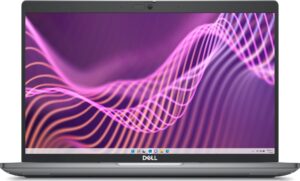
ステップ1:内部コンポーネントへのアクセス
- Dell Latitude 14 5440の電源がオフであることを確認し、損傷を避けるために柔らかく清潔な場所に置きます。
- 底面パネルを固定している 8 つのキャプティブプラスネジを外します。これらのネジは、紛失を防ぐためにパネルに取り付けたままにします。
- ヒンジ付近の底面パネルを持ち上げて隙間を作り、プラスチック製の細い工具でパネルをこじります。
ヒント:背面を最後にこじ開けると、そこにあるクリップやポートへのダメージを防ぐことができます。
ステップ2:バッテリーの取り外し
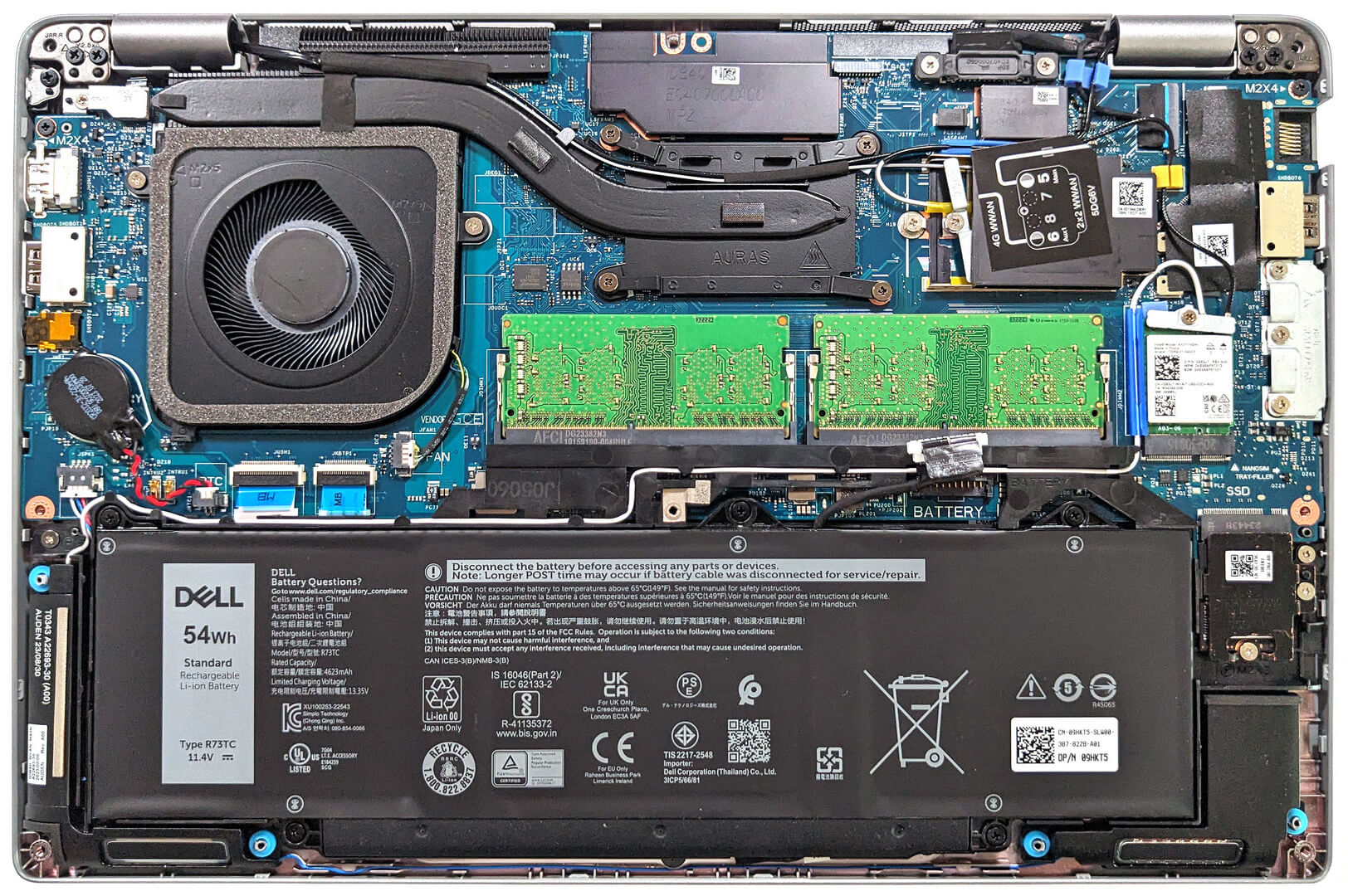
- マザーボードからバッテリーのコネクタを抜いて、バッテリーを取り外します。
- バッテリーを固定している5つのプラスネジを外し、54Whバッテリーを持ち上げてノートパソコンから外します。
ご注意ください:バッテリーとコネクターの取り扱いには十分注意してください。
詳細情報オプションの54Whバッテリーは、ウェブブラウジングで最大14時間17分、ビデオ再生で最大8時間20分使用でき、ベースモデルの42Whを上回ります。
メモリーのアップグレード
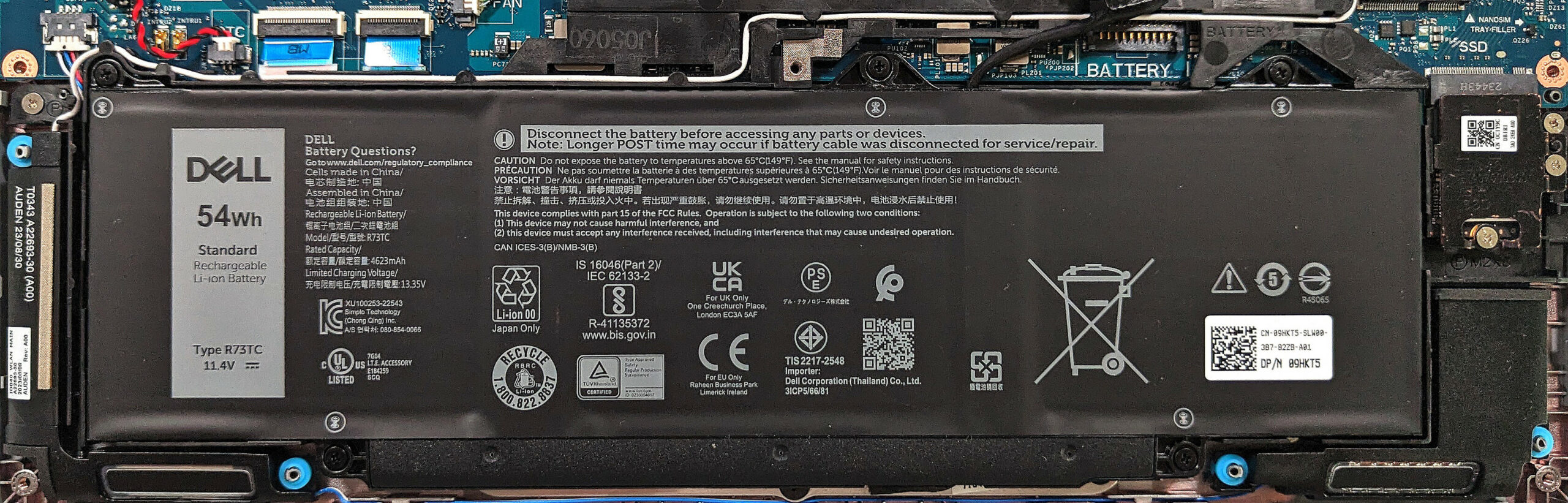
- メモリアップグレードに使用可能な2つのSODIMMスロットを確認します。
- モデルによって異なりますが、ノートパソコンは最大64GBのDDR4-3200MHz、またはデュアルチャンネルモードで最大96GBのDDR5-4800MHz、またはDDR5-5200MHzメモリをサポートしています。当社のモデルはDDR4スロットを装備しています。
ヒント:互換性を確保するため、アップグレードを購入する前にRAMタイプを確認してください。
DDR4 RAMモジュールはこちらで購入できます:Buy from Amazon.co.jp (#CommissionsEarned)
DDR5 RAMモジュールはこちらで購入できます:Buy from Amazon.co.jp (#CommissionsEarned)

ストレージのアップグレード
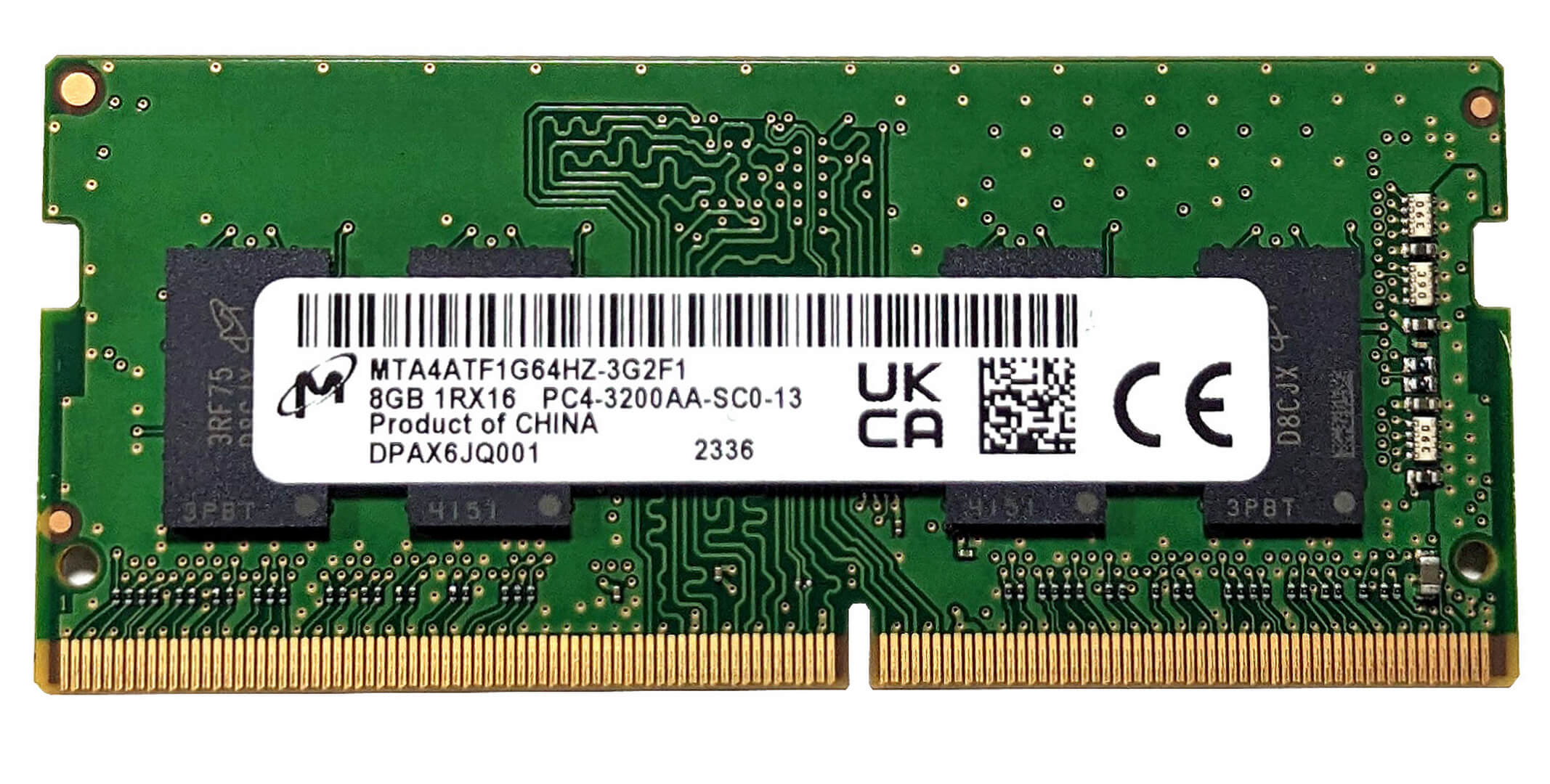
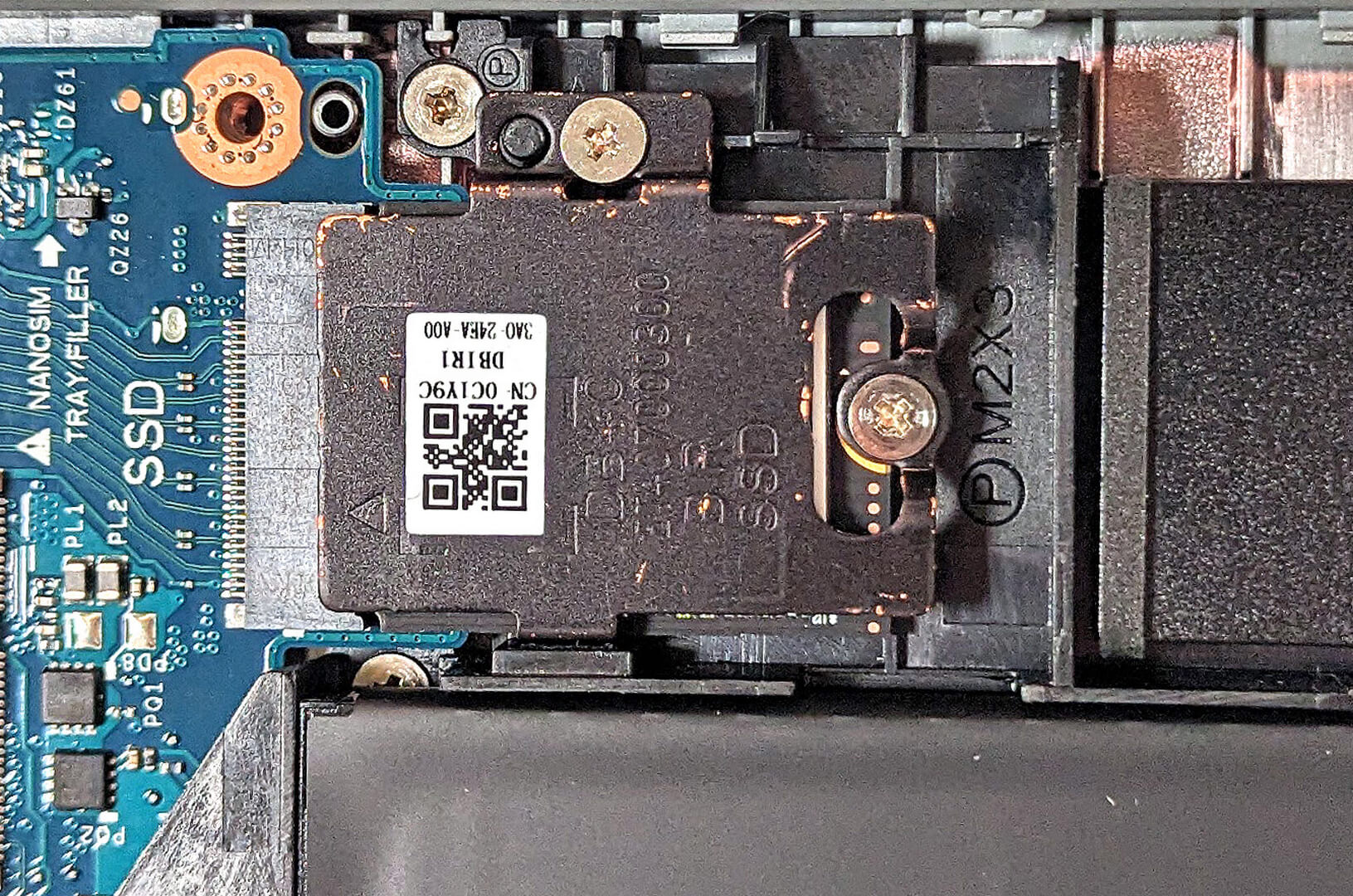
- バッテリーの右側に、2230 Gen 4 SSDと互換性のあるシングルM.2スロットがあります。
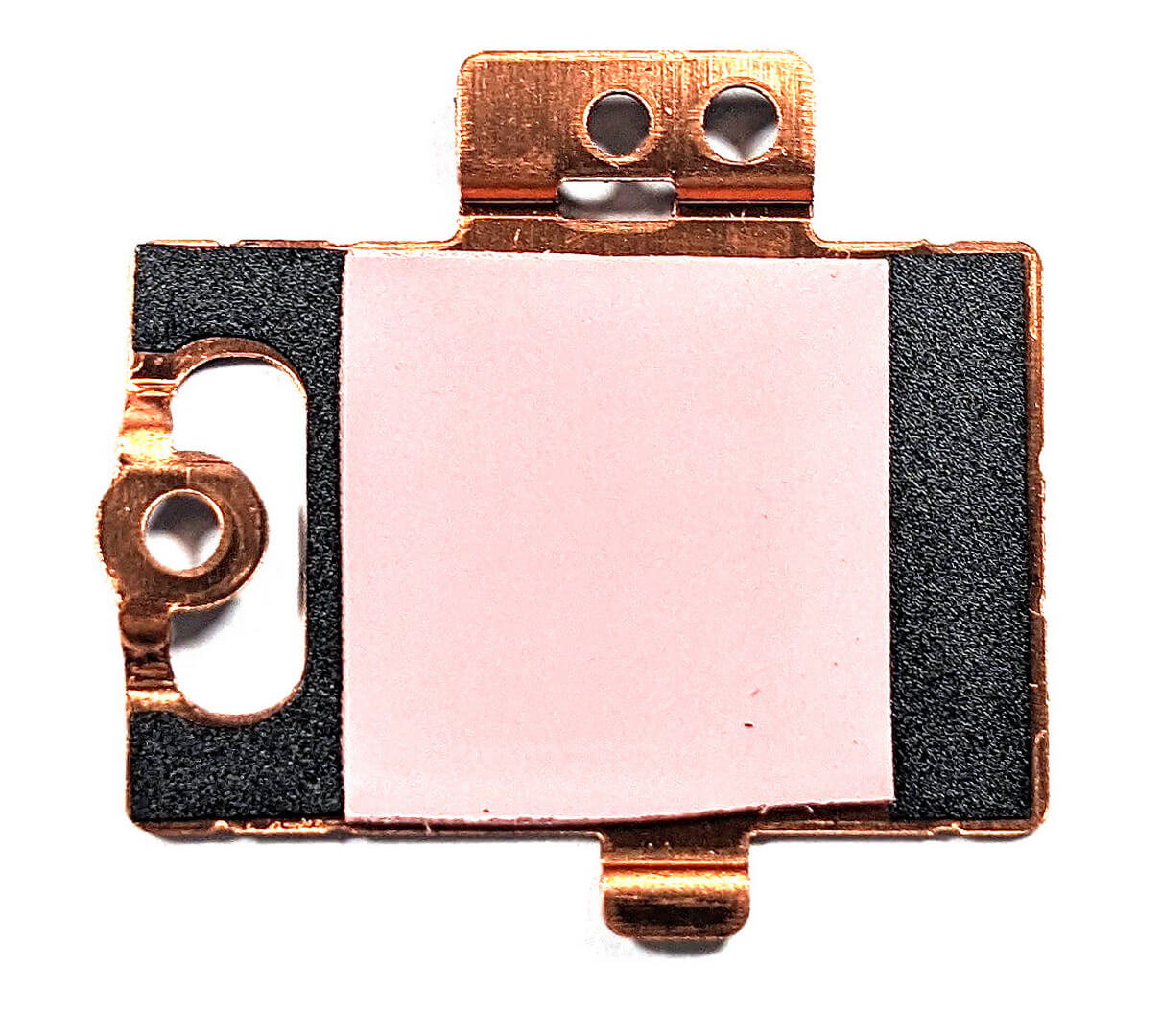
- NVMe SSDをアップグレードまたは交換する場合は、冷却を最適化するために金属シュラウドとその熱パッドが適切に再接続されていることを確認してください。
2230 Gen 4 M.2 SSDモジュールはここで購入できます:Buy from Amazon.co.jp (#CommissionsEarned)

ステップ3:冷却システムの検査
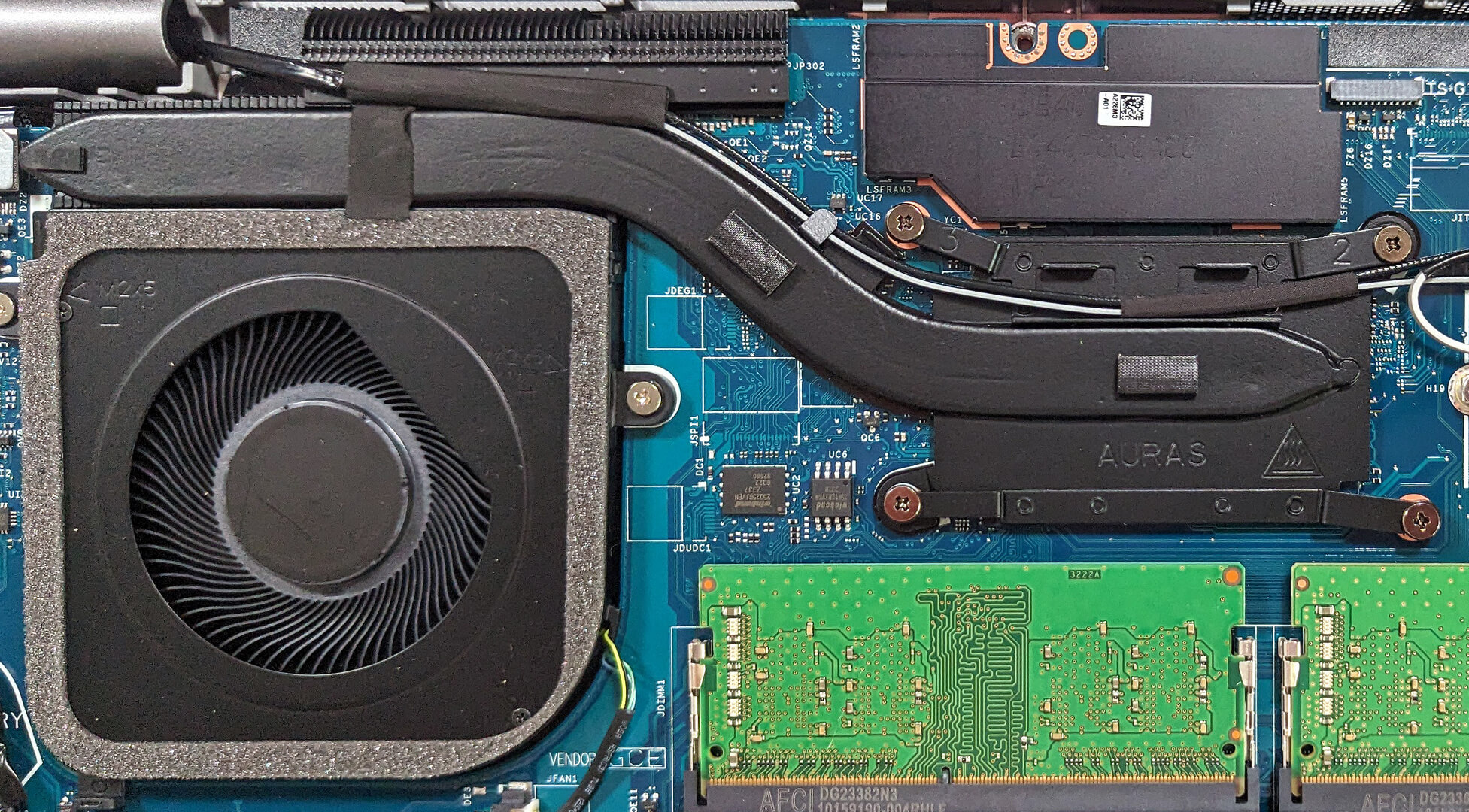
- 適切な大きさのファン、ヒートシンク、ヒートパイプ、ヒートスプレッダを含む熱システムを確認し、ノートパソコンの熱出力を効率的に管理するように設計されています。
詳細はこちら:この冷却セットアップにより、Dell Latitude 14 5440は、使用中に最適なパフォーマンスと熱効率を維持することができます。
#CommissionsEarned
 Author: Anna Iorgova
サブスクライブ
0 Comments


![[2026年6月] Amazonグローバルにおけるノートパソコンのベストセラーブランド ― 販売台数と売上高の両面で、Appleが圧倒的な優位性を示す](https://laptopmedia.com/wp-content/uploads/2026/07/GLOBAL-Best-Brands-400x225.jpg)
![[2026年6月] アマゾン・グローバル:ノートパソコン売上ランキングトップ10――Appleの新型「MacBook Neo」が1位に躍り出て、手頃な価格帯で市場を再編](https://laptopmedia.com/wp-content/uploads/2026/07/Best-Selling-Laptops-GLOBAL-Top-10-400x225.jpg)
![[2026年6月] アマゾン・グローバル:ゲーム用ノートPC売上ランキングトップ10――エイサーの「Nitro V 16S AI」が販売台数で首位を独占、ASUSが総売上高で首位に立つ](https://laptopmedia.com/wp-content/uploads/2026/07/Best-Selling-Gaming-Laptops-GLOBAL-Top-10-400x225.jpg)
![[2026年6月] AmazonにおけるノートPC用GPUの世界販売ランキング ― NVIDIA RTX 5060が専用GPU部門で首位を獲得](https://laptopmedia.com/wp-content/uploads/2026/07/Best-Selling-GPUs-GLOBAL-Top-10-400x225.jpg)
![[2026年6月] AmazonにおけるノートPC用CPUの世界販売ランキング ― Apple M5が首位を独占、AMD Ryzen 7 260がプレミアム層で堅調なシェアを獲得](https://laptopmedia.com/wp-content/uploads/2026/07/Best-Selling-CPUs-GLOBAL-Top-10-400x225.jpg)
