Dell Precision 5690の開封方法 – 分解とアップグレードオプション
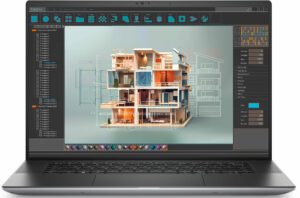
Dell Precision 5690を開く
ヒント:起動する前に、ノートパソコンの電源が完全にオフになっており、電源プラグが抜かれていることを確認します。
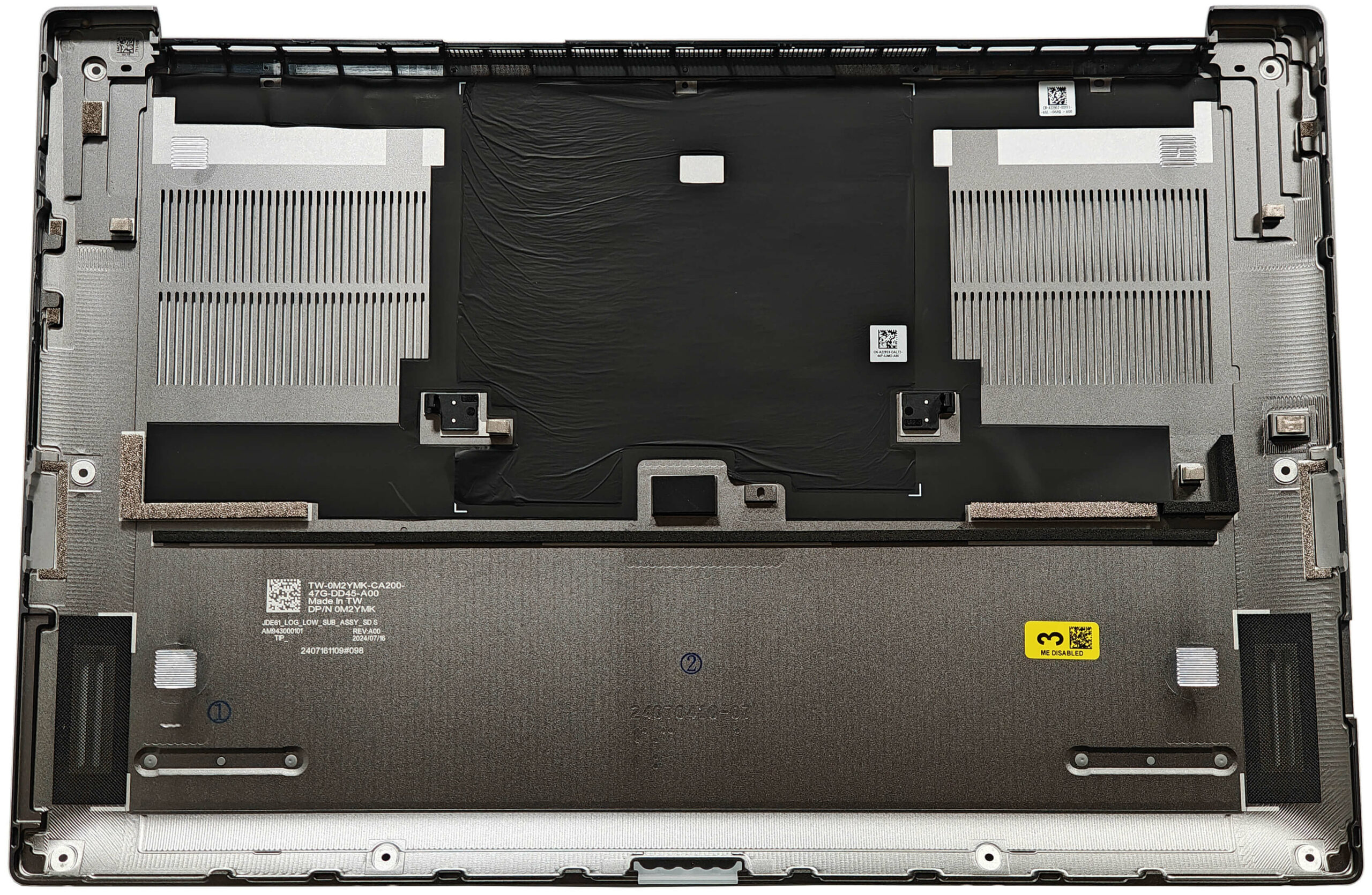
- ノートパソコンの底面パネルにある8つのトルクスネジを外します。
- プレートとベースの間に隙間がないため、隙間を作る必要があります。後部排気口の上端付近にレバーツールを挿入する。
- 工具をゆっくりと持ち上げて一番近い角に隙間を開け、その隙間に薄いプラスチック製の工具を挿入します。
- 別のプラスチック製工具をパネルとシャーシの間の側面に沿って水平に置きます。
- 工具を押しながらスライドさせ、側面と前面にある硬い内部クリップを外します。
- 側面と前面が緩んだら、レバーツールを使ってバックパネルを一歩一歩慎重に弾き出します。
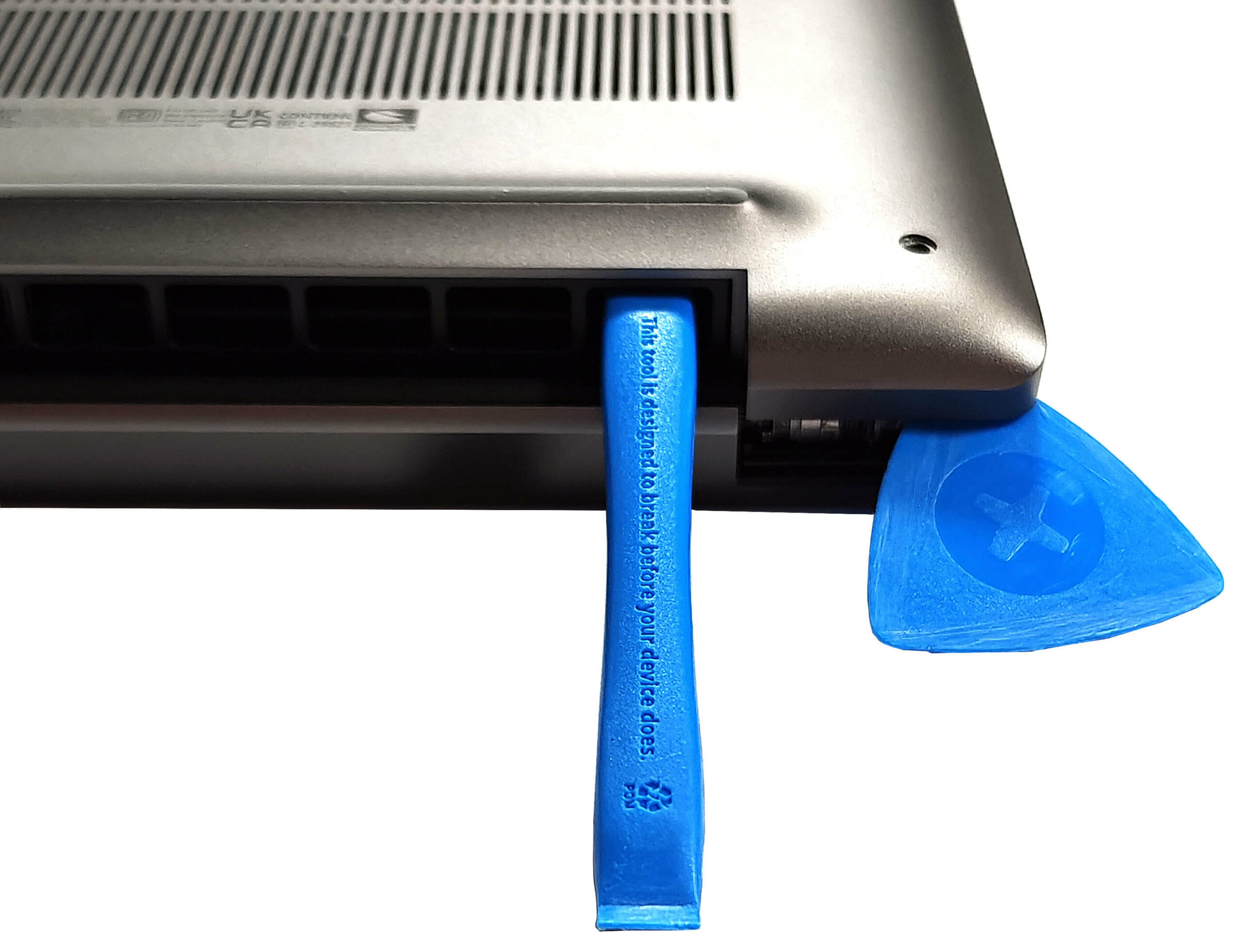

詳細はこちら:底板はしっかりと固定されているので、クリップやシャーシを傷つけないよう、忍耐が必要です。
バッテリーの取り外し
注意バッテリーの損傷や電気的危険を避けるため、慎重に取り扱ってください。
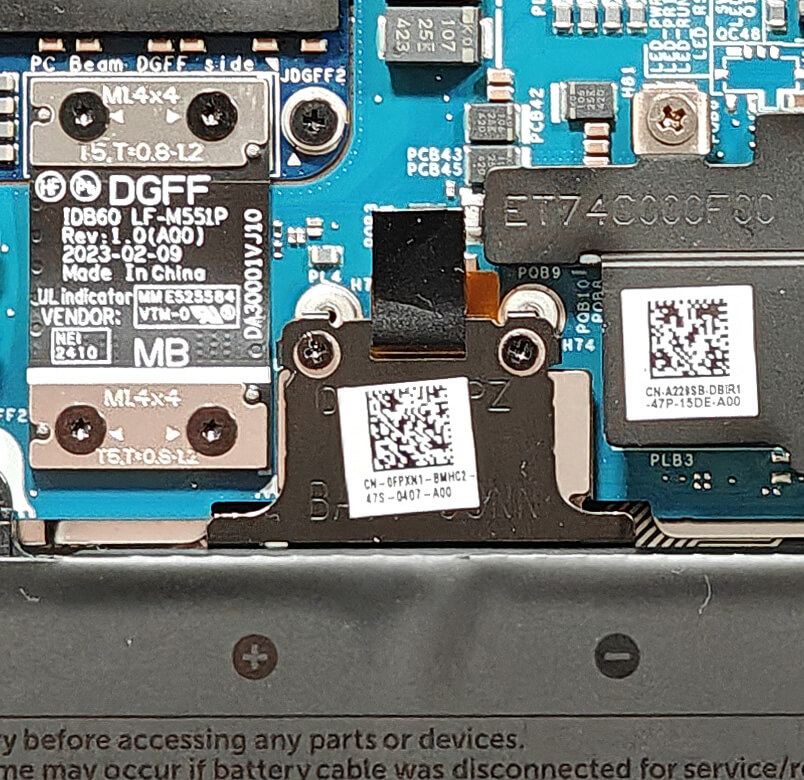
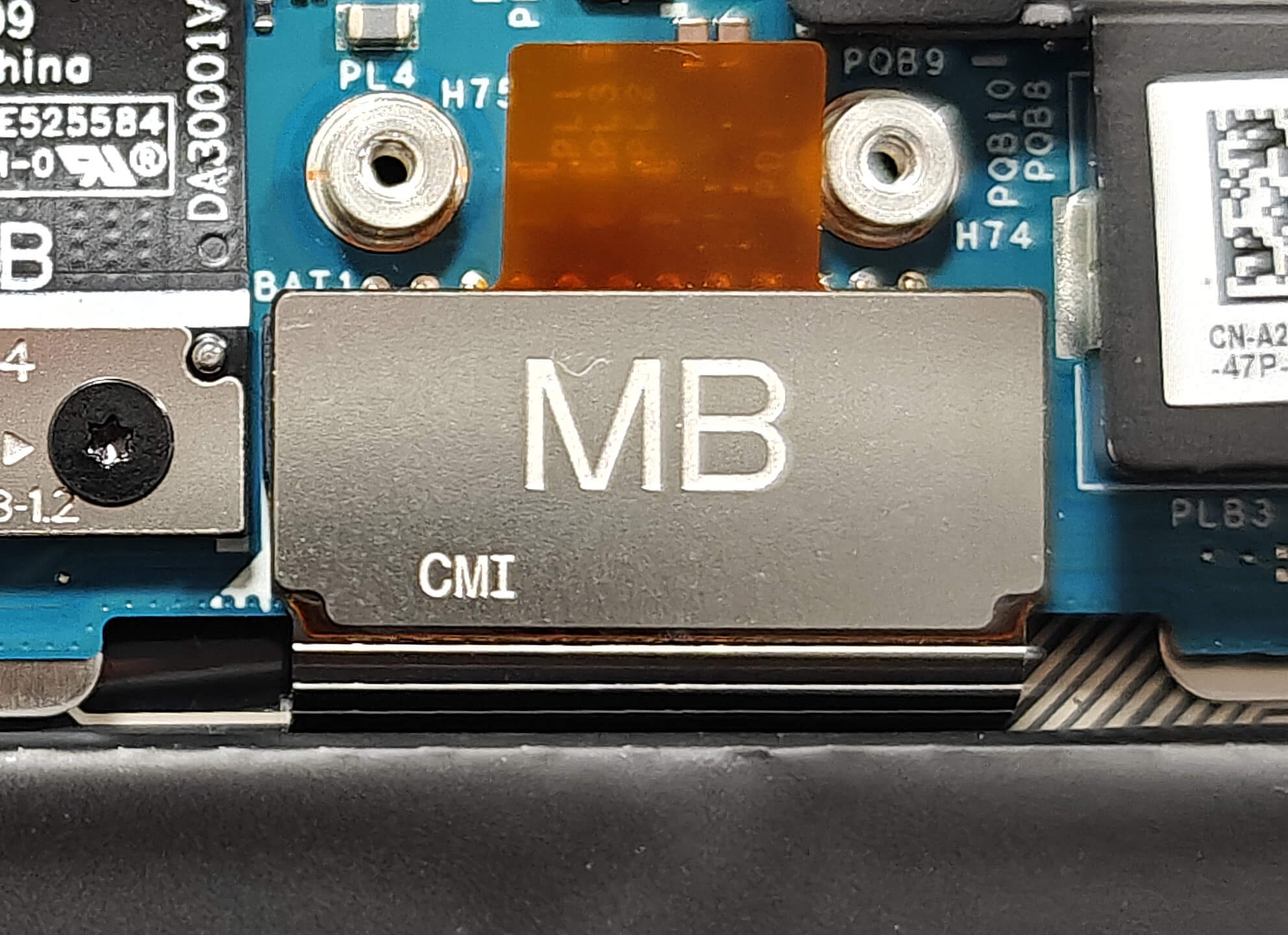
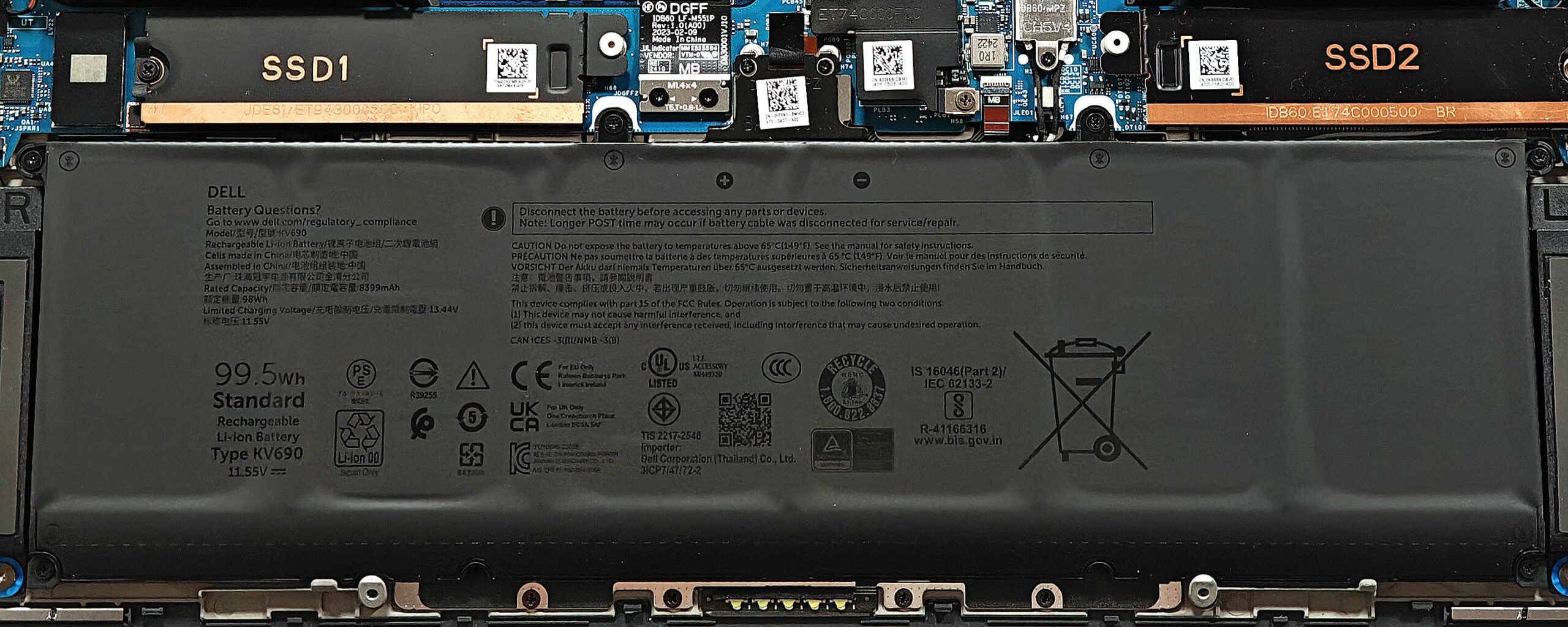
- バッテリーのコネクターは、2 本の小さなネジで固定され た小さなプレートの下に隠れています。コネクターにアクセスするには、これらのネジ を外します。
- 上部にあるプラスチックの取っ手を使い、バッテ リーコネクターを上に引っ張って外します。
- バッテリーを固定している6本のプラスネジを外します。
- バッテリーを慎重に持ち上げ、シャーシから取り外します。
詳細99.5Whバッテリーで約13時間のビデオ再生が可能。ベースバージョンには66Whバッテリーが付属。
互換性のあるバッテリーはこちらで検索できます:Buy from Amazon.co.jp (#CommissionsEarned)
メモリーのアップグレード
メモ:メモリ(RAM)はマザーボードにハンダ付けされており、ユーザーによるアップグレードはできません。
詳細はこちらこのノートパソコンは、購入時にデュアルチャンネルモードで最大64GBのLPDDR5x-7467MHz RAMを構成することができます。RAMははんだ付けされているため、構成を選択する際には将来のメモリニーズを考慮してください。
ストレージのアップグレード
ヒント:データの損失や損傷を避けるため、SSDコンポーネントの取り扱いには十分注意してください。
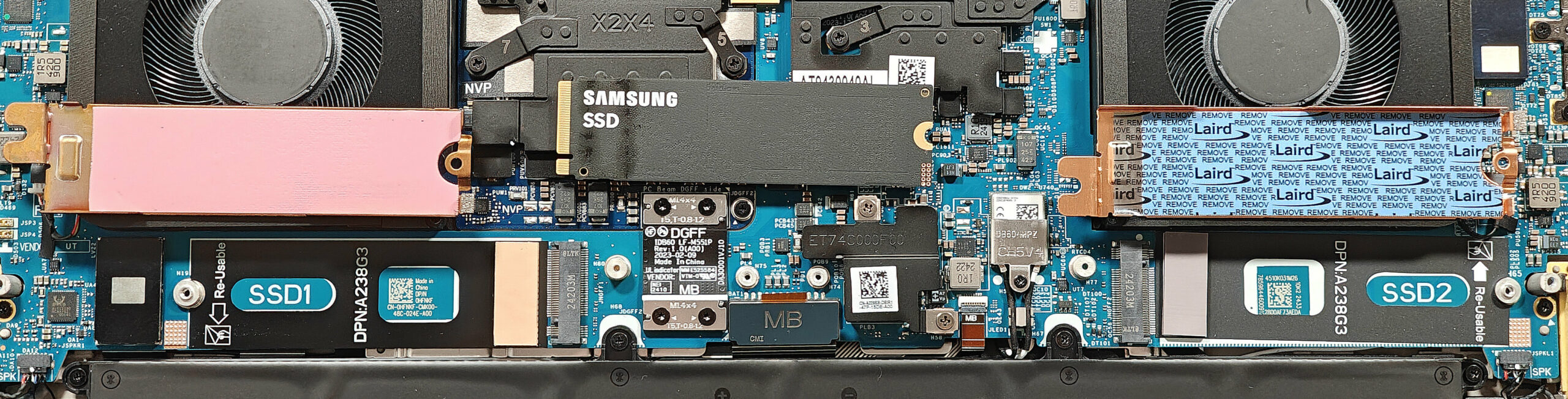
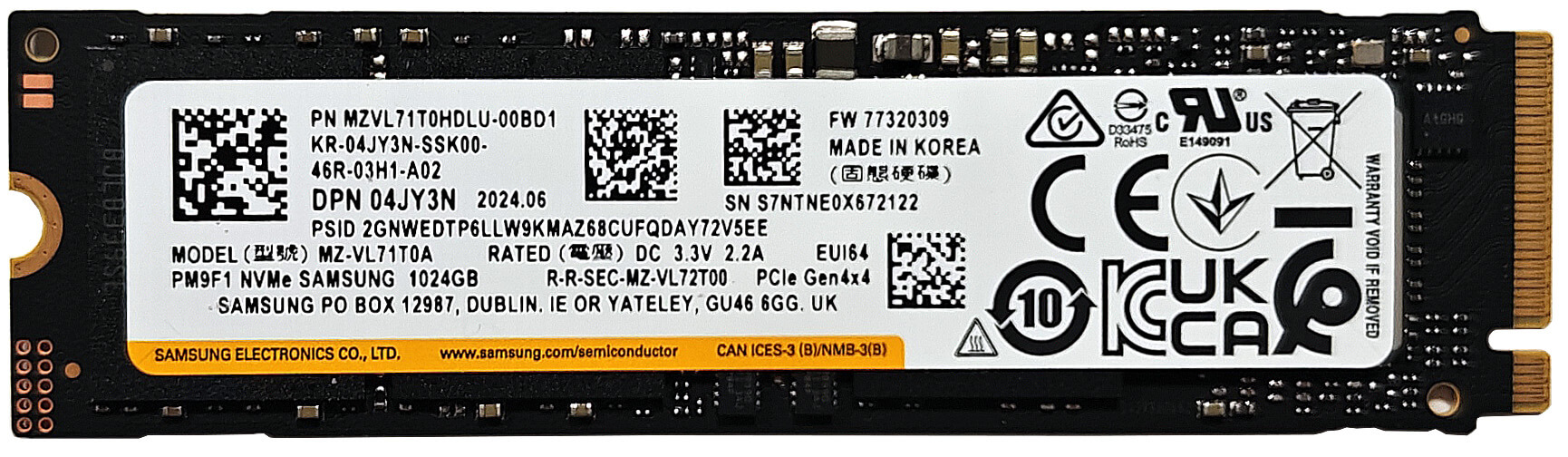
- 2230または2280 Gen 4 SSDと互換性のある2つのM.2スロットを探します。
- 各スロットは、ネジ1本で固定された金属プレートで覆われています。ネジを外してプレートを取り外します。
- スロットの位置に応じて、金属シールドを左右にスライドさせます。
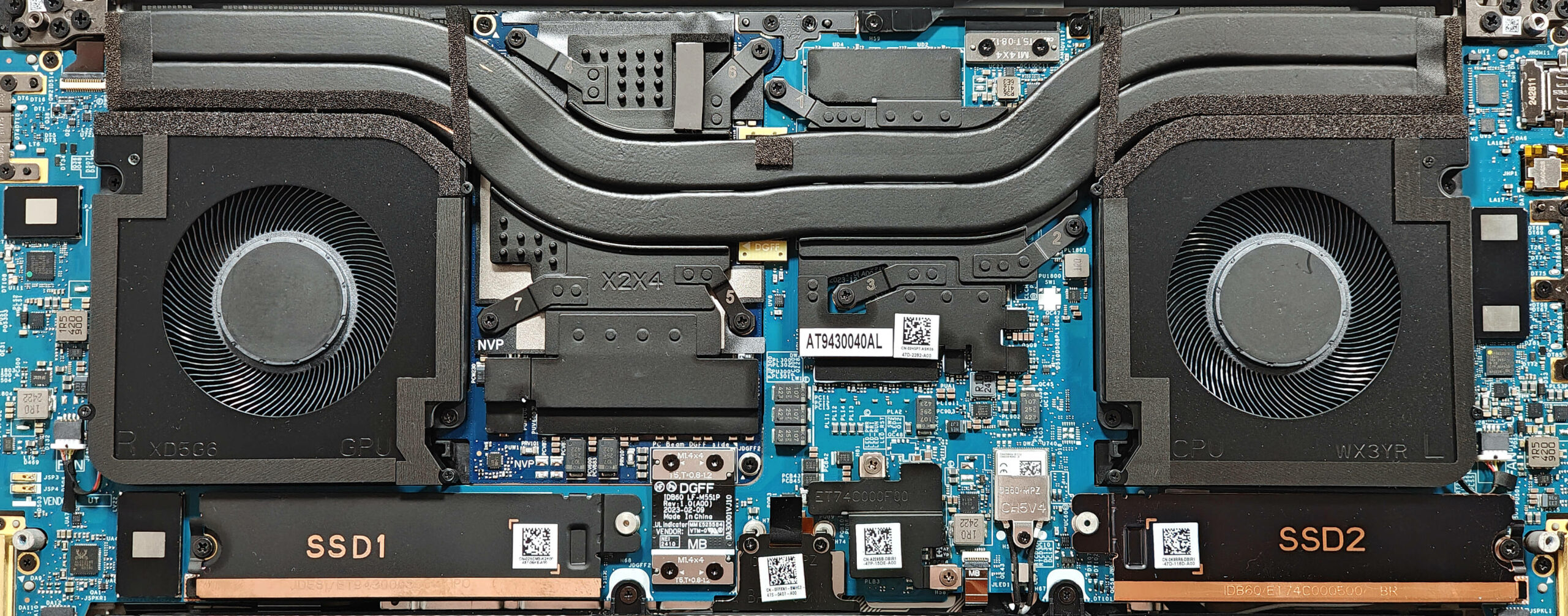
- メタルキャップの内側にある長い冷却パッドと、スロットの前にある小さなサーマルパッドにご注目ください。
- 新しいM.2 SSDをスロットに斜めに挿入し、完全に固定されていることを確認します。
- SSDをネジで固定し、サーマルパッドが冷却のためにうまく接触することを確認しながら金属シールドを取り付けます。
詳細サーマルパッドは放熱を助け、SSDのパフォーマンスと寿命を向上させます。
互換性のあるSSDはこちらで見つけることができます:Buy from Amazon.co.jp (#CommissionsEarned)

Wi-Fiカード
詳細情報はんだ付けされたWi-Fi 7カードは右ファンに近い。

冷却システムの概要
詳細情報Dell Precision 5690の冷却システムは堅牢で、負荷の高い作業にも対応できるように設計されています。
- システムには、効率的なエアフローを実現する2つの大型ファンが搭載されています。
- 2本の長くて太いヒートパイプがCPUとGPUの間で共有され、効果的な熱伝達を実現します。
- 2つのヒートシンクと2つの金属プレートがあり、重要なコンポーネントから熱を逃がします。
- ファンとヒートパイプにホコリが溜まっていないか点検し、最適な冷却性能を維持するために必要に応じて清掃してください。
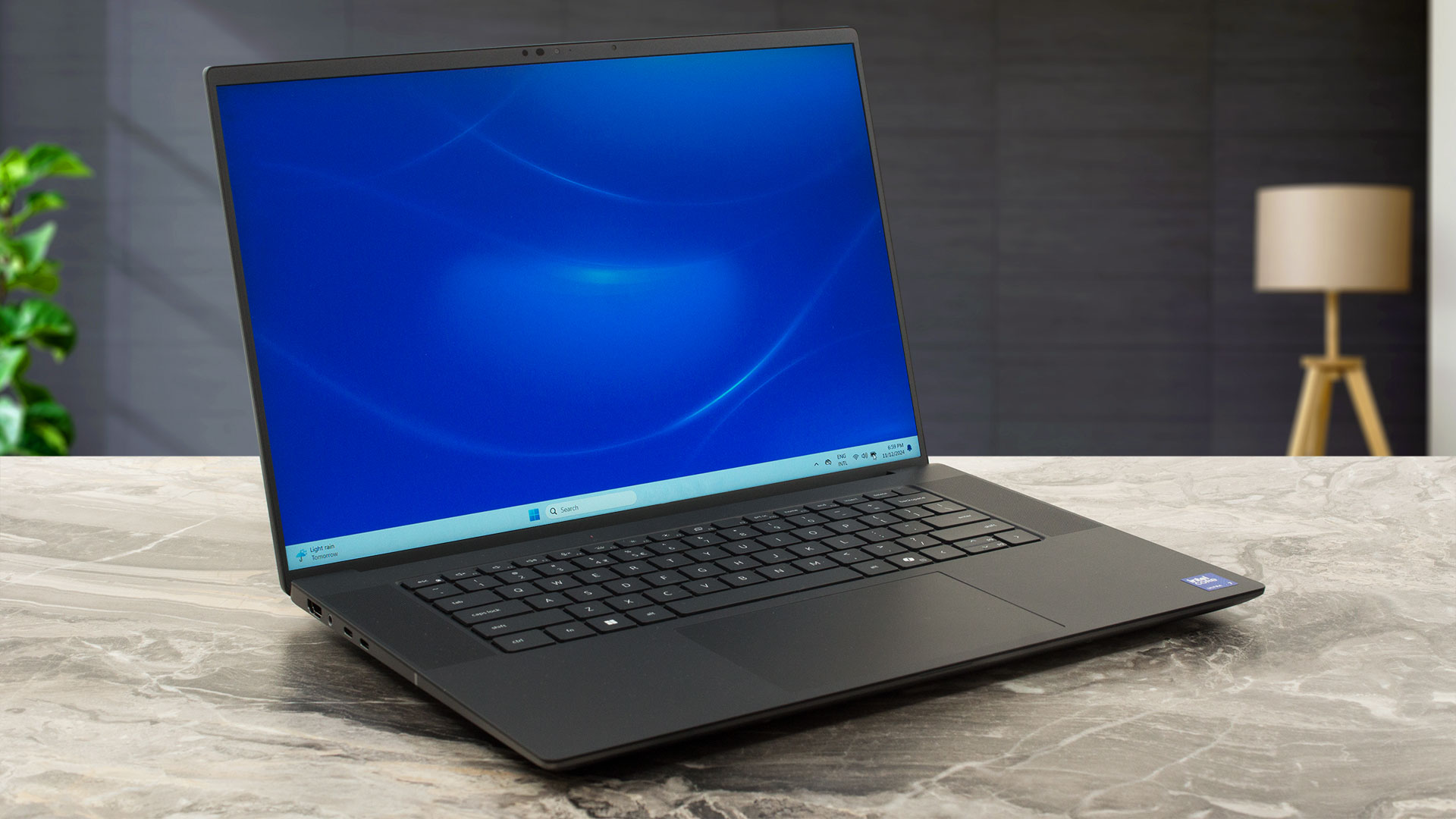
Dell Precision 16 5690 詳細なレビュー
本格的な作業用の高性能ワークステーションを必要とするユーザー向けに、デルはPrecision 5690を提供している。メーカーによれば、このデバイスは「デル最小のフットプリント16インチモバイルワークステーション」だという。高級オフィス・マシンほど薄くはないが、このノートパソコンはそのような強力なパワーの割にはコンパクトだ。そういえば、4つのMeteor Lake CPUと5つのNVIDIA RTX Ada Generation GPUから選ぶことができる。最大構成では、45WのCore[...]
長所
- 16インチワークステーションとしてはコンパクトかつ軽量(2.03 kg / 20.50 - 22.17 mm)
- 頑丈な作り
- 優れたキーボードとタッチパッド
- PWMフリー(AUO31A6)
- sRGBカバー率100%、DCI-P3カバー率98%、「デザイン&ゲーミング」プロファイルによる正確なカラー (AUO31A6)
- 広い視野角と506nitの高い最大輝度(AUO31A6)
- 3xのType-Cポート
- 強力なハードウェアを搭載しているため、バッテリー駆動時間が非常に長い(動画13時間以上)
- HDR 1080p IRウェブカメラ
- 指紋リーダー
- NFC、スマートカードリーダー、SDカードリーダー(すべてオプション)
- CPUは、長時間の負荷でも~3.06GHz/2.50GHzのPおよびEコアクロックを維持可能
- 高速で冷却性の高いSSD(サムスンPM9F)
- デュアルチャンネルモードで最大64GBのLPDDR5x-7467 MHz RAM
- NVIDIA RTX 2000 Adaジェネレーションは~90Wを維持
- 2x M.2スロット
- Ultra Performance」モードでは、高負荷時でもファンはほとんど静かです。
- Wi-Fi 7 + Bluetooth 5.4
短所
- ハンダ付けメモリー
- 高価格
- Type-Aポートなし
- 中負荷時のCPU温度91
 Author: Dimitar Stalev

![[2026年7月] AmazonにおけるノートPC用GPUの世界販売ランキング ― RTX 5060がハイエンド市場を席巻、低価格帯は依然としてインテルが優勢](https://laptopmedia.com/wp-content/uploads/2026/08/Best-Selling-GPUs-GLOBAL-Top-10-400x225.jpg)
![[2026年7月] AmazonにおけるノートPC用CPUの世界販売ランキング ― プレミアム部門はAppleが独占、総合首位はIntelが維持](https://laptopmedia.com/wp-content/uploads/2026/08/Best-Selling-CPUs-GLOBAL-Top-10-400x225.jpg)
![[July 2026] Amazon Canada: Top 10 Best-Selling Laptops – Apple MacBook Neo Dominates the Market to Claim the #1 Spot](https://laptopmedia.com/wp-content/uploads/2026/08/Best-Selling-Laptops-CA-Top-10-2-400x225.jpg)
![[2026年7月] Amazon.co.jpで最も売れているノートPCブランド――激しい競争の中、HPとLenovoが販売台数と売上高で首位を占める](https://laptopmedia.com/wp-content/uploads/2026/08/CO.JP-Best-Brands-2-400x225.jpg)
![[July 2026] Amazon Italy: Top 10 Best-Selling Laptops – Apple MacBook Neo Claims the #1 Spot Amid Budget-Friendly Dominance](https://laptopmedia.com/wp-content/uploads/2026/08/Best-Selling-Laptops-IT-Top-10-400x225.jpg)
