HP Pavilion 15(15-eh3000)を開く方法 – 分解とアップグレードのオプション
#CommissionsEarned
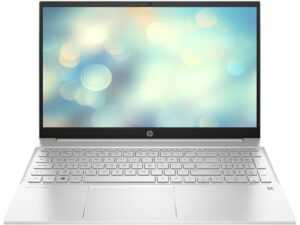
ステップ1:内部コンポーネントへのアクセス
- HP Pavilion 15 (15-eh3000)の電源がオフになっていることを確認し、傷や破損を防ぐため、 柔らかく清潔な場所に置きます。
- ノートパソコンの底面にある6つのプラスネジを取り外します。2つのネジは見えていますが、残りの4つのネジはゴム足の下に隠れています。ゴム足を剥がして、これらのネジにアクセスし、取り外します。
- こじ開け工具を使って、ノートパソコンの背面から底面パネルをそっと持ち上げます。
ヒント:ゴム足を取り外すときやノートパソコンをこじ開けるときは、内部コンポーネントやシャーシを傷つけないように注意してください。
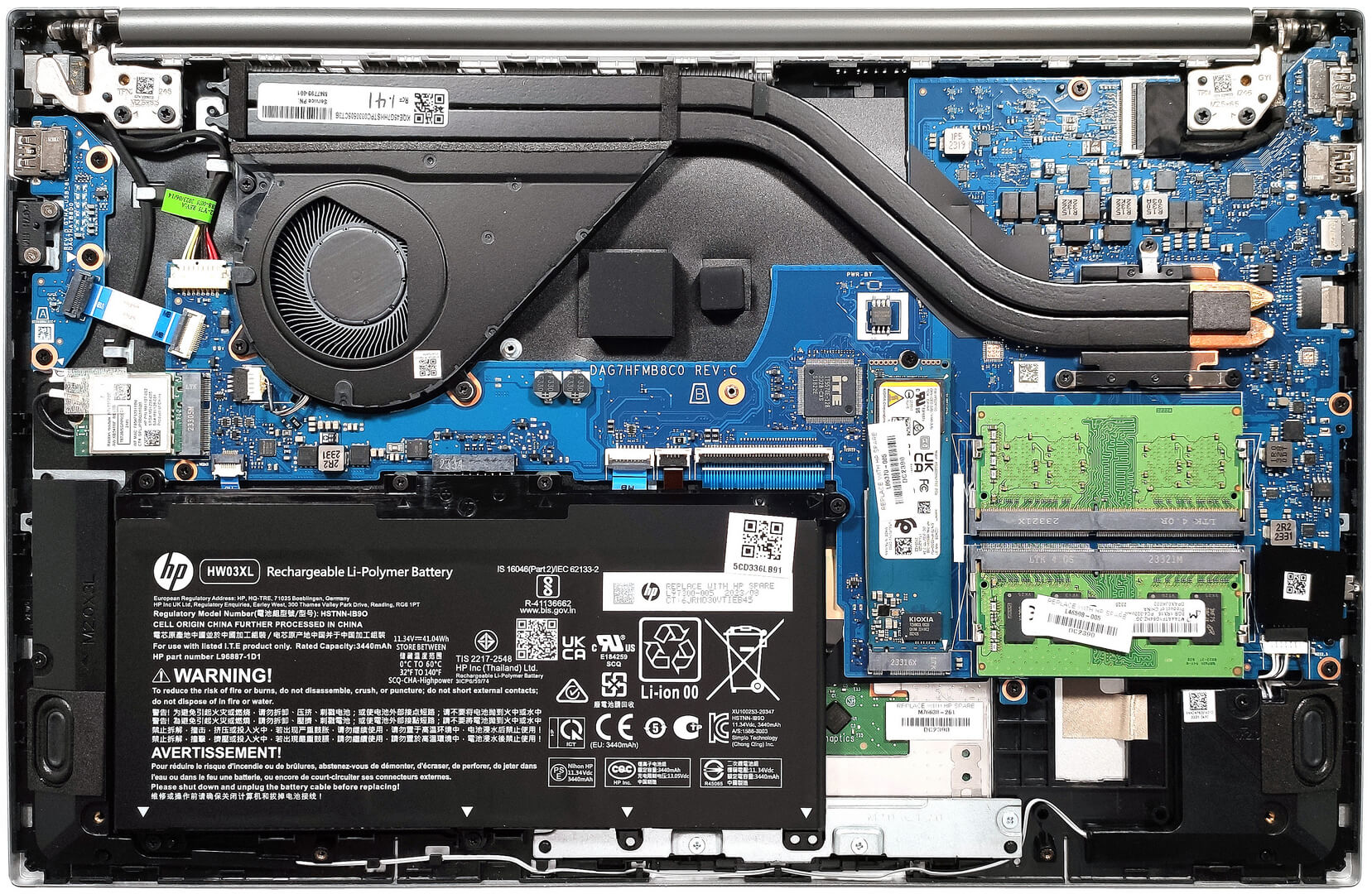
ステップ2:バッテリーの取り外し
- 短絡を避けるため手袋を着用し、バッテリーから内蔵コネクタを静かに外します。
- バッテリーをノートパソコンのシャーシに固定している6つのプラスネジを外し、41Whバッテリーを持ち上げてデバイスから外します。
注意してください:バッテリーに穴を開けたり傷つけたりしないよう、慎重に取り扱ってください。
詳細41Whのバッテリーは、ウェブブラウジングで最大8時間20分、ビデオ再生で最大6時間40分と、その容量を考えると称賛に値する。

メモリーのアップグレード
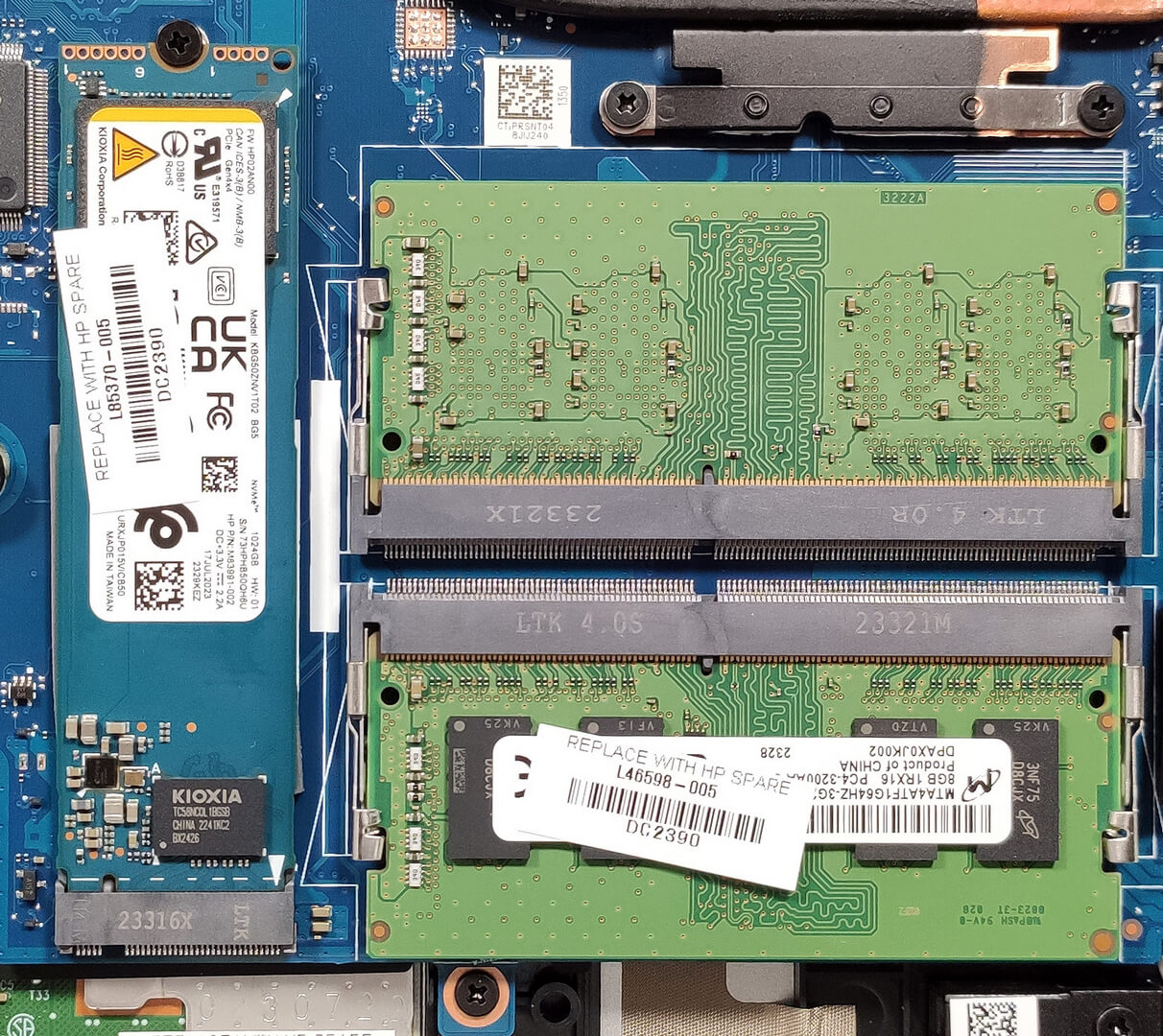
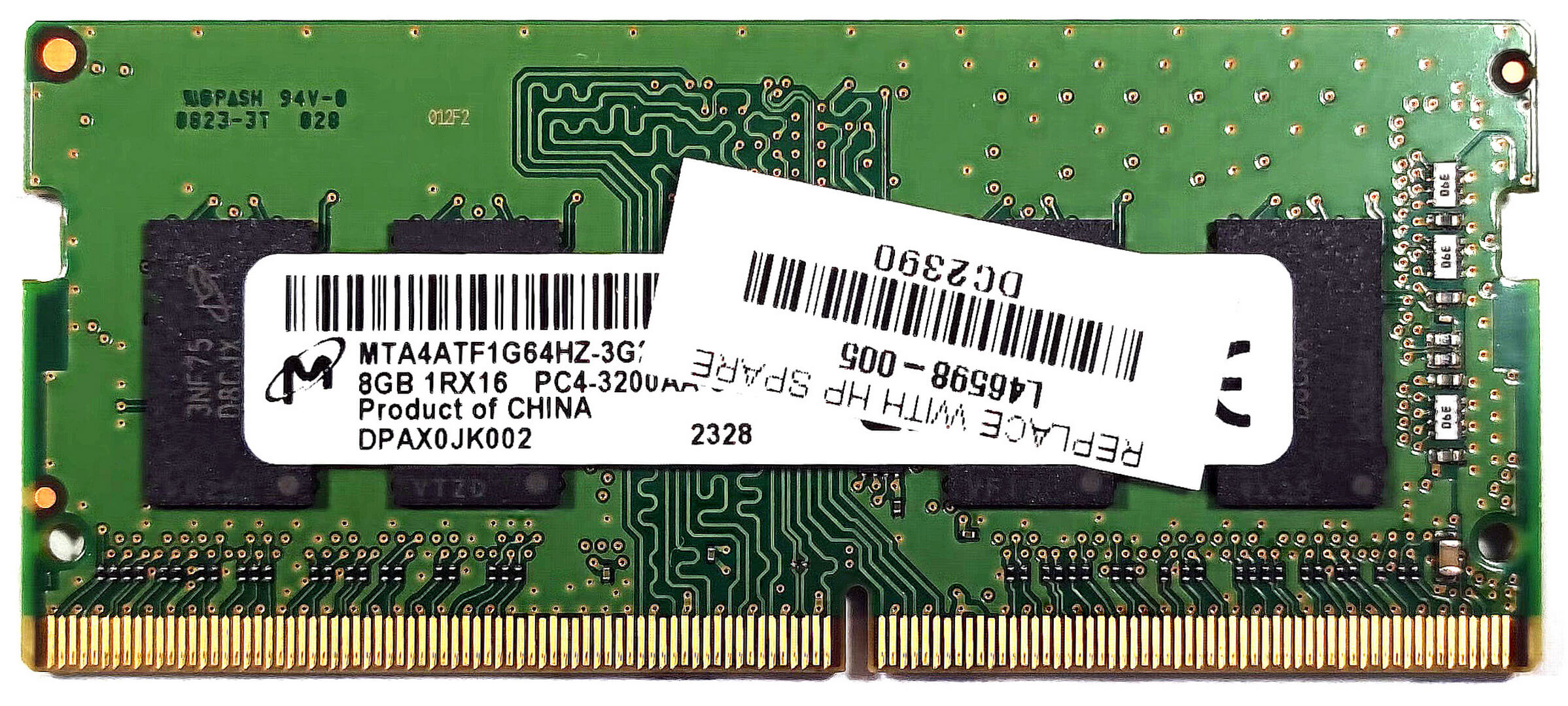
- メモリアップグレード用の2つのSODIMMスロットを見つけてください。
- 最大16GBのDDR4-3200MHz RAMをデュアルチャンネルモードで取り付け、ノートパソコンのマルチタスク機能を強化します。
ヒント:デュアルチャンネル構成でノートパソコンのメモリを最大化すると、パフォーマンスが大幅に向上します。
DDR4 RAMモジュールはここで購入できます:Buy from Amazon.co.jp (#CommissionsEarned)
ストレージのアップグレード
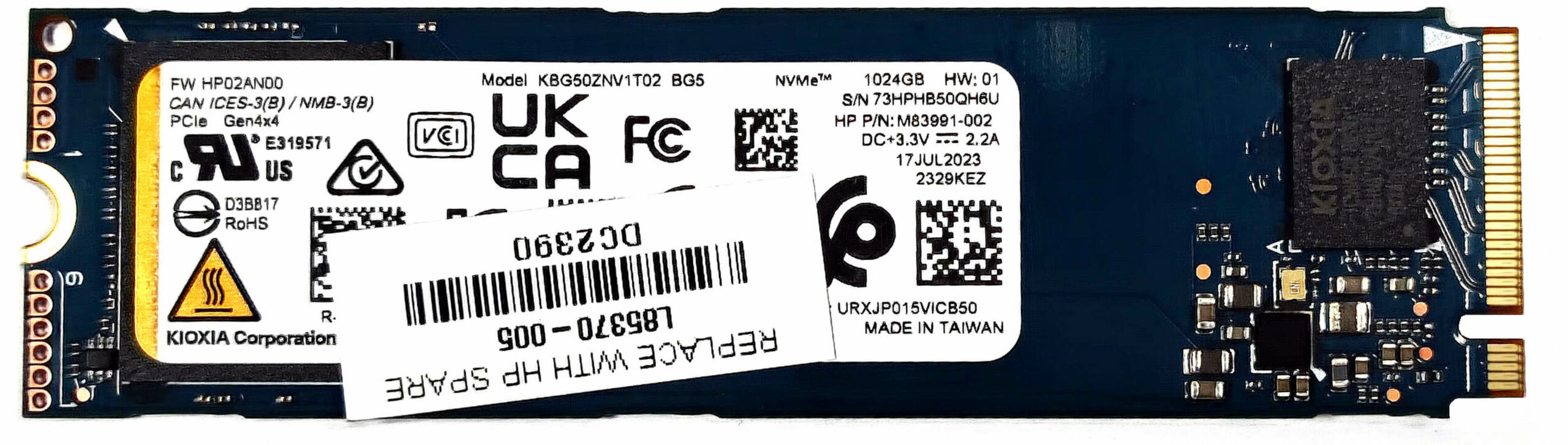
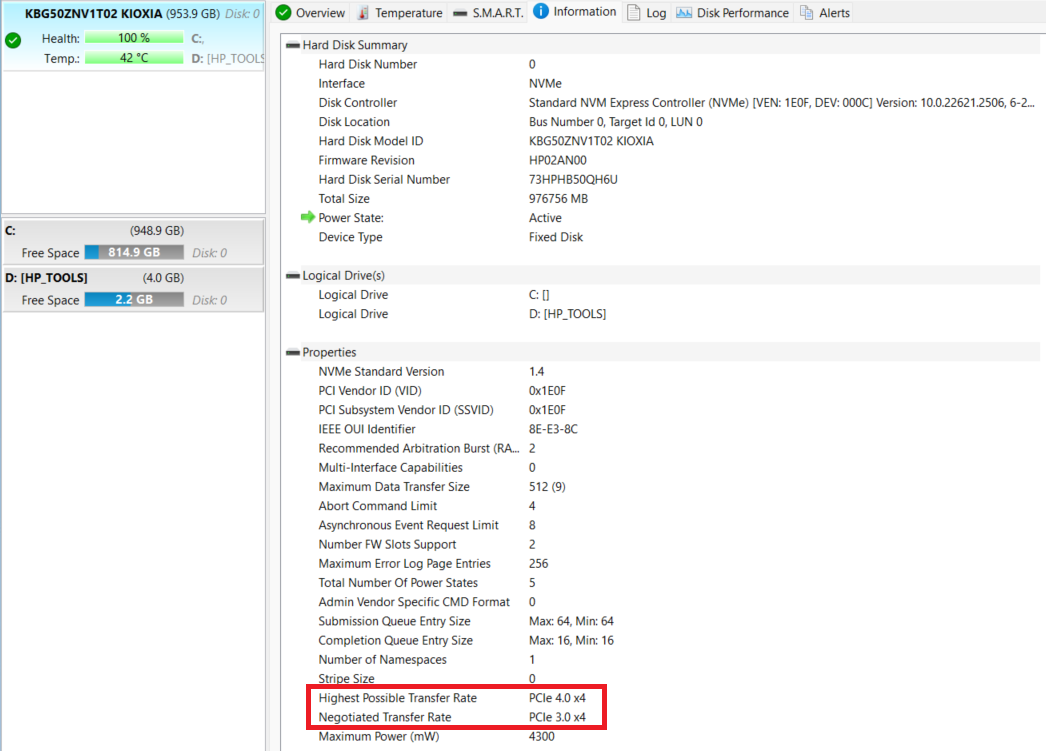
- Gen 4 SSDをサポートするM.2 PCIe x4スロットを確認します。スロットはGen 4に対応していますが、SSDの速度はGen 3の値に制限されることにご注意ください。
- 新しいNVMe SSDを取り付けてストレージをアップグレードし、プリインストールされたNVMeの下にある薄いサーマルパッドを利用して最適な熱管理を行います。
Gen 4 M.2 SSDモジュールはこちらで購入できます:Buy from Amazon.co.jp (#CommissionsEarned)

冷却システム
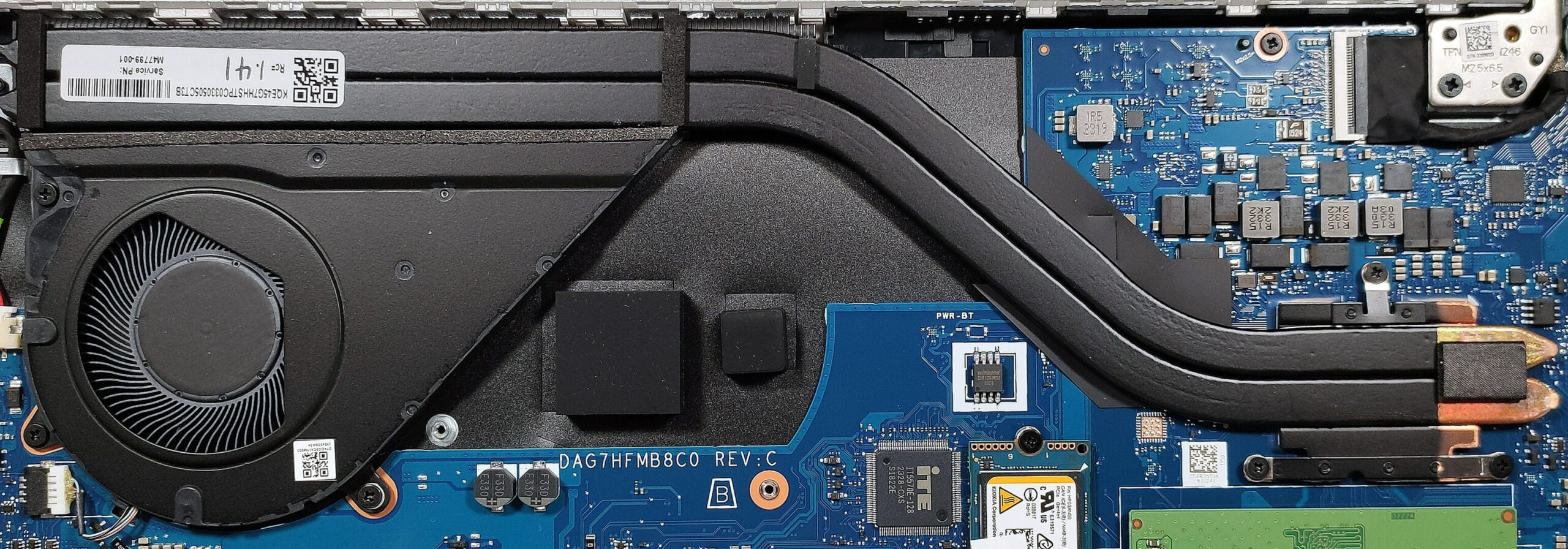
ノートパソコンの熱出力を効率的に管理するために設計された、1つのファン、2本の長いヒートパイプ、1つの大型ヒートシンク、ヒートスプレッダーを含む冷却システムを点検します。
#CommissionsEarned
 Author: Anna Iorgova
サブスクライブ
0 Comments


![[2026年8月] Amazon Global:ノートPC売上ランキングトップ10――Appleの「MacBook Neo」がチャートを席巻する一方、低価格帯および中価格帯のWindowsノートPCは販売台数をめぐって熾烈な争いを繰り広げている](https://laptopmedia.com/wp-content/uploads/2026/09/Best-Selling-Laptops-GLOBAL-Top-10-400x225.jpg)
![[2026年8月] Amazonグローバルにおけるノートパソコンのベストセラーブランド――売上高ではAppleが首位、機種の豊富さではHPがトップ](https://laptopmedia.com/wp-content/uploads/2026/09/GLOBAL-Best-Brands-400x225.jpg)
![[2026年8月] Amazon Global:ゲーム用ノートPC売上ランキングトップ10――HP Victus 15が首位を獲得、手頃な価格帯のモデルがランキングを席巻](https://laptopmedia.com/wp-content/uploads/2026/09/Best-Selling-Gaming-Laptops-GLOBAL-Top-10-400x225.jpg)
![[2026年8月] Amazon.co.jpで最も売れているノートパソコンブランド――Appleが販売台数の好調を背景に、市場シェアと売上高で首位を独占](https://laptopmedia.com/wp-content/uploads/2026/09/CO.JP-Best-Brands-1-400x225.jpg)
![[August 2026] Best-Selling Laptop Brands on Amazon USA – Apple Dominates Market Revenue and Volume Despite Lower Model Diversity](https://laptopmedia.com/wp-content/uploads/2026/09/COM-Best-Brands-1-400x225.jpg)
