Lenovo ThinkPad E16 Gen 1 (AMD)の開け方 – 分解とアップグレードオプション
#CommissionsEarned
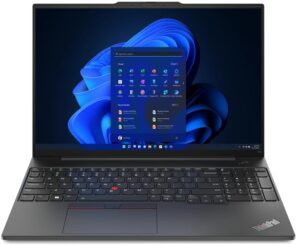
ステップ1:内部コンポーネントへのアクセス
- Lenovo ThinkPad E16 Gen 1 (AMD)の電源がオフになっていることを確認し、損傷を避けるため、柔らかく清潔な表面に置きます。
- ノートパソコンの底面から 7 個のプラスネジを取り外してください。
- プラスチック製の工具を使い、ヒンジ部分の裏側から底面パネルをこじ開けます。
ヒント:ネジはパネルに取り付けられたままなので、紛失の心配はありません。
ステップ2:バッテリーの取り外し
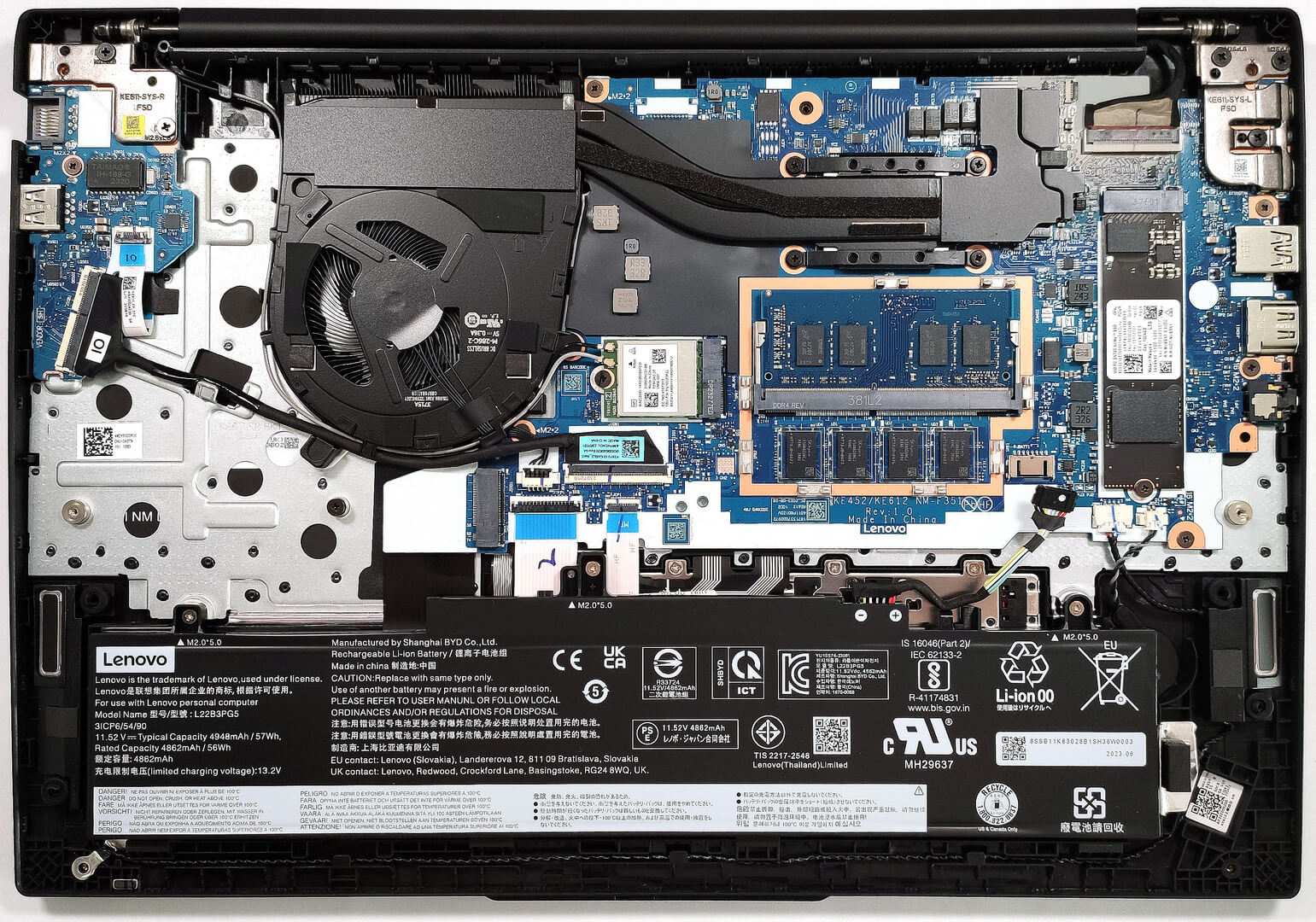
- マザーボードからコネクターを外し、バッテリーを取り外します。
- バッテリーを固定している3つのプラスネジを外し、バッテリーを持ち上げてシャーシから外します。
注意バッテリーを取り外す際は、コネクターを傷つけないように注意してください。
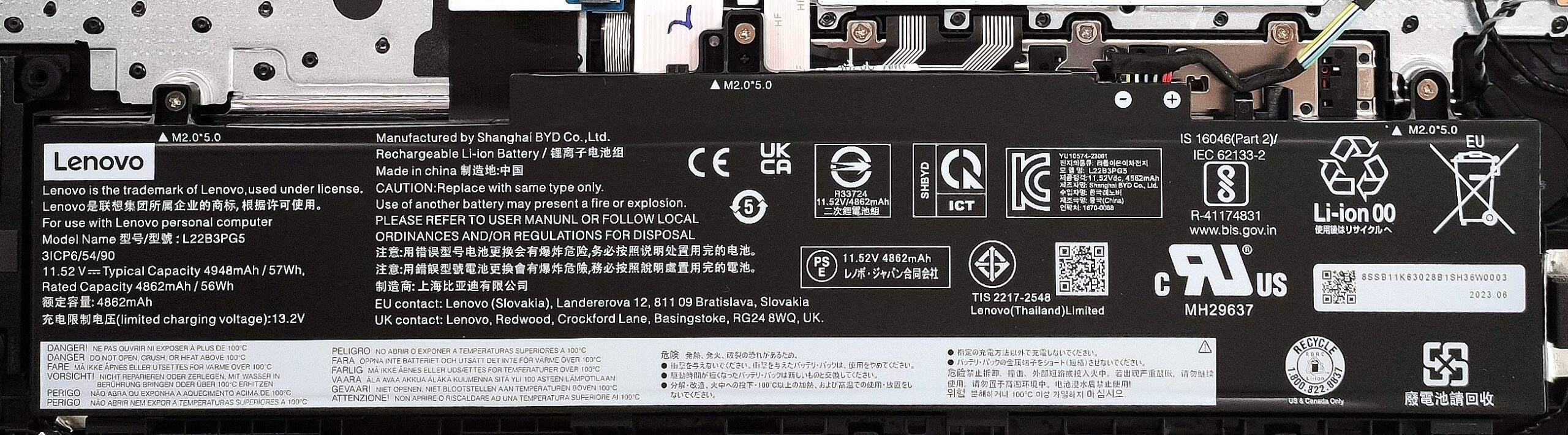
さらに詳しくこのノートパソコンにはオプションで57Whバッテリーが付属しており、最大14時間17分のウェブ閲覧、または10時間のビデオ再生が可能です。デフォルトのバッテリーは47Whです。
ステップ3:メモリのアップグレード
- 金属プレートで覆われたメモリセクションを見つけます。
- すべてのデバイスには8GBのハンダ付けRAMが搭載されていますが、将来のアップグレード用に追加のSODIMMスロットがあります。
- メモリをアップグレードして、デュアルチャンネルモードで最大40GBのDDR4-3200MHzを実現します。
ヒント:アップグレードの際は、最適なパフォーマンスを得るために、新しいモジュールがハンダ付けRAMと互換性があることを確認してください。
DDR4 RAMモジュールはここで購入できます:Buy from Amazon.co.jp (#CommissionsEarned)
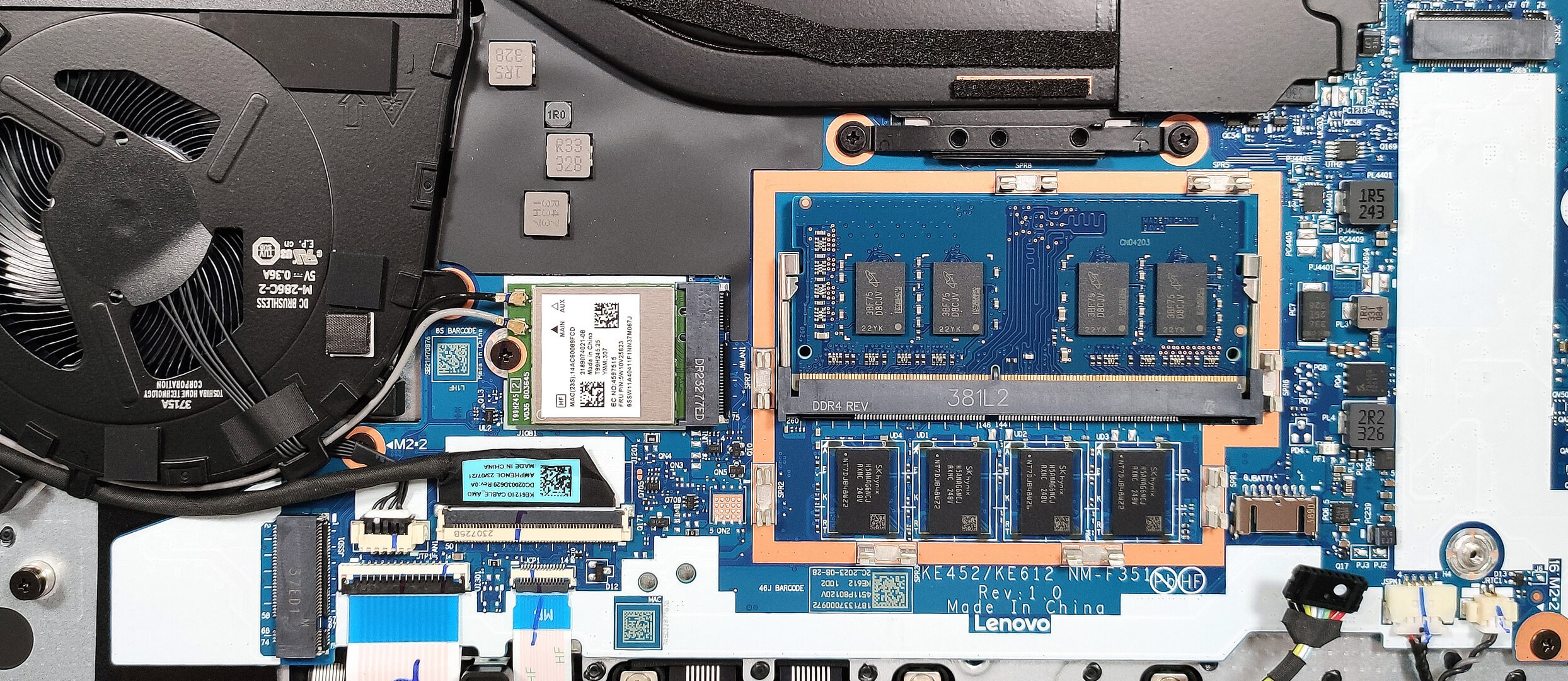
ステップ4:ストレージのアップグレード
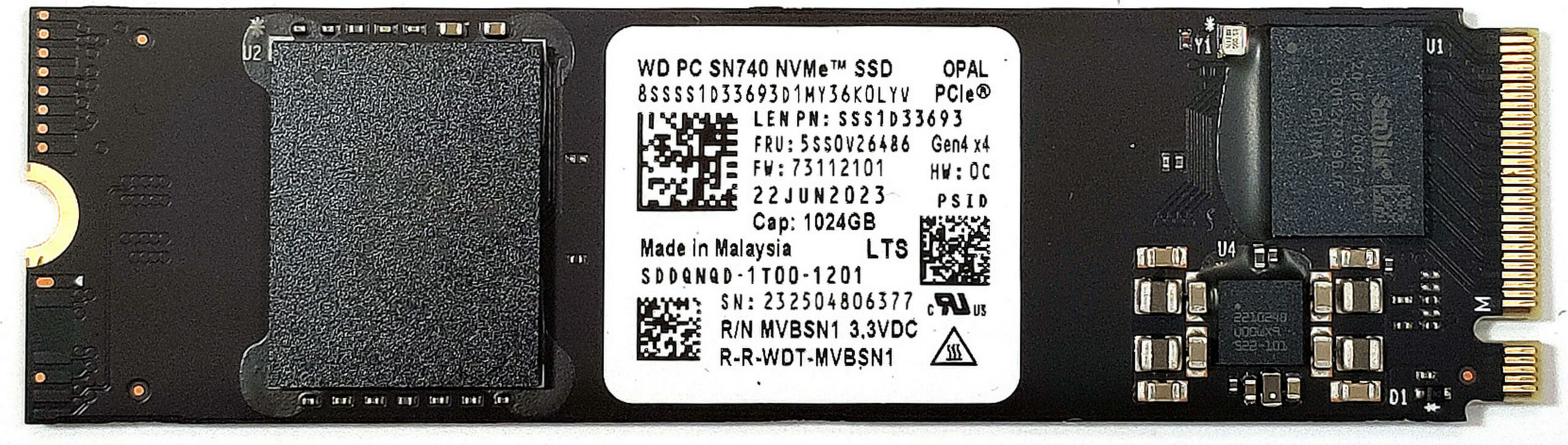
- 2つのM.2スロット(1つは2280、もう1つは2242 NVMe SSD用)を確認します。
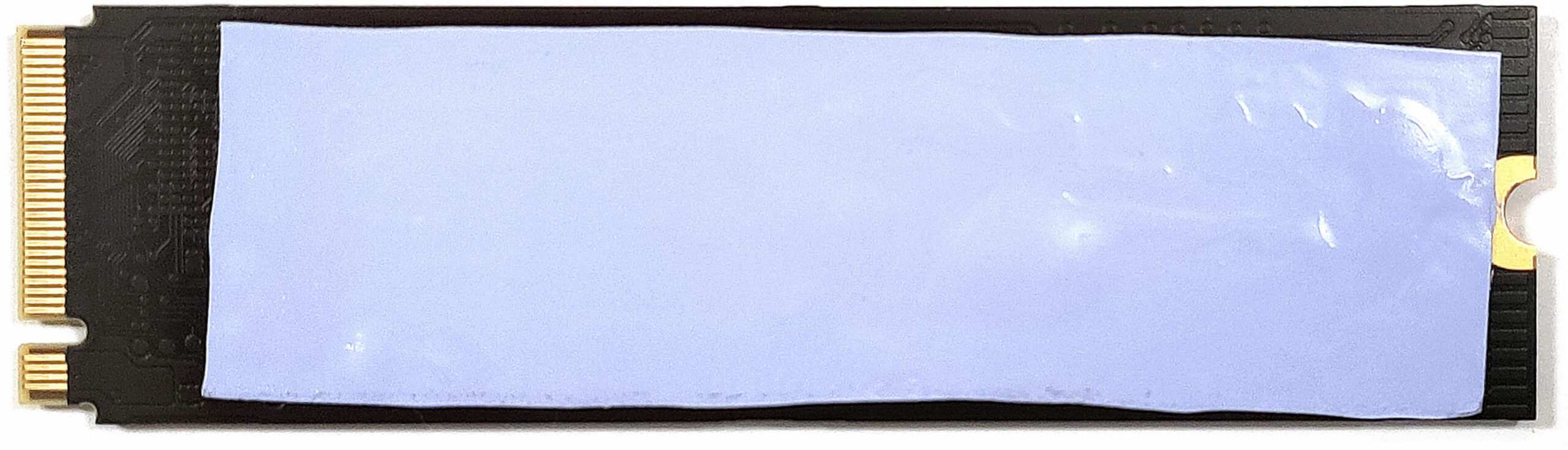
- 必要に応じてSSDをインストールまたはアップグレードします。スロットはGen 4 SSDをサポートしますが、その速度はGen 3標準に制限されることに注意してください。
詳細NVMeの下には冷却用の薄いサーマルパッドが配置されています。SSDを取り付ける際は、適切な位置にあることを確認してください。
Gen 3 M.2 SSDモジュールはここで購入できます:Buy from Amazon.co.jp (#CommissionsEarned)
ステップ5:冷却システムの検査
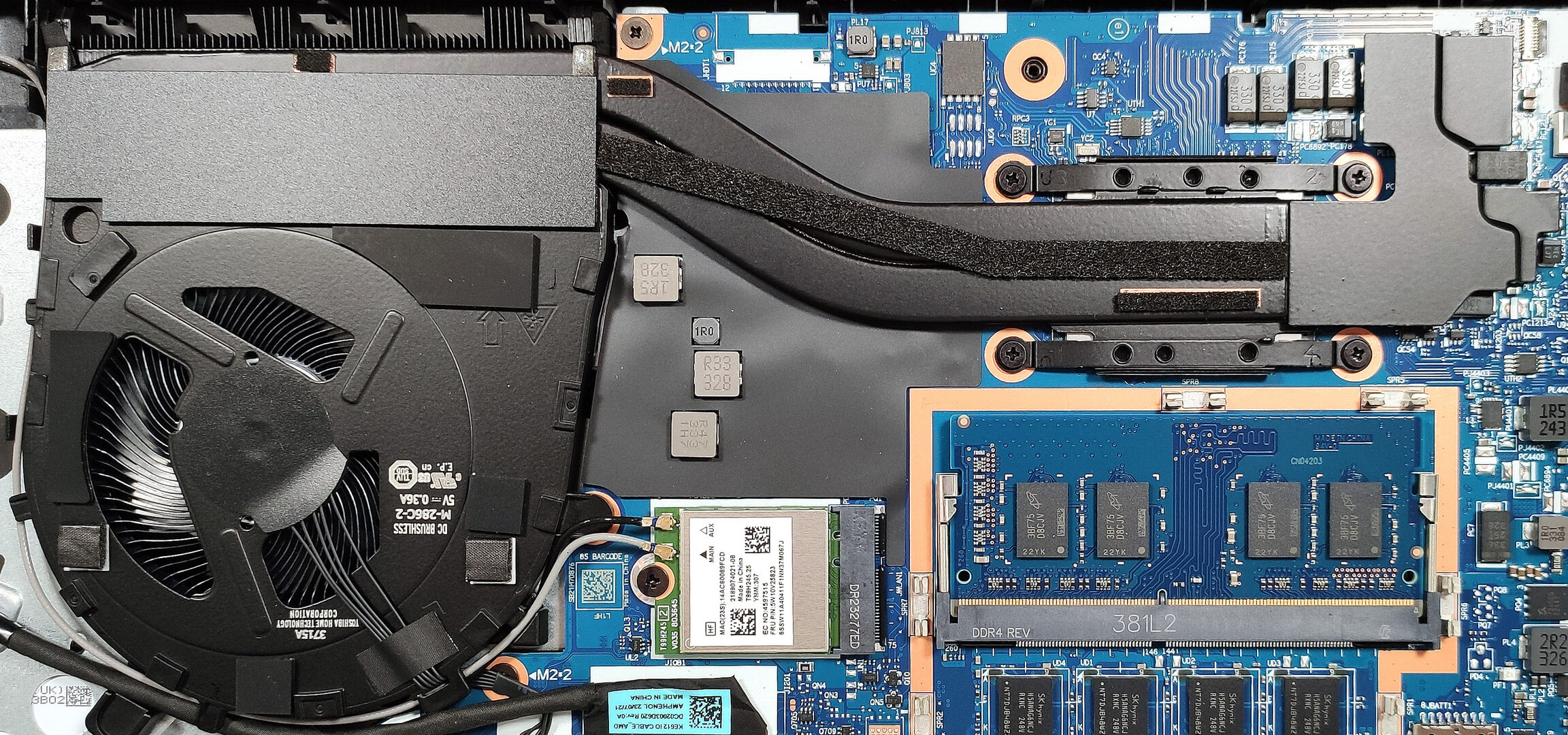
- ファン1個、ヒートパイプ2本、ヒートシンク1個、ヒートスプレッダー1個からなる冷却システムを点検する。
詳細はこちら:冷却構成はノートパソコンのiGPUに対して適切に設計されており、パフォーマンスを持続させるための効率的な熱管理を保証します。
#CommissionsEarned
 Author: Anna Iorgova
サブスクライブ
0 Comments


![[2026年6月] Amazonグローバルにおけるノートパソコンのベストセラーブランド ― 販売台数と売上高の両面で、Appleが圧倒的な優位性を示す](https://laptopmedia.com/wp-content/uploads/2026/07/GLOBAL-Best-Brands-400x225.jpg)
![[2026年6月] アマゾン・グローバル:ノートパソコン売上ランキングトップ10――Appleの新型「MacBook Neo」が1位に躍り出て、手頃な価格帯で市場を再編](https://laptopmedia.com/wp-content/uploads/2026/07/Best-Selling-Laptops-GLOBAL-Top-10-400x225.jpg)
![[2026年6月] アマゾン・グローバル:ゲーム用ノートPC売上ランキングトップ10――エイサーの「Nitro V 16S AI」が販売台数で首位を独占、ASUSが総売上高で首位に立つ](https://laptopmedia.com/wp-content/uploads/2026/07/Best-Selling-Gaming-Laptops-GLOBAL-Top-10-400x225.jpg)
![[2026年6月] AmazonにおけるノートPC用GPUの世界販売ランキング ― NVIDIA RTX 5060が専用GPU部門で首位を獲得](https://laptopmedia.com/wp-content/uploads/2026/07/Best-Selling-GPUs-GLOBAL-Top-10-400x225.jpg)
![[2026年6月] AmazonにおけるノートPC用CPUの世界販売ランキング ― Apple M5が首位を独占、AMD Ryzen 7 260がプレミアム層で堅調なシェアを獲得](https://laptopmedia.com/wp-content/uploads/2026/07/Best-Selling-CPUs-GLOBAL-Top-10-400x225.jpg)