Lenovo ThinkPad L13 Yoga Gen 4 (Intel)の開け方 – 分解とアップグレードオプション
#CommissionsEarned
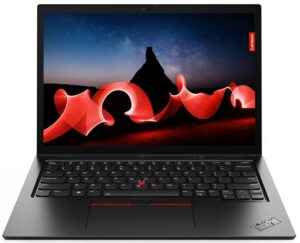
ステップ1:内部コンポーネントへのアクセス
- Lenovo ThinkPad L13 Yoga Gen 4 (Intel)の電源がオフになっていることを確認し、傷や破損を防ぐため、柔らかく清潔な場所に置きます。
- ノートパソコンの底面にある8つのプラスネジを取り外してください。これらのネジは底面パネルに固定されているため、紛失のリスクを最小限に抑えることができます。
- 薄いプラスチック製の工具を使って、ノートパソコンの背面から底面パネルをこじります。この作業では、ペンをハウジングから取り外す必要はありません。前面からこじ開けるのは避け、カチッと音がするまでパネルを傾けるだけで、ベースからパネルを持ち上げても安全であることを示します。
ヒント:内部のクリップや筐体を傷つけないよう、この作業中は優しく行ってください。
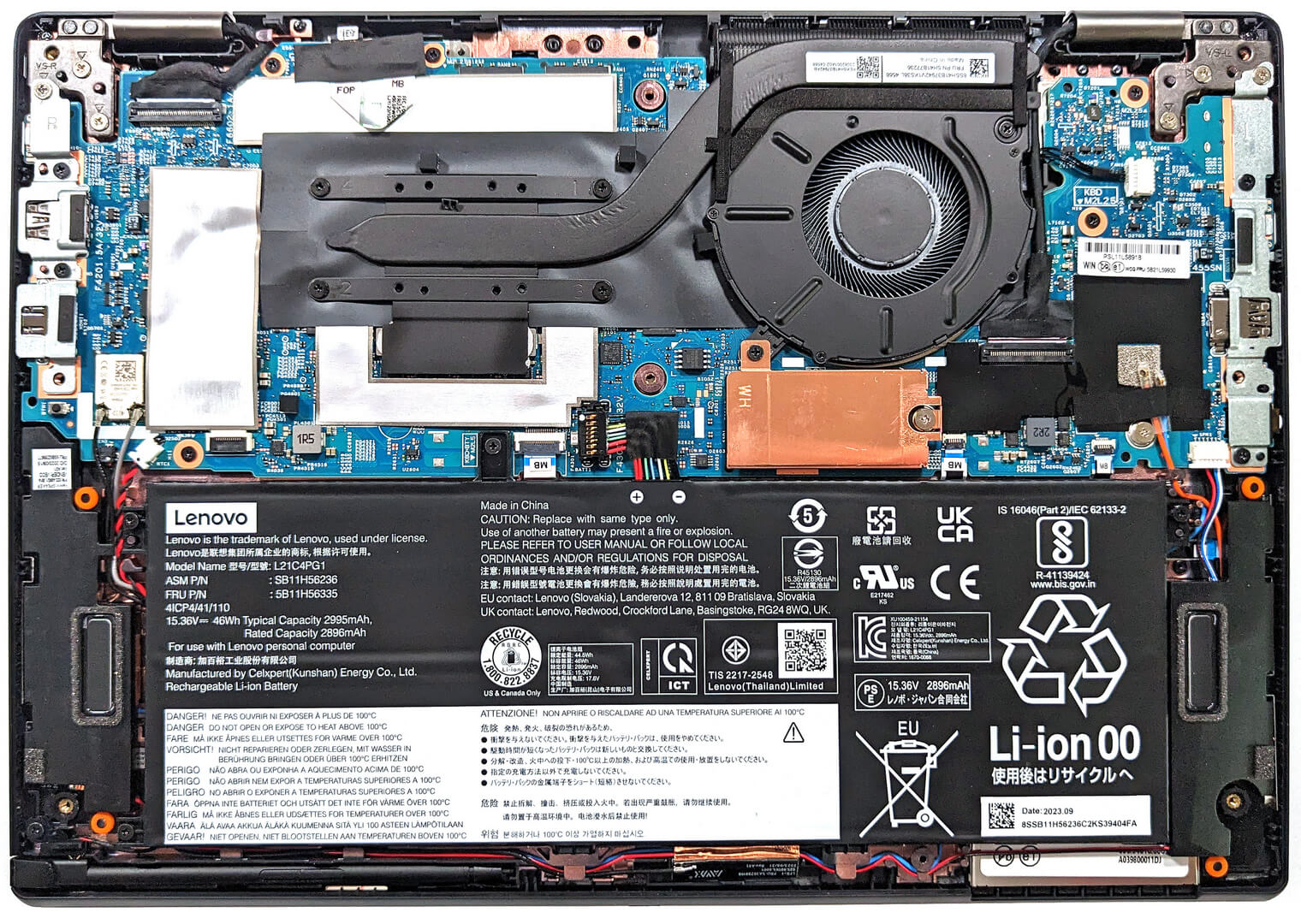
ステップ2:バッテリーの取り外し
- マザーボードからバッテリーのコネクターを外し、バッテリーを取り外します。
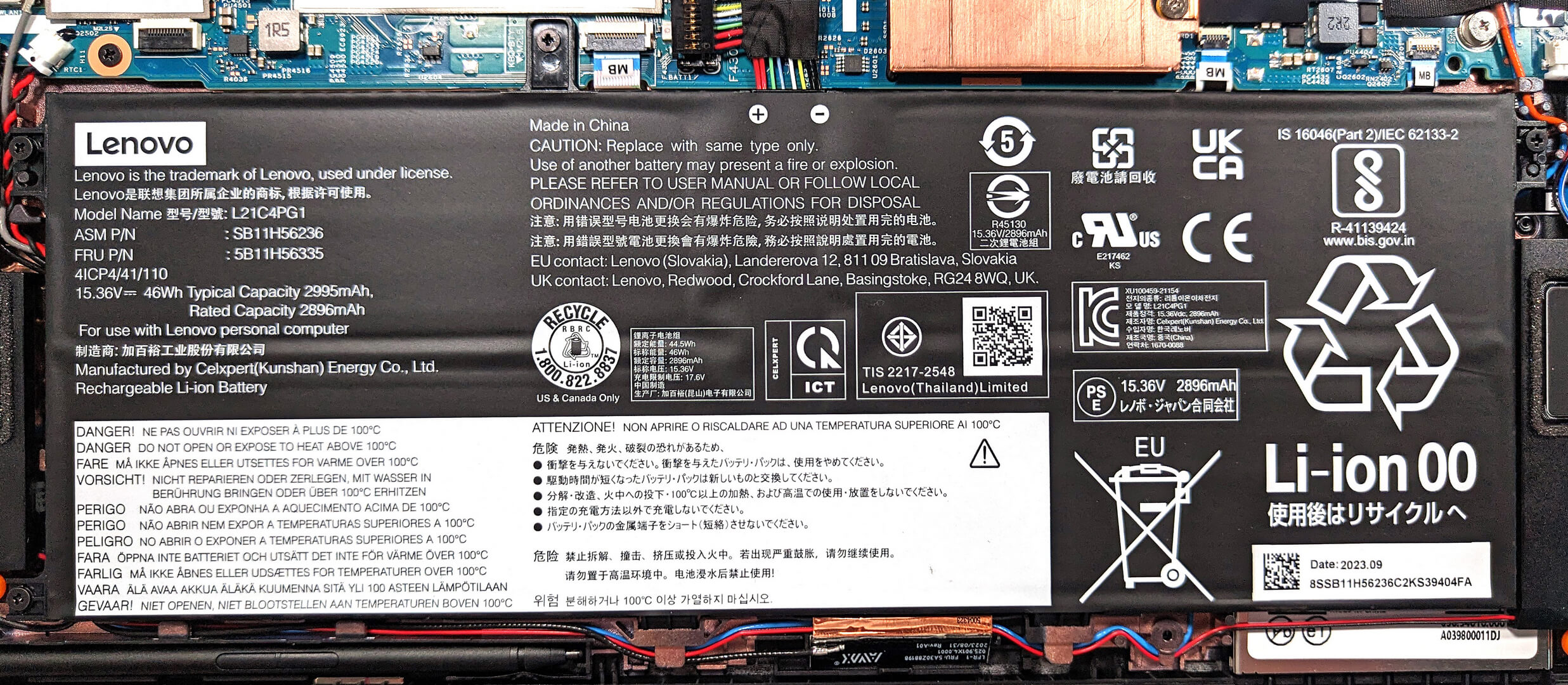
- バッテリーをベースに固定している4つのプラスネジを外し、46Whバッテリーを持ち上げます。
注意してください:バッテリーとコネクターの取り扱いには十分注意してください。
詳細46Whバッテリーは、ウェブブラウジングで最大14時間17分、ビデオ再生で最大10時間。
メモリーのアップグレード
- このデバイスには32GBのLPDDR5-4800MHzメモリがハンダ付けされているが、これは6400MHzの定格であるにもかかわらず、プラットフォームの制限により4800MHzで動作する。
詳細はこちら:メモリはハンダ付けされているためアップグレードできませんが、32GBの高速RAMは、ほとんどのプロフェッショナルなニーズやマルチタスクのニーズには十分です。
ストレージのアップグレード
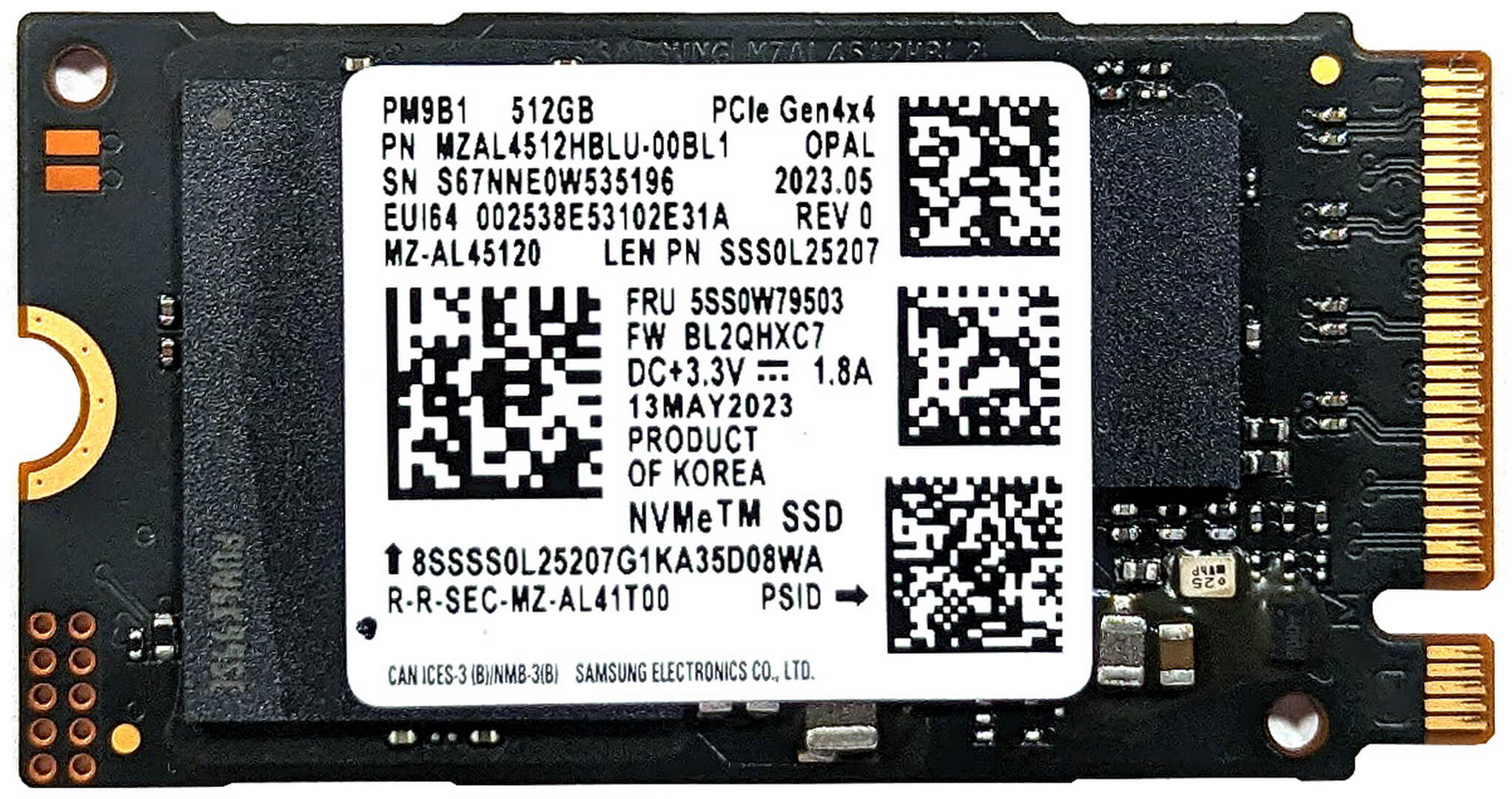
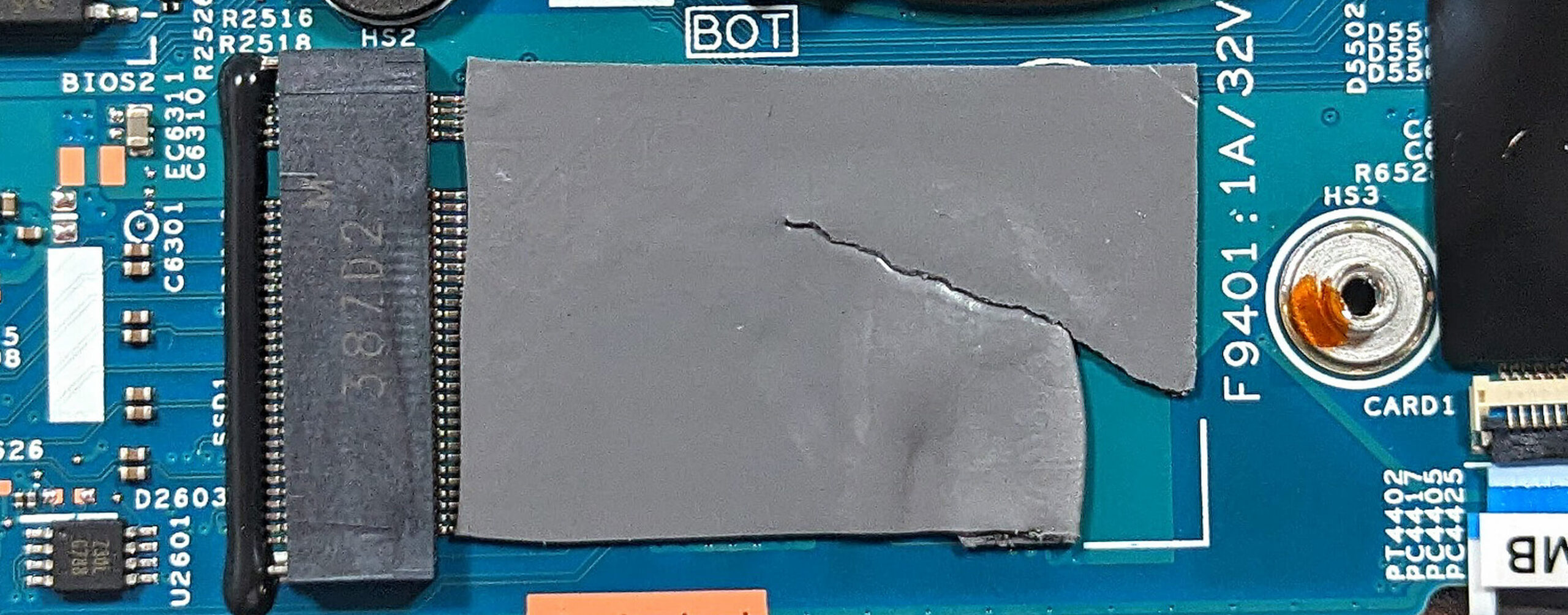
- マザーボード上の2242 Gen 4 SSD用シングルM.2スロットを確認してください。
- Gen 4 SSDでストレージをアップグレードまたは拡張して、ノートPCのストレージ容量とパフォーマンスを強化しましょう。
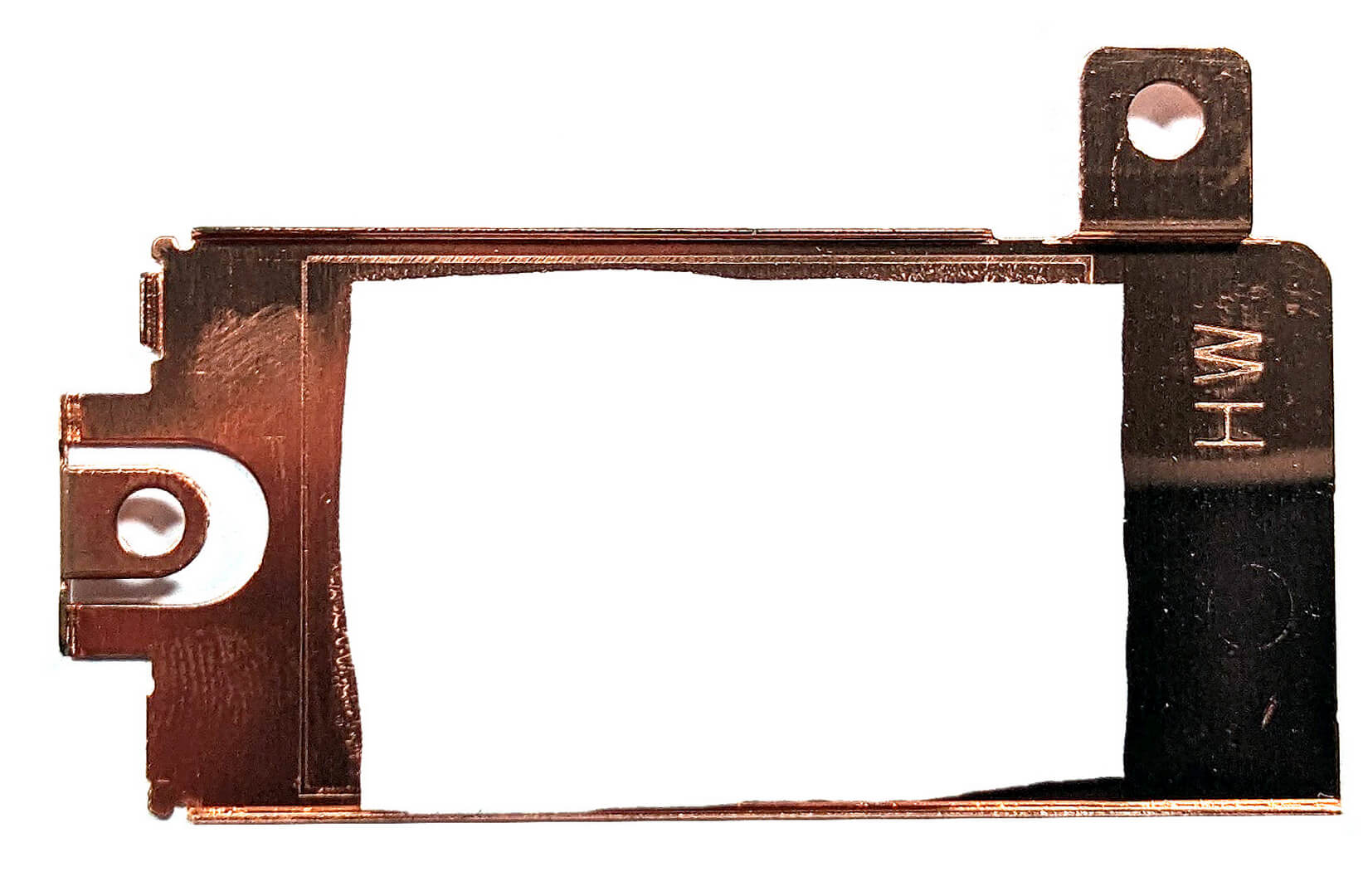
- NVMeは、冷却用のサーマルパッドが内側に装備された金属製シュラウドで保護され、SSDの下にも追加のパッドが配置されています。
Gen 4 M.2 SSDモジュールはここで購入できます:Buy from Amazon.co.jp (#CommissionsEarned)

ステップ3:冷却システムの検査
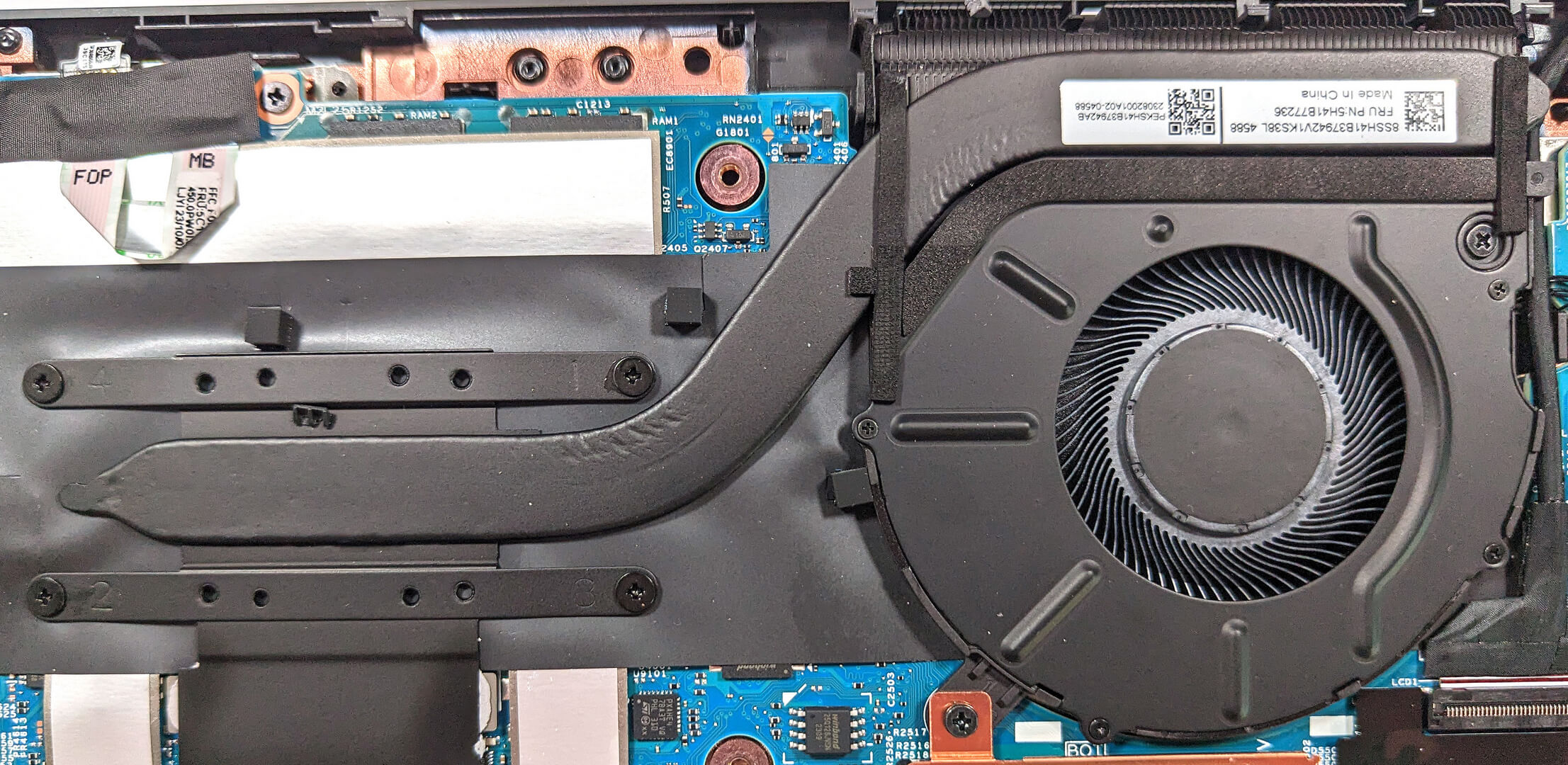
- 冷却システムは、1つのファン、ヒートシンク、1つのヒートパイプ、ヒートスプレッダで構成され、ノートパソコンの熱出力を効率的に管理するように設計されています。
詳細はこちら:冷却システムはシンプルですが、集中的な作業中にノートパソコンが最適なパフォーマンスを維持できるよう、効果的に構成されています。
#CommissionsEarned
 Author: Anna Iorgova
サブスクライブ
0 Comments


![[2026年8月] AmazonにおけるノートPC用GPUの世界販売ランキング ― Appleが首位を独走、NVIDIAのRTX 5060が専用GPU部門で首位を獲得](https://laptopmedia.com/wp-content/uploads/2026/09/Best-Selling-GPUs-GLOBAL-Top-10-400x225.jpg)
![[2026年8月] AmazonにおけるノートPC用CPUの世界売上ランキング ― アップルが低価格帯とハイエンドの両分野を席巻:2026年8月、A18 ProとM5がインテルとAMDを圧倒](https://laptopmedia.com/wp-content/uploads/2026/09/Best-Selling-CPUs-GLOBAL-Top-10-400x225.jpg)
![[2026年8月] Amazon Global:ノートPC売上ランキングトップ10――Appleの「MacBook Neo」がチャートを席巻する一方、低価格帯および中価格帯のWindowsノートPCは販売台数をめぐって熾烈な争いを繰り広げている](https://laptopmedia.com/wp-content/uploads/2026/09/Best-Selling-Laptops-GLOBAL-Top-10-400x225.jpg)
![[2026年8月] Amazonグローバルにおけるノートパソコンのベストセラーブランド――売上高ではAppleが首位、機種の豊富さではHPがトップ](https://laptopmedia.com/wp-content/uploads/2026/09/GLOBAL-Best-Brands-400x225.jpg)
![[2026年8月] Amazon Global:ゲーム用ノートPC売上ランキングトップ10――HP Victus 15が首位を獲得、手頃な価格帯のモデルがランキングを席巻](https://laptopmedia.com/wp-content/uploads/2026/09/Best-Selling-Gaming-Laptops-GLOBAL-Top-10-400x225.jpg)
