Lenovo ThinkPad X1 Yoga Gen 8の開け方 – 分解とアップグレードオプション
#CommissionsEarned
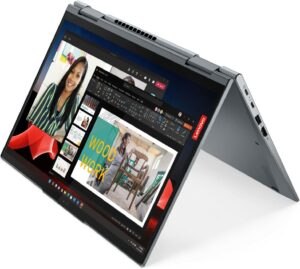
ノートパソコンを開く
- ノートパソコンの底面パネルを固定している5つのプラスネジを取り外してください。
- プラスチック製のこじ開け工具を使用して、上部の角の1つから、シャーシから底面パネルをそっと切り離します。
注意してください:内部コンポーネントや底面パネルを固定しているクリップを傷つけないように注意してください。
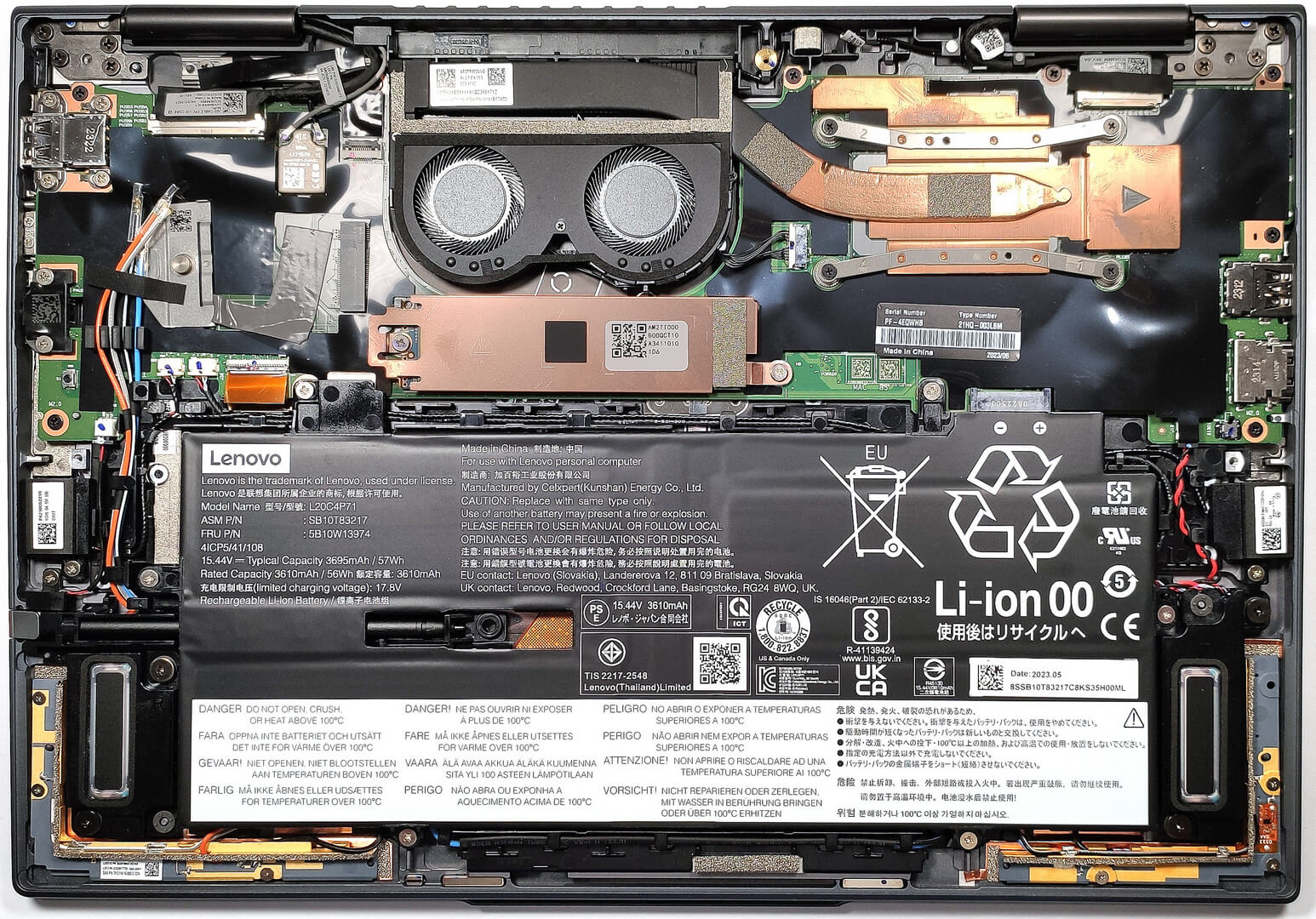
バッテリーの取り外し
- 本機に内蔵されているバッテリーコネクターを扱う際は、ショート防止のため手袋を着用してください。
- メインボードからバッテリーのコネクターを外します。
- バッテリーをシャーシに固定している 6 本のプラスネジを外します。
- バッテリーをコンパートメントから持ち上げます。
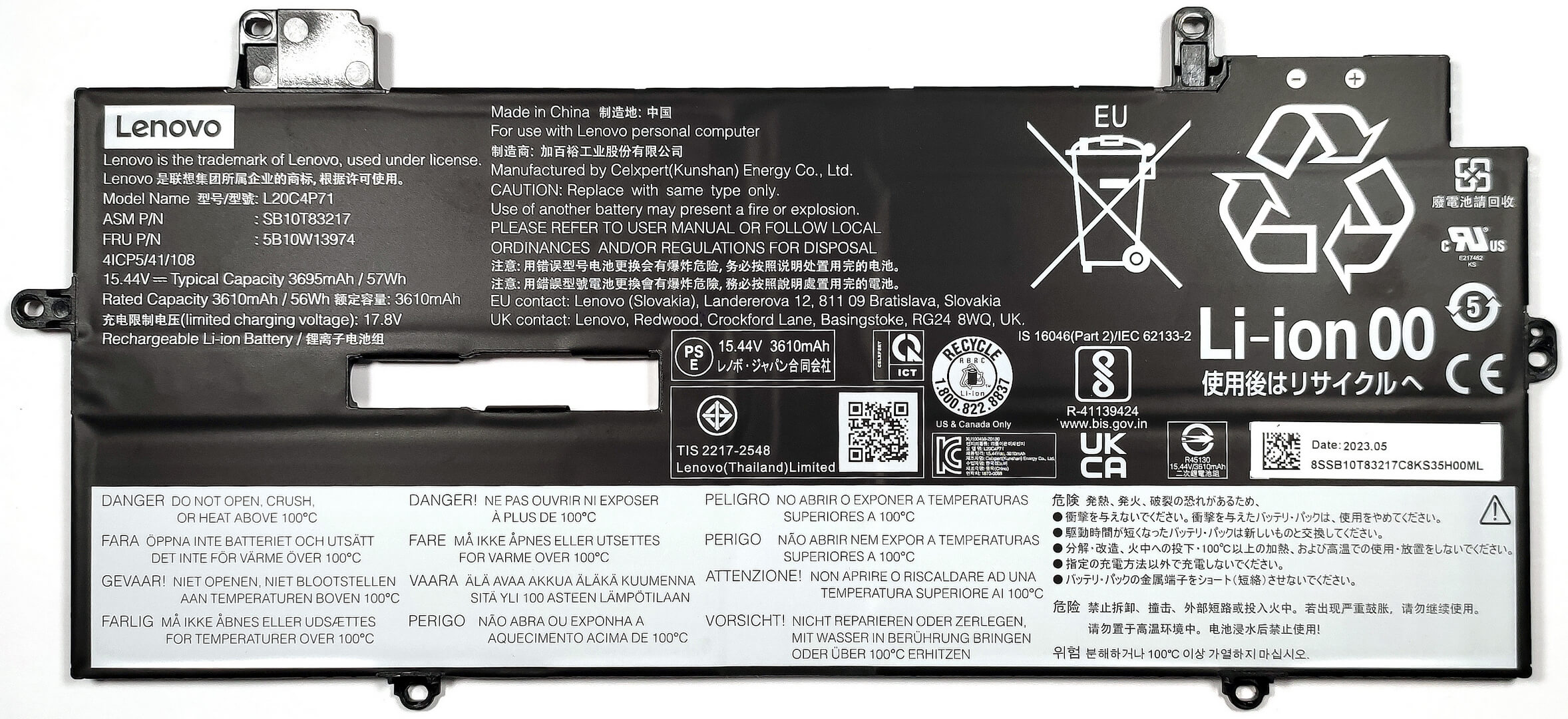
さらに詳しくこのノートパソコンは57Whのバッテリーを搭載しており、ウェブブラウジングで8時間20分、ビデオ再生で7時間9分の使用が可能です。オプションの4K有機ELディスプレイを考慮すると、このバッテリー駆動時間は称賛に値する。
メモリー情報
メモリはマザーボードにハンダ付けされ、最大64GBのLPDDR5x-6000MHz RAMを提供します。32GB構成は同じメモリクロックを使用し、16GBバージョンは6400MHzメモリを使用します。定格は7500MHzですが、プラットフォームの制限により、RAMはより低い周波数で動作します。
SSDのアップグレード
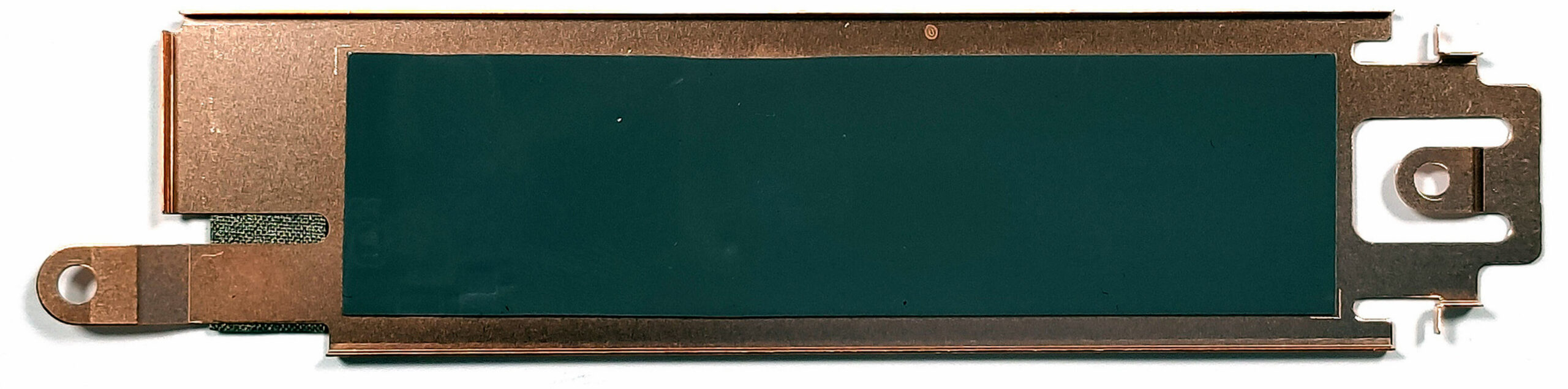
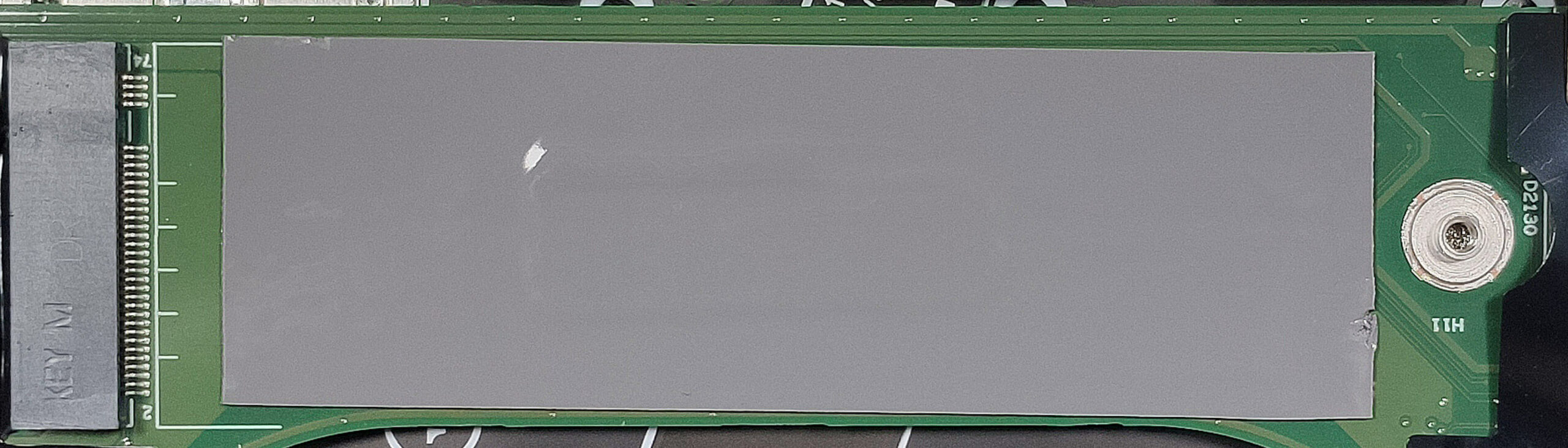
- M.2スロットを探し、内側に冷却パッドが付いた金属プレートで保護します。マザーボード上のNVMeの下にも冷却パッドがあります。
- 金属プレートを固定しているネジを外し、静かに持ち上げてSSDにアクセスします。
- 既存のSSDをスライドさせて取り出し、新しい2280 Gen 4 SSDと交換し、最適な放熱のために冷却パッドが適切に配置されていることを確認します。
詳細このノートパソコンは、2280 Gen 4 SSDをサポートするストレージ拡張用のM.2スロットを1つ備えており、WWANスロットを介してオプションで4Gまたは5G接続を提供します。


冷却システムのメンテナンス
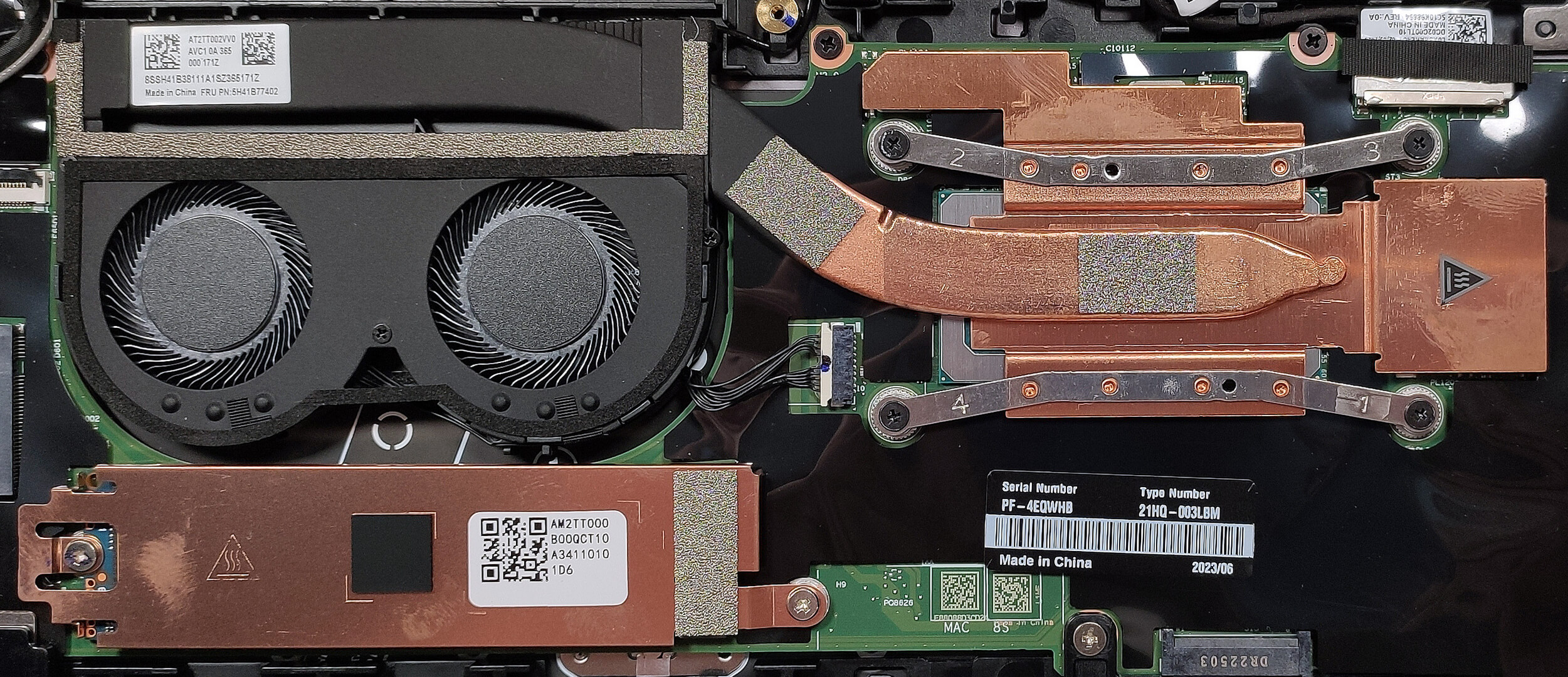
- 冷却システムのコンポーネントを確認します:2つの小型ファン、1つの太いヒートパイプ、ヒートシンク、ヒートスプレッダー。
- メンテナンスまたはサーマルペーストの交換の際は、コンポーネントを固定しているネジを注意深く取り外してください。
- ファンとヒートシンクを圧縮空気で清掃します。必要に応じて、CPUに新しいサーマルペーストを薄く均一に塗ります。
- 冷却システムを再度組み立て、すべてのコンポーネントがしっかりと取り付けられ、ネジが締め付けられていることを確認します。
注意最適な熱接触を確保し、過熱を防ぐため、サーマルペーストの塗布は慎重に取り扱ってください。
詳細情報冷却システムは控えめに見えますが、ノートパソコンのコンポーネントの熱出力を効率的に管理するように設計されており、通常の使用で安定した性能を発揮します。
#CommissionsEarned
 Author: Anna Iorgova

![[2026年7月] AmazonにおけるノートPC用GPUの世界販売ランキング ― RTX 5060がハイエンド市場を席巻、低価格帯は依然としてインテルが優勢](https://laptopmedia.com/wp-content/uploads/2026/08/Best-Selling-GPUs-GLOBAL-Top-10-400x225.jpg)
![[2026年7月] AmazonにおけるノートPC用CPUの世界販売ランキング ― プレミアム部門はAppleが独占、総合首位はIntelが維持](https://laptopmedia.com/wp-content/uploads/2026/08/Best-Selling-CPUs-GLOBAL-Top-10-400x225.jpg)
![[2026年7月] Amazon.co.jpで最も売れているノートPCブランド――激しい競争の中、HPとLenovoが販売台数と売上高で首位を占める](https://laptopmedia.com/wp-content/uploads/2026/08/CO.JP-Best-Brands-2-400x225.jpg)
![[2026年7月] アマゾン・ジャパン:ノートパソコン売上ランキングトップ10――HP 15が市場を席巻する一方、ミドルレンジの生産性重視モデルが売上を牽引](https://laptopmedia.com/wp-content/uploads/2026/08/Best-Selling-Laptops-CO.JP-Top-10-1-400x225.jpg)
![[2026年7月] アマゾン・ジャパン:ゲーム用ノートPC売上ランキングトップ9――レノボ「LOQ 15」が市場を席巻し、圧倒的な1位を獲得](https://laptopmedia.com/wp-content/uploads/2026/08/Best-Selling-Gaming-Laptops-CO.JP-Top-10-1-400x225.jpg)

repaste?