Lenovo ThinkPad X13 Gen 4 (Intel)の開け方 – 分解とアップグレードオプション
#CommissionsEarned

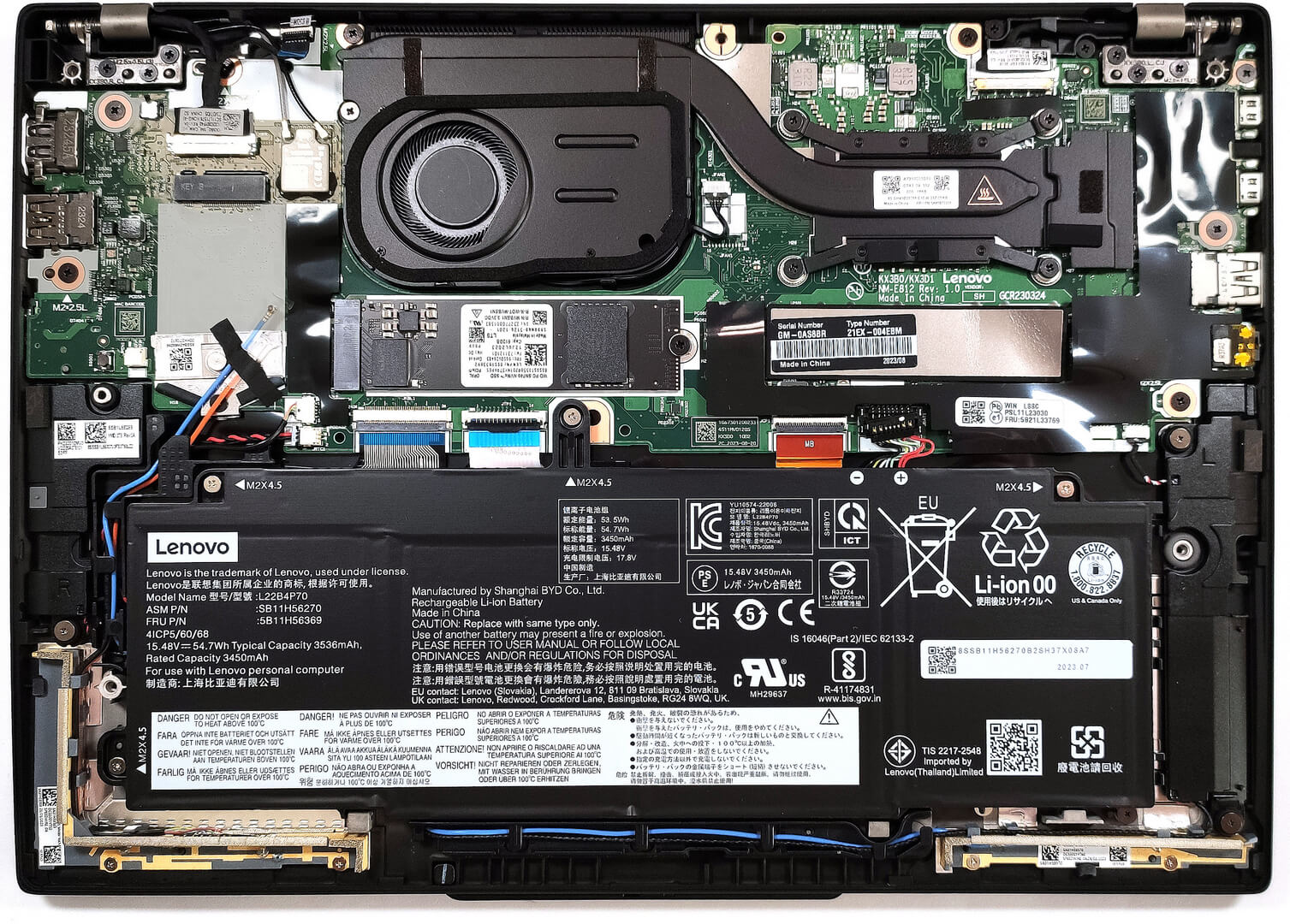
ステップ1:内部コンポーネントへのアクセス
- Lenovo ThinkPad X13 Gen 4 (Intel)の電源が切れていることを確認し、損傷を防ぐために安全で柔らかい場所に置きます。
- ノートパソコンの背面にある5つのプラスネジを取り外してください。これらのネジは紛失を防ぐため、底面パネルに取り付けたままにします。
- プラスチック製の工具を使い、上部の角から背面に向かってボトムパネルをこじります。
ヒント:クリップやノートパソコンの筐体を傷つけないよう、こじ開ける作業は優しく行ってください。
ステップ2:バッテリーの取り外し
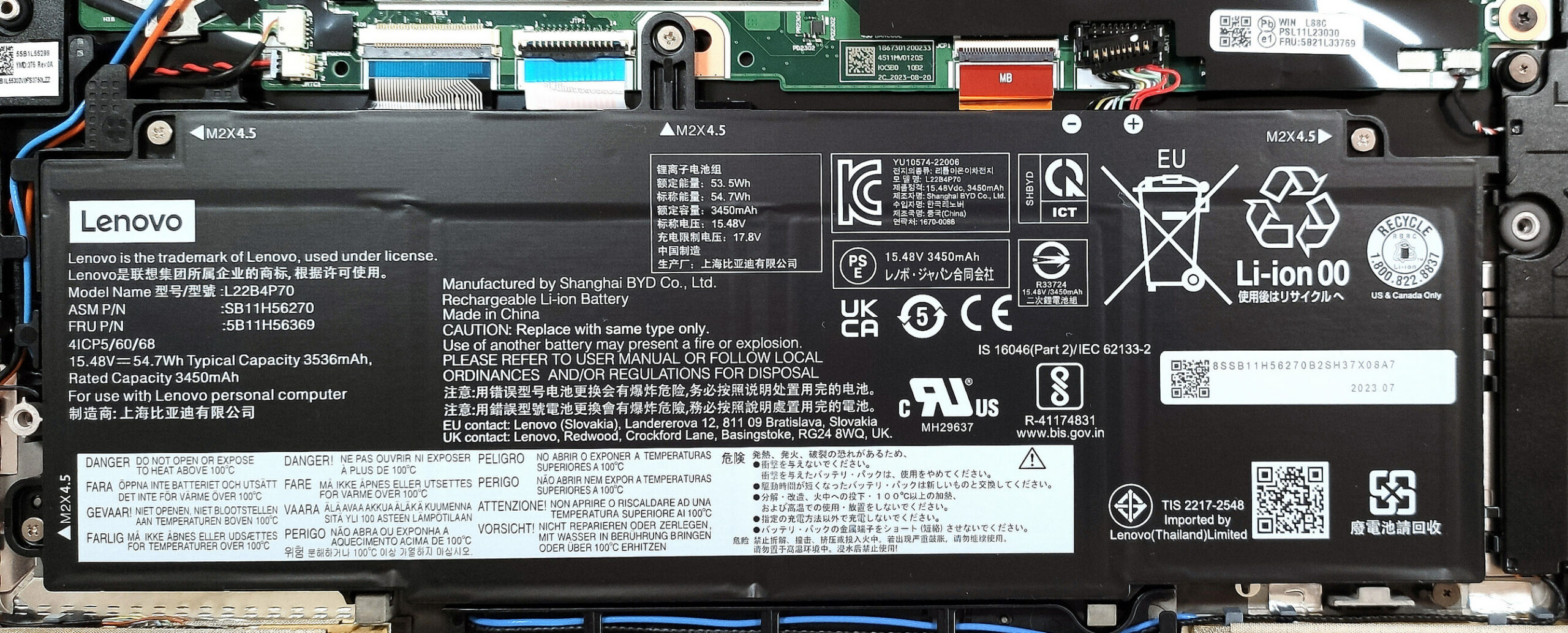
- マザーボードからコネクターを引き抜いてバッテリーを取り外します。
- バッテリーをシャーシに固定している4つのプラスネジを外し、54.7Whバッテリーを持ち上げてデバイスから外します。
注意してください:バッテリーとコネクターの取り扱いには十分注意してください。
詳細情報オプションの54.7Whバッテリーは、最大16時間40分のウェブブラウジングやビデオ再生が可能です。41Whバッテリーを搭載した構成もあります。
メモリとストレージ
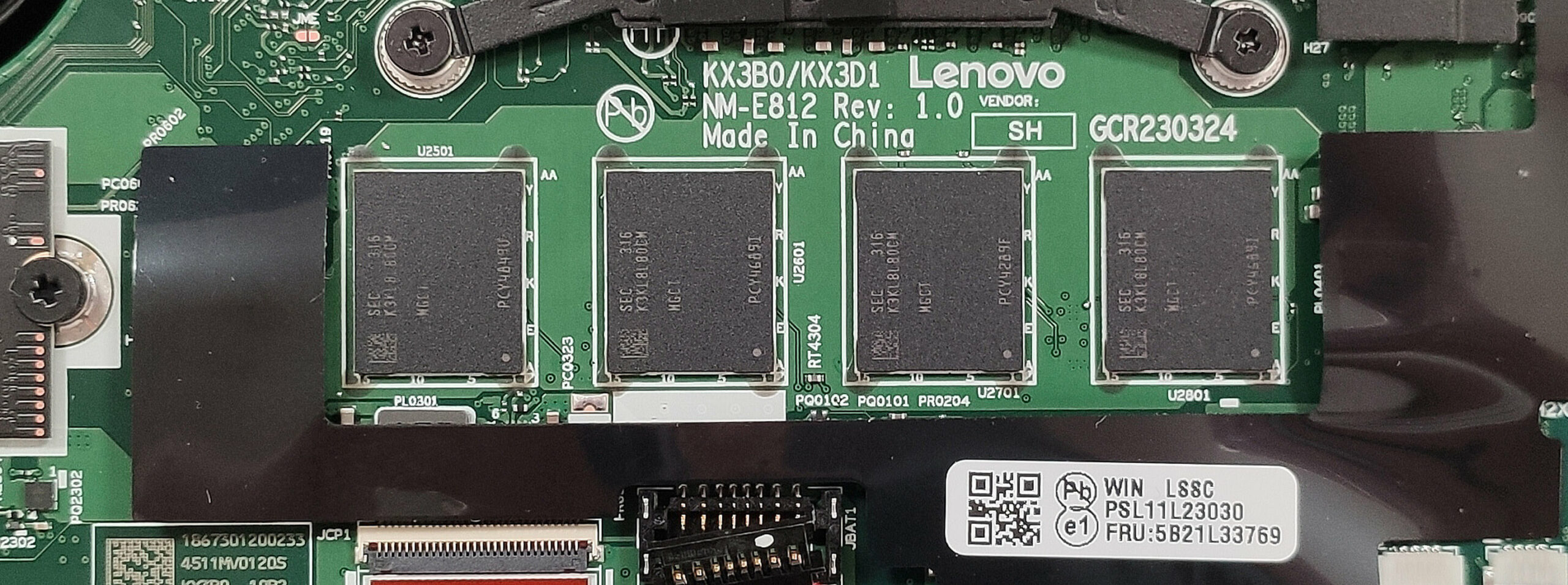
- このノートパソコンには、はんだ付けメモリが搭載されており、デュアルチャンネルモードで最大32GBのLPDDR5-4800MHz RAMを提供し、さまざまなタスクで高いパフォーマンスを発揮します。
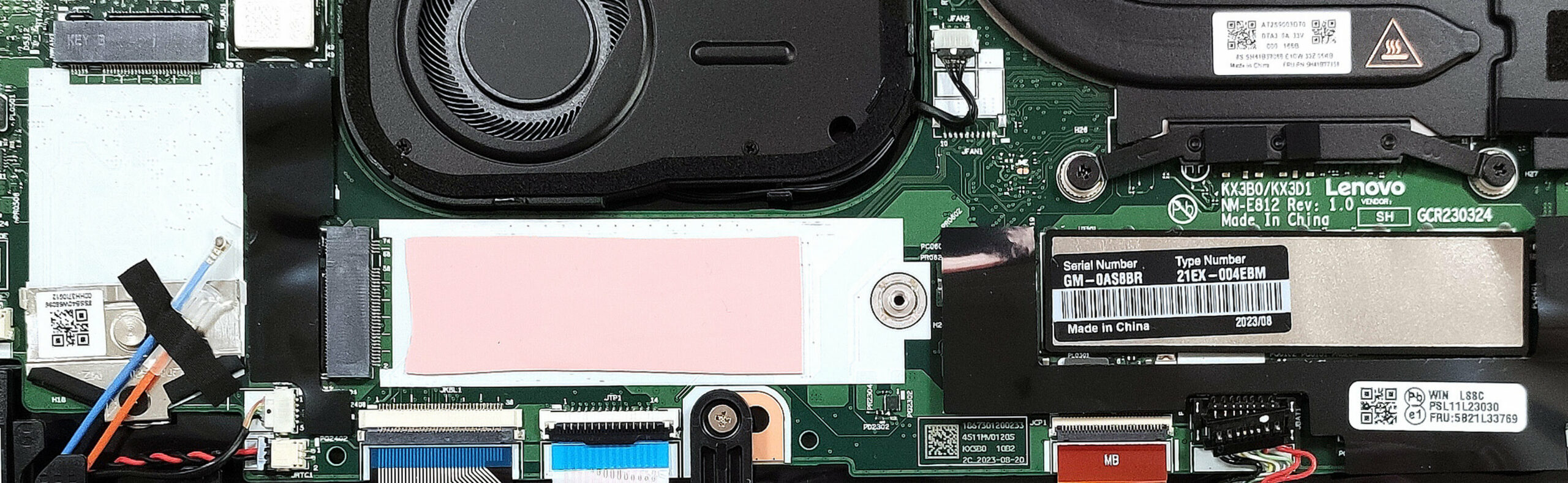
- ストレージの拡張やアップグレードについては、2280 Gen 4 SSDと互換性のあるシングルM.2スロットを探し、冷却のためにSSDの下に配置された薄いサーマルパッドに注目してください。
詳細はこちら:NVMeスロットの隣には、オプションの4Gまたは5G接続モジュール用のWWANスロットがあります。
Gen 4 M.2 SSDモジュールはここで購入できます:Buy from Amazon.co.jp (#CommissionsEarned)
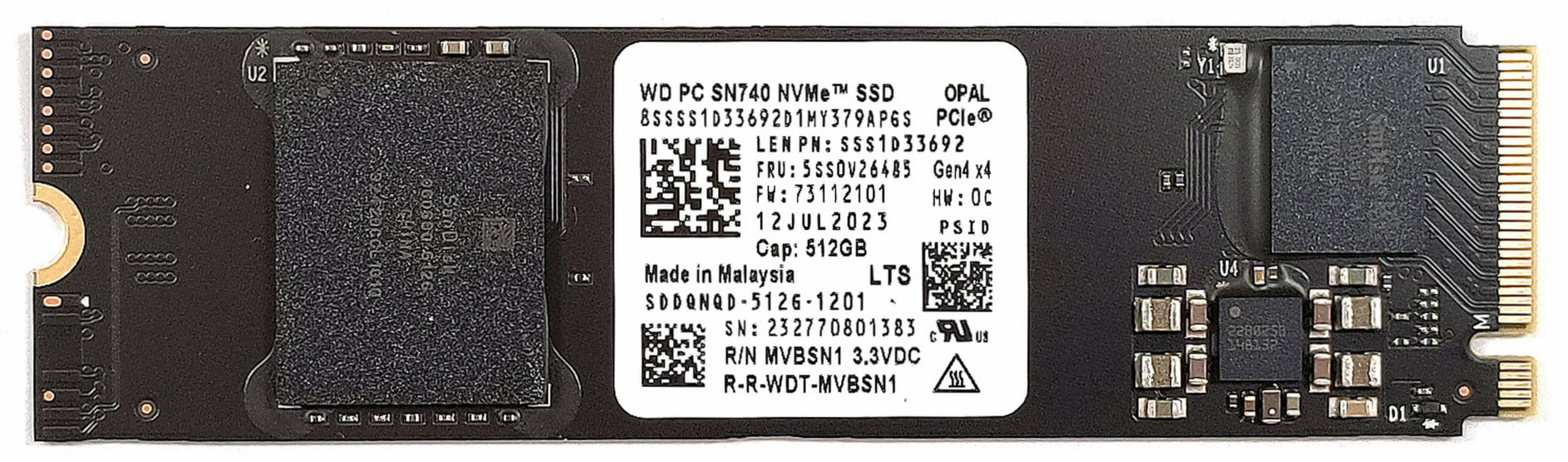
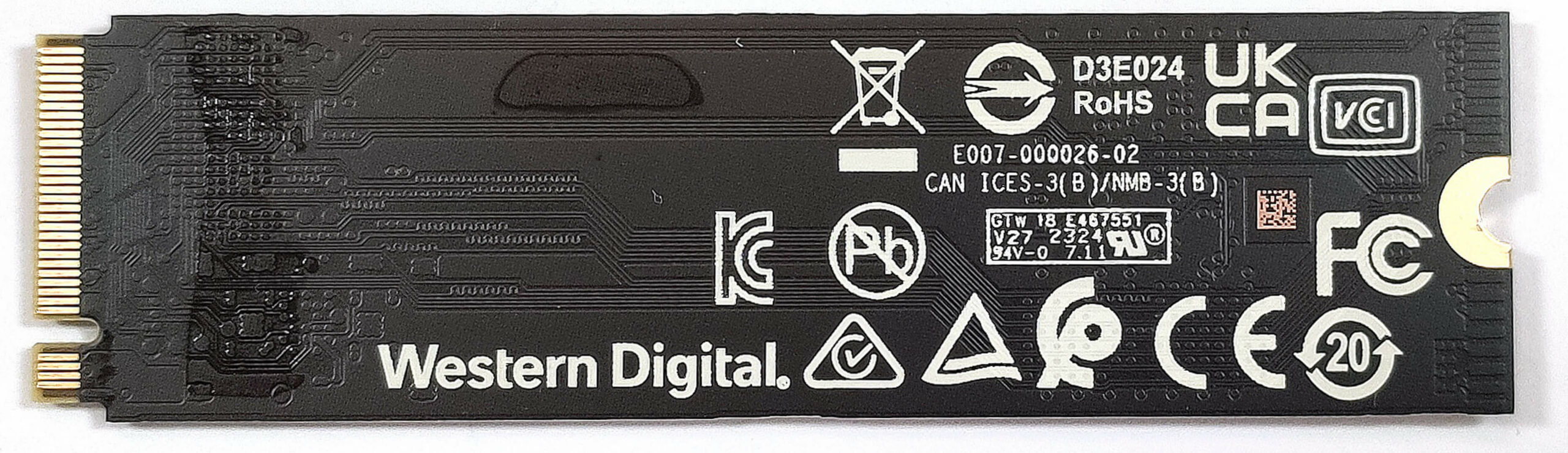
ステップ3:冷却システムの検査
- 1つのファン、1つのヒートスプレッダ、トップマウントヒートシンク、もう1つのヒートスプレッダを含む冷却システムを確認し、ノートパソコンの熱出力を効率的に管理するように設計されています。
詳細はこちら:冷却システムは基本的なものと説明されていますが、ThinkPad X13 Gen 4(Intel)のハードウェア構成に最適な熱管理を保証するために十分に設計されています。

#CommissionsEarned
 Author: Anna Iorgova
サブスクライブ
0 Comments


![[2026年8月] AmazonにおけるノートPC用GPUの世界販売ランキング ― Appleが首位を独走、NVIDIAのRTX 5060が専用GPU部門で首位を獲得](https://laptopmedia.com/wp-content/uploads/2026/09/Best-Selling-GPUs-GLOBAL-Top-10-400x225.jpg)
![[2026年8月] AmazonにおけるノートPC用CPUの世界売上ランキング ― アップルが低価格帯とハイエンドの両分野を席巻:2026年8月、A18 ProとM5がインテルとAMDを圧倒](https://laptopmedia.com/wp-content/uploads/2026/09/Best-Selling-CPUs-GLOBAL-Top-10-400x225.jpg)
![[2026年8月] Amazon Global:ノートPC売上ランキングトップ10――Appleの「MacBook Neo」がチャートを席巻する一方、低価格帯および中価格帯のWindowsノートPCは販売台数をめぐって熾烈な争いを繰り広げている](https://laptopmedia.com/wp-content/uploads/2026/09/Best-Selling-Laptops-GLOBAL-Top-10-400x225.jpg)
![[2026年8月] Amazonグローバルにおけるノートパソコンのベストセラーブランド――売上高ではAppleが首位、機種の豊富さではHPがトップ](https://laptopmedia.com/wp-content/uploads/2026/09/GLOBAL-Best-Brands-400x225.jpg)
![[2026年8月] Amazon Global:ゲーム用ノートPC売上ランキングトップ10――HP Victus 15が首位を獲得、手頃な価格帯のモデルがランキングを席巻](https://laptopmedia.com/wp-content/uploads/2026/09/Best-Selling-Gaming-Laptops-GLOBAL-Top-10-400x225.jpg)
