Dell Pro Max 16
- 公開日: 18 Dec 2025
- Intel Core Ultra 7 265H
- NVIDIA RTX PRO 1000 Blackwell (Laptop)
- 16.0”, WUXGA (1920 x 1200), IPS
- 1000GB SSD
- 32GB RAM
- 2.20 kg (4.9 lbs)
Dell Pro Max 16 (MC16250) 詳細なレビュー
メモリが基板にはんだ付けされ、筐体も開けられないノートPCが増える中、Dell Pro Max 16 (MC16250)はプロフェッショナルにとって新鮮な選択肢です。流行を追うのではなく、実用性と長く使えることを重視した本格的なワークステーションです。堅牢なマグネシウム製ボディ、優れたキーボード、そして今では珍しくなった高いアップグレード性を備え、現代のビジネスユーザーにとって頼れるパートナーを目指しています。とはいえ、実用性を重視したことで、魅力が損なわれていないでしょうか?実際にテストし、この頼もしいマシンがプロ向けの機能に見合う性能を備えているか確かめます。 価格と構成は、Specs S[...]
完全なレビューを読む
レビュー
Dell Pro Max 16 詳細なレビュー
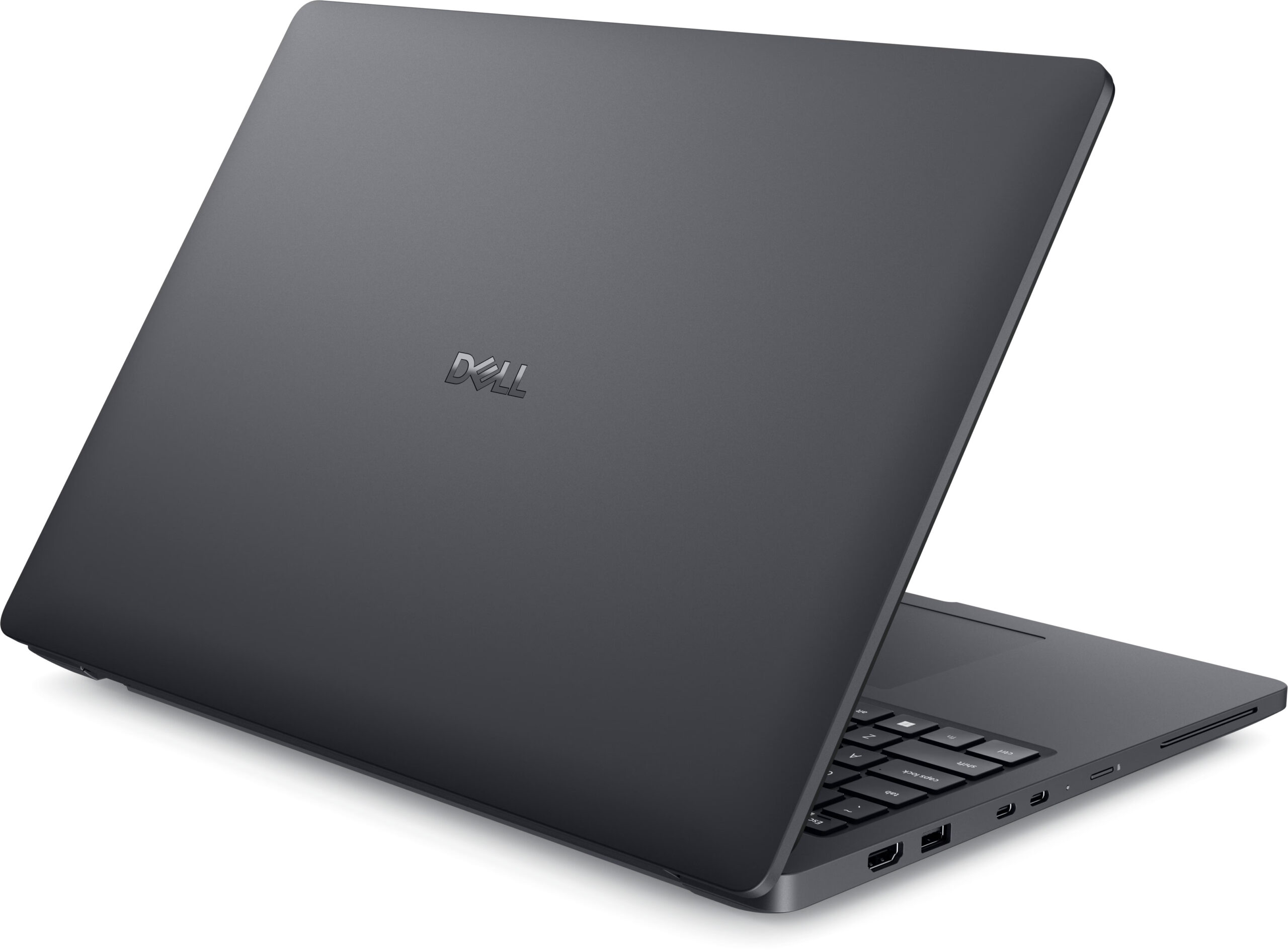
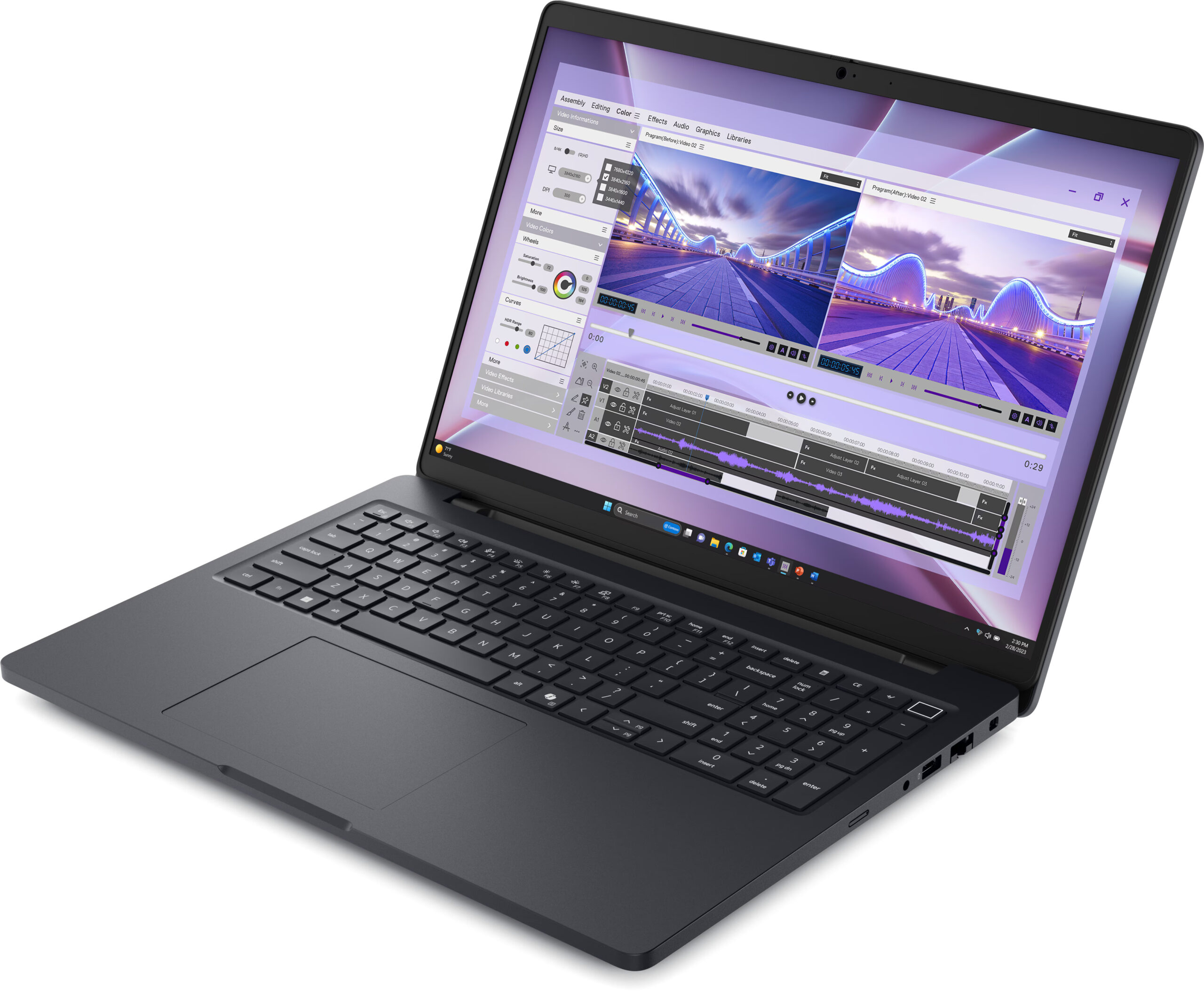
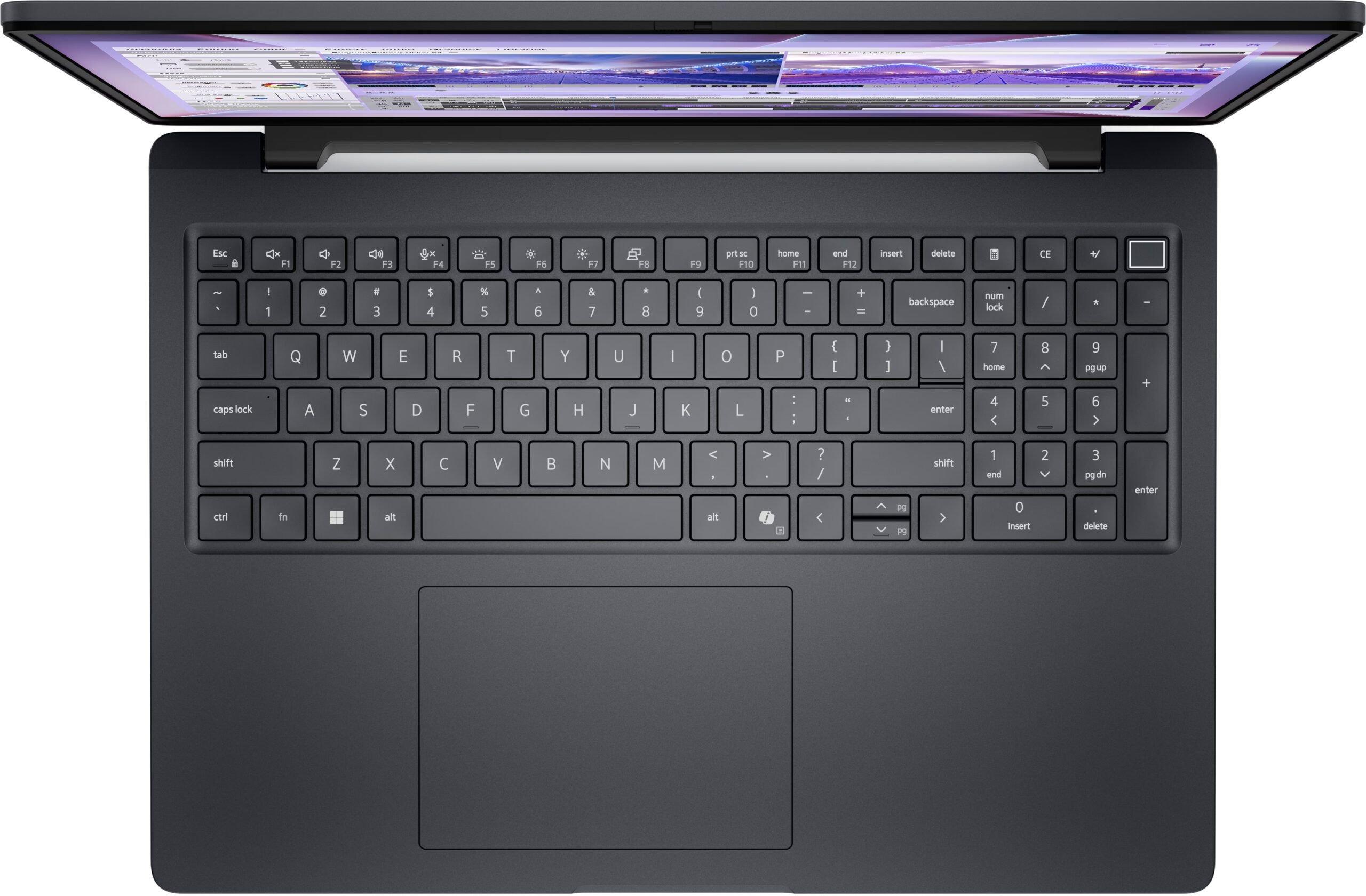
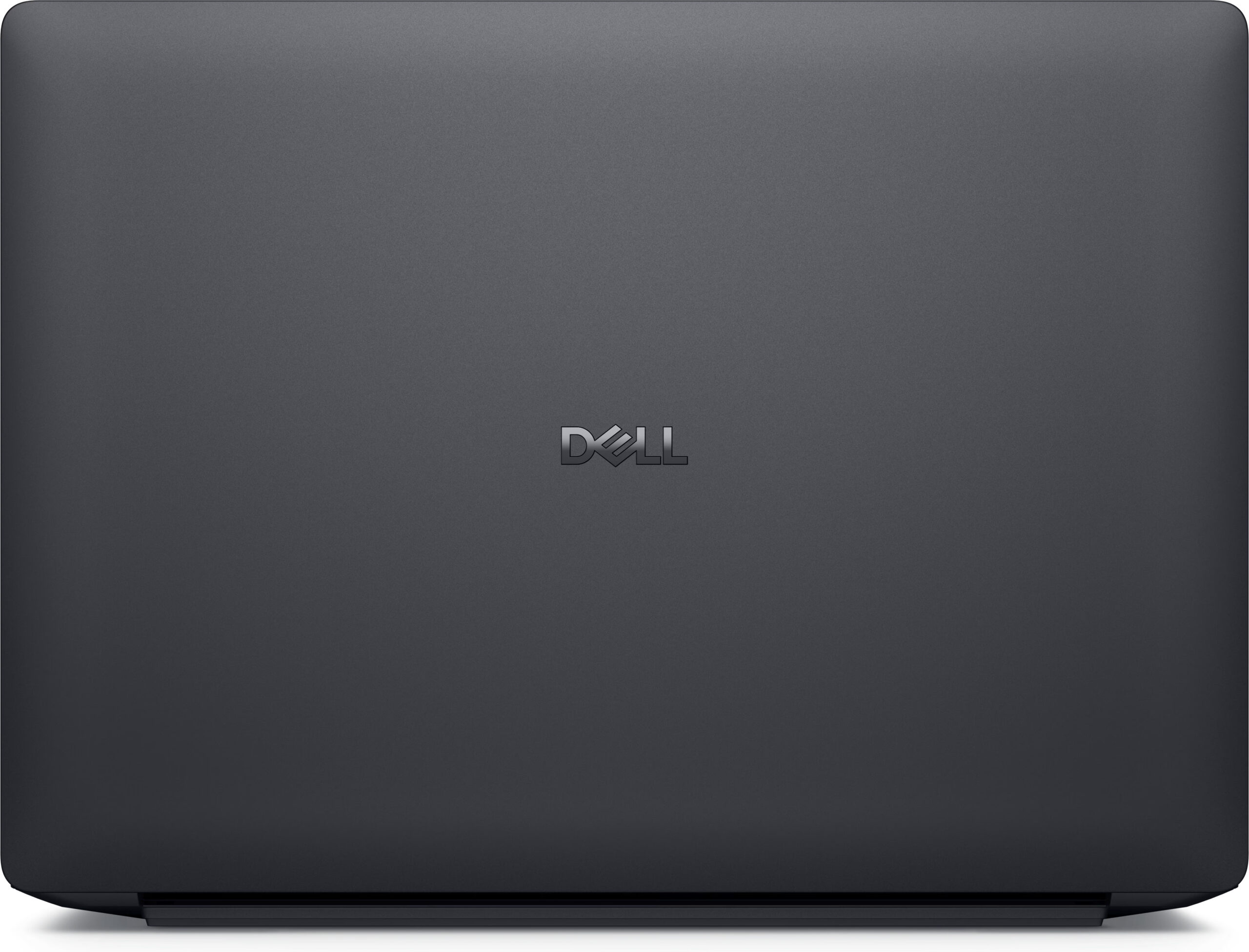
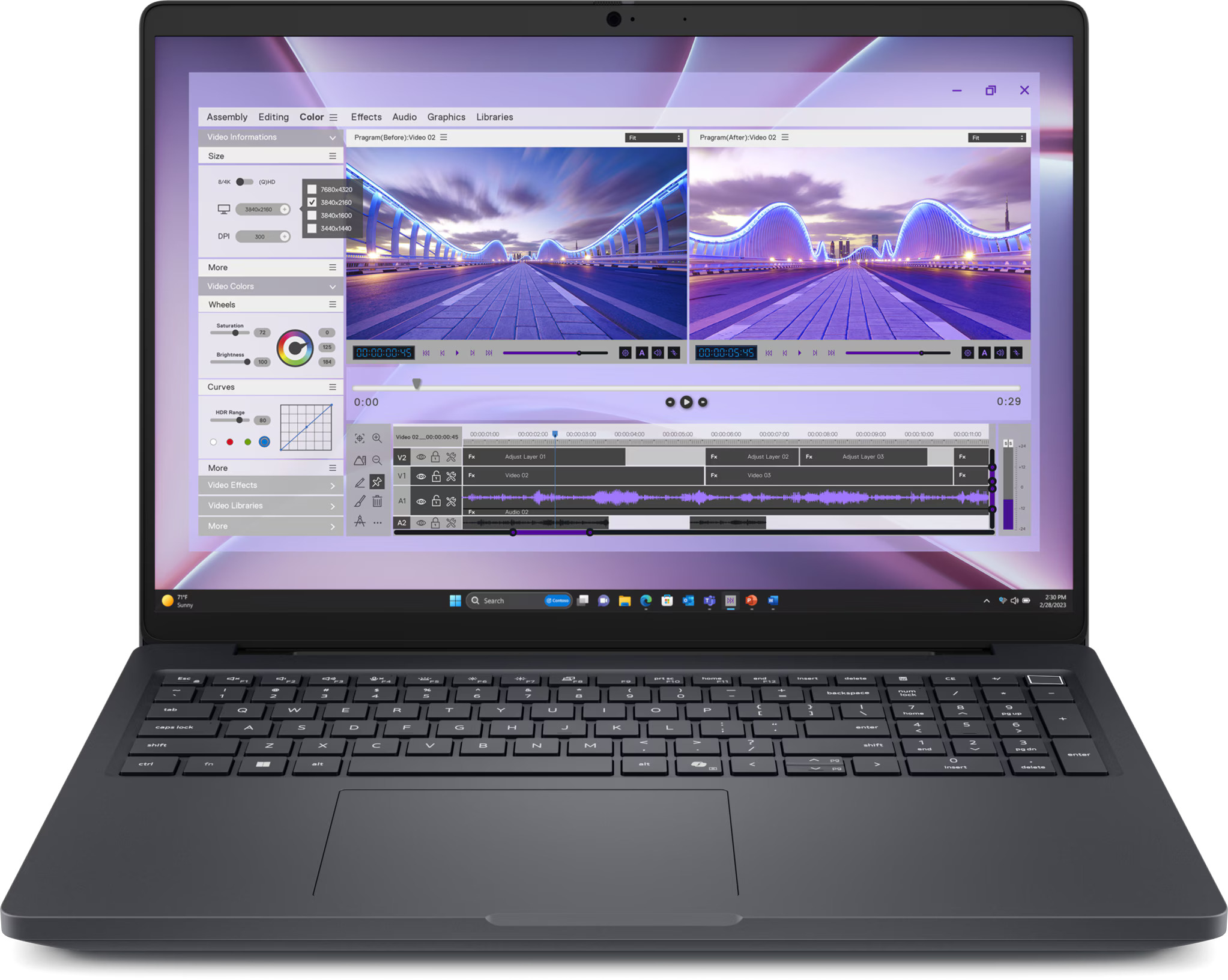
メモリが基板にはんだ付けされ、筐体も開けられないノートPCが増える中、Dell Pro Max 16 (MC16250)はプロフェッショナルにとって新鮮な選択肢です。流行を追うのではなく、実用性と長く使えることを重視した本格的なワークステーションです。堅牢なマグネシウム製ボディ、優れたキーボード、そして今では珍しくなった高いアップグレード性を備え、現代のビジネスユーザーにとって頼れるパートナーを目指しています。とはいえ、実用性を重視したことで、魅力が損なわれていないでしょうか?実際にテストし、この頼もしいマシンがプロ向けの機能に見合う性能を備えているか確かめます。価格と構成は、Specs Systemで確認できます: https://laptopmedia.com/series/dell-pro-max-16-mc16250/仕様、ドライバー、同梱物ドライバー このノートPC用のドライバーとユーティリティは、こちらからダウンロードできます: https://www.dell.com/support/product-details/en-us/product/dell-pro-max-mc16250-laptop/drivers 同梱物 Dell Pro Max 16の開封は、きれいに整理された箱から始まります。中には高級感のある布製スリーブに包まれたノートPCと、100WのType-C充電器が入っています。余計なものはなく、集中して使うために必要なものだけがそろっています。デザインと構造 Dell Pro Max 16 (MC16250)は、プロ向けワークステーションに期待される、上品でシンプルなデザインです。型番の「C」は、Dell独自の複雑な命名規則では「ベースモデル」を意味します。しかし、見た目や手触りが安っぽいわけではありません。[...]
完全なレビューを読む長所
- RAMスロット2基とM.2スロット2基を備え、アップグレード性に優れる
- 90%再生マグネシウムを使用した、高級感と耐久性のある筐体
- 高負荷作業でもCPU性能を維持できる
- PWMを使わない画面で、長時間の使用も快適
- Thunderbolt 4とEthernetを含む豊富なポート
- 64Whバッテリーでも10時間以上使える優れた駆動時間
短所
- ベースモデルのディスプレイは色域が狭い(sRGBカバー率52%)
- 専用充電ポートがなく、側面のUSB-Cポートを使う
- CPUは高負荷時に熱くなり、負荷のかかり始めに温度が大きく上昇する
- WWANモジュールを搭載すると、サブM.2スロットは2230サイズに制限される
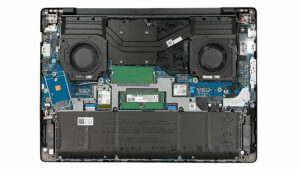
分解、メンテナンス、アップグレードオプション
作業を始める前にノートパソコンを完全にシャットダウンし、充電器とすべての周辺機器の接続を外し、電源ボタンを数秒間押し続けて残留電力を放電します。きれいで導電性のない表面で作業し、可能であれば静電気防止リストストラップを使用してください。底面パネルを開けるノートパソコンを逆さまに置き、背面の通気孔を手前に向けてください。 底面パネルを固定している9つのプラスネジ を緩めます。ネジはカバーに固定されたままですので、各ネジが完全に緩んでいることを確認してください。 プラスチック製の細いこじ開け工具を、シャーシと底板の間に差し込みます。 工具を軽くひねって最初のクリップを外し、周囲を回りながら、側面と前面の頑丈なクリップの列を外します。 すべてのクリップが外れたら、底板を持ち上げて脇に置きます。注意:金属製の工具は避け、アルミパネルを無理に曲げないでください。硬いクリップを無理に曲げると、カバーが変形することがあります。バッテリーの取り外しと交換内部で、シャーシ下部のパームレストエリアにまたがる細長いバッテリーパックを見つけます。 中央付近にバッテリーのコネクターがあります。プラスチックのハウジングをつかみ、まっすぐ上に引っ張り(垂直に引っ張る)、マザーボードから外[...]
続きを読む