Dell Pro Max 16(MC16250)の開け方 – 分解とアップグレードオプション
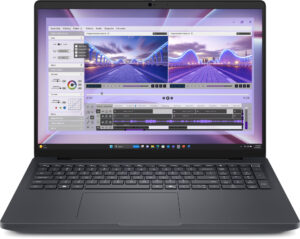
作業を始める前にノートパソコンを完全にシャットダウンし、充電器とすべての周辺機器の接続を外し、電源ボタンを数秒間押し続けて残留電力を放電します。きれいで導電性のない表面で作業し、可能であれば静電気防止リストストラップを使用してください。
底面パネルを開ける
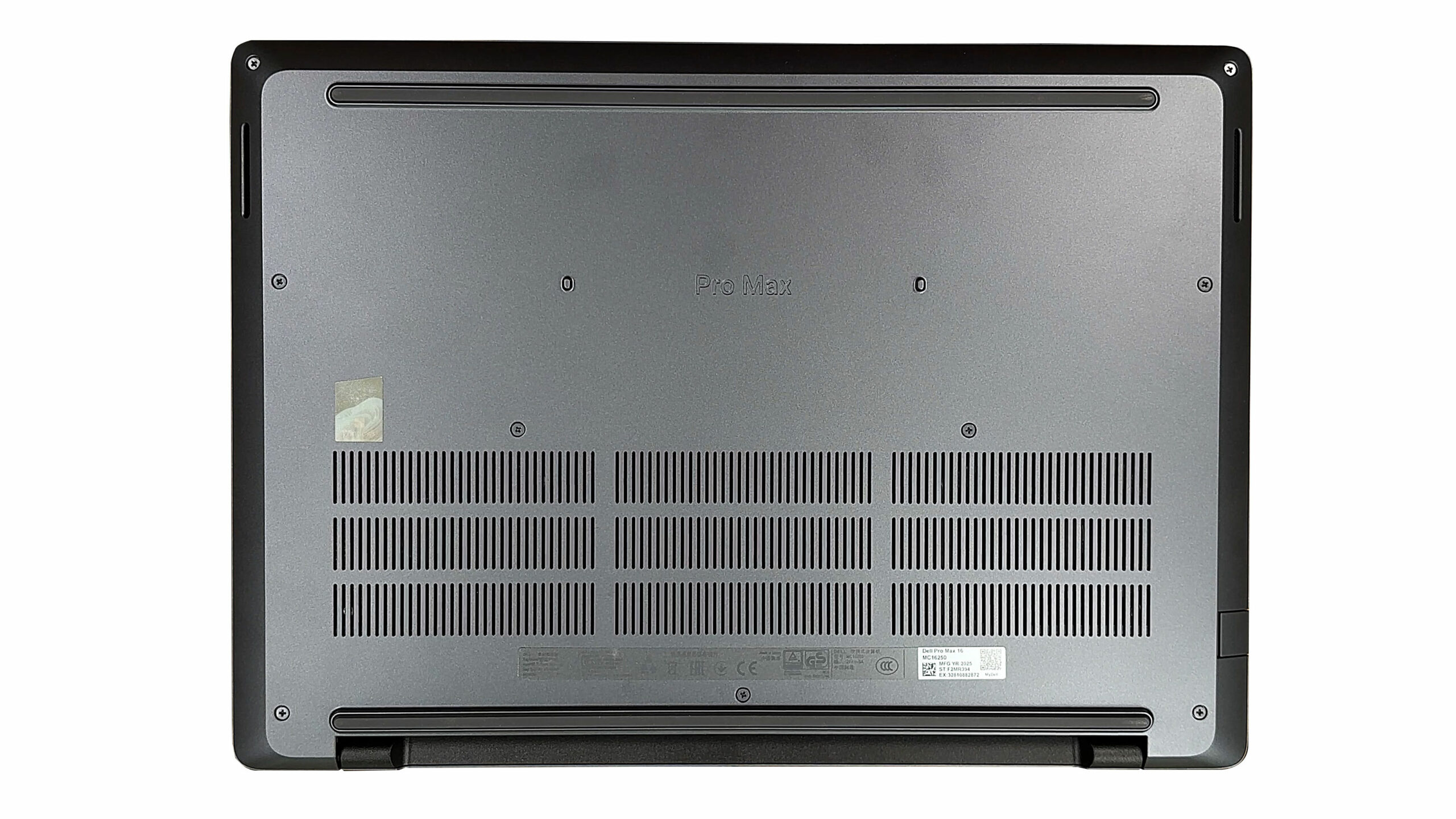
- ノートパソコンを逆さまに置き、背面の通気孔を手前に向けてください。
- 底面パネルを固定している9つのプラスネジ を緩めます。ネジはカバーに固定されたままですので、各ネジが完全に緩んでいることを確認してください。
- プラスチック製の細いこじ開け工具を、シャーシと底板の間に差し込みます。
- 工具を軽くひねって最初のクリップを外し、周囲を回りながら、側面と前面の頑丈なクリップの列を外します。
- すべてのクリップが外れたら、底板を持ち上げて脇に置きます。
注意:金属製の工具は避け、アルミパネルを無理に曲げないでください。硬いクリップを無理に曲げると、カバーが変形することがあります。
バッテリーの取り外しと交換
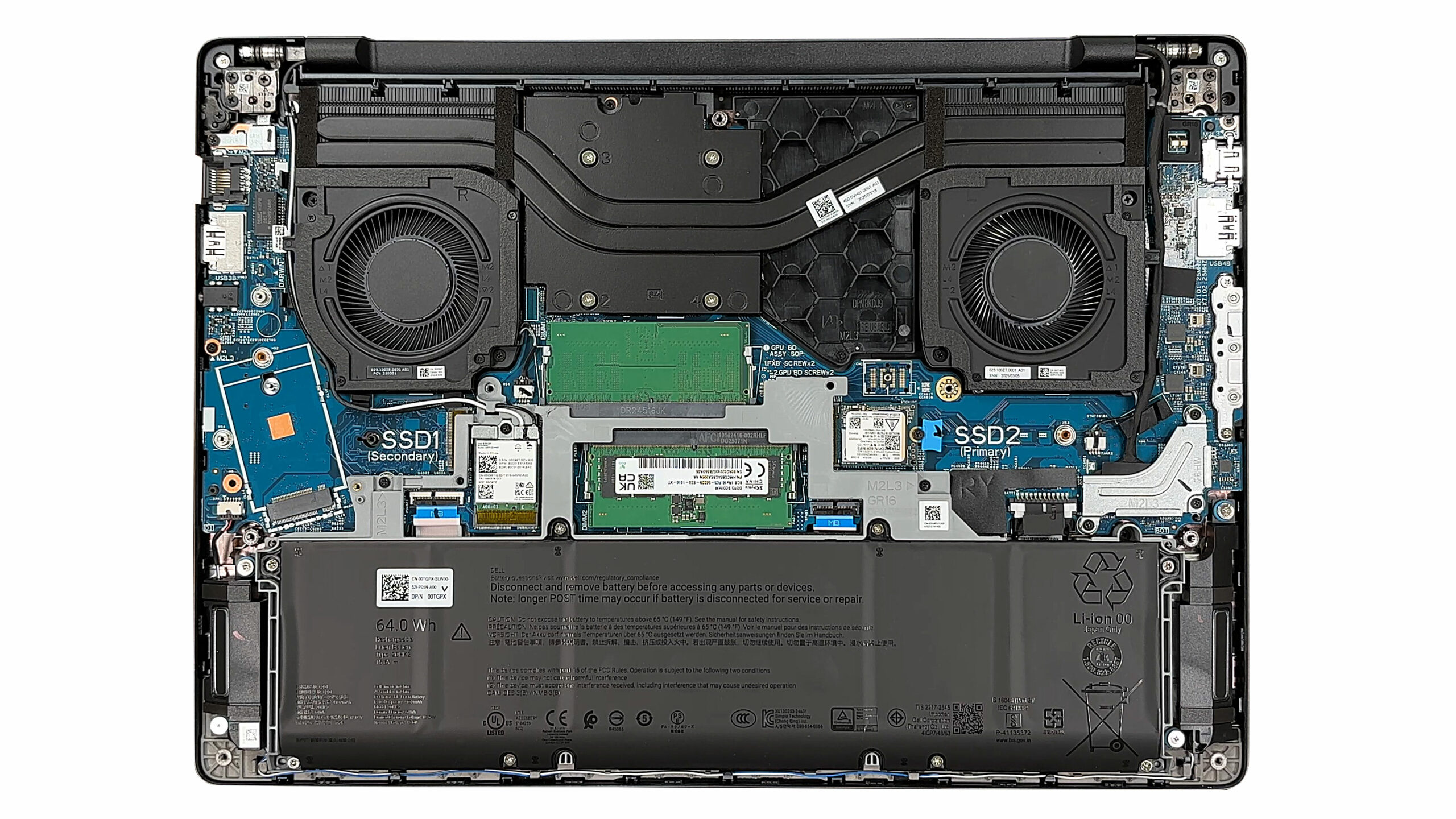
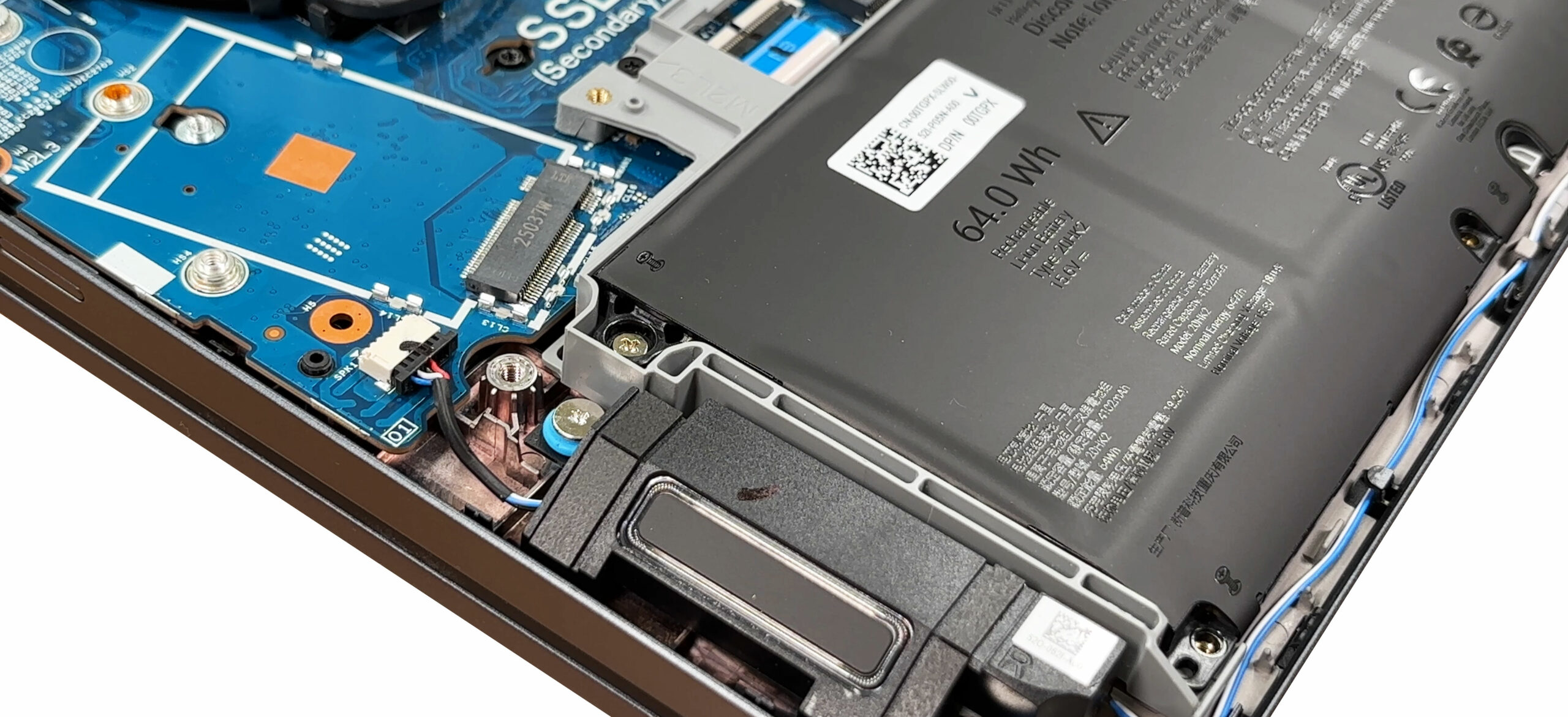
- 内部で、シャーシ下部のパームレストエリアにまたがる細長いバッテリーパックを見つけます。
- 中央付近にバッテリーのコネクターがあります。プラスチックのハウジングをつかみ、まっすぐ上に引っ張り(垂直に引っ張る)、マザーボードから外します。
- バッテリーをシャーシに固定している8本のネジを外し、その位置を確認します。
- 近くにあるスピーカーやアンテナのケーブルを引っ掛けないように注意しながら、バッテリーをベイから持ち上げます。
- 交換用バッテリーを取り付ける際は、新しいパックをトレイに平らに置き、すべてのネジを再び取り付け、バッテリーケーブルがソケットに完全に収まるようにしっかりと接続し直します。
バッテリーオプションの詳細標準パックは64Whリチウムイオンユニットです。アップグレードを注文する前に、必ず正確なパーツ番号と物理的なクリアランスを確認してください。
メモリ(RAM)アップグレードオプション
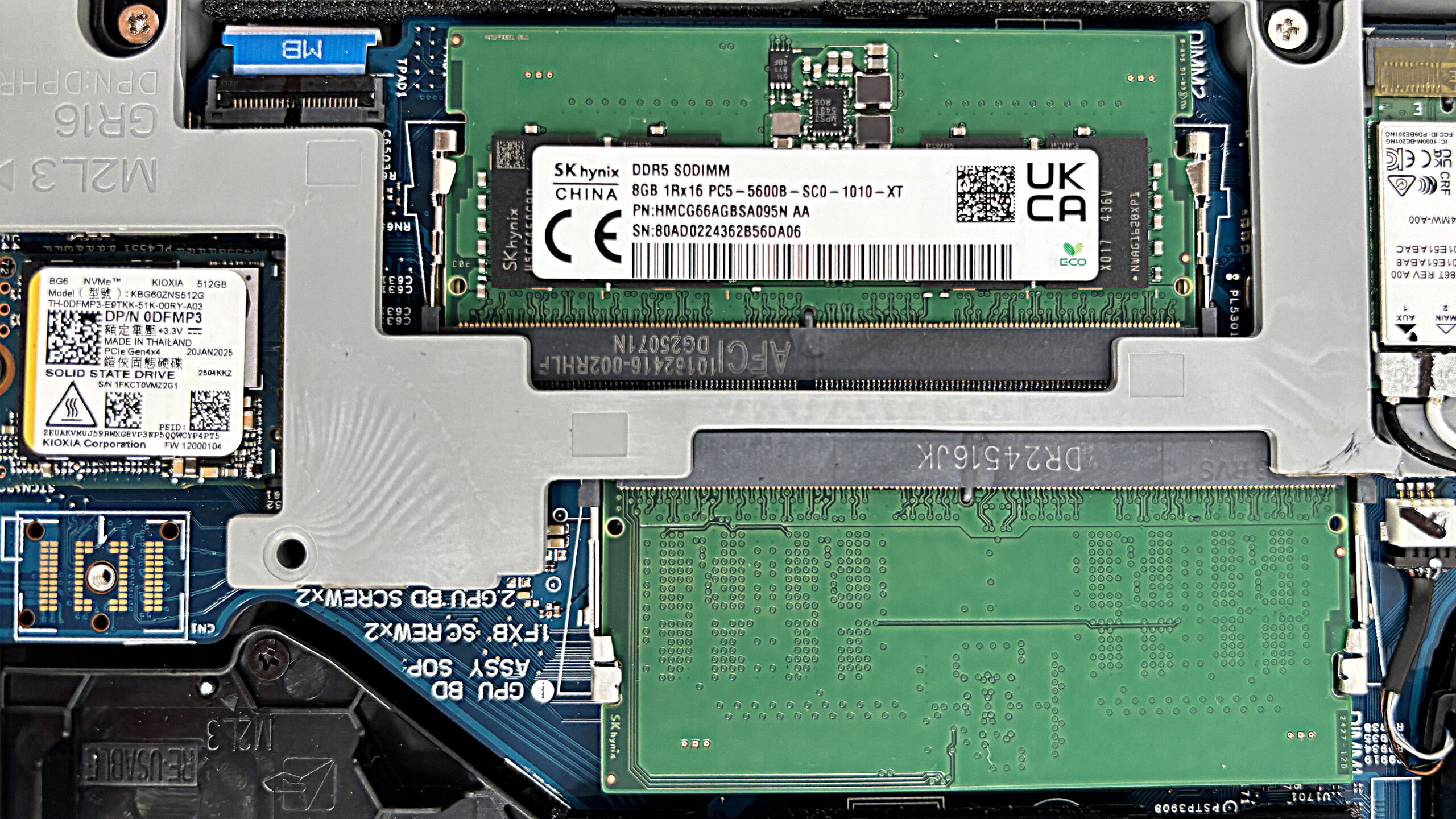
- システムメモリは、マザーボード中央の銀色の保持シールドの下にあります。
- 注意深くシールドを持ち上げるかクリップを外すと、2つのDDR5 SO-DIMMスロットが露出します。
- 出荷時の構成では、DDR5-6400定格のSK hynix製8GBモジュールを2枚使用しています。
- Dellによると、最大2×32GBのモジュールを取り付けることができ、デュアルチャンネルモードでは合計64GBになる。
- モジュールを取り外すには、2つのサイドクリップを外側に押すと、SO-DIMMが斜めに跳ね上がります。SO-DIMMは斜めに跳ね上がります。
- 新しいRAMを取り付けるには、モジュールを同じ角度で挿入し、切り欠きがスロットのキーと一致することを確認してから、両方のクリップがカチッとはまるまで押し下げます。
- 金属シールドが平らになり、モジュールが不均一に押されないように、再度取り付けます。
DDR5 RAMモジュールはここで購入できます:Buy from Amazon.co.jp (#CommissionsEarned)
ストレージのアップグレードオプション
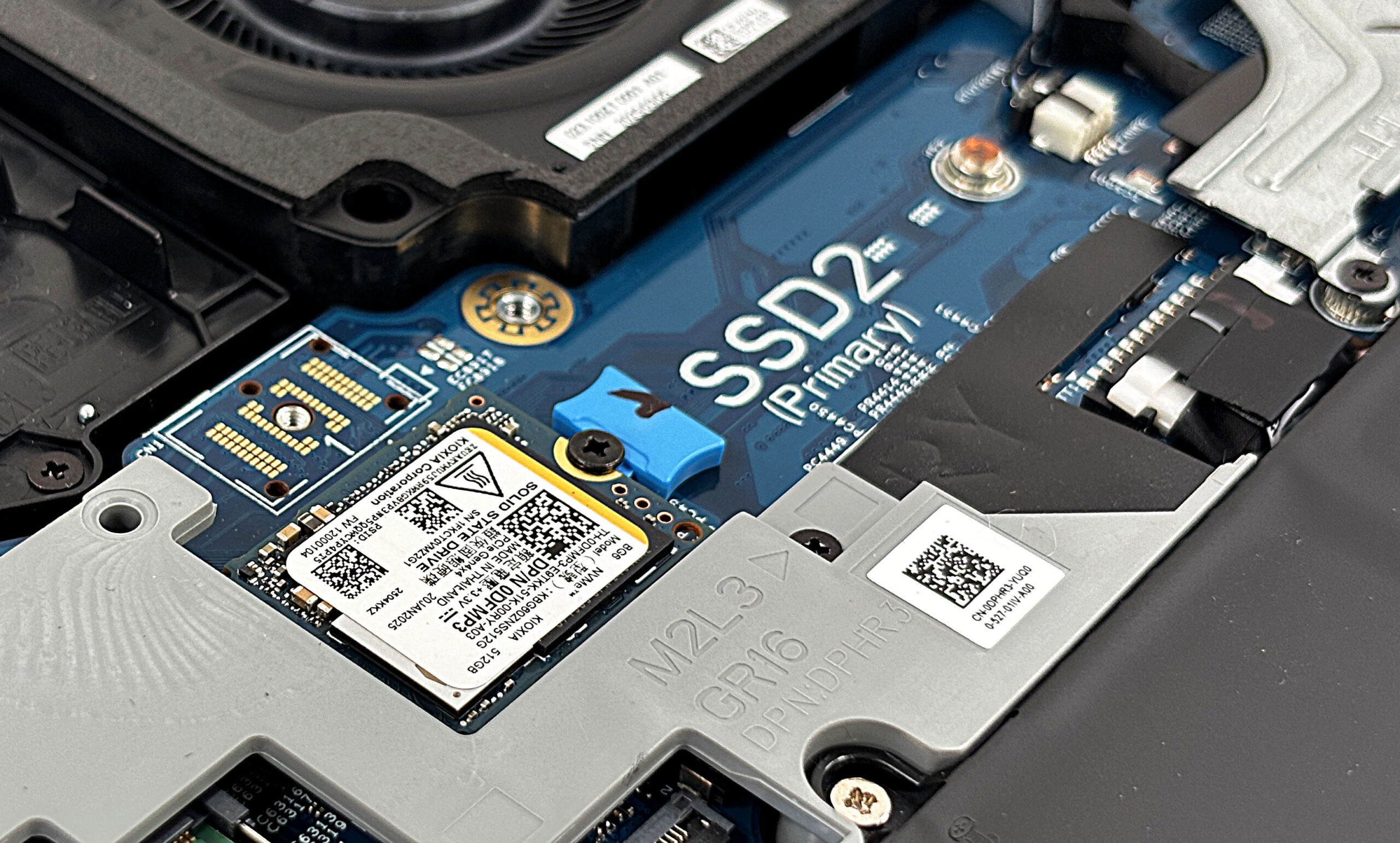
- Dell Pro Max 16には、SSD用に2つのNVMeスロットが用意されています:
- プライマリスロット(右側):フルサイズのM.2 2280 PCIe 4.0 x4ドライブに対応。
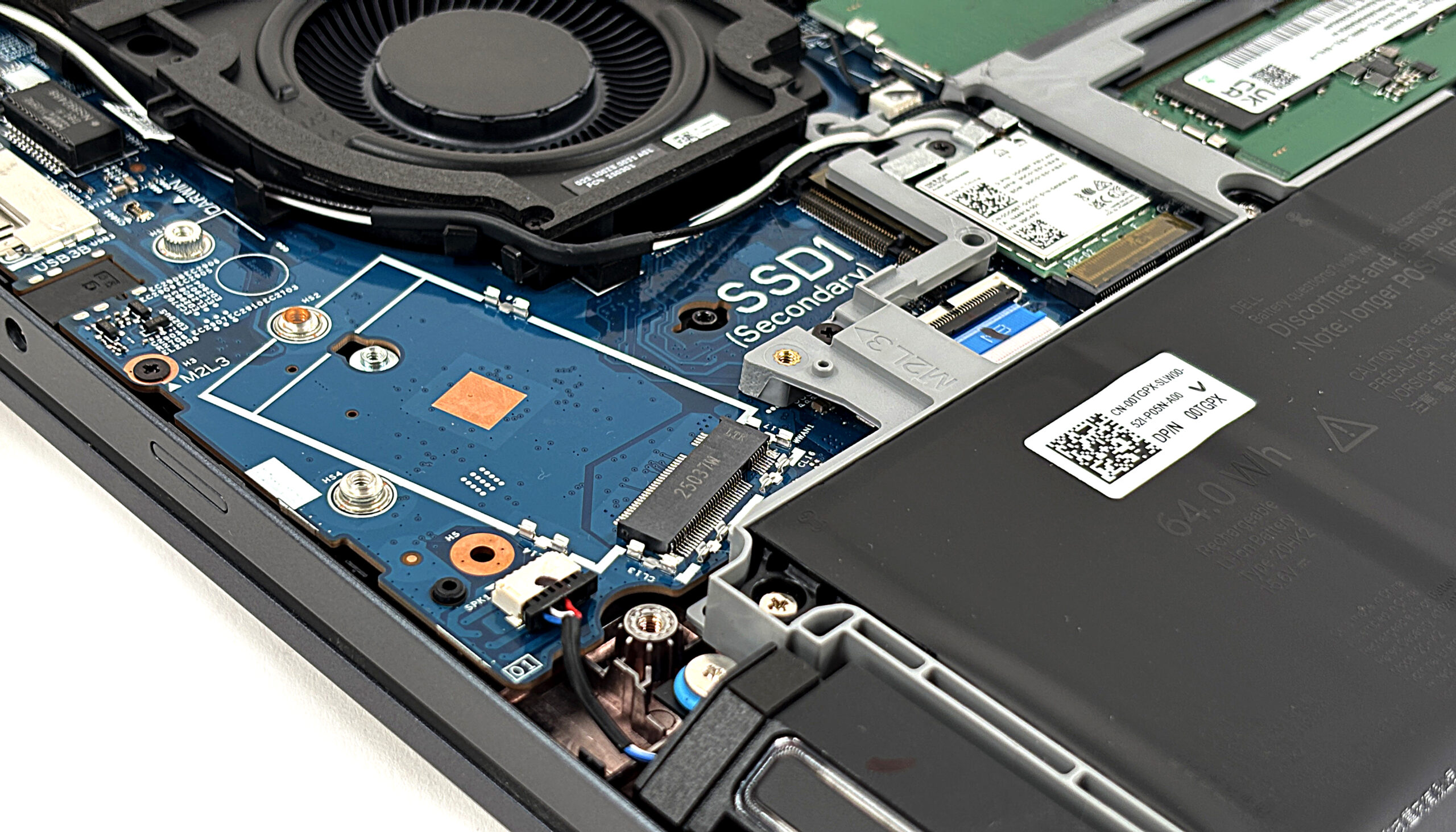
- セカンダリスロット(左側):同じくPCIe 4.0 x4ですが、このベイはWWANスロットを兼ねており、5Gモデムがインストールされている場合、2230モジュールに物理的に制限されます。
- プライマリSSDをアップグレードするには、取り付けネジを1本外します。
- SSDをコネクタからスライドさせます。新しい2280ドライブを同じ角度で挿入し、スロットに完全に押し込み、押し込んでネジで固定します。
- セカンダリベイについては、WWAN(5G)モジュールが取り付けられているかどうかを確認します。装着されている場合
- スペースの関係上、モデムと一緒に使用できるのは2230サイズのSSDのみです。
- WWANカードがない場合は、このスロットのドキュメントにあるように2230 SSDを使用できます。
- 適切な冷却とシグナルインテグリティを確保するために、SSDを覆っていたEMIシールドやサーマルパッドを貼り直してください。
NVMe SSDはここで購入できます:Buy from Amazon.co.jp (#CommissionsEarned)
コンパクトSSDはこちらで購入できます:Buy from Amazon.co.jp (#CommissionsEarned)
ヒント: トップ M.2 SSD パフォーマンス・ランキングを参照して、ニーズに最適なストレージ・ソリューションを選択してください。
ワイヤレスおよびWWANモジュール
- メインのWi-FiカードはM.2ソケットに取り付けられ、1本のネジと2本のアンテナリード(MainとAux)で固定されています。
- 構成によっては、Intel Wi-Fi 6E AX211カードまたは新しいIntel Wi-Fi 7 BE201モジュールが搭載されています。
- Wi-Fiカードを交換するには、アンテナリードをプラスチック製の工具でまっすぐ上に持ち上げて外し、ネジを外してカードをスロットからスライドさせます。
- 新しいカードを斜めに挿入して押し下げ、ネジで固定し、アンテナをラベルの付いたポストに再び接続します。
- セカンダリ M.2 ベイには、MediaTek T700 5G WWAN モジュールを搭載できます。モバイルブロードバンドを追加する前に、必ずデルの互換性リストと地域の規制を確認してください。
冷却システムとメンテナンス
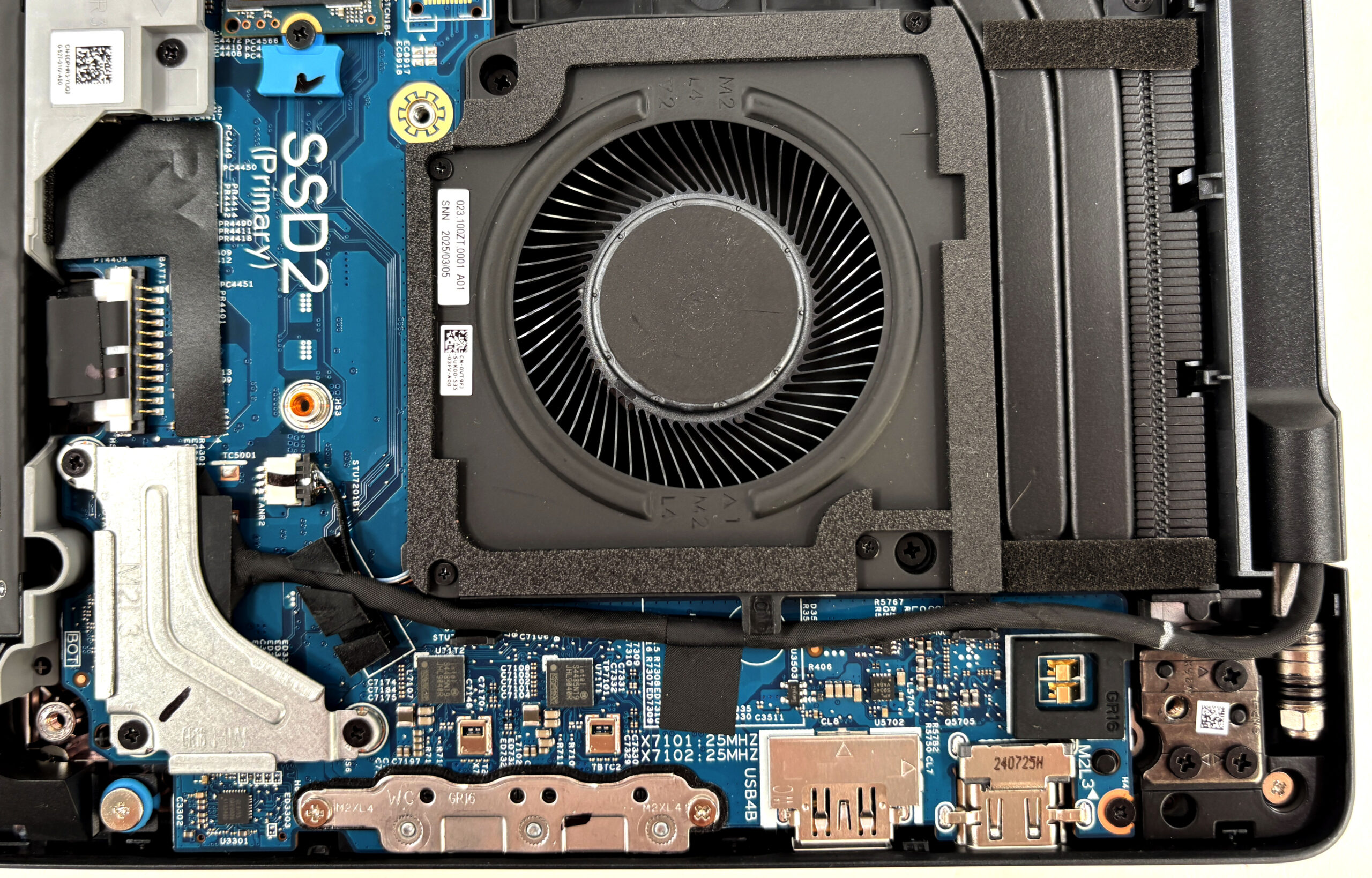
- デルは、マザーボード全体に及ぶデュアルファン、デュアルヒートパイプアレイを採用しています。
- 2基のラジアルブロワーが背面のフィンスタックを通して空気を送り込み、1対の太い銅パイプがCPUとGPUの熱をベーパーチャンバースタイルのコールドプレートに引き込みます。
- ヒートシンクとVRMエリアの周囲にはフォームシールが施され、エアフローは筐体内を循環することなくフィンを通過します。
- 日常的なクリーニングの場合、まずバッテリーを外します。その後、各ファンを所定の位置に固定し、背面と側面の通気口から圧縮空気を短時間噴射して、フィンからホコリを取り除きます。
- ファンを交換する必要がある場合は、マザーボードからケーブルを外し、取り付けネジを外してファンを持ち上げ、新しいユニットを同じ向きに取り付けてから再接続してください。
再組立のヒント
- ノートパソコンを閉じる前に、以下のことを確認してください:
- バッテリコネクタがしっかりと固定されていること。
- RAMモジュールがスロットに完全に固定され、シールドが再装着されている。
- すべてのSSD、Wi-Fi/WWANカード、ファンケーブルが適切に固定されている。
- ボトムパネルをシャーシに戻し、すべてのエッジとポートカットを合わせます。
- すべてのクリップがカチッと所定の位置に戻るまで、周囲を優しく押します。
- 9つのプラスネジ(カチッと音がする程度)を締め直します。
- システムの電源を入れ、BIOS/Windowsで新しいRAMとストレージが検出され、ファンが正常に動作することを確認します。
分解した概要
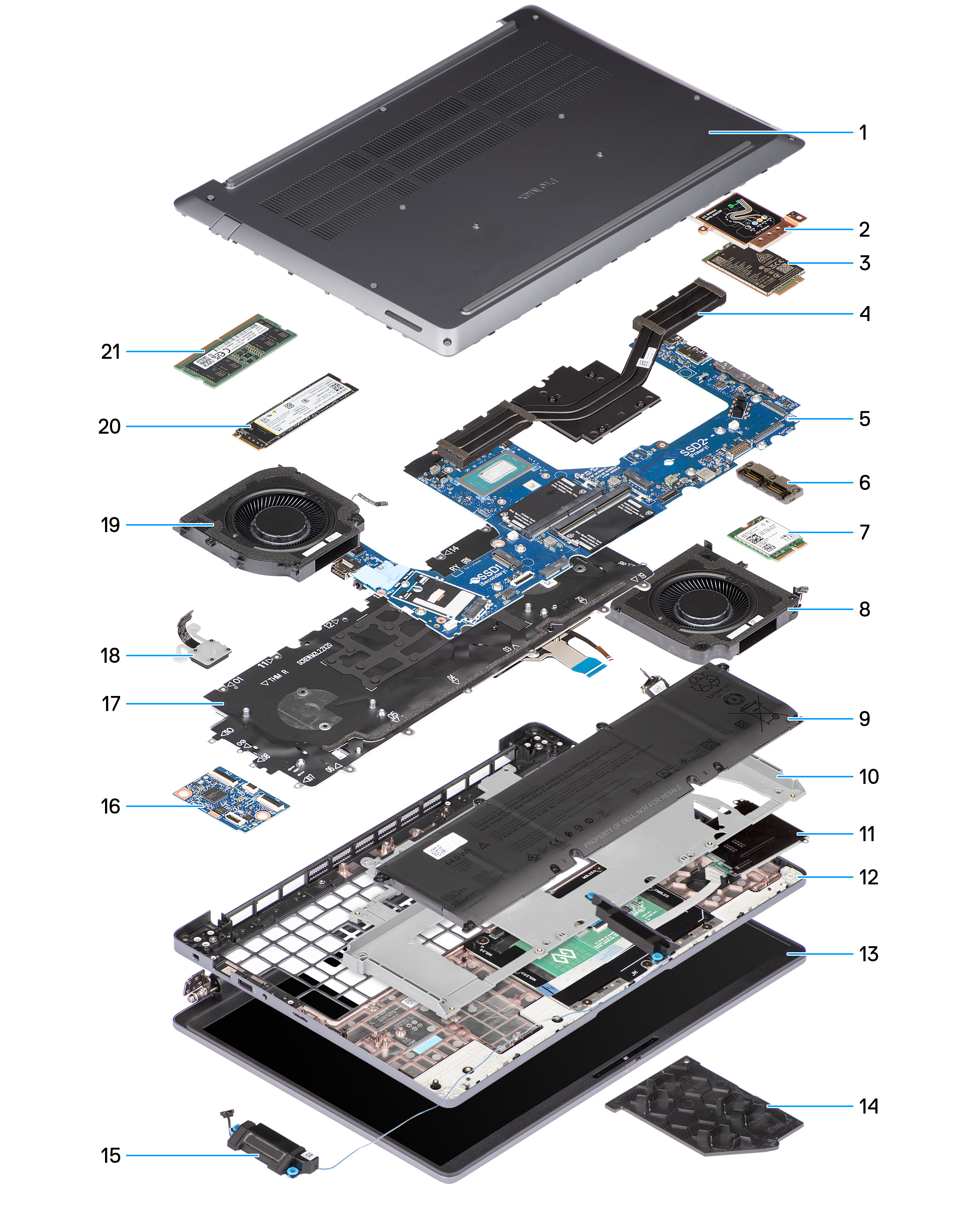
| デル・プロ・マックス16(MC16250)の構成部品 | |||
|---|---|---|---|
| 1.ベースカバー | 2.WWAN モジュールシールド | 3.WWANモジュール | 4.ヒートシンク |
| 5.システムボード | 6.USB Type-Cモジュール | 7.ワイヤレスカード | 8.左/ビデオファン |
| 9.バッテリー | 10.バッテリーフレーム | 11.パームレスト | 12.ディスプレイアセンブリ |
| 13.GPUフィラー | 14.スピーカー | 15.USHボード | 16.キーボードアセンブリ |
| 17.電源ボタン(指紋認証) | 18.右/プロセッサーファン | 19.ソリッドステートドライブ | 20.メモリモジュール |
詳細はこちら:デルの分解図には、ベースカバー、WWANシールドとモジュール、ヒートシンク、システムボード、USB-Cドーターボード、Wi-Fiカード、左右のファン、バッテリーとバッテリーフレーム、スピーカー、キーボード、指紋認証電源ボタン、SSD、メモリーモジュールなど、すべての主要コンポーネントが個別のFRUとして記載されています。このモジュール設計により、マザーボードやシャーシ全体を交換することなく、消耗の激しいパーツのほとんどを個別に交換することができます。
Dell Pro Max 16 (MC16250) 詳細なレビュー
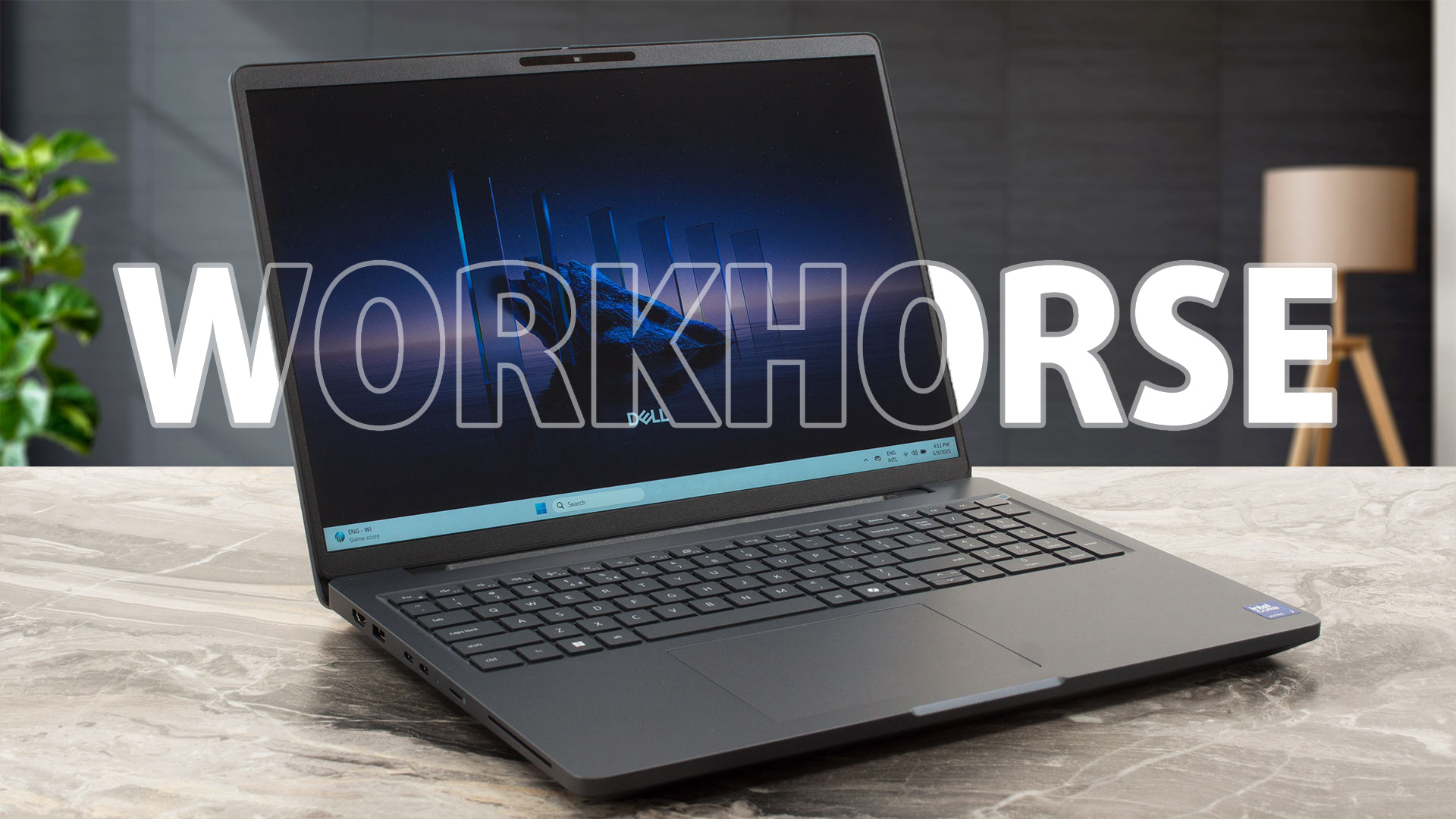
はんだ付けされたRAMと密封されたシャーシの世界で、Dell Pro Max 16 (MC16250)はプロフェッショナルにとって新鮮な空気のように感じられます。この製品は、一時の流行よりも機能と寿命を優先した、真面目でナンセンスなワークステーションです。堅牢なマグネシウム製、素晴らしいキーボード、そしてますます珍しくなっているアップグレード可能なレベルにより、現代の労働者にとって究極の信頼できるパートナーになることを目指している�[...]
長所
- 2つのRAMスロットと2つのM.2スロットによる優れたアップグレード性
- 90%リサイクルマグネシウムを使用した、プレミアムで耐久性のあるビルド品質
- 負荷の高い作業にも対応する優れたCPU性能
- PWMフリーのディスプレイは一日中快適に使用可能
- Thunderbolt 4とイーサネットを含む包括的なポートセレクション
- 64Whバッテリー搭載モデルでも10時間以上の驚異的なバッテリー駆動時間
短所
- ベースモデルのディスプレイは色再現性が低い(sRGB 52)
- 専用の充電ポートがなく、サイドのUSB-Cポートを使用
- CPUが熱くなり、初期温度が急上昇する
- セカンダリM.2スロットは2230サイズに制限(WWANと共有)
 Author: Dimitar Stalev

![[2026年8月] Amazon Global:ノートPC売上ランキングトップ10――Appleの「MacBook Neo」がチャートを席巻する一方、低価格帯および中価格帯のWindowsノートPCは販売台数をめぐって熾烈な争いを繰り広げている](https://laptopmedia.com/wp-content/uploads/2026/09/Best-Selling-Laptops-GLOBAL-Top-10-400x225.jpg)
![[2026年8月] Amazonグローバルにおけるノートパソコンのベストセラーブランド――売上高ではAppleが首位、機種の豊富さではHPがトップ](https://laptopmedia.com/wp-content/uploads/2026/09/GLOBAL-Best-Brands-400x225.jpg)
![[2026年8月] Amazon Global:ゲーム用ノートPC売上ランキングトップ10――HP Victus 15が首位を獲得、手頃な価格帯のモデルがランキングを席巻](https://laptopmedia.com/wp-content/uploads/2026/09/Best-Selling-Gaming-Laptops-GLOBAL-Top-10-400x225.jpg)
![[2026年8月] Amazon.co.jpで最も売れているノートパソコンブランド――Appleが販売台数の好調を背景に、市場シェアと売上高で首位を独占](https://laptopmedia.com/wp-content/uploads/2026/09/CO.JP-Best-Brands-1-400x225.jpg)
![[August 2026] Best-Selling Laptop Brands on Amazon USA – Apple Dominates Market Revenue and Volume Despite Lower Model Diversity](https://laptopmedia.com/wp-content/uploads/2026/09/COM-Best-Brands-1-400x225.jpg)

Can you please make a video tutorial on how to add a second M.2 SSD to the laptop?