
- 公開日: 08 Oct 2024
- Intel Core i5-13420H
- NVIDIA GeForce RTX 2050 (Laptop, 45W)
- 14.0", WUXGA (1920 x 1200), 144 Hz, IPS
- 512GB SSD
- 16GB RAM
- 1.60 kg (3.5 lbs)

レビュー
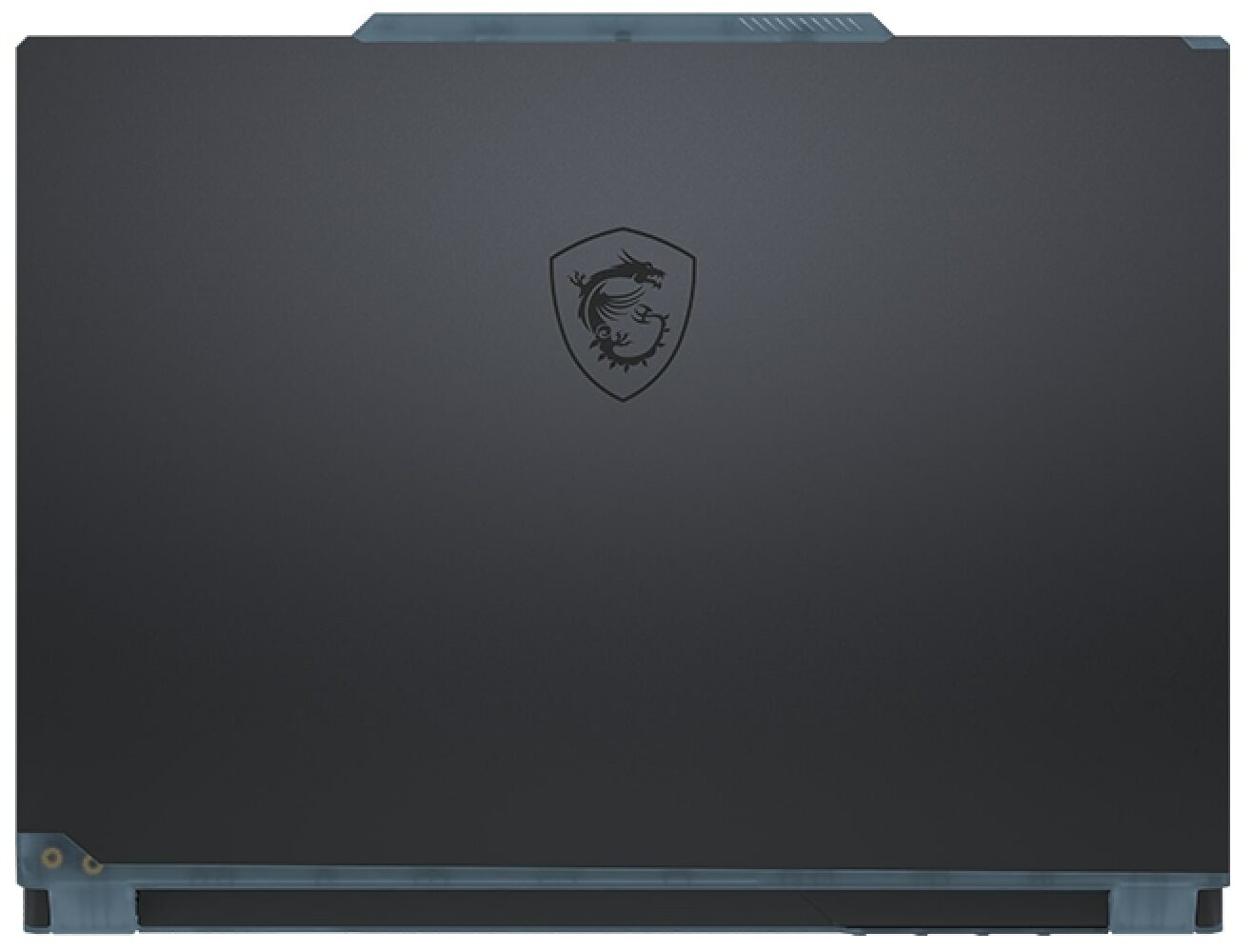
MSI Cyborg 14 詳細なレビュー
ここ数年、私たちはASUS TUF Gaming A14(FA401)、HP OMEN Transcend 14、Nitro 14(AN14-41)、Predator Helios Neo 14(PHN14-51)のようなコンパクトなゲーミング・ノートPCを数多く目にし、テストしてきた。そのほとんどは決して安くはない。MSI Cyborg 14 A13Vは、まともなハードウェアと高性能なスクリーンを低価格で提供しているため、バリケードの反対側にある。もちろん、その価格は地域や現在のセール/お買い得情報によって異なるが、そう、このノートを買うために腎臓の1つを交換する必要はない。45WのRaptor Lake-H CPU(Alder Lakeアーキテクチャベース)を搭載している。これらは市場で最も新しく強力なチップのひとつではないが、それでも、特に格安のカテゴリーではパンチが効いている。我々がレビューしたゲーミング14インチのほとんどは、はんだ付けされたメモリを搭載しているが、Cyborg 14はそうではない。その点は評価できる。それでも、ストレージ機能は限られており、ポートセレクションはまずまずだが、素晴らしいとは言えない。メーカーが手抜きをせざるを得ないのだから、それは予想されることだ。ディスプレイは1200pの144Hz IPSユニットだ。この種の解像度は、このMSIガジェットの小型パネルに適している。この画面は、色の正確さという点でも驚くほど優れている。価格と構成はスペック・システムで確認できる: https://laptopmedia.com/series/msi-cyborg-14-a13ux-a13vx/スペック, ドライバー, 箱の中身ドライバ このノートブックのすべてのドライバとユーティリティはこちらでご[...]
完全なレビューを読む
長所
- クラス最高の総合性能
- 2x SODIMM + 交換可能なWi-Fiカード
- PWMフリー(BOE0A3A)
- 広視野角+16:10アスペクト比(BOE0A3A)
- sRGBカバー率98% + 当社の「デザインとゲーム」プロファイルによる正確な色(BOE0A3A)
- 最大輝度462nits + ピクセル応答時間8.5ms
- 優れたバックライト付きキーボード
- 驚くほど正確なタッチパッド
- 頑丈な作り
- Core i7-13620Hは、長時間のCPU負荷時に2.56GHz/2.20GHzのPおよびEコア周波数を維持できる。
- 最大負荷時のCPUおよびGPU温度は適切(73°C / 63°C)
- MSI Centerで豊富なカスタマイズが可能
- 3x USBポート + LAN + HDMI 2.1
- 軽量マシン - 1.60 kg
- ゲーム中に許容できるノイズレベル
- RTX 4060は「バランス」モードでも安定した45W TGPを維持できる
- 良好な音質
- そこそこ高速で冷却性の高いSSD (SAMSUNG PM9B1)
- 金属製の蓋
短所
- M.2スロットが1つだけ
- バッテリー駆動時間が短い(動画で3時間30分程度)
- CPUとGPUの電力制限が高いため、熱ヘッドルームがある
- ボトムパネルの取り外しが複雑すぎる(他の多くのMSIデバイスと同様)
分解、メンテナンス、アップグレードオプション
MSI Cyborg 14 A13Vを開く ヒント:ノートパソコンの電源が完全にオフになっていることを確認し、コンセントを抜いてから開始します。ノートパソコンの底面パネルを固定している8つのプラスネジを外します。 デバイスを裏返し、薄いプラスチック製の工具を使ってバックパネルを一歩ずつ慎重にこじ開け、内部のクリップをすべて外します。 ノートパソコンを裏返し、フロントパネルと左右の側面をオーディオジャックの高さまで持ち上げ、ジャックがマザーボードからわずかに突き出ているため、特に注意してください。 底面パネルを左側から持ち上げ、慎重に右側にスライドさせて取り外します。詳細はこちら:底部カバーの内側から、内部設計と冷却コンポーネントを見ることができる。バッテリーの取り外し 注意バッテリーの取り扱いには十分注意してください。バッテリーのコネクターを軽く右に引いて外します。 53.5Whバッテリーをシャーシに固定している3つのプラスネジを外します。 バッテリーを慎重に持ち上げ、ノートパソコンから取り外します。さらに詳しく53.5Whバッテリーは約3時間30分のビデオ再生が可能です。互換性のあるバッテリーはこちらで検索できます:メモリーのアップグレード 注意:RAM[...]
続きを読む
ディスプレイ: 14.0-inch, 1920 x 1200, IPS
- 名前
- BOE NE140WUM-NX1 (BOE0A3A)
- 対角
- 14.0"
- ピクセル密度
- 161.73 ppi
- 輝度
- 474 cd/m2
- sRGB
- 96%
- パネルタイプ
- IPS
- 解像度
- 1920 x 1200
- ...から「Retina」相当に
- 21 inches (54 cm)
- コントラスト
- 1030:1
- dE Color Checker
- 5.2 1.1
...用のプロファイルを購入 BOE NE140WUM-NX1 (BOE0A3A)
効率的で健康に優しいプロファイルを受け取ることに加え、LaptopMediaの製品を購入することで、可能な限り客観的なレビューを作成するためにデバイスをテストする私たちのラボの開発を支援することにもなります。
Office Work
Office Workは、テキストや表を見たり、ウェブサーフィンにほとんどの時間を費やすユーザーに主に使用されるべきです。このプロファイルは、フラットなガンマカーブ(2.20)、ネイティブな色温度、知覚的に正確な色を維持することで、より良い鮮明さと明瞭さを提供することを目指しています。
Design and Gaming
このプロファイルは、プロとして色を扱うデザイナーや、ゲームや映画向けです。Design and Gamingは、ディスプレイパネルの性能を最大限に引き出し、WebおよびHDTVのsRGB IEC61966-2-1規格(D65ホワイトポイント)で可能な限り正確な色を再現します。