MSI Cyborg 14 A13Vのレビュー – 小型・低価格ながらかなり高性能
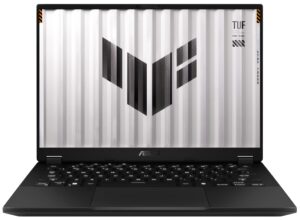
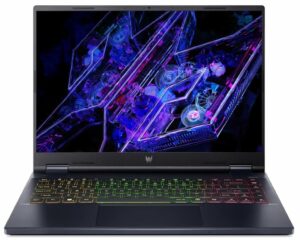
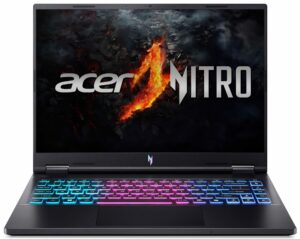
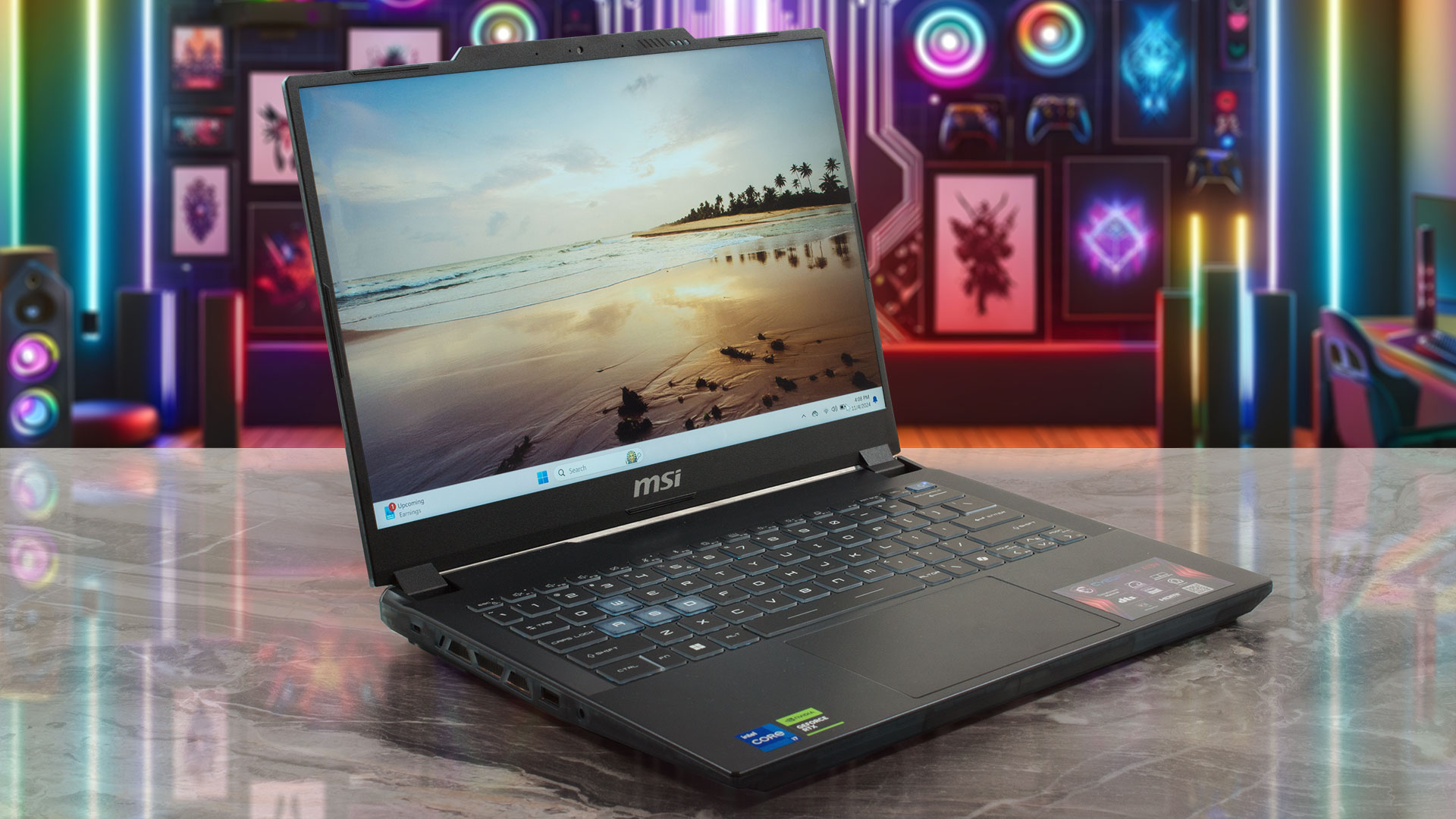 ここ数年、私たちはASUS TUF Gaming A14(FA401)、HP OMEN Transcend 14、Nitro 14(AN14-41)、Predator Helios Neo 14(PHN14-51)のようなコンパクトなゲーミング・ノートPCを数多く目にし、テストしてきた。そのほとんどは決して安くはない。MSI Cyborg 14 A13Vは、まともなハードウェアと高性能なスクリーンを低価格で提供しているため、バリケードの反対側にある。もちろん、その価格は地域や現在のセール/お買い得情報によって異なるが、そう、このノートを買うために腎臓の1つを交換する必要はない。
45WのRaptor Lake-H CPU(Alder Lakeアーキテクチャベース)を搭載している。これらは市場で最も新しく強力なチップのひとつではないが、それでも、特に格安のカテゴリーではパンチが効いている。我々がレビューしたゲーミング14インチのほとんどは、はんだ付けされたメモリを搭載しているが、Cyborg 14はそうではない。その点は評価できる。それでも、ストレージ機能は限られており、ポートセレクションはまずまずだが、素晴らしいとは言えない。メーカーが手抜きをせざるを得ないのだから、それは予想されることだ。
ディスプレイは1200pの144Hz IPSユニットだ。この種の解像度は、このMSIガジェットの小型パネルに適している。この画面は、色の正確さという点でも驚くほど優れている。
価格と構成はスペック・システムで確認できる: https://laptopmedia.com/series/msi-cyborg-14-a13ux-a13vx/
Contents
スペック, ドライバー, 箱の中身
MSI Cyborg 14 (A13Ux / A13Vx) - スペック



- HDD/SSD
- 最大 4000GB SSD
- M.2スロット
- 1x 2280 M.2 NVMe PCIe 4.0 x4 写真を見る
- RAM
- up to 64GB
- OS
- Windows 11 Home, Windows 11 Pro, Windows 10 Pro, Windows 10 Home, No OS, DOS
- バッテリー
- 53.5Wh, 53.5Wh, 3-cell
- 本体素材
- Plastic / Polycarbonate, Aluminum
- 寸法
- 314.70 x 233.5 x 18.6 - 22.3 mm (12.39" x 9.19" x 0.73")
- 重量
- 1.60 kg (3.5 lbs)
- ポートと接続性
- 2x USB Type-A
- 3.2 Gen 1 (5 Gbps)
- 1x USB Type-C
- 3.2 Gen 2 (10 Gbps), DisplayPort
- HDMI
- 2.1 (4K@60Hz)
- カードリーダー
- Ethernet LAN
- 10, 100, 1000 Mbit/s
- Wi-Fi
- 802.11ax
- Bluetooth
- 5.3
- オーディオジャック
- 3.5mm Combo Jack
- 特徴
- 指紋リーダー
- Webカメラ
- HD
- バックライトキーボード
- optional
- マイク
- スピーカー
- 2x 2W Stereo Speakers, DTS Audio Processing
- 光学ドライブ
- セキュリティロックスロット
- Kensington Lock
すべて MSI Cyborg 14 (A13Ux / A13Vx) 構成
ドライバ
このノートブックのすべてのドライバとユーティリティはこちらでご覧いただけます: https://www.msi.com/Laptop/Cyborg-14-A13VX/support
箱の中身
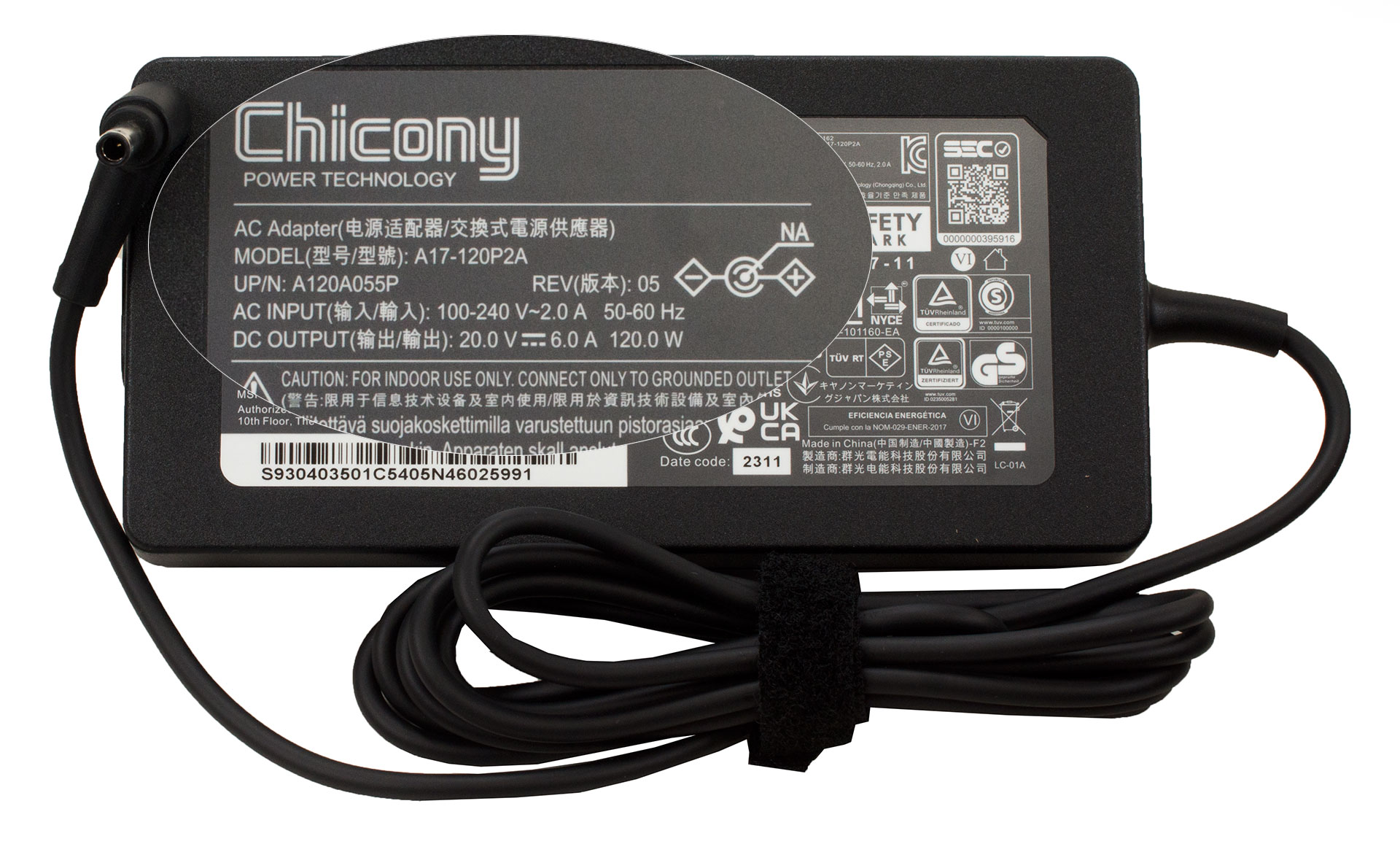
いくつかのマニュアルと120Wバレルプラグ充電器が箱に入っています。
デザインと構造
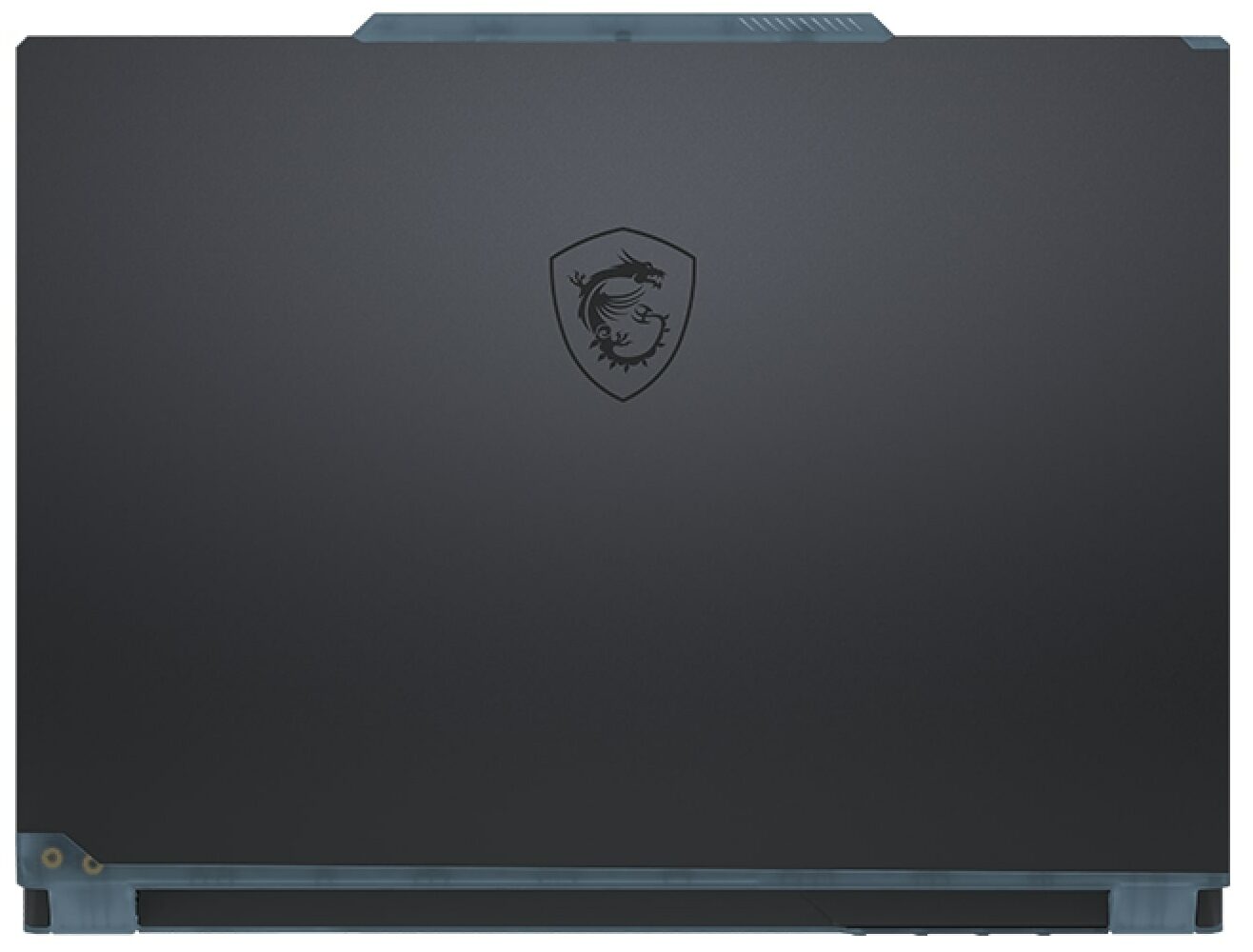
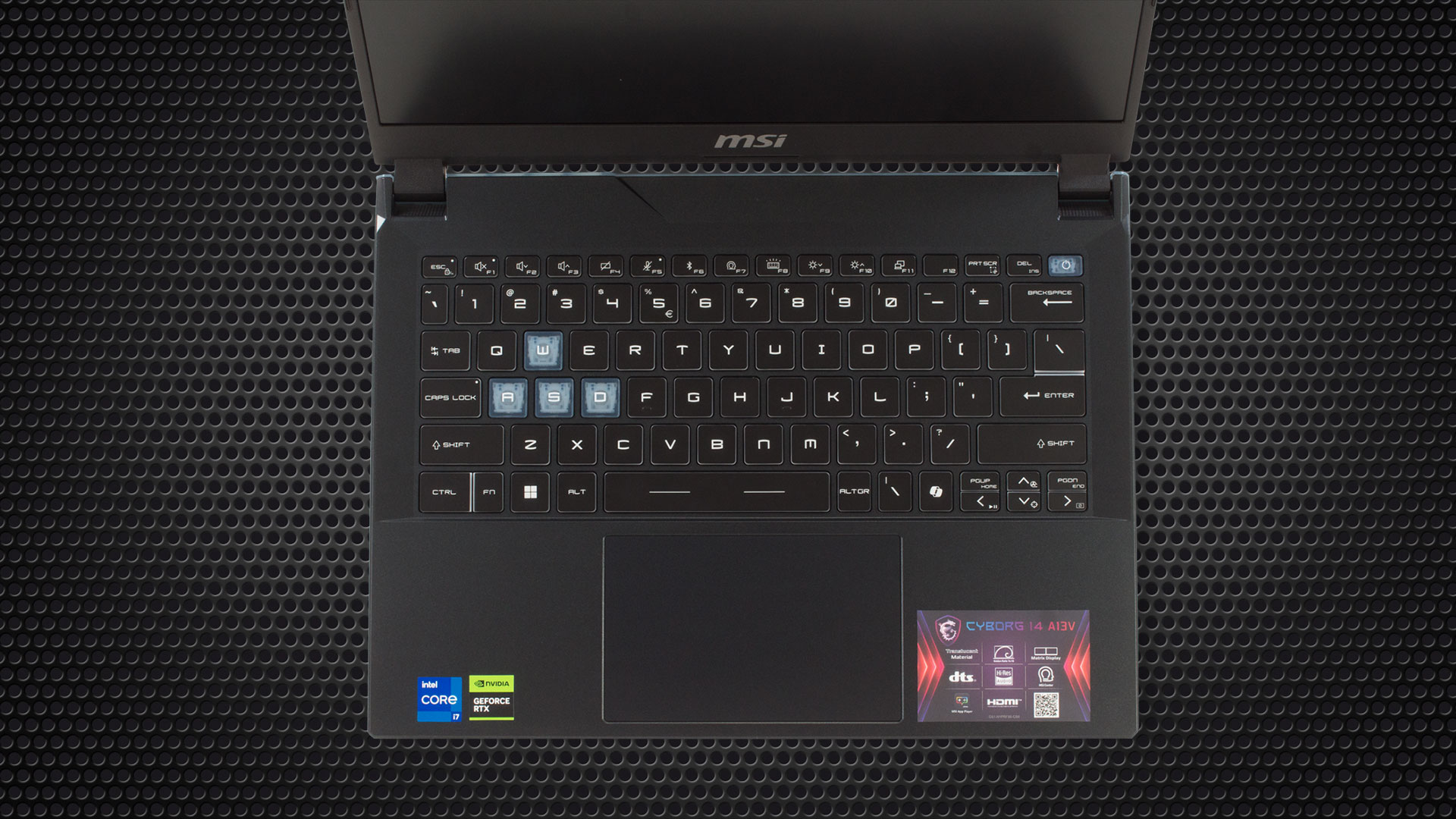
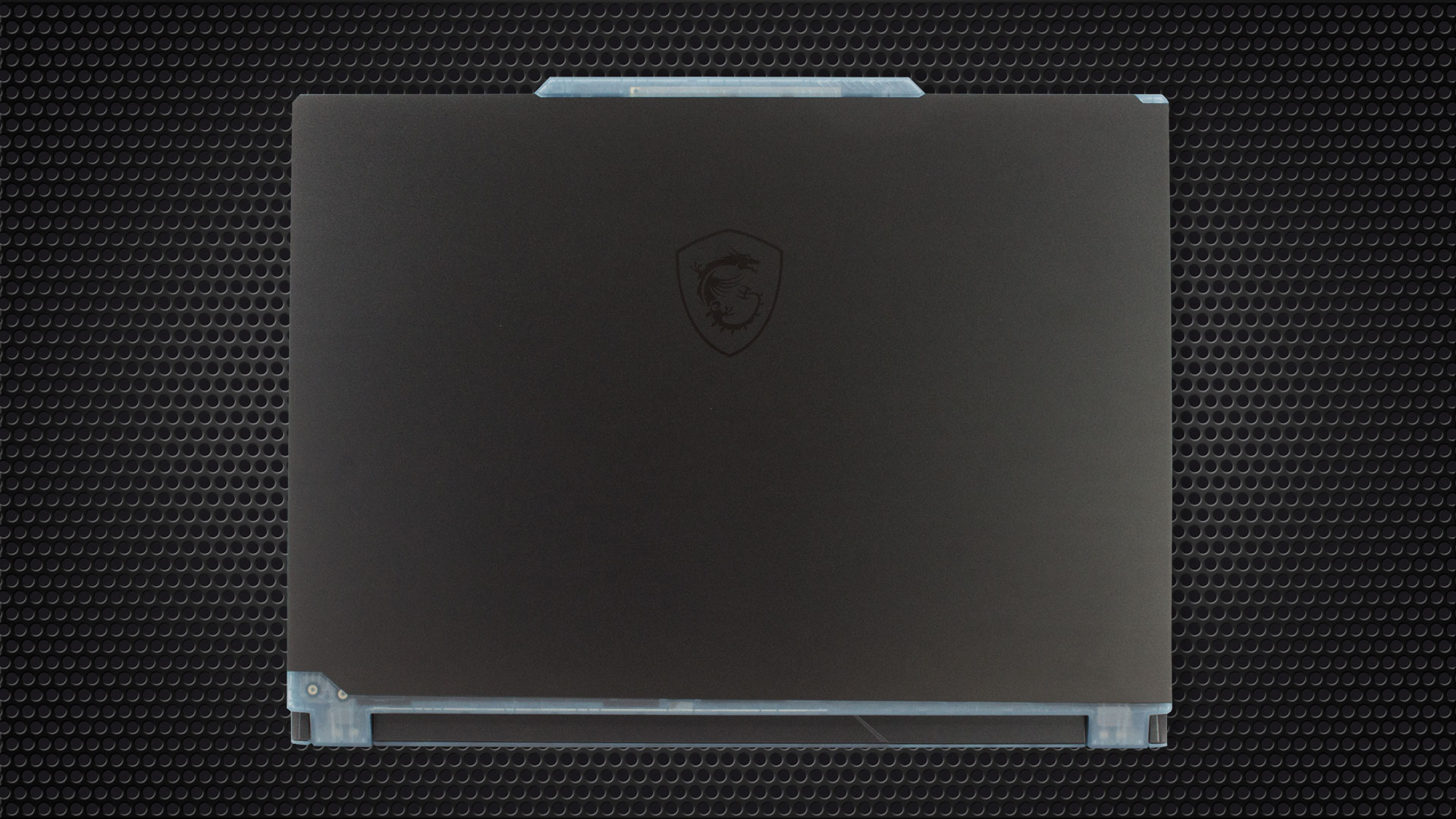
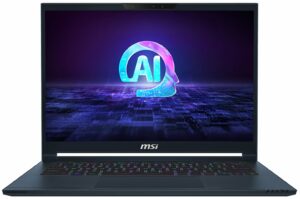
Cyborg 14 A13Vは、筐体に半透明の要素を多用した典型的なMSIゲーミングデザインを誇ります。蓋の上部にはかなり大きな突起があり、開けやすくなっています。そこそこ大きな冷却装置にもかかわらず、1.60キロの重量は低い方です。厚さは18.6~22.3mm。
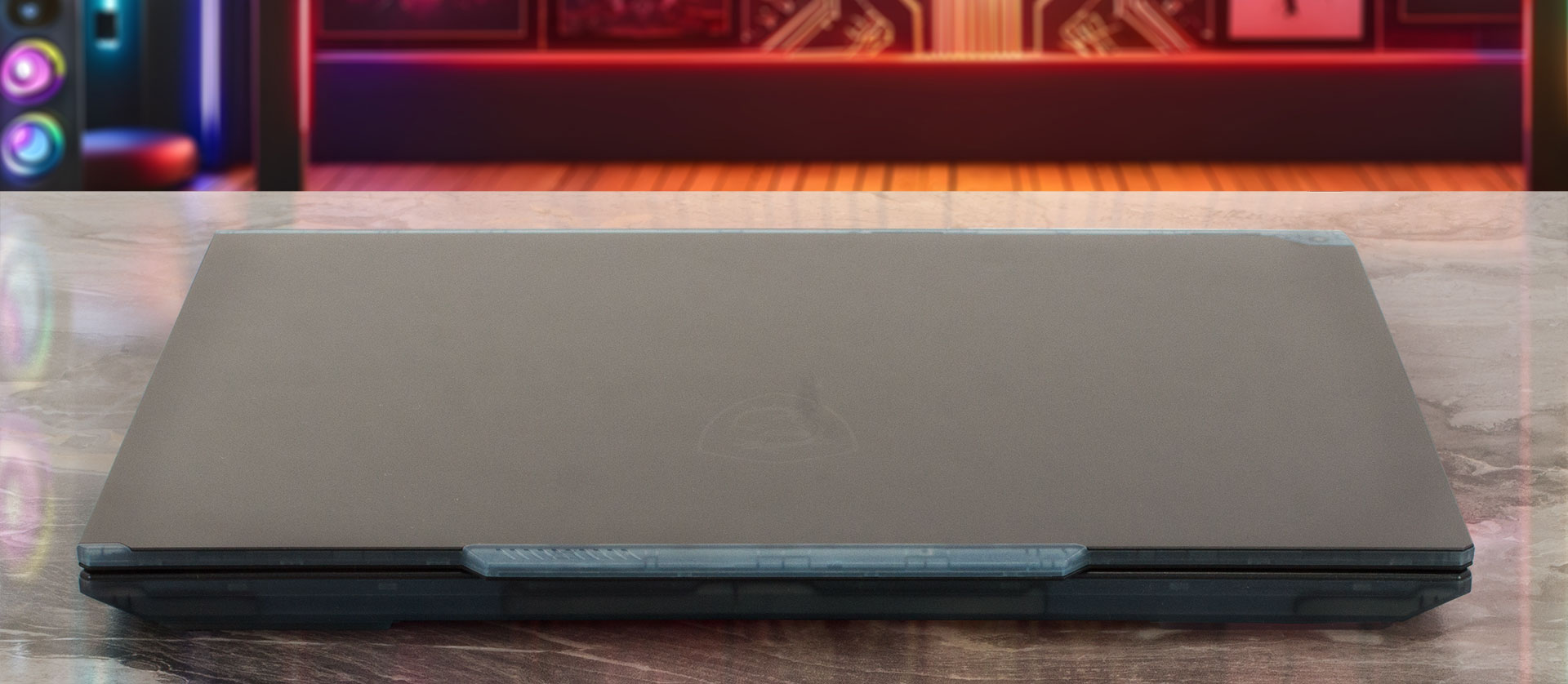
金属製の蓋は片手で簡単に開く。本体はかなり硬く感じられ、プラスチック製のベースについても同じことが言える。タッチパッドの上の部分と、筐体の中央上部にある部分を強く押したときに、少したわみが見られた程度だ。タイピング中に本体全体がぐらつくことはない。
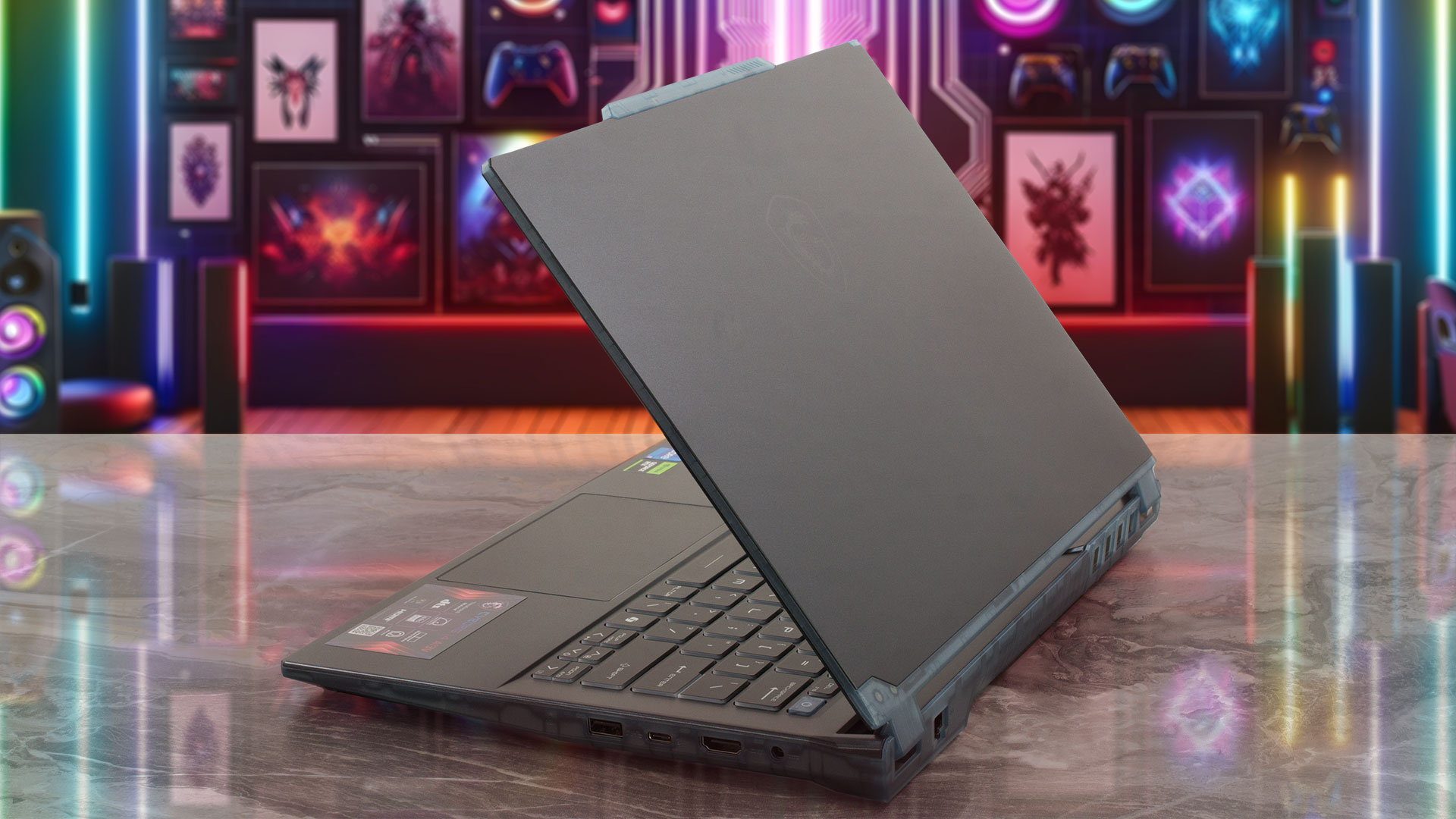
上部の大きな「こぶ」には、720p@30FPSのウェブカメラが搭載されている。IR機能やプライバシーシャッター、Eシャッターはない。ディスプレイの下の「リップ」は、他の3つのベゼルよりも際立って大きい。
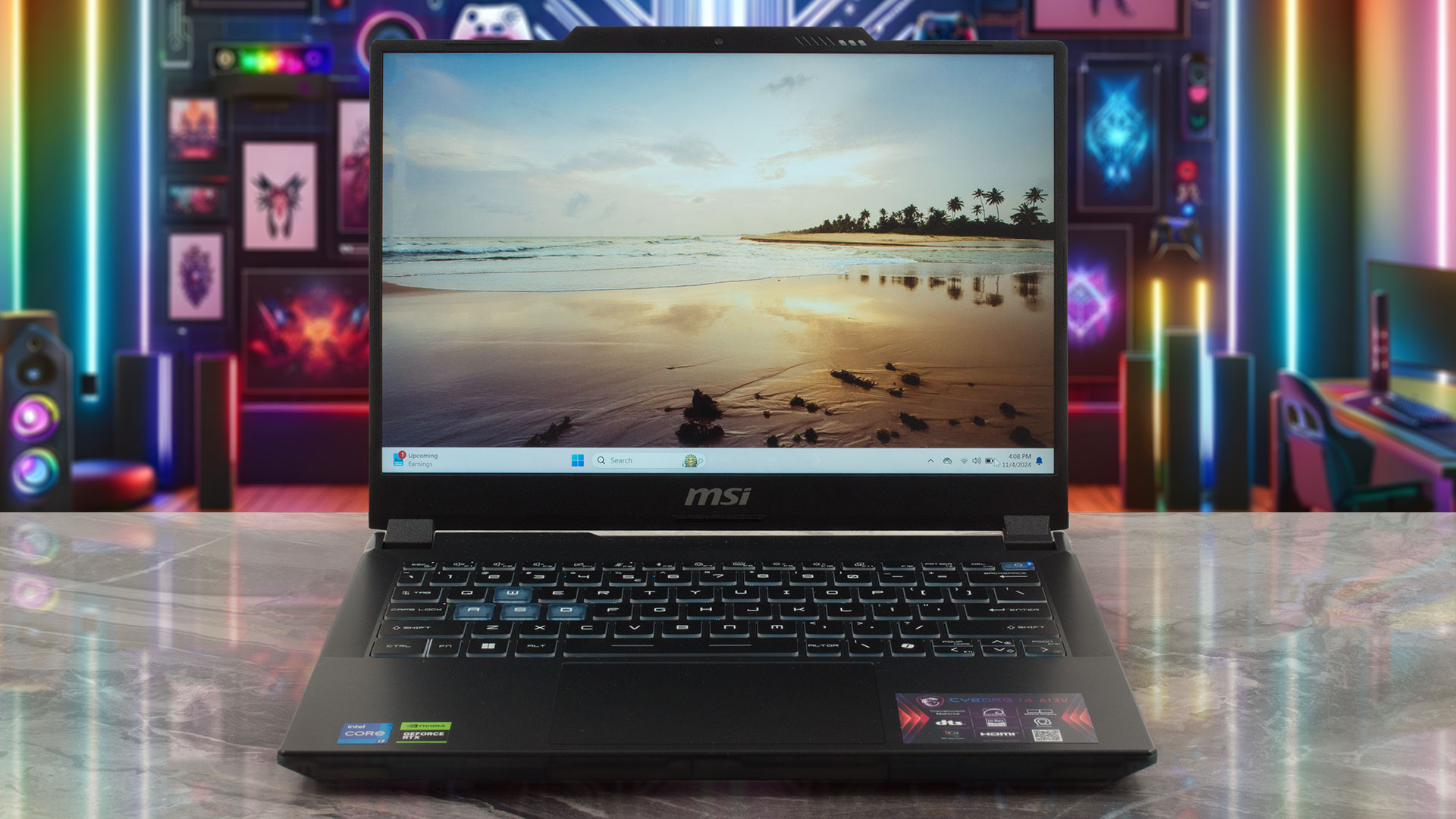
単色のバックライト付きキーボードは青く光る。WASDセクションと電源ボタンはハイライトされ、実際に使用するとクールに見える。必須のAIショートカットも搭載されている。それでも、このボードの唯一の欠点は、小さな矢印が押しにくいことだろう。キーの移動は長く、フィードバックは予算内で最もクリックしやすい部類に入る。
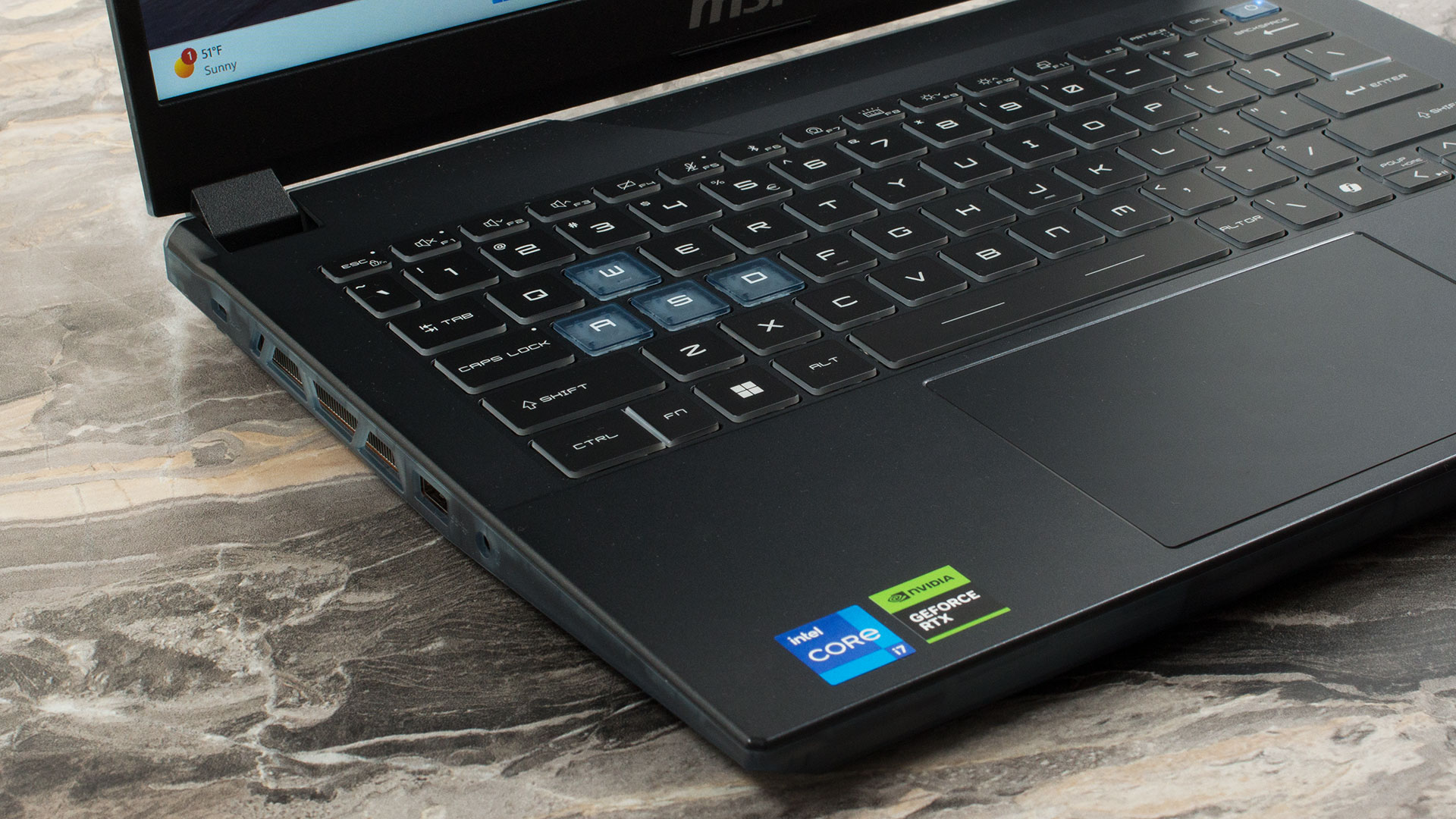
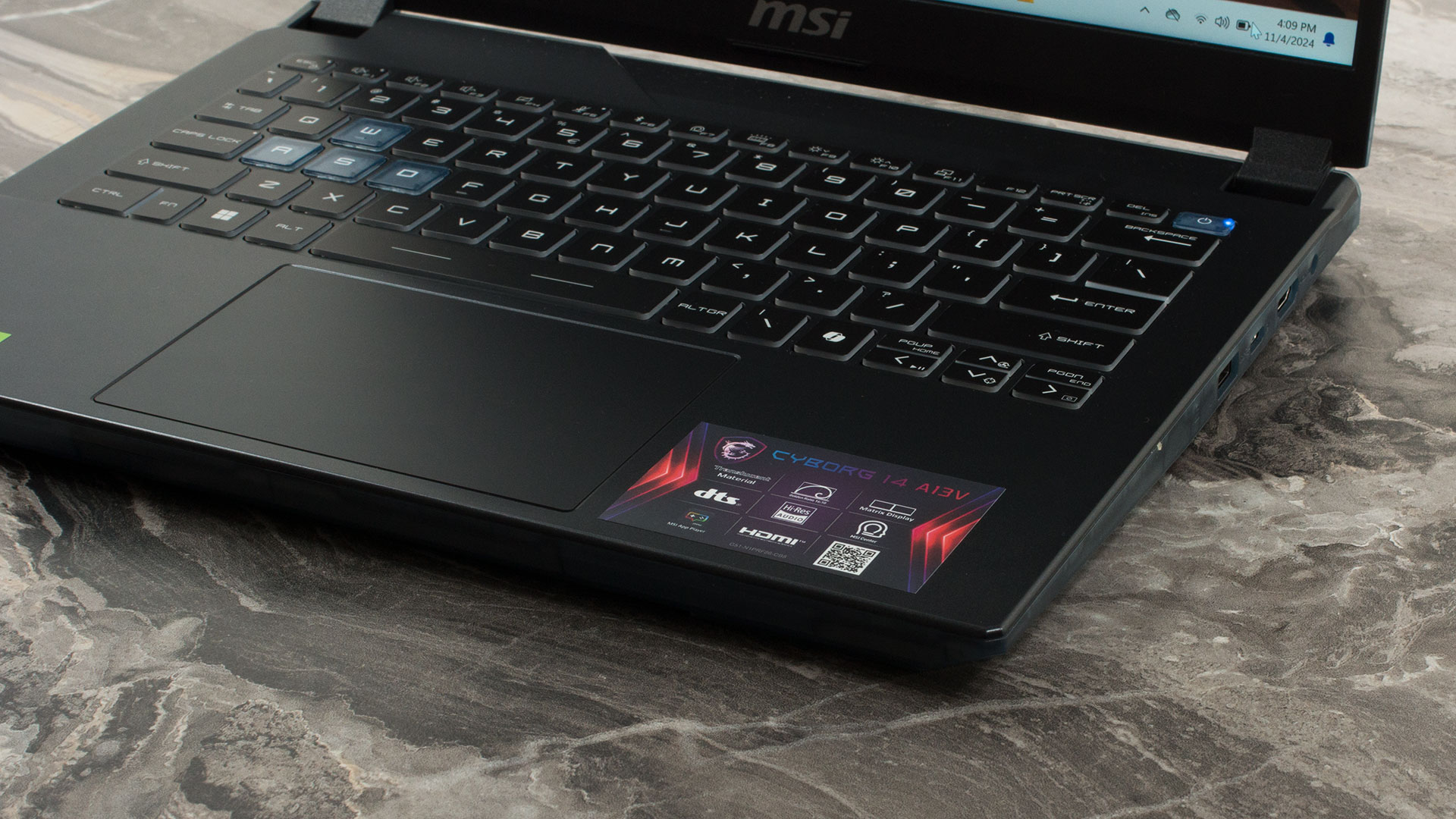
タッチパッドは本当に驚きだ。心地よく大きく、表面は滑らかで、精度も申し分ない。
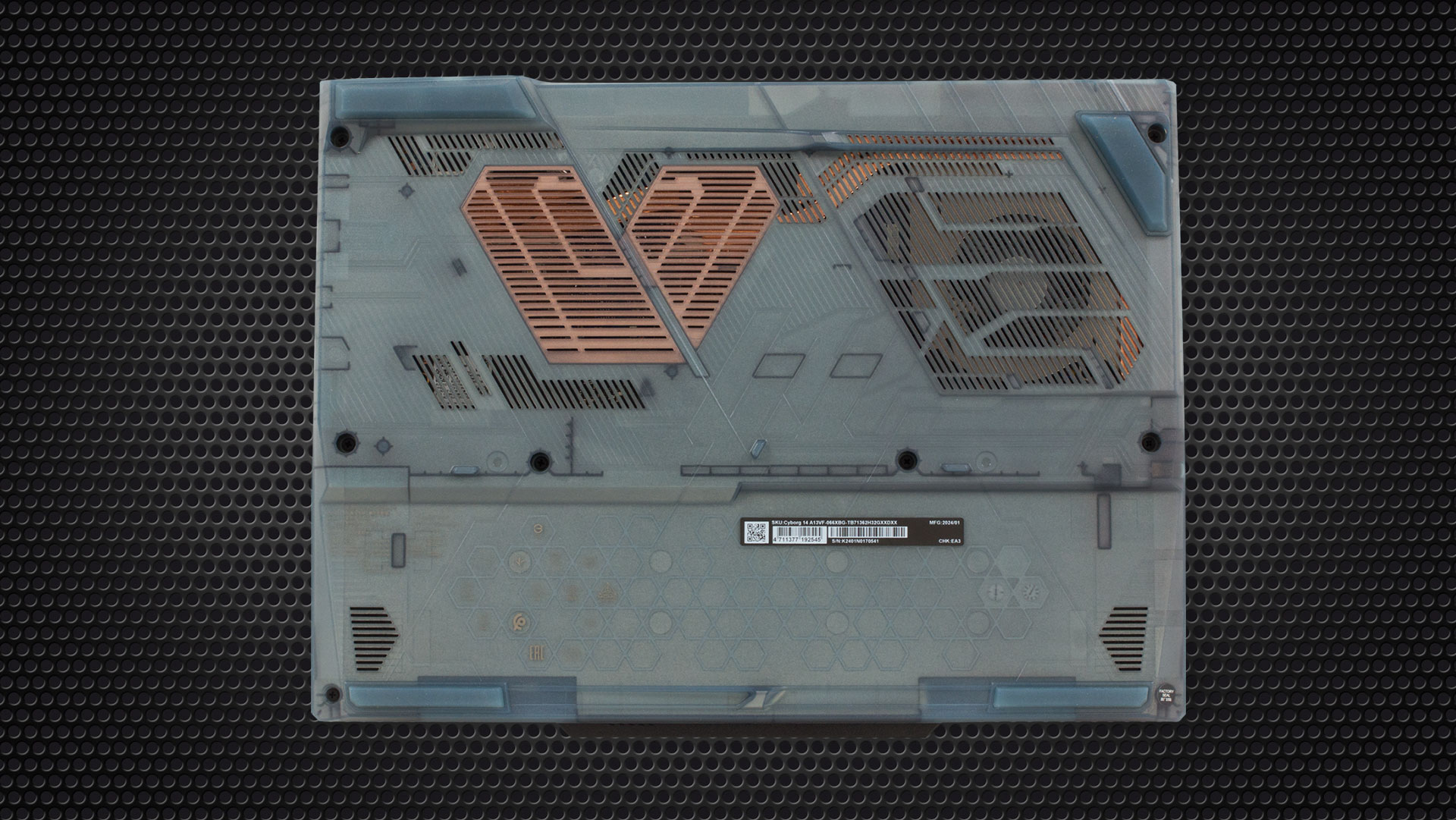
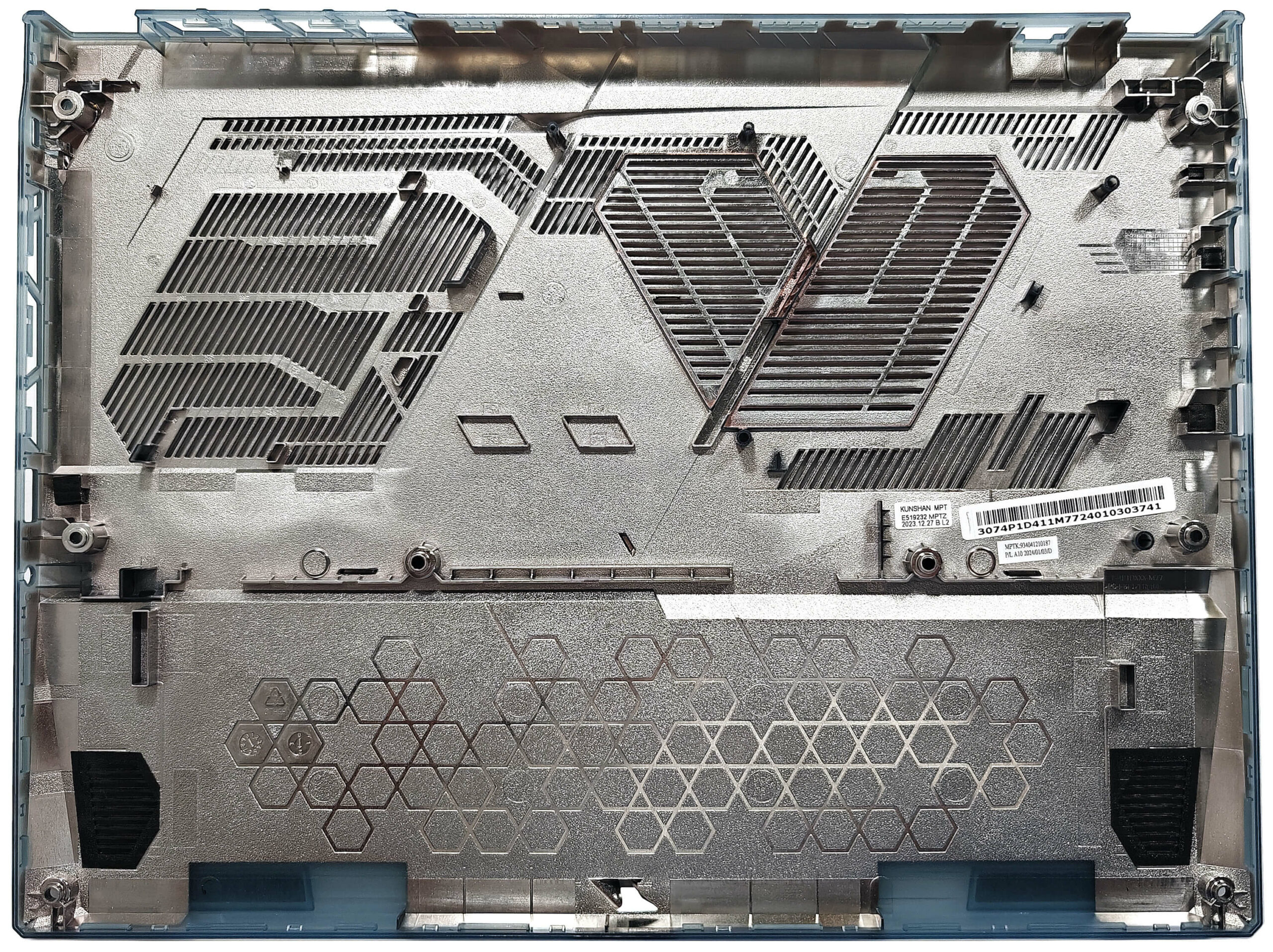
底面全体は半透明で、多くの通気グリル、1対のスピーカーカット、4つのグリップ力のあるゴム足がある。熱は背面と左側面の2つの通気口から放出される。
ポート
左側面には、ロックスロット、5 Gbps USB Type-A 3.2(Gen.1)ポート、オーディオコンボジャックがある。LANは背面にあり、この種のポートは14インチでは珍しい。電源ジャック、最大4K@60Hzの外部ディスプレイに対応するHDMI 2.1ポート、DisplayPort機能を備えた10 Gbps USB Type-C 3.2(Gen.2)ポート、もう1つの5 Gbps USB Type-A 3.2(Gen.1)ポートなど、大半のコネクターは右側にある。



ディスプレイと音質、プロファイル
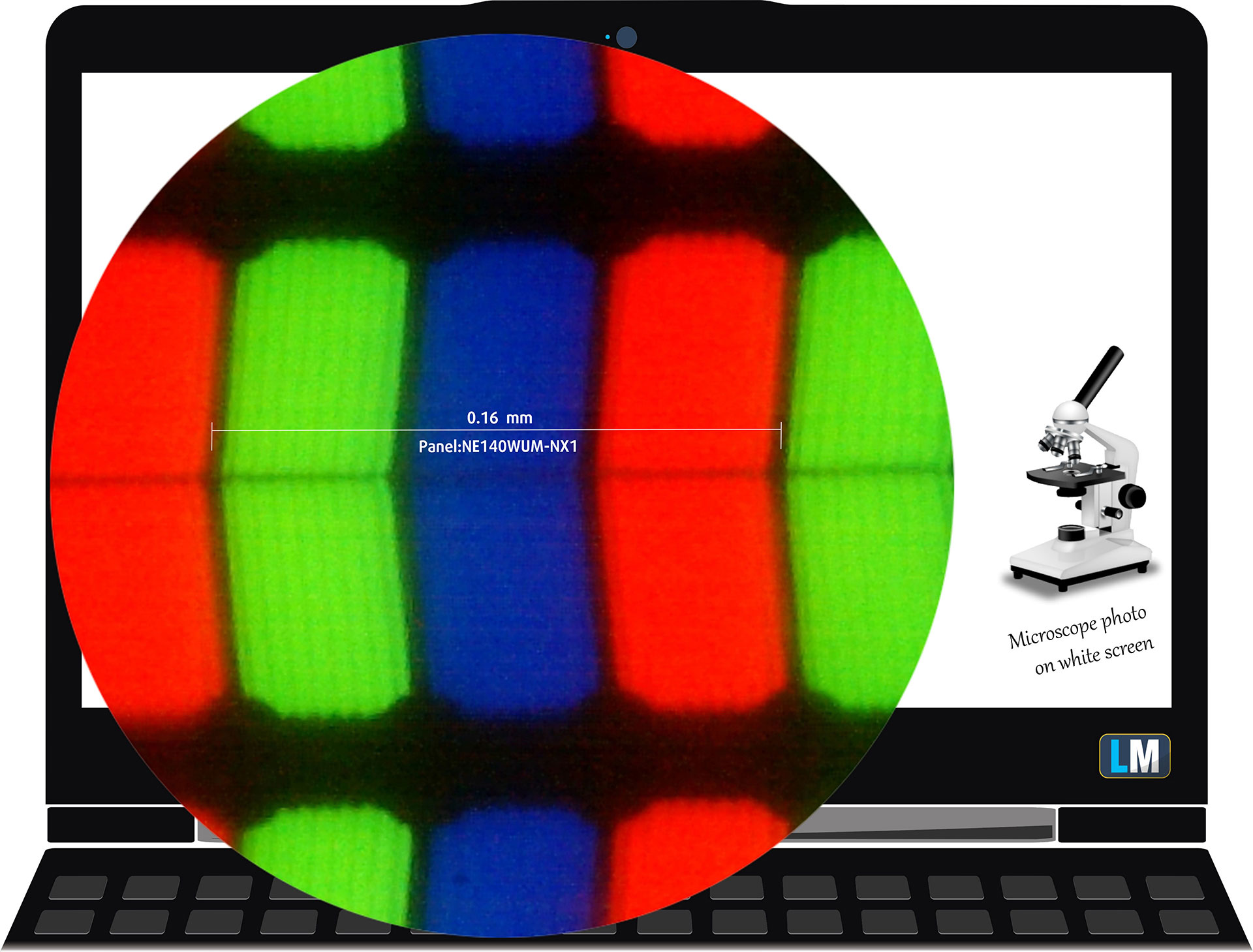
| MSI サイボーグ 14 A13V | NE140WUM-NX1 (BOE0A3A) |
| 対角 | 14.0インチ(35.6cm) |
| パネルタイプ | IPS |
| 解像度 | 1920 x 1200 ピクセル |
| 最大リフレッシュレート | 144 Hz |
| アスペクト比 | 16:10 |
| ピクセル密度 | 162 PPI |
| レチナ」距離 | 53cm以上 |
視野角
視野角は良好です。品質を評価するため、さまざまな角度から写真を撮っています。
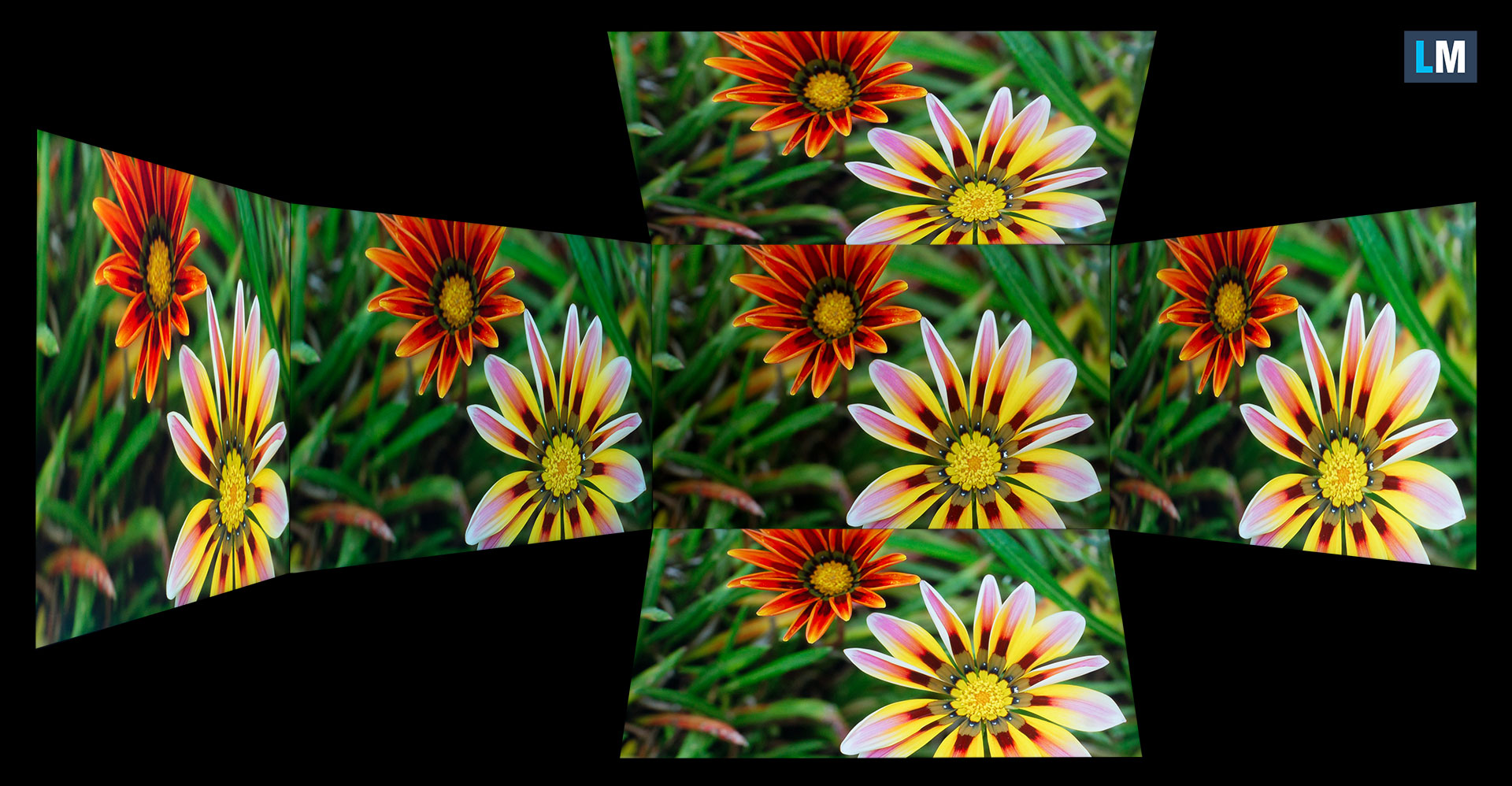
また、ピントと露出を固定したビデオも。
色の範囲
下の “帆の形をした “マップ全体(図1)は、私たちが見ることができるすべての色で構成され、黒く曲がった線は、私たちの周りの現実の風景や自然からのすべての色を示しています。
次に、MSI Cyborg 14 A13Vのパネルが表示できる色と比較して、最も重要で興味深い色空間をいくつか描きました:
標準/ウェブ用:sRGB– ほとんどの消費者向けデバイスで広く使用されている色空間で、ウェブデザインや開発に理想的です。
印刷用:AdobeRGB– プロの写真編集、グラフィックデザイン、印刷に使用されます。
フォトグラファー/ビデオ編集者向け:DCI-P3– ハイエンドの映画制作、ポストプロダクション、デジタルシネマで使用されています。
プレミアムHDR:Rec.2020– プレミアムHDRコンテンツのベンチマークとなる、可視スペクトルの75.8%をカバーする、最も広範なコンシューマー向けITUカラー規格。
MSI Cyborg 14 A13V:黄色の破線の三角形(- – – – -)は、このモニターが表示できる色の範囲を表しています。
我々のテストでは、モニターの全色カバー率をsRGB色域の98%、DCI-P3色域の80%と計算した。
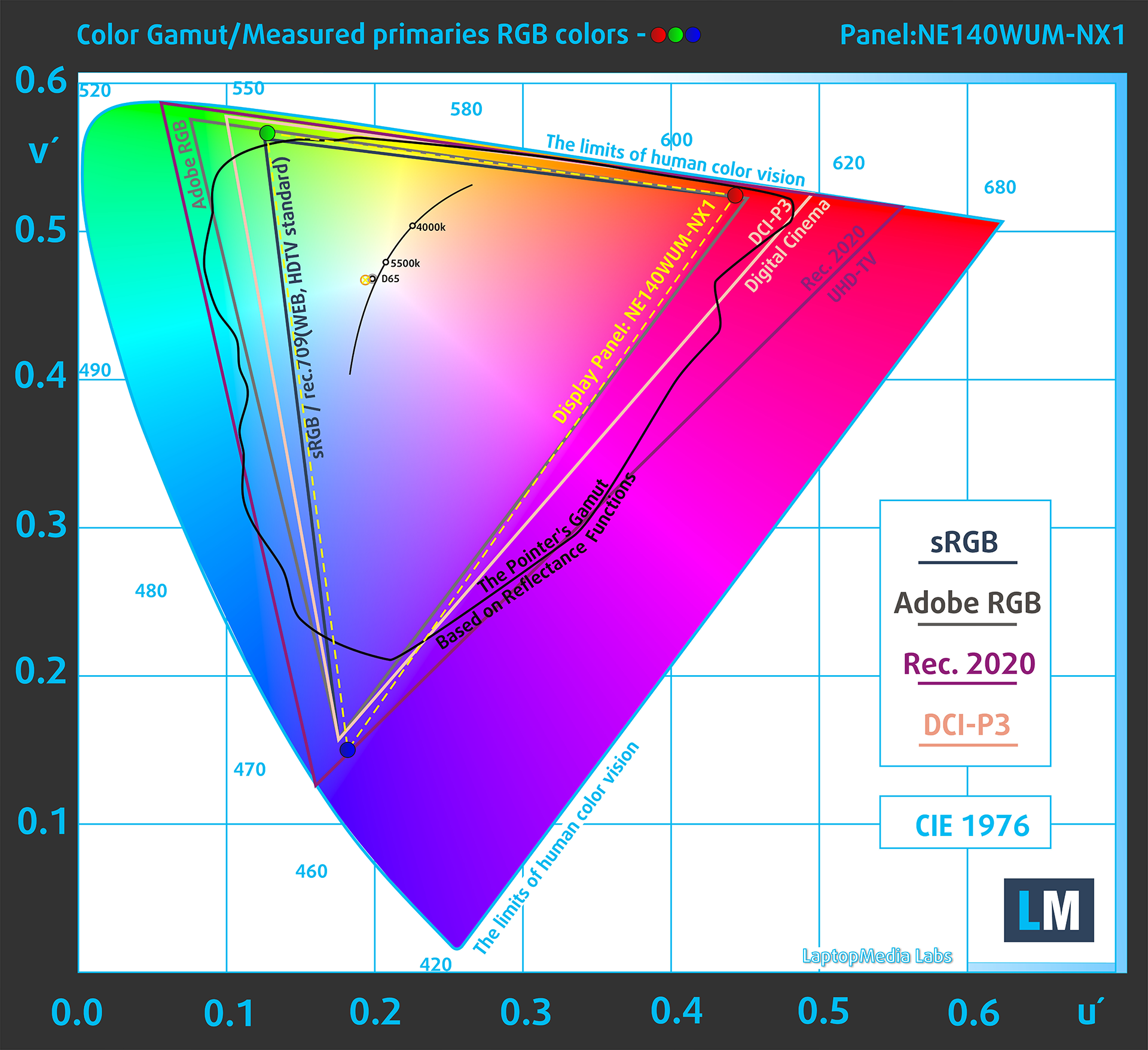
(図1) MSI Cyborg 14 A13Vは、sRGB色域の98%をカバーしている。
輝度とコントラスト
SDRモードでの最大輝度は、画面中央部で462 cd/m²、表面全体で平均460 cd/m²で、最大偏差は3%です。
最大輝度での白画面での相関色温度(CCT)は6980K。
コントラスト比は1200:1。

均一性:輝度、コントラスト、色偏差
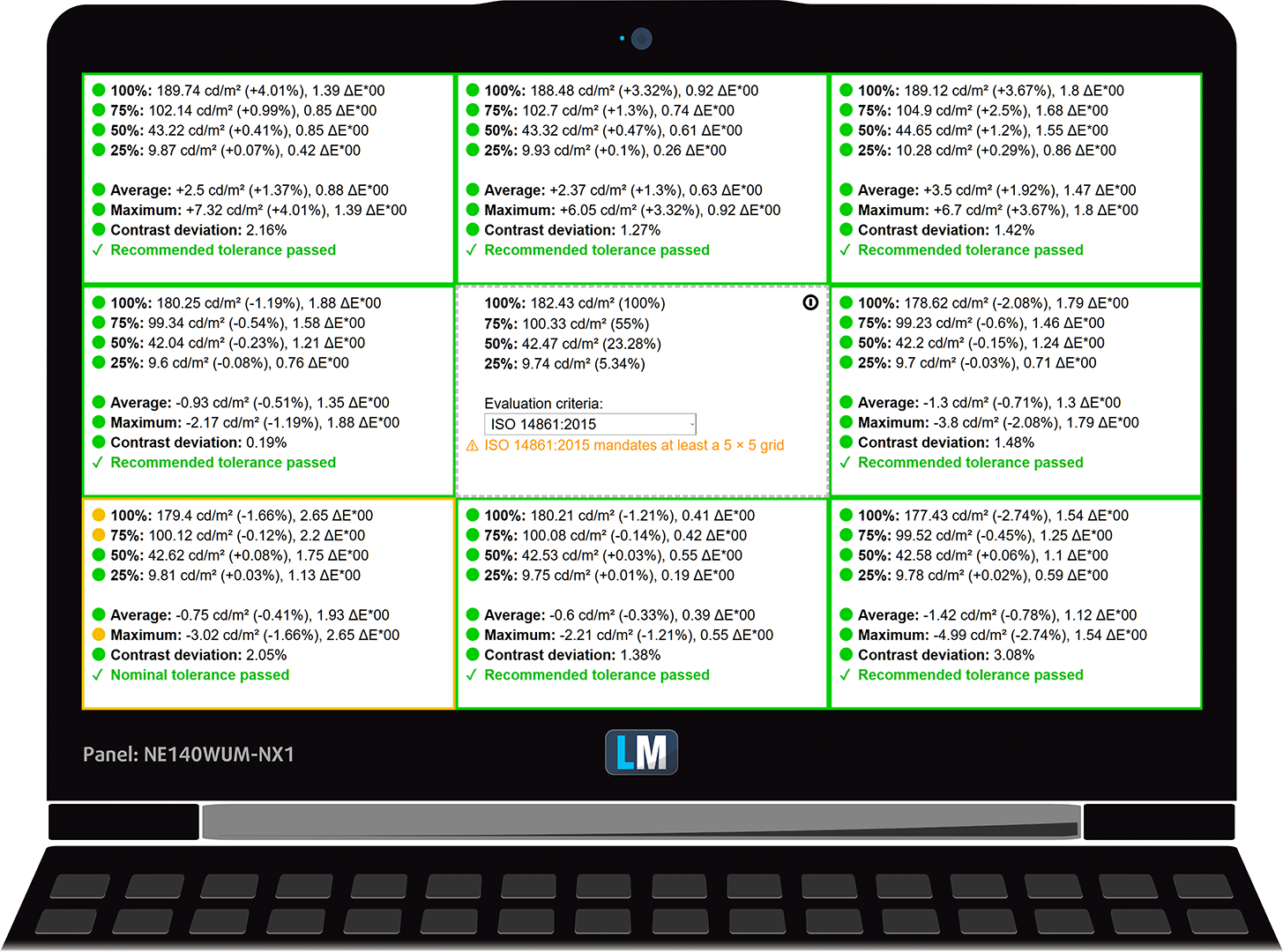
下図は、画面のさまざまなセクションにおける均一性テストの結果を示しています。輝度は182nits(Windowsスライダー=43%)で測定されており、標準的な作業環境における標準的な輝度レベルである。
4.0を下回るDeltaE値は、一般的なユーザーにとっては許容範囲だ。色彩を扱う場合は、DeltaE値が2.0以下のスクリーンを推奨する。
色の精度
実際の色とMSI Cyborg 14 A13Vで見る色の違いを確認してみましょう。私たちはその距離をDeltaEで測定しています – 数値が大きいほど、より異なって見えます。
4.0未満の数値は通常のユーザーにとって許容範囲であり、2.0未満の数値は色に敏感な作業に適しています。1.0以下の数値は、肉眼では見分けがつかないことを意味します。
次のグラフでは、肌の色、空の青、草の緑など、一般的な24色を選びました。
MSI Cyborg 14 A13Vのキャリブレーション前の平均色精度は 3.0 dE(図2)でしたが、Design and Gamingプロファイルを使用すると、0.9 dE(図3 )まで下がりました 。
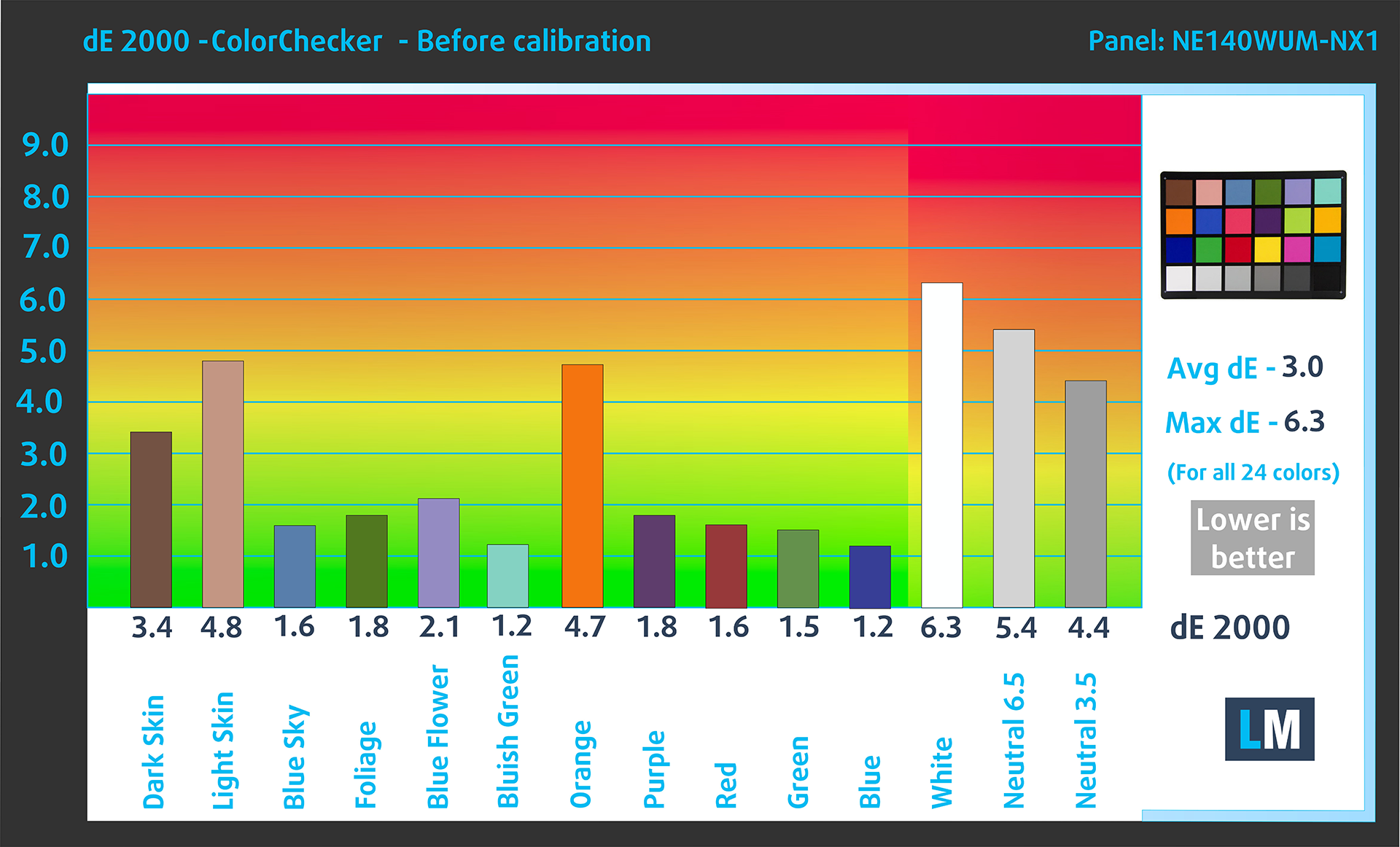
(図2) 工場出荷状態のMSI Cyborg 14 A13V
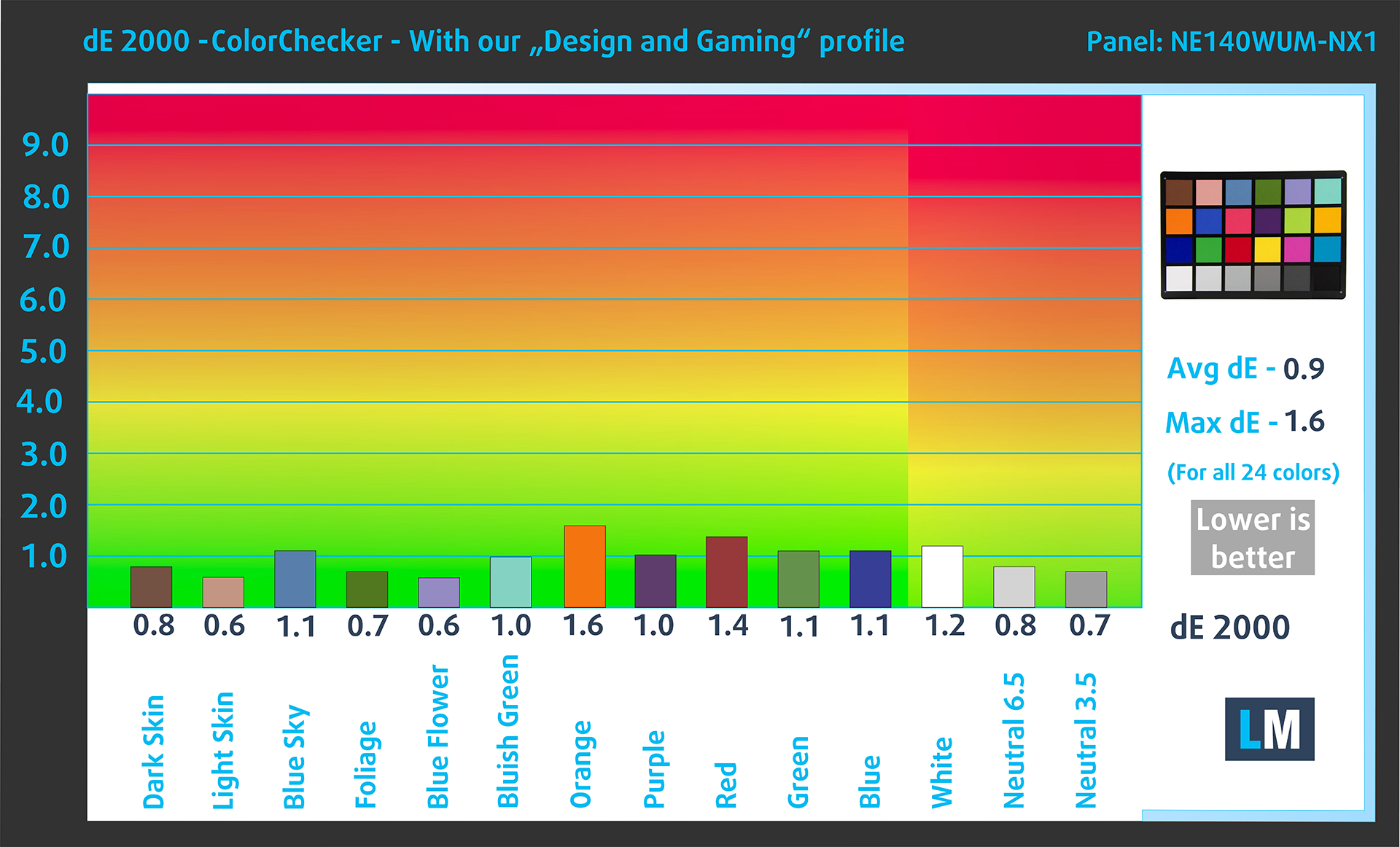
(図3 )当社のディスプレイプロファイルを使用したMSI Cyborg 14 A13V
sRGB色空間(ITU-R BT.709、sRGBエンコーディングカーブで指定されたプライマリとD65白色点)での比較。
デザイン&ゲーミング・プロファイルが目指すものを図解します:
左:プロファイルなし|スライダーをドラッグして違いを確認|右:デザイン&ゲーミング・プロファイル


暗いシーンでの視認性
暗いシーンでほとんど何も見えない映画を見たことがあるだろうか。これは、多くのディスプレイパネルが最も暗いニュアンスを区別するのに苦労し、同じように見えてしまうためによく起こることです。
次の図は、このような暗いニュアンスをディスプレイがどの程度再現できるかを示している。画像の左側は純正設定のディスプレイ、右側はデザイン&ゲーミング・プロファイルを有効にしたディスプレイです。
横軸はグレースケールレベル、縦軸は対応するディスプレイの輝度です。
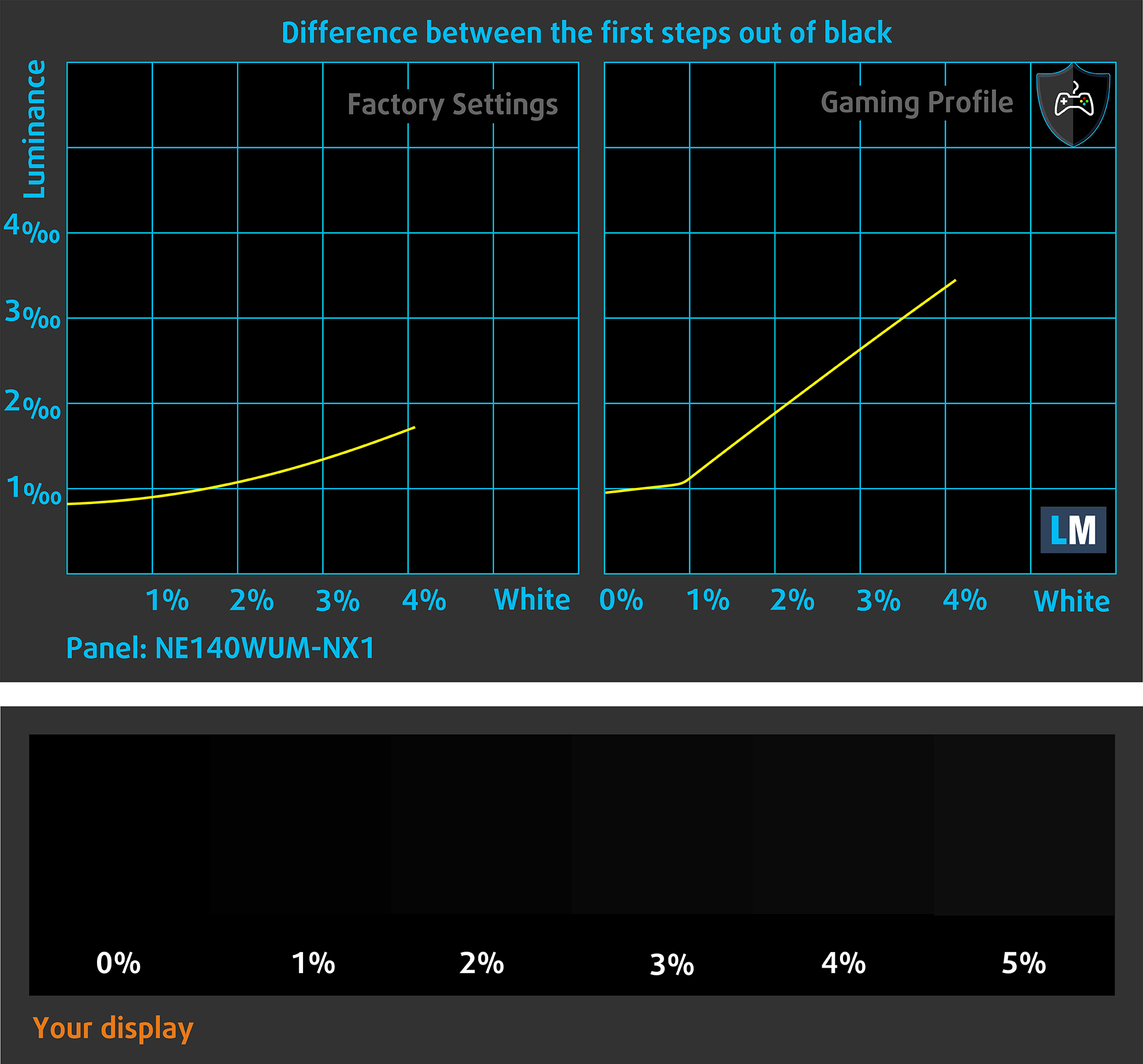
また、お使いのディスプレイが暗いニュアンスをどのように処理するかも確認できますが、これも現在のディスプレイの設定や周囲の光の状態に左右されることに留意してください。
応答時間(ゲーム能力)
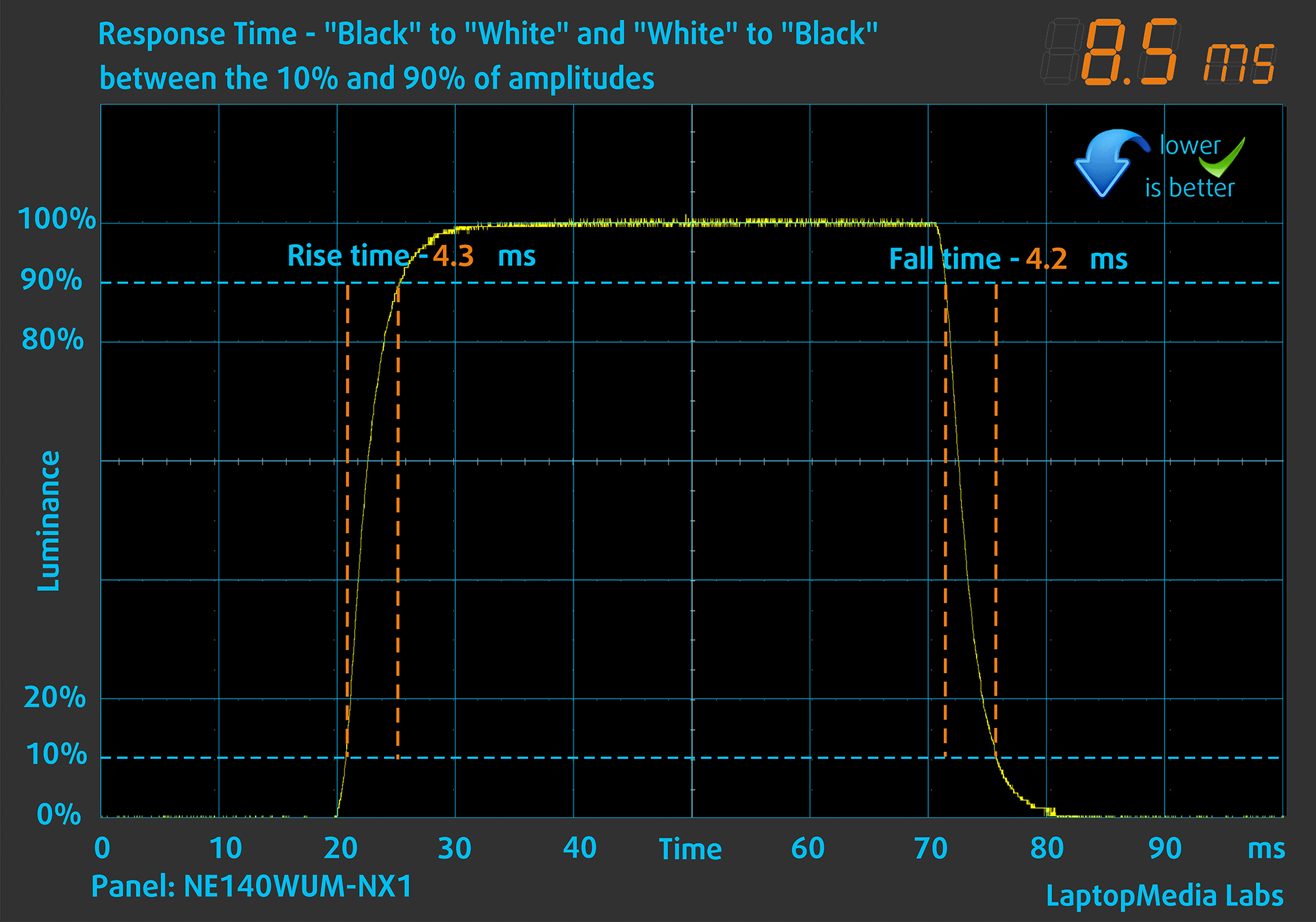
通常の「黒から白」、「白から黒」の方法で、10%から90%、またはその逆でピクセルの反応時間をテストします。
立ち下がり時間+立ち上がり時間=8.5msを記録した。画素の反応時間が短いことは、ダイナミックなシーンで滑らかな画像を得るための必須条件である。
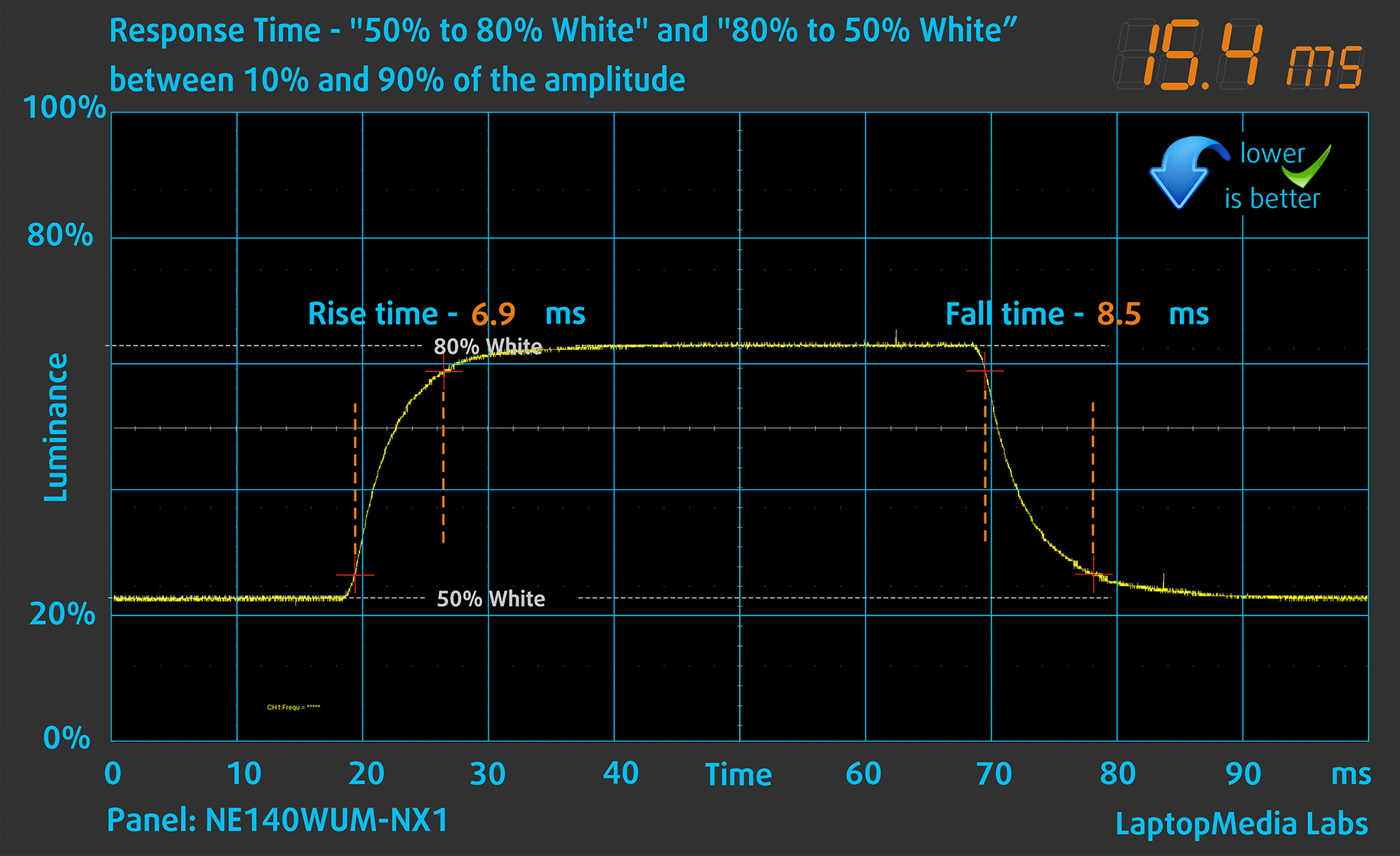
その後、通常の “Gray-to-Gray “方式で、50%の白から80%の白まで、またその逆で振幅の10%から90%の間で画素の反応時間をテストする。
健康への影響PWM(画面のちらつき)
明るさを調整するためにPWMを使用しているものがあるが、これは光の強さを弱める代わりにパルスやフリッカーを発生させることを意味する。私たちの脳は画像を合成して暗く見せますが、特にパルスの周波数が低い場合、脳と視覚の両方に負担をかけます。これについては、PWMに関する専門記事をご覧ください。
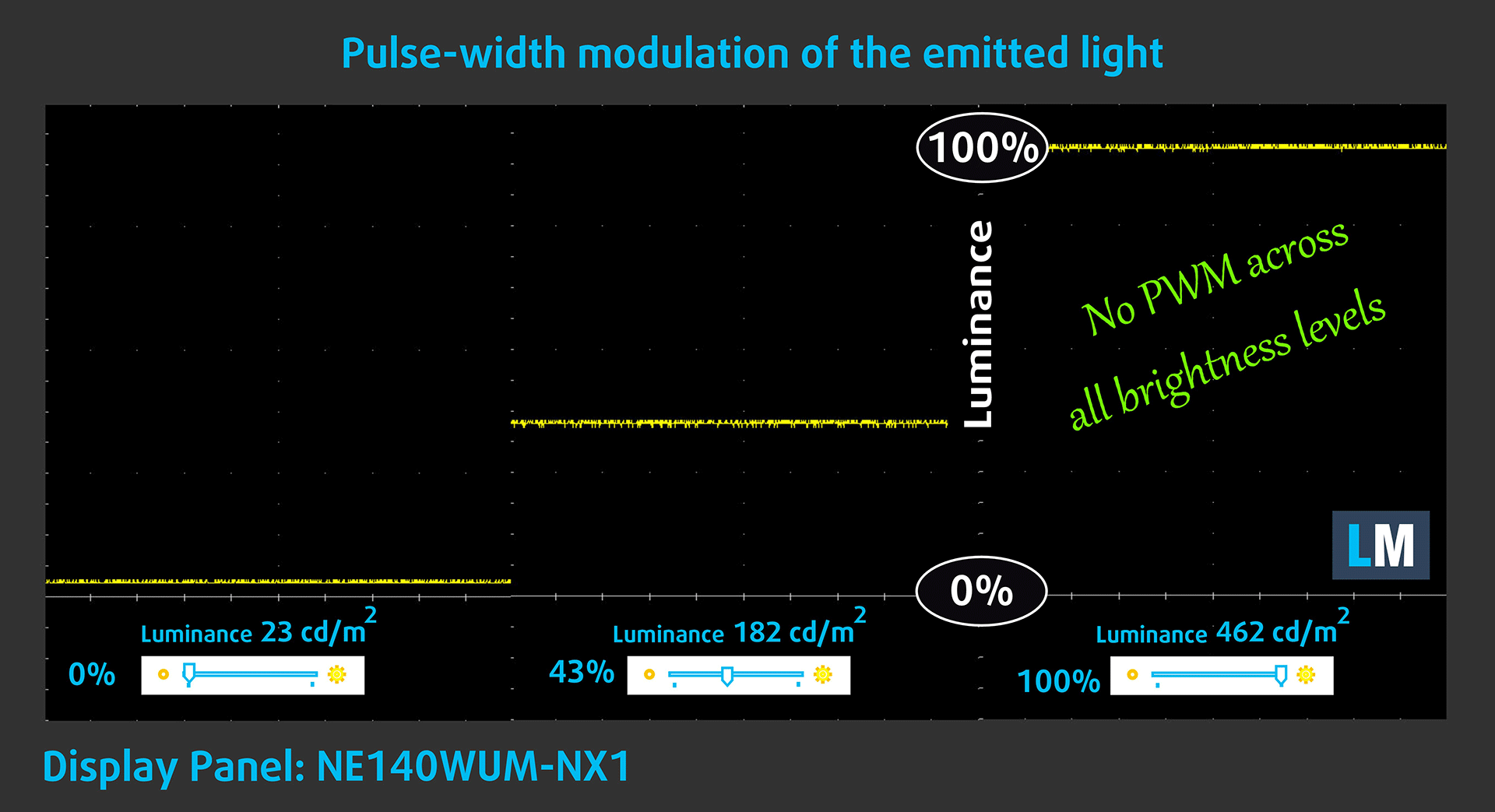
下のグラフでは、異なる明るさレベルにおける光の強さを示している。縦軸は放射された光の明るさ、横軸は時間である。
MSI Cyborg 14 A13Vディスプレイのバックライトからの光はパルス幅変調されておらず、議論されている側面で視覚的な快適さを提供しています。
健康への影響ブルーライトの放出
当社のHealth-Guardプロファイルをインストールすると、ノートパソコンが輝度を制御するために使用する有害なPWMを排除するだけでなく、画面の色を知覚的に正確に保ちながら、有害なブルーライトの放出も削減できます。
ブルーライトについてよくご存じない方のために簡単に説明すると、目や肌、体全体に悪影響を及ぼす発光のことです。詳しくはブルーライトの専門記事をご覧ください。
健康への影響画面の反射率
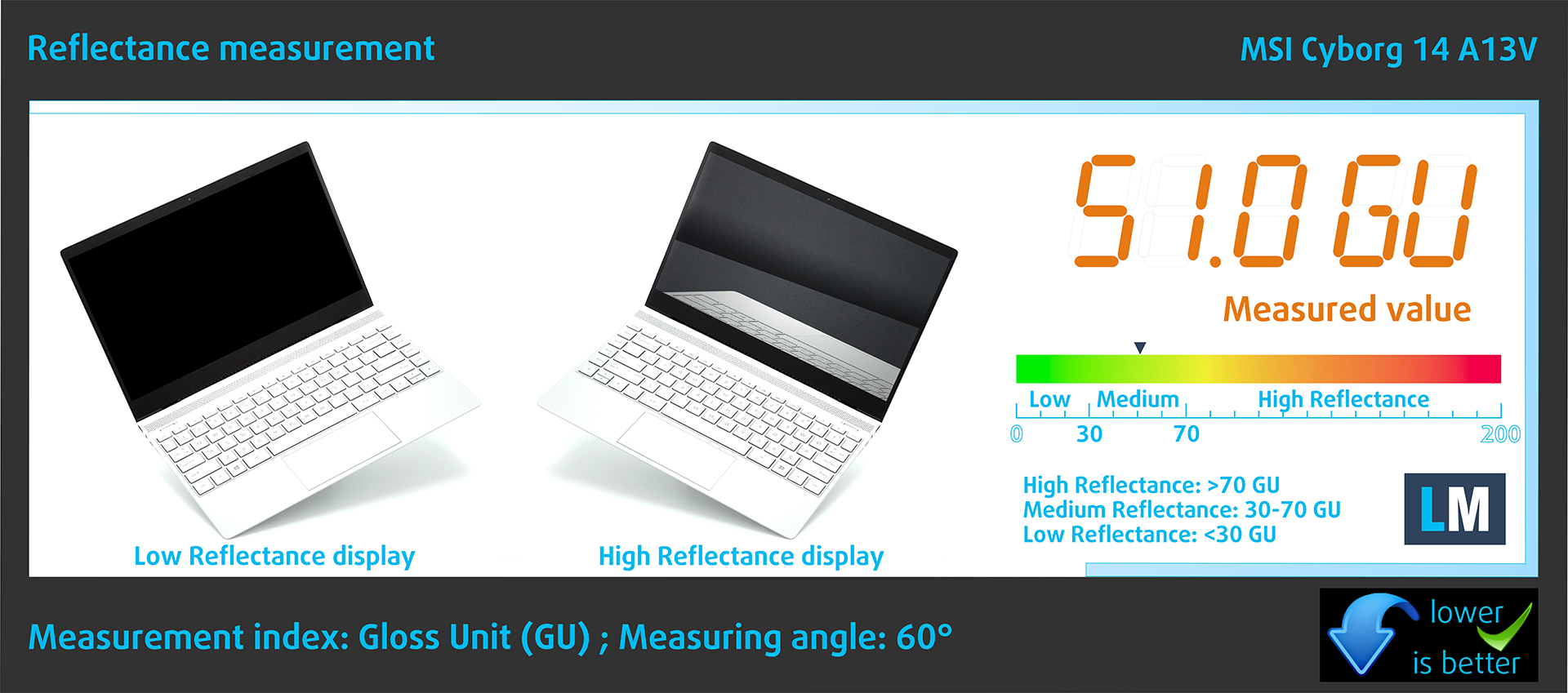
光沢のあるコーティングを施したディスプレイは、周囲光の強い条件下では、反射によって目が疲れることがあります。私たちは、ディスプレイの電源を切った状態で、60°の角度で画面の反射レベルを測定しています。
MSI Cyborg 14 A13Vの画面の反射率は51.0GUです。
高光沢:>70GU
中程度の光沢:30 – 70 GU
低光沢:30GU未満
プロファイルの入手
当社のプロファイルは個々のディスプレイモデルに合わせて調整されているため、この記事と各プロファイルパッケージは、NE140WUM-NX1(BOE0A3A)、1920 х 1200、IPSパネルを搭載したMSI Cyborg 14 A13V構成用です。
*購入したファイルのダウンロードに問題がある場合は、別のブラウザを使用して電子メールで受信したリンクを開いてみてください。ダウンロード先がアーカイブではなく.phpファイルの場合は、拡張子を.zipに変更するか、[email protected]。
プロファイルについての詳細はこちらをご覧ください。
効率的で健康に優しいプロファイルを受け取ることに加え、LaptopMediaの製品を購入することで、可能な限り客観的なレビューを作成するためにデバイスをテストする私たちのラボの開発を支援することにもなります。

Office Work
Office Workは、テキストや表を見たり、ウェブサーフィンにほとんどの時間を費やすユーザーに主に使用されるべきです。このプロファイルは、フラットなガンマカーブ(2.20)、ネイティブな色温度、知覚的に正確な色を維持することで、より良い鮮明さと明瞭さを提供することを目指しています。

Design and Gaming
このプロファイルは、プロとして色を扱うデザイナーや、ゲームや映画向けです。Design and Gamingは、ディスプレイパネルの性能を最大限に引き出し、WebおよびHDTVのsRGB IEC61966-2-1規格(D65ホワイトポイント)で可能な限り正確な色を再現します。

3つのプロファイルをすべて33%割引で入手

サウンド
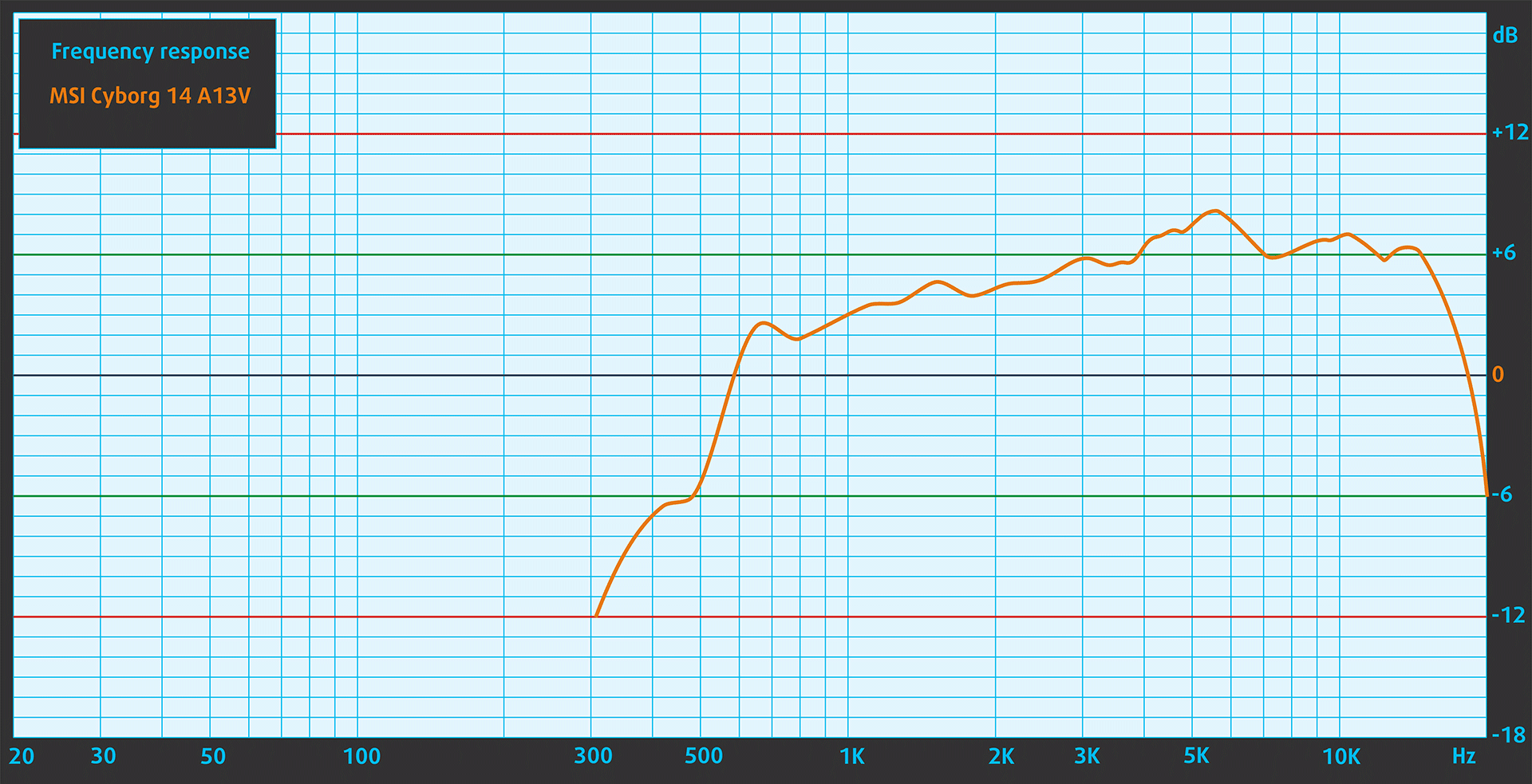
MSI Cyborg 14 A13Vの音質は非常に良い。低域、中域、高域がクリアです。
パフォーマンスCPU、GPU、ストレージ
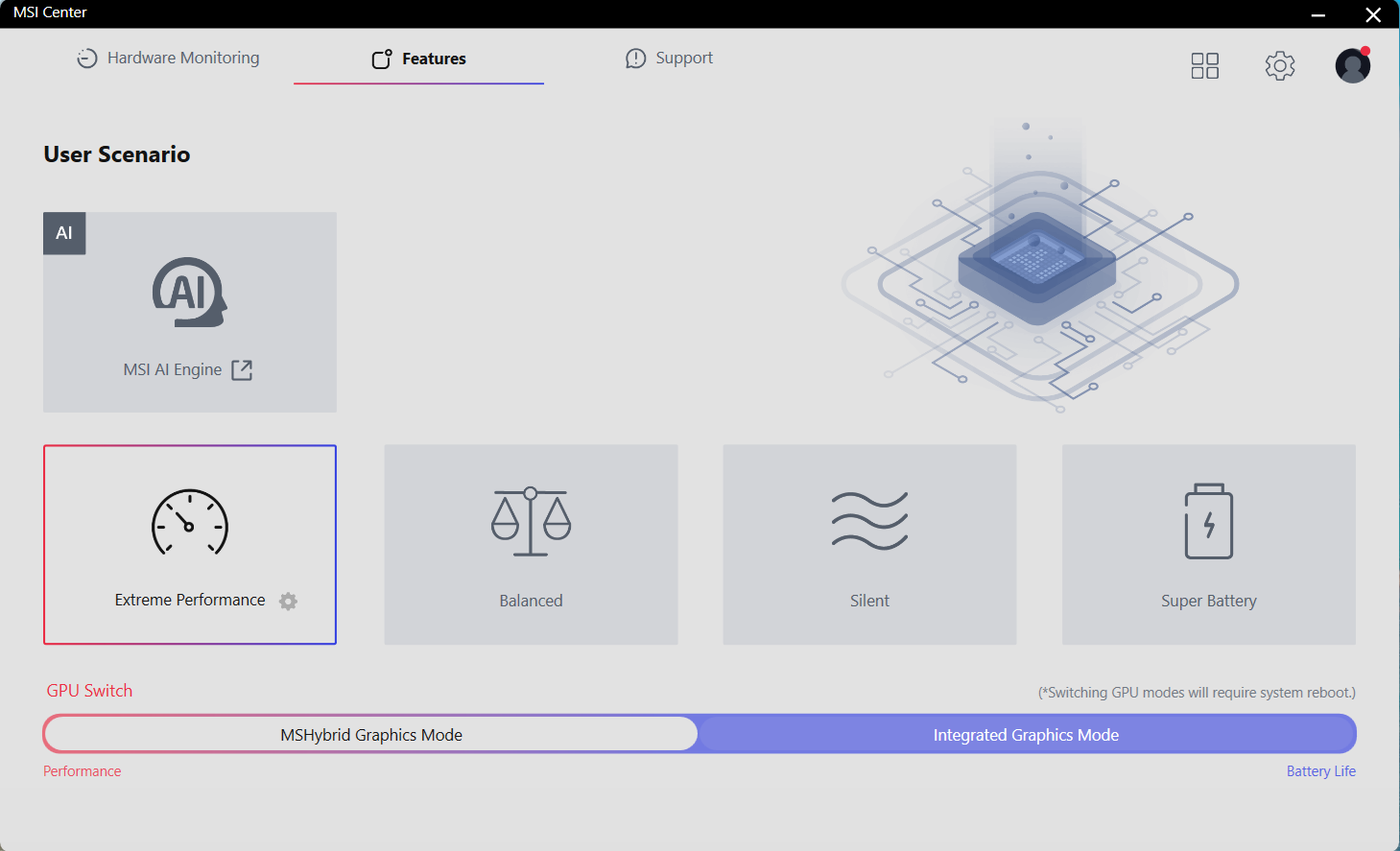
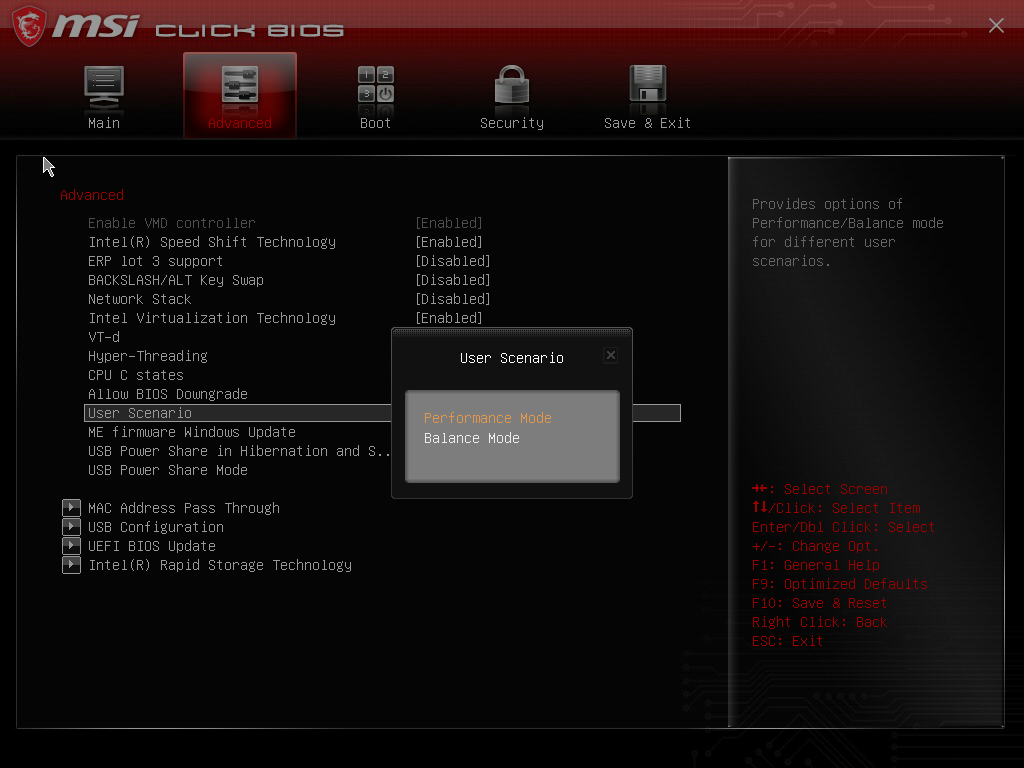
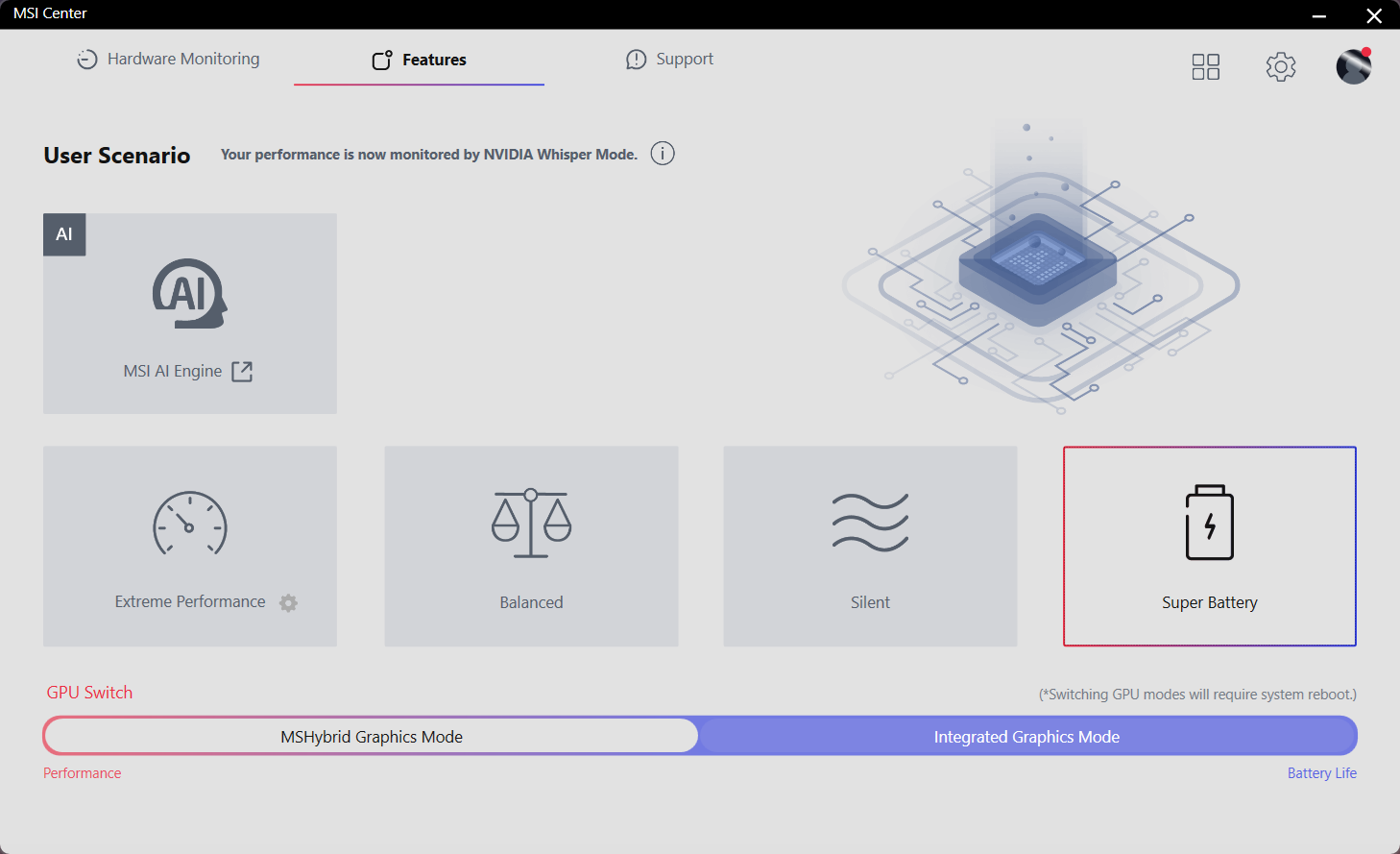
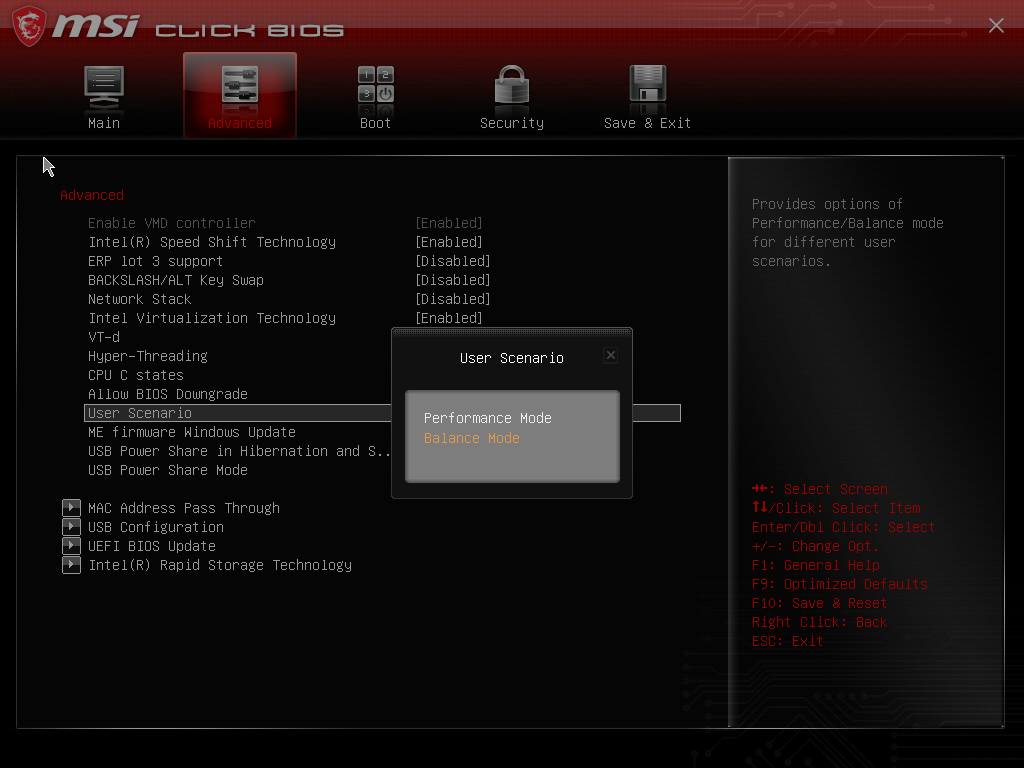
すべてのベンチマークとテストは、MSI Centerで「Extreme Performance」プロファイルを有効にして実施しました。また、BIOSの「ユーザーシナリオ」セクションで「パフォーマンスモード」が適用されています。さらに、Windowsの「電源とバッテリー」メニューで「最高のパフォーマンス」プリセットが有効になっています。

CPUオプション
このレビューを書いている時点では、このノートパソコンはインテルCore i5-13420HまたはCore i7-13620Hで提供されています。
私たちのデバイスにはi7チップが搭載されています。
シングルコア性能は、オペレーティングシステムのスムーズな動作と応答性を保証し、より良いユーザーエクスペリエンスを提供します。
結果はGeekbench 6 Single-Coreテストのものです(数値が高いほど良い)

マルチコア性能は、ビデオ編集、CAD、科学シミュレーションなどの複雑で要求の厳しいタスクを処理するために不可欠です。
結果はGeekbench 6 Multi-Coreテストのものです(数値が高いほど良い)
ここでは、実際の3Dレンダリングタスクを使用してCPUの性能を評価し、複雑な計算やレンダリングのワークロードを効率的に処理する能力を評価します。
結果はCinebench 2024 Multi-Coreテストのものです(数値が高いほど良い)
GPUオプション
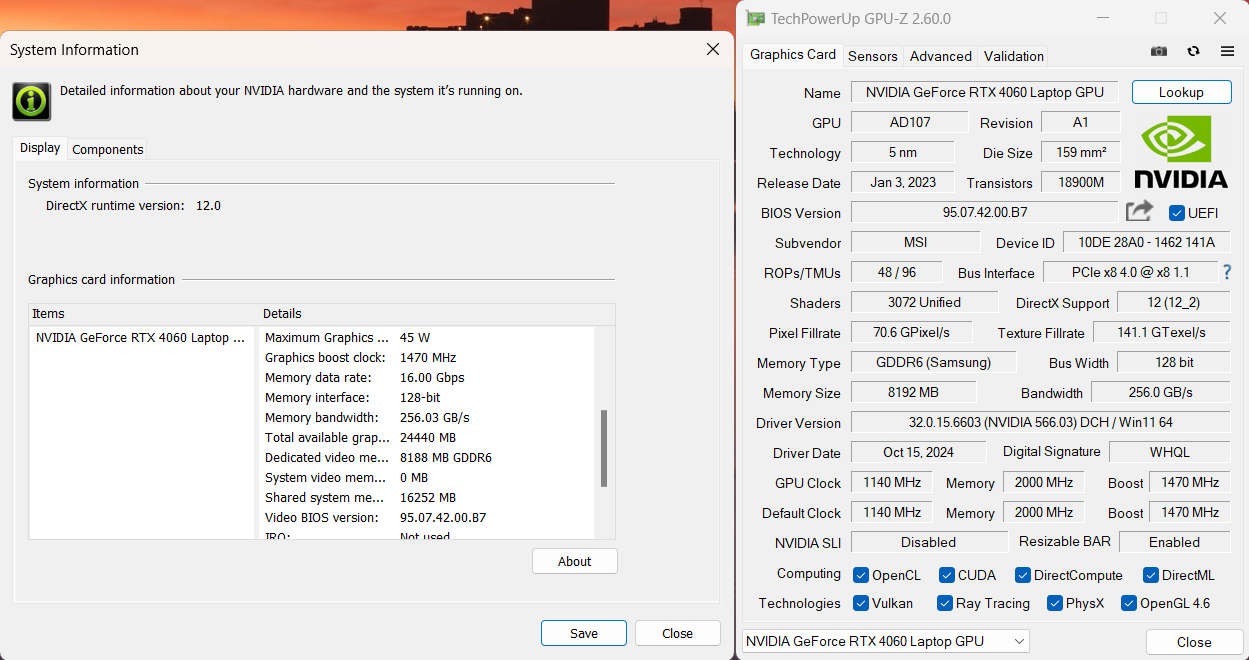
45WのGPUは、RTX 4050とRTX 4060の2種類から選べます。
私たちのマシンには4060モデルが搭載されています。
結果は3DMark Time Spy (Graphics)のものです。数値が高いほど良い。
結果は3DMark Wild Life Extreme Unlimitedのものです。数値が高いほど良い。
ゲーミングテスト

| メトロ エクソダス | フルHD、低(設定を確認) | フルHD、高(設定をチェック) | フルHD、エクストリーム(設定を確認) |
|---|---|---|---|
| 平均FPS | 149 fps | 70 fps | 32 fps |

| ボーダーランズ3 | フルHD、V.Low(設定確認) | フルHD、中(設定をチェック) | フルHD、高(設定をチェック) | フルHD、バッドアス(設定確認) |
|---|---|---|---|---|
| 平均 FPS | 176 fps | 131 fps | 87 fps | 66 fps |

| ファークライ6 | フルHD、低(設定を確認) | フルHD、高(設定をチェック) | フルHD、ウルトラ(設定確認) |
|---|---|---|---|
| 平均FPS | 132 fps | 103 fps | 89 fps |

| ギアーズ5 | フルHD、低(設定を確認) | フルHD、中(設定確認) | フルHD、高(設定をチェック) | フルHD、ウルトラ(設定を確認) |
|---|---|---|---|---|
| 平均FPS | 202 fps | 143 fps | 120 fps | 93 fps |
Borderlands 3とGears 5では、Cyborg 14 A13Vは、同じGPUチップを搭載した大型のMSI Cyborg 15と同等のパフォーマンスを示した。
ストレージ性能
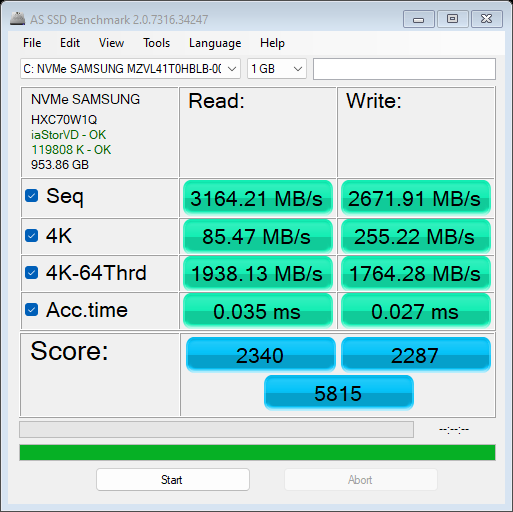
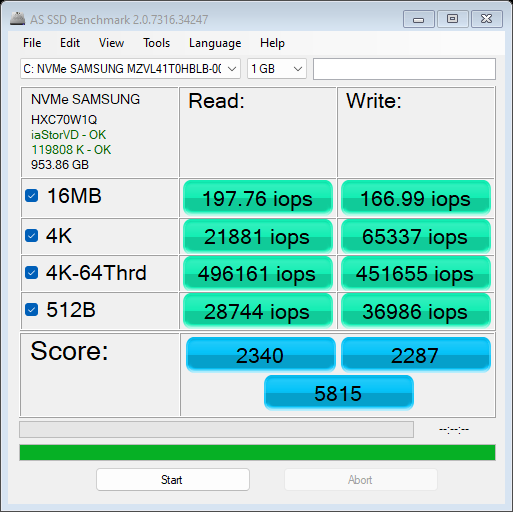
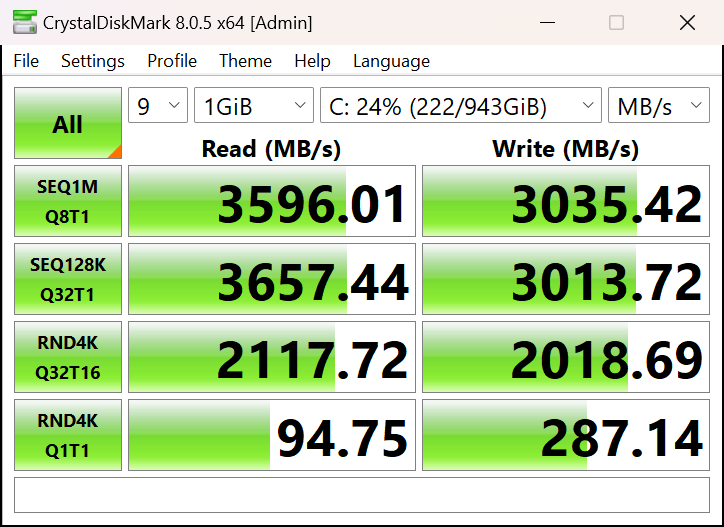
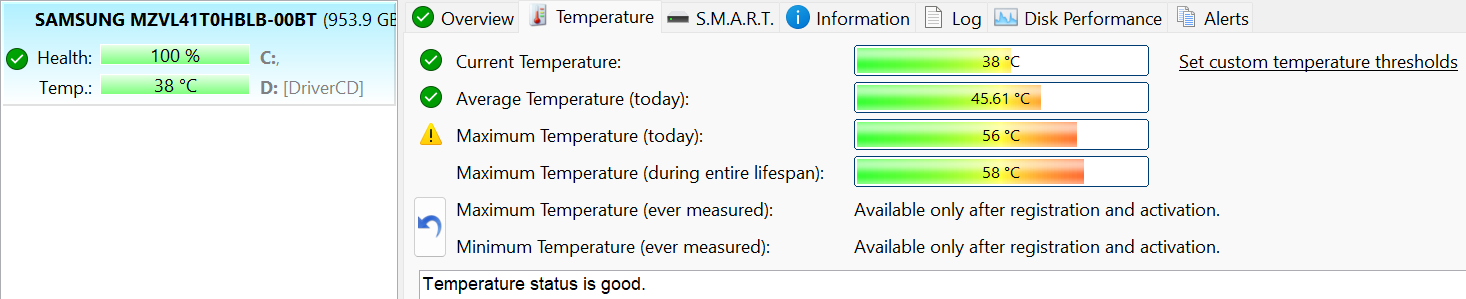
我々のノートブックには、1TBのSAMSUNG PM9B1(MZVL41T0HBLB-00BTW)が搭載されている。このユニットはそこそこ高速で、ベンチマーク中にわずか58℃に達したため、よく冷却されている。
[eBook Guide + Tools] ノートパソコンをMAX OUTにする方法
ノートパソコンを高速化できます。 LaptopMediaは過去15年間で数千のモデルをテストしてきましたが、改造を通じてより強力にできないノートパソコンを見たことがありません。
だからこそ、この方法について知っていることをすべてまとめた簡単に従えるステップバイステップのラボテスト済みのプロジェクトを一つにまとめました。
詳細はこちらをご覧ください:
【eBookガイド+ツール】ノートパソコンをより強力にする方法

🛠️ GPU Modifications: vBIOS, Overclocking, Undervolting
⚙️ Building Fast/Reliable RAID configuration
💻 Hardware upgrade tips for best results
🖼 Display enhancing
💾 OS Optimization for best performance
温度と快適さ、バッテリー寿命
CPU最大負荷
このテストでは、CPUコアを100%使用し、その周波数とチップ温度を監視します。最初の列は短い負荷(2~10秒)に対するコンピュータの反応を示し、2番目の列は本格的なタスク(15~30秒)をシミュレートし、3番目の列はビデオレンダリングのような長い負荷に対するノートパソコンの性能を示す良い指標となります。
平均Pコア周波数; 平均Eコア周波数; CPU温度; パッケージ電源
| インテル Core i7-13620H (45W TDP) | 0:02~0:10秒 | 0:15~0:30秒 | 10:00~15:00分 |
|---|---|---|---|
| MSI サイボーグ 14 A13V | 2.01 GHz @ 1.44 GHz @ 61°C @ 43W | 3.81 GHz @ 2.40 GHz @ 73°C @ 80W | 2.56 GHz @ 2.20 GHz @ 73°C @ 55W |
| ASUS TUF Gaming F17 (FX707、2023) | 3.82 GHz @ 2.95 GHz @ 90°C @ 95W | 3.63 GHz @ 2.87 GHz @ 90°C @ 86W | 3.70 GHz @ 2.93 GHz @ 90°C @ 90W |
| MSI サイボーグ15 A13V | 3.69 GHz @ 2.21 GHz @ 61°C @ 78W | 3.69 GHz @ 2.21 GHz @ 72°C @ 78W | 2.99 GHz @ 2.04 GHz @ 75°C @ 55W |
| レノボLOQ(16インチインテル、2023年) | 4.09 GHz @ 3.05 GHz @ 78°C @ 105W | 3.87 GHz @ 2.95 GHz @ 85°C @ 93W | 1.50 GHz @ 3.45 GHz @ 81°C @ 70W |
| MSI カタナ 15 (B13V) | 4.23 GHz @ 2.33 GHz @ 89°C @ 113W | 3.01 GHz @ 2.12 GHz @ 72°C @ 60W | 2.50 GHz @ 2.19 GHz @ 68°C @ 50W |
MSIのチューニングはちょっと変わっている。Core i7-13620Hのクロックは、短いストレスではせいぜい平凡で、最大CPU負荷の30秒後にはかなり高くなる。長期的には、PコアとEコアが2.56GHz/2.20GHzに向上し、大型のMSI Katana 15(B13V)の結果に近づきます。
実際のゲーム
| NVIDIA GeForce RTX 4060 | GPU周波数/コア温度(2分後) | GPU周波数/コア温度(30分後) |
|---|---|---|
| MSI サイボーグ 14 A13V | 1632 MHz @ 62°C @ 45W | 1609 MHz @ 63°C @ 45W |
| ASUS TUF Gaming A14 (FA401) | 2473 MHz @ 79°C @ 98W | 2443 MHz @ 83°C @ 99W |
| レノボ ThinkBook 16p Gen 5 (16″) | 2640 MHz @ 72°C @ 112W | 2640 MHz @ 71°C @ 111W |
| 日本エイサー Nitro 14 (AN14-41) | 2632 MHz @ 80°C @ 110W | 2603 MHz @ 84°C @ 110W |
| HP OMEN トランセンド 14 (14-fb0000) | 2148 MHz @ 66°C @ 65W | 2160 MHz @ 65°C @ 65W |
| デル XPS 16 9640 | 1726 MHz @ 70°C @ 50W | 1739 MHz @ 68°C @ 50W |
| ASUS TUF Gaming F16 FX607 (2024) | 2533 MHz @ 76°C @ 105W | 2545 MHz @ 75°C @ 105W |
| MSI サイボーグ 15 A13V | 1520 MHz @ 62°C @ 45W | 1507 MHz @ 65°C @ 45W |
| ASUS TUF Gaming A16 FA607 (2024) | 2610 MHz @ 76°C @ 111W | 2610 MHz @ 80°C @ 113W |
| HP OMEN トランセンド 16 (u1000) | 2625 MHz @ 75°C @ 113W | 2625 MHz @ 76°C @ 114W |
| ASUS Vivobook Pro 15 OLED (N6506) “フルスピードファンモード” | 2540 MHz @ 84°C @ 109W | 2564 MHz @ 82°C @ 108W |
| ASUS Vivobook Pro 15 OLED (N6506) “パフォーマンスファンモード” | 2247 MHz @ 76°C @ 85W | 2306 MHz @ 76°C @ 89W |
| レノボ Legion 5i (16、Gen 9) | 2715 MHz @ 73°C @ 111W | 2715 MHz @ 71°C @ 110W |
| エイサー Nitro 16 (AN16-41) | 2580 MHz @ 68°C @ 102W | 2595 MHz @ 66°C @ 102W |
| Acer Nitro 17 (AN17-51) 「ターボ」プリセット | 2520 MHz @ 78°C @ 112W | 2520 MHz @ 81°C @ 111W |
| Acer Nitro 17 (AN17-51) 「パフォーマンス」プリセット | 2490 MHz @ 73°C @ 108W | 2490 MHz @ 73°C @ 108W |
| ASUS TUF Gaming A15 (FA507、2023) | 2520 MHz @ 78°C @ 112W | 2520 MHz @ 81°C @ 111W |
| レノボ ThinkBook 16p Gen 4 | 2475 MHz @ 76°C @ 107W | 2475MHz @ 77°C @ 108W |
| HP Victus 16 (16-r0000) | 2520MHz @ 77°C @ 107W | 2520 MHz @ 76°C @ 107W |
RTX 4060は、ゲーム中に安定した45W TGPを維持し、同じGPUを搭載したCyborg 15よりも102MHz高いコアクロックを実現している。悪くない!
ゲーミングの快適さ
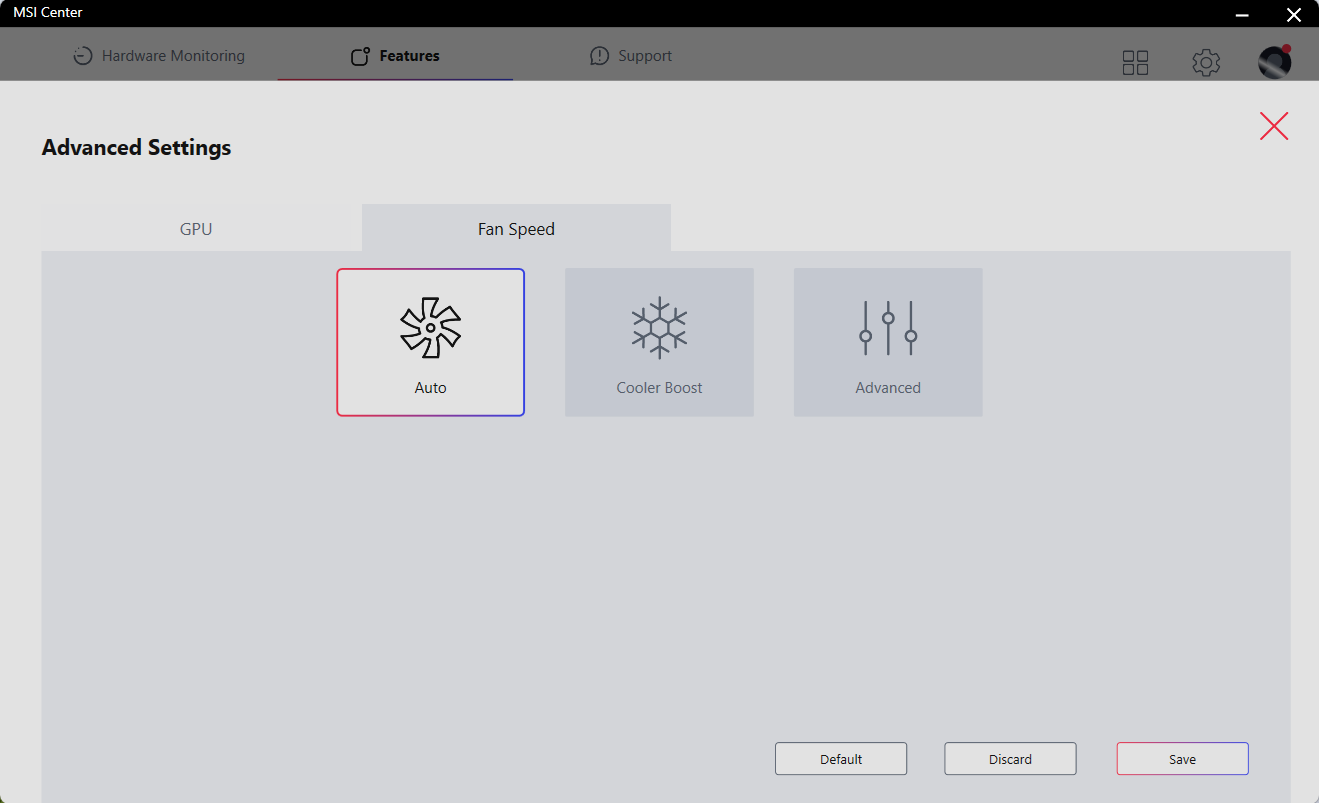
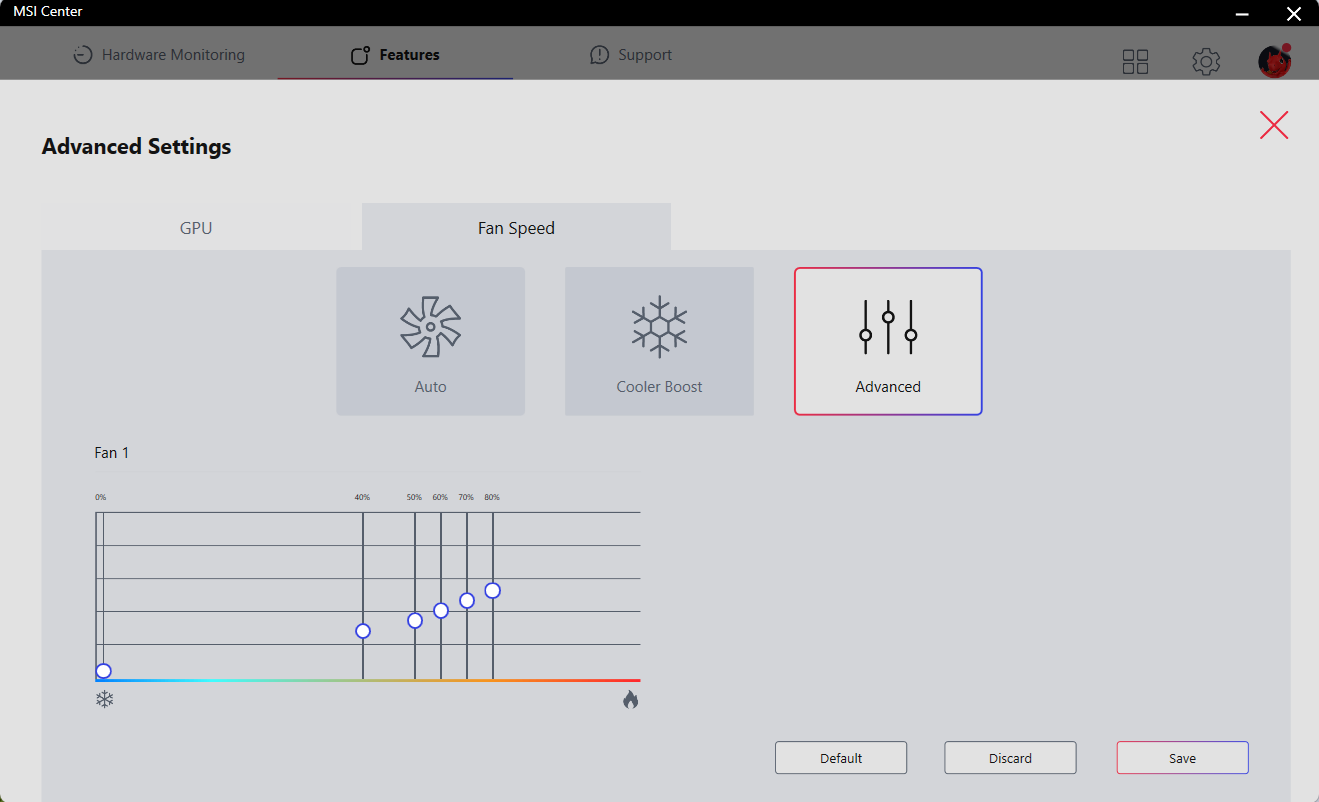
MSI Centerでは、自動AIモード、4つの電源モード、手動ファンコントロールにより、システム性能の微調整が可能です。
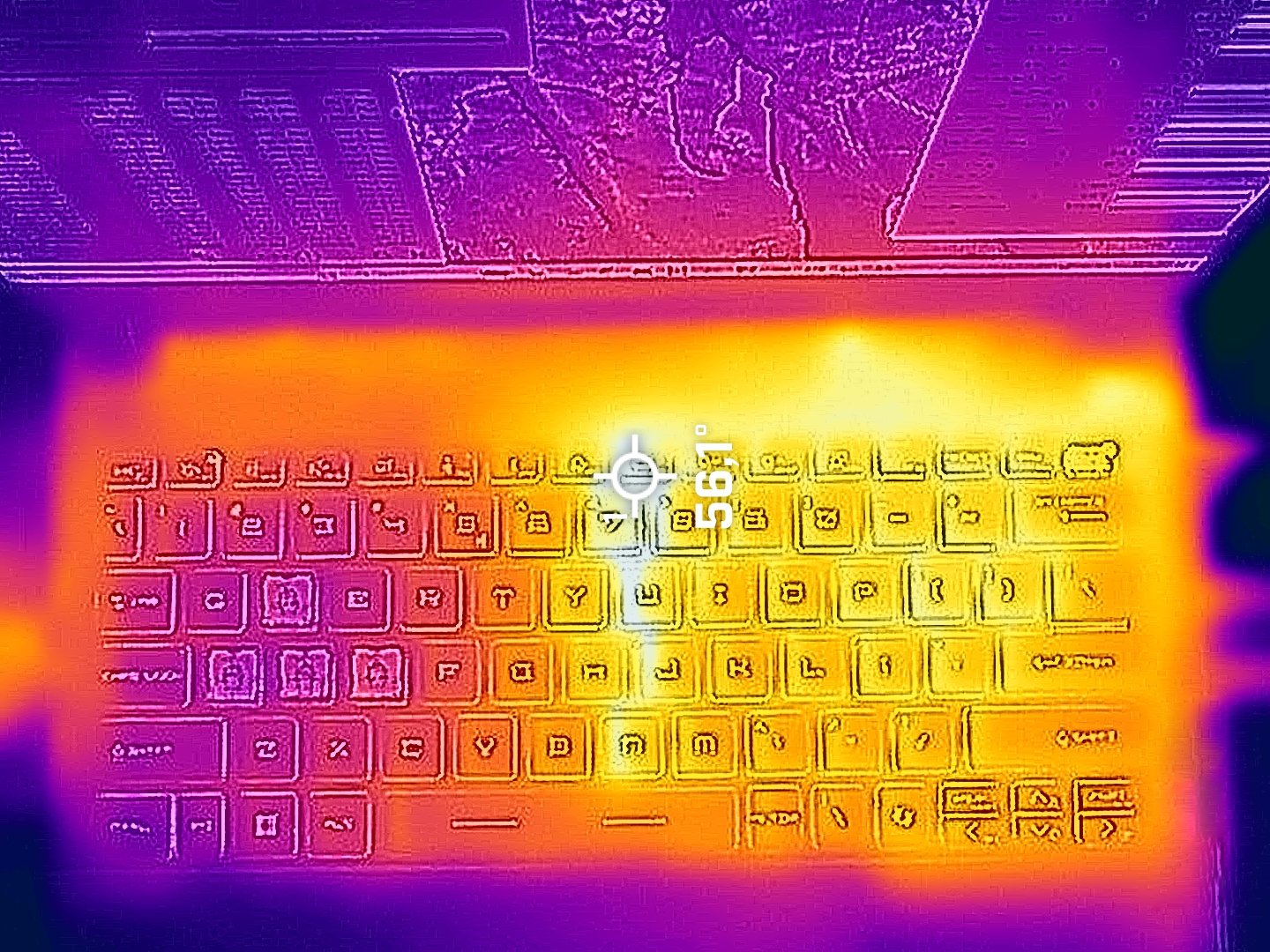
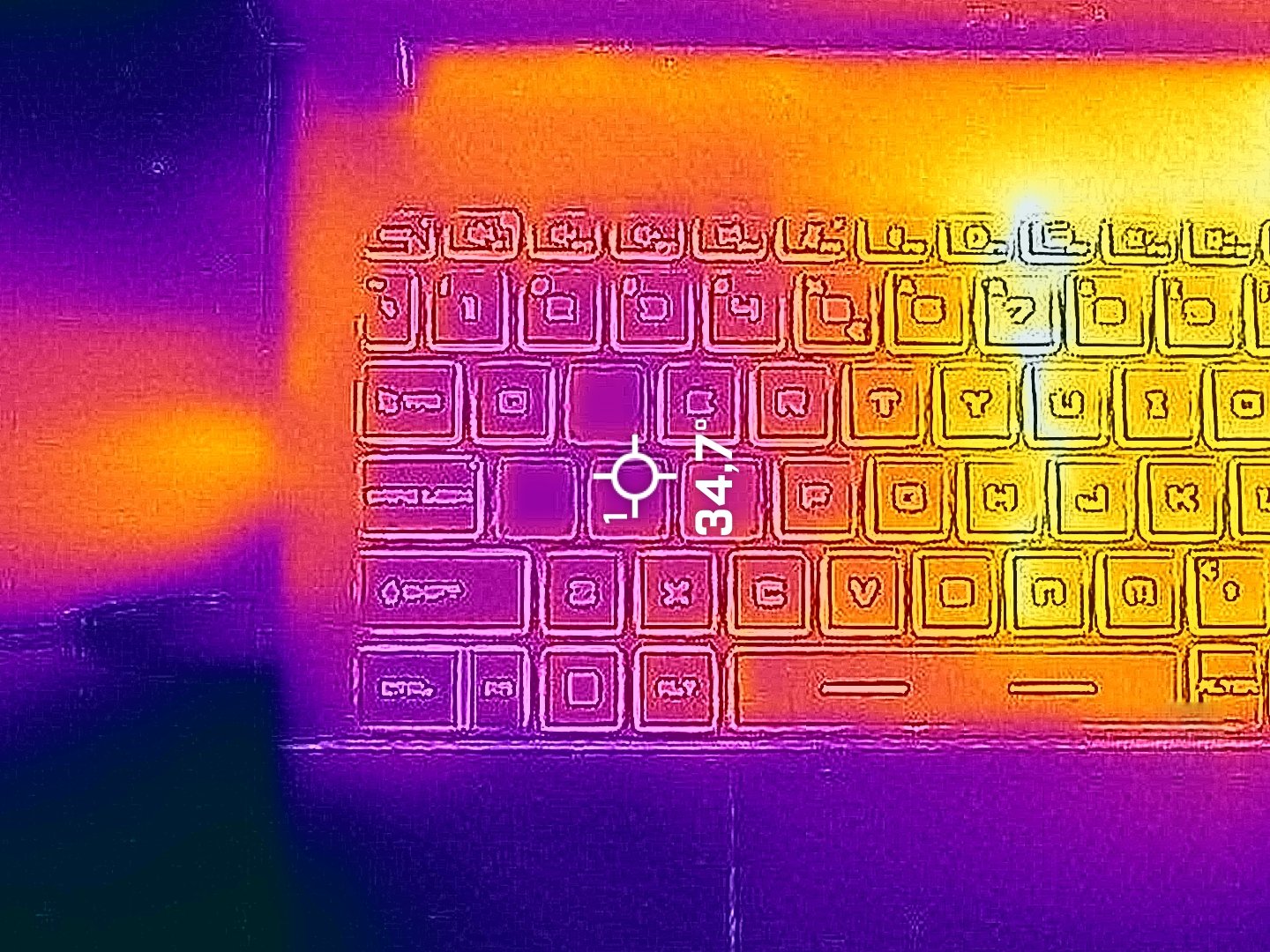
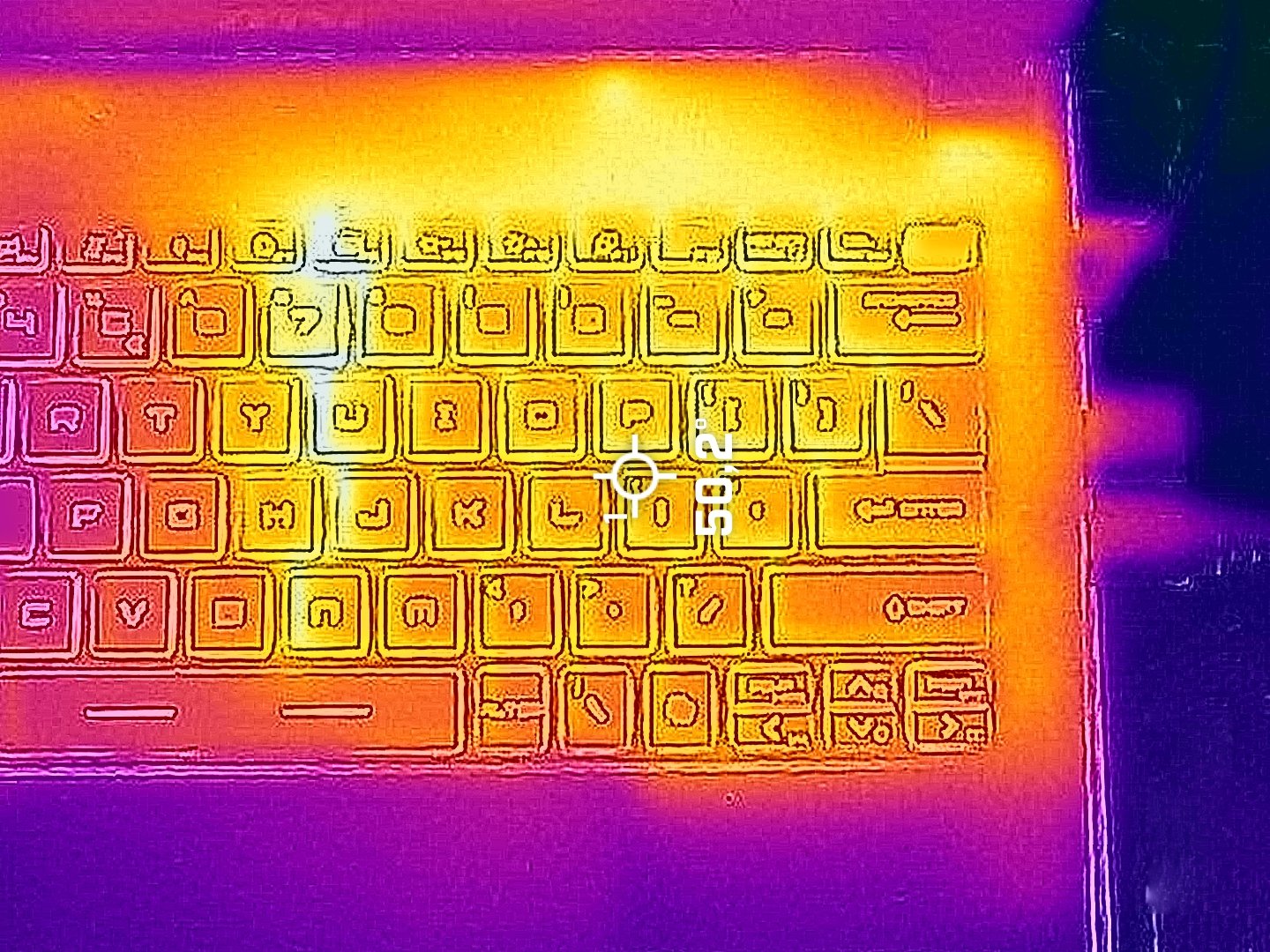
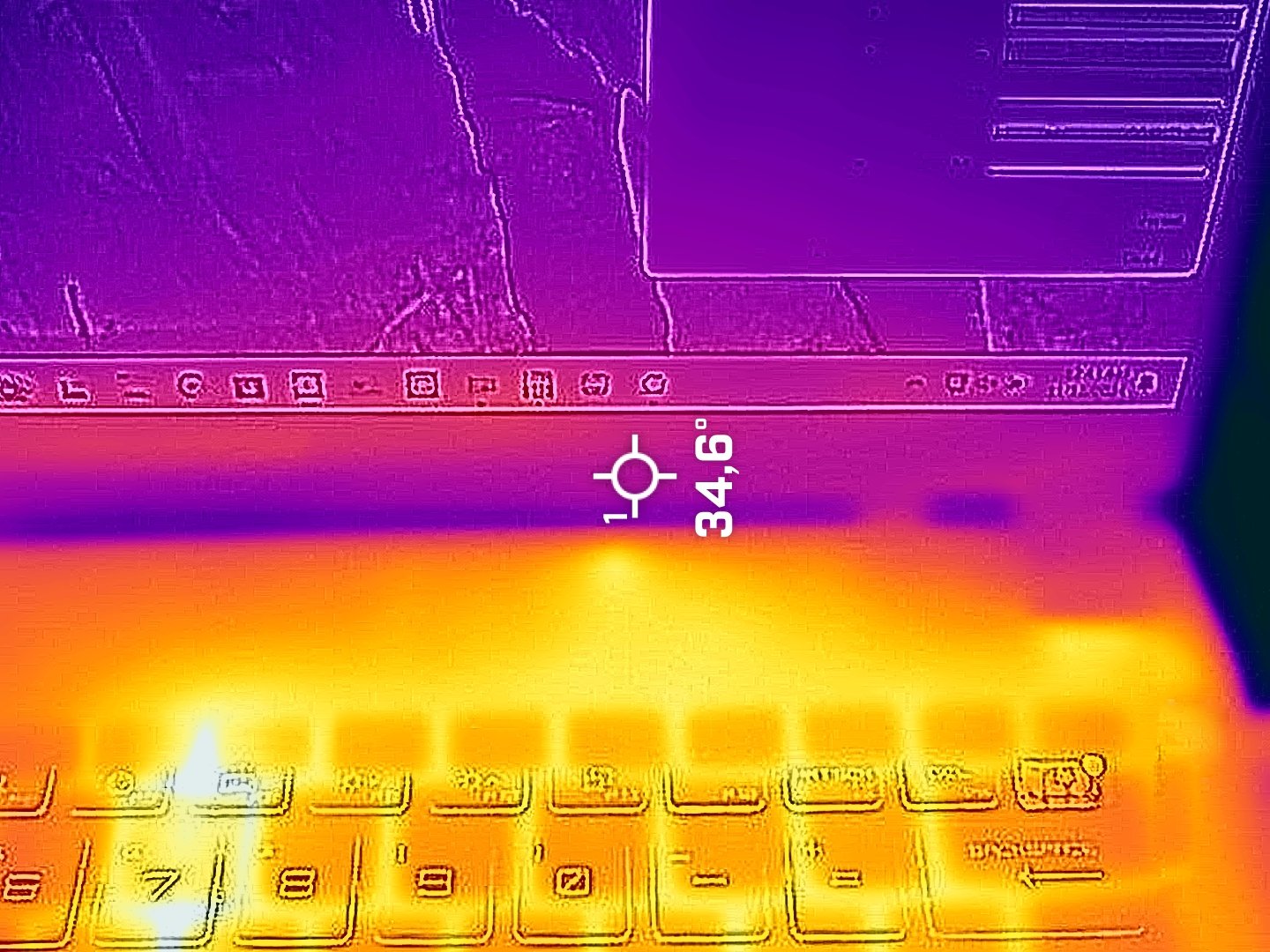
ゲーム中、筐体を触ってもそれほど熱くは感じない。
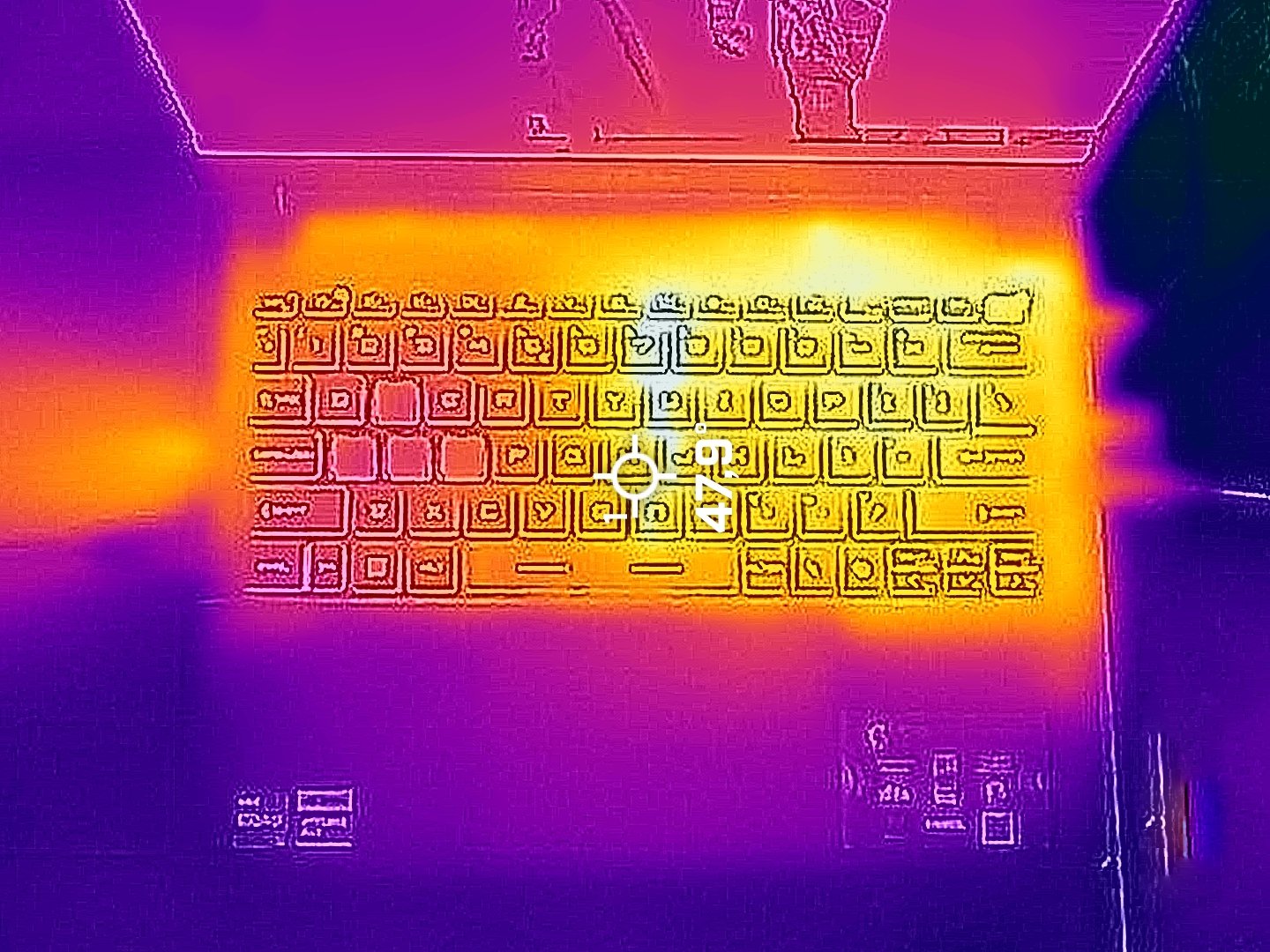
ホットスポットはキーの最上段にあり、56℃に達する。それ以外の部分、特にWASD部分とパームレストは低温です。
アイドル時のファン回転数は約1800RPMで、クーラーブースト機能を有効にすると5000RPMになる。
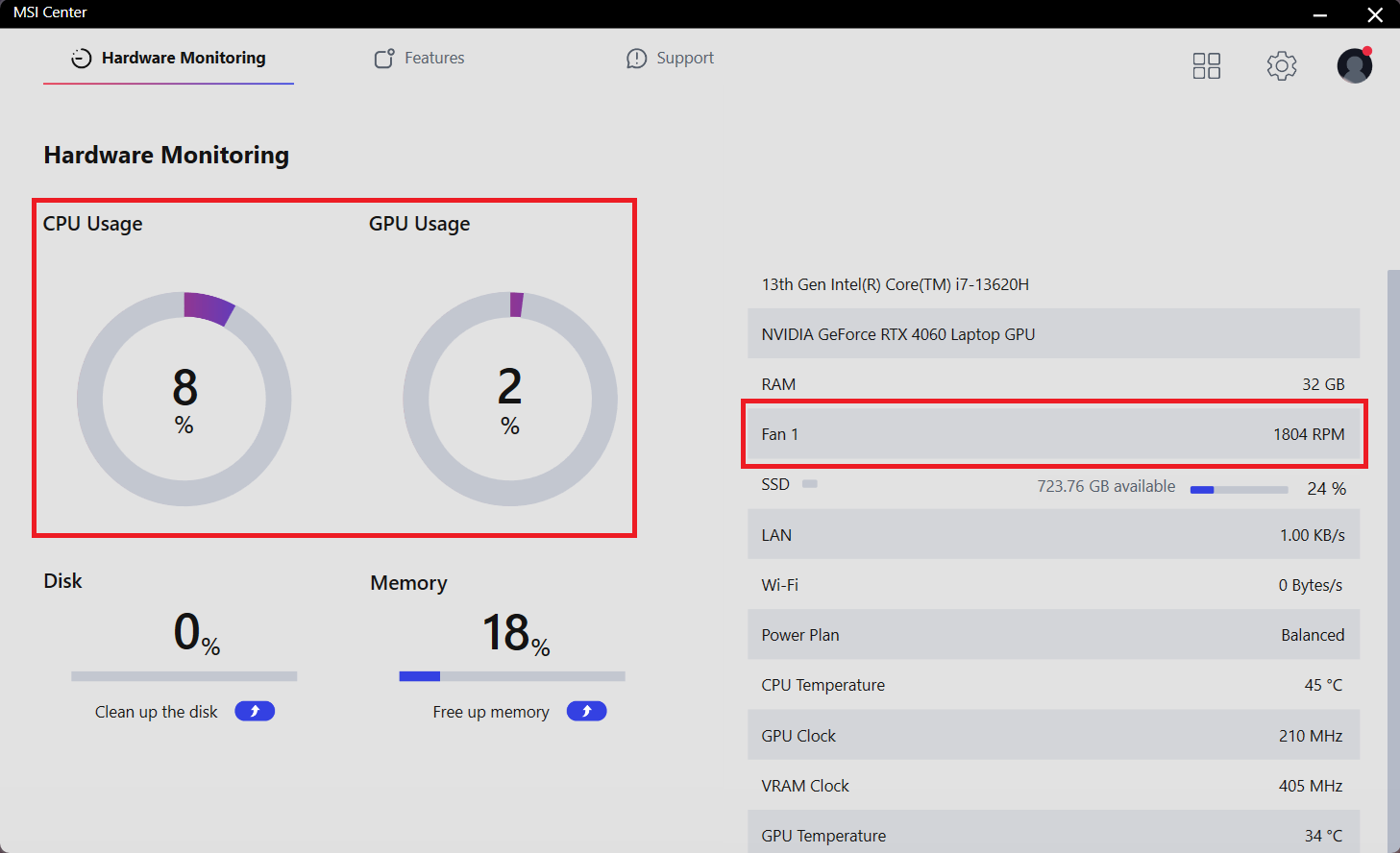 アイドル時 ファン回転数
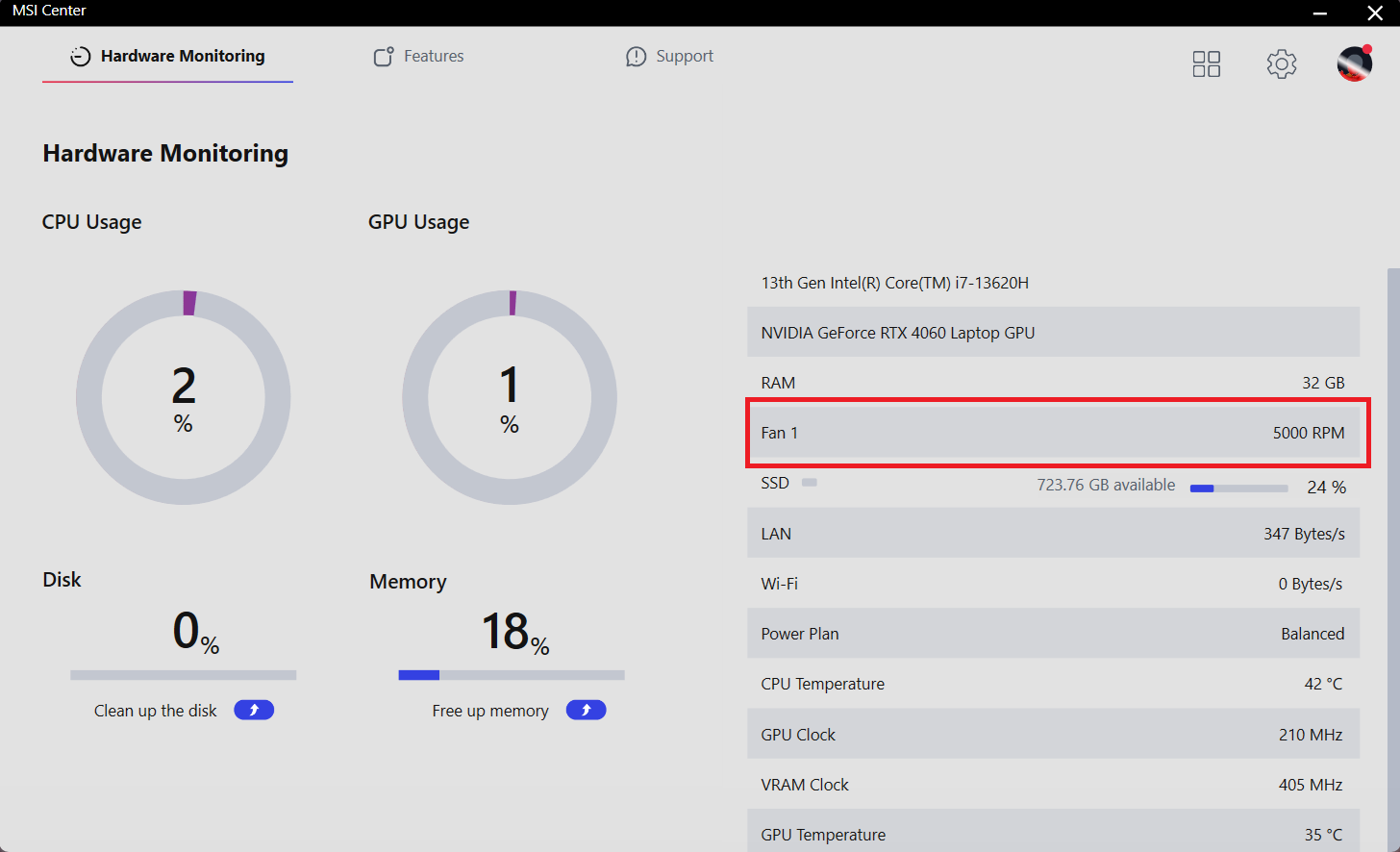 “Cooler Boost” On
CPUを「Extreme Performance」または「Balanced」モードでハードにプッシュした場合、ファンの回転数はどちらのプリセットでも約3600 RPMとなり、決して大きな音とはならない。どのモードでもクロックは大きく急上昇する。
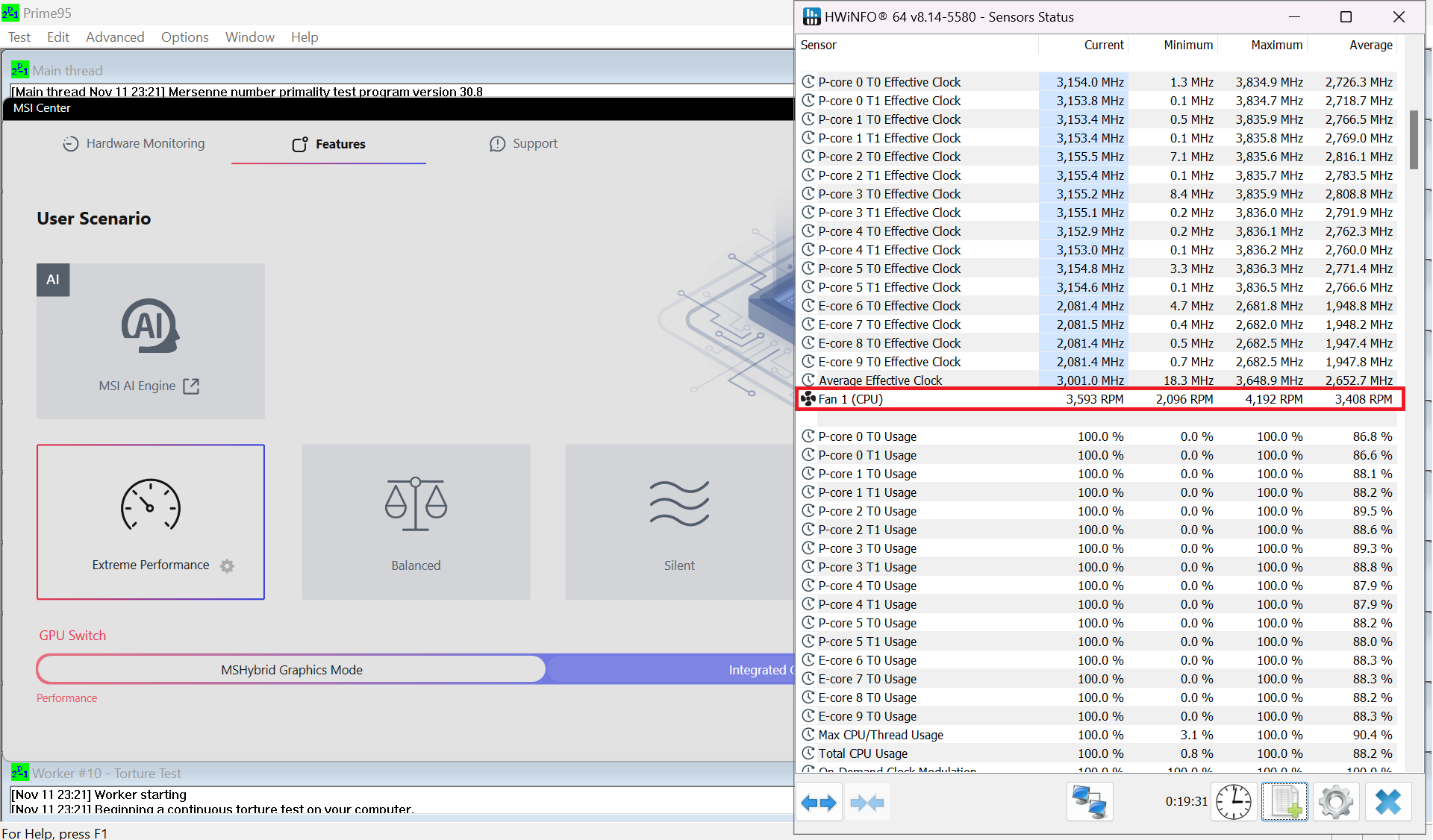 “Extreme Performance” RPM
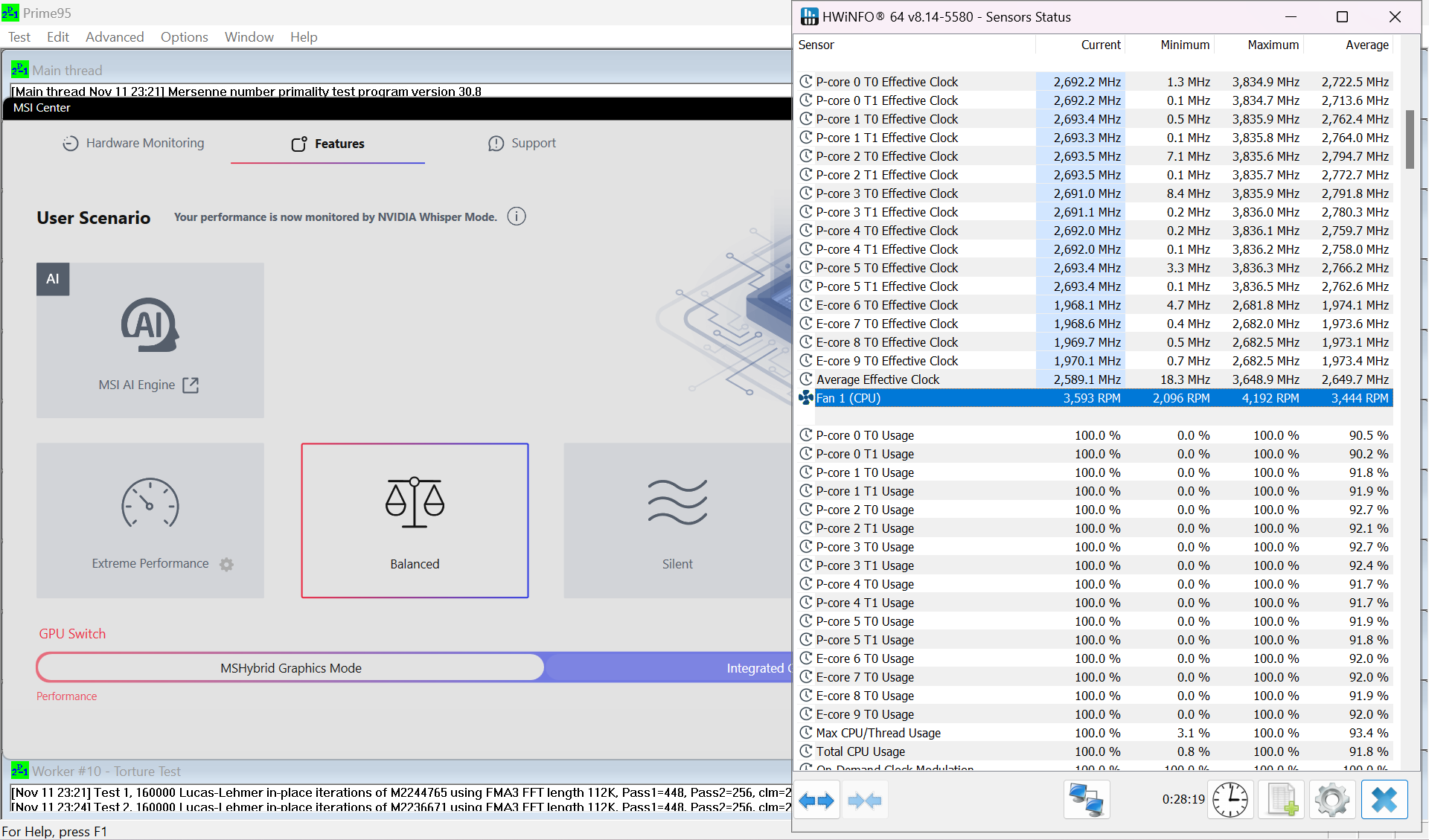 “Balanced” RPM
最もパンチのある2つのプリセットでは、45WのTGPも利用できる。エクストリーム・パフォーマンス」モードが適用されると、ファンが少しうるさい。
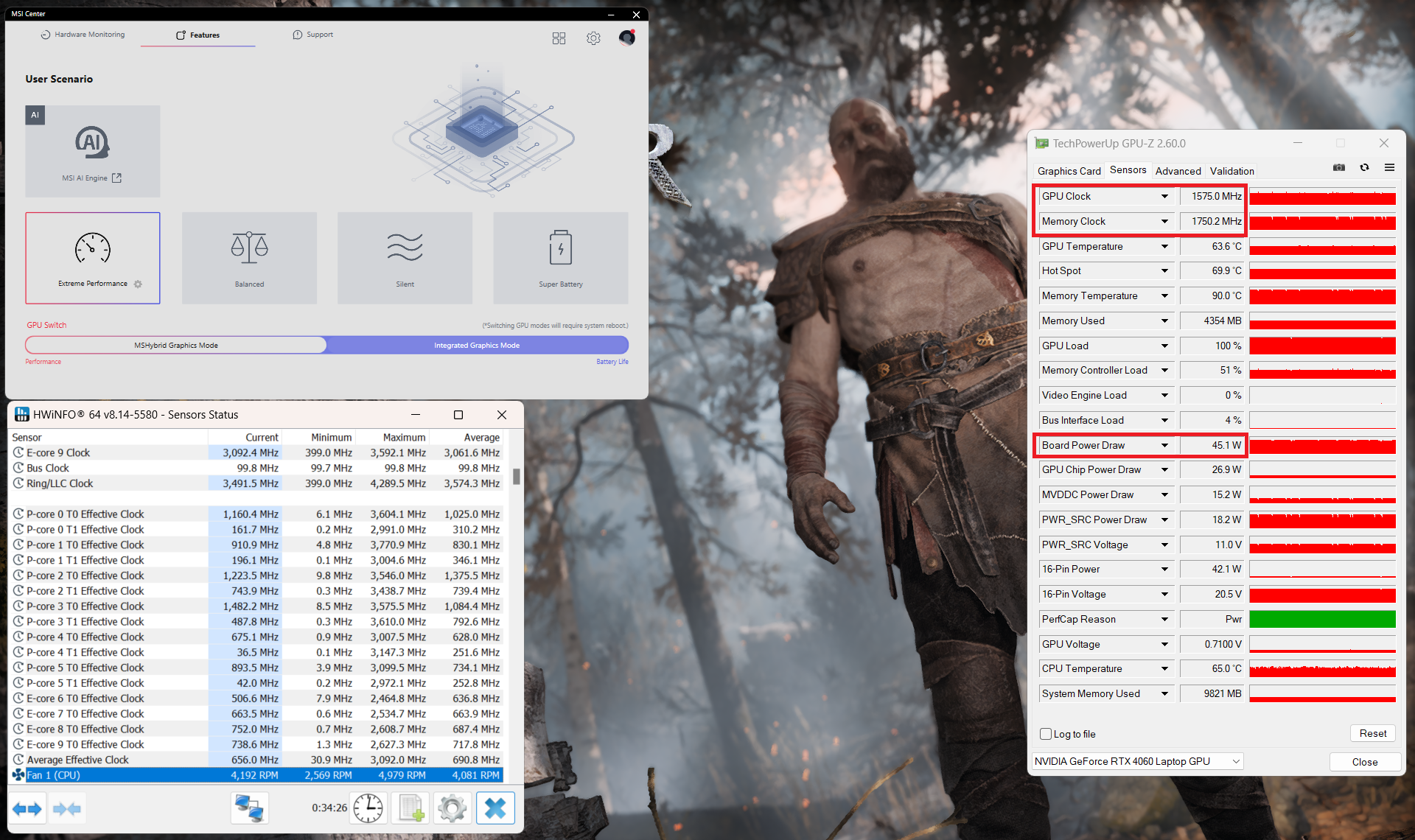 “Extreme Performance” RPM
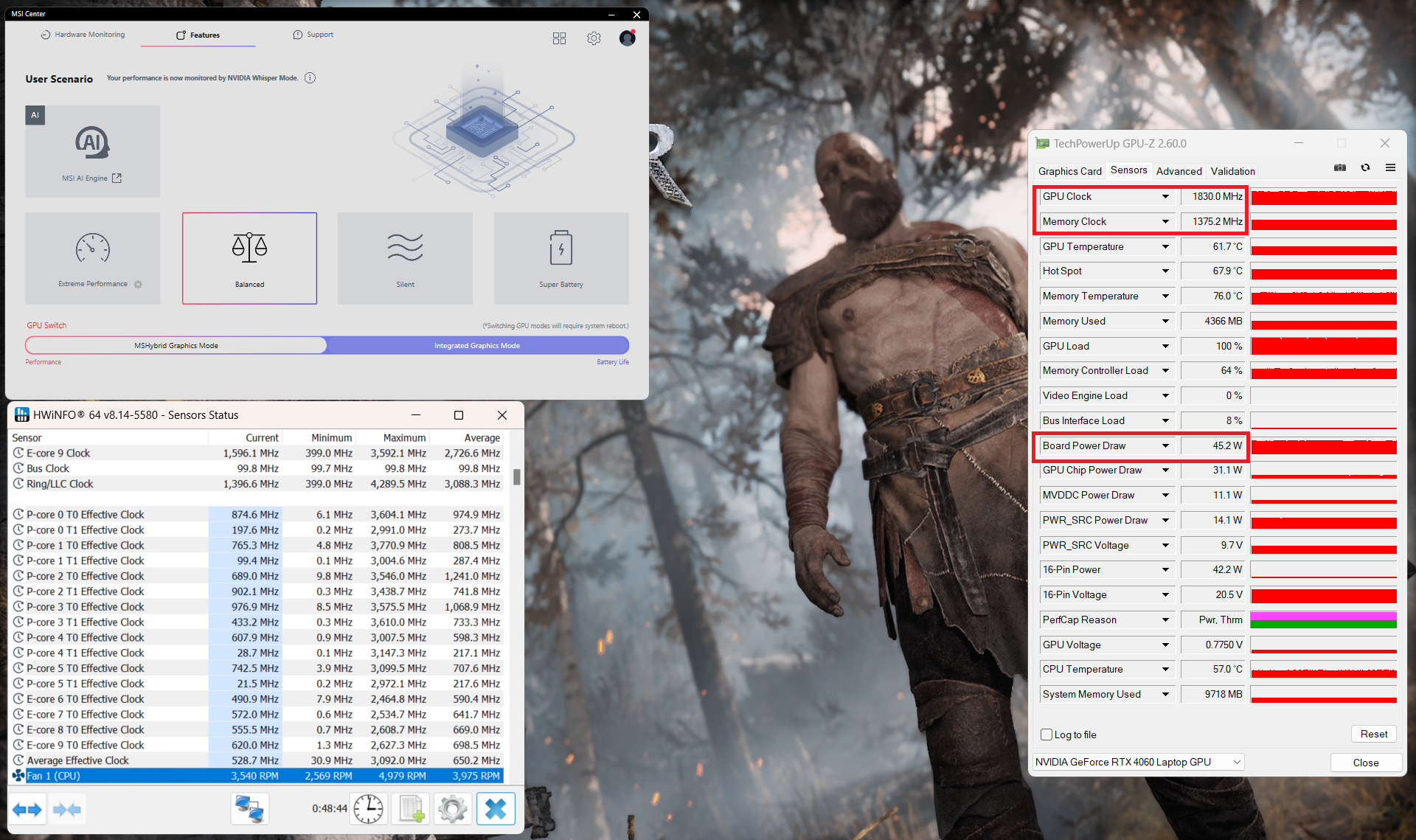 “Balanced” RPM
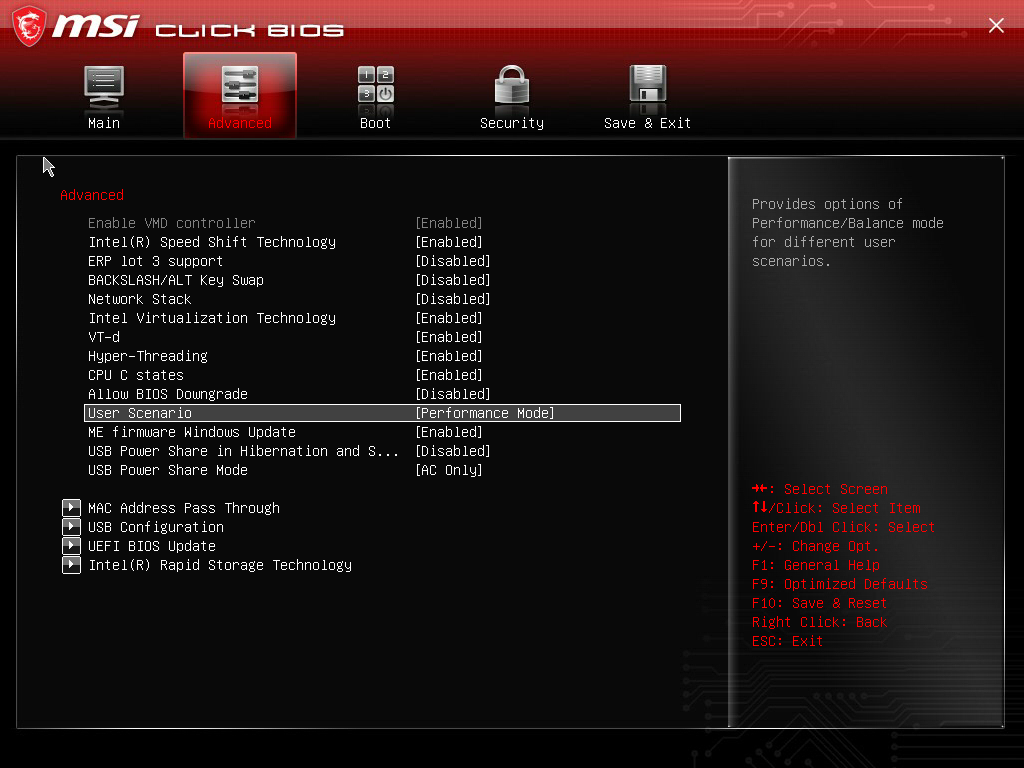
BIOSのメインメニューです。
バッテリー
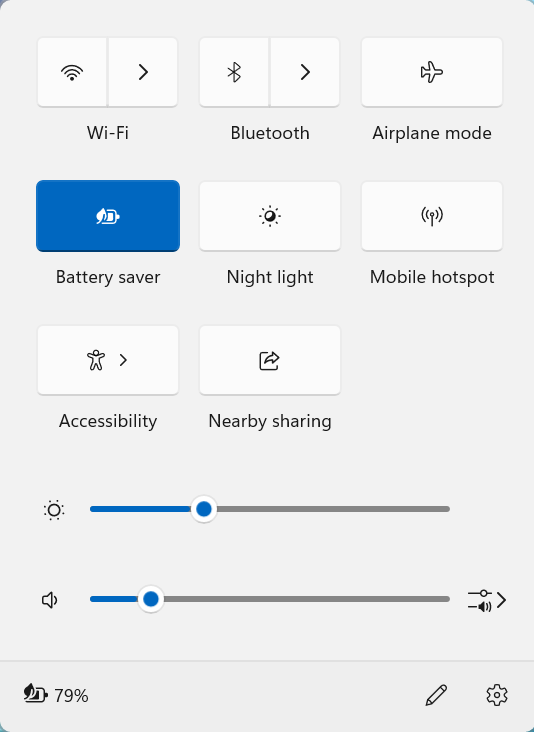
では、Windowsの「最高の 電力効率」設定をオンにし、画面の明るさを180ニットに調整し、ノートPCをテストするプログラム以外はすべてオフにした状態で、バッテリーテストを実施する。このノートパソコンの53.50Whバッテリーは、3時間半のビデオ再生に耐える。О我々のテストは、Windowsの「電源とバッテリー」メニューで「バッテリーセーバー」プリセットを有効にし、MSIセンターで「スーパーバッテリー」モードを適用して行った。Balance」モードはBIOSの「User Scenario」セクションで選択する必要があります。
輝度: 180 nits; 表示モード: SDR
完全放電までの時間: 長いほど良い

分解、アップグレードオプション、メンテナンス
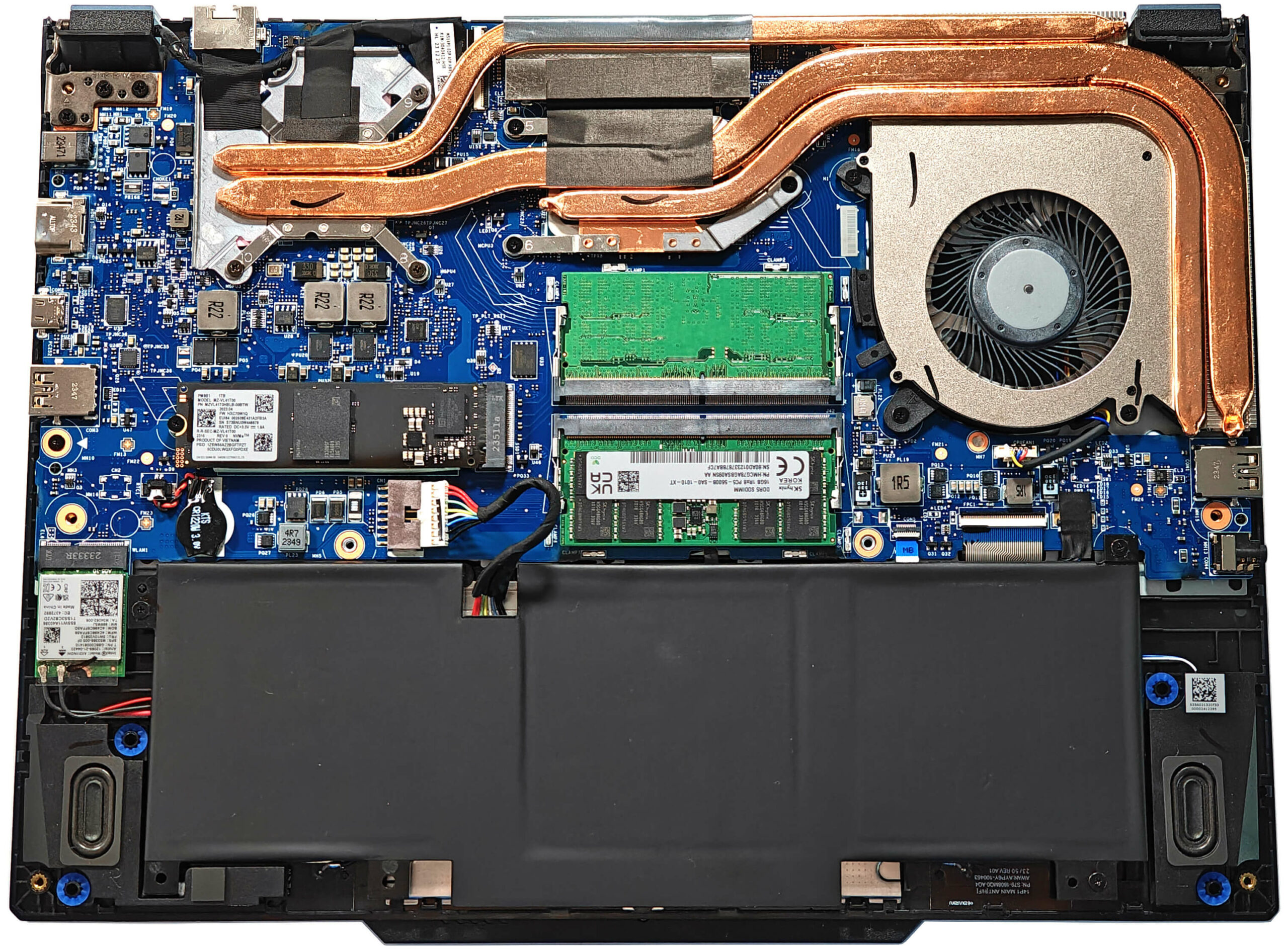
この小型ゲーム機を開けるには、8つのプラスネジを外す必要があります。デバイスを裏返し、内部のクリップがすべて外れるまで、薄いプラスチック製の工具で背面を一歩一歩慎重にこじ開けます。ノートパソコンを裏返します。前面だけでなく、左側面と右側面もオーディオジャックの高さまで弾き飛ばす。後者はマザーボードからわずかに突き出ているため、プレートをまっすぐ上に持ち上げることができません。左側のボトムパネルを持ち上げ、慎重に右側にスライドさせます。
底面カバーの内側はこんな感じ。
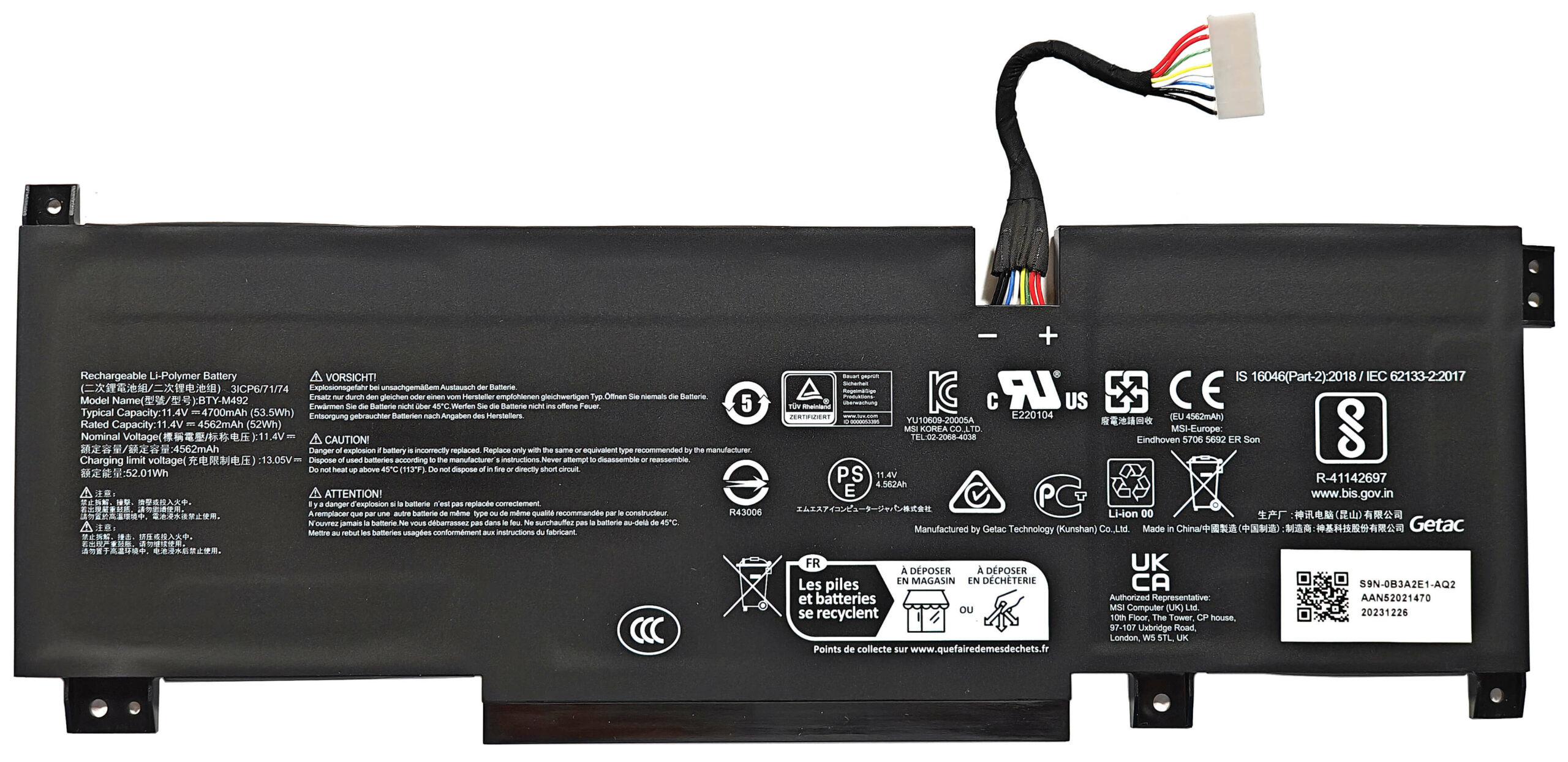
このノートパソコンには53.5Whのバッテリーが搭載されている。取り外すには、コネクタを右に引っ張って外し、ユニットをシャーシに固定している3本のプラスネジを外す。容量は3時間半のビデオ再生に十分だ。
RAMゾーンは金属製のキャップで覆われており、レバーツールで持ち上げることができる。内側では、プレートが小さなパッドでスロットに接着されている。かなり粘着性があるので、破損の可能性を避けるため、過度な力でシールドを引っ張らないこと。
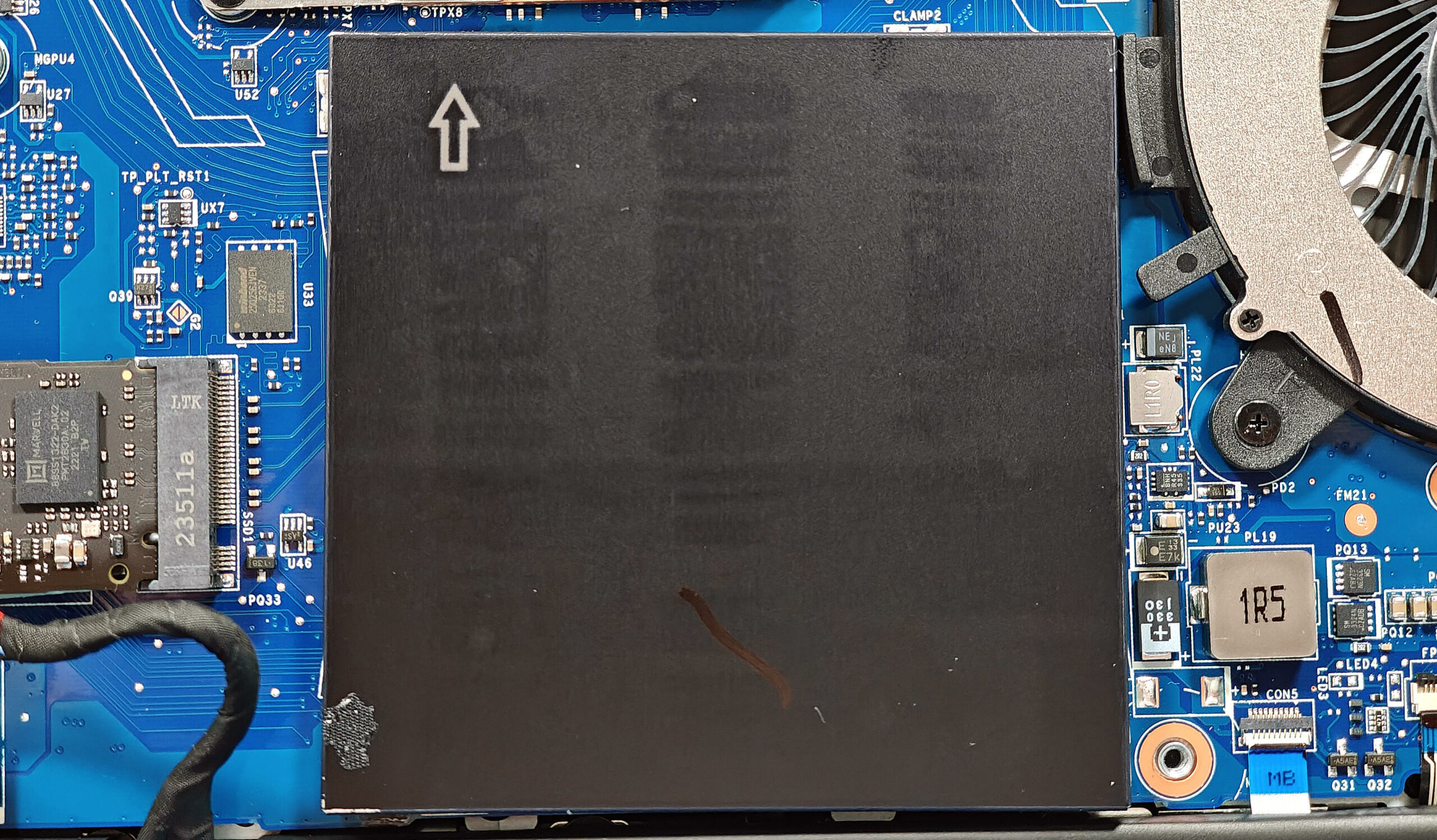
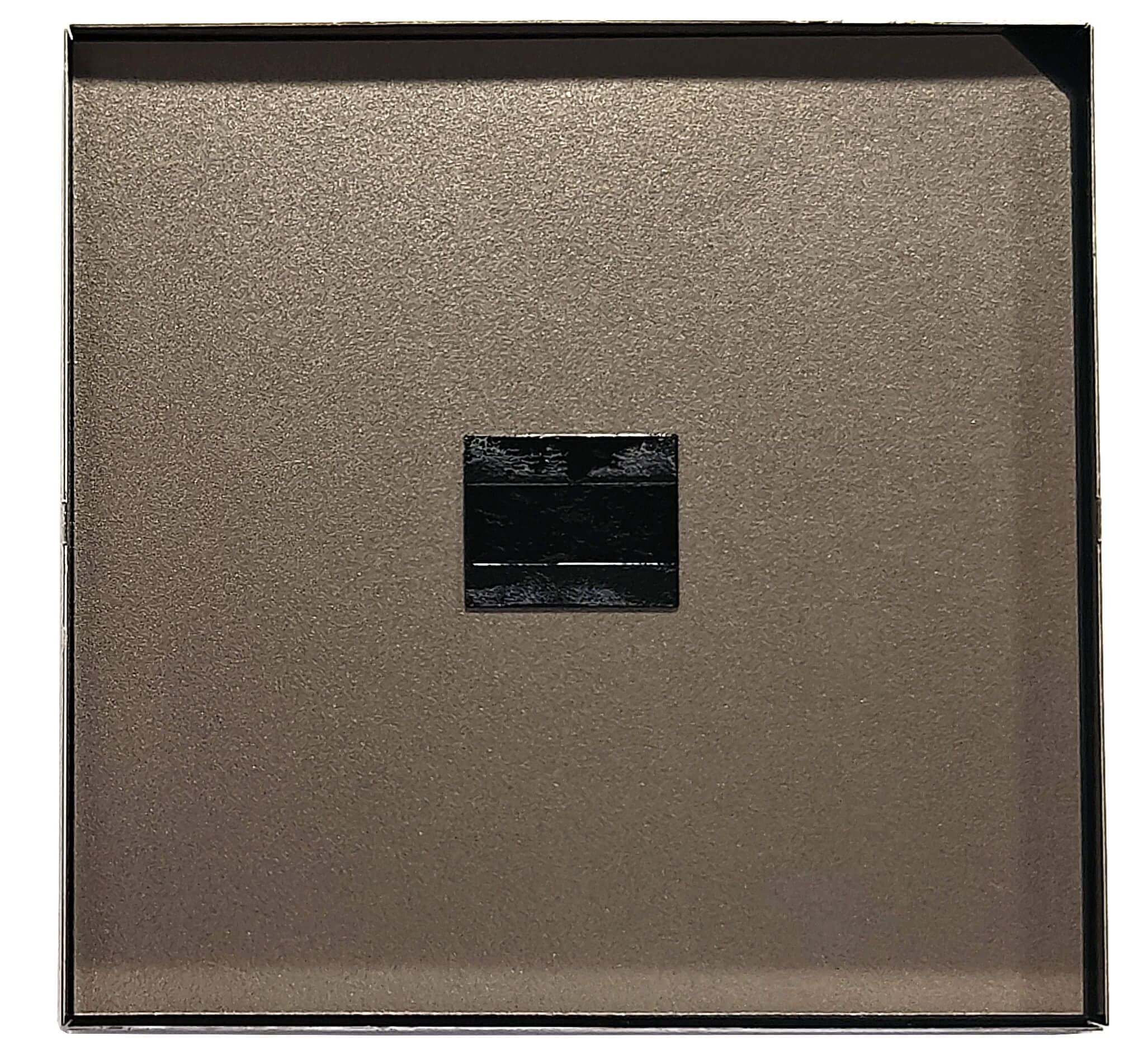
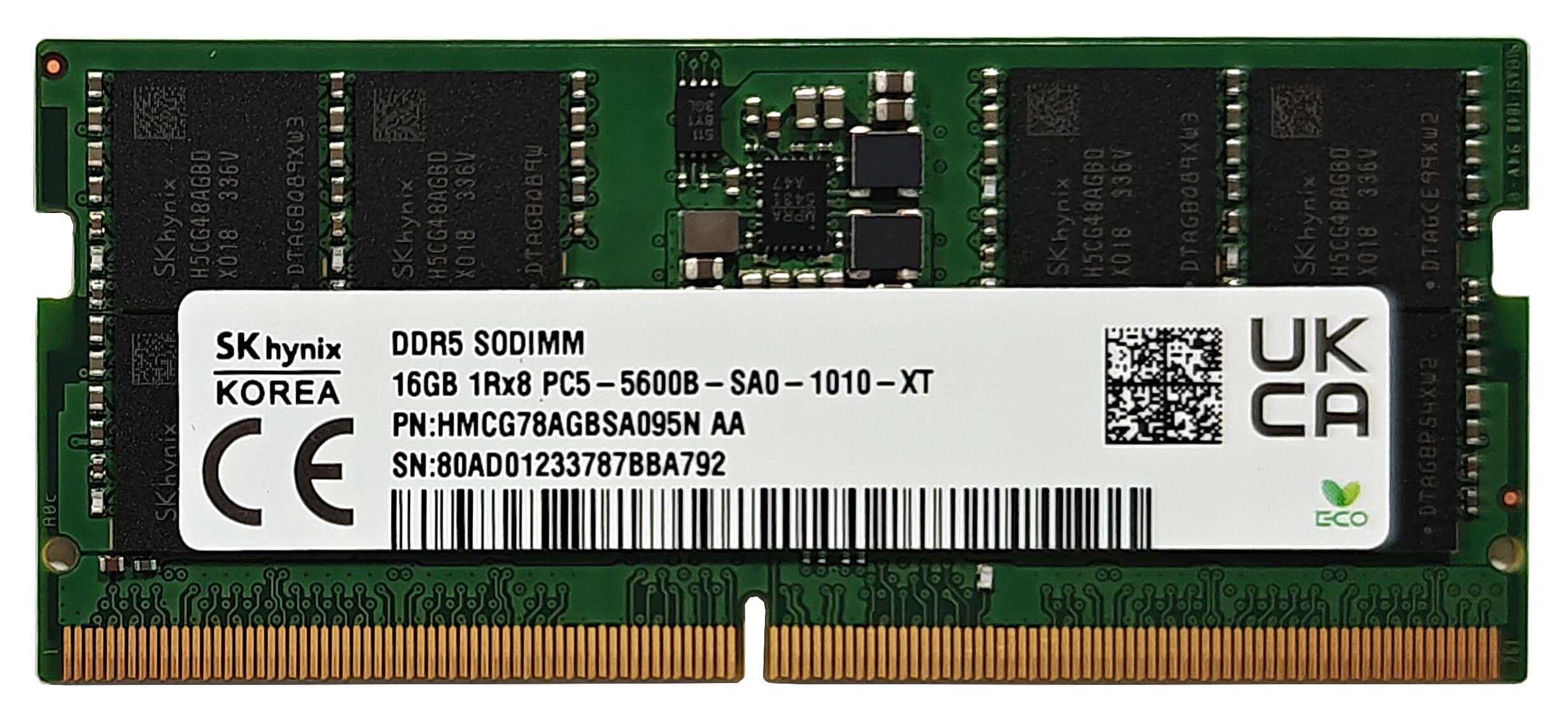
MSIによると、2つのSODIMMはデュアル・チャネル・モードで動作する最大64GBのDDR5-5200MHz RAMを扱うことができる。しかし、CPUは最大96GBをサポートできるため、このノートパソコンは、メーカーが公式に指定した上限よりも大容量のメモリを実行しても問題はないだろう。ストレージのアップグレードについては、2280 Gen 4 NVMeドライブと互換性のあるM.2スロットが1つだけある。
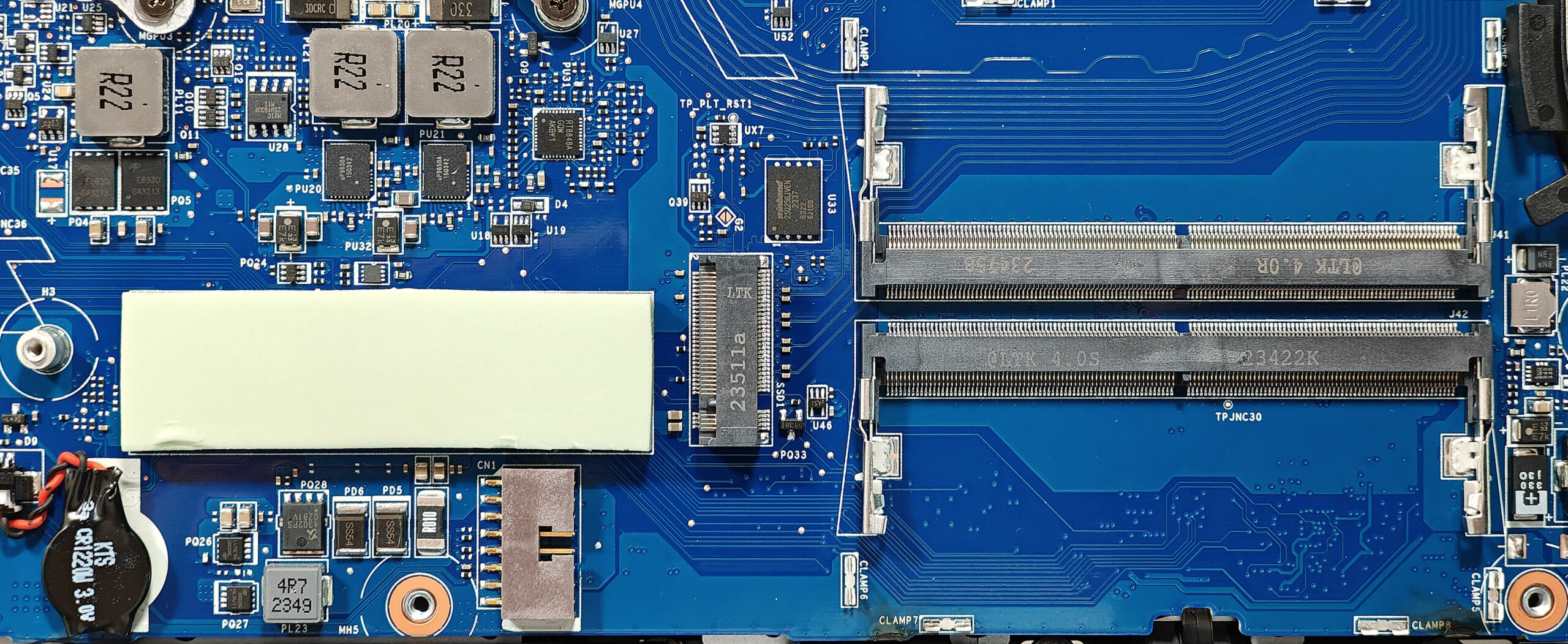
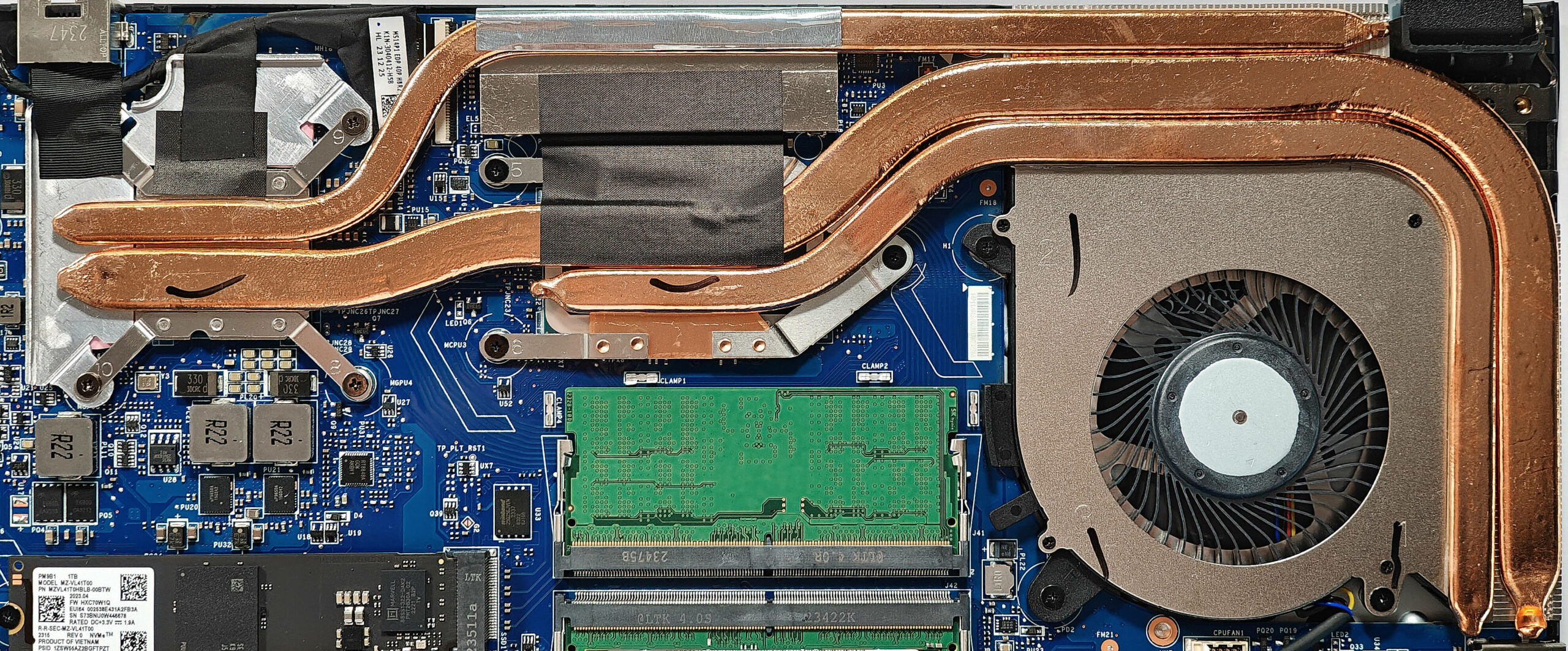
SSDの下に冷却用の厚いサーマルパッドがあるのは嬉しい。
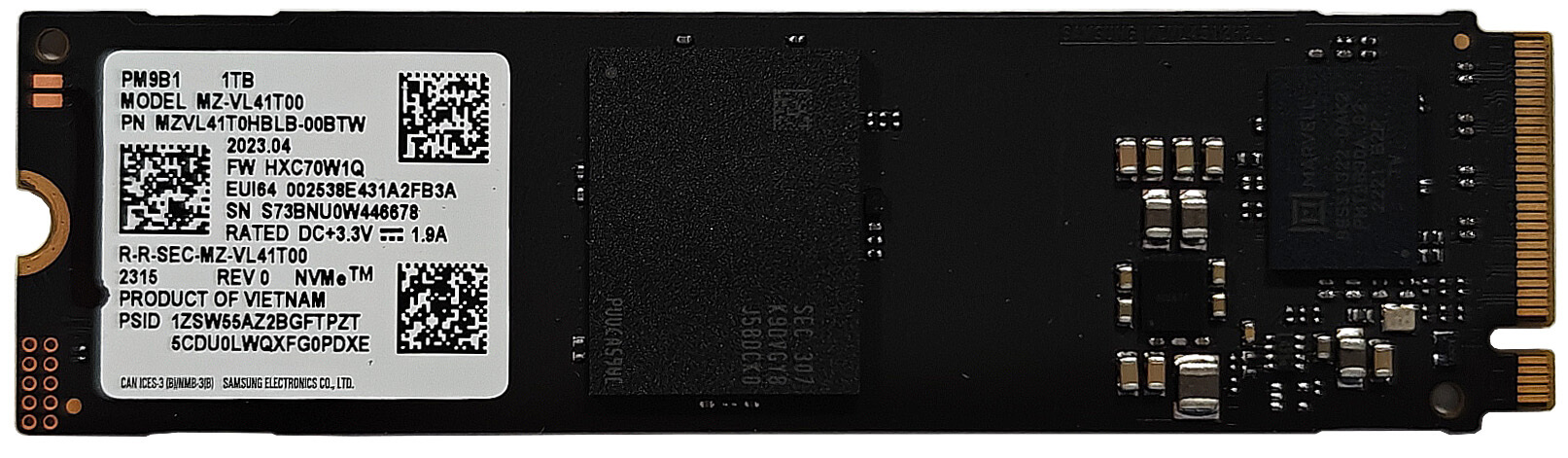
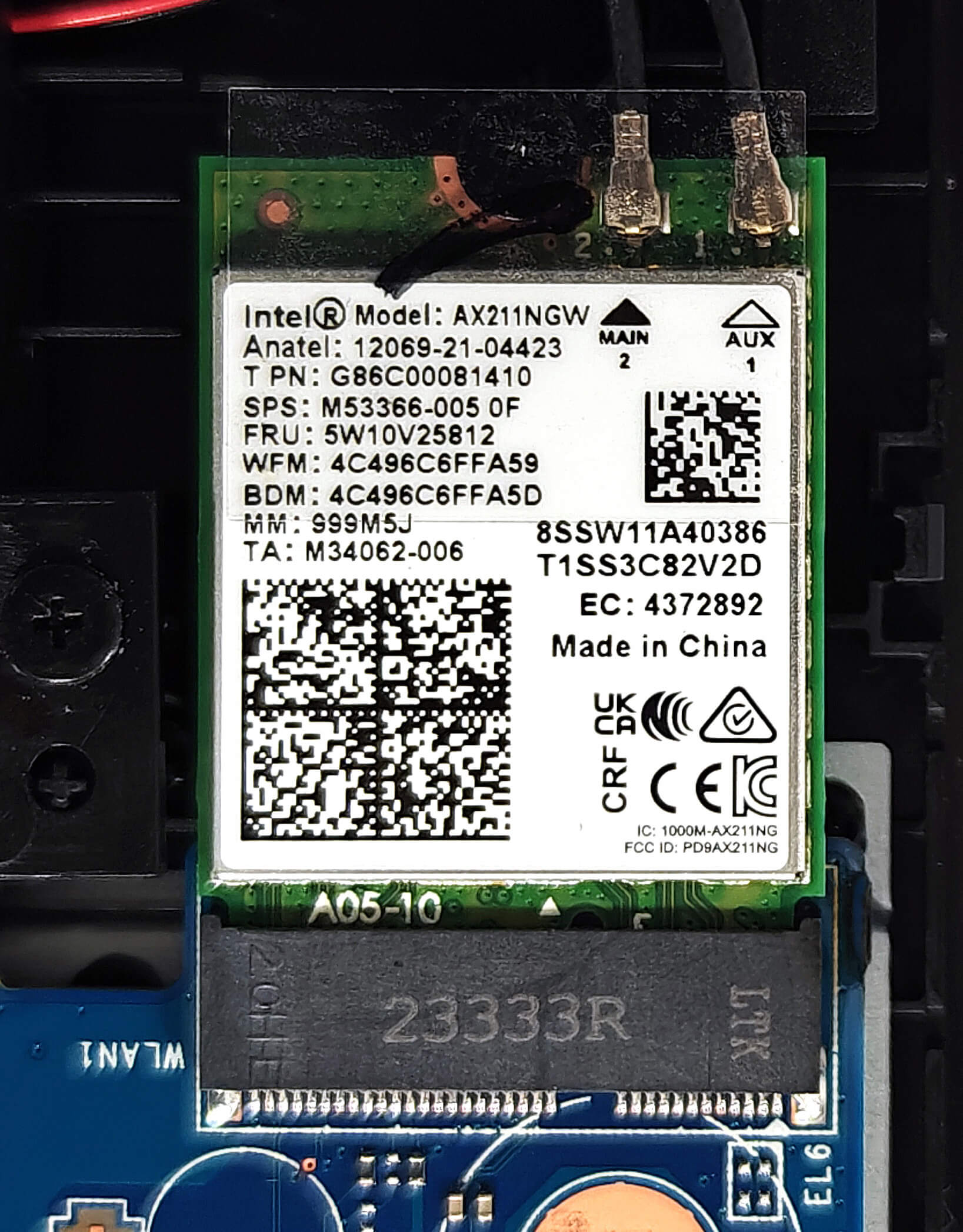
Wi-Fi 6Eカードはバッテリーの左側にある。
サーマルシステムは、このようなコンパクトなデバイスとしてはまともなようだ。大型ファン1基、ヒートパイプ3本、ヒートシンク2個、ヒートスプレッダー3個で構成されている。
評価
 コンパクトでそれほど高くないゲーミングノートパソコンを手に入れたい人にとって、MSI Cyborg 14 A13Vは非常にお買い得だ。筐体は、いくつかの例外を除いてよくできている。半透明のパーツは、より特徴的な外観に貢献している。ポートセレクションはまずまずで、LANコネクタの存在も好ましい。このフォームファクターを考えると、アップグレード性も良い。2つのSODIMM、交換可能なWi-Fiカード、1つのM.2スロットを搭載している。競合製品の中には、ハンダ付けRAMを犠牲にしてSSDスロットを2つ提供するものもある。この場合、どのアップグレードシナリオが自分にとってより重要かを決めるべきだ。
ディスプレイ(NE140WUM-NX1(BOE0A3A))は、ここでの最大のサプライズだ。このPWMフリーの1200p 144Hzユニットは、sRGBカバー率98%で、色精度は平均dE値0.9と、デフォルトの3.0スコアと比べて大きく向上している。これにより、このスクリーンはコンテンツ制作にも適している。パネルの最大輝度は462nitに達し、ピクセル応答時間もこの価格クラスとしては特に優れている(8.5ms)。
最大負荷時の快適性も問題ない。CPUとGPUは熱くならず、シングルファンの音もうるさくない。Core i7-13620HのPコアとEコアは、より長いストレスで~2.56GHz/2.20GHzまでブーストするが、これはこのような小型ノートパソコンとしては十分な結果だ。バッテリー駆動時間の短さは、このマシンの数少ない欠点のひとつだ。
サイボーグ14 A13Vは、このクラスでは良い製品だ。全体的な性能の良さ、明るいカラー精度のディスプレイ、快適な入力デバイス、アップグレード可能なRAMが自慢だ。
価格と構成はスペック・システムで確認できる: https://laptopmedia.com/series/msi-cyborg-14-a13ux-a13vx/
Pros
- クラス最高の総合性能
- 2x SODIMM + 交換可能なWi-Fiカード
- PWMフリー(BOE0A3A)
- 広視野角+16:10アスペクト比(BOE0A3A)
- sRGBカバー率98% + 当社の「デザインとゲーム」プロファイルによる正確な色(BOE0A3A)
- 最大輝度462nits + ピクセル応答時間8.5ms
- 優れたバックライト付きキーボード
- 驚くほど正確なタッチパッド
- 頑丈な作り
- Core i7-13620Hは、長時間のCPU負荷時に2.56GHz/2.20GHzのPおよびEコア周波数を維持できる。
- 最大負荷時のCPUおよびGPU温度は適切(73°C / 63°C)
- MSI Centerで豊富なカスタマイズが可能
- 3x USBポート + LAN + HDMI 2.1
- 軽量マシン – 1.60 kg
- ゲーム中に許容できるノイズレベル
- RTX 4060は「バランス」モードでも安定した45W TGPを維持できる
- 良好な音質
- そこそこ高速で冷却性の高いSSD (SAMSUNG PM9B1)
- 金属製の蓋
Cons
- M.2スロットが1つだけ
- バッテリー駆動時間が短い(動画で3時間30分程度)
- CPUとGPUの電力制限が高いため、熱ヘッドルームがある
- ボトムパネルの取り外しが複雑すぎる(他の多くのMSIデバイスと同様)
 Author: Nikolay Palaozov
 Author: eng. Kroum NikolovHead of Engineering at LaptopMedia.com, inventor and innovator with 40+ years of experience in electronics and high technology.
ゲーミングノートPCトップ100


トップノートPC評価
ハイライト もっと見る
![[2026年8月] AmazonにおけるノートPC用GPUの世界販売ランキング ― Appleが首位を独走、NVIDIAのRTX 5060が専用GPU部門で首位を獲得](https://laptopmedia.com/wp-content/uploads/2026/09/Best-Selling-GPUs-GLOBAL-Top-10-400x225.jpg)
[2026年8月] AmazonにおけるノートPC用GPUの世界販売ランキング ― Appleが首位を独走、NVIDIAのRTX 5060が専用GPU部門で首位を獲得
9月 26, 2026![[2026年8月] AmazonにおけるノートPC用CPUの世界売上ランキング ― アップルが低価格帯とハイエンドの両分野を席巻:2026年8月、A18 ProとM5がインテルとAMDを圧倒](https://laptopmedia.com/wp-content/uploads/2026/09/Best-Selling-CPUs-GLOBAL-Top-10-400x225.jpg)
[2026年8月] AmazonにおけるノートPC用CPUの世界売上ランキング ― アップルが低価格帯とハイエンドの両分野を席巻:2026年8月、A18 ProとM5がインテルとAMDを圧倒
9月 26, 2026![[2026年8月] Amazon Global:ノートPC売上ランキングトップ10――Appleの「MacBook Neo」がチャートを席巻する一方、低価格帯および中価格帯のWindowsノートPCは販売台数をめぐって熾烈な争いを繰り広げている](https://laptopmedia.com/wp-content/uploads/2026/09/Best-Selling-Laptops-GLOBAL-Top-10-400x225.jpg)
[2026年8月] Amazon Global:ノートPC売上ランキングトップ10――Appleの「MacBook Neo」がチャートを席巻する一方、低価格帯および中価格帯のWindowsノートPCは販売台数をめぐって熾烈な争いを繰り広げている
9月 12, 2026![[2026年8月] Amazonグローバルにおけるノートパソコンのベストセラーブランド――売上高ではAppleが首位、機種の豊富さではHPがトップ](https://laptopmedia.com/wp-content/uploads/2026/09/GLOBAL-Best-Brands-400x225.jpg)
[2026年8月] Amazonグローバルにおけるノートパソコンのベストセラーブランド――売上高ではAppleが首位、機種の豊富さではHPがトップ
9月 12, 2026![[2026年8月] Amazon Global:ゲーム用ノートPC売上ランキングトップ10――HP Victus 15が首位を獲得、手頃な価格帯のモデルがランキングを席巻](https://laptopmedia.com/wp-content/uploads/2026/09/Best-Selling-Gaming-Laptops-GLOBAL-Top-10-400x225.jpg)
[2026年8月] Amazon Global:ゲーム用ノートPC売上ランキングトップ10――HP Victus 15が首位を獲得、手頃な価格帯のモデルがランキングを席巻
9月 12, 2026
レビュー もっと見る

ASUS ROG Zephyrus G16 (GU606, 2026) レビュー – 驚異的なOLED、Core Ultra 9、そして17時間のバッテリー駆動時間!
9月 25, 2026Acer Nitro V 15 (ANV15-A31) レビュー – 実用的な低価格ゲーミングノートPCだが、1つの大きな欠点がある
8月 13, 2026Lenovo IdeaPad Slim 5a(16インチ、第11世代)レビュー – 2.8K OLED、Ryzen AI 7 450、そして珍しいアップグレード性
8月 09, 2026HP OmniBook 5 16 (16-bc1000) レビュー – 大画面、堅実なCPU、アップグレードの選択肢は限られている
8月 06, 2026Lenovo ThinkPad X1 Carbon Gen 14 Aura Edition レビュー – 究極のビジネスノートPCがモジュール式に
8月 03, 2026
Gracias por el análisis tan detallado, pienso comprarlo, creo que sería perfecto para mi y más que sería mi primer laptop gamer.