MSI Vector 17 HX


- 公開日: 06 Feb 2024
- Intel Core i9-14900HX
- NVIDIA GeForce RTX 4080 (Laptop, 175W)
- 17.0”, QHD+ (2560 x 1600), 240 Hz, IPS
- 8000GB SSD
- 96GB DDR5
- 3.00 kg (6.6 lbs)
MSI Vector 17 HX (A13Vx / A14Vx) 詳細なレビュー
大型ゲーミングノートPCの中には、恐ろしいほど高速なものもある。MSI Vector 17 HX A13Vは、32スレッドのCore i9-13980HXを搭載しており、これはモンスター級のCPUだ。このマシンには、175WのGeForce RTX 4080または4090を選ぶことができる。ほとんどの場合、安価な12GB RTX 4080チップが賢い選択と思われる。このデバイスのポートセレクションは素晴らしく、2.5G LANと並んで5つのUSBコネクターを備えている。また、Wi-Fi 6E + Bluetooth v5.3の接続性と十分なアップグレードオプションも用意されている。ちなみに、こ[...]
完全なレビューを読む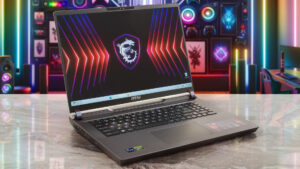

レビュー
MSI Vector 17 HX 詳細なレビュー
大型ゲーミングノートPCの中には、恐ろしいほど高速なものもある。MSI Vector 17 HX A13Vは、32スレッドのCore i9-13980HXを搭載しており、これはモンスター級のCPUだ。このマシンには、175WのGeForce RTX 4080または4090を選ぶことができる。ほとんどの場合、安価な12GB RTX 4080チップが賢い選択と思われる。このデバイスのポートセレクションは素晴らしく、2.5G LANと並んで5つのUSBコネクターを備えている。また、Wi-Fi 6E + Bluetooth v5.3の接続性と十分なアップグレードオプションも用意されている。ちなみに、このノートの16インチ版はVector 16 HX A13Vと呼ばれ、目の前にある大きな兄弟機とほぼ同じ機能を誇る。ディスプレイに関しては、我々のマシンには165Hzのリフレッシュレートを持つ1200pのベースパネルが搭載されている。より詳細な画質を求めるなら、オプションで240Hzの1600pユニットを手に入れることができる。どちらのモデルもIPSで、有機ELスクリーンはない。強大な内部は、6本のヒートパイプを備えた巨大なCooler Boost 5サーマルシステムによって調整されている。最後になりましたが、MUXスイッチとキーごとのRGBキーボードが搭載されています。価格と構成はスペック・システムで確認できる: https://laptopmedia.com/series/msi-vector-17-hx-a13vx-a14vx/スペック, ドライバー, 箱の中身ドライバ このノートブックのすべてのドライバとユーティリティはこちらでご覧いただけます: https://www.msi.com/Laptop/Vector-17-HX-A13V[...]
完全なレビューを読む長所
- 優れたゲーム性能
- 2x SODIMM + 2x M.2スロット(1つはGen 5 SSD用)
- 165Hzリフレッシュレート + 16:10アスペクト比 (AUOA9A6)
- PWMフリー(AUOA9A6)
- sRGBカバー率99% + 「デザインとゲーム」プロファイルによる正確な色 (AUOA9A6)
- IPSパネルとしては高い最大輝度(414cd/m2)と高速ピクセル応答時間(6ms) (AUOA9A6)
- 長いキートラベル、NumPad、大きな矢印キーを備えた優れたRGBゲーミングキーボード
- 頑丈な作り
- RTX 4080は175WのTGPを維持できる
- MSI Centerで豊富なカスタマイズが可能
- 5つのUSBポート + HDMI 2.1
- MUXスイッチ
- CPUは長い負荷でも3.80/2.60GhzのPおよびEコアクロックを維持可能
- プライバシーシャッター付きウェブカメラ
短所
- かさばる
- エクストリームパフォーマンス」モードでは非常にうるさいファン
- プラスチック製ベース
- G-SyncまたはNVIDIA Advanced Optimusのサポートなし
- バッテリー寿命が短い
分解、メンテナンス、アップグレードオプション
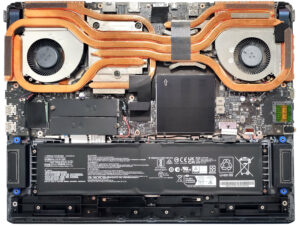
デバイスを開く底板を固定している13個のプラスネジを外します。 デバイスを裏返し、薄いプラスチック製の工具でヒンジカバーのすべての側面をこじります。 蓋を開け、蓋の前側を弾き、ベースからシールドを持ち上げます。 プレートとシャーシの間に工具を挿入し、デバイスの背面を段階的にこじります。 再び蓋を開け、ベースを通して右側と前側をこじります。 ノートブックを逆さまにします。オーディオジャックがマザーボードから突き出ているため、底板全体をまっすぐ上に持ち上げることはできません。代わりに、左側のパネルを持ち上げ、慎重に右側にスライドさせます。詳細はこちら:底板の内側はこんな感じです。バッテリーの取り外しマザーボードからバッテリーコネクターを取り外します。 バッテリーを固定している6個のプラスネジを外します。 バッテリーを持ち上げてデバイスから取り外します。注:ノートパソコンは90Whのバッテリーを使用しており、約4時間のビデオ再生が可能です。メモリー情報メモリエリアは金属製のキャップで覆われており、レバーツールで開けることができる。キャップはメモリスロットのプラスチック製ハウジングに接着されているため、強く押しすぎないよう注意すること。 M[...]
続きを読む