MSI Vector 17 HX A13VHG レビュー – パンチがあるが、それを聞かせる
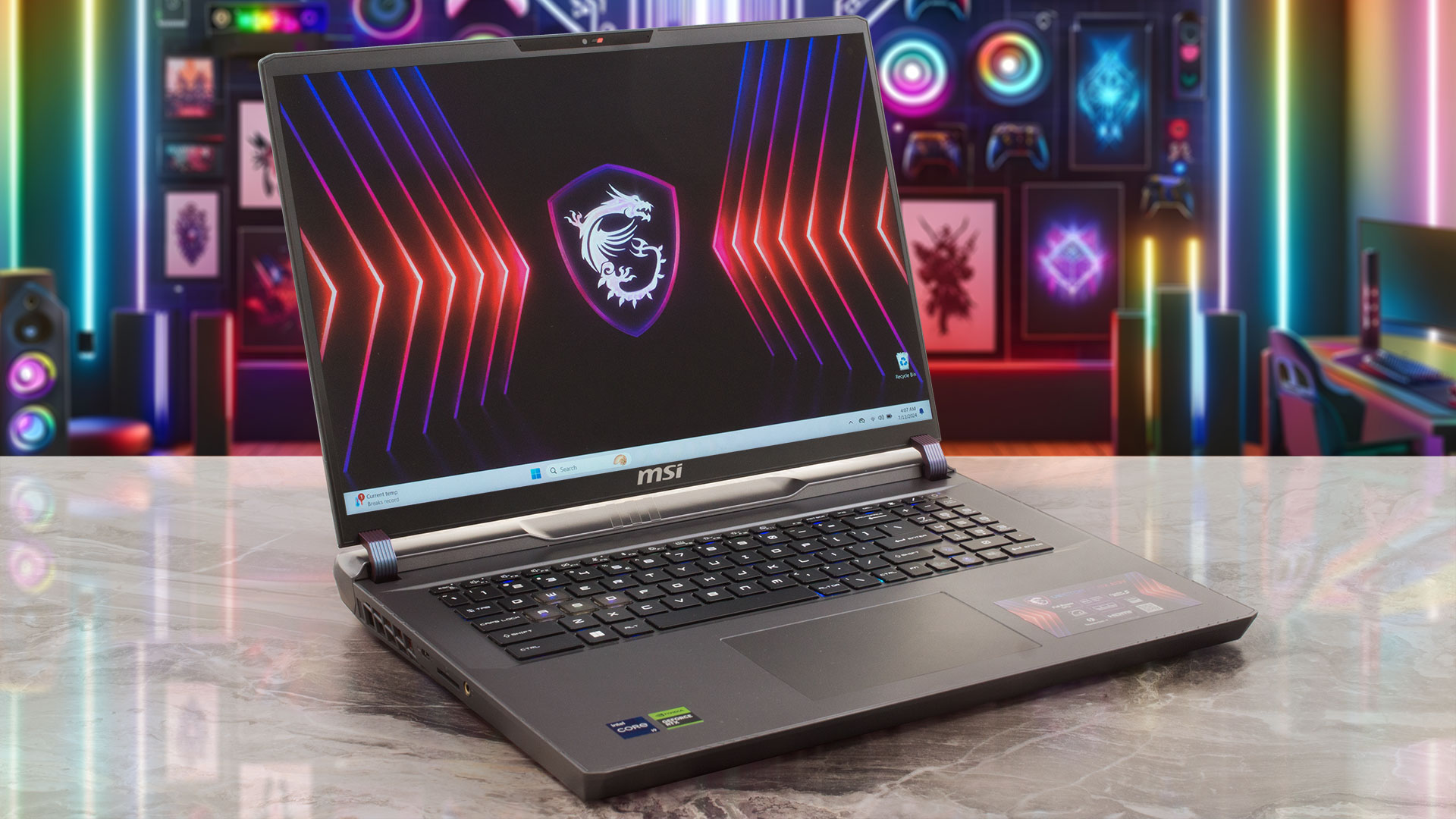 大型ゲーミングノートPCの中には、恐ろしいほど高速なものもある。MSI Vector 17 HX A13Vは、32スレッドのCore i9-13980HXを搭載しており、これはモンスター級のCPUだ。このマシンには、175WのGeForce RTX 4080または4090を選ぶことができる。ほとんどの場合、安価な12GB RTX 4080チップが賢い選択と思われる。このデバイスのポートセレクションは素晴らしく、2.5G LANと並んで5つのUSBコネクターを備えている。また、Wi-Fi 6E + Bluetooth v5.3の接続性と十分なアップグレードオプションも用意されている。ちなみに、このノートの16インチ版はVector 16 HX A13Vと呼ばれ、目の前にある大きな兄弟機とほぼ同じ機能を誇る。
ディスプレイに関しては、我々のマシンには165Hzのリフレッシュレートを持つ1200pのベースパネルが搭載されている。より詳細な画質を求めるなら、オプションで240Hzの1600pユニットを手に入れることができる。どちらのモデルもIPSで、有機ELスクリーンはない。強大な内部は、6本のヒートパイプを備えた巨大なCooler Boost 5サーマルシステムによって調整されている。最後になりましたが、MUXスイッチとキーごとのRGBキーボードが搭載されています。
価格と構成はスペック・システムで確認できる: https://laptopmedia.com/series/msi-vector-17-hx-a13vx-a14vx/
Contents
スペック, ドライバー, 箱の中身
MSI Vector 17 HX (A13Vx / A14Vx) - スペック



- HDD/SSD
- 最大 16000GB SSD
- M.2スロット
- 1x 2280 M.2 NVMe PCIe 5.0 x4 + 1x 2280 M.2 NVMe PCIe 4.0 x4 写真を見る
- RAM
- up to 96GB
- OS
- Windows 11 Home, Windows 11 Pro, DOS, Windows 11, Windows 10 Pro, Windows 10 Home
- バッテリー
- 90Wh, 90Wh, 4-cell
- 本体素材
- Plastic / Polycarbonate, Aluminum
- 寸法
- 380 x 297.97 x 23.55 - 29.45 mm (14.96" x 11.73" x 0.93")
- 重量
- 3.00 kg (6.6 lbs)
- ポートと接続性
- 1x USB Type-A
- 3.2 Gen 1 (5 Gbps)
- 1x USB Type-A
- 3.2 Gen 2 (10 Gbps)
- 1x USB Type-C
- 3.2 Gen 2 (10 Gbps), DisplayPort
- 1x USB Type-C
- 3.2 Gen 2 (10 Gbps), Power Delivery (PD), DisplayPort
- 1x USB Type-C
- 4.0, Thunderbolt 4, DisplayPort
- HDMI
- 2.1 (8K@60Hz / 4K@120Hz)
- カードリーダー
- SD (SD, SDHC, SDXC)
- Ethernet LAN
- 10, 100, 1000, 2500 Mbit/s
- Wi-Fi
- 802.11ax/802.11be
- Bluetooth
- 5.3/5.4
- オーディオジャック
- 3mm Combo Jack
- 特徴
- 指紋リーダー
- optional
- Webカメラ
- HD with 3D Noise Reduction (3DNR)
- バックライトキーボード
- optional
- マイク
- スピーカー
- 2x 2W Stereo Speakers, Nahimic 3D Audio
- 光学ドライブ
- セキュリティロックスロット
- Kensington Lock
すべて MSI Vector 17 HX (A13Vx / A14Vx) 構成
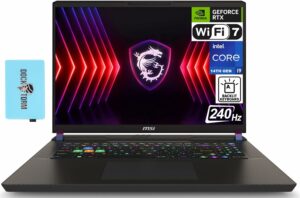



ドライバ
このノートブックのすべてのドライバとユーティリティはこちらでご覧いただけます: https://www.msi.com/Laptop/Vector-17-HX-A13VX/support
箱の中身
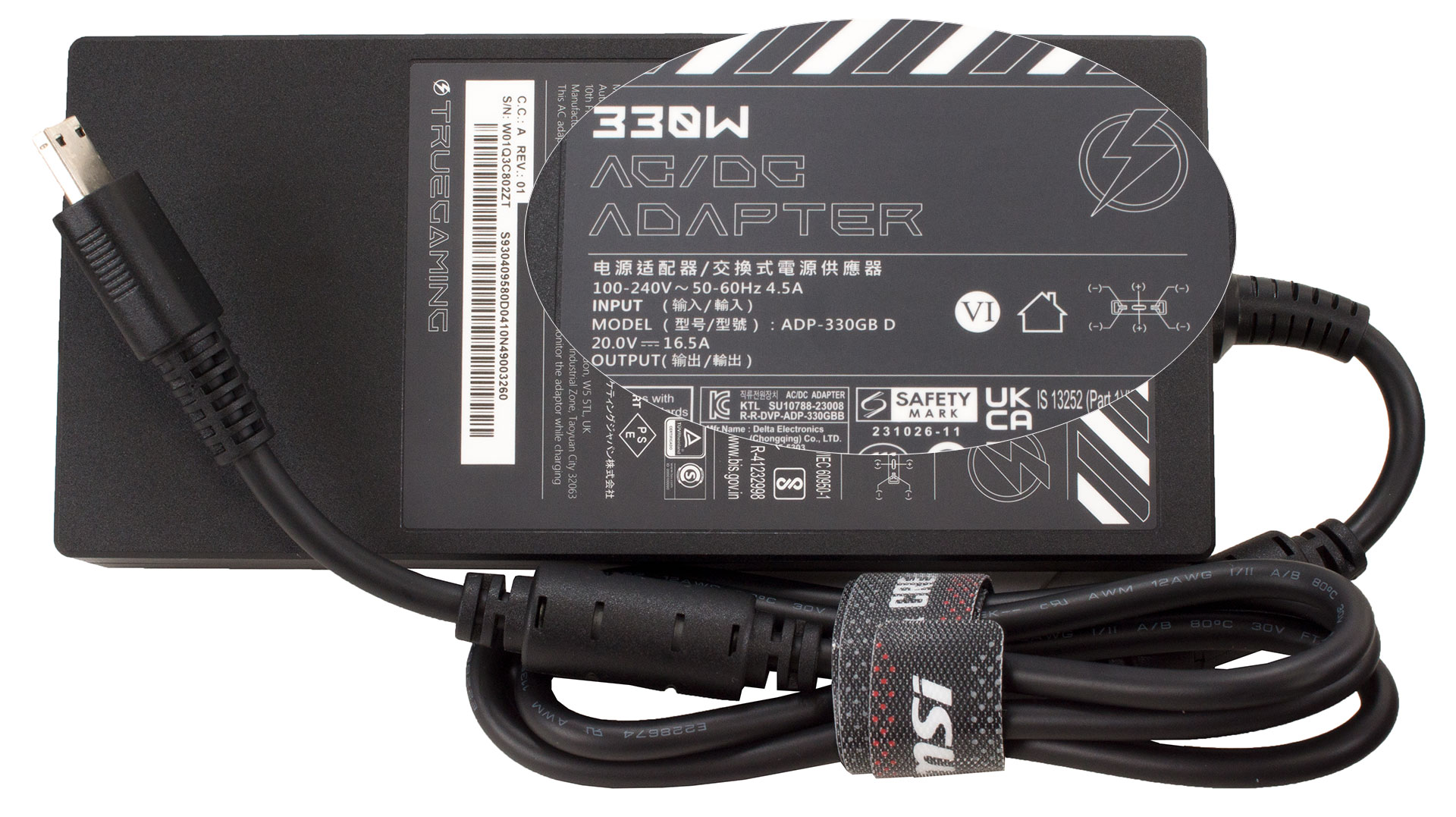
頑丈な箱の中には、ノートパソコン本体、ちょっとした書類、そして330Wの巨大な樽型プラグの充電器が入っています。
デザインと構造
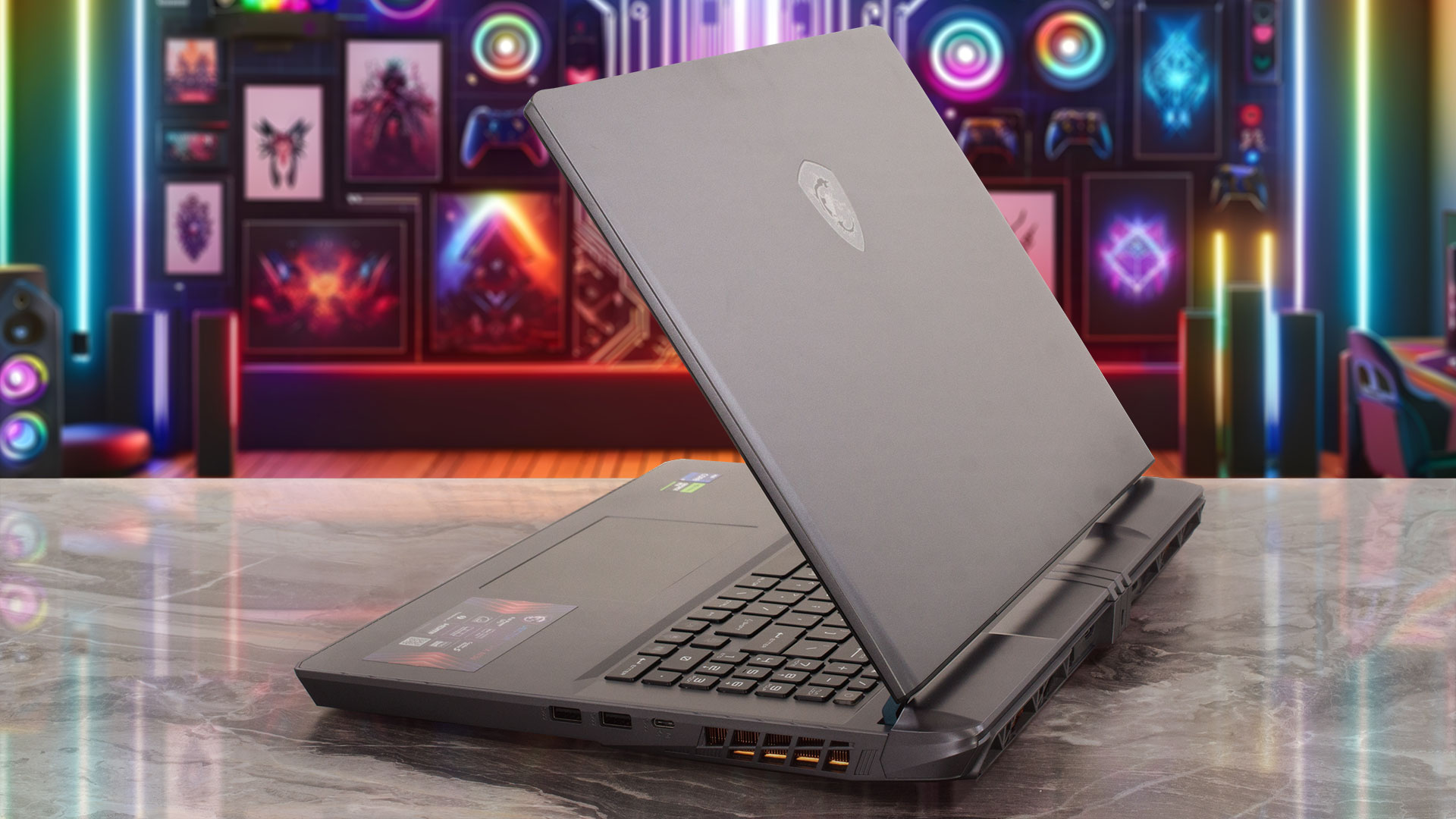
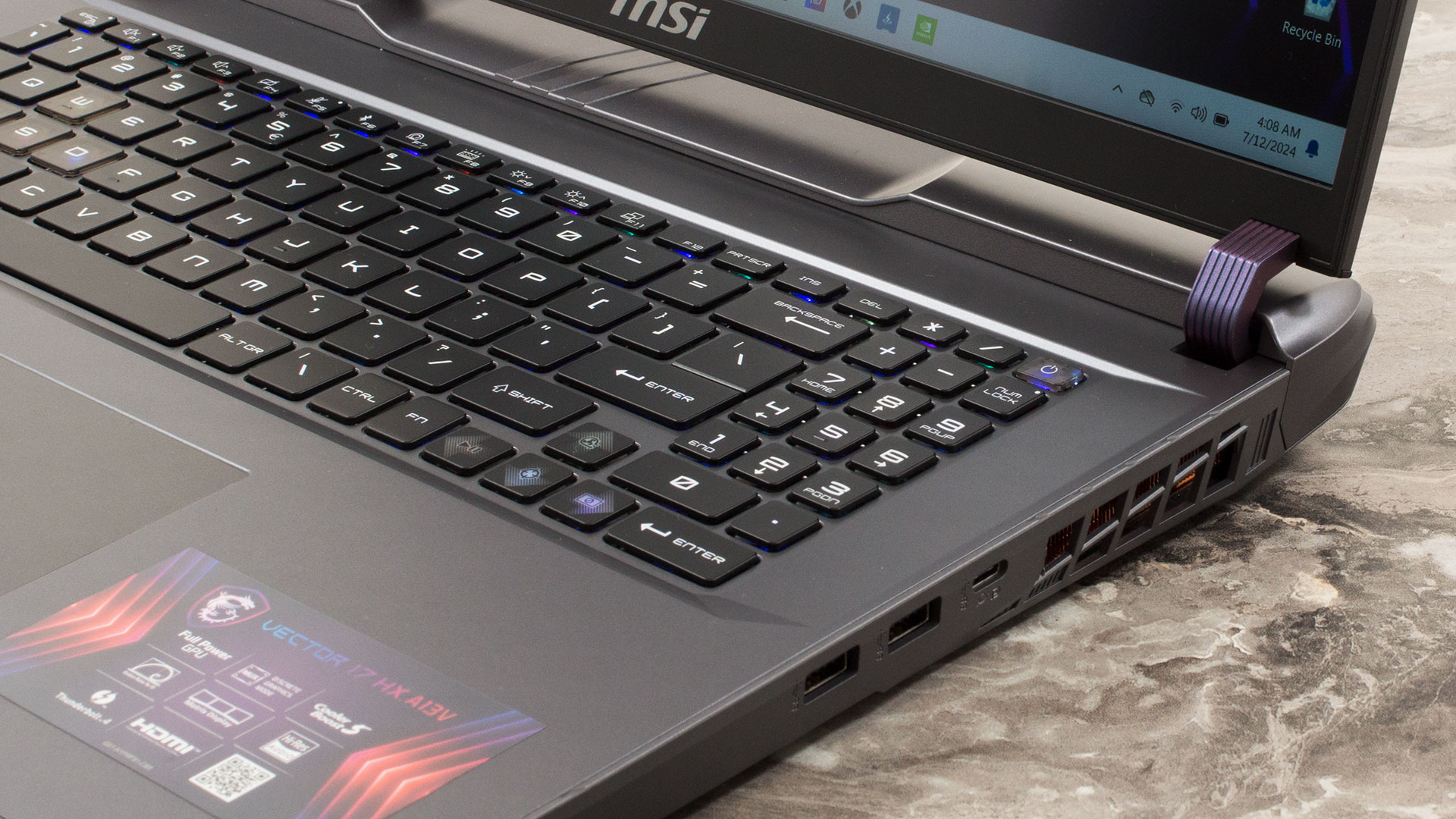
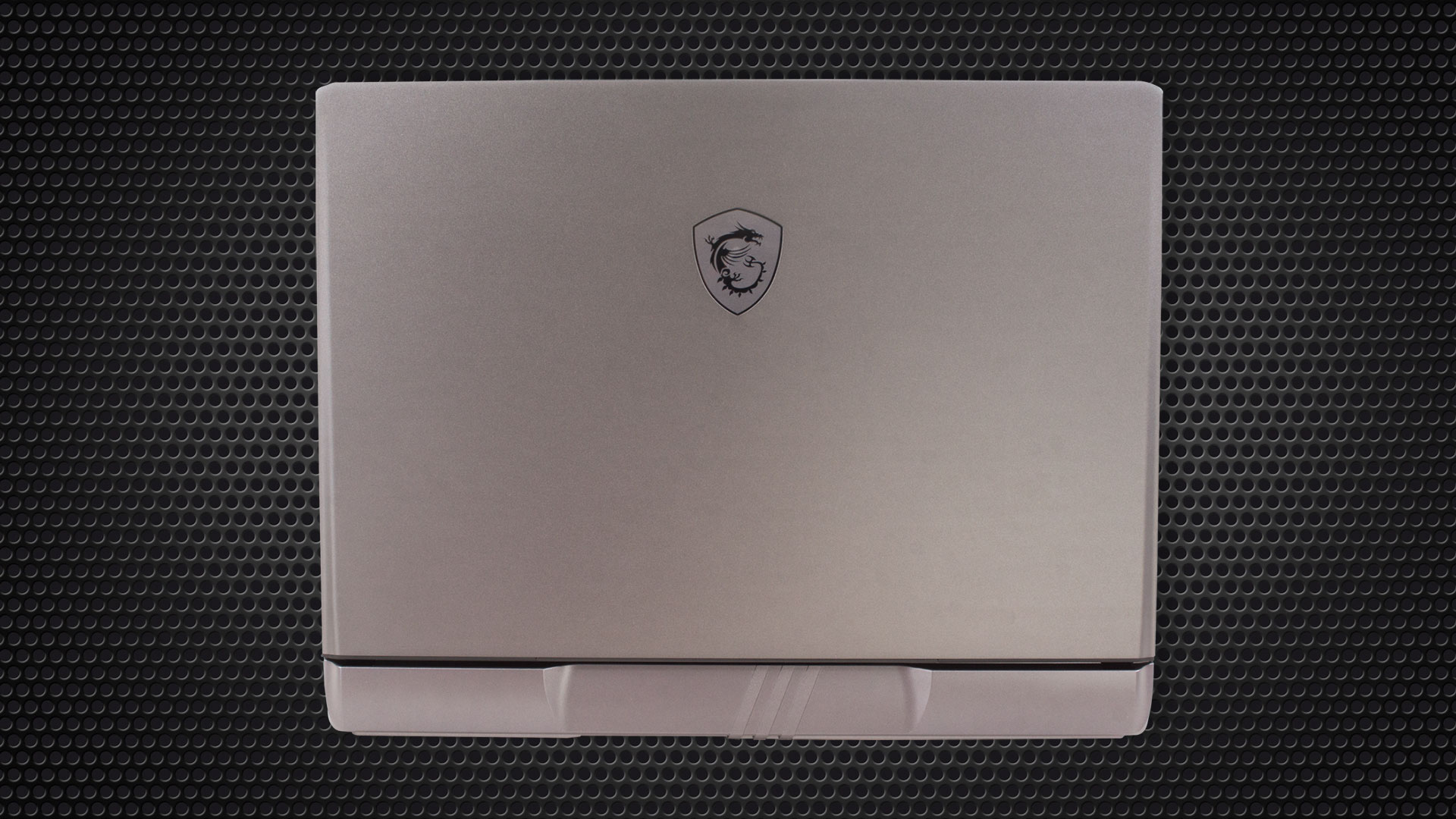
Vector 17 HX A13VHGに見覚えはありませんか?そう、この製品は、Vector 16 HX A13Vや Vector GP78 HX (13V)など、同メーカーの他の多くの製品に見られる、よく知られたMSIゲーミングデザインを採用している。金属製の蓋は、開いた状態でも閉じた状態でもしっかりしています。プラスチック製のベースも堅固で、Spaceキーとタッチパッドの間にわずかな曲がりが見られますが、これはこの部分を強く押し下げたときにだけ起こります。
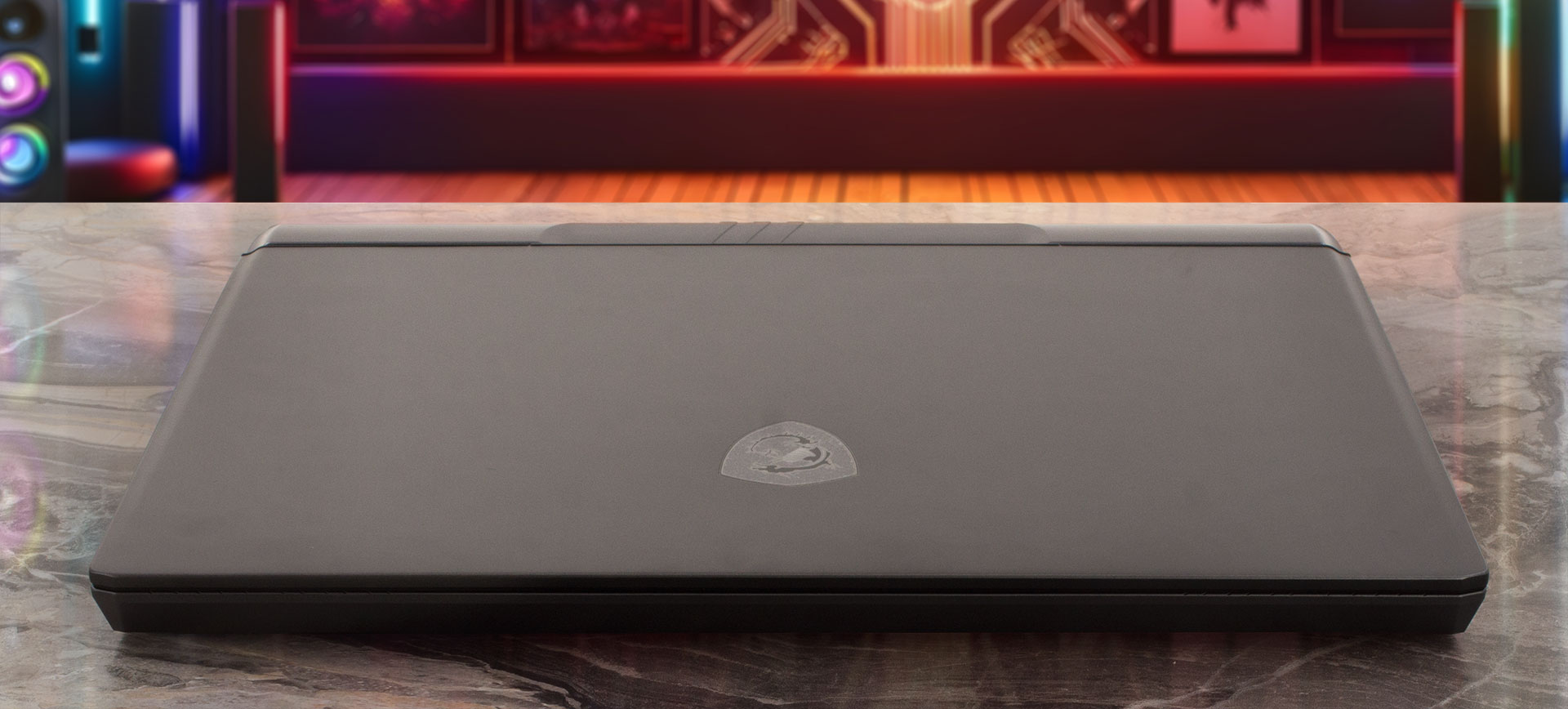
片手で蓋を開けることは、ここでも可能だ。本体は少し重く感じるが、ヒンジはスムーズで安定感がある。予想通り、これは軽くて持ち運びやすいゲーミングデバイスではない。重さ3キロ、厚さ23.55~29.45ミリ。
ボードの側面には多くの空きスペースがある。MSIはさらに大きなキーボードを取り付けることもできたようだが、それは実現しなかった。
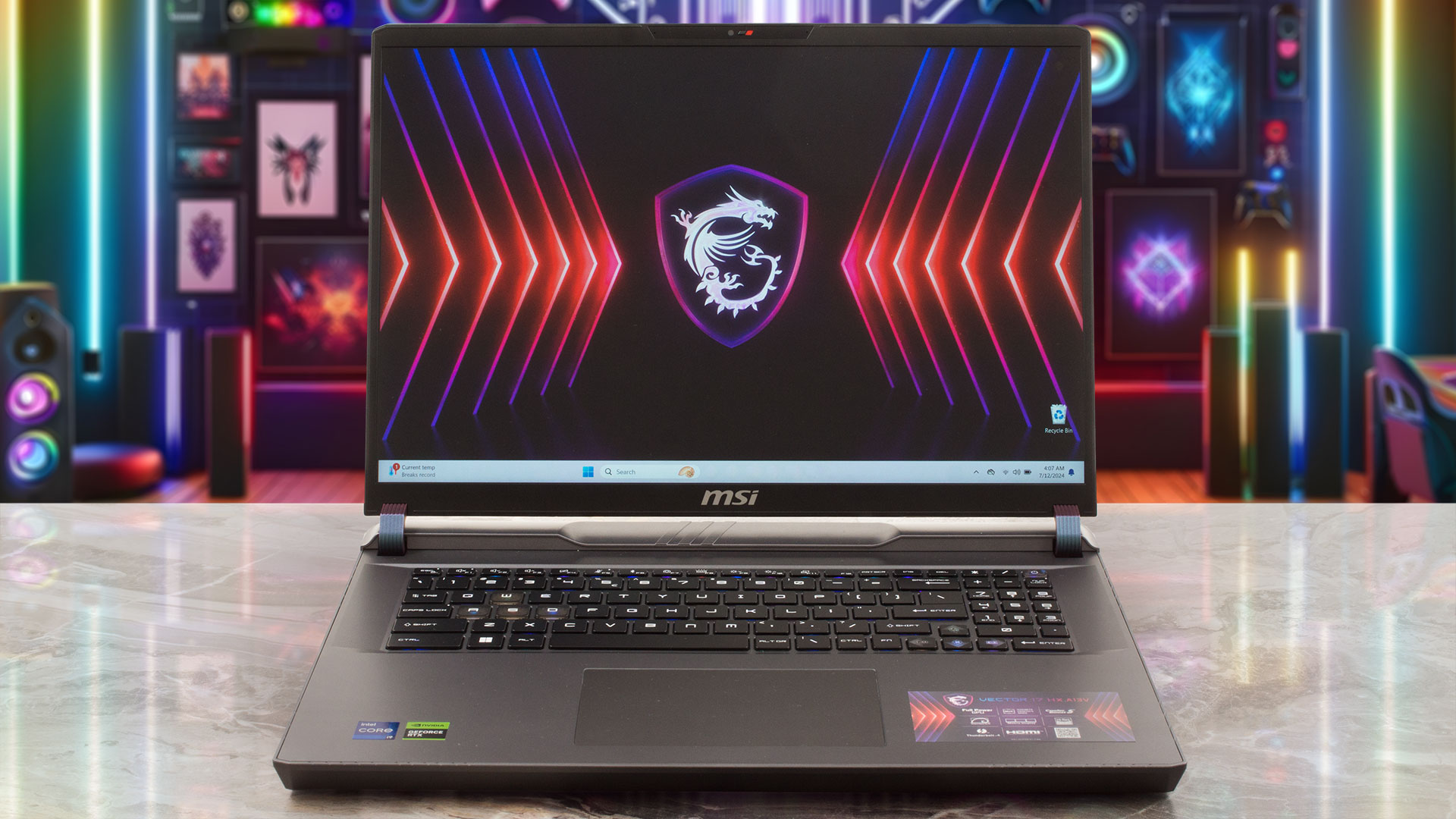
16:10ディスプレイ周りのベゼルの厚さはまあまあだ(もっと薄いものも見たことがある)。明るい面としては、このデバイスのデザインはモダンで、ちょっとステルスっぽい。
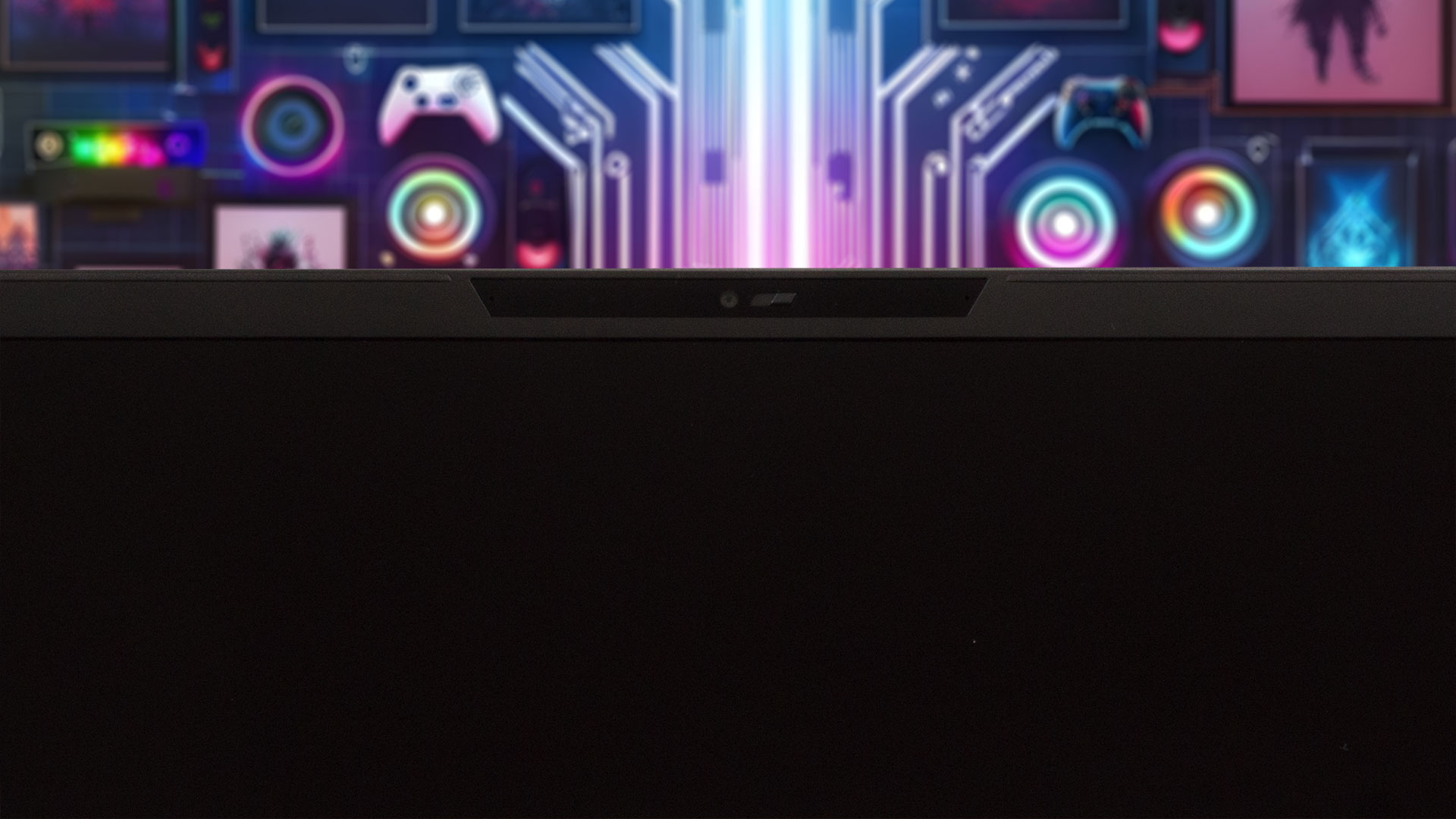
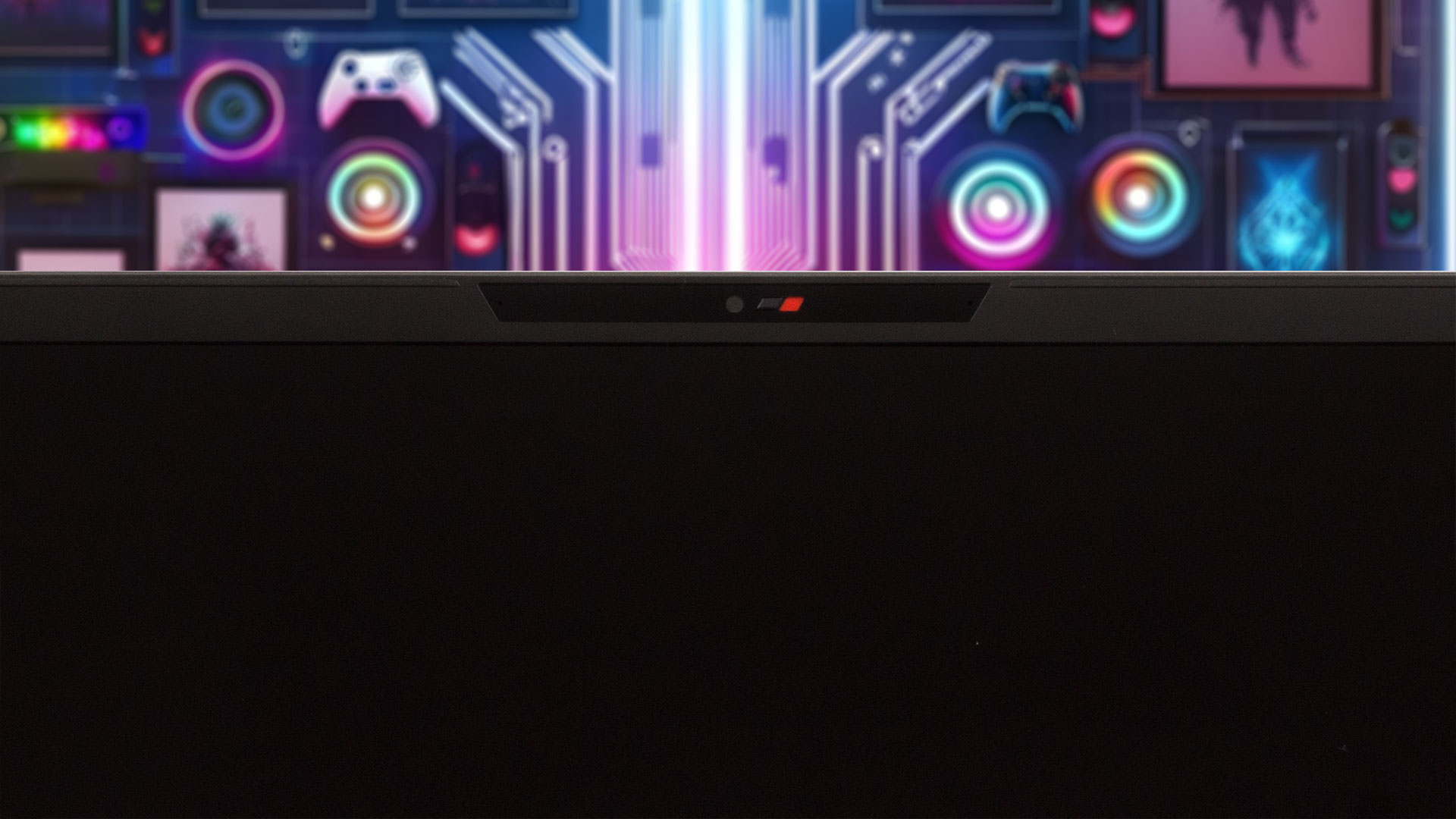
プライバシーシャッターと3Dノイズリダクションに対応した720p@30FPSのウェブカメラは、パネル上部に配置されている。
SteelSeriesのソフトウェアがキーボードのバックライトをコントロールします。
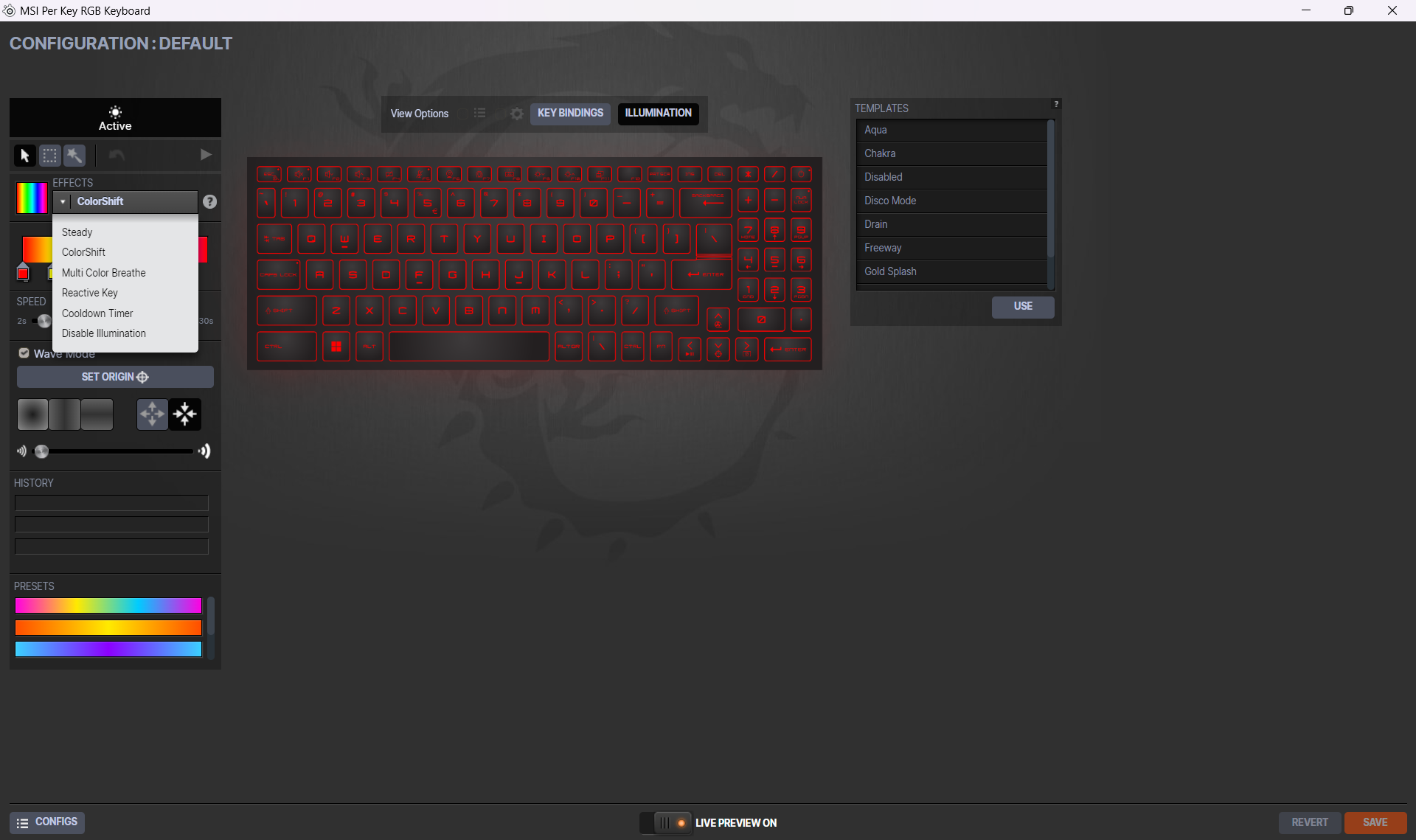
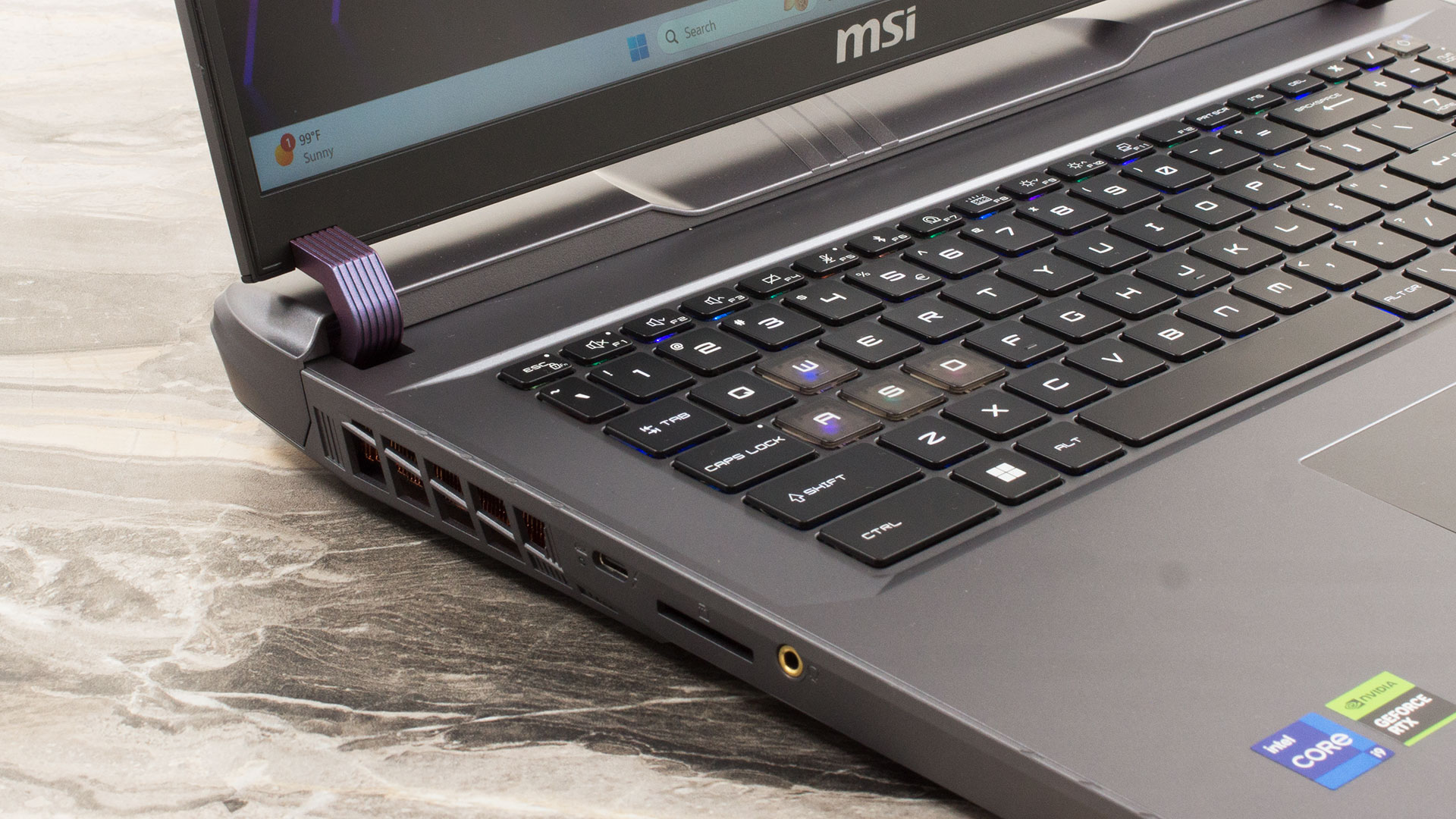
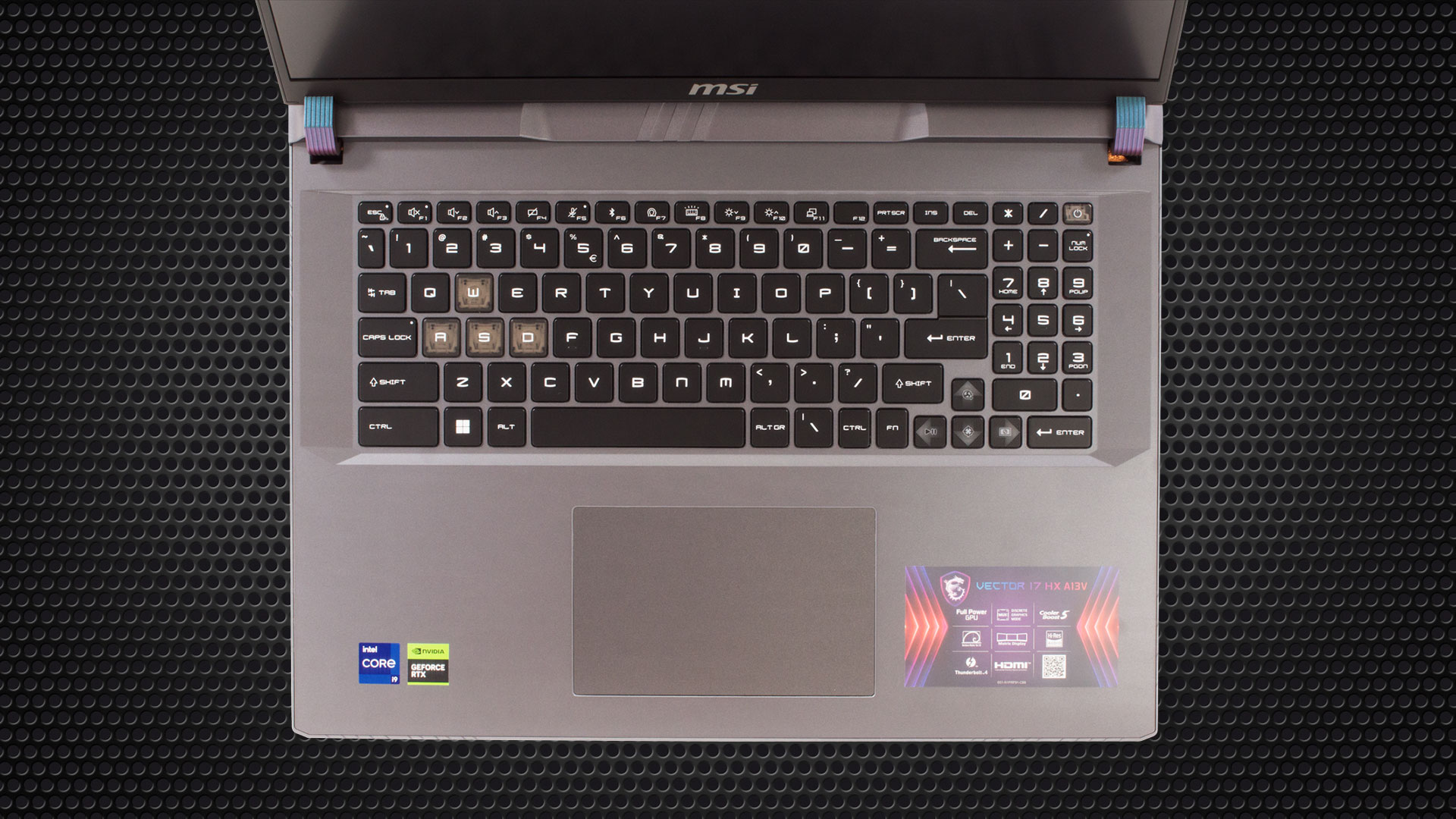
NumPad、ハイライトされたWASDセクション、大きな矢印キーを備えたキーごとのRGBボードは素晴らしい!大きなキーキャップは長い移動距離と優れたフィードバックを提供する。長時間のゲームやタイピングには十分すぎる。
中央に配置されたタッチパッドはもう少し大きくてもよかったかもしれない。本機は非常に滑らかな表面と素晴らしい精度で私たちを感動させた。
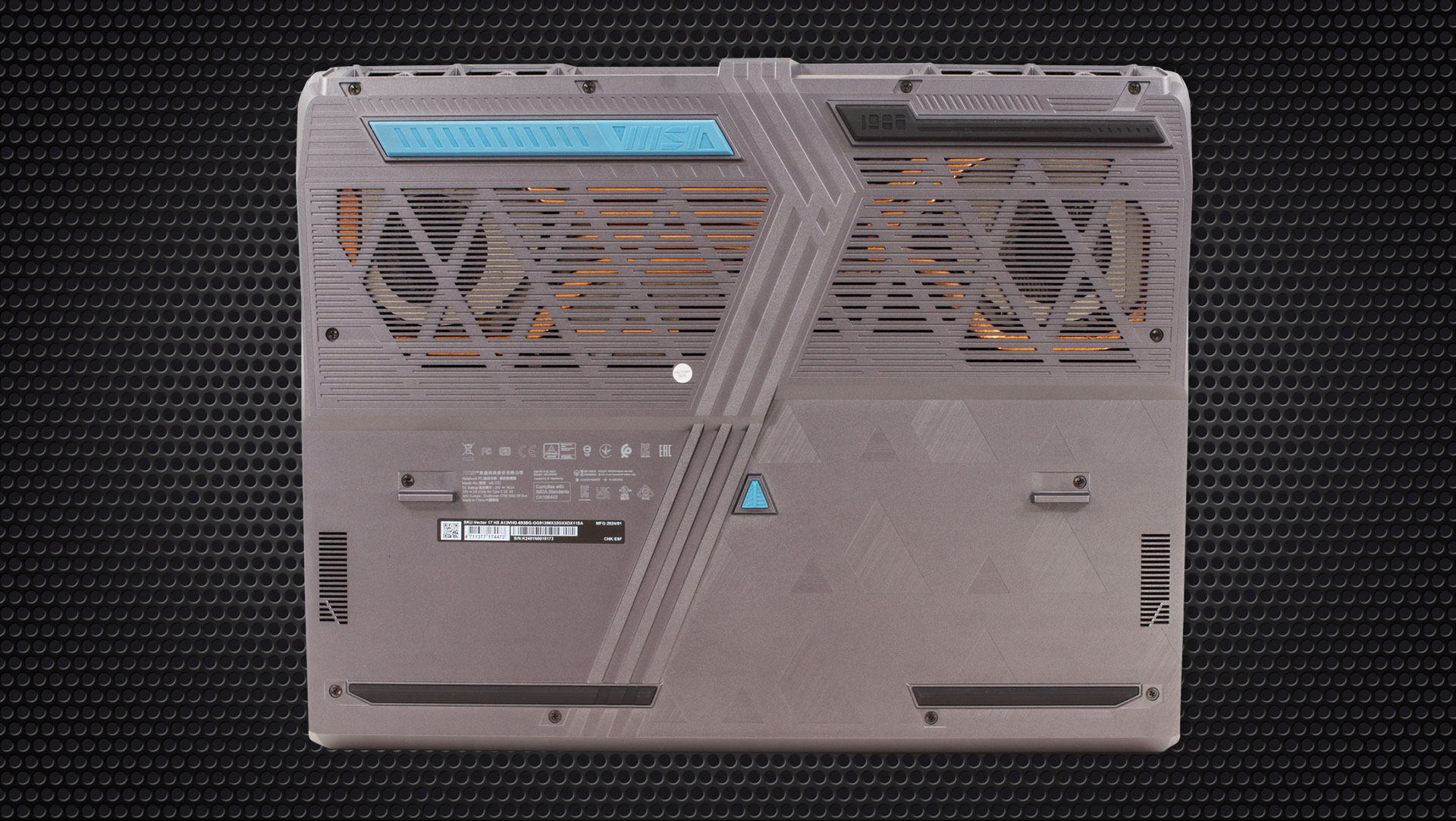
ボトムプレートはアグレッシブなゲーミングデザインで、さまざまなサイズと形状のフット、2つの換気グリル、2つのスピーカーカットを備えている。熱風は側面に2つ、背面に2つの通気口から送り込まれます。
ポート
左側には、40 Gbps Thunderbolt 4 / USB4ポート、DisplayPort、充電機能、SDカードリーダー、オーディオコンボジャックがあります。背面には、2.5G LAN、最大8K@60Hzの外部ディスプレイ用HDMI 2.1、ケンジントンロックスロット、DisplayPortおよび充電機能付き10 Gbps USB Type-C 3.2(Gen.2)ポート、電源コネクタがあります。右側面には、DisplayPortと100W PowerDeliveryエクストラを備えたもう1つの10 Gbps USB Type-C 3.2(Gen.2)ポート、10 Gbps USB Type-A 3.2(Gen.2)ポート、5 Gbps USB Type-A 3.2(Gen.1)ポートがあります。



ディスプレイと音質、プロファイルを入手
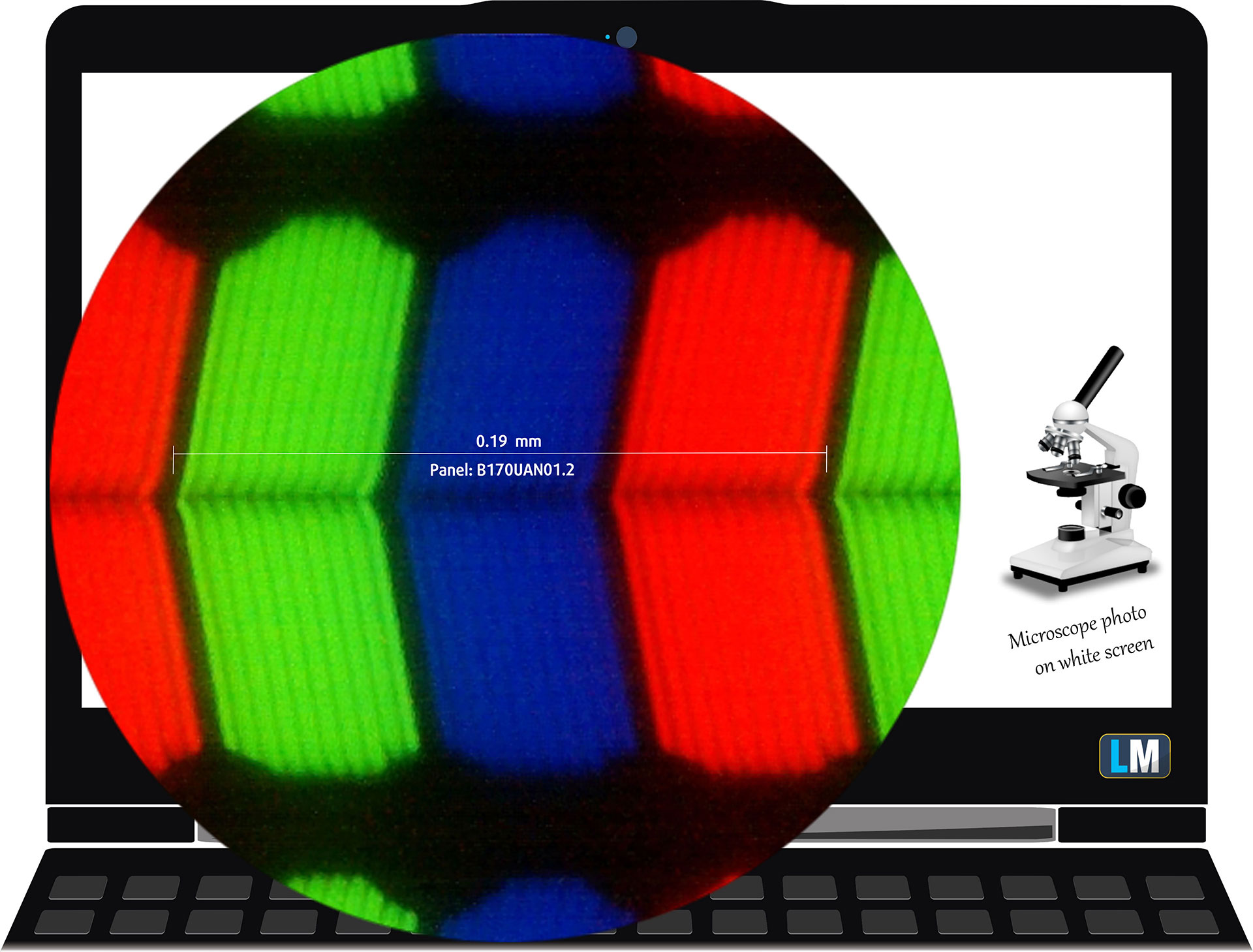
MSI Vector 17 HX A13VHGは、型番AUO B170UAN01.2 (AUOA9A6)のWUXGA IPSパネルを搭載しています。リフレッシュレートは165Hz。対角は17.0インチ(43.2cm)で、解像度は1920 x 1200p。また、画面比率は16:10、ピクセル密度は133ppi、ピッチは0.19 x 0.19 mmです。このスクリーンは、少なくとも65cmの距離から見たときにRetinaとみなすことができる(これはピクセル密度と、個々のピクセルが人間の目で識別できない典型的な視聴距離に基づいている)。
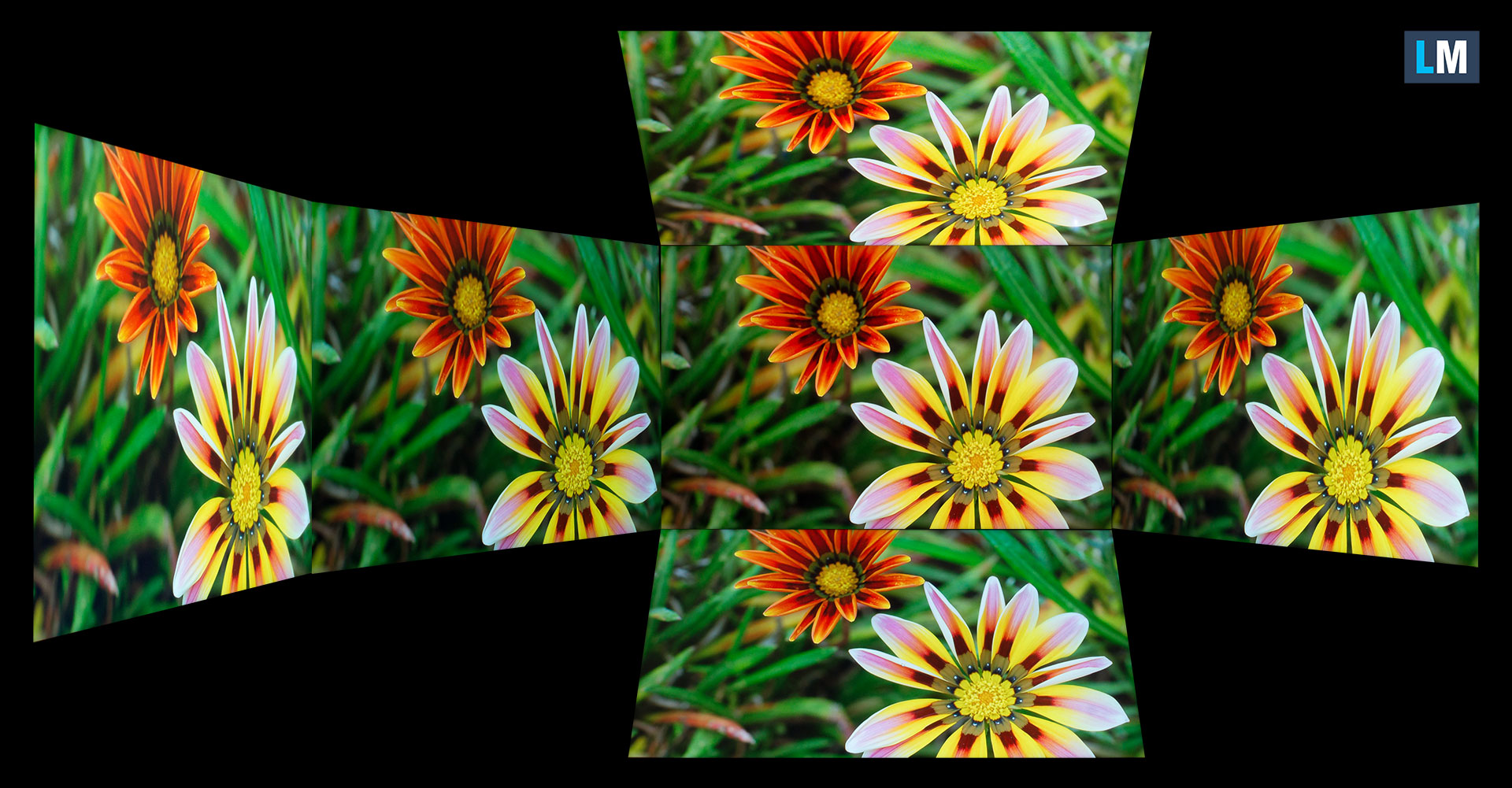
視野角は良好です。品質を評価するため、さまざまな角度の画像を提供しています。
また、ピントと露出を固定したビデオもあります。
測定された最大輝度は、画面中央部で414nits(cd/m2)、表面全体で平均405nits(cd/m2)で、最大偏差は5%。白画面で最大輝度時の相関色温度は6450K(平均)である。
下の図では、均一性の観点からディスプレイがどのように機能するかを見ることができる。下図は、運用可能な輝度レベル(約180nits)、この特定のケースでは輝度48%(白レベル=180cd/m2、黒レベル=0.16cd/m2)での問題を示している。
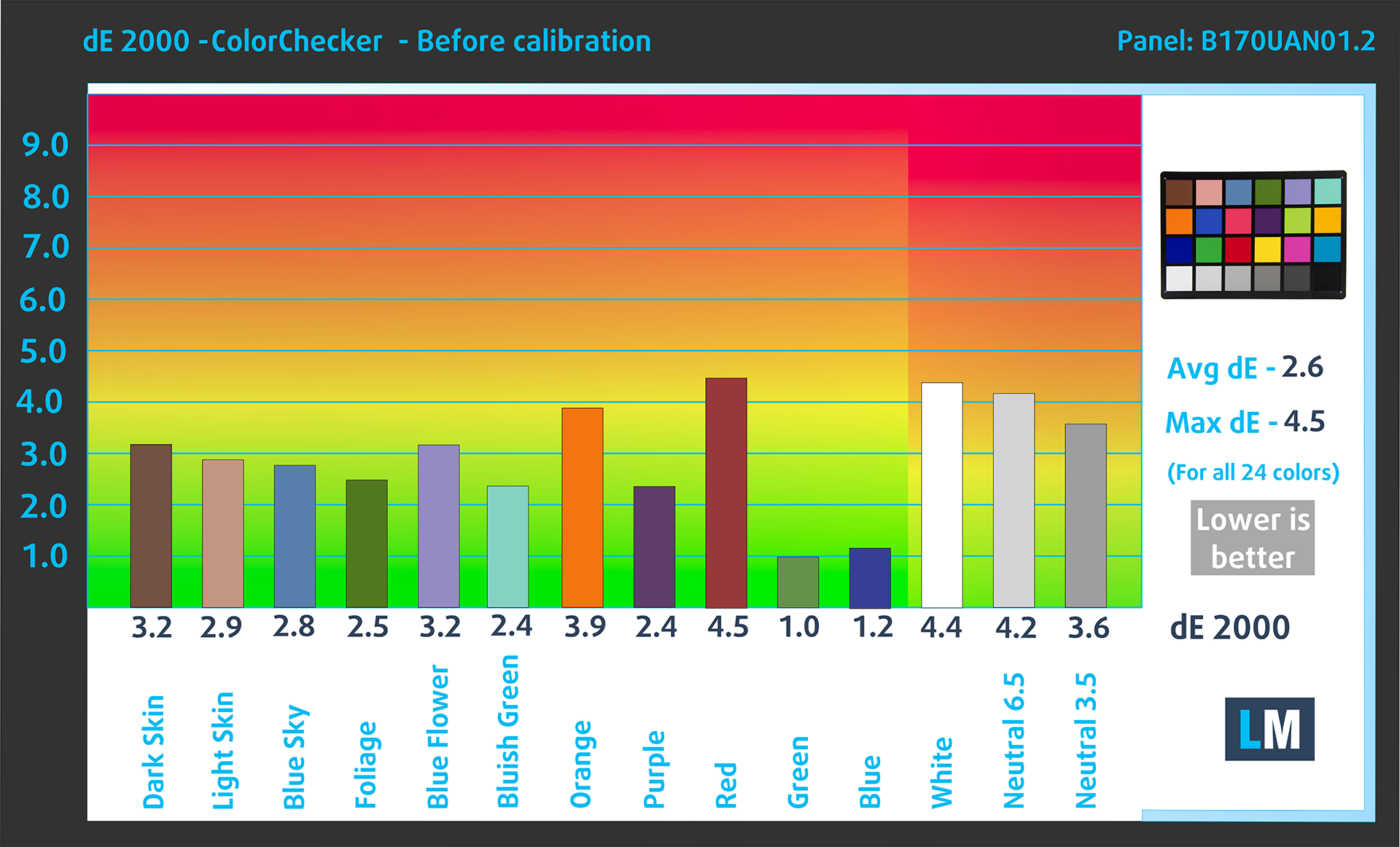
4.0を超えるdE2000の値は発生すべきではなく、このパラメータは、色に敏感な作業にラップトップを使用するつもりなら、最初にチェックすべきものの1つである(最大許容範囲は2.0)。コントラスト比は1100:1と良好です。

念のため、sRGBとAdobe RGBの色域について少し説明します。まず始めに、CIE 1976年統一色度図があります。これは、人間の目で見える色のスペクトルを表しており、色域の範囲と色の正確さをよりよく認識することができます。
黒い三角形の中には、HDTVやウェブ上で何百万人もの人々が使用している標準色域(sRGB)が表示されます。Adobe RGBに関しては、これはプロ用のカメラやモニター、印刷などで使用されています。基本的に、黒い三角形の内側にある色はすべての人に使用され、これが主流のノートブックの色品質と色精度の本質的な部分です。
それでも、映画スタジオが使用する有名なDCI-P3規格やデジタルUHDのRec.2020規格のような他の色空間も含まれています。しかし、Rec.2020はまだ未来のものであり、現在のディスプレイがそれをカバーするのは難しい。また、いわゆるマイケル・ポインター色域(ポインターの色域)も含まれており、これは私たちの身の回りで毎日自然に発生する色を表しています。
黄色の点線は、MSI Vector 17 HX A13VHGの色域カバー率を示しています。
そのディスプレイは、CIE1976のsRGB/ITU-R BT.709(ウェブ/HDTV標準)の99%、DCI-P3の80%をカバーしています。

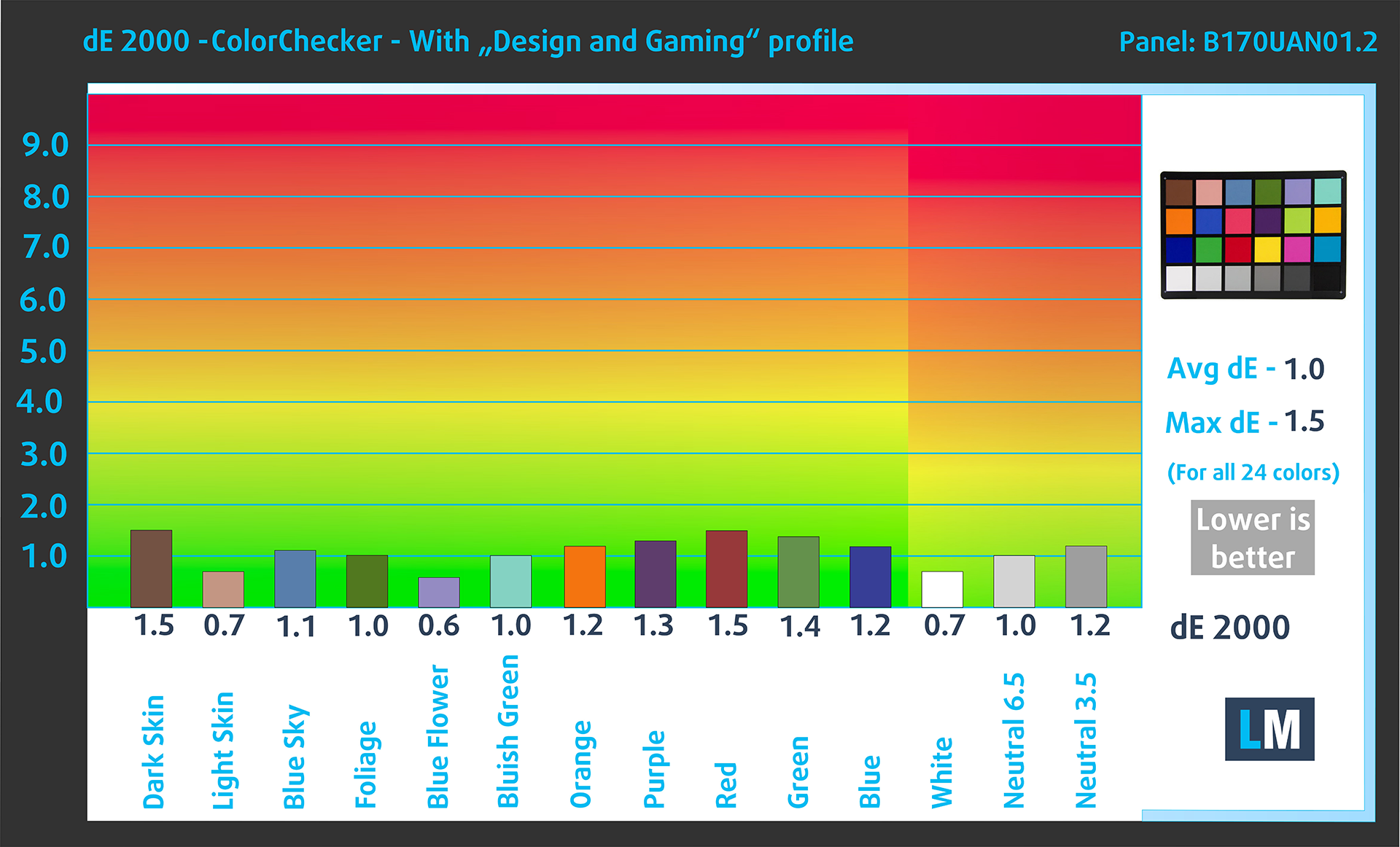
当社の「デザイン&ゲーミング」プロファイルは、180cd/m2の輝度(照度白色点-D65)、sRGBエンコーディングカーブで最適な色温度を実現します。
人間の肌の明暗、青空、草の緑、オレンジなど、一般的に使用される24色でディスプレイの精度をテストしました。工場出荷時の状態と、「デザイン&ゲーミング」プロファイルでの結果をご確認いただけます。
以下では、MSI Vector 17 HX A13VHGのスコアをデフォルト設定(左)と「ゲームとウェブデザイン」プロファイル(右)で比較しています。
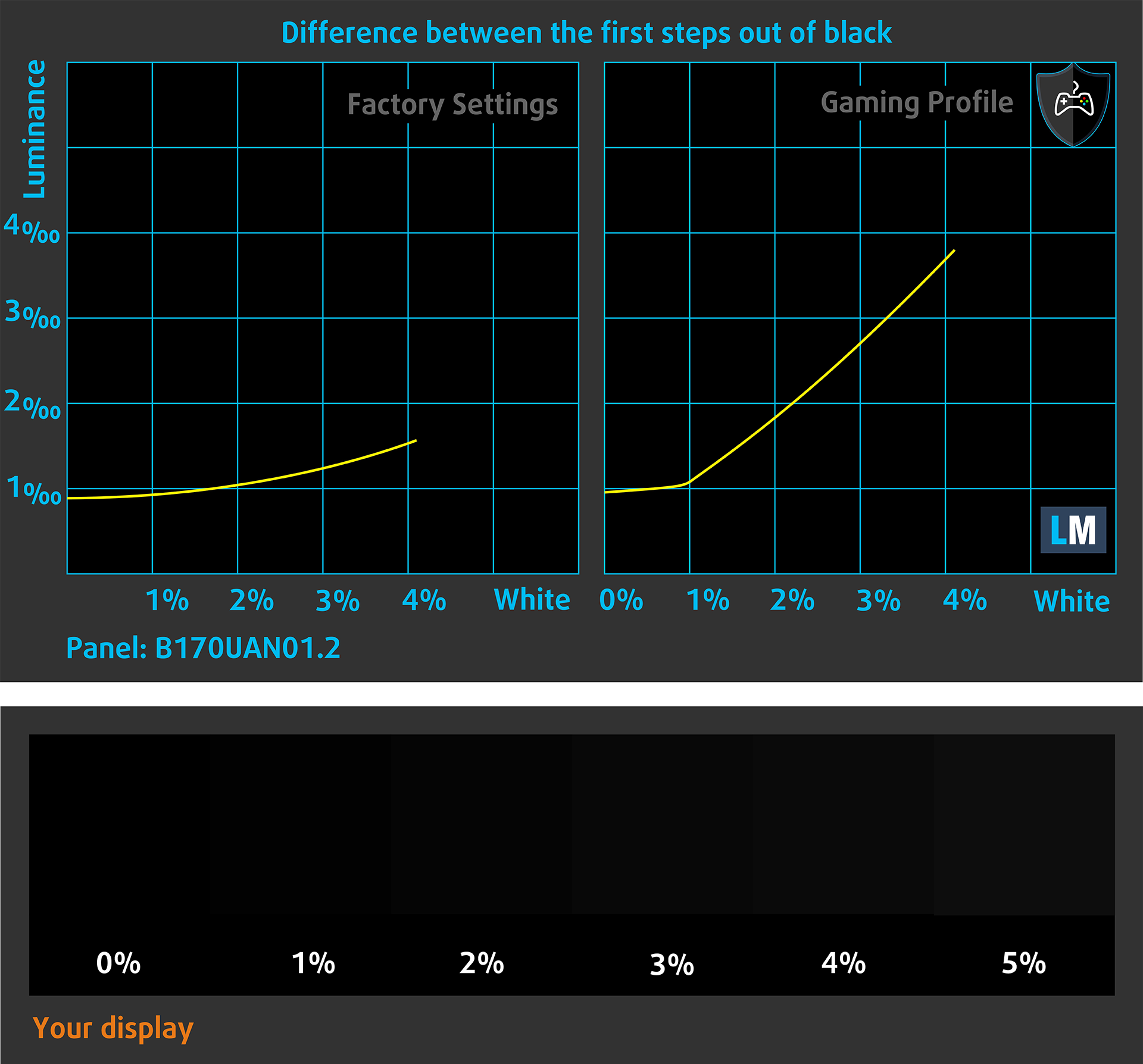
次の図は、ディスプレイが画像の本当に暗い部分をどの程度再現できるかを示している。これは、周囲光の少ない場所で映画を見たりゲームをしたりするときに不可欠なことだ。
画像の左側は純正設定のディスプレイを表し、右側は「ゲーミング&ウェブデザイン」プロファイルを有効にして強化したものです。横軸はグレースケール、縦軸はディスプレイの輝度です。下の2つのグラフで、お使いのディスプレイがどのように暗いニュアンスを処理するかを簡単にチェックできますが、これは現在のディスプレイの設定、キャリブレーション、視野角、周囲の光の状態にも左右されることを覚えておいてください。
応答時間(ゲーム能力)
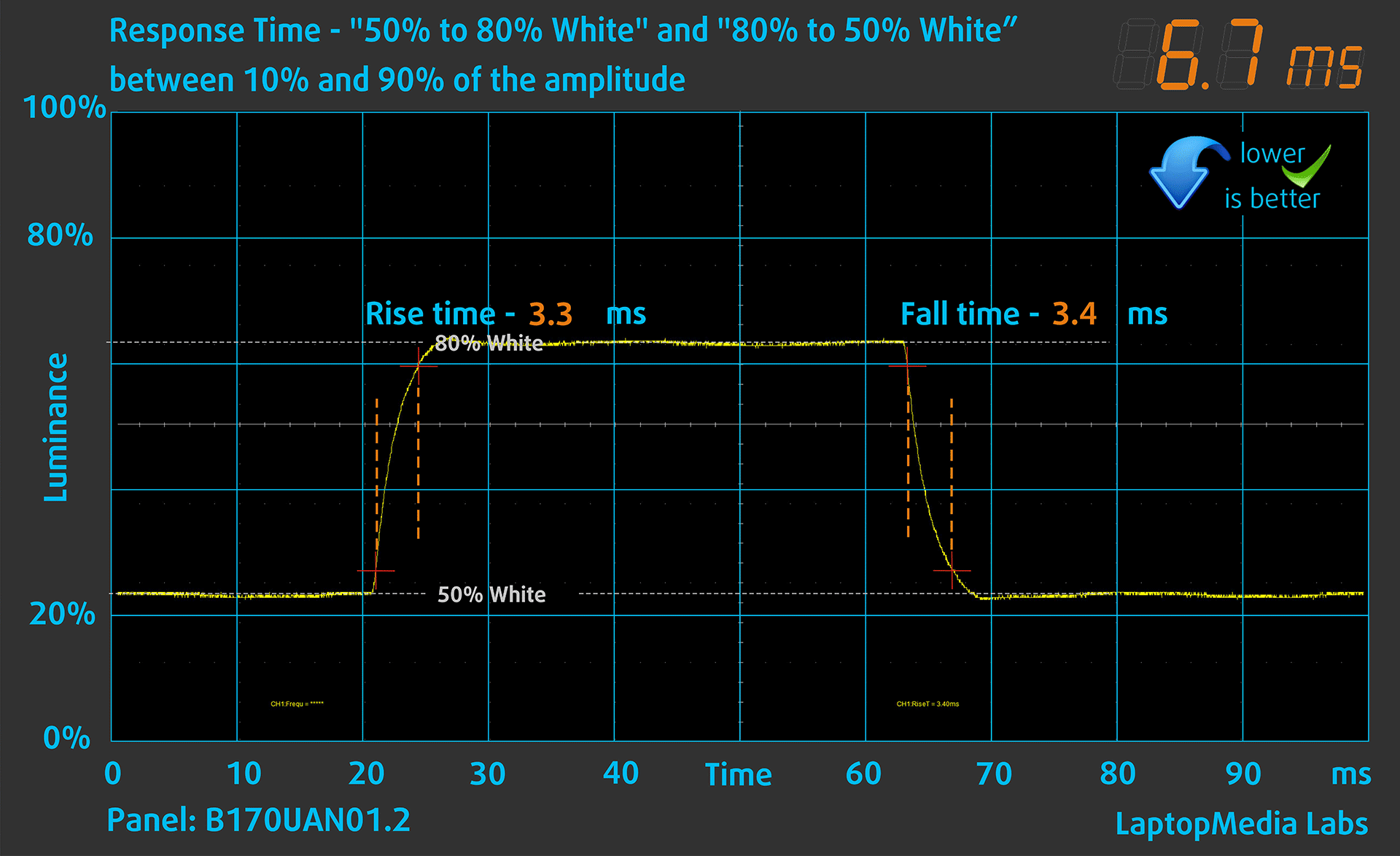
画素の反応時間を、通常の「黒から白へ」「白から黒へ」の方法で、10%から90%、またはその逆でテストします(これらの用語は、画素がある色から別の色(この場合は黒から白、そして黒に戻る)に変化するのにかかる時間を意味します。)
我々はFall Time + Rise Time =6 msを記録した。ピクセルの応答時間が短いことは、ダイナミックなシーンで滑らかな画像を得るための必須条件である。ゲーマーは満足するはずだ。

その後、通常の “Gray-to-Gray “方式で、50%の白から80%の白まで、またその逆の10%から90%の振幅の間で、ピクセルの反応時間をテストする。
健康への影響PWM(画面のちらつき)
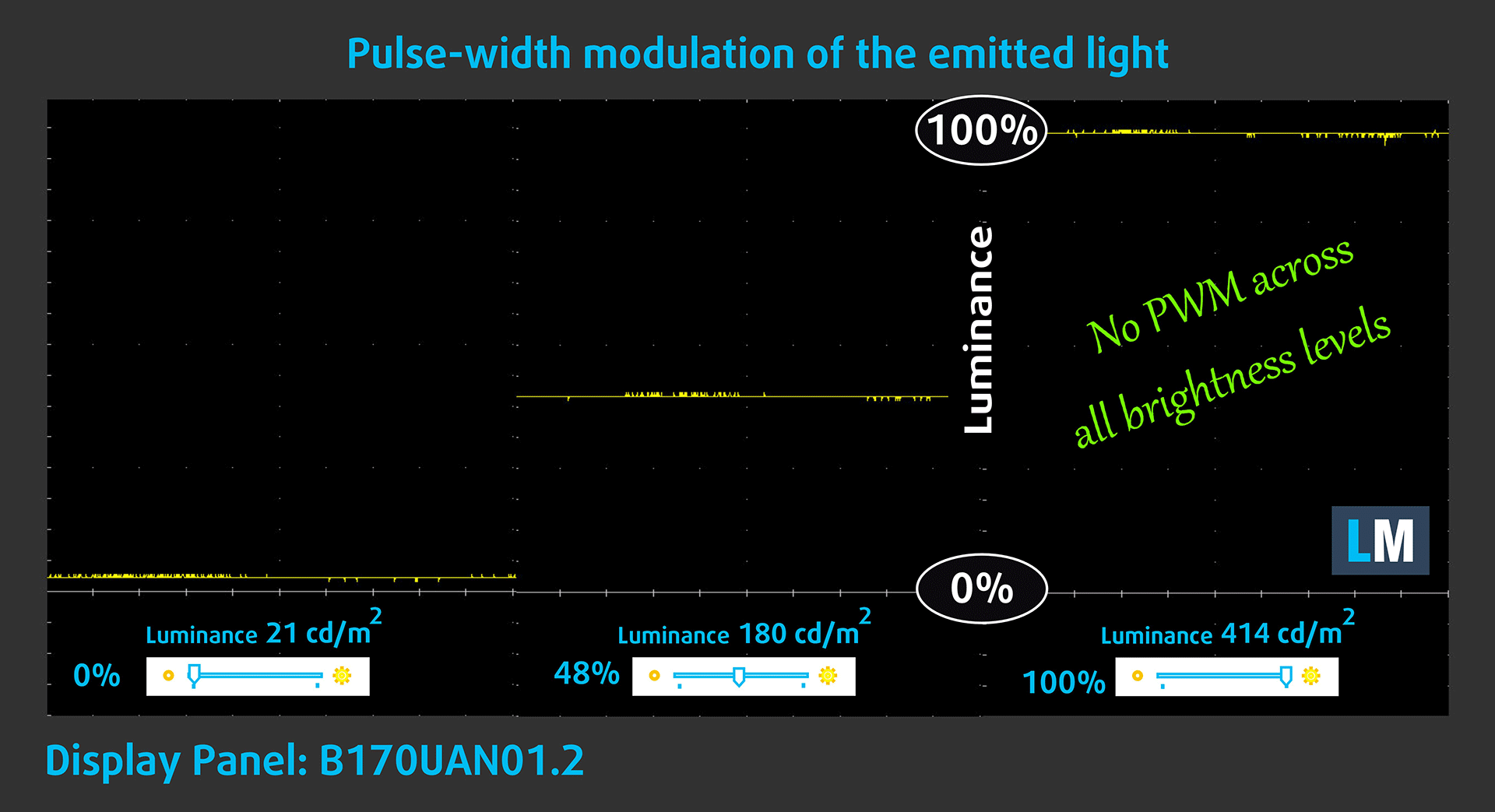
パルス幅変調(PWM)は、モニターの明るさを簡単にコントロールする方法である。輝度を下げると、バックライトの光量が下がるのではなく、電子回路が人間の目には区別できない周波数でオフとオンを繰り返す。このような光のインパルスでは、明るさは変わらないのに、光と無光の時間比が変化し、目に有害です。これについては、PWMに関する専門記事をご覧ください。
MSI Vector 17 HX A13VHGのディスプレイは、どのような輝度レベルでもちらつきません。そのため、長時間の使用でも快適です。
健康への影響ブルーライトの放出
Health-Guardプロファイルをインストールすると、PWMを排除するだけでなく、スクリーンの色を正確に知覚できるように維持しながら、有害なブルーライトの放出も削減できます。ブルーライトについてよくご存じない方のために簡単に説明すると、目や肌、体全体に悪影響を及ぼす発光です。詳しくはブルーライトの専門記事をご覧ください。
健康への影響画面の反射率
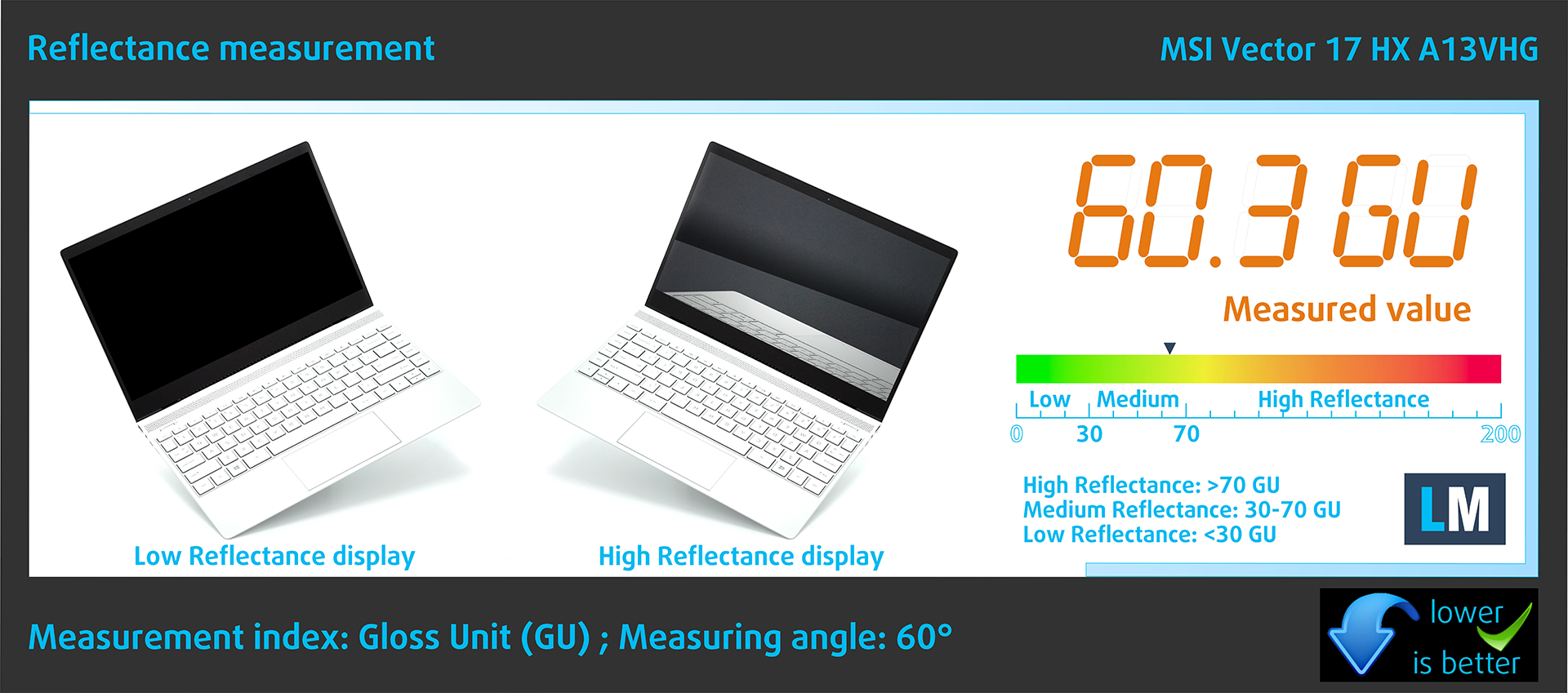
光沢のあるコーティングを施したディスプレイは、周囲光の強い条件下では反射のために不便なことがあります。当社では、ディスプレイの電源を切り、測定角度を60°に設定した状態で、各ノートパソコンの画面反射レベルを測定しています。
MSI Vectorの画面の反射率は60.3GUであった。
高光沢:>70GU
中程度の光沢:30 – 70 GU
低光沢:30GU未満
サウンド
MSI Vector 17 HX A13VHGのスピーカーは良質なサウンドを奏でます。振幅周波数特性は、中高域で顕著な立ち上がりがあります。

プロファイルの購入
当社のプロファイルは、個々のディスプレイモデルに合わせて調整されているため、この記事と各プロファイルパッケージは、17.0インチのMSI Vector 17 HX A13VHG構成用です。AUO B170UAN01.2 (AUOA9A6) (1920 x 1200) IPS。
*購入したファイルのダウンロードに問題がある場合は、別のブラウザを使用して電子メールで受信するリンクを開いてみてください。ダウンロード先がアーカイブではなく.phpファイルの場合は、拡張子を.zipに変更するか、[email protected]。
プロファイルについての詳細はこちらをご覧ください。
効率的で健康に優しいプロファイルを受け取ることに加え、LaptopMediaの製品を購入することで、可能な限り客観的なレビューを作成するためにデバイスをテストする私たちのラボの開発を支援することにもなります。

Office Work
Office Workは、テキストや表を見たり、ウェブサーフィンにほとんどの時間を費やすユーザーに主に使用されるべきです。このプロファイルは、フラットなガンマカーブ(2.20)、ネイティブな色温度、知覚的に正確な色を維持することで、より良い鮮明さと明瞭さを提供することを目指しています。

Design and Gaming
このプロファイルは、プロとして色を扱うデザイナーや、ゲームや映画向けです。Design and Gamingは、ディスプレイパネルの性能を最大限に引き出し、WebおよびHDTVのsRGB IEC61966-2-1規格(D65ホワイトポイント)で可能な限り正確な色を再現します。

3つのプロファイルをすべて33%割引で入手

パフォーマンスCPU、GPU、ストレージ
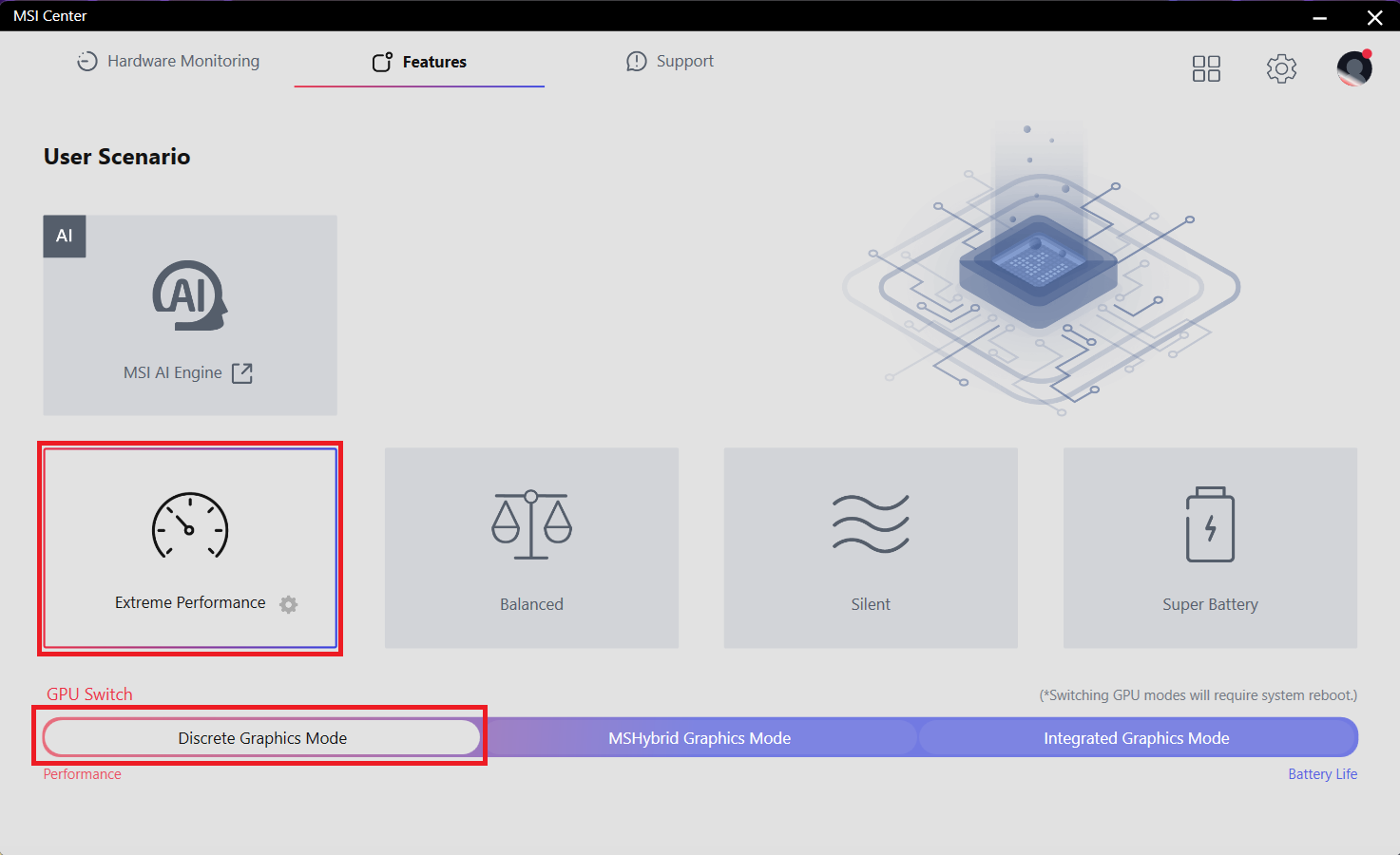
すべてのベンチマークとテストは、MSI Centerで「Extreme Performance」プロファイルを有効にして実施しました。また、BIOSの「ユーザーシナリオ」セクションで「ディスクリートグラフィックスモード」をオンにし、「パフォーマンスモード」を適用しています。さらに、Windowsの「電源とバッテリー」メニューで「最高のパフォーマンス」プリセットが有効になっています。


CPUオプション
Vector 17 HXは、インテルCore i9-13980HXのみを搭載しています。
シングルコア性能は、オペレーティングシステムのスムーズな動作と応答性を保証し、より良いユーザーエクスペリエンスを提供します。
結果はGeekbench 6 Single-Coreテストのものです(数値が高いほど良い)
マルチコア性能は、ビデオ編集、CAD、科学シミュレーションなどの複雑で要求の厳しいタスクを処理するために不可欠です。
結果はGeekbench 6 Multi-Coreテストのものです(数値が高いほど良い)
ここでは、実際の3Dレンダリングタスクを使用してCPUの性能を評価し、複雑な計算やレンダリングのワークロードを効率的に処理する能力を評価します。
結果はCinebench 2024 Multi-Coreテストのものです(数値が高いほど良い)

GPUオプション
GeForce RTX 4090とRTX 4080の175W TGPの2つのハイエンドGPUから選択できます。
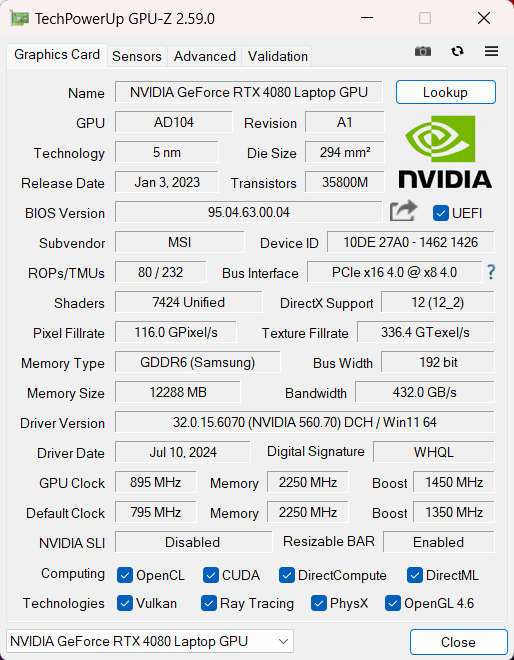
私たちのマシンには4080が搭載されています。
結果は3DMark Time Spy (Graphics)のものです。数値が高いほど良い。
結果は3DMark Wild Life Extreme Unlimitedのものです。数値が高いほど良い。
ゲーミングテスト


| メトロ エクソダス | フルHD、低(設定を確認) | フルHD、高(設定をチェック) | フルHD、エクストリーム(設定を確認) |
|---|---|---|---|
| 平均FPS | 249 fps | 178 fps | 59 fps |

| ボーダーランズ3 | フルHD、V.Low(設定確認) | フルHD、中(設定をチェック) | フルHD、高(設定をチェック) | フルHD、バッドアス(設定確認) |
|---|---|---|---|---|
| 平均 FPS | 261 fps | 228 fps | 195 fps | 164 fps |

| ファークライ6 | フルHD、低(設定を確認) | フルHD、高(設定をチェック) | フルHD、ウルトラ(設定確認) |
|---|---|---|---|
| 平均FPS | 218 fps | 172 fps | 160 fps |

| ギアーズ5 | フルHD、低(設定を確認) | フルHD、中(設定確認) | フルHD、高(設定をチェック) | フルHD、ウルトラ(設定を確認) |
|---|---|---|---|---|
| 平均FPS | 336 fps | 259 fps | 237 fps | 214 fps |
175W RTX 4080のパフォーマンスは素晴らしい。ウルトラディテールと高FPSの組み合わせは、このチップにとって問題ではない。
ストレージ性能
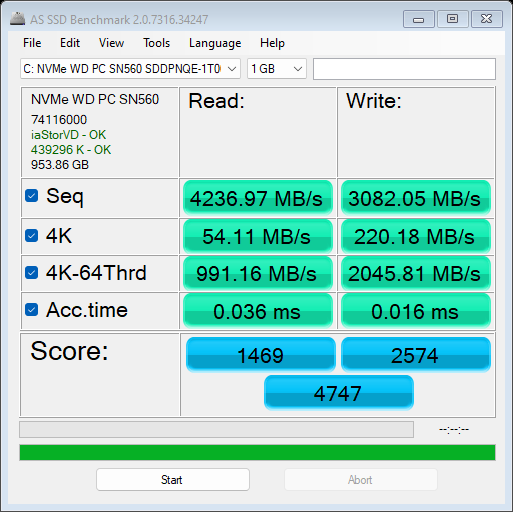
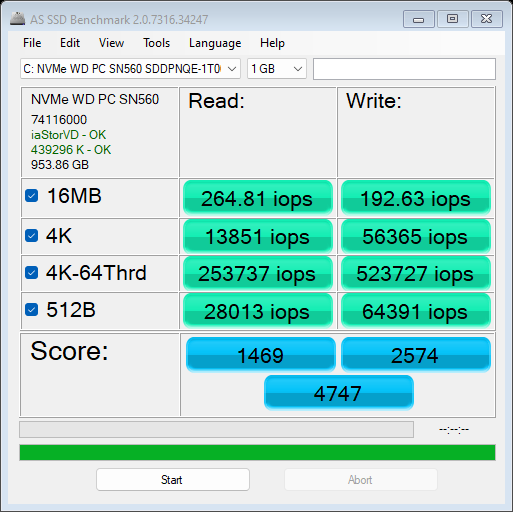
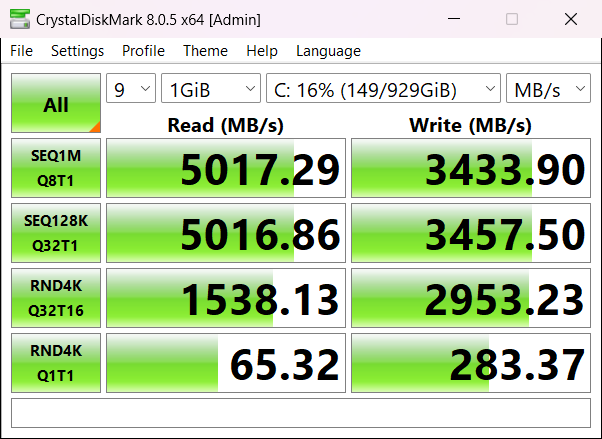
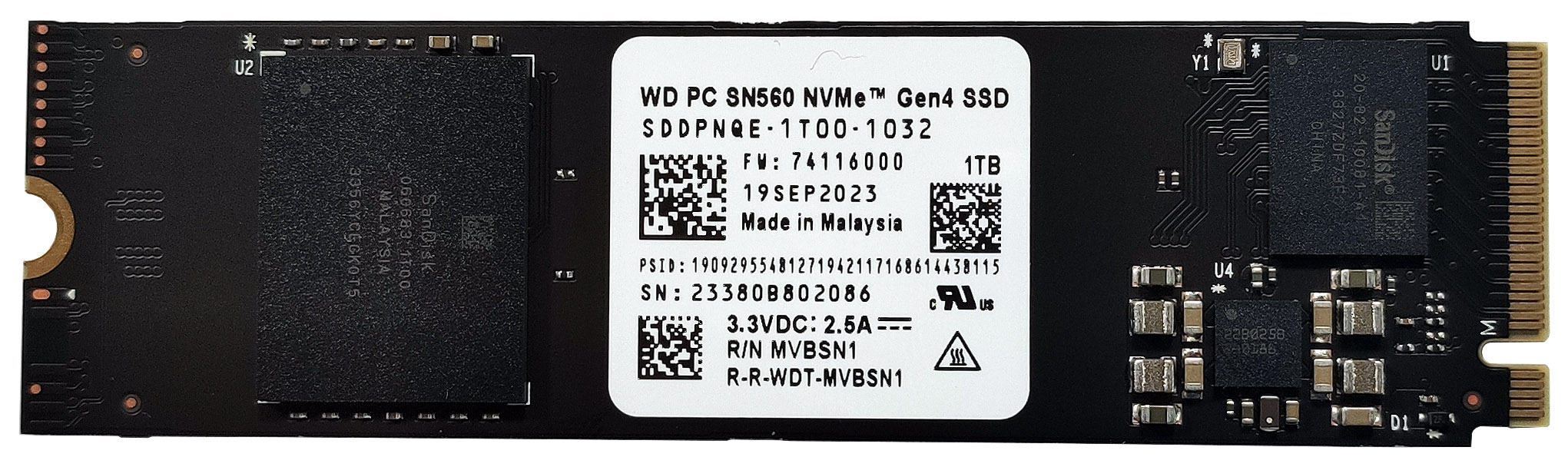
我々のデバイスには1TBのWD PC SN560 SDDPNQE-1T00-1032が搭載されている。このGen 4 NVMeはきちんと動作し、ベンチマーク中もそれほど熱くならない。

[eBook Guide + Tools] ノートパソコンをMAX OUTにする方法
ノートパソコンを高速化できます。 LaptopMediaは過去15年間で数千のモデルをテストしてきましたが、改造を通じてより強力にできないノートパソコンを見たことがありません。
だからこそ、この方法について知っていることをすべてまとめた簡単に従えるステップバイステップのラボテスト済みのプロジェクトを一つにまとめました。
詳細はこちらをご覧ください:
【eBookガイド+ツール】ノートパソコンをより強力にする方法

🛠️ GPU Modifications: vBIOS, Overclocking, Undervolting
⚙️ Building Fast/Reliable RAID configuration
💻 Hardware upgrade tips for best results
🖼 Display enhancing
💾 OS Optimization for best performance
温度と快適さ、バッテリー寿命
CPU最大負荷
このテストでは、CPUコアを100%使用し、その周波数とチップ温度を監視します。最初の列は短い負荷(2~10秒)に対するコンピュータの反応を示し、2番目の列は本格的なタスク(15~30秒)をシミュレートし、3番目の列はビデオレンダリングのような長い負荷に対するノートパソコンの性能を示す良い指標となります。
平均Pコア周波数; 平均Eコア周波数; CPU温度; パッケージ電力
| インテル Core i9-13980HX (55W TDP) | 0:02~0:10秒 | 0:15~0:30秒 | 10:00~15:00分 |
|---|---|---|---|
| MSI Vector 17 HX A13VHG | 4.43 GHz @ 2.65 GHz @ 77°C @ 200W | 4.37 GHz @ 2.63 GHz @ 86°C @ 197W | 3.77 GHz @ 2.60GHz @ 86°C @ 140W |
| MSI ベクター16 HX A13V | 4.07 GHz @ 2.36 GHz @ 73°C @ 185W | 4.30 GHz @ 2.54 GHz @ 85°C @ 196W | 3.61GHz @ 2.28GHz @ 84°C @ 131W |
| レノボLegion 9i Gen 8(16型インテル) | 3.68GHz @ 2.96GHz @ 74°C @ 165W | 3.64GHz @ 2.99GHz @ 83°C @ 165W | 3.16 GHz @ 2.57 GHz @ 89°C @ 122W |
| MSI Vector GP78 HX(13V)「Extreme Performance」プリセット | 4.61 GHz @ 2.58 GHz @ 77°C @ 220W | 4.45 GHz @ 2.52 GHz @ 83°C @ 203W | 3.86 GHz @ 2.41 GHz @ 83°C @ 148W |
| MSI Vector GP78 HX(13V)「バランス」プリセット | 4.48 GHz @ 2.51 GHz @ 78°C @ 215W | 4.34 GHz @ 2.49 GHz @ 82°C @ 195W | 3.77 GHz @ 2.35 GHz @ 83°C @ 139W |
| ASUS ROG Strix SCAR 18 (G834、2023) | 3.53 GHz @ 2.96 GHz @ 76°C @ 147W | 3.46 GHz @ 2.91 GHz @ 82°C @ 142W | 3.35 GHz @ 2.81 GHz @ 84°C @ 133W |
ここでは、24コアのCore i9-13980HXが素晴らしいパフォーマンスを見せている!短時間の負荷でPコアクロックは4.40GHz、消費電力は200Wに達し、長時間の負荷でも3.80GHz、消費電力は140Wと非常に良好な結果だ。
実際のゲーム
| NVIDIA GeForce RTX 4080 | GPU周波数/コア温度(2分後) | GPU周波数/コア温度(30分後) |
|---|---|---|
| MSI Vector 17 HX A13VHG | 2380 MHz @ 80°C @ 174W | 2360 MHz @ 83°C @ 174W |
| ASUS ROG Strix SCAR 16 (G634、2024) | 2217 MHz @ 80°C @ 174W | 2210 MHz @ 83°C @ 174W |
| ASUS ROG Strix SCAR 18 (G834、2024) | 2222 MHz @ 77°C @ 175W | 2245 MHz @ 79°C @ 172W |
| レノボ Legion Pro 7i (16″、Gen 9) | 2403 MHz @ 80°C @ 172W | 2406 MHz @ 80°C @ 172W |
| MSI Vector 16 HX A13V | 2400 MHz @ 78°C @ 174W | 2364 MHz @ 83°C @ 174W |
| Acer Predator Helios 3D 15 SpartialLabs Edition (PH3D15-71) “Turbo” プリセット | 2227 MHz @ 79°C @ 173W | 2208 MHz @ 83°C @ 174W |
| Acer Predator Helios 3D 15 SpartialLabs Edition (PH3D15-71) 「パフォーマンス」プリセット | 1886 MHz @ 73°C @ 139W | 1868 MHz @ 77°C @ 140W |
コア周波数2360 MHz、TGP ~175W。
ゲームの快適性
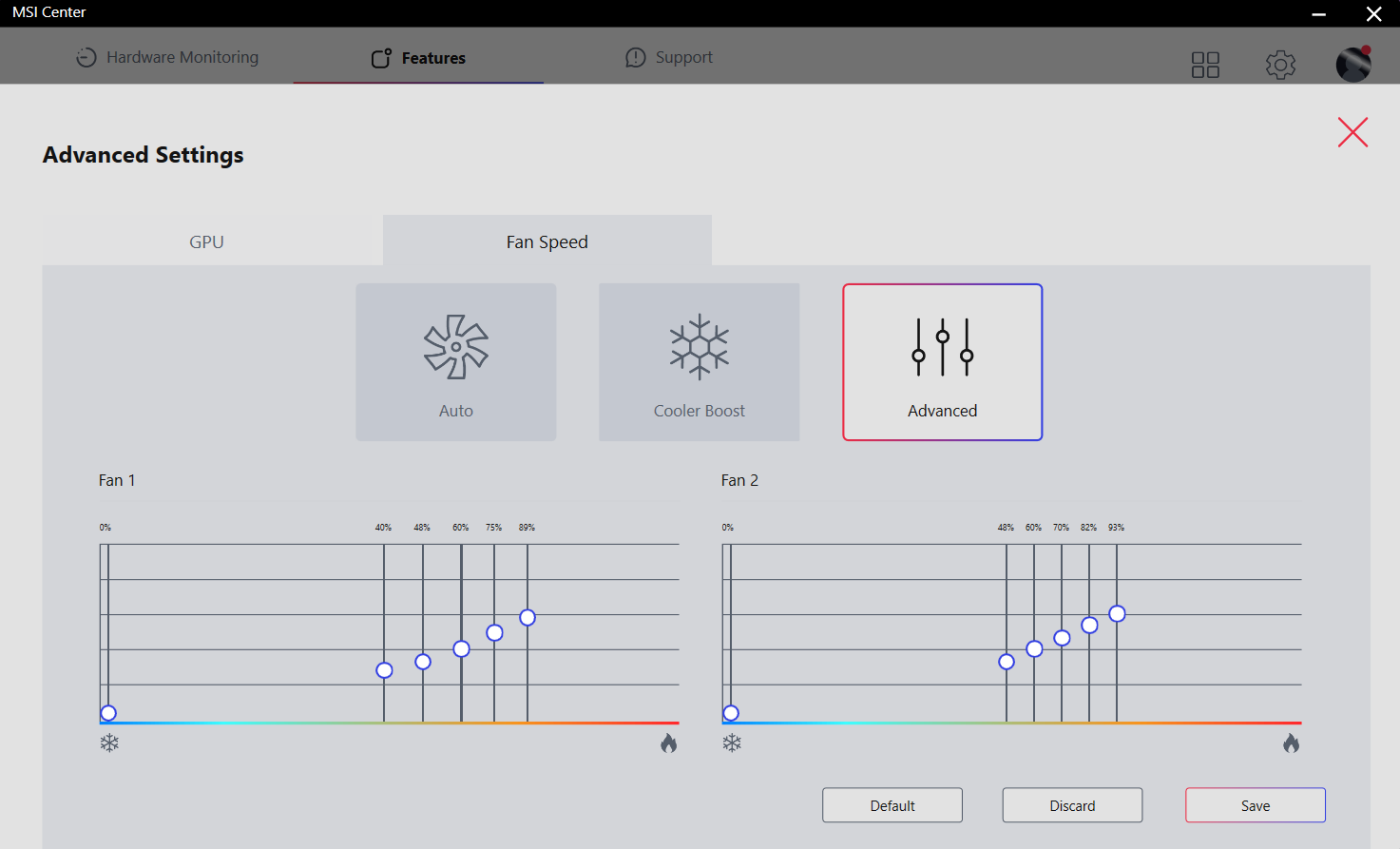
4つのプリセットとAIベースの「MSI AI Engine」モード、そして有名なMSI Centerアプリの高度なファンコントロールが用意されています。


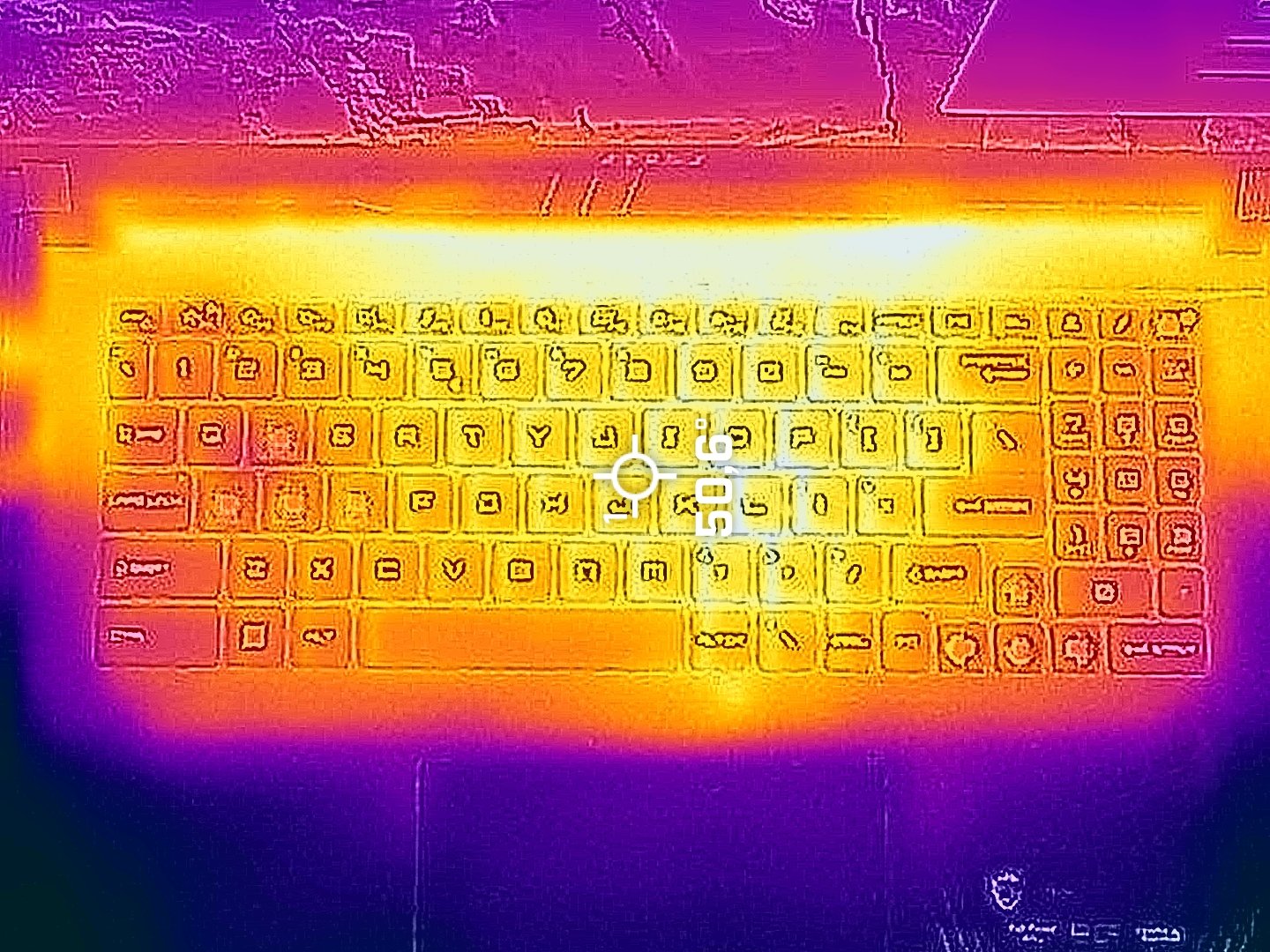
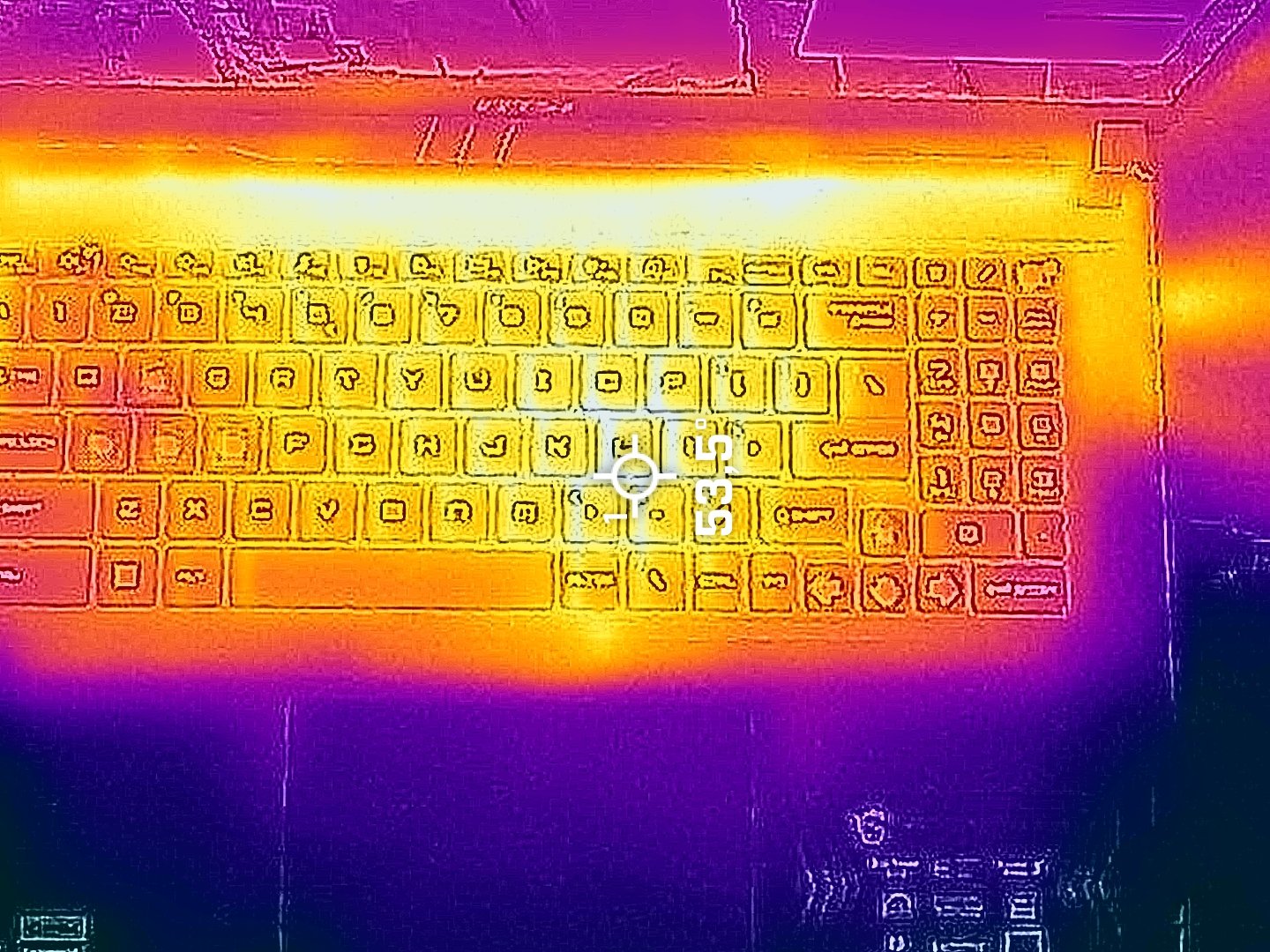
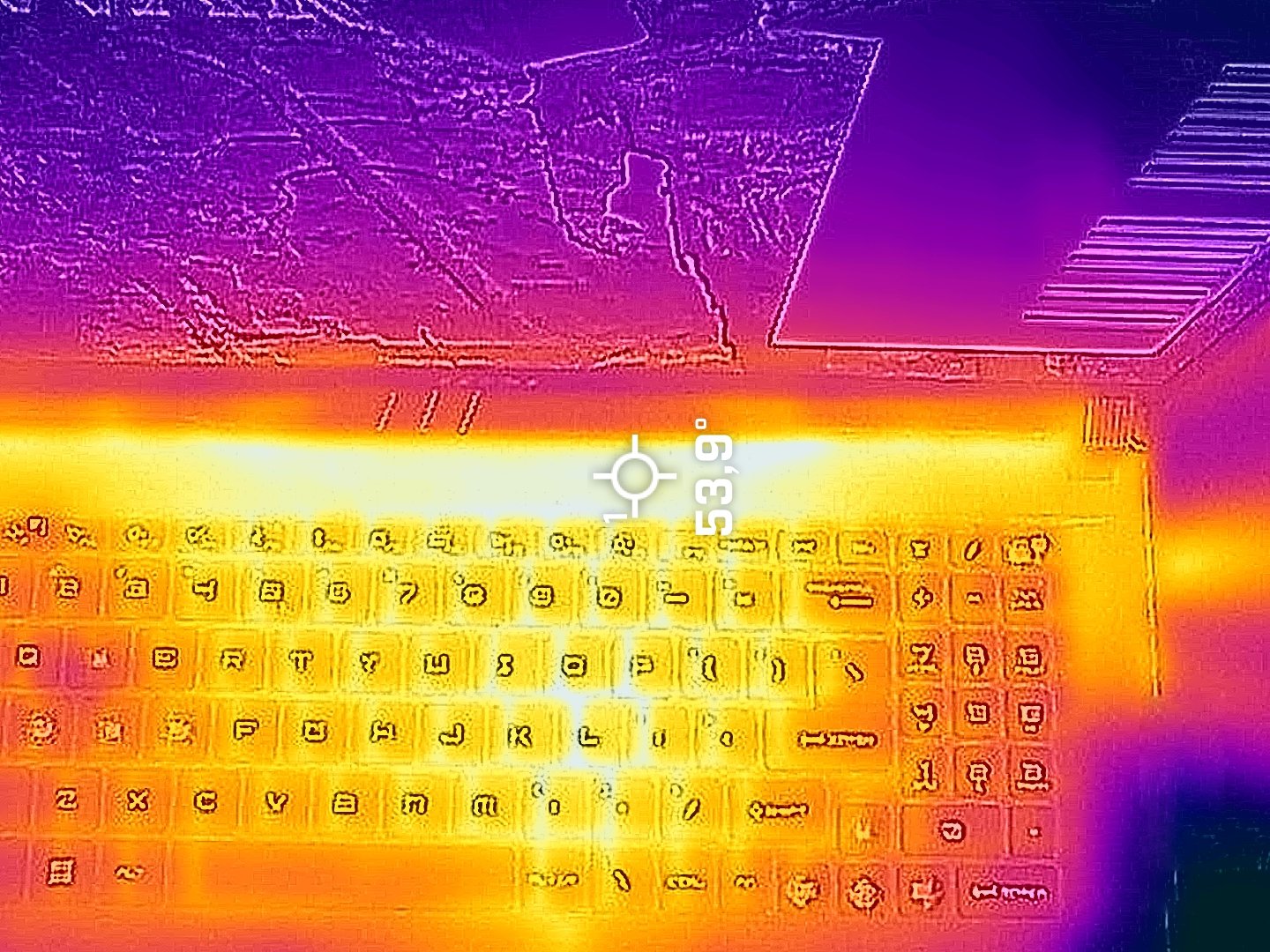
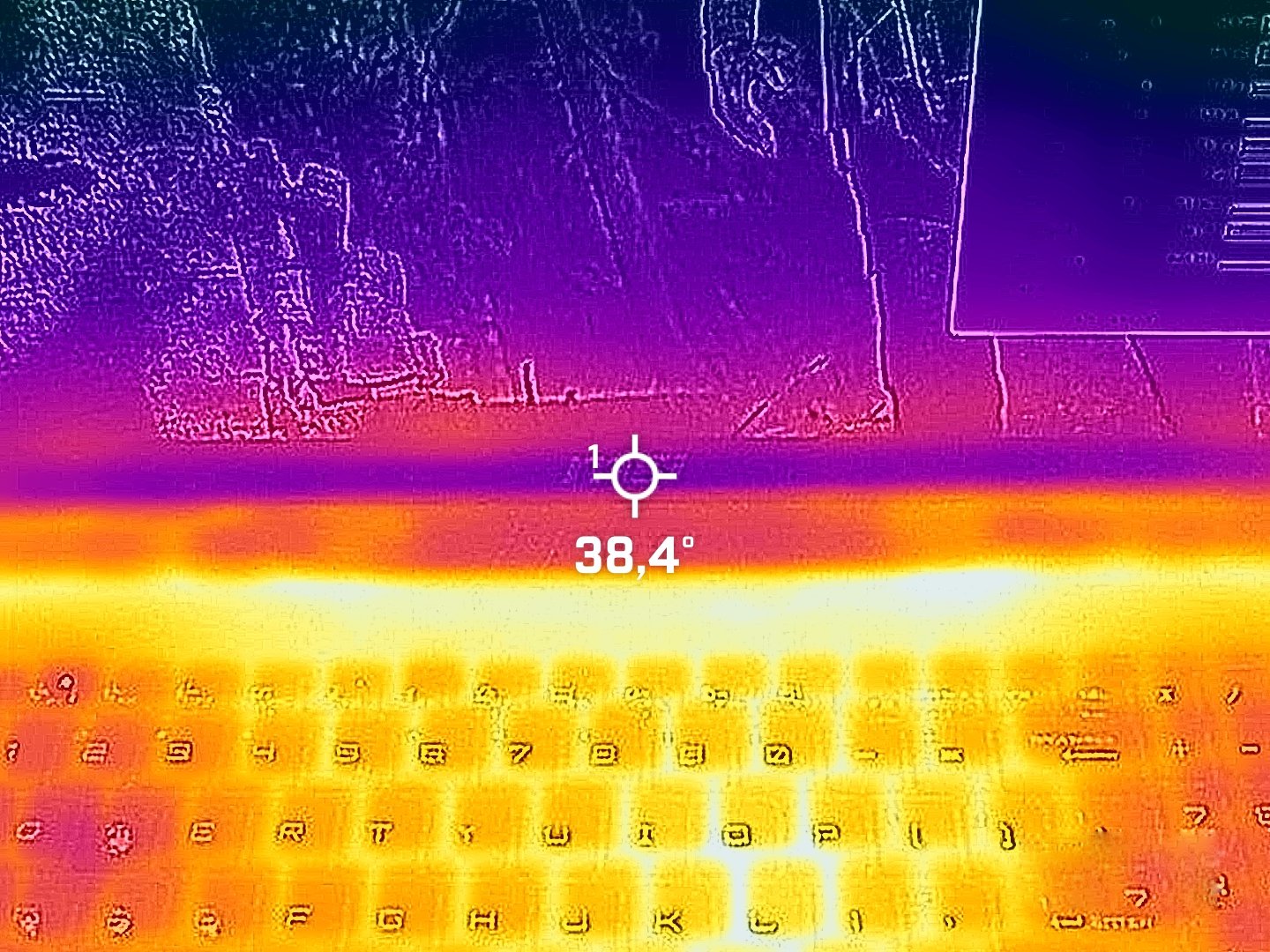
ゲーム中、キーボード中央は51℃に達する。基板上のホットスポットとディスプレイ下のキャップ上のホットスポットで約54℃を計測。画面下部のベゼルは38℃で低温を維持している。全体的に、ボードを触ると右側が少し熱く感じるが、それほどでもない。WASDの部分が暖かい程度で、ゲームプレイ中の快適さには十分だ。
アイドル時は、”Extreme Performance “モードで約2400 RPMが期待できる(CPUファンだけが回転していることに注意)。Cooler Boost」機能をオンにすると、~6100 RPMとなり、非常にうるさい。
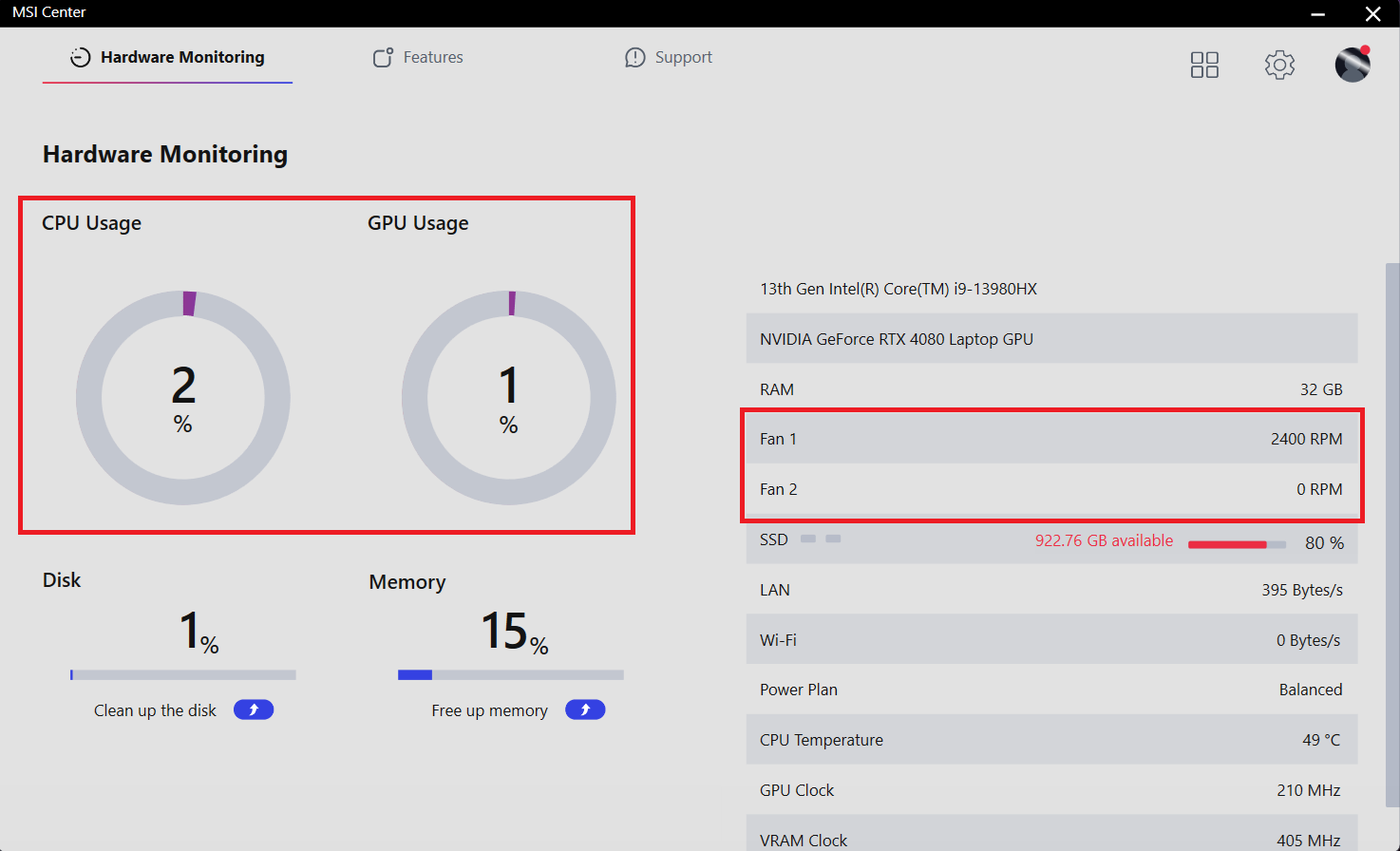 アイドル時 “Extreme Performance”
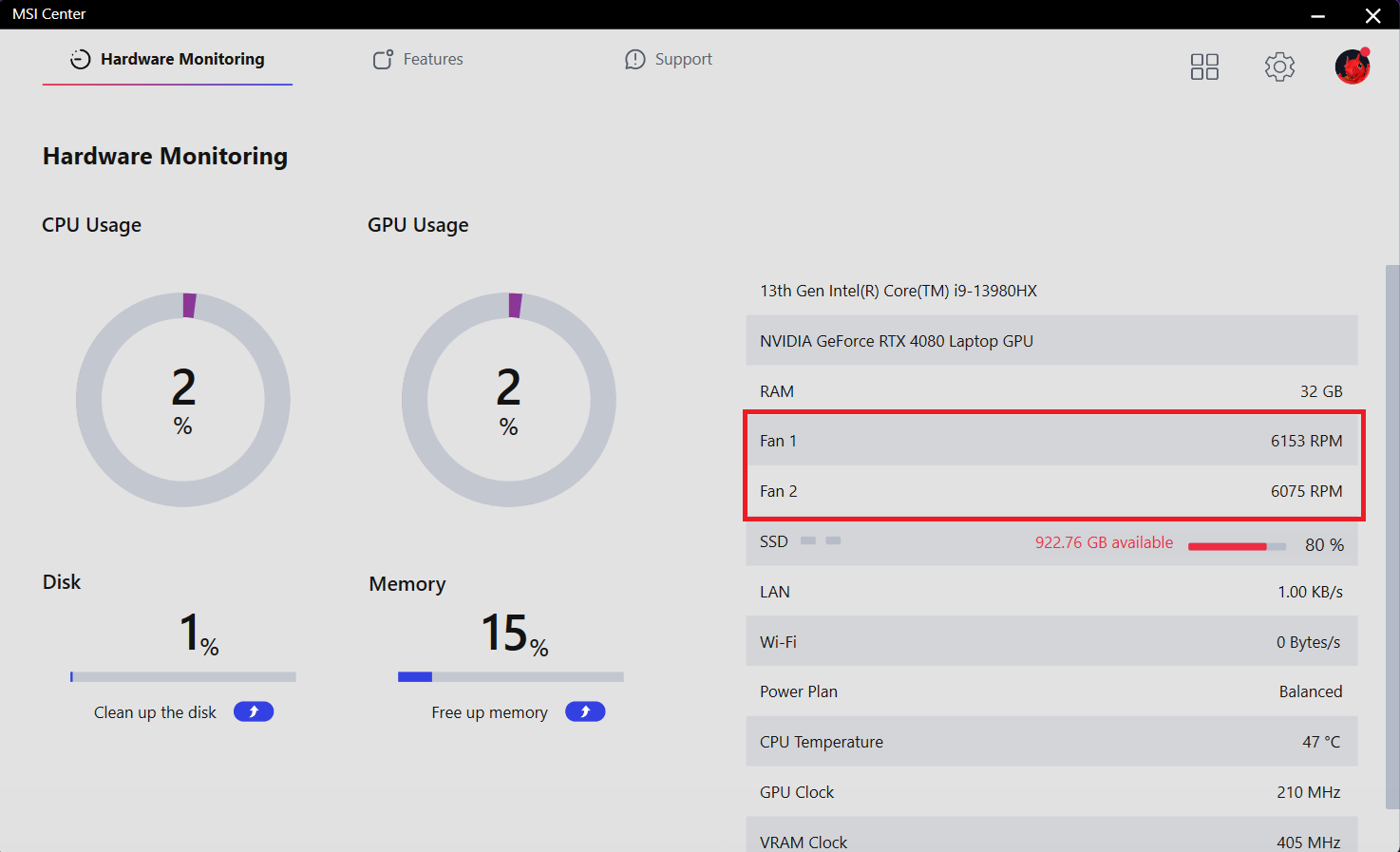 “Cooler Boost” オン
興味深いことに、CPU負荷が長い場合、「Extreme Performance」モードでも「Balanced」モードでもクロックはほとんど変わりませんが、後者の方がよりアグレッシブなファン回転数を誇っています。
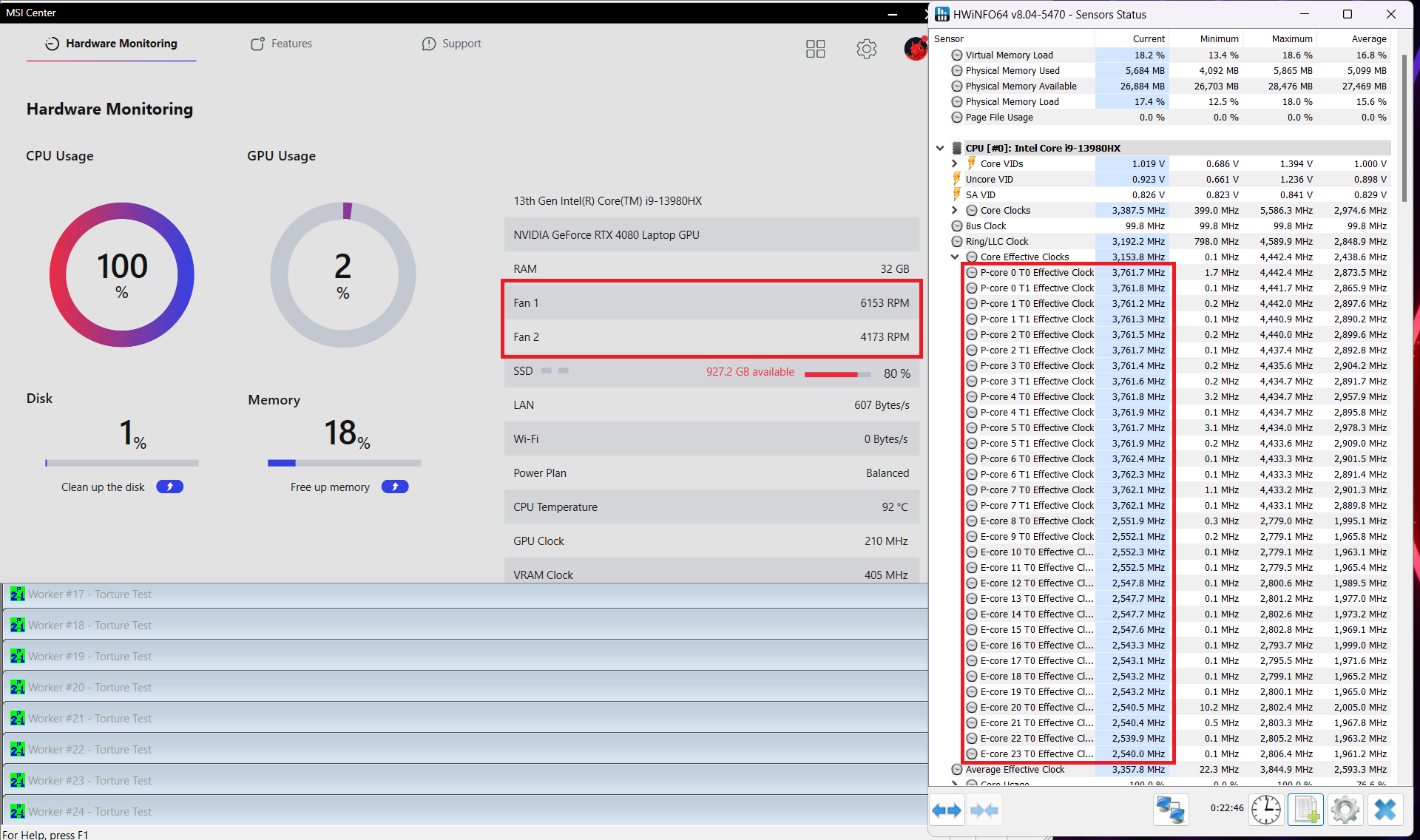 最大CPU負荷 “Extreme Performance”
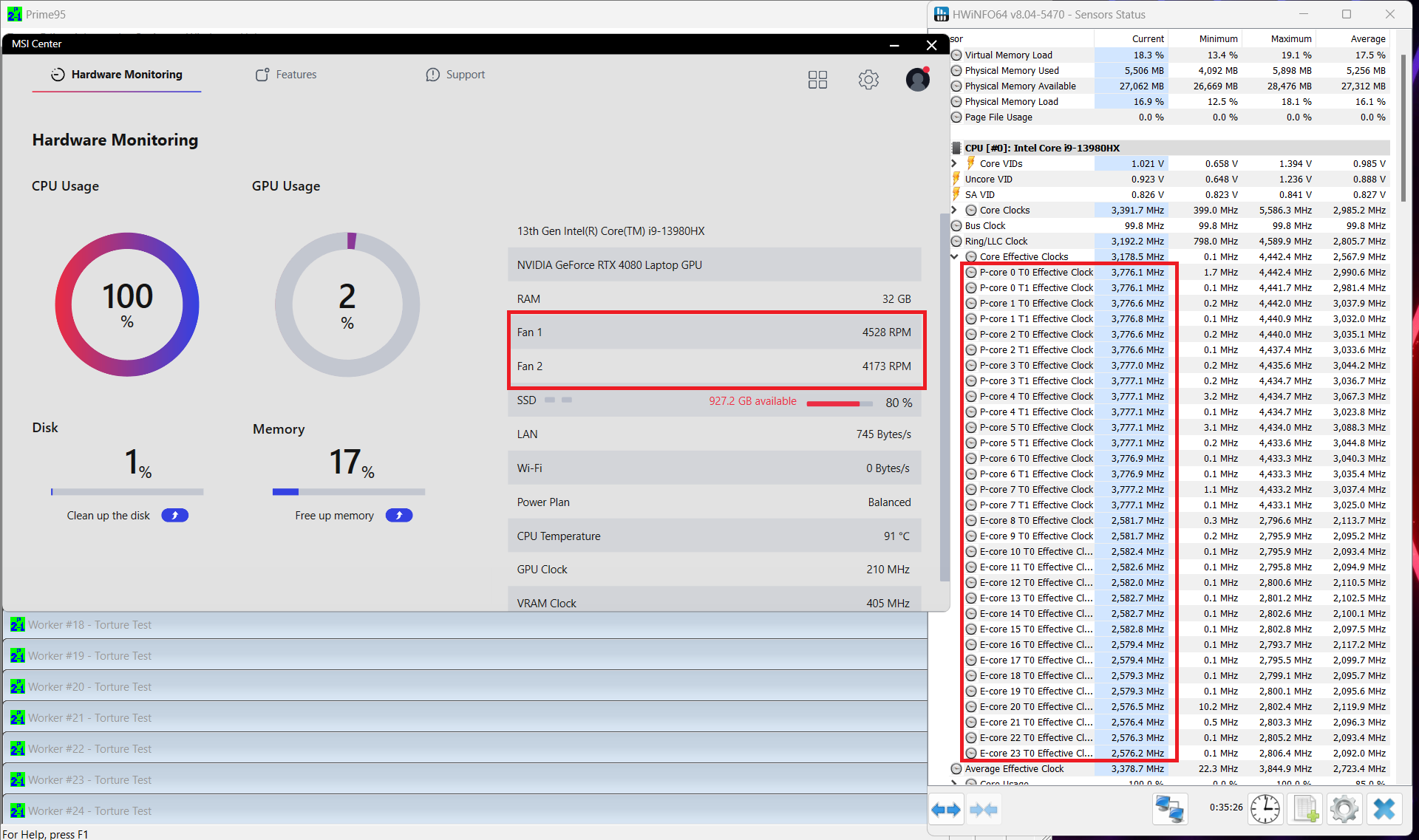 最大CPU負荷 “Balanced”
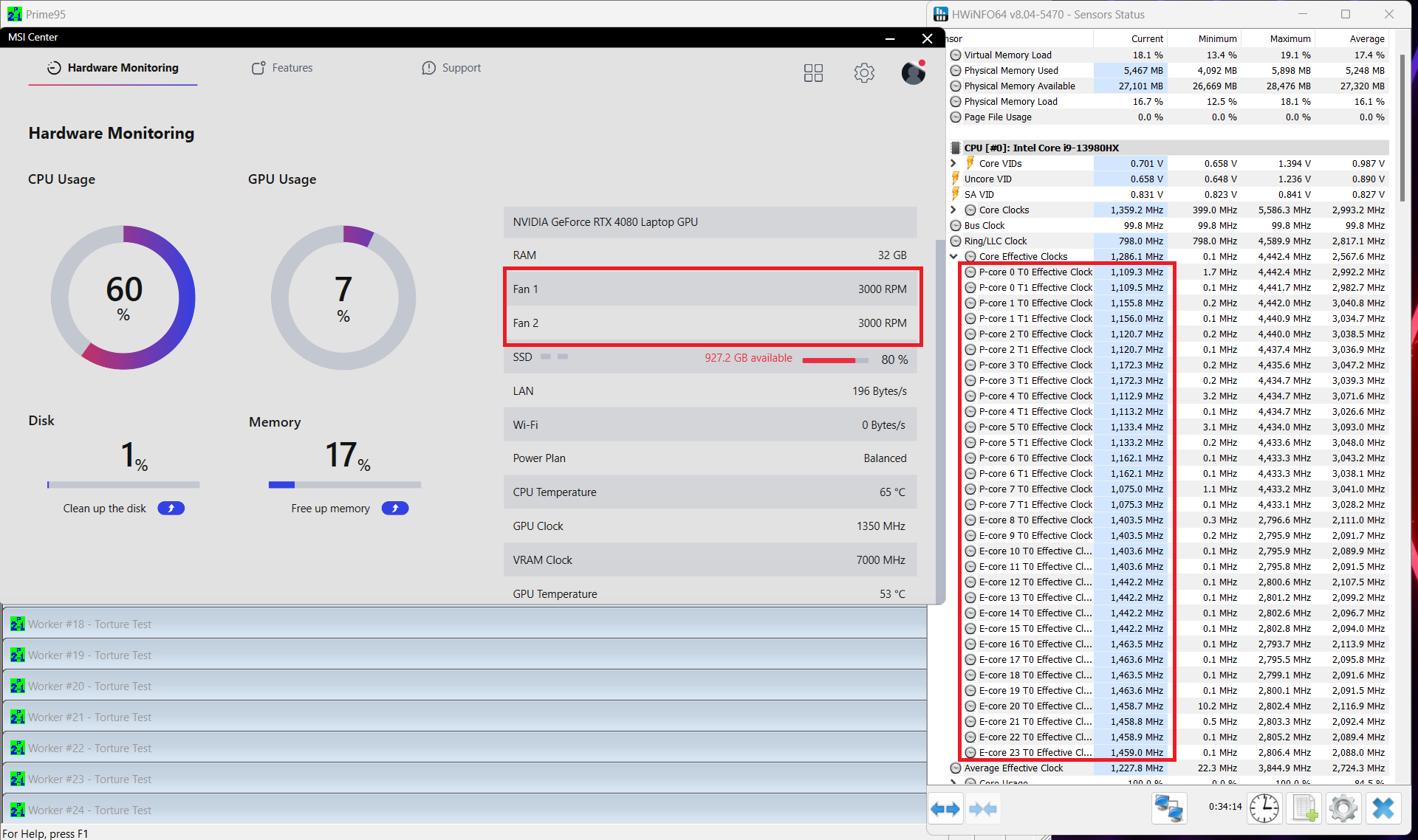 最大CPU負荷 “Silent”
ゲームで可能な限り高いFPSを実現するには、175W TGPと同値の「Extreme Performance」プリセットを選択する必要があります。Balanced “プリセットは120W、”Silent “は60Wです。
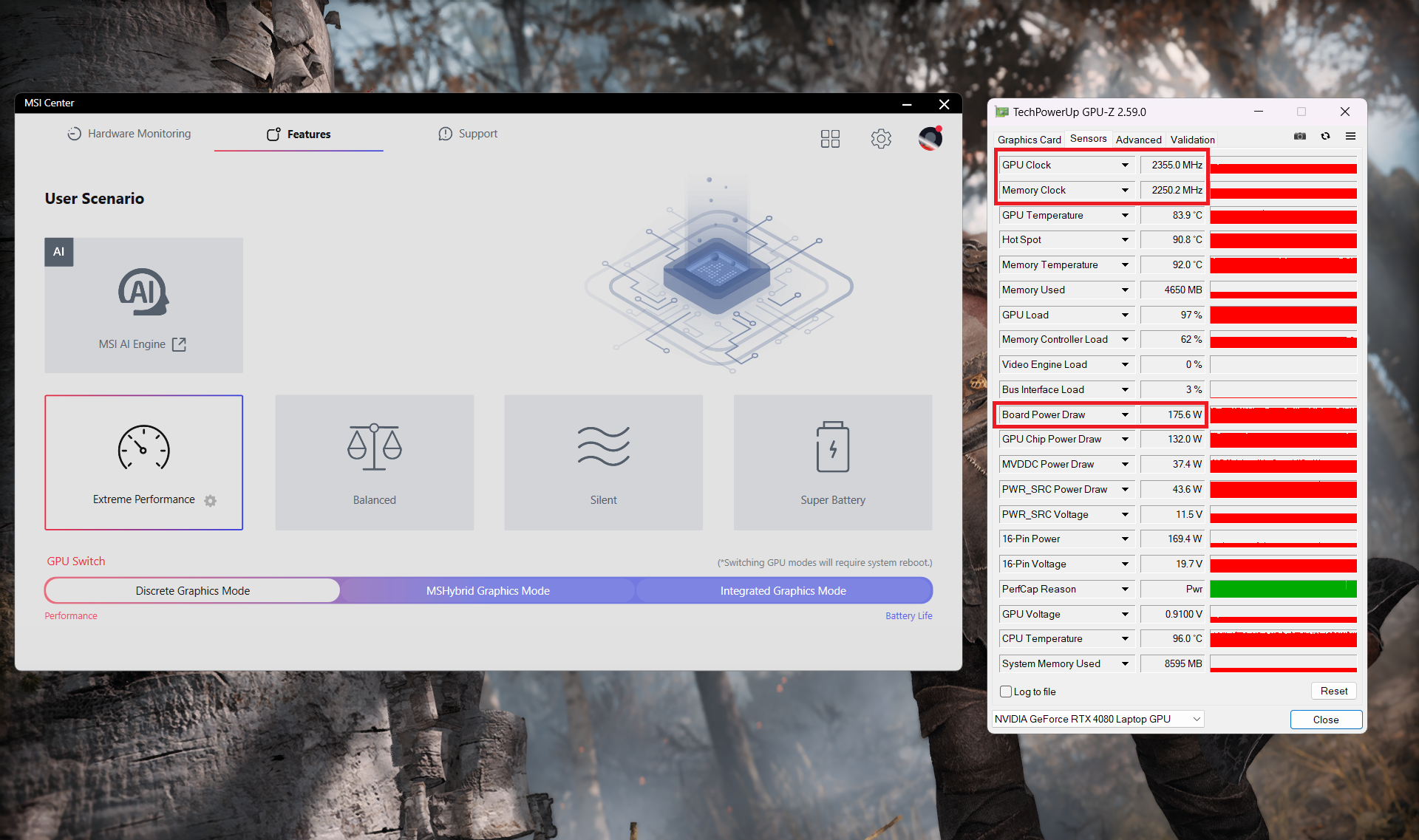 ゲーミング “エクストリーム・パフォーマンス”
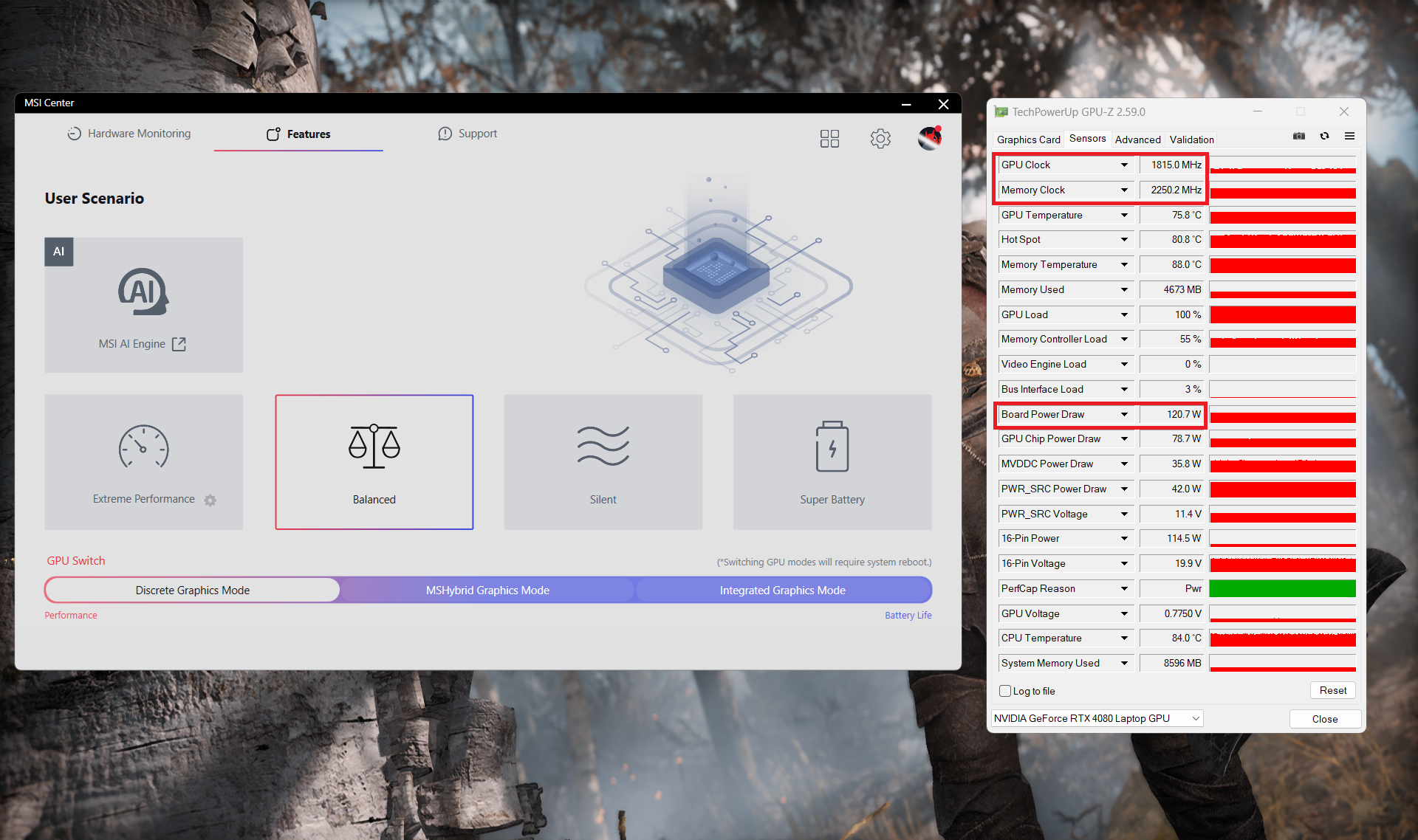 ゲーミング
ゲーミング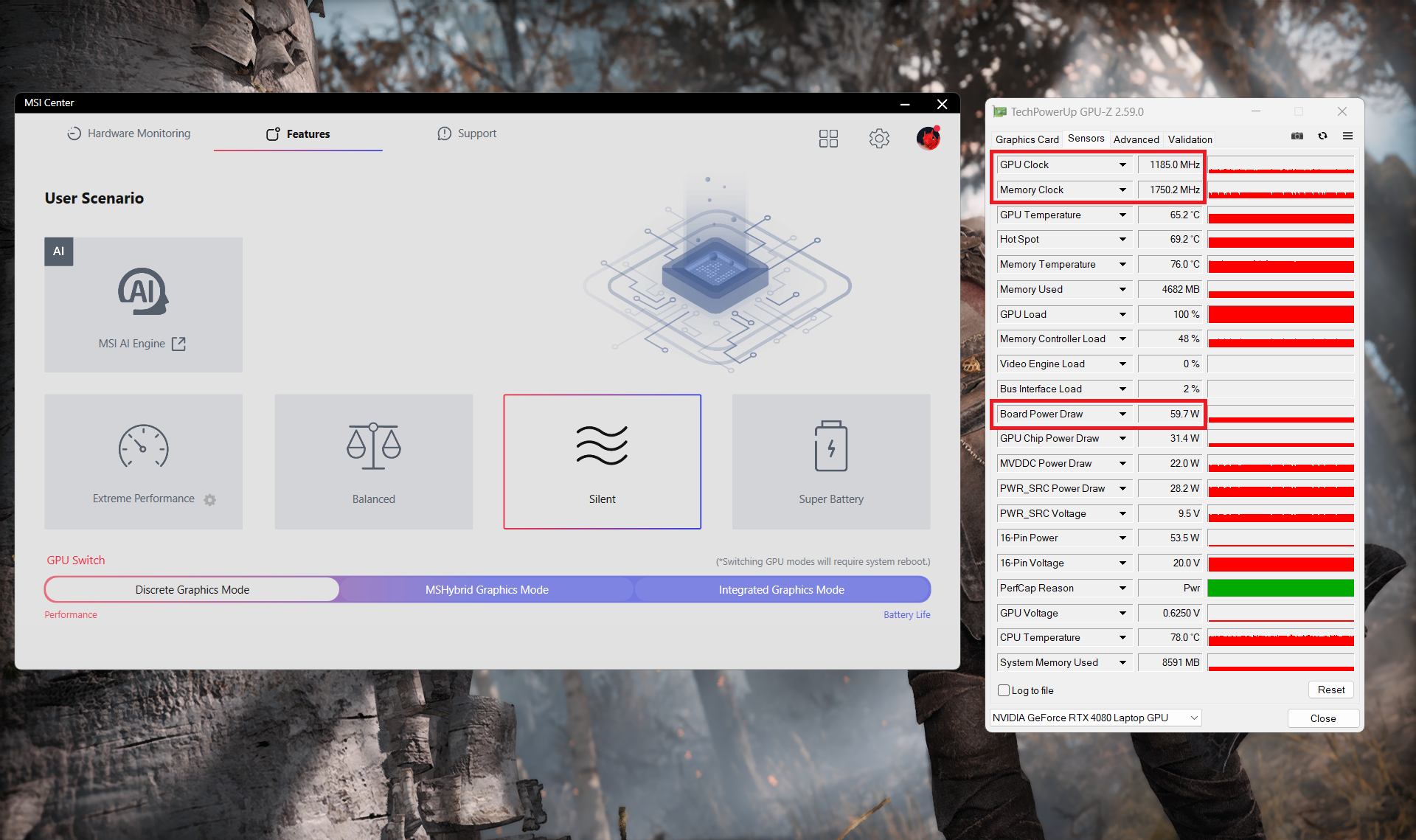 ゲーミング
ゲーミングテストした3つのモードにおけるファンのRPM値を見ることができます。ファンが自動モードであっても、「Extreme Performance」でのゲーミングでは、最大回転数である~6100 RPMで回転しています。ノイズがうるさい。以下のスクリーンショットで、他の2つのモードのRPM速度を見てください。
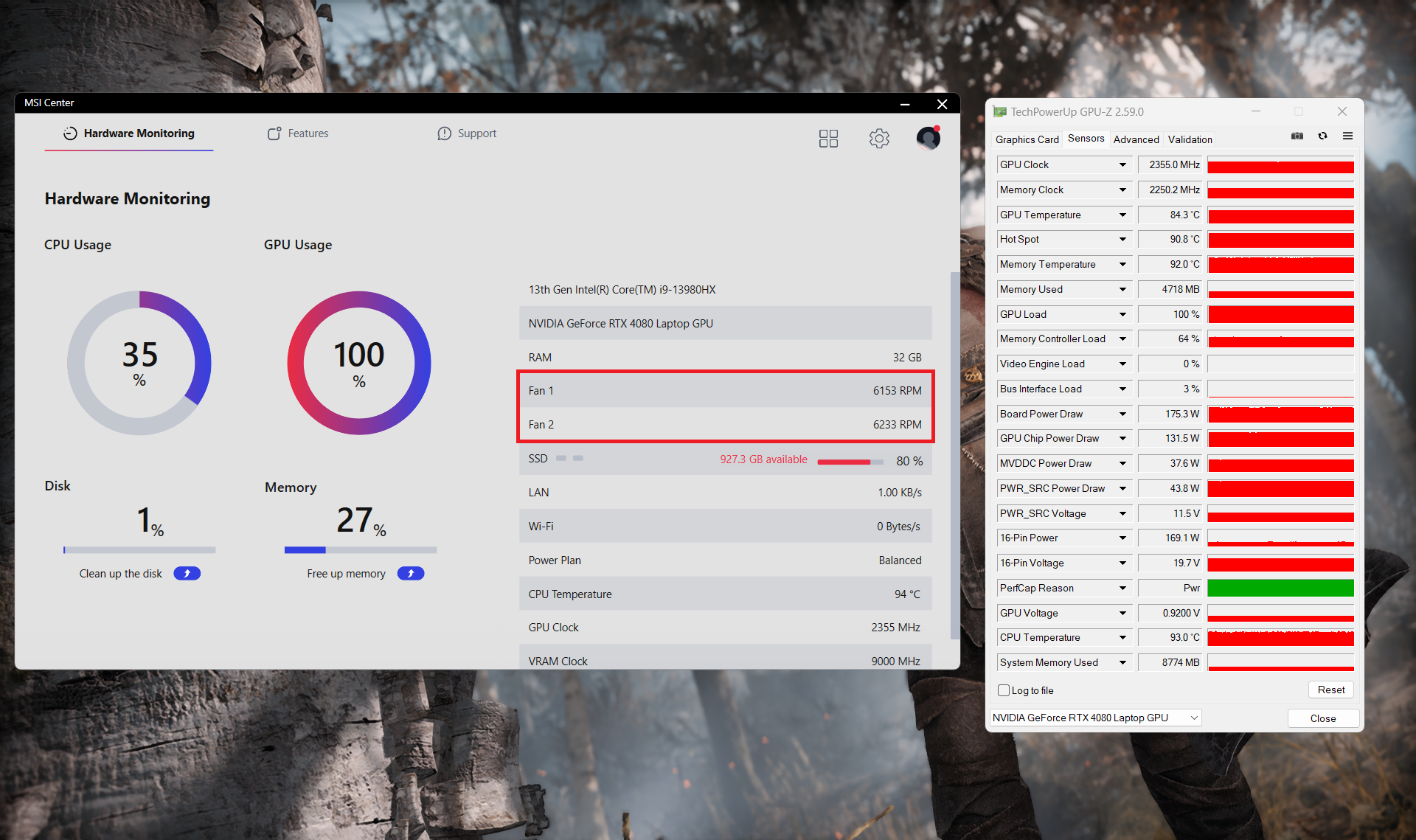 ゲーミング「エクストリーム・パフォーマンス」RPM
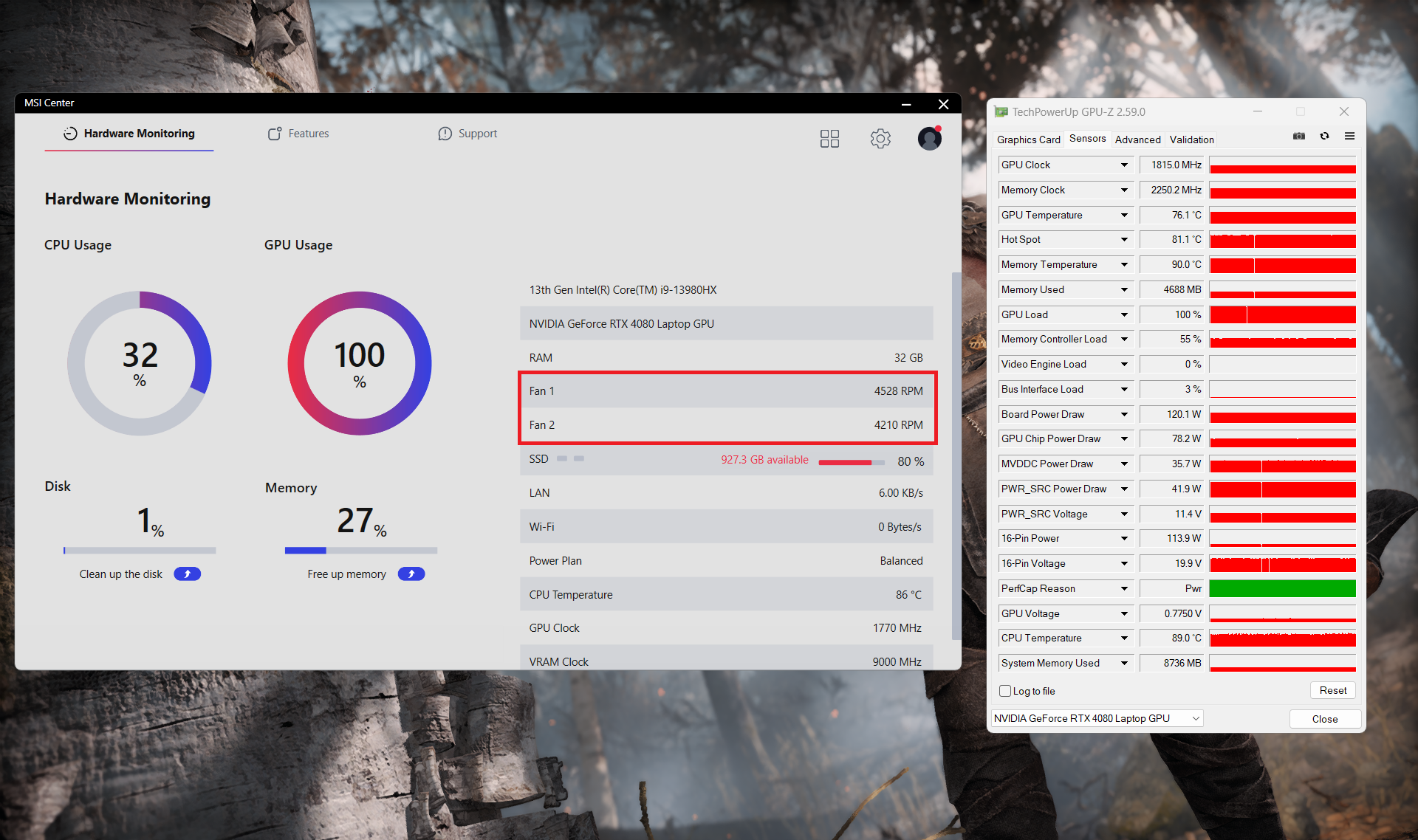 ゲーミング
ゲーミング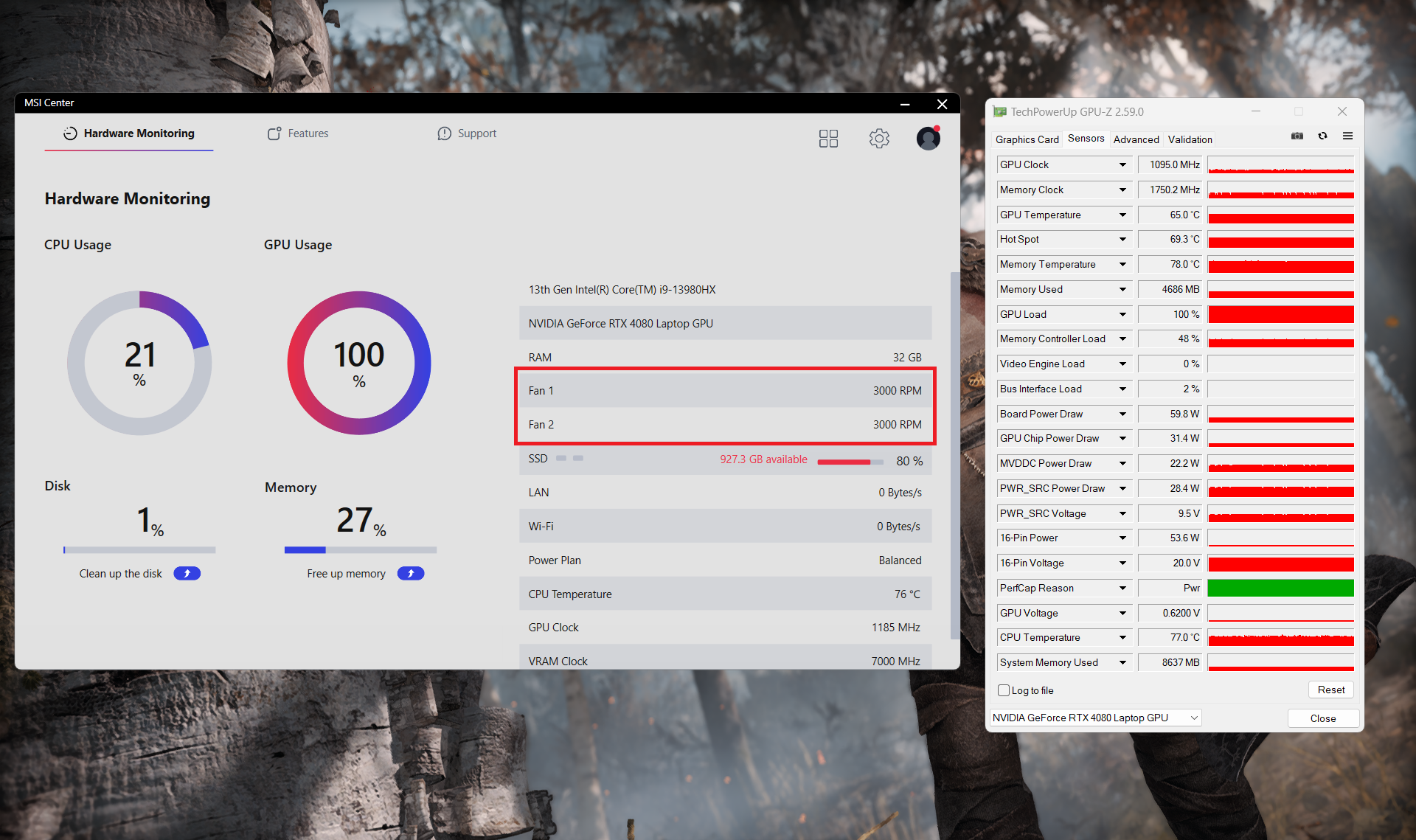 ゲーミング
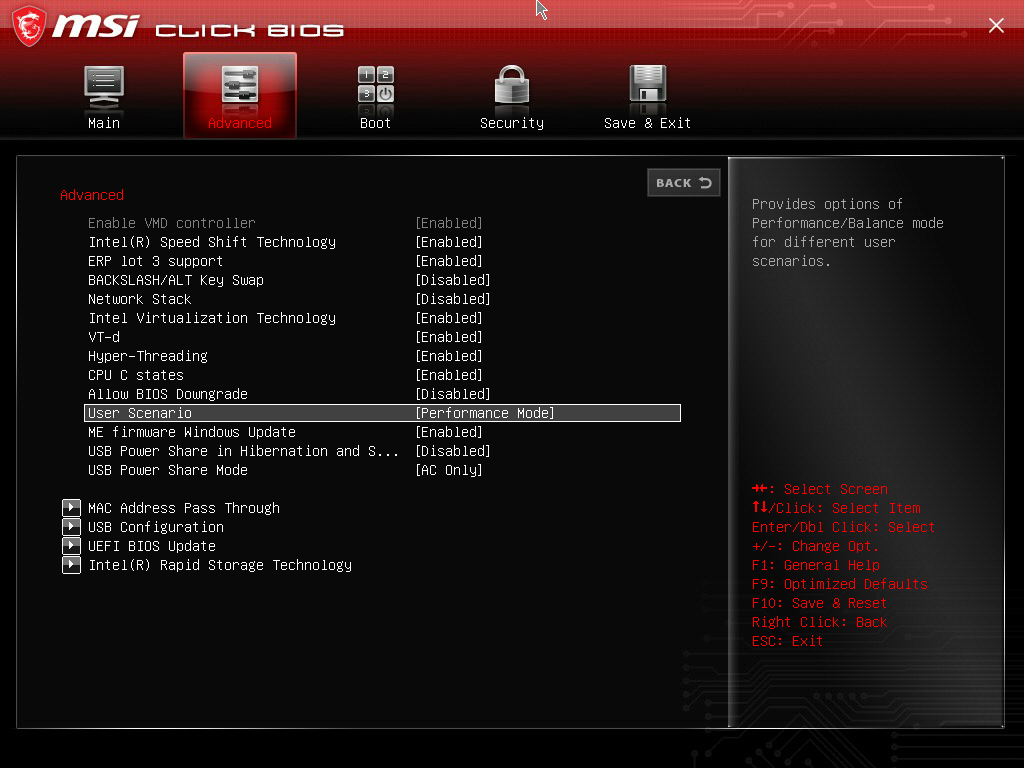
ゲーミングBIOSのメインメニューです。
バッテリー
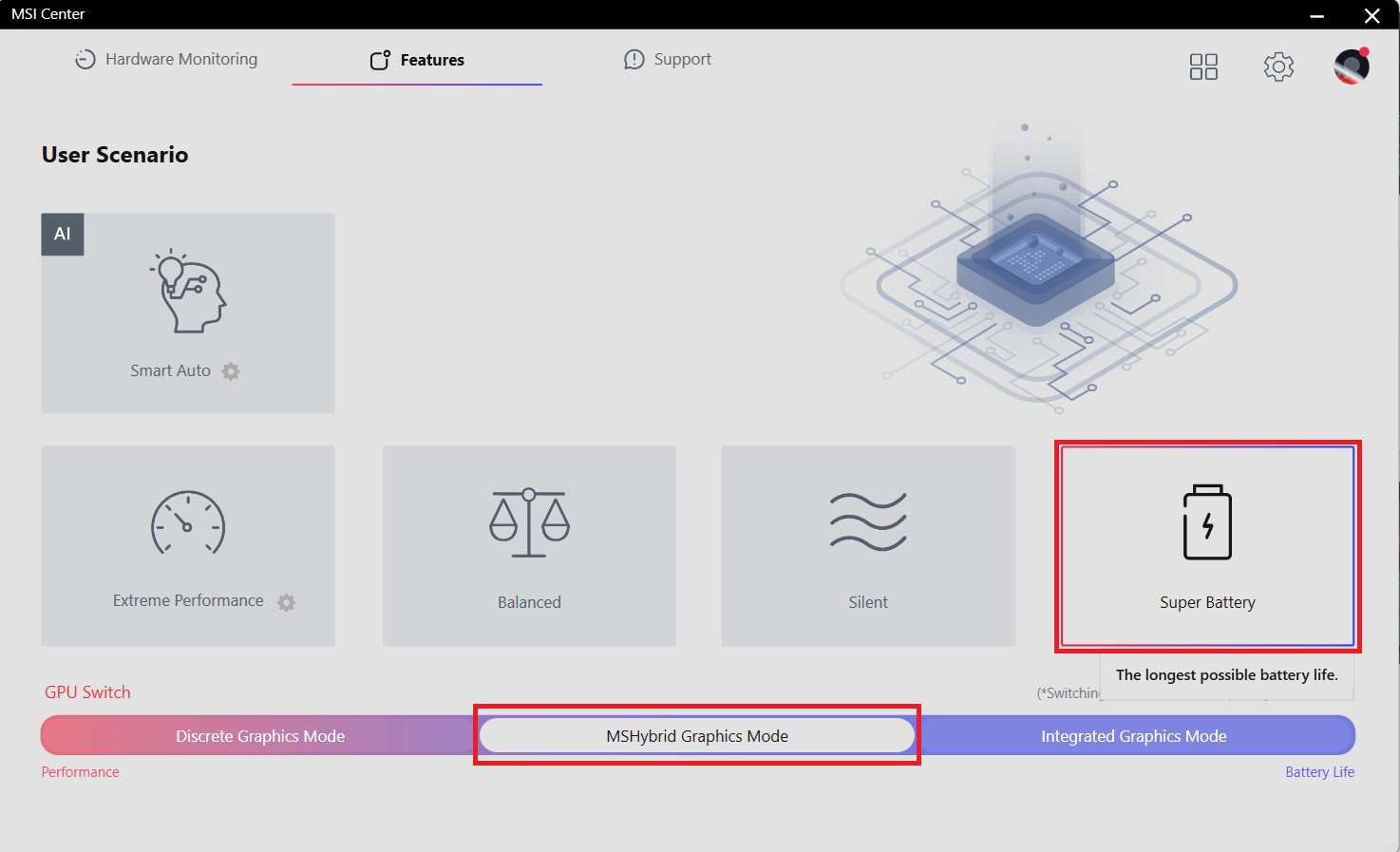
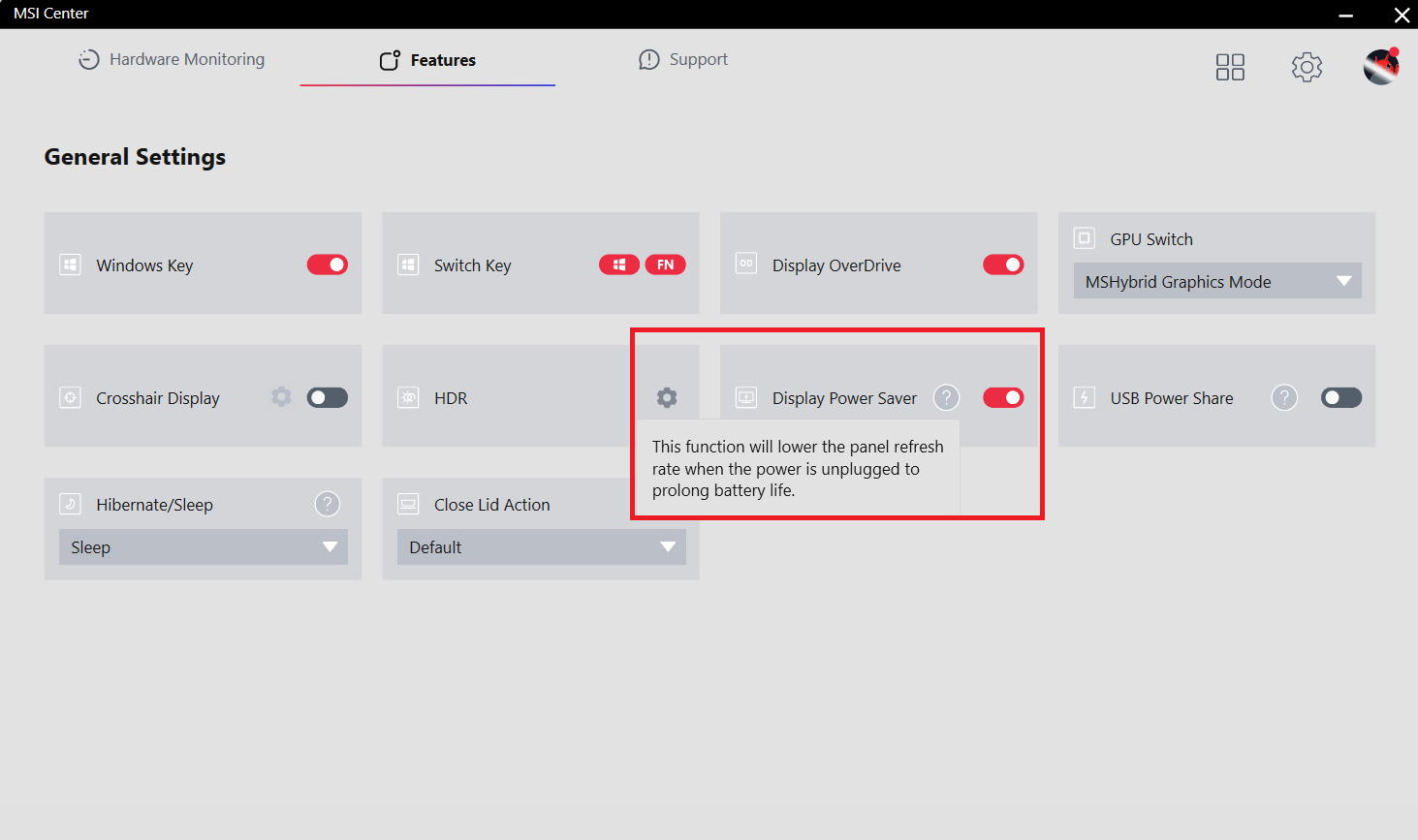
では、Windowsの「最高の 電力効率」設定をオンにし、画面の明るさを180ニットに調整し、ノートPCをテストするプログラム以外はすべてオフにした状態で、バッテリーテストを実施する。このノートパソコンの90Whバッテリーは、ビデオ再生で約4時間持続する。そのためには、MSIセンターの「Super Battery」プリセットと「Display Power Saver」機能を適用する必要がある。また、「MSHybrid Graphics Mode」をオンにし、BIOSの「User Scenario」セクションで「Balance」モードを選択する必要があります。
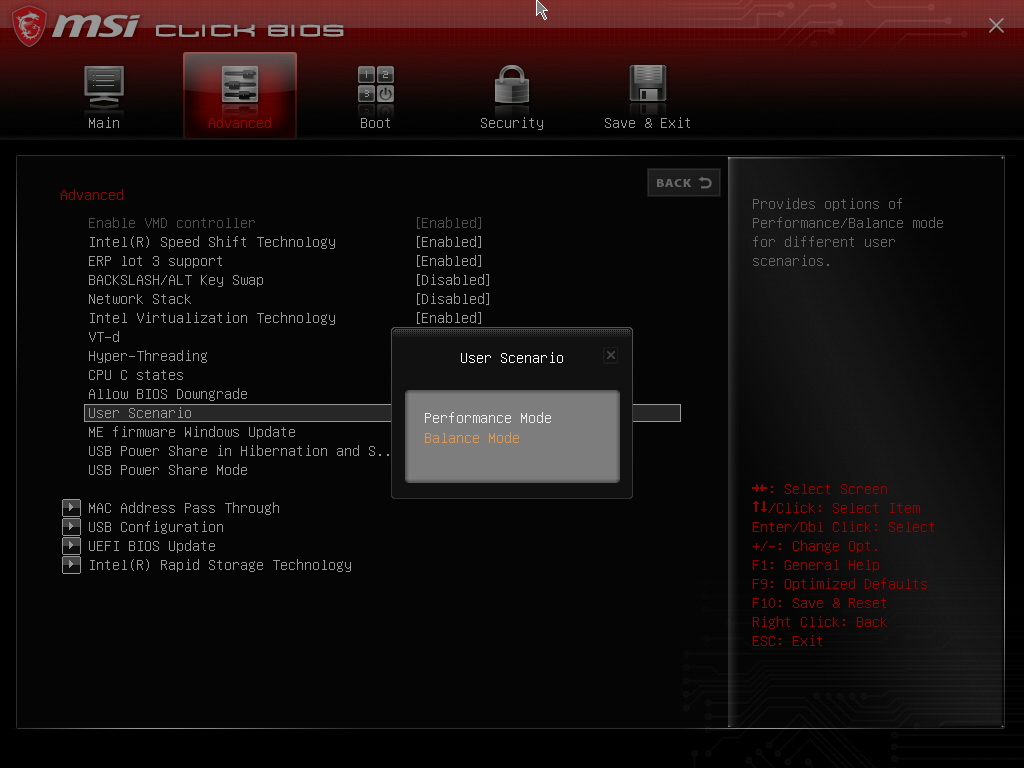
最高の電力効率」プリセットは、Windowsの「電源とバッテリー」メニューでも有効になります。

輝度: 180 nits; 表示モード: SDR
完全放電までの時間: 長いほど良い

分解、アップグレードオプション、メンテナンス
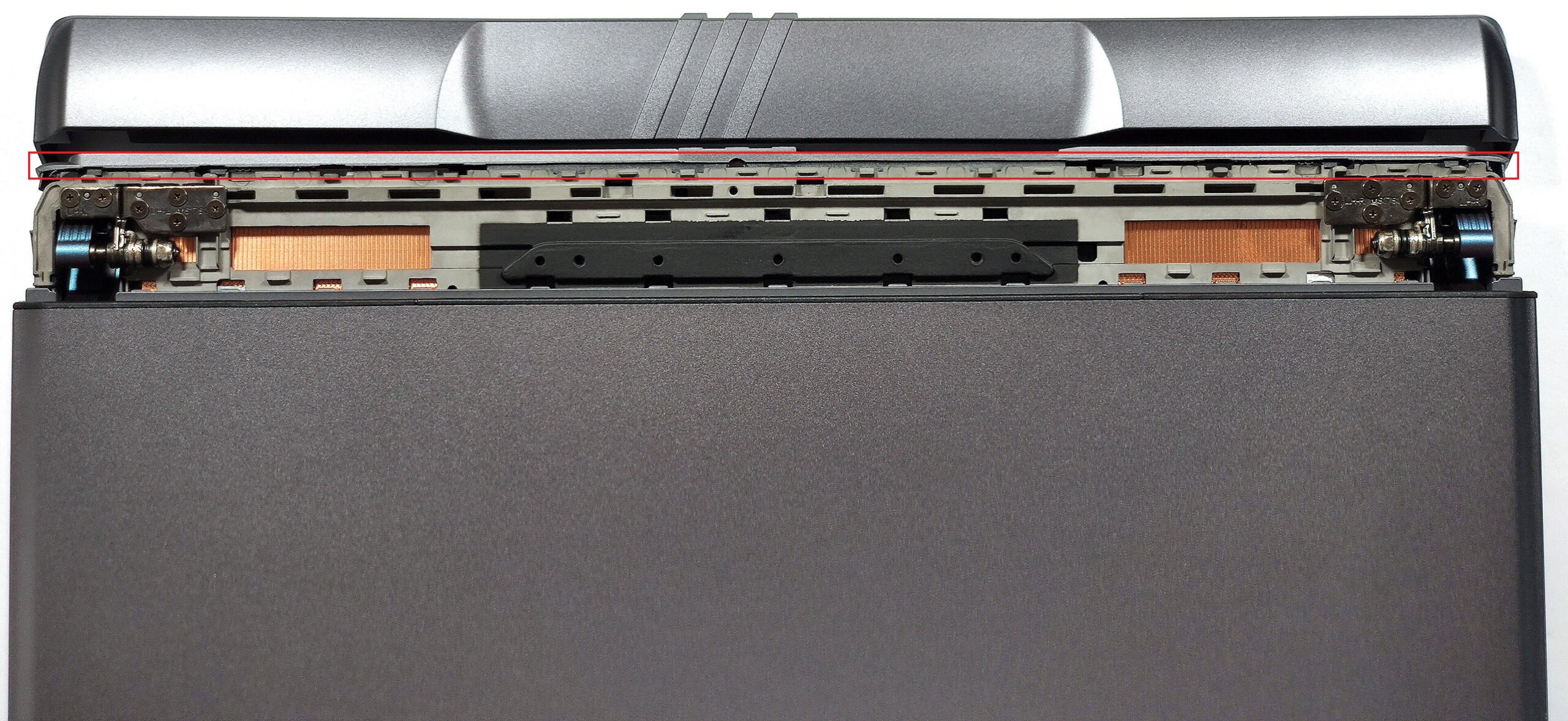
このゲーミングノートパソコンの内部にアクセスするには、13個のプラスネジを外す必要があります。次に、デバイスを裏返し、薄いプラスチック製の工具でヒンジカバーのすべての側面をこじる。蓋を開け、前側の蓋を開ける。シールドをベースから持ち上げる。これで背面をこじ開けることができる。プレートとシャーシの間に工具を差し込んで、一段ずつこじります。再び蓋を開け、ベースから右側と前側をこじります。
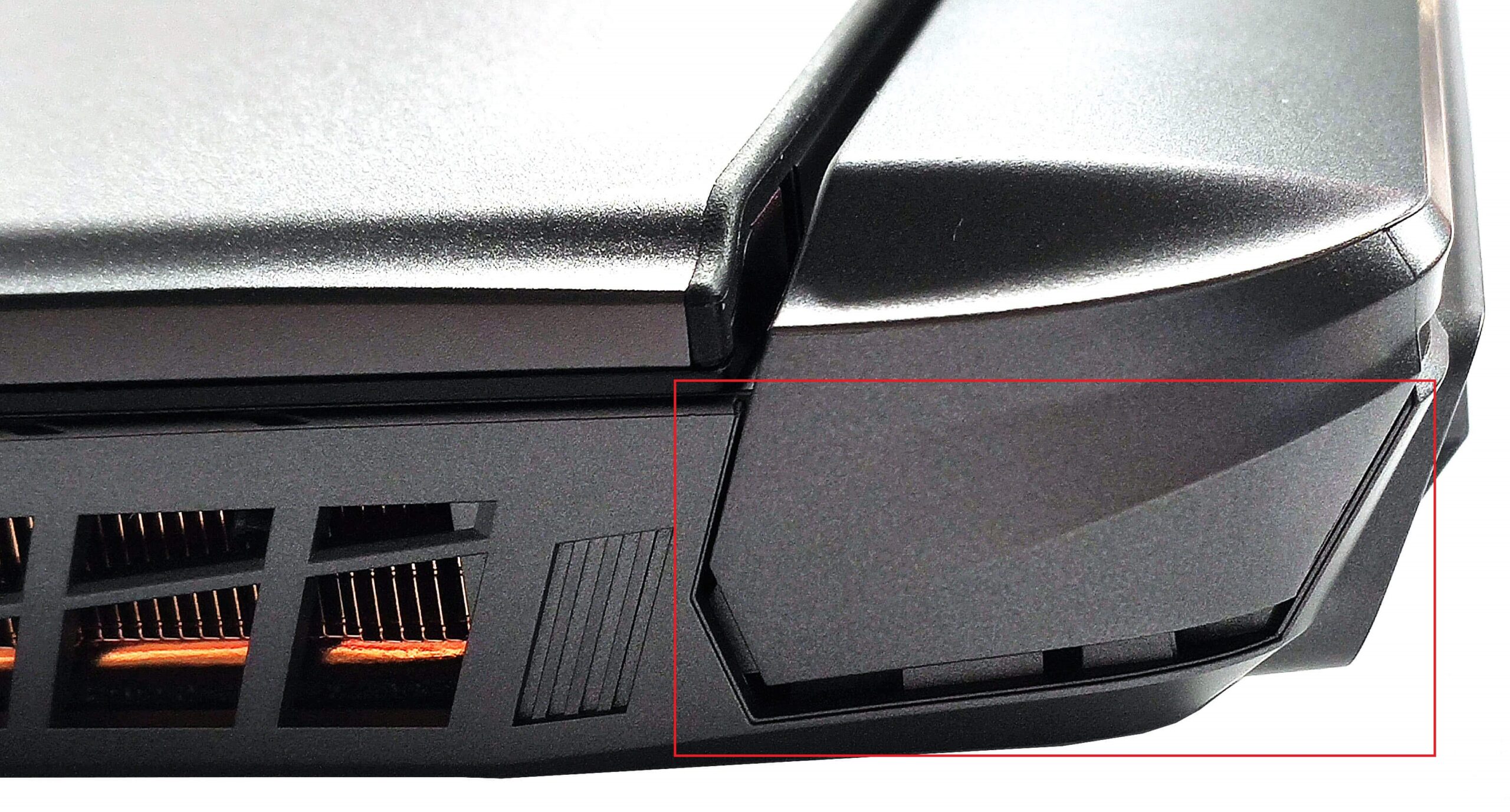

ノートブックを逆さまにします。オーディオジャックがマザーボードから突き出ているので、底板全体を真上に持ち上げることはできません。左側のパネルを持ち上げ、慎重に右側にスライドさせます。
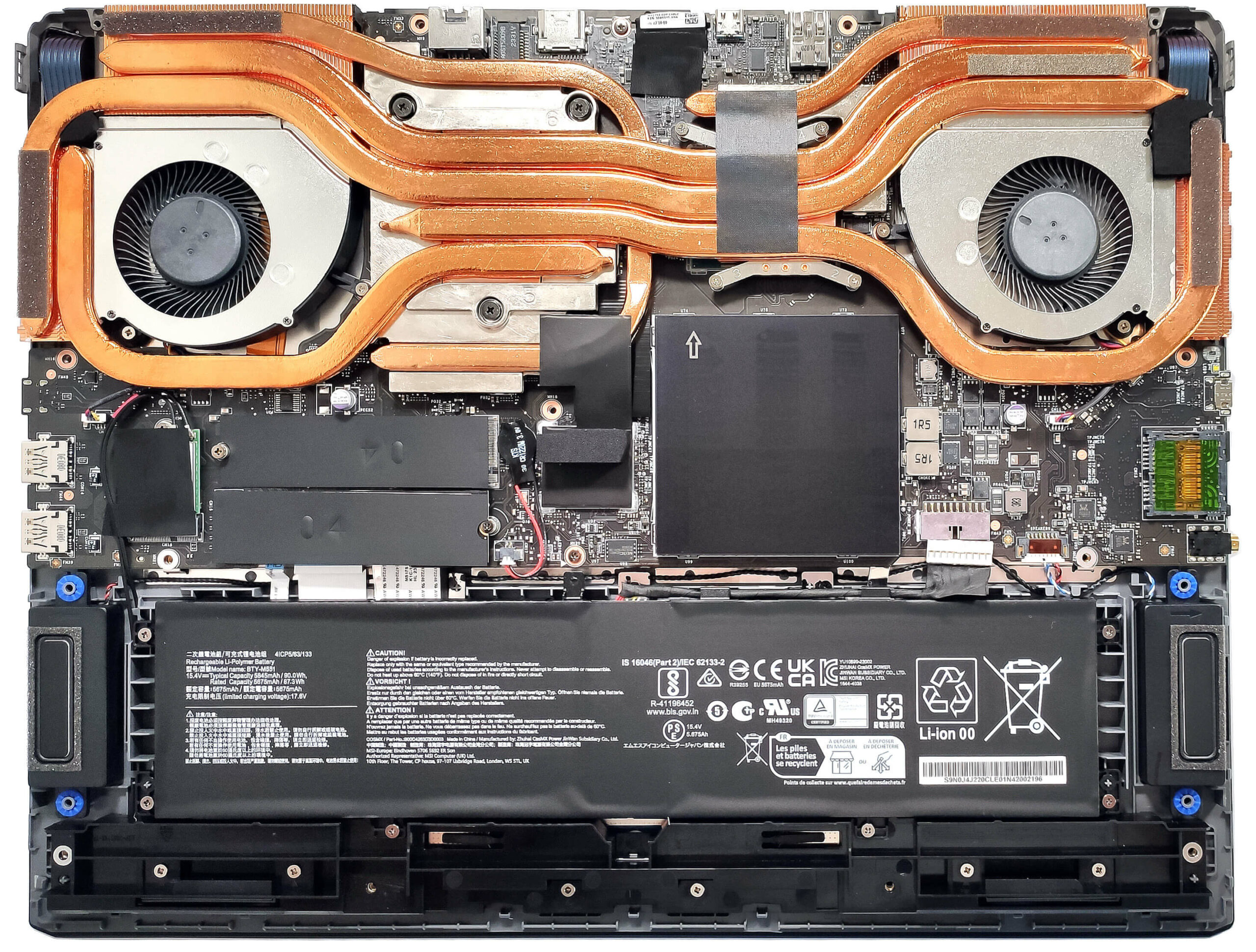
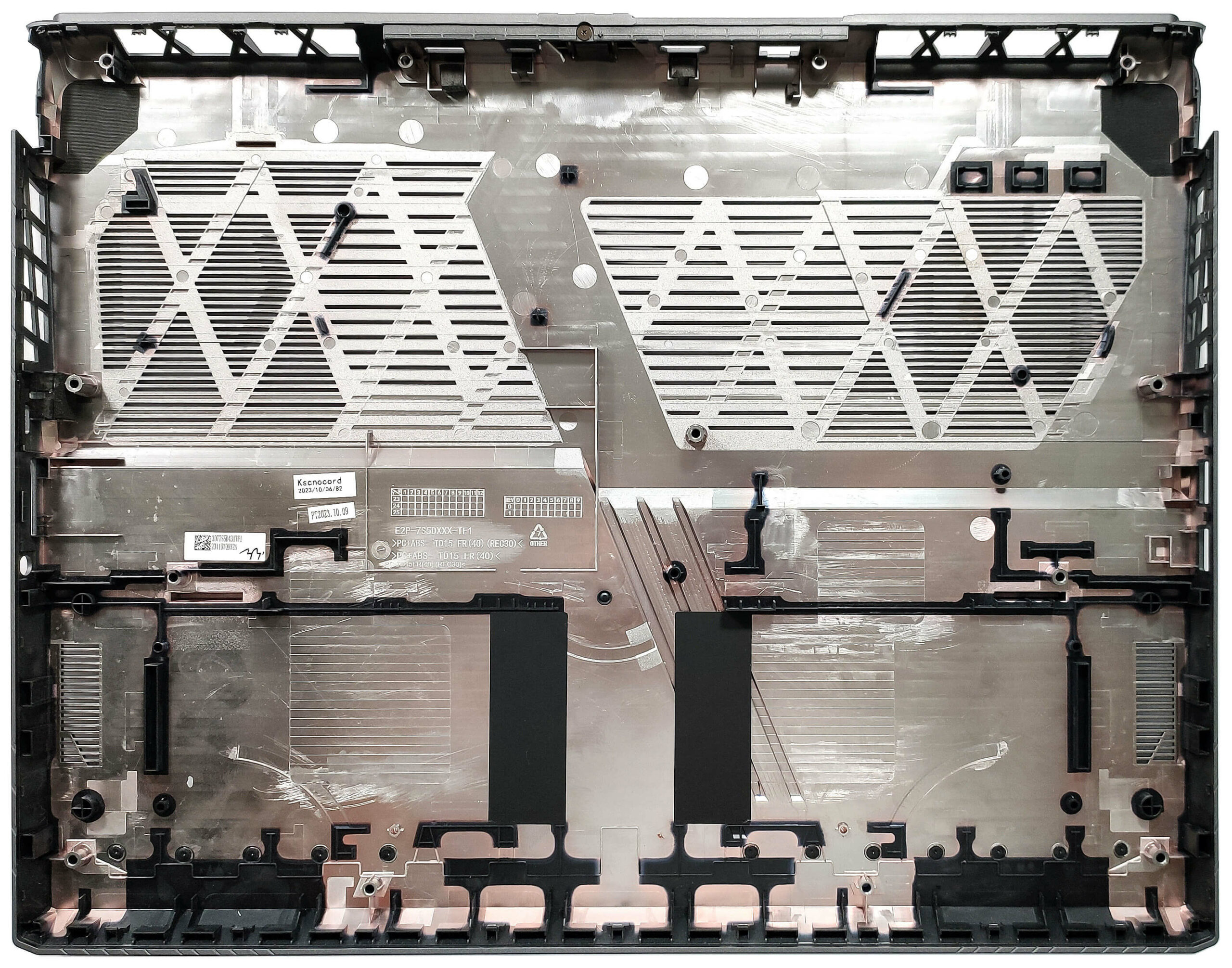
ボトムパネルの内側はこんな感じ。
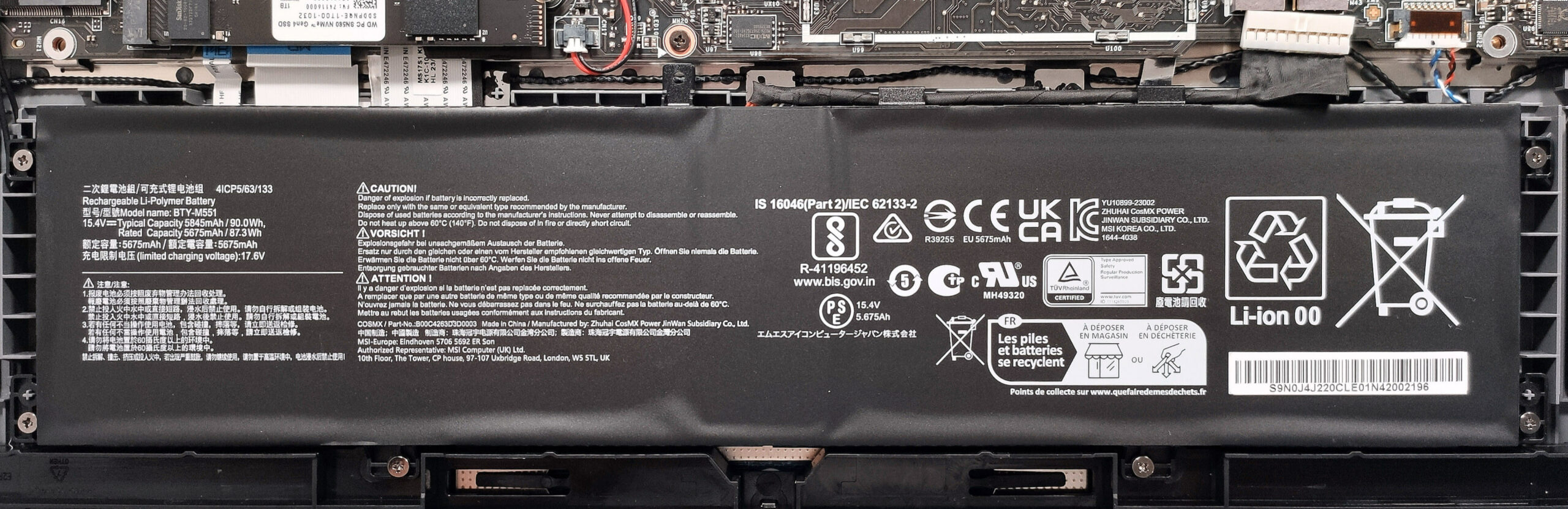
バッテリーは90Whモデル。取り外しは、マザーボードからコネクターを引き出し、ユニットを固定している6本のプラスネジを外す。容量はビデオ再生で約4時間分。
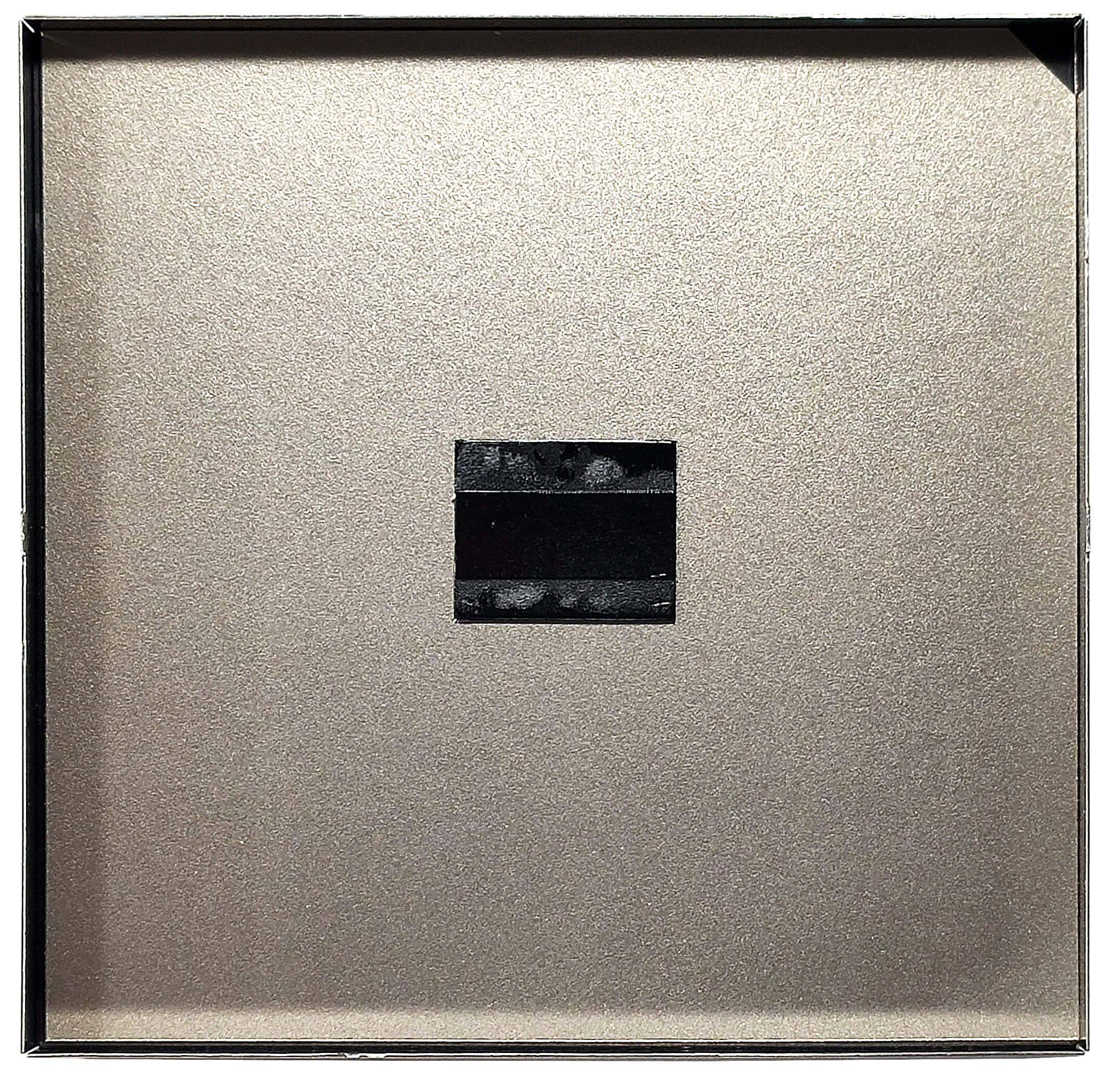
メモリ部分は金属製のキャップで覆われている。レバーツールで開けることができるが、キャップはメモリスロットのプラスチックハウジングに接着されているので、強く押しすぎないように注意すること。
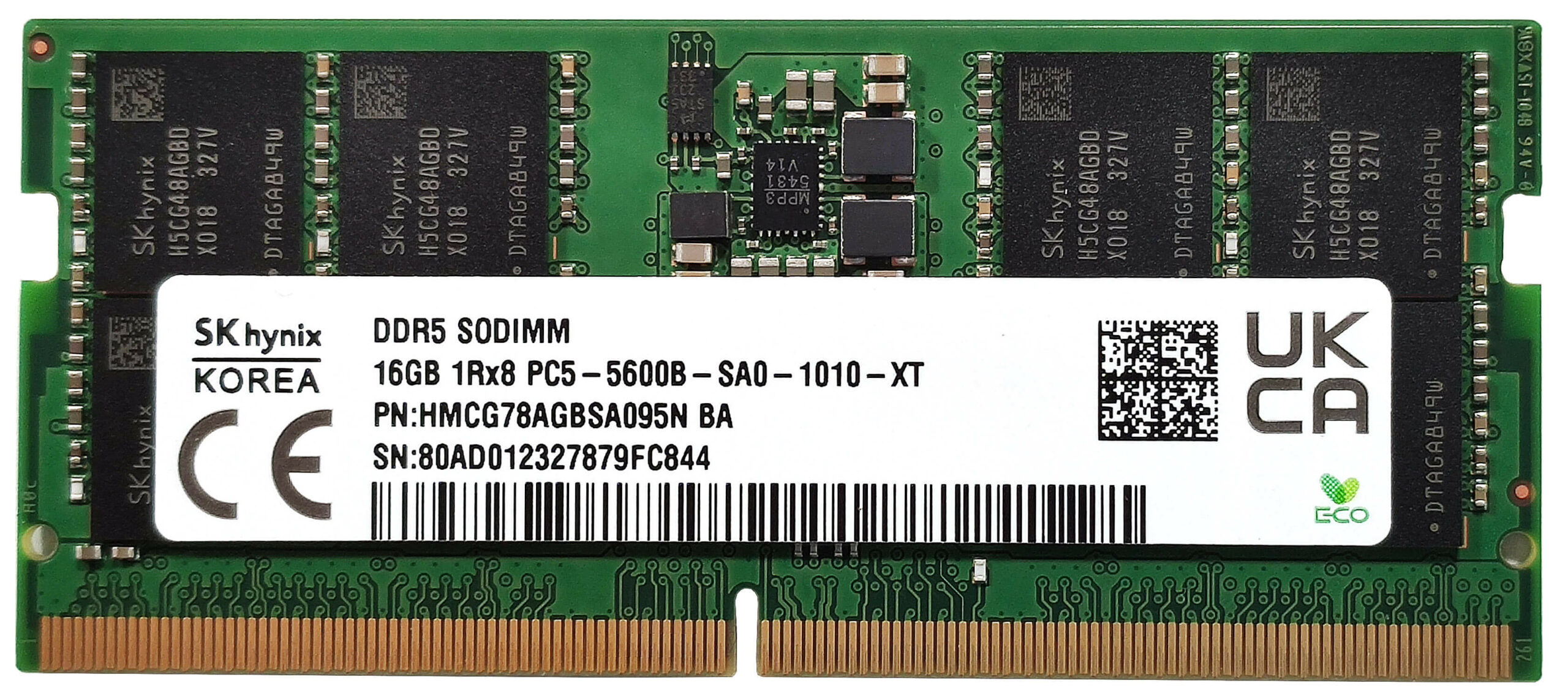
MSIによると、2つのSODIMMはデュアル・チャネル・モードで最大64GBのDDR5-5600MHz RAMを扱うことができる。しかし、CPUは最大192GBをサポートできるため、このノートパソコンは、メーカーが公式に指定した上限よりも大容量のメモリを実行しても問題はないだろう。
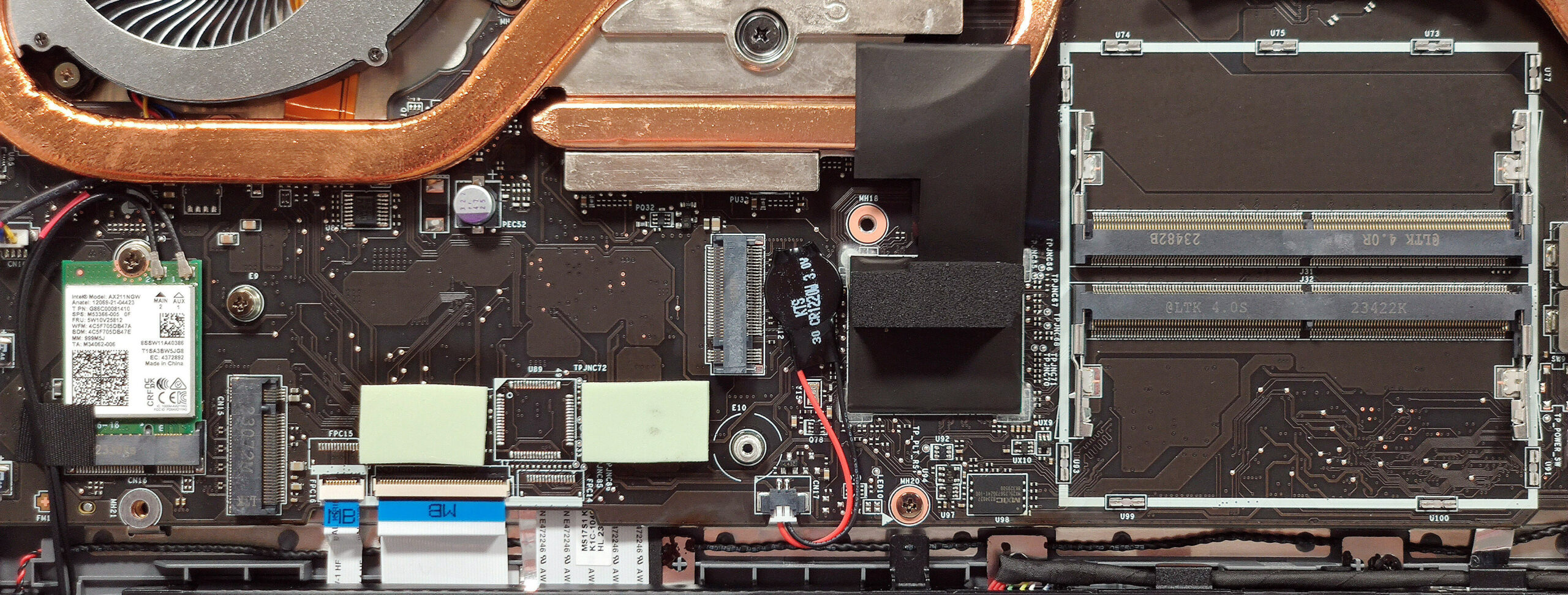
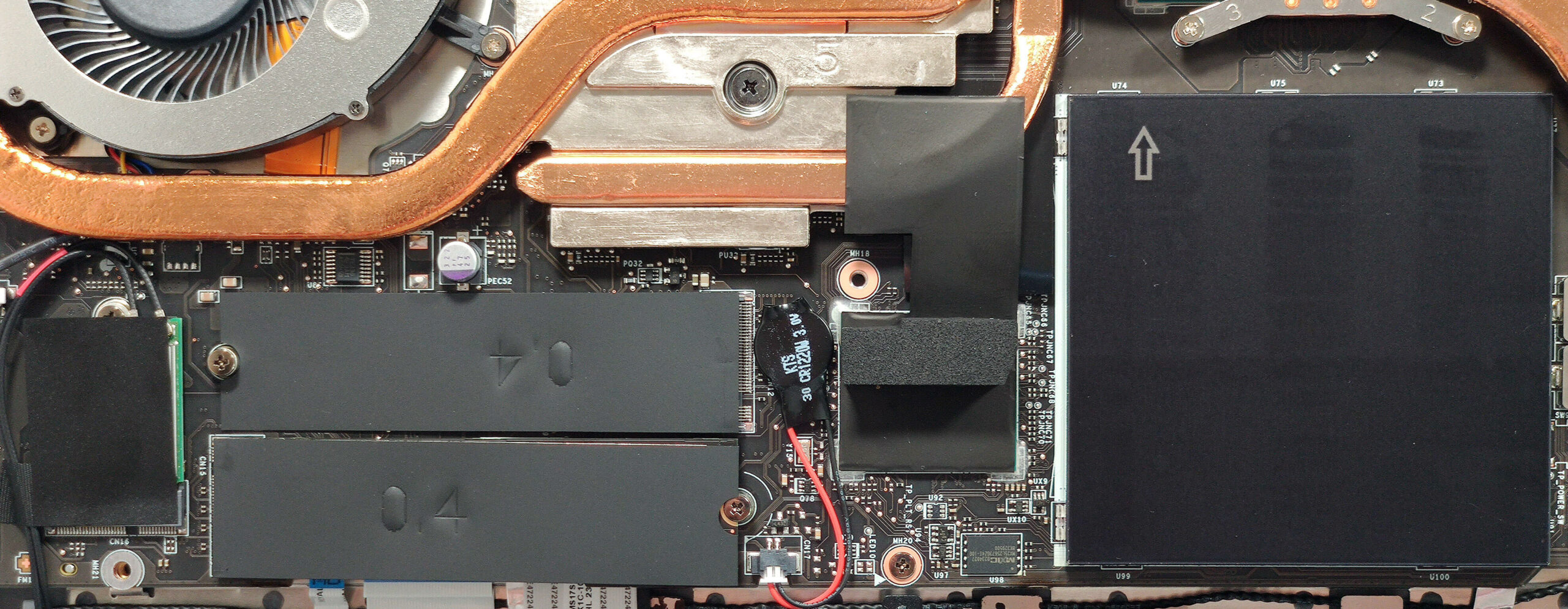
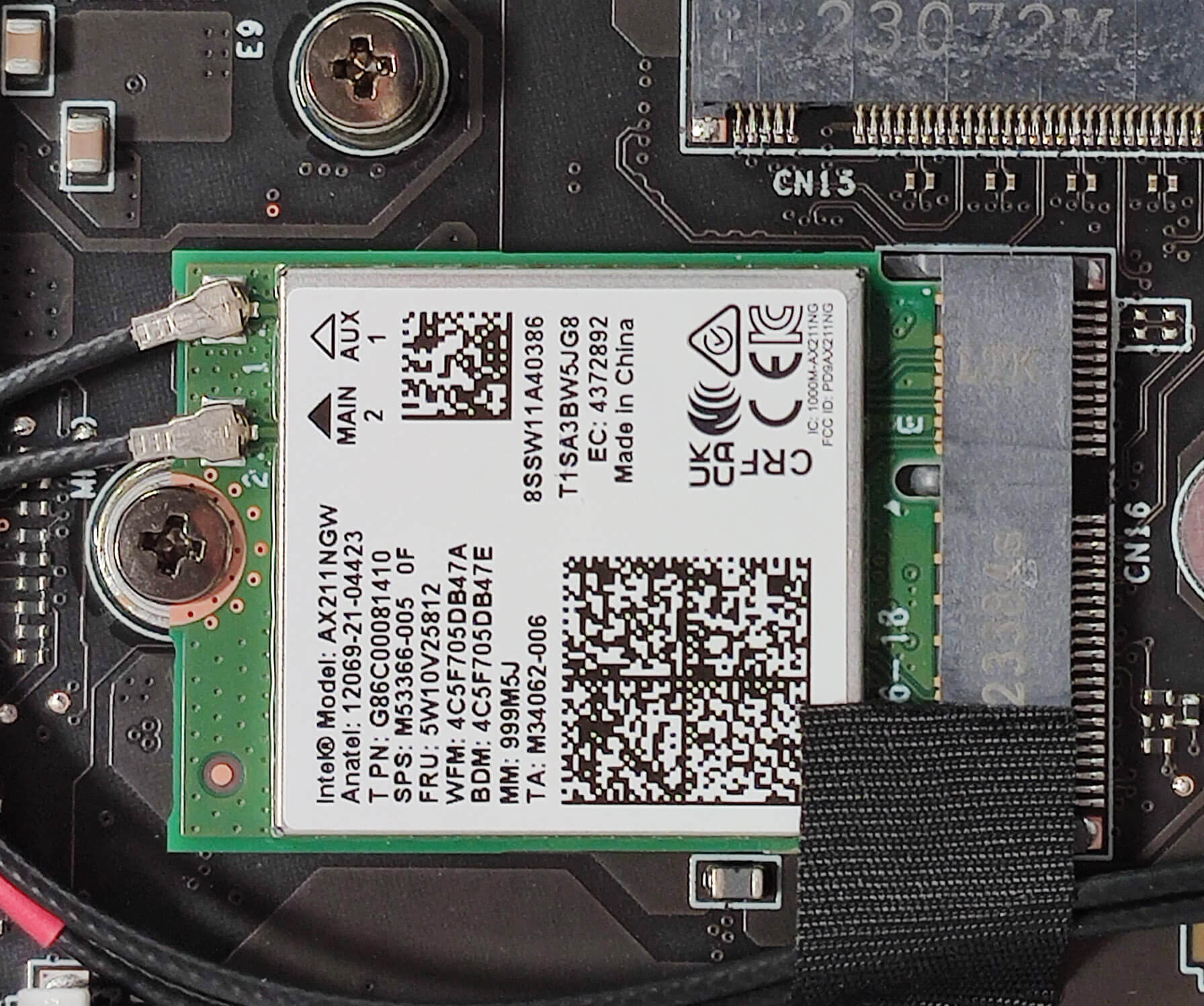
ストレージのアップグレードについては、2つのM.2スロットがあり、1つはGen 4、もう1つはGen 5 NVMeドライブ用です。プリインストールされたSSDは、2つの厚いサーマルパッドで冷却されます。Wi-Fiカードは左側にあります。
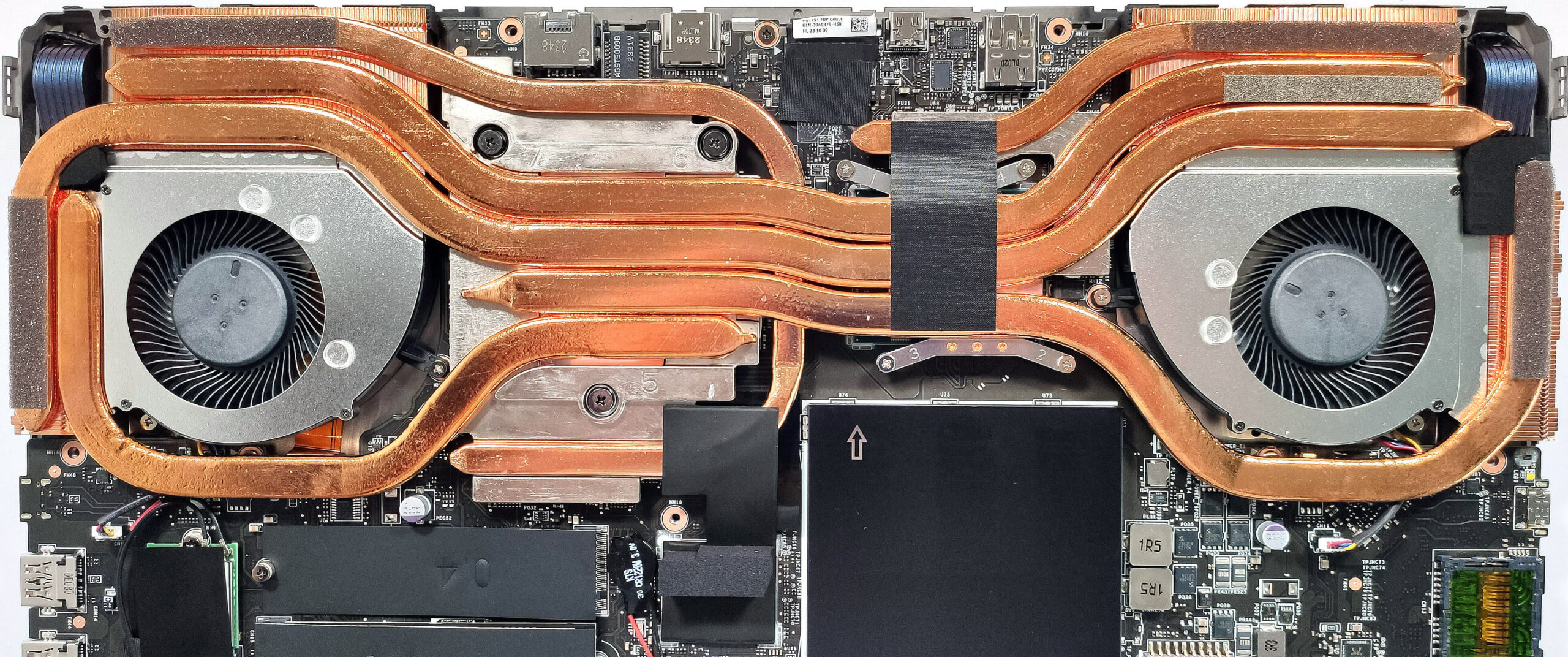
いつものように、Cooler Boost 5サーマルシステムは巨大に見える!2基のファンと3本の太いヒートパイプをCPUとGPUで共有しています。さらに、プロセッサー用に1本、グラフィックスカードのVRMとメモリーモジュール用に2本のヒートパイプが追加されている。また、4つの大型ヒートシンク、CPU用のヒートスプレッダ、ビデオカード用の巨大な金属プレートも確認できる。下部のヒートパイプとチップセットはホイルで接続されている。
評価
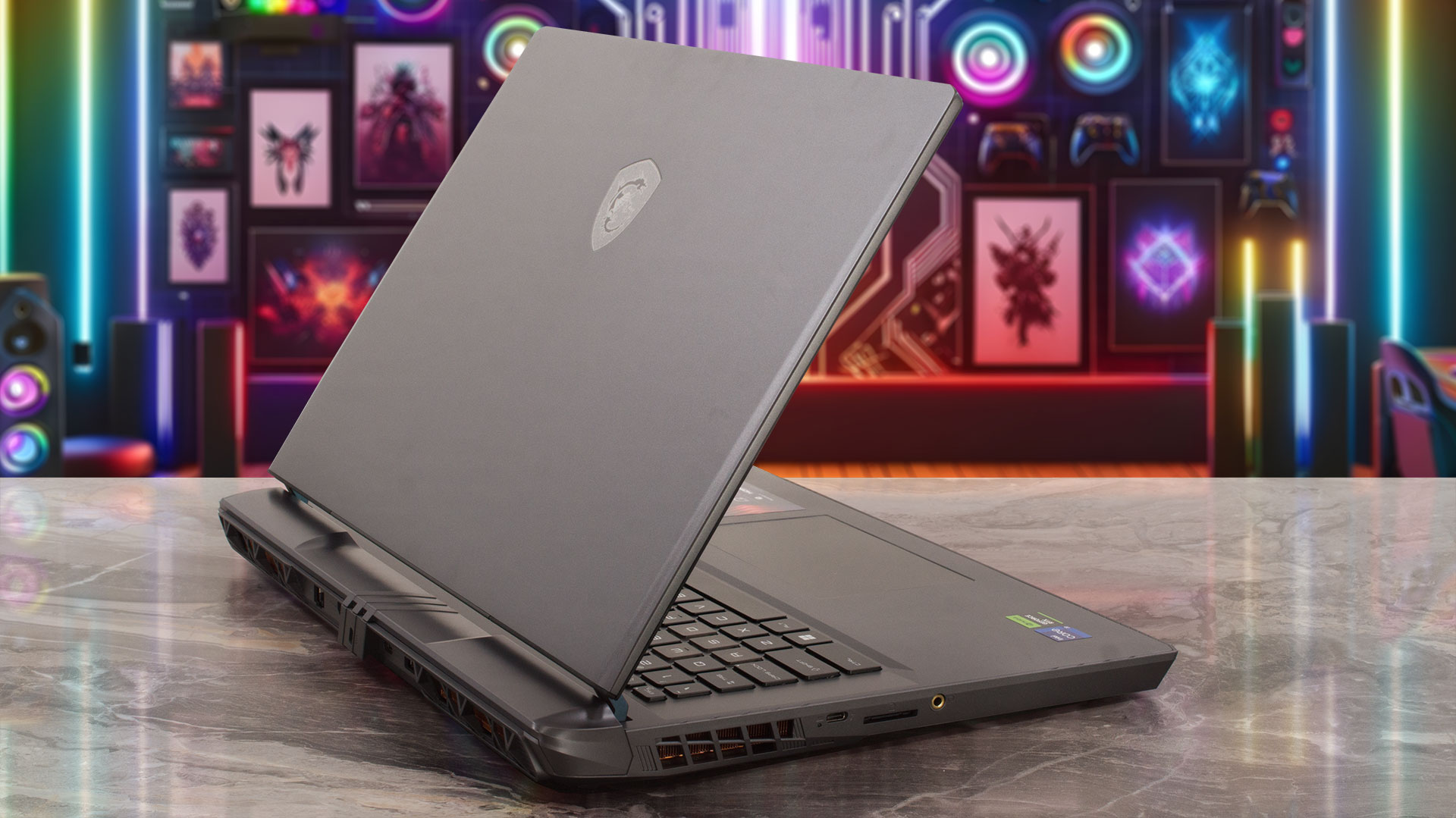 MSI Vector 17 HX A13Vは強力なゲーミングデバイスである。ハイエンドのハードウェアでのみ提供される。巨大な冷却システムはその役割を十分に果たしている。CPUは長時間の負荷でも3.80Ghz/2.60GhzのPコアとEコアのクロックを維持でき、GPU性能もRTX 4080が30分のゲーム後に2360MHzを示す(これは立派な結果だ)ので素晴らしい。M.2スロットの1つは第5世代SSDに対応しています。ポートセレクションは、Type-Cが3つ、Type-Aが2つ、SDカードリーダーが1つあり、驚かされる。
ベースとなる1200pディスプレイ(AUO B170UAN01.2 (AUOA9A6))は、対戦型オンラインシューティングゲームを好むゲーマーに最適な選択だ。この165HzのPWMフリーパネルは、ピクセルの応答時間が(IPSユニットとしては)わずか6msと非常に速い。最大輝度は414nitsと高い。このスクリーンは、sRGBカバー率99%で、当社の「デザイン&ゲーミング」プロファイル(平均dE 1.0)により可能な優れた色精度により、色に敏感なプロの作業に適しています。
このデバイスは、「Extreme Performance」プリセットをオンにすると非常に優れたパフォーマンスを発揮する。残念ながら、このモードではファンの音が非常に大きい。Balanced」プリセットに切り替えると、GPU TGPは120Wに低下し、FPSが低下する。このことから、SteelSeriesの優れたキーボードはゲーム中、右側が少し熱くなるが、WASD部分は涼しいことがわかる。予想通り、これほどパワフルなデバイスでありながら、バッテリー駆動時間は特筆すべきものではありません。また、このノートの最終価格は高いが、G-SYNCやNVIDIA Advanced Optimusなどの機能が欠けている。それでも、MUXスイッチは搭載されている。
Vector 17 HX A13Vは、性能の良いハードウェア、キレの良いIPSディスプレイ、快適な入力デバイス、頑丈な筐体を備えている。
価格と構成はスペック・システムで確認できる: https://laptopmedia.com/series/msi-vector-17-hx-a13vx-a14vx/
Pros
- 優れたゲーム性能
- 2x SODIMM + 2x M.2スロット(1つはGen 5 SSD用)
- 165Hzリフレッシュレート + 16:10アスペクト比 (AUOA9A6)
- PWMフリー(AUOA9A6)
- sRGBカバー率99% + 「デザインとゲーム」プロファイルによる正確な色 (AUOA9A6)
- IPSパネルとしては高い最大輝度(414cd/m2)と高速ピクセル応答時間(6ms) (AUOA9A6)
- 長いキートラベル、NumPad、大きな矢印キーを備えた優れたRGBゲーミングキーボード
- 頑丈な作り
- RTX 4080は175WのTGPを維持できる
- MSI Centerで豊富なカスタマイズが可能
- 5つのUSBポート + HDMI 2.1
- MUXスイッチ
- CPUは長い負荷でも3.80/2.60GhzのPおよびEコアクロックを維持可能
- プライバシーシャッター付きウェブカメラ
Cons
- かさばる
- エクストリームパフォーマンス」モードでは非常にうるさいファン
- プラスチック製ベース
- G-SyncまたはNVIDIA Advanced Optimusのサポートなし
- バッテリー寿命が短い
 Author: Nikolay Palaozov
 Author: eng. Kroum NikolovHead of Engineering at LaptopMedia.com, inventor and innovator with 40+ years of experience in electronics and high technology.
ゲーミングノートPCトップ100


トップノートPC評価
ハイライト もっと見る
![[2026年8月] Amazon Global:ノートPC売上ランキングトップ10――Appleの「MacBook Neo」がチャートを席巻する一方、低価格帯および中価格帯のWindowsノートPCは販売台数をめぐって熾烈な争いを繰り広げている](https://laptopmedia.com/wp-content/uploads/2026/09/Best-Selling-Laptops-GLOBAL-Top-10-400x225.jpg)
[2026年8月] Amazon Global:ノートPC売上ランキングトップ10――Appleの「MacBook Neo」がチャートを席巻する一方、低価格帯および中価格帯のWindowsノートPCは販売台数をめぐって熾烈な争いを繰り広げている
9月 12, 2026![[2026年8月] Amazonグローバルにおけるノートパソコンのベストセラーブランド――売上高ではAppleが首位、機種の豊富さではHPがトップ](https://laptopmedia.com/wp-content/uploads/2026/09/GLOBAL-Best-Brands-400x225.jpg)
[2026年8月] Amazonグローバルにおけるノートパソコンのベストセラーブランド――売上高ではAppleが首位、機種の豊富さではHPがトップ
9月 12, 2026![[2026年8月] Amazon Global:ゲーム用ノートPC売上ランキングトップ10――HP Victus 15が首位を獲得、手頃な価格帯のモデルがランキングを席巻](https://laptopmedia.com/wp-content/uploads/2026/09/Best-Selling-Gaming-Laptops-GLOBAL-Top-10-400x225.jpg)
[2026年8月] Amazon Global:ゲーム用ノートPC売上ランキングトップ10――HP Victus 15が首位を獲得、手頃な価格帯のモデルがランキングを席巻
9月 12, 2026![[2026年8月] Amazon.co.jpで最も売れているノートパソコンブランド――Appleが販売台数の好調を背景に、市場シェアと売上高で首位を独占](https://laptopmedia.com/wp-content/uploads/2026/09/CO.JP-Best-Brands-1-400x225.jpg)
[2026年8月] Amazon.co.jpで最も売れているノートパソコンブランド――Appleが販売台数の好調を背景に、市場シェアと売上高で首位を独占
9月 10, 2026![[August 2026] Best-Selling Laptop Brands on Amazon USA – Apple Dominates Market Revenue and Volume Despite Lower Model Diversity](https://laptopmedia.com/wp-content/uploads/2026/09/COM-Best-Brands-1-400x225.jpg)
[August 2026] Best-Selling Laptop Brands on Amazon USA – Apple Dominates Market Revenue and Volume Despite Lower Model Diversity
9月 10, 2026
レビュー もっと見る

ASUS ROG Zephyrus G16 (GU606, 2026) レビュー – 驚異的なOLED、Core Ultra 9、そして17時間のバッテリー駆動時間!
9月 25, 2026Acer Nitro V 15 (ANV15-A31) レビュー – 実用的な低価格ゲーミングノートPCだが、1つの大きな欠点がある
8月 13, 2026Lenovo IdeaPad Slim 5a(16インチ、第11世代)レビュー – 2.8K OLED、Ryzen AI 7 450、そして珍しいアップグレード性
8月 09, 2026HP OmniBook 5 16 (16-bc1000) レビュー – 大画面、堅実なCPU、アップグレードの選択肢は限られている
8月 06, 2026Lenovo ThinkPad X1 Carbon Gen 14 Aura Edition レビュー – 究極のビジネスノートPCがモジュール式に
8月 03, 2026