


4月 13, 2021
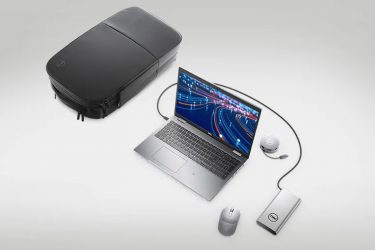
8Dell Latitude 15 5520 レビュー – 持続可能性への道を切り開く
インテルのTiger Lakeプロセッサーラインナップのおかげで、各ブランドのビジネスノートPCは、基本的に従来の製品に比べて超高性能になった。その一つが、デルの「Latitude 15 5520」であることは間違いない。 新しいチップセットに加えて、自然をテーマにしたマイルドなデザインに変更されています。今年、デルはLatitude 5000シリーズ全体に、製紙業の副産物であるバイオプラスチックを最大21%使用しています。デバイスの品質にかかわらず、私たちは常に地球を守るために努力している企業を奨励し、賞賛します。 とはいえ、これはレビューであり、環境問題を意識したTEDトークではないので、ビジネスノートとしてのLatitude 15 5520に焦点を当ててみよう。出荷予定のほとんどの構成では1080pのIPSパネルが採用されていますが、デルは768pのTNパネルを忍ばせています。 その一方で、セキュリティソフトをはじめ、Wi-Fi 6、オプションでBluetooth 5.2やLTEにも対応するなど、多くの優れた機能を搭載しています。また、デルはAIで強化されたオプティマイザーアプリを自慢しており、頻繁に使用するプログラムでパフォーマンスが向上するはずですが、個人的には少しギミックが多いように感じました。 価格や構成はスペックシステムでご確認いただけます。 https://laptopmedia.com/series/dell-latitude-15-5520/ #CommissionsEarned Dell Latitude 5520 プロセッサーIntel Core i5-1135G7 グラフィックカードIntel Iris Xe Graphics G7 (80EU) RAM16GB RAM STORAGE512GB SSD 詳細レビュー ¥98129.00 Dell Latitude…
4月 02, 2021
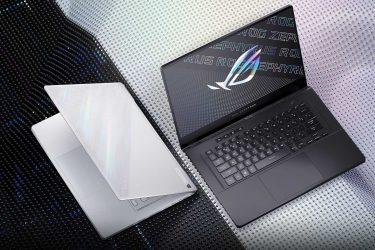
7ASUS ROG Zephyrus G15 GA503レビュー – QHD 165Hzディスプレイとビーストハードウェアで灰の中から立ち上がる
ASUSがROG Zephyrus G15を作るのは今年で3年目なんですね。正直に言うと、前の2つの反復は欠陥があり、ユーザーの注目に値しませんでした。しかし、GA502(両方の形態)は、ASUSとAMDの関係に道を開いてくれました。そして、その結果がROG Zephyrus G15 GA503であり、このノートPCファミリーに対する見方を完全に覆すことを目指しています。 まず、Zen 3プロセッサを搭載し、最大でRyzen 9 5900HSを搭載しています。また、グラフィックス面では、3つのAmpere GPUという形で、NVIDIAの最新かつ最高のものを搭載しています。最上位機種はRTX 3080で、8GBのGDDR6メモリを搭載し、TGPは100W(Dynamic Boostで80+20)です。さて、ここで注目したいのは、昨年はRTX 2060 Max-Qですら冷却が追いつかなかったということです。そして、ご想像のとおり、RTX 3080への移行は大きなステップです。 しかし、先走りしないようにしましょう。結局のところ、このノートPCには、私たちの注目に値する他の機能もあります。例えば、ディスプレイです。一部の構成では、144Hzの1080pパネルが搭載されます。しかし、私たちが待ち望んでいたのは、1440p、165HzのIPSディスプレイです。今日は、その性能をご紹介しましょう。 さらに、ASUSは、6つのスピーカーによるステレオシステム、3Dノイズキャンセリングマイク、CPUダイへのリキッドメタルの適用などを誇っています。どうやら、この製品には全力で取り組んでいるようです。 価格や構成はスペックシステムでご確認いただけます。 https://laptopmedia.com/series/asus-rog-zephyrus-g15-ga503/ #CommissionsEarned ASUS ROG Zephyrus G15 GA503 プロセッサーAMD Ryzen 9 5900HS グラフィックカードNVIDIA GeForce RTX 3070 (Laptop,…
3月 16, 2021
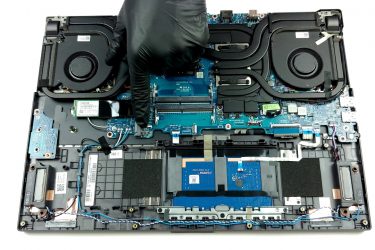
1ASUS ROG Strix G17 G713の内部 – 分解とアップグレードオプション
このノートパソコンは、我々が手にしたRTX 3000グラフィックカードを搭載した最初のノートパソコンの1つだった。そして、私たちの期待は、非常に見慣れた冷却セットアップを見ることだったが、昨年のG17 G712よりも大幅に改善されていた。 ASUS ROG Strix G17 G713の価格と構成については、スペック・システムをご覧ください。 #CommissionsEarned ASUS ROG Strix G17 G713 プロセッサーAMD Ryzen 9 5900HX グラフィックカードNVIDIA GeForce RTX 3070 (Laptop, 130W) RAM64GB RAM STORAGE4000GB SSD 詳細レビュー いくらですか? ASUS ROG Strix G17 プロセッサーAMD…
二月 25, 2021
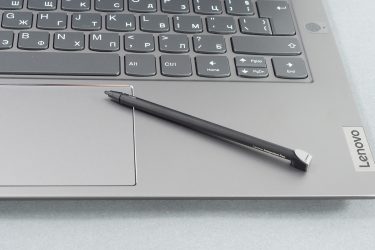
1レノボ ThinkBook 14s Yoga レビュー – スタイリッシュなビジネスクラス・コンバーチブル
疑問に思われるかもしれませんが、Lenovoはその上品なビジネスソリューションをコンバーチブル型のフォームファクターでも提供しているのです。この製品はThinkBook 14s Yogaと呼ばれ、両方の長所を組み合わせることを目指しています。 世の中には多くの2-in-1がありますが、その大部分はYogaのサブブランドから来ています。このノートブックは、他のノートブックとどのように違うのでしょうか?まず第一に、ThinkBookシリーズに通常搭載されているセキュリティソフトウェアとファームウェアがすべて搭載されています。加えて、インテルのTiger Lakeプロセッサーのラインナップがあり、最大でCore i7-1165G7という非常に高性能なULVプロセッサーが搭載されています。 さらに、この14インチモデルには、専用のスタイラスが筐体に内蔵されています。このように、セキュリティ面での強化に加えて、芸術面での強化も施されています。1080pのIPSパネルを採用することで、Dell Inspiron 14 5406 2-in-1のような後戻りのない製品になることを願っています。 価格と構成はスペックシステムでご確認いただけます。 https://laptopmedia.com/series/lenovo-thinkbook-14s-yoga/ #CommissionsEarned Lenovo ThinkBook 14s Yoga プロセッサーIntel Core i3-1115G4 グラフィックカードIntel Iris Xe Graphics G4 RAM40GB RAM STORAGE1000GB SSD 詳細レビュー いくらですか? Lenovo ThinkBook 14s…
1月 14, 2021
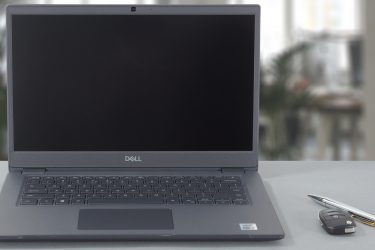
3Dell Latitude 14 3410」レビュー – バッテリーの持ちが良い格安ビジネス機
これまでのところ、中低価格のビジネス向けノートPCは、少し退屈なものでした。魅力的な外見もなければ、画期的な革新性もない。しかし、これは彼らの性質の一部である。結局のところ、彼らが提供しなければならない最も重要な機能は、セキュリティです。 それはLatitude 14 3410にも当てはまります。全体がプラスチックでできていて、デザインも古く感じますが、そのシンプルさは評価できます。また、Windows 10 Proがプリインストールされているだけでなく、オプティマイザーやセキュリティ強化プログラムなど、デルのソフトウェアが満載されています。以前、Optimizerを搭載した機種では、最も便利なパッケージがアンインストーラーだったので、Optimizerが十分なものになったかどうかは興味深いところです。 一方で、このノートPCには14nmのIntel Comet Lake-Uプロセッサが搭載されています。vPro対応で安定しているとはいえ、アーキテクチャが古すぎてお勧めできません。 価格や構成はスペックシステムで確認できます。 https://laptopmedia.com/series/dell-latitude-14-3410/ #CommissionsEarned Dell Latitude 3410 プロセッサーIntel Core i5-10210U グラフィックカードIntel UHD Graphics RAM4GB RAM STORAGE1000GB HDD 詳細レビュー いくらですか? Dell Latitude 3410 プロセッサーIntel Core i5-10310U グラフィックカードIntel UHD…
1月 01, 2021
0テスト
11月 24, 2020
0Acer Swift 3 (SF314-42)レビュー – AMDは確実に選択できる
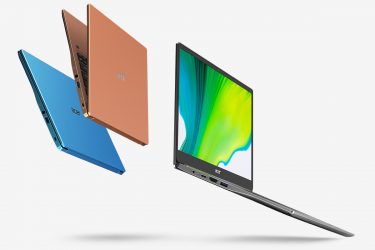
みんな、もし君が薄くて軽いノートパソコンに興味があるなら、市場での適切な選択肢の1つはAcerのSwift 3シリーズだろう。このようなデバイスを購入したい場合、いくつかの選択肢があります。その最大のものは、IntelとAMDのどちらを選ぶかということです。もしこれが2ヶ月前のことであれば、間違いなくAMDと言っていたでしょう。というのも、Ryzen 4000UプロセッサーがULVプロセッサーに関してはインテルを完全に打ち負かしたからです。 しかし、IntelがTiger Lakeチップをリリースし、Ice LakeよりもCPUとGPUのパフォーマンスが大幅に向上したことで、事態はこのままでは済まなくなりました。昨日、Tiger Lakeチップを搭載した13インチのSwift 3のレビューをお届けしましたが、今度は同じファミリーの14インチでRyzen 4000のCPUを搭載した機種が登場しました。 それに加えて、非常に軽量な筐体と1080pのIPSパネルを手に入れることができました。それでは、Swift 3(SF314-42)の性能と使用感、そして実際の効率の良さを見ていきましょう。 価格や構成はスペックシステムで確認できます。 https://laptopmedia.com/series/acer-swift-3-sf314-42/ #CommissionsEarned Acer Swift 3 (SF314-42) プロセッサーAMD Ryzen 5 4500U グラフィックカードAMD Radeon RX Vega 6 (R4000/5000, 15W) RAM8GB RAM STORAGE512GB SSD 詳細レビュー ¥79730.00…
11月 18, 2020
0MSI Creator 15 A10Sxレビュー – 究極のコンテンツ制作者の野獣
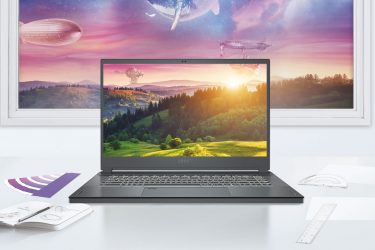
最近、各メーカーはコンテンツ制作者向けのノートブックを大衆に提供し始めました。正直なところ、これらの製品は、スタイリッシュな筐体に優れたハードウェアが搭載されており、代表的なものを求める場合には最適です。本日ご紹介するのは、MSIのCreator 15 A10Sxです。最大で8コアのCore i7-10875Hという、これまでで最高のインテル製プロセッサーを搭載し、GPUはRTX 2080 Super Max-Qという高い性能を実現しています。これにより、ビデオ編集、写真編集、3Dアニメーション、そしてもちろん、グラフィックデザインをスムーズに行うことができます。 他には?さて、MSIは3つのIPSパネルの選択肢を用意しています。ベースユニットは60Hzの1080pです。次に144Hzの1080p、そして最後に4K 60Hzのディスプレイを用意しています。Adobe RGBカバー率100%、平均dE2.0以下を実現するために、True Colorのファクトリーキャリブレーションを採用しています。さらに、MSIはGS66 Stealthと同じ99.9Whのバッテリーを搭載しています。期待が膨らみますね。 価格と構成はスペックシステムで確認できます。 https://laptopmedia.com/series/msi-creator-15-a10sx/ #CommissionsEarned MSI Creator 15 プロセッサーIntel Core i7-10875H グラフィックカードNVIDIA GeForce RTX 2060 (Laptop, 80W) RAM16GB RAM STORAGE1000GB SSD 詳細レビュー いくらですか? MSI Creator…
12月 05, 2019
4Acer Predator Triton 300 (PT315-51) の内部 – 分解とアップグレードオプション
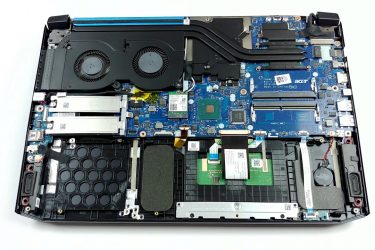
Predator Triton 300 は、Acer のゲーミングノートブック Predator ラインアップの新モデルです。内部はどうなっているのか、そのコンポーネントをざっと見てみましょう。 Acer Predator Triton 300 (PT315-51) の価格と構成をスペックシステムで確認するか、詳細なレビューを参照してください。 #CommissionsEarned Acer Predator Triton 300 (PT315-51) プロセッサーIntel Core i7-9750H グラフィックカードNVIDIA GeForce GTX 1650 (Laptop, 50W) RAM32GB RAM STORAGE1000GB SSD 詳細レビュー いくらですか? Acer…

9月 26, 2017
2Dell XPS 13 (9365) 2-in-1 レビュー – 古き良きXPS 13がより多機能に
2in1の流れを受けて、Dellは史上最高のノートブックの1つであるXPS 13のバージョンをリリースすることを決定しました。受賞歴のあるこのデバイスは、技術市場に嵐を巻き起こし、その「かさばる」価格にもかかわらず、私たちを含む多くのレビュアーや技術系ウェブサイトから賞賛された。しかし、それはまったくもって当然のことでした。マイナーチェンジを繰り返すたびに、XPS 13はよりパワフルに、よりスタミナをつけて、あらゆる面で進化を遂げてきました。 しかし、2-in-1バージョンについてはどうでしょうか?実質的には同じXPS 13ですが、360度回転可能なヒンジを採用し、汎用性を高めています(メインバージョンのXPS 13にはないもの)。そうすることで、Dellは可能な限り機能を犠牲にしないように全力を尽くしましたが、それでいいのでしょうか?Lenovo Yoga 900SやASUS ZenBook Flip UX360がほとんど同じスペックを持ちながら、この高価な価格で競合に勝てるでしょうか? #CommissionsEarned Dell XPS 13 9365 プロセッサーIntel Core i7-8500Y グラフィックカードIntel UHD Graphics 615 RAM8GB RAM STORAGE256GB SSD 詳細レビュー いくらですか? Dell XPS 13 9365 プロセッサーIntel Core…

5月 08, 2017
129次世代ディスプレイプロファイルのご紹介 – “Health-Guard”、”Design and Gaming”、”Office Work”
私たちの研究室では、数え切れないほどの日夜の分析と開発を経て、カスタムメイドのLaptopMediaプロファイルの新世代が登場したことを誇りに思っています。このプロファイルにはいくつかの大きな変更が加えられており、パネルの性能とユーザーの快適性を向上させ、次のレベルへと導いてくれます。今回も「Health-Guard」、「Design and Gaming」、「Office Work」の3種類のプロファイルに焦点を当てています。 何のためのプロファイルなのか? パソコンの前で長時間作業をした後、眼精疲労や頭痛を感じたことはありませんか?あなただけではありません。そして、なぜそうなるのか、どうすれば健康を守れるのかを知るべきです。私たちは数年前にこの問題に直面し、ユーザーのためのソリューションを開発し始めました。その結果、市場に出回っているほとんどのスクリーンは、輝度調整のために強引なPWM(画面のちらつき)を使用していることがわかりました。これは、メーカーにとっては簡単で安価なソリューションですが、私たちの目には非常に悪い影響を与えます(詳しくはこちら)。しかし、それだけではありません。 ブルーライトとその健康への影響(目だけでなく、体全体への影響)についても知っておく必要があります。市販されているほぼすべてのディスプレイ(AMOLED搭載機を除く)は、LCD(液晶ディスプレイ)タイプです。その光源にはLEDが使われている。予算の関係で、白色LED(青色ダイオードにリン酸塩をコーティングして目的のスペクトルを実現したもの)が普及しています。人工的なブルーライト(~443nm)は、メラトニンの合成に大きな影響を与えます。可視光全体の中で、まさに青色部分(415〜445nm)が脳を「昼間モード」にし、メラトニン合成を停止させ、コルチゾールが作動するきっかけになるという研究結果がある(こちらを参照)。 松果体から分泌される天然のメラトニンは、様々な医学的根拠に基づいて示されているように、入眠の鍵となるだけでなく、私たちの健康を守るために重要な役割を担っています。メラトニンが十分に分泌されないと、疲労感や偏頭痛など、さまざまな病気や症状を引き起こす可能性があります。詳しくはこちらをご覧ください。幸運なことに、私たちはPWMとブルーライトの両方に対する解決策を見つけました。それがHealth-Guard プロファイルです。 私たちの研究室を訪れるすべてのラップトップには、デザイン、ゲーム、オフィスワークのプロファイルも作成しています。前者はウェブデザイナーやゲーマーのために、後者は日常の仕事やネットサーフィンに役立つように作られています。スクロールダウンして、私たちのプロファイルが何をするのか、どうやって入手するのかをご覧ください。 ヘルスガード 最初で最も重要なプロファイルはHealth-Guardです。当社のLM Profilesアプリケーションと一緒に使用することで、Health-Guardは有害なパルス幅変調(PWM)を除去し、目や体に影響を与えるブルーライトを低減します。すべてのパネルに合わせてカスタマイズされているため、知覚的に正確な色を保つことができます(最初は奇妙に見えるかもしれませんが、数分後には脳が正確な色として認識するようになります-これがHealth-Guardがf.luxのような代替品と異なる点です)。 このプロファイルは色温度が高いため、夜間だけでなく一日中作業するのに適しており、紙を模しているため目への負担が大幅に軽減されています。 *Windowsの輝度スライダは最大のままにしておき、LMプロファイルに統合された「PWMなしの輝度スライダ」を使って輝度を制御してください。 プロからのアドバイスHealth-Guardプロファイルは、紙をシミュレートし、可能な限り正確な色を持っているので、プリプレスデザイナーにとっては素晴らしいツールとなるでしょう。 左:プロファイルなし|スライダをドラッグして違いを確認|右:Health-Guardプロファイル PWMについて詳しくはこちら| ブルーライトについて詳しくはこちら デザインとゲーム 2つ目のプロフィールタイプは、「デザインとゲーム」です。これは、これまでの「ウェブデザイン」と「ゲームと映画の夜」のプロフィールを1つにまとめたもので、色を使った仕事をしているデザイナーや、ゲームや映画のためのプロフィールです(あるいは、ゲームや映画でリラックスするのが好きなデザイナーもいるかもしれませんね)。 “Design and Gaming “では、ディスプレイパネルの限界に挑戦し、WebやHDTV用のsRGB IEC61966-2-1規格、白色点D65での精度を可能な限り高めています。 カラー精度(結果指標が小さいほど良い プロファイルなし 「Design & Gaming」プロファイルあり 左:プロファイルなし|スライダをドラッグして違いを確認|右:プロファイルありデザイン&ゲーミング」プロファイル 前作のゲーミングプロファイルと同様に、このプロファイルも黒からの最初の一歩を調整することで、暗いバーチャル環境でのプレイや、映画の暗いシーンでもすべてを見ることができるようになり、より速い反射神経を発揮します。 左:プロファイルなし|スライダをドラッグして違いを確認|右:プロファイルありデザイン&ゲーミングプロファイル…

3月 16, 2016
2静かにするダークロック3のレビュー – 静寂が最初に来るとき
数週間前、be quiet!Pure Rock CPUクーラーのレビューを紹介した。この製品は、IntelまたはAMDのCPUを使用していて、静音性、低温度、若干のオーバークロック能力を求める場合に、本当に良い選択肢であることが判明しました。本日は、Rockのトレンドを引き継ぎ、もう一つの「静音!」製品であるDark Rock 3の詳細レビューをご紹介します。いくつかのバリエーション(Dark Rock 3、Pro 3、TF、C1)があることに注意してください。今回はそのうちの一つを紹介しよう。 ダークロックとピュアロックは、製品名からお分かりになるかもしれませんが、メーカー以上に共通点があります。製品名の最初の部分は「品質ピラミッドのベースライン」を表しており、製品名にPureが含まれるCPUクーラーは低予算のもの、Shadowシリーズは最も人気のあるもの、つまりメインストリームで、Darkシリーズはドイツの企業の最高品質の製品を提供しています。私たちはPure Rockの品質と価格の比率に満足しているので、その兄貴分(Dark Rock)がどのように機能するか待ちきれない。さあ、始めよう! bequietの現在の価格はこちらでチェックできます!Dark Rock 3はこちらから: http://amzn.to/1V1OzXa 箱の中 ダークロックの箱はピュアロックよりかなり大きかった。とはいえ、be quiet!スタイルは健在だ。蓋を開ける前からクーラーを見ることができ、前面には “no compromise silence and performance”(静音性と性能に妥協なし)と書かれ、最大TDPは190W(Pure Rockは150W)となっている。 側面には、Pure Rockと同様、製品使用に関する詳細情報、保証期間(やはり3年)、さらに静音性を高めるために変更された点などが数ヶ国語で記載されています。背面も同様で、ベースに関する情報、材質、ファン情報、対応マザーボードが記載されています。唯一の大きな違いは、前面と上面にある「Silent wings」の文字です。 箱を開けると、もっと大きな違いが見える。ピュアロックを覆っていた2つ目の蓋がなくなり、代わりに柔らかいフォーム材がクーラーの大部分を覆っている。これを取り除くと、ベース全体とファンが見え、後者はラジエーターに取り付けられている。また、Dark Rock 3をシステムにインストールするために必要なパーツが入った小さな箱もあります。また、初めてCPUクーラーを取り付ける場合に役立つマニュアルも同梱されています。2基目のファンを取り付けたい場合は、ブラケットを2つ追加します。 デザイン、構造、取り付け部品…

7月 13, 2015
2Garmin Vivoactiveレビュー – スポーツ活動を詳細に追跡する軽量GPSウォッチ
ここ数ヶ月、ガーミンのVivofit 2とVivosmartのレビューをご紹介してきました。今回は少しレベルを上げて、ガーミンのGPSウォッチ、Vivoactiveをご紹介しましょう。 Vivoactiveはその名の通り、アスリート向けにデザインされています。GPS機能により、スマホに接続していない状態でも、距離、平均速度、最高速度などを追跡することができる。このデバイスは、アクティブなアスリートから初心者まで、モチベーションを高め、アシストしてくれる。スマートフォンと連動して通知を表示するスマートな機能も健在だ。必要性、利便性、そして楽しさを兼ね備えたVivoactiveの実力を、このレビューで探っていきたい。 ガーミンVivoactiveの現在の価格はこちらで確認できる:Buy from Amazon.co.jp (#CommissionsEarned) ビデオ このレビューは、ガーミンがこのデバイスの利点を強調しているVivoactiveの公式紹介ビデオから始めることにする。 デザインと構造 デザインといえば、まず寸法だ。GPSを搭載した他のスマートウォッチとは異なり、Vivoactiveはかなり軽量でスリムなボディを採用している。厚さは8mm、重さは38gである。これに対し、ソニーのスマートウォッチ3は厚さ10mm、重さ65gだ。装着してすぐに、それがそこにあることを完全に忘れてしまうだろう。 シリコン製のストラップも快適さに貢献している。どんな腕にもフィットするよう、16個の留め穴が設けられている。内側の表面は少しざらざらしており、手首が濡れていても滑りにくくなっている。ストラップの端にはクラシックなファスナーがある。 時計本体は43.8 x 38.5 mmの長方形で、厚さは8mm。時計の左側と右側の両方に丸いシルバーのボタンがあり、少し凸になっていて押すのに比較的便利です。電源ボタンは左側にあり、典型的なシンボルマークが記されている。時計の電源をオン・オフするほか、背景ライトの切り替えもできる。右のボタンは、すべてのアクティビティモードと設定が表示されたメインメニューに進むなど、いくつかの機能を備えています。また、選択した機能を開始または停止することもできます。時計の裏側には、さまざまな製品の刻印やタグがあります。 ビボアクティブは5気圧防水4で、水深50mまで使用可能。つまり、着用したままシャワーや水泳を楽しむことができるのだ。 ディスプレイとバッテリー Vivoactiveは1.38インチのカラー液晶ディスプレイを搭載し、解像度は205×148ピクセル。ピクセル密度は183ppiで、細部のディテールは一般的なAndroid Wearウォッチなどには及ばない。一方、Vivoactiveのスクリーンは直射日光の下でも完璧な視認性を提供する。光量が少ないときは、電源ボタンを押して背景照明を有効にすることができ、時計の使用をやめてから数秒後に自動的にシャットダウンする。さらに、ディスプレイは常に “オン “になっているので、ボタンを押したり、手首を動かしたりする必要はありません。 ディスプレイは経済的でもある。ガーミン社によると、1回の充電で3週間使用できる。GPSを常にアクティブにしていれば、耐久性は10時間に落ちる。数日間使用した限りでは、この数字に同意したいところだが、他のデバイスと同様、使用状況によって異なる。バッテリーの充電は、マグネットアタッチメントとUSBケーブルで行う。バッテリーを最大容量まで充電するのにそれほど時間はかからない。 スペック表 ディスプレイ 1.38インチカラー液晶ディスプレイ、解像度205×148ピクセル(183ppi) センサー 加速度センサー、GPS(消費カロリー、速度、距離、歩数、睡眠の質を記録) 追加機能 移動リマインダー、Bluetoothによるモバイル機器との自動同期、防水機能(50mまで) その他 IQ Connectアプリストア バッテリー…





