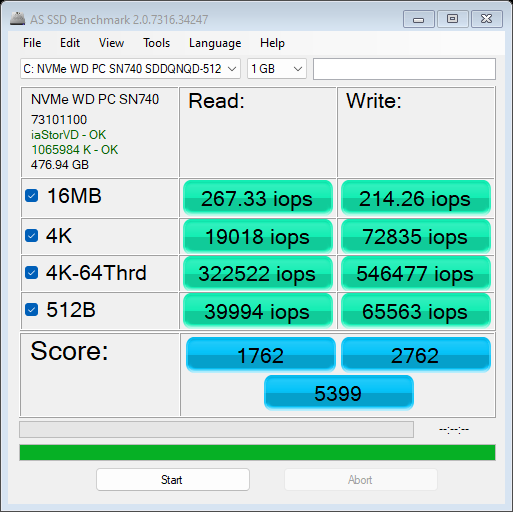
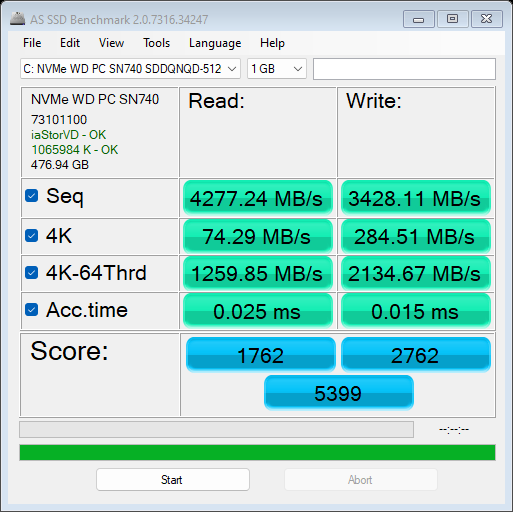
最近のマシンの典型的なゲーミングデザインに欠ける万能ノートパソコンが必要な場合、選択肢は多くない。特に、仕事帰りに1、2時間ゲームをするためのオフィスノートに大金を払いたくない場合はなおさらだ。 このシナリオでは、Acer Aspire 7 (A715-76G)が可能な解決策の1つです。このノートパソコンはそれほど高価ではなく、インテルAlder Lake-H CPUオプションとオプションでRTX 3000とRTX 2000 dGPUバリエーションを提供する。その上、高リフレッシュレートのディスプレイで構成することができ、これはかなりまともなゲーミングデバイスに変身する(少なくとも紙の上では)。 このマシンの価格を考えると、今日のトップエンドデバイスのような派手な装飾はないが、それは普通のことだ。バックライト付きキーボード、Wi-Fi 6E、Thunderbolt 4など、将来の購入者にとって重要な機能を搭載している。 少なくとも我々にとって最も重要なのは、専用ビデオカードと一緒に搭載されたHシリーズCPUを冷却がどのように処理するかということだ。最終的な結果はすぐにわかるだろう! 価格と構成はスペックシステムで確認できる: https://laptopmedia.com/series/acer-aspire-7-a715-76/ スペック, ドライバー, 箱の中身 ドライバ このノートブックのすべてのドライバとユーティリティはこちらでご覧いただけます: https://www.acer.com/us-en/support/product-support/A715-76G/downloads?suggest=A715-76G;0 箱の中身 パッケージには、ノートブック本体、いくつかのマニュアル、中型の135W電源アダプターが入っています。 デザインと構造 マシンの外観はAcer Aspire 7(A715-43G)とそれほど変わらないが、目の前のデバイスは兄弟機よりも薄く軽い。重さは2.1キロで、薄さは19.9ミリ。蓋はアルミニウム製で、その他はプラスチック製だ。デザインは洗練されており、ブランドロゴは最小限に抑えられている。 それでも、デバイスの全体的な剛性には満足している。蓋は少したわみやすいが大したことはなく、ベースはほとんどの部分で安定している。唯一の例外は、Spaceキーとタッチパッドの間の部分と、蓋を90度以上開いたときの2つのヒンジの間の部分だ。 蓋は片手で簡単に開けることができる。上部と下部のベゼルはやや厚めだが、サイドのベゼルは薄い。上部ベゼルには、テンポラルノイズリダクション機能付きの720pウェブカメラが搭載されている。 キーボードにはバックライトとNumPadが付いており、オフィスでこのマシンを使う人には朗報だ。キーの移動量とフィードバックはまずまずで、タイピングには快適だが、最高のものというわけではない。上」と「下」の矢印キーは半分の大きさなので、頻繁に操作する場合はあまり楽しくない。 蓋には水平機構があり、蓋がある角度を超えるとノートパソコンの裏側が持ち上がる。これは負荷時の冷却にプラスに働き、タイピング時の人間工学にもプラスに働く。 タッチパッドは15インチとしては標準的なサイズだ。精度も高く、表面は滑らかに滑る。パッドの左上隅には指紋リーダー(オプション)が内蔵されている。 底板には大きな通気グリル、4つのゴム足、2つのスピーカーカット、バッテリーリセットのピンホールがある。熱風は、デバイスの背面と右側面にある2つの通気口から押し出される。 残念なことに、背面の通気孔から直接ディスプレイ下部に熱風が吹き付けるのは良くない。 ポート 左側には、電源プラグ、LANコネクタ、HDMI 2.1、USB Type-C 3.2(Gen.1)ポート×2(前者はパワーオフ充電に対応)、DisplayPort機能付きThunderbolt 4コネクタがある。右側には、ケンジントンロックスロット、もう1つのUSB Type-C 3.2(Gen.1)ポート、オーディオジャックがある。 ディスプレイ品質、健康への影響(PWM)、サウンド 日本エイサー株式会社(本社:東京都新宿区、代表取締役社長:詹 國良(ボブ・セン))は、液晶ディスプレイ「Acer Aspire 7 (A715-76G)」を、2012年4月21日(金)より発売開始いたします。リフレッシュレートは60Hz。対角は15.6インチ(39.6cm)で、解像度は1920×1080p。画面比率は16:9、ピクセル密度は142ppi、ピッチは0.18×0.18mm。このスクリーンは、少なくとも60cmの距離から見た場合、Retinaと見なされます(この距離からは、平均的な人間の目には個々のピクセルは見えません)。 視野角は良好です。品質を評価するため、さまざまな角度の画像を提供しています。 また、ピントと露出を固定したビデオもあります。 測定された最大輝度は、画面中央部で283nits(cd/m2)、表面全体で平均262nits(cd/m2)で、最大偏差は15%。白画面で最大輝度時の相関色温度は7120K(平均)である。 下の図では、均一性の観点からディスプレイがどのように機能するかを見ることができる。下図は、操作可能な輝度レベル(約140nits)、この特定のケースでは51%の輝度(白レベル=139cd/m2、黒レベル=0.09cd/m2)でどのようになるかを示している。 4.0を超えるdE2000の値は発生すべきではなく、このパラメータは、色に敏感な作業にラップトップを使用するつもりなら、最初にチェックすべきものの1つです(最大許容範囲は2.0)。コントラスト比は1570:1と非常に良好です。 私たちが同じページにいることを確認するために、sRGB色域とAdobe RGBについて少し紹介したいと思います。まず始めに、CIE 1976年統一色度図があります。これは、人間の目で見える色のスペクトルを表しており、色域の範囲と色の正確さをよりよく認識することができます。 黒い三角形の中には、HDTVやウェブ上で何百万人もの人々が使用している標準色域(sRGB)が表示されます。Adobe RGBに関しては、これはプロ用のカメラやモニター、印刷などで使用されています。基本的に、黒い三角形の内側にある色はすべての人に使用され、これが主流のノートブックの色品質と色精度の本質的な部分です。 それでも、映画スタジオが使用する有名なDCI-P3規格やデジタルUHDのRec.2020規格のような他の色空間も含まれています。しかし、Rec.2020はまだ未来のものであり、現在のディスプレイがそれをカバーするのは難しい。また、いわゆるマイケル・ポインター色域(ポインターの色域)も含まれており、これは私たちの身の回りに毎日自然に存在する色を表しています。 黄色の点線は、Acer Aspire 7(A715-76G)の色域カバー率を示しています。 このディスプレイは、CIE1976のsRGB/ITU-R BT.709(ウェブ/HDTV標準)の56%、DCI-P3の43%をカバーしています。 当社の「Design and Gaming」プロファイルは、140 cd/m2の輝度とsRGBガンマモードで最適な色温度(6500K)を実現します。 人間の肌の明暗、青空、草の緑、オレンジなど、一般的に使用される24色でディスプレイの精度をテストしました。工場出荷時の状態と、「デザイン&ゲーミング」プロファイルでの結果をご確認いただけます。 以下では、Acer Aspire 7(A715-76G)のスコアをデフォルト設定(左)と「ゲームとウェブデザイン」プロファイル(右)で比較しています。 次の図は、ディスプレイが画像の本当に暗い部分をどの程度再現できるかを示している。これは、周囲光の少ない場所で映画を見たりゲームをしたりする際に不可欠なことだ。 画像の左側は純正設定のディスプレイを表し、右側は「ゲーミング&ウェブデザイン」プロファイルを有効にしたものである。横軸はグレースケール、縦軸はディスプレイの輝度です。下の2つのグラフで、お使いのディスプレイがどのように暗いニュアンスを処理するかを簡単にチェックできますが、これは現在のディスプレイの設定、キャリブレーション、視野角、周囲の光の状態にも左右されることを覚えておいてください。 応答時間(ゲーム能力) 通常の「黒から白」、「白から黒」の方法で、10%から90%、またはその逆でピクセルの反応時間をテストします。 立ち下がり時間+立ち上がり時間=18msを記録した。 その後、通常の "Gray-to-Gray "法で、白50%から白80%まで、あるいはその逆で、振幅の10%から90%の間で画素の反応時間をテストする。 健康への影響PWM(画面のちらつき) パルス幅変調(PWM)は、モニターの明るさを簡単にコントロールする方法である。輝度を下げると、バックライトの光量が下がるのではなく、電子回路が人間の目には区別できない周波数でオフとオンを繰り返す。このような光のインパルスでは、明るさは変わらないのに、光と無光の時間比が変化し、目に有害です。これについては、PWMに関する専門記事をご覧ください。 Acer Aspire 7(A715-76G)のディスプレイは、どのような輝度レベルでもちらつきません。そのため、長時間の使用でも快適です。 健康への影響ブルーライトの放出 Health-Guardプロファイルをインストールすると、PWMを排除するだけでなく、スクリーンの色を正確に知覚できるように保ちながら、有害なブルーライトの放出も削減できます。ブルーライトについてよくご存じない方のために簡単に説明すると、目や肌、体全体に悪影響を及ぼす発光です。詳しくはブルーライトの専門記事をご覧ください。 健康への影響光沢度測定 光沢コーティングされたディスプレイは、環境光が強い条件下では不便なことがあります。それぞれのノートパソコンについて、ディスプレイの電源を切り、測定角度を60°にしたときの画面の反射レベルを示す(この場合、結果は52.0GU)。 サウンド Acer Aspire 7 (A715-76G)のスピーカーは、非常に質の高いサウンドを再生します。その低音、中音、高音は偏差がありません。 プロファイルを購入する 当社のプロファイルは各ディスプレイモデル用に調整されているため、この記事と各プロファイルパッケージは、15.6インチ Innolux N156HCA-EAB (CMN15E7) (1920 x 1080) IPS搭載のAcer Aspire 7 (A715-76G)構成用です。 *購入されたファイルのダウンロードに問題がある場合は、別のブラウザを使用して電子メールで送信されるリンクを開いてみてください。ダウンロード先がアーカイブではなく.phpファイルの場合は、拡張子を.zipに変更するか、bg.laptopmedia@gmail.com。 プロファイルについての詳細はこちらをご覧ください。 パフォーマンスCPU、GPU、ゲーミングテスト CPUオプション CPUは、Intel Core i5-12450HとCore i7-12650Hの2種類から選択できる。i5を搭載したデバイスを購入したのは、十分なパワーを備えており、賢い選択と考えられるからだ。 GPUオプション GPUのバリエーションについては、デバイスのベースバージョンにはNVIDIA GTX 1650(ラップトップ)が搭載されており、より強力なものが必要な場合は、デバイスをGeForce RTX 2050で構成するか、または最上位のグラフィックスオプションであるGeForce RTX 3050(ラップトップ、60W)で構成することができます。私たちのデバイスには後者がバンドルされているが、これはもう少し強力なビデオカードに対応した場合の冷却性能を確認するためだ。 ゲーミングテスト アサシン クリード ヴァルハラ フルHD、低(設定を確認) フルHD、中(設定をチェック) フルHD、高(設定をチェック) フルHD、ウルトラ(設定を確認) 平均FPS 88 fps 64 fps 44 fps 29 fps ボーダーランズ3 フルHD、V.Low(設定確認) フルHD、中(設定をチェック) フルHD、高(設定をチェック) フルHD、バッドアス(設定確認) 平均 FPS 96 fps 78 fps 55 fps 42 fps ファークライ6 フルHD、低(設定を確認) フルHD、高(設定をチェック) フルHD、ウルトラ(設定確認) 平均FPS 83 fps 66 fps 56 fps ギアーズ5 フルHD、低(設定を確認) フルHD、中(設定確認) フルHD、高(設定をチェック) フルHD、ウルトラ(設定を確認) 平均FPS 113 fps 89 fps 77 fps 60 fps ご覧の通り、テストした構成は、中または高詳細を気にしなければ、アサシン クリード ヴァルハラのような負荷の高いゲームに十分なパワーを発揮します。また、Far Cry 6やGears 5を最大限のビジュアルでプレイしても、FPSは55~60FPSゾーンになり、4GB GPUとしてはかなり良好です。私たちのラップトップは8GBのRAMしか搭載していないので、16GBまたは32DDR4を搭載したマシンなら、さらに優れたパフォーマンスを発揮するだろう。 [電子書ガイド + ツール] ラップトップを最大限に活用する方法 温度と快適さ、バッテリー駆動時間 最大CPU負荷 このテストでは、CPUコアを100%使用し、その周波数とチップ温度をモニターする。最初の列は短い負荷(2~10秒)に対するコンピュータの反応を示し、2番目の列は本格的なタスク(15~30秒)をシミュレートし、3番目の列はビデオレンダリングのような長い負荷に対するラップトップの性能を示す良い指標です。 平均コア周波数(基本周波数+X);CPU温度 インテル Core i5-12450H (45W TDP) 0:02~0:10秒 0:15~0:30秒 10:00~15:00分 日本エイサー Aspire 7 (A715-76G) 4.09 GHz @ 3.21 GHz @ 76°C @ 89W 4.09 GHz @ 3.21 GHz @ 86°C @ 88W 2.78 GHz @ 2.72 GHz @ 75°C @ 52W インテルCore i5-12450Hは、ベースTDPが45W、パフォーマンス・コア4基、エフィシェント・コア4基、スレッド数12。このエイサーのデバイスの冷却が、負荷に関係なく良い仕事をしているのは喜ばしいことだ。短時間および中長時間の負荷では、CPUはPコアのクロックを4GHz強、Eコアのクロックを3.21GHzに保つことができる(そして、ほぼ90Wの電力制限)。長時間の高負荷では、PコアとEコアは~2.70GHzと75℃を維持できる。パッケージの消費電力は基本制限値(52W)を上回っている。 これを実現するには、Acer Quick Accesアプリケーションを使用し、「パフォーマンス・モード」プリセットを適用する必要がある。 実際のゲーム NVIDIA GeForce RTX 3050 GPU周波数/コア温度(2分後) GPU周波数/コア温度(30分後) GPU周波数/コア温度(最大ファン) 日本エイサー Aspire 7 (A715-76G) 1687 MHz @ 65°C @ 59W 1656 MHz @ 68°C @ 60W - ASUS TUF Gaming F15 FX507 1954 MHz @ 77°C @ 95W 1935 MHz @ 81°C @ 95W - エイサー ニトロ 5 (AN515-47) 2018 MHz @ 71°C @ 91W 2003 MHz @ 75°C @ 91W - ASUS Vivobook Pro 15 OLED (K6502) 1755 MHz @ 70°C @ 62W 1755 MHz @ 70°C @ 62W - レノボ IdeaPad 5 Pro (16インチ、2022年) 1702 MHz @ 71°C @ 61W 1695 MHz @ 73°C @ 62W - レノボ IdeaPad Gaming 3 (15インチ、2022年) 2002 MHz @ 70°C @ 84W 1985 MHz @ 72°C @ 85W - レノボ IdeaPad Gaming 3i (15インチ、2022年) 1910 MHz @ 73°C @ 82W 1912 MHz @ 71°C @ 82W - 日本エイサー Nitro 5 (AN515-58) 2021 MHz @ 70°C @ 94W 2009 MHz @ 73°C @ 94W - レノボ IdeaPad Gaming 3 (15インチ、2021) 1885 MHz @ 76°C @ 85W 1866 MHz @ 82°C @ 85W - レノボ IdeaPad Gaming 3i (15インチ、2021年) 2004 MHz @ 82°C @ 88W 1991 MHz @ 86°C @ 88W - ASUS Vivobook Pro 15 OLED (K3500) 1605 MHz @ 69°C @ 49W 1610 MHz @ 68°C @ 50W - デルVostro 15 7510 1729 MHz @ 74°C @ 64W 1710 MHz @ 78°C @ 65W - ASUS VivoBook Pro 16X OLED (N7600) 1576 MHz @ 68°C @ 50W 1571 MHz @ 69°C @ 50W - レノボ IdeaPad 5 Pro (16") 1651 MHz @ 72°C @ 55W 1636 MHz @ 75°C @ 55W - HP Victus 16 (16-e0000) 1824 MHz @ 73°C @ 75W 1814 MHz @ 73°C @ 75W 1822 MHz @ 73°C @ 75W MSI カタナ GF66 1675 MHz @ 73°C @ 60W 1660 MHz @ 78°C @ 60W 1699 MHz @ 67°C @ 60W このGPUは、30分間ゲームを行った後でも、公式の60W TGPを維持することに何の問題もない。周波数は控えめな制限を考えれば普通で、コアの最大温度はわずか68℃と素晴らしい。繰り返しになるが、このノートパソコンの冷却は、どんな負荷に対しても十分に強力なようだ。 全負荷時の快適さ パフォーマンス・モード」では、2つのファンからそれなりの騒音が発生する。我慢できないほどではないが、「ノーマル・モード」に切り替えた方が、ノイズが減り、パフォーマンスも向上する人もいるだろう。ゲームやビデオレンダリングなど、ノートパソコンに大きな負荷がかかると、キーボードのホットスポットがWASDゾーンの近くに位置する。それでも、この部分は熱くなく暖かく感じられるので、ノートパソコンを快適にゲームに使うことができる。パームレスト部分は、通常の作業では快適な冷たさを保ちます。 バッテリー WindowsBetterのパフォーマンス設定をオンにし、画面の明るさを120ニットに調整し、ノートPCをテストするプログラム以外はすべてオフにした状態でバッテリーテストを行った。54.6Whのバッテリーパックは、ウェブブラウジングで9時間5分、ビデオ再生で7時間9分の駆動が可能だ。この控えめな容量と、45WのAlder Lake H CPUを搭載していることを考えれば、まずまずのスコアだ。 分解、アップグレードオプション、メンテナンス ノートパソコンを開けるには、11個のプラスネジを外す必要があります。上の2つは固定されているので、パネルを少し持ち上げます。これはプラスチック製の工具でパネルを開けるための良い出発点です。 バッテリーはベースにネジで固定されていないが、パネル上にゴムのエレメントがあり、バッテリーが動くのを許さず、ユニットを固定させている。 バッテリーの容量は54.6Whで、ウェブブラウジングなら9時間5分、ビデオなら7時間9分の使用が可能だ。本体を取り出したい場合は、コネクターを抜いてからバッテリーを取り外す必要がある。 アップグレードオプションは良さそうだ。デュアルチャネルで最大32GBのDDR4-3200MHzメモリを扱えるSODIMMが2つある。ストレージには、2つのM.2スロットがある。そのうちの1つはGen 4 SSDに対応し、もう1つはGen 3 NVMに対応します。 このようなデバイスの冷却は良好のようだ。CPUとGPUで共有する2本のヒートパイプで構成され、3本目はグラフィックカード専用だ。また、2つのファン、2つのヒートスプレッダ、2つのヒートシンクが見える。 ストレージ性能 私たちのマシンには、512GBのWestern Digital PC SN740 NVMeが搭載されており、これもよく冷却されている(テスト中の最高到達温度はわずか34℃。以下は、このGen 4 NVMeのベンチマークです。 評価 日本エイサー Aspire 7 (A715-76G)は、ほとんどすべての種類の負荷に使用することができる手頃な価格の15インチプロセッサーに関しては、良い選択肢の1つです。強力なインテルCore i5-12450Hは、短時間および中長時間の負荷でも4GHz以上のPコア周波数を維持できる。 長時間の負荷でも、PコアとEコアのクロックは十分高く、温度は抑制されながら、キビキビとしたパフォーマンスを発揮する。GeForce RTX 3050(ラップトップ、60W)はよく冷却されており(68℃)、そのため長時間のゲーミングセッションでも安定した60WのTGPを維持できる。温度といえば、我々のデバイス(512GB Western Digital PC SN740)のNVMeは、ベンチマークで長時間叩かれても「フリーズ」している。 アルミニウムの蓋は曲げようと思えば曲げられるが、超スポンジ状ではないので大丈夫だ。プラスチックのベースは、いくつかの例外を除いて安定しているようだ。キーボードにはバックライトがあり、これはおそらくほとんどの人にとって必須の機能だろう。キーの移動とフィードバックはまずまずで、このクラスとしては問題ない。タッチパッドもスムーズで正確だ。このため、オフィスでの使用に適している。 もう1つ、誰もが評価できるのは、60Hzの1080p IPSディスプレイ(Innolux N156HCA-EAB (CMN15E7))で、PWMフリーなので、画面のちらつきによる悪影響(この現象はここでは存在しない)を経験することなく、長時間の作業に使用できる。 このパネルは1570:1の非常に優れたコントラスト比と快適な視野角を誇る。唯一の欠点はsRGBのカバー範囲が狭いことだが、このノートパソコンはコンテンツ制作用ではないため、あまり重要ではない。それでも、このスクリーンはゲームや家庭やオフィスでの使用には十分だ。ゲーム中にさらに滑らかな体験をしたい人には、144Hzのオプションがある。 そう、このノートパソコンは、強力な冷却ソリューションを備えているため、ゲームをプレイするのに使うことができる。これにより、ゲーム中の安定したパフォーマンスとともに、CPUとGPUのクロックが高くなる。ファンの音が少しうるさいと感じる人もいるかもしれないが、ヘッドホンを使用するか、音量を通常のレベルまで上げれば、ファンから出る音はほとんどの人にとって問題にはならないはずだ。また、「パフォーマンスモード」から「ノーマルモード」に切り替えれば、ノイズは少なくなり、パフォーマンスは低下しますが、ゲームには問題ありません。 アップグレードオプションは安価なノートパソコンとしては素晴らしいもので、デュアルチャンネルモードで最大32GB RAM用のDDR4 SODIMMが2つ、M.2スロットが2つ(Gen 4とGen 3が1つずつ)用意されている。LANコネクター、HDMI 2.1、USB Type-C 3.2(Gen.1)ポート×3、DisplayPort対応Thunderbolt 4コネクター、オーディオジャックなど、この価格帯としては十分モダンなポートセレクションだ。 Acer Aspire 7(A715-76G)は、すっきりとした外観のデザイン、強力な冷却ソリューション、驚くほど優れたパフォーマンスを備えており、そのためゲームにも使用できる。一方、Acer Nitro 5(AN515-58)は少し高価だが、より優れたキーボード、同様のハードウェア、より高いGPU TGPを提供する。Nitroの兄弟機は典型的なゲーミングデザインなので、オフィスで目立たないゲーマーになりたいなら、Acer Aspire 7(A715-76G)が良い選択だ。 価格と構成はスペックシステムで確認できます: https://laptopmedia.com/series/acer-aspire-7-a715-76/
THATS A GOOD LAPTOP
nice review