日本エイサー株式会社(本社:東京都新宿区、代表取締役社長:詹 國良(ボブ・セン))
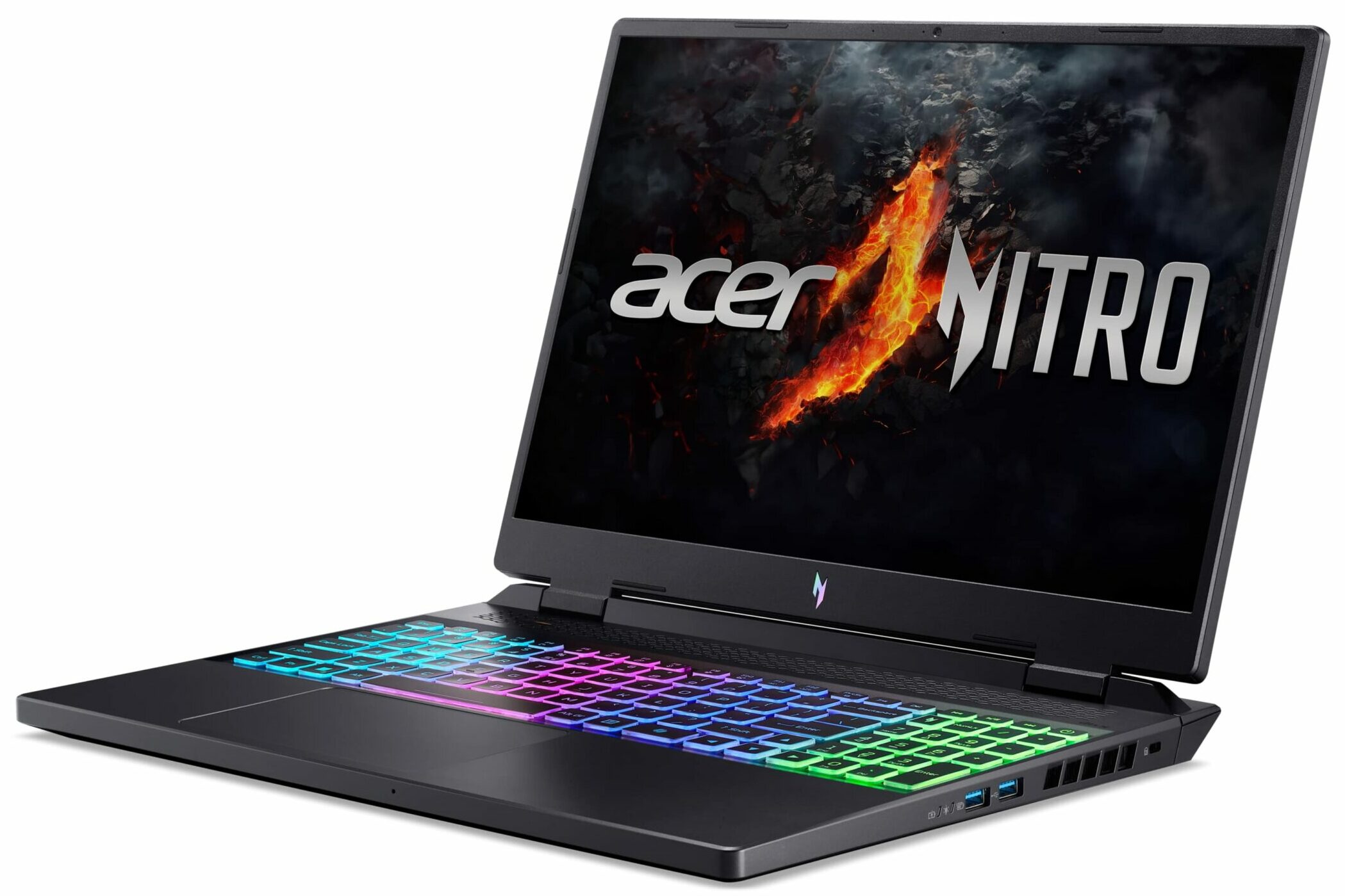
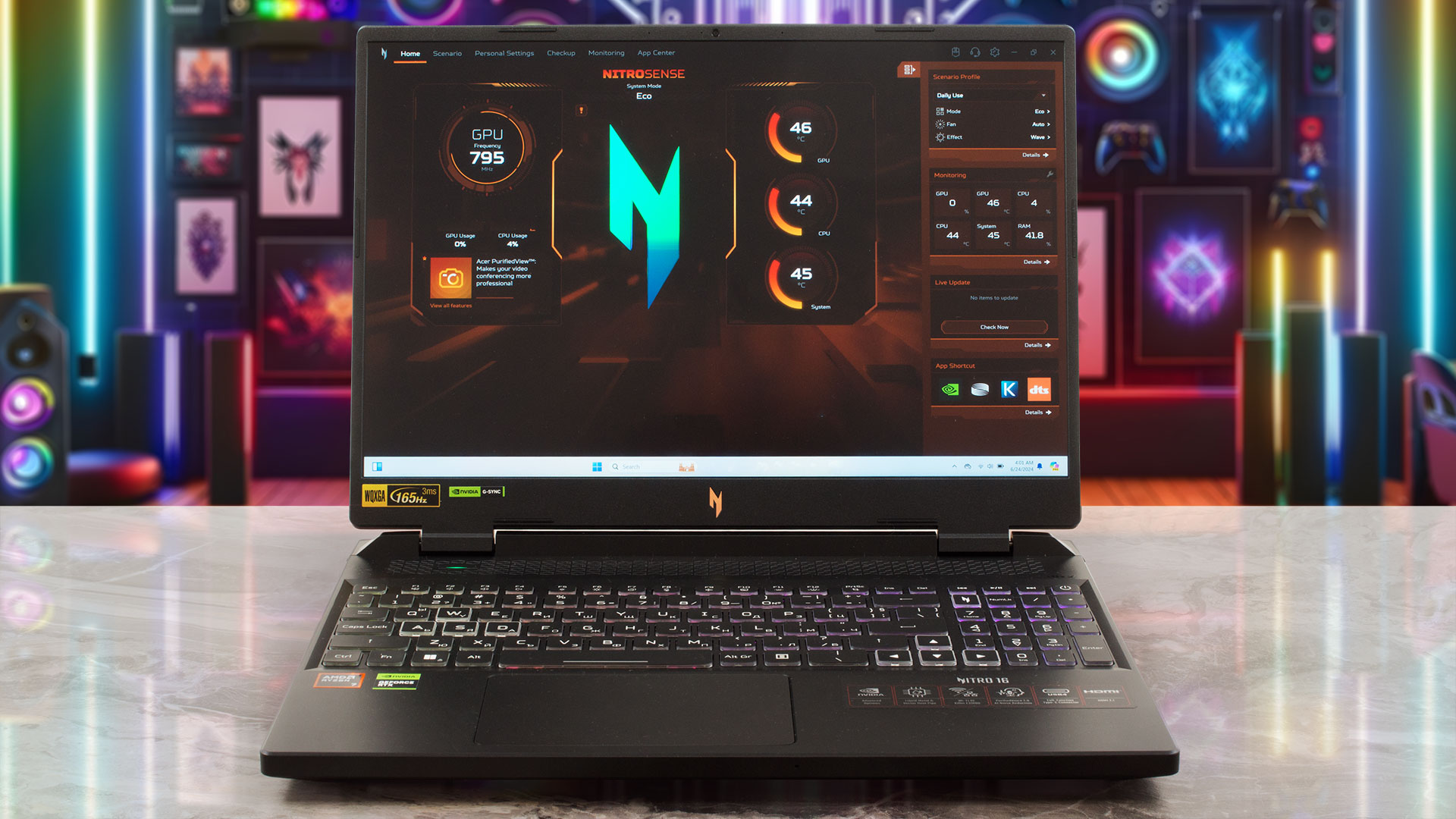 エイサーは、さまざまなフォームファクターのZen 4ラップトップを数多く提供しているメーカーの1つだ。Acer Nitro 16 (AN16-42)は、完全なプラスチック製にもかかわらず、トップドッグの1つです。このマシンは、AMD Zen 4 Hawk Point-HS CPUとNVIDIA Ada Lovelaceグラフィックカードを冷却する重厚なサーマルシステムを搭載している。最もパワフルなコンボは、AMD Ryzen 9 8945HSと140W RTX 4070だ。これらすべてを補完するのが、優れたアップグレード性と5つのUSBコネクタを備えたポートセレクションだ。
さらに、NVIDIAアドバンスト・オプティマス、MUXスイッチ、G-SYNCのサポートもある。ベースディスプレイは1200p 120Hz IPSユニットで、同じリフレッシュレートでより鮮明な1600pモデルを選択することもできる。Acerのゲーミングマシンなので、Nitro Senseアプリも搭載されており、カスタムファンコントロールやキーボードバックライトコントロールなど、便利な機能が満載だ。
価格と構成は、スペック・システムで確認できる: https://laptopmedia.com/series/acer-nitro-16-an16-42/
Contents
スペック, ドライバー, 箱の中身
Acer Nitro 16 (AN16-42) - スペック


- HDD/SSD
- 最大 2000GB SSD
- M.2スロット
- 2x 2280 M.2 NVMe PCIe 4.0 x4 写真を見る
- RAM
- up to 64GB
- OS
- Windows 11 Pro, No OS, Windows 11 Home, Linux, Windows 11
- バッテリー
- 90Wh
- 本体素材
- Plastic / Polycarbonate
- 寸法
- 360.1 x 279.9 x 25.9 - 27.9 mm (14.18" x 11.02" x 1.02")
- 重量
- 2.65 kg (5.8 lbs)
- ポートと接続性
- 1x USB Type-A
- 2.0
- 1x USB Type-A
- 3.2 Gen 2 (10 Gbps)
- 1x USB Type-A
- 3.2 Gen 2 (10 Gbps), Sleep and Charge
- 1x USB Type-C
- 3.2 Gen 2 (10 Gbps), Power Delivery (PD), DisplayPort
- 1x USB Type-C
- 4.0, Power Delivery (PD), DisplayPort
- HDMI
- 2.1
- カードリーダー
- microSD (microSD, microSDHC, microSDXC)
- Ethernet LAN
- 10, 100, 1000, 2500 Mbit/s
- Wi-Fi
- Wi-Fi 6E
- Bluetooth
- 5.3
- オーディオジャック
- 3.5mm Combo Jack
- 特徴
- 指紋リーダー
- Webカメラ
- HD
- バックライトキーボード
- マイク
- 2x Microphones with Acer Purified Voice
- スピーカー
- Stereo Speakers, DTS X: Ultra
- 光学ドライブ
- セキュリティロックスロット
- Kensington Lock
すべて Acer Nitro 16 (AN16-42) 構成
ドライバ
このノートブックのすべてのドライバとユーティリティはこちらでご覧いただけます: https://www.acer.com/us-en/support/product-support/Nitro_AN16-42/downloads?suggest=Acer_Nitro%2016%20(AN16-42);1
箱の中身
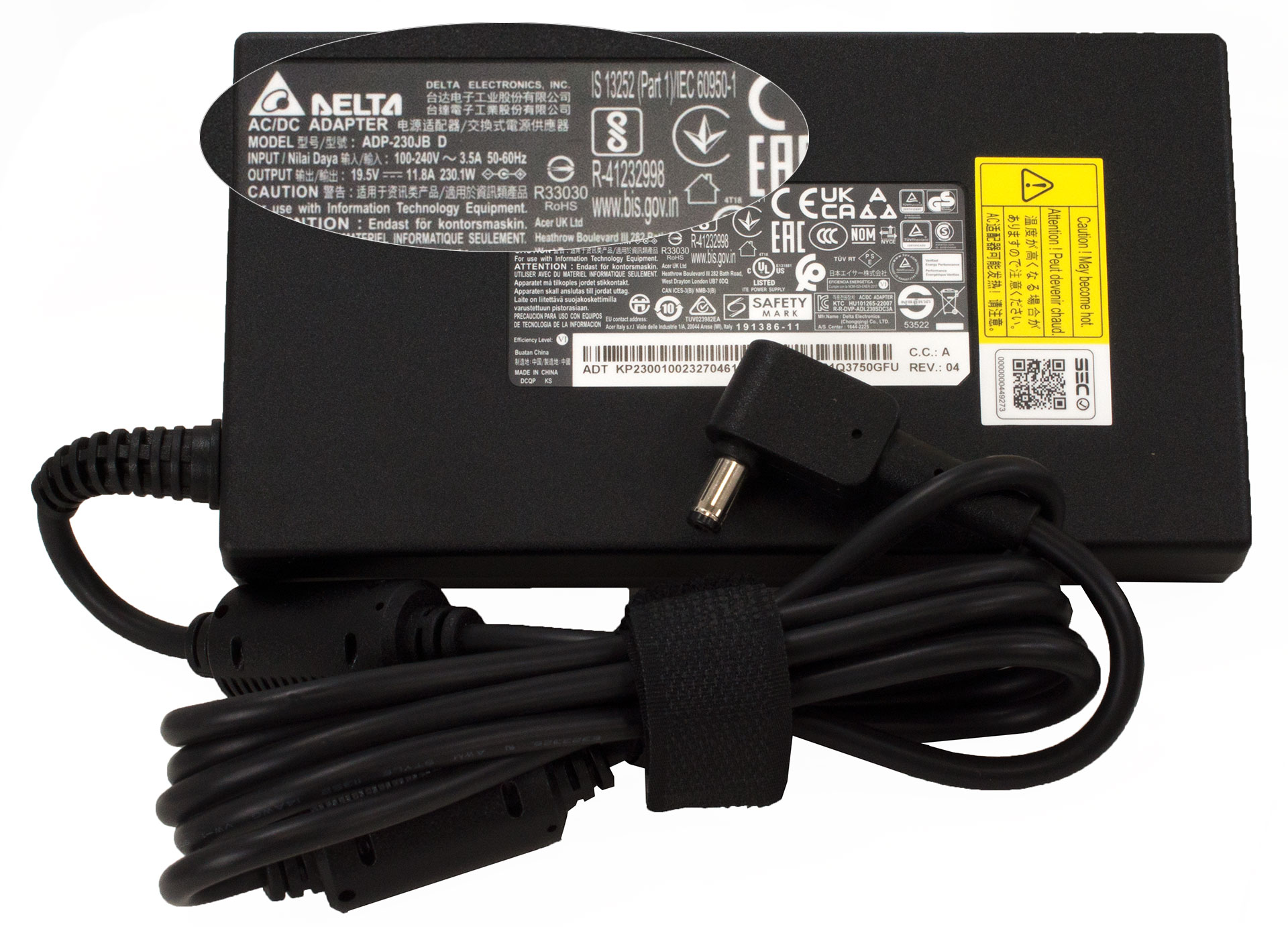
箱の中には、書類と230Wバレルプラグ充電器が入っています。
デザインと構造
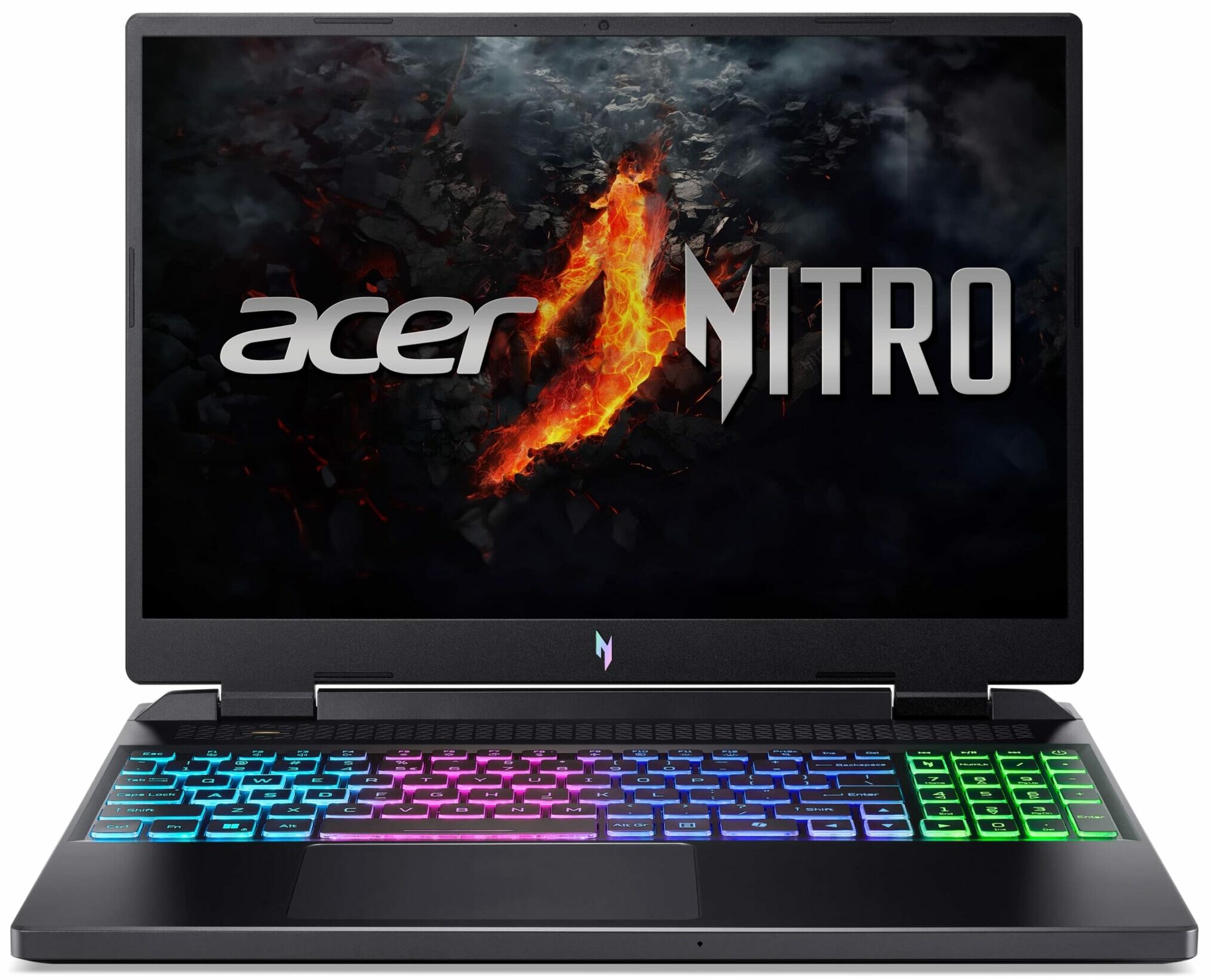
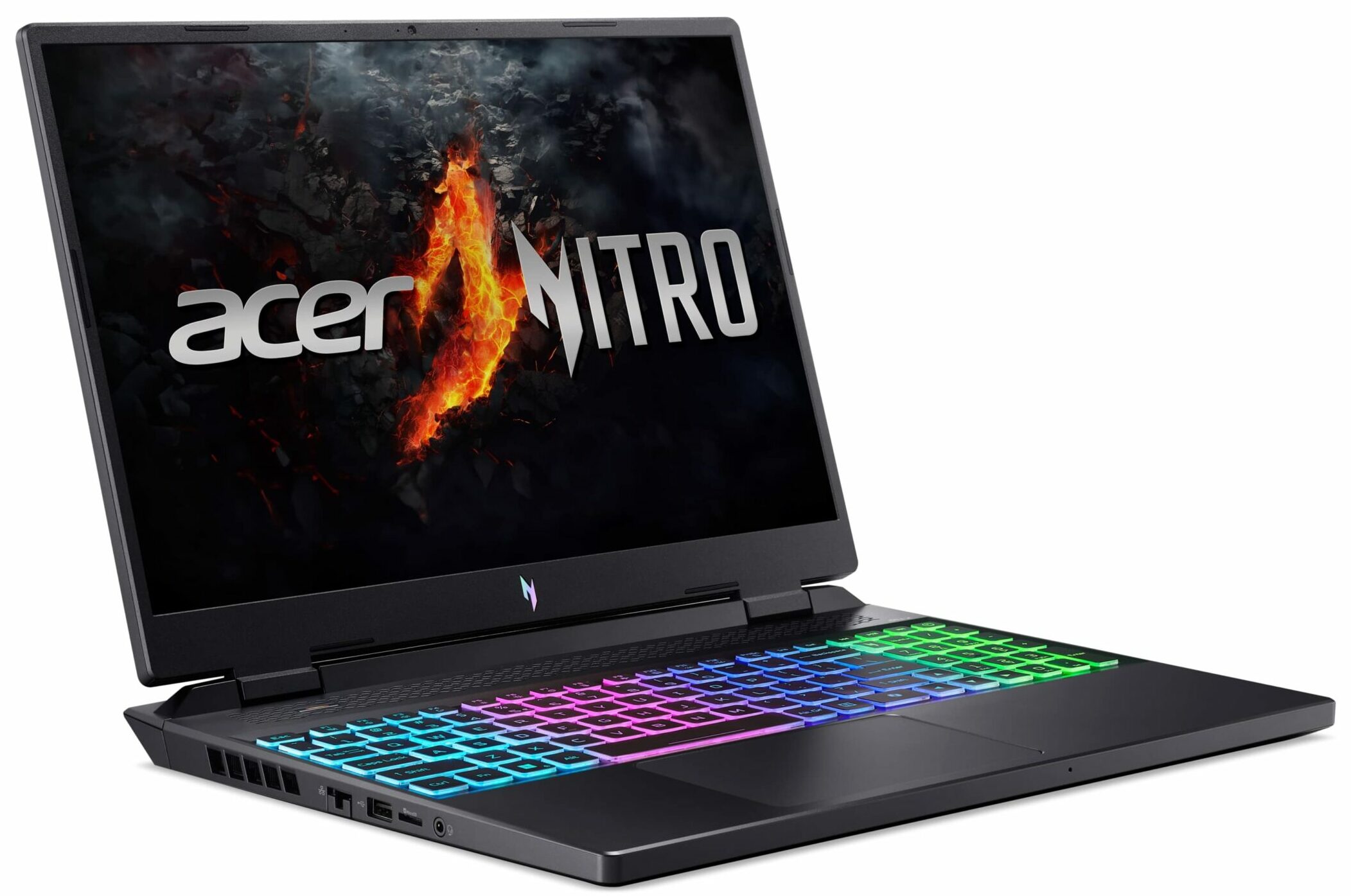
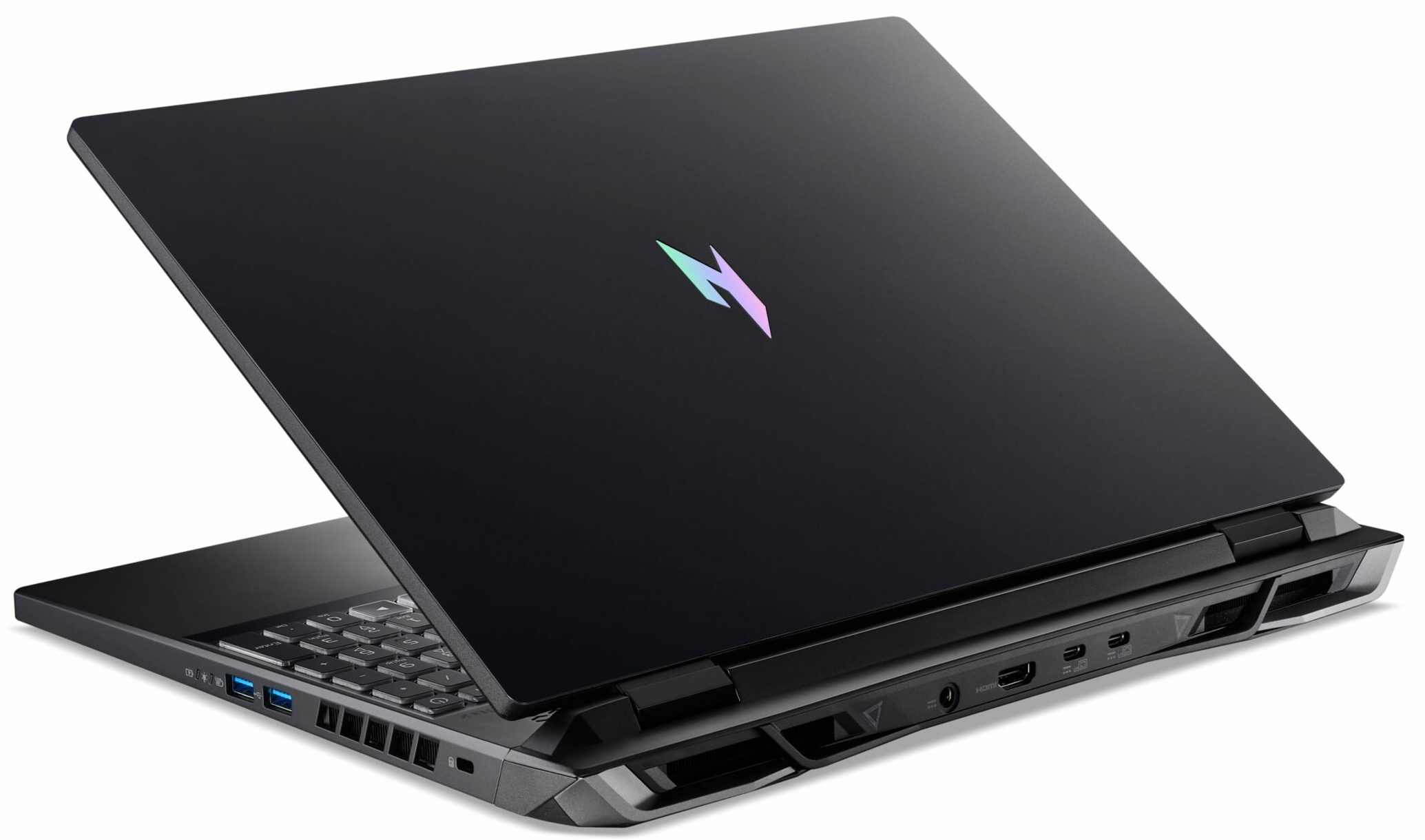
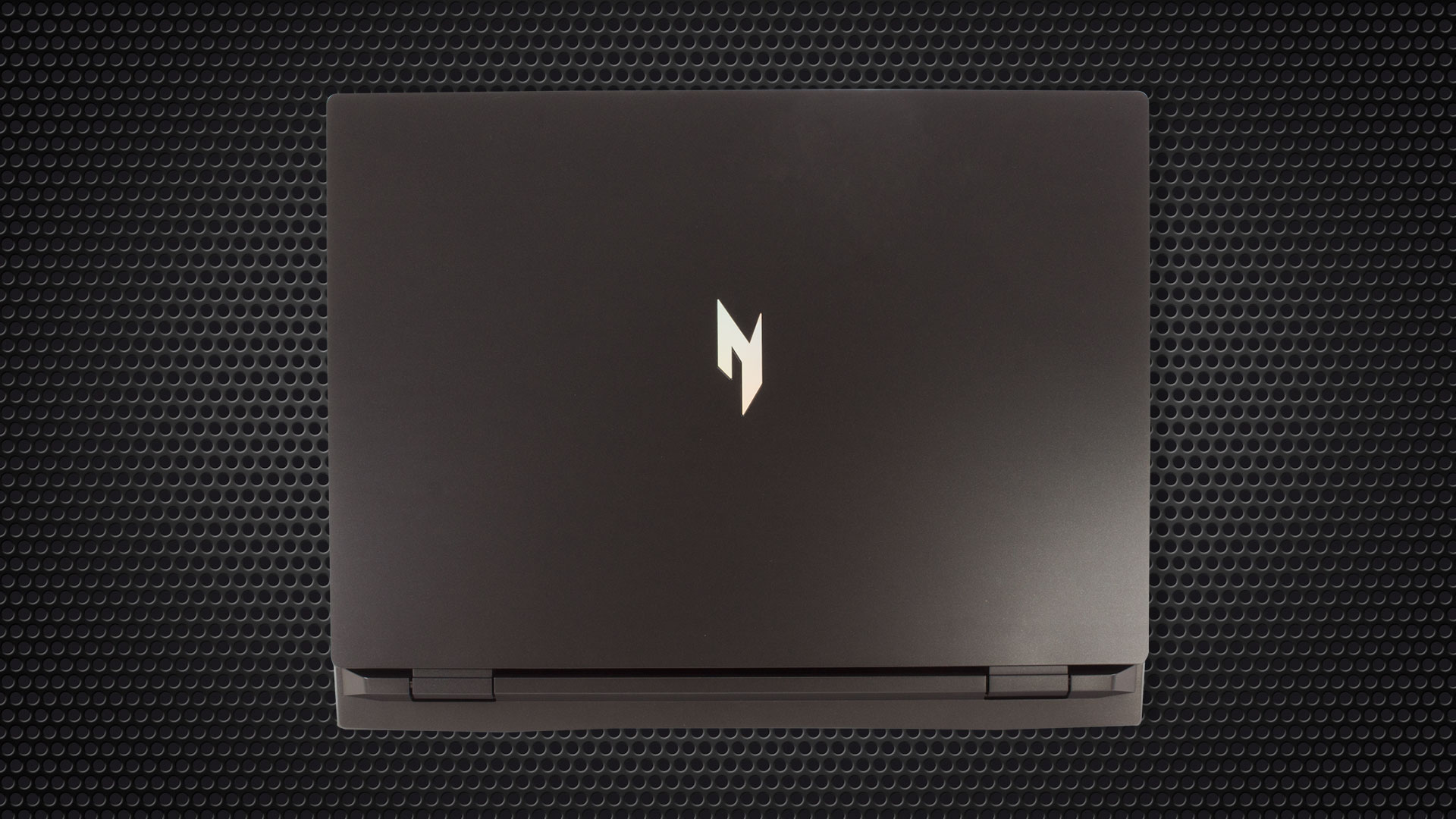
Acer Nitro 16(AN16-42)は、AN16-41の兄弟機とほぼ同じです。この2つの主な違いは、前者には蓋にアクセントとなる派手なラインがないことである。AN16-42はすべてプラスチック製。重量は2.65kgで、薄さは25.9~27.9mmです。
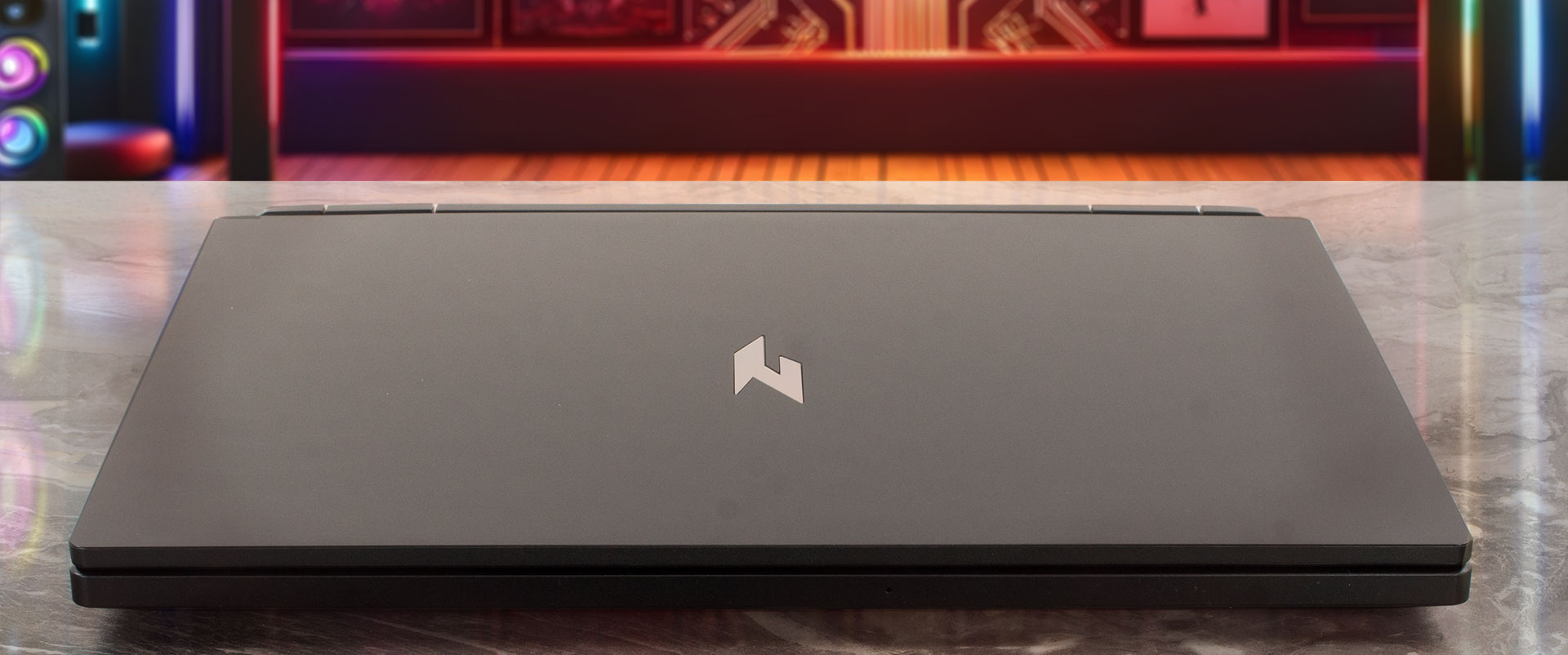
片手で開ける蓋は、通常より少し柔軟性がある。それほど深刻な問題ではないが、覚えておいてほしい。一方、キーボードデッキを強く押し下げても、ベースは驚くほど安定している。
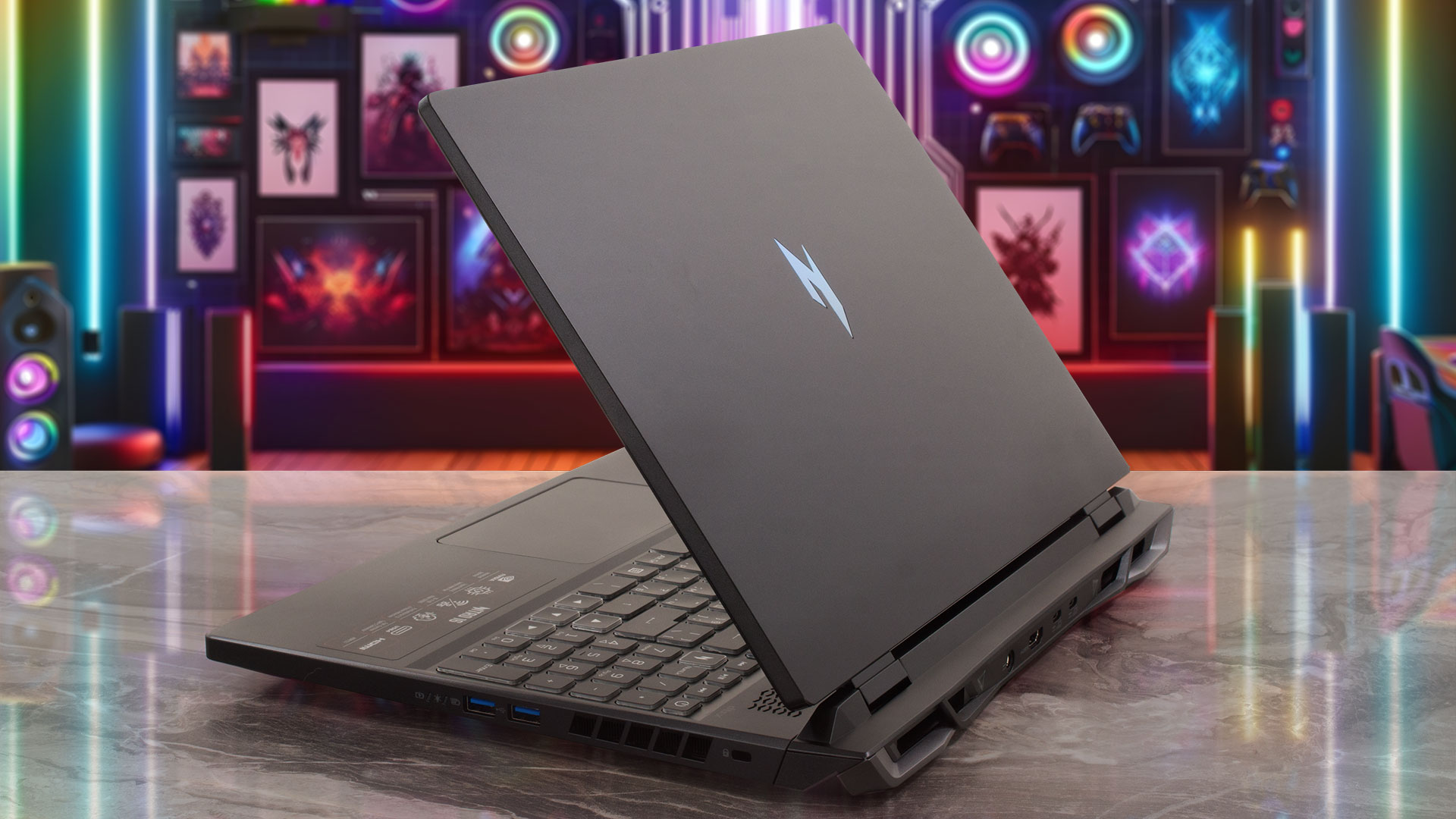
ディスプレイ下の厚みのある「あご」にはNitroのロゴがあり、他の3つのベゼルは薄い。720p@30FPSのWebカメラ(Temporal Noise Reduction付き)はパネル上部に配置されている。
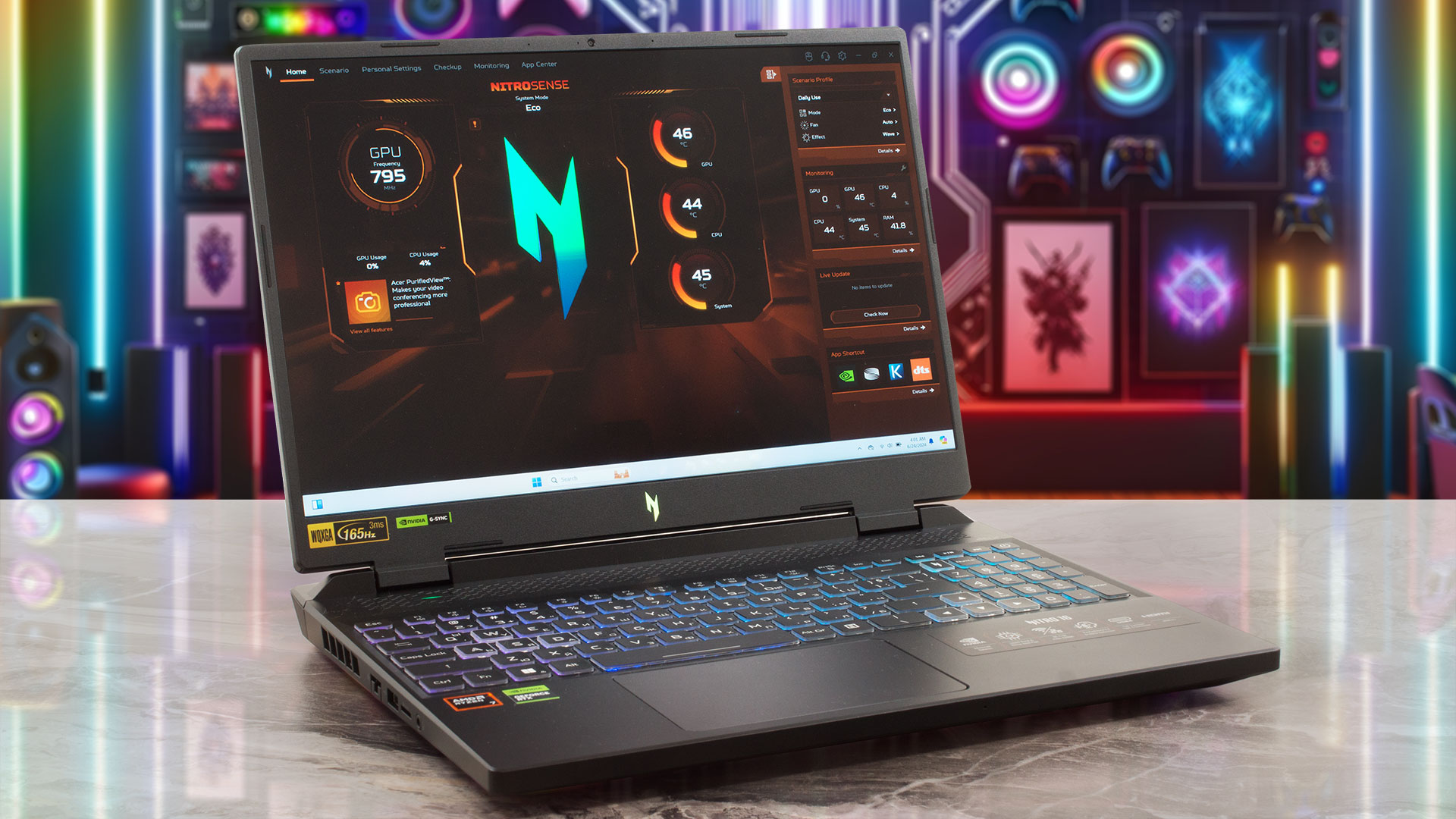
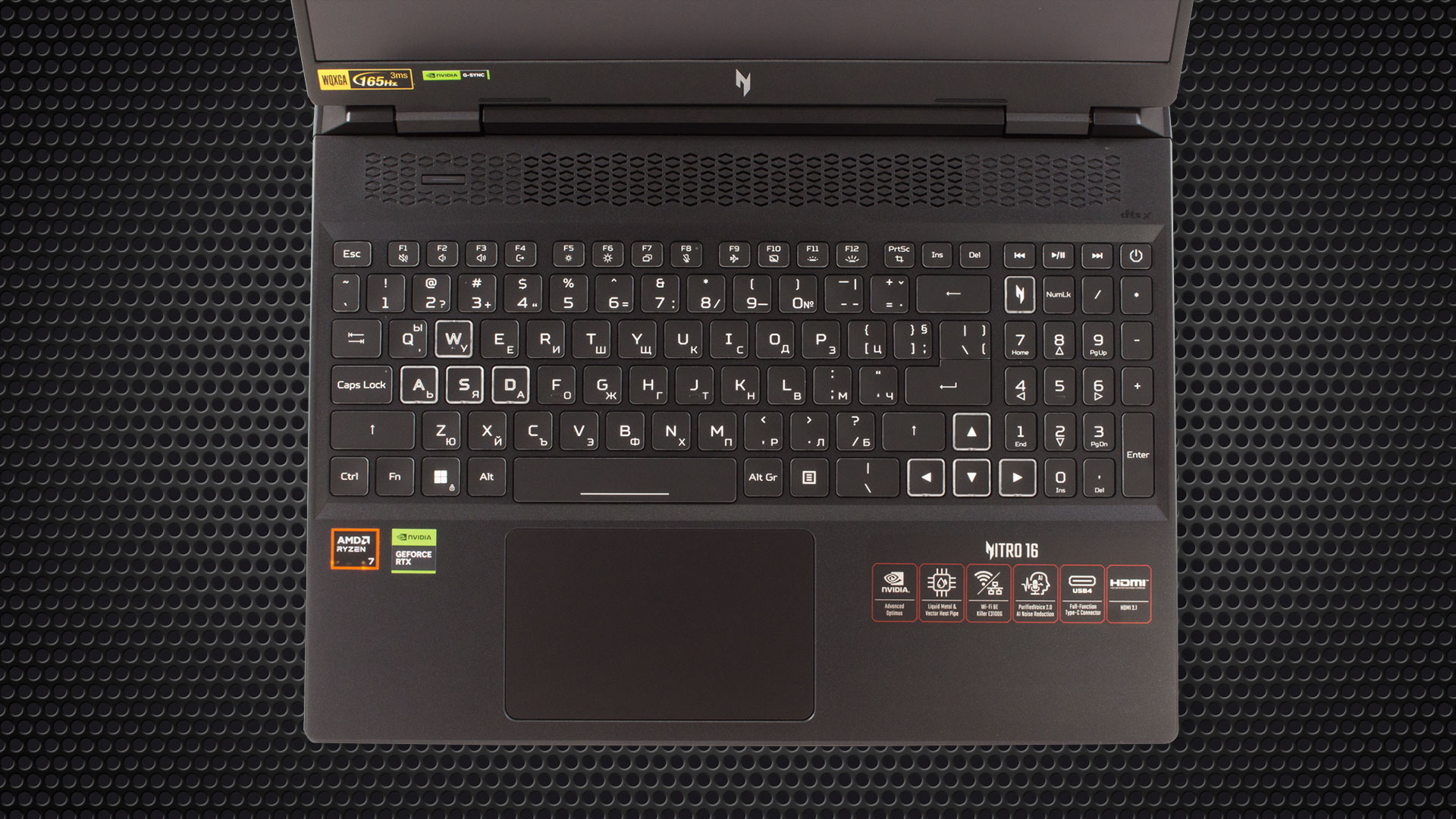
左側の換気グリルとモードキー(電源プリセット切り替え用)は、NumPad、Nitro Sense、Copilotキーを備えたRGBバックライトキーボードの上に配置されています。これは他の多くのエイサー機で見られる有名なボードだ。WASDゾーンと大きな矢印キーが強調されている。キートラベルが長く、クリック感のあるフィードバックが得られるため、タイピングにもゲームにも最適だ。
タッチパッドも仕事には十分だ。滑らかさは平均的だが、精度は良好だ。
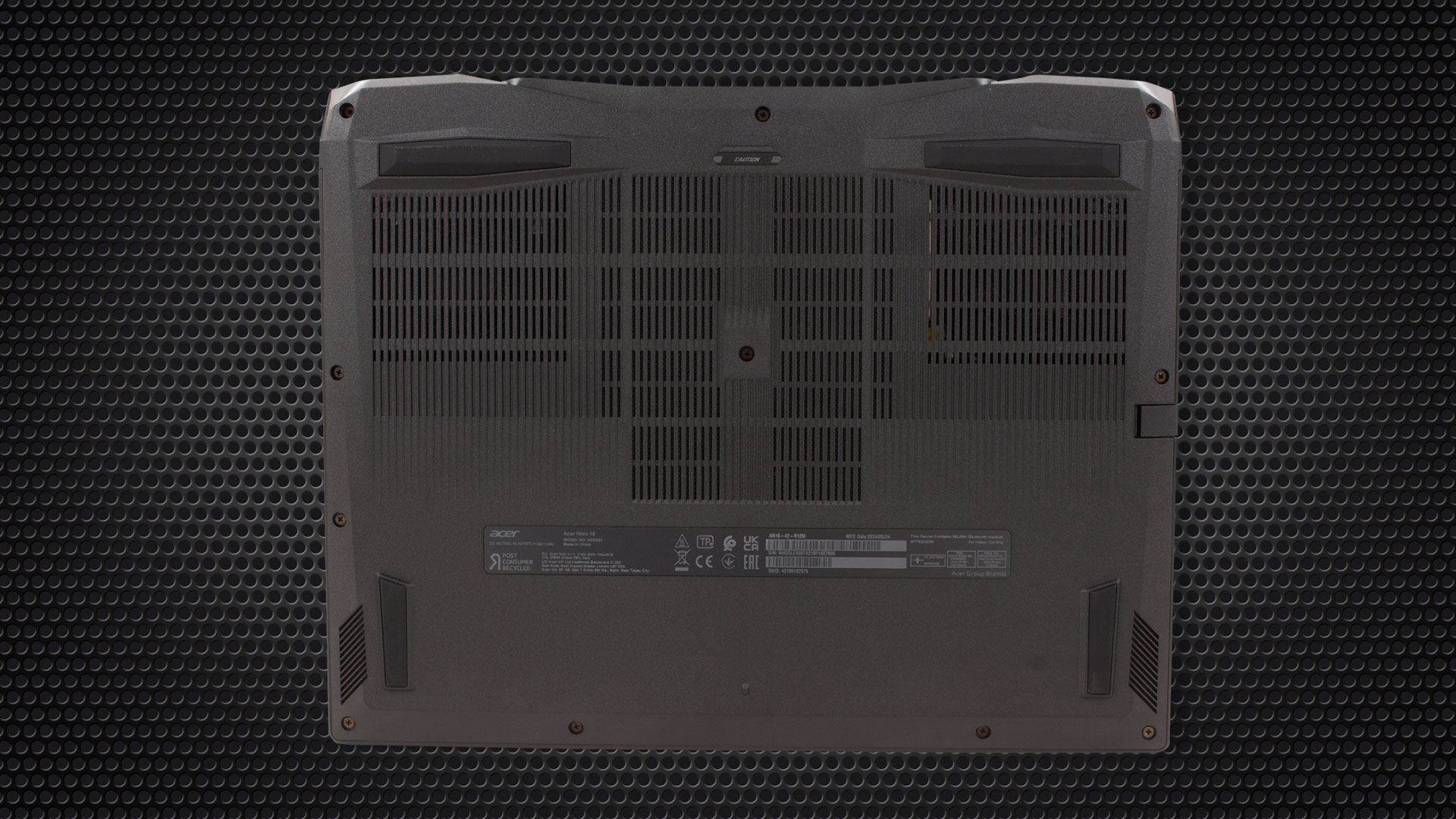
底板には、大きさの異なる4つの通気グリル、4つのグリップ付きゴム足、2つのスピーカー・カットがある。熱は背面の2つの通気口と側面の2つの通気口から放出される。
ポート
左側には、2.5Gbps LAN、前時代的なUSB 2.0ポート、MicroSDカードスロット、オーディオコンボジャックがある。背面には電源プラグ、HDMI 2.1コネクター、40Gbps USB4ポート、10Gbps USB Type-C 3.2(Gen.2)ポートがある。どちらのType-CもDisplayPortと充電機能(5 V; 3 A)を備えている。右側面にはケンジントンロックスロットと2つのUSB Type-A 3.2(Gen.2)ポートがある(後者はパワーオフ充電機能をサポート)。



ディスプレイと音質、プロファイルを入手
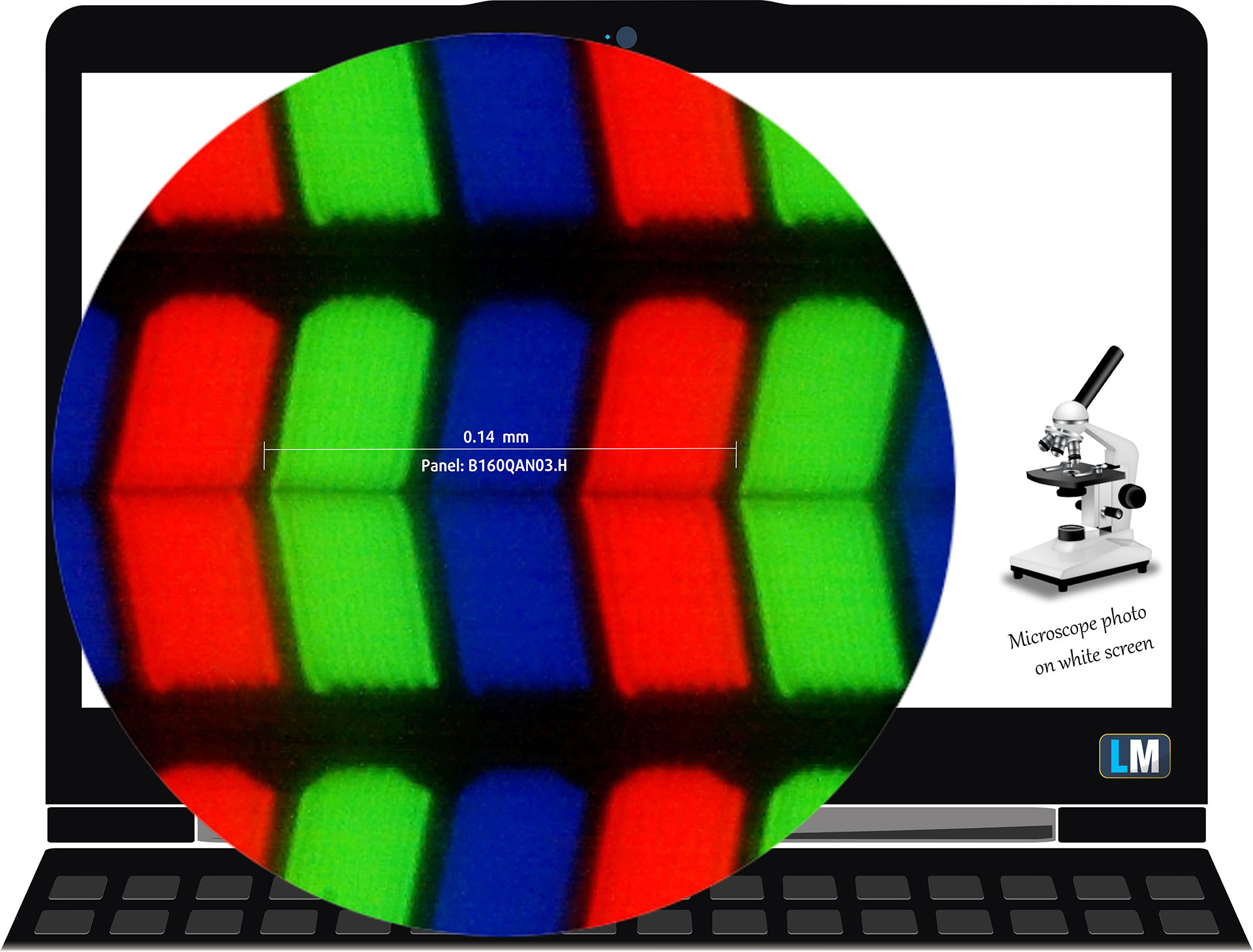
日本エイサー株式会社(本社:東京都新宿区、代表取締役社長:詹 國良(ボブ・セン))は、液晶ディスプレイ「Acer Nitro 16」(AN16-42)を、2012年4月21日(金)より発売開始いたします。リフレッシュレートは165Hz。対角は16インチ(40.6cm)で、解像度は2560 x 1600p。画面比率は16:10、ピクセル密度は189ppi、ピッチは0.13×0.13mm。このスクリーンは、少なくとも46cmの距離から見たときにRetinaと見なされます(これは、ピクセル密度と、人間の目で個々のピクセルを識別できない典型的な視聴距離に基づいています)。
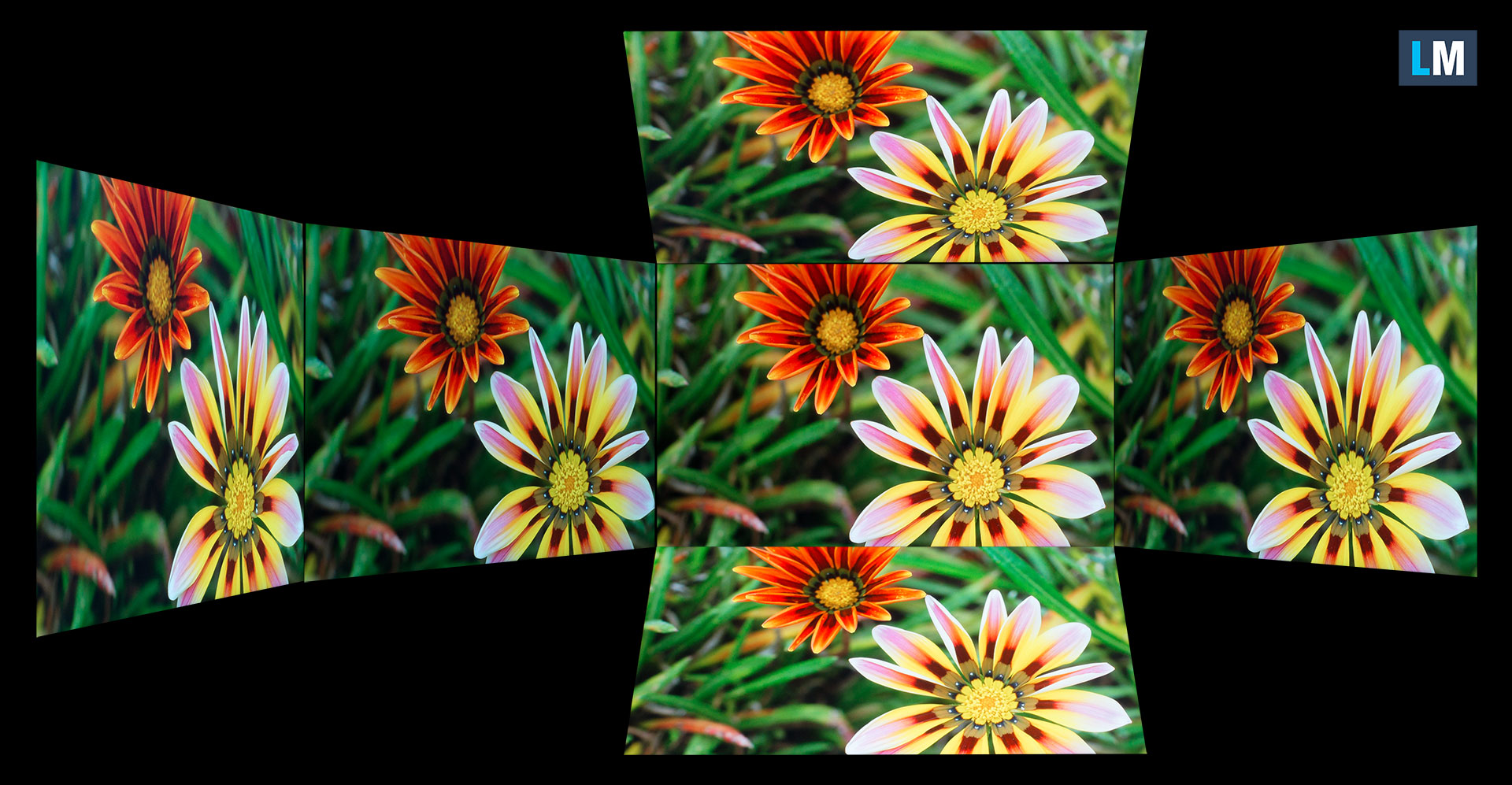
視野角は良好です。品質を評価するため、さまざまな角度の画像を提供しています。
また、ピントと露出を固定したビデオもあります。
測定された最大輝度は、画面中央部で548ニット(cd/m2)、表面全体で平均505ニット(cd/m2)で、最大偏差は11%。白画面で最大輝度時の相関色温度は6710K。
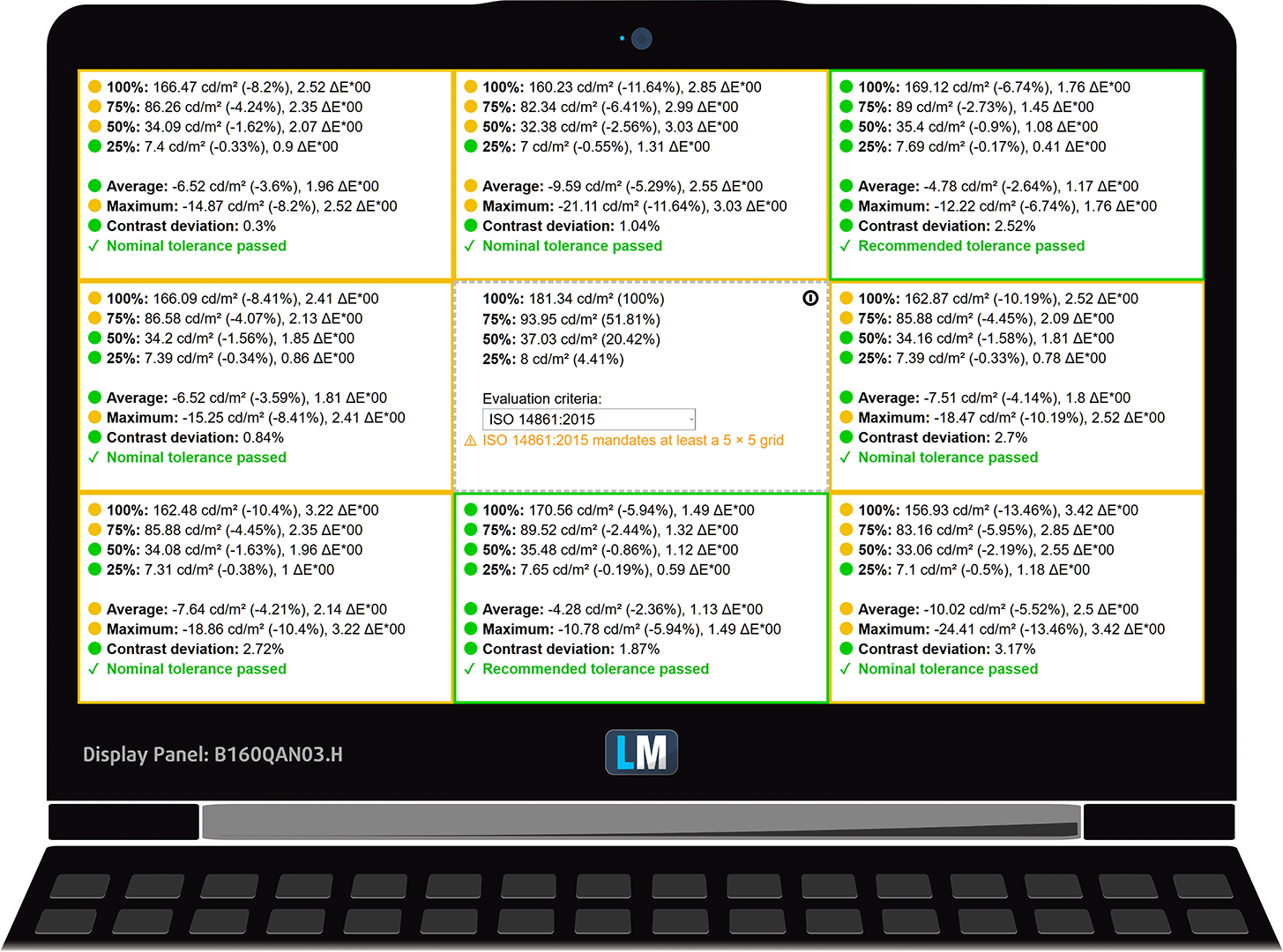
下の図では、均一性の観点からディスプレイがどのように機能するかを見ることができる。下図は、操作可能な輝度レベル(約180nits)、この特定のケースでは輝度41%(白レベル=181cd/m2、黒レベル=0.17cd/m2)でどのようになるかを示している。
4.0を超えるdE2000の値は発生すべきではなく、このパラメータは、色に敏感な作業にラップトップを使用するつもりなら、最初にチェックすべきものの1つです(最大許容値は2.0)。コントラスト比は1070:1と良好です。
私たちが同じページにいることを確認するために、sRGB色域とAdobe RGBについて少し紹介したいと思います。まず始めに、CIE 1976年統一色度図があります。これは、人間の目で見える色のスペクトルを表したもので、色域の広さと色の正確さをよりよく認識することができます。
黒い三角形の中には、HDTVやウェブ上で何百万人もの人々が使用している標準色域(sRGB)が表示されます。Adobe RGBに関しては、これはプロ用のカメラやモニター、印刷などで使用されています。基本的に、黒い三角形の内側の色はすべての人に使用され、これが主流のノートブックの色品質と色精度の本質的な部分です。
それでも、映画スタジオが使用する有名なDCI-P3規格やデジタルUHDのRec.2020規格のような他の色空間も含まれています。しかし、Rec.2020はまだ未来のものであり、現在のディスプレイがそれをカバーするのは難しい。また、いわゆるマイケル・ポインター色域(ポインターの色域)も含まれており、これは私たちの身の回りに毎日自然に存在する色を表しています。
黄色の点線は、Acer Nitro 16(AN16-42)の色域カバー率を示しています。
このディスプレイは、CIE1976のsRGB/ITU-R BT.709(ウェブ/HDTV標準)を100%、DCI-P3を84%カバーしている。
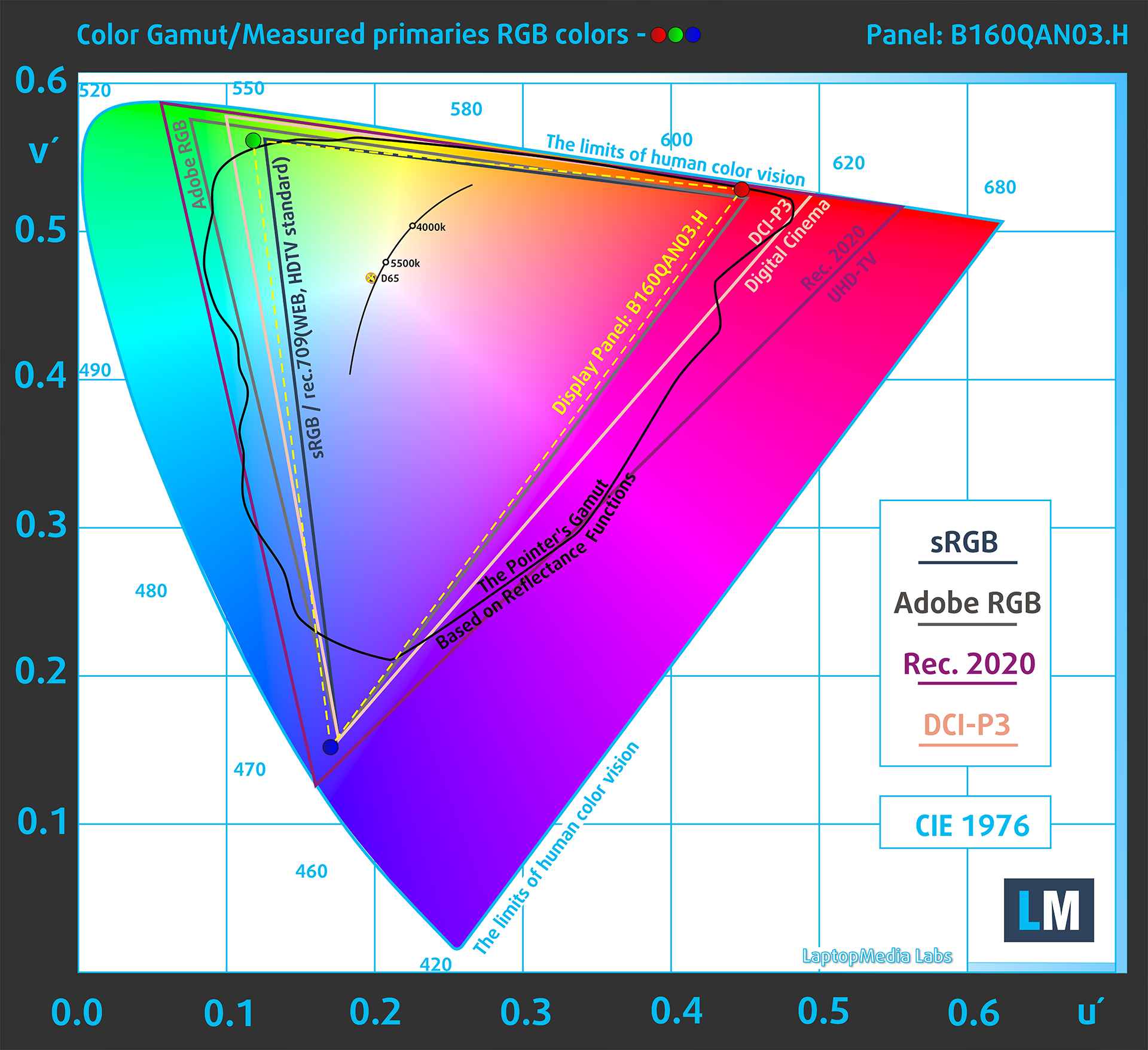
当社の「デザイン&ゲーミング」プロファイルは、180cd/m2の輝度(照度白色点-D65)、sRGBエンコーディングカーブで最適な色温度を実現します。
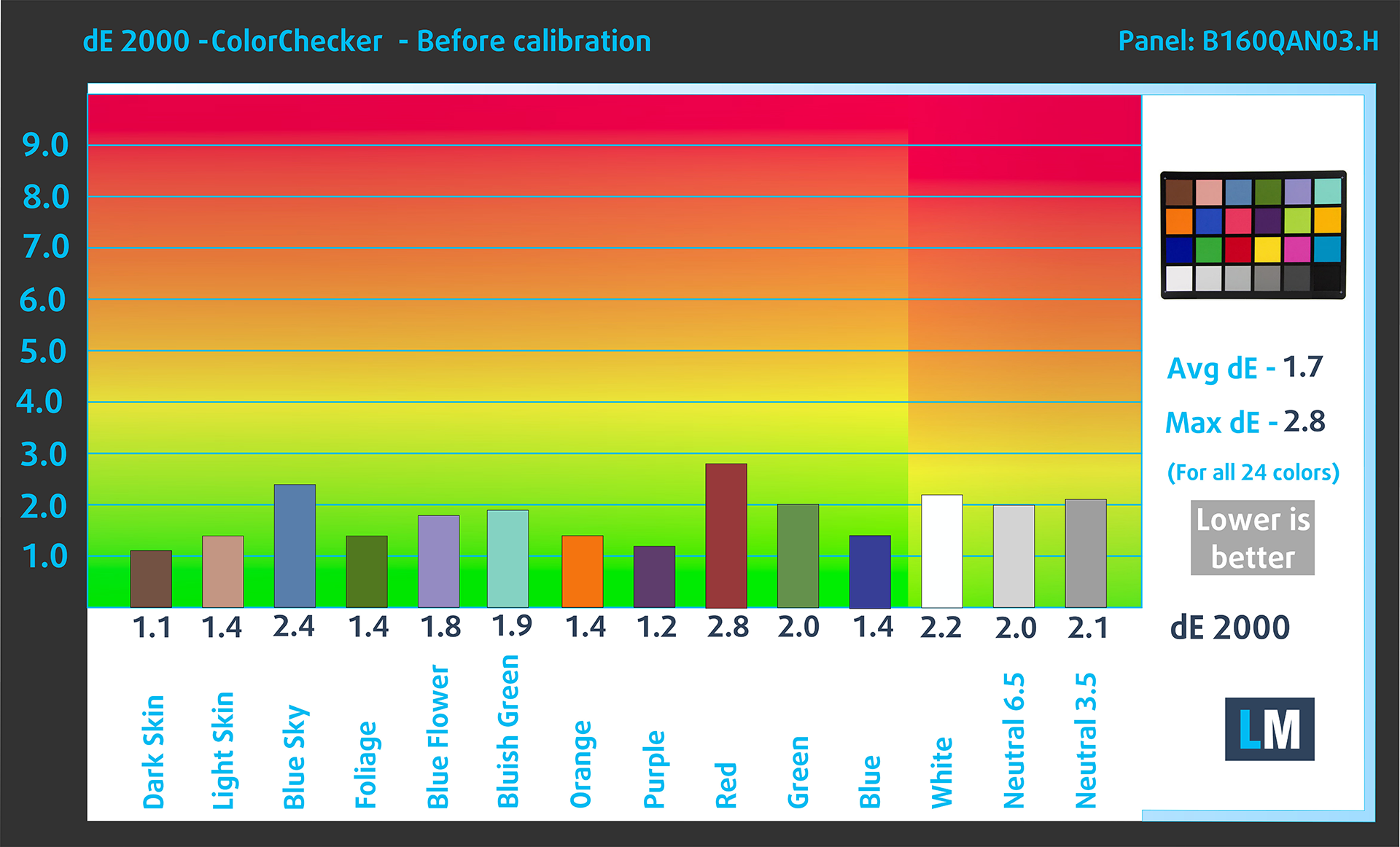
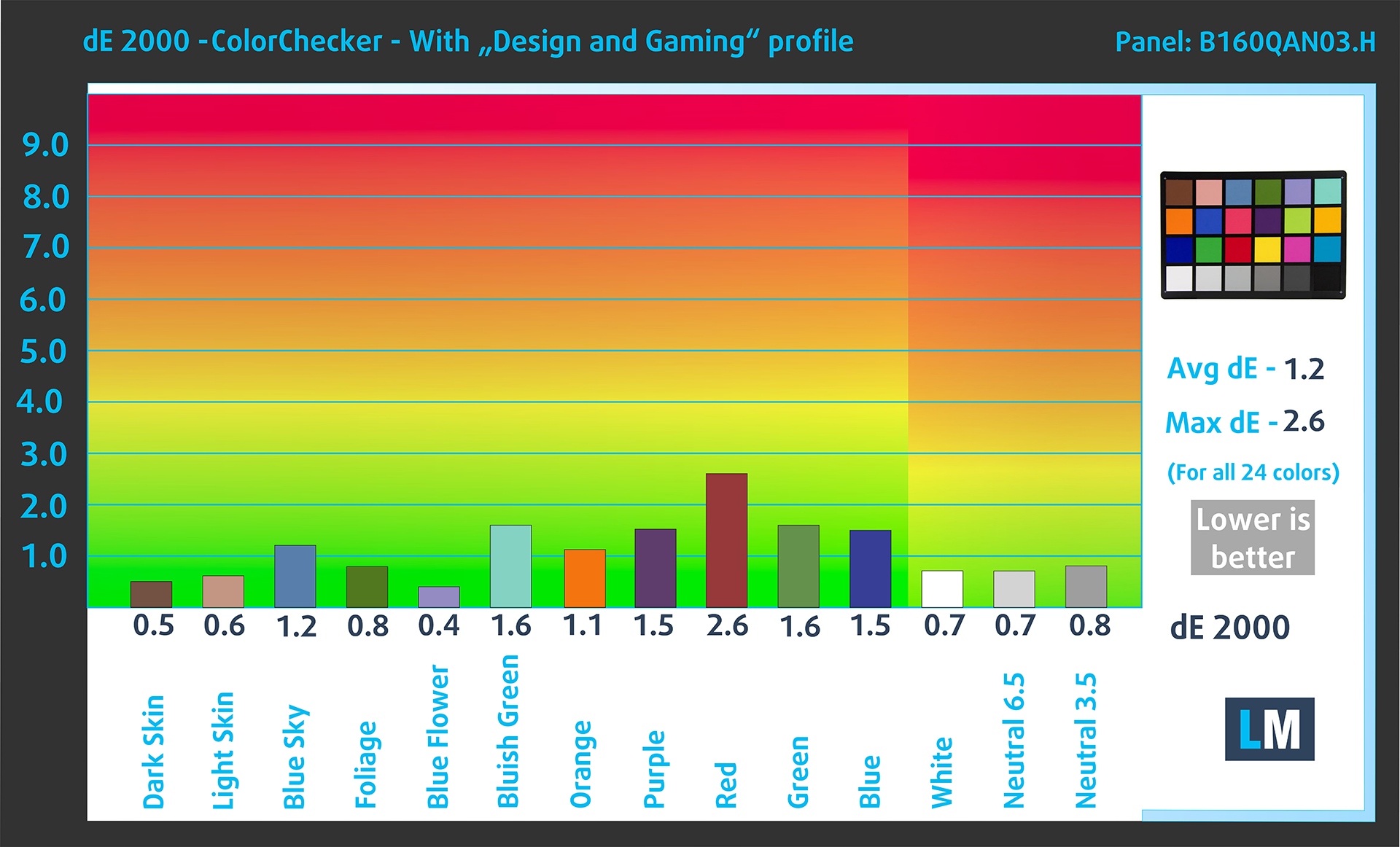
人間の肌の明暗、青空、草の緑、オレンジなど、一般的に使用される24色でディスプレイの精度をテストしました。
以下では、Acer Nitro 16 (AN16-42)のスコアをデフォルト設定(左)と「ゲームおよびウェブデザイン」プロファイル(右)で比較しています。
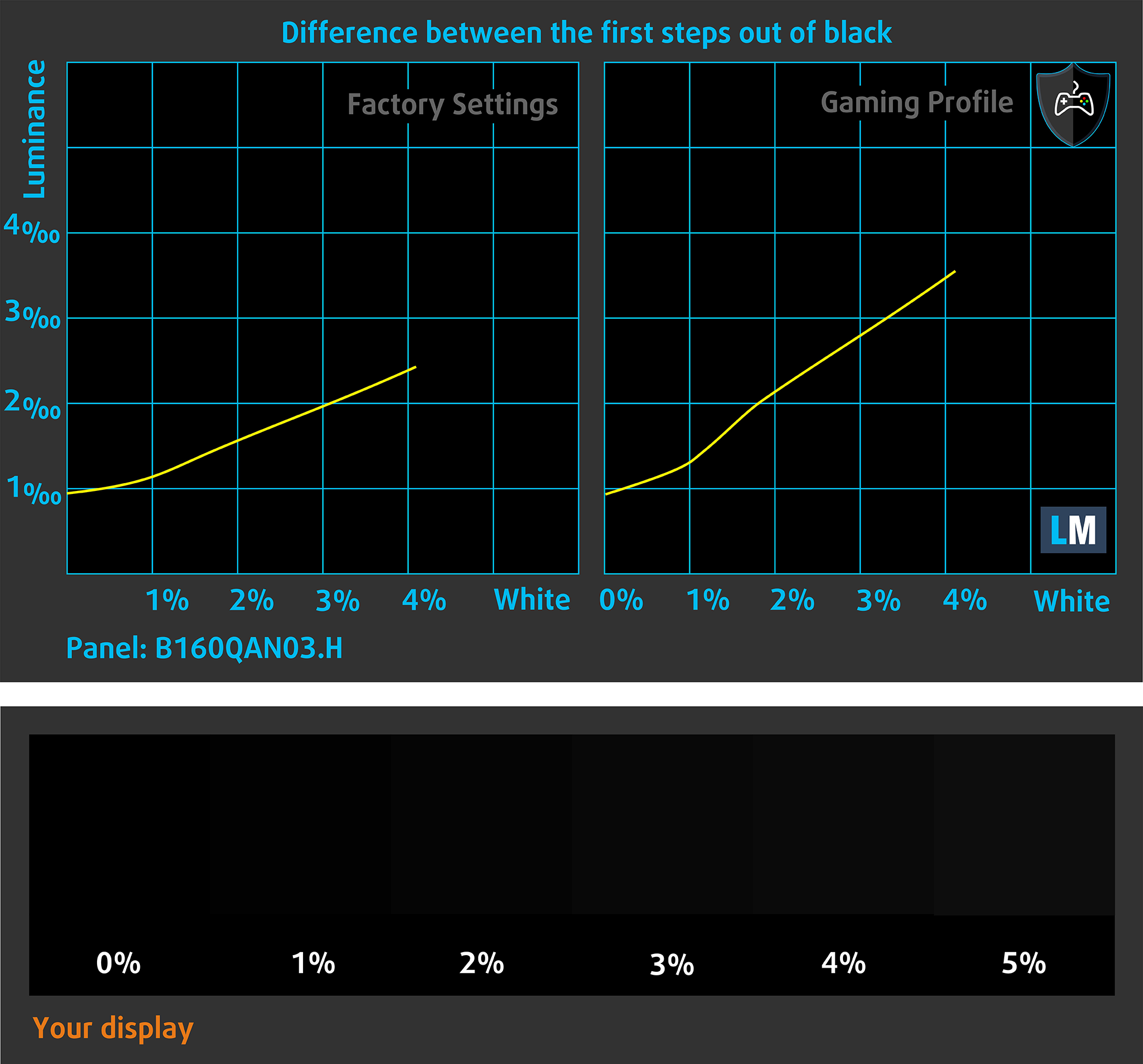
次の図は、ディスプレイが画像の本当に暗い部分をどの程度再現できるかを示している。これは、周囲光の少ない場所で映画を見たりゲームをしたりするときに不可欠なことだ。
画像の左側は純正設定のディスプレイを表し、右側は「ゲーミング&ウェブデザイン」プロファイルを有効にして強化したものです。横軸はグレースケール、縦軸はディスプレイの輝度です。下の2つのグラフで、お使いのディスプレイがどのように暗いニュアンスを処理するかを簡単にチェックできますが、これは現在のディスプレイの設定、キャリブレーション、視野角、周囲の光の状態にも左右されることを覚えておいてください。
応答時間(ゲーム能力)
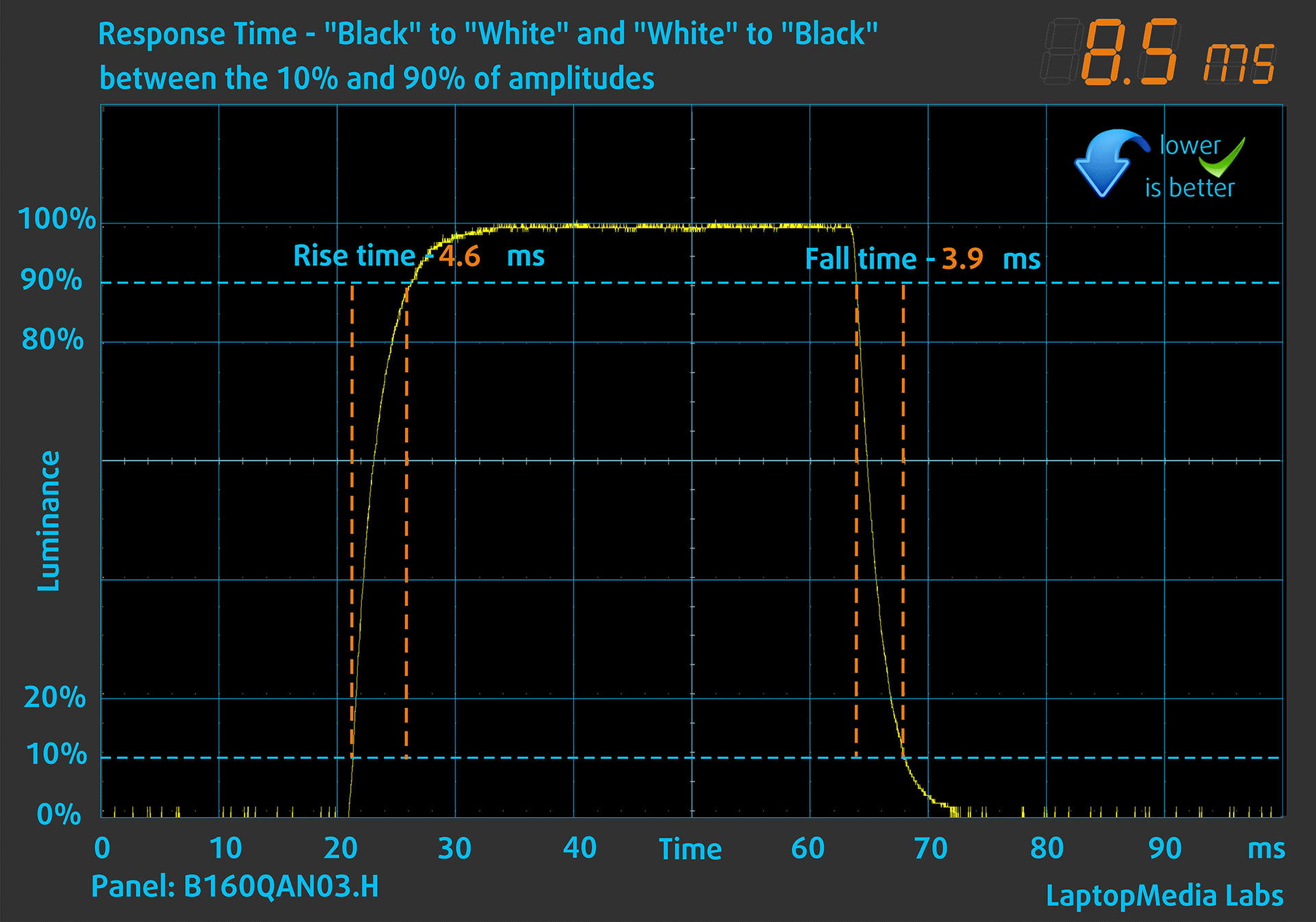
ピクセルの反応時間を、通常の「黒から白へ」「白から黒へ」の方法で、10%から90%、またはその逆でテストします(これらの用語は、ピクセルがある色から別の色(この場合は黒から白、そして黒に戻る)に変化するのにかかる時間を意味します。)
我々はFall Time + Rise Time =8.5msを記録した。画素の応答時間が短いことは、ダイナミックなシーンで滑らかな画像を得るための必須条件である。ゲーマーは満足するはずだ。
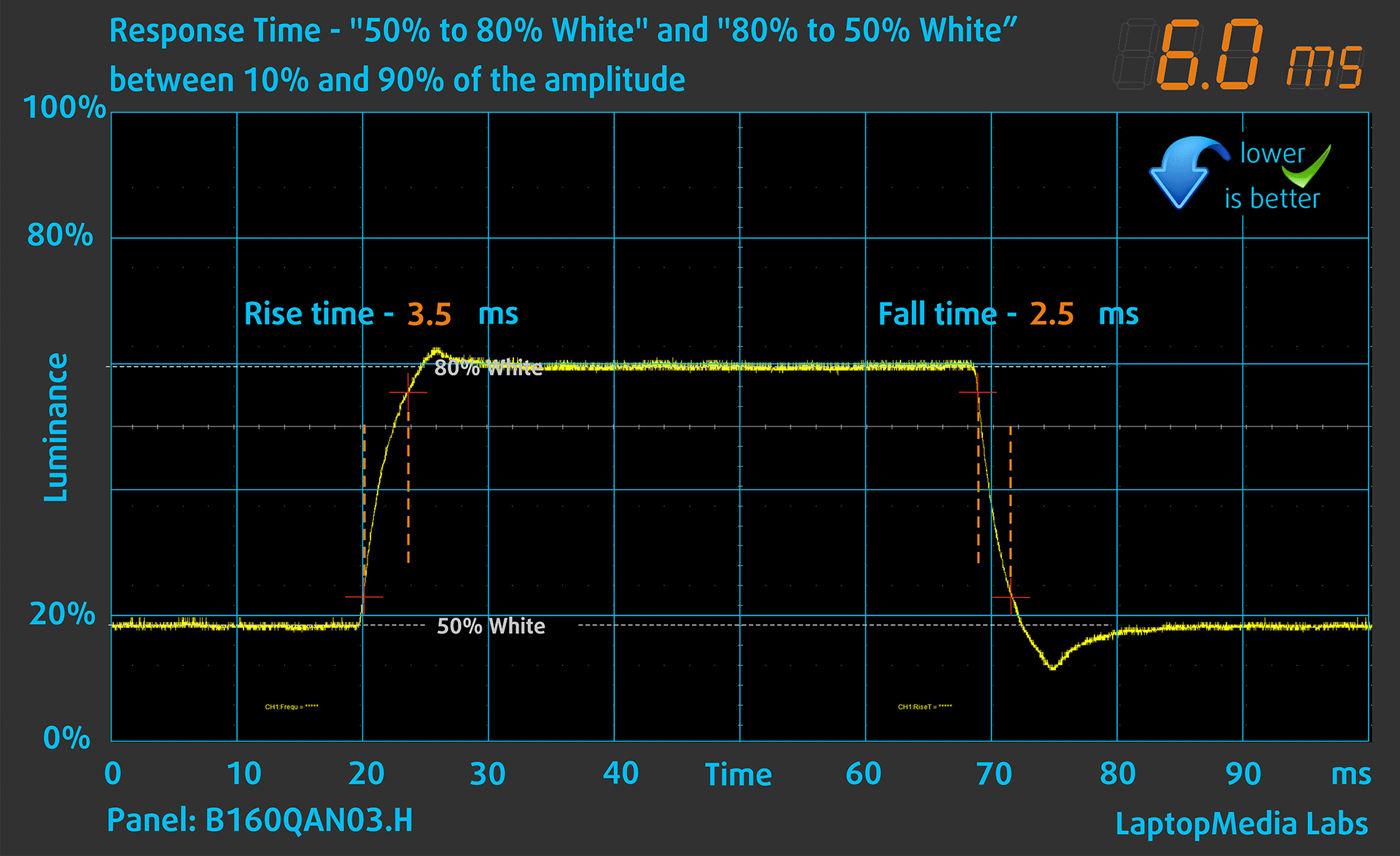
その後、通常の “Gray-to-Gray “方式で、50%の白から80%の白まで、またその逆の10%から90%の振幅の間で、ピクセルの反応時間をテストする。
健康への影響PWM(画面のちらつき)
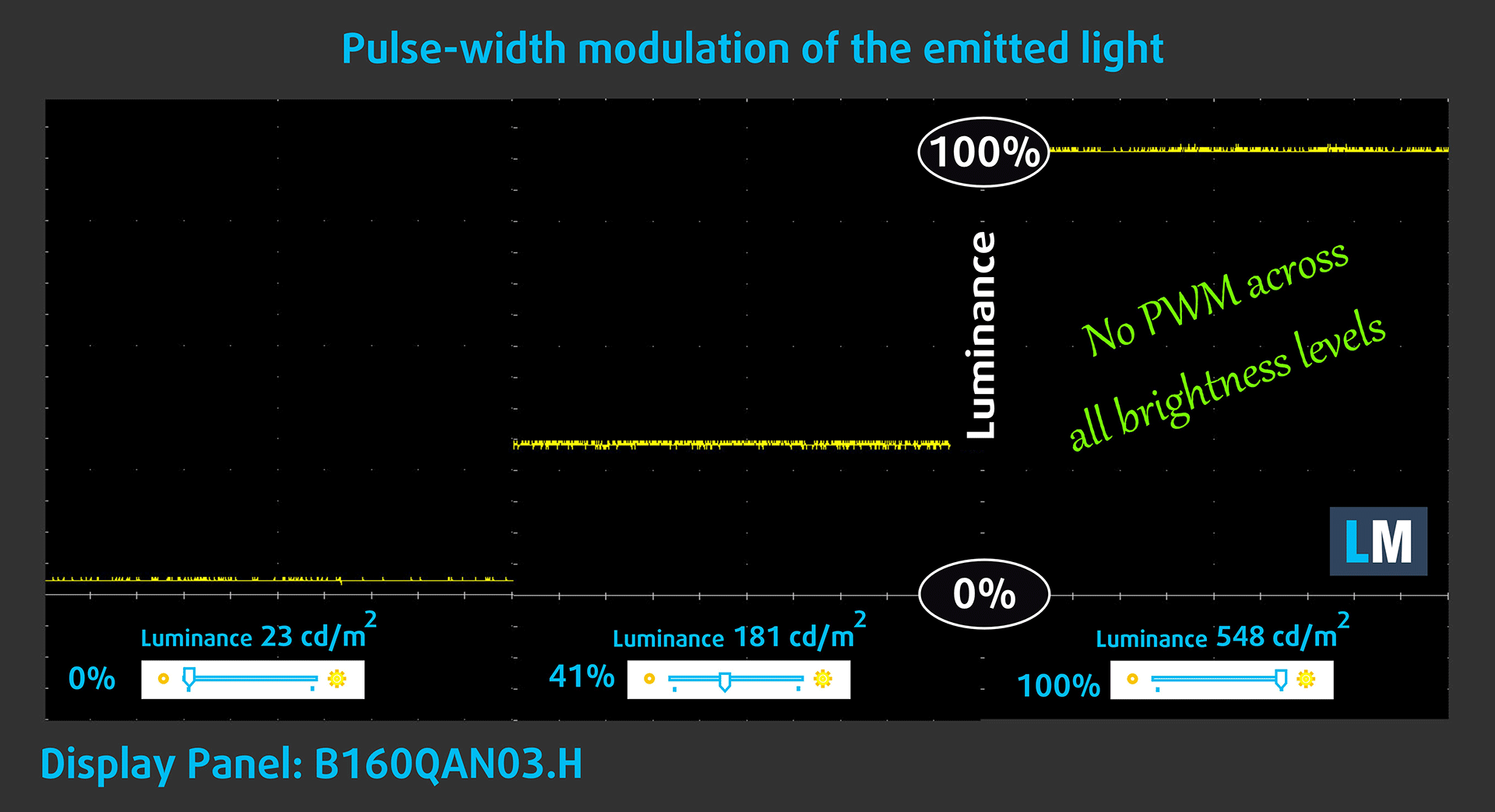
パルス幅変調(PWM)は、モニターの明るさを簡単にコントロールする方法である。輝度を下げると、ディスプレイの光量が下がるのではなく、電子回路によって人間の目には区別できない周波数でオフとオンが繰り返される。このような光のインパルスでは、明るさは変わらないのに、光と無光の時間比が変化し、目に有害です。これについては、PWMに関する専門記事をご覧ください。
Acer Nitro 16(AN16-42)のディスプレイは、輝度調整にPWMを使用していません。このため、長時間の使用でも画面がかなり快適です。
健康への影響ブルーライトの放出
Health-Guardプロファイルをインストールすると、PWMを排除するだけでなく、スクリーンの色を正確に知覚できるように維持しながら、有害なブルーライトの放出も削減できます。ブルーライトについてよくご存じない方のために簡単に説明すると、目や肌、体全体に悪影響を及ぼす発光です。詳しくはブルーライトの専門記事をご覧ください。
健康への影響光沢度測定
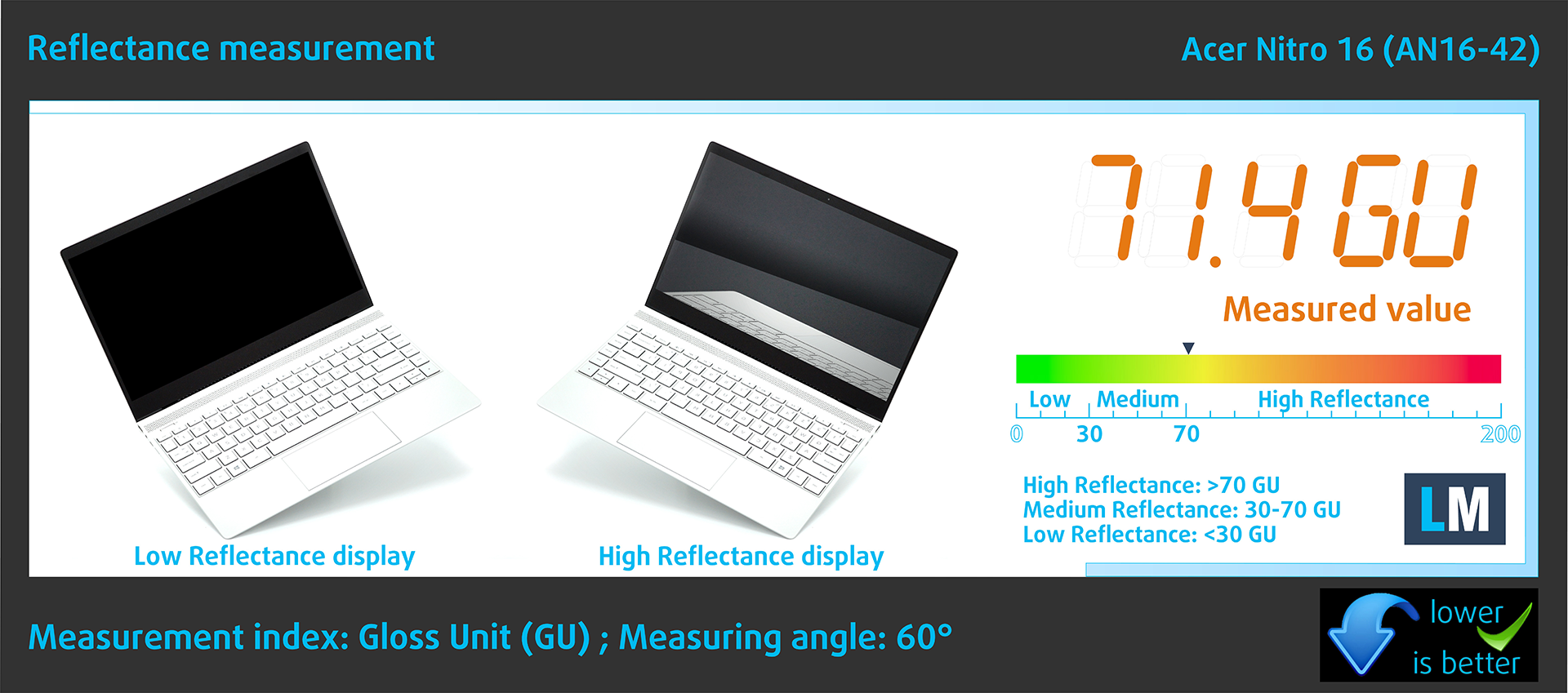
光沢コーティングを施したディスプレイは、周囲光が強い条件下では反射のために不便なことがあります。当社では、ディスプレイの電源を切り、測定角度を60°に設定した状態で、各ノートパソコンの画面反射レベルを測定しています。
Acer Nitro 16のスクリーンの反射率は71.4GU。
高光沢:>70GU
中程度の光沢:30~70 GU
低光沢: <30 GU
サウンド
Acer Nitro 16 (AN16-42)のスピーカーは、非常に質の高いサウンドを奏でます。その低音、中音、高音は偏差がありません。
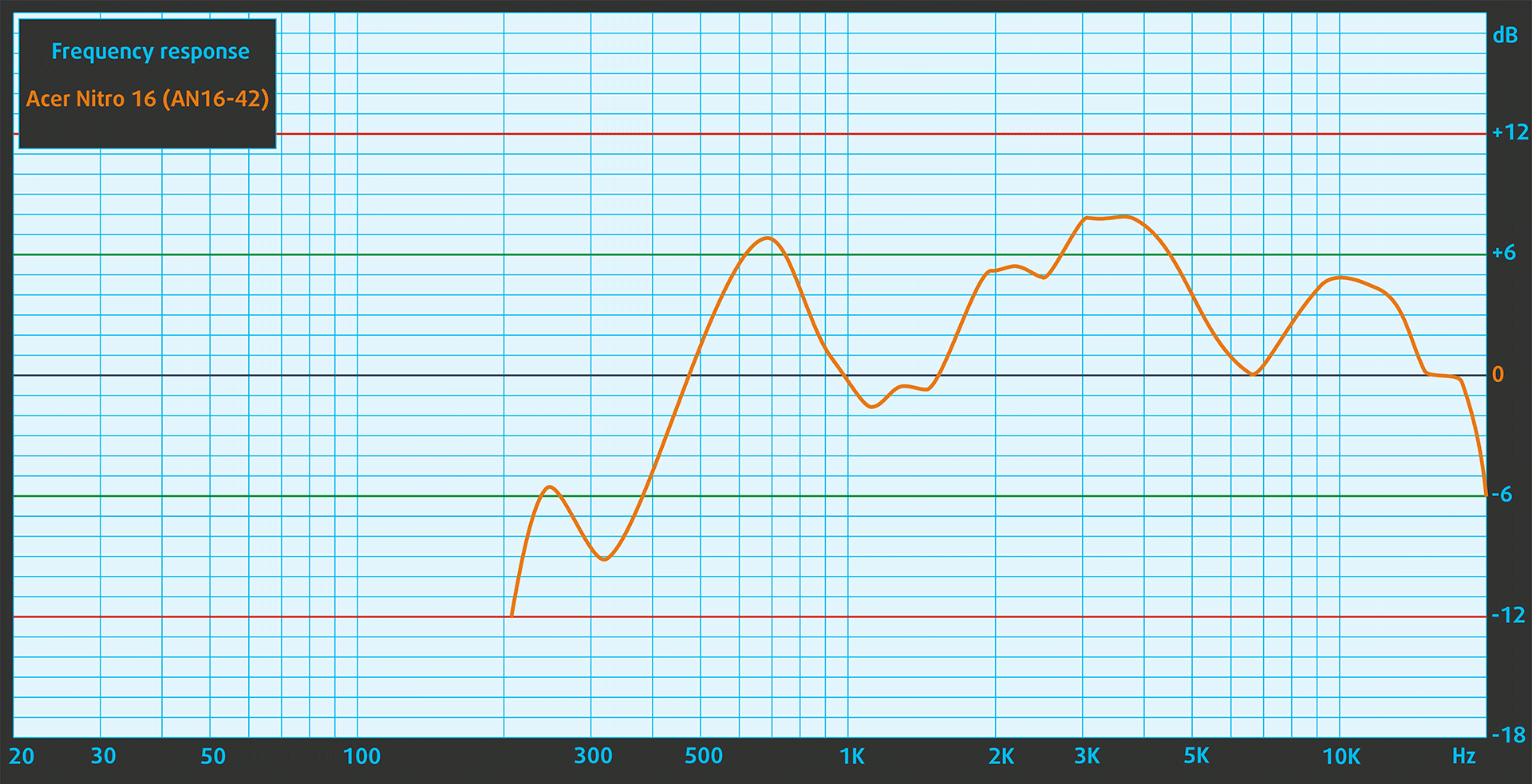
プロファイルを購入する
当社のプロファイルは個々のディスプレイモデルに合わせて調整されているため、この記事と各プロファイルパッケージは、16.0インチAUO B160QAN03.H (AUOCDAB) (2560×1600) IPS搭載のAcer Nitro 16 (AN16-42)構成用です。
*購入したファイルのダウンロードに問題がある場合は、別のブラウザを使用して電子メールで受信したリンクを開いてみてください。ダウンロード先がアーカイブではなく.phpファイルの場合は、拡張子を.zipに変更するか、[email protected]。
プロファイルについての詳細はこちらをご覧ください。
効率的で健康に優しいプロファイルを受け取ることに加え、LaptopMediaの製品を購入することで、可能な限り客観的なレビューを作成するためにデバイスをテストする私たちのラボの開発を支援することにもなります。

Office Work
Office Workは、テキストや表を見たり、ウェブサーフィンにほとんどの時間を費やすユーザーに主に使用されるべきです。このプロファイルは、フラットなガンマカーブ(2.20)、ネイティブな色温度、知覚的に正確な色を維持することで、より良い鮮明さと明瞭さを提供することを目指しています。

Design and Gaming
このプロファイルは、プロとして色を扱うデザイナーや、ゲームや映画向けです。Design and Gamingは、ディスプレイパネルの性能を最大限に引き出し、WebおよびHDTVのsRGB IEC61966-2-1規格(D65ホワイトポイント)で可能な限り正確な色を再現します。

3つのプロファイルをすべて33%割引で入手

パフォーマンスCPU、GPU、ストレージ
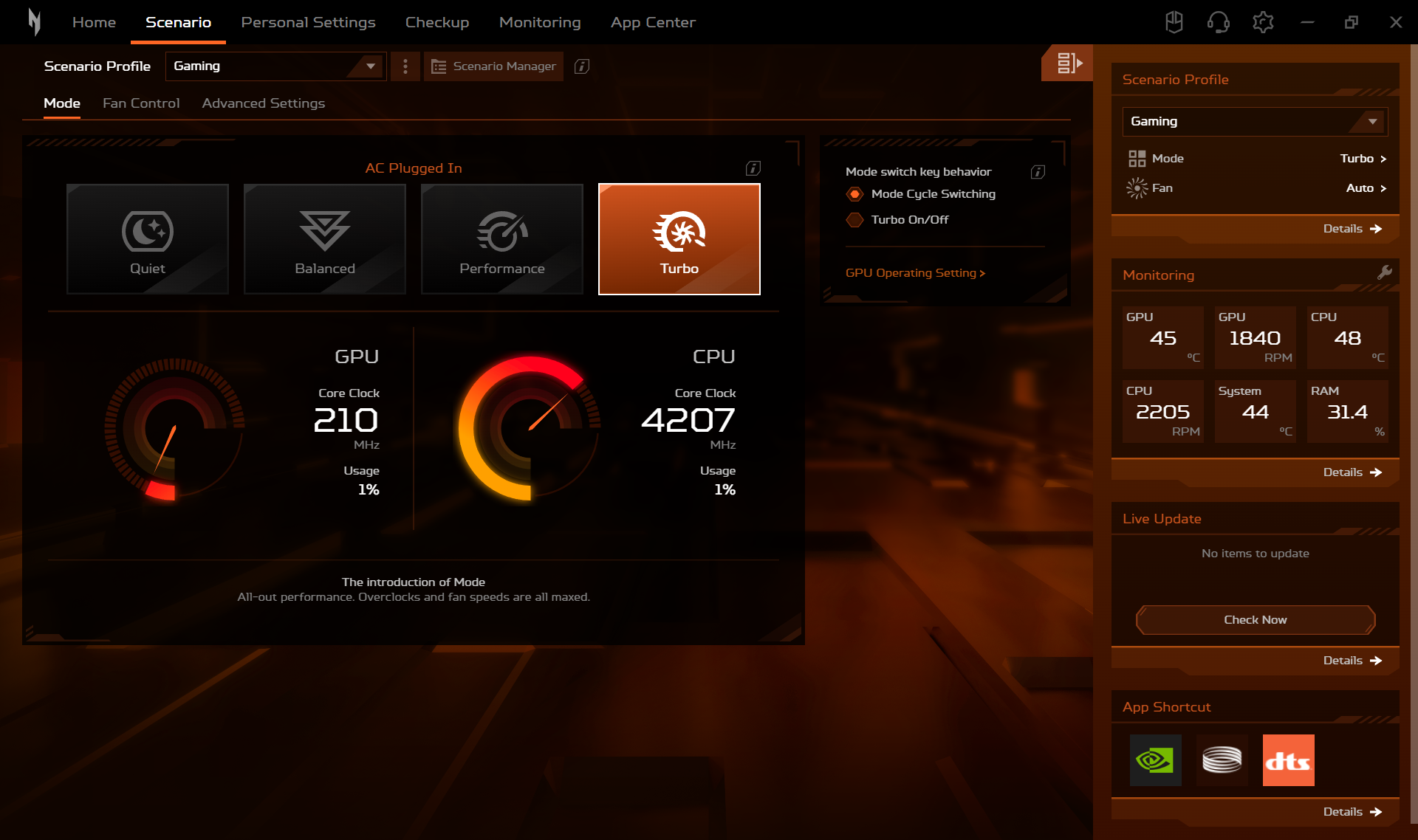
すべてのベンチマークとテストは、NitroSenseアプリで「Turbo」プリセットを有効にして実施しました。また、Windowsの「電源とバッテリー」メニューでは「ベストパフォーマンス」モードが適用され、BIOSでは「NVIDIA GPU専用」モードが選択されています。


CPUオプション
AMD AMD Ryzen 7 8845HSとRyzen 9 8945HSのCPUオプションです。
私たちのノートパソコンにはRyzen 7プロセッサーが搭載されています。
シングルコア性能は、オペレーティングシステムのスムーズな動作と応答性を保証し、より良いユーザーエクスペリエンスを提供します。
結果はGeekbench 6 Single-Coreテストのものです(数値が高いほど良い)
マルチコア性能は、ビデオ編集、CAD、科学シミュレーションなどの複雑で要求の厳しいタスクを処理するために不可欠です。
結果はGeekbench 6 Multi-Coreテストのものです(数値が高いほど良い)
ここでは、実際の3Dレンダリングタスクを使用してCPUの性能を評価し、複雑な計算やレンダリングのワークロードを効率的に処理する能力を評価します。
結果はCinebench 2024 Multi-Coreテストのものです(数値が高いほど良い)
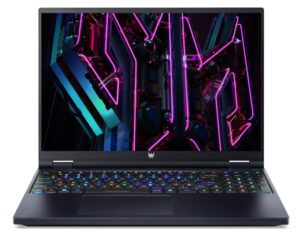
GPUオプション
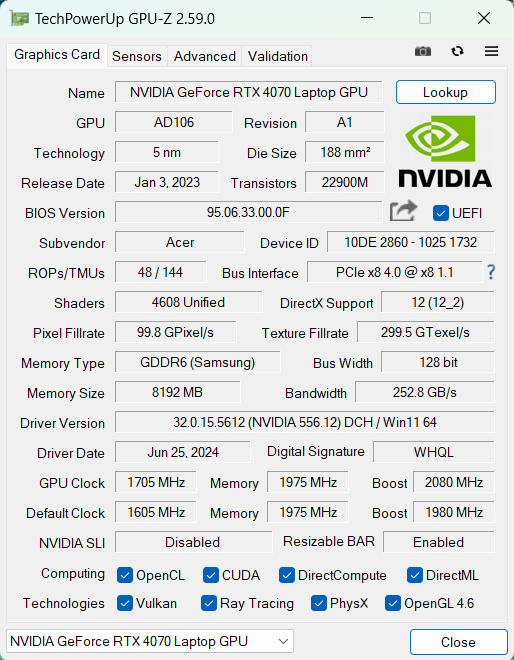
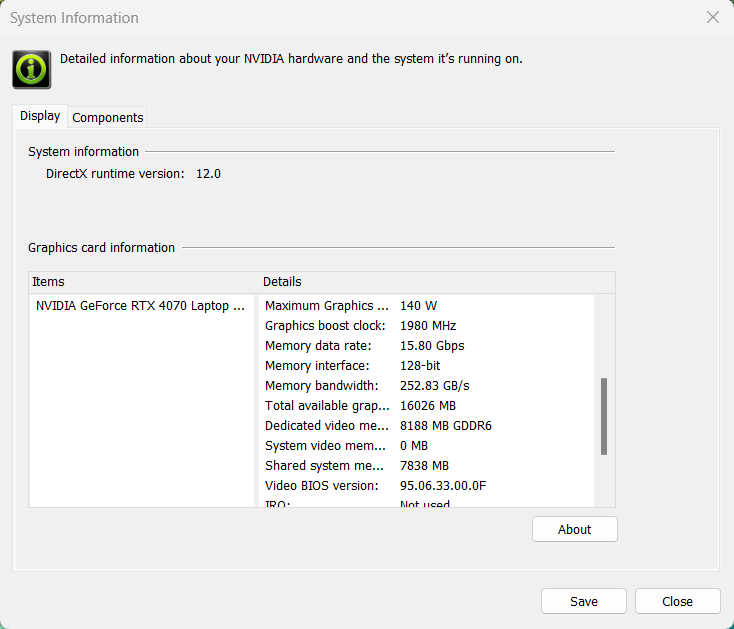
このAcerシリーズのGPUバリエーションは、GeForce RTX 4060と140W GeForce RTX 4070です。
我々が購入したマシンにはRTX 4070が搭載されている。
結果は3DMark Time Spy (Graphics)のものです。数値が高いほど良い。
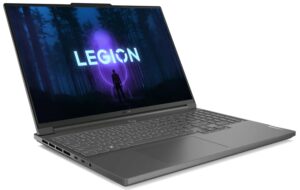
結果は3DMark Wild Life Extreme Unlimitedのものです。数値が高いほど良い。
ゲーミングテスト

| メトロ エクソダス | フルHD、低(設定を確認) | フルHD、高(設定をチェック) | フルHD、エクストリーム(設定を確認) |
|---|---|---|---|
| 平均FPS | 172 fps | 107 fps | 53 fps |

| ボーダーランズ3 | フルHD、V.Low(設定確認) | フルHD、中(設定をチェック) | フルHD、高(設定をチェック) | フルHD、バッドアス(設定確認) |
|---|---|---|---|---|
| 平均FPS | 143 fps | 128 fps | 116 fps | 103 fps |

| ファークライ6 | フルHD、低(設定を確認) | フルHD、高(設定をチェック) | フルHD、ウルトラ(設定確認) |
|---|---|---|---|
| 平均FPS | 123 fps | 99 fps | 93 fps |

| ギアーズ5 | フルHD、低(設定を確認) | フルHD、中(設定確認) | フルHD、高(設定をチェック) | フルHD、ウルトラ(設定を確認) |
|---|---|---|---|---|
| 平均FPS | 193 fps | 156 fps | 148 fps | 136 fps |
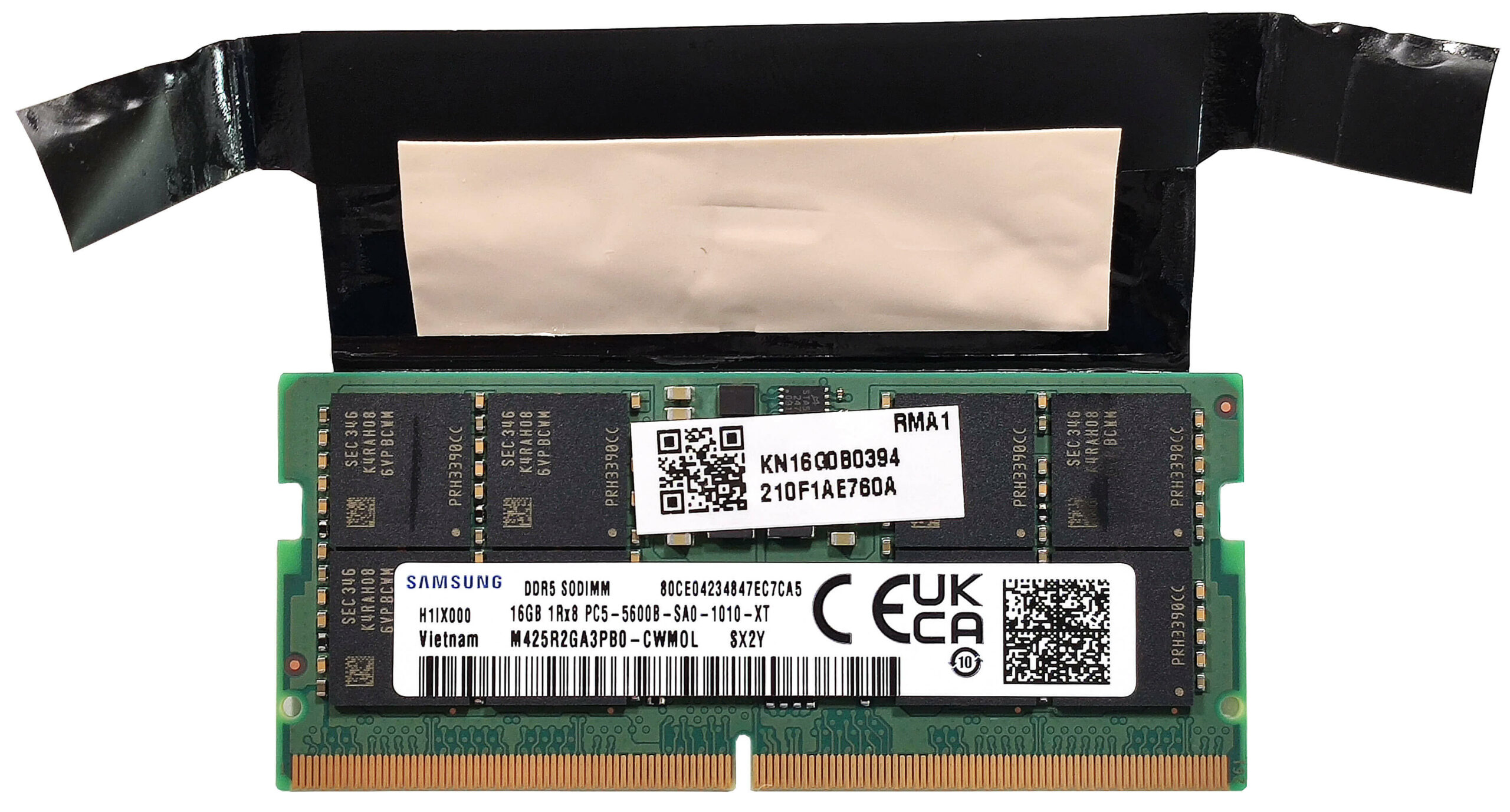
私たちのノートパソコンには、シングル・チャンネル・モードで動作する16GBのRAMが1つだけ搭載されている。そのため、FarCry 6 や Gears 5 などの CPU バインドタイトルでは、Acer Nitro 14 (AN14-41)の RTX 4060 (デュアルチャンネルモードでハンダ付けされた RAM を搭載) がより高い FPS を示すことがあります。
ストレージ性能
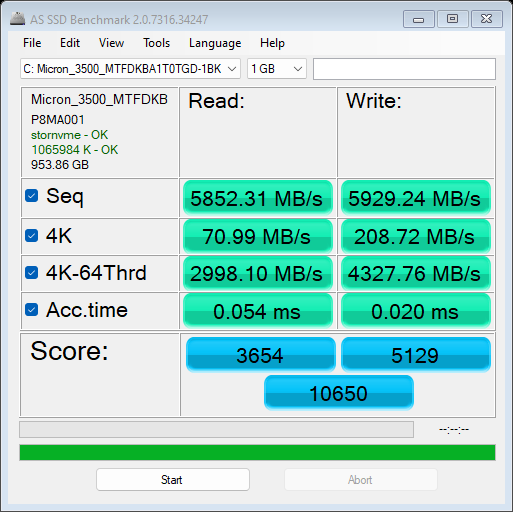
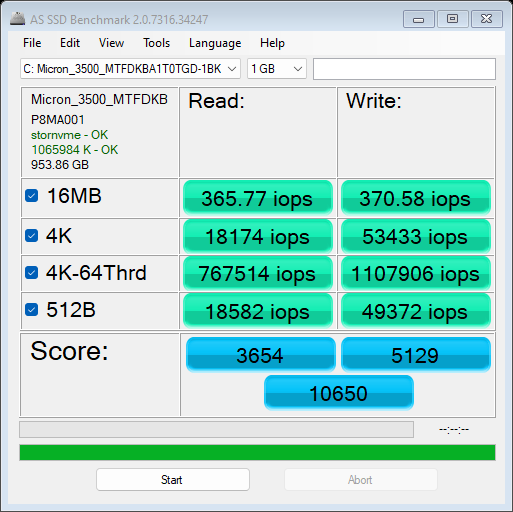
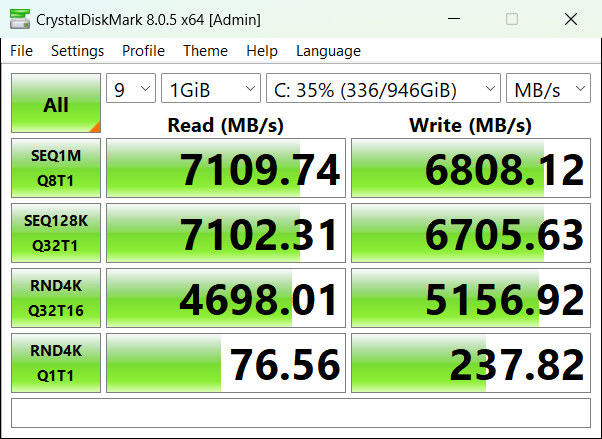
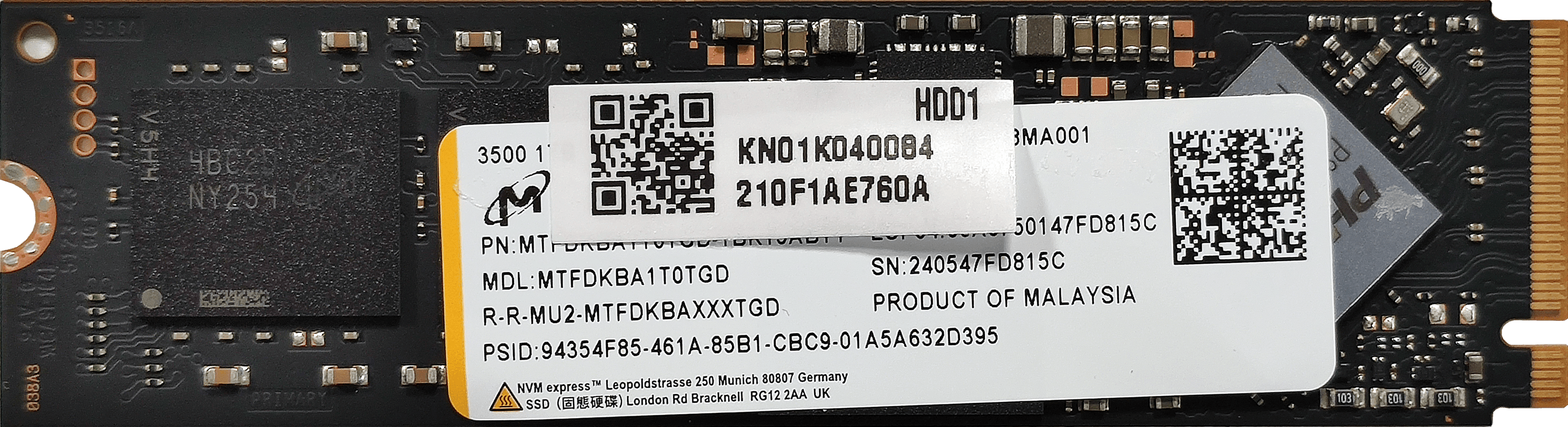
私たちのマシンには、1TB Micron 3500 MTFDKBA1T0TGD-1BK15ABYYが搭載されています。これは高速なGen 4 NVMeで、ベンチマーク中は79℃と高温になります。

[eBook Guide + Tools] ノートパソコンをMAX OUTにする方法
ノートパソコンを高速化できます。 LaptopMediaは過去15年間で数千のモデルをテストしてきましたが、改造を通じてより強力にできないノートパソコンを見たことがありません。
だからこそ、この方法について知っていることをすべてまとめた簡単に従えるステップバイステップのラボテスト済みのプロジェクトを一つにまとめました。
詳細はこちらをご覧ください:
【eBookガイド+ツール】ノートパソコンをより強力にする方法

🛠️ GPU Modifications: vBIOS, Overclocking, Undervolting
⚙️ Building Fast/Reliable RAID configuration
💻 Hardware upgrade tips for best results
🖼 Display enhancing
💾 OS Optimization for best performance
温度と快適さ、バッテリー寿命、パフォーマンス・プリセットの比較
CPU最大負荷
このテストでは、CPUコアを100%使用し、その周波数とチップ温度を監視します。最初の列は短い負荷(2~10秒)に対するコンピュータの反応を示し、2番目の列は本格的なタスク(15~30秒)をシミュレートし、3番目の列はビデオレンダリングのような長い負荷に対するノートパソコンの性能を示す良い指標となります。
平均コア周波数(基本周波数+X);CPU温度
| AMD Ryzen 7 8845HS(TDP 45W) | 0:02~0:10秒 | 0:15~0:30秒 | 10:00~15:00分 |
|---|---|---|---|
| Acer Nitro 16 (AN16-42) | 4.97 GHz @ 52°C @ 74W | 4.96 GHz @ 58°C @ 73W | 4.89 GHz @ 65°C @ 74W |
| 日本エイサー Nitro 14 (AN14-41) | 4.84 GHz @ 88°C @ 98W | 4.74 GHz @ 91°C @ 90W | 4.67 GHz @ 98°C @ 89W |
| 日本エイサー Nitro V 16 (ANV16-41) | 4.78 GHz @ 70°C @ 64W | 4.64 GHz @ 67°C @ 54W | 4.51 GHz @ 74°C @ 54W |
| レノボ・レジオン・スリム5(16型、Gen 9) | 4.78 GHz @ 92°C @ 123W | 4.73 GHz @ 100°C @ 119W | 4.59 GHz @ 100°C @ 88W |
当社のNitro 16(AN16-42)のRyzen 7 8845HSは、どのような負荷がかかっても~4.90GHzを維持できる。チップ温度も低い。
実際のゲーム
| NVIDIA GeForce RTX 4070 | GPU周波数/コア温度(2分後) | GPU周波数/コア温度(30分後) |
|---|---|---|
| Acer Nitro 16 (AN16-42) | 2640 MHz @ 70°C @ 125W | 2640 MHz @ 72°C @ 125W |
| エイリアンウェア m16 R2 | 2440 MHz @ 78°C @ 120W | 2427 MHz @ 84°C @ 119W |
| MSI Stealth 14 AI Studio A1V | 2048 MHz @ 78°C @ 90W | 1981MHz @ 85°C @ 89W |
| Acer Predator Helios Neo 16 (PHN16-72) | 2535 MHz @ 80°C @ 139W | 2503 MHz @ 86°C @ 139W |
| MSI Sword 16 HX B14V | 2373 MHz @ 73°C @ 115W | 2372 MHz @ 73°C @ 115W |
| MSI ソード 17 HX B14V | 2395 MHz @ 73°C @ 114W | 2388 MHz @ 75°C @ 114W |
| エイリアンウェア m18 R2 | 2550 MHz @ 68°C @ 132W | 2550 MHz @ 72°C @ 133W |
| レノボ・レジオン・スリム5(16型、Gen 9) | 2580 MHz @ 81°C @ 130W | 2580 MHz @ 86°C @ 132W |
| Acer Predator Helios Neo 18 (PHN18-71) | 2610 MHz @ 77°C @ 131W | 2610 MHz @ 82°C @ 134W |
| レノボ Legion Pro 5i (16″、Gen 9) | 2535 MHz @ 74°C @ 129W | 2535 MHz @ 75°C @ 130W |
| Acer Nitro 17 (AN17-41) “Turbo” プリセット | 2535 MHz @ 66°C @ 121W | 2535 MHz @ 67°C @ 122W |
| Acer Nitro 17 (AN17-41) 「パフォーマンス」プリセット | 2475 MHz @ 72°C @ 123W | 2475 MHz @ 73°C @ 123W |
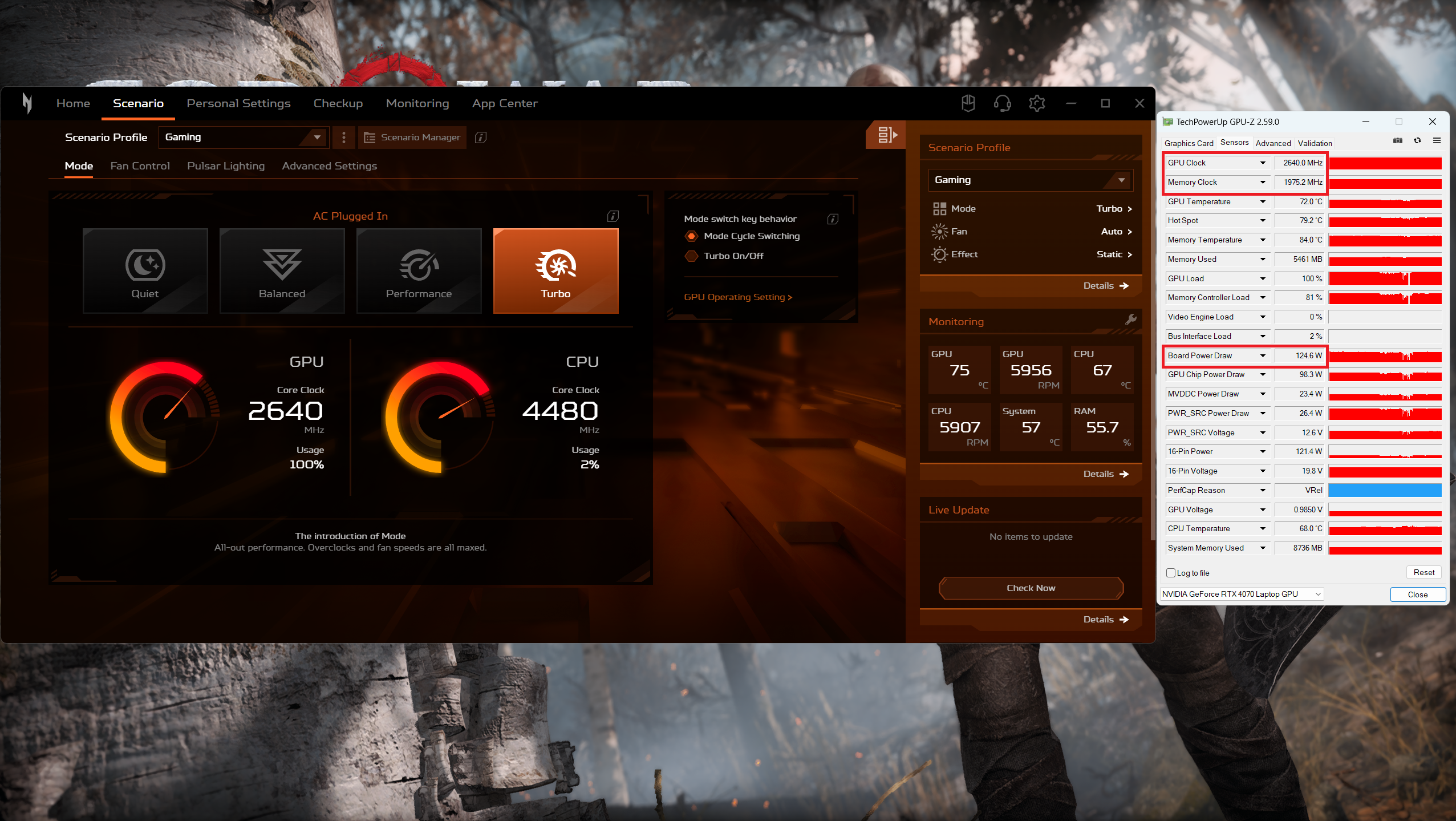
2640MHzで125WのTGPと、重いゲームをプレイするには十分すぎる性能だ。
ゲームの快適性
Acer Nitro Sense」アプリには、多くの電源モードやファンモードなどの豊富な機能が搭載されている。ファンを手動で~5800 RPMまで回転させることができるが、これはうるさい。ノートパソコンがアイドル状態のときは、~2200 RPMのため、ファンの音がわずかに聞こえます。
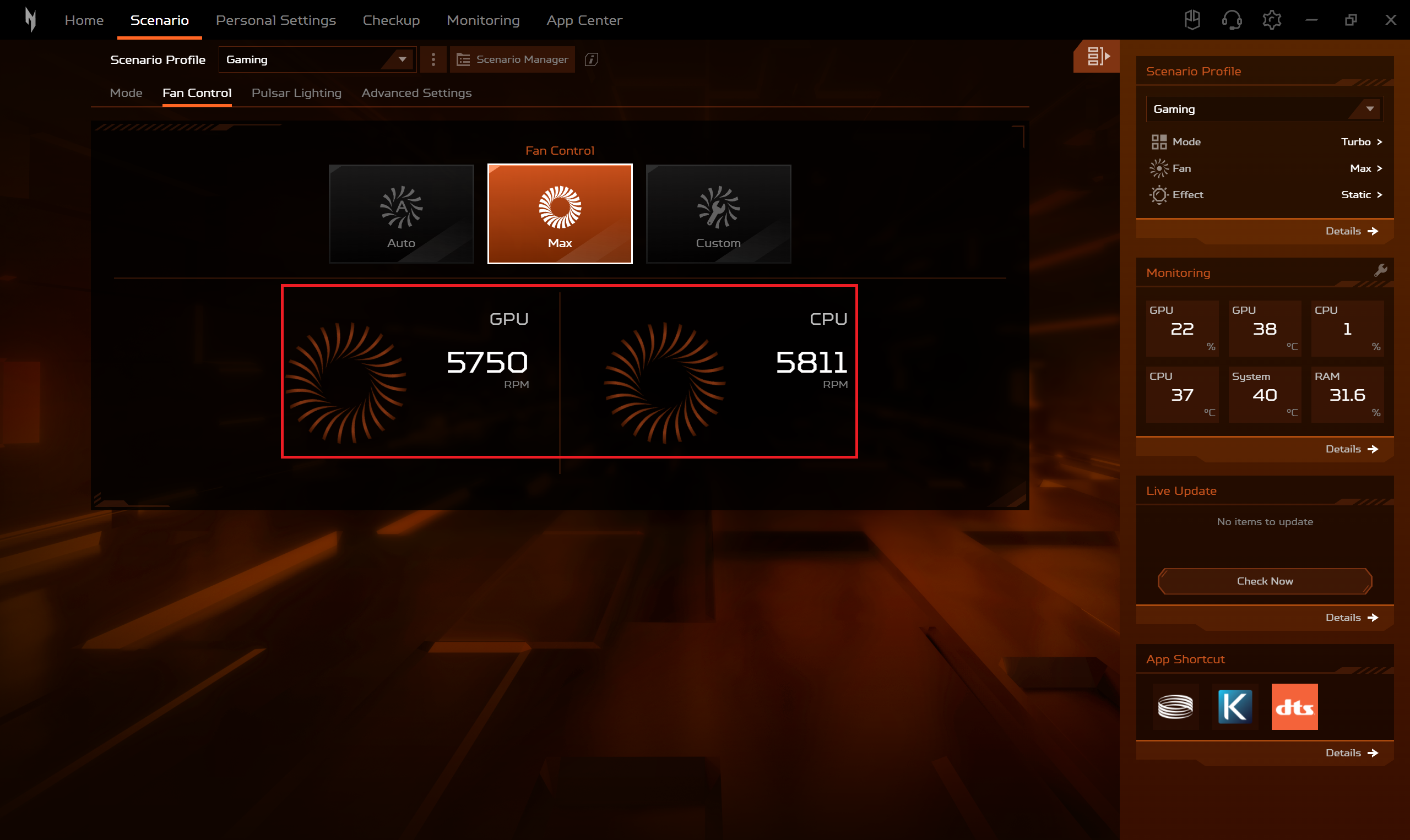 最大ファン速度
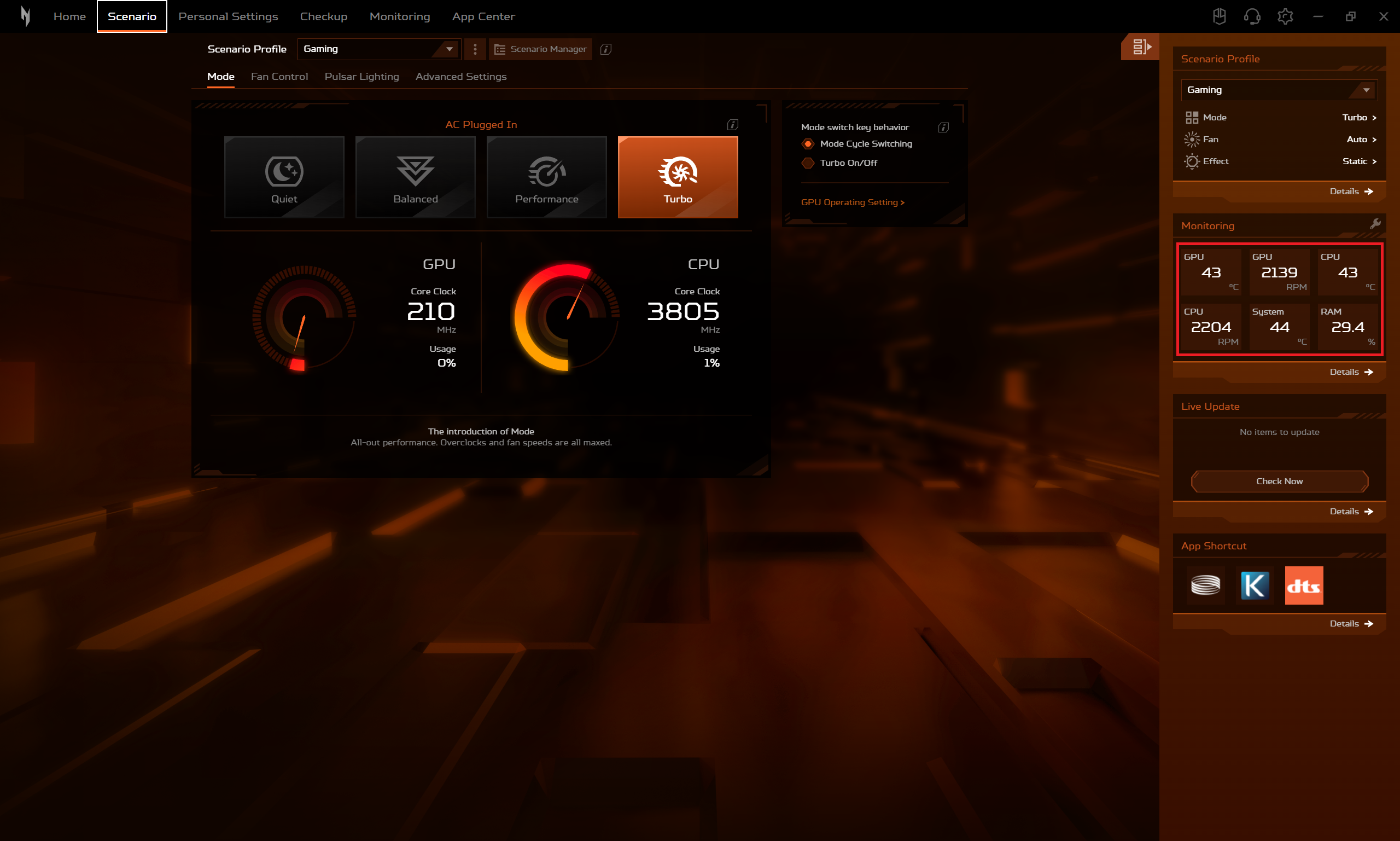 アイドルファン速度
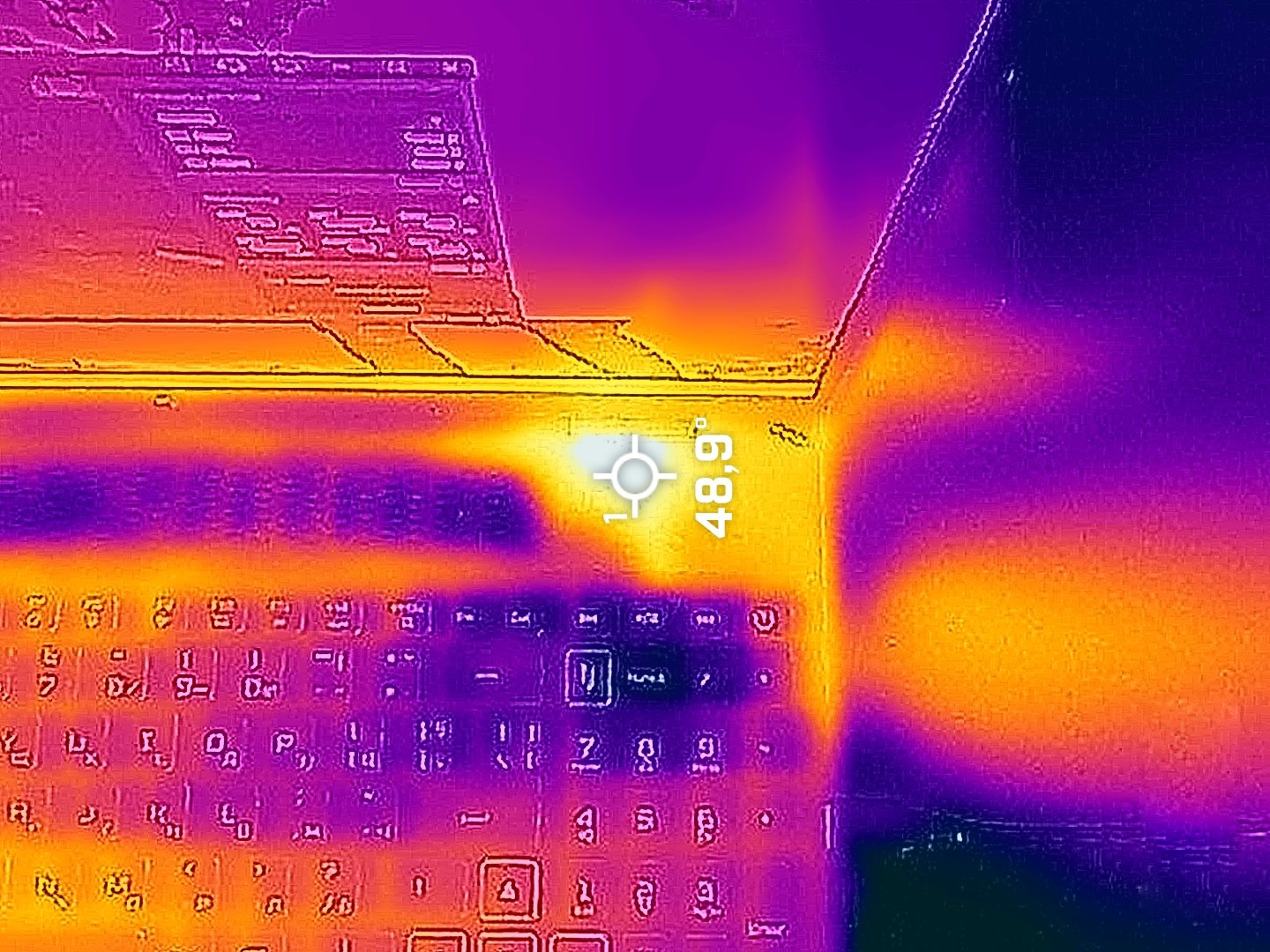
CPUとGPUが激しく動作しているとき、キーボードは比較的涼しく感じます。ホットスポットはSpaceキーの近くで、ほぼ40℃に達する。ボード上部の換気グリルは熱くならない。ヒンジの前の2つのゾーンは~49℃に達する。
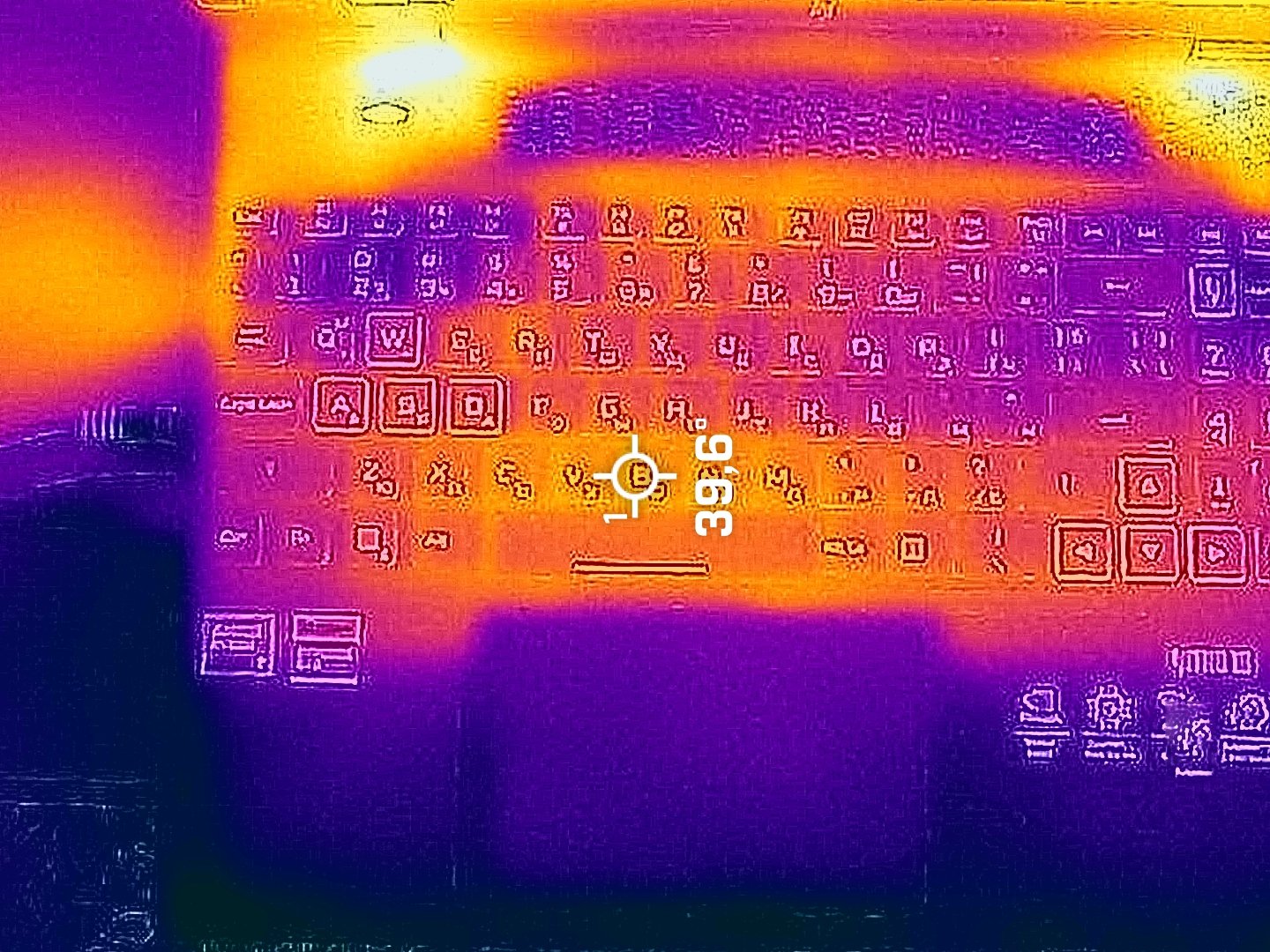
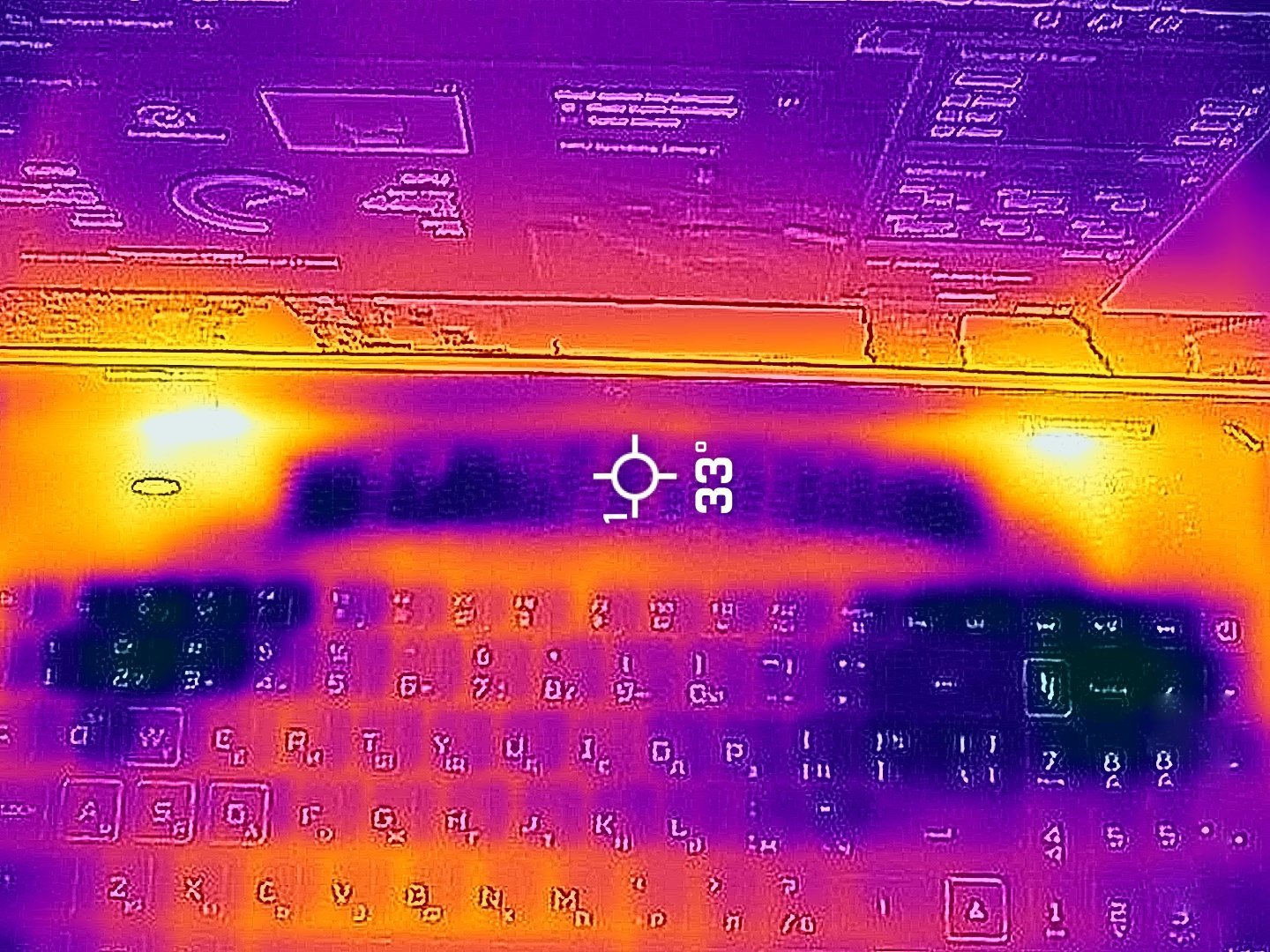
Turbo “プリセットは、最高のパフォーマンスと低いCPUとGPU温度向けに調整されているのは確かだ。しかし、”Performance “モードは、ほとんど同じプロセッサークロック(~30MHz低いですが、これは大したことではありません)と、はるかに低いノイズレベルを誇ります。
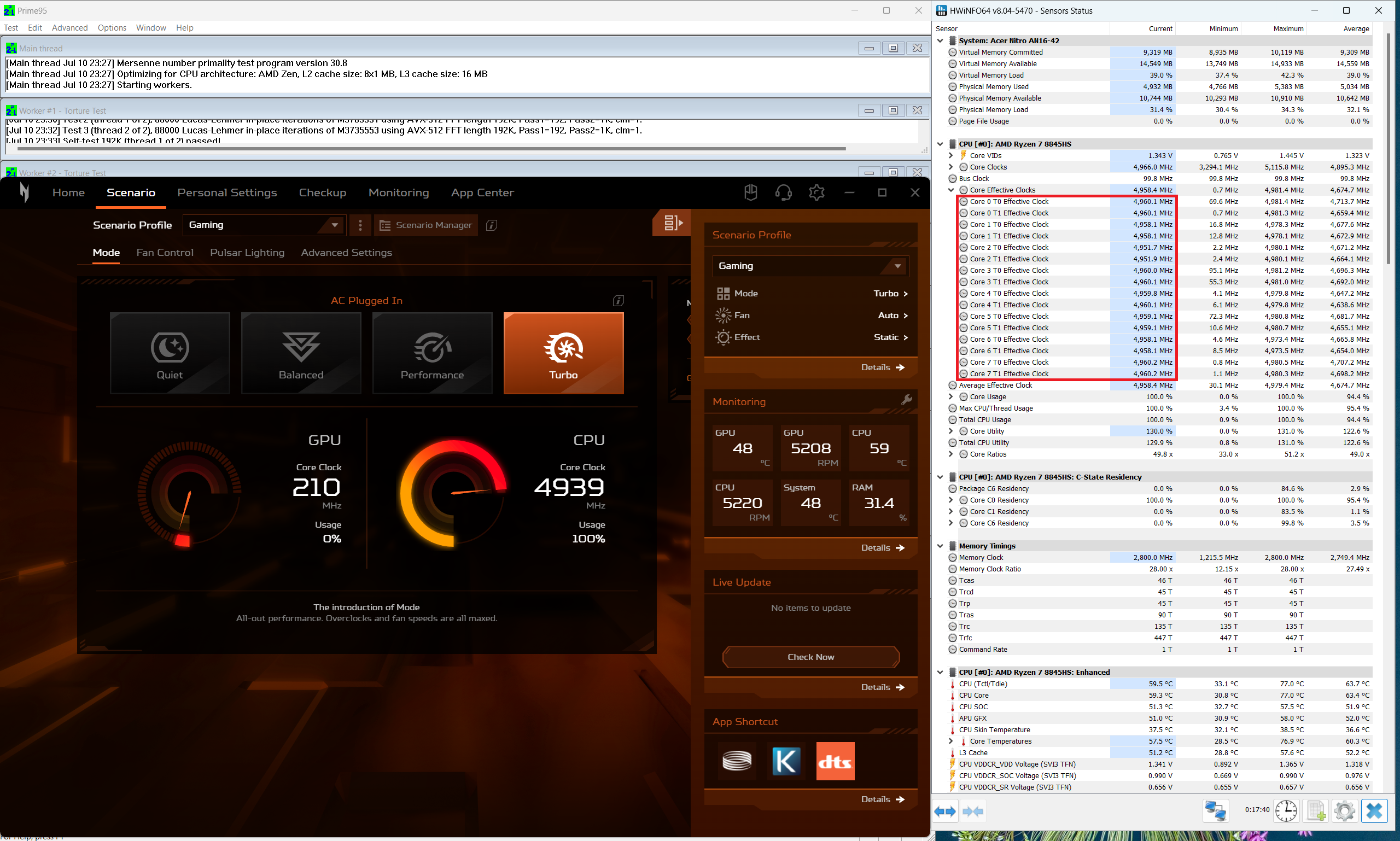 最大CPU負荷 “Turbo”
 最大CPU負荷 “Performance”
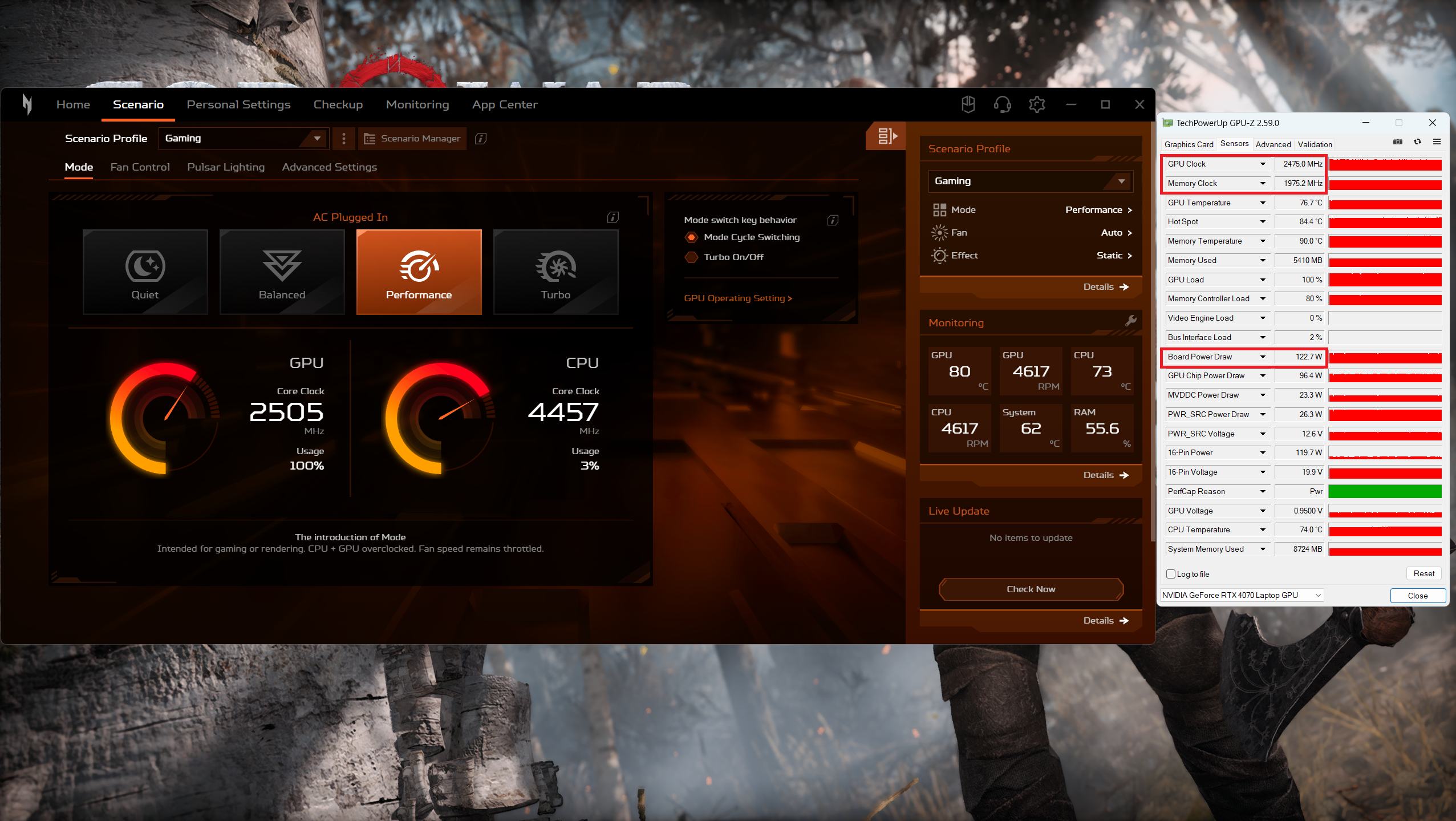
ゲーム中の状況はそれほど変わらない。Turbo」プリセットを適用すると、安定した125WのTGPになる。しかし、”Performance “モードでは、電力制限が115Wと125Wの間で急上昇するため、ほぼ同じFPSが得られる。ここでも、ファンはずっと抑えられている。
 ゲーミング “ターボ”
 ゲーミング
ゲーミングバッテリー寿命
電力効率モードをオンにし、他のアプリケーションをすべて終了した状態でバッテリーテストを実施した。適用した設定は以下の通りです:
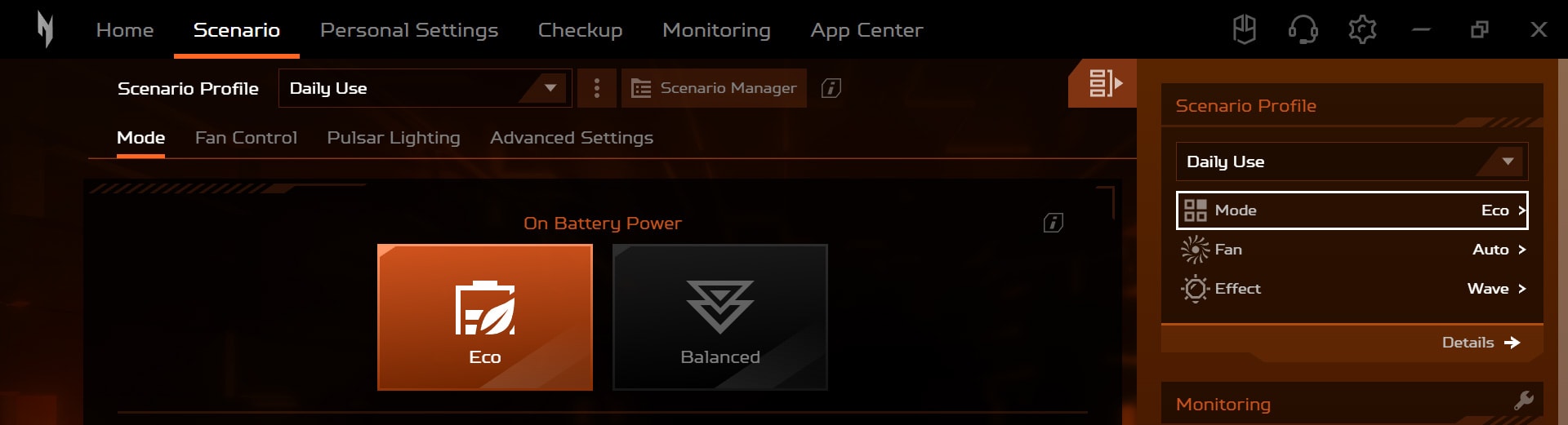
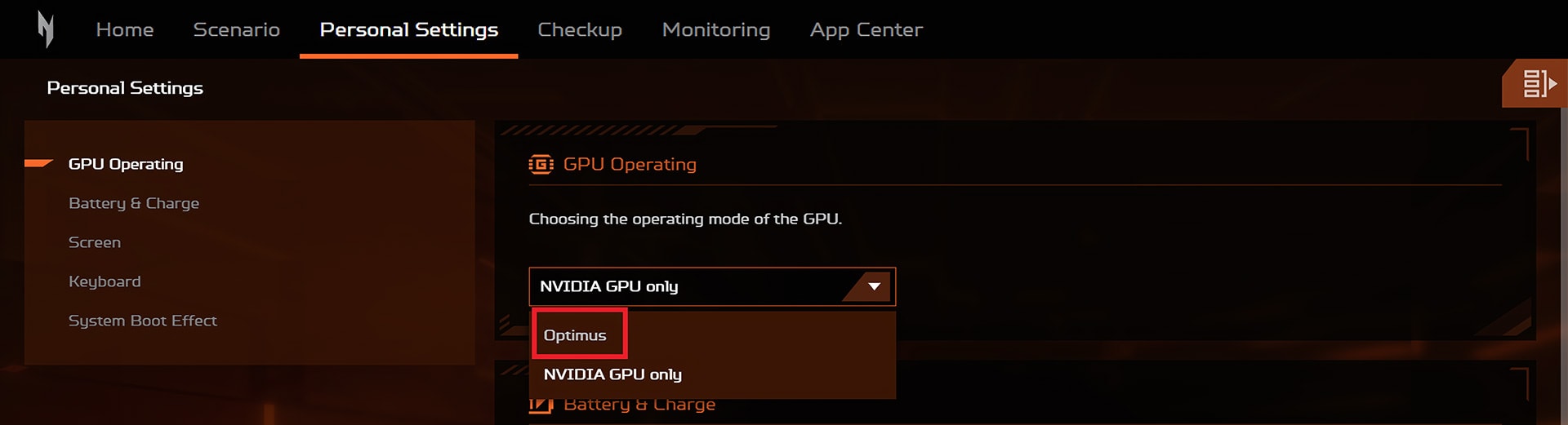
| バッテリー寿命テスト設定 | |
| パフォーマンスモード | エコ |
| GPUモード | オプティマス |
| バッテリー容量 | 90 Wh |
11時間以上のビデオ再生は、特に2,560×1,600の画面解像度を考えると、並外れた結果である。これは、統合されたAMD Radeon 780M GPUの効率によるところが大きい。
輝度: 180 nits; 表示モード: SDR
完全放電までの時間: 長いほど良い

分解、アップグレードオプション、メンテナンス
この16インチ・デバイスの内部を見るには、11個のプラスネジを外す必要がある。背面にある2つのプラスチック製通気口をしっかりと持ち、LANコネクタの高さまでパネルを弾き飛ばします。その後、プラスチック製の細い工具を使って、残りの側面と前面をこじ開けます。
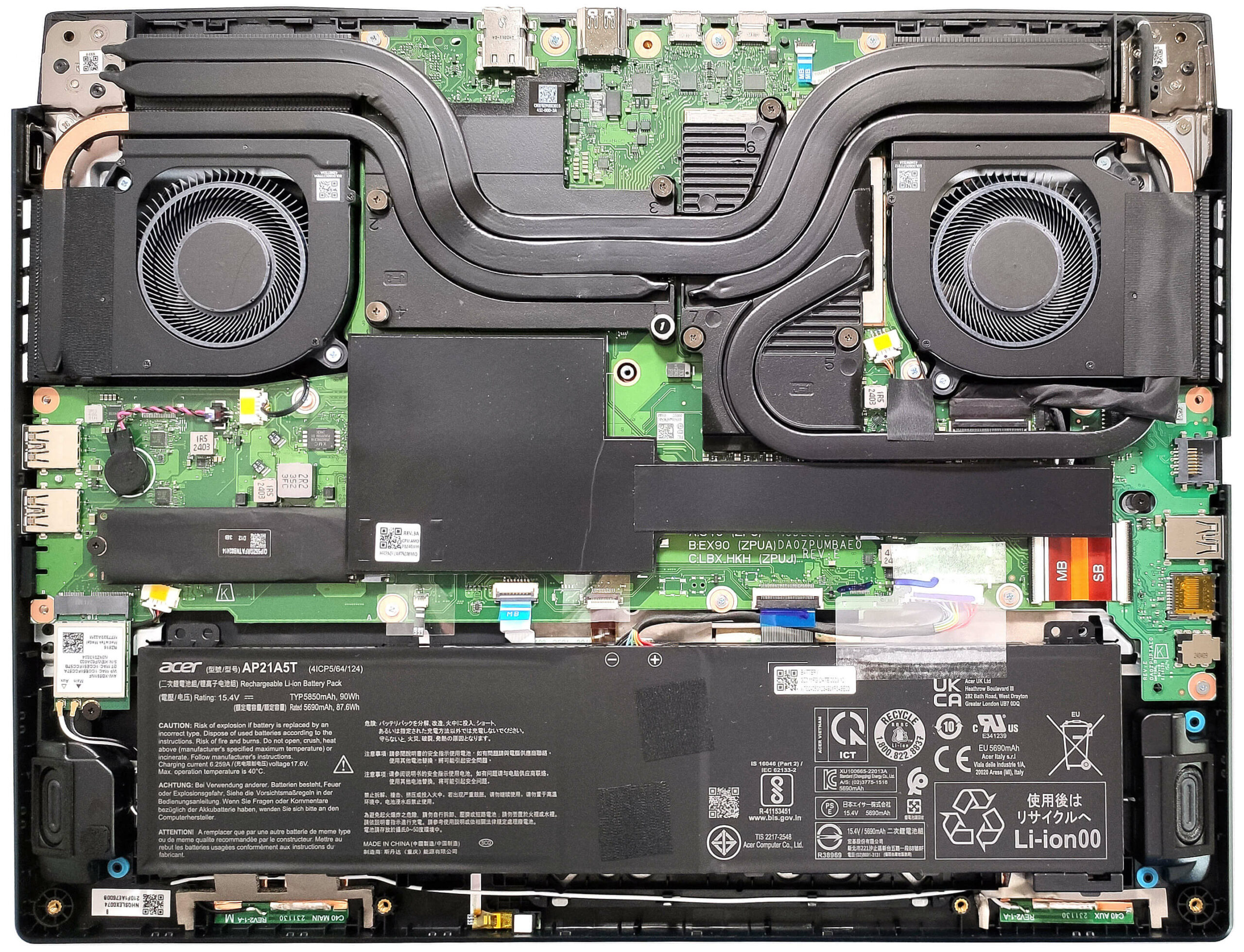
底板の内側には、中央の2つの換気グリル用の大きなダストフィルターと、ユニットを固定するバッテリー専用のソケットがある。
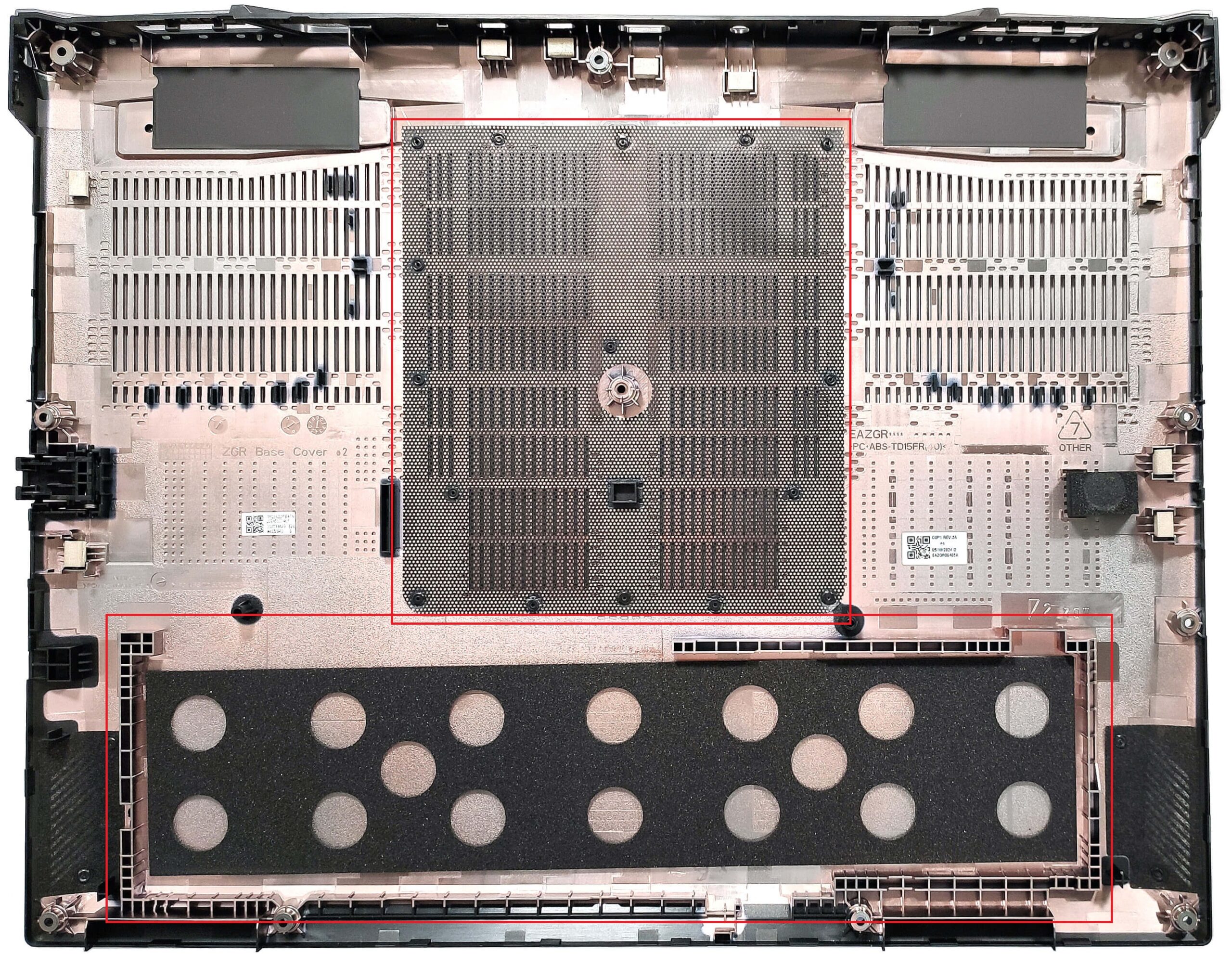
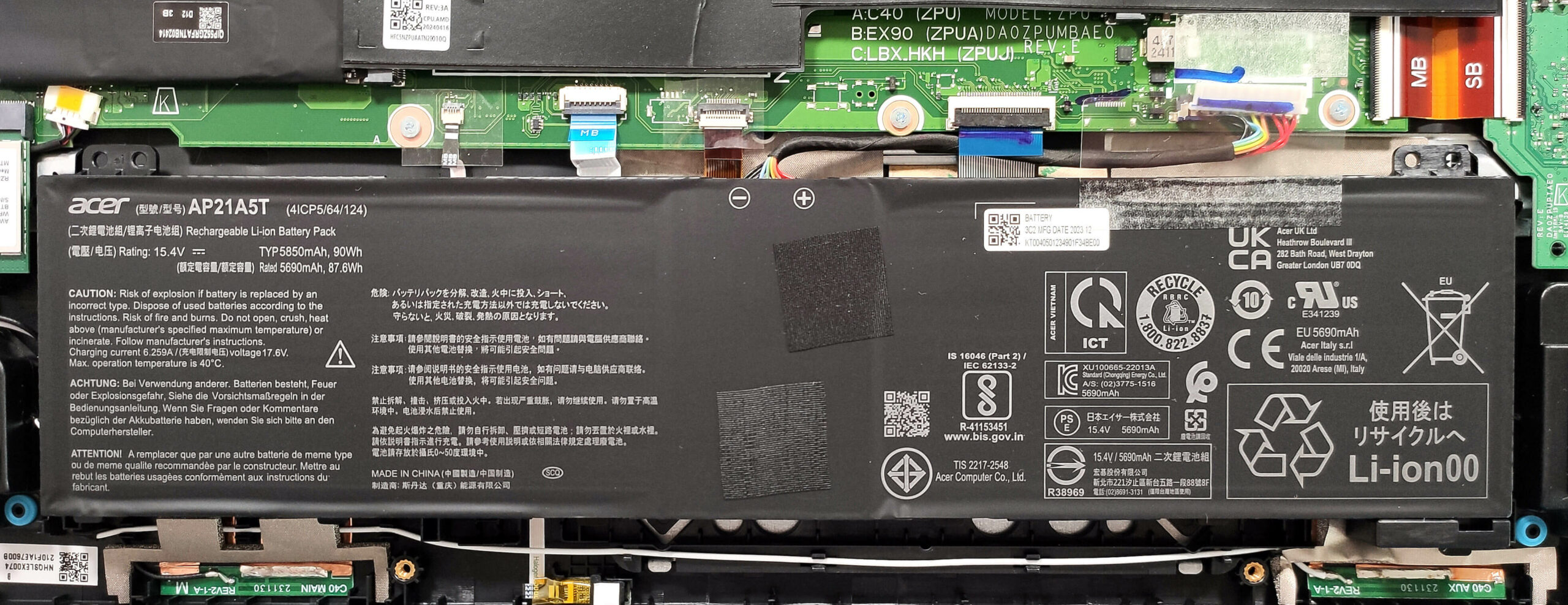
このノートパソコンには90Whのバッテリーが搭載されている。取り外す場合は、マザーボードからコネクターを引き抜き、本体をベースから持ち上げるだけ。約11時間のビデオ再生に十分な容量だ。そのためには、Windows の「電源とバッテリー」メニューで「最高の電力効率」プリセットを適用し、Acer Nitro Sense アプリで「エコ」と「オプティマス」モードを選択する必要がある。
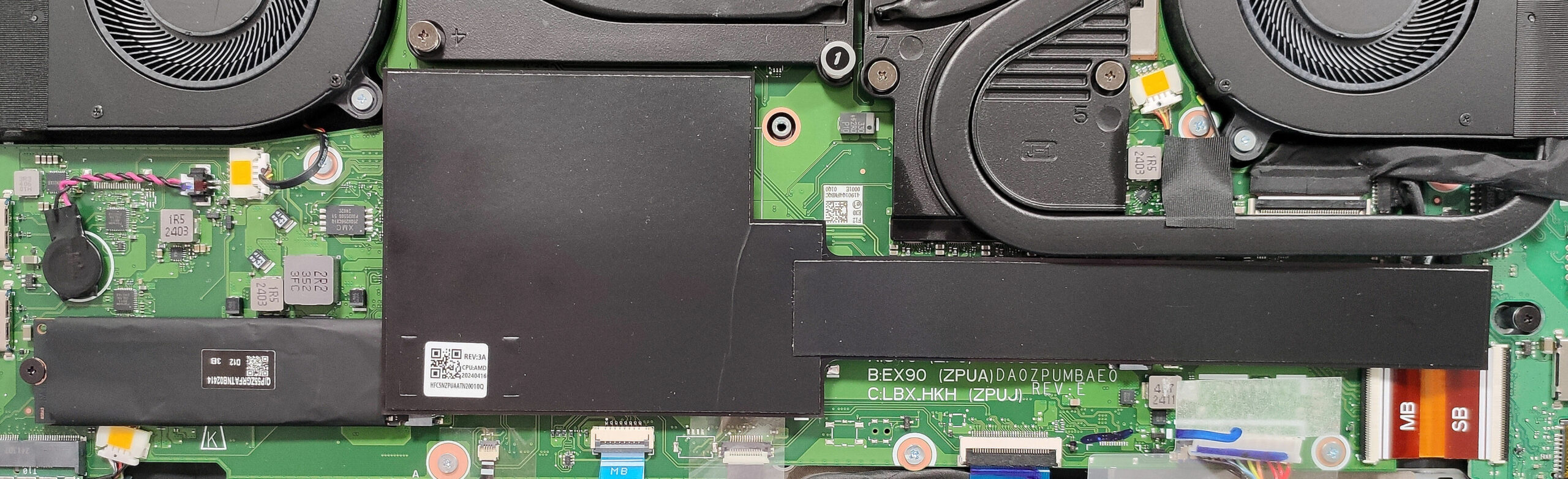
RAMセクション、右のSSDスロット、プリインストールされているNVMeはホイルで覆われている。
Acerによると、2つのSODIMMはデュアル・チャネル・モードで最大32GBのDDR5-5600MHzメモリを搭載できる。しかし、CPUは最大256GBまでサポートできるため、このノートパソコンでは、メーカー指定の公式上限を超える量のメモリを実行しても問題はないだろう。 箔の下のサーマルパッドもメモリモジュールを冷却する。
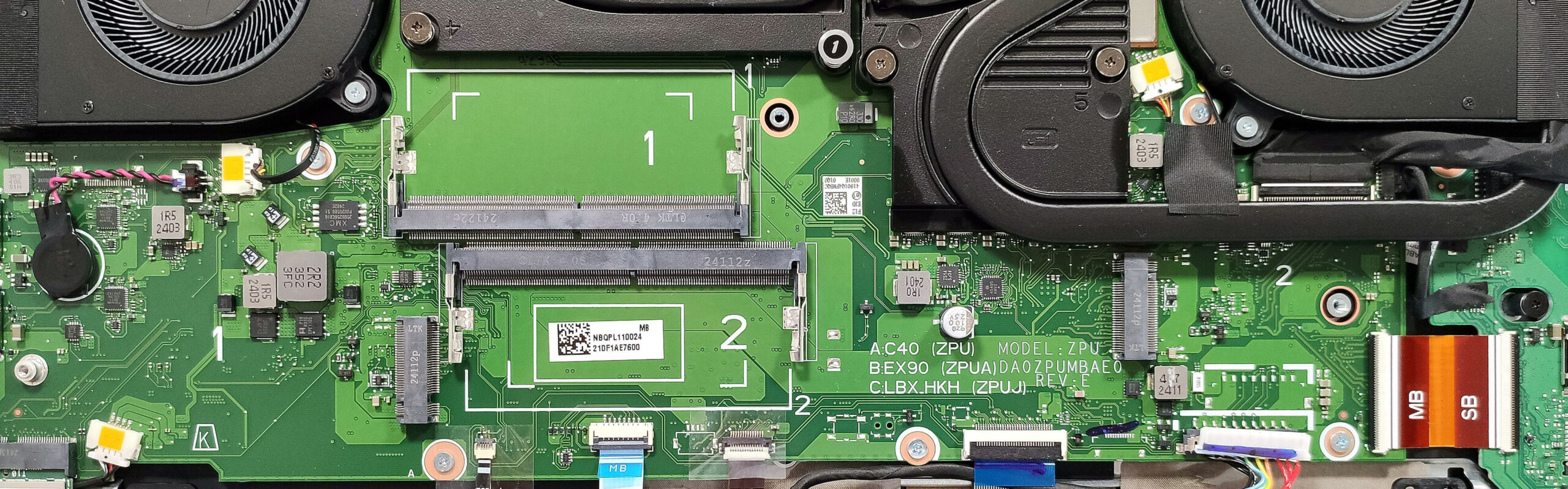
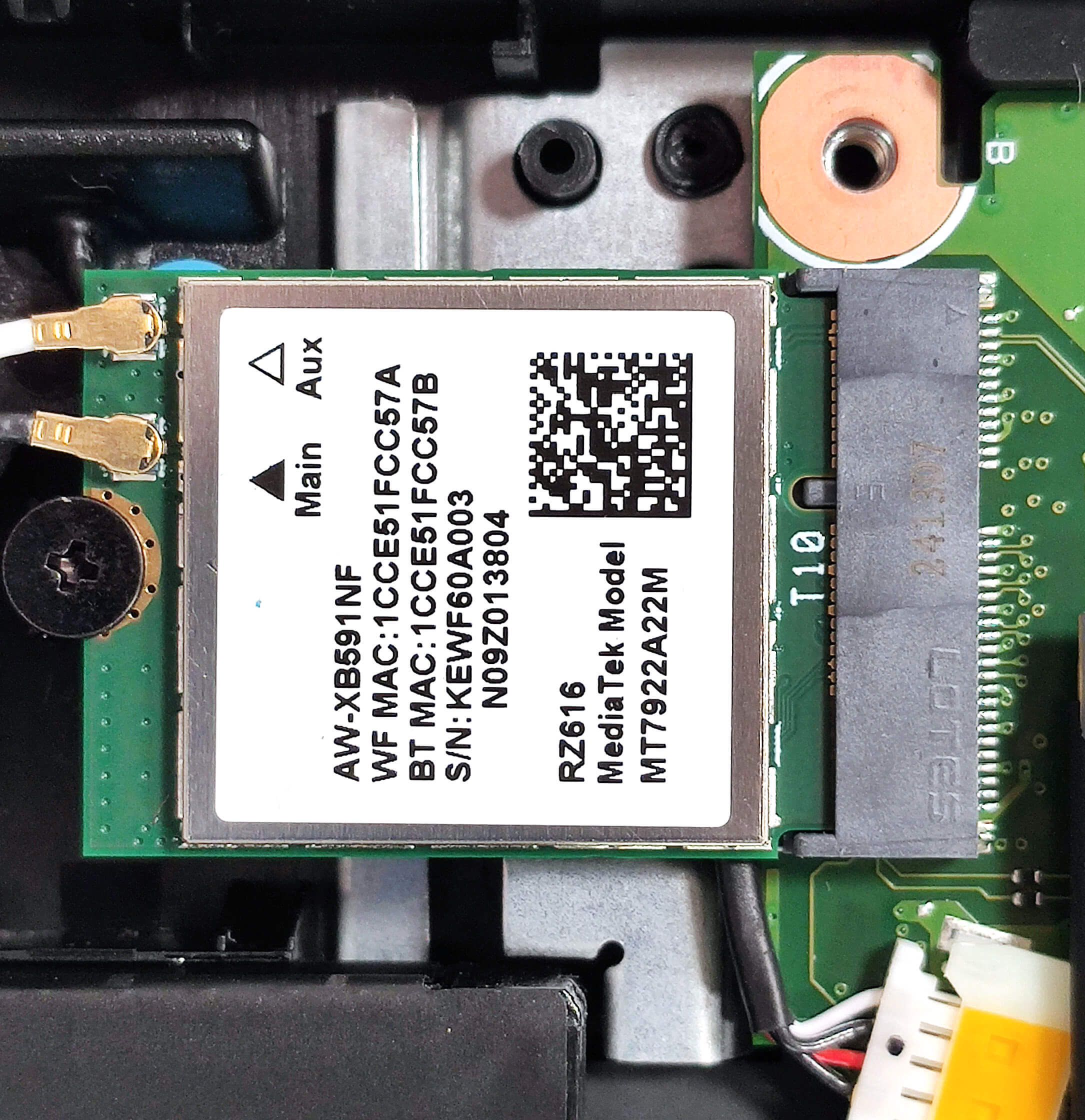
ストレージには、2280 Gen 4 SSDに対応する2つのM.2スロットを搭載。Wi-Fiカードはバッテリーの左側にある。
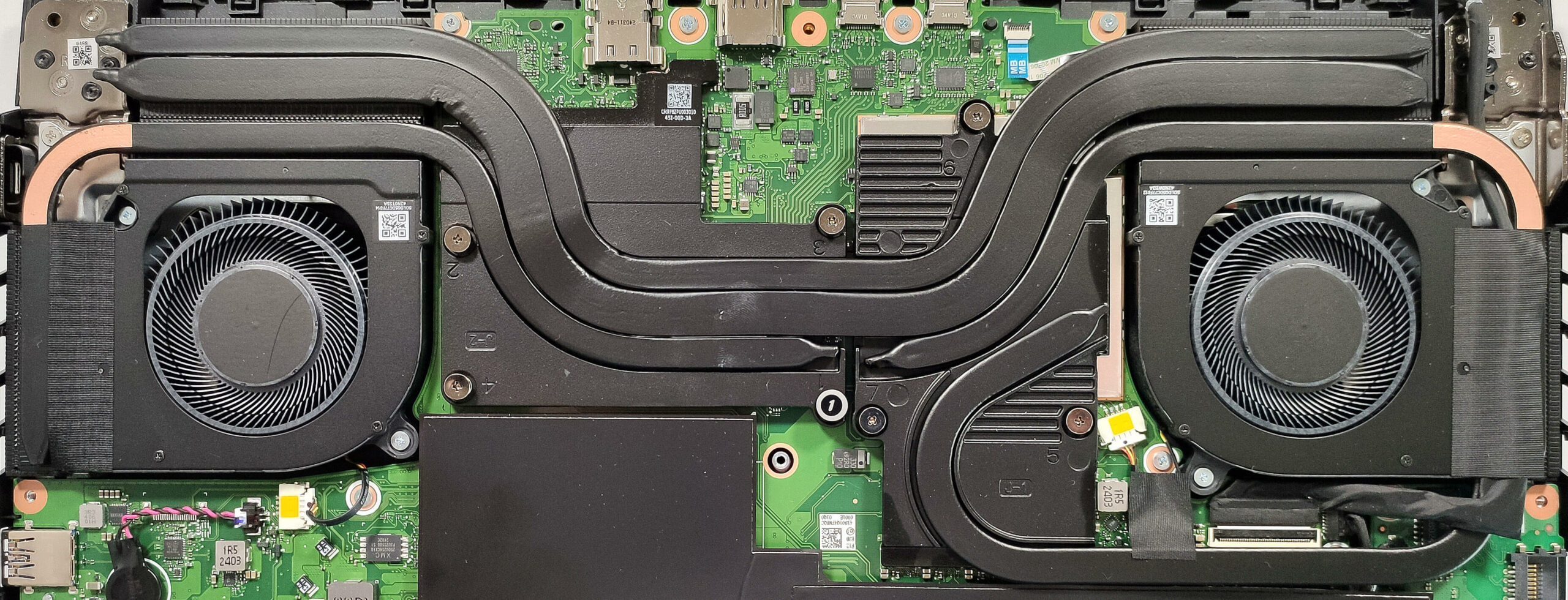
冷却は大規模だ。2基のファン、CPUとGPUで共有する2本の長いヒートパイプ、プロセッサー用のもう1本のパイプ、グラフィックスカードのメモリーとVRM専用の2本のヒートパイプを備えている。システムは4つのヒートシンクと2つの大きな金属プレートで補完され、背の高い方はGPU側にある。
評価
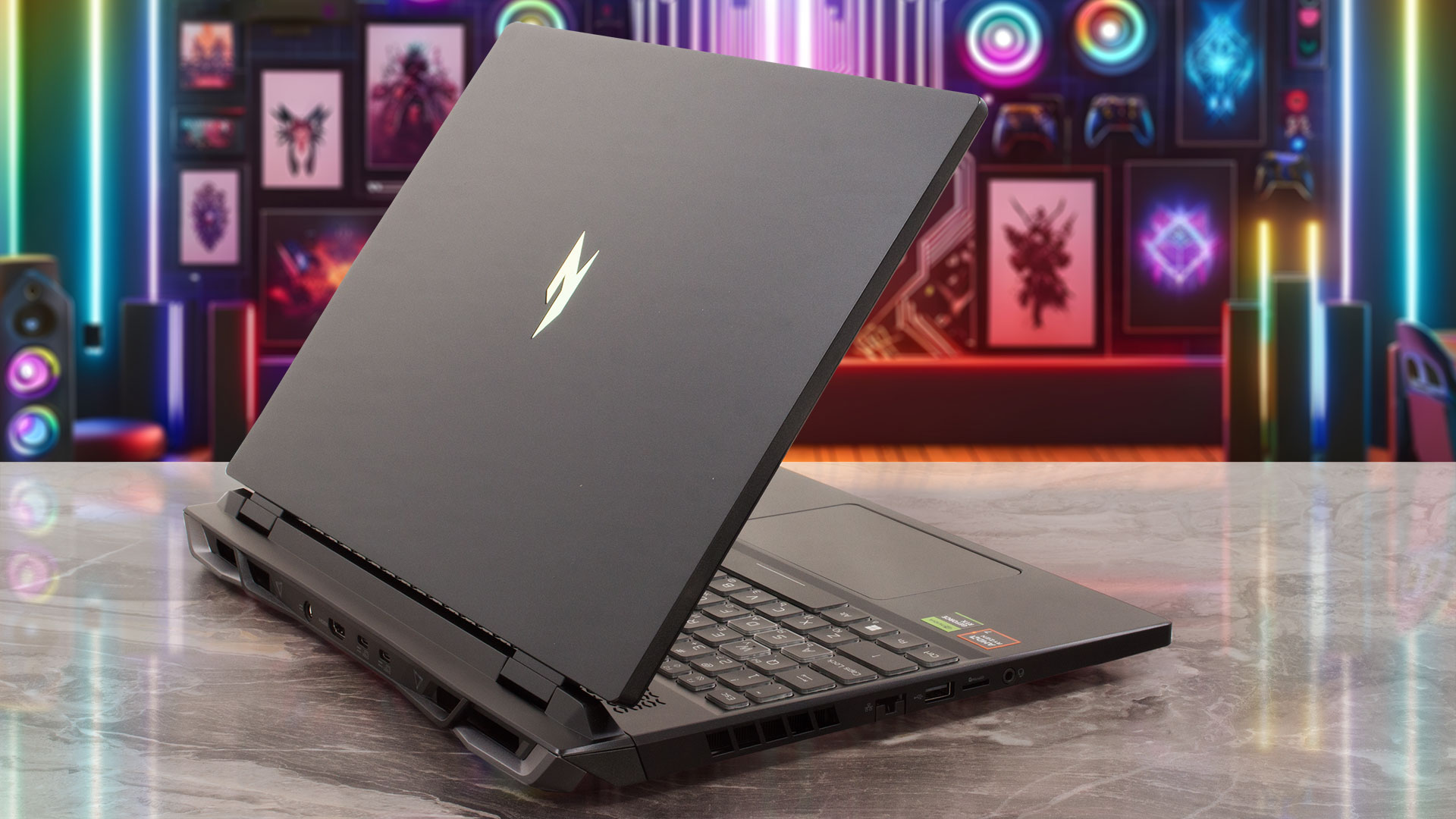 Acer Nitro 16(AN16-42)は、ほとんど妥協のない真のゲーミングデバイスだ。大きなサーマルシステムがプロセッサーとグラフィックカードをしっかりと冷却し、負荷時の温度は低く、周波数は高い。また、キーボードはほんの少し熱くなる程度で、長時間のゲームでも快適に使用できます。特に “Performance “プリセットを選択した場合、CPUとGPUの電力制限はほぼ同じで、ノイズレベルは “Turbo “プリセットよりはるかに低くなります。
キビキビしたIPSディスプレイ(ピクセル応答時間8ms)はPWMフリーで、我々の「Design and Gaming」プロファイル(平均dE 1.2)ではかなり色精度が高い。sRGBを100%カバーし、2560x1600pの高解像度を持つこのパネル(AUO B160QAN03.H(AUOCDAB))は、コンテンツ制作にも適している。最大輝度548cd/m2の高輝度についても言及するのを忘れるところだった。
安定した本体とスポンジのような蓋がある。アップグレードオプションはこのクラスとしては普通で、2つのDDR5 SODIMMと2つのGen 4 SSDスロットがある。5つのUSBとHDMI 2.1というポートセレクションは素晴らしい!Nitro 16 (AN16-42)は、MUXスイッチ、G-SYNC、長バッテリー寿命、優れたキーボード、優れた冷却ソリューションなど、機能満載の強力なゲーミング・ノートブックだ。
価格と構成はスペックシステムで確認できる: https://laptopmedia.com/series/acer-nitro-16-an16-42/
Pros
- 優れたパフォーマンス
- sRGB色域を100%カバーし、「デザイン&ゲーミング」プロファイル(AUOCDAB)により正確な色彩を実現
- 165Hzリフレッシュレート+広視野角(AUOCDAB)
- PWMなし(AUOCDAB)
- 非常に高い最大輝度548nits(CSW1437)
- MUXスイッチ + Nvidia Advanced Optimus + G-SYNC
- 5つのUSBポート
- 優れたキーボード
- 長いバッテリー寿命(~11時間のビデオ再生)
- 強固な基盤
- CPUとGPUは全負荷時に高い周波数を維持できる(~4.90 GHz / 2640 MHz)
- ターボ」モードとほぼ同じ総合的なシステムパワーを提供する優れた「パフォーマンス」プリセット。
- 非常に高速なSSD (1TB Micron 3500 MTFDKBA1T0TGD-1BK15ABYY)
Cons
- 蓋がもう少し安定していれば
- 左側のUSB 2.0ポートが遅い
 Author: Nikolay Palaozov
 Author: eng. Kroum NikolovHead of Engineering at LaptopMedia.com, inventor and innovator with 40+ years of experience in electronics and high technology.
ゲーミングノートPCトップ100


トップノートPC評価
ハイライト もっと見る
![[2026年7月] AmazonにおけるノートPC用GPUの世界販売ランキング ― RTX 5060がハイエンド市場を席巻、低価格帯は依然としてインテルが優勢](https://laptopmedia.com/wp-content/uploads/2026/08/Best-Selling-GPUs-GLOBAL-Top-10-400x225.jpg)
[2026年7月] AmazonにおけるノートPC用GPUの世界販売ランキング ― RTX 5060がハイエンド市場を席巻、低価格帯は依然としてインテルが優勢
8月 23, 2026![[2026年7月] AmazonにおけるノートPC用CPUの世界販売ランキング ― プレミアム部門はAppleが独占、総合首位はIntelが維持](https://laptopmedia.com/wp-content/uploads/2026/08/Best-Selling-CPUs-GLOBAL-Top-10-400x225.jpg)
[2026年7月] AmazonにおけるノートPC用CPUの世界販売ランキング ― プレミアム部門はAppleが独占、総合首位はIntelが維持
8月 23, 2026![[July 2026] Amazon Canada: Top 10 Best-Selling Laptops – Apple MacBook Neo Dominates the Market to Claim the #1 Spot](https://laptopmedia.com/wp-content/uploads/2026/08/Best-Selling-Laptops-CA-Top-10-2-400x225.jpg)
[July 2026] Amazon Canada: Top 10 Best-Selling Laptops – Apple MacBook Neo Dominates the Market to Claim the #1 Spot
8月 19, 2026![[2026年7月] Amazon.co.jpで最も売れているノートPCブランド――激しい競争の中、HPとLenovoが販売台数と売上高で首位を占める](https://laptopmedia.com/wp-content/uploads/2026/08/CO.JP-Best-Brands-2-400x225.jpg)
[2026年7月] Amazon.co.jpで最も売れているノートPCブランド――激しい競争の中、HPとLenovoが販売台数と売上高で首位を占める
8月 19, 2026![[July 2026] Amazon Italy: Top 10 Best-Selling Laptops – Apple MacBook Neo Claims the #1 Spot Amid Budget-Friendly Dominance](https://laptopmedia.com/wp-content/uploads/2026/08/Best-Selling-Laptops-IT-Top-10-400x225.jpg)
[July 2026] Amazon Italy: Top 10 Best-Selling Laptops – Apple MacBook Neo Claims the #1 Spot Amid Budget-Friendly Dominance
8月 19, 2026
レビュー もっと見る

Acer Nitro V 15 (ANV15-A31) レビュー – 実用的な低価格ゲーミングノートPCだが、1つの大きな欠点がある
8月 13, 2026Lenovo IdeaPad Slim 5a(16インチ、第11世代)レビュー – 2.8K OLED、Ryzen AI 7 450、そして珍しいアップグレード性
8月 09, 2026HP OmniBook 5 16 (16-bc1000) レビュー – 大画面、堅実なCPU、アップグレードの選択肢は限られている
8月 06, 2026Lenovo ThinkPad X1 Carbon Gen 14 Aura Edition レビュー – 究極のビジネスノートPCがモジュール式に
8月 03, 2026ASUS ExpertBook Ultra (B9406) レビュー – Core Ultra X7 と Tandem OLED を実機検証
7月 28, 2026