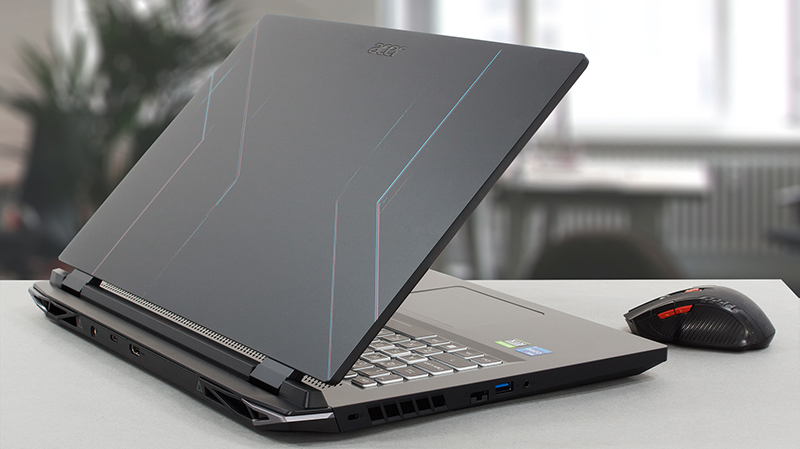
 Acerは、市場の中価格帯のゲーミングノートPCのセグメントで最高のブランドになる大きなチャンスがあります。もちろん、最高であるためには、最も多くのものを提供しなければなりません。2022年のNitro 5は、これまでで最も大きな年間アップグレードをもたらしました。
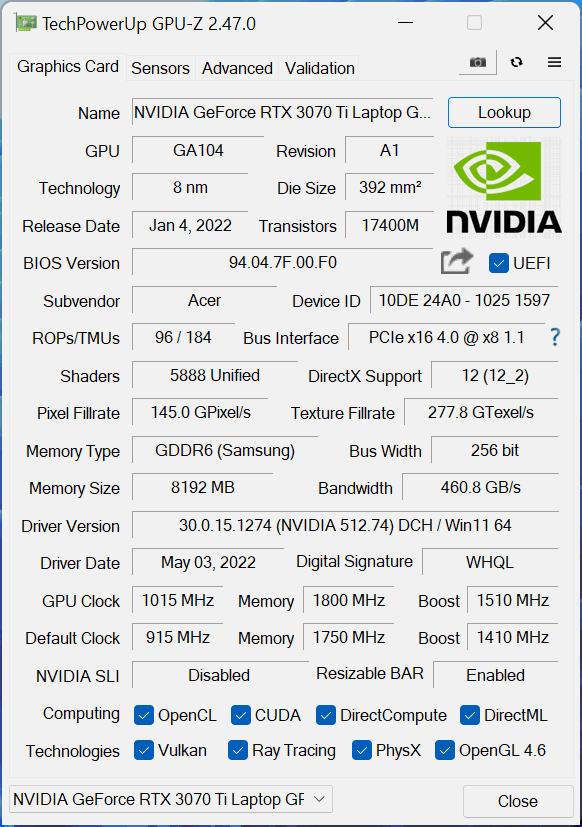
私たちは、2022年に間違いなくクリームの作物である第12世代インテルプロセッサーの導入についてだけ話しているのではありません。特にゲーマーに関係する最も重要なアップグレードは、グラフィックスカードのTGPが向上したことです。昨年、17インチのNitro 5(AN517-54)は、RTX 3070の100Wバージョンと組み合わせることができました。現在では、より強力なRTX 3070 Tiが手に入るだけでなく、150WのTGPを搭載しているのが特徴です。
そう、これはたった1年で50%もアップしているのです。これは、冷却部門における大きな努力を示しています。また、MUXスイッチも搭載され、グラフィックスカードの性能を最大限に引き出すことができるようになりました。
これだけでも、Nitro 5を購入する理由になると思います。もちろん、期待に沿うような出来栄えであればですが。しかし、このモバイルコンピュータのもうひとつの素晴らしい点は、最大解像度1440p、リフレッシュレート165Hzまで対応可能なディスプレイです。
価格と構成は、スペックシステムで確認できます。 https://laptopmedia.com/series/acer-nitro-5-an517-55/
Contents
スペックシート
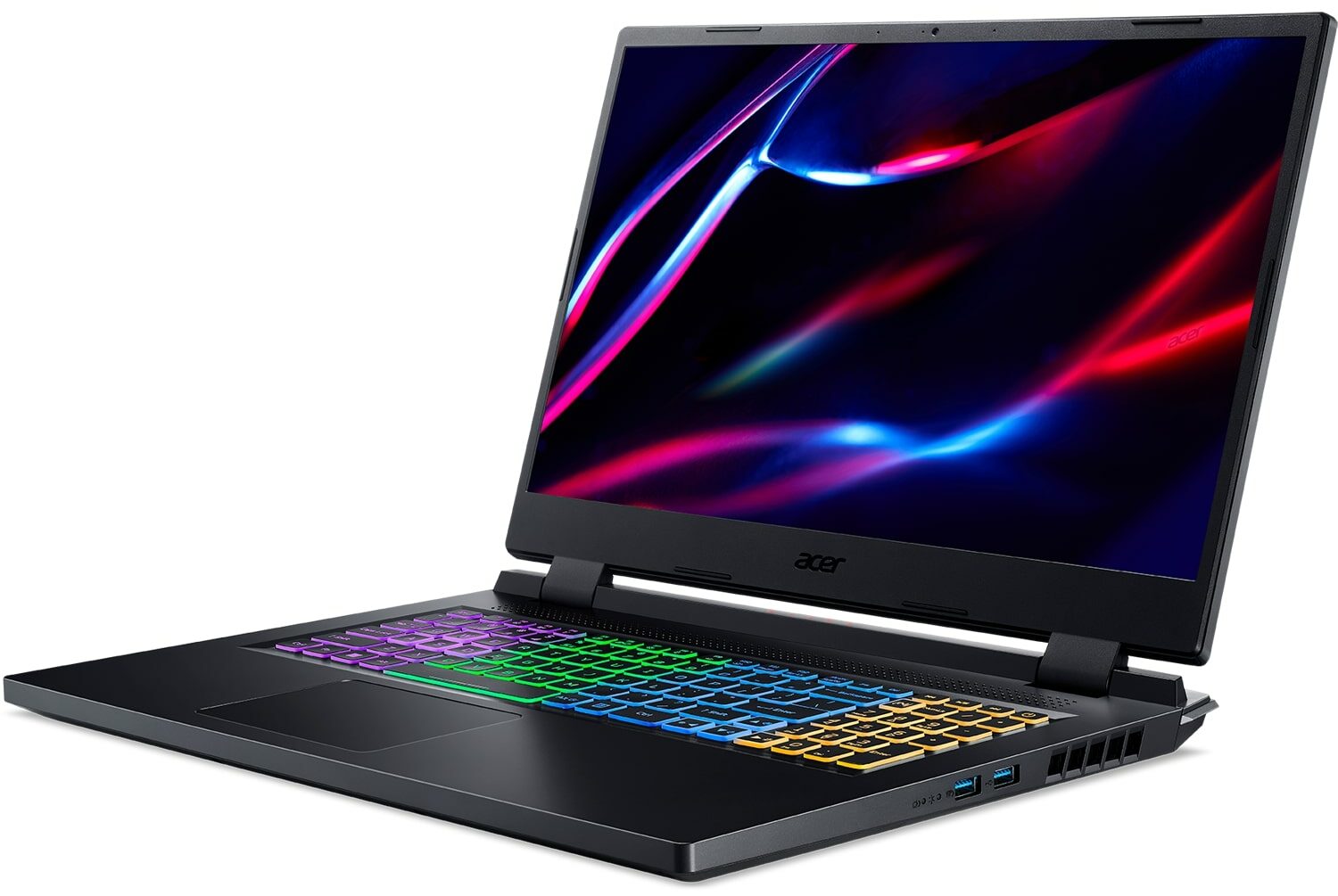
Acer Nitro 5 (AN517-55) - スペック



- GPU
- NVIDIA GeForce RTX 4060 (Laptop, 140W) #77 トップGPU内 NVIDIA GeForce RTX 4050 (Laptop, 140W) #97 トップGPU内 NVIDIA GeForce RTX 3070 Ti (Laptop, 150W) #34 トップGPU内 NVIDIA GeForce RTX 3060 (Laptop, 130W) #89 トップGPU内 NVIDIA GeForce RTX 3050 Ti (Laptop, 95W) #156 トップGPU内 NVIDIA GeForce RTX 3050 (Laptop, 95W) #163 トップGPU内

- HDD/SSD
- 最大 4000GB SSD + 最大 4000GB HDD
- M.2スロット
- 2x 2280 PCIe NVMe 4.0 x4 RAID 写真を見る
- RAM
- up to 64GB
- OS
- Windows 11 Home, No OS, Windows 11 Pro, Windows 10 Home, Windows 10 Pro, Linux, DOS, Windows 11
- バッテリー
- 90Wh, 4-cell
- 本体素材
- Plastic / Polycarbonate
- 寸法
- 400.5 x 294.5 x 27.9 - 28.6 mm (15.77" x 11.59" x 1.10")
- 重量
- 3.00 kg (6.6 lbs)
- ポートと接続性
- 1x USB Type-A
- 3.2 Gen 1 (5 Gbps)
- 1x USB Type-A
- 3.2 Gen 2 (10 Gbps)
- 1x USB Type-A
- 3.2 Gen 2 (10 Gbps), Sleep and Charge
- 1x USB Type-C
- 3.2 Gen 2 (10 Gbps), Thunderbolt 4, Power Delivery (PD), DisplayPort
- HDMI
- 2.1
- Ethernet LAN
- 10, 100, 1000 Mbit/s
- Wi-Fi
- 802.11ax
- Bluetooth
- 5.2
- オーディオジャック
- 3.5mm Combo Jack
- 特徴
- 指紋リーダー
- Webカメラ
- HD
- バックライトキーボード
- マイク
- Microphone with Acer Purified Voice, support for Cortana
- スピーカー
- Audio by DTS:X Ultra
- 光学ドライブ
- セキュリティロックスロット
- Kensington Lock
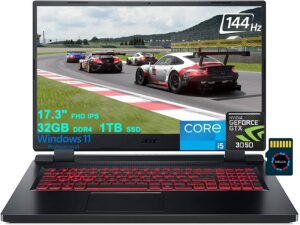
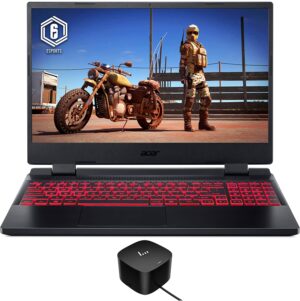
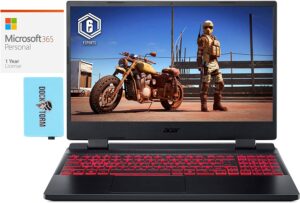
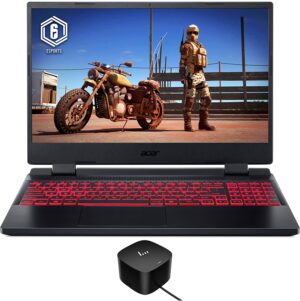
すべて Acer Nitro 5 (AN517-55) 構成
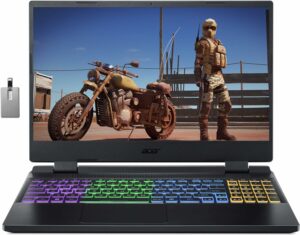
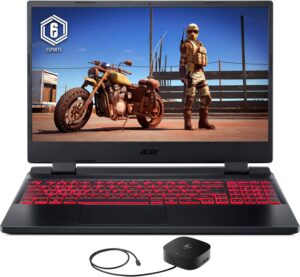

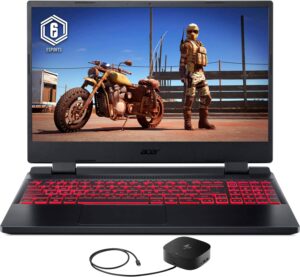

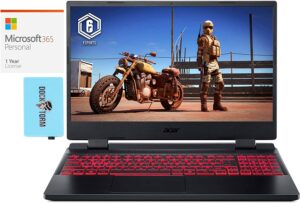
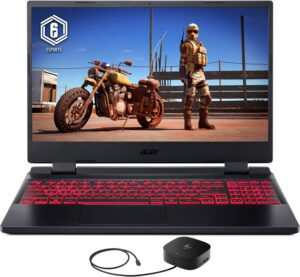
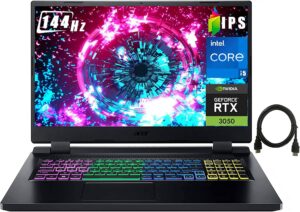
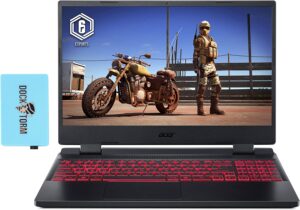
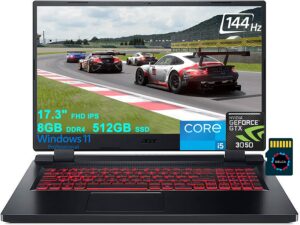
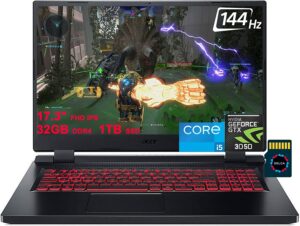
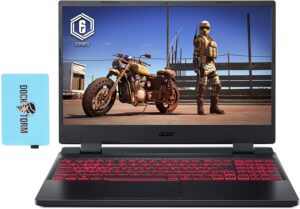

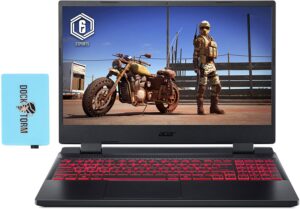

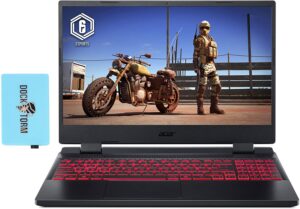
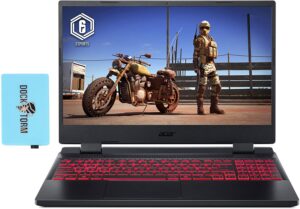
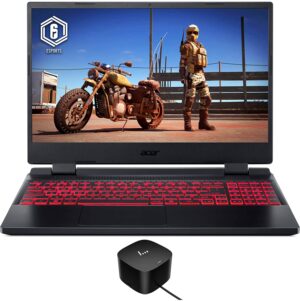

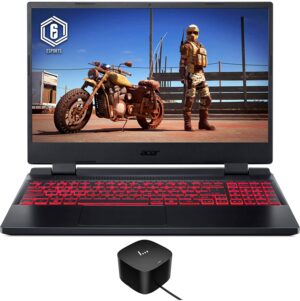

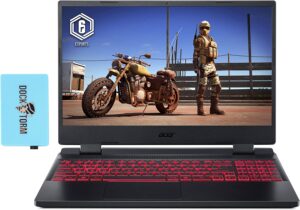
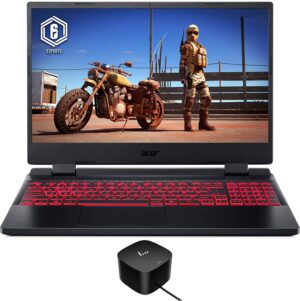
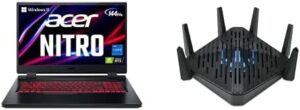
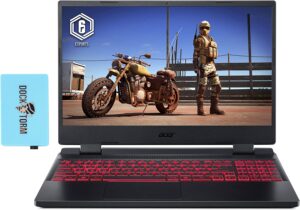
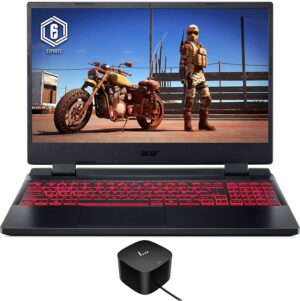
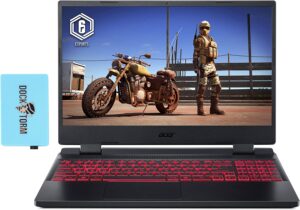
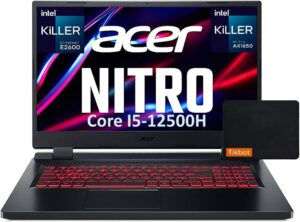
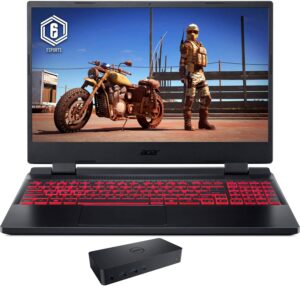
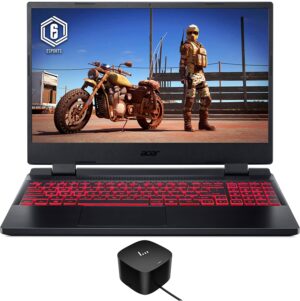
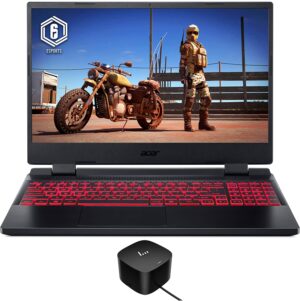
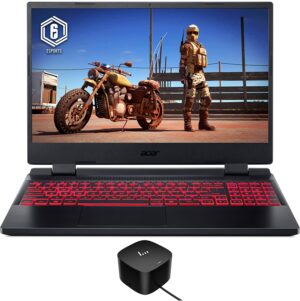

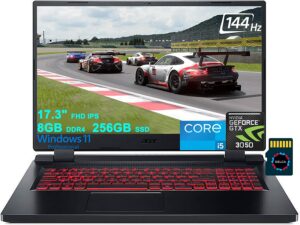
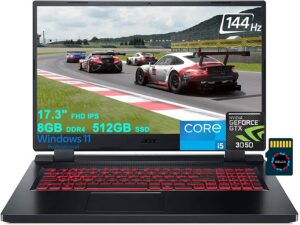
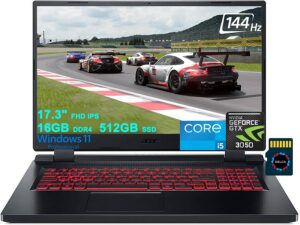

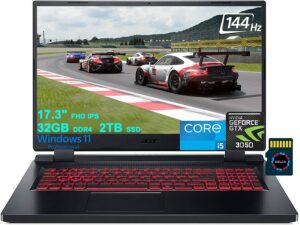
箱の中身は?
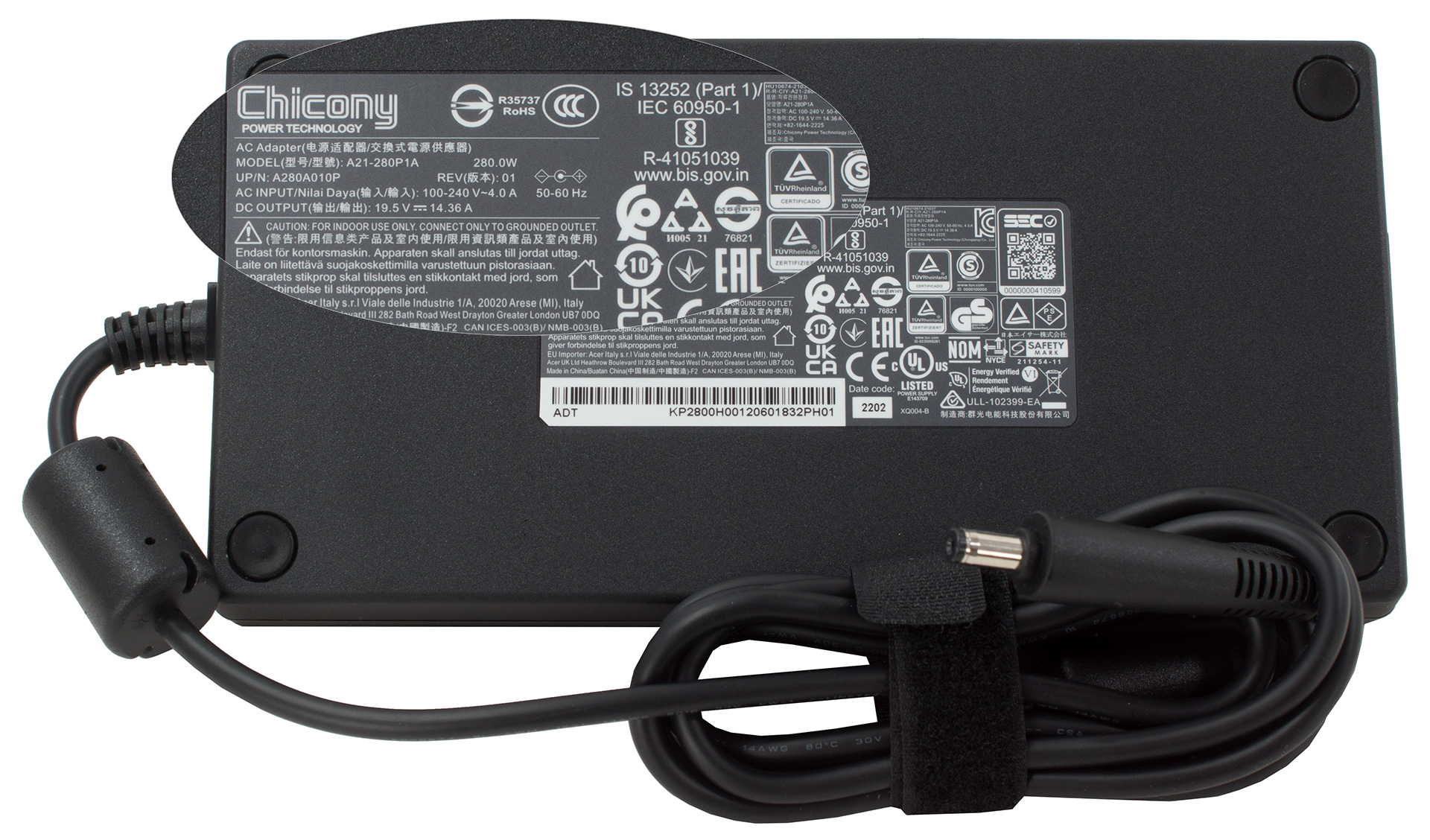
パッケージの中には、シャルキュトリーを簡単に盛り付けることができる巨大な280W電源アダプターが入っていました。さらに、ノートパソコン本体だけでなく、必須の書類も入っています。
デザイン・構造
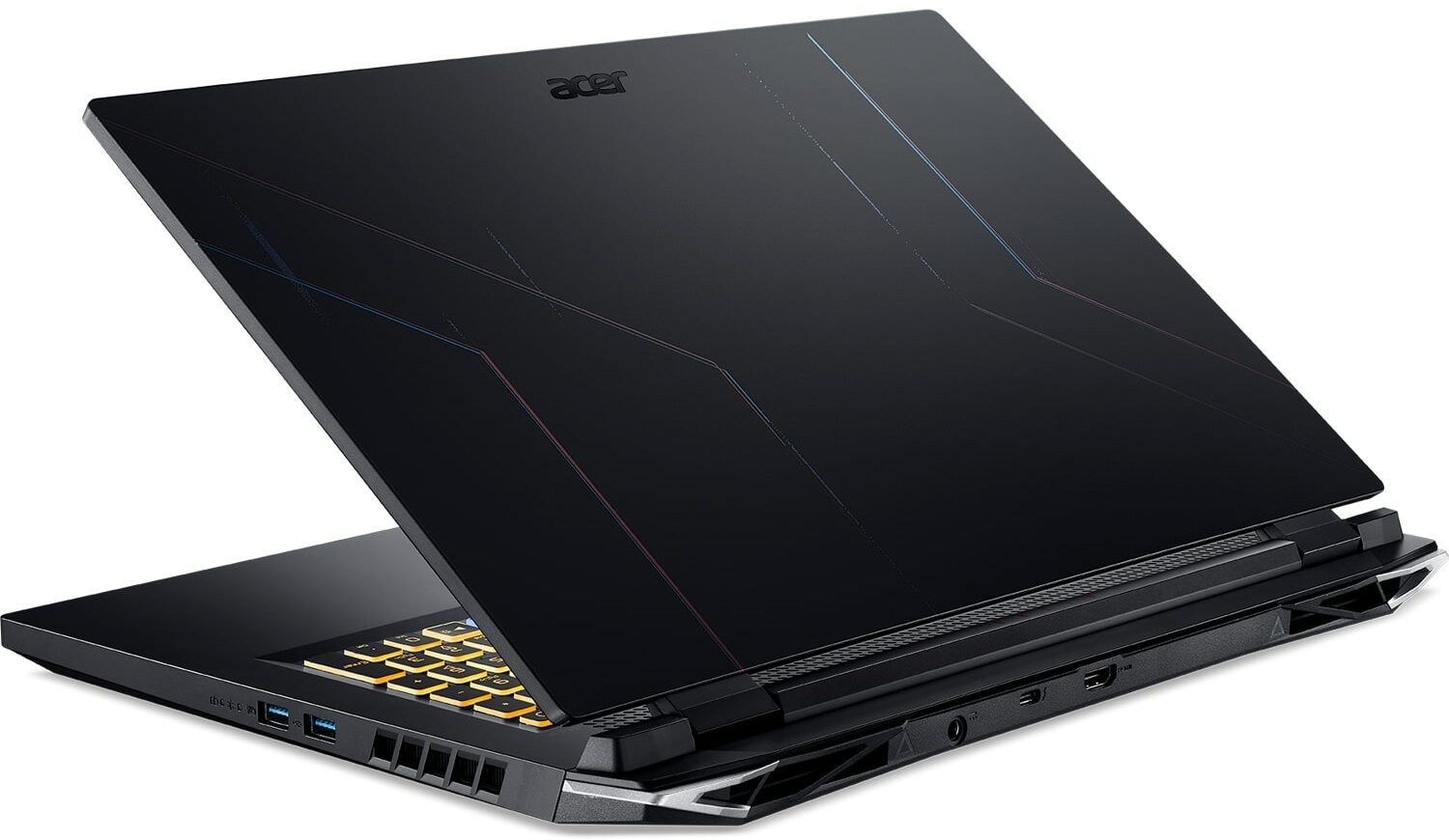
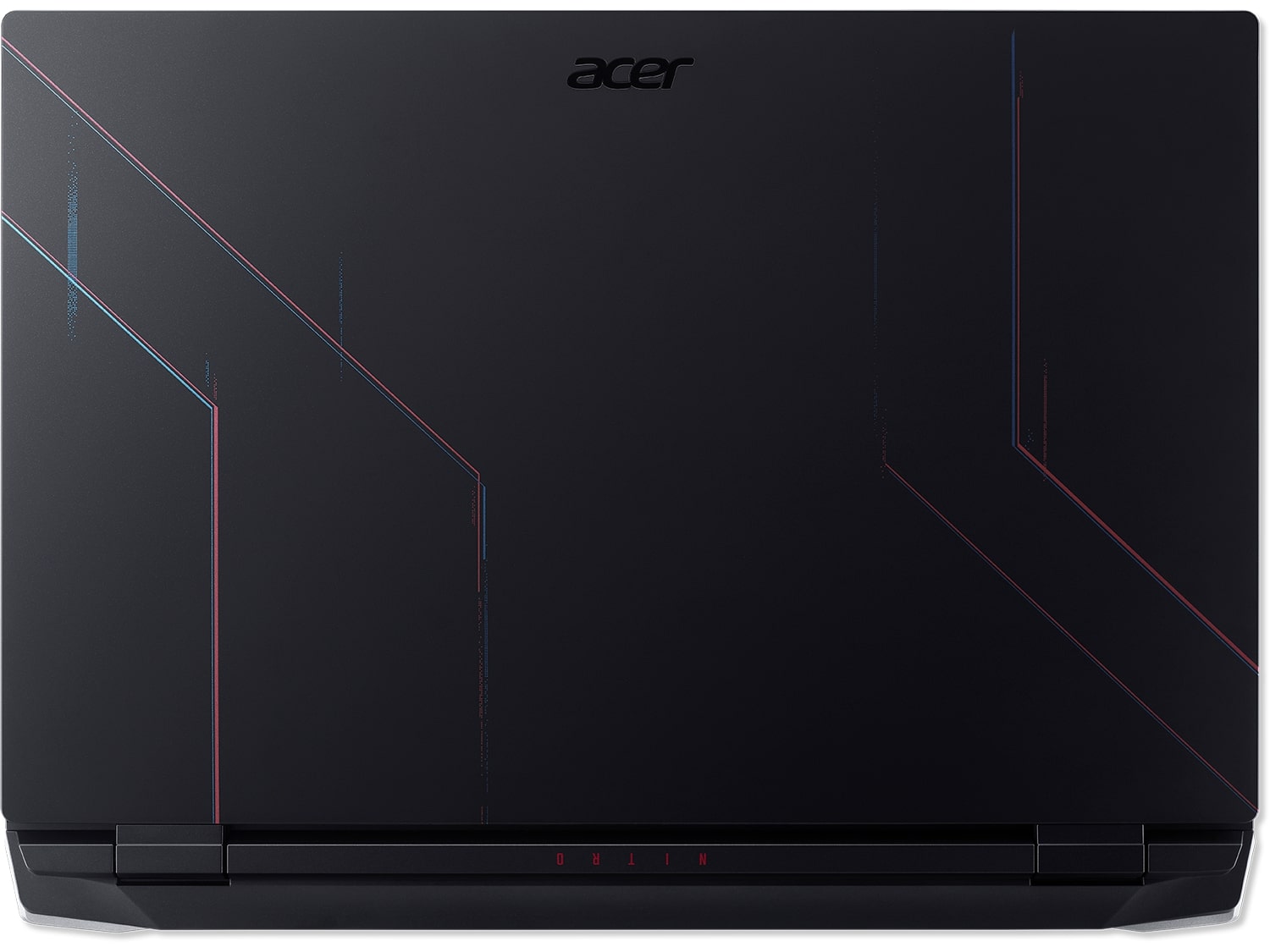
150W RTX 3070 Tiの「お手頃価格」ノートPCは、妥協をせずに単純に作ることはできません。そしてそのひとつが、使用素材であるプラスチックです。明るい面では、作り自体はかなりしっかりしていて、ベースにはほとんどたわみがなく、フタにはわずかなたわみがある程度です。
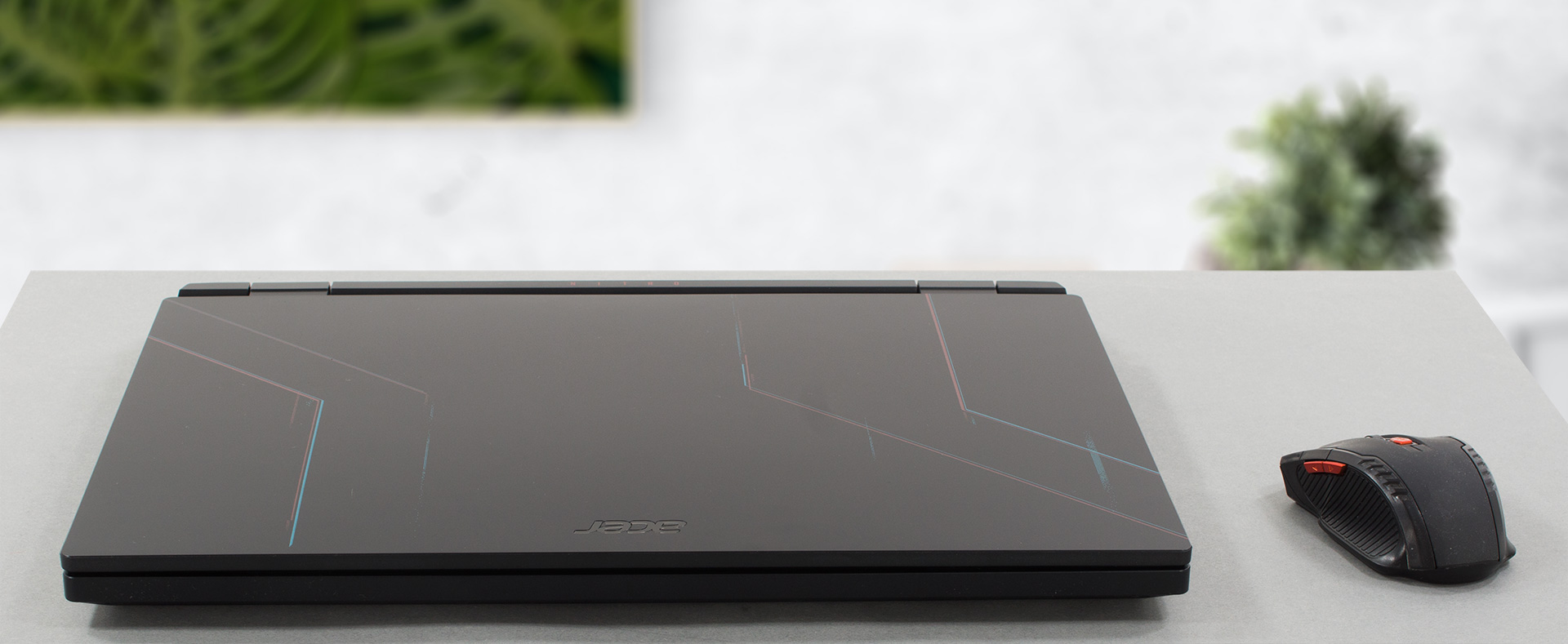
ノートパソコンの手触りもかなり良いのですが、ゲーム・オブ・スローンズのファンが南クロアチアに付着するのと同じように、指紋が付着することを念頭に置いておく必要があります。厚さは27.9~28.6mmで、重さは3kgとやや重めのノートパソコンです。
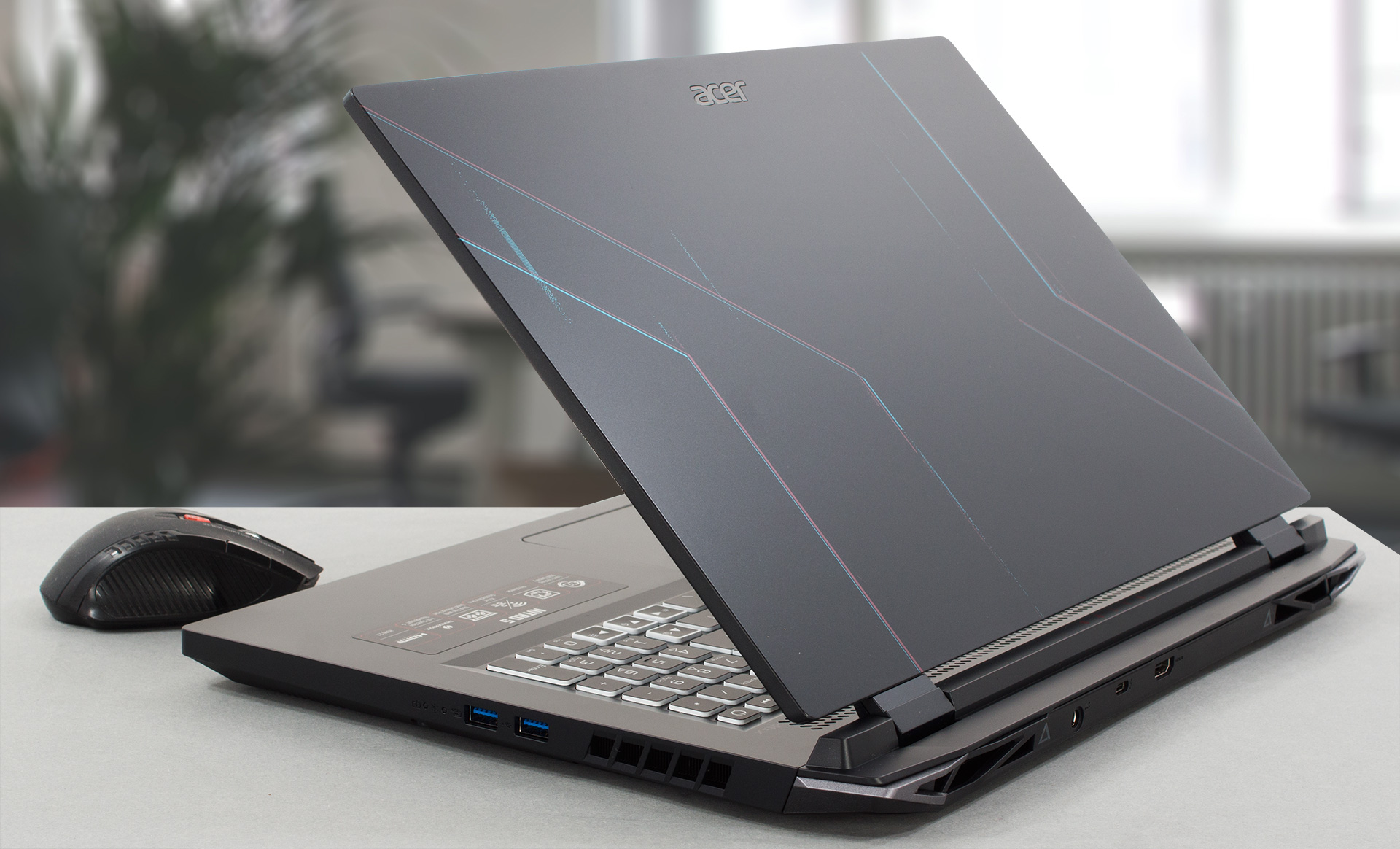
この重さとスムーズなヒンジのおかげで、片手で蓋を開けることができます。画面周りのベゼルは、下部を除いてかなり薄くなっています。上側にはHD Webカメラが搭載されています。
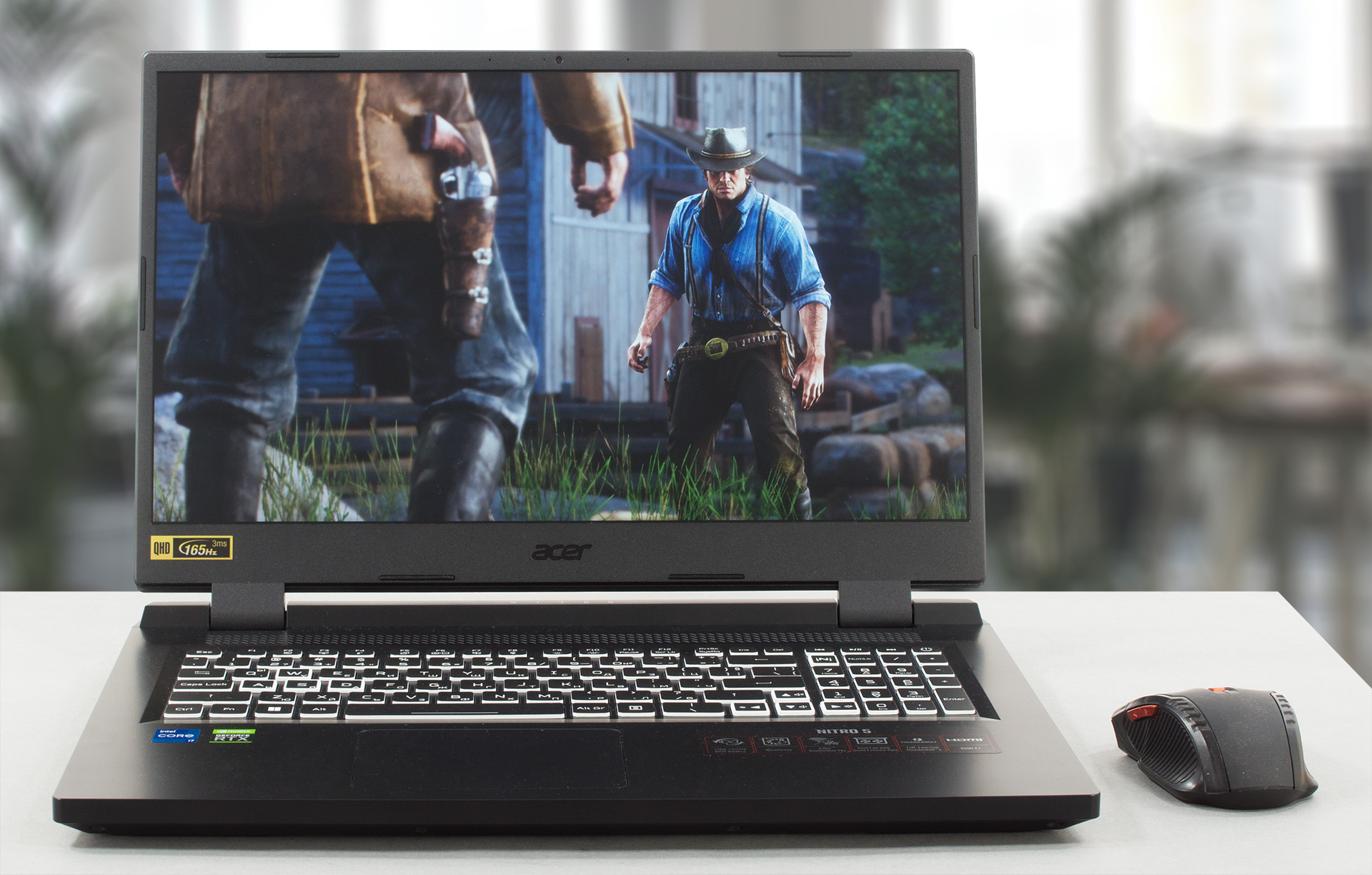
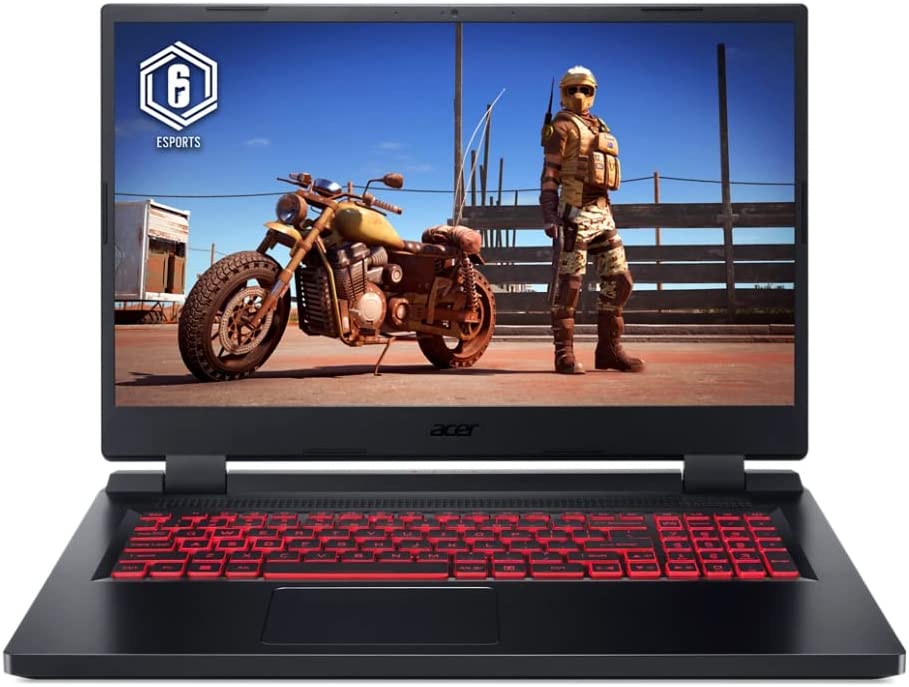
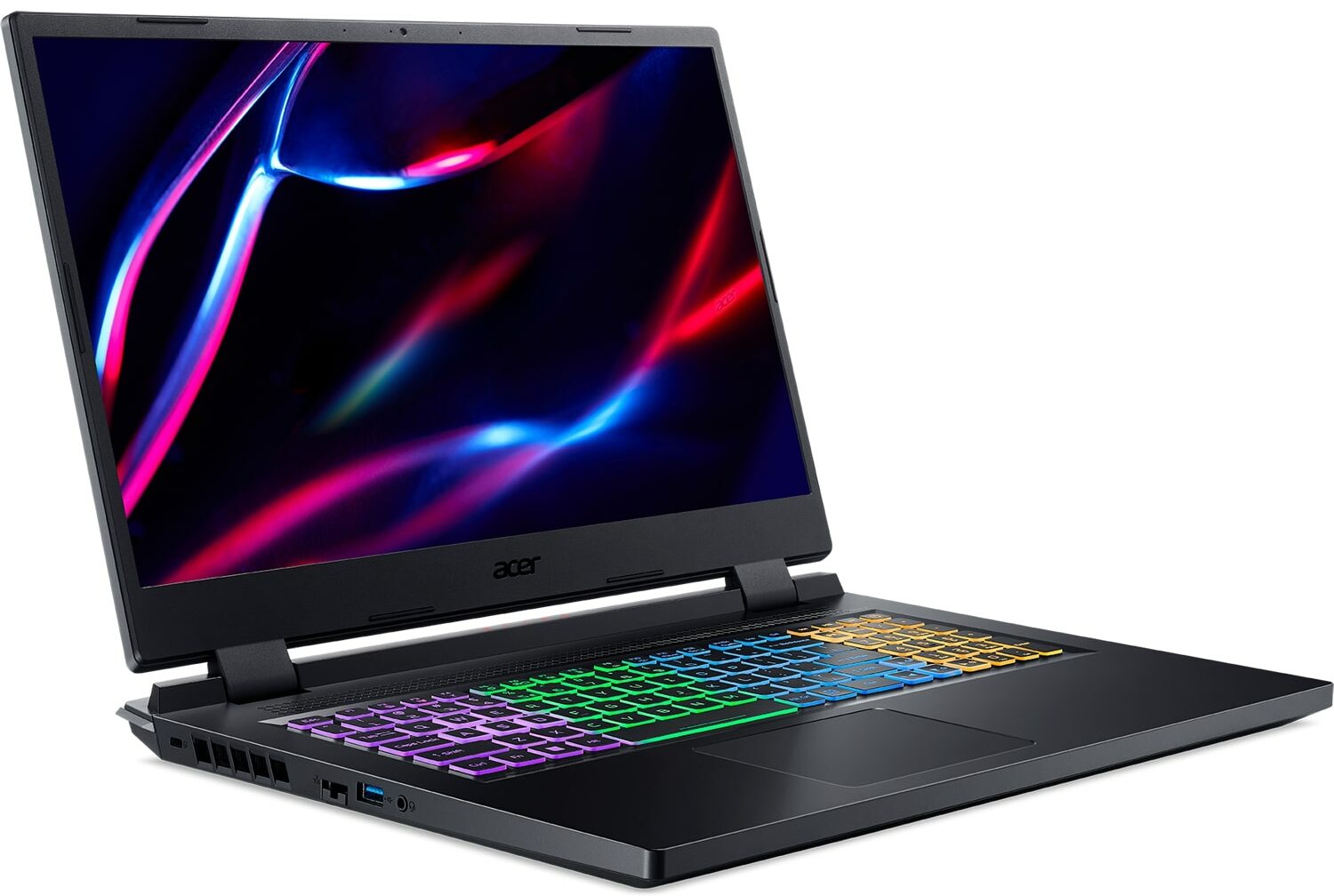
底面には、キーボードの上に通気孔があります。最終的に、後者にはNumberPad部があり、4ゾーンRGBバックライトも搭載。キーストロークもそこそこ長く、クリック感も十分。WASDキーと矢印キーが同じ大きさなのもうれしいですね。さらに、NitroSenseキーがあり、当然NitroSenseアプリが起動する。
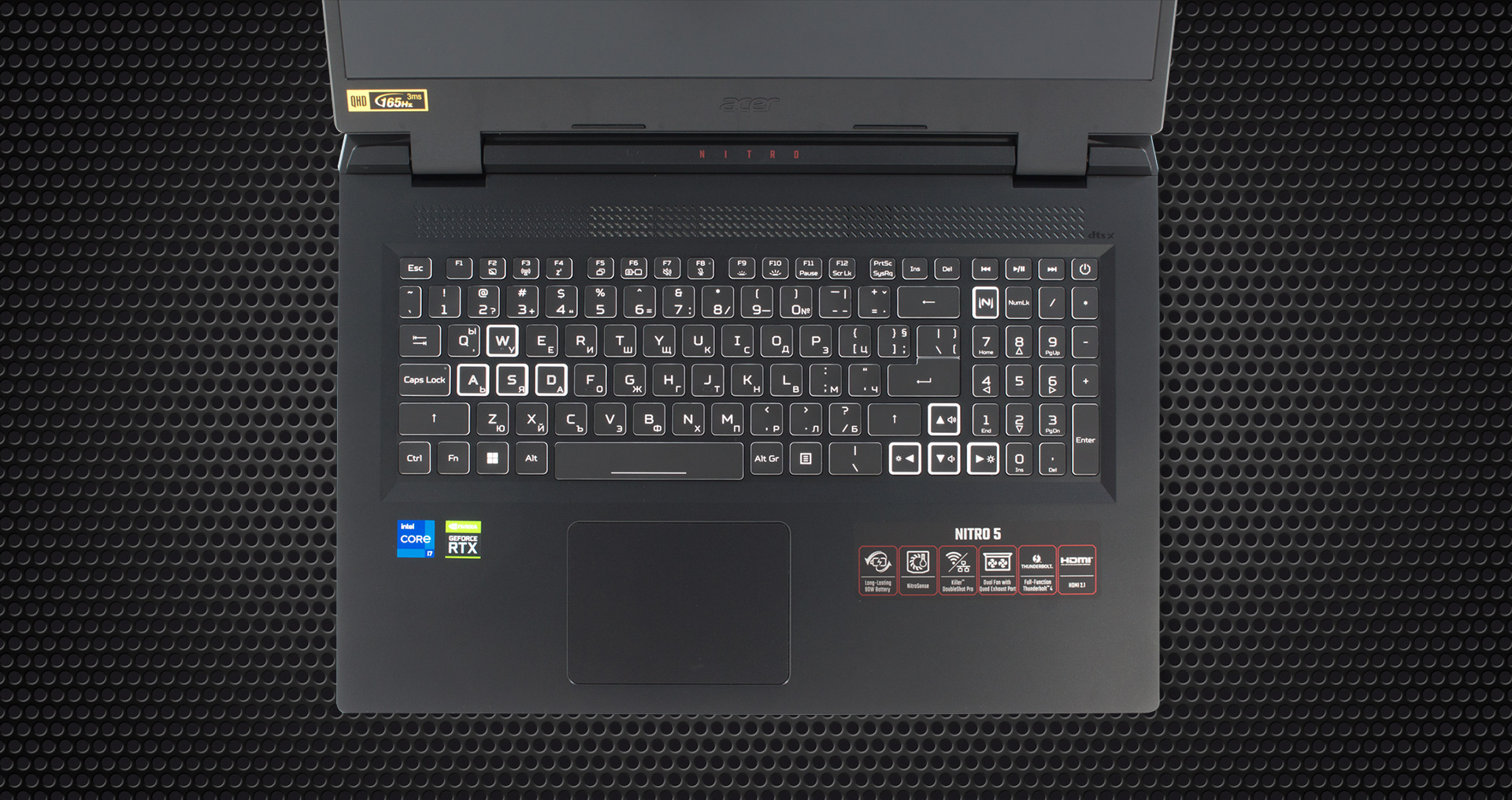
その下にはタッチパッドがありますが、2022年の他のデバイスが設定した基準からすると、少し小さいです。それ以外は、滑走はスムーズで、クリック機構は快適、トラッキングは超高速かつ正確です。
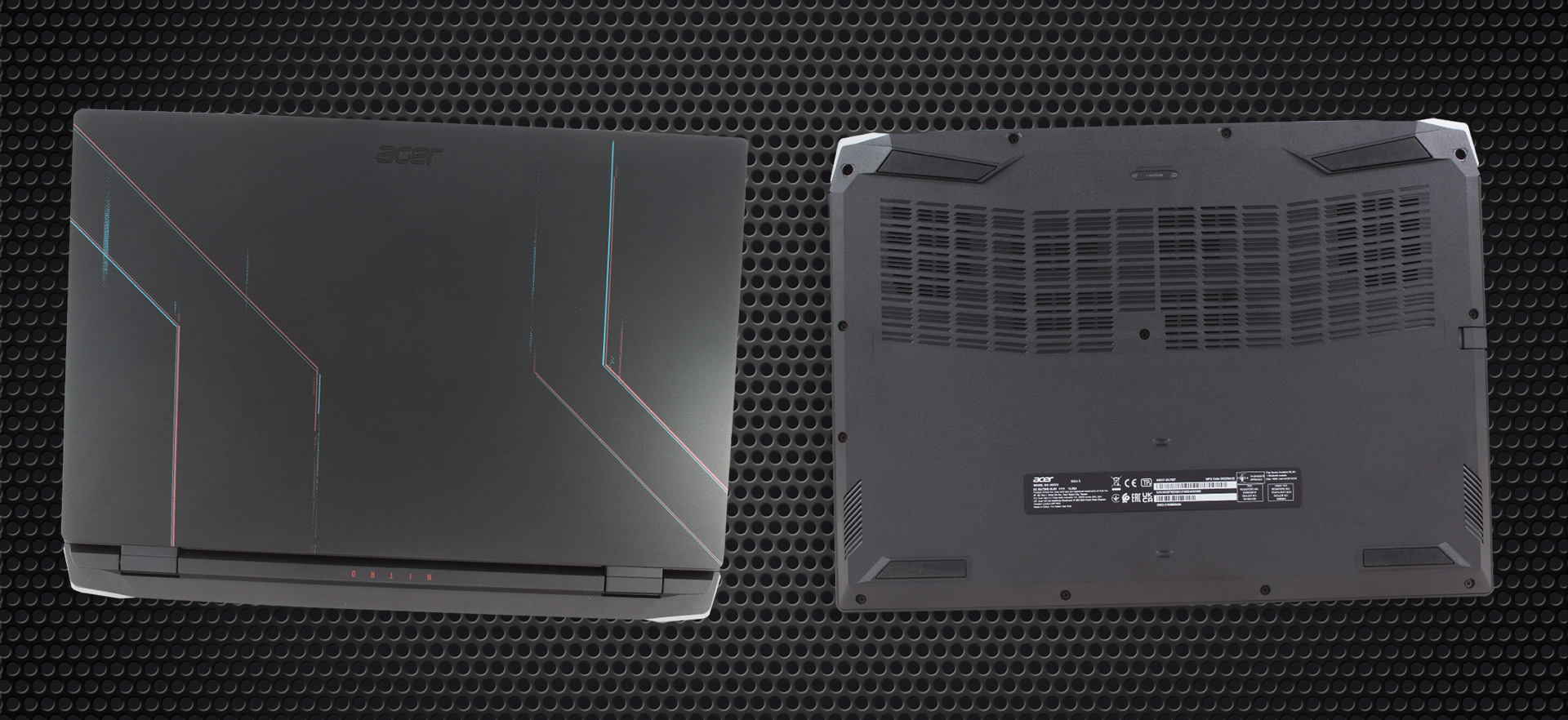
底面には、2つのスピーカーカットと、換気用グリルがあります。一方、熱気は背面に2つ、左右に1つずつ、計4つの通気口から排出されます。
ポート
左側面には、LANポート、USB Type-A 3.2(Gen.1)ポート、オーディオジャックを備えています。背面には、HDMI 2.1端子、Thunderbolt 4端子、電源プラグがあります。



分解、アップグレードオプション、メンテナンス
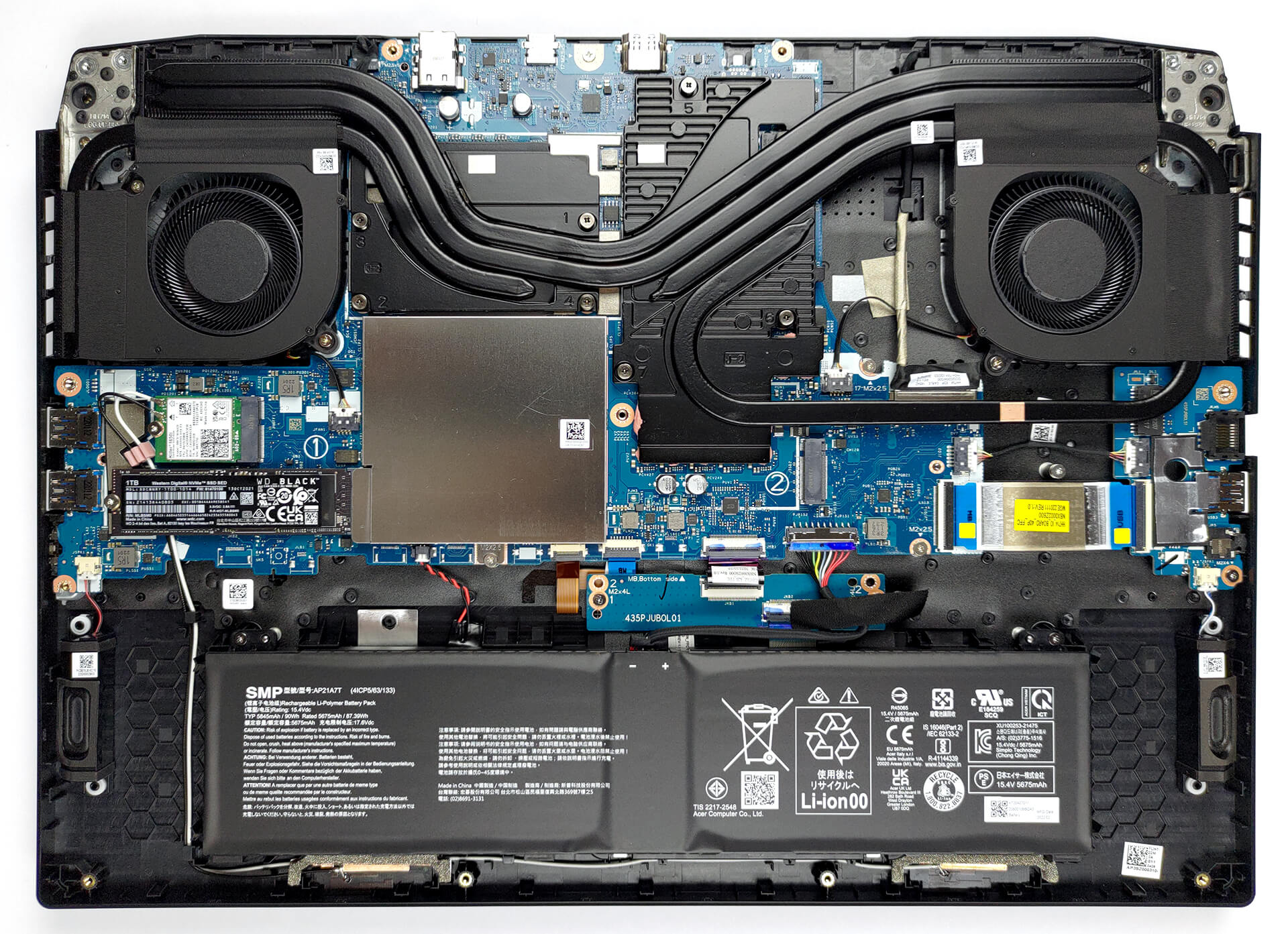
このノートを分解するには、合計12個のプラスネジを外す必要があります。次に、プラスチック製の工具を使って、前面の角から底板をこじ開けます。

ここには、90Whのバッテリーパックが見えます。Webブラウジングで8時間、ビデオ再生で7時間以上使用できます。取り出すには、バッテリーのコネクターを抜き、固定している2本のプラスネジを外します。
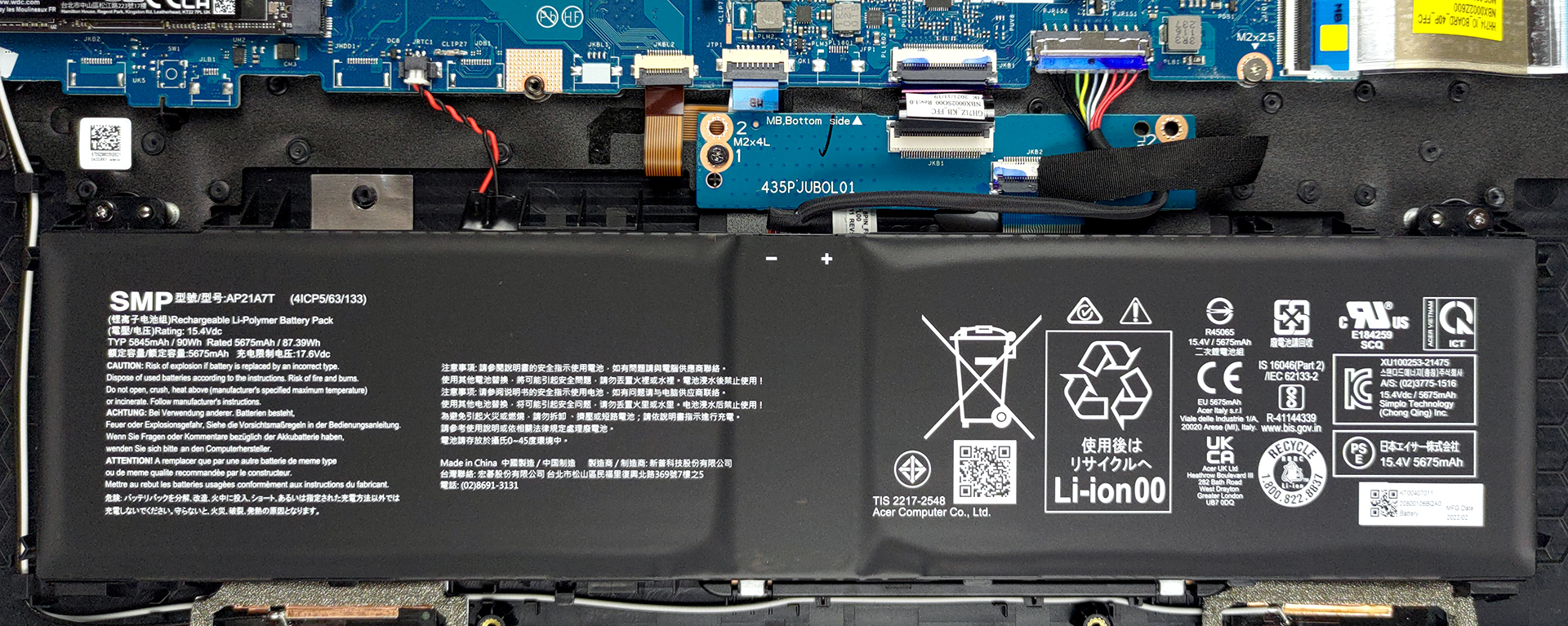
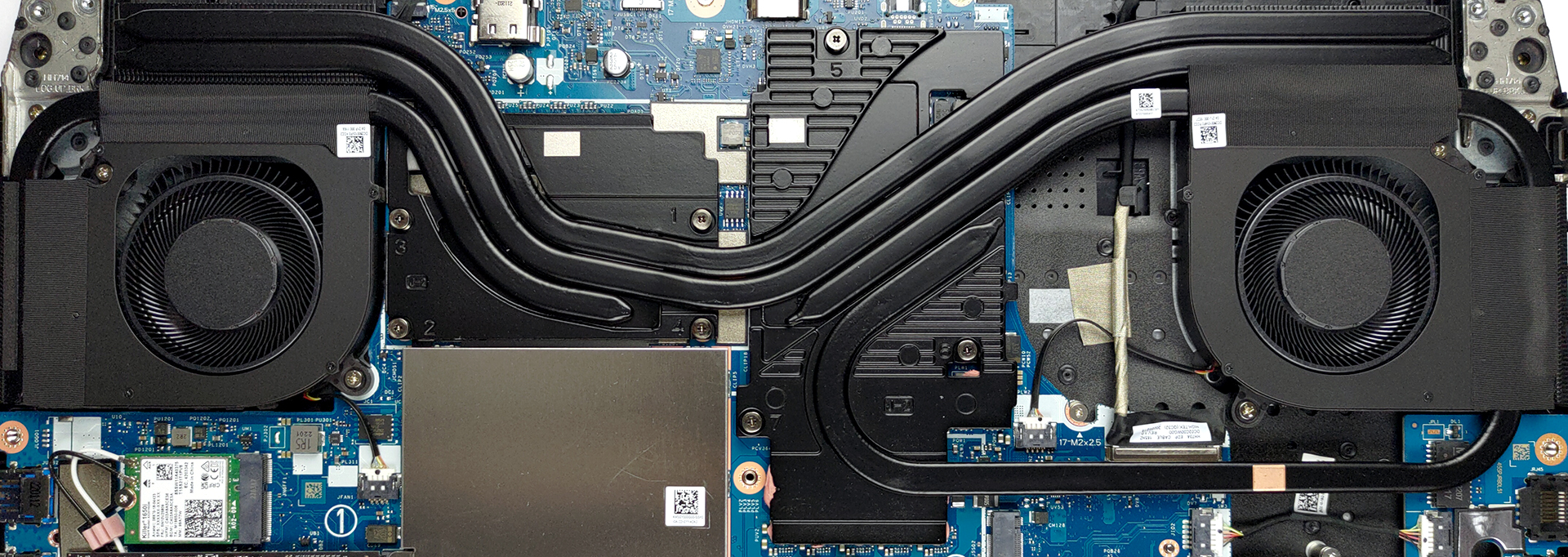
メモリに関しては、2つのSODIMMスロットがあり、デュアルチャネルモードで最大32GBのDDR4メモリが搭載可能です。ストレージは、M.2 PCIe x4スロットを2基搭載し、いずれもGen4 SSDに対応し、RAIDモードもサポートするのが興味深い。

冷却は、CPUとGPUで共有する2本のヒートパイプ、それぞれに1本ずつ、そしてグラフィックスカード用の5本目のヒートパイプで構成されています。さらに、4つのヒートシンク、2つのファン、VRMとグラフィックメモリ用のヒートスプレッダが搭載されています。
ディスプレイの品質
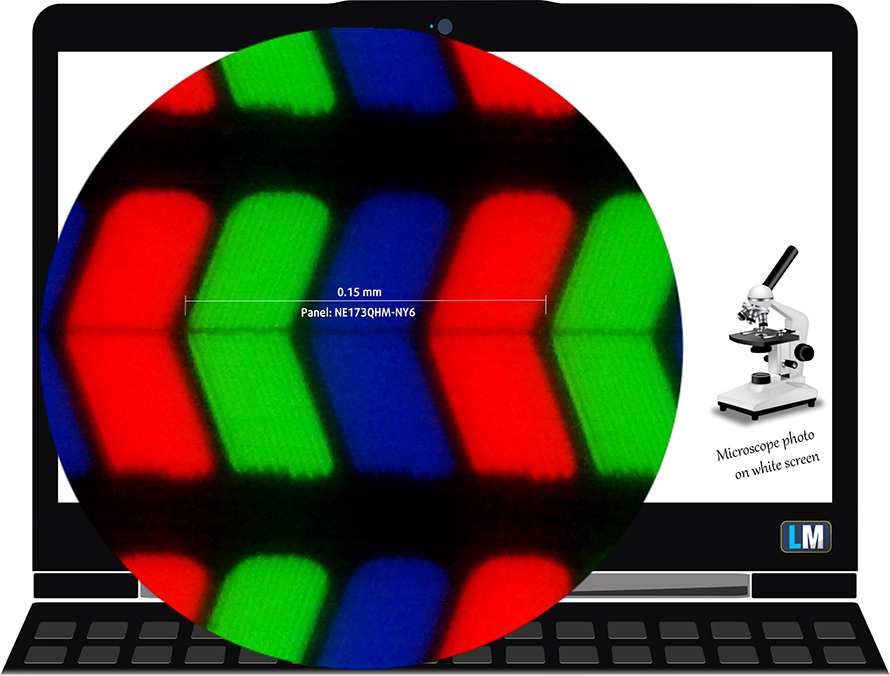
Acer Nitro 5 (AN517-55) は、Quad HD 165Hz IPS パネル、型番 BOE NE173QHM-NY6 (BOE0A13) を搭載しています。対角は17.3型(43.94cm)で、解像度は2560×1440ドット。画面比率は16:9で、画素密度は-170ppi、ピッチは0.15 х 0.15mmと見ている。51m(20インチ)以上の距離で見ると、画面がRetinaに変わります(この距離からは、人の目は別々のピクセルを区別しなくなり、ノートパソコンを見るのが普通です)。
視野角は快適です。画質評価用として45°の画像を提供しています。
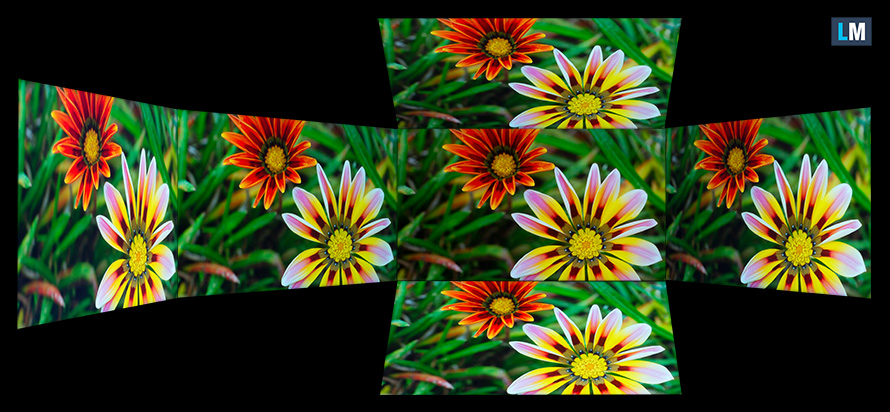
また、ピントと露出を固定した動画も。
実測の最大輝度は画面中央で320nits、全域平均で302nitsで、最大偏差は10%だった。白画面での相関色温度は7560Kで、sRGB規格の最適値である6500Kよりも低温です。
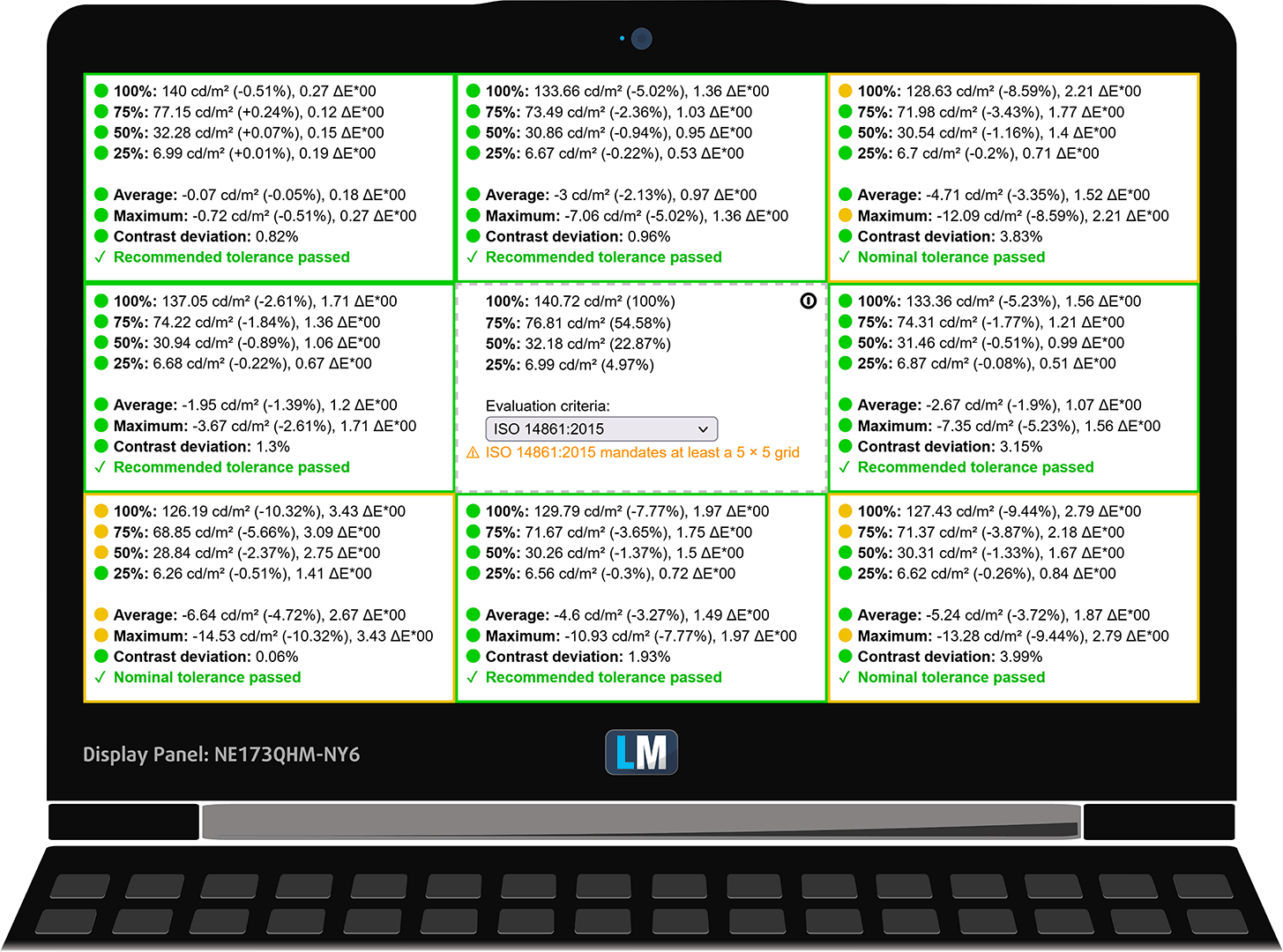
下図は、ユニフォミティの観点から見たディスプレイの性能を示している。つまり、光源からの光の漏れ具合です。
4.0を超えるdE2000の値は発生しないはずで、色に敏感な作業でノートPCを使うつもりなら、まずこのパラメータをチェックすべきだろう。コントラスト比は1160:1と良好です。
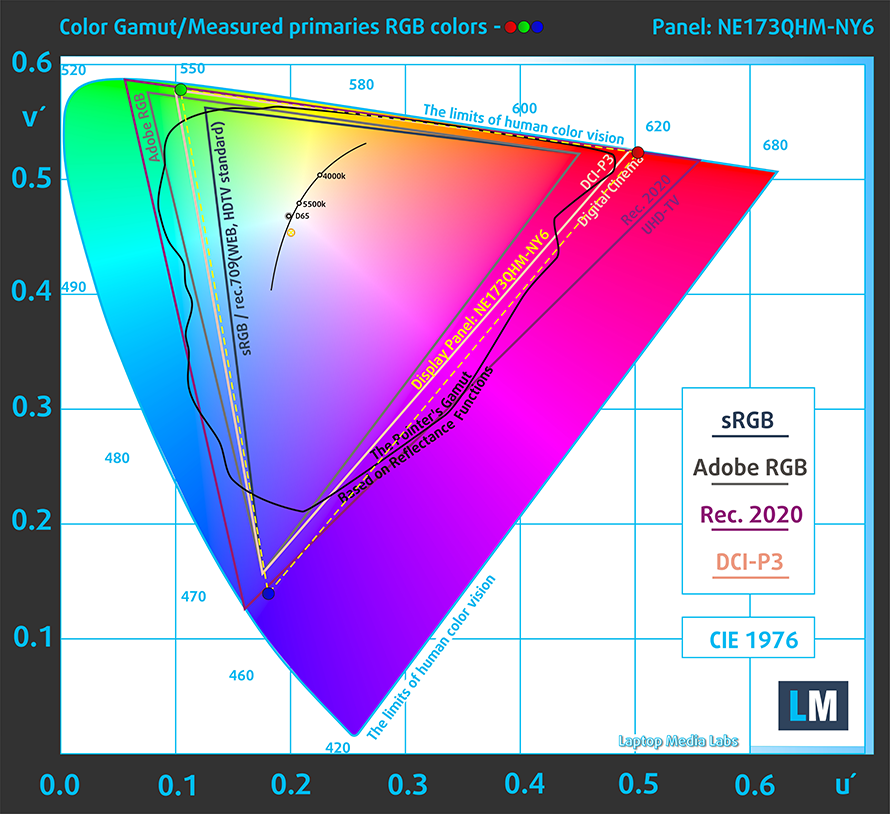
念のため、sRGBの色域とAdobe RGBについて少し紹介したいと思います。まず、人間の目で見える色のスペクトルを表した「CIE1976統一色度図」があり、色域の広さや色の正確さをより認識することができる。
黒い三角形の内側には、HDTVやWebで何百万人もの人が使っている標準色域(sRGB)が表示されます。Adobe RGBについては、これはプロ用のカメラやモニターなどで印刷に使われています。黒い三角形の内側の色は誰もが使うもので、これが主流のノートPCの色品質と色精度の本質的な部分です。
それでも、映画スタジオで使われている有名なDCI-P3規格や、デジタルUHDのRec.2020規格など、他の色空間も搭載しています。ただし、Rec.2020はまだ未来の話であり、現在のディスプレイでそれをうまくカバーするのは難しいです。また、いわゆるマイケル・ポインターの色域(ポインターの色域)と呼ばれる、私たちの身の回りで毎日自然に発生する色を表現する色域も収録しています。
黄色の点線は、Acer Nitro 5(AN517-55)の色域カバー率を示しています。
そのディスプレイは、CIE1976のsRGB/ITU-R BT.709(Web/HDTV規格)の100%だけでなく、DCI-P3色域の99%をカバーしています。これが、非常に魅力的で鮮やかな映像につながります。
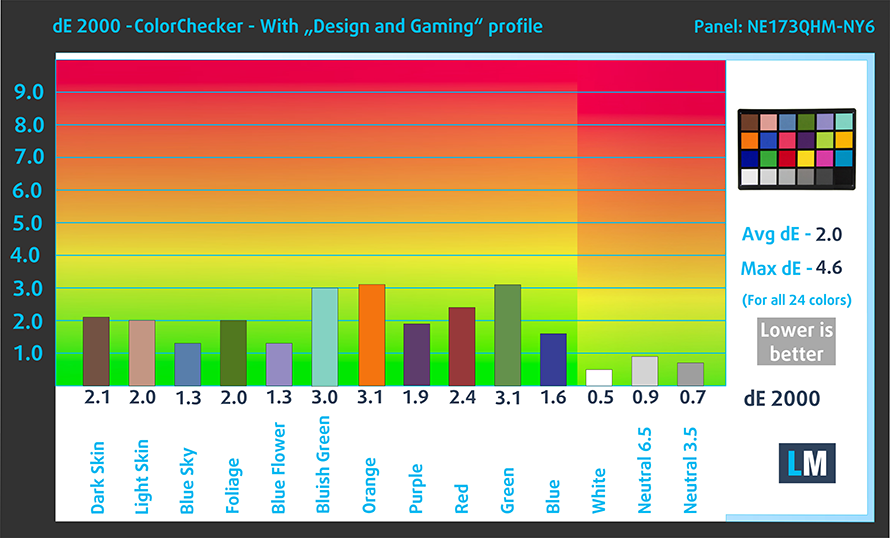
当社の「Design and Gaming」プロファイルは、輝度140cd/m2、sRGBガンマモードで最適な色温度(6500K)を実現します。
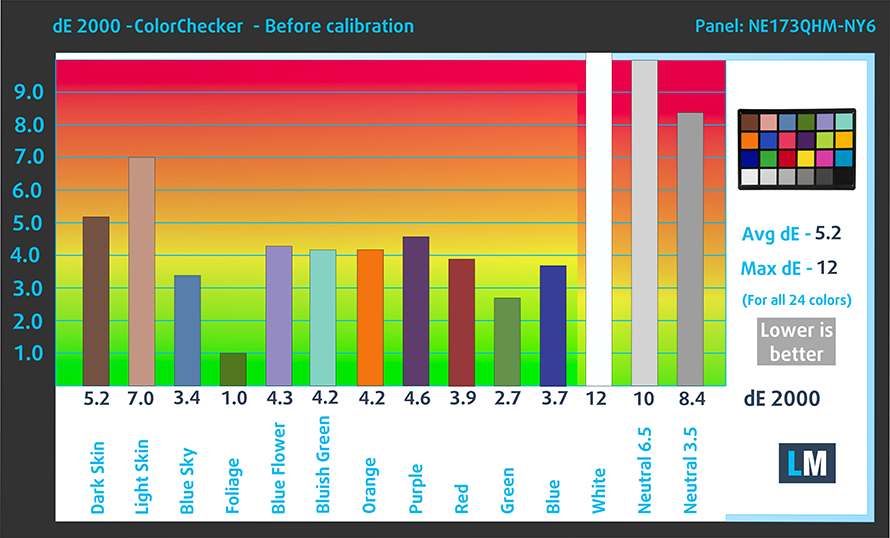
人間の肌の明暗、青空、芝生の緑、オレンジなど、一般的に使用される24色でディスプレイの精度をテストしました。工場出荷時の状態と、「Design and Gaming」プロファイルを適用した状態での結果をご確認いただけます。
以下は、Acer Nitro 5 (AN517-55) の「ゲームとウェブデザイン」プロファイルでのスコアです。
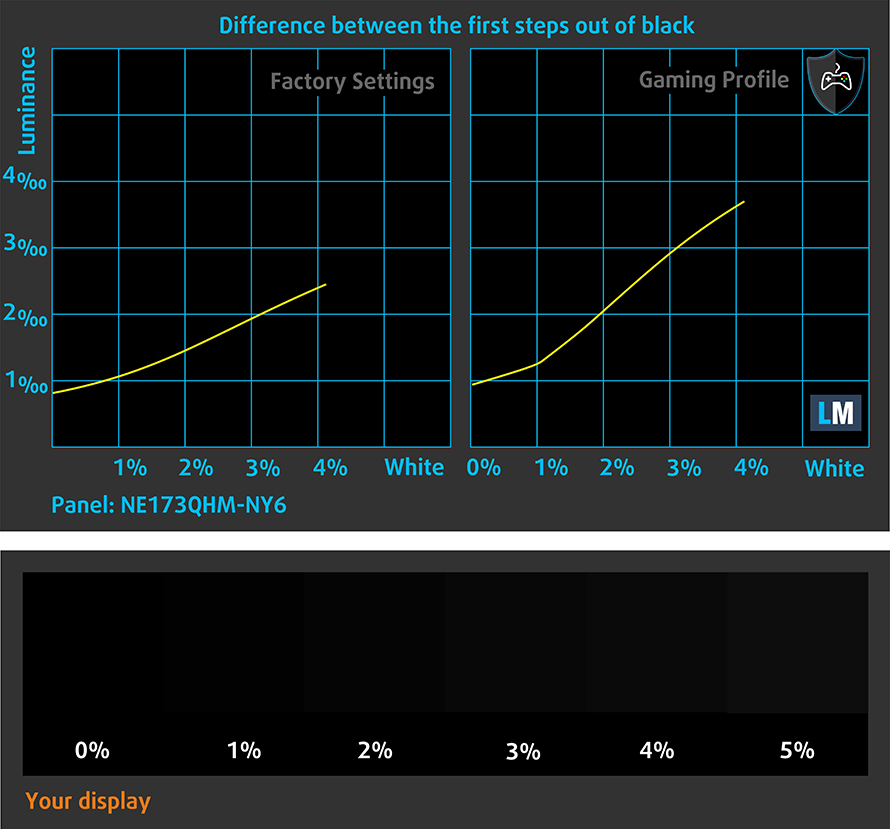
次の図は、暗い場所での映画鑑賞やゲームに欠かせない、画像の暗部再現性を示しています。
画像の左側は純正設定、右側は「Gaming and Web Design」プロファイルを有効にしたディスプレイを表しています。横軸はグレースケール、縦軸はディスプレイの輝度です。下の2つのグラフで、お使いのディスプレイが暗いニュアンスをどのように処理するかを簡単に確認できますが、これは現在のディスプレイの設定、キャリブレーション、視野角、周囲の光の状態にも依存することを念頭に置いてください。
応答速度(ゲーミング性能)
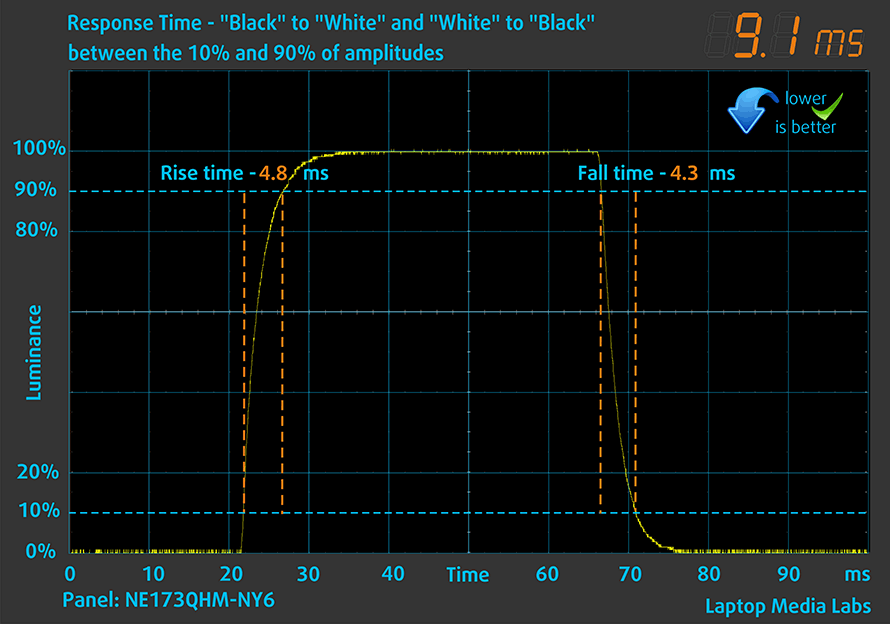
通常の「黒から白」「白から黒」の方法で、10%から90%まで、またはその逆で画素の反応時間をテストします。
Fall Time + Rise Time =9msを記録しました。
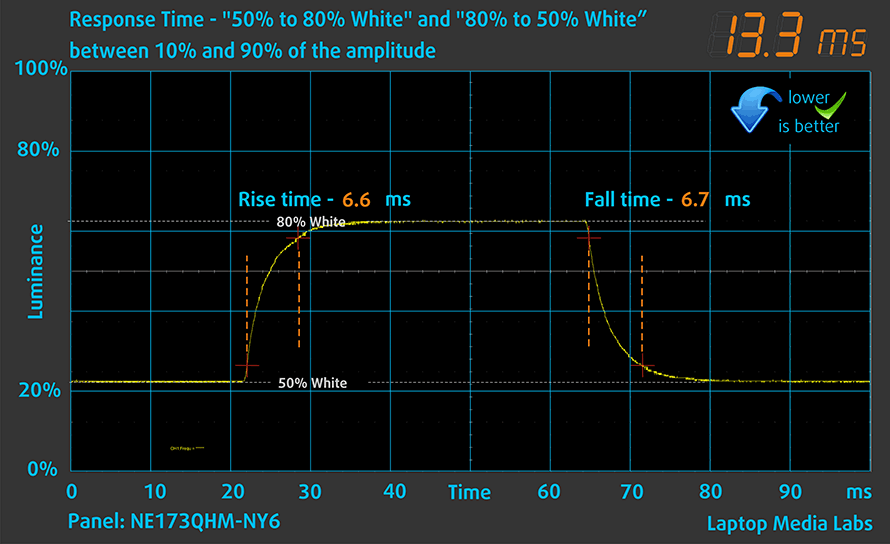
その後、通常の “Gray-to-Gray “方式で、振幅10%から90%の間で、50% Whiteから80% Whiteまで、またはその逆で画素の反応時間をテストしている。
PWM (画面のちらつき)
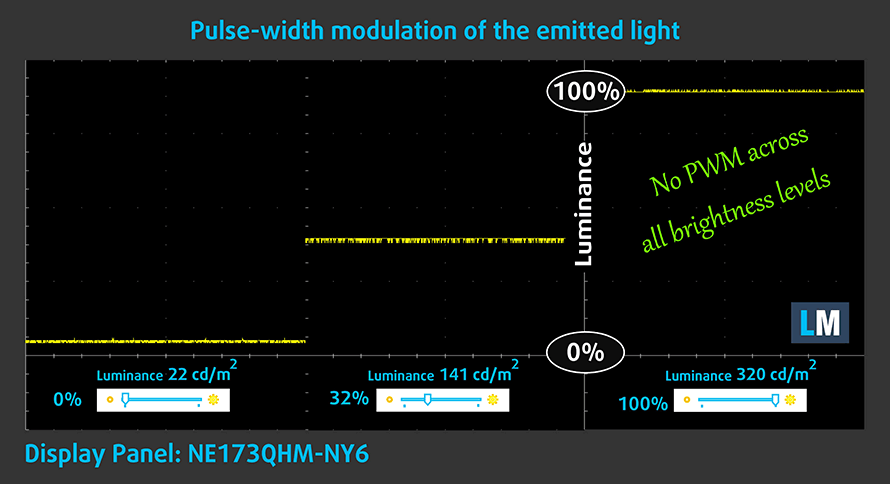
PWM(パルス幅変調)は、モニターの輝度を簡単に制御する方法です。輝度を下げると、バックライトの光量が下がるのではなく、電子回路によって、人間の目には区別できない周波数でオフとオンが繰り返されます。この光のインパルスでは、明るさは変わらないのに光と無光の時間比が変化し、目に有害なのです。それについては、PWMの専門記事で詳しく解説しています。
Acer Nitro 5 (AN517-55) のバックライトは、明るさのレベルを調整するために PWM を使用していません。つまり、このディスプレイは、この点で過度の眼精疲労を引き起こすことなく、快適に使用することができるのです。
ブルーライト
ヘルスガードプロファイルをインストールすると、PWMを除去するだけでなく、画面の色を正確に保ちながら、有害なブルーライトの放射を低減することができます。ブルーライトについてよくご存じない方のために簡単に説明すると、目や肌、体全体に悪影響を及ぼす発光です。ブルーライトの詳細については、ブルーライトに関する専門記事をご覧ください。
光沢度測定
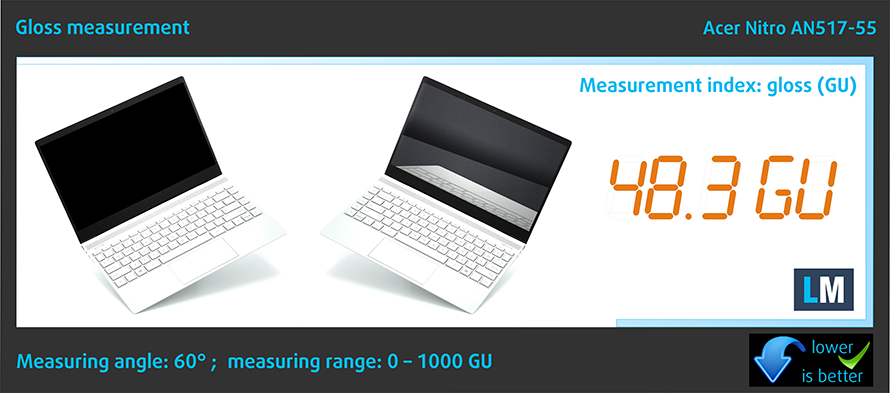
光沢処理を施したディスプレイは、環境光が強い条件下では不都合な場合があります。ここでは、それぞれのノートパソコンについて、ディスプレイをオフにし、測定角度を60°にしたときの画面への反射レベルを示しています(この場合、結果は48.3GUです)。
プロファイルを購入する
当社のプロファイルは個々のディスプレイモデルに合わせて調整されているため、この記事とそれぞれのプロファイルパッケージは、17.3″クアッドHD IPS BOE NE173QHM-NY6 (BOE0A13) を搭載した Acer Nitro 5 (AN517-55) 構成のために用意されています。
*購入したファイルのダウンロードに問題がある場合は、メールに記載されているリンクを別のブラウザで開いてみてください。ダウンロード先がアーカイブではなく、.phpファイルになっている場合は、ファイルの拡張子を.zipに変更するか、[email protected] までご連絡ください。
プロファイルの詳細については、こちらをご覧ください。
効率的で健康に優しいプロファイルを受け取ることに加え、LaptopMediaの製品を購入することで、可能な限り客観的なレビューを作成するためにデバイスをテストする私たちのラボの開発を支援することにもなります。

Office Work
Office Workは、テキストや表を見たり、ウェブサーフィンにほとんどの時間を費やすユーザーに主に使用されるべきです。このプロファイルは、フラットなガンマカーブ(2.20)、ネイティブな色温度、知覚的に正確な色を維持することで、より良い鮮明さと明瞭さを提供することを目指しています。

Design and Gaming
このプロファイルは、プロとして色を扱うデザイナーや、ゲームや映画向けです。Design and Gamingは、ディスプレイパネルの性能を最大限に引き出し、WebおよびHDTVのsRGB IEC61966-2-1規格(D65ホワイトポイント)で可能な限り正確な色を再現します。

3つのプロファイルをすべて33%割引で入手

サウンド
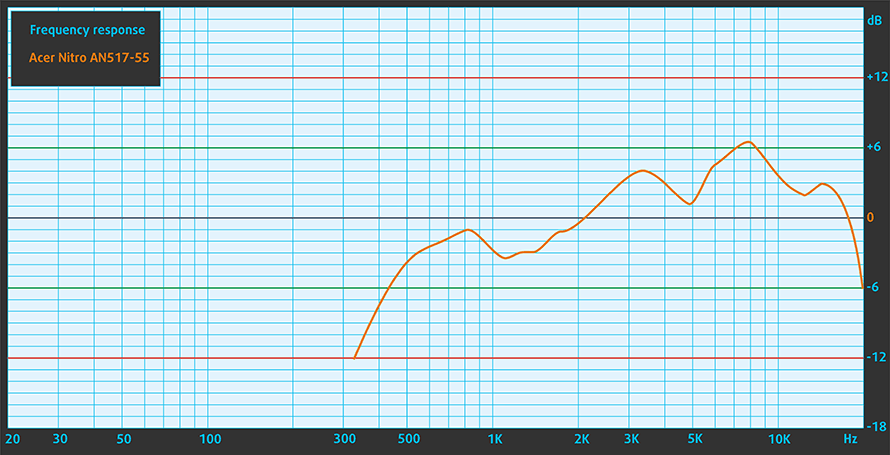
Acer Nitro 5 (AN517-55) のスピーカーからは、質の高いサウンドが再生されます。低音、中音、高音にばらつきがありません。
ドライバ
このノートパソコン用のすべてのドライバとユーティリティは、ここで見つけることができます。 https://www.acer.com/ac/en/US/content/support-product/9248?b=1
バッテリー
WindowsBetterのパフォーマンス設定をオンにし、画面の輝度を120nitsに調整し、テスト対象のプログラム以外はすべてオフにした状態で、バッテリーテストを実施しました。90Whのバッテリーは、ウェブブラウジングで8時間、ビデオ再生で7時間11分使用できます。
輝度: 180 nits; 表示モード: SDR
完全放電までの時間: 長いほど良い
実生活の状況をシミュレートするため、70以上のウェブサイトを自動で閲覧する独自のスクリプトを使用しました。
CPUオプション
本機は現在、Core i5-12500HまたはCore i7-12700Hが提供されています。
結果はCinebench R23のCPUテストによるもの(スコアが高いほど優れています)
GPUオプション
グラフィックのオプションはかなり豊富で、RTX 3050(95W)、RTX 3050 Ti(95W)、RTX 3060(140W)、RTX 3070(150W)、RTX 3070 Ti(150W)から選択することができる。
結果は3DMark Time Spy (Graphics)のものです。数値が高いほど良い。
結果は3DMark Fire Strike (Graphics)ベンチマークのものです(スコアが高いほど良い)
結果は3DMark Wild Life Extreme Unlimitedのものです。数値が高いほど良い。
結果はUnigine Superpositionベンチマークのものです(スコアが高いほど良い)
ゲーミングテスト

| メトロ・エクソダス | フルHD、Low(設定確認) | フルHD、High(設定確認) | フルHD、エクストリーム(設定確認) |
|---|---|---|---|
| 平均FPS | 138 fps | 90 fps | 49 fps |

| ボーダーランズ3 | フルHD、中(設定確認) | フルHD、高(設定確認) | フルHD、バッドアス(設定確認) |
|---|---|---|---|
| 平均 fps | 119 fps | 102 fps | 88 fps |

| トム・クランシーのゴーストリコン ワイルドランズ | フルHD、高(設定確認) | フルHD、ベリーハイ(設定確認) | フルHD、ウルトラ(設定確認) |
|---|---|---|---|
| 平均 | 130 fps | 111 fps | 77 fps |
[eBookガイド + ツール] Acer Nitro 5 (AN517-55)を最大限に活用する方法
あなたのAcer Nitro 5 (AN517-55)はもっと速くなるLaptopMediaは過去15年間で何千ものモデルをテストしてきましたが、改造によってよりパワフルにできなかったノートブックはまだ見たことがありません。そして、Googleで最も人気のある “How to make my … “関連の検索を見たことがありますか?ないですか?よし、これだ:
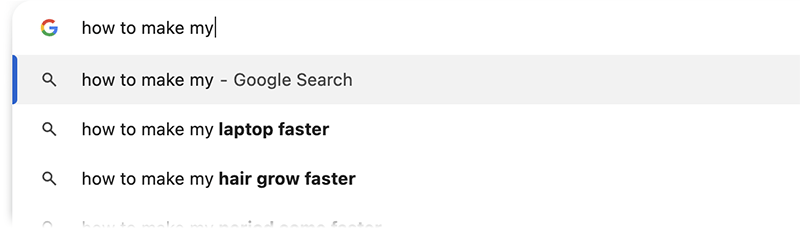
見ての通り、より速いラップトップを持つことは、より多くの髪を持つことよりも重要である。
さて、ここでの主な問題は、ウェブ上には何千ものアドバイスがあるということだ。うまくいくものもあれば、そうでないものもある。簡単なものもあれば、複雑なものもある。安全なものもあれば、危険なものもある。簡単で、ステップ・バイ・ステップで、実験室でテストされた 、実績のある組織によるガイドがあればいいのだが。
私たちはそれを実現しました。私たちのオフィスには何百台ものノートパソコンがあり、丸1年かけてさまざまな最適化をテストしてきました。その中から、本当に効果があり、専門知識がなくても簡単に実行でき、あなたのノートパソコンにとって長期的に安全なものを選びました。
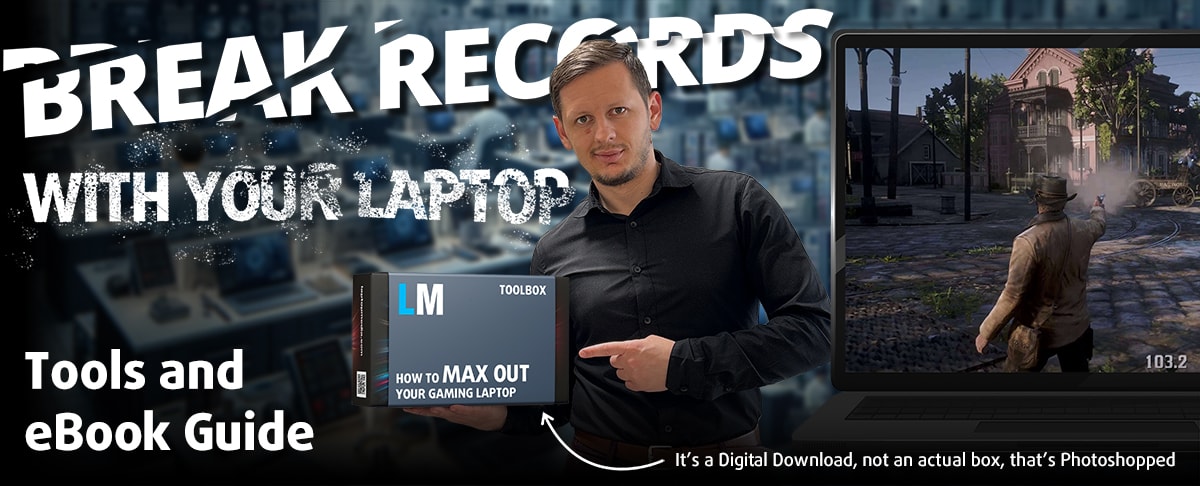
🚀 どの程度のパフォーマンス向上が期待できますか?
一般的な答えはありませんが、モデルによっては30%以上のGPUパフォーマンスブーストを達成しています。それを超えることも可能ですが、私たちのアドバイスが長期的にあなたのノートパソコンを安全な状態に保つことを確認したいのです。しかし、最大限の効果を得たいとお考えですか?私たちはその方法をお教えします。
私たちは3DMarkでいくつかの世界記録を打ち立てました。そのうちの1つは、特定のノートパソコンモデル-MSI Katana B13V-で初めてMax Outを達成したことです。
3DMarkのランキングリストであなたと競い合い、私たちのガイドを使ってあなたのノートパソコンが何ができるかを見ていただければ幸いです!
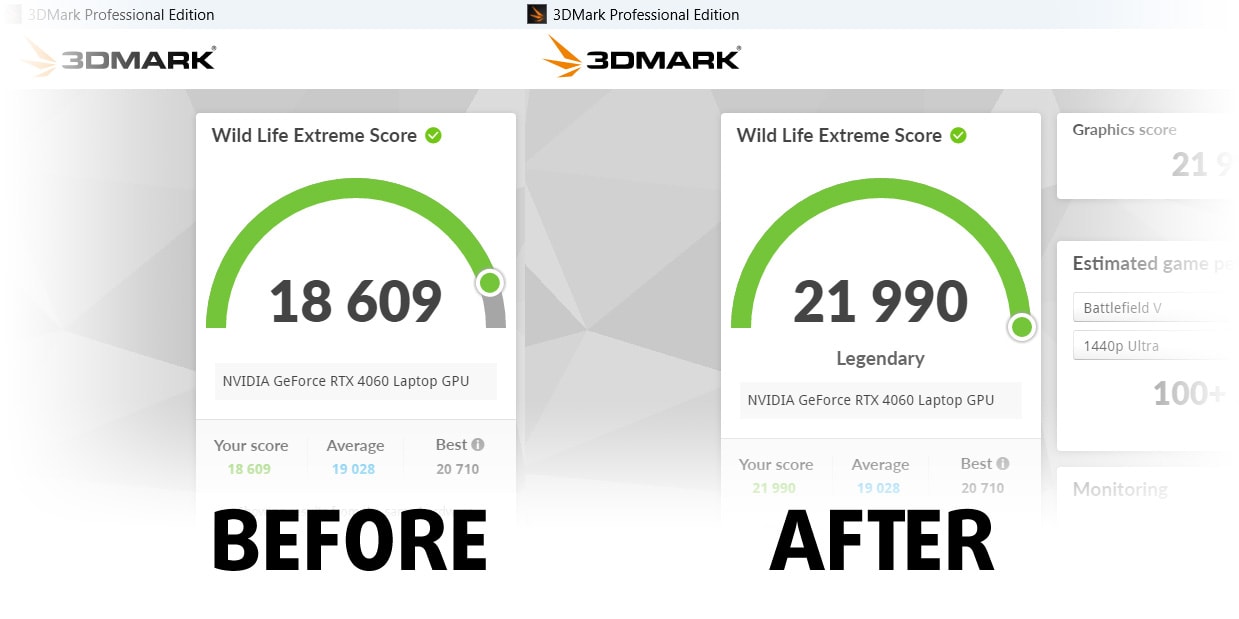
何が含まれていますか?
📖eBookには、 必要なすべての ツールと、手間をかけないための簡単なガイドが含まれています:
⚡ vBIOSの交換、オーバークロック、アンダーボルティングによるGPUパフォーマンスの向上
⚙️ ハードウェアコンポーネントをチェックし、その一部をアップグレードすることで大幅なアップグレードが可能かどうかを確認します。
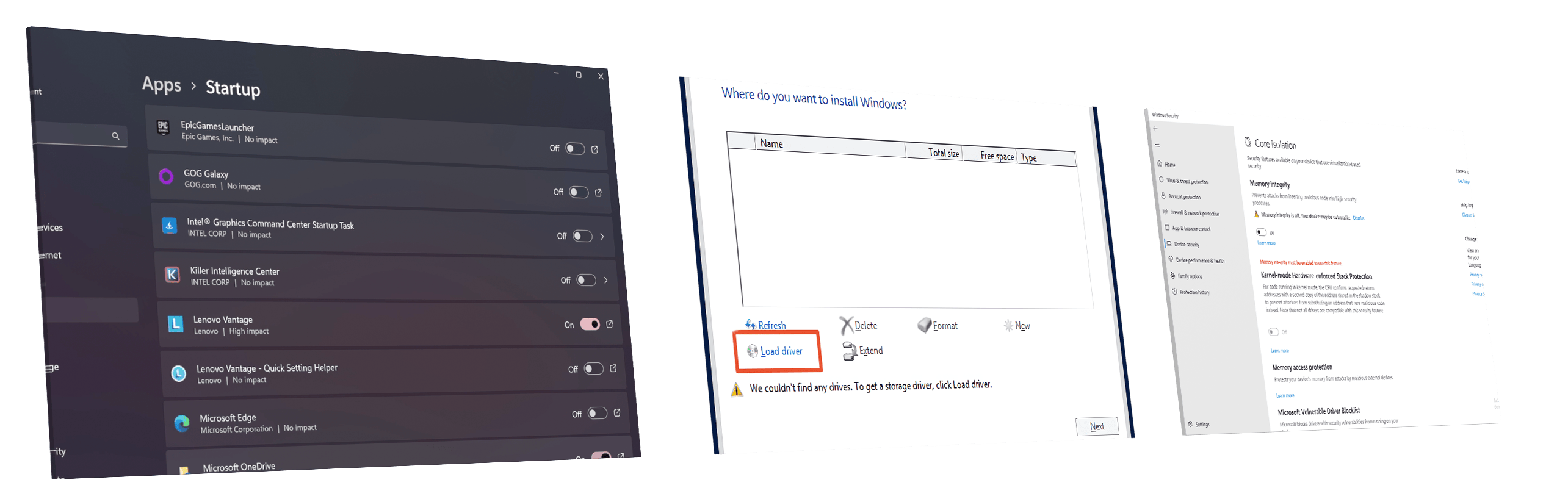
💾 必要な基本設定をすべて備えたクリーンなWindows OSのインストール
📋 ソフトウェアの最適化ステップにより、パフォーマンスが大幅に向上します。
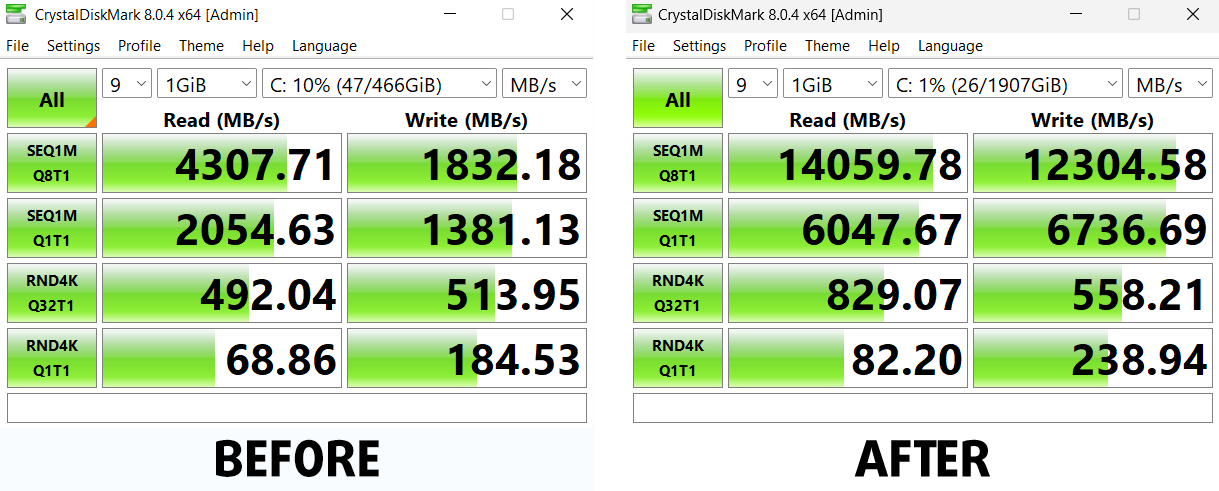
⏩ RAIDストレージ構成の構築によるシーケンシャルリード/ライト速度の倍増やデータ保護
🎯 ディスプレイプロファイルバンドルをお好みのパネルにバンドルし、正確な色、より良い体験、目の保護のためにディスプレイを強化します。
🎁 Display Profilesバンドルをギフトとして受け取るには、 「お問い合わせ」フォームからパネルモデルを電子メールでお送りください。
💵 価格はいくらですか?
ノートパソコンの研究開発は簡単ではありませんし、安くもありません。私たちの考えは、販売から得た利益を研究室に再投資することです。しかし、我々はまた、ゲーミングノートパソコンを購入する予定がある、あるいはすでに購入したすべての人にとって、この製品が1ドルあたりのパフォーマンスを大幅に向上させるため、キラーディールにしたいと考えています。

🛠️ GPU Modifications: vBIOS, Overclocking, Undervolting
⚙️ Building Fast/Reliable RAID configuration
💻 Hardware upgrade tips for best results
🖼 Display enhancing
💾 OS Optimization for best performance
しかし、このような最適化が簡単なのに、なぜメーカーはそれをしないのでしょうか?
メーカーがマシンに制限をかけ、性能の一部をロックする理由はたくさんある:
📊 市場細分化:市場細分化:さまざまな製品層を作るために、メーカーはしばしば性能を制限する。これにより、様々な市場セグメントや価格帯をターゲットにすることができ、消費者はより高性能なモデルに高いお金を払うようになる。
❓ 未知の可能性:各ユニットの性能は様々である。一台一台チェックすることは不可能である。
🏢 規制遵守:特定の地域にはエネルギー消費に関する規制があり、メーカーは多くの場合、すべての基準に適合させるためにいくつかの境界線を設けている。
🏭 サプライチェーンの制約:供給チェーンの制約:現在入手可能な部品によって制約が課される。
🫰 費用対効果の高いソリューション:あまり知られていないが重要な点が見落とされていることがよくある。例えば、RAMの種類を改善することで、性能を最大30%向上させることができますが、多くのユーザーはこれを無視し、多くのオンラインショップではその情報すら提供していません。
🔒 セキュリティに関する懸念:セキュリティに関する懸念:多くの保護機能はパフォーマンスに影響を与えますが、一般ユーザーにとっては無視できるものです。しかし、メーカーはラップトップが個人で購入されるか大企業で購入されるか分からないため、これらの機能をデフォルトで無効にすることはできない。
ストレージ速度の面では、悪いパフォーマンスアップではない:
パフォーマンスに最も影響するデフォルトアプリとは?
RAIDドライブが表示されない場合 の対処法とは?
ゲームで最大限のFPSを得るためにWindowsをさらに最適化する方法は?
温度と快適性
CPU最大負荷
このテストでは、CPUコアを100%使用し、その周波数とチップ温度を監視しています。最初の列は短い負荷に対するコンピュータの反応を示し(2~10秒)、2番目の列は本格的なタスク(15~30秒)をシミュレートし、3番目の列はビデオレンダリングなどの長い負荷に対してノートパソコンがどれだけ優れているかを示す良い指標となるものです。
平均Pコア周波数; 平均Eコア周波数; CPU温度; パッケージパワー
| インテル Core i7-12700H (45W TDP) | 0:02〜0:10秒 | 0:15〜0:30秒 | 10:00〜15:00分 |
|---|---|---|---|
| 日本エイサー Nitro 5 (AN517-55) | 2.22 GHz @ 3.27 GHz @ 83°C @ 115W | 3.43GHz @ 2.71GHz @ 82°C @ 100W | 1.58GHz @ 3.27GHz @ 93°C @ 95W |
| デルVostro 16 7620 | 2.83 GHz @ 2.38 GHz @ 64°C @ 71W | 2.73GHz @ 2.24GHz @ 70°C @ 66W | 2.42GHz、1.80GHz、72°C、52W |
| デル XPS 15 9520 | 3.18 GHz @ 2.56 GHz @ 95°C @ 87W | 2.52 GHz @ 2.10 GHz @ 92°C @ 57W | 2.11GHz、1.70GHz、81°C、45W |
| デル プレシジョン 17 5770 | 3.34 GHz @ 2.69 GHz @ 78°C @ 95W | 3.30 GHz @ 2.66 GHz @ 87°C @ 92W | 2.54GHz @ 2.10GHz @ 75°C @ 55W |
| MSI パルス GL76 (12Ux) | 3.29 GHz @ 2.76 GHz @ 77°C @ 97W | 3.27 GHz @ 2.75 GHz @ 83°C @ 95W | 3.14 GHz @ 2.68 GHz @ 86°C @ 85W |
| MSI Crosshair 15 (B12Ux) | 3.27 GHz @ 2.67 GHz @ 84°C @ 97W | 3.19GHz @ 2.65GHz @ 91°C @ 94W | 3.05GHz @ 2.47GHz @ 88°C @ 80W |
| エイサー プレデター ヘリオス 300 (PH317-56) | 3.39GHz @ 2.84GHz @ 64°C @ 103W | 3.53GHz @ 2.76GHz @ 71°C @ 100W | 2.66GHz @ 2.86GHz @ 87°C @ 102W |
| MSI ステルス GS66 (12Ux) | 3.84GHz @ 2.82GHz @ 83°C @ 124W | 3.55GHz @ 2.67GHz @ 85°C @ 107W | 3.19GHz @ 2.42GHz @ 83°C @ 85W |
| MSI ベクター GP66 (12Ux) | 3.81GHz @ 2.91GHz @ 81°C @ 116W | 3.54GHz @ 2.72GHz @ 83°C @ 98W | 3.30GHz、2.57GHz、79℃、86W |
| エイサー Predator Triton 500 SE (PT516-52s) | 3.25 GHz @ 2.52 GHz @ 89°C @ 80W | 3.10 GHz @ 2.46 GHz @ 90°C @ 73W | 2.93GHz @ 2.38GHz @ 91°C @ 66W |
Nitro 5(AN517-55)は、熱管理で奇妙なパターンを使用しています。ほとんどの時間、Pコアのクロックは非常に低く、Eコアはヒートプロファイルが許す限り高くブーストしている。結局のところ、これによってCPUは非常に熱くなり、一方で性能はそれほど高くないのです。
実戦的なゲーム
| NVIDIA GeForce RTX 3070 Ti(エヌビディア ゲフォース RTX 3070 Ti | GPU周波数/コア温度(2分後) | GPU周波数/コア温度(30分後) | GPU周波数/コア温度(ファン最大) |
|---|---|---|---|
| エイサーNitro 5 (AN517-55) | 1663MHzの@ 73℃の@ 149W | 1655MHzの@ 74℃の@ 149W | – |
| ASUS ROG Strix SCAR 15 G533 (2022年) | 1631MHzの@ 80℃の@ 149W | 1614 MHz @ 81°C @ 149W | – |
| エイサー プレデター ヘリオス 300 (PH317-56) | 1637 MHz @ 70°C @ 149W | 1628 MHz @ 72°C @ 149W | 1646 MHz @ 67°C @ 150W |
| MSI ステルス GS66 (12Ux) | 1277 MHz @ 71°C @ 92W | 1250 MHz @ 75°C @ 91W | 1314 MHz @ 64°C @ 92W |
| エイサー プレデター トリトン 500 SE (PT516-52s) | 1270 MHz @ 87°C @ 115W | 1200 MHz @ 87°C @ 105W | 1320 MHz @ 87°C @ 113W |
一方、GPUの性能は驚異的です。かなり高価なASUS ROG Strix SCAR 15 G533(2022)をしのぐほどだ。
ゲーミングの快適性
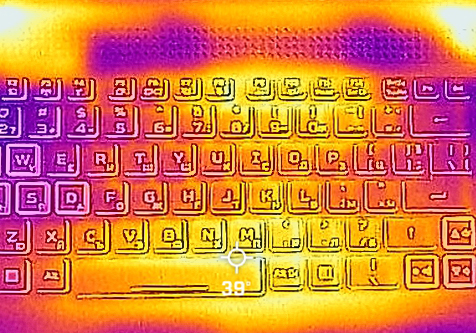
はい、これはNitroSenseアプリを通して、「パフォーマンス」プリセットの助けを借りて起こります。これは高いノイズレベルにつながりますが、キーボードの最高温度は40℃を超えることはありません。
評価
プロセッサ負荷時の奇妙な冷却挙動を考えると、CPU負荷の高いシナリオでNitro 5が常に味方になってくれるとは思えない。一方、ゲーム中のマシンは非常に安定しており、これを素晴らしい1440pディスプレイと組み合わせると、おそらくこの金額で最高のゲーム体験が得られるでしょう。
Acer Nitro 5 (AN517-55) の IPS パネルは、QHD 解像度、良好なコントラスト比、快適な視野角を備えています。さらに、sRGBとDCI-P3の両方の色域を完全にカバーします。そのため、映像が実に魅力的に見えるのです。同時に、当社のゲーミング&ウェブデザインプロファイルは、色精度を標準に近いレベルまで向上させます。ありがたいことに、このパネルは輝度調整にPWMを使用していません。また、リフレッシュレートが165Hzで、ピクセルの応答時間が非常に速いので、ゲーマーも満足することでしょう。
実際、これだけのパワーが本当に必要なのだろうか?まあ、モバイルRTX 3070 Tiに投資するつもりなら、Predator Helios 300(PH317-56)もチェックしてみてください。こちらの方が圧倒的に造りが良いのですが、なんと今日持ってきたNitro 5と基本的に同じ機能を備えているのです。
つまり、より手頃な価格のNitro 5は、2つのM.2 PCIe x4 Gen 4スロットによるRAIDモードと、デュアルチャネルで32GBのメモリをサポートしているのです。良くも悪くも、ここでの RAM は DDR5 ではなく DDR4 です。
さらに、I/OもThunderbolt 4ポート、HDMI 2.1コネクタ、LANポート、USB Type-Aポート×3、Audioジャックを備えており、非常に競争力のある内容になっています。確かに、唯一足りないのはSDカードリーダーですね。
では、Nitro 5 (AN517-55)はお勧めできるでしょうか?そうですね、お勧めします。特に、ファンからの超大音量ノイズが気になります。しかし、これは主にNitroSenseアプリで「パフォーマンス」プリセットを使用したときに発生します。
正直なところ、RTX 3070 Tiを手に入れたら、このGPUはまだ最も強力なものの1つなので、そのモードを使う必要はあまりないでしょう。特に150Wのイテレーションでは。
価格や構成は、スペックシステムで確認できます。 https://laptopmedia.com/series/acer-nitro-5-an517-55/
Pros
- Thunderbolt 4 + HDMI 2.1li>を搭載。
- 2x SODIMM、2x M.2 PCIe x4 Gen 4スロット、RAIDサポート
- sRGBカバー率100%、ゲーミング&ウェブデザインプロファイル(BOE NE173QHM-NY6 (BOE0A1A))による正確な色表現。
- 高速ピクセル応答時間およびG-Sync(BOE NE173QHM-NY6 (BOE0A1A))
- PWMなし(BOE NE173QHM-NY6 (BOE0A1A))
- 卓越したパフォーマンス
Cons
- 変なCPUの温度管理
- プラスチック製
- SDカードリーダーを欠く
 Author: Alex Iliev
 Author: eng. Kroum NikolovHead of Engineering at LaptopMedia.com, inventor and innovator with 40+ years of experience in electronics and high technology.

![[2026年8月] Amazon Global:ノートPC売上ランキングトップ10――Appleの「MacBook Neo」がチャートを席巻する一方、低価格帯および中価格帯のWindowsノートPCは販売台数をめぐって熾烈な争いを繰り広げている](https://laptopmedia.com/wp-content/uploads/2026/09/Best-Selling-Laptops-GLOBAL-Top-10-400x225.jpg)
![[2026年8月] Amazonグローバルにおけるノートパソコンのベストセラーブランド――売上高ではAppleが首位、機種の豊富さではHPがトップ](https://laptopmedia.com/wp-content/uploads/2026/09/GLOBAL-Best-Brands-400x225.jpg)
![[2026年8月] Amazon Global:ゲーム用ノートPC売上ランキングトップ10――HP Victus 15が首位を獲得、手頃な価格帯のモデルがランキングを席巻](https://laptopmedia.com/wp-content/uploads/2026/09/Best-Selling-Gaming-Laptops-GLOBAL-Top-10-400x225.jpg)
![[2026年8月] Amazon.co.jpで最も売れているノートパソコンブランド――Appleが販売台数の好調を背景に、市場シェアと売上高で首位を独占](https://laptopmedia.com/wp-content/uploads/2026/09/CO.JP-Best-Brands-1-400x225.jpg)
![[August 2026] Best-Selling Laptop Brands on Amazon USA – Apple Dominates Market Revenue and Volume Despite Lower Model Diversity](https://laptopmedia.com/wp-content/uploads/2026/09/COM-Best-Brands-1-400x225.jpg)

so basically acer nitro get thermal throttling after 10-15 mins?