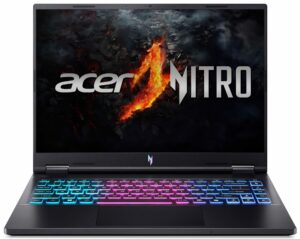
日本エイサー Nitro V 14 (ANV14-61) レビュー – ほぼ完璧なお手頃価格のポータブルゲーム機。しかし、1つの欠点がある
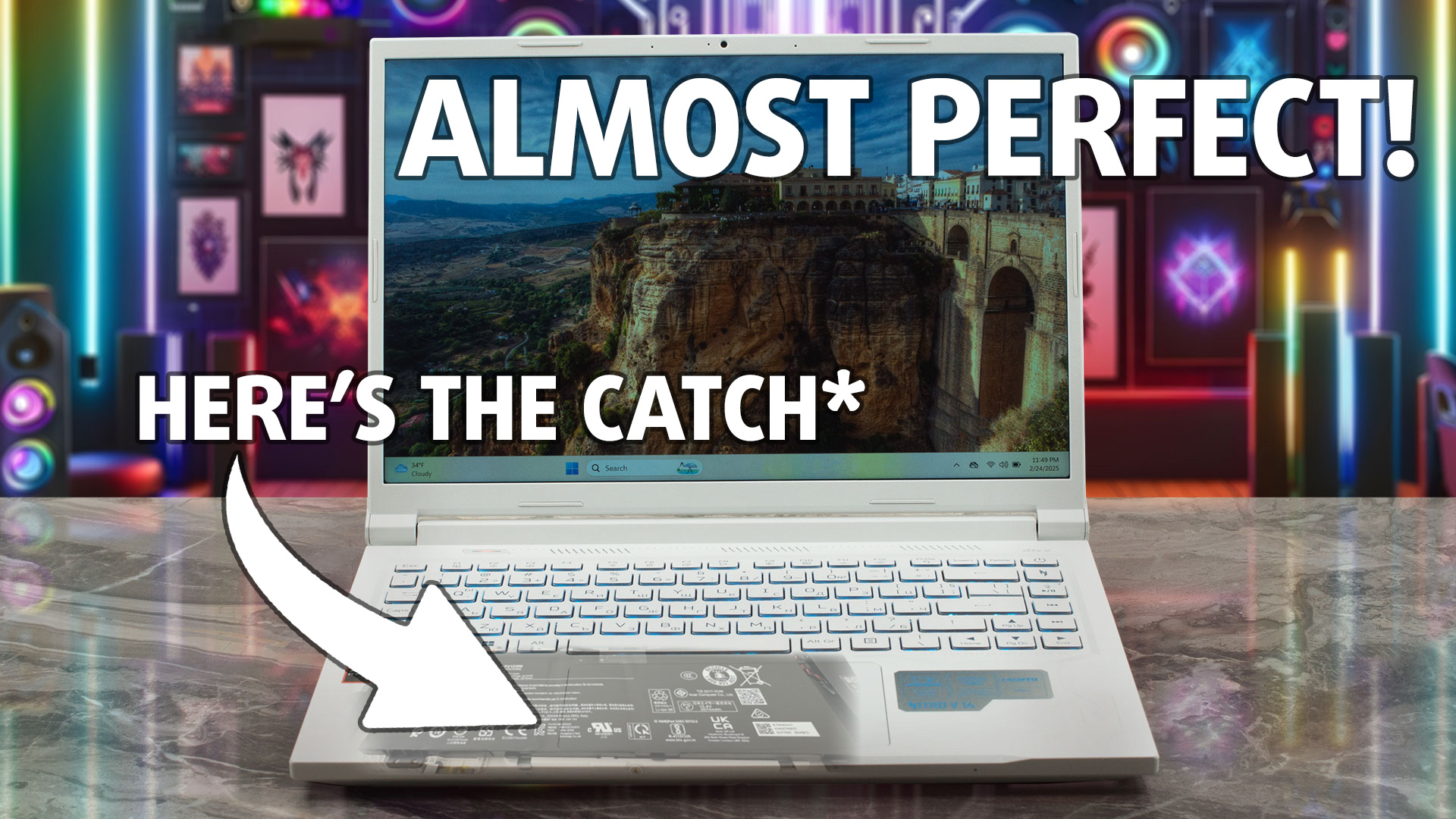 ゲーミングノートPCは長い間、アイデンティティの危機と闘ってきた。カフェにはかさばるし、役員会議室には派手すぎるし、時には妥協を正当化するほどパワフルでもない。日本エイサー株式会社 (本社:東京都新宿区、代表取締役社長:詹 國良(ボブ・セン)) は、ゲーミングノートPC「Acer Nitro V 14 (ANV14-61)」を、2012年4月21日(金)より発売開始いたします。
私たちは2週間にわたり、RTX 4050の実際のゲーム性能から、驚くほどアップグレード可能な内部構造まで、マーケティングの謳い文句を超えたこのマシンのストレステストを行った。携帯性とパワーの二者択一に疲れたクリエイターやゲーマーのために、あるいは6ポンドの「ウルトラポータブル」に苦しんだことのある人のために、このレビューは誇大広告を一刀両断し、本当に重要なことを明らかにする。
目に優しい120Hzのスクリーン、軽量ボディ、優れたデザイン、優れたパフォーマンス、手頃な価格……。それでも買う価値があるのか?それを見つけるために、私たちと一緒にいてください。
価格と構成はスペック・システムで確認できる: https://laptopmedia.com/series/acer-nitro-v-14-anv14-61/
Contents
スペック, ドライバー, 箱の中身
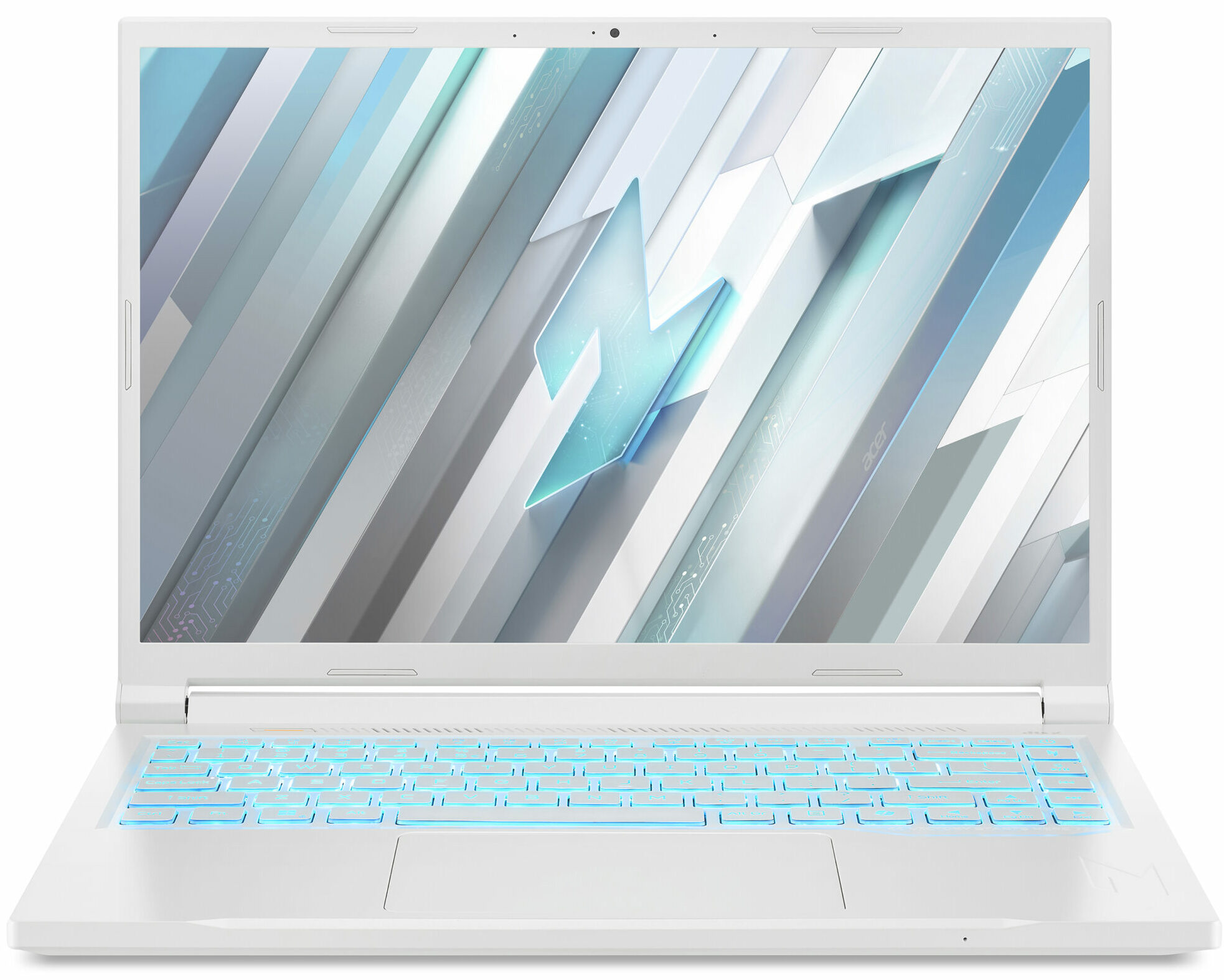
Acer Nitro V 14 (ANV14-61) - スペック

- HDD/SSD
- 最大 2000GB SSD
- M.2スロット
- 2x 2280 M.2 NVMe PCIe 4.0 x4 写真を見る
- RAM
- up to 32GB
- OS
- Windows 11 Home, No OS, Windows 11 Pro
- バッテリー
- 57Wh
- 寸法
- 328.79 x 234.5 x 21.36 - 22.51 mm (12.94" x 9.23" x 0.84")
- 重量
- 1.70 kg (3.7 lbs)
- ポートと接続性
- 2x USB Type-A
- 3.2 Gen 1 (5 Gbps)
- 1x USB Type-A
- 3.2 Gen 2 (10 Gbps), Sleep and Charge
- 1x USB Type-C
- 4.0, Power Delivery (PD), DisplayPort
- HDMI
- 2.1
- カードリーダー
- microSD (microSD, microSDHC, microSDXC)
- Ethernet LAN
- Wi-Fi
- Wi-Fi 6E
- Bluetooth
- 5.3
- オーディオジャック
- 3.5mm Combo Jack
- 特徴
- 指紋リーダー
- Webカメラ
- HD
- バックライトキーボード
- マイク
- 3x Microphone Array with Acer Purified Voice 2.0 with AI Noise Reduction
- スピーカー
- Speaker System optimized by DTS X:Ultra Audio
- 光学ドライブ
- セキュリティロックスロット
すべて Acer Nitro V 14 (ANV14-61) 構成
ドライバ
このノートブックのすべてのドライバとユーティリティはこちらでご覧いただけます: https://www.acer.com/us-en/support/drivers-and-manuals
箱の中身
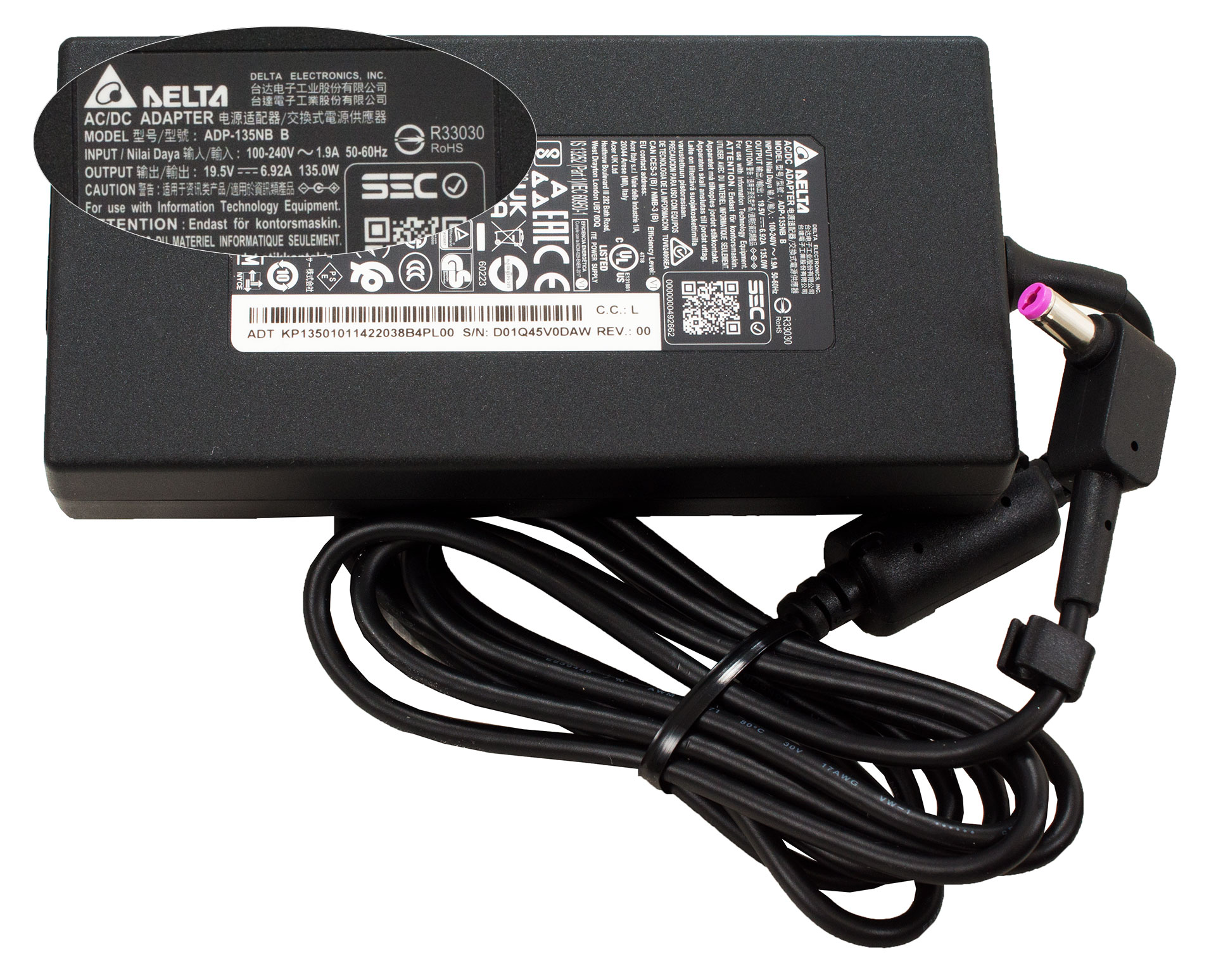
箱の中には、ノートパソコン本体、簡潔なマニュアル一式、コンパクトな135W充電器が入っています。
Acerはここで紙吹雪を飛ばして、実用的な「仕事に取り掛かろう」という雰囲気、この場合は「遊ぼう」という雰囲気を選びました。
デザインと構造
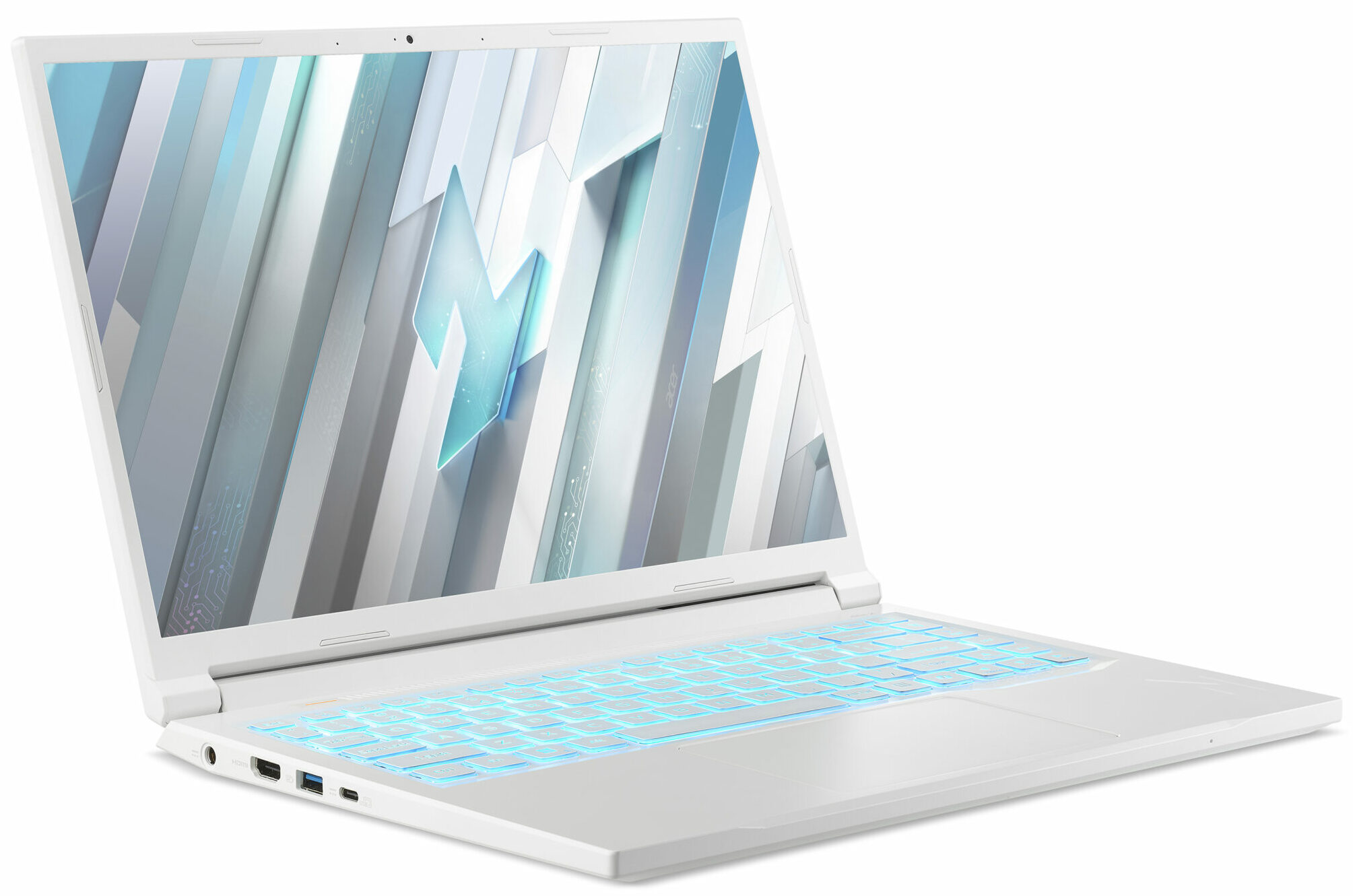
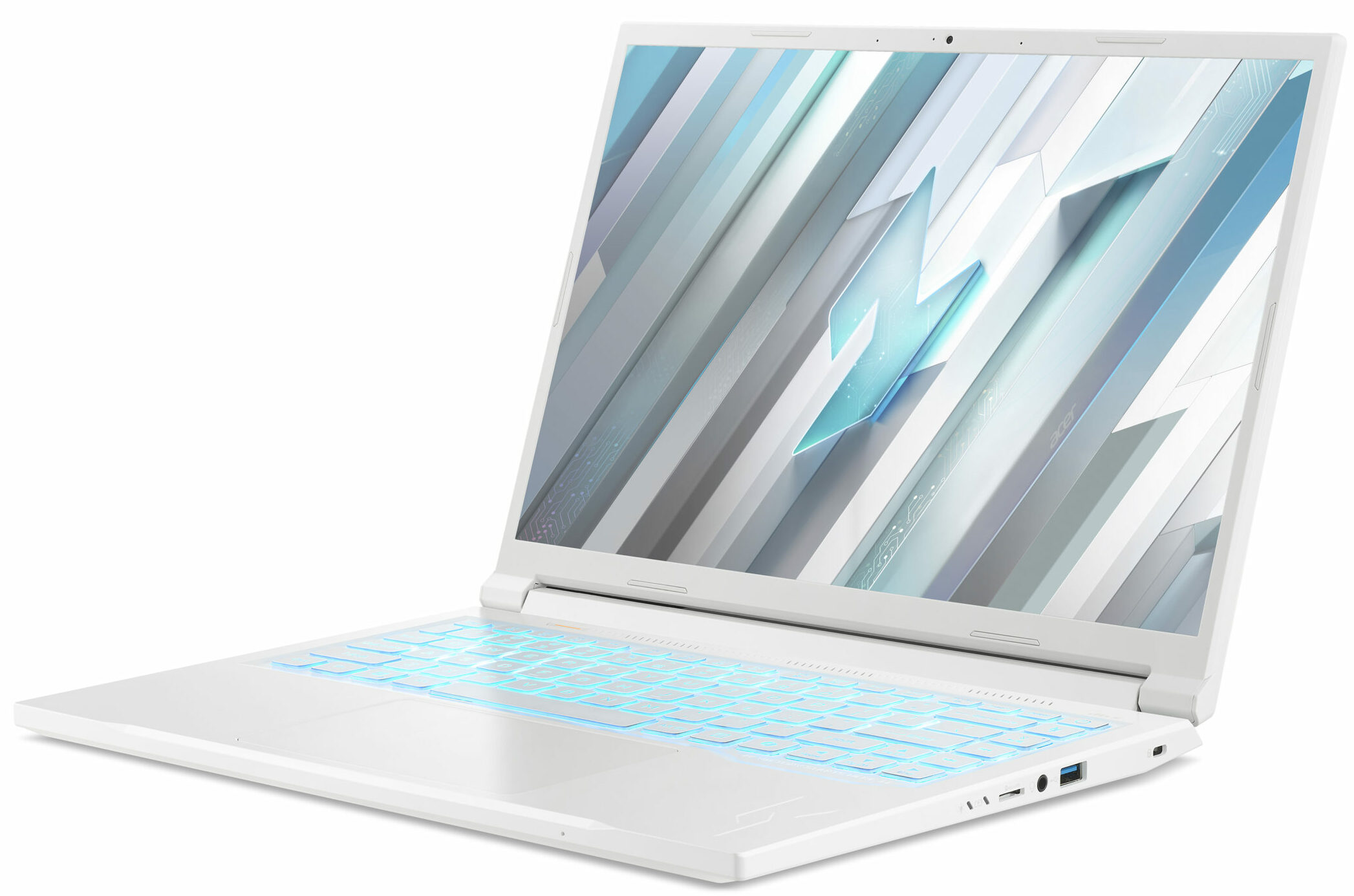
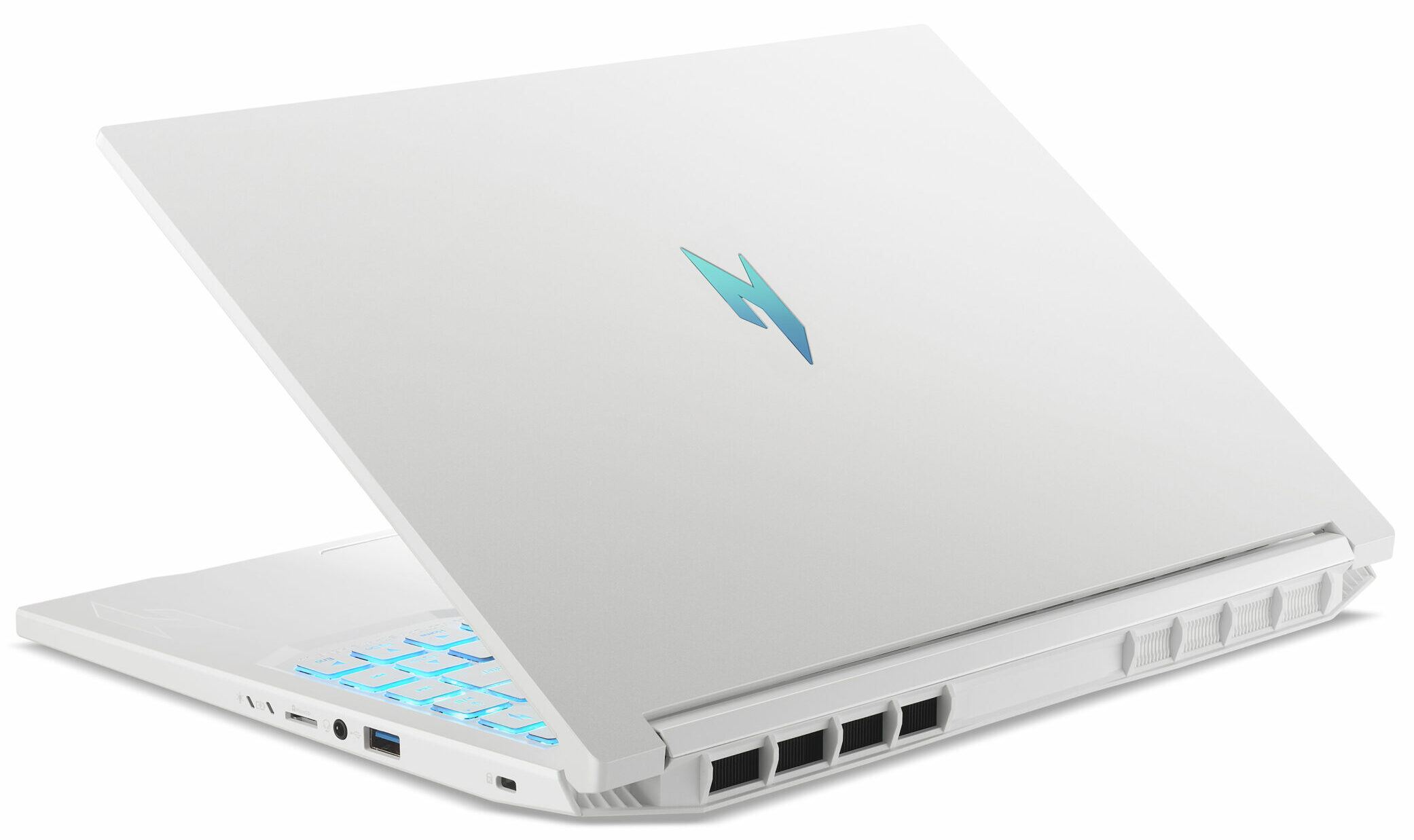
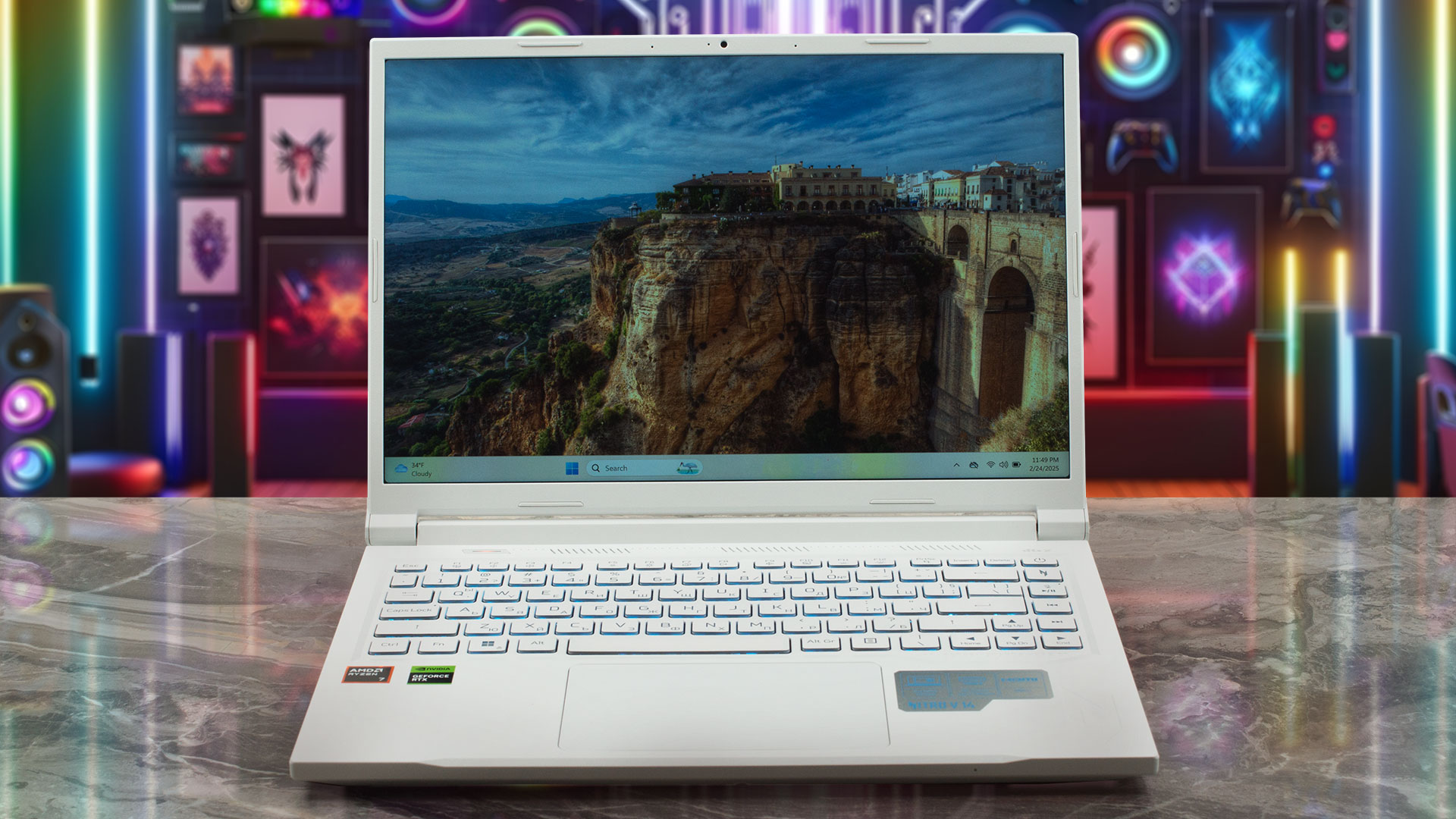
Acer Nitro V 14 (ANV14-61) は、多くのゲーミングノートパソコンを悩ませている大げさな美的センスとは一線を画しています。ネオンのアクセントや角ばった攻撃的なデザインではなく、ミニマルで、ほとんど臨床的なエレガンスを追求しています。マットホワイトの仕上げは、熟練した用心棒のように指紋がつきにくく、汚れもドラマもない。一方、蓋の鏡面仕上げのNitroロゴは、これが普通の生産性マシンではないことを思い出させるのに十分な派手さを加えている。
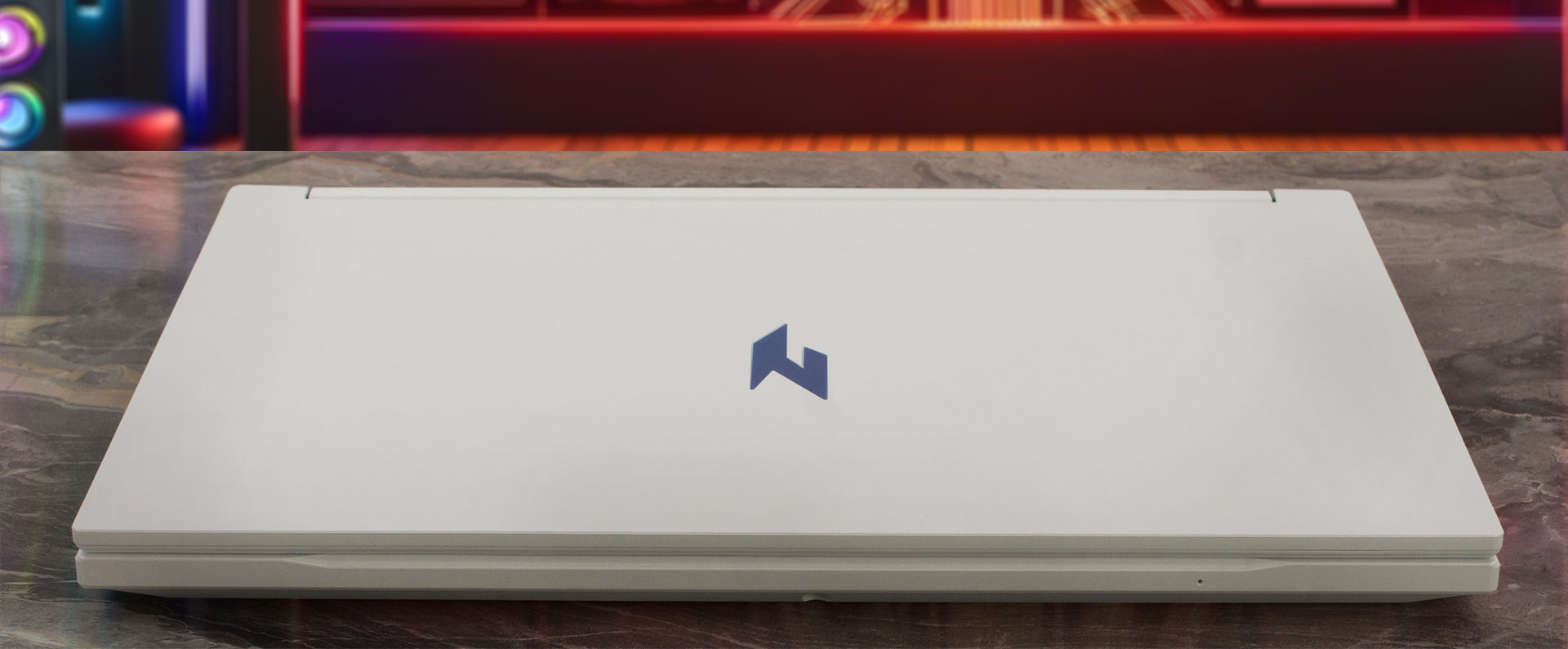
重さ1.7kg、厚さ21.36mmと、ゲーミング対応デバイスとしては衝撃的な携帯性を誇り、肩に負担をかけることなくバックパックに入れることができる。プラスチック製の筐体は圧力を受けるとわずかにたわむが(軽量設計とのトレードオフ)、毎日の通勤やLANパーティーのマラソンには十分頑丈に感じられる。
割ってみると、このカテゴリーでは珍しく、驚くほどスリムなベゼルに縁取られた14インチのスクリーンが現れる。ヒンジは片手でスムーズに開き、実用的な160度の角度で止まる。ここでは180度のヨガポーズはできないが、画面を共有するには十分な傾きだ。エイサーは、エアフローのためのリフティングベースのようなギミックを使用せず、すっきりとしたプロファイルを維持している。
キーボードは、フルサイズで反応の良いクリック感のあるキーが特徴で、RGBを意識させないクールなブルーのバックライトを採用している。矢印キーは?目を細めたり、指の体操をする必要はない。トラックパッドは?巨大だ。そのガラスのような表面を滑るのは、まるで新鮮な氷の上を滑っているような感覚だ。しかし、指紋認証センサーがないのは、セキュリティに敏感なユーザーには痛いかもしれない。
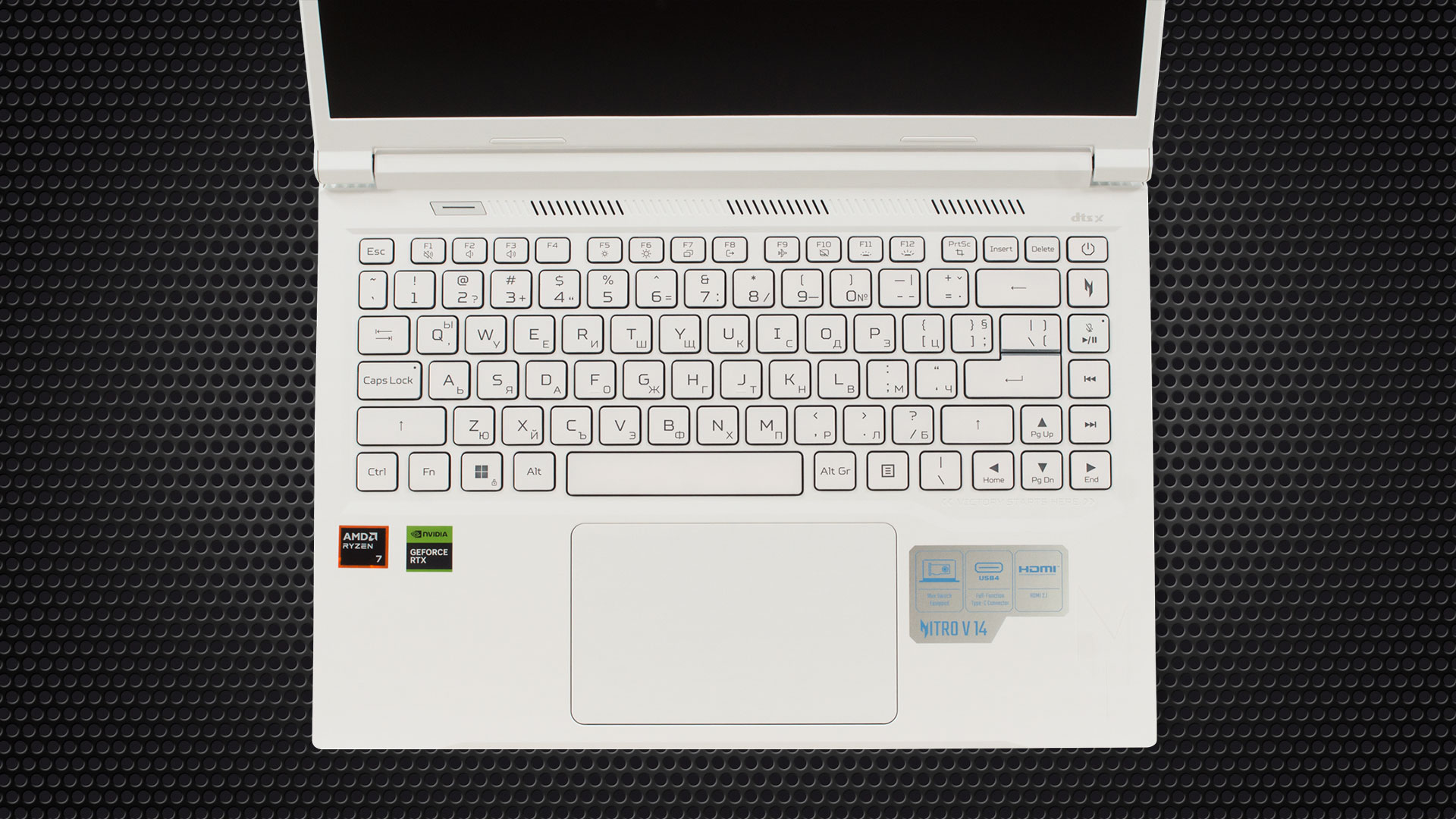
妥協点?いくつかある。プラスチック製で指紋がつきにくいが、金属製のライバルのような高級感はない。テンキーが欲しいゲーマーは不満に思うだろうが、現実を見よう-これは表計算ソフトの戦士ではない。720pカメラにプライバシーシャッターがないのは、2024年のチャンスを逃したように感じるが、Turboボタンの紫色の輝き(パフォーマンスモードへの生意気なうなずき)は個性を添えている。際立っているのは、AcerがゲーマーのDNAと日常の実用性をいかにバランスさせているかということだ。完璧ではないが、喫茶店で「LOOK AT MY GAMING LAPTOP」と叫ぶことなくパワーを求める人にとって、Nitro V 14は驚くほど優雅に針に糸を通す。
ポート
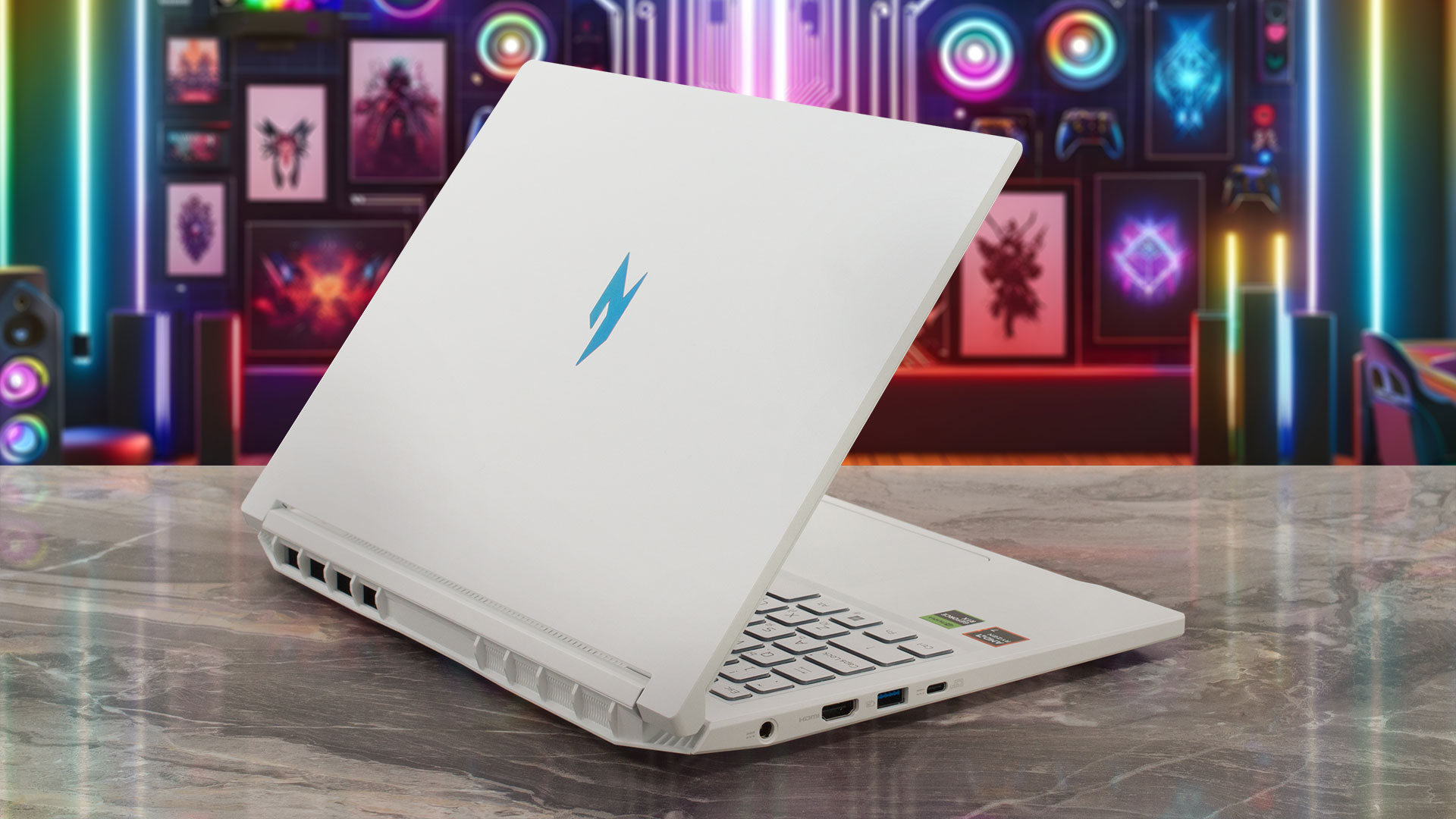
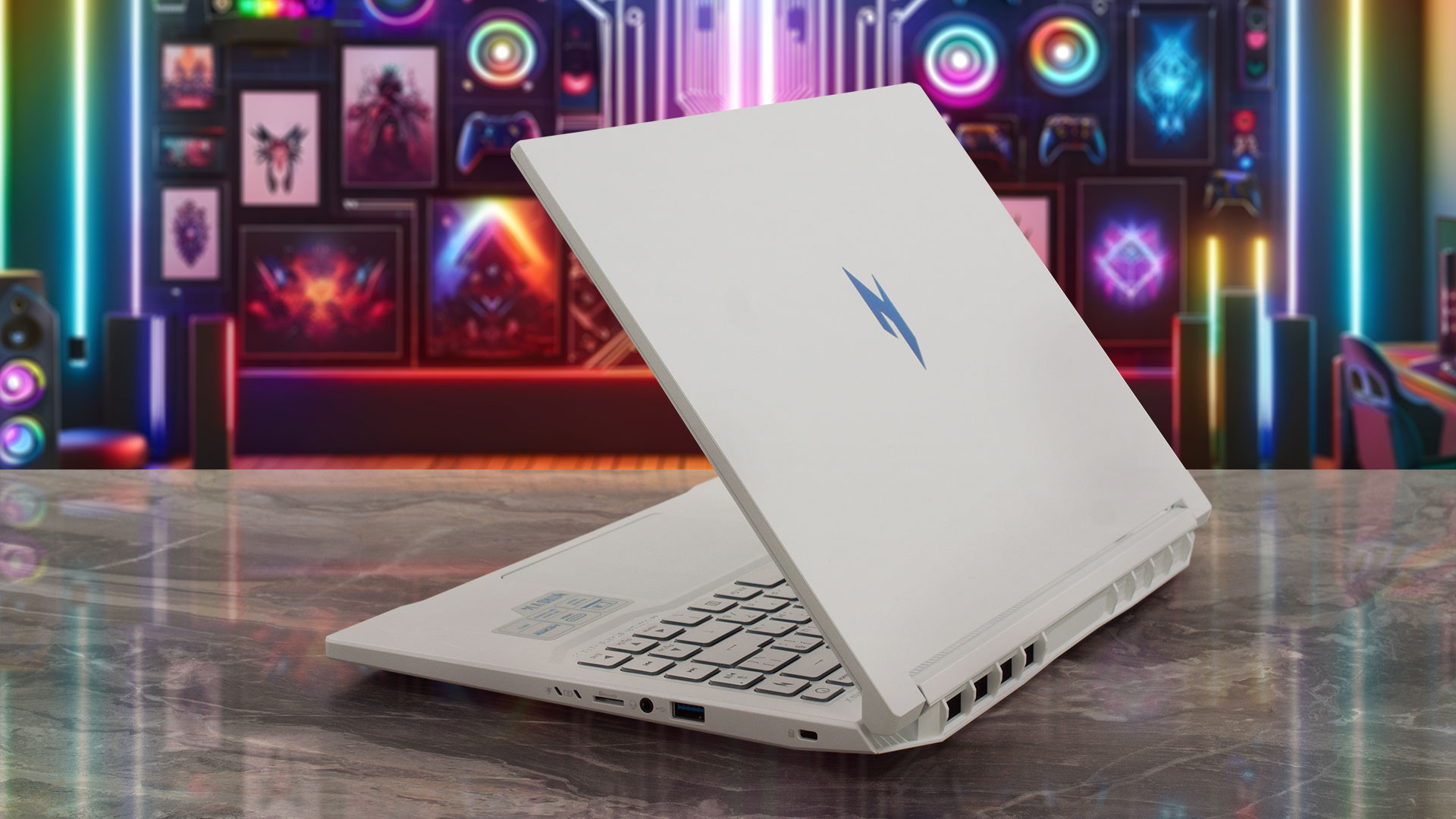
Acer Nitro V 14 には、いくつかの制限はあるものの、実用的なポートが用意されている。左側には、DC入力電源ジャック、フルサイズのHDMI 2.1ポート、USB Type-A 3.2 Gen 1ポート、USB4 Type-Cポート(40 Gbps)があります。

右側面にはmicroSDカードリーダー、3.5mmオーディオジャック、パワーオフ充電が可能なもう1つのUSB Type-A 3.2 Gen 1ポート、ケンジントンロックがある。HDMI 2.1ポートは、4K @ 120Hzまたは8K @ 60Hzの出力に対応し、VRRやHDRなどの機能も備えているため、高解像度のゲームやコンテンツ制作のワークフローに適しています。

USB4 Type-Cポートは多機能で、40Gbpsのデータ転送、DisplayPort 2.0のオルトモード、65Wの電力供給が可能です。ただし、エイサーはこのポートが高性能なシナリオよりも基本的な充電を優先していることを明記している。入力は20V/65Wに制限されているため、多用時には充電速度が遅くなる可能性があり、この接続を介してドッキングステーションや高解像度の外部モニターをサポートしない。2つのUSB Type-AポートはいずれもUSB 3.2 Gen 1(5Gbps)で、1つはノートパソコンの電源がオフの状態でも周辺機器の電源供給に対応する。microSDカードリーダーが搭載されているのは、写真家やコンテンツ制作者にとってはありがたいが、その速度は明記されていない。

ワイヤレス接続は堅牢で、Wi-Fi 6Eは6GHz帯をサポートし、混雑したネットワークでの干渉を低減し、待ち時間を短縮する。Nitro V 14はほとんどの接続性をカバーしているが、Thunderbolt 4のPCIeトンネリングやマルチモニタの柔軟性を必要とするユーザーは、USB4の実装がやや制約されると感じるかもしれない。とはいえ、不必要に複雑化することなく、日常的なニーズを満たすポートを選択できるはずだ。
ディスプレイと音質、プロファイル
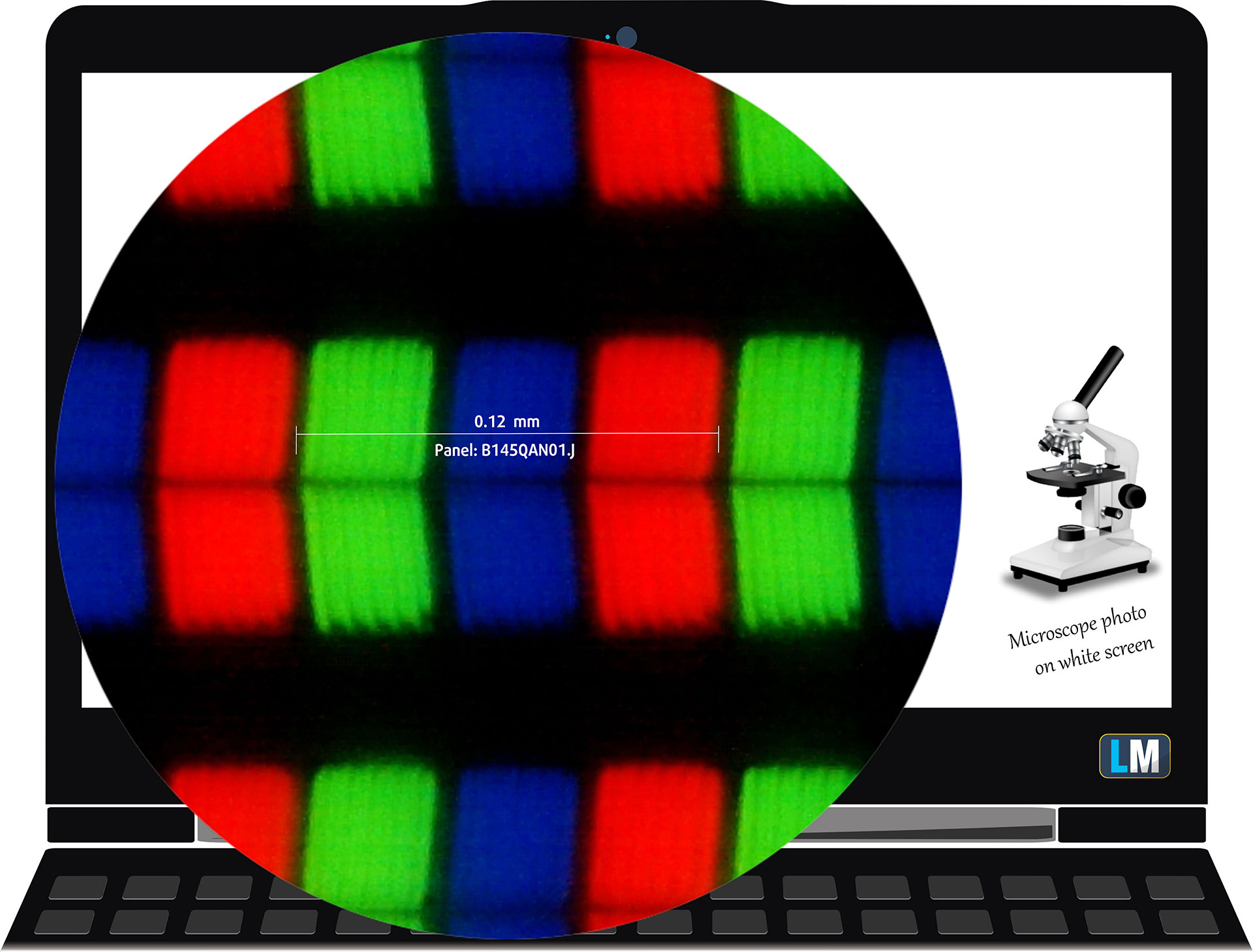
| 日本エイサー Nitro V 14 (ANV14-61) | B145QAN01.J (AUOF3A7) |
| 対角 | 14.5インチ(36.8cm) |
| パネルタイプ | IPS |
| 解像度 | 2560 x 1600 ピクセル |
| 最大リフレッシュレート | 120 Hz |
| アスペクト比 | 16:10 |
| ピクセル密度 | 208 PPI |
| レチナ」距離 | 42cm以上 |
視野角
視野角は良好です。品質を評価するため、さまざまな角度から写真を撮っています。
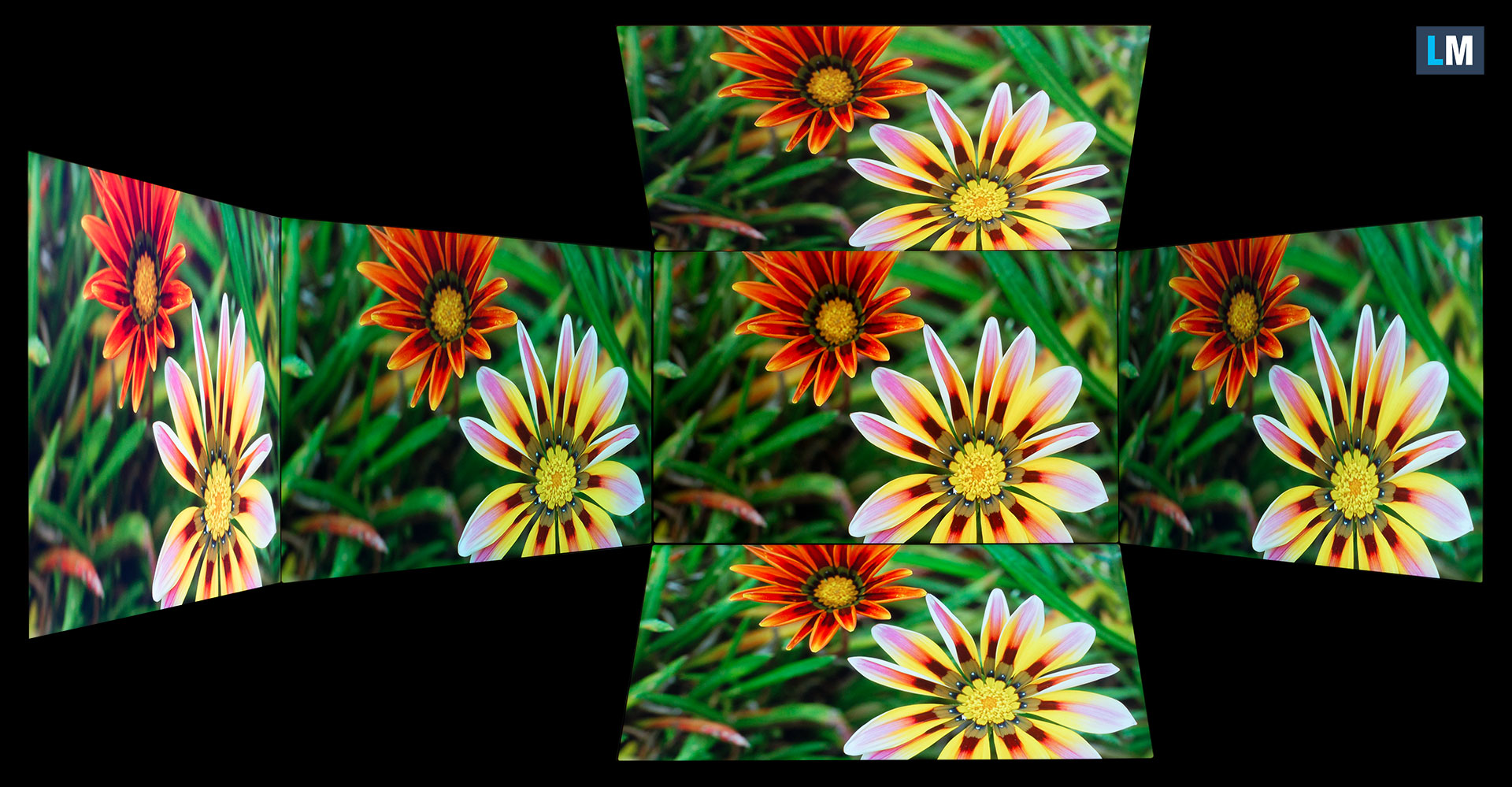
また、ピントと露出を固定したビデオも。
色の範囲
下の “帆の形をした “マップ全体(図1)は、私たちが見ることができるすべての色で構成され、黒く曲がった線は、私たちの周りの現実の風景や自然からのすべての色を示しています。
次に、Acer Nitro V 14(ANV14-61)のパネルが表示できる色と比較して、最も重要で興味深い色空間をいくつか描きました:
標準/ウェブ用:sRGB– ほとんどのコンシューマーデバイスで広く使用されている色空間で、ウェブデザインや開発に最適です。
印刷用:AdobeRGB– プロの写真編集、グラフィックデザイン、印刷に使用されます。
フォトグラファー/ビデオ編集者向け:DCI-P3– ハイエンドの映画制作、ポストプロダクション、デジタルシネマで使用されています。
プレミアムHDR:Rec.2020– プレミアムHDRコンテンツのベンチマークである、可視スペクトルの75.8%をカバーする、最も広範なコンシューマー向けITUカラー規格。
Acer Nitro V 14(ANV14-61):黄色の破線の三角形(- – – – -)は、このモニターが表示できる色の範囲を表しています。
我々のテストでは、モニターの全色カバー率をsRGB色域の95%、DCI-P3色域の80%と計算した。
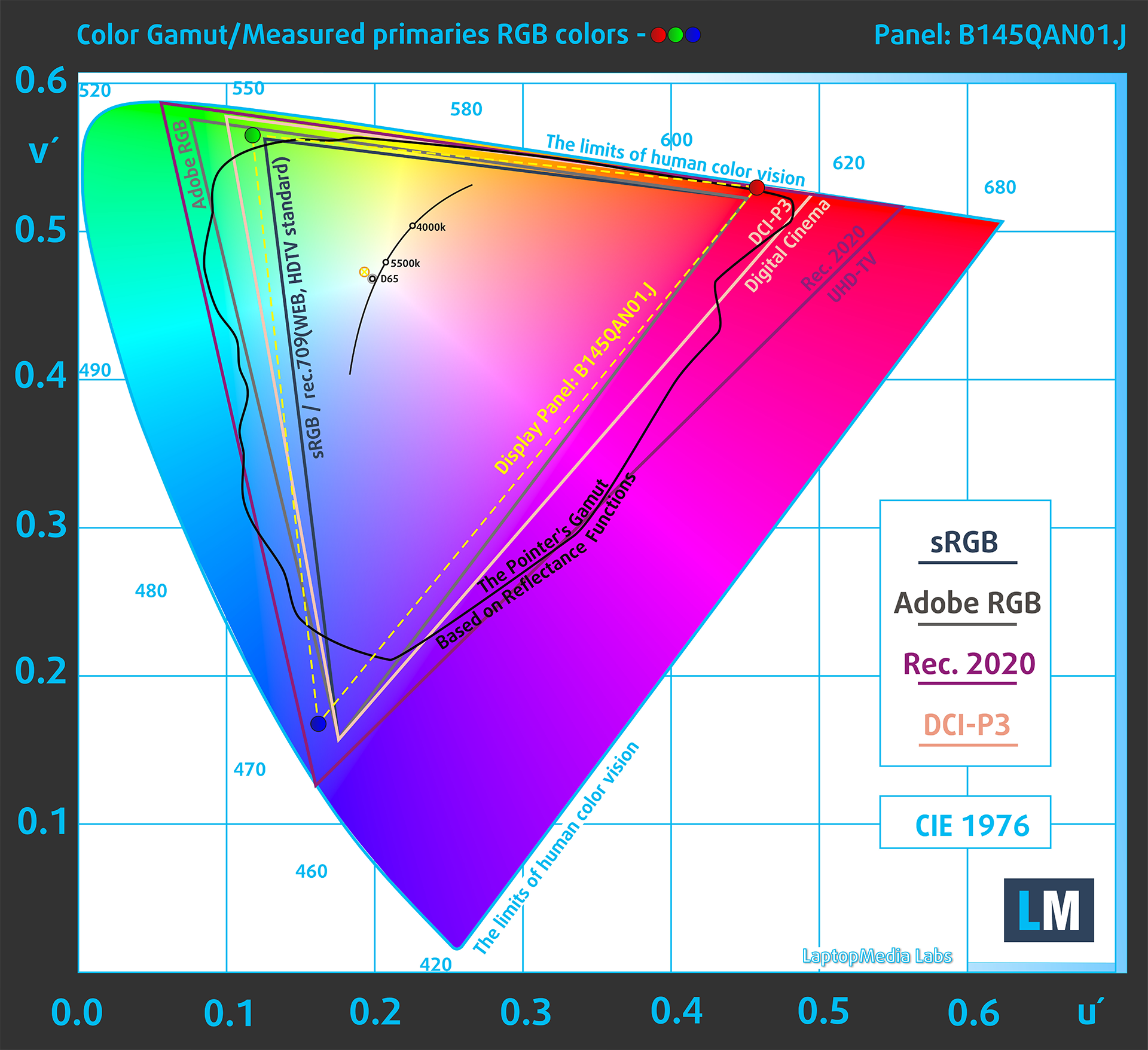
(図1) Acer Nitro V 14(ANV14-61)はsRGB色域の95%をカバーしている。
輝度とコントラスト
SDRモードでの最大輝度は、画面中央部で380 cd/m²、表面全体で平均358 cd/m²で、最大偏差は13%です。
最大輝度での白画面での相関色温度(CCT)は6730Kです。
コントラスト比は1210:1。
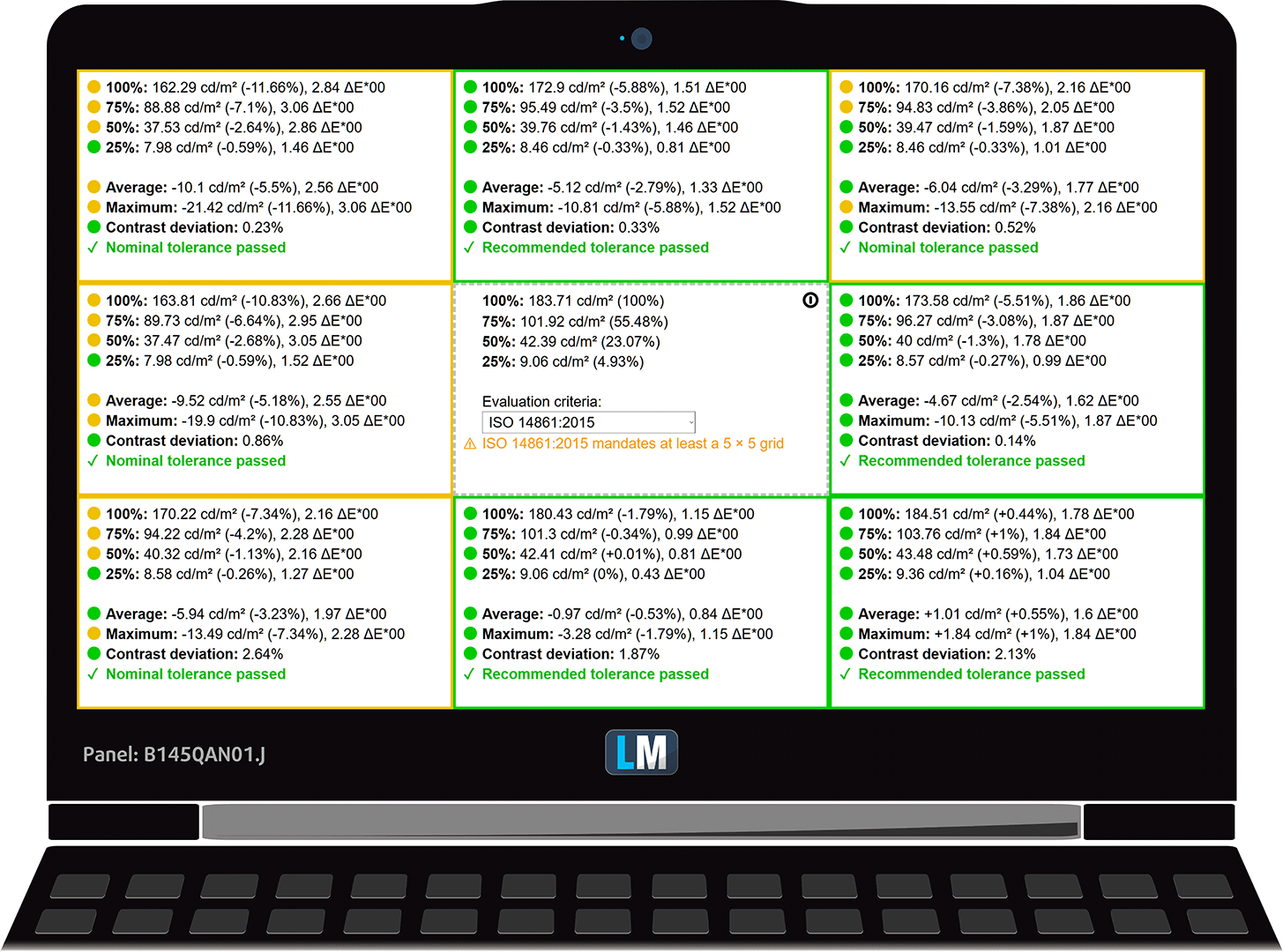
均一性:輝度、コントラスト、色偏差
下図は、画面のさまざまな部分における均一性テストの結果です。輝度は184nits(Windowsスライダー=67%)で測定されており、標準的な作業環境における標準的な輝度レベルである。
4.0を下回るDeltaE値は、一般的なユーザーにとっては許容範囲だ。色彩を扱う場合は、DeltaE値が2.0以下のスクリーンを推奨する。
色の精度
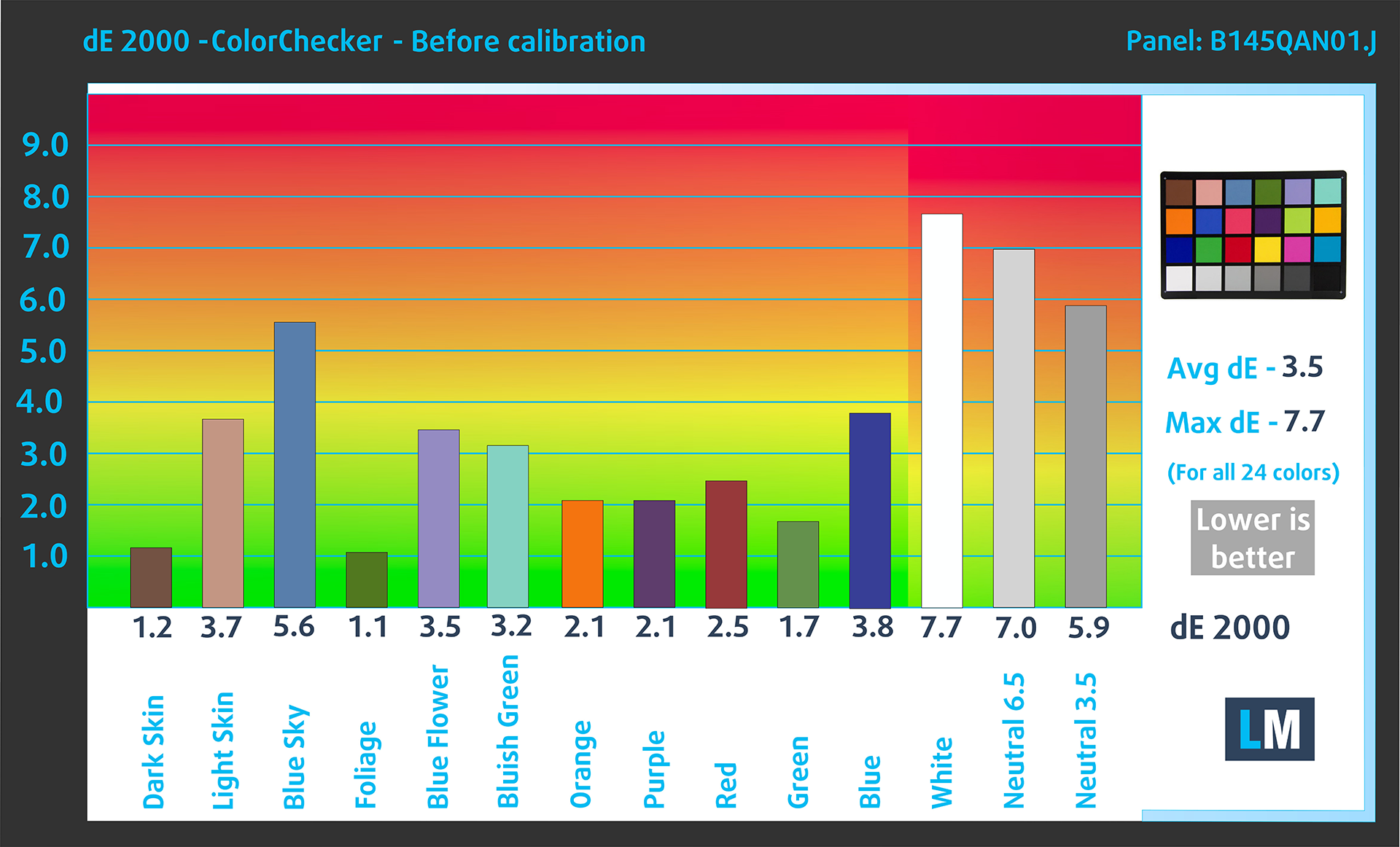
実際の色とAcer Nitro V 14 (ANV14-61)で見る色の違いをチェックしてみましょう。その距離をDeltaEで測定し、数値が高いほど、より異なって見えます。
4.0以下の数値は一般的なユーザーにとって許容範囲であり、2.0以下の数値は色に敏感な作業に適しています。1.0以下の数値は、肉眼では見分けがつかないことを意味します。
次のグラフでは、肌の色、空の青、草の緑など、一般的な24色を選びました。
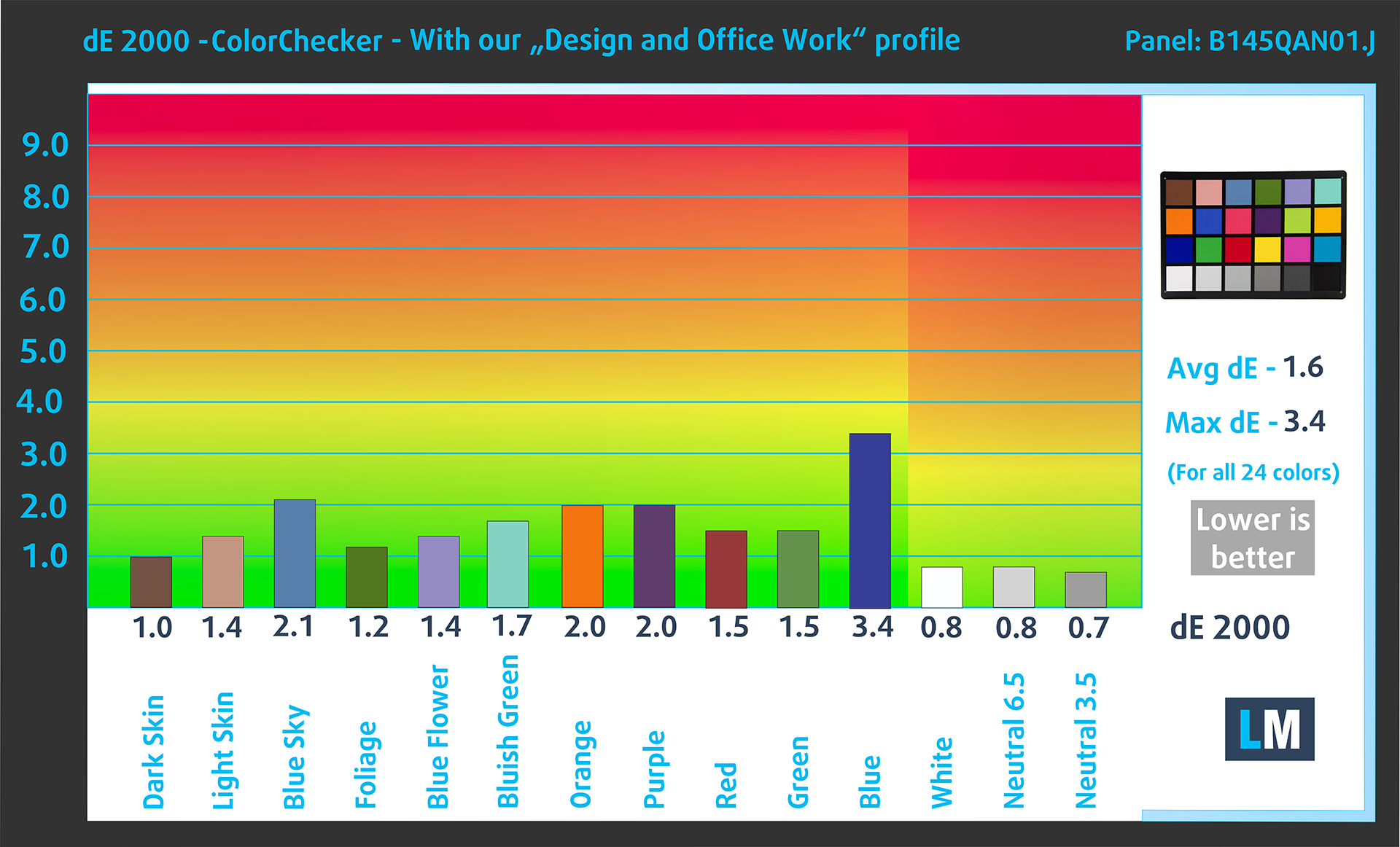
Acer Nitro V 14(ANV14-61)をキャリブレーションする前の平均色精度は 3.5 dE(図2)でしたが、Design and Officeプロファイルを使用すると1.6 dE(図3 )に下がりました 。
 測定前
測定前(図2)Acer Nitro V 14(ANV14-61)の 工場出荷時の状態
 精度
精度(図3)Acer Nitro V 14(ANV14-61 )に当社ディスプレイプロファイルを適用した場合。
sRGB色空間での比較。
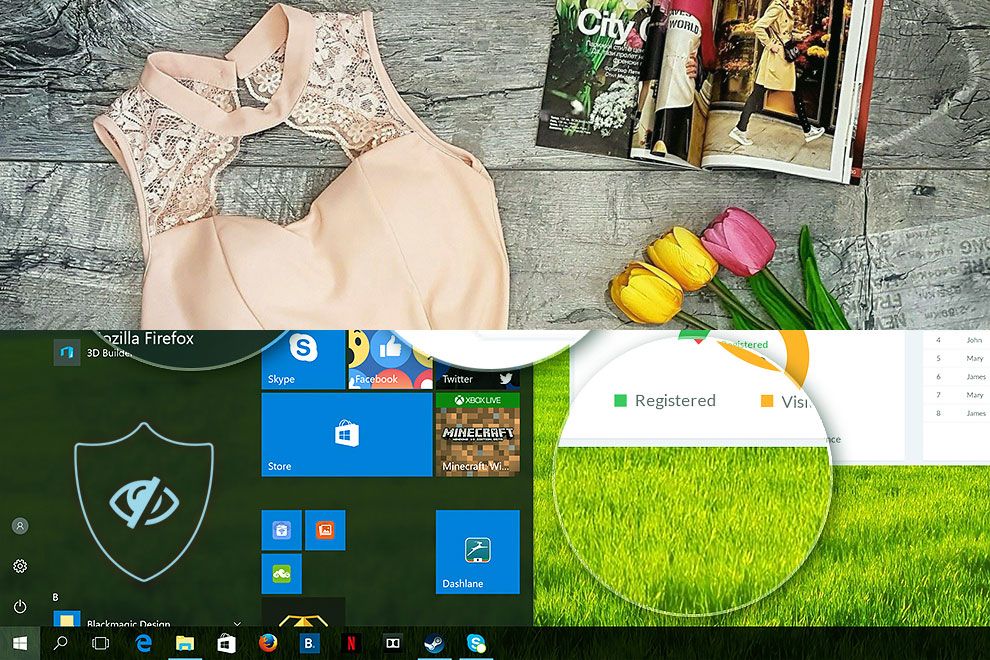
Design and Officeプロファイルの狙いを説明します:
左:プロファイルなし|スライダーをドラッグして違いを確認|右:デザイン&オフィスプロファイル
暗いシーンでの視認性
暗いシーンでほとんど何も見えない映画を見たことがあるだろうか。これは、多くのディスプレイパネルが最も暗いニュアンスを区別するのに苦労し、同じように見えてしまうためによく起こることです。
次の図は、このような暗いニュアンスをディスプレイがどの程度再現できるかを示している。画像の左側は純正設定のディスプレイ、右側はゲーミング&ムービープロファイルをアクティブにした状態です。
横軸はグレースケールレベル、縦軸は対応するディスプレイの輝度です。
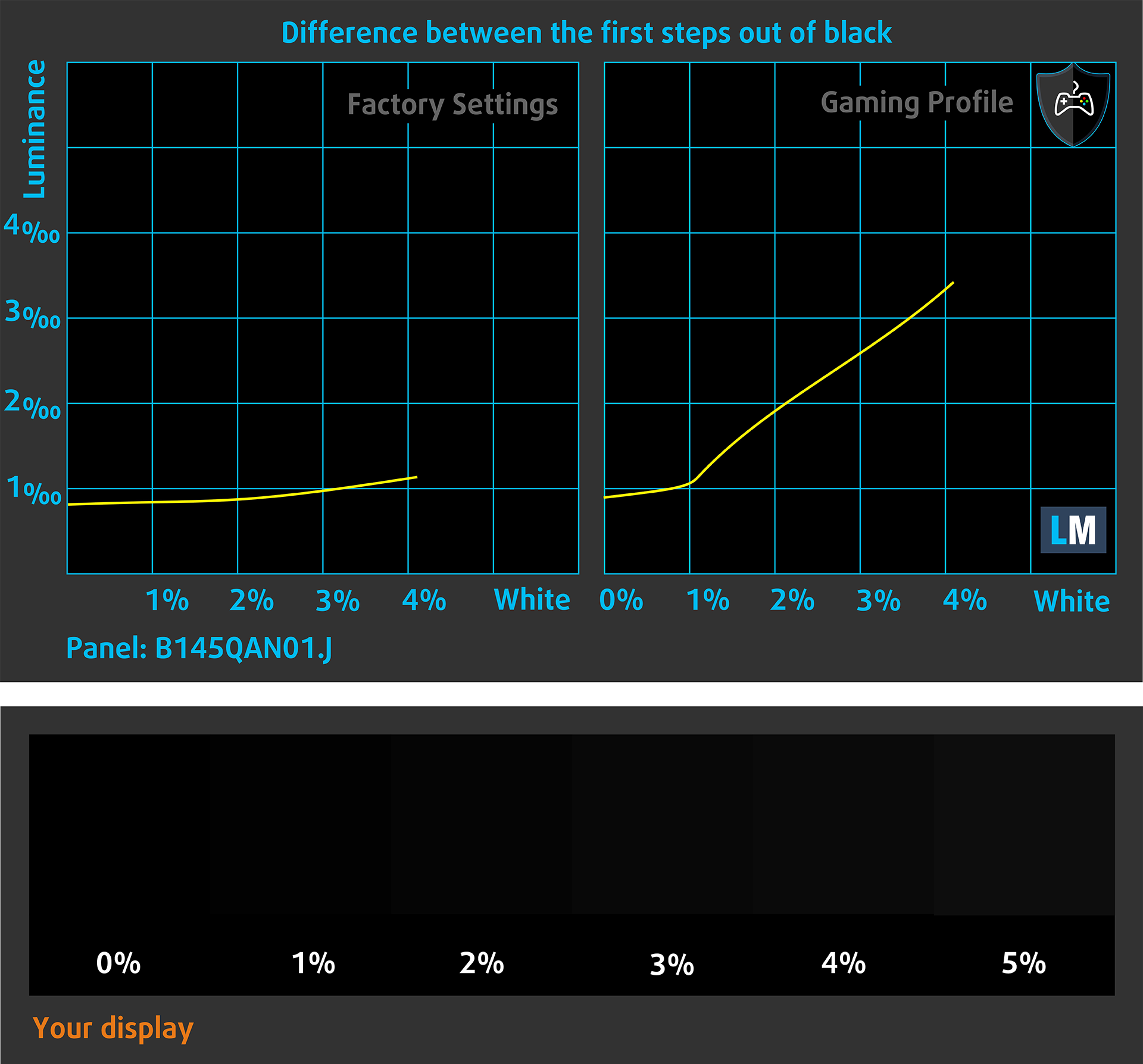
また、お使いのディスプレイが最も暗いニュアンスをどのように扱うかを確認することもできますが、これも現在のディスプレイの設定や周囲の光の状態に左右されることを覚えておいてください。
応答時間(ゲーム能力)
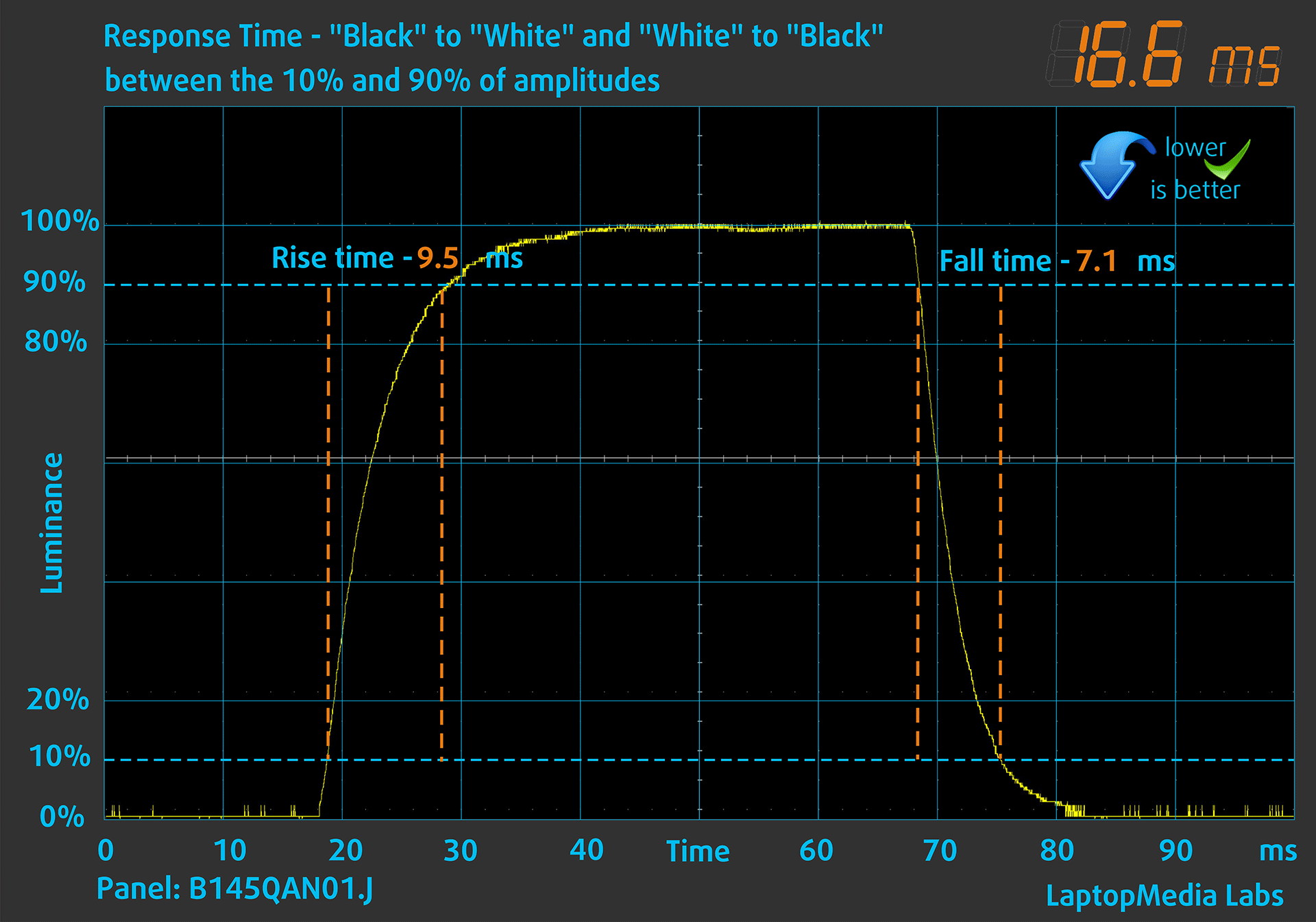
通常の「黒から白」、「白から黒」の方法で、10%から90%、またはその逆でピクセルの反応時間をテストします。
立ち下がり時間+立ち上がり時間=16.6msを記録した。画素の反応時間が短いことは、ダイナミックなシーンで滑らかな画像を得るための必須条件である。
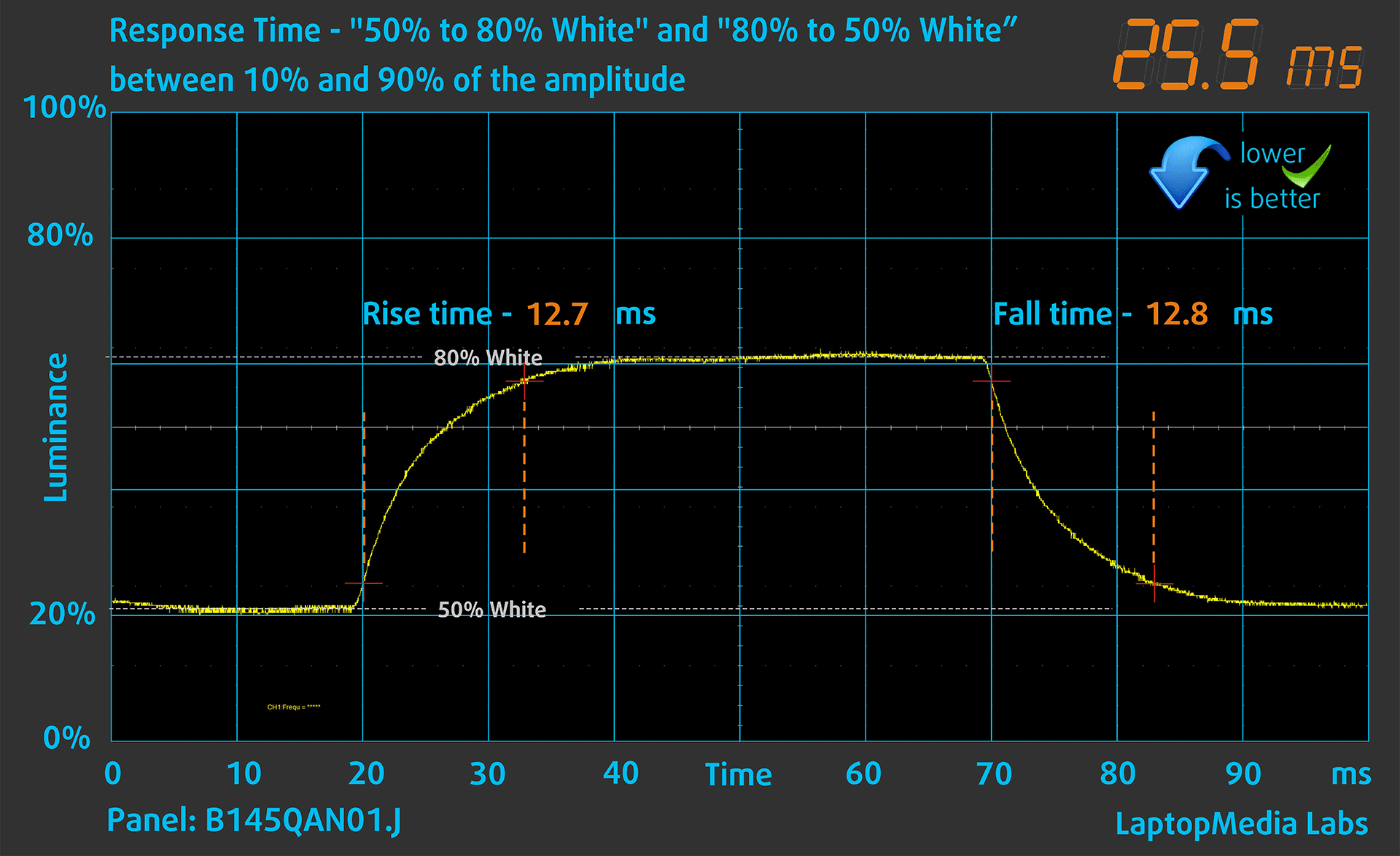
その後、通常の “Gray-to-Gray “方式で、50%の白から80%の白まで、またその逆で振幅の10%から90%の間で画素の反応時間をテストする。
健康への影響PWM(画面のちらつき)
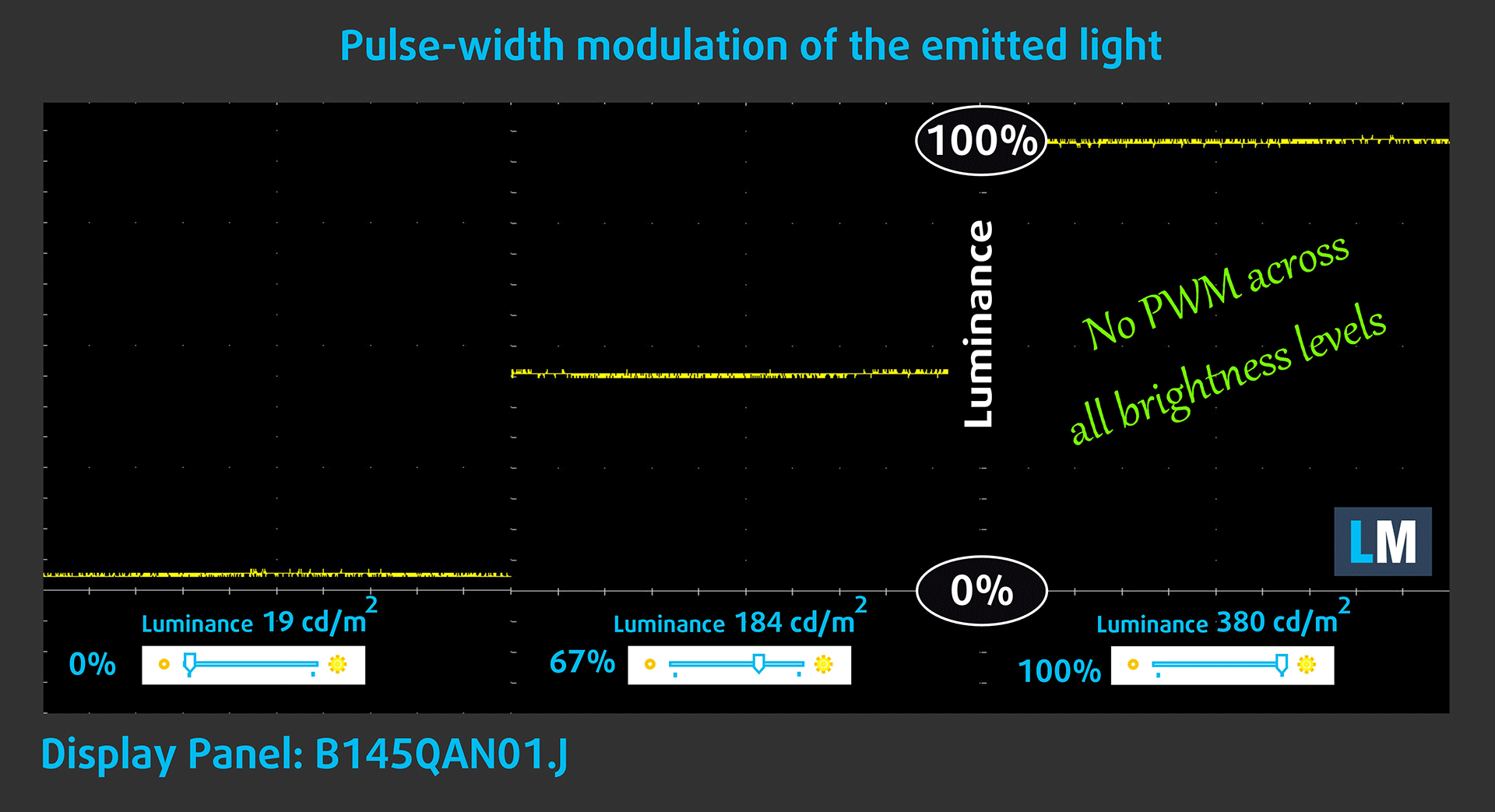
明るさを調整するためにPWMを使用しているものがあるが、これは光の強さを弱める代わりにパルスやフリッカーを発生させることを意味する。私たちの脳は画像を合成して暗く見せますが、特にパルスの周波数が低い場合、脳と視覚の両方に負担をかけます。これについては、PWMに関する専門記事をご覧ください。
下のグラフでは、異なる明るさレベルにおける光の強さを示している。縦軸は放射された光の明るさ、横軸は時間である。
Acer Nitro V 14 (ANV14-61)ディスプレイのバックライトの光はパルス幅変調されていないため、このような面でも視覚的に快適です。
健康への影響ブルーライトの放出
当社のHealth-Guardプロファイルをインストールすると、ノートパソコンが輝度を制御するために使用する有害なPWMを排除するだけでなく、画面の色を知覚的に正確に保ちながら、有害なブルーライトの放出も削減できます。
ブルーライトについてよくご存じない方のために簡単に説明すると、目や肌、体全体に悪影響を及ぼす発光のことです。詳しくはブルーライトの専門記事をご覧ください。
健康への影響画面の反射率
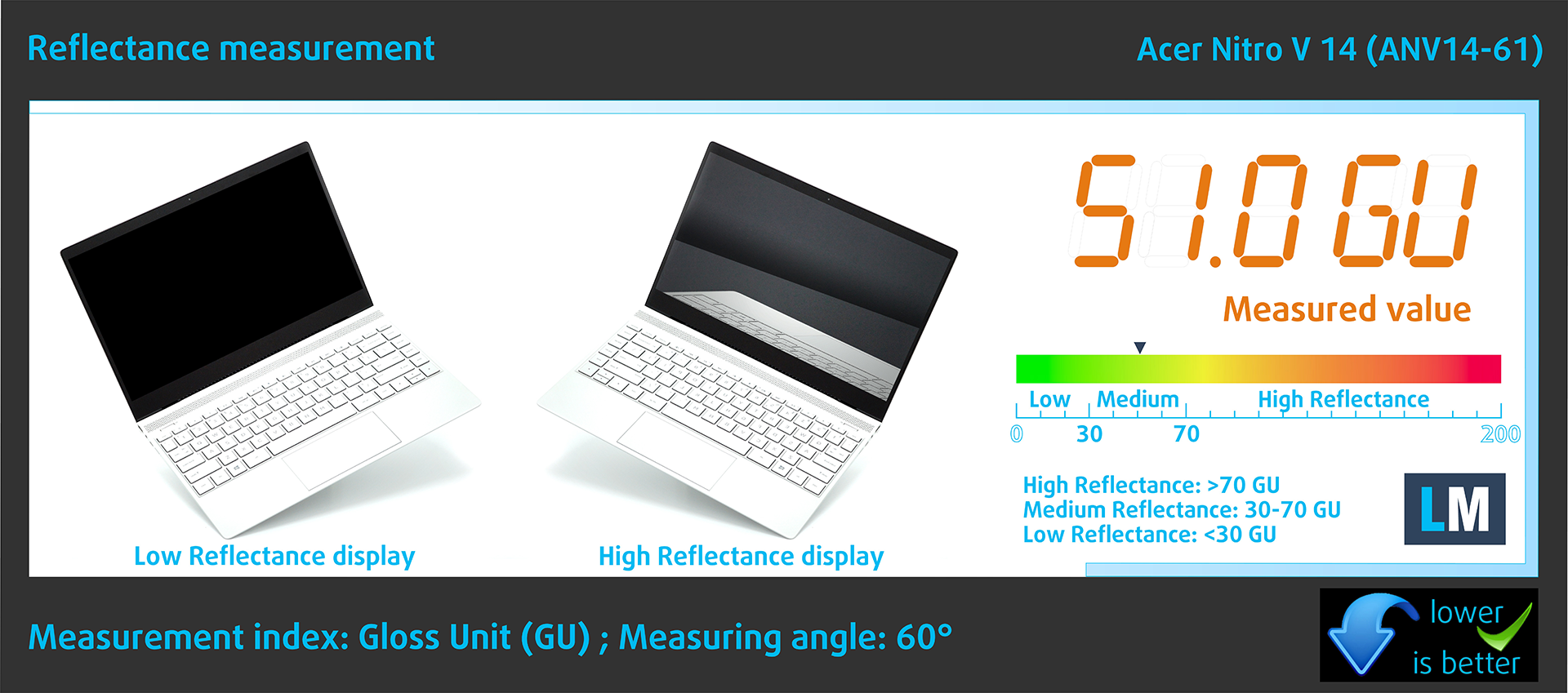
光沢のあるコーティングを施したディスプレイは、周囲光の強い条件下では、反射によって目が疲れることがあります。私たちは、ディスプレイの電源を切った状態で、60°の角度で画面の反射レベルを測定しています。
Acer Nitro V 14のスクリーンの反射率は51.0GUでした。
高光沢:>70GU
中程度の光沢:30 – 70 GU
低光沢:<30 GU
プロファイルの入手
当社のプロファイルは、各ディスプレイモデルに合わせて調整されているため、この記事と各プロファイルパッケージは、AUO B145QAN01.J (AUOF3A7)、2560 х 1600、IPSパネルを搭載したAcer Nitro V 14 (ANV14-61)構成向けのものです。
*購入したファイルのダウンロードに問題がある場合は、別のブラウザを使用して電子メールで受信したリンクを開いてみてください。ダウンロード先がアーカイブではなく.phpファイルの場合は、拡張子を.zipに変更するか、[email protected]。
プロファイルについての詳細はこちらをご覧ください。
効率的で健康に優しいプロファイルを受け取ることに加え、LaptopMediaの製品を購入することで、可能な限り客観的なレビューを作成するためにデバイスをテストする私たちのラボの開発を支援することにもなります。
Design and Office
Design and Officeプロファイルは、ディスプレイの色を可能な限り現実に近づけます。プロフェッショナルだけでなく日常のユーザーにも理想的で、sRGB規格(D65ホワイトポイント、sRGBガンマ)に準拠し、最小限のDeltaEでパネル上で正確な色再現を実現します。

Gaming and Movies
暗いシーンでほとんど何も見えない映画を見たことがありますか?多くのディスプレイは暗いトーンを正しく区別できません。当社のGaming and Moviesプロファイルは、HDR技術のように、人間の知覚に合わせたガンマカーブを使用して低照度性能を向上させます。より速い反応と鮮明なビジュアルを求めるゲーマーに最適です。

全プロファイルを33%割引で入手!
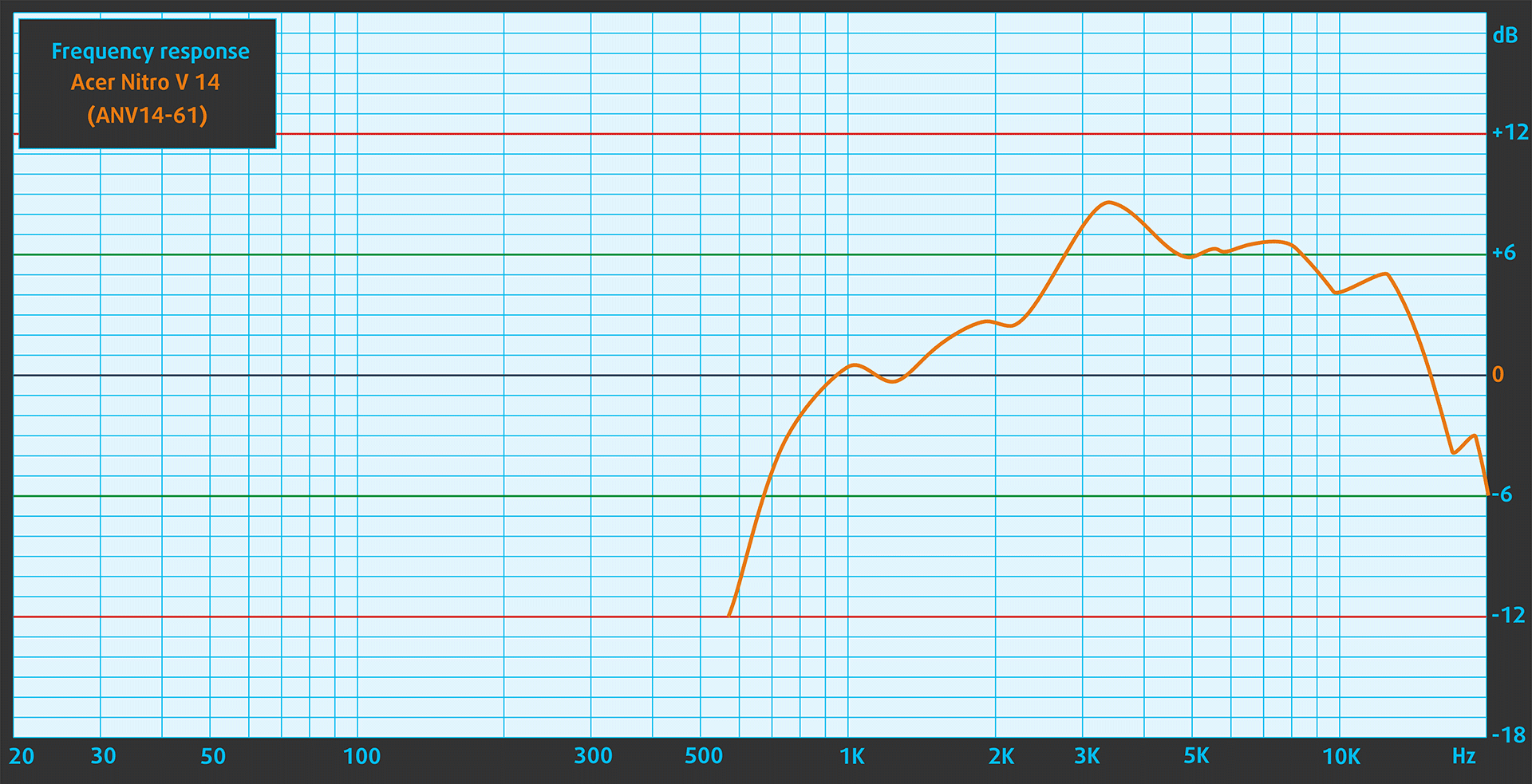
サウンド
内蔵スピーカーでサウンドファイルを主観的に聴いてみると、Acer Nitro V 14(ANV14-61)の音質は比較的良い。ただし、低域、中域、高域の明瞭度には若干のずれがある。
パフォーマンスCPU、GPU、ストレージ
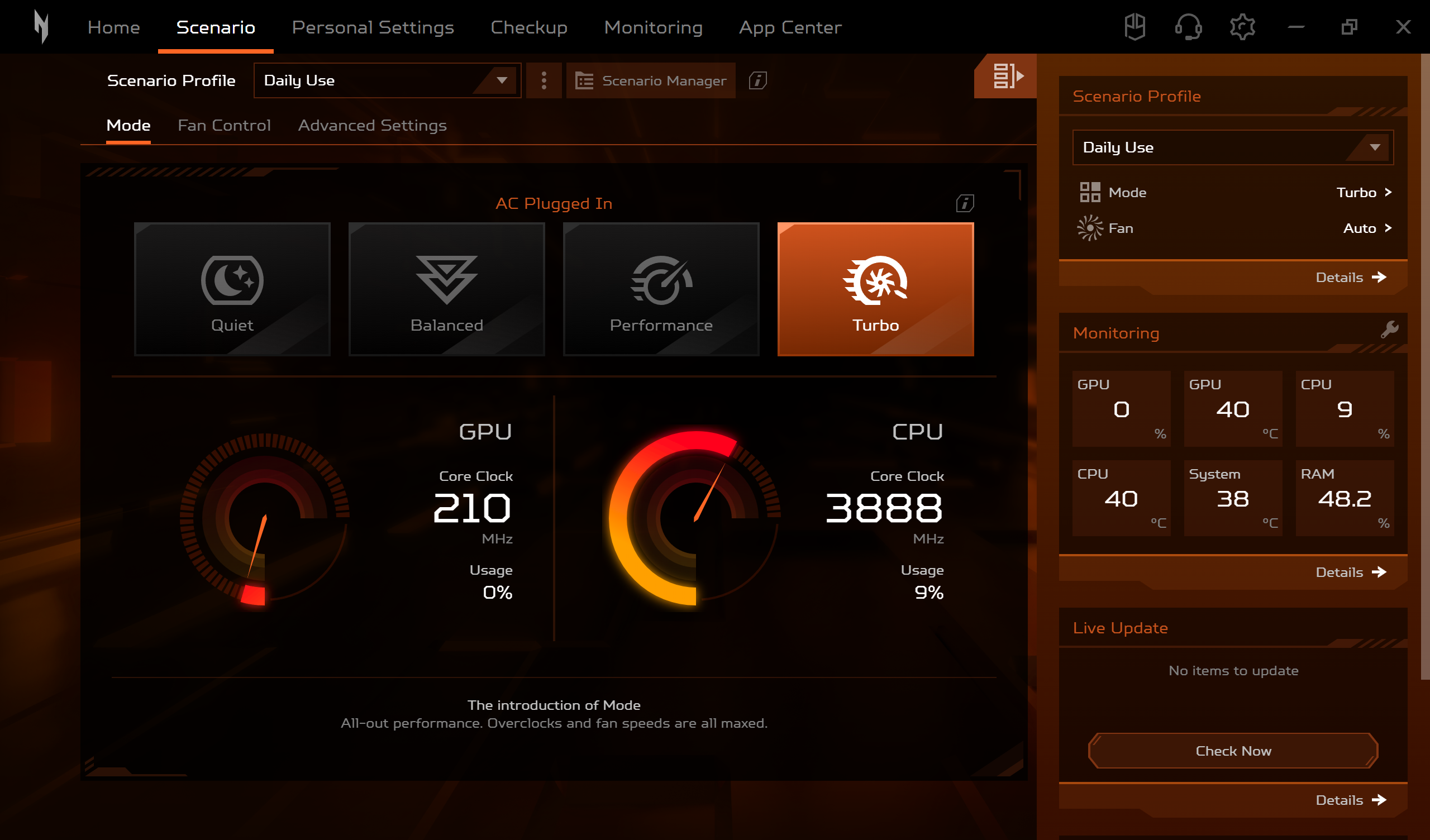
すべてのパフォーマンスと温度テストは、NitroSenseアプリでターボモードを設定し、Optimusを有効にして実施。
CPUと作業パフォーマンス
AMD Ryzen 5 8645HSとAMD Ryzen 7 8845HSから選択できる。私たちは後者を注文した。Nitro 14 (AN14-41)の同CPUより7%遅いパフォーマンスです。
シングルコア性能は、オペレーティングシステムのスムーズな動作と応答性を保証し、より良いユーザーエクスペリエンスを提供します。
結果はGeekbench 6 Single-Coreテストのものです(数値が高いほど良い)
マルチコア性能は、ビデオ編集、CAD、科学シミュレーションなどの複雑で要求の厳しいタスクを処理するために不可欠です。
結果はGeekbench 6 Multi-Coreテストのものです(数値が高いほど良い)
ここでは、実際の3Dレンダリングタスクを使用してCPUの性能を評価し、複雑な計算やレンダリングのワークロードを効率的に処理する能力を評価します。
結果はCinebench 2024 Multi-Coreテストのものです(数値が高いほど良い)
GPUとゲーム性能
NVIDIA GeForce RTX 2050、RTX 3050、それともRTX 4050?私たちはベストなものを選びました。いくつかのゲームでテストしてみよう。
市販されているすべてのGPUの性能評価は、トップ・ノートPCグラフィックス・ランキングでご覧いただけます。
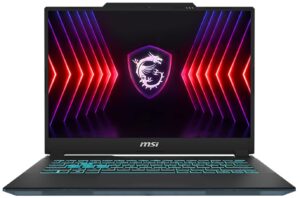
理論上、RTX 4050はやや制限されている。このGPUの60Wのバリエーションで、市場には140Wのバリエーションがある。しかし、どうだろう?MSI Cyborg 14では、4060の性能にほぼ匹敵します!
結果は3DMark Time Spy (Graphics)のものです。数値が高いほど良い。
結果は3DMark Wild Life Extreme Unlimitedのものです。数値が高いほど良い。
ゲーミングテスト
まずは、中国の古典小説『西遊記』にインスパイアされたアクション・ロールプレイング・ゲーム『Black Myth: Wukong』から。

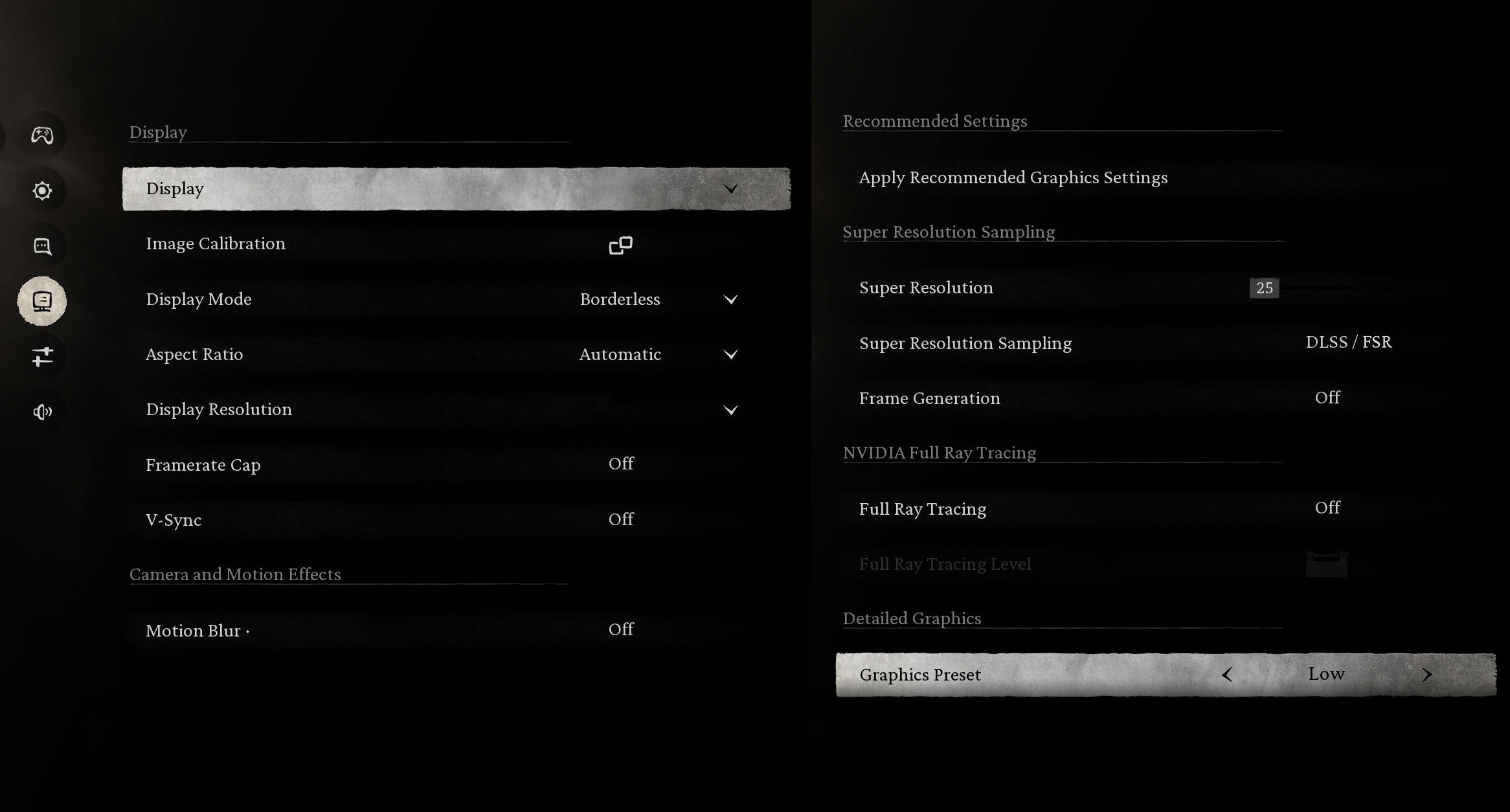
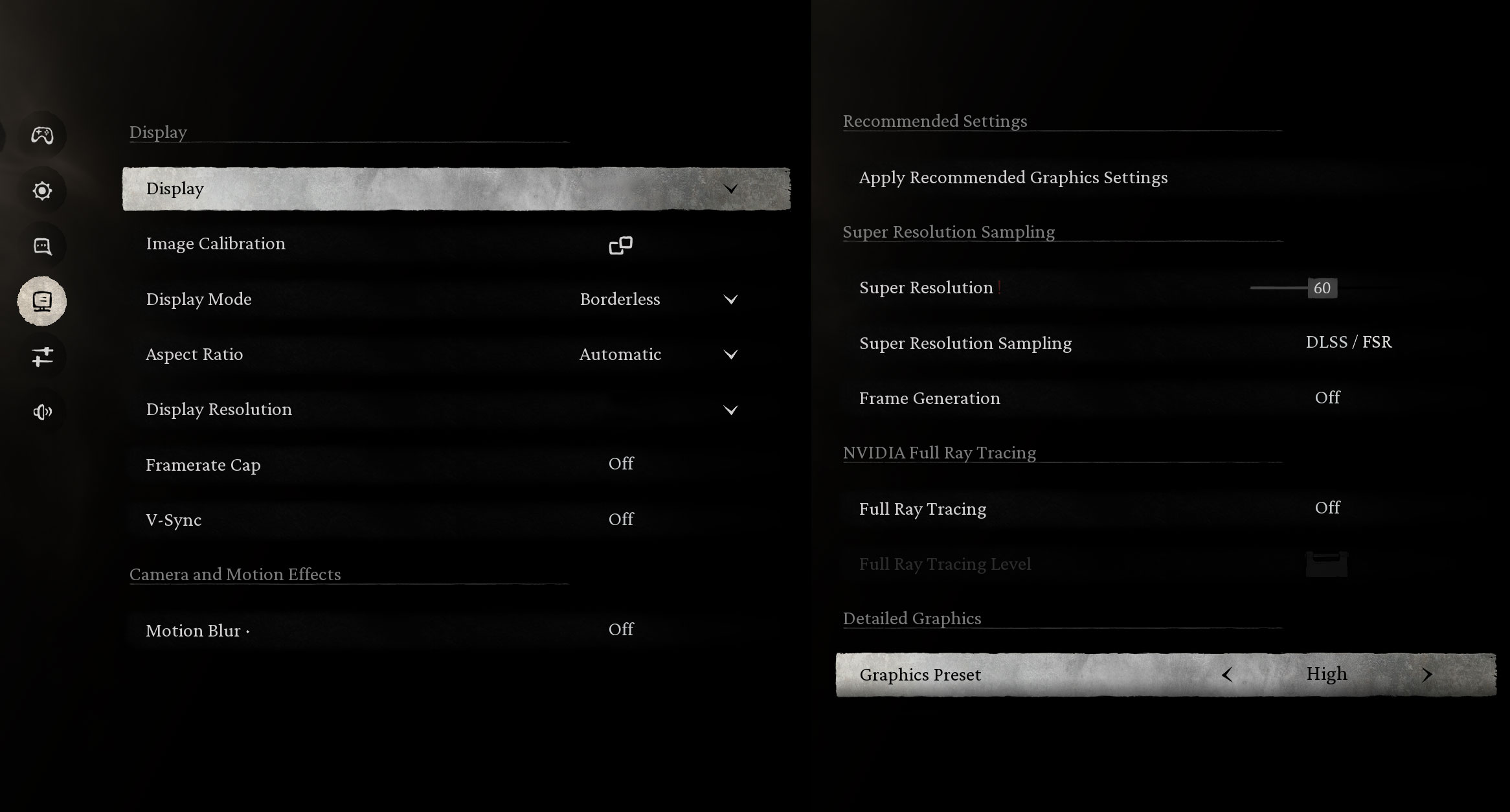
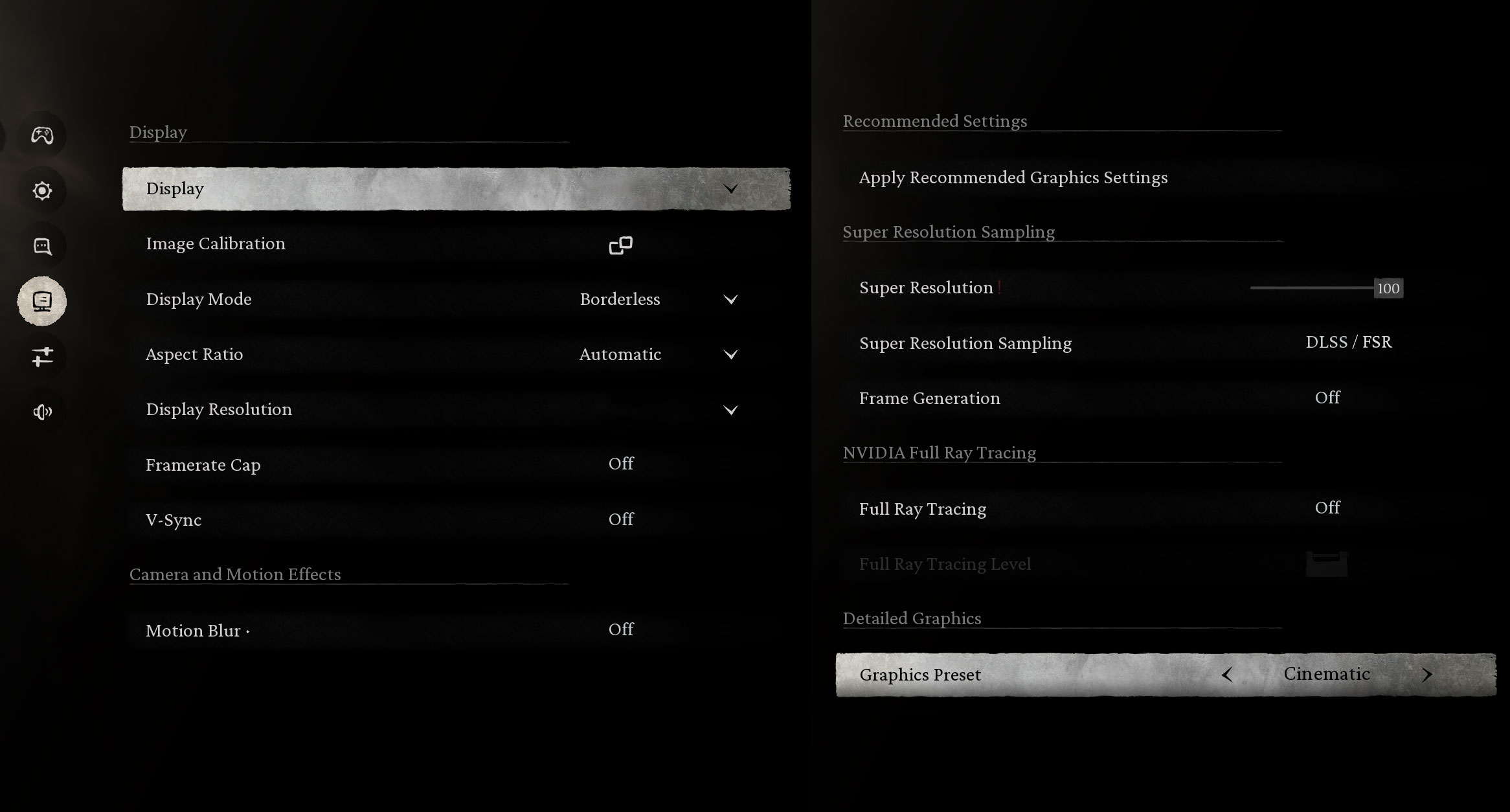
| ブラック・マイス:悟空 | 1920 x 1200、低(設定をチェック) | 1920 x 1200、高(設定をチェック) | 1920 x 1200、シネマティック(設定確認) |
| 平均FPS | 136 FPS | 62 FPS | 21 FPS |
ネイティブ解像度でプレイすることを好むなら、高設定で60 FPSを得ることはできないが、それでも十分な体験ができるだろう。
| 黒の神話:悟空 | 2560 x 1600、低(設定をチェック) | 2560 x 1600、高(設定をチェック) | 2560 x 1600、シネマティック(設定を確認) |
| 平均FPS | 114 FPS | 50 FPS | 17 FPS |
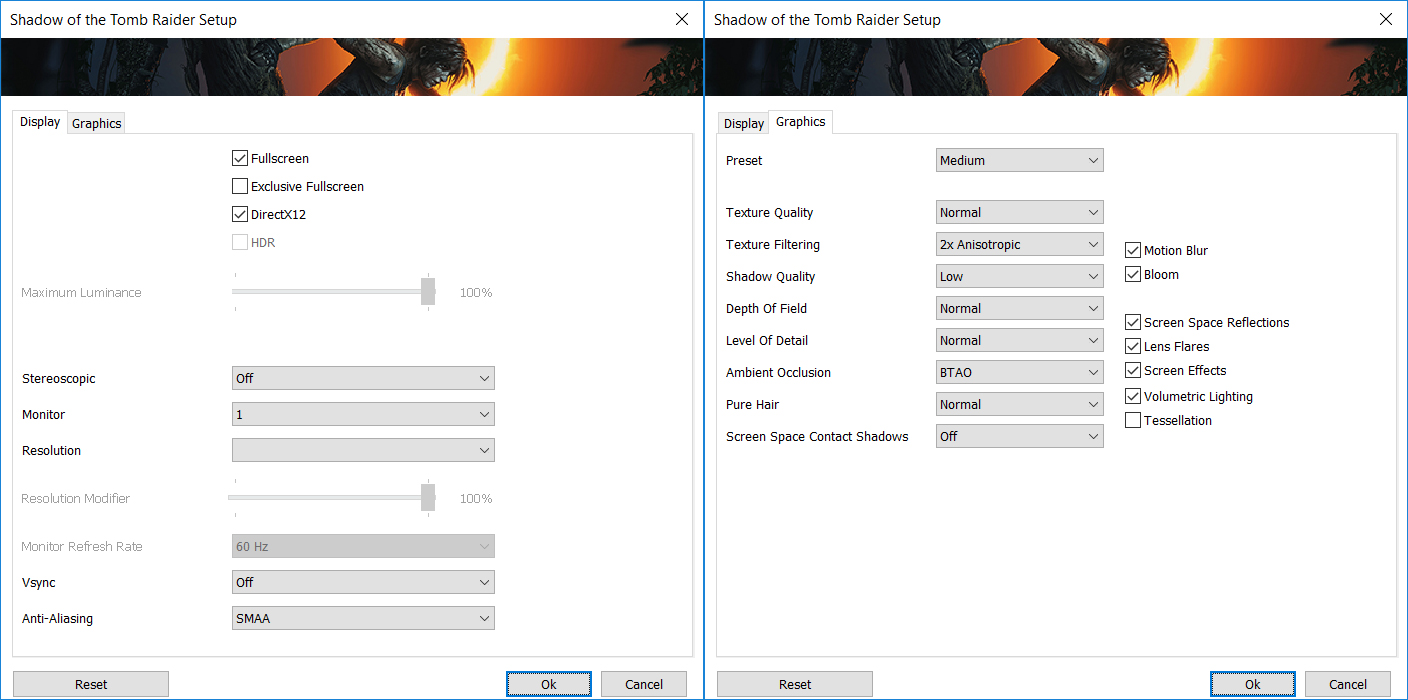
さあ、次はララだ。ここでは1200pと1600pの両方の解像度を試したが、V 14のスクリーンは16:10の比率なので、1200pはフルHDより11%ピクセルが多いことを覚えておいてほしい。

| シャドウ オブ ザ トゥームレイダー | 1920 x 1200、中(設定をチェック) | 2560 x 1600、中(設定を確認) |
| 平均FPS | 113 FPS | 72 FPS |
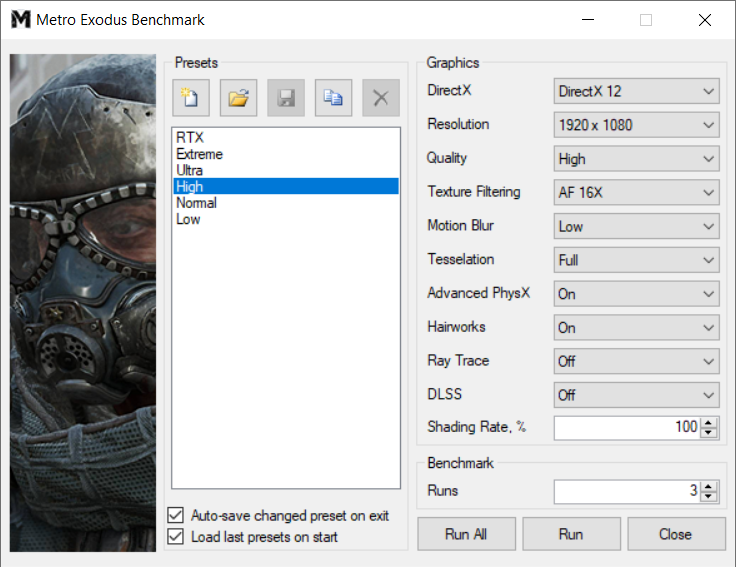
メトロ エクソダスのフレンドリーな世界に足を踏み入れよう!
これはエンハンスド・エディションで、1200pの解像度で動作します。

| メトロ エクソダス エンハンスド・エディション | 1920 x 1200、高(設定を確認) |
| 平均FPS | 58 FPS |
[eBook Guide + Tools] RTX 4050を搭載したAcer Nitro V 14 (ANV14-61) を最大出力にする方法
あなたのノートパソコンをより速くすることができます。LaptopMediaは過去15年間で何千ものモデルをテストしてきましたが、改造によってよりパワフルにできないノートブックはまだ見たことがありません。
そのため、私たちはこれを実現する方法について私たちが知っているすべてを、簡単な手順で、実験室でテストされた、1つのプロジェクトにまとめることにしました。
詳しくはこちらをご覧ください:
[eBook Guide + Tools] ノートパソコンを最大限に活用する方法
🛠 Step-by-Step Overclocking/Undervolting Guide + Pre-Made Profiles
💻 A detailed OS Optimization Guide
🛠 A detailed Hardware Upgrade Guide
🖼 Custom Display Profiles for superior screen quality
💾 Our LM Profiles app
You’ll also get links to carefully tested:
⚙️ Custom GPU vBIOS for unleashing the full potential of the GPU
💾 Software tools for optimizations
この購入には、RTX 4050を搭載したAcer Nitro V 14 (ANV14-61)の改造に役立つeBook + 特別バンドルが含まれています。これで何ができるのか、その一端をご覧ください:
| ゲーム | 設定 | 変更前 | 設定後 | ゲイン |
|---|---|---|---|---|
| メトロ エクソダス エンハンスド・エディション | 高、1200p | 58 FPS | 65 FPS | 12%ブースト |
| シャドウ オブ ザ トゥームレイダー | 中、1080p | 113 FPS | 123 FPS | 9%ブースト |
| 黒の神話:悟空 | 低、1600p | 114 FPS | 123 FPS | 8%ブースト |
最適化についての詳細はこちらをご覧ください。
ストレージ性能
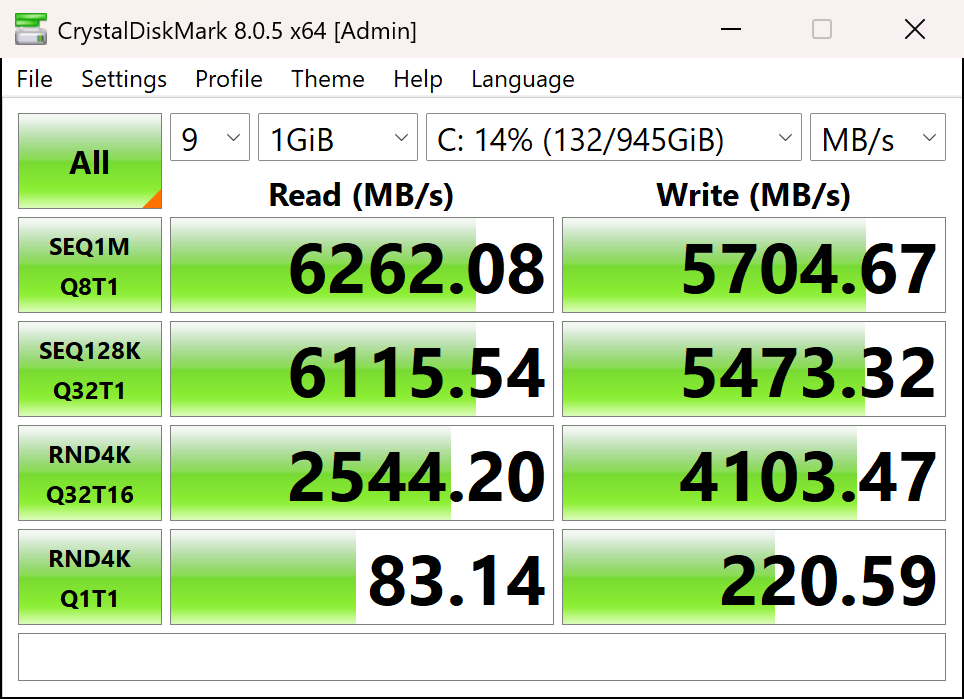
WD PC SN5000S NVMeモデルは、現在すべてのAcerノートパソコンで広く使用されているため、AcerはWestern Digitalと真剣に契約を結んだようです。以下のテストでわかるように、このドライブは非常に高速なので、これは良いニュースです。
温度と快適性、騒音、安定性
小型のフォームファクターにもかかわらず、V 14は、電子メールを書いたり、ネットサーフィンをしたり、4K@60FPSのYouTube動画を見たりといった日常的な作業中、まったくうるさくありません。
温度
測定はすべてテスト開始5分後に行っています。
| テスト | CPU | GPU |
| アイドル | 38ºC | 35ºC |
| YouTube動画を4K@60FPSで視聴 | 44ºC | 42ºC |
| ゲーム | 75ºC | 77ºC |
| CPUレンダリング | 89ºC | 67ºC |
安定性
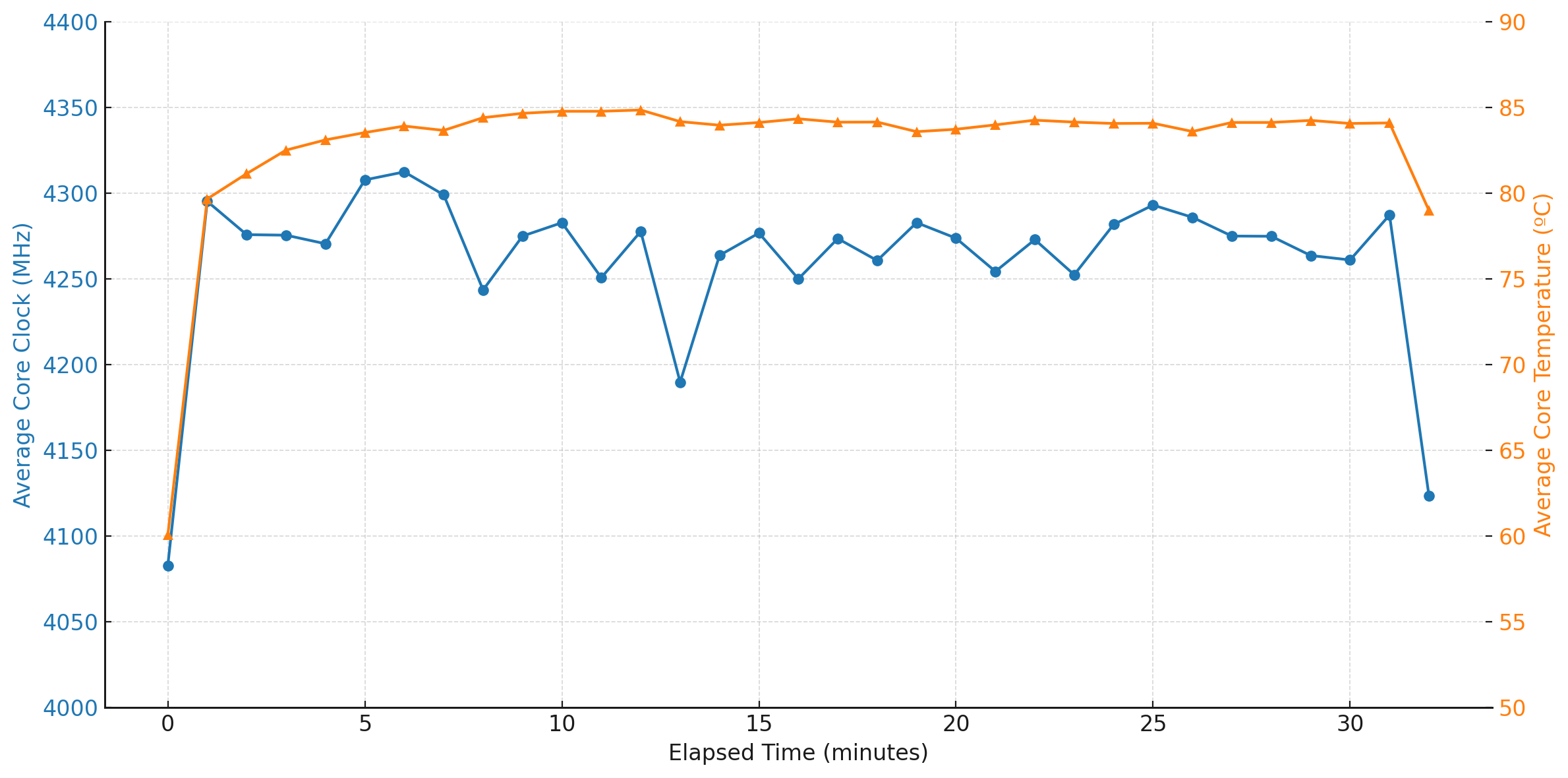
以下の3DMarkレポートが示すように、1時間のストレステスト後でも安定性は問題ありません:
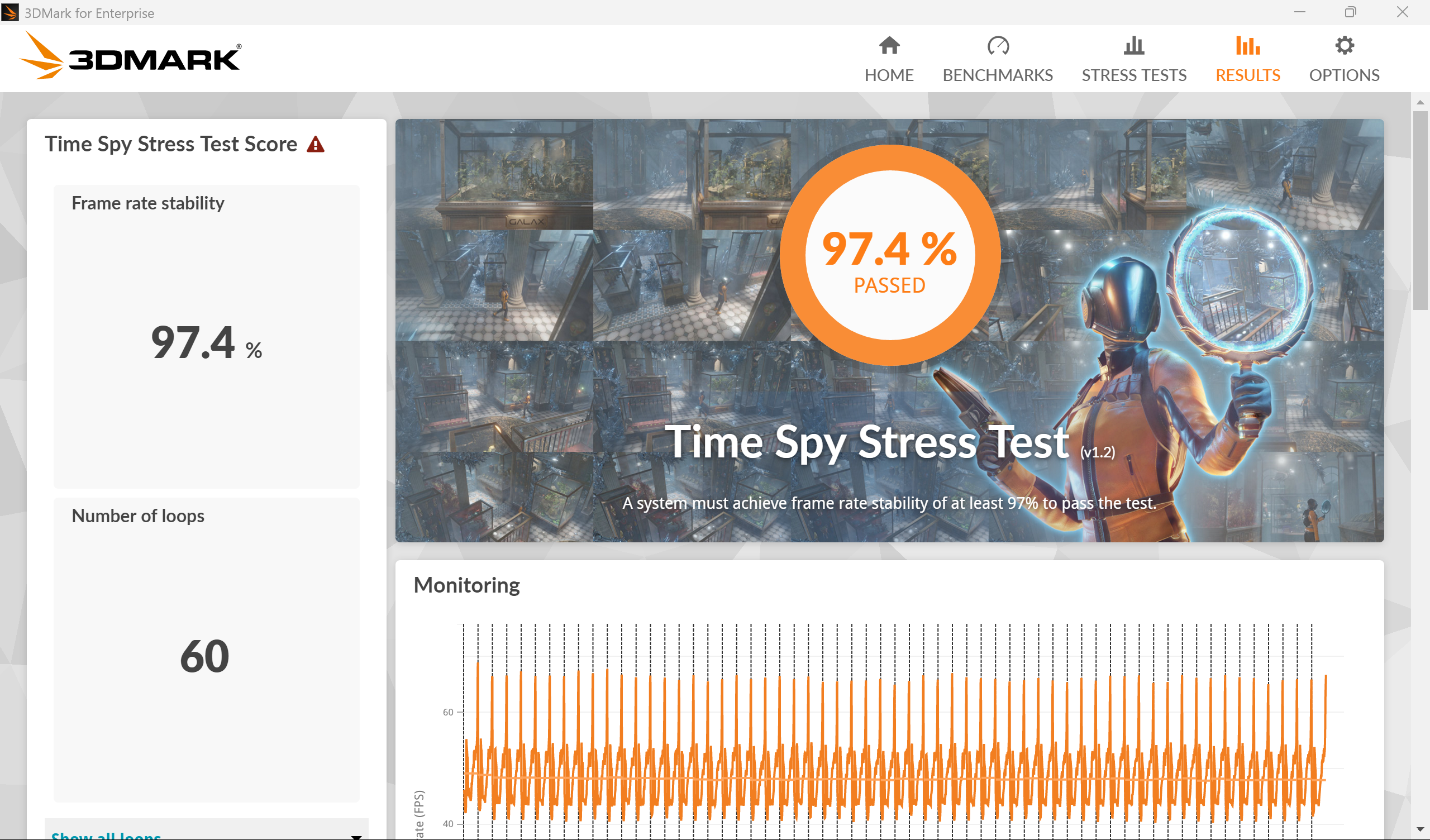
次の安定性テストでは、時間が経過してもCPU性能が低下していないことが確認されました:
バッテリー駆動時間
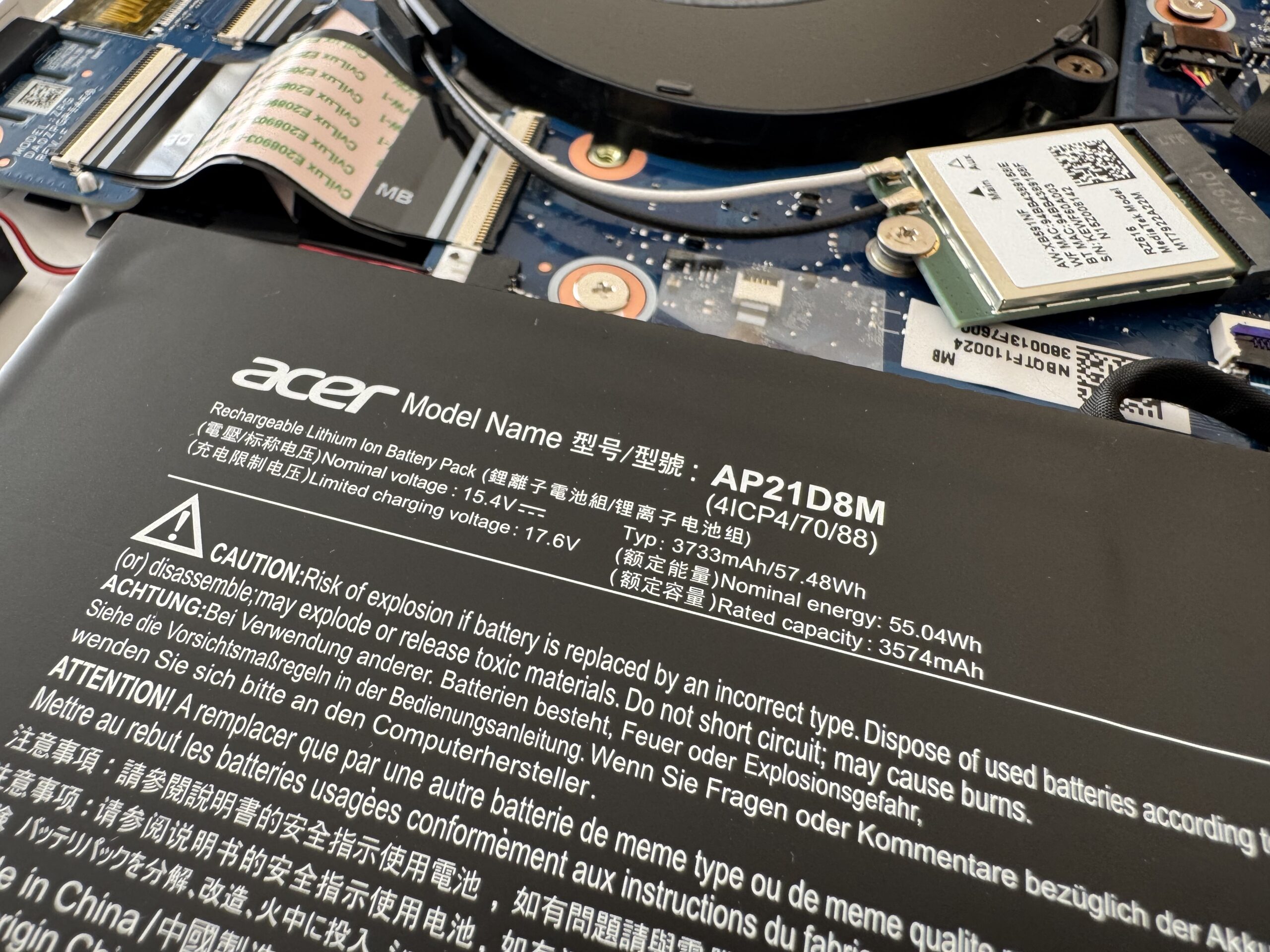
Acer Nitro V 14 (ANV14-61)のバッテリーは57Whと小さく、1回の充電で5時間19分しか動きません。これに対し、ほとんどの14インチモデルは70Wh以上の大容量バッテリーを搭載している。
ダイナミック・リフレッシュ・レート(DRR)がサポートされていないため、テストは画面を120Hzのリフレッシュ・レートに設定して行っている。
輝度: 180 nits; 表示モード: SDR
完全放電までの時間: 長いほど良い
分解、アップグレードオプション、メンテナンス
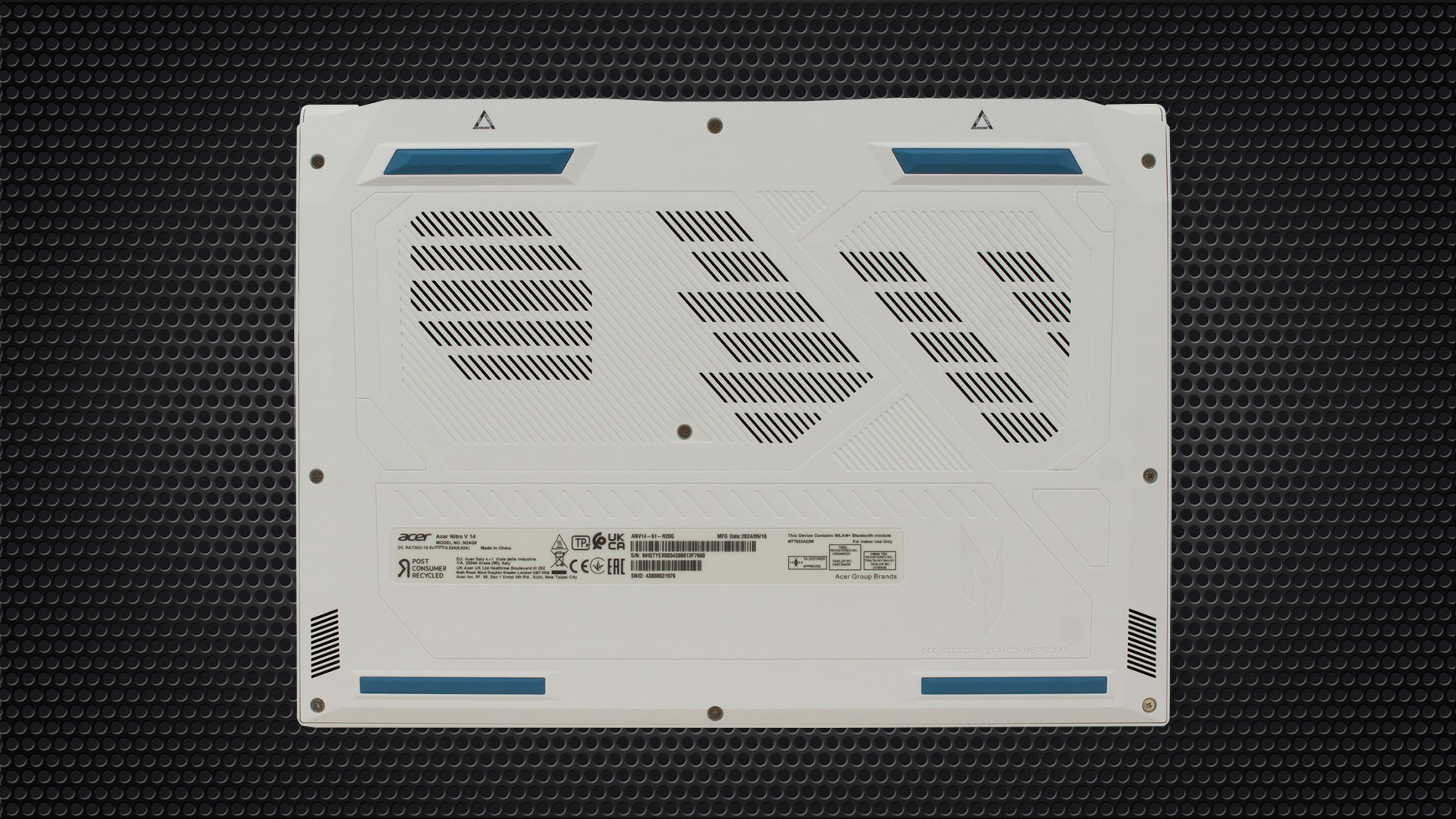
Acer Nitro V 14 (ANV14-61)に入るのは簡単で、9つのプラスネジを外して底面パネルを取り外すだけです。
9本のプラスネジを外し、底面パネルを取り外すだけだ。
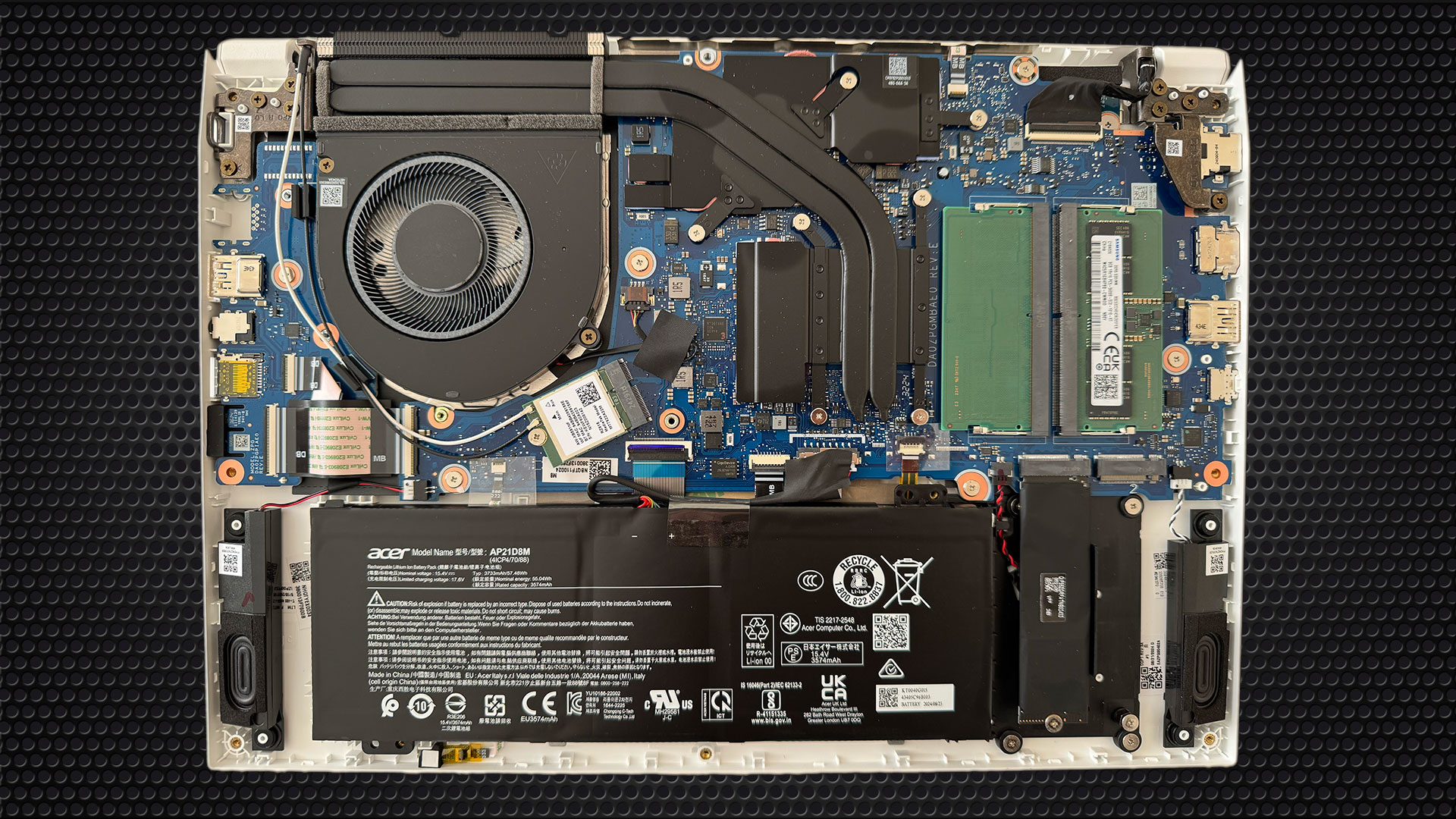
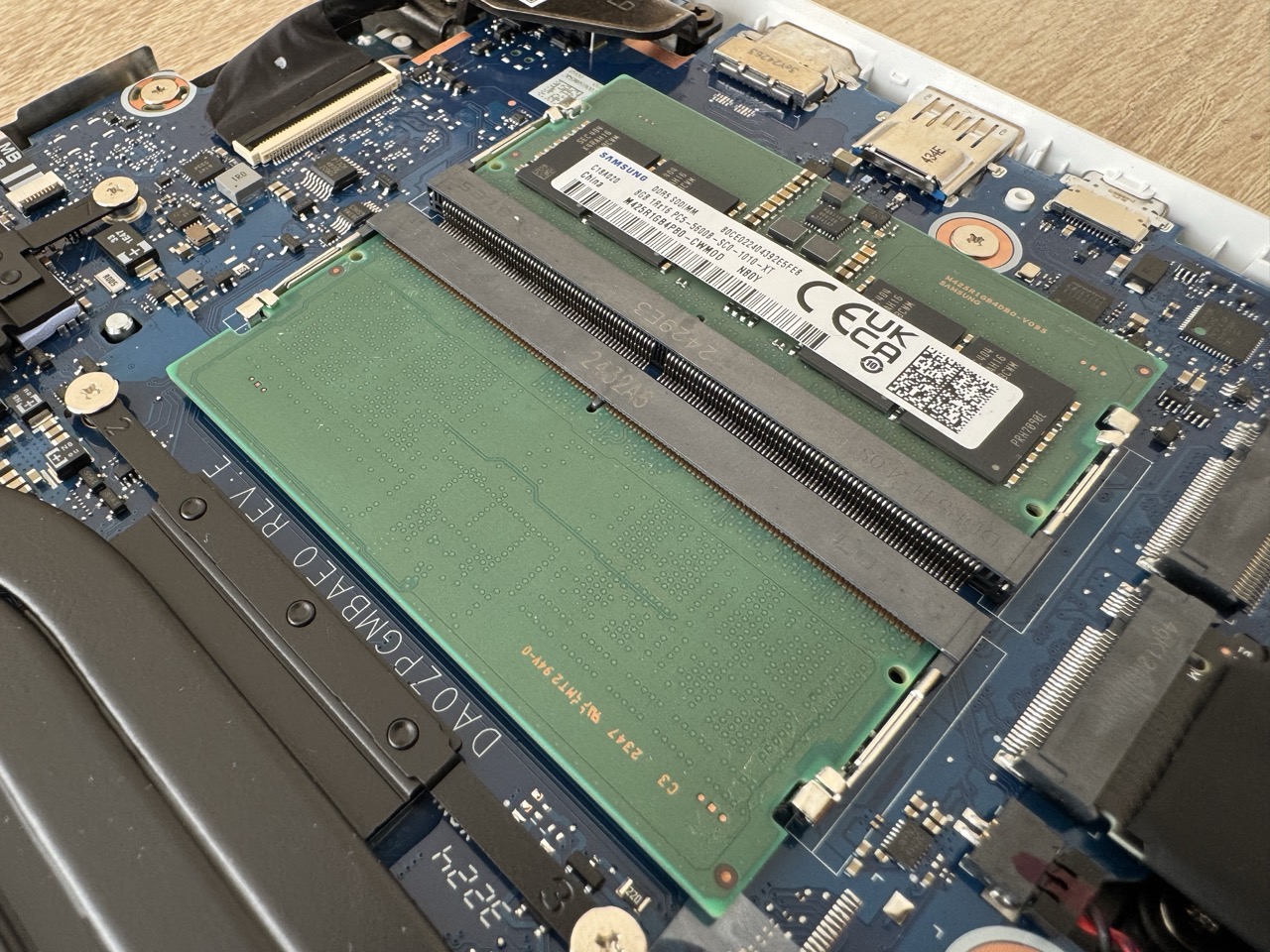
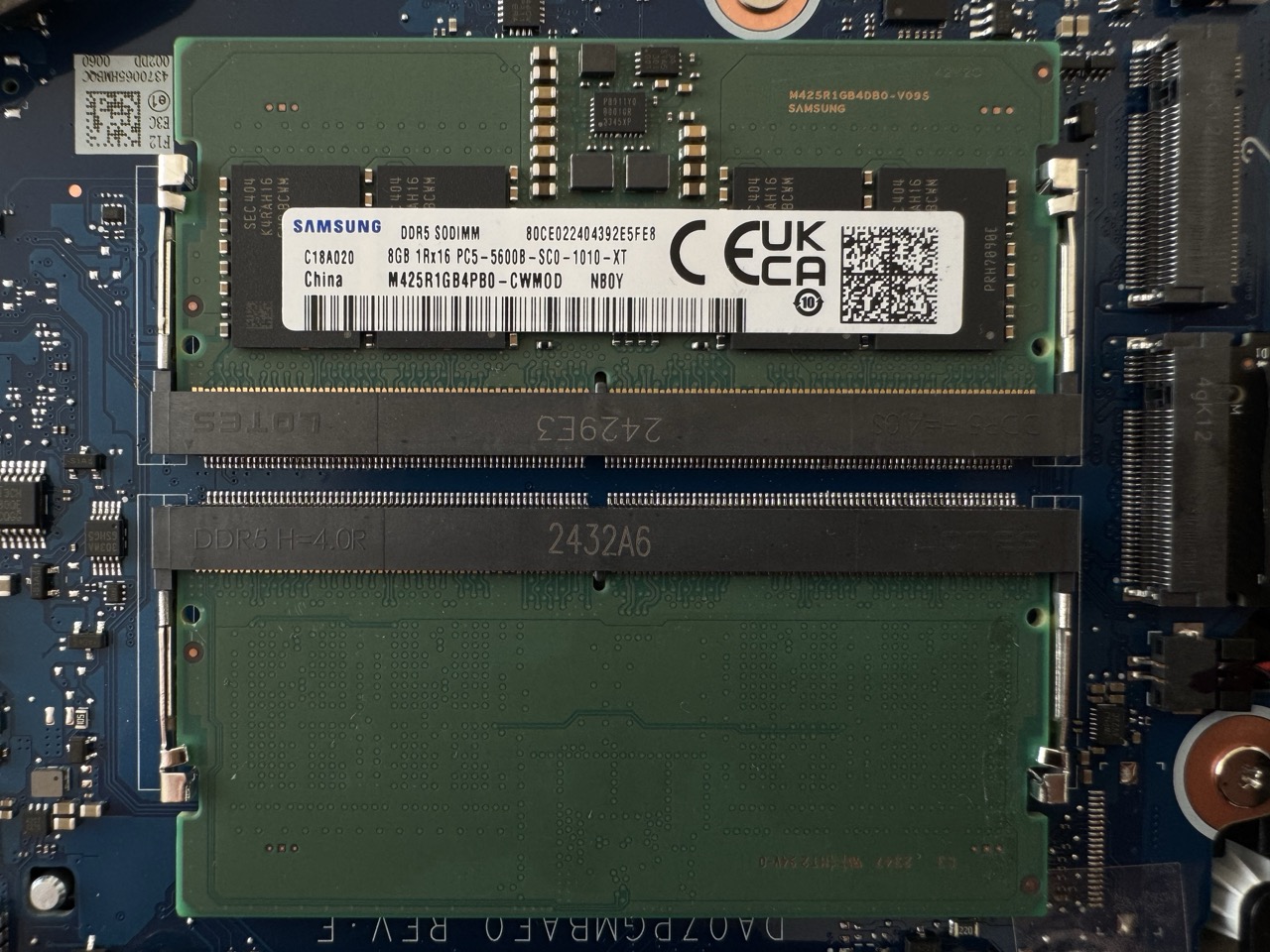
まず、15インチ以下のノートパソコンの多くは、メモリをハンダ付けしている。ここでは、1つだけでなく2つのDDR5 RAMスロットがあり、両方とも8GB 1Rx16 PC5-5600Bモジュールで占められている:
そのすぐ下には、NVMe SSD用の2つの2280 M.2 PCIe Gen4 16Gb/秒スロットが見えます。そのうちの1つには、以前テストしたWD PC SN5000Sが搭載されている。
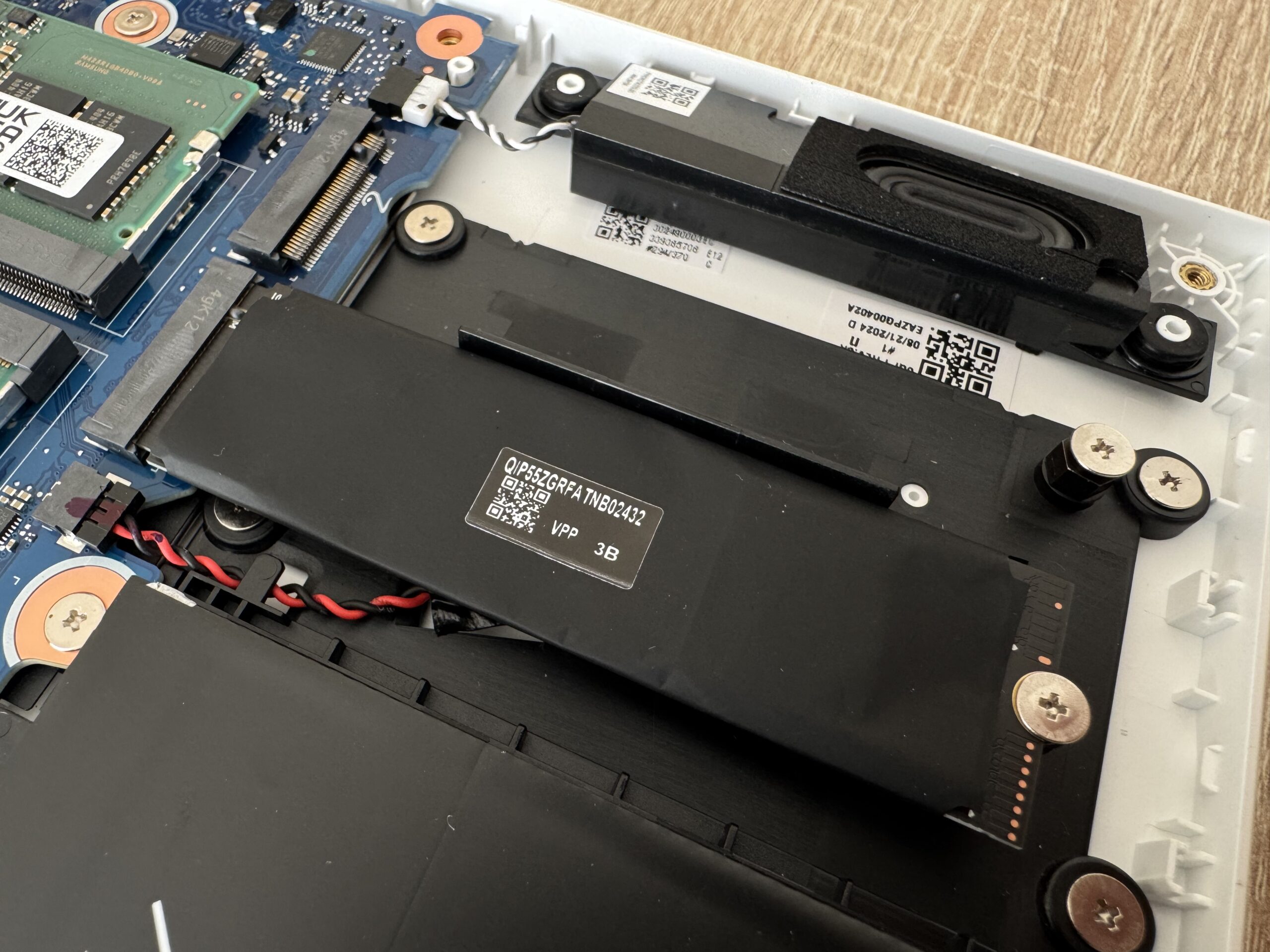
どれも素晴らしい!しかし、大きな犠牲は何だろう?これらのSSDの左側を見ると、小さなバッテリーを見つけることができる:
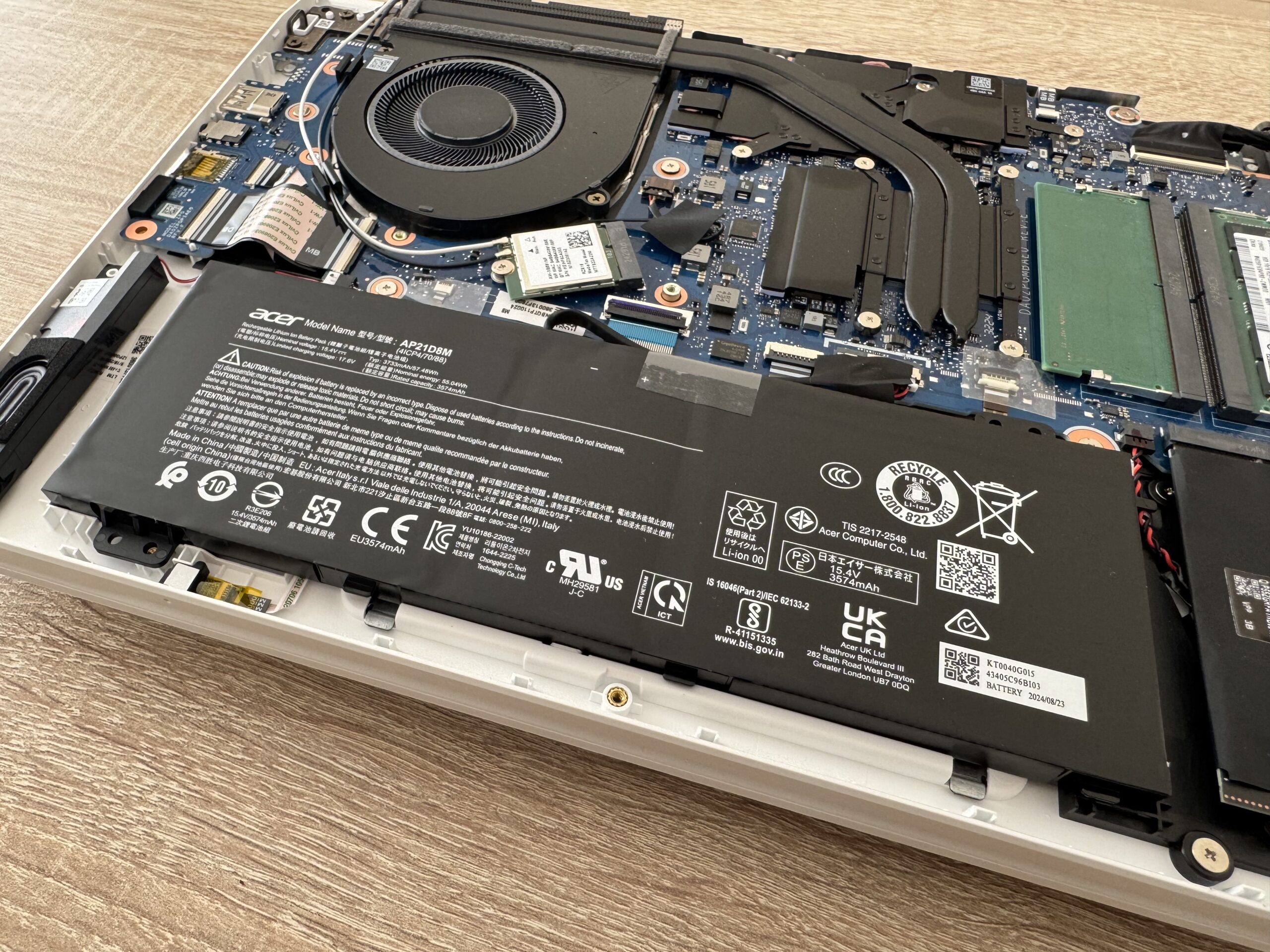
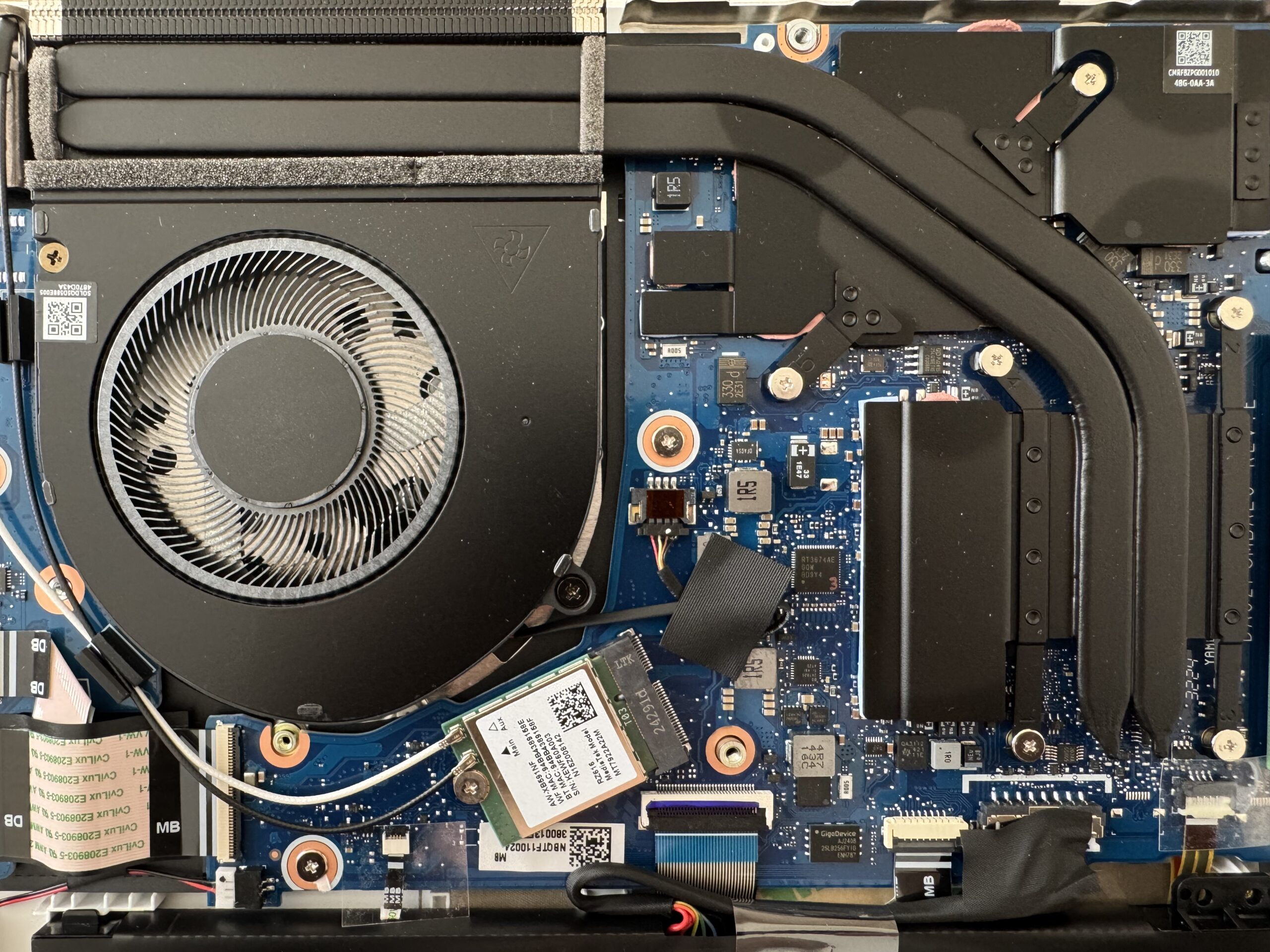
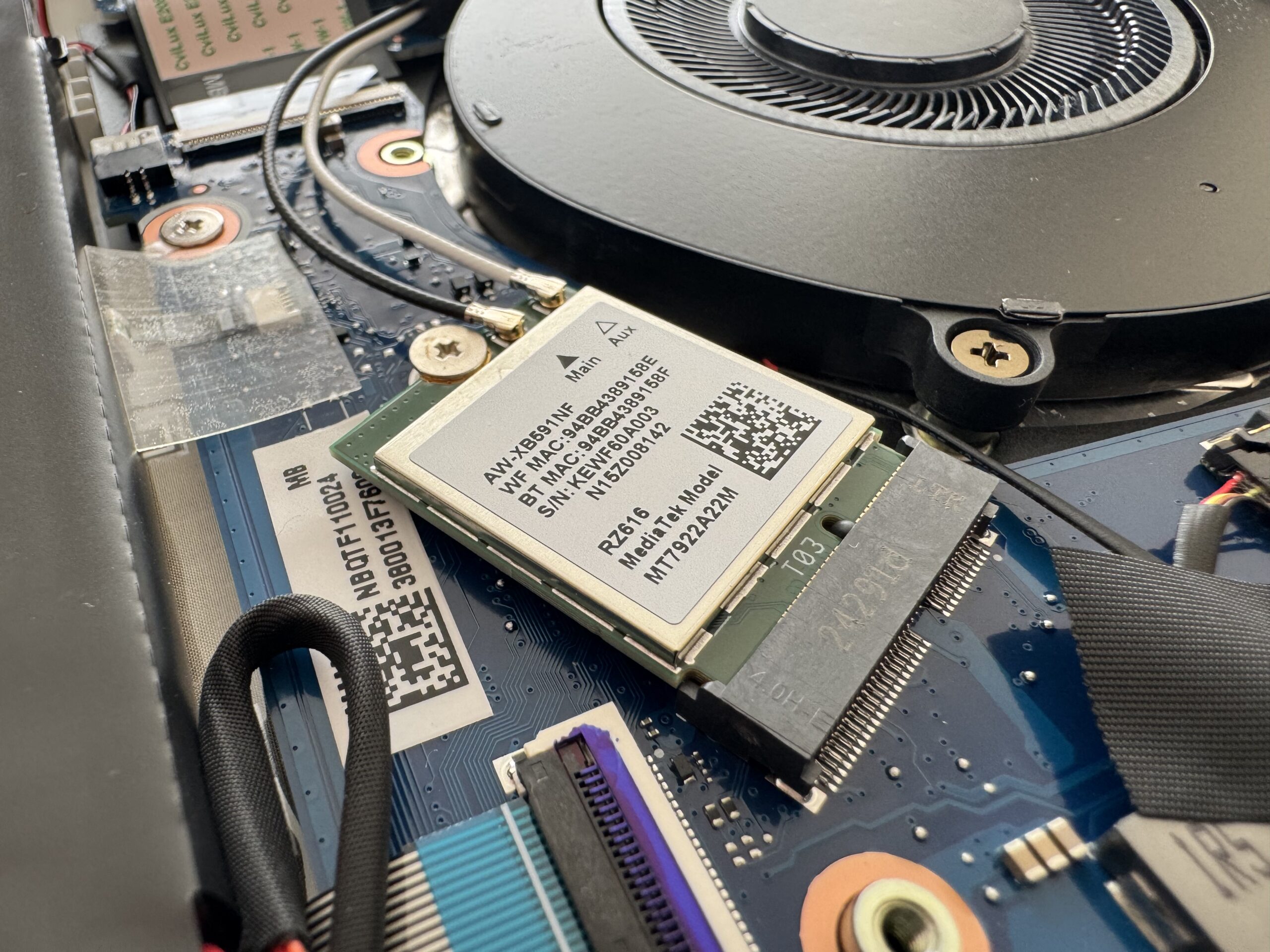
冷却ソリューションには、2本のヒートパイプと1つのファンが含まれる。そのすぐ隣には、MediaTek製のM.2 Wi-Fiカードが搭載されている:
評決
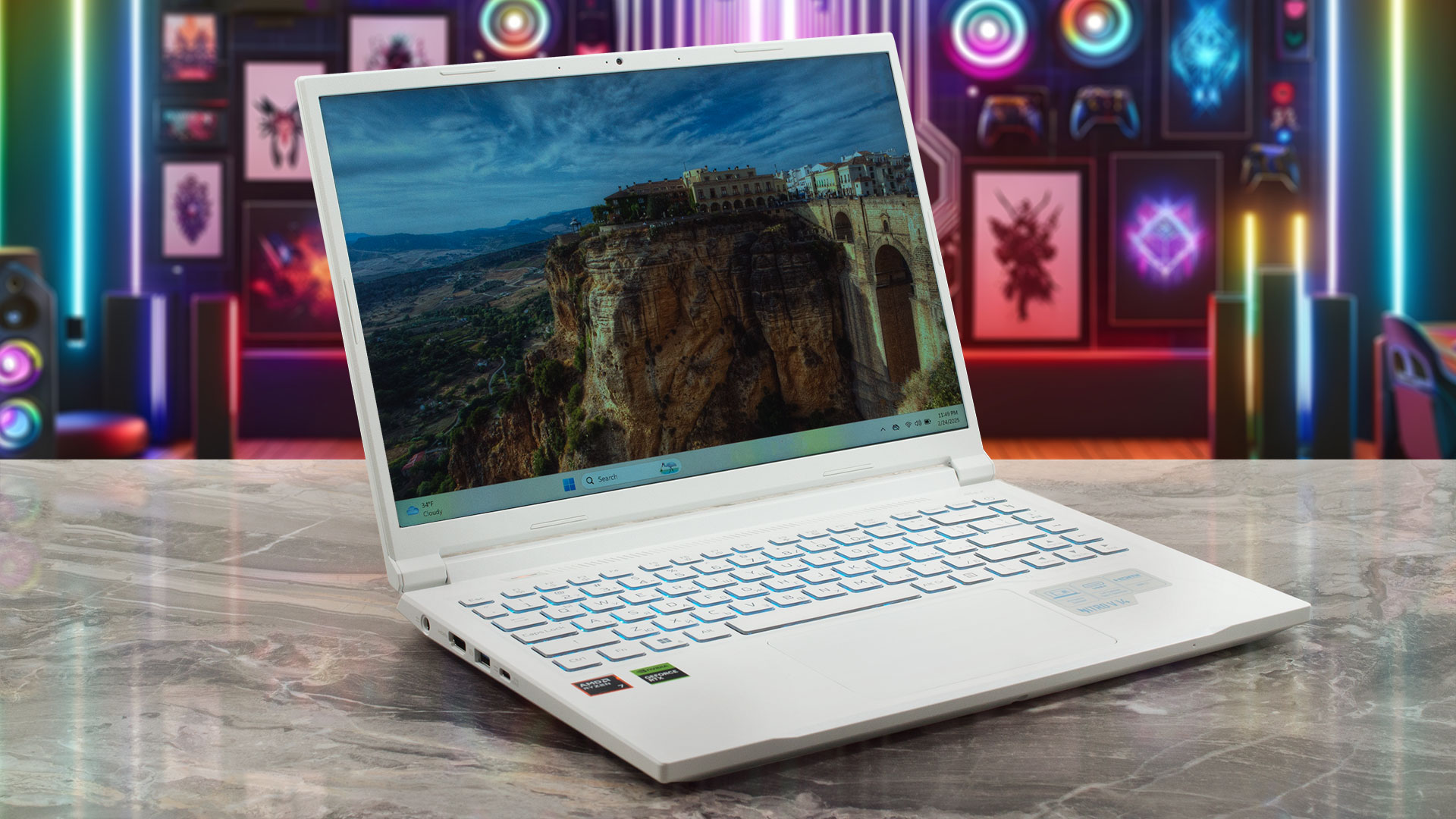
日本エイサー株式会社(本社:東京都新宿区、代表取締役社長:詹 國良(ボブ・セン))は、ゲーミングノートPC「Acer Nitro V 14」(ANV14-61)を、2012年2月21日(金)より発売開始いたします。そのミニマルなデザインは、ゲーミングノートPCの固定概念を覆し、1.7kgと持ち運びやすい、指紋がつきにくい洗練された筐体を提供します。14インチの1600pディスプレイは、120Hzのリフレッシュレート、高輝度、PWMフリー動作で輝きを放ち、色精度はまったくありませんが、当社のディスプレイ・プロファイルを使えば変わります!
ここでの最大の欠点は、57Whのバッテリーがペースを維持するのに苦労していることで、わずか5時間強の駆動時間しかない。
パフォーマンスは、コンパクトなマシンとしては驚くほど堅牢で、60W RTX 4050はゲームベンチマークでその重量を上回るパンチ力を発揮し、WD SN5000S SSDは驚異的な速度を発揮する。冷却システムは負荷がかかっても過度なノイズを発生させることなく安定性を維持し、このカテゴリーでは珍しい偉業を成し遂げている。14インチノートPCでは珍しく、2つのDDR5 RAMスロットとデュアルM.2 SSDベイを備えているため、アップグレードが可能であることも特筆すべき点だ。
Acer の実用的なアプローチは、USB4 や HDMI 2.1 などのポート選択にも及んでいます。キーボードとトラックパッドはゲームにも生産性にも優れているが、指紋センサーとプライバシーシャッターがないのは時代を感じる。結局のところ、このノートパソコンは豪華さや最大限のスペックではなく、ゲーミングの腕前にはかさばりや派手な外観、そして最も重要な高予算は必要ないことを証明する、考え抜かれたバランスのマシンなのだ。
価格と構成はスペック・システムで確認できる: https://laptopmedia.com/series/acer-nitro-v-14-anv14-61/
Pros
- 軽量でポータブルなデザイン、控えめな美しさ
- PWMなしの優れた1600pディスプレイ
- サイズの割に驚くほど強力なGPU性能
- アップグレードに適したデュアルRAMスロットとデュアルM.2 SSDベイ
- 応答性の高いキーボードと大型トラックパッド
- USB4とHDMI 2.1を含む堅牢なポートセレクション
- 高速、低遅延接続を実現するWi-Fi 6E対応
- 負荷時のノイズを最小限に抑える効果的な冷却システム
- アップグレード/メンテナンスが容易な簡単分解
Cons
- 57Whと容量が小さいため、バッテリー寿命が短い
- 指紋センサーやウェブカメラのプライバシーシャッターがない
 Author: Simeon NikolovEditor-in-Chief at LaptopMedia.com with 20+ years of experience in testing and analyzing laptops and mobile devices.
 Author: eng. Kroum NikolovHead of Engineering at LaptopMedia.com, inventor and innovator with 40+ years of experience in electronics and high technology.

![[2026年8月] AmazonにおけるノートPC用GPUの世界販売ランキング ― Appleが首位を独走、NVIDIAのRTX 5060が専用GPU部門で首位を獲得](https://laptopmedia.com/wp-content/uploads/2026/09/Best-Selling-GPUs-GLOBAL-Top-10-400x225.jpg)
![[2026年8月] AmazonにおけるノートPC用CPUの世界売上ランキング ― アップルが低価格帯とハイエンドの両分野を席巻:2026年8月、A18 ProとM5がインテルとAMDを圧倒](https://laptopmedia.com/wp-content/uploads/2026/09/Best-Selling-CPUs-GLOBAL-Top-10-400x225.jpg)
![[2026年8月] Amazon Global:ノートPC売上ランキングトップ10――Appleの「MacBook Neo」がチャートを席巻する一方、低価格帯および中価格帯のWindowsノートPCは販売台数をめぐって熾烈な争いを繰り広げている](https://laptopmedia.com/wp-content/uploads/2026/09/Best-Selling-Laptops-GLOBAL-Top-10-400x225.jpg)
![[2026年8月] Amazonグローバルにおけるノートパソコンのベストセラーブランド――売上高ではAppleが首位、機種の豊富さではHPがトップ](https://laptopmedia.com/wp-content/uploads/2026/09/GLOBAL-Best-Brands-400x225.jpg)
![[2026年8月] Amazon Global:ゲーム用ノートPC売上ランキングトップ10――HP Victus 15が首位を獲得、手頃な価格帯のモデルがランキングを席巻](https://laptopmedia.com/wp-content/uploads/2026/09/Best-Selling-Gaming-Laptops-GLOBAL-Top-10-400x225.jpg)

Are you sure that lpddr5x-7500 is not faster? 🙂
(looks a bit childish still, but step in the right direction)
:)) Just tell us your favorite, I know you have something in mind!