日本エイサー株式会社(本社:東京都新宿区、代表取締役社長:詹 國良(ボブ・セン))は、Acer Predator Helios Neo 14(PHN14-51)を、2012年11月21日(金)より発売開始いたします。
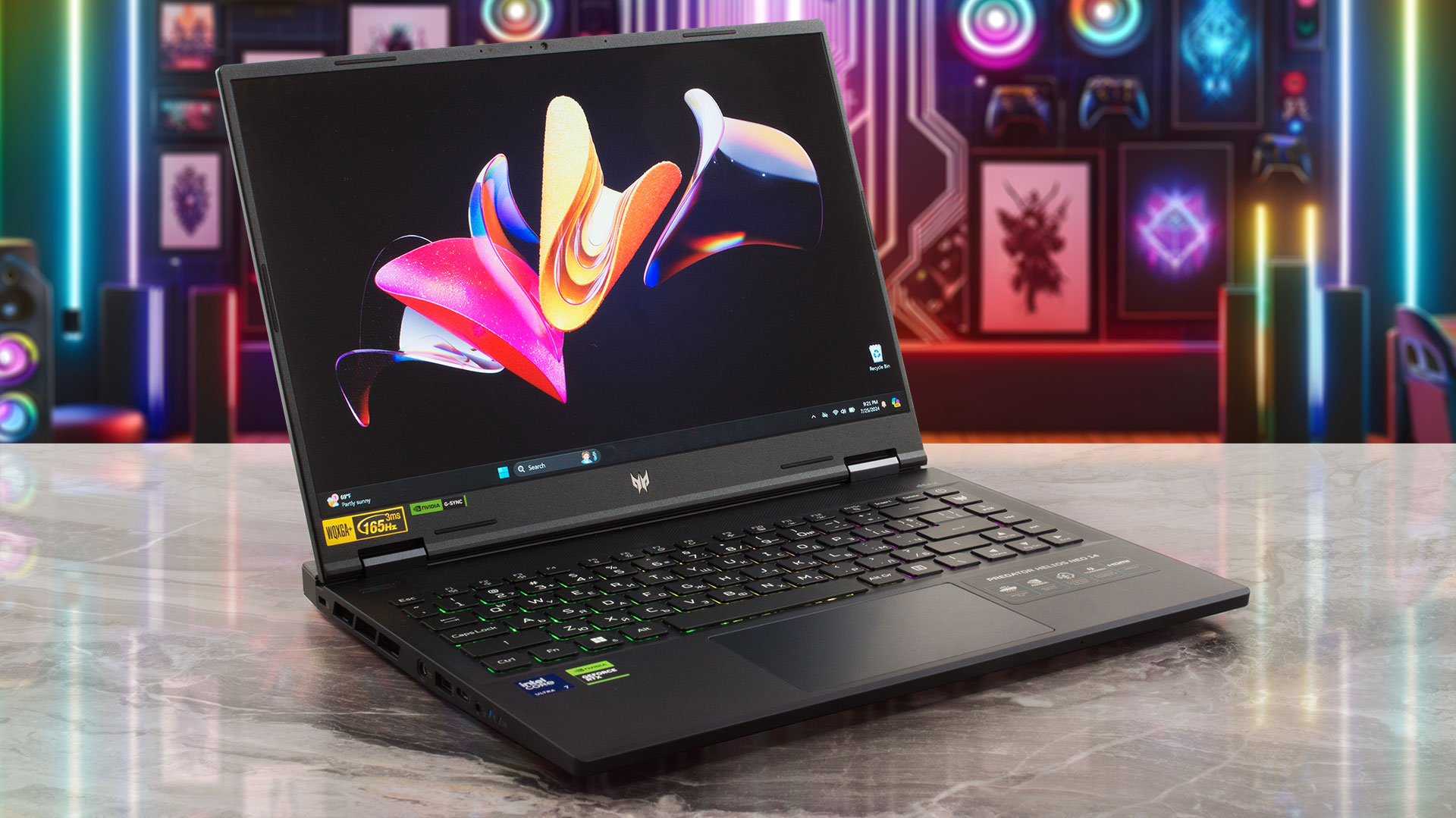 Nitro 14 (AN14-41)は、14インチとしては非常に強力なパワーを提供するため、我々はかなり感銘を受けた。今度は、Acer Predator Helios Neo 14(PHN14-51)と呼ばれる、よりプレミアムなこのマシンの兄弟機をテストする番だ。今回のHeliosバージョンは、インテルMeteor Lake-H CPUを搭載している。これらのチップは効率的だが、Raptor Lake-H / HX CPUほどパンチが効いておらず、このAcerシリーズで最も強力なグラフィックカードであるGeForce RTX 4070のような高速GPUをよりよく補完している。それでも、デバイスの限られた内部スペースを考慮すると、28Wのプロセッサーは性能と放熱の最適なバランスを提供する。
このデバイスには、G-SYNC、Nvidia Advanced Optimus、デスクトップの代替としてマシンを使用する際に最適なGPUパフォーマンスを実現するMUXスイッチなど、ゲーマー向けの機能が満載されている。14.5インチIPSディスプレイは3種類から選ぶことができる。ベースは1200p 120Hzモデルで、同じリフレッシュレートの1600pモデルも選べる。我々は、3072x1920p 165Hzのトップ・スクリーン・モデルを搭載したノートパソコンを選ぶことにした。このパネルは明るく、色も正確だ。
接続オプションはお金で買える最高のものではないが、まあまあだ(エルゴ、Wi-Fi 6E + Bluetooth 5.3)。しかし、4つのUSBコネクターとMicroSDカードリーダーのおかげで、ポート選択はより現代的に見える。また、エイサーは筐体内に重量のある冷却装置を搭載しており、ゲーム中に内部を冷やす必要がある。
価格と構成は、スペック・システムで確認できる: https://laptopmedia.com/series/acer-predator-helios-neo-14-phn14-51/
Contents
スペック, ドライバー, 箱の中身
Acer Predator Helios Neo 14 (PHN14-51) - スペック

- HDD/SSD
- 最大 4000GB SSD
- M.2スロット
- 1x 2280 M.2 NVMe PCIe 4.0 x4 写真を見る
- RAM
- up to 32GB
- OS
- Windows 11 Home, Windows 11 Pro, Windows 10 Pro, No OS, Linux
- バッテリー
- 76Wh
- 本体素材
- Aluminum
- 寸法
- 325.12 x 256.54 x 19.52 – 20.90 mm (12.80" x 10.10" x 0.77")
- 重量
- 1.90 kg (4.2 lbs)
- ポートと接続性
- 2x USB Type-A
- 3.2 Gen 2 (10 Gbps)
- 2x USB Type-C
- 3.2 Gen 2 (10 Gbps)
- HDMI
- カードリーダー
- microSD (microSD, microSDHC, microSDXC)
- Ethernet LAN
- Wi-Fi
- Wi-Fi 6E
- オーディオジャック
- 3.5mm Combo Jack
- 特徴
- 指紋リーダー
- Webカメラ
- バックライトキーボード
- マイク
- Microphone with Acer Purified Voice and AI Noise Reduction
- スピーカー
- 光学ドライブ
- セキュリティロックスロット
- Kensington Lock
すべて Acer Predator Helios Neo 14 (PHN14-51) 構成
ドライバ
このノートブックのすべてのドライバとユーティリティはこちらでご覧いただけます: https://www.acer.com/us-en/support/product-support/Predator_PHN14-51/downloads?suggest=PHN14-51;1
箱の中身
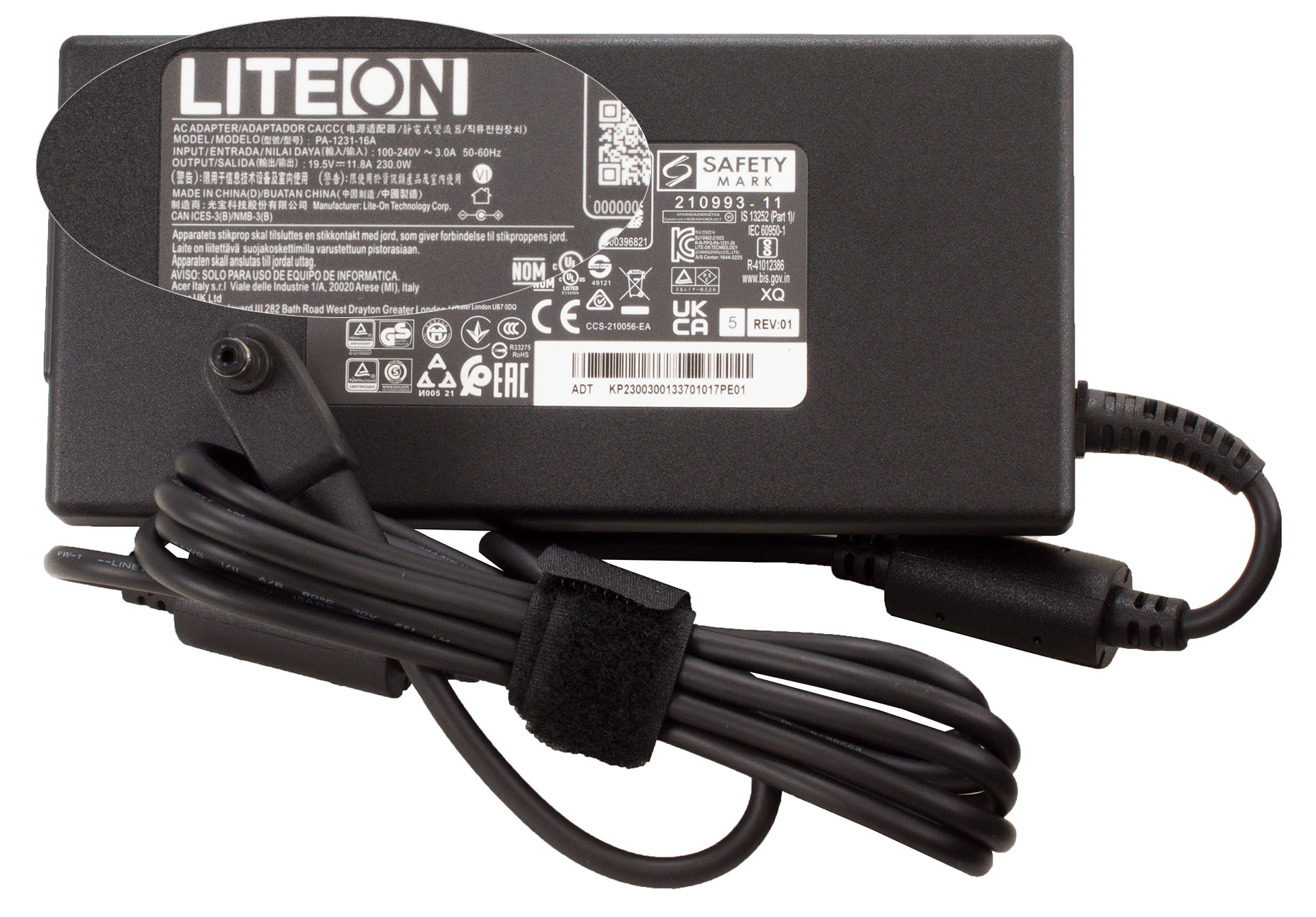
頑丈な箱の中には、ちょっとした書類と230Wの樽型プラグアダプターが入っています。
デザインと構造
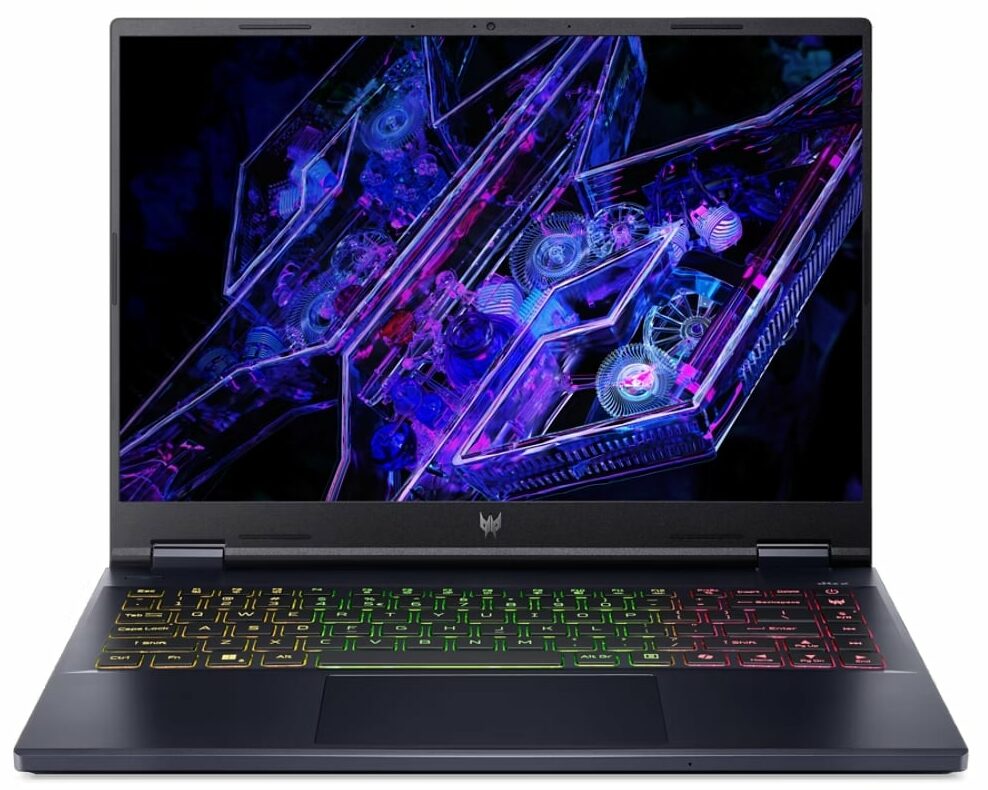
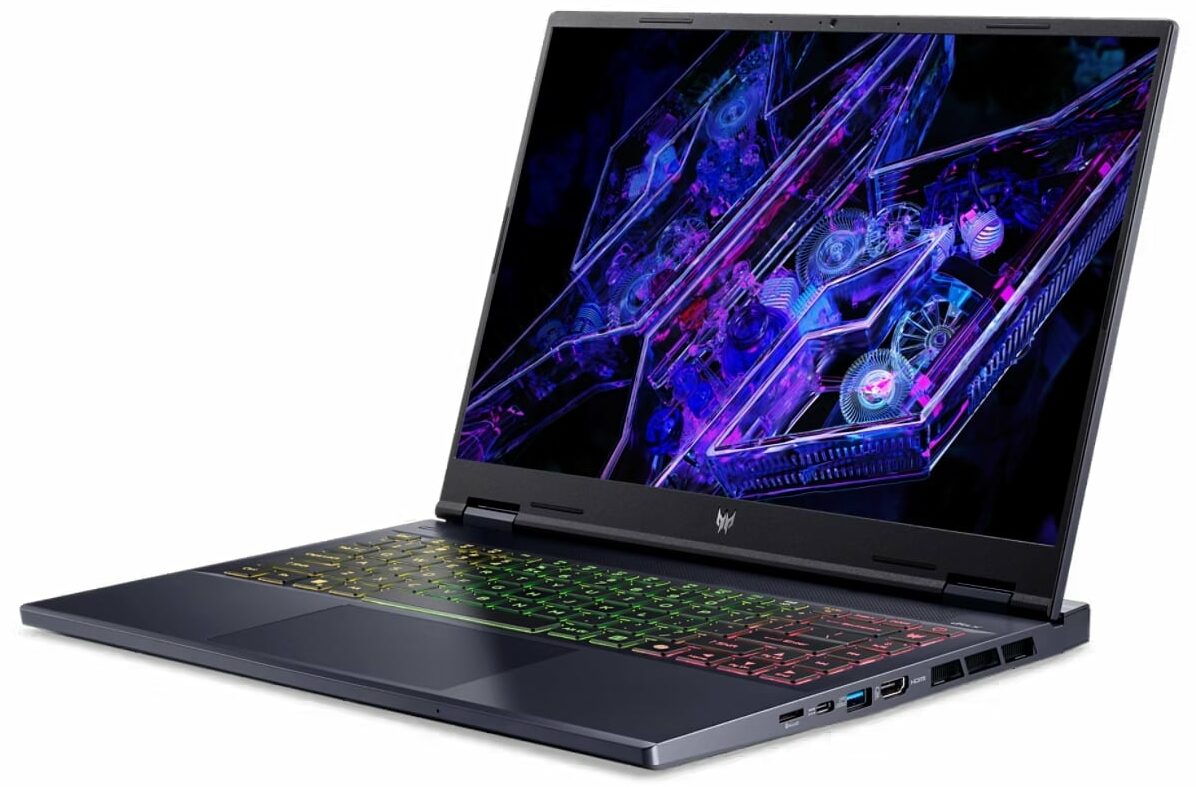
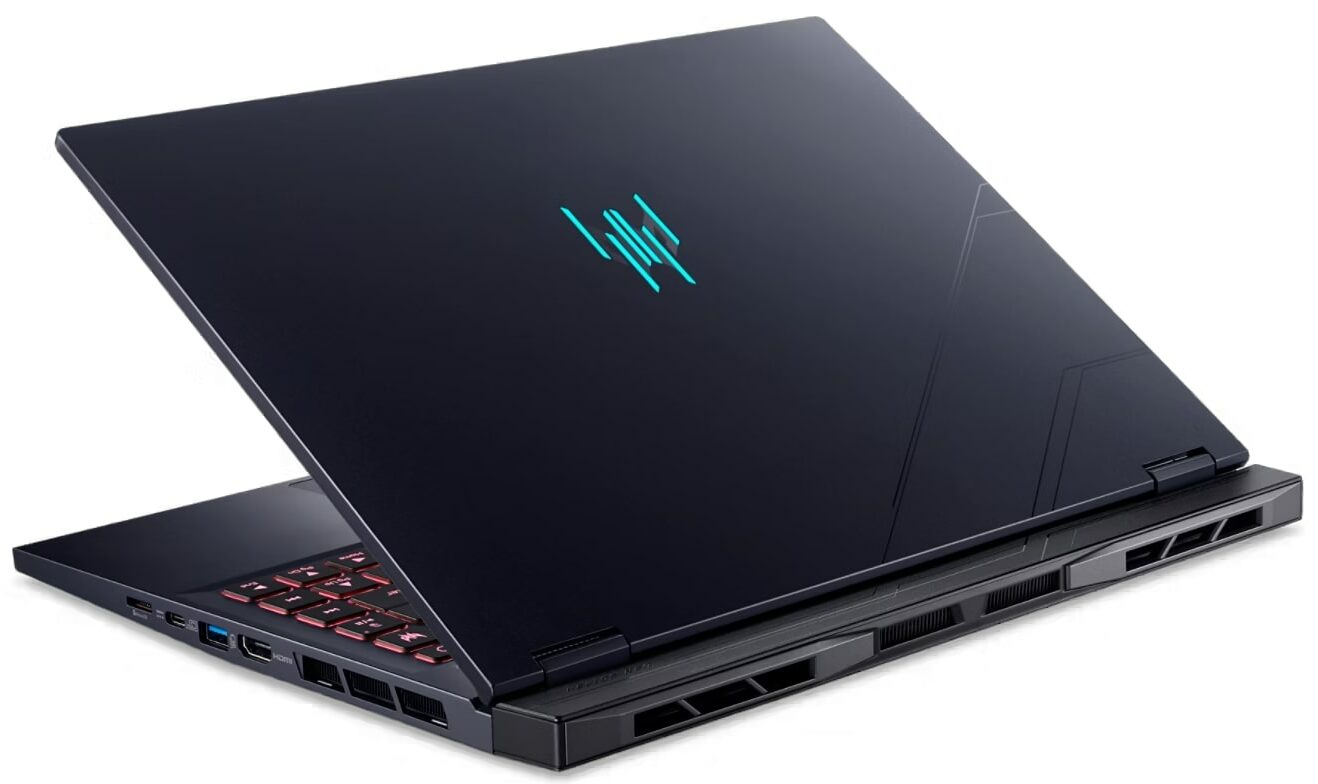
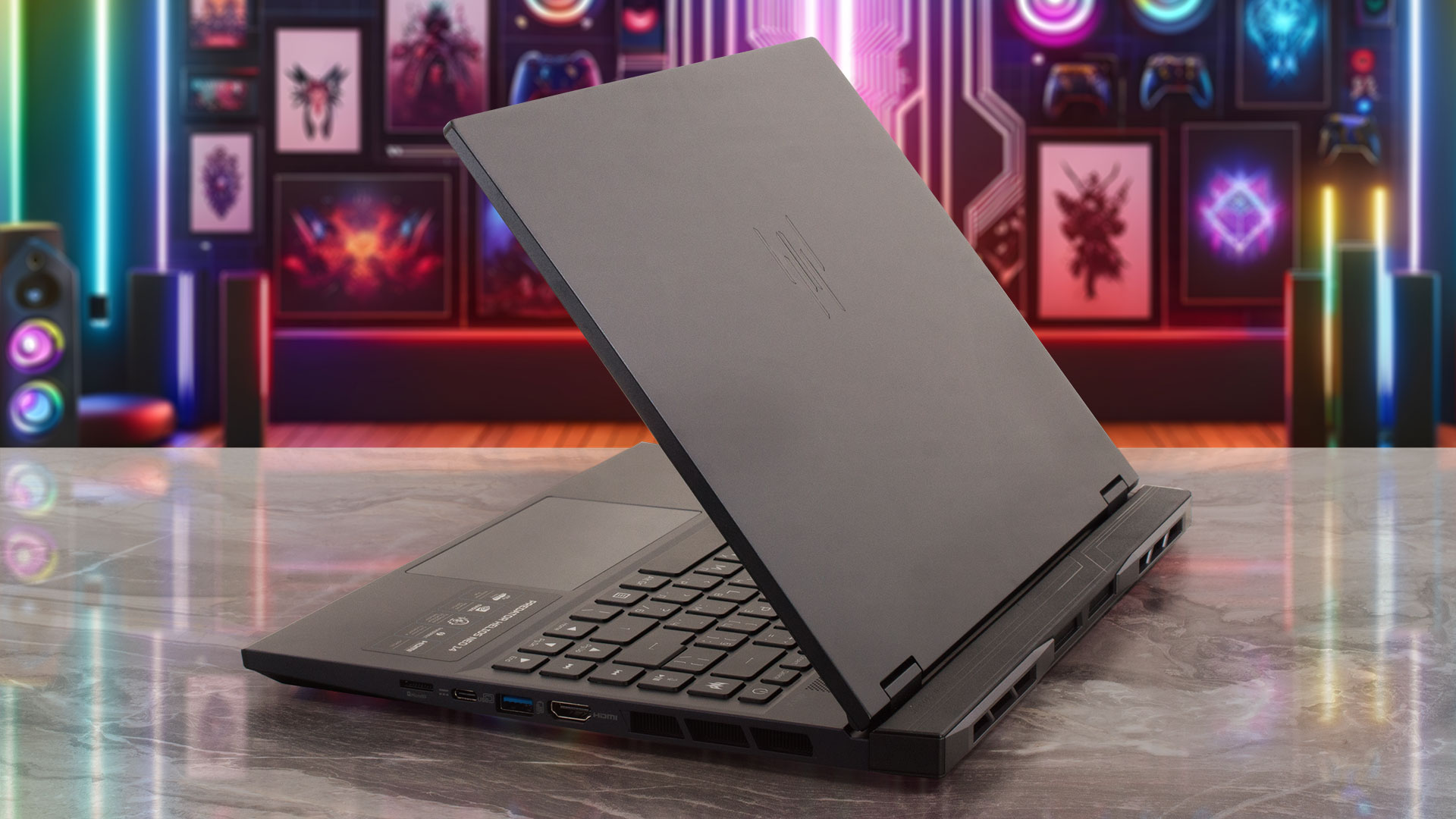
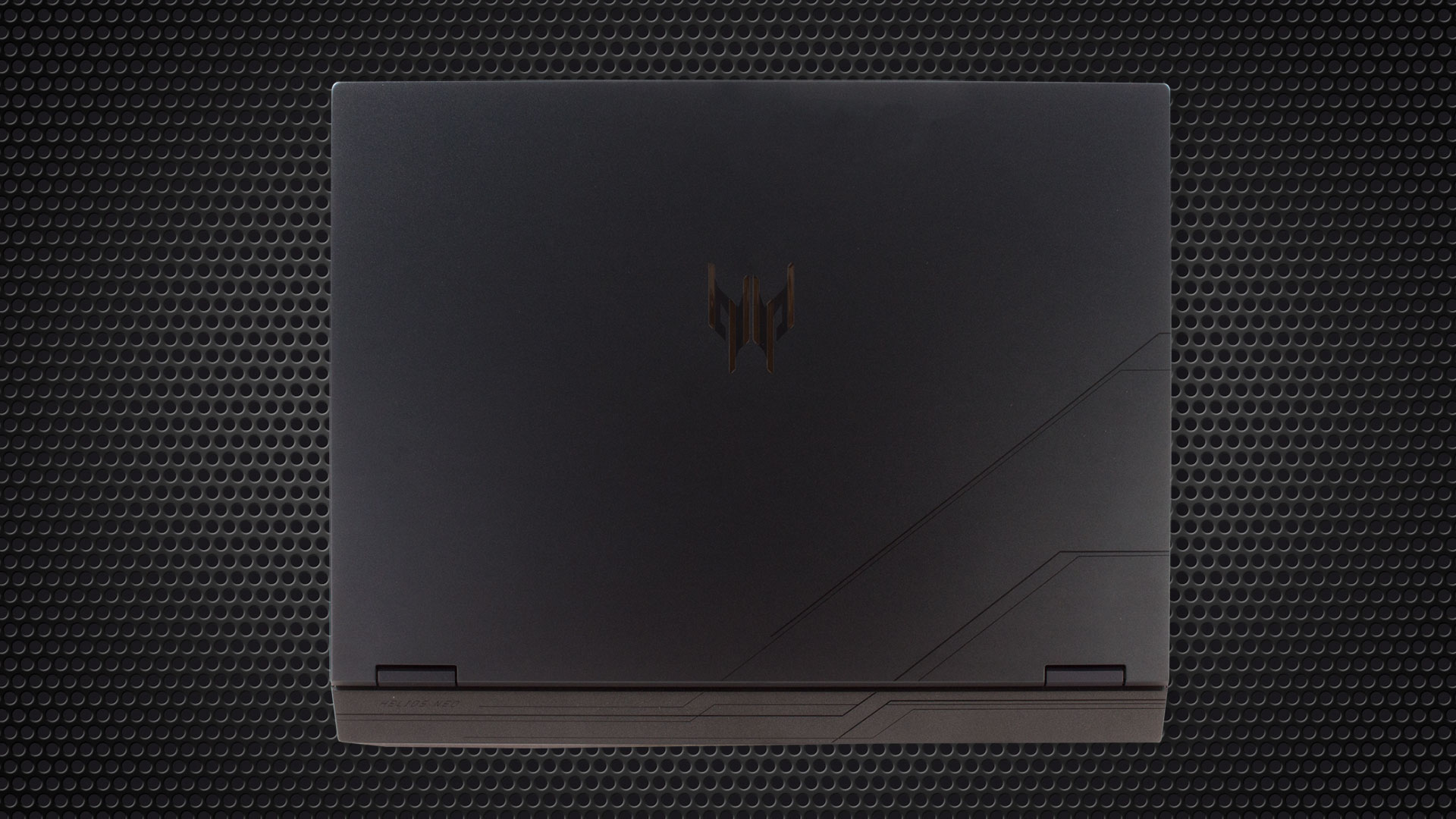
Acer Predator Helios Neo 14 (PHN14-51)とNitro 14 (AN14-41)の類似点は、肉眼でも確認できる。Heliosバージョンは、蓋の光沢のあるロゴとオレンジ色の背面排気キャップがないおかげで、より大人っぽく見える。機体は、ヒンジカバーと後部の通気孔のシュラウドを除いて金属製である。重量は1.90キロ、厚みは19.52~20.90ミリ。大きなサーマルシステムとオプションのRTX 4070を搭載することを考えれば、悪くない。
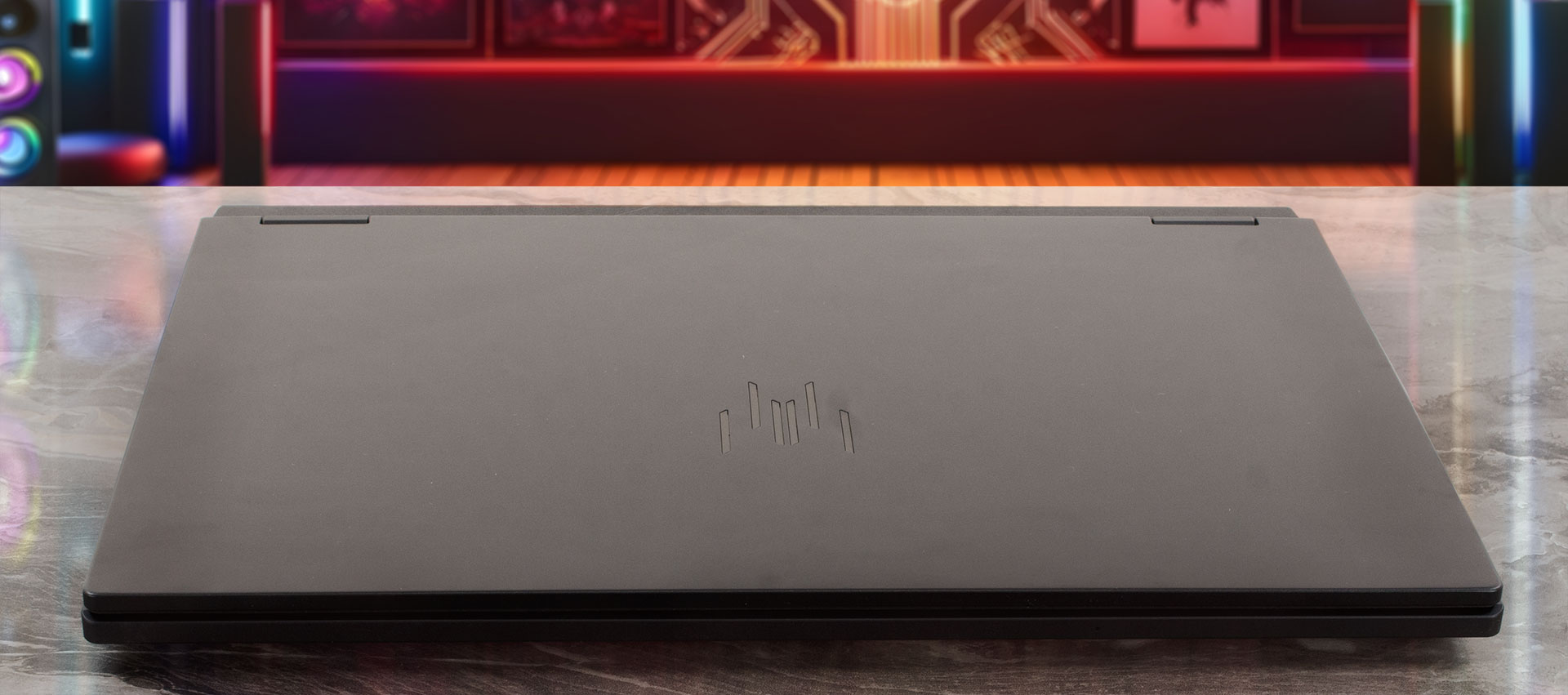
蓋は片手で簡単に開くが、ユニットの剛性感は普通。ベースはしっかりしている。いつものように強く押すとキーボード下のゾーンがわずかに曲がるが、過酷なタイピングでもキーボードデッキがぐらつくことはないので問題ない。
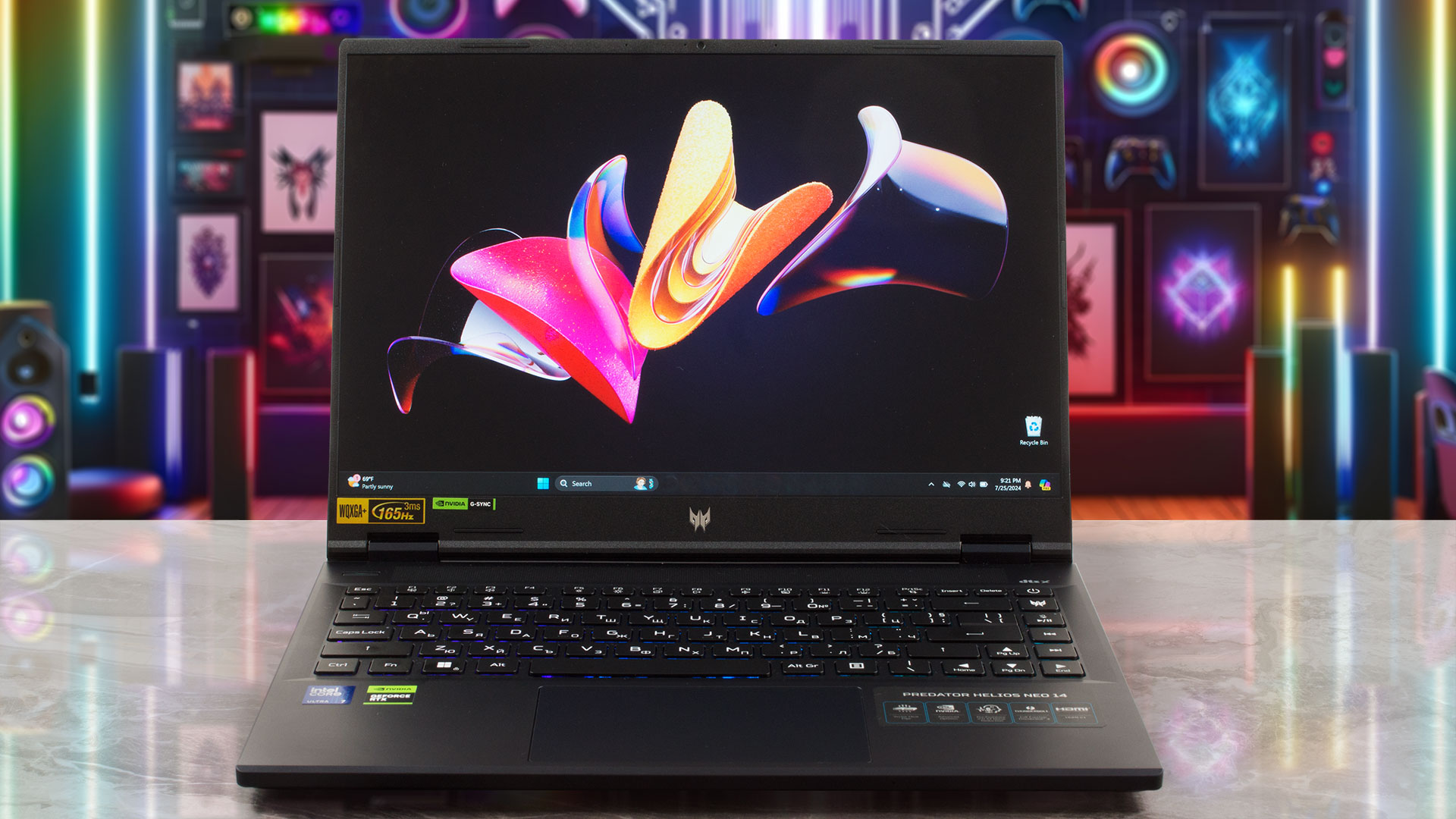
上部のベゼルと14.5インチパネルの側面のベゼルは薄いが、下部のベゼルは際立って厚い。ウェブカメラは通常ディスプレイの上に配置されている。プライバシーやEシャッターはない。ベースカメラはデュアルマイクの720p@30FPSだが、オプションで1080p@60FPSのモデルも用意されており、ビデオ通話でより鮮明な映像が楽しめる。Temporal Noise Reduction技術は標準機能です。
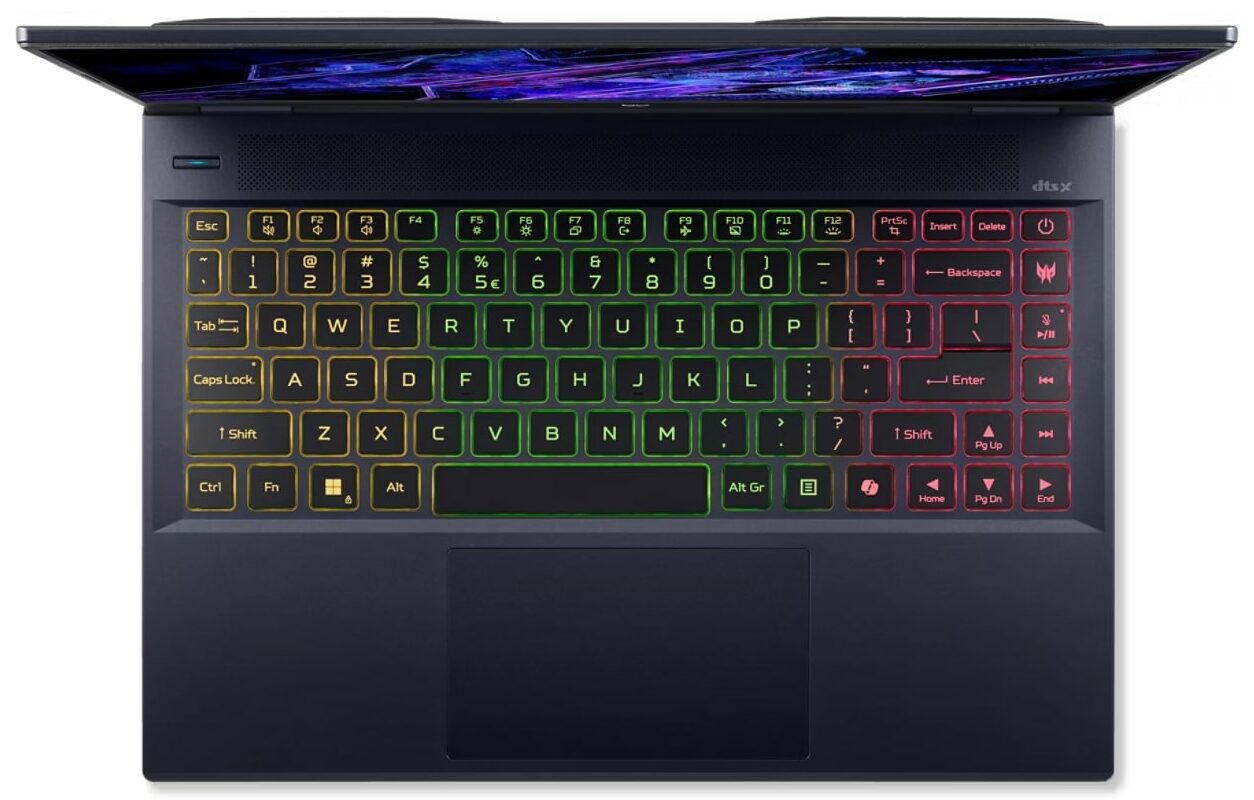
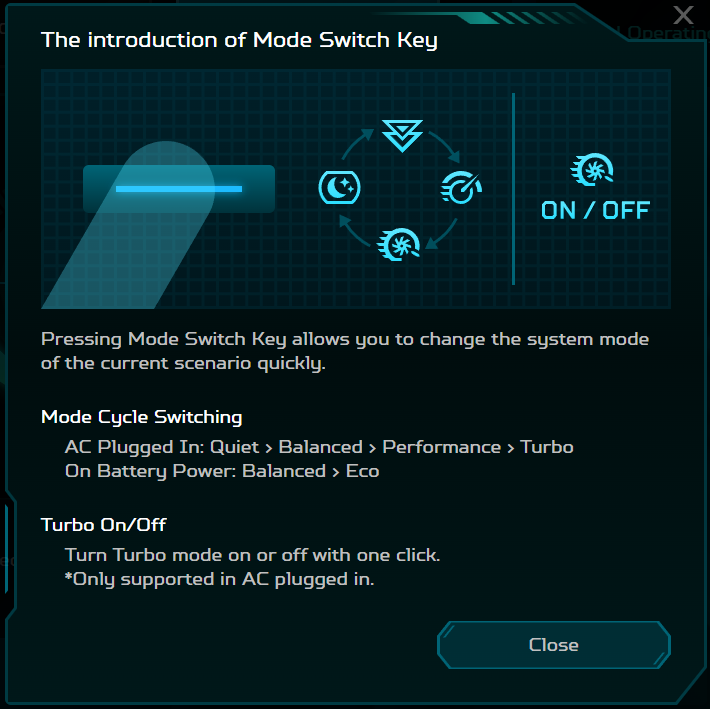
本体上部には換気グリルがあり、その左側には「Mode」キーがある。後者では、素早くパワーモードを選択したり、ファンを最高速度に設定したりできる。
ベースのマットな表面は暗い色によく映えるが、指紋がつきやすい。
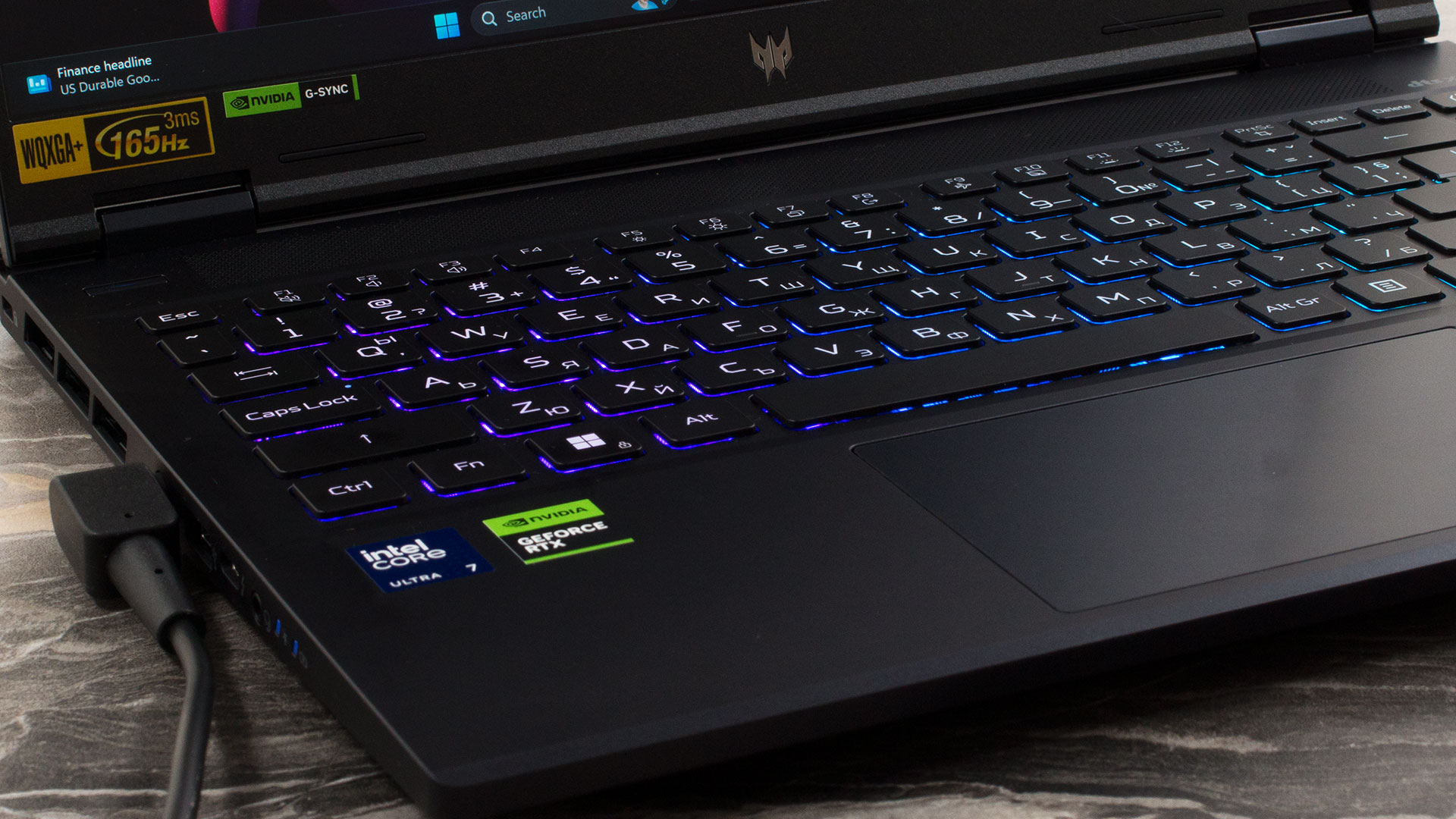
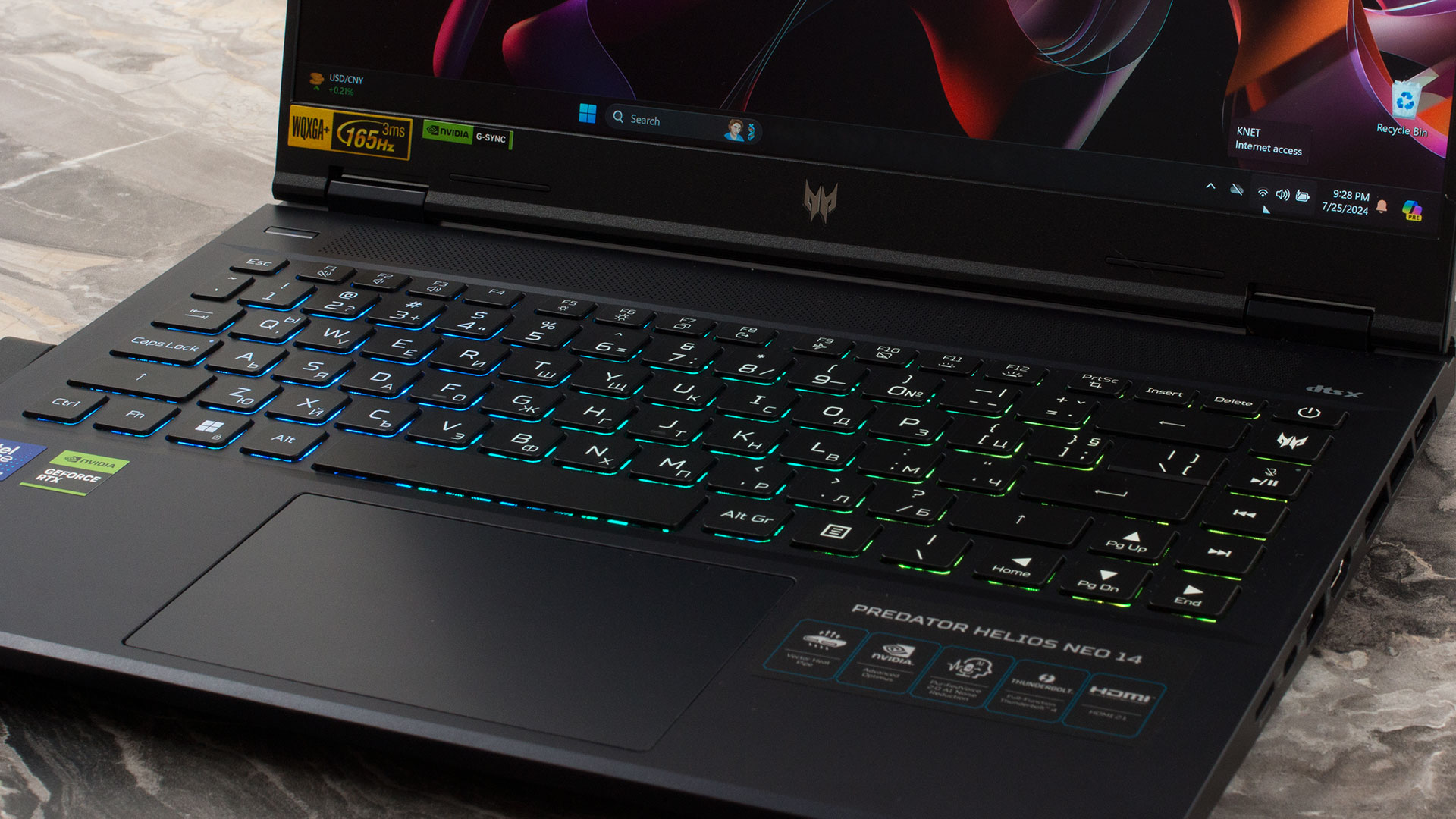
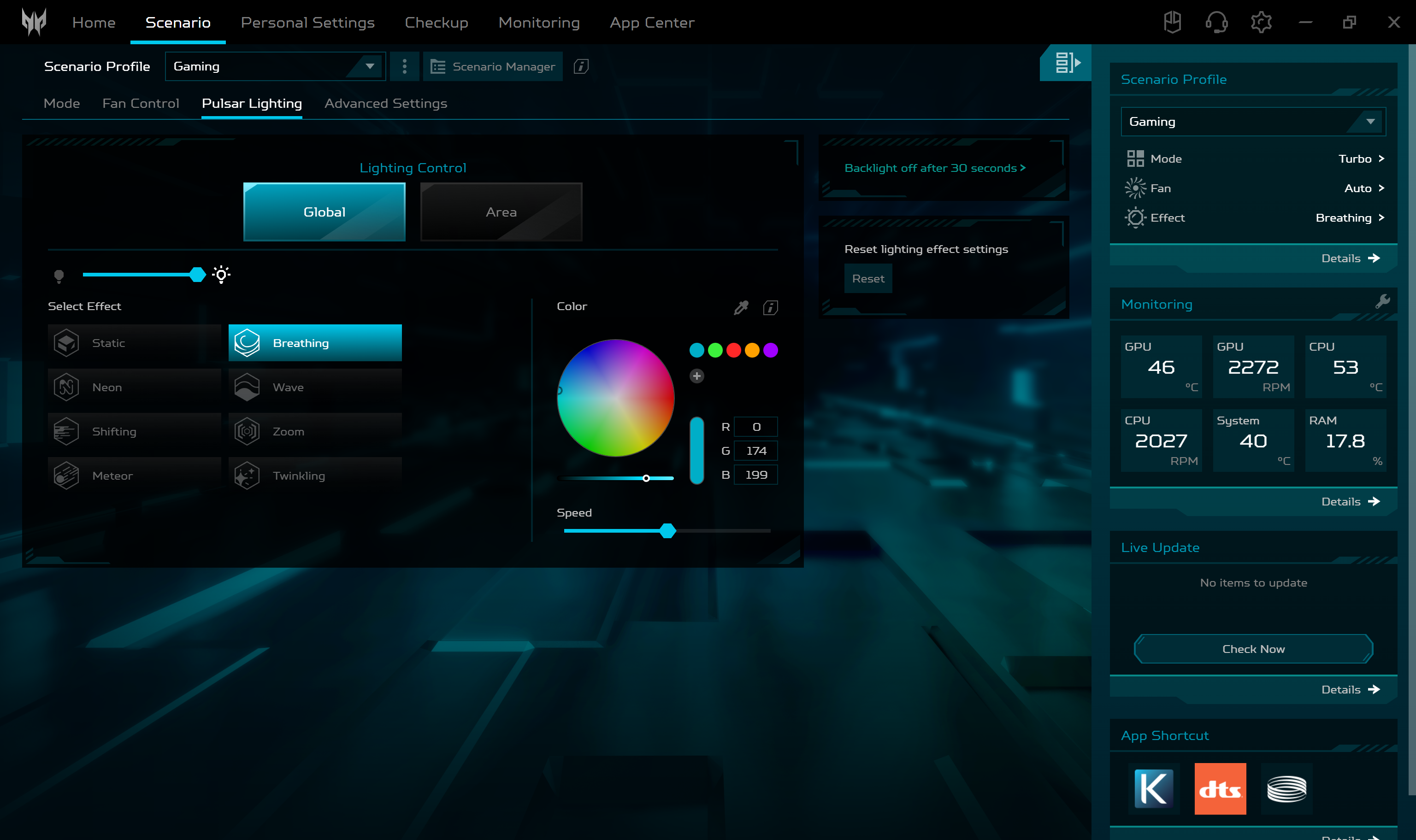
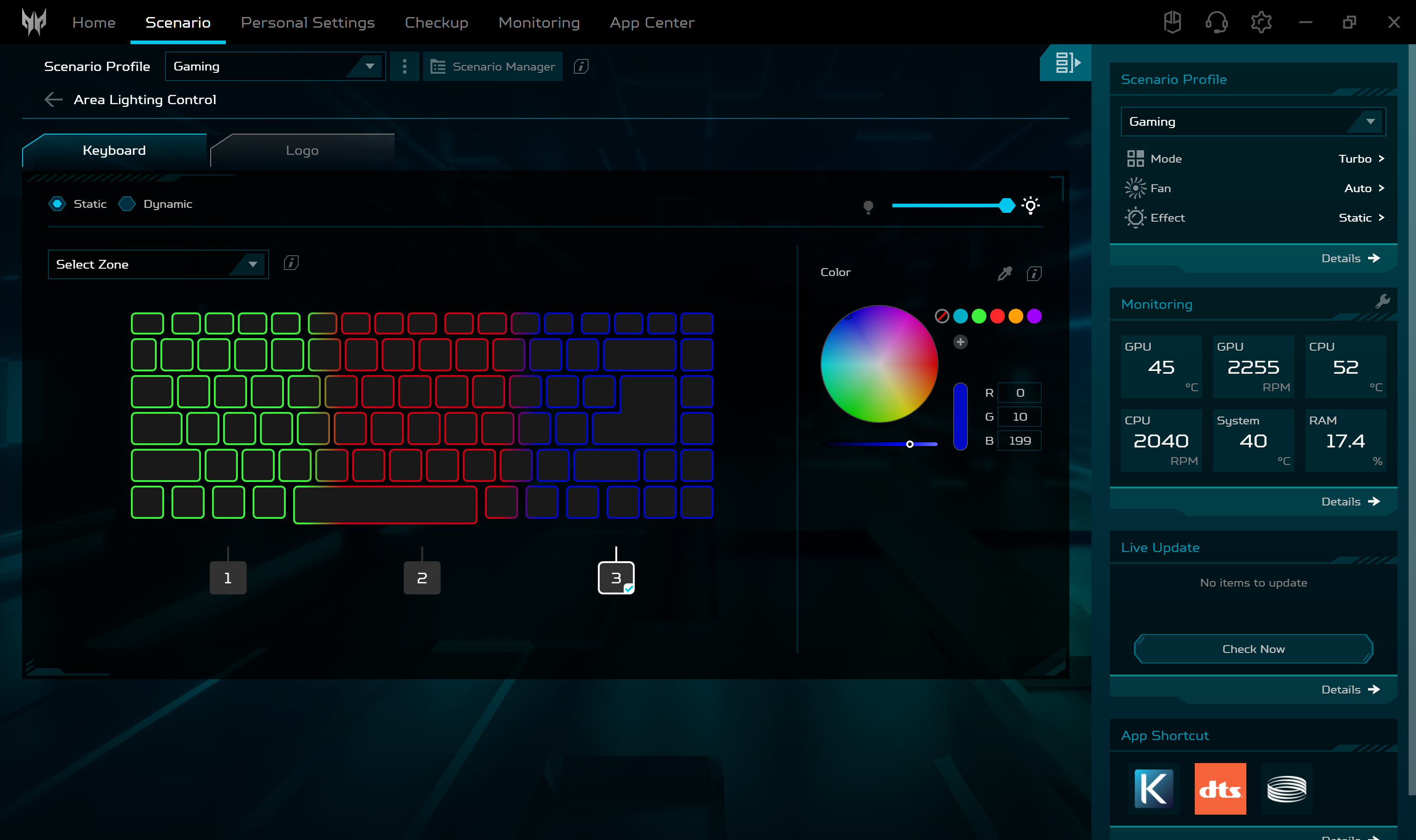
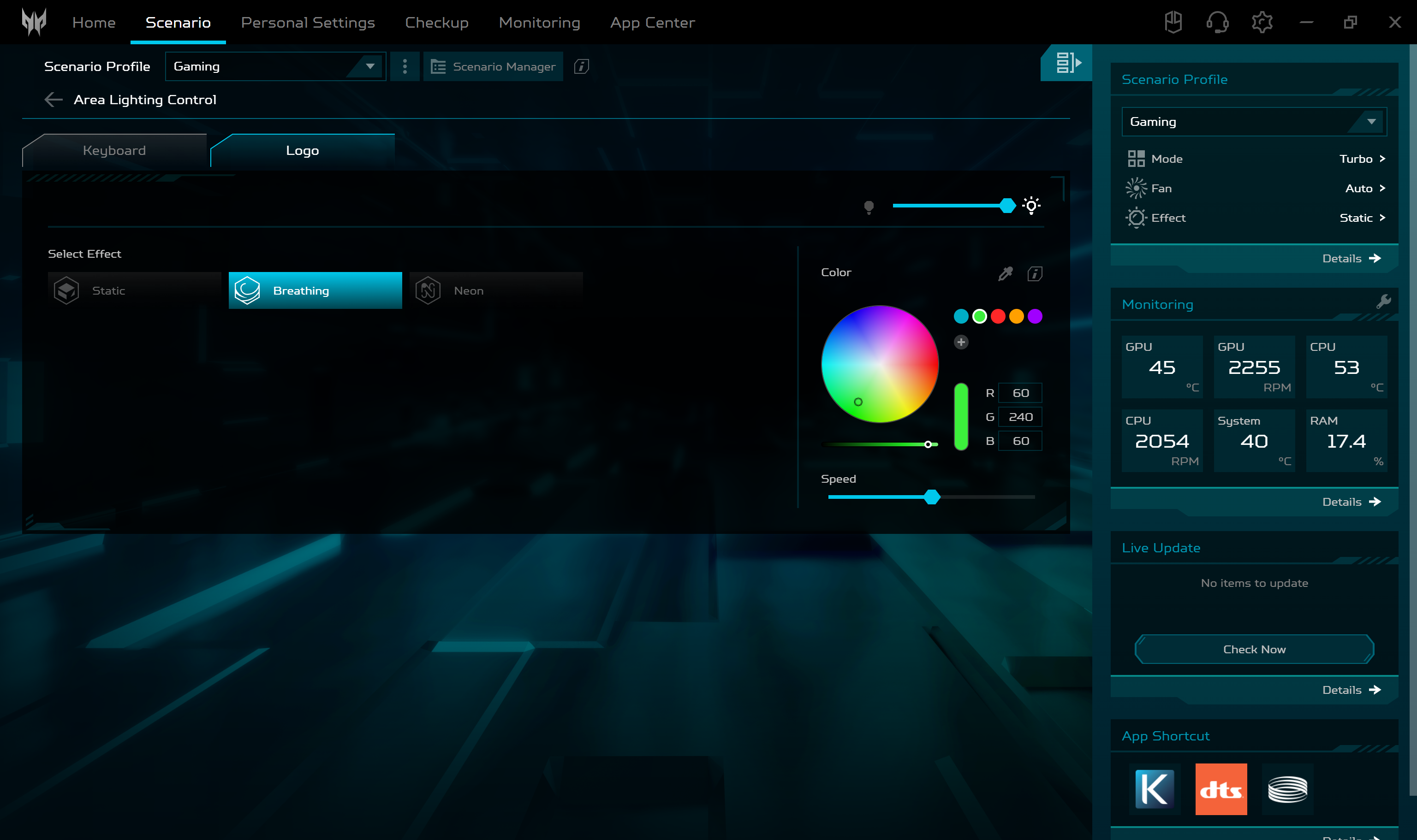
PredatorSenseアプリは、蓋のロゴのイルミネーションを含むすべてのRGBを制御する。
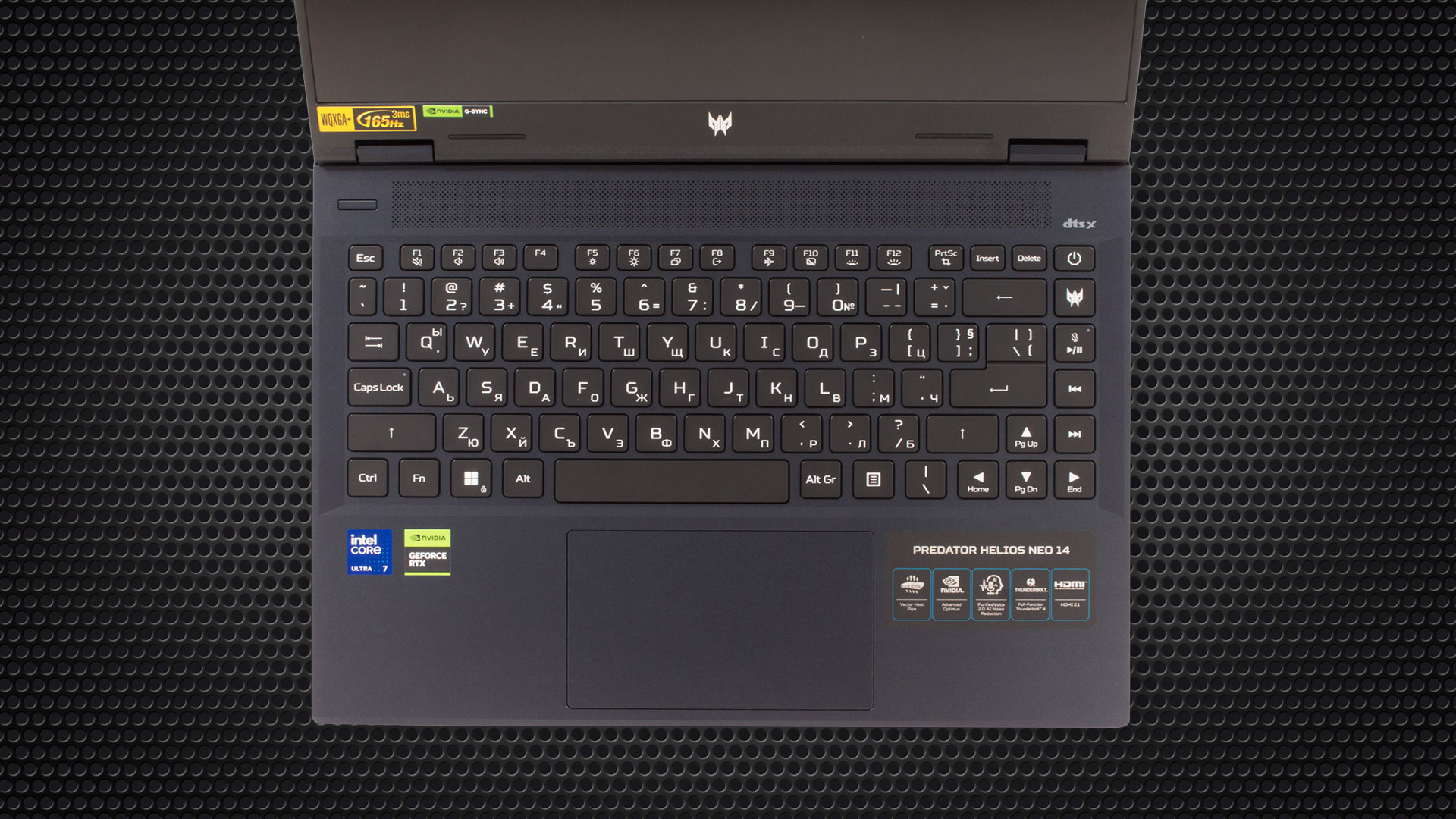
興味深いことに、Nitro 14(AN14-41)のキーボードは、目の前にあるFineTip RGBユニットよりも優れていると思う。キーのフィードバックは良いが、移動距離がやや短い。それでも、このボードはタイピングやゲームに比較的適している。大きな矢印キーや、PredatorSenseアプリとMS Copilot専用のショートカットもある。
タッチパッドは耐湿性がある。表面はこれまで見た中で最も滑らかではないが、トラッキングは非常に良い。
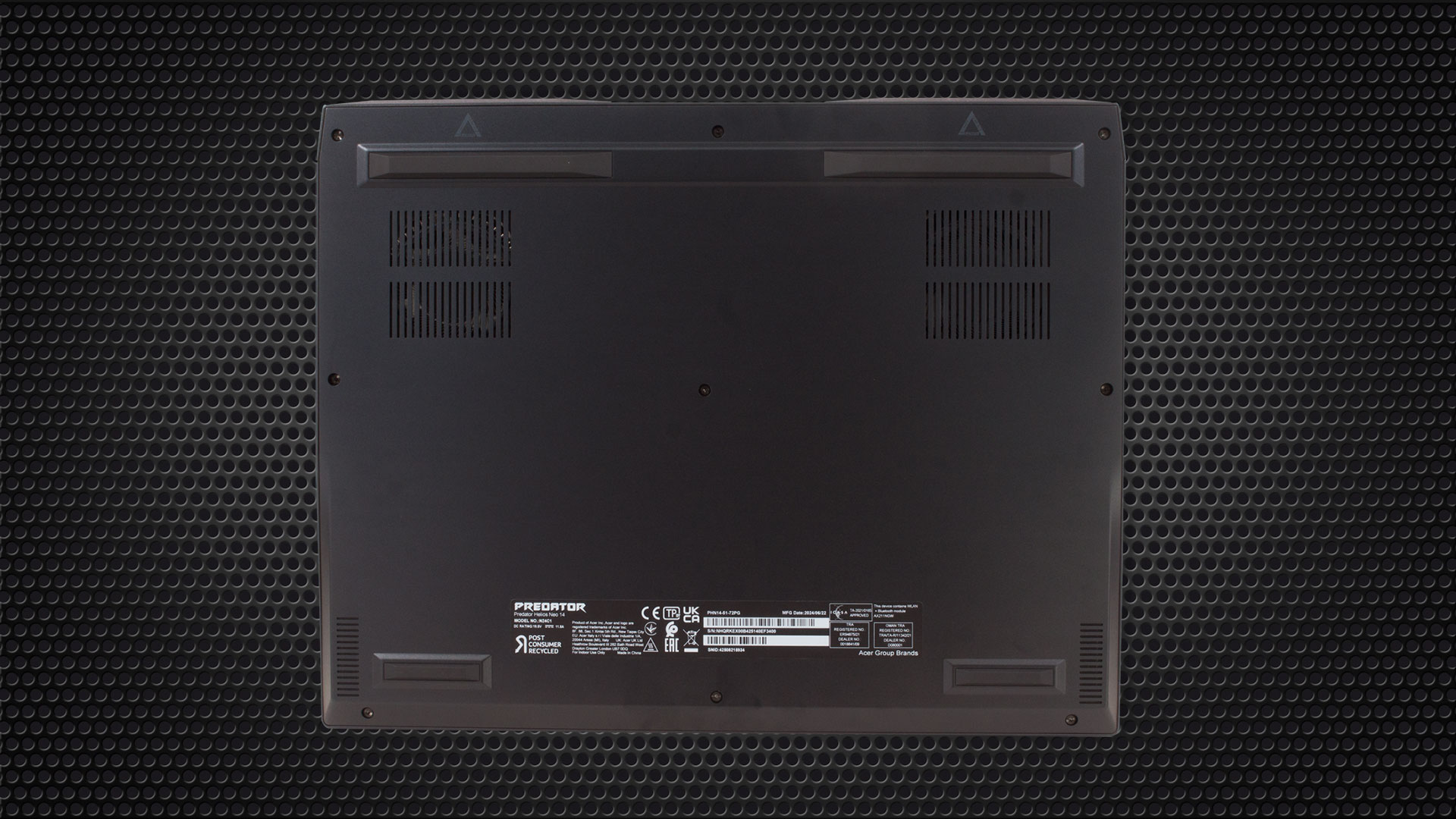
デバイスを裏返すと、ファンの上にある2列の小さな換気グリル、4つのゴム足、2つのスピーカーの切り欠きが見える。熱は背面に2つ、側面に2つの通気口から放出される。

ポート
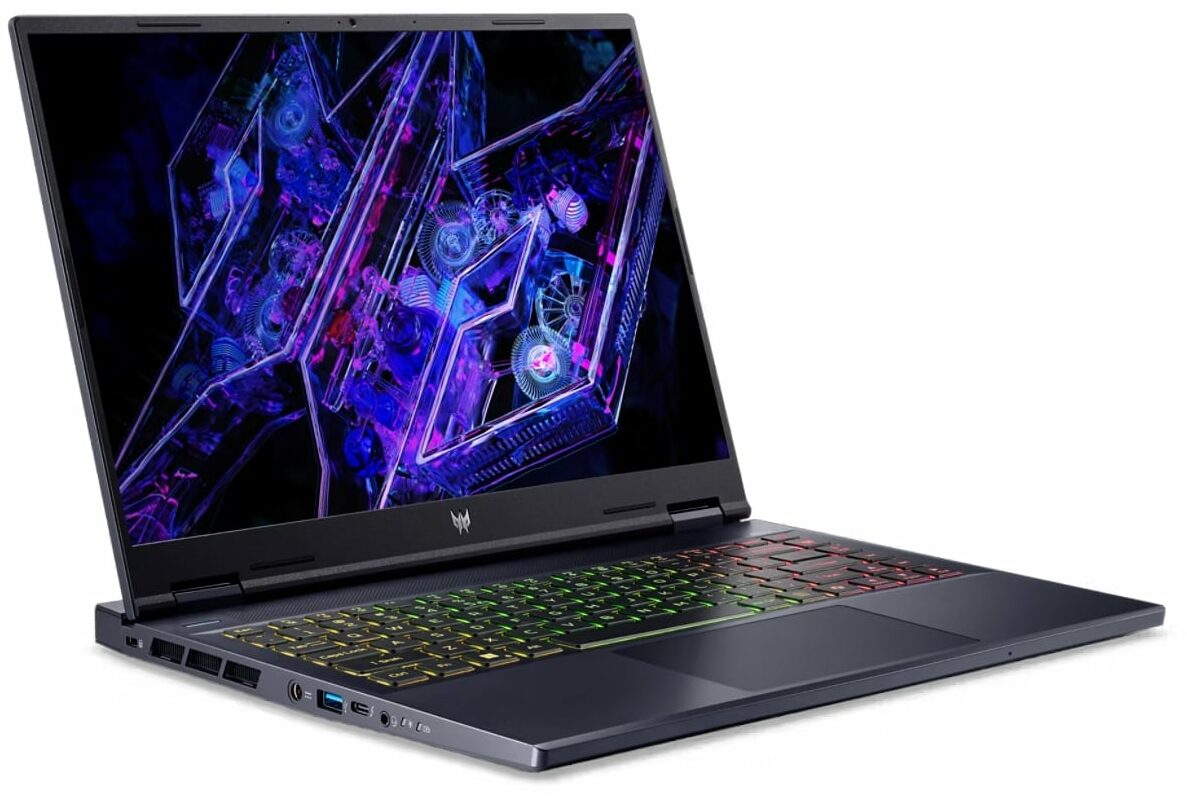
左側には、ケンジントンロックスロット、電源プラグ、USB Type-A 3.2(Gen.2)ポート、10 Gbps Thunderbolt 4 / USB4ポート、オーディオコンボジャックがある。右側には、HDMI 2.1、パワーオフ充電機能をサポートするUSB Type-A 3.2(Gen.2)ポート、10 Gbps Thunderbolt 4 / USB4ポート、MicroSDカードスロットがあります。2つのType-CはDisplayPortと充電(65W DC-in)をサポートする。


ディスプレイと音質、プロファイルを入手
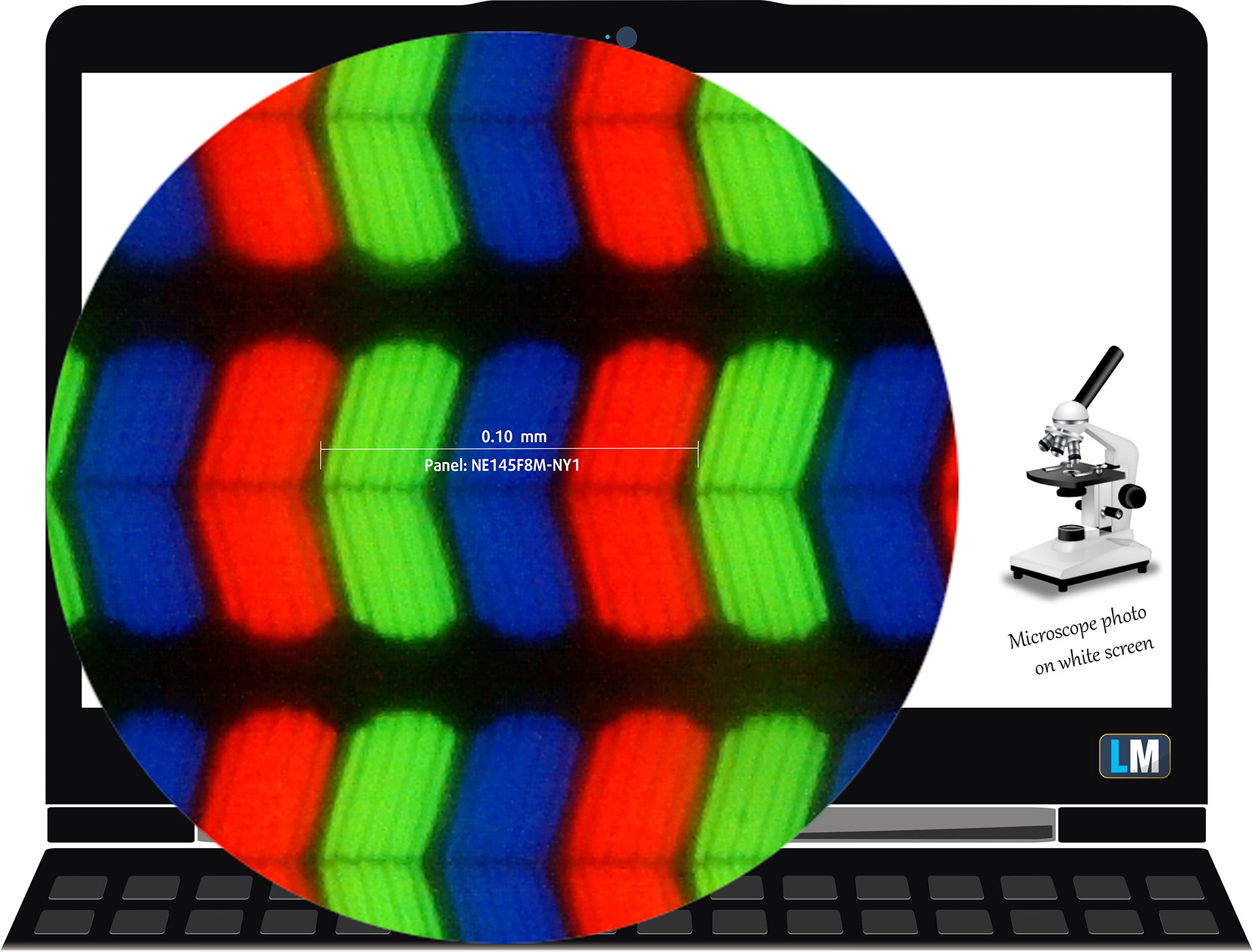
Acer Predator Helios Neo 14 (PHN14-51) は、型番 BOE NE145F8M-NY (BOE0C65) の IPS パネルを搭載しています。リフレッシュレートは165Hz。対角は14.5インチ(36.8cm)で、解像度は3072х1920p。また、画面比率は16:10、ピクセル密度は250ppi、ピッチは0.1 x 0.1 mmです。このスクリーンは、少なくとも36cmの距離から見た場合、Retinaとみなすことができる(これは、ピクセル密度と、人間の目では個々のピクセルを識別できない典型的な視聴距離に基づいている)。
視野角は良好です。品質を評価するため、さまざまな角度の画像を提供しています。

また、ピントと露出を固定したビデオもあります。
測定された最大輝度は、画面中央部で452nits(cd/m2)、表面全体で平均439nits(cd/m2)で、最大偏差は8%。白画面で最大輝度時の相関色温度は6180K。
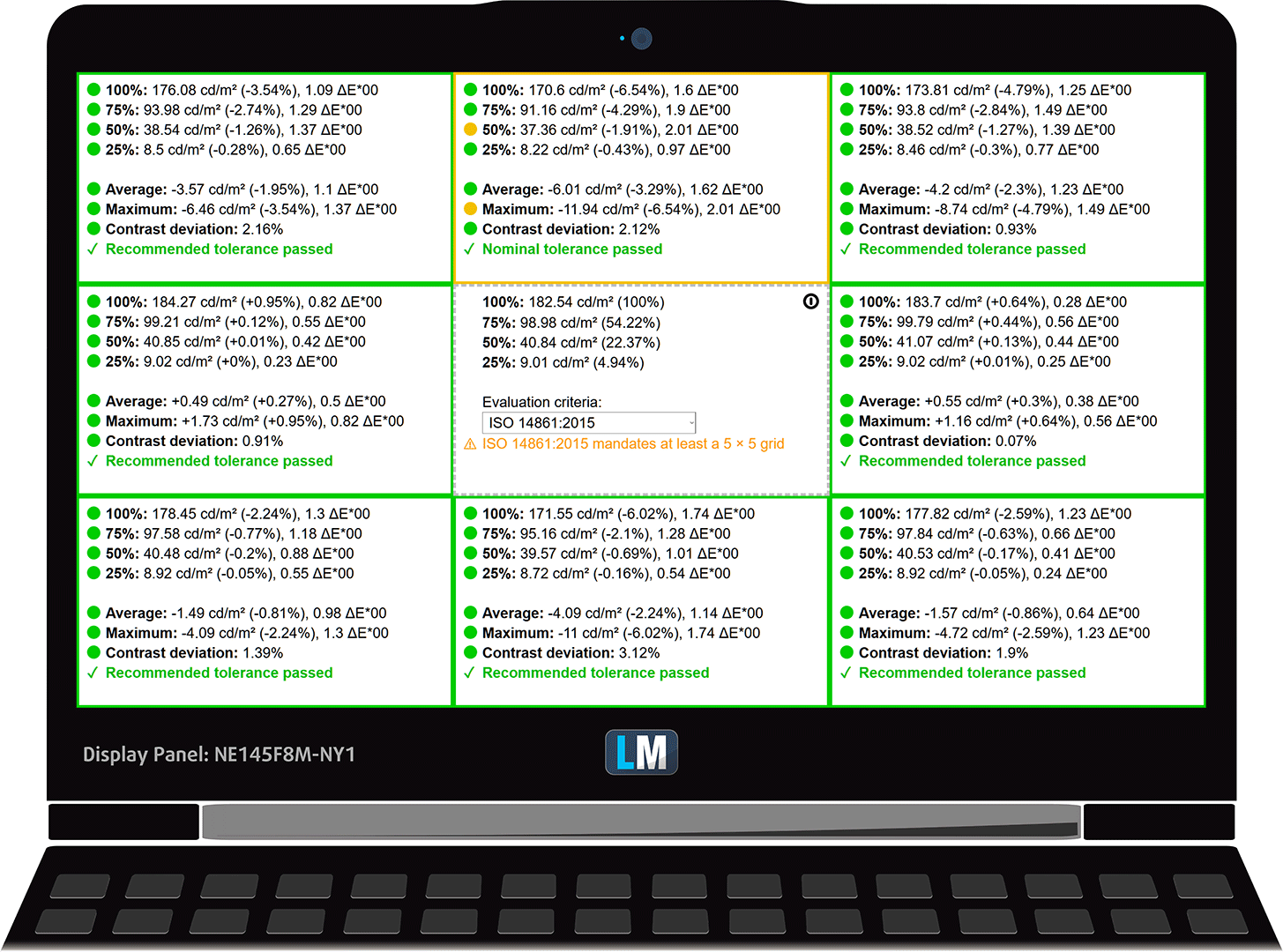
下の図では、均一性の観点からディスプレイがどのように機能するかを見ることができる。下図は、運用可能な輝度レベル(約180nits)、この特定のケースでは輝度34%(白レベル=183cd/m2、黒レベル=0.16cd/m2)でどのようになるかを示している。
4.0を超えるdE2000の値は発生すべきではなく、このパラメータは、色に敏感な作業にラップトップを使用するつもりなら、最初にチェックする必要があります(最大許容値2.0 )。コントラスト比は1120:1と良好です。
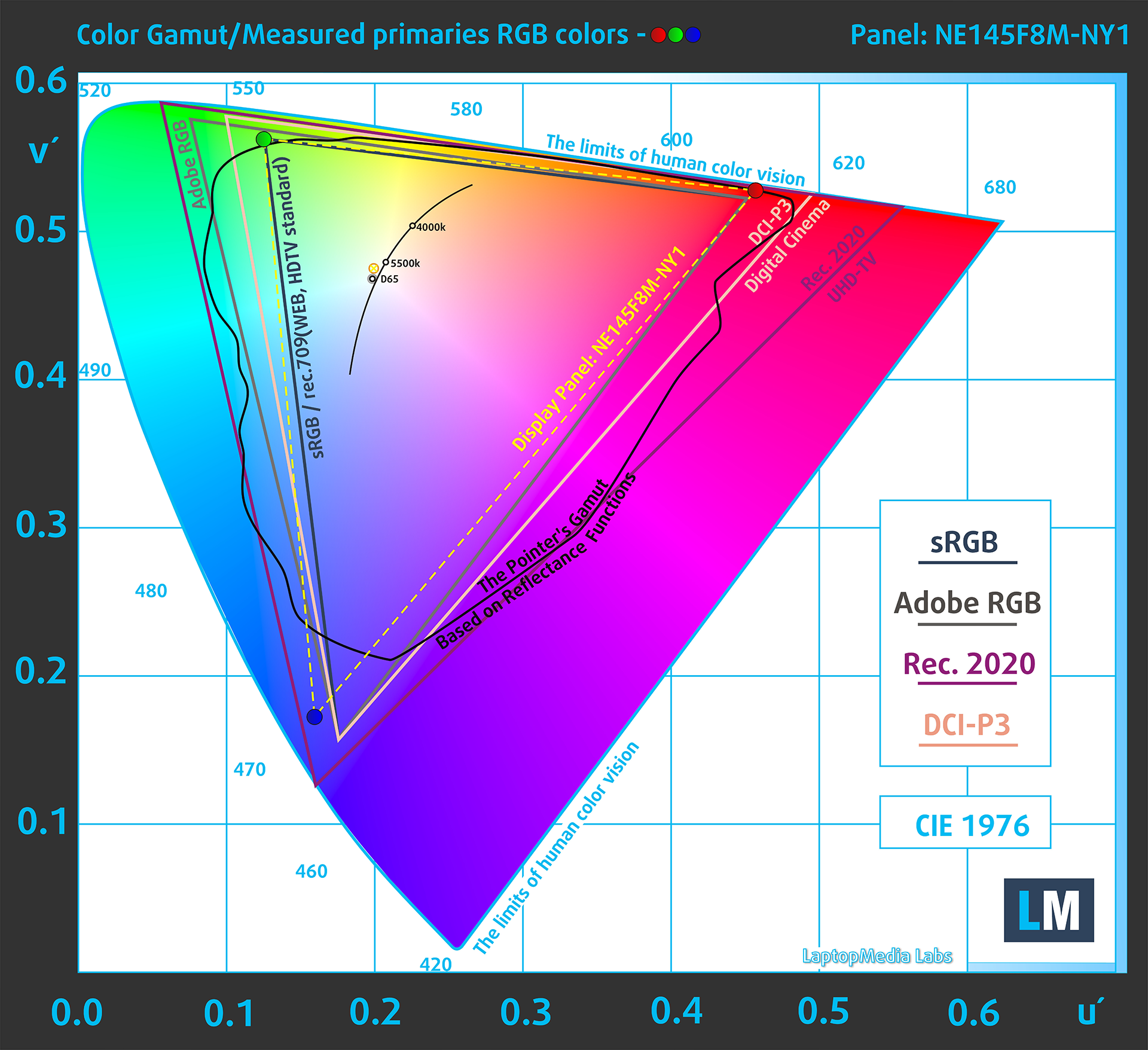
念のため、sRGBの色域とAdobe RGBについて少し説明します。まず始めに、CIE 1976年統一色度図があります。これは、人間の目で見える色のスペクトルを表しており、色域の範囲と色の正確さをよりよく認識することができます。
黒い三角形の中には、HDTVやウェブ上で何百万人もの人々が使用している標準色域(sRGB)が表示されます。Adobe RGBに関しては、これはプロ用のカメラやモニター、印刷などで使用されています。基本的に、黒い三角形の内側にある色はすべての人に使用され、これが主流のノートブックの色品質と色精度の本質的な部分です。
それでも、映画スタジオが使用する有名なDCI-P3規格やデジタルUHDのRec.2020規格のような他の色空間も含まれています。しかし、Rec.2020はまだ未来のものであり、現在のディスプレイがそれをカバーするのは難しい。また、いわゆるマイケル・ポインター色域(ポインターの色域)も含まれており、これは私たちの身の回りに毎日自然に存在する色を表しています。
黄色の点線は、Acer Predator Helios Neo 14(PHN14-51)の色域カバー率を示しています。
このディスプレイは、CIE1976のsRGB/ITU-R BT.709(ウェブ/HDTV標準)の94%、DCI-P3の77%をカバーしています。
当社の「デザイン&ゲーミング」プロファイルは、180cd/m2の輝度(照度白色点-D65)、sRGBエンコーディングカーブで最適な色温度を実現します。
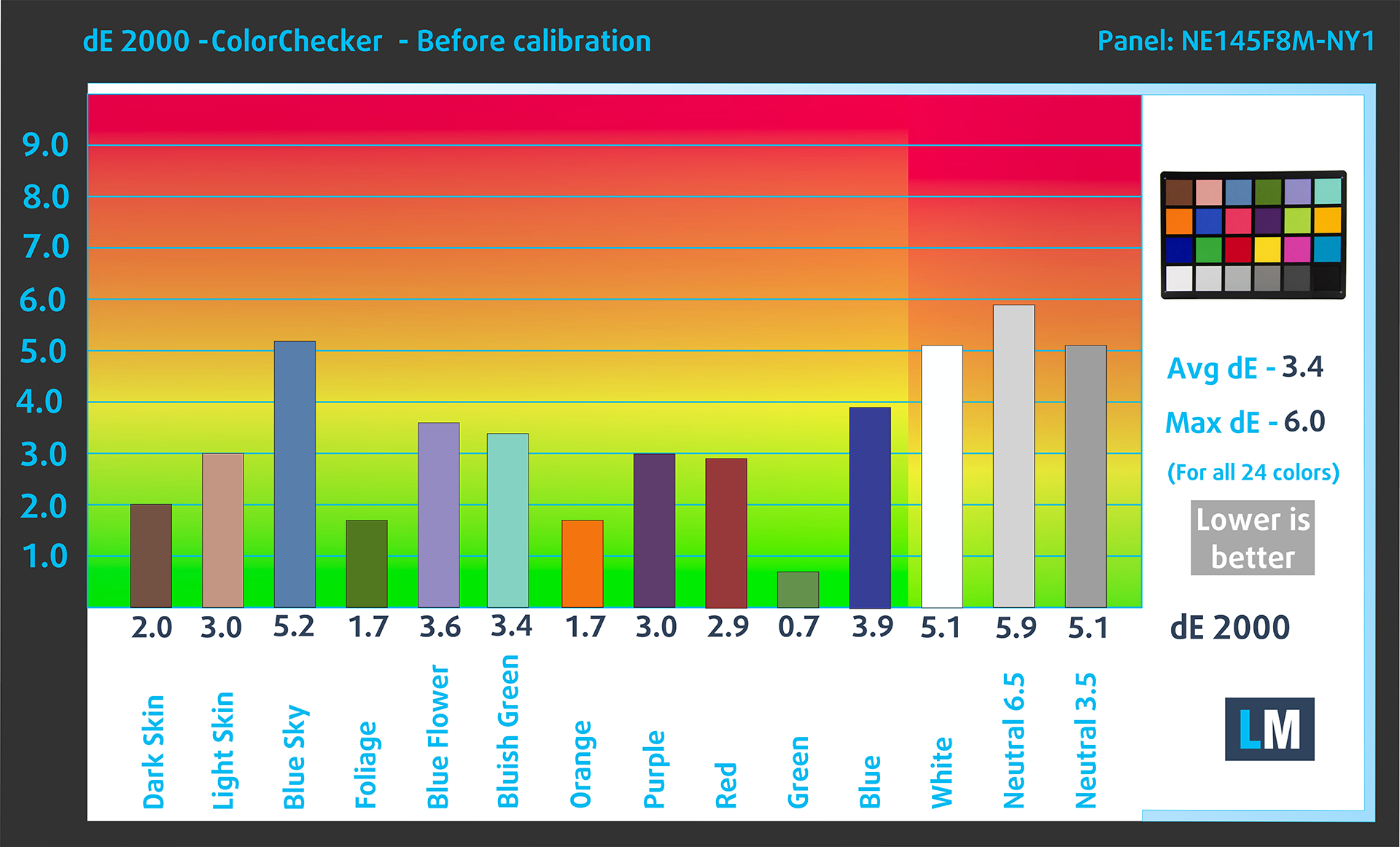
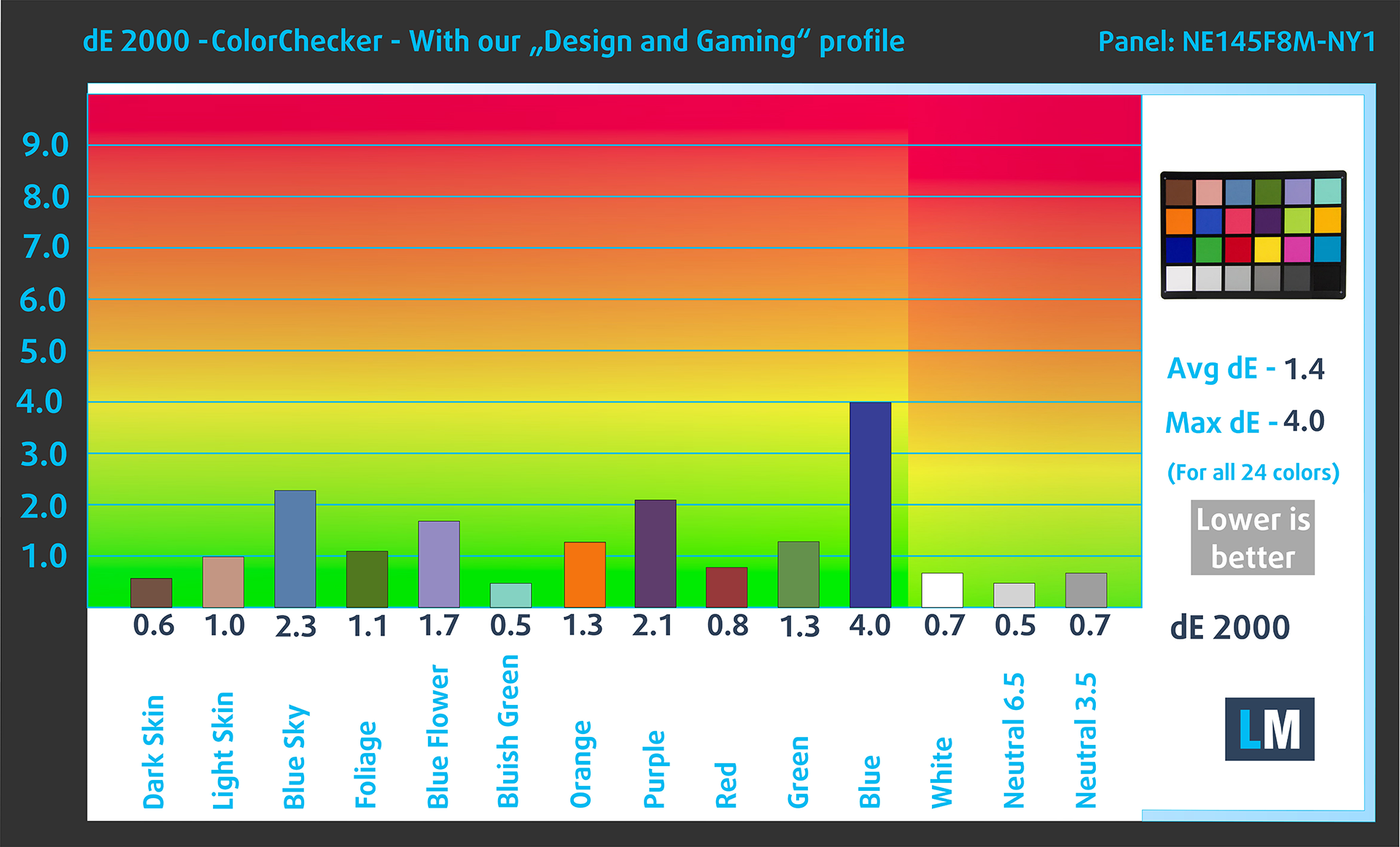
人間の肌の明暗、青空、草の緑、オレンジなど、一般的に使用される24色でディスプレイの精度をテストしました。
以下では、Acer Predator Helios Neo 14(PHN14-51)のスコアをデフォルト設定(左)と「ゲームとウェブデザイン」プロファイル(右)で比較しています。
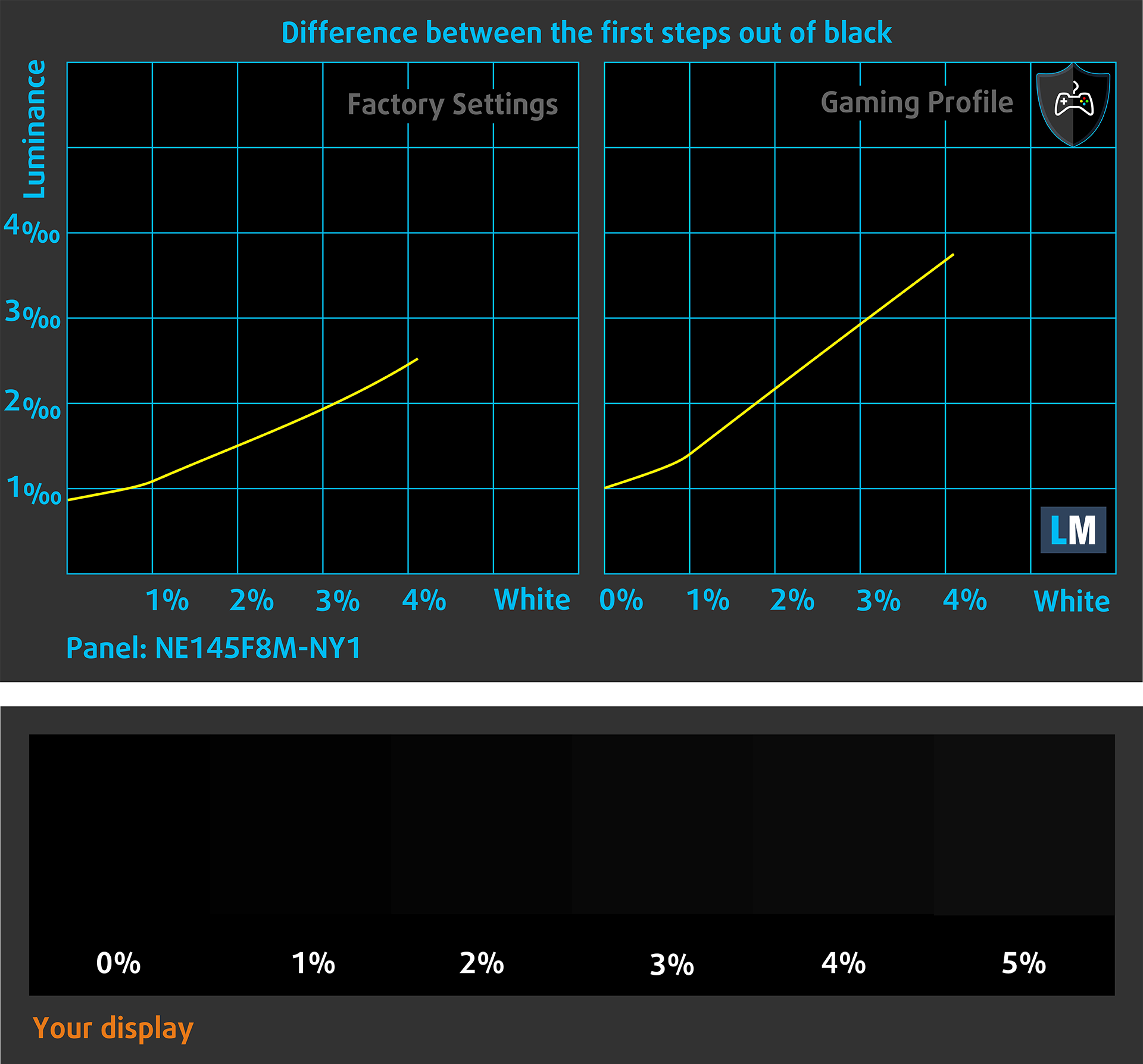
次の図は、ディスプレイが画像の本当に暗い部分をどの程度再現できるかを示している。これは、周囲光の少ない場所で映画を見たりゲームをしたりする際に不可欠なことだ。
画像の左側は純正設定のディスプレイを表し、右側は「ゲーミング&ウェブデザイン」プロファイルを有効にして強化したものです。横軸はグレースケール、縦軸はディスプレイの輝度です。下の2つのグラフで、お使いのディスプレイがどのように暗いニュアンスを処理するかを簡単にチェックできますが、これは現在のディスプレイの設定、キャリブレーション、視野角、周囲の光の状態にも左右されることを覚えておいてください。
応答時間(ゲーム能力)
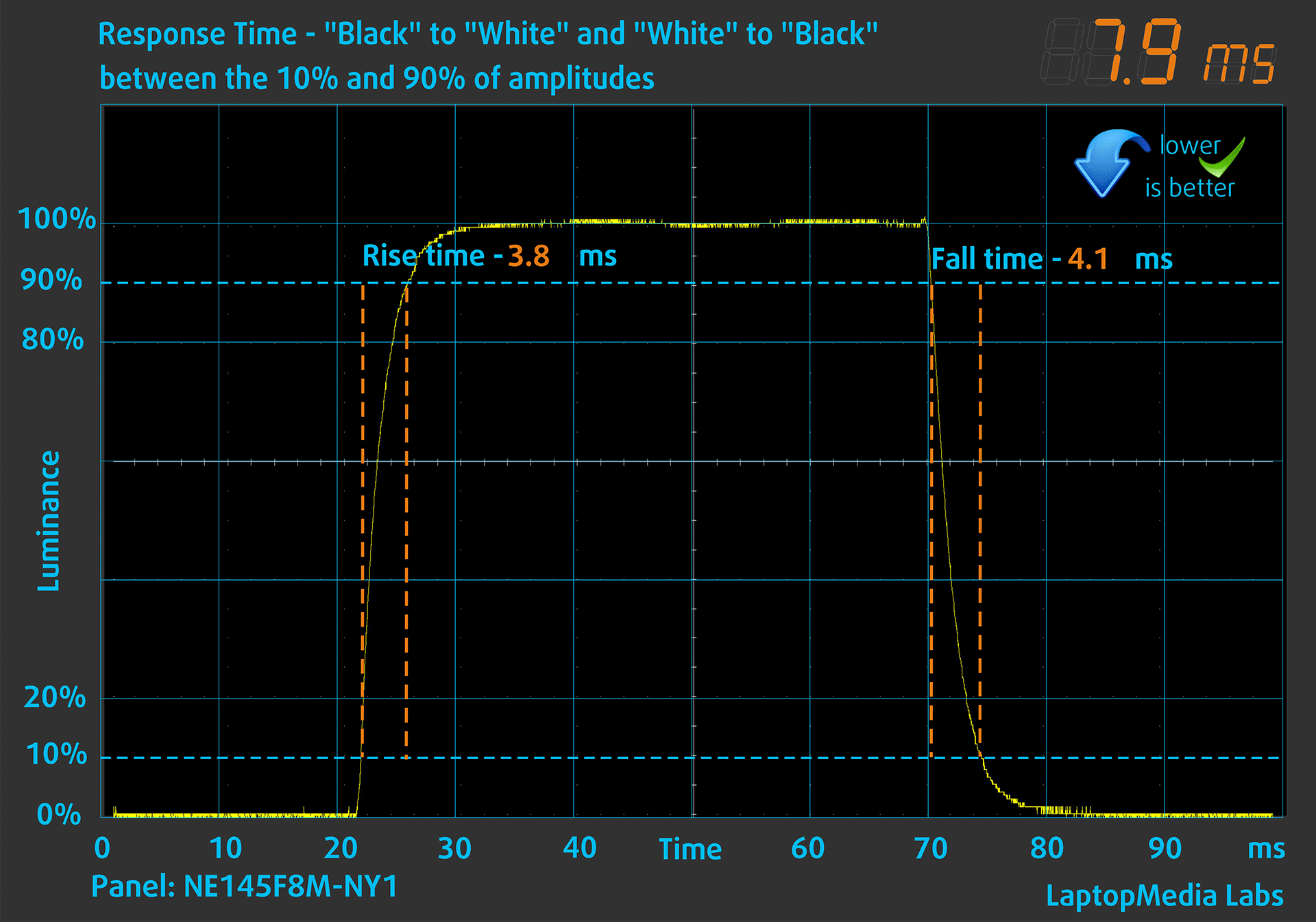
ピクセルの反応時間を、通常の「黒から白へ」「白から黒へ」の方法で、10%から90%、またはその逆でテストします(これらの用語は、ピクセルがある色から別の色(この場合は黒から白、そして黒に戻る)に変化するのにかかる時間を意味します。)
我々はFall Time + Rise Time =7.9msを記録した。画素の応答時間が短いことは、ダイナミックなシーンで滑らかな画像を得るための必須条件である。ゲーマーは満足するはずだ。
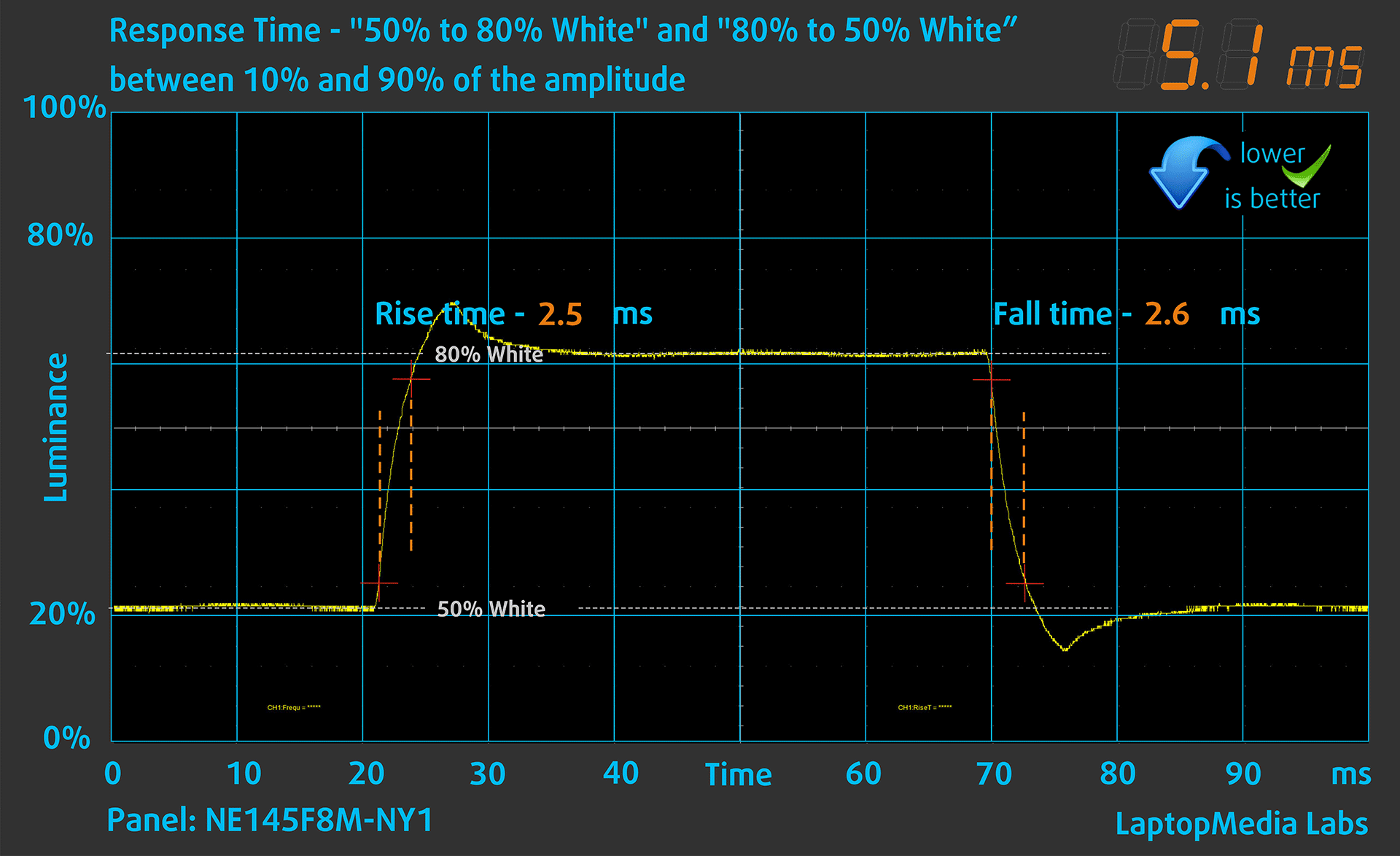
その後、通常の “Gray-to-Gray “方式で、50%の白から80%の白まで、またその逆の10%から90%の振幅の間で、ピクセルの反応時間をテストする。
健康への影響PWM(画面のちらつき)
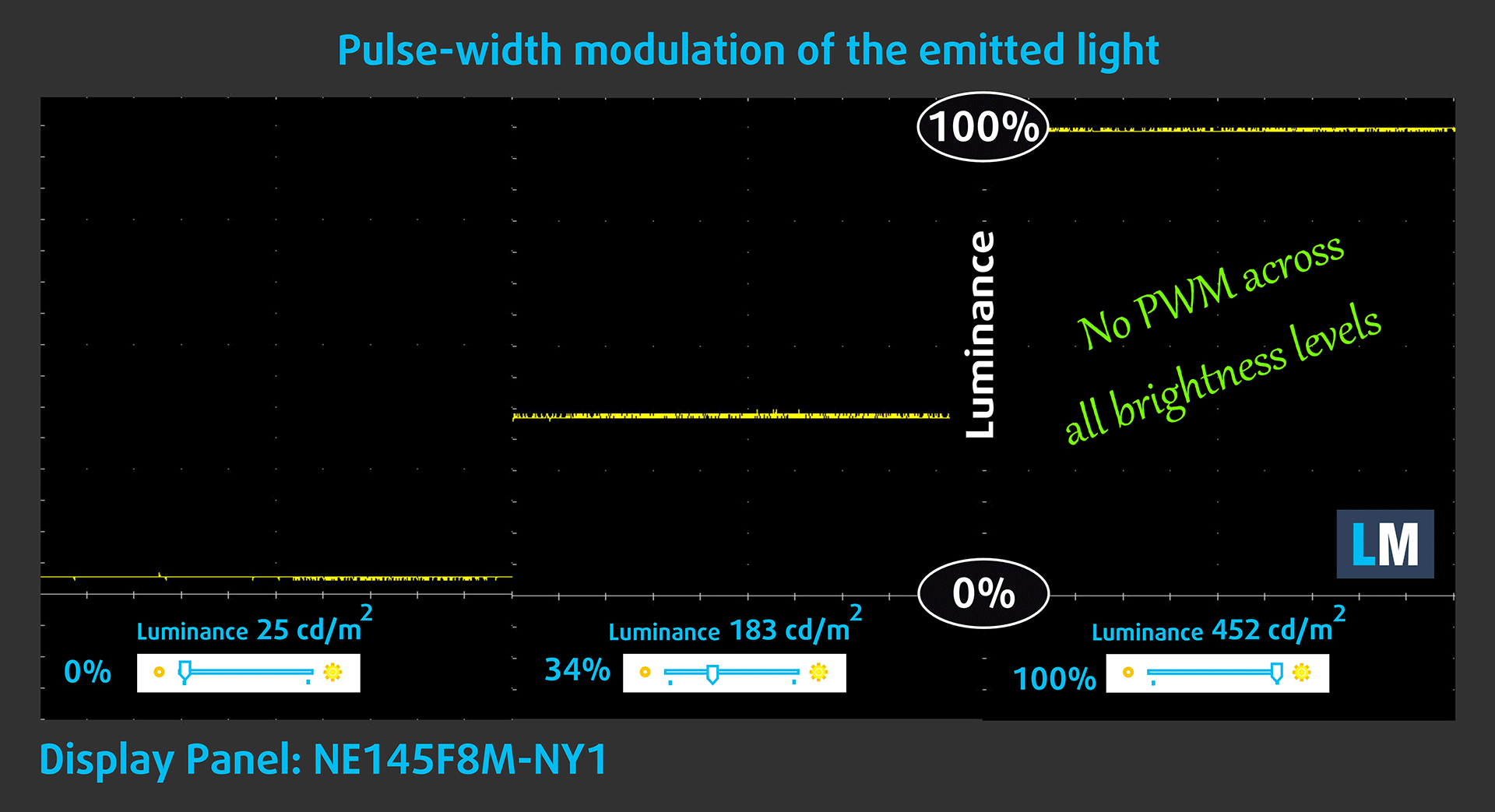
パルス幅変調(PWM)は、モニターの明るさを簡単にコントロールする方法である。輝度を下げると、ディスプレイの光量が下がるのではなく、電子回路が人間の目には区別できない周波数で消灯と点灯を繰り返す。このような光のインパルスでは、明るさは変わらないのに、光と無光の時間比が変化し、目に有害です。これについては、PWMに関する専門記事をご覧ください。
Acer Predator Helios Neo 14(PHN14-51)のディスプレイは、輝度調整にPWMを使用していません。このため、長時間の使用でも画面がかなり快適です。
健康への影響ブルーライトの放出
Health-Guardプロファイルをインストールすると、PWMを排除するだけでなく、スクリーンの色を正確に知覚できるように保ちながら、有害なブルーライトの放出も削減できます。ブルーライトについてよくご存じない方のために簡単に説明すると、目や肌、体全体に悪影響を及ぼす発光です。詳しくはブルーライトの専門記事をご覧ください。
健康への影響画面の反射率
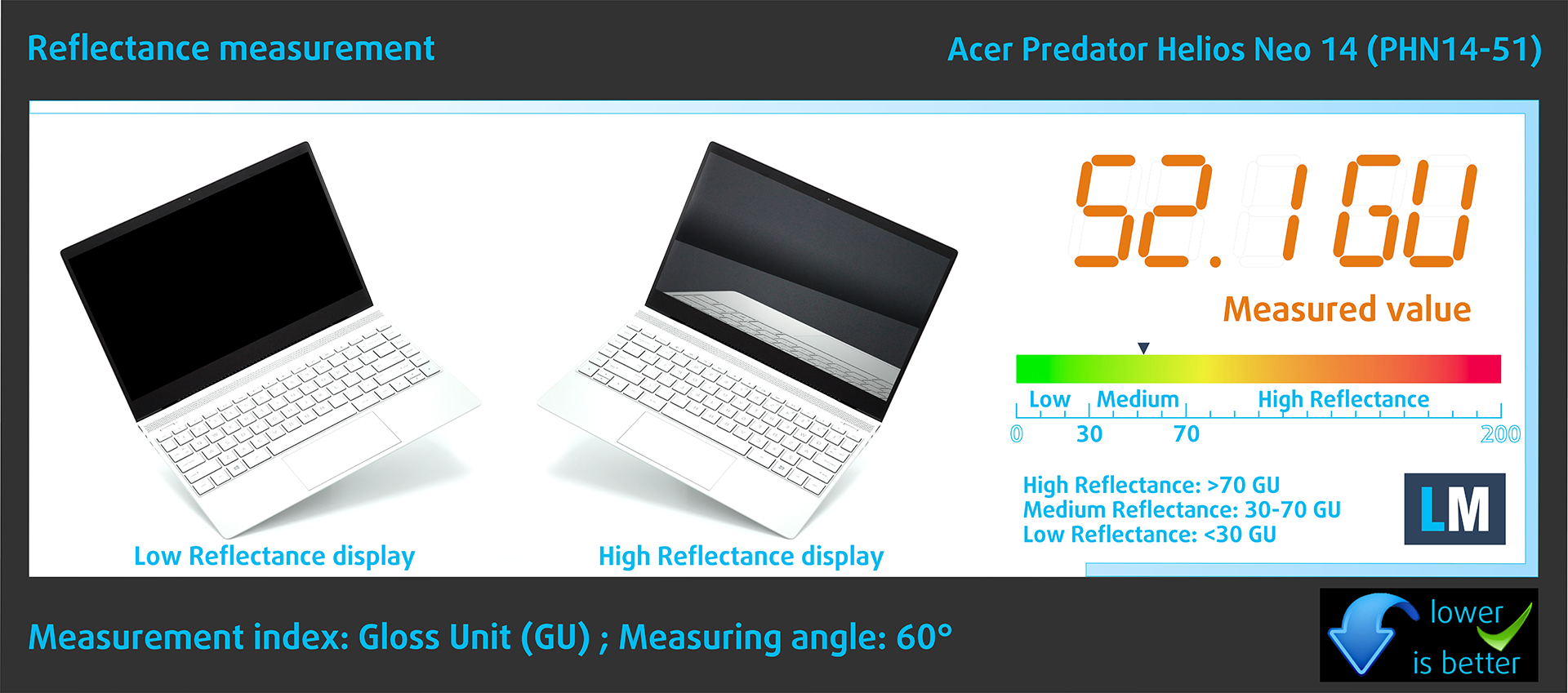
光沢のあるコーティングを施したディスプレイは、周囲光の強い条件下では反射のために不便なことがあります。当社では、ディスプレイの電源を切り、測定角度を60°に設定した状態で、各ノートパソコンの画面反射レベルを測定しています。
Predatorのスクリーンの反射率は52.1GUであった。
高光沢:>70GU
中程度の光沢:30 – 70 GU
低光沢:<30 GU
サウンド
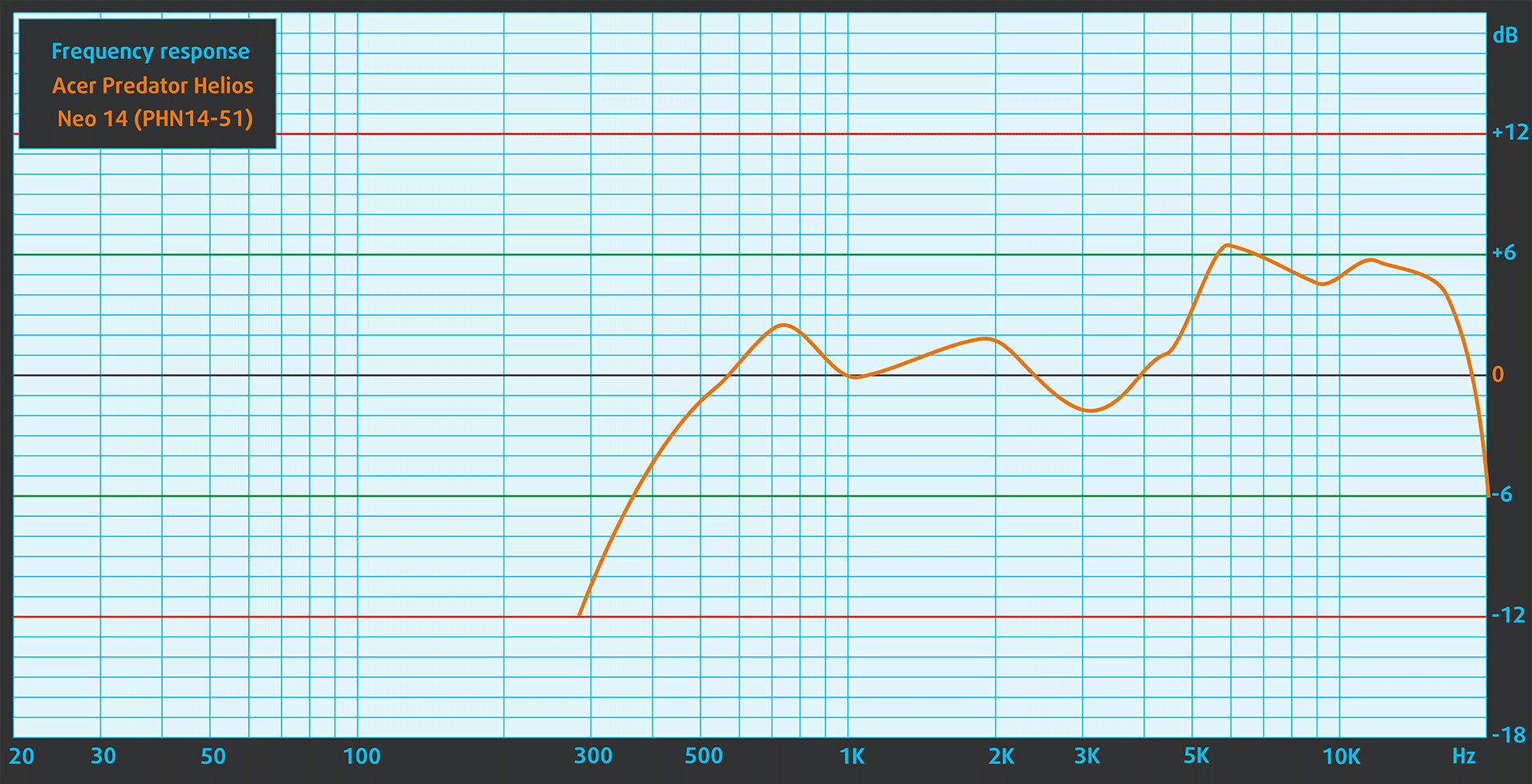
Acer Predator Helios Neo 14 (PHN14-51)のスピーカーは、非常に質の高いサウンドを再生します。その低音、中音、高音は偏差がありません。
プロファイルを購入する
当社のプロファイルは個々のディスプレイモデルに合わせて調整されているため、この記事と各プロファイルパッケージは、14.5 インチ BOE NE145F8M-NY (BOE0C65) (3072 х 1920) IPS を搭載した Acer Predator Helios Neo 14 (PHN14-51) 構成用です。
*購入したファイルのダウンロードに問題がある場合は、別のブラウザを使用して電子メールで受信するリンクを開いてみてください。ダウンロード先がアーカイブではなく.phpファイルの場合は、拡張子を.zipに変更するか、[email protected]。
プロファイルについての詳細はこちらをご覧ください。
効率的で健康に優しいプロファイルを受け取ることに加え、LaptopMediaの製品を購入することで、可能な限り客観的なレビューを作成するためにデバイスをテストする私たちのラボの開発を支援することにもなります。

Office Work
Office Workは、テキストや表を見たり、ウェブサーフィンにほとんどの時間を費やすユーザーに主に使用されるべきです。このプロファイルは、フラットなガンマカーブ(2.20)、ネイティブな色温度、知覚的に正確な色を維持することで、より良い鮮明さと明瞭さを提供することを目指しています。

Design and Gaming
このプロファイルは、プロとして色を扱うデザイナーや、ゲームや映画向けです。Design and Gamingは、ディスプレイパネルの性能を最大限に引き出し、WebおよびHDTVのsRGB IEC61966-2-1規格(D65ホワイトポイント)で可能な限り正確な色を再現します。

3つのプロファイルをすべて33%割引で入手

パフォーマンスCPU、GPU、ストレージ
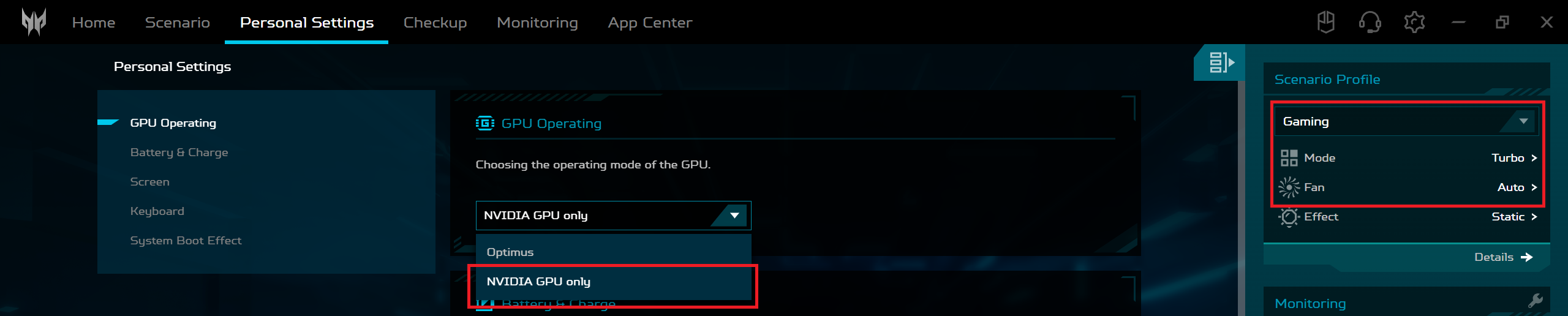
すべてのベンチマークとテストは、PredatorSenseアプリで “Turbo “モードと “NVIDIA GPU-only “モードを有効にして実施しました。また、Windowsの「電源とバッテリー」メニューで「ベストパフォーマンス」モードが適用されています。

CPUオプション
CPUオプションは、インテル Core Ultra 5 125H、インテル Core Ultra 7 155H、インテル Core Ultra 9 185H。
私たちのノートパソコンには155Hチップが搭載されています。
シングルコア性能は、オペレーティングシステムのスムーズな動作と応答性を保証し、より良いユーザーエクスペリエンスを提供します。
結果はGeekbench 6 Single-Coreテストのものです(数値が高いほど良い)
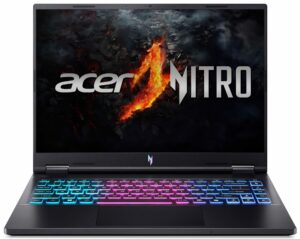

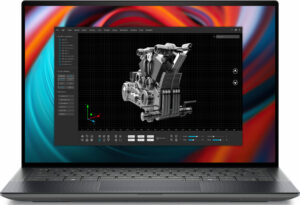
マルチコア性能は、ビデオ編集、CAD、科学シミュレーションなどの複雑で要求の厳しいタスクを処理するために不可欠です。
結果はGeekbench 6 Multi-Coreテストのものです(数値が高いほど良い)
ここでは、実際の3Dレンダリングタスクを使用してCPUの性能を評価し、複雑な計算やレンダリングのワークロードを効率的に処理する能力を評価します。
結果はCinebench 2024 Multi-Coreテストのものです(数値が高いほど良い)
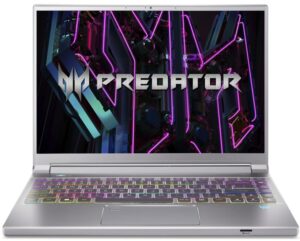
GPUオプション
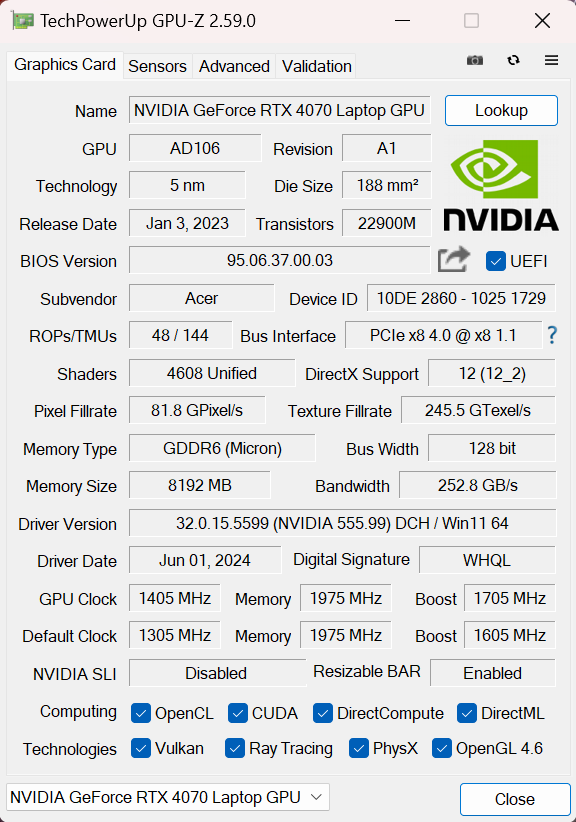
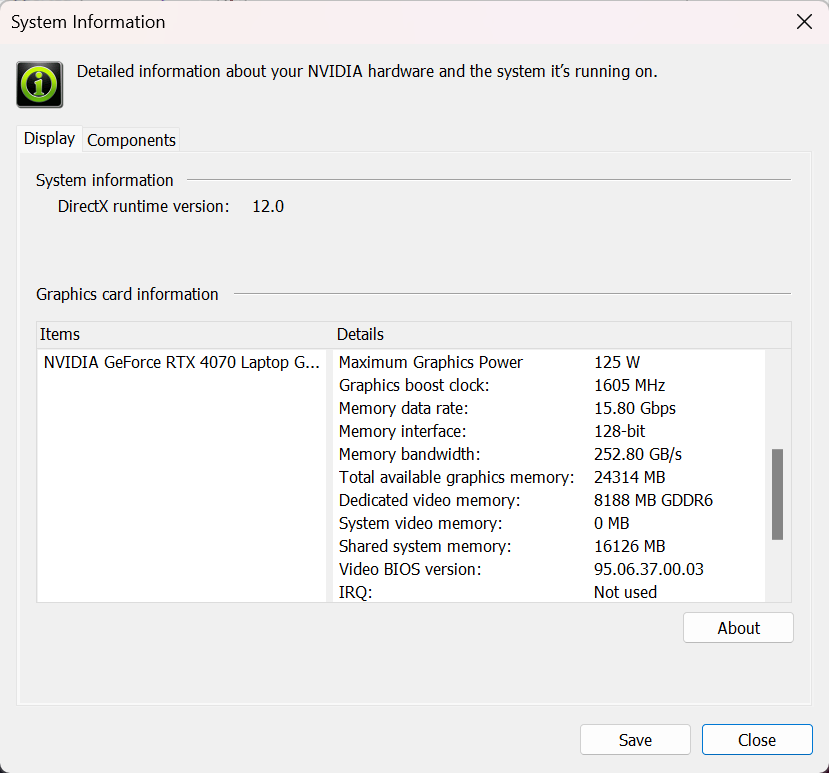
このマシンには、GeForce RTX 4050、GeForce RTX 4060、125W GeForce RTX 4070が用意されている。
我々が選んだノートブックにはRTX 4070が搭載されている。
結果は3DMark Time Spy (Graphics)のものです。数値が高いほど良い。
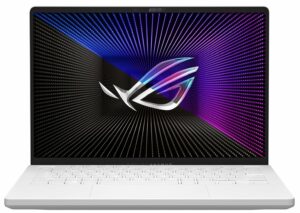
結果は3DMark Wild Life Extreme Unlimitedのものです。数値が高いほど良い。
ゲーミングテスト

| メトロ エクソダス | フルHD、低(設定を確認) | フルHD、高(設定をチェック) | フルHD、エクストリーム(設定を確認) |
|---|---|---|---|
| 平均FPS | 172 fps | 113 fps | 38 fps |

| ボーダーランズ3 | フルHD、V.Low(設定確認) | フルHD、中(設定をチェック) | フルHD、高(設定をチェック) | フルHD、バッドアス(設定確認) |
|---|---|---|---|---|
| 平均 FPS | 162 fps | 143 fps | 122 fps | 103 fps |

| ファークライ6 | フルHD、低(設定を確認) | フルHD、高(設定をチェック) | フルHD、ウルトラ(設定確認) |
|---|---|---|---|
| 平均FPS | 153 fps | 122 fps | 112 fps |

| ギアーズ5 | フルHD、低(設定を確認) | フルHD、中(設定確認) | フルHD、高(設定をチェック) | フルHD、ウルトラ(設定を確認) |
|---|---|---|---|---|
| 平均FPS | 229 fps | 185 fps | 166 fps | 143 fps |
125W RTX 4070は、テストした4タイトルで良好なパフォーマンスを発揮した。
ストレージ性能
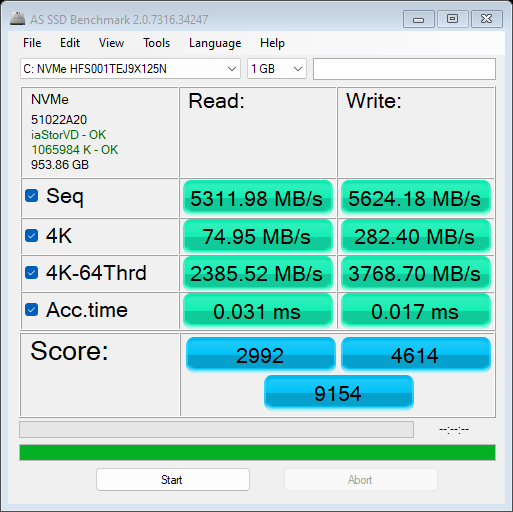
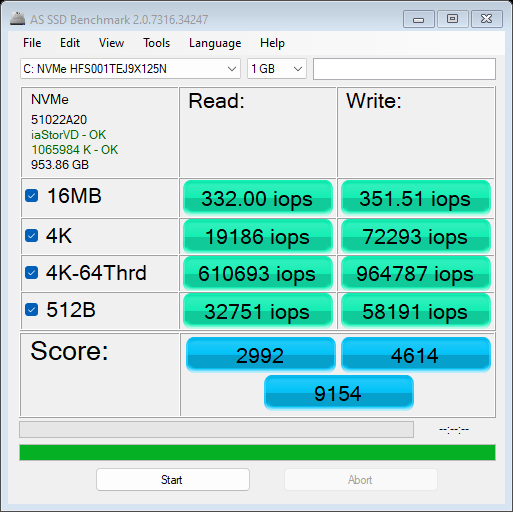
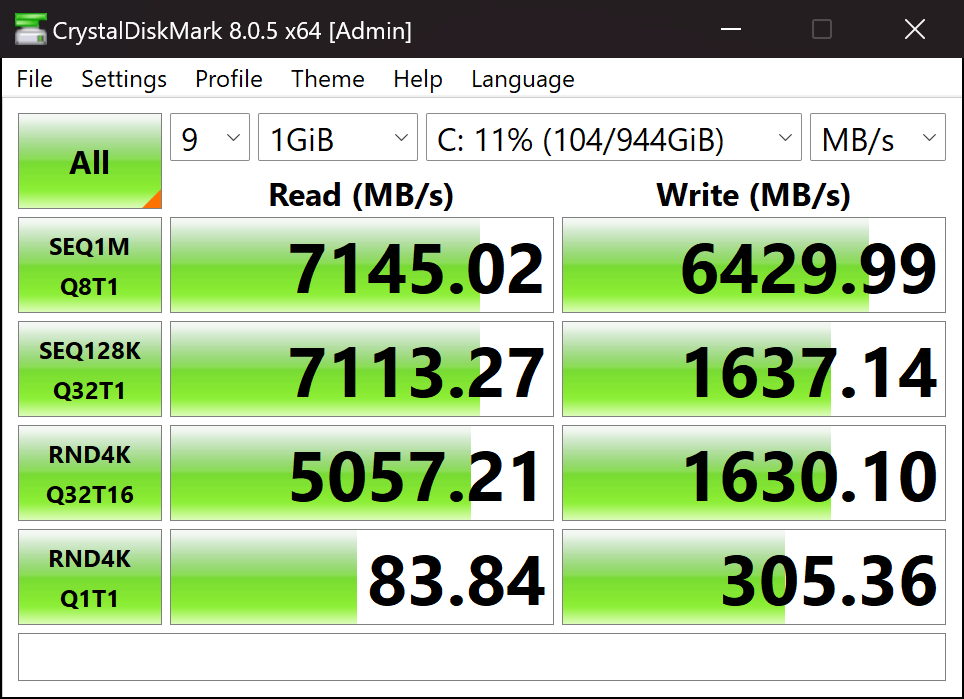
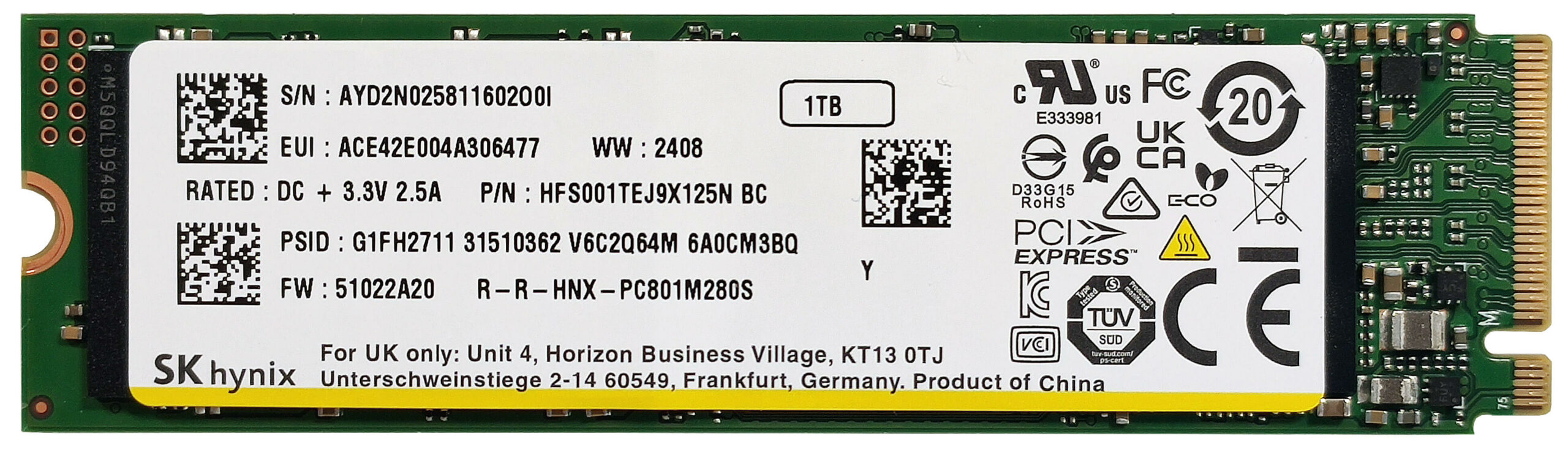
我々のデバイスには1TBのSK Hynyx HFS001TEJ9X125Nが搭載されている。SSDはよく冷却され、高速のようだ。

[eBook Guide + Tools] ノートパソコンをMAX OUTにする方法
ノートパソコンを高速化できます。 LaptopMediaは過去15年間で数千のモデルをテストしてきましたが、改造を通じてより強力にできないノートパソコンを見たことがありません。
だからこそ、この方法について知っていることをすべてまとめた簡単に従えるステップバイステップのラボテスト済みのプロジェクトを一つにまとめました。
詳細はこちらをご覧ください:
【eBookガイド+ツール】ノートパソコンをより強力にする方法

🛠️ GPU Modifications: vBIOS, Overclocking, Undervolting
⚙️ Building Fast/Reliable RAID configuration
💻 Hardware upgrade tips for best results
🖼 Display enhancing
💾 OS Optimization for best performance
温度と快適さ、バッテリー寿命、パフォーマンス・プリセットの比較
CPU最大負荷
このテストでは、CPUコアを100%使用し、その周波数とチップ温度を監視します。最初の列は短い負荷(2~10秒)に対するコンピュータの反応を示し、2番目の列は本格的なタスク(15~30秒)をシミュレートし、3番目の列はビデオレンダリングのような長い負荷に対するノートパソコンの性能を示す良い指標となります。
平均Pコア周波数; 平均Eコア周波数; 平均LP Eコア周波数; CPU温度; パッケージ電力
| インテル Core Ultra 7 155H (ベース電力28W) | 0:02~0:10秒 | 0:15~0:30秒 | 10:00~15:00分 |
|---|---|---|---|
| Acer Predator Helios Neo 14 (PHN14-51) | 4.19 GHz @ 2.59 GHz @ 2.23 GHz @ 77°C @ 113W | 4.19 GHz @ 2.67 GHz @ 2.28 GHz @ 88°C @ 115W | 3.67 GHz @ 2.65 GHz @ 2.49 GHz @ 95°C @ 97W |
| レノボYoga Pro 7i 14 | 3.12 GHz @ 2.64 GHz @ 1.80 GHz @ 71°C @ 70W | 3.09 GHz @ 2.61 GHz @ 1.80 GHz @ 83°C @ 70W | 2.81 GHz @ 2.44 GHz @ 1.70 GHz @ 83°C @ 58W |
| レノボThinkPad P16v Gen 2 | 2.90 GHz @ 2.74 GHz @ 2.46 GHz @ 101°C @ 89W | 2.67 GHz @ 2.77 GHz @ 2.46 GHz @ 100°C @ 83W | 2.52 GHz @ 2.65 GHz @ 1.85 GHz @ 101°C @ 60W |
| デル・プレシジョン14 3490 | 3.07 GHz @ 2.45 GHz @ 1.68 GHz @ 71°C @ 64W | 3.04 GHz @ 2.46 GHz @ 1.70 GHz @ 83°C @ 64W | 1.89 GHz @ 1.56 GHz @ 1.14 GHz @ 75°C @ 33W |
| MSI Prestige 14 AI Studio C1U | 2.74 GHz @ 2.16 GHz @ 1.58 GHz @ 67°C @ 60W | 2.74 GHz @ 2.16 GHz @ 1.57 GHz @ 73°C @ 60W | 1.78 GHz @ 1.11 GHz @ 1.02 GHz @ 66°C @ 30W |
| デル・プレシジョン15 3590 | 2.84 GHz @ 2.33 GHz @ 1.63 GHz @ 66°C @ 63W | 2.82 GHz @ 2.32 GHz @ 1.60 GHz @ 79°C @ 64W | 2.15 GHz @ 1.66 GHz @ 1.27 GHz @ 75°C @ 42W |
| レノボYoga 7i 2-in-1(14型、Gen 9) | 2.85 GHz @ 2.31 GHz @ 1.68 GHz @ 70°C @ 53W | 2.73 GHz @ 2.25 GHz @ 1.62 GHz @ 90°C @ 53W | 1.14 GHz @ 0.99 GHz @ 0.93 GHz @ 63°C @ 22W |
| MSI Summit E13 AI Evo A1M | 2.24 GHz @ 1.80 GHz @ 1.32 GHz @ 73°C @ 40W | 2.15 GHz @ 1.79 GHz @ 1.29 GHz @ 83°C @ 40W | 1.74 GHz @ 1.00 GHz @ 77°C @ 28W |
| レノボYoga Slim 7i(14インチ、Gen 9) | 2.41 GHz @ 2.07 GHz @ 1.40 GHz @ 70°C @ 47W | 2.34 GHz @ 2.02 GHz @ 1.40 GHz @ 83°C @ 47W | 2.00 GHz @ 1.59 GHz @ 1.10 GHz @ 78°C @ 35W |
| デル インスパイロン 16 プラス 7640 | 3.50 GHz @ 2.70 GHz @ 1.90 GHz @ 80°C @ 80W | 2.82 GHz @ 2.65 GHz @ 2.42 GHz @ 99°C @ 77W | 2.74 GHz @ 2.28 GHz @ 1.69 GHz @ 90°C @ 55W |
| デル インスパイロン 14 プラス 7440 | 3.22 GHz @ 2.62 GHz @ 1.74 GHz @ 89°C @ 80W | 2.64 GHz @ 2.61 GHz @ 2.49 GHz @ 100°C @ 73W | 2.50 GHz @ 1.99 GHz @ 1.40 GHz @ 83°C @ 45W |
| HP OMEN トランセンド 14 (14-fb0000) | 3.38 GHz @ 2.65 GHz @ 2.29 GHz @ 65°C @ 85W | 3.22 GHz @ 2.67 GHz @ 2.43 GHz @ 73°C @ 80W | 2.87 GHz @ 2.45 GHz @ 1.68 GHz @ 76°C @ 61W |
| デル XPS 16 9640 | 3.58 GHz @ 2.72 GHz @ 2.27 GHz @ 86°C @ 97W | 3.39 GHz @ 2.73 GHz @ 1.92 GHz @ 90°C @ 80W | 3.02 GHz @ 2.37 GHz @ 1.70 GHz @ 84°C @ 60W |
| デル XPS 14 9440 | 3.01 GHz @ 2.55 GHz @ 1.81 GHz @ 88°C @ 64W | 1.96 GHz @ 2.53 GHz @ 2.22 GHz @ 96°C @ 58W | 2.17 GHz @ 1.88 GHz @ 1.33 GHz @ 83°C @ 38W |
| デル XPS 13 9340 | 2.26 GHz @ 2.43 GHz @ 2.19 GHz @ 100°C @ 59W | 1.21 GHz @ 1.34 GHz @ 2.48 GHz @ 96°C @ 38W | 1.52 GHz @ 1.25 GHz @ 1.67 GHz @ 96°C @ 32W |
| HP Spectre x360 16 (16-aa0000) | 3.02 GHz @ 2.41 GHz @ 1.70 GHz @ 72°C @ 64W | 2.93 GHz @ 2.41 GHz @ 1.93 GHz @ 85°C @ 64W | 2.39 GHz @ 1.98 GHz @ 1.40 GHz @ 80°C @ 45W |
| レノボYoga 9i(14、Gen 9) | 2.95 GHz @ 2.46 GHz @ 1.63 GHz @ 61°C @ 68W | 2.59 GHz @ 2.23 GHz @ 1.47 GHz @ 83°C @ 52W | 2.31 GHz @ 1.98 GHz @ 1.32 GHz @ 75°C @ 37W |
| ASUS Zenbook 14 OLED(UX3405) | 2.91 GHz @ 2.40 GHz @ 1.60 GHz @ 86°C @ 64W | 2.20 GHz @ 2.00 GHz @ 1.69 GHz @ 102°C @ 60W | 1.12 GHz @ 1.52 GHz @ 0.84 GHz @ 78°C @ 28W |
Predator Helios Neo 14は、Core Ultra 7 155Hを搭載したノートパソコンで唯一、負荷が高い場合にPコアで約3.70GHz、Eコアで約2.65GHzまでブーストできる(現在までにこのチップを搭載してテストしたすべてのデバイスで)。欠点は95℃の温度だ。さらに、短負荷時および中負荷時の周波数は4.20GHz/2.60GHzで、このようなコンパクトなノートブックとしては驚異的です。
実際のゲーム
| NVIDIA GeForce RTX 4070 | GPU周波数/コア温度(2分後) | GPU周波数/コア温度(30分後) |
|---|---|---|
| Acer Predator Helios Neo 14 (PHN14-51) | 2595 MHz @ 79°C @ 124W | 2514 MHz @ 84°C @ 124W |
| 日本エイサー Predator Triton Neo 16 (PTN16-51) | 2383 MHz @ 73°C @ 110W | 2363MHz @ 78°C @ 110W |
| 日本エイサー Nitro 16 (AN16-42) | 2640 MHz @ 70°C @ 125W | 2640 MHz @ 72°C @ 125W |
| エイリアンウェア m16 R2 | 2440 MHz @ 78°C @ 120W | 2427 MHz @ 84°C @ 119W |
| MSI Stealth 14 AI Studio A1V | 2048 MHz @ 78°C @ 90W | 1981MHz @ 85°C @ 89W |
| Acer Predator Helios Neo 16 (PHN16-72) | 2535 MHz @ 80°C @ 139W | 2503 MHz @ 86°C @ 139W |
| MSI Sword 16 HX B14V | 2373 MHz @ 73°C @ 115W | 2372 MHz @ 73°C @ 115W |
| MSI ソード 17 HX B14V | 2395 MHz @ 73°C @ 114W | 2388 MHz @ 75°C @ 114W |
| エイリアンウェア m18 R2 | 2550 MHz @ 68°C @ 132W | 2550 MHz @ 72°C @ 133W |
| レノボ・レジオン・スリム5(16型、Gen 9) | 2580 MHz @ 81°C @ 130W | 2580 MHz @ 86°C @ 132W |
| Acer Predator Helios Neo 18 (PHN18-71) | 2610 MHz @ 77°C @ 131W | 2610 MHz @ 82°C @ 134W |
| レノボ Legion Pro 5i (16″、Gen 9) | 2535 MHz @ 74°C @ 129W | 2535 MHz @ 75°C @ 130W |
| Acer Nitro 17 (AN17-41) “Turbo” プリセット | 2535 MHz @ 66°C @ 121W | 2535 MHz @ 67°C @ 122W |
| Acer Nitro 17 (AN17-41) 「パフォーマンス」プリセット | 2475 MHz @ 72°C @ 123W | 2475 MHz @ 73°C @ 123W |
RTX 4070の125Wの電力制限は、高いFPSにつながるゲーム中の2500MHz以上で十分だ。
ゲーミングの快適性
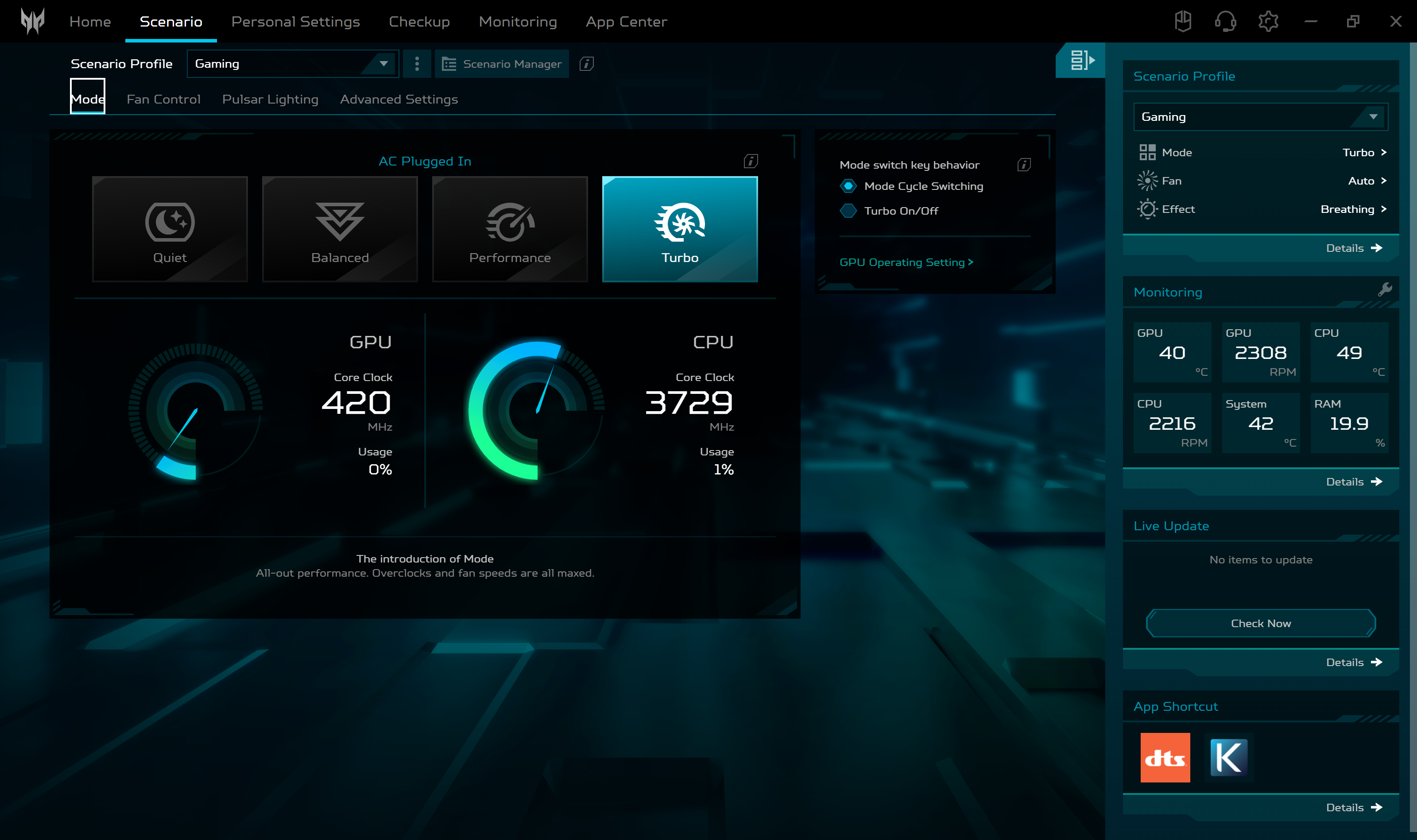
ノートブックのパワーを調整するには、4つのパフォーマンス・プリセットとファン制御を提供するPredator Senceアプリを使用する必要がある。アイドル時、ファンは約2100 RPMで回転しており、手動で約6670/5900 RPMまで回転させることができます。
 プリセット
プリセット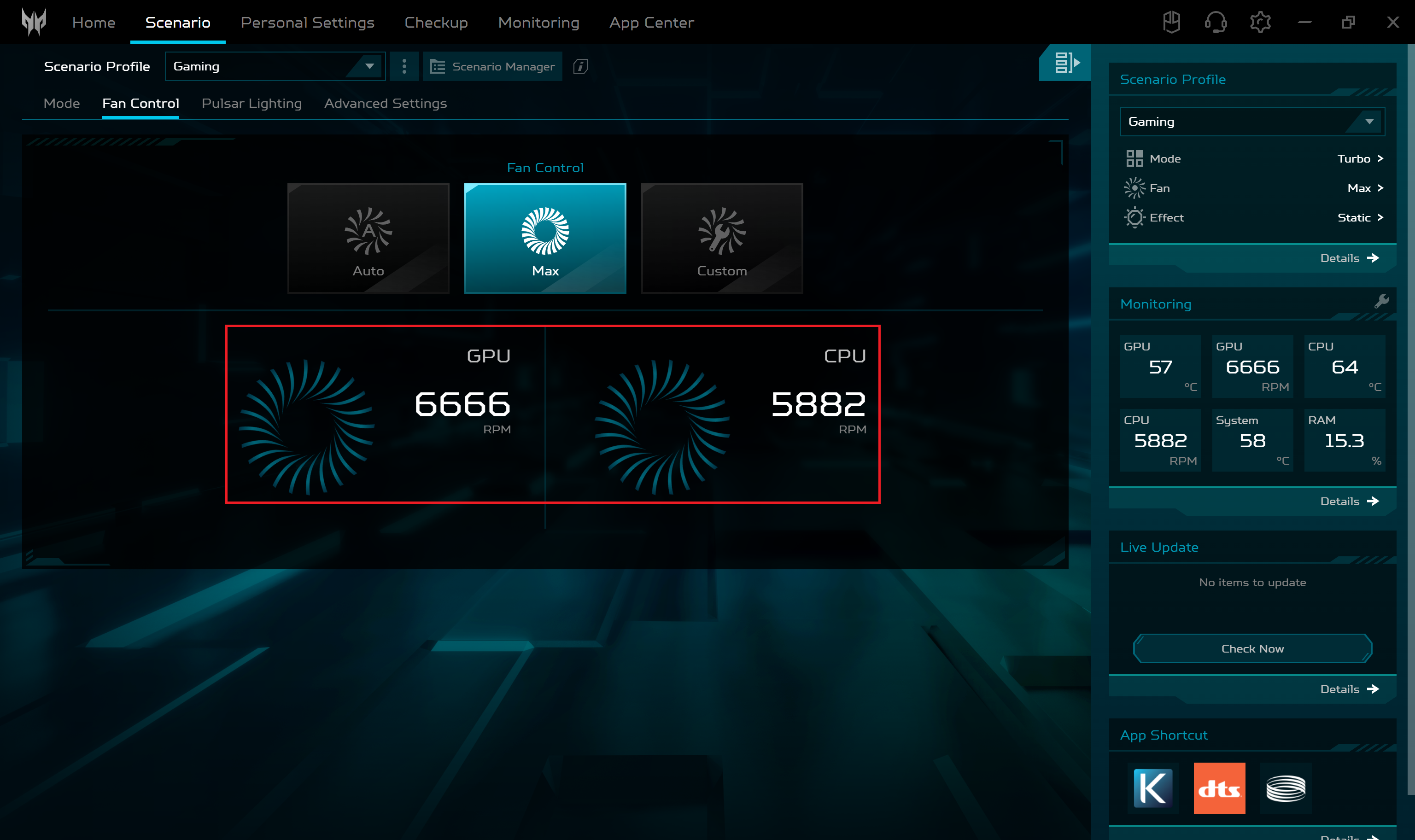 最大ファン回転数
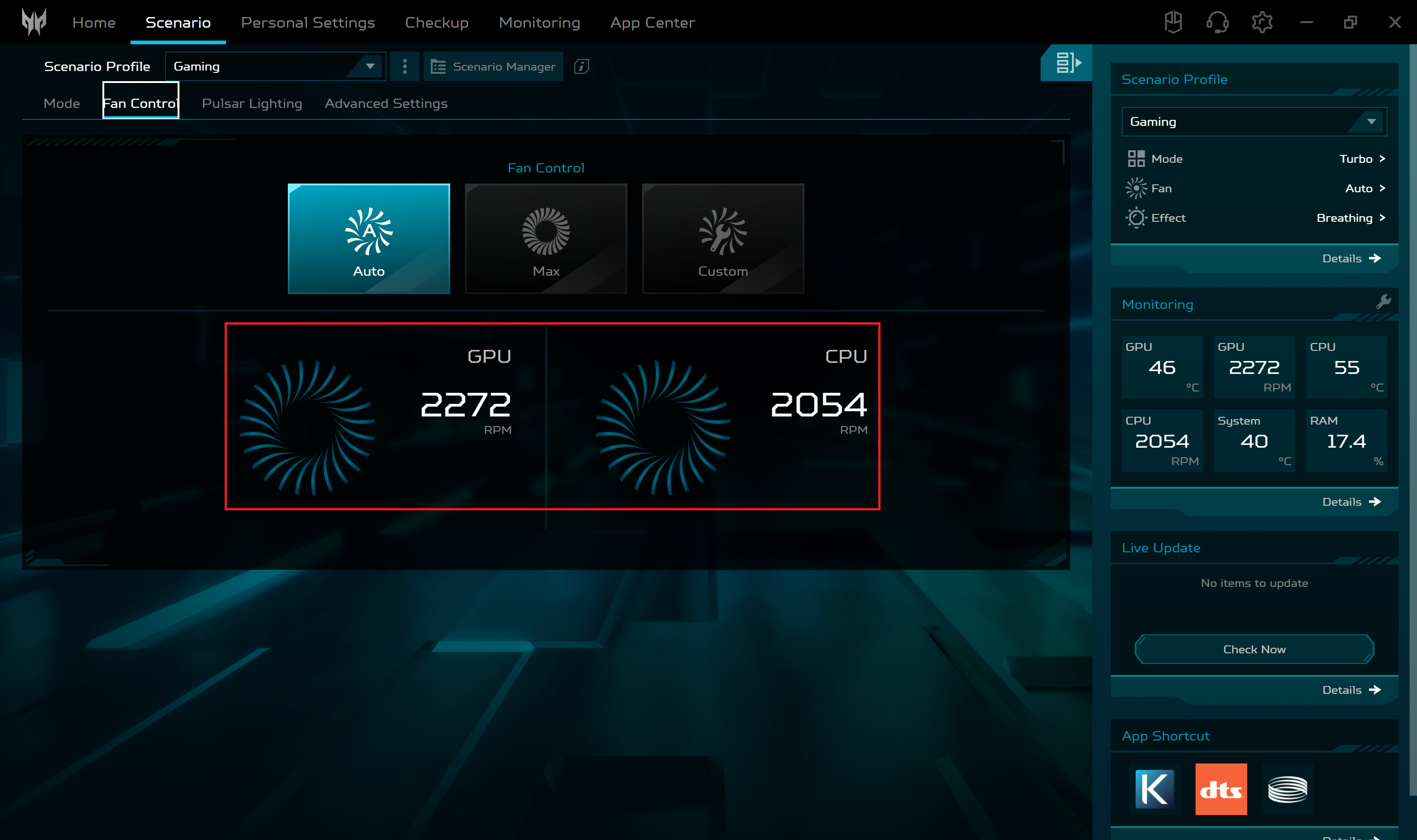 アイドル “ターボ”
ゲーム中、キーボードのホットスポットは右側にあり、~59℃に達する。触ると熱く感じるが、灼熱ではない。WASDゾーンは45℃でまったく問題ない。底面上部の通気グリルは60℃まで加熱され、ディスプレイの底部ベゼルは46℃に達するが問題ない。
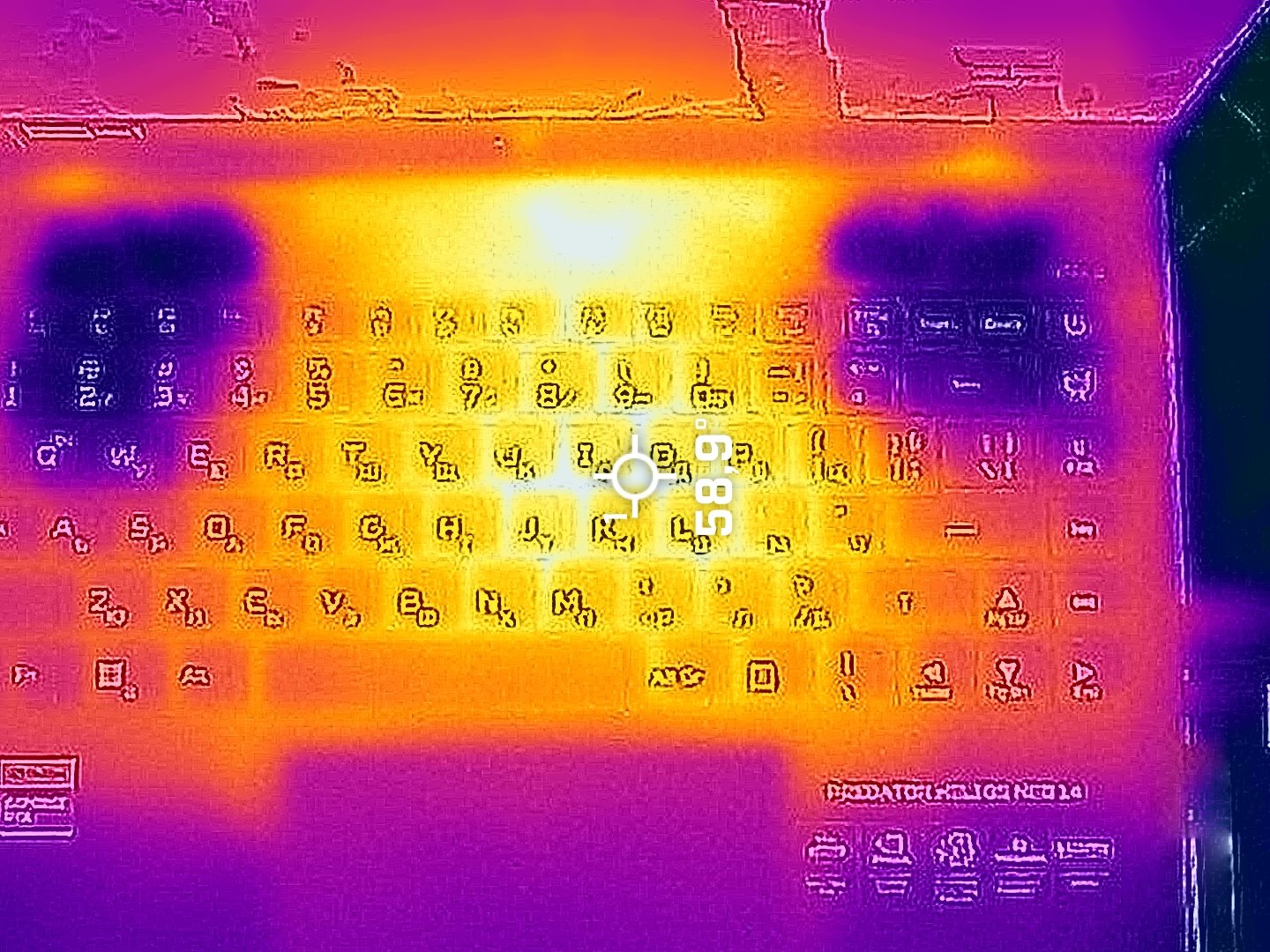
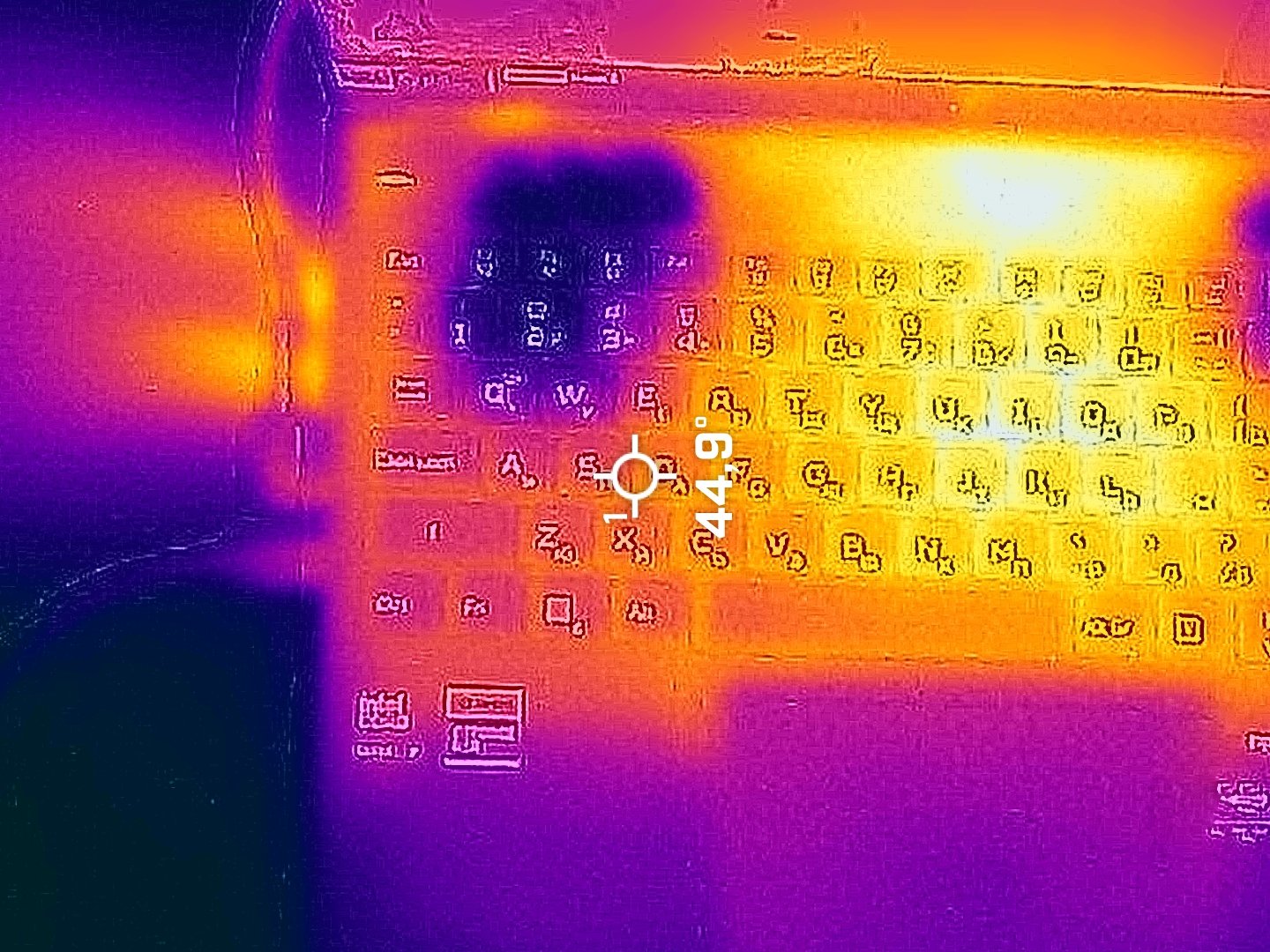
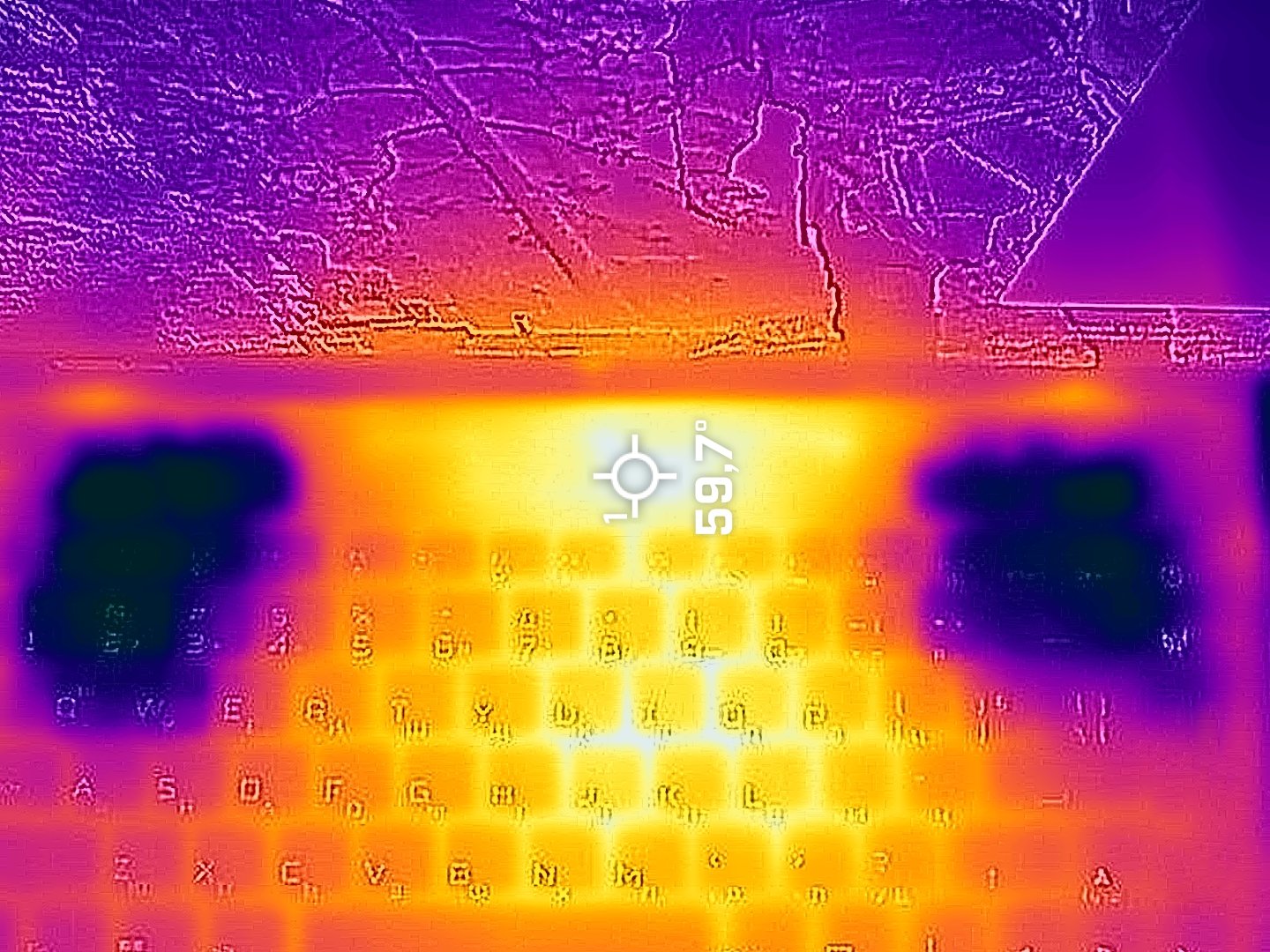
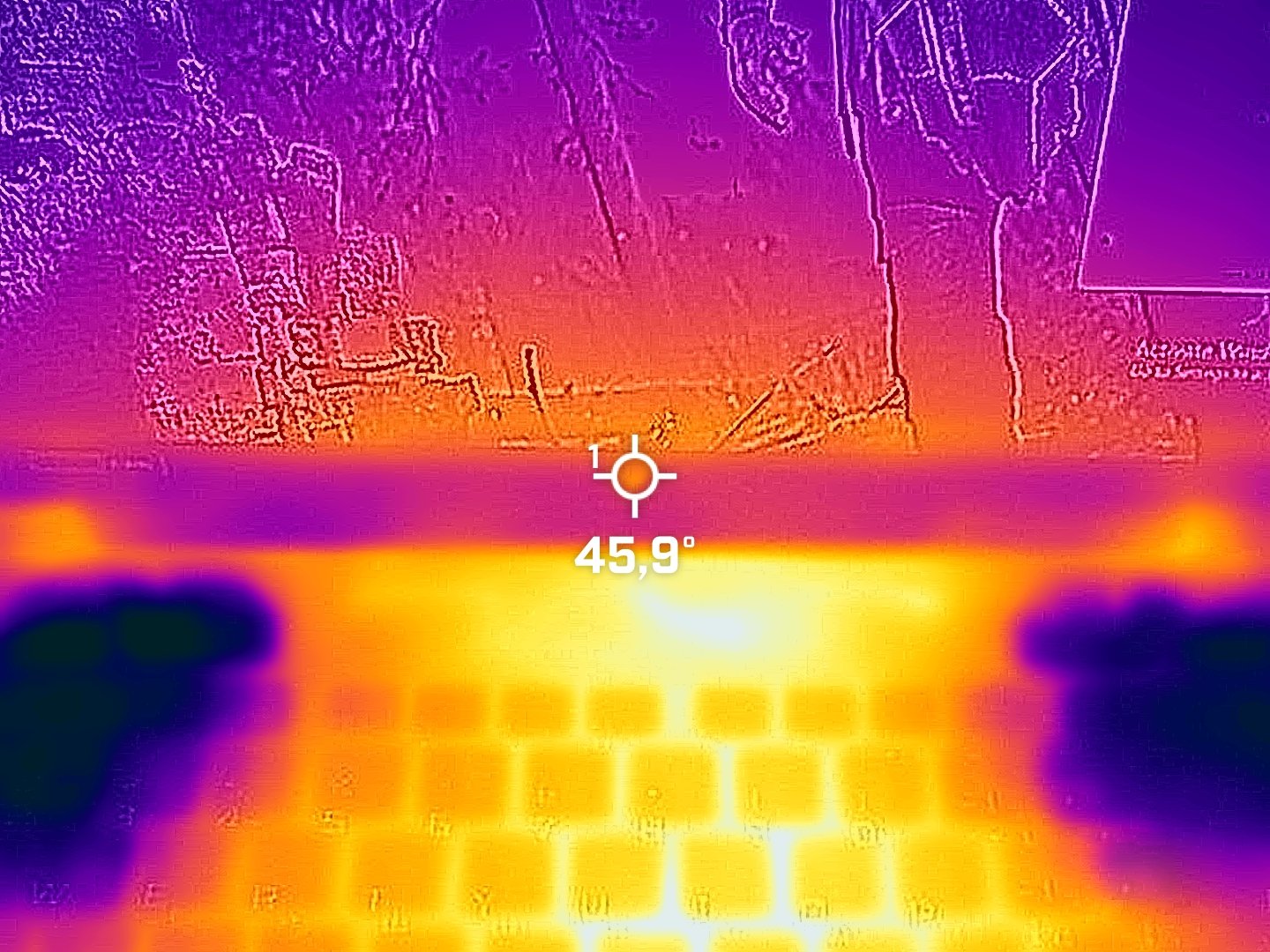
ターボ」モードでCPUに大きな負荷がかかると、ファンの回転数は約5000/4500RPMになり、うるさいと感じるが、極端ではない(つまり、ゲーミングノートPCとしては普通)。パフォーマンス」モードでは、ファンはそれほど積極的に回転せず、プロセッサーのクロックはまだ十分高く、キビキビと動作します。
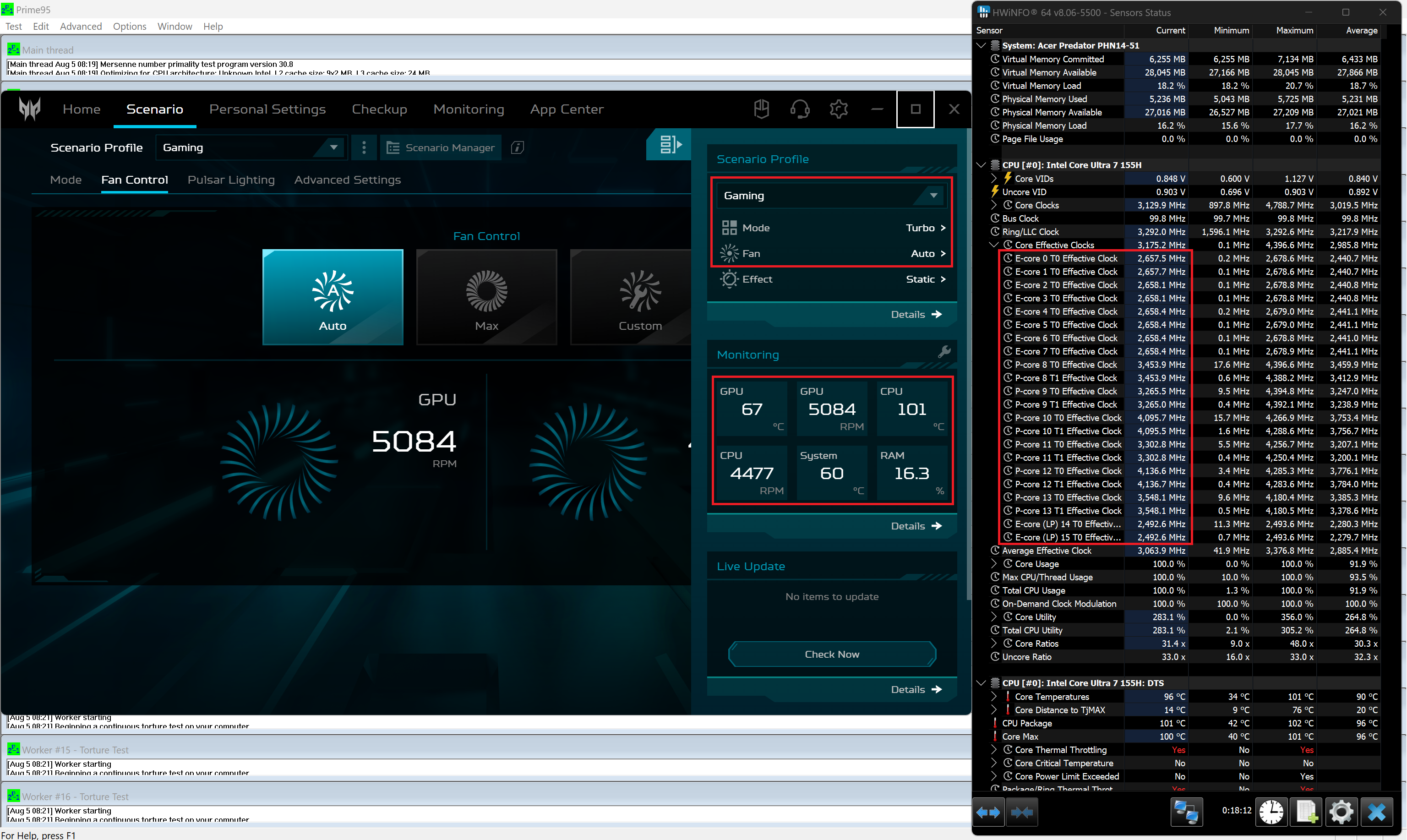 最大CPU負荷 “ターボ”
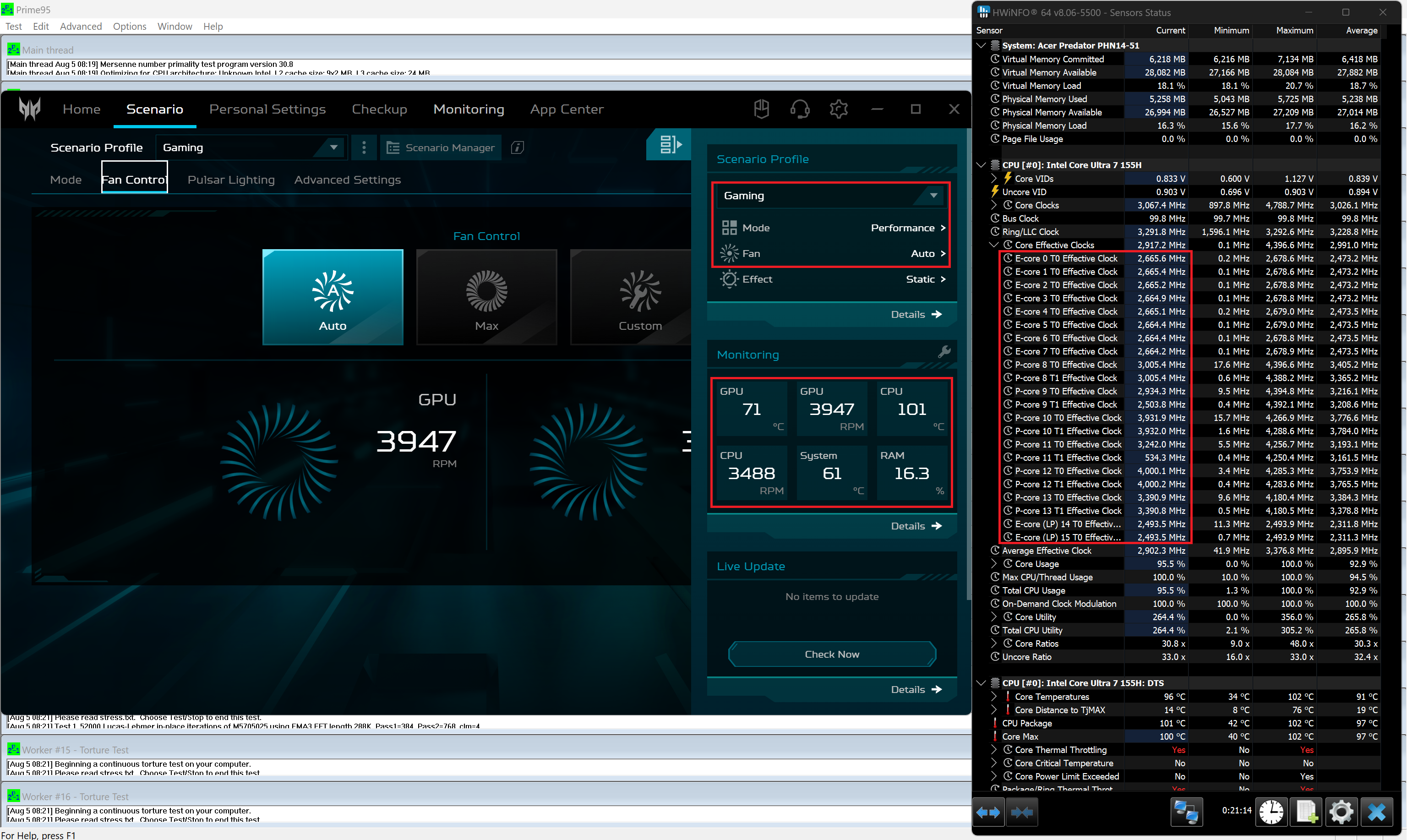 最大CPU負荷 “パフォーマンス”
CPU高負荷時とゲーム時の騒音レベルはほぼ同じです。Turbo」は125WのTGPを誇り、「Performance」は99Wです。
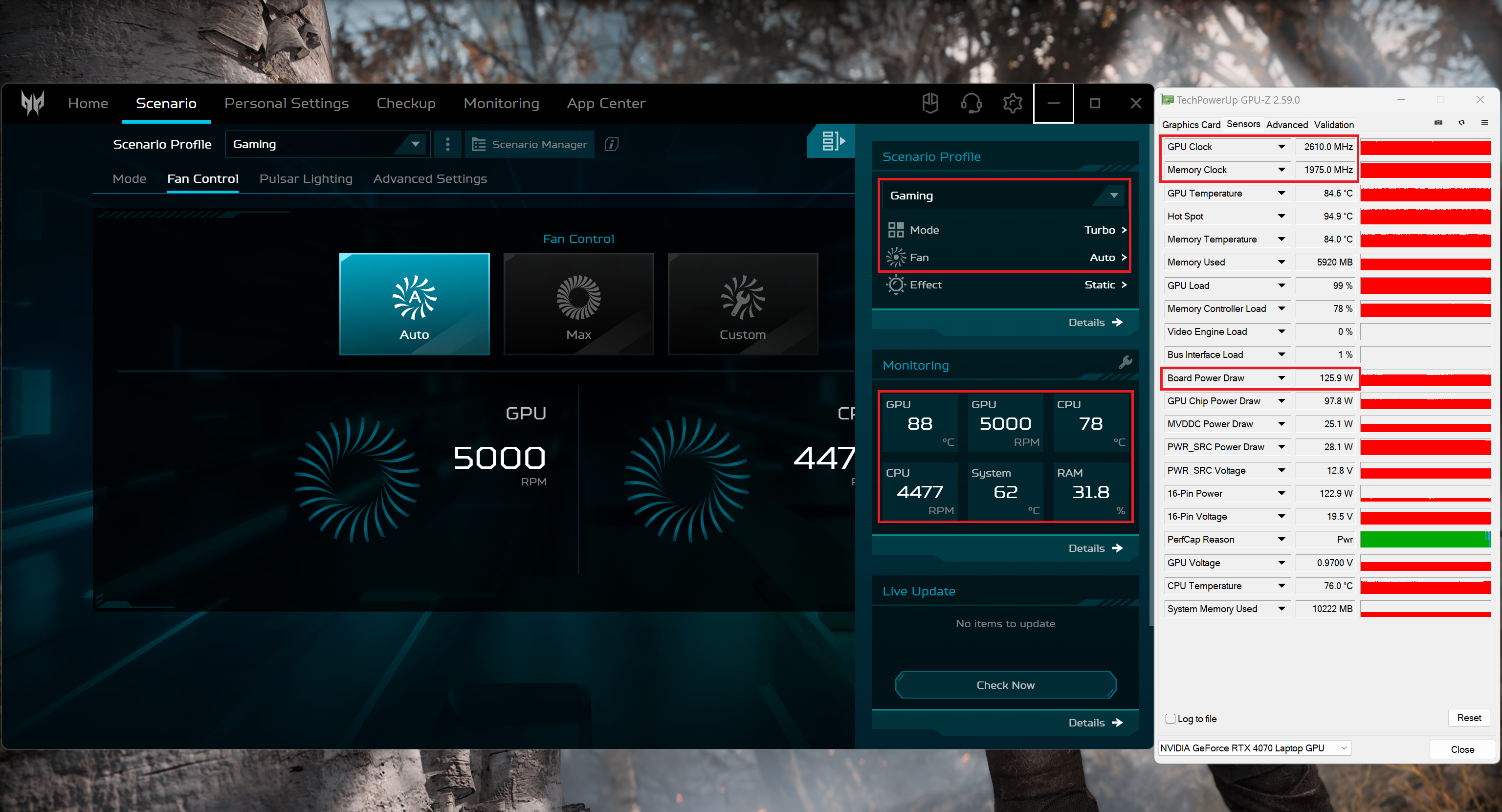 ゲーミング “Turbo”
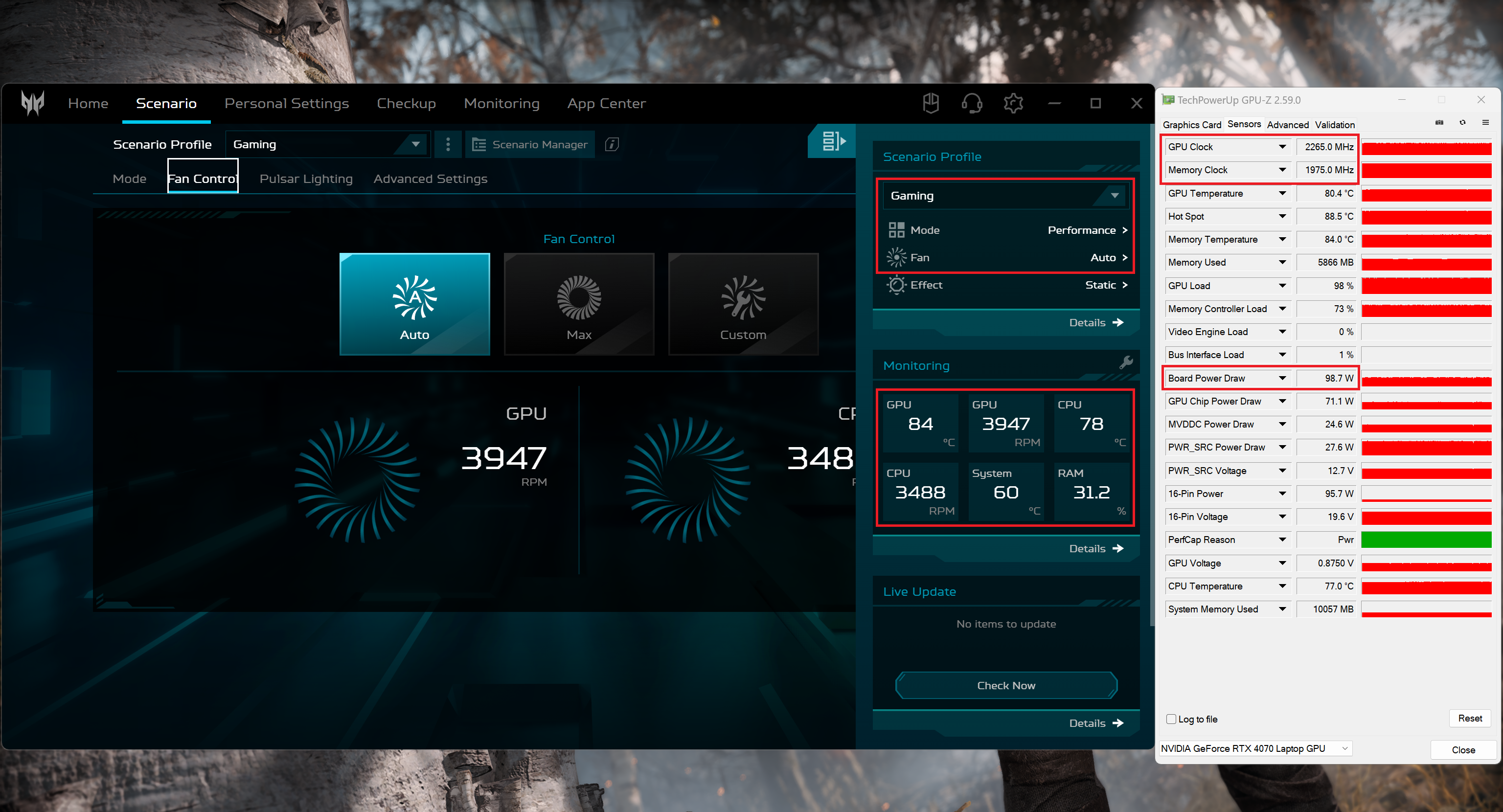 ゲーミング
ゲーミングバッテリー
次に、Windowsの「最高の電力効率」設定をオンにし、画面の明るさを180ニットに調整し、ノートPCをテストするプログラム以外はすべてオフにした状態でバッテリーテストを実施する。このノートの76Whバッテリーは、ビデオ再生で約9時間持続する。これを実現するには、Windowsの「電源とバッテリー」メニューで「最高の電力効率」プリセットを適用し、Acer PredatorSenseアプリで「エコ」と「オプティマス」モードを選択する必要がある。

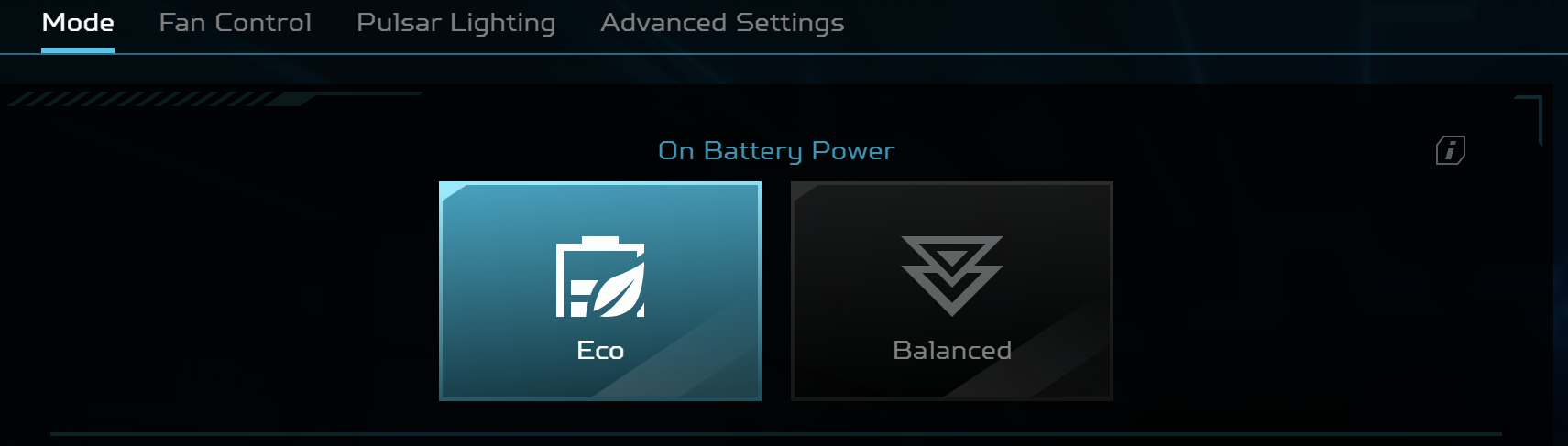
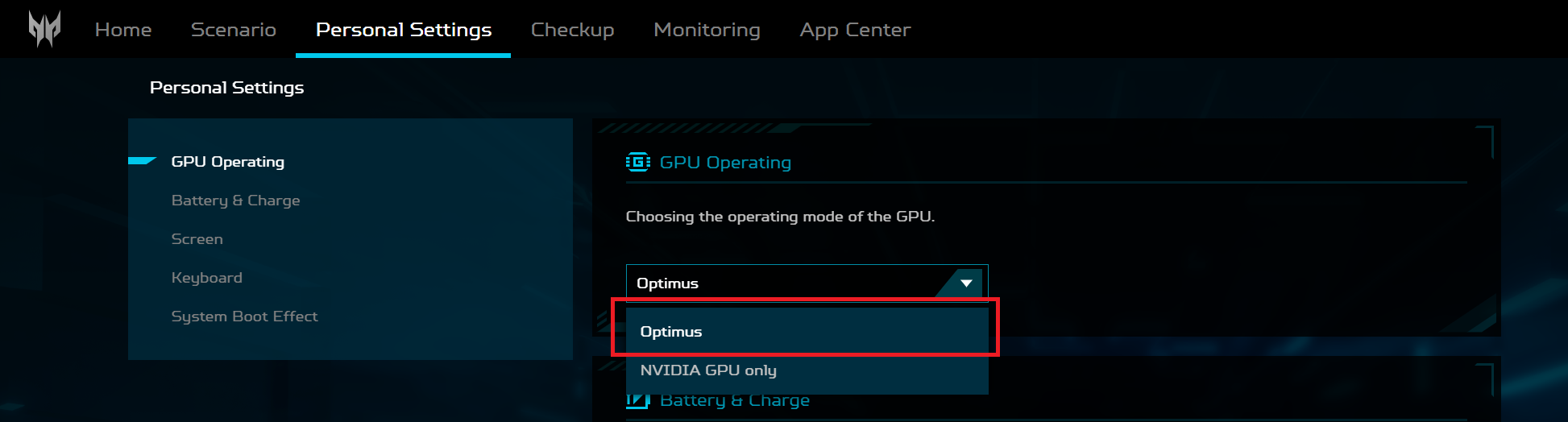
輝度: 180 nits; 表示モード: SDR
完全放電までの時間: 長いほど良い

分解、アップグレードオプション、メンテナンス
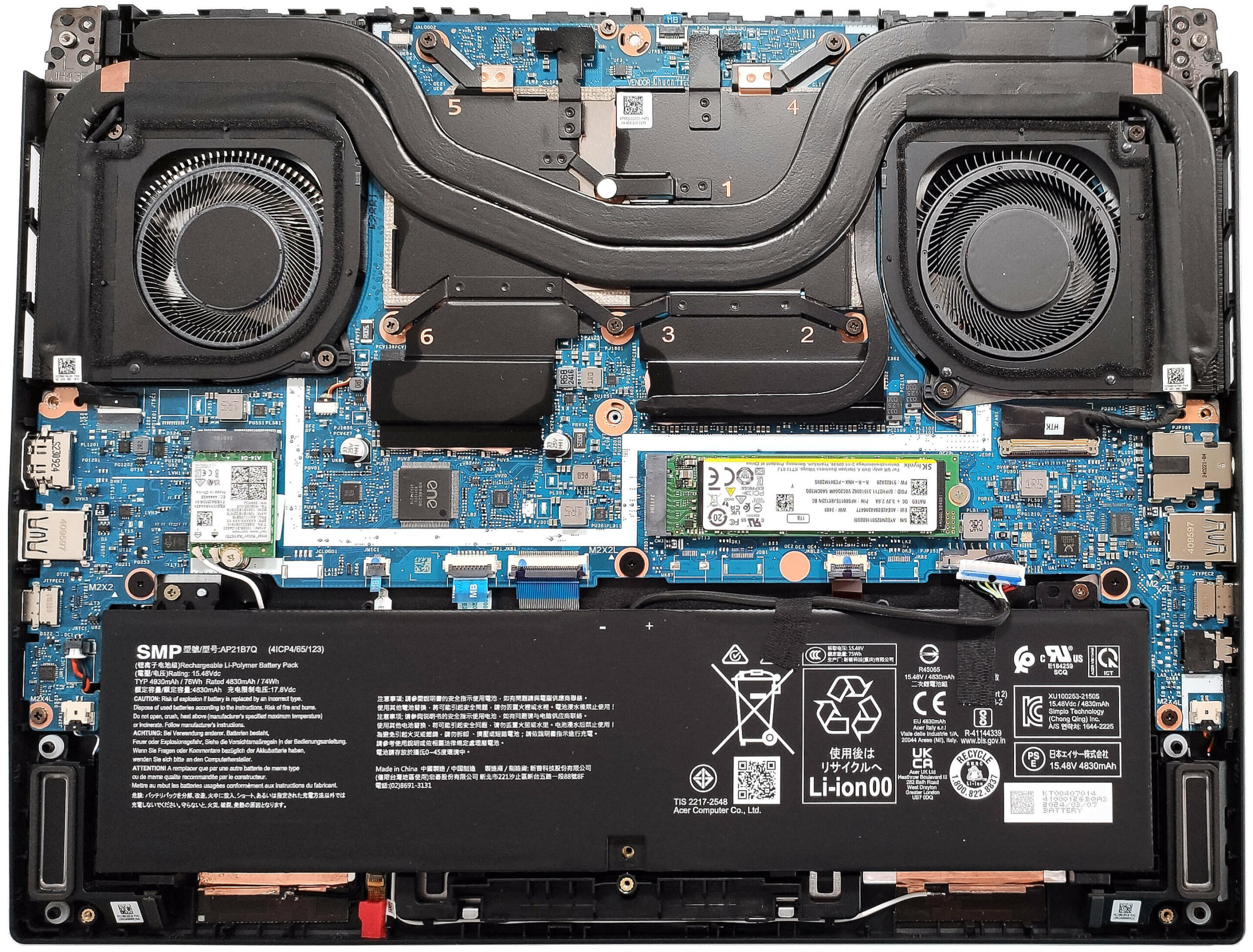
このコンパクトなゲーミング・ビーストを開けるには、9本のトルクスネジを外す必要がある。ノートパソコンをひっくり返し、ヒンジカバーを開けます。次に、薄いプラスチック製の工具をプレートとベースの間に挿入して、背面を慎重に一歩ずつ開けていきます。
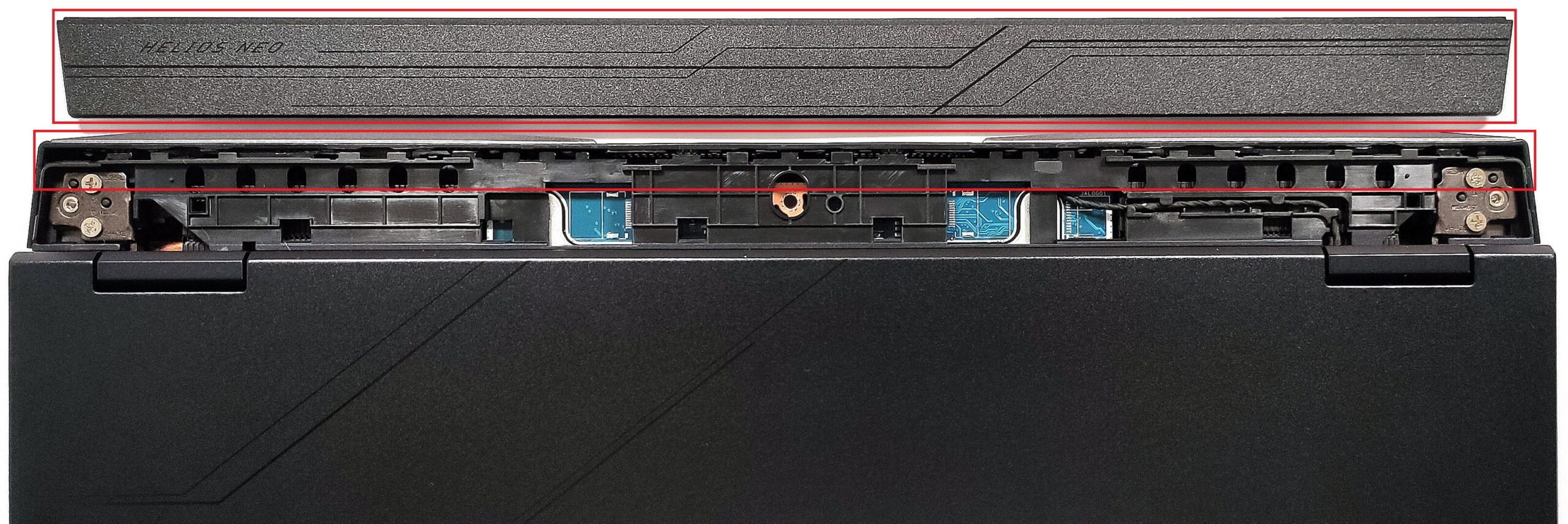
デバイスを逆さまにします。側面と前面をこじる。
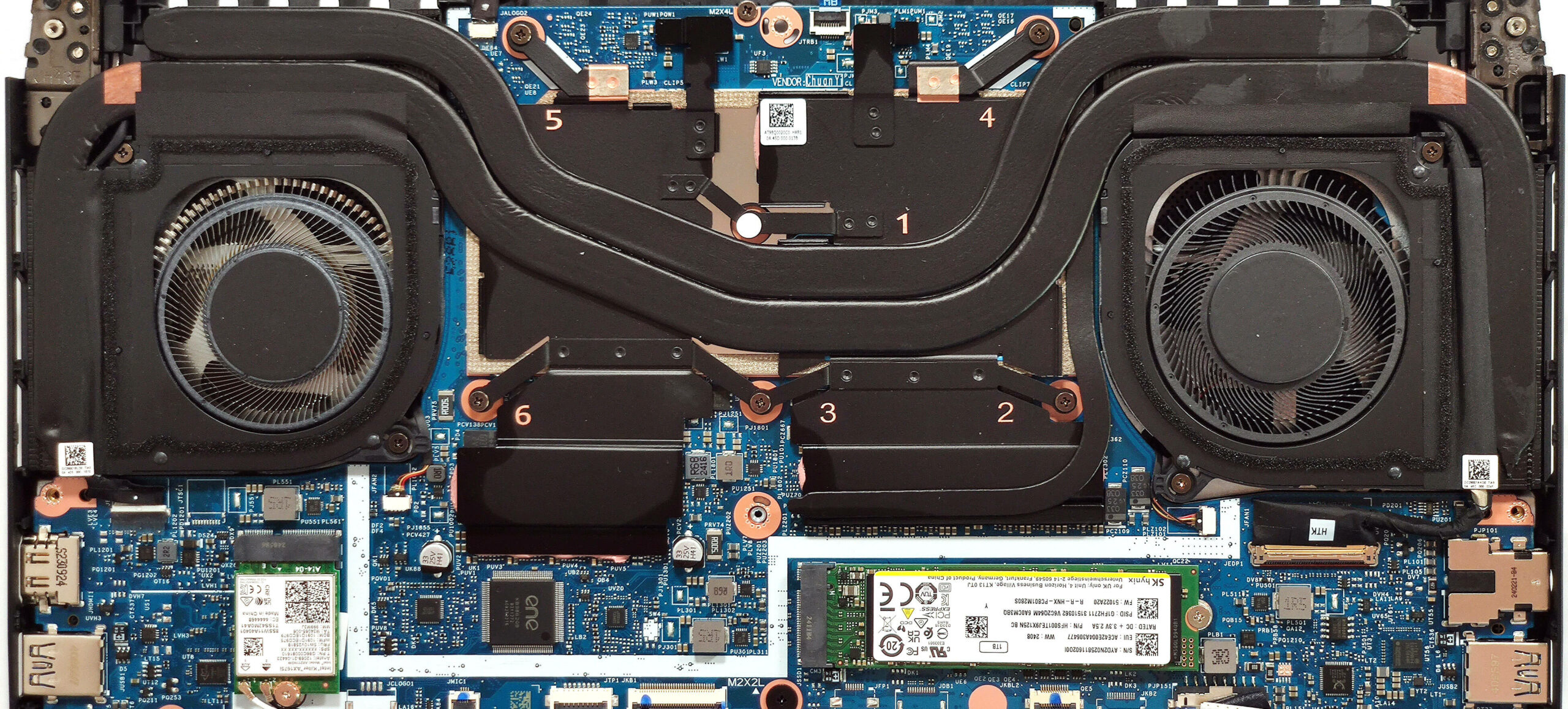
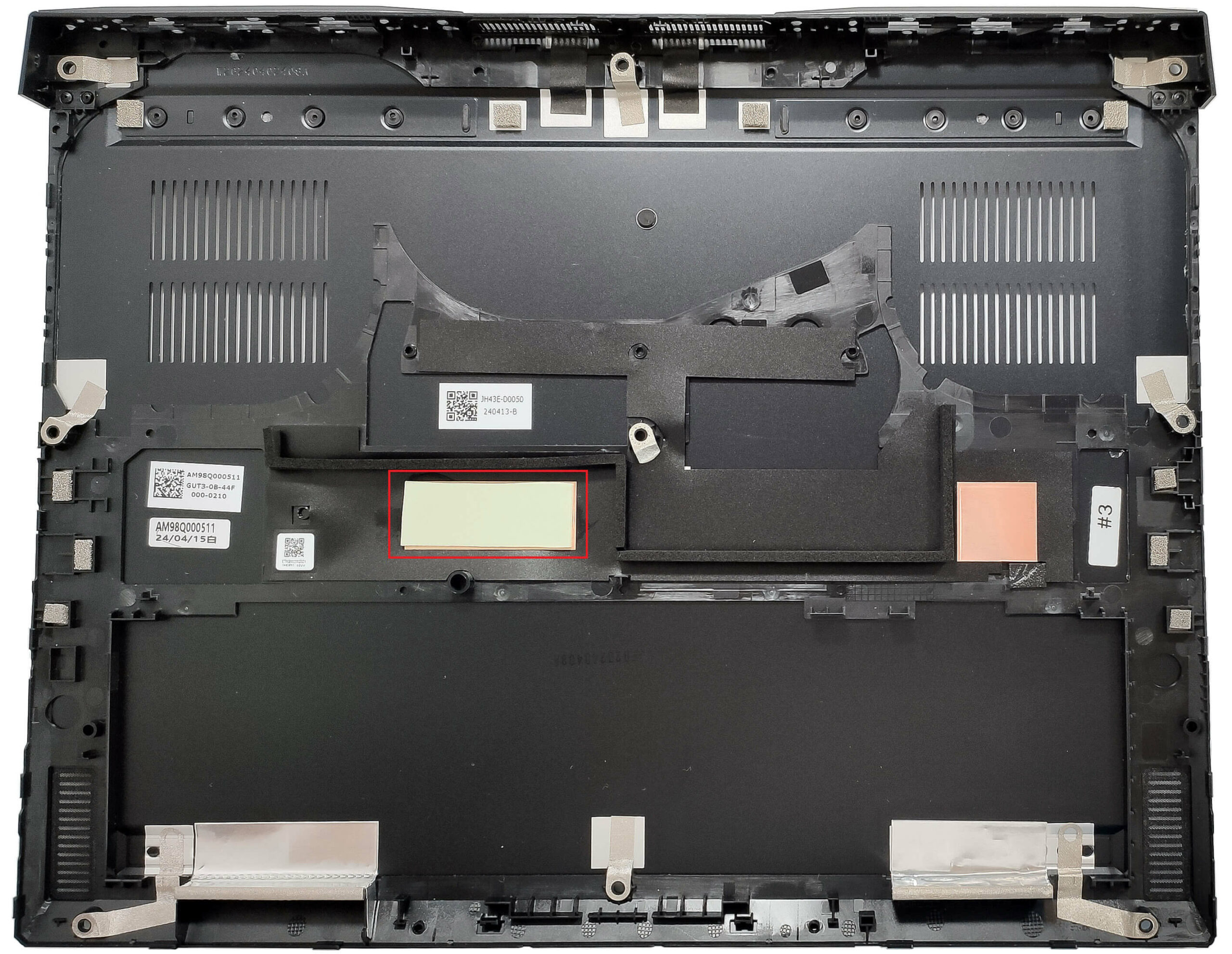
底面パネルの内側にNVMe用の冷却パッドが付いた金属製のシュラウドを見つけました。
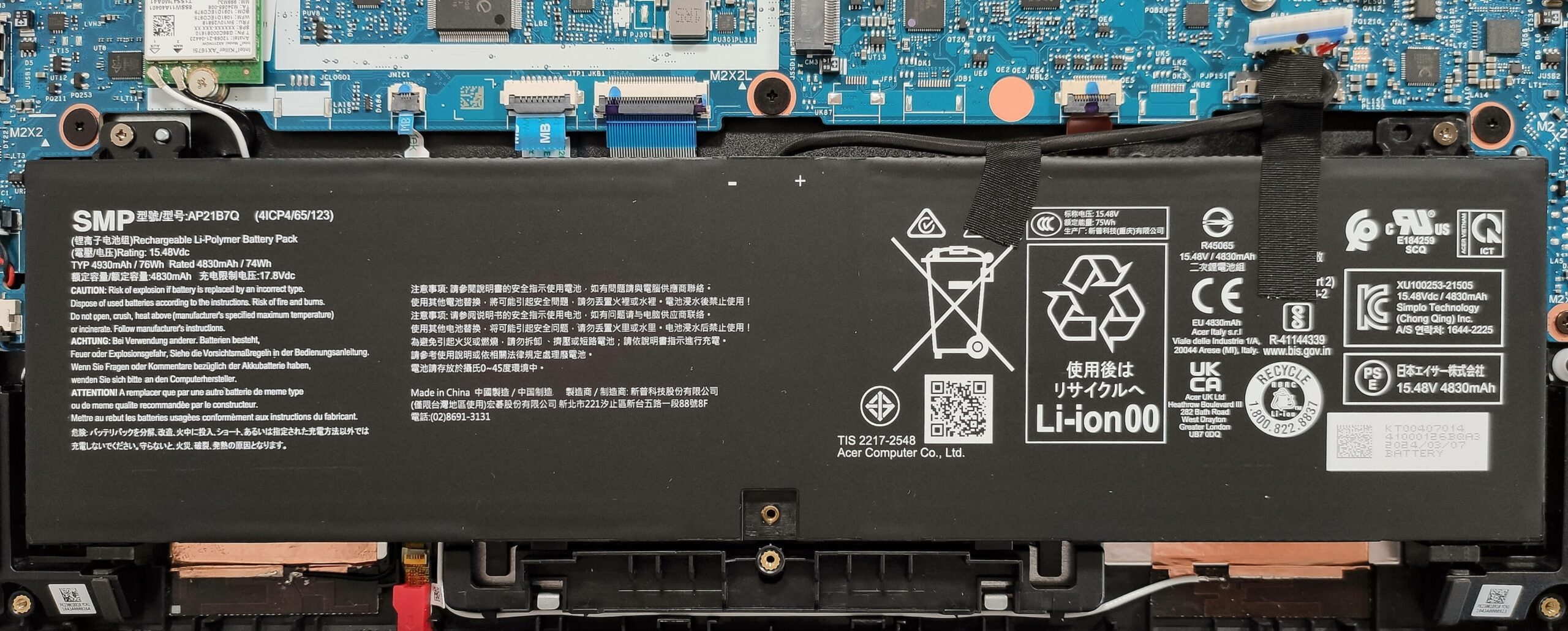
本機には76Whのバッテリーが搭載されている。取り外すには、マザーボードからコネクターを取り外し、ユニットをベースに固定している2本のプラスネジを外す。約9時間のビデオ再生に十分な容量である。
デュアルチャンネルモードで16GBまたは32GBのLPDDR5x-6400MHzメモリを使用できます。ストレージには、2280 Gen 4 NVMeドライブと互換性のあるM.2スロットが1つあります。Acerは、このスロットは片面SSD専用だと主張しています。
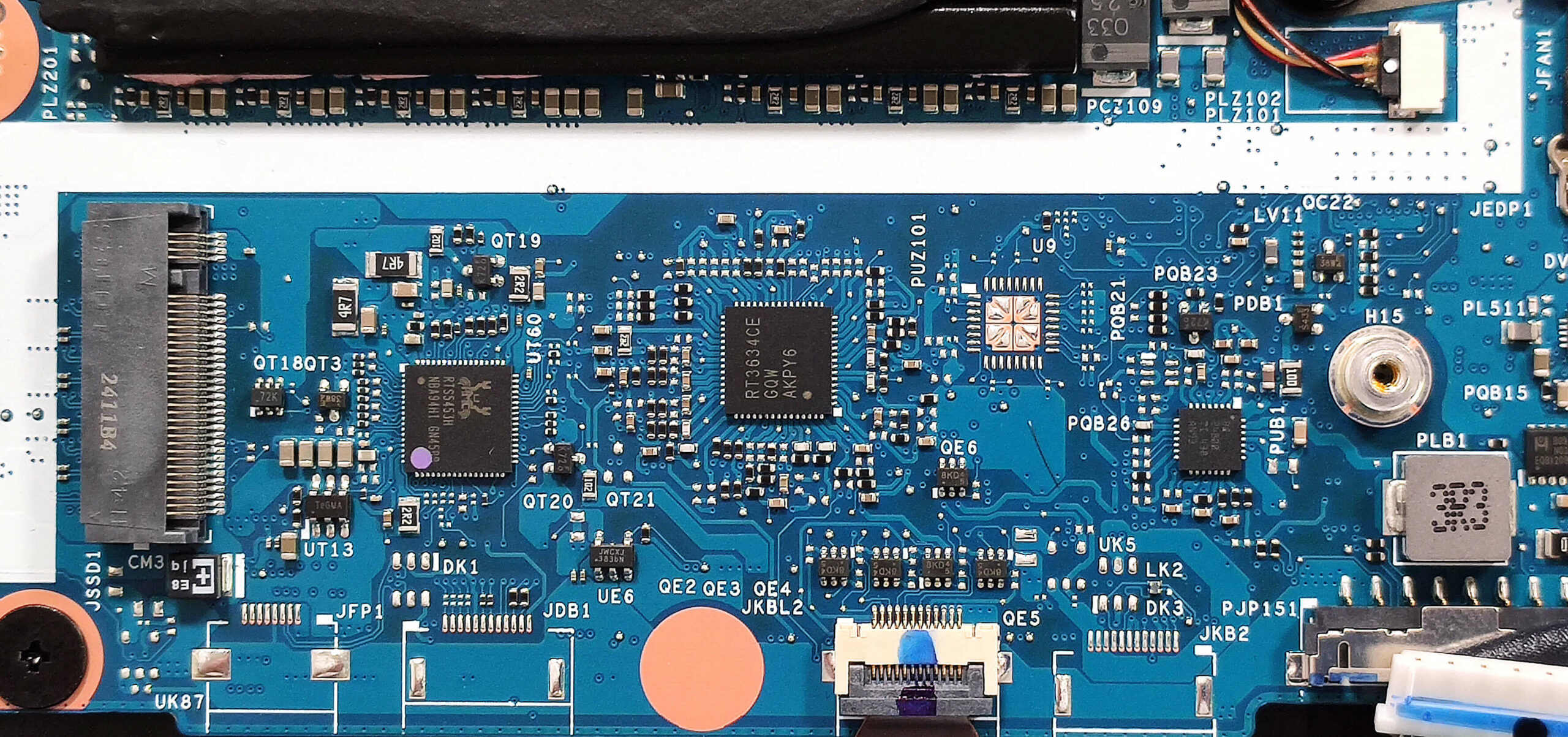
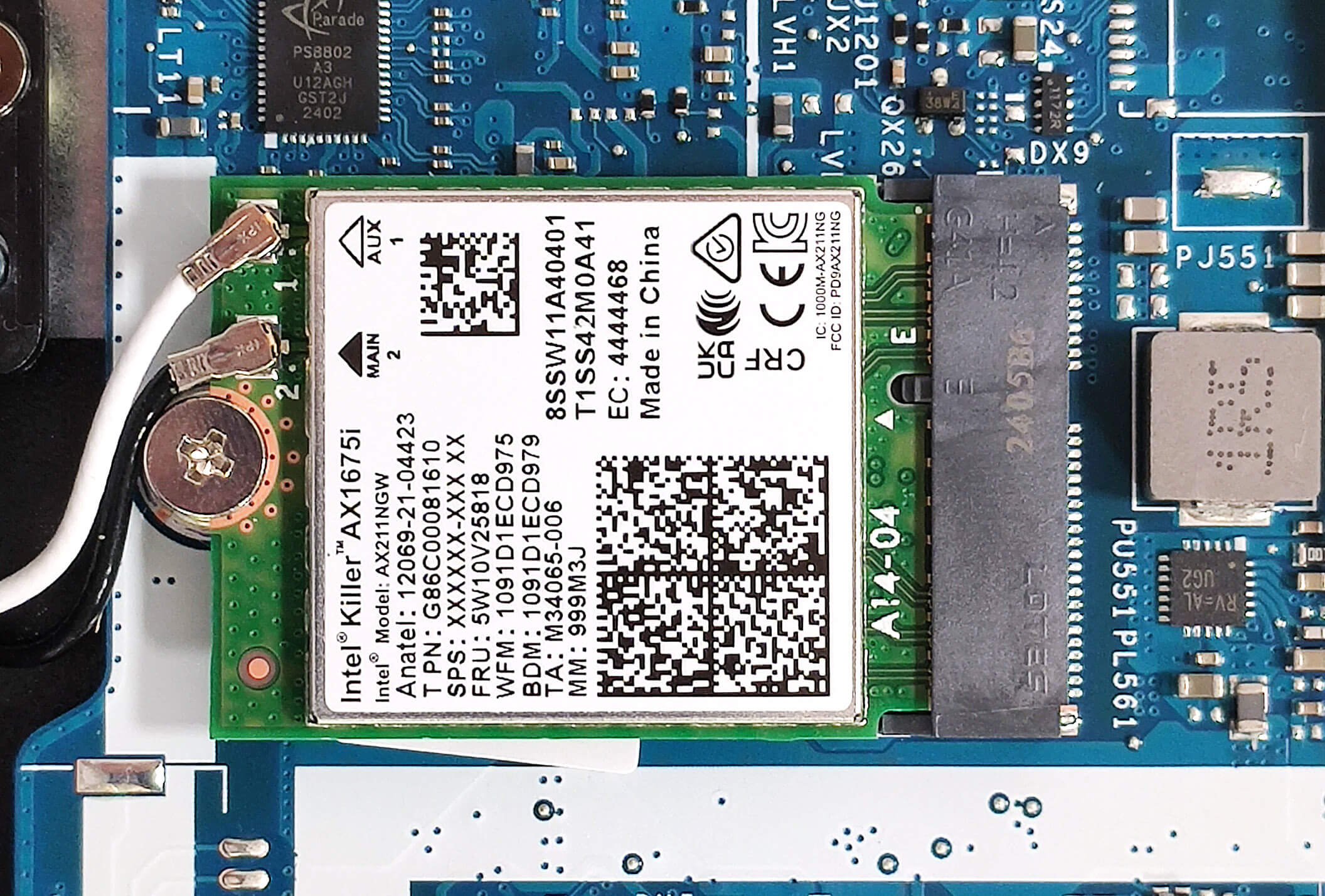
Wi-Fiカードは左ファンの下に配置されている。
冷却は強力なようだ。ファン2基、CPUとGPUで共有する太く長いベクター・ヒートパイプ1対、さらにビデオカード用にもう1本の小型パイプを備えている。システムは4つのヒートシンクと2つの大きなヒートスプレッダで補完されている。
評価
 Acer Predator Helios Neo 14(PHN14-51)は、ゲーミングノートPCとして最も重要なチェックマークを満たしている。これには、非常に優れたCPUとGPU性能、優れたディスプレイ、MUXスイッチやG-SYNCなどの優れた機能が含まれる。14インチだが、Core Ultra 7 155HのPコアとEコアは、3Dレンダリングのような長時間のプロセッサ負荷で3.70GHz/2.65GHzまでブーストでき、これは素晴らしい結果だ。GPUはゲーム中、~2514 MHz / 124Wで動作し、ビジュアルを向上させるとともに高FPSを実現するのに十分だ。ターボ」モードでは、ファンの音はうるさいが、それほど邪魔ではない。Performance “プリセットを適用すると、ノイズは大幅に減少し、CPUクロックは少し低下し、GPU TGPは~100Wとなり、負荷の高いゲームでも問題ありません。このシナリオでは、ボードの右側が熱く感じられますが(それほどではありません)、WASDセクションの温度は正常です。
3072 х 1920 165Hzディスプレイ(BOE NE145F8M-NY (BOE0C65))は真の逸品だ。鮮明な画質、最大輝度452ニット、IPSパネルとしては迅速なピクセル応答時間、sRGBカバー率94%という印象的なものだ。また、当社の「Design and Gaming」プロファイルを使用することで、色精度は平均dE値1.4に達し、デフォルトの3.4よりはるかに優れています。
RGBキーボードはゲーミングに適しているが、キートラベルが少し短い。2つのThunderbolt 4ポート、メタル筐体、約9時間の長時間バッテリーなど、その他は十分な性能だ。Predator Helios Neo 14は、よくできた14インチノートパソコンで、同様のハードウェアを搭載した大型マシンに匹敵するパワフルなパフォーマンスを発揮する。
価格と構成は、スペック・システムで確認できる: https://laptopmedia.com/series/acer-predator-helios-neo-14-phn14-51/
Pros
- 14インチとしては素晴らしいパフォーマンス
- sRGB色域の94%をカバーし、当社の「デザイン&ゲーミング」プロファイルを適用した場合、正確な色を再現(BOE0C65)
- 165Hzリフレッシュレート + 3072 х 1920解像度(BOE0C65)
- PWMなし(BOE0C65)
- 最大輝度452nitsの高輝度(BOE0C65)
- 素早いピクセル応答時間(8ミリ秒)(BOE0C65)
- MUXスイッチ + Nvidia Advanced Optimus + G-SYNC
- 最新のポートセレクション – 2x Thunderbolt 4 + 2x Gen 2 Type-A コネクタ
- 優れたキーボードとタッチパッド
- パワフルなハードウェアを考えれば、バッテリー駆動時間は長い(ビデオ再生で約9時間)
- 強固な基盤
- CPUとGPUは長時間のフルロードでも高いクロックを維持できる(Pコアは3.70GHz、GPUコアは2514MHz)
- ファンは「ターボ」モードでも極端にアグレッシブではない
- 素晴らしい “パフォーマンス “モード – ノイズがはるかに少ない + 100W GPU TGP
- 高速で冷却効果の高いSSD(1TB SK Hynyx HFS001TEJ9X125N)
Cons
- CPUは長時間の負荷で95℃に達する
- ゲーム中にキーボードの右側が熱く感じる
- キートラベルが思ったより短い
- RAMはハンダ付け、M.2 Gen 4スロットは1つだけ
 Author: Nikolay Palaozov
 Author: eng. Kroum NikolovHead of Engineering at LaptopMedia.com, inventor and innovator with 40+ years of experience in electronics and high technology.
ゲーミングノートPCトップ100


トップノートPC評価
ハイライト もっと見る
![[2026年8月] AmazonにおけるノートPC用GPUの世界販売ランキング ― Appleが首位を独走、NVIDIAのRTX 5060が専用GPU部門で首位を獲得](https://laptopmedia.com/wp-content/uploads/2026/09/Best-Selling-GPUs-GLOBAL-Top-10-400x225.jpg)
[2026年8月] AmazonにおけるノートPC用GPUの世界販売ランキング ― Appleが首位を独走、NVIDIAのRTX 5060が専用GPU部門で首位を獲得
9月 26, 2026![[2026年8月] AmazonにおけるノートPC用CPUの世界売上ランキング ― アップルが低価格帯とハイエンドの両分野を席巻:2026年8月、A18 ProとM5がインテルとAMDを圧倒](https://laptopmedia.com/wp-content/uploads/2026/09/Best-Selling-CPUs-GLOBAL-Top-10-400x225.jpg)
[2026年8月] AmazonにおけるノートPC用CPUの世界売上ランキング ― アップルが低価格帯とハイエンドの両分野を席巻:2026年8月、A18 ProとM5がインテルとAMDを圧倒
9月 26, 2026![[2026年8月] Amazon Global:ノートPC売上ランキングトップ10――Appleの「MacBook Neo」がチャートを席巻する一方、低価格帯および中価格帯のWindowsノートPCは販売台数をめぐって熾烈な争いを繰り広げている](https://laptopmedia.com/wp-content/uploads/2026/09/Best-Selling-Laptops-GLOBAL-Top-10-400x225.jpg)
[2026年8月] Amazon Global:ノートPC売上ランキングトップ10――Appleの「MacBook Neo」がチャートを席巻する一方、低価格帯および中価格帯のWindowsノートPCは販売台数をめぐって熾烈な争いを繰り広げている
9月 12, 2026![[2026年8月] Amazonグローバルにおけるノートパソコンのベストセラーブランド――売上高ではAppleが首位、機種の豊富さではHPがトップ](https://laptopmedia.com/wp-content/uploads/2026/09/GLOBAL-Best-Brands-400x225.jpg)
[2026年8月] Amazonグローバルにおけるノートパソコンのベストセラーブランド――売上高ではAppleが首位、機種の豊富さではHPがトップ
9月 12, 2026![[2026年8月] Amazon Global:ゲーム用ノートPC売上ランキングトップ10――HP Victus 15が首位を獲得、手頃な価格帯のモデルがランキングを席巻](https://laptopmedia.com/wp-content/uploads/2026/09/Best-Selling-Gaming-Laptops-GLOBAL-Top-10-400x225.jpg)
[2026年8月] Amazon Global:ゲーム用ノートPC売上ランキングトップ10――HP Victus 15が首位を獲得、手頃な価格帯のモデルがランキングを席巻
9月 12, 2026
レビュー もっと見る

ASUS ROG Zephyrus G16 (GU606, 2026) レビュー – 驚異的なOLED、Core Ultra 9、そして17時間のバッテリー駆動時間!
9月 25, 2026Acer Nitro V 15 (ANV15-A31) レビュー – 実用的な低価格ゲーミングノートPCだが、1つの大きな欠点がある
8月 13, 2026Lenovo IdeaPad Slim 5a(16インチ、第11世代)レビュー – 2.8K OLED、Ryzen AI 7 450、そして珍しいアップグレード性
8月 09, 2026HP OmniBook 5 16 (16-bc1000) レビュー – 大画面、堅実なCPU、アップグレードの選択肢は限られている
8月 06, 2026Lenovo ThinkPad X1 Carbon Gen 14 Aura Edition レビュー – 究極のビジネスノートPCがモジュール式に
8月 03, 2026