Alienware m16 R2 レビュー – ゲームと生産性のバランスを取るが、CPUはパワーユーザーには物足りない
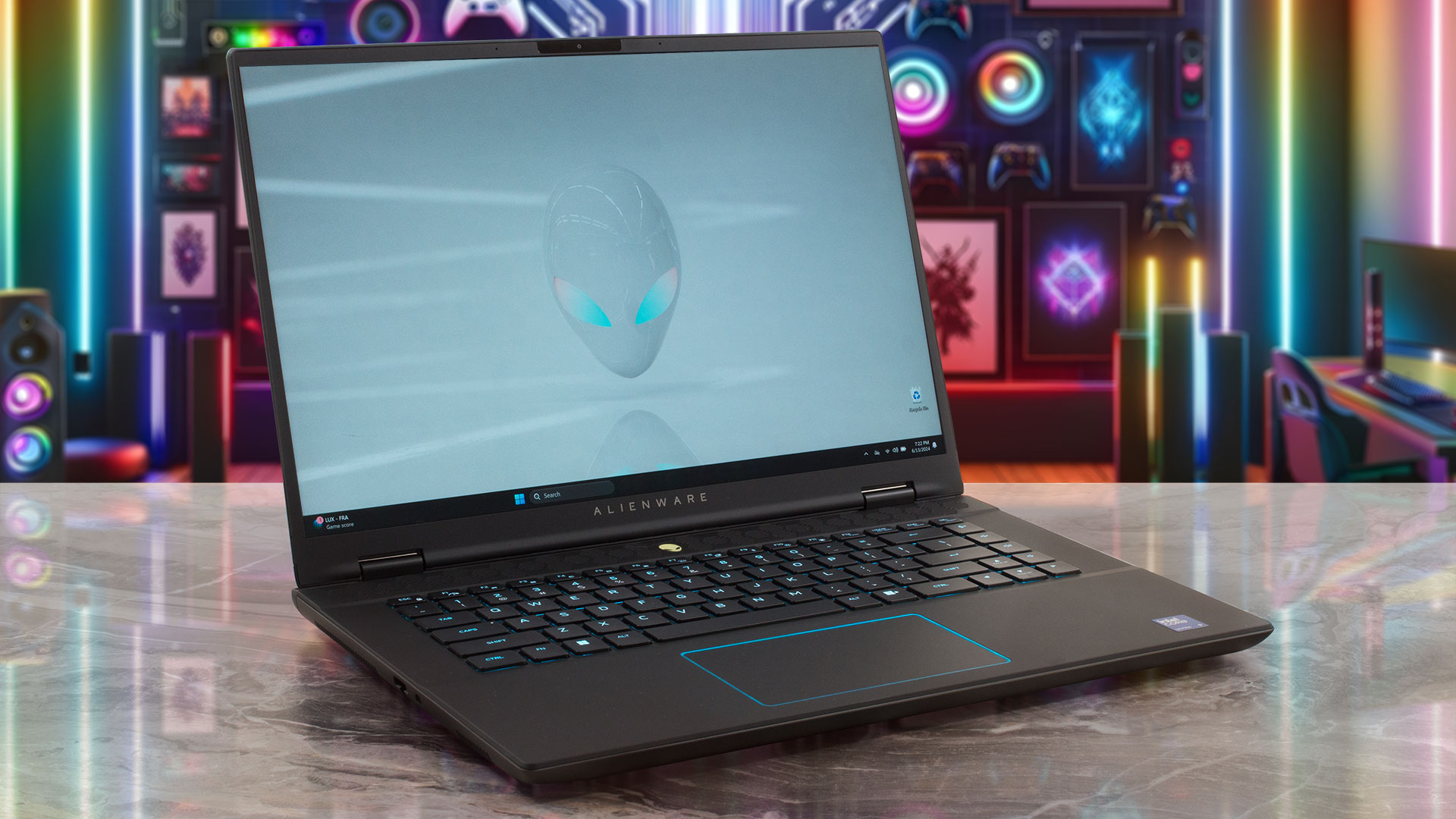 最近では、16インチが台頭してきており、その中には(ASUS G634や MSI Vector 16 HX A13Vのように)18インチ版と同じ性能を提供するものもある。Alienware m16 R2は、巨大に見えるAlienware m18 R2の小型版だ。後者は、全体的なパワーと負荷時の快適性に優れている。m16 R2が同じ結果を達成できるかどうか、興味深いところだ。
手始めに、このラップトップは28WのインテルMeteor Lakeチップに依存しているが、大型バージョンにはRaptor Lake-HX CPUオプションがあり、間違いなくより強力で、同時に渇きがある。エイリアンウェアは筐体内部に大きな放熱システムを搭載しているので、高負荷時でもおそらく良好なクロックを期待できるだろう。GPUは3つのNVIDIA Ada Lovelaceから選ぶことができ、トップドッグは最大TGP 140WのRTX 4070だ。
ディスプレイは1600p 240Hzの鮮明なパネルで、アンチグレアコーティングが施されている。MUXスイッチ、G-SYNC、Advanced Optimus、バックライト付きキーボードなど、優れたゲーミングデバイスに必要な要素はすべて搭載されている。このノートパソコンは、Wi-Fi 7対応の接続性、優れたポート選択、十分なアップグレード性を誇る。我々は、インテルCore Ultra 9 185H + 140W GeForce RTX 4070を搭載した、ほぼ最大出力バージョンのノートブックを購入し、このようなパンチの効いた内部を処理しなければならないときの冷却がどの程度優れているかを確認した。
価格と構成はスペック・システムで確認できる: https://laptopmedia.com/series/alienware-m16-r2/
Contents
スペック, ドライバー, 箱の中身
Alienware m16 R2 - スペック



- HDD/SSD
- 最大 16000GB SSD
- M.2スロット
- 2x 2280 M.2 NVMe PCIe 4.0 x4 写真を見る
- RAM
- up to 128GB
- OS
- Windows 11 Home, Windows 11 Pro, Windows 10 Pro, Windows 10 Home
- バッテリー
- 90Wh, 90Wh, 6-cell
- 本体素材
- Plastic / Polycarbonate, Aluminum
- 寸法
- 363.90 x 249.90 x 19.99 - 23.50 mm (14.33" x 9.84" x 0.79")
- 重量
- 2.60 kg (5.7 lbs)
- ポートと接続性
- 1x USB Type-A
- 3.2 Gen 1 (5 Gbps)
- 1x USB Type-A
- 3.2 Gen 1 (5 Gbps), Sleep and Charge
- 1x USB Type-C
- 3.2 Gen 2 (10 Gbps), DisplayPort
- 1x USB Type-C
- 3.2 Gen 2 (10 Gbps), Thunderbolt 4, Power Delivery (PD)
- HDMI
- 2.1
- カードリーダー
- microSD (microSD, microSDHC, microSDXC)
- Ethernet LAN
- 10, 100, 1000, 2500 Mbit/s
- Wi-Fi
- 802.11be
- Bluetooth
- 5.4
- オーディオジャック
- 3.5mm Combo Jack
- 特徴
- 指紋リーダー
- Webカメラ
- FHD
- バックライトキーボード
- optional
- マイク
- Digital Array Microphones
- スピーカー
- 2x 2.5W Stereo Speakers
- 光学ドライブ
- セキュリティロックスロット
すべて Alienware m16 R2 構成
ドライバ
このノートブックのすべてのドライバとユーティリティはこちらでご覧いただけます: https://www.dell.com/support/home/en-us/product-support/product/alienware-m16-r2-laptop/drivers
箱の中身
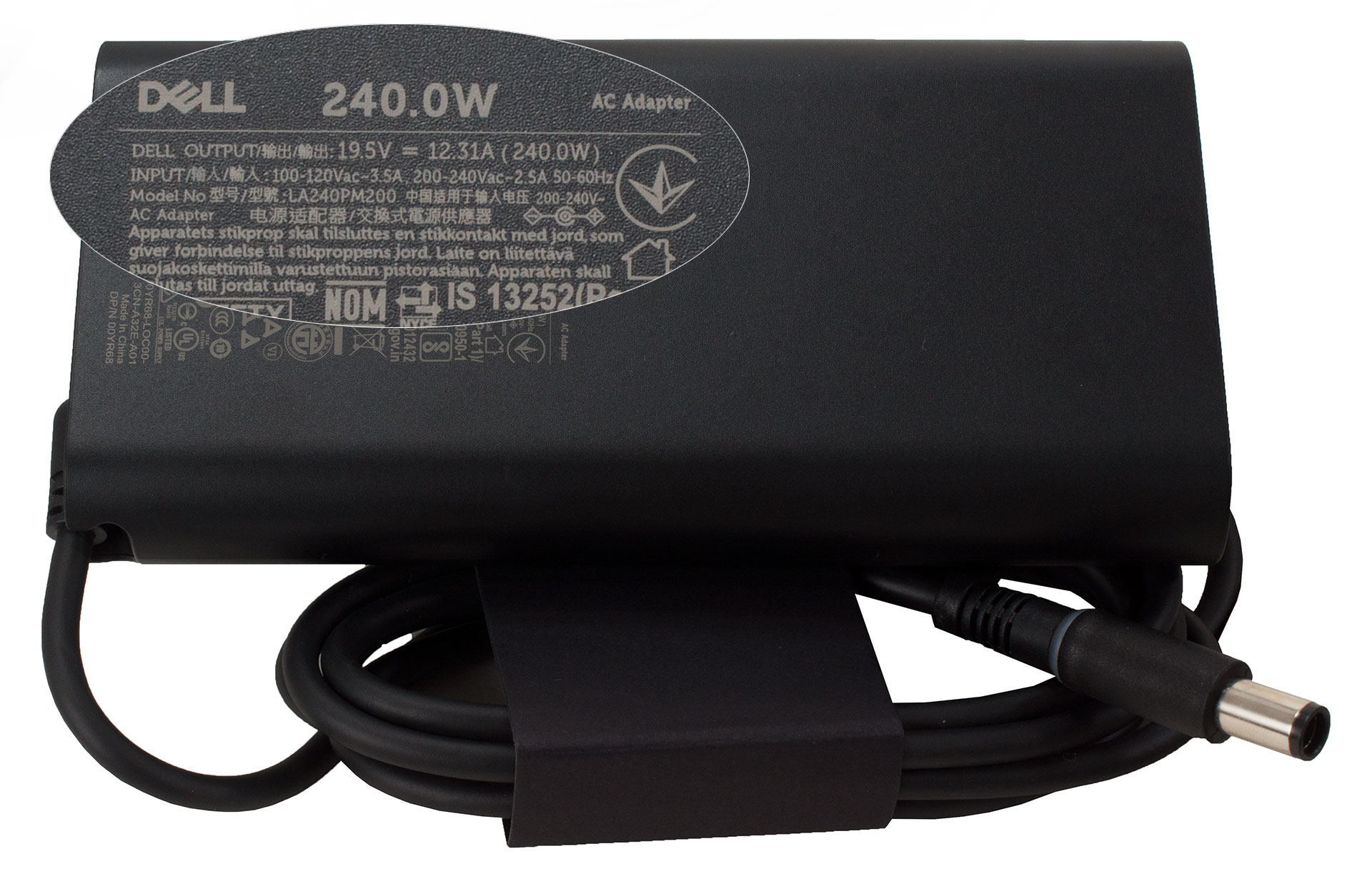
箱の中には、ちょっとした書類と240Wまたは280Wの樽型プラグアダプターが入っています。
デザインと構造
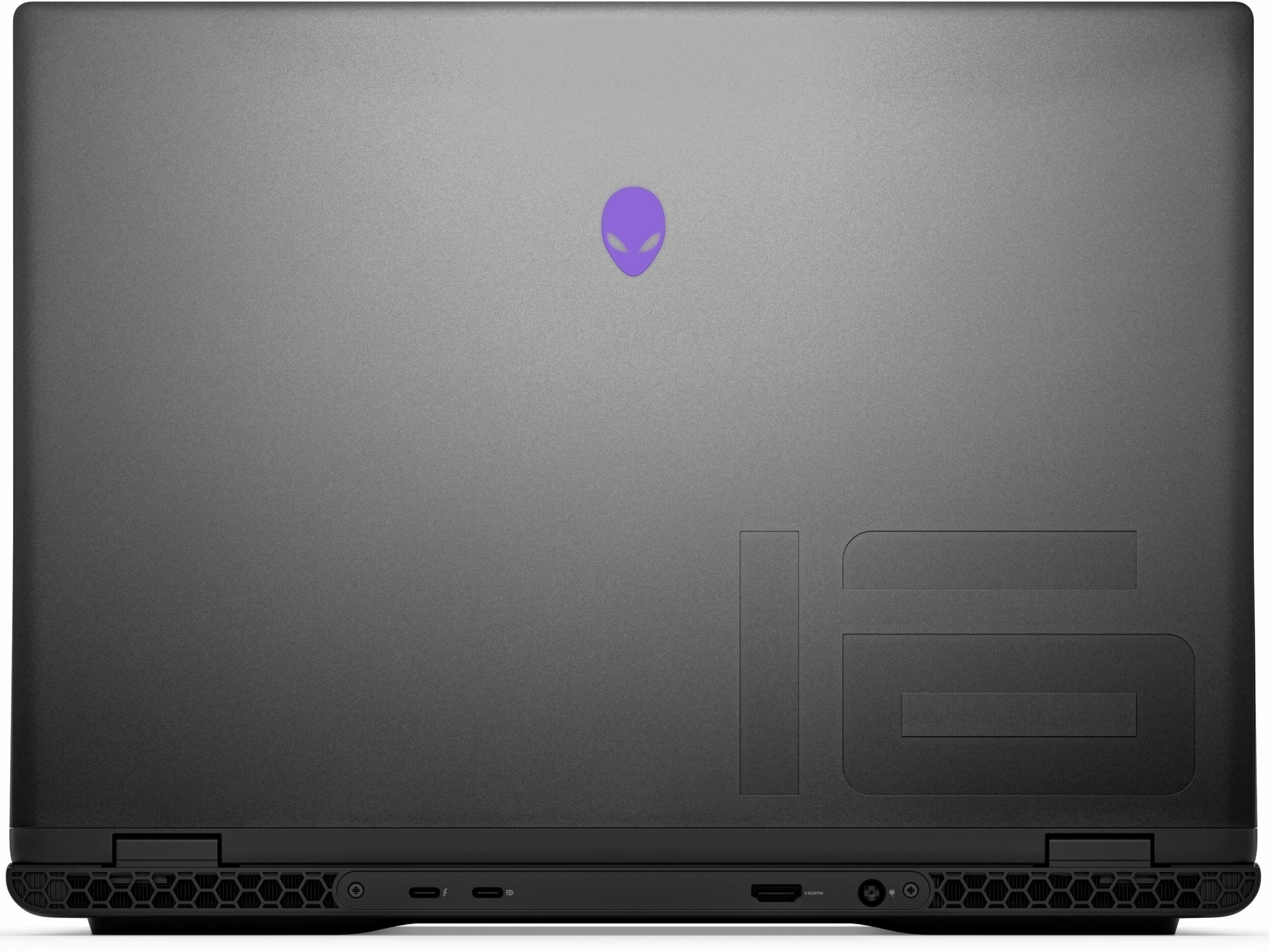
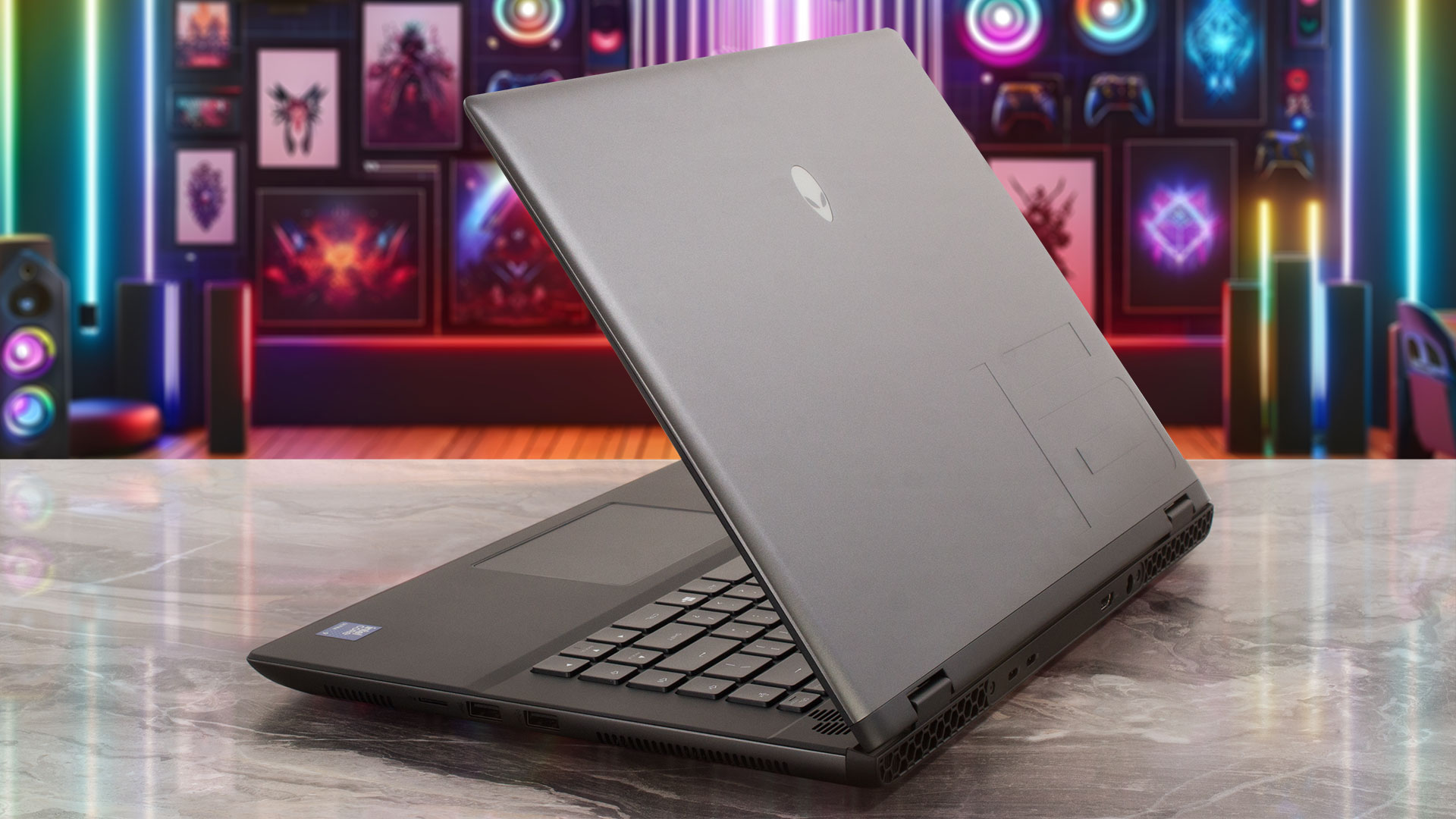
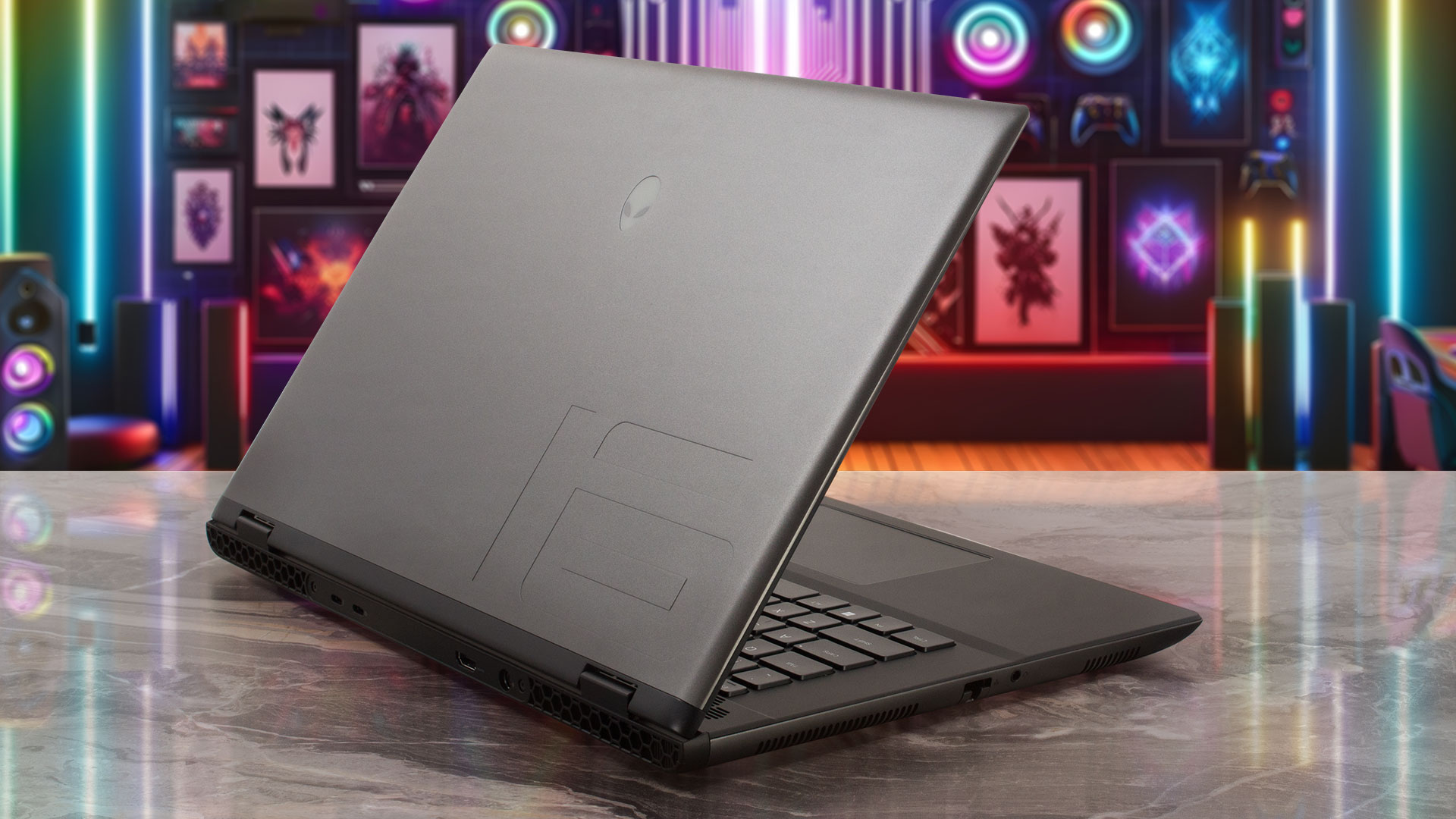
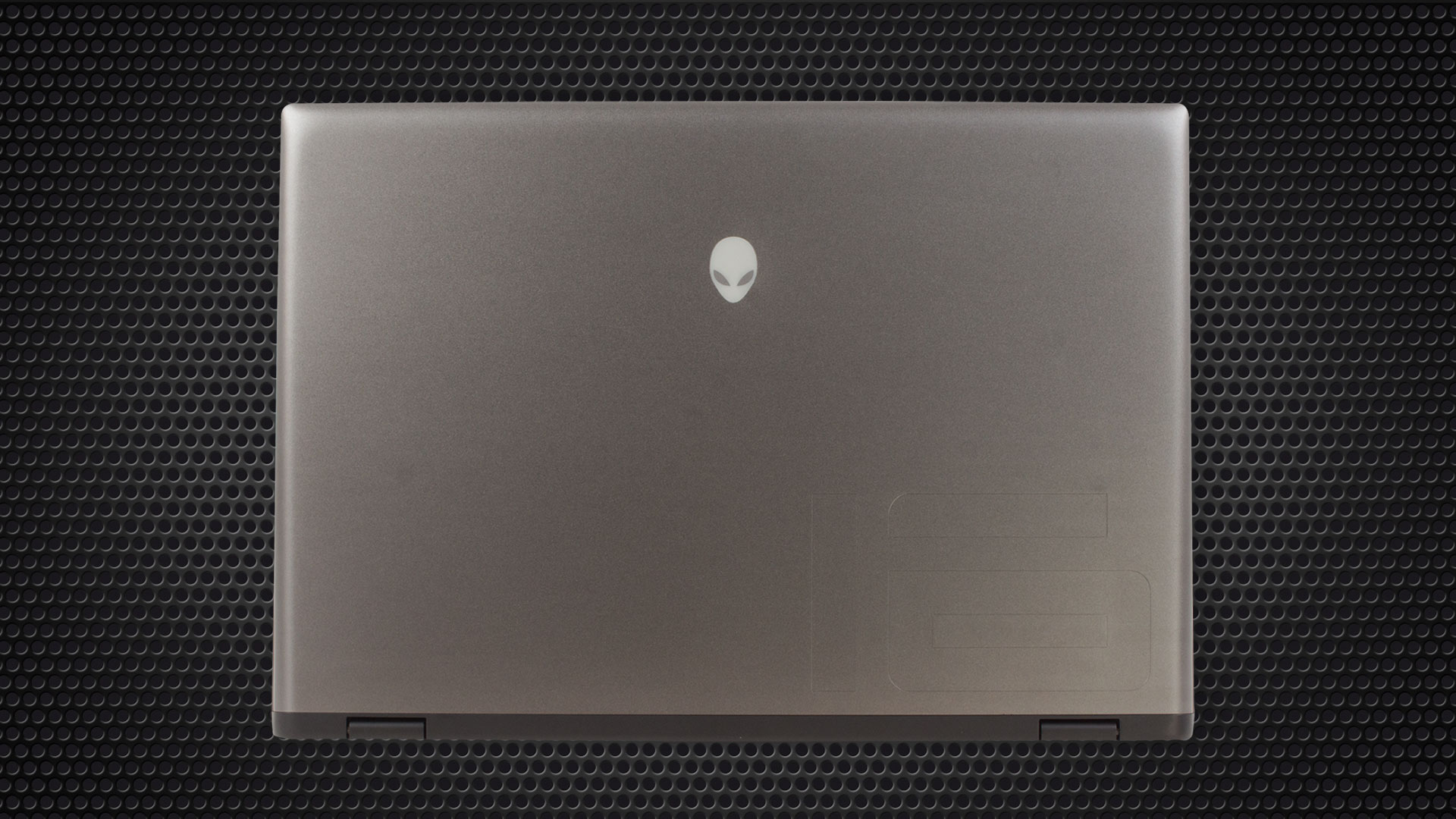
Alienware m16 R2は、キーボードとタッチパッドのデザインが異なるなど、いくつかの例外を除いて、m18 R2の小型版のようです。大型モデルと比べて、背面にはRGBリングがありませんが、逆にタッチパッドにはLEDストライプが施されています。蓋にはイルミネーションで光るAlienのロゴが見える。一方、RGBリングをすべてオフにすると、ダークメタリックムーンカラーの控えめなビジュアルとなり、ゲーマーらしくないスタイルとなる。
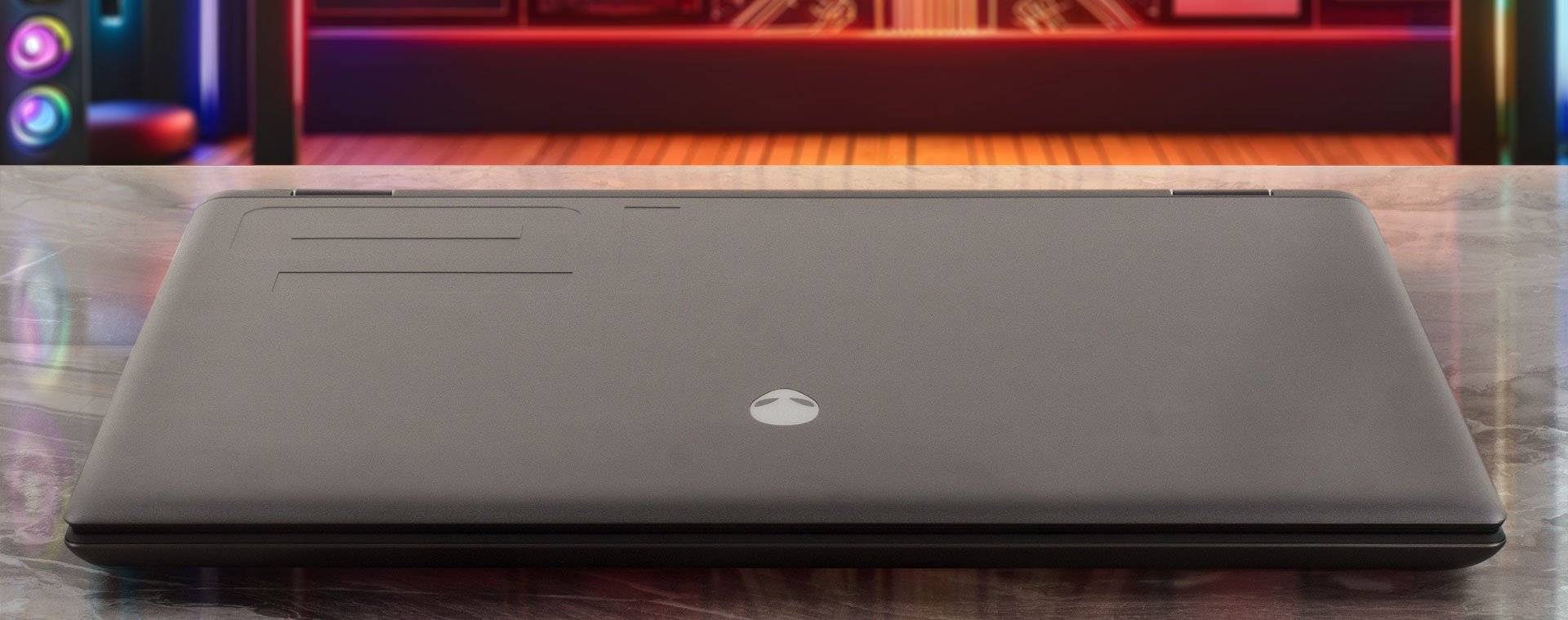
アルミニウムの蓋は片手で開けることができ、適度な抵抗を感じるだろう。本体は少しひねることができるが、これは普通のこと。ツートンカラーのベースはしっかりしていて、金属とプラスチックでできている。本体上部はゴムのような柔らかい質感で、高級感がある。蓋はアルマイト仕上げで、ベースと違ってほとんど指紋がつきにくい。19.99〜23.50mmというプロファイルの厚さは、このガジェットのハードウェアを考えればまったく悪くない。重量は2.60kg。残念なことに、背面コネクターの上にポートアイコンがない。
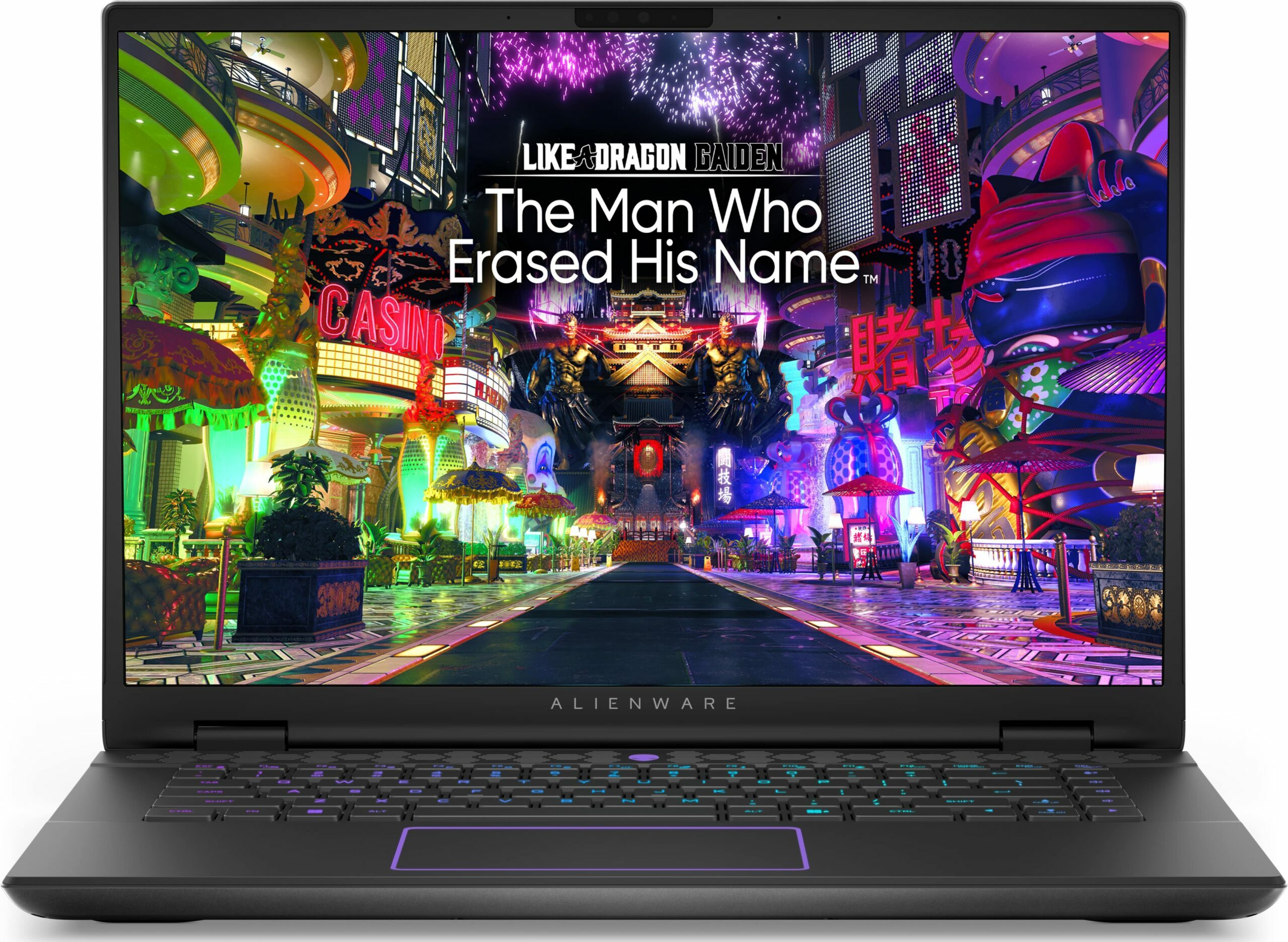
Alienware」のロゴを除けば、1600pディスプレイのベゼルは薄い。1080pのIRウェブカメラはパネルの上に配置されている。
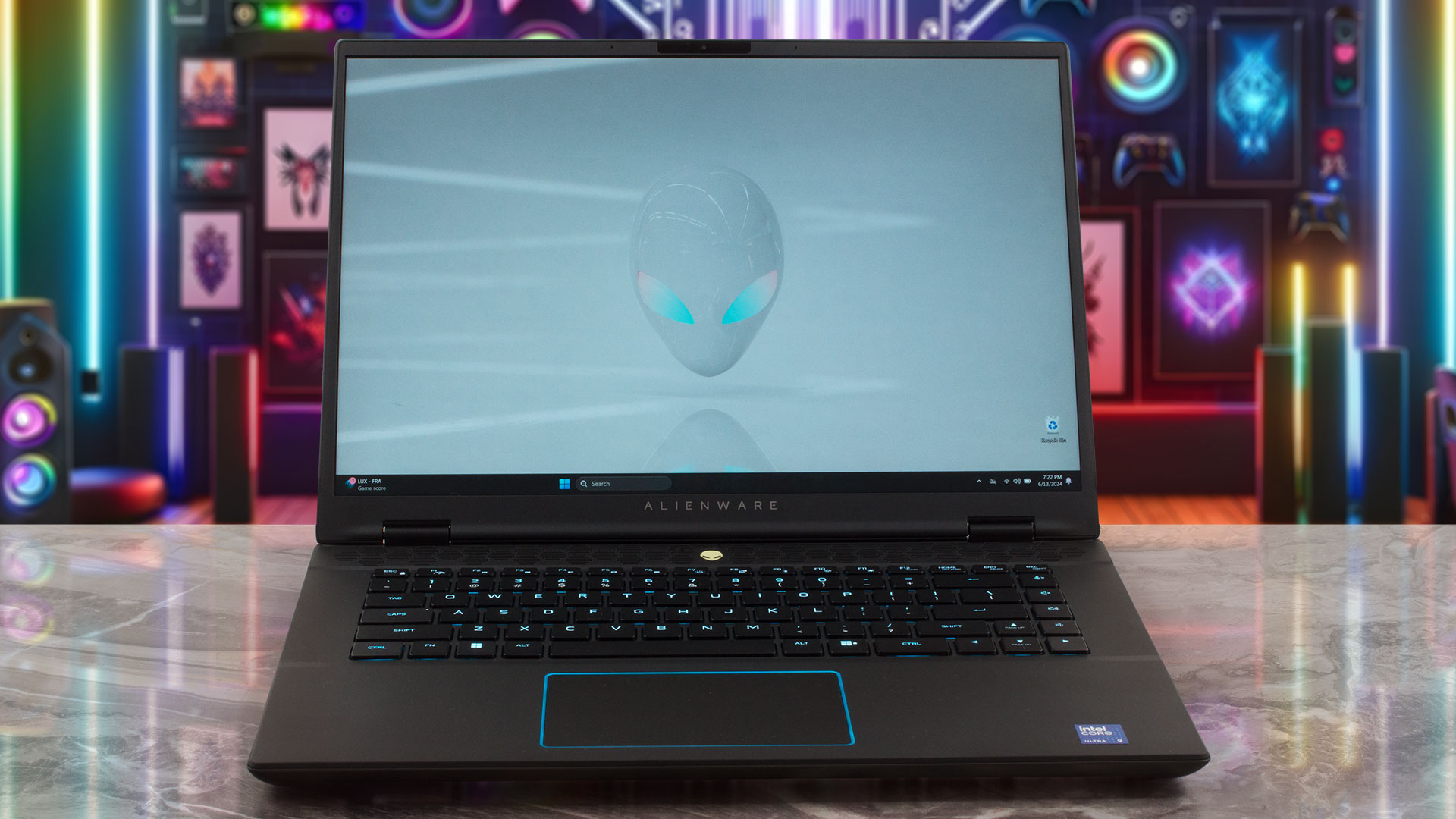
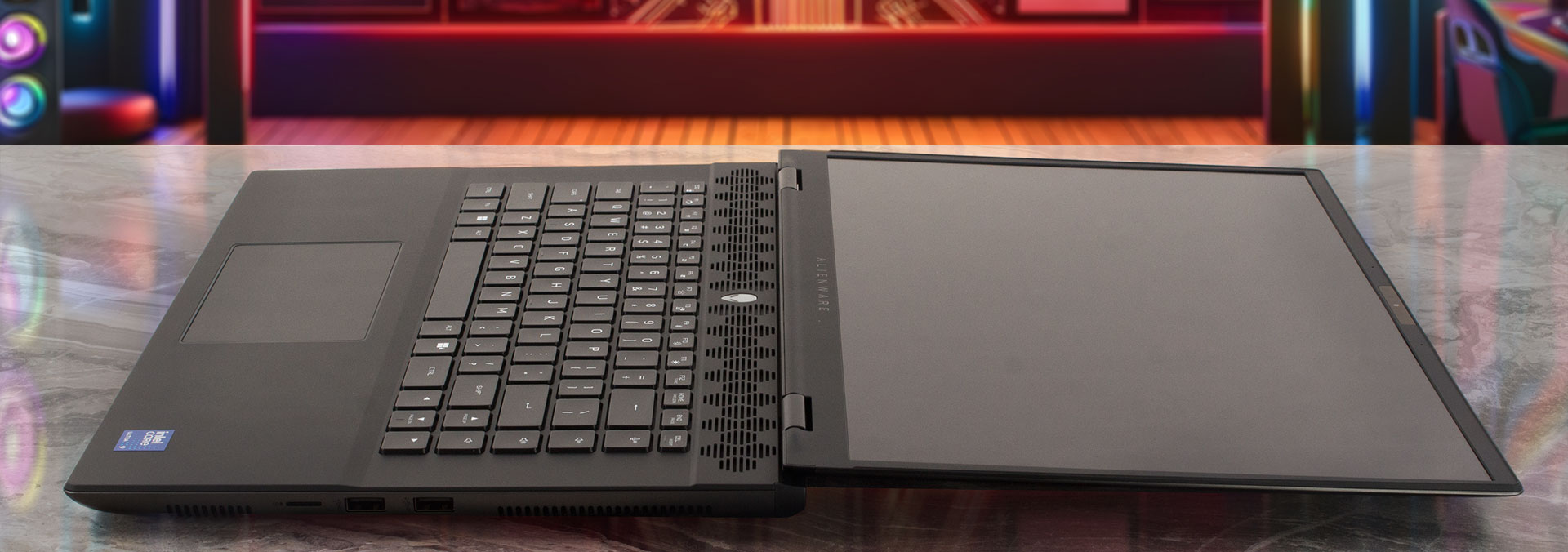
蓋は180度まで開くことができ、このクラスのゲーミングノートPCでも珍しい。
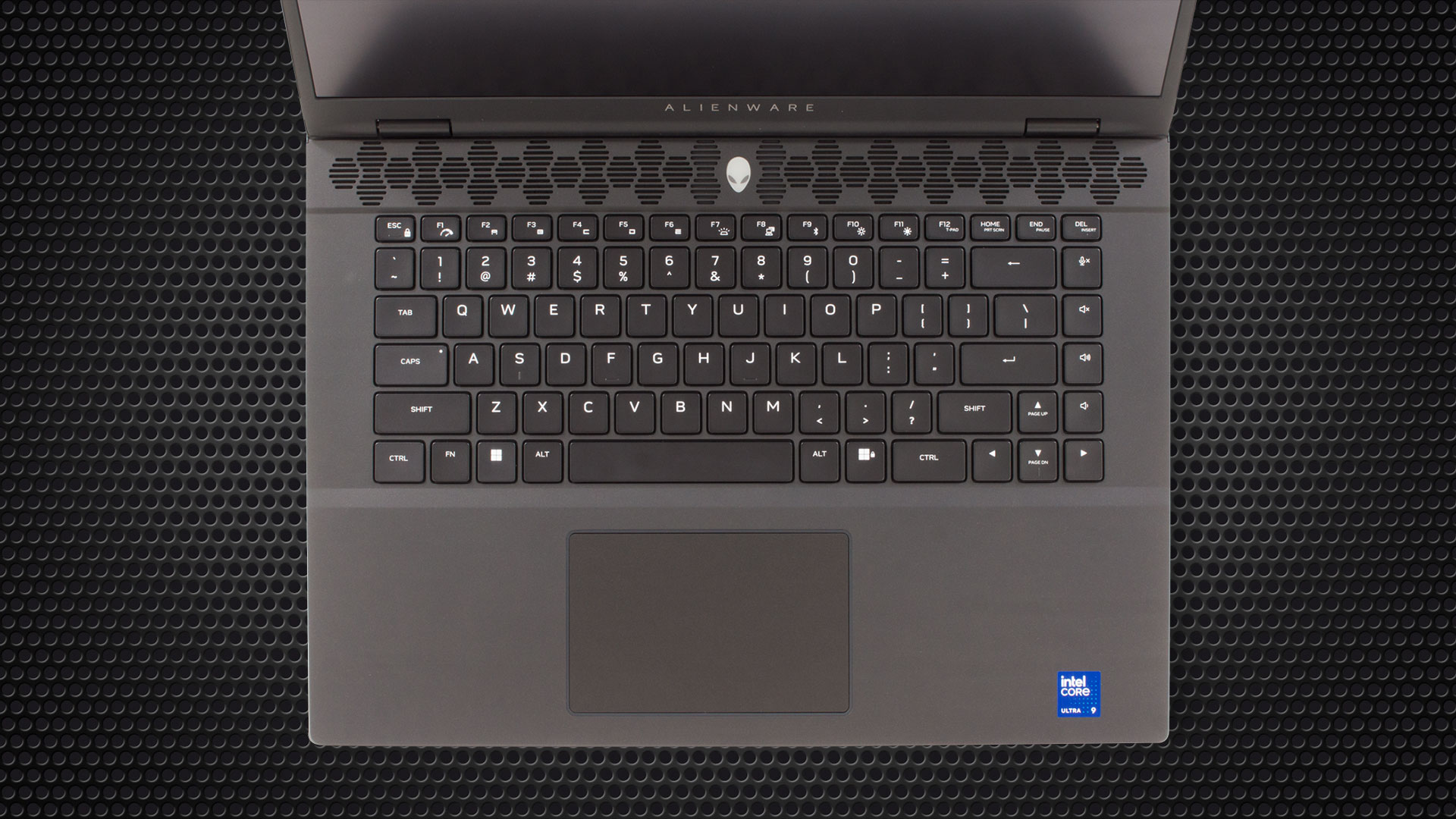
エイリアンヘッド型の電源ボタンは、キーボード上部のハニカムパターンのグリル(放熱用)の中央に配置されている。後者は単色で光ることもできるし、オプションでNキーロールオーバー・テクノロジーを採用したキーごとのRGBバックライト・モデルを選ぶこともできる。
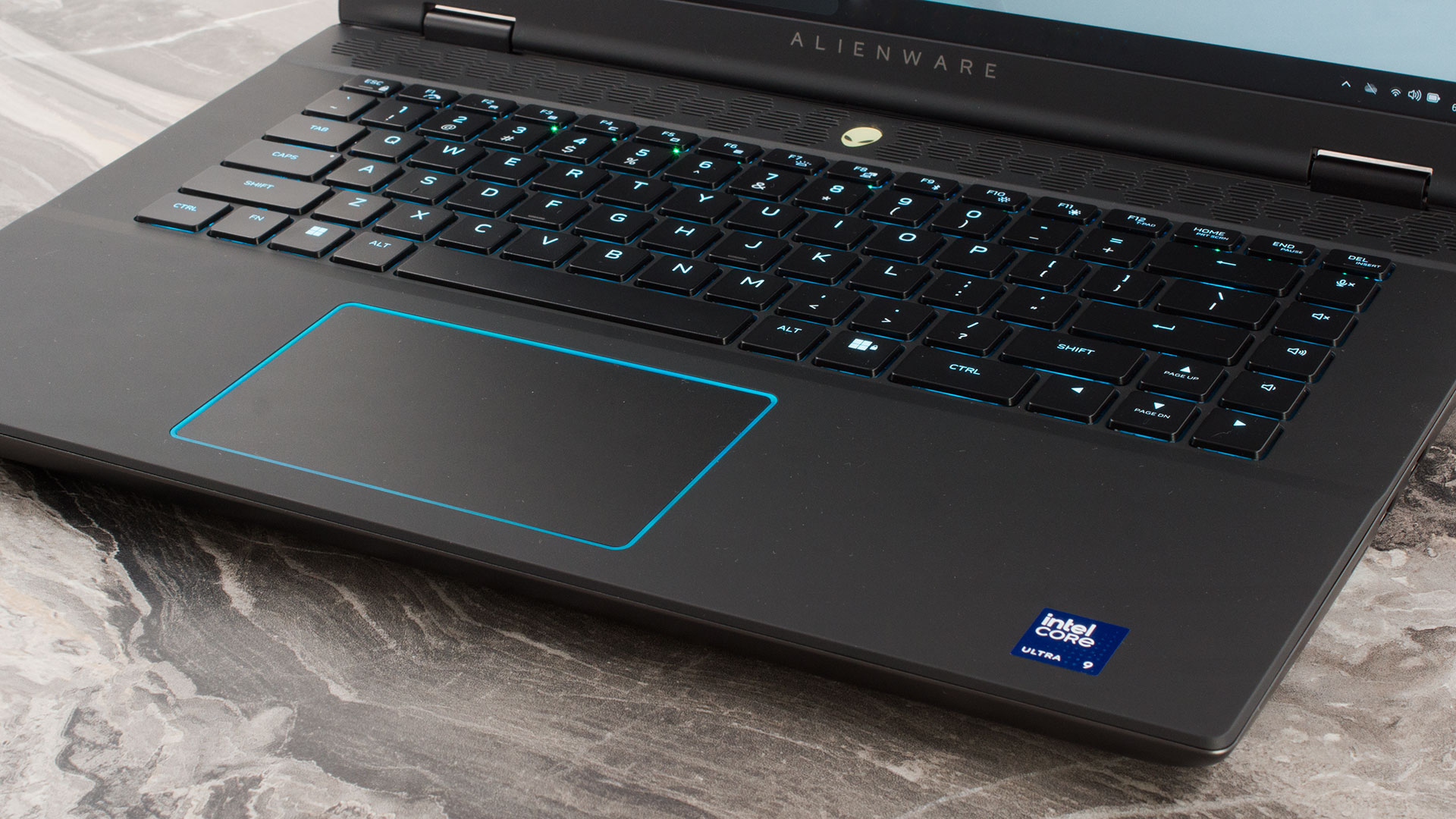
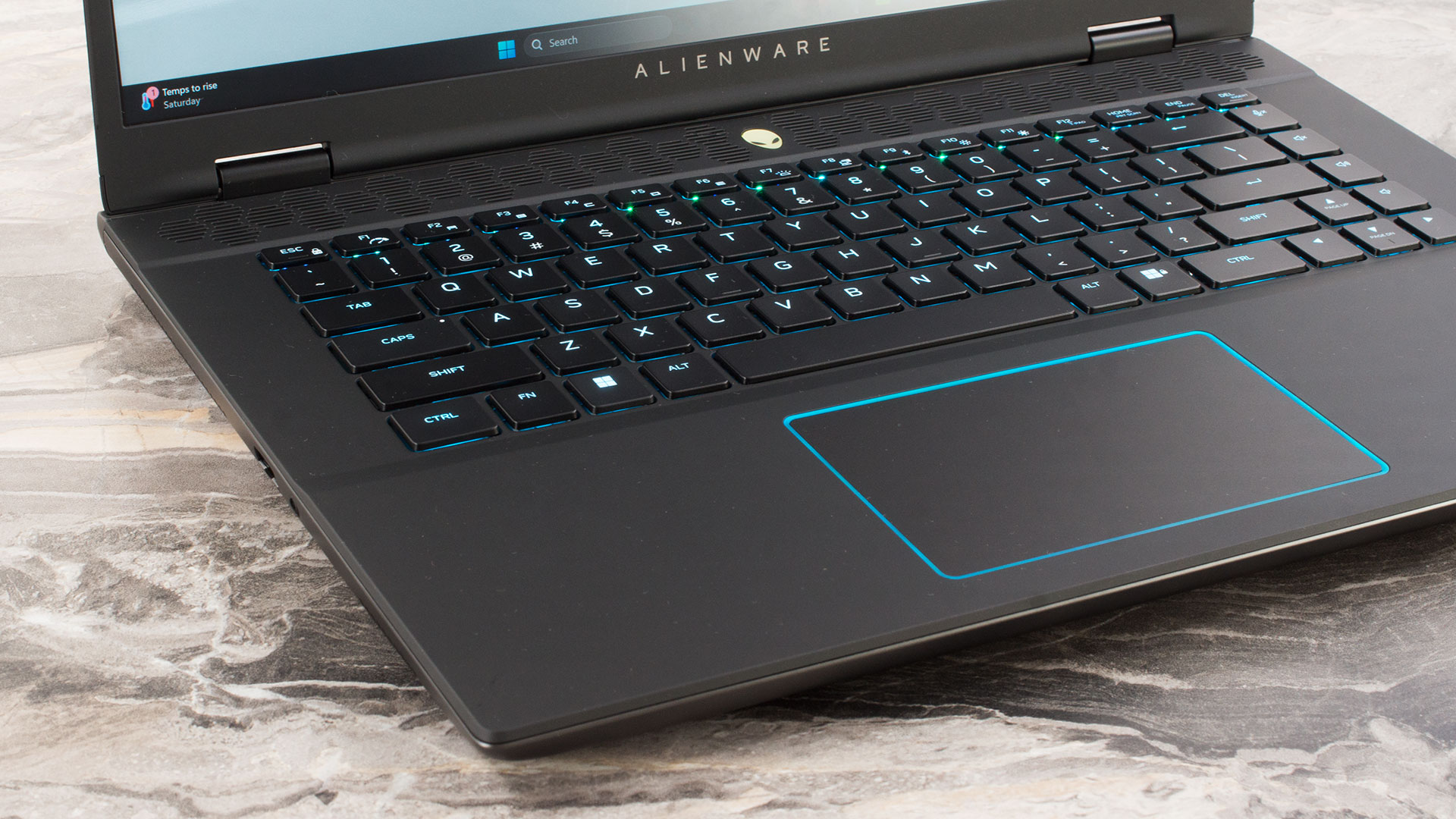
このボードにはNumPadがないが、大きなグリップのキーキャップと長いトラベル、クリッキーなフィードバックがある。フルサイズの矢印キーも嬉しい。
照光式タッチパッドはもう少し大きくてもいいだろう(115 x 70 mm)。タッチパッドの動きは滑らかとは言えず、トラッキングも素晴らしいとは言えないが、通常の作業には十分だろう。
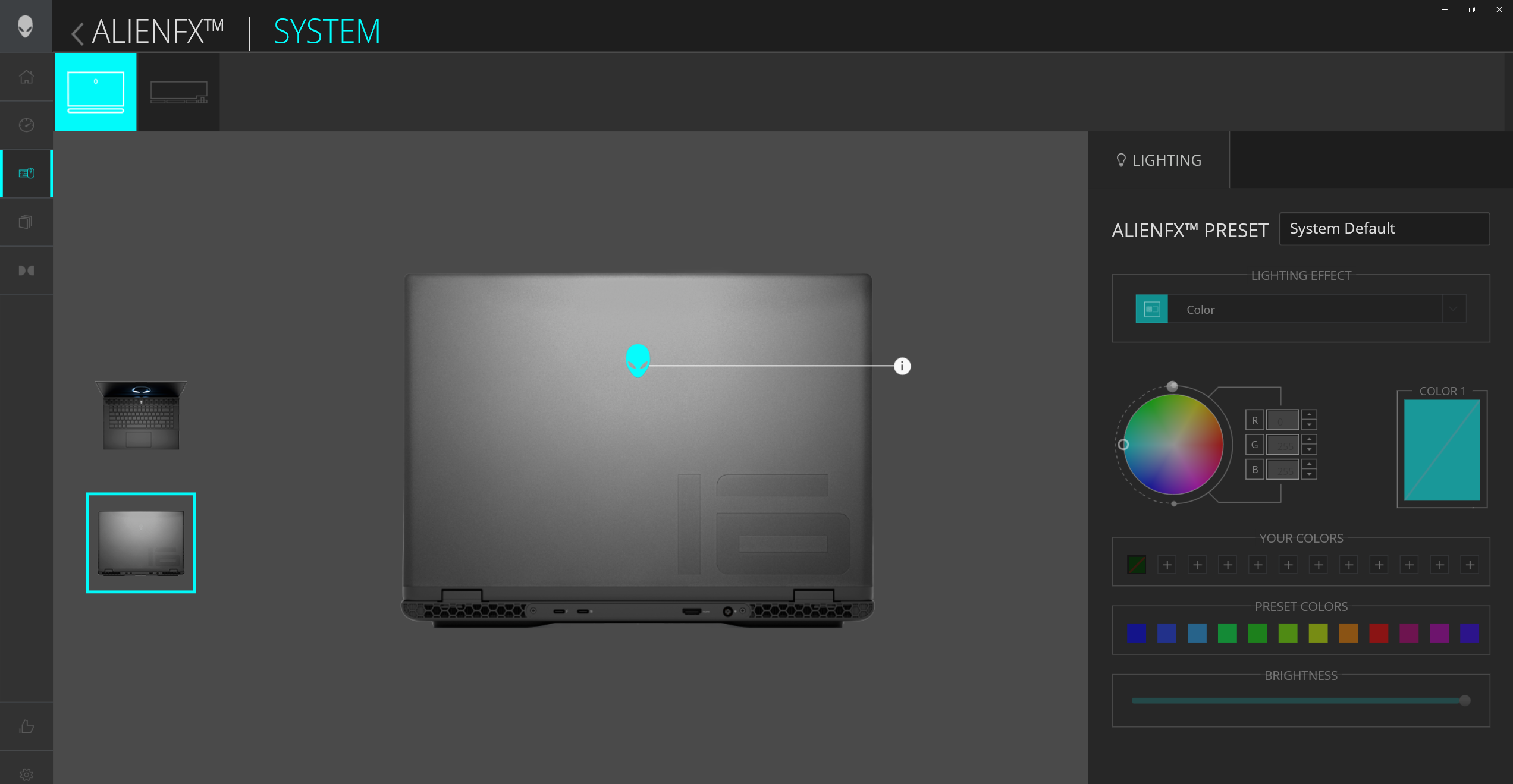
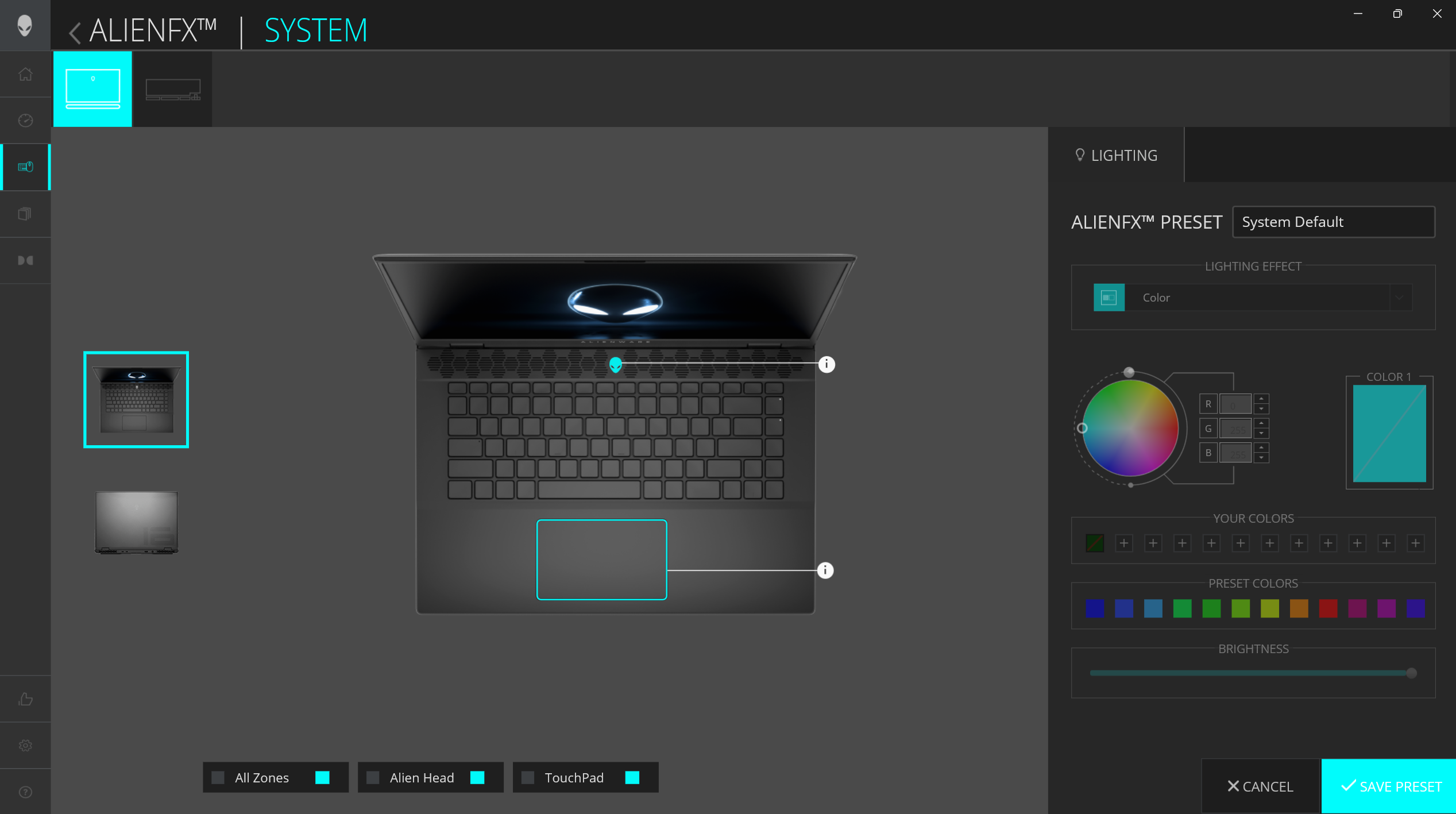
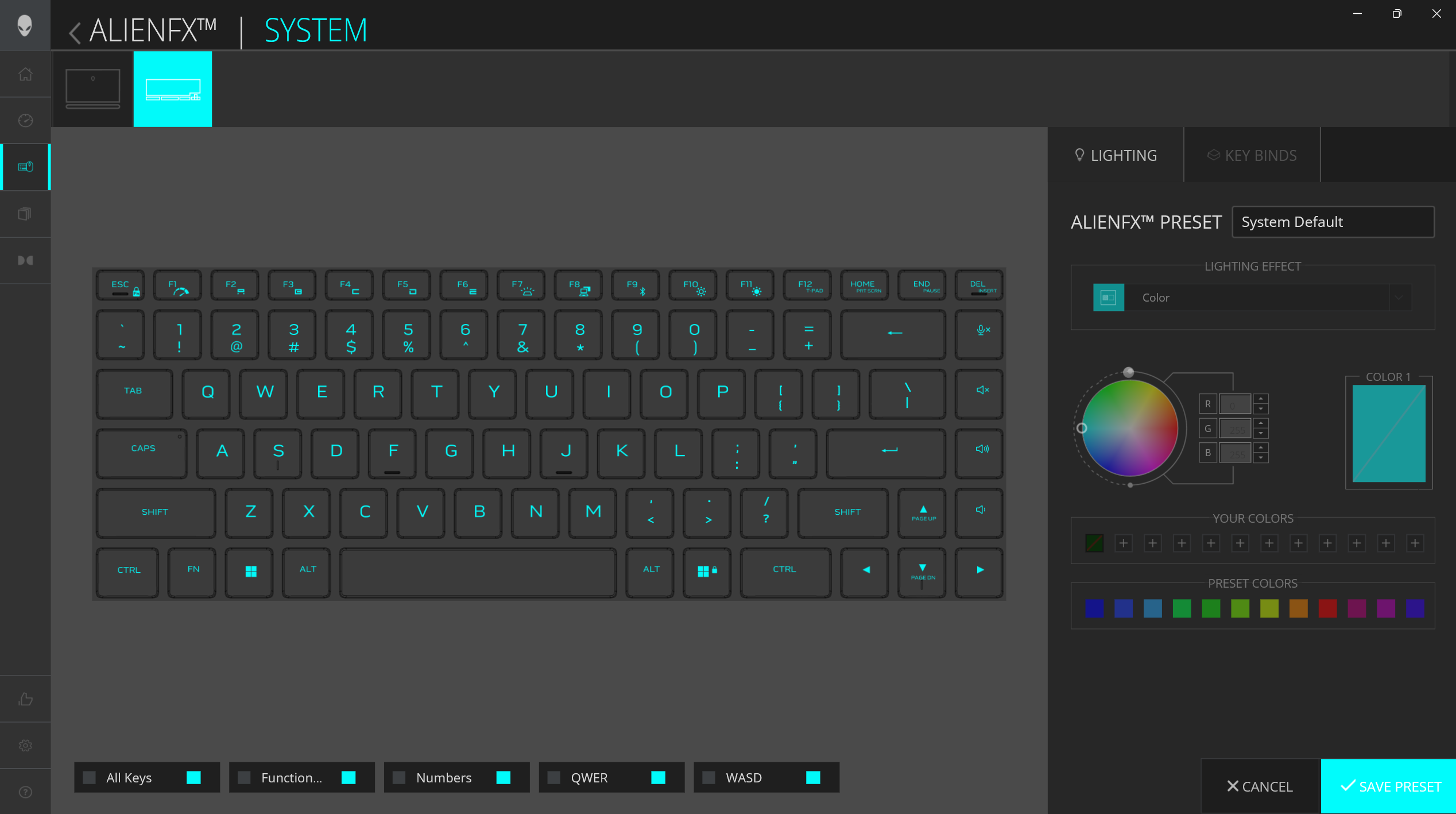
Alienwareソフトウェアの助けを借りて、シャーシ上のすべてのRGBをコントロールできる。
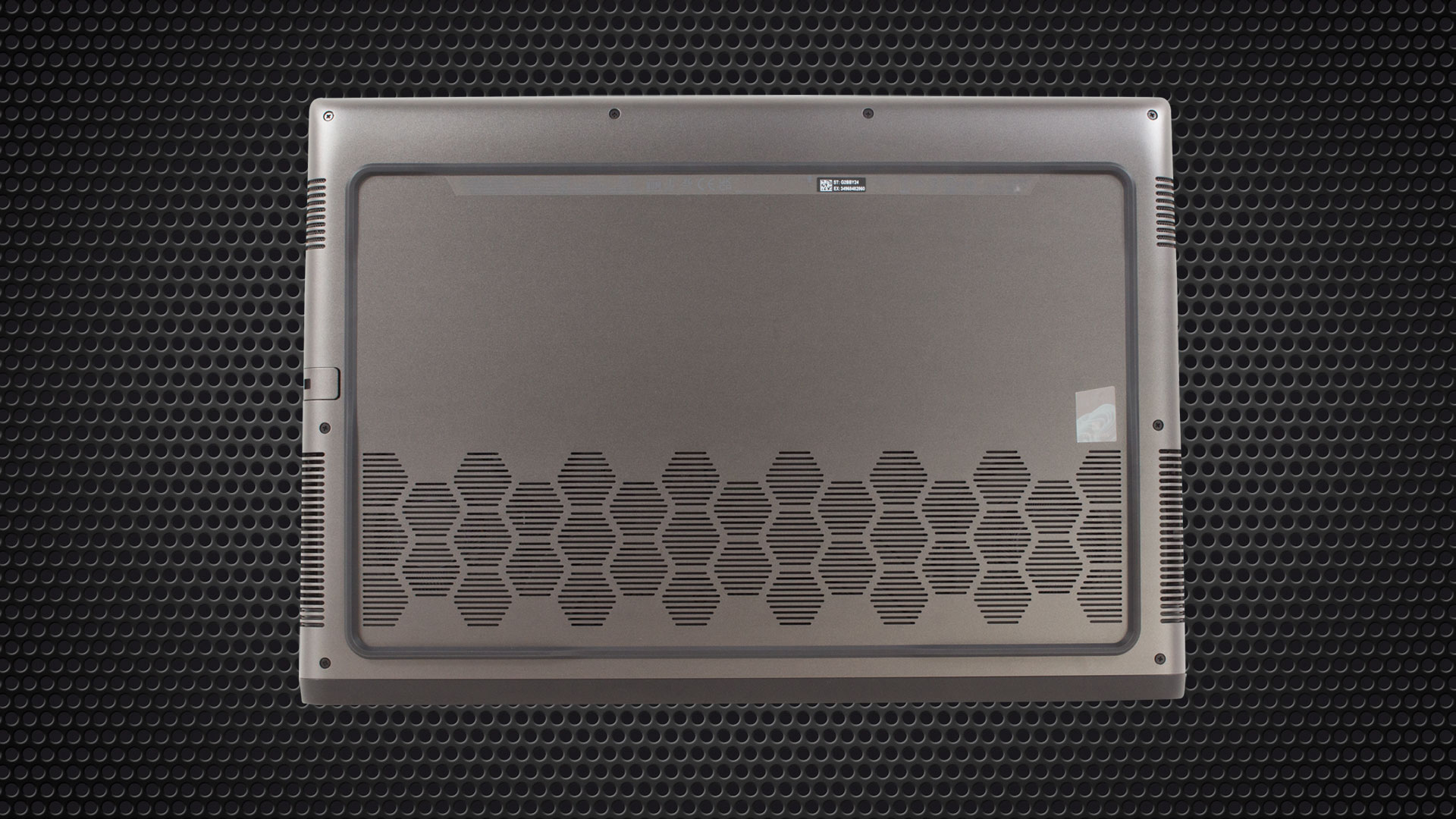
底板には、ハニカム構造の通気グリル、2つのスピーカーカット、角が丸い長方形の大きなゴム足がある。背面に2つ、側面に2つ、合計4つの通気口から熱が排出される。
ポート
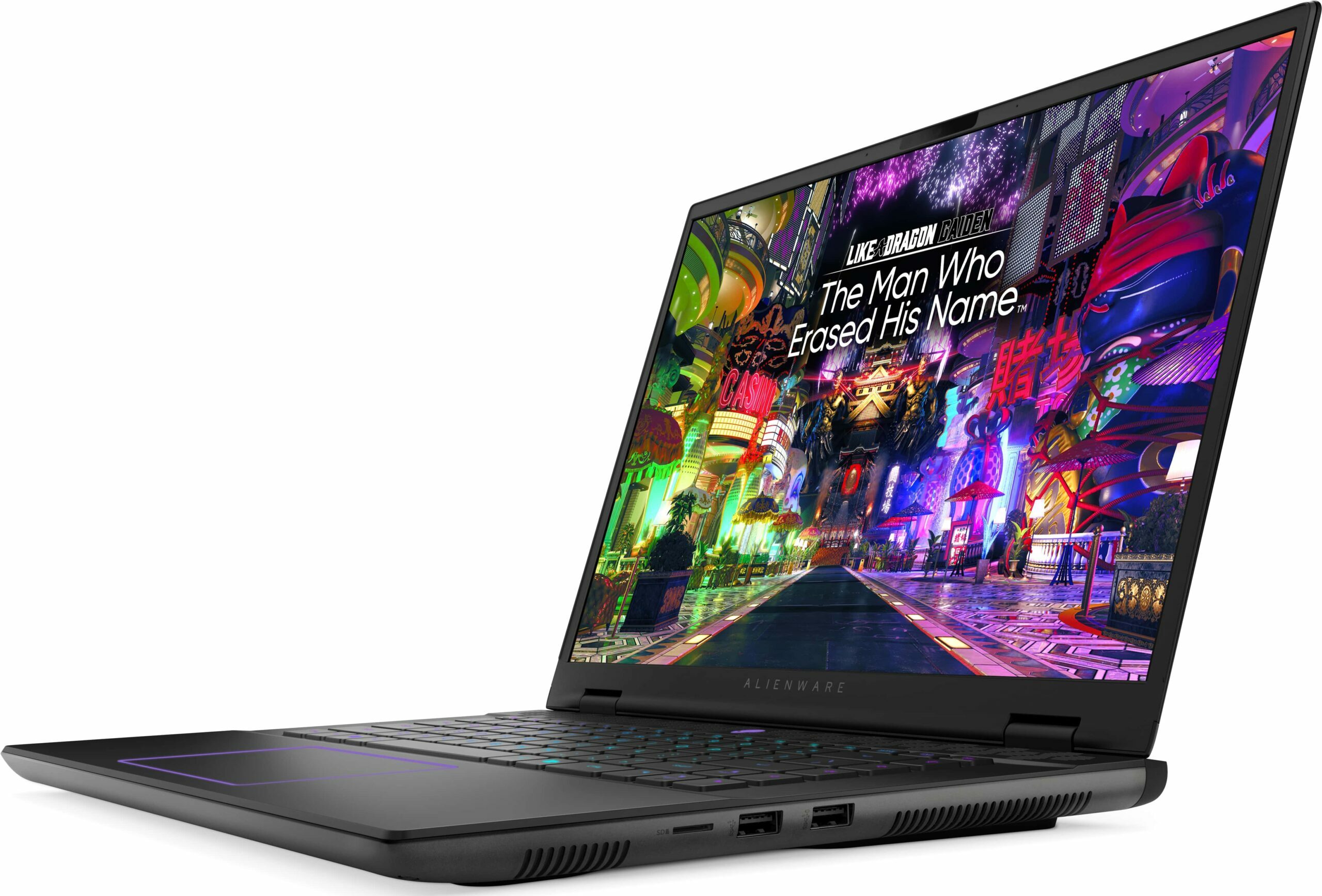
左側には2.5Gbps LANポートとオーディオコンボジャックがあります。背面には、DisplayPort 1.4と15W Power Delivery機能を備えた40Gbps Thunderbolt 4 / USB4ポート、DisplayPort 1.4をサポートする10Gbps USB Type-C 3.2(Gen.2)ポート、HDMI 2.1、電源コネクタがある。右側には2つのUSB Type-A 3.2(Gen.1)ポート(後者はPowerShareエクストラ付き)とMicroSDカードスロットが見える。



ディスプレイと音質、プロファイルを入手
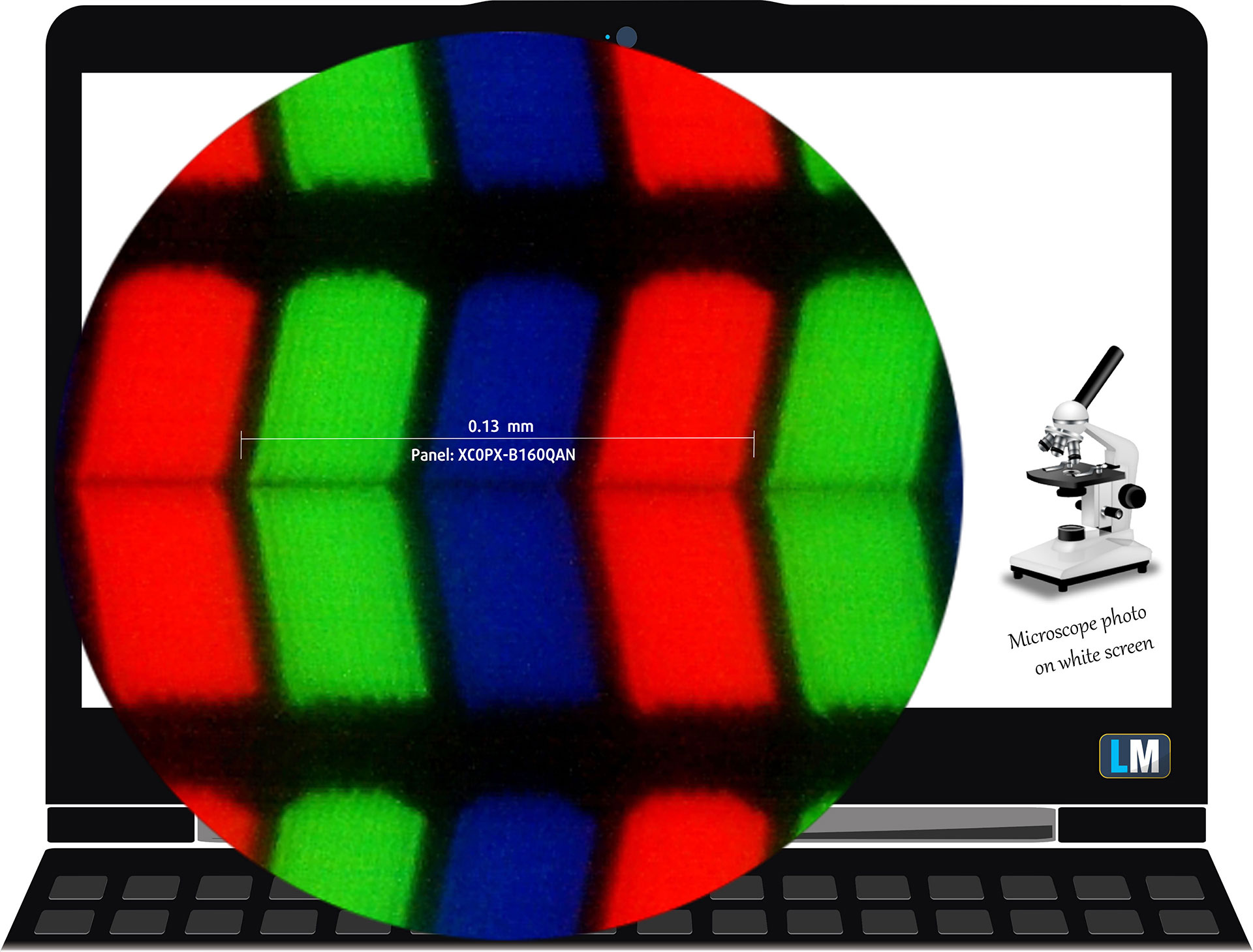
Alienware m16 R2は、型番AUO XC0PX-B160QAN (AUO75AB)のWQXGA (Wide Quad Extended Graphics Array) IPSパネルを搭載しています。リフレッシュレートは240Hz。対角は16.0インチ(40.6cm)で、解像度は2560 x 1600p。画面比率は16:10、ピクセル密度は189ppi、ピッチは0.13×0.13mm。このスクリーンは、少なくとも46cmの距離から見たときにRetinaと見なされます(これは、ピクセル密度と、人間の目で個々のピクセルを識別できない典型的な視聴距離に基づいています)。
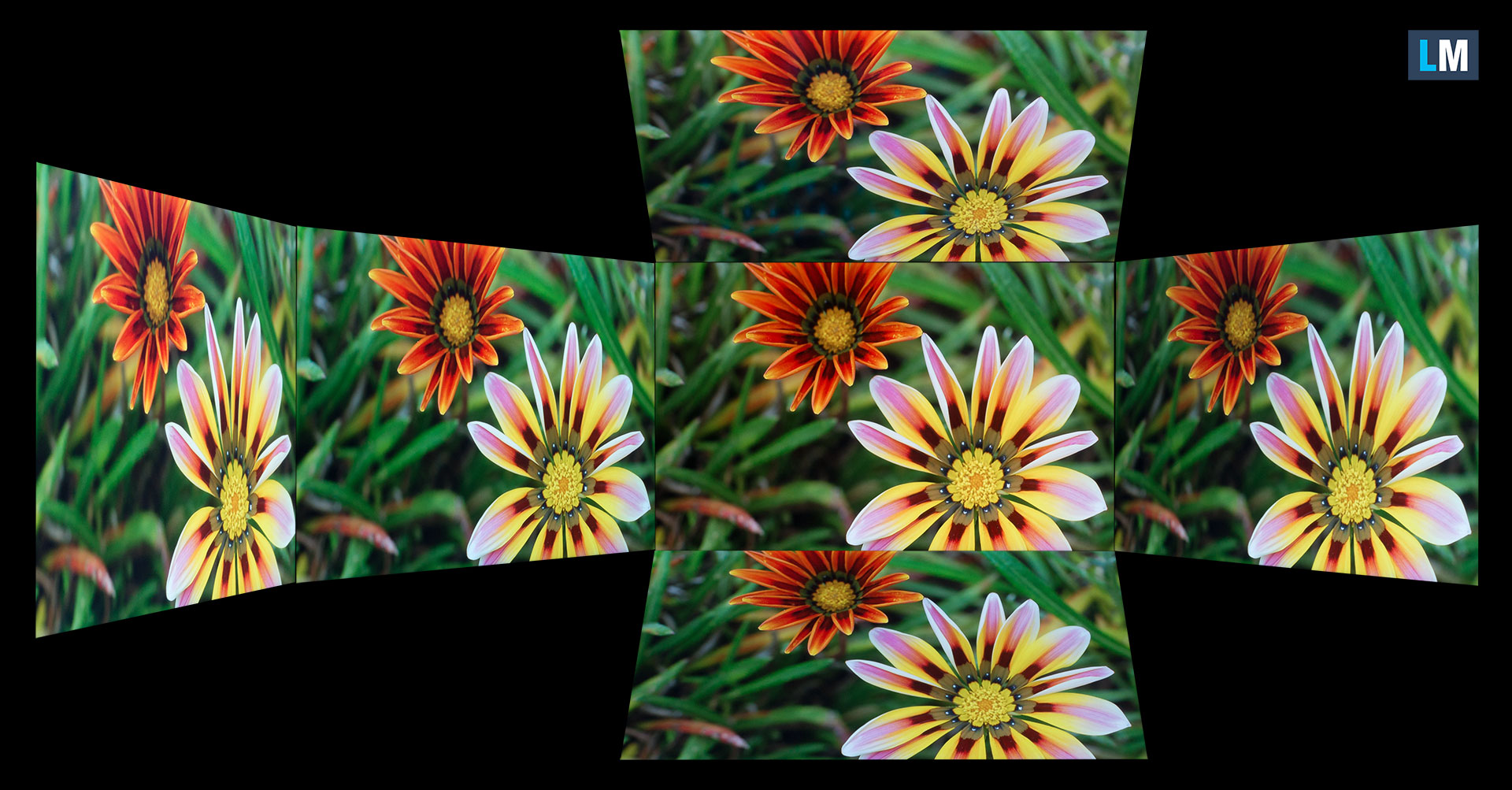
視野角は良好です。品質を評価するため、さまざまな角度の画像を提供しています。
また、ピントと露出を固定したビデオもあります。
測定された最大輝度は、画面中央部で320nits(cd/m2)、表面全体で平均312nits(cd/m2)で、最大偏差は7%。白画面で最大輝度時の相関色温度は6330Kである。
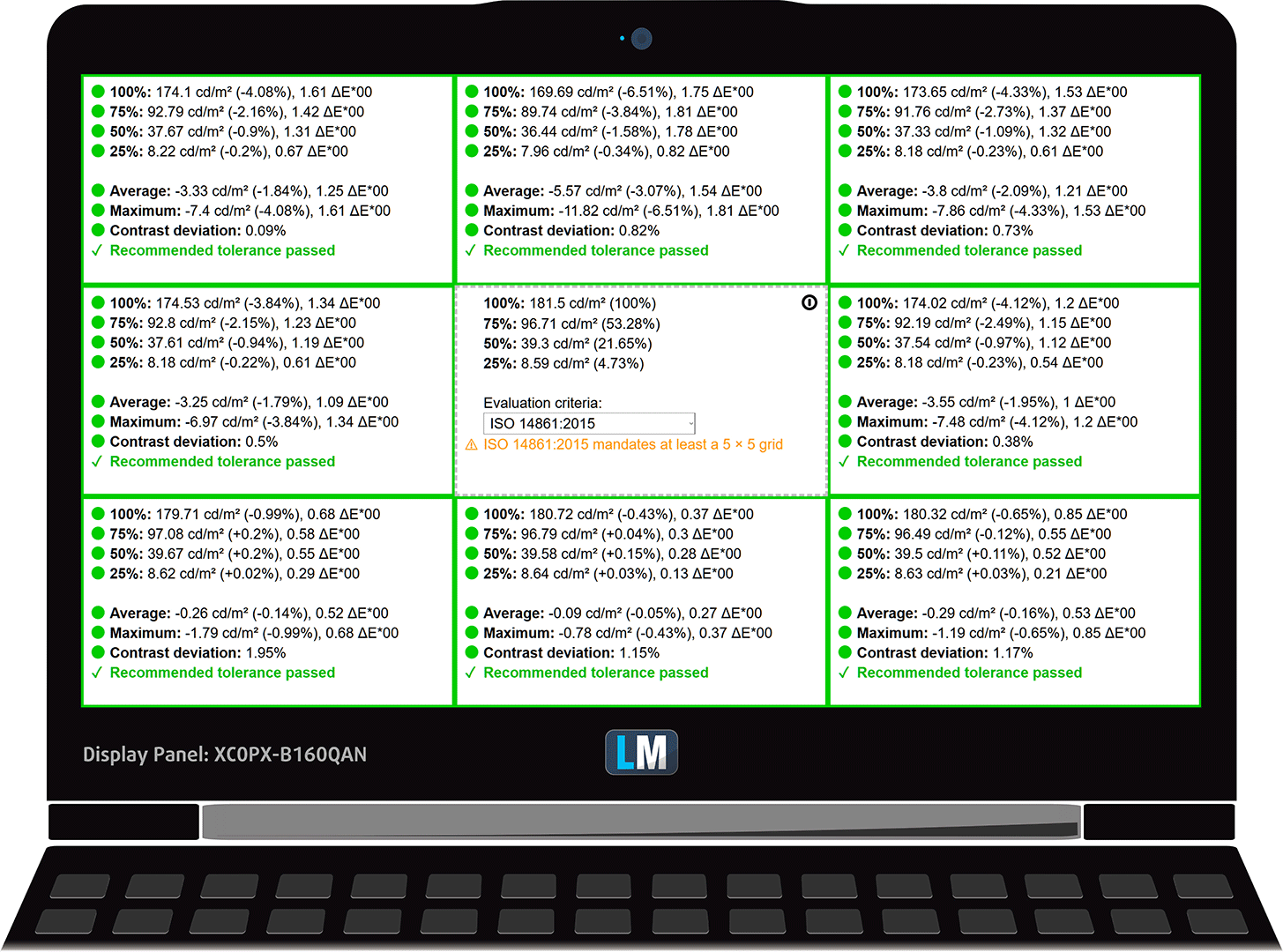
下の図では、均一性の観点からディスプレイがどのように機能するかを見ることができる。下図は、運用可能な輝度レベル(約180nits)、この特定のケースでは輝度74%(白レベル=181cd/m2、黒レベル=0.14cd/m2)でどのようになるかを示している。
4.0を超えるdE2000の値は発生すべきではなく、このパラメータは、色に敏感な作業にラップトップを使用するつもりなら、最初にチェックすべきものの1つです(最大許容範囲は2.0)。コントラスト比は1330:1と良好です。
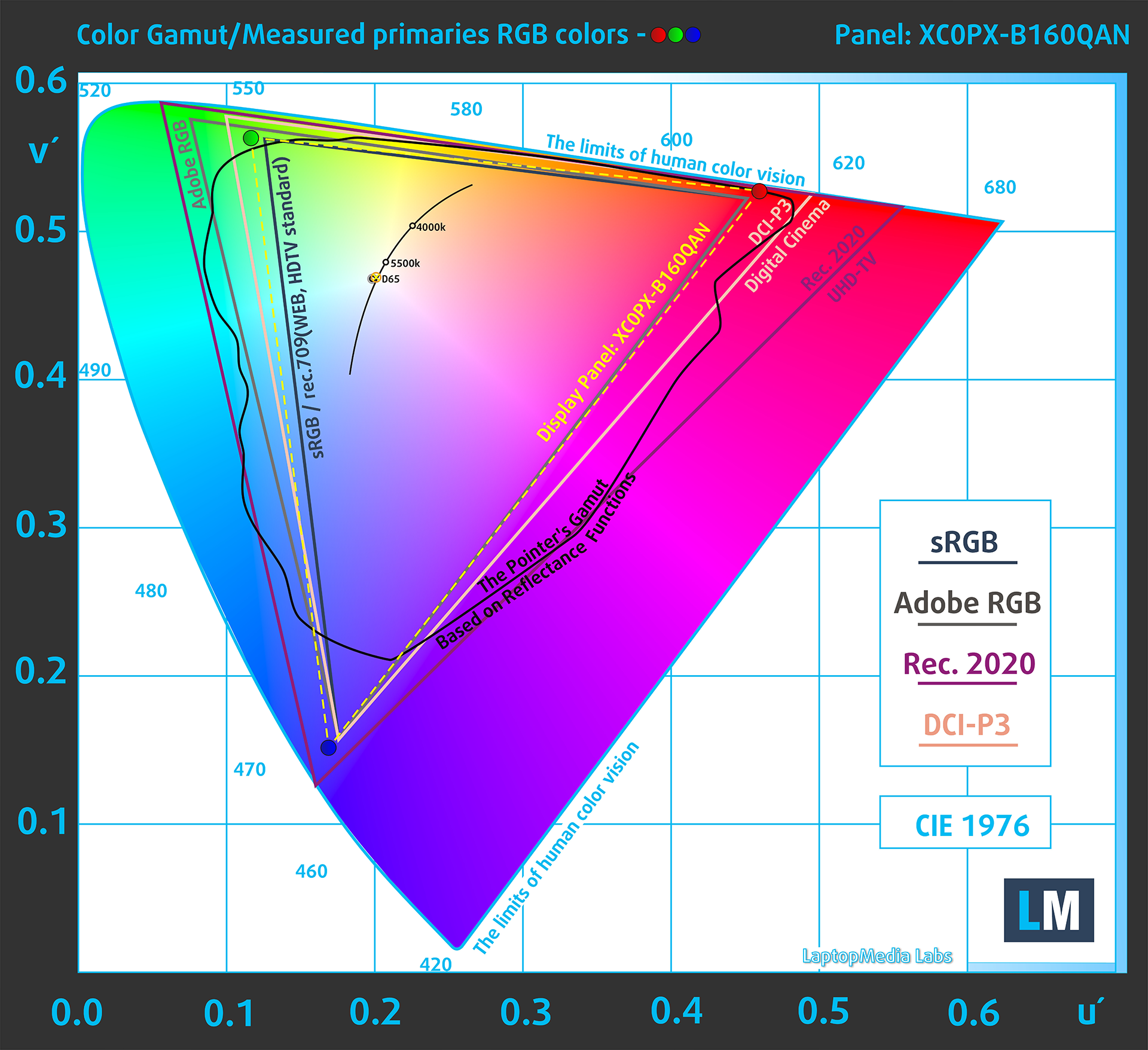
私たちが同じページにいることを確認するために、sRGB色域とAdobe RGBについて少し紹介したいと思います。まず始めに、CIE 1976年統一色度図があります。これは、人間の目で見える色のスペクトルを表しており、色域の範囲と色の正確さをよりよく認識することができます。
黒い三角形の中には、HDTVやウェブ上で何百万人もの人々が使用している標準色域(sRGB)が表示されます。Adobe RGBに関しては、これはプロ用のカメラやモニター、印刷などで使用されています。基本的に、黒い三角形の内側にある色はすべての人に使用され、これが主流のノートブックの色品質と色精度の本質的な部分です。
それでも、映画スタジオが使用する有名なDCI-P3規格やデジタルUHDのRec.2020規格のような他の色空間も含まれています。しかし、Rec.2020はまだ未来のものであり、現在のディスプレイがそれをカバーするのは難しい。また、いわゆるマイケル・ポインター色域(ポインターの色域)も含まれており、これは私たちの身の回りで毎日自然に発生する色を表しています。
黄色の点線は、Alienware m16 R2の色域カバー率を示しています。
このディスプレイは、CIE1976のsRGB/ITU-R BT.709(ウェブ/HDTV標準)を100%、DCI-P3を85%カバーしています。
当社の「デザイン&ゲーミング」プロファイルは、180cd/m2の輝度(照度白色点-D65)、sRGBエンコーディングカーブで最適な色温度を実現します。
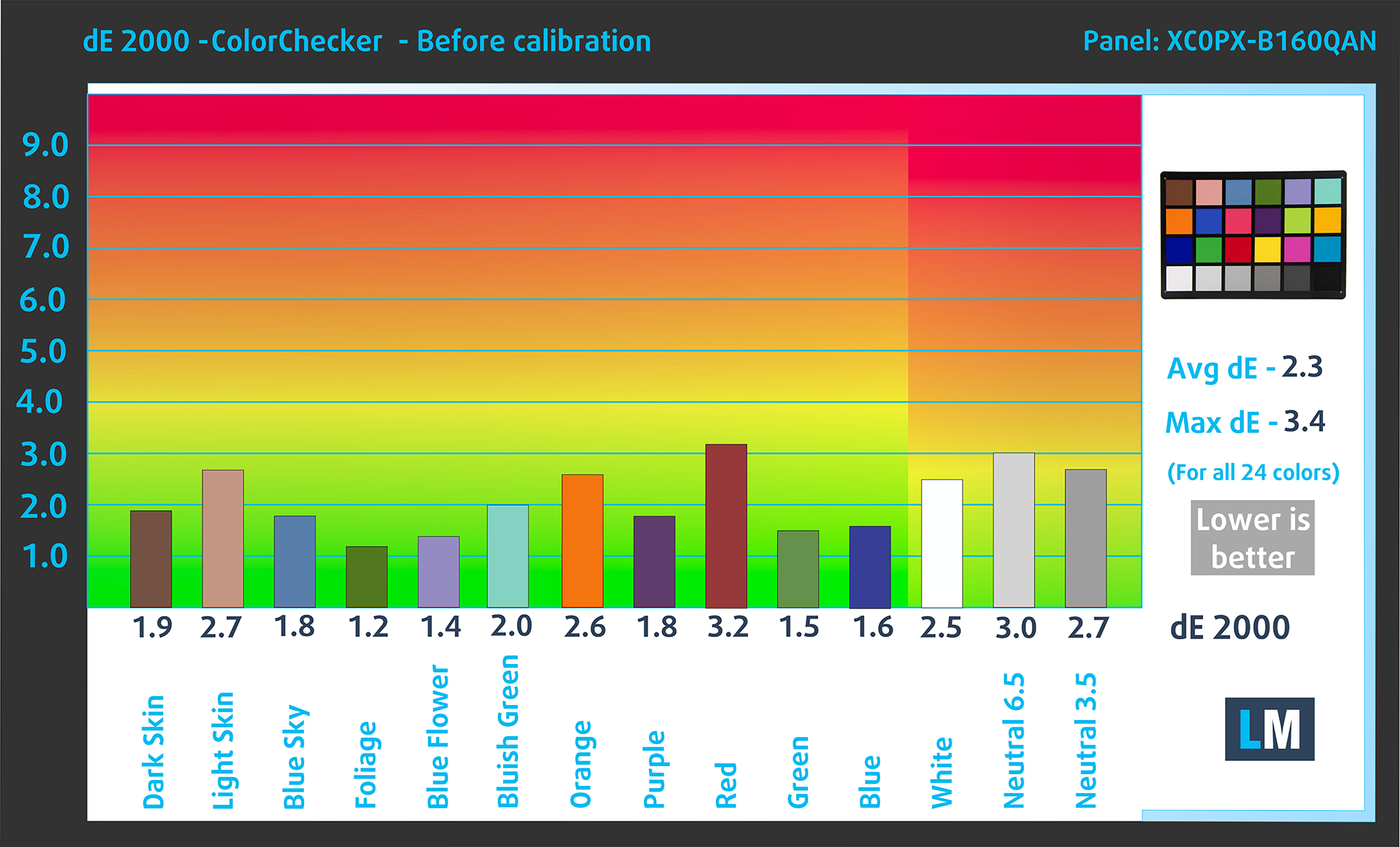
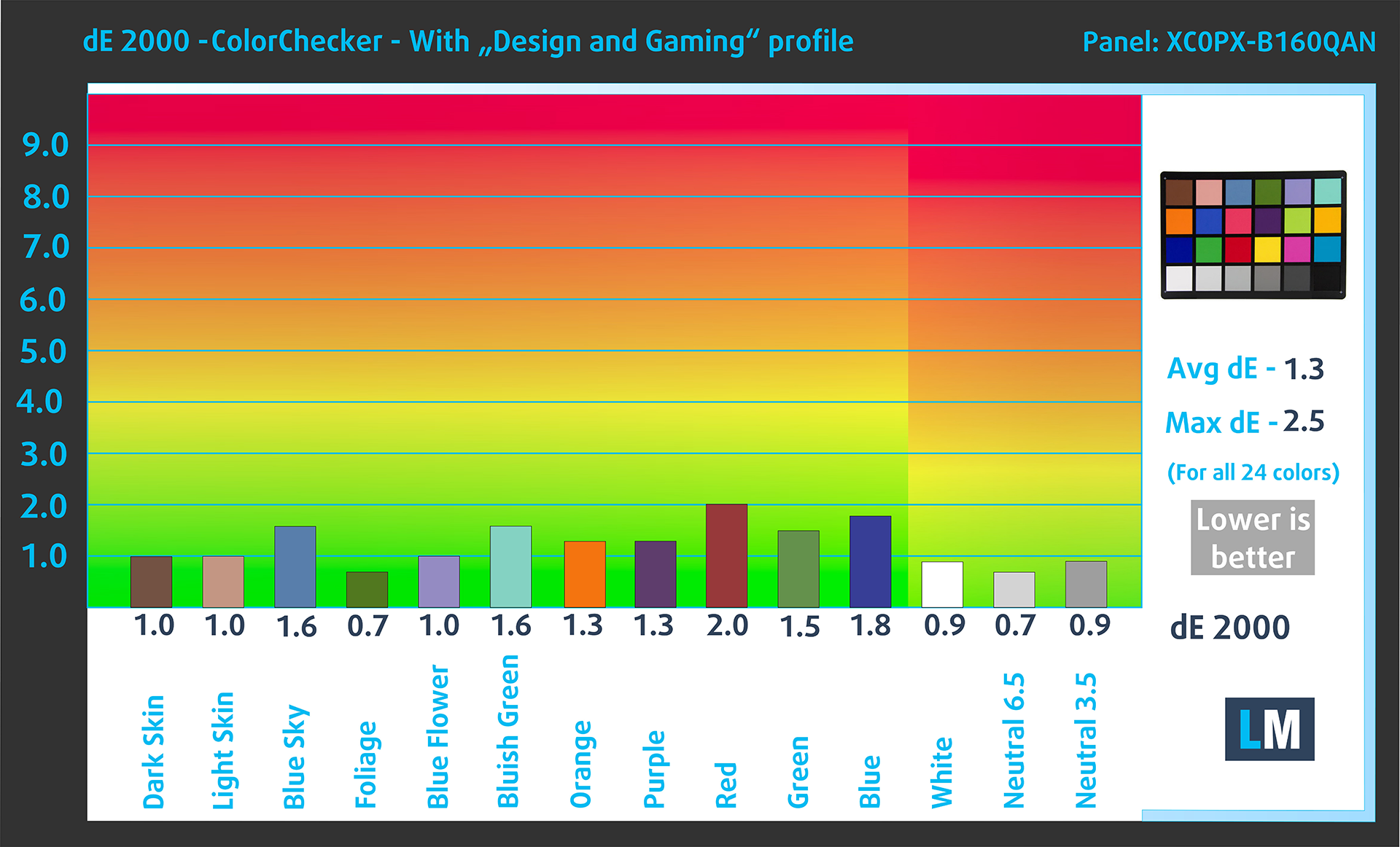
人間の肌の明暗、青空、草の緑、オレンジなど、一般的に使用される24色でディスプレイの精度をテストしました。工場出荷時の状態と、「デザイン&ゲーミング」プロファイルでの結果をご確認いただけます。
以下では、Alienware m16 R2のデフォルト設定(左)と「ゲームとウェブデザイン」プロファイル(右)のスコアを比較しています。
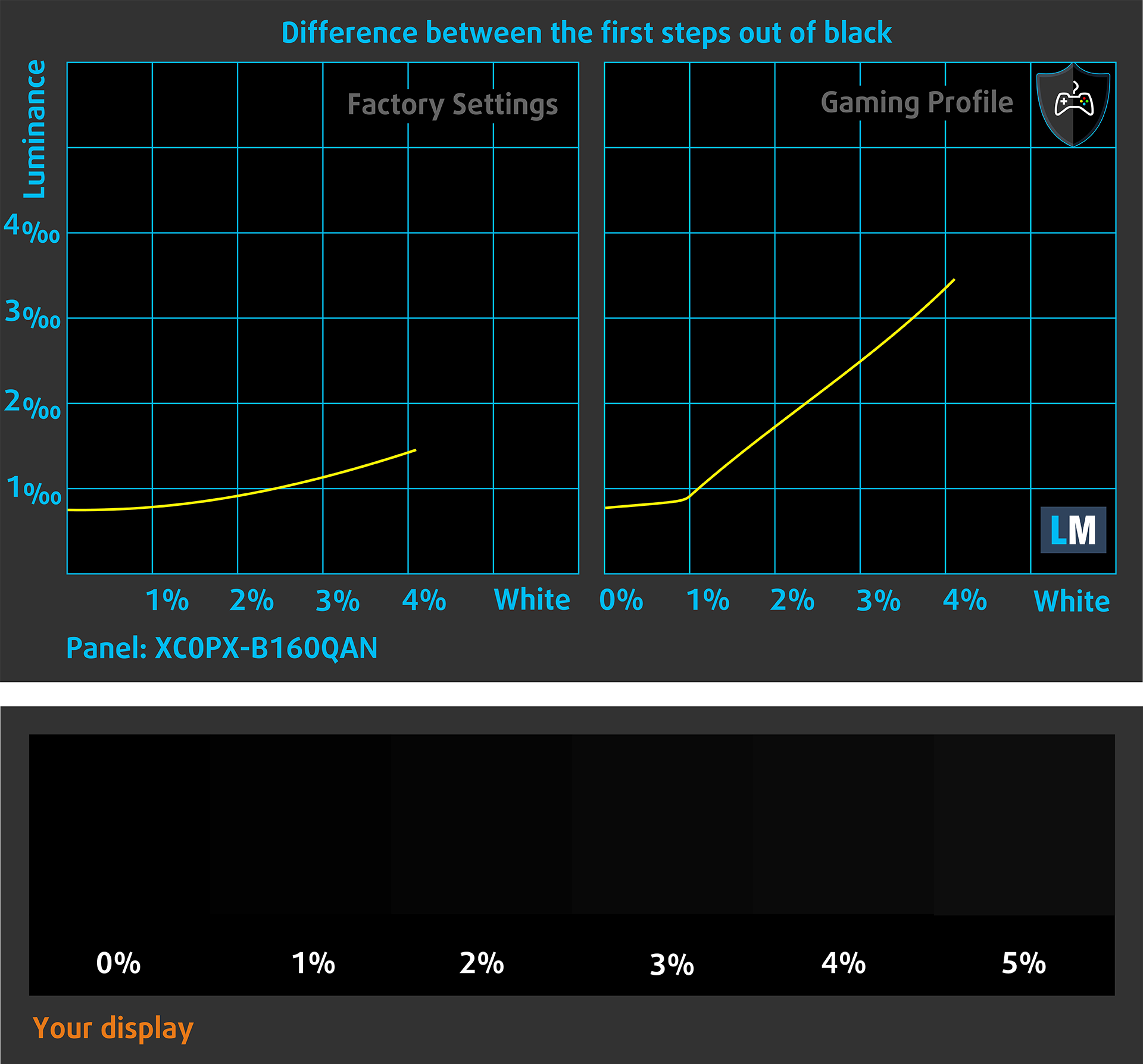
次の図は、ディスプレイが画像の本当に暗い部分をどの程度再現できるかを示している。これは、周囲光の少ない場所で映画を見たりゲームをしたりする際に不可欠なことだ。
画像の左側は純正設定のディスプレイを表し、右側は「ゲーミング&ウェブデザイン」プロファイルを有効にして強化したものです。横軸はグレースケール、縦軸はディスプレイの輝度です。下の2つのグラフで、お使いのディスプレイがどのように暗いニュアンスを処理するかを簡単にチェックできますが、これは現在のディスプレイの設定、キャリブレーション、視野角、周囲の光の状態にも左右されることを覚えておいてください。
応答時間(ゲーム能力)
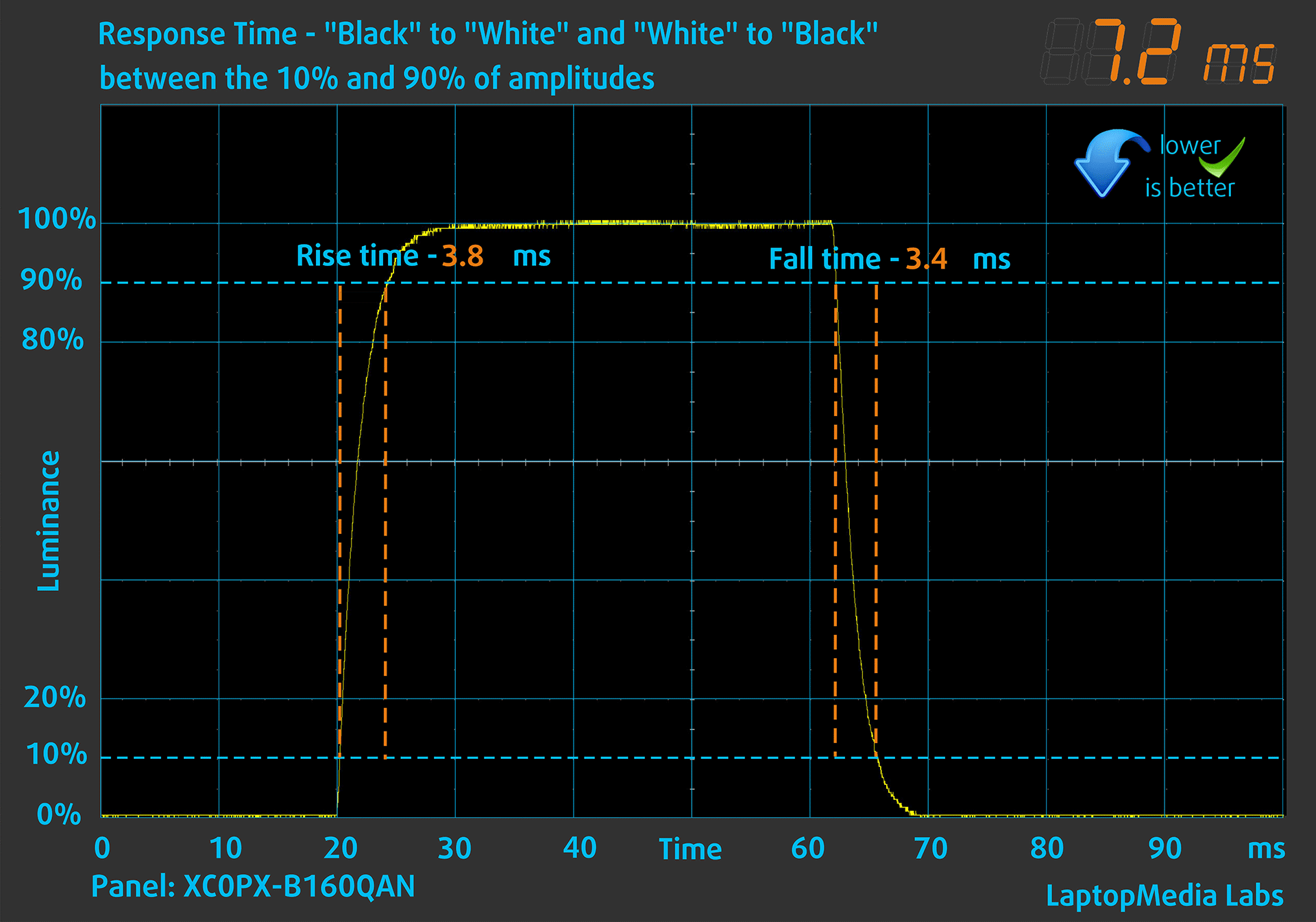
通常の「黒から白」、「白から黒」の方法で、10%から90%、またはその逆でピクセルの反応時間をテストします。
立ち下がり時間+立ち上がり時間=7msを記録した。画素の反応時間が短いことは、ダイナミックなシーンで滑らかな画像を得るための必須条件である。ゲーマーは満足するはずだ。
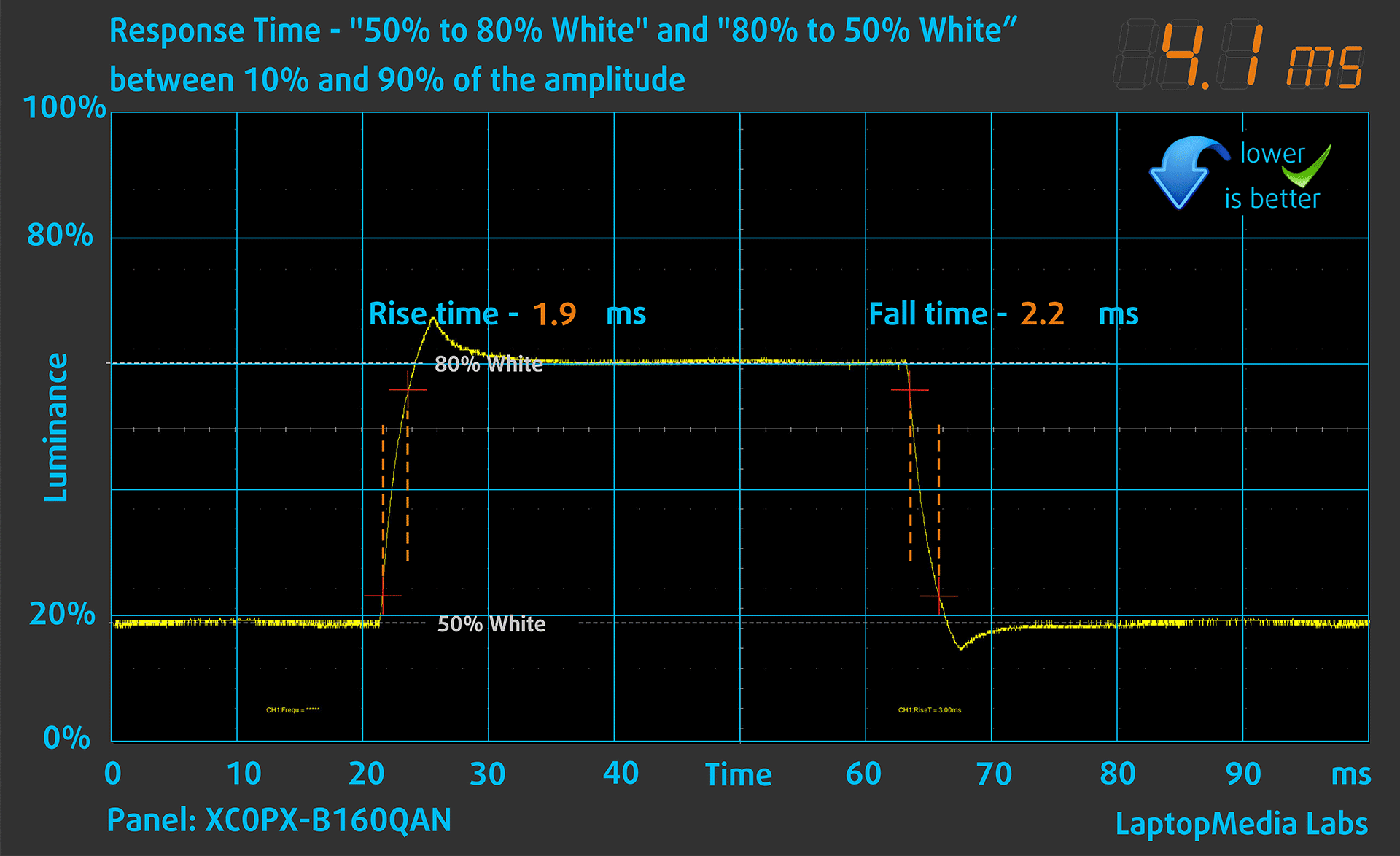
その後、通常の “Gray-to-Gray “方式で、50%の白から80%の白まで、またその逆の10%から90%の振幅の間で、ピクセルの反応時間をテストする。
健康への影響PWM(画面のちらつき)
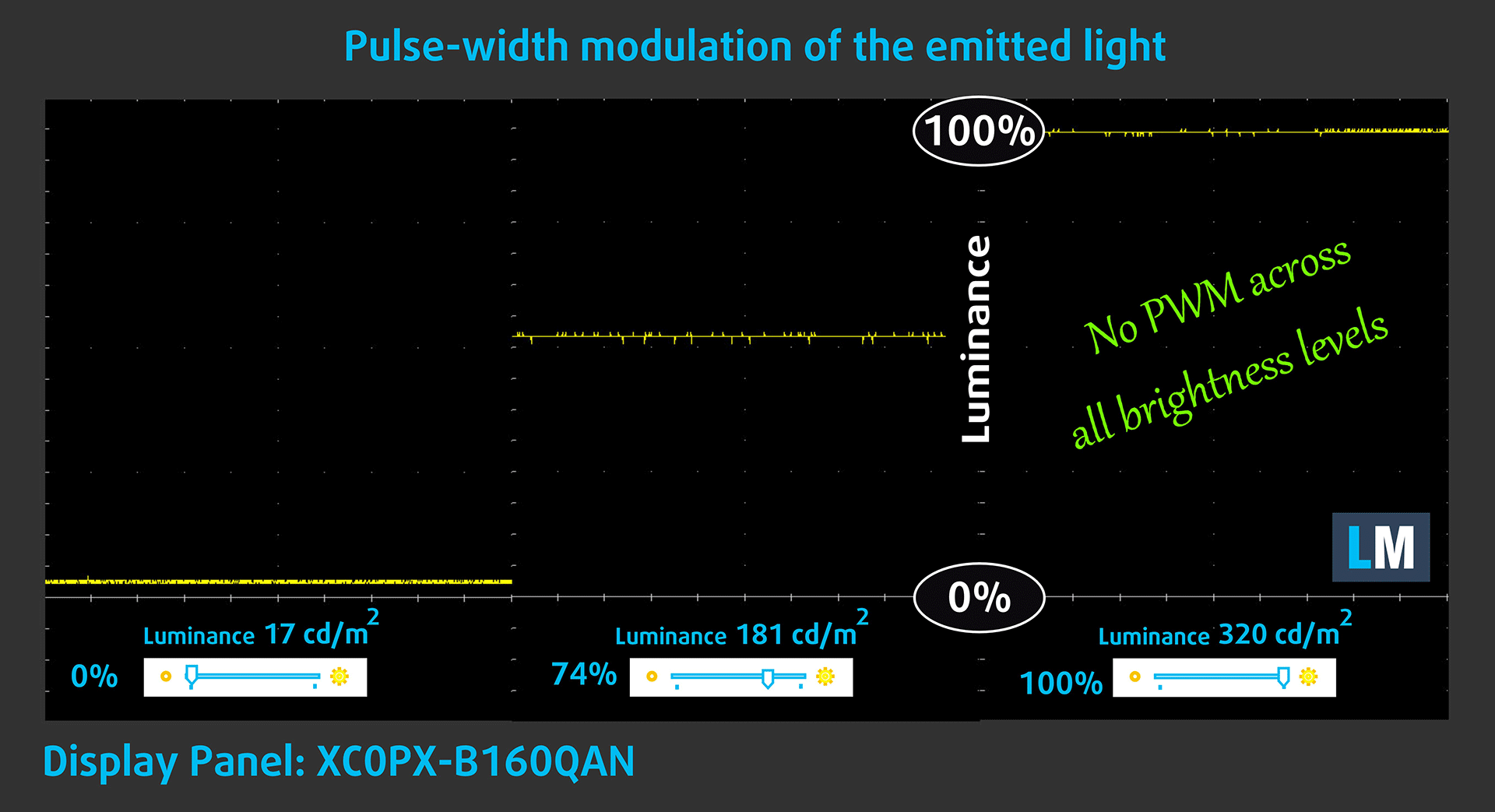
パルス幅変調(PWM)は、モニターの明るさを簡単にコントロールする方法である。輝度を下げると、バックライトの光量が下がるのではなく、電子回路が人間の目には区別できない周波数でオフとオンを繰り返す。このような光インパルスでは、明るさは変わらないのに光と無光の時間比が変化し、目に有害です。これについては、PWMに関する専門記事をご覧ください。
Alienware m16 R2のディスプレイは、どのような輝度レベルでもちらつきません。このため、長時間使用しても快適です。
健康への影響ブルーライトの放出
Health-Guardプロファイルをインストールすると、PWMを排除するだけでなく、スクリーンの色を正確に知覚できるように維持しながら、有害なブルーライトの放出も削減できます。ブルーライトについてよくご存じない方のために簡単に説明すると、目や肌、体全体に悪影響を及ぼす発光です。詳しくはブルーライトの専門記事をご覧ください。
健康への影響画面の反射率
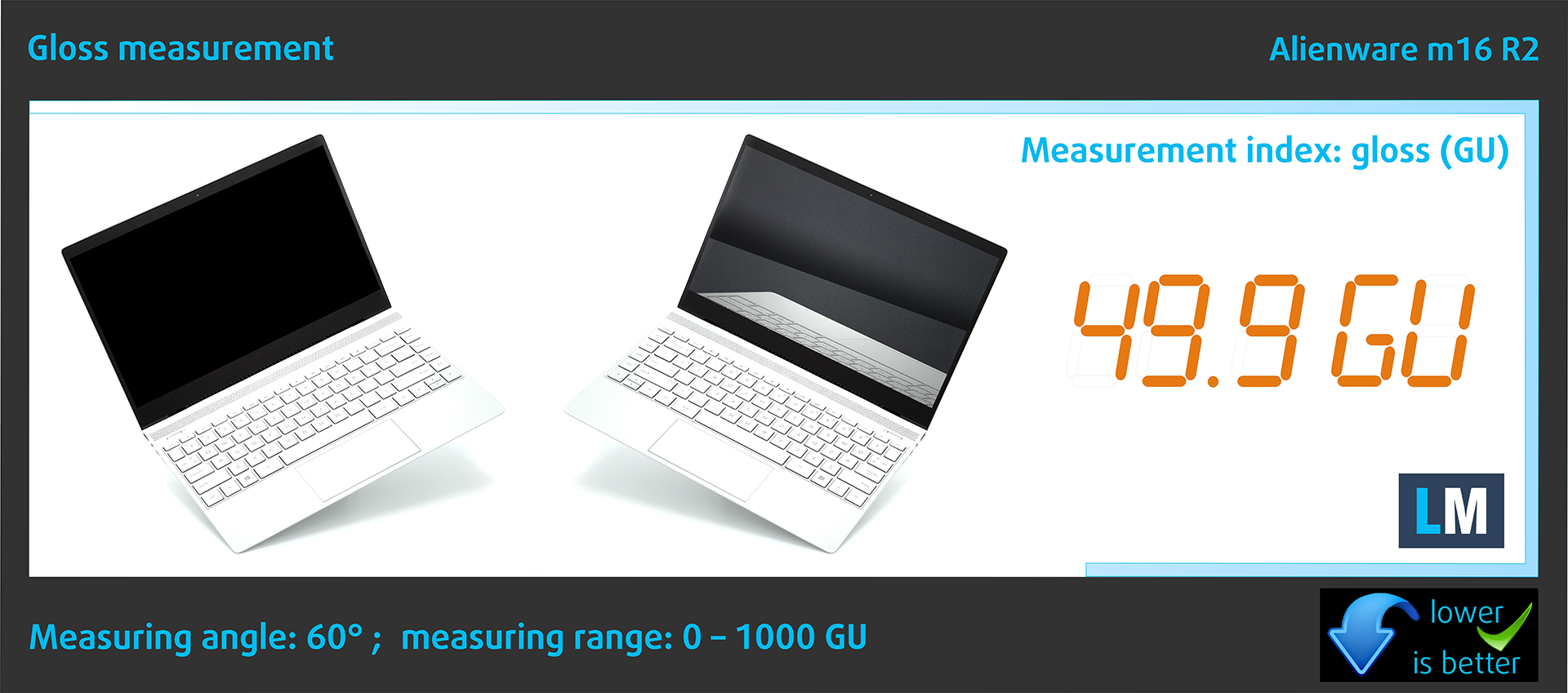
光沢のあるコーティングを施したディスプレイは、周囲光の強い条件下では反射のために不便なことがあります。当社では、ディスプレイの電源を切り、測定角度を60°に設定した状態で、各ノートパソコンの画面反射レベルを測定しています。
エイリアンウェアのスクリーンの反射率は49.9GUであった。
高光沢:>70GU
中程度の光沢:30 – 70 GU
低光沢:30GU未満
サウンド
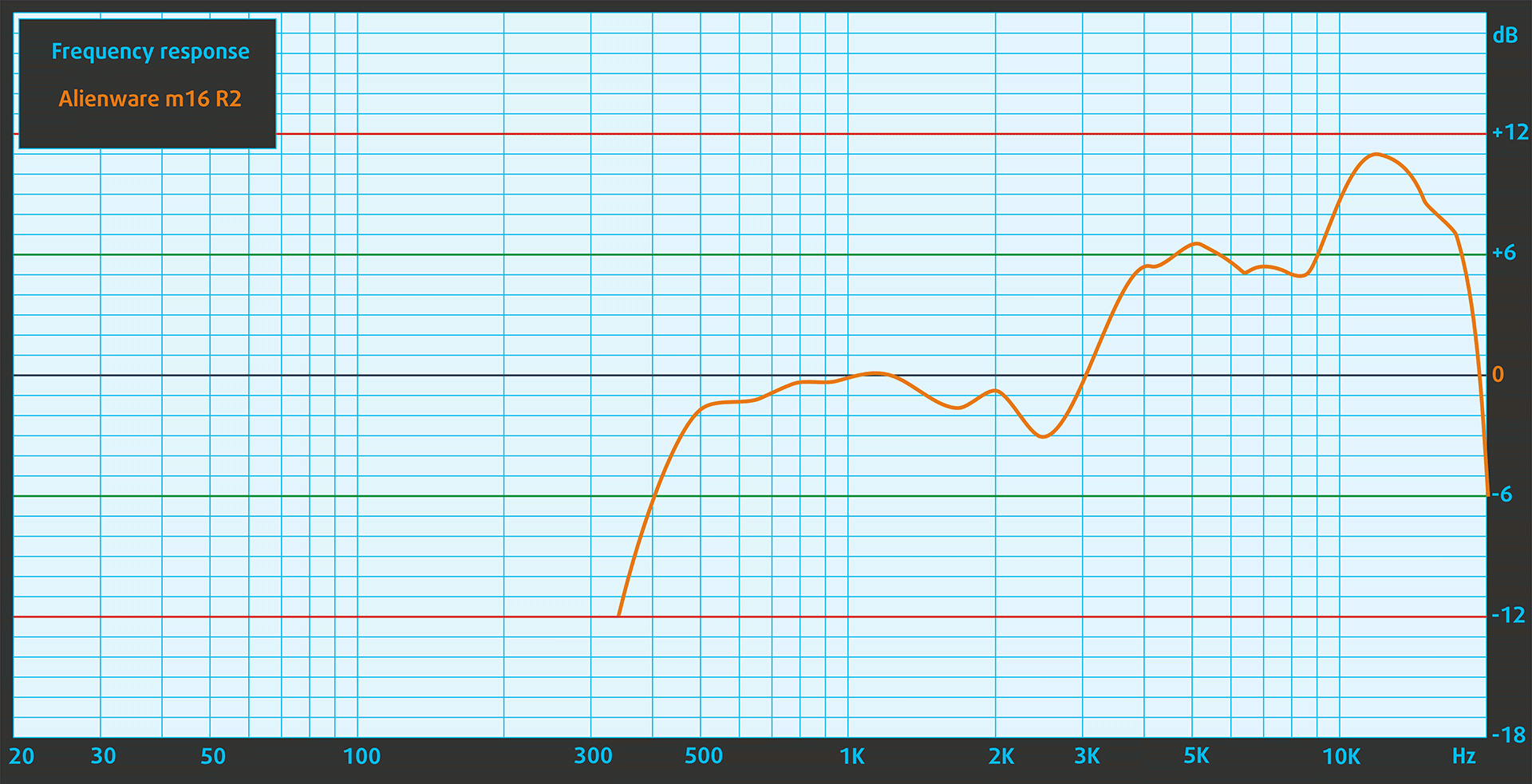
Alienware m16 R2のスピーカーは、非常に質の高いサウンドを奏でます。低音、中音、高音に狂いがありません。
プロファイルを購入する
当社のプロファイルは各ディスプレイモデル用に調整されているため、この記事と各プロファイルパッケージは、16.0インチAUO XC0PX-B160QAN (AUO75AB) (2560 x 1600) IPSを搭載したAlienware m16 R2構成用です。
*購入したファイルのダウンロードに問題がある場合は、別のブラウザを使用して、電子メールで受信したリンクを開いてみてください。ダウンロード先がアーカイブではなく.phpファイルの場合は、拡張子を.zipに変更するか、[email protected]。
プロファイルについての詳細はこちらをご覧ください。
効率的で健康に優しいプロファイルを受け取ることに加え、LaptopMediaの製品を購入することで、可能な限り客観的なレビューを作成するためにデバイスをテストする私たちのラボの開発を支援することにもなります。

Office Work
Office Workは、テキストや表を見たり、ウェブサーフィンにほとんどの時間を費やすユーザーに主に使用されるべきです。このプロファイルは、フラットなガンマカーブ(2.20)、ネイティブな色温度、知覚的に正確な色を維持することで、より良い鮮明さと明瞭さを提供することを目指しています。

Design and Gaming
このプロファイルは、プロとして色を扱うデザイナーや、ゲームや映画向けです。Design and Gamingは、ディスプレイパネルの性能を最大限に引き出し、WebおよびHDTVのsRGB IEC61966-2-1規格(D65ホワイトポイント)で可能な限り正確な色を再現します。

3つのプロファイルをすべて33%割引で入手

パフォーマンスCPU、GPU、ストレージ
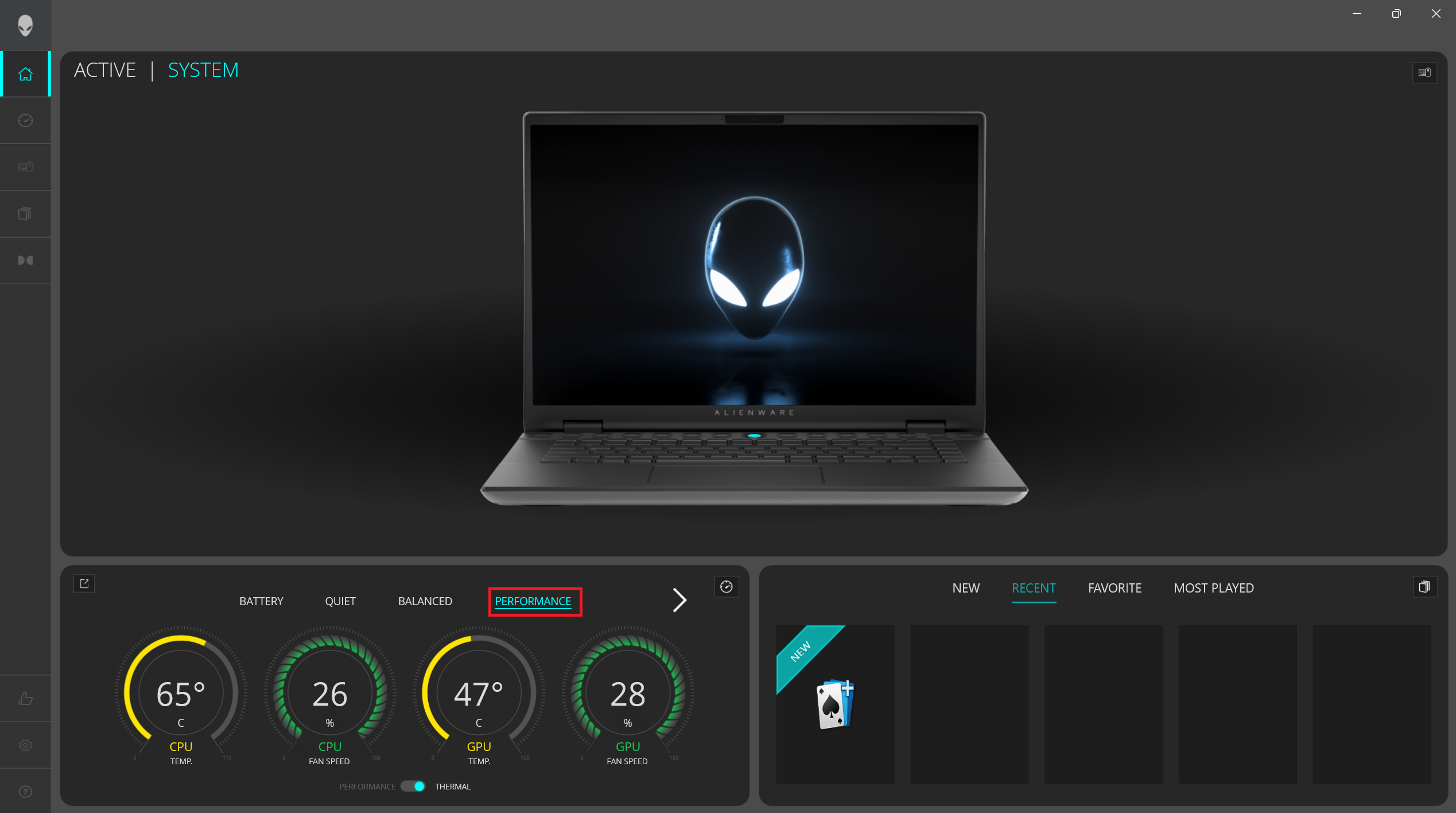
すべてのベンチマークとテストは、Alienware Command Centerアプリで「パフォーマンス」プロファイルとMUXスイッチを有効にして実施しました。Windowsの「電源とバッテリー」メニューでは、「最高のパフォーマンス」プリセットが適用されています。


CPUオプション
このAlienwareシリーズのCPUオプションは、Intel Core Ultra 7 155HとCore Ultra 9 185Hです。
私たちのラップトップは185Hチップを搭載しています。
シングルコア性能は、オペレーティングシステムのスムーズな動作と応答性を保証し、より良いユーザーエクスペリエンスを提供します。
結果はGeekbench 6 Single-Coreテストのものです(数値が高いほど良い)
マルチコア性能は、ビデオ編集、CAD、科学シミュレーションなどの複雑で要求の厳しいタスクを処理するために不可欠です。
結果はGeekbench 6 Multi-Coreテストのものです(数値が高いほど良い)
ここでは、実際の3Dレンダリングタスクを使用してCPUの性能を評価し、複雑な計算やレンダリングのワークロードを効率的に処理する能力を評価します。
結果はCinebench 2024 Multi-Coreテストのものです(数値が高いほど良い)

GPUオプション
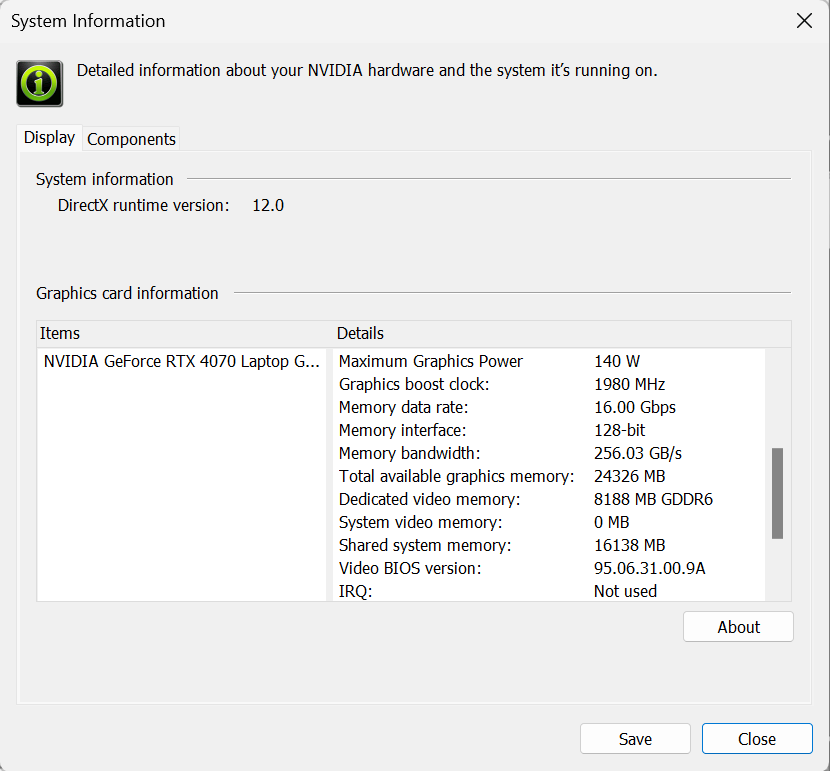
このマシンには、Geforce RTX 4050、RTX 4060、RTX 4070が搭載されています。155HのCPUを選択した場合のみ、前者を搭載したラップトップを選択できることに留意してください。
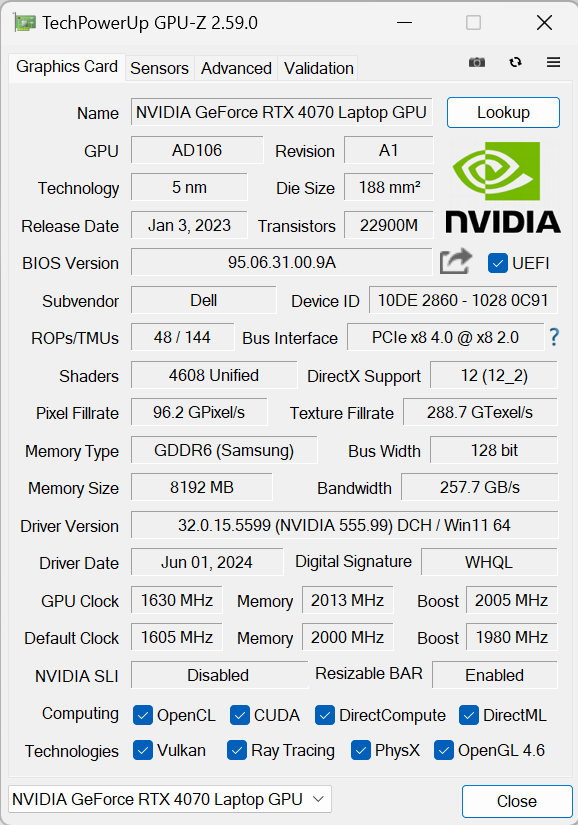
我々が購入したマシンは140WのRTX 4070を搭載している。
結果は3DMark Time Spy (Graphics)のものです。数値が高いほど良い。
結果は3DMark Wild Life Extreme Unlimitedのものです。数値が高いほど良い。
ゲーミングテスト

| メトロ エクソダス | フルHD、低(設定を確認) | フルHD、高(設定をチェック) | フルHD、エクストリーム(設定を確認) |
|---|---|---|---|
| 平均FPS | 233 fps | 113 fps | 37 fps |

| ボーダーランズ3 | フルHD、V.Low(設定確認) | フルHD、中(設定をチェック) | フルHD、高(設定をチェック) | フルHD、バッドアス(設定確認) |
|---|---|---|---|---|
| 平均FPS | 244 fps | 149 fps | 122 fps | 102 fps |

| ファークライ6 | フルHD、低(設定を確認) | フルHD、高(設定をチェック) | フルHD、ウルトラ(設定確認) |
|---|---|---|---|
| 平均FPS | 155 fps | 125 fps | 113 fps |

| ギアーズ5 | フルHD、低(設定を確認) | フルHD、中(設定確認) | フルHD、高(設定をチェック) | フルHD、ウルトラ(設定を確認) |
|---|---|---|---|---|
| 平均FPS | 246 fps | 178 fps | 158 fps | 139 fps |
ここで、140W RTX 4070はテストしたタイトルで良好なFPSを示した。しかし、ほとんどの結果は、同じGPUを搭載したこのノートパソコンの18インチ版よりも低い。
ストレージ性能
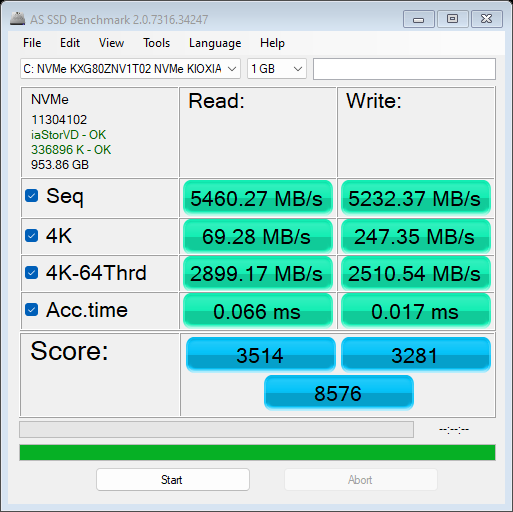
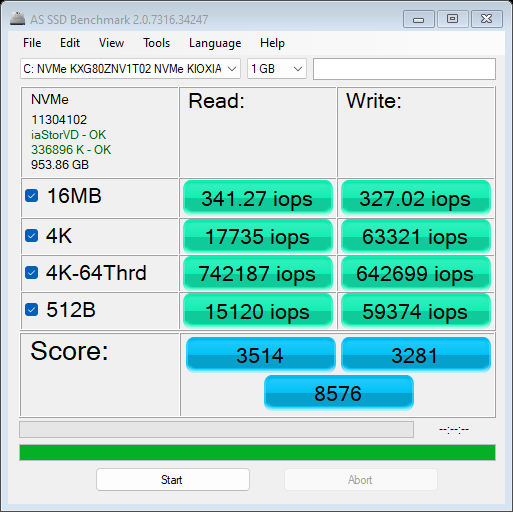
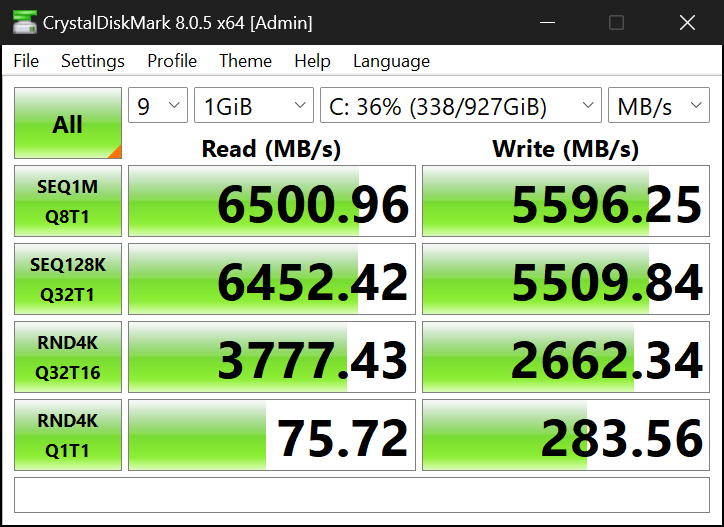
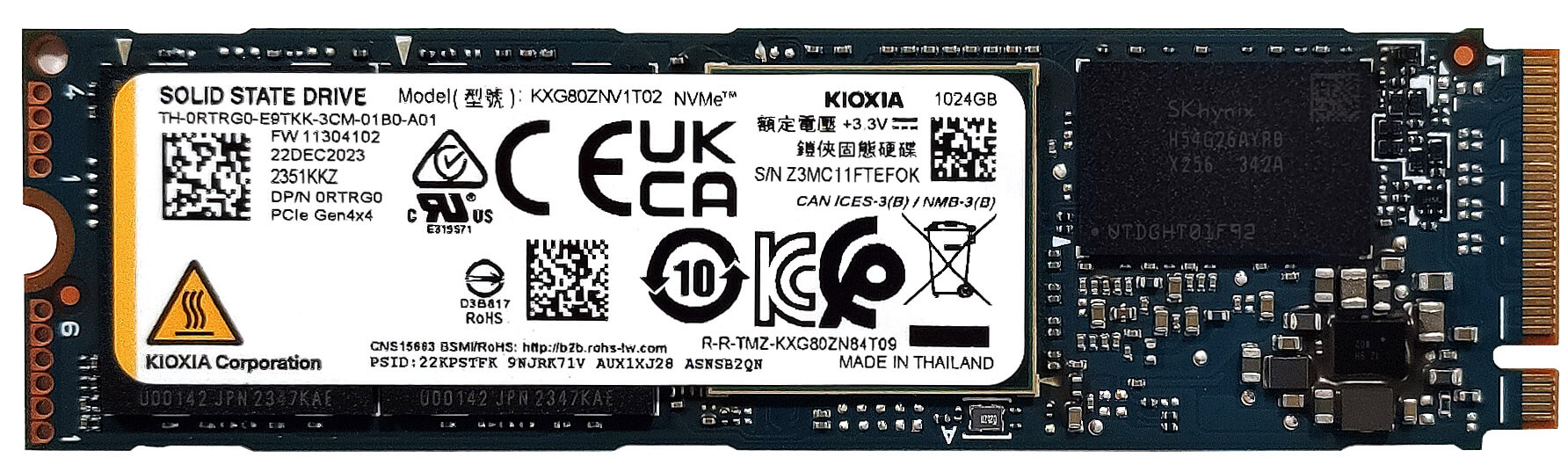
このノートパソコンには1TBのKIOXIA KXG80ZNV1T02が搭載されている。Gen 4 NVMeはキビキビと動き、よく冷える。ベンチマークでは59℃に達し、高いテストスコアを考えるとかなり良い。

[eBook Guide + Tools] ノートパソコンをMAX OUTにする方法
ノートパソコンを高速化できます。 LaptopMediaは過去15年間で数千のモデルをテストしてきましたが、改造を通じてより強力にできないノートパソコンを見たことがありません。
だからこそ、この方法について知っていることをすべてまとめた簡単に従えるステップバイステップのラボテスト済みのプロジェクトを一つにまとめました。
詳細はこちらをご覧ください:
【eBookガイド+ツール】ノートパソコンをより強力にする方法

🛠️ GPU Modifications: vBIOS, Overclocking, Undervolting
⚙️ Building Fast/Reliable RAID configuration
💻 Hardware upgrade tips for best results
🖼 Display enhancing
💾 OS Optimization for best performance
温度と快適さ、バッテリー寿命
CPU最大負荷
このテストでは、CPUコアを100%使用し、その周波数とチップ温度を監視します。最初の列は短い負荷(2~10秒)に対するコンピュータの反応を示し、2番目の列は本格的なタスク(15~30秒)をシミュレートし、3番目の列はビデオレンダリングのような長い負荷に対するノートパソコンの性能を示す良い指標となります。
平均Pコア周波数; 平均Eコア周波数; 平均LP Eコア周波数; CPU温度; パッケージ電力
| インテル Core Ultra 9 185H (ベース電力28W) | 0:02~0:10秒 | 0:15~0:30秒 | 10:00~15:00分 |
|---|---|---|---|
| エイリアンウェア m16 R2 | 3.94 GHz @ 3.29 GHz @ 2.02 GHz @ 85°C @ 115W | 3.42 GHz @ 3.29 GHz @ 2.40 GHz @ 93°C @ 110W | 3.45 GHz @ 2.92 GHz @ 1.84 GHz @ 85°C @ 78W |
| MSI Stealth 14 AI Studio A1V | 3.76 GHz @ 3.00 GHz @ 1.92 GHz @ 74°C @ 95W | 3.74 GHz @ 2.97 GHz @ 1.91 GHz @ 80°C @ 95W | 3.62 GHz @ 2.88 GHz @ 1.85 GHz @ 92°C @ 90W |
| ASUS Vivobook Pro 15 OLED (N6506) “フルスピードファンモード” | 3.79 GHz @ 3.25 GHz @ 2.16 GHz @ 91°C @ 114W | 3.16 GHz @ 2.85 GHz @ 2.49 GHz @ 95°C @ 86W | 3.26 GHz @ 2.57 GHz @ 1.70 GHz @ 73°C @ 65W |
| ASUS Vivobook Pro 15 OLED (N6506) “パフォーマンスファンモード” | 3.74 GHz @ 3.08 GHz @ 1.88 GHz @ 82°C @ 114W | 3.47 GHz @ 3.22 GHz @ 2.41 GHz @ 94°C @ 106W | 3.02 GHz @ 2.35 GHz @ 1.59 GHz @ 72°C @ 60W |
| ASUS Zenbook DUO (UX8406) | 3.13 GHz @ 2.54 GHz @ 1.68 GHz @ 78°C @ 64W | 2.55 GHz @ 2.25 GHz @ 1.39 GHz @ 90°C @ 53W | 2.09 GHz @ 1.88 GHz @ 1.00 GHz @ 78°C @ 35W |
このAlienwareデバイスに搭載されているCore Ultra 9 185Hは、負荷に関係なく高いCPUクロックを維持できる。
実際のゲーム
| NVIDIA GeForce RTX 4070 | GPU周波数/コア温度(2分後) | GPU周波数/コア温度(30分後) |
|---|---|---|
| エイリアンウェア m16 R2 | 2440 MHz @ 78°C @ 120W | 2427 MHz @ 84°C @ 119W |
| MSI Stealth 14 AI Studio A1V | 2048 MHz @ 78°C @ 90W | 1981MHz @ 85°C @ 89W |
| Acer Predator Helios Neo 16 (PHN16-72) | 2535 MHz @ 80°C @ 139W | 2503 MHz @ 86°C @ 139W |
| MSI Sword 16 HX B14V | 2373 MHz @ 73°C @ 115W | 2372 MHz @ 73°C @ 115W |
| MSI ソード 17 HX B14V | 2395 MHz @ 73°C @ 114W | 2388 MHz @ 75°C @ 114W |
| エイリアンウェア m18 R2 | 2550 MHz @ 68°C @ 132W | 2550 MHz @ 72°C @ 133W |
| レノボ・レジオン・スリム5(16型、Gen 9) | 2580 MHz @ 81°C @ 130W | 2580 MHz @ 86°C @ 132W |
| Acer Predator Helios Neo 18 (PHN18-71) | 2610 MHz @ 77°C @ 131W | 2610 MHz @ 82°C @ 134W |
| レノボ Legion Pro 5i (16″、Gen 9) | 2535 MHz @ 74°C @ 129W | 2535 MHz @ 75°C @ 130W |
| Acer Nitro 17 (AN17-41) “Turbo” プリセット | 2535 MHz @ 66°C @ 121W | 2535 MHz @ 67°C @ 122W |
| Acer Nitro 17 (AN17-41) 「パフォーマンス」プリセット | 2475 MHz @ 72°C @ 123W | 2475 MHz @ 73°C @ 123W |
GeForce RTX 4070は、ゲーム中、電力制限を考慮すれば問題ない、~120W TGPと2430MHzのコア周波数を維持できる。
ゲームの快適さ
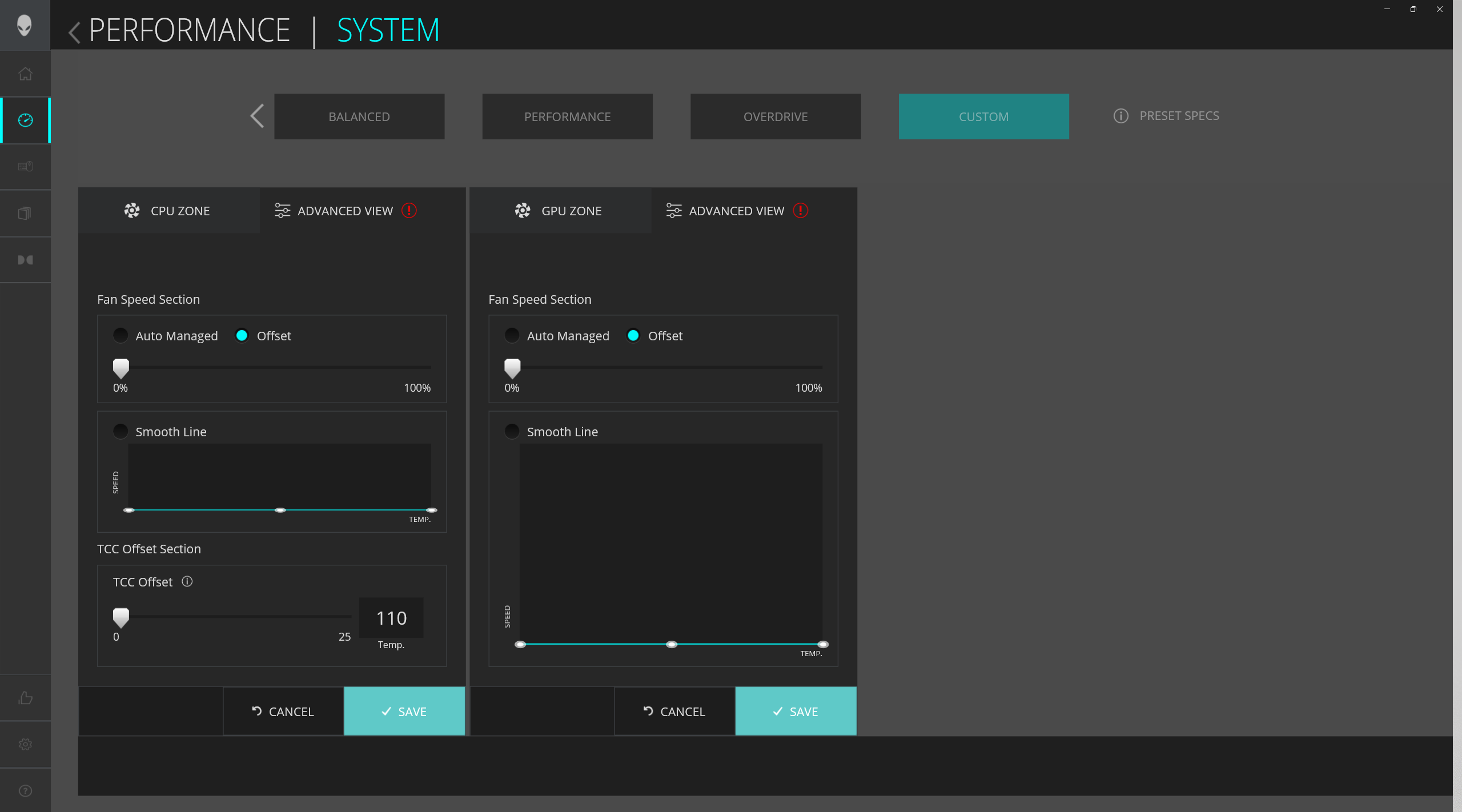
5つの電源プリセットとカスタムモードは、Alienware Command Centerアプリで見つけることができます。Performance “モードは、ファンの回転数が最大になり、ノイズが我慢できなくなる “Overdrive “プリセットとほぼ同じ全体的なパワーと通常のノイズレベルを提供するため、ゲームに適したモードです。高負荷時、キーボードは暖かく感じるが、熱くはない。長時間のゲームでも快適に使用できる。
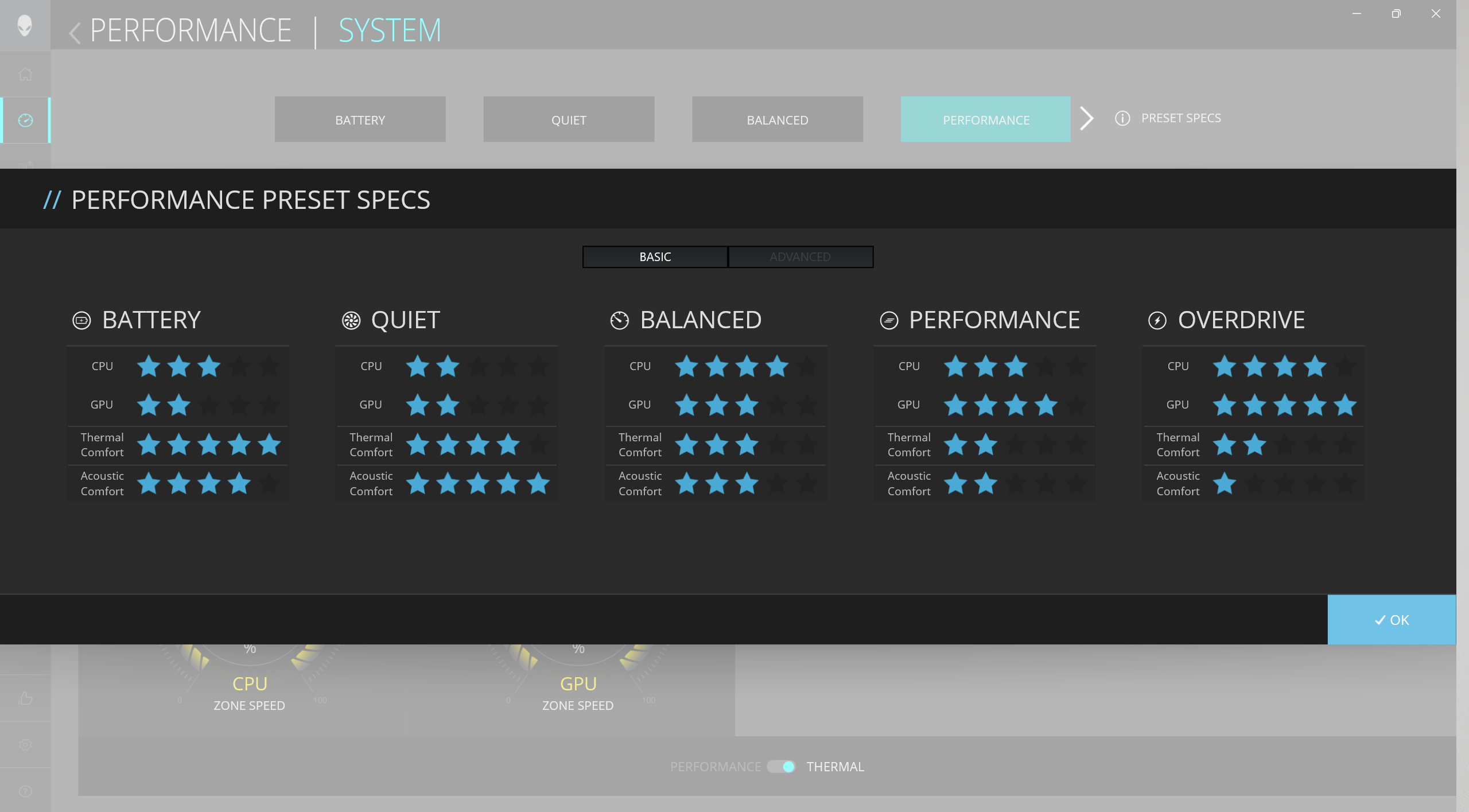
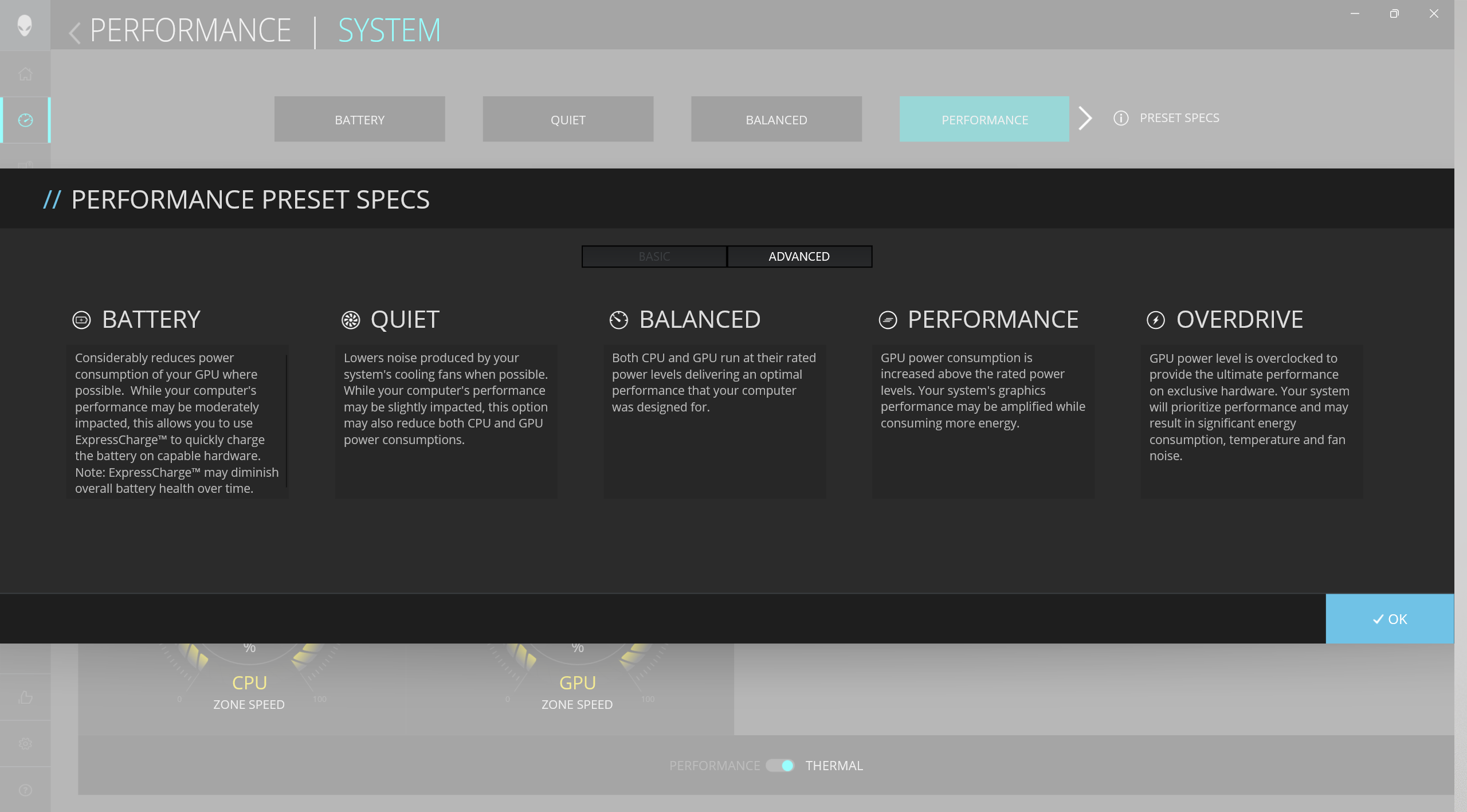
Balanced」モードのクロックが「Performance」プリセットに比べ、それほど妨げられていないのは素晴らしい。Silent」モードの周波数は、CPUが力仕事をしているときでもファンがほぼ静かであることを考えると、驚くほど高い。
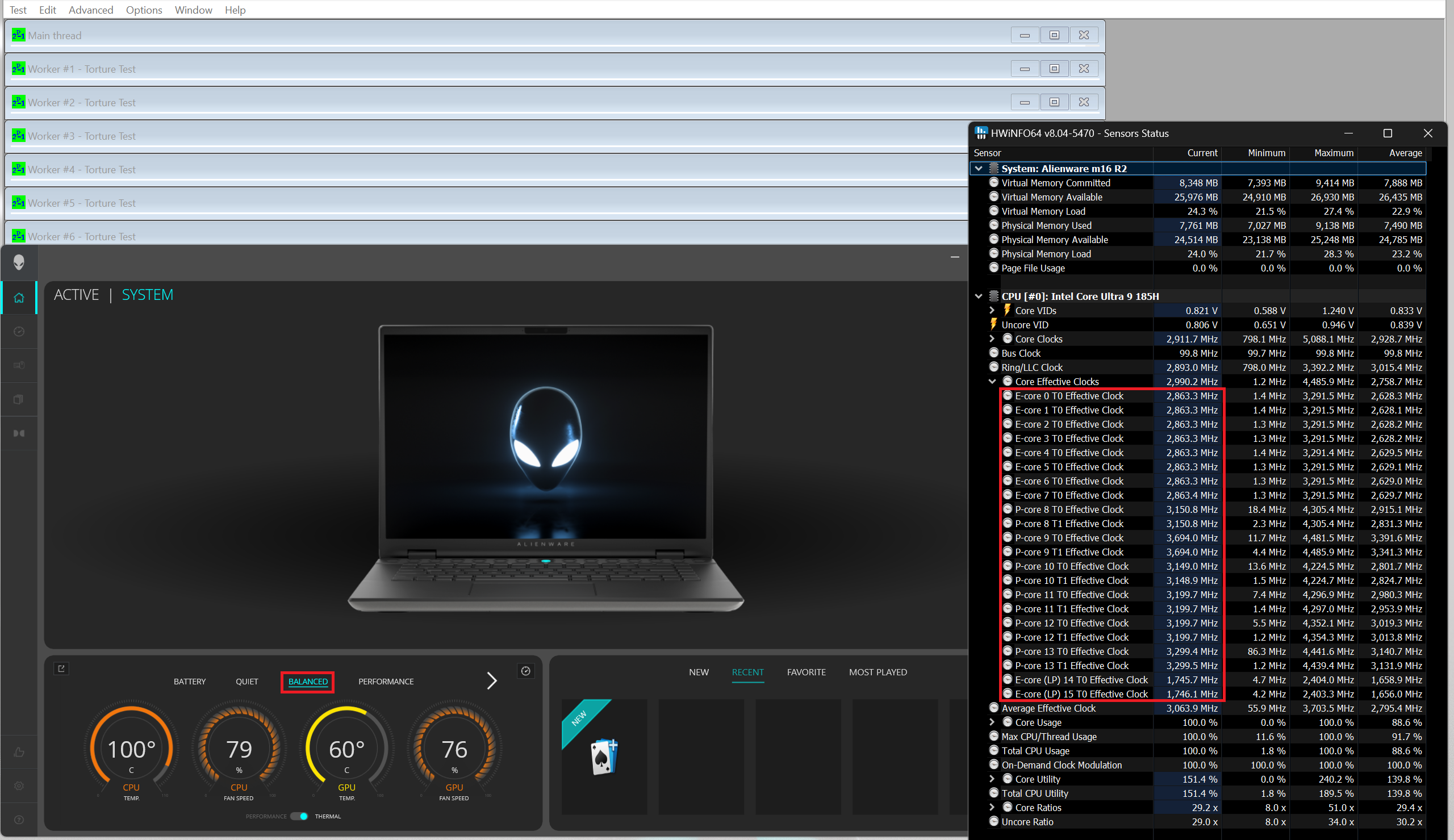 最大CPU負荷 “Balanced”
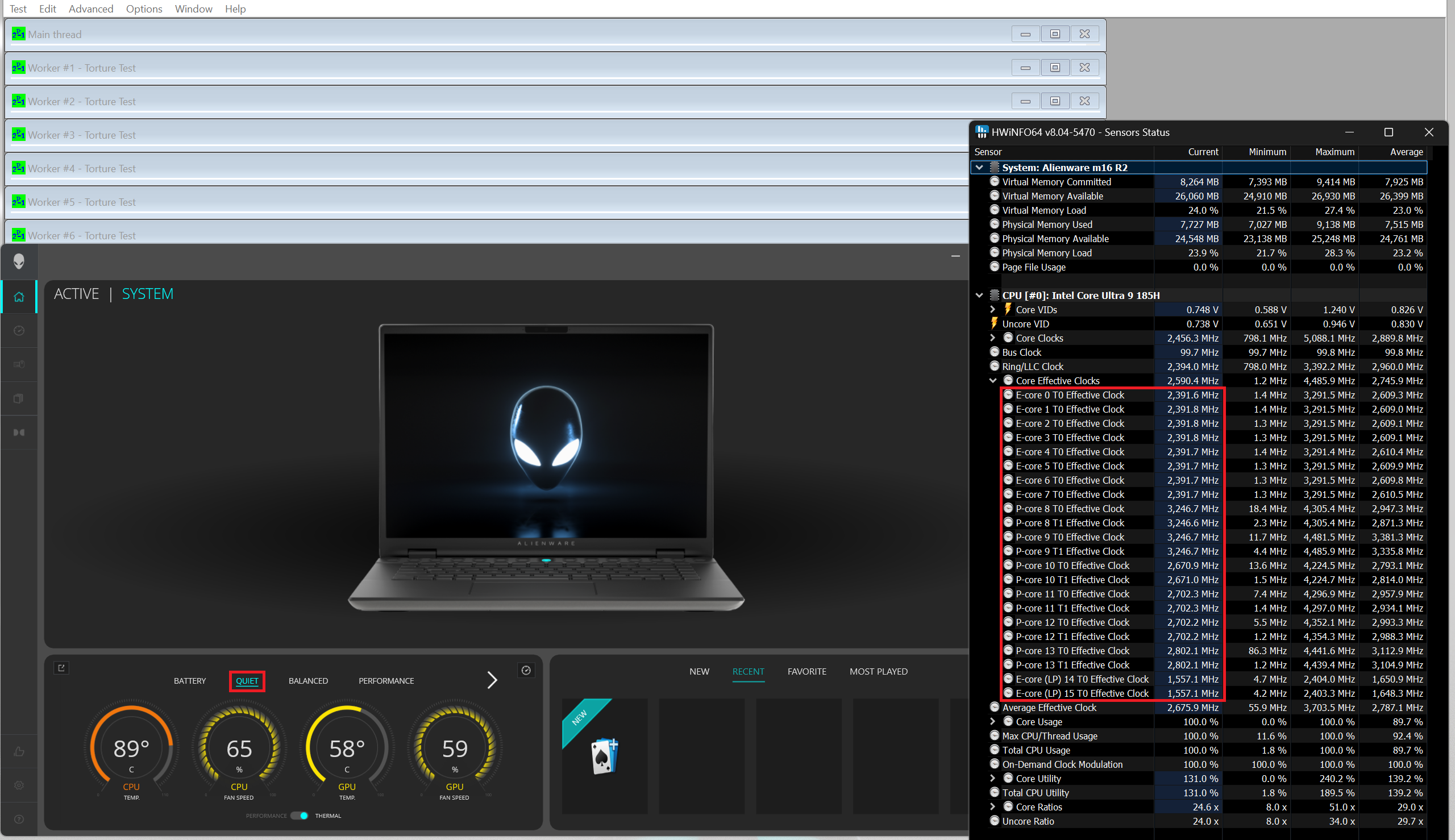 最大CPU負荷 “Quiet”
最初の3つのモードの間には、大きなTGPの差はない。バランス」モードは115WのTGPを誇り、ファンも抑えられているため、ゲーム中の快適さを重視する人には朗報だ。Quiet」プリセットも95Wの電力制限で印象的だ。
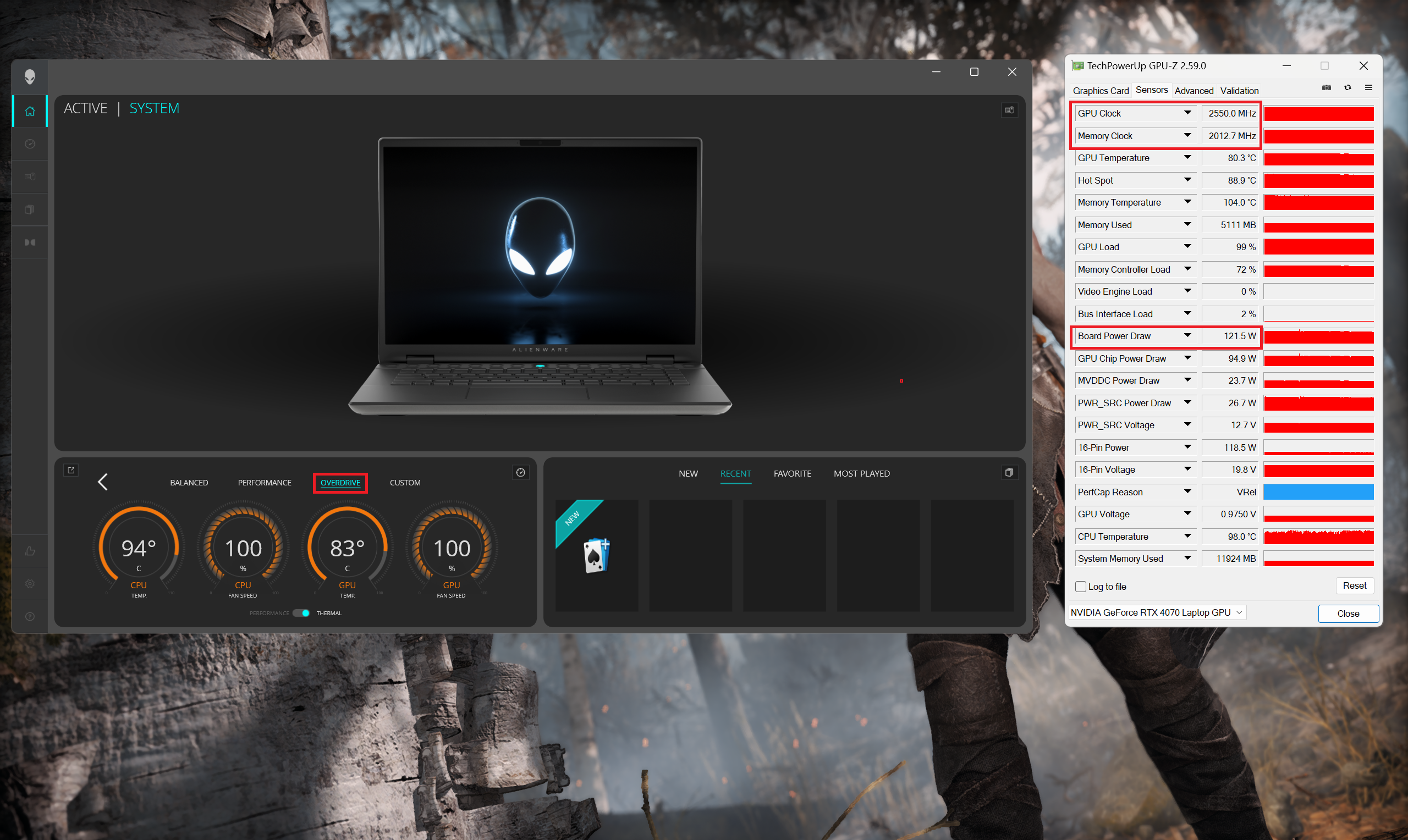 ゲーミング “オーバードライブ”
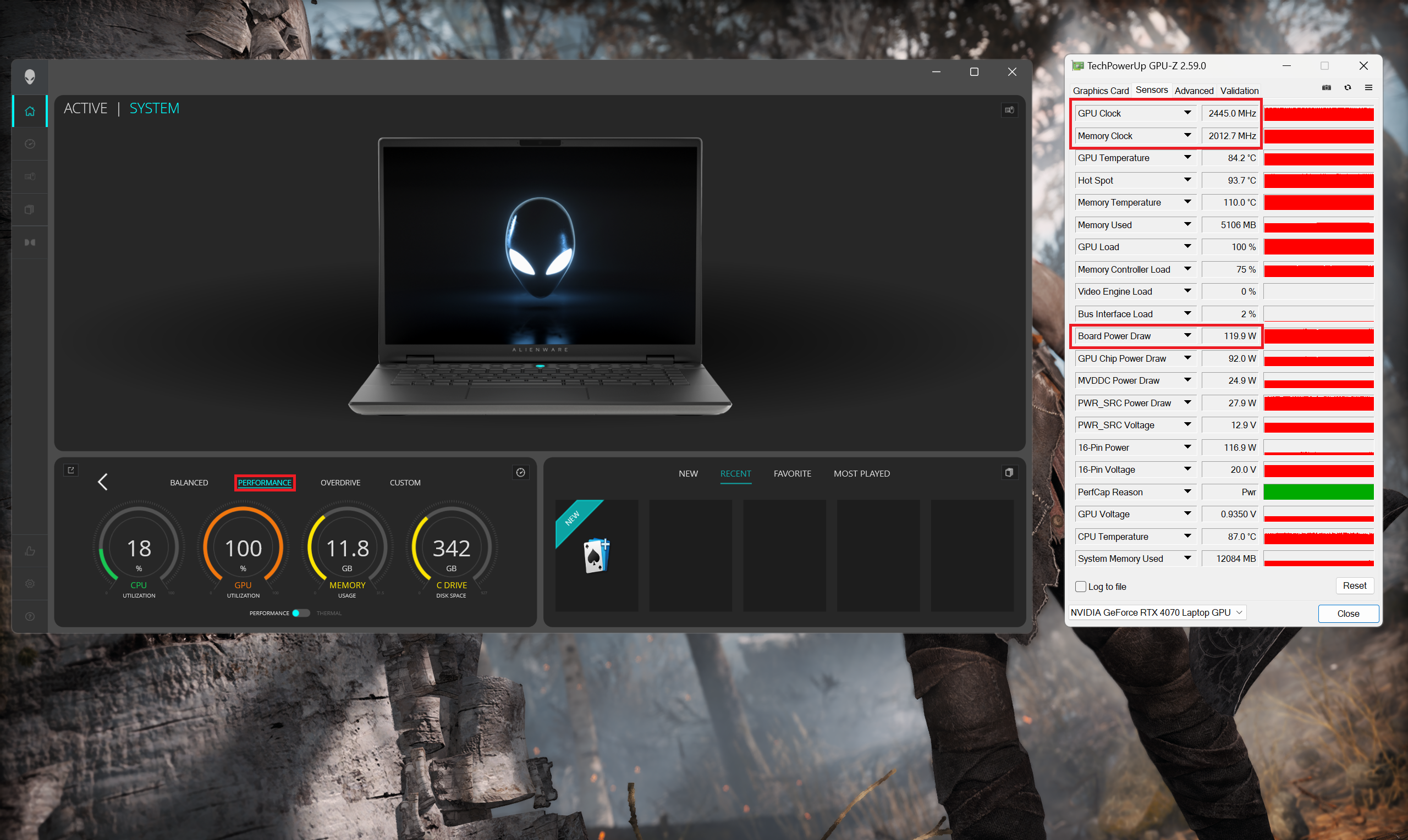 ゲーミング
ゲーミング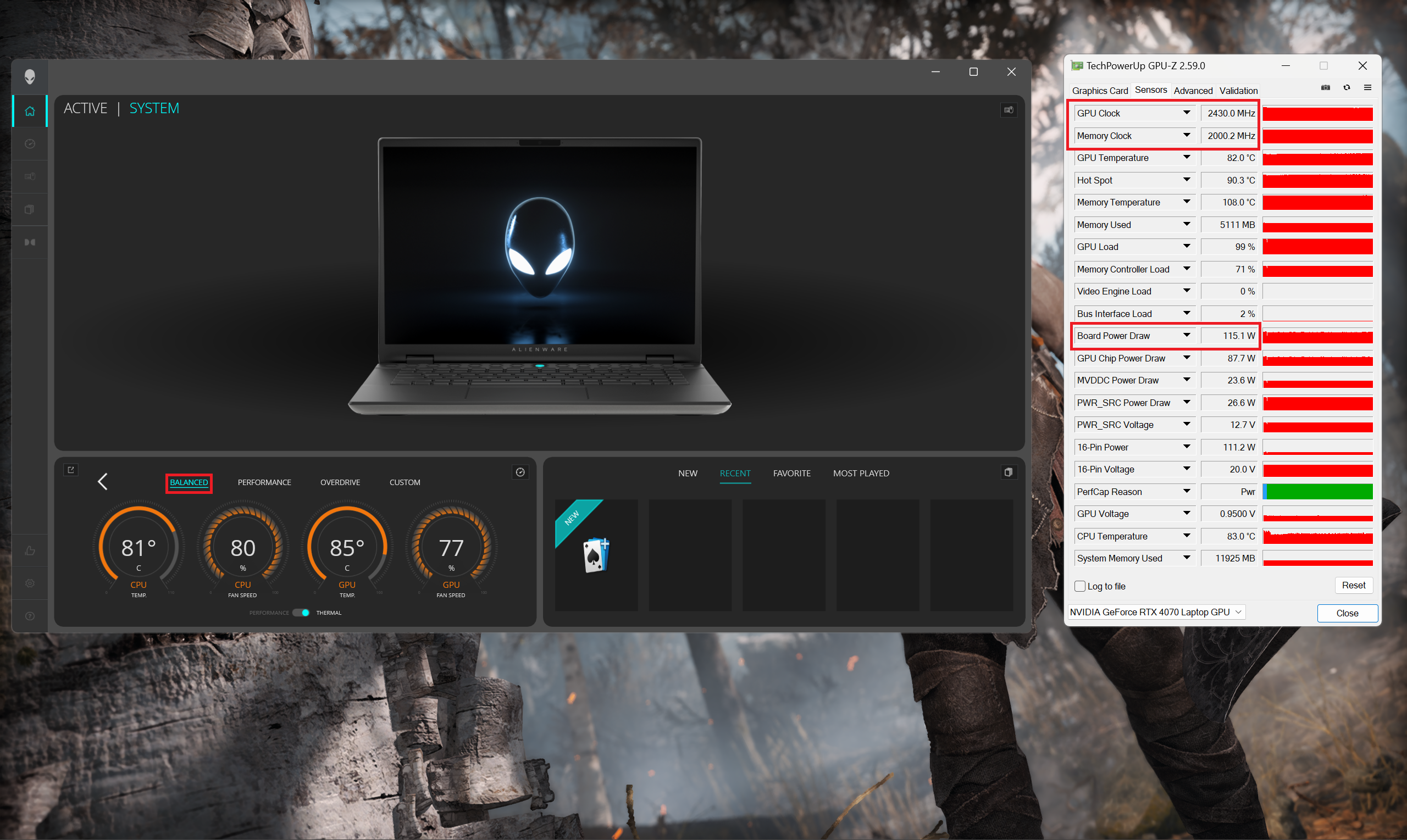 ゲーミング
ゲーミング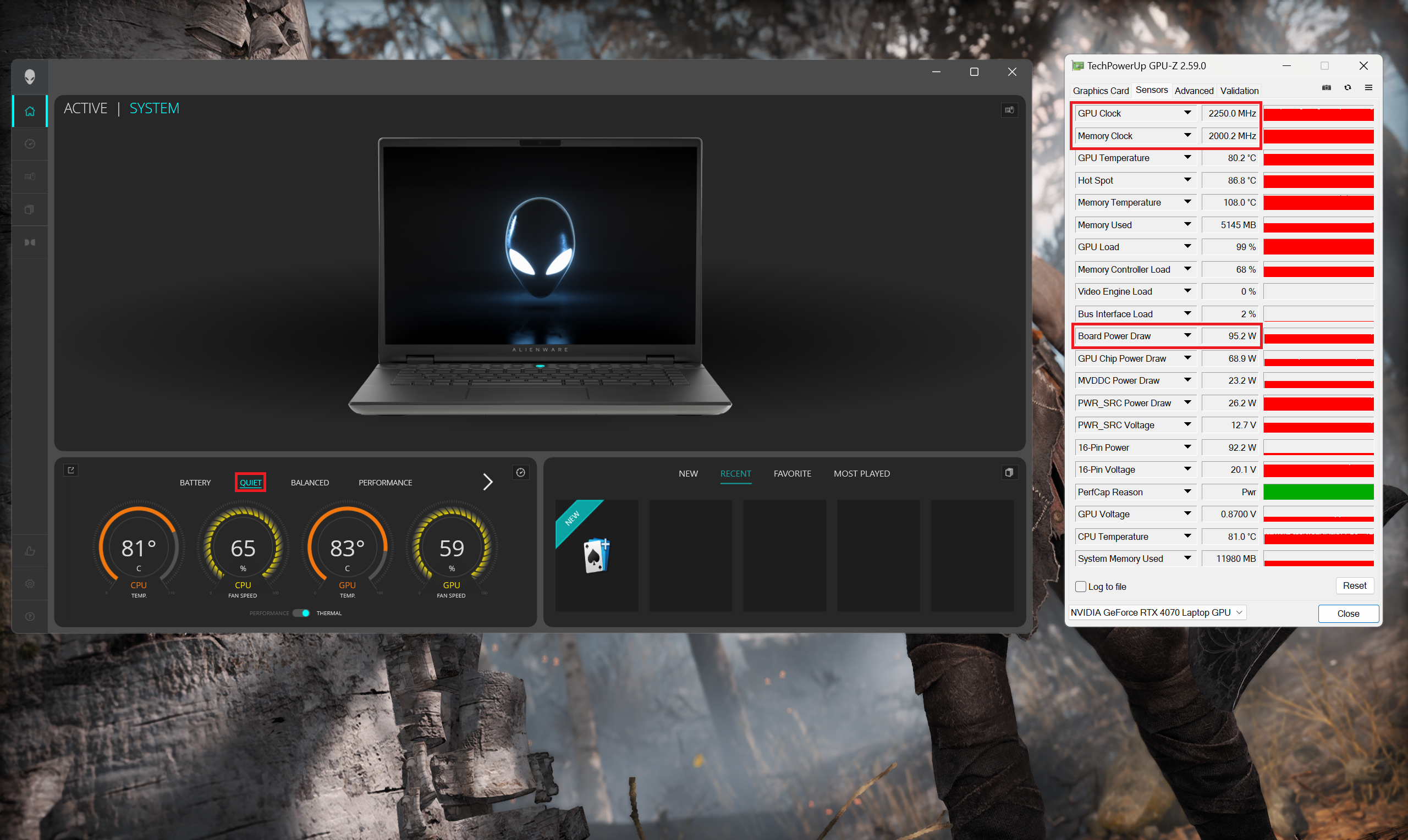 ゲーミング
ゲーミングFN + F2」を押すか、Alienwareアプリで「Stealth」モードにチェックを入れると、RGBがシャットダウンされ、「Quiet」プリセットが有効になります。

バッテリー
画面の明るさを180nitsに調整し、ノートブックをテストするプログラム以外はすべてオフにしてバッテリーテストを行いました。
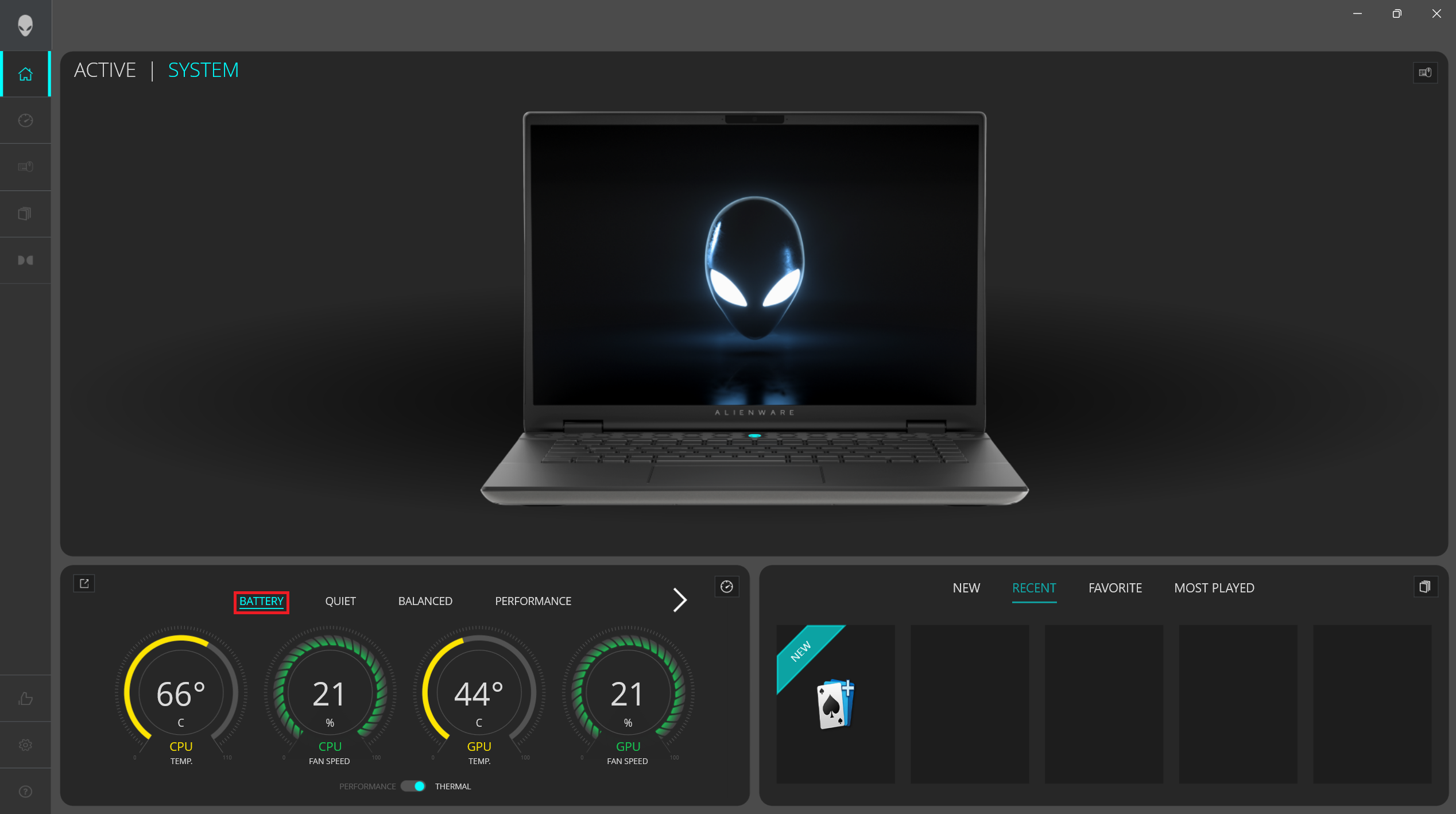
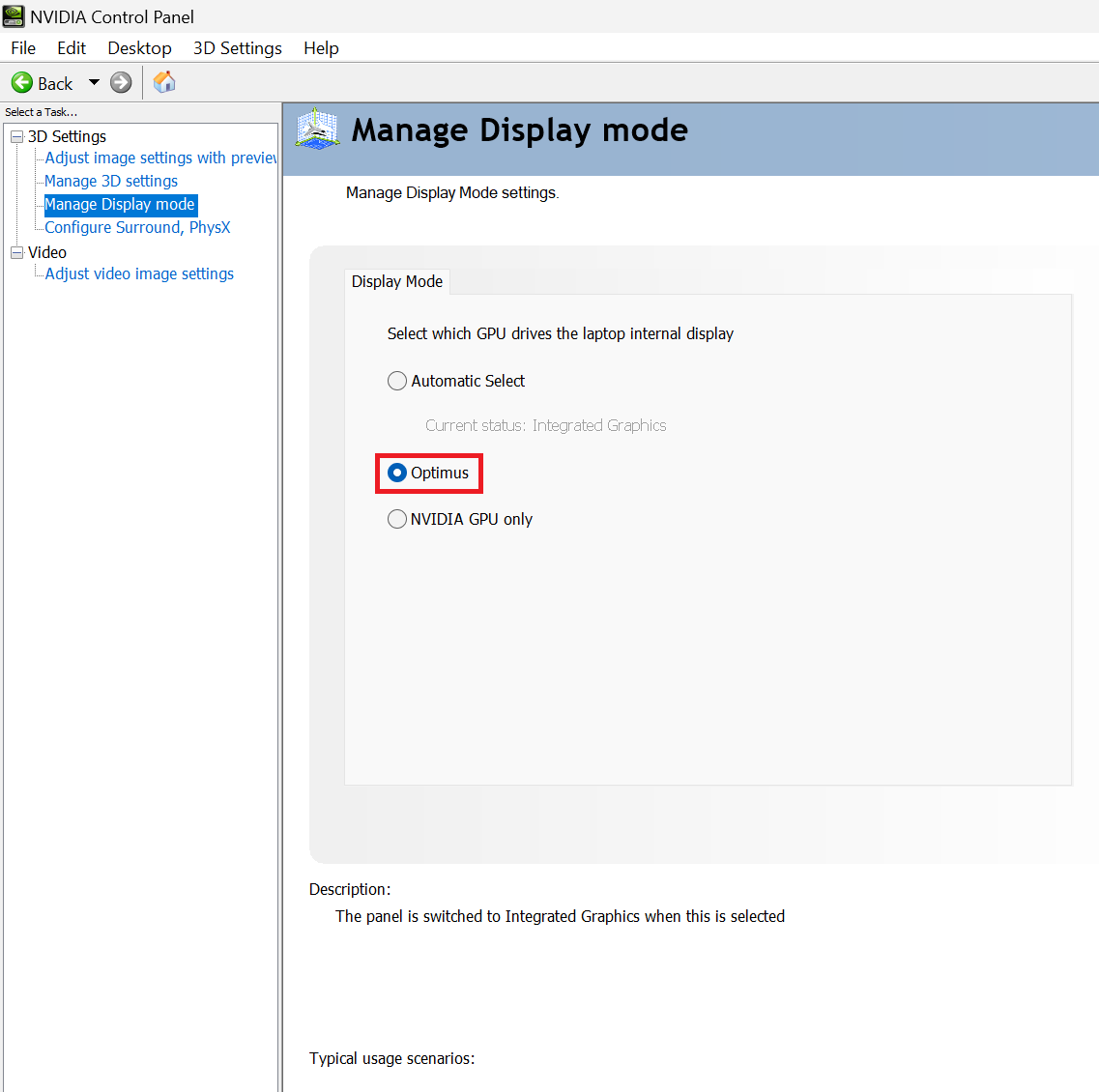
このノートパソコンの90Whバッテリーパックは、ビデオ再生で約7時間持続する。これを達成するには、Alienware Command Centerアプリで「バッテリー」プリセットを選択し、NVIDIAコントロールパネルでOptimusモードを適用して、電源アダプターが接続されていないときにiGPUを使用できるようにする必要があります。
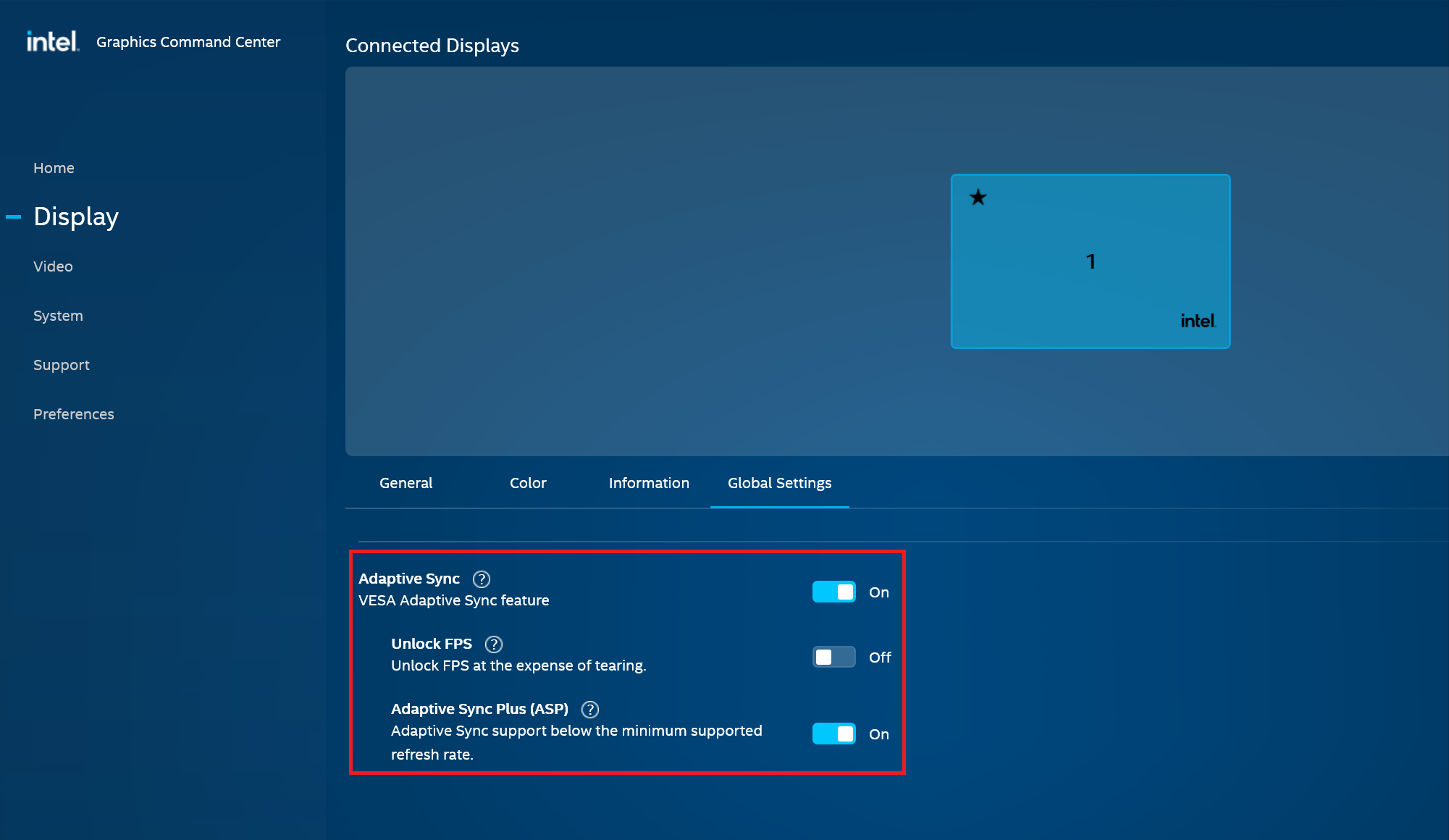
Adaptive Sync Plusオプションは、Intel Graphics Command Centerで有効になります。

輝度: 180 nits; 表示モード: SDR
完全放電までの時間: 長いほど良い

分解、アップグレードオプション、メンテナンス
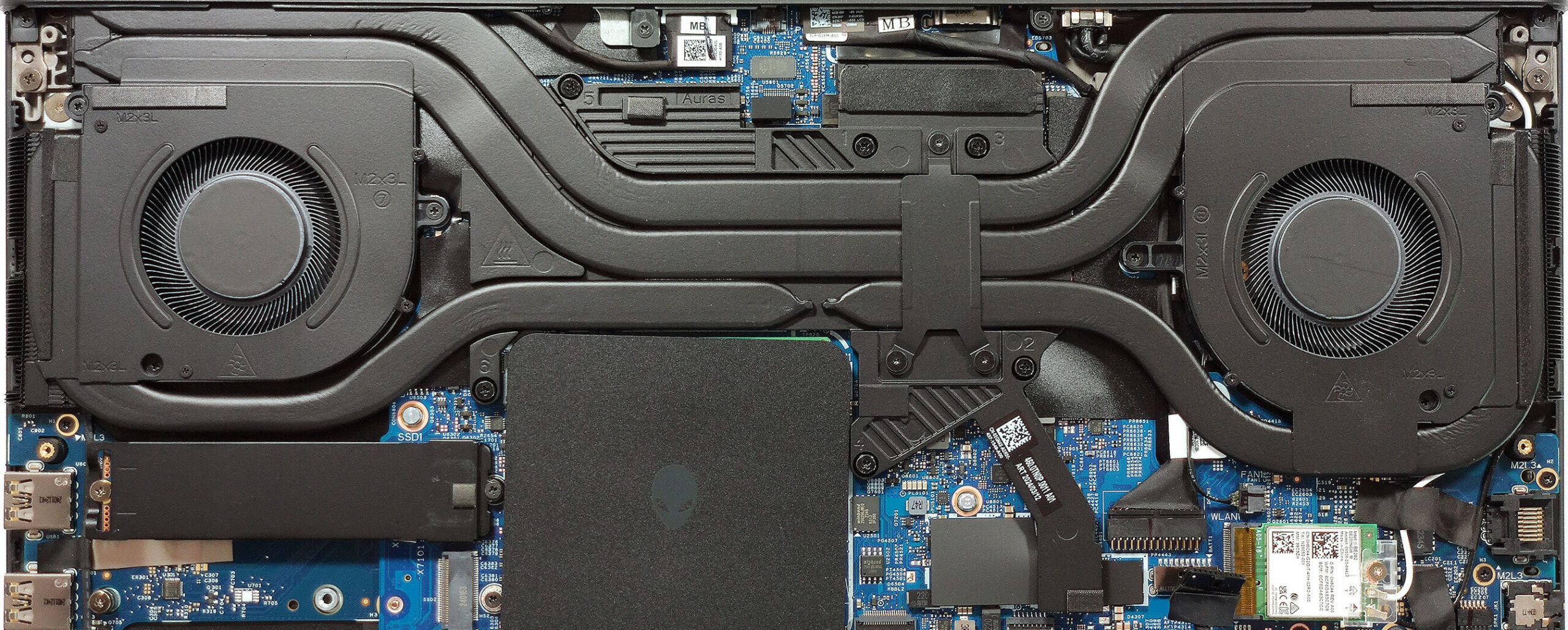
このゲーミングノートパソコンを開けるには、8つのプラスネジを外す必要があります。前面の角にあるキャプティブネジを外すと、パネルが少し浮き上がるので、これをきっかけに外すとよいでしょう。薄いプラスチックの工具をベースとパネルの間に入れ、ゆっくりと一歩一歩プレートを押し出します。裏側はこじらないでください。金属プレートの前部を持ち上げ、前方に押し出し、シャーシから持ち上げます。
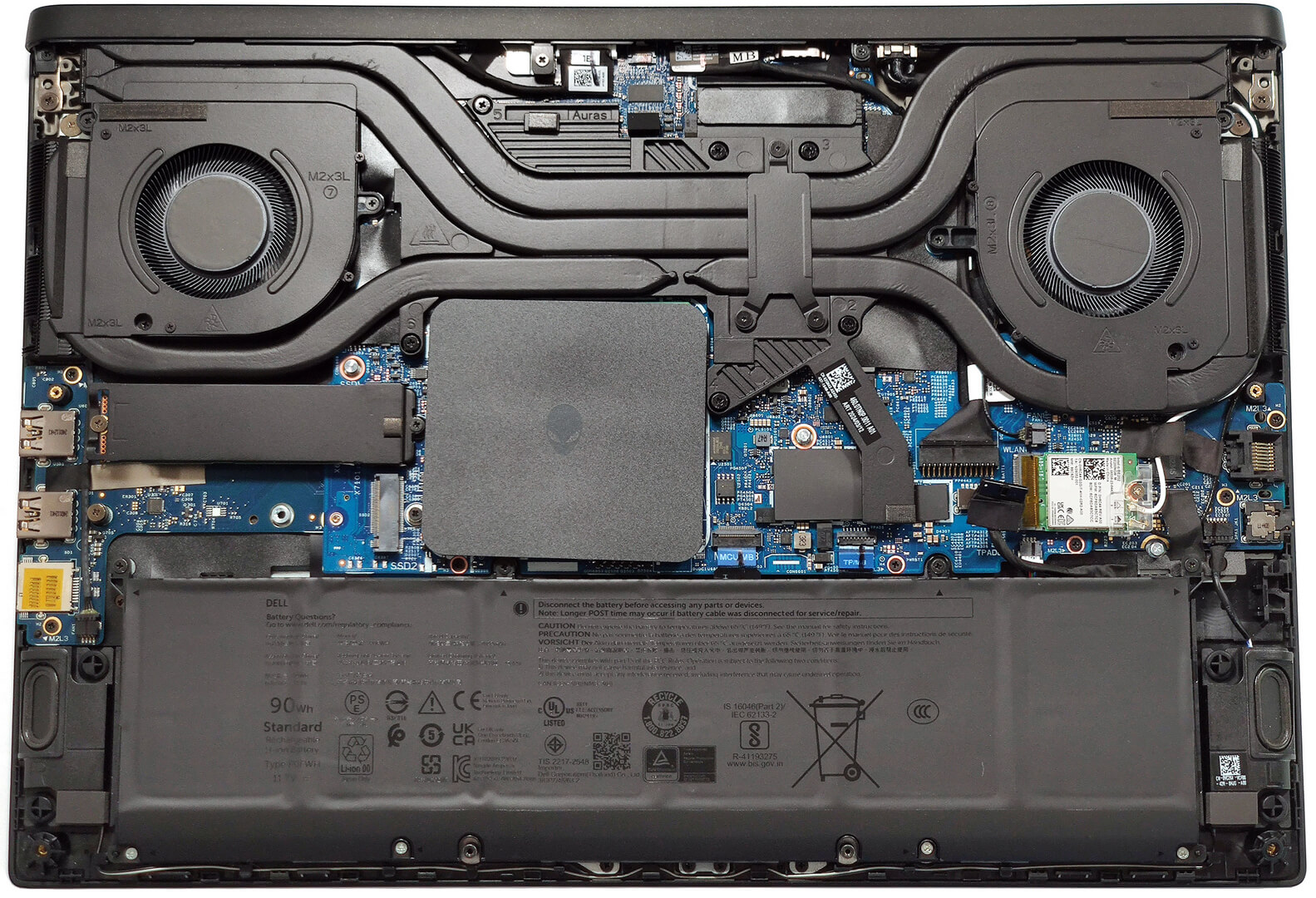
底板の内側はこうなっています。
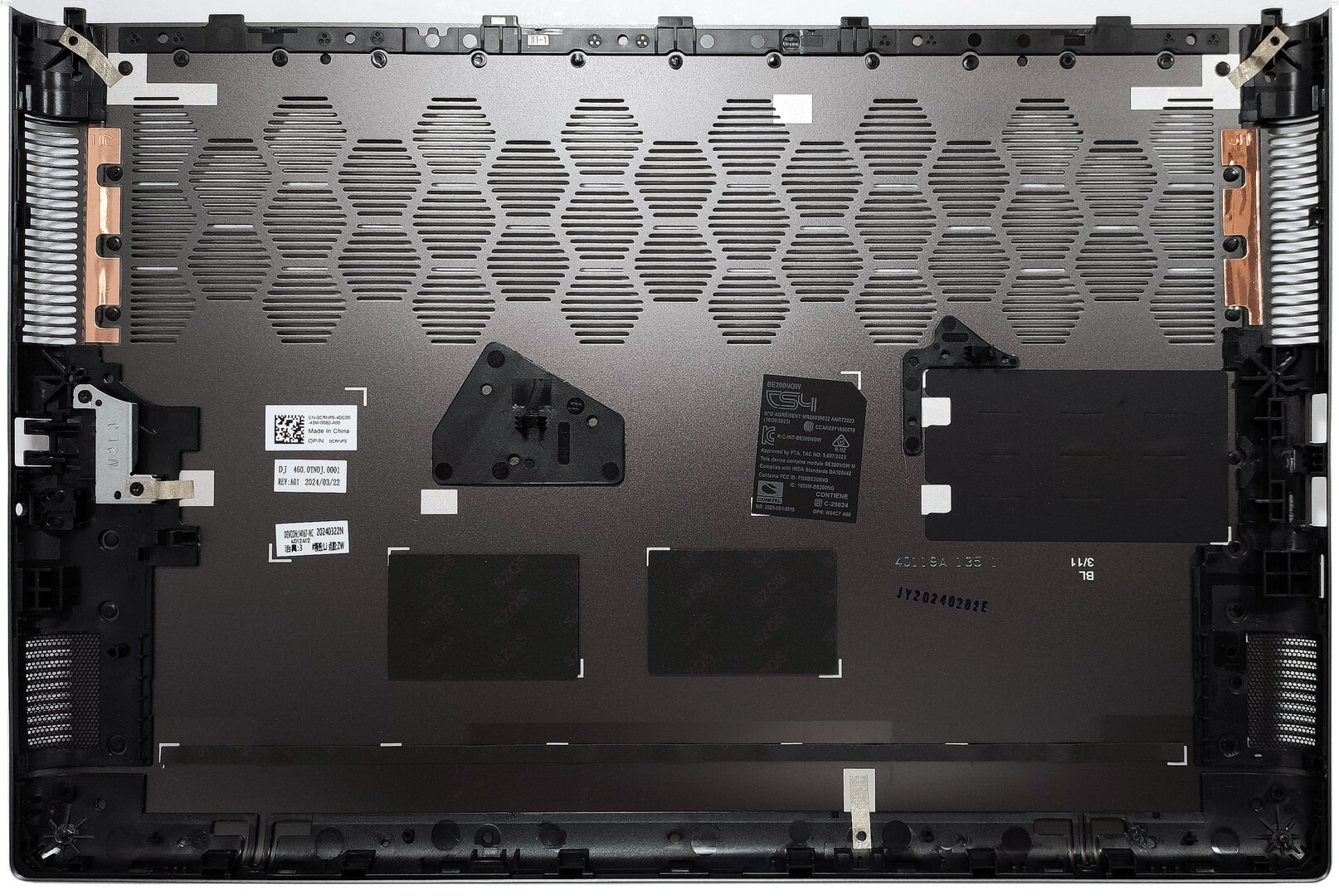
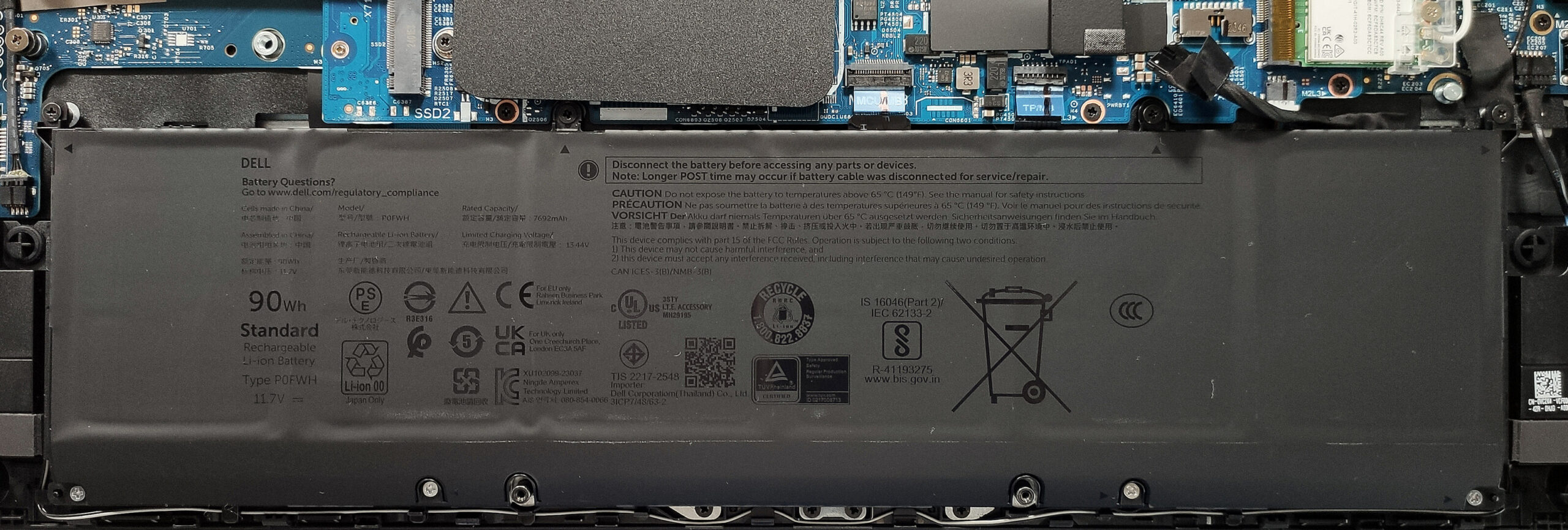
本機には90Whのバッテリーが搭載されている。取り外すには、メインボードからコネクターを抜き、ユニットを固定している8本のプラスネジを外す。容量は約7時間のビデオ再生に十分だ。
メモリゾーンはホイルで覆われている。デルによると、2つのSODIMMはデュアル・チャネル・モードで最大64GBのDDR5-5600MHz RAMに対応している。しかし、CPUは最大96GBまでサポートできるため、このノートパソコンでは、メーカー指定の公式上限を超える量のメモリを実行しても問題はないだろう。メモリモジュール専用のサーマルパッドはない。
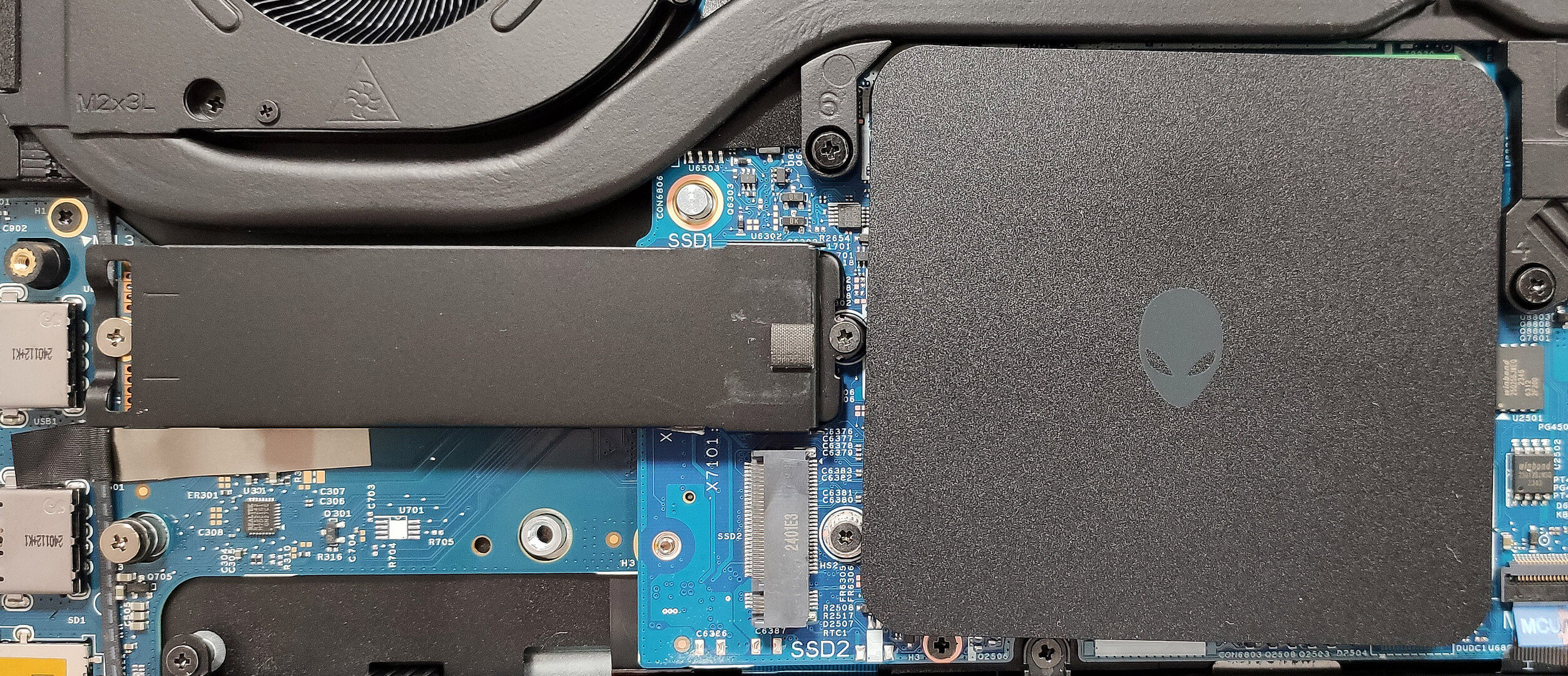
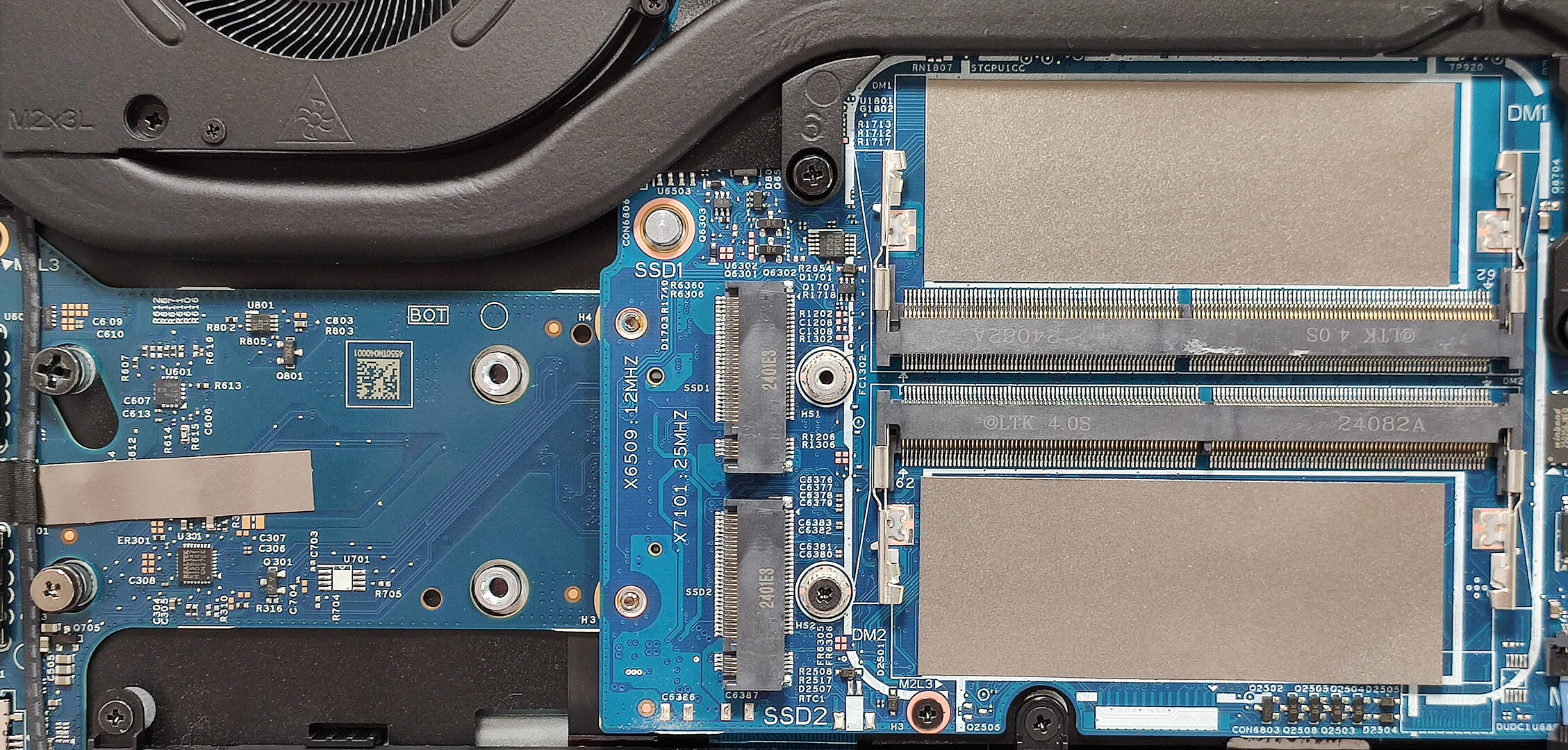
ストレージには、2280 Gen 4 SSDと互換性のある2つのM.2スロットがあります。
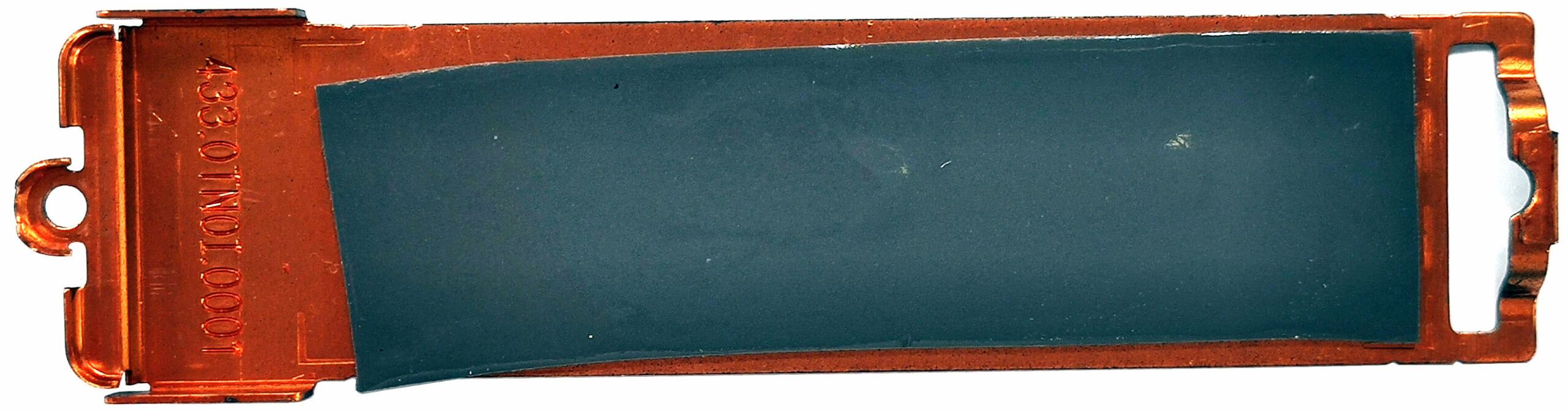
NVMeは、2本のネジでマザーボードに固定された金属製のキャップで保護されています。プレートの内側には長いサーマルパッドがある。Wi-Fiカードは右側ファンの下に配置されています。
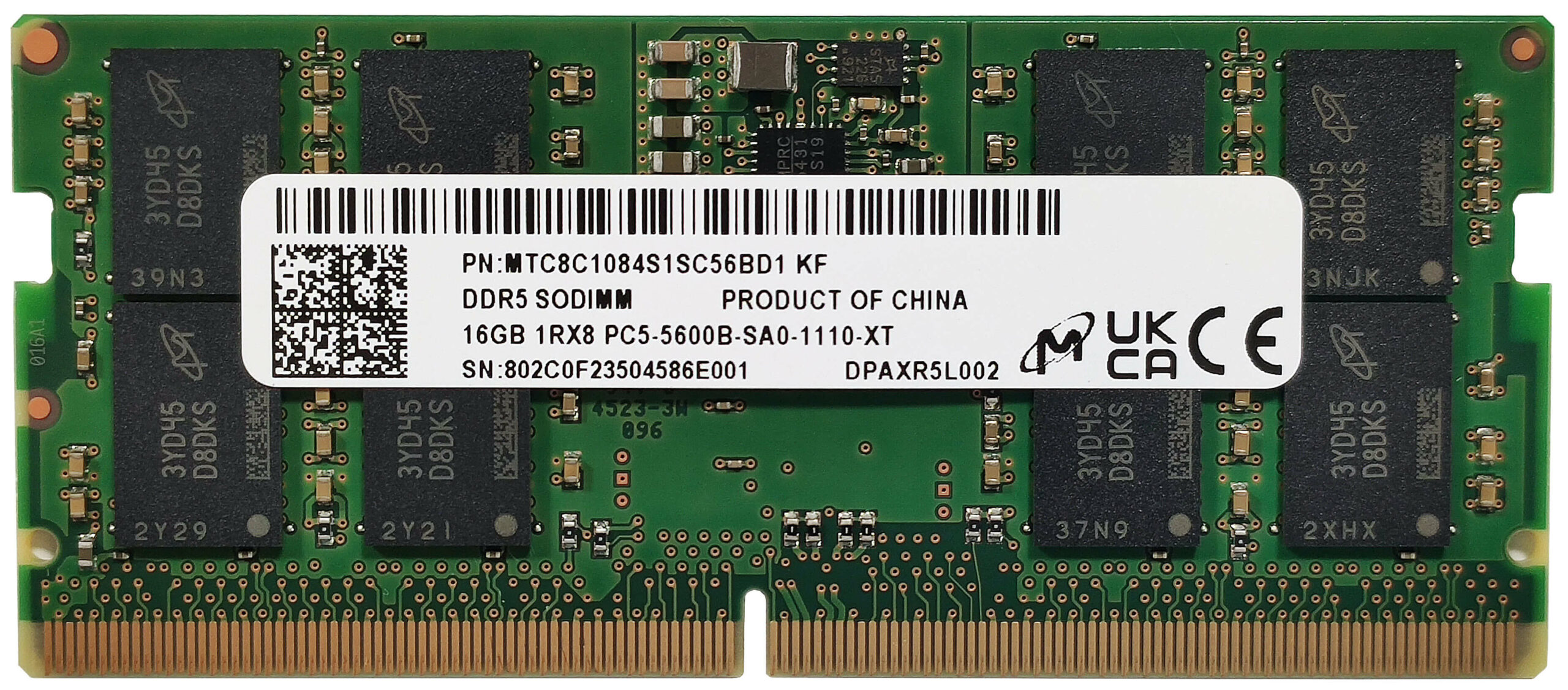
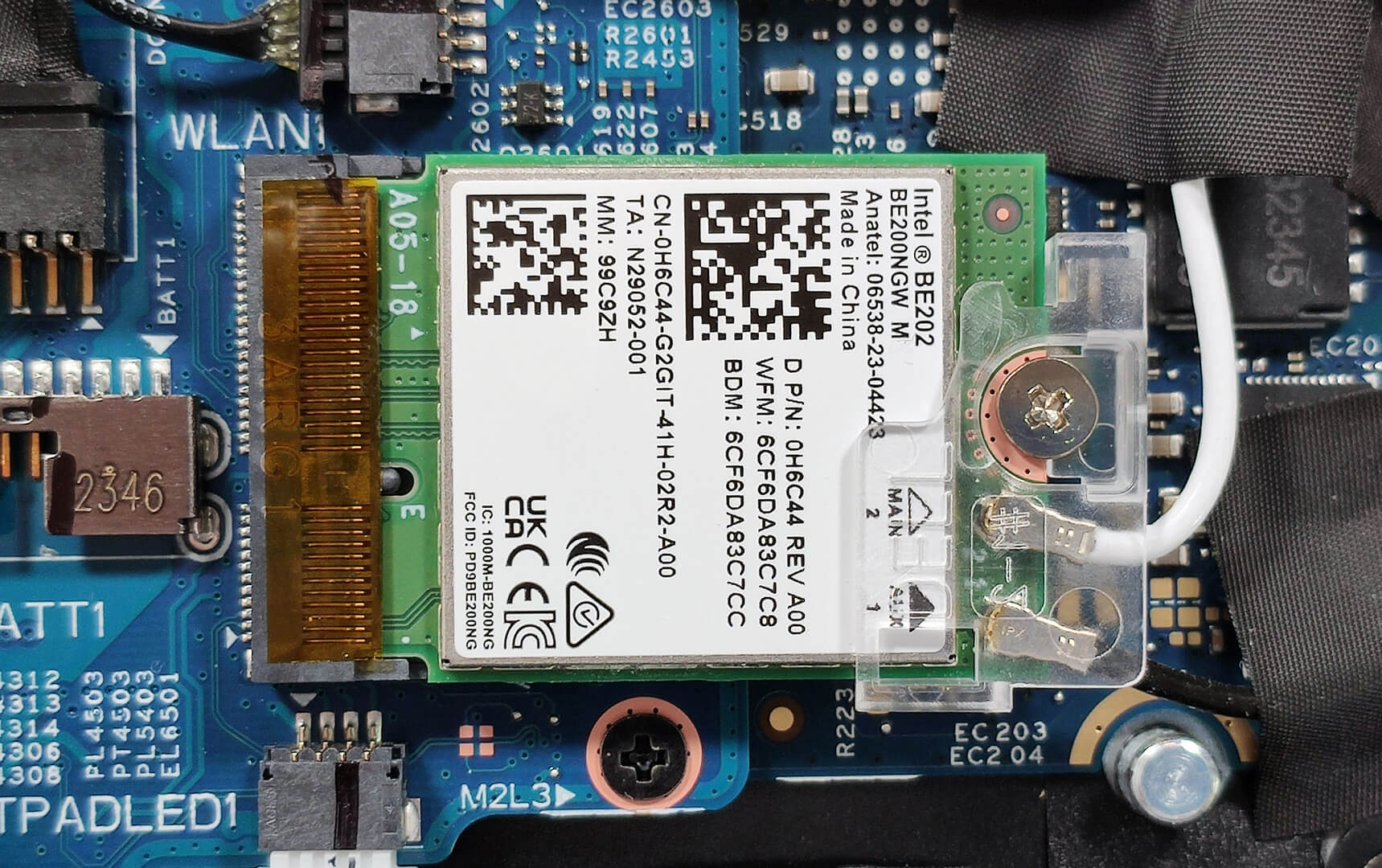
冷却には2つのファンと、CPUとGPUの間で共有される1対の太く長いヒートパイプがある。各チップにもう1本ずつパイプがあり、さらに4つのヒートシンクと2つのダイの上に2枚の大きな金属板があります。
評価
Alienware m16 R2はよくできたゲーミングノートパソコンだ。頑丈な筐体には、タイピングにもゲームにも最適なキーボードが搭載されている。このデバイスは、典型的なAlienwareの特徴的なデザインをしている。また、ノートブックを家の外で使用する際には、RGBをすべてオフにしてより落ち着いた外観にする「ステルス」モードを使用することができる。
冷却ソリューションもよく効いています。オプションのCore Ultra 9 185Hは、3.45GHz/2.92GHzのPコアとEコアのクロックを長時間維持できます。このシナリオでは、「パフォーマンス」モードでもファンがうるさくなく、キーボードが熱くなることもありません。Balanced “プリセットではCPUとGPUの周波数が少し下がりますが、パフォーマンスがわずかに妨げられるだけで、ファンのノイズは小さくなるので問題ありません。
1600pのIPSディスプレイ(AUO XC0PX-B160QAN (AUO75AB))は、sRGBを完全にカバーし、当社の「Design and Gaming」プロファイルだからこそ可能な非常に優れた色精度(平均dE 1.3)のため、このノートパソコンはプロフェッショナルな色に敏感な作業に適しています。240Hz PWMフリー・スクリーンは、ピクセルの応答時間(~7ミリ秒)と最大輝度320ニットを実現します。
ボトムパネルの取り外しはそれほど複雑ではありません。アップグレードはこのクラスのノートパソコンとしては普通で、2つのSODIMMと2つのM.2スロットがあるが、いずれもGen 5 NVMeドライブ用ではない。それでも、マシンはWi-Fi 7に対応しており、LANとMicroSDカードスロットに加え、合計4つのUSBコネクターとポートセレクションは良好だ。
m16 R2は、どんな使い方でもキビキビと反応する。しかし、このノートは決して安くはないが、メテオレイクCPUを搭載している。競争相手には、ASUS G634や MSI Vector 16 HX A13Vのような、より多くのコアと高い演算性能を誇るRaptor Lake HXチップを搭載し、GPU機能も強化されたマシンが含まれる。
それでも、Alienware m16 R2には、最大負荷下での優れた快適性、色精度の高いPWMフリーディスプレイ、高級感のある作り、ゲーミングデバイスとしては十分なバッテリー駆動時間など、多くの魅力がある。
価格と構成は、スペック・システムでご確認いただけます: https://laptopmedia.com/series/alienware-m16-r2/
Pros
- 堅牢なプレミアム構造
- 薄型
- 高性能サーマルソリューション
- 最大負荷時の高いCPU周波数(3.45GHz / 2.92GHz PおよびEコアクロック)
- 広い視野角(AUO75AB)
- 7msの俊敏なピクセル応答時間(AUO75AB)
- PWMフリー(AUO75AB)
- デザイン&ゲーミング」プロファイルによるsRGBカバー率100%+正確な色(AUO75AB)
- 2基のSODIMM + 2基のM.2スロット
- 快適なキーボード
- 優れたポート選択
- パフォーマンス」モードでもファンの音は大きくない
- バランス」モードでは低騒音で115WのGPU TGPを実現
- 1600pのディスプレイと強力なハードウェアを考えると、バッテリーの寿命は十分です。
- Alienware Command Center」アプリには便利な機能が満載
- NVIDIA Advanced Optimus、G-Sync + MUXスイッチを提供
Cons
- 高価格
- 一部の競合他社はHXシリーズCPUを提供
- Gen 5 SSDスロットがない
- タッチパッドは特別なものではない
 Author: Nikolay Palaozov
 Author: eng. Kroum NikolovHead of Engineering at LaptopMedia.com, inventor and innovator with 40+ years of experience in electronics and high technology.
ゲーミングノートPCトップ100


トップノートPC評価
ハイライト もっと見る
![[2026年8月] Amazon Global:ノートPC売上ランキングトップ10――Appleの「MacBook Neo」がチャートを席巻する一方、低価格帯および中価格帯のWindowsノートPCは販売台数をめぐって熾烈な争いを繰り広げている](https://laptopmedia.com/wp-content/uploads/2026/09/Best-Selling-Laptops-GLOBAL-Top-10-400x225.jpg)
[2026年8月] Amazon Global:ノートPC売上ランキングトップ10――Appleの「MacBook Neo」がチャートを席巻する一方、低価格帯および中価格帯のWindowsノートPCは販売台数をめぐって熾烈な争いを繰り広げている
9月 12, 2026![[2026年8月] Amazonグローバルにおけるノートパソコンのベストセラーブランド――売上高ではAppleが首位、機種の豊富さではHPがトップ](https://laptopmedia.com/wp-content/uploads/2026/09/GLOBAL-Best-Brands-400x225.jpg)
[2026年8月] Amazonグローバルにおけるノートパソコンのベストセラーブランド――売上高ではAppleが首位、機種の豊富さではHPがトップ
9月 12, 2026![[2026年8月] Amazon Global:ゲーム用ノートPC売上ランキングトップ10――HP Victus 15が首位を獲得、手頃な価格帯のモデルがランキングを席巻](https://laptopmedia.com/wp-content/uploads/2026/09/Best-Selling-Gaming-Laptops-GLOBAL-Top-10-400x225.jpg)
[2026年8月] Amazon Global:ゲーム用ノートPC売上ランキングトップ10――HP Victus 15が首位を獲得、手頃な価格帯のモデルがランキングを席巻
9月 12, 2026![[2026年8月] Amazon.co.jpで最も売れているノートパソコンブランド――Appleが販売台数の好調を背景に、市場シェアと売上高で首位を独占](https://laptopmedia.com/wp-content/uploads/2026/09/CO.JP-Best-Brands-1-400x225.jpg)
[2026年8月] Amazon.co.jpで最も売れているノートパソコンブランド――Appleが販売台数の好調を背景に、市場シェアと売上高で首位を独占
9月 10, 2026![[August 2026] Best-Selling Laptop Brands on Amazon USA – Apple Dominates Market Revenue and Volume Despite Lower Model Diversity](https://laptopmedia.com/wp-content/uploads/2026/09/COM-Best-Brands-1-400x225.jpg)
[August 2026] Best-Selling Laptop Brands on Amazon USA – Apple Dominates Market Revenue and Volume Despite Lower Model Diversity
9月 10, 2026
レビュー もっと見る

Acer Nitro V 15 (ANV15-A31) レビュー – 実用的な低価格ゲーミングノートPCだが、1つの大きな欠点がある
8月 13, 2026Lenovo IdeaPad Slim 5a(16インチ、第11世代)レビュー – 2.8K OLED、Ryzen AI 7 450、そして珍しいアップグレード性
8月 09, 2026HP OmniBook 5 16 (16-bc1000) レビュー – 大画面、堅実なCPU、アップグレードの選択肢は限られている
8月 06, 2026Lenovo ThinkPad X1 Carbon Gen 14 Aura Edition レビュー – 究極のビジネスノートPCがモジュール式に
8月 03, 2026ASUS ExpertBook Ultra (B9406) レビュー – Core Ultra X7 と Tandem OLED を実機検証
7月 28, 2026