ASUS ROG Flow Z13 GZ302レビュー – Radeon 8060SがRTX 4060に挑戦
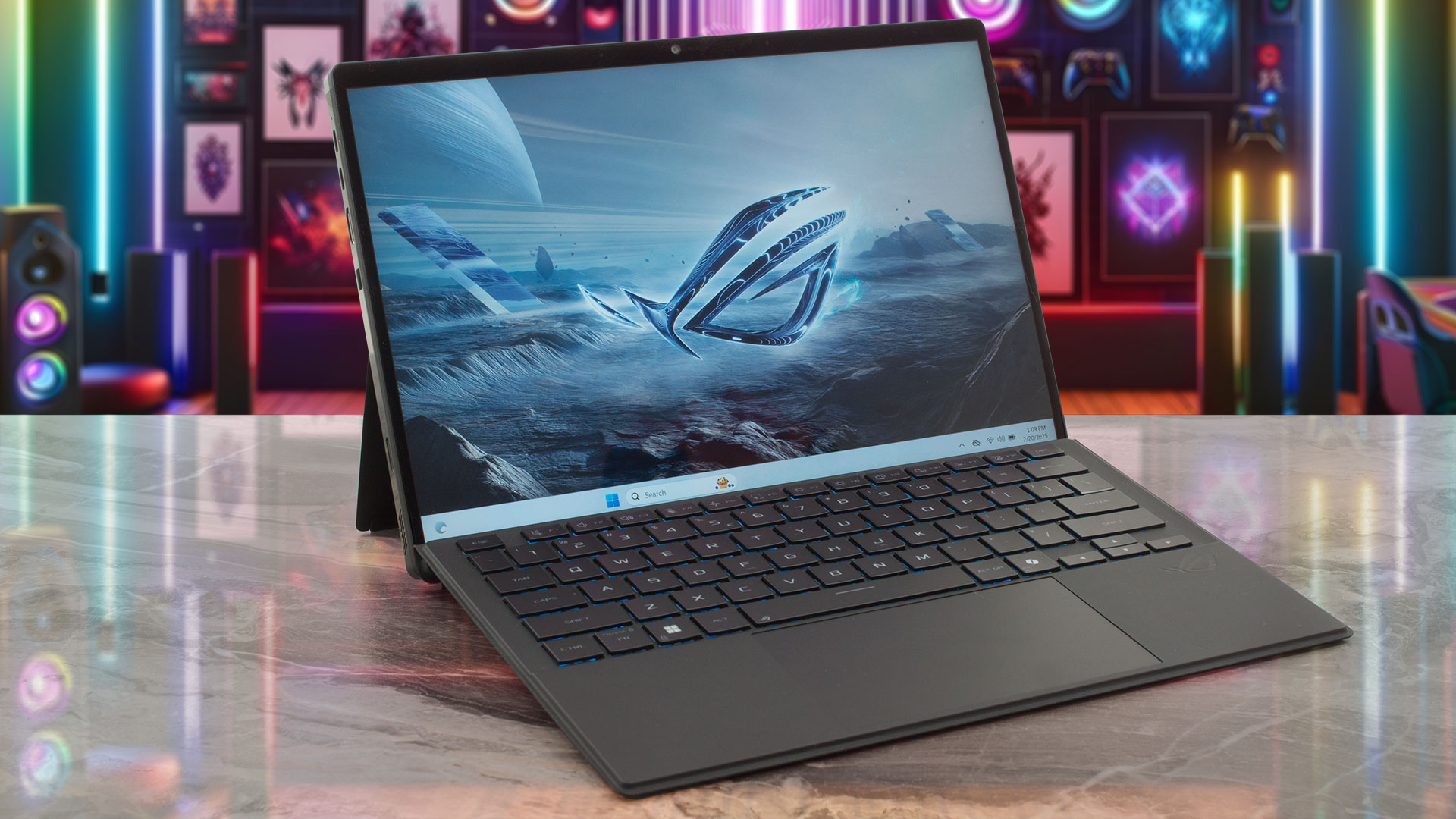 長い年月を経て、ついに統合型ビデオカードがミドルレンジのdGPUに挑戦できるようになった。そう、少なくとも私たちにとっては、ASUS ROG Flow Z13 GZ302とそのパワーに関して最も印象的なことだ。AMD Radeon 8060S Graphicsは、専用のGeForce RTX 4060の性能に危険なほど近い。そんなことが可能なのか?Ryzen AI Max+ 395プロセッサー(Strix Halo)には16個のZen 5パフォーマンス・コアがあり、効率的なコア(Zen 5c)が完全に欠けている。64MBのL3キャッシュと高速クアッドチャンネルLPDDR5x-8000MHzユニファイドメモリを加えれば、このタブレットのようなノートPCの全体的なパフォーマンスがなぜ高いのか、はっきりわかるだろう。
それはさておき、スクリーンも素晴らしい!ROG Nebula Displayと呼ばれています。派手な名前はさておき、解像度2560x1600p、リフレッシュレート180Hz、Adaptive-Sync対応の13.4インチの逸品だ。色精度を調整したところ、平均dEスコアはわずか1.1という驚異的な数値を記録した!
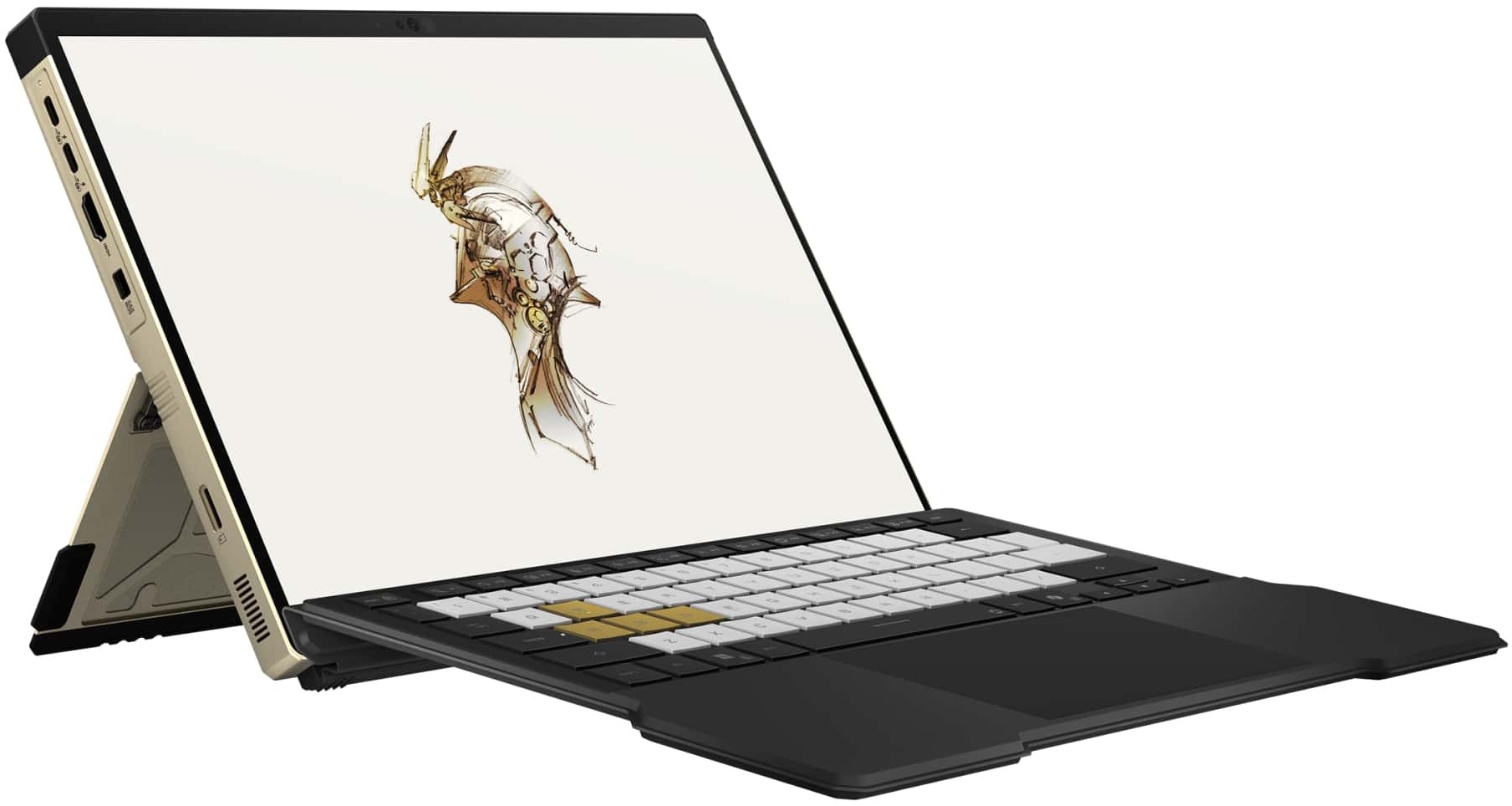
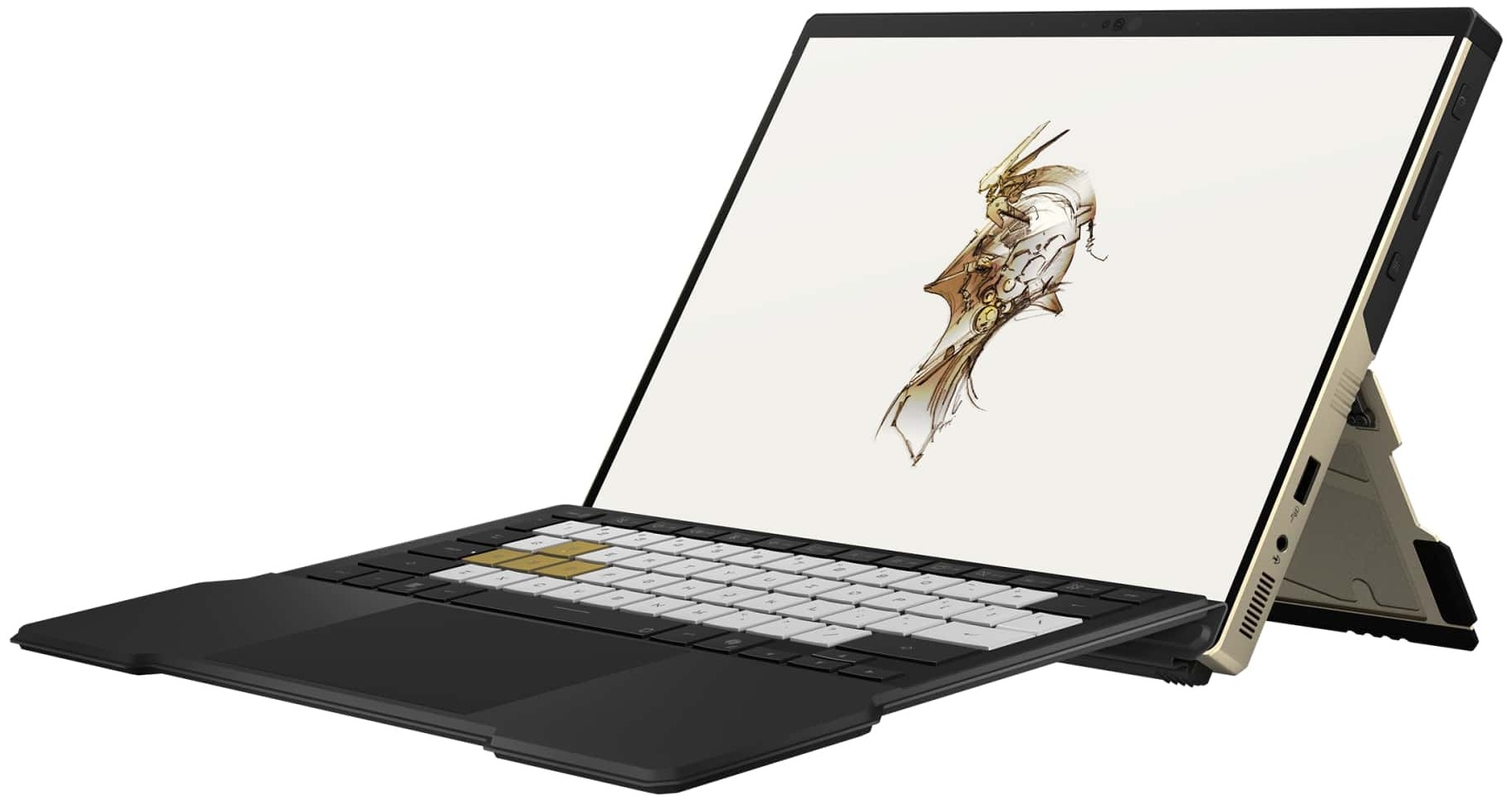
すべてのマシンに、バックライトとタッチパッドを備えた取り外し可能なキーボードが付属している。標準的なクラムシェル・ノートブックではないので、USBポートが3つも付いていることに驚いている。
価格と構成はスペック・システムで確認できる: https://laptopmedia.com/series/asus-rog-flow-z13-gz302/
Contents
スペック, ドライバー, 箱の中身
ASUS ROG Flow Z13 GZ302 - スペック

- HDD/SSD
- 最大 3000GB SSD
- RAM
- up to 128GB
- OS
- Windows 11 Home, Windows 11 Pro
- バッテリー
- 70Wh
- 寸法
- 300 x 204 x 12.9 ~ 14.9 mm (11.81" x 8.03" x 0.51")
- 重量
- 1.20 kg (2.6 lbs)
- ポートと接続性
- 1x USB Type-A
- 3.2 Gen 2 (10 Gbps)
- 2x USB Type-C
- 4.0, Power Delivery (PD), DisplayPort
- HDMI
- 2.1
- カードリーダー
- microSD (microSD, microSDHC, microSDXC)
- Ethernet LAN
- Wi-Fi
- Wi-Fi 7
- Bluetooth
- 5.4
- オーディオジャック
- 3.5mm Combo Jack
- 特徴
- 指紋リーダー
- Webカメラ
- 13MP Camera + 5MP IR Camera
- バックライトキーボード
- マイク
- 3x Microphone Array
- スピーカー
- 2x 2W dual-force with Smart Amp Technology, Dolby Atmos
- セキュリティロックスロット
すべて ASUS ROG Flow Z13 GZ302 構成
ドライバ
このノートブックのすべてのドライバとユーティリティはこちらでご覧いただけます: https://rog.asus.com/laptops/rog-flow/rog-flow-z13-2025/helpdesk_download/
箱の中身
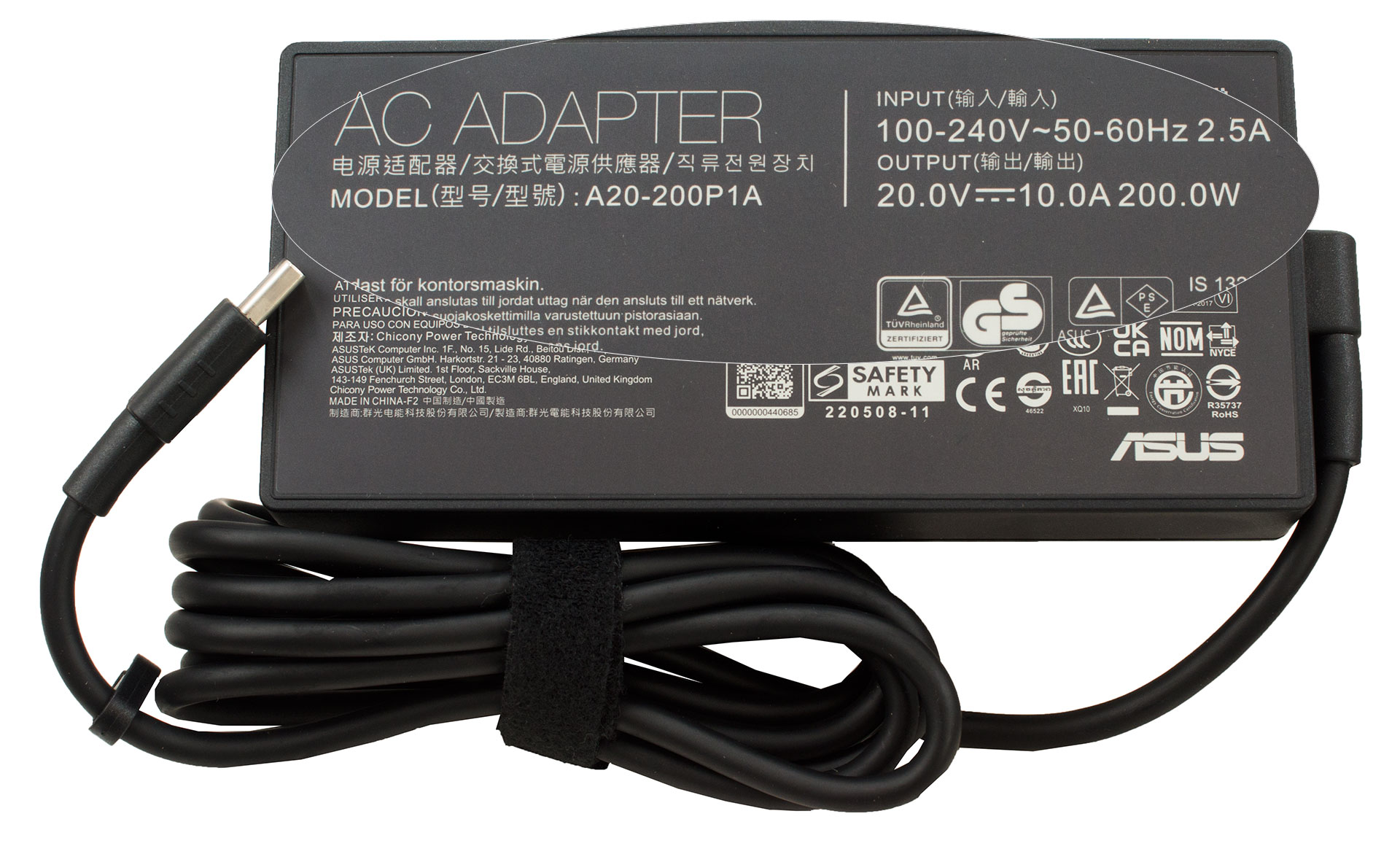
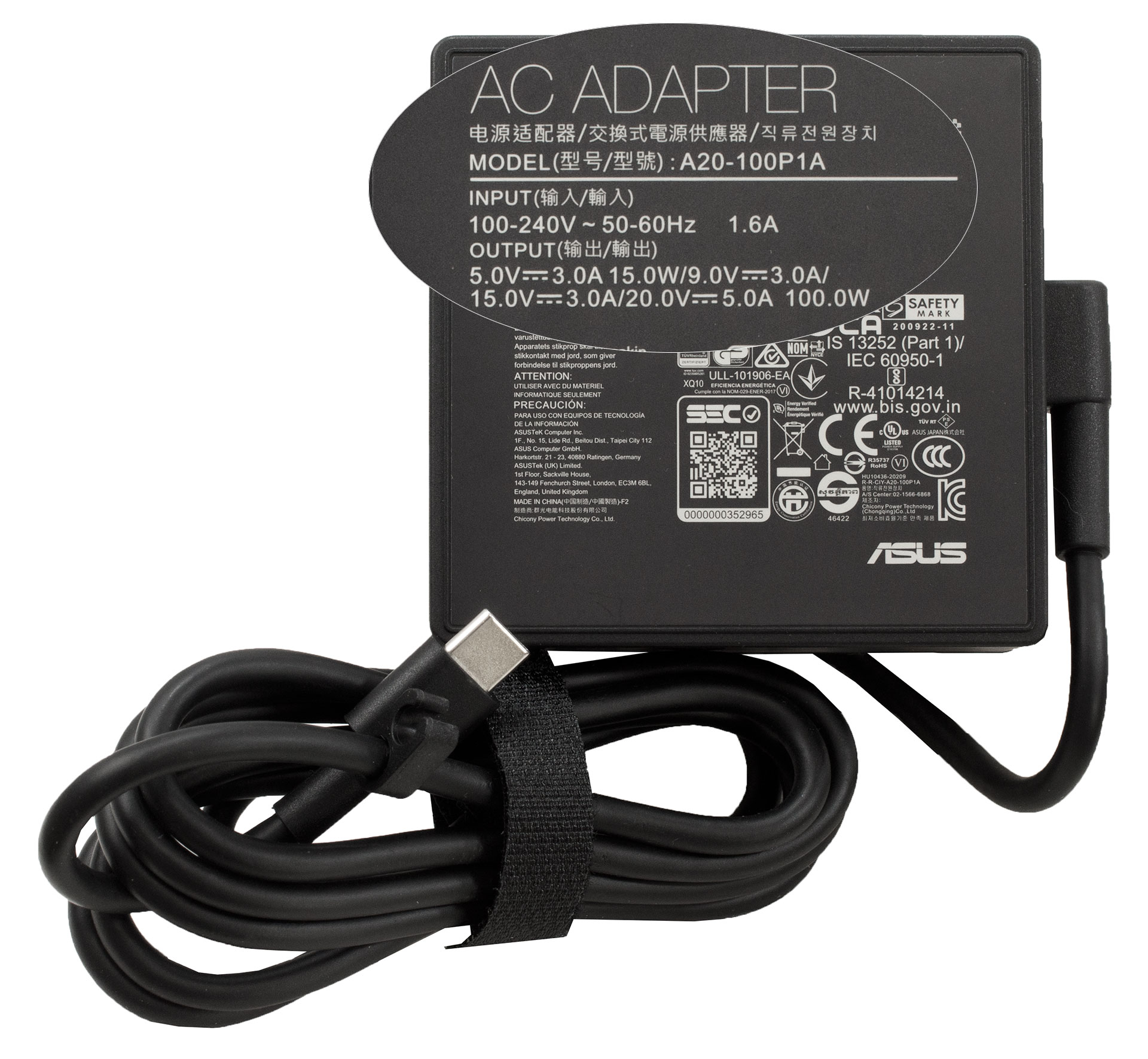
箱の中には、重量のある200Wアダプタと、オプションの100W Type-C充電器が同梱されている。このため、外出先での使用に適しています。
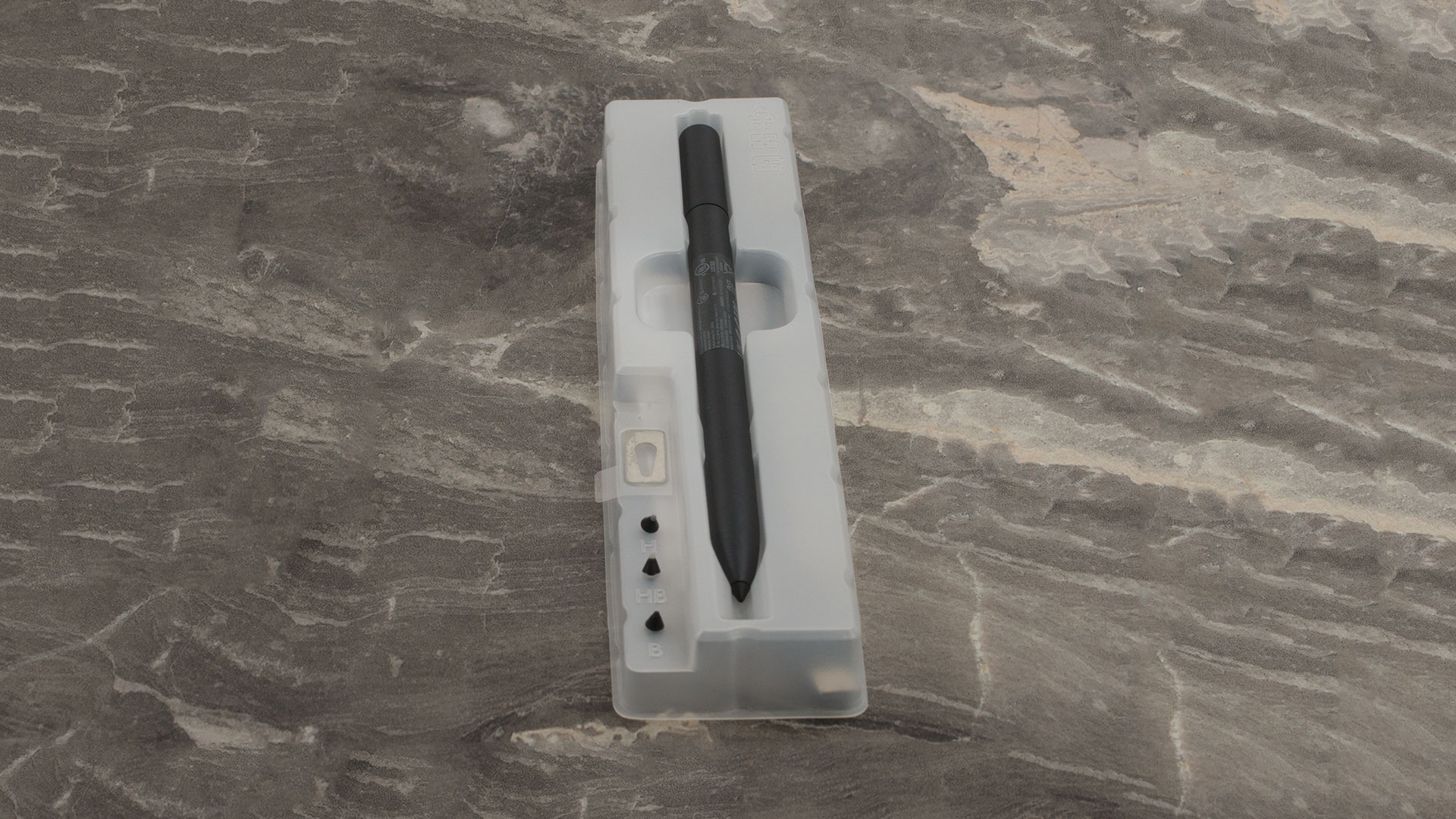
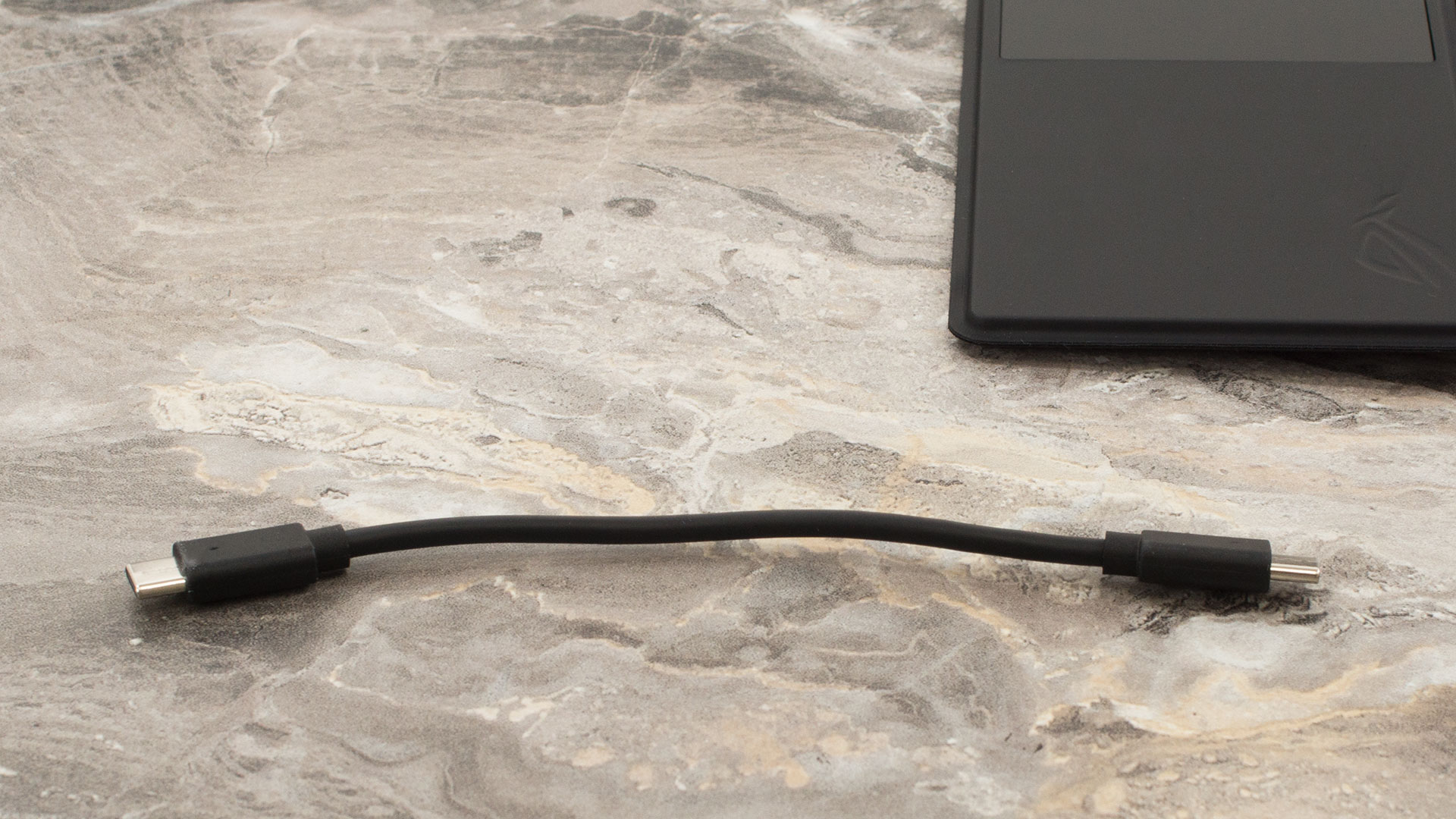
また、ASUS Pen SA203H-MPP2.0、充電用Type-Cケーブル、GZ302用保護スリーブなどのオプション品も同梱されています。地域によっては、ROG Impact Gaming Mouseや ROG Fusion II 300ヘッドセットも同梱されています。
デザインと構造
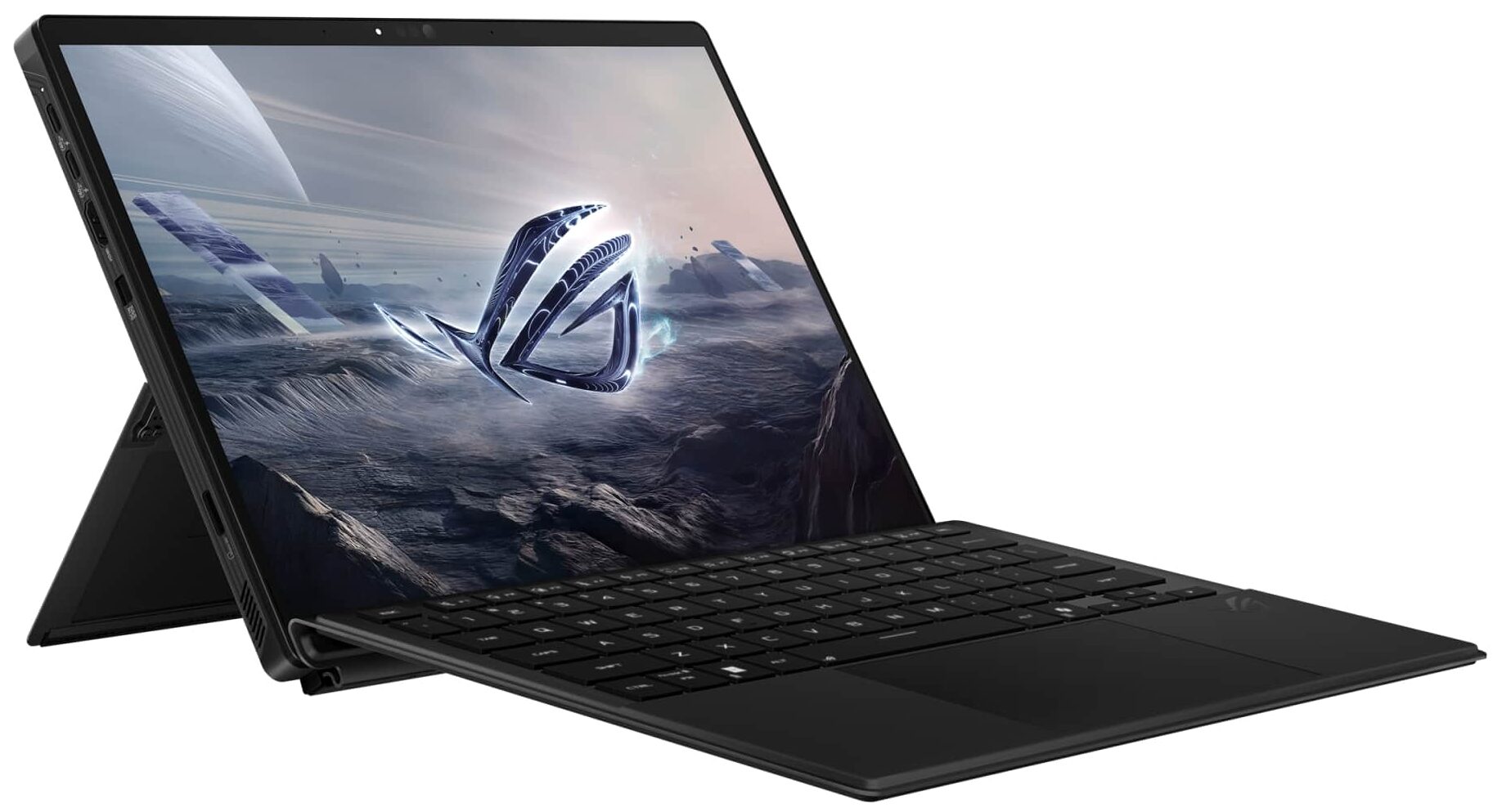
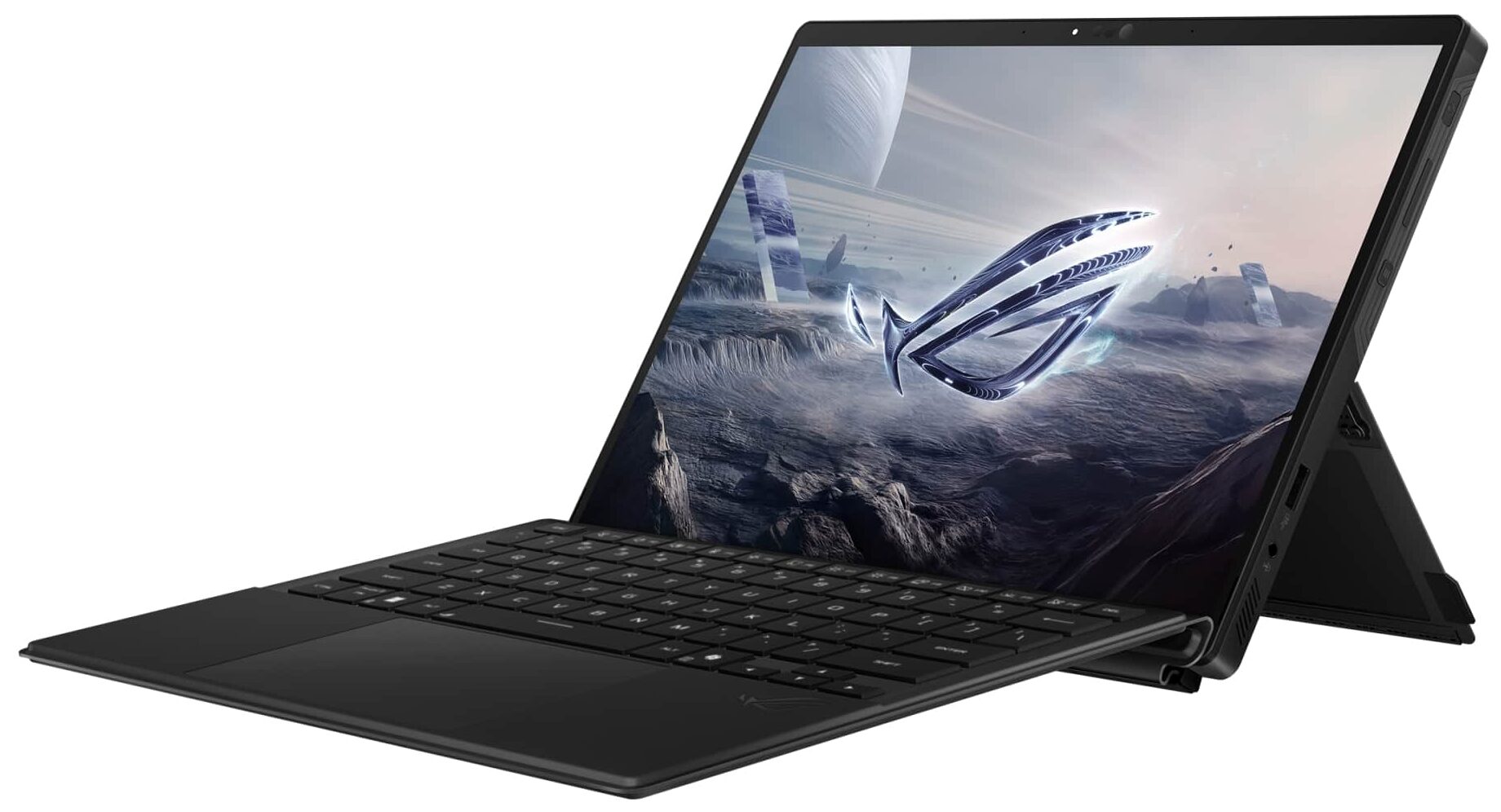
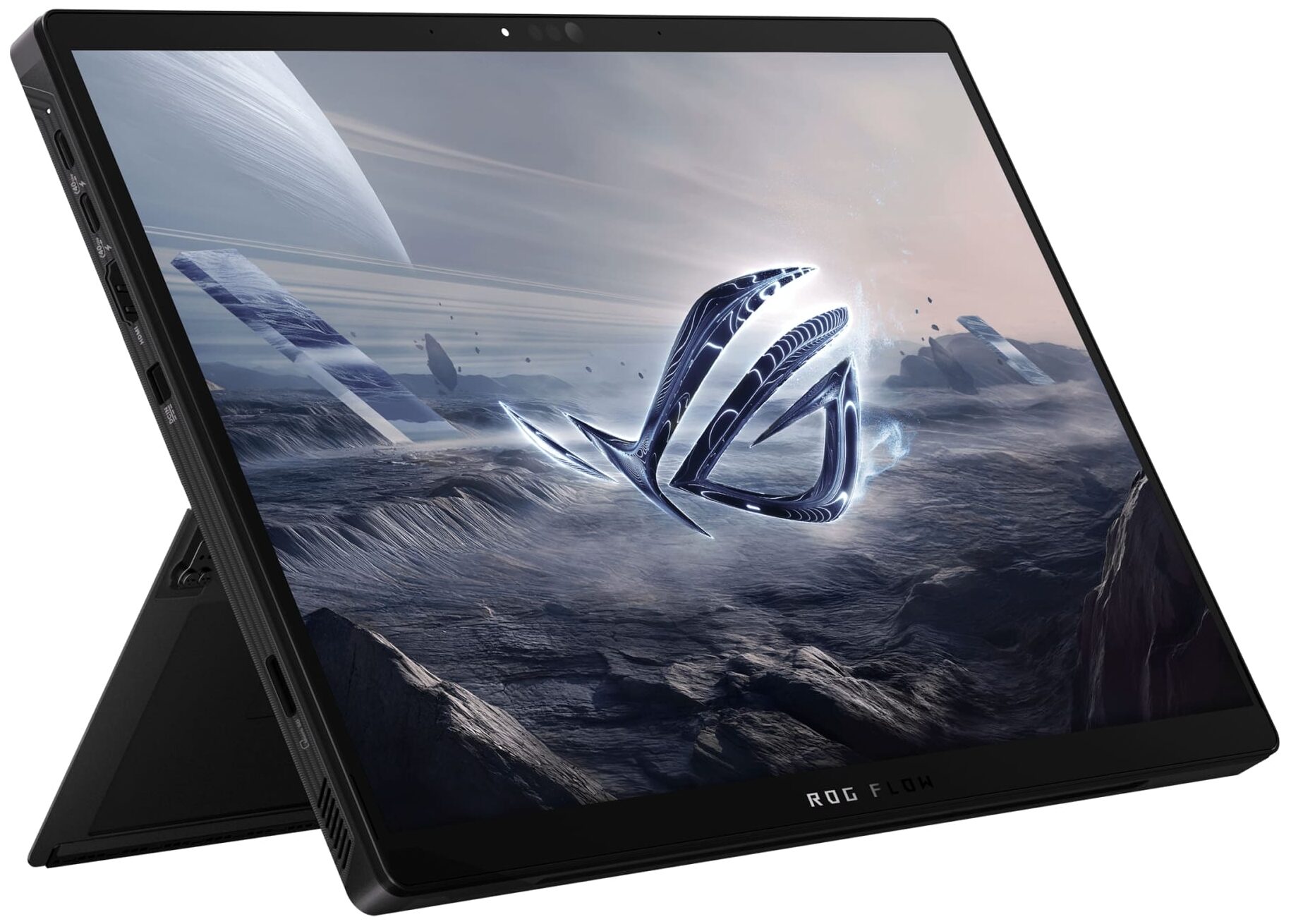
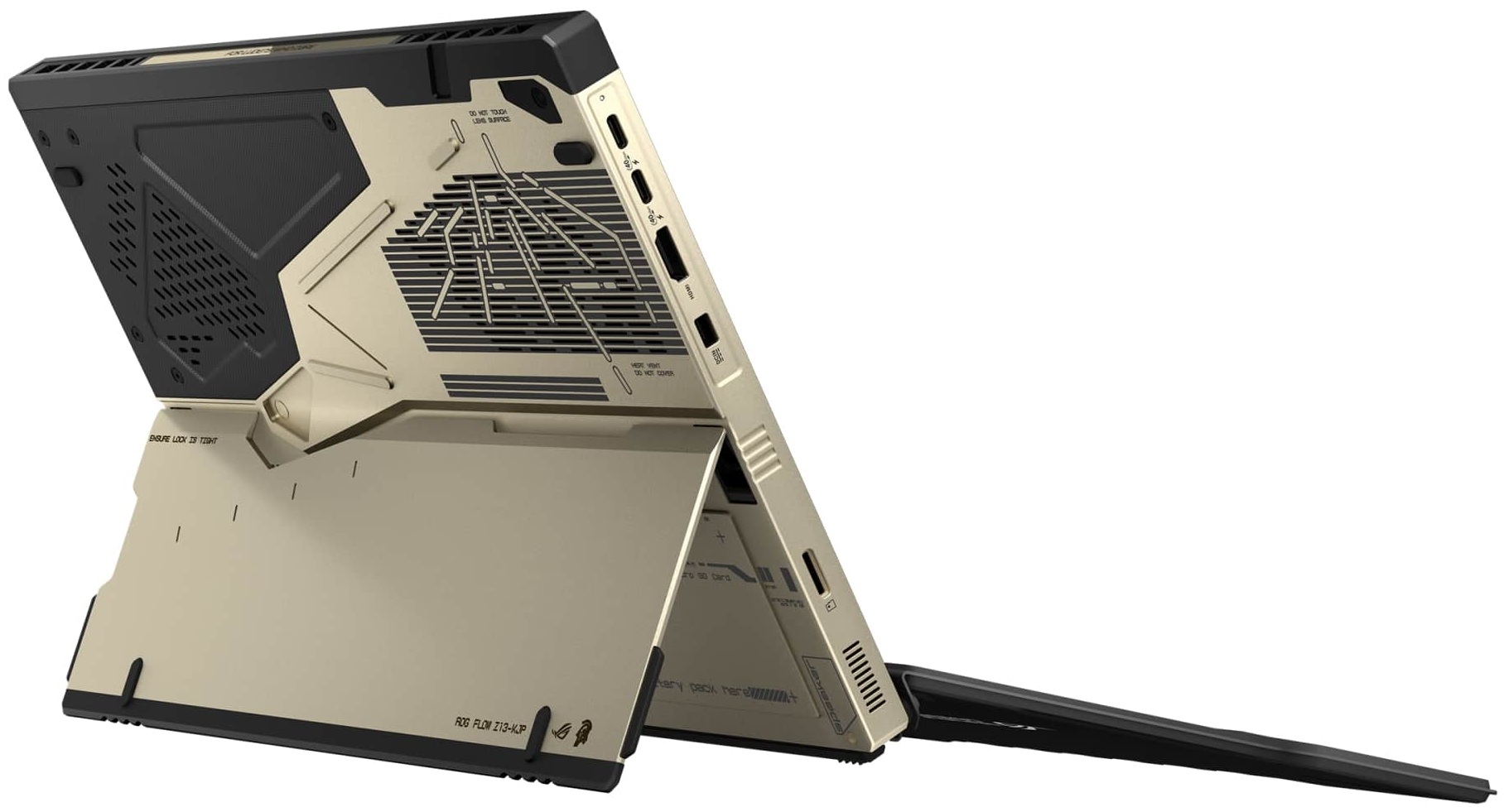
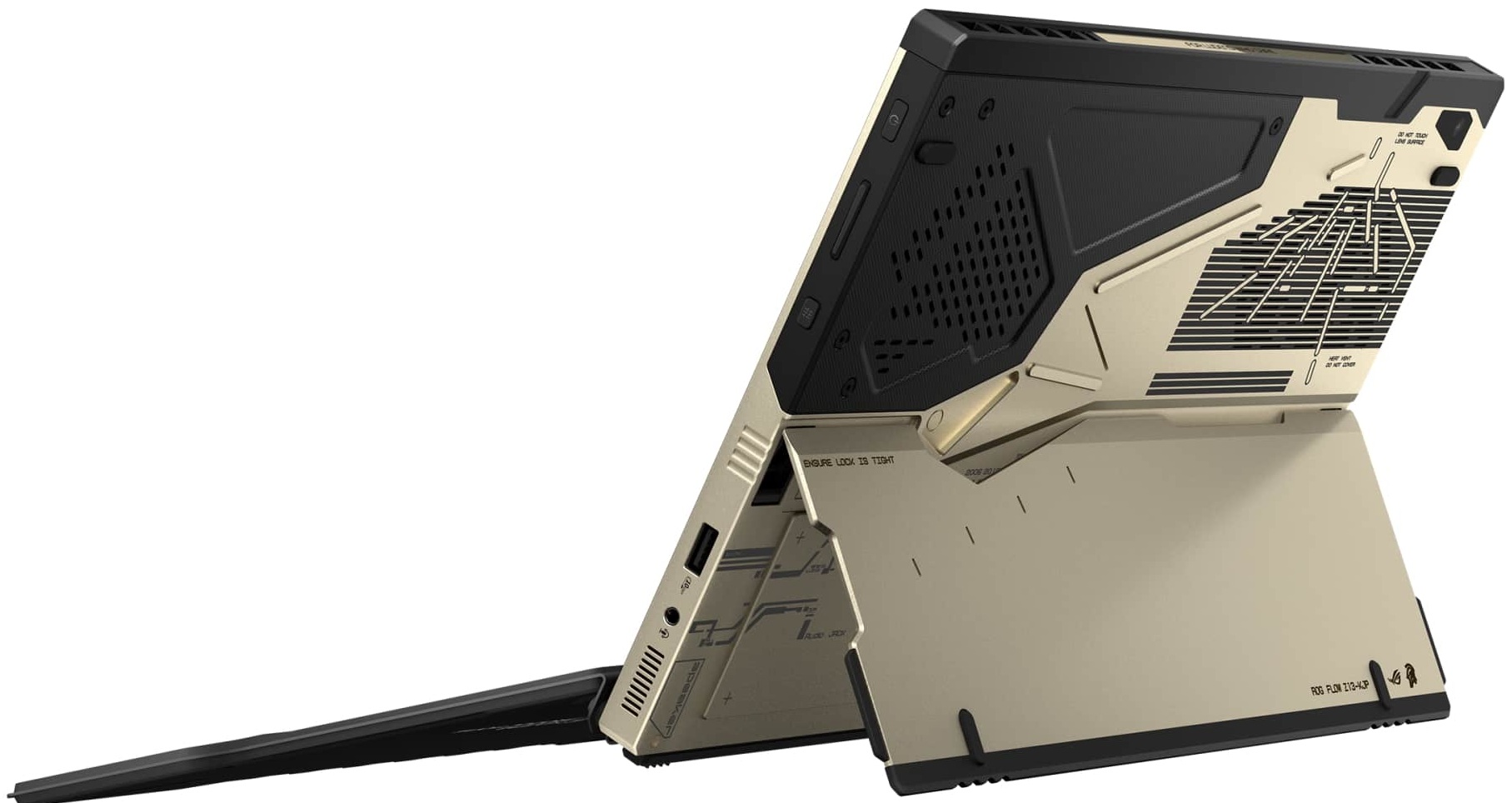
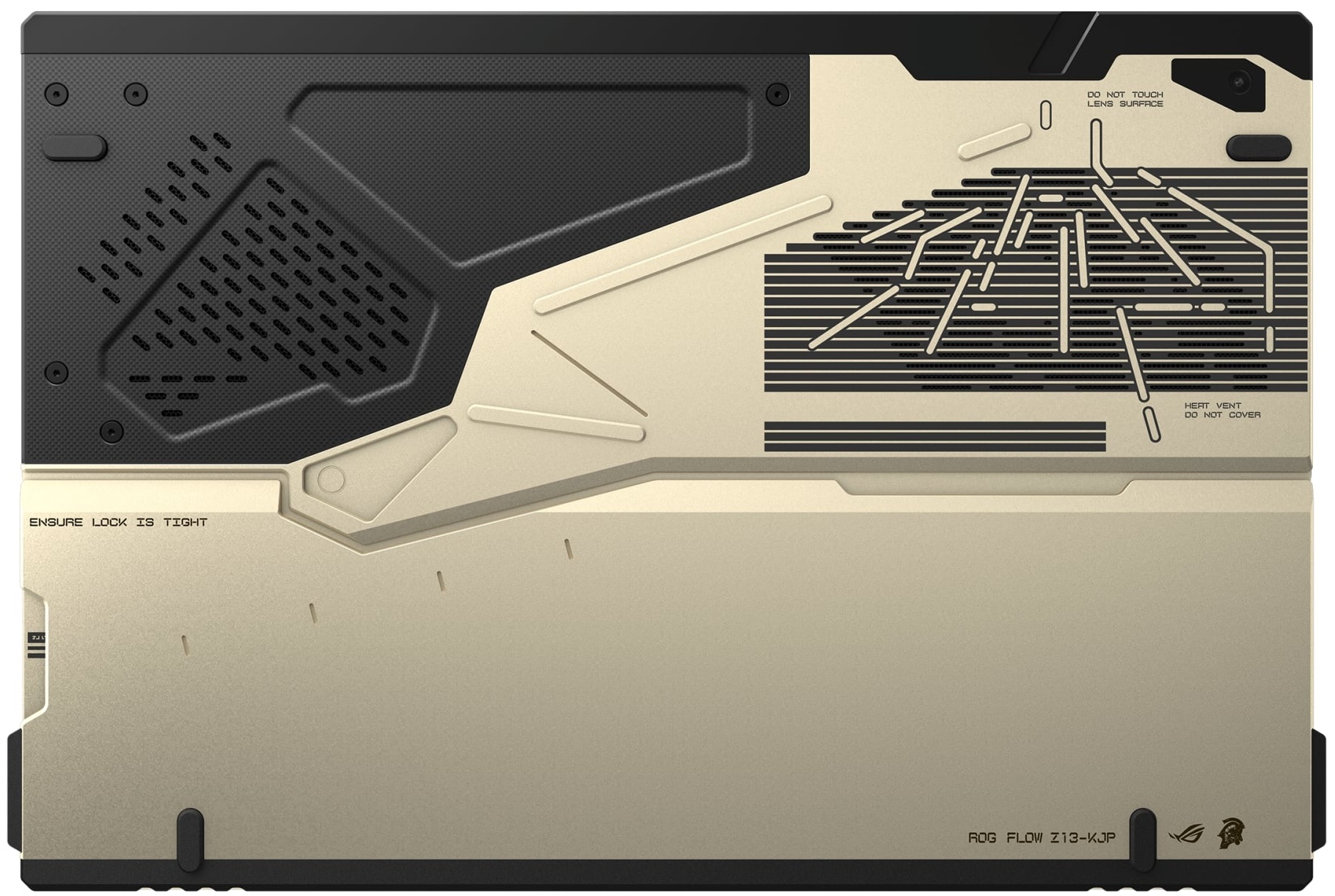
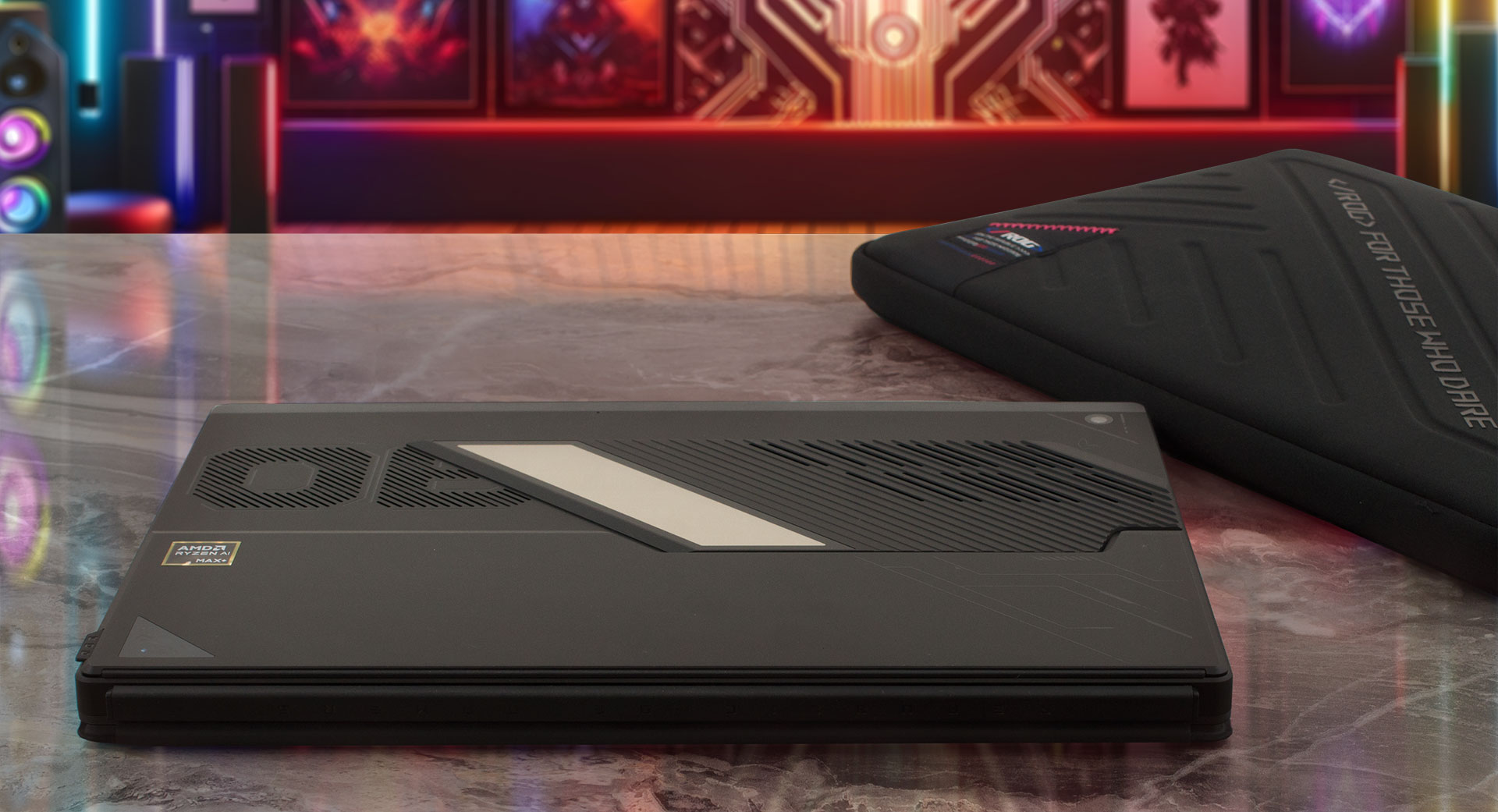
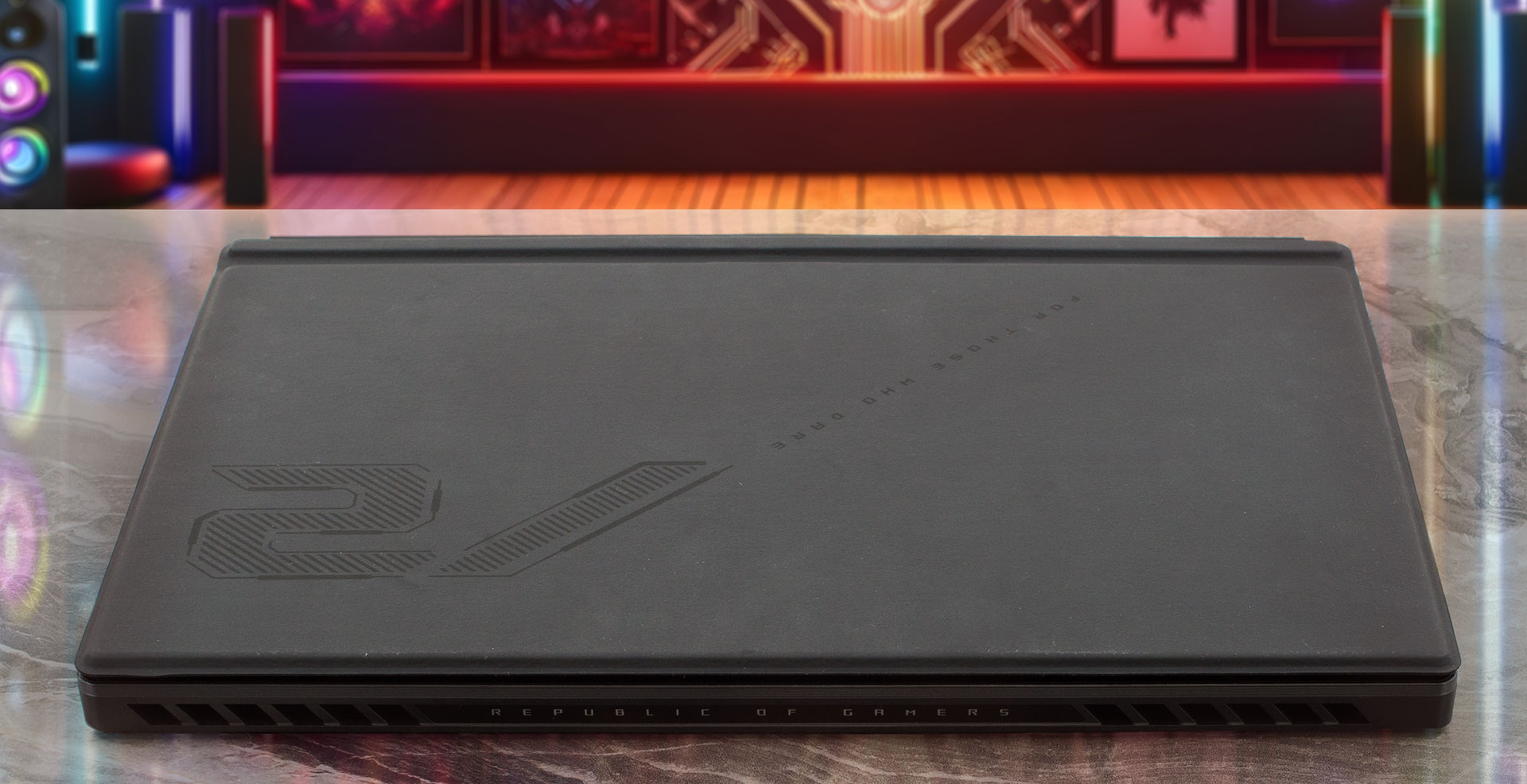
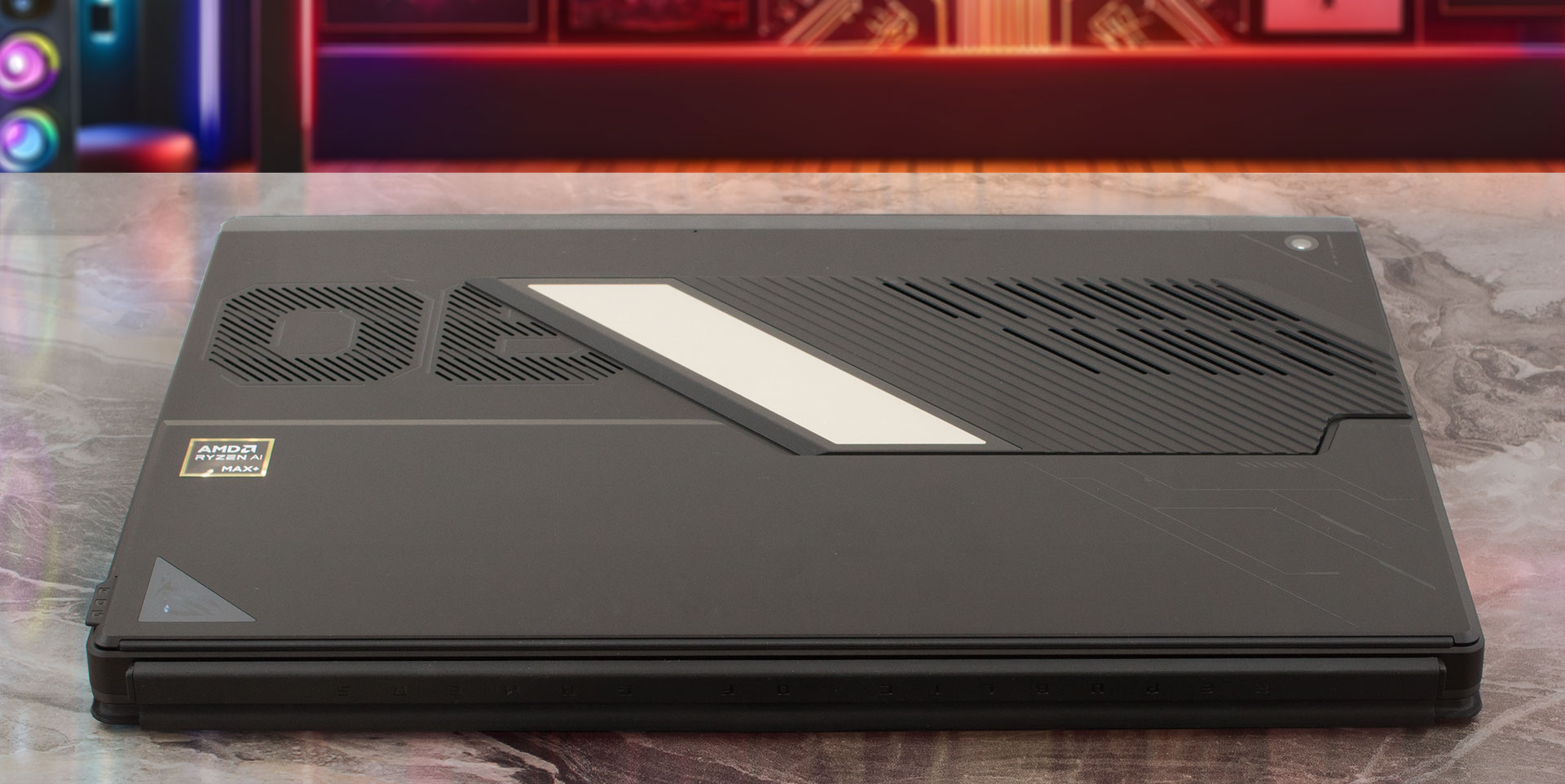
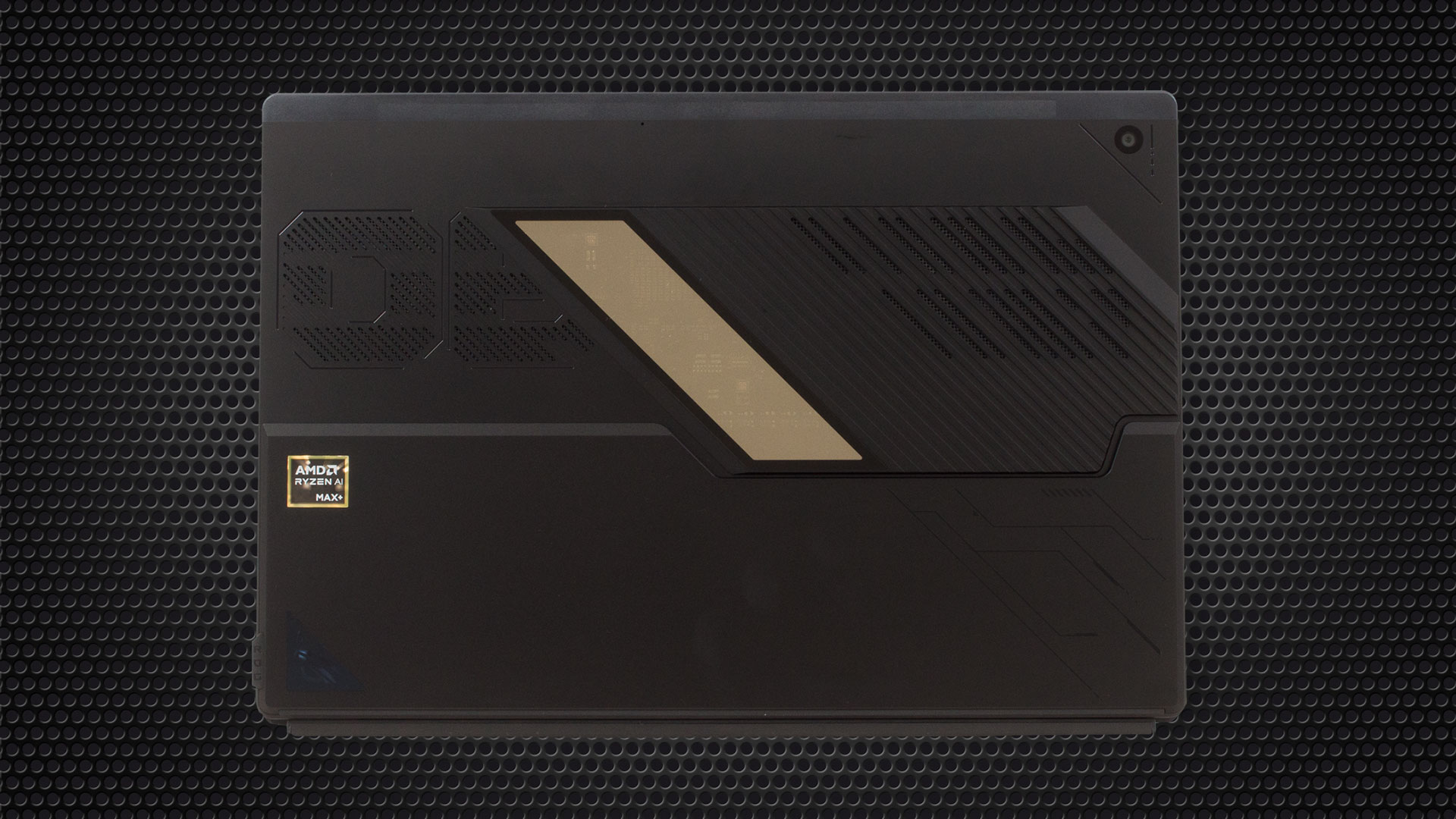
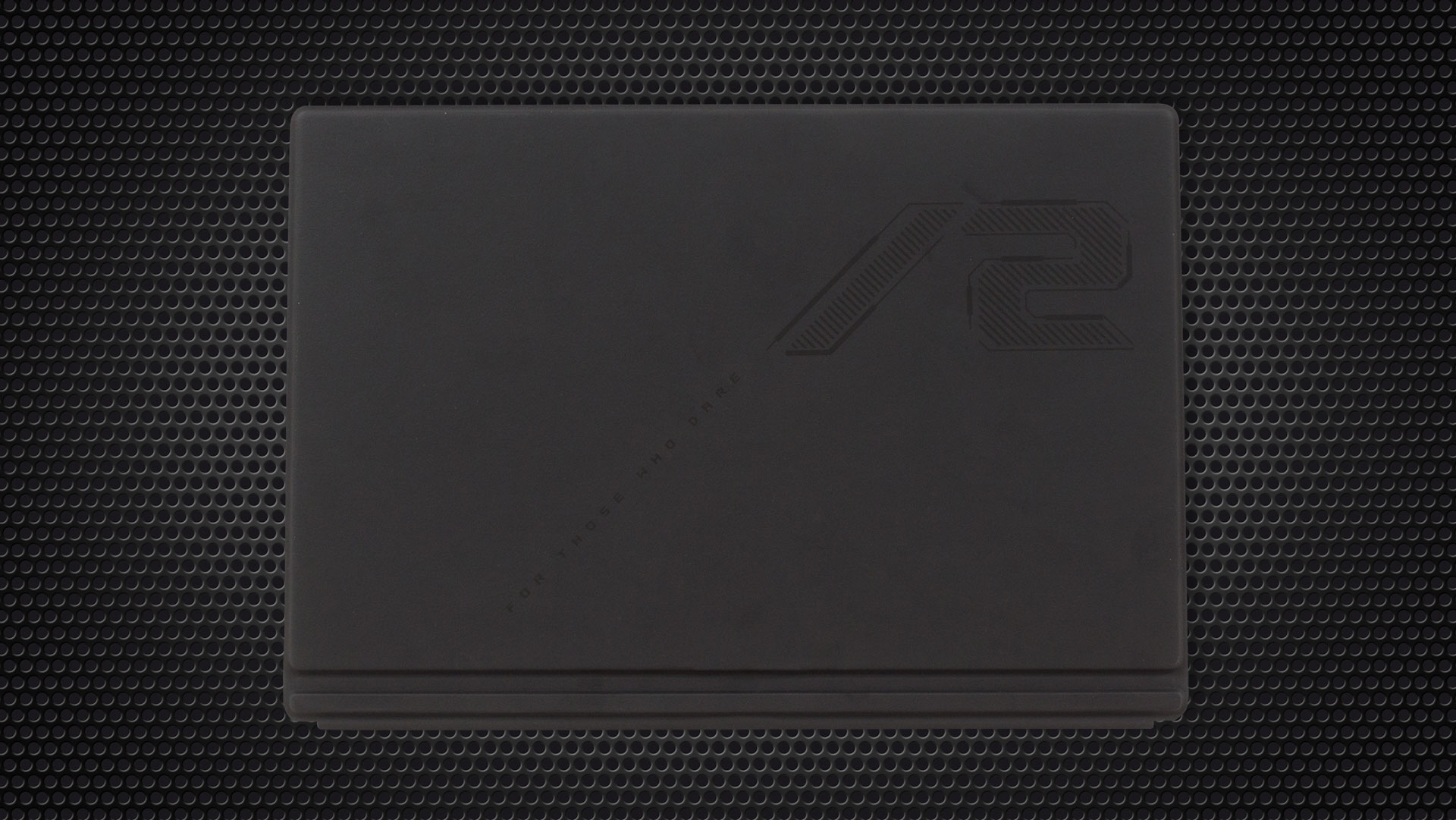
ROG Flow Z13 GZ302は、マザーボードの一部が見える小窓が付いた裏面のデザインが目を引き、未来から来たゲーミングタブレットのように見える。造りの質は驚くばかりです。本体は金属製で、スクリーンはCorning Gorilla Glass 5層で保護されている。取り外し可能なキーボードは、ディスプレイの保護カバーとしても機能する。
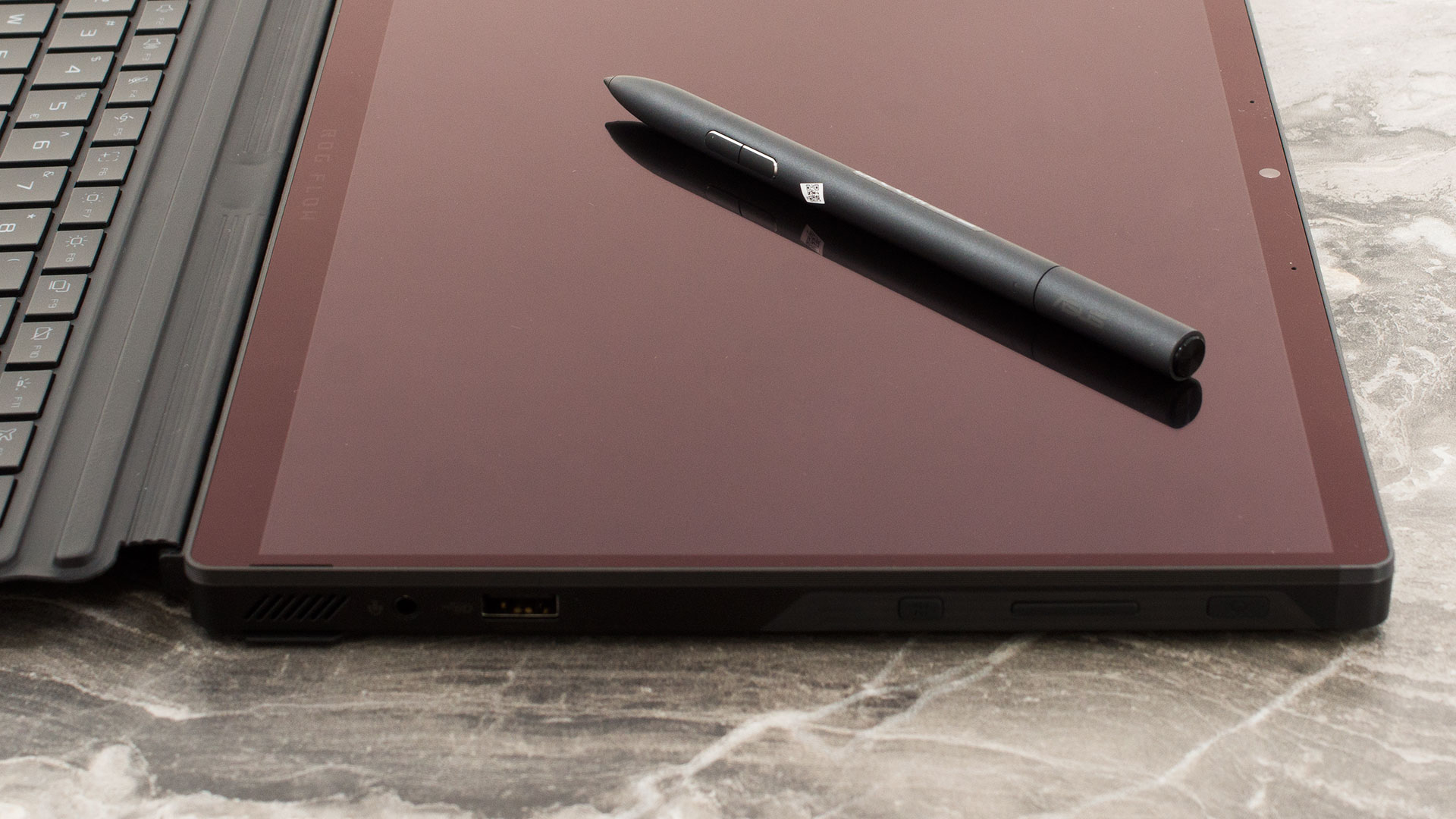
オプションのASUSスタイラスは、クリエイティビティを発揮したいときに最適なツールです。パワフルなハードウェアもこのような場面で役立ちます。
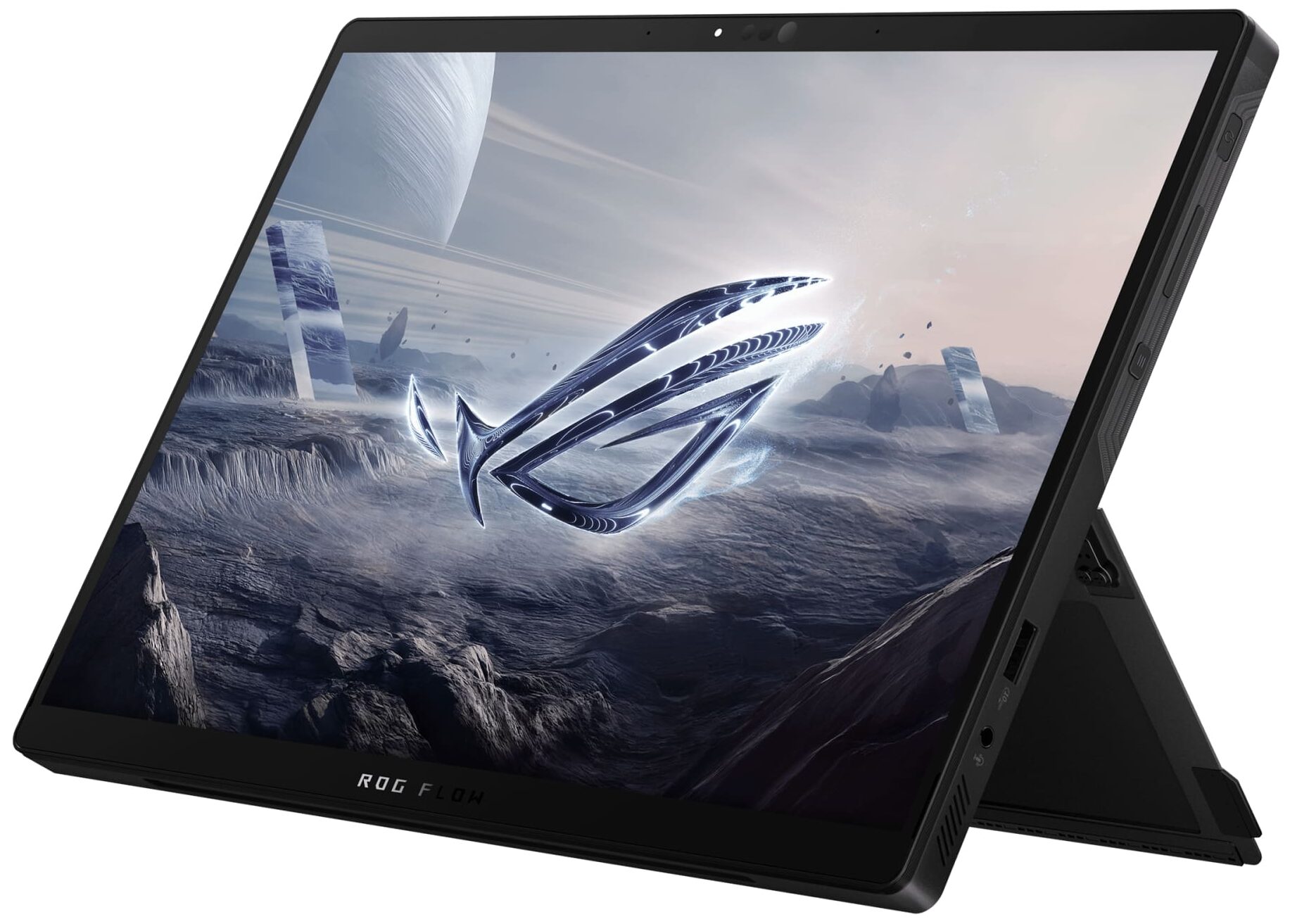
キックスタンドは非常に頑丈だ。デバイスを置くときに注意しないと、鋭利なエッジが机に傷をつける可能性があるので注意しよう。本体重量は1.20kg、キーボードが390g。厚みは12.9~14.9mm。
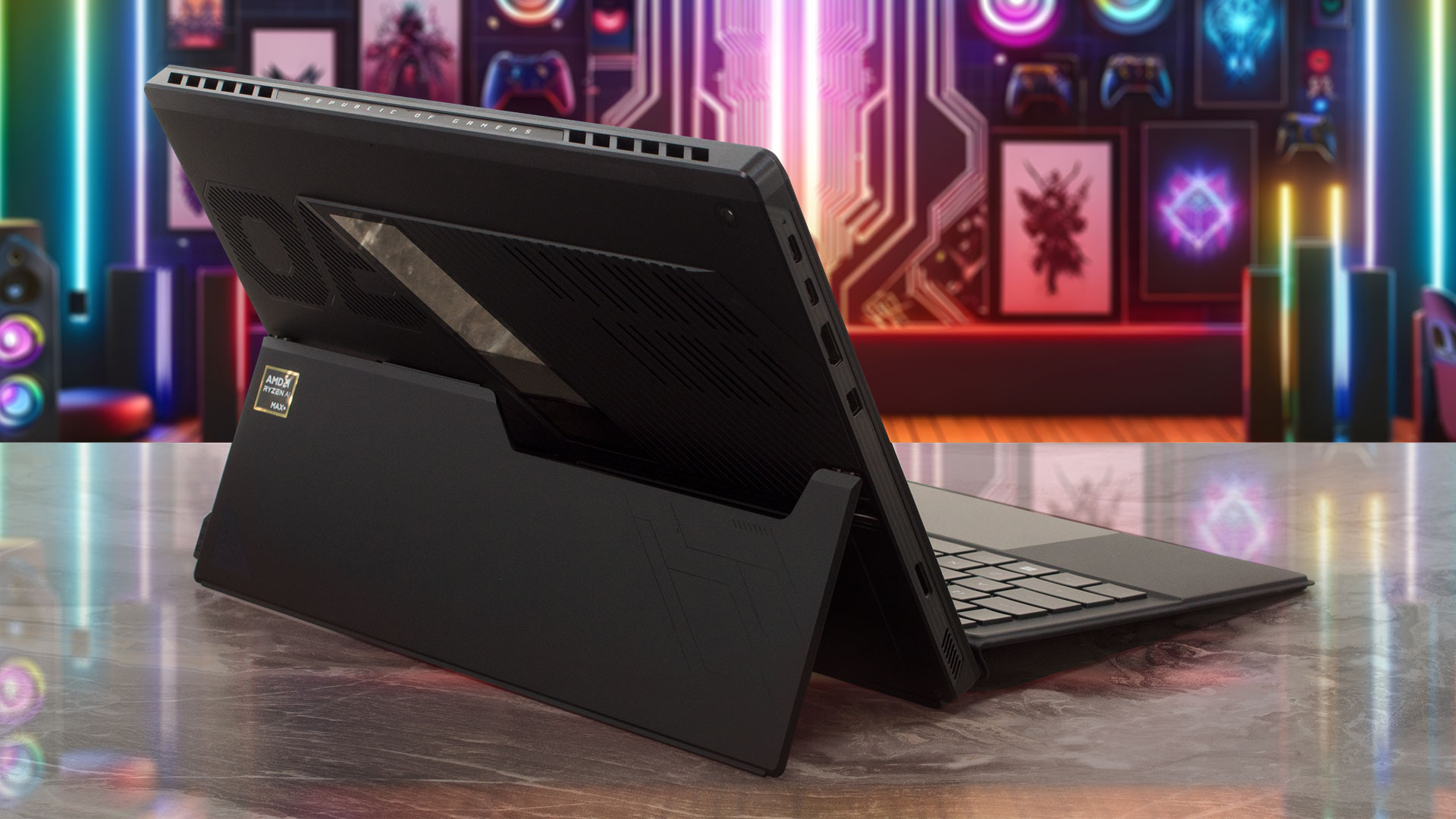
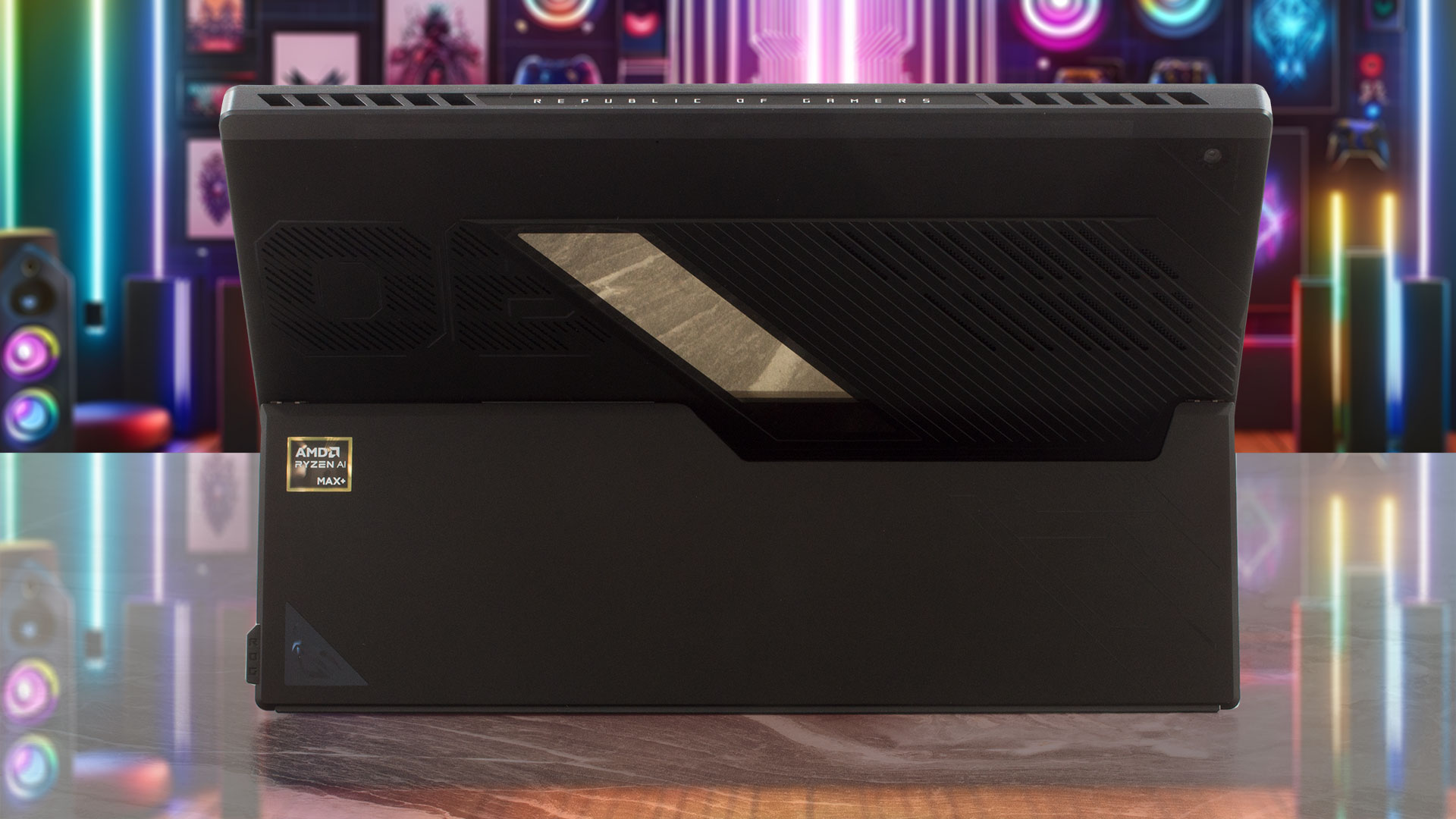
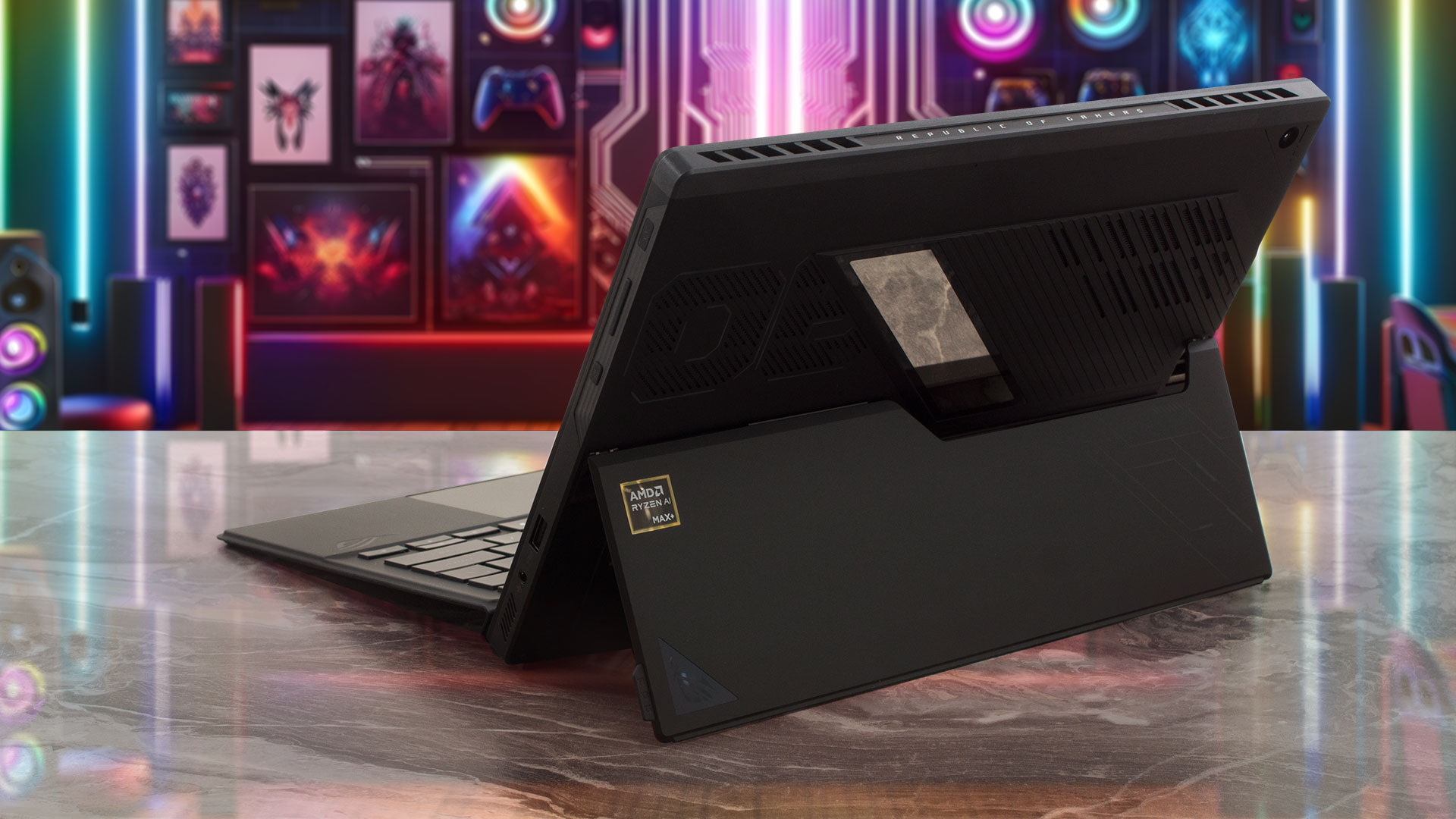
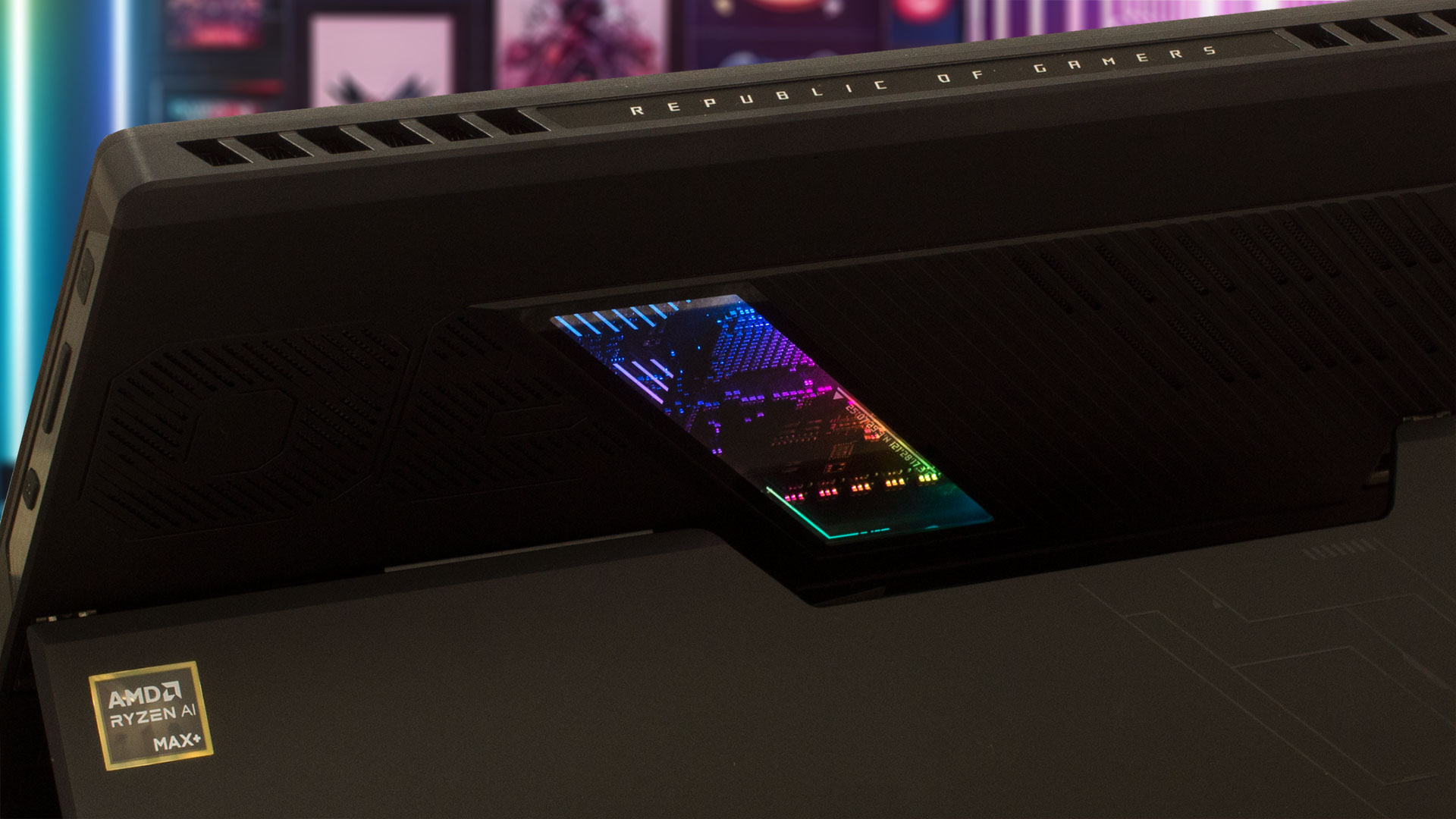
背面の小窓からマザーボードを覗くことができ、照明も付いている。
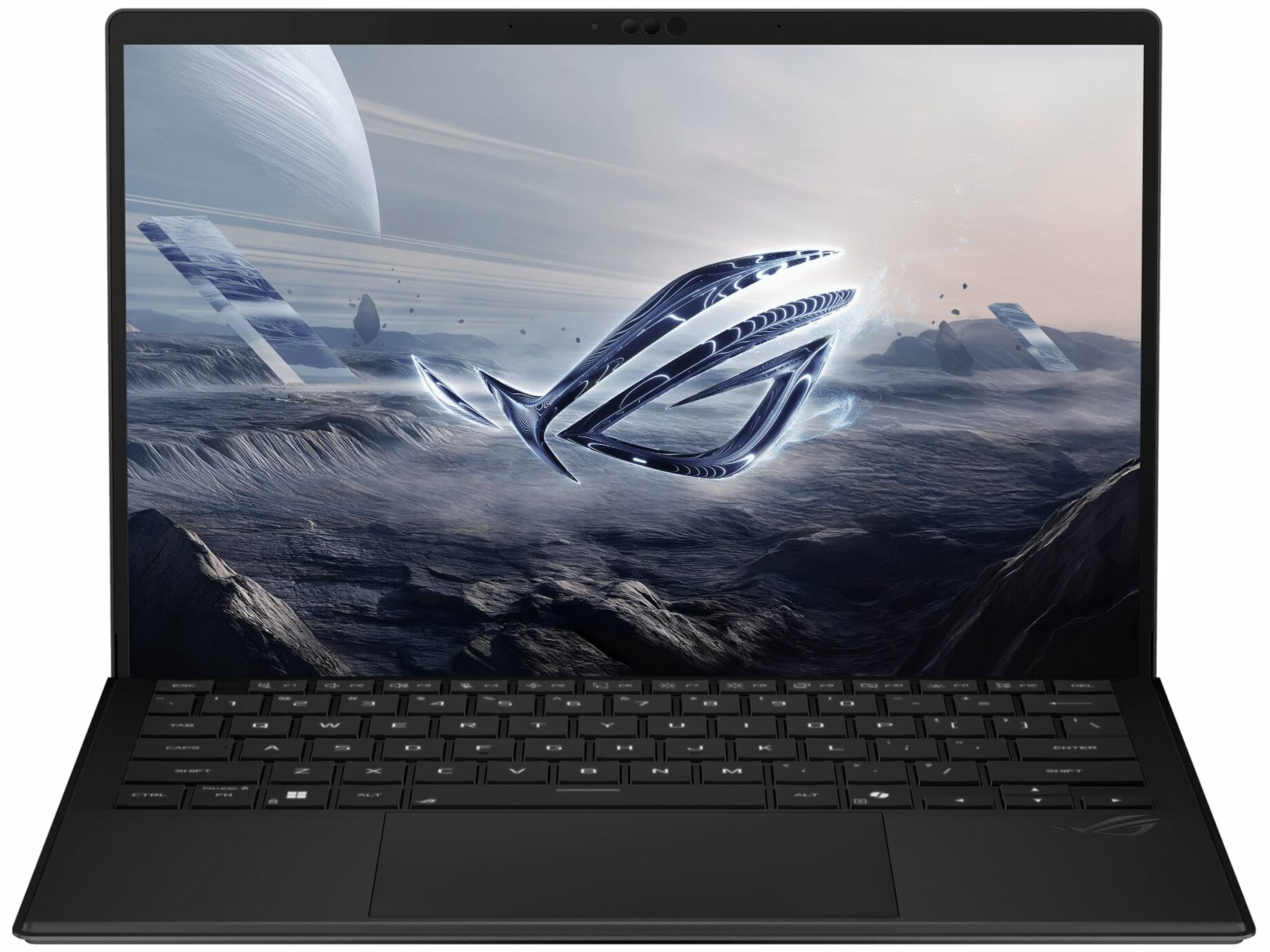
ハイエンドのIPSスクリーンを囲むベゼルの大きさは問題ない。Windows Hello用の5MP IRウェブカメラは通常、ディスプレイの上に配置されている。
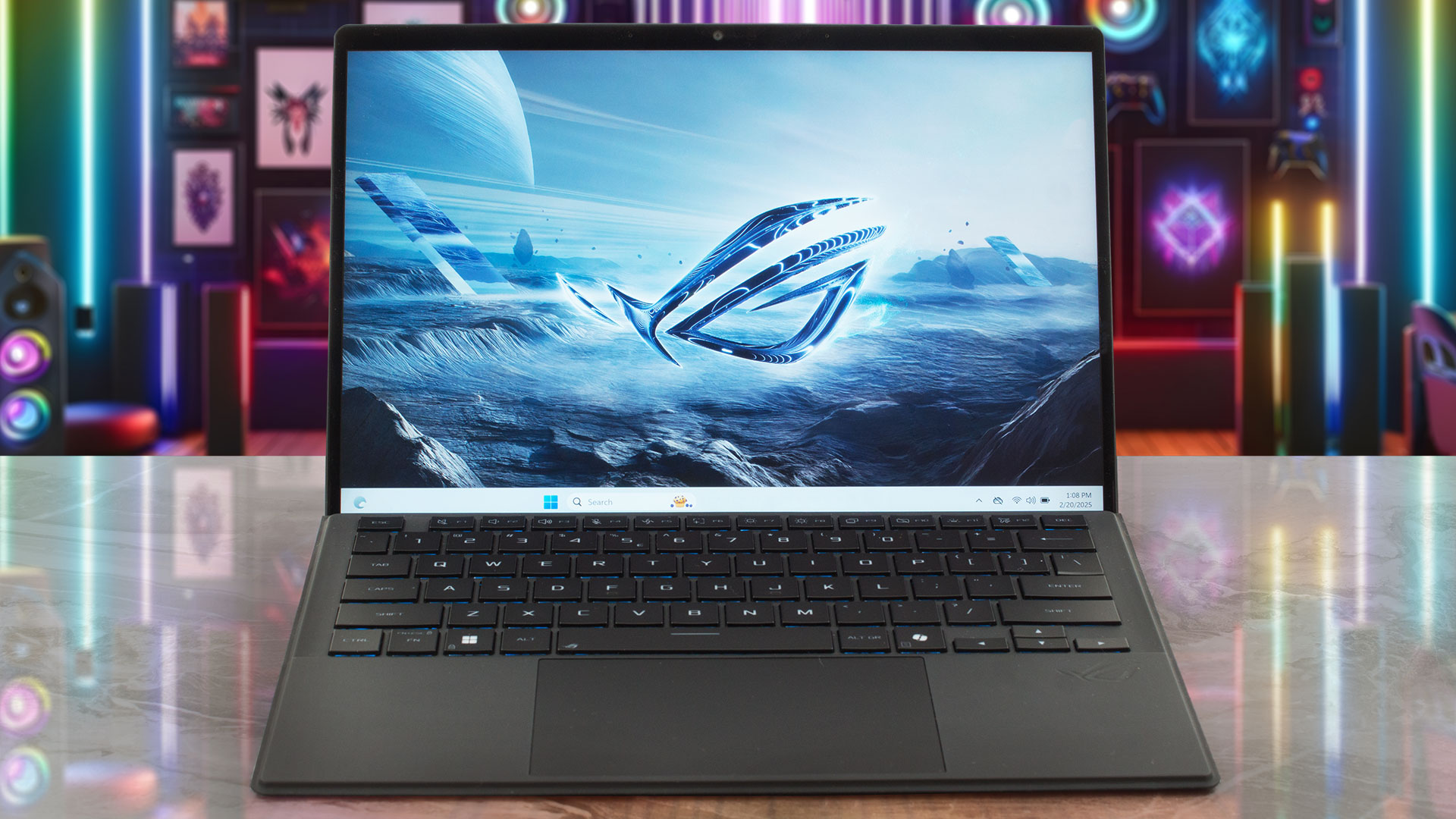
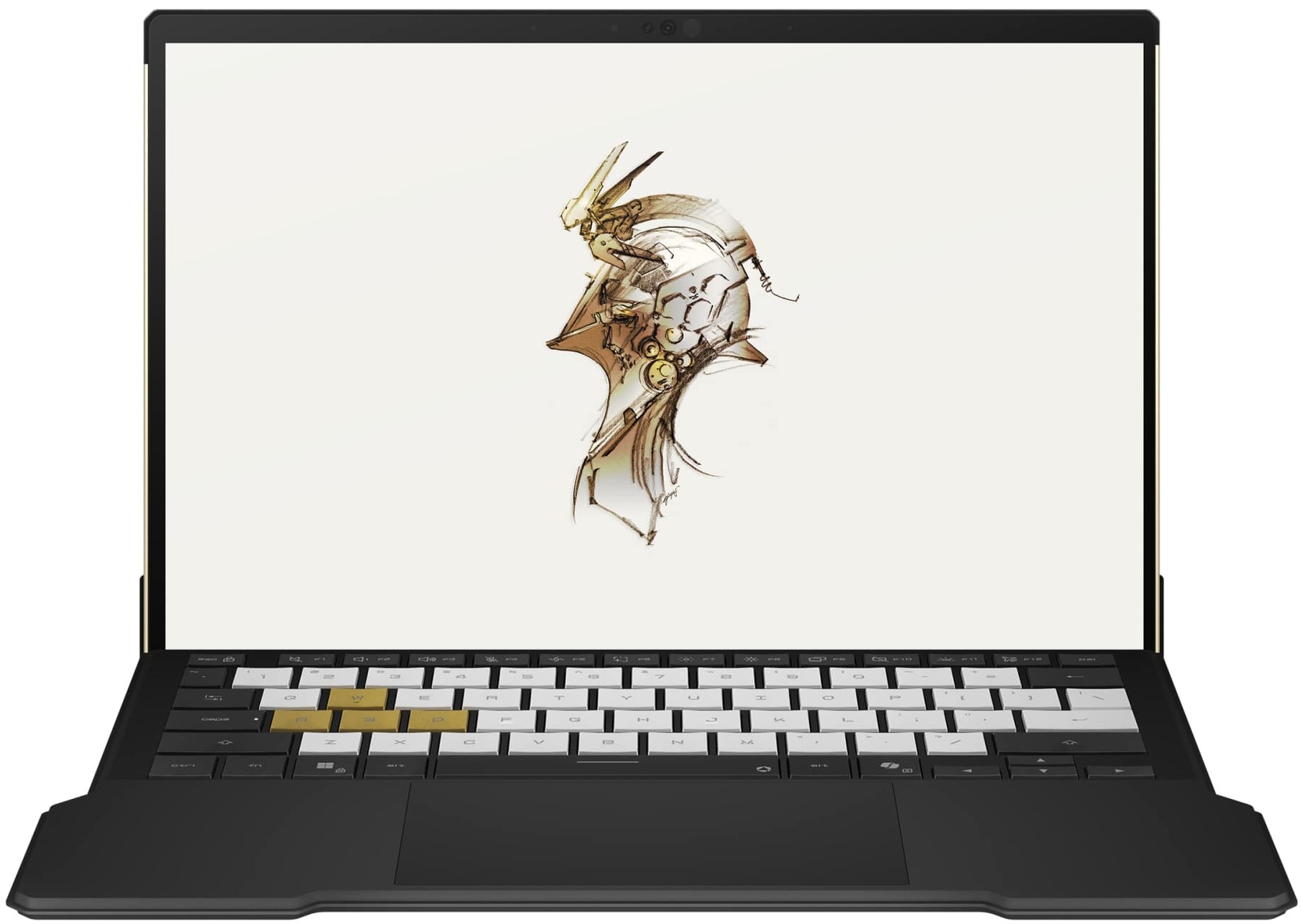
キーボードは外付けとしてはかなり良い。キーキャップは十分な大きさがあり、平均以上のトラベルがある。指紋防止コーティングのおかげでグリップ感もある。タッチパッドは幅が広くスムーズだが、クリック音が大きく、この状態でのフィードバックはやや不安定だ。それでも、外付けモデルとしては悪くない。ちなみに、タイピング中にキーを強く押すと、キーボードが中央で少したわむ。
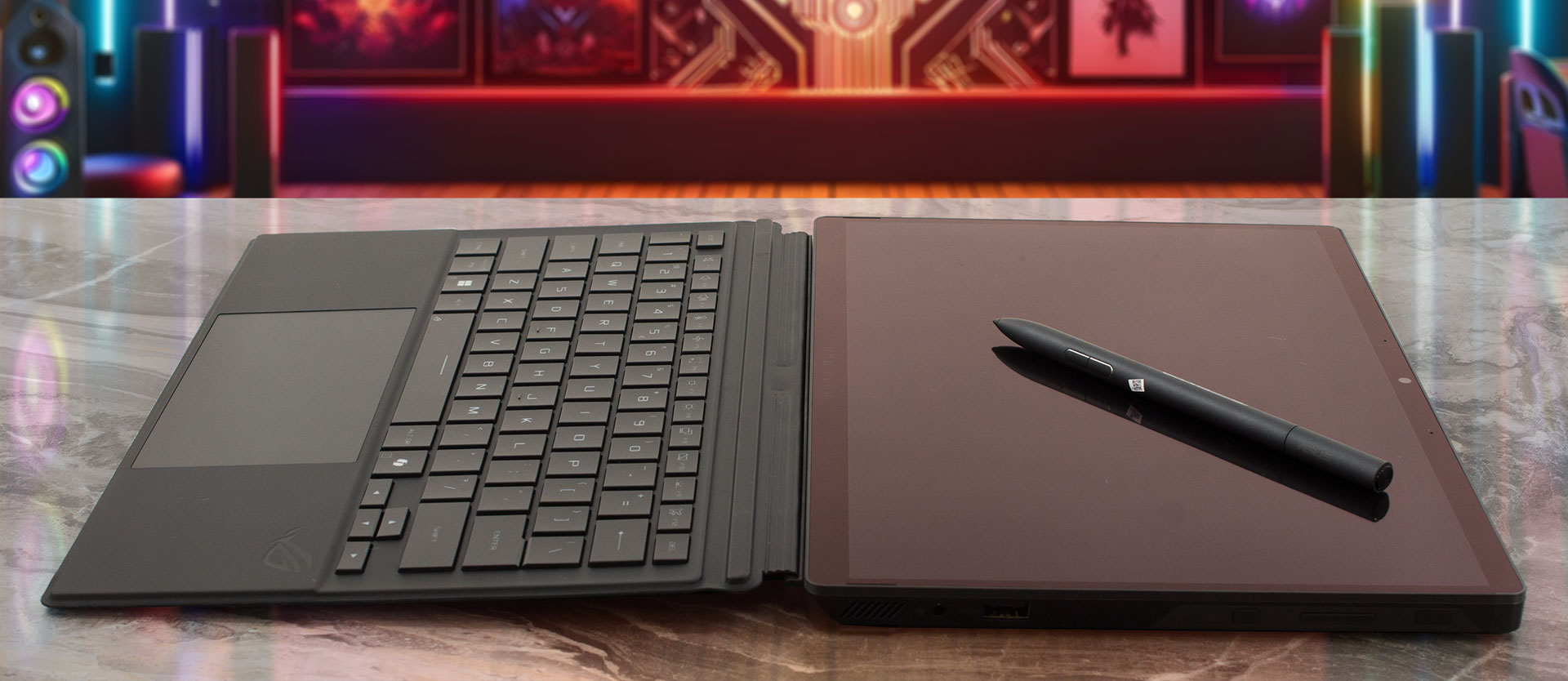
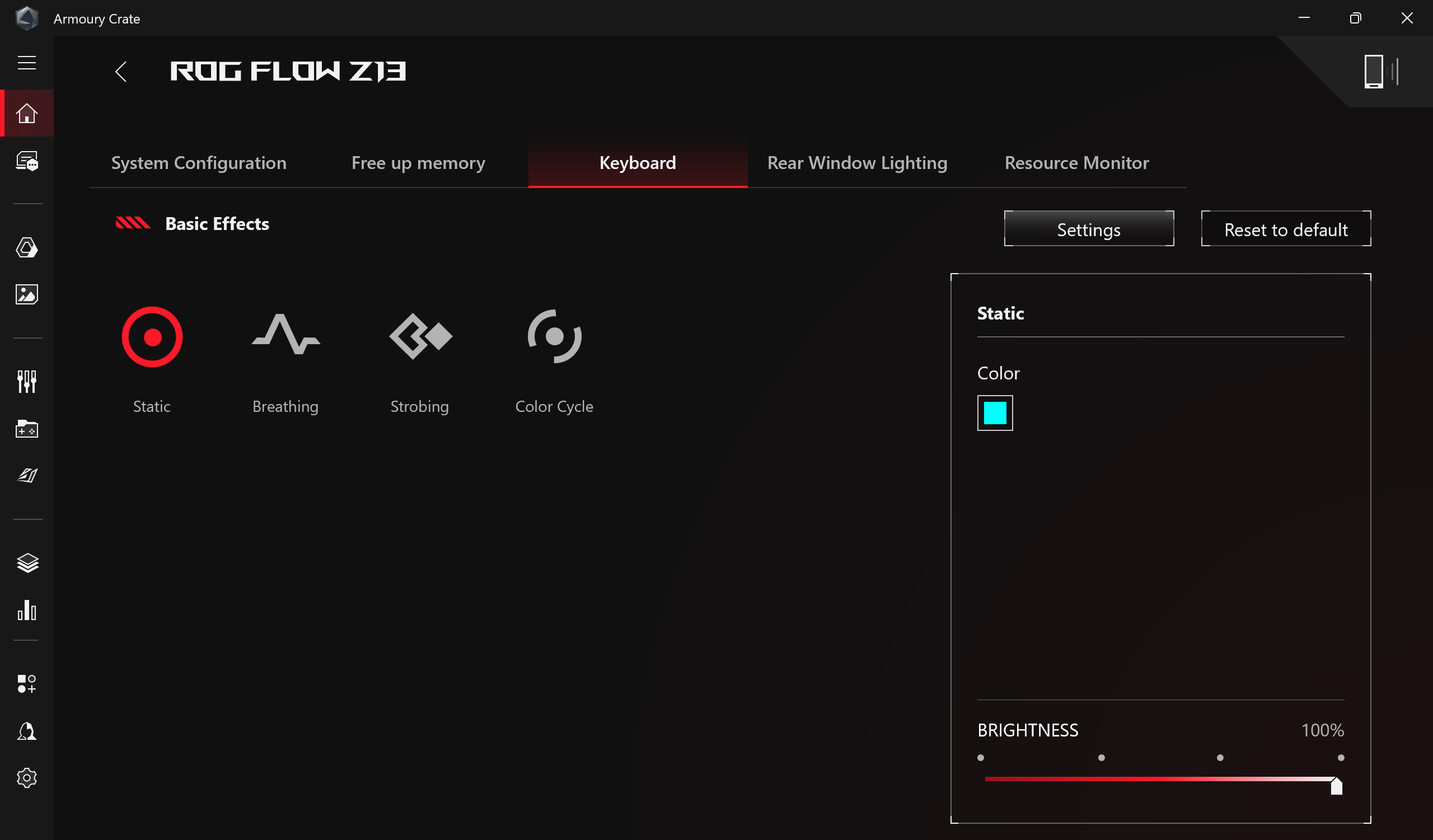
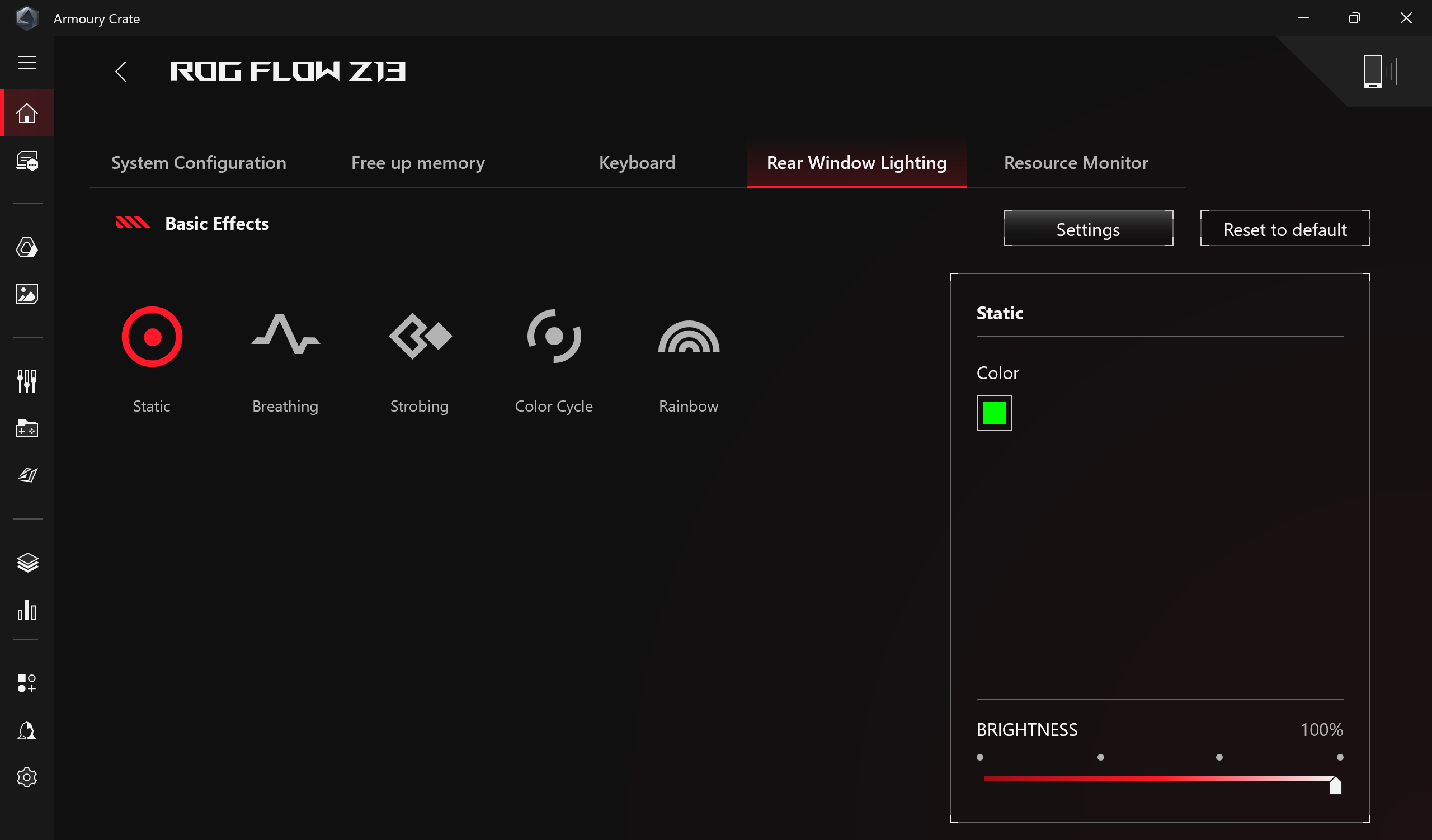
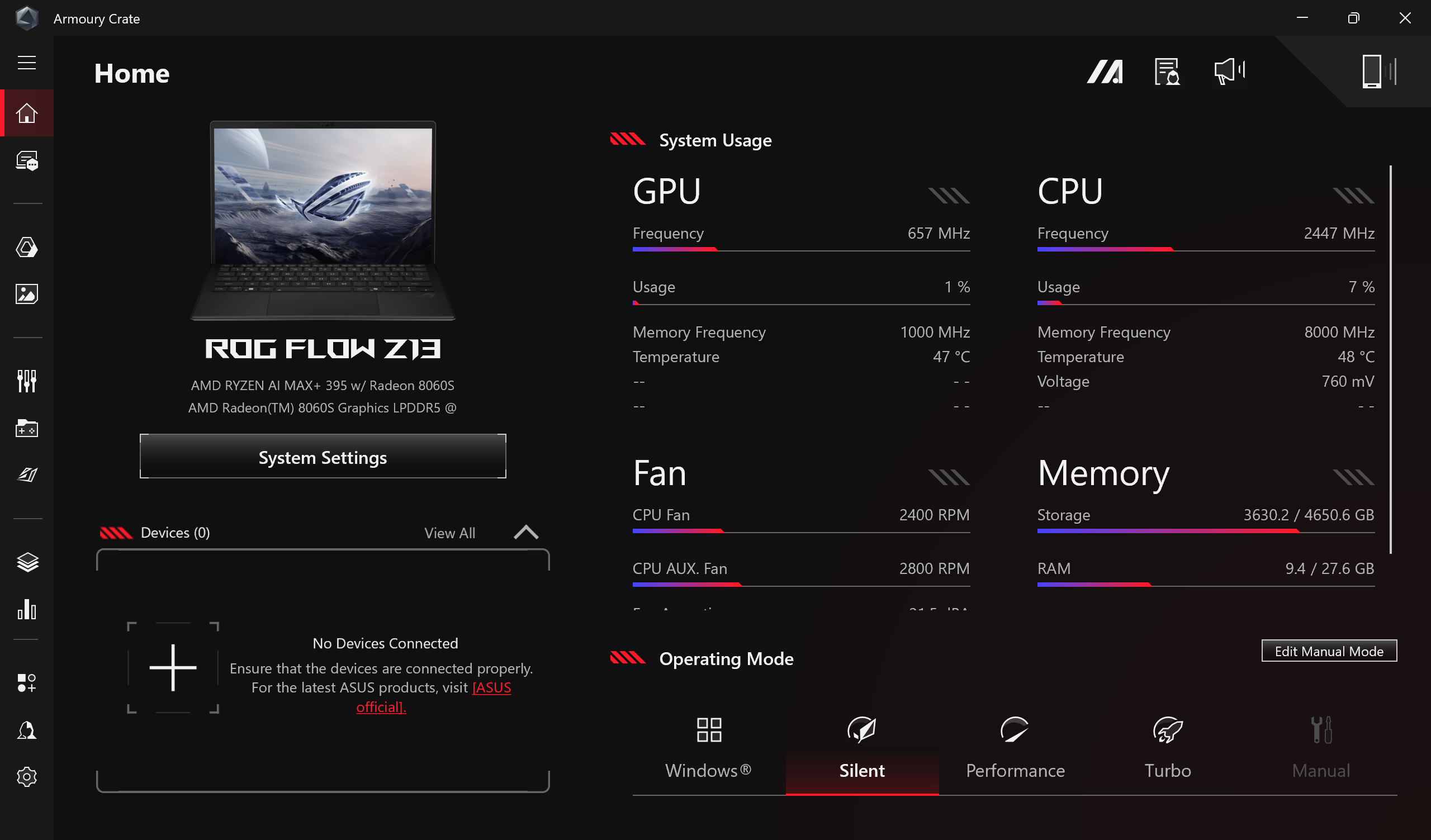
キーボードのバックライトとリアウィンドウの照明は、Armoury Crateアプリでコントロールできる。
底面には換気グリルがあり、2つのファンがここから空気を取り込む。リアカメラの解像度は13MP。熱は上部の2つの通気孔から放出される。

ポート
左側には、DisplayPort 2.1とPowerDelivery 3.0に対応した40Gbps USB4ポート、HDMI 2.1 FRL、長方形の電源プラグ、MicroSDカードリーダーがあります。右側には、オーディオ・コンボ・ジャック、10 Gbps USB Type-A 3.2(Gen.2)ポート、コマンド・センター・キー、ボリューム・コントロール・ボタン、電源キーがあります。


ディスプレイ、プロファイル
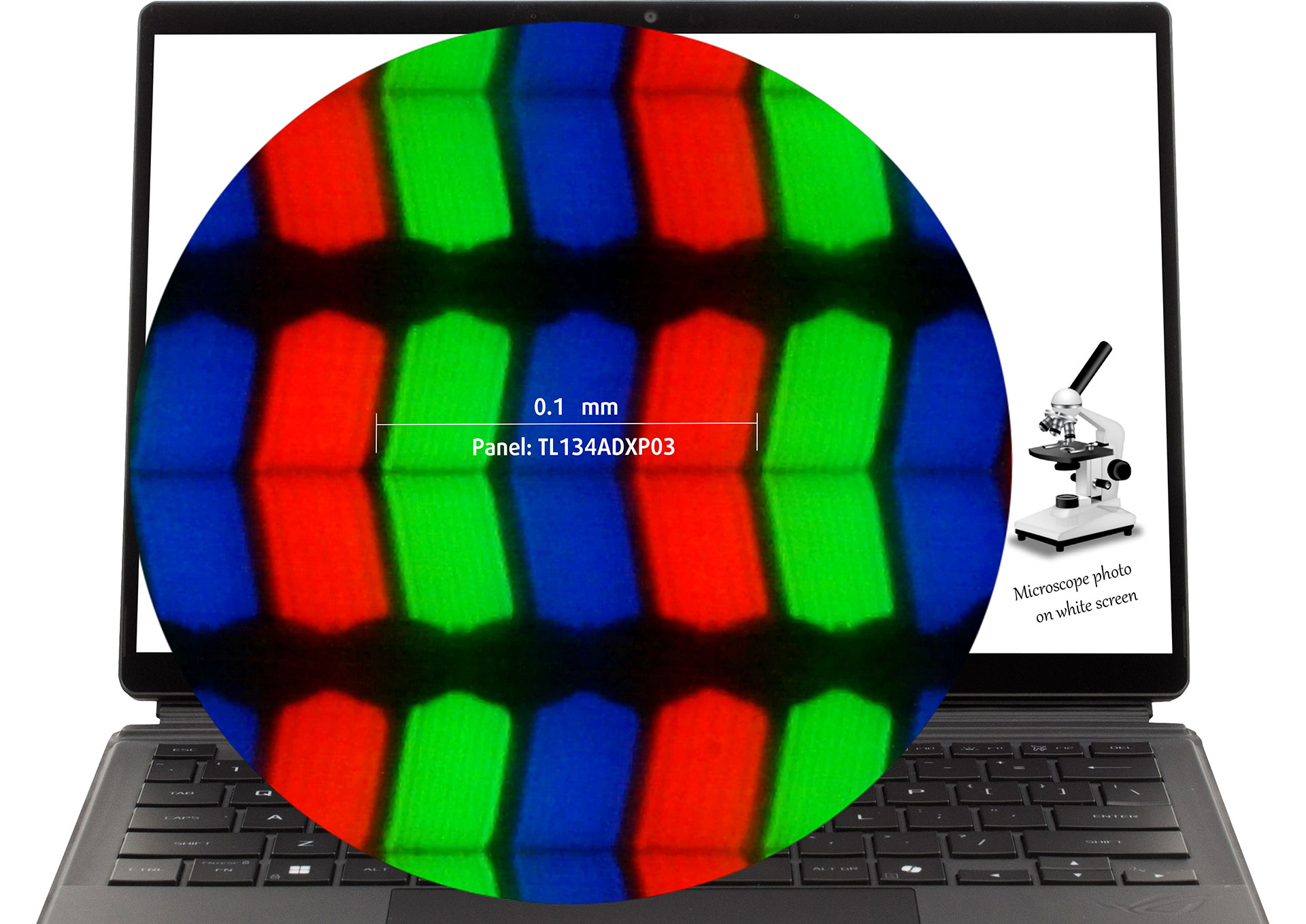
| ASUS ROG Flow Z13 GZ302 | TL134ADXP03 (TMA0803) |
| 対角 | 13.4インチ(34.0cm) |
| パネルタイプ | IPSタッチ |
| 解像度 | 2560 x 1600 ピクセル |
| 最大リフレッシュレート | 180 Hz |
| アスペクト比 | 16:10 |
| ピクセル密度 | 225 PPI |
| レチナ」距離 | 39cm以上 |
視野角
視野角は良好です。品質を評価するため、さまざまな角度から写真を撮っています。
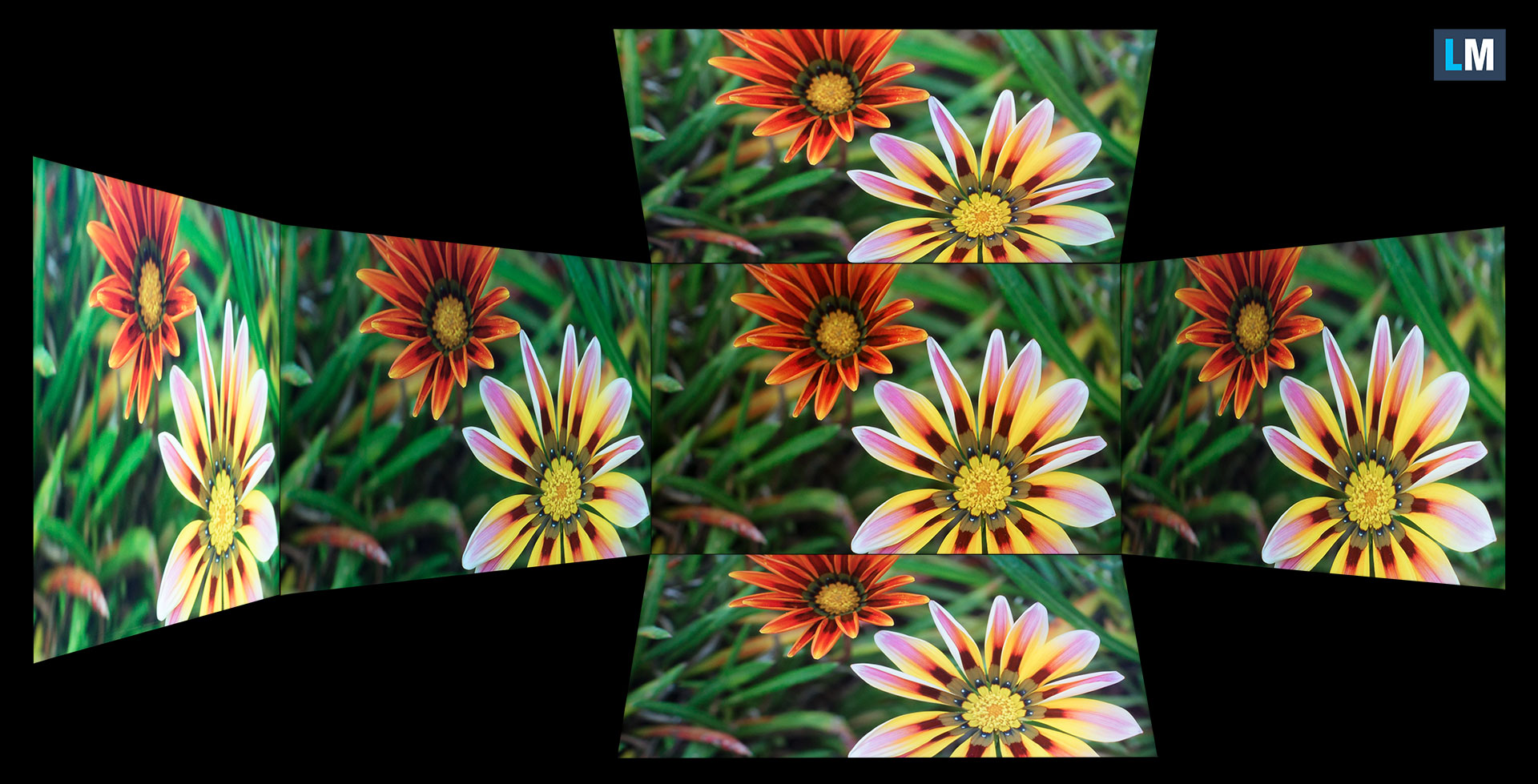
また、ピントと露出を固定したビデオも。
色の範囲
下の “帆の形をした “マップ全体(図1)は、私たちが見ることができるすべての色で構成され、黒く曲がった線は、私たちの周りの現実の風景や自然から得られるすべての色を示している。
次に、ASUS ROG Flow Z13 GZ302のパネルが表示できる色と比較して、最も重要で興味深い色空間をいくつか描きました:
標準/ウェブ用:sRGB– ほとんどのコンシューマーデバイスで広く使用されている色空間で、ウェブデザインや開発に理想的です。
印刷用:AdobeRGB– プロの写真編集、グラフィックデザイン、印刷に使用されます。
フォトグラファー/ビデオ編集者向け:DCI-P3– ハイエンドの映画制作、ポストプロダクション、デジタルシネマで使用されています。
プレミアムHDR:Rec.2020– プレミアムHDRコンテンツのベンチマークとなる、可視スペクトルの75.8%をカバーする、最も広範なコンシューマー向けITUカラー規格。
ASUS ROG Flow Z13 GZ302:黄色の破線の三角形(- – – – -)は、このモニターが表示できる色の範囲を表しています。
我々のテストでは、モニターの全色カバー率をsRGB色域の99%、DCI-P3色域の95%と計算した。
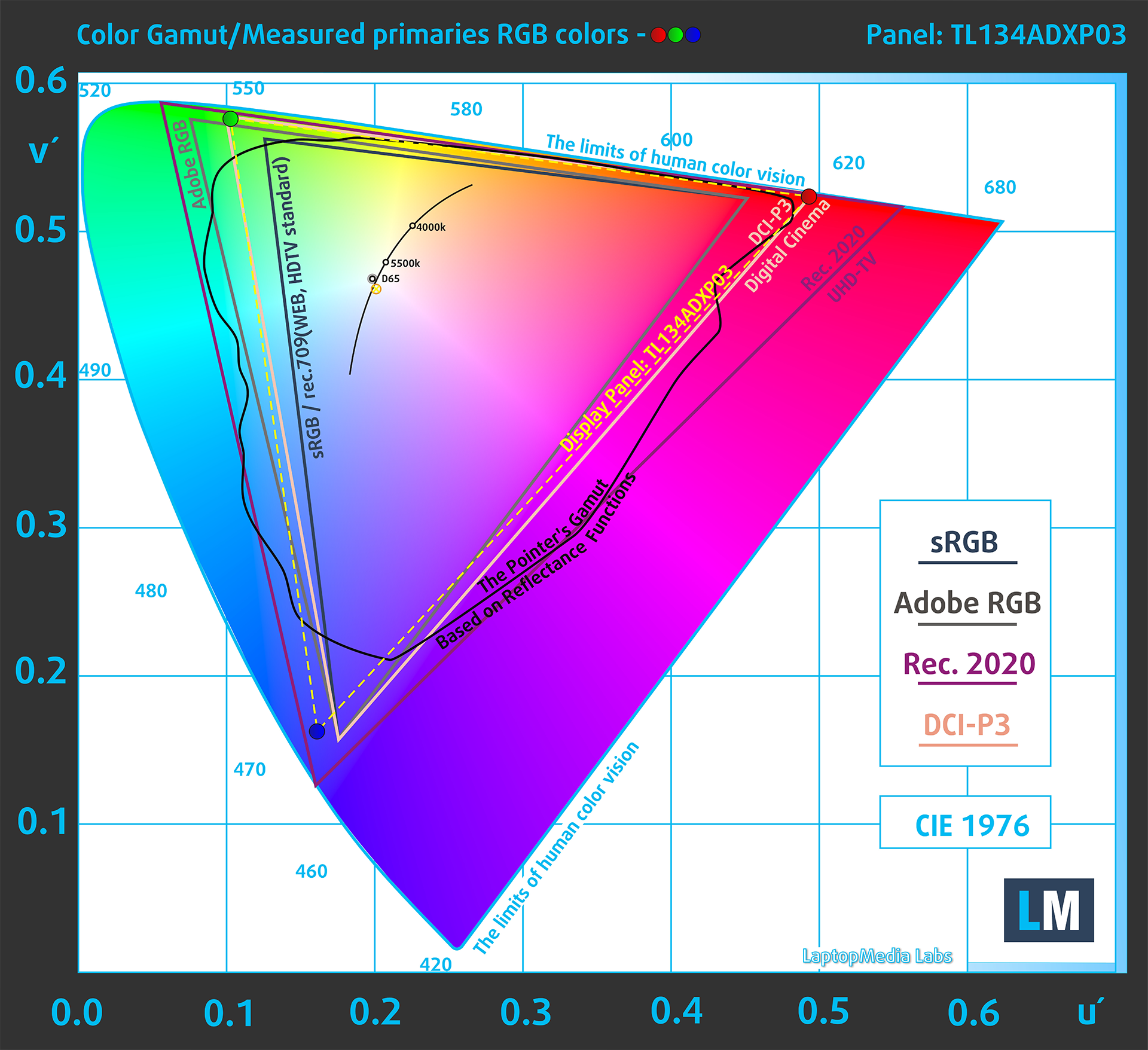
(図1) ASUS ROG Flow Z13 GZ302はDCI-P3色域の95%をカバーする
輝度とコントラスト
SDRモードでの最大輝度は、画面中央部で528 cd/m²、表面全体で平均487 cd/m²で、最大偏差は14%です。
最大輝度での白画面での相関色温度(CCT)は6840K。
コントラスト比は1290:1。

均一性:輝度、コントラスト、色偏差
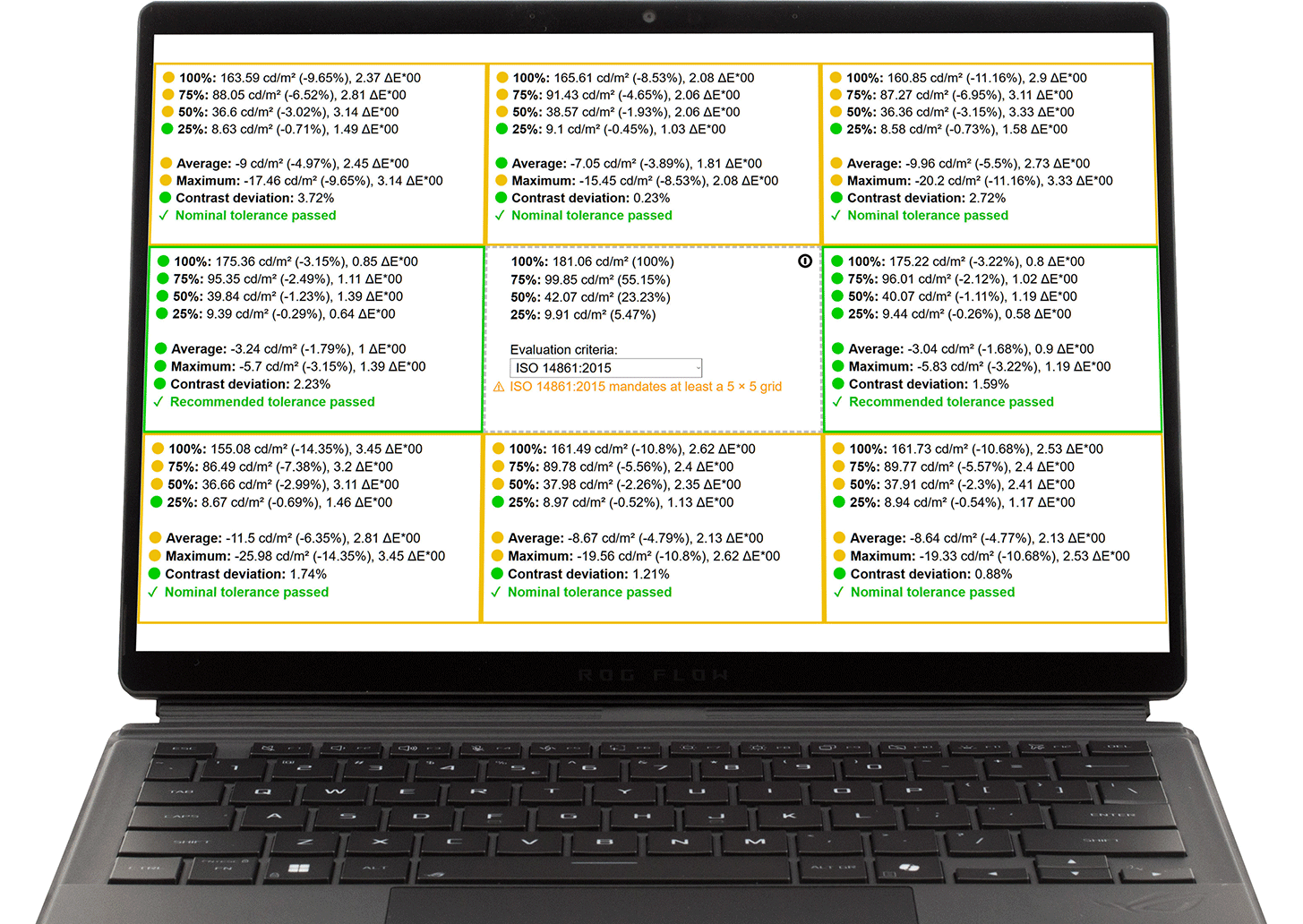
下図は、画面のさまざまなセクションにおける均一性テストの結果を示しています。輝度は181nits(Windowsスライダー=43%)で測定されており、標準的な作業環境における標準的な輝度レベルである。
4.0を下回るDeltaE値は、一般的なユーザーにとっては許容範囲だ。色彩を扱う場合は、DeltaE値が2.0以下のスクリーンを推奨する。
色の精度
実際の色とASUS ROG Flow Z13 GZ302で見る色の違いをチェックしてみよう。その距離をDeltaEで測定し、数値が高いほど、より異なって見えます。
4.0以下の数値は通常のユーザーにとって許容範囲であり、2.0以下の数値は色に敏感な作業に適しています。1.0以下の数値は、肉眼では見分けがつかないことを意味します。
次のグラフでは、肌の色、空の青、草の緑など、一般的な24色を選びました。
ASUS ROG Flow Z13 GZ302のキャリブレーション前の平均色精度は 2.9 dE(図2)でしたが、Design and Officeプロファイルを使用すると1.1 dE(図3 )に下がりました 。
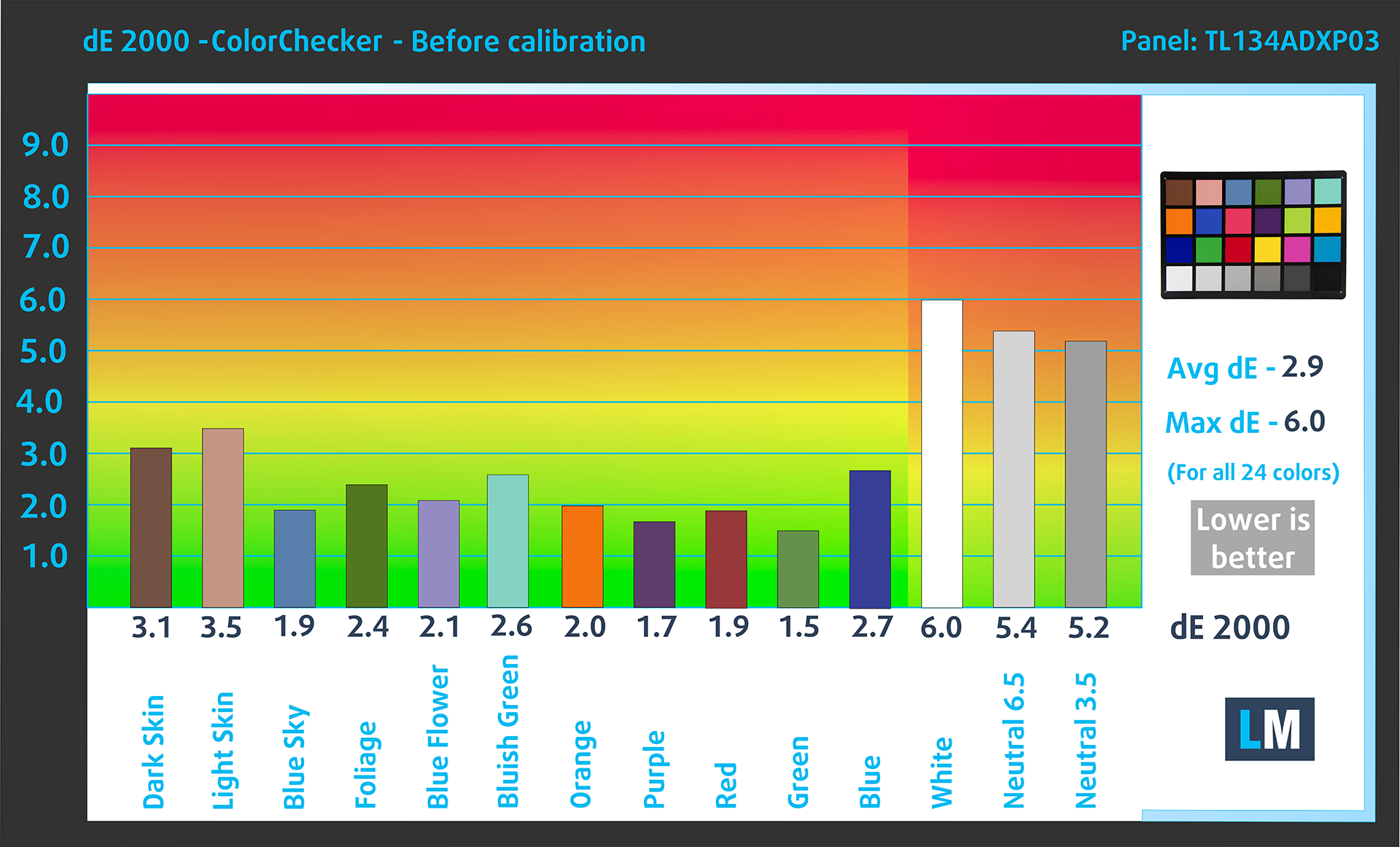
(図2) 工場出荷時のASUS ROG Flow Z13 GZ302
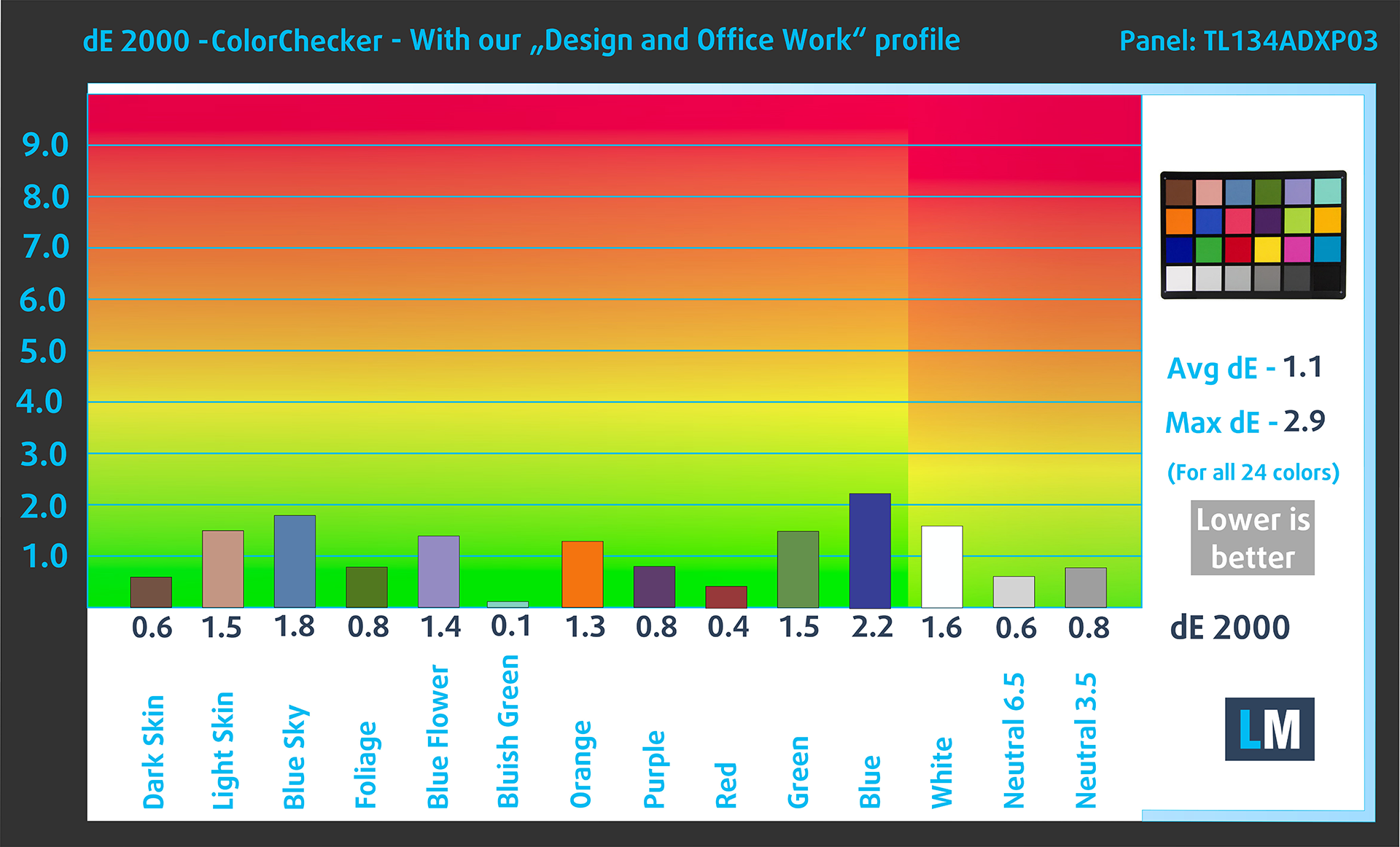
(図3)ASUS ROG Flow Z13 GZ 302に当社ディスプレイプロファイルを適用した状態
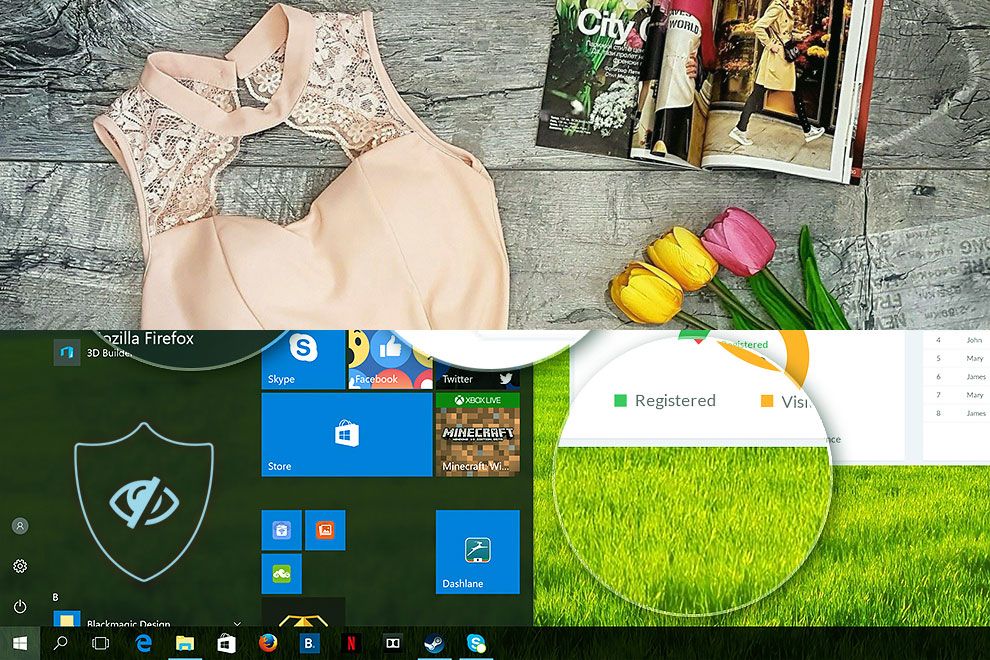
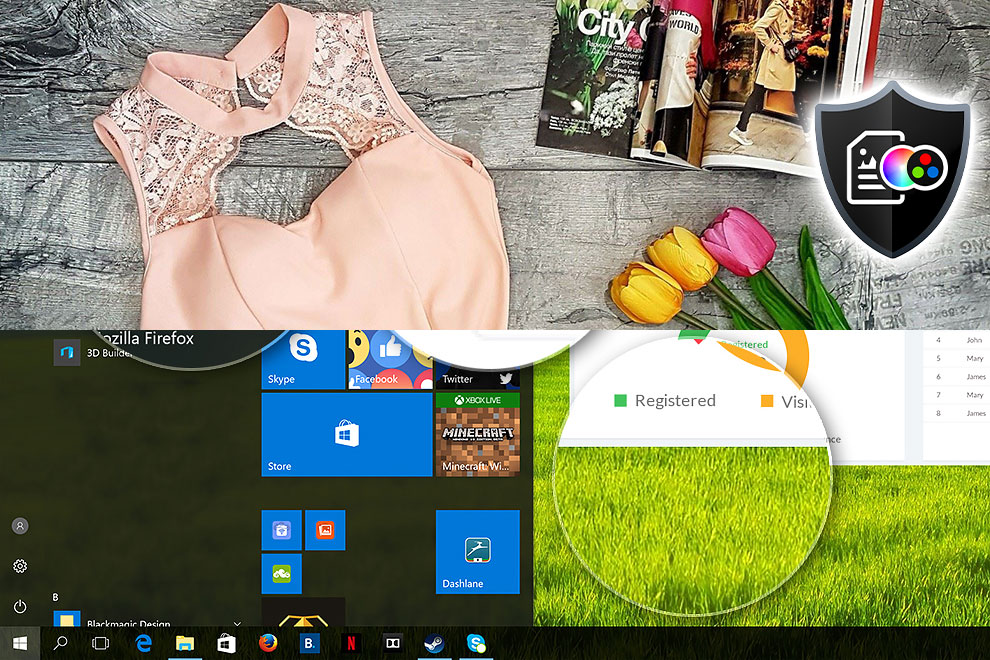
Display P3色空間での比較。
Design and Officeプロファイルの狙いを説明します:
左:プロファイルなし|スライダーをドラッグして違いを確認|右:デザイン&ゲーミング・プロファイル
暗いシーンでの視認性
暗いシーンでほとんど何も見えない映画を見たことがあるだろうか。これは、多くのディスプレイパネルが最も暗いニュアンスを区別するのに苦労し、同じように見えてしまうためによく起こることです。
次の図は、このような暗いニュアンスをディスプレイがどの程度再現できるかを示している。画像の左側は純正設定のディスプレイ、右側はゲーミング&ムービー・プロファイルを有効にしたディスプレイです。
横軸はグレースケールレベル、縦軸は対応するディスプレイの輝度です。
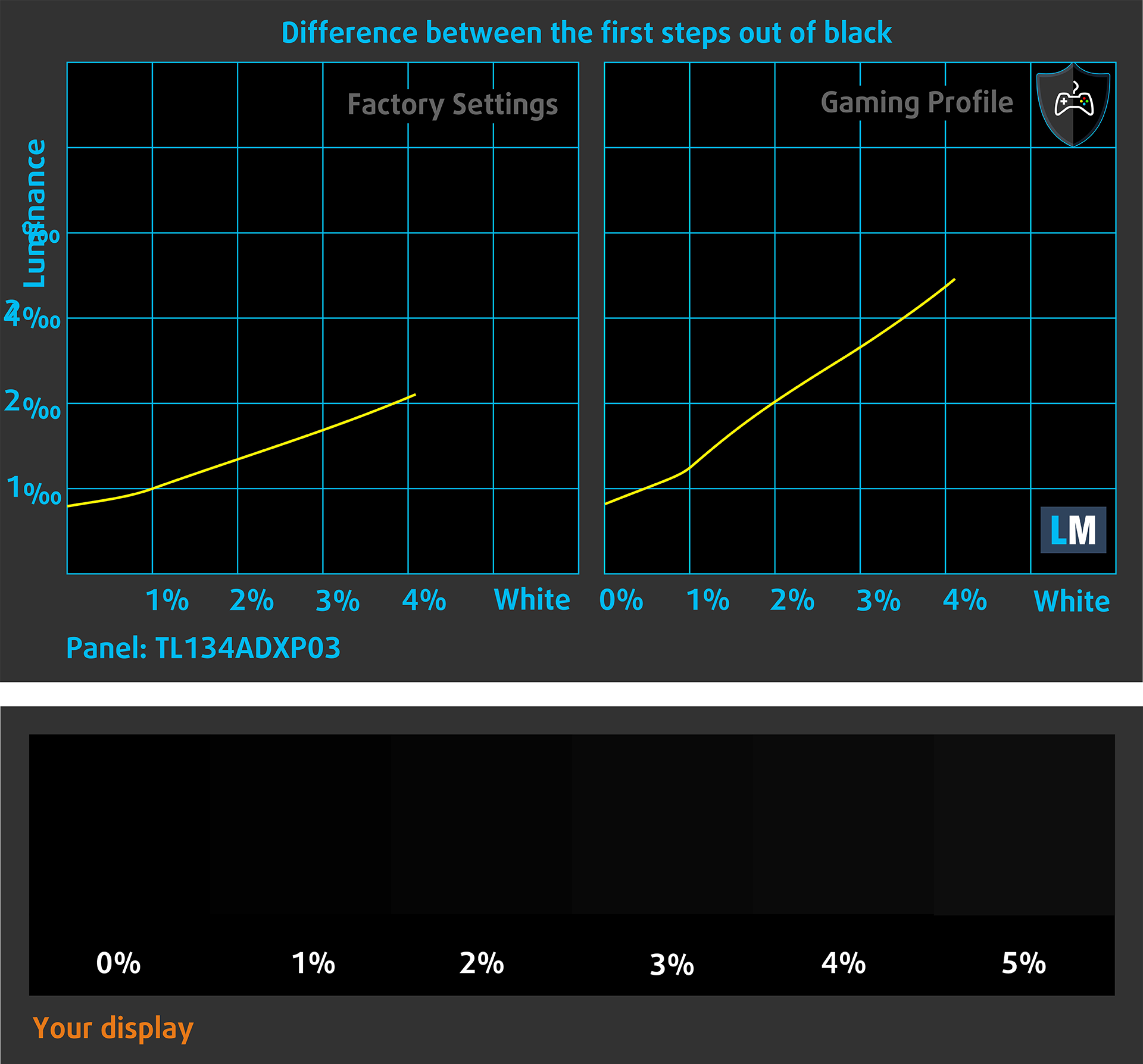
また、お使いのディスプレイが暗いニュアンスをどのように処理するかも確認できますが、これも現在のディスプレイの設定や周囲の光の状態に左右されることに留意してください。
応答時間(ゲーム能力)
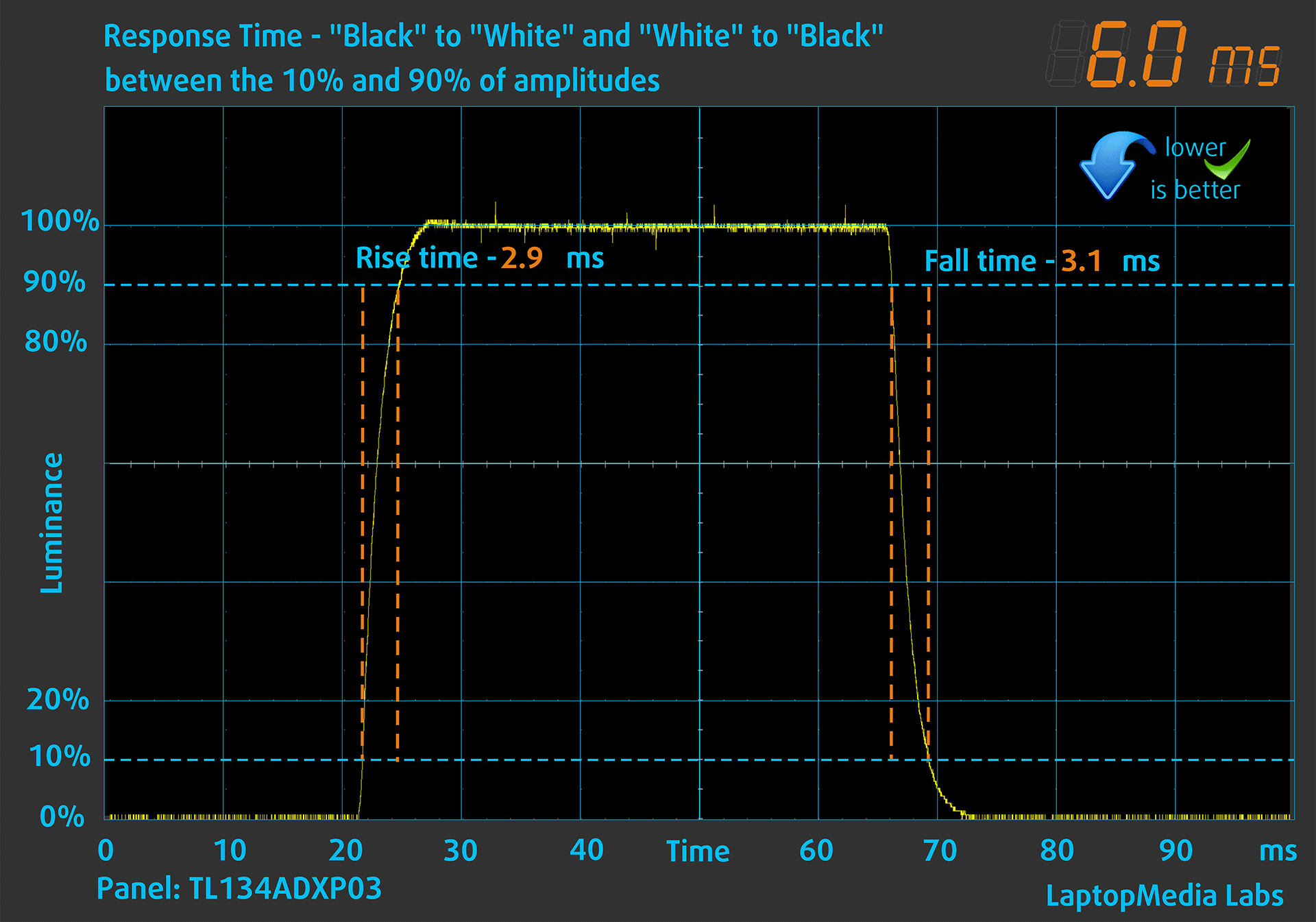
通常の「黒から白」、「白から黒」の方法で、10%から90%、またはその逆でピクセルの反応時間をテストします。
立ち下がり時間+立ち上がり時間=6.0msを記録した。画素の反応時間が短いことは、ダイナミックなシーンで滑らかな画像を得るための必須条件である。
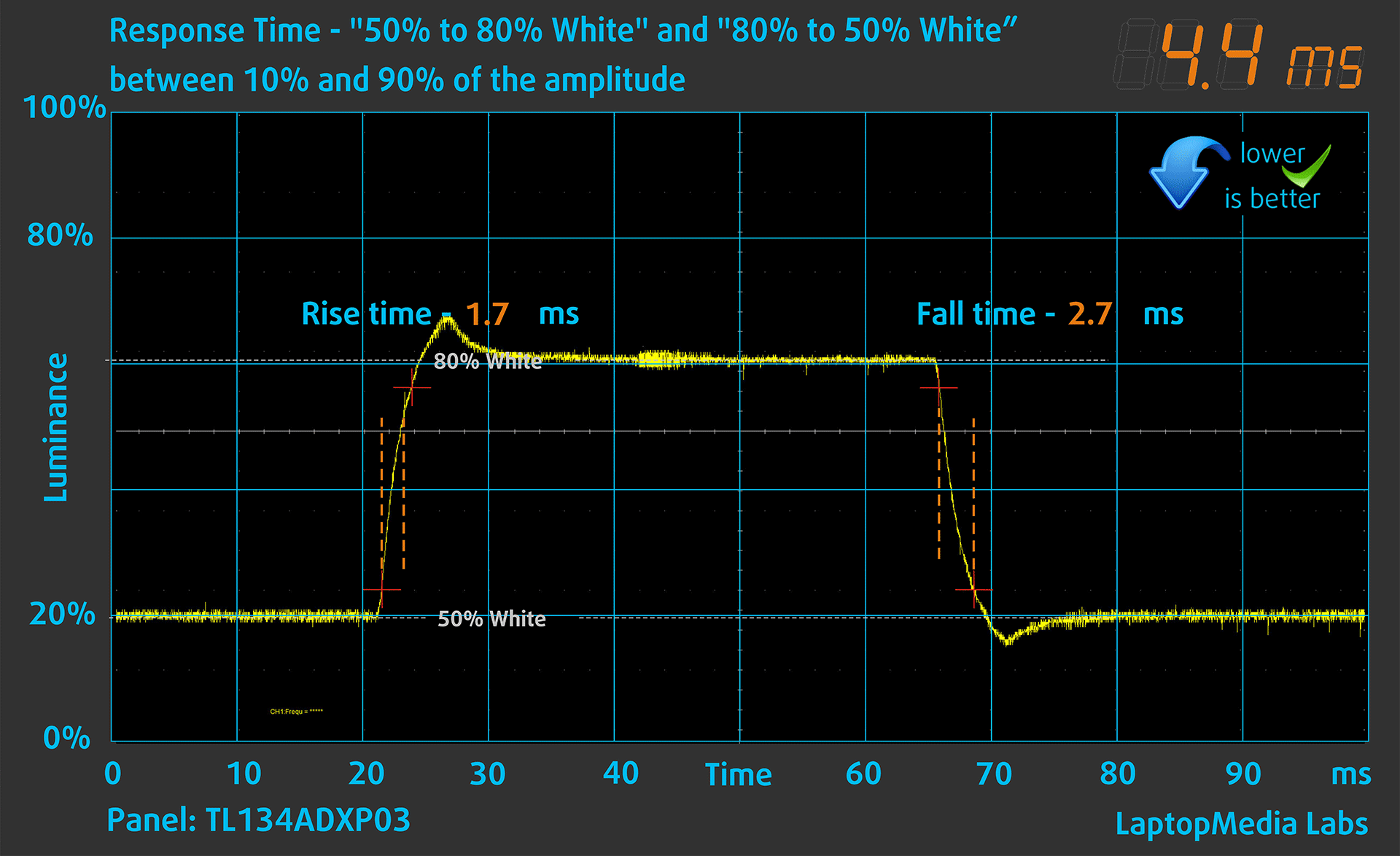
その後、通常の “Gray-to-Gray “方式で、50%の白から80%の白まで、またその逆で振幅の10%から90%の間で画素の反応時間をテストする。
健康への影響PWM(画面のちらつき)
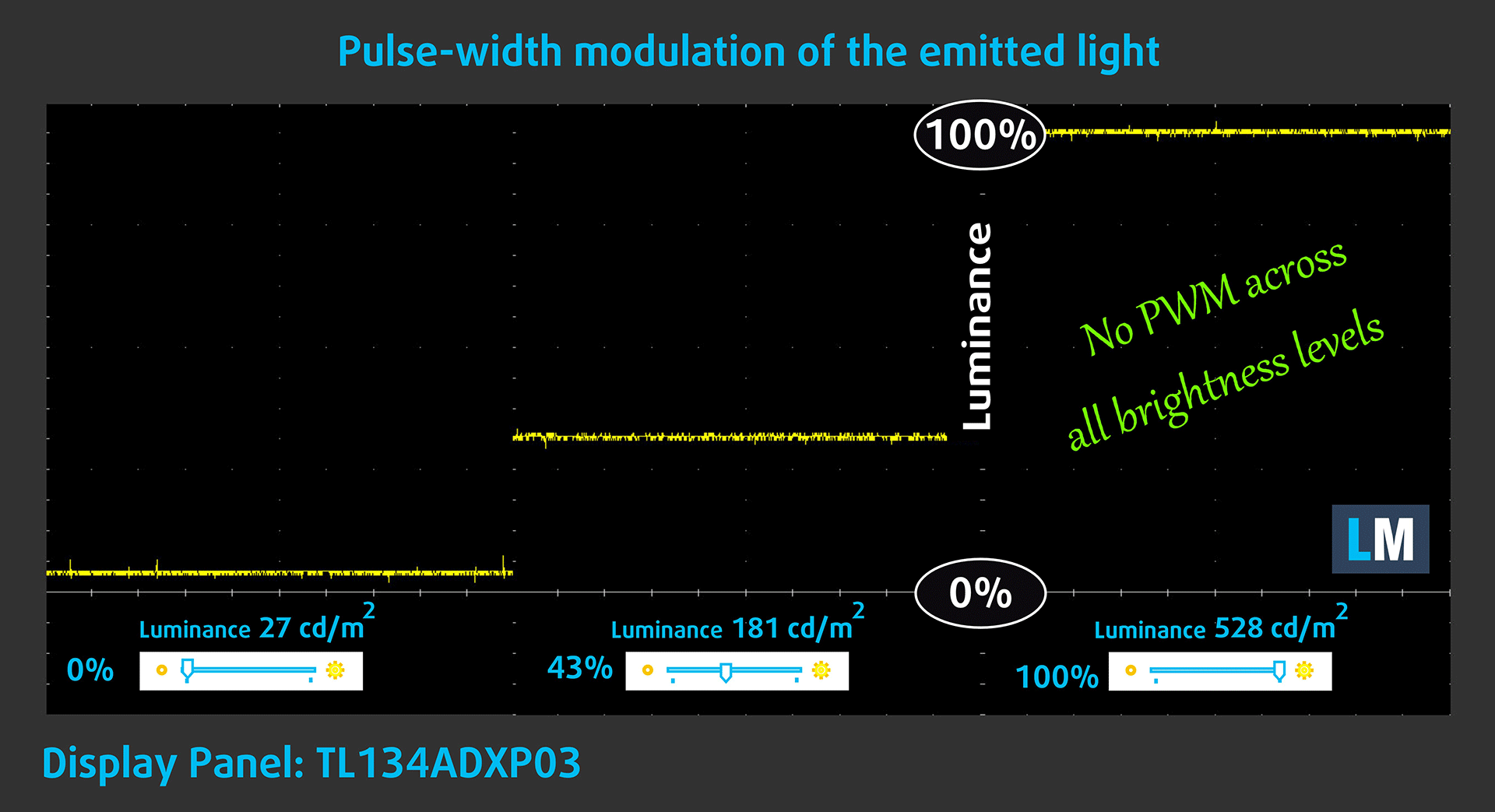
明るさを調整するためにPWMを使用しているものがあるが、これは光の強さを弱める代わりにパルスやフリッカーを発生させることを意味する。私たちの脳は画像を合成して暗く見せますが、特にパルスの周波数が低い場合、脳と視覚の両方に負担をかけます。これについては、PWMに関する専門記事をご覧ください。
下のグラフでは、異なる明るさレベルにおける光の強さを示している。縦軸は放射された光の明るさ、横軸は時間である。
ASUS ROG Flow Z13 GZ302ディスプレイのバックライトからの光はパルス幅変調されておらず、議論されている側面で視覚的な快適さを提供しています。
健康への影響ブルーライトの放出
当社のHealth-Guardプロファイルをインストールすると、ノートパソコンが輝度を制御するために使用する有害なPWMを排除するだけでなく、画面の色を知覚的に正確に保ちながら、有害なブルーライトの放出も削減できます。
ブルーライトについてよくご存じない方のために簡単に説明すると、目や肌、体全体に悪影響を及ぼす発光のことです。詳しくはブルーライトの専門記事をご覧ください。
健康への影響画面の反射率
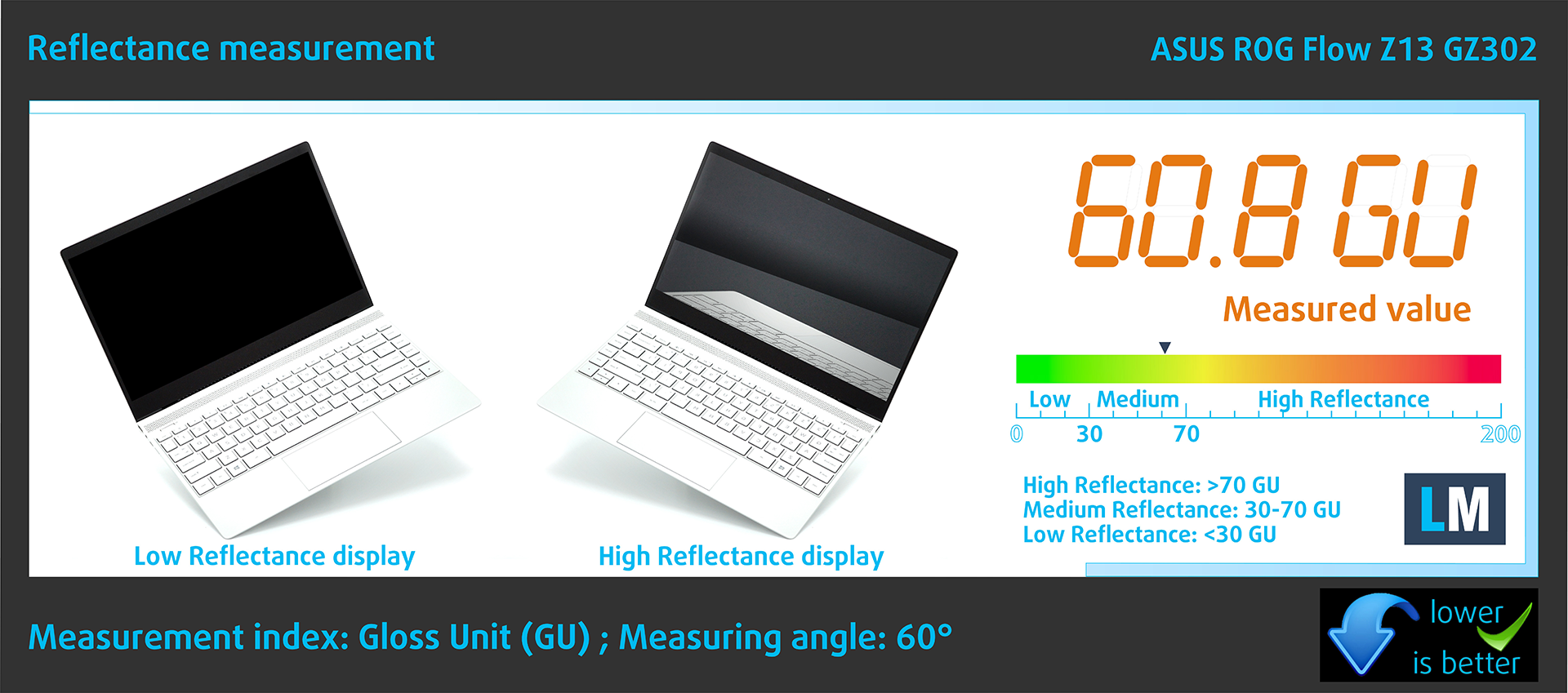
光沢のあるコーティングを施したディスプレイは、周囲光の強い条件下では、反射によって目が疲れることがあります。私たちは、ディスプレイの電源を切った状態で、60°の角度で画面の反射レベルを測定しています。
ASUS ROG Flow Z13 GZ302の画面の反射率は60.8GUです。
高光沢:>70GU
中程度の光沢:30 – 70 GU
低光沢:<30 GU
プロファイルの入手
当社のプロファイルは、各ディスプレイモデルに合わせて調整されているため、この記事と各プロファイルパッケージは、TL134ADXP03(TMA0803)、2560 x 1600、IPSパネルを搭載したASUS ROG Flow Z13 GZ302構成用です。
*購入したファイルのダウンロードに問題がある場合は、別のブラウザを使用して電子メールで受信したリンクを開いてみてください。ダウンロード先がアーカイブではなく.phpファイルの場合は、拡張子を.zipに変更するか、[email protected]。
プロファイルについての詳細はこちらをご覧ください。
効率的で健康に優しいプロファイルを受け取ることに加え、LaptopMediaの製品を購入することで、可能な限り客観的なレビューを作成するためにデバイスをテストする私たちのラボの開発を支援することにもなります。
Design and Office
Design and Officeプロファイルは、ディスプレイの色を可能な限り現実に近づけます。プロフェッショナルだけでなく日常のユーザーにも理想的で、sRGB規格(D65ホワイトポイント、sRGBガンマ)に準拠し、最小限のDeltaEでパネル上で正確な色再現を実現します。

Gaming and Movies
暗いシーンでほとんど何も見えない映画を見たことがありますか?多くのディスプレイは暗いトーンを正しく区別できません。当社のGaming and Moviesプロファイルは、HDR技術のように、人間の知覚に合わせたガンマカーブを使用して低照度性能を向上させます。より速い反応と鮮明なビジュアルを求めるゲーマーに最適です。

全プロファイルを33%割引で入手!
サウンド
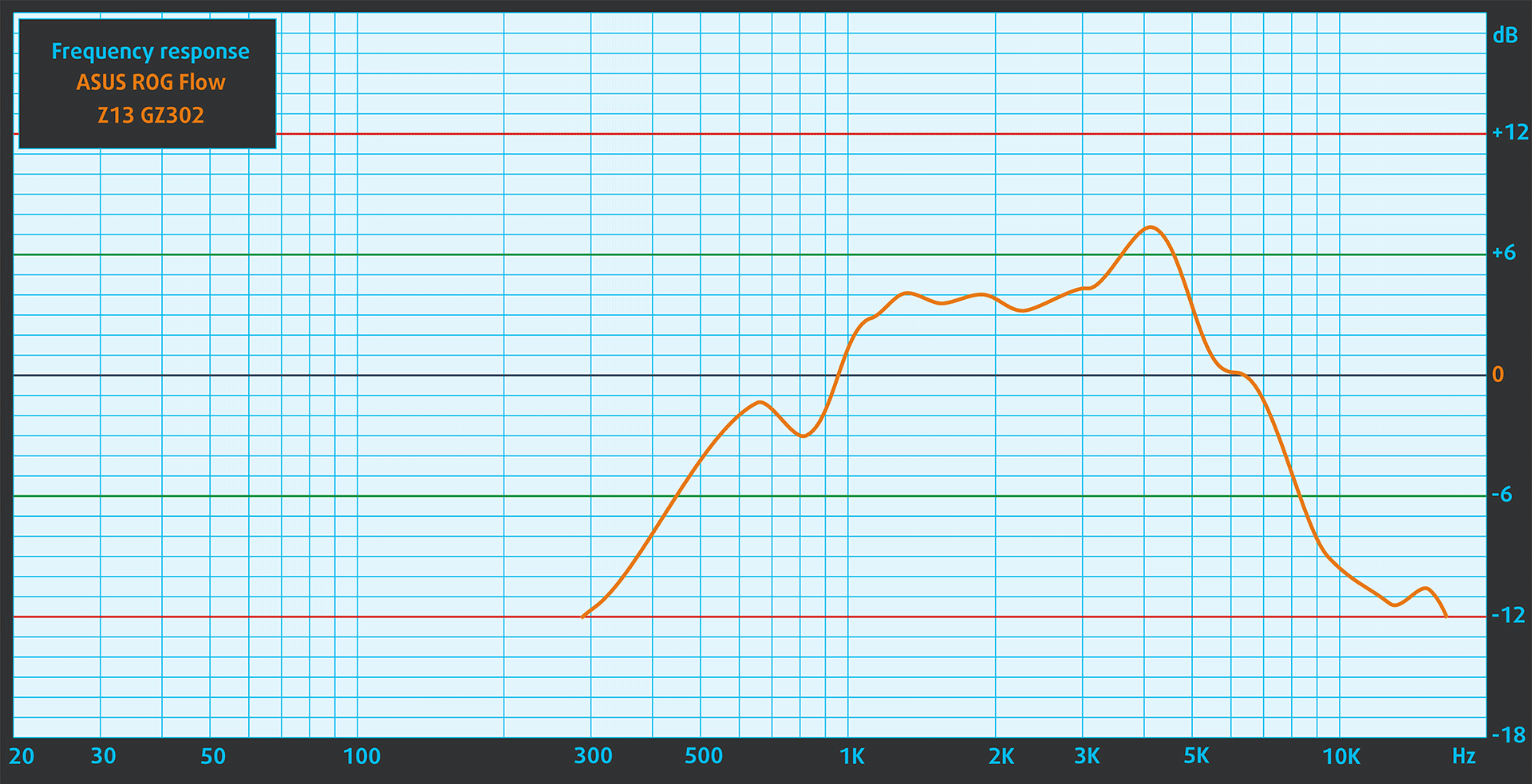
ASUS ROG Flow Z13 GZ302のサウンドは比較的良質です。
パフォーマンスCPU、GPU、ストレージ
すべてのベンチマークとテストは、Windowsの “Power & Battery “メニューで “Best Performance “プリセットを有効にして実施しました。また、”Armoury Crate “アプリで “Turbo “プリセットを適用しています。CPUパワーをフルに発揮させるため、”Core Isolation “と “Virtual Machine Platform “はオフにしています。
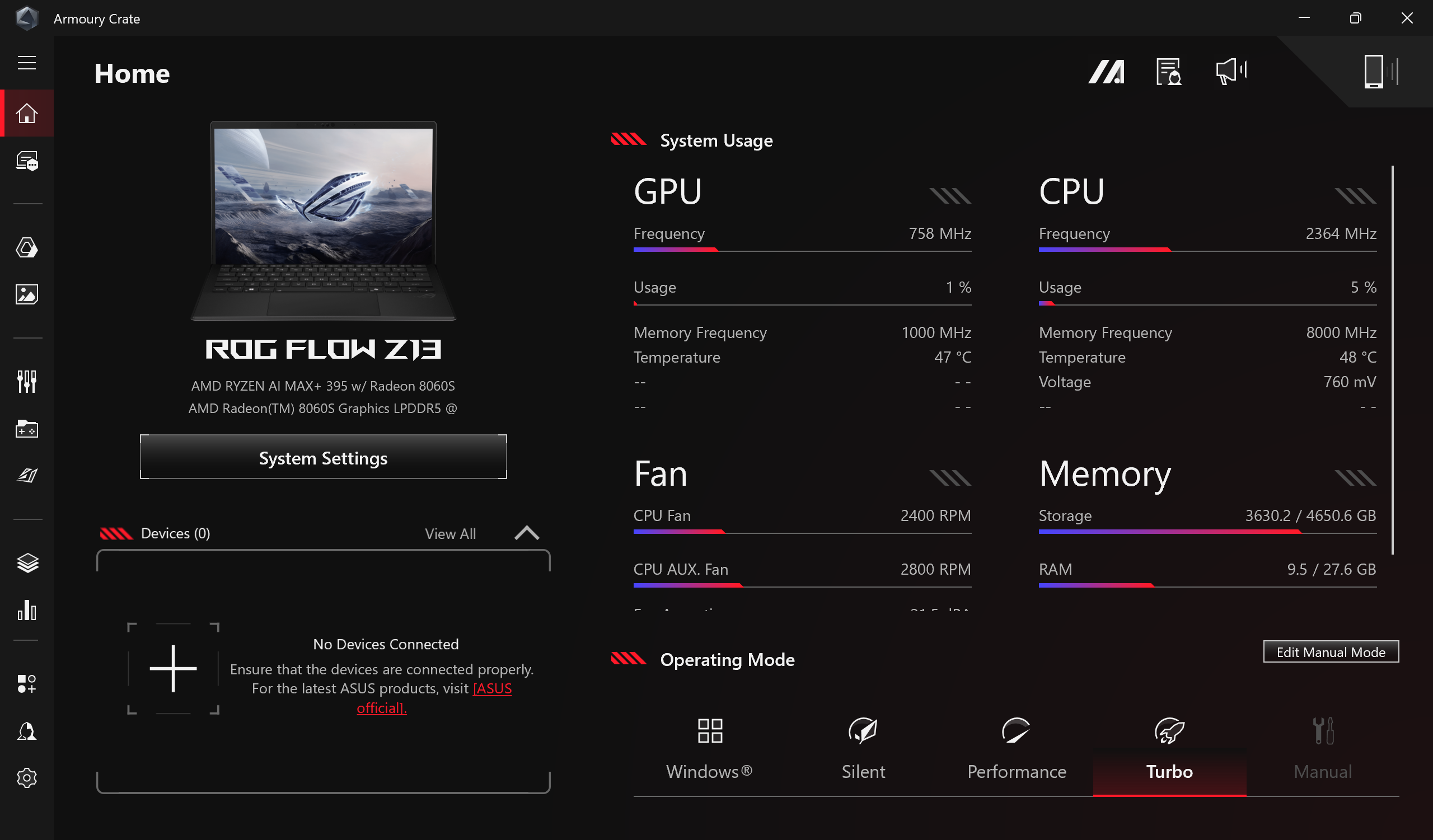

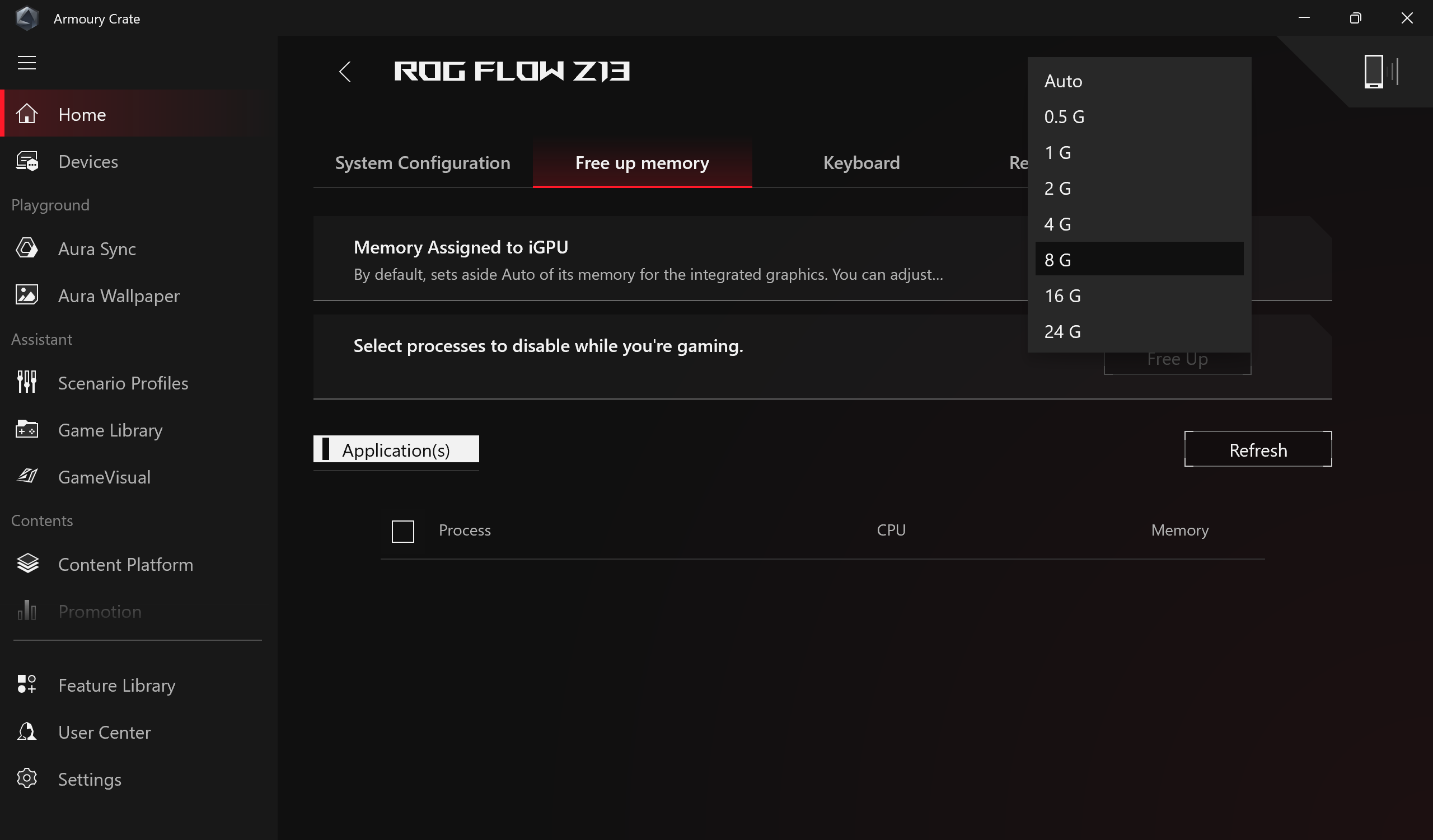
Memory Assigned to iGPU “オプションは8GBに設定されています。
CPUオプション
メーカーはこのデバイスにRyzen AI Max+ 390またはRyzen AI Max+ 395を提供しています。
私たちのラップトップにはRyzen AI Max+ 395が搭載されています。
シングルコア性能は、オペレーティングシステムのスムーズな動作と応答性を保証し、より良いユーザーエクスペリエンスを提供します。
結果はGeekbench 6 Single-Coreテストのものです(数値が高いほど良い)

マルチコア性能は、ビデオ編集、CAD、科学シミュレーションなどの複雑で要求の厳しいタスクを処理するために不可欠です。
結果はGeekbench 6 Multi-Coreテストのものです(数値が高いほど良い)
ここでは、実際の3Dレンダリングタスクを使用してCPUの性能を評価し、複雑な計算やレンダリングのワークロードを効率的に処理する能力を評価します。
結果はCinebench 2024 Multi-Coreテストのものです(数値が高いほど良い)
GPUオプション
AMD Radeon 8060S Graphicsは、このASUSシリーズの唯一のiGPUオプションです。
結果は3DMark Time Spy (Graphics)のものです。数値が高いほど良い。
結果は3DMark Wild Life Extreme Unlimitedのものです。数値が高いほど良い。
ASUS ROG Flow Z13 GZ302 GPU バリアント
ここでは、市場に出回っている [シリーズ] モデルで見つけることができる GPU 間のおおよその比較を確認できます。 このようにして、どの [シリーズ] モデルが費用対効果が最も高いかを自分で決めることができます。
注:この表は最も安い異なるGPU構成を表示しているので、ノートパソコンの名前/GPUをクリックして、これらのノートパソコンの他の仕様が何であるかを確認する必要があります。
結果は3DMark Time Spy (Graphics)のものです。数値が高いほど良い。
結果は3DMark: Wild Life (Graphics)ベンチマークによるものです(スコアが高いほど優秀です)
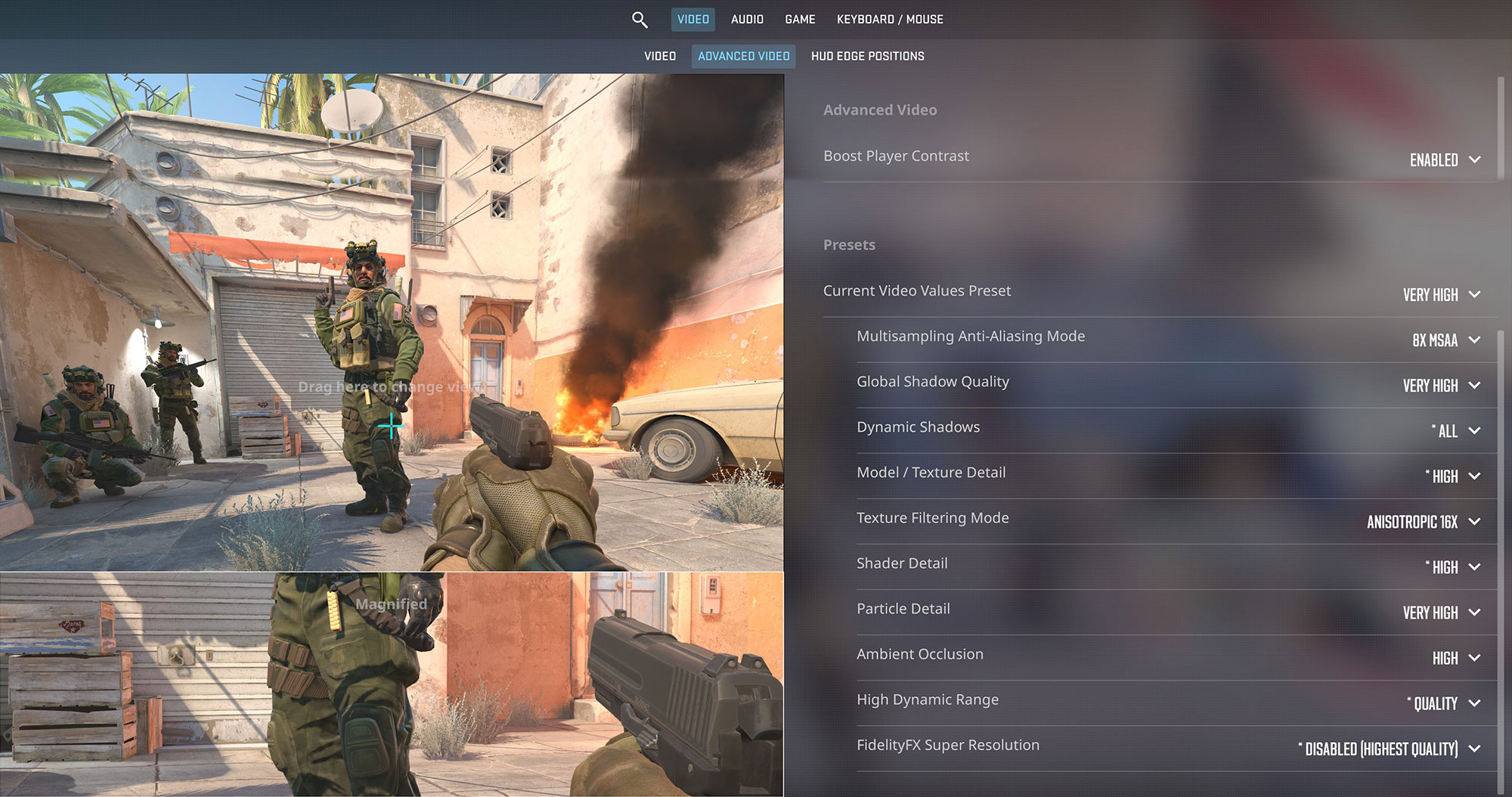
ゲーミングテスト

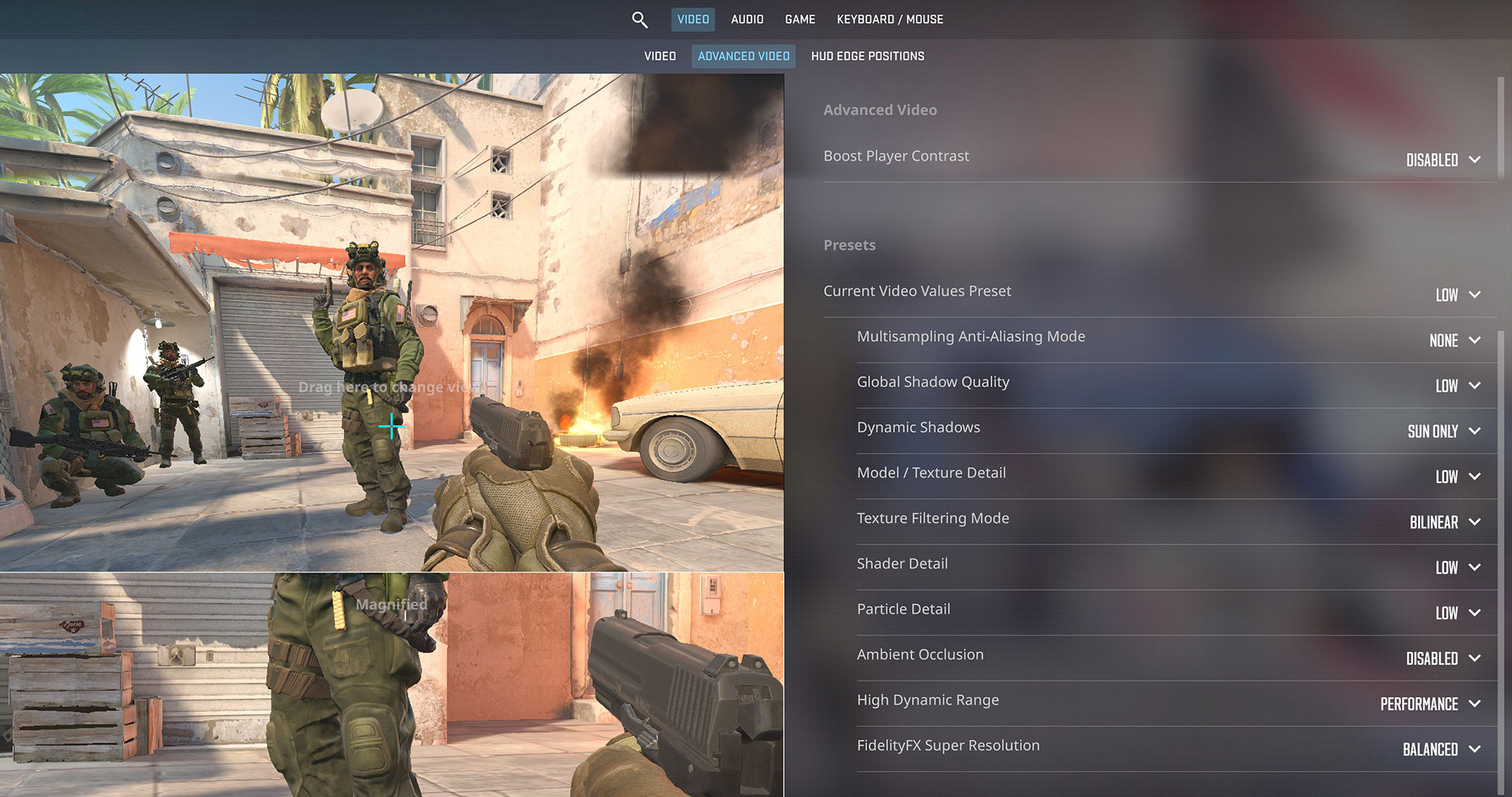
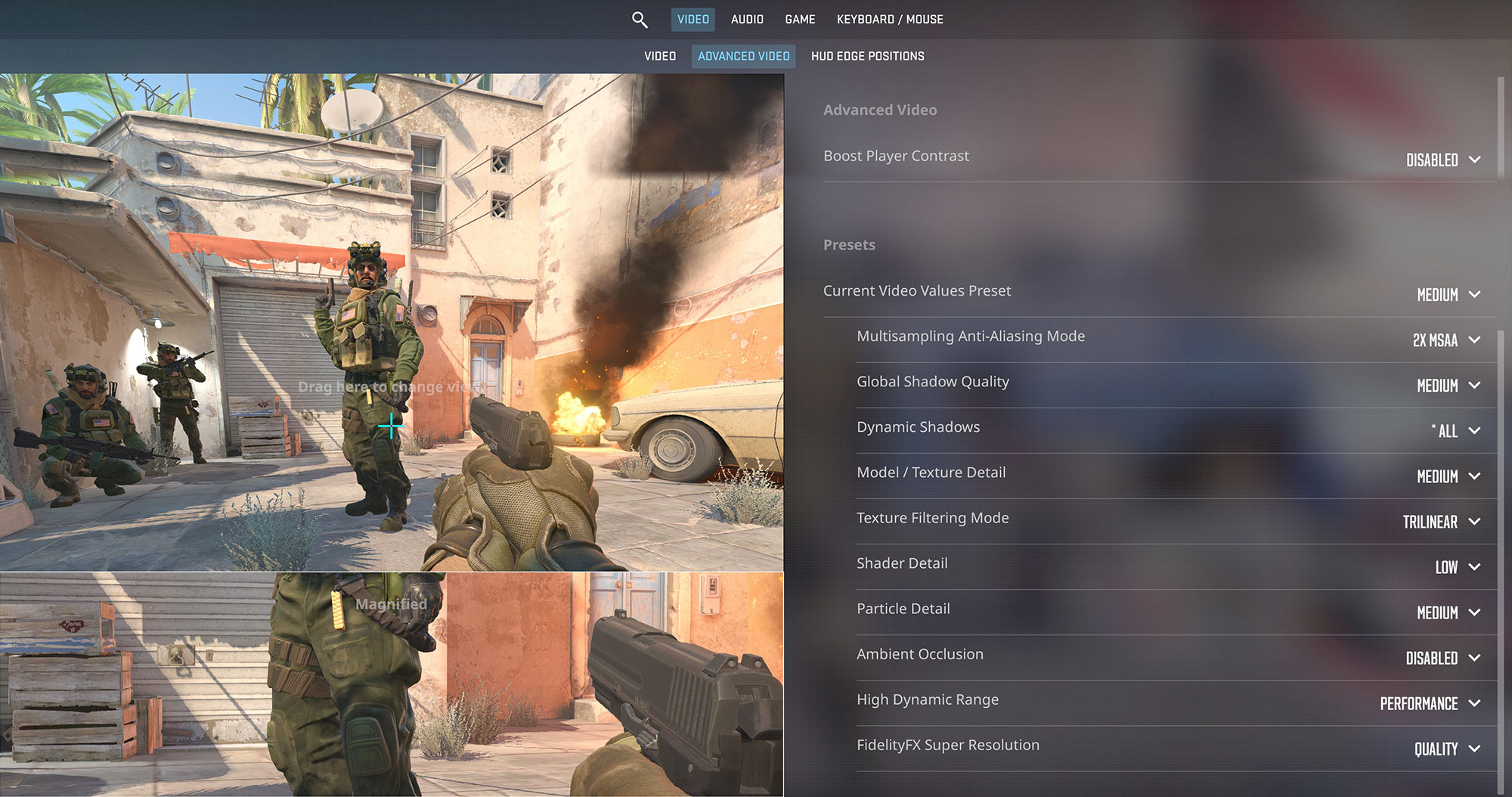
| カウンターストライク2 | HD 1080p、低(設定を確認) | HD 1080p、中(設定を確認) | HD 1080p、超高(設定を確認) |
| 平均FPS | 384 FPS | 289 FPS | 130 FPS |

| メトロ エクソダス | フルHD、低(設定を確認) | フルHD、高(設定をチェック) | フルHD、エクストリーム(設定を確認) |
|---|---|---|---|
| 平均FPS | 164 fps | 59 fps | 42 fps |

| ボーダーランズ3 | フルHD、V.Low(設定確認) | フルHD、中(設定をチェック) | フルHD、高(設定をチェック) | フルHD、バッドアス(設定確認) |
|---|---|---|---|---|
| 平均 FPS | 156 fps | 114 fps | 80 fps | 67 fps |

| ファークライ6 | フルHD、低(設定を確認) | フルHD、高(設定をチェック) | フルHD、ウルトラ(設定確認) |
|---|---|---|---|
| 平均FPS | 136 fps | 107 fps | 92 fps |

| ギアーズ5 | フルHD、低(設定を確認) | フルHD、中(設定確認) | フルHD、高(設定をチェック) | フルHD、ウルトラ(設定を確認) |
|---|---|---|---|---|
| 平均FPS | 220 fps | 159 fps | 135 fps | 113 fps |

| アサシン クリード ヴァルハラ | フルHD、低(設定を確認) | フルHD、中(設定をチェック) | フルHD、高(設定をチェック) | フルHD、ウルトラ(設定を確認) |
|---|---|---|---|---|
| 平均FPS | 166 fps | 136 fps | 110 fps | 95 fps |
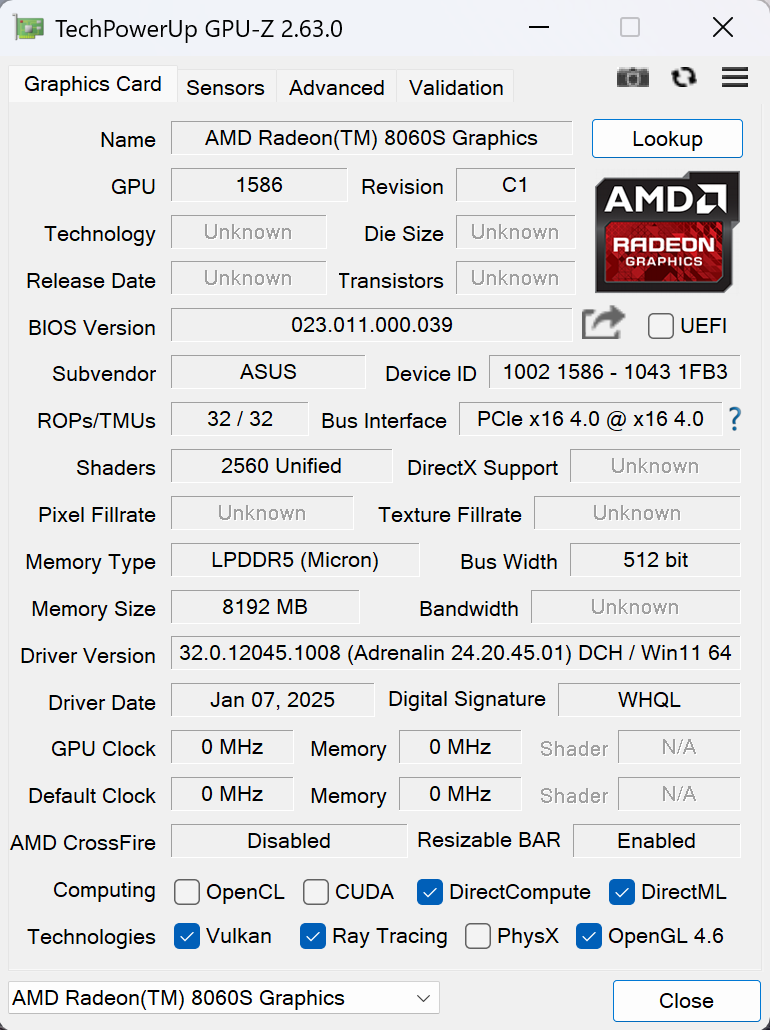
AMD Radeon 8060S Graphicsのパフォーマンスは、多くの専用GPUに匹敵する。特に、その性能は85W RTX 4060のレベルに近い。
AIパフォーマンス/互換性
Radeon 8060S Graphicsを統合したASUS ROG Flow Z13は、ローカルのAIワークロードを効率的に処理できるため、クラウドサービスに頼らずに機械学習モデルを実行したいと考えているユーザーにとって魅力的な選択肢となる。Ryzen AIエンジンは、画像生成、AI主導のビデオ編集、さらにはDeepSeek R1のような推論モデルの実行などのタスクをサポートする。AMDのブログポストでは、これらの抽出されたモデルをLM Studioを介してRyzen AIプロセッサーとRadeon GPUに展開できることを強調しており、ユーザーは高度なAIアプリケーションを簡単に試すことができる。
Z13のもう1つの特筆すべき利点は、ユニファイド・メモリ・システムだ。システムRAMとVRAMが別々になっている従来のセットアップとは異なり、Z13の高速LPDDR5X 8000MHzクアッドチャンネルメモリは、作業負荷に応じて動的にリソースを割り当てます。つまり、ゲームの高解像度テクスチャ用にビデオメモリを増設する場合でも、大規模なAIワークロード用にシステムRAMを増設する場合でも、システムはリアルタイムで調整します。ASUSは、この超高速メモリを最大128GB搭載した構成を提供しており、ゲームとプロフェッショナルAIアプリケーションの両方に驚くほどの柔軟性を提供します。
[eBook Guide + Tools] ノートパソコンを最大限に活用する方法
ノートパソコンを高速化できます。 LaptopMediaは過去15年間で数千のモデルをテストしてきましたが、改造を通じてより強力にできないノートパソコンを見たことがありません。
だからこそ、この方法について知っていることをすべてまとめた簡単に従えるステップバイステップのラボテスト済みのプロジェクトを一つにまとめました。
詳細はこちらをご覧ください:
【eBookガイド+ツール】ノートパソコンをより強力にする方法

🛠️ GPU Modifications: vBIOS, Overclocking, Undervolting
⚙️ Building Fast/Reliable RAID configuration
💻 Hardware upgrade tips for best results
🖼 Display enhancing
💾 OS Optimization for best performance
ストレージ性能
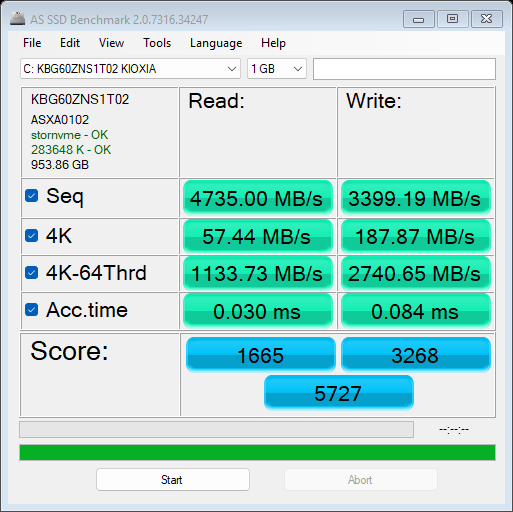
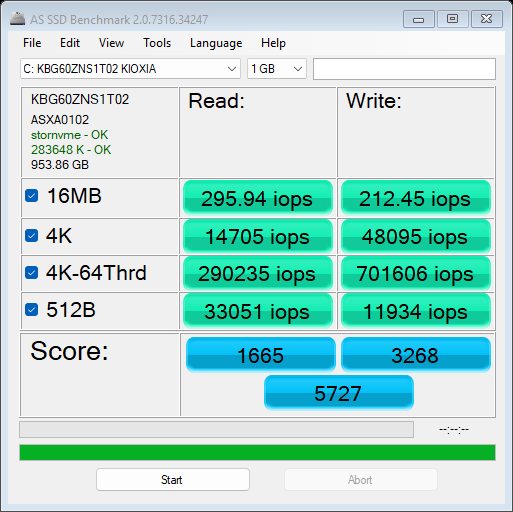
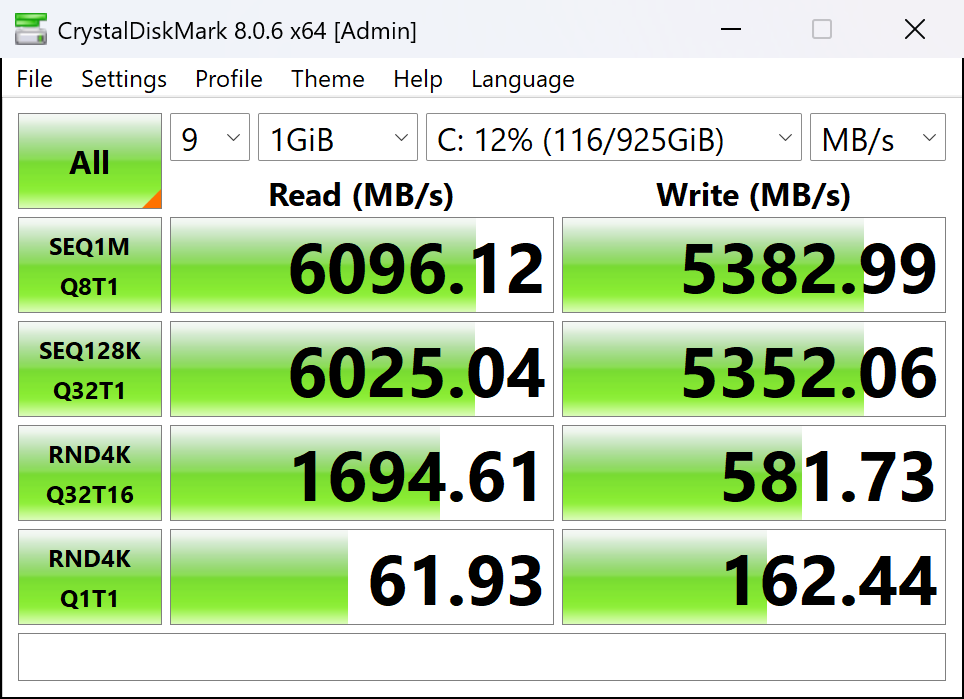
我々のガジェットには1TBのKIOXIA BG60ZNS1T02が搭載されている。2230ユニットとしては、その速度はかなり良好で、ベンチマーク中の熱は印象的なほど低い!

温度と快適性、バッテリー寿命
CPU最大負荷
このテストでは、CPUコアを100%使用し、その周波数とチップ温度を監視します。最初の列は短い負荷(2~10秒)に対するコンピュータの反応を示し、2番目の列は本格的なタスク(15~30秒)をシミュレートし、3番目の列はビデオレンダリングのような長い負荷に対するノートパソコンの性能を示す良い指標です。
平均周波数; CPU温度; パッケージ電源
| AMD Ryzen AI Max+ 395 (55W TDP) | 0:02~0:10秒 | 0:15~0:30秒 | 10:00~15:00分 |
|---|---|---|---|
| ASUS ROG Flow Z13 GZ302 | 2.55 GHz @ 55°C @ 80W | 2.49 GHz @ 61°C @ 70W | 2.48 GHz @ 78°C @ 66W |
Ryzen AI Max+ 395のAMD公式ベースクロックは3.00 GHzである。ROG Flow Z13 GZ302は、長時間の負荷でも2.50GHz前後を維持している。特にタブレットのようなフォームファクターを考慮すると、チップ温度はコントロールされている。クロックを上げる方法があるので、さらに下で説明しよう。
最大負荷時の快適性
ターボ」モードで内部が最大負荷の場合、ノートパソコンの背面は暖かく感じるが、不快な熱さではない。アイドル時のファン回転数は約2400/2800 RPMで、わずかに耳につきますが、不快なものではありません。
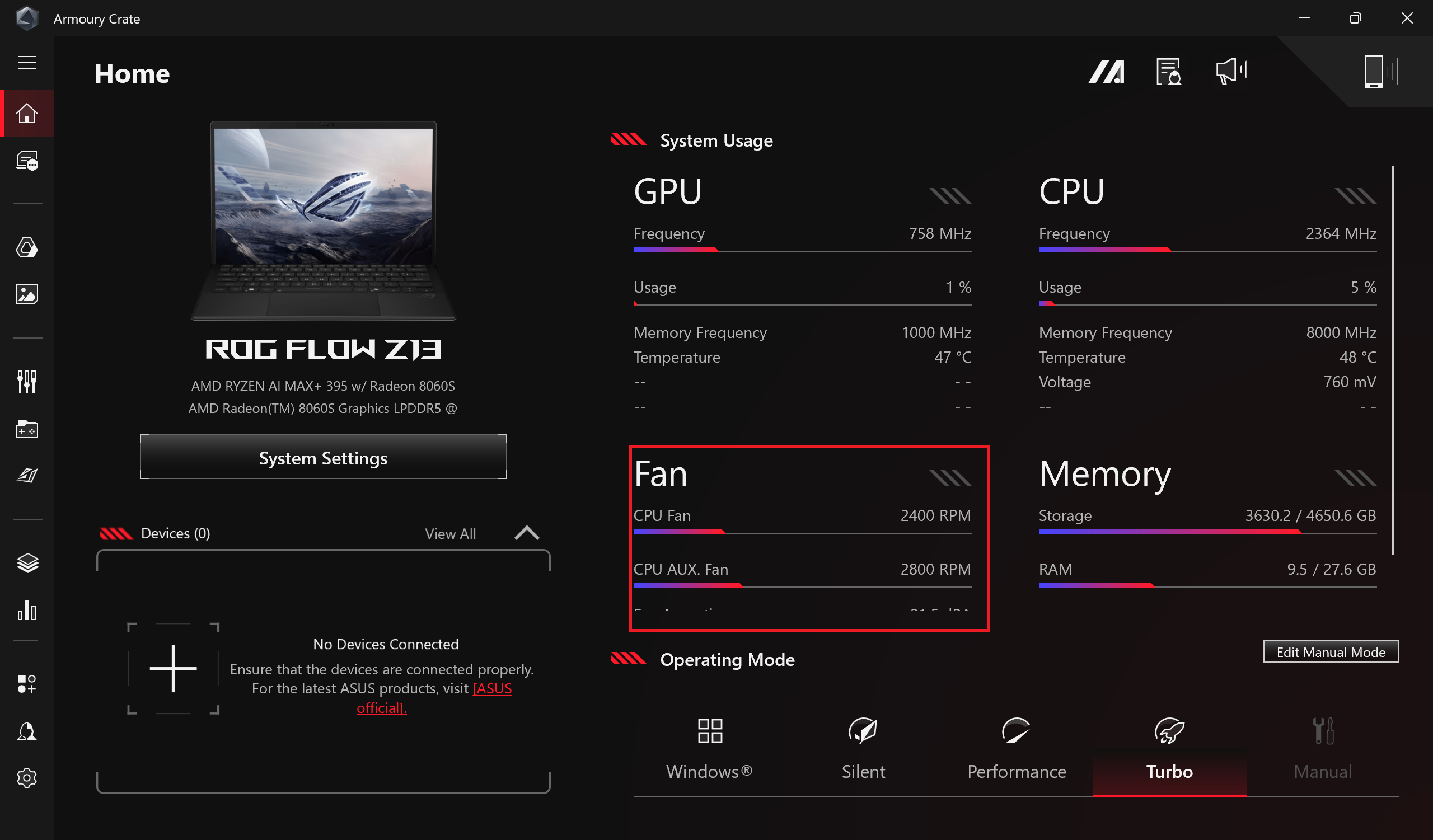
各パワーモード間のクロック速度の違いを確認することができる。周波数は多かれ少なかれ急上昇することを覚えておいてください。ターボ」モードでは、ファンは平均的なノイズを発生させるか、あるいはそれをわずかに上回るノイズを発生させる。
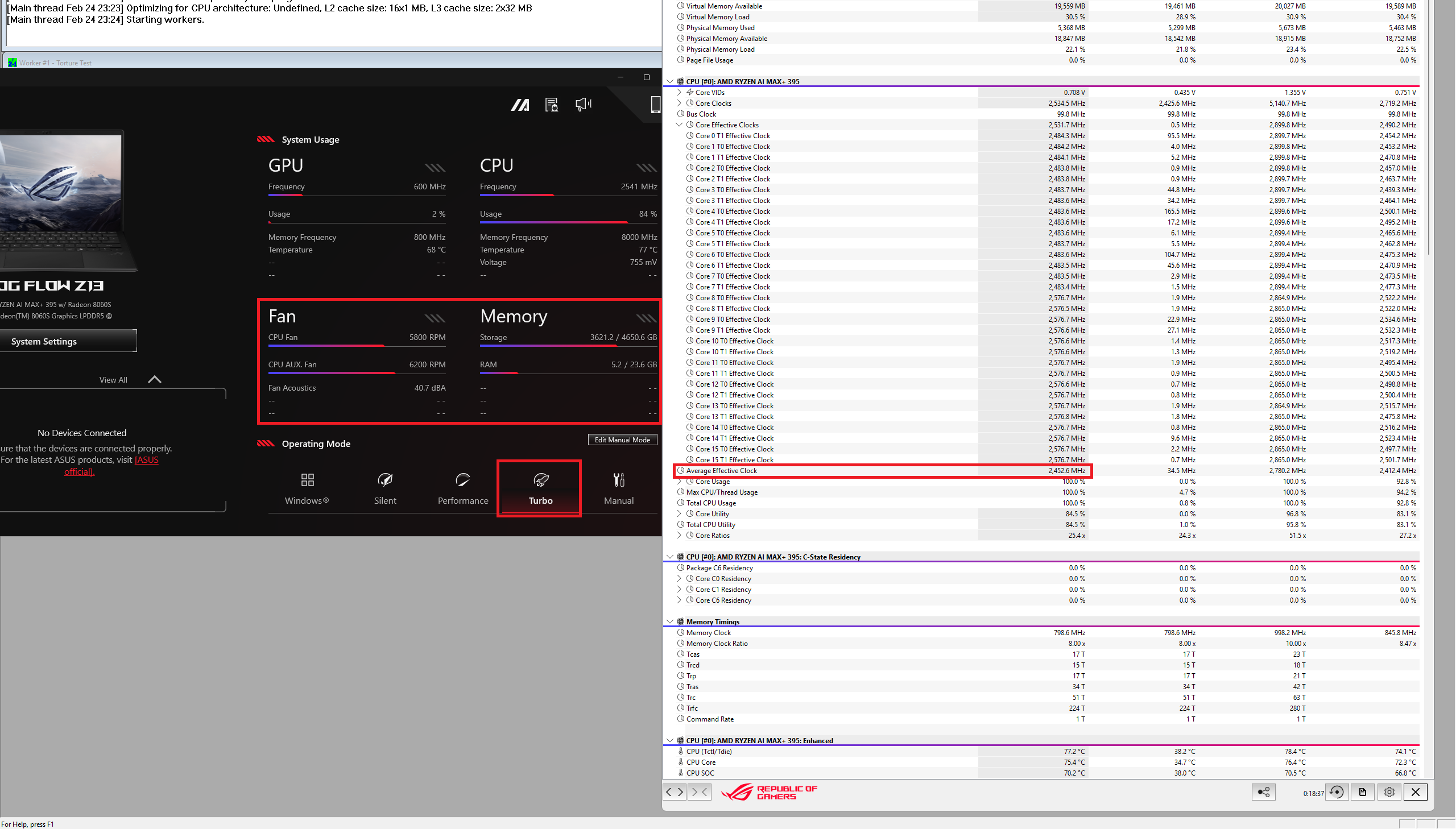 “ターボモード”
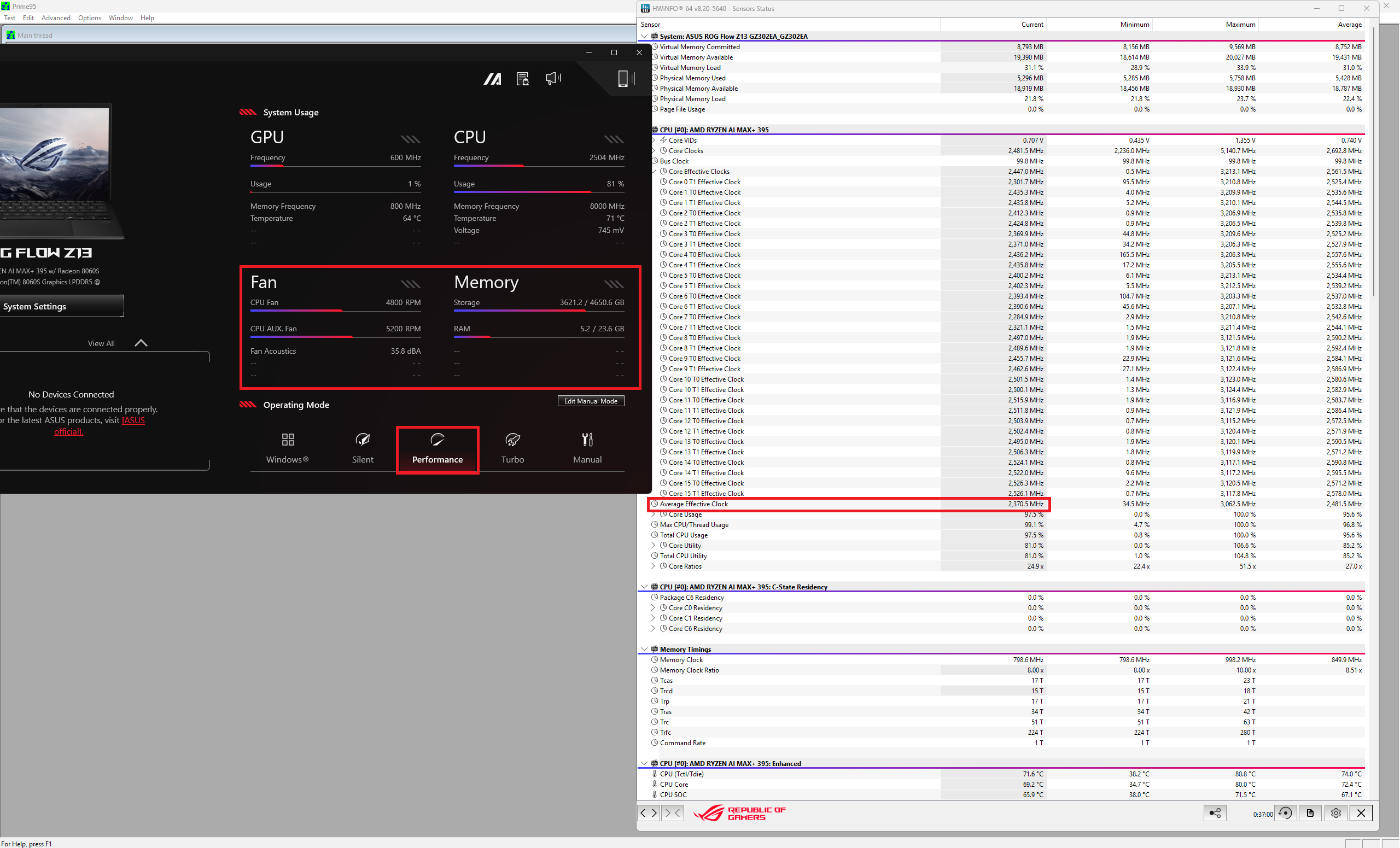 “パフォーマンスモード”
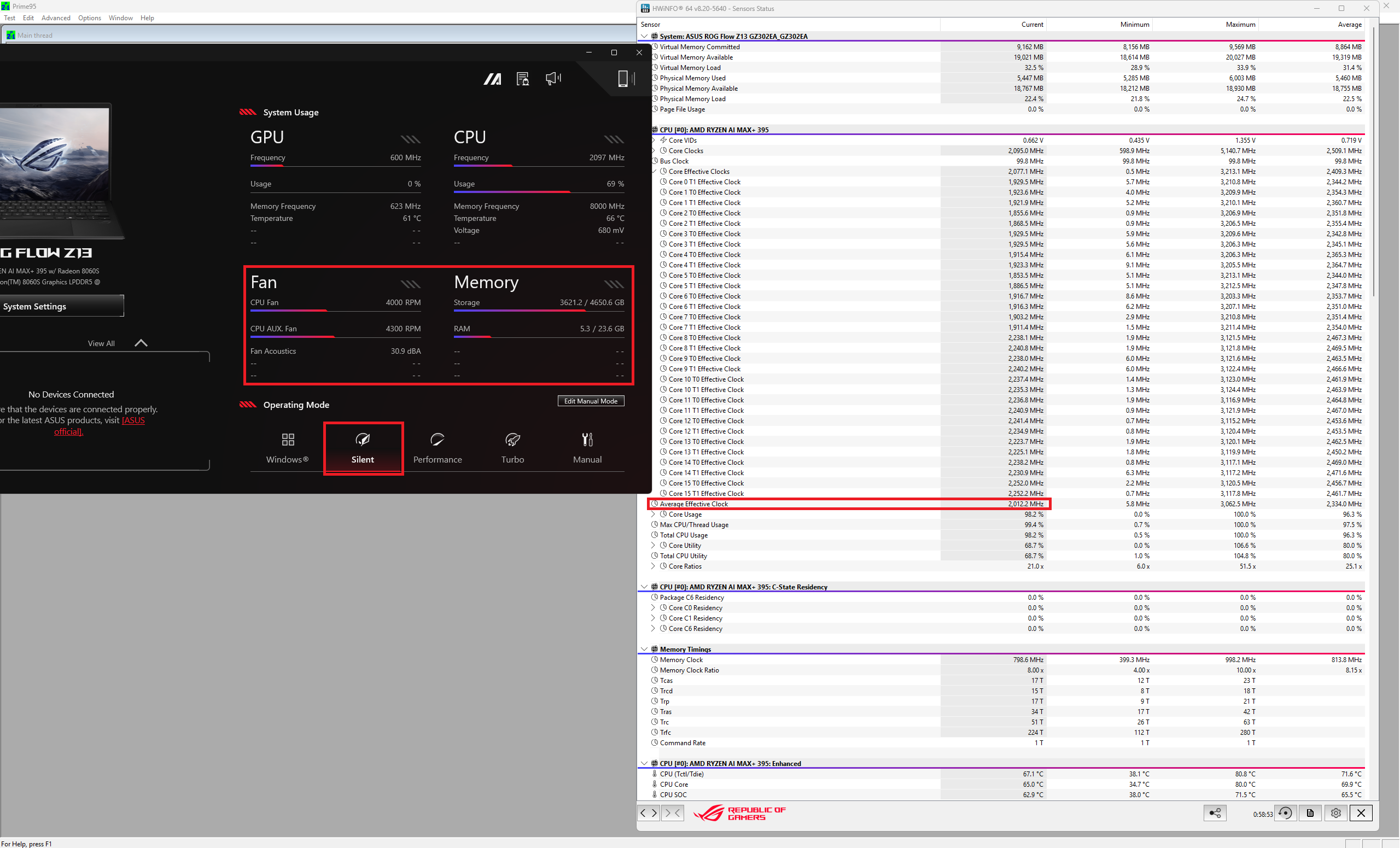 “サイレントモード”
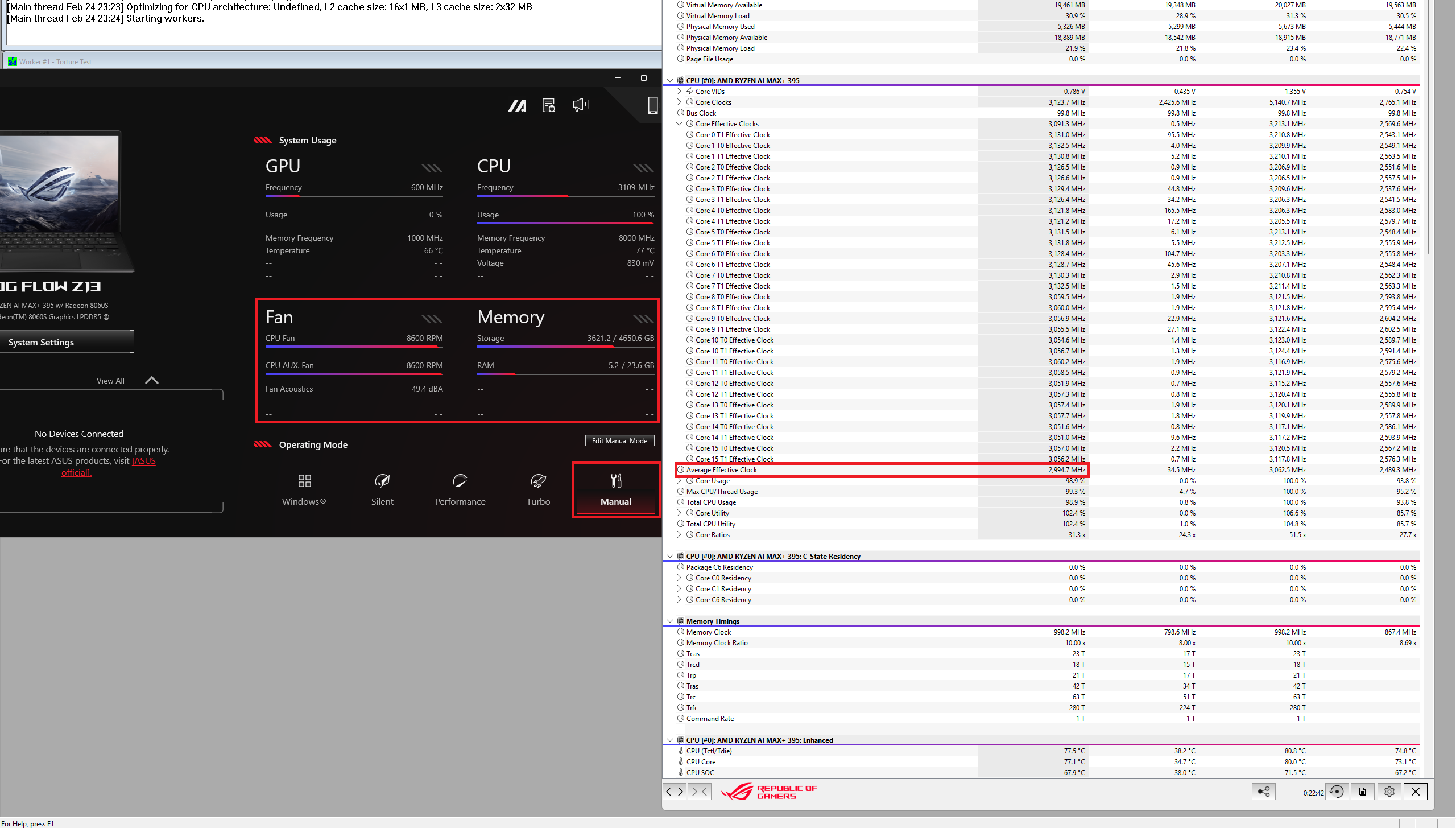 “マニュアルモード”
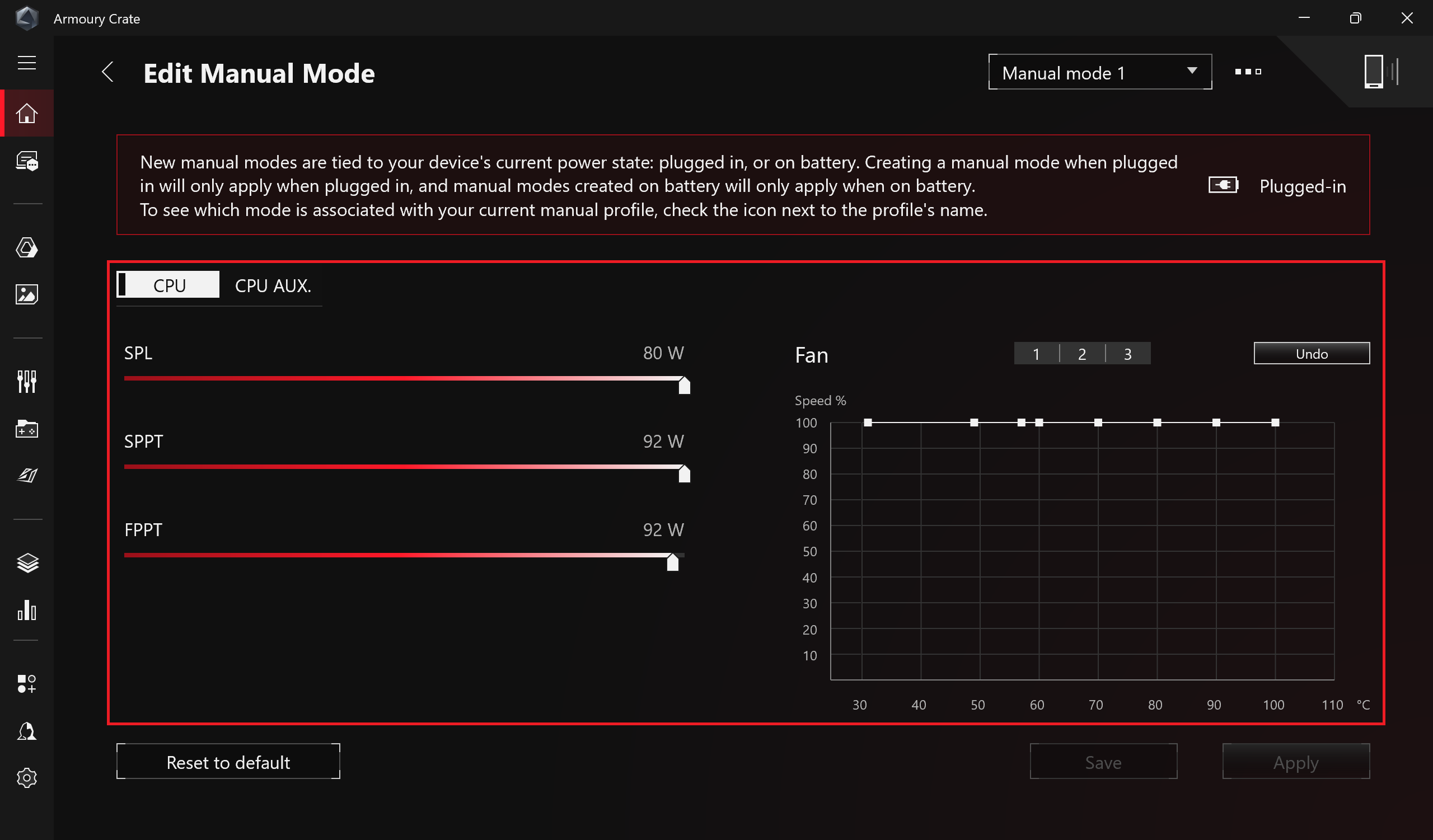
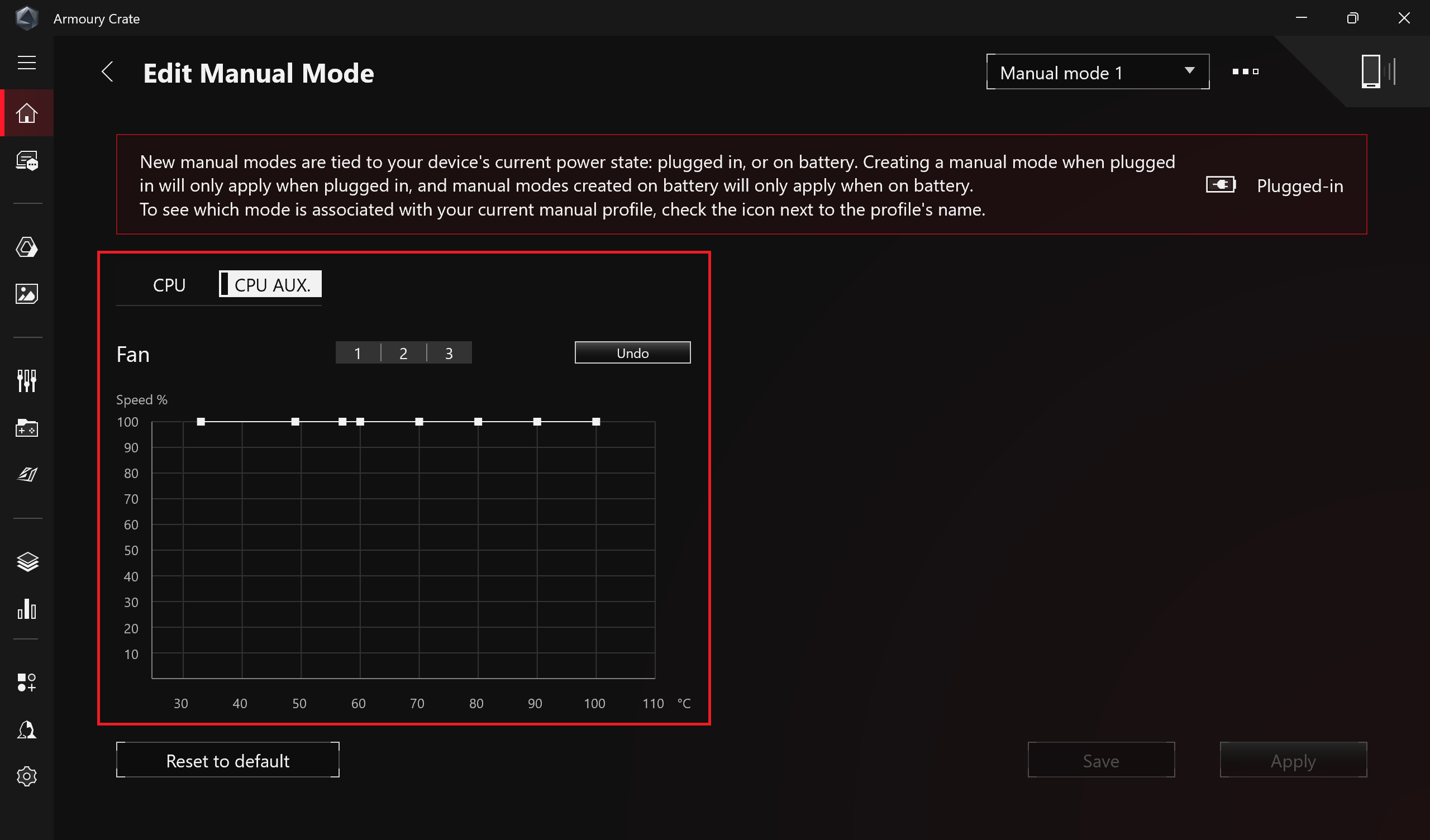
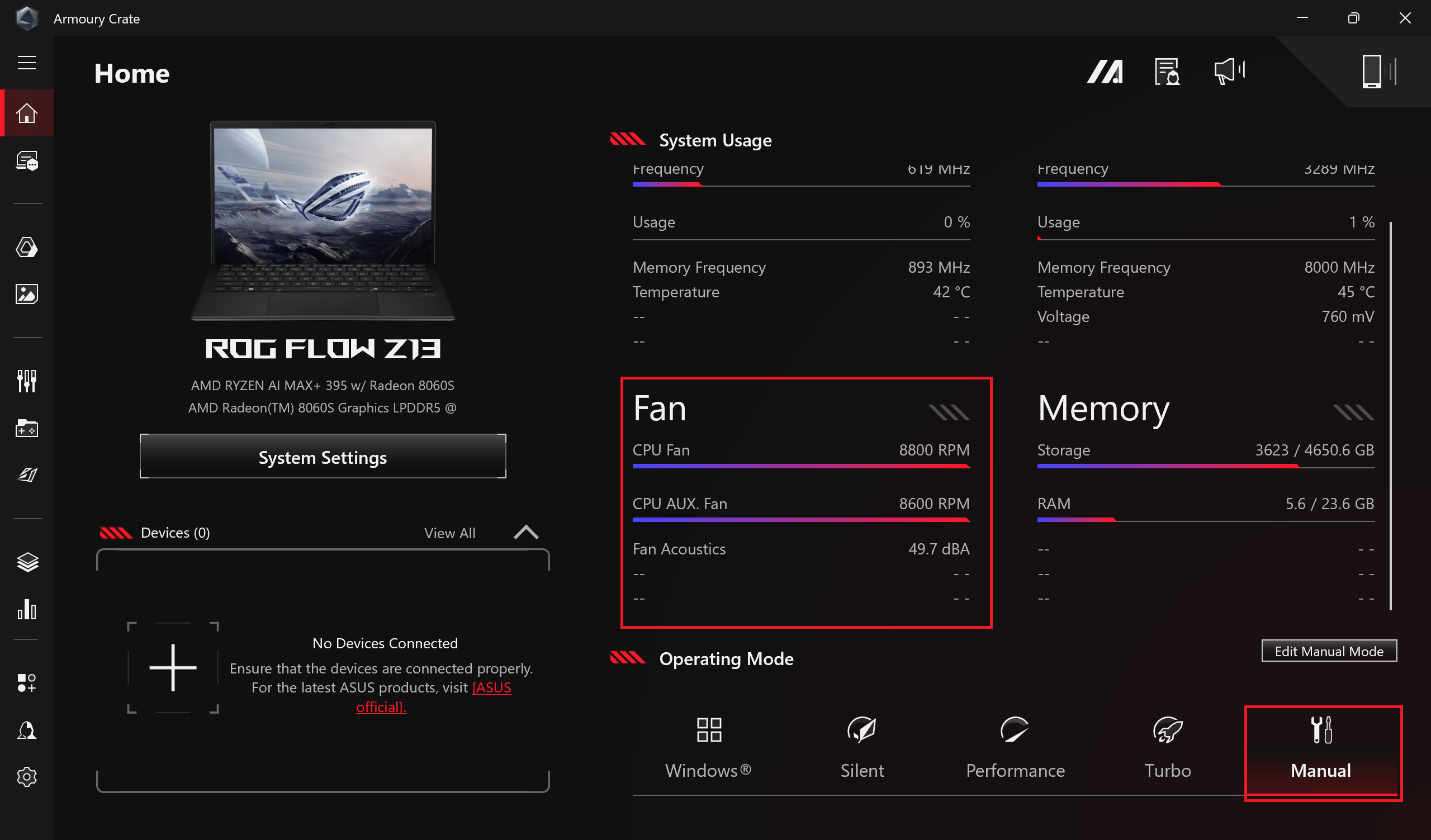
CPUのベースクロックを3.00GHzに到達させる唯一の方法は、”Manual “モードの助けを借りて、電力制限とファン速度を最大まで上げることです。この場合、ファンが~8700RPMで回転するため、通常の使用にはノイズが大きすぎます。
バッテリー
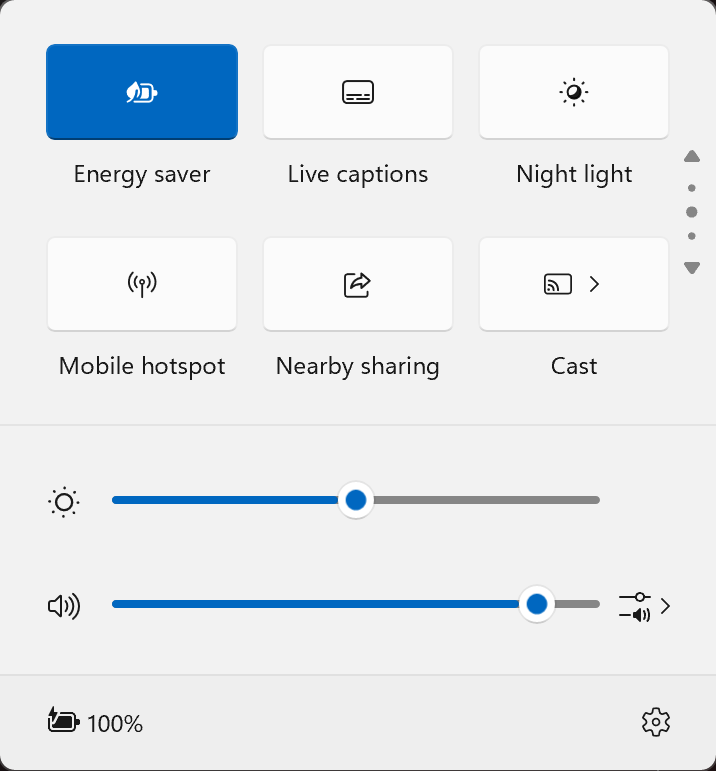
Windowsの 電力効率設定をオンにし、画面の明るさを180nitsに調整し、ノートPCをテストするプログラム以外はすべてオフにした状態でバッテリーテストを行った。70Whのバッテリーパックは、ビデオ再生で約12時間30分持ちます。素晴らしい結果だ。そのためには、Windowsの「電源とバッテリー」メニューで「省エネルギー」プリセットを適用し、「ASUS Armoury Crate」アプリで「サイレント」モードを選択する必要がある。
輝度: 180 nits; 表示モード: SDR
完全放電までの時間: 長いほど良い
アップグレード
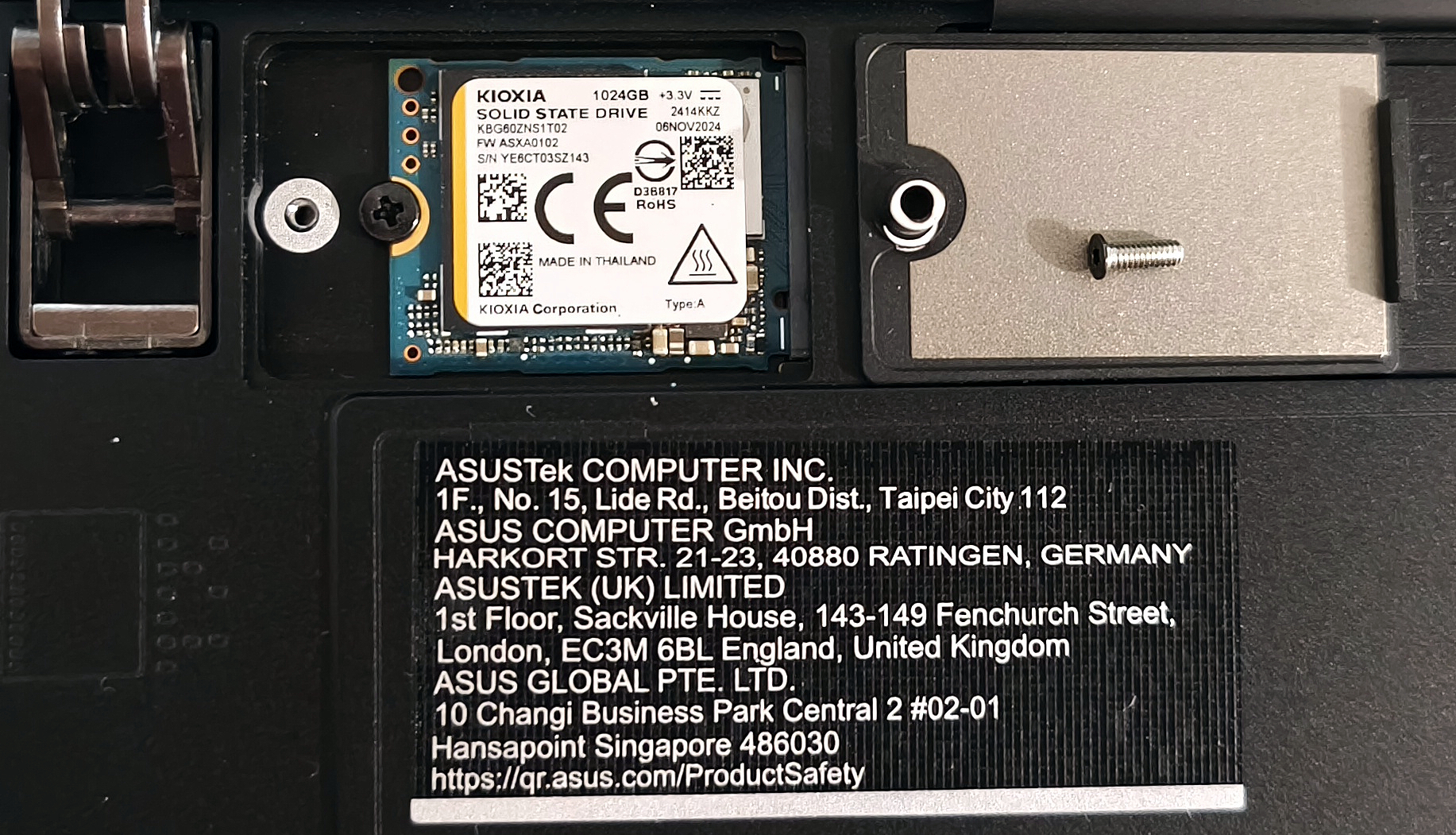
ROG Flow Z13はかなり開けにくいが、少なくとも2230 Gen 4 SSDへのアクセスは複雑ではない。NVMeの上部には小さなキャップがあり、トルクスネジ1本で固定されています。
評価
 ROG Flow Z13 GZ302の非常に高い性能に圧倒された。Ryzen AI Max+ 395とRadeon 8060S Graphicsは、高負荷作業、ゲーム、コンテンツ制作に最適な組み合わせだ。このCPUは、Cinebcnhr R23のマルチコアテストで30Kポイント以上を獲得しており、これは主に巨大なゲーミングノートPCで見られるCore i9-13950HXの結果に匹敵する。iGPUは、RTX 4060に軍配が上がるだろう。
13.4インチ1600p IPSパネル(TL134ADXP03(TMA0803))の欠点を見つけるのは難しい。180HzのスクリーンはsRGBの色域を99%カバーし、当社の「デザイン&オフィス」プロファイルを適用した場合の色精度はプロフェッショナルユースに適している。PWMフリーのユニットは、最大輝度528nitの高輝度と、わずか6.0msの迅速なピクセル応答時間でも印象的だ。まあ、1290:1のコントラスト比はもっと良くなるかもしれないが。
ROG Flow Z13 GZ302は、タブレットのフォームファクターで大画面のラップトップ性能を実現している。また、かなり高性能な外付けキーボード、交換可能なSSD、Wi-Fi 7、長時間のバッテリー駆動時間、プレミアムなビルドクオリティを備えている。
価格と構成はスペックシステムで確認できる: https://laptopmedia.com/series/asus-rog-flow-z13-gz302/
Pros
- sRGBカバー率99%、DCI-P3カバー率95%の優れた有機ELディスプレイ(TMA0803)
- 解像度2560 x 1600(TMA0803)
- 最大輝度528ニット(TMA0803)
- デザイン&オフィス」プロファイルによる正確な色(TMA0803)
- 素早いピクセル応答時間(6ms)(TMA0803)
- Nキーロールオーバー技術による快適な外付けキーボード
- 5MP赤外線ウェブカメラ+13MP背面カメラ
- 最大50TOPSのAMD XDNA NPU
- 印象的なCPUパフォーマンス
- iGPUのFPSはRTX 4060に迫る
- パワフルなハードウェアを考えれば、最大負荷時の快適性はかなり高い
- 非常に長いバッテリー駆動時間(動画で約12時間)
- 素晴らしいアルミニウムのビルド品質+スクリーンにはコーニング・ゴリラ・グラス5を採用
- 最大128GB LPDDR5X-8000MHzユニファイドクアッドチャンネルRAM
- DisplayPortおよび電源供給機能付き40Gbps USB4ポート×2 + Type-A×1
- MicroSDカードリーダー
- 高速SSD(KIOXIA BG60ZNS1T022)、冷却性能も高い
- Wi-Fi 7 + Bluetooth 5.4
- 軽量・薄型(1.20 kg / 12.9 – 14.9 mm)
- Ryzen AI Max+ 395は「マニュアル」モードで3.00 GHzに達する
- 本体とキーボードの両方に指紋防止コーティングを採用
- ステンレスと銅製のデュアルファン蒸気室冷却
- CPUダイにリキッドメタルを採用
- 画面の映り込みを抑えるディスプレイのDXCコーティング
- 170度まで開くことができる安定したキックスタンド
Cons
- この価格!
- メモリはハンダ付け、2230 Gen 4 SSDスロットは1つだけ
- CPUは “Turbo “モードではベースクロックに達しない。
- より高いプロセッサ周波数に到達するために、”マニュアル “モードでファン速度を8000 RPM以上にする必要があります。
 Author: Nikolay Palaozov
 Author: eng. Kroum NikolovHead of Engineering at LaptopMedia.com, inventor and innovator with 40+ years of experience in electronics and high technology.
ゲーミングノートPCトップ100


トップノートPC評価
ハイライト もっと見る
![[2026年6月] Amazonグローバルにおけるノートパソコンのベストセラーブランド ― 販売台数と売上高の両面で、Appleが圧倒的な優位性を示す](https://laptopmedia.com/wp-content/uploads/2026/07/GLOBAL-Best-Brands-400x225.jpg)
[2026年6月] Amazonグローバルにおけるノートパソコンのベストセラーブランド ― 販売台数と売上高の両面で、Appleが圧倒的な優位性を示す
7月 06, 2026![[2026年6月] アマゾン・グローバル:ノートパソコン売上ランキングトップ10――Appleの新型「MacBook Neo」が1位に躍り出て、手頃な価格帯で市場を再編](https://laptopmedia.com/wp-content/uploads/2026/07/Best-Selling-Laptops-GLOBAL-Top-10-400x225.jpg)
[2026年6月] アマゾン・グローバル:ノートパソコン売上ランキングトップ10――Appleの新型「MacBook Neo」が1位に躍り出て、手頃な価格帯で市場を再編
7月 06, 2026![[2026年6月] アマゾン・グローバル:ゲーム用ノートPC売上ランキングトップ10――エイサーの「Nitro V 16S AI」が販売台数で首位を独占、ASUSが総売上高で首位に立つ](https://laptopmedia.com/wp-content/uploads/2026/07/Best-Selling-Gaming-Laptops-GLOBAL-Top-10-400x225.jpg)
[2026年6月] アマゾン・グローバル:ゲーム用ノートPC売上ランキングトップ10――エイサーの「Nitro V 16S AI」が販売台数で首位を独占、ASUSが総売上高で首位に立つ
7月 06, 2026![[2026年6月] AmazonにおけるノートPC用GPUの世界販売ランキング ― NVIDIA RTX 5060が専用GPU部門で首位を獲得](https://laptopmedia.com/wp-content/uploads/2026/07/Best-Selling-GPUs-GLOBAL-Top-10-400x225.jpg)
[2026年6月] AmazonにおけるノートPC用GPUの世界販売ランキング ― NVIDIA RTX 5060が専用GPU部門で首位を獲得
7月 05, 2026![[2026年6月] AmazonにおけるノートPC用CPUの世界販売ランキング ― Apple M5が首位を独占、AMD Ryzen 7 260がプレミアム層で堅調なシェアを獲得](https://laptopmedia.com/wp-content/uploads/2026/07/Best-Selling-CPUs-GLOBAL-Top-10-400x225.jpg)
[2026年6月] AmazonにおけるノートPC用CPUの世界販売ランキング ― Apple M5が首位を独占、AMD Ryzen 7 260がプレミアム層で堅調なシェアを獲得
7月 05, 2026
レビュー もっと見る

Lenovo ThinkTab X11 Gen 1 レビュー – バッテリーなしで動作するタブレット!
7月 11, 2026Lenovo Yoga 9i 2-in-1 Aura Edition(14インチ、第11世代)レビュー – 2.8K OLED、優れたスピーカー、15時間以上のバッテリー駆動時間
7月 08, 2026Dell Pro Max 14 (MC14250) レビュー – 高性能で修理可能、ただし構成に大きく左右される
7月 04, 2026Lenovo Legion 5i(15インチ、第11世代)レビュー – フルパワーのRTX 5060、OLEDディスプレイ、そして本格的なアップグレード性
六月 30, 2026Lenovo LOQ 15 (15IPH11) レビュー – 2026年最もクールな低価格ゲーミングノートPC?
六月 27, 2026