ASUS ROG Strix G18 G814 レビュー – G834と同等の性能を持ちながら、価格は安い
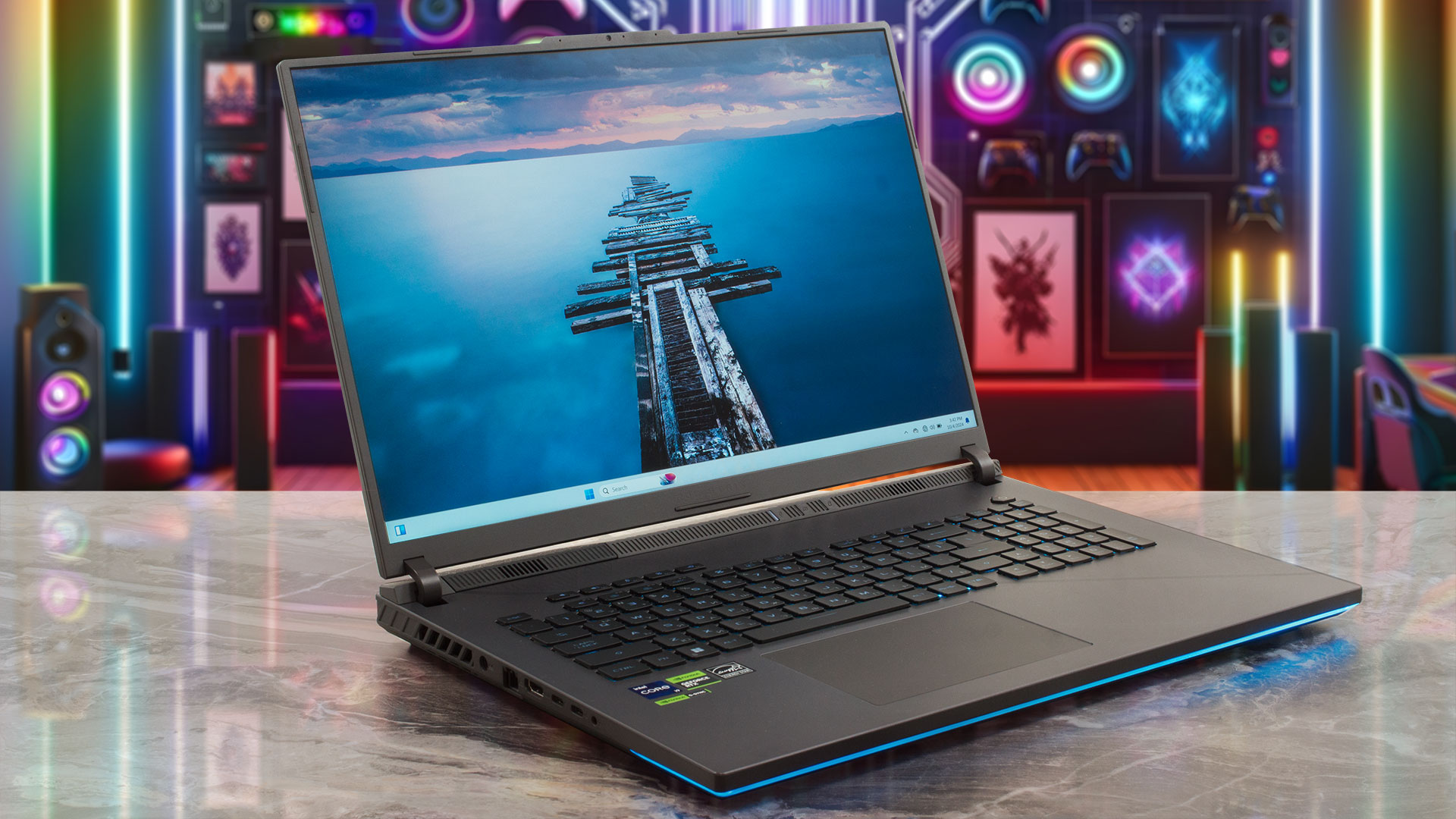 ROG Strix G18 G814は、より高価なG834モデルと同様のハードウェアと冷却を誇る。もちろん、メーカーはあちこちで手抜きをしなければならない。そのため、G814モデルにはミニLEDディスプレイが搭載されておらず、最も強力なGPUオプションはRTX 4080だ。私たちに言わせれば、「大したもの」だ。RTX 4080の性能は、特にチップをアンダーボルトでオーバークロックすれば、RTX 4090のレベルに遠く及ばない。CPUは同じ32スレッドのCore i9-14900HXだ。7本のヒートパイプと5つのヒートシンクを備えた3ファン冷却は、G834バージョンのものと同じようだ。最上位モデルのみ、CPUとGPUの両方にConductonaut Extremeリキッドメタルがあらかじめ塗布されている。
通常の非ミニLED IPSディスプレイは、1600pの解像度に加え、優れた色精度と240Hzのリフレッシュレートを備えている。ASUSはノートパソコンの公式ページで1200pの165Hzパネルについて言及している。よく知られたキーごとのRGBキーボードとガラス製タッチパッドは、今でも使用するのに十分なコンボだ。低価格にもかかわらず、このノートパソコンは、MUXスイッチ、G-SYNC、NVIDIA Advanced Optimus、Dolby Atmos搭載スピーカーなどのプレミアムゲーミング機能を提供している。
価格と構成はスペック・システムで確認できる: https://laptopmedia.com/series/asus-rog-strix-g18-g814-2024/
Contents
スペック, ドライバー, 箱の中身
ASUS ROG Strix G18 (G814, 2024) - スペック
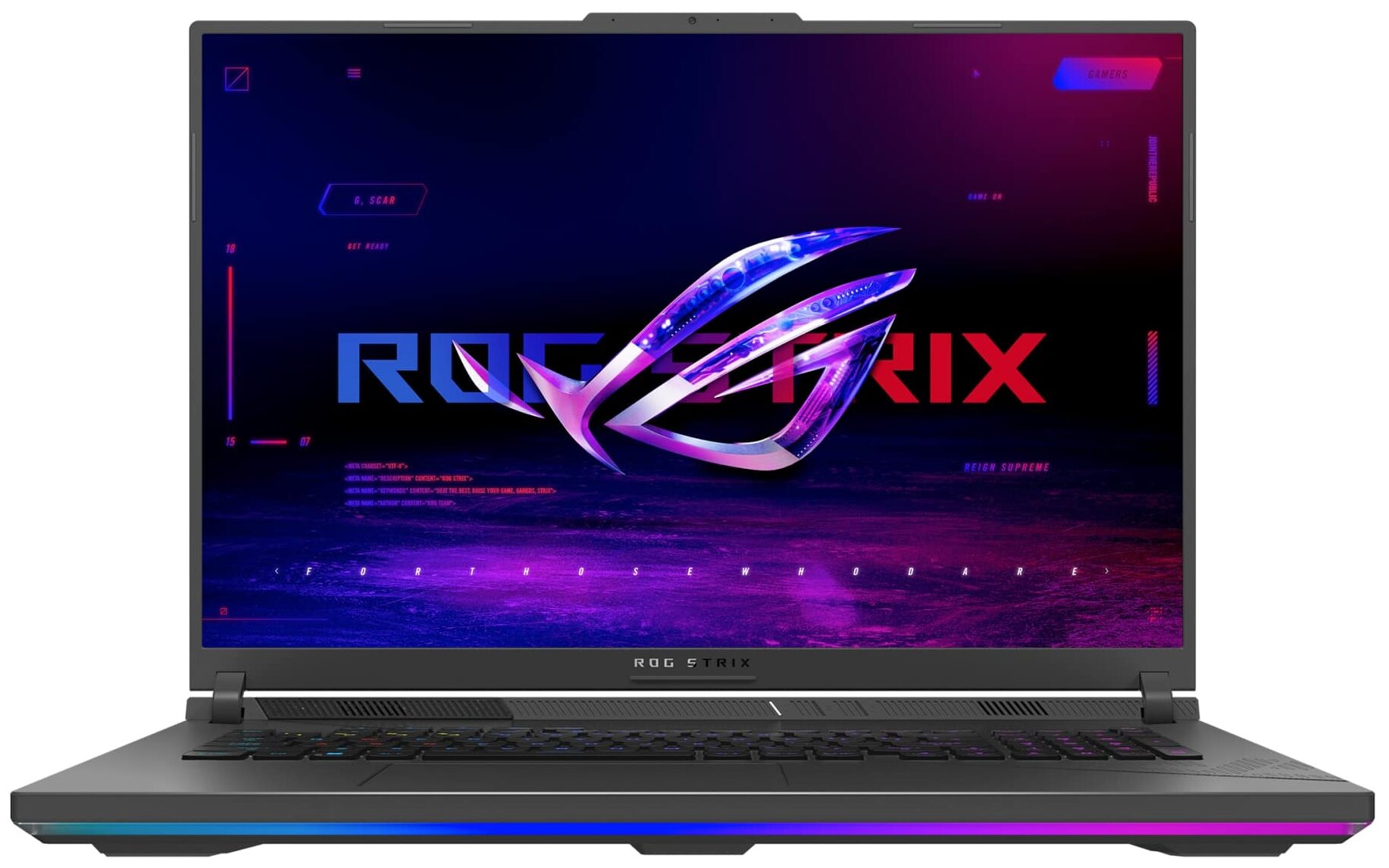
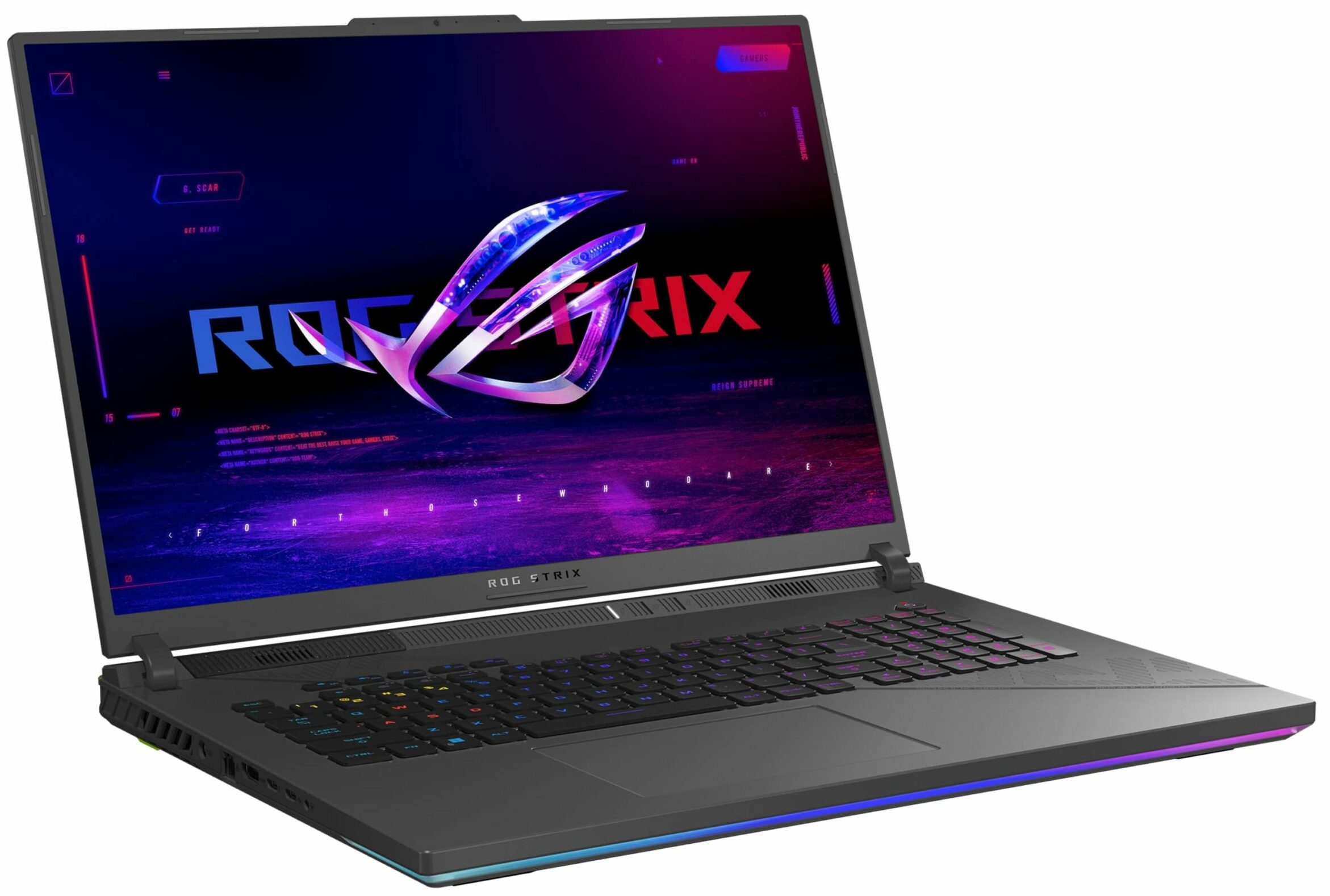
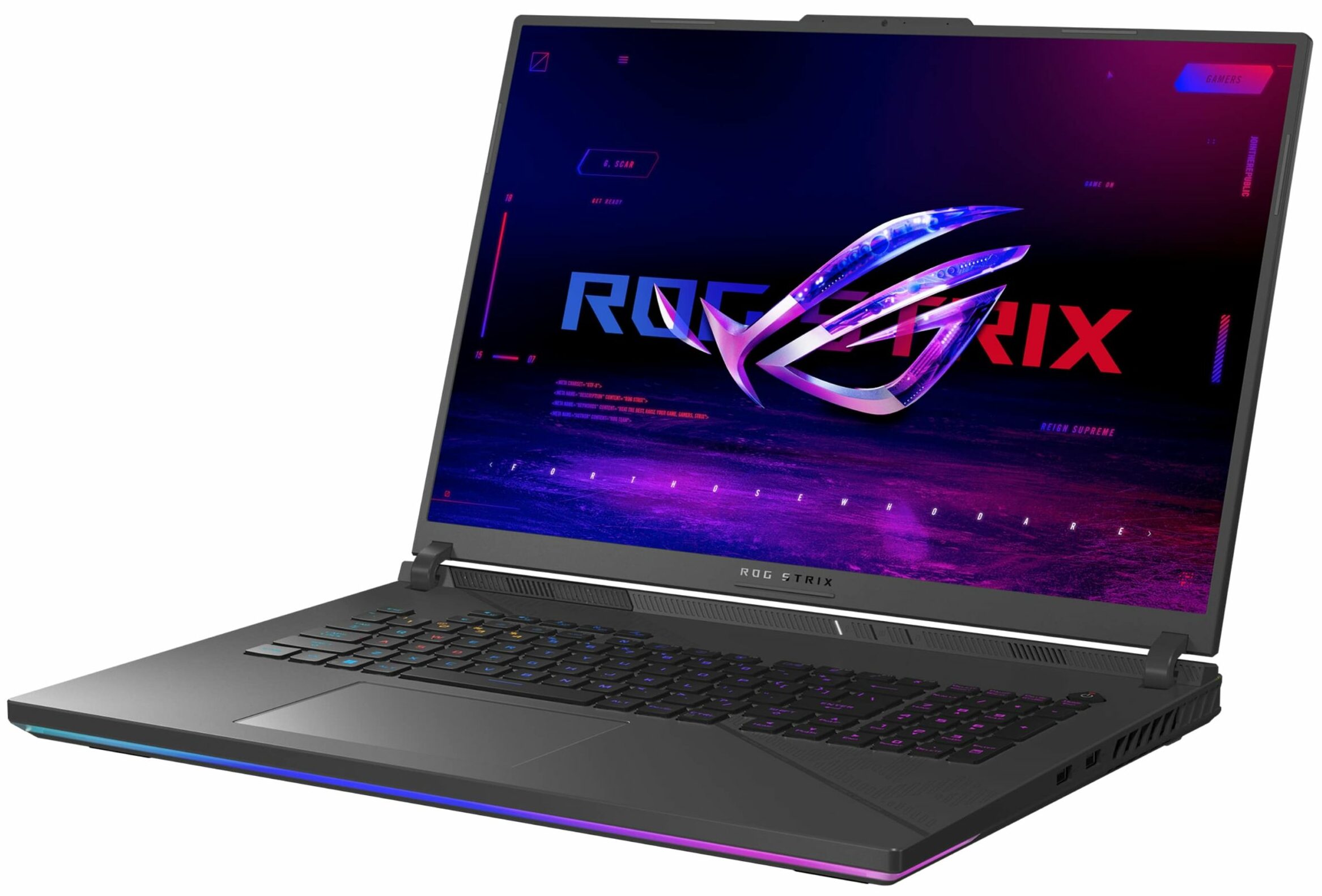


- HDD/SSD
- 最大 16000GB SSD
- M.2スロット
- 2x 2280 M.2 NVMe PCIe 4.0 x4 写真を見る
- RAM
- up to 96GB
- OS
- Windows 11 Pro, Windows 11 Home, Windows 10 Pro, No OS, DOS, Windows 11
- バッテリー
- 90Wh, 4-cell, 90, 90Wh
- 本体素材
- Plastic / Polycarbonate, Aluminum
- 寸法
- 399 x 294 x 23.1 x 30.8 mm (15.71" x 11.57" x 0.91")
- 重量
- 3.00 kg (6.6 lbs)
- ポートと接続性
- 2x USB Type-A
- 3.2 Gen 2 (10 Gbps)
- 1x USB Type-C
- 3.2 Gen 2 (10 Gbps)
- 1x USB Type-C
- Thunderbolt 4, DisplayPort
- HDMI
- 2.1
- カードリーダー
- Ethernet LAN
- 10, 100, 1000 Mbit/s
- Wi-Fi
- 802.11ax
- Bluetooth
- 5.3
- オーディオジャック
- 3.5mm Combo Jack
- 特徴
- 指紋リーダー
- optional
- Webカメラ
- HD
- バックライトキーボード
- optional
- マイク
- Array Microphone with AI Noise Cancelling
- スピーカー
- 2x Stereo Speakers, Smart Amp, Dolby Atmos
- 光学ドライブ
- セキュリティロックスロット
すべて ASUS ROG Strix G18 (G814, 2024) 構成
ドライバ
このノートブックのすべてのドライバとユーティリティはこちらでご覧いただけます: https://rog.asus.com/laptops/rog-strix/rog-strix-g18-2024/helpdesk_download/
箱の中身
他の多くのトップクラスのASUSデバイスと同様に、ノートパソコン本体は小さな箱に入れられ、さらに大きなパッケージに収められています。
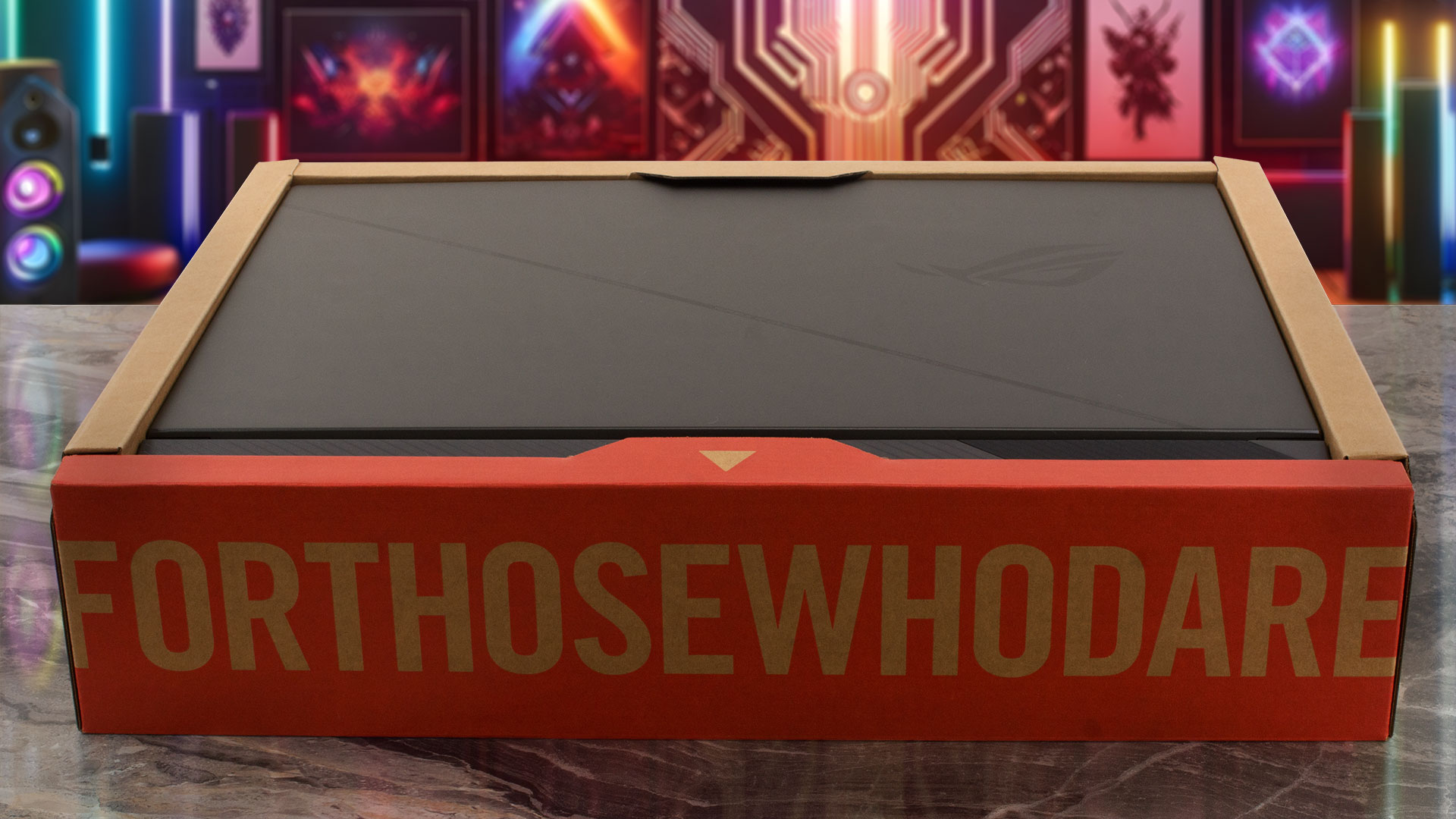
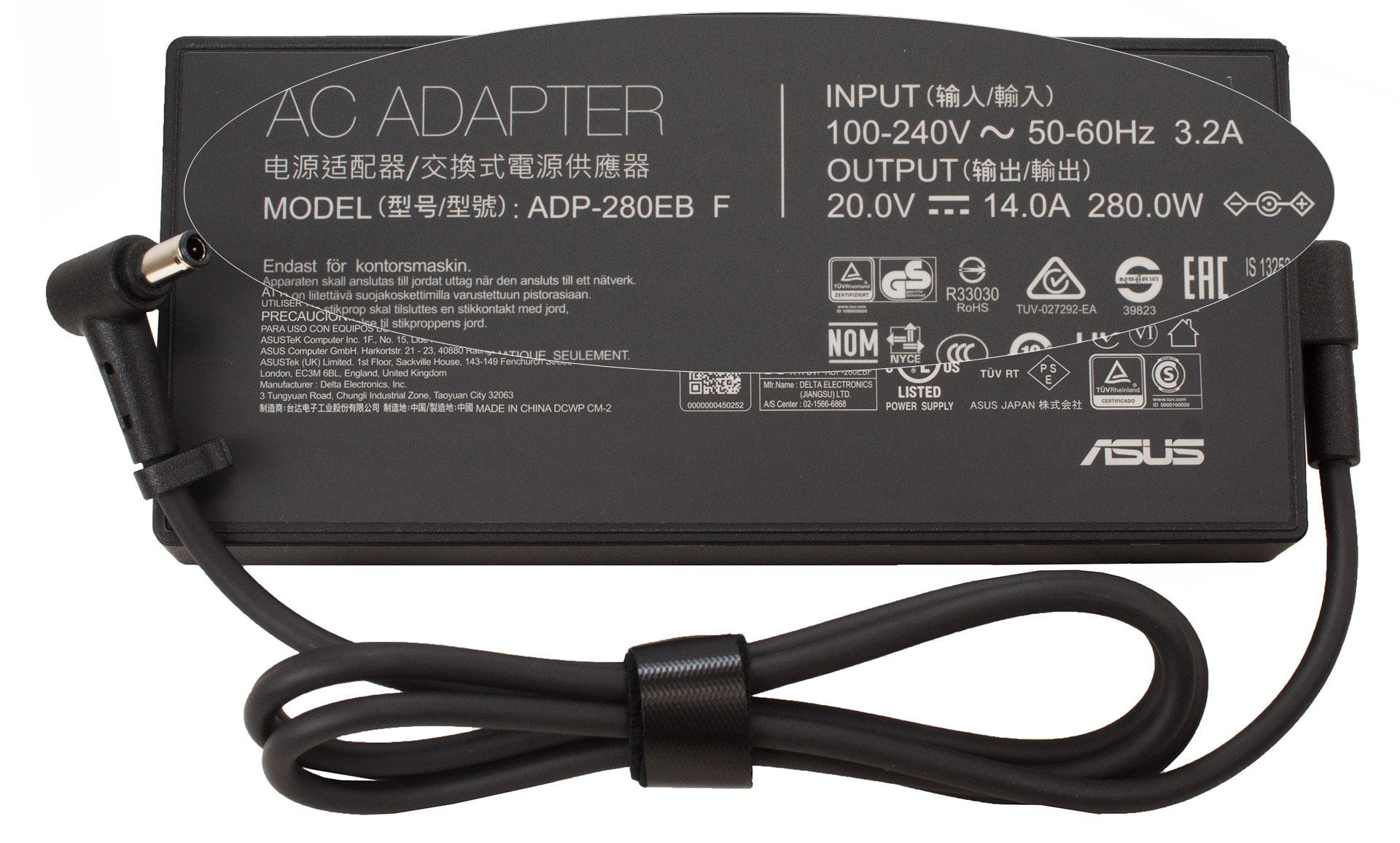
箱の中には書類と280Wまたは330W (RTX 4080ベースのラップトップ用)のアダプターが入っている。地域によっては、ROGバックパック、ROG Impactゲーミングマウス、100W Type-Cトラベルアダプターなどのオプションアクセサリーを入手できる。
デザインと構造
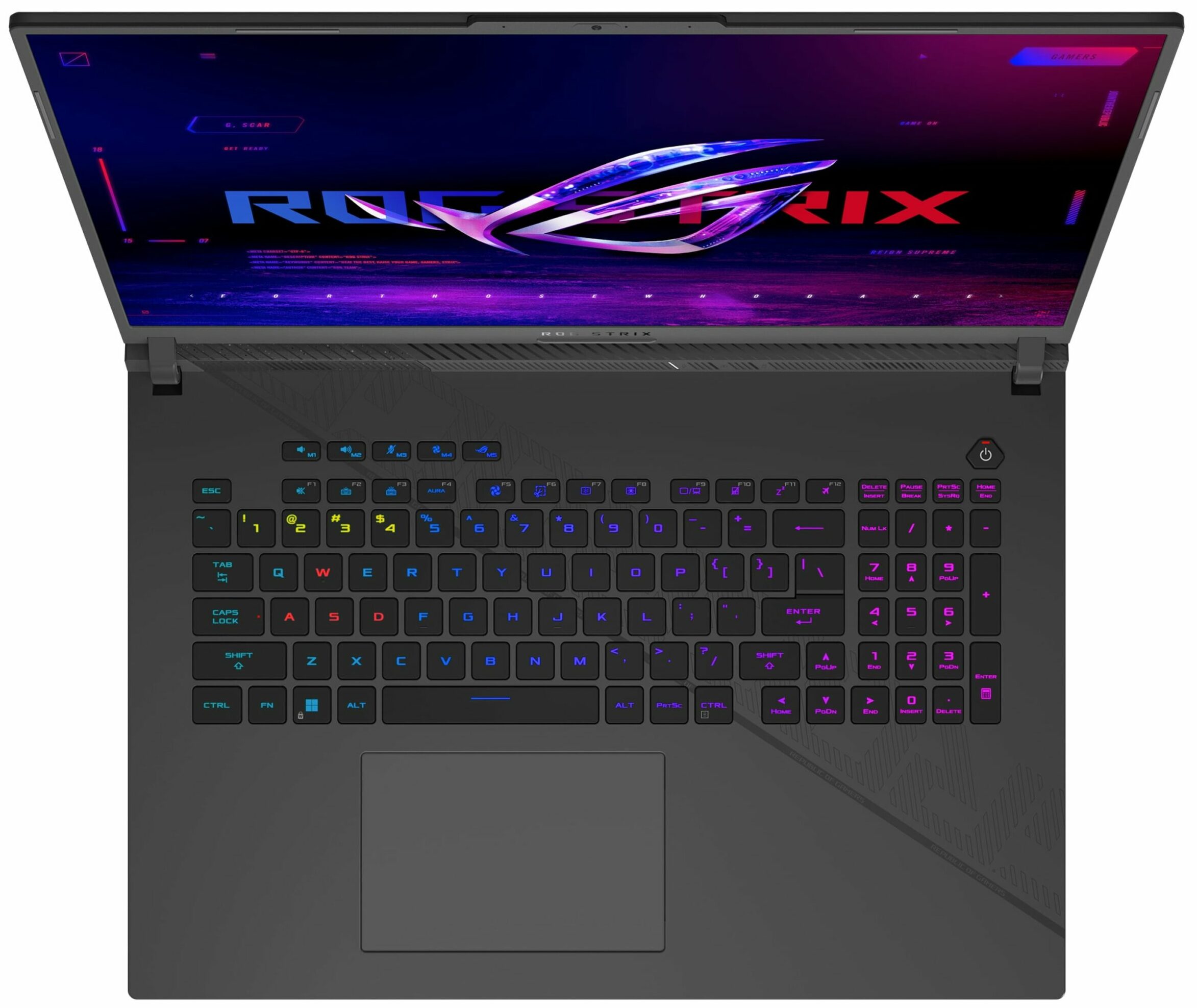
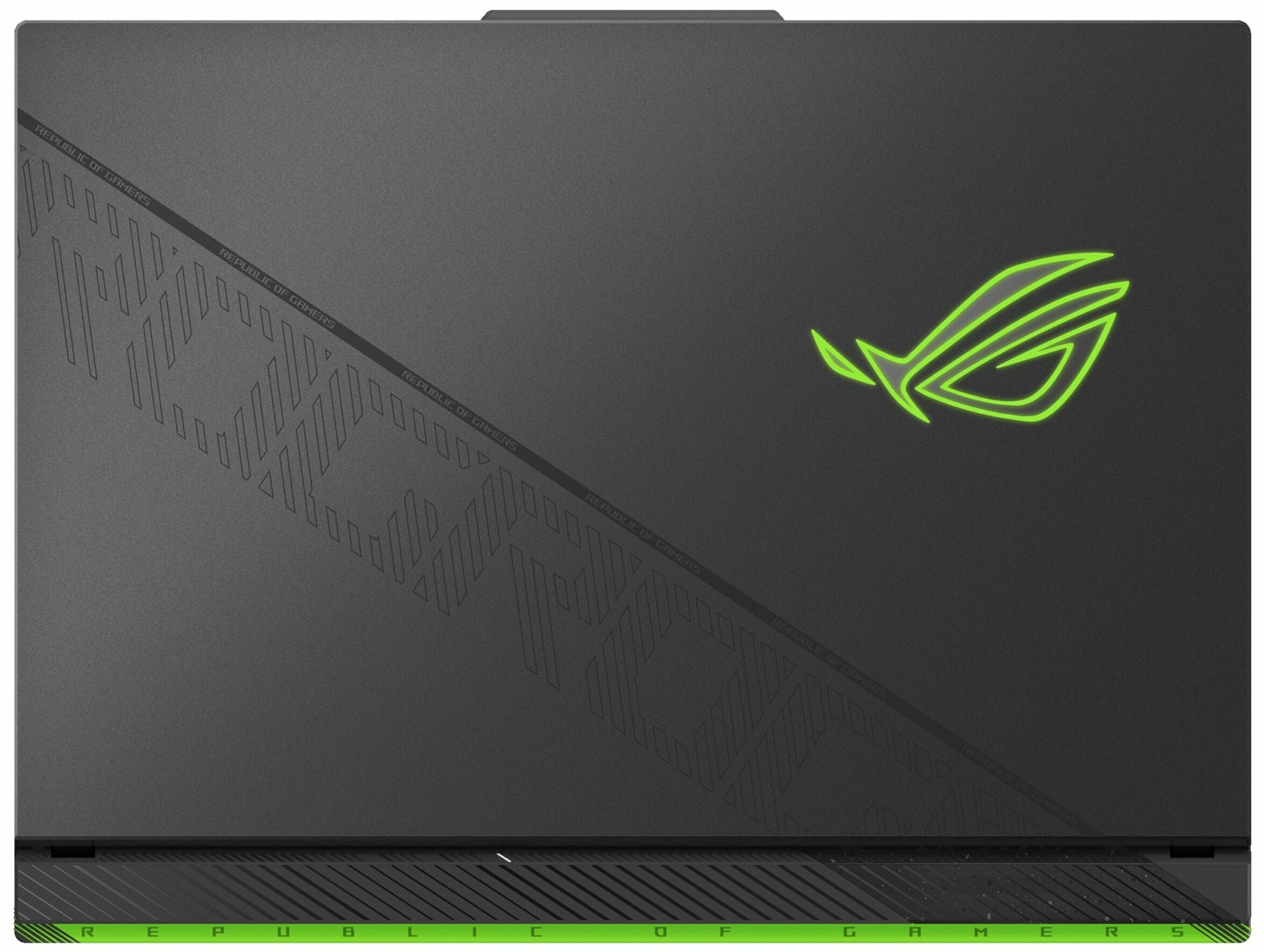
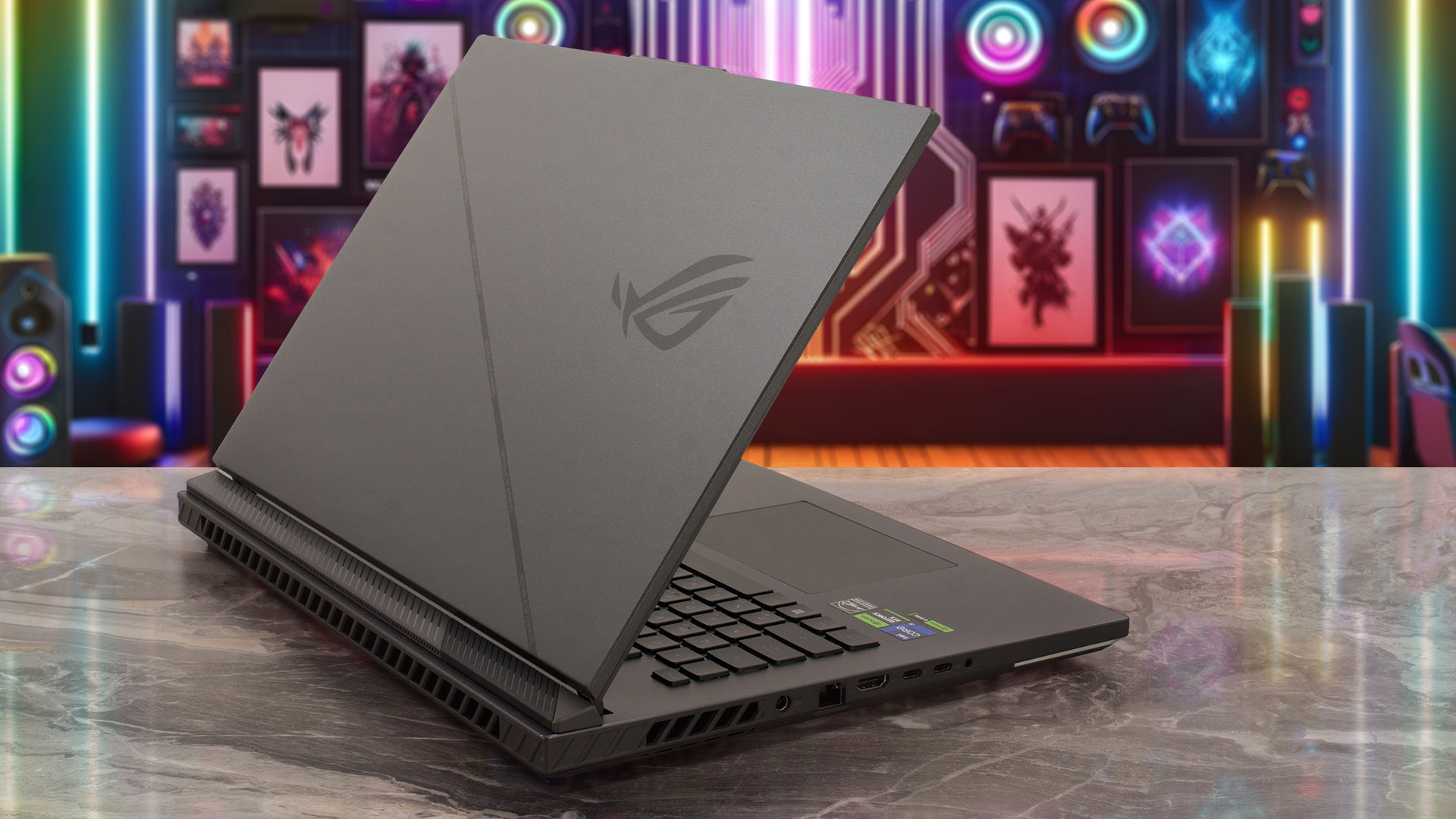
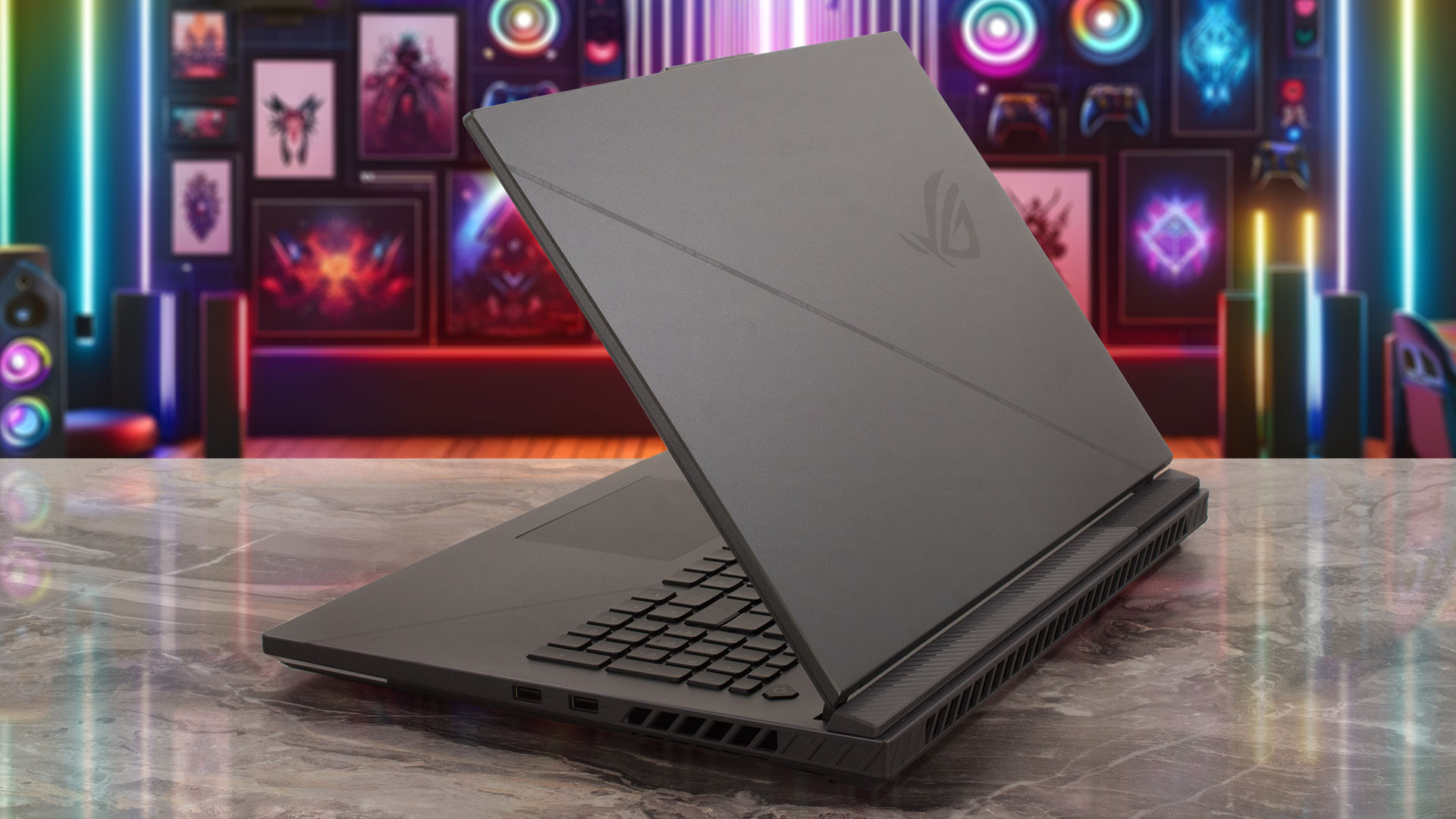
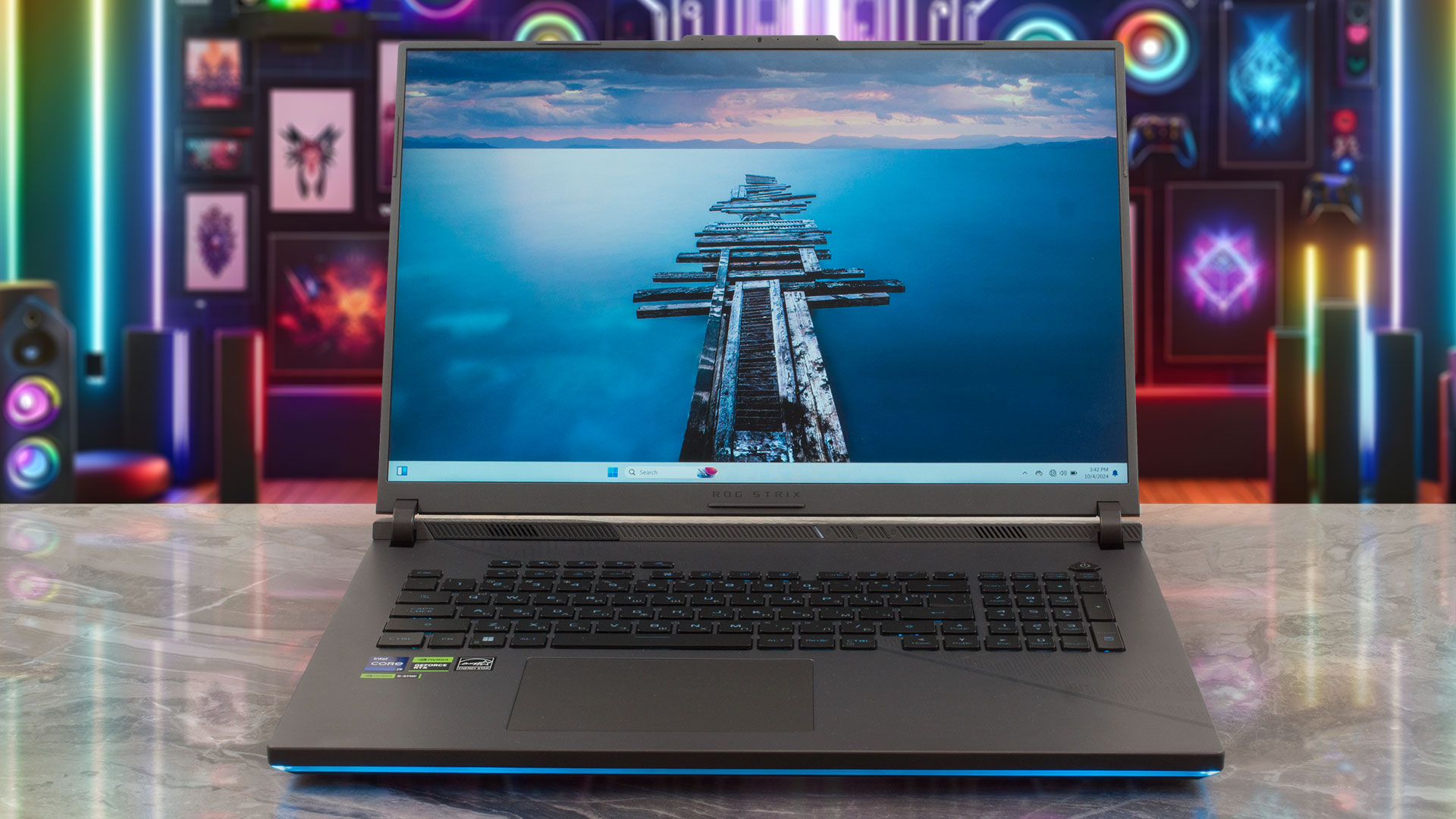
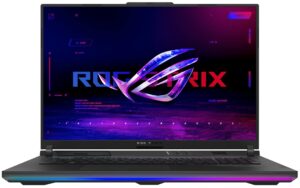
ROG Strix G18 G814の外観は、G834モデルとほぼ同じです。最も顕著な違いは、側面、背面パネル、ベース上部が非透明であることと、背面のLEDストライプがないことです。カラーはエクリプスグレーとヴォルトグリーンの2色。予想通り、重量3.0kg、プロファイル23.1~30.8mmという重厚なサイズは変わらない。
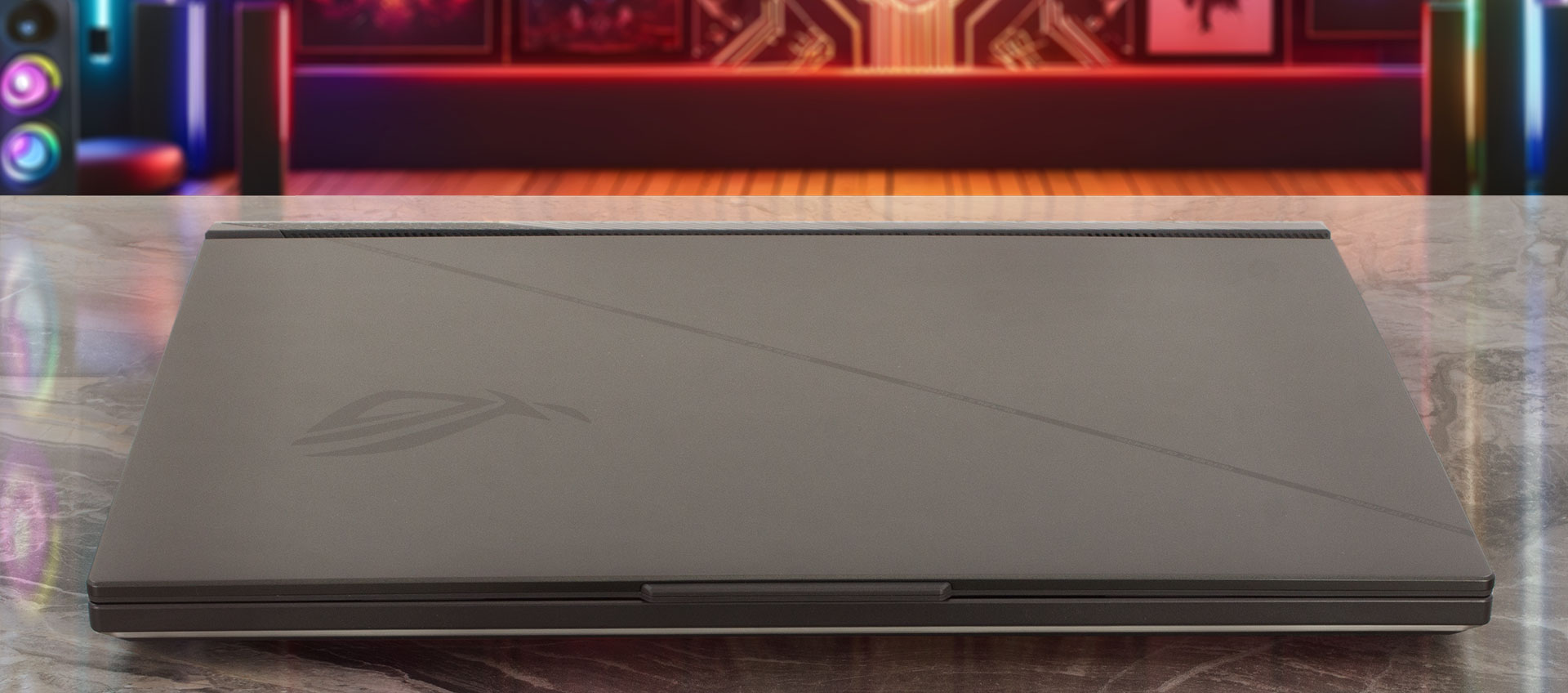
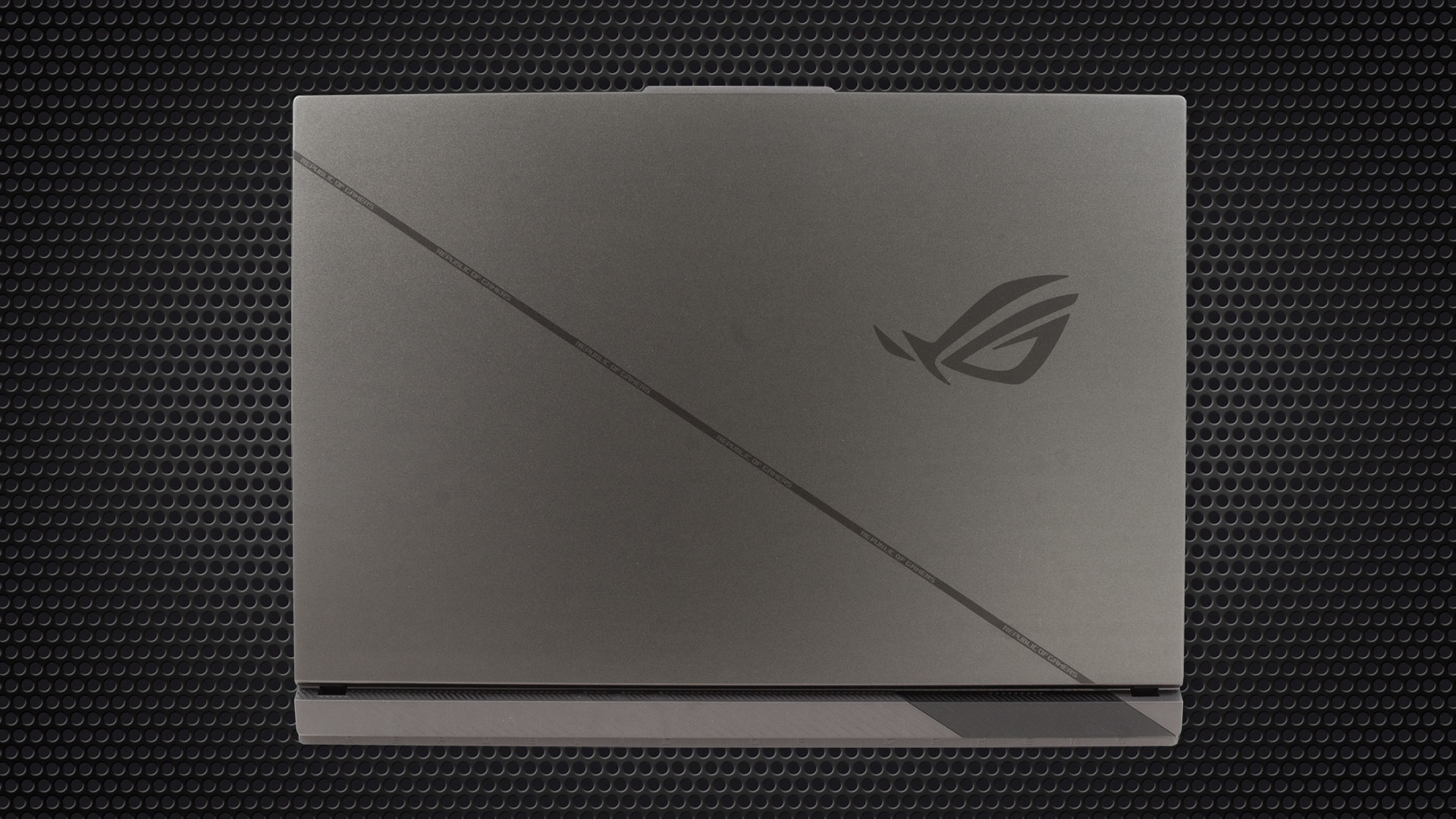
しっかりとした金属製の蓋は、安定し、よく調整されたヒンジのおかげで片手で開けることができる。プラスチックのベースは、ほとんどの部分で堅い。強く押してみた。その結果、ヒンジカバーのアローとステータスLEDの下にわずかなたわみが生じた。しかし、通常の作業やゲーム中にこれを発見することはないだろう。
トップとサイドのベゼルは驚くほど薄く、ボトムベゼルはわずかに厚い。720pのウェブカメラは、上部の小さな「こぶ」に組み込まれている。
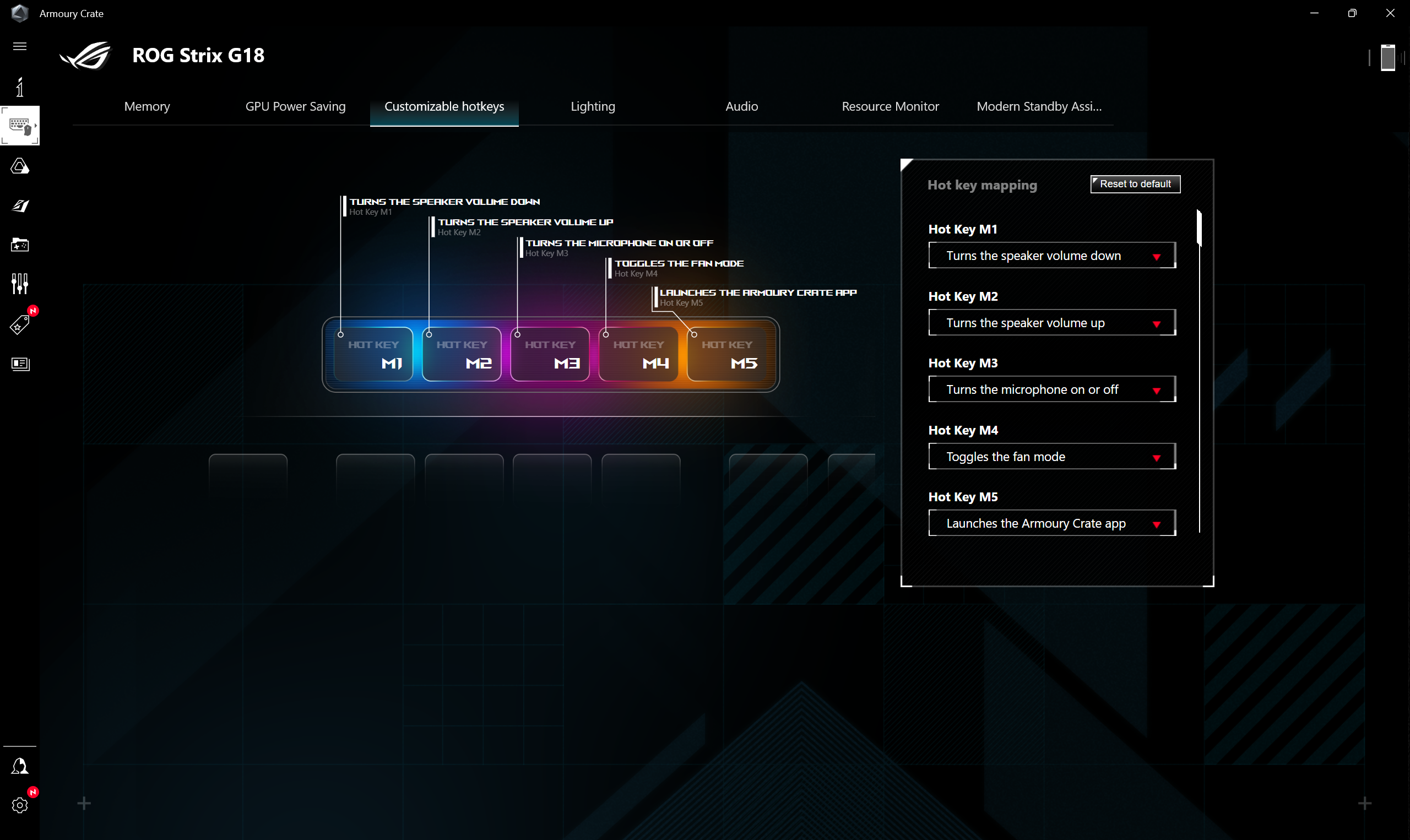
Armoury Crateソフトウェアにより、キーボードのバックライトを微調整できる。

このデバイスは極端なイルミネーションは備えていないが、前面のライトバーは搭載されている。
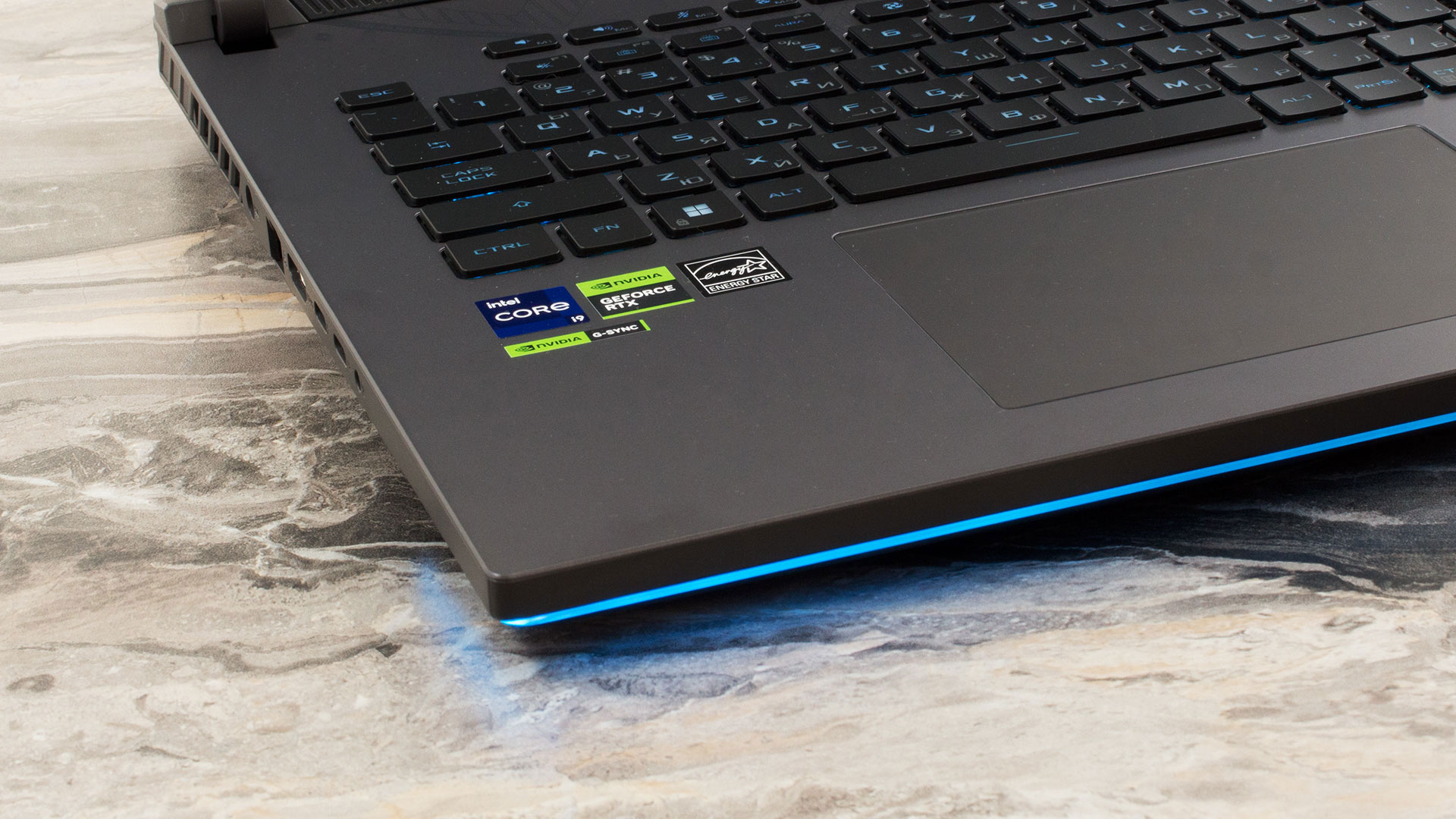
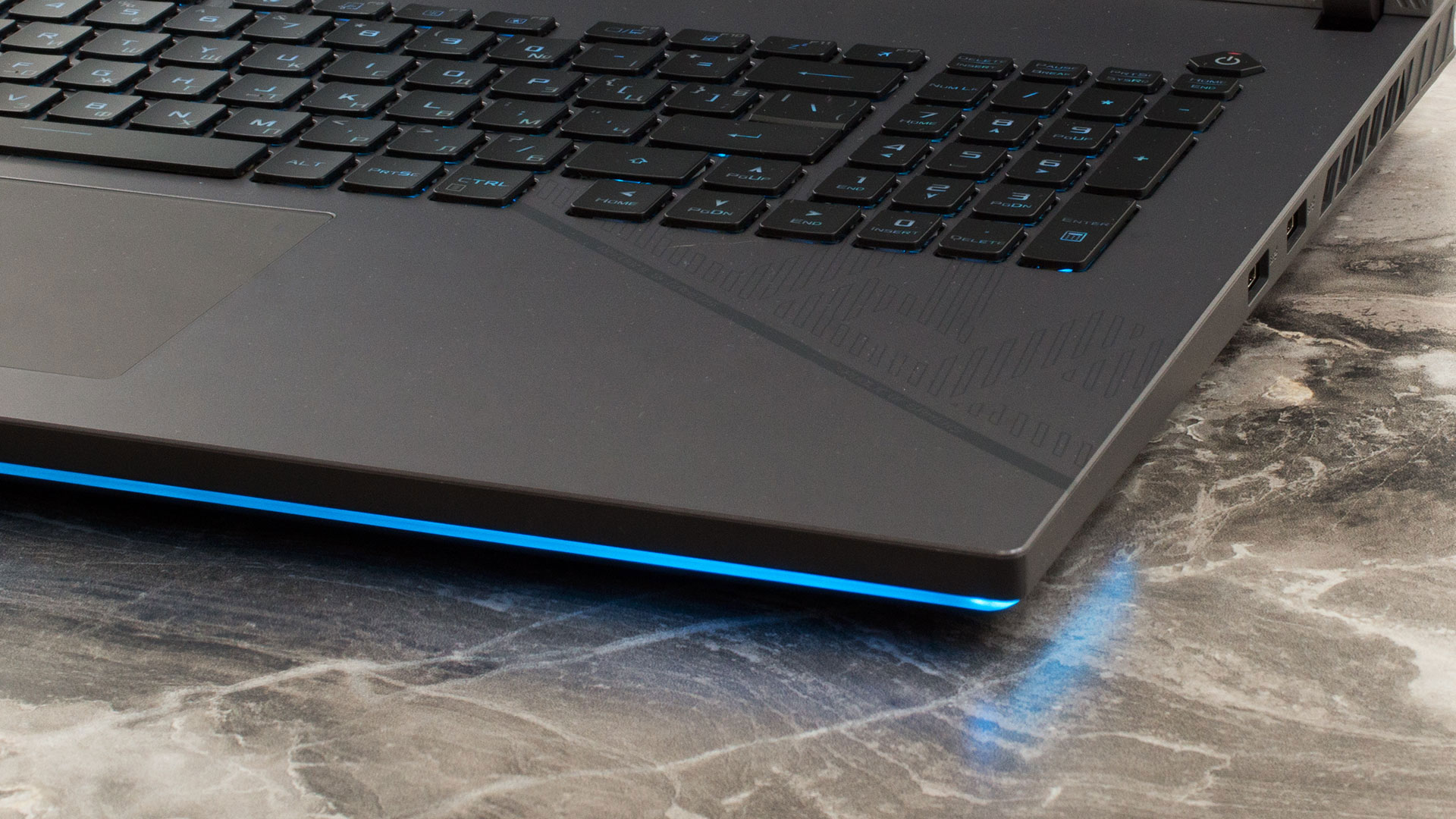
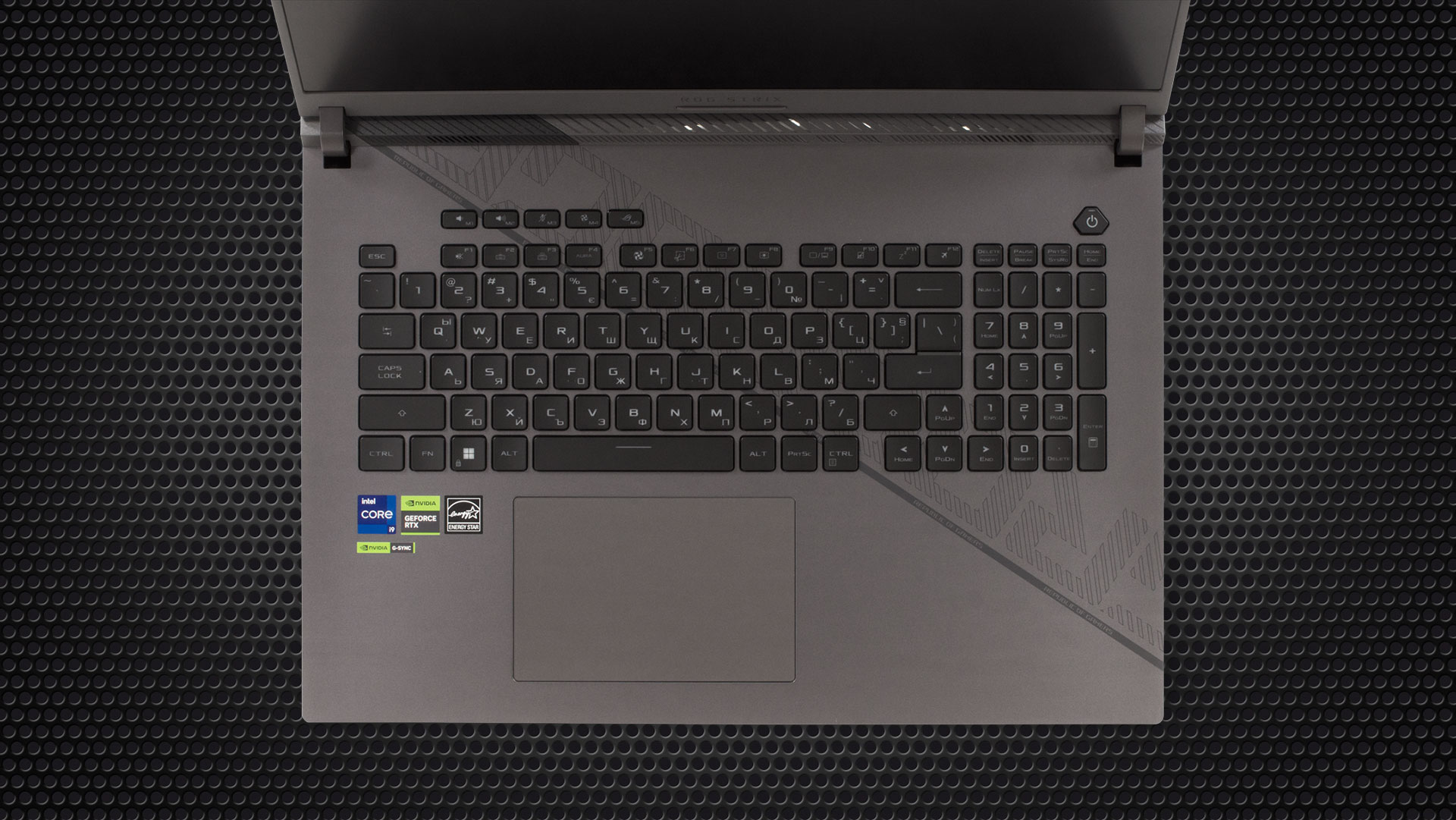
本体を見てみると、フルサイズのRGBキーボードにNumPadと大きな矢印が装備されている。上部にある5つの専用ホットキーは、音量調節やASUSソフトウェアに素早くアクセスするためのものだ。全体的に、このボードはかなり良い。キーキャップが大きく、押したときの音が静かだ。キーの移動とフィードバックは高い期待に応えてくれる。
ガラスで覆われたタッチパッドはもう少し大きくてもいいかもしれない。これが唯一の欠点のようだ。パッドはスムーズで正確。
ノートパソコンを裏返すと、右側の白く塗られた部分が欠けている以外は、G834モデルとほぼ同じデザインであることがわかる。要するに、2つのスピーカーの切り欠きと並んで、非常にグリップ力のある小さな足と通気口がたくさんあるのだ。
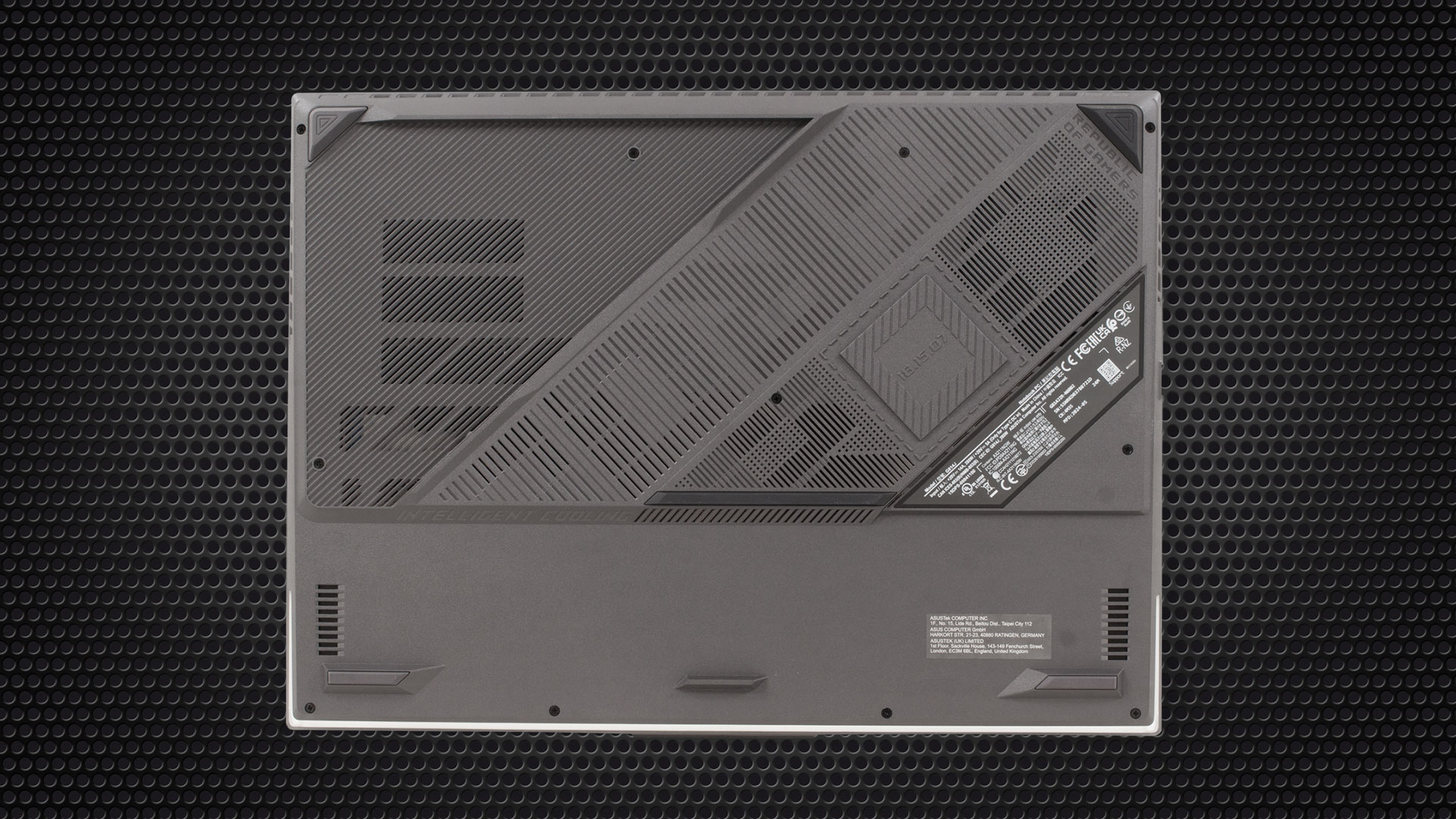
背面と側面に大きな通気孔を設け、放熱を最適化。冷却ヒートシンクは、熱の蓄積を防ぎ、再循環を避けるために、これらの通気口の近くに配置されています。

ポート
左側面には、電源コネクター、2.5G LAN、HDMI 2.1 FRL、DisplayPortエクストラを備えた40 Gbps Thunderbolt 4ポート、DisplayPort、充電(20V / 5A)+G-SYNCをサポートする10 Gbps USB Type-C 3.2(Gen.2)ポート、オーディオコンボジャックがある。右側面には、10 Gbps USB Type-A 3.2(Gen.2)ポートが2つある。


Acer Predator Helios 16 (PH16-72)+ASUS ROG Strix SCAR 18 (G834)
ディスプレイと音質、プロファイル
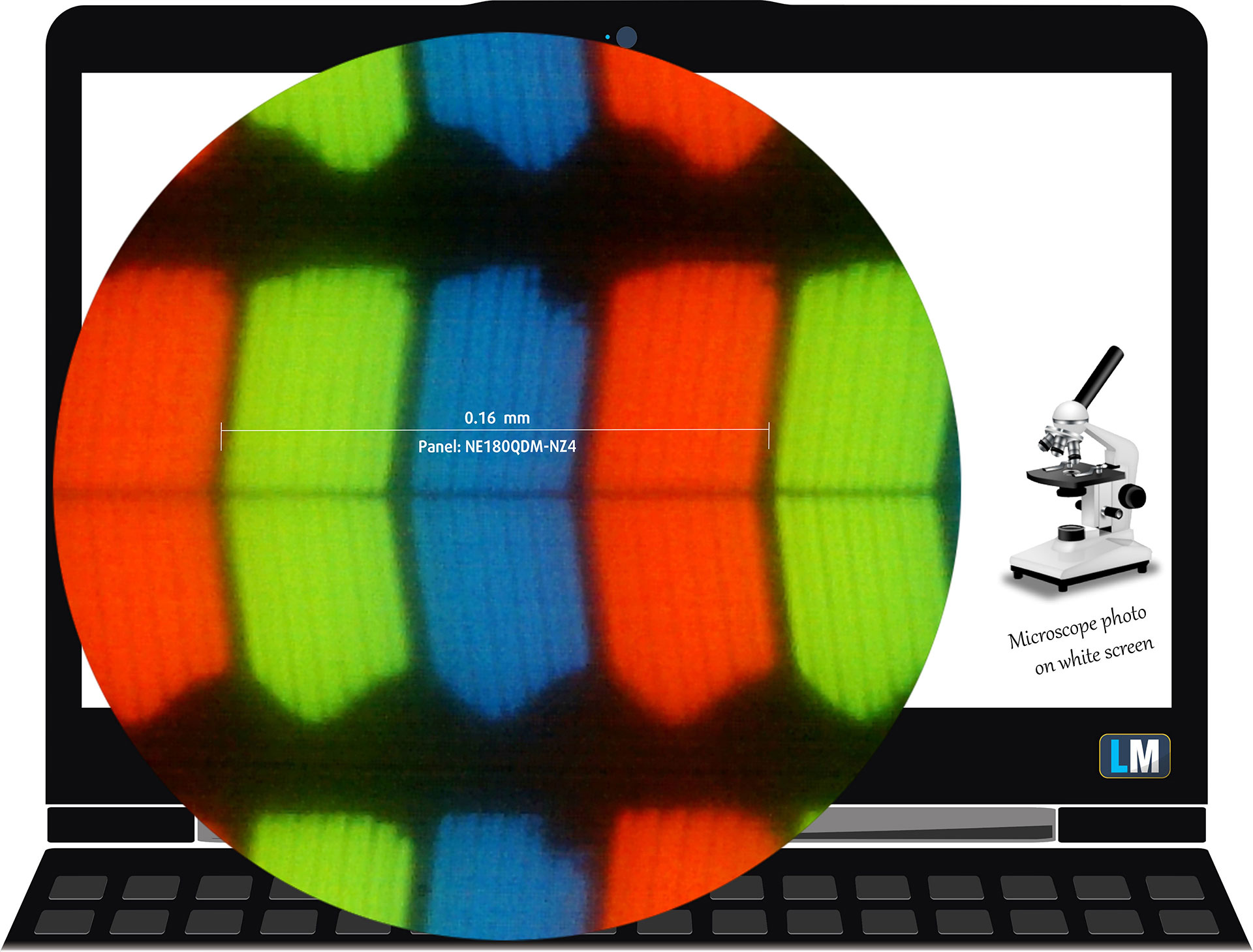
| ASUS ROG Strix G18 G814 | NE180QDM-NZ4 (BOE0G64) |
| 対角 | 18.0インチ(45.7cm) |
| パネルタイプ | IPS |
| 解像度 | 2560 x 1600 ピクセル |
| 最大リフレッシュレート | 240 Hz |
| アスペクト比 | 16:10 |
| ピクセル密度 | 168 PPI |
| レチナ」距離 | 52cm以上 |
視野角
視野角は良好です。品質を評価するため、さまざまな角度から写真を撮っています。
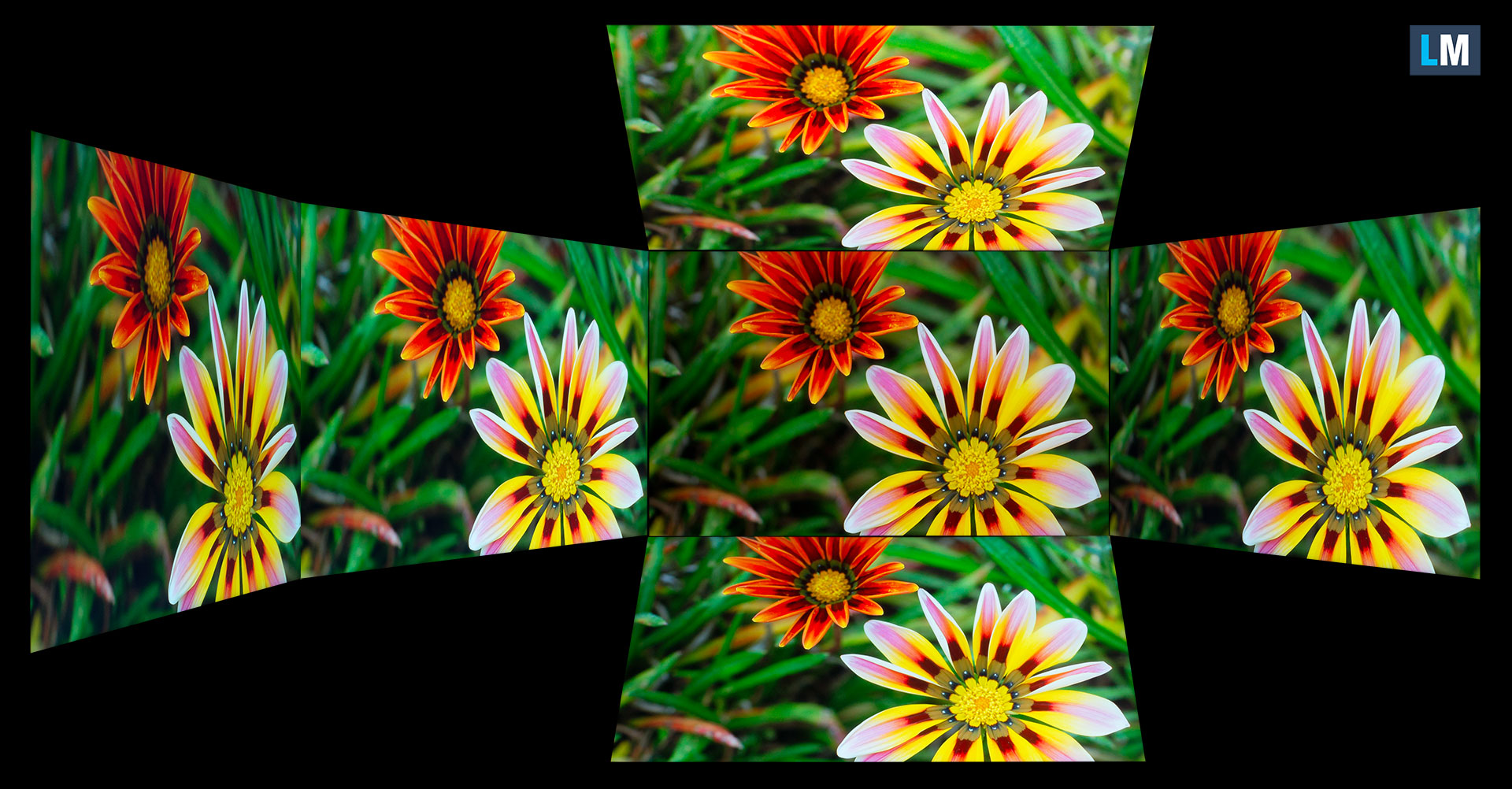
また、ピントと露出を固定したビデオも。
色の範囲
下の “帆の形をした “マップ全体(図1)は、私たちが見ることができるすべての色で構成され、黒く曲がった線は、私たちの周りの現実の風景や自然からのすべての色を示しています。
次に、ASUS ROG Strix G18 G814のパネルが表示できる色と比較して、最も重要で興味深い色空間をいくつか描いてみました:
標準/ウェブ用:sRGB– ほとんどのコンシューマーデバイスで広く使用されている色空間で、ウェブデザインや開発に最適です。
印刷用:AdobeRGB– プロの写真編集、グラフィックデザイン、印刷に使用されます。
フォトグラファー/ビデオ編集者向け:DCI-P3– ハイエンドの映画制作、ポストプロダクション、デジタルシネマで使用されています。
プレミアムHDR:Rec.2020– プレミアムHDRコンテンツのベンチマークとなる、可視スペクトルの75.8%をカバーする、最も広範なコンシューマー向けITUカラー規格。
ASUS ROG Strix G18 G814: 黄色い破線の三角形(- – – – -)は、このモニターが表示できる色の範囲を表しています。
我々のテストでは、モニターの全色カバー率をsRGB色域の100%、DCI-P3色域の99%で計算した。
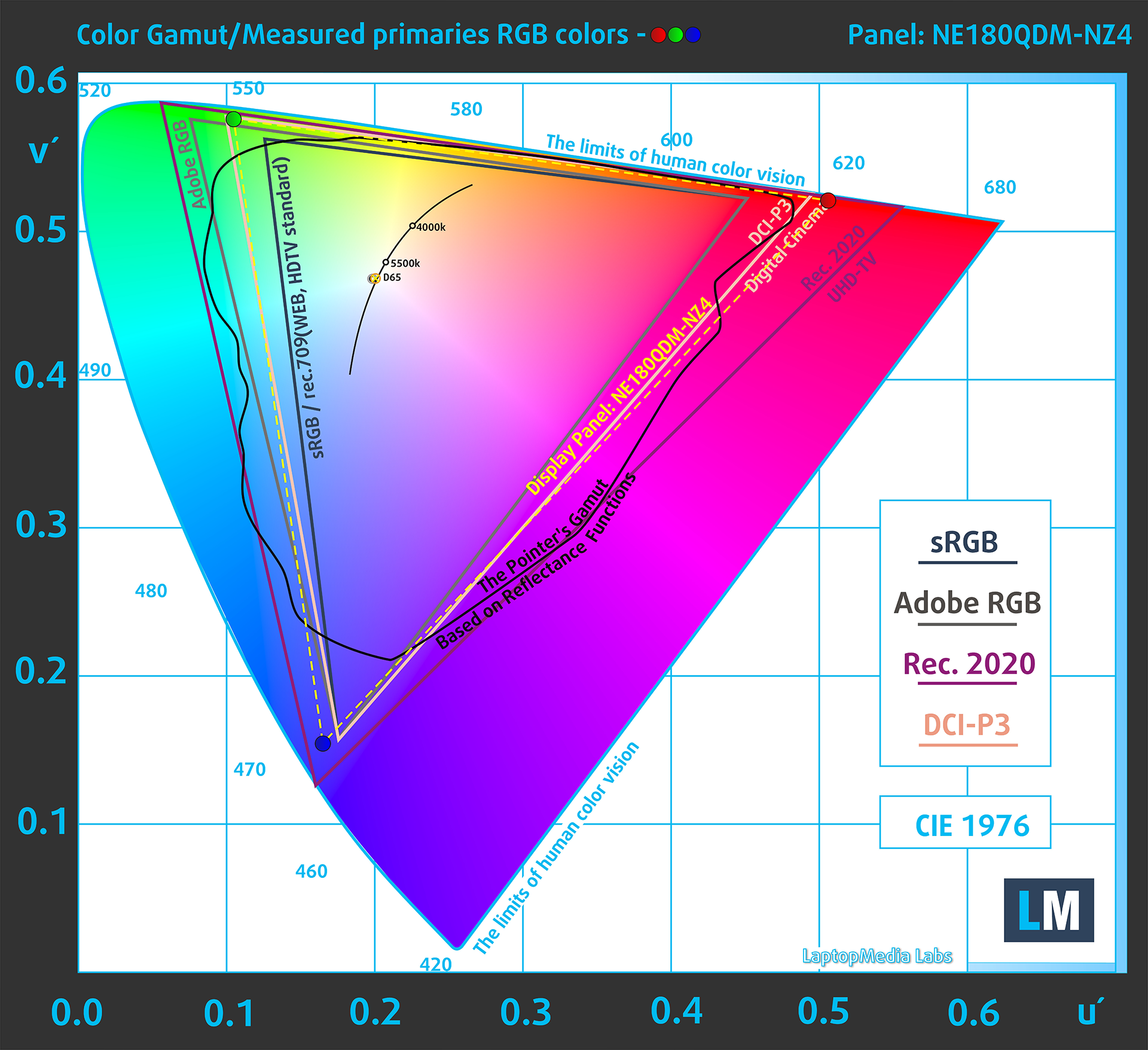
(図1) ASUS ROG Strix G18 G814はDCI-P3色域の99%をカバーする
輝度とコントラスト
SDRモードでの最大輝度は、画面中央部で524 cd/m²、表面全体で平均510 cd/m²で、最大偏差は6%です。
最大輝度における白画面の相関色温度(CCT)は6380Kです。
コントラスト比は1340:1。
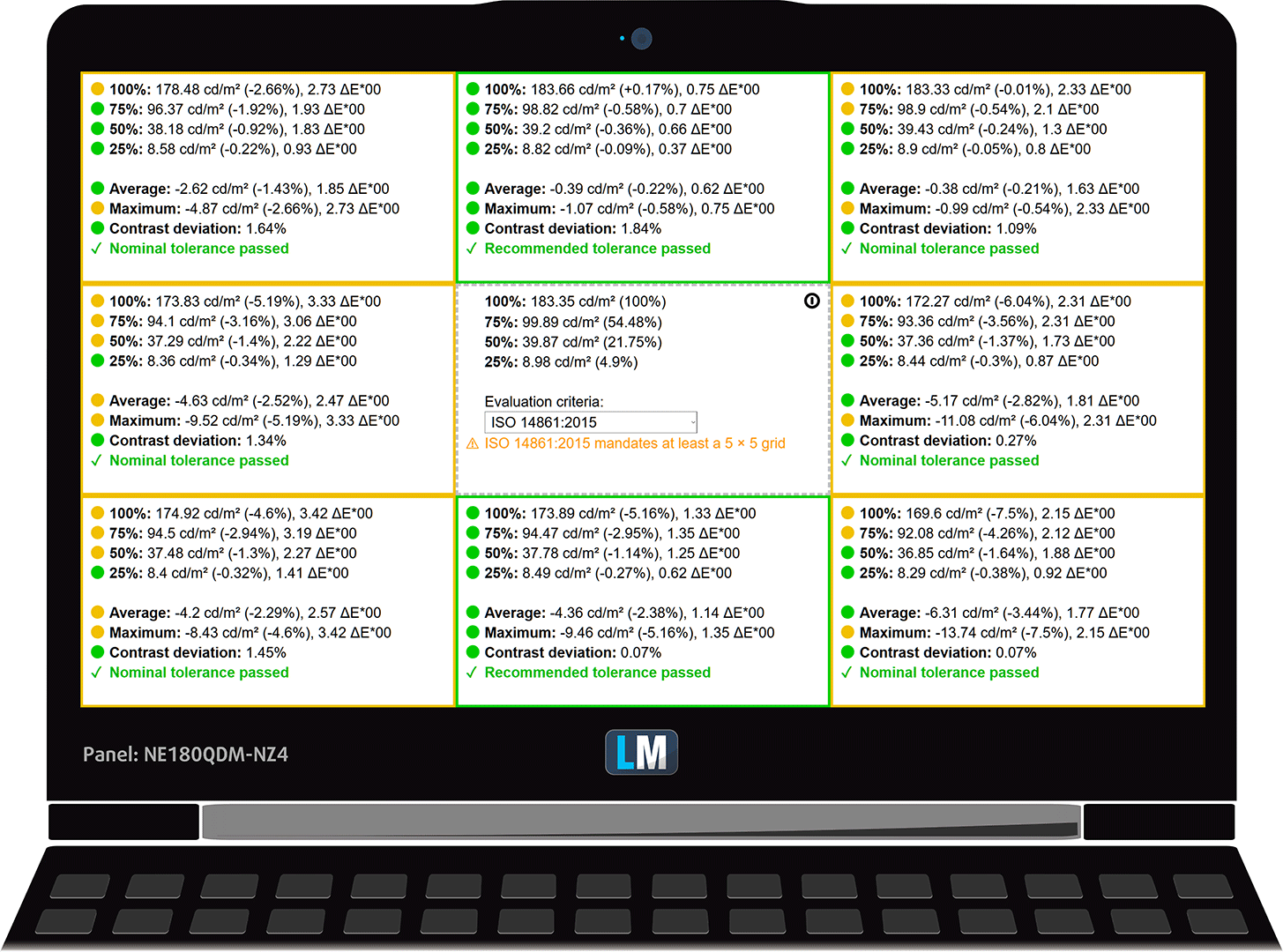
均一性:輝度、コントラスト、色偏差
下図は、画面のさまざまなセクションにおける均一性テストの結果を示しています。輝度は183nits(Windowsスライダー=54%)で測定されており、標準的な作業環境における標準的な輝度レベルである。
4.0を下回るDeltaE値は、一般的なユーザーにとっては許容範囲だ。色彩を扱う場合は、DeltaE値が2.0以下のスクリーンを推奨する。
色の精度
実際の色とASUS ROG Strix G18 G814で見る色の違いをチェックしてみよう。その距離をDeltaEで測り、数値が高いほど、より異なって見えます。
4.0以下の数値は通常のユーザーにとって許容範囲であり、2.0以下の数値は色に敏感な作業に適しています。1.0以下の数値は、肉眼では見分けがつかないことを意味します。
次のグラフでは、肌の色、空の青、草の緑など、一般的な24色を選びました。
ASUS ROG Strix G18 G814のキャリブレーション前の平均色精度は 1.6 dE(図2)でしたが、Design and Gamingプロファイルでは0.8 dE(図3 )まで下がりました 。

(図2) 工場出荷時のASUS ROG Strix G18 G814
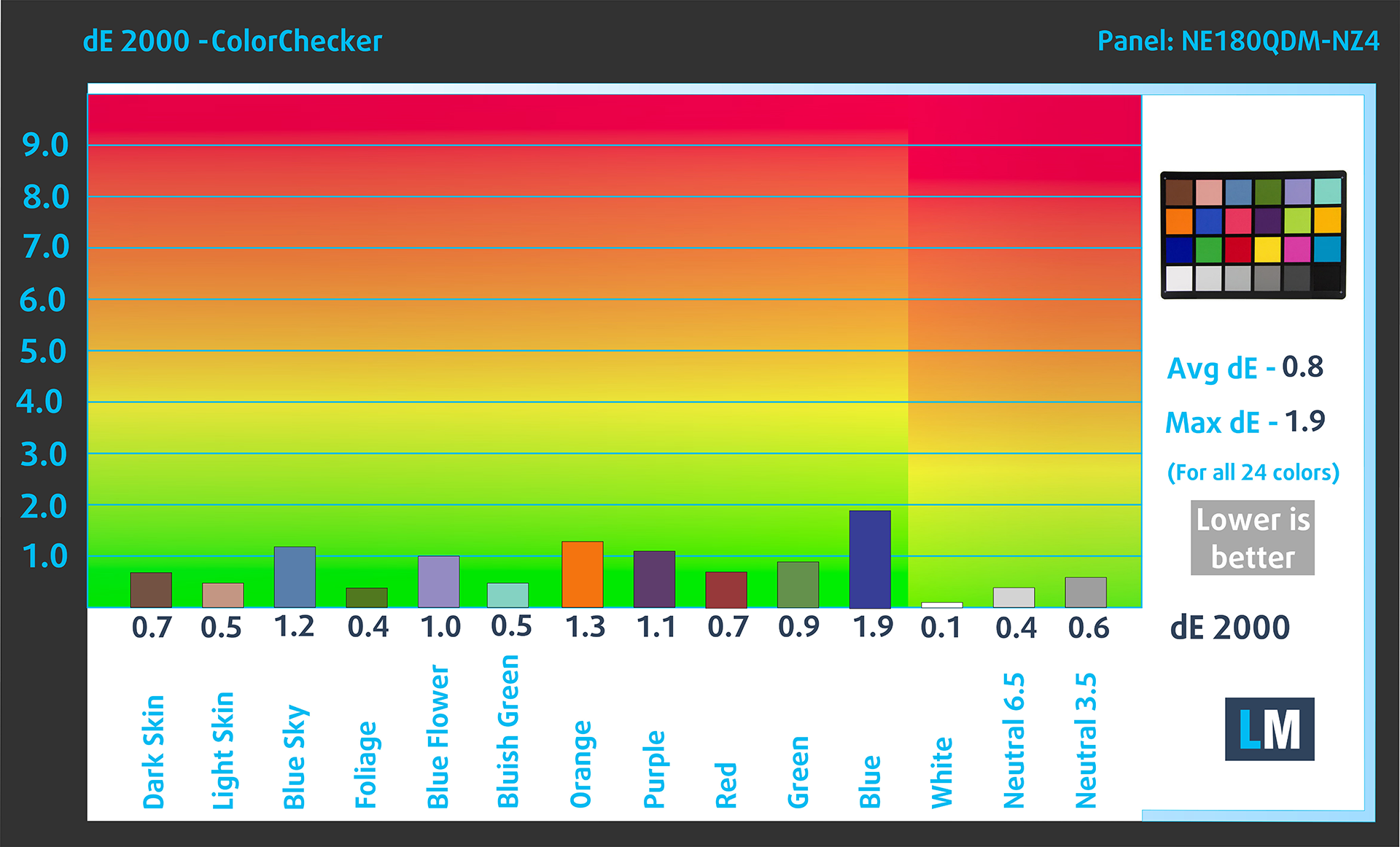
(図3)ASUS ROG Strix G18 G 814に当社ディスプレイプロファイルを適用した状態
Display P3色空間での比較。
デザイン&ゲーミングプロファイルが目指すものを図解します:
左:プロファイルなし|スライダーをドラッグして違いを確認|右:デザイン&ゲーミング・プロファイル


暗いシーンでの視認性
暗いシーンでほとんど何も見えない映画を見たことがあるだろうか。これは、多くのディスプレイパネルが最も暗いニュアンスを区別するのに苦労し、同じように見えてしまうためによく起こることです。
次の図は、このような暗いニュアンスをディスプレイがどの程度再現できるかを示している。画像の左側は純正設定のディスプレイ、右側はデザイン&ゲーミング・プロファイルを有効にしたディスプレイです。
横軸はグレースケールレベル、縦軸は対応するディスプレイの輝度です。
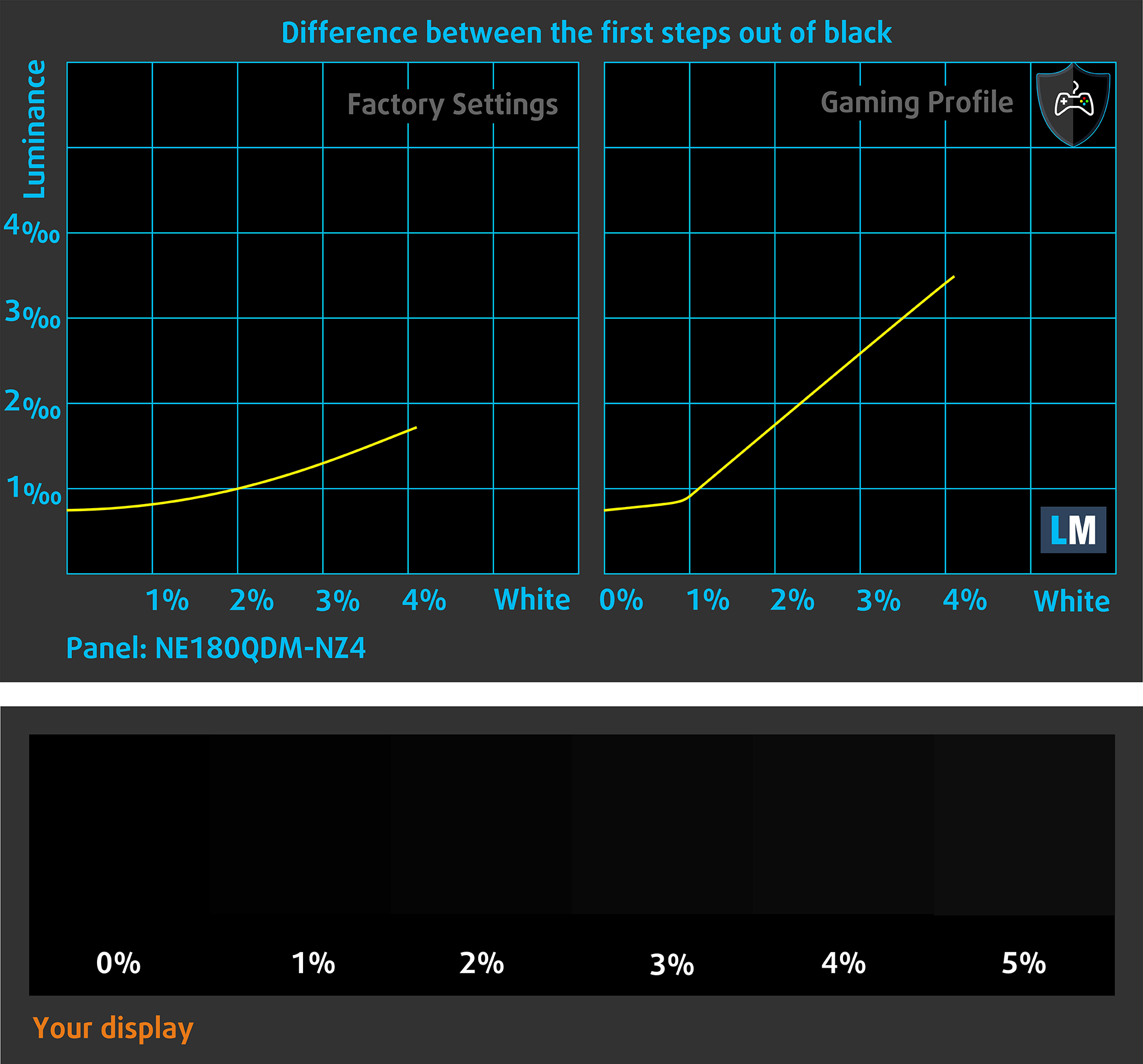
また、お使いのディスプレイが暗いニュアンスをどのように処理するかも確認できますが、これも現在のディスプレイの設定や周囲の光の状態に左右されることに留意してください。
応答時間(ゲーム能力)
通常の「黒から白」、「白から黒」の方法で、10%から90%、またはその逆でピクセルの反応時間をテストします。
立ち下がり時間+立ち上がり時間=11.9msを記録した。画素の反応時間が短いことは、ダイナミックなシーンで滑らかな画像を得るための必須条件である。
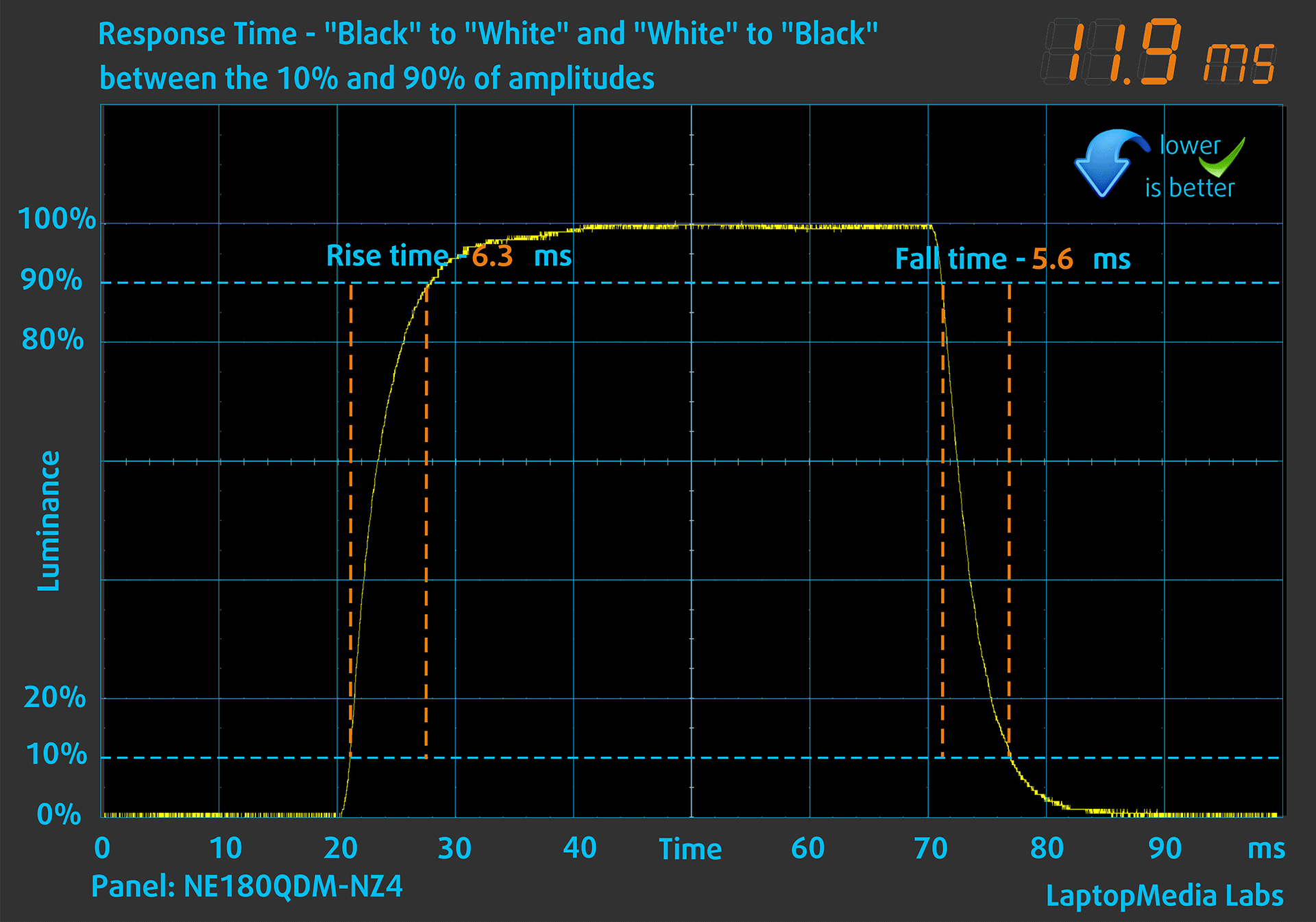
その後、通常の “Gray-to-Gray “方式で、50%の白から80%の白まで、またその逆で振幅の10%から90%の間で画素の反応時間をテストする。

健康への影響PWM(画面のちらつき)
明るさを調整するためにPWMを使用しているものがあるが、これは光の強さを弱める代わりにパルスやフリッカーを発生させることを意味する。私たちの脳は画像を合成して暗く見せますが、特にパルスの周波数が低い場合、脳と視覚の両方に負担をかけます。これについては、PWMに関する専門記事をご覧ください。
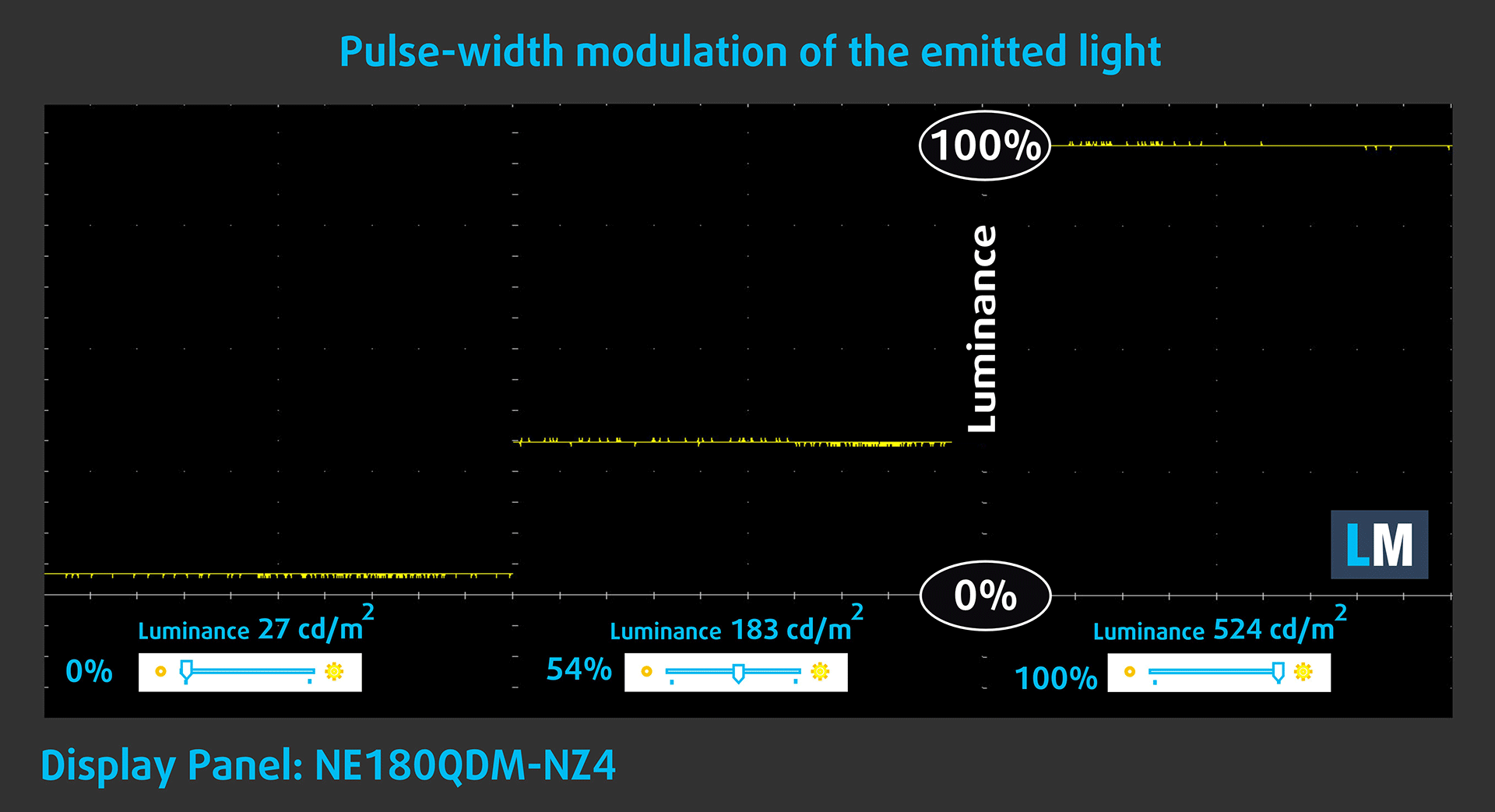
下のグラフでは、異なる明るさレベルにおける光の強さを示している。縦軸は放射された光の明るさ、横軸は時間である。
ASUS ROG Strix G18 G814 ディスプレイのバックライトからの光はパルス幅変調されておらず、議論されている側面で視覚的な快適さを提供しています。
健康への影響ブルーライトの放出
当社のHealth-Guardプロファイルをインストールすると、ノートパソコンが輝度を制御するために使用する有害なPWMを排除するだけでなく、画面の色を知覚的に正確に保ちながら、有害なブルーライトの放出も削減できます。
ブルーライトについてよくご存じない方のために簡単に説明すると、目や皮膚、体全体に悪影響を及ぼす発光のことです。詳しくはブルーライトの専門記事をご覧ください。
健康への影響画面の反射率
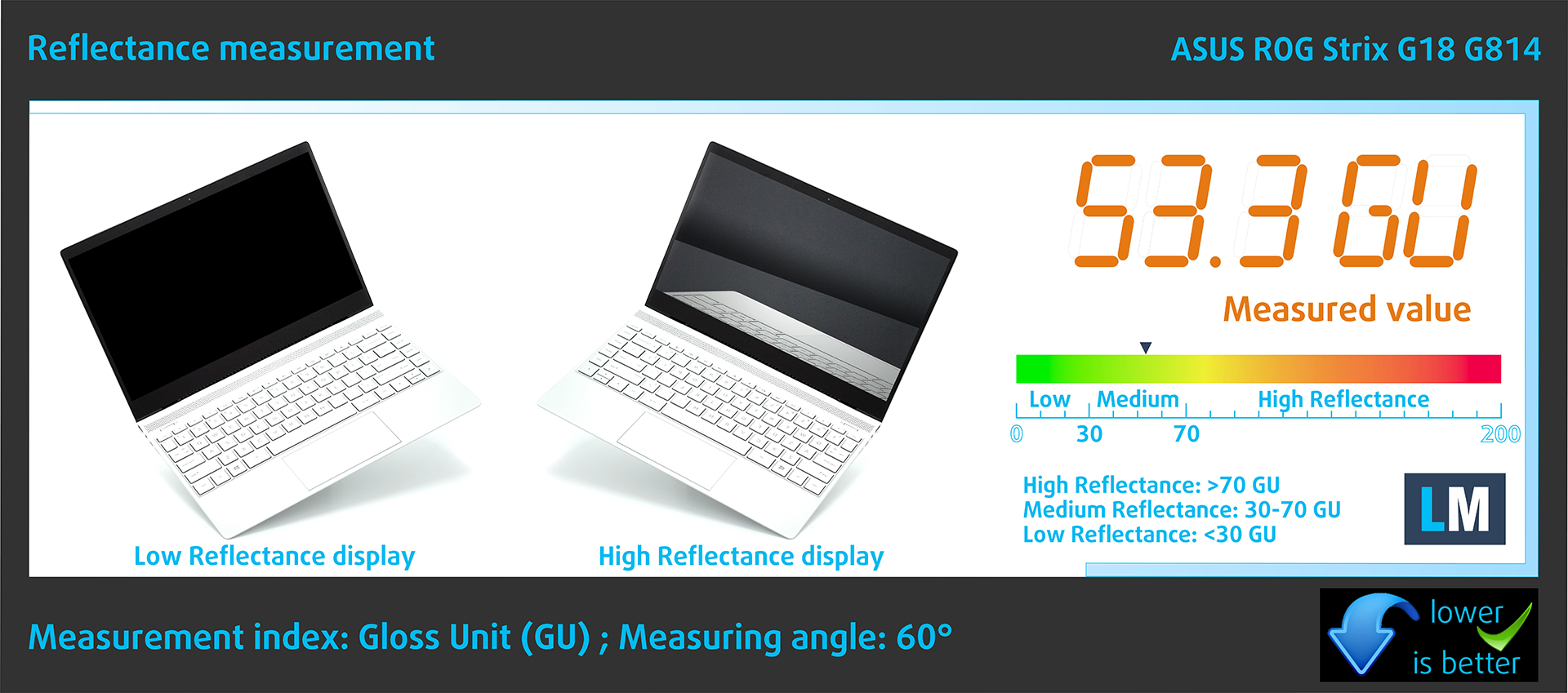
光沢のあるコーティングを施したディスプレイは、周囲光の強い条件下では、反射によって目が疲れることがあります。私たちは、ディスプレイの電源を切った状態で、60°の角度で画面の反射レベルを測定しています。
ROG Strix G18 G814の画面の反射率は53.3GUです。
高光沢:>70GU
中程度の光沢:30 – 70 GU
低光沢:30GU未満
プロファイルの入手
当社のプロファイルは、各ディスプレイモデルに合わせて調整されているため、この記事と各プロファイルパッケージは、NE180QDM-NZ4(BOE0G64)、2560 х 1600、IPSパネルを搭載したASUS ROG Strix G18 G814構成用です。
*購入したファイルのダウンロードに問題がある場合は、別のブラウザを使用して電子メールで受信したリンクを開いてみてください。ダウンロード先がアーカイブではなく.phpファイルの場合は、拡張子を.zipに変更するか、[email protected]。
プロファイルについての詳細はこちらをご覧ください。
効率的で健康に優しいプロファイルを受け取ることに加え、LaptopMediaの製品を購入することで、可能な限り客観的なレビューを作成するためにデバイスをテストする私たちのラボの開発を支援することにもなります。

Office Work
Office Workは、テキストや表を見たり、ウェブサーフィンにほとんどの時間を費やすユーザーに主に使用されるべきです。このプロファイルは、フラットなガンマカーブ(2.20)、ネイティブな色温度、知覚的に正確な色を維持することで、より良い鮮明さと明瞭さを提供することを目指しています。

Design and Gaming
このプロファイルは、プロとして色を扱うデザイナーや、ゲームや映画向けです。Design and Gamingは、ディスプレイパネルの性能を最大限に引き出し、WebおよびHDTVのsRGB IEC61966-2-1規格(D65ホワイトポイント)で可能な限り正確な色を再現します。

3つのプロファイルをすべて33%割引で入手

サウンド
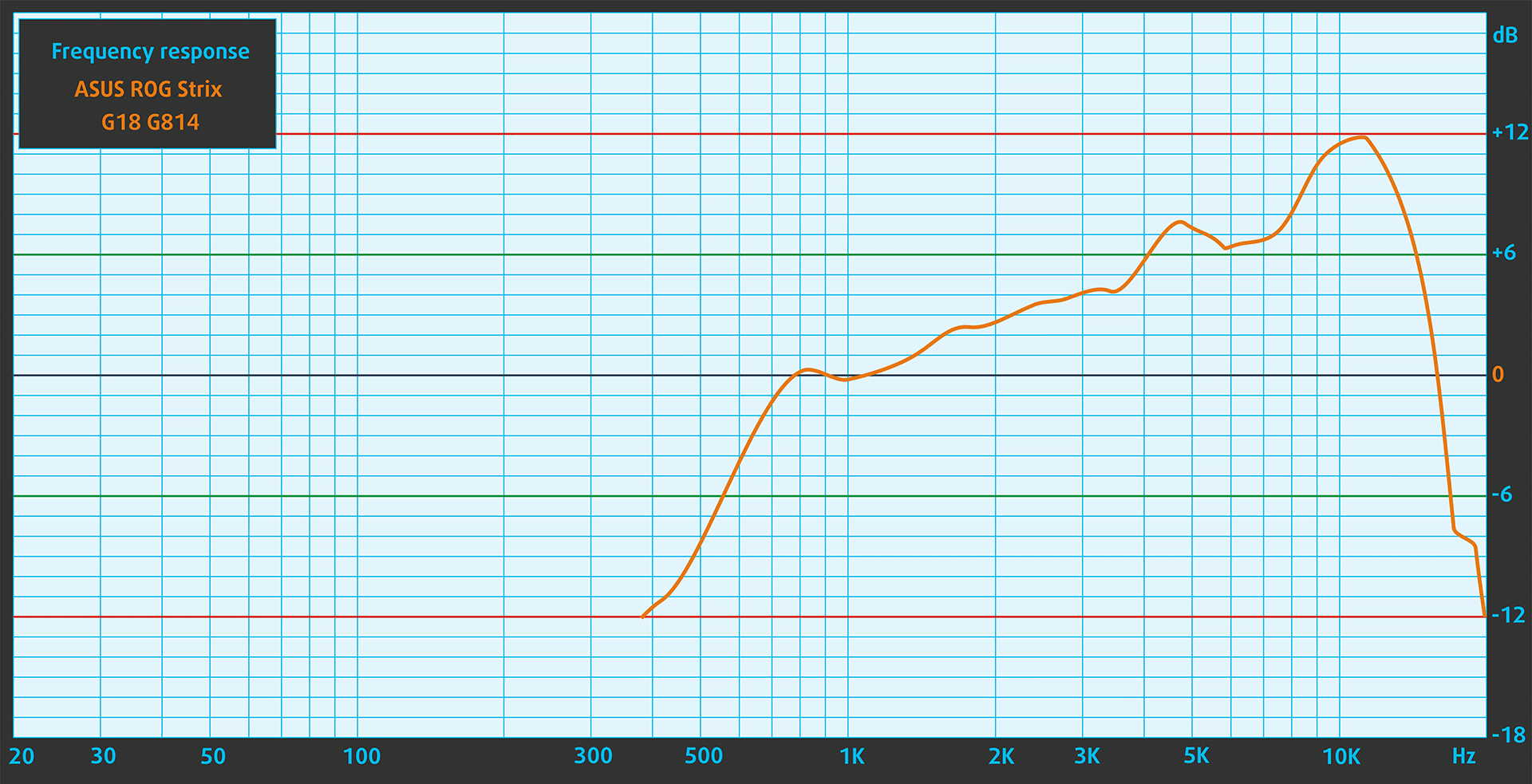
ROG Strix G18 G814のスピーカーは高品質なサウンドを再生します。その低音、中音、高音は大きな狂いもなくクリアです。
パフォーマンスCPU、GPU、ストレージ
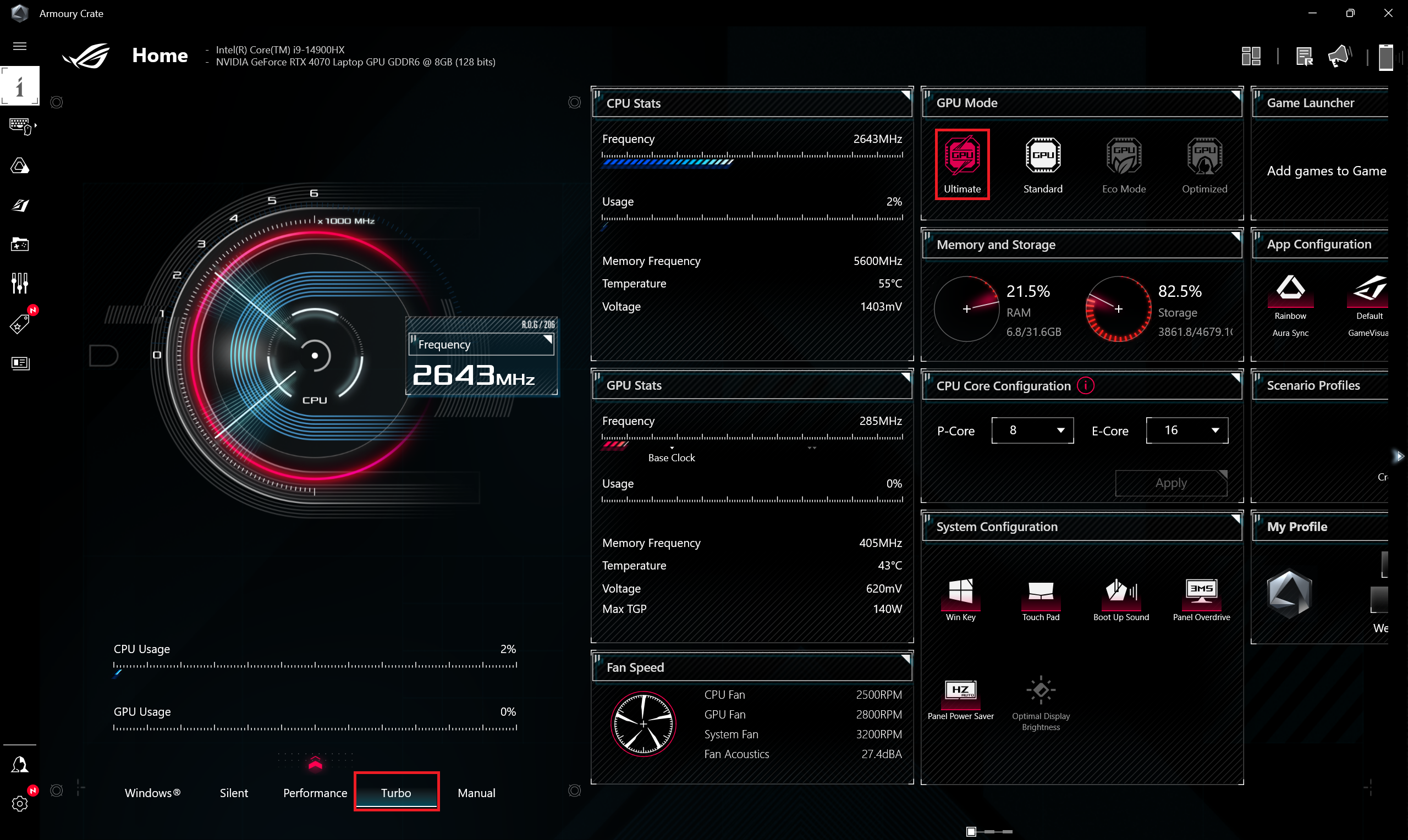
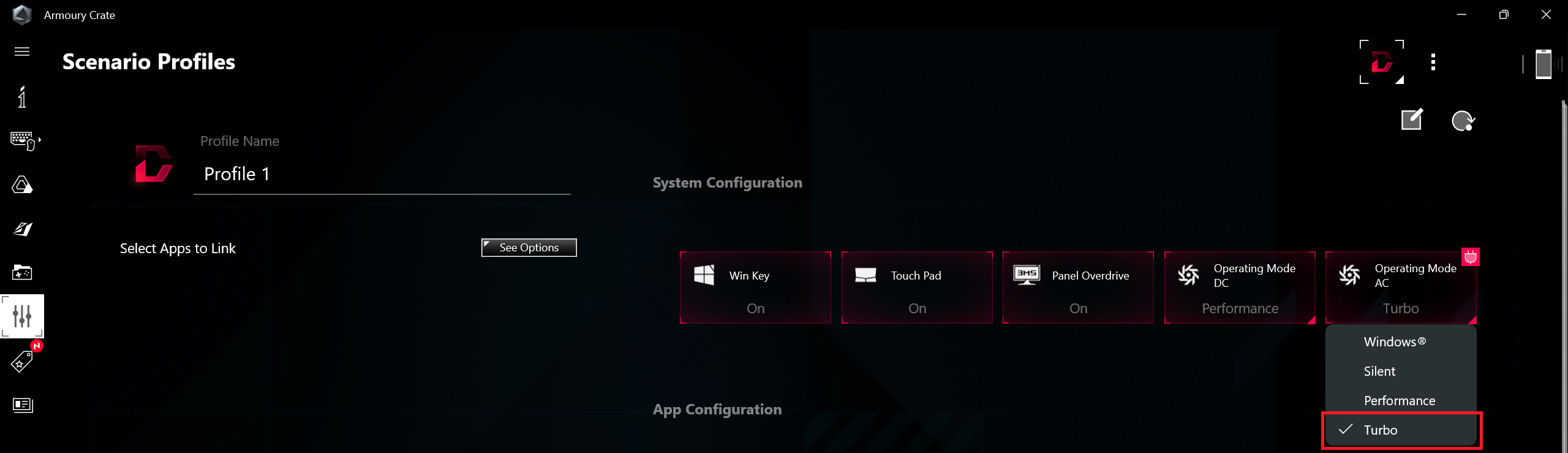
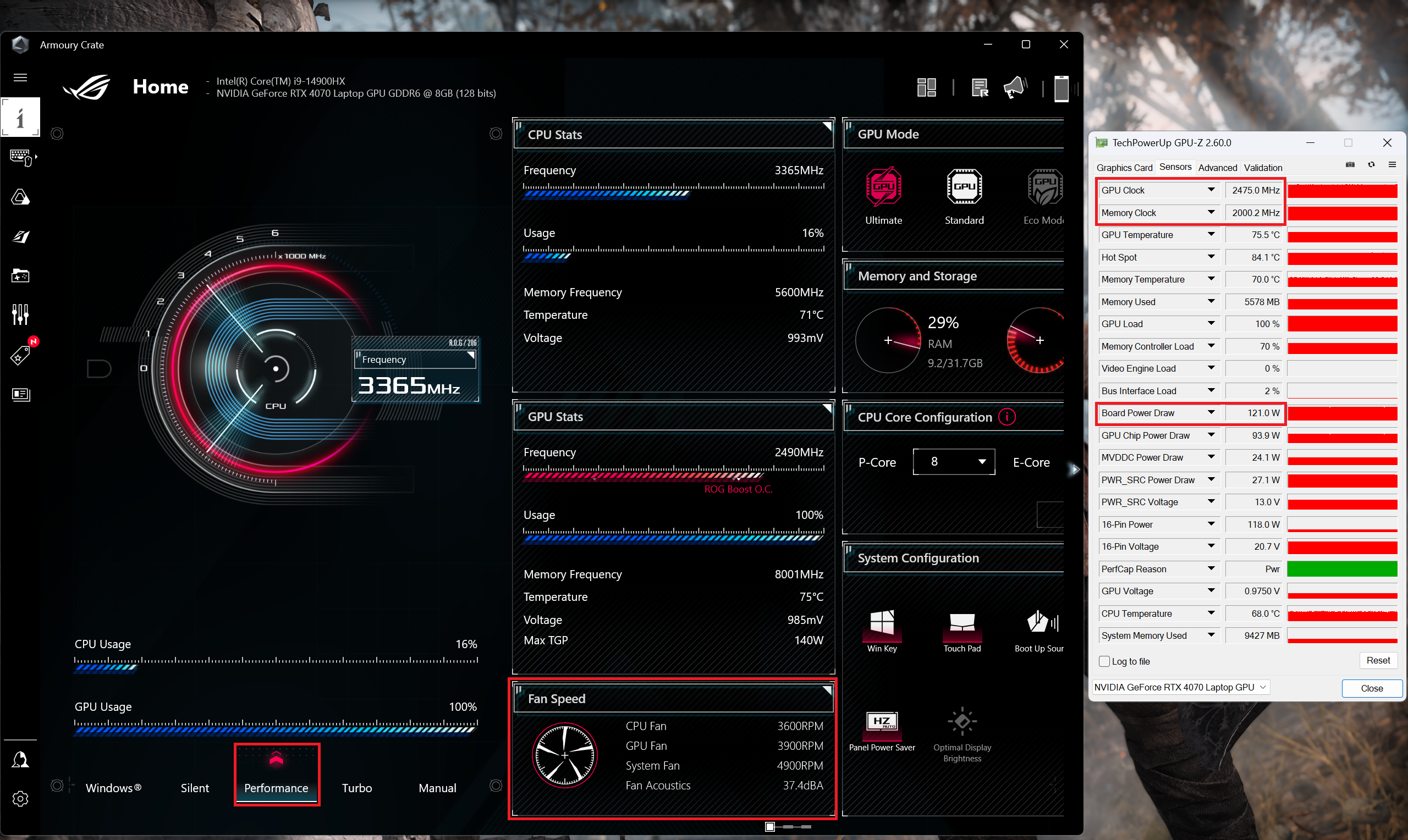
すべてのベンチマークとテストは、Armoury Crateアプリで「Turbo」プロファイルを有効にして実施しました。また、「Ultimate」モード(dGPUのみ)をオンにし、ACファンモードを「Turbo」に設定しています。Windowsの「電源とバッテリー」メニューでは「最高のパフォーマンス」プリセットが適用されている。

CPUオプション
24コアのインテルCore i9-14900HXは、このASUSデバイスの唯一のCPUオプションです。
シングルコア性能は、オペレーティングシステムのスムーズな動作と応答性を保証し、より良いユーザーエクスペリエンスを提供します。
結果はGeekbench 6 Single-Coreテストのものです(数値が高いほど良い)
マルチコア性能は、ビデオ編集、CAD、科学シミュレーションなどの複雑で要求の厳しいタスクを処理するために不可欠です。
結果はGeekbench 6 Multi-Coreテストのものです(数値が高いほど良い)
ここでは、実際の3Dレンダリングタスクを使用してCPUの性能を評価し、複雑な計算やレンダリングのワークロードを効率的に処理する能力を評価します。
結果はCinebench 2024 Multi-Coreテストのものです(数値が高いほど良い)
GPUオプション
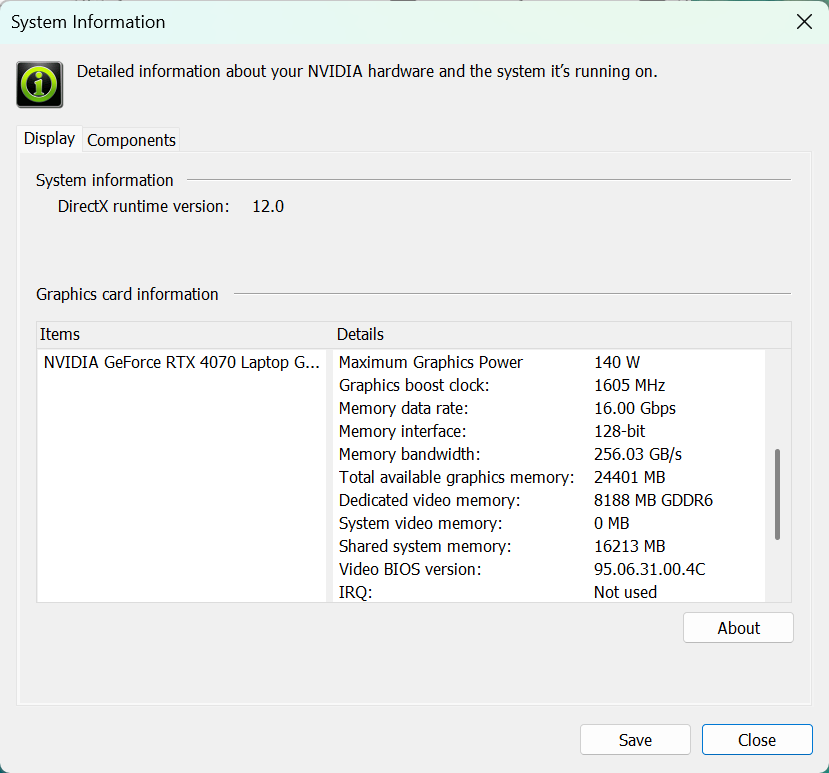
このROGシリーズには、140W TGPのGeForce RTX 4060とRTX 4070、175W RTX 4080の3つのGPUオプションが用意されています。
私たちのマシンにはRTX 4070が搭載されています。
結果は3DMark Time Spy (Graphics)のものです。数値が高いほど良い。
結果は3DMark Wild Life Extreme Unlimitedのものです。数値が高いほど良い。
ゲーミングテスト


| メトロ エクソダス | フルHD、低(設定を確認) | フルHD、高(設定をチェック) | フルHD、エクストリーム(設定を確認) |
|---|---|---|---|
| 平均FPS | 227 fps | 107 fps | 51 fps |

| ボーダーランズ3 | フルHD、V.Low(設定確認) | フルHD、中(設定をチェック) | フルHD、高(設定をチェック) | フルHD、バッドアス(設定確認) |
|---|---|---|---|---|
| 平均 FPS | 248 fps | 198 fps | 145 fps | 115 fps |

| ファークライ6 | フルHD、低(設定を確認) | フルHD、高(設定をチェック) | フルHD、ウルトラ(設定確認) |
|---|---|---|---|
| 平均FPS | 192 fps | 142 fps | 122 fps |

| ギアーズ5 | フルHD、低(設定を確認) | フルHD、中(設定確認) | フルHD、高(設定をチェック) | フルHD、ウルトラ(設定を確認) |
|---|---|---|---|---|
| 平均FPS | 279 fps | 199 fps | 171 fps | 148 fps |
ストレージ性能
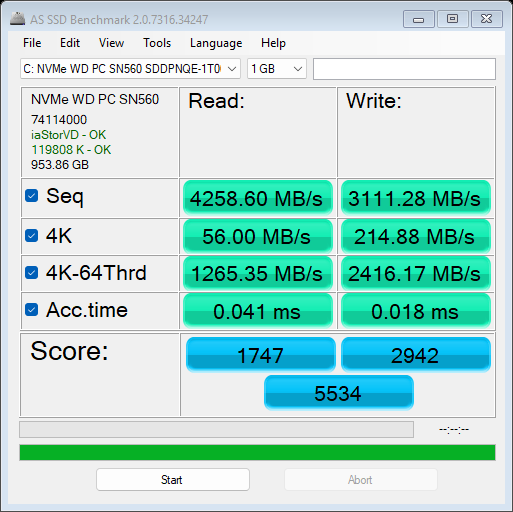
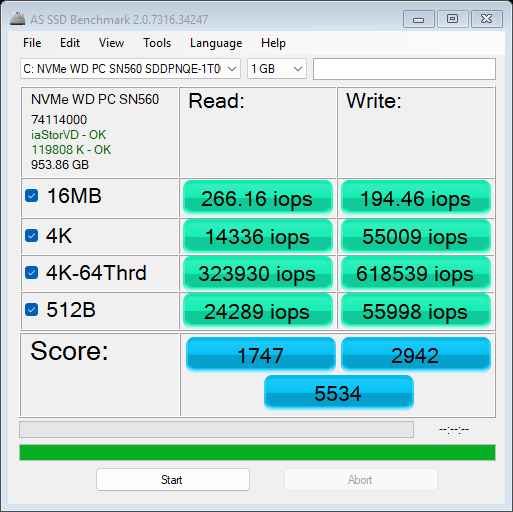
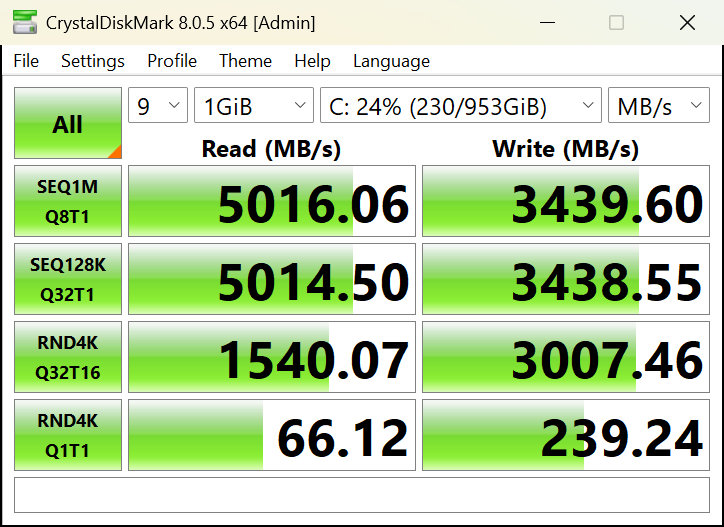
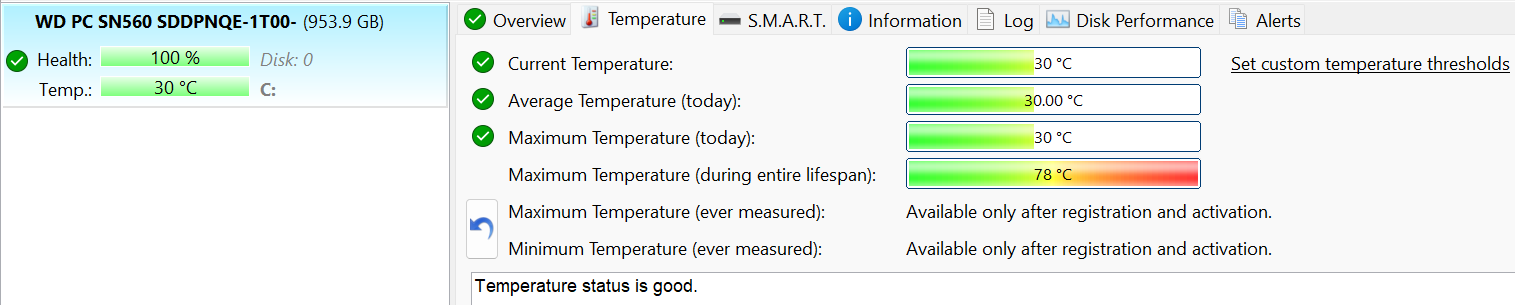
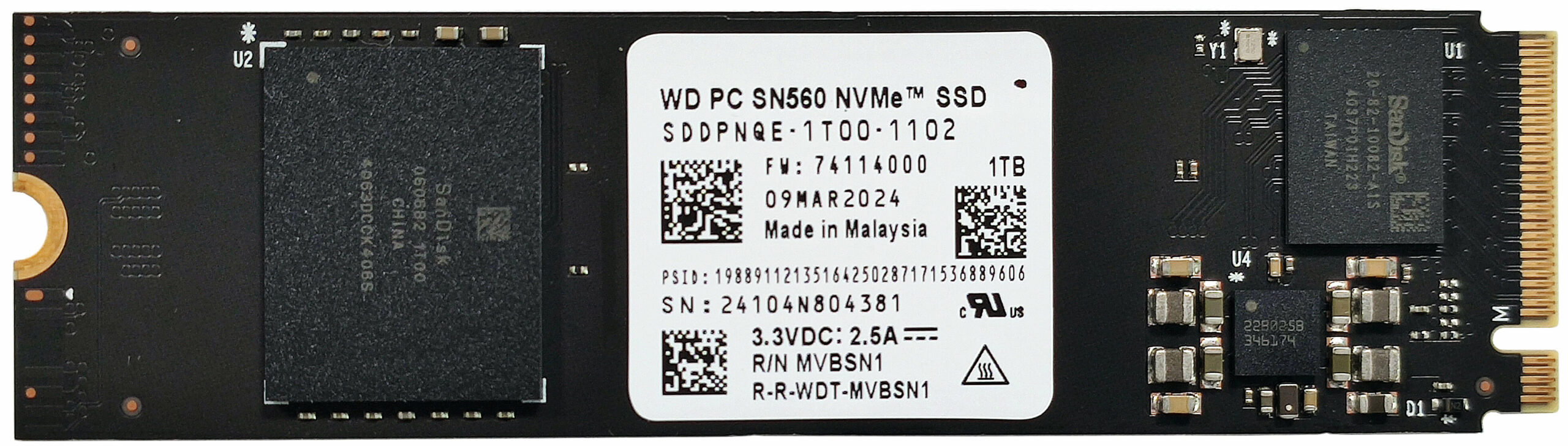
私たちのノートブックには、1TBのWD PC SN560 SDDPNQE-1T00-1102が搭載されています。NVMeの速度はまずまずだが、印象的なものではない。にもかかわらず、ベンチマーク中に78℃に達しました。
[eBook Guide + Tools] ノートパソコンをMAX OUTにする方法
ノートパソコンを高速化できます。 LaptopMediaは過去15年間で数千のモデルをテストしてきましたが、改造を通じてより強力にできないノートパソコンを見たことがありません。
だからこそ、この方法について知っていることをすべてまとめた簡単に従えるステップバイステップのラボテスト済みのプロジェクトを一つにまとめました。
詳細はこちらをご覧ください:
【eBookガイド+ツール】ノートパソコンをより強力にする方法

🛠️ GPU Modifications: vBIOS, Overclocking, Undervolting
⚙️ Building Fast/Reliable RAID configuration
💻 Hardware upgrade tips for best results
🖼 Display enhancing
💾 OS Optimization for best performance
温度と快適さ、バッテリー寿命
CPU最大負荷
このテストでは、CPUコアを100%使用し、その周波数とチップ温度を監視します。最初の列は短い負荷(2~10秒)に対するコンピュータの反応を示し、2番目の列は本格的なタスク(15~30秒)をシミュレートし、3番目の列はビデオレンダリングのような長い負荷に対するノートパソコンの性能を示す良い指標となります。
平均Pコア周波数; 平均Eコア周波数; CPU温度; パッケージ電源
| インテル Core i9-14900HX (ベース電力55W) | 0:02~0:10秒 | 0:15~0:30秒 | 10:00 – 15:00分 |
|---|---|---|---|
| ASUS ROG Strix G18 G814 | 3.79 GHz @ 3.16 GHz @ 74°C @ 175W | 3.65 GHz @ 3.08 GHz @ 85°C @ 165W | 3.37 GHz @ 2.76 GHz @ 86°C @ 135W |
| ASUS ROG Strix SCAR 18(G834、2024) | 3.71 GHz @ 3.06 GHz @ 77°C @ 175W | 3.61 GHz @ 3.01 GHz @ 88°C @ 169W | 3.34 GHz @ 2.74 GHz @ 87°C @ 141W |
| ASUS ROG Strix SCAR 16(G634、2024) | 3.82 GHz @ 3.13 GHz @ 81°C @ 175W | 3.64 GHz @ 2.98 GHz @ 87°C @ 169W | 3.38 GHz @ 2.75 GHz @ 86°C @ 141W |
| 日本エイサー Predator Helios 16 (PH16-72) | 3.56 GHz @ 2.91 GHz @ 76°C @ 157W | 3.55 GHz @ 2.90 GHz @ 86°C @ 157W | 3.56 GHz @ 2.95 GHz @ 86°C @ 140W |
| レノボThinkBook 16p Gen 5(16インチ) | 3.57 GHz @ 2.96 GHz @ 77°C @ 157W | 3.42 GHz @ 2.86 GHz @ 88°C @ 145W | 3.06 GHz @ 2.55 GHz @ 83°C @ 115W |
| 日本エイサー Predator Helios Neo 16 (PHN16-72) | 3.34 GHz @ 2.76 GHz @ 69°C @ 144W | 3.40 GHz @ 2.86 GHz @ 76°C @ 143W | 3.19 GHz @ 2.69 GHz @ 84°C @ 113W |
| レノボLegion Pro 7i(16型、Gen 9) | 3.70 GHz @ 3.02 GHz @ 74°C @ 178W | 3.70 GHz @ 3.04 GHz @ 81°C @ 175W | 3.35 GHz @ 2.72 GHz @ 84°C @ 140W |
| Acer Predator Helios Neo 18 (PHN18-71) 「ターボ」プリセット | 3.55 GHz @ 2.91 GHz @ 68°C @ 156W | 3.51 GHz @ 2.91 GHz @ 80°C @ 157W | 3.09 GHz @ 2.56 GHz @ 87°C @ 115W |
| Acer Predator Helios 18 (PH18-72) 「ターボ」プリセット | 3.56 GHz @ 3.07 GHz @ 80°C @ 157W | 3.55 GHz @ 3.00 GHz @ 90°C @ 157W | 3.32 GHz @ 2.81 GHz @ 86°C @ 136W |
| Acer Predator Helios 18 (PH18-72) 「パフォーマンス」プリセット | 3.22 GHz @ 3.04 GHz @ 76°C @ 157W | 3.17 GHz @ 3.02 GHz @ 88°C @ 157W | 2.59 GHz @ 2.47 GHz @ 81°C @ 95W |
ROG Strix G18 G814の冷却は、よりプレミアムなG834や G634の兄弟と比較して同じようだ。そのため、Core i9-14900HXのクロックも似ている(つまり高い)。G814モデルは価格が安いにもかかわらず、CPU性能はハイエンド並みなので、これは朗報だ。
実際のゲーム
| NVIDIA GeForce RTX 4070 | GPU周波数/コア温度(2分後) | GPU周波数/コア温度(30分後) |
|---|---|---|
| ASUS ROG Strix G18 G814 “Turbo “プリセット | 2550 MHz @ 74°C @ 132W | 2550 MHz @ 75°C @ 132W |
| ASUS ROG Strix G18 G814「パフォーマンス」プリセット | 2384 MHz @ 73°C @ 119W | 2377 MHz @ 75°C @ 119W |
| ASUS ROG Zephyrus G16 GA605 | 2277 MHz @ 79°C @ 105W | 2258 MHz @ 82°C @ 105W |
| ASUS ProArt P16 (H7606) | 2284 MHz @ 74°C @ 105W | 2270 MHz @ 76°C @ 105W |
| HP OMEN トランセンド16 (16-u0000) | 2490 MHz @ 83°C @ 130W | 2280 MHz @ 83°C @ 109W |
| エイサー Predator Helios Neo 14 (PHN14-51) | 2595 MHz @ 79°C @ 124W | 2514 MHz @ 84°C @ 124W |
| 日本エイサー Predator Triton Neo 16 (PTN16-51) | 2383 MHz @ 73°C @ 110W | 2363MHz @ 78°C @ 110W |
| 日本エイサー Nitro 16 (AN16-42) | 2640 MHz @ 70°C @ 125W | 2640 MHz @ 72°C @ 125W |
| エイリアンウェア m16 R2 | 2440 MHz @ 78°C @ 120W | 2427 MHz @ 84°C @ 119W |
| MSI Stealth 14 AI Studio A1V | 2048 MHz @ 78°C @ 90W | 1981MHz @ 85°C @ 89W |
| Acer Predator Helios Neo 16 (PHN16-72) | 2535 MHz @ 80°C @ 139W | 2503 MHz @ 86°C @ 139W |
| MSI Sword 16 HX B14V | 2373 MHz @ 73°C @ 115W | 2372 MHz @ 73°C @ 115W |
| MSI ソード 17 HX B14V | 2395 MHz @ 73°C @ 114W | 2388 MHz @ 75°C @ 114W |
| エイリアンウェア m18 R2 | 2550 MHz @ 68°C @ 132W | 2550 MHz @ 72°C @ 133W |
| レノボ・レジオン・スリム5(16型、Gen 9) | 2580 MHz @ 81°C @ 130W | 2580 MHz @ 86°C @ 132W |
| Acer Predator Helios Neo 18 (PHN18-71) | 2610 MHz @ 77°C @ 131W | 2610 MHz @ 82°C @ 134W |
| レノボ Legion Pro 5i (16″、Gen 9) | 2535 MHz @ 74°C @ 129W | 2535 MHz @ 75°C @ 130W |
| Acer Nitro 17 (AN17-41) “Turbo” プリセット | 2535 MHz @ 66°C @ 121W | 2535 MHz @ 67°C @ 122W |
| Acer Nitro 17 (AN17-41) 「パフォーマンス」プリセット | 2475 MHz @ 72°C @ 123W | 2475 MHz @ 73°C @ 123W |
ターボ」では132W、「パフォーマンス」モードでは120Wの電力制限が期待できる。ゲームでの十分なFPSには十分すぎる性能だ。
フルロード時の快適性
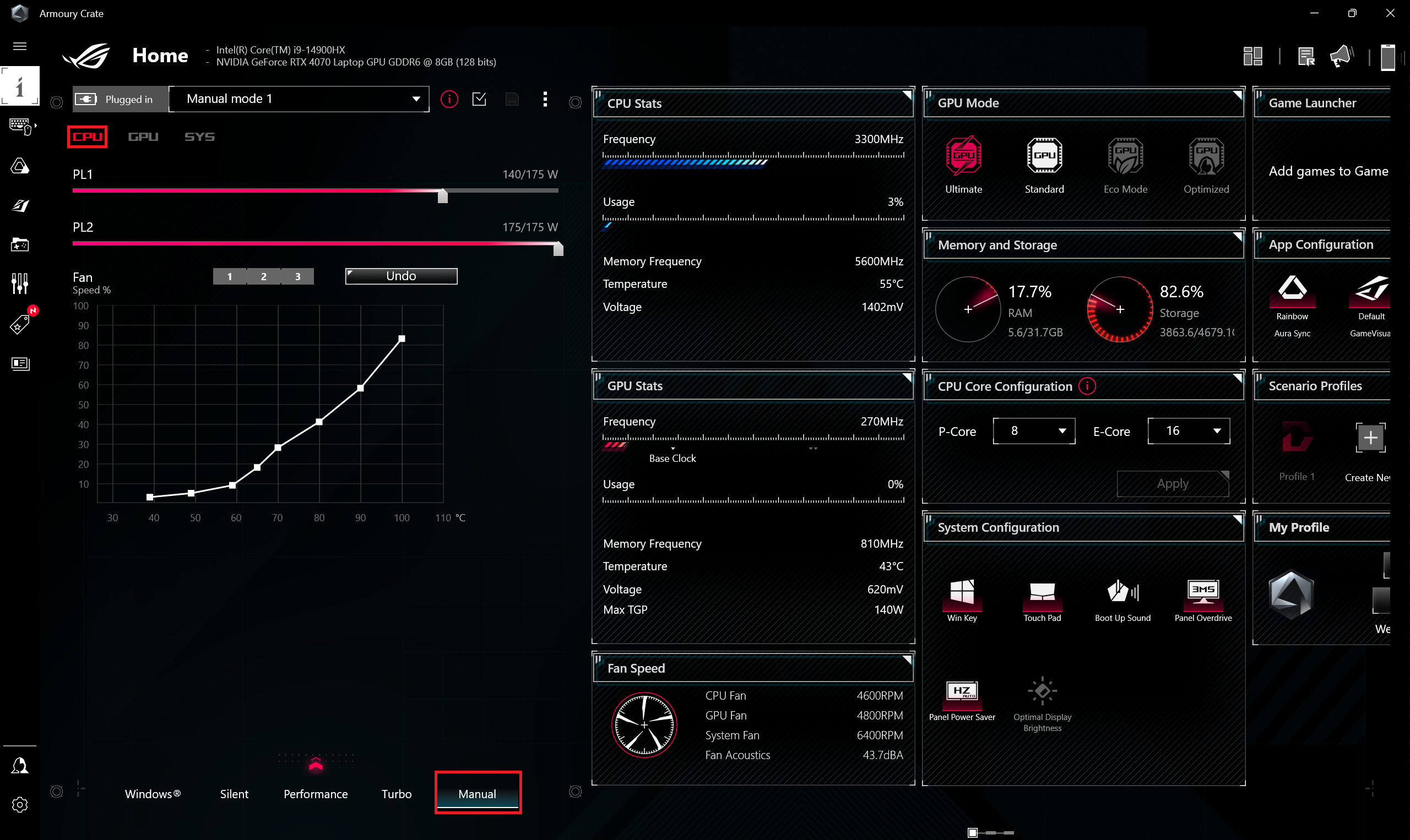
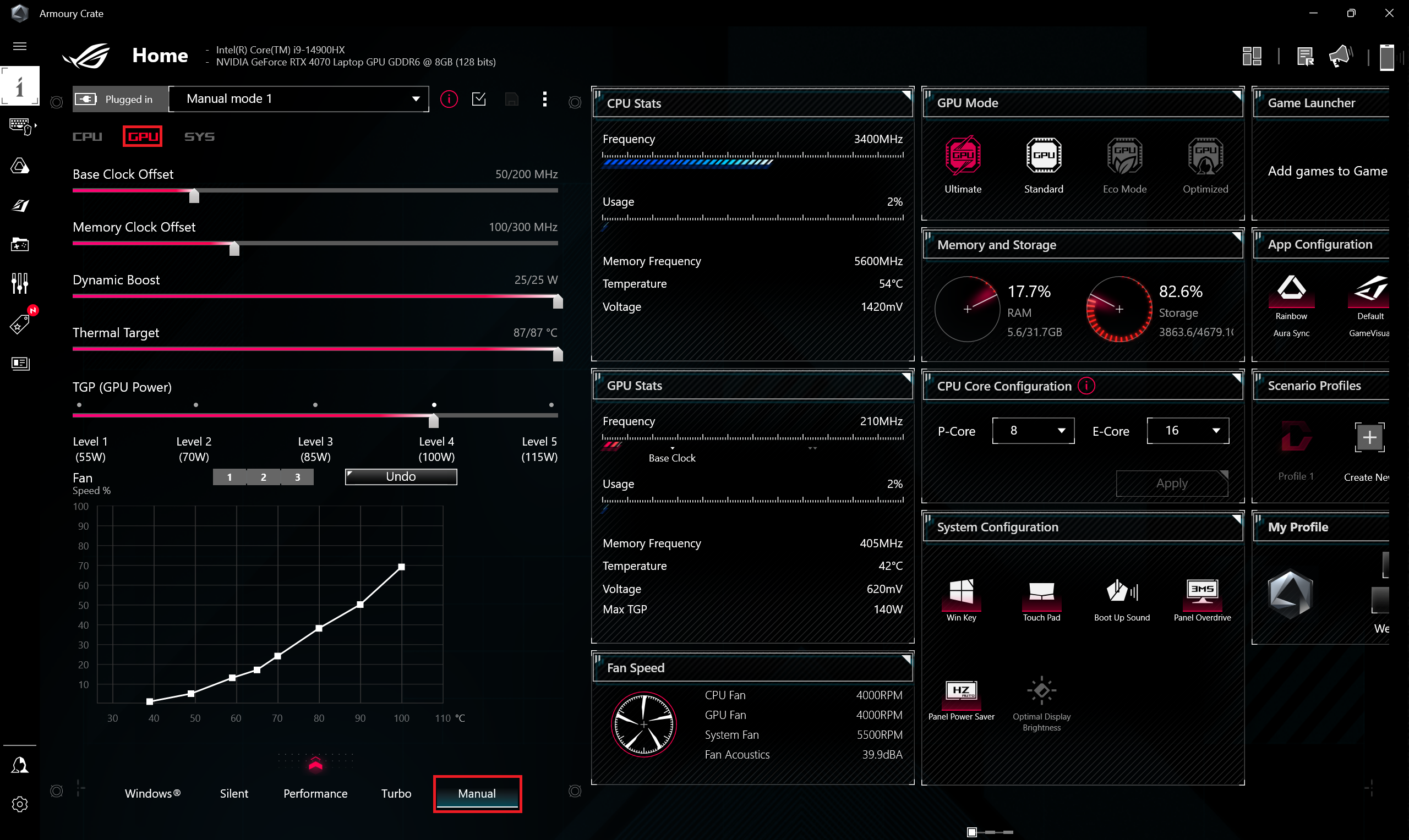
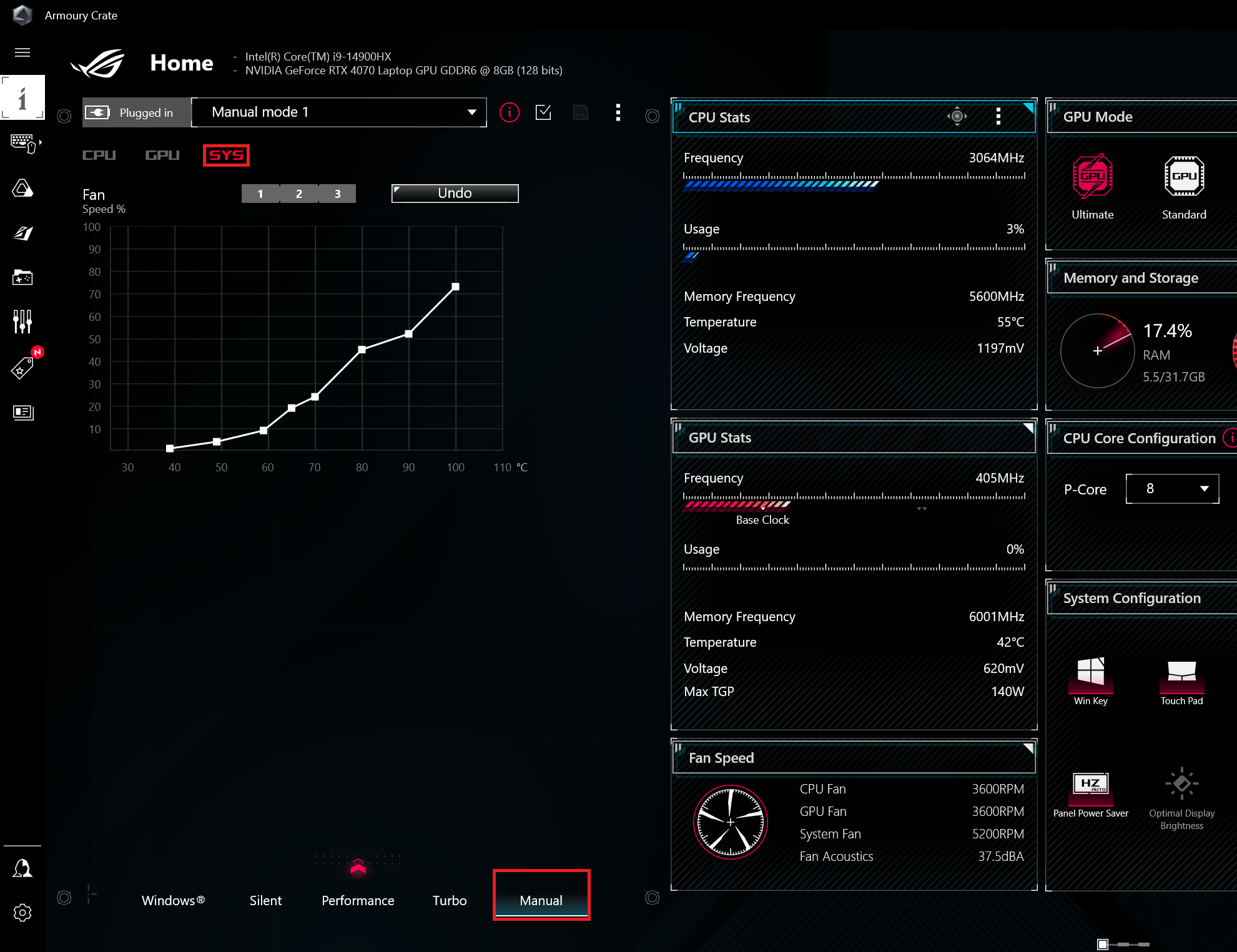
Armoury Crateソフトウェアでは、自動または手動で電源チューニングを行うためのコントロールが豊富に用意されています。 カスタムファンカーブを設定し、MUXスイッチによりdGPU専用として異なるビデオカードモードを適用することができます。
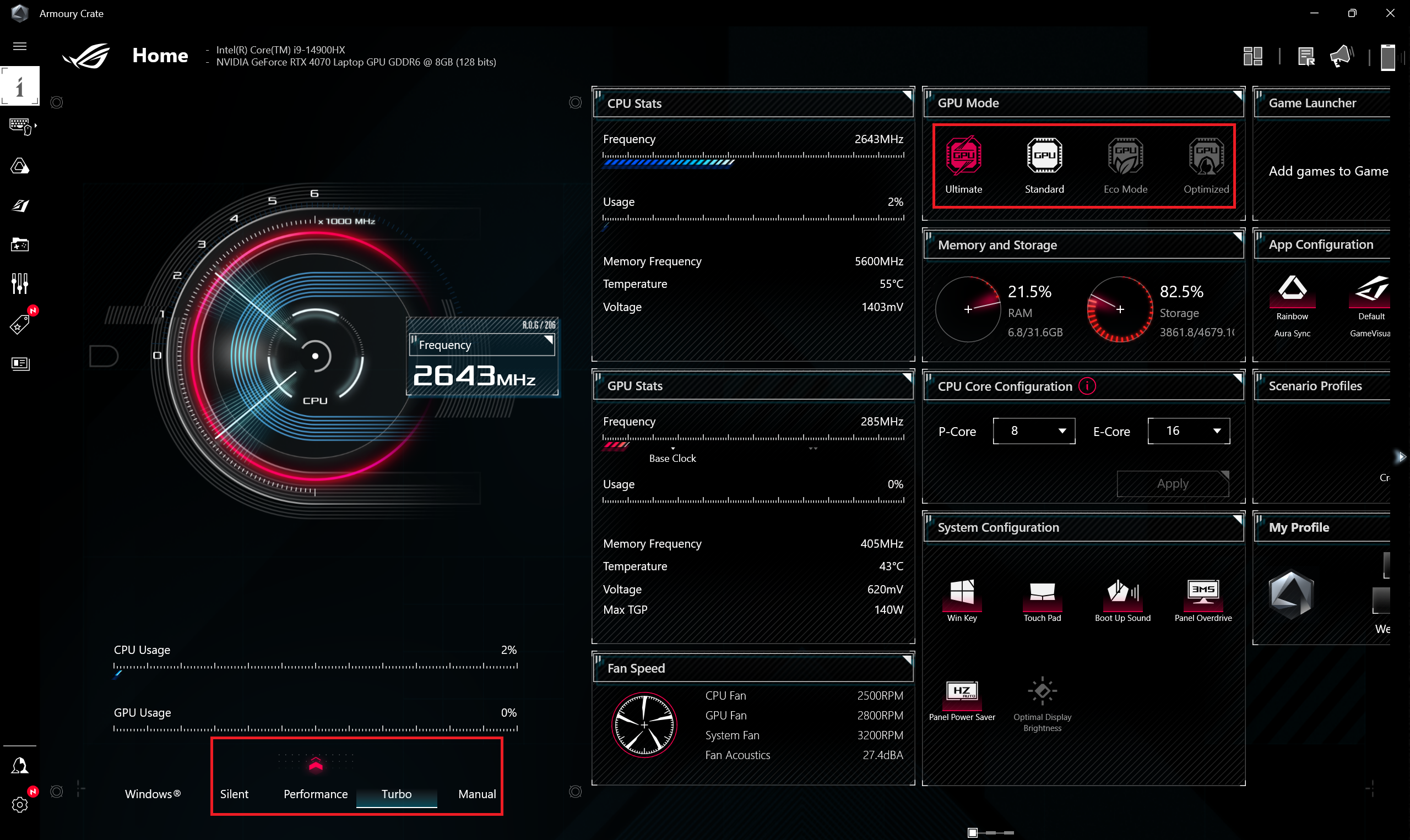
ターボ」または「パフォーマンス」モードでも、CPU温度が49℃以下であればファンはオフになる。
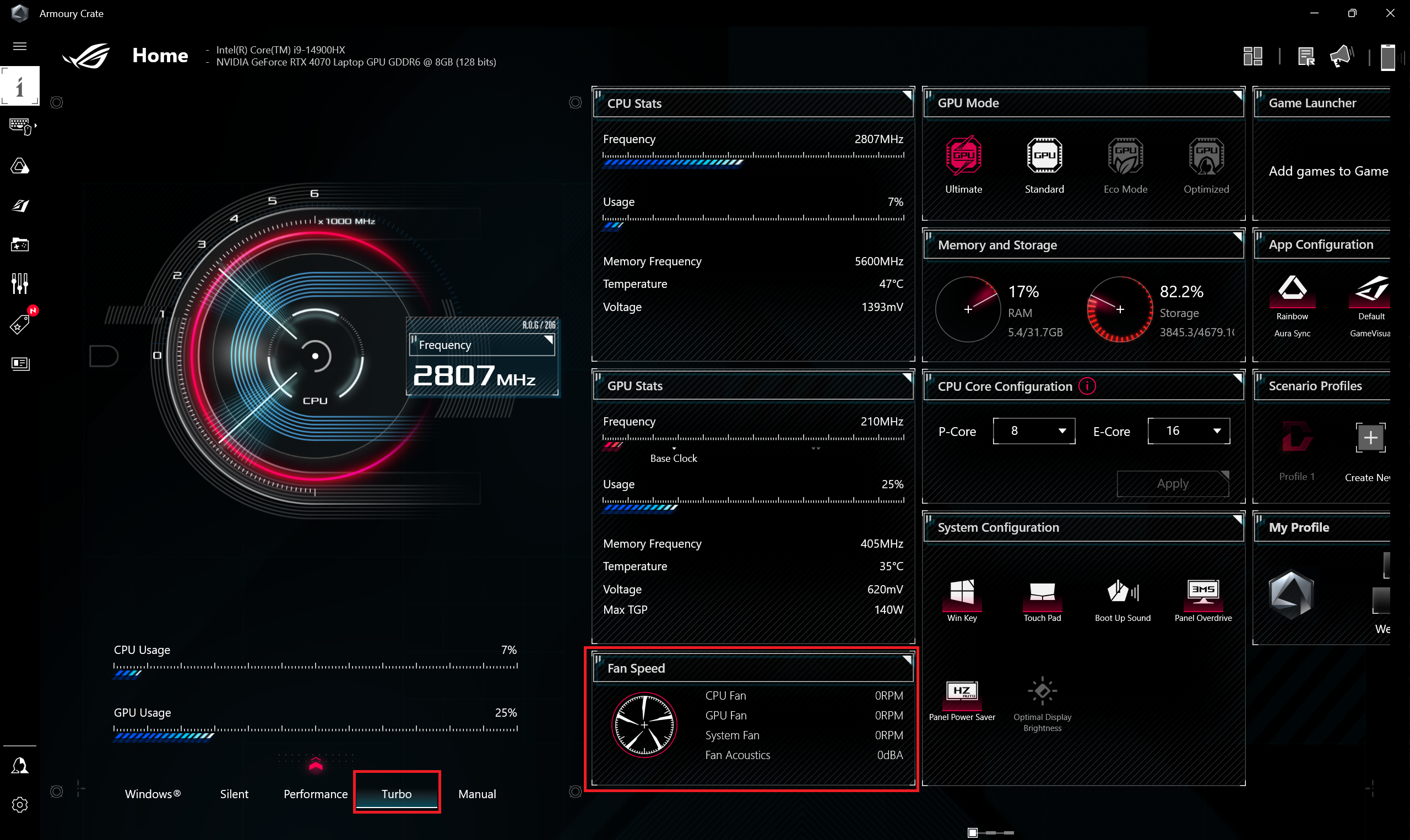 「ターボ」ファンオフ
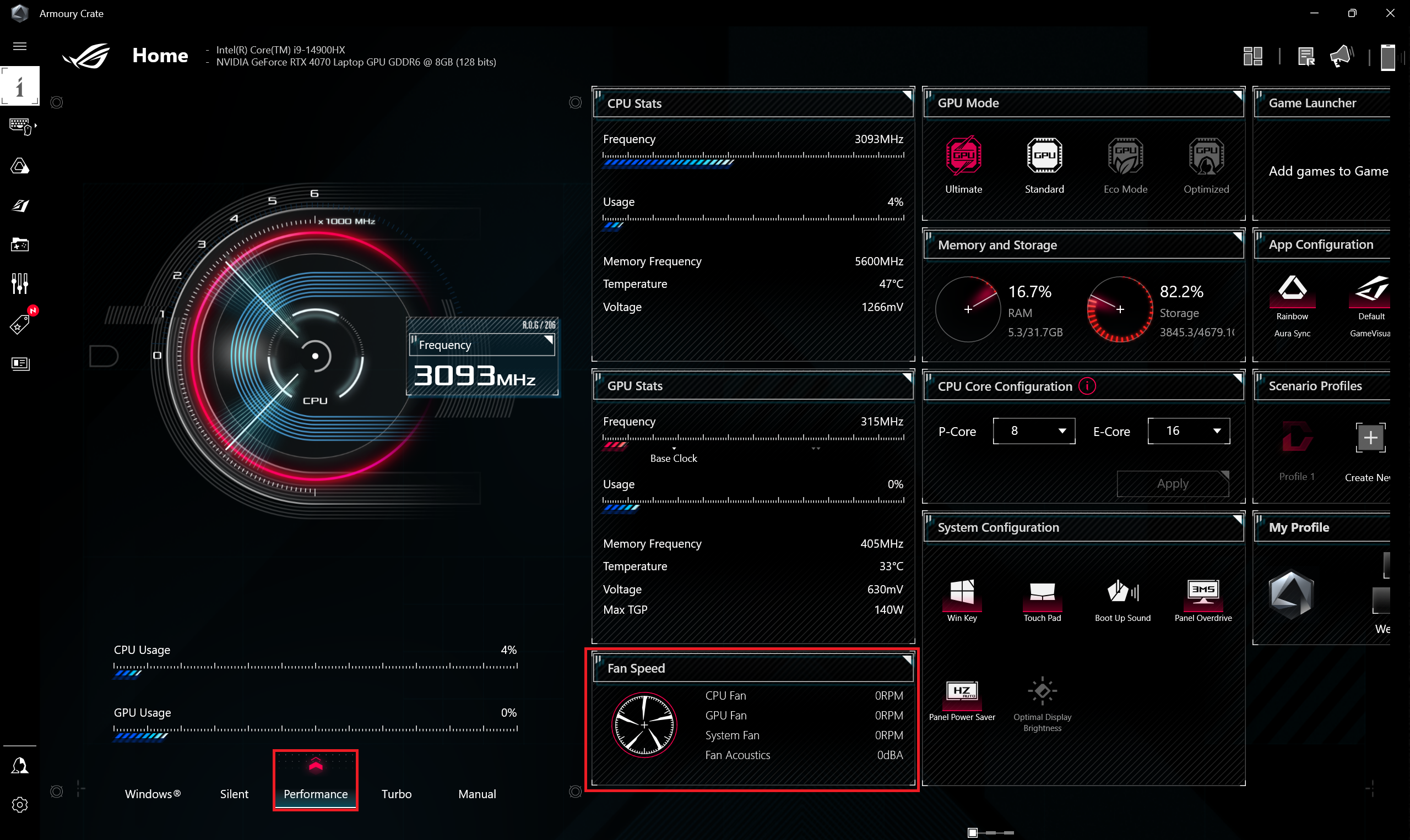 「パフォーマンス」ファンオフ
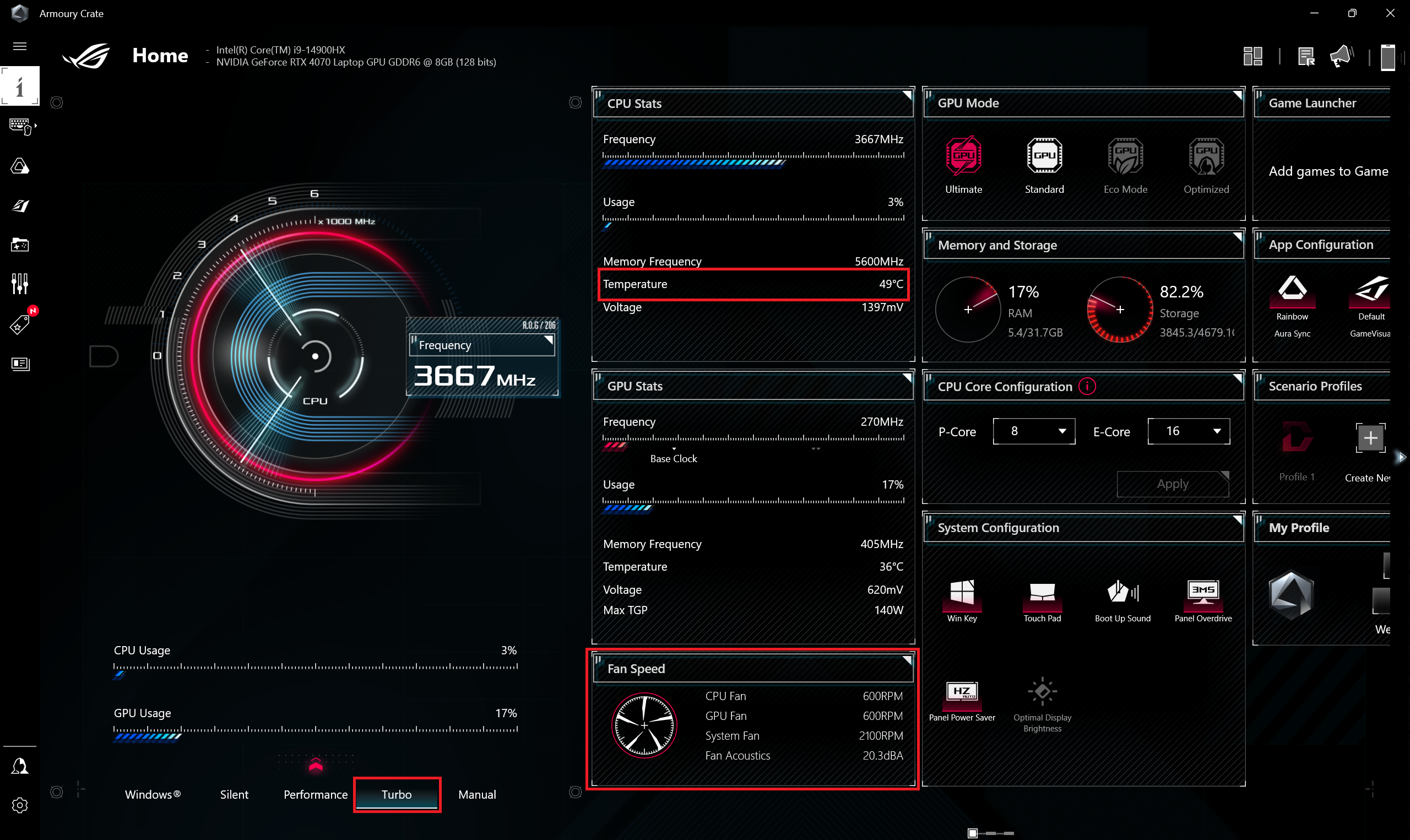 「ターボ」ファン オン
ファンは手動で最高回転数約6000/6500/8200RPMに調整できる。これはうるさいが、もっとうるさいシステムもある。
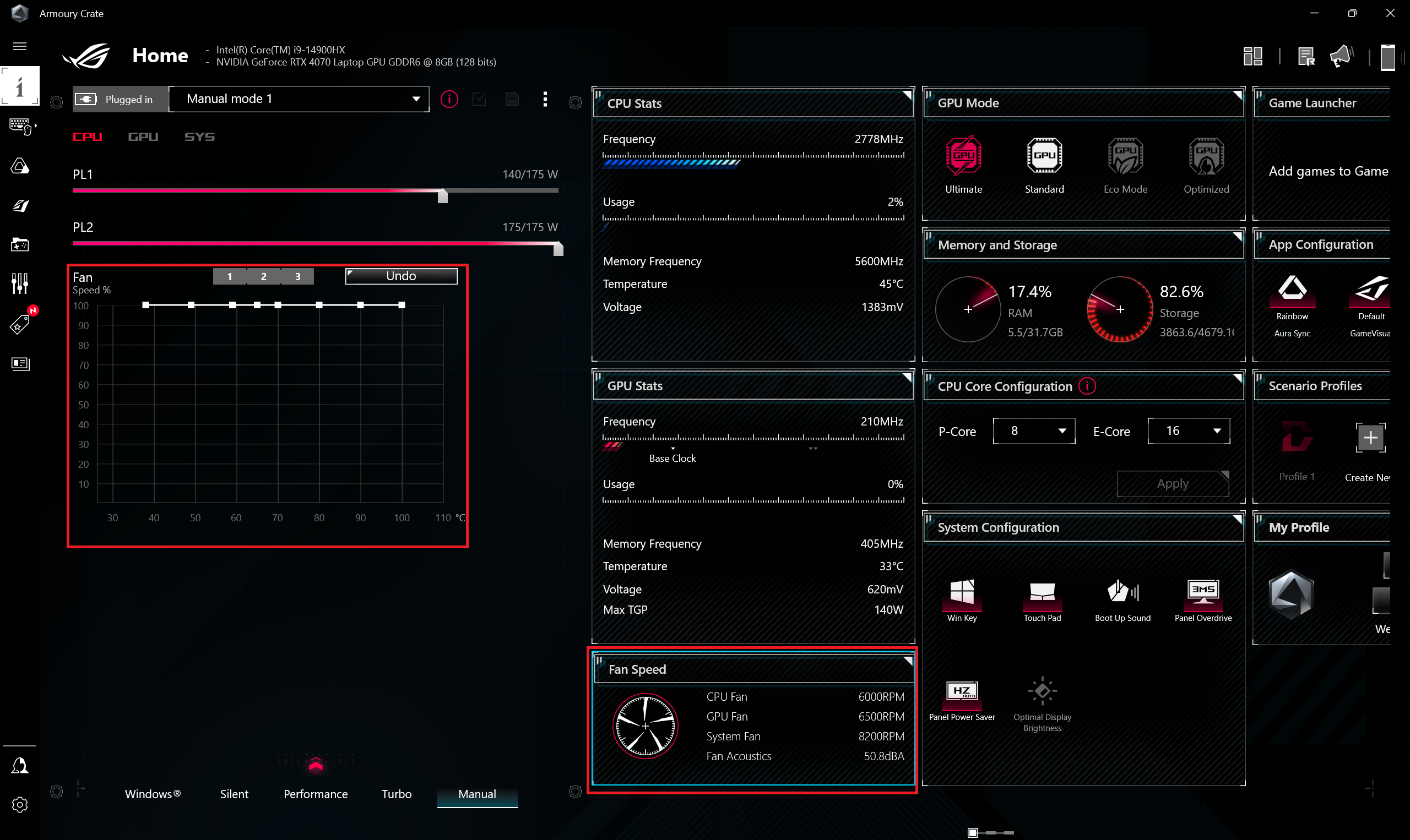
Performance」プリセットでは、Pコアで2.80GHz、Eコアで2.40GHzと、インテルのこのチップの基本周波数を上回る立派なクロック速度が得られる。このモード(3600 – 4900 RPM)は、「Turbo」(4800 – 6900 RPM)に比べてファンの回転数が低いため、より静かな動作を好む人には好都合です。
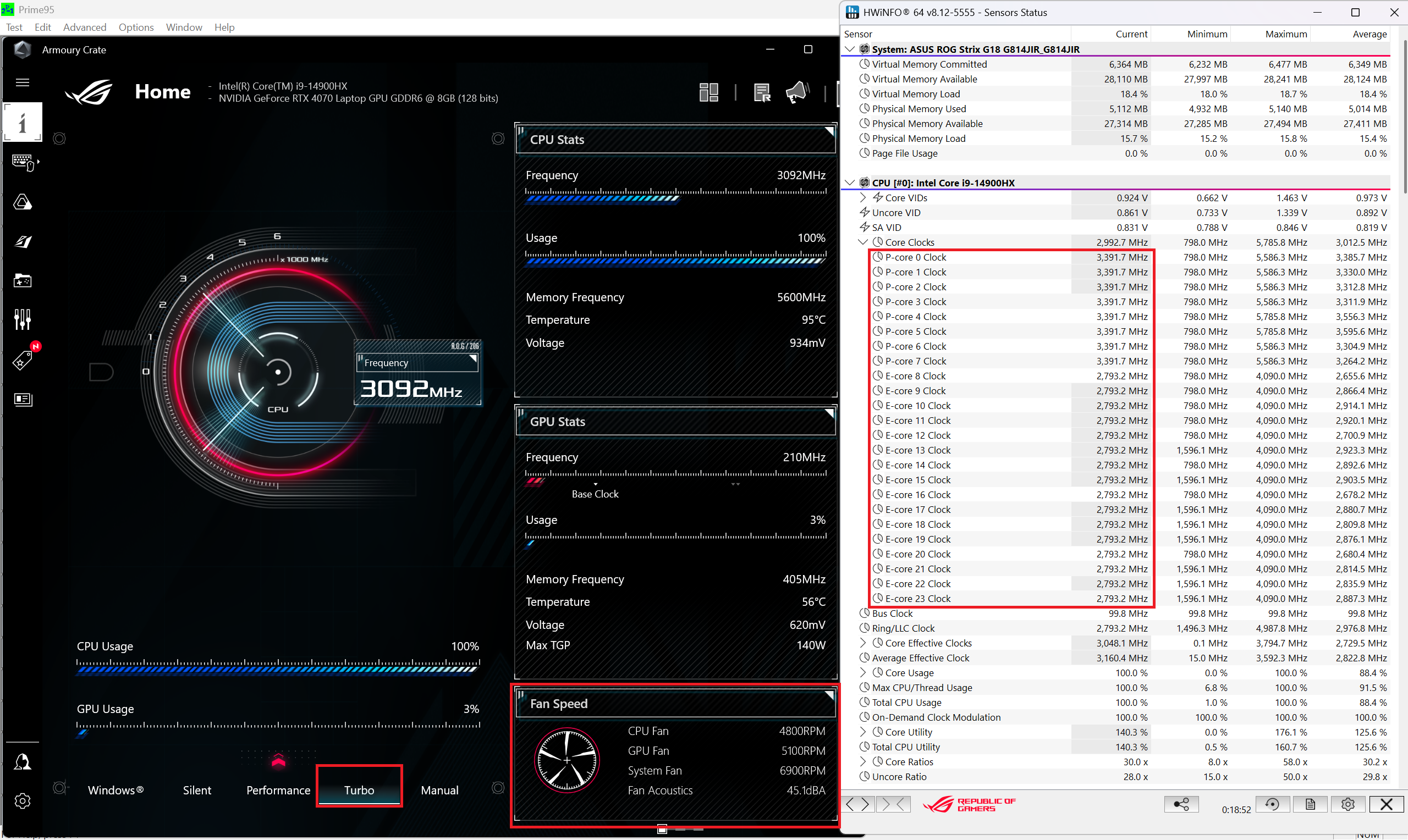 最大CPU負荷 “Turbo”
 最大CPU負荷 “Performance”
CPUフル負荷時とゲーム時の騒音レベルは同等です。
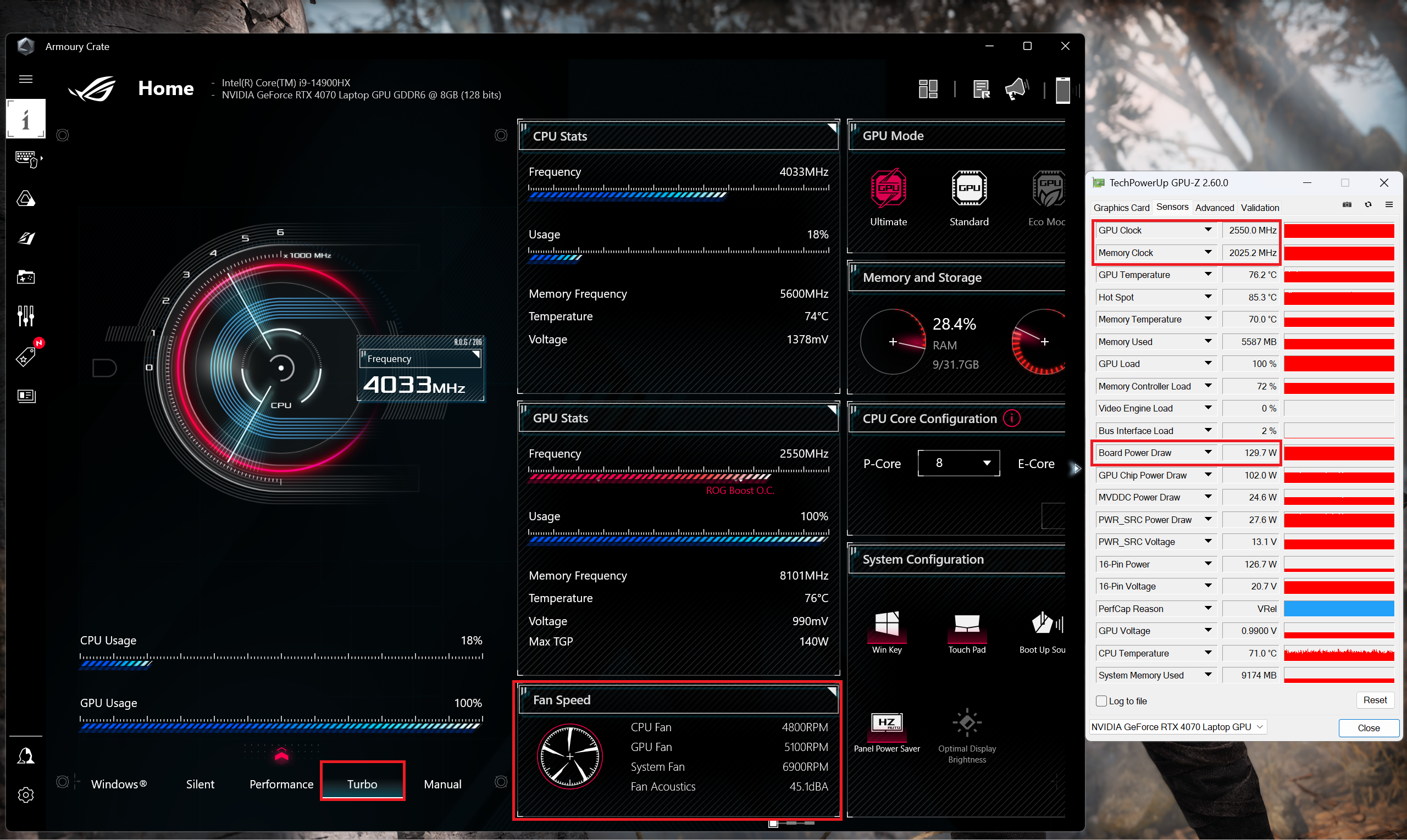 ゲーミング “ターボ”
 ゲーミング
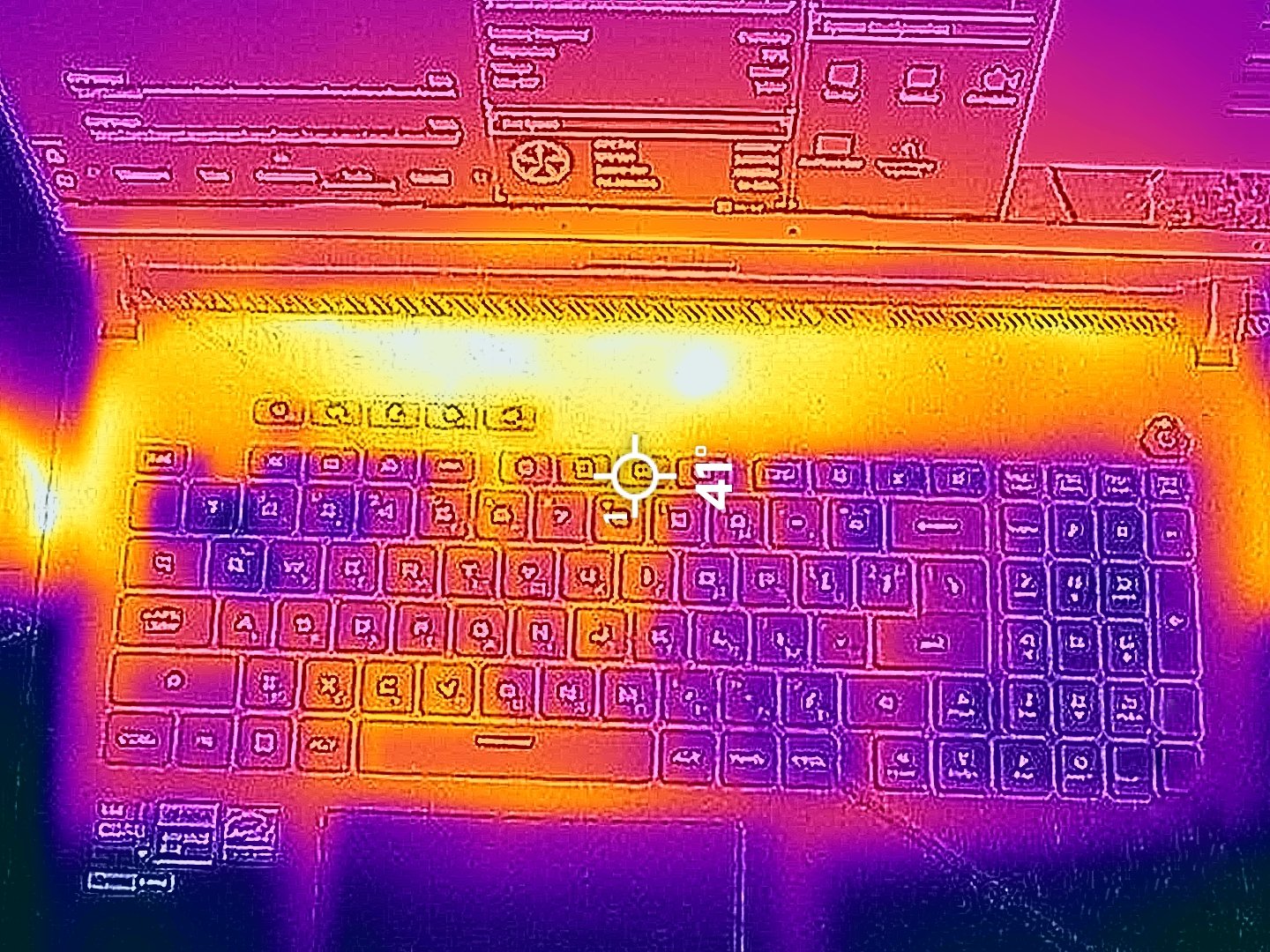
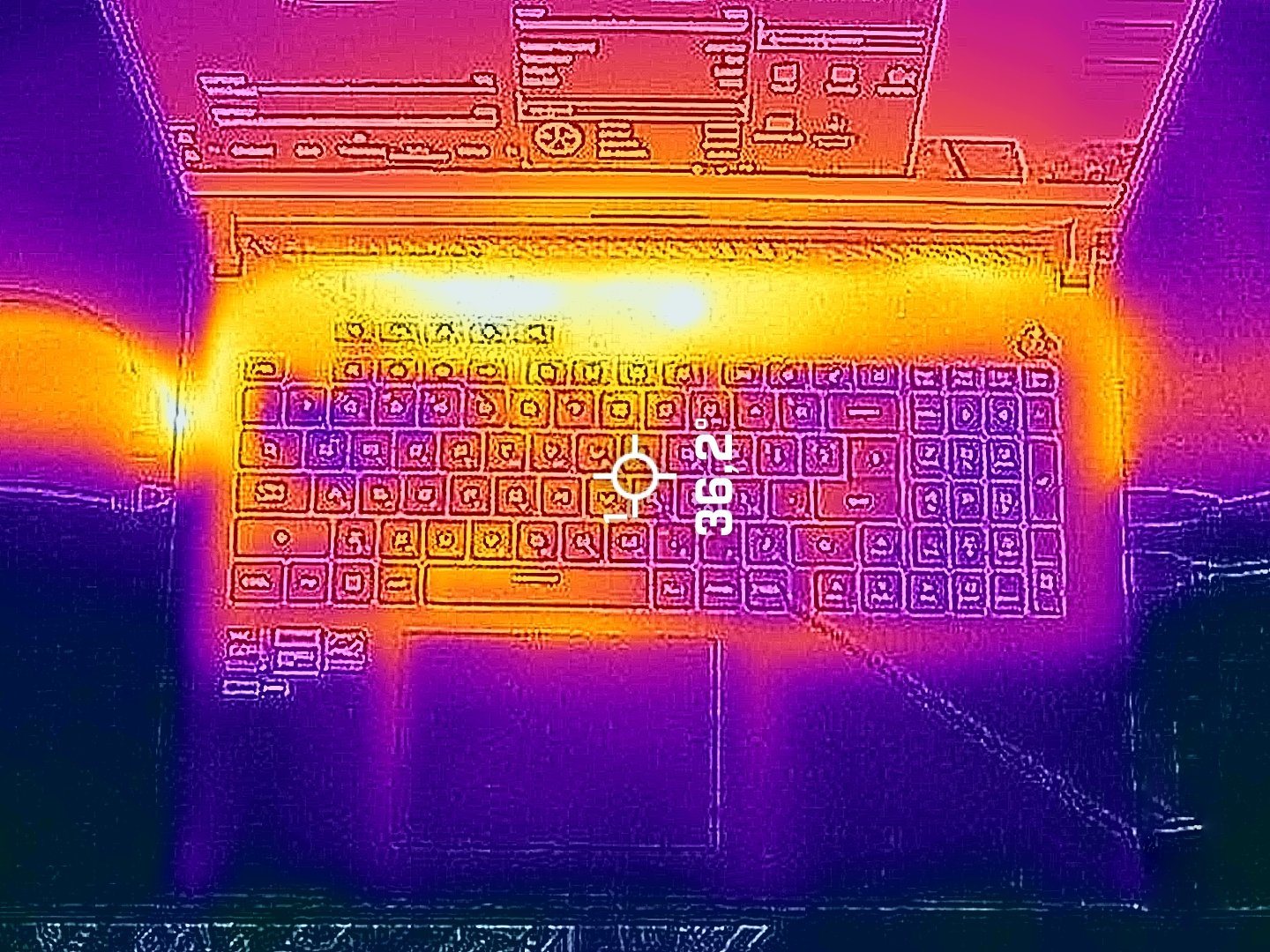
ゲーミングシステムに最大限の負荷をかけても、キーボードはほとんど暖かくならない。ホットスポットは最上段キーの中央部分で、わずか41℃に達する。ボードの他の部分はさらに低温です。ディスプレイの底部ベゼルではわずか37℃を計測した。
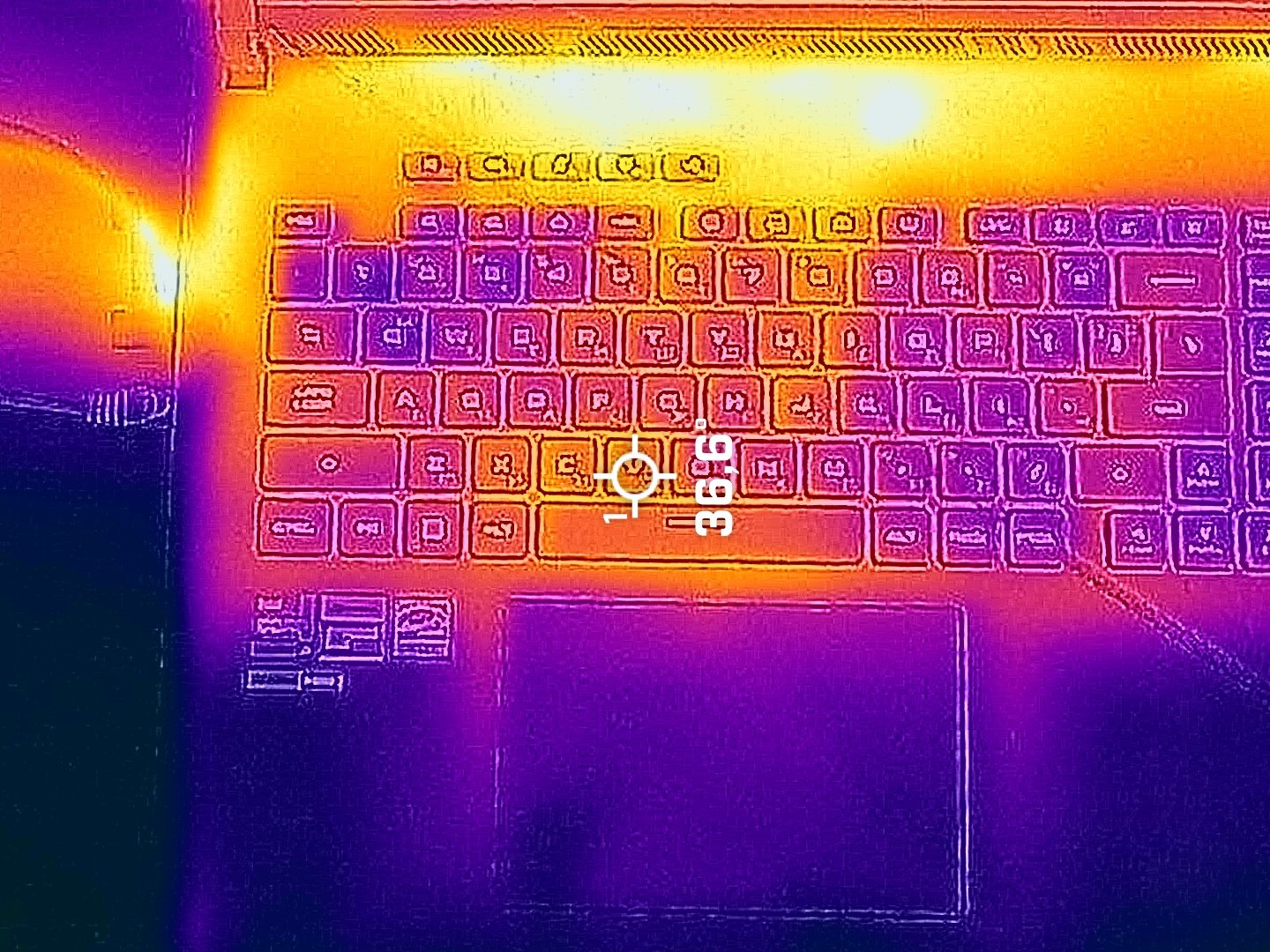
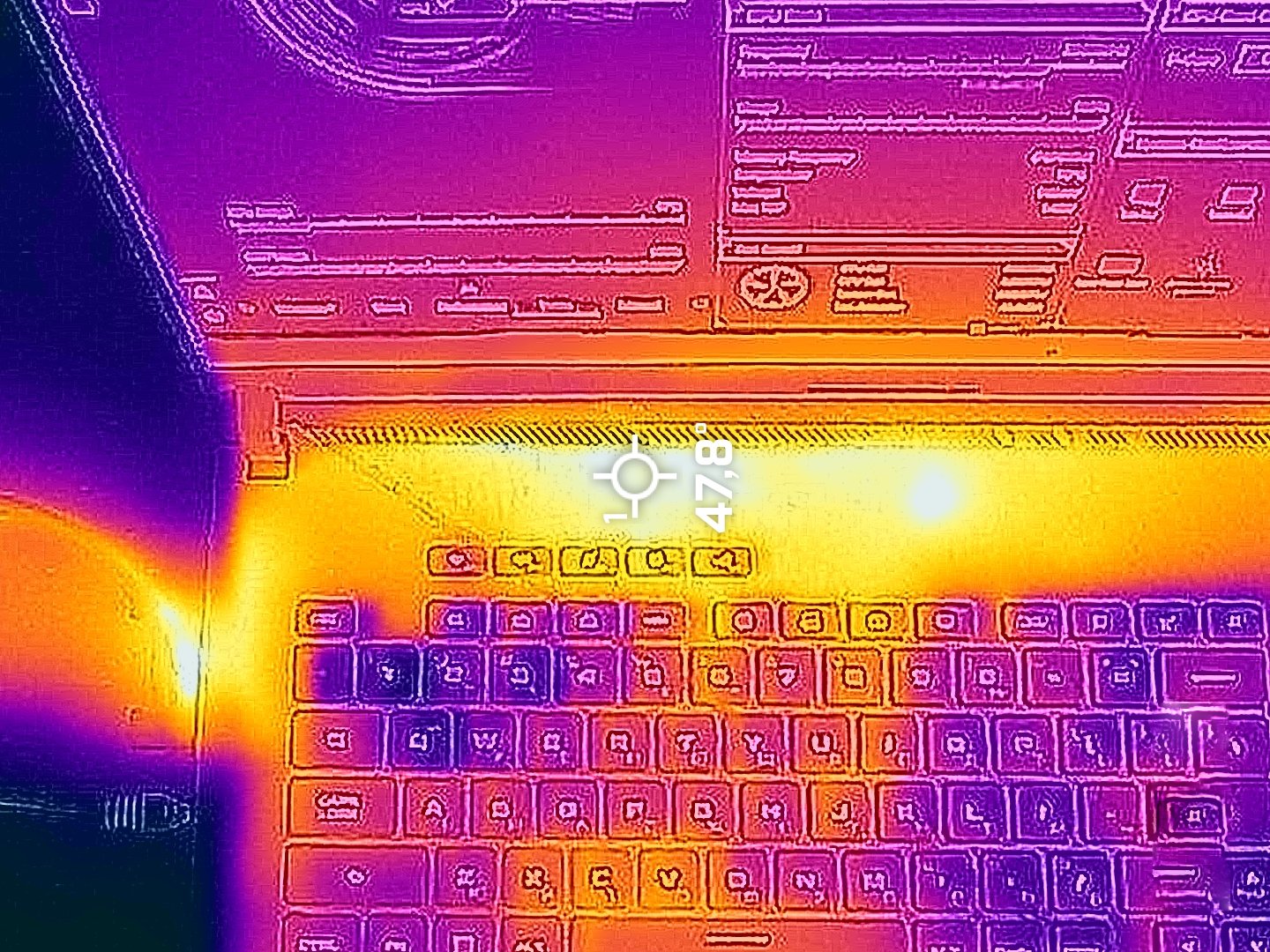
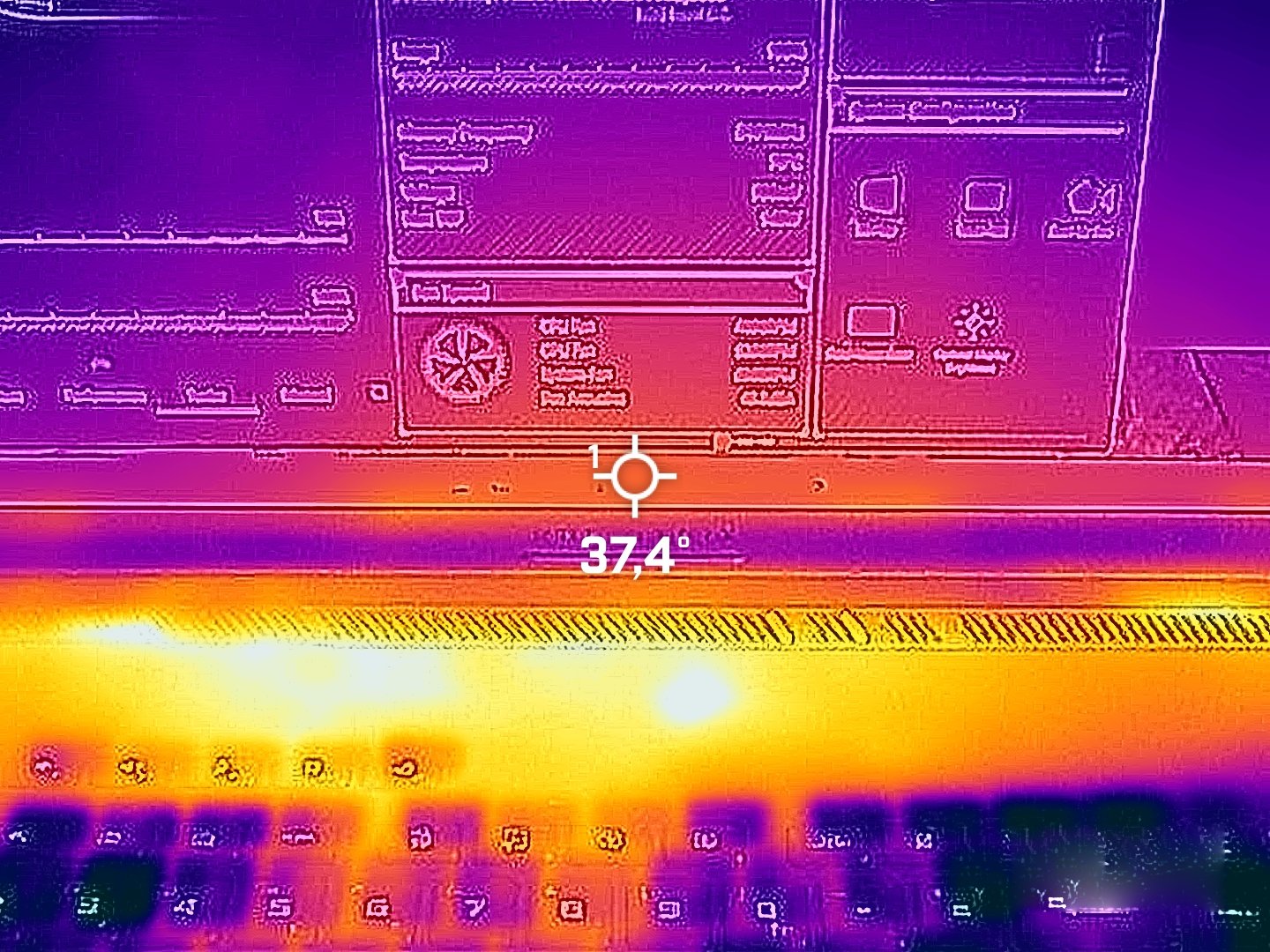
2つのパームレストゾーンは冷たく見える。
バッテリー
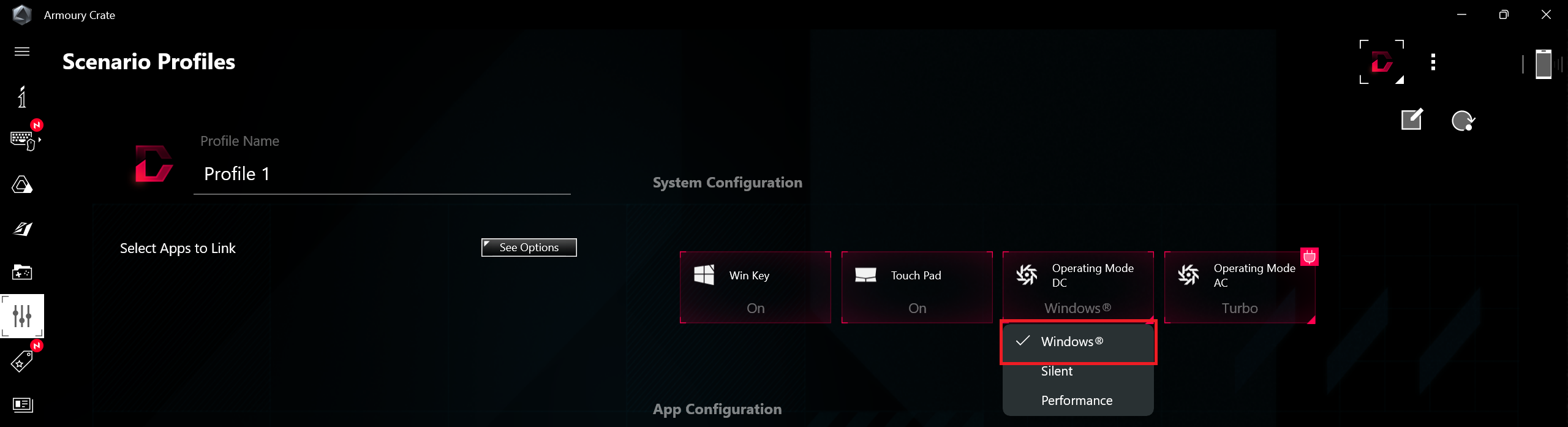
Windowsの「最高の電力効率」設定をオンにし、画面の明るさを180ニットに調整し、ノートPCをテストするプログラム以外はすべてオフにした状態で、バッテリーテストを行った。このノートPCの90Whバッテリーは、8時間の動画再生に耐える。1600pのディスプレイとパワフルな内部を考えれば、良い結果だ。これを実現するには、MyASUSアプリの「パフォーマンス」モードとWindowsの「電源とバッテリー」メニューの「省エネルギー」プリセットを適用する必要がある。
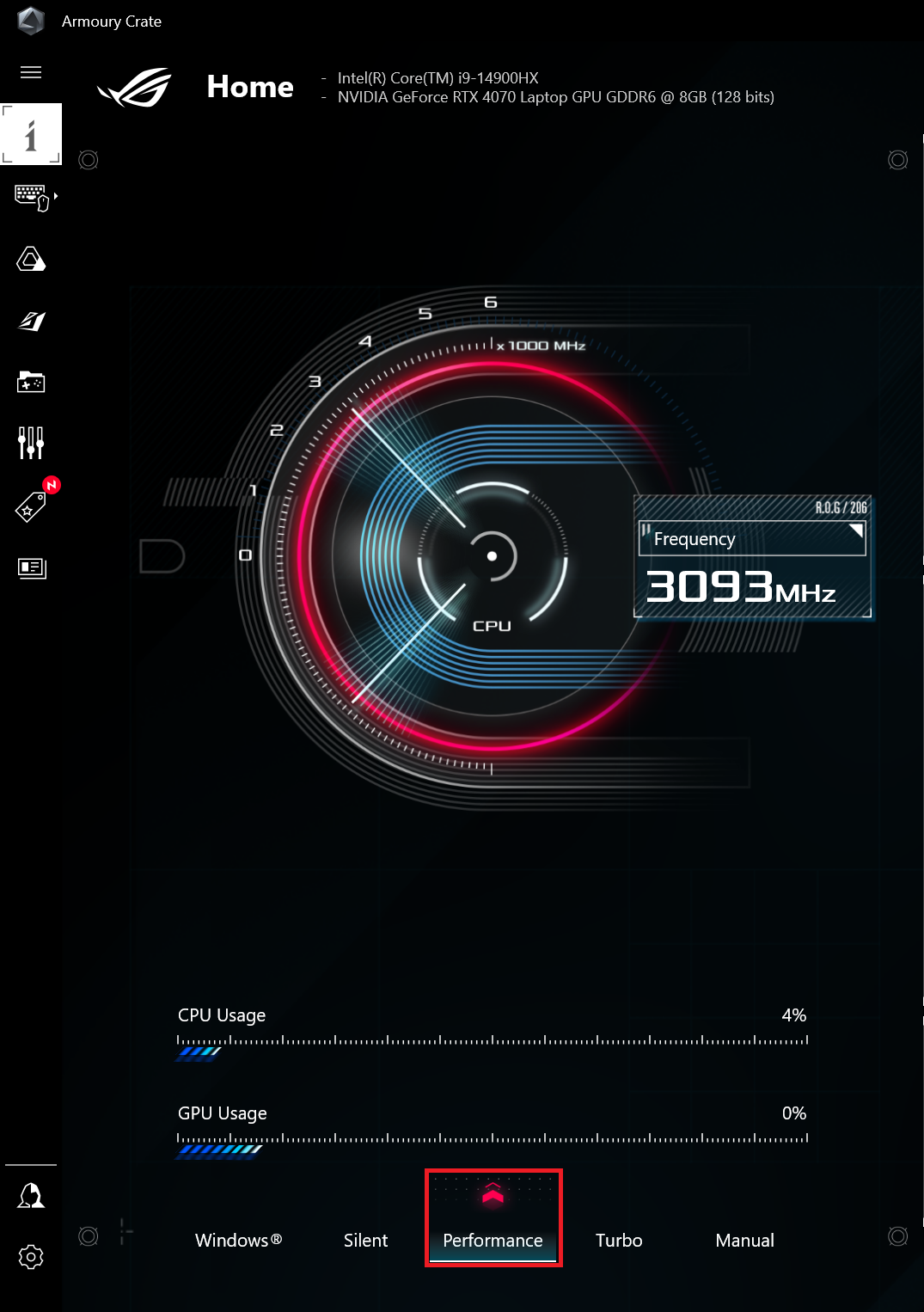
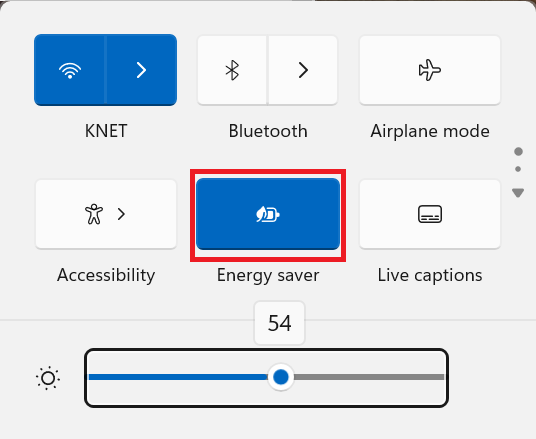
Operating Mode DC “が “Windows “プリセットに設定されている。
輝度: 180 nits; 表示モード: SDR
完全放電までの時間: 長いほど良い


分解、アップグレードオプション、メンテナンス
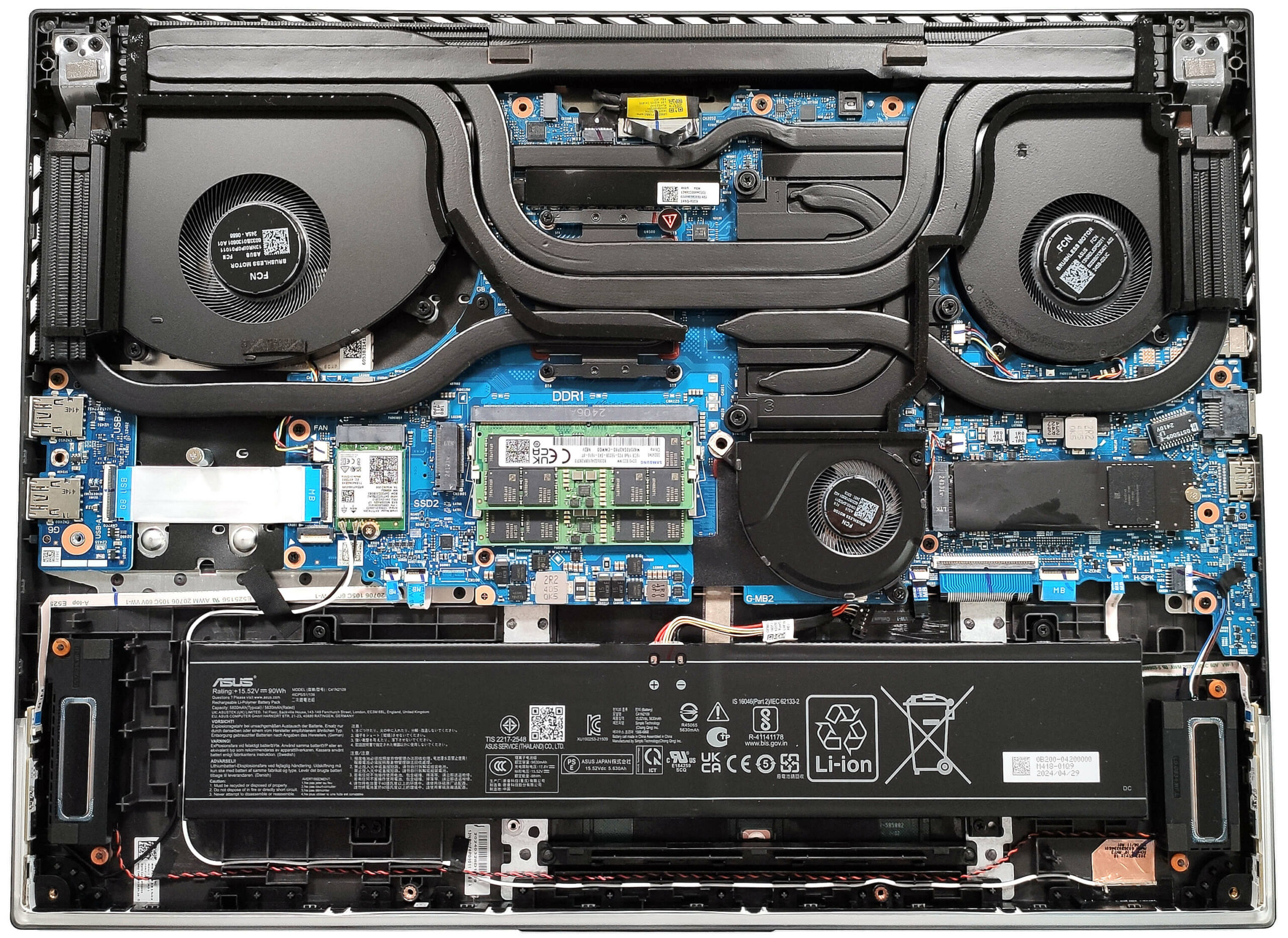
この巨大なゲーミングノートパソコンを開けるには、11個のフィリップスヘッドネジを外す必要がある。右下のキャプティブネジはパネルを持ち上げるので、そこから前面をこじ開けることができます。もちろん、LEDストラップの上にあるプレートを弾き、スラッシュ自体をこじ開けようとしてはいけません。前面と、ストラップが終わる側面の一部を持ち上げます。そして、プレートとLEDスラッシュの端の間に細いプラスチック製の工具を差し込んで隙間を作る。側面と背面をこじる。
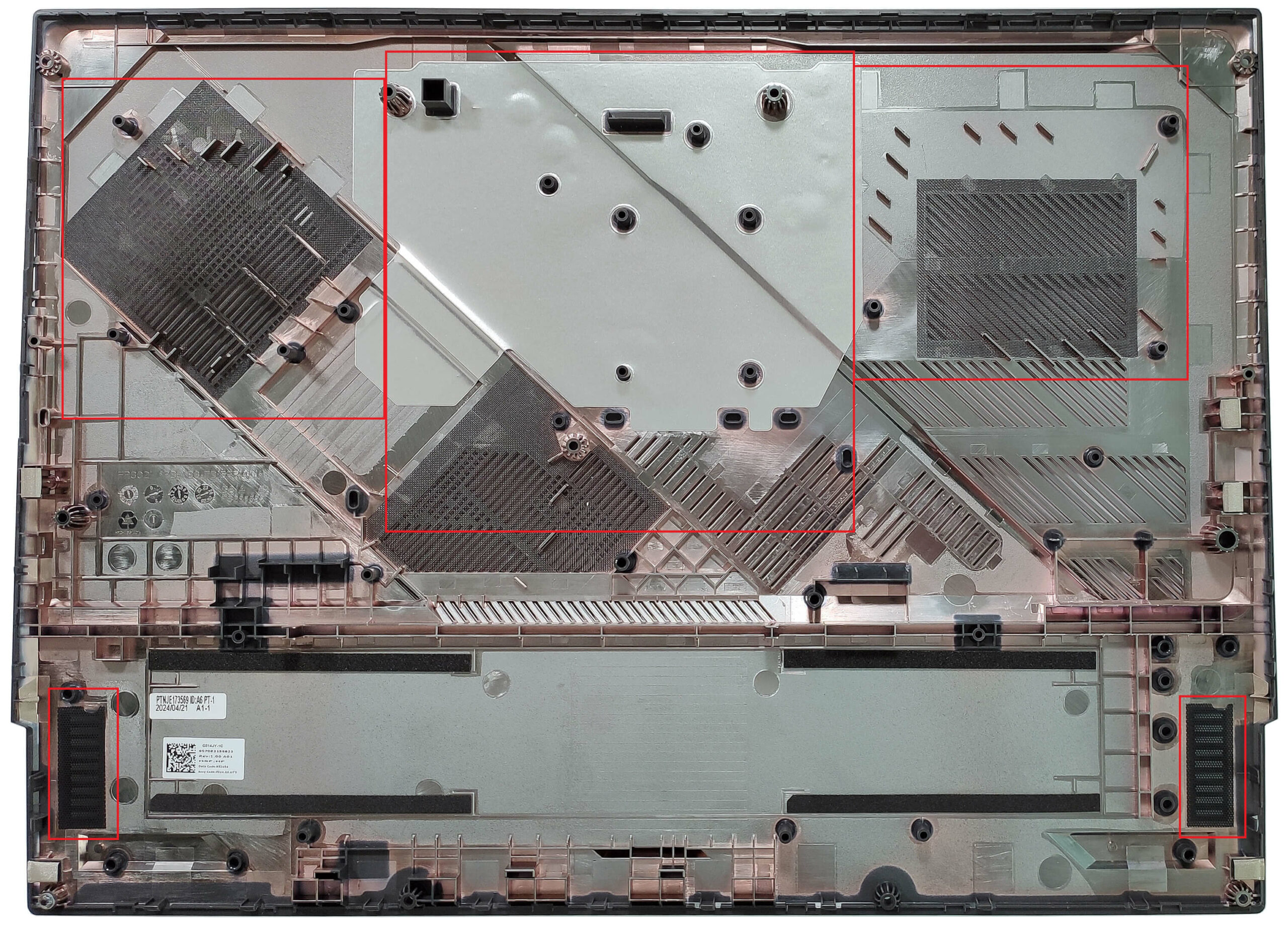
底板内部には、ファンやスピーカー用のダストフィルターとともに、内部構造のサポートを強化するための多数のプラスチック製エレメントが収められている。
このデバイスには90Whバッテリーが搭載されており、4本のネジでマザーボードに固定されています。
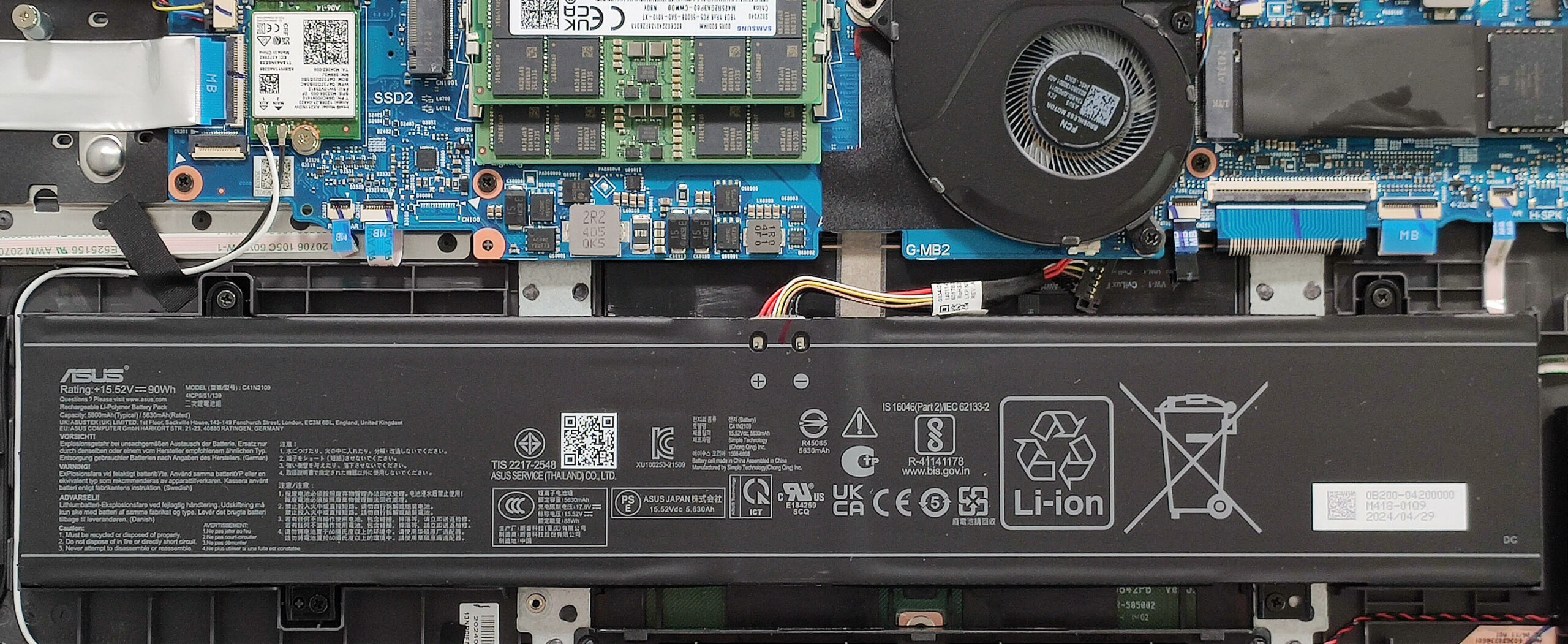
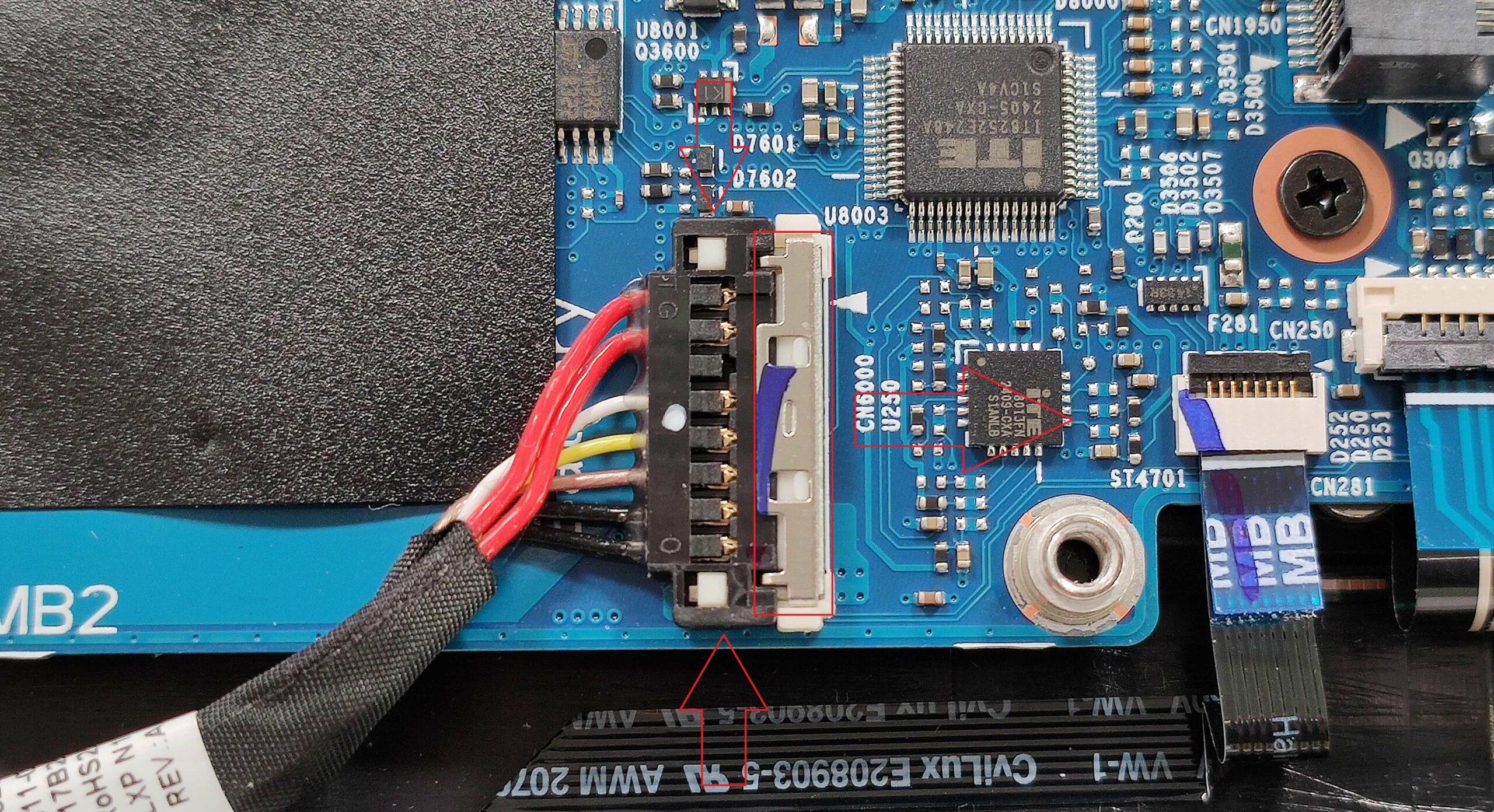
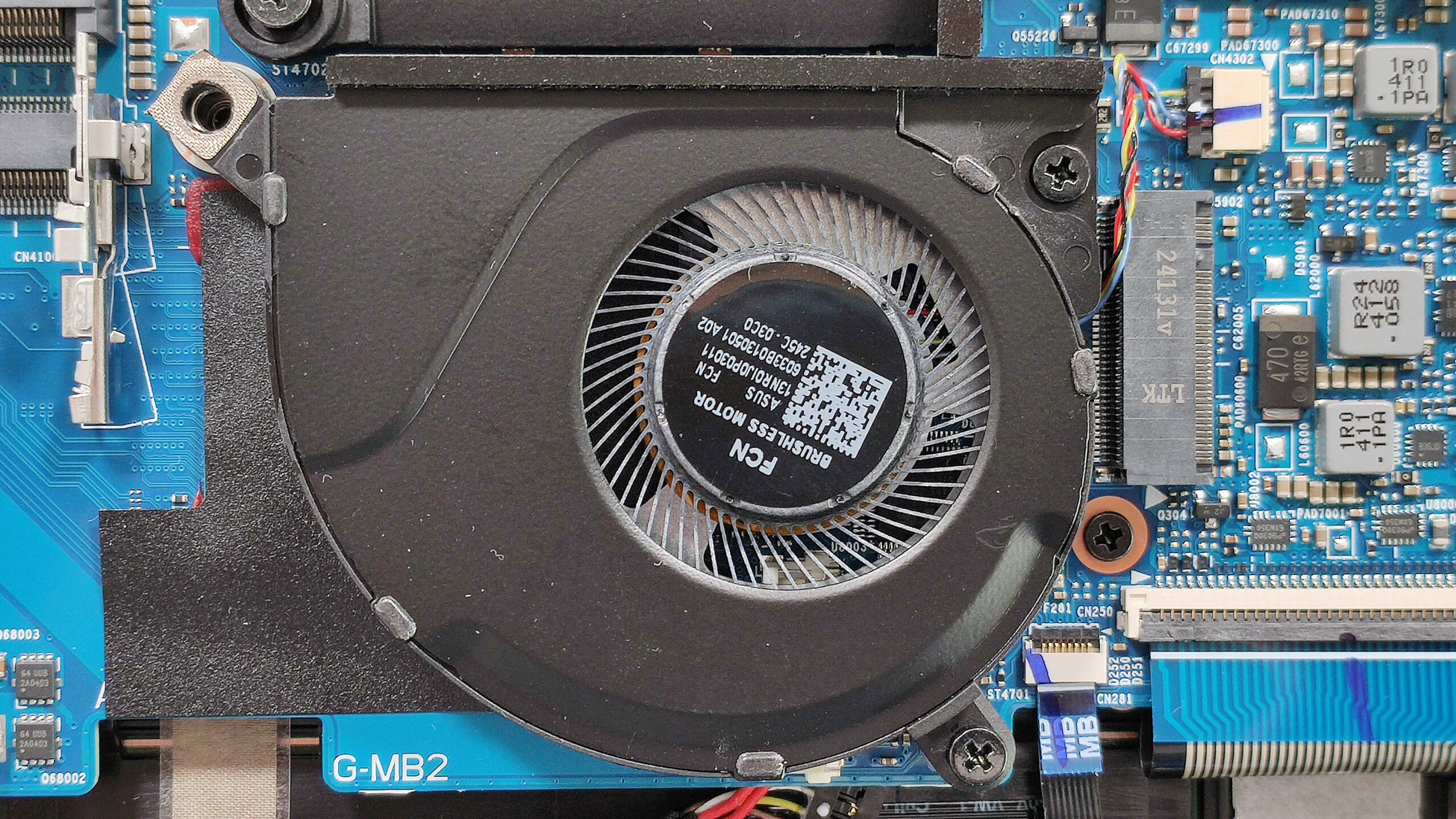
コネクタは、2本のネジでベースに固定されている下部3番目のファンの下に隠れています。ネジを外してコネクターにアクセスします。バッテリーのコネクターを覆っているプラスチックのシュラウドを右にスライドさせ、上方に持ち上げてマザーボードからコネクターを外します。この作業には、プラスチック製の工具を使用し、コネクターの側面を持ち上げてください。
底面のファンもチップセットを冷却していることがわかる。これで、バッテリーを安全に取り外すことができる。8時間の動画撮影に十分な電力があります。
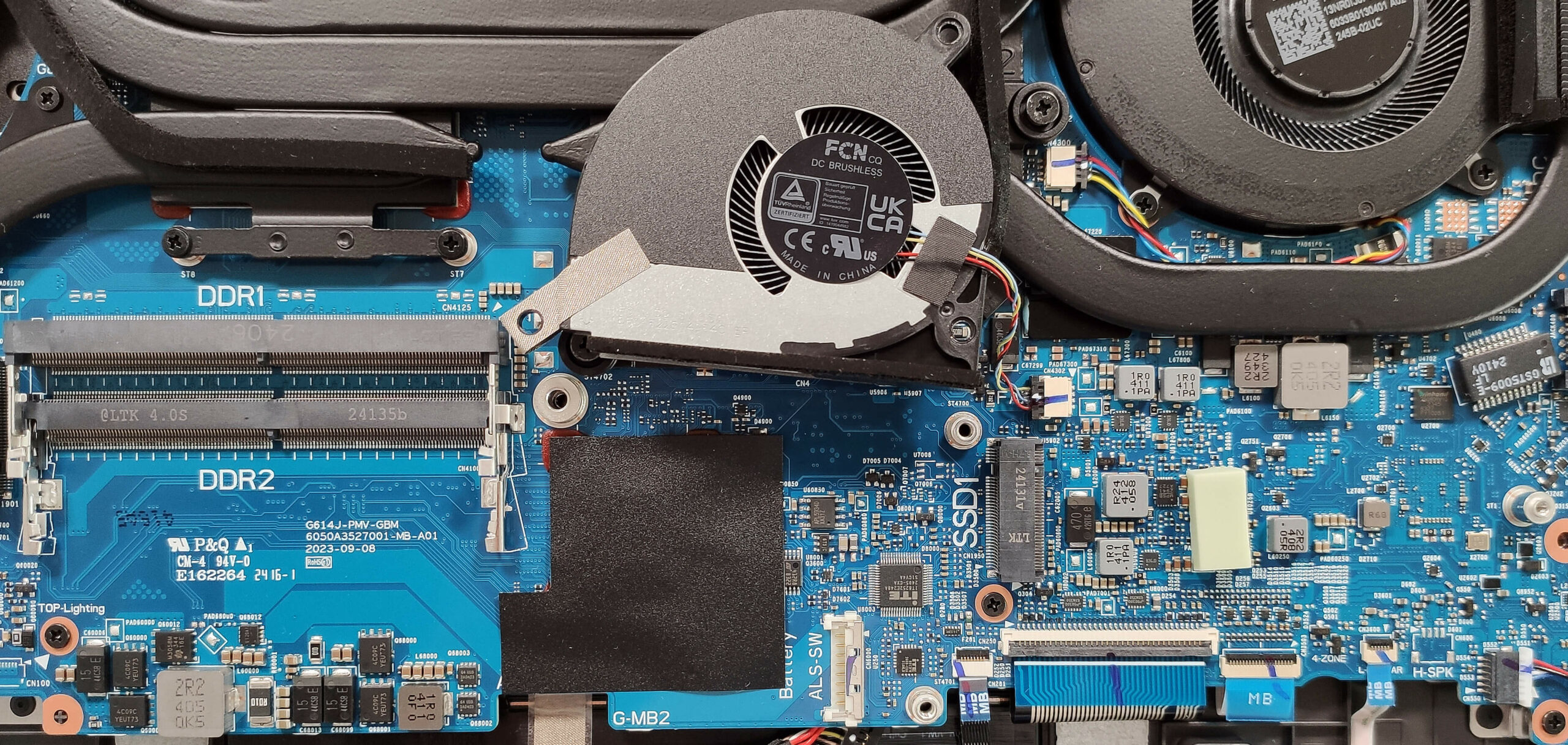
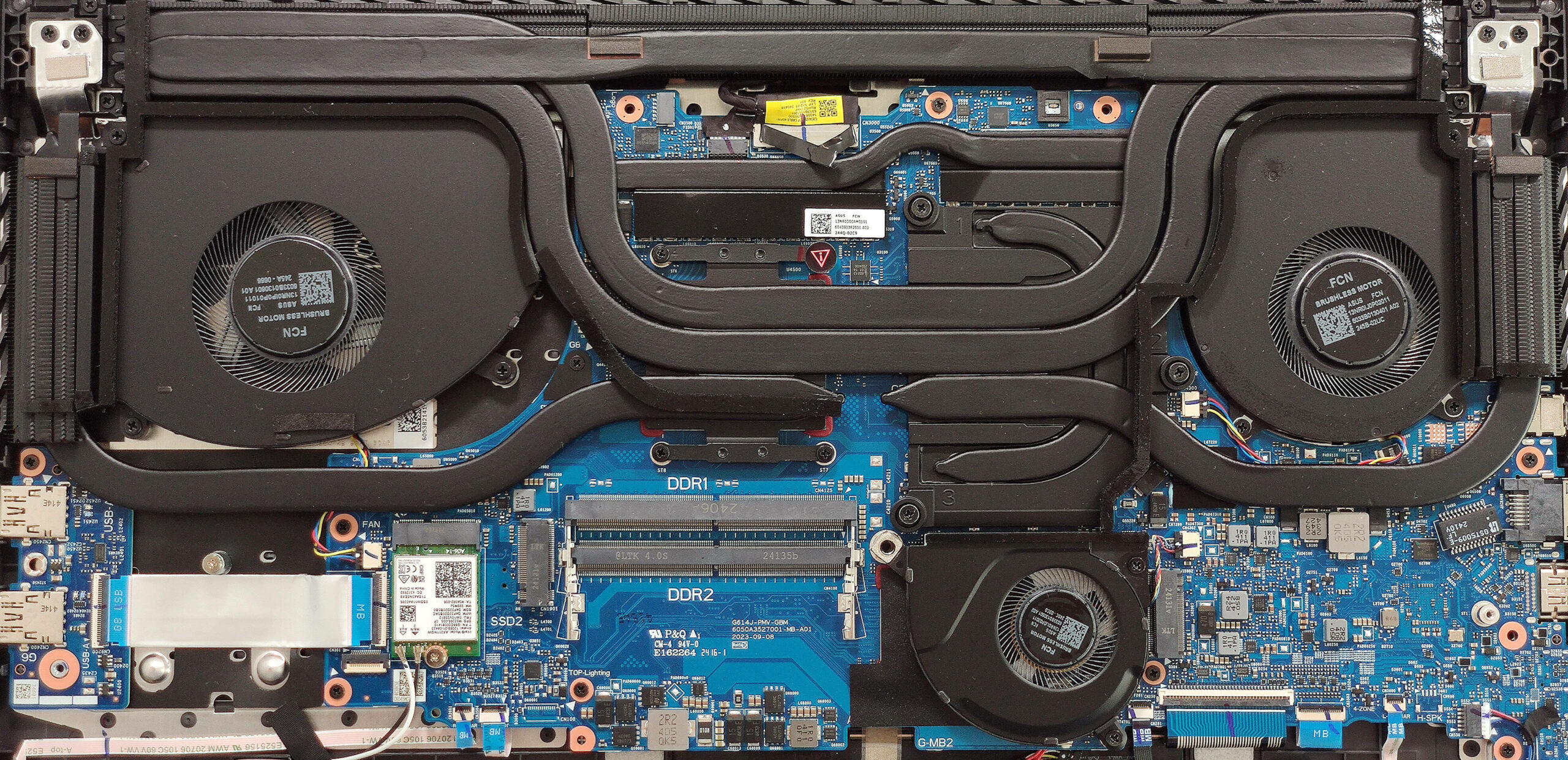
左のSSDスロット、プリインストールされているNVMe、RAMゾーンはヒートシールドで覆われています。
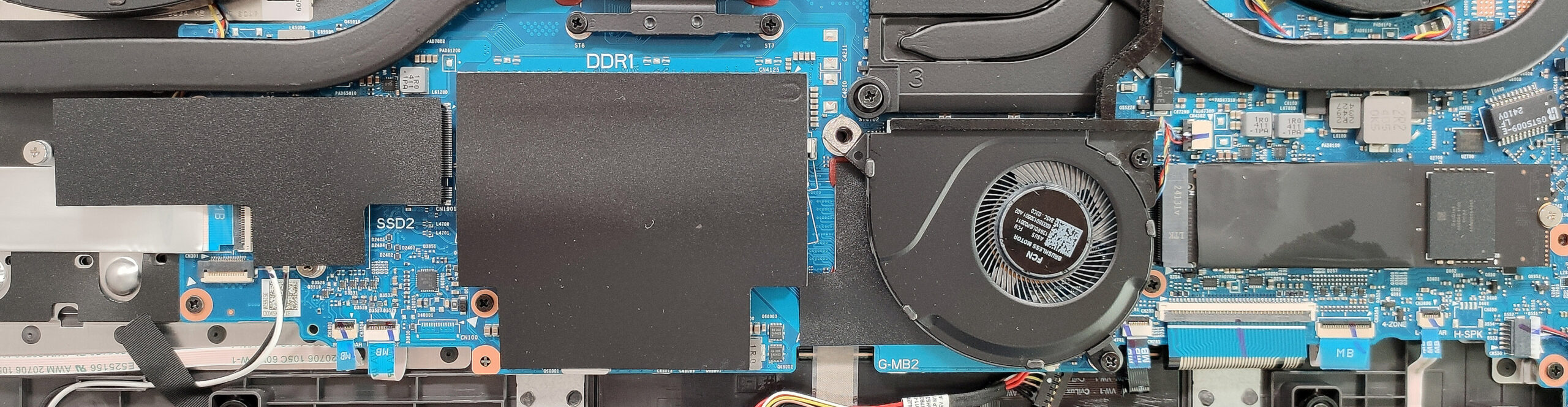
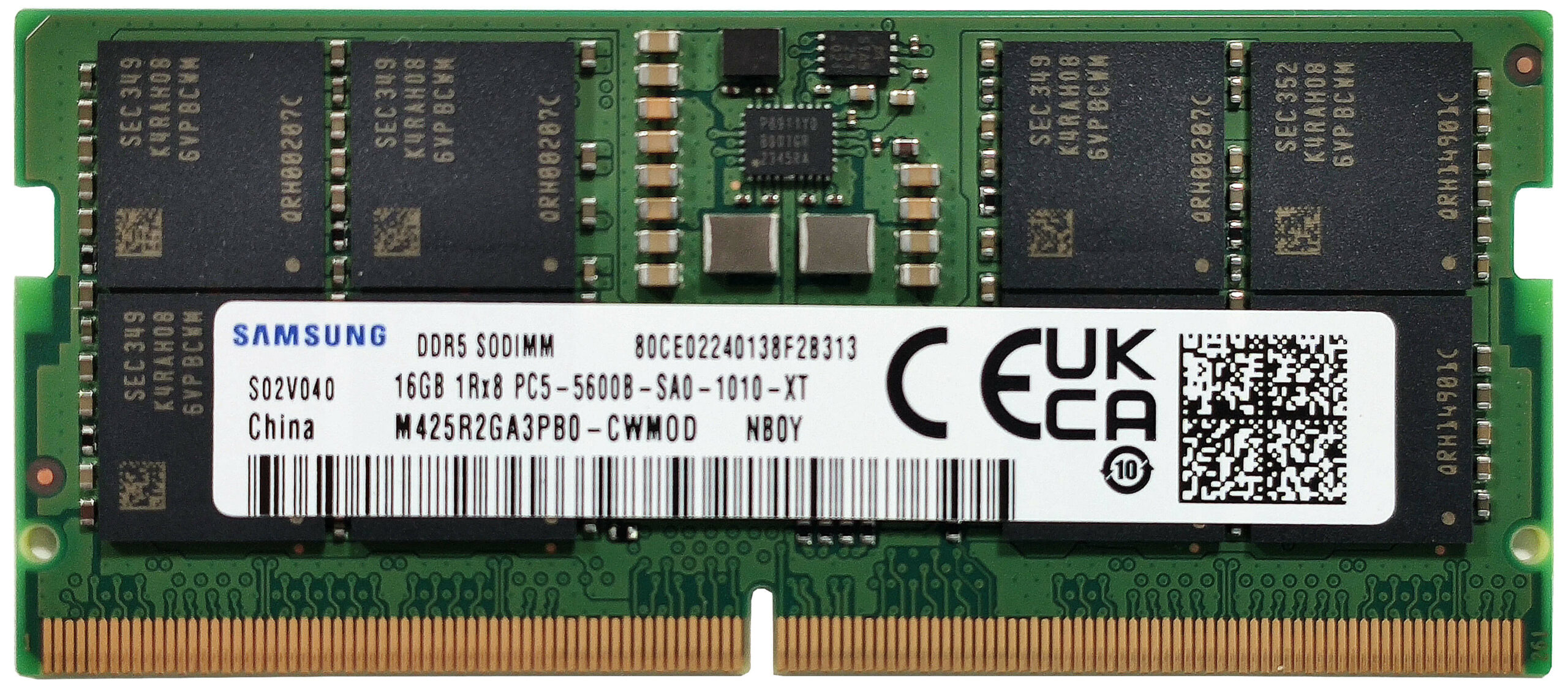
ASUSによると、2つのSODIMMはデュアル・チャンネル・モードで最大32GBのDDR5-5600MHz RAMに対応している。しかし、CPUは最大192GBをサポートできるため、このノートパソコンは、メーカーが公式に指定した上限よりも大容量のメモリを実行しても問題はないだろう。よりプレミアムなG834の兄弟機と同様、私たちの目の前にあるデバイスには、メモリー・モジュール用のサーマル・パッドがない。プリインストールされているSSDの下に小さなサーマルパッドがあった。この価格クラスのノートパソコンには、少なくともストレージ・オプション用にもう少し大きなパッドが必要だ。
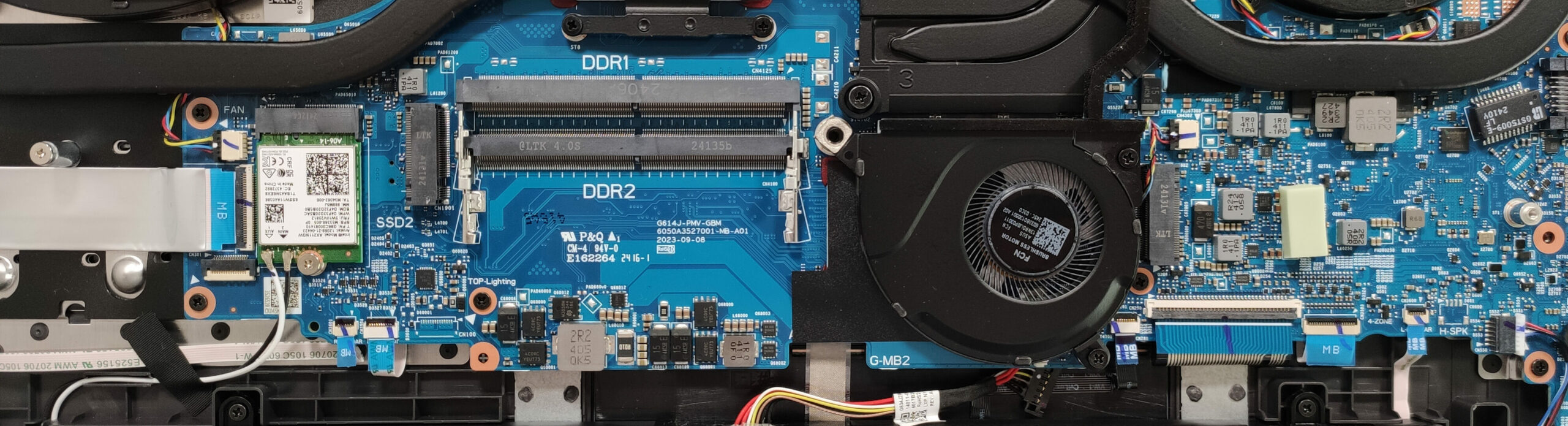
2280 Gen 4 SSDと互換性のあるM.2スロットが2つあります。RAID 0にも対応しています。
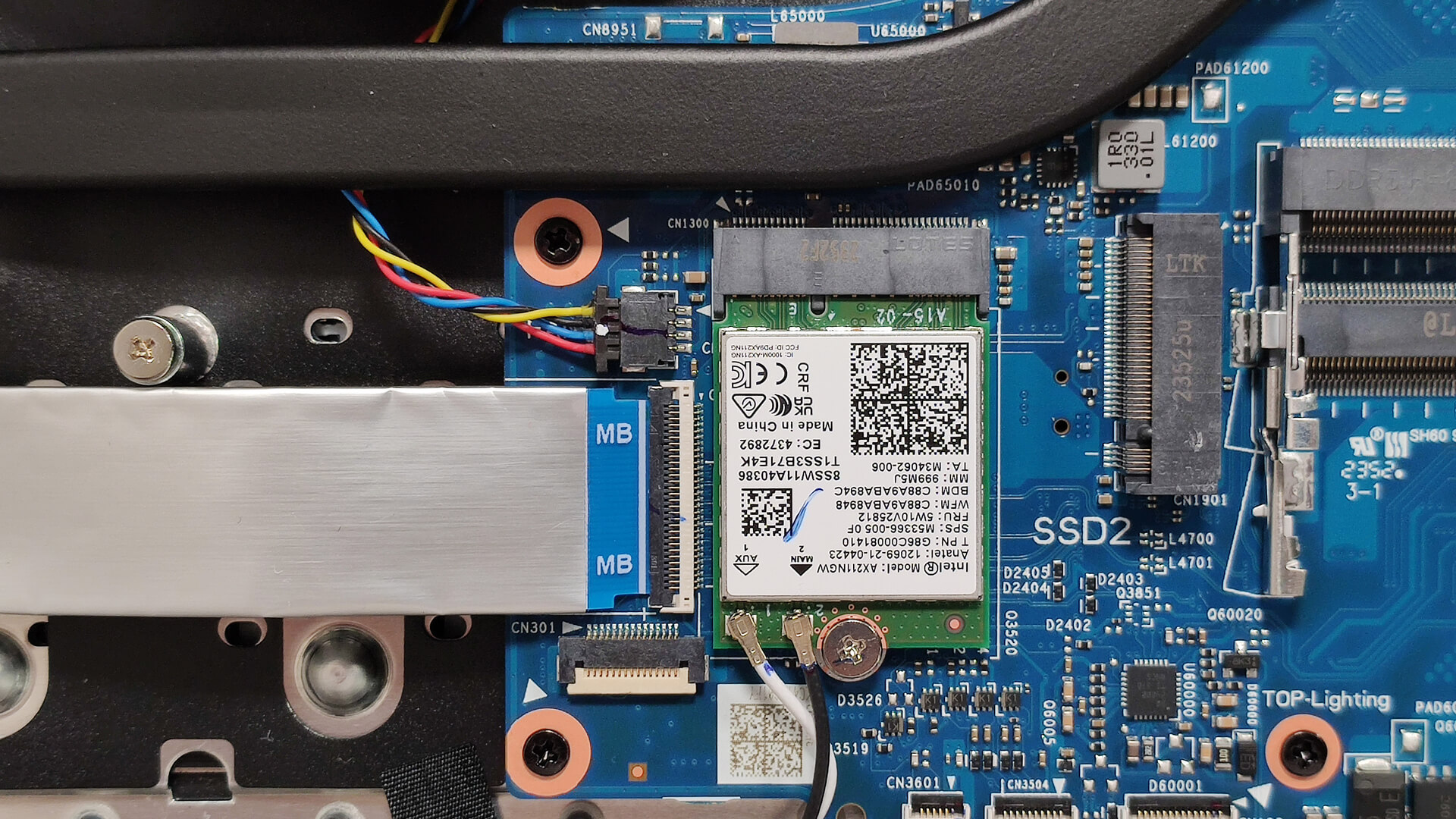
ここでも、Wi-Fiカードは左のNVMeスロットの前に配置されている。SSDをそこに取り付けると、ワイヤレスカードをほぼ完全に覆ってしまい、接続の問題につながる可能性がある。
巨大な冷却は3つのファンと4本のヒートパイプで構成され、CPUとGPUで共有される。各チップにはさらに1本の長いパイプがある。U字型のパイプは、グラフィックカードの電圧レギュレーターとVRAMチップを冷却します。また、上部に3つ、側面に2つの大きなヒートシンクがあります。GPUの上部には大型の金属プレートが配置され、CPUは小型のヒートスプレッダーに頼っている。液体金属はCPUダイのみに使用されている。RTX 4080ベースのマシンは、GPUにもこの種のサーマルインターフェースを備えている。
評価
ROG Strix G18 G814は、高価なG834に代わる高性能ノートパソコンです。G814の兄弟モデルは、同じ強力な冷却を備えており、最大プロセッサ負荷時にPコアとEコアで3.37GHz/2.76GHzという高いCPUクロックを実現する。我々のノートパソコンにはRTX 4070が搭載されており、コアクロック2550 MHzと同時に132WのTGPを維持できる。これは良い結果だ。それでも、よりパワフルな12GBのRTX 4080もオプションで用意されている。
アップグレードの可能性は十分で、2つのSODIMMと2280 NVMeドライブ用の2つのGen 4スロットがある。メーカーによれば、このデバイスは最大32GBのDDR5-5600MHz RAMと互換性があり、G834モデルは(公式には)同じメモリ速度で64GBを提供している。
1600pディスプレイ(NE180QDM-NZ4 (BOE0G64))は、仕事、ゲーム、コンテンツ制作などに最適です。PWMフリーのスクリーンで、リフレッシュレートは240Hz、sRGBカバー率は100%、DCI-P3カバー率は99%、SDRモードでの最大輝度は524nitsです。色精度は、当社の「Design and Gaming」プロファイルでさらに向上し、平均dE値は0.8となり、基本結果の1.6と比較して素晴らしい改善となりました。
ゲーム中の快適さは良好だ。ファンの音はこのようなノートパソコンとしては普通で、キーボードはほんの少し暖かく感じる程度です。ASUS ROG Strix G18 G814は、G834よりもお買い得だ。価格は安いが、素晴らしいパフォーマンス、HDR G-SYNC対応パネルを含むゲーム機能のフルセット、快適なキーボード、豊富なポートセレクション、パワフルなハードウェアを提供している。
価格と構成はスペック・システムで確認できる: https://laptopmedia.com/series/asus-rog-strix-g18-g814-2024/
Pros
- 2x SODIMM + 2x 2280 Gen 4スロット
- 非常に優れた総合性能
- 高いCPUクロックと「Turbo」モードでの高負荷時の電力制限(Pコアクロック3.37GHz + 135W)
- より低いファンノイズとRTX 4070用の2.8 GHz Pコアクロック+ 120W GPU TGPを提供する有能な「パフォーマンス」プリセット
- G-Sync+MUXスイッチ+NVIDIAアドバンスド・オプティマス
- 豊富なポート選択
- 完全なsRGBと99%のDCI-P3カバー率+当社の「デザインとゲーミング」プロファイル(BOE0G64)による正確な色彩
- 240Hzのリフレッシュレートと1600pの解像度(BOE0G64)
- 最大輝度524nitsの高輝度(BOE0G64)
- Armouryクレートアプリが豊富なカスタマイズオプションを提供
- 快適で静かなRGBバックライトキーボード+正確なガラス製タッチパッド
- 渇いたハードウェアと高解像度パネルを考慮すると、バッテリーの持ちが良い(動画で~8時間)
- ファンは「ターボモード」でもそれほどうるさくない
- 安定した金属製の蓋
- 有能な3ファン冷却
- 頑丈な筐体
Cons
- 重い(23.1 – 30.8 mm / 3.00 kg)
- ベンチマーク中のSSD温度が高い
- Wi-Fi 7、Gen 5 SSDスロット、メモリ用冷却パッド、SSD用大型パッドなどのグッディーを欠く
- バッテリーコネクターは下部ファンの下に配置
- プラスチック製ベース
- Wi-Fiカードが左のSSDスロットの前に配置されており、論理的ではない
 Author: Nikolay Palaozov
 Author: eng. Kroum NikolovHead of Engineering at LaptopMedia.com, inventor and innovator with 40+ years of experience in electronics and high technology.
ゲーミングノートPCトップ100


トップノートPC評価
ハイライト もっと見る
![[2026年8月] Amazon Global:ノートPC売上ランキングトップ10――Appleの「MacBook Neo」がチャートを席巻する一方、低価格帯および中価格帯のWindowsノートPCは販売台数をめぐって熾烈な争いを繰り広げている](https://laptopmedia.com/wp-content/uploads/2026/09/Best-Selling-Laptops-GLOBAL-Top-10-400x225.jpg)
[2026年8月] Amazon Global:ノートPC売上ランキングトップ10――Appleの「MacBook Neo」がチャートを席巻する一方、低価格帯および中価格帯のWindowsノートPCは販売台数をめぐって熾烈な争いを繰り広げている
9月 12, 2026![[2026年8月] Amazonグローバルにおけるノートパソコンのベストセラーブランド――売上高ではAppleが首位、機種の豊富さではHPがトップ](https://laptopmedia.com/wp-content/uploads/2026/09/GLOBAL-Best-Brands-400x225.jpg)
[2026年8月] Amazonグローバルにおけるノートパソコンのベストセラーブランド――売上高ではAppleが首位、機種の豊富さではHPがトップ
9月 12, 2026![[2026年8月] Amazon Global:ゲーム用ノートPC売上ランキングトップ10――HP Victus 15が首位を獲得、手頃な価格帯のモデルがランキングを席巻](https://laptopmedia.com/wp-content/uploads/2026/09/Best-Selling-Gaming-Laptops-GLOBAL-Top-10-400x225.jpg)
[2026年8月] Amazon Global:ゲーム用ノートPC売上ランキングトップ10――HP Victus 15が首位を獲得、手頃な価格帯のモデルがランキングを席巻
9月 12, 2026![[2026年8月] Amazon.co.jpで最も売れているノートパソコンブランド――Appleが販売台数の好調を背景に、市場シェアと売上高で首位を独占](https://laptopmedia.com/wp-content/uploads/2026/09/CO.JP-Best-Brands-1-400x225.jpg)
[2026年8月] Amazon.co.jpで最も売れているノートパソコンブランド――Appleが販売台数の好調を背景に、市場シェアと売上高で首位を独占
9月 10, 2026![[August 2026] Best-Selling Laptop Brands on Amazon USA – Apple Dominates Market Revenue and Volume Despite Lower Model Diversity](https://laptopmedia.com/wp-content/uploads/2026/09/COM-Best-Brands-1-400x225.jpg)
[August 2026] Best-Selling Laptop Brands on Amazon USA – Apple Dominates Market Revenue and Volume Despite Lower Model Diversity
9月 10, 2026
レビュー もっと見る

ASUS ROG Zephyrus G16 (GU606, 2026) レビュー – 驚異的なOLED、Core Ultra 9、そして17時間のバッテリー駆動時間!
9月 25, 2026Acer Nitro V 15 (ANV15-A31) レビュー – 実用的な低価格ゲーミングノートPCだが、1つの大きな欠点がある
8月 13, 2026Lenovo IdeaPad Slim 5a(16インチ、第11世代)レビュー – 2.8K OLED、Ryzen AI 7 450、そして珍しいアップグレード性
8月 09, 2026HP OmniBook 5 16 (16-bc1000) レビュー – 大画面、堅実なCPU、アップグレードの選択肢は限られている
8月 06, 2026Lenovo ThinkPad X1 Carbon Gen 14 Aura Edition レビュー – 究極のビジネスノートPCがモジュール式に
8月 03, 2026
Extremely well done