ASUS ROG Zephyrus G14 GA402 (2023)レビュー – 蒸気室冷却とメタルビルドと高性能の組み合わせ
温度と快適性、バッテリー駆動時間
CPU最大負荷
このテストでは、CPUコアを100%使用し、その周波数とチップ温度を監視します。最初の列は短い負荷(2~10秒)に対するコンピュータの反応を示し、2番目の列は本格的なタスク(15~30秒)をシミュレートし、3番目の列はビデオレンダリングのような長い負荷に対するノートパソコンの性能を示す良い指標です。

平均コア周波数(基本周波数+X);CPU温度
| AMD Ryzen 7 7735HS(TDP 35W) | 0:02~0:10秒 | 0:15~0:30秒 | 10:00~15:00分 |
|---|---|---|---|
| ASUS ROG Zephyrus G14 GA402 (2023) ターボモード | 4.01 GHz @ 74°C @ 76W | 3.94 GHz @ 88°C @ 75W | 3.84 GHz @ 95°C @ 70W |
| ASUS ROG Zephyrus G14 GA402 (2023) パフォーマンスモード | 3.84 GHz @ 73°C @ 65W | 3.81 GHz @ 78°C @ 65W | 3.28 GHz @ 72°C @ 45W |
| ASUS TUF Gaming A15 (FA507、2023) | 3.91 GHz @ 73°C @ 76W | 3.89 GHz @ 81°C @ 76W | 3.90 GHz @ 93°C @ 77W |
| MSI Bravo 15 C7U | 3.64 GHz @ 72°C @ 65W | 3.74 GHz @ 78°C @ 65W | 3.75 GHz @ 87°C @ 65W |
| MSI Bravo 15 C7U 最大ファン数 | 3.77 GHz @ 65°C @ 65W | 3.76 GHz @ 71°C @ 65W | 3.77 GHz @ 84°C @ 65W |
| MSI Bravo 15 C7V | 3.75 GHz @ 81°C @ 65W | 3.74 GHz @ 84°C @ 65W | 3.75 GHz @ 84°C @ 65W |
| 日本エイサー Nitro 5 (AN515-47) | 3.94 GHz @ 73°C @ 75W | 3.86 GHz @ 77°C @ 70W | 3.87 GHz @ 85°C @ 70W |
このノートパソコンのCPUは、どんな負荷がかかっても高い周波数と電力制限を維持できる。これは14インチとしては素晴らしい成果だ。それでも、「ターボ」モードでは、CPU温度は95℃とあまり良くない。パフォーマンス」モードを適用すれば、クロックを少し下げて温度を下げることができる。
実際のゲーム
| NVIDIA GeForce RTX 4050 | GPU周波数/コア温度(2分後) | GPU周波数/コア温度(30分後) |
|---|---|---|
| ASUS ROG Zephyrus G14 GA402 (2023) ターボモード | 2565 MHz @ 77°C @ 101W | 2565 MHz @ 82°C @ 104W |
| ASUS ROG Zephyrus G14 GA402 (2023) パフォーマンスモード | 2364 MHz @ 78°C @ 86W | 2325 MHz @ 83°C @ 86W |
| エイサー Nitro 16 (AN16-51) | 2520 MHz @ 67°C @ 92W | 2520 MHz @ 67°C @ 91W |
| MSI 薄型 GF63 (12V) | 1735 MHz @ 69°C @ 45W | 1729 MHz @ 70°C @ 45W |
このGPUは、30分間ゲームを行った後、104WのTGPと2565MHzのコア周波数を維持することができます。ファンの音がうるさい場合は、「Performance」モードを再度選択することで、騒音は少なくなりますが、GPU周波数は2325MHzになります。
下の表では、「Turbo」と「Performance」シナリオの性能差を見ることができます。Turbo “と “Performance “の性能差は以下の表の通りです。
| 3DMark Time Spy グラフィックススコア | 3DMark Time Spy CPUスコア | 3DMark Fire Strike グラフィックススコア | 3DMark Fire Strikeスコア | 3DMark Wild Life Extreme Unlimited GPUスコア | Unigine Superpositionスコア | Cinebench R23マルチコア結果 | |
|---|---|---|---|---|---|---|---|
| ターボモード | 8838 | 9375 | 22561 | 20208 | 16672 | 4990 | 13915 |
| パフォーマンス・モード | 8678 | 9053 | 21790 | 19645 | 16100 | 4890 | 13425 |
全負荷時の快適性
CPUに大きな負荷がかかる「ターボ」モードではファンの音がかなり大きく、「パフォーマンス」なら騒音レベルは許容範囲だ。CPUに100%の負荷がかかると、キーボードの中央部が熱く感じるが、それでも使用には問題ない。このシナリオでは、WASDセクションと2つのパームレストエリアは、仕事やゲームには十分な涼しさだ。

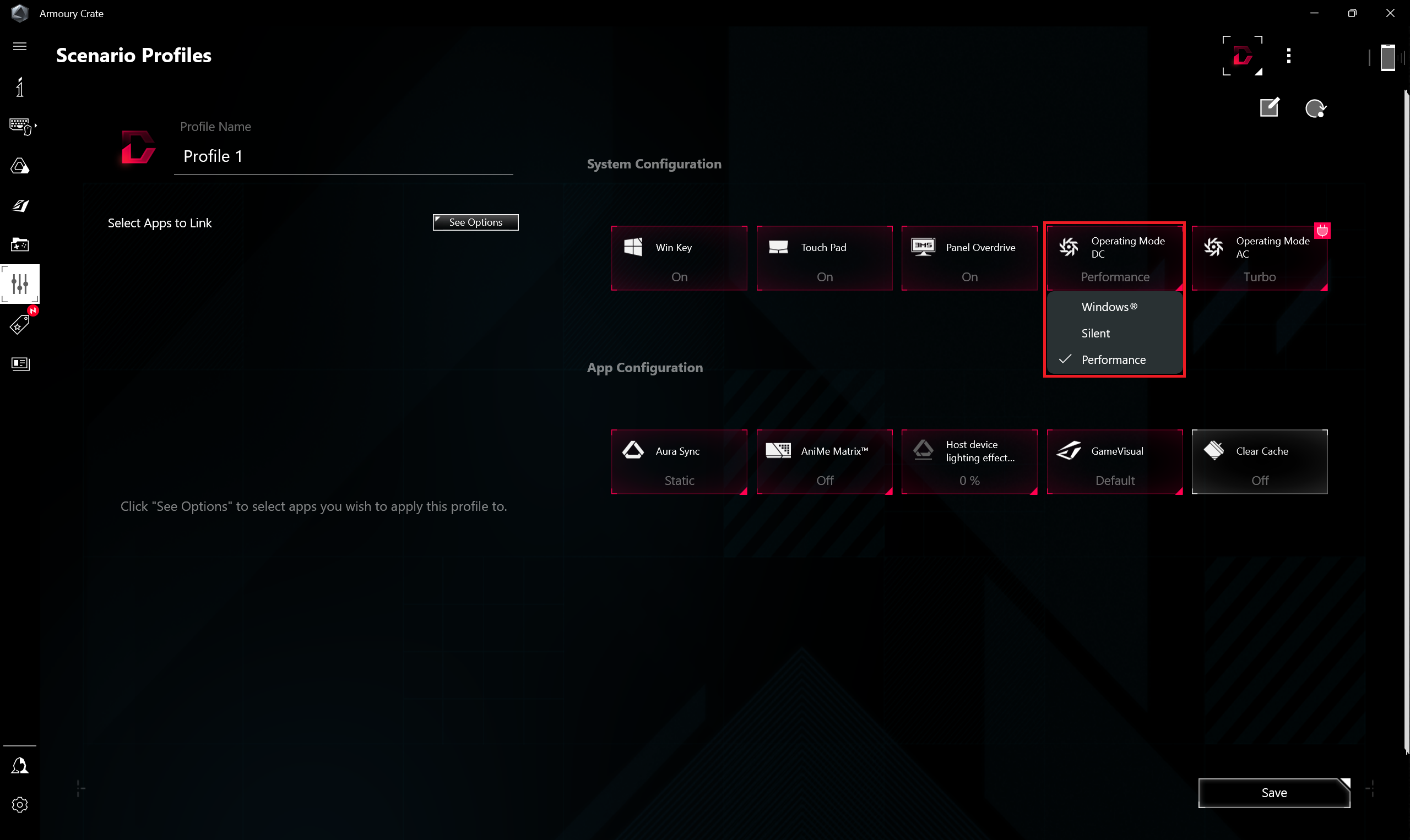
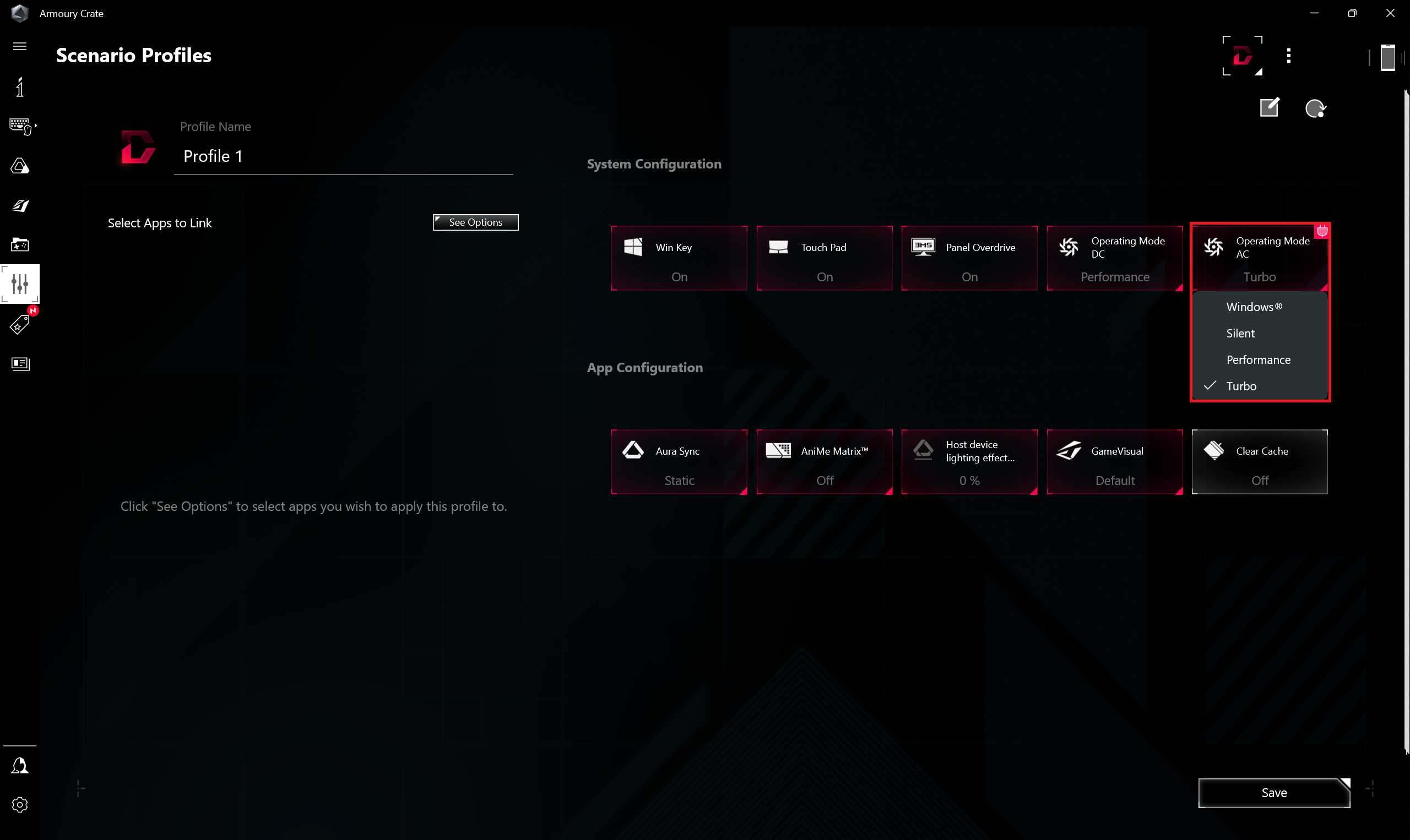
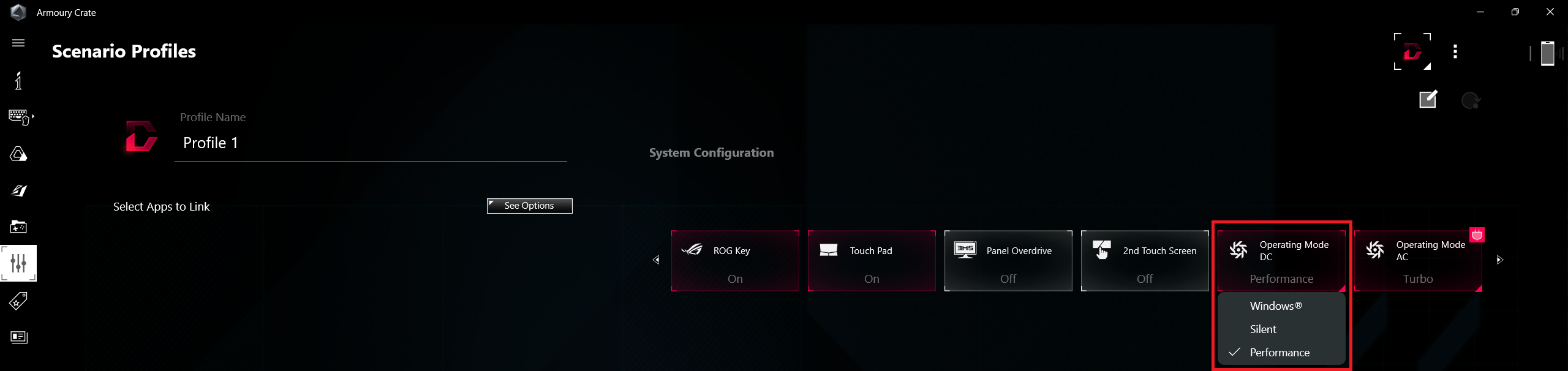
アイドル時のファンの回転数をチェックしてみよう。サイレント」モードでは、CPU温度が60℃を超えなければ完全にオフになる。パフォーマンス」では2100-2400RPM、「ターボ」では2500-2700RPMとなった。
 「サイレント」アイドル
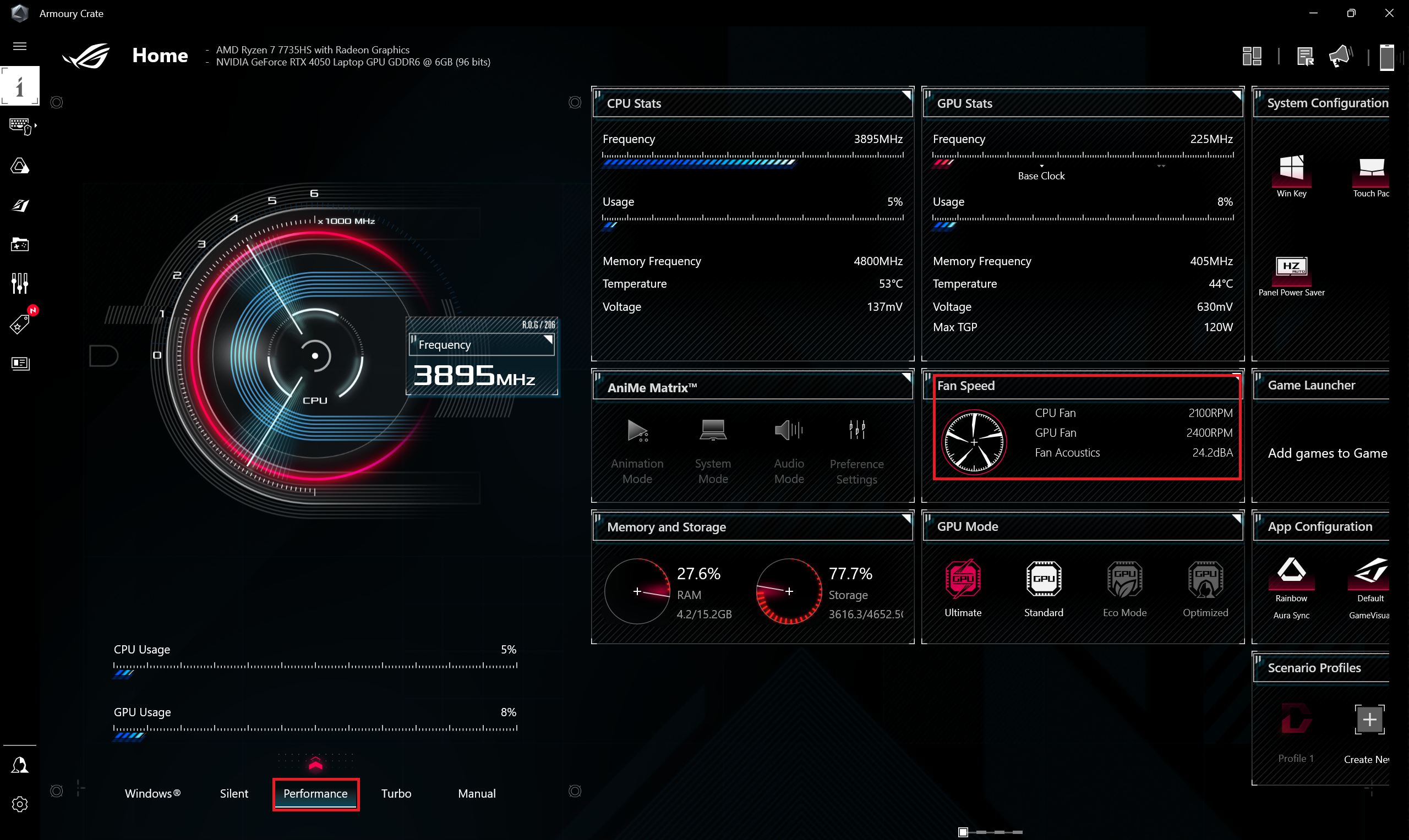 「パフォーマンス」アイドル
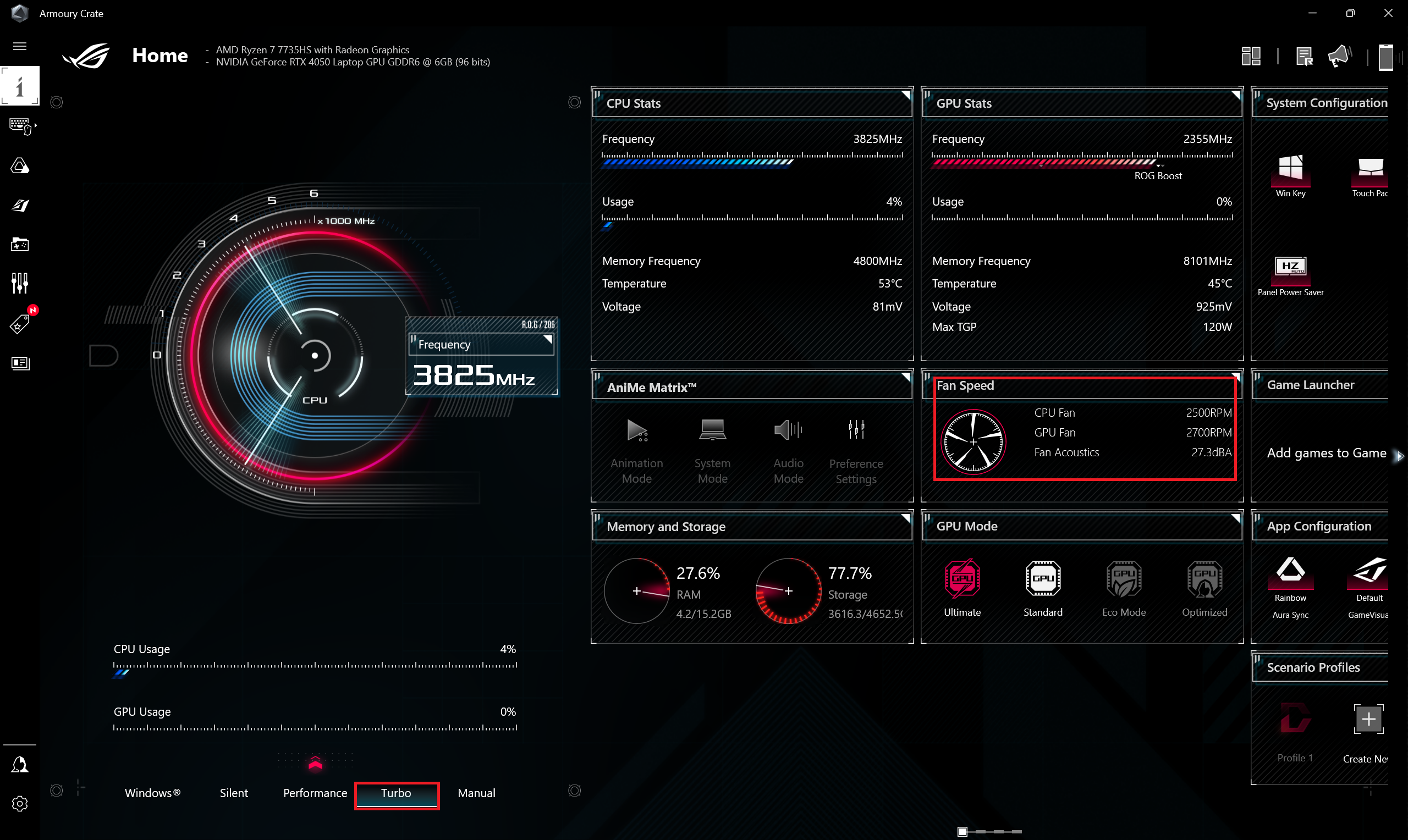 「ターボ」アイドル
CPUに100%の負荷がかかっている場合、ファンの回転数は3200-3400RPM、「パフォーマンス」では3800-4200RPM、「ターボ」では5200-5700RPMとなる。
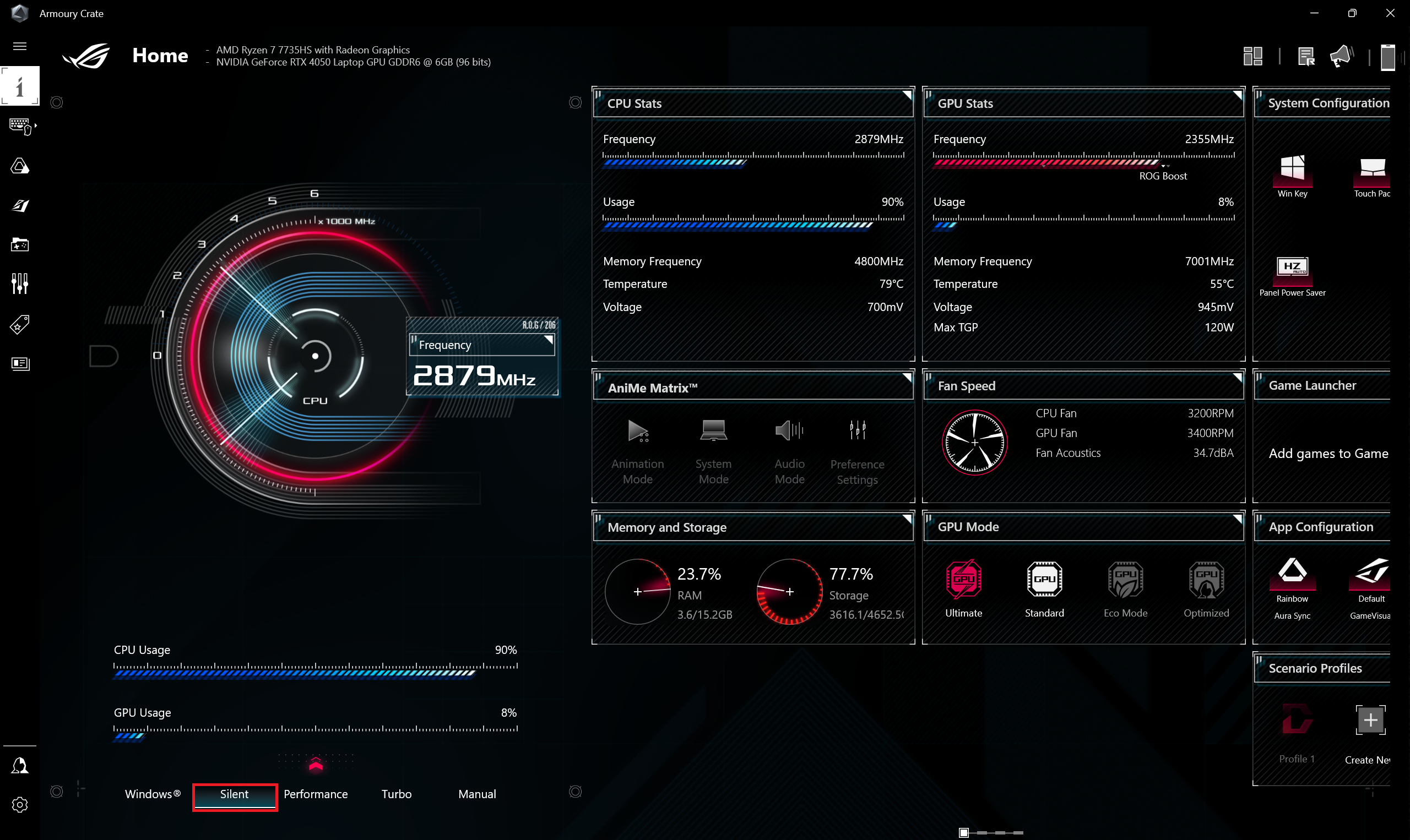

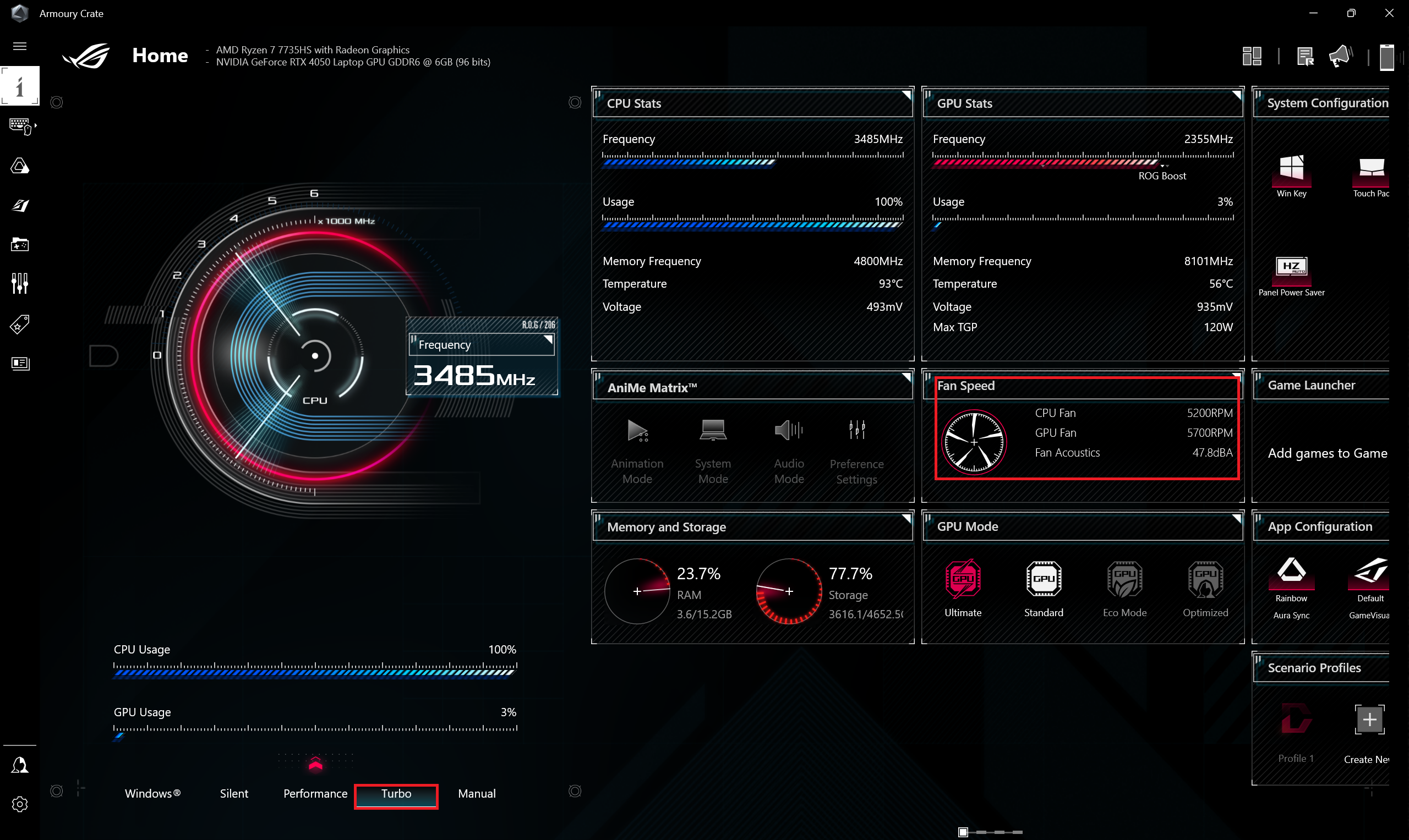
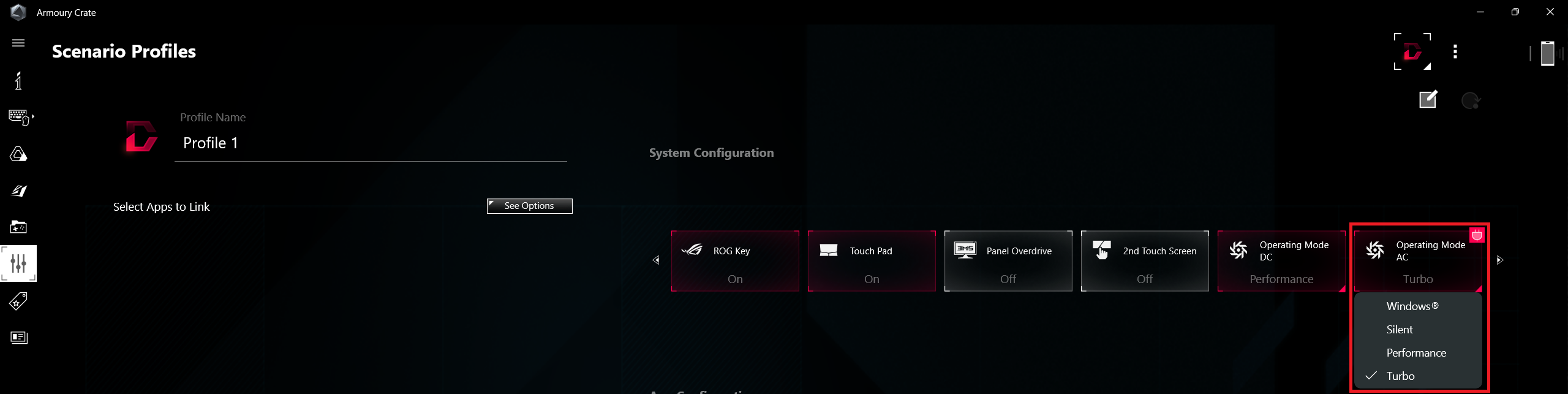
DCとACで異なるファンモードを設定することもできます。
バッテリー
では、WindowsBetterパフォーマンス設定をオンにし、画面の明るさを120nitsに調整し、ノートPCをテストするプログラム以外はすべてオフにした状態で、バッテリーテストを実施する。このノートパソコンの76Whバッテリーは、ウェブブラウジングで20時間、ビデオ再生で10時間持続する!
輝度: 180 nits; 表示モード: SDR
完全放電までの時間: 長いほど良い


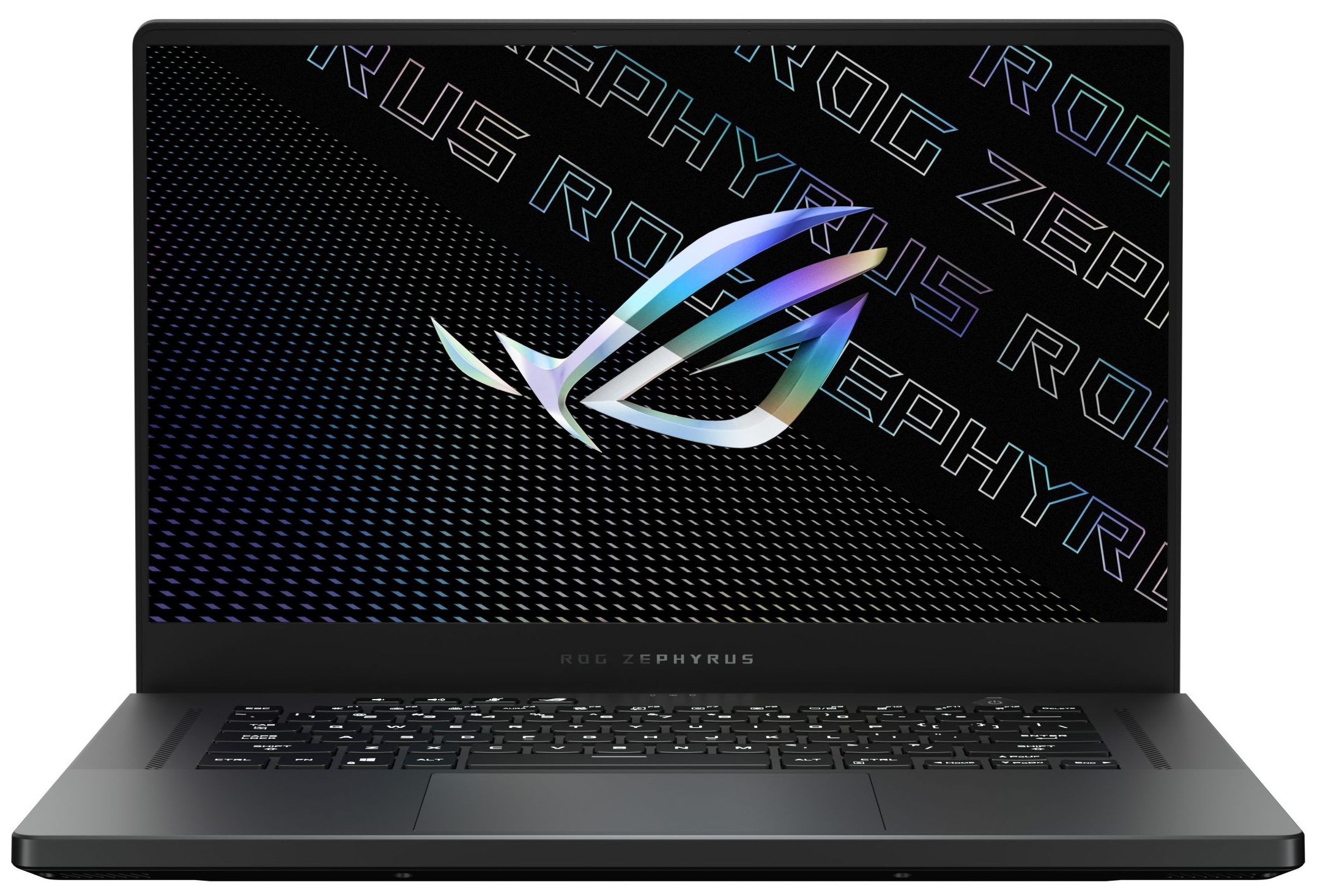


実生活の状況をシミュレートするため、70以上のウェブサイトを自動で閲覧する独自のスクリプトを使用しました。
 Author: Nikolay Palaozov
 Author: eng. Kroum NikolovHead of Engineering at LaptopMedia.com, inventor and innovator with 40+ years of experience in electronics and high technology.

![[2026年6月] Amazonグローバルにおけるノートパソコンのベストセラーブランド ― 販売台数と売上高の両面で、Appleが圧倒的な優位性を示す](https://laptopmedia.com/wp-content/uploads/2026/07/GLOBAL-Best-Brands-400x225.jpg)
![[2026年6月] アマゾン・グローバル:ノートパソコン売上ランキングトップ10――Appleの新型「MacBook Neo」が1位に躍り出て、手頃な価格帯で市場を再編](https://laptopmedia.com/wp-content/uploads/2026/07/Best-Selling-Laptops-GLOBAL-Top-10-400x225.jpg)
![[2026年6月] アマゾン・グローバル:ゲーム用ノートPC売上ランキングトップ10――エイサーの「Nitro V 16S AI」が販売台数で首位を独占、ASUSが総売上高で首位に立つ](https://laptopmedia.com/wp-content/uploads/2026/07/Best-Selling-Gaming-Laptops-GLOBAL-Top-10-400x225.jpg)
![[2026年6月] AmazonにおけるノートPC用GPUの世界販売ランキング ― NVIDIA RTX 5060が専用GPU部門で首位を獲得](https://laptopmedia.com/wp-content/uploads/2026/07/Best-Selling-GPUs-GLOBAL-Top-10-400x225.jpg)
![[2026年6月] AmazonにおけるノートPC用CPUの世界販売ランキング ― Apple M5が首位を独占、AMD Ryzen 7 260がプレミアム層で堅調なシェアを獲得](https://laptopmedia.com/wp-content/uploads/2026/07/Best-Selling-CPUs-GLOBAL-Top-10-400x225.jpg)

you are lieing. 10 hours battery life watching videos
We do the battery test at 120 nits brightness (rather low) and only VLC running, so if you are using the laptop with other programs and at higher brightness, you should expect less battery life.
May I ask do you know the location of the BIOS chip on this model GA402?