Dell Precision 5490のレビュー – 多少の犠牲を払いつつもマイティなミニ
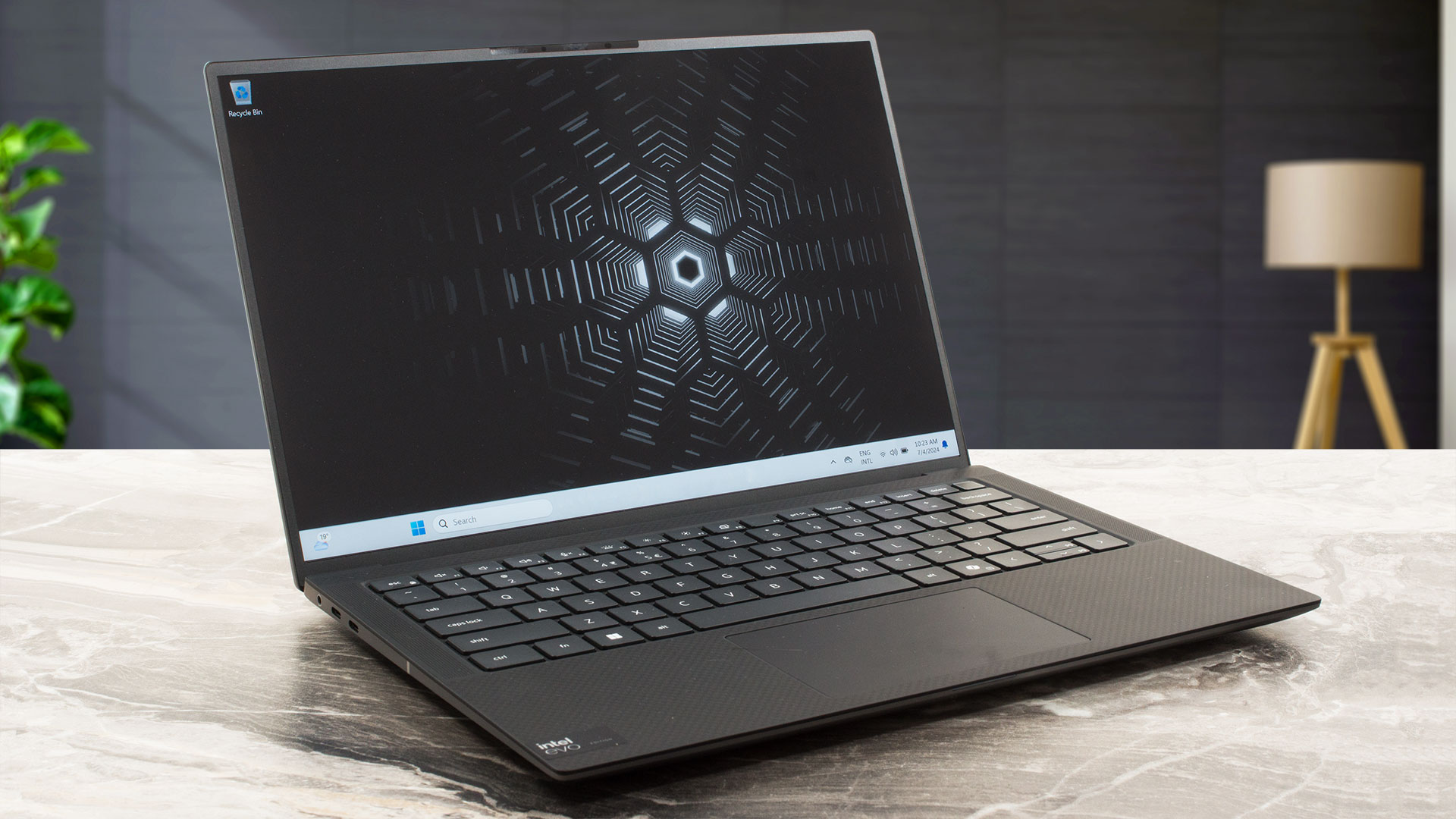 コンパクトなワークステーションは年々高性能になっている。Dell Precision 5490は、28WのインテルMeteor Lake-H CPUとNVIDIA RTX Ada Generationグラフィックカードを搭載している。14インチとしてはかなりパンチが効いている。もちろん、このサイズを考えると、24時間365日のワークロードを想定した大型のヘビーデューティーモデルと比べると、あちこちに妥協点がある。
メモリはハンダ付けされ、ストレージのオプションも限られている。それでも、少なくとも大容量のRAMを搭載したデバイスを注文することはできるし、ポートセレクションはこれまで見た中で最も最新のものだ。底板の開け方はそれほど複雑ではないが、内部で変更できるのはNVMeだけなので(そう、Wi-Fiカードもハンダ付けされている)、おそらくほとんどのユーザーにとってそれほど重要ではないはずだ。
そういえば、Wi-Fi 7+Bluetooth 5.4という最新のコネクティビティが搭載されており、4スピーカーのオーディオ・セットアップも利用できる。ディスプレイは、2種類の60Hz IPSパネルから選択できる。ベースモデルの解像度は1200pで、オプションモデルは1600pだ。後者はタッチスクリーンでもある。ロックスロット、dTPM 2.0チップ、改ざん検知機能、IRウェブカメラに加え、指紋リーダー、NFC、SED SSDなどのオプションも用意されている。
価格と構成はスペック・システムで確認できる: https://laptopmedia.com/series/dell-precision-14-5490/
Contents
スペック, ドライバー, 箱の中身
Dell Precision 14 5490 - スペック



- HDD/SSD
- 最大 4000GB SSD
- M.2スロット
- 1x 2280 M.2 NVMe PCIe 4.0 x4 写真を見る
- RAM
- up to 64GB
- OS
- Windows 11 Home, Windows 11 Pro
- バッテリー
- 72
- 本体素材
- Carbon, Magnesium alloy
- 寸法
- 310.60 x 210.35 x 7.49 - 18.95 mm (12.23" x 8.28" x 0.29")
- 重量
- 1.49 kg (3.3 lbs)
- ポートと接続性
- 4x USB Type-C
- Thunderbolt 4, Power Delivery (PD), DisplayPort
- カードリーダー
- microSD (microSD, microSDHC, microSDXC)
- Ethernet LAN
- Wi-Fi
- 802.11be
- Bluetooth
- 5.4
- オーディオジャック
- 3.5mm Combo Jack
- 特徴
- 指紋リーダー
- optional
- Webカメラ
- HD
- バックライトキーボード
- マイク
- Dual Digital Array Microphones
- スピーカー
- 4x Stereo Speakers (2x 2.5W Tweeters + 2x 2.5W Woofers), SoundWire
- 光学ドライブ
- セキュリティロックスロット
- Wedge Lock
すべて Dell Precision 14 5490 構成
ドライバ
このノートブックのすべてのドライバとユーティリティはこちらでご覧いただけます: https://www.dell.com/support/home/en-in/product-support/product/precision-14-5490-laptop/drivers
箱の中身
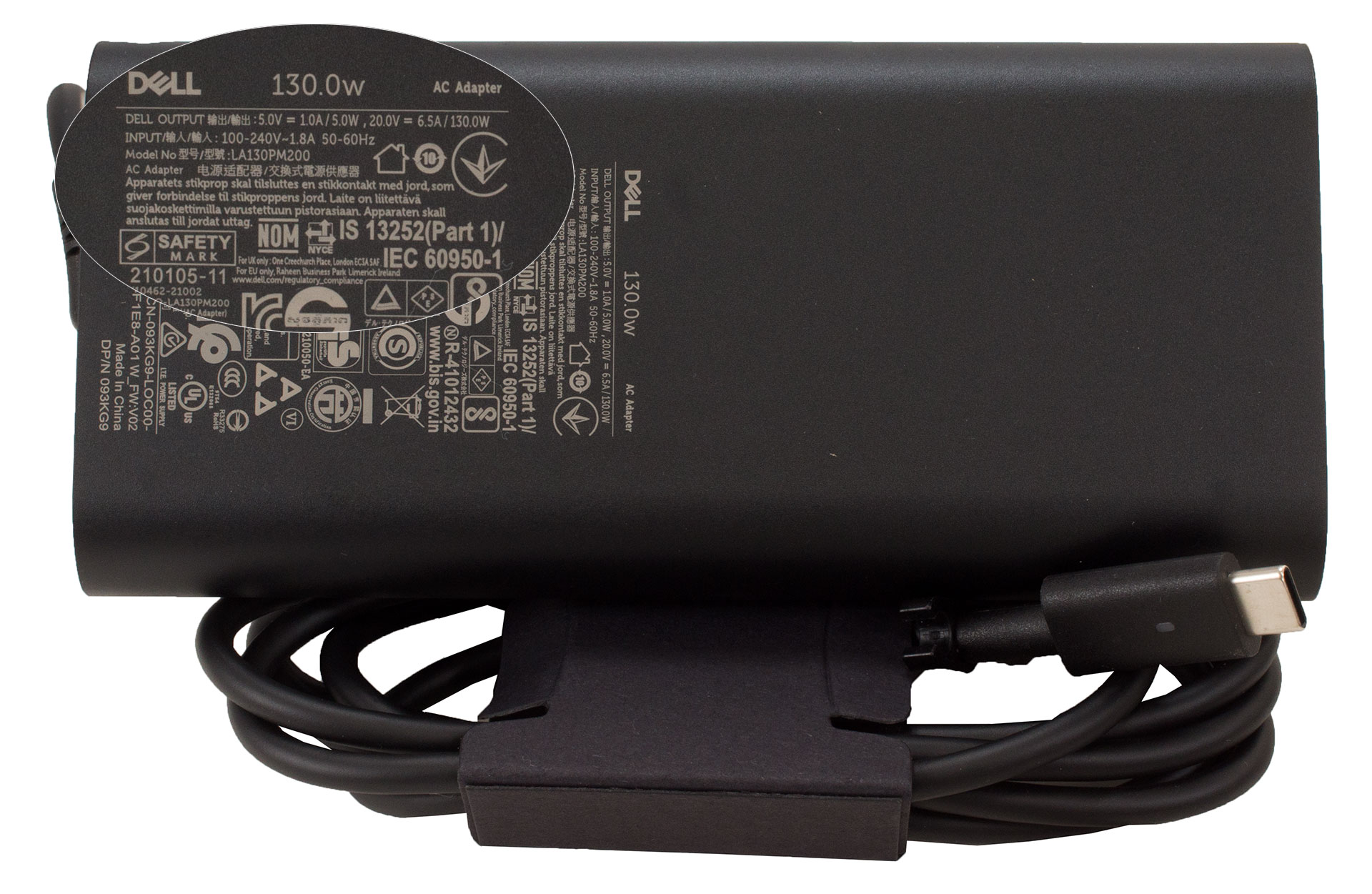
箱の中には、いくつかのマニュアルとノートパソコン本体が入っています。Type-C充電器は、iGPU専用機には100W、dGPU搭載機には130Wのものが付属します。
デザインと構造
Precision 5490は、デルのいくつかのプレミアム・ノートパソコンに共通する、デルの特徴的なツートーン・グレー・デザインを踏襲している。筐体の大部分はマグネシウム合金製で、キーボードデッキは同素材に対応する質感のカーボンファイバーで囲まれている。蓋は、閉じた状態では中央を少し押し下げることができる。開いた状態では、本体はかなり頑丈で、ベースについても同じことが言える!本体が黒っぽい分、フタよりも指紋がつきやすいのは間違いない。
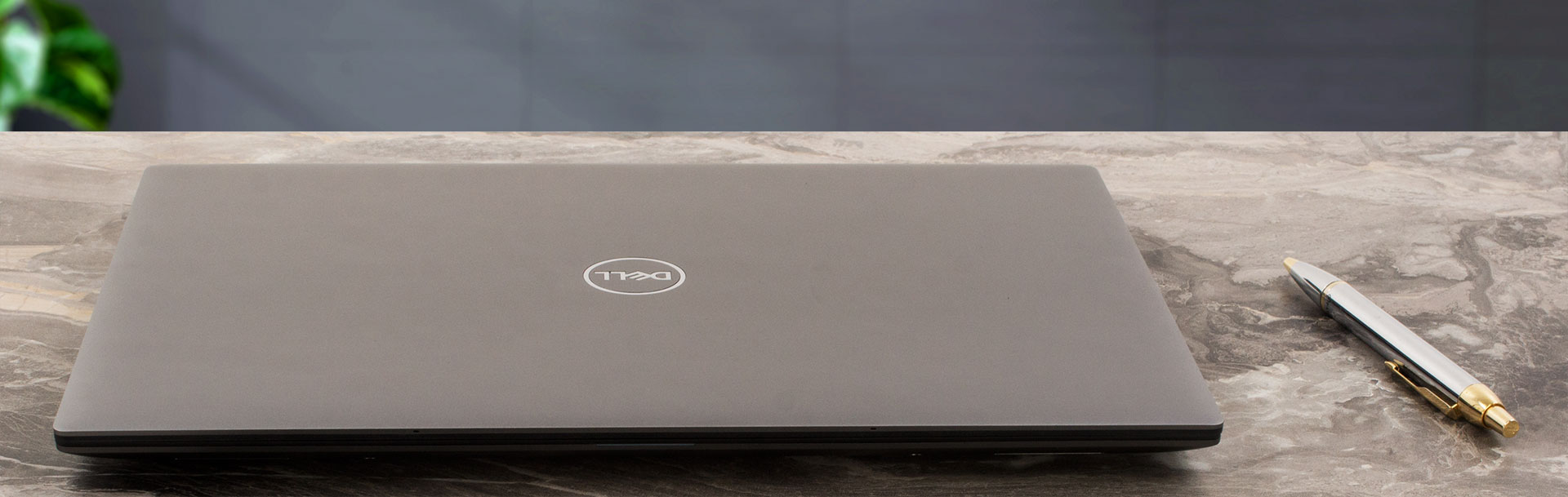
片手でノートパソコンを開くことはほぼ可能。90度に近づくと、シャーシ前面が跳ね上がる。このマシンの重量は1.49kgで、ボンネットの下のハードウェアを考えると悪くない。厚さは7.49~18.95mm。
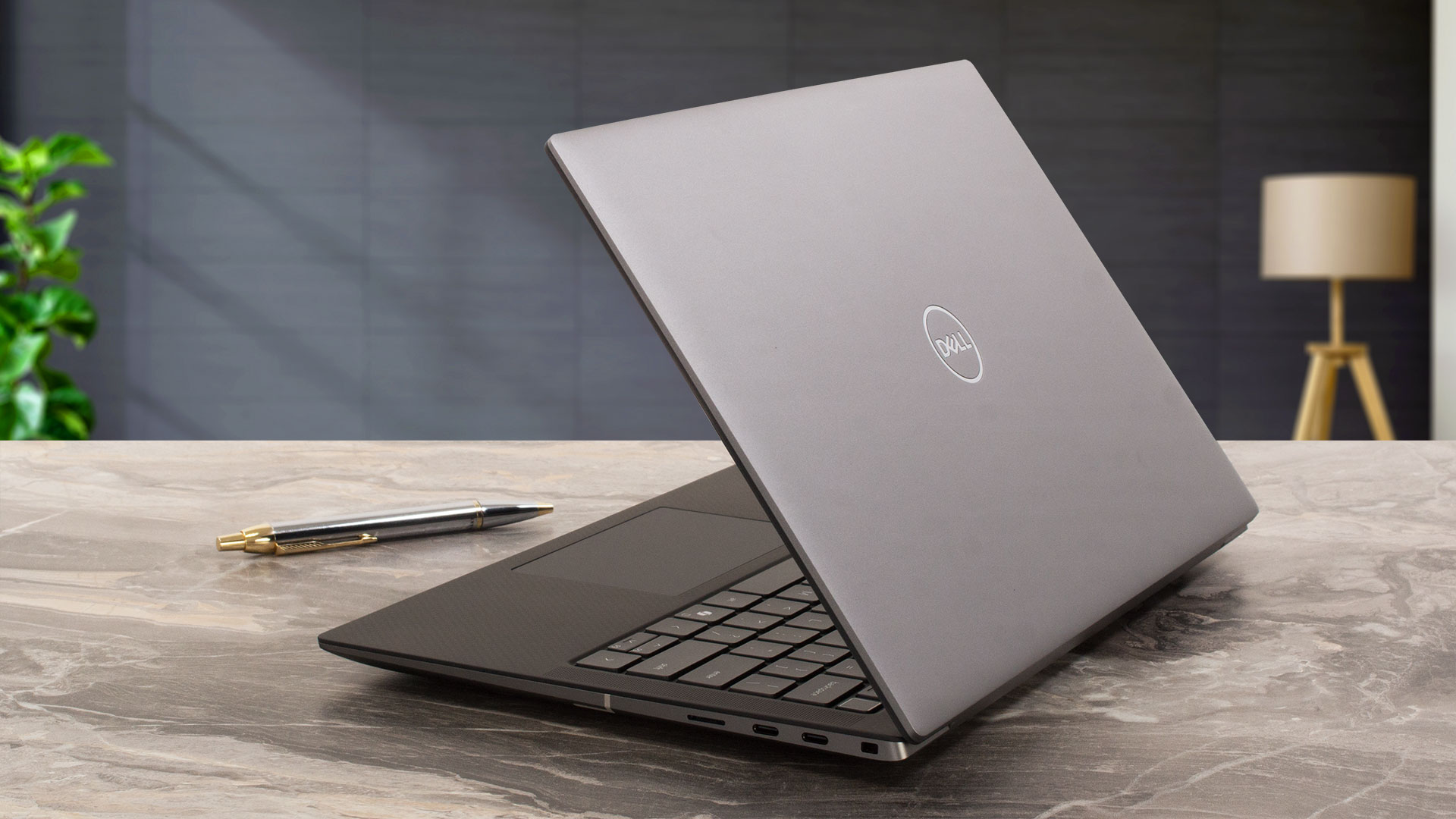
16:10のIPSディスプレイを囲むベゼルは可能な限り薄い。上部には、プライバシー・シャッターのないRGB IRウェブカメラが搭載されている。本機の解像度は720pだが、本機の最終価格を考えると、メーカーとしては奇妙な選択だ。
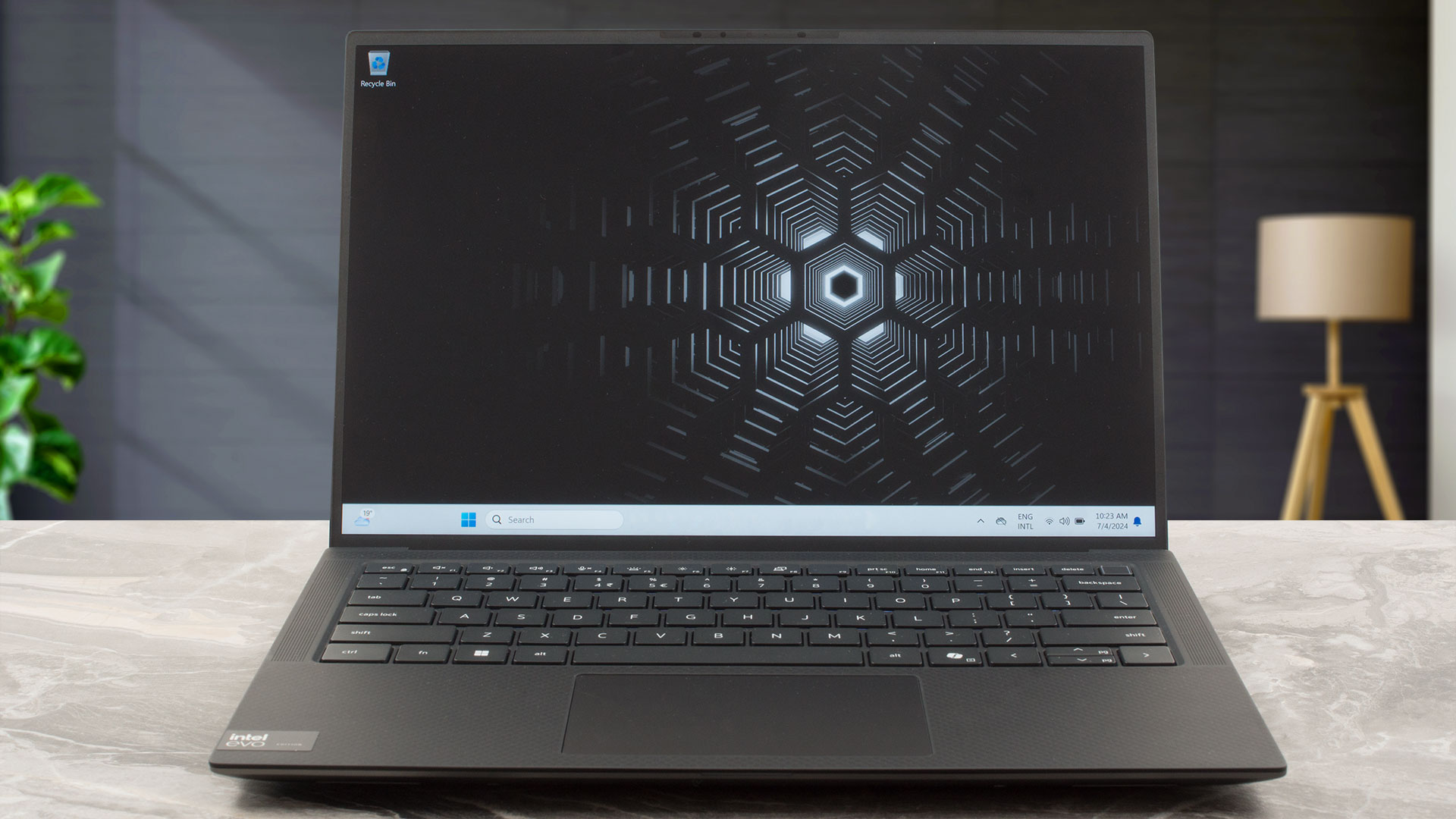
見ての通り、開口部の最大角度はまったく広くない。冷却が強力で、ベースの背面が地面からかなり高い位置にあるため、蓋はレバーデザインではない。
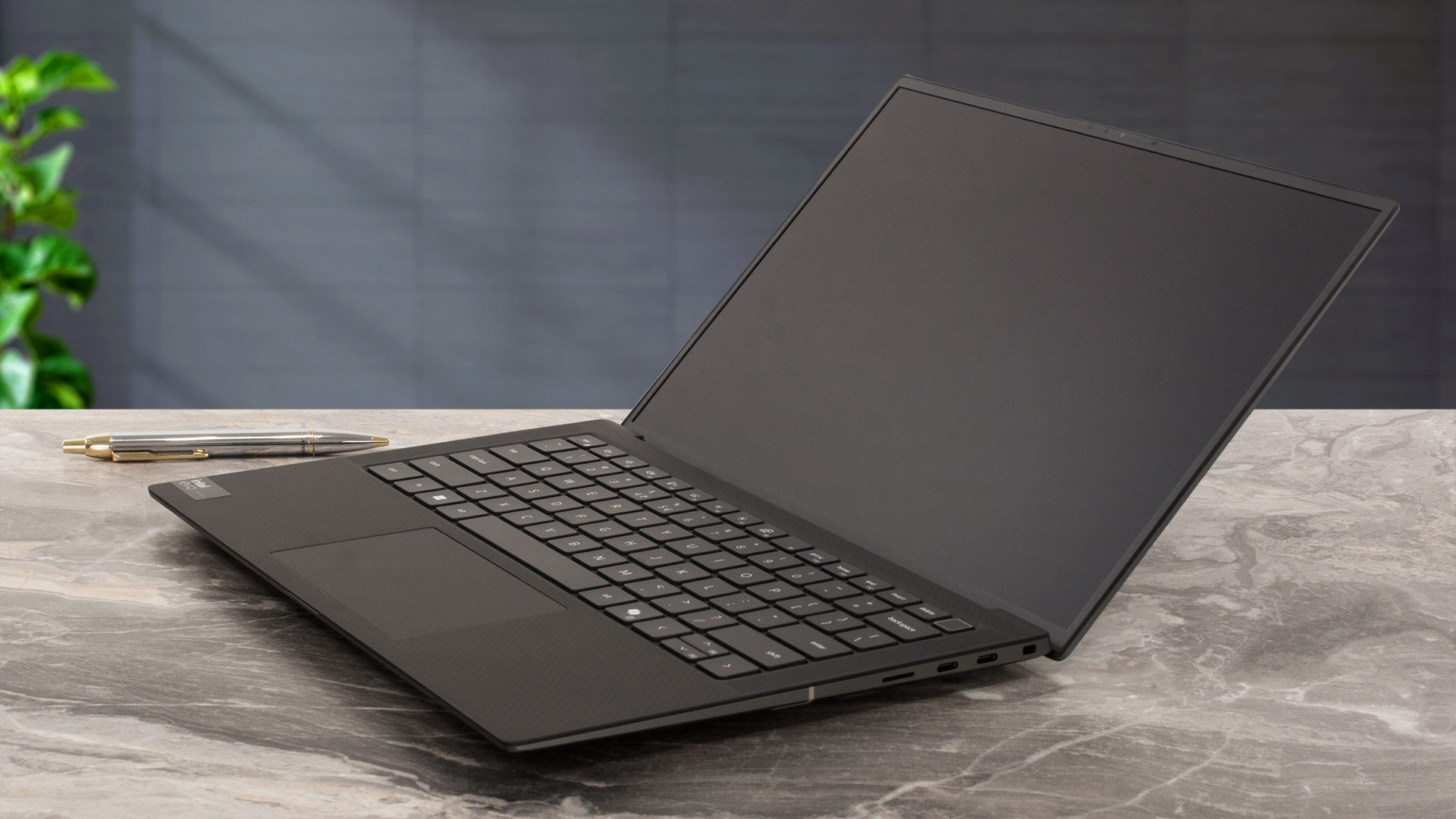
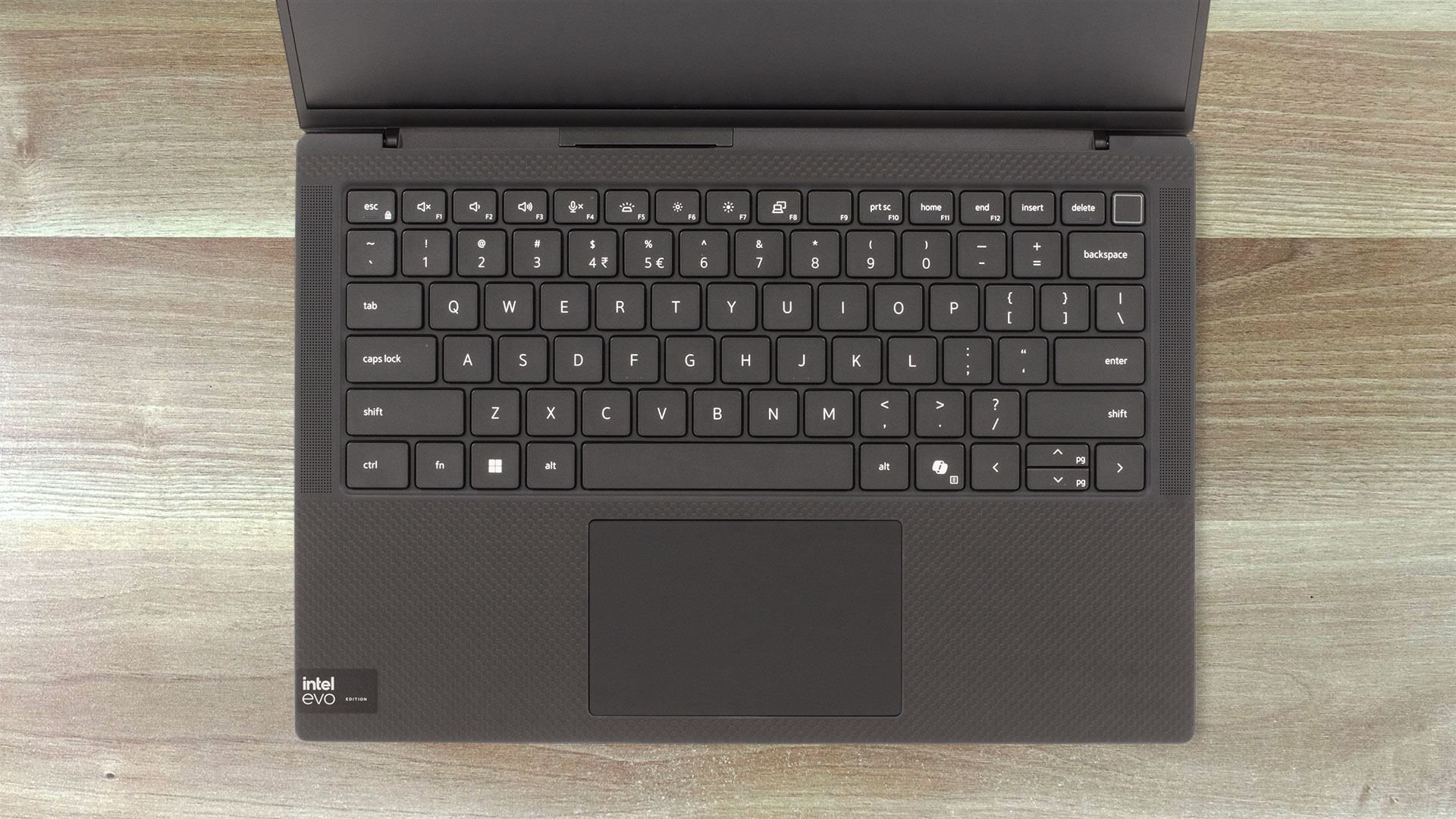
コパイロットのショートカットを備えたバックライト付きキーボードは、前面2Wツイーター・スピーカー用の2つの背の高いグリルに囲まれている。右上の電源ボタンは、オプションの指紋認証リーダーを兼ねている。ボードは素晴らしく、キートラベルはこのような小型ノートパソコンとしては驚くほど長く、フィードバックは心地よいクリック感がある。他の多くのコンパクトマシンと同様、「上」と「下」の矢印キーは通常の作業には小さすぎて打ちにくい。
タッチパッドは、この種のノートパソコンのフォームファクターとしては適切な大きさ(105.95 x 65.30 mm)だ。タッチパッドはスムーズで正確で、上端のタップも認識する。
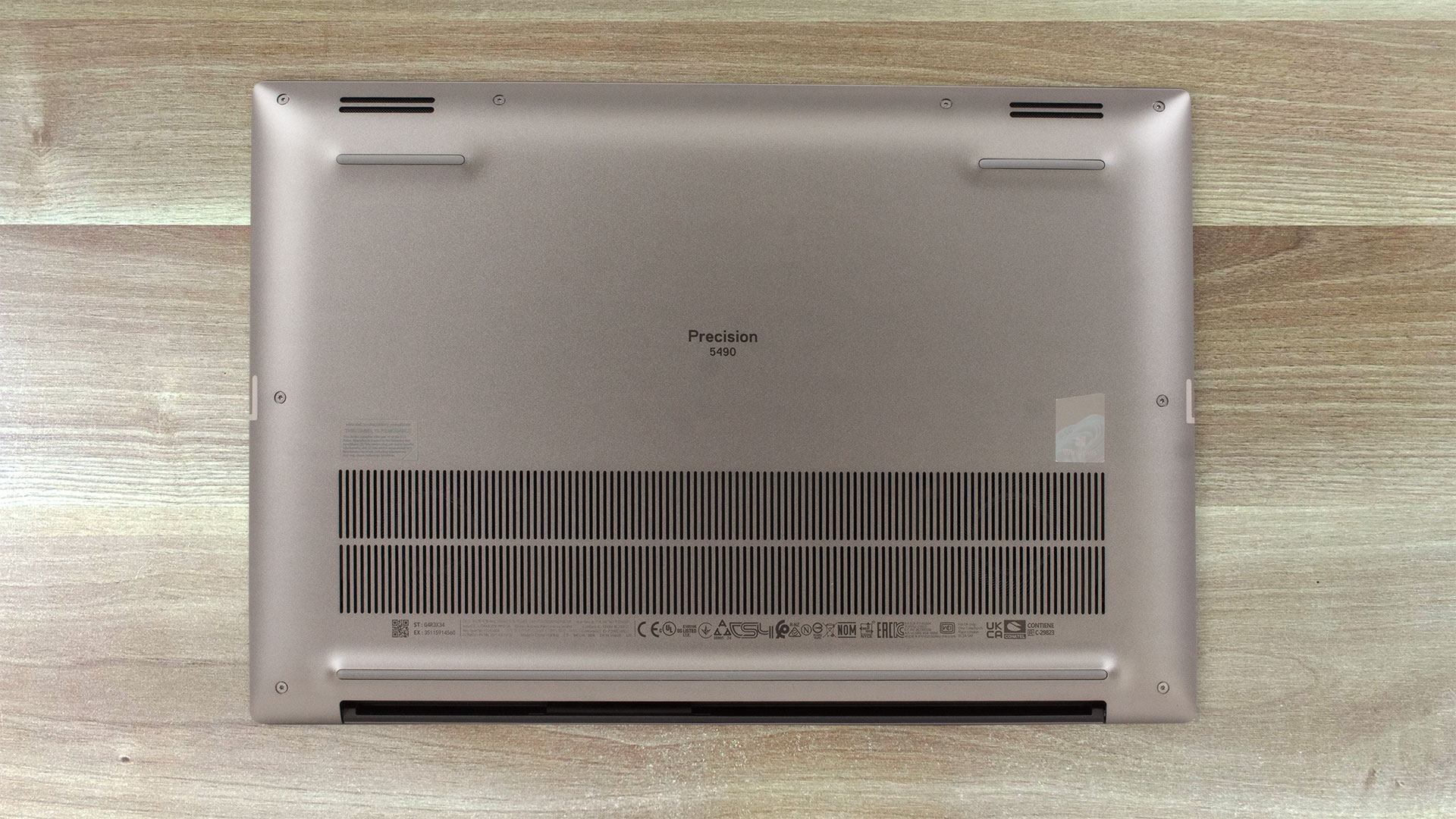
2列の通気グリル、3つのゴム足、2つのサブウーファー用の切り欠きが底板に見える。熱は背面の通気口からディスプレイの下部ベゼルに導かれる。
ポート
左側面には、オーディオコンボジャックと40Gbps Thunderbolt 4 / USB 4ポートが2つ(一部の機種では、スマートカードリーダースロットもこの側面にある)。右側面にはセキュリティスロット、もう1組の40 Gbps Thunderbolt 4 / USB 4ポート、MicroSDカードスロットがある。4つのType-CはすべてDisplayPort 2.1とPowerDelivery機能をサポートしている。


ディスプレイとサウンドの品質、プロファイルを入手
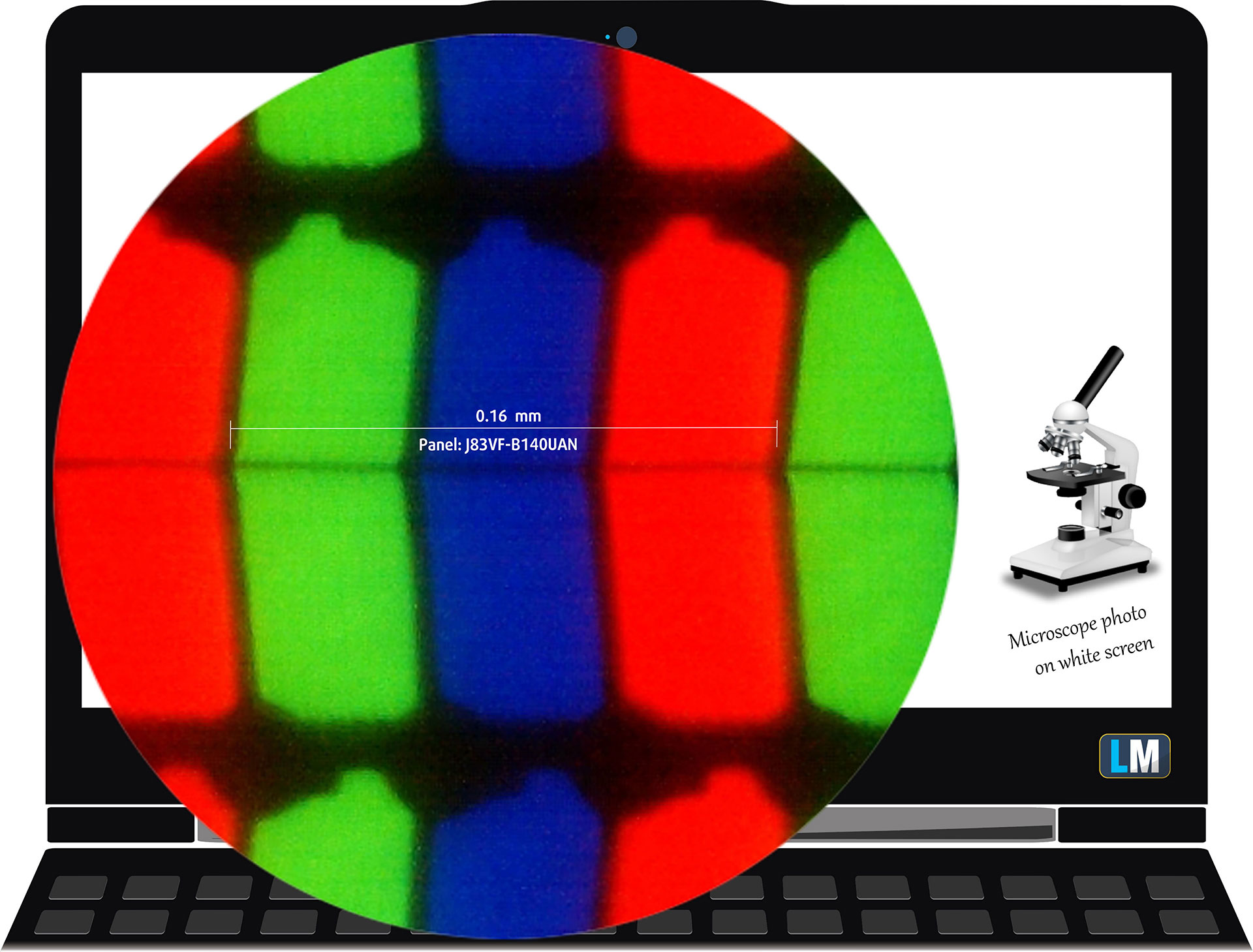
Dell Precision 5490は、型番AUO J83VF-B140UAN(AUOF99A)のWUXGAパネルを搭載しています。リフレッシュレートは60Hz。対角は14.0インチ(35.6cm)で、解像度は1920 x 1200pです。画面比率は16:10、ピクセル密度は162ppi、ピッチは0.16×0.16mm。このスクリーンは、少なくとも53cmの距離から見たときにRetinaとみなすことができる(これはピクセル密度と、人間の目で個々のピクセルを識別できない典型的な視聴距離に基づいている)。
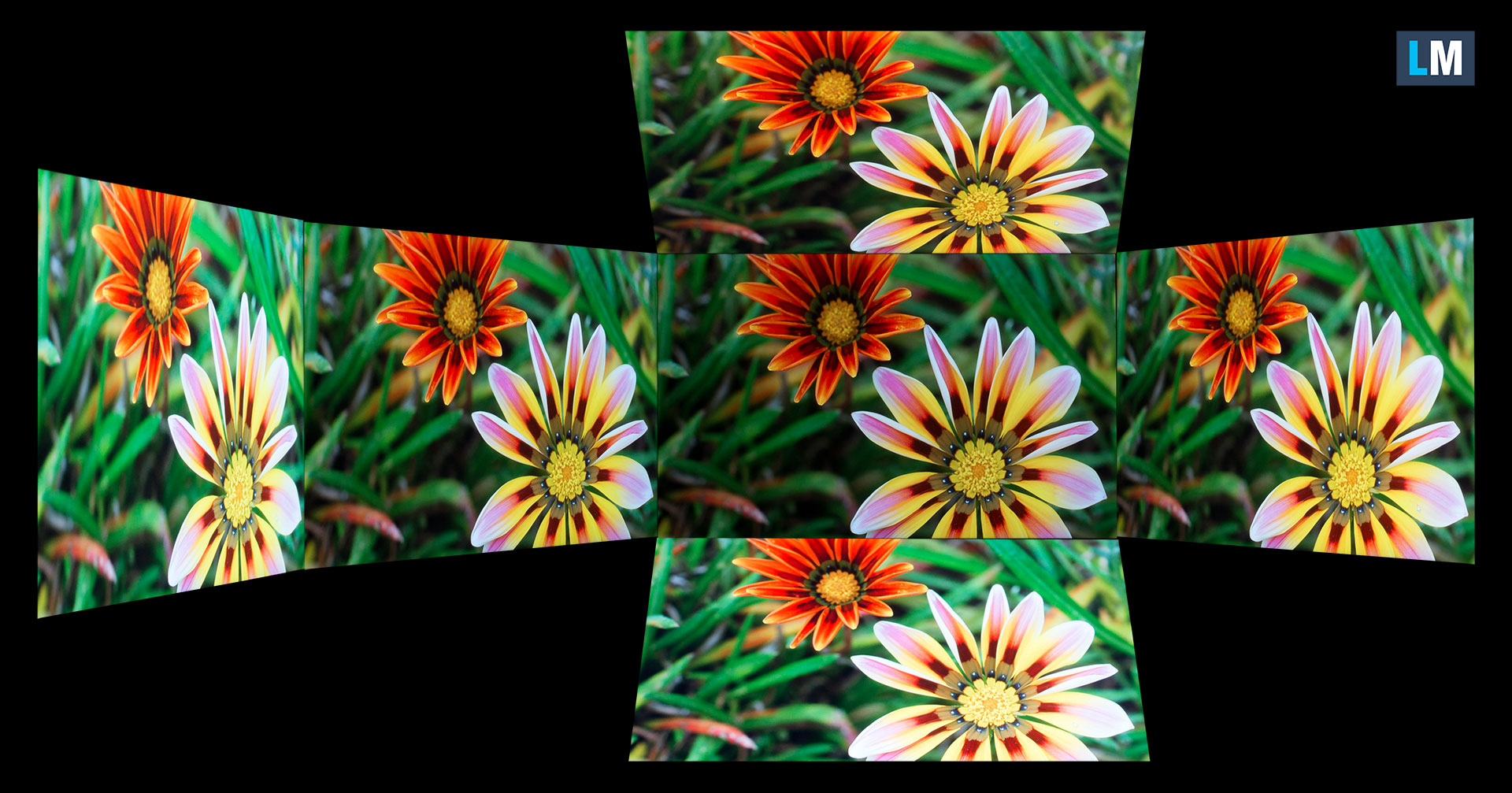
視野角は良好です。品質を評価するため、さまざまな角度の画像を提供しています。
また、ピントと露出を固定したビデオもあります。
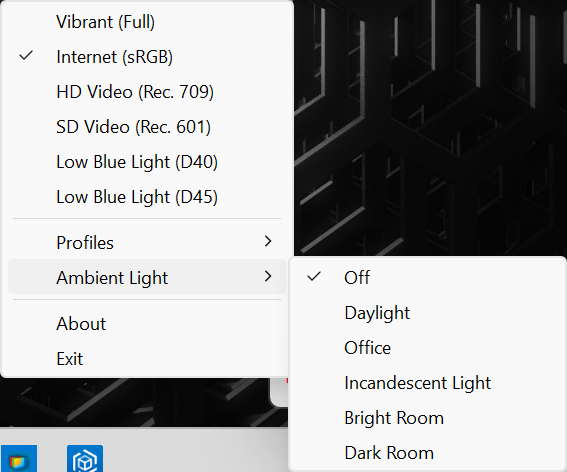
測定された最大輝度は、画面中央部で466ニット(cd/m2)、表面全体で平均470ニット(cd/m2)で、最大偏差はわずか2%。白画面で最大輝度時の相関色温度は6110К(「Dell Premier Color」アプリの「Vibrant」モード)。
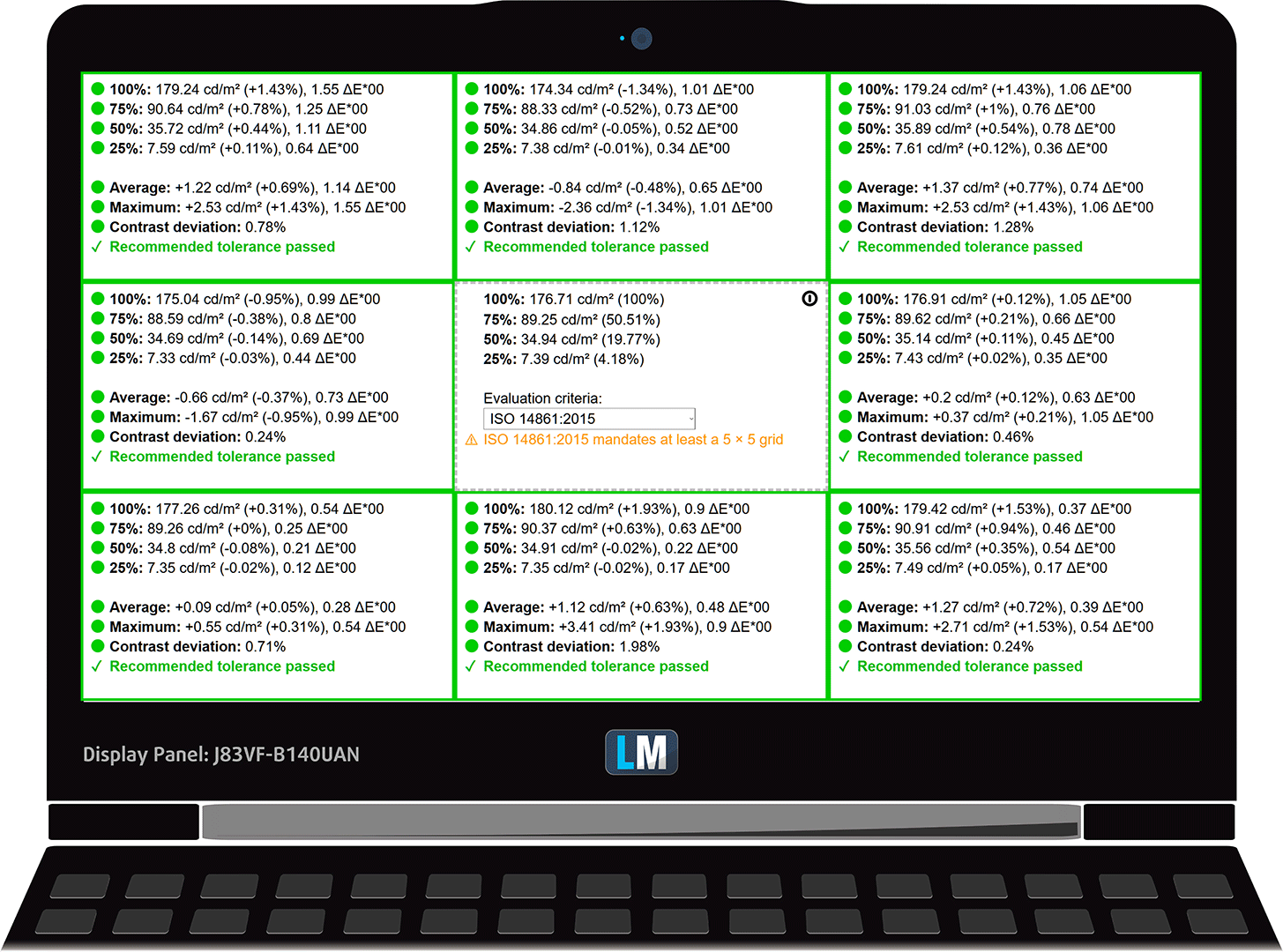
下の図では、均一性の観点からディスプレイがどのように機能するかを見ることができる。下図は、運用可能な輝度レベル(約180nits)、この特定のケースでは輝度38%(白レベル=177cd/m2、黒レベル=0.09cd/m2)でどのようになるかを示している。
4.0を超えるdE2000の値は発生すべきではなく、このパラメータは、色に敏感な作業にラップトップを使用する予定がある場合、最初にチェックすべきものの1つである(最大許容範囲は2.0)。1860:1という非常に良好なコントラスト比を測定した。

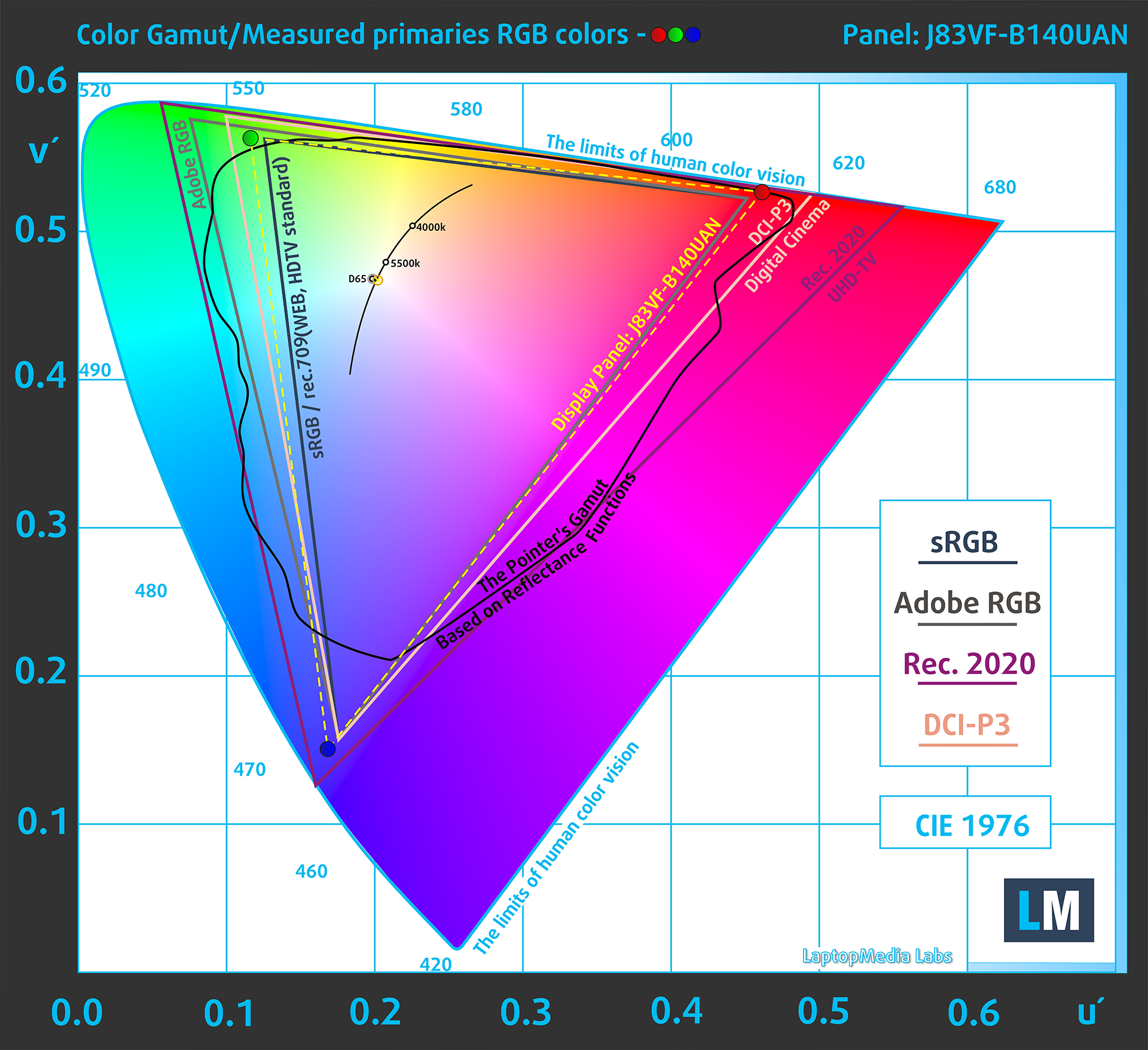
私たちが同じページにいることを確認するために、sRGB色域とAdobe RGBについて少し紹介したいと思います。まず始めに、CIE 1976年統一色度図があります。これは、人間の目で見える色のスペクトルを表しており、色域の範囲と色の正確さをよりよく認識することができます。
黒い三角形の中には、HDTVやウェブ上で何百万人もの人々が使用している標準色域(sRGB)が表示されます。Adobe RGBに関しては、これはプロ用のカメラやモニター、印刷などで使用されています。基本的に、黒い三角形の内側にある色はすべての人に使用され、これが主流のノートブックの色品質と色精度の本質的な部分です。
それでも、映画スタジオが使用する有名なDCI-P3規格やデジタルUHDのRec.2020規格のような他の色空間も含まれています。しかし、Rec.2020はまだ未来のものであり、現在のディスプレイがそれをカバーするのは難しい。また、いわゆるマイケル・ポインター色域(ポインターの色域)も含まれており、これは私たちの身の回りで毎日自然に発生する色を表しています。
黄色の点線は、Dell Precision 5490の色域カバー率を示しています。
このディスプレイは、CIE1976のsRGB/ITU-R BT.709(Web/HDTV標準)を100%、DCI-P3を85%カバーしています。
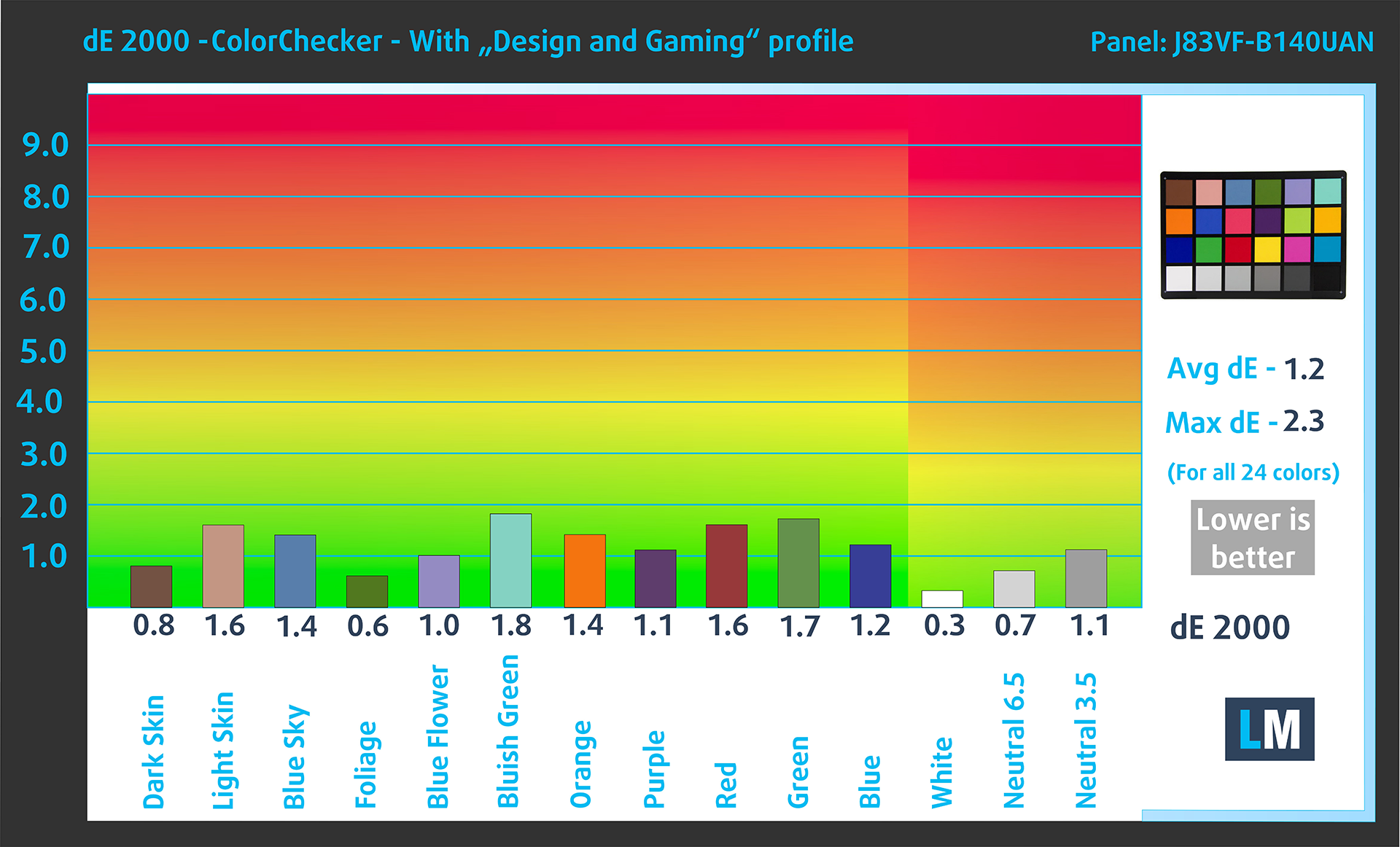
当社の「デザイン&ゲーミング」プロファイルは、180cd/m2の輝度(照度白色点-D65)、sRGBエンコーディングカーブで最適な色温度を実現します。
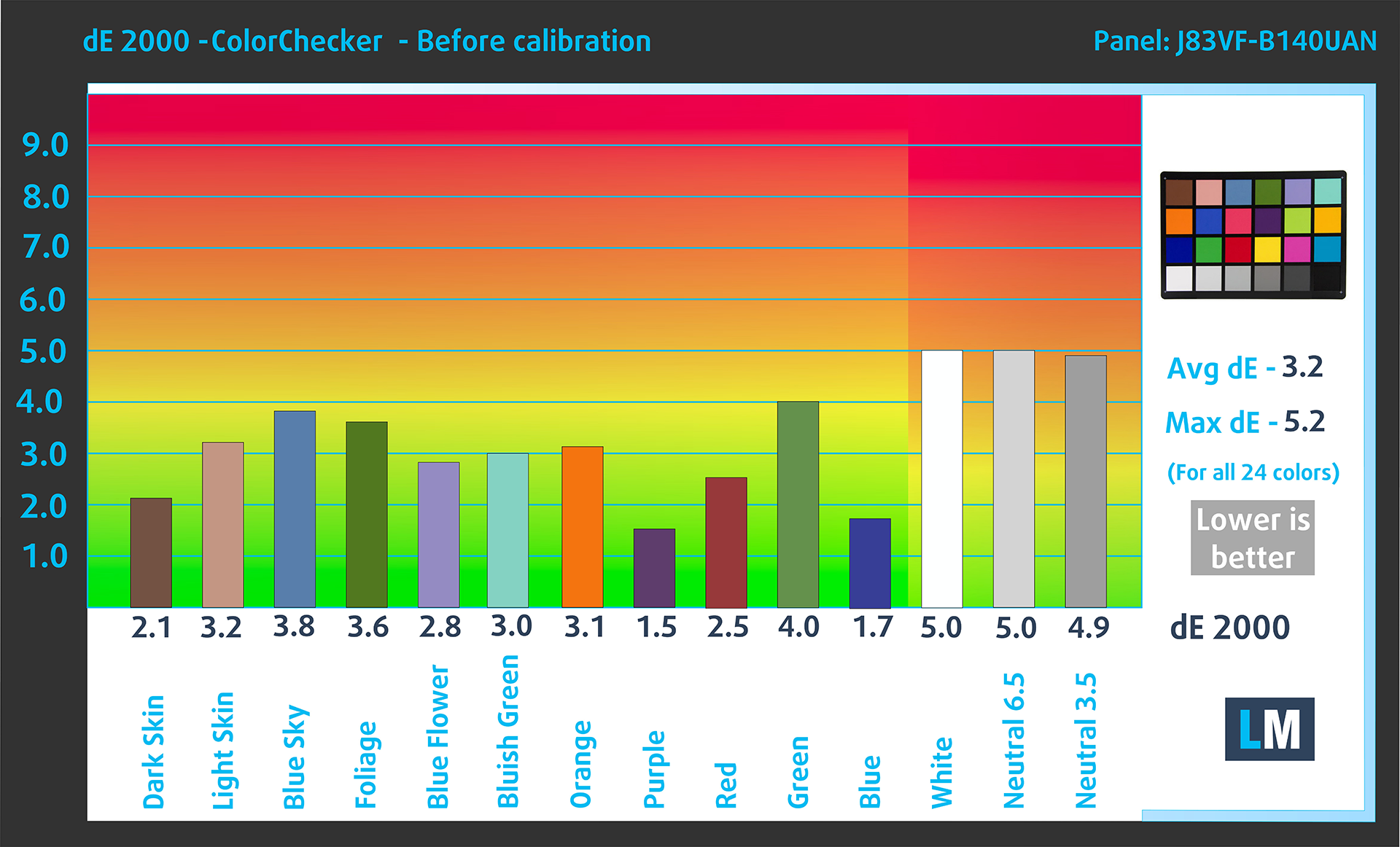
人間の肌の明暗、青空、草の緑、オレンジなど、一般的に使用される24色でディスプレイの精度をテストしました。
以下では、Dell Precision 5490のスコアをデフォルト設定(「Dell Premier Color」アプリの「sRGB」モード)と「ゲームおよびウェブデザイン」プロファイル(右)で比較できる。
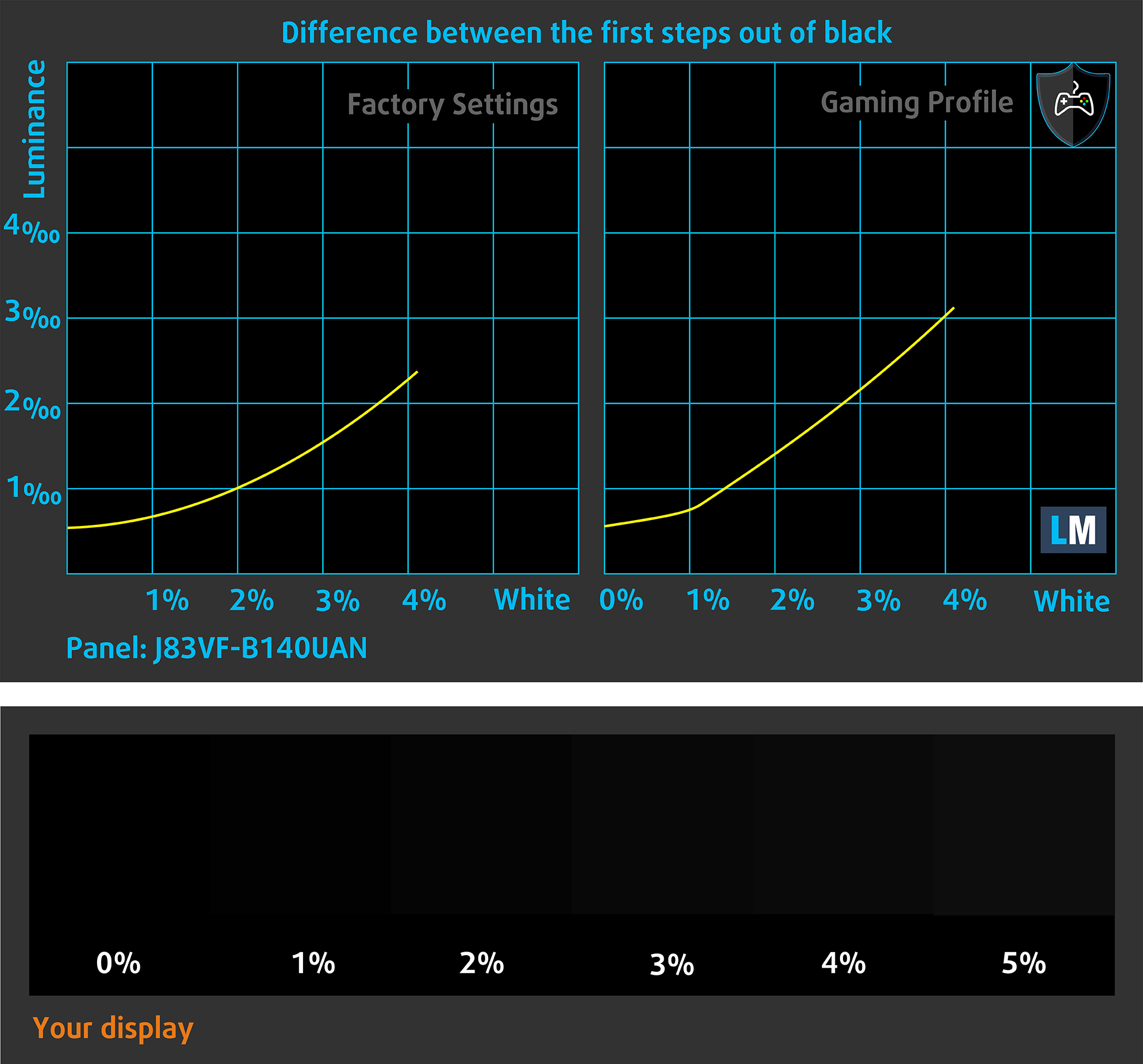
次の図は、ディスプレイが画像の本当に暗い部分をどの程度再現できるかを示している。これは、周囲光の少ない場所で映画を見たりゲームをしたりする際に不可欠なことだ。
画像の左側は純正設定のディスプレイを表し、右側は「ゲーミング&ウェブデザイン」プロファイルを有効にして強化したものです。横軸はグレースケール、縦軸はディスプレイの輝度です。下の2つのグラフで、お使いのディスプレイがどのように暗いニュアンスを処理するかを簡単にチェックできますが、これは現在のディスプレイの設定、キャリブレーション、視野角、周囲の光の状態にも左右されることを覚えておいてください。
応答時間(ゲーム能力)
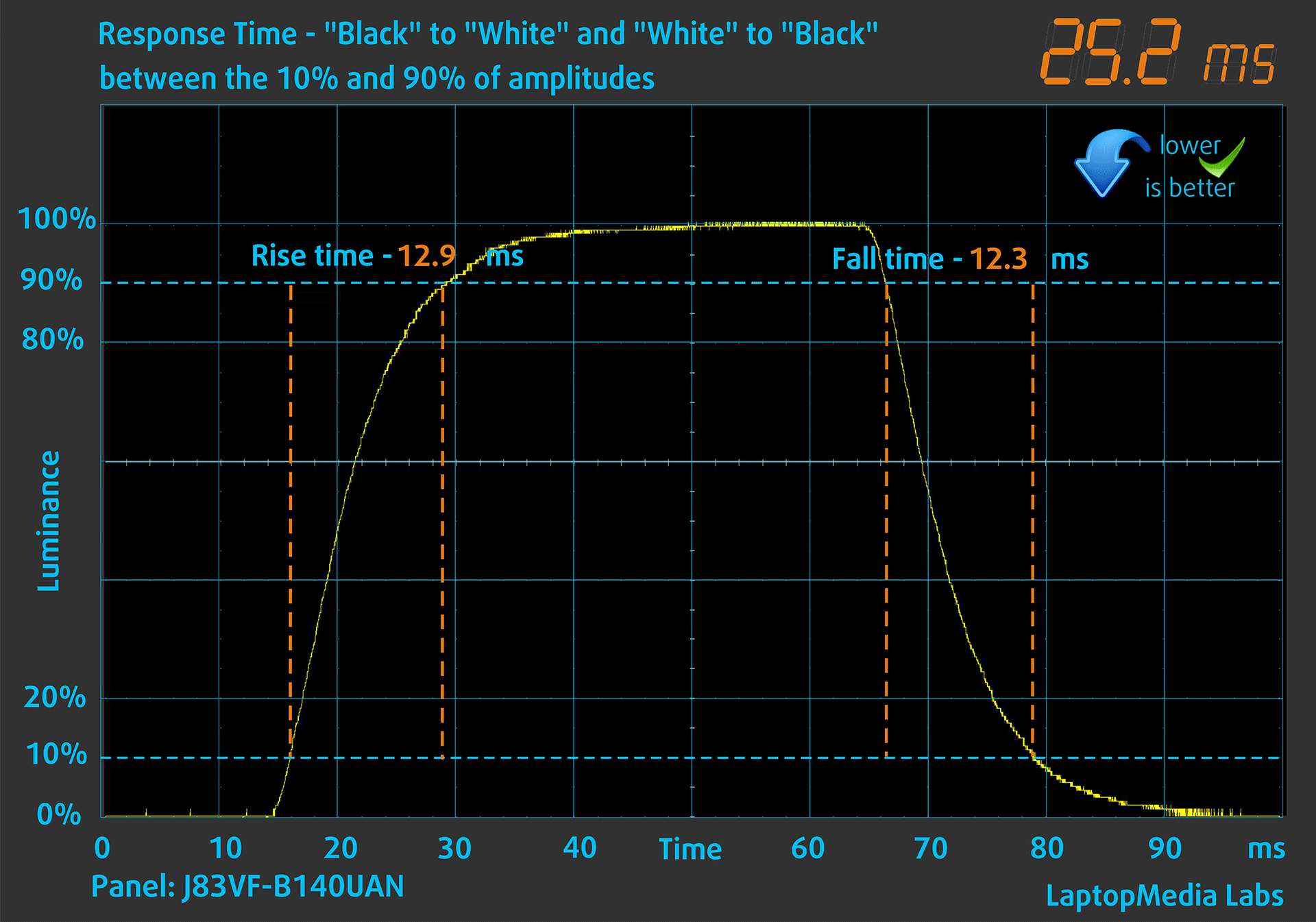
ピクセルの反応時間を、通常の「黒から白へ」「白から黒へ」の方法で、10%から90%、またはその逆でテストします(これらの用語は、ピクセルがある色から別の色(この場合は黒から白、そして黒に戻る)に変化するのにかかる時間を意味します。)
Fall Time + Rise Time =25 msを記録した。
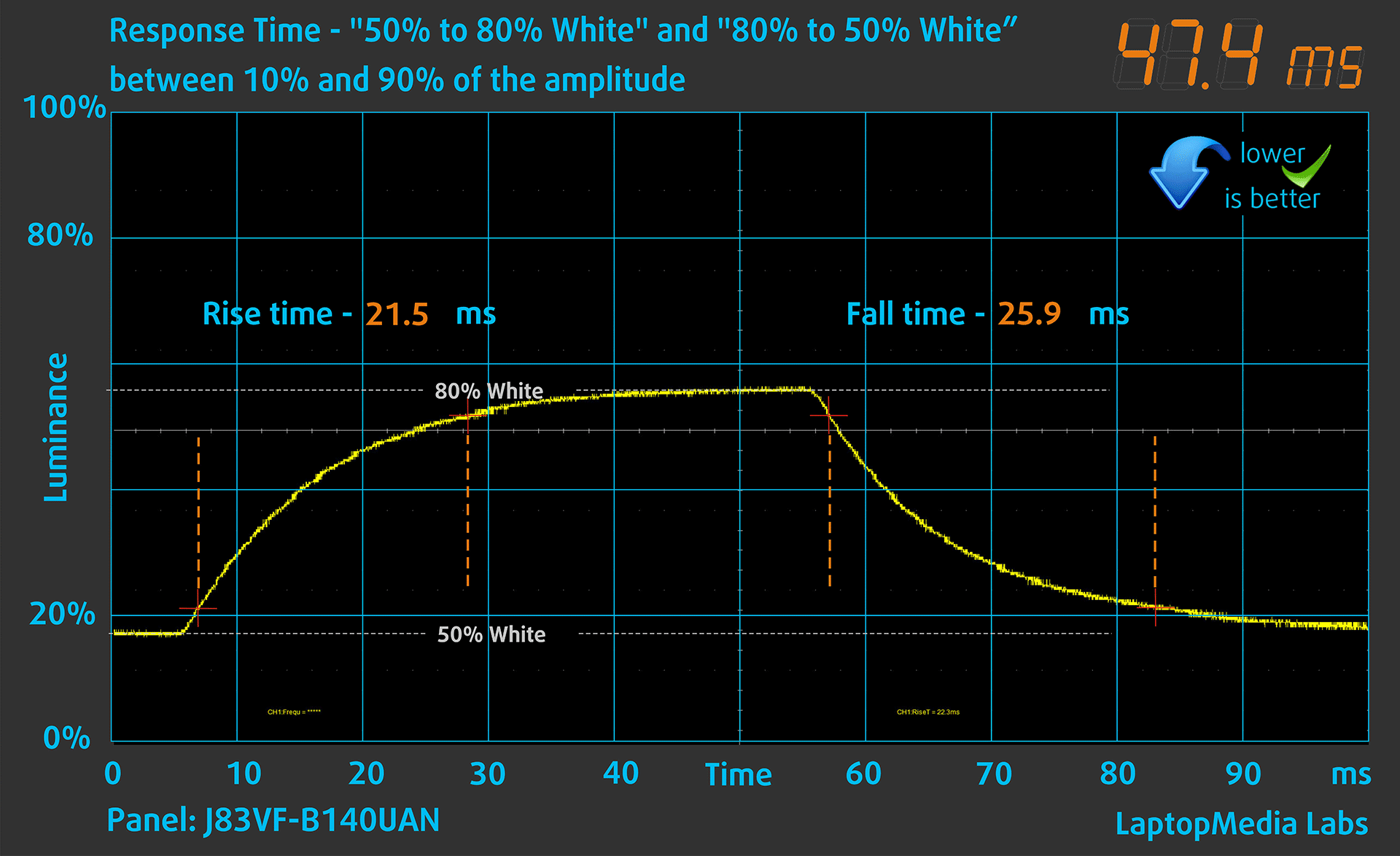
その後、通常の “Gray-to-Gray “法で、白50%から白80%まで、あるいはその逆で、振幅の10%から90%の間で画素の反応時間をテストする。
健康への影響PWM(画面のちらつき)
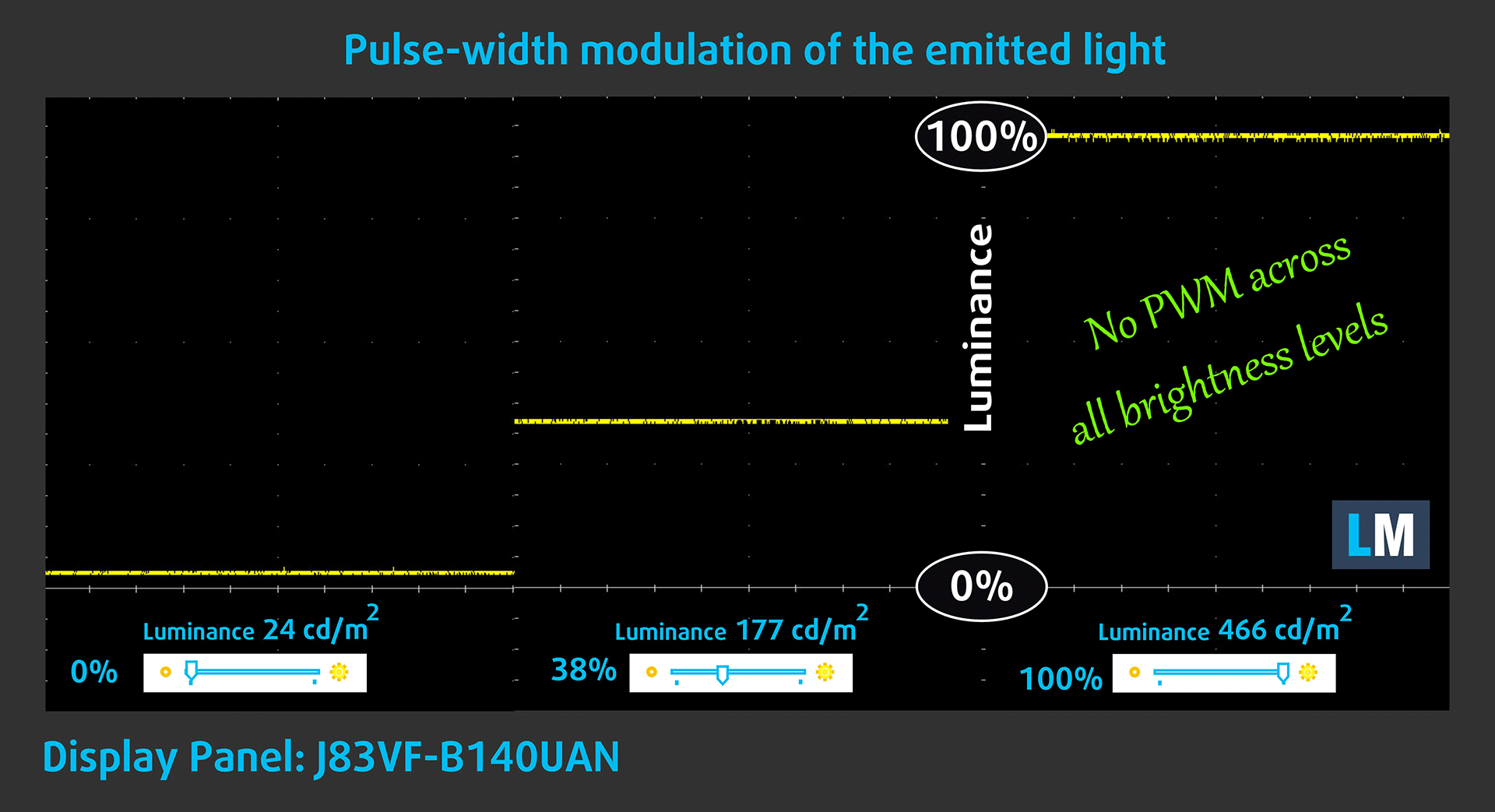
パルス幅変調(PWM)は、モニターの明るさを簡単にコントロールする方法である。輝度を下げると、ディスプレイの光量が下がるのではなく、電子回路が人間の目には区別できない周波数で消灯と点灯を繰り返す。このような光インパルスでは、明るさは変わらないのに光と無光の時間比が変化し、目に有害です。これについては、PWMに関する専門記事をご覧ください。
Dell Precision 5490のディスプレイは、輝度調整にPWMを使用していない。このため、長時間の使用でも画面がかなり快適です。
健康への影響ブルーライトの放出
Health-Guardプロファイルをインストールすると、PWMを排除するだけでなく、スクリーンの色を正確に知覚できるように維持しながら、有害なブルーライトの放出も削減できます。ブルーライトについてよくご存じない方のために簡単に説明すると、目や肌、体全体に悪影響を及ぼす発光です。詳しくはブルーライトの専門記事をご覧ください。
健康への影響画面の反射率
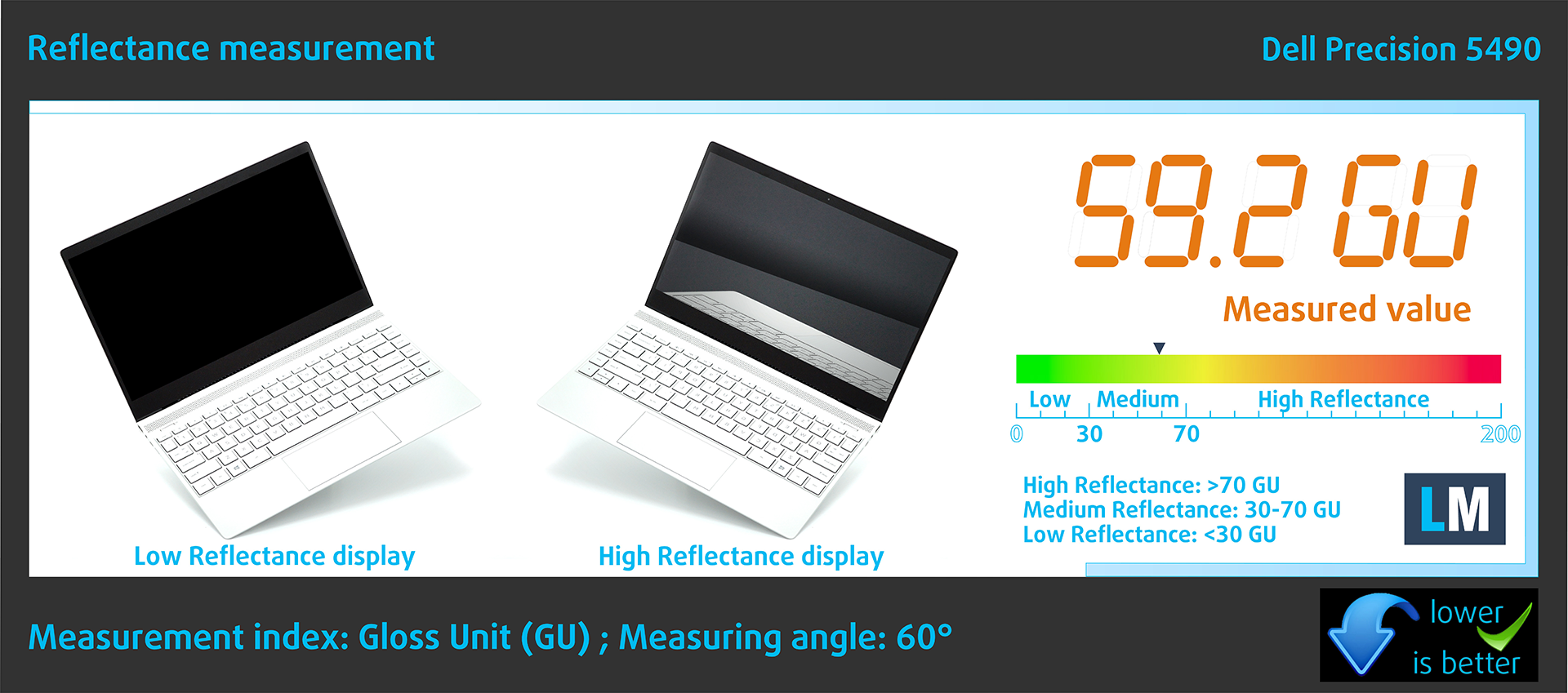
光沢のあるコーティングを施したディスプレイは、周囲光の強い条件下では反射のために不便なことがあります。当社では、ディスプレイの電源を切り、測定角度を60°に設定した状態で、各ノートパソコンの画面反射レベルを測定しています。
デルのスクリーンの反射率は59.2GUであった。
高光沢:>70GU
中程度の光沢:30 – 70 GU
低光沢:30GU未満
サウンド
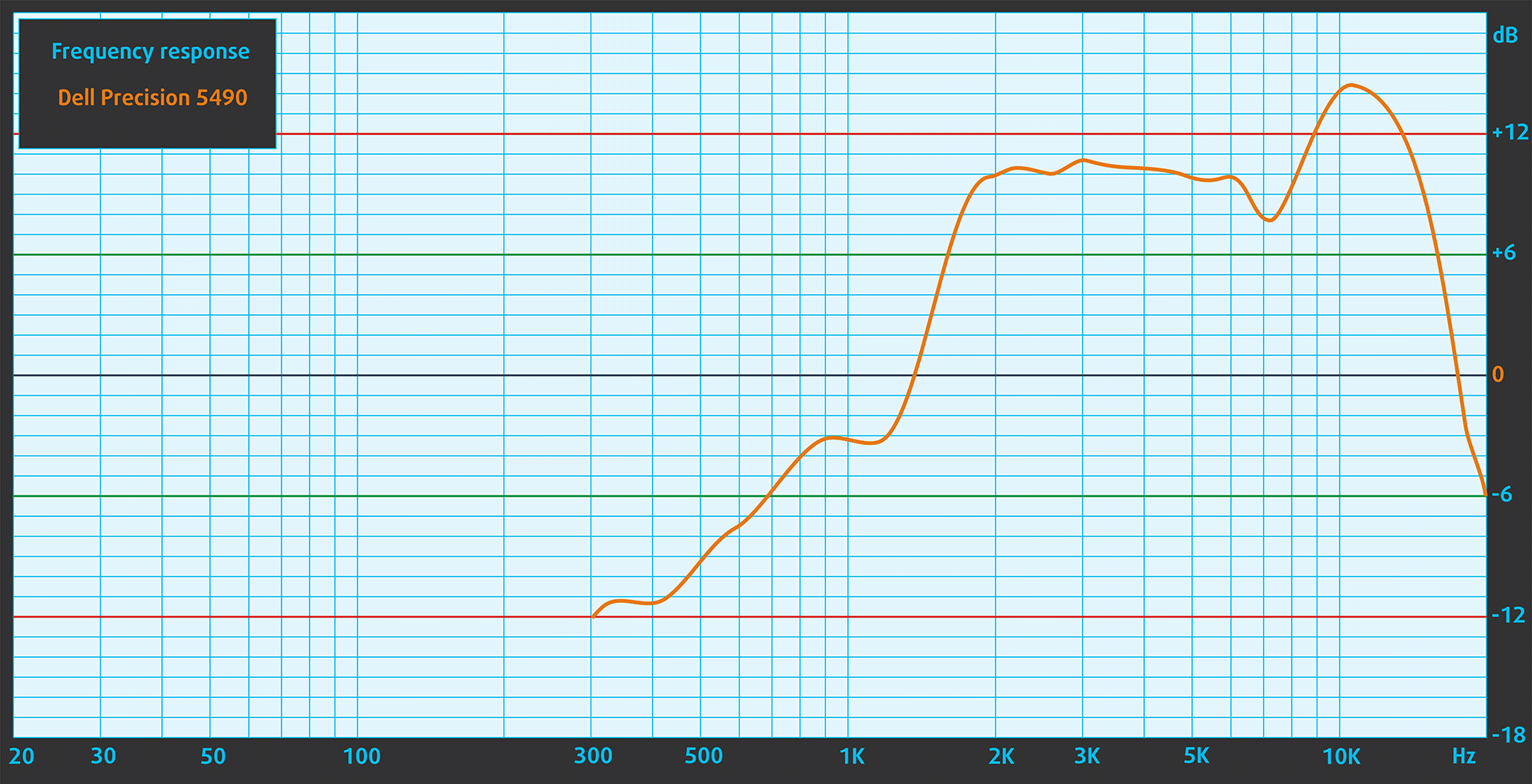
Dell Precision 5490のスピーカーは、良質な音を出す。ただし、スピーカーの周波数特性の録音では、中高域の立ち上がりが目立つ。
プロファイルを購入する
当社のプロファイルは各ディスプレイモデル用に調整されているため、この記事と各プロファイルパッケージは、14.0インチAUO J83VF-B140UAN (AUOF99A) (1920×1200)を搭載したDell Precision 5490構成用です。
*購入したファイルのダウンロードに問題がある場合は、別のブラウザを使用して、電子メールで受信したリンクを開いてみてください。ダウンロード先がアーカイブではなく.phpファイルの場合は、拡張子を.zipに変更するか、[email protected]。
プロファイルについての詳細はこちらをご覧ください。
効率的で健康に優しいプロファイルを受け取ることに加え、LaptopMediaの製品を購入することで、可能な限り客観的なレビューを作成するためにデバイスをテストする私たちのラボの開発を支援することにもなります。

Office Work
Office Workは、テキストや表を見たり、ウェブサーフィンにほとんどの時間を費やすユーザーに主に使用されるべきです。このプロファイルは、フラットなガンマカーブ(2.20)、ネイティブな色温度、知覚的に正確な色を維持することで、より良い鮮明さと明瞭さを提供することを目指しています。

Design and Gaming
このプロファイルは、プロとして色を扱うデザイナーや、ゲームや映画向けです。Design and Gamingは、ディスプレイパネルの性能を最大限に引き出し、WebおよびHDTVのsRGB IEC61966-2-1規格(D65ホワイトポイント)で可能な限り正確な色を再現します。

3つのプロファイルをすべて33%割引で入手

パフォーマンスCPU、GPU、ストレージ
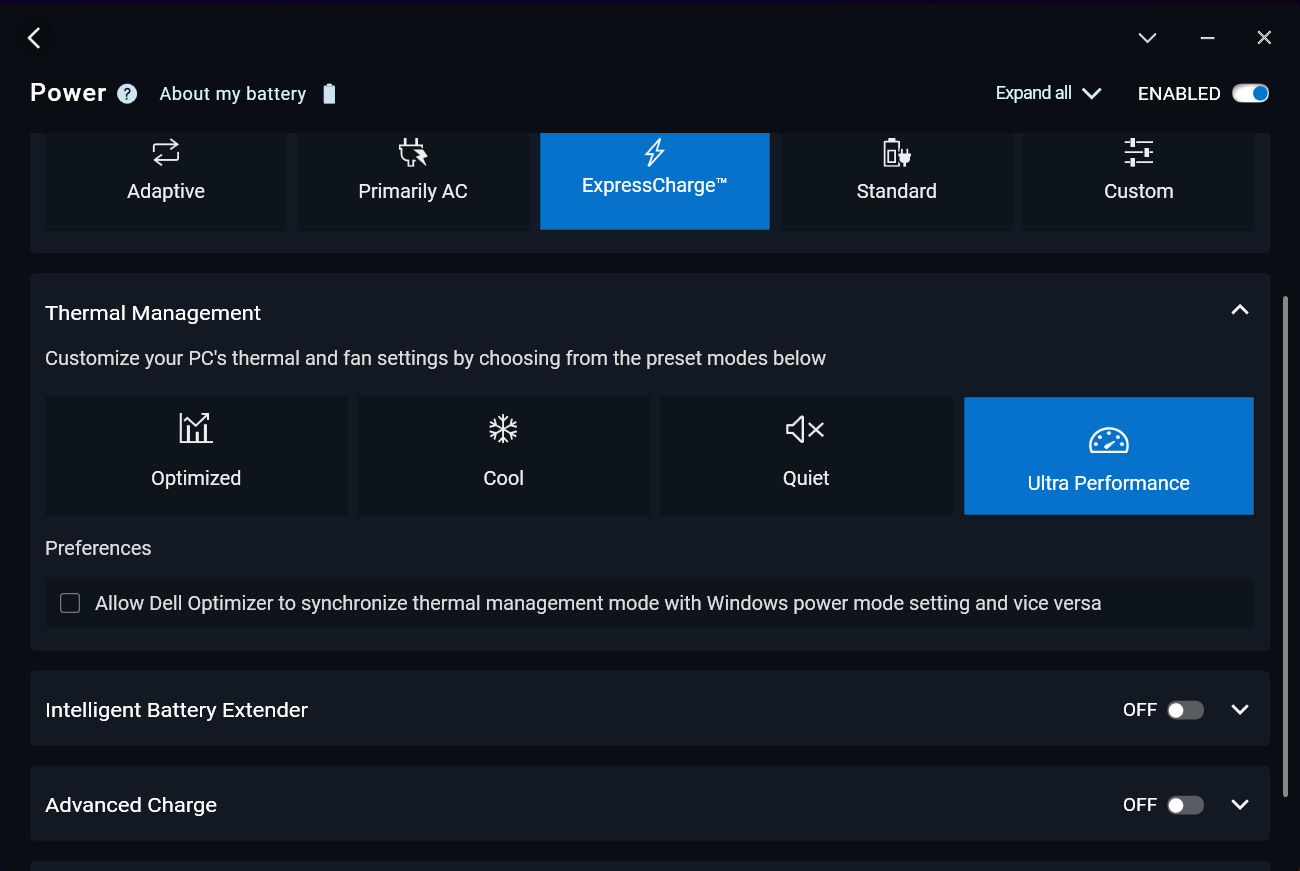
すべてのベンチマークとテストは、Windowsの「電源とバッテリー」メニューで「最高のパフォーマンス」プリセットを有効にして実施しました。また、Dell Optimizerアプリで「ウルトラパフォーマンス」モードを有効にしています。

CPUオプション
このノートパソコンには、インテルCore Ultra 5 135H vPro、Core Ultra 7 155H (vPro Essentials)、Core Ultra 7 165H vPro、またはCore Ultra 9 185H vProが搭載されています。
私たちのラップトップには165Hチップが搭載されています。
シングルコア性能は、オペレーティングシステムのスムーズな動作と応答性を保証し、より良いユーザーエクスペリエンスを提供します。
結果はGeekbench 6 Single-Coreテストのものです(数値が高いほど良い)

マルチコア性能は、ビデオ編集、CAD、科学シミュレーションなどの複雑で要求の厳しいタスクを処理するために不可欠です。
結果はGeekbench 6 Multi-Coreテストのものです(数値が高いほど良い)
ここでは、実際の3Dレンダリングタスクを使用してCPUの性能を評価し、複雑な計算やレンダリングのワークロードを効率的に処理する能力を評価します。
結果はCinebench 2024 Multi-Coreテストのものです(数値が高いほど良い)
GPUオプション
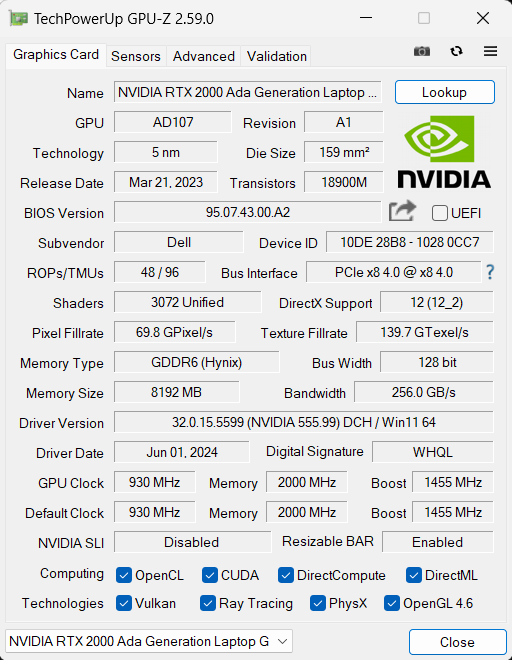
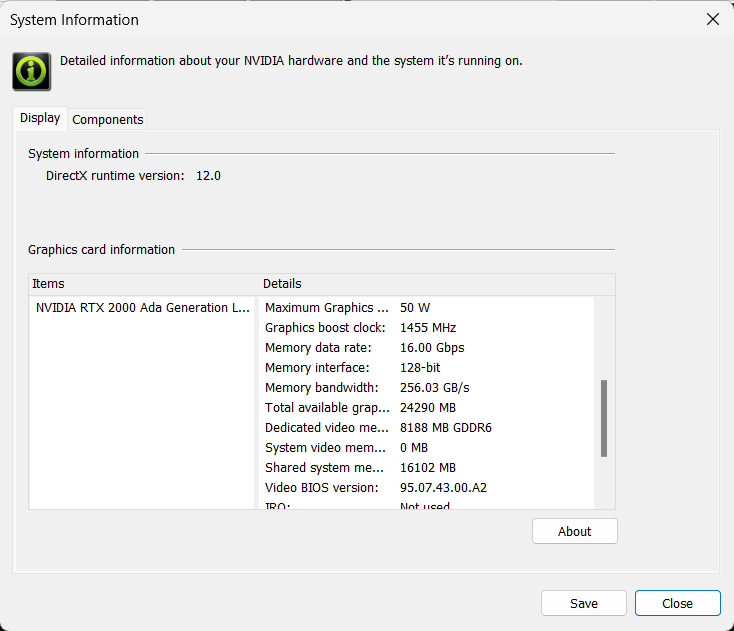
NVIDIA RTX 1000 Ada Generation、RTX 2000 Ada Generation(50W)、RTX 3000 Ada Generation(50W)です。
私たちが購入したデバイスには、50W RTX 2000が搭載されています。
結果は3DMark Time Spy (Graphics)のものです。数値が高いほど良い。
結果は3DMark Wild Life Extreme Unlimitedのものです。数値が高いほど良い。
ゲーミングテスト

| メトロ エクソダス | フルHD、低(設定を確認) | フルHD、高(設定をチェック) | フルHD、エクストリーム(設定を確認) |
|---|---|---|---|
| 平均FPS | 168 fps | 59 fps | 29 fps |

| ボーダーランズ3 | フルHD、V.Low(設定確認) | フルHD、中(設定をチェック) | フルHD、高(設定をチェック) | フルHD、バッドアス(設定確認) |
|---|---|---|---|---|
| 平均FPS | 155 fps | 110 fps | 75 fps | 59 fps |

| ファークライ6 | フルHD、低(設定を確認) | フルHD、高(設定をチェック) | フルHD、ウルトラ(設定確認) |
|---|---|---|---|
| 平均FPS | 112 fps | 85 fps | 74 fps |

| ギアーズ5 | フルHD、低(設定を確認) | フルHD、中(設定確認) | フルHD、高(設定をチェック) | フルHD、ウルトラ(設定を確認) |
|---|---|---|---|---|
| 平均FPS | 177 fps | 121 fps | 101 fps | 82 fps |
スペック的には、50W RTX 2000 Ada Generation GPUはモバイルRTX 4060に非常に近い。この程度の電力制限であれば、ゲーム性能は良さそうだ。
ストレージ性能
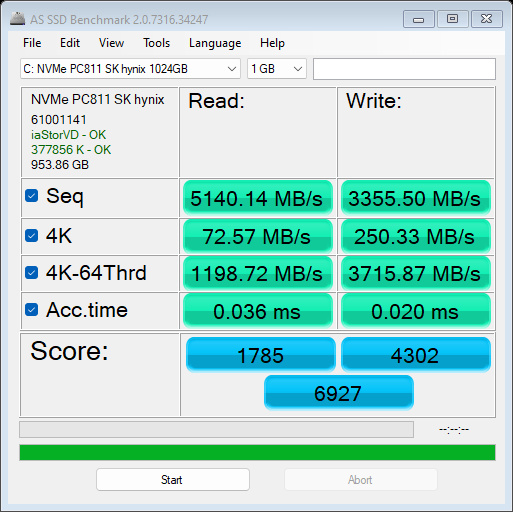
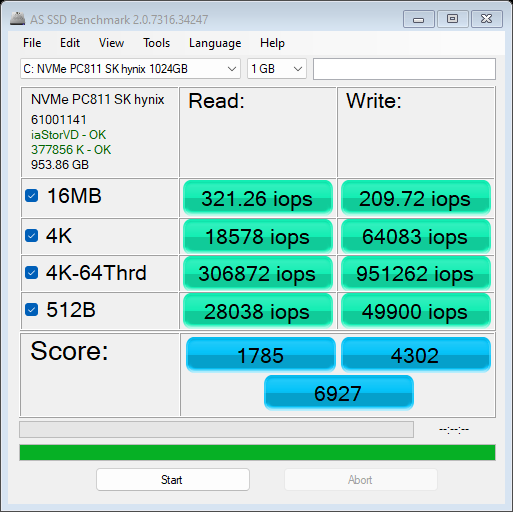
このノートブックには1TBのSK Hynix PC811が搭載されています。このGen 4 SSDは高速で、冷却もしっかりしている。ベンチマーク中にわずか51℃に達したが、これは珍しいケースだ。
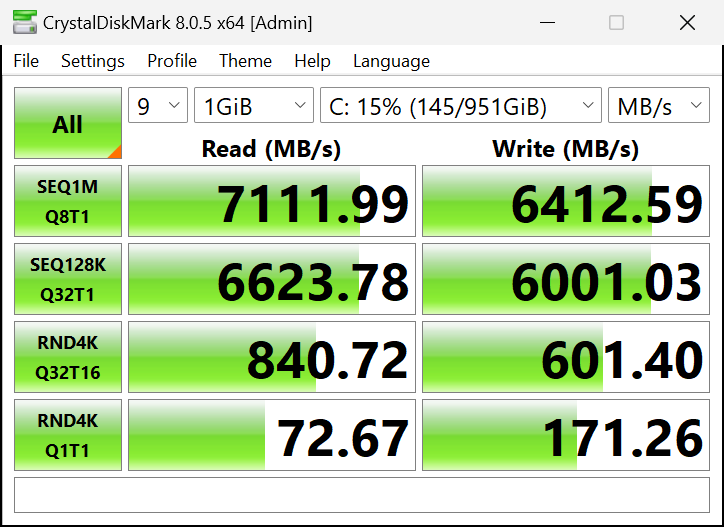
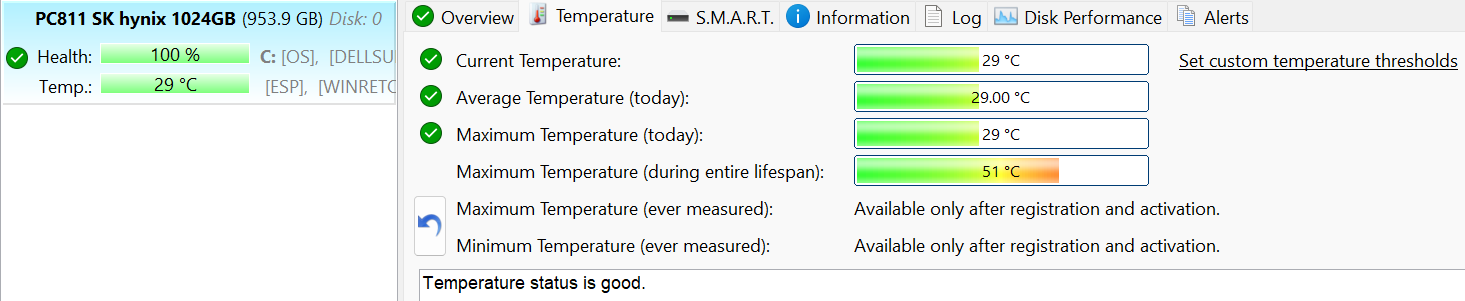
[eBook Guide + Tools] ノートパソコンをMAX OUTにする方法
ノートパソコンを高速化できます。 LaptopMediaは過去15年間で数千のモデルをテストしてきましたが、改造を通じてより強力にできないノートパソコンを見たことがありません。
だからこそ、この方法について知っていることをすべてまとめた簡単に従えるステップバイステップのラボテスト済みのプロジェクトを一つにまとめました。
詳細はこちらをご覧ください:
【eBookガイド+ツール】ノートパソコンをより強力にする方法

🛠️ GPU Modifications: vBIOS, Overclocking, Undervolting
⚙️ Building Fast/Reliable RAID configuration
💻 Hardware upgrade tips for best results
🖼 Display enhancing
💾 OS Optimization for best performance
温度と快適さ、バッテリー寿命
CPU最大負荷
このテストでは、CPUコアを100%使用し、その周波数とチップ温度を監視します。最初の列は短い負荷(2~10秒)に対するコンピュータの反応を示し、2番目の列は本格的なタスク(15~30秒)をシミュレートし、3番目の列はビデオレンダリングのような長い負荷に対するノートパソコンの性能を示す良い指標となります。

平均Pコア周波数; 平均Eコア周波数; 平均LP Eコア周波数; CPU温度; パッケージ電力
| インテル Core Ultra 7 165H (ベース電力28W) | 0:02~0:10秒 | 0:15~0:30秒 | 10:00~15:00分 |
|---|---|---|---|
| デル・プレシジョン5490 | 3.59 GHz @ 2.73 GHz @ 2.48 GHz @ 92°C @ 106W | 2.84 GHz @ 2.76 GHz @ 2.49 GHz @ 97°C @ 83W | 2.88 GHz @ 2.37 GHz @ 1.62 GHz @ 80°C @ 50W |
この小型のデル製マシンに搭載されているコア・ウルトラ9 185Hは、短負荷時には素晴らしいクロックを発揮する。中・長時間の負荷では、チップは約2.80GHzの高いPコア周波数を維持し、安定したパフォーマンスを発揮する。予想されることだが、長時間の使用では、EおよびLP Eクロックが少し妨げられる。最初の2列の温度が高いため、肘が少し上がる可能性があります。
実際のゲーム
| NVIDIA RTX 2000 Adaジェネレーション | GPU周波数/コア温度(2分後) | GPU周波数/コア温度(30分後) |
|---|---|---|
| デル・プレシジョン5490 | 1386 MHz @ 66°C @ 39W | 1465 MHz @ 66°C @ 42W |
| HP ZBook Fury 16 G10 | 1791 MHz @ 65°C @ 65W | 1782MHz @ 66°C @ 65W |
NVIDIA RTX 2000 Ada Generationは、NVIDIA Controlパネルに50Wモデルと記載されている。我々は、わずか66℃の低温と並んで、30分のゲーム後に42Wを確認することができた。おそらくこのGPUは、1600pディスプレイ(またはラップトップは1200pスクリーン)で最大TGPを達成できるだろう。
全負荷時の快適さ
Ultra Performance “モードでの高負荷作業中、2つのファンはうるさいが、それほどでもない。
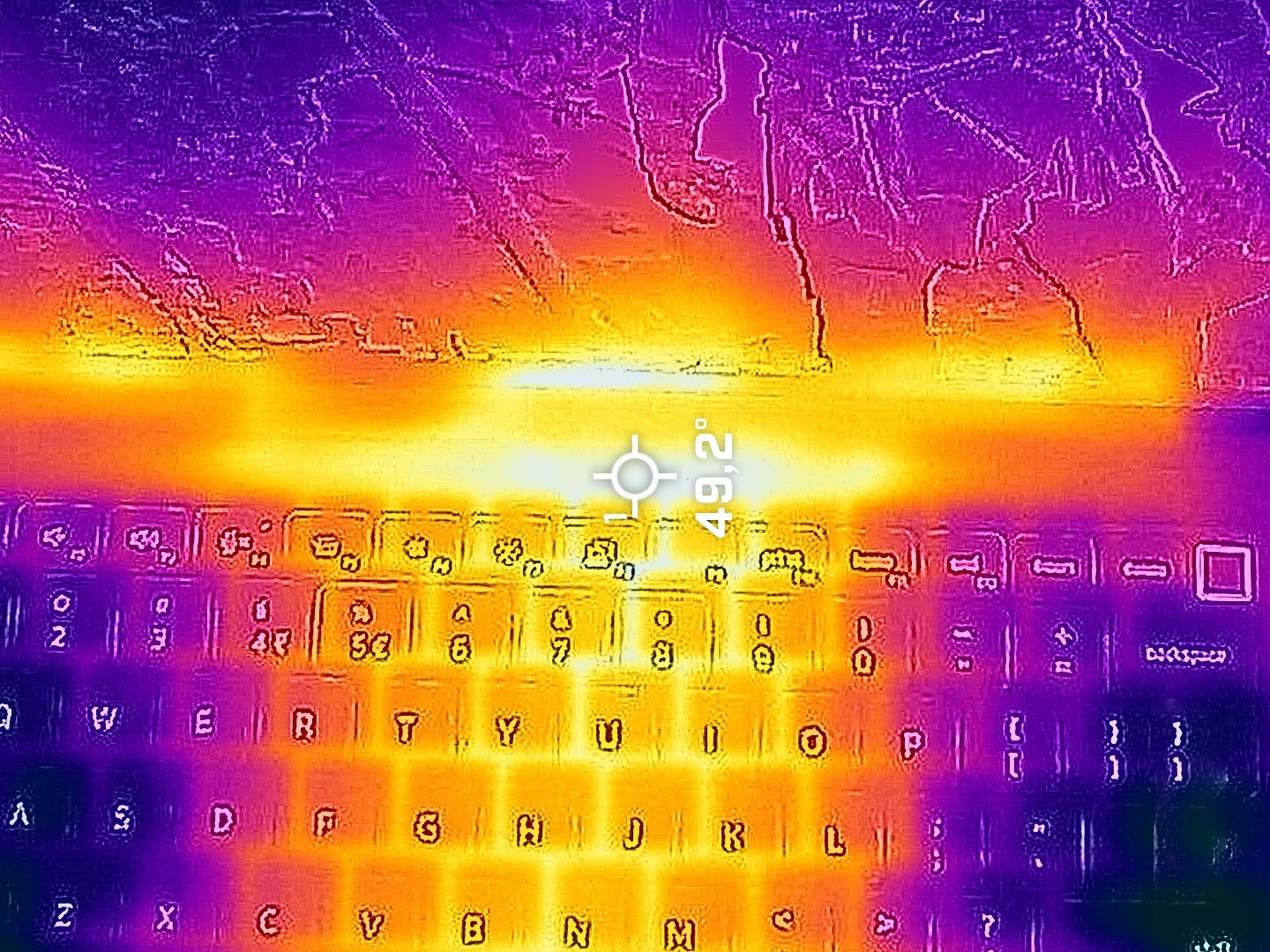
ゲームや3Dレンダリング中、キーボード中央付近の温度は45℃に達する。同時に、キーの上段とベース上部のホットスポットは49℃に達し、それほど熱くは感じない。
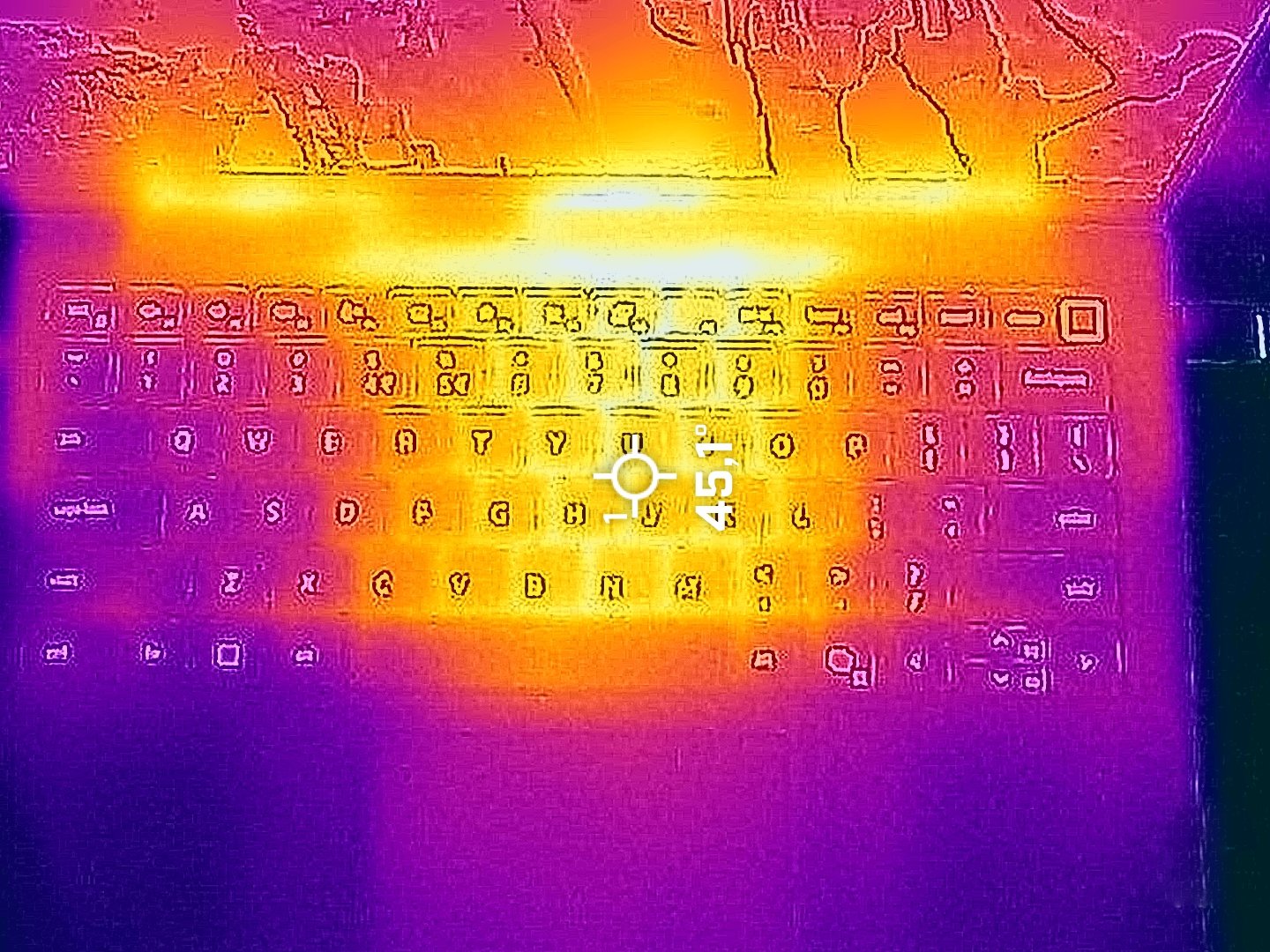
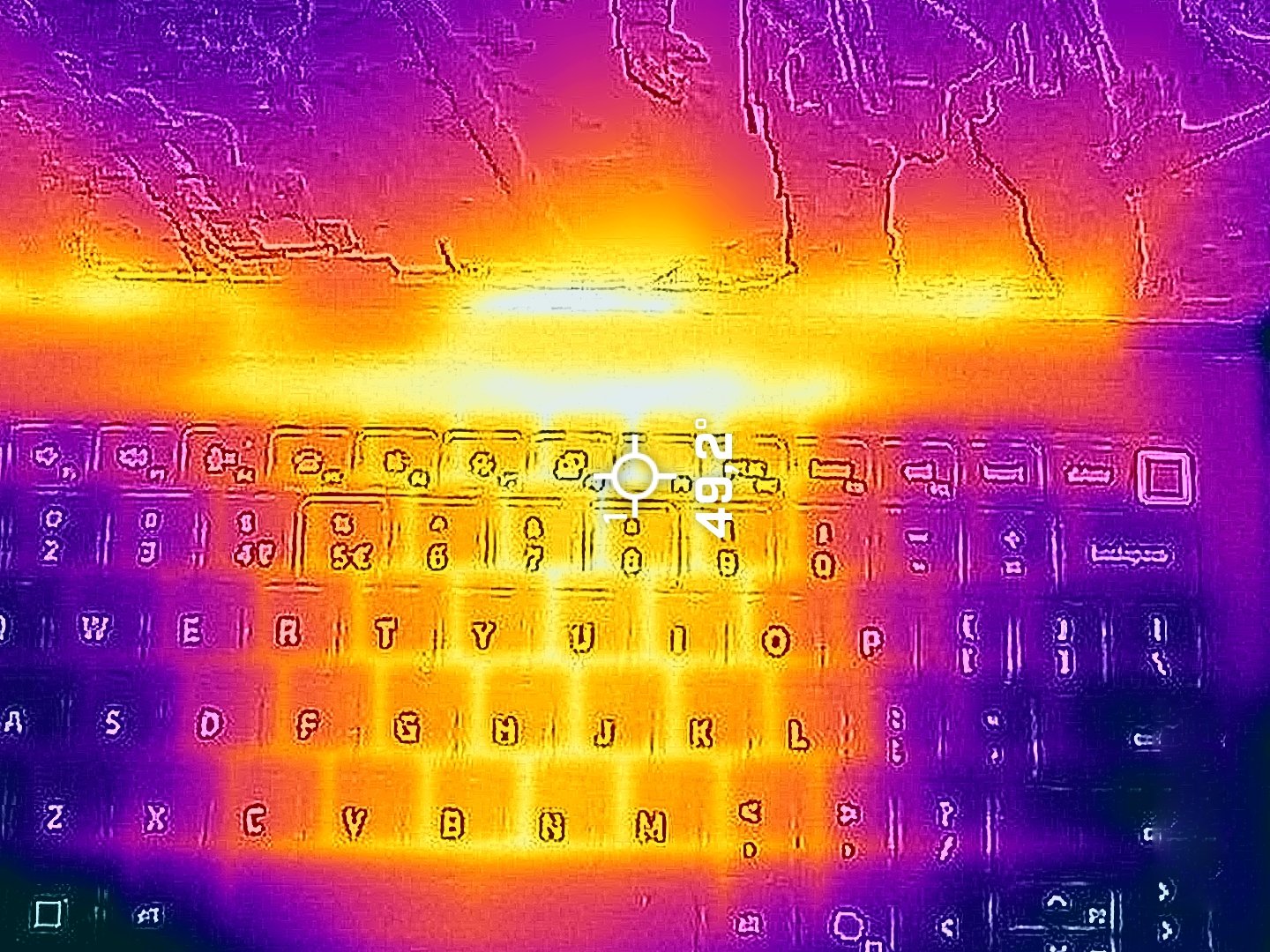
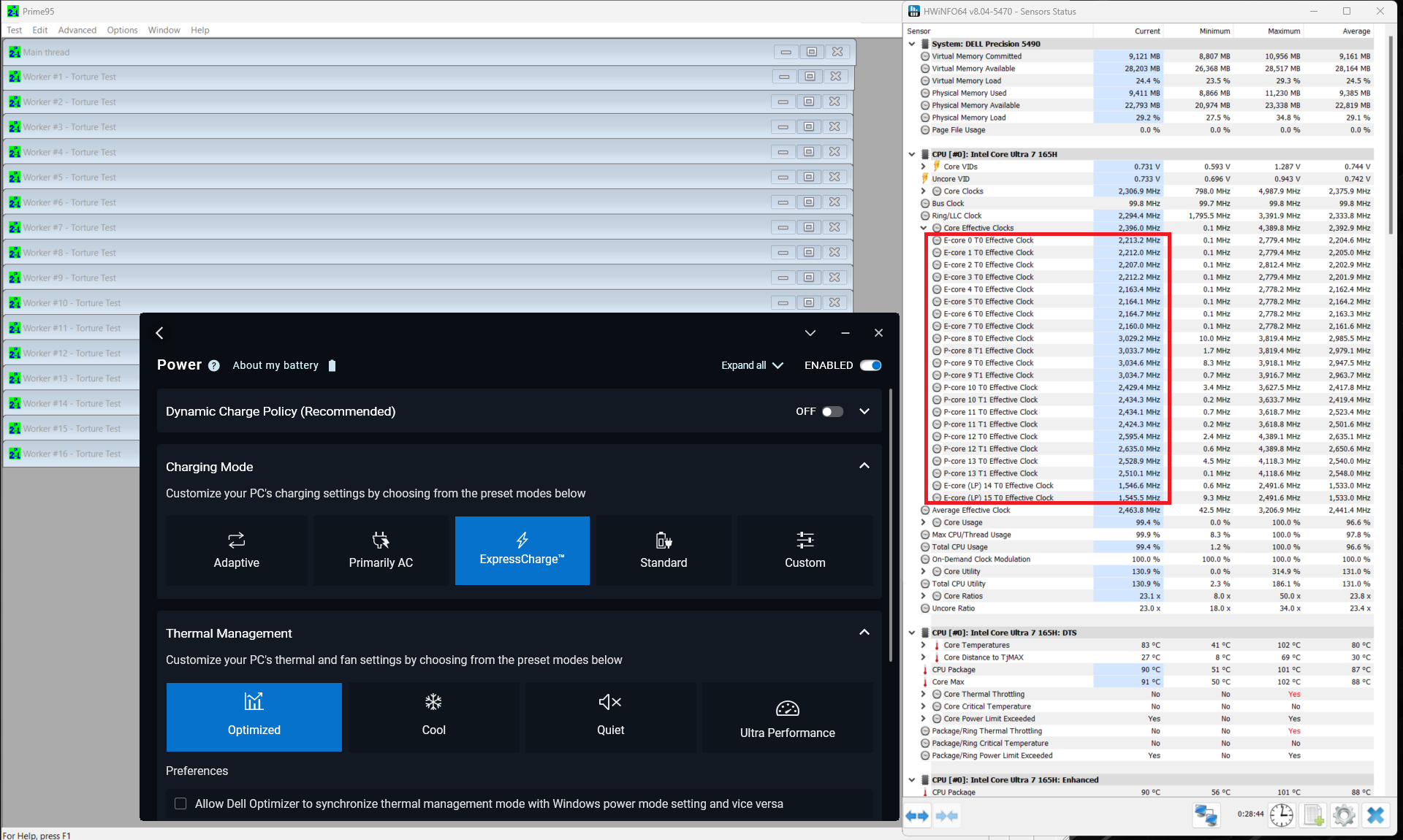
Optimized “負荷を選択すると、”Ultra Performance “プリセットと比較してクロックは少しも低くならず、ファンも少しおとなしくなる。
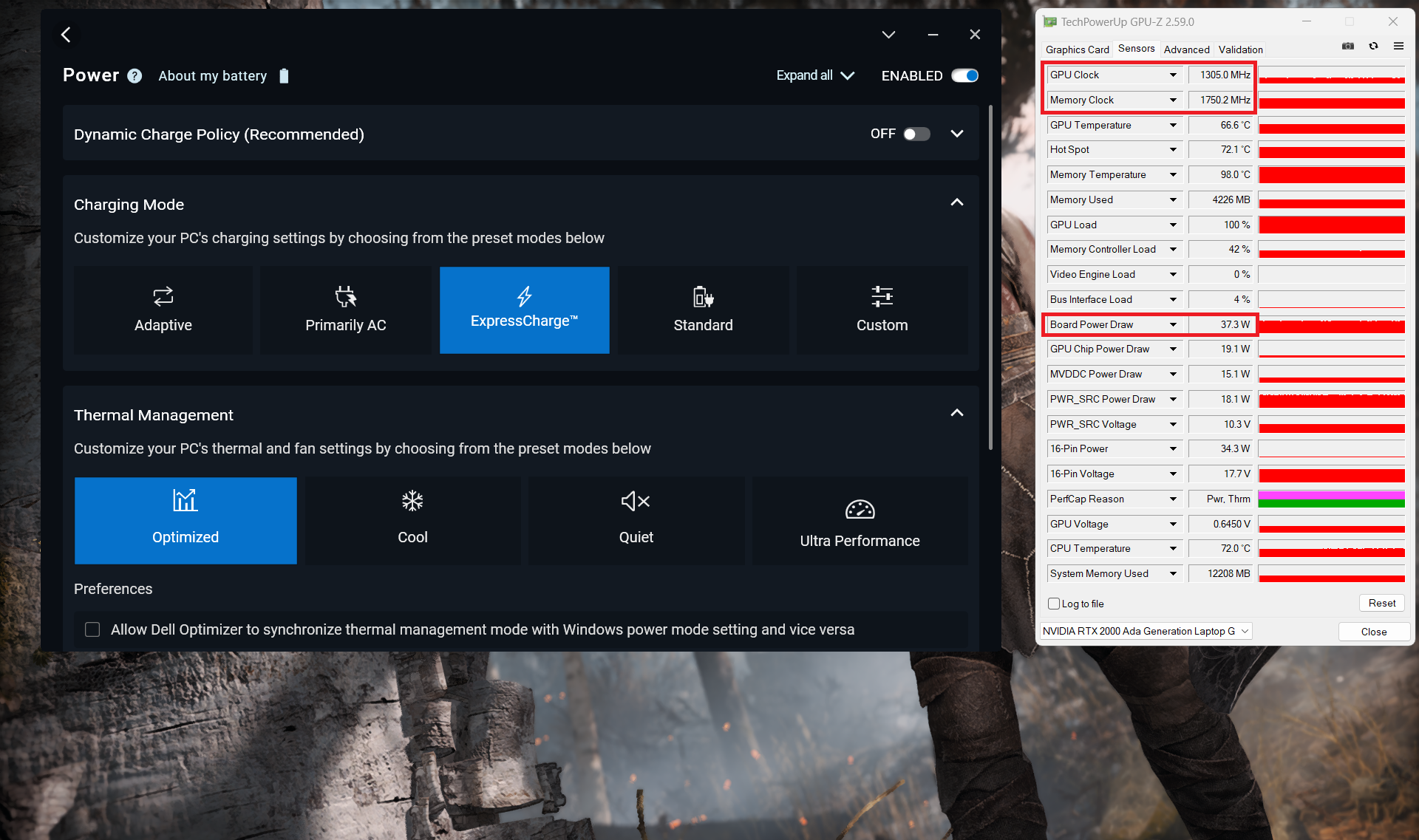
Ultra Performance」モードが適用されている場合、42WのGPU TGPが利用可能です。Optimized “プリセットに切り替えると、電力制限は約37Wに減少します。
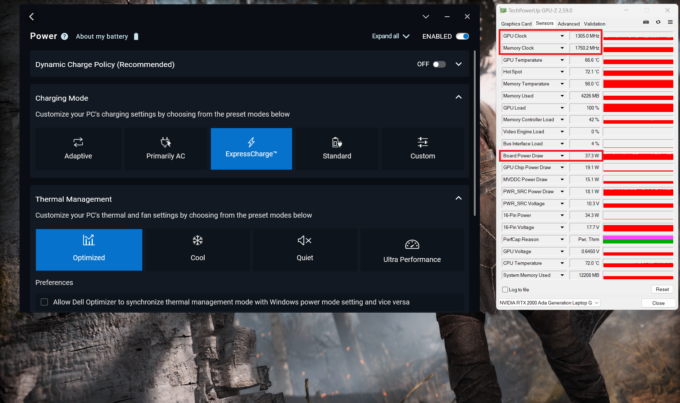 最適化
最適化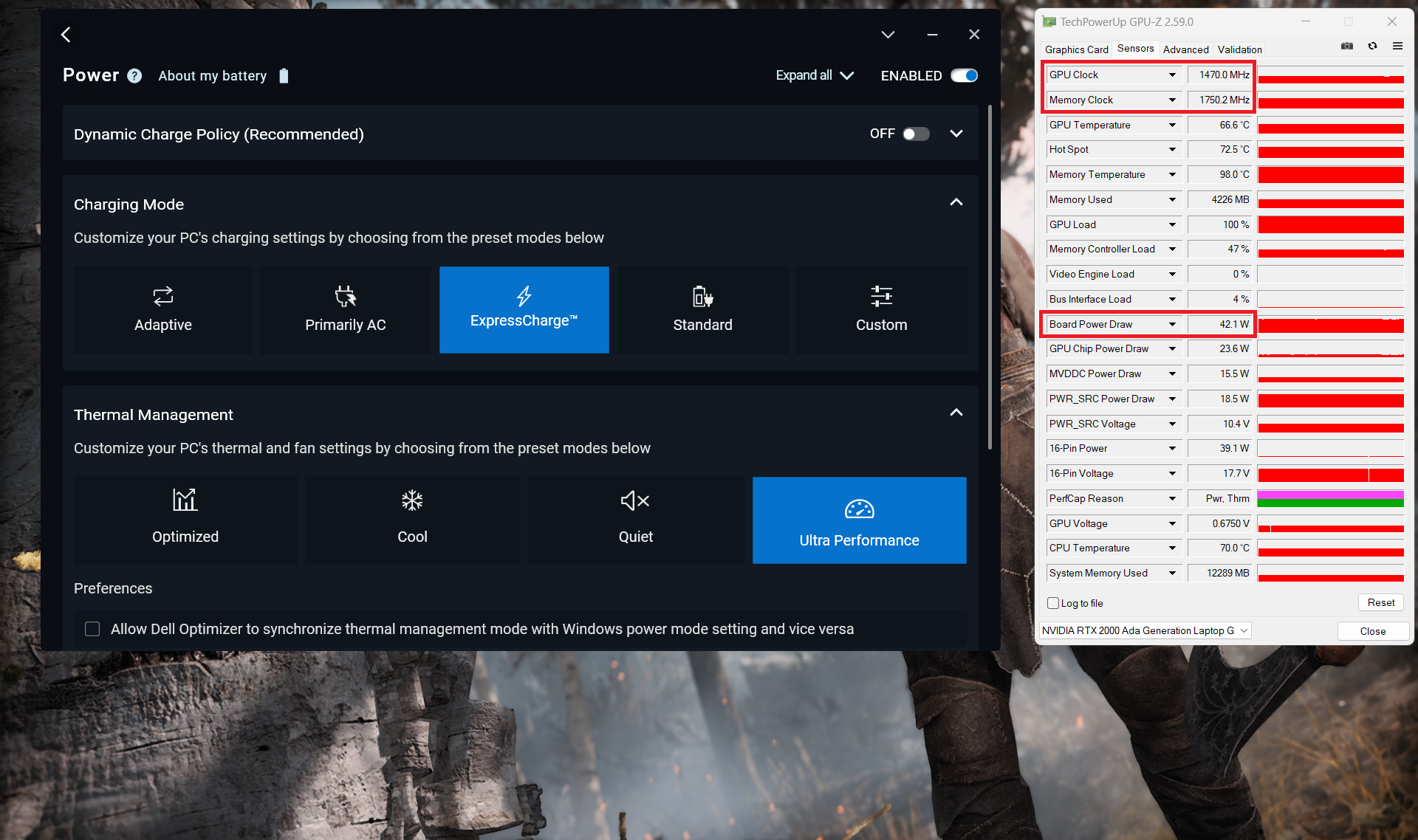 ウルトラパフォーマンス
バッテリー
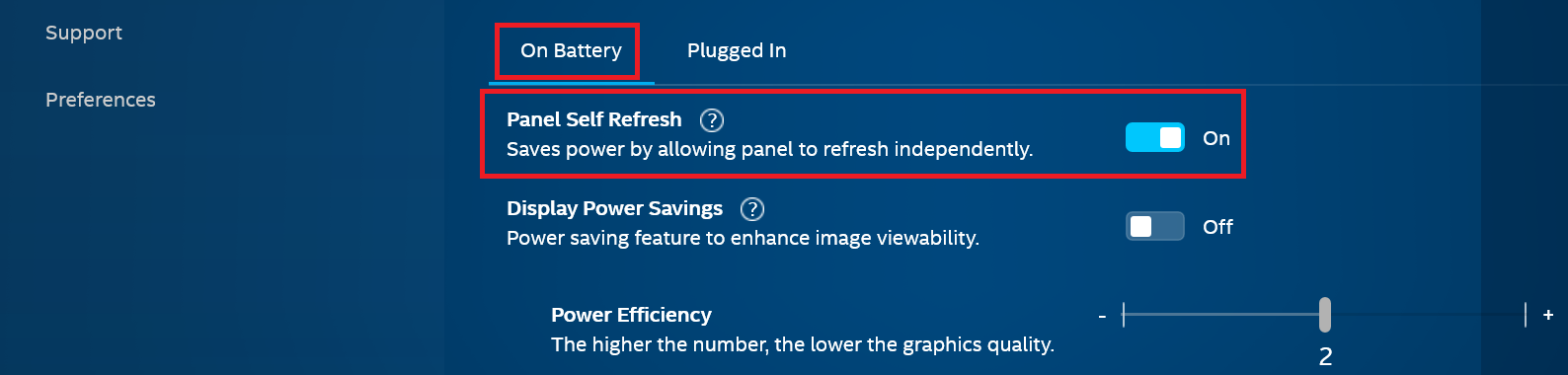
次に、Windowsの「最高の電力効率」設定をオンにし、画面の輝度を180nitsに調整し、ノートPCをテストするプログラム以外はすべてオフにした状態でバッテリーテストを実施する。72Whのバッテリーパックは、ビデオ再生で約14時間30分持続する。これを実現するには、Windowsの「電源とバッテリー」メニューで「最高の電力効率」プリセットを適用し、Dell Optimizerアプリで「最適化」電源プランを選択する必要がある。インテル・グラフィックス・コマンド・センターで「パネル・セルフ・リフレッシュ」オプションをオンにする。

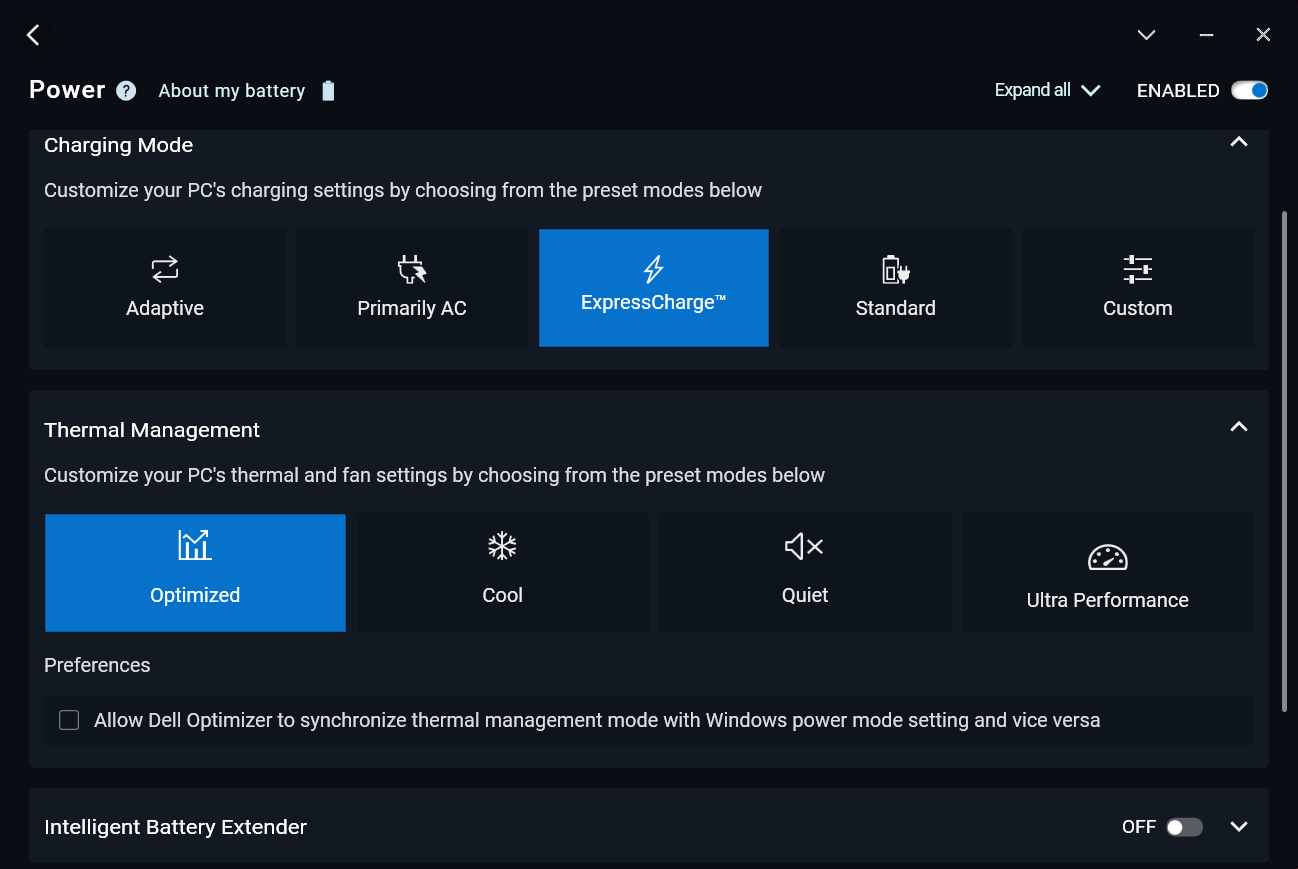
インテル® グラフィックス・コマンド・センターで “Panel Self Refresh “オプションがオンになっている。
輝度: 180 nits; 表示モード: SDR
完全放電までの時間: 長いほど良い
分解、アップグレードオプション、メンテナンス
このノートパソコンの内部を見るには、8本のトルクスネジを外す必要がある。レバーツールで上部2つのコーナーに近いゾーンを弾く。そうすると、これらの部分に隙間ができます。次に、プラスチック製の細い工具で側面と前面をこじる。その後、レバーツールで背面をこじ開けます。
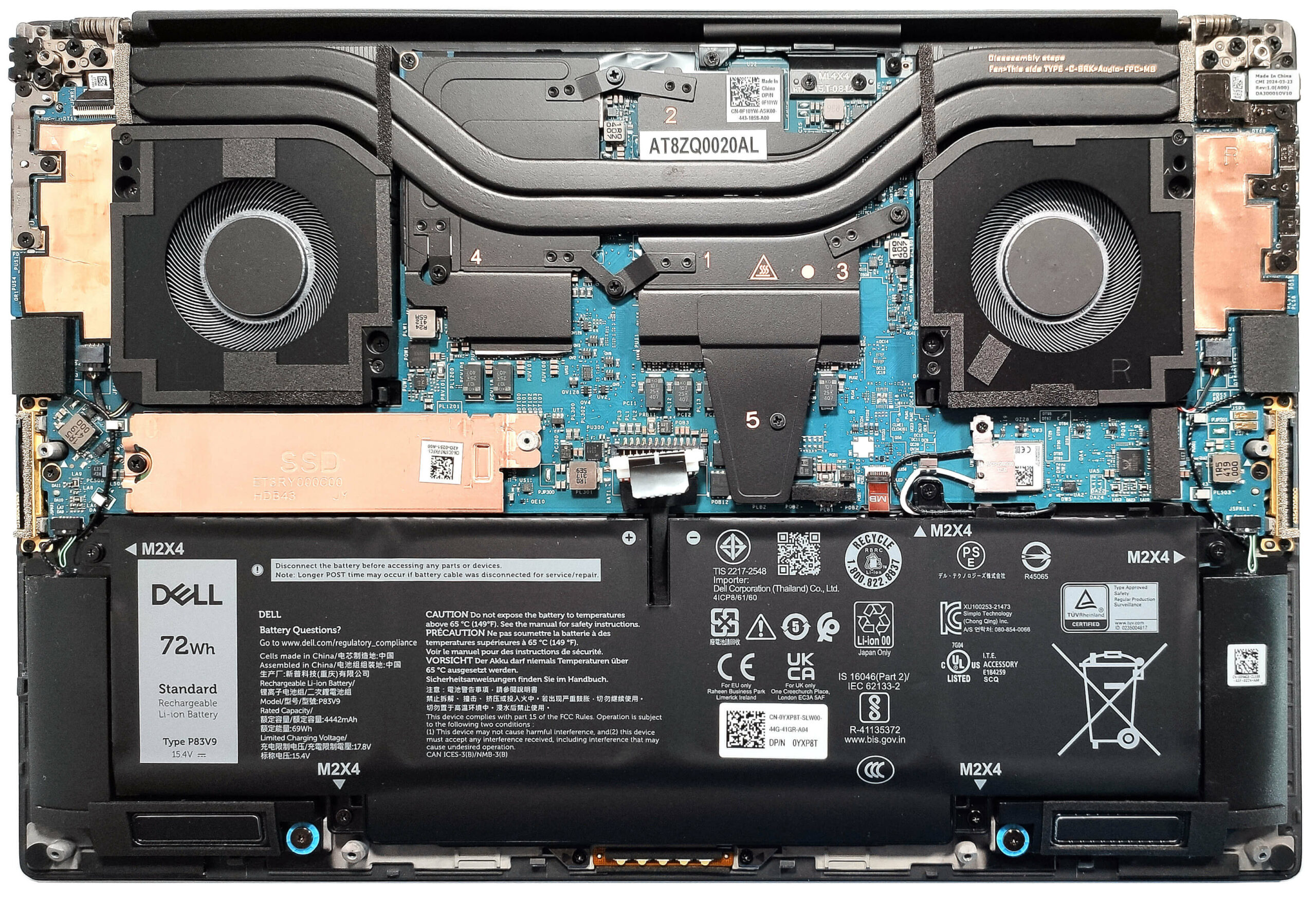
底板の内側はこんな感じ。
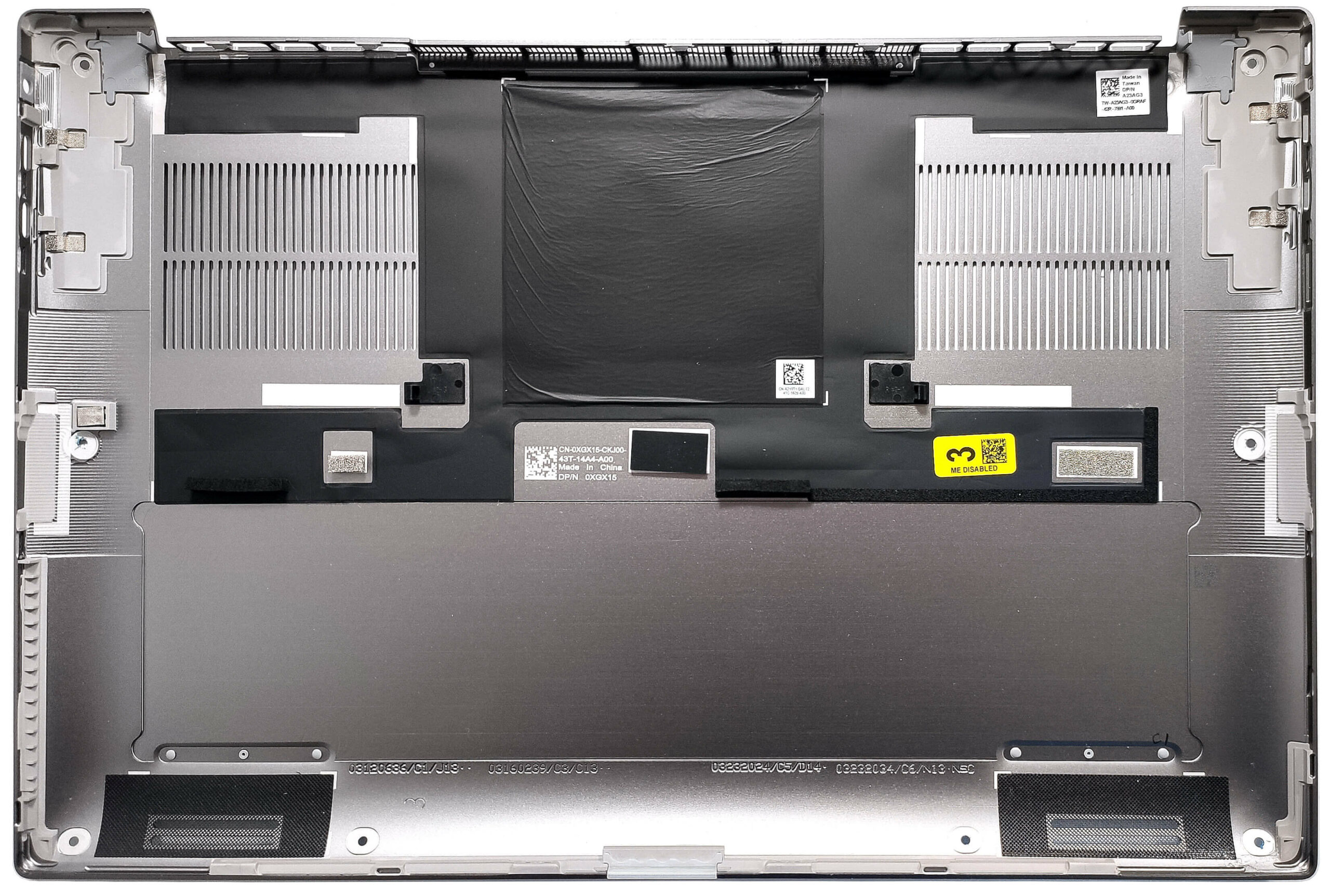
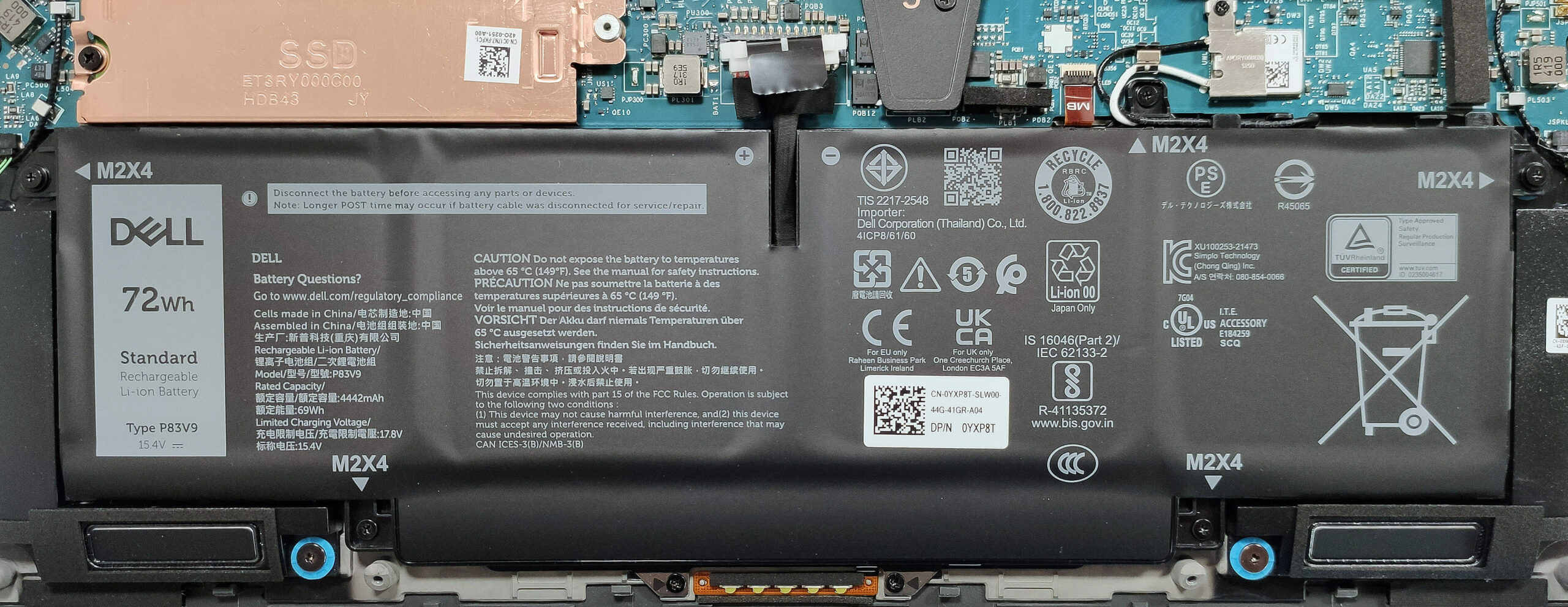
バッテリーは72Whモデル。取り出すには、メインボードからコネクターを抜き、ユニットを固定している5本のプラスネジを外す。約14時間半のビデオ再生に十分な容量だ。
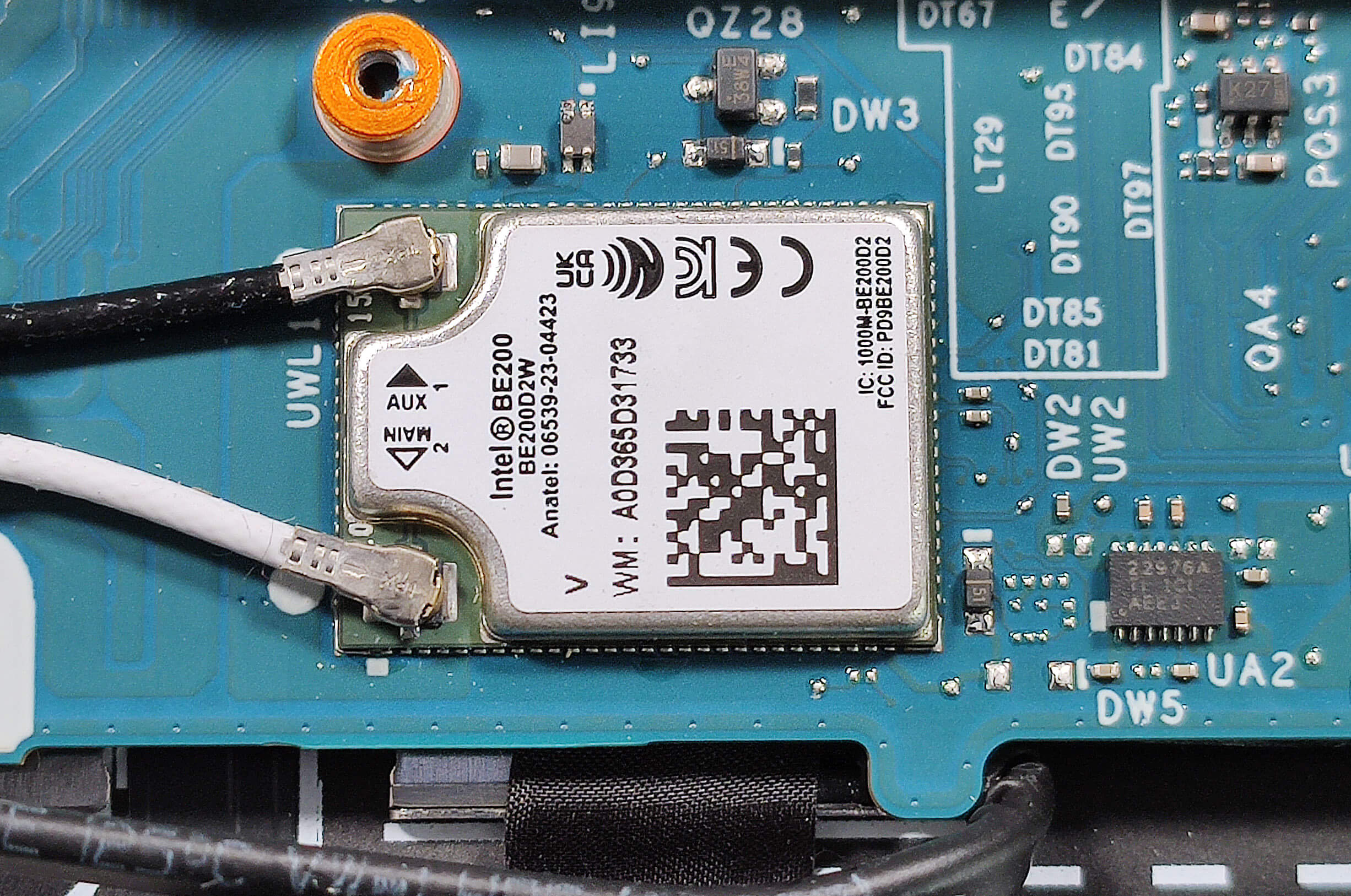
また、Wi-Fiカードのケーブルをバッテリー・ハウジングの周囲でほどく必要がある(カードもハンダ付けされている)。
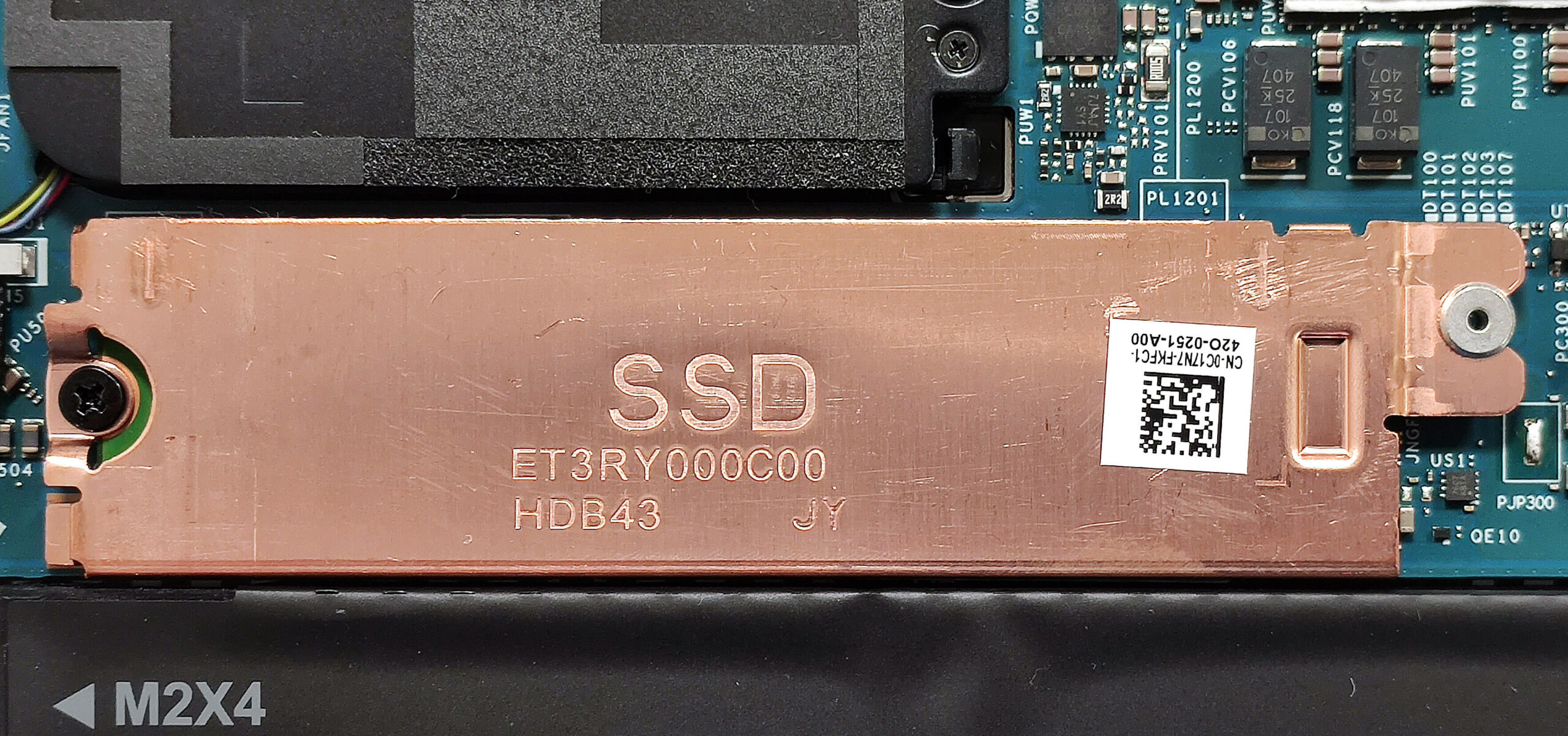
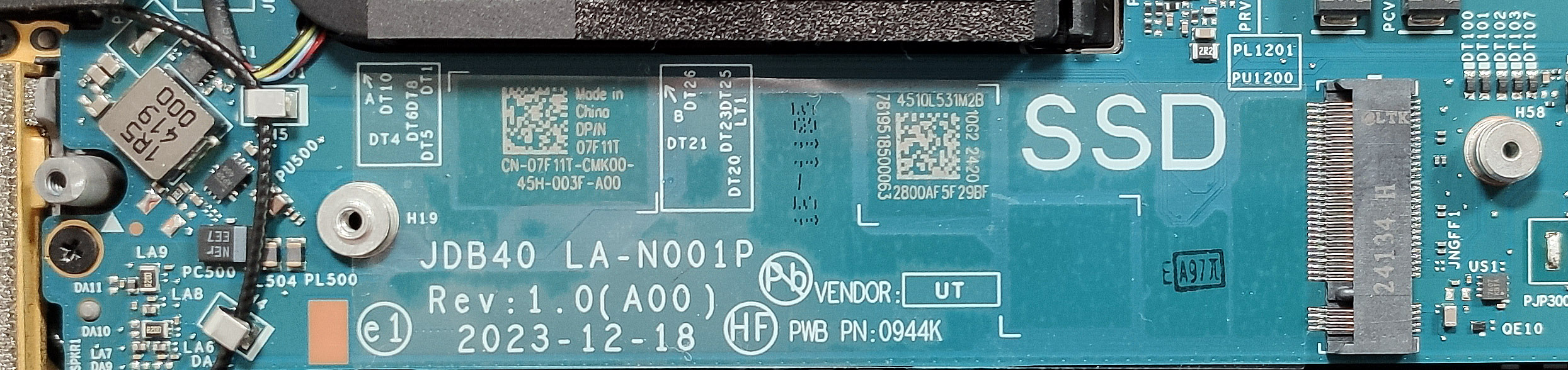
残念ながら、はんだ付けされたメモリーだけに頼ることもできる。それでも、デュアル・チャネル・モードで最大64GBのLPDDR5x-7467MHz RAMを搭載できる。ストレージ面では、Gen 4 SSDと互換性のあるシングルM.2スロットに頼ることができる。プリインストールされたNVMeは金属製のシュラウドで保護されています。キャップとSSDをベースに固定しているプラスネジ1本を外すと、プレートが左にスライドしてスタンドオフから外れる。小さな金属プレートの内側には、長いサーマルパッドがあります。
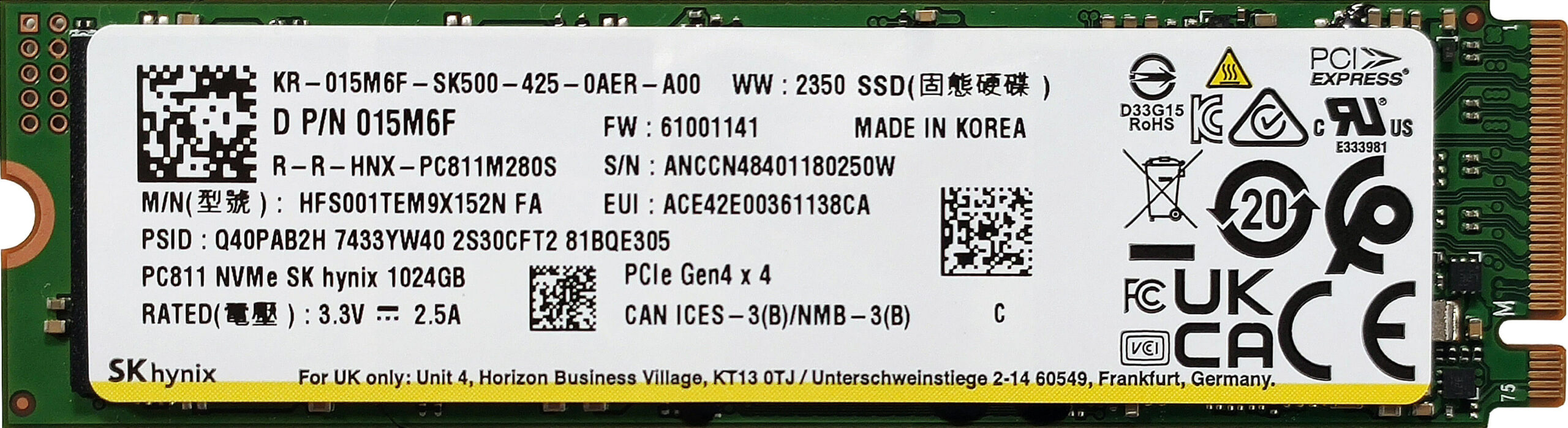
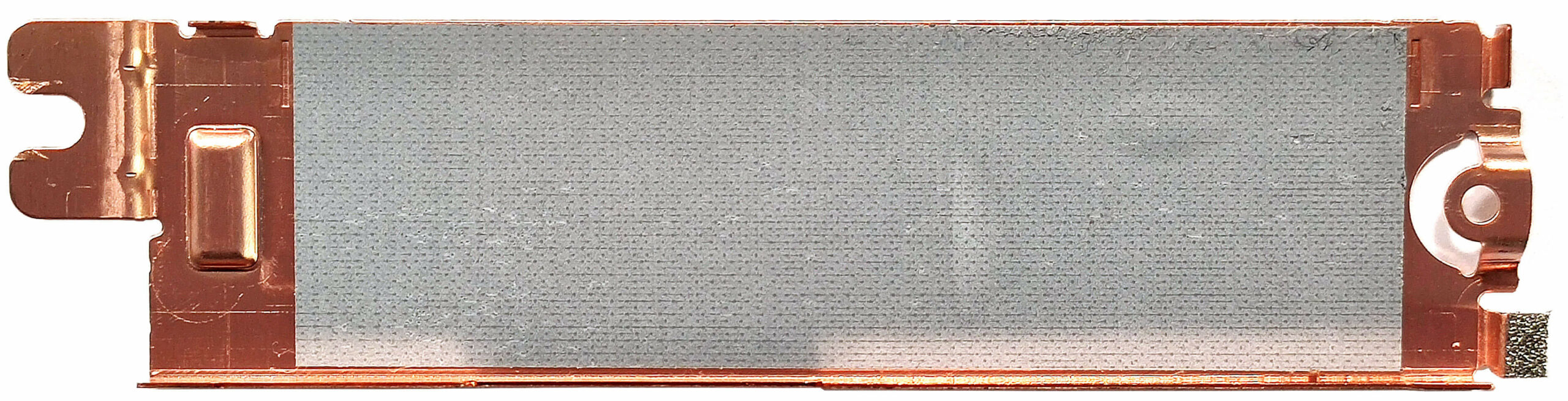
サーマルシステムは有能に見える。2基の大型ファン、CPUとGPUの間で共有される1対の長いヒートパイプ、2基のトップマウント・ヒートシンク、2基の大型ヒートスプレッダーを備えている。
評価
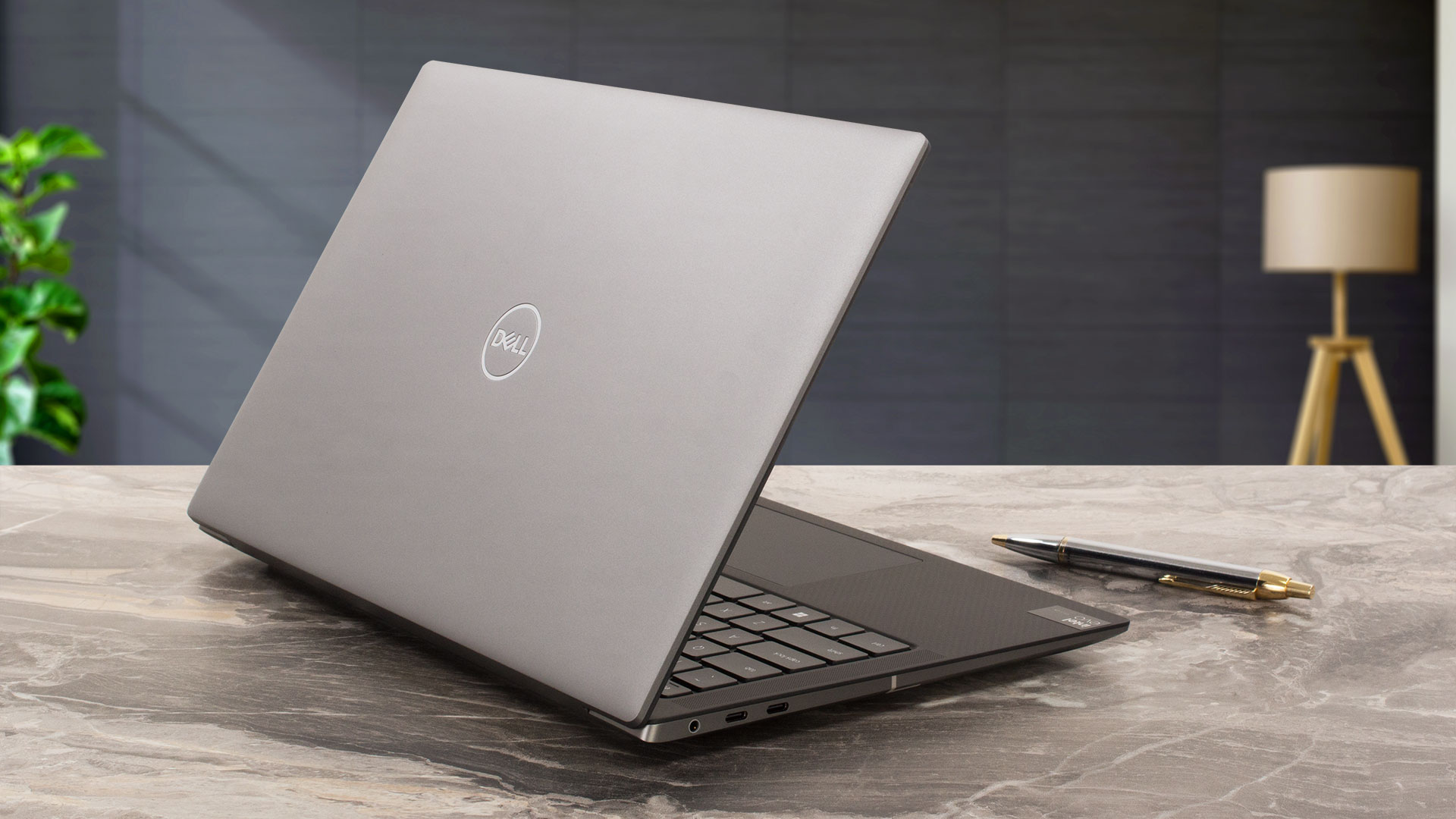 Dell Precision 5490は、強力でありながらコンパクトなワークステーションである。冷却ソリューションがその役割を十分に果たしている。我々の場合、オプションのCore Ultra 7 165Hは、PコアとEコアで約3.59GHz/2.73GHzと、14インチとしては短い負荷で印象的な周波数を維持できる。PコアとEコアで約3.59GHz/約2.73GHzだ。長時間負荷がかかると、Pコアのクロックは約2.80GHzに達する。SSD(1TBのSKハイニックスPC811)は高速で、まったく熱くならない。ベンチマーク時の最高温度はわずか51℃だ!
1200pのIPSディスプレイ(AUO J83VF-B140UAN(AUOF99A))は、sRGBカバー率100%、PWM使用なし、そして当社の「Design and Gaming」プロファイル適用時の非常に優れた色精度(平均dE 1.2)で我々を驚かせた。最大輝度は
466 cd/m2は高く、コントラスト比は1860:1と非常に優れている。
この高価格ノートパソコンのしっかりした作りは高級感がある。入力デバイスは快適だ。このため、内部を限界まで使ってもキーボードが熱くなりすぎることはないが、2つのファンが通常よりうるさい(しかし極端な意味ではない)。
小型ノートパソコンといえば、ハンダ付けRAMとシングルM.2スロットというのがお決まりだろう。少なくとも、このノートパソコンは最大64GBのメモリを搭載して購入できる。それに反して、4つのThunderbolt 4コネクタを備えたポートセレクションは印象的だ!唯一の欠点は、Type-A周辺機器を接続する場合、アダプターを使用しなければならないことだ。
Precision 5490は、小型でパワフルなワークステーションを必要とするユーザーにとって夢のような製品だ。非常に長いバッテリー駆動時間、色精度の高いPWMフリーディスプレイ、AI機能を備えた最新のCPUとGPUオプションを提供する。
価格と構成はスペック・システムで確認できる: https://laptopmedia.com/series/dell-precision-14-5490/
Pros
- コンパクトで軽量なハードウェア
- しっかりとした高級感のある作り
- 快適なキーボードとタッチパッド
- PWMフリー(AUOF99A)
- sRGBカバー率100%+「デザイン&ゲーミング」プロファイルによる正確な発色(AUOF99A)
- 広い視野角と466nitの高い最大輝度 (AUOF99A)
- 1860:1のコントラスト比(AUOF99A)
- 4x Thunderbolt 4ポート
- 非常に長いバッテリー駆動時間(14時間以上の動画再生が可能)
- IRウェブカメラ
- 指紋リーダー、NFC、スマートカードリーダー(すべてオプション)
- CPUは短時間で~3.60GHz、長時間負荷で~2.80GHzのPコアクロックを維持可能
- SSD(1TBのSK Hynix PC811)は高速で、よく冷える(ベンチマーク中にわずか51℃に達する)
- デュアルチャネル・モードで最大64GBのLPDDR5x-7467 MHz RAM
Cons
- 半田付けメモリと1つのM.2スロット
- 720pウェブカメラ
- オプションが多すぎる
- 高価格
- Type-Aポートがない
 Author: Nikolay Palaozov
 Author: eng. Kroum NikolovHead of Engineering at LaptopMedia.com, inventor and innovator with 40+ years of experience in electronics and high technology.
ゲーミングノートPCトップ100


トップノートPC評価
ハイライト もっと見る
![[2026年6月] Amazonグローバルにおけるノートパソコンのベストセラーブランド ― 販売台数と売上高の両面で、Appleが圧倒的な優位性を示す](https://laptopmedia.com/wp-content/uploads/2026/07/GLOBAL-Best-Brands-400x225.jpg)
[2026年6月] Amazonグローバルにおけるノートパソコンのベストセラーブランド ― 販売台数と売上高の両面で、Appleが圧倒的な優位性を示す
7月 06, 2026![[2026年6月] アマゾン・グローバル:ノートパソコン売上ランキングトップ10――Appleの新型「MacBook Neo」が1位に躍り出て、手頃な価格帯で市場を再編](https://laptopmedia.com/wp-content/uploads/2026/07/Best-Selling-Laptops-GLOBAL-Top-10-400x225.jpg)
[2026年6月] アマゾン・グローバル:ノートパソコン売上ランキングトップ10――Appleの新型「MacBook Neo」が1位に躍り出て、手頃な価格帯で市場を再編
7月 06, 2026![[2026年6月] アマゾン・グローバル:ゲーム用ノートPC売上ランキングトップ10――エイサーの「Nitro V 16S AI」が販売台数で首位を独占、ASUSが総売上高で首位に立つ](https://laptopmedia.com/wp-content/uploads/2026/07/Best-Selling-Gaming-Laptops-GLOBAL-Top-10-400x225.jpg)
[2026年6月] アマゾン・グローバル:ゲーム用ノートPC売上ランキングトップ10――エイサーの「Nitro V 16S AI」が販売台数で首位を独占、ASUSが総売上高で首位に立つ
7月 06, 2026![[2026年6月] AmazonにおけるノートPC用GPUの世界販売ランキング ― NVIDIA RTX 5060が専用GPU部門で首位を獲得](https://laptopmedia.com/wp-content/uploads/2026/07/Best-Selling-GPUs-GLOBAL-Top-10-400x225.jpg)
[2026年6月] AmazonにおけるノートPC用GPUの世界販売ランキング ― NVIDIA RTX 5060が専用GPU部門で首位を獲得
7月 05, 2026![[2026年6月] AmazonにおけるノートPC用CPUの世界販売ランキング ― Apple M5が首位を独占、AMD Ryzen 7 260がプレミアム層で堅調なシェアを獲得](https://laptopmedia.com/wp-content/uploads/2026/07/Best-Selling-CPUs-GLOBAL-Top-10-400x225.jpg)
[2026年6月] AmazonにおけるノートPC用CPUの世界販売ランキング ― Apple M5が首位を独占、AMD Ryzen 7 260がプレミアム層で堅調なシェアを獲得
7月 05, 2026
レビュー もっと見る

Lenovo ThinkTab X11 Gen 1 レビュー – バッテリーなしで動作するタブレット!
7月 11, 2026Lenovo Yoga 9i 2-in-1 Aura Edition(14インチ、第11世代)レビュー – 2.8K OLED、優れたスピーカー、15時間以上のバッテリー駆動時間
7月 08, 2026Dell Pro Max 14 (MC14250) レビュー – 高性能で修理可能、ただし構成に大きく左右される
7月 04, 2026Lenovo Legion 5i(15インチ、第11世代)レビュー – フルパワーのRTX 5060、OLEDディスプレイ、そして本格的なアップグレード性
六月 30, 2026Lenovo LOQ 15 (15IPH11) レビュー – 2026年最もクールな低価格ゲーミングノートPC?
六月 27, 2026
Czy opłaca się jeszcze kupować ów laptop (w najmocniejszym wydaniu)? Czy raczej to jest już “staruszek”?
Można prosić o inne laptopy (marki), które parametrami są zbliżone/lepsze od tego tutaj?
bought one with my work. Worst laptop ever :
this is a radiator sold as a workstation. I mean hot as hell even if you’re just using firefox with a few tabs. Freezing when you’re prototyping one small deeplearning model.
I’ve tried many fixes. Nothing worked. Overheating even when idle.