Dell Vostro 15 3510のレビュー – 彼らは本当にこの1つを失敗しました。
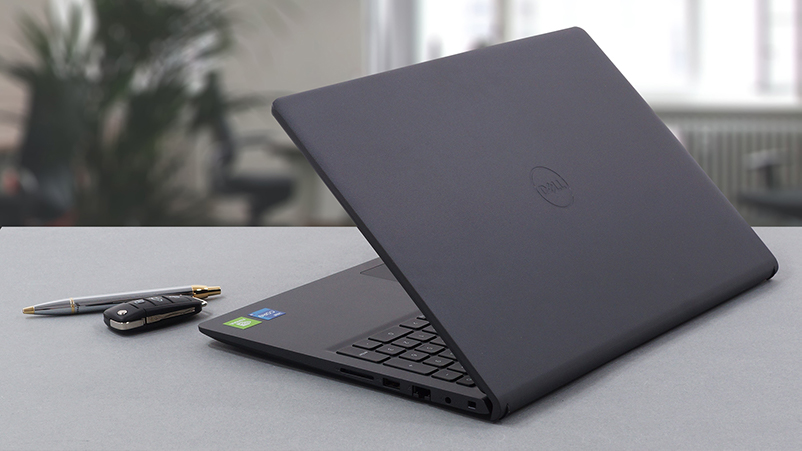 低価格帯のノートパソコンといえば、デルのVostroシリーズが必ずと言っていいほど候補に上がります。興味深いことに、市場で最も安価なデバイスの1つでありながら、Vostro 15 3510はかなり高性能なハードウェアを搭載することができます。
Core i7-1165G7とGeForce MX350の組み合わせの可能性について話しています。もちろん、Celeron 6305のような低速のプロセッサを選んだり、専用のグラフィックスカードを完全に省略することで、価格を抑えることも可能です。興味深いことに、統合型グラフィックスだけを使うと、I/Oに変な影響が出ますが、それについては後で詳しく説明します。
性能面を少し離れてみると、ディスプレイは2種類から選べることがわかります。1つ目は、おそらくこれまでで最も望ましくない画面、768pのTNパネルです。ありがたいことに、2022年にはTNの低解像度パネルよりも1080pのIPSパネルの方が適しています。
そこで、徹底的なテストを始める前に、マシンの構造に少し注目し、デルがコストを抑えるために手を抜いたかどうかを見てみましょう。
価格や構成は、スペックシステムで確認できます。 https://laptopmedia.com/series/dell-vostro-15-3510-discrete/
Contents
スペックシート
Dell Vostro 15 3510 (Discrete) - スペック

- HDD/SSD
- 最大 2000GB SSD + 最大 2000GB HDD
- M.2スロット
- 1x 2280 M.2 NVMe slot 写真を見る
- RAM
- up to 16GB
- OS
- Windows 10 Pro, Windows 11 Pro, No OS, Windows 10 Home
- バッテリー
- 41Wh, 3-cell
- 本体素材
- Plastic / Polycarbonate
- 寸法
- 358.50 x 235.56 x 17.50 - 18.90 mm (14.11" x 9.27" x 0.69")
- 重量
- 1.69 kg (3.7 lbs)
- ポートと接続性
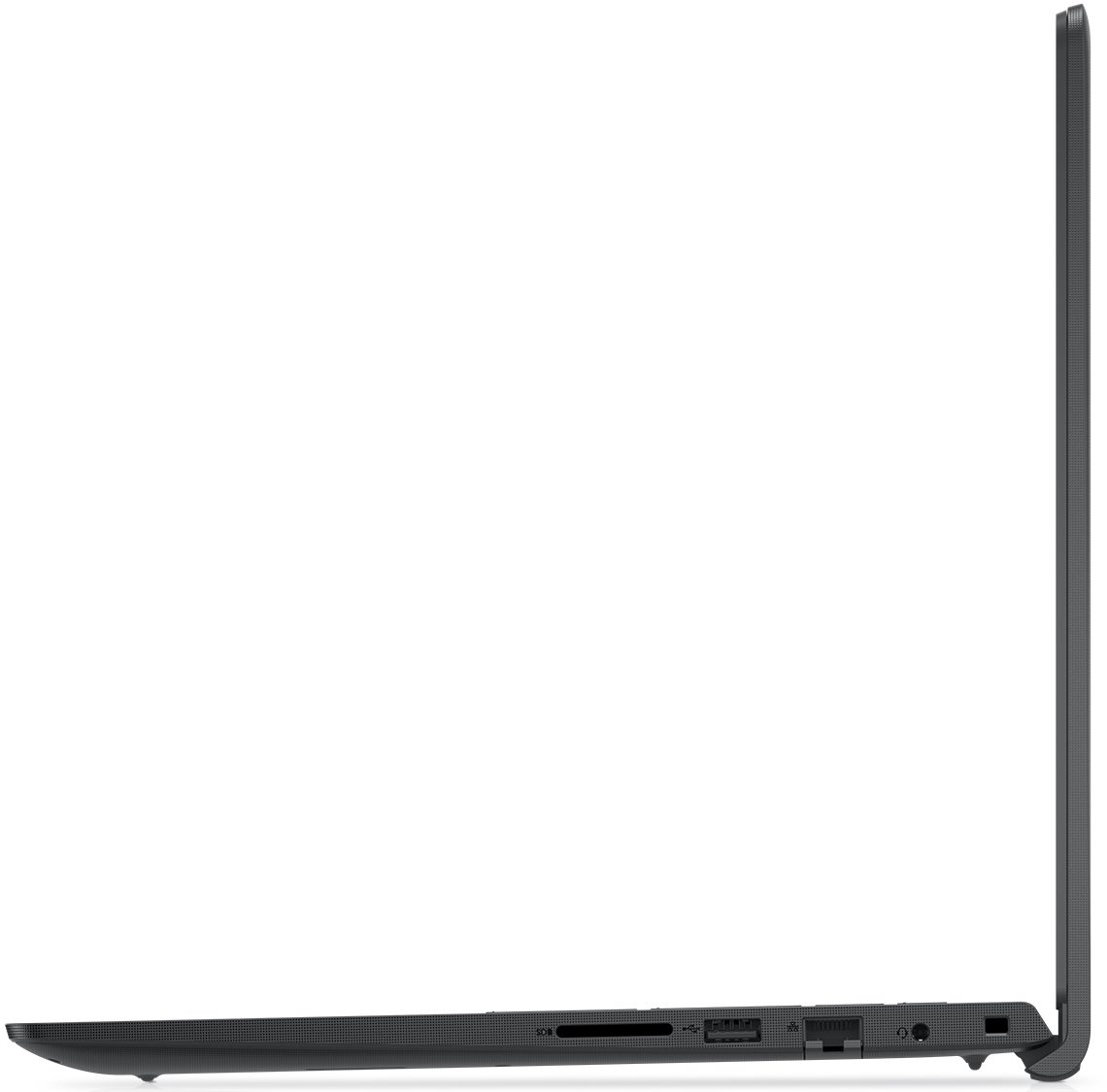
- 1x USB Type-A
- 2.0
- 1x USB Type-A
- 3.2 Gen 1 (5 Gbps)
- 1x USB Type-C
- 3.2 Gen 1 (5 Gbps)
- HDMI
- 1.4
- カードリーダー
- SD, SDHC, SDXC
- Ethernet LAN
- 10, 100, 1000 Mbit/s
- Wi-Fi
- 802.11ax
- Bluetooth
- 5.1
- オーディオジャック
- 3.5mm Combo Jack
- 特徴
- 指紋リーダー
- Webカメラ
- HD
- バックライトキーボード
- マイク
- Single Digital Microphone
- スピーカー
- 2x 2W, Stereo Speakers
- 光学ドライブ
- セキュリティロックスロット
- Wedge Lock
すべて Dell Vostro 15 3510 (Discrete) 構成
箱の中身は?
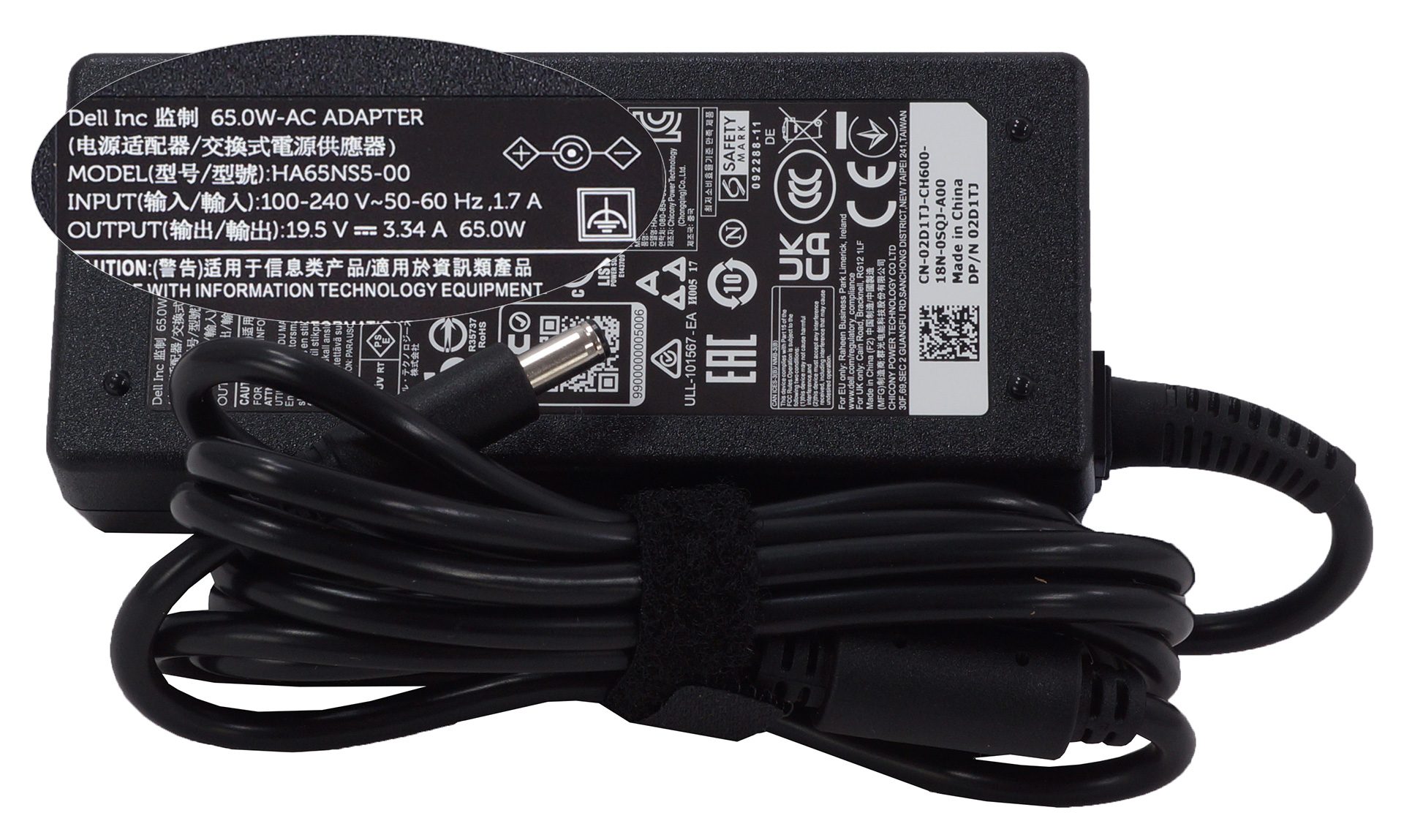
ノートパソコンの他に、いくつかの書類と65W電源アダプターが入っています。
デザインおよび構造
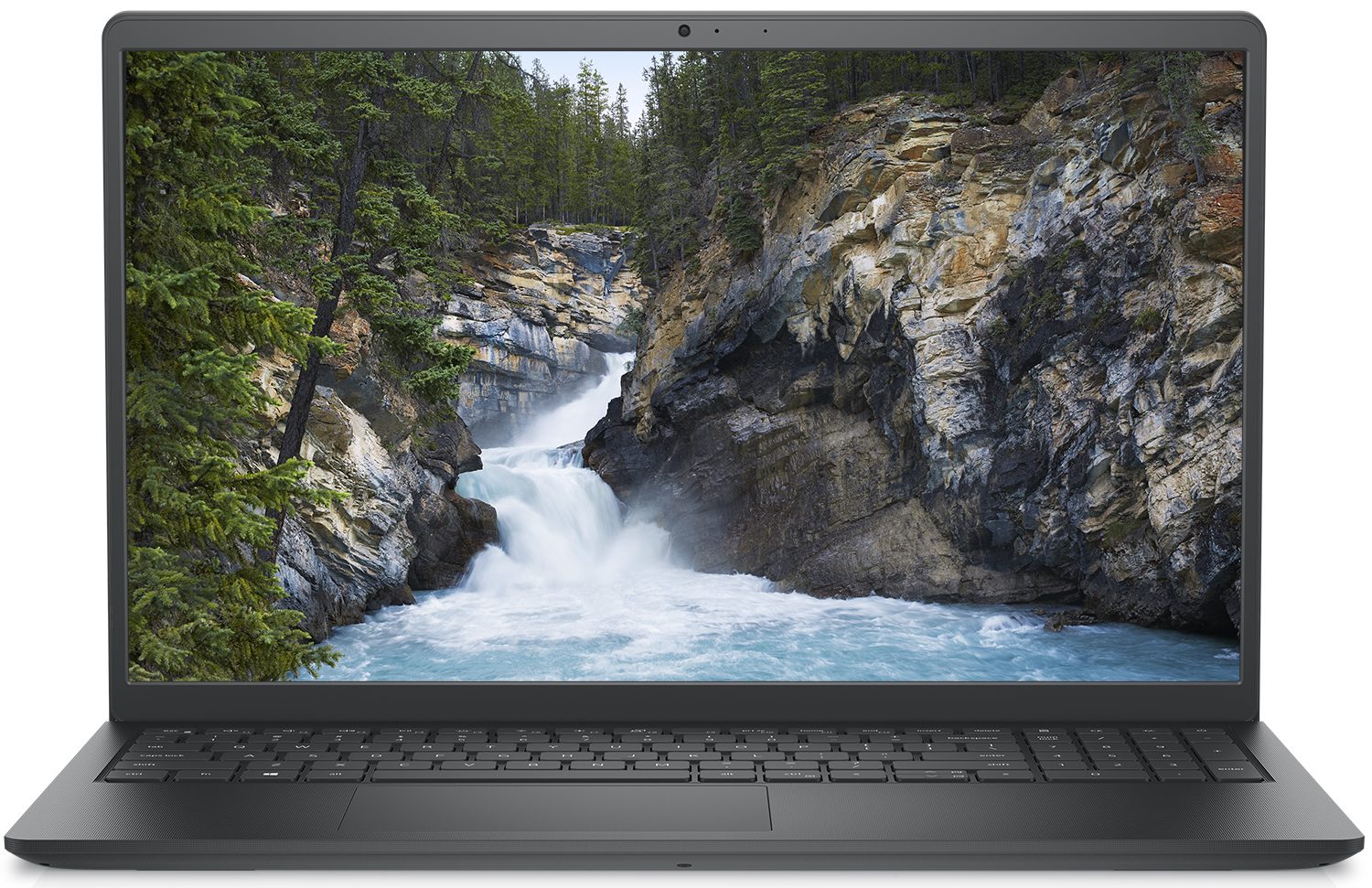
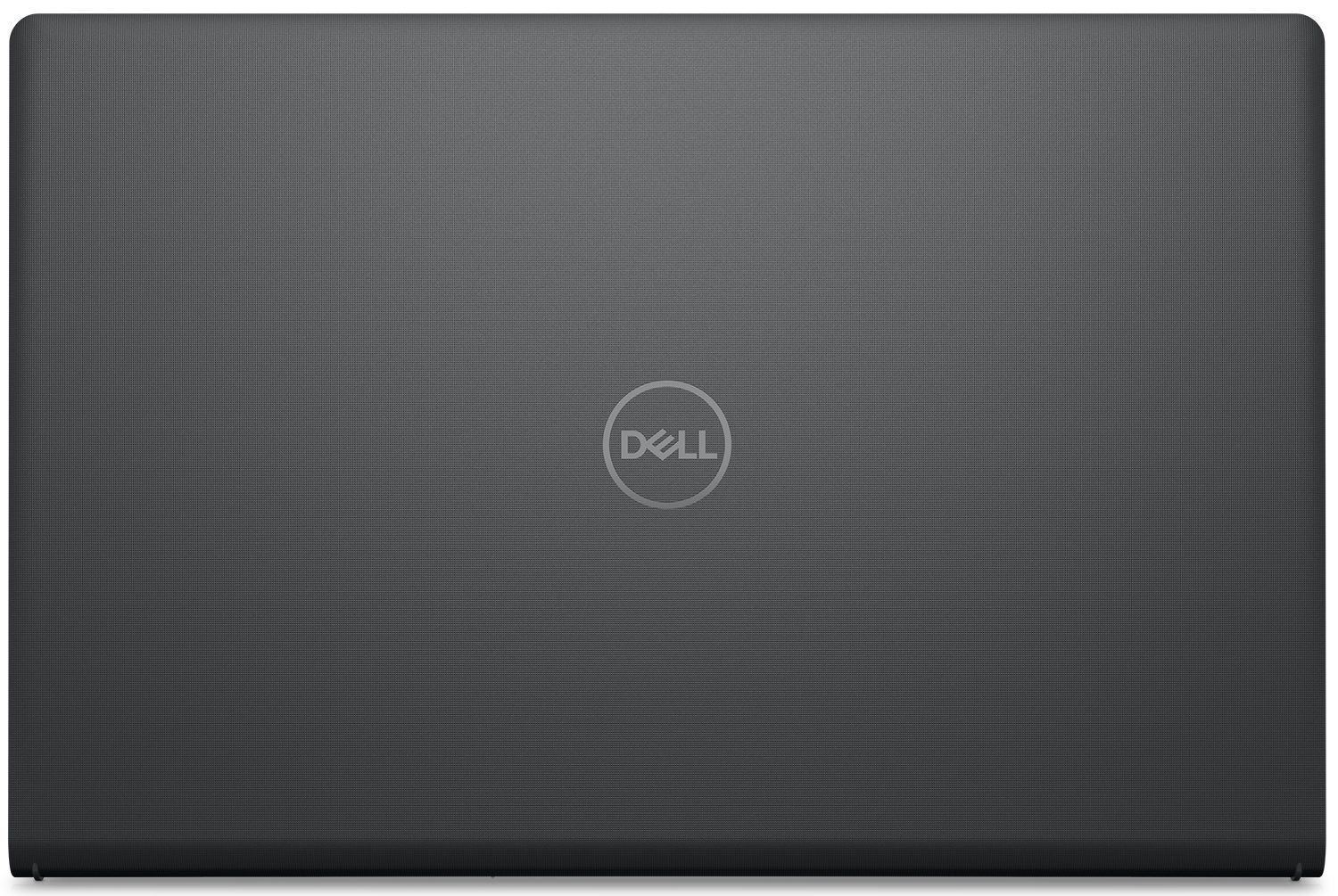
当然のことながら、Vostro 15 3510はすべてプラスチックでできています。プラスチック製であっても、構造的に健全なノートブックもありますが、Dellは間違いなくそのリストには入りません。その蓋はかなりたわみ、ベースは狂ったように曲がる。ラップトップがそこにある以上、バッグを投げたり、重いものを入れたりすることは絶対に避けたいものです。
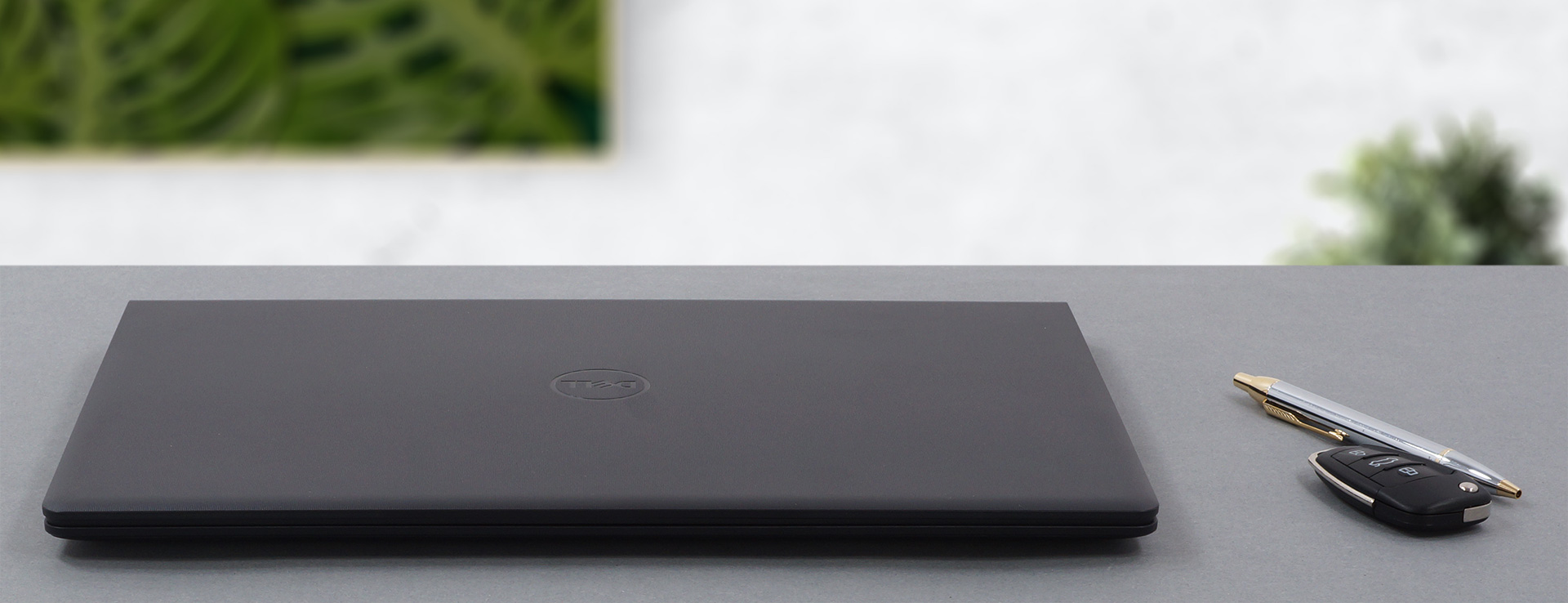
明るい面では、重さが1.69キロとかなり軽いこと。薄さは17.5〜18.9mmです。このため、かなり携帯性に優れており、このクラスでは非常に競争力があります。
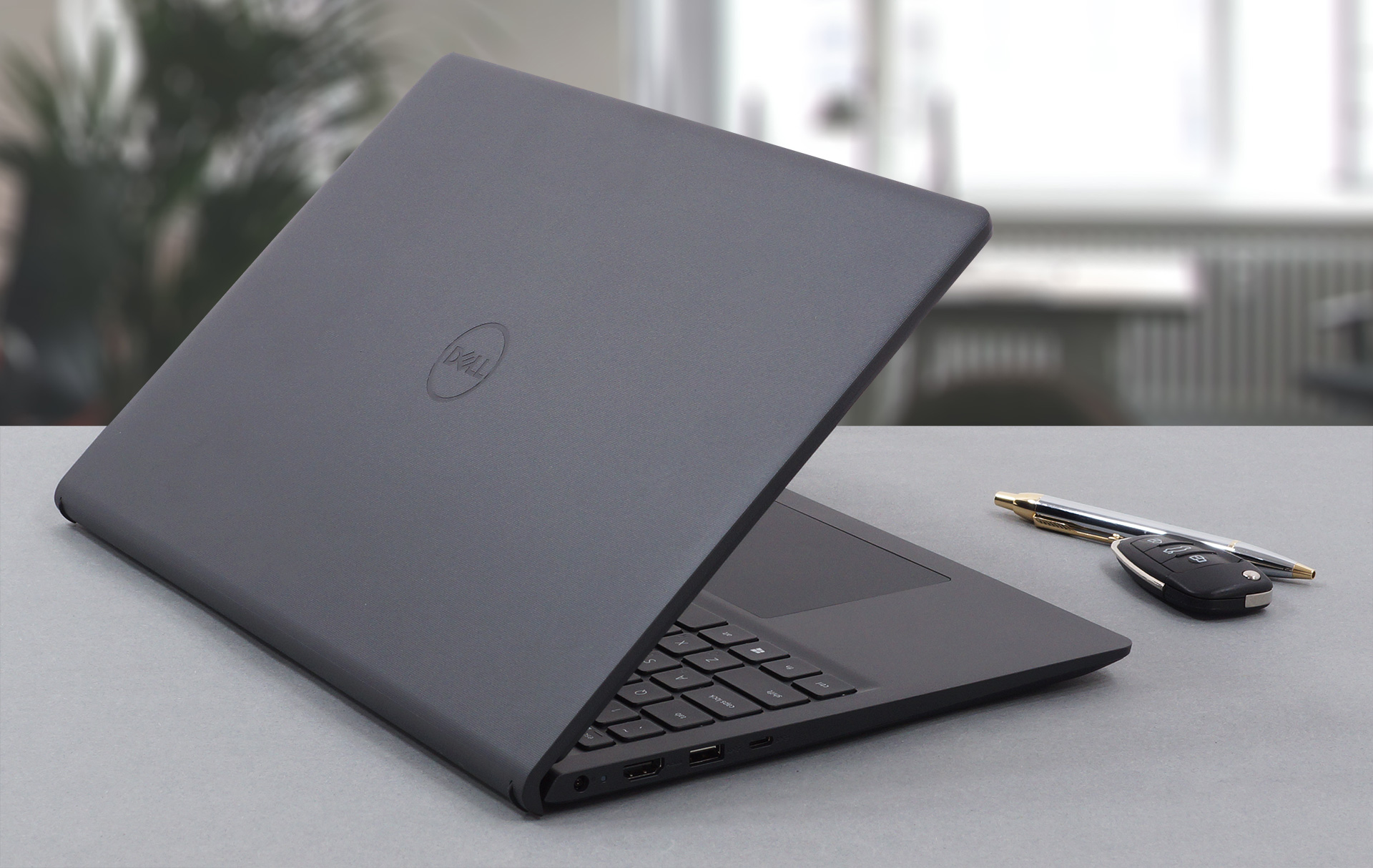
さすがに片手では蓋が開けられない。しかし、周りのベゼルはかなりスリムで、一番上にはHD Webカメラが搭載されています。面白いことに、蓋には2つのゴム足があり、表面を掴んでベースの裏側を持ち上げることで、ファンへのエアフローを確保し、タイピングの快適さを少し向上させています。
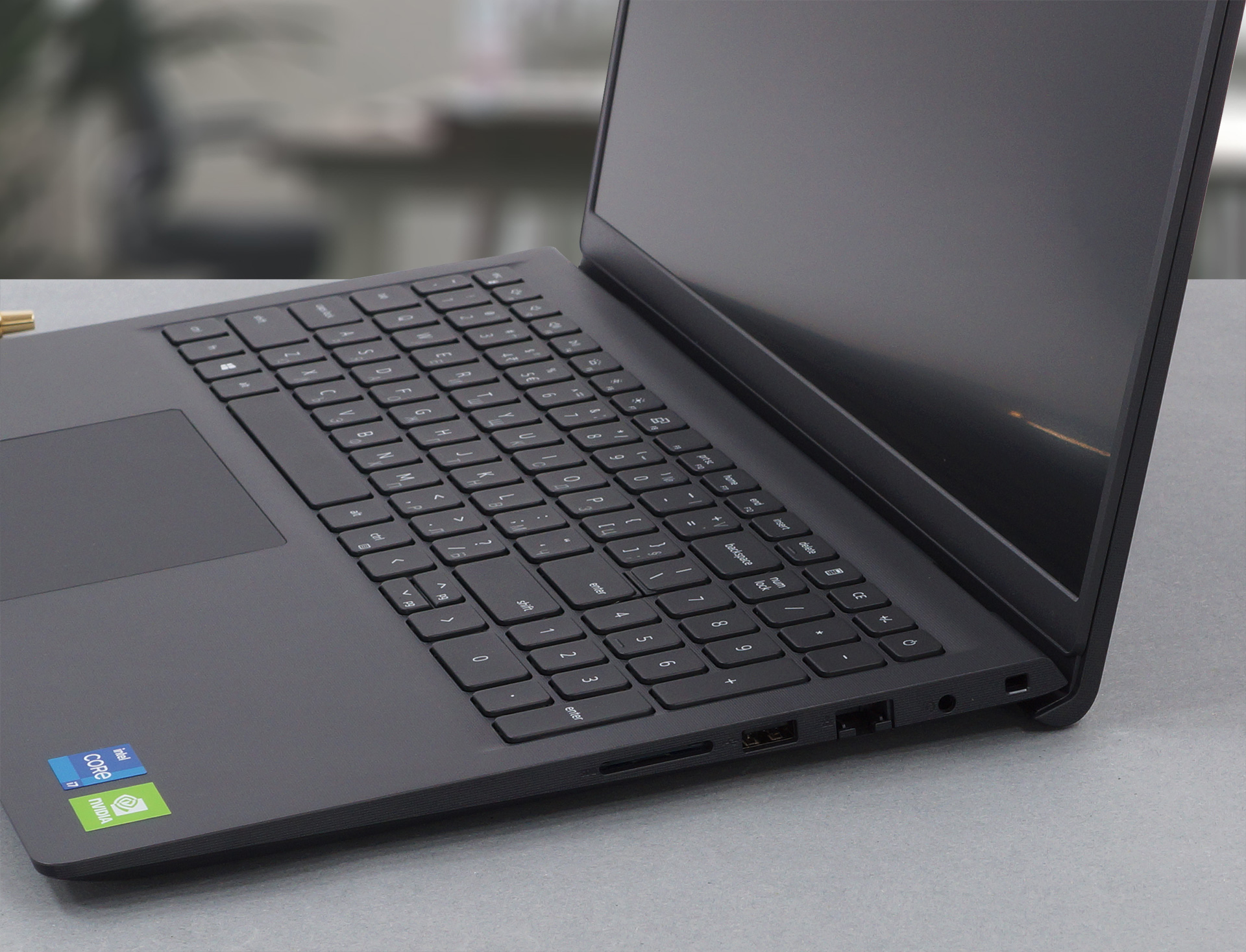
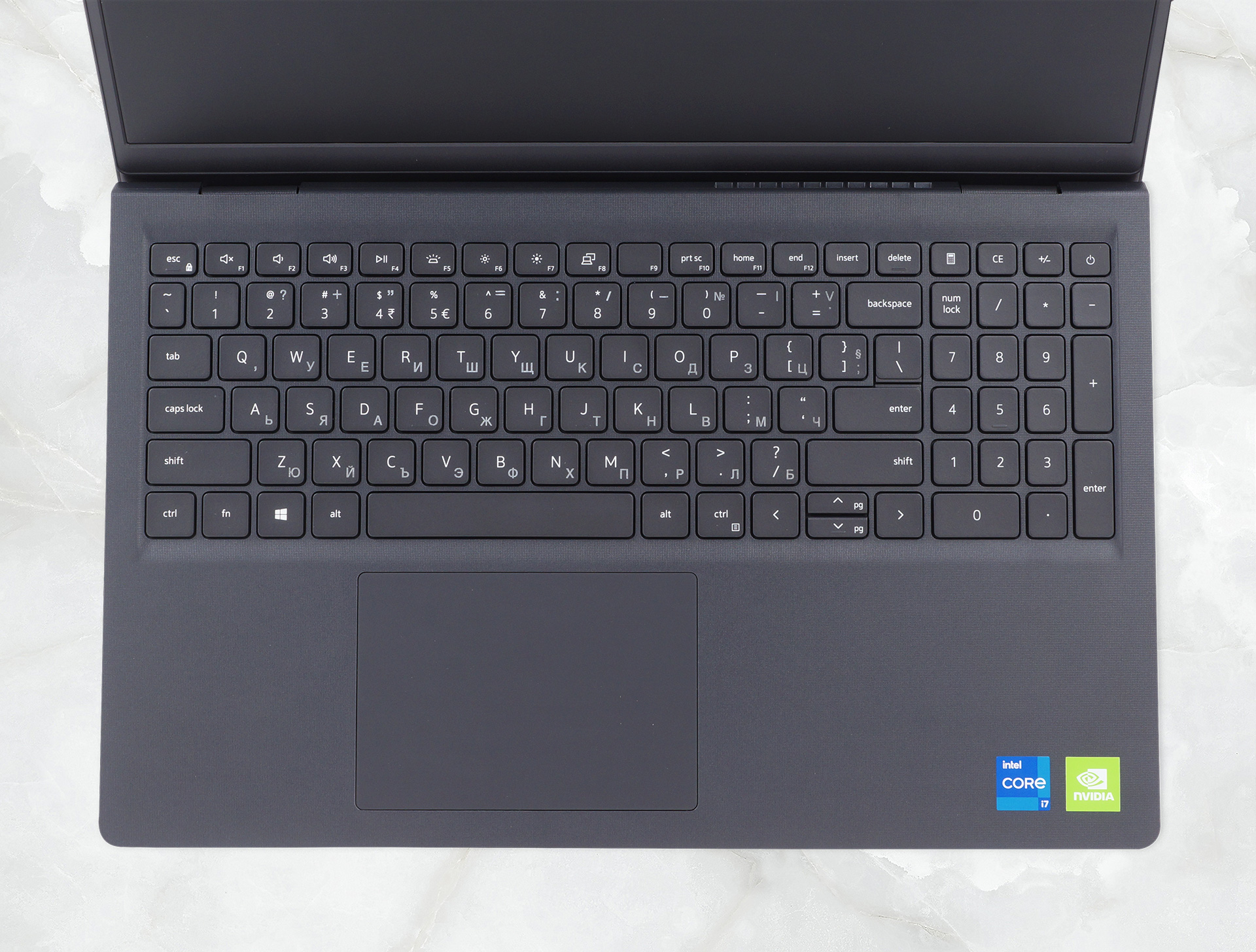
そういえば、このノートのキーボードは、数少ない良いところかもしれませんね。キーの移動量もそこそこあり、比較的クリック感のあるフィードバックが得られます。さらに重要なのは、バックライトを搭載し、NumberPadのセクションを備えていることです。筐体に追加のサポートがないため、デッキのたわみを感じることがあります。また、電源ボタンに配置される指紋認証リーダーのオプションもあります。

また、ここで意外と良いのがタッチパッドです。大きさもちょうどよく、滑りも滑らかで、トラッキングも正確です。さらに、クリック感のある機構で、ほぼ全域がクリック可能なのもうれしいですね。
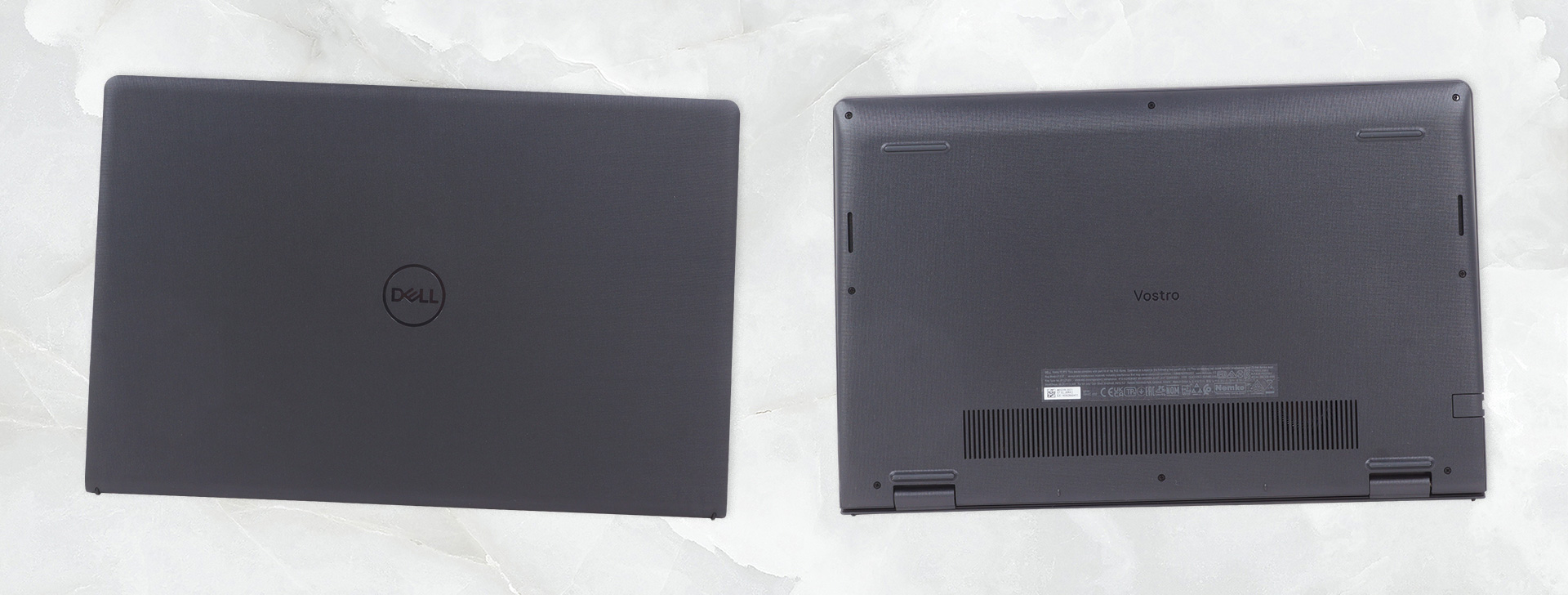
底面パネルには、スピーカーの切り欠きと通気用のグリルが配置されています。一方、ディスプレイの底面に向けては100%熱風が吹き出しています。
ポート類
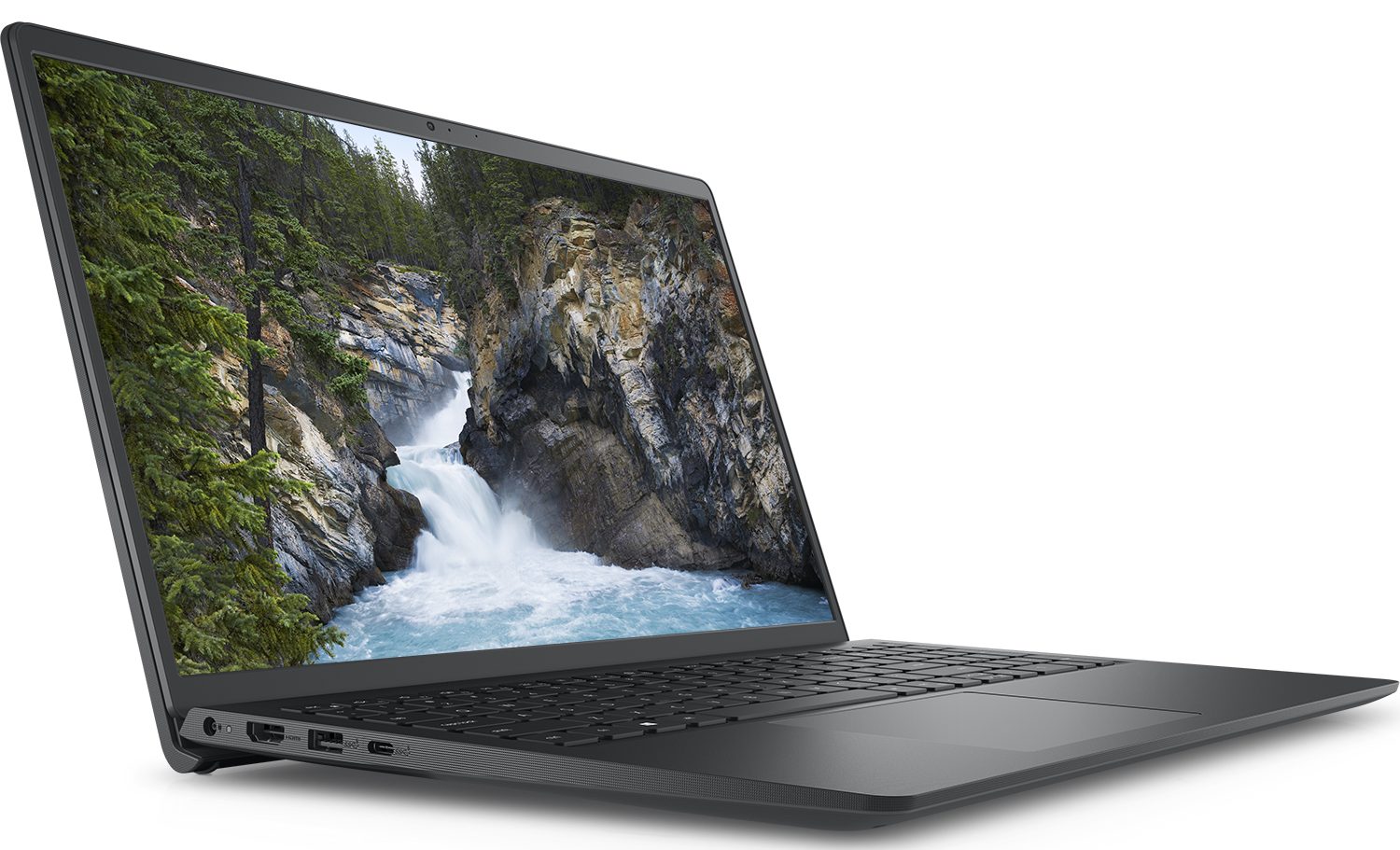
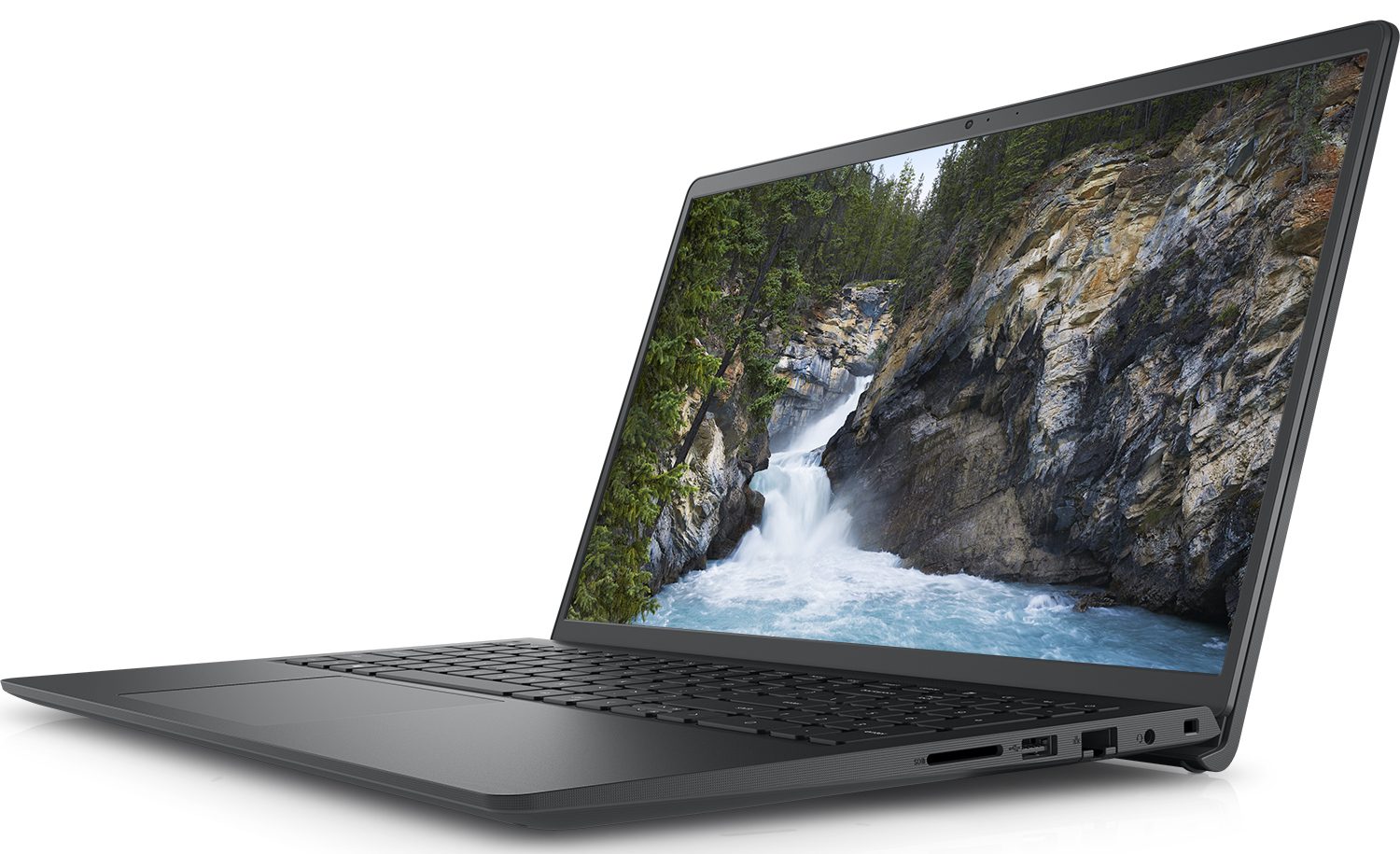
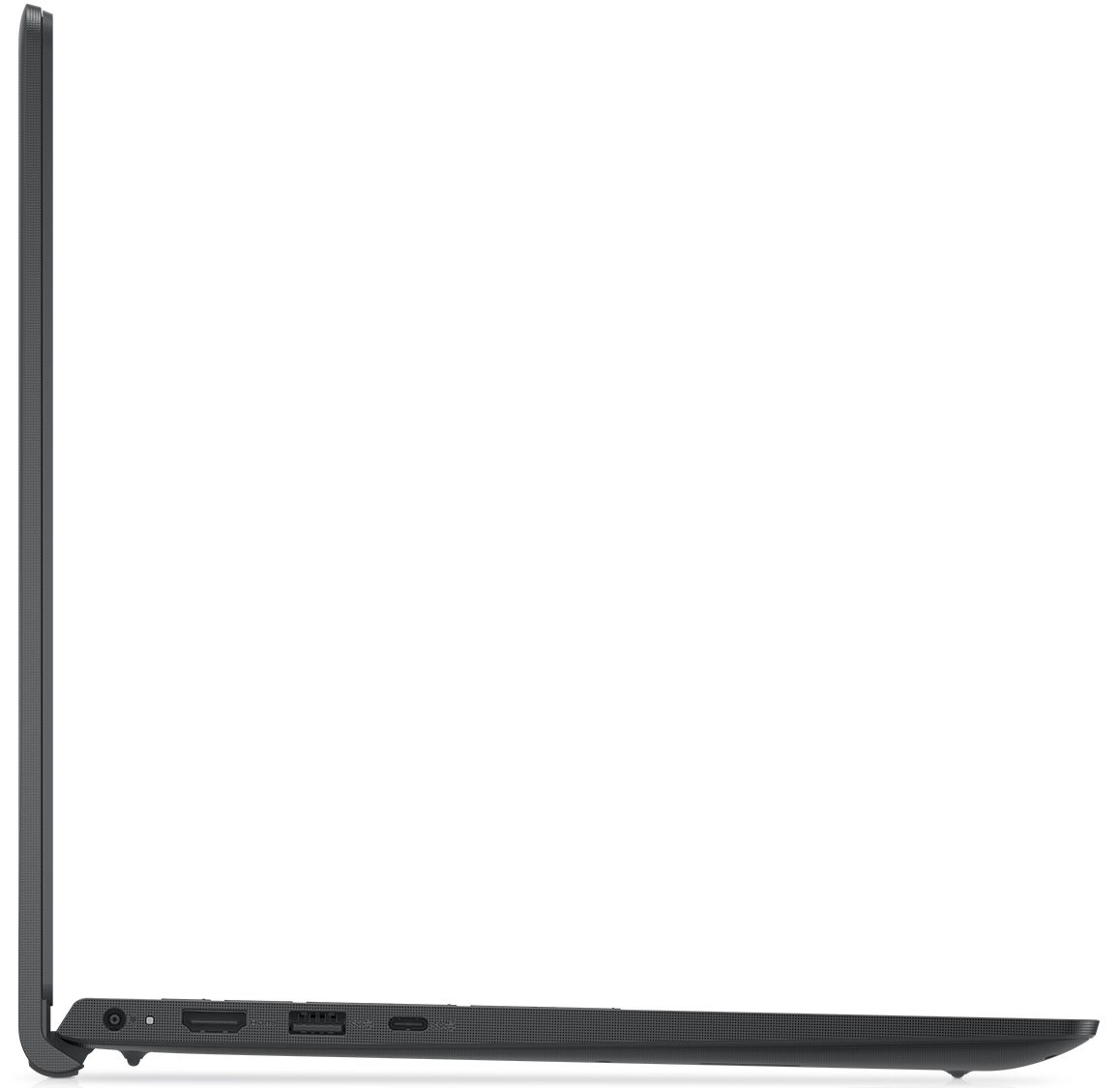
ディスクリートグラフィックスを搭載したノートパソコンと、統合ソリューションのみを搭載したノートパソコンでは、この部分に違いがあります。左側には、電源プラグ、HDMI 1.4コネクター、USB Type-A 3.2(Gen.1)ポート、USB Type-C 3.2(Gen.1)ポートが配置されています。統合GPUを選択した場合、Type-CポートがType-Aポートに変更されます。そして右側には、セキュリティロックスロット、オーディオジャック、LANポート、USB Type-A 2.0ポート、SDカードリーダーを搭載しています。


分解、アップグレードオプション、メンテナンス
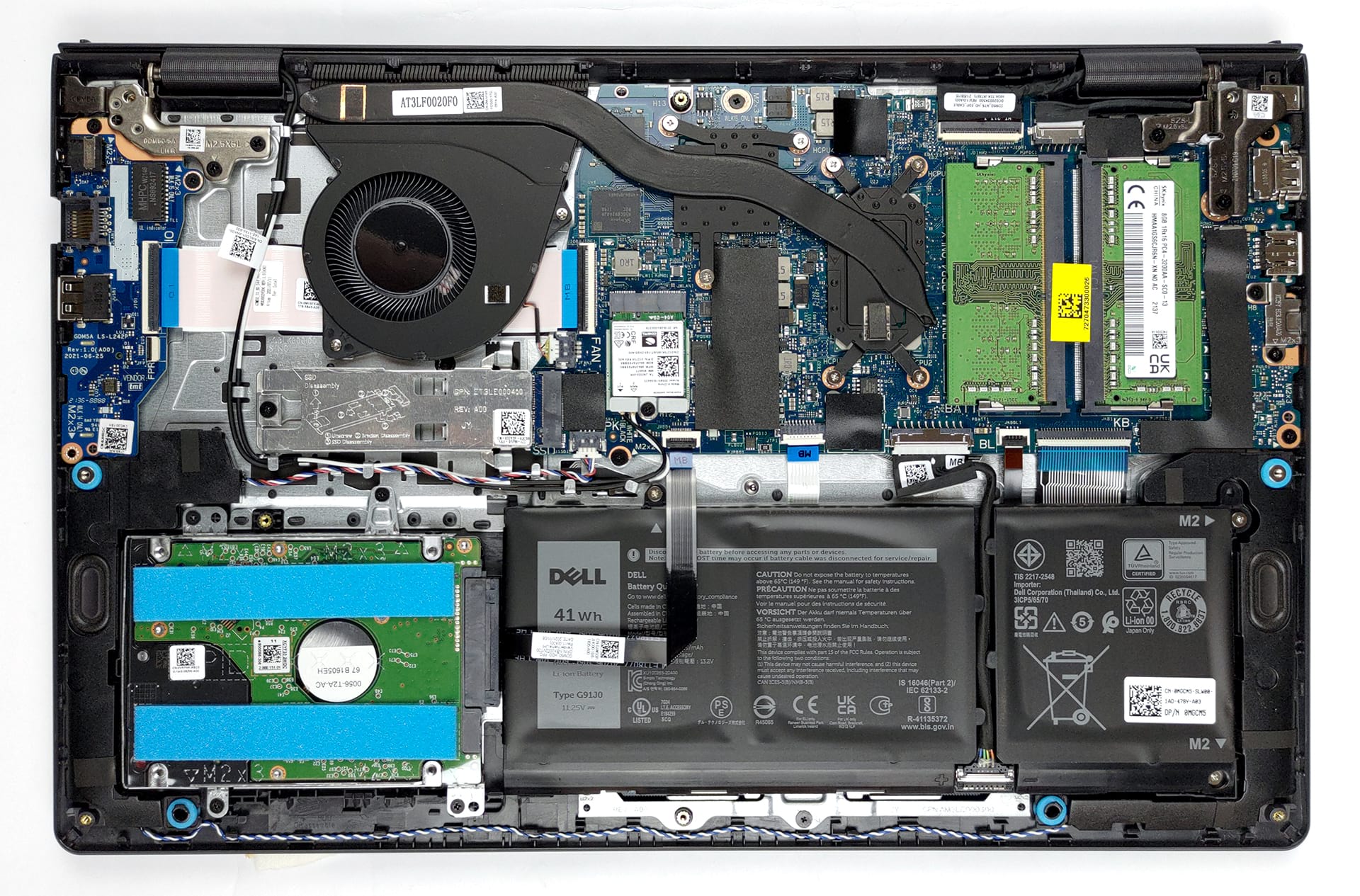
このノートパソコンを分解するには、9本のプラスネジを外す必要があります。背面の端にある2つのネジは固定されており、底面パネルを持ち上げることができるので、そこからこじ開ける作業を開始することができます。
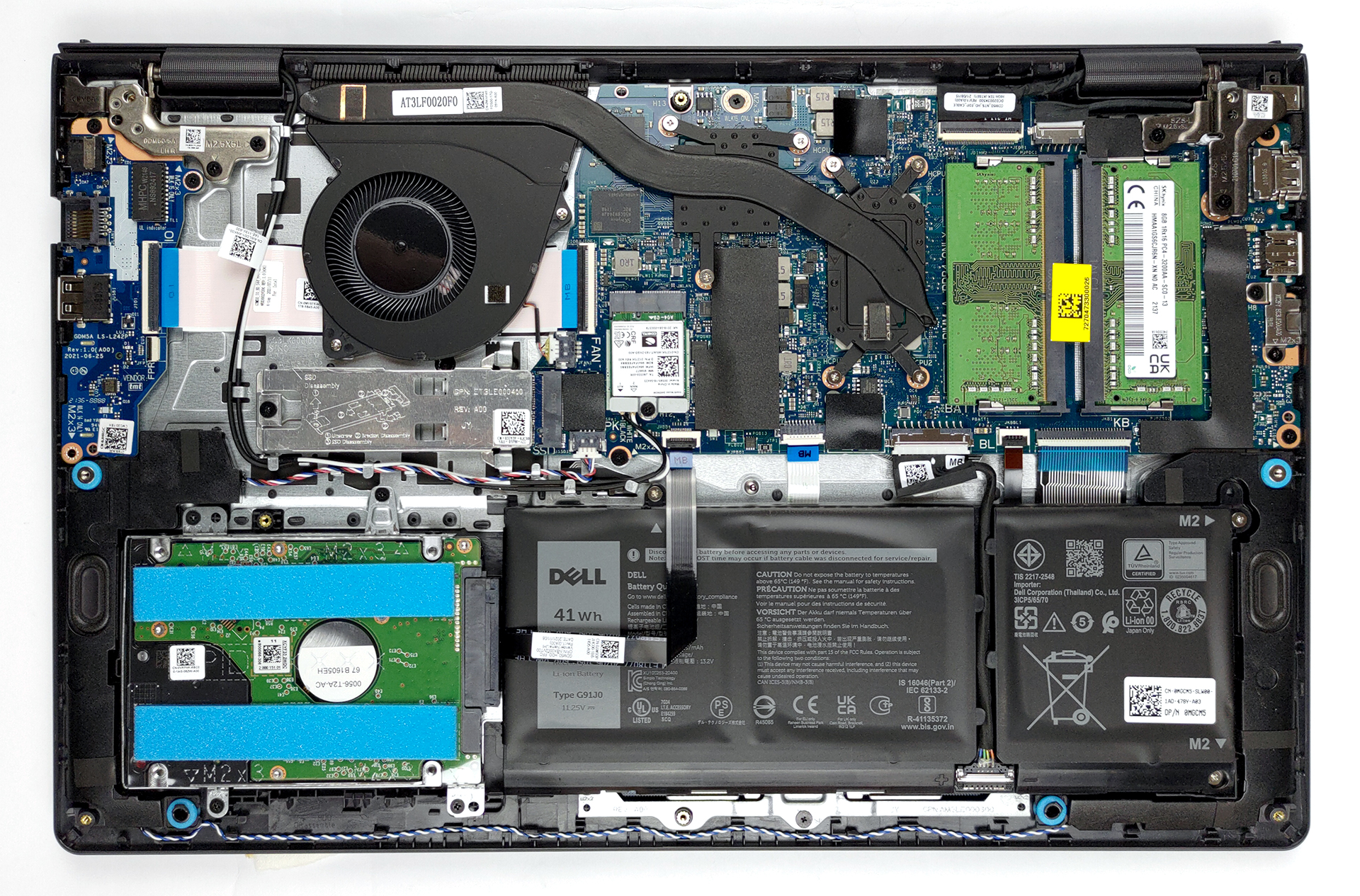
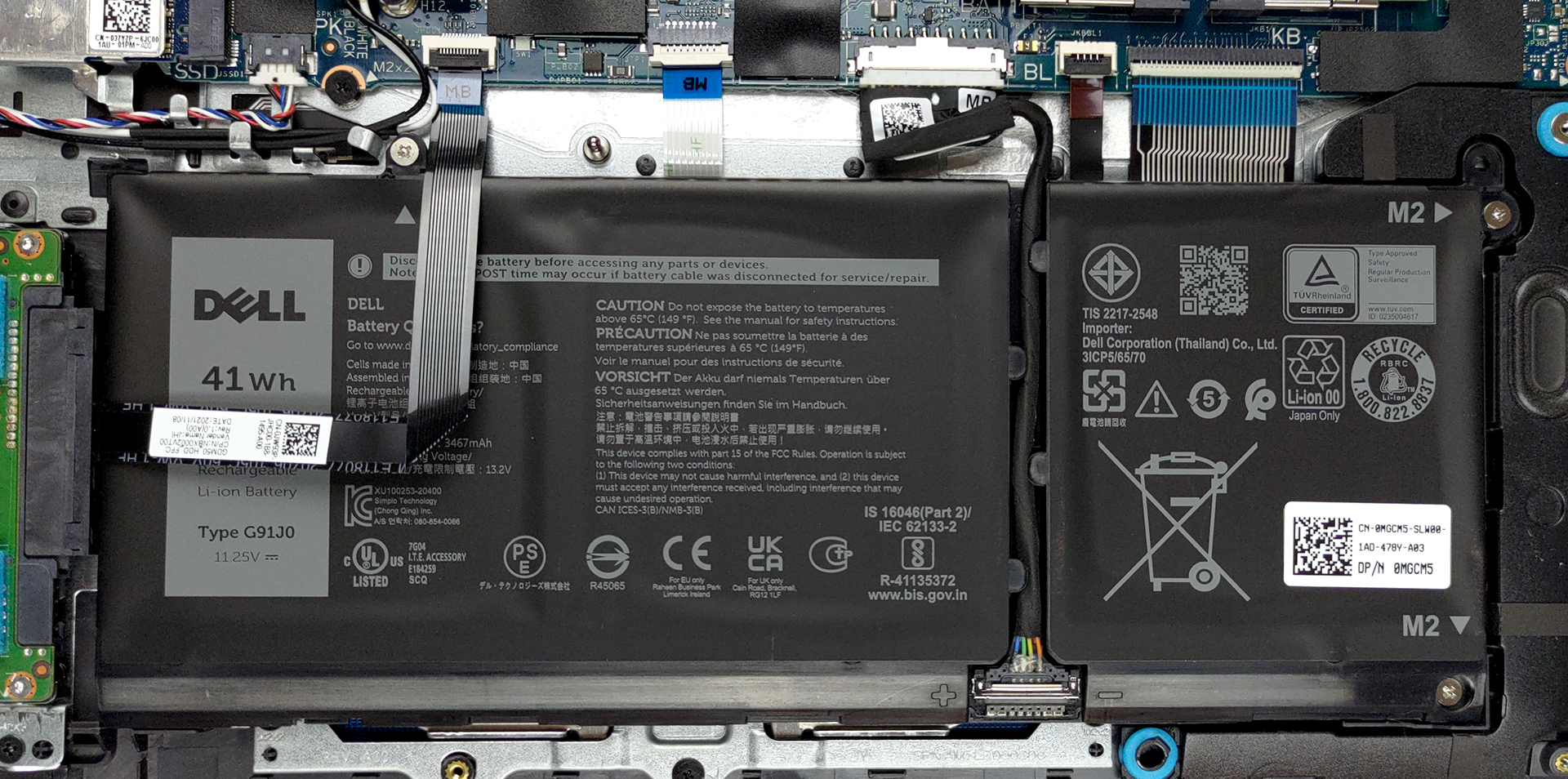
バッテリーに関しては、2つのオプションが用意されています。容量41Whのものと、54Whのものです。私たちは小さい方のユニットを入手しましたが、Webブラウジングで7時間、ビデオ再生で6時間30分持ちました。バッテリーを取り出すには、バッテリーのコネクターを抜き、固定されている3本のプラスネジを外す必要があります。
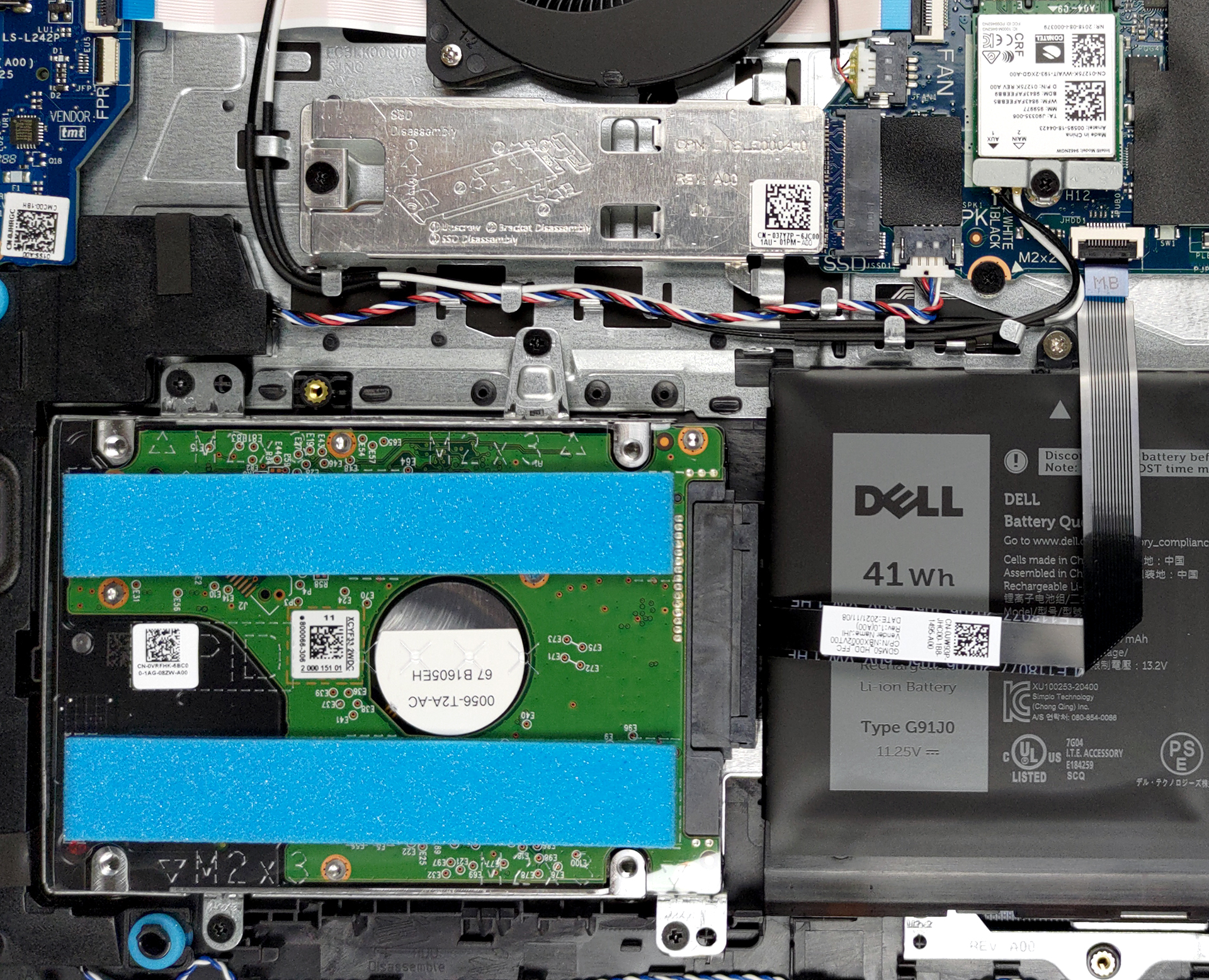
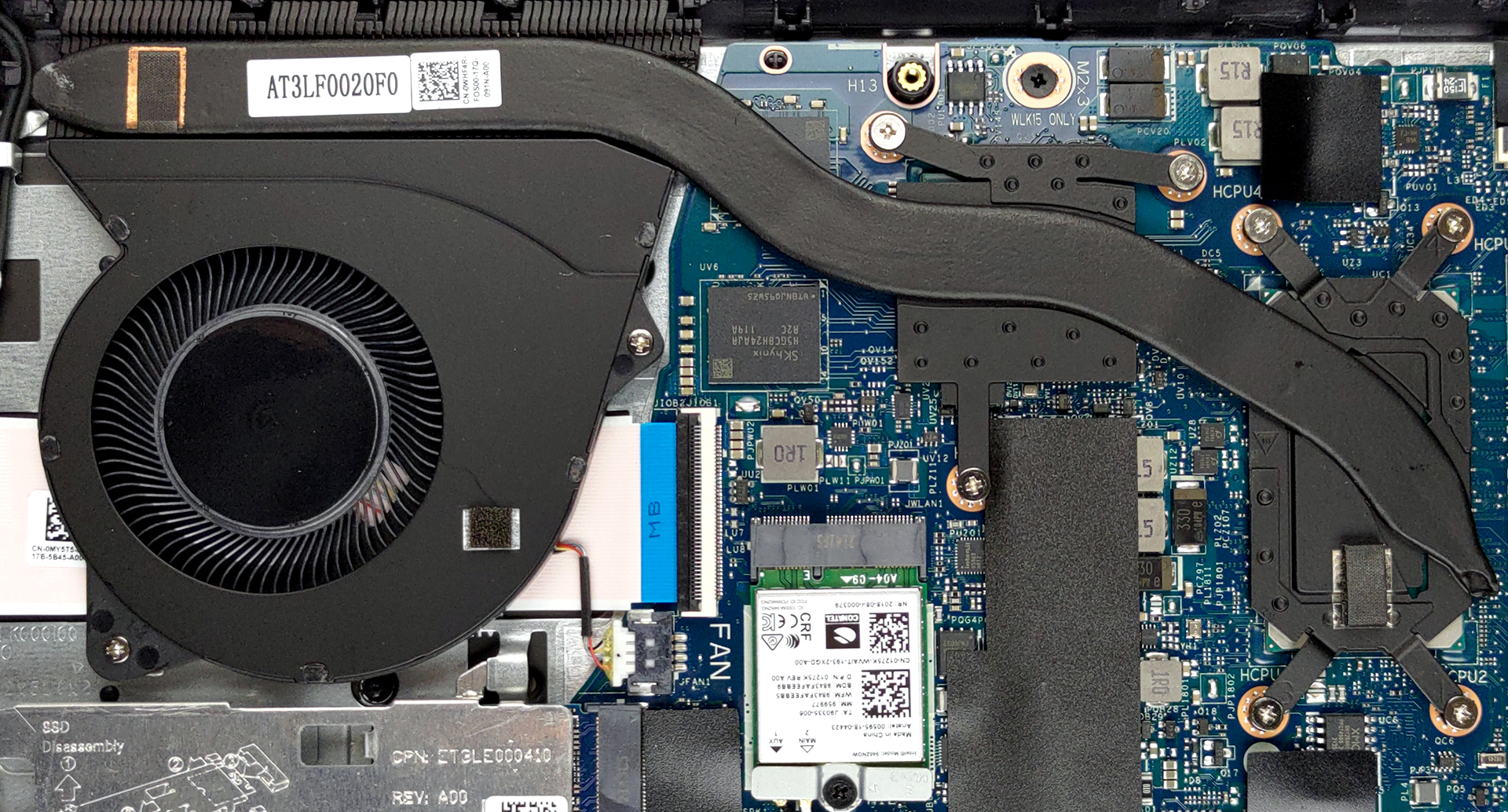
ご覧のように、メモリアップグレード用に2つのSODIMMスロットがあります。ストレージは、M.2 PCIe x4スロットが1つ、2.5インチSATAドライブベイが1つ搭載されています。ただし、ノートPCに大型のバッテリーパックを搭載している場合は、HDDベイがふさがれます。
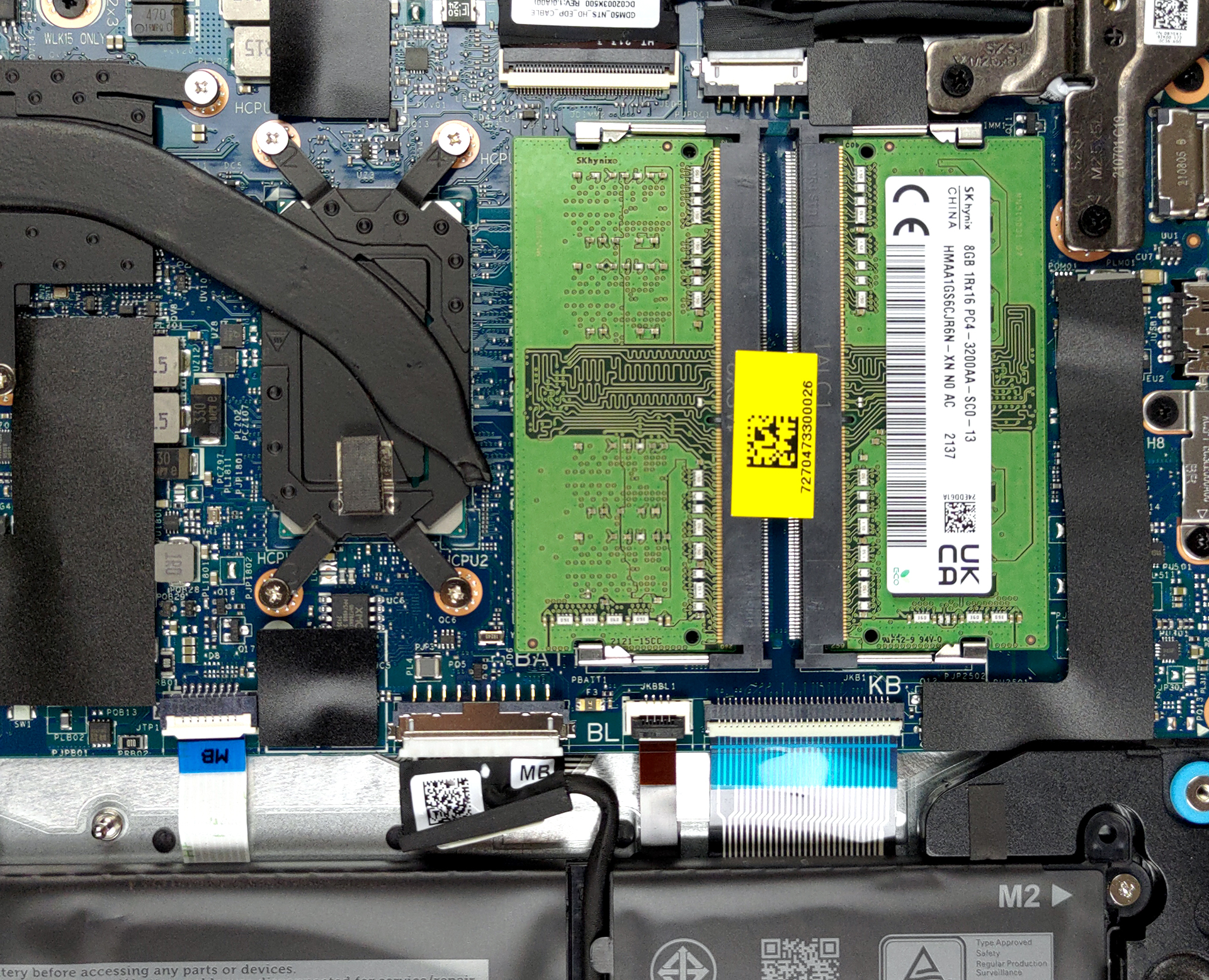
冷却に関しては、CPUとGPUで共有するヒートパイプが1本あり、それがかなり小さなヒートシンクに収まっています。グラフィックスメモリとVRMは冷却されていません。
ディスプレイ品質
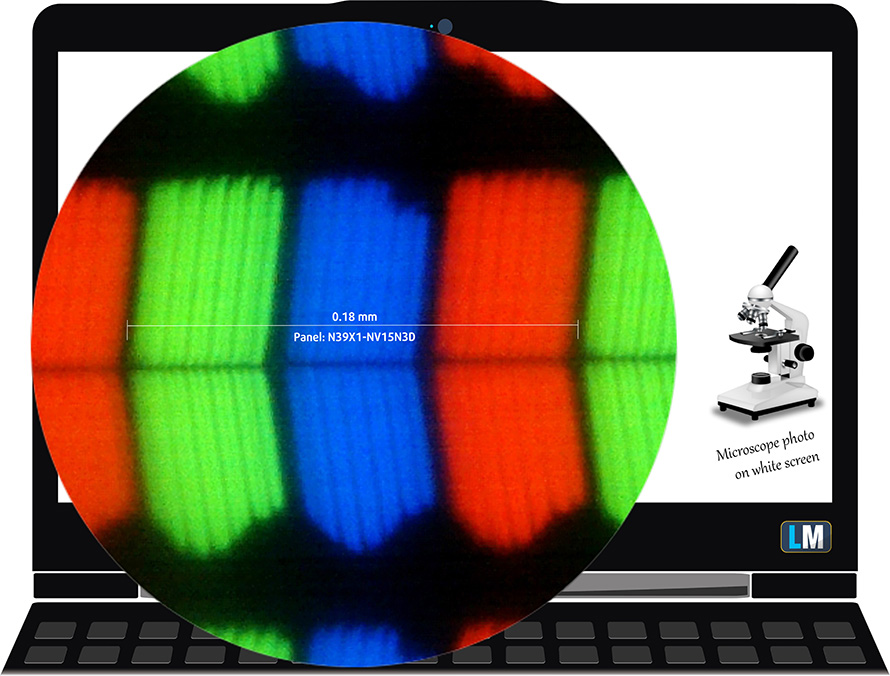
Dell Vostro 15 3510は、型番BOE N39X1-NV15N3D (BOE097D) のフルHD IPSパネルを搭載しています。その対角線は 15.6 インチ (39.62 cm) で、解像度は 1920 х 1080 ピクセルです。画面比率は16:9で、画素密度は-142ppi、ピッチは0.18 х 0.18mmと見ている。60cm(24インチ)以上の距離で見ると、画面がRetinaに変わります(この距離から人の目は別々のピクセルを区別しなくなり、ノートパソコンを見るのが普通になります)。
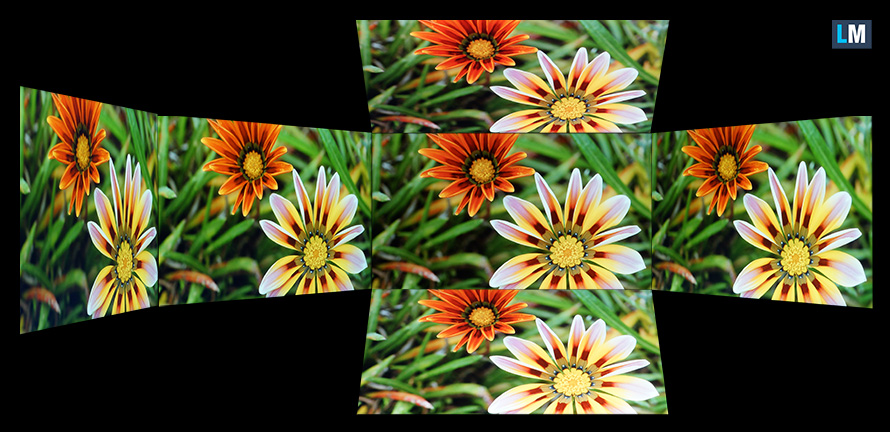
視野角は良好です。画質評価のため、45°の画像を提供しています。
また、ピントと露出を固定した動画も掲載しています。
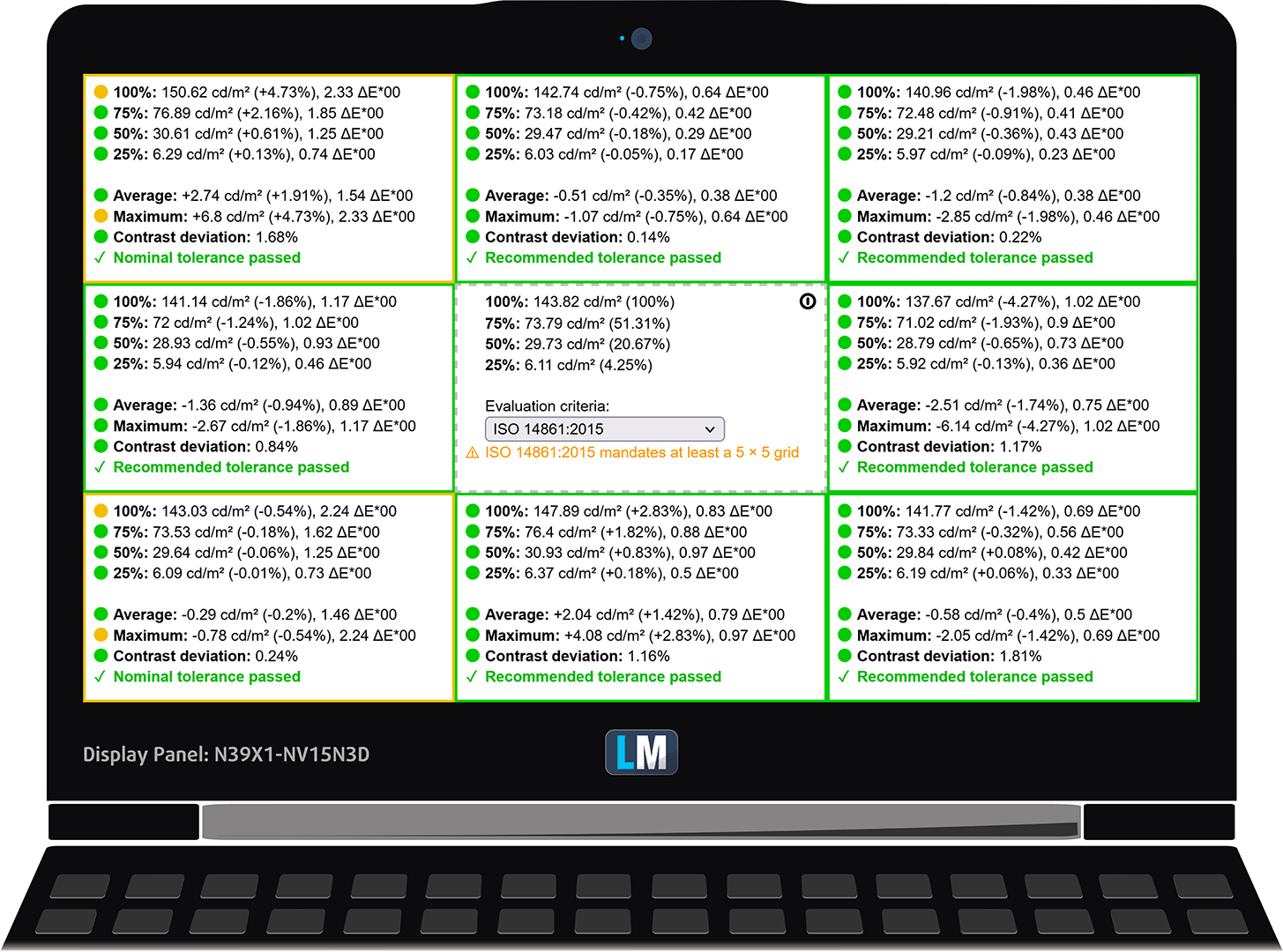
実測の最大輝度は画面中央で261nits、全域平均で259nitsで、最大偏差は5%でした。白画面での相関色温度は6590Kで、sRGB規格の6500Kよりやや寒色系。
下の図では、ユニフォミティの観点からディスプレイの性能を見ることができます。言い換えれば、光源からの光の漏れ具合です。
4.0を超えるdE2000の値は発生しないはずなので、色に敏感な仕事でノートPCを使うなら、まずこのパラメータをチェックすべきだろう。コントラスト比は1100:1と良好です。
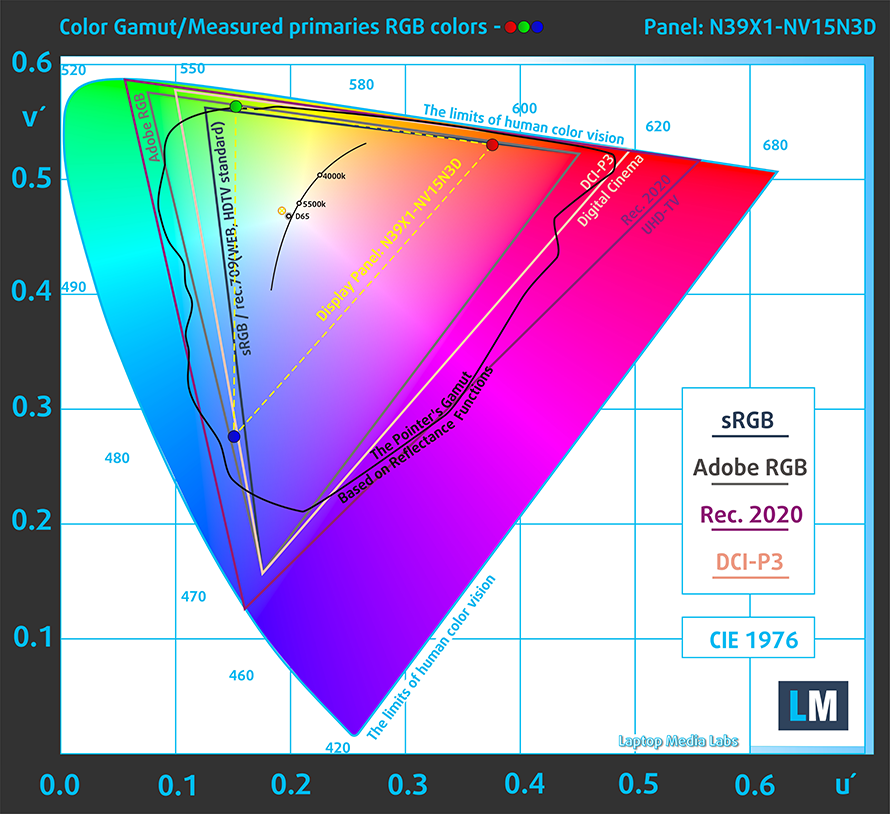
念のため、sRGBの色域とAdobe RGBについて少し紹介したいと思います。まず、人間の目で見える色のスペクトルを表した「CIE1976統一色度図」があり、色域の広さや色の正確さをより認識することができる。
黒い三角形の内側には、HDTVやWebで何百万人もの人が使っている標準色域(sRGB)が表示されます。Adobe RGBについては、これはプロ用のカメラやモニターなどで印刷に使われています。基本的に、黒い三角形の内側の色は誰もが使うものであり、これが主流のノートPCの色品質と色精度の本質的な部分である。
それでも、映画スタジオで使われている有名なDCI-P3規格や、デジタルUHDのRec.2020規格など、他の色空間も含めてご紹介しています。ただし、Rec.2020はまだ未来の話であり、現在のディスプレイでそれをうまくカバーするのは困難です。また、いわゆるマイケル・ポインターの色域(ポインターの色域)と呼ばれる、私たちの身の回りで毎日自然に発生する色を表現する色域も収録しています。
黄色の点線は、Dell Vostro 15 3510の色域カバー率を示しています。
そのディスプレイは、CIE1976のsRGB/ITU-R BT.709(Web/HDTV規格)を51%カバーしています。
デザイン&ゲーミング」プロファイルにより、輝度140cd/m2、sRGBガンマモードで最適な色温度(6500K)を実現しました。
人間の肌の明暗、青空、草木の緑、オレンジなど、よく使われる24色でディスプレイの精度をテストしました。工場出荷時の状態、また、「デザイン&ゲーミング」プロファイルでの結果を確認することができます。
下記は、Dell Vostro 15 3510のスコアをデフォルト設定(左)と「ゲームとウェブデザイン」プロファイル(右)で比較したものです。


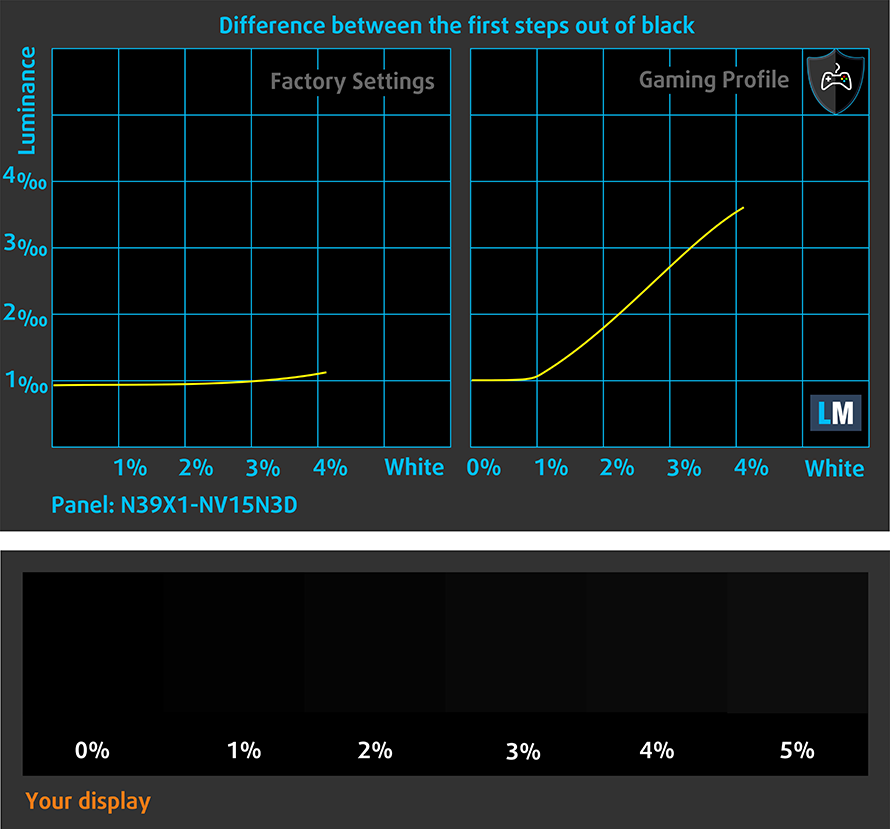
次の図は、暗い場所での映画鑑賞やゲームに欠かせない、画像の暗部再現性を示しています。
画像の左側は純正設定のディスプレイ、右側は「Gaming and Web Design」プロファイルを有効にした状態です。横軸はグレースケール、縦軸はディスプレイの輝度を示しています。下の2つのグラフで、お使いのディスプレイが最も暗いニュアンスをどのように処理するかを簡単に確認できますが、これは現在のディスプレイの設定、キャリブレーション、視野角、周囲の光の状態にも依存することを念頭に置いておいてください。
応答速度(ゲーミング性能)
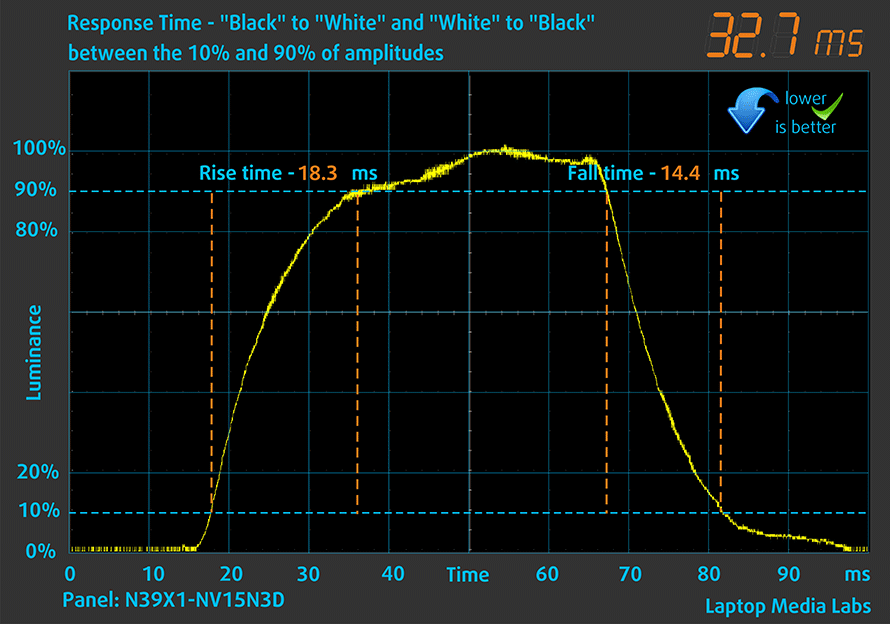
通常の「黒から白」「白から黒」の方法で10%から90%まで、またその逆の方法で画素の反応時間をテストしています。
Fall Time + Rise Time =33msを記録しました。
PWM (画面のちらつき)
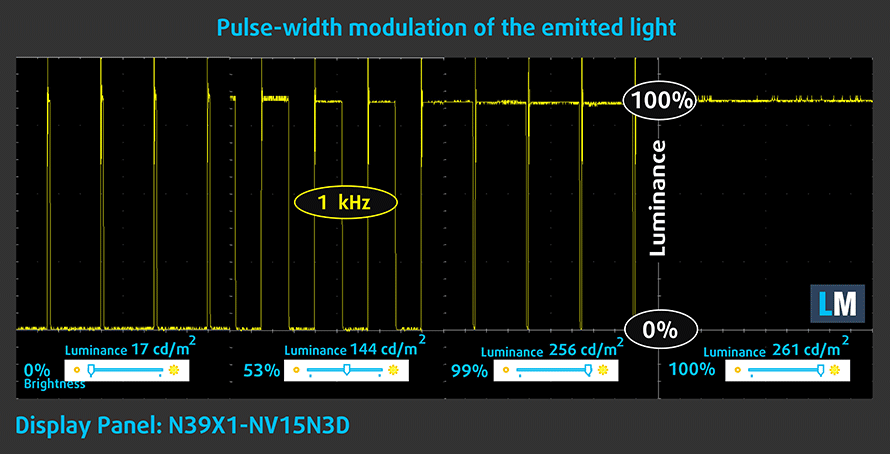
PWM(Pulse-Width Modulation)は、モニターの輝度を簡単にコントロールすることができる方法です。輝度を下げると、バックライトの光量が下がるのではなく、電子回路によって人間の目には区別できない周波数でオフとオンが繰り返されます。この光のインパルスでは、明るさは変わらないのに光と無光の時間比が変化し、目に有害です。それについては、PWMの専門記事で詳しく解説しています。
Dell Vostro 15 3510のバックライトは、輝度スライダーを最大にしたときのみ、ちらつきが発生しません。明るい面では、脈動の頻度が超低いわけではないので、その悪影響は軽減されます。それでも、当社のHealth-Guardプロファイルを使用すれば、この問題を完全に排除することができます。
ブルーライトの発光
ヘルスガードプロファイルのインストールは、PWMを除去するだけでなく、画面の色を正確に保ちながら、有害なブルーライトの放射を減少させることができます。ブルーライトについてよくご存じない方のために簡単に説明すると、目や肌、体全体に悪影響を及ぼす発光のことです。ブルーライトに関する詳しい情報は、ブルーライトに関する専門記事をご覧ください。
プロファイルを購入する
私たちのプロファイルは、各ディスプレイモデルに合わせて調整されているので、この記事とそれぞれのプロファイルパッケージは、15.6″FHD IPS BOE N39X1-NV15N3D (BOE097D) とDell Vostro 15 3510構成のために意図されています.
*購入したファイルのダウンロードがうまくいかない場合は、メールで送られてくるリンク先を別のブラウザで開いてみてください。ダウンロード先がアーカイブではなく、.phpファイルになっている場合は、ファイルの拡張子を.zipに変更するか、[email protected] までご連絡ください。
プロファイルの詳細についてはこちらをご覧ください。
効率的で健康に優しいプロファイルを受け取ることに加え、LaptopMediaの製品を購入することで、可能な限り客観的なレビューを作成するためにデバイスをテストする私たちのラボの開発を支援することにもなります。

Office Work
Office Workは、テキストや表を見たり、ウェブサーフィンにほとんどの時間を費やすユーザーに主に使用されるべきです。このプロファイルは、フラットなガンマカーブ(2.20)、ネイティブな色温度、知覚的に正確な色を維持することで、より良い鮮明さと明瞭さを提供することを目指しています。

Design and Gaming
このプロファイルは、プロとして色を扱うデザイナーや、ゲームや映画向けです。Design and Gamingは、ディスプレイパネルの性能を最大限に引き出し、WebおよびHDTVのsRGB IEC61966-2-1規格(D65ホワイトポイント)で可能な限り正確な色を再現します。

3つのプロファイルをすべて33%割引で入手

サウンド
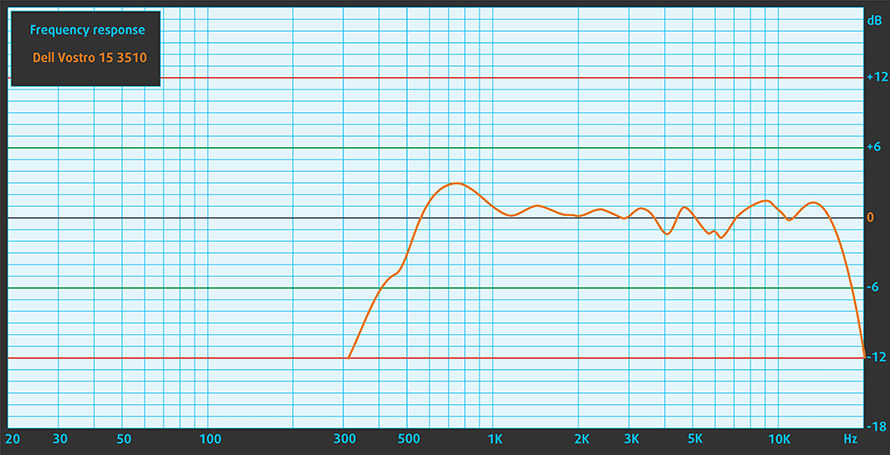
Dell Vostro 15 3510のスピーカーからは、まずまずの音質が得られます。低音から中音、高音まで偏差のないクリアなサウンドです。
ドライバ類
このノートブックのすべてのドライバとユーティリティは、ここで見つけることができます。 https://www.dell.com/support/home/en-us/product-support/product/vostro-15-3510-laptop/drivers
バッテリー
次に、WindowsBetterのパフォーマンス設定をオンにし、画面の輝度を120nitに調整し、テストするプログラム以外はすべてオフにした状態でバッテリーテストを実施しました。このノートパソコンの41Whのバッテリーは、Webブラウジングで7時間5分、ビデオ再生で6時間30分持ちました。
輝度: 180 nits; 表示モード: SDR
完全放電までの時間: 長いほど良い
実生活の状況をシミュレートするため、70以上のウェブサイトを自動で閲覧する独自のスクリプトを使用しました。
CPUオプション
このノートパソコンには、豊富なプロセッサーオプションが用意されています。Celeron 6305、Pentium 7505、Core i3-1005G1、Core i5-1035G1、Core i3-1115G4、Core i3-1125G4、Core i5-1135G7、Core i7-1165G7などです。
結果はCinebench R23のCPUテストによるもの(スコアが高いほど優れています)
GPUオプション
内蔵グラフィックスカードに加え、NVIDIA GeForce MX350(2GB GDDR5)を組み合わせることが可能です。
結果は3DMark Time Spy (Graphics)のものです。数値が高いほど良い。
結果は3DMark Fire Strike (Graphics)ベンチマークのものです(スコアが高いほど良い)
結果は3DMark Wild Life Extreme Unlimitedのものです。数値が高いほど良い。
結果はUnigine Superpositionベンチマークのものです(スコアが高いほど良い)
ゲーミングテスト
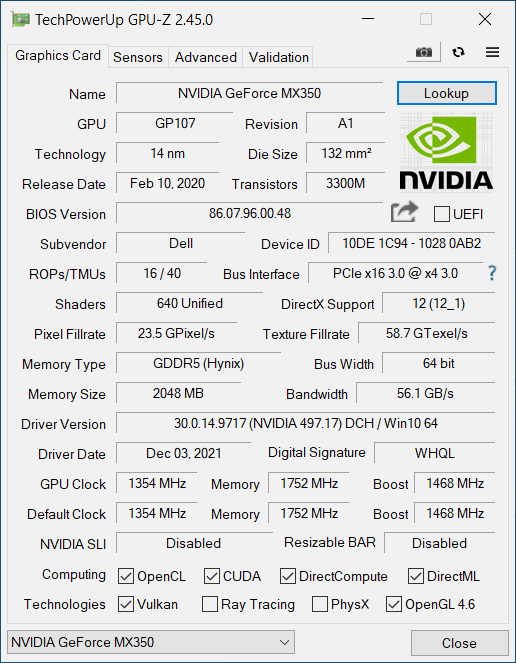

| CS:GO | HD 1080p、低(設定確認) | HD 1080p、中(設定確認) | HD 1080p、MAX(設定確認) |
|---|---|---|---|
| 平均FPS | 169 fps | 86 fps | 62 fps |

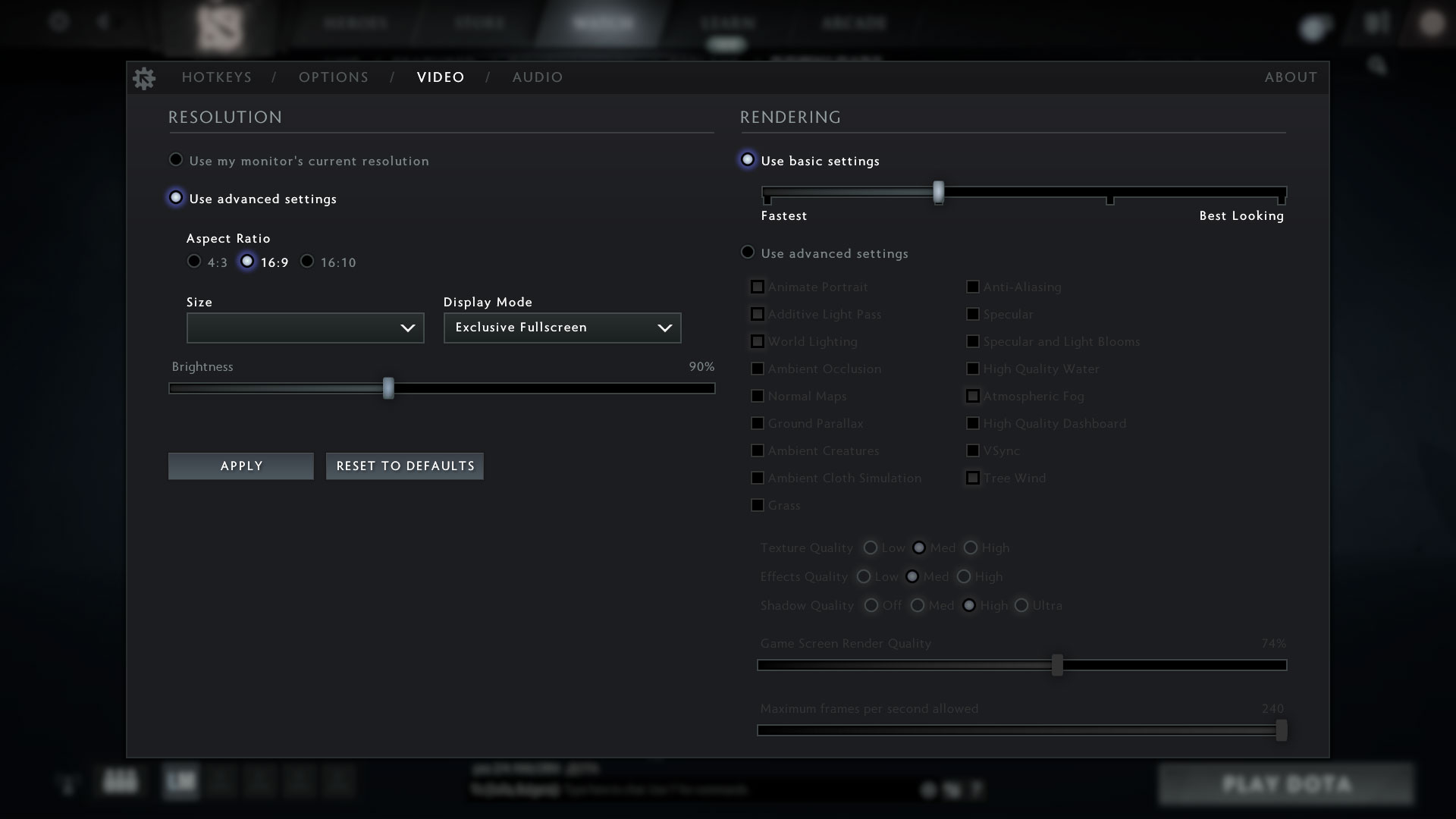
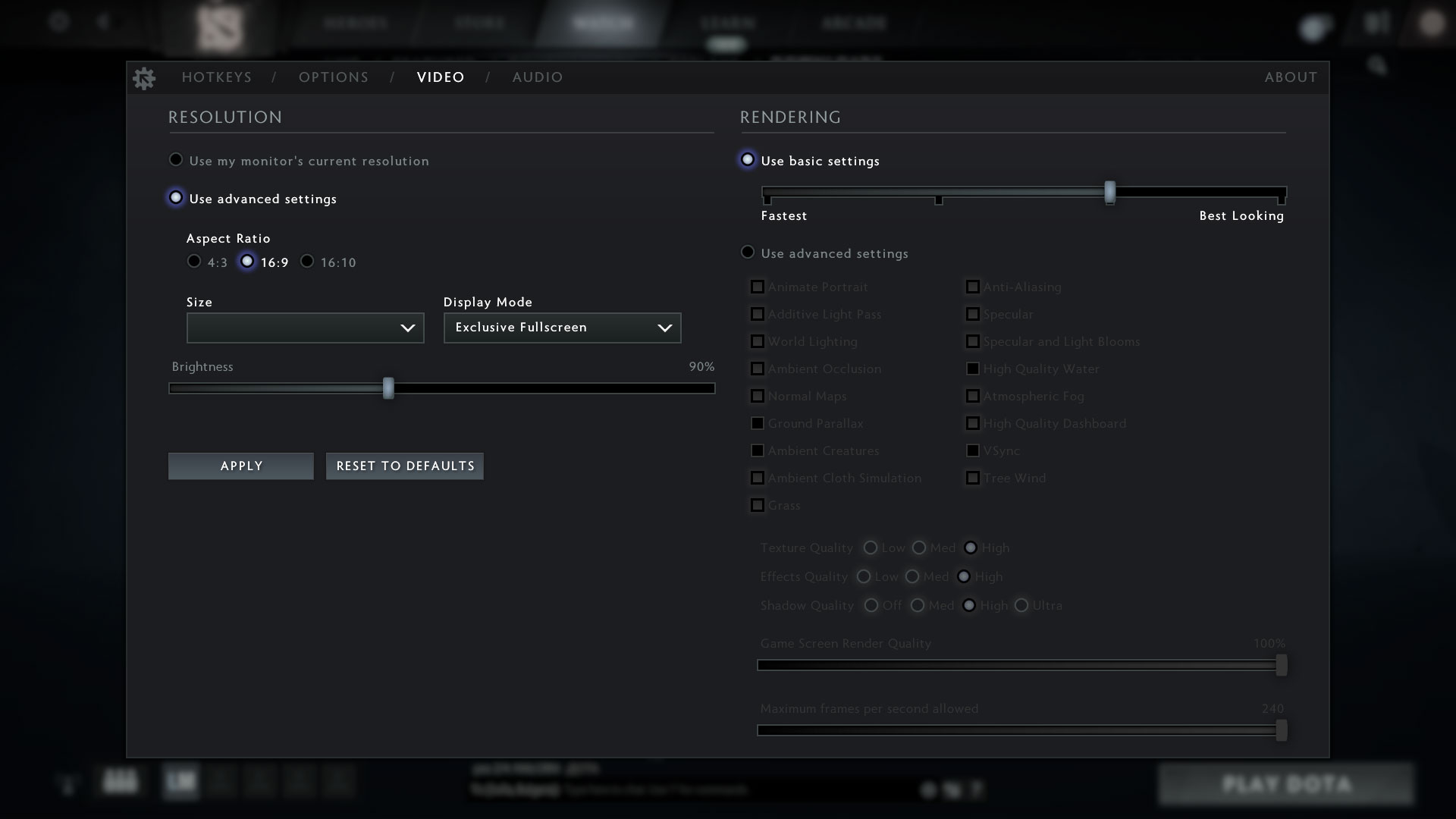
| DOTA 2 | HD 1080p、低(設定確認) | HD 1080p、ノーマル(設定確認用) | HD 1080p、高(設定確認) |
|---|---|---|---|
| 平均FPS | 140 fps | 112 fps | 63 fps |
温度と快適性
CPU最大負荷
このテストでは、CPUコアを100%使用し、その周波数とチップ温度をモニターしています。最初の列は短い負荷に対するコンピュータの反応を示し(2-10秒)、2番目の列は本格的なタスク(15秒から30秒の間)をシミュレートし、3番目の列はビデオレンダリングなどの長い負荷に対するノートパソコンの性能を示す良い指標となります。
平均コア周波数(基本周波数+X)、CPU温度。
| インテル Core i7-1165G7 (15W TDP) | 0:02〜0:10秒 | 0:15〜0:30秒 | 10:00〜15:00分 |
|---|---|---|---|
| Dell Vostro 15 3510 | 3.21 GHz (B+15%) @ 99°C @ 34W | 2.85 GHz (B+2%) @ 99°C @ 27W | 2.18 GHz @ 76°C @ 18W |
| デル XPS 13 9305 | 3.49 GHz (B+25%) @ 99°C @ 43W | 3.08 GHz (B+10%) @ 99°C @ 32W | 2.26 GHz @ 74°C @ 17W |
| ASUS ZenBook 14X OLED (UX5401、第11世代) | 3.76 GHz (B+34%) @ 94°C @ 53W | 3.46 GHz (B+24%) @ 94°C @ 43W | 3.31 GHz (B+18%) @ 94°C @ 39W |
| ASUS ExpertBook B1 B1400 | 3.67 GHz (B+31%) @ 87°C @ 51W | 3.38 GHz (B+21%) @ 93°C @ 39W | 3.26 GHz (B+16%) @ 94°C @ 34W |
| HP ZBook Firefly 14 G8 | 3.24 GHz (B+16%) @ 90°C @ 45W | 2.92 GHz (B+4%) @ 74°C @ 30W | 2.25 GHz @ 61°C @ 18W |
| Dell Latitude 14 5420 | 3.80 GHz (B+36%) @ 98°C @ 51W | 3.27 GHz (B+17%) @ 98°C @ 35W | 2.78 GHz @ 96°C @ 26W |
| HP EliteBook x360 1040 G8 | 3.43 GHz (B+23%) @ 98°C @ 40W | 2.84 GHz (B+1%) @ 88°C @ 27W | 2.43 GHz @ 69°C @ 17W |
| HP Elite Dragonfly G2 | 3.17 GHz (B+13%) @ 98°C @ 34W | 2.34 GHz @ 76°C @ 18W | 2.14 GHz @ 73°C @ 16W |
| レノボYoga Slim 7i Pro (14) | 3.90 GHz (B+39%) @ 85°C @ 61W | 2.57 GHz @ 69°C @ 26W | 2.37 GHz @ 57°C @ 20W |
| HP Pavilion 14 (14-dv0000) | 3.08 GHz (B+10%) @ 91°C @ 40W | 2.79 GHz @ 89°C @ 29W | 2.13 GHz @ 71°C @ 18W |
| 日本エイサー TravelMate P4 (TMP414-51) | 2.99 GHz (B+7%) @ 94°C @ 33W | 2.66 GHz @ 93°C @ 27W | 1.86 GHz @ 68°C @ 16W |
| 日本エイサー Swift 3X (SF314-510G) | 3.74 GHz (B+34%) @ 95°C @ 45W | 3.45 GHz (B+23%) @ 95°C @ 37W | 3.09 GHz (B+10%) @ 85°C @ 28W |
興味深いことに、Vostro 15 3510は、13インチの兄弟機であるDell XPS 13 9305よりもこのテストの成績が悪いのです。
実戦的なゲーム
| NVIDIA GeForce MX350 | GPU周波数/コア温度(2分後) | GPU周波数/コア温度(30分後) |
|---|---|---|
| Dell Vostro 15 3510 | 1034 MHz @ 73°C | 964 MHz @ 72°C |
| 日本エイサーアスパイア5(A515-56G) | 1155 MHz @ 67°C | 1029 MHz @ 67°C |
| 日本エイサー Swift 5 Pro (SF514-55GT) | 752 MHz @ 60°C | 747 MHz @ 60°C |
| ASUS ZenBook 14 UM433 | 1050 MHz @ 67°C | 1062 MHz @ 74°C |
| HP Envy 13 (13-ba0000) | 584 MHz @ 63°C | 528 MHz @ 63°C |
| レノボ Ideapad 5 (15) | 1493 MHz @ 66°C | 1493 MHz @ 66°C |
MX350は、15秒以内であれば1400MHz以上で動作します。その後、1000MHz程度まで周波数が低下し、テスト終了時には964MHzに落ち着きます。
ゲーミングの快適性
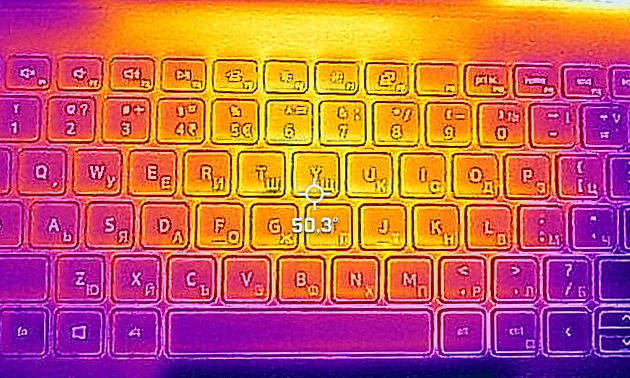
さらに心配なのは、デバイスの外気温が非常に高いことです。キーボードの中央部は50℃以上にもなり、さすがに快適とは言えません。さらに、底面パネルの発熱も大きく、熱風が当たっている画面の下部は55℃以上にもなっています。これでは長い目で見て良いわけがありません。
評 価
まず議論したいのは、冷却についてです。我々のテストでは、このノートパソコンは内部が冷えていることを好み、その結果、周波数がかなり低下することが分かりました。しかし、断熱材がほとんどないため、キーボードがとても暖かくなっています。さらに印象的でないのは、VRMもグラフィックメモリチップも冷却されていないため、このノートパソコンでゲームをする予定なら、オーバーヒートしやすいということです。
もちろん、本機はゲーミングデバイスではありませんが、専用GPUを搭載していることは魅力的かもしれません。なぜでしょう?CS:GOやDOTA2などのゲームもMX350にはかないません。
冷却に加え、造りの良さも残念な点です。プラスチック製のシェルは超柔軟で、このノートパソコンが信頼できないように感じられます。通常の使用で壊れるとはとても思えませんが、構造的な剛性の低さを念頭に置いておく必要があります。
Dell Vostro 15 3510のIPSパネルは、フルHDの解像度と快適な視野角、そして良好なコントラスト比を備えています。残念ながら、本機は色のカバー率が低く(sRGB色域の51%)、最大以外の輝度レベルではPWMを採用している。明るい面では、当社のヘルスガードプロファイルが後者に対処しています。
さて、嬉しいサプライズもいくつかあります。たとえば、どちらの入力デバイスも使い心地がよく、良好なユーザーエクスペリエンスを提供します。さらに、指紋認証リーダーもオプションで用意されています。
I/OもSDカードリーダー、HDMI端子、LAN端子があり、かなり充実しています。興味深いのは、専用GPUを搭載していないモデルにはUSB Type-Cポートがなく、搭載しているモデルでもデータ転送にしか使えないことです。
内部は、良いものがほとんど見つかる場所です。メモリアップグレード用に2つのSODIMMスロットがあり、ストレージ拡張用にM.2 PCIe x4スロットがあります。2.5インチSATAドライブベイも利用できますが、2つのバッテリーオプションのうち小さい方の41Wh(対54Wh)を搭載したデバイスにのみ利用できます。
41Whユニットを搭載した本機は、Webブラウジングで7時間、動画再生で6時間30分持ちました。決して良い結果とは言えませんが、この程度なら我慢できるでしょう。
一般的に、Vostro 15 3510は日常的なドライバーとして必要な機能を備えているとは思えません。私たちの見解では)間違っている点があまりにも多すぎるのです。しかし、Lenovo IdeaPad 3(17インチ、2021年)、またはDell Vostro 15 5515をチェックすることができます。これらは両方とも今日テストしたノートパソコンよりも高価ですが、かなり良い選択です。
価格や構成は、スペックシステムで確認できます。 https://laptopmedia.com/series/dell-vostro-15-3510-discrete/
Pros
- アップグレードのしやすさは折り紙付き
- リーズナブル
- SDカードリーダー搭載
- 良好な入力デバイス
- 快適な視野角と良好なコントラスト比を有する(BOE N39X1-NV15N3D)
Cons
- sRGBの51%しかカバーしない(BOE N39X1-NV15N3D)
- 輝度調整に積極的なPWMを使用(当社のヘルスガードプロファイルで対処)(BOE N39X1-NV15N3D)
- 疑問のあるビルドクオリティ
- 高負荷時に外装が非常に暖かくなる
 Author: Alex Iliev
 Author: eng. Kroum NikolovHead of Engineering at LaptopMedia.com, inventor and innovator with 40+ years of experience in electronics and high technology.

![[2026年9月] Amazonグローバルにおけるノートパソコンのベストセラーブランド – アップルが売上シェア70%超で市場を席巻](https://laptopmedia.com/wp-content/uploads/2026/10/GLOBAL-Best-Brands-400x225.jpg)
![[2026年9月] アマゾン・グローバル:ノートパソコン売上ランキングトップ10――アップルの「MacBook Neo」が1位を獲得、手頃な価格帯とハイエンド機種が市場を席巻](https://laptopmedia.com/wp-content/uploads/2026/10/Best-Selling-Laptops-GLOBAL-Top-10-400x225.jpg)
![[2026年9月] Amazon Global:ゲーム用ノートPC売上ランキングトップ10 – ASUS ROG Strix G16が記録的な販売台数を記録し、市場を席巻](https://laptopmedia.com/wp-content/uploads/2026/10/Best-Selling-Gaming-Laptops-GLOBAL-Top-10-400x225.jpg)
![[2026年9月] AmazonにおけるノートPC用GPUの世界販売ランキング ― プレミアムノートPC市場ではAppleのM5チップがNVIDIAを圧倒したが、トップ10入りを果たした専用GPUはRTX 5060のみだった](https://laptopmedia.com/wp-content/uploads/2026/10/Best-Selling-GPUs-GLOBAL-Top-10-400x225.jpg)
![[2026年9月] AmazonにおけるノートPC用CPUの世界販売ランキング ― プレミアム市場が独走状態となる中、AppleのM5がIntelを圧倒](https://laptopmedia.com/wp-content/uploads/2026/10/Best-Selling-CPUs-GLOBAL-Top-10-400x225.jpg)