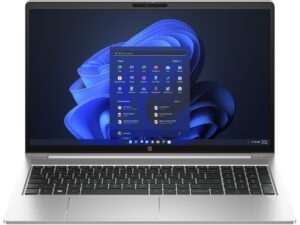
HP 470 G10のレビュー – IPSディスプレイは嬉しい驚きだ
温度と快適性、バッテリー寿命
CPU最大負荷
このテストでは、CPUコアを100%使用し、その周波数とチップ温度を監視します。最初の列は短い負荷(2~10秒)に対するコンピューターの反応を示し、2番目の列は本格的なタスク(15~30秒)をシミュレートし、3番目の列はビデオレンダリングのような長い負荷に対するノートパソコンの性能を示す良い指標となる。
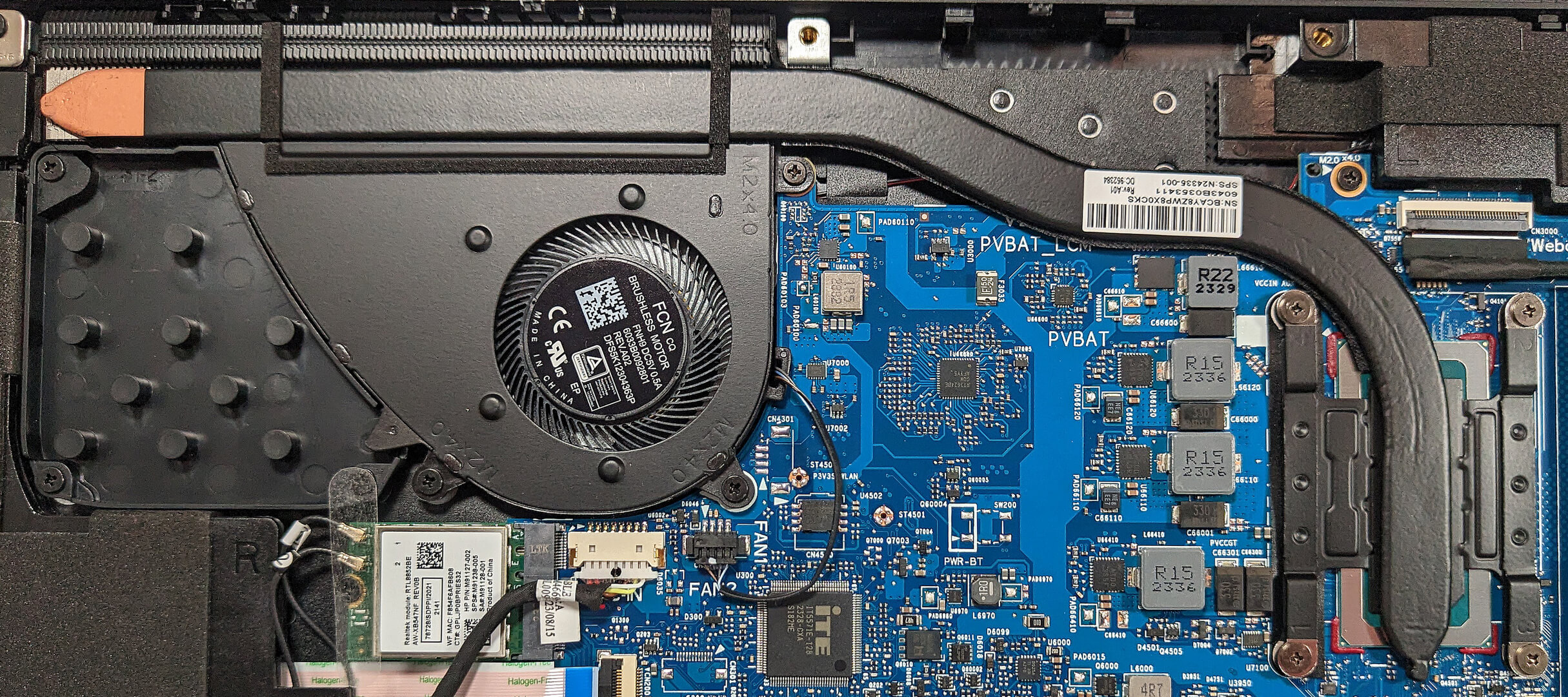
平均Pコア周波数; 平均Eコア周波数; CPU温度; パッケージ電力
| インテル Core i5-1335U (15W TDP) | 0:02~0:10秒 | 0:15~0:30秒 | 10:00~15:00分 |
|---|---|---|---|
| HP 470 G10 | 2.14 GHz @ 1.62 GHz @ 55°C @ 19W | 1.87 GHz @ 1.51 GHz @ 59°C @ 16W | 1.91 GHz @ 1.57 GHz @ 69°C @ 17W |
| 日本エイサー Aspire Vero 15 (AV15-53P) | 3.45 GHz @ 2.55 GHz @ 65°C @ 45W | 3.08 GHz @ 2.33 GHz @ 67°C @ 38W | 2.50 GHz @ 1.94 GHz @ 59°C @ 28W |
| レノボThinkPad L13 Gen 4(インテル) | 3.24 GHz @ 2.34 GHz @ 79°C @ 33W | 3.12 GHz @ 2.29 GHz @ 89°C @ 32W | 1.72 GHz @ 1.39 GHz @ 65°C @ 15W |
| HP EliteBook 640 G10 | 3.78 GHz @ 2.88 GHz @ 83°C @ 50W | 2.75 GHz @ 1.96 GHz @ 77°C @ 26W | 2.35 GHz @ 1.77 GHz @ 76°C @ 23W |
| 日本エイサー TravelMate P4 (TMP413-51) | 3.52 GHz @ 2.67 GHz @ 77°C @ 44W | 3.27 GHz @ 2.45 GHz @ 82°C @ 41W | 2.16 GHz @ 1.67 GHz @ 64°C @ 22W |
| HP EliteBook 650 G10 | 3.73 GHz @ 2.87 GHz @ 88°C @ 49W | 2.81 GHz @ 2.09 GHz @ 90°C @ 29W | 2.50 GHz @ 1.88 GHz @ 81°C @ 24W |
| HP 250 G10 | 3.33 GHz @ 2.46 GHz @ 73°C @ 40W | 3.08 GHz @ 2.23 GHz @ 85°C @ 35W | 2.11 GHz @ 1.76 GHz @ 76°C @ 22W |
| ASUS Vivobook 17 F1704 (X1704) | 3.10 GHz @ 2.14 GHz @ 71°C @ 30W | 3.09 GHz @ 2.16 GHz @ 89°C @ 30W | 1.97 GHz @ 1.67 GHz @ 70°C @ 18W |
| ASUS Vivobook 15 F1504 (X1504) | 2.99 GHz @ 2.07 GHz @ 66°C @ 28W | 2.94 GHz @ 2.07 GHz @ 81°C @ 28W | 2.02 GHz @ 1.68 GHz @ 75°C @ 18W |
| 日本エイサー Aspire 5 (A515-58M) | 2.05 GHz @ 2.74 GHz @ 61°C @ 47W | 1.81 GHz @ 2.54 GHz @ 64°C @ 40W | 1.22 GHz @ 2.23 GHz @ 61°C @ 28W |
| HP ProBook 440 G10 | 2.39 GHz @ 2.93 GHz @ 93°C @ 50W | 1.51 GHz @ 2.29 GHz @ 92°C @ 30W | 0.94 GHz @ 1.87 GHz @ 72°C @ 19W |
| HP ProBook 450 G10 | 3.41 GHz @ 2.79 GHz @ 94°C @ 48W | 2.80 GHz @ 2.17 GHz @ 94°C @ 31W | 1.87 GHz @ 2.04 GHz @ 81°C @ 23W |
| 日本エイサー Swift Go 16 (SFG16-71) | 3.29 GHz @ 2.46 GHz @ 65°C @ 45W | 3.06 GHz @ 2.37 GHz @ 71°C @ 42W | 1.80 GHz @ 1.98 GHz @ 61°C @ 28W |
| レノボThinkBook 14s Yoga Gen 3 | 1.91 GHz @ 1.20 GHz @ 63°C @ 19W | 1.86 GHz @ 0.90 GHz @ 74°C @ 14W | 1.83 GHz @ 0.90 GHz @ 60°C @ 13W |
ご覧の通り、オプションのCore i5-1335Uのクロックは、短負荷と中負荷ではかなり低く、これは奇妙な「最適化」である。長い目で見れば、せいぜいそこそこの周波数だ。少なくともCPU温度は常に低い。
全負荷時の快適性
デバイスの性能をコントロールする唯一の方法は、Windowsのデフォルト・プリセットを使うことだ。ファンを常にオン」オプションを有効にすると、CPUに最大限の負荷がかかっているときでもノイズは小さい。同時に、キーボードの左側は暖かく感じるが、それほど熱くはない。興味深いことに、ゲーム中はファンの音が少し大きくなる。
バッテリー
WindowsBetterパフォーマンス設定をオンにし、画面の明るさを120ニットに調整し、ノートPCをテストするプログラム以外はすべてオフにした状態で、バッテリーテストを行った。このノートパソコンには41Whのバッテリーパックが搭載されている。ウェブブラウジングで7時間9分、ビデオ再生で6時間40分持つ。控えめな容量とノートパソコンの大画面を考えれば、まずまずの結果だ。これを実現するには、ウィンドウズの「電源とバッテリー」メニューで「バランス」プリセットを適用し、BIOSで「ファンが常にオン」機能を無効にする必要がある。


輝度: 180 nits; 表示モード: SDR
完全放電までの時間: 長いほど良い

実生活の状況をシミュレートするため、70以上のウェブサイトを自動で閲覧する独自のスクリプトを使用しました。
 Author: Nikolay Palaozov
 Author: eng. Kroum NikolovHead of Engineering at LaptopMedia.com, inventor and innovator with 40+ years of experience in electronics and high technology.

![[2026年8月] AmazonにおけるノートPC用GPUの世界販売ランキング ― Appleが首位を独走、NVIDIAのRTX 5060が専用GPU部門で首位を獲得](https://laptopmedia.com/wp-content/uploads/2026/09/Best-Selling-GPUs-GLOBAL-Top-10-400x225.jpg)
![[2026年8月] AmazonにおけるノートPC用CPUの世界売上ランキング ― アップルが低価格帯とハイエンドの両分野を席巻:2026年8月、A18 ProとM5がインテルとAMDを圧倒](https://laptopmedia.com/wp-content/uploads/2026/09/Best-Selling-CPUs-GLOBAL-Top-10-400x225.jpg)
![[2026年8月] Amazon Global:ノートPC売上ランキングトップ10――Appleの「MacBook Neo」がチャートを席巻する一方、低価格帯および中価格帯のWindowsノートPCは販売台数をめぐって熾烈な争いを繰り広げている](https://laptopmedia.com/wp-content/uploads/2026/09/Best-Selling-Laptops-GLOBAL-Top-10-400x225.jpg)
![[2026年8月] Amazonグローバルにおけるノートパソコンのベストセラーブランド――売上高ではAppleが首位、機種の豊富さではHPがトップ](https://laptopmedia.com/wp-content/uploads/2026/09/GLOBAL-Best-Brands-400x225.jpg)
![[2026年8月] Amazon Global:ゲーム用ノートPC売上ランキングトップ10――HP Victus 15が首位を獲得、手頃な価格帯のモデルがランキングを席巻](https://laptopmedia.com/wp-content/uploads/2026/09/Best-Selling-Gaming-Laptops-GLOBAL-Top-10-400x225.jpg)
