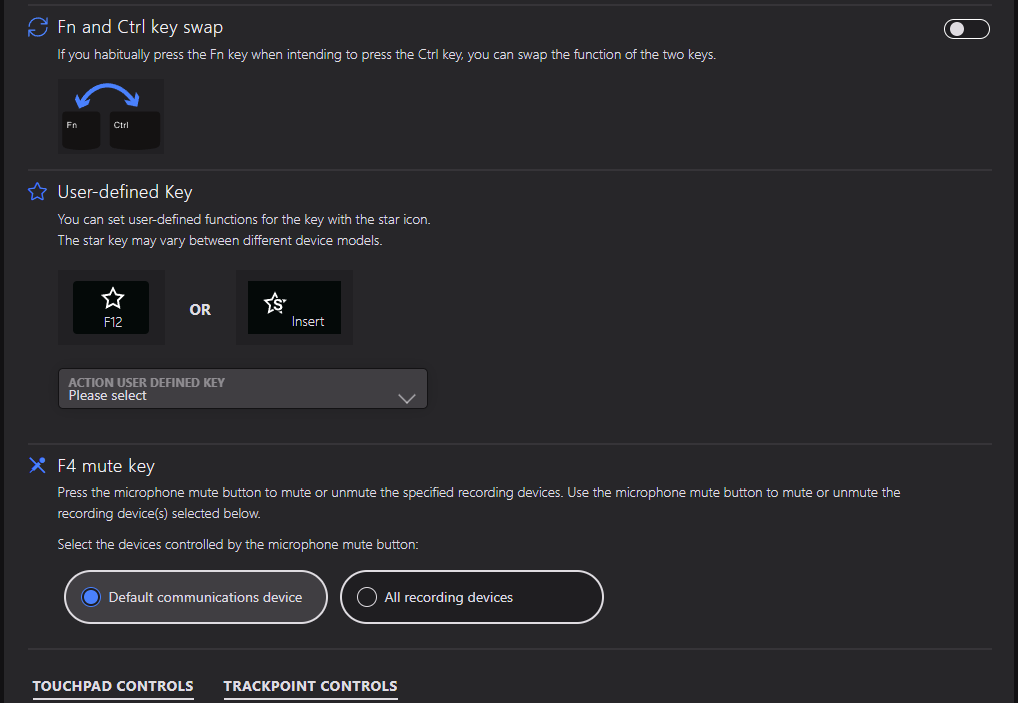
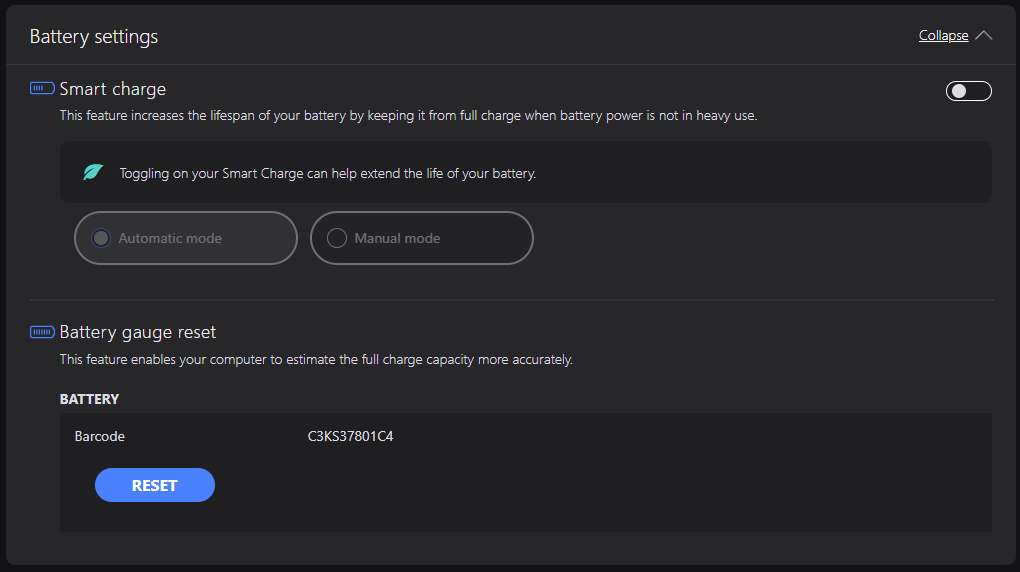
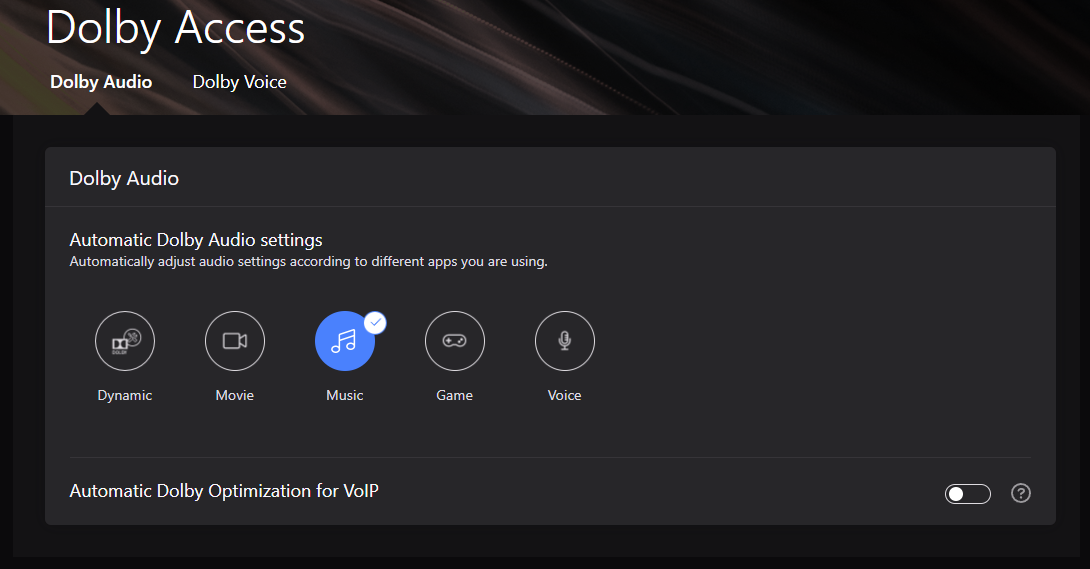
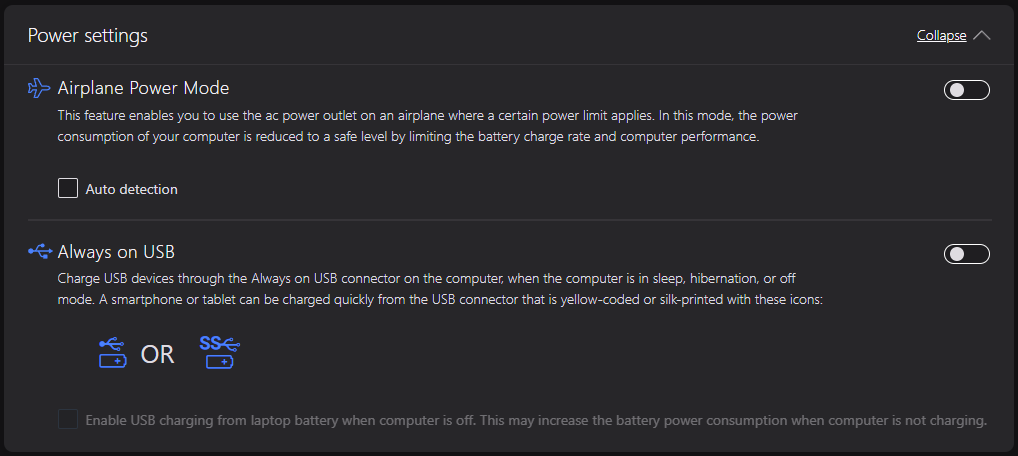
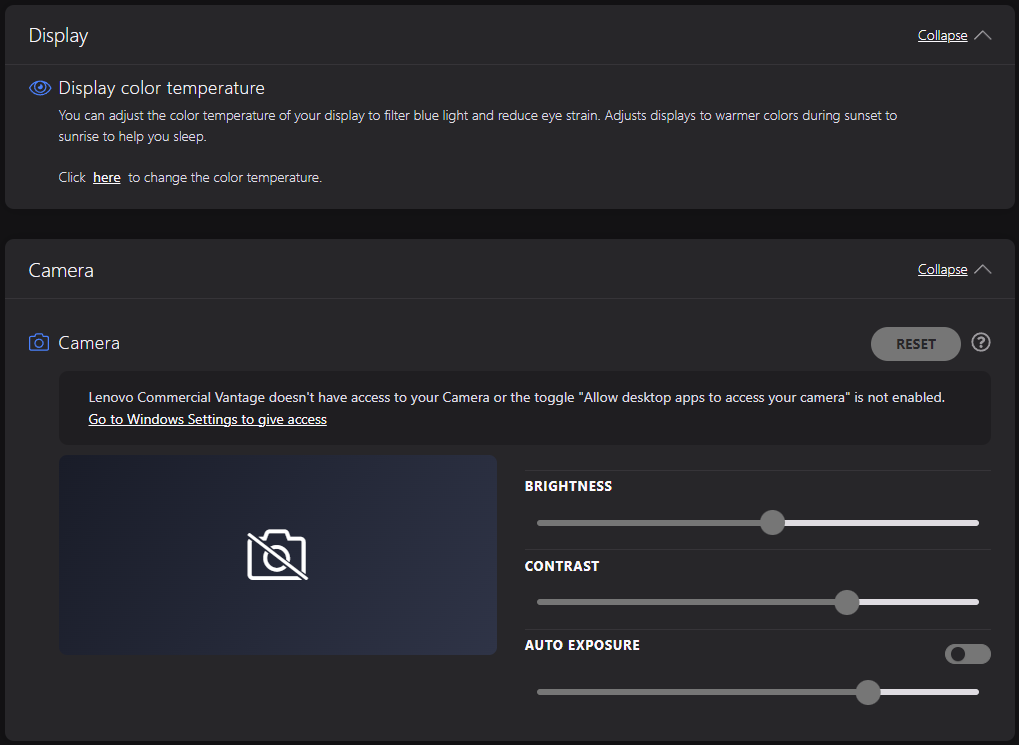
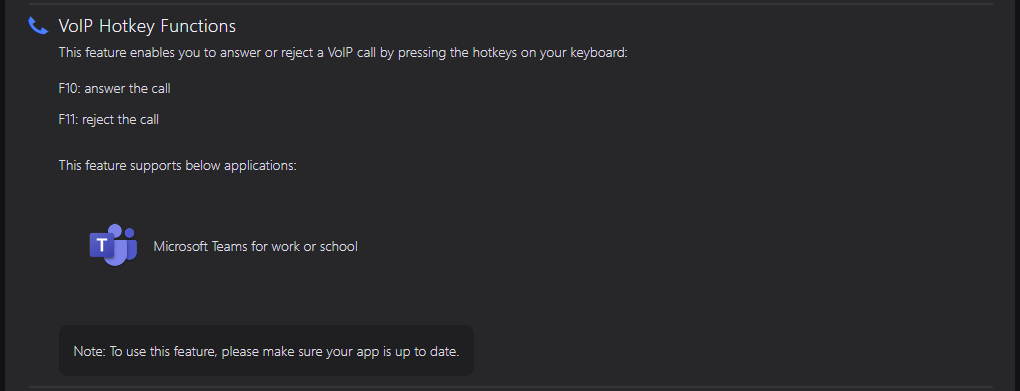
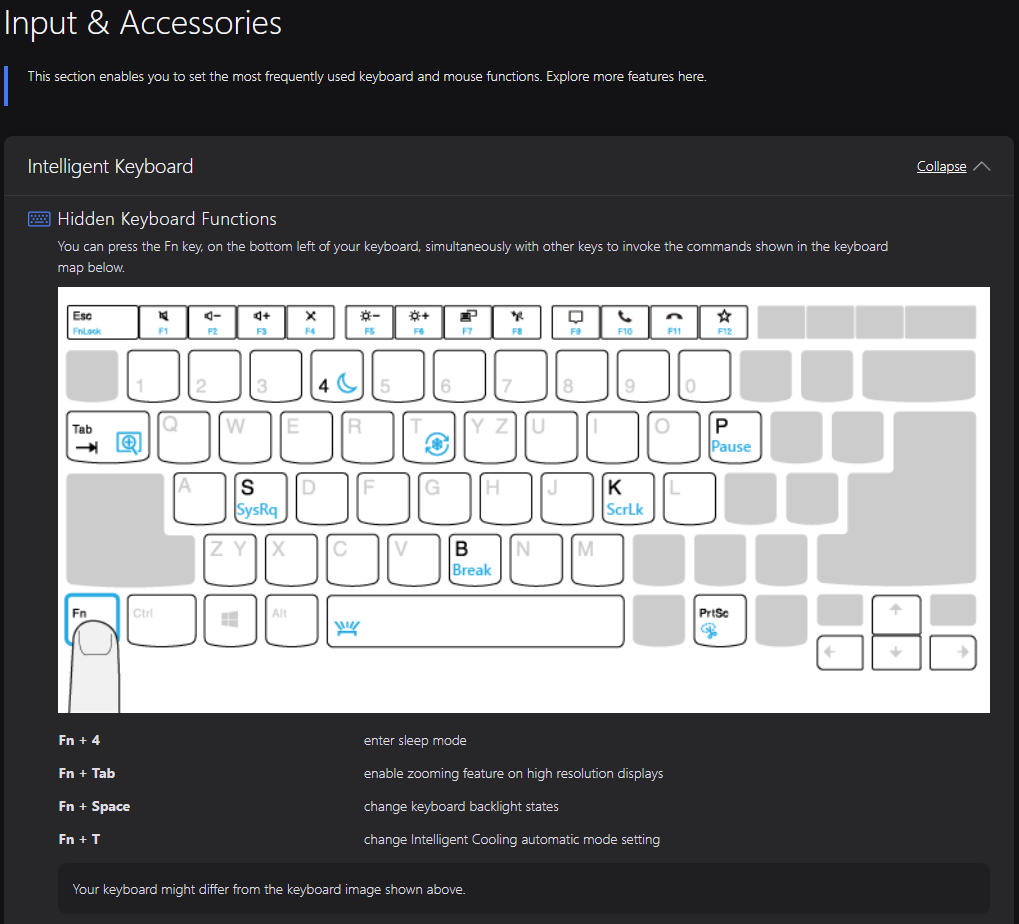
ThinkPad P14s Gen 4は、メーカーによれば「レノボ最軽量のモバイル・ワークステーション」である。この種のマシンはヘビーユースを想定しており、薄すぎると大惨事になりかねない。しかし、コンパクトで同時にパワフルなこのようなデバイスはすでに登場している(HP ZBook Studio 16 G10など)。 一見したところ、このレノボのマシンは、このクラスの真剣な競争相手になるために必要なツールをすべて備えている。ディスプレイは16:10の6種類(うち2種類はタッチ機能対応)で、一番上は2.8K有機ELモデル、他の5種類はIPSベースのパネルだ。電源部門はインテルRaptor Lake P CPUが担当し、デフォルトのTDPは28Wで、コアとスレッドの数はそれなりにあり、Uシリーズ・プロセッサーに比べて放熱性が高い。グラフィックを多用するタスクのために、オプションでNVIDIA RTX dGPUも用意されている。 レノボは、ディスクリート・トラステッド・プラットフォーム・モジュール(dTPM)、オプションの指紋リーダー、自己修復BIOS、プライバシー・シャッター付きWebカメラ、ケンジントン・ナノセキュリティ・スロットなど、豊富なセキュリティ機能でビジネス・ユーザーに感動を与えようとしている。このノートパソコンはMIL-STD-810H認定を受けているため、過酷な条件下でも耐えられるはずだ。 価格と構成はスペックシステムで確認できる: https://laptopmedia.com/series/lenovo-thinkpad-p14s-gen-4-intel-dedicated/ スペック, ドライバー, 箱の中身 ドライバ このノートブックのすべてのドライバとユーティリティはこちらでご覧いただけます: https://pcsupport.lenovo.com/us/en/products/laptops-and-netbooks/thinkpad-p-series-laptops/thinkpad-p14s-gen-4-type-21hf-21hg/21hf/downloads 箱の中身 箱の中には、いくつかのマニュアルと、専用グラフィックスを搭載したノートパソコンで利用可能な100W USB Type-C充電器が入っています。iGPU専用機には65W USB Type-Cアダプターが同梱されています(4種類のモデルがあります)。 デザインと構造 このデバイスの外観は、前モデルであるLenovo ThinkPad P14s Gen 3と非常によく似ている。新機種では、ストーム・グレーとヴィリー・ブラックの2色から選ぶことができる。筐体は3種類から選択できる。ブラックのカバーと統合型グラフィックスを搭載したノートパソコンは、グラスファイバー、カーボンファイバー、プラスチックをミックスした蓋が付属し、その他はPPSプラスチックでできている。dGPUを搭載したブラックのマシンの蓋の素材は同じだが、ベースはアルミニウムだ。グレーのノートPCは、蓋がアルミニウム、本体がプラスチックです。 寸法も同様だ。ブラックカラーでiGPUを搭載したノートPCとグレーカラーのノートPCの薄さは17.9mm。ブラックのdGPU搭載モデルはもう少し厚く、17.95mmです。まだ終わりではありません。Stormグレーのマシンの重量は1.38キロからで、Villiブラックの兄弟モデルは1.34キロだ。 蓋は片手で開けることができず、思った以上にたわむ。上部と下部のベゼルは他の2つよりも厚い。 ディスプレイの上には、プライバシーシャッター付きのウェブカメラが設置されている。基本モデルは720pで、次に超音波人体検知機能付きの赤外線1080pユニットがある。3つ目のモデルは同じ技術に対応していますが、5MP IRモデルです。 ノートパソコンは180度まで開くことができる。キーボードはタイピングに快適で、オプションのバックライトがあり、こぼれにくい。ベースは安定しているようだ。タッチパッドの右側とスペースキーとタッチパッドの間のゾーンで少し曲がっている。 オプションの指紋認証リーダーは、スピーカーグリルの隣(つまりキーボードの上)にある電源キーに埋め込まれている。トラックポイントはパッケージの一部で、タッチパッドの上に配置された3つのボタンと連動する。タッチパッドの表面は非常に滑らかなマイラー加工が施されている。パッドは高速で正確だ。 底面パネルをチェックしよう。そこには2つの通気グリルがある。熱気はノートパソコンの右側にある1つの通気口から押し出される。 ポート ノートブックの左側には、LANポート、2つのThunderbolt 4コネクタ(どちらもデータ転送、Power Delivery 3.0、DisplayPort 2.0をサポート)、最大4K 60Hzの外部ディスプレイ用のHDMI 2.1コネクタ、Always On機能付きのUSB Type-A 3.2(Gen.1)ポート、オーディオジャックがあります。右側には、セキュリティスロット、USB Type-A 3.2(Gen.1)ポート、オプションのスマートカードリーダーがある。SIMカードトレイはノートパソコンの背面にある。 ディスプレイ品質、健康への影響(PWM)、サウンド Lenovo ThinkPad P14s Gen 4は、型番AUO B140UAN03.2(LEN403D)のWUXGA IPSパネルを搭載している。リフレッシュレートは60Hz。対角は14.0インチ(35.6cm)で、解像度は1920 x 1200p。画面比率は16:10、ピクセル密度は162ppi、ピッチは0.16×0.16mm。このスクリーンは、少なくとも53cmの距離から見たときにRetinaとみなすことができる(この距離からは、平均的な人間の目は個々のピクセルを見ることができない)。 視野角は快適です。品質を評価するために、さまざまな角度の画像を提供しています。 また、ピントと露出を固定したビデオもあります。 測定された最大輝度は、画面中央部で358nits(cd/m2)、表面全体で平均333nits(cd/m2)で、最大偏差は10%。白画面で最大輝度時の相関色温度は5900K(平均)である。 下の図では、均一性の観点からディスプレイがどのように機能するかを見ることができる。下図は、運用可能な輝度レベル(約140nits)、この特定のケースでは輝度67%(白レベル=140cd/m2、黒レベル=0.1cd/m2)でどのようになるかを示している。 4.0を超えるdE2000の値は発生すべきではなく、このパラメータは、色に敏感な作業にラップトップを使用するつもりなら、最初にチェックすべきものの1つです(最大許容範囲は2.0)。コントラスト比は1360:1と良好です。 私たちが同じページにいることを確認するために、sRGB色域とAdobe RGBについて少し紹介したいと思います。まず始めに、CIE 1976年統一色度図があります。これは、人間の目で見える色のスペクトルを表しており、色域の範囲と色の正確さをよりよく認識することができます。 黒い三角形の中には、HDTVやウェブ上で何百万人もの人々が使用している標準色域(sRGB)が表示されます。Adobe RGBに関しては、これはプロ用のカメラやモニター、印刷などで使用されています。基本的に、黒い三角形の内側にある色はすべての人に使用され、これが主流のノートブックの色品質と色精度の本質的な部分です。 それでも、映画スタジオが使用する有名なDCI-P3規格やデジタルUHDのRec.2020規格のような他の色空間も含まれています。しかし、Rec.2020はまだ未来のものであり、現在のディスプレイがそれをカバーするのは難しい。また、いわゆるマイケル・ポインター色域(ポインターの色域)も含まれており、これは私たちの身の回りに毎日自然に存在する色を表しています。 黄色の点線は、Lenovo ThinkPad P14s Gen 4の色域カバー率を示しています。 そのディスプレイは、CIE1976のsRGB/ITU-R BT.709(ウェブ/HDTV標準)の54%、DCI-P3の42%をカバーしている。 当社の「Design and Gaming」プロファイルは、140 cd/m2の輝度とsRGBガンマモードで最適な色温度(6500K)を実現します。 人間の肌の明暗、青空、草の緑、オレンジなど、一般的に使用される24色でディスプレイの精度をテストしました。工場出荷時の状態と、「デザイン&ゲーミング」プロファイルでの結果をご確認いただけます。 下の図は、Lenovo ThinkPad P14s Gen 4のスコアを、デフォルト設定(左)と「ゲームとウェブデザイン」プロファイル(右)で比較したものです。 次の図は、ディスプレイが画像の本当に暗い部分をどの程度再現できるかを示している。これは、周囲光の少ない場所で映画を見たりゲームをしたりする際に不可欠なことだ。 画像の左側は純正設定のディスプレイを表し、右側は「ゲーミング&ウェブデザイン」プロファイルを有効にしたものである。横軸はグレースケール、縦軸はディスプレイの輝度です。下の2つのグラフで、お使いのディスプレイがどのように暗いニュアンスを処理するかを簡単にチェックできますが、これは現在のディスプレイの設定、キャリブレーション、視野角、周囲の光の状態にも左右されることを覚えておいてください。 応答時間(ゲーム能力) 通常の「黒から白」、「白から黒」の方法で、10%から90%、またはその逆でピクセルの反応時間をテストします。 立ち下がり時間+立ち上がり時間=17msを記録した。 その後、通常の "Gray-to-Gray "法で、振幅の10%から90%の間で、50%の白から80%の白まで、またその逆も同様に、画素の反応時間をテストする。 健康への影響PWM(画面のちらつき) パルス幅変調(PWM)は、モニターの明るさを簡単にコントロールする方法である。輝度を下げると、バックライトの光量が下がるのではなく、電子回路が人間の目には区別できない周波数でオフとオンを繰り返す。このような光のインパルスでは、明るさは変わらないのに、光と無光の時間比が変化し、目に有害です。これについては、PWMに関する専門記事をご覧ください。 Lenovo ThinkPad P14s Gen 4のディスプレイは、どの輝度レベルでもちらつきがない。そのため、長時間の使用でも快適です。 健康への影響ブルーライトの放出 Health-Guardプロファイルをインストールすると、PWMを排除するだけでなく、スクリーンの色を正確に知覚できるように保ちながら、有害なブルーライトの放出も削減できます。ブルーライトについてよくご存じない方のために簡単に説明すると、目や肌、体全体に悪影響を及ぼす発光です。詳しくはブルーライトの専門記事をご覧ください。 健康への影響光沢度測定 光沢コーティングされたディスプレイは、環境光が強い条件下では不便なことがあります。それぞれのノートパソコンについて、ディスプレイの電源を切り、測定角度を60°にしたときの画面の反射レベルを示す(この場合、結果は56.1GU)。 サウンド Lenovo ThinkPad P14s Gen 4のドルビーオーディオ・スピーカーは、かなり質の高いサウンドを再生する。その低音、中音、高音は偏差がありません。 プロファイルを購入する 当社のプロファイルは各ディスプレイモデル用に調整されているため、この記事と各プロファイルパッケージは、14.0インチ AUO B140UAN03.2 (LEN403D) (1920 x 1200) IPS搭載のLenovo ThinkPad P14s Gen 4構成用です。 *購入したファイルのダウンロードに問題がある場合は、別のブラウザを使用して電子メールで受信したリンクを開いてみてください。ダウンロード先がアーカイブではなく.phpファイルの場合は、拡張子を.zipに変更するか、bg.laptopmedia@gmail.com。 プロファイルについての詳細はこちらをご覧ください。 パフォーマンスCPU、GPU、ゲーミングテスト CPUオプション CPUオプションは、Core i5-1340P、Core i5-1350P、Core i7-1360P、Core i7-1370Pの4種類。私たちのノートパソコンにはi5-1340Pが搭載されているが、これは12コア16スレッドでほとんどすべてのことに十分パワフルだからだ。 GPUオプション このマシンをCPU負荷の高いタスクだけに使いたいなら、CPU内蔵のiGPUに頼ることができる。一方、dGPUが必要な場合は、オプションでNVIDIA RTX A500(ラップトップ、30W)があり、私たちのノートブックには後者が搭載されています。 ゲーミングテスト アサシン クリード ヴァルハラ フルHD、低(設定を確認) フルHD、中(設定をチェック) フルHD、高(設定をチェック) フルHD、ウルトラ(設定を確認) 平均FPS 64 fps 47 fps 37 fps 29 fps ボーダーランズ3 フルHD、V.Low(設定確認) フルHD、中(設定をチェック) フルHD、高(設定をチェック) フルHD、バッドアス(設定確認) 平均 FPS 91 fps 61 fps 38 fps 29 fps ファークライ6 フルHD、低(設定を確認) フルHD、高(設定をチェック) フルHD、ウルトラ(設定確認) 平均FPS 63 fps 47 fps 40 fps ギアーズ5 フルHD、低(設定を確認) フルHD、中(設定確認) フルHD、高(設定をチェック) フルHD、ウルトラ(設定を確認) 平均FPS 97 fps 63 fps 52 fps 41 fps NVIDIA RTX A500(ラップトップ、30W)はGA107チップ(Ampere)をベースにしているので、その性能はモバイルGeForce RTX 3050に近いはずだ。このビデオカードは、ロー、ミディアム、あるいはゲームによってはハイディテールに十分なパンチがある。 [電子書ガイド + ツール] ラップトップを最大限に活用する方法 温度と快適性、バッテリー駆動時間 最大CPU負荷 このテストでは、CPUコアを100%使用し、その周波数とチップ温度を監視する。最初の列は短い負荷(2~10秒)に対するコンピュータの反応を示し、2番目の列は本格的なタスク(15~30秒)をシミュレートし、3番目の列はビデオレンダリングのような長い負荷に対するノートパソコンの性能を示す良い指標となる。 平均Pコア周波数; 平均Eコア周波数; CPU温度; パッケージ電源 インテル Core i5-1340P (TDP 28W) 0:02~0:10秒 0:15~0:30秒 10:00~15:00分 レノボThinkPad P14s Gen 4 3.22 GHz @ 2.69 GHz @ 89°C @ 63W 2.97 GHz @ 2.58 GHz @ 96°C @ 59W 2.12 GHz @ 1.82 GHz @ 79°C @ 32W デルVostro 16 5630 2.19 GHz @ 2.21 GHz @ 88°C @ 43W 1.38 GHz @ 1.94 GHz @ 90°C @ 35W 1.28 GHz @ 1.53 GHz @ 83°C @ 28W Lenovo ThinkPad P14s Gen 4に搭載されているCore i5-1340Pは、Dell Vostro 16 5630と比べてはるかに高いCPUクロックと電力制限を維持できる。 実際のゲーム NVIDIA RTX A500(ノートパソコン) GPU周波数/コア温度(2分後) GPU周波数/コア温度(30分後) レノボThinkPad P14s Gen 4 1050 MHz @ 74°C @ 30W 1043 MHz @ 75°C @ 30W モバイルNVIDIA RTX A500は、30分間のゲーム後、安定した30W TGPと~1043MHzのコア周波数を維持できる。このようなGPUとしては、すべてが正常に見える。 全負荷時の快適さ メーカーは実に賢い決断を下し、Windowsの電源モードに電源プリセットを実装した。そのため、ラップトップのパフォーマンスをコントロールするためにLenovo Vantageを使用する必要はありません。3つのWindowsプリセットは、「最高の電力効率」、「バランス」、「最高のパフォーマンス」と呼ばれています。これらは「エコモード」、「オートパフォーマンスモード」、「ウルトラパフォーマンスモード」の略です。自動プリセットがオンになっているかオフになっているかを確認するには、Fn+Tキーを押して画面上の情報を見る必要があります。 このノートパソコンは、ウェブブラウジングやビデオ鑑賞中はほとんど静かだ。ウルトラ・パフォーマンス・モード」でCPUに100%の負荷がかかっているとき、シングルファンは約4000RPMで回転しており、騒音はそれほど大きくありません。 GPUが重い仕事をしなければならないとき、ファンの回転数は~4600RPMです。大きな負荷がかかると、キーボード全体が暖かく感じるが、熱くはない。2つのパームレストエリアは、通常の作業でも十分に涼しい。 バッテリー WindowsBetterパフォーマンス設定をオンにし、画面の明るさを120ニットに調整し、ノートPCをテストするプログラム以外はすべてオフにした状態でバッテリーテストを行った。内部には52.5Whのバッテリーが搭載されており、ウェブブラウジングで9時間5分、ビデオ再生で6時間40分持続する。 分解、アップグレードオプション、メンテナンス このノートパソコンを開けるには、7つのプラスネジのねじを外す必要があります。その後、プラスチック製の工具で底板をこじ開けます。 底板の内側を見ることができる。 バッテリーはオプションの52.5Whで、デフォルトは39.3Wh。コネクターはバッテリーに内蔵されているため、マザーボードから取り外すことはできない。そのためまず、損傷やショートを避けるために手袋をする必要がある。そして、ユニットを取り出す前に6つのプラスネジを外さなければならない。大容量なので、ウェブブラウジングなら9時間5分、ビデオ再生なら6時間40分の使用が可能だ。 メモリ構成には2種類ある。私たちのような一部のデバイスは、ハンダ付けのみのメモリに依存しています。この場合、最大で64GBのLPDDR5x-7500MHzをデュアルチャネルで使用することができます(ただし、プラットフォームの制限により4800MHzの周波数で動作します)。他のノートブックでは、16GBのハンダ付けメモリと、最大32GBのDDR5-5600MHzスティック(これもプラットフォームの制限により5200MHzクロックで動作)を扱えるSODIMMスロットがあり、最大可能量は48GBとなる。ストレージには、Gen 4 SSDと互換性のあるM.2スロットが1つあります。その隣には、オプションのeSIM機能用のWWANスロットが配置されています。 NVMeは金属製のシュラウドで保護され、内側には薄いサーマルパッドがあり、SSDの下にも冷却パッドがあります。 冷却には、CPUとGPUで共有する2本のヒートパイプを採用。また、ヒートシンクが1つ、ファンが1つ、ヒートスプレッダーが2つある。 ストレージ性能 我々のラップトップには、512GBのKIOXIA KXG8AZNV512G Gen 4 SSDが搭載されている。以下は、このNVMeのベンチマークです。テスト中にわずか46℃に達しました。 Lenovo Vantage MSストアからLenovo Vantageアプリをダウンロードできます。このアプリケーションには、「ディスプレイの色温度」のような便利なオプションがたくさんあり、ウェブカメラの明るさやコントラストレベルを調整することができます。 また、VoIPショートカットやスタンバイ設定をコントロールしたり、ウェブサイトを開く、テキストを入力するなど、ユーザー定義の機能を「アクションキー」(F12またはInsert)に設定することもできます。 秘伝のキーボード機能を使ったり、バックライトの明るさを調整したり、USB常時接続オプションをオン・オフしたりできる。 評決 Lenovo ThinkPad P14s Gen 4はバランスの取れたデバイスだ。3kgの大パワーではないが、軽量で薄型であることを考えれば、そのパフォーマンスは非常に優れている。そう、携帯性はこのマシンの最大の利点の1つだ。同時に、PシリーズCPUは32Wの電力制限を維持し、大きな負荷がかかった状態でもPとEのコアクロックをきちんと維持できる。短負荷や中負荷では、これらの周波数が高くなり、日常的なタスクで高速な応答性を実現する。 負荷時の快適性は良好で、CPUが最大負荷のときでもシングルファンの音はそれほど大きくない。そうでない場合は、ノートの方が断然静かです。ゲーム中でも底面が熱くなることはなく、触ると暖かく感じる程度だ。確かに、これはワークステーションだが、オプションの専用NVIDIA RTX A500(ラップトップ、30W)は、新しいゲームを中、あるいは高設定でプレイするには十分な速度だ。 1200pのノンタッチディスプレイモデルのノートパソコンを購入した。このIPS 16:10スクリーン(AUO B140UAN03.2(LEN403D))は仕事に適している。視野角が広く、コントラスト比も良好で、長時間の作業や勉強にマシンを使うつもりなら必須のPWMフリーだ。反面、sRGBカバー率は低い。色に敏感な仕事には、他のパネルバリエーション、特にOLEDパネルを見てみるといいだろう。 また、本機は多くのセキュリティ機能に依存しているが、そのうちのいくつかは基本パッケージには含まれていない。ウェブカメラにはプライバシーシャッターがあり、自己修復BIOSはウェイク・オン・ボイス機能と同様に賢い特徴だ。その他のオプションには、指紋リーダーや超音波人体検知機能(赤外線カメラと連動)がある。 入力デバイスも快適だ。こぼれにくいキーボードにはオプションのバックライトがあり、キーキャップは快適なタイピングのために十分な移動量とクリック感のあるフィードバックを持っている。タッチパッドは滑らかで、ブランドのトレードマークとなるトラックポイントもある。2つのThunderbolt 4コネクターとType-C充電を備えたポートセレクションは素晴らしいが、スマートカードリーダー、NFC、eSIMが必要な場合は追加料金がかかることを覚えておこう。 耐久性には改善の余地がある。ベース部分はほとんど例外なく安定しているが、蓋は予想以上に曲がり、片手で開けることができない。ここでのアップグレード可能性は強力なセールスポイントにはならないはずだが、少なくとも最大メモリ量は64GBのLPDDR5 RAMと多く、一部のデバイスにはSODIMMも搭載されている。ただし、M.2スロットは1つだけだ。Raptor Lake Pプロセッサーとオプションの専用ビデオカードを考えれば、バッテリー駆動時間はまずまずだ。 価格と構成はスペック・システムで確認できる: https://laptopmedia.com/series/lenovo-thinkpad-p14s-gen-4-intel-dedicated/
Excellent review, very comprehensive.