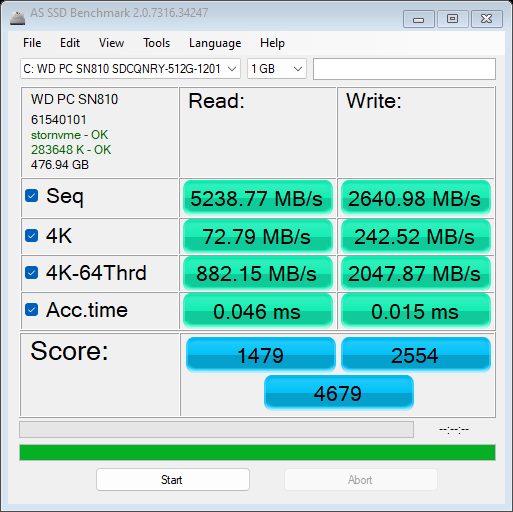
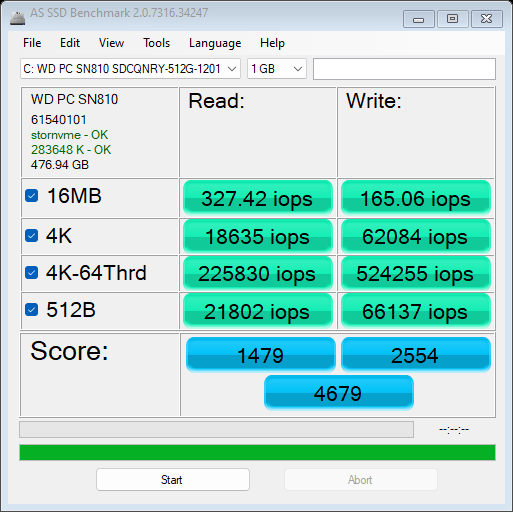
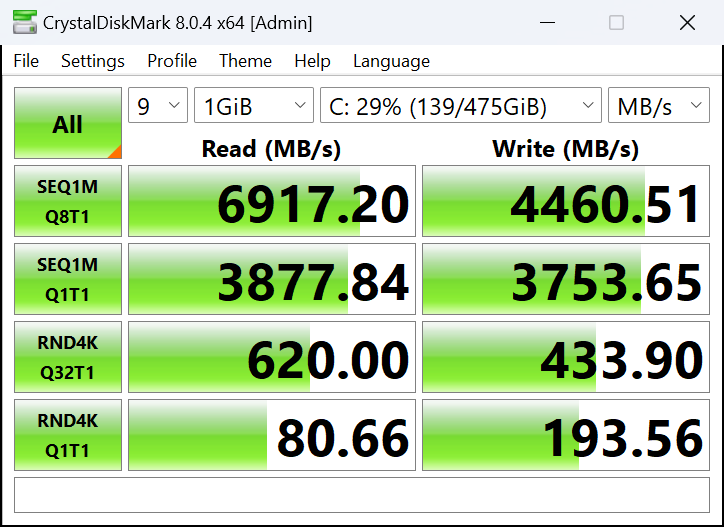
レノボは非常に多くのビジネスおよびオフィスデバイスを提供しているため、通常のユーザーは新しいラップトップを選択する際に迷うことがあります。それでも、様々なカテゴリーや価格帯のマシンがあることは悪いことではない。今日は、裕福なユーザーが気に入るはずのノートブック、Lenovo ThinkPad X1 Carbon Gen 11を紹介しよう。 ここでの主な焦点は、1キロを少し超える重さだ。それに加えて、このデバイスの軽さを考えると、機能面で目に見えるような削減はない。CPUには7つのバリエーションがあり、その中には28WのRaptor Lakeチップもあるが、我々は15WのUシリーズCPUを搭載したノートパソコンを購入することにした。 予想通り、セキュリティは万全だ。プライバシーシャッター付きウェブカメラ、dTPM 2.0モジュール、指紋リーダー、FIDO認証、ケンジントンナノセキュリティスロットがデフォルトのオプションとして用意されている。vProプロセッサー、コンピューター・ビジョン付きMIPI IRカメラ、プライバシー・アラート付きプライバシー・ガード・ベースのディスプレイ(画面上の個人情報を覗き見された場合に備えて)などをオプションで追加すれば、このデバイスをほとんど破られない要塞に変身させることができる。 そういえば、このノートパソコンには5種類のパネルが用意されている。1200pモデルが3種類(うち2種類はタッチスクリーン)、2.2Kが1種類、そしてトップドックは2.8K有機ELユニットだ。悪くない。ちなみに、我々のマシンはインテルEvo認証を受けているが、これもオプション機能だ。それでも、少なくとも紙の上では、特にベースとなる1920x1200のパネルでは、バッテリーの持ちが良いはずだ。 価格と構成はスペック・システムで確認できる: https://laptopmedia.com/series/lenovo-thinkpad-x1-carbon-11th-gen-2023/ スペック, ドライバー, 箱の中身 ドライバ このノートブックのすべてのドライバとユーティリティはこちらでご覧いただけます: https://pcsupport.lenovo.com/us/en/products/laptops-and-netbooks/thinkpad-x-series-laptops/thinkpad-x1-carbon-11th-gen-type-21hm-21hn/downloads 箱の中身 パッケージには、いくつかのマニュアルと65W USB Type-C電源アダプターが入っている。それほど強力ではないノートパソコンには、45Wの充電器が同梱されている。 デザインと構造 このマシンは、黒を基調としたクリーンでステルスな外観だ。蓋はカーボンファイバー製で、ベースはアルミニウム製。シャーシの剛性は良好。ベースはしっかりしており、タッチパッドとスペースキーキャップの間の部分でわずかに曲げることができる。蓋は曲げられるが、それほどでもない。 片手で開けることができ、わずか1.12キロという超軽量スタートであることを考えれば、素晴らしいニュースだ!720pのウェブカメラを搭載した端末の薄さは14.96mmで、その他の端末の薄さは15.36mmである。 パネル周囲のベゼルは薄く、上部のベゼルは開きやすいようにわずかに「こぶ」がある。そこにはウェブカメラもある。4つのモデルが用意されており、ベースモデルは720pで、次の3モデルは1080pの解像度を提供する。そのうち2機種はIRタイプで、最上位機種はMIPIとComputer Visionテクノロジーを搭載している。 そうそう、すべてのウェブカメラにはプライバシーシャッターがついている。 180度のヒンジにより、デバイスを平らに置くことができる。これにより、タイピング中は無音のバックライト付き防滴キーボード(2つの背の高いドルビーアトモススピーカーに囲まれている)が見える。指紋認証リーダーは電源ボタンに内蔵されている。キーボードは長いキートラベルを提供し、フィードバックは良いが、もっと良いものもある。全体的に、ボードは快適に使用できる。 いつものように、トラックポイントは "G"、"H"、"B "キーの間にあり、タッチパッドの上にある3つのボタンとデュオで機能する。パッドは少し小さい(56 x 110 mm)が、そのガラス表面はとても滑らかに感じられる。速くて正確だ。 底面パネルには、3つのゴム足、2つのスピーカーカット、そして2つの冷却ファンを見せる小さな換気グリルがある。熱はノートパソコンの背面にある通気口から放出される。CPUに大きな負荷がかかると、一部の熱風がディスプレイまで届く。 ポート 左側には、2つのThunderbolt 4コネクタ(どちらもデータ転送、Power Delivery 3.0、DisplayPort 1.4aに対応)、USB Type-A 3.2(Gen.1)ポート、HDMI 2.1(最大4K 60Hzの外部ディスプレイ用)があります。右側には、Kensington Nanoセキュリティ・ロック・スロット、Always On機能付きのもう1つのUSB Type-A 3.2(Gen.1)ポート、ナノSIMカード・スロット、オーディオ・コンボ・ジャックがある。 ディスプレイ品質、健康への影響(PWM)、サウンド Lenovo ThinkPad X1 Carbon Gen 11は、型番CSOT MNE007JA1-1 (LEN403A)のWUXGA IPSパネルを搭載している。対角は14.0インチ(35.6cm)で、解像度は1920 x 1200pです。画面比率は16:10、ピクセル密度は162ppi、ピッチは0.16×0.16mm。このスクリーンは、少なくとも53cm(この距離からだと、平均的な人間の目は個々のピクセルを見ることができない)の距離から見たときにRetinaとみなすことができる。 視野角は快適です。品質を評価するために、さまざまな角度の画像を提供しています。 また、ピントと露出を固定したビデオもあります。 測定された最大輝度は、画面中央部で390nits(cd/m2)、表面全体で平均386nits(cd/m2)で、最大偏差はわずか4%だった。白画面で最大輝度時の相関色温度は6470Kである。 下の図では、均一性の観点からディスプレイがどのように機能するかを見ることができる。下図は、運用可能な輝度レベル(約140nits)、この特定のケースでは輝度67%(白レベル=141cd/m2、黒レベル=0.09cd/m2)でどのようになるかを示している。 4.0を超えるdE2000の値は発生すべきではなく、このパラメータは、色に敏感な作業にラップトップを使用する予定がある場合、最初にチェックすべきものの1つである(最大許容範囲は2.0)。1640:1という非常に良好なコントラスト比を測定した。 私たちが同じページにいることを確認するために、sRGB色域とAdobe RGBについて少し紹介したいと思います。まず始めに、CIE 1976年統一色度図があります。これは、人間の目で見える色のスペクトルを表しており、色域の範囲と色の正確さをよりよく認識することができます。 黒い三角形の中には、HDTVやウェブ上で何百万人もの人々が使用している標準色域(sRGB)が表示されます。Adobe RGBに関しては、これはプロ用のカメラやモニター、印刷などで使用されています。基本的に、黒い三角形の内側にある色はすべての人に使用され、これが主流のノートブックの色品質と色精度の本質的な部分です。 それでも、映画スタジオが使用する有名なDCI-P3規格やデジタルUHDのRec.2020規格のような他の色空間も含まれています。しかし、Rec.2020はまだ未来のものであり、現在のディスプレイがそれをカバーするのは難しい。また、いわゆるマイケル・ポインター色域(ポインターの色域)も含まれており、これは私たちの身の回りに毎日自然に存在する色を表しています。 黄色の点線は、Lenovo ThinkPad X1 Carbon Gen 11の色域カバー率を示しています。 そのディスプレイは、CIE1976のsRGB/ITU-R BT.709(ウェブ/HDTV標準)の98%、DCI-P3の80%をカバーしている。 人間の肌の明暗、青空、草の緑、オレンジなど、よく使われる24色でディスプレイの精度をテストしました。 下の図は、Lenovo ThinkPad X1 Carbon Gen 11のデフォルト・スコア(左)と「ゲームとウェブデザイン」プロファイル(右)を比較したものです。 次の図は、ディスプレイが画像の本当に暗い部分をどの程度再現できるかを示している。これは、周囲光の少ない場所で映画を見たりゲームをしたりする際に不可欠なことだ。 画像の左側は純正設定のディスプレイを表し、右側は「ゲーミング&ウェブデザイン」プロファイルを有効にしたものである。横軸はグレースケール、縦軸はディスプレイの輝度です。下の2つのグラフで、お使いのディスプレイがどのように暗いニュアンスを処理するかを簡単にチェックできますが、これは現在のディスプレイの設定、キャリブレーション、視野角、周囲の光の状態にも左右されることを覚えておいてください。 応答時間(ゲーム能力) 通常の「黒から白」、「白から黒」の方法で、10%から90%、またはその逆でピクセルの反応時間をテストします。 立ち下がり時間+立ち上がり時間=26.5msを記録した。 その後、通常の "Gray-to-Gray "法で、白50%から白80%まで、あるいはその逆で、振幅の10%から90%の間で画素の反応時間をテストする。 健康への影響PWM(画面のちらつき) パルス幅変調(PWM)は、モニターの明るさを簡単にコントロールする方法である。輝度を下げると、ディスプレイの光量が下がるのではなく、電子回路が人間の目には区別できない周波数で消灯と点灯を繰り返す。このような光のインパルスでは、明るさは変わらないのに、光と無光の時間比が変化し、目に有害です。これについては、PWMに関する専門記事をご覧ください。 Lenovo ThinkPad X1 Carbon Gen 11のディスプレイは、輝度調整にPWMを使用していません。 健康への影響ブルーライトの放出 Health-Guardプロファイルをインストールすると、PWMを排除するだけでなく、スクリーンの色を正確に知覚できるように維持しながら、有害なブルーライトの放出も削減できます。ブルーライトについてよくご存じない方のために簡単に説明すると、目や肌、体全体に悪影響を及ぼす発光です。詳しくはブルーライトの専門記事をご覧ください。 健康への影響光沢度測定 光沢コーティングされたディスプレイは、環境光が強い条件下では不便なことがあります。それぞれのノートパソコンについて、ディスプレイの電源を切り、測定角度を60°にしたときの画面の反射レベルを示す(この場合、結果は50.2GU)。 サウンド Lenovo ThinkPad X1 Carbon Gen 11の "Dolby Atmos "スピーカーは、非常に質の高いクリアなサウンドを再生する。その低音、中音、高音は偏差がありません。 プロファイルの購入 当社のプロファイルは、各ディスプレイモデル用に調整されているため、この記事と各プロファイルパッケージは、14.0″ (CSOT MNE007JA1-1 (LEN403A))(1920 x 1200p) IPSパネルを搭載したLenovo ThinkPad X1 Carbon Gen 11構成用です。 *購入したファイルのダウンロードに問題がある場合は、別のブラウザを使用して、電子メールで受信したリンクを開いてみてください。ダウンロード先がアーカイブではなく.phpファイルの場合は、拡張子を.zipに変更するか、bg.laptopmedia@gmail.com。 プロファイルについての詳細はこちらをご覧ください。 パフォーマンスCPU、GPU、ゲームテスト すべてのベンチマークとテストは、「ベストパフォーマンス」モードを有効にして実施した(プリセットはWindowsの電源モードメニューに統合されている)。 CPUオプション CPUに関しては、4つの15W Raptor Lake Uチップと3つの28W Raptor Lake Pチップから選択できる。これには、Core i5-1335U、Core i5-1345U、Core i7-1355U、Core i7-1365U、Core i5-1340P、Core i7-1360P、Core i7-1370Pが含まれる。 GPUオプション グラフィックスに関しては、CPUに内蔵されているもの、つまりiGPUに頼ることができます。 ゲーミングテスト CS:GO HD 1080p、低(設定確認) HD 1080p、中(設定確認) HD 1080p、最高(設定を確認) 平均FPS 135 fps 107 fps 68 fps DOTA 2 HD 1080p、低(設定を確認) HD 1080p、標準(設定を確認) HD 1080p、高(設定を確認) 平均FPS 117 fps 74 fps 47 fps CPU最大負荷 このテストでは、CPUコアを100%使用し、その周波数とチップ温度を監視する。最初の列は短い負荷(2~10秒)に対するコンピューターの反応を示し、2番目の列は本格的なタスク(15~30秒)をシミュレートし、3番目の列はビデオレンダリングのような長い負荷に対するノートパソコンの性能を示す良い指標となる。 平均Pコア周波数; 平均Eコア周波数; CPU温度; パッケージ電源 インテル Core i7-1355U (15W TDP) 0:02~0:10秒 0:15~0:30秒 10:00~15:00分 レノボThinkPad X1 Carbon Gen 11 3.66 GHz @ 2.80 GHz @ 94°C @ 49W 3.23 GHz @ 2.50 GHz @ 97°C @ 38W 2.00 GHz @ 1.55 GHz @ 72°C @ 19W レノボ ThinkPad X1 Yoga Gen 8 3.67 GHz @ 2.81 GHz @ 82°C @ 49W 3.32 GHz @ 2.53 GHz @ 94°C @ 39W 2.17 GHz @ 1.64 GHz @ 76°C @ 20W レノボThinkPad E14 Gen 5 3.49 GHz @ 2.65 GHz @ 69°C @ 42W 3.28 GHz @ 2.46 GHz @ 82°C @ 38W 2.20 GHz @ 1.62 GHz @ 77°C @ 23W HP ZBook Firefly 16 G10 3.85 GHz @ 2.89 GHz @ 67°C @ 50W 3.32 GHz @ 2.48 GHz @ 75°C @ 37W 2.14 GHz @ 1.44 GHz @ 66°C @ 17W レノボThinkPad L15 Gen 4(インテル) 3.34 GHz @ 2.54 GHz @ 86°C @ 39W 3.16 GHz @ 2.45 GHz @ 93°C @ 35W 2.38 GHz @ 1.77 GHz @ 77°C @ 20W レノボThinkPad T14s Gen 4 3.78 GHz @ 2.93 GHz @ 82°C @ 48W 3.45 GHz @ 2.71 GHz @ 90°C @ 41W 2.52 GHz @ 1.87 GHz @ 78°C @ 22W レノボThinkPad T14 Gen 4 3.83 GHz @ 2.89 GHz @ 78°C @ 51W 3.7 GHz @ 2.82 GHz @ 93°C @ 49W 2.38 GHz @ 1.75 GHz @ 64°C @ 21W 日本エイサー Aspire 5 (A514-56M) 3.82 GHz @ 2.82 GHz @ 64°C @ 55W 2.18 GHz @ 2.26 GHz @ 65°C @ 37W 1.43 GHz @ 1.98 GHz @ 60°C @ 28W デルVostro 15 3530 2.06 GHz @ 2.70 GHz @ 94°C @ 40W 1.56 GHz @ 2.22 GHz @ 96°C @ 26W 2.06 GHz @ 2.25 GHz @ 95°C @ 26W レノボYoga Book 9 (13IRU8) 2.23 GHz @ 2.58 GHz @ 76°C @ 40W 2.13 GHz @ 2.42 GHz @ 85°C @ 35W 1.64 GHz @ 2.03 GHz @ 77°C @ 24W ASUS Zenbook S 13 OLED (UX5304) 3.46 GHz @ 2.47 GHz @ 80°C @ 41W 3.06 GHz @ 2.24 GHz @ 91°C @ 31W 2.36 GHz @ 1.68 GHz @ 75°C @ 21W ここで、Core i7-1355UはThinkPad E14 Gen 5と比較して、短・中負荷でもう少し高いクロックを維持できる。超軽量デバイスとしては悪くない。それでも、このシナリオでの温度は高い。長時間の負荷時の周波数は普通で、温度は72℃まで下がる。 全負荷時の快適さ 他の多くの新しいLenovoノートパソコンと同様に、パフォーマンス・プリセットはWindowsのデフォルトの電源モードに統合されている。CPUに大きな負荷がかかっても、ファンはうるさくなく、ほとんど静かだ。この場合、キーボードの左側で指の下に若干の熱を感じるが、通常の使用では熱は問題ない。これは、冷却システムがキーボード・デッキを通して空気を吸い込むことができるように、吸気口がキーキャップにあるためです。 興味深いことに、CPUが50℃に達するまで、アイドル時や軽負荷時にはファンは回転していない。プロセッサーがハードに動作しているとき、ファンの回転数は~6300 RPMだが、ノイズレベルは低い。これはファンの品質が良いことを物語っている。 バッテリー WindowsBetterパフォーマンス設定をオンにし、画面の明るさを120ニットに調整し、ノートPCをテストするプログラム以外はすべてオフにした状態で、バッテリーテストを実施した。57Whのバッテリーは、ウェブブラウジングで25時間、ビデオ再生で20時間持続する。素晴らしい! [電子書ガイド + ツール] ラップトップを最大限に活用する方法 分解、アップグレードオプション、メンテナンス デバイスを開けるには、5つのプラスネジ(固定ネジ)を外す必要があります。その後、上部の2つの角の1つから底板をこじ開けることができます。 底板の内側はこうなっている。 バッテリーは57Wh。コネクターはユニットに内蔵されているので、ショートを防ぐために手袋をする必要がある。その後、モデルを固定している6本のプラスネジを外す必要がある。容量はウェブ・ブラウジングなら25時間、ビデオ再生なら20時間に十分だ。その結果は、まさに傑出したものだ! ここには、はんだ付けされたメモリがある。明るい面としては、最大64GBのLPDDR5x-6000MHz RAMを搭載できることだ。32GBの構成には同じメモリクロックが搭載され、16GBの構成には6400MHzのメモリ周波数が採用されている。なお、RAMの定格周波数は全マシン共通で7500MHzだが、プラットフォームの制限により低い周波数で動作する。2280 Gen 4 SSD用のM.2スロットは1つだけです。このスロットは、内側に冷却パッドを備えた金属プレートで保護されている。NVMeの下には別のパッドが配置されています。 冷却の隣には、オプションの4Gまたは5G接続用のWWANスロットがあります。スロットの前面にもパッドが貼られています。 冷却は基本的なようだが、UシリーズCPUには十分なようだ。小型ファン2基、太いヒートパイプ1本、ヒートシンク、ヒートスプレッダ1個で構成されている。 ストレージ性能 私たちのノートパソコンには、512GBのWD PC SN810 SDCQNRY-512G-1201が搭載されています。以下に、このGen 4 NVMeのベンチマークをいくつか示します。テスト中の温度はわずか36℃でした。 評決 レノボのThinkPad X1 Carbon Gen 11は、素晴らしいビジネス・デバイスだ。デザインはすっきりとしており、高級感のある素材を使用している。CPUに負荷がかかってもキーボードが熱くならないのは、インレットキーキャップのおかげだ。キートラベルが長く、フィードバックも良好だ。タッチパッドはスムーズで正確だ。 15WのUシリーズCPUを搭載したノートパソコンとしては、性能は良いようだ。我々のデバイスはCore i7-1355Uで構成されている。このCPUは、短時間および中長時間の作業中、高いクロックと電力制限を維持できる。このシナリオでは、97℃の温度はそれほど快適ではない。長時間負荷時の周波数と温度は正常です。 ベースとなる1200p 16:10 IPSディスプレイ(CSOT MNE007JA1-1(LEN403A))にはかなり驚かされた。視野角が広く、コントラスト比は1640:1と非常に良好で、sRGBの色再現率は98%である。このパネルは色精度が高く、特に当社の「ゲームとウェブデザイン」プロファイルの助けを借りている。基本スコアは1.5(これはまったく悪くない)だが、我々の最適化のおかげで、平均dE値は0.8まで向上した!そのため、PWMの使用がないため、プロフェッショナルなカラー・ディスプレイやビデオ編集用ディスプレイを長時間使用することができます。 負荷時の快適性も良好です。ファンは、深刻なCPU負荷の下ではほとんど静かで、アイドル時や軽負荷時には、プロセッサが50℃の温度に達するまで完全にオフになります。2つのThunderboltコネクターとオプションのLTEまたは5G接続用SIMカードトレイを備えたポートセレクションは最新だ。冒頭で述べたように、私たちのノートブックはIntel Evo認証を受けており(これはオプション)、バッテリー駆動時間が素晴らしいので、この選択には満足している!57Whの容量は、1回の充電で25時間のウェブ・ブラウジング、20時間のビデオ再生に十分だ。それでも、オプションの2.8K OLEDディスプレイと28WのCPUを搭載したノートパソコンを選んだ場合は、自律駆動時間が短くなることが予想される。 このような軽量化を達成するために、いくつかの犠牲が払われた。そのひとつが、はんだ付けされたメモリーだ。最大容量は64GBのLPDDR5x-6000MHz RAMなので、大きな問題ではない。残念ながら、シングルGen 4 M.2スロットは欠点だ。もう1つは価格だ。私たちのマシンは余分なものはなく、デフォルトのディスプレイと15WのCPUを搭載しているが、最終価格は決して安くない。最大構成のコストはちょっと怖い。少なくとも、ベースとなるセキュリティ・エクストラは充実しているので、指紋リーダーやプライバシー・シャッター付きウェブカメラのために高いお金を払う必要はない。 レノボのThinkPad X1 Carbon Gen 11は、負荷のかかった状態でも快適で、色精度の高いPWMフリー・ディスプレイを搭載し、優れたパフォーマンスを発揮するキビキビした超軽量デバイスだ。 価格と構成は、スペック・システムでご確認いただけます: https://laptopmedia.com/series/lenovo-thinkpad-x1-carbon-11th-gen-2023/