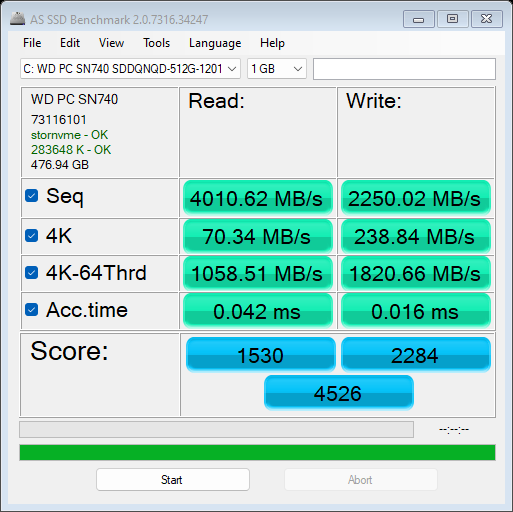
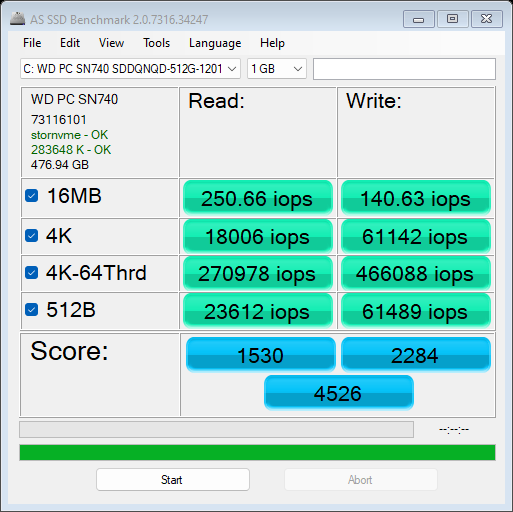
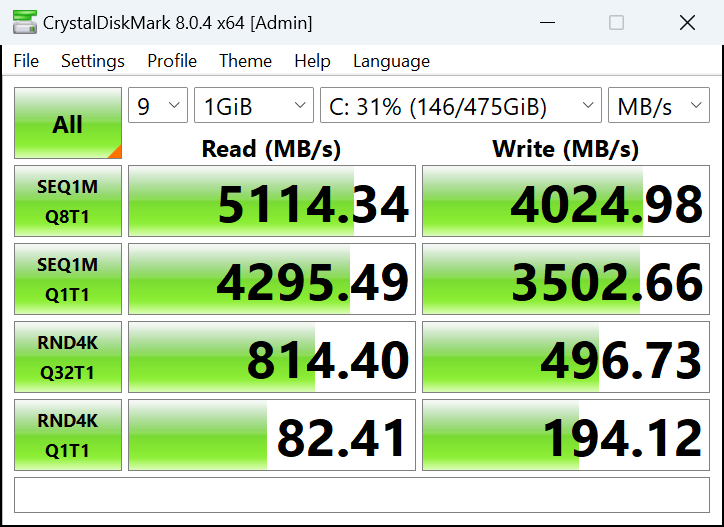
インテルAlder LakeとRaptor Lake Uシリーズ・プロセッサーのリリースにより、(メーカーの最適化がうまくいっていれば)バッテリーの持ちが良くなると同時に、パフォーマンスが顕著に向上するのは小型のデバイスだ。これは、パフォーマンスと効率的なコアを含むチップ・アーキテクチャのおかげである。 レノボのThinkPad X13 Gen 4(インテル)は、外出先での使用を想定した13.3インチの小型ビジネス・ノートパソコンであるため、このようなプロセッサーを搭載したマシンの1つだ。28WのPシリーズCPUで構成することもできるが、我々は15Wのバリエーションを搭載したノートブックを手に入れることにした。 ディスプレイは16:10の4種類から選ぶことができ、3種類はIPSモデル(うち1種類はタッチスクリーン)、一番上のバージョンは2.8K有機ELユニットだ。それは素晴らしいように聞こえるが、最新のハードウェアを満載した小さな筐体は、あまり嬉しくない価格につながる(少なくともほとんどの場合)。コンパクトなフォームファクターに加え、セキュリティに支障はないようだが、指紋リーダー、IRカメラ、vPro CPUなど、重要な機能の一部はオプションとなっている。インテルEvo認証のノートパソコン(私たちがテスト用に持っているようなもの)を買うには、もっとお金を払わなければならない。 価格と構成はスペック・システムで確認できる: https://laptopmedia.com/series/lenovo-thinkpad-x13-gen-4-intel/ スペック, ドライバー, 箱の中身 ドライバ このノートブックのすべてのドライバとユーティリティはこちらでご覧いただけます: https://pcsupport.lenovo.com/ag/en/products/laptops-and-netbooks/thinkpad-x-series-laptops/thinkpad-x13-gen-4-type-21ex-21ey/downloads 箱の中身 箱の中には、書類と45Wまたは65WのUSB Type-C充電器が入っています。 デザインと構造 このデバイスは、クリーンなデザインと蓋の最小限のブランドマークで、間違いなくビジネスノートPCのように見えます。カラーバリエーションはディープブラックとストームグレーの2色。ブラック・バージョンのフタは、カーボンファイバー・ハイブリッド素材、またはカーボンファイバーとプラスチック(CFRP)のミックス素材から選ぶことができる。ベースはアルミニウム。グレーのノートブックは全体が同じ金属でできている。 重量は素材によって異なる。1.09キロからスタートし、オールアルミ製では1.25キロになる。プロファイルの厚さは、すべての兄弟で同じ15.95ミリメートルです。私たちはアルミニウムベースの黒いノートパソコンを手に入れた。スポンジのような蓋の剛性は、このような高価なビジネスマシンを購入する際の高い期待には応えられない。ちょっとひねってみただけで、キーキーと変な音がした。ベースは安定しており、タッチパッドの真上のゾーンでわずかに曲げることができる。ソフトな仕上げは上質な感じがする。 片手で蓋を開けることはできない。少なくとも、ディスプレイ周囲のベゼルは、開けやすいように中央に目立つ出っ張りがある上部以外は薄い。そこには720pのウェブカメラがある。オプションで1080pユニットや5MP IRモデルも選べる。 プライバシーシャッターはすべてのカメラに標準装備されています。 電源ボタンは指紋リーダー(オプション)を兼ねており、キーボードの上に配置されている。後者はこぼれにくく、2つの2Wドルビーオーディオ・スピーカーに囲まれている。バックライトが必要な場合は追加料金がかかる。長いキートラベルとクリック感のあるフィードバックのおかげで、ボードは快適に使える。このような薄型ノートパソコンとしては、本当に素晴らしい出来だ。 本機には蓋のレバー機構がないが、ベースが地面に近すぎないため問題ないだろう。 トラックポイントの存在は、多くのレノボ・オフィス・ガジェットにとって普通のことだ。タッチパッドの上にある3つのボタンと一緒に機能する。トラックポイントの大きさは61 x 115 mmで、表面は滑らかなマイラー加工が施されており、精度は非常に高い。 底面のグリルから冷却システムの一部が見える。3つのゴム足が見える。熱風は、ノートパソコン背面にある2段の通気口からパネル下部のベゼルに導かれる。残念なことに、CPUに大きな負荷がかかるとディスプレイが熱くなる。 ポート 左側には、2つのThunderbolt 4ポート(どちらもデータ転送、Power Delivery 3.0、DisplayPort 2.0に対応)、Always On機能付きUSB Type-A 3.2(Gen.1)ポート、オーディオジャック、オプションのスマートカードリーダーがあります。右側には、ケンジントン・ナノセキュリティ・スロット、最大4K 60Hzの外部ディスプレイに対応するHDMI 2.1、USB Type-A 3.2(Gen.1)ポート1つ、オプションの4Gまたは5G接続用のナノSIMカードスロットがあります。 ディスプレイ品質、健康への影響(PWM)、サウンド Lenovo ThinkPad X13 Gen 4は、型番BOE NV133WUM-N67 (LEN41AE)のWUXGA (Widescreen Ultra Extended Graphics Array) IPSパネルを搭載しています。リフレッシュレートは60Hz。対角は13.3インチ(33.8cm)で、解像度は1920 x 1200p。画面比率は16:10、ピクセル密度は170ppi、ピッチは0.15×0.15mm。このスクリーンは、少なくとも51cm(この距離からだと、平均的な人間の目は個々のピクセルを見ることができない)の距離から見たときにRetinaとみなすことができる。 視野角は良好です。品質を評価するため、さまざまな角度の画像を提供しています。 また、ピントと露出を固定したビデオもあります。 測定された最大輝度は、画面中央部で446nits(cd/m2)、表面全体で平均398nits(cd/m2)で、最大偏差は19%(許容レベル以上)。白画面で最大輝度時の相関色温度は7100Kである。 下の図では、均一性の観点からディスプレイがどのように機能するかを見ることができる。下図は、運用可能な輝度レベル(約140nits)、この特定のケースでは輝度62%(白レベル=142cd/m2、黒レベル=0.11cd/m2)でどのようになるかを示している。 4.0を超えるdE2000の値は発生すべきではなく、このパラメータは、色に敏感な作業にラップトップを使用するつもりなら、最初にチェックすべきものの1つです(最大許容範囲は2.0)。コントラスト比は1320:1と良好です。 念のため、sRGBの色域とAdobe RGBについて少し説明します。まず始めに、CIE 1976年統一色度図があります。これは、人間の目で見える色のスペクトルを表しており、色域の範囲と色の正確さをよりよく認識することができます。 黒い三角形の中には、HDTVやウェブ上で何百万人もの人々が使用している標準色域(sRGB)が表示されます。Adobe RGBに関しては、これはプロ用のカメラやモニター、印刷などで使用されています。基本的に、黒い三角形の内側にある色はすべての人に使用され、これが主流のノートブックの色品質と色精度の本質的な部分です。 それでも、映画スタジオが使用する有名なDCI-P3規格やデジタルUHDのRec.2020規格のような他の色空間も含まれています。しかし、Rec.2020はまだ未来のものであり、現在のディスプレイがそれをカバーするのは難しい。また、いわゆるマイケル・ポインター色域(ポインターの色域)も含まれており、これは私たちの身の回りに毎日自然に存在する色を表しています。 黄色の点線は、Lenovo ThinkPad X13 Gen 4の色域カバー率を示しています。 そのディスプレイは、CIE1976のsRGB/ITU-R BT.709(ウェブ/HDTV標準)の93%、DCI-P3の76%をカバーしている。 当社の「Design and Gaming」プロファイルは、140 cd/m2の輝度とsRGBガンマモードで最適な色温度(6500K)を実現します。 人間の肌の明暗、青空、草の緑、オレンジなど、一般的に使用される24色でディスプレイの精度をテストしました。工場出荷時の状態と、「デザイン&ゲーミング」プロファイルでの結果をご確認いただけます。 下の図は、Lenovo ThinkPad X13 Gen 4のスコアを、デフォルト設定(左)と「ゲームとウェブデザイン」プロファイル(右)で比較したものです。 次の図は、ディスプレイが画像の本当に暗い部分をどの程度再現できるかを示している。これは、周囲光の少ない場所で映画を見たりゲームをしたりする際に不可欠なことだ。 画像の左側は純正設定のディスプレイを表し、右側は「ゲーミング&ウェブデザイン」プロファイルを有効にしたものである。横軸はグレースケール、縦軸はディスプレイの輝度です。下の2つのグラフで、お使いのディスプレイがどのように暗いニュアンスを処理するかを簡単にチェックできますが、これは現在のディスプレイの設定、キャリブレーション、視野角、周囲の光の状態にも左右されることを覚えておいてください。 応答時間(ゲーム能力) 通常の「黒から白」、「白から黒」の方法で、10%から90%、またはその逆でピクセルの反応時間をテストします。 立ち下がり時間+立ち上がり時間=30.8msを記録した。 その後、通常の "Gray-to-Gray "法で、白50%から白80%まで、あるいはその逆で、振幅の10%から90%の間で画素の反応時間をテストする。 健康への影響PWM(画面のちらつき) パルス幅変調(PWM)は、モニターの明るさを簡単にコントロールする方法である。輝度を下げると、バックライトの光量が下がるのではなく、電子回路が人間の目には区別できない周波数でオフとオンを繰り返す。このような光のインパルスでは、明るさは変わらないのに、光と無光の時間比が変化し、目に有害です。これについては、PWMに関する専門記事をご覧ください。 Lenovo ThinkPad X13 Gen 4のディスプレイは、どのような輝度レベルでもちらつきません。このため、長時間の使用でも画面が快適です。 健康への影響ブルーライトの放出 Health-Guardプロファイルをインストールすると、PWMを排除するだけでなく、スクリーンの色を正確に知覚できるように維持しながら、有害なブルーライトの放出も削減できます。ブルーライトについてよくご存じない方のために簡単に説明すると、目や肌、体全体に悪影響を及ぼす発光です。詳しくはブルーライトの専門記事をご覧ください。 健康への影響光沢度測定 光沢コーティングされたディスプレイは、環境光が強い条件下では不便なことがあります。それぞれのノートパソコンについて、ディスプレイの電源を切り、測定角度を60°にしたときの画面の反射レベルを示す(この場合、結果は58.9GU)。 サウンド Lenovo ThinkPad X13 Gen 4のDolby Audioスピーカーは、非常に質の高いクリアなサウンドを再生します。その低音、中音、高音は偏差がありません。 プロファイルを購入する 当社のプロファイルは個々のディスプレイ・モデルに合わせて調整されているため、この記事とそれぞれのプロファイル・パッケージは、13.3インチBOE NV133WUM-N67 (LEN41AE) (WUXGA, 1920 x 1200) IPSを搭載したLenovo ThinkPad X13 Gen 4構成用です。 *購入したファイルのダウンロードに問題がある場合は、別のブラウザを使用して電子メールで受信したリンクを開いてみてください。ダウンロード先がアーカイブではなく.phpファイルの場合は、拡張子を.zipに変更するか、bg.laptopmedia@gmail.com。 プロファイルについての詳細はこちらをご覧ください。 パフォーマンスCPU、GPU、ゲームテスト すべてのベンチマークとテストは、「ベストパフォーマンス」モードを有効にして実施した(プリセットはWindowsの電源モードメニューに統合されている)。 CPUオプション Core i3-1315U、Core i5-1335U、Core i5-1340P、Core i5-1345U、Core i5-1350P、Core i7-1355U、Core i7-1360P、Core i7-1365U、Core i7-1370Pの9種類のCPUから選択できる。 GPUオプション これは小型の薄型ノートパソコンで、iGPUのみを搭載している。 ゲーミングテスト CS:GO HD 1080p、低(設定確認) HD 1080p、中(設定確認) HD 1080p、最高(設定を確認) 平均FPS 123 fps 118 fps 73 fps DOTA 2 HD 1080p、低(設定を確認) HD 1080p、標準(設定を確認) HD 1080p、高(設定を確認) 平均FPS 107 fps 88 fps 46 fps [電子書ガイド + ツール] ラップトップを最大限に活用する方法 温度と快適性、バッテリー寿命 CPU最大負荷 このテストでは、CPUコアを100%使用し、その周波数とチップ温度を監視する。最初の列は短い負荷(2~10秒)に対するコンピュータの反応を示し、2番目の列は本格的なタスク(15~30秒)をシミュレートし、3番目の列はビデオレンダリングのような長い負荷に対するノートパソコンの性能を示す良い指標となる。 平均Pコア周波数; 平均Eコア周波数; CPU温度; パッケージ電力 インテル Core i7-1355U (15W TDP) 0:02~0:10秒 0:15~0:30秒 10:00~15:00分 レノボThinkPad X13 Gen 4 3.76 GHz @ 2.88 GHz @ 85°C @ 50W 3.46 GHz @ 2.67 GHz @ 97°C @ 44W 2.02 GHz @ 1.55 GHz @ 69°C @ 18W レノボThinkPad X1 Carbon Gen 11 3.66 GHz @ 2.80 GHz @ 94°C @ 49W 3.23 GHz @ 2.50 GHz @ 97°C @ 38W 2.00 GHz @ 1.55 GHz @ 72°C @ 19W レノボ ThinkPad X1 Yoga Gen 8 3.67 GHz @ 2.81 GHz @ 82°C @ 49W 3.32 GHz @ 2.53 GHz @ 94°C @ 39W 2.17 GHz @ 1.64 GHz @ 76°C @ 20W レノボThinkPad E14 Gen 5 3.49 GHz @ 2.65 GHz @ 69°C @ 42W 3.28 GHz @ 2.46 GHz @ 82°C @ 38W 2.20 GHz @ 1.62 GHz @ 77°C @ 23W HP ZBook Firefly 16 G10 3.85 GHz @ 2.89 GHz @ 67°C @ 50W 3.32 GHz @ 2.48 GHz @ 75°C @ 37W 2.14 GHz @ 1.44 GHz @ 66°C @ 17W レノボThinkPad L15 Gen 4(インテル) 3.34 GHz @ 2.54 GHz @ 86°C @ 39W 3.16 GHz @ 2.45 GHz @ 93°C @ 35W 2.38 GHz @ 1.77 GHz @ 77°C @ 20W レノボThinkPad T14s Gen 4 3.78 GHz @ 2.93 GHz @ 82°C @ 48W 3.45 GHz @ 2.71 GHz @ 90°C @ 41W 2.52 GHz @ 1.87 GHz @ 78°C @ 22W レノボThinkPad T14 Gen 4 3.83 GHz @ 2.89 GHz @ 78°C @ 51W 3.7 GHz @ 2.82 GHz @ 93°C @ 49W 2.38 GHz @ 1.75 GHz @ 64°C @ 21W 日本エイサー Aspire 5 (A514-56M) 3.82 GHz @ 2.82 GHz @ 64°C @ 55W 2.18 GHz @ 2.26 GHz @ 65°C @ 37W 1.43 GHz @ 1.98 GHz @ 60°C @ 28W デルVostro 15 3530 2.06 GHz @ 2.70 GHz @ 94°C @ 40W 1.56 GHz @ 2.22 GHz @ 96°C @ 26W 2.06 GHz @ 2.25 GHz @ 95°C @ 26W レノボYoga Book 9 (13IRU8) 2.23 GHz @ 2.58 GHz @ 76°C @ 40W 2.13 GHz @ 2.42 GHz @ 85°C @ 35W 1.64 GHz @ 2.03 GHz @ 77°C @ 24W ASUS Zenbook S 13 OLED (UX5304) 3.46 GHz @ 2.47 GHz @ 80°C @ 41W 3.06 GHz @ 2.24 GHz @ 91°C @ 31W 2.36 GHz @ 1.68 GHz @ 75°C @ 21W Core i7-1355Uは、短・中負荷時にかなり高いPコアクロックとEコアクロック(および電力制限値)までブーストできる。特に13インチとしては印象的だ。中間の実行時の温度は高いが、薄くて軽い筐体を考えれば予想されることだ。長時間の負荷では、周波数はキビキビしたパフォーマンスを発揮するのに十分高く、熱も快適だ。 高負荷時の快適性 高負荷時、シングルファンはうるさくなく、キーボードは中央が暖かくなるが、それでも作業には十分快適だ。予想通り、パフォーマンス・プリセットはWindowsデフォルトの電源モードに統合されている。 アイドル時、CPUファンは~3300RPMで回転しているが、CPUに大きな負荷がかかると、回転速度は~5200RPMになる。 バッテリー ここで、WindowsBetterパフォーマンス設定をオンにし、画面の明るさを120nitsに調整し、ノートPCをテストするプログラム以外はすべてオフにして、バッテリーテストを実施する。このノートパソコンの54.7Whバッテリーは、ウェブブラウジングまたはビデオ再生で16時間40分持続する。 分解、アップグレードオプション、メンテナンス デバイスを開けるには、プラスネジ5本を外す必要があります。その後、プラスチック製の工具で底板をこじります。裏側が完全に飛び出したら、ヒンジの後ろにある2つのゾーンでしっかりとパネルを持ち、慎重に持ち上げることができます。 底板の内側はこうなっている。 オプションの54.7Whバッテリー。ベースバージョンは41Whモデルだ。取り外しは、メインボードからコネクターを引き抜き、本体をシャーシに固定している4本のプラスネジを外す。オプションの容量は、ウェブブラウジングまたはビデオ再生で16時間40分。 メモリはハンダ付けされており、デュアルチャンネルモードで最大32GBのLPDDR5-4800MHz RAMを使用できます。 少なくとも、メモリモジュールを見ることはできる。ストレージに関しては、2280 Gen 4 SSDと互換性のあるシングルM.2スロットに頼ることができる。SSDの下には薄いサーマルパッドがある。NVMeの左隣には、オプションの4Gまたは5G接続用のWWANスロットが配置されている。 冷却システムは基本的なものだ。ファン1基、ヒートスプレッダ1基、トップマウント・ヒートシンク、ヒートスプレッダ1基で構成されている。 ストレージ性能 ノートパソコンにはWD PC SN740 SDDQNQD-512G-1201が搭載されています。以下に、このGen 4 NVMeのベンチマークをいくつか示します。テスト中、わずか39℃に達しました。 評決 レノボのThinkPad X13 Gen 4(Intel)は、標準的な15インチマシンのように動作する13インチだ。そのため、常に外出し、軽くて速いデバイスを必要とする人にとって、良いビジネス・デバイスとなる。重量はわずか1.09kgで、薄さは15.95mmだ。手触りの良いソフトな仕上げで高級感があるが、柔軟性のない蓋がパーティを台無しにしている。それでも、ベースはしっかりしており、2つの大きなスピーカーが搭載されているため、ズレのないクリアなサウンドが楽しめる。 こぼれにくい快適なキーボードは、切り欠きの間に挟み込まれている。ここでの唯一の欠点は、ディープブラックカラーのマシンではオプションとなるバックライトだ(ちょっと変だが)。ボードは、滑らかなタッチパッドとトラックポイントによって補完されている。 冷却性能はそれほど高くないが、CPUが高いPコアとEコアの周波数を維持する短・中負荷時には良い仕事をしている。さらに、長時間使用時のプロセッサクロックも、このようなコンパクトなノートパソコンのボディとしては良好だ。加えて、シングルファンはうるさくなく、Cinebench R24でデバイスをベンチマークしていても、キーボードが指を火傷することはない。 いつものように、軽さにはいくつかの欠点がある。最も顕著なのは、平凡なアップグレード性だ。メモリはハンダ付けされているが、最大32GBのLPDDR5-4800MHzを搭載したマシンを注文できる。悲しいことに、Gen 4 SSD用のM.2スロットは1つしかない。そのため、より多くのストレージが必要な場合は、NVMeをより大きなものに変更しなければならない。 明るい面としては、1200pのIPSパネルが標準的なオフィスワークに必要なものだろう(BOE NV133WUM-N67(LEN41AE))。PWMフリーで、視野角は広く、最大輝度は446ニットで、sRGB色域を93%カバーしている。色精度は、当社の「デザイン&ゲーミング・プロファイル」によって、2.7ベースから平均dE値1.2に改善され、顕著な向上が見られます。 I/Oは、2つのThunderbolt 4とHDMI 2.1で標準に達している。プライバシーシャッター、dTPM 2.0チップ、ナノセキュリティスロットなど、デフォルトのセキュリティ機能は問題ない。1080pまたは5MP IRカメラ、キーボードバックライト、eSIM機能、スマートカードリーダー、vPro CPU、Human Presence Detection、Intel Evo認証などだ。オプションの54.7Whユニットを使用した場合、1回の充電でウェブブラウジングまたはビデオ再生が16時間40分可能だ。 レノボThinkPad X13 Gen 4のインテルバージョンは、高速でコンパクト、負荷がかかっても快適なマシンで、優れた入力デバイスと色精度の高いPWMフリーIPSパネルが印象的だ。 価格と構成はスペック・システムで確認できる: https://laptopmedia.com/series/lenovo-thinkpad-x13-gen-4-intel/