Lenovo Yoga Pro 7i (14インチ、Gen 9)レビュー – 完璧な14インチノートPC!
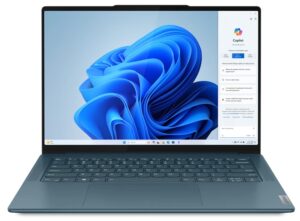
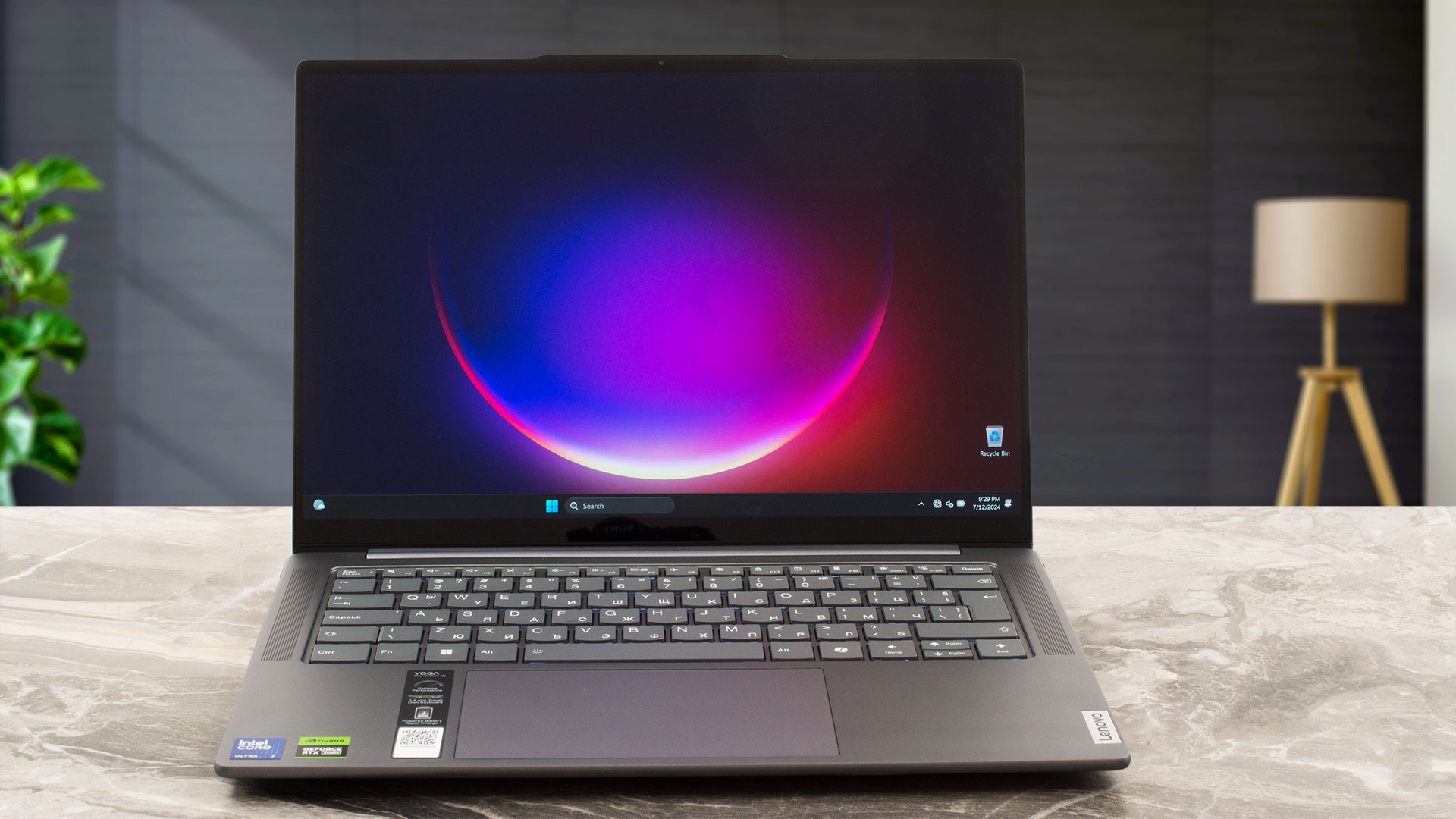 レノボはYoga Pro 7i 14を「14.5インチのスタジオグレードのクリエイター向けノートパソコン」と位置付けている。このマシンには、28WのMeteor Lake-H CPUとNVIDIA RTX 4000グラフィックスカードが搭載され、TGPは控えめなので、それは論理的に聞こえる。
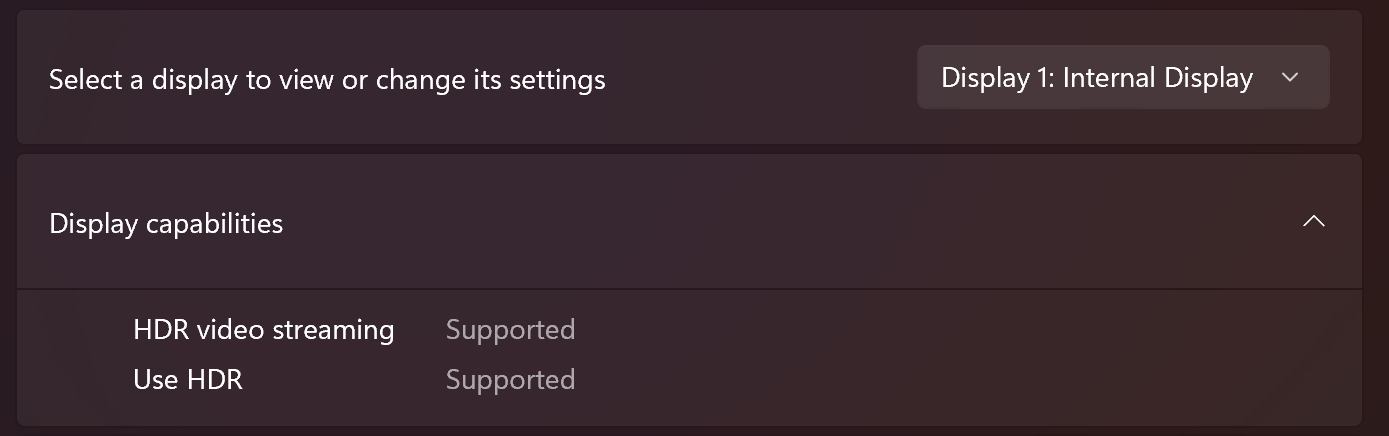
また、3つのドルビービジョン認定モデルでディスプレイ部門を印象づける。1600pの90Hzタイプと1920pの120Hzタッチスクリーンの2種類のIPSパネルから選ぶことができる。さらに、HDR機能を備えた120Hzの1800p有機ELユニットもある。
dGPUを搭載したデバイスにはM.2スロットが1つしかないが、iGPUのみのモデルにはGen 4スロットが2つある。メモリはハンダ付けされているが、コンパクトなノートブックとしては予想通りだ。それでも、Dolby Atmosに最適化された高品質な4つのステレオ・スピーカーとWi-Fi 6E + Bluetooth 5.3による接続性は確保されている。fTPM 2.0、IR Webカメラ、Eシャッター、自己修復BIOSなど、セキュリティ面も充実している。NFC、SIMスロット、指紋認証リーダーなどの機能はない。
コンパクトな筐体に強力なハードウェアを搭載することは、冷却にとって常に挑戦的であり、レノボはボンネットの下にかなり大きなサーマルシステムを搭載している。VantageアプリにはGPU OC機能もある。
しかし、なぜ製品全体がディスプレイによって台無しになっていると言えるのだろうか?実は、このディスプレイは超反射性で、背後に光源がある場合、実質的に使用不可能な画面になってしまうのだ。これについては後ほど詳しく説明しよう。
更新[December 2024] :私たちは、OLEDスクリーンの耐え難い反射率にがっかりしました。しかし、Lenovoが送ってくれたIPSパネルの構成は、ほぼ完璧なものでした。OLEDバリアントに対する批判は残りますが、タイトルを更新し、IPSバリアントについても詳細なテストを行いました。もっと読むには下にスクロールしてください。
価格と構成はスペック・システムで確認できる: https://laptopmedia.com/series/lenovo-yoga-pro-7i-14-gen-9/

Contents
スペック, ドライバー, 箱の中身
Lenovo Yoga Pro 7i (14", Gen 9) - スペック

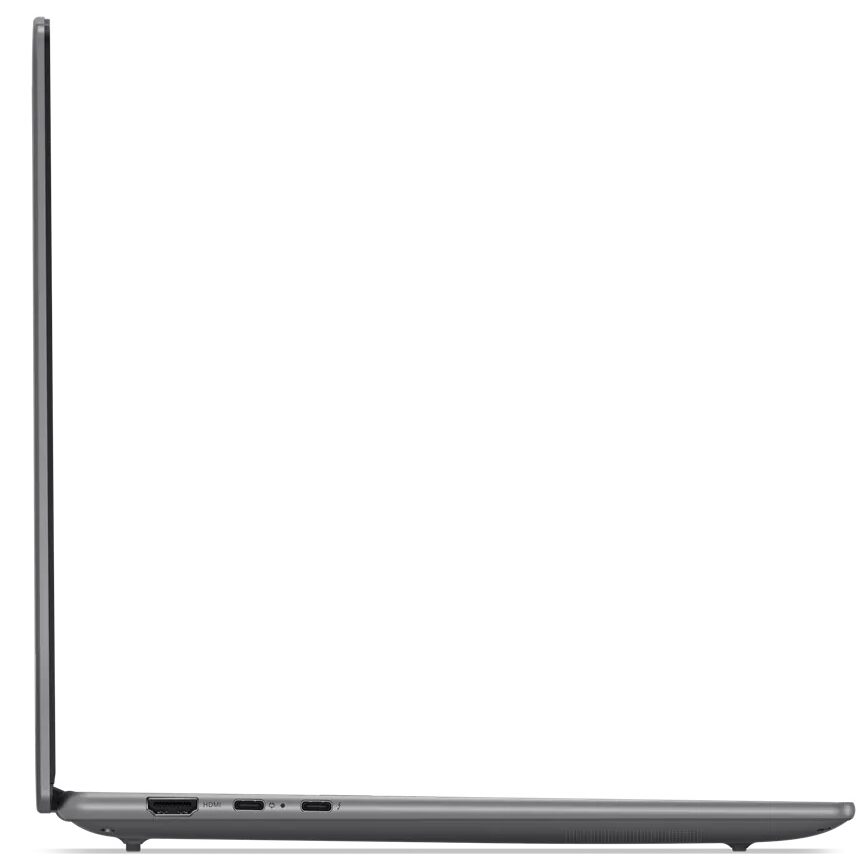
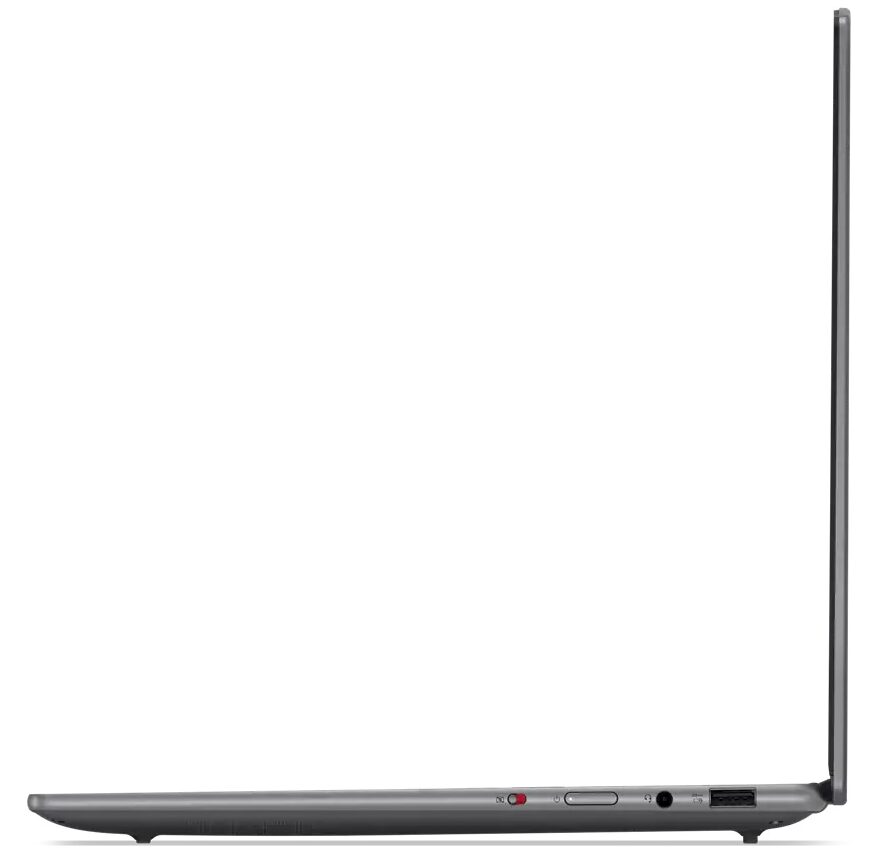
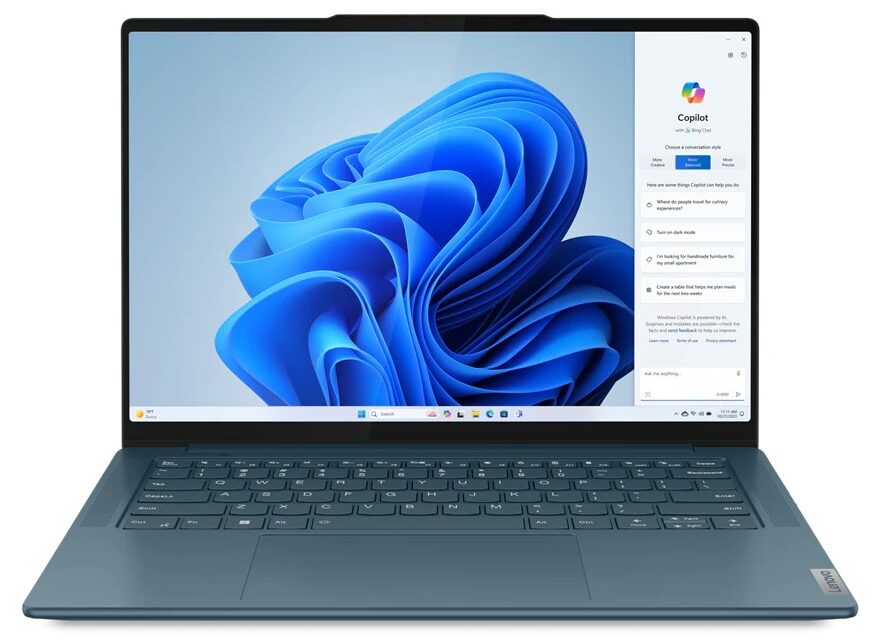
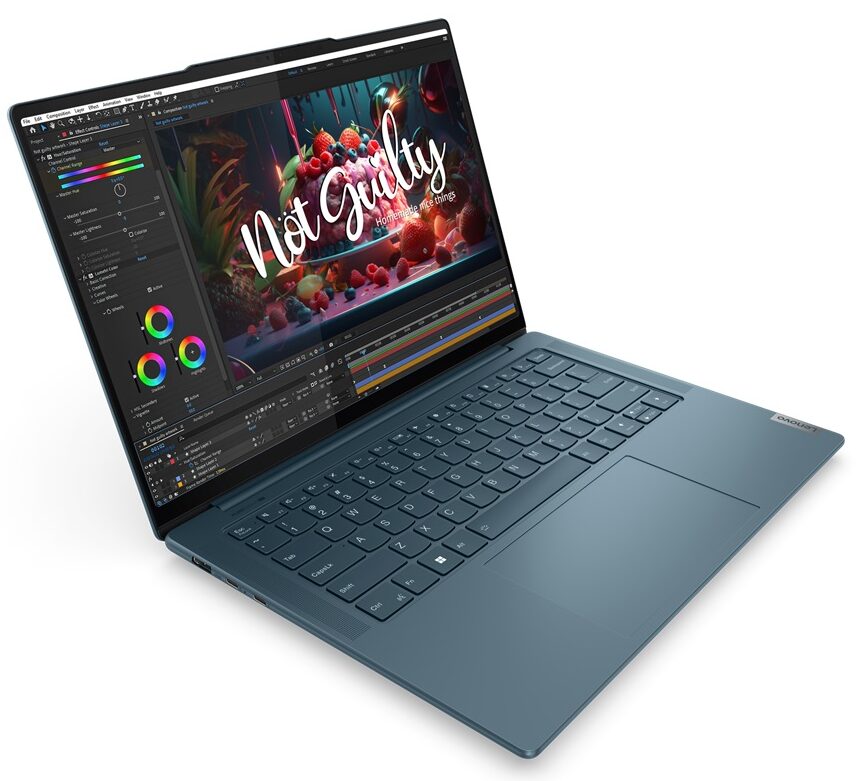

- HDD/SSD
- 最大 1024GB SSD
- M.2スロット
- 1x 2242 M.2 NVMe PCIe 4.0 x4 or 2x 2280 M.2 NVMe PCIe 4.0 x4 + 1x 2242 M.2 NVMe PCIe 4.0 x4 写真を見る
- RAM
- up to 32GB
- OS
- Windows 11 Home, No OS, Windows 11 Pro, Windows 10 Pro
- バッテリー
- 73Wh
- 本体素材
- Aluminum
- 寸法
- 325.5 x 226.49 x 16.6 mm (12.81" x 8.92" x 0.65")
- 重量
- 1.49 kg (3.3 lbs)
- ポートと接続性
- 1x USB Type-A
- 3.2 Gen 1 (5 Gbps), Sleep and Charge
- 1x USB Type-C
- 3.2 Gen 2 (10 Gbps), Power Delivery (PD), DisplayPort
- 1x USB Type-C
- 4.0, Thunderbolt 4, Power Delivery (PD), DisplayPort
- HDMI
- 2.1
- カードリーダー
- Ethernet LAN
- Wi-Fi
- 802.11ax
- Bluetooth
- 5.3
- オーディオジャック
- 3.5mm Combo Jack
- 特徴
- 指紋リーダー
- optional
- Webカメラ
- FHD IR with E-shutter, fixed focus, with ToF sensor
- バックライトキーボード
- マイク
- Quad-microphone array
- スピーカー
- 4x Stereo Speakers (2x 2W Woofers + 2x 2W Tweeters) optimized with Dolby Atmos, Smart Amplifier (AMP)
- 光学ドライブ
- セキュリティロックスロット
すべて Lenovo Yoga Pro 7i (14″, Gen 9) 構成
ドライバ
このノートブックのすべてのドライバとユーティリティはこちらでご覧いただけます: https://pcsupport.lenovo.com/us/en/products/laptops-and-netbooks/yoga-series/yoga-pro-7-14imh9/downloads
箱の中身
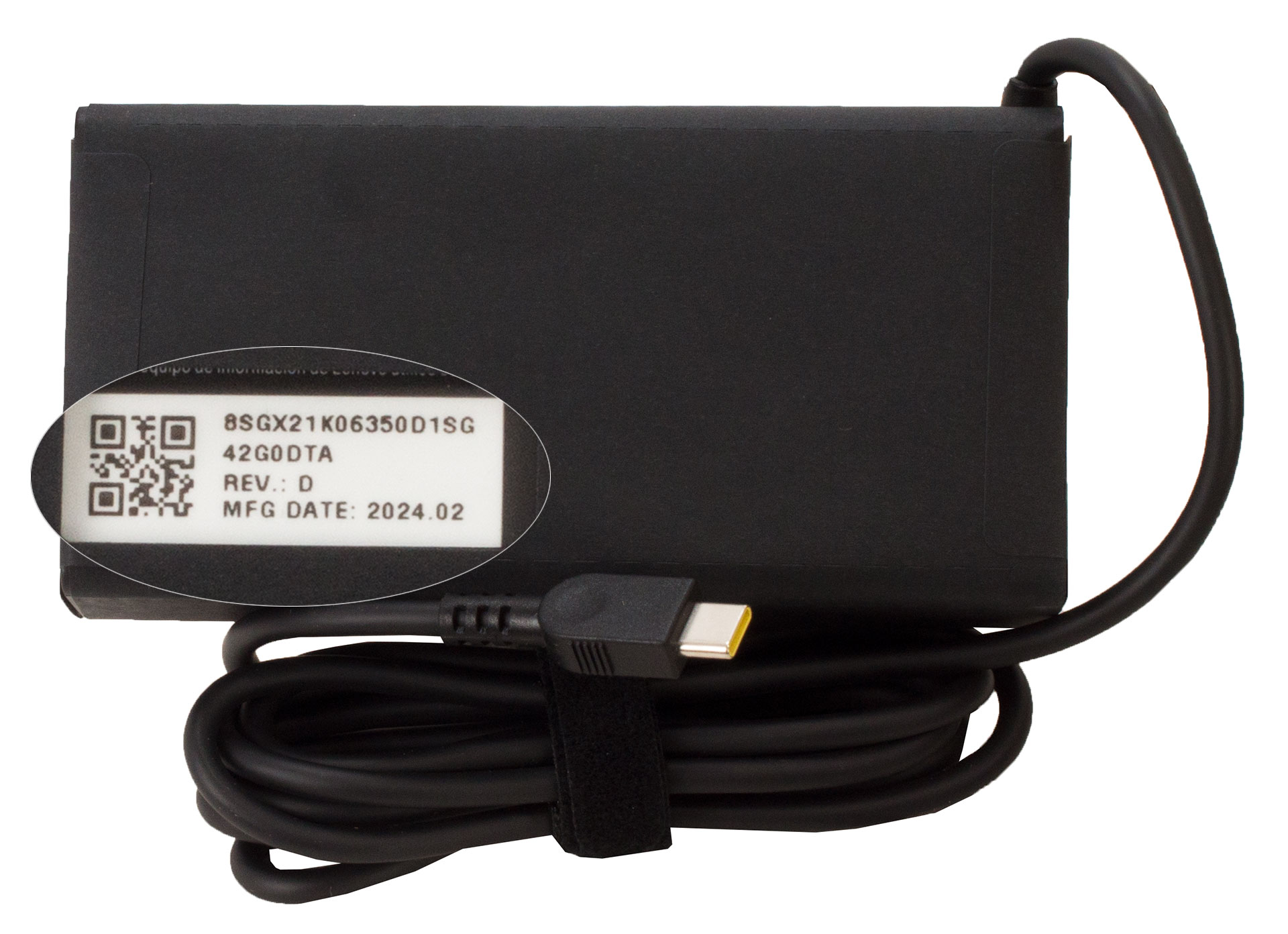
パッケージの中には、いくつかのマニュアルと100Wまたは130WのType-Cアダプターが入っています。お住まいの地域によっては、YOGA True Wireless Stereo EarbudsやYoga Pro Mouseなどの別売アクセサリもあります。
デザインと構造
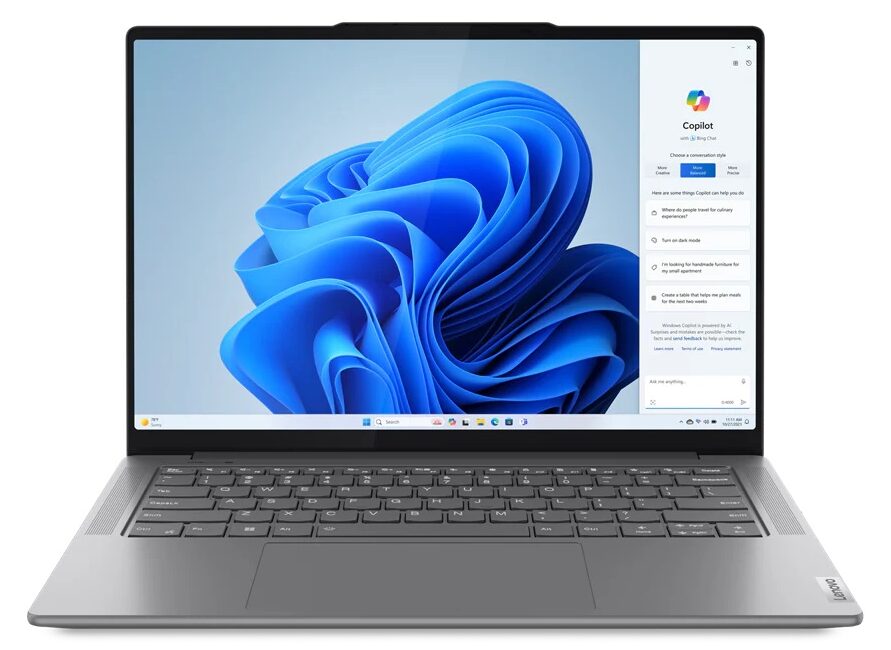
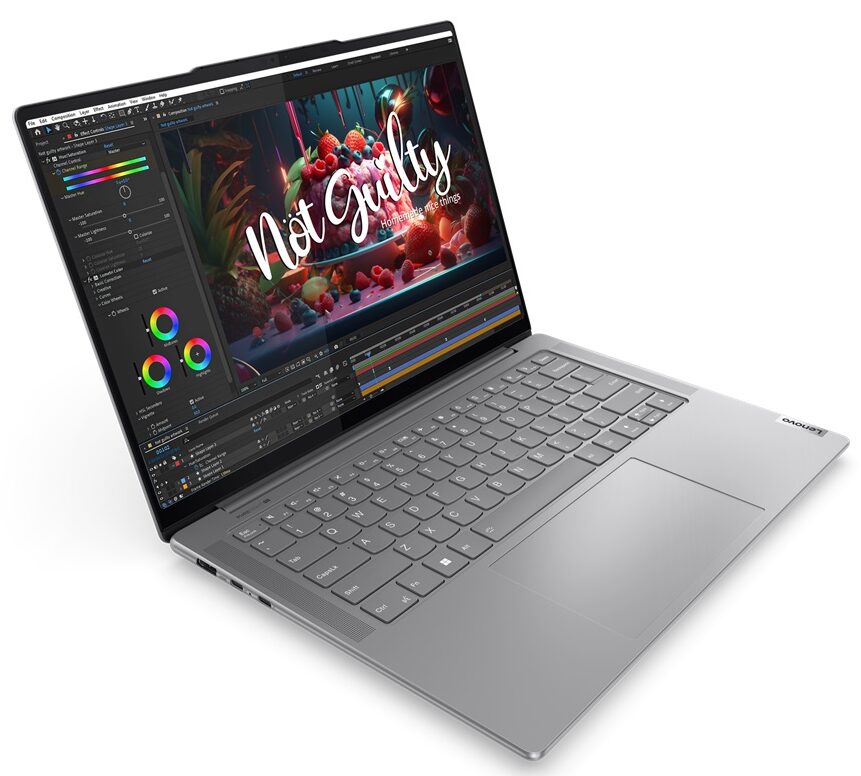
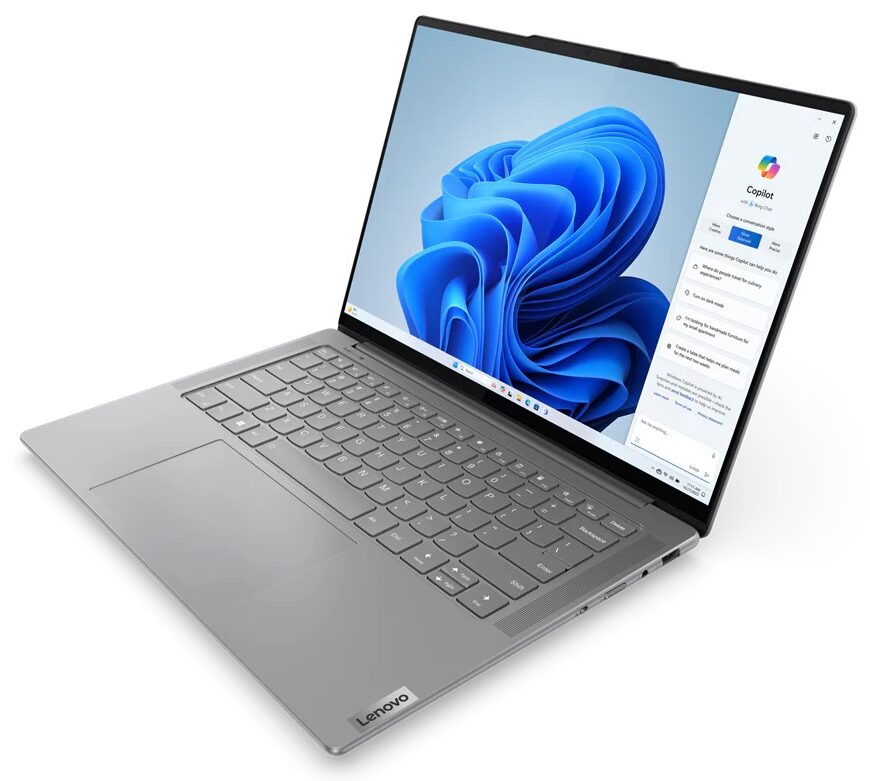
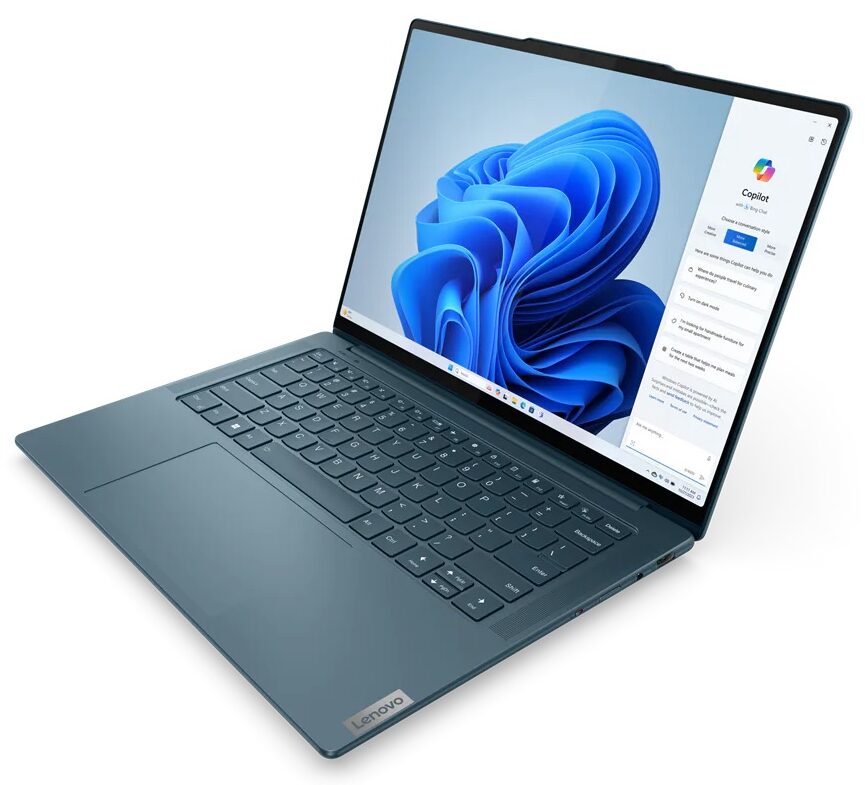
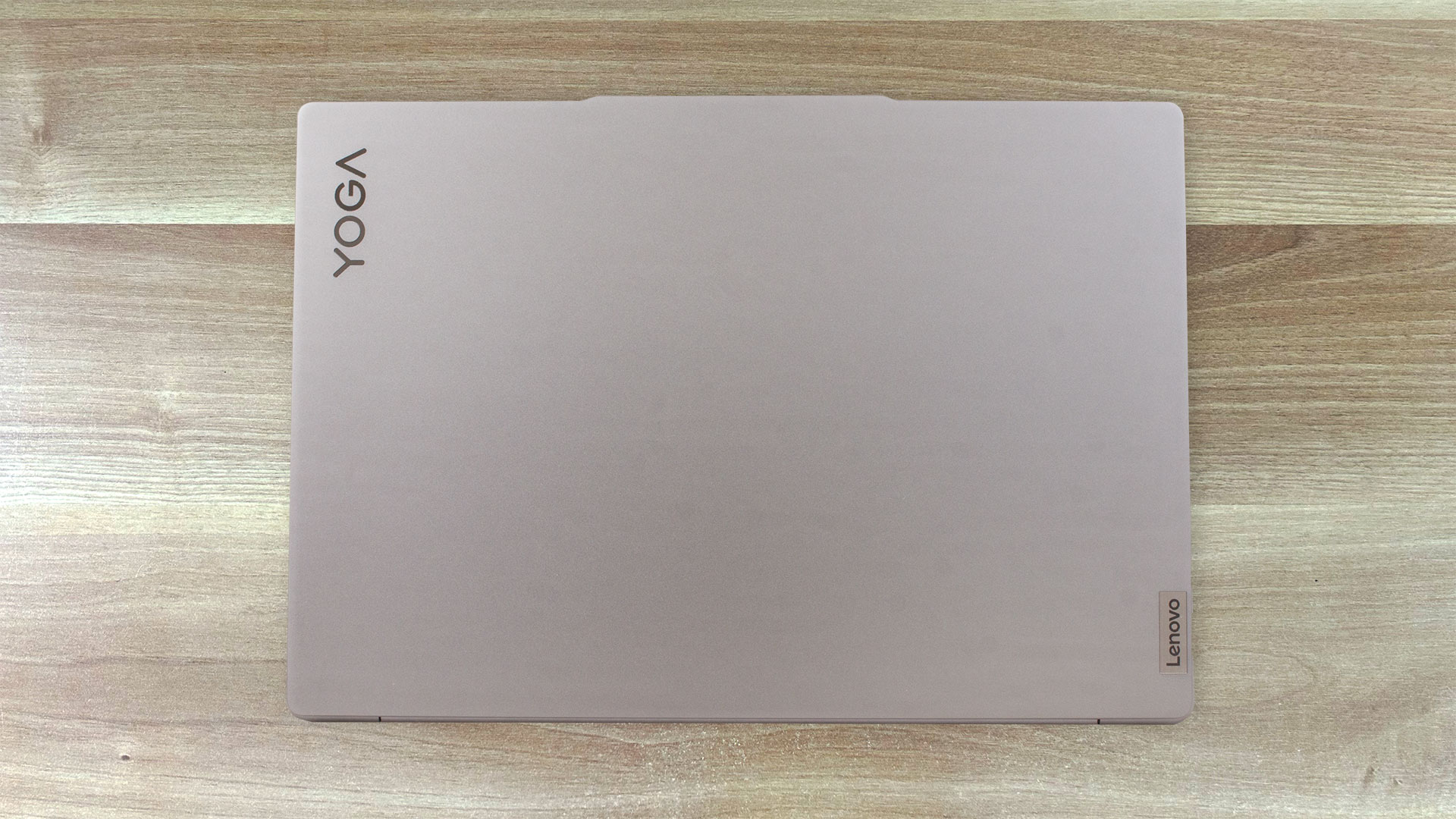
Lenovo Yoga Pro 7i (14″、Gen 9)のデザイン言語は、兄弟機のスリム7iと比べて大きく変わっていません。丸みを帯びたエッジと、開けやすいように蓋の上部に突起がある、すっきりとした見た目のデバイスであることに変わりはない。蓋をひねって本体を強く押し下げると、あちこちに最小限のたわみが生じるが、オールメタルの筐体は非常に頑丈だ。カラーはルナグレーとタイダルティールの2色。マットな表面は、使用中に汚れを拾いにくい。
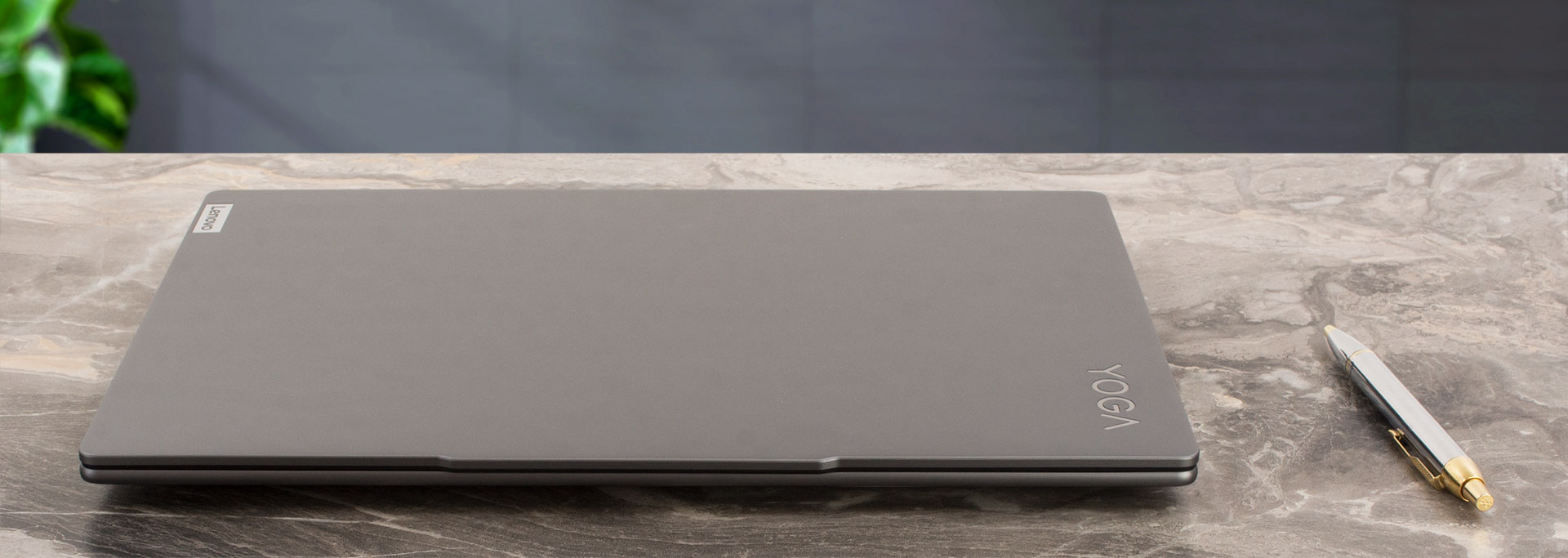
片手で蓋を開けることができる。ヒンジはスムーズで安定している。ベースとなる2.5Kディスプレイ搭載機は、2.8Kまたは3Kスクリーン搭載の他の2つのバージョン(1.59kg)に比べて軽い(1.49kg)。プロファイルの厚さは16.6mm。
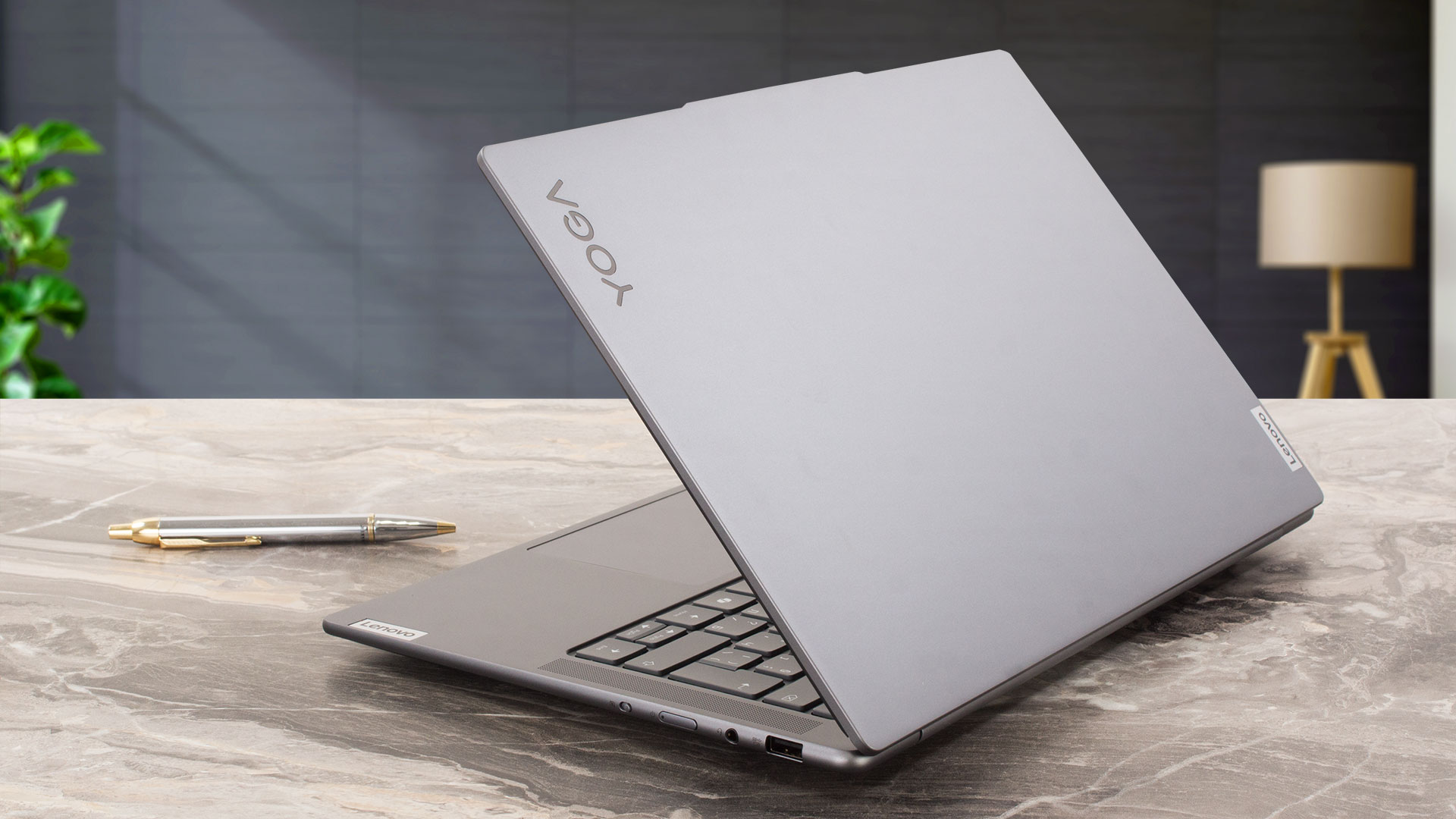
ディスプレイ周囲のベゼルは、他の3つよりもわずかに厚い下部を除いて狭い。パネル上部の “こぶ “には、Windows Hello用の1080p IR Webカメラが搭載されている。このユニットは、ノートPCの右側に設置されたEシャッターと対になっている。
この装置は180度近くまで開くことができる。
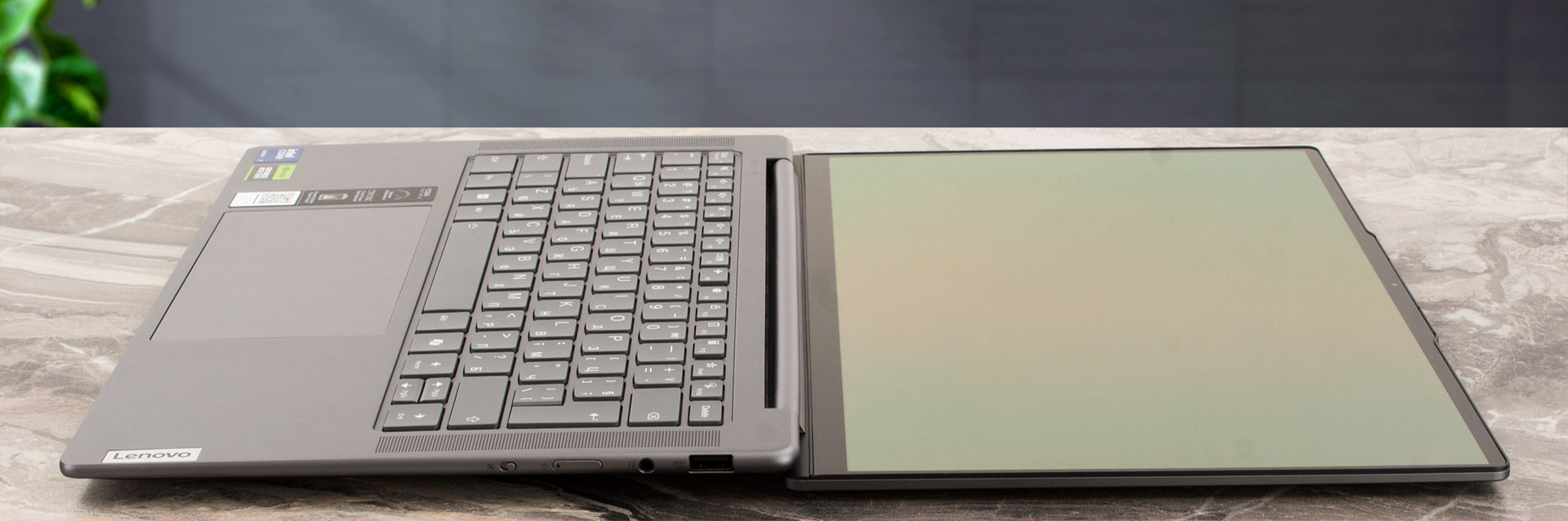
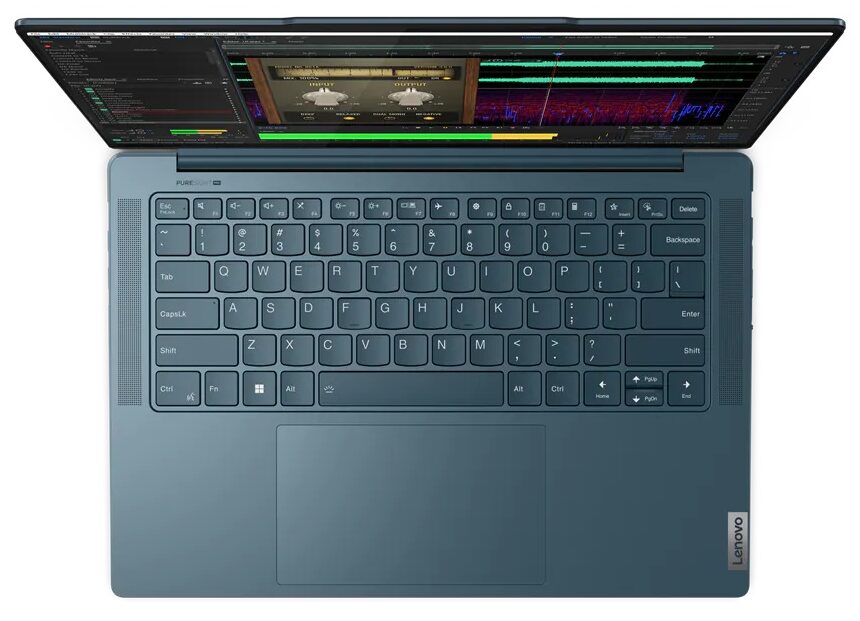
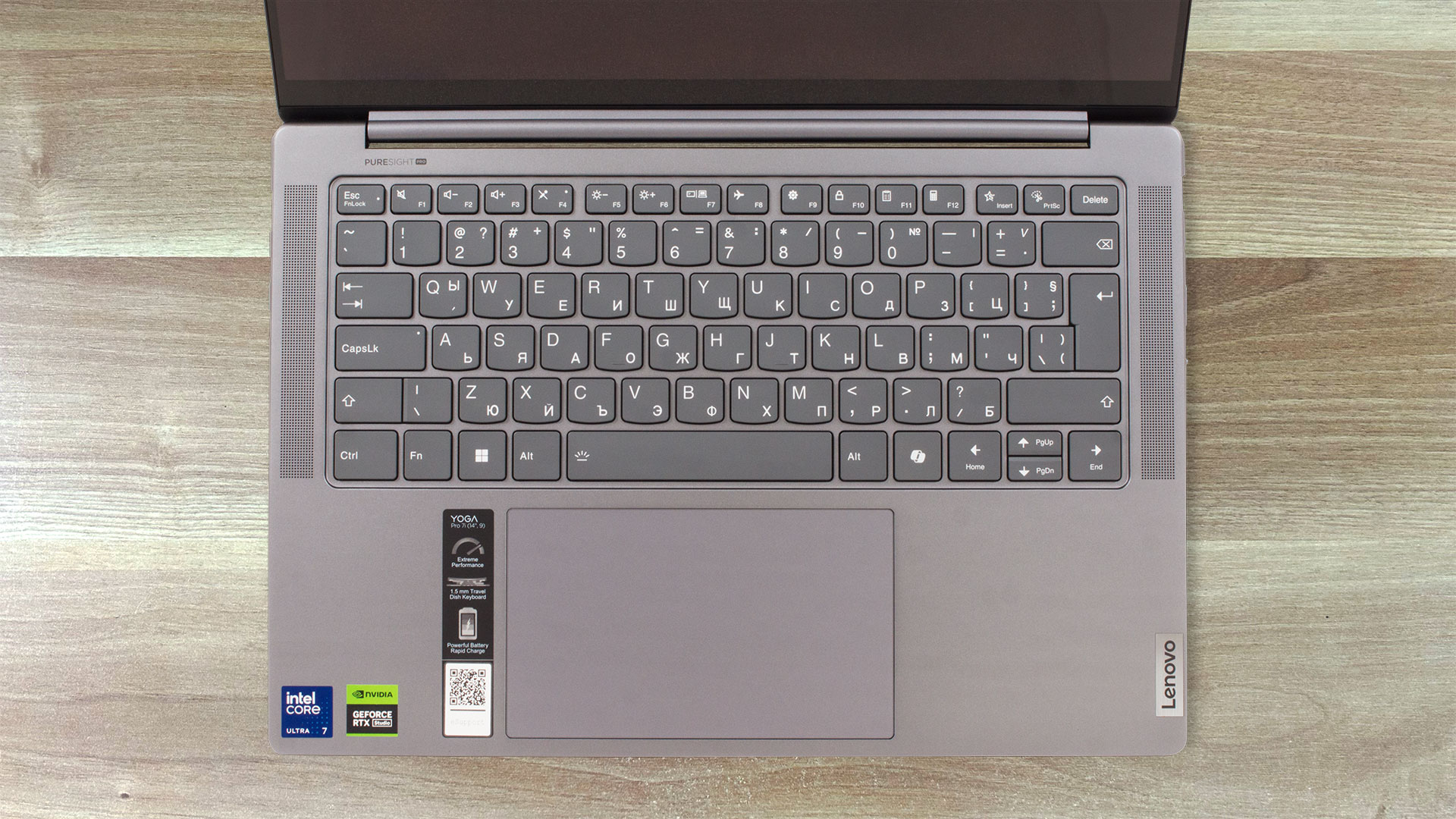
底面を見ると、両サイドの背の高いスピーカーグリルに囲まれた大きなキーキャップのバックライト付きキーボードが見える。キーはデッキからかなり高い位置にあり、そのため移動距離が長く、クリック感のあるフィードバックが得られる。他の多くの14インチと同様、「上」と「下」の矢印キーは快適に使うには理想的な大きさよりも小さいが、他のモデルではもっと小さいものも見かける。
ガラス製タッチパッドは大きく(80 x 135 mm)、滑らかで、非常に正確だ。また、上部の角でタップを認識する。それでも、物理的なクリック音は少しうるさい。
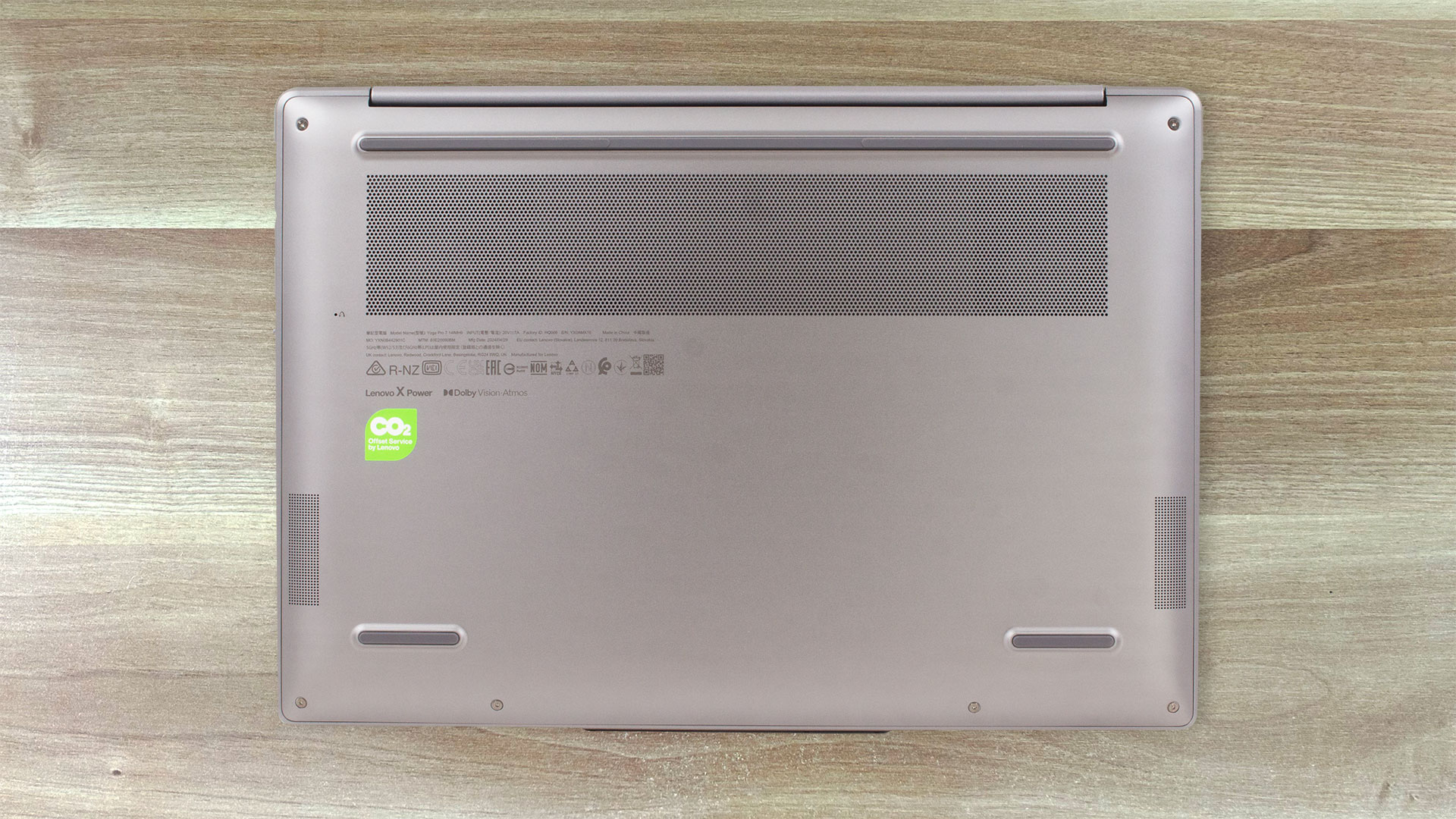
ノートパソコンをひっくり返すと、大きな換気グリル、3つのゴム足、ノボボタンの穴が見える。熱気は背面の2つの通気口から排出される。この2つの通気口はヒンジカバーに向けられており、そのため、内部に大きな負荷がかかってもディスプレイにはあまり熱が伝わらない。
ポート
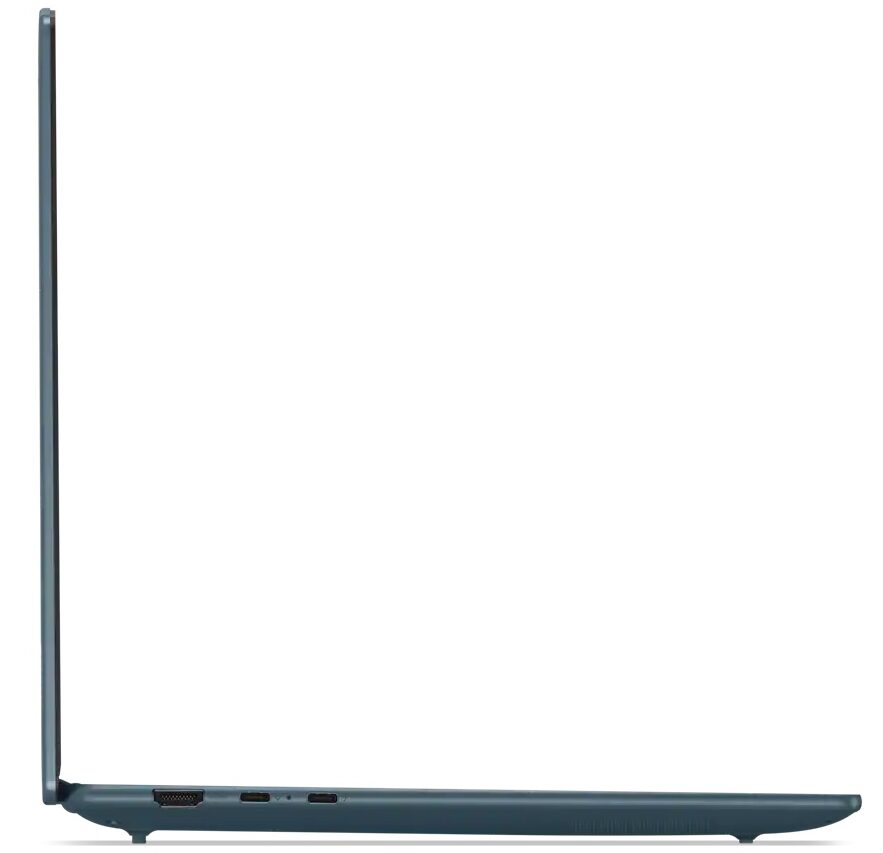
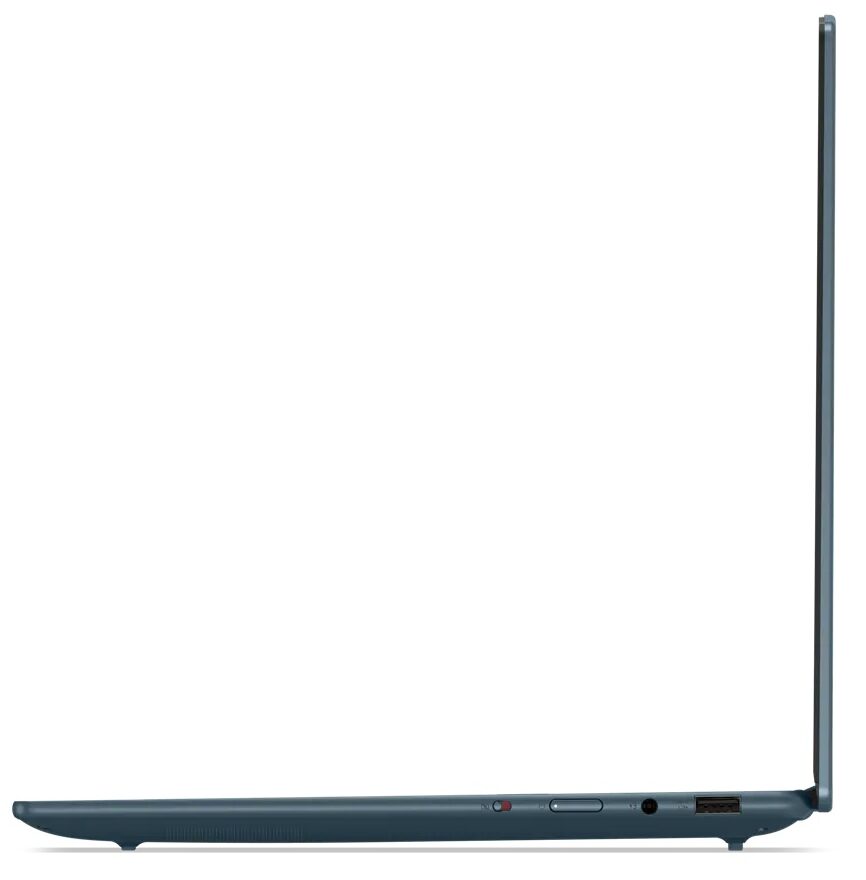
左側面には、最大4K@60Hzの外部ディスプレイに対応するHDMI 2.1、10GbpsのUSB Type-C 3.2(Gen.2)ポート、40GbpsのThunderbolt 4 / USB4ポートがあります。右側面には、Always On機能付きの5 Gbps USB Type-A 3.2(Gen.1)ポート、オーディオ・コンボ・ジャック、電源ボタン、Eシャッターが搭載されています。どちらのType-CもDisplayPort 1.4とPowerDelivery 3.0機能をサポートしている。


ディスプレイと音質、プロファイル
Lenovo Yoga Pro 7i:IPSモデル
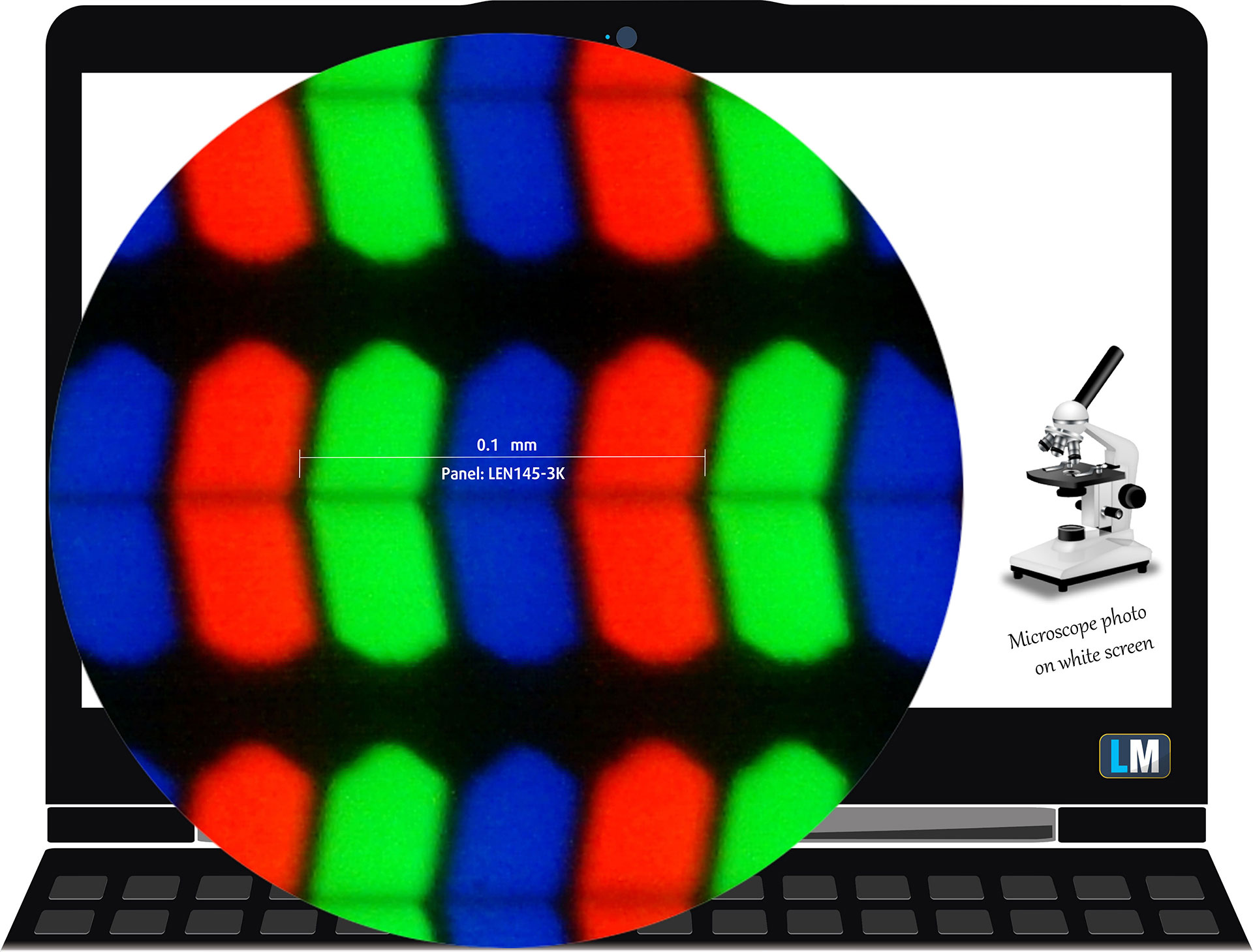
| Lenovo Yoga Pro 7 14インチ Gen 9 | LEN145-3K (LEN8AB1) |
| 対角 | 14.5インチ(36.8cm) |
| パネルタイプ | IPSタッチ |
| 解像度 | 3072 x 1920 ピクセル |
| 最大リフレッシュレート | 120 Hz |
| アスペクト比 | 16:10 |
| ピクセル密度 | 250 PPI |
| レチナ」距離 | 35cm以上 |
視野角
視野角は良好です。品質を評価するため、さまざまな角度から写真を撮っています。
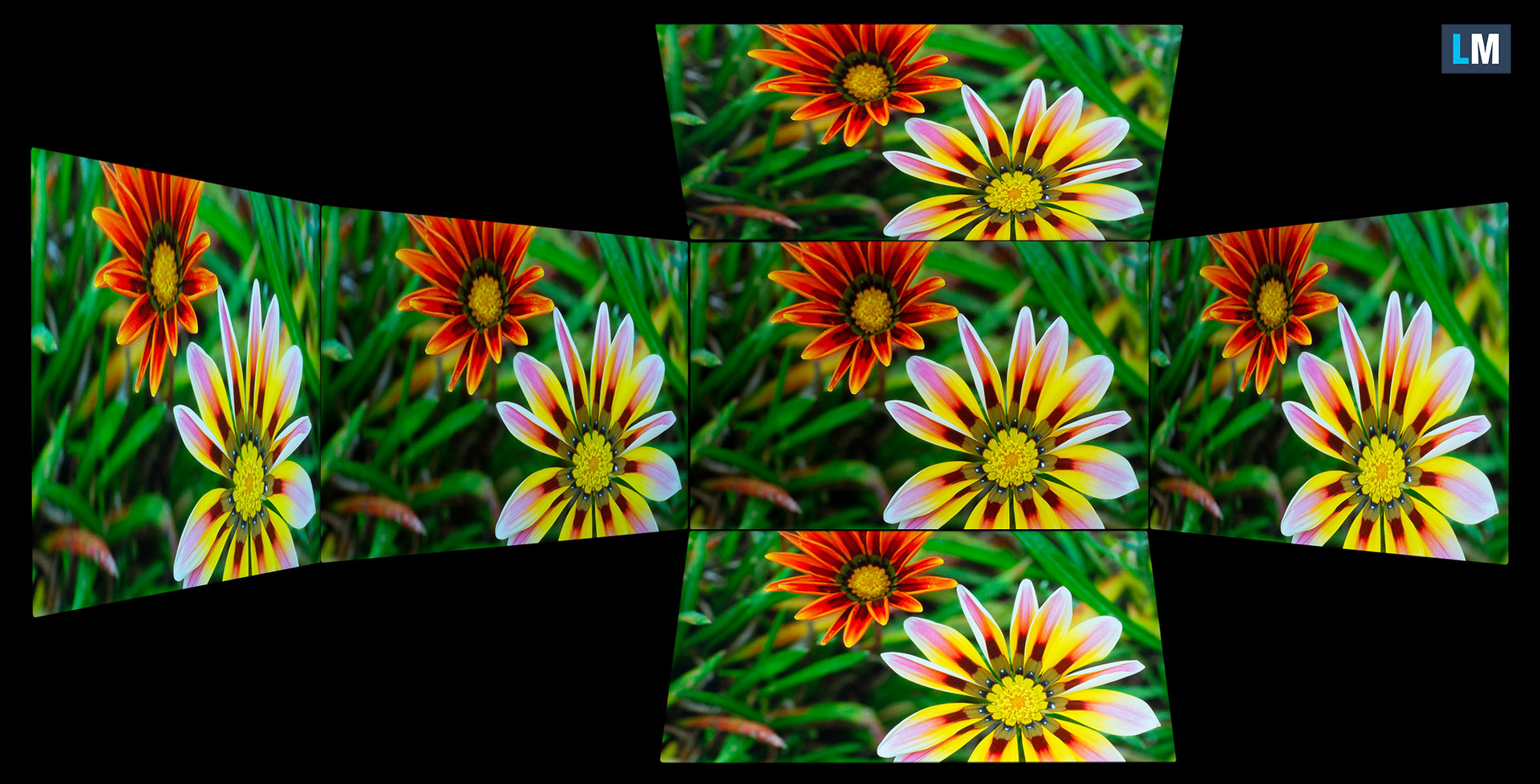
また、ピントと露出を固定したビデオも。
色の範囲
下の “帆の形をした “マップ全体(図1)は、私たちが見ることができるすべての色で構成され、黒く曲がった線は、私たちの周りの現実の風景や自然からのすべての色を示しています。
次に、Lenovo Yoga Pro 7 14″ Gen 9のパネルが表示できる色と比較して、最も重要で興味深い色空間をいくつか描きました:
標準/ウェブ用:sRGB– ほとんどの消費者向けデバイスで広く使われている色空間で、ウェブデザインや開発に理想的です。
印刷用:AdobeRGB– プロの写真編集、グラフィックデザイン、印刷で使用されます。
フォトグラファー/ビデオ編集者向け:DCI-P3– ハイエンドの映画制作、ポストプロダクション、デジタルシネマで使用されています。
プレミアムHDR:Rec.2020– プレミアムHDRコンテンツのベンチマークとなる、可視スペクトルの75.8%をカバーする、最も広範なコンシューマー向けITUカラー規格。
Lenovo Yoga Pro 7 14″ Gen 9:黄色の破線の三角形(- – – – -)は、このモニターが表示できる色の範囲を表しています。
我々のテストでは、モニターの全色カバー率をsRGB色域の100%、DCI-P3色域の99%で計算した。
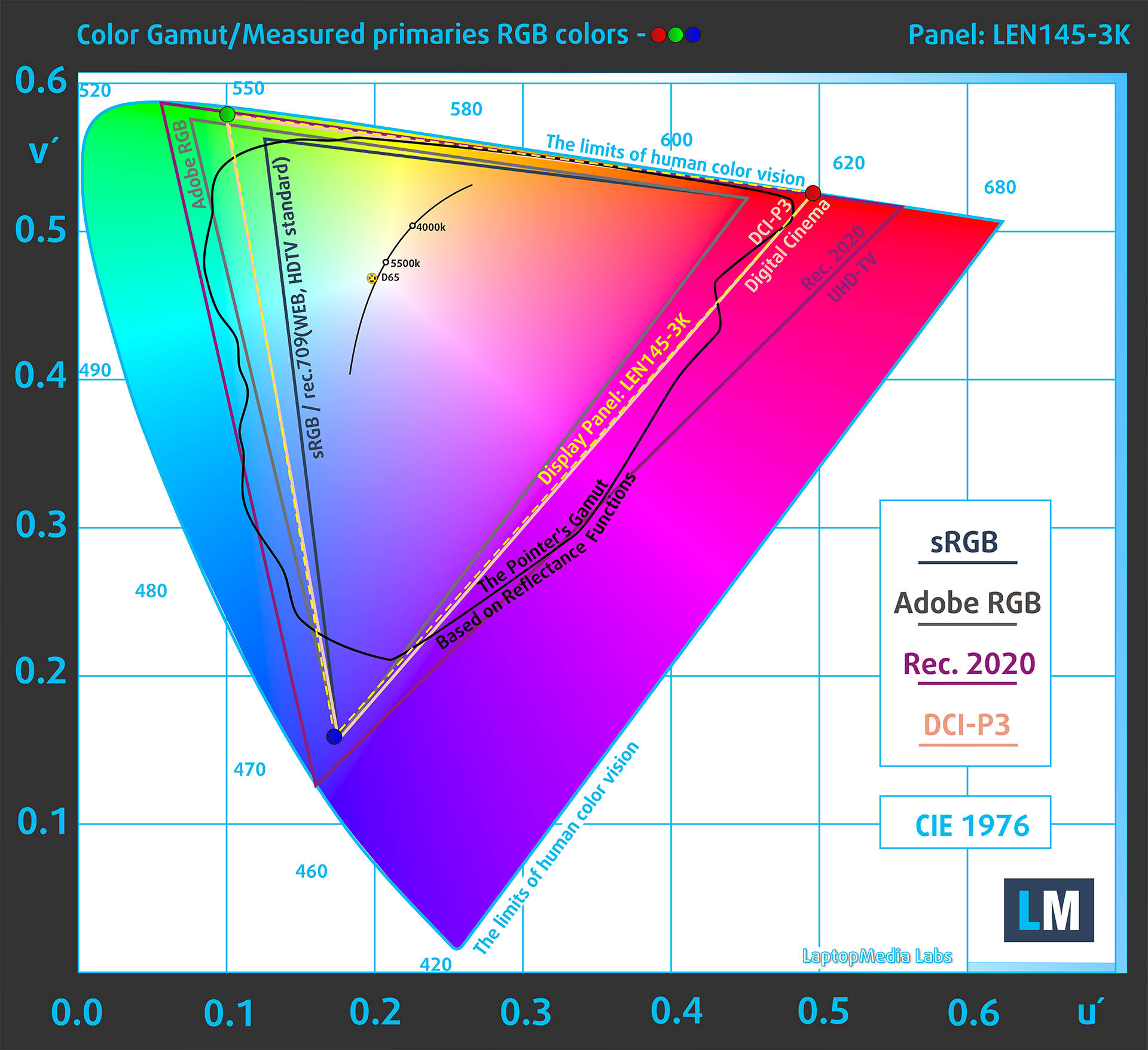
(図1) Lenovo Yoga Pro 7 14インチ Gen 9は、DCI-P3色域の99%をカバーしている。
輝度とコントラスト
SDRモードでの最大輝度は、画面中央部で423 cd/m²、表面全体で平均378 cd/m²で、最大偏差は16%です。
最大輝度での白画面での相関色温度(CCT)は6500Kです。
コントラスト比は1320:1。

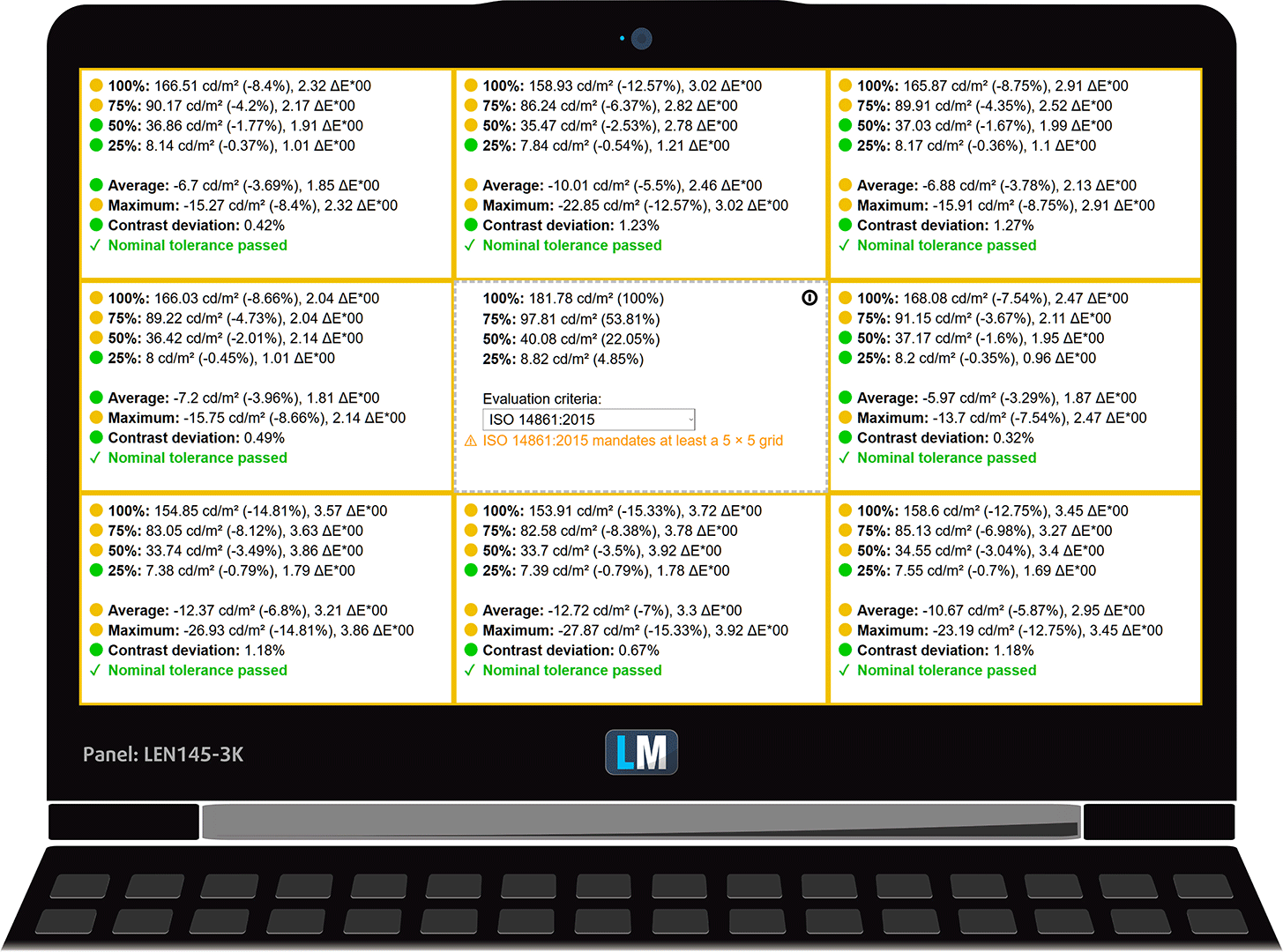
均一性:輝度、コントラスト、色偏差
下図は、画面のさまざまな部分にわたる均一性テストの結果です。輝度は182nits(Windowsスライダー=67%)で測定されており、標準的な作業環境における標準的な輝度レベルである。
4.0を下回るDeltaE値は、一般的なユーザーにとっては許容範囲だ。色彩を扱う場合は、DeltaE値が2.0以下のスクリーンを推奨する。
色の正確さ
実際の色とLenovo Yoga Pro 7 14″ Gen 9で見る色との違いを確認してみましょう。その距離をDeltaEで測り、数値が高いほど違って見えます。
4.0以下の数値は通常のユーザーにとって許容範囲であり、2.0以下の数値は色に敏感な作業に適しています。1.0以下の数値は、肉眼では見分けがつかないことを意味します。
次のグラフでは、肌の色、空の青、草の緑など、一般的な24色を選びました。
Lenovo Yoga Pro 7 14″ Gen 9のキャリブレーション前は、平均色精度は 0.8 dE(図2)でしたが、当社のDesign and Gamingプロファイルを使用すると、0.5 dEまで 下がりました (図3)。
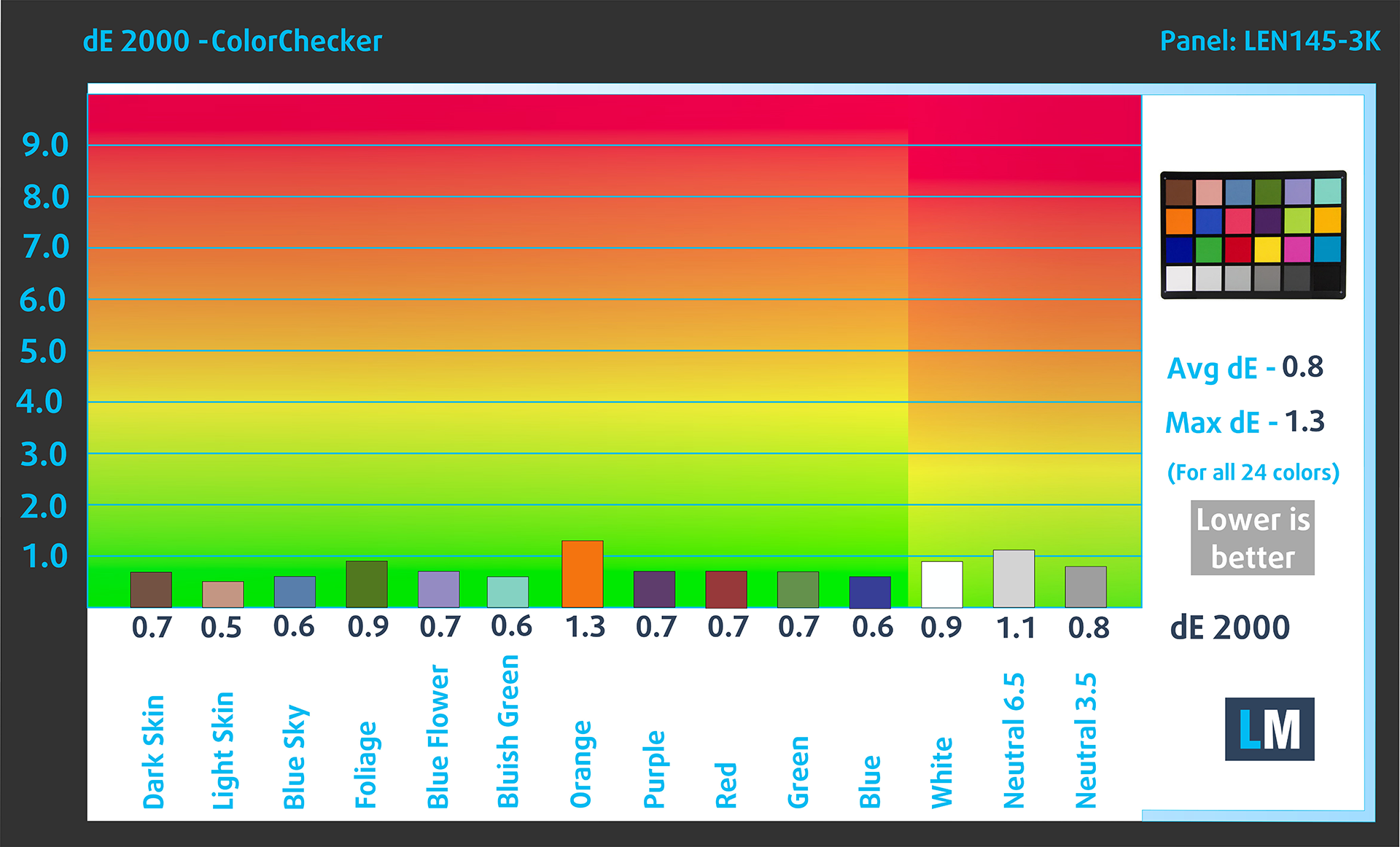
(図2) 工場出荷状態のLenovo Yoga Pro 7 14インチ Gen 9
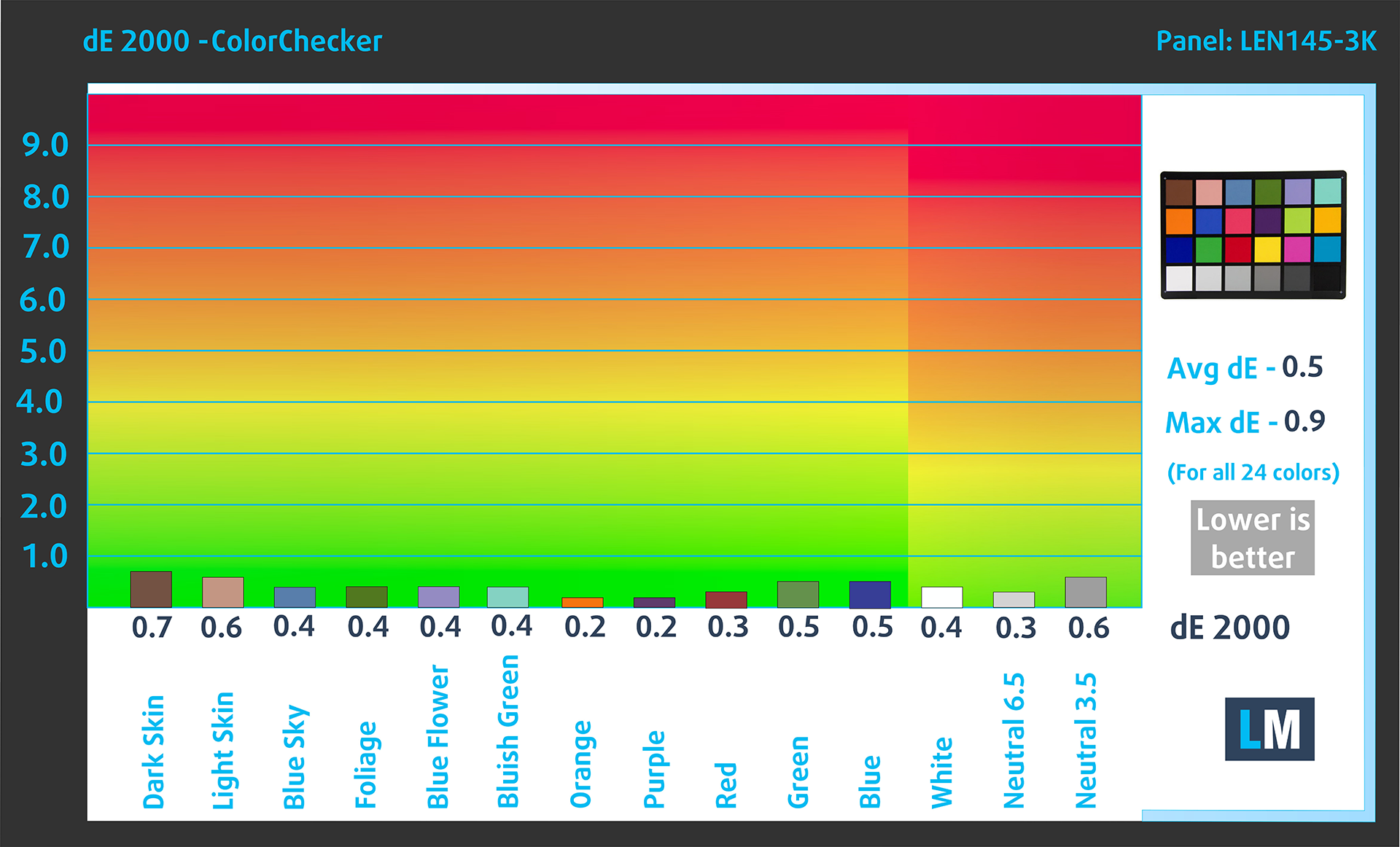
(図3) 当社のディスプレイプロファイルを使用したLenovo Yoga Pro 7 14″ Gen 9
Display P3色空間での比較。
デザイン&ゲーミング・プロファイルが目指すものを図解します:
左:プロファイルなし|スライダーをドラッグして違いを見る|右:デザイン&ゲーミング・プロファイル


暗いシーンでの視認性
暗いシーンでほとんど何も見えない映画を見たことがあるだろうか。これは、多くのディスプレイパネルが最も暗いニュアンスを区別するのに苦労し、同じように見えてしまうためによく起こることです。
次の図は、このような暗いニュアンスをディスプレイがどの程度再現できるかを示している。画像の左側は純正設定のディスプレイ、右側はデザイン&ゲーミング・プロファイルを有効にしたディスプレイです。
横軸はグレースケールレベル、縦軸は対応するディスプレイの輝度です。
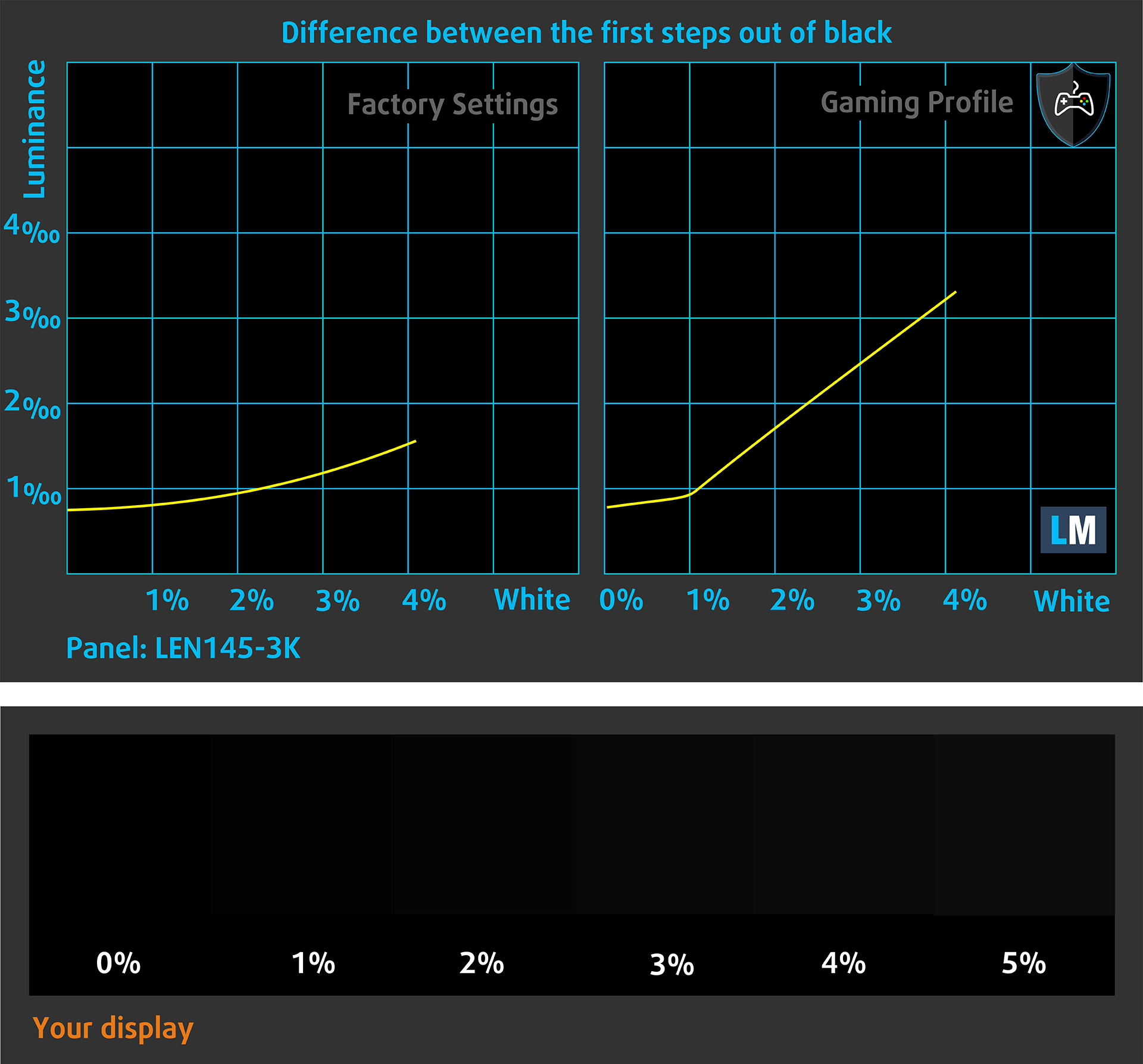
また、お使いのディスプレイが暗いニュアンスをどのように処理するかも確認できますが、これも現在のディスプレイの設定や周囲の光の状態に左右されることに留意してください。
応答時間(ゲーム能力)
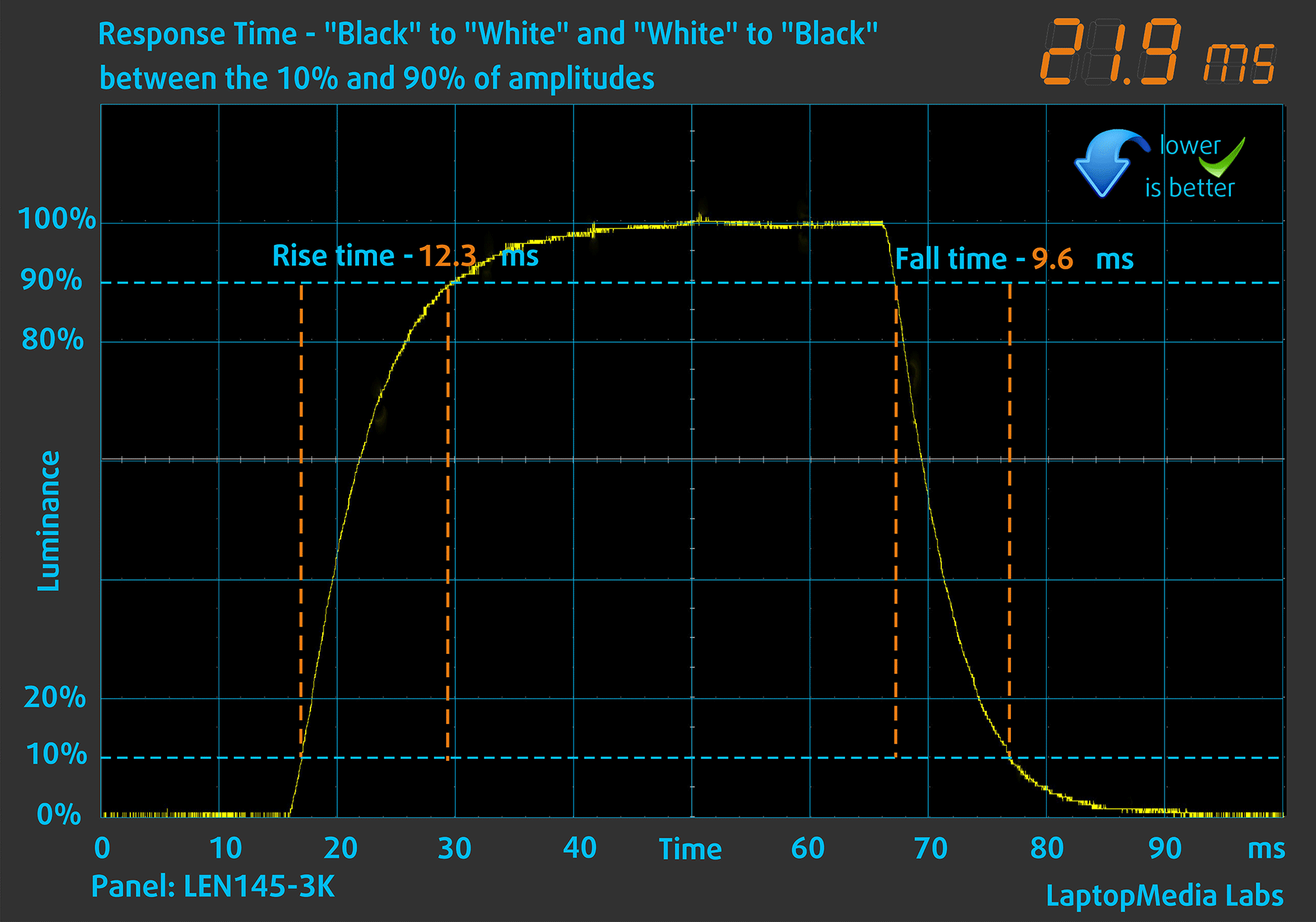
通常の「黒から白」、「白から黒」の方法で、10%から90%、またはその逆でピクセルの反応時間をテストします。
立ち下がり時間+立ち上がり時間=21.9msを記録した。画素の反応時間が短いことは、ダイナミックなシーンで滑らかな画像を得るための必須条件である。
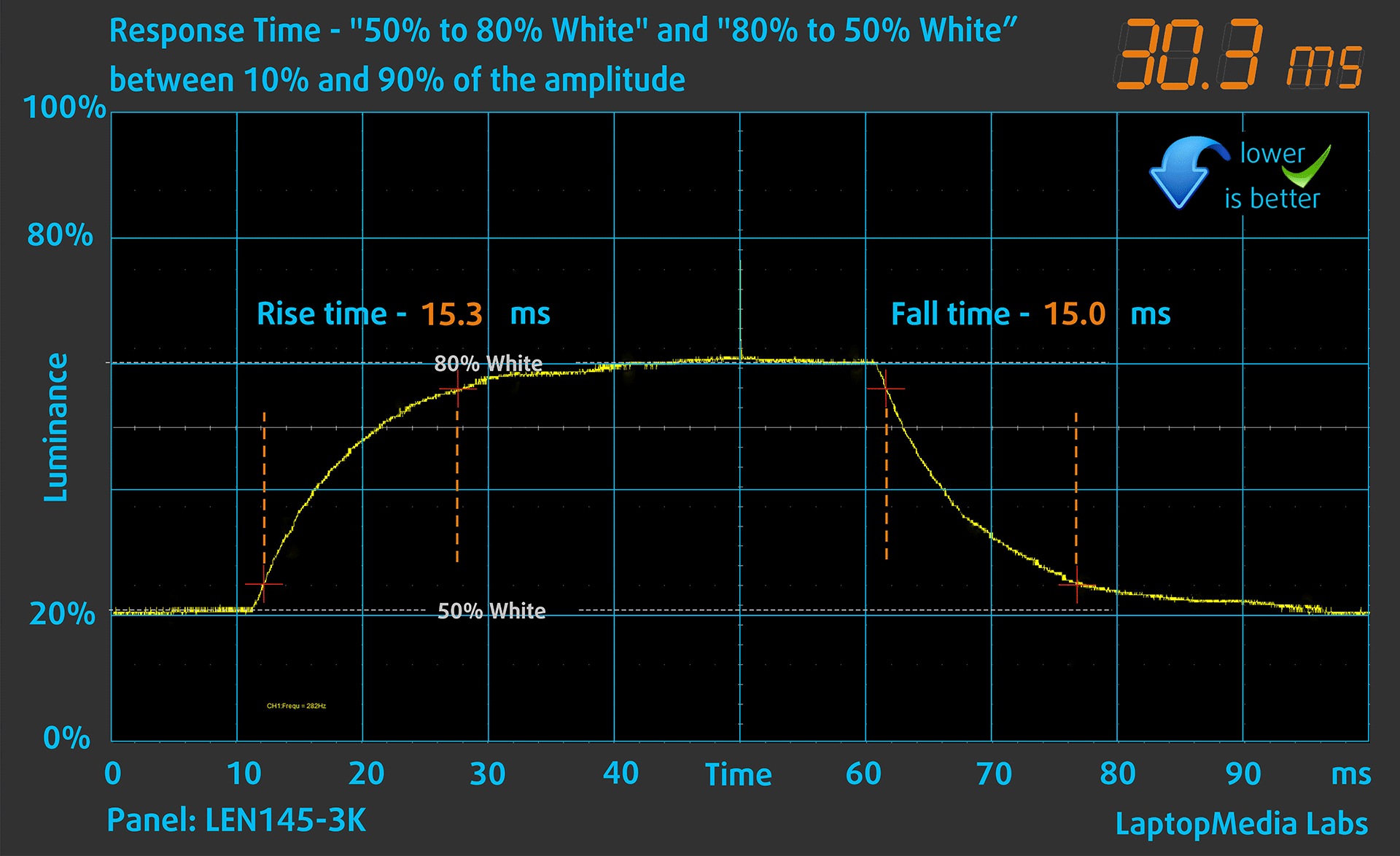
その後、通常の “Gray-to-Gray “方式で、50%の白から80%の白まで、またその逆で振幅の10%から90%の間で画素の反応時間をテストする。
健康への影響PWM(画面のちらつき)
明るさを調整するためにPWMを使用しているものがあるが、これは光の強さを弱める代わりにパルスやフリッカーを発生させることを意味する。私たちの脳は画像を合成して暗く見せますが、特にパルスの周波数が低い場合、脳と視覚の両方に負担をかけます。これについては、PWMに関する専門記事をご覧ください。
下のグラフでは、異なる明るさレベルにおける光の強さを示している。縦軸は放射された光の明るさ、横軸は時間である。
Lenovo Yoga Pro 7 14″ Gen 9ディスプレイのバックライトからの光はパルス幅変調されておらず、議論されている側面において視覚的な快適さを提供している。

健康への影響:ブルーライトの放出
当社のHealth-Guardプロファイルをインストールすると、ノートパソコンが輝度を制御するために使用する有害なPWMを排除するだけでなく、画面の色を知覚的に正確に保ちながら、有害なブルーライトの放出も削減できます。
ブルーライトについてよくご存じない方のために簡単に説明すると、目や肌、体全体に悪影響を及ぼす発光のことです。詳しくはブルーライトの専門記事をご覧ください。
健康への影響画面の反射率
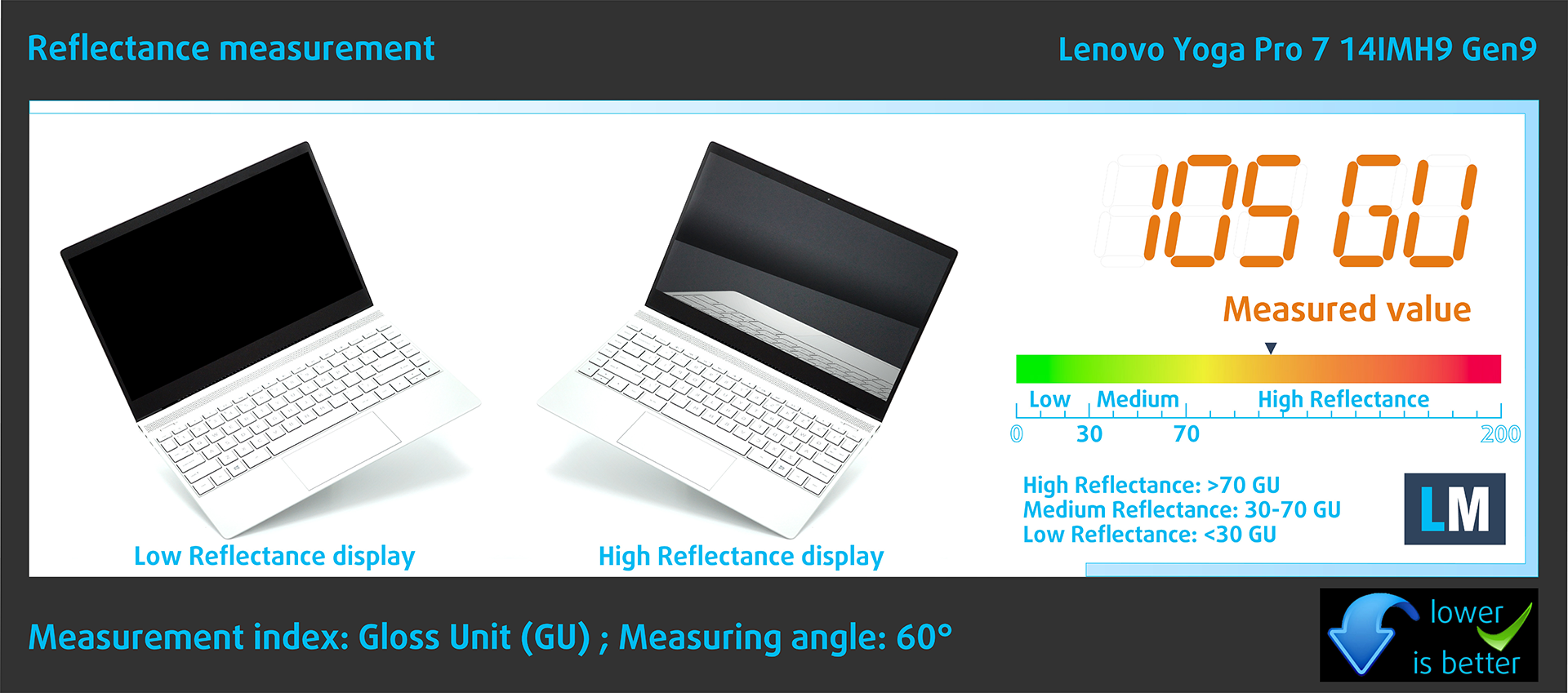
光沢のあるコーティングを施したディスプレイは、周囲光の強い条件下では、反射によって目が疲れることがあります。私たちは、ディスプレイの電源を切った状態で、60°の角度で画面の反射レベルを測定しています。
Lenovo Yoga Pro 7 14″ Gen 9のスクリーンの反射率は105GUです。
高光沢:>70GU
中程度の光沢:30 – 70 GU
低光沢:<30 GU
プロファイルを購入する
当社のプロファイルは各ディスプレイモデルに合わせて作られているため、この記事と各プロファイルパッケージは、LEN145-3K (LEN8AB1), 3072 x 1920, IPSパネルを搭載したLenovo Yoga Pro 7 14″ Gen 9構成用です。
*購入したファイルのダウンロードに問題がある場合は、別のブラウザで電子メールで送られてくるリンクを開いてみてください。ダウンロード先がアーカイブではなく.phpファイルの場合は、拡張子を.zipに変更するか、[email protected]。
プロファイルについての詳細はこちらをご覧ください。
効率的で健康に優しいプロファイルを受け取ることに加え、LaptopMediaの製品を購入することで、可能な限り客観的なレビューを作成するためにデバイスをテストする私たちのラボの開発を支援することにもなります。

Office Work
Office Workは、テキストや表を見たり、ウェブサーフィンにほとんどの時間を費やすユーザーに主に使用されるべきです。このプロファイルは、フラットなガンマカーブ(2.20)、ネイティブな色温度、知覚的に正確な色を維持することで、より良い鮮明さと明瞭さを提供することを目指しています。

Design and Gaming
このプロファイルは、プロとして色を扱うデザイナーや、ゲームや映画向けです。Design and Gamingは、ディスプレイパネルの性能を最大限に引き出し、WebおよびHDTVのsRGB IEC61966-2-1規格(D65ホワイトポイント)で可能な限り正確な色を再現します。

3つのプロファイルをすべて33%割引で入手

Lenovo Yoga Pro 7i:有機ELモデル
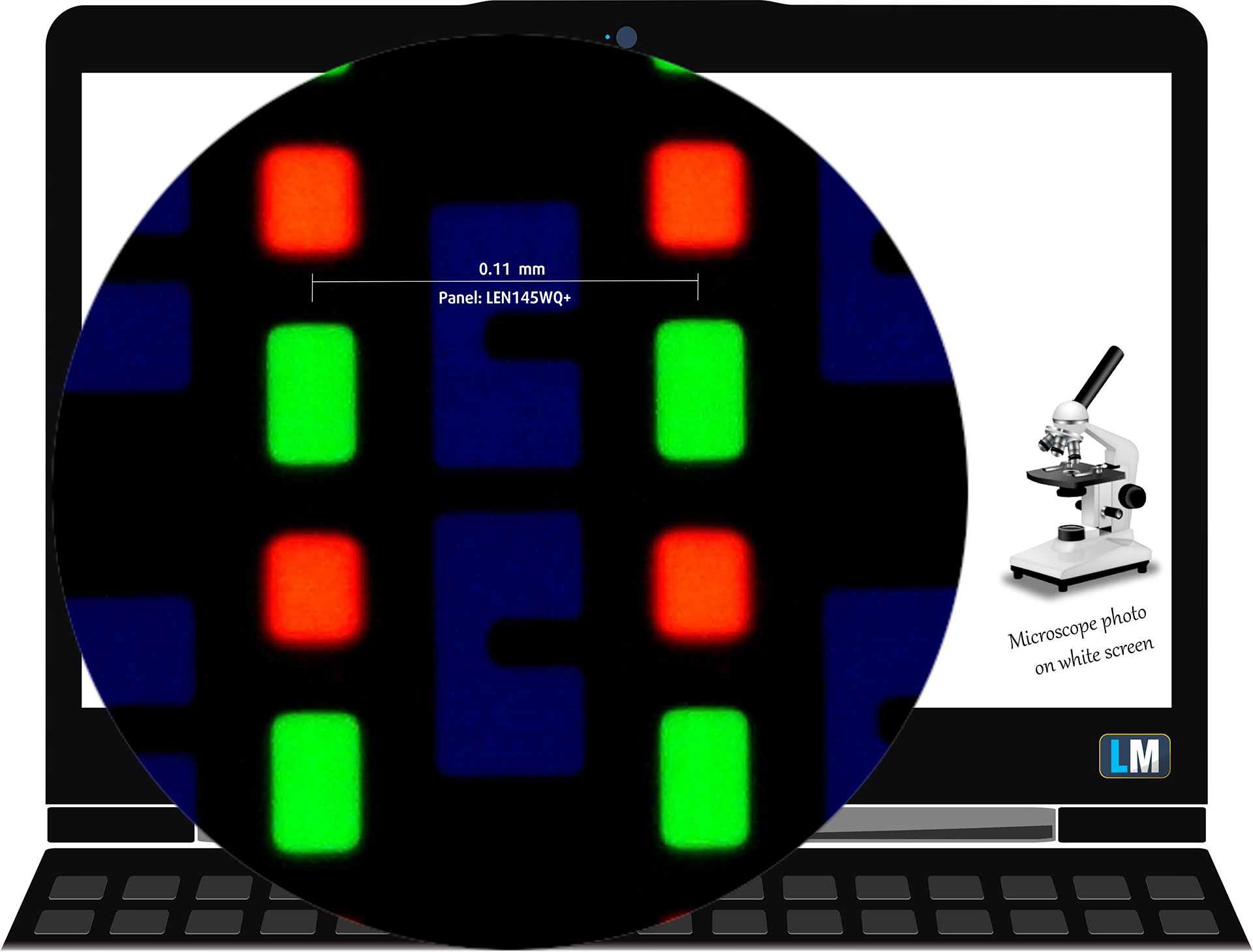
Lenovo Yoga Pro 7i 14は有機ELパネルを搭載し、型番はLEN145WQ+(LEN8AC1)。リフレッシュレート120Hz、10ビットカラー対応(色深度10ビット)。対角は14.5インチ(36.8cm)で、解像度は2880х1800p。また、画面比率は16:10、ピクセル密度は234ppi、ピッチは0.11 x 0.11 mmです。このスクリーンは、少なくとも37cmの距離から見たときにRetinaとみなすことができる(これはピクセル密度と、人間の目で個々のピクセルを識別できない典型的な視聴距離に基づいている)。
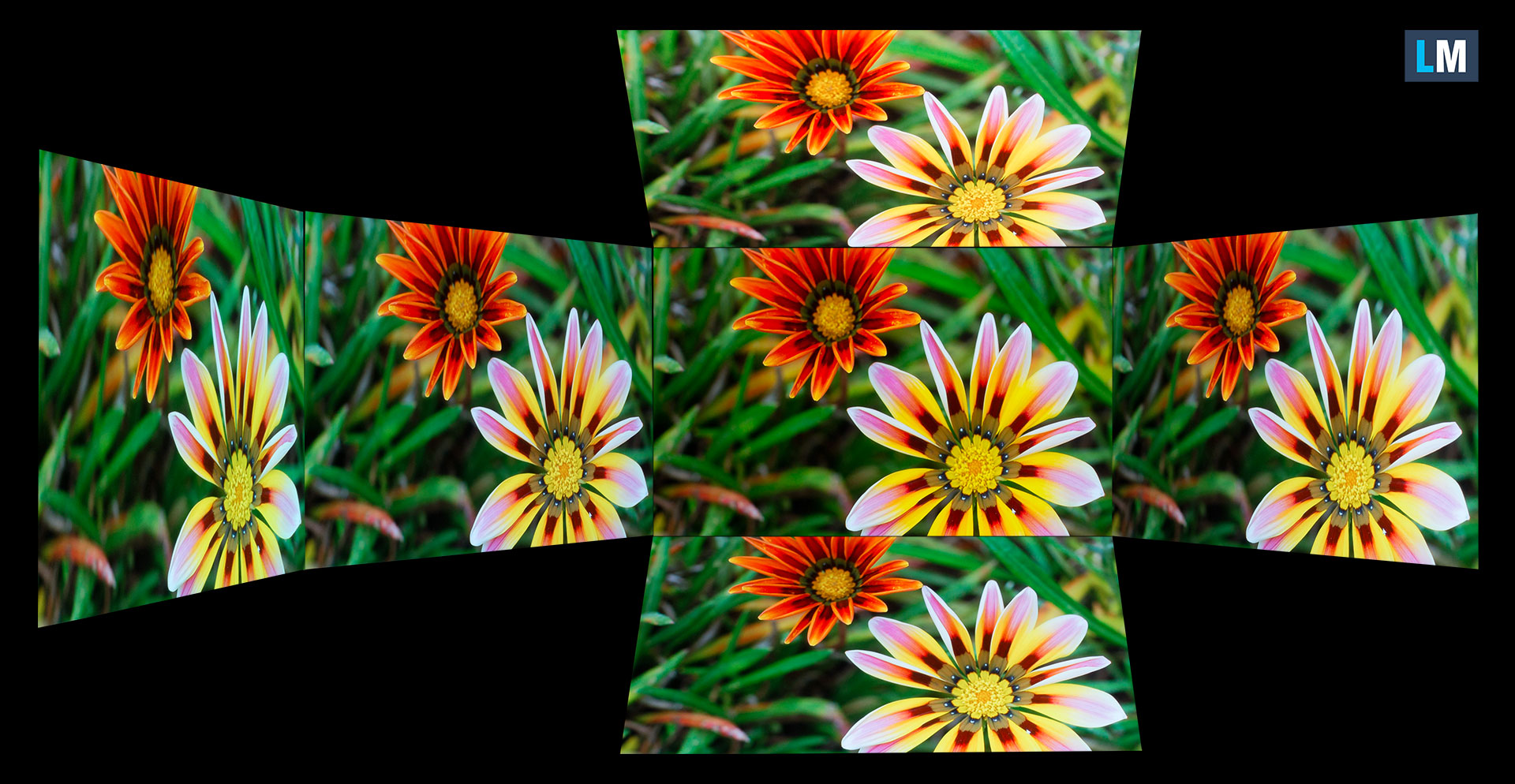
視野角は良好です。品質を評価するため、さまざまな角度の画像を提供しています。
また、ピントと露出を固定したビデオもあります。
黒背景、画面面積の8%で白色塗りつぶしの場合、HDRオンモードでの最大測定輝度は615nits(cd/m2)、白色画面では412cd/m2。SDRモードでの最大測定輝度は、画面中央部で404ニット(cd/m2)、表面全体の平均で402ニット(cd/m2)であり、最大偏差はわずか3%である。同じ条件下での白画面および最大輝度での相関色温度は6470Kである。
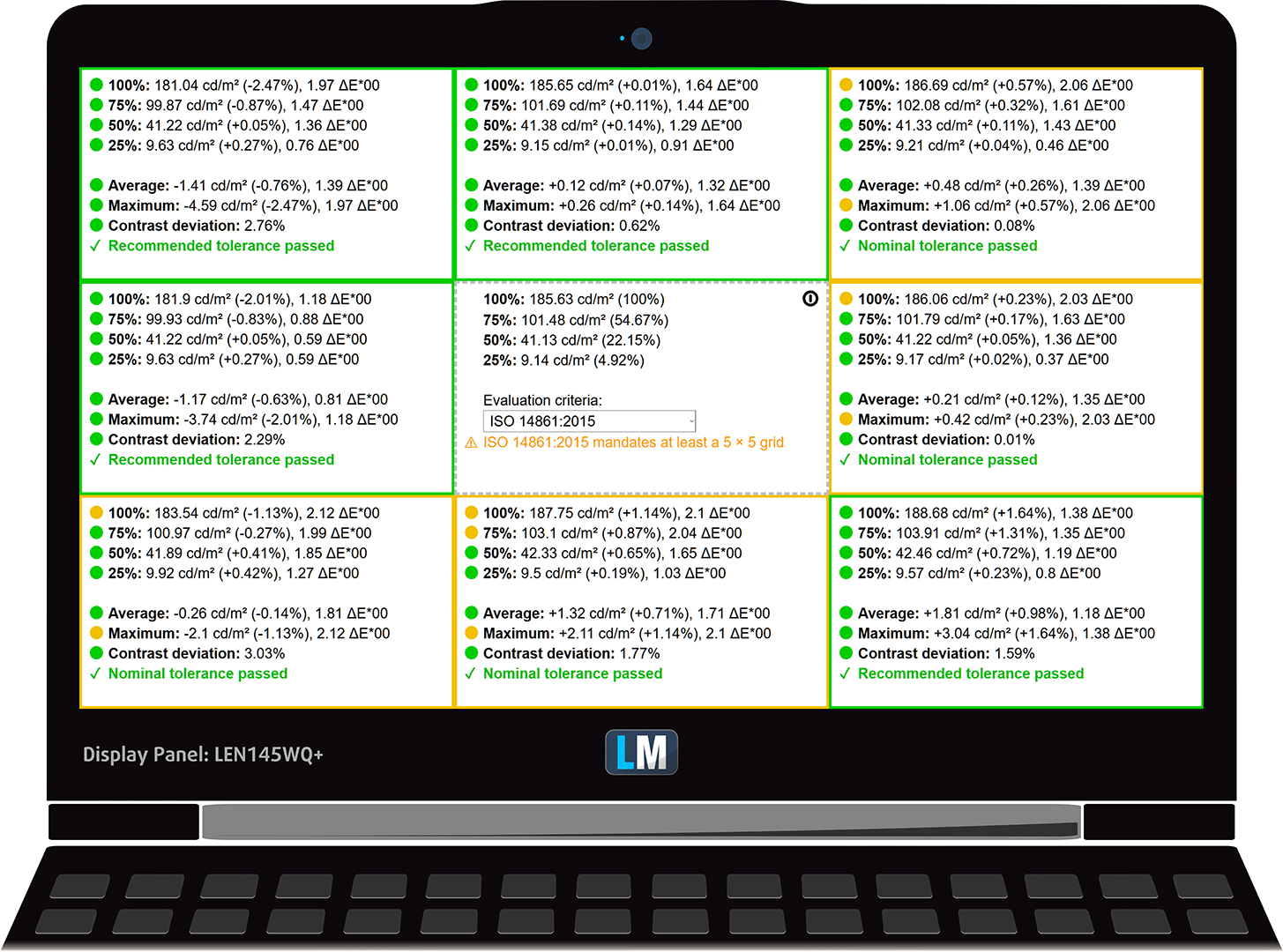
下の図では、均一性の観点からディスプレイの性能を見ることができる。これは、実用的な輝度レベル(約180nits)で測定されている。4.0を超えるdE2000の値は発生すべきではなく、このパラメータは、色に敏感な作業にノートパソコンを使用するつもりなら、最初にチェックすべきパラメータの1つである(最大許容範囲は2.0 )。OLEDパネルのコントラスト比は、黒いピクセルを完全に消すことができるため、実質的に無限大です。
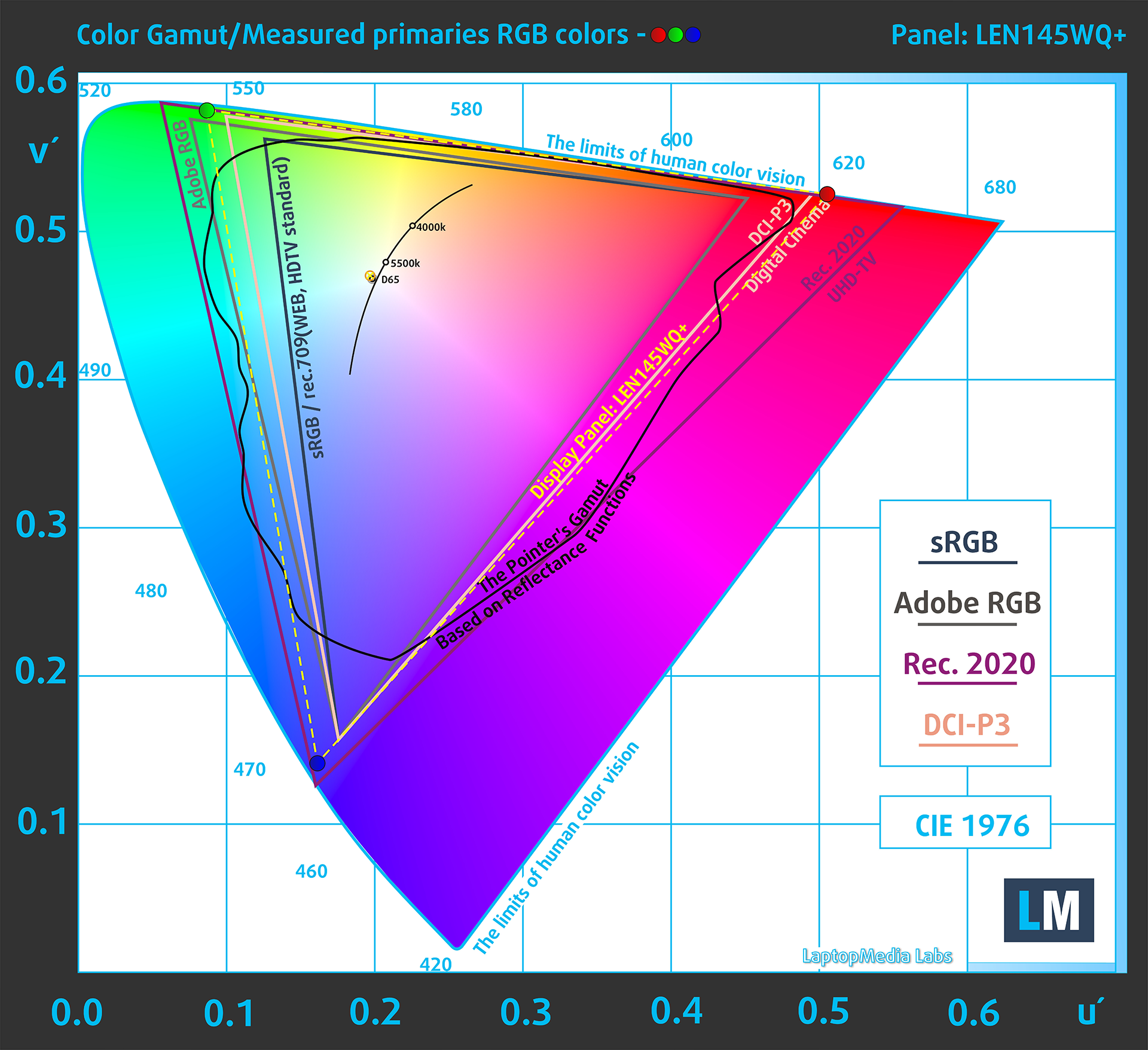
私たちが同じページにいることを確認するために、sRGB色域とAdobe RGBについて少し紹介したいと思います。まず始めに、CIE 1976年統一色度図があります。これは、人間の目で見える色のスペクトルを表したもので、色域の広さと色の正確さをよりよく認識することができます。
黒い三角形の中には、HDTVやウェブ上で何百万人もの人々が使用している標準色域(sRGB)が表示されます。Adobe RGBに関しては、これはプロ用のカメラやモニター、印刷などで使用されています。基本的に、黒い三角形の内側にある色はすべての人に使用され、これが主流のノートブックの色品質と色精度の本質的な部分です。
それでも、映画スタジオが使用する有名なDCI-P3規格やデジタルUHDのRec.2020規格のような他の色空間も含まれています。しかし、Rec.2020はまだ未来のものであり、現在のディスプレイがそれをカバーするのは難しい。また、いわゆるマイケル・ポインター色域(ポインターの色域)も含まれており、これは私たちの身の回りに毎日自然に存在する色を表しています。
黄色の点線は、Lenovo Yoga Pro 7i 14の色域カバー率を示しています。
そのディスプレイは、CIE1976のsRGB/ITU-R BT.709(ウェブ/HDTV標準)を100%カバーし、DCI-P3を100%カバーしているため、非常に鮮やかで魅力的な画像を保証します。
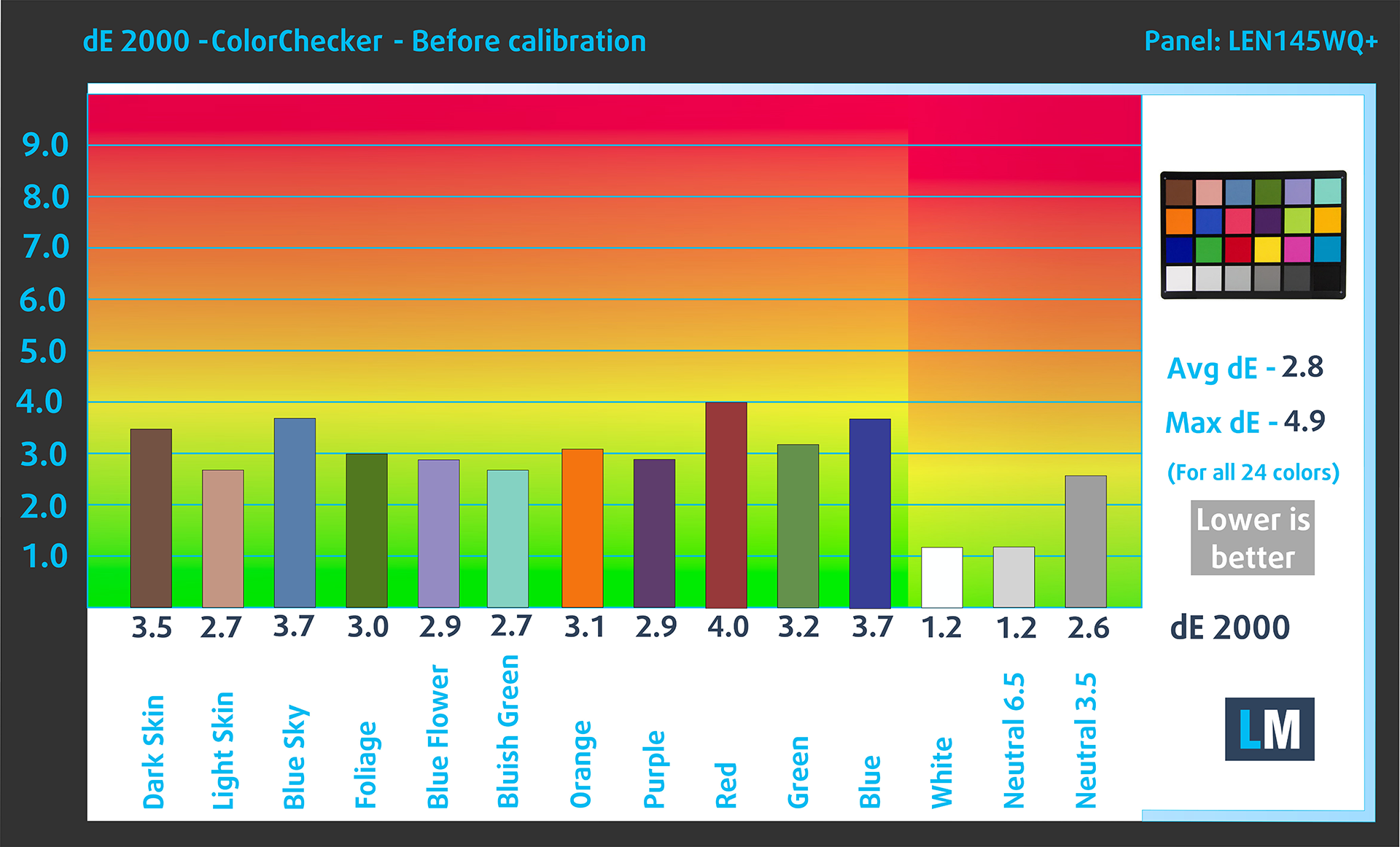
当社の「デザイン&ゲーミング」プロファイルは、180cd/m2の輝度(照度白色点-D65)、sRGBエンコーディングカーブで最適な色温度を実現します。
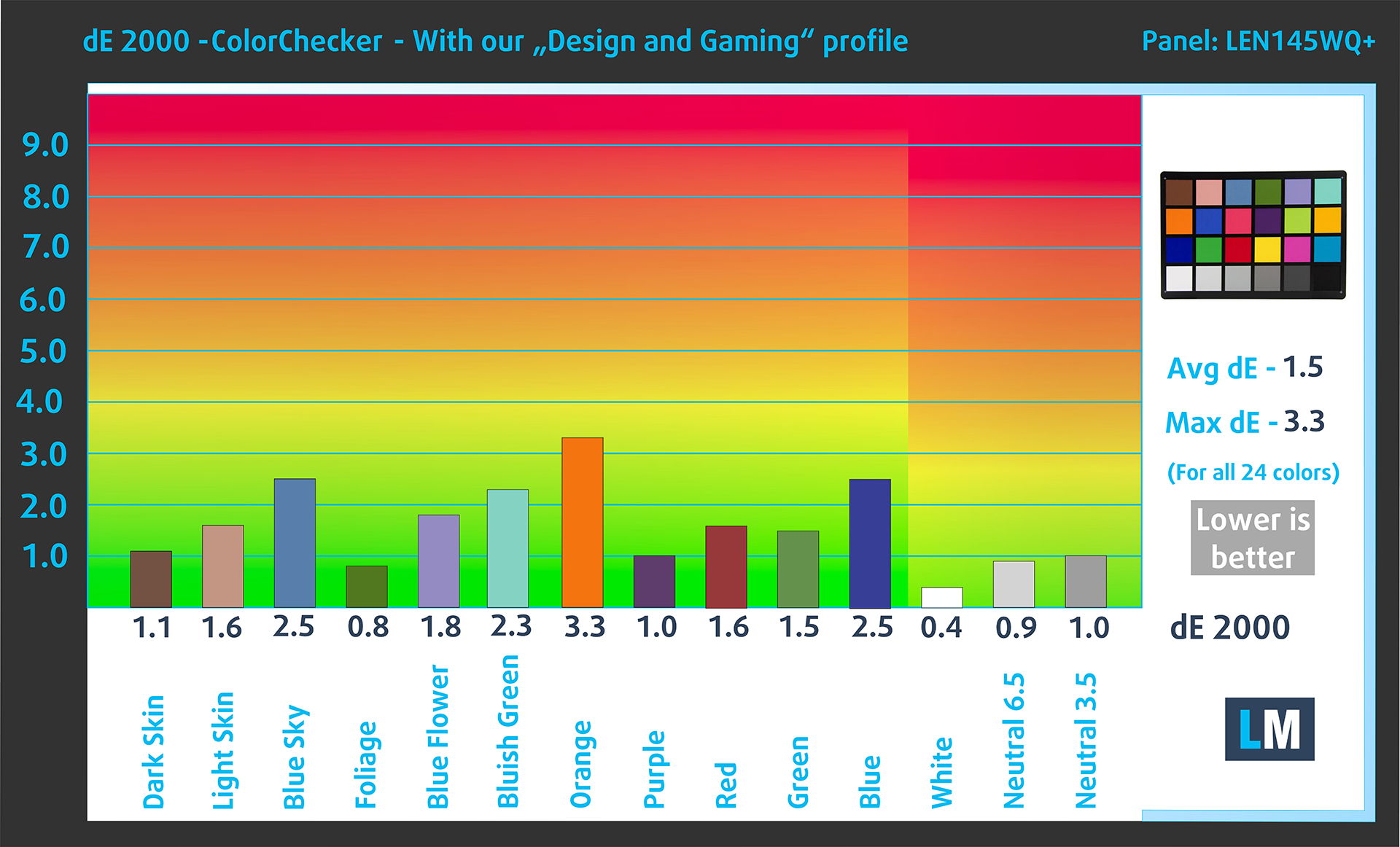
人間の肌の明暗、青空、草の緑、オレンジなど、一般的に使用される24色でディスプレイの精度をテストしました。工場出荷時の状態と、「デザイン&ゲーミング」プロファイルでの結果をご確認いただけます。
以下は、デフォルト設定(左、HDRオフ)、「ゲームとウェブデザイン」プロファイル(右)を使用したLenovo Yoga Pro 7i 14のスコアを、Display-P3色空間と比較したものです。
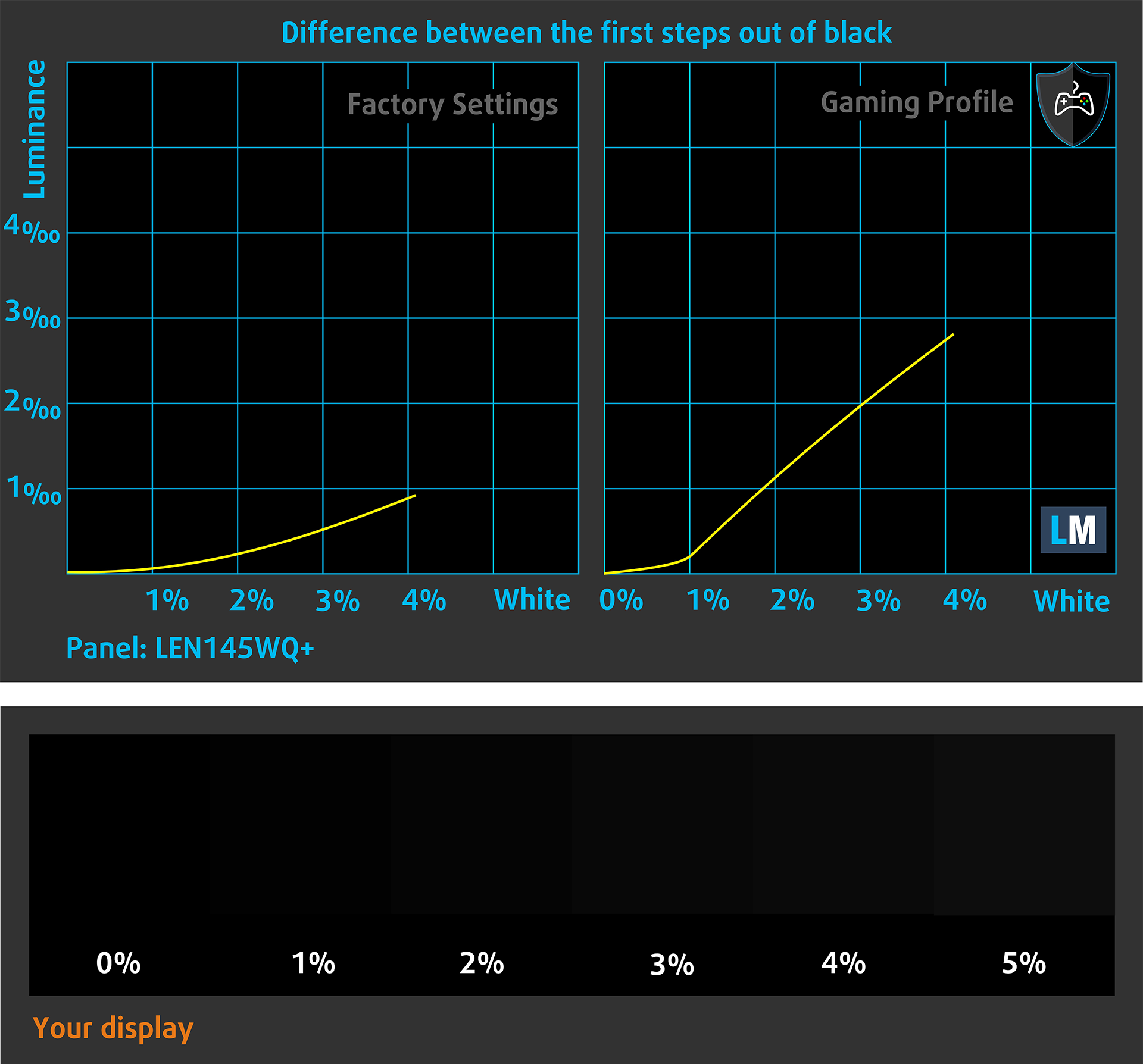
次の図は、ディスプレイが画像の本当に暗い部分をどの程度再現できるかを示している。これは、周囲光の少ない場所(HDRオフ)で映画を見たりゲームをしたりするときに不可欠である。
画像の左側は純正設定のディスプレイを表し、右側は「ゲーミング&ウェブデザイン」プロファイルを有効にして強化したものです。横軸はグレースケール、縦軸はディスプレイの輝度です。下の2つのグラフで、お使いのディスプレイがどのように暗いニュアンスを処理するかを簡単にチェックできますが、これは現在のディスプレイの設定、キャリブレーション、視野角、周囲の光の状態にも左右されることを覚えておいてください。
健康への影響PWM(画面のちらつき)
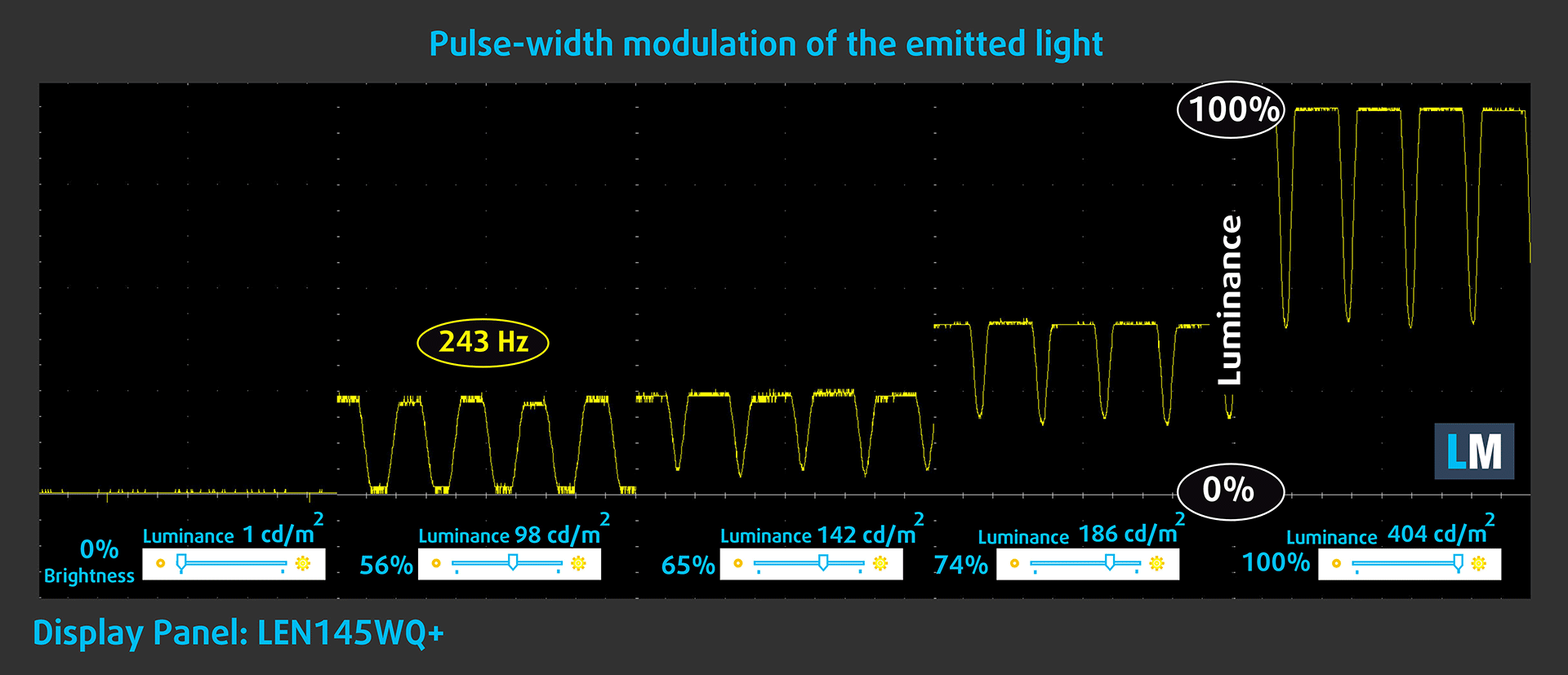
パルス幅変調(PWM)は、モニターの明るさを簡単にコントロールする方法である。輝度を下げると、ディスプレイの光量が下がるのではなく、電子回路によって人間の目には区別できない周波数でオフとオンが繰り返される。このような光インパルスでは、明るさは変わらないのに光と無光の時間比が変化し、目に有害です。これについては、PWMに関する専門記事をご覧ください。
Lenovo Yoga Pro 7i 14のディスプレイは、145ニットまでPWMを使用する。それ以上では、限られた振幅の脈動が見られる。この点で、このパネルは比較的快適に使用できる。
健康への影響ブルーライトの放出
Health-Guardプロファイルをインストールすることで、スクリーンの色を正確に知覚できるように保ちながら、有害なブルーライトの放射を低減します。ブルーライトについてよくご存じない方のために簡単に説明すると、目や肌、体全体に悪影響を及ぼす発光です。詳しくはブルーライトの専門記事をご覧ください。
健康への影響画面の反射率
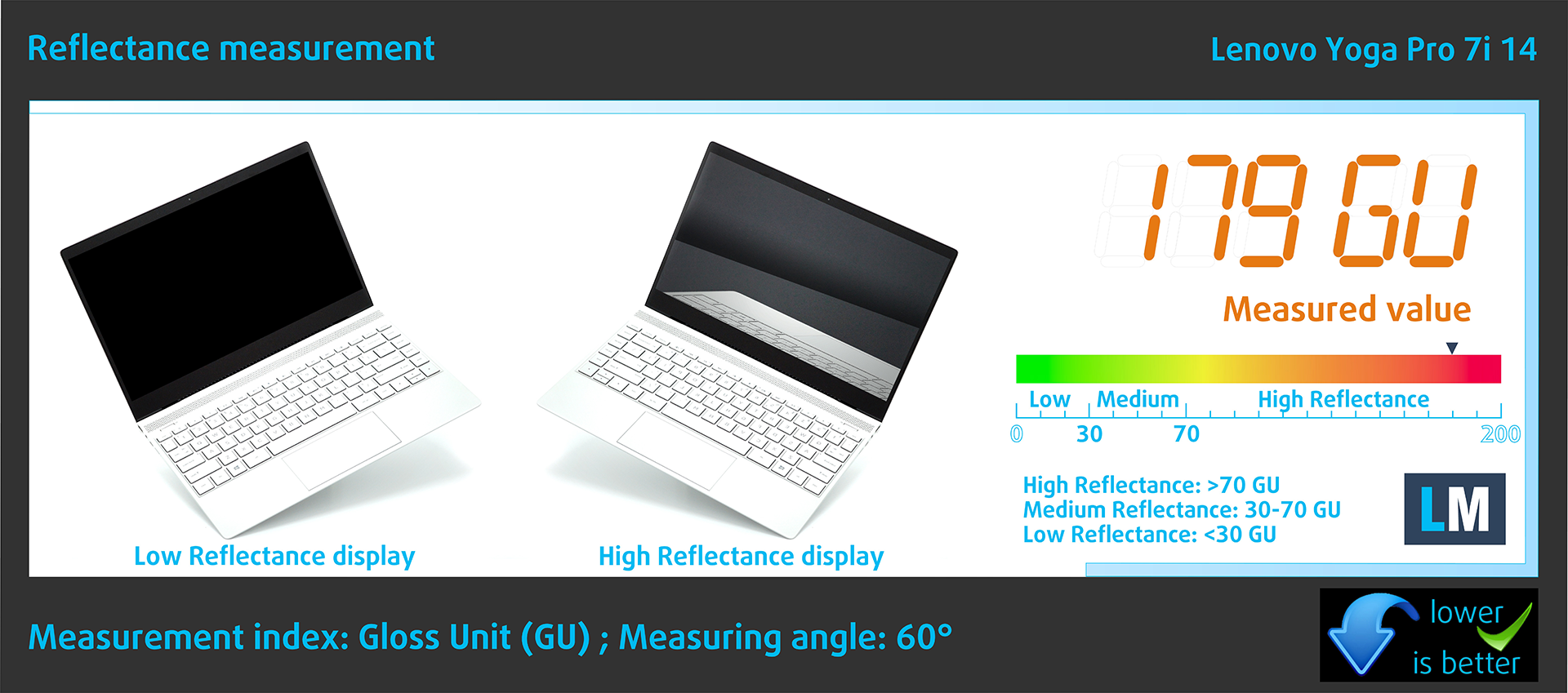
光沢のあるコーティングを施したディスプレイは、周囲光の強い条件下では反射のために不便なことがあります。当社では、ディスプレイの電源を切り、測定角度を60°に設定した状態で、各ノートパソコンの画面反射レベルを測定しています。
レノボのスクリーンの反射率は179GUである。
私たちは何百台ものノートパソコンをテストしてきたが、これは絶対的な記録破りだ。背後に光源がある場合、スクリーンは使用不可能に近い。
高光沢:>70GU
中程度の光沢:30 – 70 GU
低光沢:<30 GU
サウンド
Lenovo Yoga Pro 7i 14のDolby Atmosスピーカーは、非常に質の高いサウンドを生み出します。その低音、中音、高音は偏差がありません。
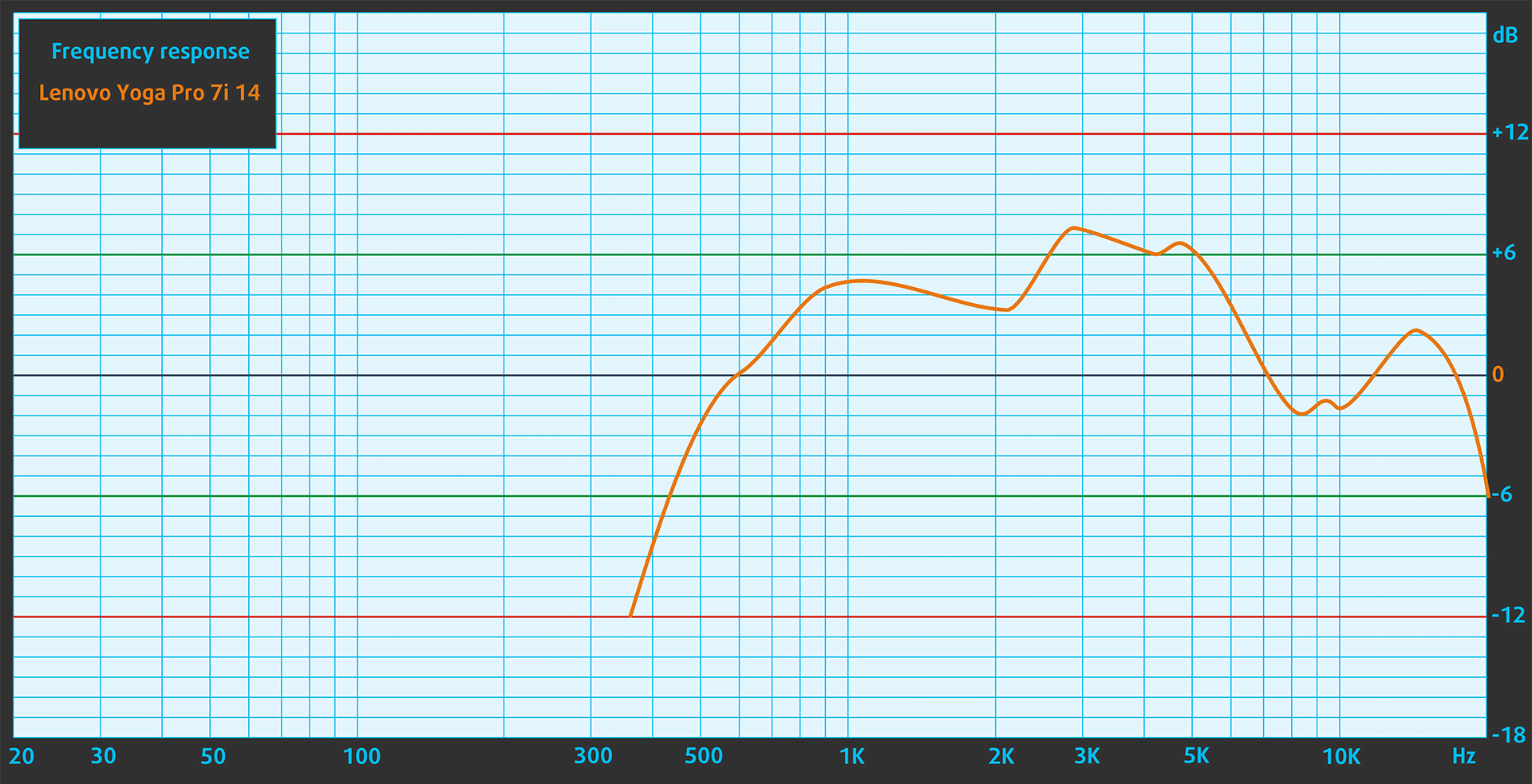
プロファイルを購入する
当社のプロファイルは個々のディスプレイモデルに合わせて作られているため、この記事とそれぞれのプロファイルパッケージは、14.5インチ LEN145WQ+ (LEN8AC1) (2880 х 1800) OLED搭載のLenovo Yoga Pro 7i 14構成用です。
*購入したファイルのダウンロードに問題がある場合は、別のブラウザを使用して電子メールで受信したリンクを開いてみてください。ダウンロード先がアーカイブではなく.phpファイルの場合は、拡張子を.zipに変更するか、[email protected]。
プロファイルについての詳細はこちらをご覧ください。
効率的で健康に優しいプロファイルを受け取ることに加え、LaptopMediaの製品を購入することで、可能な限り客観的なレビューを作成するためにデバイスをテストする私たちのラボの開発を支援することにもなります。
Office Work
Office Workは、テキストや表を見たり、ウェブサーフィンにほとんどの時間を費やすユーザーに主に使用されるべきです。このプロファイルは、フラットなガンマカーブ(2.20)、ネイティブな色温度、知覚的に正確な色を維持することで、より良い鮮明さと明瞭さを提供することを目指しています。
Design and Gaming
このプロファイルは、プロとして色を扱うデザイナーや、ゲームや映画向けです。Design and Gamingは、ディスプレイパネルの性能を最大限に引き出し、WebおよびHDTVのsRGB IEC61966-2-1規格(D65ホワイトポイント)で可能な限り正確な色を再現します。
3つのプロファイルをすべて33%割引で入手
パフォーマンスCPU、GPU、ストレージ
すべてのベンチマークとテストは、Windowsの「電源とバッテリー」メニューで「最高のパフォーマンス」プリセットを適用して実施しました。また、Lenovo Vantageアプリでは「パフォーマンス」プリセットが選択されています。


GPUオーバークロック」機能もオンになっている。
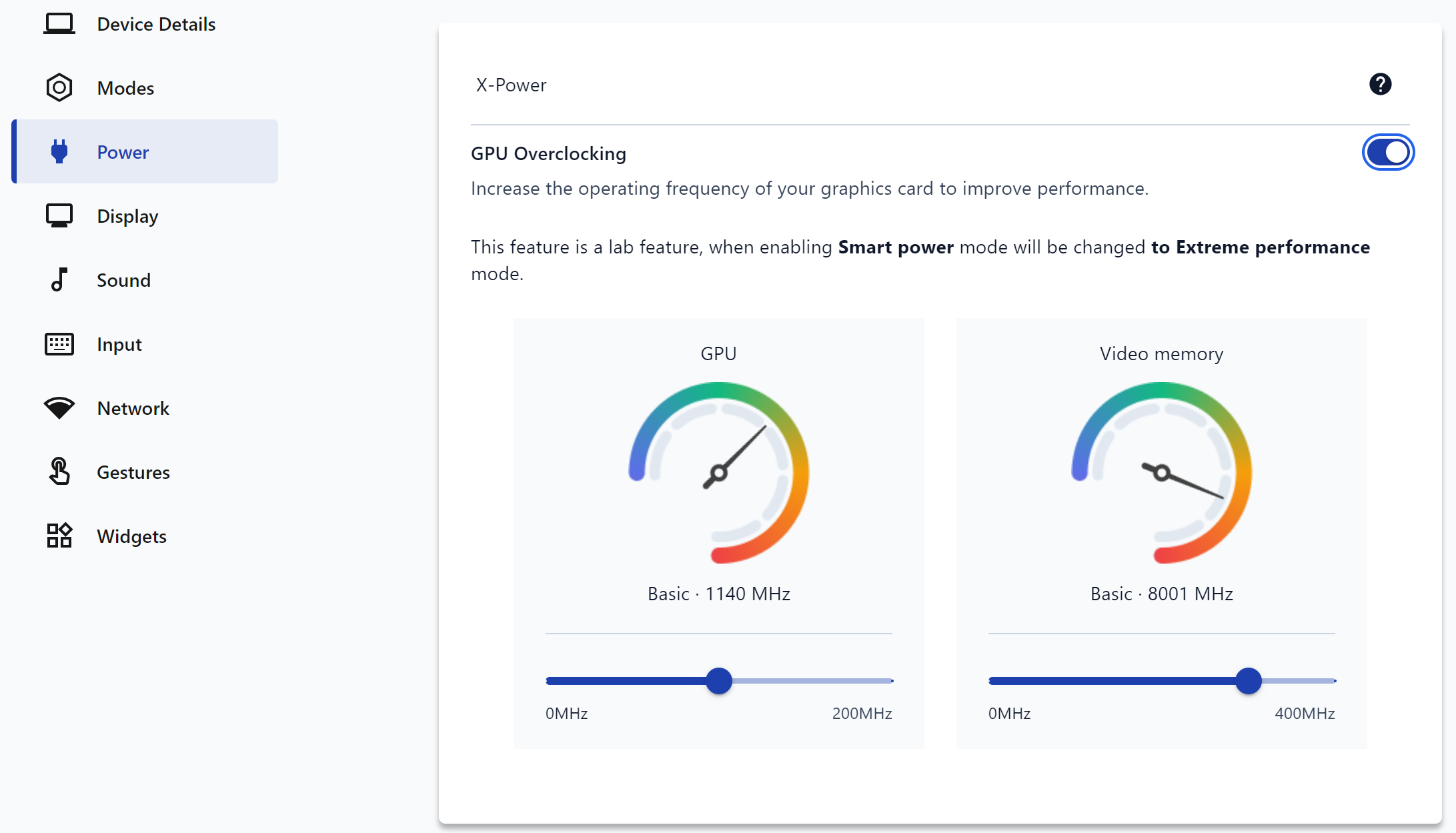
CPUオプション
このノートブックには
– インテル® Core™ Ultra5 125H
– インテル® Core™ Ultra7 155H
– インテル® Core™ Ultra9 185H
Core Ultra 5 125Hは、日常的なマルチタスク作業や軽作業に最適です。Core Ultra 7 155Hは、コアとスレッドが追加され、ビデオ編集や3Dモデリングなどの負荷の高い作業に適しています。さらに、Core Ultra 9 185Hは、レンダリングやAIワークロードなど、リソースを大量に消費するアプリケーションで妥協のないスピードを必要とするプロフェッショナル向けに、強力なパフォーマンスを提供します。この3つのCPUはいずれも、AIアクセラレーションとXe-LPGグラフィックスを統合しており、現代の生産性向上、ゲーム、クリエイティブな作業に多目的に使用できます。
私たちがテストしたノートパソコンには、Ultra 7 155Hチップが搭載されています。
シングルコア性能は、オペレーティングシステムのスムーズな動作と応答性を保証し、より良いユーザーエクスペリエンスを提供します。
結果はGeekbench 6 Single-Coreテストのものです(数値が高いほど良い)

マルチコア性能は、ビデオ編集、CAD、科学シミュレーションなどの複雑で要求の厳しいタスクを処理するために不可欠です。
結果はGeekbench 6 Multi-Coreテストのものです(数値が高いほど良い)
ここでは、実際の3Dレンダリングタスクを使用してCPUの性能を評価し、複雑な計算やレンダリングのワークロードを効率的に処理する能力を評価します。
結果はCinebench 2024 Multi-Coreテストのものです(数値が高いほど良い)
GPUオプション
このLenovoシリーズのdGPUオプションは、GeForce RTX 4050とRTX 4060です。
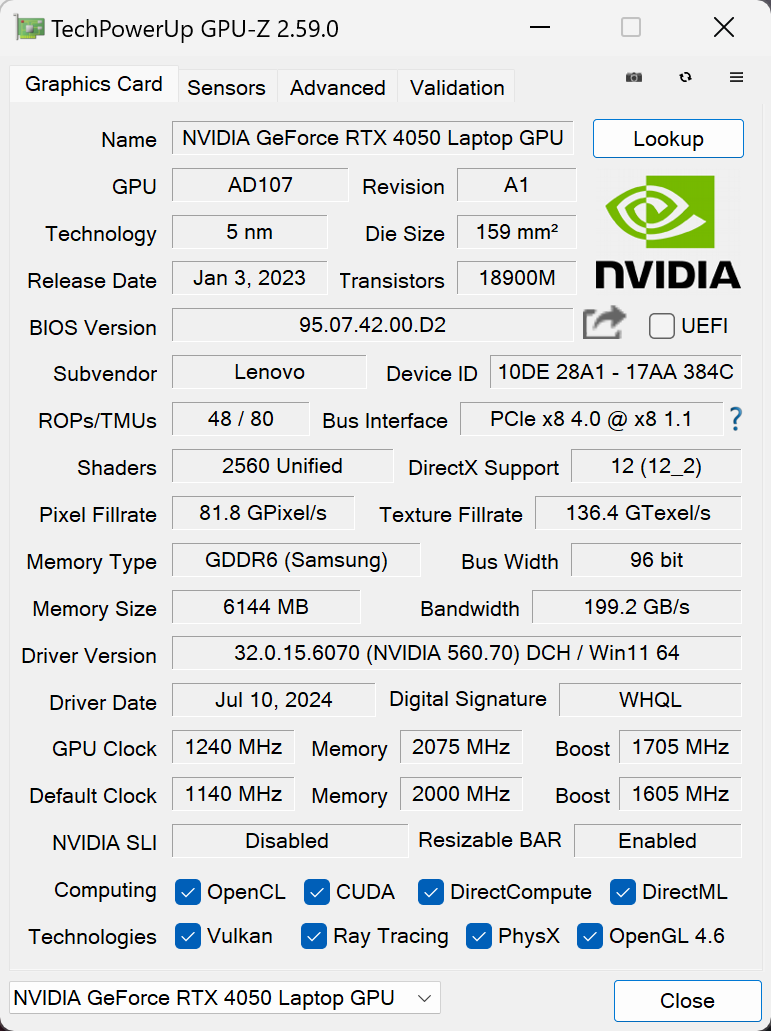
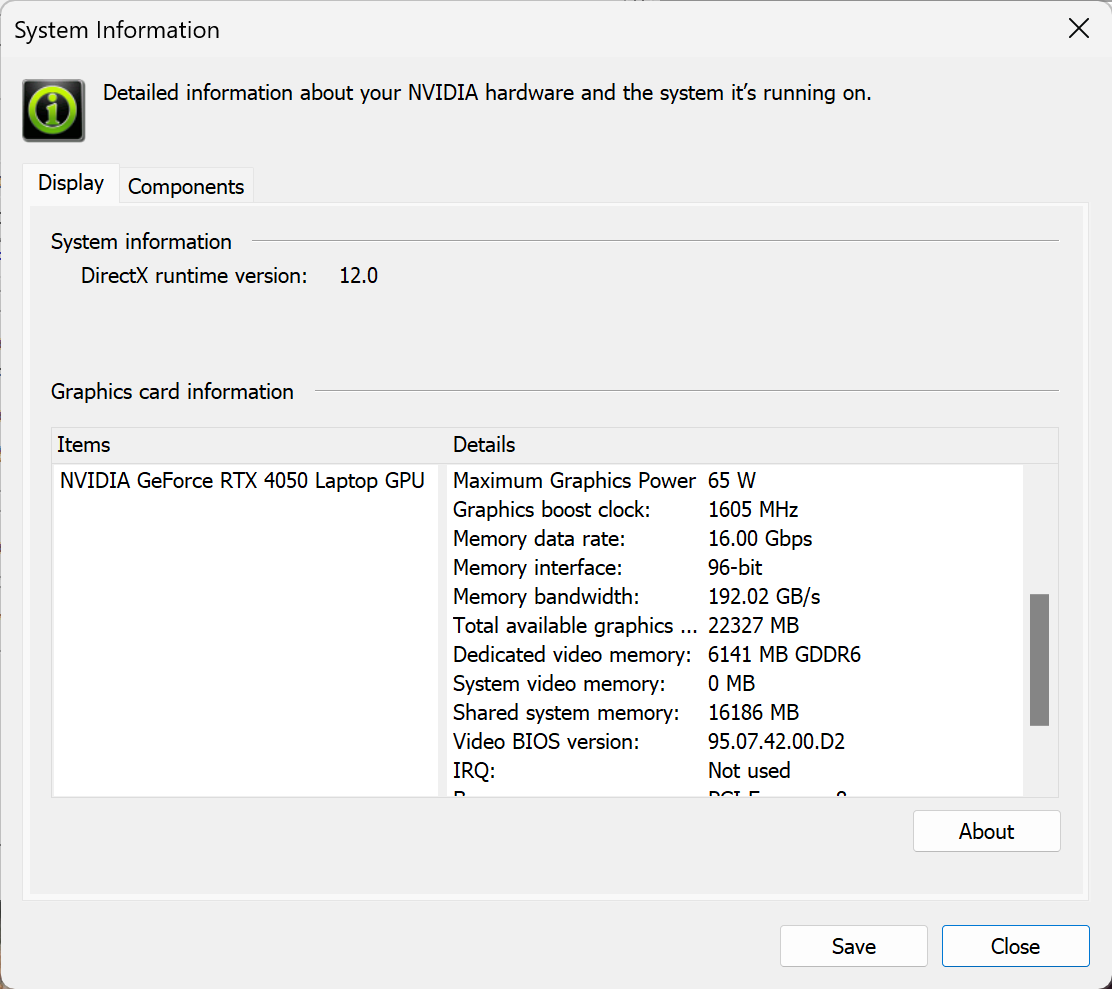
私たちのマシンには65WのRTX 4050が搭載されています。
結果は3DMark Time Spy (Graphics)のものです。数値が高いほど良い。
結果は3DMark Wild Life Extreme Unlimitedのものです。数値が高いほど良い。
ゲーミングテスト

| メトロ エクソダス | フルHD、低(設定を確認) | フルHD、高(設定をチェック) | フルHD、エクストリーム(設定を確認) |
|---|---|---|---|
| 平均FPS | 173 fps | 66 fps | 22 fps |

| ボーダーランズ3 | フルHD、V.Low(設定確認) | フルHD、中(設定をチェック) | フルHD、高(設定をチェック) | フルHD、バッドアス(設定確認) |
|---|---|---|---|---|
| 平均 FPS | 157 fps | 118 fps | 80 fps | 62 fps |

| ファークライ6 | フルHD、低(設定を確認) | フルHD、高(設定をチェック) | フルHD、ウルトラ(設定確認) |
|---|---|---|---|
| 平均FPS | 124 fps | 96 fps | 83 fps |

| ギアーズ5 | フルHD、低(設定を確認) | フルHD、中(設定確認) | フルHD、高(設定をチェック) | フルHD、ウルトラ(設定を確認) |
|---|---|---|---|---|
| 平均FPS | 184 fps | 132 fps | 112 fps | 90 fps |
電力制限が控えめであるにもかかわらず、GeForce RTX 4050は、テストした4つのタイトルで良好なパフォーマンスを示した。
ストレージ性能
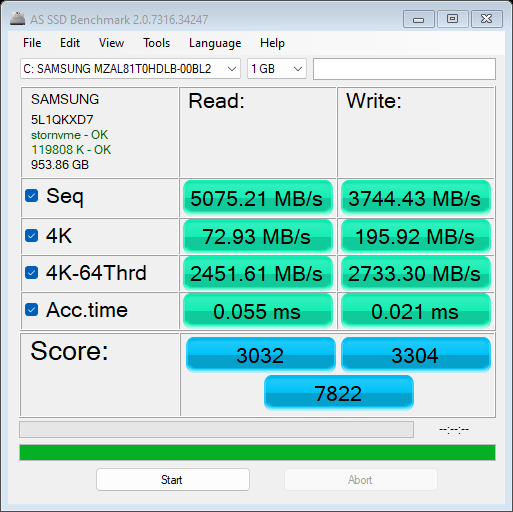
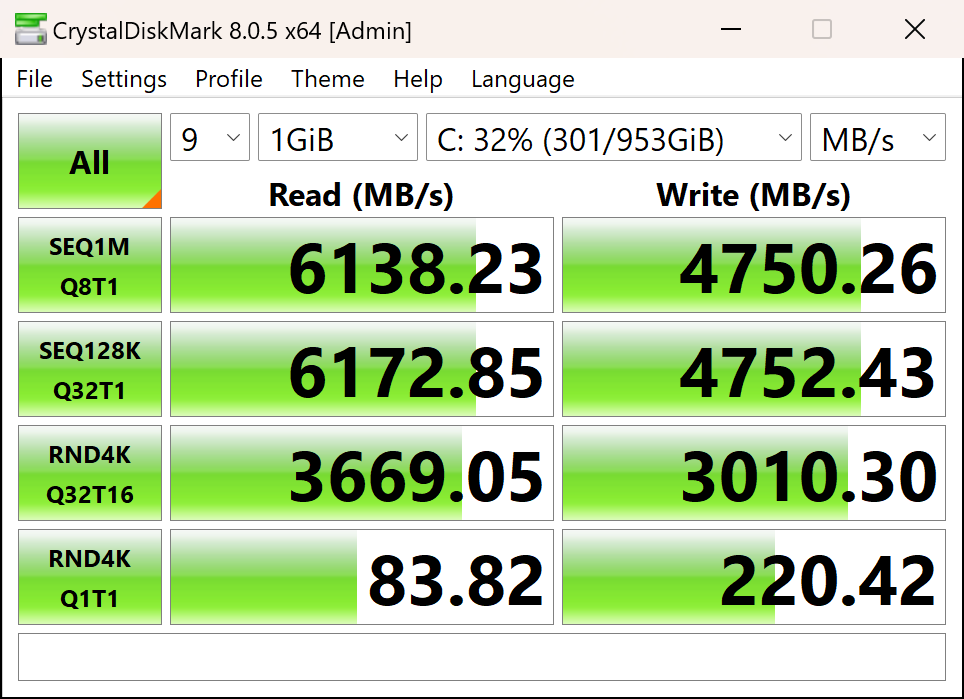
当社のノートブックには、1TBのSAMSUNG PM9C1a(MZAL81T0HDLB-00BL2)が搭載されています。このNVMeドライブは高速ですが、ベンチマーク中に81℃に達するほど熱くなります。通常の使用では、SSDの温度はもっと低くなります。

[eBook Guide + Tools] ノートパソコンをMAX OUTにする方法
ノートパソコンを高速化できます。 LaptopMediaは過去15年間で数千のモデルをテストしてきましたが、改造を通じてより強力にできないノートパソコンを見たことがありません。
だからこそ、この方法について知っていることをすべてまとめた簡単に従えるステップバイステップのラボテスト済みのプロジェクトを一つにまとめました。
詳細はこちらをご覧ください:
【eBookガイド+ツール】ノートパソコンをより強力にする方法

🛠️ GPU Modifications: vBIOS, Overclocking, Undervolting
⚙️ Building Fast/Reliable RAID configuration
💻 Hardware upgrade tips for best results
🖼 Display enhancing
💾 OS Optimization for best performance
温度と快適さ、バッテリー寿命
CPU最大負荷
このテストでは、CPUコアを100%使用し、その周波数とチップ温度を監視します。最初の列は短い負荷(2~10秒)に対するコンピュータの反応を示し、2番目の列は本格的なタスク(15~30秒)をシミュレートし、3番目の列はビデオレンダリングのような長い負荷に対するノートパソコンの性能を示す良い指標となります。
平均Pコア周波数; 平均Eコア周波数; 平均LP Eコア周波数; CPU温度; パッケージ電力
| インテル Core Ultra 7 155H (ベース電力28W) | 0:02~0:10秒 | 0:15~0:30秒 | 10:00~15:00分 |
|---|---|---|---|
| レノボYoga Pro 7i 14 | 3.12 GHz @ 2.64 GHz @ 1.80 GHz @ 71°C @ 70W | 3.09 GHz @ 2.61 GHz @ 1.80 GHz @ 83°C @ 70W | 2.81 GHz @ 2.44 GHz @ 1.70 GHz @ 83°C @ 58W |
| レノボThinkPad P16v Gen 2 | 2.90 GHz @ 2.74 GHz @ 2.46 GHz @ 101°C @ 89W | 2.67 GHz @ 2.77 GHz @ 2.46 GHz @ 100°C @ 83W | 2.52 GHz @ 2.65 GHz @ 1.85 GHz @ 101°C @ 60W |
| デル・プレシジョン14 3490 | 3.07 GHz @ 2.45 GHz @ 1.68 GHz @ 71°C @ 64W | 3.04 GHz @ 2.46 GHz @ 1.70 GHz @ 83°C @ 64W | 1.89 GHz @ 1.56 GHz @ 1.14 GHz @ 75°C @ 33W |
| MSI Prestige 14 AI Studio C1U | 2.74 GHz @ 2.16 GHz @ 1.58 GHz @ 67°C @ 60W | 2.74 GHz @ 2.16 GHz @ 1.57 GHz @ 73°C @ 60W | 1.78 GHz @ 1.11 GHz @ 1.02 GHz @ 66°C @ 30W |
| デル・プレシジョン15 3590 | 2.84 GHz @ 2.33 GHz @ 1.63 GHz @ 66°C @ 63W | 2.82 GHz @ 2.32 GHz @ 1.60 GHz @ 79°C @ 64W | 2.15 GHz @ 1.66 GHz @ 1.27 GHz @ 75°C @ 42W |
| レノボYoga 7i 2-in-1(14型、Gen 9) | 2.85 GHz @ 2.31 GHz @ 1.68 GHz @ 70°C @ 53W | 2.73 GHz @ 2.25 GHz @ 1.62 GHz @ 90°C @ 53W | 1.14 GHz @ 0.99 GHz @ 0.93 GHz @ 63°C @ 22W |
| MSI Summit E13 AI Evo A1M | 2.24 GHz @ 1.80 GHz @ 1.32 GHz @ 73°C @ 40W | 2.15 GHz @ 1.79 GHz @ 1.29 GHz @ 83°C @ 40W | 1.74 GHz @ 1.00 GHz @ 77°C @ 28W |
| レノボYoga Slim 7i(14インチ、Gen 9) | 2.41 GHz @ 2.07 GHz @ 1.40 GHz @ 70°C @ 47W | 2.34 GHz @ 2.02 GHz @ 1.40 GHz @ 83°C @ 47W | 2.00 GHz @ 1.59 GHz @ 1.10 GHz @ 78°C @ 35W |
| デル インスパイロン 16 プラス 7640 | 3.50 GHz @ 2.70 GHz @ 1.90 GHz @ 80°C @ 80W | 2.82 GHz @ 2.65 GHz @ 2.42 GHz @ 99°C @ 77W | 2.74 GHz @ 2.28 GHz @ 1.69 GHz @ 90°C @ 55W |
| デル インスパイロン 14 プラス 7440 | 3.22 GHz @ 2.62 GHz @ 1.74 GHz @ 89°C @ 80W | 2.64 GHz @ 2.61 GHz @ 2.49 GHz @ 100°C @ 73W | 2.50 GHz @ 1.99 GHz @ 1.40 GHz @ 83°C @ 45W |
| HP OMEN トランセンド 14 (14-fb0000) | 3.38 GHz @ 2.65 GHz @ 2.29 GHz @ 65°C @ 85W | 3.22 GHz @ 2.67 GHz @ 2.43 GHz @ 73°C @ 80W | 2.87 GHz @ 2.45 GHz @ 1.68 GHz @ 76°C @ 61W |
| デル XPS 16 9640 | 3.58 GHz @ 2.72 GHz @ 2.27 GHz @ 86°C @ 97W | 3.39 GHz @ 2.73 GHz @ 1.92 GHz @ 90°C @ 80W | 3.02 GHz @ 2.37 GHz @ 1.70 GHz @ 84°C @ 60W |
| デル XPS 14 9440 | 3.01 GHz @ 2.55 GHz @ 1.81 GHz @ 88°C @ 64W | 1.96 GHz @ 2.53 GHz @ 2.22 GHz @ 96°C @ 58W | 2.17 GHz @ 1.88 GHz @ 1.33 GHz @ 83°C @ 38W |
| デル XPS 13 9340 | 2.26 GHz @ 2.43 GHz @ 2.19 GHz @ 100°C @ 59W | 1.21 GHz @ 1.34 GHz @ 2.48 GHz @ 96°C @ 38W | 1.52 GHz @ 1.25 GHz @ 1.67 GHz @ 96°C @ 32W |
| HP Spectre x360 16 (16-aa0000) | 3.02 GHz @ 2.41 GHz @ 1.70 GHz @ 72°C @ 64W | 2.93 GHz @ 2.41 GHz @ 1.93 GHz @ 85°C @ 64W | 2.39 GHz @ 1.98 GHz @ 1.40 GHz @ 80°C @ 45W |
| レノボYoga 9i(14、Gen 9) | 2.95 GHz @ 2.46 GHz @ 1.63 GHz @ 61°C @ 68W | 2.59 GHz @ 2.23 GHz @ 1.47 GHz @ 83°C @ 52W | 2.31 GHz @ 1.98 GHz @ 1.32 GHz @ 75°C @ 37W |
| ASUS Zenbook 14 OLED(UX3405) | 2.91 GHz @ 2.40 GHz @ 1.60 GHz @ 86°C @ 64W | 2.20 GHz @ 2.00 GHz @ 1.69 GHz @ 102°C @ 60W | 1.12 GHz @ 1.52 GHz @ 0.84 GHz @ 78°C @ 28W |
Core Ultra 7 155Hは、PコアとEコアのクロックが3.10GHz/2.60GHzを維持し、短負荷と中負荷では~2.80GHz、長負荷では~2.40GHzを維持できる。
実際のゲーム
| NVIDIA GeForce RTX 4050 | GPU周波数/コア温度(2分後) | GPU周波数/コア温度(30分後) |
|---|---|---|
| レノボYoga Pro 7i 14 | 1868 MHz @ 67°C @ 55W | 1951 MHz @ 68°C @ 60W |
| ASUS TUF Gaming F17 (FX707、2023) | 2595 MHz @ 74°C @ 95W | 2595 MHz @ 74°C @ 95W |
| エイサー Nitro 16 (AN16-72) | 2655 MHz @ 67°C @ 92W | 2655 MHz @ 67°C @ 92W |
| レノボLOQ 15i (Gen 9) | 2580 MHz @ 70°C @ 87W | 2580 MHz @ 71°C @ 86W |
| HP オーメン16 (16-wd0000) | 2565 MHz @ 72°C @ 92W | 2565 MHz @ 70°C @ 91W |
| HP Victus 16 (16-s0000) | 2565 MHz @ 68°C @ 92W | 2550 MHz @ 69°C @ 92W |
| エイサー スイフトエッジ (SFX16-61G) | 2550 MHz @ 78°C @ 95W | 2548 MHz @ 81°C @ 96W |
| ASUS ROG Zephyrus G14 GA402 (2023) ターボモード | 2565 MHz @ 77°C @ 101W | 2565 MHz @ 82°C @ 104W |
| ASUS ROG Zephyrus G14 GA402 (2023) パフォーマンスモード | 2364 MHz @ 78°C @ 86W | 2325 MHz @ 83°C @ 86W |
| エイサー Nitro 16 (AN16-51) | 2520 MHz @ 67°C @ 92W | 2520 MHz @ 67°C @ 91W |
| MSI 薄型 GF63 (12V) | 1735 MHz @ 69°C @ 45W | 1729 MHz @ 70°C @ 45W |
GPUの性能は良好で、30分のゲームプレイで1951Mhz、TGPは60Wだった。高FPS値とそこそこのビジュアルを得るには十分だ。
フルロード時の快適性
Lenovo Vantageアプリは、3つのパフォーマンス・プリセットとともに、大量のカスタマイズ・オプションを提供します。CPUとGPUの負荷が高い場合、2つのファンは平均的なノイズを発生させるが、これはこのノートパソコンのパワフルなハードウェアとコンパクトなサイズを考えれば良いことだ。それでも、ファンにはタービンのような独特のノイズがあり、回転速度を上げたり下げたりするときに目立つ。敏感なユーザーには気になるかもしれない。
長時間のゲーミングセッションでは、キーボードのホットスポットと背面排気口周辺が47℃に達するが、これは問題なく、触っても熱くは感じない。ボードの上のセクションは48℃とやや温かくなっています。
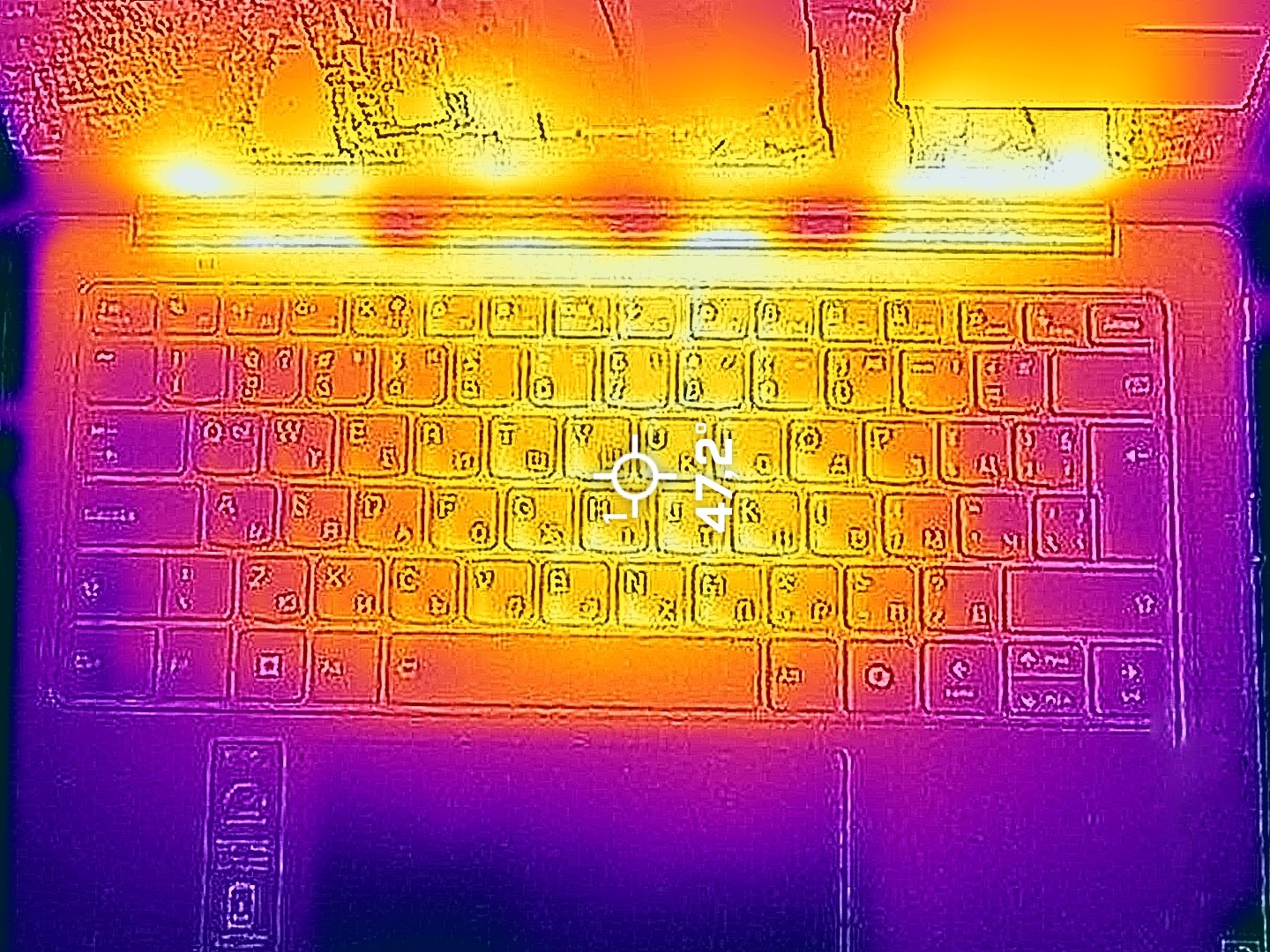
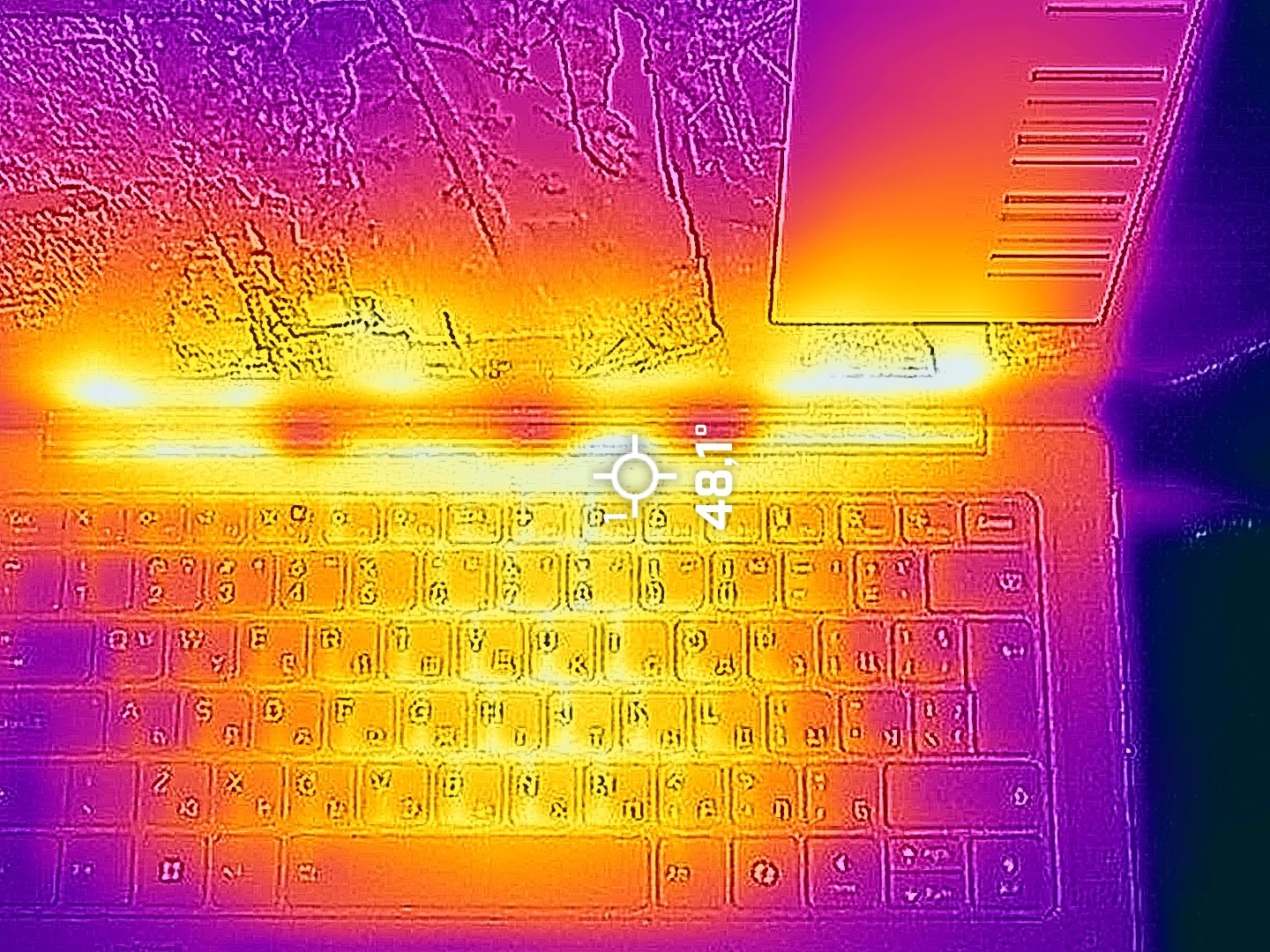
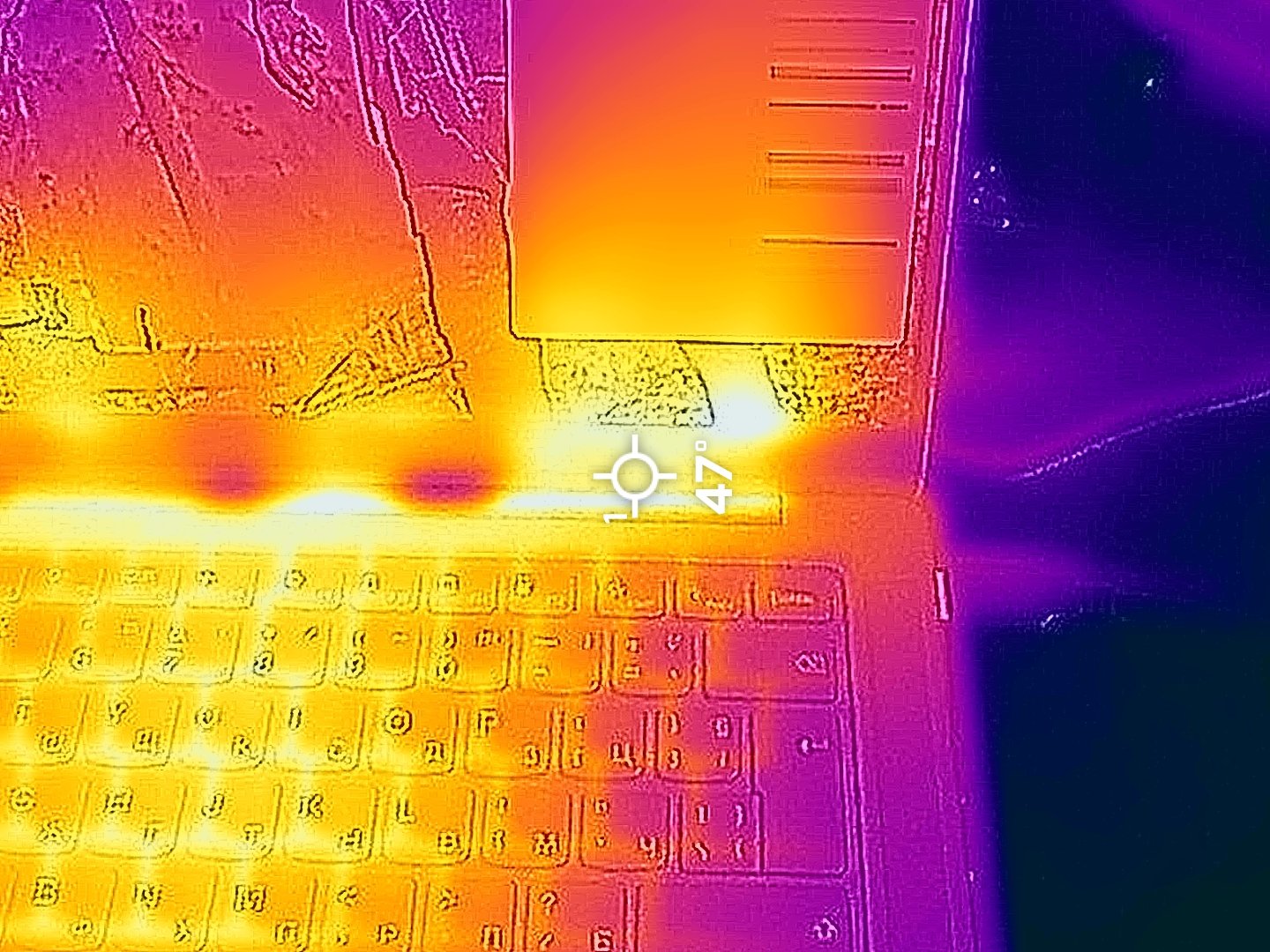
アダプティブ・パワー・モード」は、より少ないノイズとより低いクロックを提供し、実際、キビキビとしたパフォーマンスにはまだ十分だ。
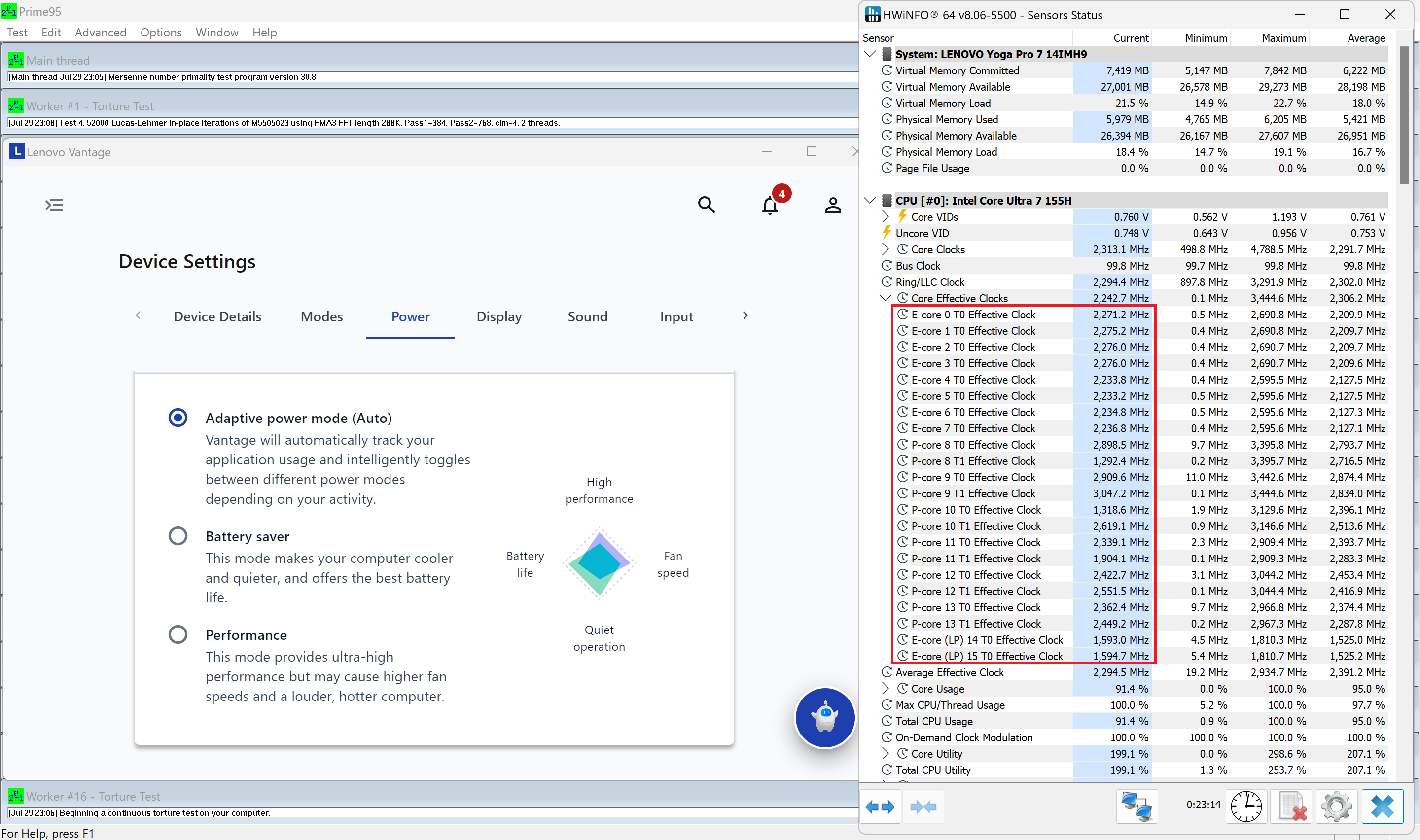
パフォーマンス」プリセットを適用した場合、約60W、「オート」モードでは約45Wを期待できる。
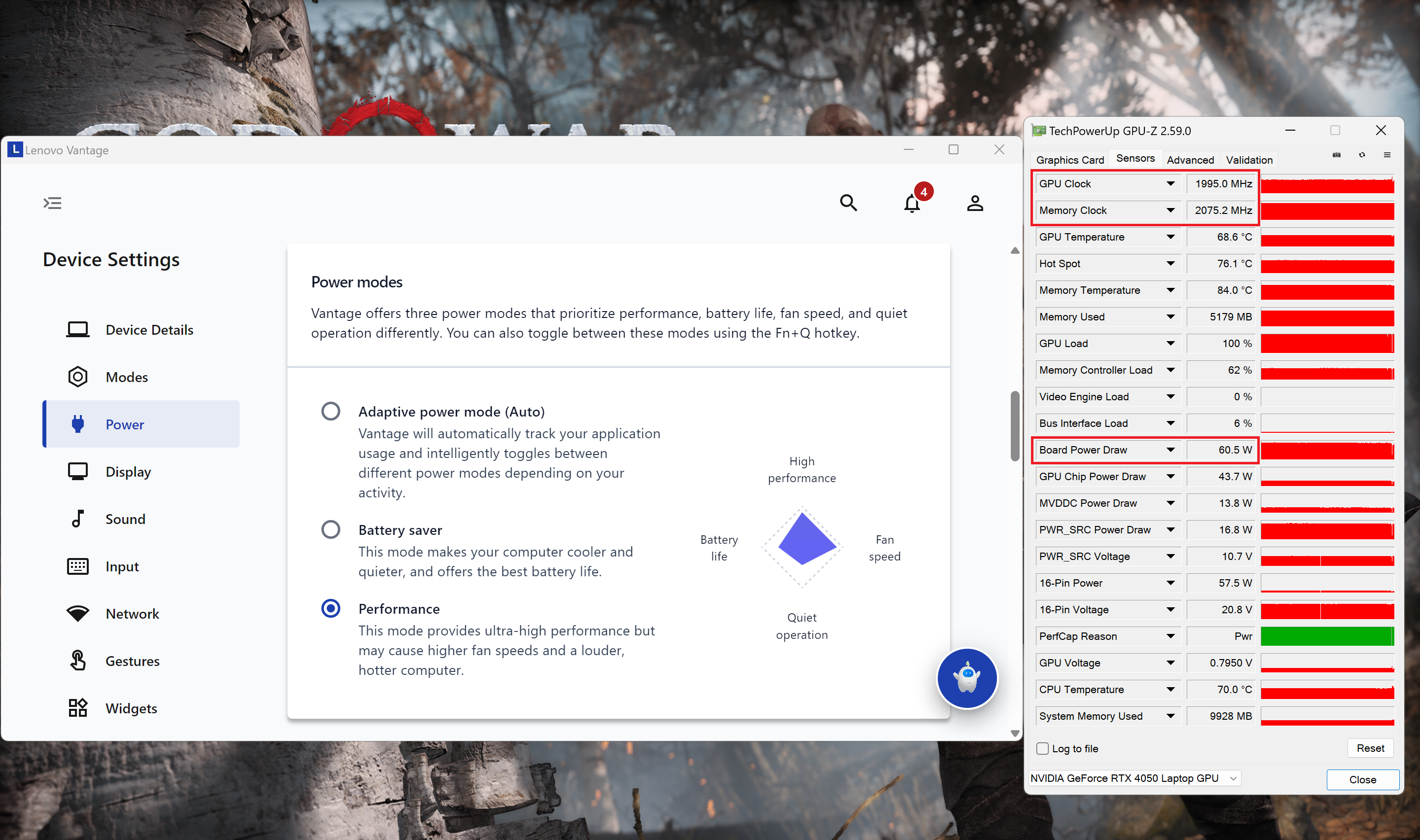 ゲーミング “パフォーマンス”
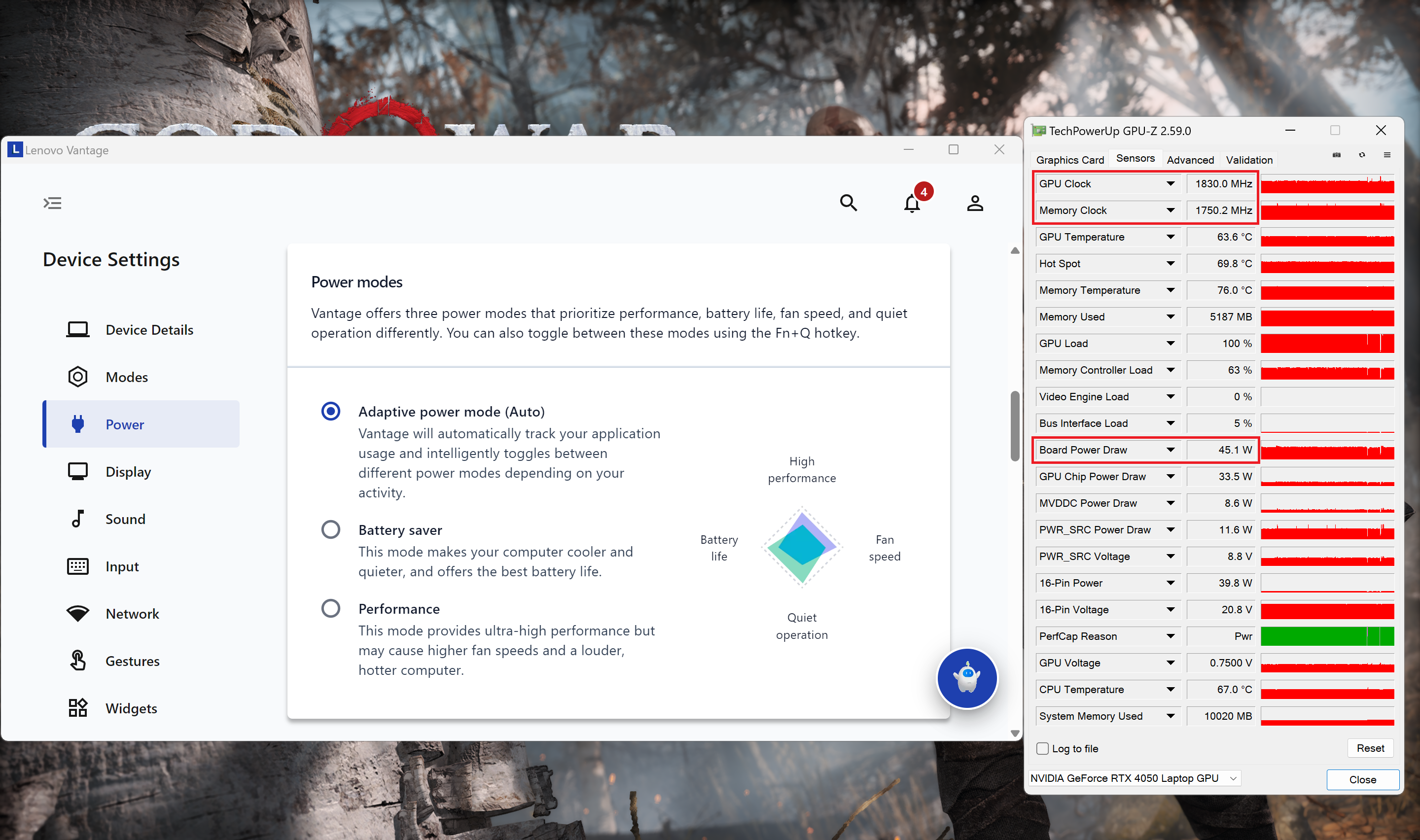 ゲーミング
ゲーミングバッテリー
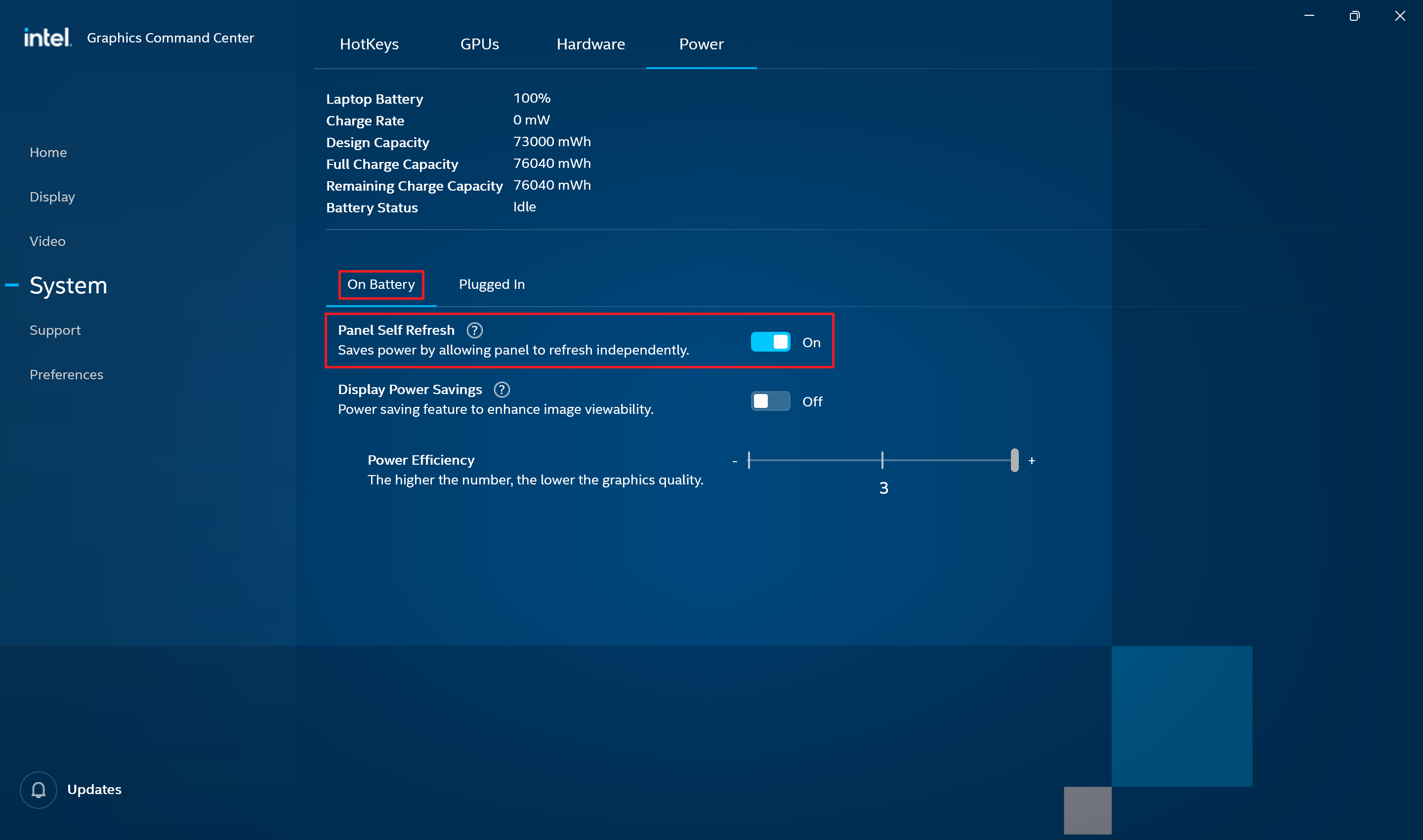
次に、Windowsの「最高の電力効率」設定をオンにし、画面の輝度を180nitsに調整し、ノートPCをテストするプログラム以外はすべてオフにした状態でバッテリーテストを実施する。73Whのバッテリーは、ビデオ再生で約10時間30分持続する。これを実現するには、Windowsの「電源とバッテリー」メニューで「最高の電力効率」プリセットを適用し、Lenovo Vantageアプリで「適応電力モード」を設定する必要がある。


インテル® グラフィックス・コマンド・センターで “Panel Self Refresh “オプションがオンになっている。
輝度: 180 nits; 表示モード: SDR
完全放電までの時間: 長いほど良い
分解、アップグレードオプション、メンテナンス
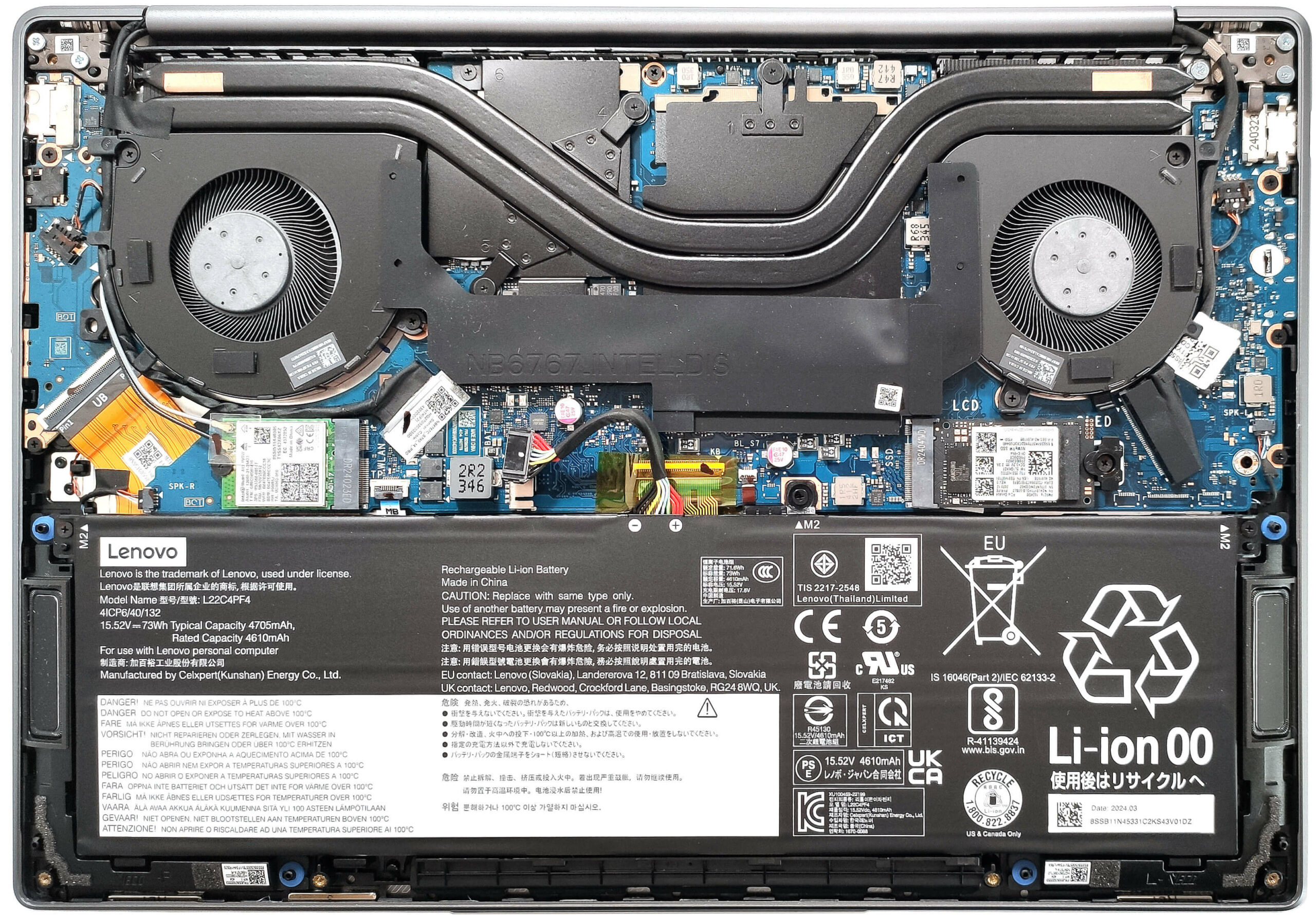
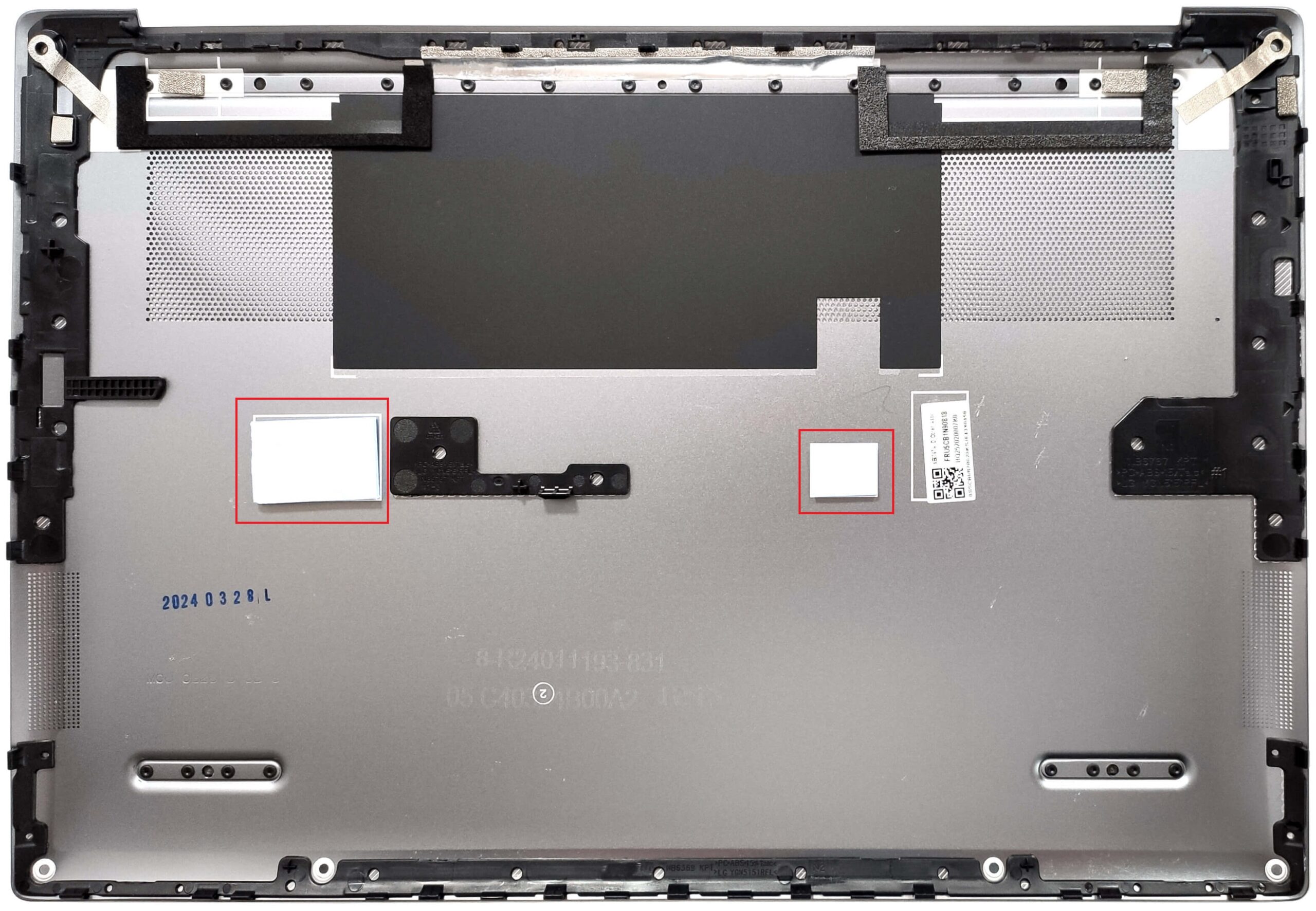
このコンパクトなデバイスを開けるには、6つのプラスネジを外す必要があります。ヒンジカバーの裏側にある底面パネルを、上部2つの角の近くまで弾き飛ばす。プラスチック製の細い工具を使い、側面と前面に手を回します。
金属製の底板の内側には、SSD用のサーマルパッドとマザーボード上の大きなSMDパワーインダクタがあらかじめ取り付けられている。
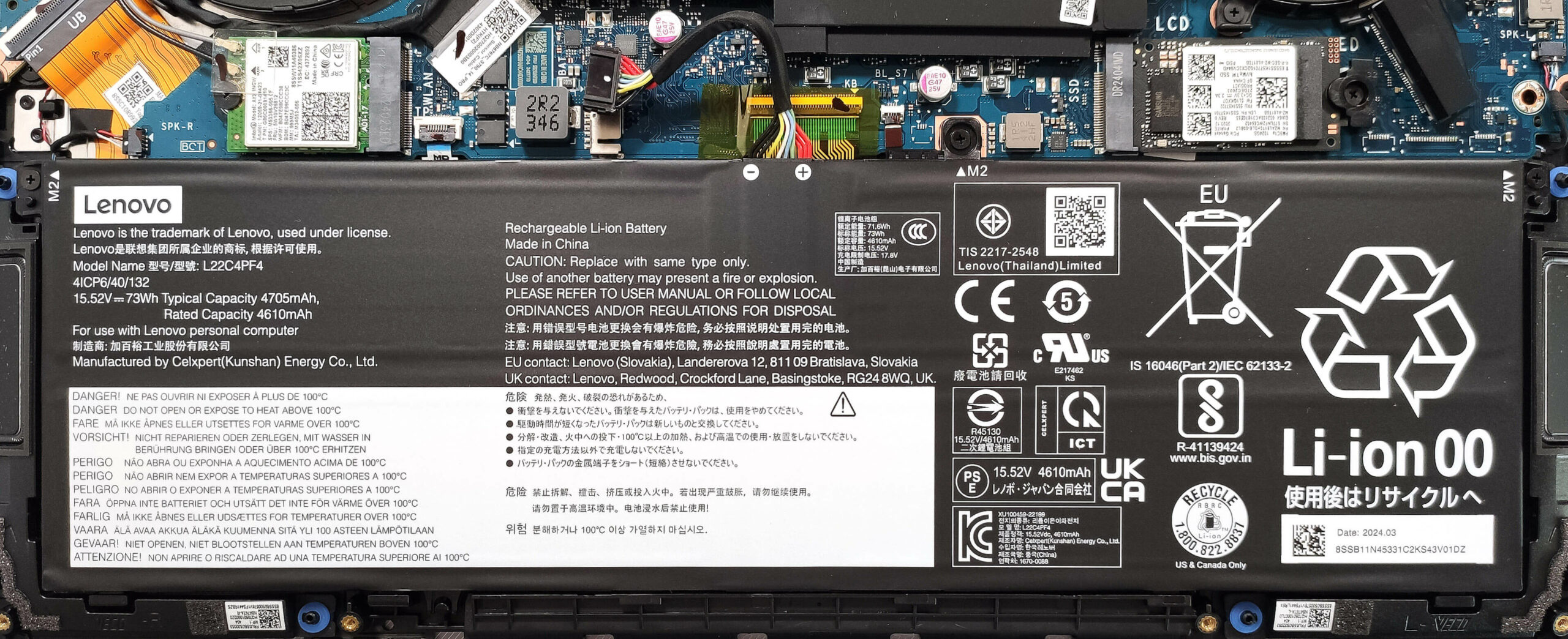
このマシンには73Whのバッテリーが搭載されている。取り出すには、メインボードからコネクターを抜き、ユニットをベースに固定している3本のプラスネジを外す。バッテリーはさらに、右側の小さな両面粘着パッドでシャーシに固定されている。ユニットを持ち上げるには少し力が必要だ。容量は約10時間半のビデオ再生に十分だ。
残念なことに、メモリはハンダ付けされているが、デュアルチャンネルモードで動作するという明るい面もある。16GBまたは32GBのLPDDR5x-7467MHz RAMを搭載しています。私たちのノートパソコンはディスクリート・グラフィックスを搭載しており、そのため2242 Gen 4 NVMeドライブと互換性のあるシングルM.2スロットに依存している。IPSディスプレイ搭載機には2280スロットが2つ、OLEDパネル搭載機には2242スロットと2280スロットが1つずつ装備されている。
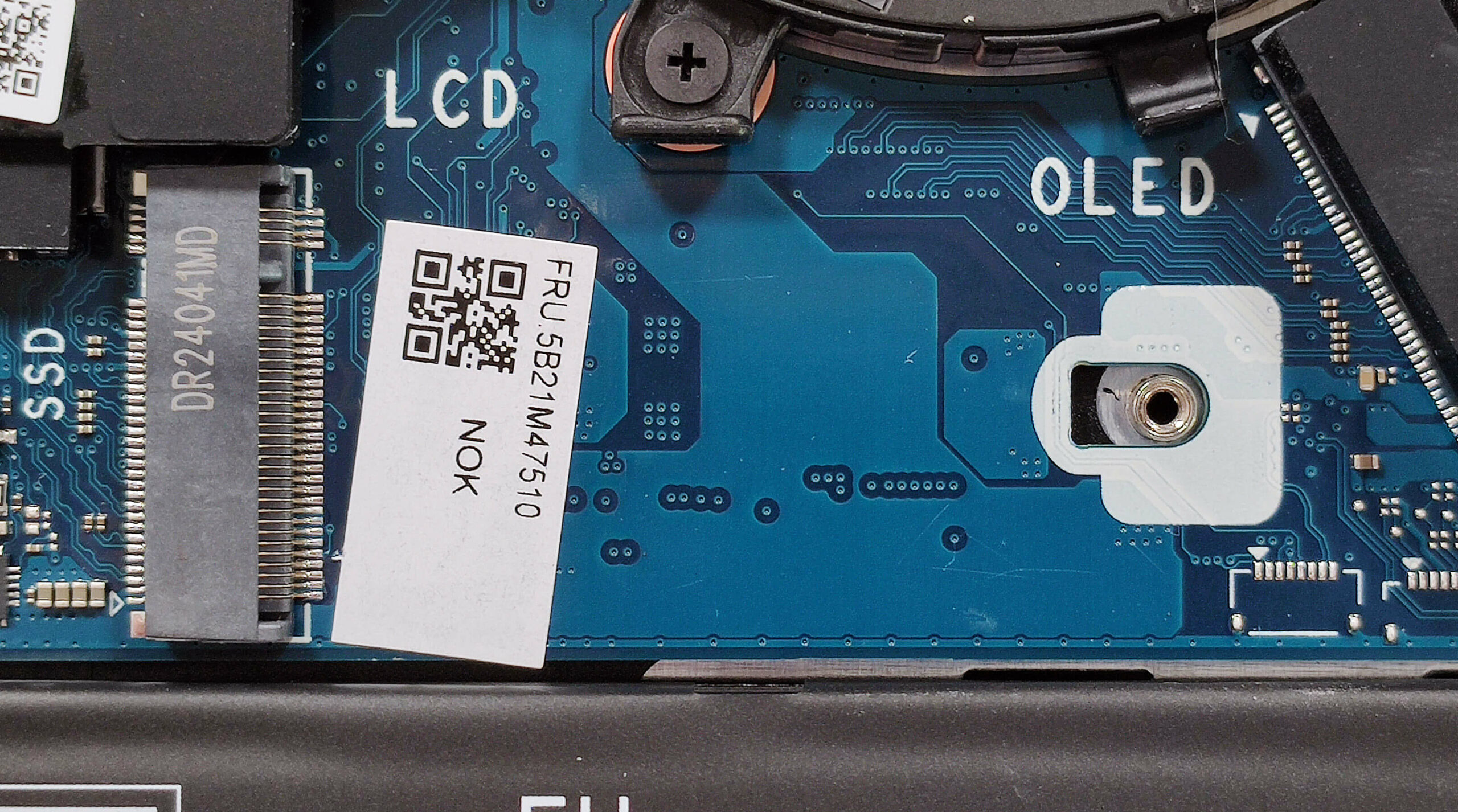
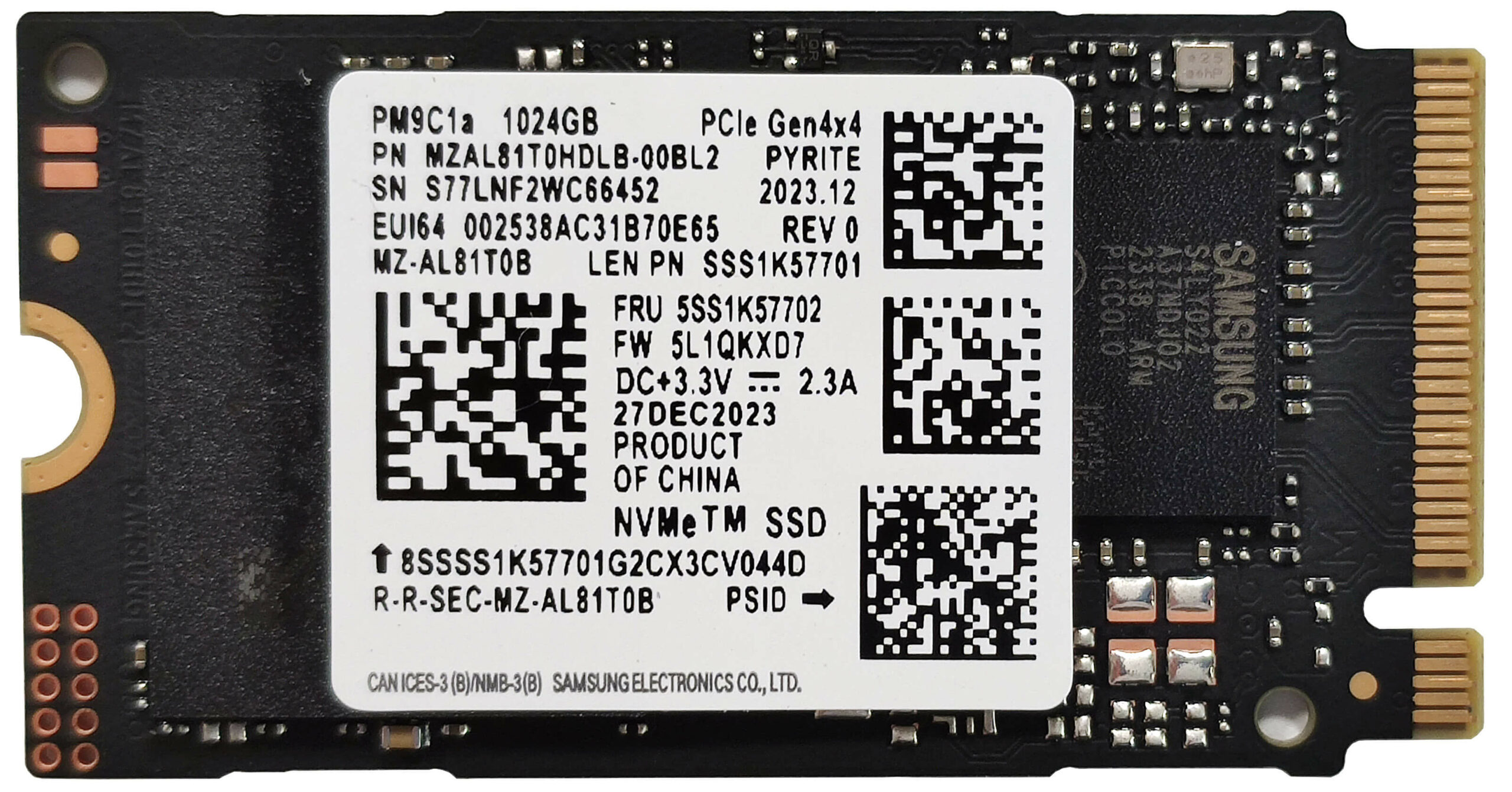
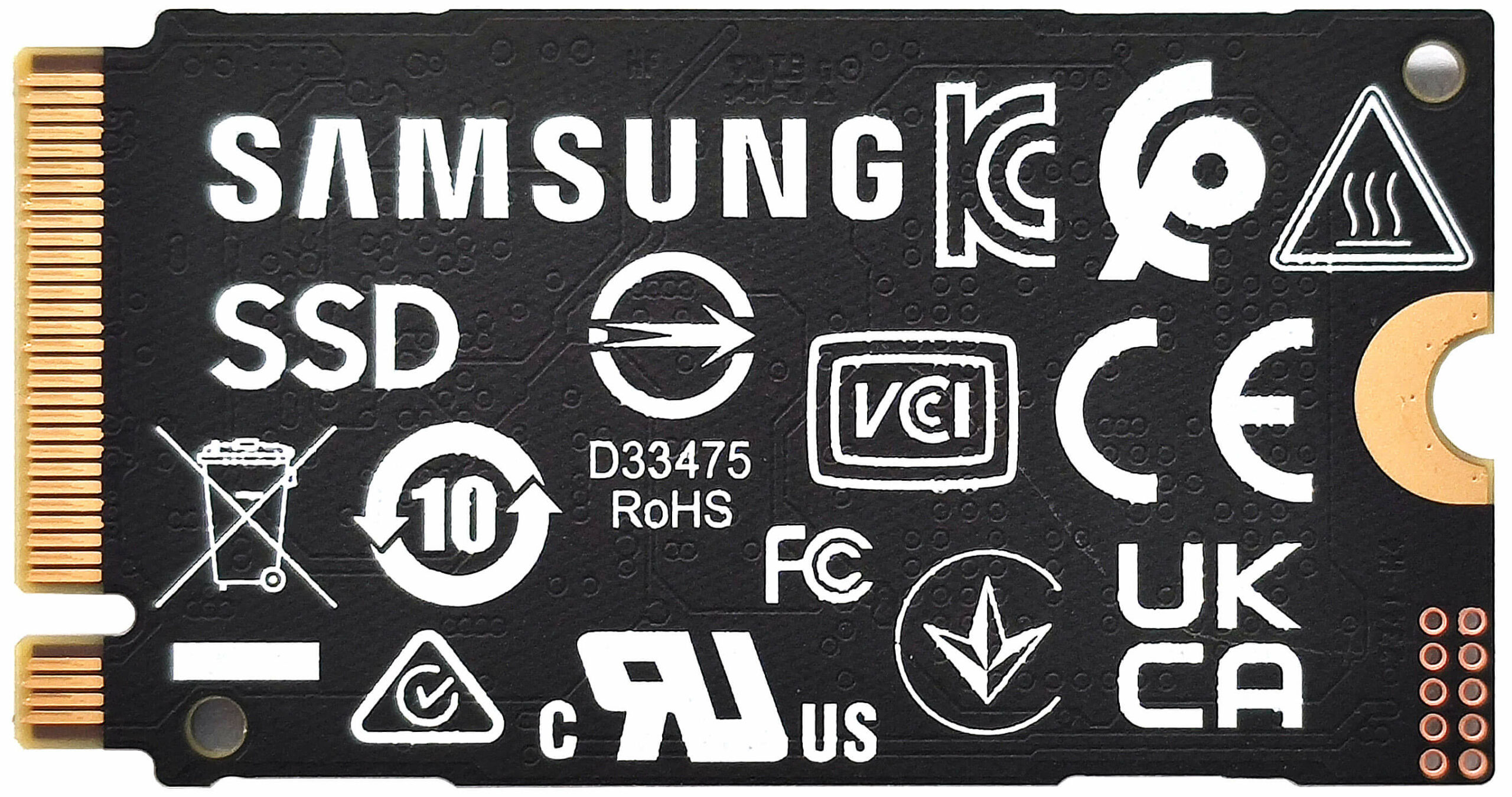
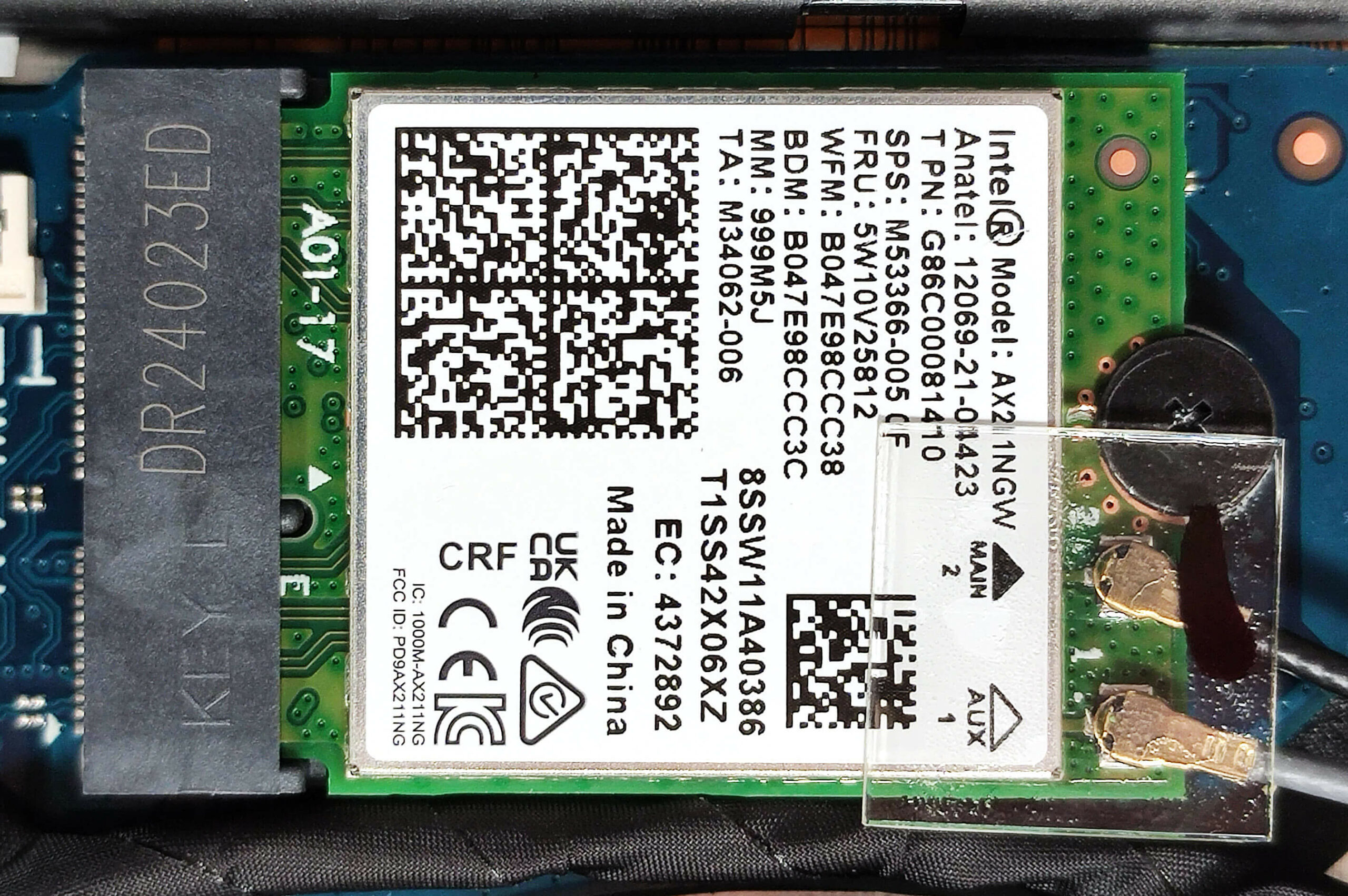
Wi-Fiカードは冷却装置の左下にある。
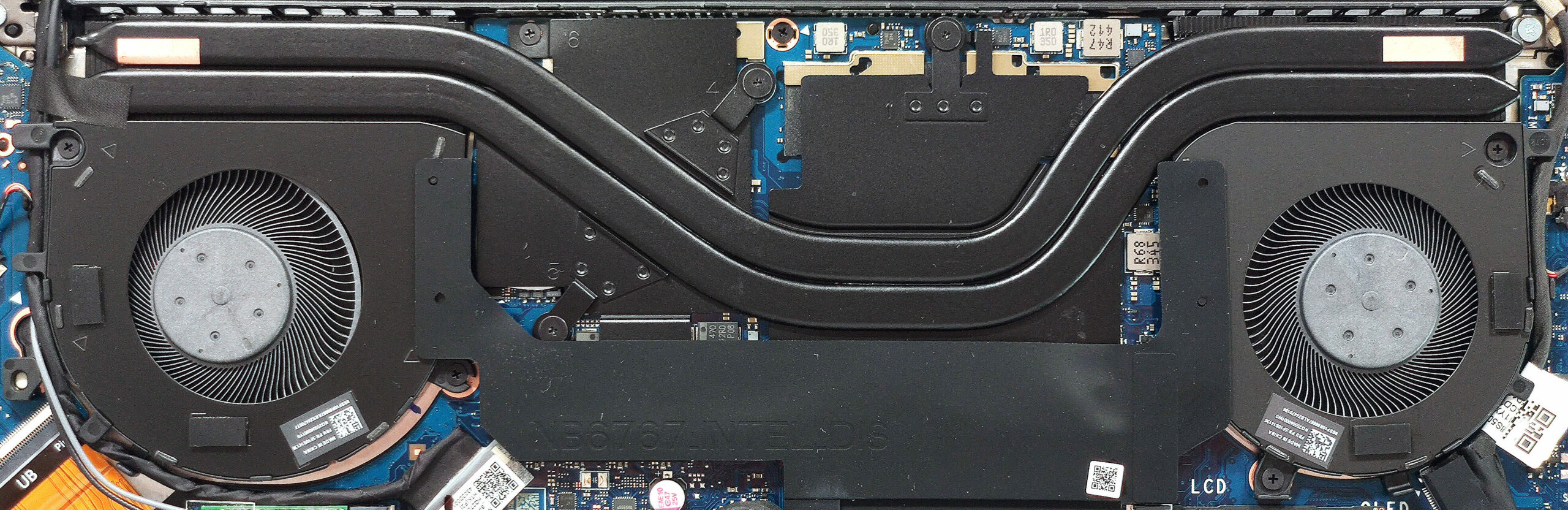
サーマルシステムは、このような小型のノートパソコンにしてはよくできている。2つの大型ファン、CPUとGPUの間で共有される1対の非常に長いヒートパイプ、2つのヒートシンク、2つの大きなヒートスプレッダーを備えている。
評価
 Lenovo Yoga Pro 7i (14″、Gen 9)は、コンテンツ制作や色に敏感な作業にほぼ完璧なコンパクトノートPCだ。デュアルファン冷却ソリューションは、オプションのIntel Core Ultra 7 155Hが2.80GHz/2.40GHzのPコアとEコアの周波数を長時間維持できるような高負荷時に、その役割を十分に果たしている。GeForce RTX 4050は、ゲームやその他のグラフィックを多用する作業中に60WのTGPを維持しても問題はない。このシナリオでは、ノイズは平均的で、キーボードに触れても熱く感じない。そういえば、ボードはタイピングに快適で、大きなタッチパッドは非常にスムーズだ。
ポートの選択は現代的だが、充電器を差し込むとType-Cポートの1つがなくなるため、少し制限もある。dGPUが必要な場合は、M.2スロットが1つしかないノートパソコンになってしまう。
Lenovo Yoga Pro 7i 14は、頑丈な金属製筐体、長いバッテリー寿命、明るいOLEDディスプレイ、そして素晴らしい全体的なパフォーマンスでも私たちを驚かせてくれる。
オプションのOLEDディスプレイ(LEN145WQ+ (LEN8AC1))は、120Hzのリフレッシュレート、SDRモードでの最大輝度404ニット、DCI-P3のフルカバレッジで印象的だ。色精度は、当社の「Design and Gaming」プロファイルを使用した場合、平均dEスコア1.5に達し、出荷時の平凡な結果2.8と比べると良い改善だ。
ディスプレイのコーティングがなければ、Yoga 7iにエディターズチョイスのメダルを授与していただろう。反射率は179GUで、これまでテストした中で最も反射率の高いスクリーンです。猜疑心が強い?あなたの後ろに誰かがいるかどうかは、いつでもわかる。
更新[December 2024] :私たちは、OLEDスクリーンの耐え難い反射率にがっかりしました。しかし、LenovoはIPSパネルを搭載したコンフィギュレーションを送ってくれた。OLEDモデルに対する批判は残りますが、タイトルを更新し、IPSモデルについても詳細なテストを行いました。
価格と構成はスペック・システムで確認できる: https://laptopmedia.com/series/lenovo-yoga-pro-7i-14-gen-9/
Pros
- 堅牢なアルミニウム製
- 14インチとしては素晴らしい総合性能
- パフォーマンス」モードでのCPUフル負荷でもファンの音はうるさくない
- SDRモードでの最大輝度は404ニット(LEN8AC1)
- 快適な視野角+16:10のアスペクト比(LEN8AC1)
- sRGBおよびDCI-P3を100%カバー+「デザイン&ゲーミング」プロファイルによる正確な色(LEN8AC1)
- 無限のコントラスト比(LEN8AC1)
- 良好なオーディオ品質
- Eシャッターシャッター付きIRウェブカメラ
- 2つのType-Cポートを備えた最新のポートセレクション
- CPUは長時間の負荷でもPコアとEコアの高クロックを維持できる(~2.80GHz / 2.40GHz)
- 快適なバックライト付きキーボード+大きくて滑らかなタッチパッド
- 最大32GBのLPDDR5x RAM
- 簡単に開けられるボトムパネル
- iGPUのみのノートパソコンには2x M.2スロットがある
- 非常に高速なNVMe (1TB SAMSUNG PM9C1a)
Cons
- ACアダプタ接続時に使用可能なUSBポートは2つのみ
- dGPUには2242 Gen 4スロットが1つしかない
- 指紋リーダー、NFC、SIMスロットがない
- スクリーン表面は超反射(OLEDバージョン)
 Author: Nikolay Palaozov
 Author: eng. Kroum NikolovHead of Engineering at LaptopMedia.com, inventor and innovator with 40+ years of experience in electronics and high technology.
ゲーミングノートPCトップ100


トップノートPC評価
ハイライト もっと見る
![[2026年8月] AmazonにおけるノートPC用GPUの世界販売ランキング ― Appleが首位を独走、NVIDIAのRTX 5060が専用GPU部門で首位を獲得](https://laptopmedia.com/wp-content/uploads/2026/09/Best-Selling-GPUs-GLOBAL-Top-10-400x225.jpg)
[2026年8月] AmazonにおけるノートPC用GPUの世界販売ランキング ― Appleが首位を独走、NVIDIAのRTX 5060が専用GPU部門で首位を獲得
9月 26, 2026![[2026年8月] AmazonにおけるノートPC用CPUの世界売上ランキング ― アップルが低価格帯とハイエンドの両分野を席巻:2026年8月、A18 ProとM5がインテルとAMDを圧倒](https://laptopmedia.com/wp-content/uploads/2026/09/Best-Selling-CPUs-GLOBAL-Top-10-400x225.jpg)
[2026年8月] AmazonにおけるノートPC用CPUの世界売上ランキング ― アップルが低価格帯とハイエンドの両分野を席巻:2026年8月、A18 ProとM5がインテルとAMDを圧倒
9月 26, 2026![[2026年8月] Amazon Global:ノートPC売上ランキングトップ10――Appleの「MacBook Neo」がチャートを席巻する一方、低価格帯および中価格帯のWindowsノートPCは販売台数をめぐって熾烈な争いを繰り広げている](https://laptopmedia.com/wp-content/uploads/2026/09/Best-Selling-Laptops-GLOBAL-Top-10-400x225.jpg)
[2026年8月] Amazon Global:ノートPC売上ランキングトップ10――Appleの「MacBook Neo」がチャートを席巻する一方、低価格帯および中価格帯のWindowsノートPCは販売台数をめぐって熾烈な争いを繰り広げている
9月 12, 2026![[2026年8月] Amazonグローバルにおけるノートパソコンのベストセラーブランド――売上高ではAppleが首位、機種の豊富さではHPがトップ](https://laptopmedia.com/wp-content/uploads/2026/09/GLOBAL-Best-Brands-400x225.jpg)
[2026年8月] Amazonグローバルにおけるノートパソコンのベストセラーブランド――売上高ではAppleが首位、機種の豊富さではHPがトップ
9月 12, 2026![[2026年8月] Amazon Global:ゲーム用ノートPC売上ランキングトップ10――HP Victus 15が首位を獲得、手頃な価格帯のモデルがランキングを席巻](https://laptopmedia.com/wp-content/uploads/2026/09/Best-Selling-Gaming-Laptops-GLOBAL-Top-10-400x225.jpg)
[2026年8月] Amazon Global:ゲーム用ノートPC売上ランキングトップ10――HP Victus 15が首位を獲得、手頃な価格帯のモデルがランキングを席巻
9月 12, 2026
レビュー もっと見る

ASUS ROG Zephyrus G16 (GU606, 2026) レビュー – 驚異的なOLED、Core Ultra 9、そして17時間のバッテリー駆動時間!
9月 25, 2026Acer Nitro V 15 (ANV15-A31) レビュー – 実用的な低価格ゲーミングノートPCだが、1つの大きな欠点がある
8月 13, 2026Lenovo IdeaPad Slim 5a(16インチ、第11世代)レビュー – 2.8K OLED、Ryzen AI 7 450、そして珍しいアップグレード性
8月 09, 2026HP OmniBook 5 16 (16-bc1000) レビュー – 大画面、堅実なCPU、アップグレードの選択肢は限られている
8月 06, 2026Lenovo ThinkPad X1 Carbon Gen 14 Aura Edition レビュー – 究極のビジネスノートPCがモジュール式に
8月 03, 2026
Recensione davvero ben fatta. Stavo considerando di acquistare questo laptop dato che faccio foto editing con Lightroom e videoediting per hobby. Ma è davvero inutilizzabile per lo schermo ultra riflettente? Sapete dirmi per caso se è un problema anche di altri Laptop Lenovo?