MSI Creator Z16 HX Studio (A13V) レビュー – コンテンツ制作に最適なデバイス
温度と快適性、バッテリー駆動時間
最大CPU負荷
このテストでは、CPUコアを100%使用し、その周波数とチップ温度を監視します。最初の列は、短い負荷(2~10秒)に対するコンピュータの反応を示し、2番目の列は、本格的なタスク(15~30秒)をシミュレートし、3番目の列は、ビデオレンダリングのような長い負荷に対するノートパソコンの性能を示す良い指標です。
平均Pコア周波数; 平均Eコア周波数; CPU温度; パッケージ電源
| インテル Core i7-13700HX (55W TDP) | 0:02~0:10秒 | 0:15~0:30秒 | 10:00~15:00分 |
|---|---|---|---|
| MSI Creator Z16 HX Studio(A13V) | 4.36 GHz @ 2.55 GHz @ 87°C @ 159W | 4.07 GHz @ 2.44 GHz @ 88°C @ 135W | 3.79 GHz @ 2.34 GHz @ 88°C @ 115W |
| 日本エイサー Nitro 17 (AN17-71) | 3.78 GHz @ 3.01 GHz @ 76°C @ 157W | 3.75 GHz @ 3.01 GHz @ 85°C @ 157W | 3.12 GHz @ 2.48 GHz @ 68°C @ 100W |
| Acer Predator Helios 16 (PH16-71) | 2.16 GHz @ 3.66 GHz @ 85°C @ 157W | 2.38 GHz @ 3.47 GHz @ 94°C @ 156W | 1.30 GHz @ 3.62 GHz @ 75°C @ 115W |
| HP Omen 17 (2023、17-ck2000) | 3.49 GHz @ 2.86 GHz @ 66°C @ 130W | 3.48 GHz @ 2.80 GHz @ 74°C @ 130W | 3.10 GHz @ 2.44 GHz @ 76°C @ 100W |
このノートパソコンに搭載されているCore i7-13700HXは、長時間の高負荷時でも高いCPUクロックと電力制限を維持できるのが印象的だ。温度は少し高い方だが、このMSIノートPCのプロファイルの厚さを考慮すれば、予想されることだ。
実際のゲーム
| NVIDIA GeForce RTX 4060 | GPU周波数/コア温度(2分後) | GPU周波数/コア温度(30分後) |
|---|---|---|
| MSI Creator Z16 HX Studio (A13V) | 2280 MHz @ 72°C @ 90W | 2273 MHz @ 75°C @ 90W |
| Acer Nitro 17 (AN17-51) 「ターボ」プリセット | 2520 MHz @ 78°C @ 112W | 2520 MHz @ 81°C @ 111W |
| Acer Nitro 17 (AN17-51) 「パフォーマンス」プリセット | 2490 MHz @ 73°C @ 108W | 2490 MHz @ 73°C @ 108W |
| ASUS TUF Gaming A15 (FA507、2023) | 2520 MHz @ 78°C @ 112W | 2520 MHz @ 81°C @ 111W |
| レノボ ThinkBook 16p Gen 4 | 2475 MHz @ 76°C @ 107W | 2475MHz @ 77°C @ 108W |
| HP Victus 16 (16-r0000) | 2520MHz @ 77°C @ 107W | 2520 MHz @ 76°C @ 107W |
一方、GPUの温度は常に安定している。ビデオカードは30分ゲームしても2273MHzを維持できる。
全負荷時の快適性
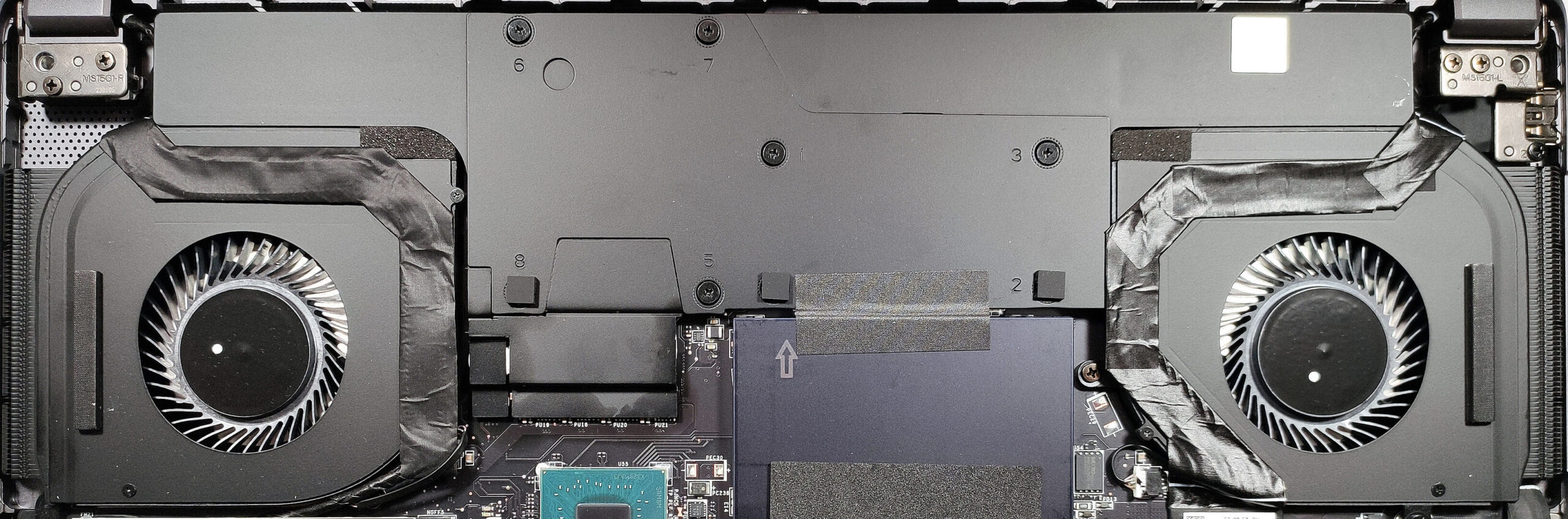
CPU負荷の高いタスクでは、冷却ファンの音はそこそこ大きい。ゲーム中は、騒音レベルは低くなります(長時間のゲームプレイにも耐えられます)。4つの電源モードから選択でき、ファンのカーブを手動で制御することもできます。内部に大きな負荷がかかると、キーボードの中央が少し暖かくなりますが、深刻なものではありません。
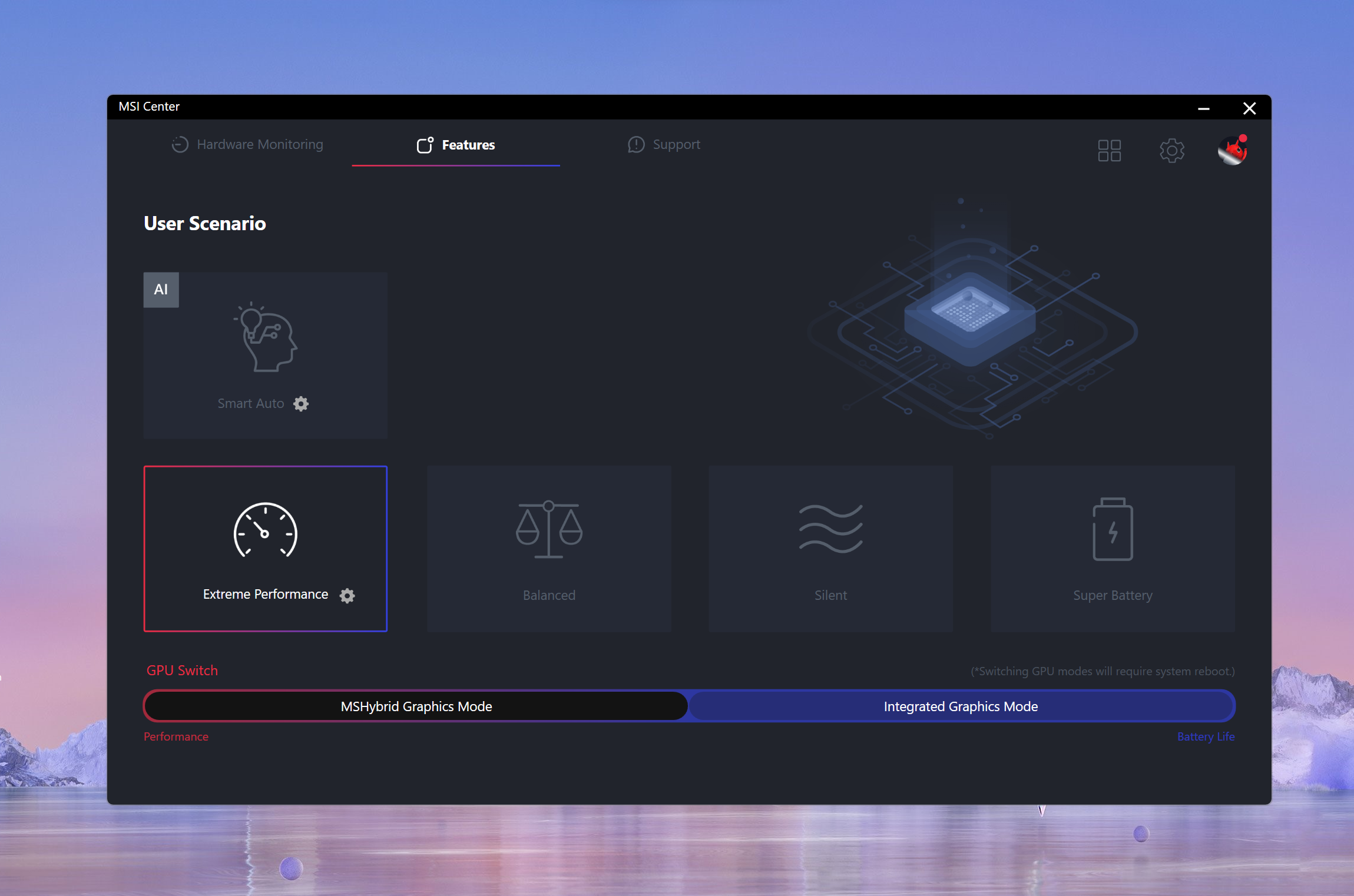 プリセット
プリセット 自動ファンスピード
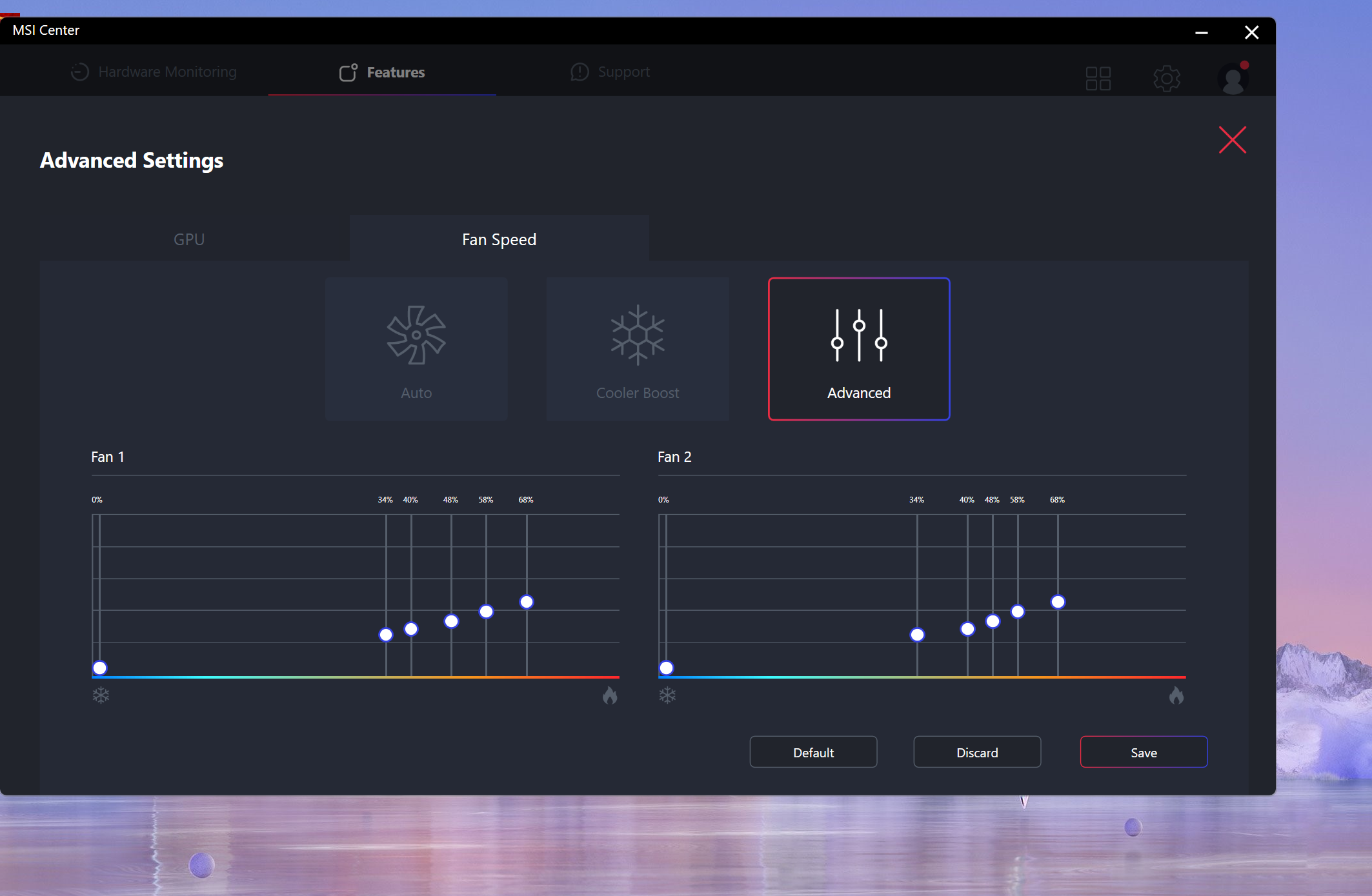 カスタムファンカーブ
プロセッサーの最大負荷時、ファン速度は約4950RPMです。アイドル時または非常に軽い使用では、ファンは完全にオフになります。
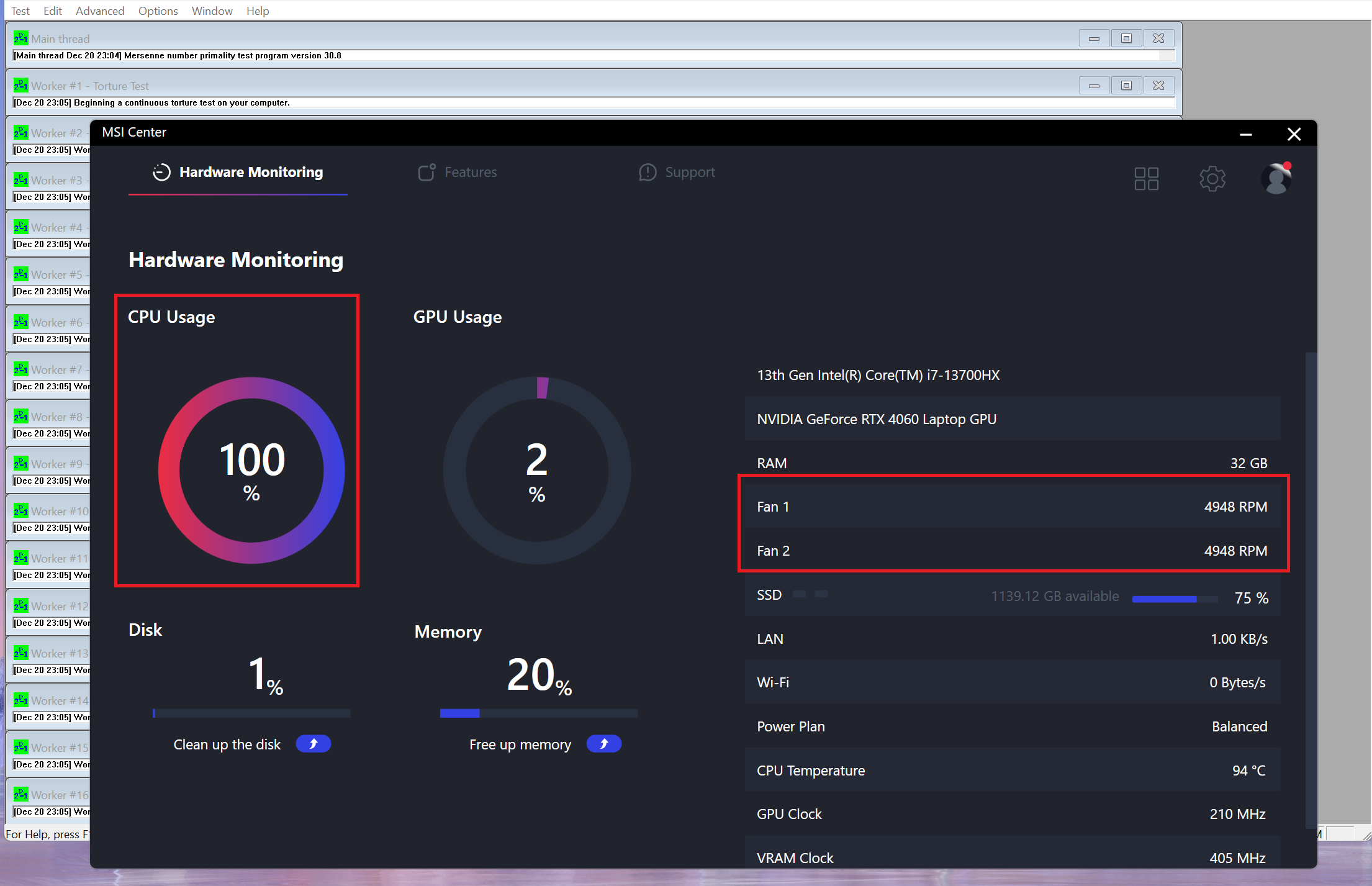 最大CPU負荷時のファン速度
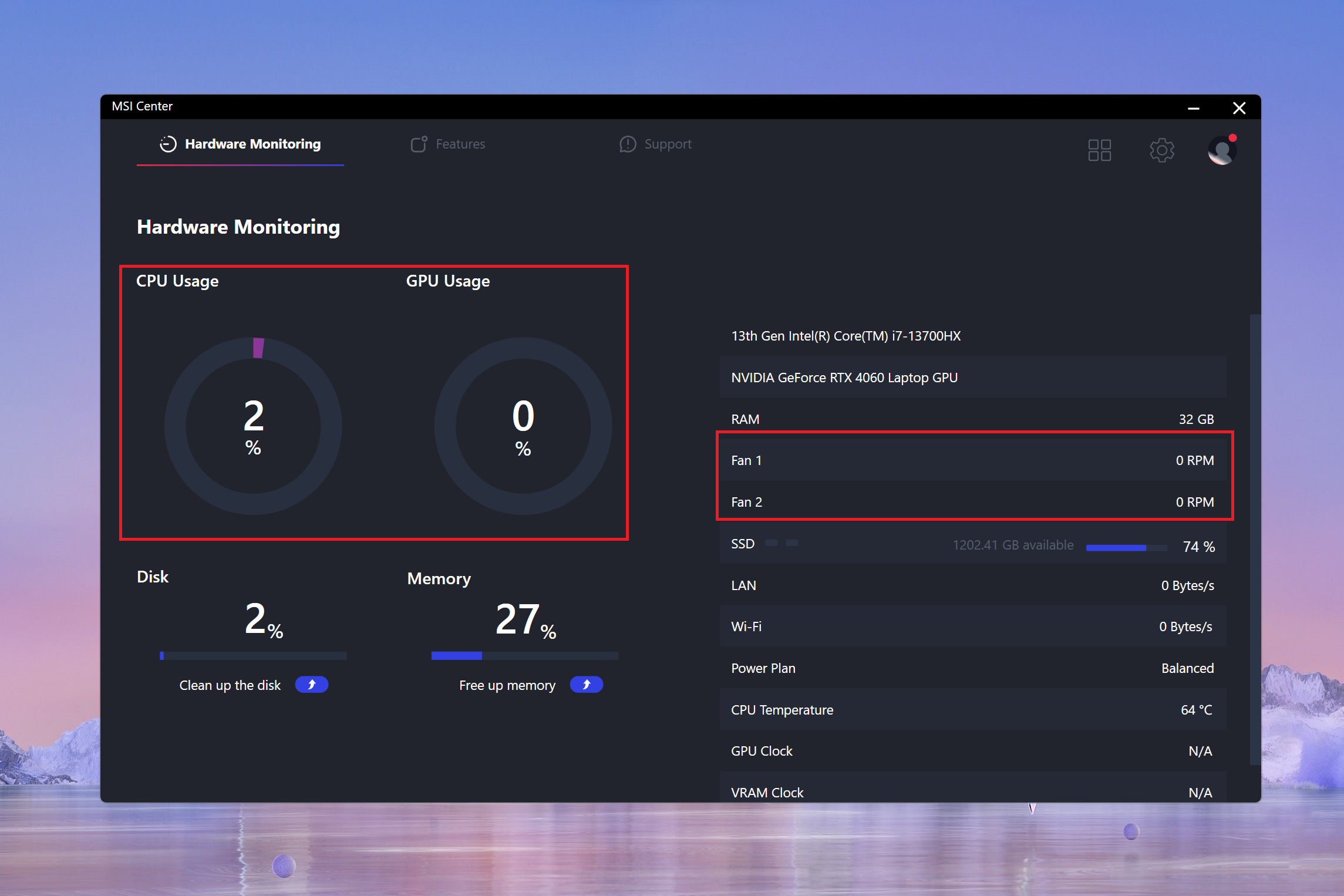 アイドル時のファン速度
Balanced “モードを選択すると、GPU性能はかなり低下します。その場合、TGPはわずか~48Wですが、”Extreme Performance “では電力制限は90Wになります。
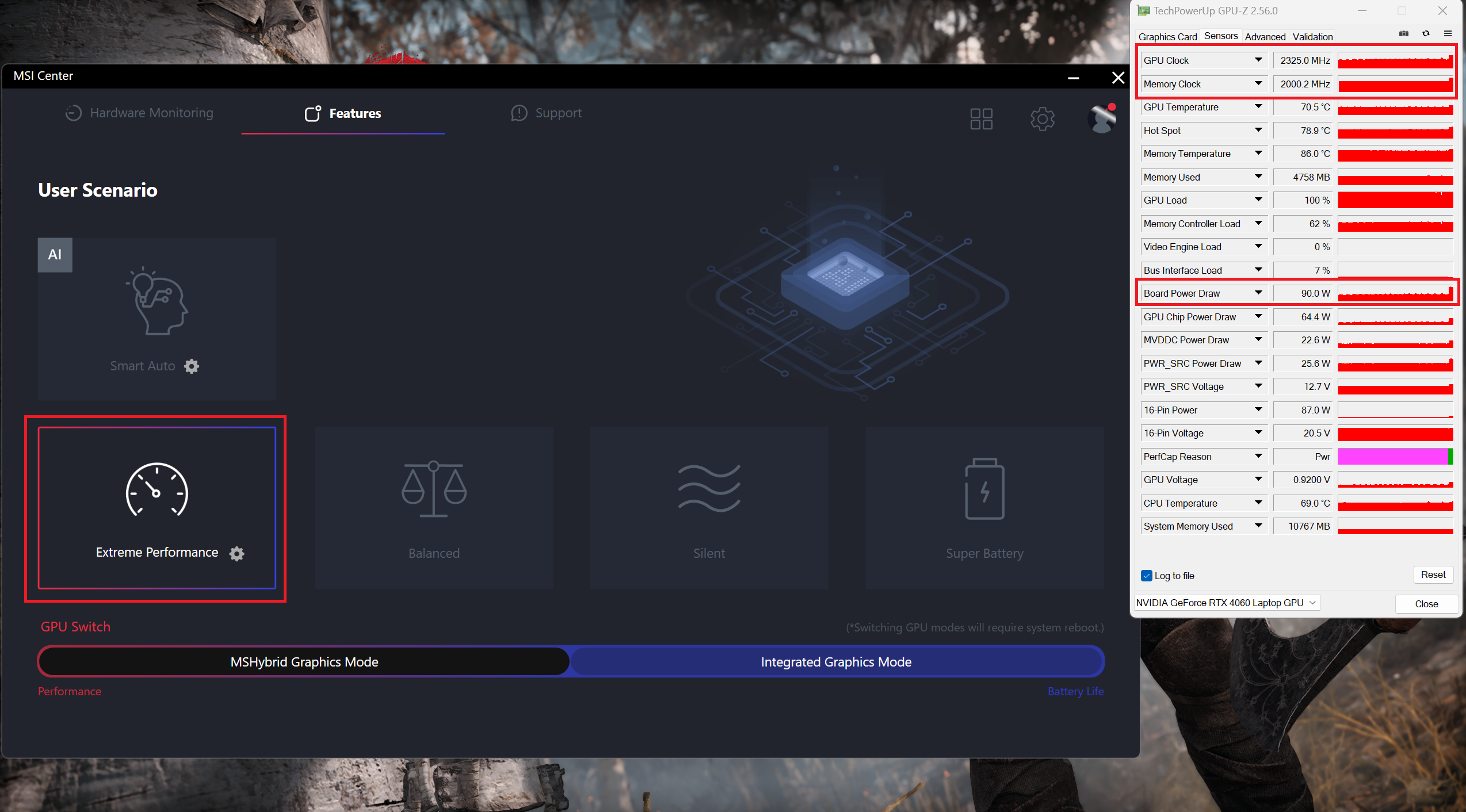 ゲーミング “エクストリーム・パフォーマンス”
 ゲーミング
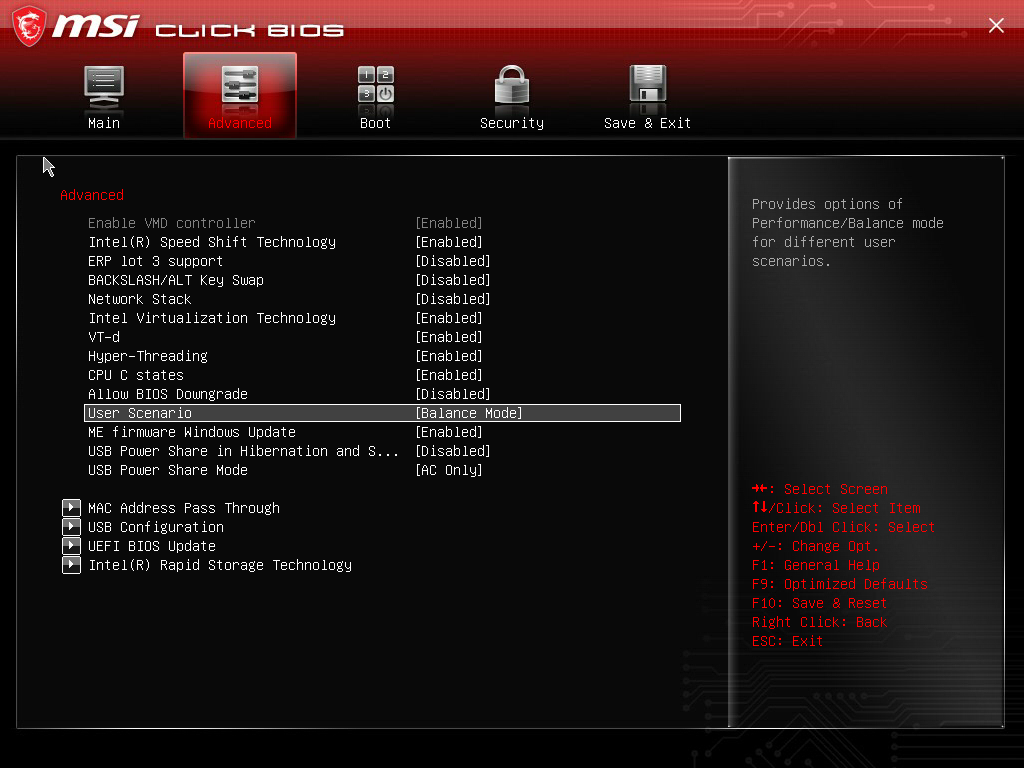
ゲーミングBIOSのメインメニューを見ることができます。
バッテリー
では、WindowsBetterパフォーマンス設定をオンにし、画面の明るさを120ニットに調整し、ノートPCをテストするプログラム以外はすべてオフにした状態で、バッテリーテストを実施する。このノートパソコンの90Whバッテリーは、ウェブ閲覧で5時間53分、ビデオ再生で7時間9分持つ。これを実現するには、MSIセンターで「バランス」プリセットを適用する必要がある。また、「Integrated Graphics Mode」をオンにし(iGPUを使用するため)、BIOSの「User Scenario」セクションで「Balanced」モードを選択する必要があります。Balanced “プリセットはWindowsの “Power & Battery “メニューで有効になります。
輝度: 180 nits; 表示モード: SDR
完全放電までの時間: 長いほど良い
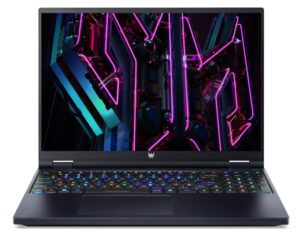
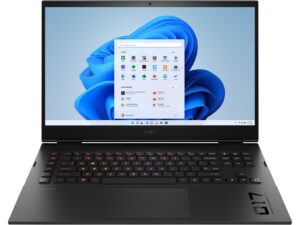
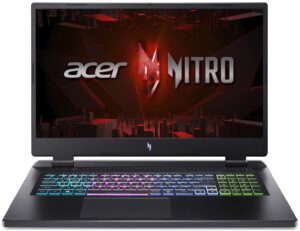
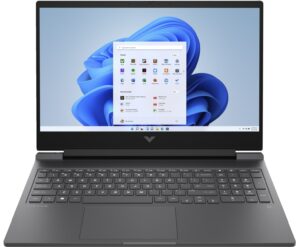
実生活の状況をシミュレートするため、70以上のウェブサイトを自動で閲覧する独自のスクリプトを使用しました。
 Author: Nikolay Palaozov
 Author: eng. Kroum NikolovHead of Engineering at LaptopMedia.com, inventor and innovator with 40+ years of experience in electronics and high technology.

![[2026年8月] Amazon Global:ノートPC売上ランキングトップ10――Appleの「MacBook Neo」がチャートを席巻する一方、低価格帯および中価格帯のWindowsノートPCは販売台数をめぐって熾烈な争いを繰り広げている](https://laptopmedia.com/wp-content/uploads/2026/09/Best-Selling-Laptops-GLOBAL-Top-10-400x225.jpg)
![[2026年8月] Amazonグローバルにおけるノートパソコンのベストセラーブランド――売上高ではAppleが首位、機種の豊富さではHPがトップ](https://laptopmedia.com/wp-content/uploads/2026/09/GLOBAL-Best-Brands-400x225.jpg)
![[2026年8月] Amazon Global:ゲーム用ノートPC売上ランキングトップ10――HP Victus 15が首位を獲得、手頃な価格帯のモデルがランキングを席巻](https://laptopmedia.com/wp-content/uploads/2026/09/Best-Selling-Gaming-Laptops-GLOBAL-Top-10-400x225.jpg)
![[2026年8月] Amazon.co.jpで最も売れているノートパソコンブランド――Appleが販売台数の好調を背景に、市場シェアと売上高で首位を独占](https://laptopmedia.com/wp-content/uploads/2026/09/CO.JP-Best-Brands-1-400x225.jpg)
![[August 2026] Best-Selling Laptop Brands on Amazon USA – Apple Dominates Market Revenue and Volume Despite Lower Model Diversity](https://laptopmedia.com/wp-content/uploads/2026/09/COM-Best-Brands-1-400x225.jpg)

I love the new AI Powered laptop. Bought one MSI creator recently. It can do video rendering so quickly i am amazed with its power