MSI Stealth 16 AI Studio A1V レビュー – 恐ろしいオーバーヒートで抑えられた素晴らしいパフォーマンス
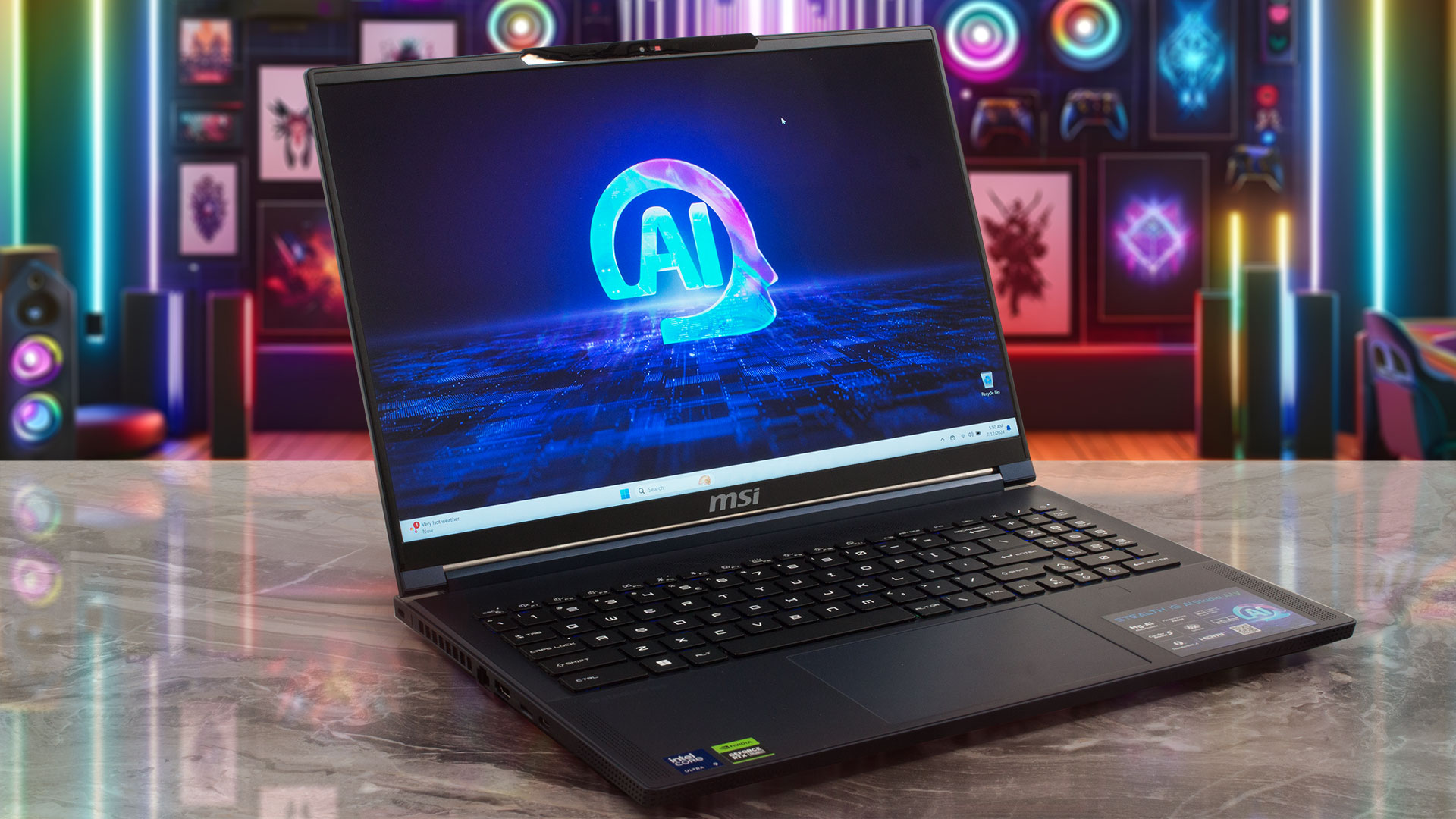 14インチのMSI Stealth 14 AI Studio A1Vは、印象的なほどパワフルな小型デバイスだが、2つの大きな欠点がある。
さて、次はStealth 16 AI Studio A1Vをテストする番だ。ボンネットの下には同様のハードウェアが搭載されているが、筐体が大きくなっているため、内部の熱に良い影響があると予想される。今回も、28WのMeteor Lake CPUに頼ることができ、20mm以下の筐体を考えると、メーカーによる大胆な決断であるGeForce RTX 4090を搭載した大型兄弟機を注文することができる。
MUXスイッチ、Dynaudio製6スピーカーサウンドシステム、SteelSeries製キーボード、最新のWi-Fi 7 + Bluetooth 5.4接続など、高価格帯であることを考えれば当たり前の特典が満載だ。指紋認証リーダー、fTPM 2.0、IR Webカメラ、プライバシーシャッターなど、セキュリティ面も充実している!
少なくとも紙の上では、どちらのディスプレイ・オプションもいい感じだ。ベースは1600p 240Hzモデルで、より高価な2400p解像度と120HzリフレッシュレートのMiniLEDユニットを選ぶこともできる。MSIはCooler Boost 5冷却について「最大7本のヒートパイプを搭載」と説明している。私たちのバージョンには5本のヒートパイプが5本あり、おそらく、より重いサーマルシステムはRTX 4080 / 4090ベースのマシンだけに予約されているのだろう。
価格と構成は、スペック・システムで確認できます: https://laptopmedia.com/series/msi-stealth-16-ai-studio-a1vx/
Contents
スペック, ドライバー, 箱の中身
MSI Stealth 16 AI Studio (A1Vx) - スペック


- HDD/SSD
- 最大 16000GB SSD
- M.2スロット
- 2x 2280 M.2 NVMe PCIe 4.0 x4 写真を見る
- RAM
- up to 96GB
- OS
- Windows 11 Pro, Windows 11 Home, Windows 10 Pro, No OS
- バッテリー
- 99.9Wh, 4-cell
- 本体素材
- Aluminum, Magnesium alloy
- 寸法
- 355.8 x 259.7 x 19.95 mm (14.01" x 10.22" x 0.79")
- 重量
- 1.99 kg (4.4 lbs)
- ポートと接続性
- 1x USB Type-A
- 3.2 Gen 2 (10 Gbps)
- 1x USB Type-C
- 3.2 Gen 2 (10 Gbps), DisplayPort
- 1x USB Type-C
- 4.0, Thunderbolt 4, Power Delivery (PD), DisplayPort
- HDMI
- 2.1 (8K@60Hz / 4K@120Hz)
- カードリーダー
- microSD (microSD, microSDHC, microSDXC)
- Ethernet LAN
- Wi-Fi
- 802.11be
- Bluetooth
- 5.4
- オーディオジャック
- 3.5mm Combo Jack
- 特徴
- 指紋リーダー
- optional
- Webカメラ
- FHD IR with HDR, 3D Noise Reduction+ (3DNR+)
- バックライトキーボード
- マイク
- スピーカー
- 2x 2W Speakers + 4x 2W Woofers, Dynaudio, Nahimic 3, Hi-Res Audio
- 光学ドライブ
- セキュリティロックスロット
- Kensington Lock
すべて MSI Stealth 16 AI Studio (A1Vx) 構成
ドライバ
このノートブックのすべてのドライバとユーティリティはこちらでご覧いただけます: https://www.msi.com/Laptop/Stealth-16-AI-Studio-A1VX/support
箱の中身
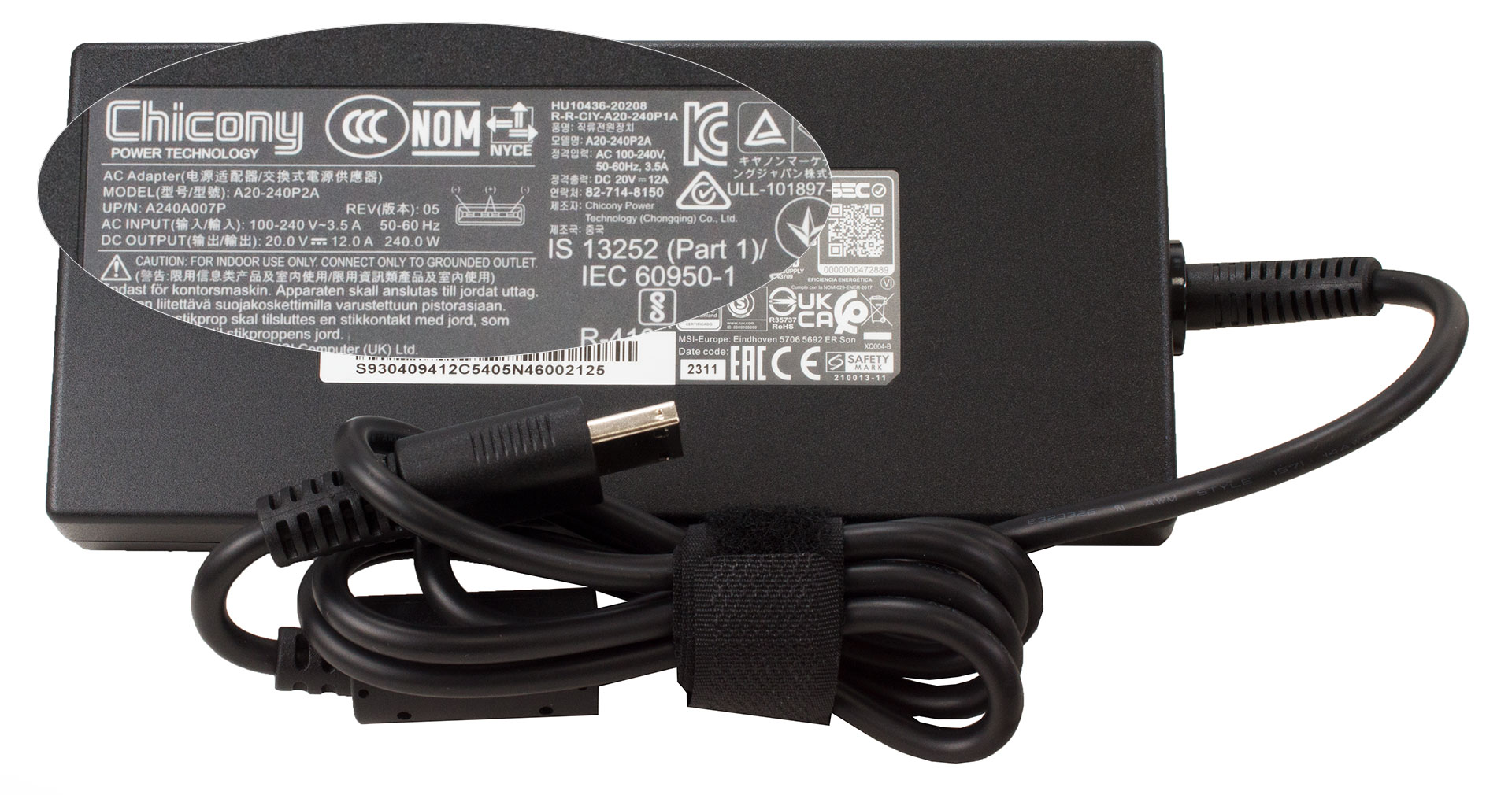
頑丈な箱の中には、ちょっとした書類と240Wバレルプラグ充電器が入っています。
デザインと構造
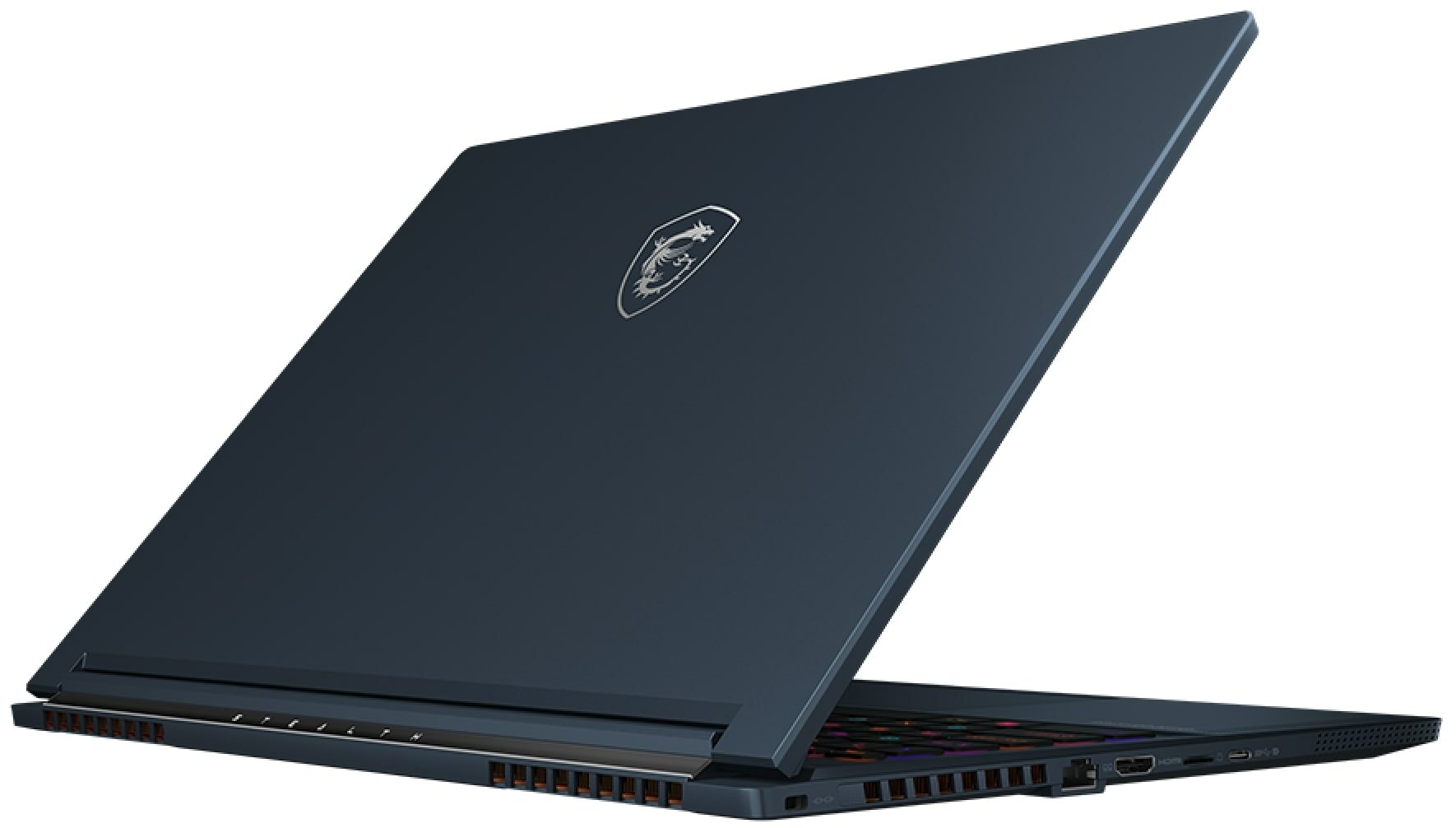
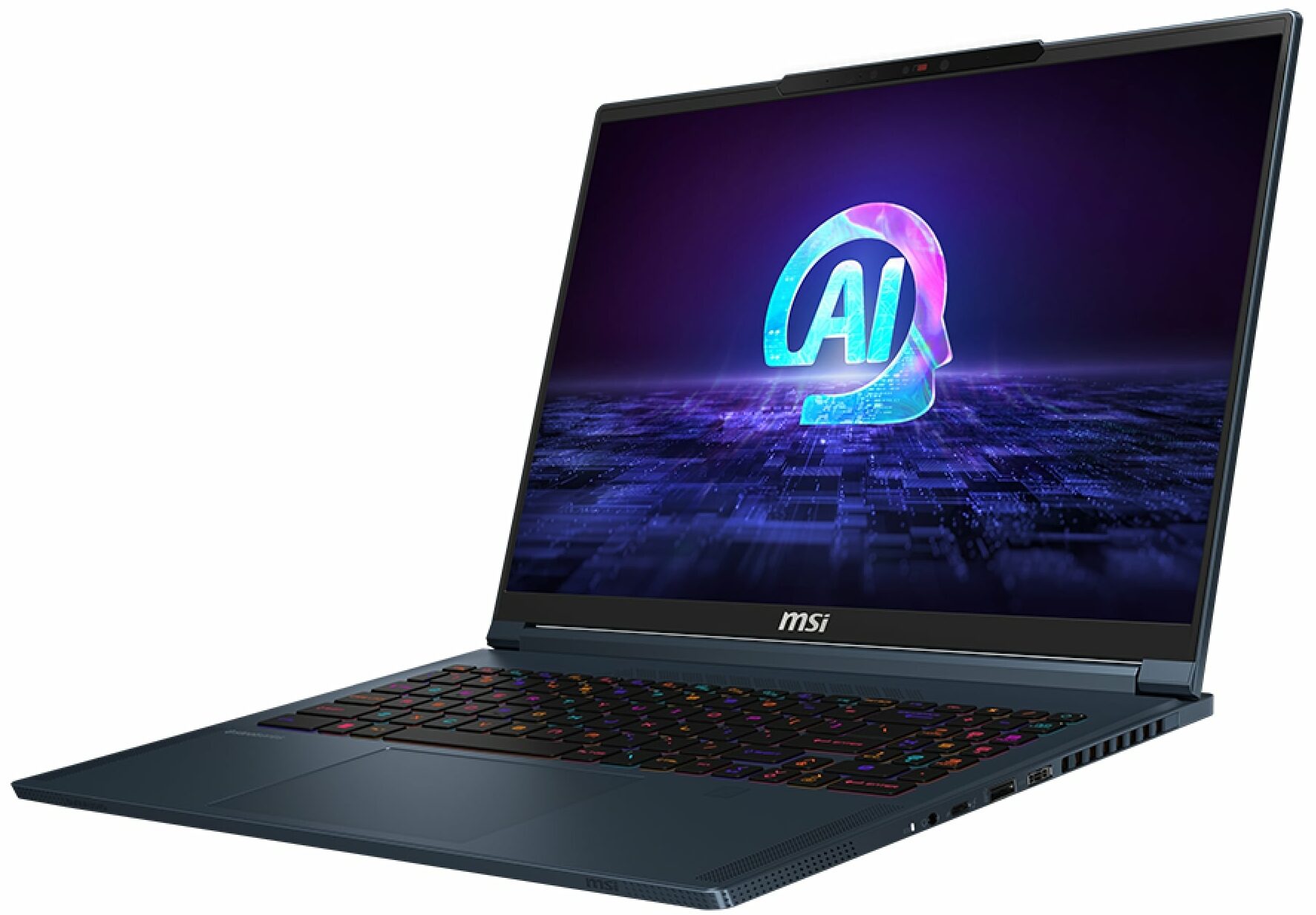
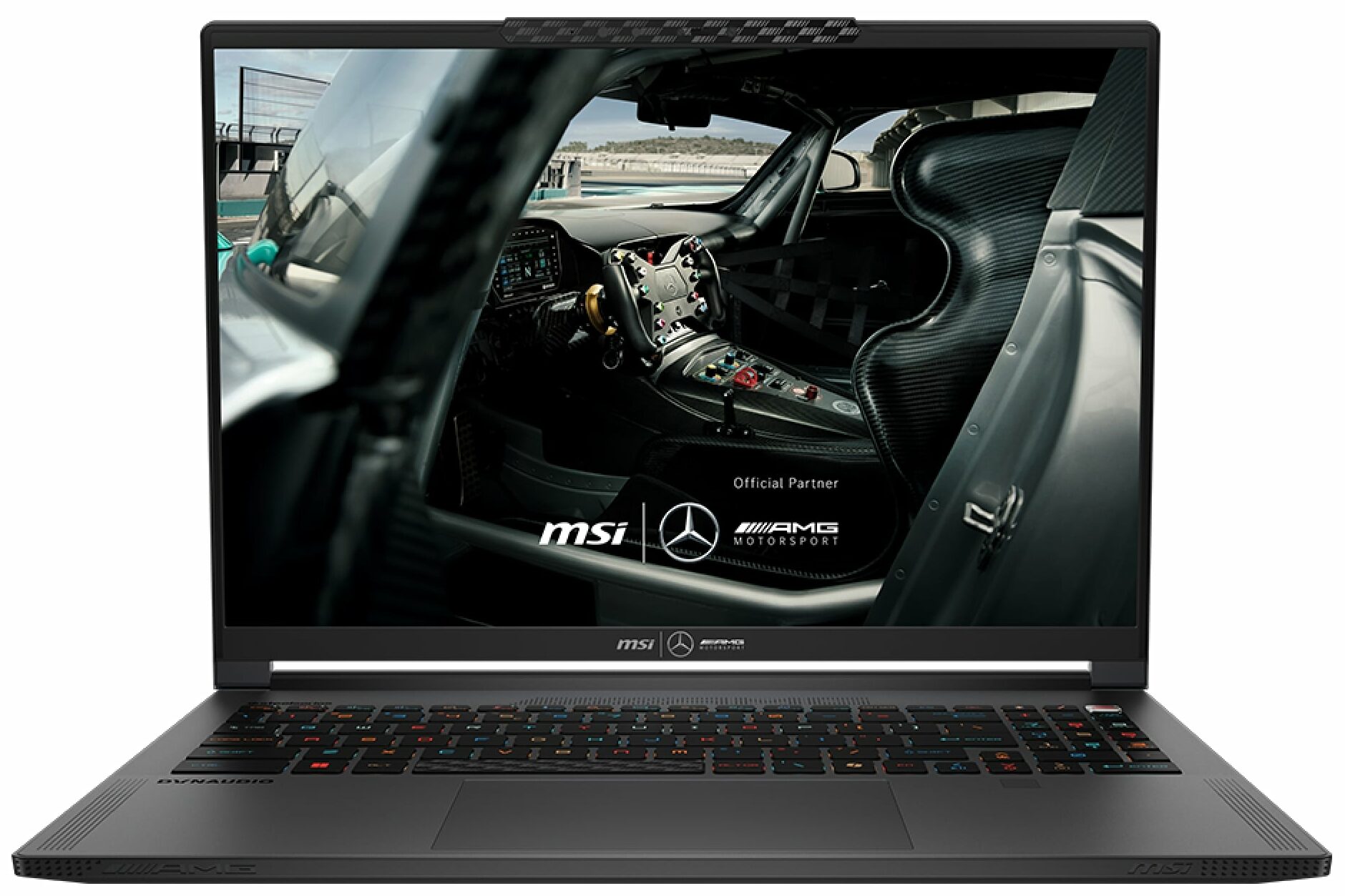
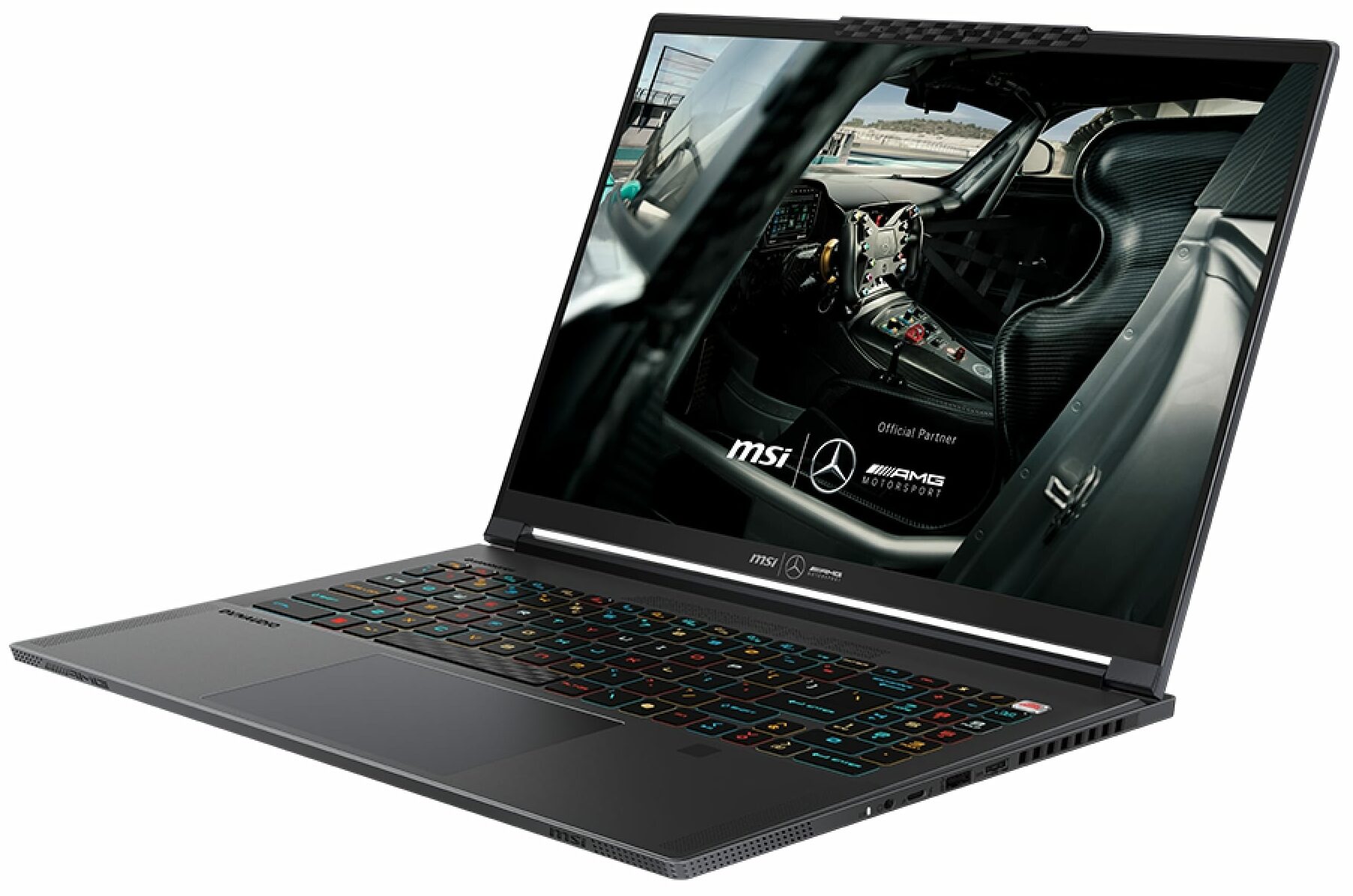
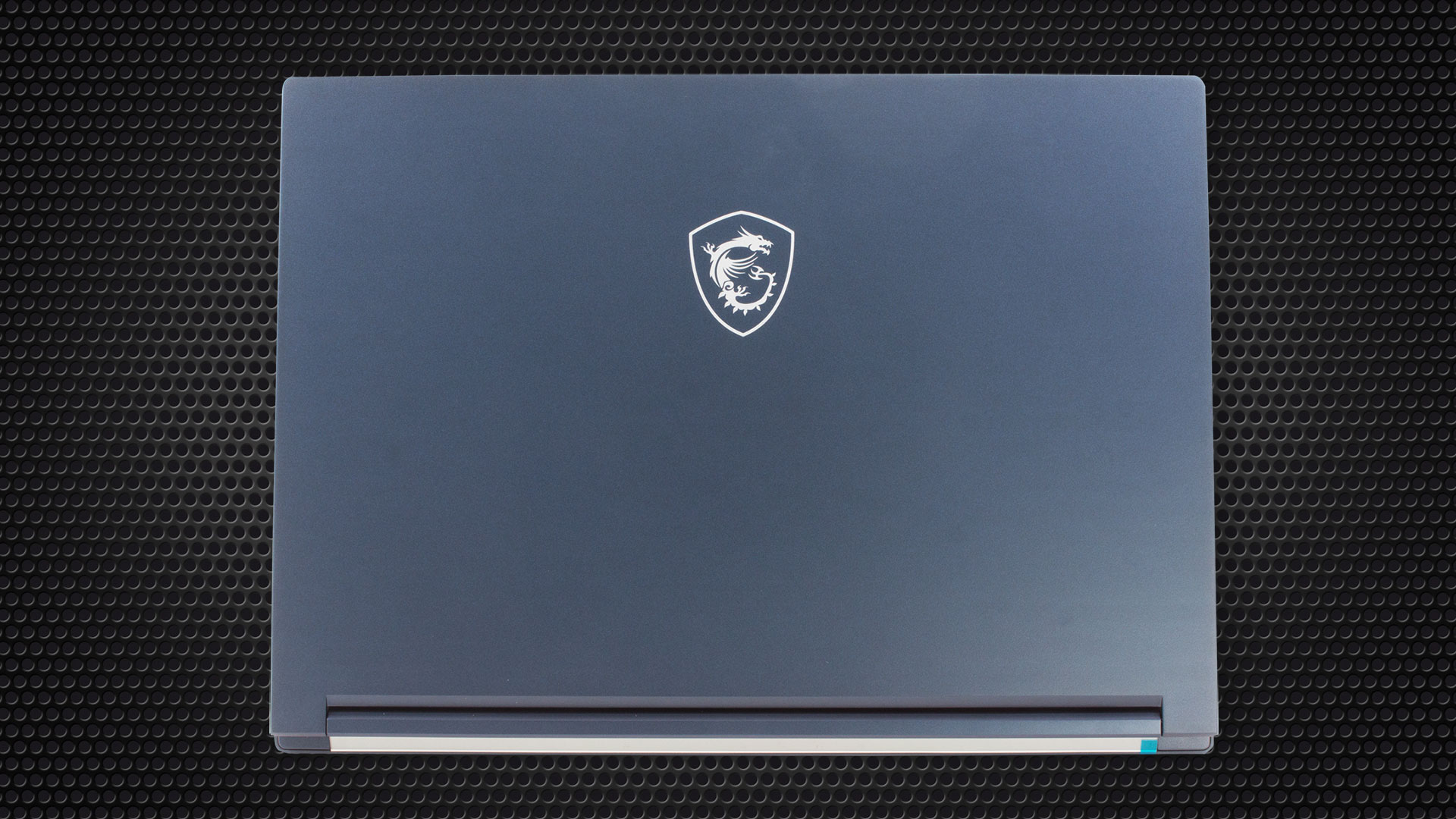
MSI Stealth 16 AI Studio A1Vは、14インチの兄弟機を引き伸ばしたようなデザインだ。それは全く悪いことではなく、デザインはモダンで、上部のゲーム関連のドラゴンロゴを除けば(ほぼ)すっきりしている。スターブルーカラーのマグネシウム・アルミニウム合金製シャーシはしっかりしている。蓋はひねることができるが、あまり大きくはひねれず、タッチパッドの上のゾーンをわずかに押さえることができるが、わざと大きな圧力をかけたときにしか起こらない。
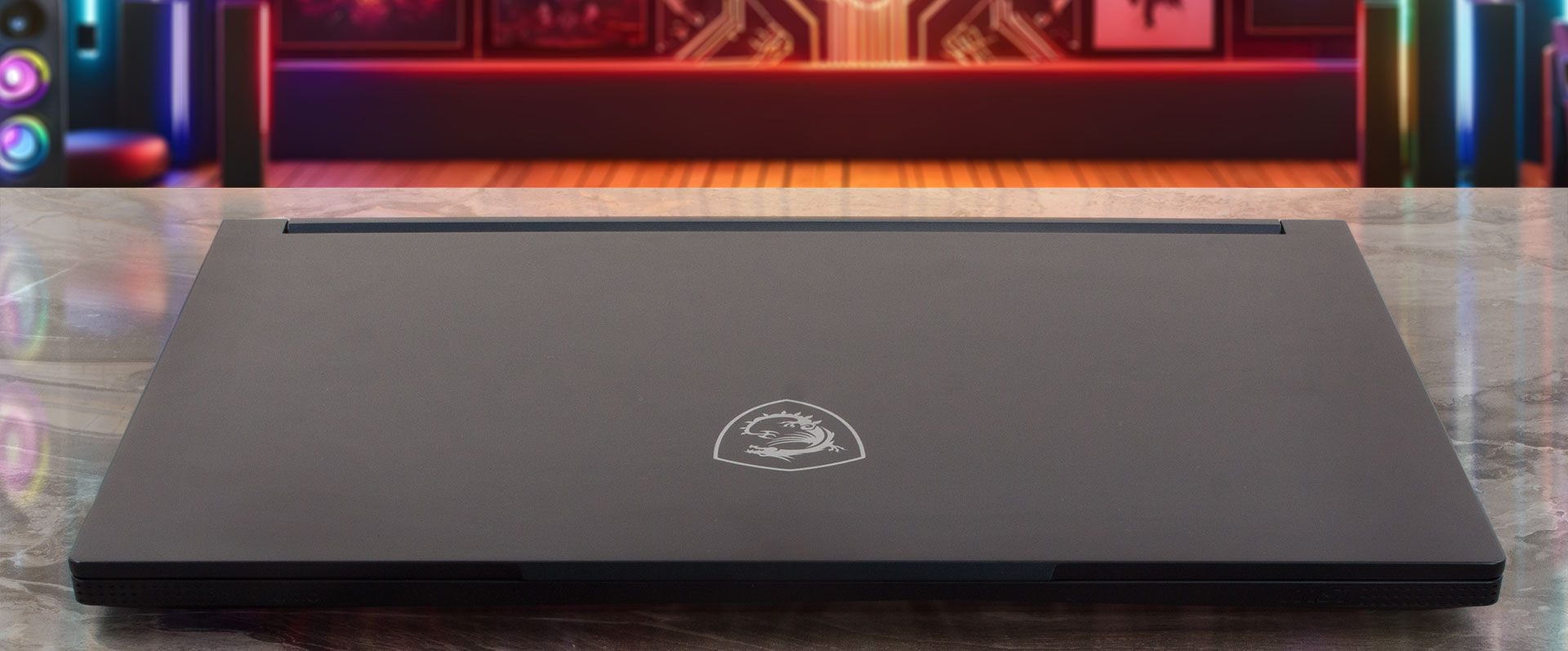
うまく調整されたヒンジ機構を持つ蓋を開けるには、片手が必要だ。重量は1.99キロで、薄さは19.95ミリ。RTX 4090まで構成可能なノートパソコンとしてはかなり良い。
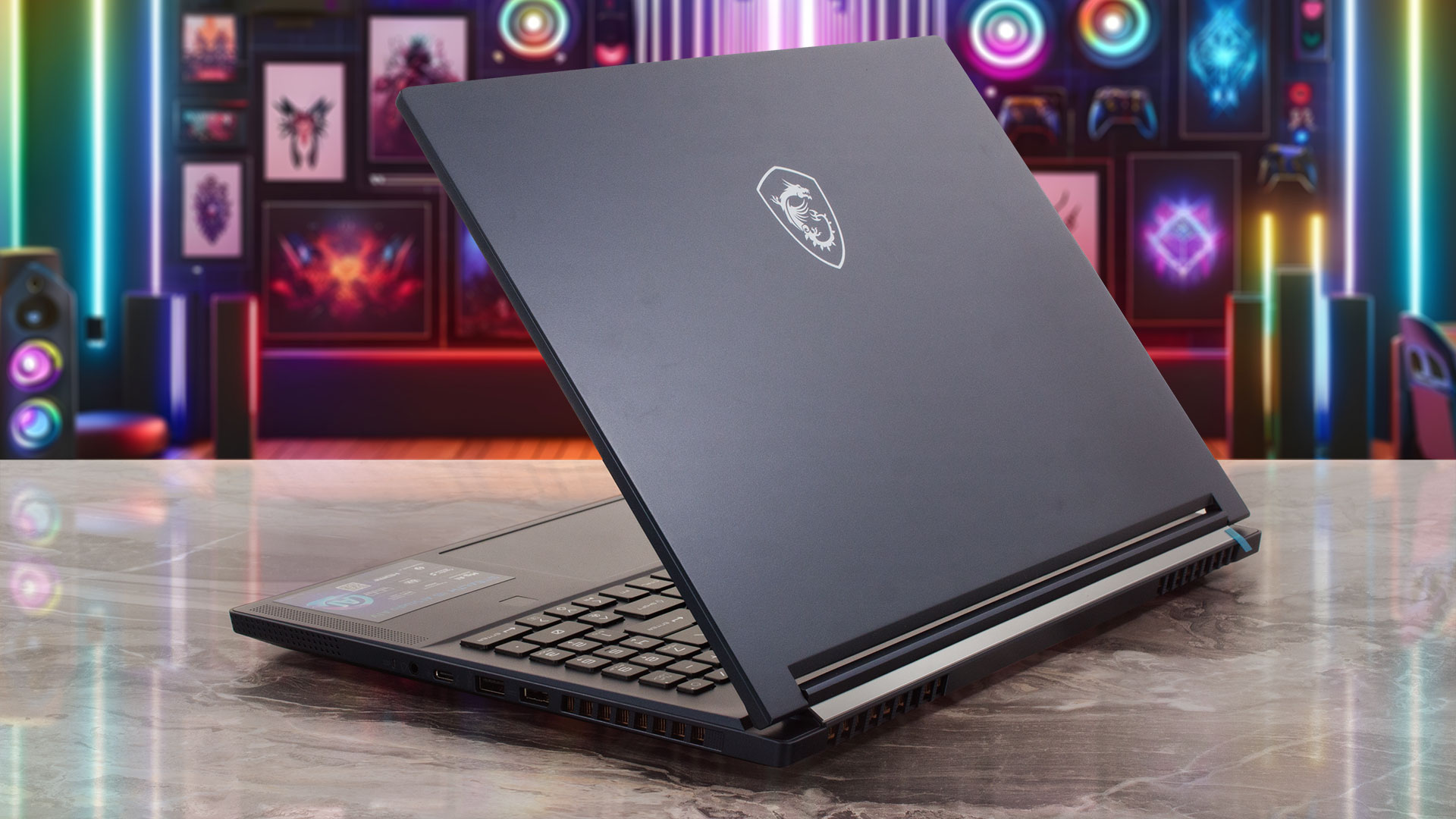
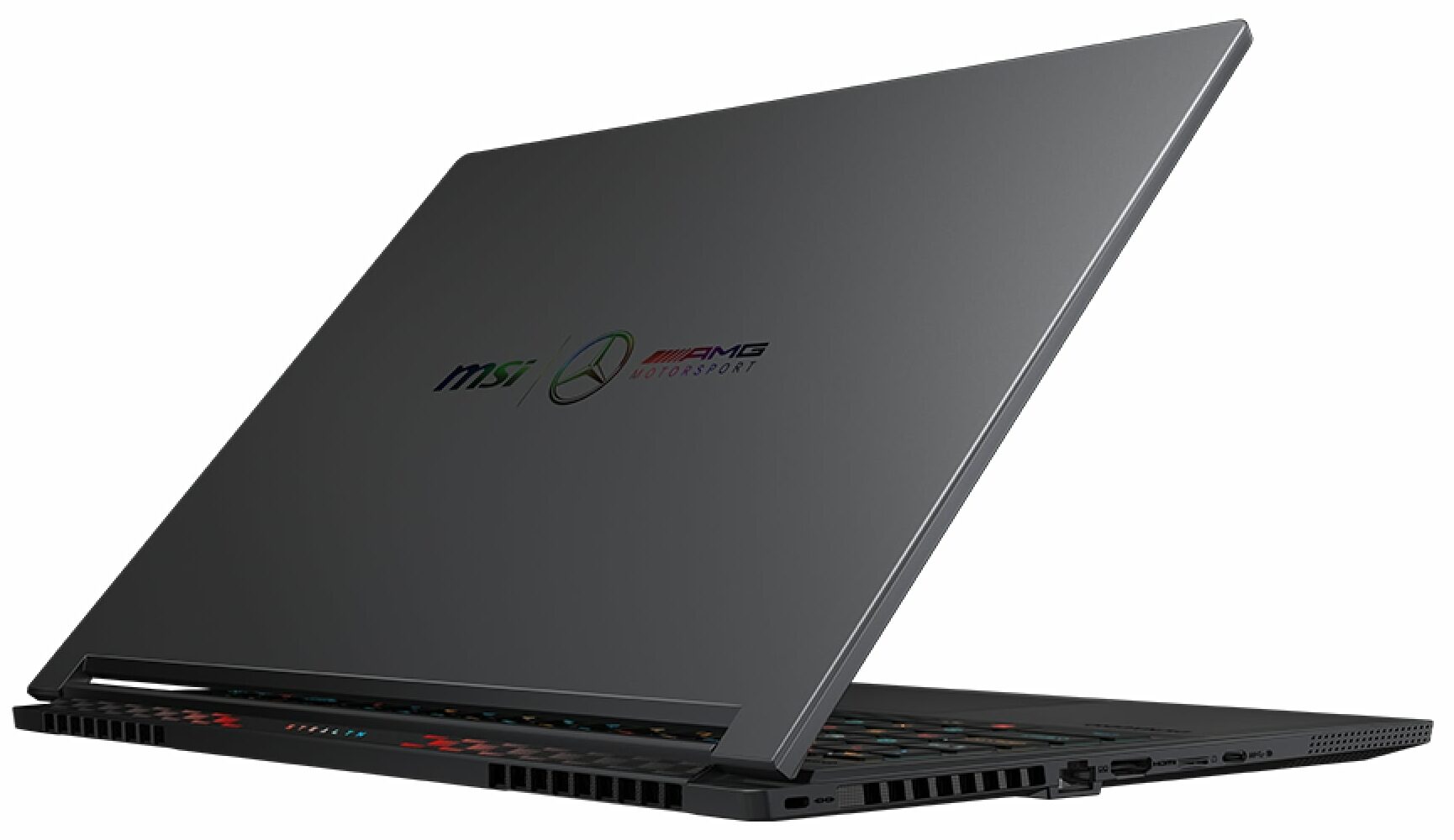
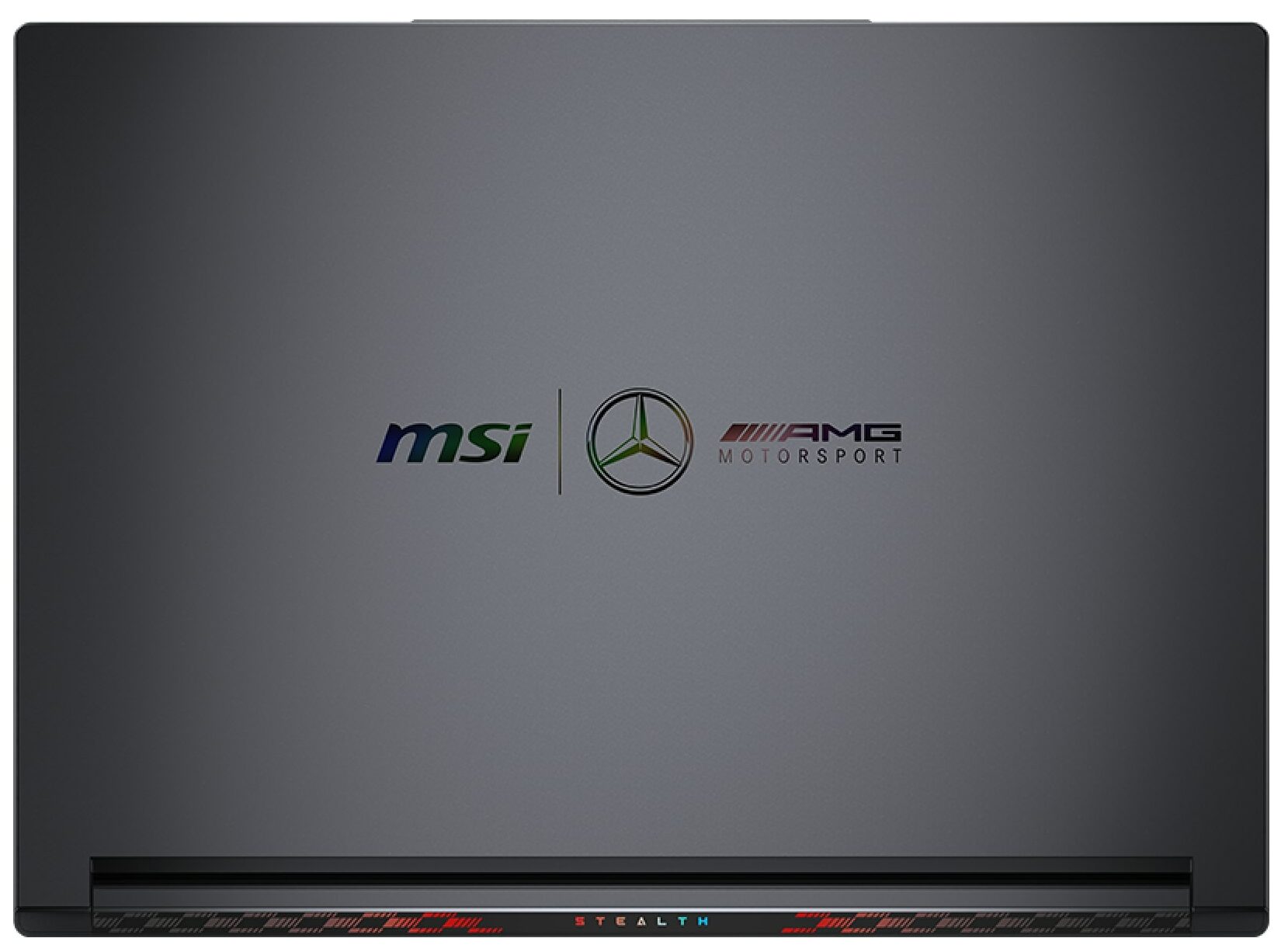
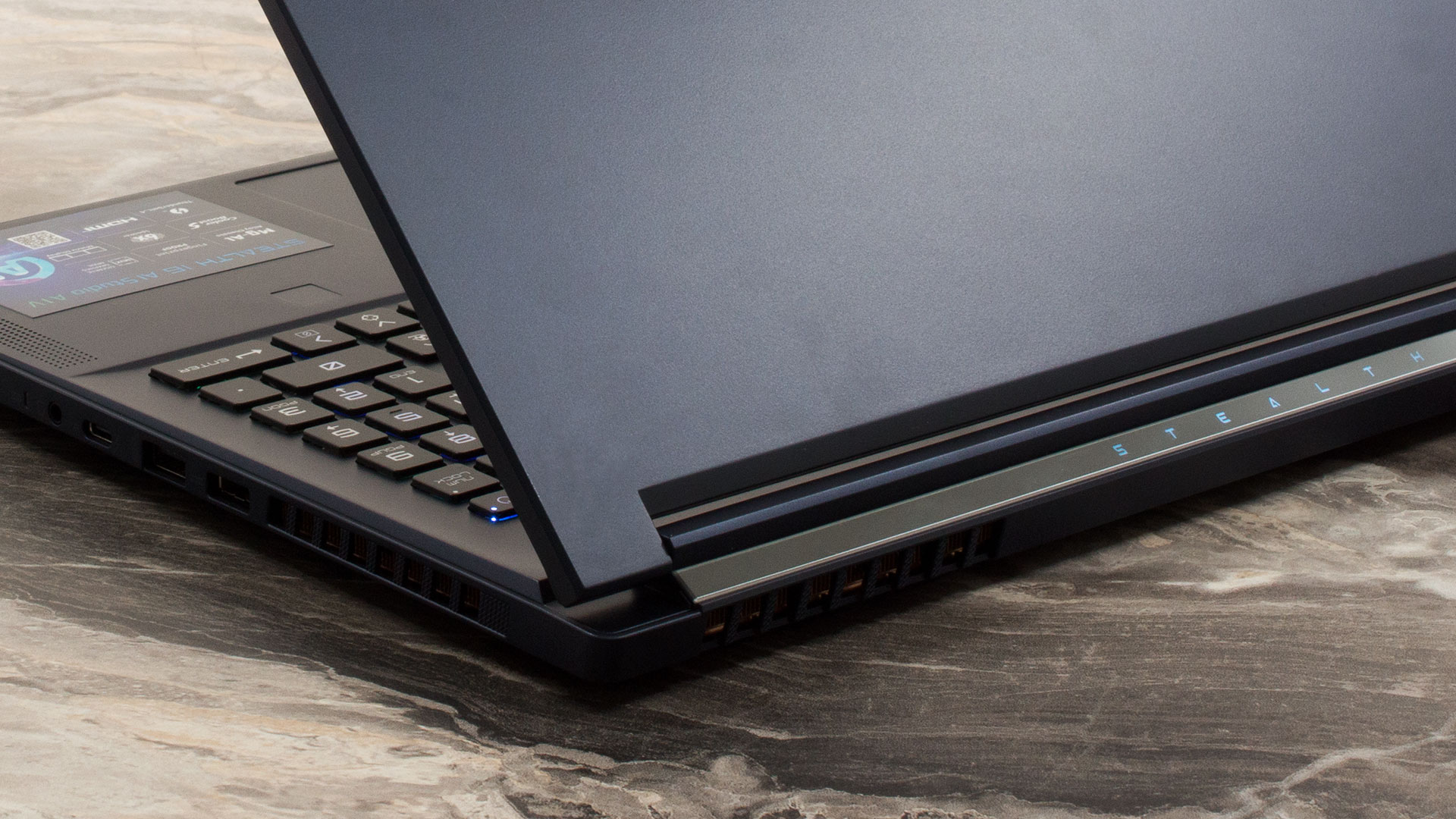
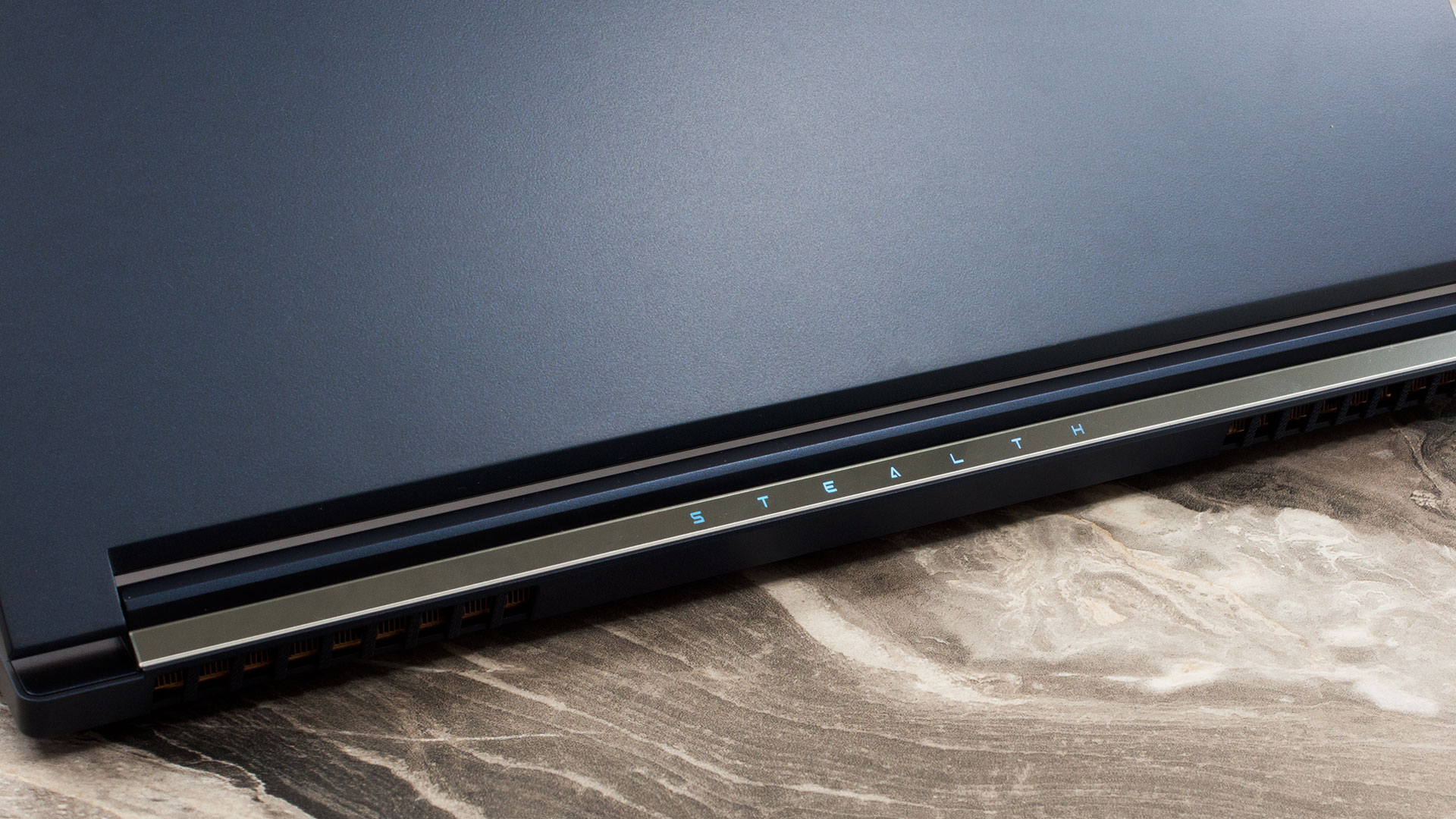
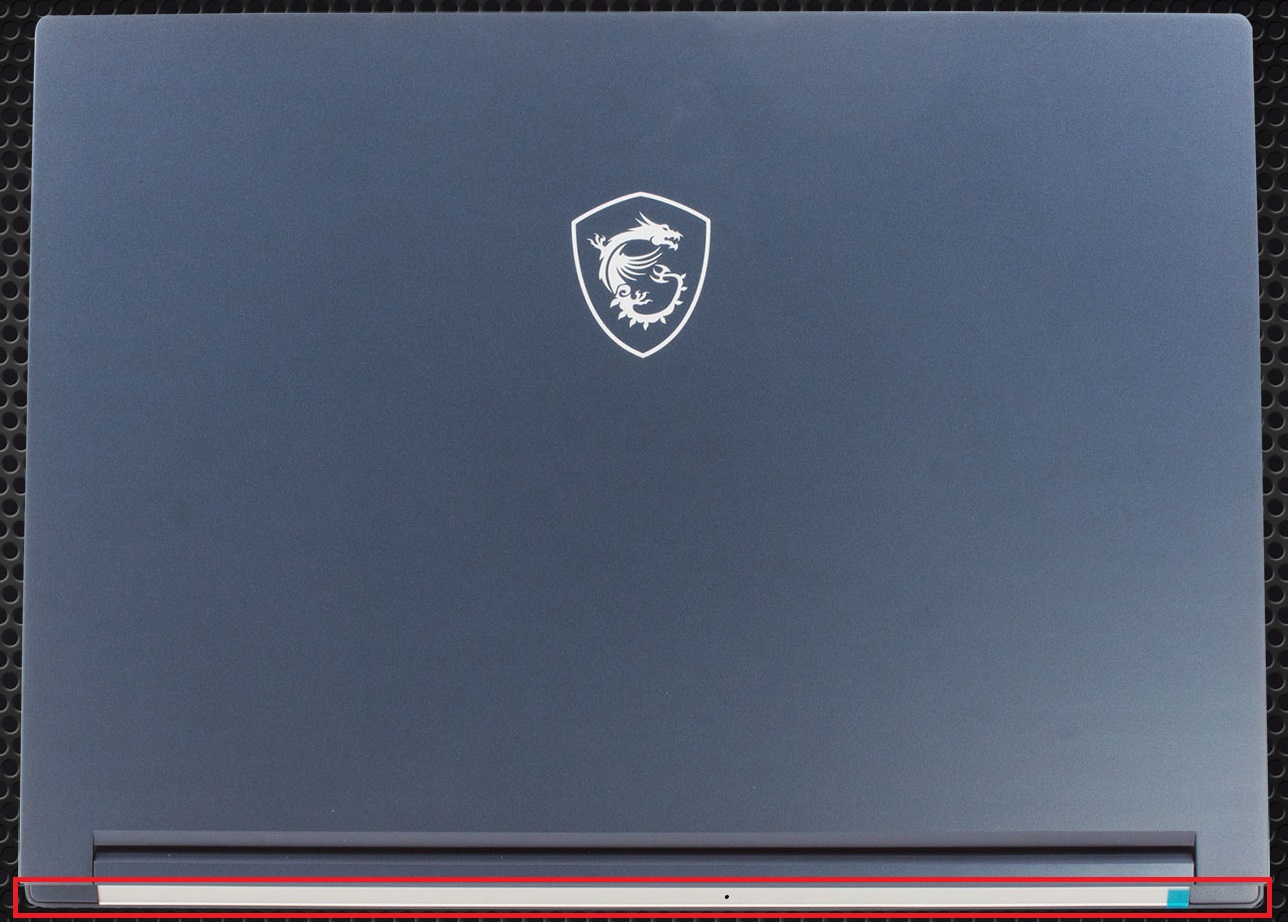
背面のイルミネーションは「Taillight」と呼ばれている。
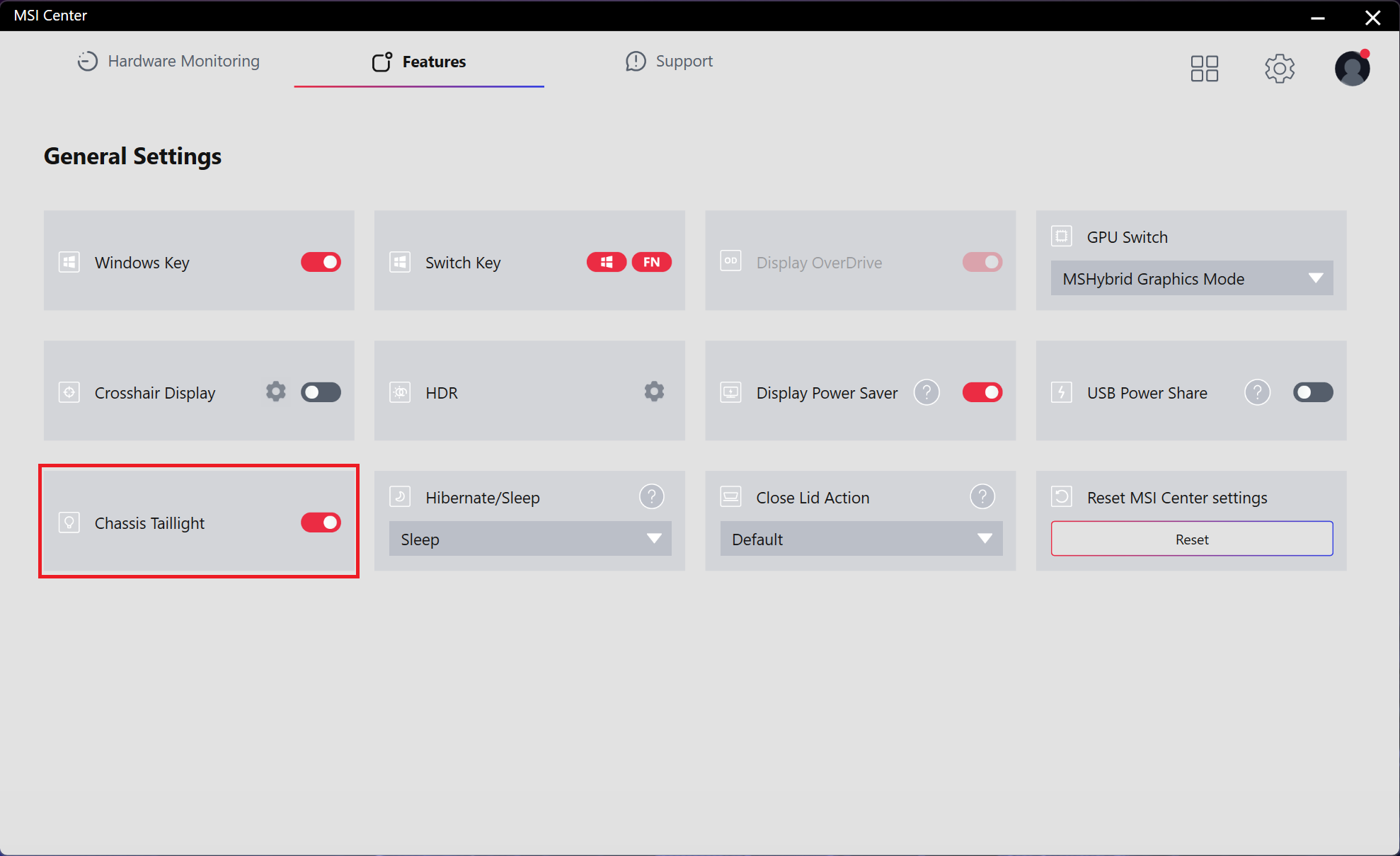
MSIセンターでは、この機能をオンまたはオフにすることができます。
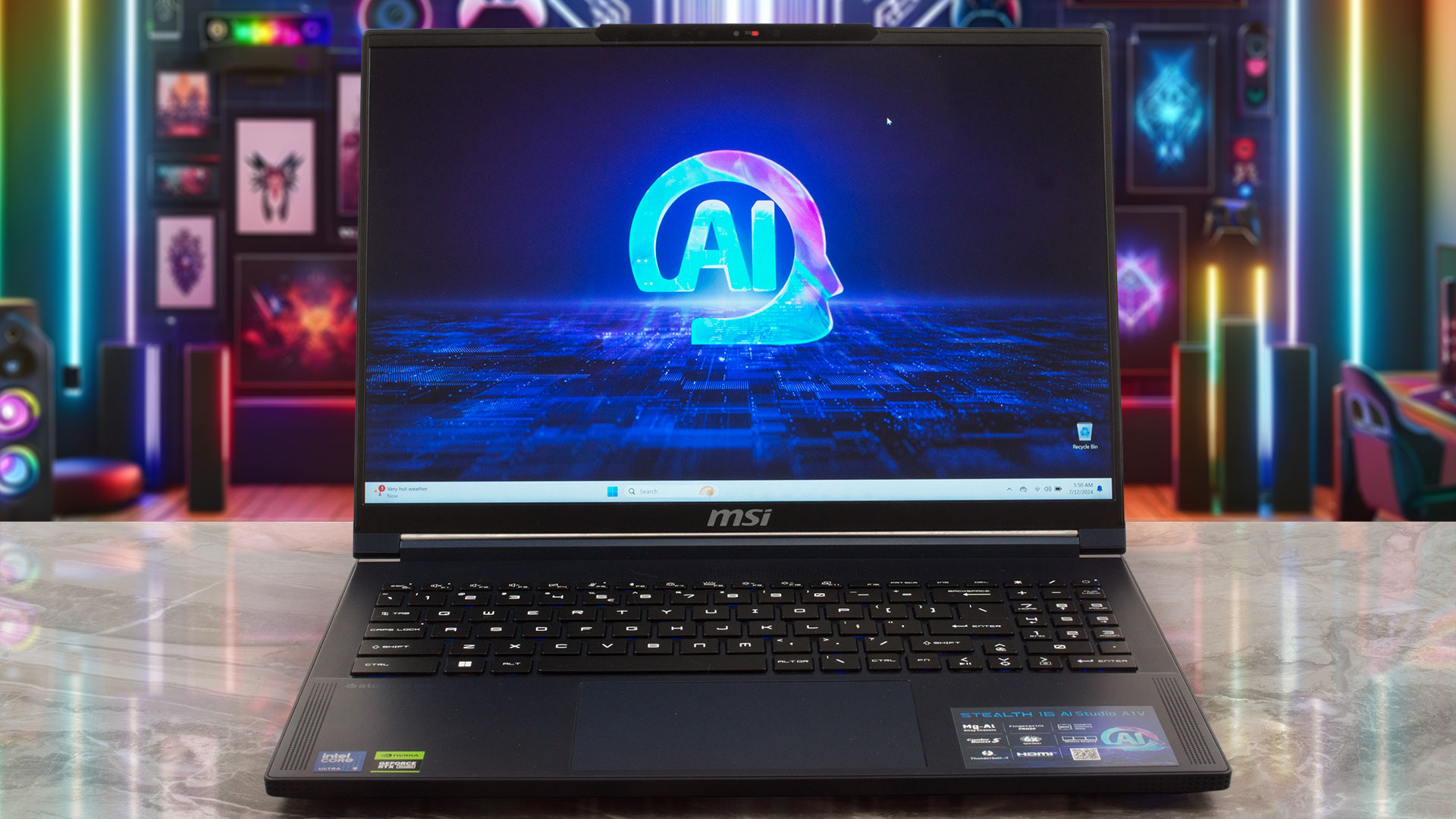
サイドの上部とサイドのベゼルは薄く、下部はやや厚く、MSIのロゴが入っている。
上部ベゼルのわずかな出っ張りには、プライバシーシャッター付きのHDR 1080p@30FPS IRウェブカメラが搭載されている。本機は3Dノイズリダクション+(3DNR+)技術に対応しています。
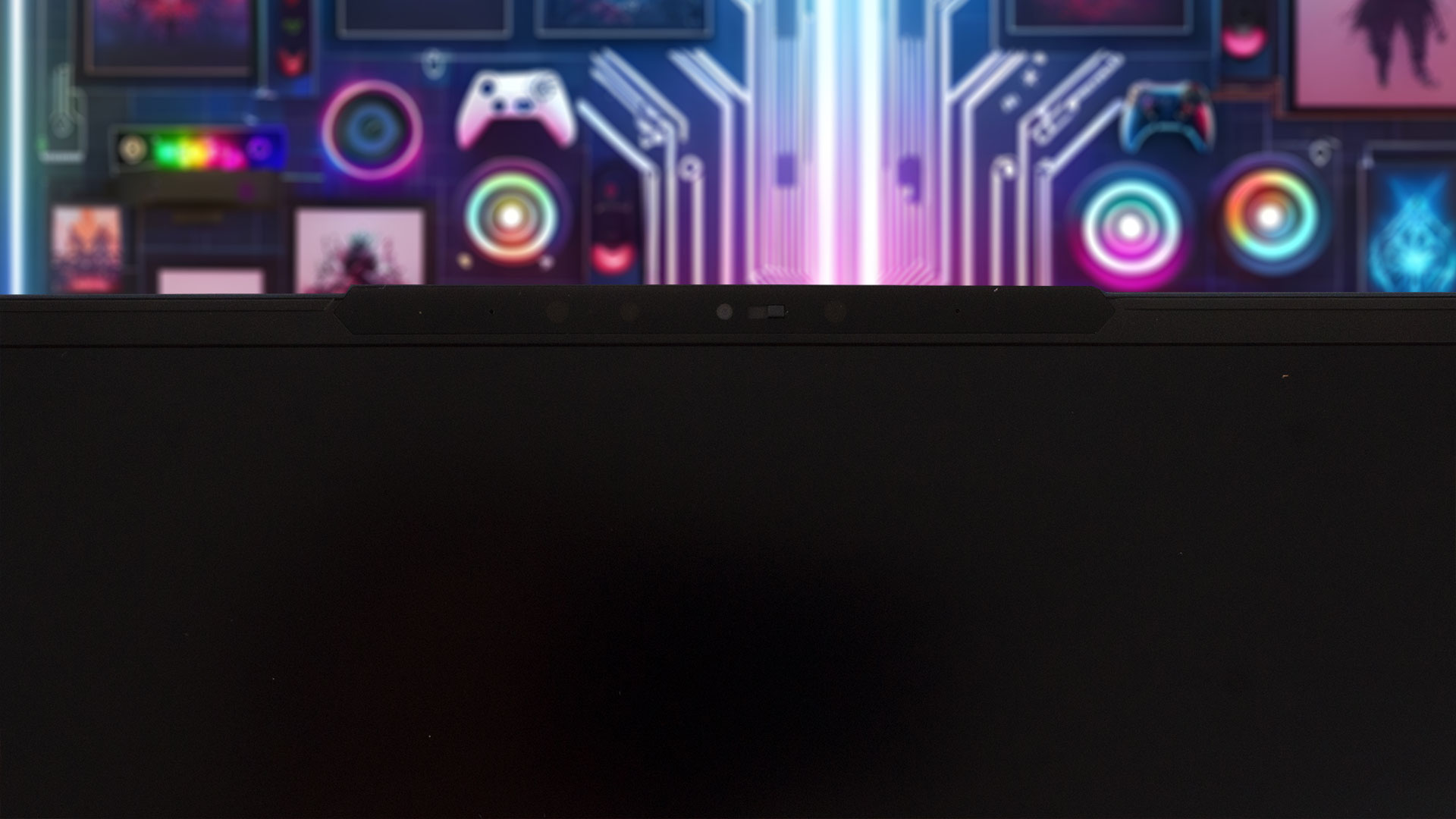
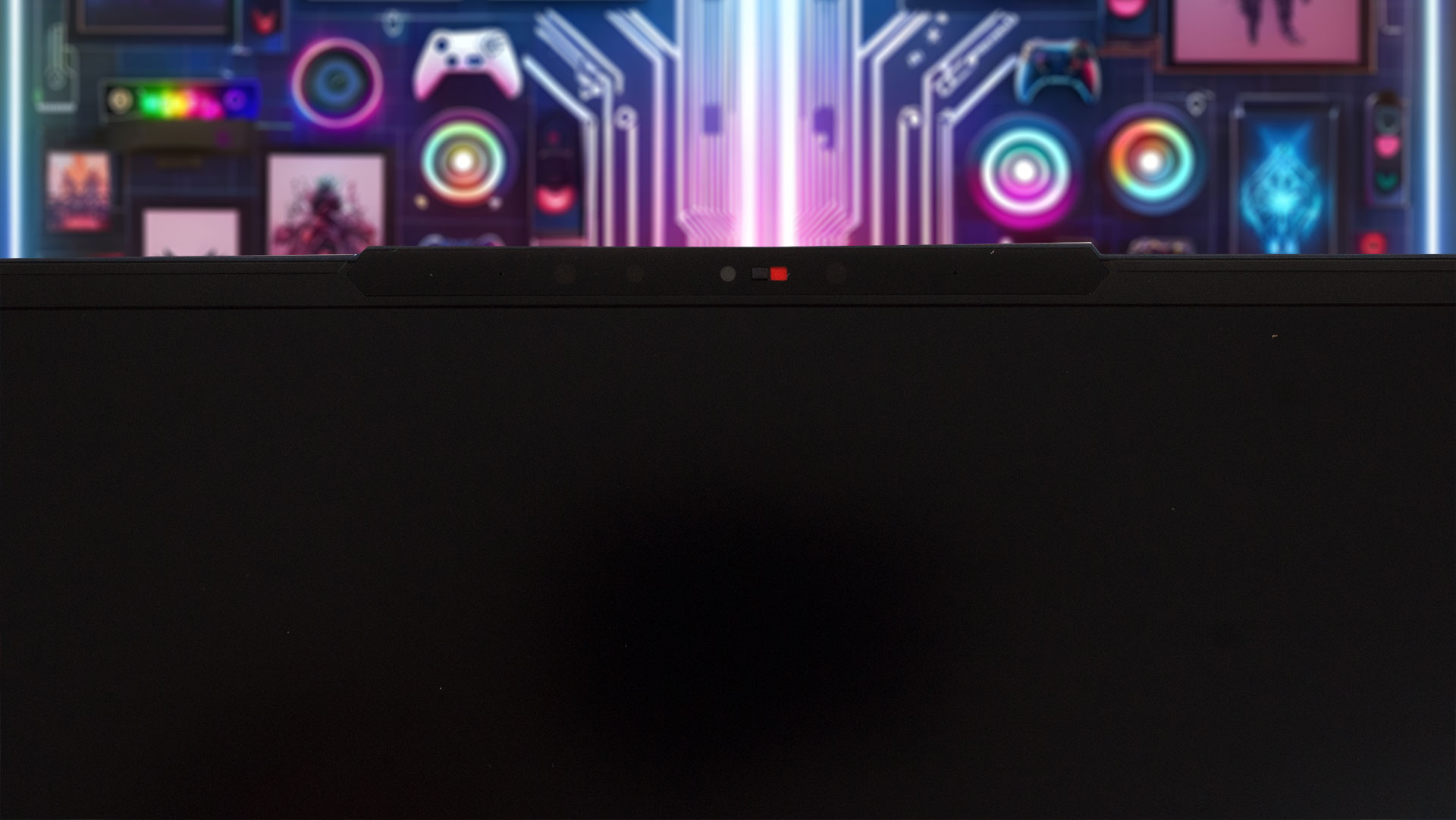
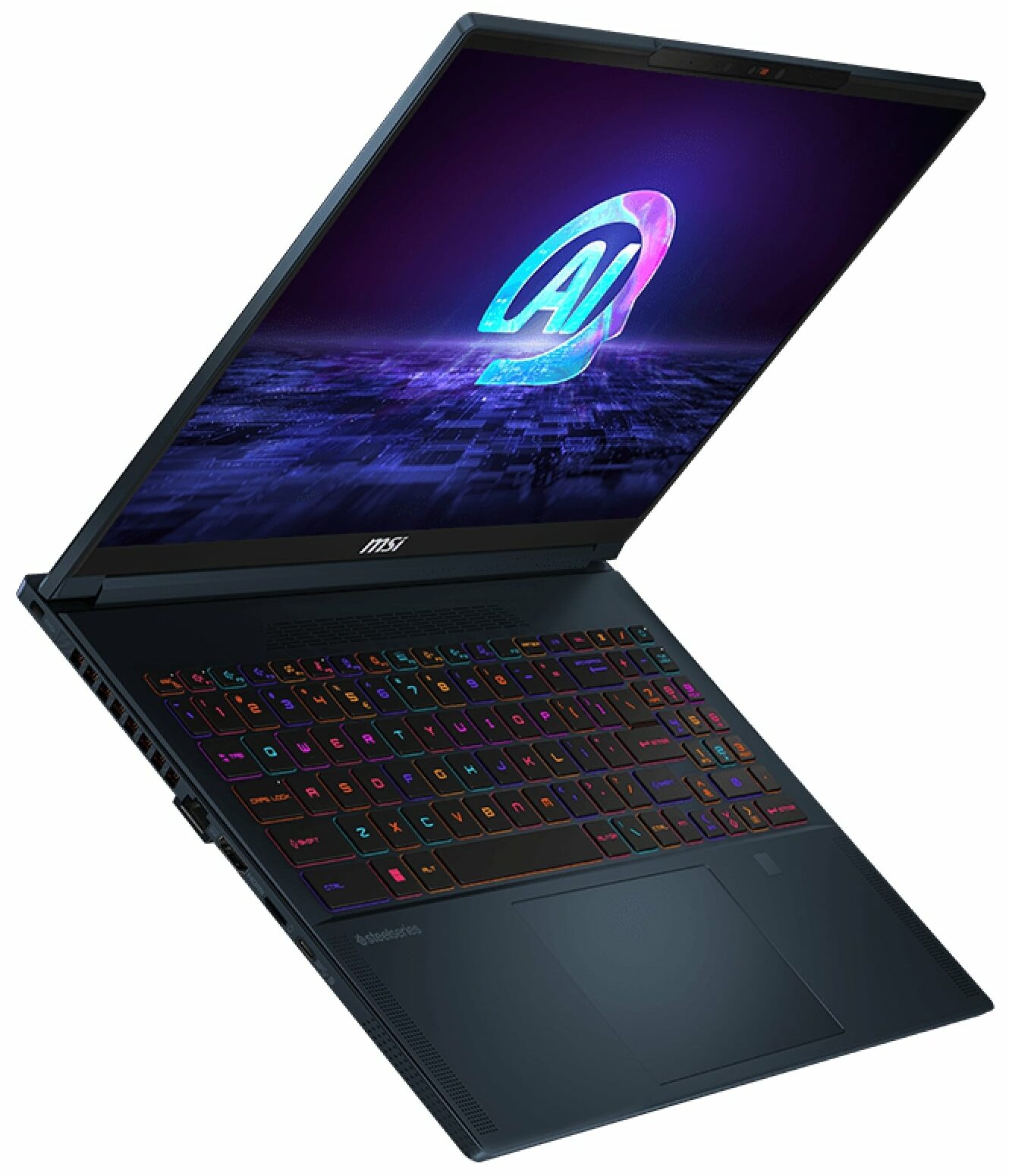
ご覧の通り、ヒンジは最大180度まで開くことができる。

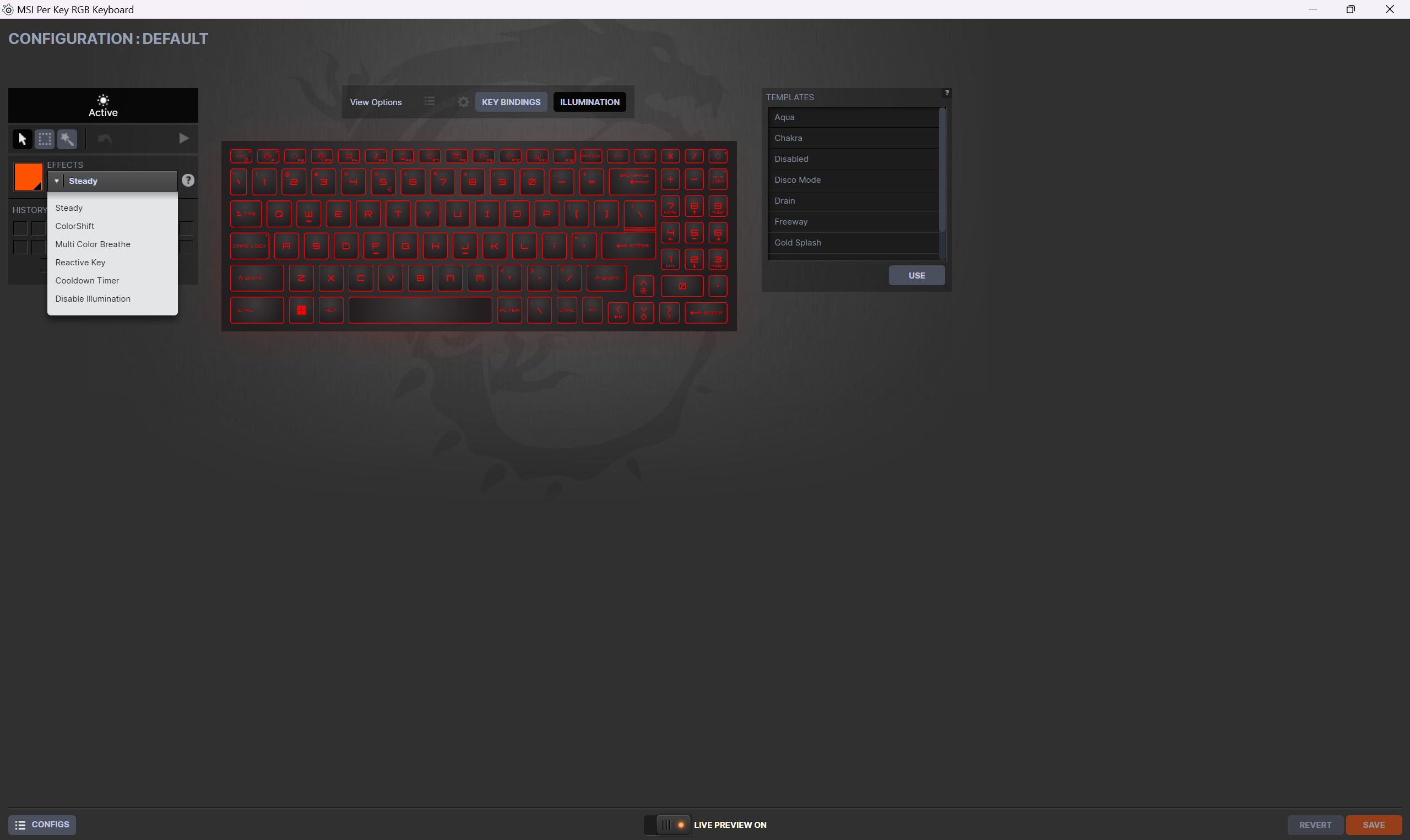
いつものように、SteelSeriesアプリでバックライトをコントロールできる。
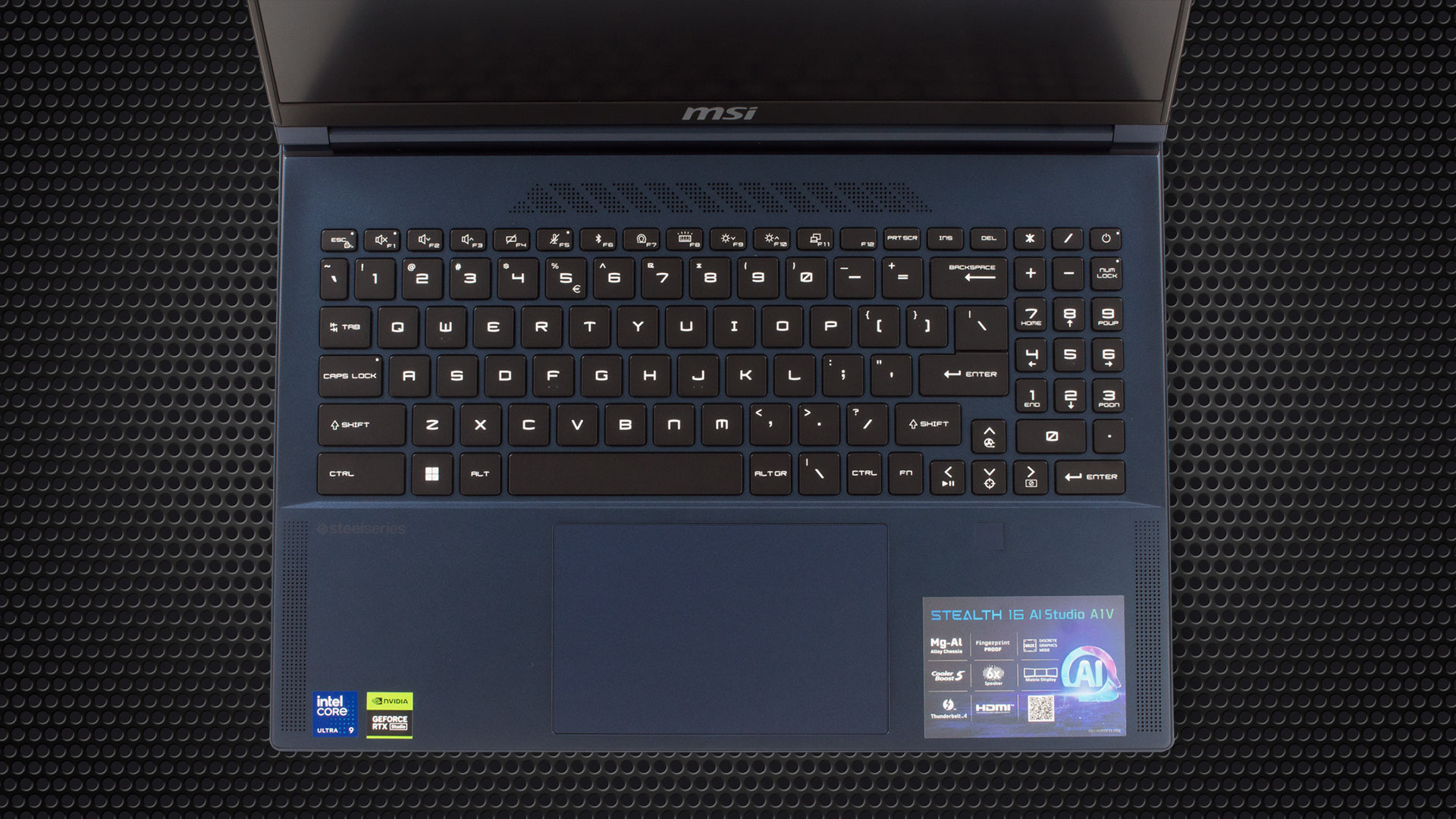
SteelSeriesによるキーごとのRGBボードの上には通気グリルがあり、NumPadセクションと適度な大きさのArrowキーがある。キートラベルはやや短いが、それでも良好で、フィードバックも素晴らしい!指紋認証リーダーは右のパルレスト部分にある。
大きなタッチパッドは筐体の中央に配置されているので、ゲーム中に手のひらが邪魔になることはない。パッドは滑らかで正確なトラッキングが可能。
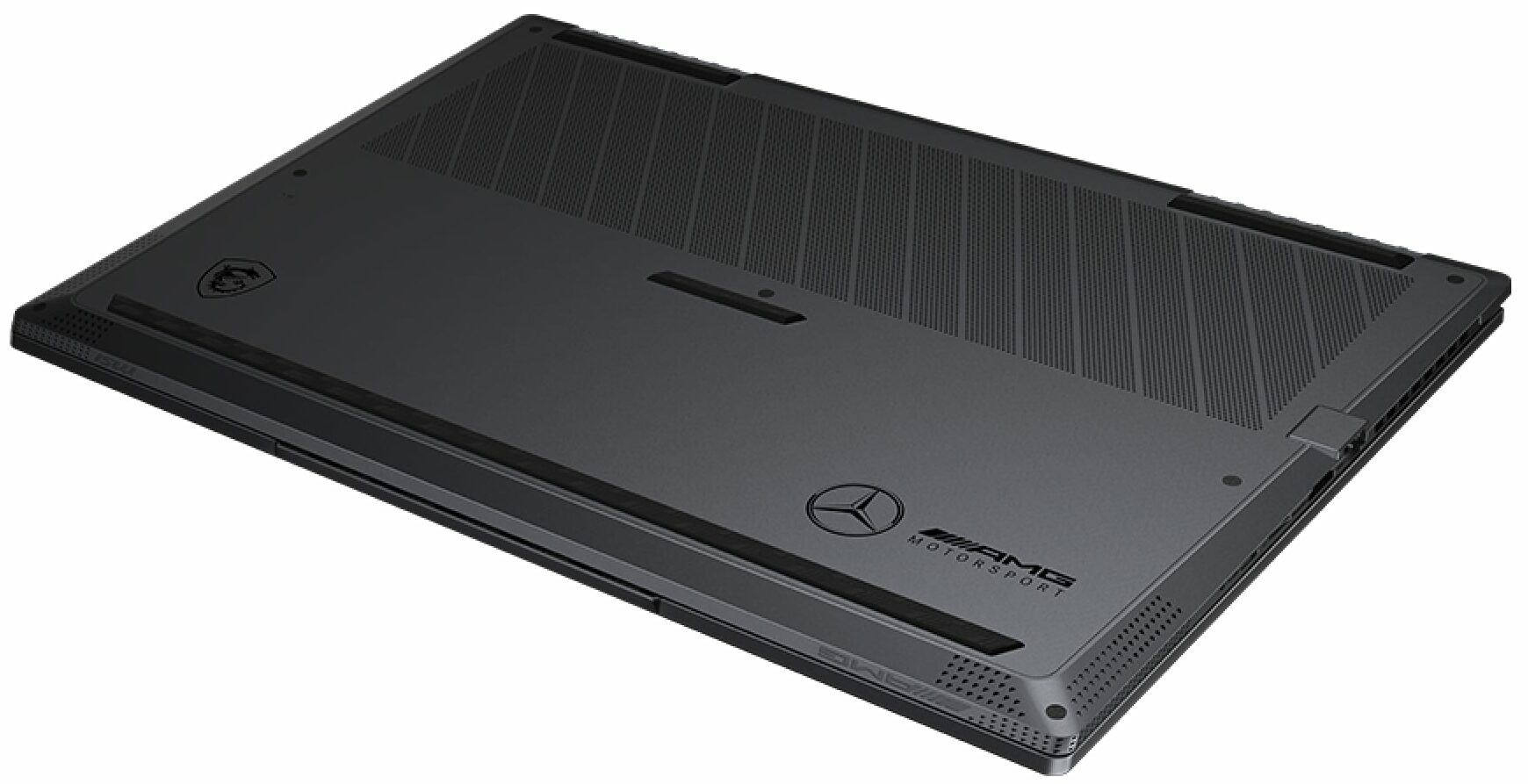
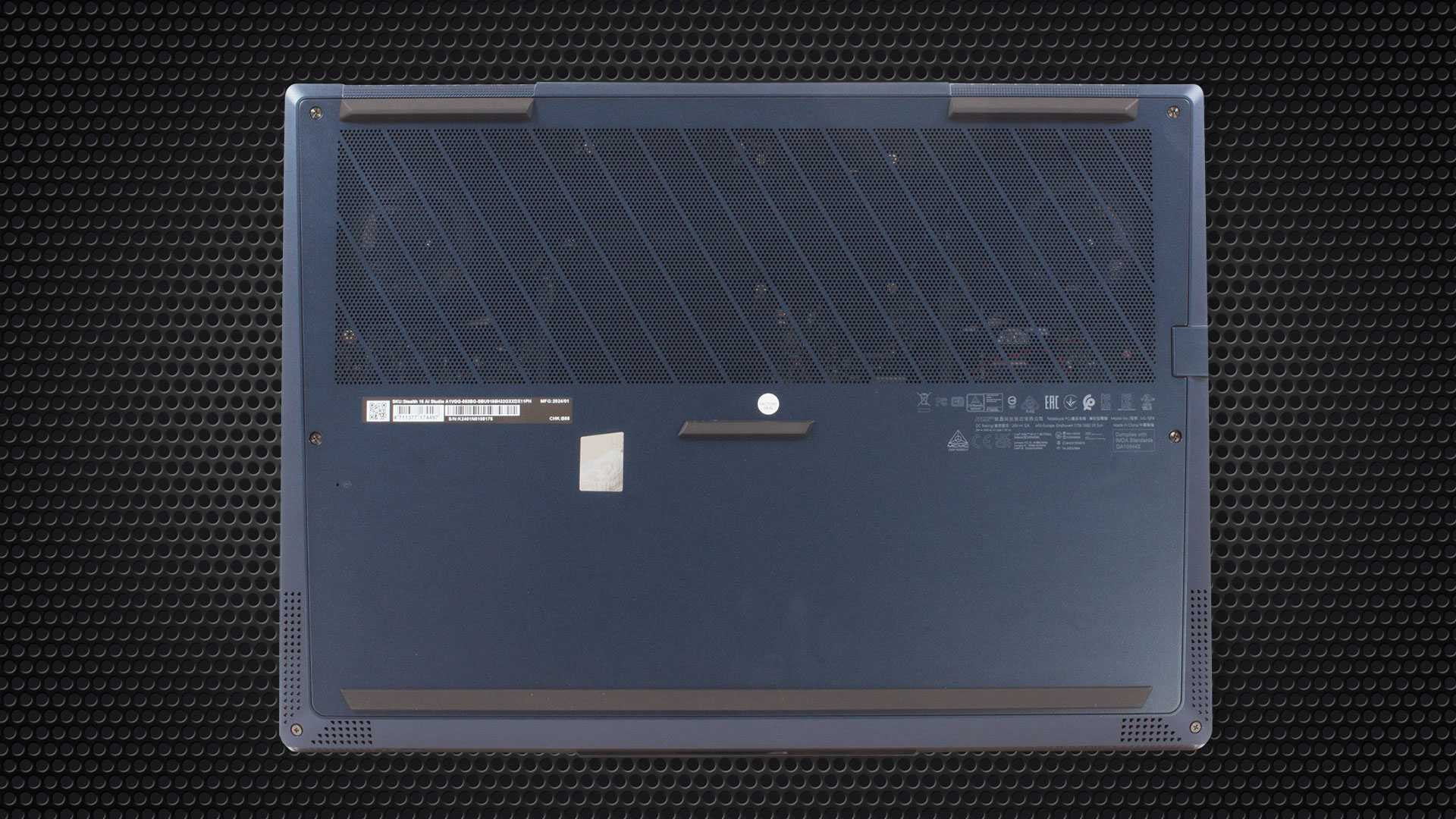
底板には、冷却のほぼ全体が見える巨大な換気グリル、4つのゴム足、ウーファー用の2つの側面カットアウト、トゥイーター用の2つの底面カットアウトが見えます。熱は、背面に2つ、側面に2つの合計4つの通気孔から放出される。

ポート
左側には、ケンジントンロックスロット、LAN、最大8K@60Hzの外部ディスプレイに対応するHDMI 2.1、MicroSDカードリーダー、DisplayPort機能付き10Gbps USB Type-C 3.2(Gen.2)ポートがある。
右側面には電源プラグ、10 Gbps USB Type-A 3.2(Gen.2)ポート(オプションのPower Share追加機能付き)、40 Gbps Thunderbolt 4 / USB4ポート(DisplayPortおよび100W PowerDelivery機能付き)、オーディオ・コンボ・ジャックがあります。


ディスプレイと音質、プロフィールを見る
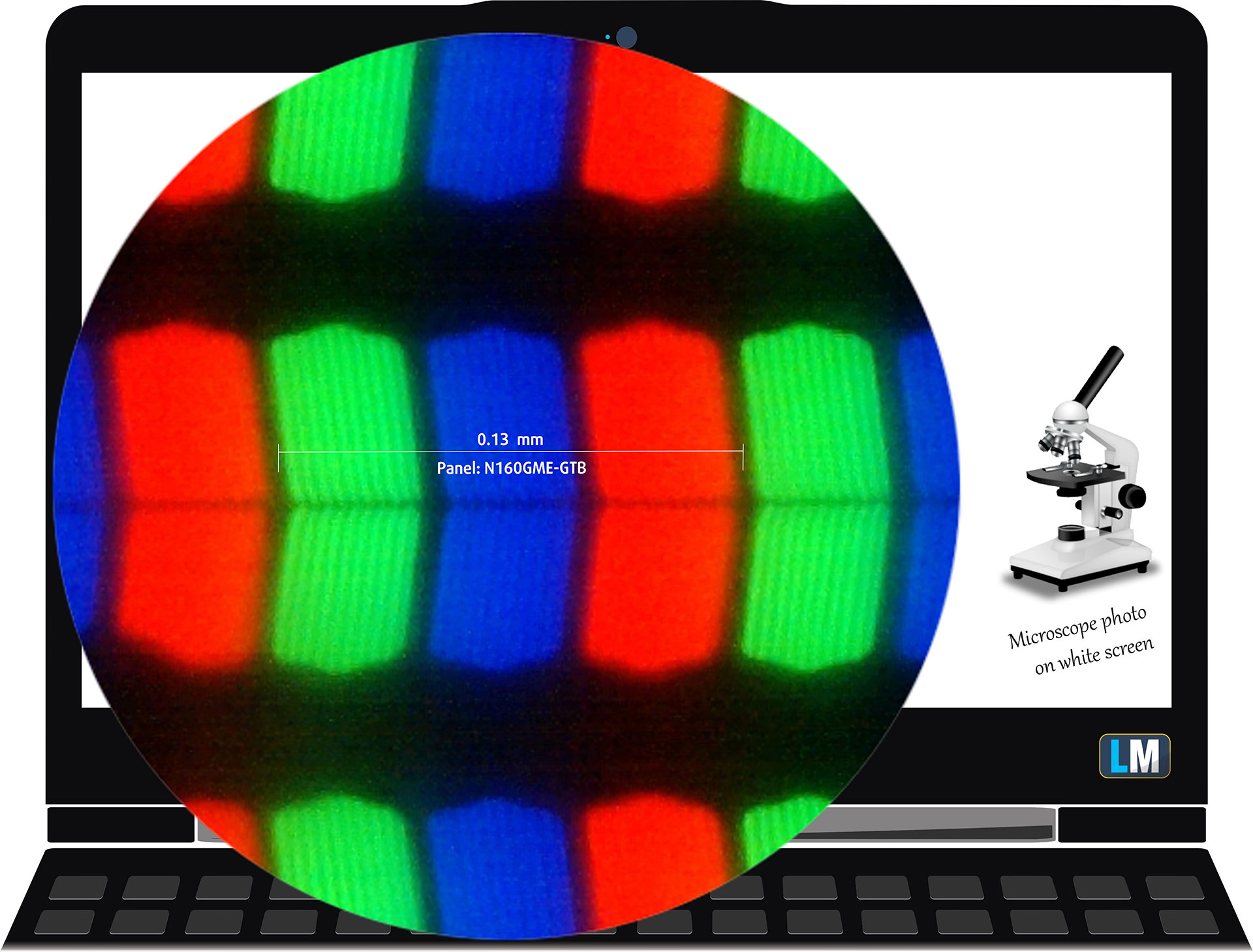
MSI Stealth 16 AI Studio A1Vは、型番Innolux N160GME-GTB (CMN162F)のWQXGA (Wide Quad Extended Graphics Array) IPSパネルを搭載しています。リフレッシュレートは240Hz。対角は16.0インチ(40.6cm)で、解像度は2560 x 1600p。画面比率は16:10、ピクセル密度は189ppi、ピッチは0.13×0.13mm。このスクリーンは、少なくとも46cmの距離から見たときにRetinaと見なされます(これは、ピクセル密度と、人間の目で個々のピクセルを識別できない典型的な視聴距離に基づいています)。
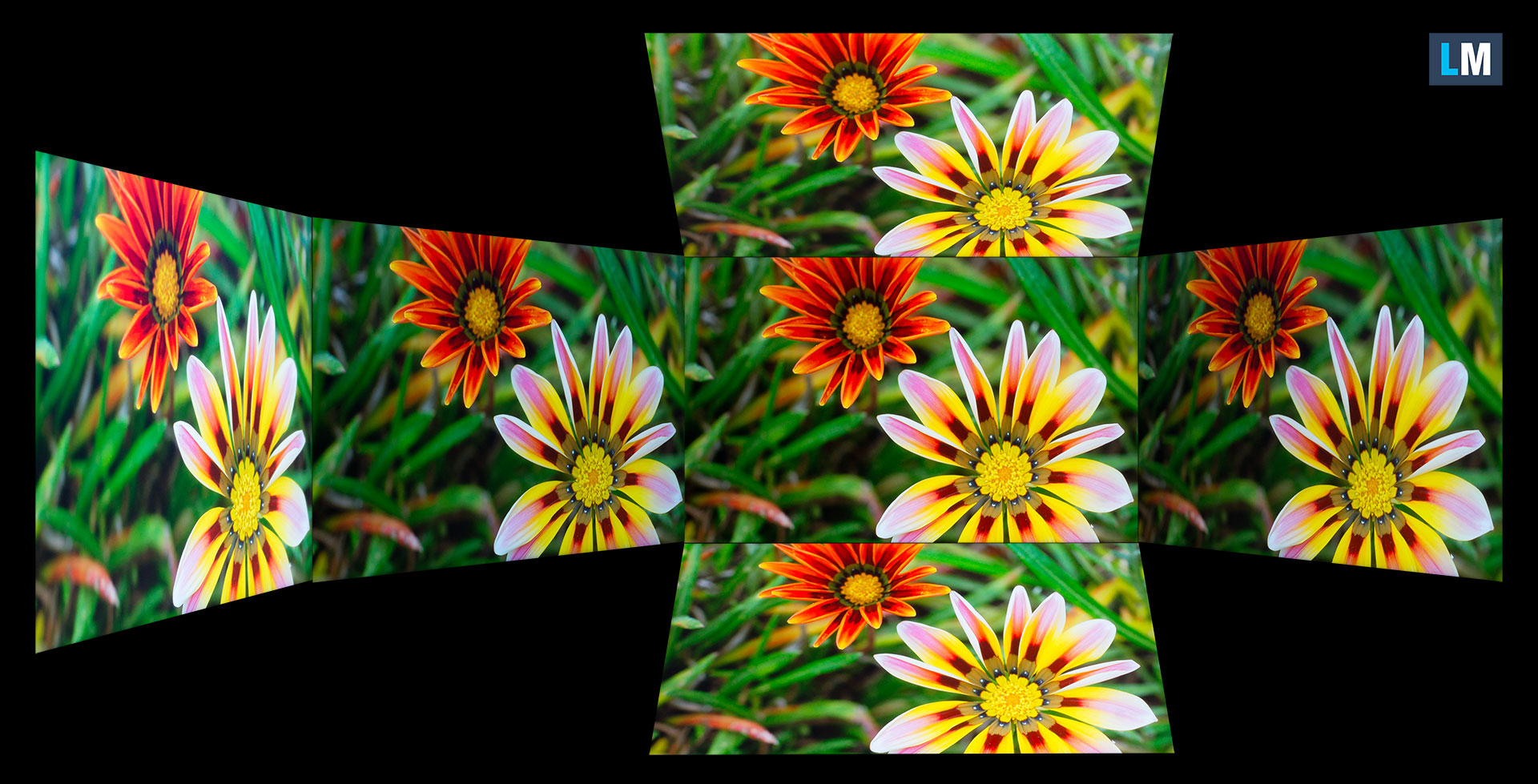
視野角は良好です。品質を評価するため、さまざまな角度の画像を提供しています。
また、ピントと露出を固定したビデオもあります。
測定された最大輝度は、画面中央部で510nits(cd/m2)、表面全体で平均492nits(cd/m2)で、最大偏差は9%。白画面で最大輝度時の相関色温度は6610K(平均)。
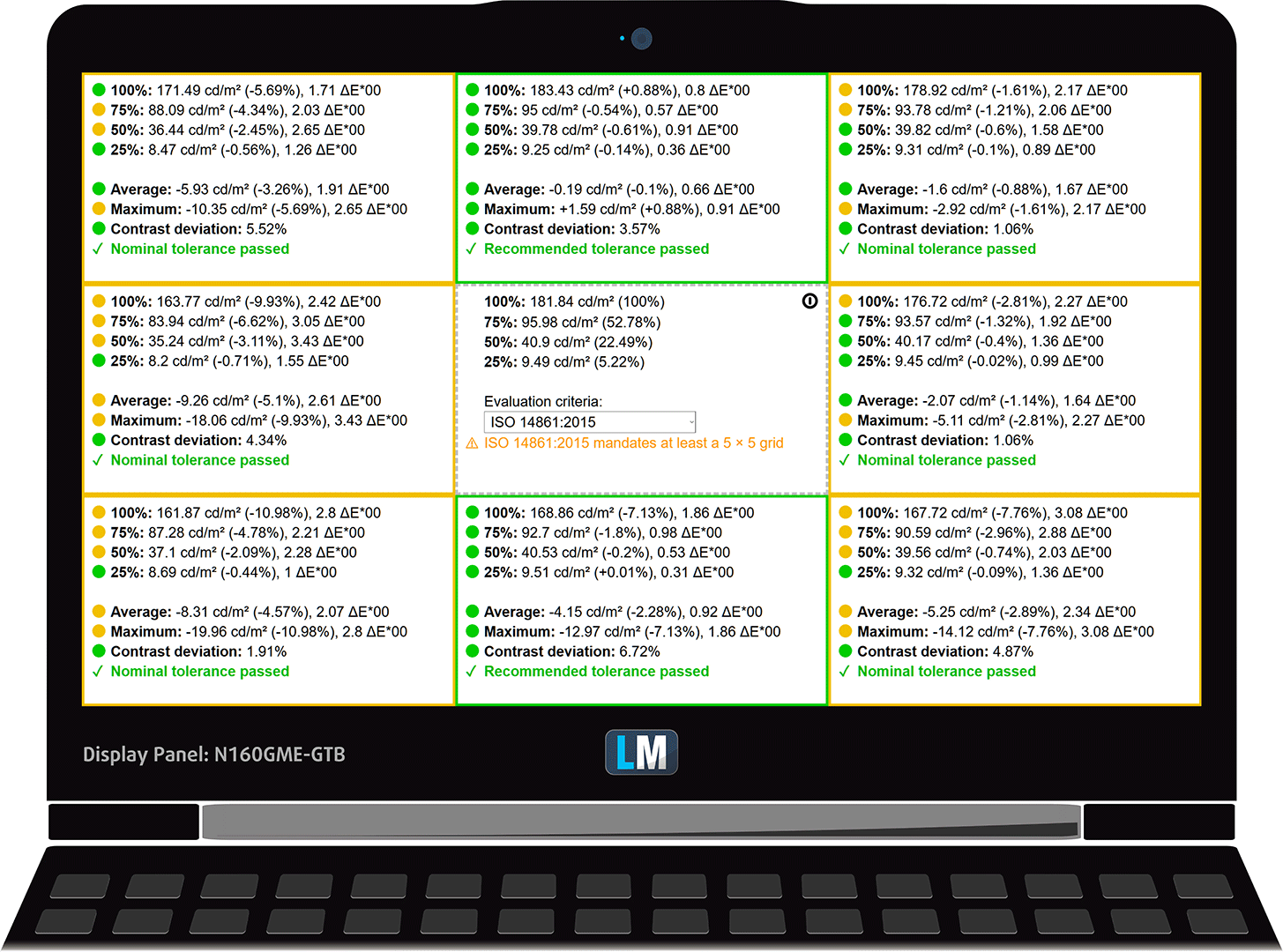
下の図では、均一性の観点からディスプレイがどのように機能するかを見ることができる。下図は、操作可能な輝度レベル(約180nits)、この特定のケースでは輝度34%(白レベル=182cd/m2、黒レベル=0.16cd/m2)でどのようになるかを示している。
4.0を超えるdE2000の値は発生すべきではなく、このパラメータは、色に敏感な作業にラップトップを使用するつもりなら、最初にチェックすべきものの1つです(最大許容範囲は2.0)。コントラスト比は1130:1と良好です。
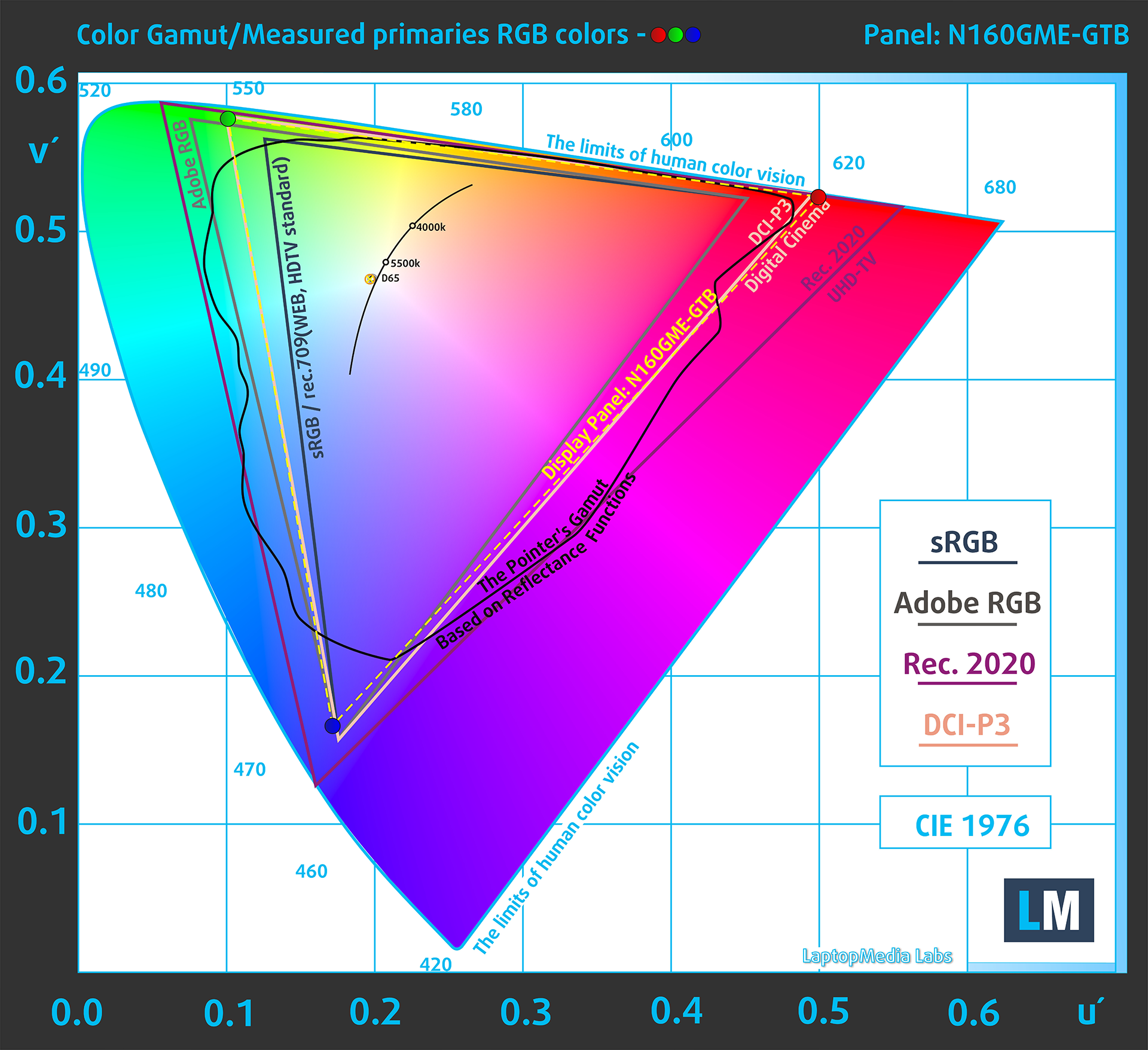
私たちが同じページにいることを確認するために、sRGB色域とAdobe RGBについて少し紹介したいと思います。まず始めに、CIE 1976年統一色度図があります。これは、人間の目で見える色のスペクトルを表しており、色域の範囲と色の正確さをよりよく認識することができます。
黒い三角形の中には、HDTVやウェブ上で何百万人もの人々が使用している標準色域(sRGB)が表示されます。Adobe RGBに関しては、これはプロ用のカメラやモニター、印刷などで使用されています。基本的に、黒い三角形の内側にある色はすべての人に使用され、これが主流のノートブックの色品質と色精度の本質的な部分です。
それでも、映画スタジオが使用する有名なDCI-P3規格やデジタルUHDのRec.2020規格のような他の色空間も含まれています。しかし、Rec.2020はまだ未来のものであり、現在のディスプレイがそれをカバーするのは難しい。また、いわゆるマイケル・ポインター色域(ポインターの色域)も含まれており、これは私たちの身の回りで毎日自然に発生する色を表しています。
黄色の点線は、MSI Stealth 16 AI Studio A1Vの色域カバー率を示しています。
そのディスプレイは、CIE1976のsRGB/ITU-R BT.709(ウェブ/HDTV標準)の100%とDCI-P3の98%をカバーし、非常に鮮やかで魅力的な画像を保証します。
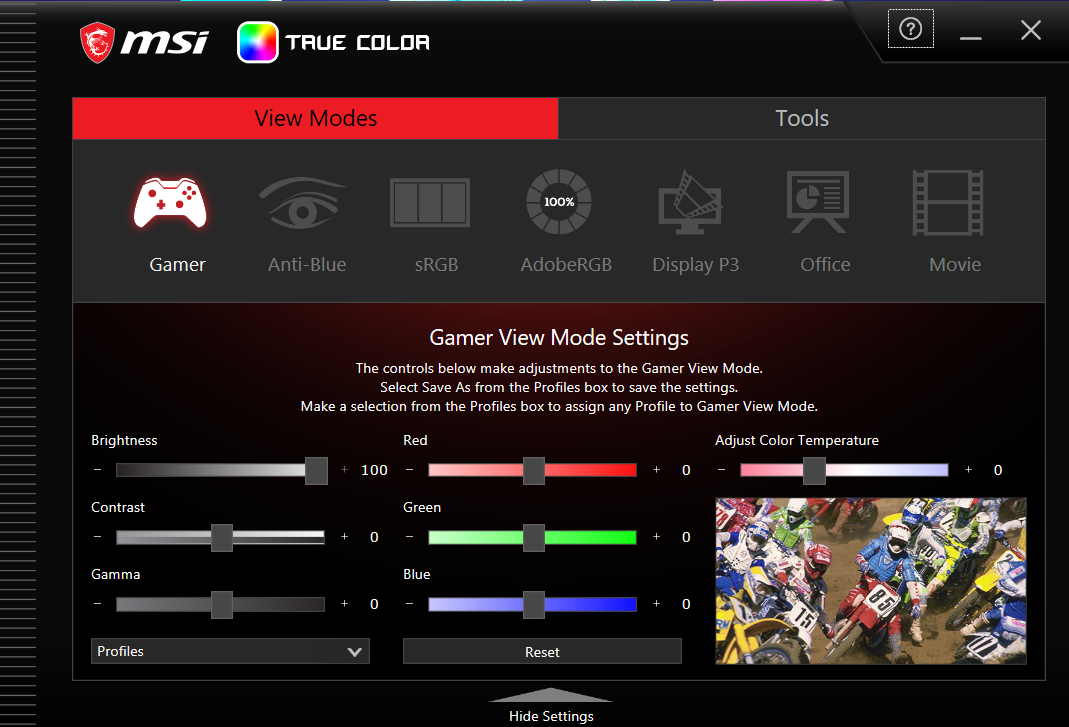
MSI True Color」アプリは、ウェブコンテンツにとって重要なsRGB色域をエミュレートします。
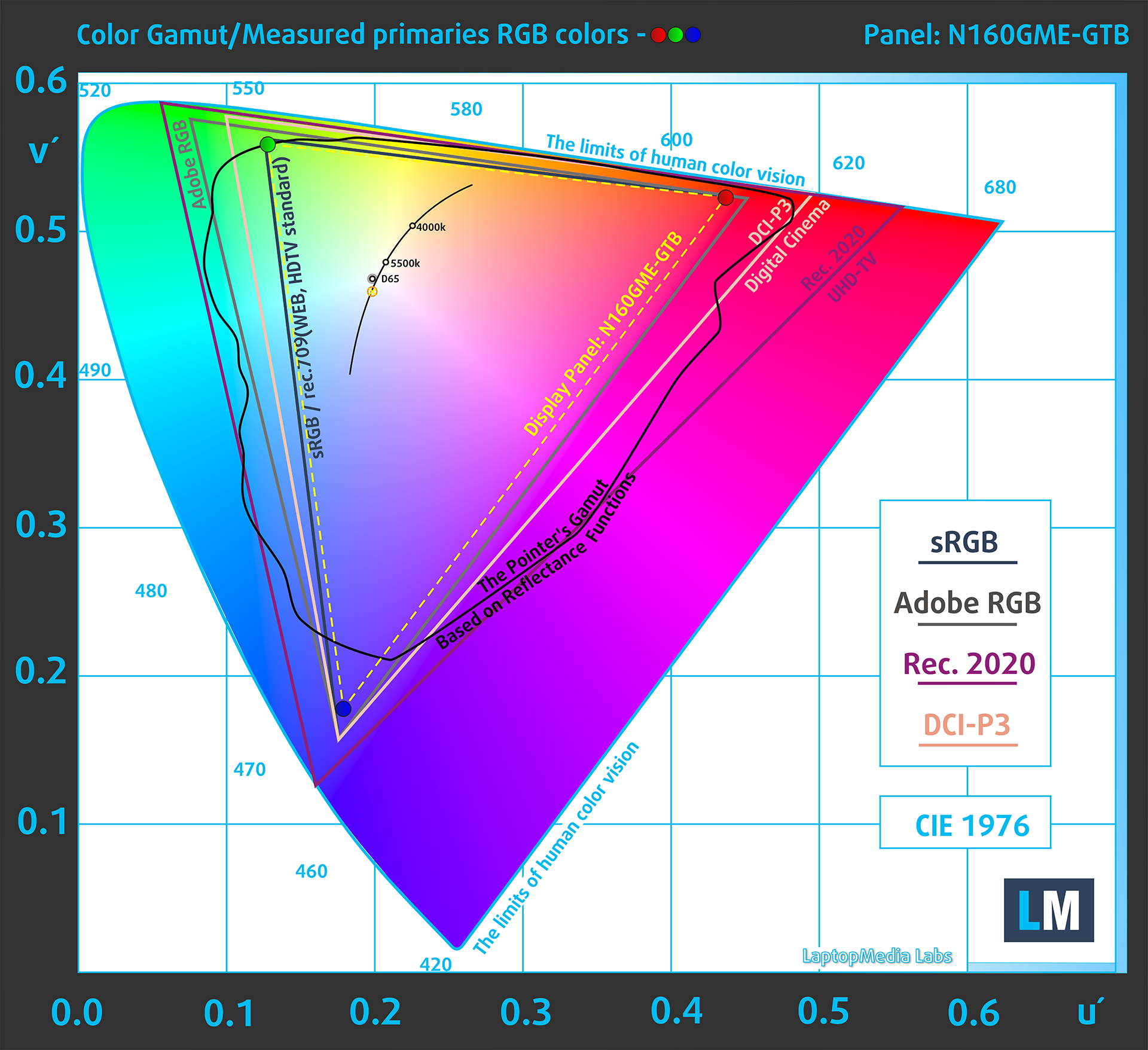
当社の「デザイン&ゲーミング」プロファイルは、180 cd/m2の輝度(照度白色点-D65)、sRGBエンコーディングカーブで最適な色温度を実現します。
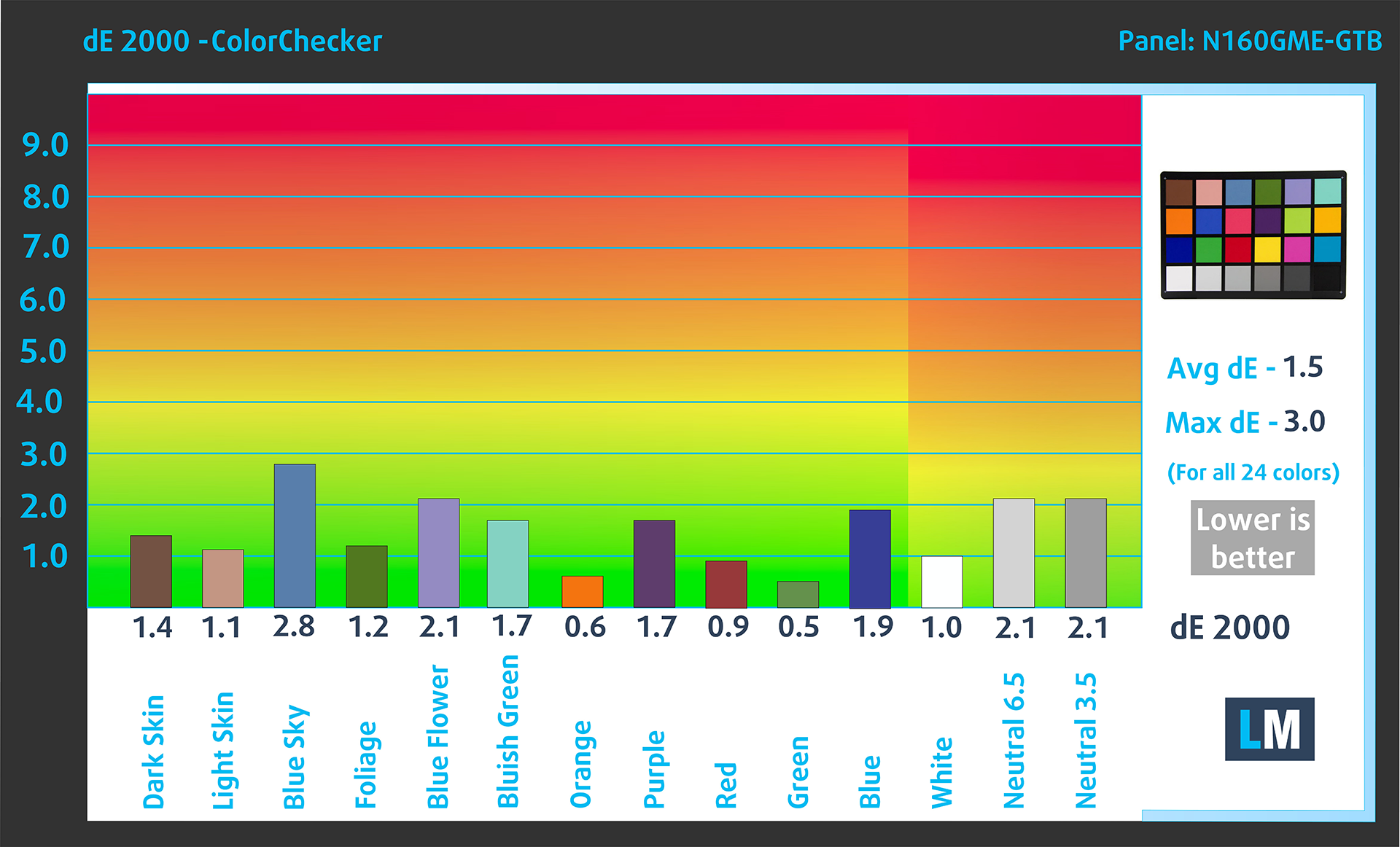
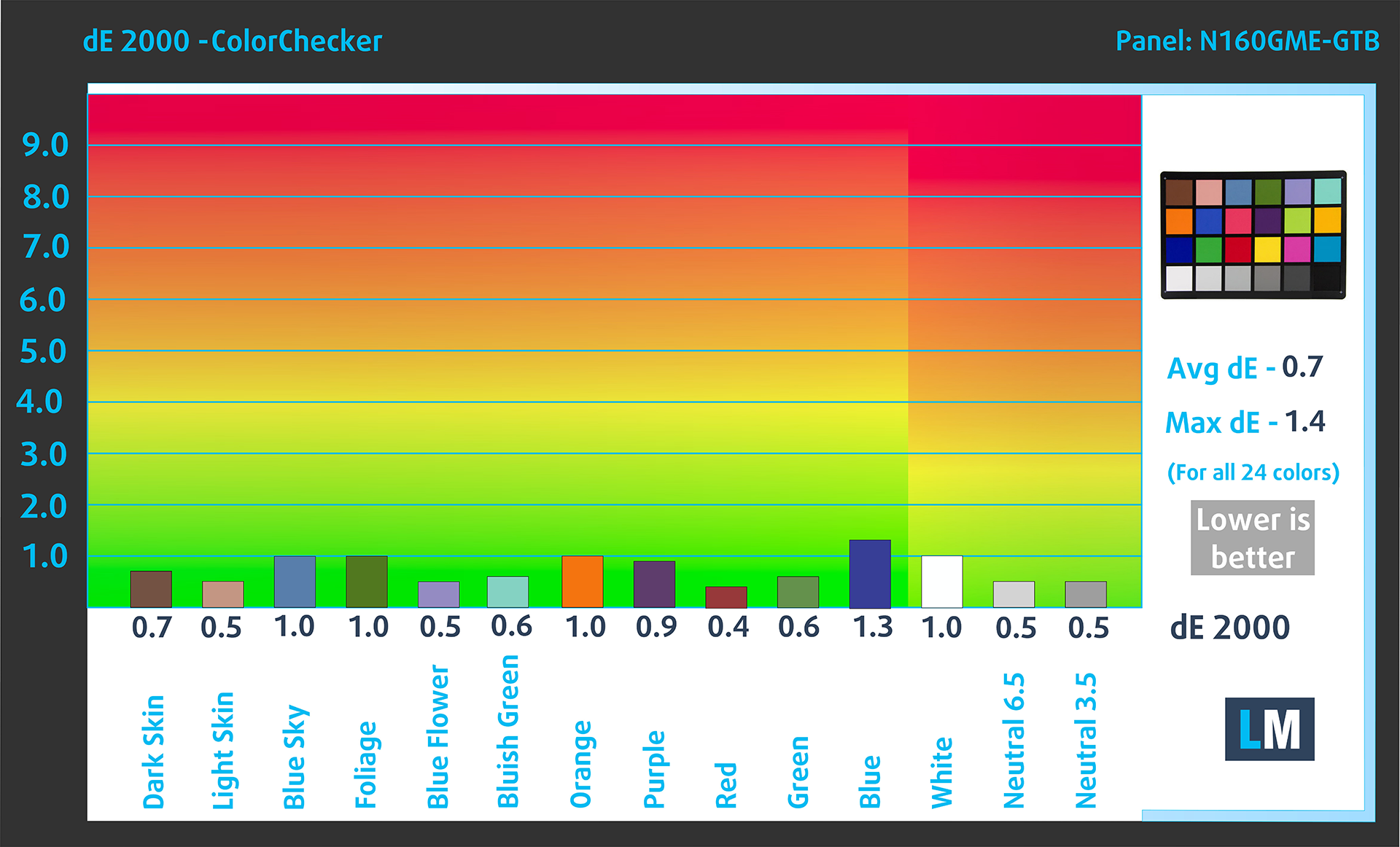
人間の肌の明暗、青空、草の緑、オレンジなど、一般的に使用される24色でディスプレイの精度をテストしました。工場出荷時の状態と、「デザイン&ゲーミング」プロファイルでの結果をご確認いただけます。
以下では、デフォルト設定のMSI Stealth 16 AI Studio A1V(左)と「ゲームとウェブデザイン」プロファイル(右)のスコアを、Display P3色空間と比較しています。
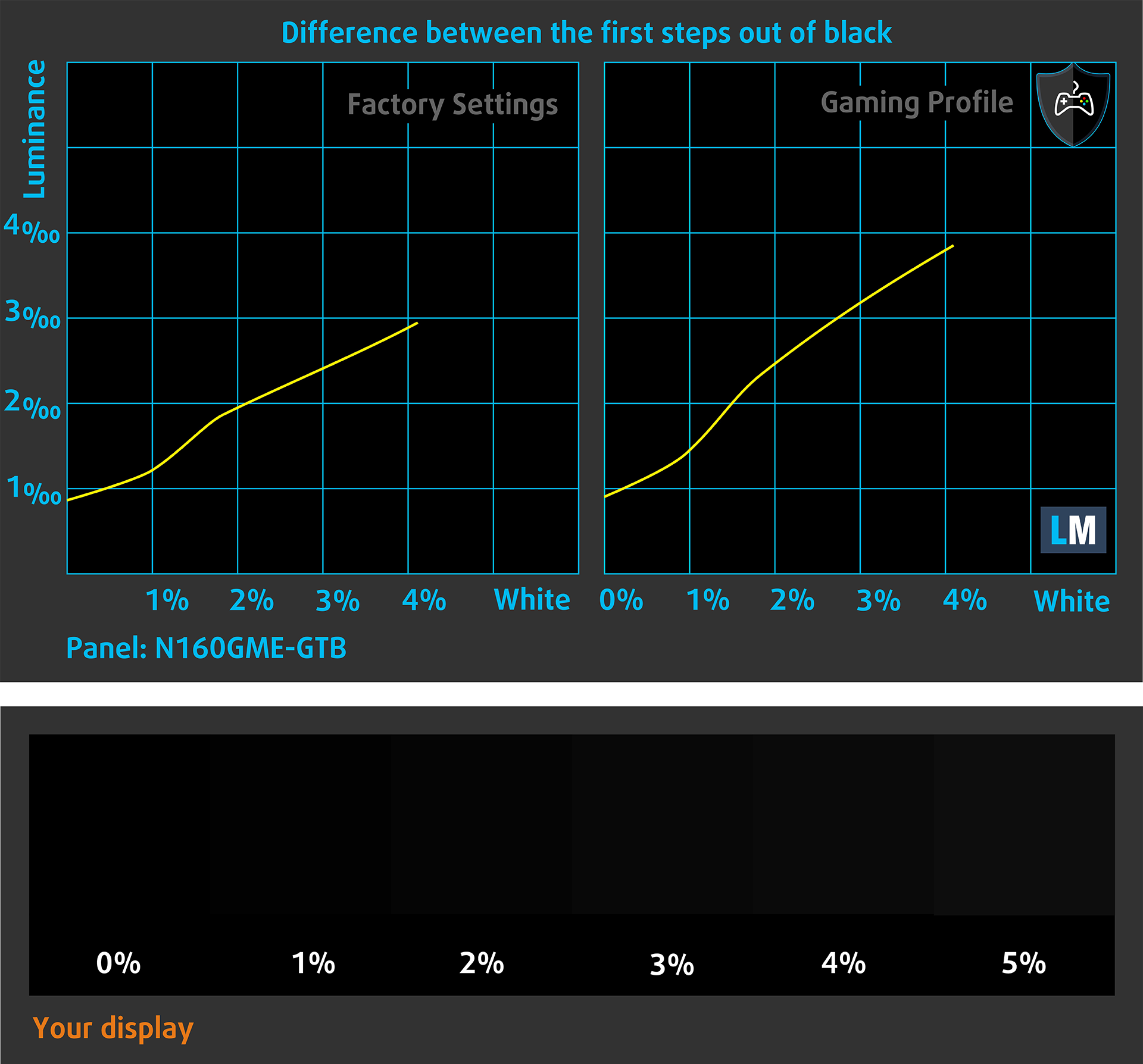
次の図は、ディスプレイが画像の本当に暗い部分をどの程度再現できるかを示している。これは、周囲光の少ない場所で映画を見たりゲームをしたりする際に不可欠なことだ。
画像の左側は純正設定のディスプレイを表し、右側は「ゲーミング&ウェブデザイン」プロファイルを有効にして強化したものです。横軸はグレースケール、縦軸はディスプレイの輝度です。下の2つのグラフで、お使いのディスプレイがどのように暗いニュアンスを処理するかを簡単にチェックできますが、これは現在のディスプレイの設定、キャリブレーション、視野角、周囲の光の状態にも左右されることを覚えておいてください。
応答時間(ゲーム能力)
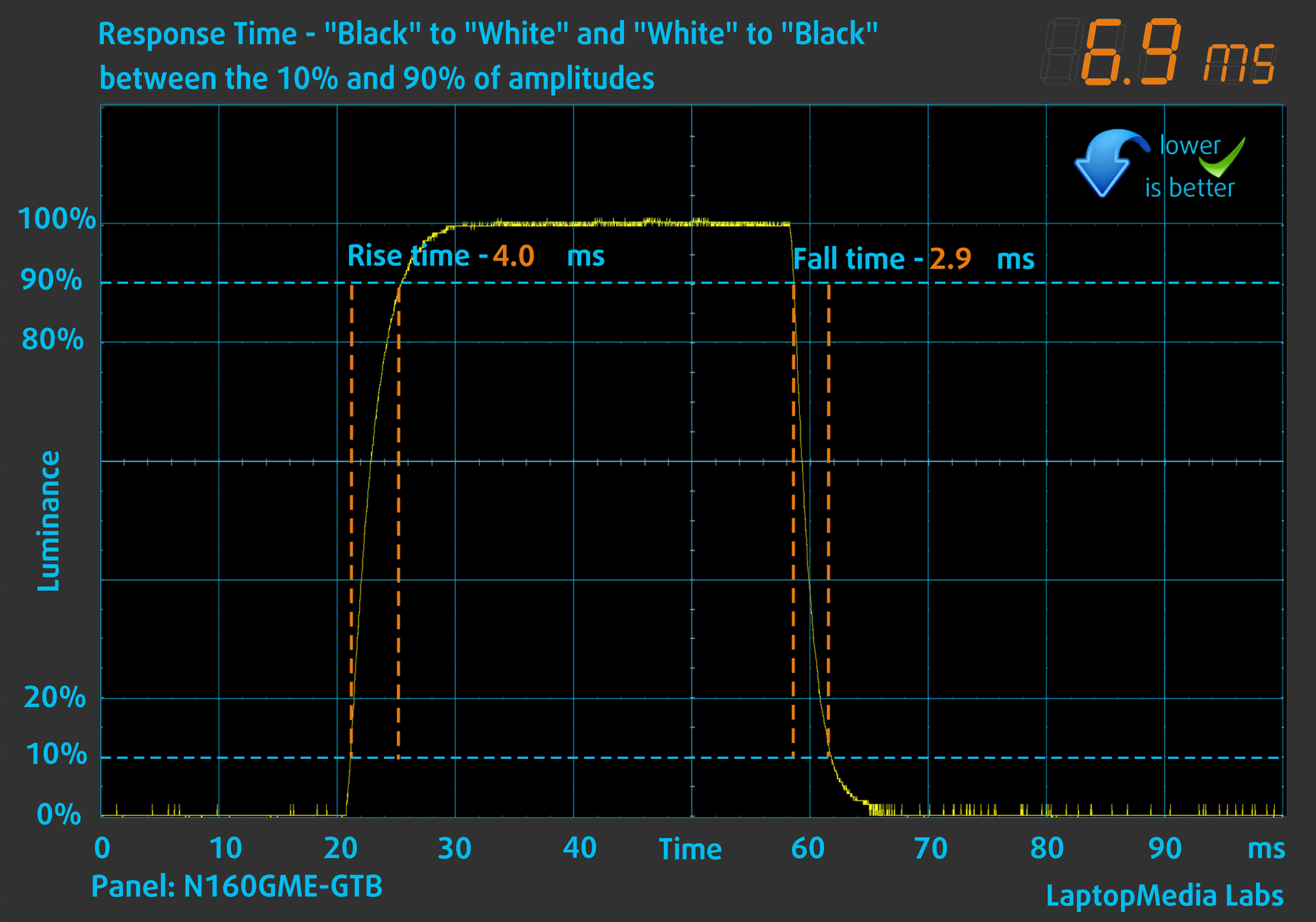
画素の反応時間を、通常の「黒から白へ」「白から黒へ」の方法で、10%から90%、またはその逆でテストします(これらの用語は、画素がある色から別の色(この場合は黒から白、そして黒に戻る)に変化するのにかかる時間を意味します。)
我々はFall Time + Rise Time =7 msを記録した。ピクセルの応答時間が短いことは、ダイナミックなシーンで滑らかな画像を得るための必須条件である。ゲーマーは満足するはずだ。
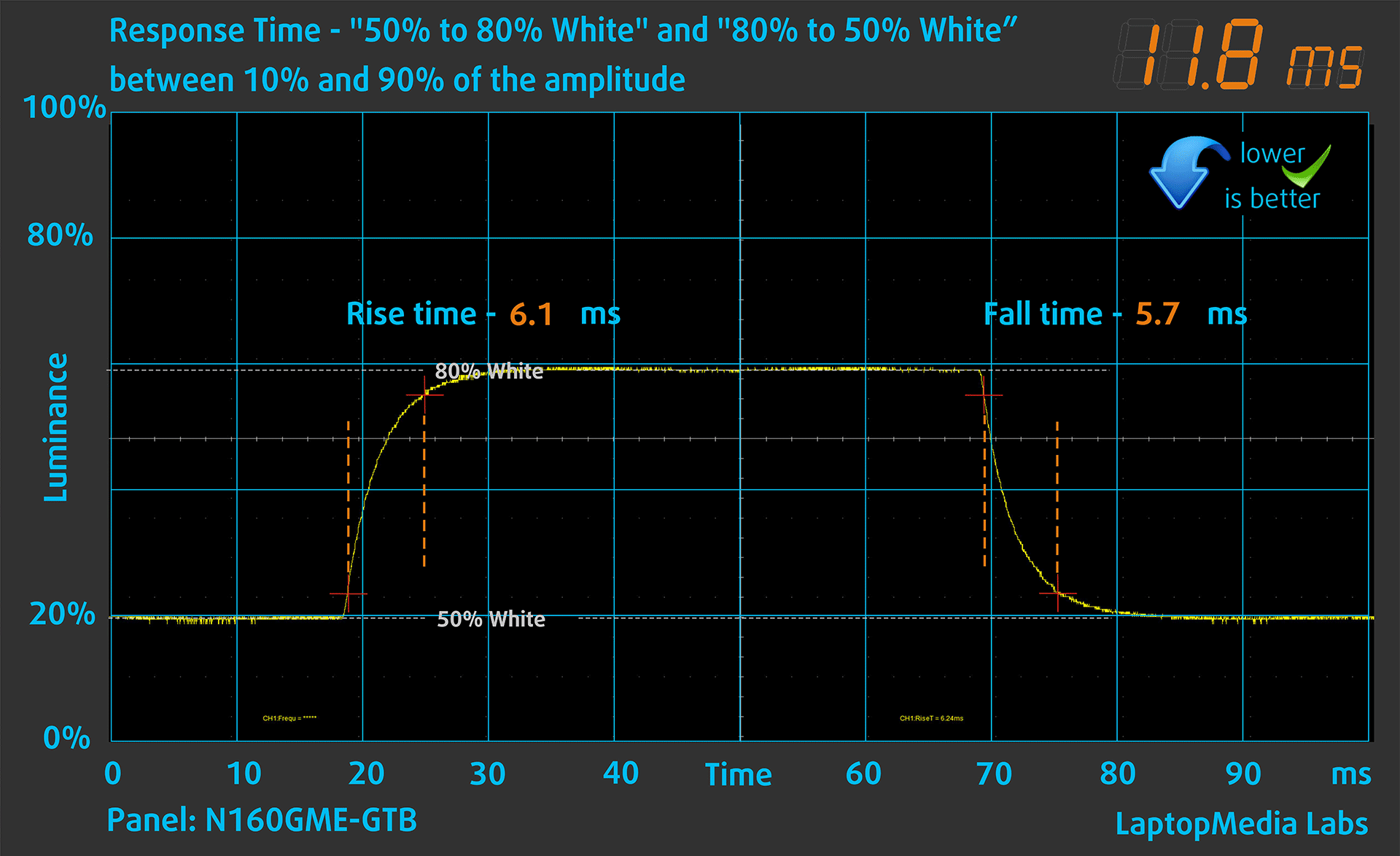
その後、通常の “Gray-to-Gray “方式で、50%の白から80%の白まで、またその逆の10%から90%の振幅の間で、ピクセルの反応時間をテストする。
健康への影響PWM(画面のちらつき)
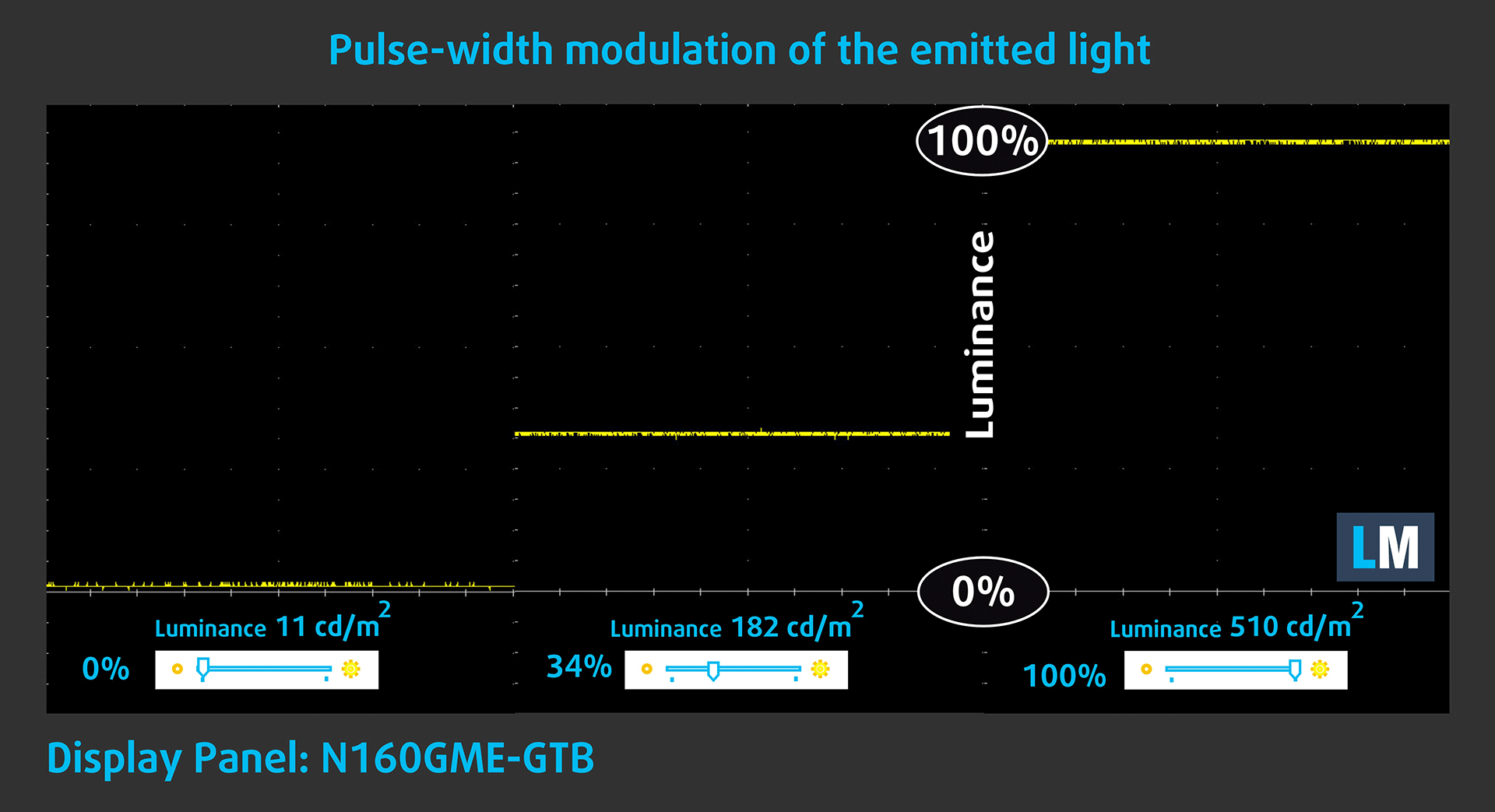
パルス幅変調(PWM)は、モニターの明るさを簡単にコントロールする方法である。輝度を下げると、バックライトの光量が下がるのではなく、電子回路が人間の目には区別できない周波数でオフとオンを繰り返す。このような光インパルスでは、明るさは変わらないのに光と無光の時間比が変化し、目に有害です。これについては、PWMに関する専門記事をご覧ください。
MSI Stealth 16 AI Studio A1Vのディスプレイは、どのような輝度レベルでもちらつきません。このため、長時間の使用でも画面がかなり快適です。
健康への影響ブルーライトの放出
Health-Guardプロファイルをインストールすることで、有害なブルーライトの放射を低減し、同時に画面の色を正確に保ちます。ブルーライトについてよくご存じない方のために簡単に説明すると、目や肌、体全体に悪影響を及ぼす発光です。詳しくはブルーライトの専門記事をご覧ください。
健康への影響画面の反射率
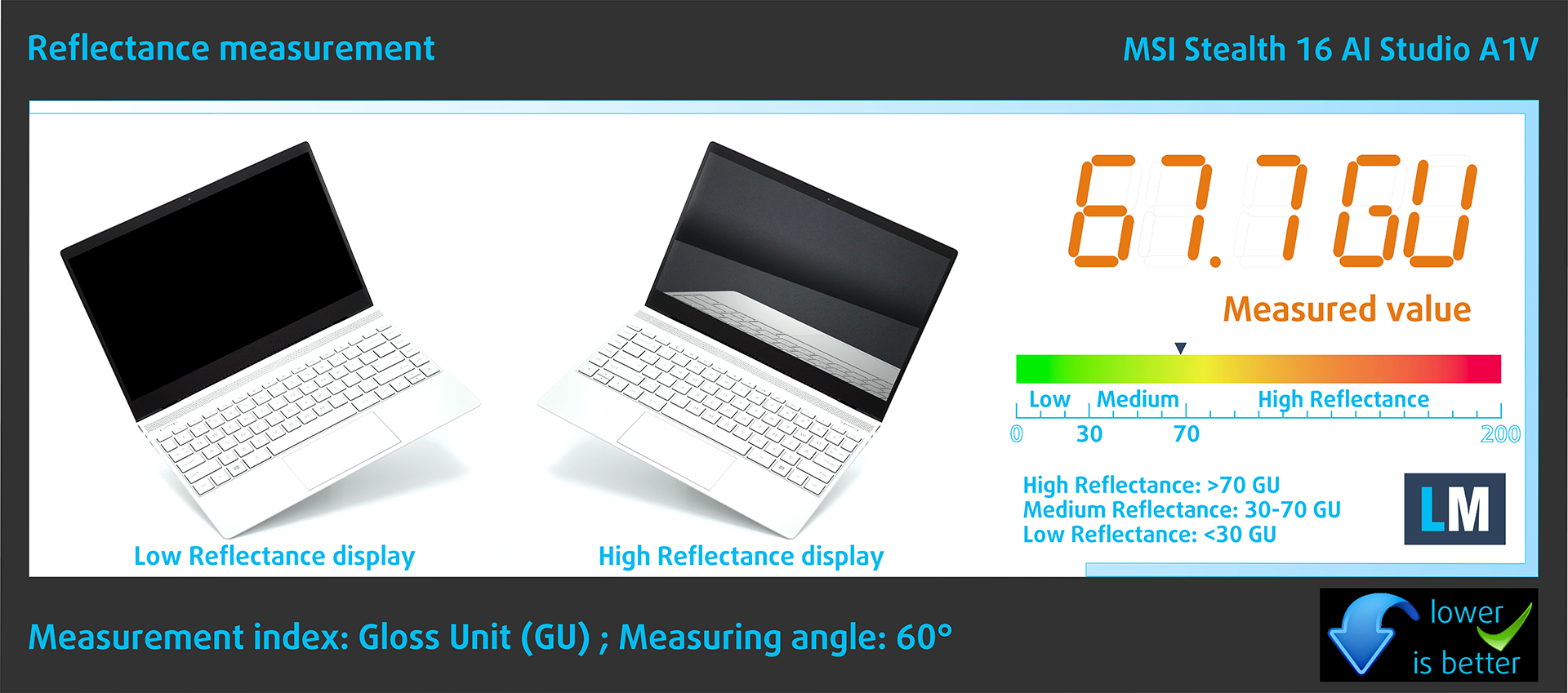
光沢のあるコーティングを施したディスプレイは、周囲光の強い条件下では反射のために不便なことがあります。当社では、ディスプレイの電源を切り、測定角度を60°に設定した状態で、各ノートパソコンの画面反射レベルを測定しています。
MSIのスクリーンの反射率は67.7GU。このため、快適に使用できる。
高光沢:>70GU
中程度の光沢30 – 70 GU
低光沢: <30 GU
サウンド
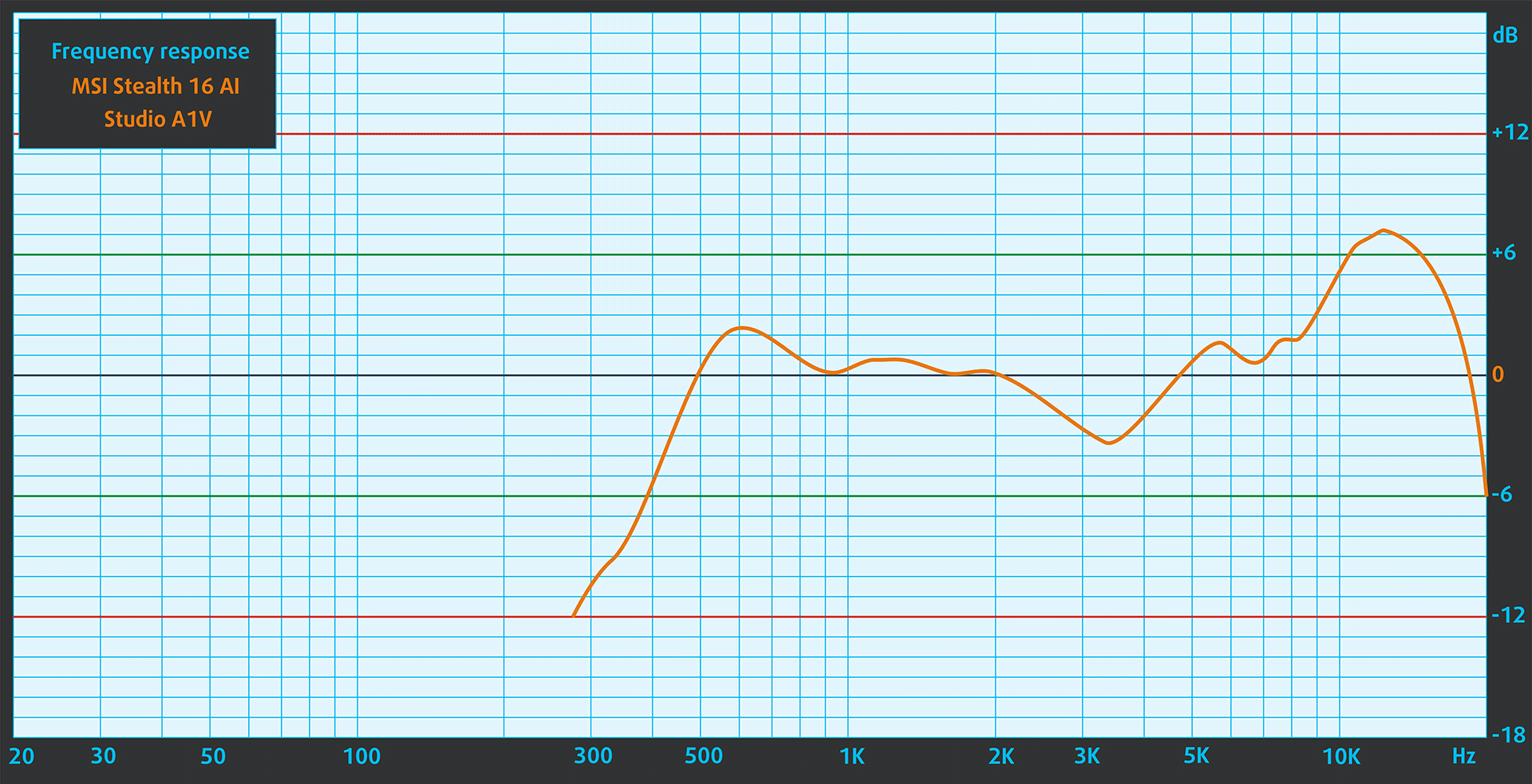
MSI Stealth 16 AI Studio A1VのDynaudioスピーカーは、比較的良質なサウンドを奏でる。しかし、低音、中音、高音はいずれも明瞭度からわずかに逸脱している。
プロファイルの購入
当社のプロファイルは各ディスプレイモデル用に調整されているため、この記事と各プロファイルパッケージは、16.0インチ Innolux N160GME-GTB (CMN162F) (2560 x 1600) IPSを搭載したMSI Stealth 16 AI Studio A1V構成用です。
*購入したファイルのダウンロードに問題がある場合は、別のブラウザを使用して電子メールで受信するリンクを開いてみてください。ダウンロード先がアーカイブではなく.phpファイルの場合は、拡張子を.zipに変更するか、[email protected]。
プロファイルについての詳細はこちらをご覧ください。
効率的で健康に優しいプロファイルを受け取ることに加え、LaptopMediaの製品を購入することで、可能な限り客観的なレビューを作成するためにデバイスをテストする私たちのラボの開発を支援することにもなります。

Office Work
Office Workは、テキストや表を見たり、ウェブサーフィンにほとんどの時間を費やすユーザーに主に使用されるべきです。このプロファイルは、フラットなガンマカーブ(2.20)、ネイティブな色温度、知覚的に正確な色を維持することで、より良い鮮明さと明瞭さを提供することを目指しています。

Design and Gaming
このプロファイルは、プロとして色を扱うデザイナーや、ゲームや映画向けです。Design and Gamingは、ディスプレイパネルの性能を最大限に引き出し、WebおよびHDTVのsRGB IEC61966-2-1規格(D65ホワイトポイント)で可能な限り正確な色を再現します。

3つのプロファイルをすべて33%割引で入手

パフォーマンスCPU、GPU、ストレージ
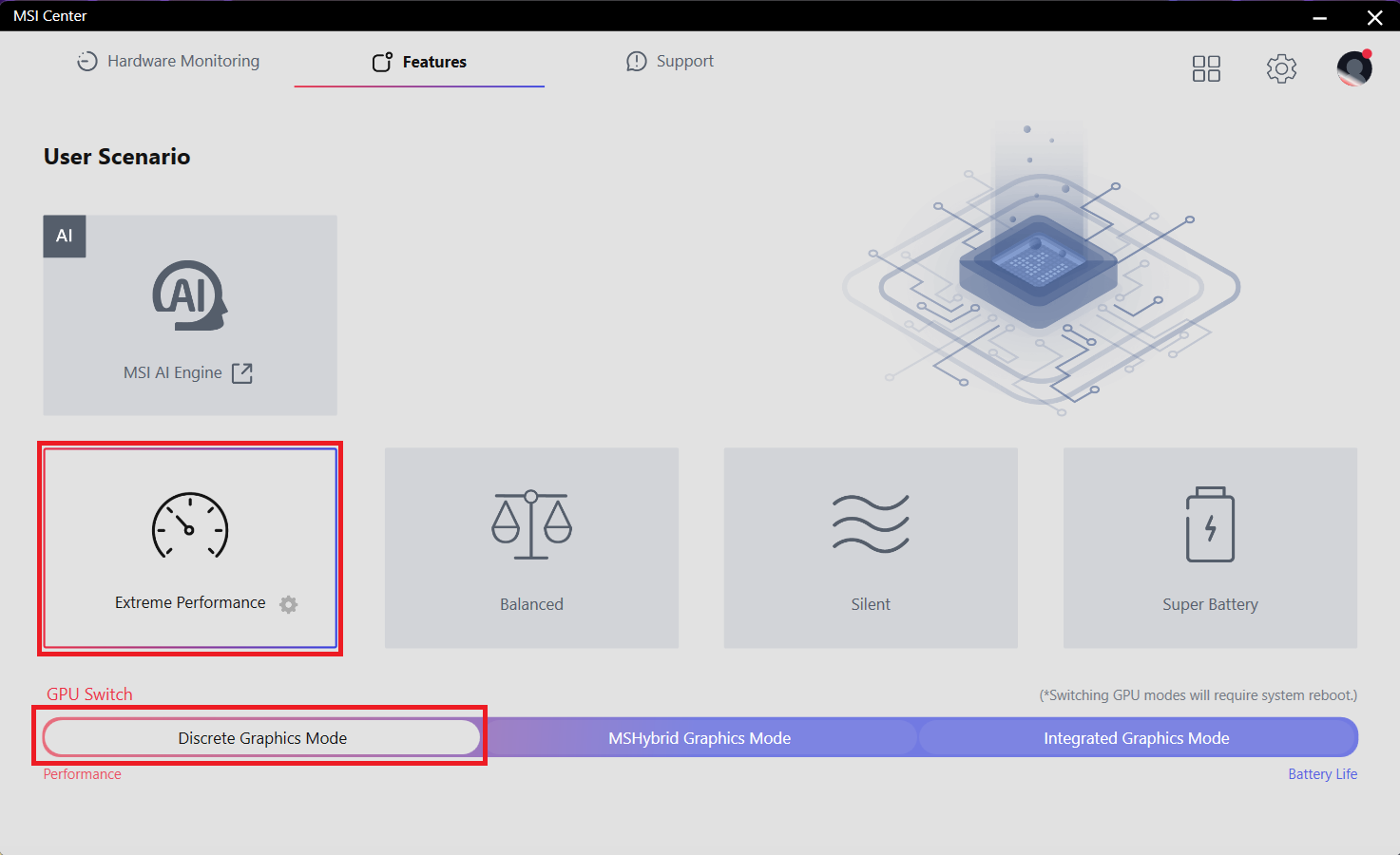
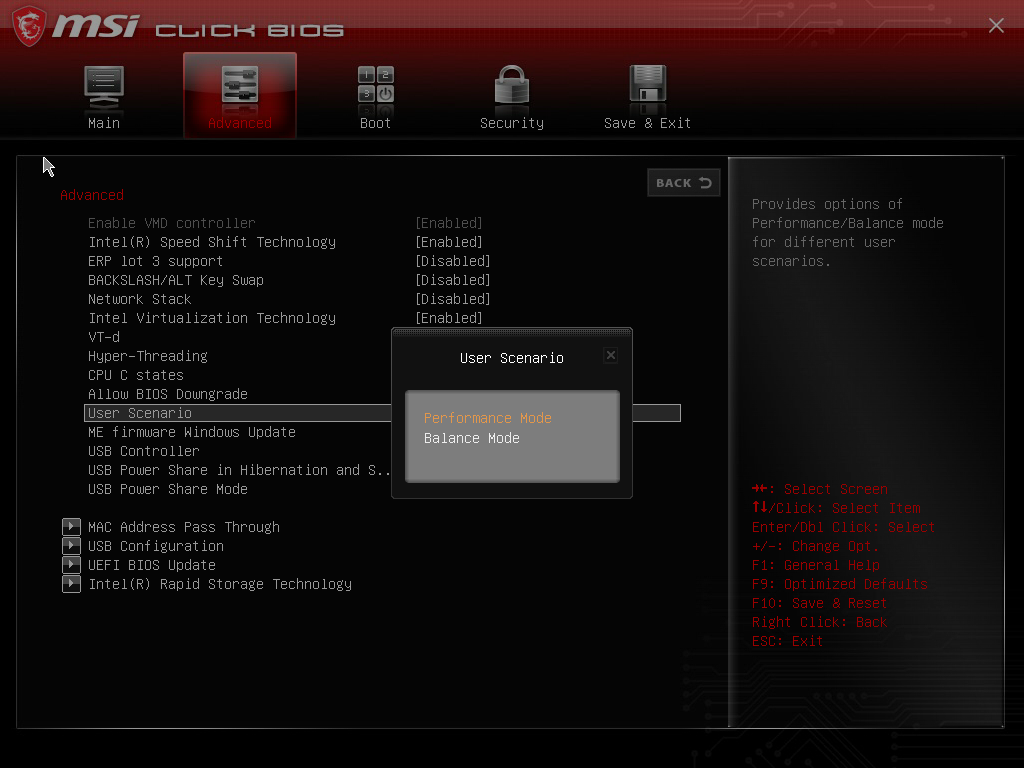
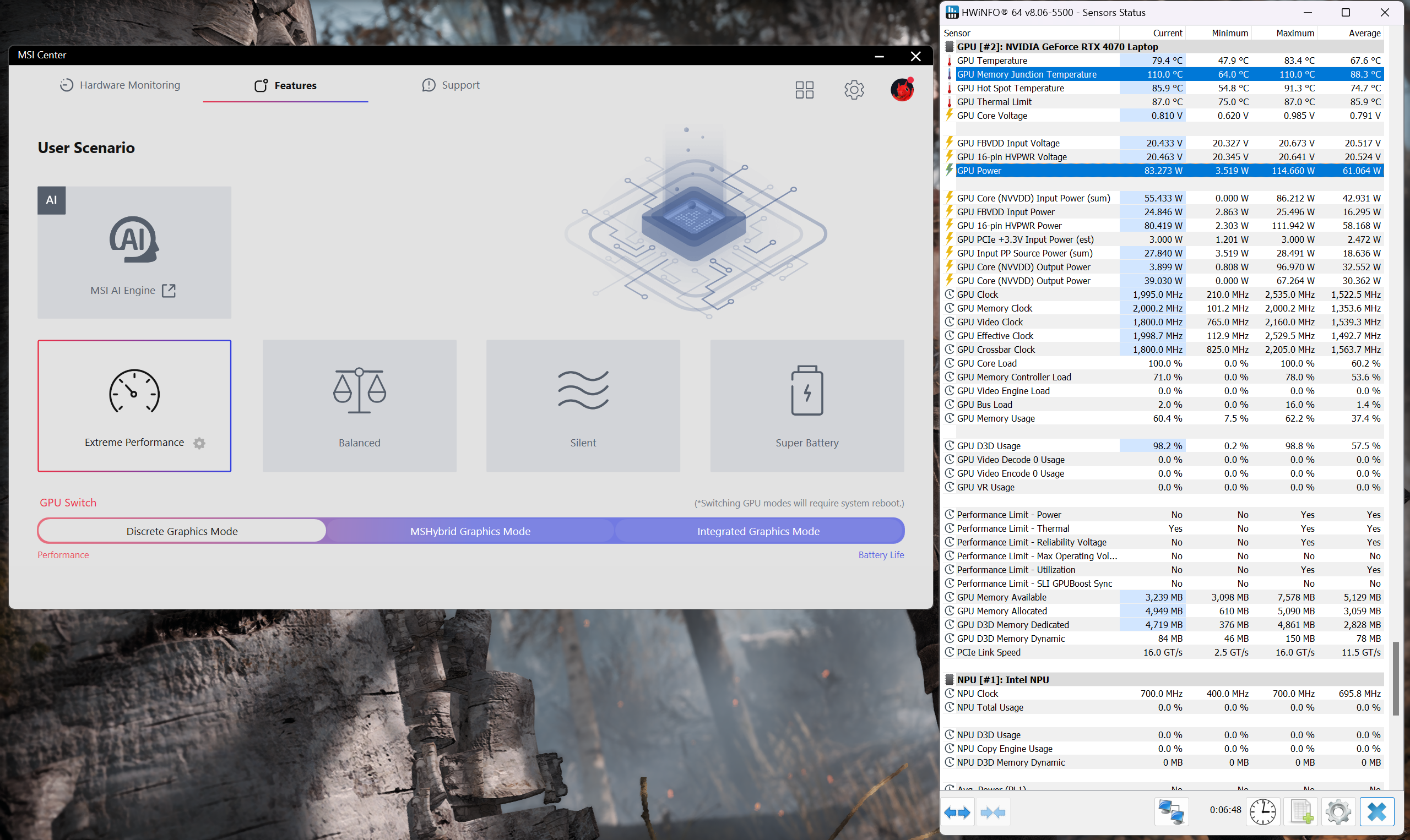
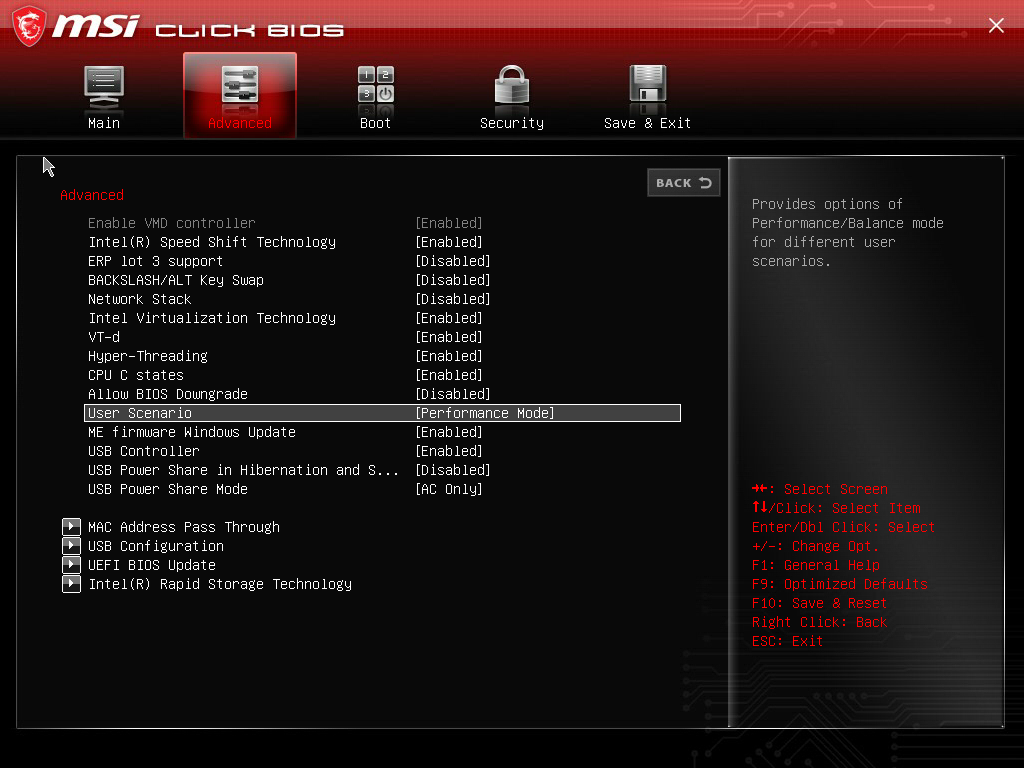
すべてのベンチマークとテストは、MSI Centerで「Extreme Performance」プロファイルを有効にして実施しました。また、BIOSの「ユーザーシナリオ」セクションで「ディスクリートグラフィックスモード」をオンにし、「パフォーマンスモード」を適用しています。さらに、Windowsの「電源とバッテリー」メニューで「最高のパフォーマンス」プリセットが有効になっています。

CPUオプション
このレビューを書いている時点では、このノートパソコンにはインテルCore Ultra 7 155HまたはCore Ultra 9 185Hが搭載されている。
私たちのデバイスには185Hチップが搭載されています。
シングルコア性能は、オペレーティングシステムのスムーズな動作と応答性を保証し、より良いユーザーエクスペリエンスを提供します。
結果はGeekbench 6 Single-Coreテストのものです(数値が高いほど良い)
マルチコア性能は、ビデオ編集、CAD、科学シミュレーションなどの複雑で要求の厳しいタスクを処理するために不可欠です。
結果はGeekbench 6 Multi-Coreテストのものです(数値が高いほど良い)
ここでは、実際の3Dレンダリングタスクを使用してCPUの性能を評価し、複雑な計算やレンダリングのワークロードを効率的に処理する能力を評価します。
結果はCinebench 2024 Multi-Coreテストのものです(数値が高いほど良い)

GPUオプション
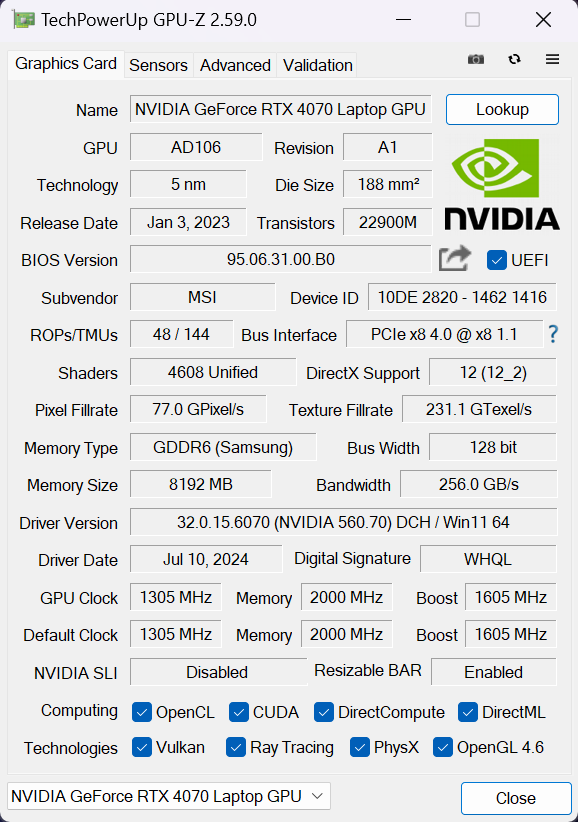
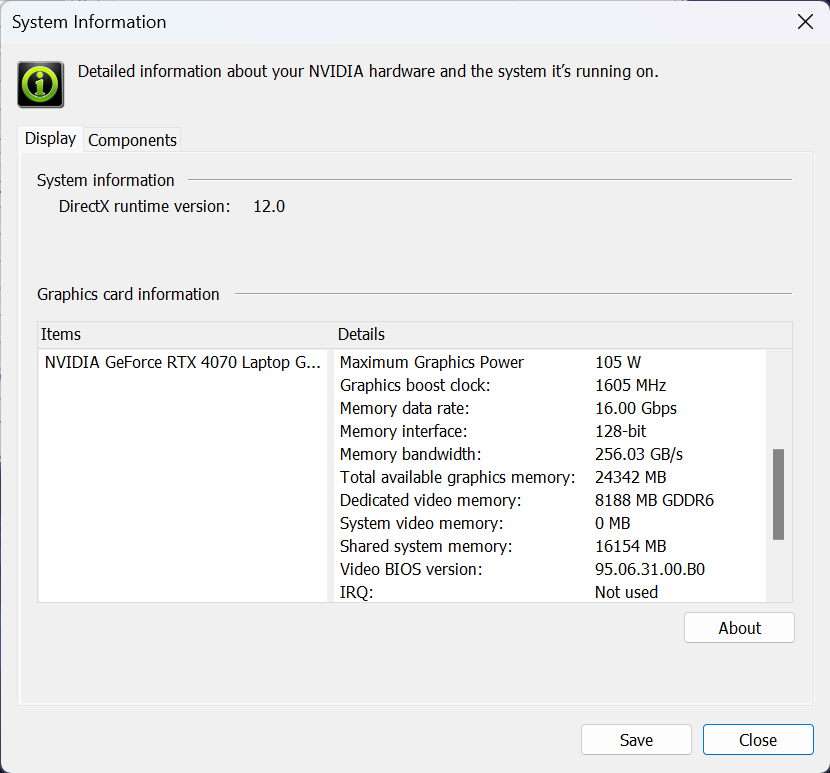
GPUに関しては、NVIDIA GeForce RTX 4060、GeForce RTX 4070、GeForce RTX 4080、GeForce RTX 4090と、多くの選択肢がある。すべてのTGPは105Wに設定されています。
我々のマシンには4070が搭載されている。
結果は3DMark Time Spy (Graphics)のものです。数値が高いほど良い。
結果は3DMark Wild Life Extreme Unlimitedのものです。数値が高いほど良い。
ゲーミングテスト

| メトロ エクソダス | フルHD、低(設定を確認) | フルHD、高(設定をチェック) | フルHD、エクストリーム(設定を確認) |
|---|---|---|---|
| 平均FPS | 163 fps | 108 fps | 36 fps |

| ボーダーランズ3 | フルHD、V.Low(設定確認) | フルHD、中(設定をチェック) | フルHD、高(設定をチェック) | フルHD、バッドアス(設定確認) |
|---|---|---|---|---|
| 平均FPS | 158 fps | 138 fps | 115 fps | 97 fps |

| ファークライ6 | フルHD、低(設定を確認) | フルHD、高(設定をチェック) | フルHD、ウルトラ(設定確認) |
|---|---|---|---|
| 平均FPS | 141 fps | 115 fps | 103 fps |

| ギアーズ5 | フルHD、低(設定を確認) | フルHD、中(設定確認) | フルHD、高(設定をチェック) | フルHD、ウルトラ(設定を確認) |
|---|---|---|---|---|
| 平均FPS | 218 fps | 176 fps | 155 fps | 133 fps |
ここでのRTX 4070はまずまずのパフォーマンスだが、同じGPUを搭載したこのノートPCの14インチ版をテストしたところ、より高いFPSが出た。
ストレージ性能
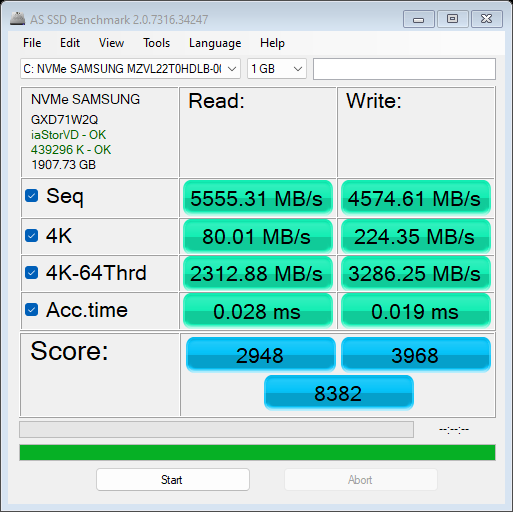
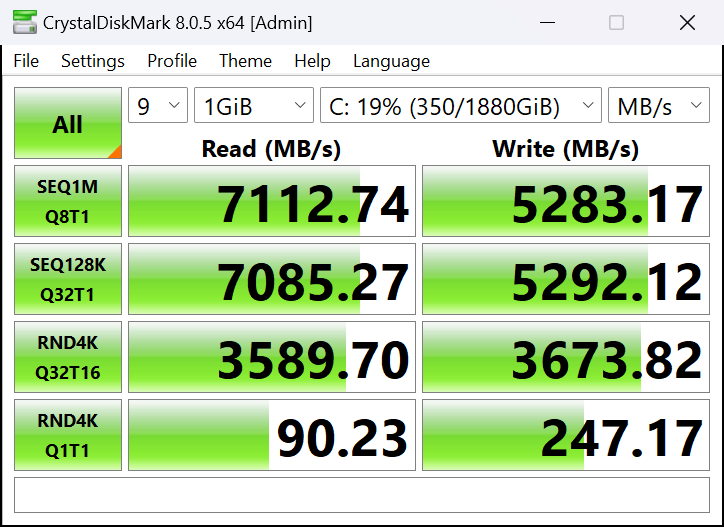
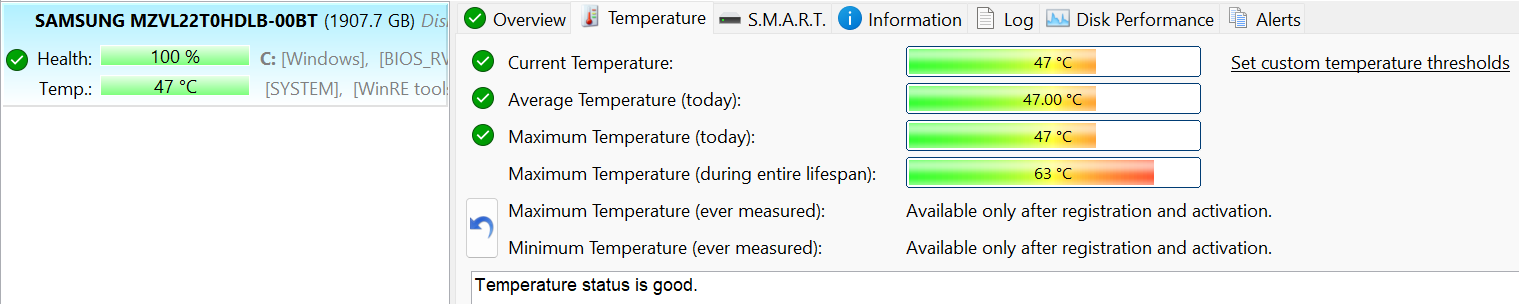
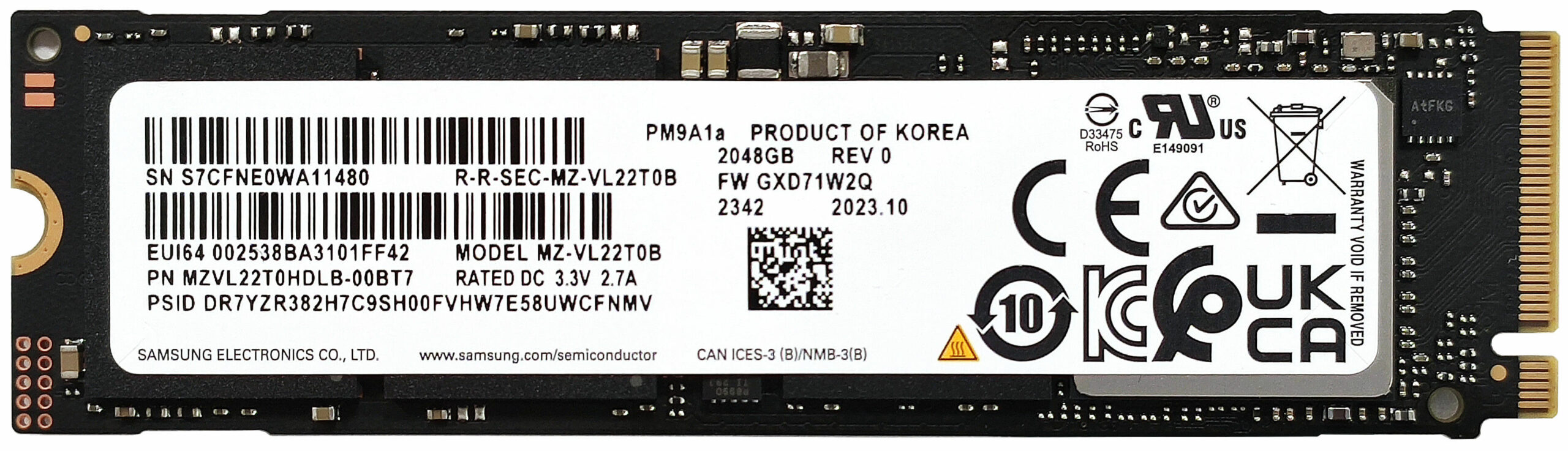
このノートブックには1TBのSAMSUNG MZVL22T0HDLB-00BT7が搭載されている。ベンチマーク中に63°Cに達するほど熱くならない高速NVMeが気に入っています。

[eBook Guide + Tools] ノートパソコンをMAX OUTにする方法
ノートパソコンを高速化できます。 LaptopMediaは過去15年間で数千のモデルをテストしてきましたが、改造を通じてより強力にできないノートパソコンを見たことがありません。
だからこそ、この方法について知っていることをすべてまとめた簡単に従えるステップバイステップのラボテスト済みのプロジェクトを一つにまとめました。
詳細はこちらをご覧ください:
【eBookガイド+ツール】ノートパソコンをより強力にする方法

🛠️ GPU Modifications: vBIOS, Overclocking, Undervolting
⚙️ Building Fast/Reliable RAID configuration
💻 Hardware upgrade tips for best results
🖼 Display enhancing
💾 OS Optimization for best performance
温度と快適さ、バッテリー寿命
CPU最大負荷
このテストでは、CPUコアを100%使用し、その周波数とチップ温度を監視します。最初の列は短い負荷(2~10秒)に対するコンピュータの反応を示し、2番目の列は本格的なタスク(15~30秒)をシミュレートし、3番目の列はビデオレンダリングのような長い負荷に対するノートパソコンの性能を示す良い指標となります。
平均Pコア周波数; 平均Eコア周波数; 平均LP Eコア周波数; CPU温度; パッケージ電力
| インテル Core Ultra 9 185H (ベース電力28W) | 0:02~0:10秒 | 0:15~0:30秒 | 10:00~15:00分 |
|---|---|---|---|
| MSI Stealth 16 AI Studio A1V | 3.60 GHz @ 2.99 GHz @ 1.85 GHz @ 71°C @ 90W | 3.56 GHz @ 2.98 GHz @ 1.85 GHz @ 78°C @ 90W | 3.16 GHz @ 2.69 GHz @ 1.67 GHz @ 86°C @ 72W |
| 日本エイサー Predator Triton Neo 16 (PTN16-51) | 3.43 GHz @ 2.87 GHz @ 1.85 GHz @ 71°C @ 83W | 3.54 GHz @ 2.95 GHz @ 1.90 GHz @ 81°C @ 85W | 3.29 GHz @ 2.70 GHz @ 1.79 GHz @ 82°C @ 70W |
| エイリアンウェアm16 R2 | 3.94 GHz @ 3.29 GHz @ 2.02 GHz @ 85°C @ 115W | 3.42 GHz @ 3.29 GHz @ 2.40 GHz @ 93°C @ 110W | 3.45 GHz @ 2.92 GHz @ 1.84 GHz @ 85°C @ 78W |
| MSI Stealth 14 AI Studio A1V | 3.76 GHz @ 3.00 GHz @ 1.92 GHz @ 74°C @ 95W | 3.74 GHz @ 2.97 GHz @ 1.91 GHz @ 80°C @ 95W | 3.62 GHz @ 2.88 GHz @ 1.85 GHz @ 92°C @ 90W |
| ASUS Vivobook Pro 15 OLED (N6506) “フルスピードファンモード” | 3.79 GHz @ 3.25 GHz @ 2.16 GHz @ 91°C @ 114W | 3.16 GHz @ 2.85 GHz @ 2.49 GHz @ 95°C @ 86W | 3.26 GHz @ 2.57 GHz @ 1.70 GHz @ 73°C @ 65W |
| ASUS Vivobook Pro 15 OLED (N6506) “パフォーマンスファンモード” | 3.74 GHz @ 3.08 GHz @ 1.88 GHz @ 82°C @ 114W | 3.47 GHz @ 3.22 GHz @ 2.41 GHz @ 94°C @ 106W | 3.02 GHz @ 2.35 GHz @ 1.59 GHz @ 72°C @ 60W |
| ASUS Zenbook DUO (UX8406) | 3.13 GHz @ 2.54 GHz @ 1.68 GHz @ 78°C @ 64W | 2.55 GHz @ 2.25 GHz @ 1.39 GHz @ 90°C @ 53W | 2.09 GHz @ 1.88 GHz @ 1.00 GHz @ 78°C @ 35W |
コア・ウルトラ9 185Hは、短・中負荷時で3.60GHz/3.00GHzのPおよびEコア周波数に達し、長負荷時で3.20GHz/2.70GHzに達する。これは良いことだが、このノートパソコンの14インチ版はさらに高いクロックを提供している。
実際のゲーム
| NVIDIA GeForce RTX 4070 | GPU周波数/コア温度(2分後) | GPU周波数/コア温度(30分後) |
|---|---|---|
| MSI Stealth 16 AI Studio A1V | 1806 MHz @ 77°C @ 76W | 1749 MHz @ 76°C @ 72W |
| Acer Predator Triton Neo 16 (PTN16-51) | 2383 MHz @ 73°C @ 110W | 2363MHz @ 78°C @ 110W |
| 日本エイサー Nitro 16 (AN16-42) | 2640 MHz @ 70°C @ 125W | 2640 MHz @ 72°C @ 125W |
| エイリアンウェア m16 R2 | 2440 MHz @ 78°C @ 120W | 2427 MHz @ 84°C @ 119W |
| MSI Stealth 14 AI Studio A1V | 2048 MHz @ 78°C @ 90W | 1981MHz @ 85°C @ 89W |
| Acer Predator Helios Neo 16 (PHN16-72) | 2535 MHz @ 80°C @ 139W | 2503 MHz @ 86°C @ 139W |
| MSI Sword 16 HX B14V | 2373 MHz @ 73°C @ 115W | 2372 MHz @ 73°C @ 115W |
| MSI ソード 17 HX B14V | 2395 MHz @ 73°C @ 114W | 2388 MHz @ 75°C @ 114W |
| エイリアンウェア m18 R2 | 2550 MHz @ 68°C @ 132W | 2550 MHz @ 72°C @ 133W |
| レノボ・レジオン・スリム5(16型、Gen 9) | 2580 MHz @ 81°C @ 130W | 2580 MHz @ 86°C @ 132W |
| Acer Predator Helios Neo 18 (PHN18-71) | 2610 MHz @ 77°C @ 131W | 2610 MHz @ 82°C @ 134W |
| レノボ Legion Pro 5i (16″、Gen 9) | 2535 MHz @ 74°C @ 129W | 2535 MHz @ 75°C @ 130W |
| Acer Nitro 17 (AN17-41) “Turbo” プリセット | 2535 MHz @ 66°C @ 121W | 2535 MHz @ 67°C @ 122W |
| Acer Nitro 17 (AN17-41) 「パフォーマンス」プリセット | 2475 MHz @ 72°C @ 123W | 2475 MHz @ 73°C @ 123W |
さて、これはベンチマークからはわからないことだ。実際のゲームでは、RTX 4070が長時間のゲーム・セッションで~72Wまでスロットルするため、GPU性能は期待外れだ。
ゲーミングの快適さ
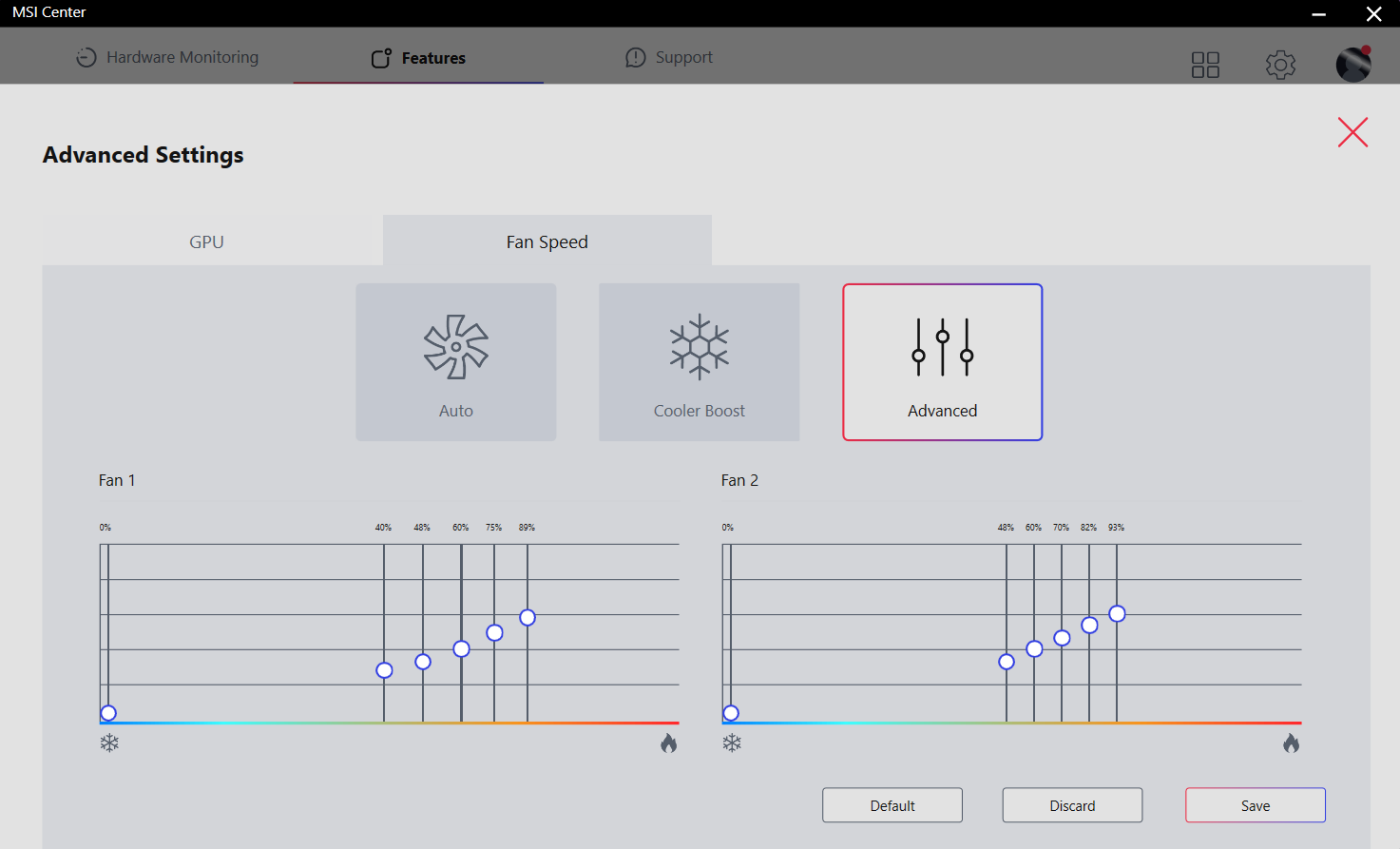
MSI Centerには4つのプリセットとカスタムファンカーブオプションがあり、ラップトップの電源マニュアルを制御するのに必要なものはすべて揃っています。現在の負荷に応じてCPUとGPUの電力制限を動的に調整するAIベースの「MSI AIエンジン」モードにすべてを任せることもできる。


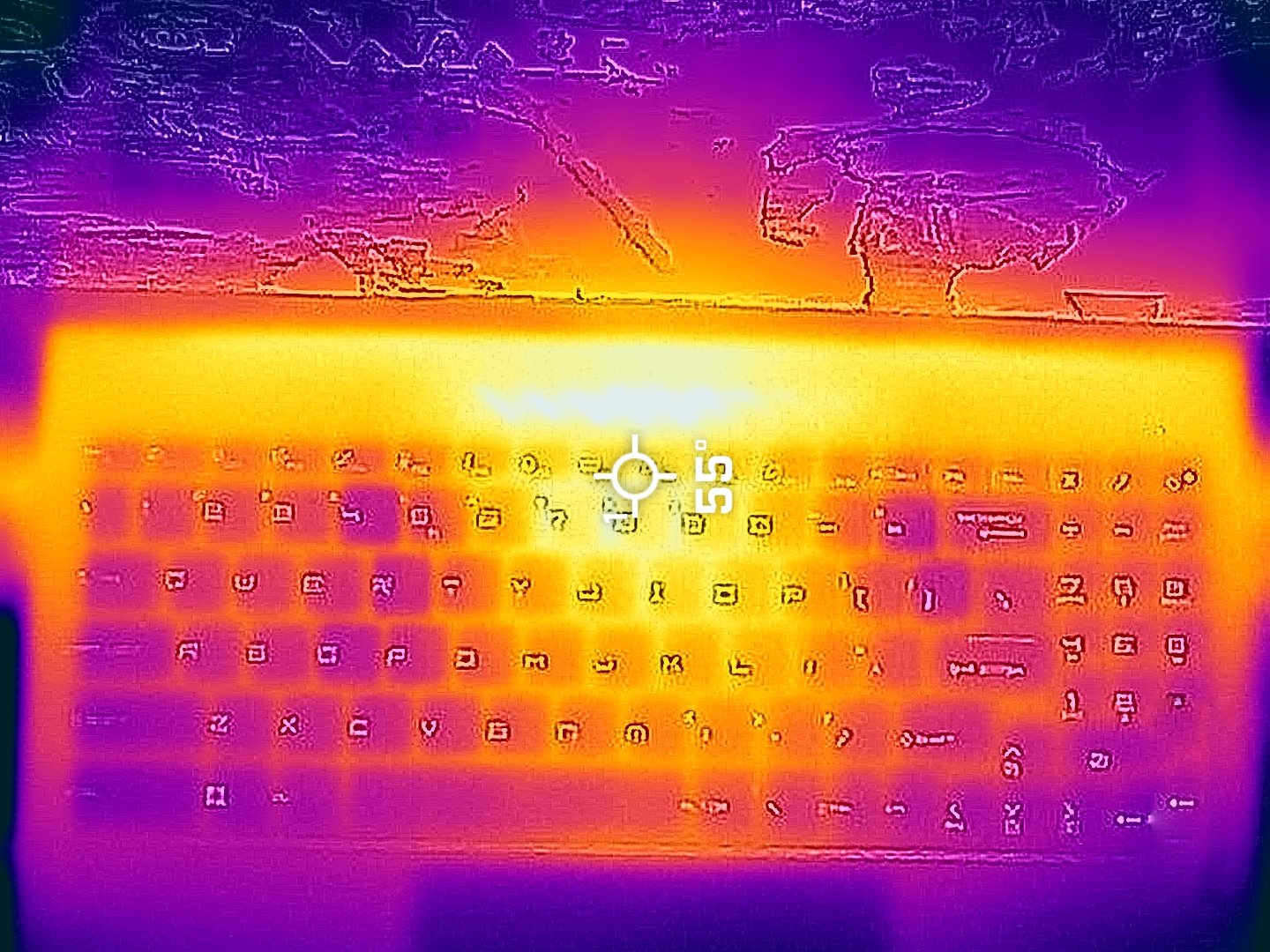
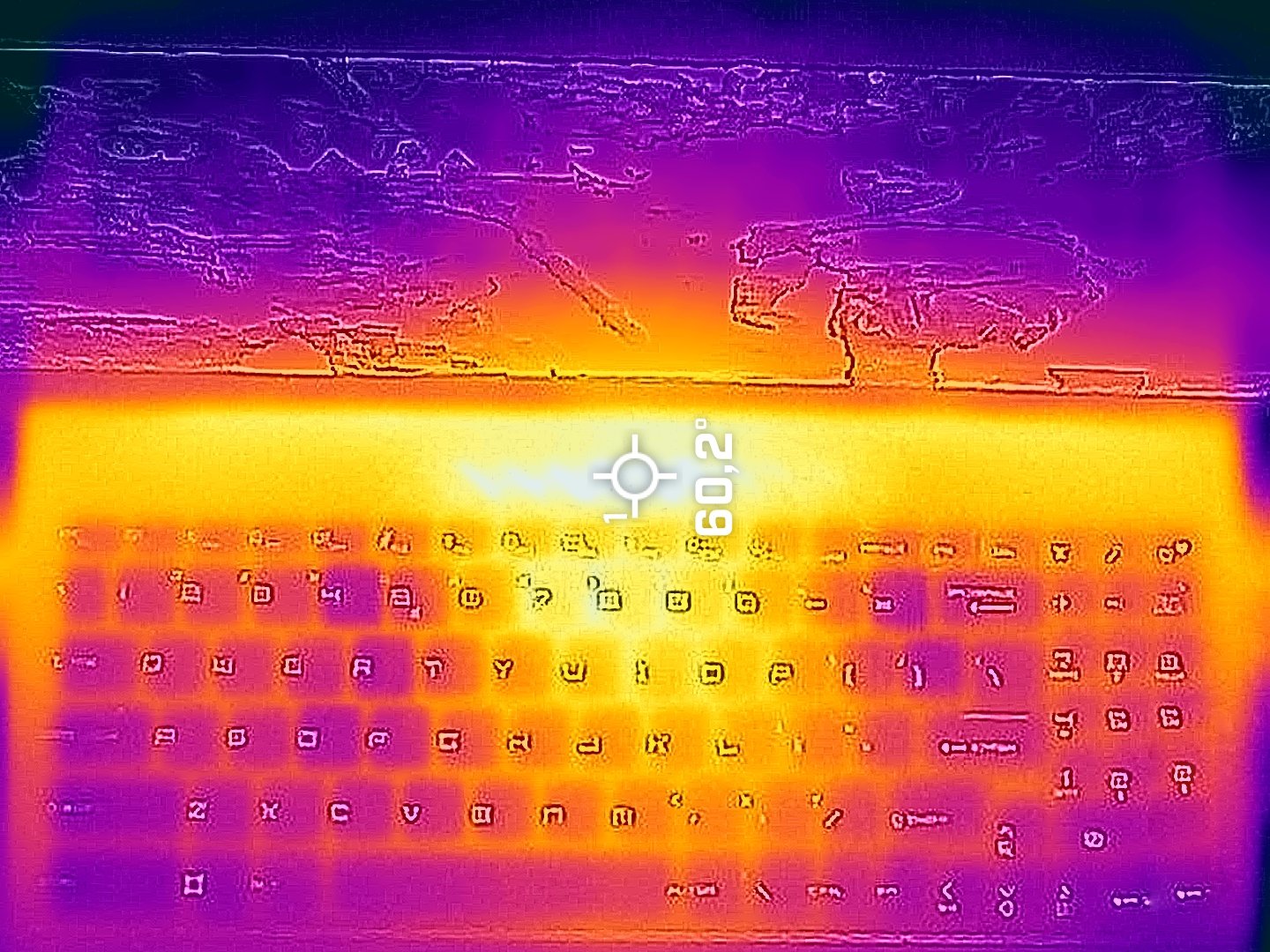
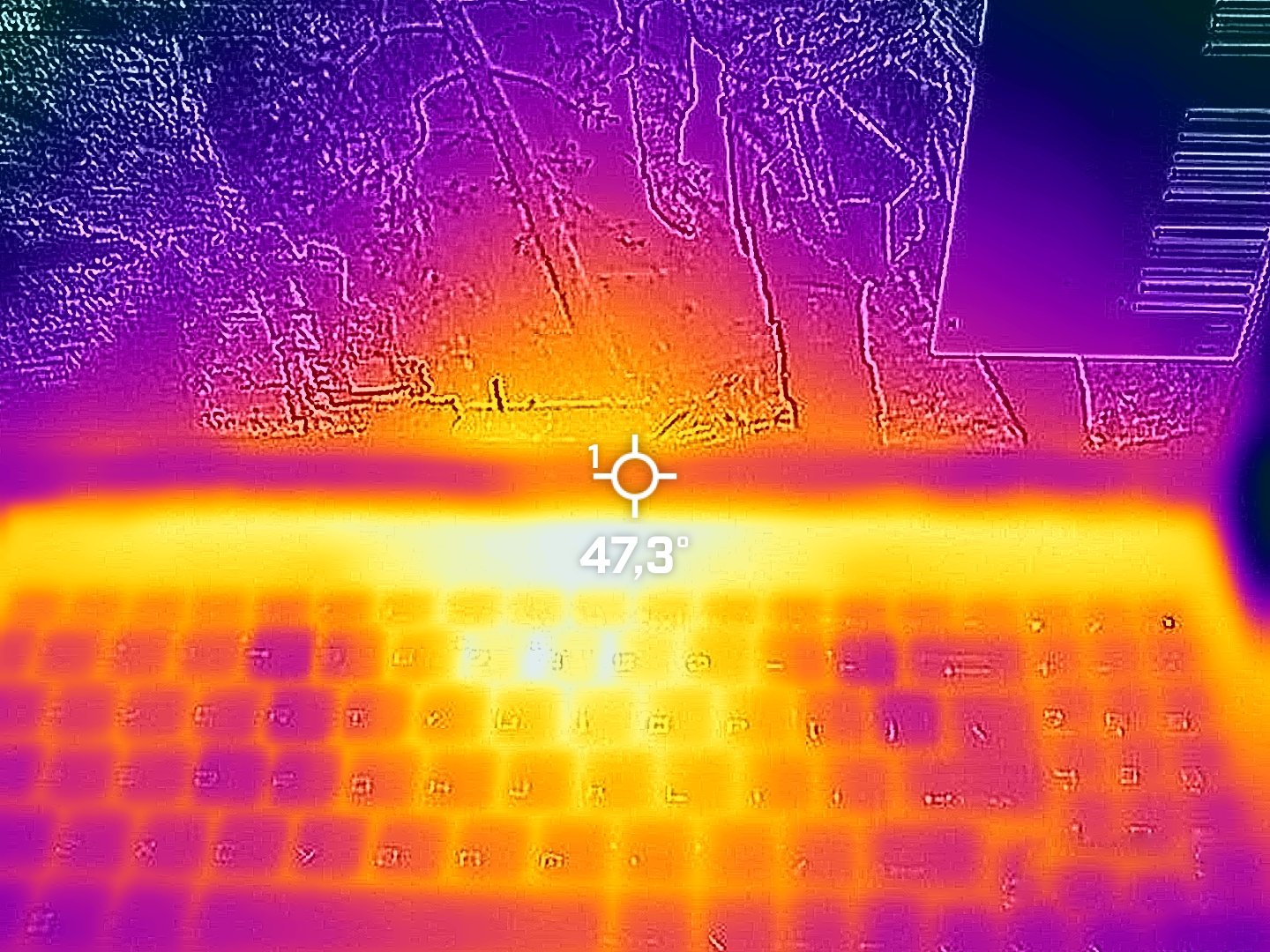
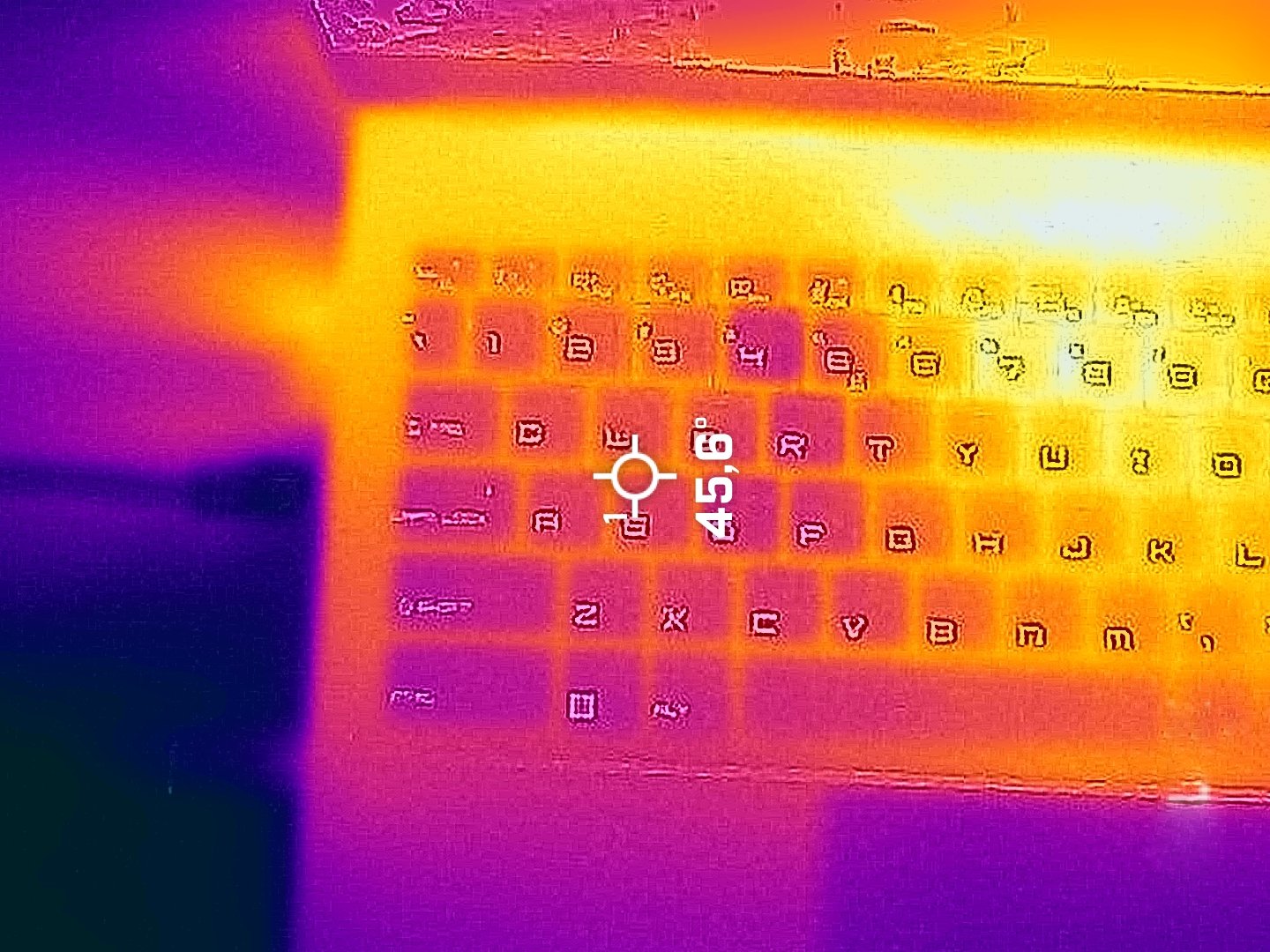
長時間のゲーム・セッション中、キーボードのホットスポットはキーの最上段にあり、55℃に達する一方、パネル下のグリルは60℃まで温まる。それでも、ディスプレイの下部ベゼルは熱くなく(47℃)、WASDセクションは46℃と暖かく感じる程度だ。
アイドル時、「Extreme Performance」モードではファンは約2700 RPMで回転するが、「Silent」プリセットを適用すればオフにできる。Cooler Boost “機能は、ファンを~6,150 RPMまで回転させます。
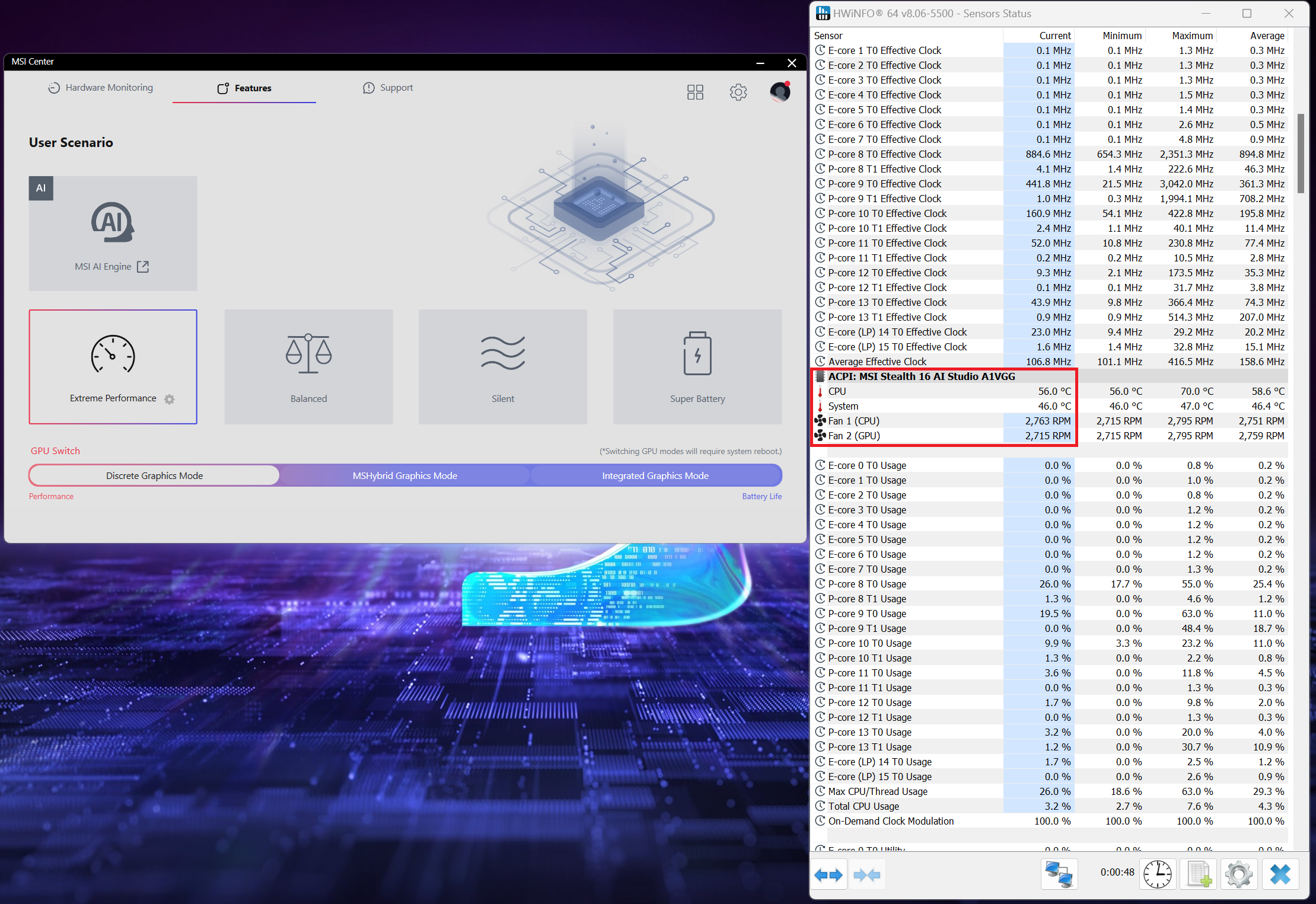 アイドル “Extreme Performance”
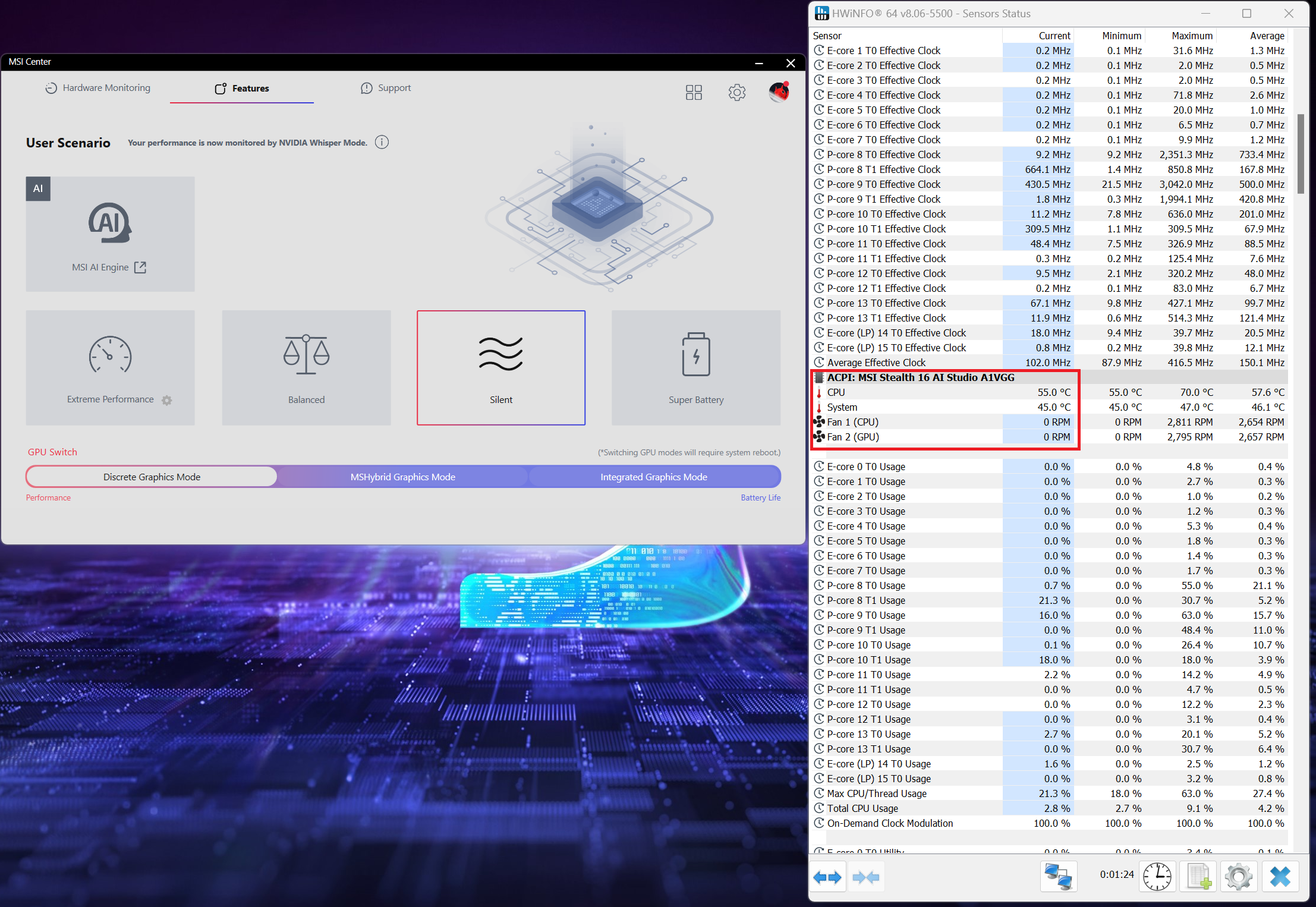 アイドル “Silent”
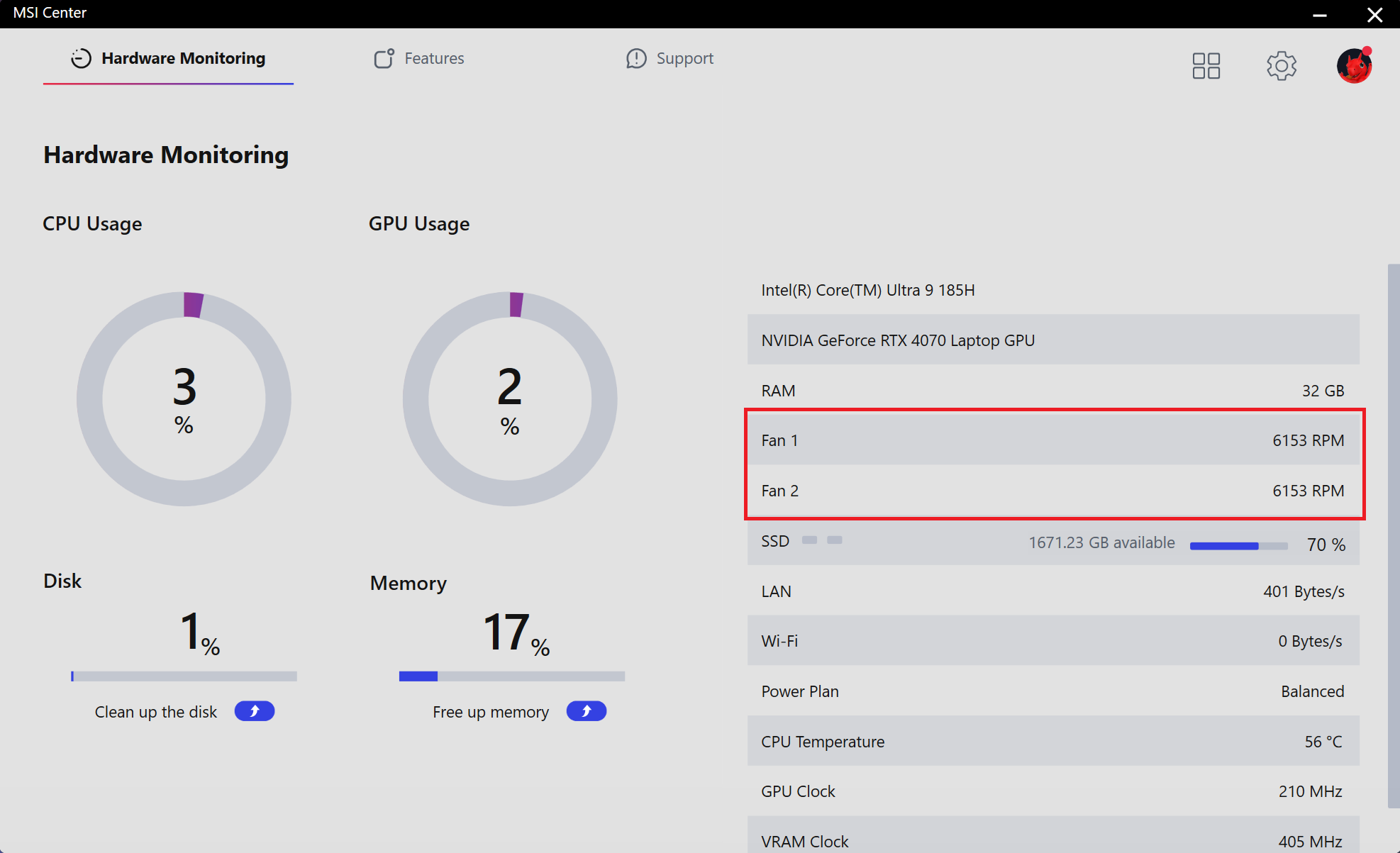 “Cooler Boost” On
CPU負荷が長い場合、”Extreme Performance “モードでは4900 RPMのためファンがうるさい。Balanced “モードでは、ノイズとクロックは少し低くなります。Cooler Boost” オプションを有効にすると、プロセッサの周波数がさらに高くなります。
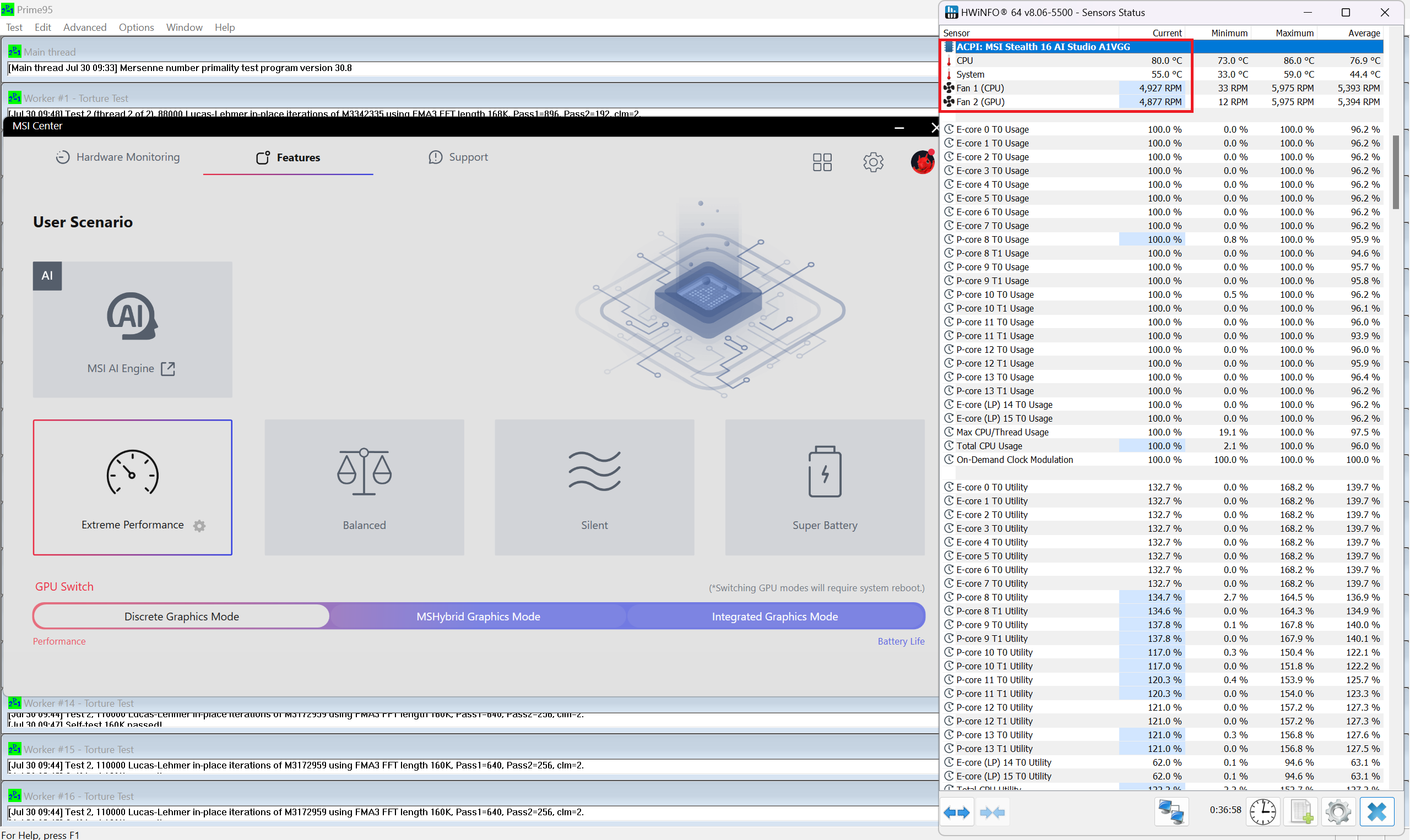 “Extreme Performance” RPM
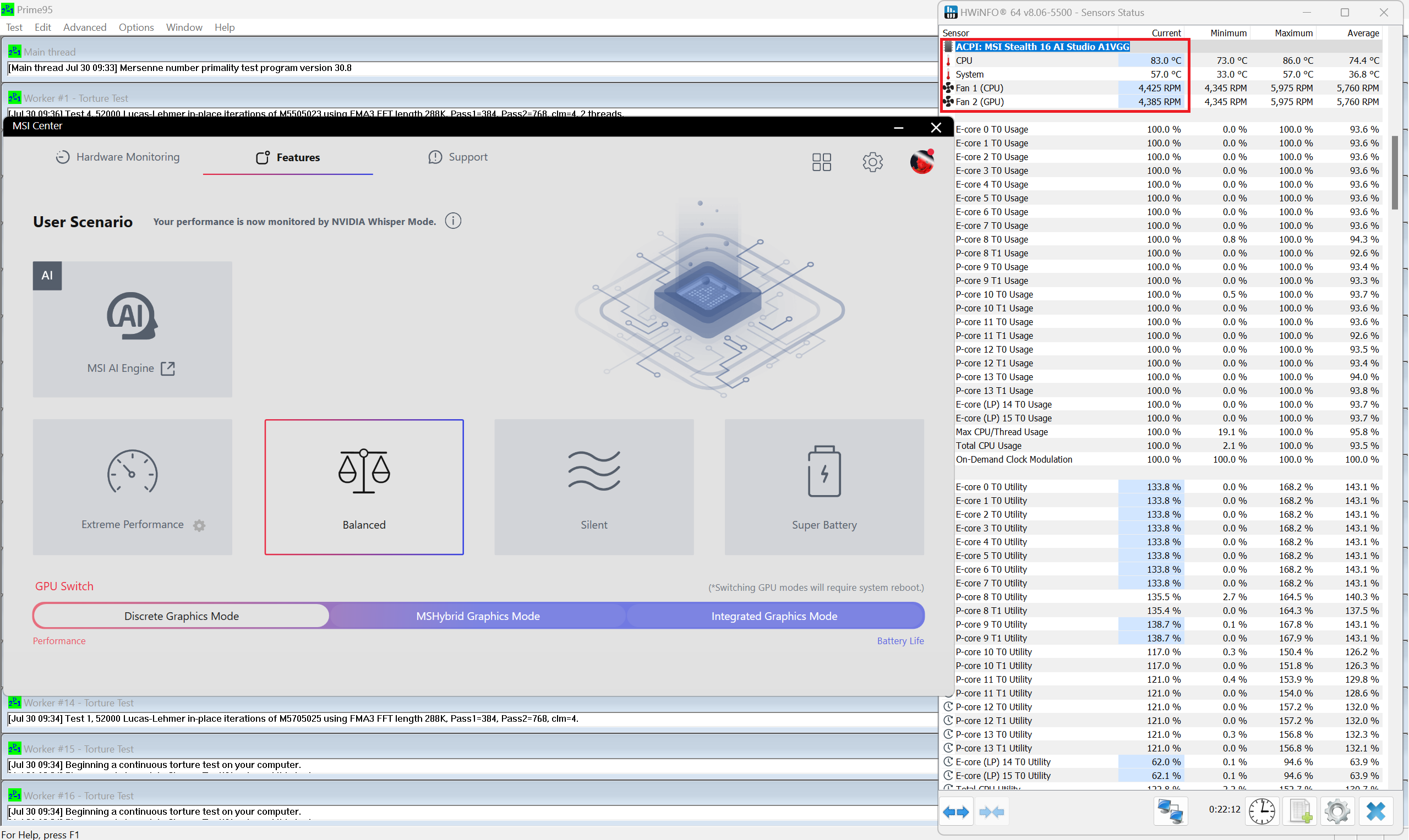 “Balanced” RPM
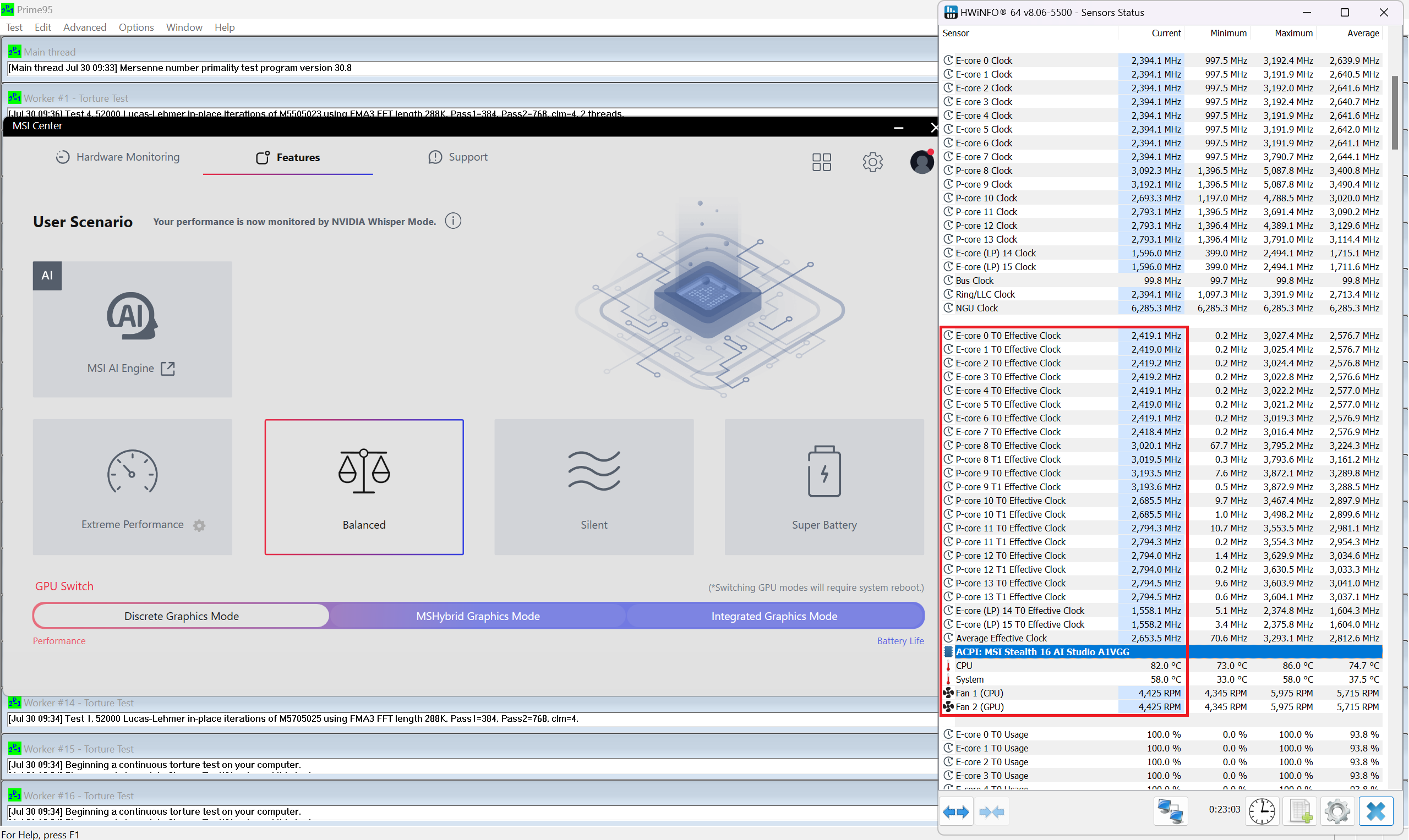 “Balanced” Clocks
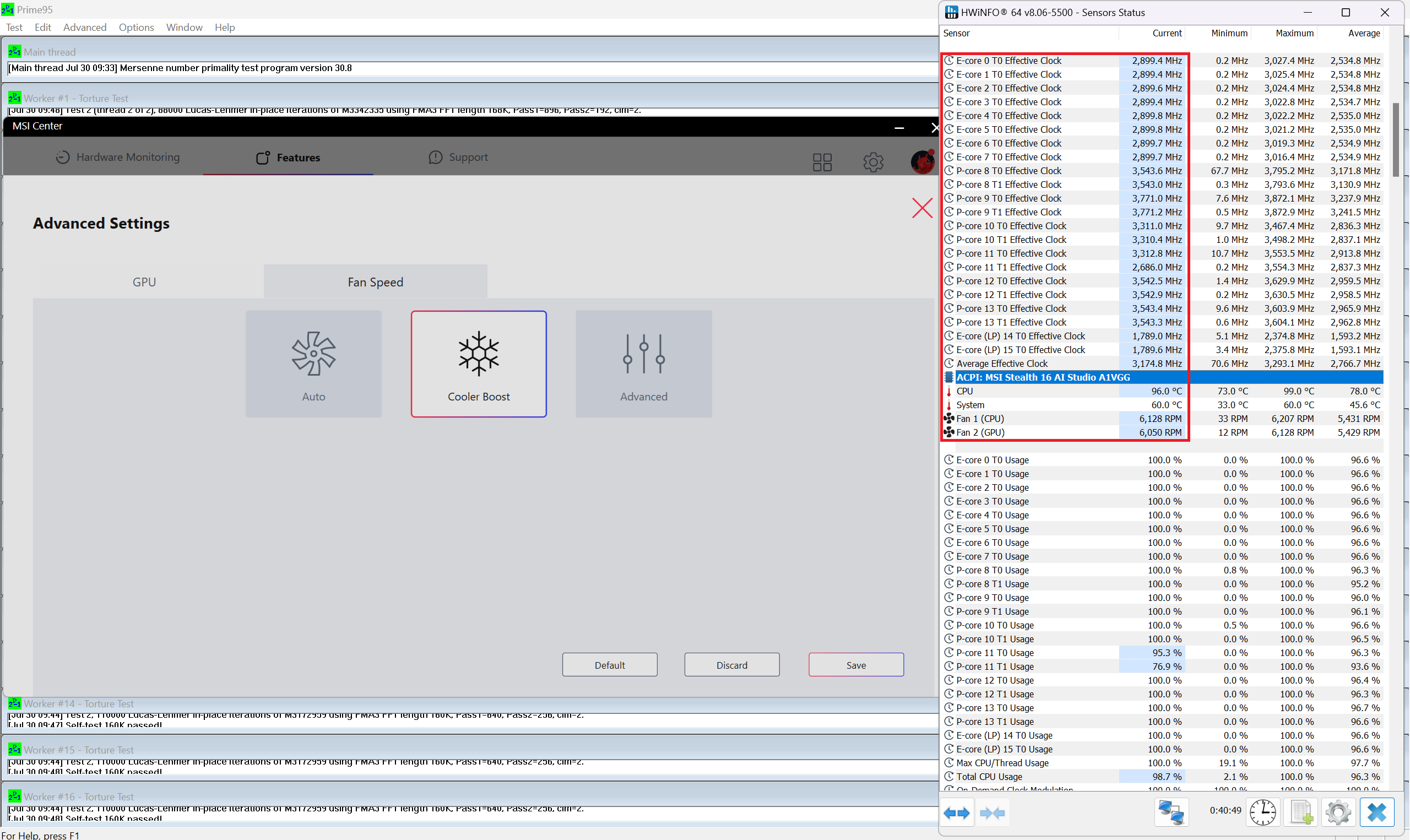 “Cooler Boost” Clocks/RPM
Extreme Performance “プリセットを適用すると、ゲーム中にメモリが110℃に達し、TGPが約75Wにスロットダウンします。これは非常に悪い結果です。
Balanced」はコアクロックが高く、メモリ周波数がかなり抑えられているため、同じ動作は見られなかった。
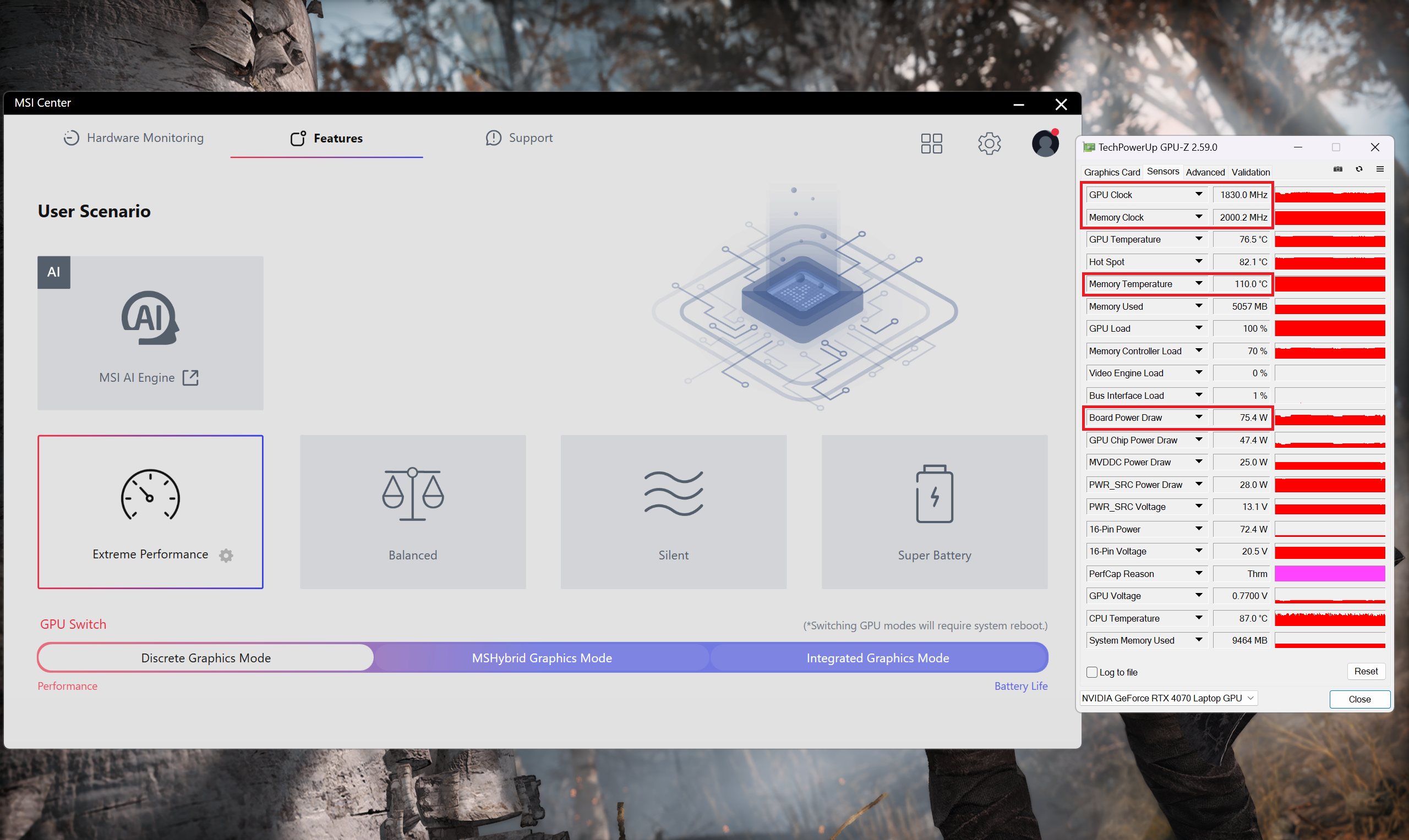 Gaming “Extreme Performance”
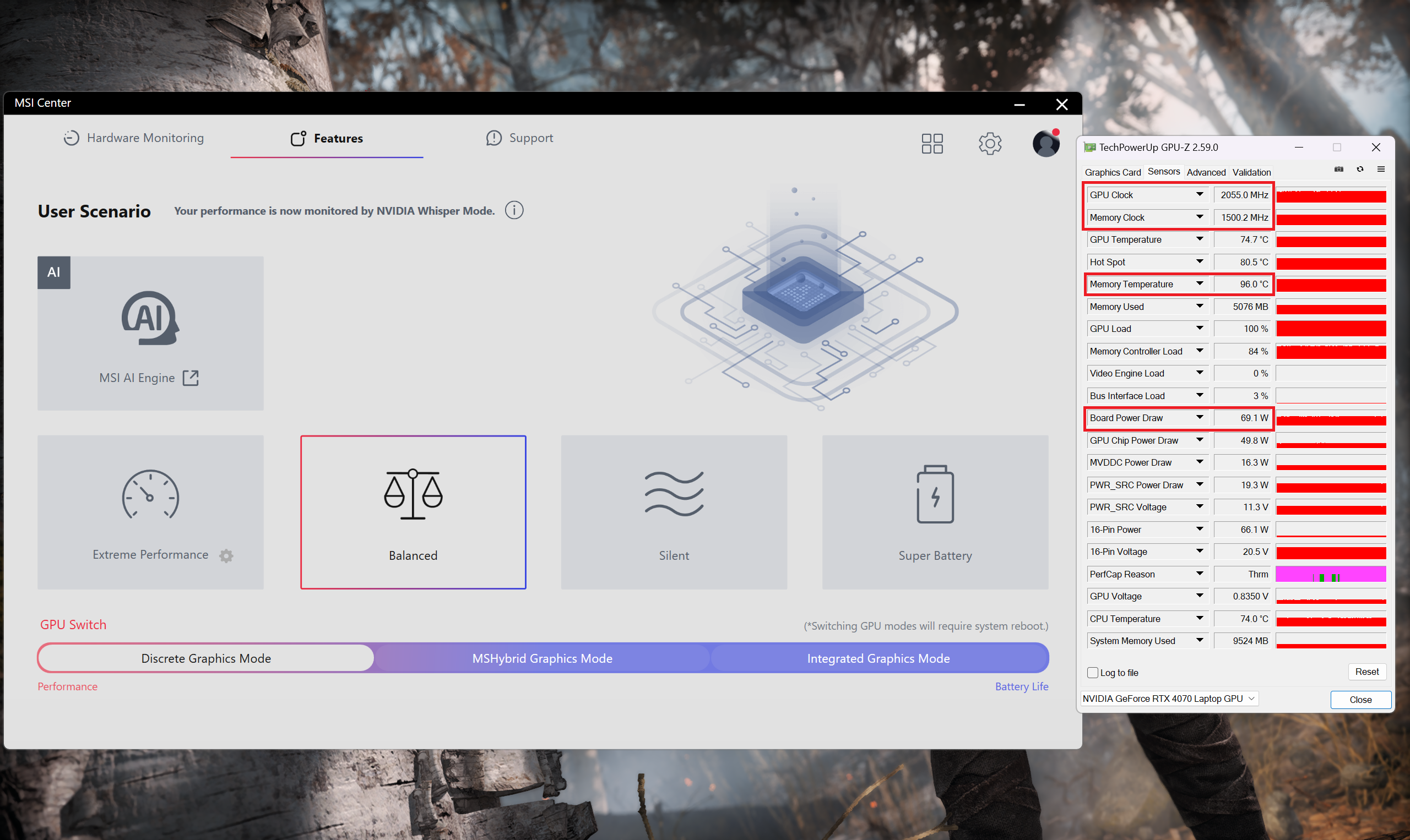 Gaming
メモリ温度をHWINFOでダブルチェックした。メモリ接合部温度」センサーはアイドル時で64℃を示し、わずか3分間のゲーム後には110℃を示している。その直後、TGPは打ちのめされている。
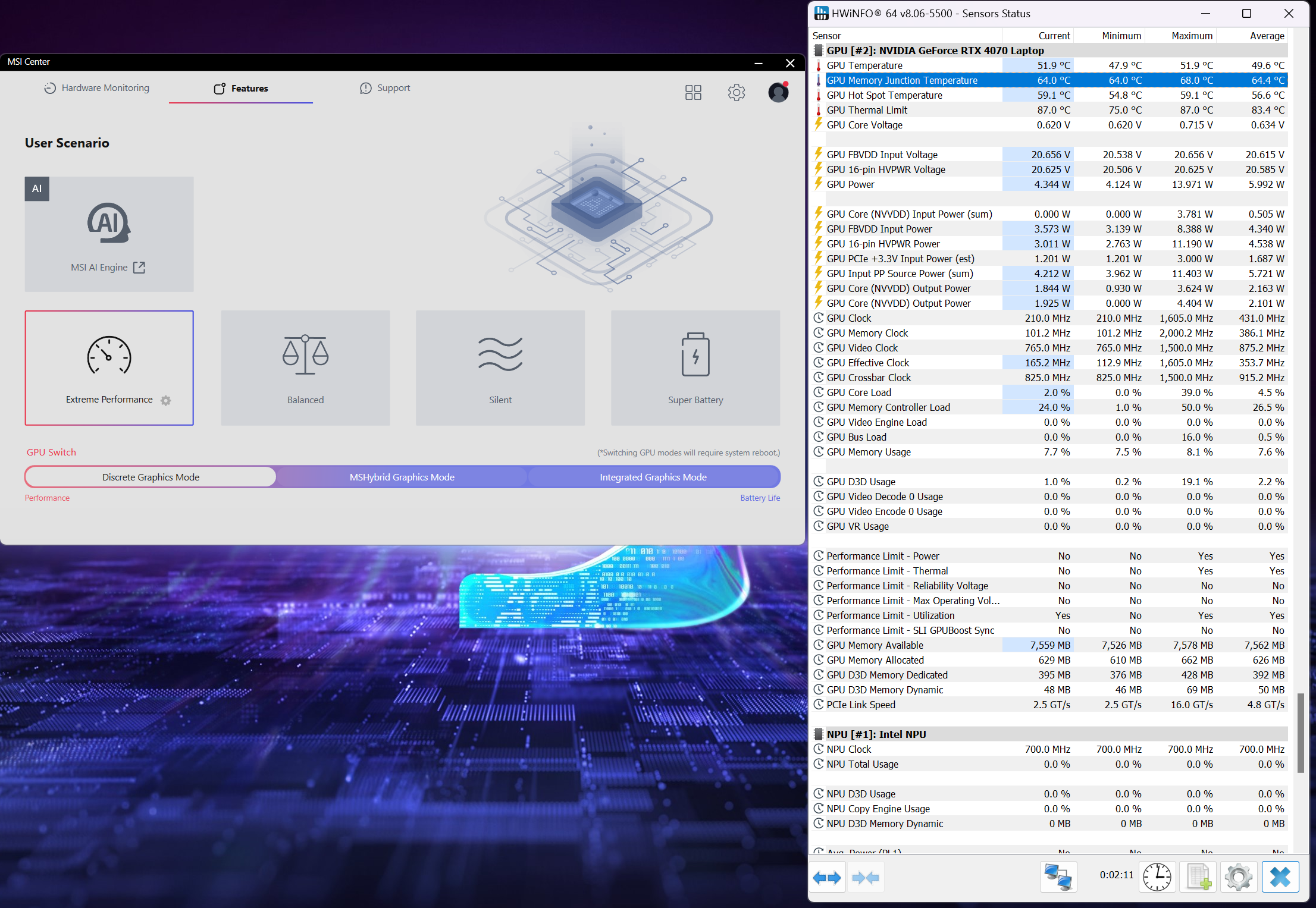 メモリアイドル
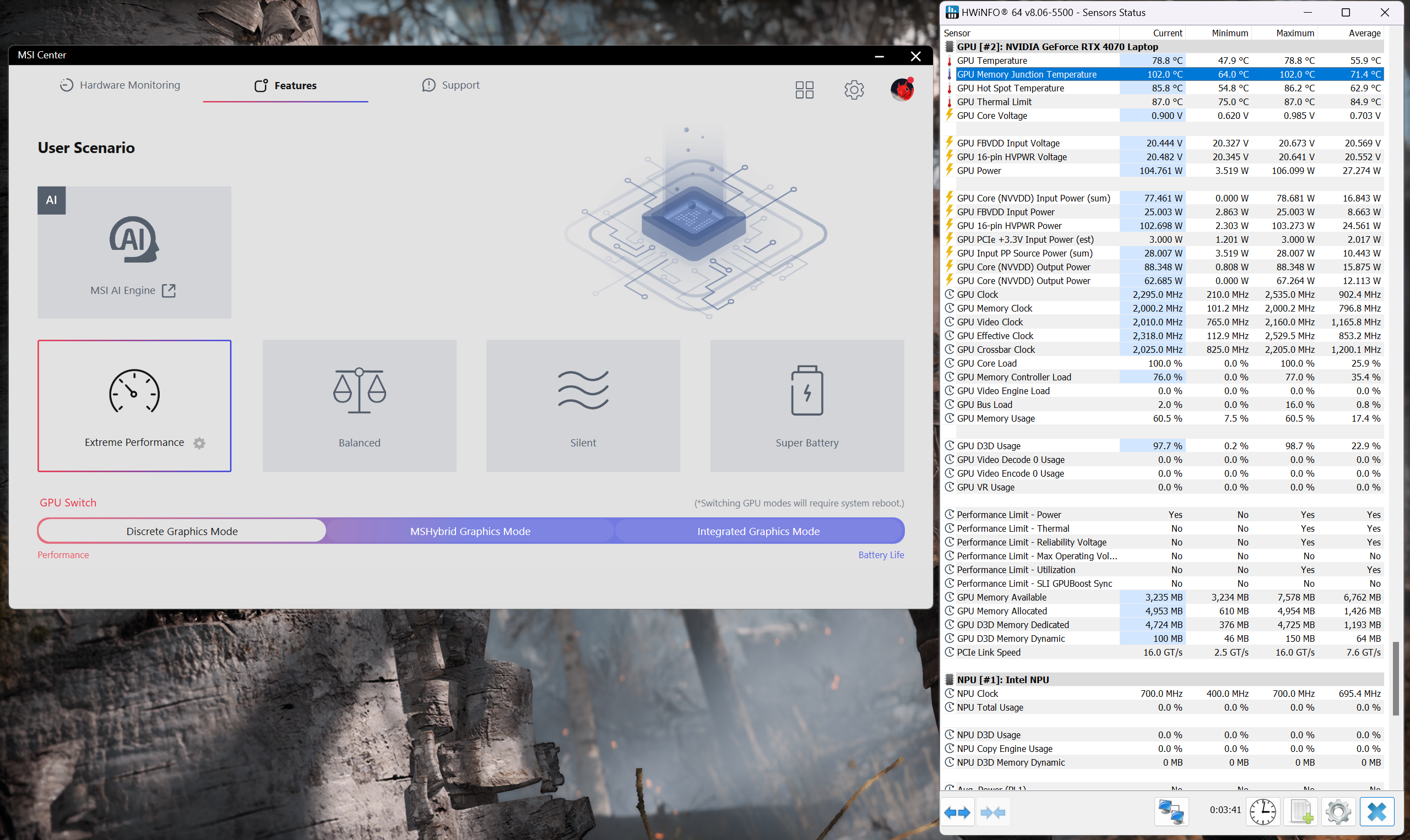 ゲームセッション開始
 メモリ110°C
 スロットリング
BIOSのメインメニューです。
バッテリー
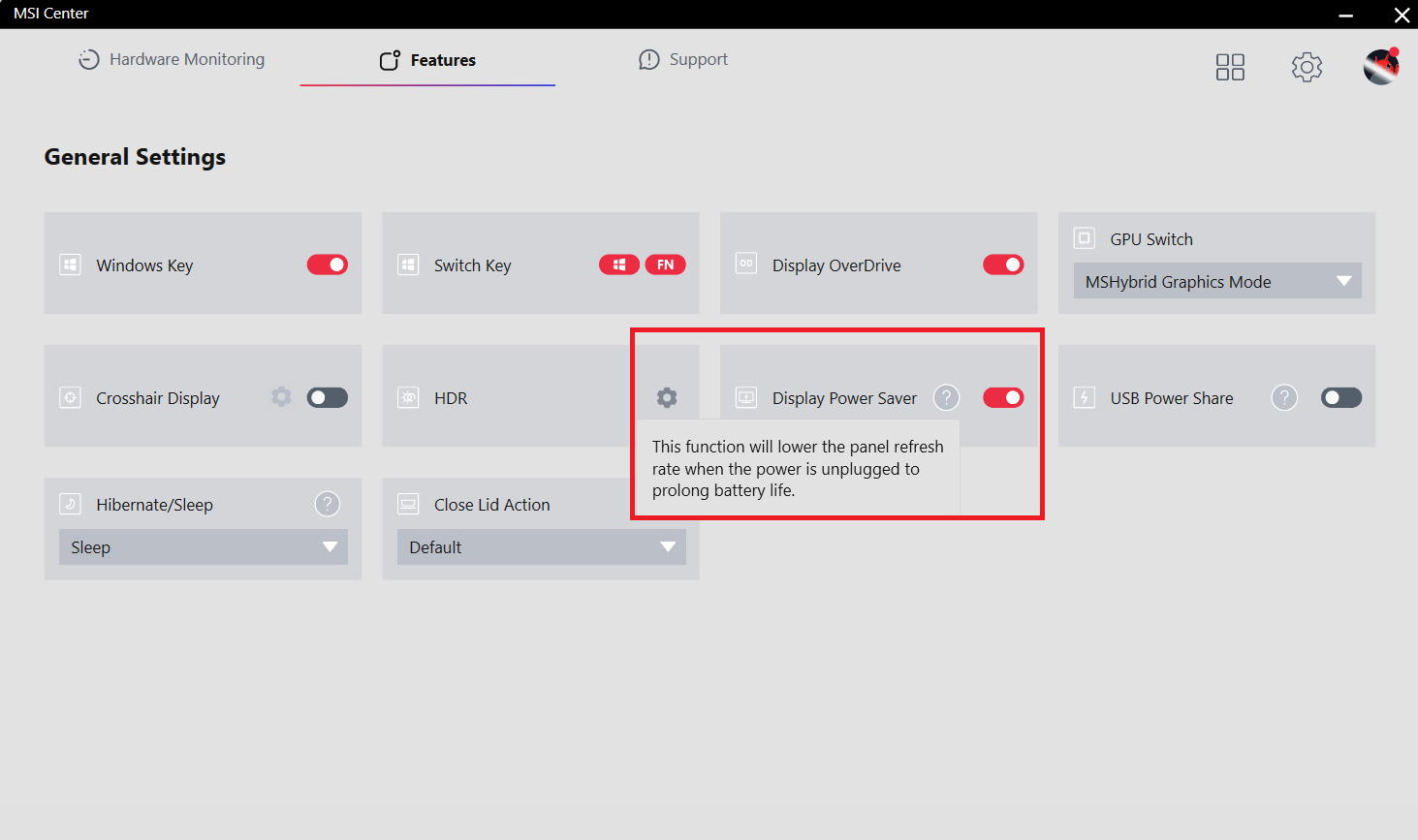
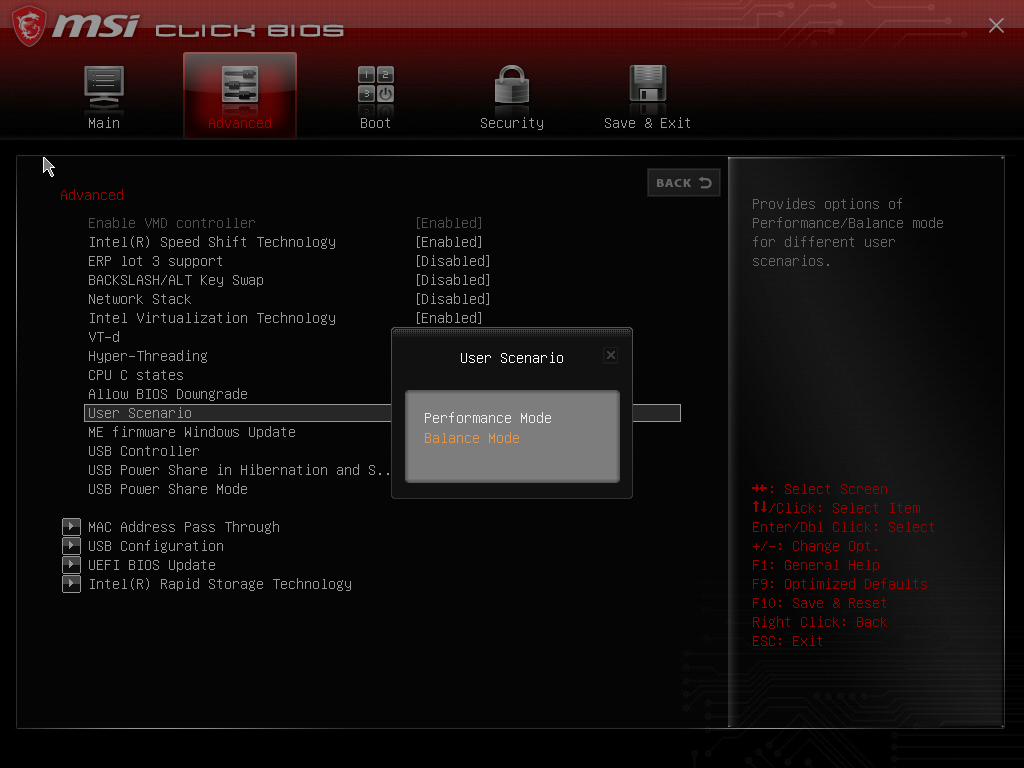
では、Windowsの「最高の 電力効率」設定をオンにし、画面の明るさを180ニットに調整し、ノートPCをテストするプログラム以外はすべてオフにした状態で、バッテリーテストを実施する。このノートパソコンの99.99Whのバッテリーは、約7時間のビデオ再生に耐える。そのためには、MSIセンターの「Super Battery」プリセットと「Display Power Saver」機能を適用する必要がある。また、「MSHybrid Graphics Mode」をオンにし、BIOSの「User Scenario」セクションで「Balance」モードを選択する必要があります。
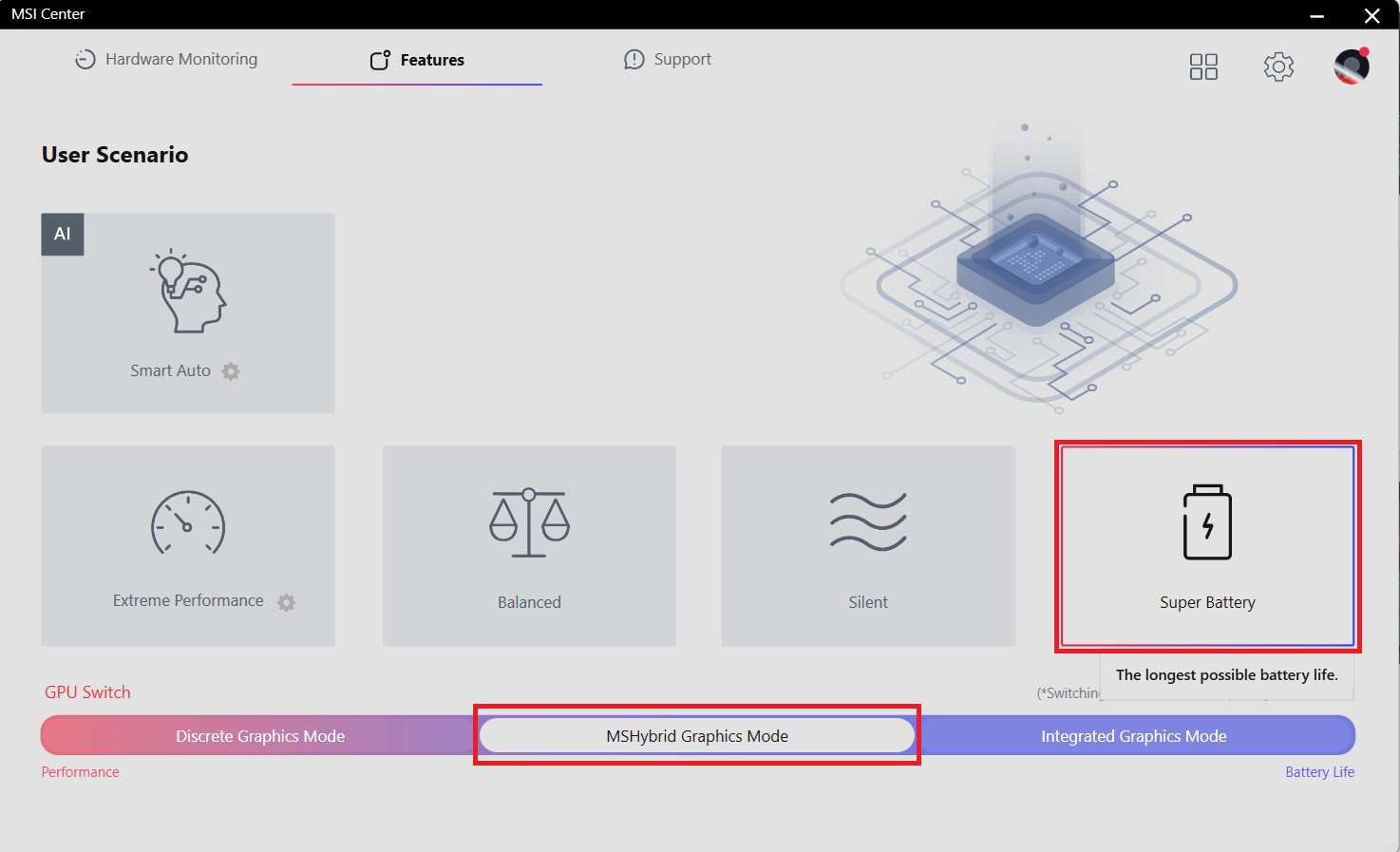
最高の電力効率」プリセットは、Windowsの「電源とバッテリー」メニューでも有効になります。

輝度: 180 nits; 表示モード: SDR
完全放電までの時間: 長いほど良い

分解、アップグレードオプション、メンテナンス
このノートパソコンを開けるには、7本のプラスネジを外す必要がある。その後、ノートパソコンを反転させ、薄いプラスチック製の工具で背面をこじ開けます。デバイスを開き、ベースを通して左側と前側をこじる。右側は開けないでください。
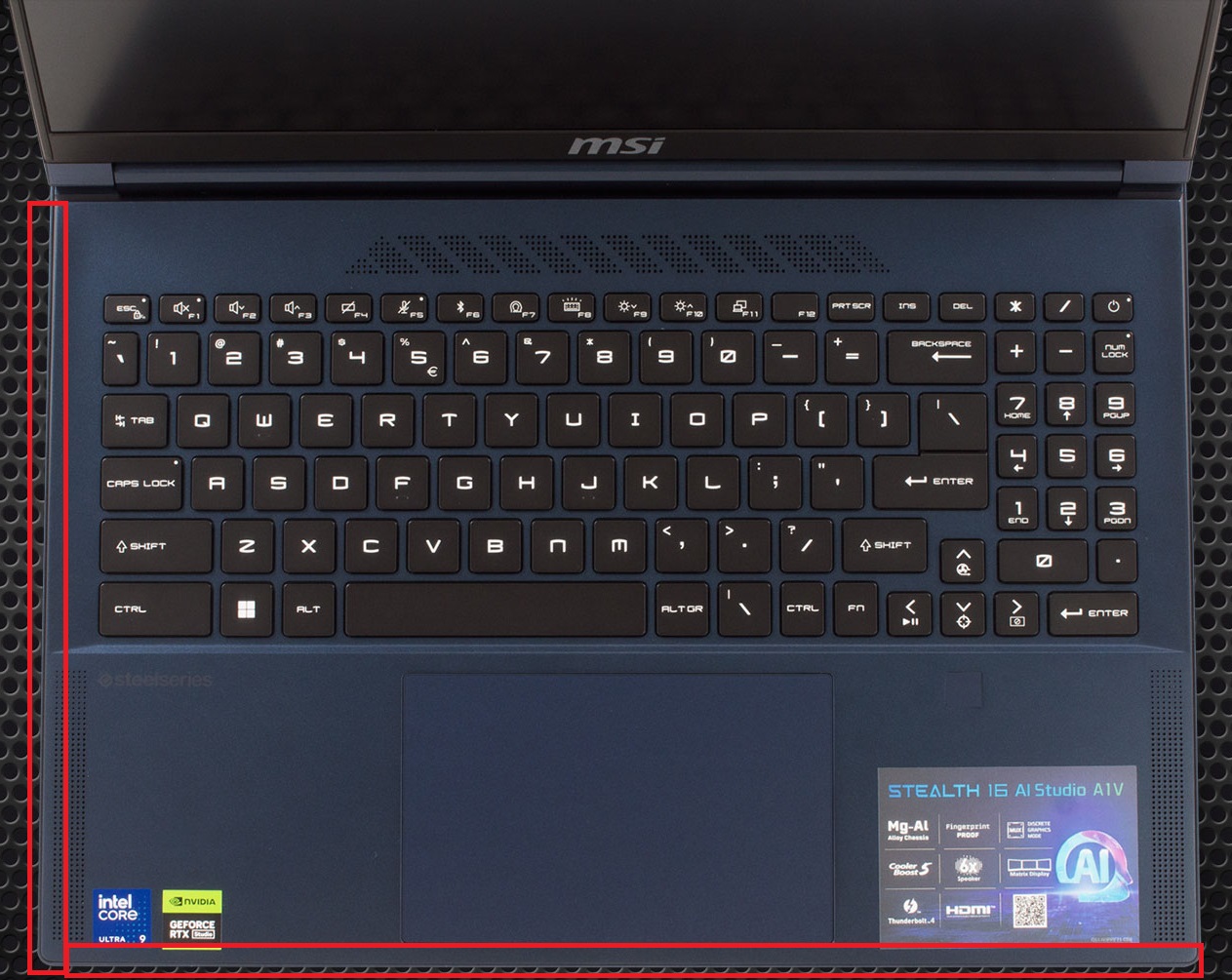
ノートパソコンを裏返します。オーディオジャックがメインボードから突き出ているので、底板をまっすぐ上に上げることはできません。右側のプレートを持ち上げ、左側にゆっくりとスライドさせます。
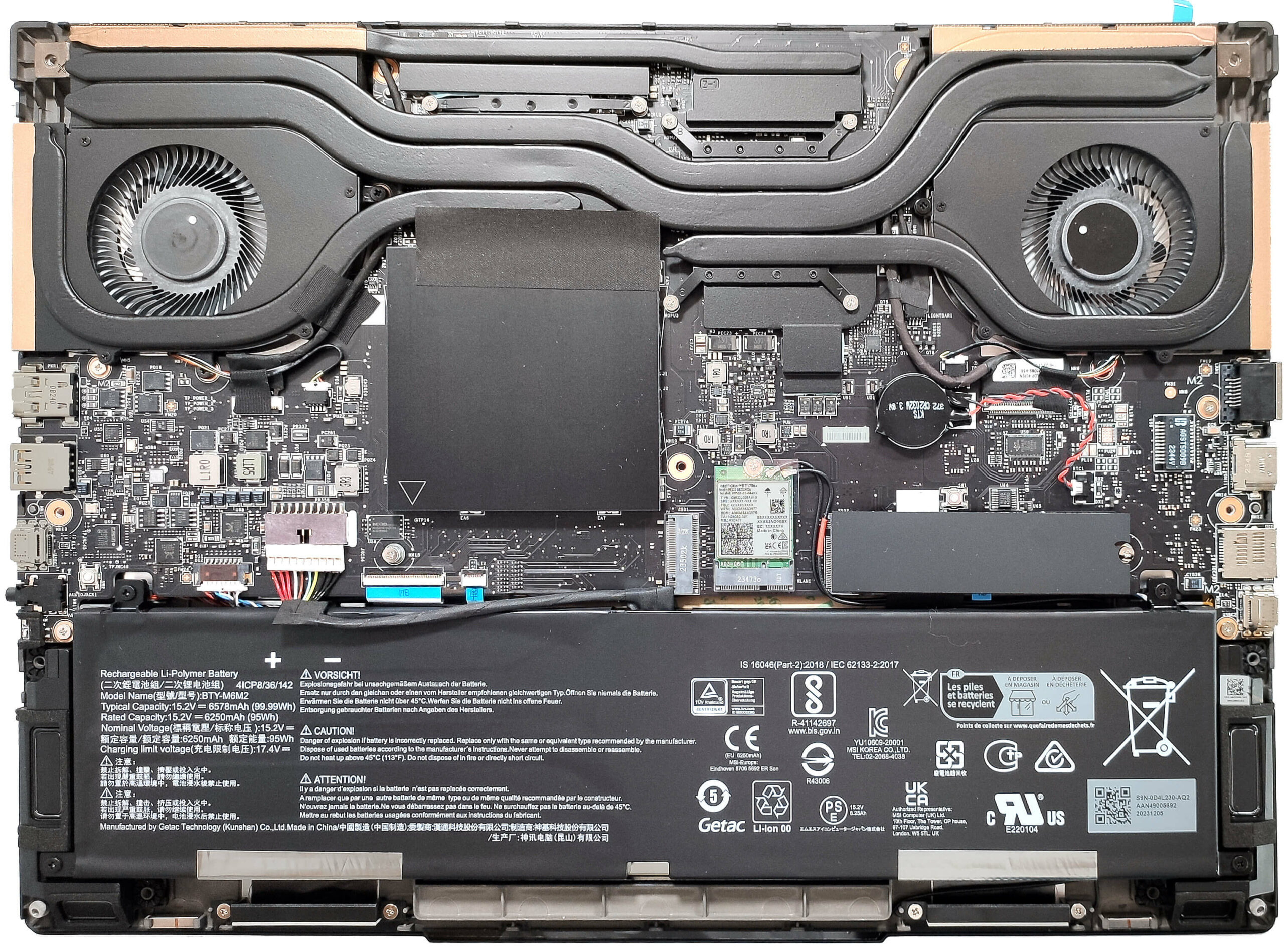
底板の内側はこんな感じ。
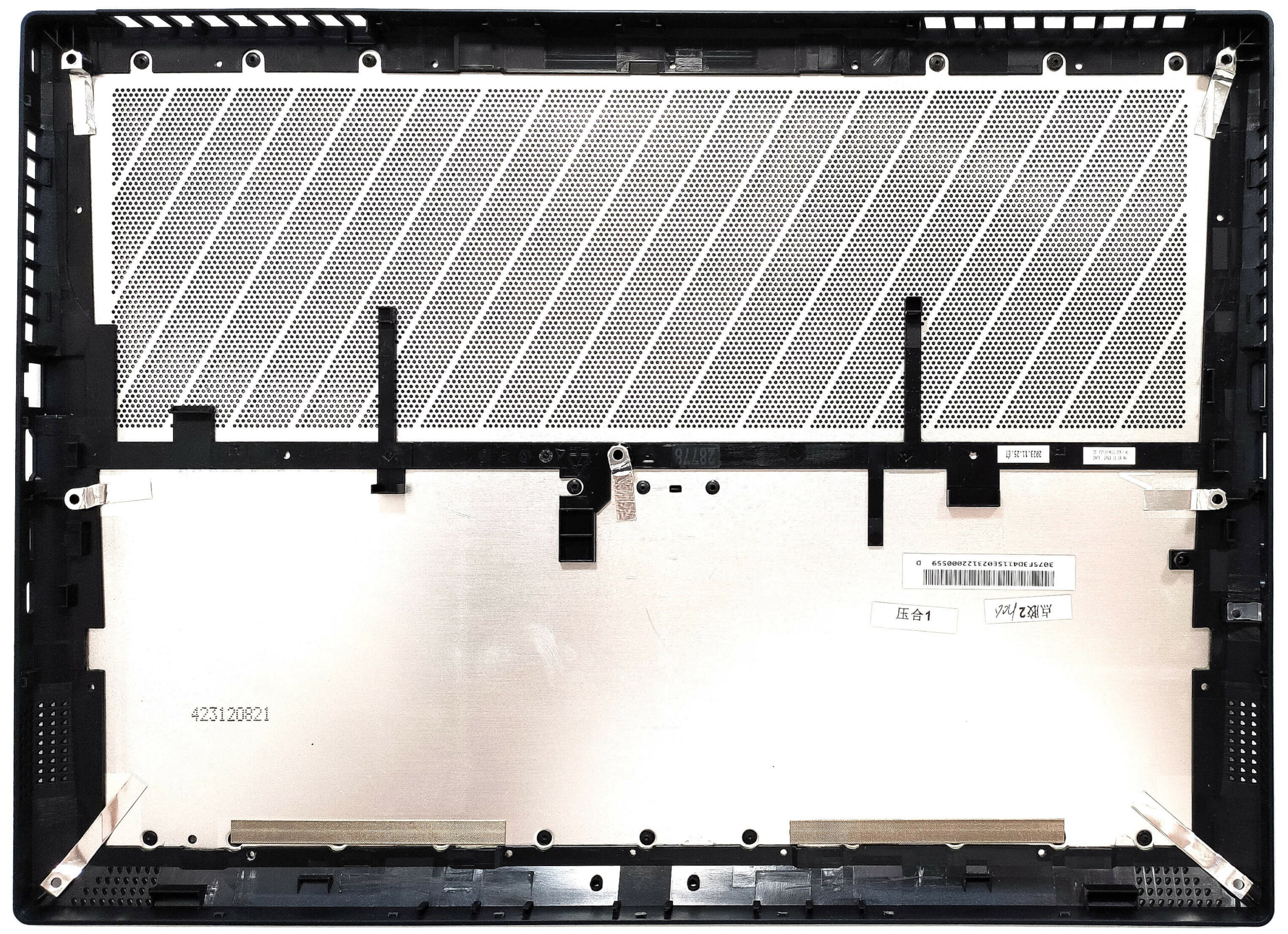
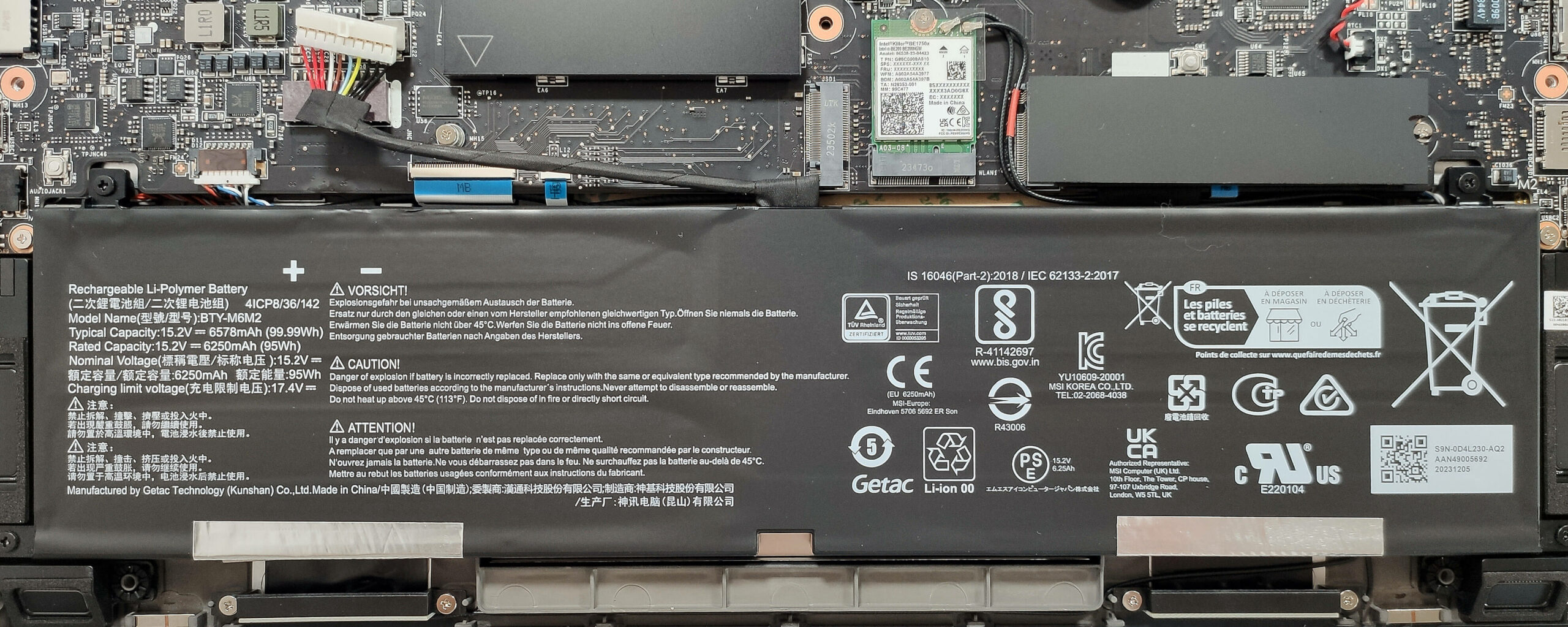
バッテリーは99.99Whの大容量。取り外すには、メインボードからコネクターを取り外し、ユニットを固定している4つのプラスネジを外す。約7時間のビデオ再生に十分な容量だ。
金属製のシュラウドがRAM部を保護。レバーツールを使って、これを破裂させる。金属板の内側には2つのサーマルパッドがある。
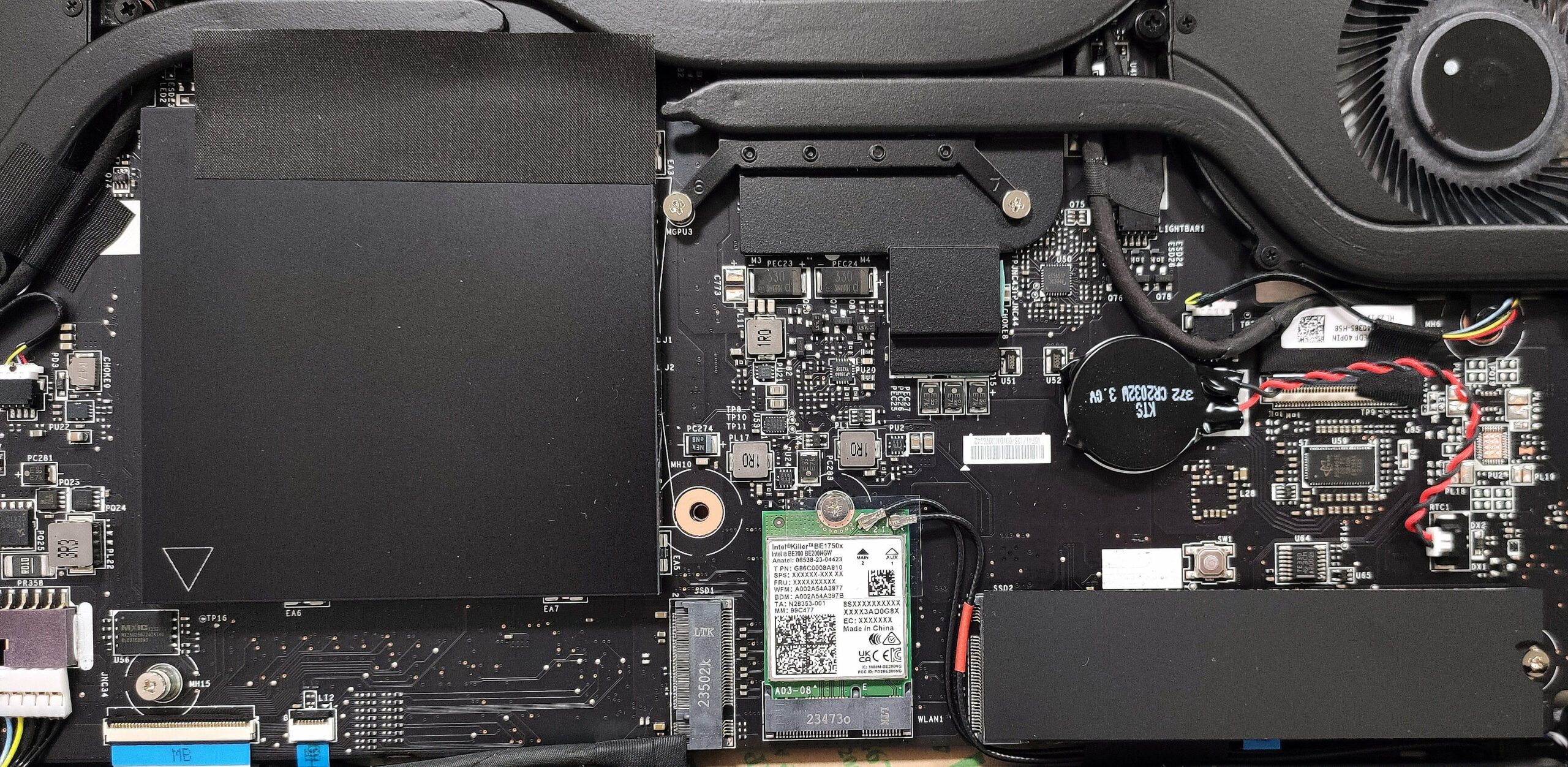
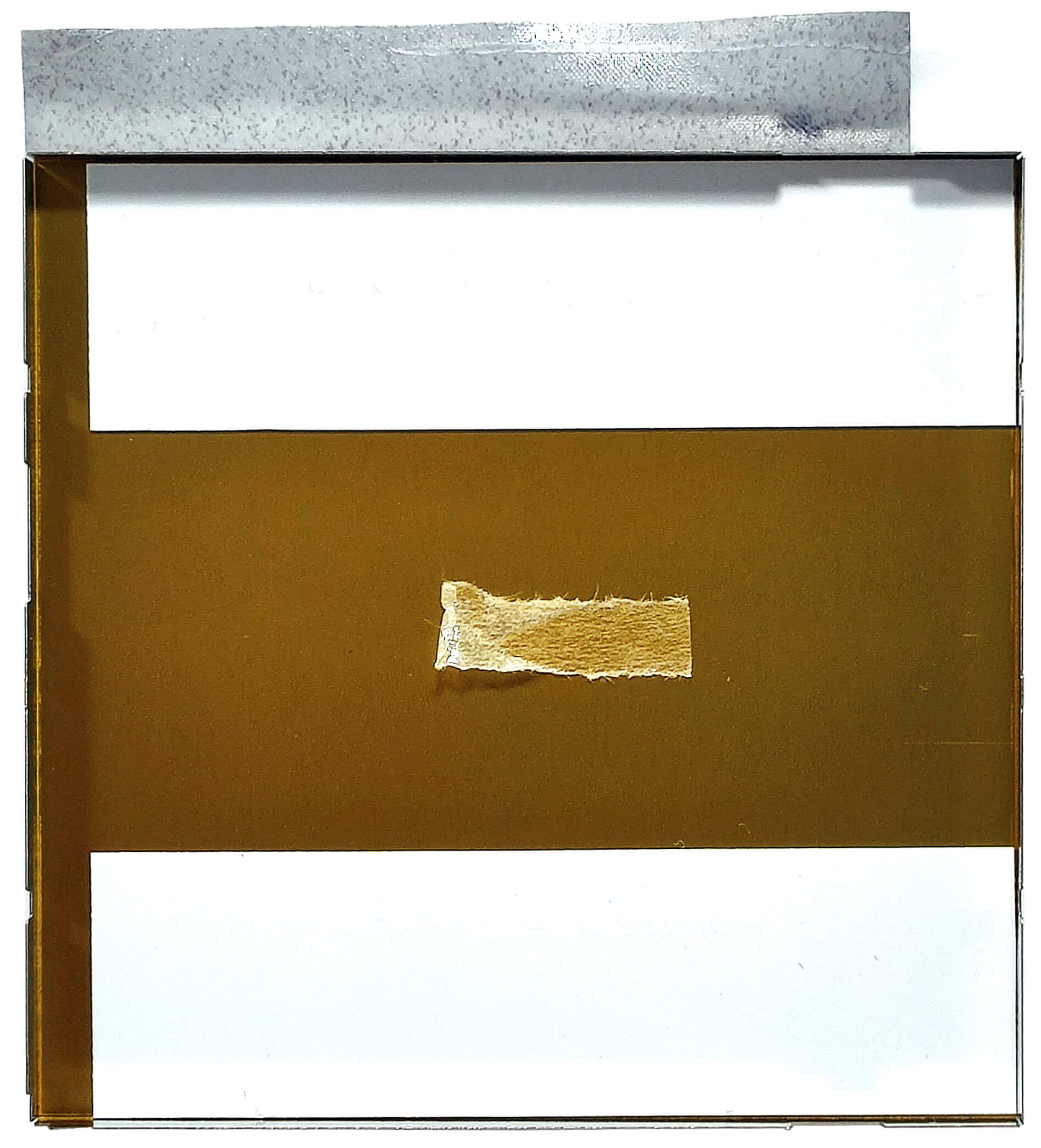
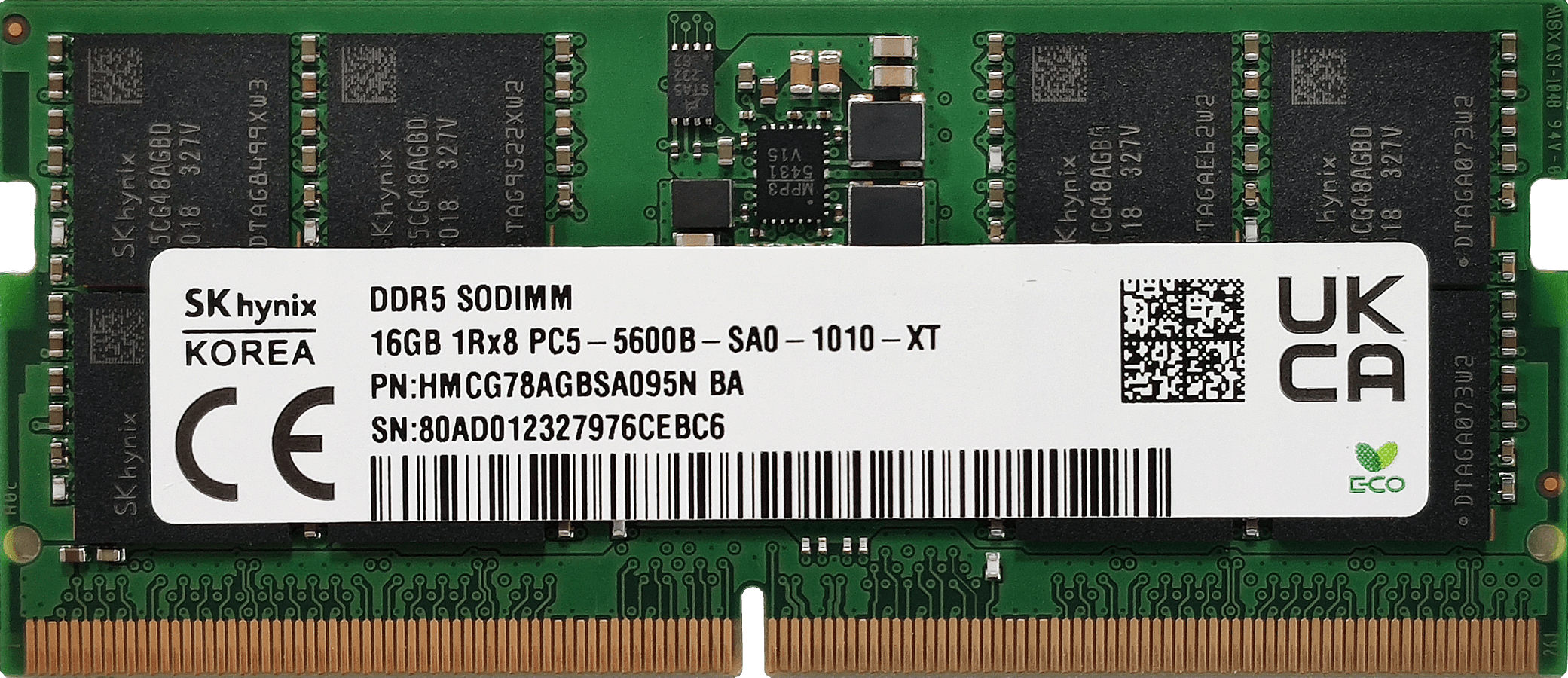
2つのSODIMMは、デュアル・チャネル・モードで動作する最大96GBのDDR5-5600MHz RAMを扱うことができる。これは、Meteor Lake-H CPUに対するメーカー指定の最大値です。
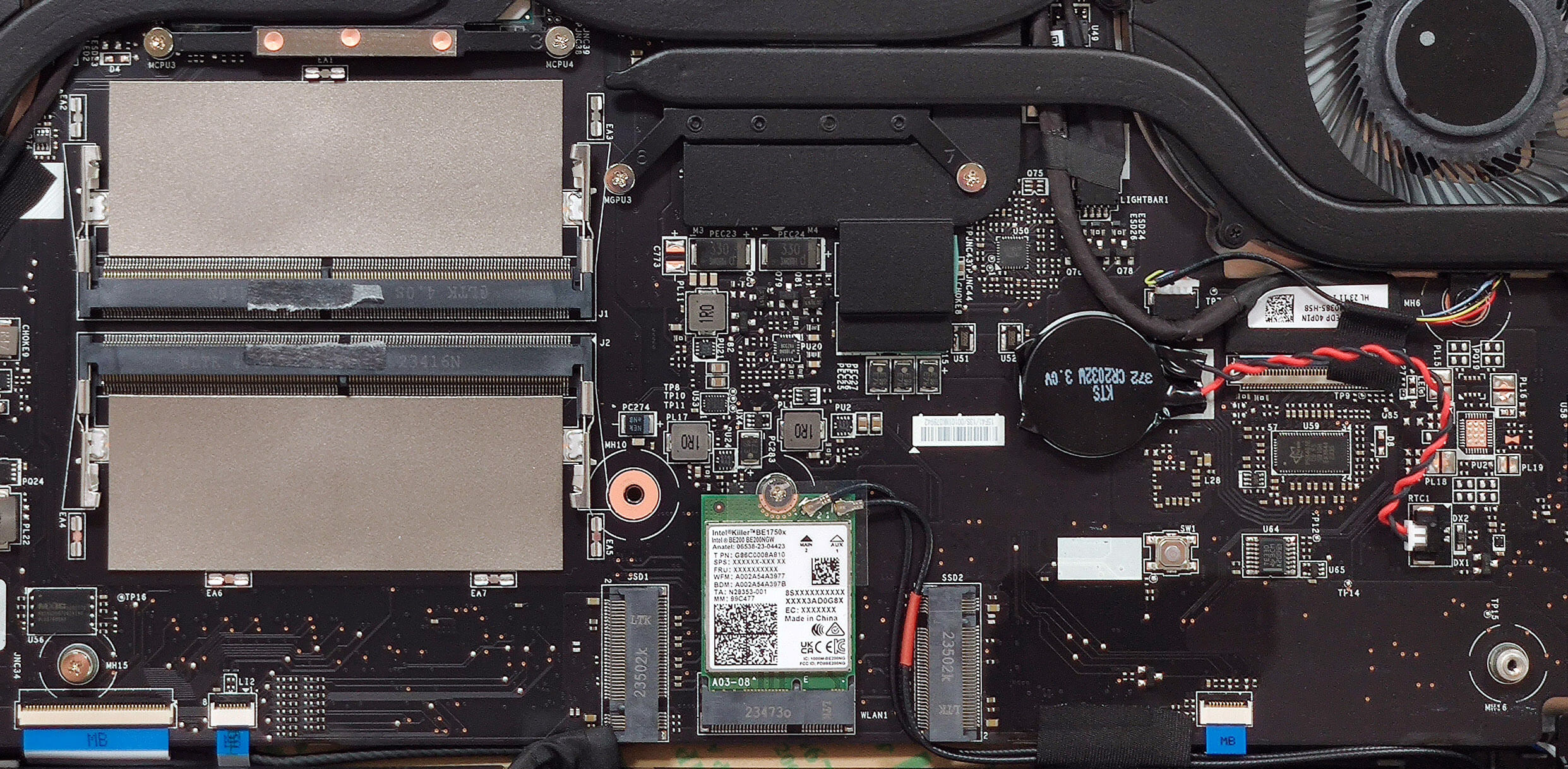
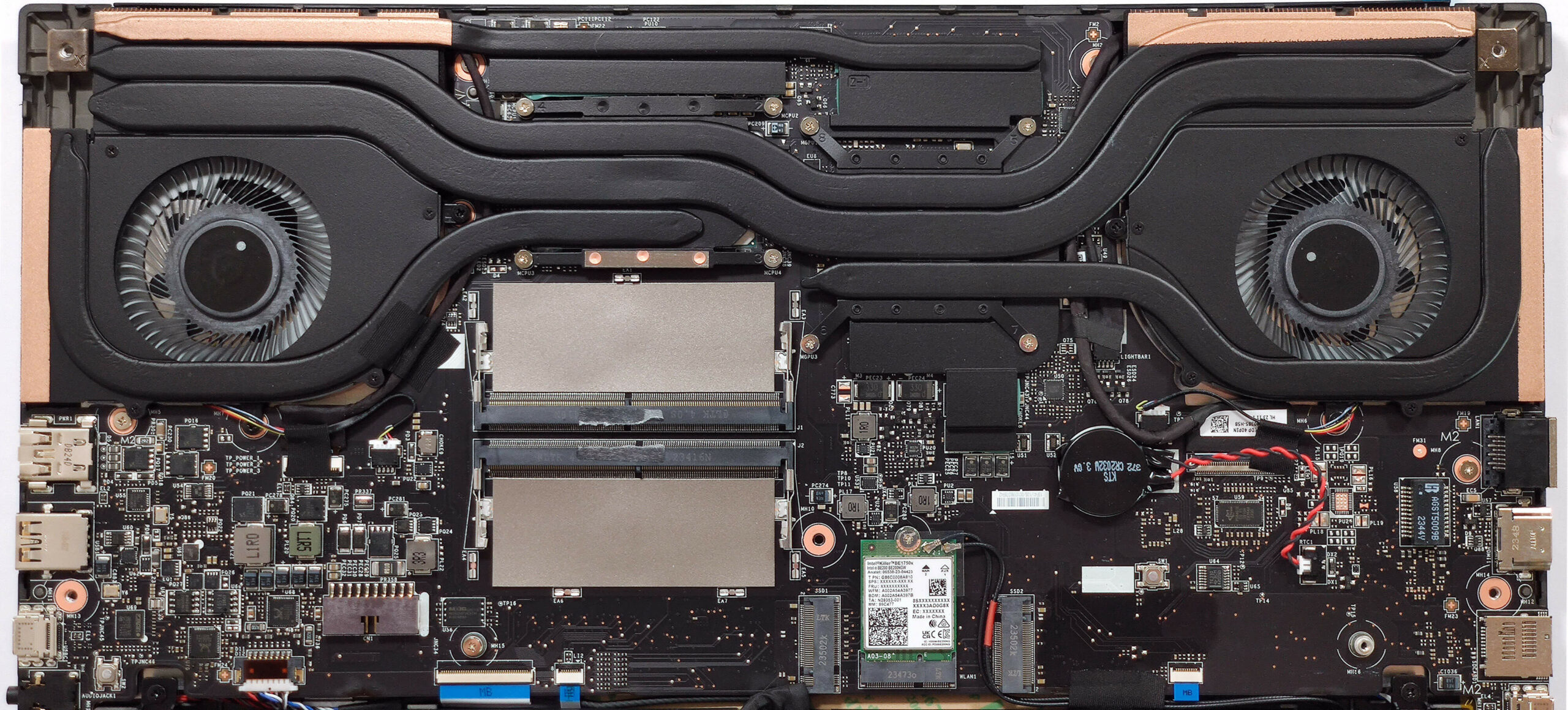
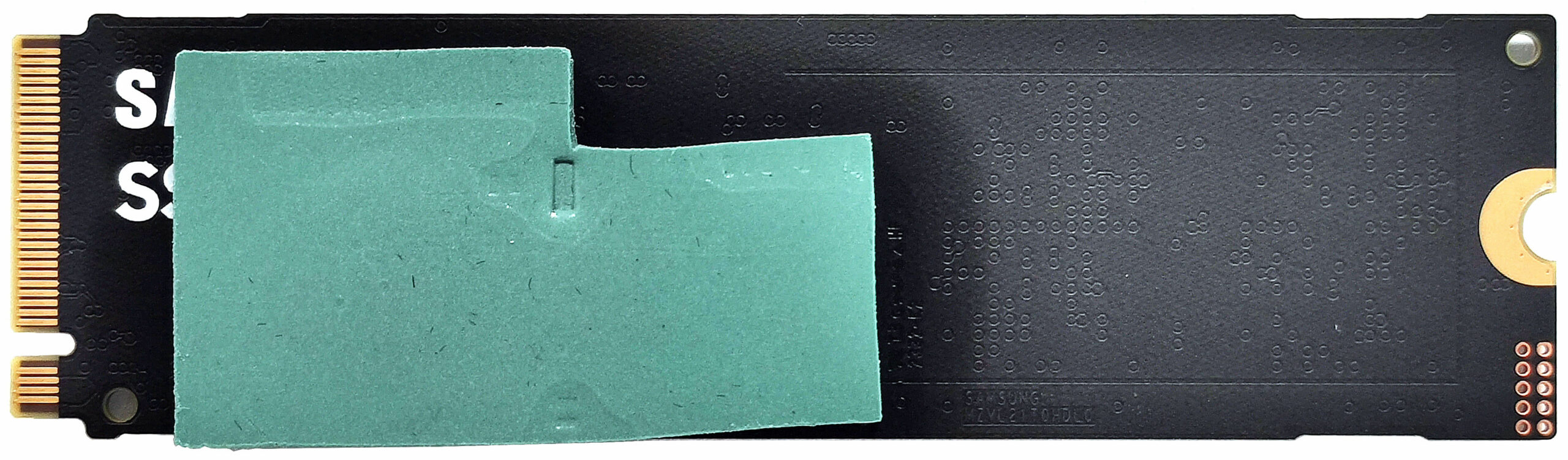
ストレージ面では、Gen 4 NVMeドライブに対応する2つのM.2スロットが用意されています。さらに、厚いサーマルパッドがSSDを冷却します。
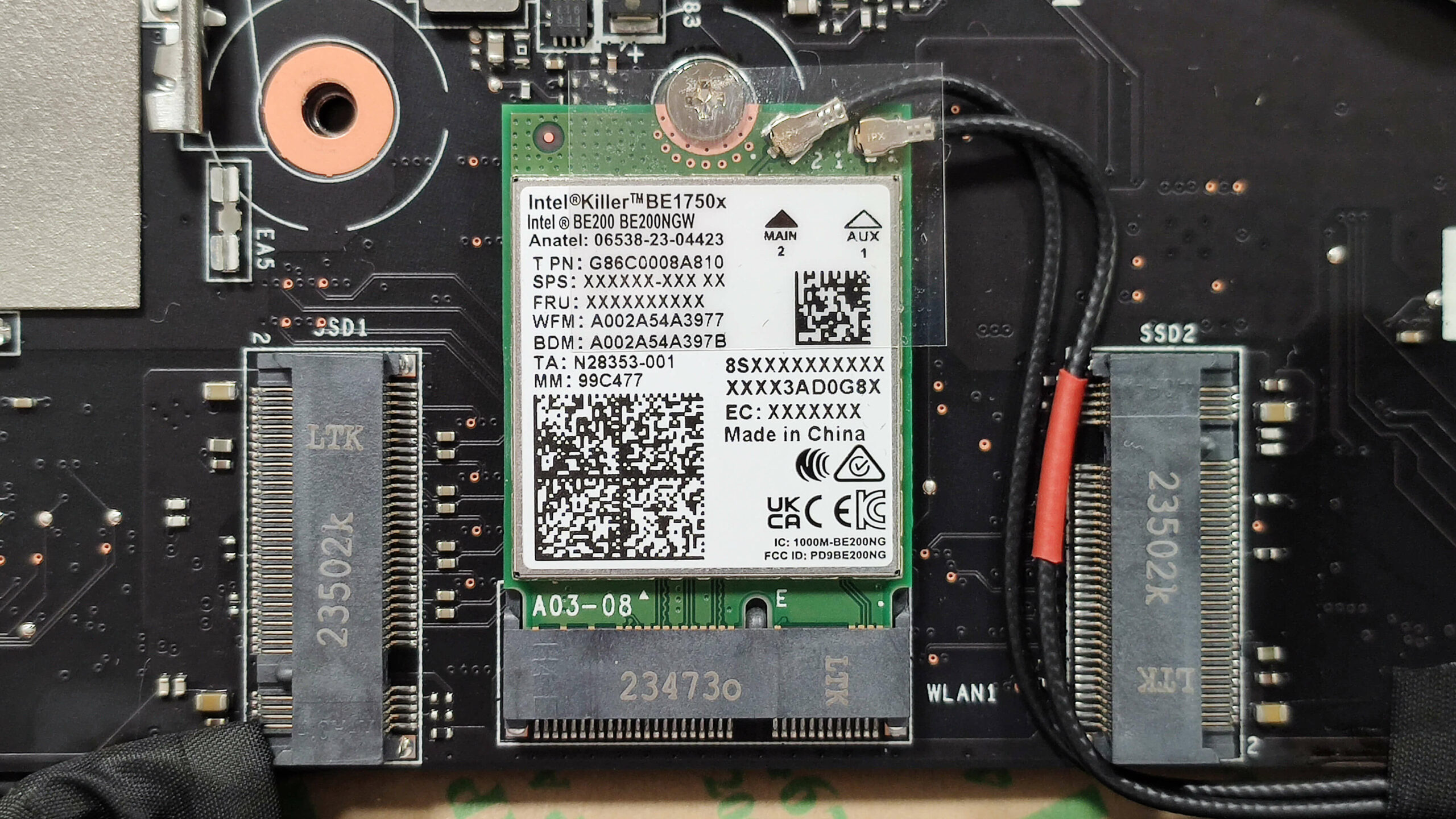
Wi-Fiカードは2つのスロットの間に置かれる。
大型のCooler Boost 5サーマルシステムは、2基のファン、CPUとGPUで共有する3本のヒートパイプ、各チップに追加する1本のパイプで構成される。また、4つのヒートシンクと4つのヒートスプレッダが見えます。
評価
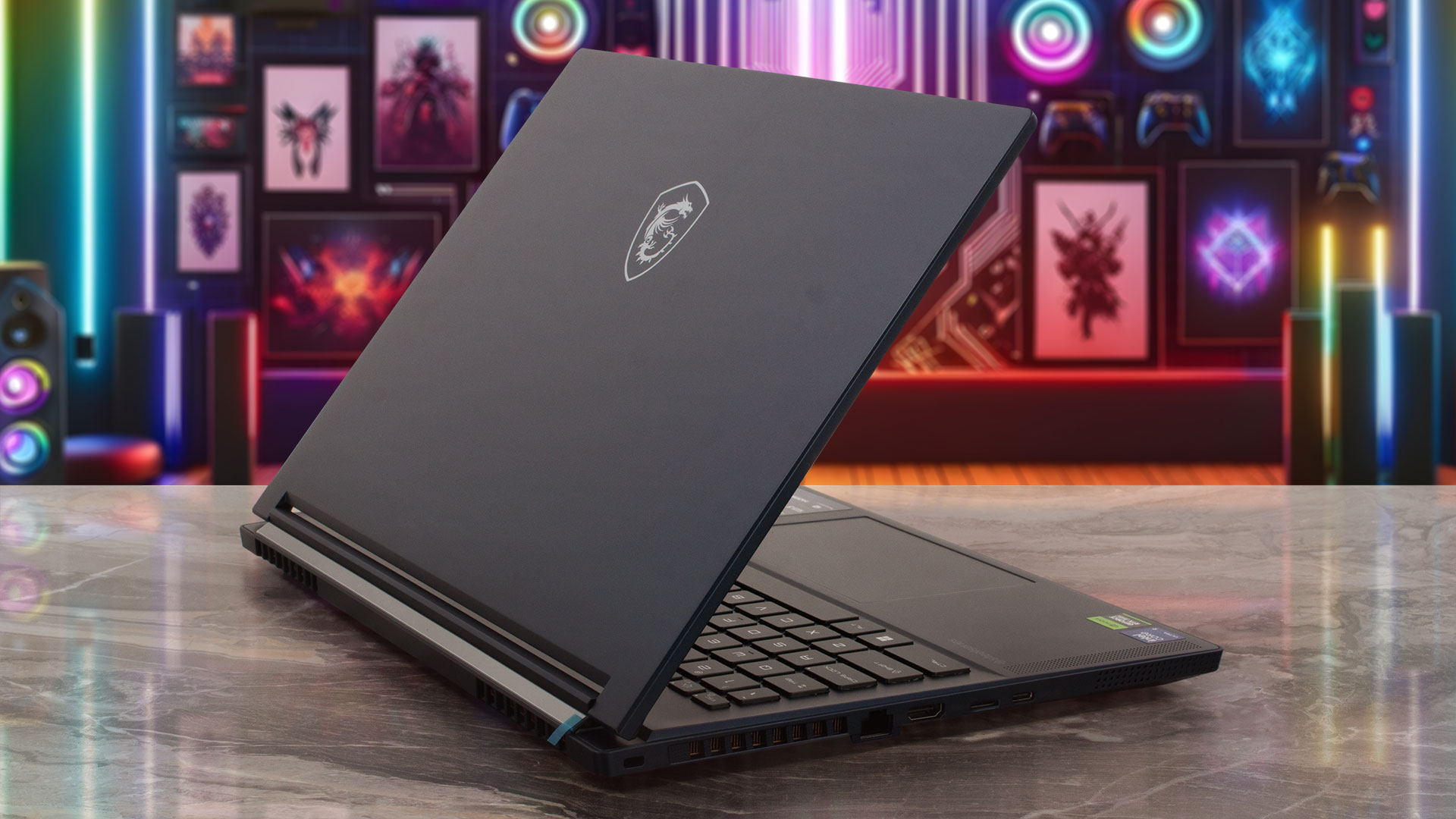 強力なハードウェアを搭載する薄型で堅牢なメタルケース – これがMSI Stealth 16 AI Studio A1Vを最もよく表している。5本のヒートパイプと1組のファンによる冷却は強力だ。そのため、インテル Core Ultra 9 185Hは、長時間の負荷でPコアとEコアを約3.20GHz/2.70GHzまでブーストできる。
一方、GPUメモリーの温度が高いため、「エクストリーム・パフォーマンス」モードではTGPスロットリングが顕著になり、約75Wになる。もしかしたら、これは私たちのノートパソコンの絶縁の問題かもしれません。ここで、LaptopMediaでレビューしている製品はほとんどすべて、メーカーから提供されたレビューサンプルを使用するのではなく、オンラインストアから提供されたものであることを思い出してほしい。MSI Stealth 16 AI Studio A1Vも例外ではない。
ファンの音はうるさいですが(でもそれほど邪魔ではありません)、キーボードや特にWASD部分がゲーム中に灼熱になることはありません。
ポジティブな点に戻ると、1600pのPWMフリーIPSディスプレイ(Innolux N160GME-GTB(CMN162F))は実に優れている。広い視野角、240Hzのリフレッシュレート、ゲームに最適な7ミリ秒のピクセル応答速度を実現している。このパネルはまた、sRGBフルカバレッジと98%のDCI-P3カバレッジを誇り、「デザイン&ゲーミング」プロファイル(平均dE 0.7)により、超正確なカラーを実現している。これは、空き時間にゲームをするのが好きなコンテンツ制作者にとっては朗報だ。
アップグレードのしやすさもポイントであり、2つのType-Cポートに加え、MicroSDカードリーダーを搭載するなど、ポートセレクションも最新のようだ。キーごとのRGBキーボードは快適で、滑らかなタッチパッドも同様だ。このようなハードウェアと高解像度ディスプレイを搭載している割には、約7時間の動画撮影が可能なバッテリー駆動時間は問題なさそうだ。残念なのは、メモリ冷却の悪さが楽しみを台無しにしていることだ。この点を除けば、Stealth 16 AI Studioは、色彩に正確なディスプレイ、快適な入力デバイス、最新のハードウェア、優れたビルドクオリティで、将来の購入者を感動させることができるだろう。
価格と構成は、スペック・システムで確認できる: https://laptopmedia.com/series/msi-stealth-16-ai-studio-a1vx/
Pros
- 優れたCPU性能
- 2x SODIMM + 2x M.2スロット
- 解像度1600p + 240Hzリフレッシュレート (CMN162F)
- フルsRGBおよび98% DCI-P3カバー率 + 当社の「Design and Gaming」プロファイルによる正確な色 (CMN162F)
- 510nitsの高い最大輝度 (CMN162F)
- SteelSeriesによる優れたキーごとのRGBキーボード + 滑らかで正確なタッチパッド
- 堅牢なマグネシウムアルミニウムシャーシ
- Core Ultra 9 185Hは、高負荷時でも3.2GHz/2.7GHzのPおよびEコアクロックを維持可能
- MSI Centerでは様々なカスタマイズが可能
- Thunderbolt 4、1x Type-Cポート + HDMI 2.1
- プライバシーシャッター付き1080p IRウェブカメラ
- MUXスイッチ
- 16インチのフォームファクターとしてはコンパクト
- サイレント」モードでは、軽負荷時のアイドル時にファンが回転しない
Cons
- エクストリーム・パフォーマンス」では、ゲーム中に大きなファンノイズが発生する。
- G-SyncやNVIDIA Advanced Optimusに非対応
- わずか3つのUSBポート
- TGPスロットルにつながるGPUメモリ温度の高さ
 Author: Nikolay Palaozov
 Author: eng. Kroum NikolovHead of Engineering at LaptopMedia.com, inventor and innovator with 40+ years of experience in electronics and high technology.
ゲーミングノートPCトップ100


トップノートPC評価
ハイライト もっと見る
![[2026年6月] Amazonグローバルにおけるノートパソコンのベストセラーブランド ― 販売台数と売上高の両面で、Appleが圧倒的な優位性を示す](https://laptopmedia.com/wp-content/uploads/2026/07/GLOBAL-Best-Brands-400x225.jpg)
[2026年6月] Amazonグローバルにおけるノートパソコンのベストセラーブランド ― 販売台数と売上高の両面で、Appleが圧倒的な優位性を示す
7月 06, 2026![[2026年6月] アマゾン・グローバル:ノートパソコン売上ランキングトップ10――Appleの新型「MacBook Neo」が1位に躍り出て、手頃な価格帯で市場を再編](https://laptopmedia.com/wp-content/uploads/2026/07/Best-Selling-Laptops-GLOBAL-Top-10-400x225.jpg)
[2026年6月] アマゾン・グローバル:ノートパソコン売上ランキングトップ10――Appleの新型「MacBook Neo」が1位に躍り出て、手頃な価格帯で市場を再編
7月 06, 2026![[2026年6月] アマゾン・グローバル:ゲーム用ノートPC売上ランキングトップ10――エイサーの「Nitro V 16S AI」が販売台数で首位を独占、ASUSが総売上高で首位に立つ](https://laptopmedia.com/wp-content/uploads/2026/07/Best-Selling-Gaming-Laptops-GLOBAL-Top-10-400x225.jpg)
[2026年6月] アマゾン・グローバル:ゲーム用ノートPC売上ランキングトップ10――エイサーの「Nitro V 16S AI」が販売台数で首位を独占、ASUSが総売上高で首位に立つ
7月 06, 2026![[2026年6月] AmazonにおけるノートPC用GPUの世界販売ランキング ― NVIDIA RTX 5060が専用GPU部門で首位を獲得](https://laptopmedia.com/wp-content/uploads/2026/07/Best-Selling-GPUs-GLOBAL-Top-10-400x225.jpg)
[2026年6月] AmazonにおけるノートPC用GPUの世界販売ランキング ― NVIDIA RTX 5060が専用GPU部門で首位を獲得
7月 05, 2026![[2026年6月] AmazonにおけるノートPC用CPUの世界販売ランキング ― Apple M5が首位を独占、AMD Ryzen 7 260がプレミアム層で堅調なシェアを獲得](https://laptopmedia.com/wp-content/uploads/2026/07/Best-Selling-CPUs-GLOBAL-Top-10-400x225.jpg)
[2026年6月] AmazonにおけるノートPC用CPUの世界販売ランキング ― Apple M5が首位を独占、AMD Ryzen 7 260がプレミアム層で堅調なシェアを獲得
7月 05, 2026
レビュー もっと見る
Lenovo Yoga 9i 2-in-1 Aura Edition(14インチ、第11世代)レビュー – 2.8K OLED、優れたスピーカー、15時間以上のバッテリー駆動時間
7月 08, 2026Dell Pro Max 14 (MC14250) レビュー – 高性能で修理可能、ただし構成に大きく左右される
7月 04, 2026Lenovo Legion 5i(15インチ、第11世代)レビュー – フルパワーのRTX 5060、OLEDディスプレイ、そして本格的なアップグレード性
六月 30, 2026Lenovo LOQ 15 (15IPH11) レビュー – 2026年最もクールな低価格ゲーミングノートPC?
六月 27, 2026Acer Predator Helios 18 AI (PH18-I71) レビュー – 圧倒的なMini LED、凄まじいRTX 5090のパフォーマンス、発熱の激しいCPU
六月 23, 2026