MSI Vector GP78 HX (13V)レビュー – 優れたビルドクオリティ、高速ディスプレイ、卓越したパフォーマンスを提供
温度と快適さ、バッテリー駆動時間
最大CPU負荷
このテストでは、CPUコアを100%使用し、その周波数とチップ温度を監視します。最初の列は短い負荷(2~10秒)に対するコンピュータの反応を示し、2番目の列は本格的なタスク(15~30秒)をシミュレートし、3番目の列はビデオレンダリングのような長い負荷に対するノートパソコンの性能を示す良い指標となる。
平均Pコア周波数; 平均Eコア周波数; CPU温度; パッケージ電源
| インテル Core i9-13980HX (55W TDP) | 0:02~0:10秒 | 0:15~0:30秒 | 10:00~15:00分 |
|---|---|---|---|
| MSI Vector GP78 HX(13V)「Extreme Performance」プリセット | 4.61 GHz @ 2.58 GHz @ 77°C @ 220W | 4.45 GHz @ 2.52 GHz @ 83°C @ 203W | 3.86 GHz @ 2.41 GHz @ 83°C @ 148W |
| MSI Vector GP78 HX(13V)「バランス」プリセット | 4.48 GHz @ 2.51 GHz @ 78°C @ 215W | 4.34 GHz @ 2.49 GHz @ 82°C @ 195W | 3.77 GHz @ 2.35 GHz @ 83°C @ 139W |
| ASUS ROG Strix SCAR 18 (G834、2023) | 3.53 GHz @ 2.96 GHz @ 76°C @ 147W | 3.46 GHz @ 2.91 GHz @ 82°C @ 142W | 3.35 GHz @ 2.81 GHz @ 84°C @ 133W |
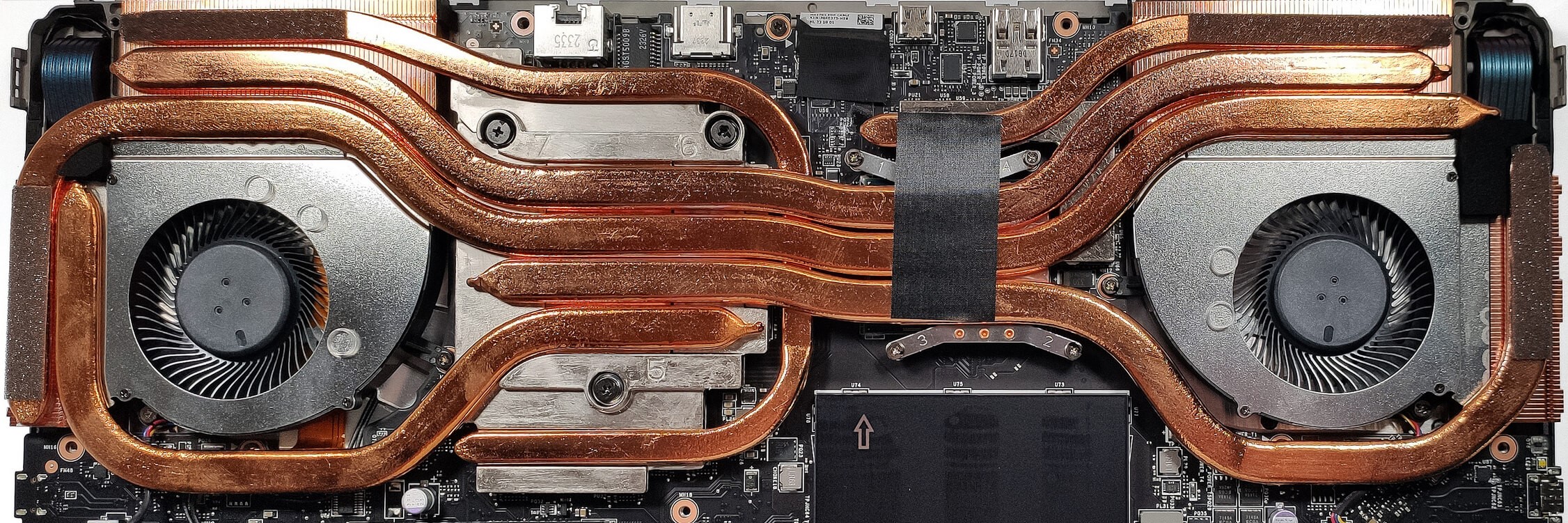
Core i9-13980HXは、24コア32スレッドのモンスターCPUだ。それでも、MSI Vector GP78 HX(13V)の冷却は素晴らしい仕事をしている。CPUは、「Extreme」と「Balanced」のどちらのプリセットを適用しても、どのような負荷下でも印象的な高クロックを維持できる。後者の方がノイズレベルが低く、負荷が大きいときの周波数と電力制限もほぼ同じなので、CPUに負荷のかかるタスクには正しい選択だ。短負荷時および中負荷時のPコアのクロックが~4.60GHzおよび~4.50GHzであることは、ディスプレイの前のタスクが何であるかに関係なく、非常にキビキビしたパフォーマンスをもたらす。
実際のゲーム
| NVIDIA GeForce RTX 4090 | GPU周波数/コア温度(2分後) | GPU周波数/コア温度(30分後) |
|---|---|---|
| MSI Vector GP78 HX(13V)「Extreme Performance」プリセット | 1955 MHz @ 71°C @ 168W | 1950 MHz @ 73°C @ 168W |
| MSI Vector GP78 HX (13V) 「バランス」プリセット | 1719 MHz @ 70°C @ 155W | 1705 MHz @ 74°C @ 154W |
GeForce RTX 4090は、”Extreme “モードで1950MHzと168W TGPを維持することができ、これは公式の最大値175Wに本当に近い。繰り返しますが、「バランス」モードは本当にその名にふさわしく、30分のゲーム後に154Wと~1700MHzを見ることができ、騒音は明らかに低くなっています。
全負荷時の快適さ
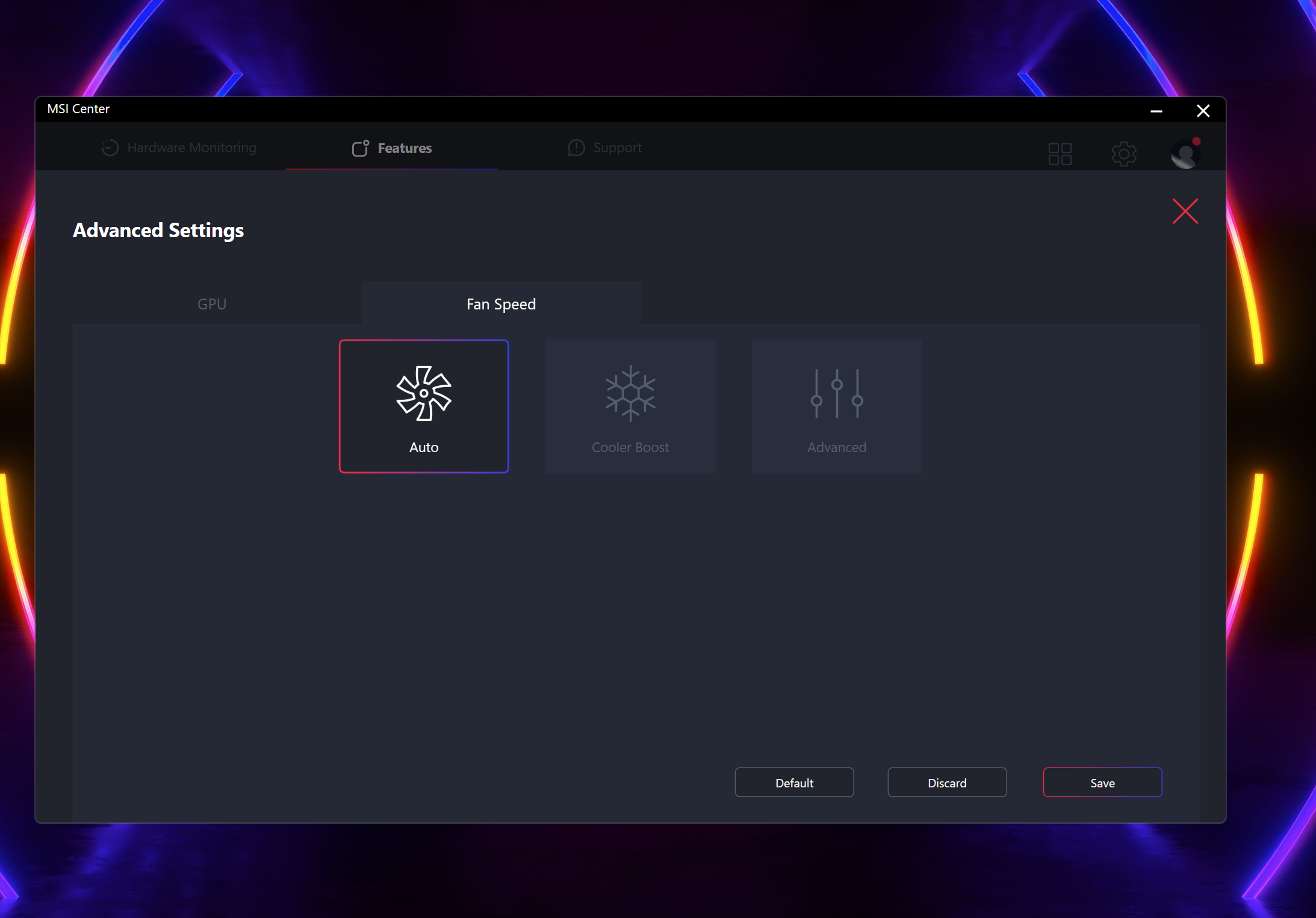
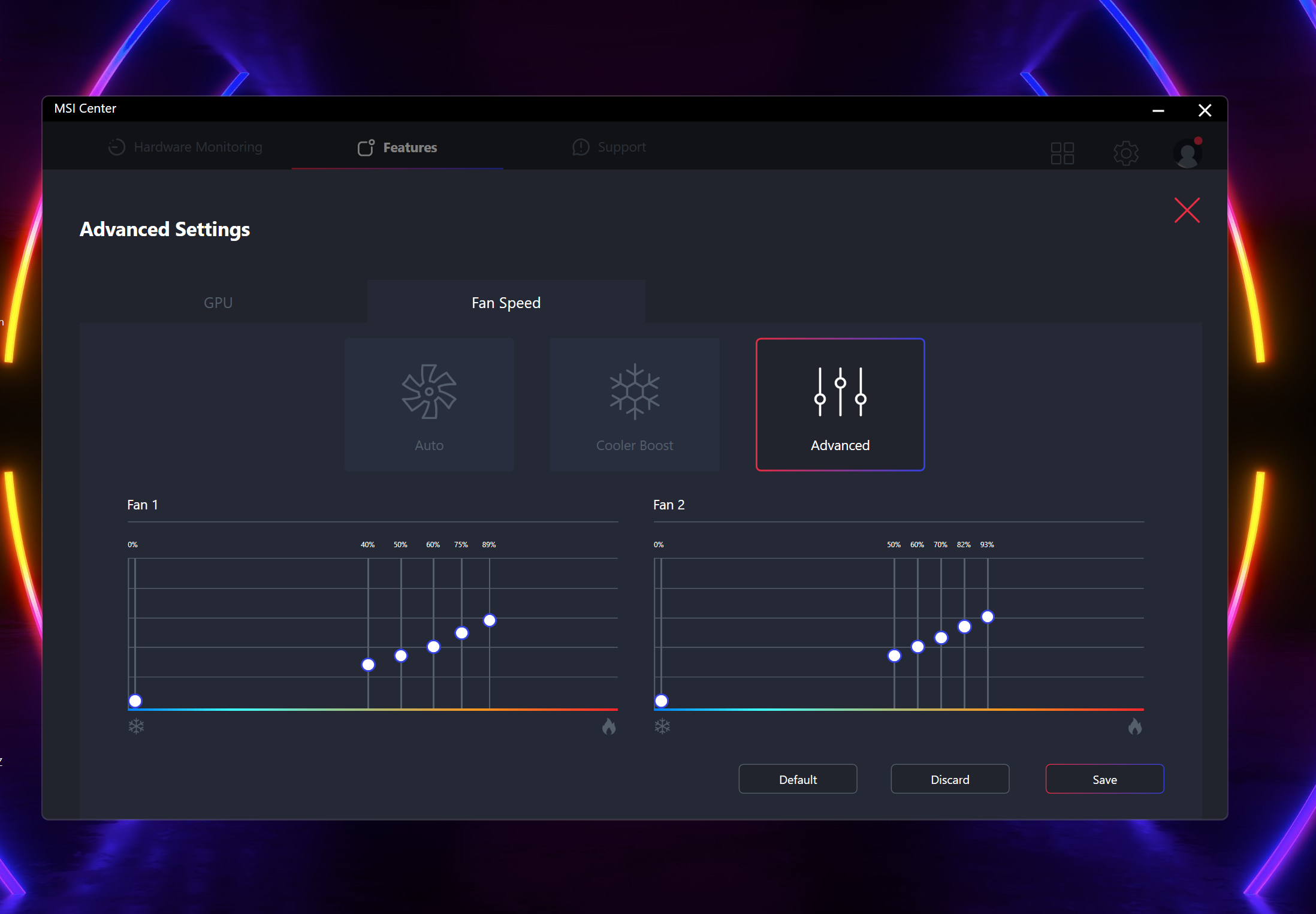
ノートパソコンは「Extreme Performance」モードでは超大音量だ。他のプリセットでは、CPUとGPUのクロックが低いため、ノイズが少なくなります。それでも、マニアには便利なオプションであるカスタムファンカーブを設定することができる。怠け者なら、負荷に応じてマシンのパフォーマンスを最適化するAIベースの「スマートオート」モードを使うこともできる。キーボードは中央部が少し暖かくなるが、仕事やゲームには十分快適だ。
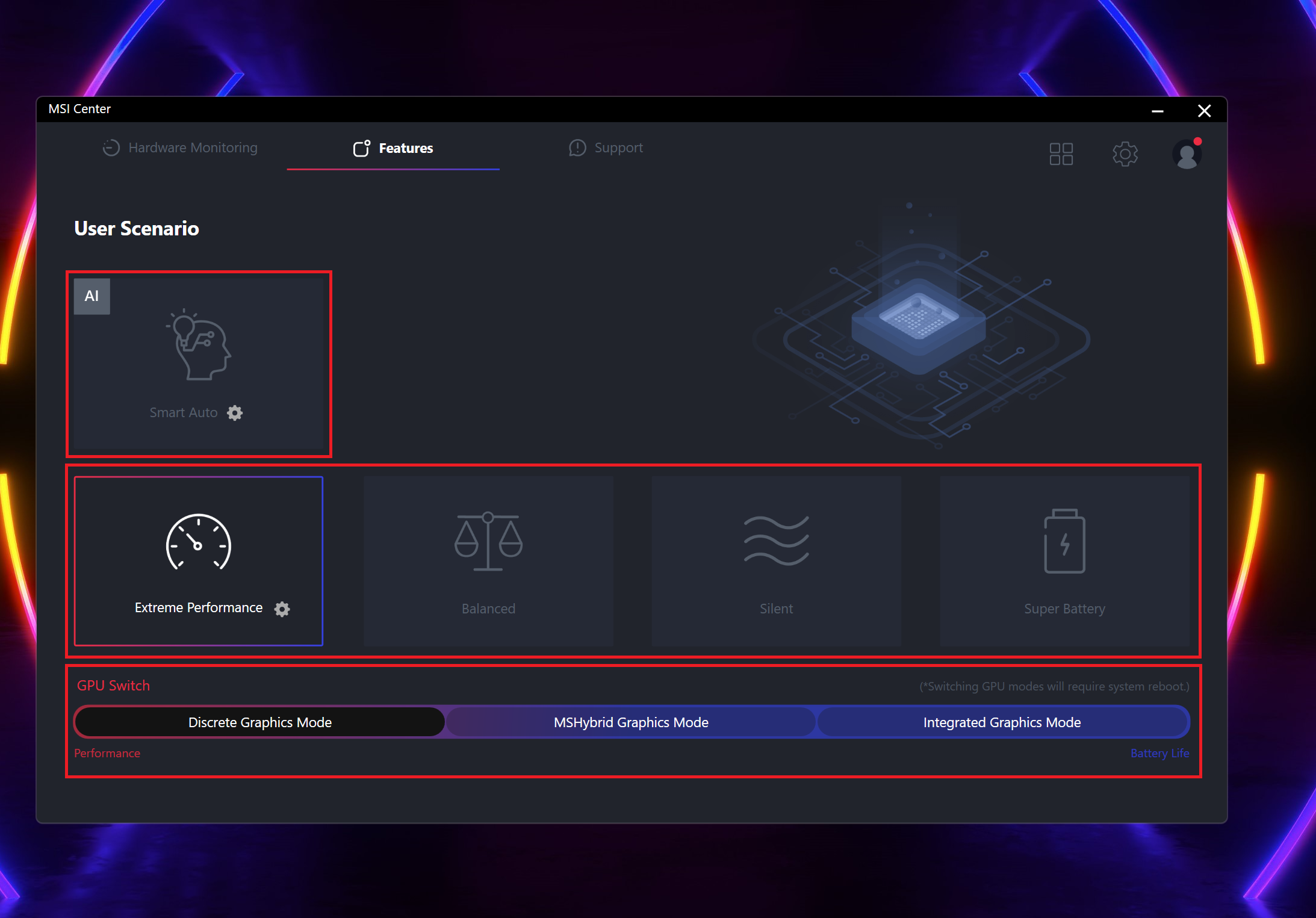
プロセッサーに最大限の負荷をかけたときのファン回転数を見てみよう。Extreme “モードでは、CPUとGPUのファンがそれぞれ~6000 RPMと~4200 RPM、”Balanced “シナリオでは~4500 RPMと~4200 RPMとなった。
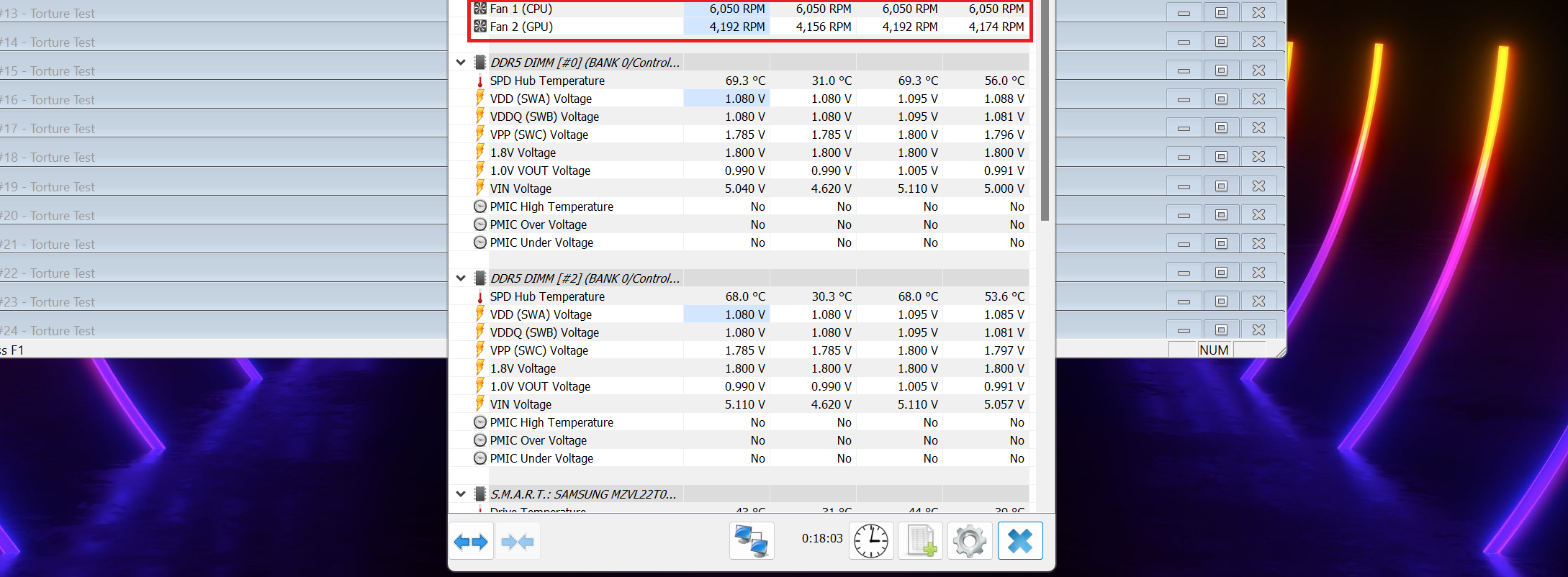 エクストリーム・パフォーマンス
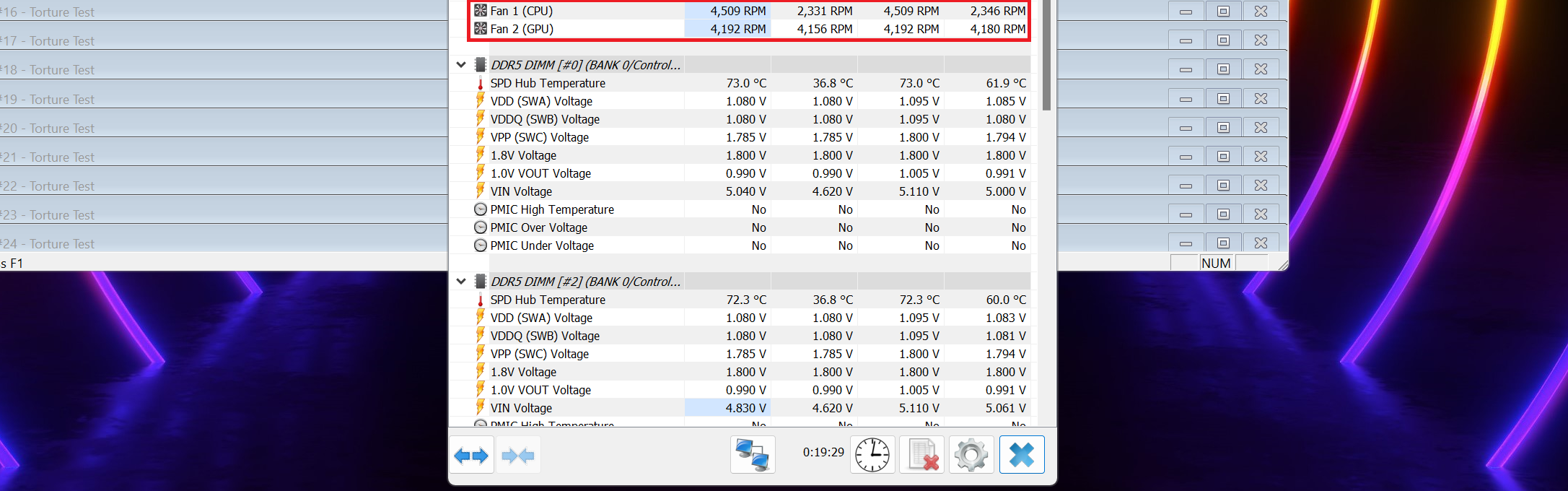 バランス型
バランス型ゲーム中は状況が異なります。ファンは “Extreme “モードでは6000 RPM(非常にうるさい)、”Balanced “モードでは~4300 RPMで回転している。興味深いことに、「Silent」プリセットには多くの可能性がある。3000 RPMファン回転数 ~140W TGPの組み合わせは良い – ノイズは低く、パフォーマンスはまだ高い。GPUのアンダーヴォルティングとオーバークロックで、さらにグラフィックスパワーを引き出すことができる。スーパーバッテリー」はTGPが激しく変動するため、ゲームには最適ではない。
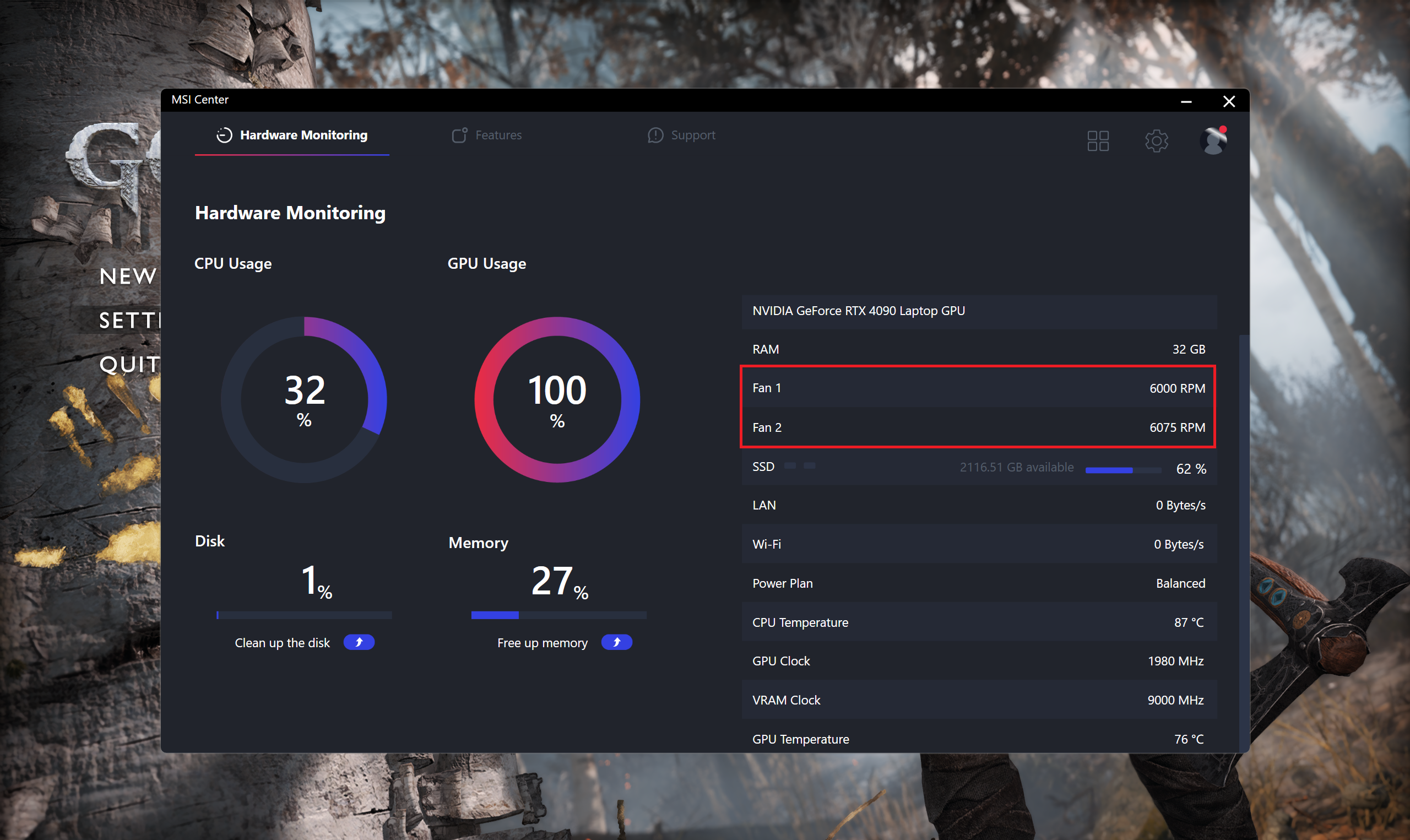
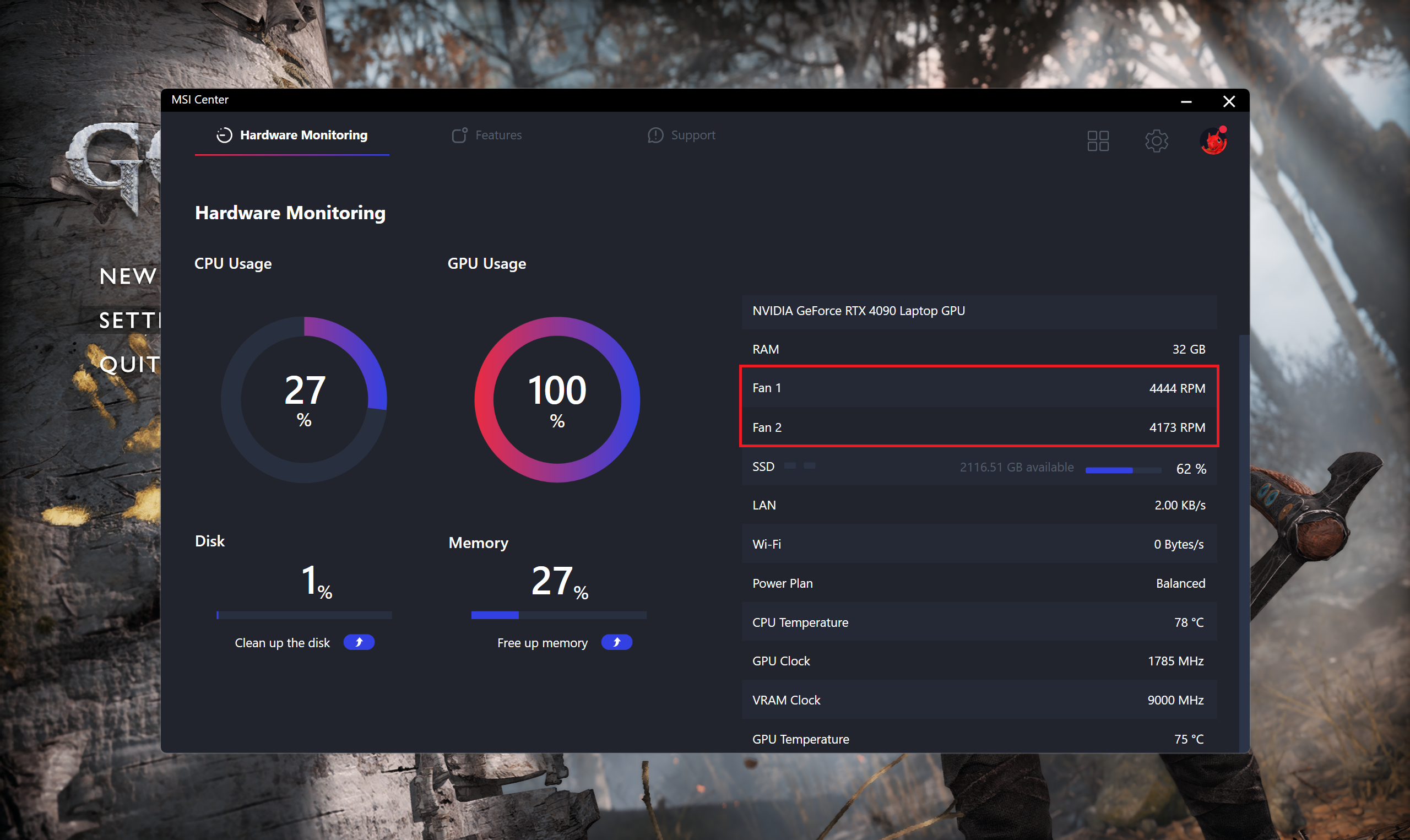
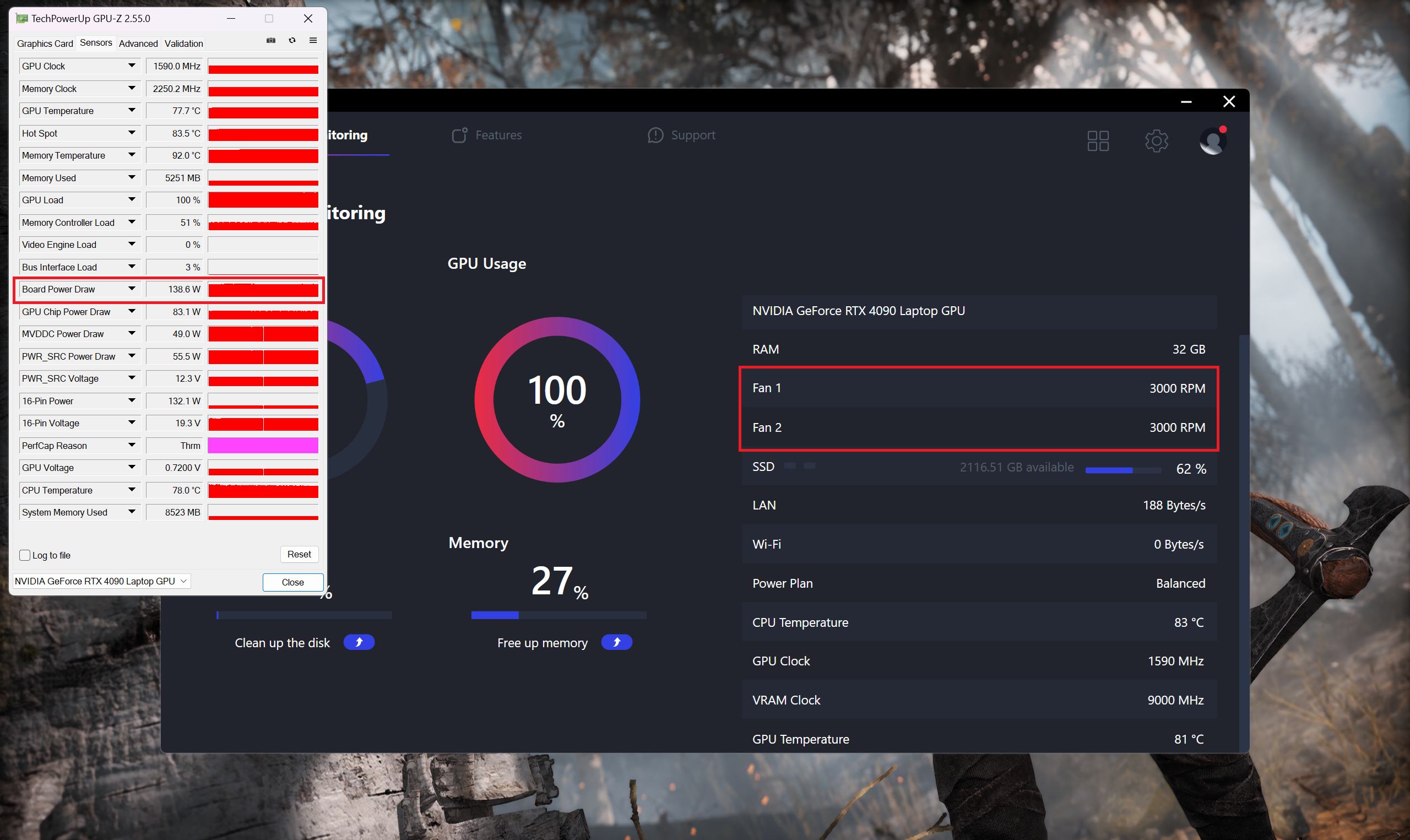
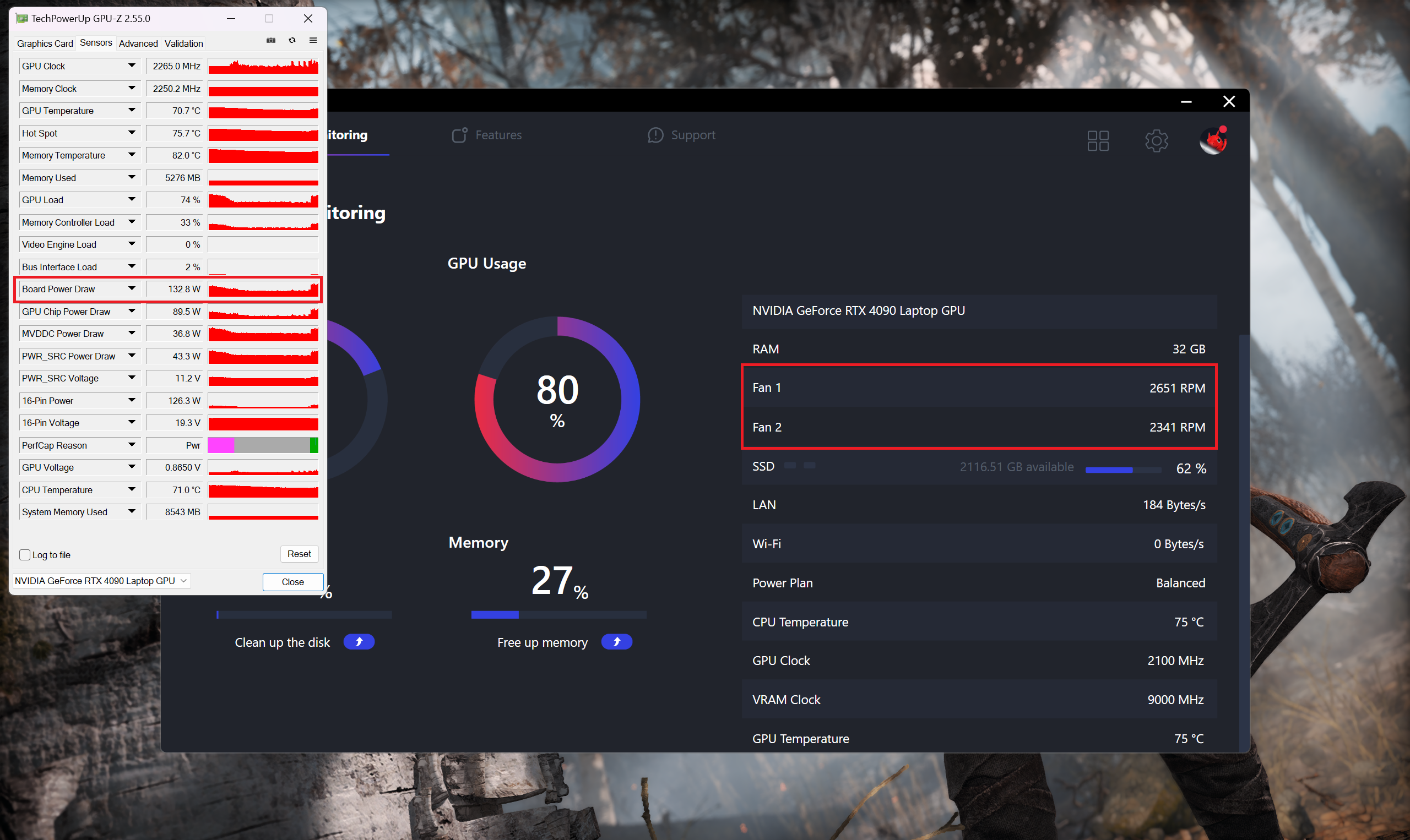
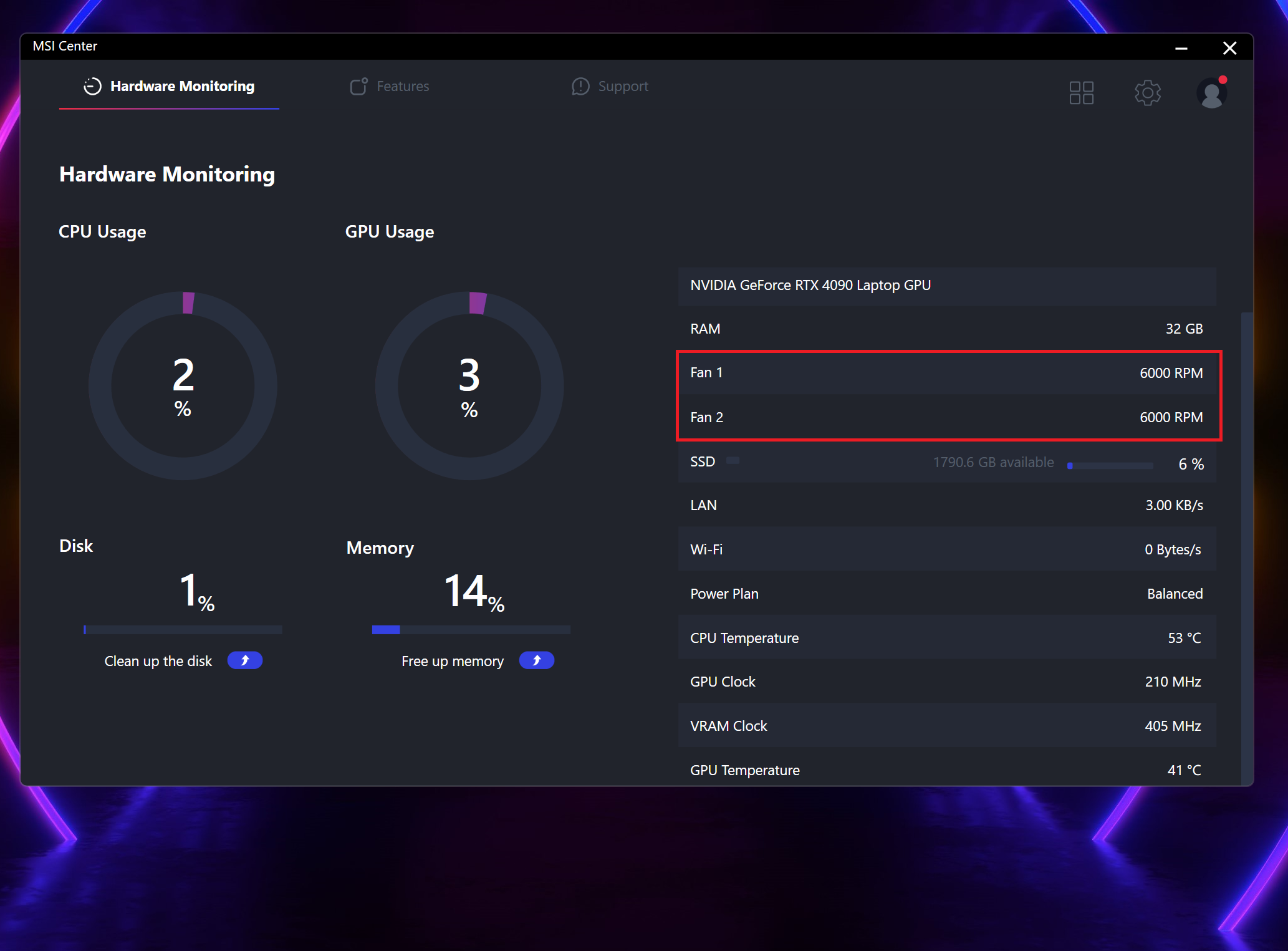
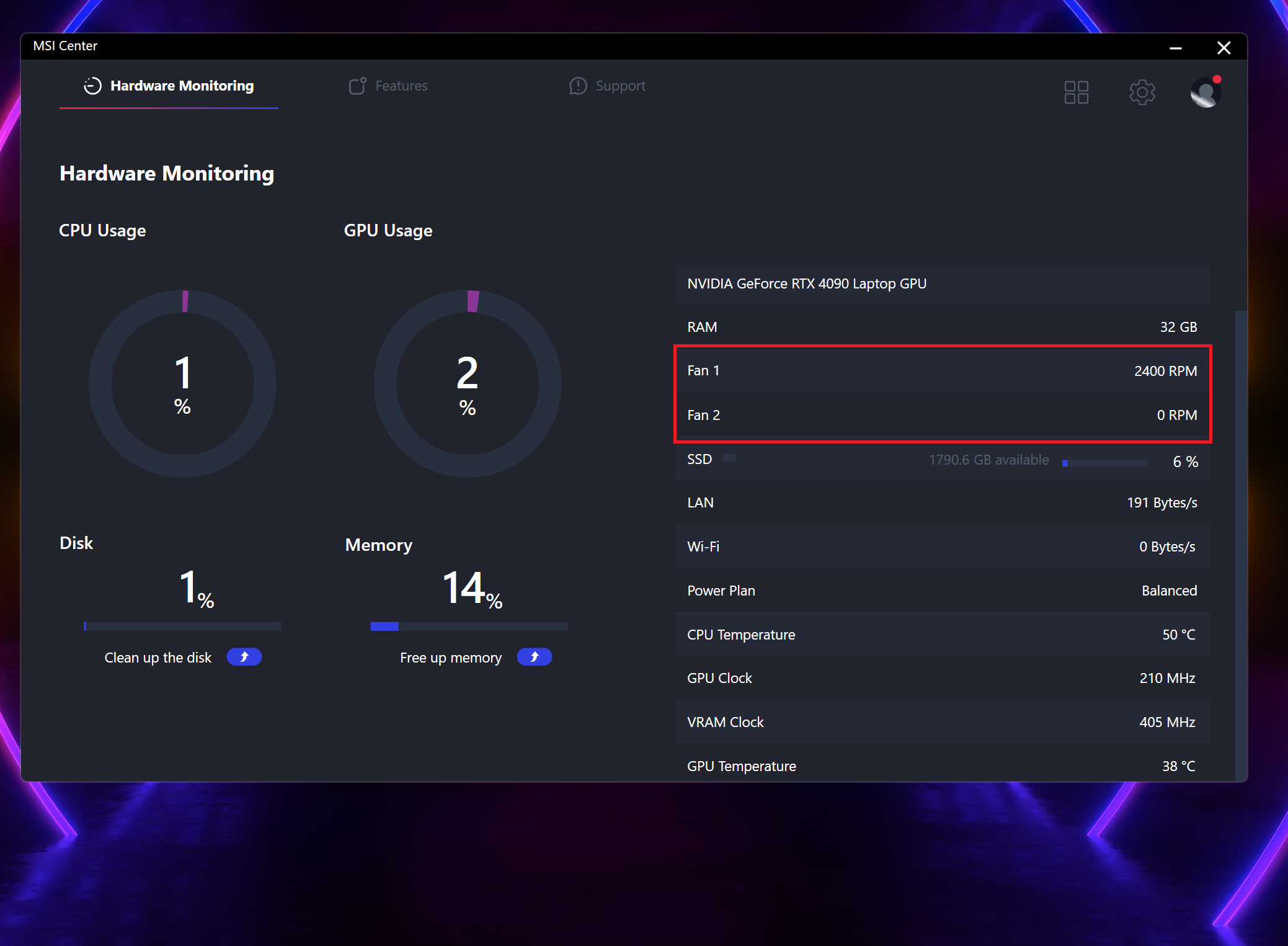
Cooler Boost機能を有効にすると、ファンは約6000 RPMの最高速度まで上昇します。興味深いことに、これはファンを「Auto」に設定したゲーム中の「Extreme」モードで観察できる速度と同じです。アイドル時には、CPUファンはプリセットに関係なく~2400 RPMで回転し、GPUファンはグラフィックチップが50℃に達するまでオフになります。
 Cooler Boost
 アイドル
アイドルバッテリー
次に、WindowsBetterパフォーマンス設定をオンにし、画面の明るさを120ニットに調整し、ノートPCをテストするプログラム以外はすべてオフにした状態でバッテリーテストを実施する。このノートパソコンの90Whバッテリーは、ウェブブラウジングで5時間33分、ビデオ再生で4時間32分持続する。
輝度: 180 nits; 表示モード: SDR
完全放電までの時間: 長いほど良い
実生活の状況をシミュレートするため、70以上のウェブサイトを自動で閲覧する独自のスクリプトを使用しました。
 Author: Nikolay Palaozov
 Author: eng. Kroum NikolovHead of Engineering at LaptopMedia.com, inventor and innovator with 40+ years of experience in electronics and high technology.

![[2026年8月] AmazonにおけるノートPC用GPUの世界販売ランキング ― Appleが首位を独走、NVIDIAのRTX 5060が専用GPU部門で首位を獲得](https://laptopmedia.com/wp-content/uploads/2026/09/Best-Selling-GPUs-GLOBAL-Top-10-400x225.jpg)
![[2026年8月] AmazonにおけるノートPC用CPUの世界売上ランキング ― アップルが低価格帯とハイエンドの両分野を席巻:2026年8月、A18 ProとM5がインテルとAMDを圧倒](https://laptopmedia.com/wp-content/uploads/2026/09/Best-Selling-CPUs-GLOBAL-Top-10-400x225.jpg)
![[2026年8月] Amazon Global:ノートPC売上ランキングトップ10――Appleの「MacBook Neo」がチャートを席巻する一方、低価格帯および中価格帯のWindowsノートPCは販売台数をめぐって熾烈な争いを繰り広げている](https://laptopmedia.com/wp-content/uploads/2026/09/Best-Selling-Laptops-GLOBAL-Top-10-400x225.jpg)
![[2026年8月] Amazonグローバルにおけるノートパソコンのベストセラーブランド――売上高ではAppleが首位、機種の豊富さではHPがトップ](https://laptopmedia.com/wp-content/uploads/2026/09/GLOBAL-Best-Brands-400x225.jpg)
![[2026年8月] Amazon Global:ゲーム用ノートPC売上ランキングトップ10――HP Victus 15が首位を獲得、手頃な価格帯のモデルがランキングを席巻](https://laptopmedia.com/wp-content/uploads/2026/09/Best-Selling-Gaming-Laptops-GLOBAL-Top-10-400x225.jpg)

Bonjour, pouvez vous donner une explication quand au démontage du clavier ? Merci infiniment d’avance !!!
이 테스트는 구체적으로 어떻게 진행 되었나요?
스트레스테스트 프로그램, 온도 모니터링 프로그램, 팬설정이 궁금합니다.
제 노트북은 ptm7950및 언더볼팅을 적용하고도 파이어스트라이크 CPU 온도가 94도를 찍습니다.
How did this test specifically go?
I’m curious about the stress test program, temperature monitoring program, and fan settings.
My laptop has a firestrike CPU temperature of 94 degrees even with ptm7950 and undervolting.
gp78hx 13v