Hoe de Lenovo ThinkPad X1 Yoga Gen 8 te openen – demontage en upgrade-opties
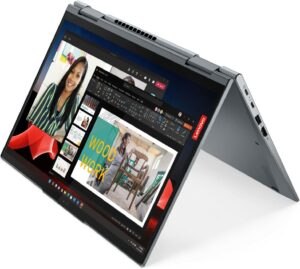
De laptop openen
- Draai de 5 kruiskopschroeven los waarmee het bodempaneel van de laptop is bevestigd.
- Gebruik een plastic wrikgereedschap om het bodempaneel voorzichtig los te maken van de behuizing, te beginnen bij een van de bovenste hoeken.
Let op: Wees voorzichtig om de interne componenten of de clips die het bodempaneel op zijn plaats houden niet te beschadigen.
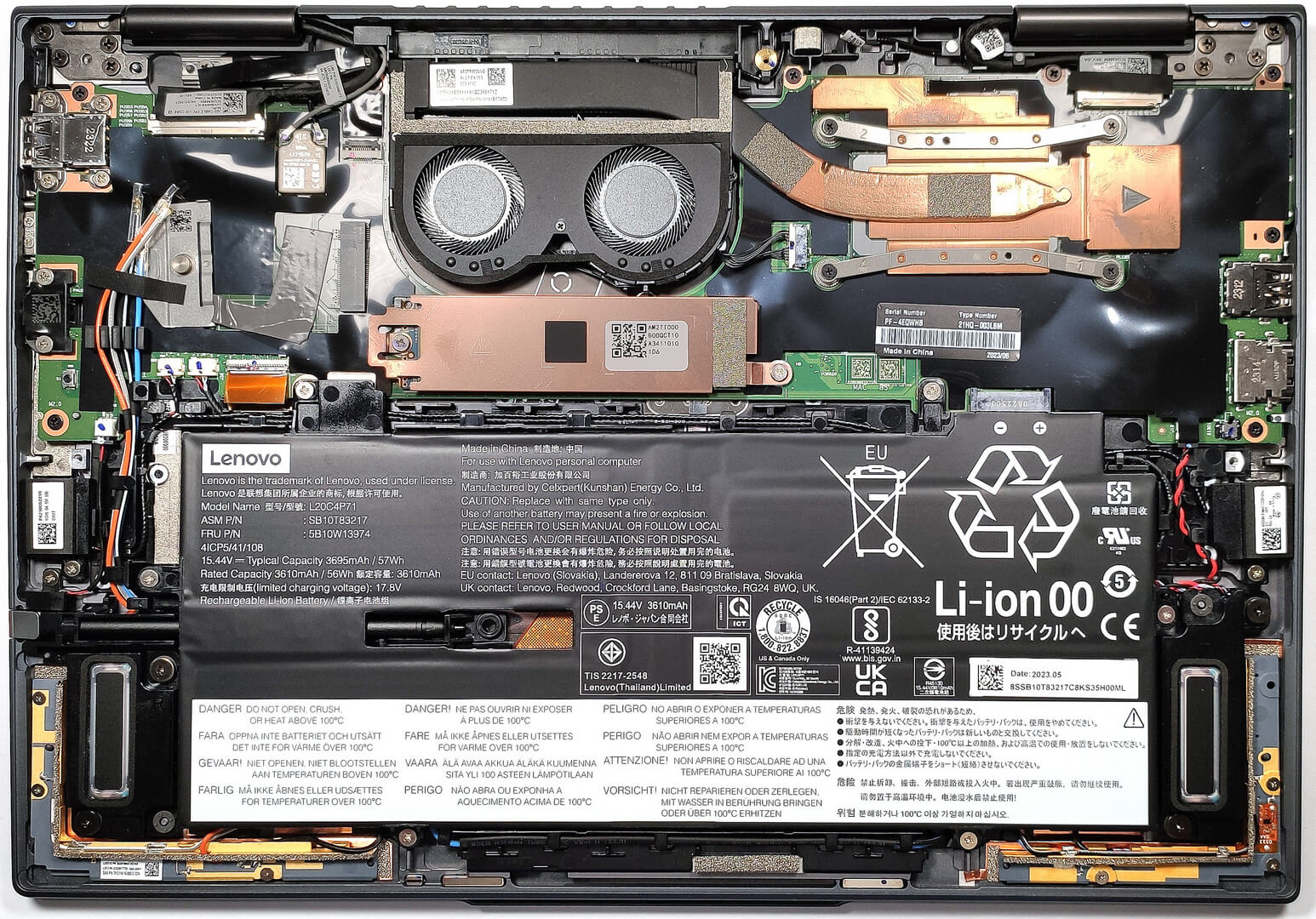
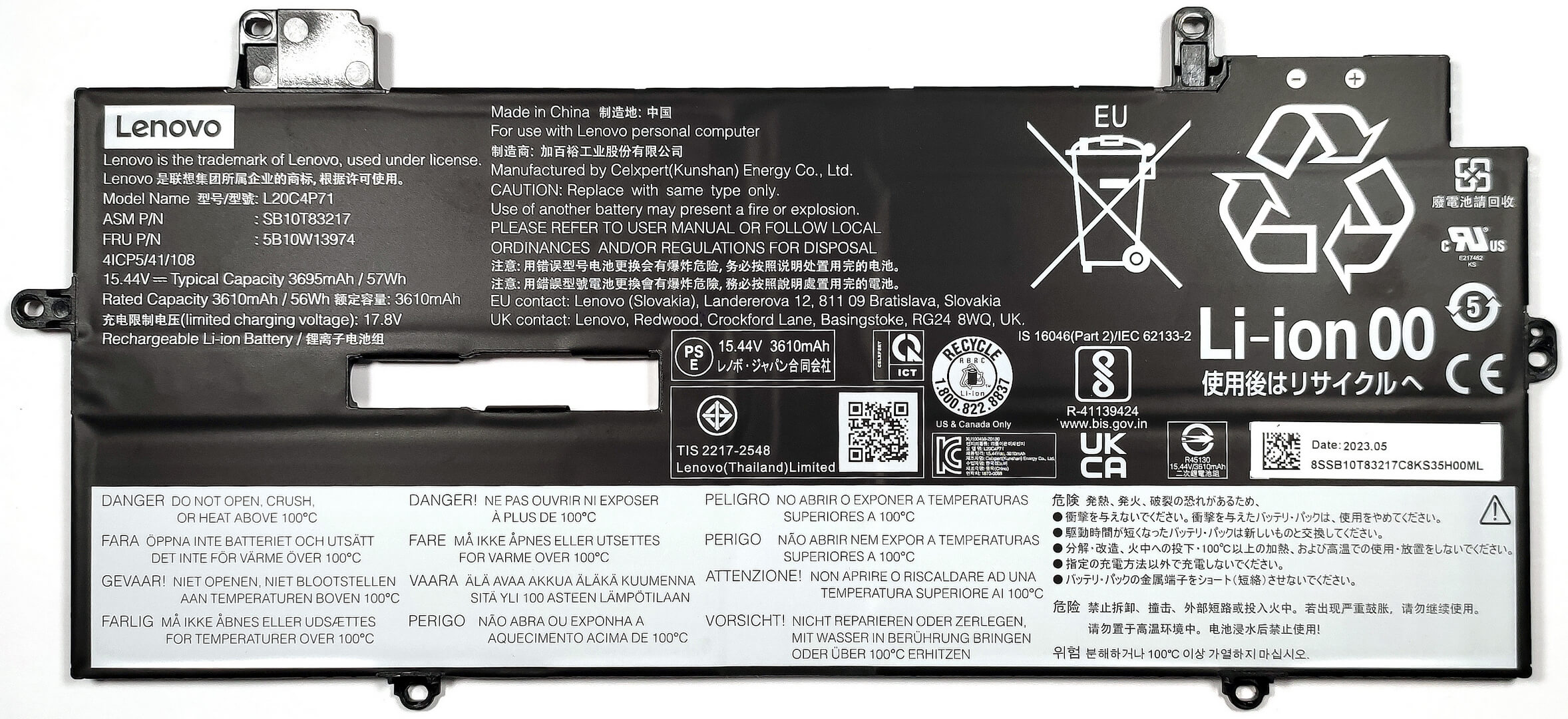
De batterij verwijderen
- Draag handschoenen om kortsluiting te voorkomen bij het hanteren van de batterijconnector, die in het apparaat is ingebouwd.
- Maak de batterijconnector los van het moederbord.
- Draai de 6 kruiskopschroeven los waarmee de batterij aan het chassis is bevestigd.
- Til de batterij uit het compartiment.
Meer informatie: De laptop is uitgerust met een 57Wh batterij, goed voor 8 uur en 20 minuten surfen op het web of 7 uur en 9 minuten video afspelen. Gezien het optionele 4K OLED-beeldscherm is de batterijduur prijzenswaardig.
Informatie over het geheugen
Het geheugen is op het moederbord gesoldeerd en biedt tot 64GB LPDDR5x-6000MHz RAM. De 32GB configuraties gebruiken dezelfde geheugenklok, terwijl de 16GB versies 6400MHz geheugen gebruiken. Ondanks dat het RAM wordt gewaardeerd op 7500MHz, werkt het op een lagere frequentie vanwege de beperkingen van het platform.
De SSD upgraden
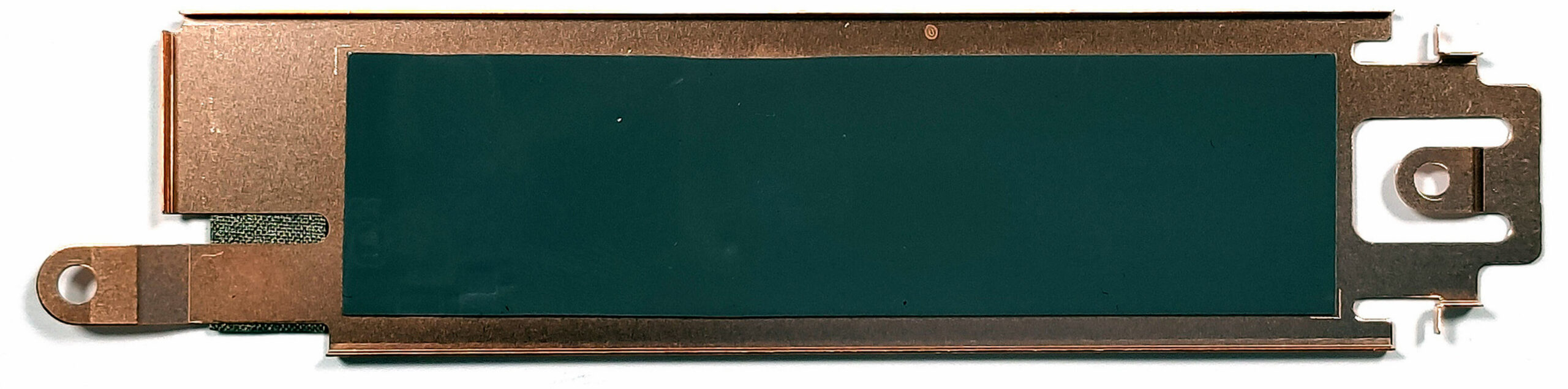
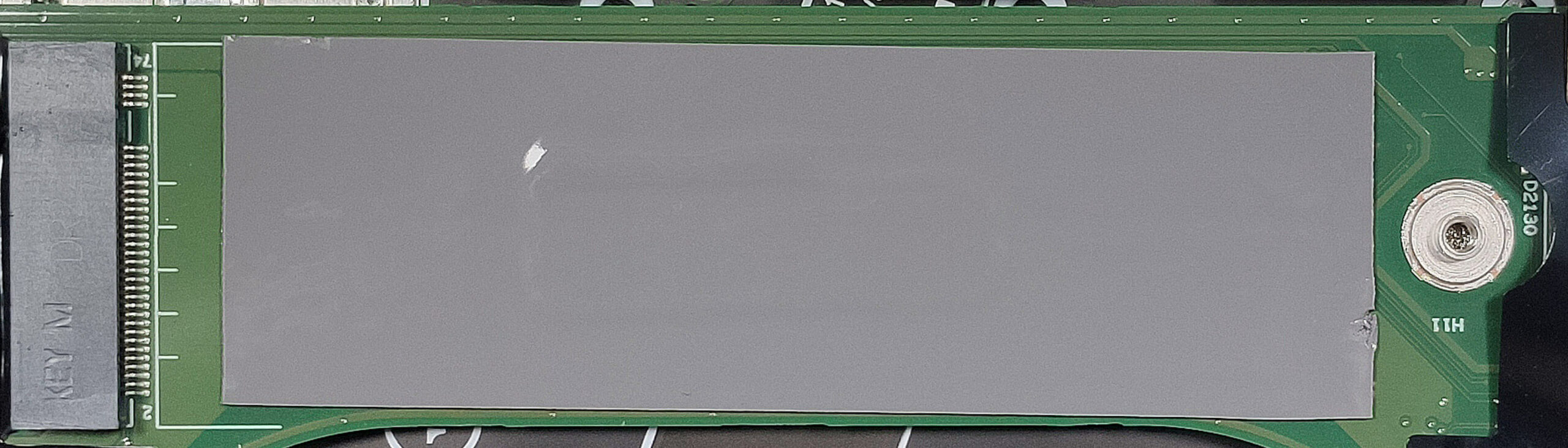
- Zoek het M.2 slot, beschermd door een metalen plaat met een koelelement aan de binnenkant. Een ander koelelement bevindt zich onder de NVMe op het moederbord.
- Verwijder de schroeven waarmee de metalen plaat is bevestigd en til deze voorzichtig op om toegang te krijgen tot de SSD.
- Schuif de bestaande SSD eruit en vervang deze door een nieuwe 2280 Gen 4 SSD, waarbij je ervoor zorgt dat de koelpads goed zijn uitgelijnd voor een optimale warmteafvoer.
Meer informatie: De laptop heeft één M.2-sleuf voor opslaguitbreiding, met ondersteuning voor 2280 Gen 4 SSD’s, en biedt optionele 4G- of 5G-connectiviteit via de WWAN-sleuf.


Onderhoud koelsysteem
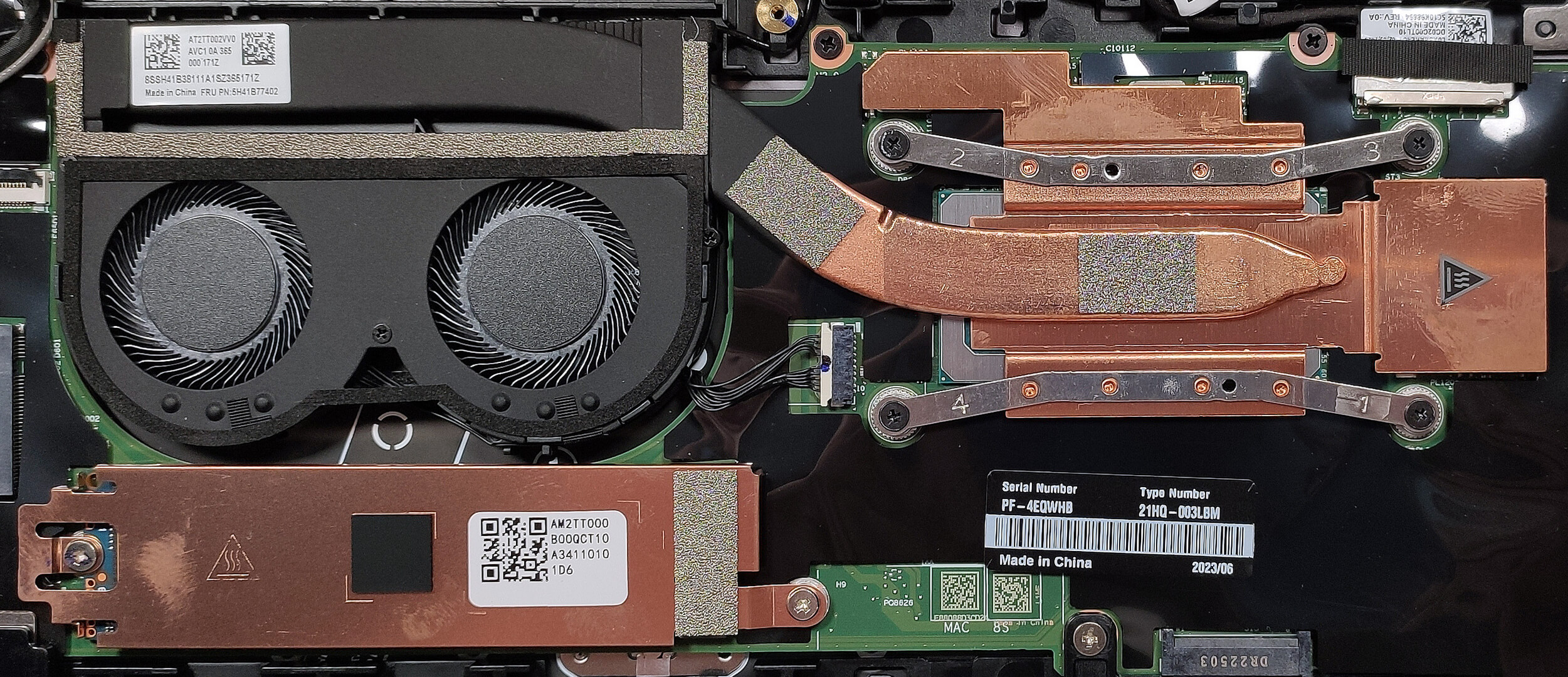
- Identificeer de onderdelen van het koelsysteem: twee kleine ventilatoren, een dikke heat pipe, een koellichaam en een heat spreader.
- Verwijder voor onderhoud of vervanging van de thermische pasta voorzichtig de schroeven waarmee de onderdelen vastzitten.
- Reinig de ventilatoren en het koellichaam met perslucht. Breng indien nodig dun en gelijkmatig nieuwe thermische pasta aan op de CPU.
- Zet het koelsysteem weer in elkaar en zorg ervoor dat alle onderdelen goed vastzitten en dat de schroeven zijn aangedraaid.
Let op: Breng de thermische pasta zorgvuldig aan om een optimaal thermisch contact te garanderen en oververhitting te voorkomen.
Meer informatie: Hoewel het koelsysteem bescheiden lijkt, is het ontworpen om de thermische output van de componenten van de laptop efficiënt te beheren, zodat stabiele prestaties bij normaal gebruik worden gegarandeerd.
 Author: Anna Iorgova

![[augustus 2026] Wereldwijde ranglijst van bestverkochte laptop-GPU’s op Amazon – Apple is onbetwist nummer één, NVIDIA’s RTX 5060 staat bovenaan de ranglijst voor dedicated GPU’s](https://laptopmedia.com/wp-content/uploads/2026/09/Best-Selling-GPUs-GLOBAL-Top-10-400x225.jpg)
![[augustus 2026] Wereldwijde ranglijst van bestverkochte laptop-CPU’s op Amazon – Apple domineert zowel het budget- als het premiumsegment: A18 Pro en M5 verslaan Intel en AMD in augustus 2026](https://laptopmedia.com/wp-content/uploads/2026/09/Best-Selling-CPUs-GLOBAL-Top-10-400x225.jpg)
![[augustus 2026] Amazon Global: Top 10 van best verkochte laptops – De Apple MacBook Neo domineert de hitlijsten, terwijl goedkope en middenklasse Windows-laptops strijden om het verkoopvolume](https://laptopmedia.com/wp-content/uploads/2026/09/Best-Selling-Laptops-GLOBAL-Top-10-400x225.jpg)
![[augustus 2026] Bestverkochte laptopmerken op Amazon Global – Apple domineert qua omzet, terwijl HP koploper is qua modelvariëteit](https://laptopmedia.com/wp-content/uploads/2026/09/GLOBAL-Best-Brands-400x225.jpg)
![[augustus 2026] Amazon Global: Top 10 bestverkochte gaminglaptops – HP Victus 15 pakt de eerste plaats terwijl budgetvriendelijke modellen de hitlijsten domineren](https://laptopmedia.com/wp-content/uploads/2026/09/Best-Selling-Gaming-Laptops-GLOBAL-Top-10-400x225.jpg)

repaste?