Acer Nitro 17 (AN17-51) review – goede koeling en geweldig beeldscherm
Temperaturen en comfort, batterijduur
Max CPU-belasting
In deze test gebruiken we 100% op de CPU-kernen en controleren we hun frequenties en chip temperatuur. De eerste kolom toont de reactie van de computer op een korte belasting (2-10 seconden), de tweede kolom simuleert een serieuze taak (tussen 15 en 30 seconden), en de derde kolom is een goede indicator van hoe goed de laptop is voor lange belastingen zoals video rendering.
Gemiddelde P-core frequentie; Gemiddelde E-core frequentie; CPU temp.; Pakket Vermogen
| Intel Core i7-13700H (45 W TDP) | 0:02 – 0:10 sec | 0:15 – 0:30 sec | 10:00 – 15:00 min |
|---|---|---|---|
| Acer Nitro 17 (AN17-51) “Turbo”-voorinstelling | 3,91 GHz @ 2,93 GHz @ 66°C @ 115W | 3,90 GHz @ 2,93 GHz @ 76°C @ 115W | 3,70 GHz @ 2,85 GHz @ 76°C @ 100W |
| Acer Nitro 17 (AN17-51) voorinstelling “Prestaties | 3,92 GHz @ 2,95 GHz @ 70°C @ 115W | 3,89 GHz @ 2,93 GHz @ 81°C @ 115W | 3,34 GHz @ 2,61 GHz @ 74°C @ 80W |
| Lenovo ThinkBook 16p Gen 4 | 3,94 GHz @ 3,04 GHz @ 75°C @ 114W | 3,88 GHz @ 3,03 GHz @ 85°C @ 110W | 2,88 GHz @ 2,95 GHz @ 83°C @ 95W |
| Acer Nitro 16 (AN16-51) | 3,08 GHz @ 3,10 GHz @ 68°C @ 115W | 3,59 GHz @ 3,04 GHz @ 79°C @ 115W | 3,53 GHz @ 2,94 GHz @ 81°C @ 100W |
| HP ZBook Power G10 | 2,93 GHz @ 2,16 GHz @ 62°C @ 54W | 2,98 GHz @ 2,14 GHz @ 68°C @ 54W | 2,46 GHz @ 1,99 GHz @ 79°C @ 45W |
| HP ZBook Studio 16 G10 | 3,50 GHz @ 2,91 GHz @ 72°C @ 88W | 3,49 GHz @ 2,88 GHz @ 87°C @ 88W | 2,96 GHz @ 2,45 GHz @ 81°C @ 60W |
| Dell XPS 15 9530 | 3,28 GHz @ 2,57 GHz @ 94°C @ 85W | 2,95 GHz @ 2,20 GHz @ 95°C @ 65W | 2,51 GHz @ 1,90 GHz @ 82°C @ 45W |
| Acer Swift X 14 (SFX14-71G) | 1,36 GHz @ 3,23 GHz @ 80°C @ 80W | 0.40 GHz @ 1.95 GHz @ 54°C @ 20W | 0,60 GHz @ 3,16 GHz @ 83°C @ 50W |
| MSI Stealth 16 Studio (A13V) | 3,77 GHz @ 2,34 GHz @ 87°C @ 101W | 3.61 GHz @ 2.32 GHz @ 87°C @ 91W | 3,62 GHz @ 2,43 GHz @ 87°C @ 92W |
| Acer Swift Go 14 (SFG14-71) | 3.13 GHz @ 2.34 GHz @ 75°C @ 67W | 3.08 GHz @ 2.32 GHz @ 91°C @ 66W | 2,46 GHz @ 1,83 GHz @ 89°C @ 43W |
| MSI Pulse 15 (B13V) | 3.70 GHz @ 2.36 GHz @ 86°C @ 96W | 3.52 GHz @ 2.37 GHz @ 87°C @ 89W | 3.23 GHz @ 2.54 GHz @ 77°C @ 87W |
| MSI Vector GP77 | 3.86 GHz @ 3.08 GHz @ 89°C @ 135W | 3.75 GHz @ 3.10 GHz @ 94°C @ 128W | 3.24 GHz @ 3.00 GHz @ 81°C @ 90W |
In de “Turbo”-modus kan de Core i7-13700H zeer hoge vermogenslimieten handhaven, evenals indrukwekkende P- en E-kernklokken tijdens elke belasting. De temperaturen zijn normaal. Toch zijn de twee ventilatoren in dit scenario behoorlijk luid. Daarom hebben we ook de “Performance” preset getest, die vrijwel dezelfde frequenties biedt bij korte en gemiddelde belasting. Bij serieuze processorbelasting zijn de klokken iets lager, maar de ventilatoren zeker stiller.
Echt gamen
| NVIDIA GeForce RTX 4060 | GPU-frequentie/kerntemp (na 2 minuten) | GPU-frequentie/kerntemperatuur (na 30 minuten) |
|---|---|---|
| Acer Nitro 17 (AN17-51) “Turbo”-voorinstelling | 2520 MHz @ 78°C @ 112W | 2520 MHz @ 81°C @ 111W |
| Acer Nitro 17 (AN17-51) Voorinstelling “Prestaties | 2490 MHz @ 73°C @ 108W | 2490 MHz @ 73°C @ 108W |
| ASUS TUF Gaming A15 (FA507, 2023) | 2520 MHz @ 78°C @ 112W | 2520 MHz @ 81°C @ 111W |
| Lenovo ThinkBook 16p Gen 4 | 2475 MHz @ 76°C @ 107W | 2475 MHz @ 77°C @ 108W |
| HP Victus 16 (16-r0000) | 2520 MHz @ 77°C @ 107W | 2520 MHz @ 76°C @ 107W |
Hetzelfde geldt voor de GPU tijdens het gamen. De core clocks in het “Performance” scenario zijn bijna gelijk aan die in “Turbo”, maar de ruis is veel lager. Toch zijn de TGP en frequenties gelijk aan die van andere, duurdere apparaten met dezelfde videokaart.
Comfort bij het gamen
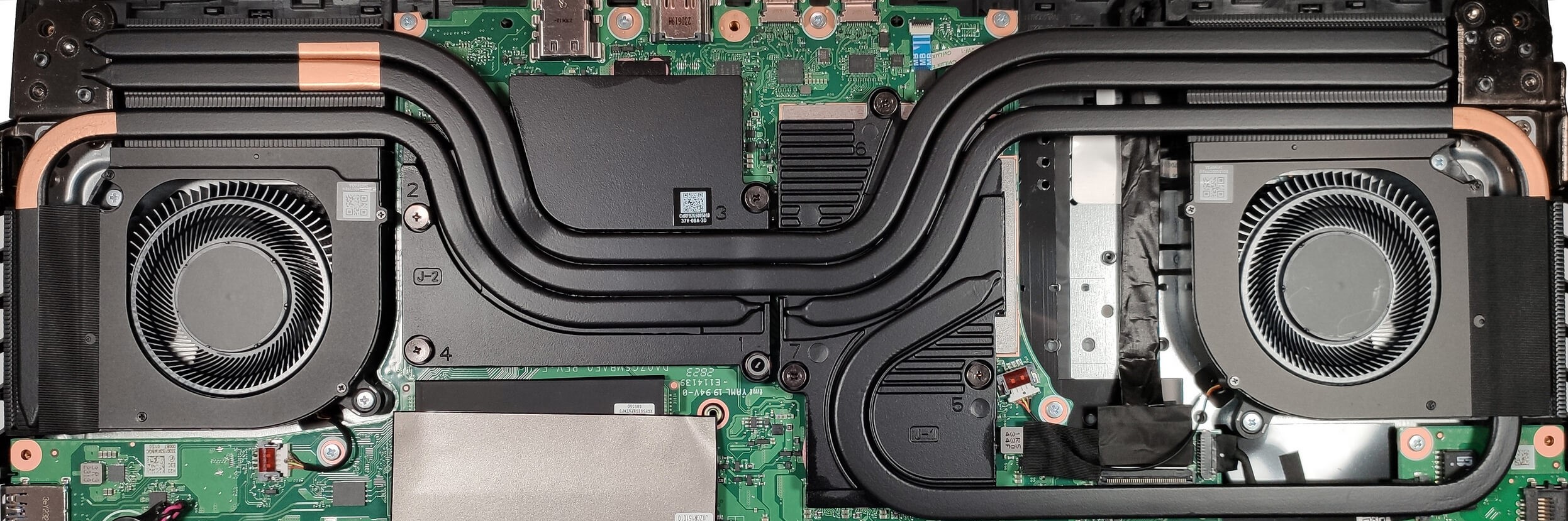
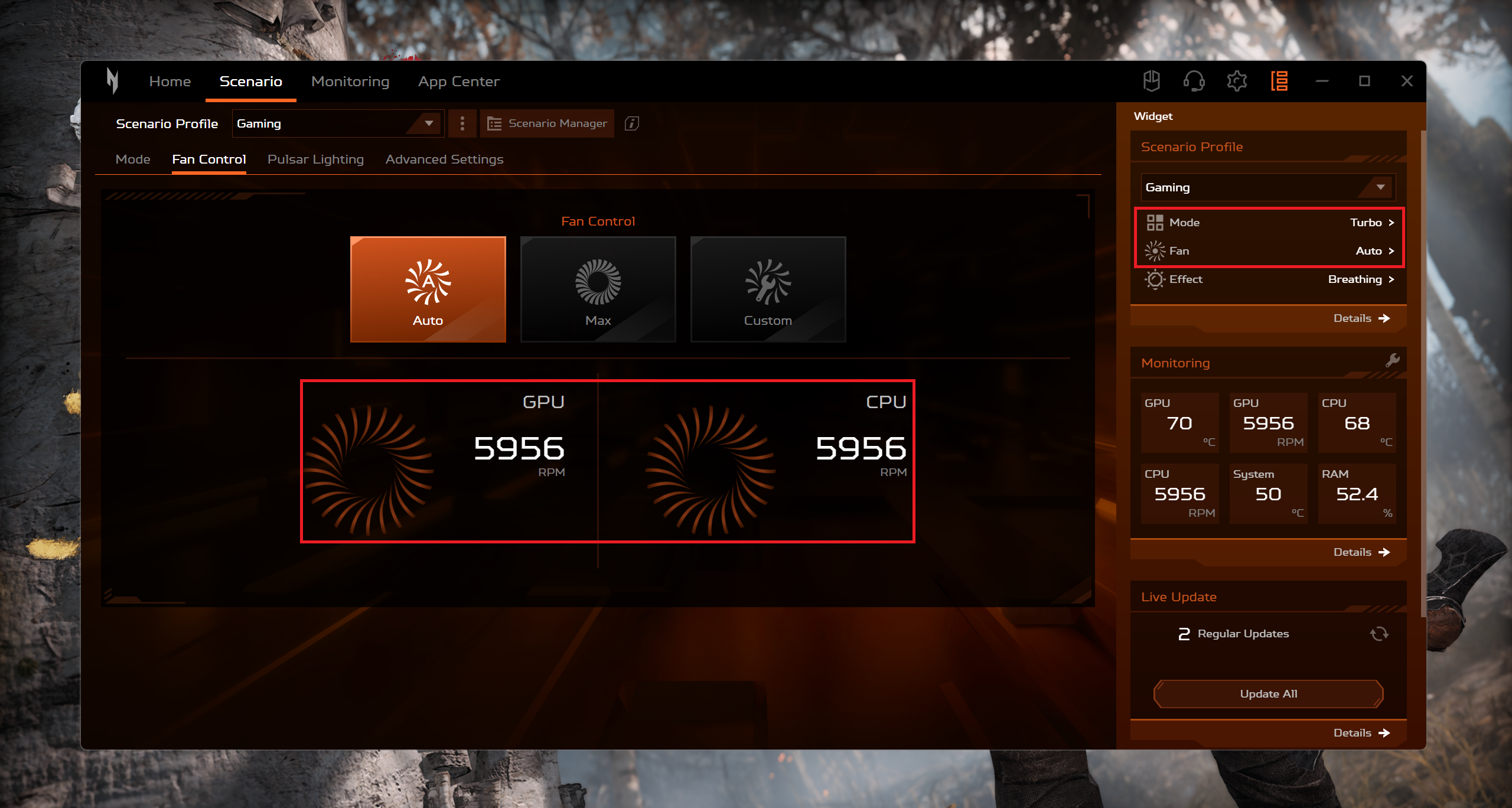
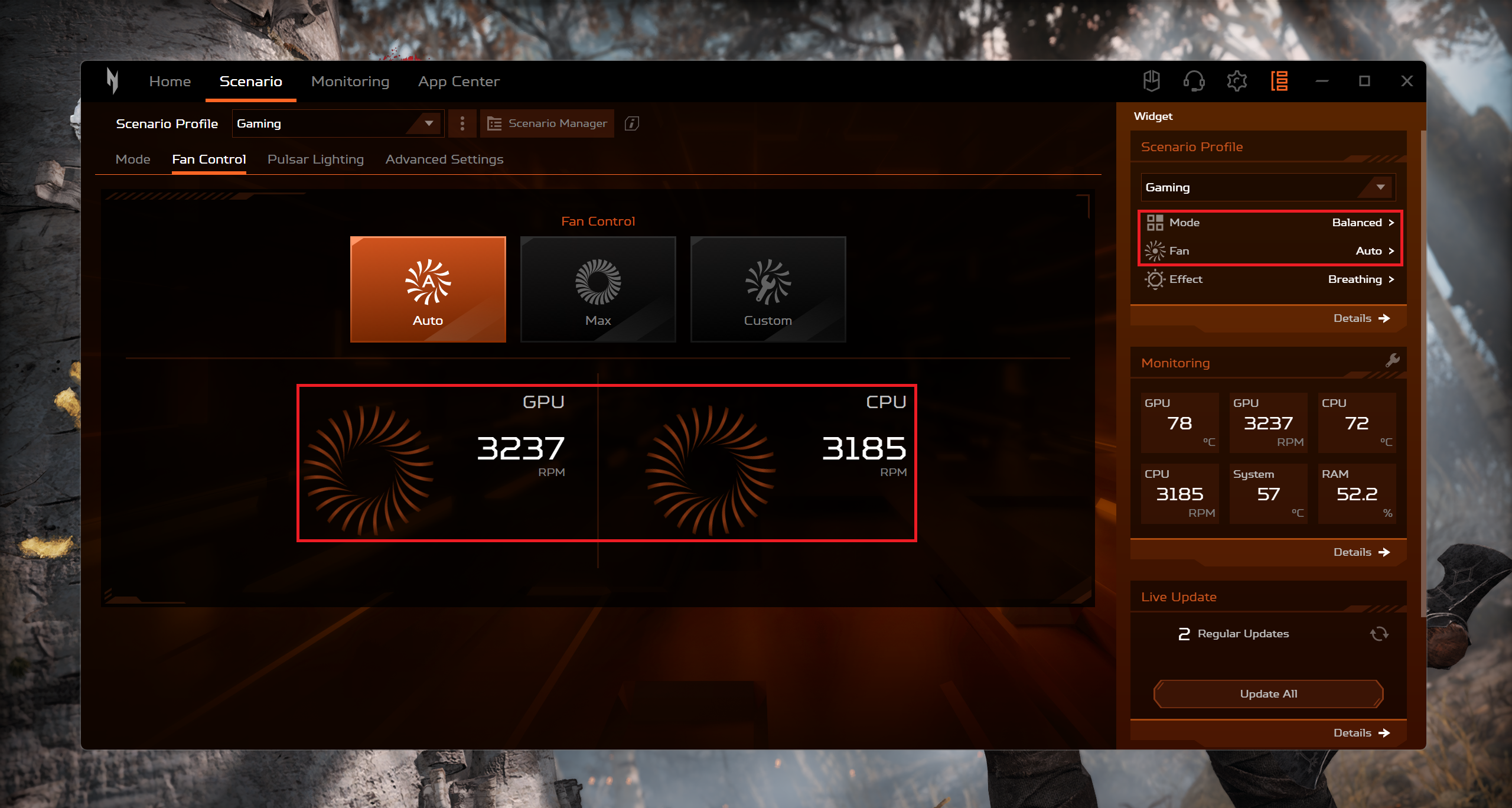
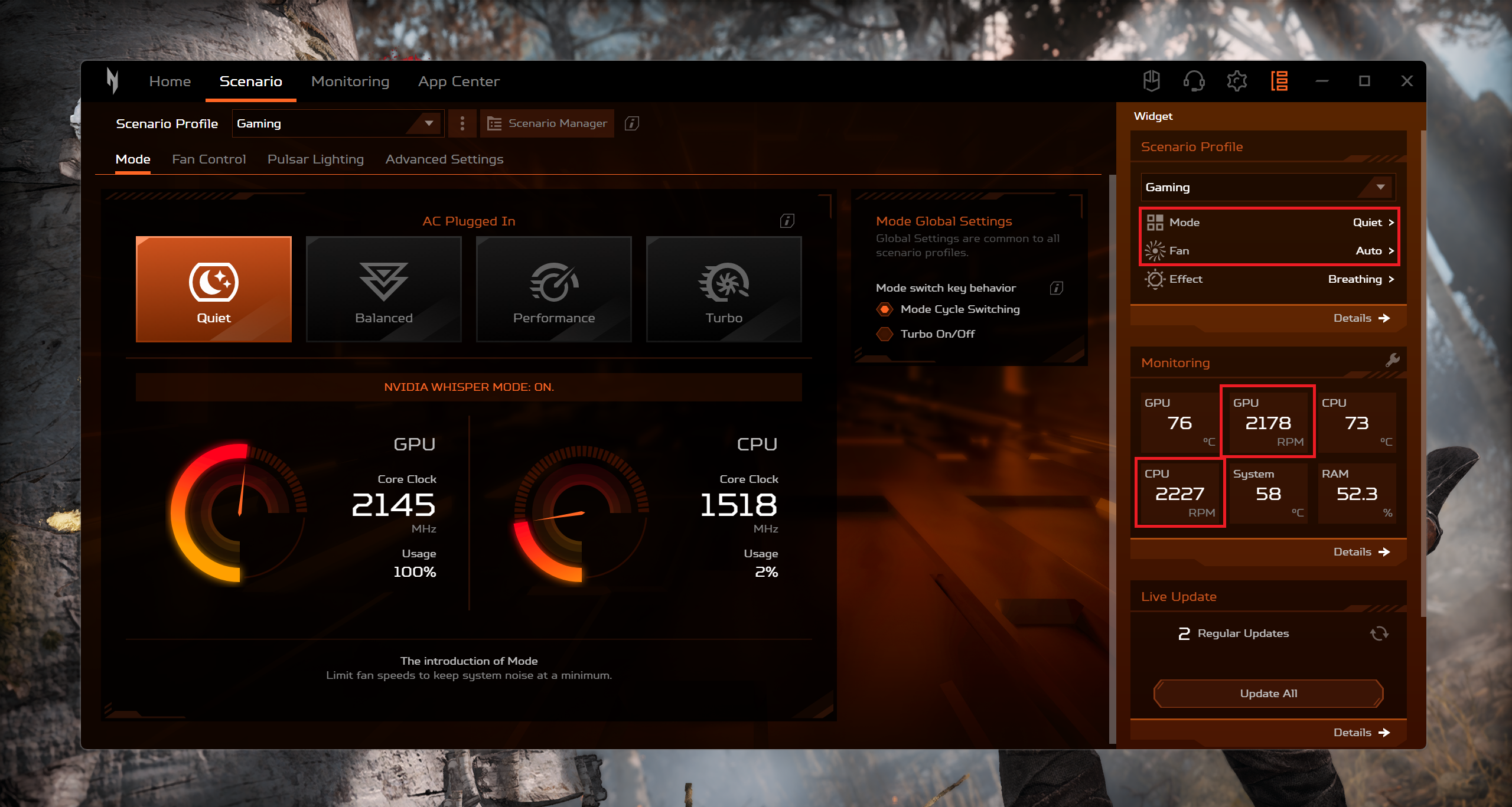
Het is fijn om te zien dat het toetsenbord net een beetje warm aanvoelt in het midden tijdens zware belasting in de “Turbo”-modus. Dit geldt ook voor de voorinstelling “Performance”. Je hebt vier energiestanden tot je beschikking, je kunt de snelheid van de ventilatoren opvoeren tot het maximum, je kunt een aangepaste curve instellen of de rotatiesnelheid op Auto laten staan. Je kunt ook drie verschillende scenarioprofielen toepassen of ze bewerken, afhankelijk van je voorkeuren.
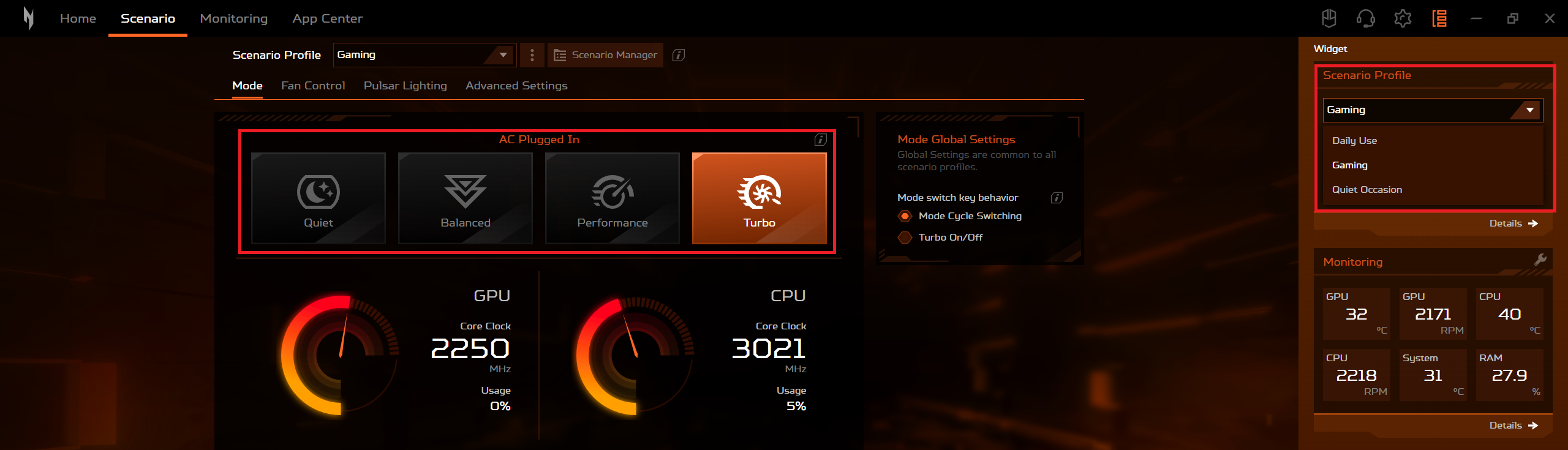
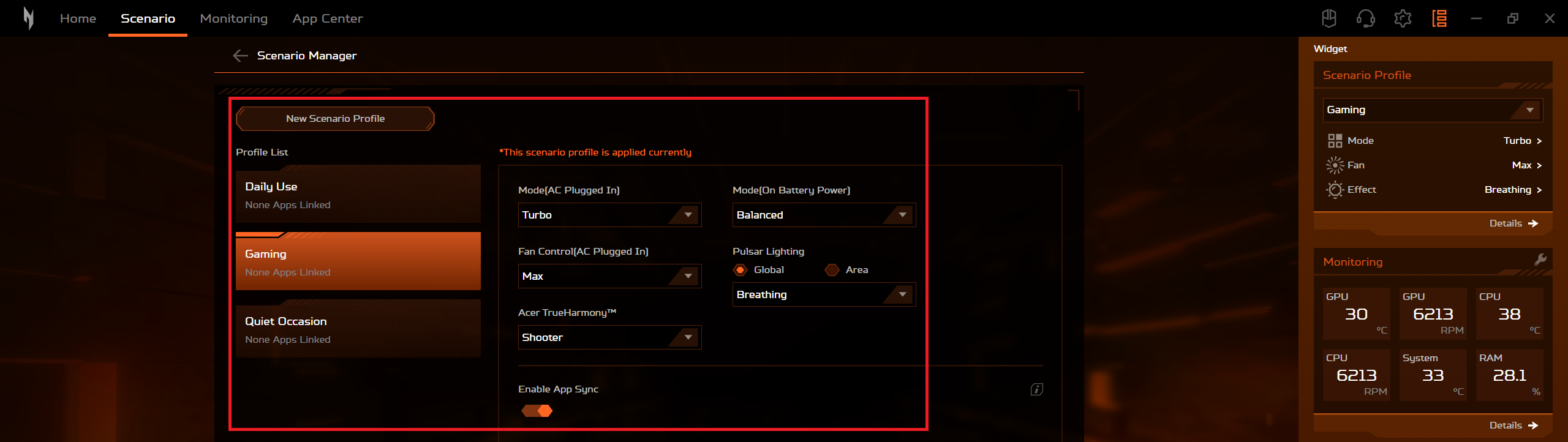
De maximale ventilatorsnelheid is ~6300 RPM en ~5800 RPM in “Turbo” onder 100% processorbelasting. Interessant genoeg is er bijna geen verschil tussen de twee presets als het gaat om geluid – de twee ventilatoren zijn zo luid als de hel.
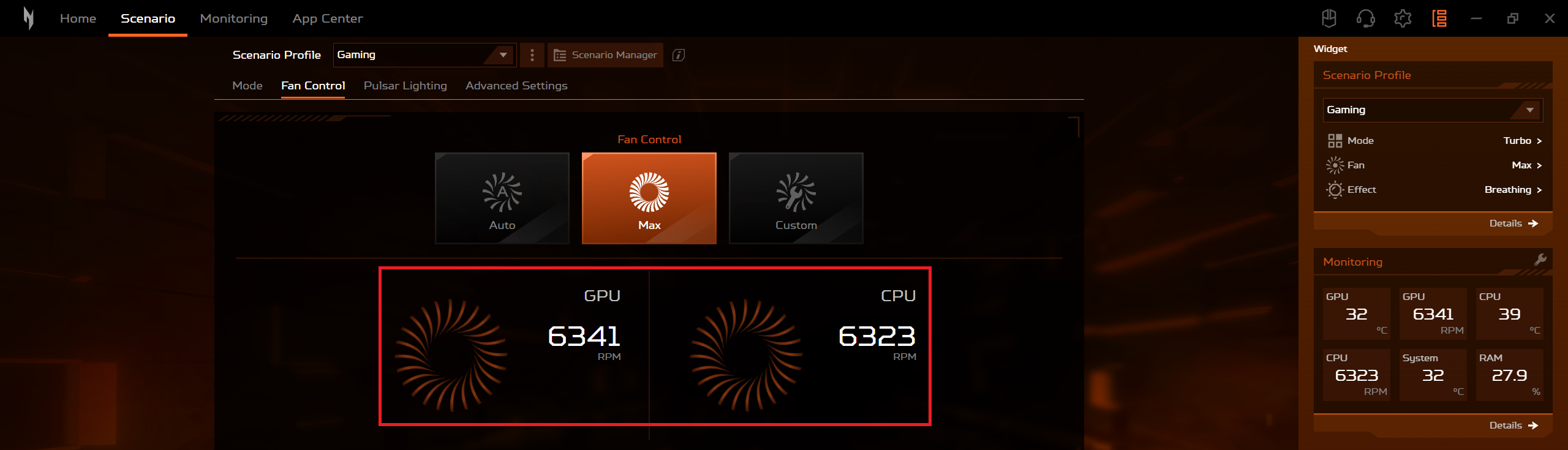
Ze zijn veel stiller in “Performance” en omdat de vermogensafname niet significant is, kunnen we deze instelling aanbevelen voor zware CPU belastingen. De andere twee modi bieden meer comfort omdat de geluidsniveaus veel lager zijn, maar de prestatiedaling is duidelijk zichtbaar. Houd er rekening mee dat de meting van de CPU-temperatuur in deze Acer app niet erg nauwkeurig is (we hebben dat gecontroleerd met HWiNFO).
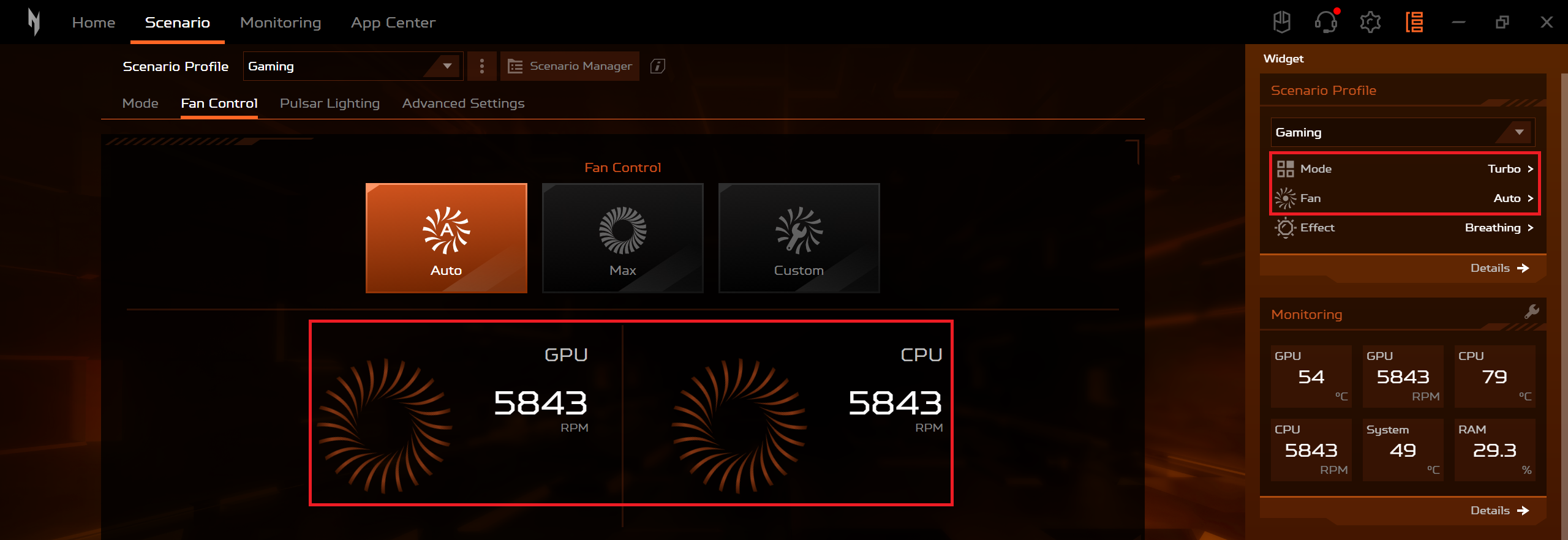 Turbo
Turbo Prestaties
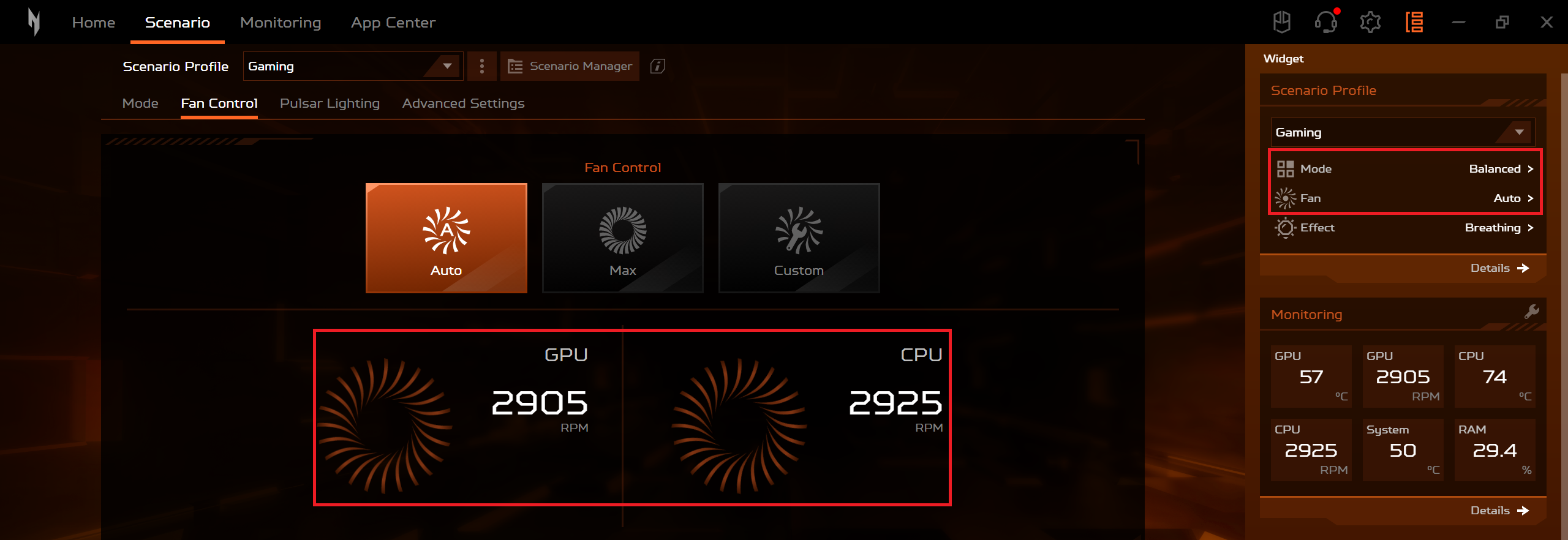 Gebalanceerd
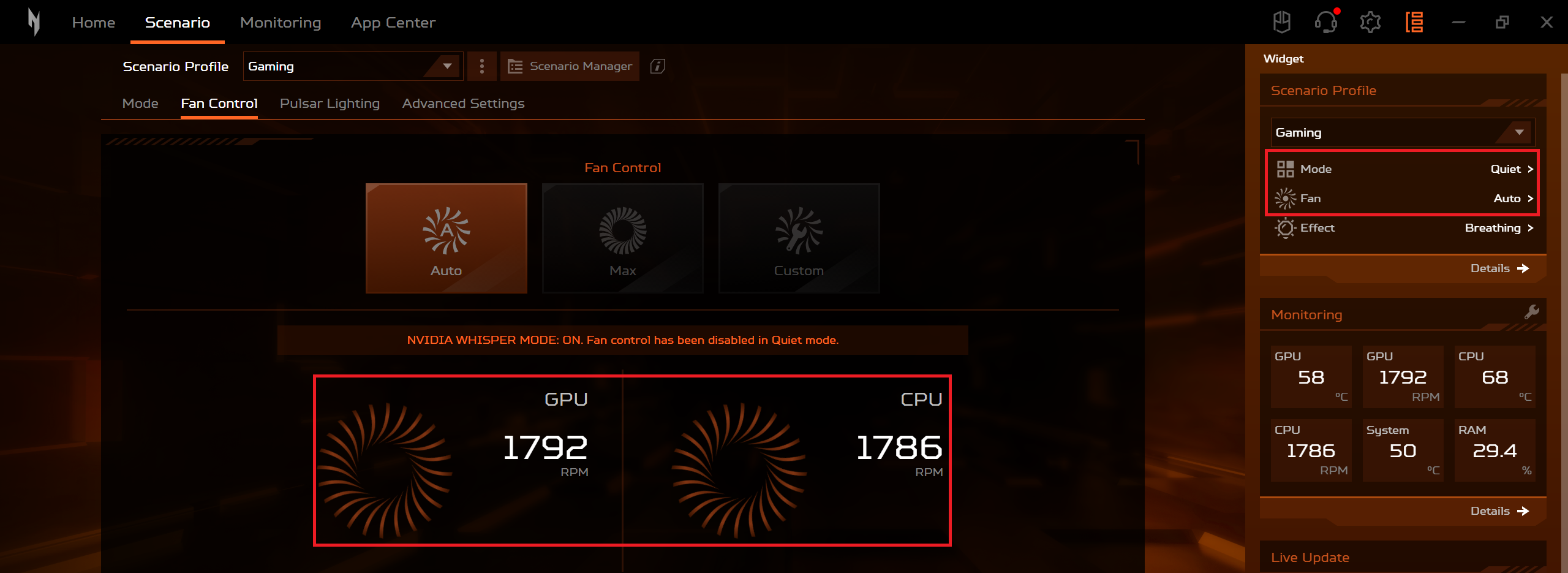 Stil
StilTijdens het gamen in de modus “Performance” zagen we dezelfde vreemde temperatuurhysterese die we ook zagen tijdens het testen van de Acer Nitro 16 (AN16-51). Wanneer de GPU-temperatuur 77°C bereikt, beginnen de ventilatoren te draaien met ~5000 RPM, wat luid is. Nadat de kern van de videokaart 76°C heeft bereikt, draaien de ventilatoren met ~4000 RPM, wat acceptabel is voor het spelen van games. Helaas bereikt de temperatuur na een paar seconden weer 77°C en worden de ventilatoren weer erg luidruchtig. Dit is zo irritant.
 Prestaties (lager toerental)
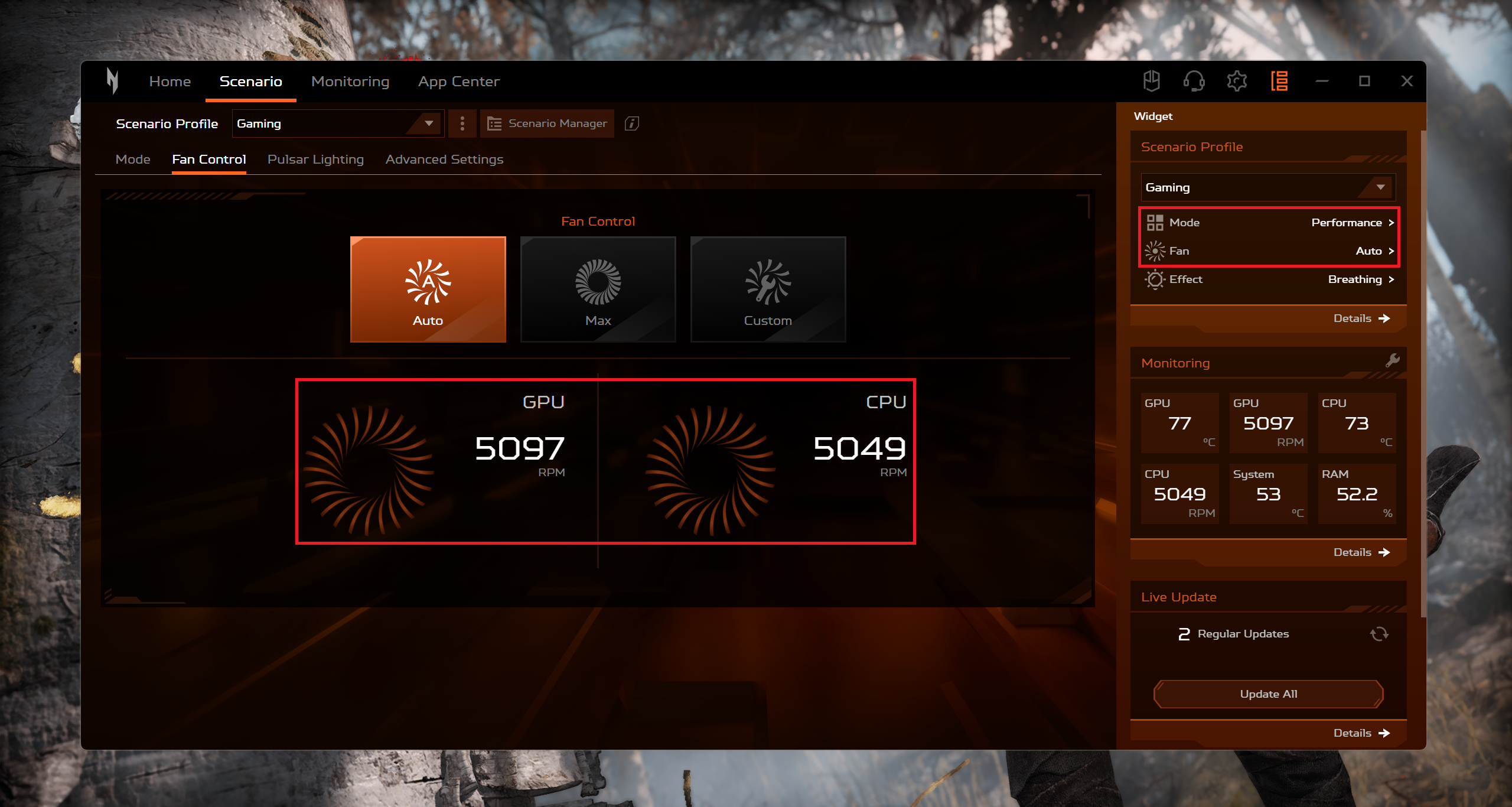 Prestaties (hoger toerental)
Hieronder zie je de RPM-snelheid tijdens het gamen wanneer een van de andere drie voedingsprofielen wordt toegepast.
Batterij
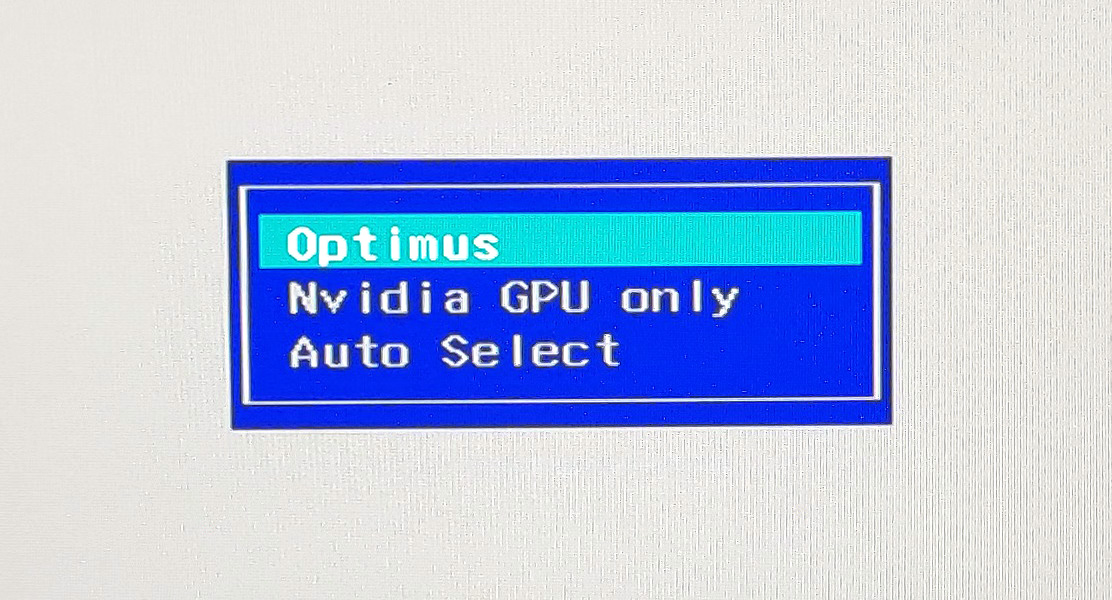
Nu voeren we de batterijtests uit met de instelling voor betere prestaties van Windows ingeschakeld, de schermhelderheid ingesteld op 120 nits en alle andere programma’s uitgeschakeld behalve het programma waarmee we de laptop testen. De 90Wh batterij van deze laptop gaat 9 uur en 5 minuten mee met surfen op het web, of 8 uur en 20 minuten met het afspelen van video. Niet slecht gezien de krachtige internals. Om dit te bereiken moet je in het BIOS kiezen voor de Optimus modus.
Helderheid: 180 nits; Weergavemodus: SDR
Tijd tot Volledige Ontlading: Hoger is Beter

Om realistische omstandigheden te simuleren, hebben we ons eigen script gebruikt voor automatisch surfen op meer dan 70 websites.
 Author: Nikolay Palaozov
 Author: eng. Kroum NikolovHead of Engineering at LaptopMedia.com, inventor and innovator with 40+ years of experience in electronics and high technology.

![[augustus 2026] Amazon Global: Top 10 van best verkochte laptops – De Apple MacBook Neo domineert de hitlijsten, terwijl goedkope en middenklasse Windows-laptops strijden om het verkoopvolume](https://laptopmedia.com/wp-content/uploads/2026/09/Best-Selling-Laptops-GLOBAL-Top-10-400x225.jpg)
![[augustus 2026] Bestverkochte laptopmerken op Amazon Global – Apple domineert qua omzet, terwijl HP koploper is qua modelvariëteit](https://laptopmedia.com/wp-content/uploads/2026/09/GLOBAL-Best-Brands-400x225.jpg)
![[augustus 2026] Amazon Global: Top 10 bestverkochte gaminglaptops – HP Victus 15 pakt de eerste plaats terwijl budgetvriendelijke modellen de hitlijsten domineren](https://laptopmedia.com/wp-content/uploads/2026/09/Best-Selling-Gaming-Laptops-GLOBAL-Top-10-400x225.jpg)
![[August 2026] Best-Selling Laptop Brands on Amazon Japan – Apple Dominates Market Share and Revenue Led by Strong Unit Sales](https://laptopmedia.com/wp-content/uploads/2026/09/CO.JP-Best-Brands-1-400x225.jpg)
![[August 2026] Best-Selling Laptop Brands on Amazon USA – Apple Dominates Market Revenue and Volume Despite Lower Model Diversity](https://laptopmedia.com/wp-content/uploads/2026/09/COM-Best-Brands-1-400x225.jpg)

I have this laptop, but with Micron 3400 512Gb Ssd and 2×8 GB Ram
I undervolted Rtx 4060 via Msi afterburner (2250 Mhz at 0.825 V) max TGP is 68W with minimal loose of fps and GPU memory is set +1000 (18 Gbps)
I disabled E cores in Bios and set CPU PL1/PL2 manually to 65/85W this will assure max turbo 5 GHz and in stress mode all core turbo ~4.1 GHz all time (4.5 Ghz for 30 sec)
With this settings I have solid performance in games, much lower temps and power draw overall
how did you adjust pl1/pl2 manually? I have this same laptop and the cpu runs way too hot, i also cant adjust the fan curv e and auto mode does not keep it cool enough.