Acer Predator Helios Neo 14 (PHN14-51) review – Een 14-inch gamingbeest met een paar nadelen
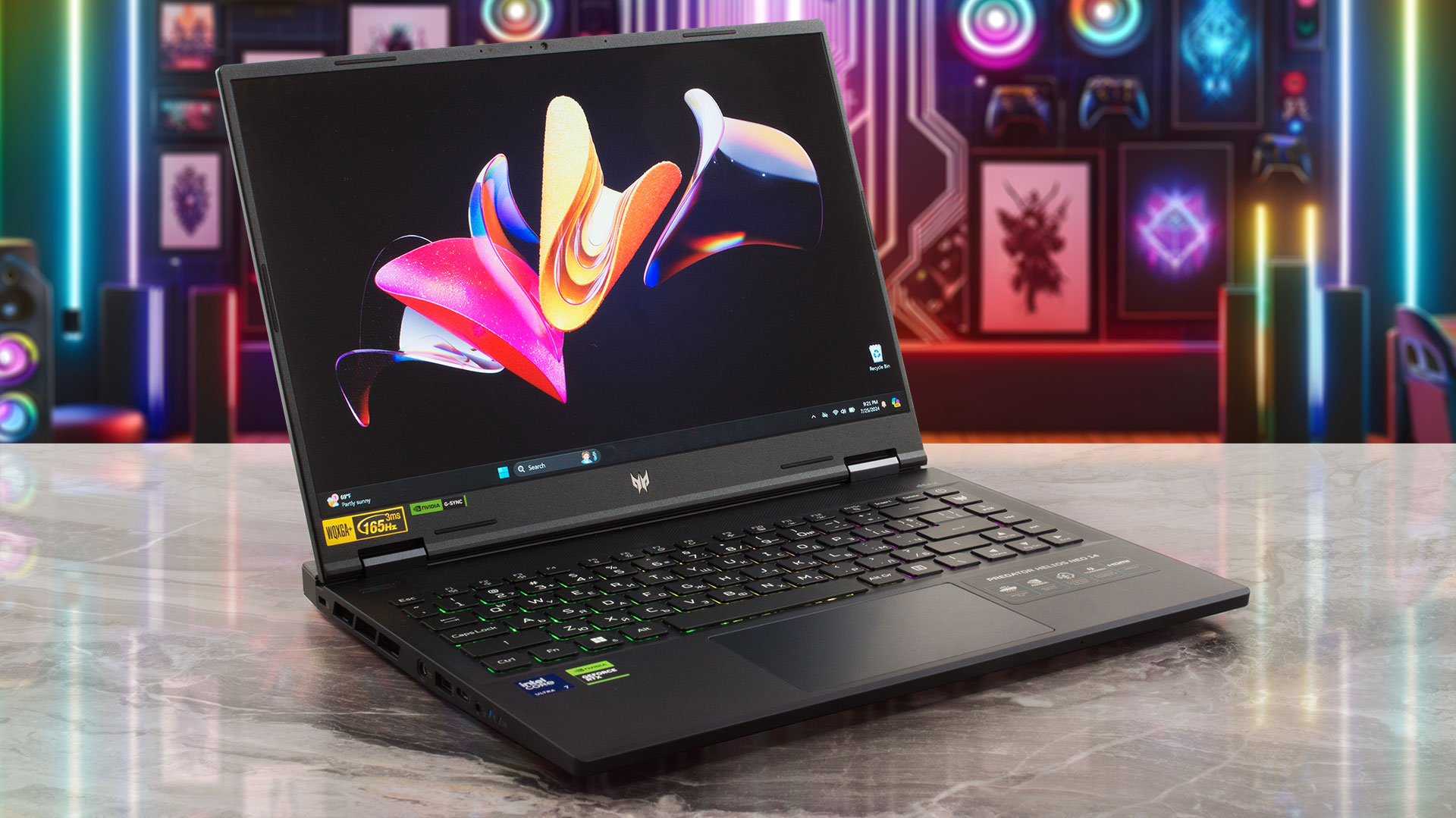 We waren behoorlijk onder de indruk van de Nitro 14 (AN14-41) omdat deze veel kracht biedt voor een 14-incher. Nu is het tijd om de duurdere broer van deze machine te testen, die Acer Predator Helios Neo 14 (PHN14-51) heet. Deze keer wordt de Helios-versie aangedreven door Intel Meteor Lake-H CPU’s. Deze chips zijn efficiënt, maar niet zuinig. Deze chips zijn efficiënt, maar ze zijn niet zo krachtig als de Raptor Lake-H / HX CPU’s die een betere aanvulling zijn op GPU’s die zo snel zijn als de GeForce RTX 4070, de krachtigste grafische kaart voor deze Acer-serie. Toch biedt een 28W processor, gezien de beperkte interne ruimte van het apparaat, een optimale balans tussen prestaties en warmteafvoer.
Het apparaat zit vol met op gamers gerichte functies zoals G-SYNC, Nvidia Advanced Optimus en een MUX-schakelaar voor optimale GPU-prestaties wanneer je het apparaat als desktopvervanger gebruikt. Je kunt kiezen uit drie 14,5″ IPS-schermen. De basis is een 1200p 120Hz model en je kunt ook kiezen voor een 1600p variant met dezelfde verversingssnelheid. Wij kozen voor een laptop met het 3072x1920p 165Hz topscherm. We kunnen laten doorschemeren dat dit paneel helder en kleurgetrouw is.
De connectiviteitsopties zijn niet de beste die voor geld te koop zijn, maar ze zijn in orde (ergo, Wi-Fi 6E + Bluetooth 5.3). De poortenselectie ziet er echter moderner uit dankzij de vier USB-aansluitingen plus een MicroSD-kaartlezer. Acer heeft ook een flinke koeling in het chassis geplaatst die de interne onderdelen moet temmen tijdens het gamen.
Je kunt de prijzen en configuraties bekijken in ons Specs-systeem: https://laptopmedia.com/series/acer-predator-helios-neo-14-phn14-51/
Contents
- Specificaties, stuurprogramma’s, wat zit er in de doos
- Ontwerp en constructie
- Beeldscherm- en geluidskwaliteit, bekijk onze profielen
- Prestaties: CPU, GPU, Opslag
- [eBook Guide + Tools] Hoe u uw laptop MAXUIT kunt halen
- Temperaturen en comfort, Levensduur van de batterij, Vergelijking van presets voor prestaties
- Demontage, upgrademogelijkheden en onderhoud
- Uitspraak
Specificaties, stuurprogramma’s, wat zit er in de doos
Acer Predator Helios Neo 14 (PHN14-51) - Specs

- HDD/SSD
- tot 4000GB SSD
- M.2 Sleuf
- 1x 2280 M.2 NVMe PCIe 4.0 x4 Zie foto
- RAM
- up to 32GB
- OS
- Windows 11 Home, Windows 11 Pro, Windows 10 Pro, No OS, Linux
- Accu
- 76Wh
- Materiaal behuizing
- Aluminum
- Afmetingen
- 325.12 x 256.54 x 19.52 – 20.90 mm (12.80" x 10.10" x 0.77")
- Gewicht
- 1.90 kg (4.2 lbs)
- Poorten en connectiviteit
- 2x USB Type-A
- 3.2 Gen 2 (10 Gbps)
- 2x USB Type-C
- 3.2 Gen 2 (10 Gbps)
- HDMI
- Kaartlezer
- microSD (microSD, microSDHC, microSDXC)
- Ethernet LAN
- Wi-Fi
- Wi-Fi 6E
- Audio-aansluiting
- 3.5mm Combo Jack
- Functies
- Vingerafdruklezer
- Webcamera
- Verlicht toetsenbord
- Microfoon
- Microphone with Acer Purified Voice and AI Noise Reduction
- Luidsprekers
- Optische drive
- Sleuf voor veiligheidsslot
- Kensington Lock
Alle Acer Predator Helios Neo 14 (PHN14-51) configuraties
Stuurprogramma’s
Alle stuurprogramma’s en hulpprogramma’s voor deze notebook kunnen hier worden gevonden: https://www.acer.com/us-en/support/product-support/Predator_PHN14-51/downloads?suggest=PHN14-51;1
Wat zit er in de doos?
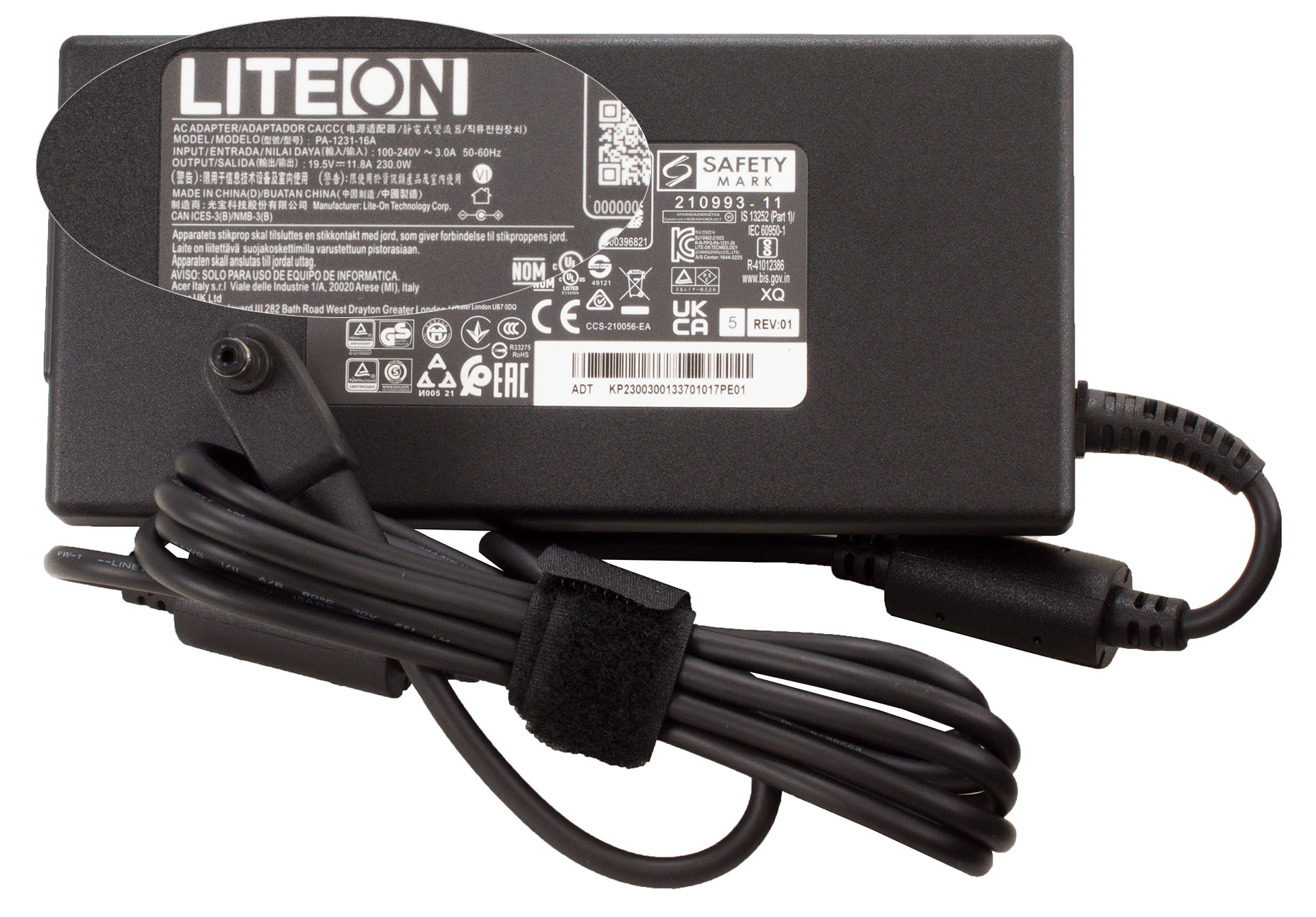
De stevige doos bevat wat papierwerk en een 230W barrel plug adapter.
Ontwerp en constructie
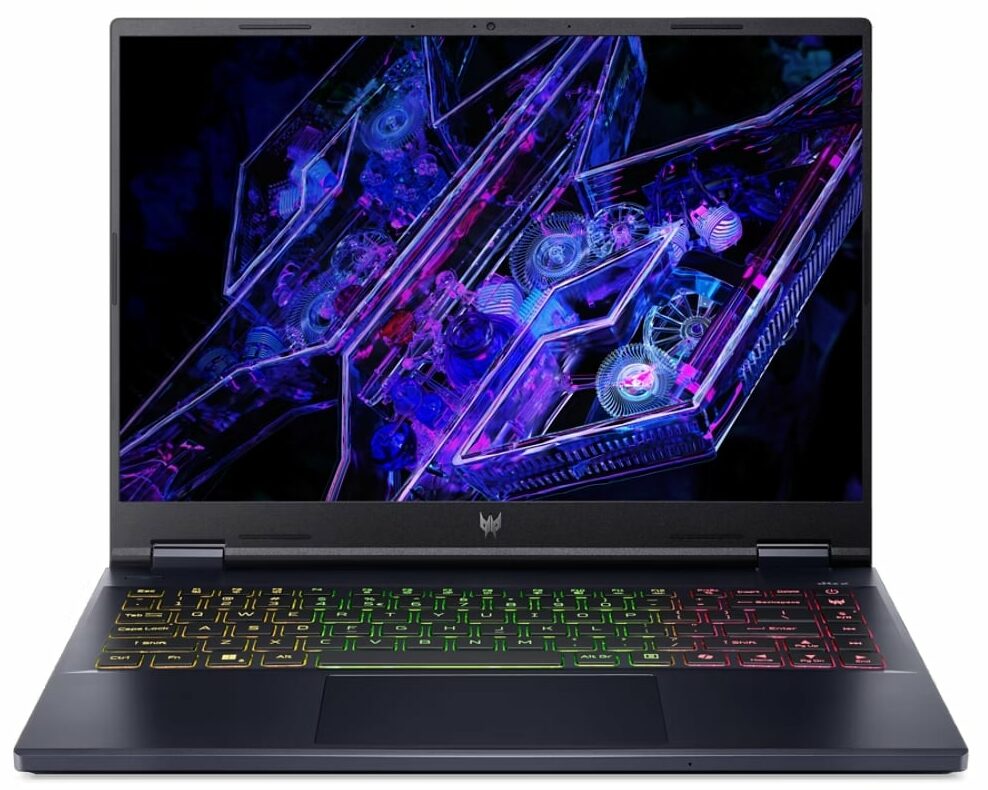
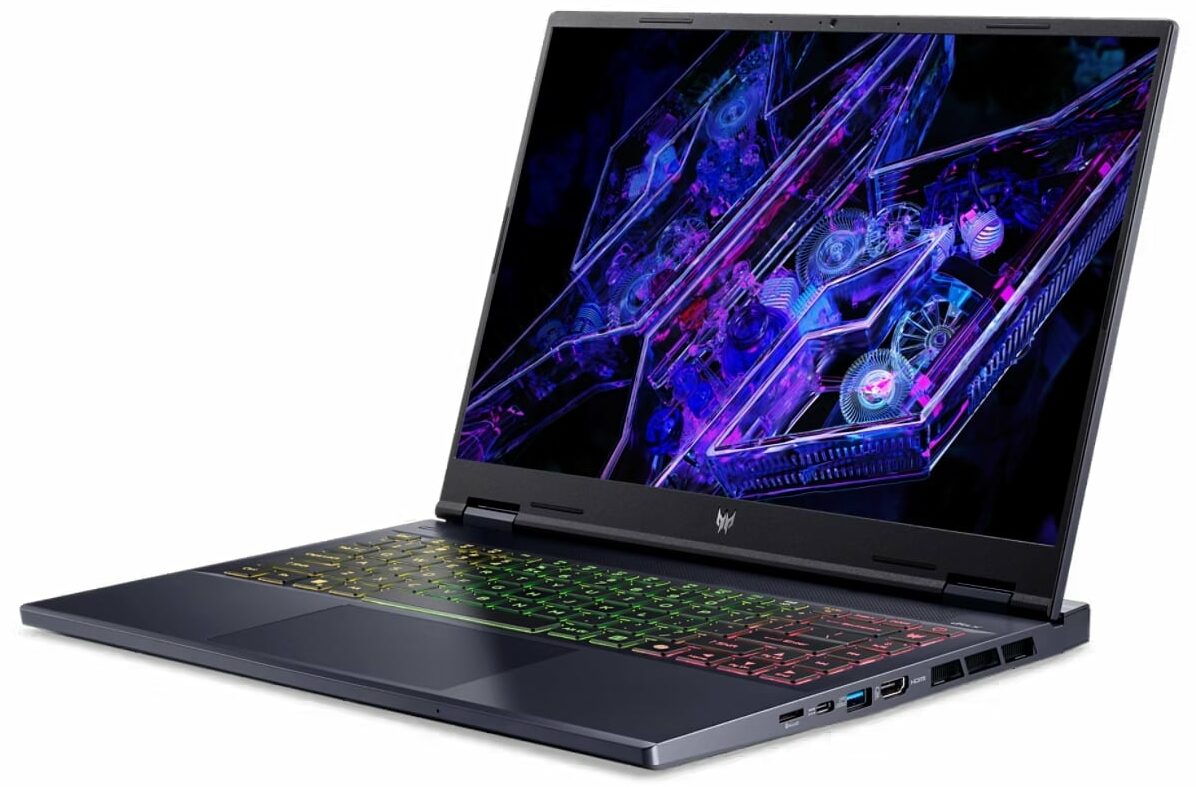
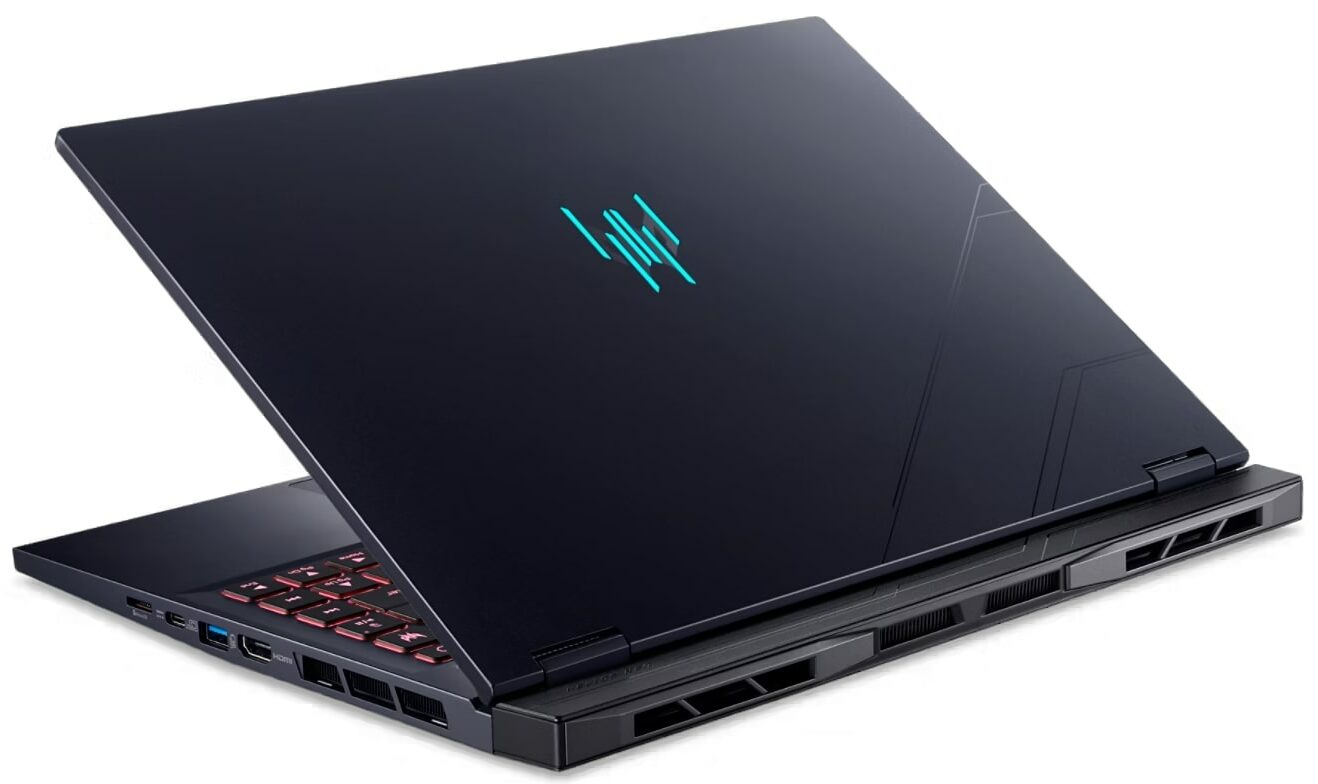
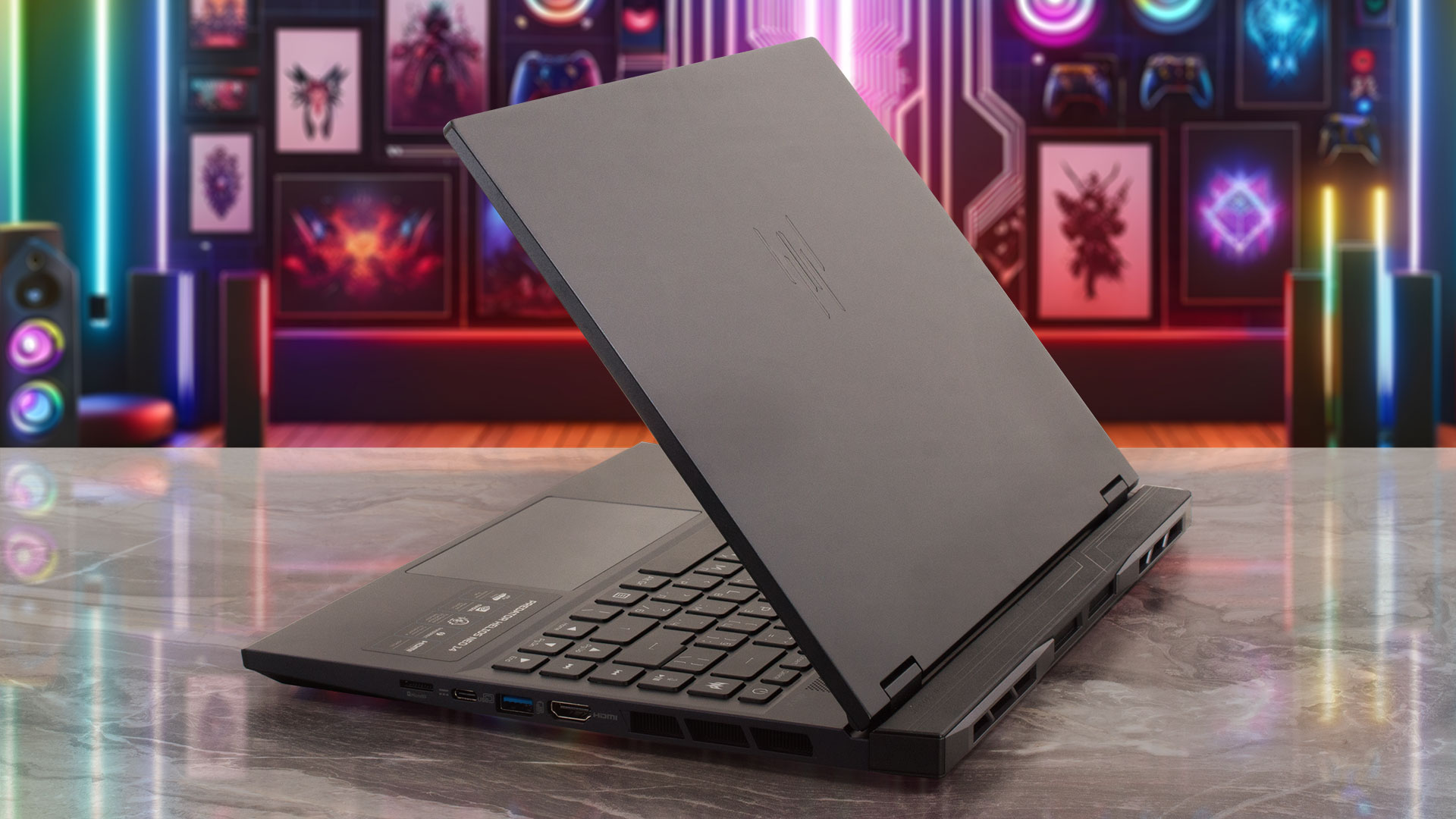
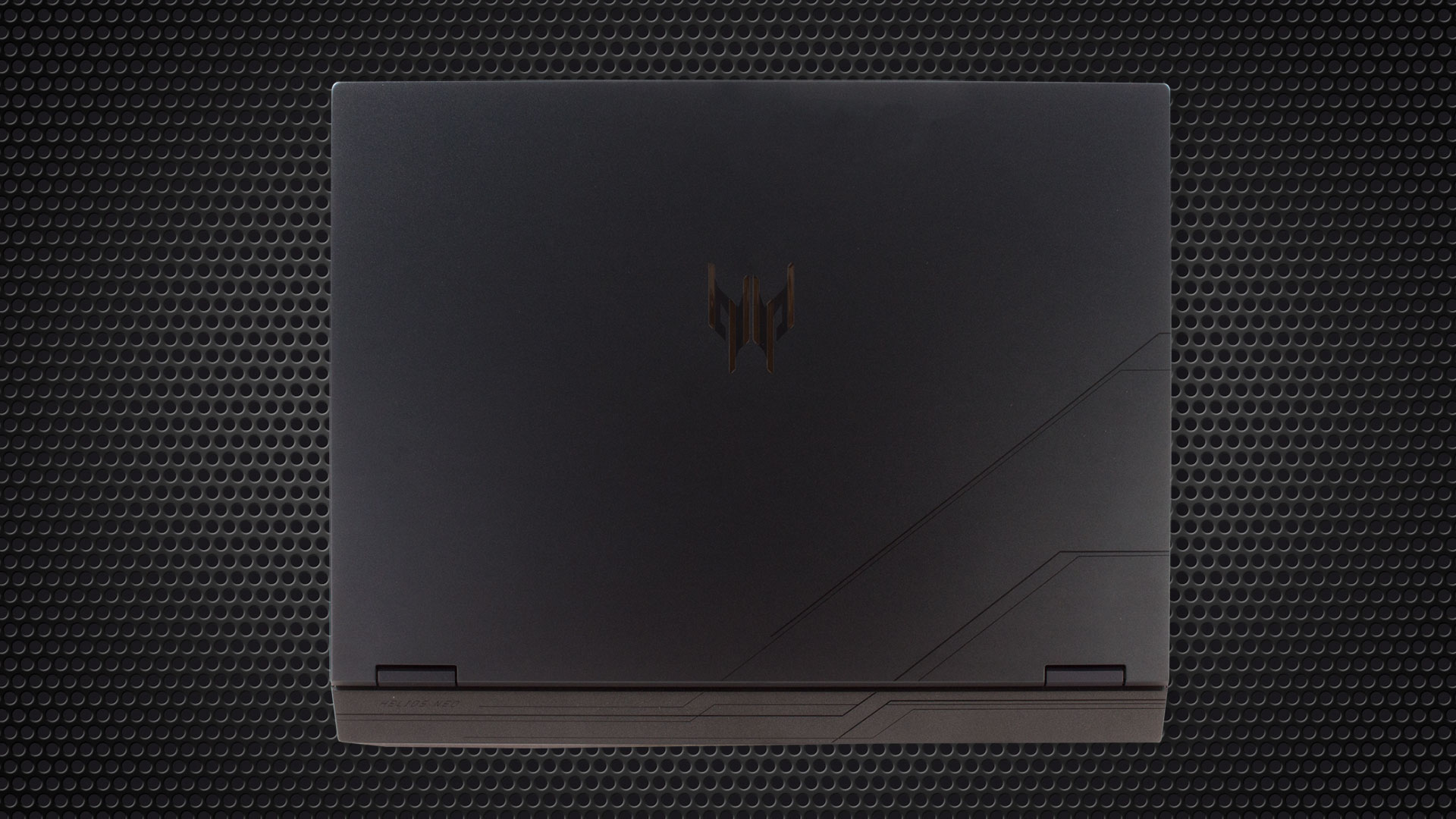
De overeenkomsten tussen de Acer Predator Helios Neo 14 (PHN14-51) en de Nitro 14 (AN14-41) zijn met het blote oog zichtbaar. De Helios-versie ziet er volwassener uit dankzij het ontbreken van het glanzende logo op het deksel en de oranje uitlaatkappen aan de achterkant. De machine is gemaakt van metaal, met uitzondering van het scharnierdeksel en de genoemde kappen voor de ventilatieopeningen aan de achterkant. Deze kleine jongen weegt 1,90 kilo en de profieldikte is 19,52 – 20,90 mm. Niet slecht gezien het grote thermische systeem en de optionele RTX 4070 onder de motorkap.
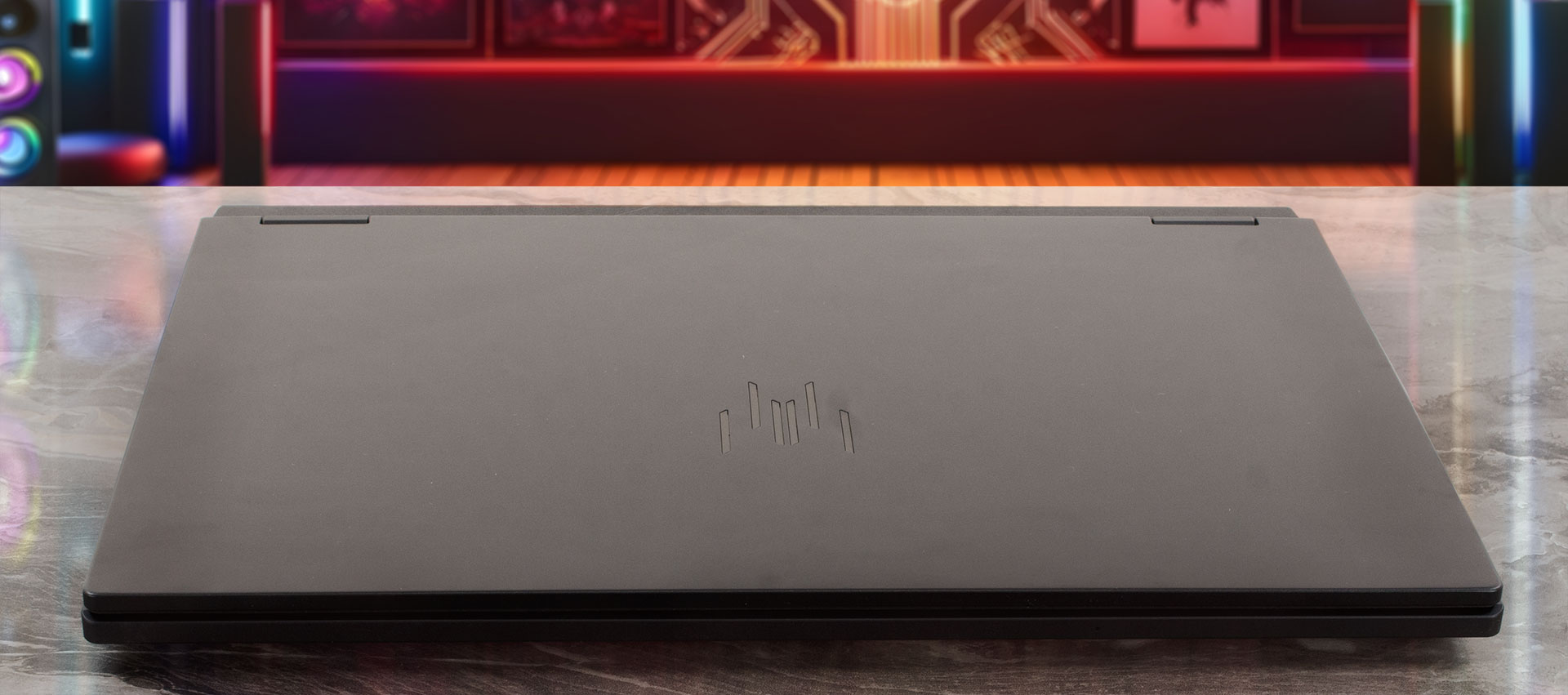
Het deksel gaat gemakkelijk open met één hand, maar het apparaat voelt gemiddeld aan qua stevigheid. De basis is solide. Zoals altijd kun je de zone onder het toetsenbord iets verbuigen als je er hard tegen duwt, maar dat is prima het toetsenbord wiebelt niet tijdens hard typen.
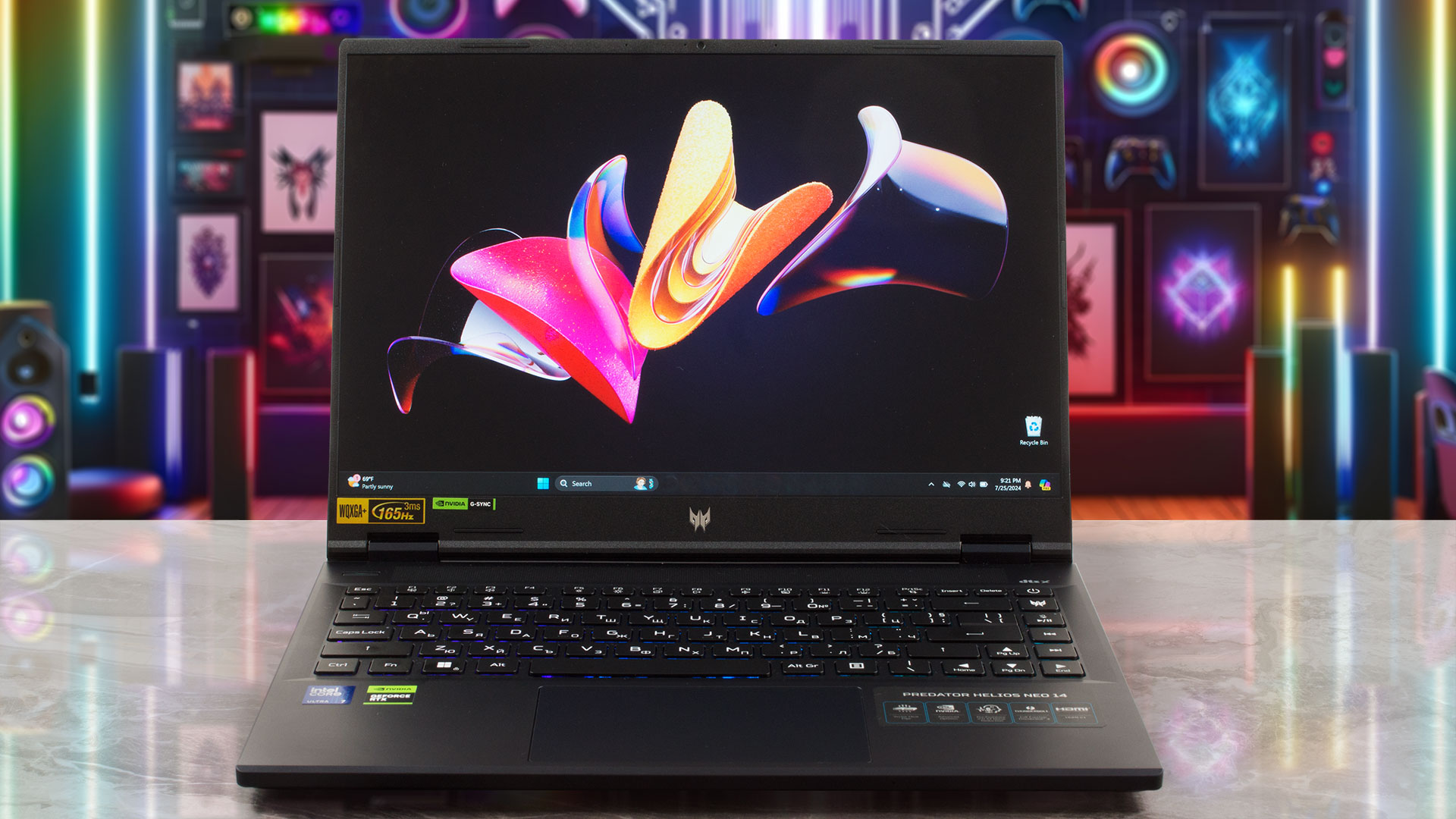
De randen aan de bovenkant en de zijkanten van het 14,5″ scherm zijn dun, maar de onderkant is aanzienlijk dikker. De webcamera bevindt zich normaal gesproken boven het scherm. Het toestel mist privacy of een E-shutter. De basiscamera is een dual-mic 720p@30FPS variant, maar je kunt het optionele 1080p@60FPS model krijgen voor een scherpere videokwaliteit tijdens videogesprekken. De Temporal Noise Reduction-technologie is standaard aanwezig.
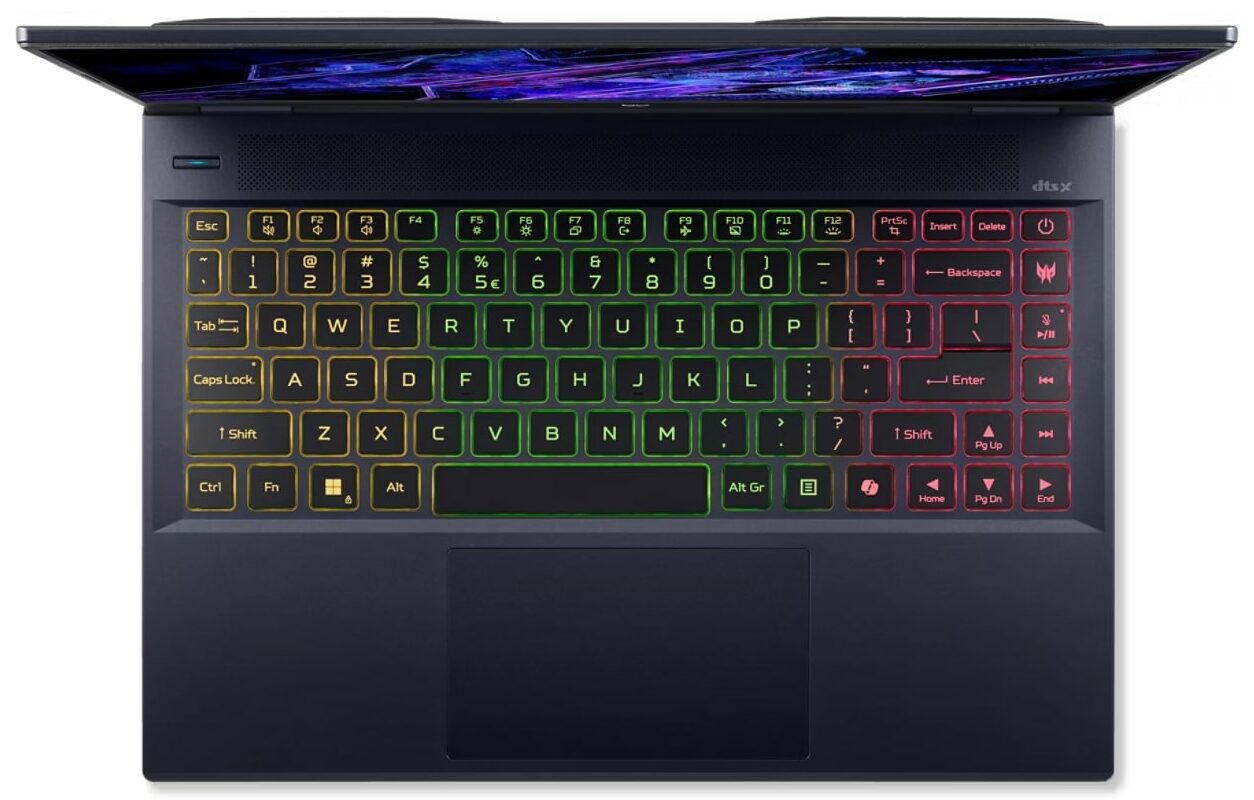
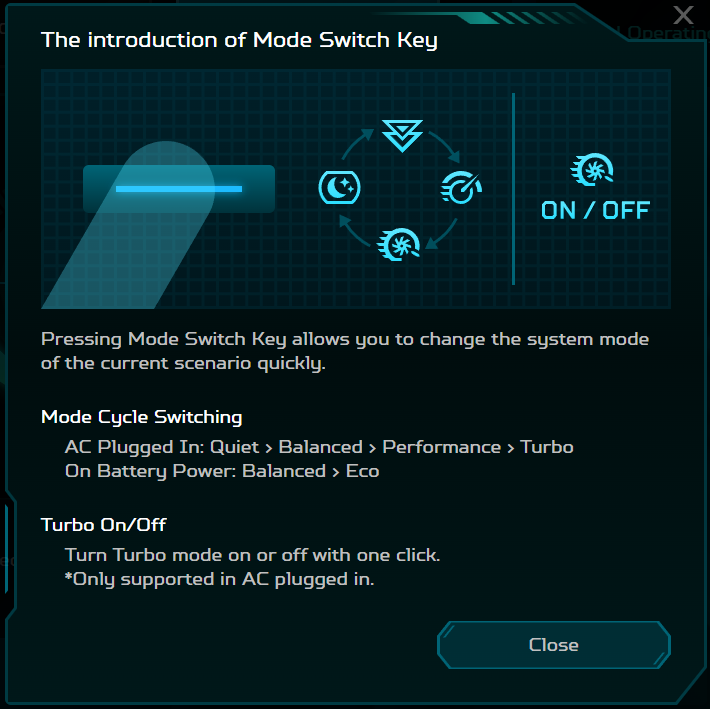
De behuizing bevat een ventilatierooster aan de bovenkant en een “Mode” toets links daarvan. Met deze laatste kun je snel een Power-modus kiezen of de ventilatoren op hun maximale snelheid zetten.
Het matte oppervlak van de basis ziet er goed uit in donkere kleuren, maar de afwerking is gevoelig voor vingerafdrukken.
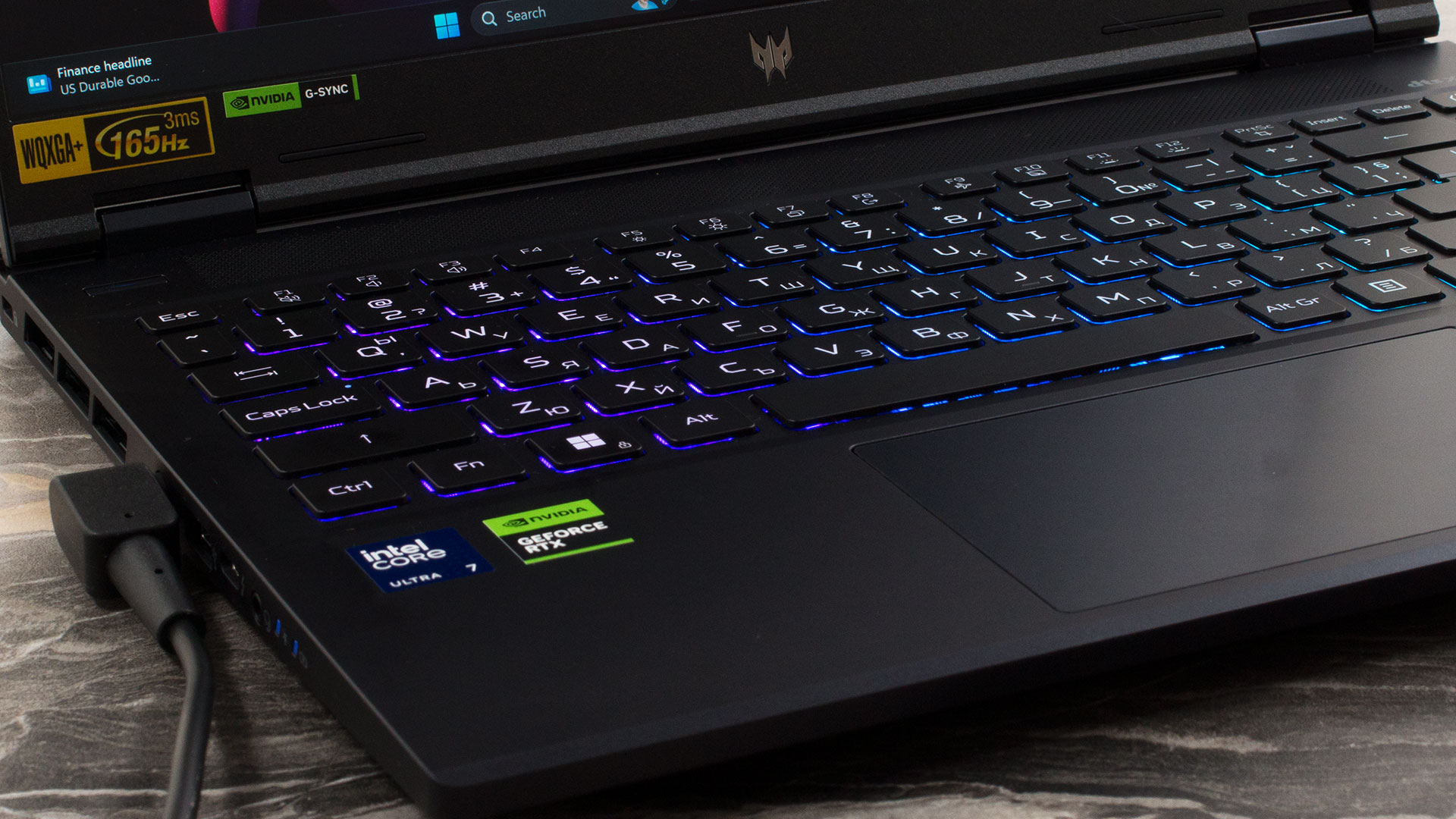
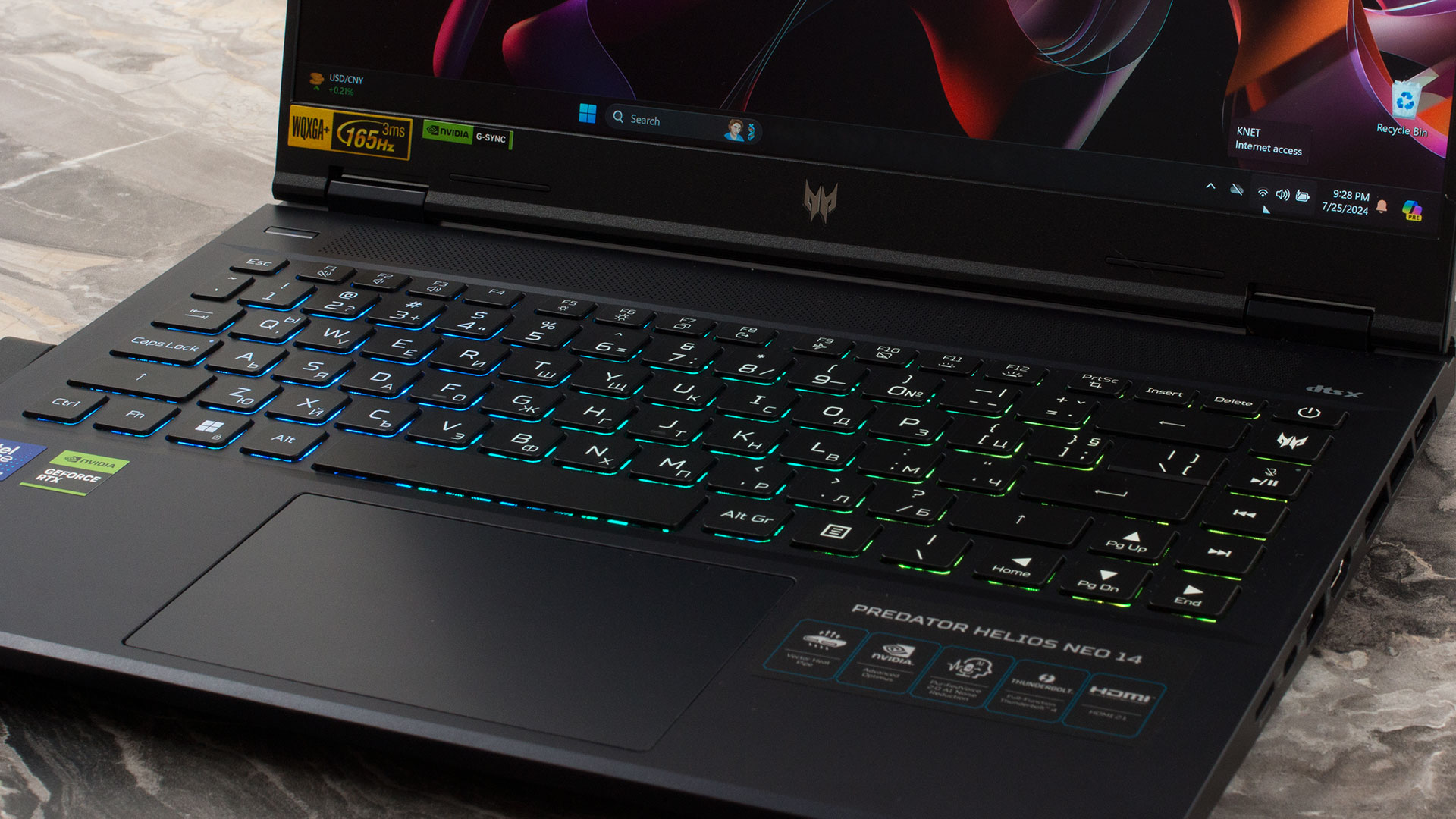
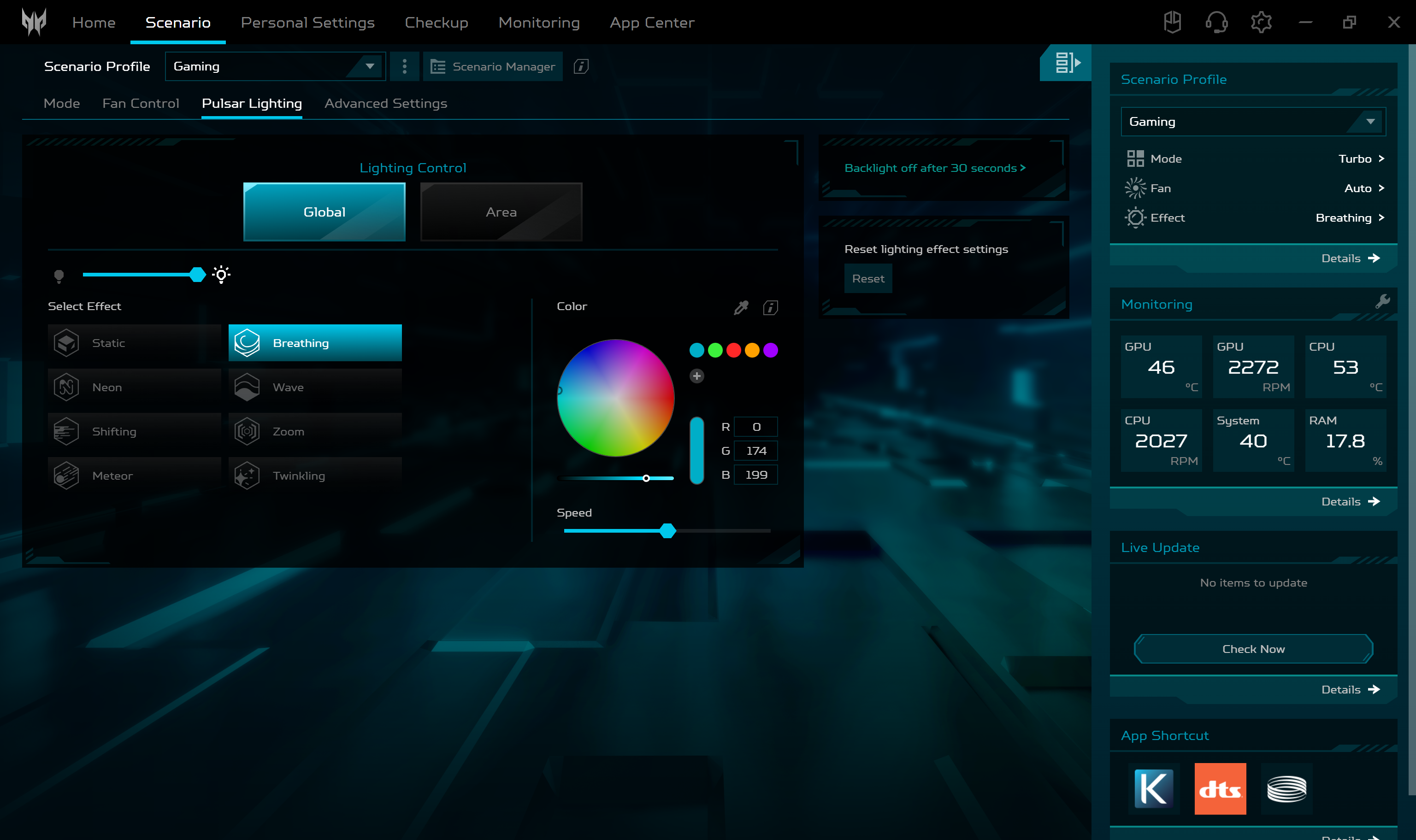
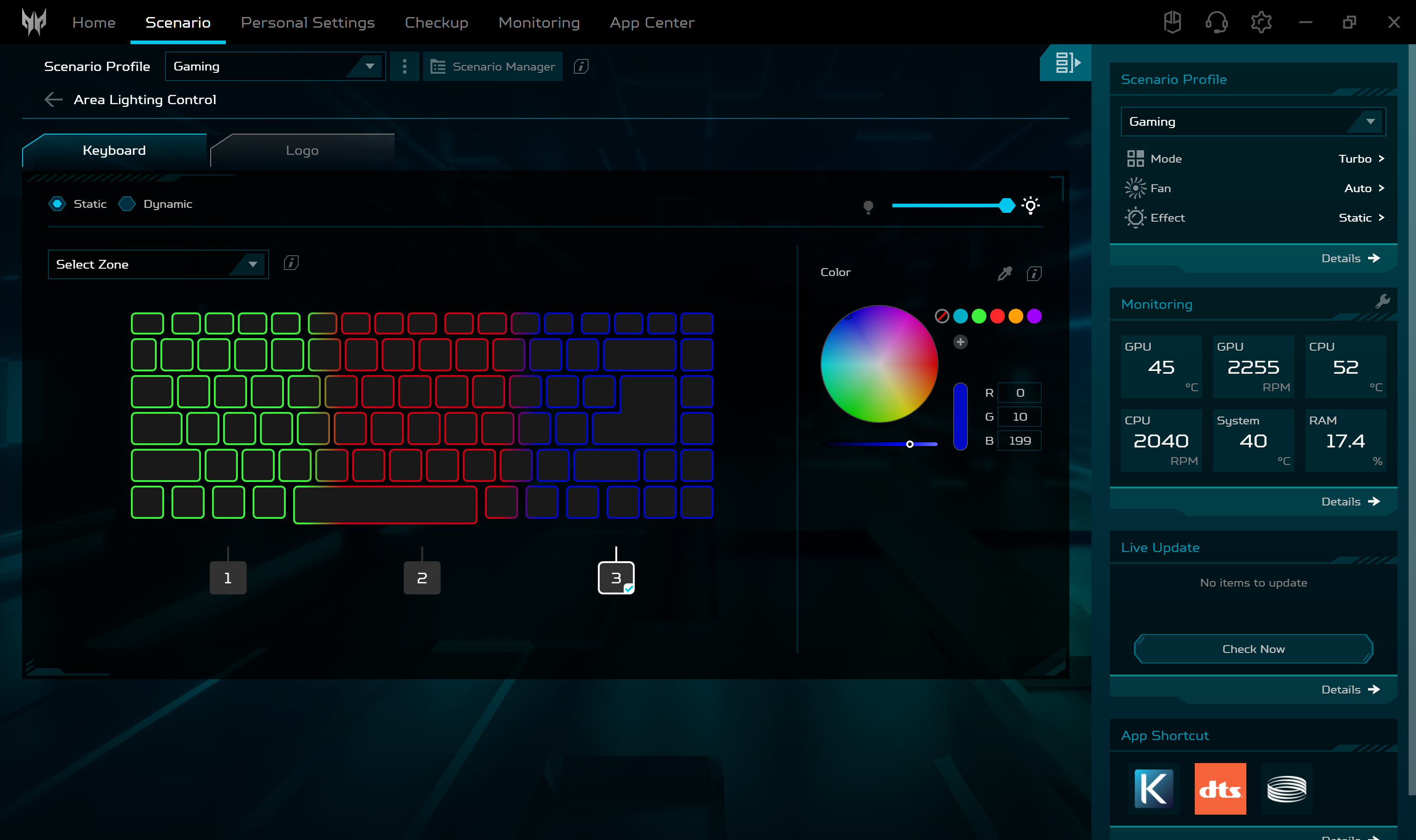
De PredatorSense app regelt alle RGB’s, inclusief de verlichting van het logo op het deksel.
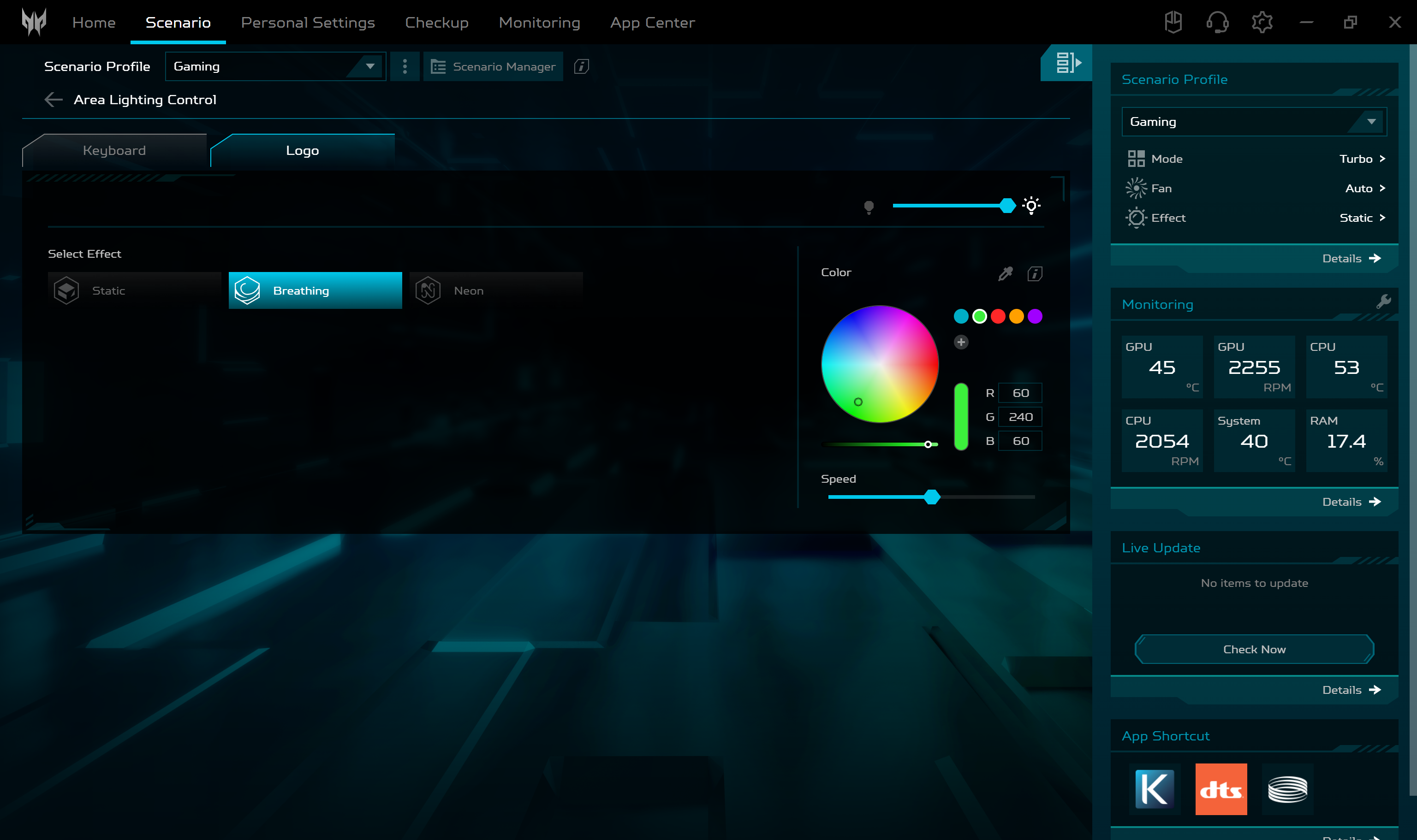
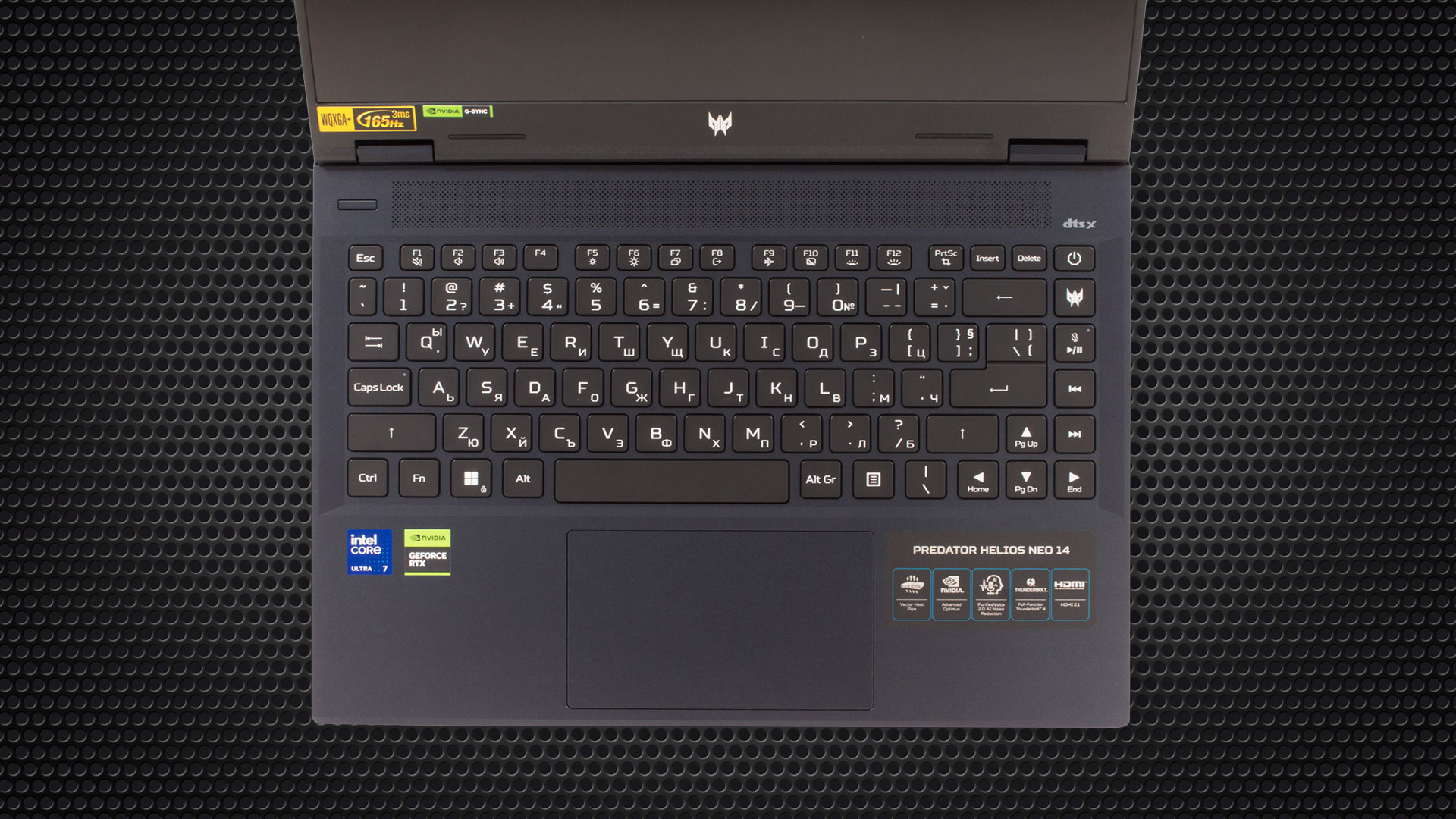
Interessant genoeg vinden we dat het toetsenbord van de Nitro 14 (AN14-41) beter is dan dat van de FineTip RGB die voor ons ligt. De toetsen hebben een goede feedback, maar de aanslag is wat kort. Toch voelt dit bord relatief fijn aan voor typen of gamen. Het biedt ook grote pijltjestoetsen en speciale snelkoppelingen voor de PredatorSense app en MS Copilot.
Het touchpad is vochtbestendig. Het oppervlak is niet een van de gladste die we hebben gezien, maar de tracking is erg goed.
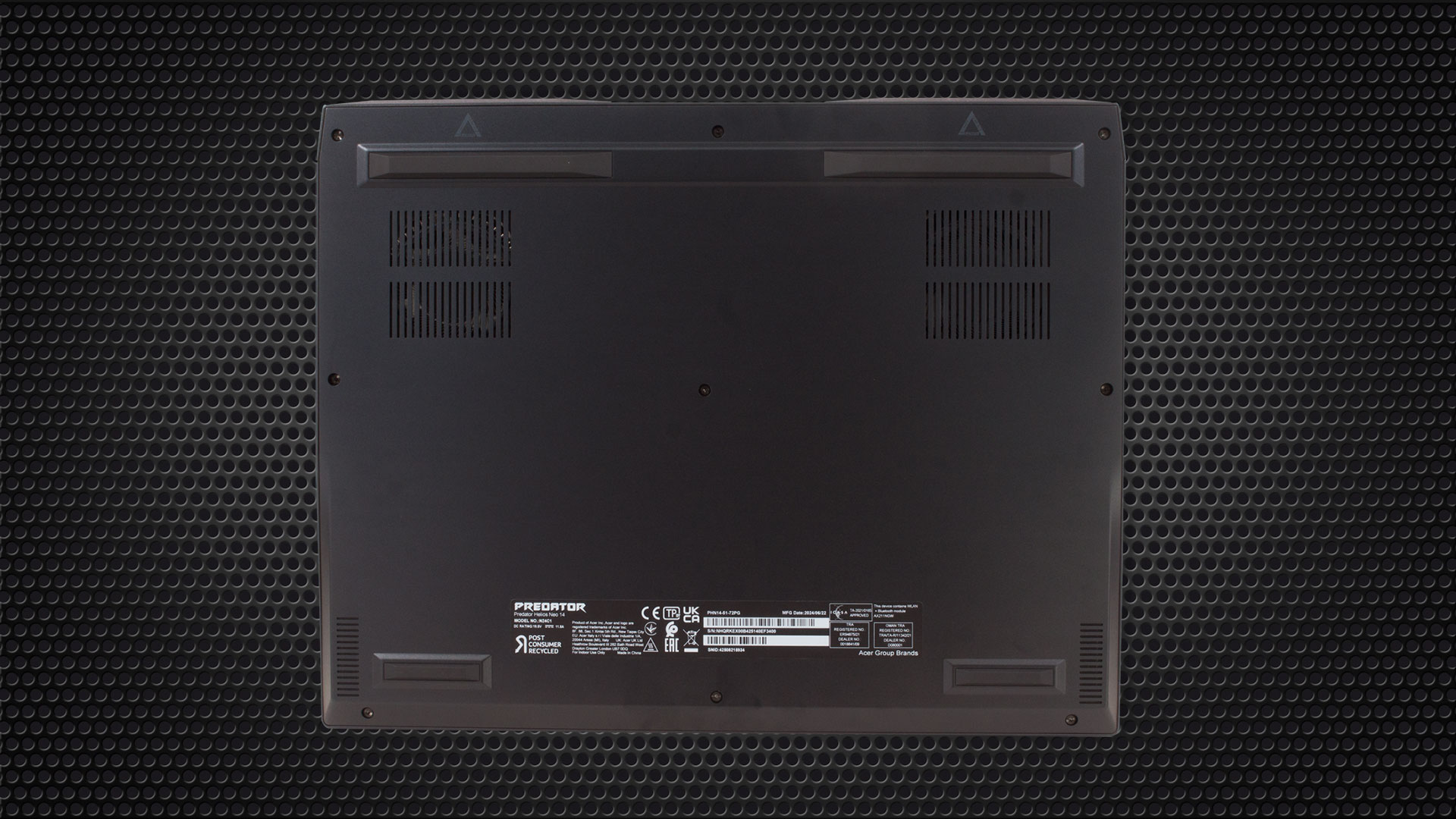
Als je het apparaat omdraait, zie je een paar kleine ventilatieroosters boven de ventilatoren, vier rubberen voetjes en twee uitsparingen voor de luidsprekers. De warmte wordt afgevoerd via twee ventilatieopeningen aan de achterkant en twee aan de zijkanten.

Poorten
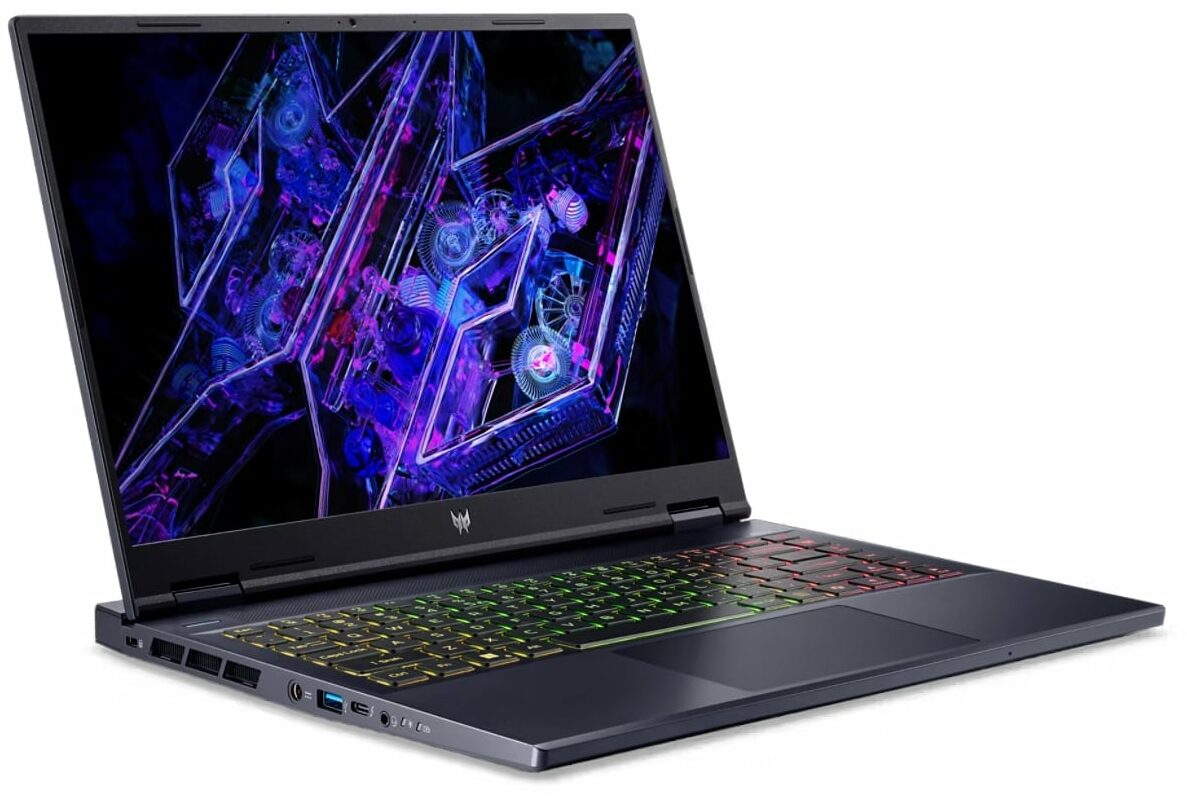
Aan de linkerkant vinden we een Kensington-slot, een voedingsstekker, een USB Type-A 3.2 (Gen. 2) poort, een 10 Gbps Thunderbolt 4 / USB4-poort en een audio-combo-aansluiting. Aan de rechterkant zien we een HDMI 2.1, nog een USB Type-A 3.2 (Gen. 2) poort die de uitschakelbare oplaadfunctie ondersteunt, nog een 10 Gbps Thunderbolt 4 / USB4-poort en een MicroSD-kaartsleuf. De twee Type-C’s ondersteunen DisplayPort en opladen (65W DC-in).


Beeldscherm- en geluidskwaliteit, bekijk onze profielen
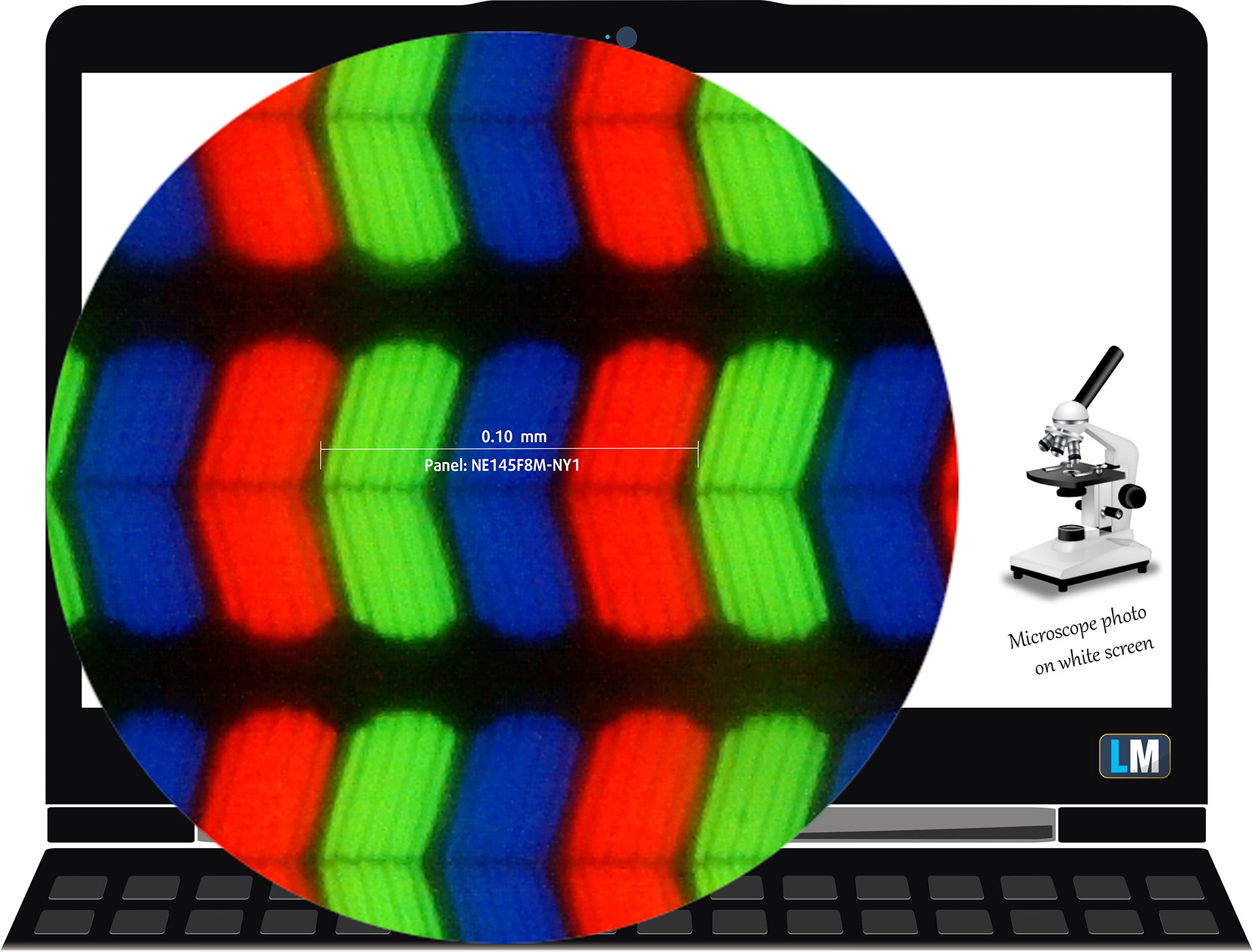
Acer Predator Helios Neo 14 (PHN14-51) is uitgerust met een IPS-paneel, modelnummer BOE NE145F8M-NY (BOE0C65). Het wordt geleverd met een verversingssnelheid van 165 Hz. De diagonaal is 14,5″ (36,8 cm) en de resolutie – 3072 х 1920p. Bovendien is de schermverhouding 16:10, de pixeldichtheid 250 ppi en de pitch 0,1 x 0,1 mm. Het scherm kan als Retina worden beschouwd als het op minstens 36 cm afstand wordt bekeken (dit is gebaseerd op de pixeldichtheid en de typische kijkafstand waarop individuele pixels niet kunnen worden onderscheiden door het menselijk oog).
De kijkhoeken zijn goed. We bieden afbeeldingen onder verschillende hoeken om de kwaliteit te beoordelen.

Ook een video met vergrendelde focus en belichting.
De maximaal gemeten helderheid is 452 nits (cd/m2) in het midden van het scherm en 439 nits (cd/m2) gemiddeld over het oppervlak met een maximale afwijking van 8%. De gecorreleerde kleurtemperatuur op een wit scherm en bij maximale helderheid is 6180K.
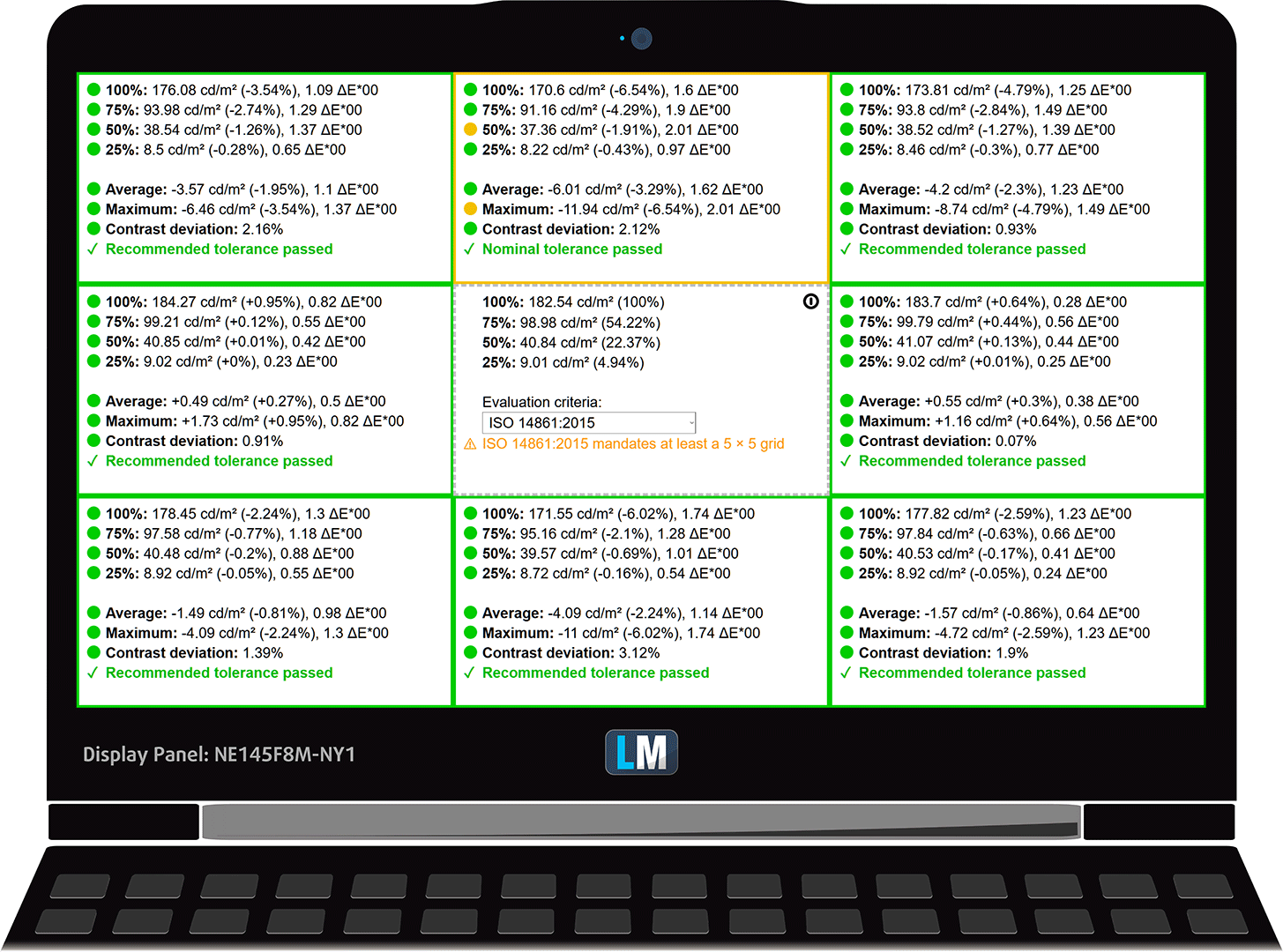
In de onderstaande illustratie kun je zien hoe het scherm presteert vanuit het oogpunt van uniformiteit. De illustratie hieronder laat zien hoe de zaken ervoor staan bij operationele helderheidsniveaus (ongeveer 180 nits) – in dit specifieke geval bij 34% helderheid (witniveau = 183 cd/m2, zwartniveau = 0,16 cd/m2).
Waarden van dE2000 boven de 4,0 zouden niet mogen voorkomen, en deze parameter is een van de eerste die je moet controleren als je van plan bent de laptop te gebruiken voor kleurgevoelig werk (een maximale tolerantie van 2,0 ). De contrast ratio is goed – 1120:1.
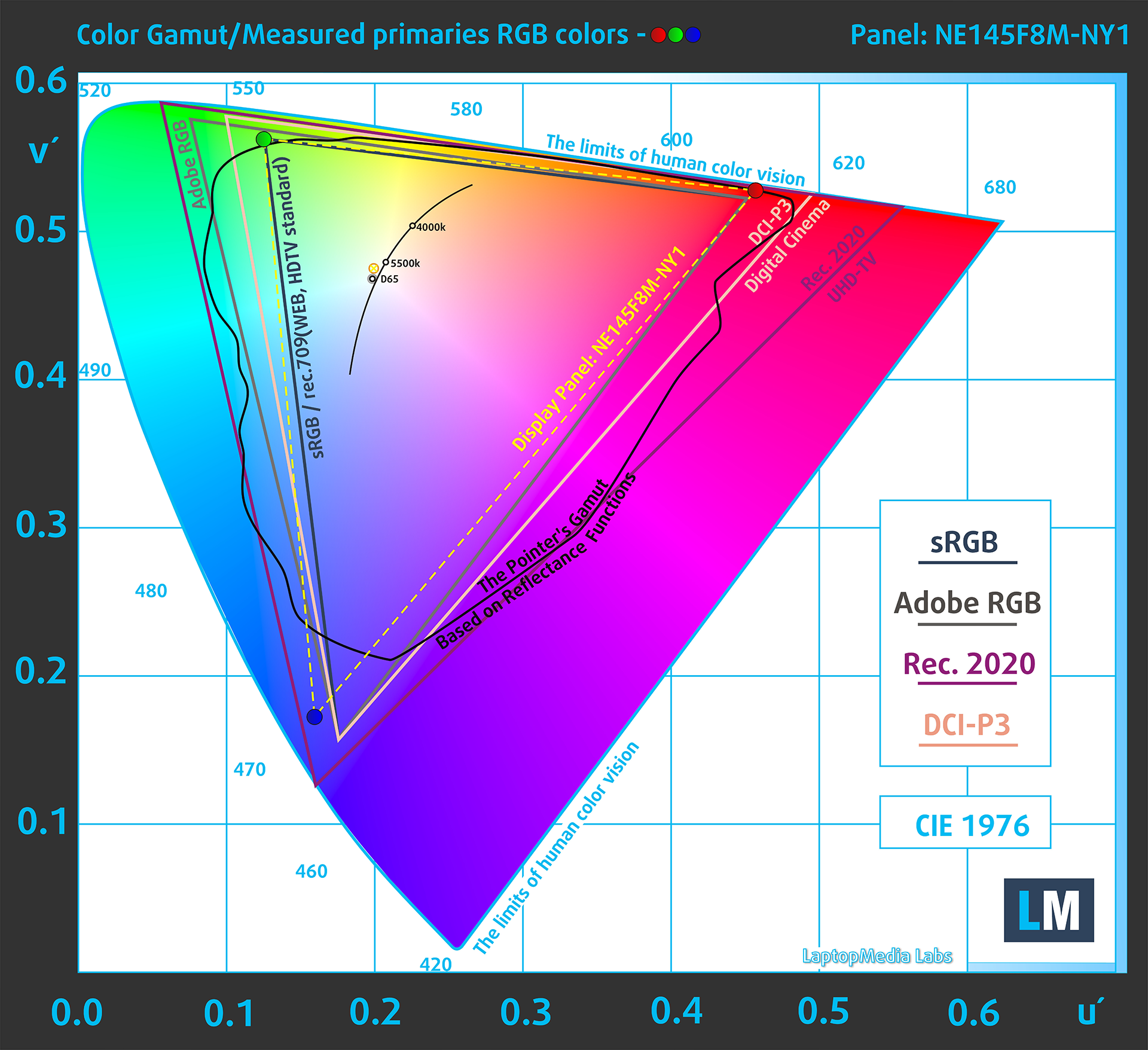
Om er zeker van te zijn dat we op één lijn zitten, willen we je graag een kleine introductie geven van het sRGB-kleurengamma en het Adobe RGB. Om te beginnen is er het CIE 1976 Uniform Chromaticity Diagram dat het zichtbare kleurenspectrum van het menselijk oog weergeeft, waardoor je een beter beeld krijgt van de dekking van het kleurengamma en de kleurnauwkeurigheid.
Binnen de zwarte driehoek zie je het standaard kleurengamma (sRGB) dat door miljoenen mensen wordt gebruikt op HDTV en het web. Adobe RGB wordt gebruikt in professionele camera’s, monitoren, enz. voor afdrukken. In principe worden kleuren binnen de zwarte driehoek door iedereen gebruikt en dit is het essentiële onderdeel van de kleurkwaliteit en kleurnauwkeurigheid van een mainstream notebook.
Toch hebben we andere kleurruimten opgenomen, zoals de beroemde DCI-P3 standaard die wordt gebruikt door filmstudio’s, evenals de digitale UHD Rec.2020 standaard. Rec.2020 is echter nog iets van de toekomst en het is moeilijk voor de beeldschermen van vandaag om dat goed te dekken. We hebben ook het zogenaamde Michael Pointer-gamma of Pointers gamma opgenomen, dat de kleuren weergeeft die van nature elke dag om ons heen voorkomen.
De gele stippellijn toont het kleurengamma van de Acer Predator Helios Neo 14 (PHN14-51).
Het beeldscherm dekt 94% van de sRGB/ITU-R BT.709 (web/HDTV standaard) in CIE1976 en 77% van DCI-P3.
Ons “Design and Gaming”-profiel levert een optimale kleurtemperatuur bij 180 cd/m2 luminantie (wit lichtpunt – D65), sRGB-coderingscurve.
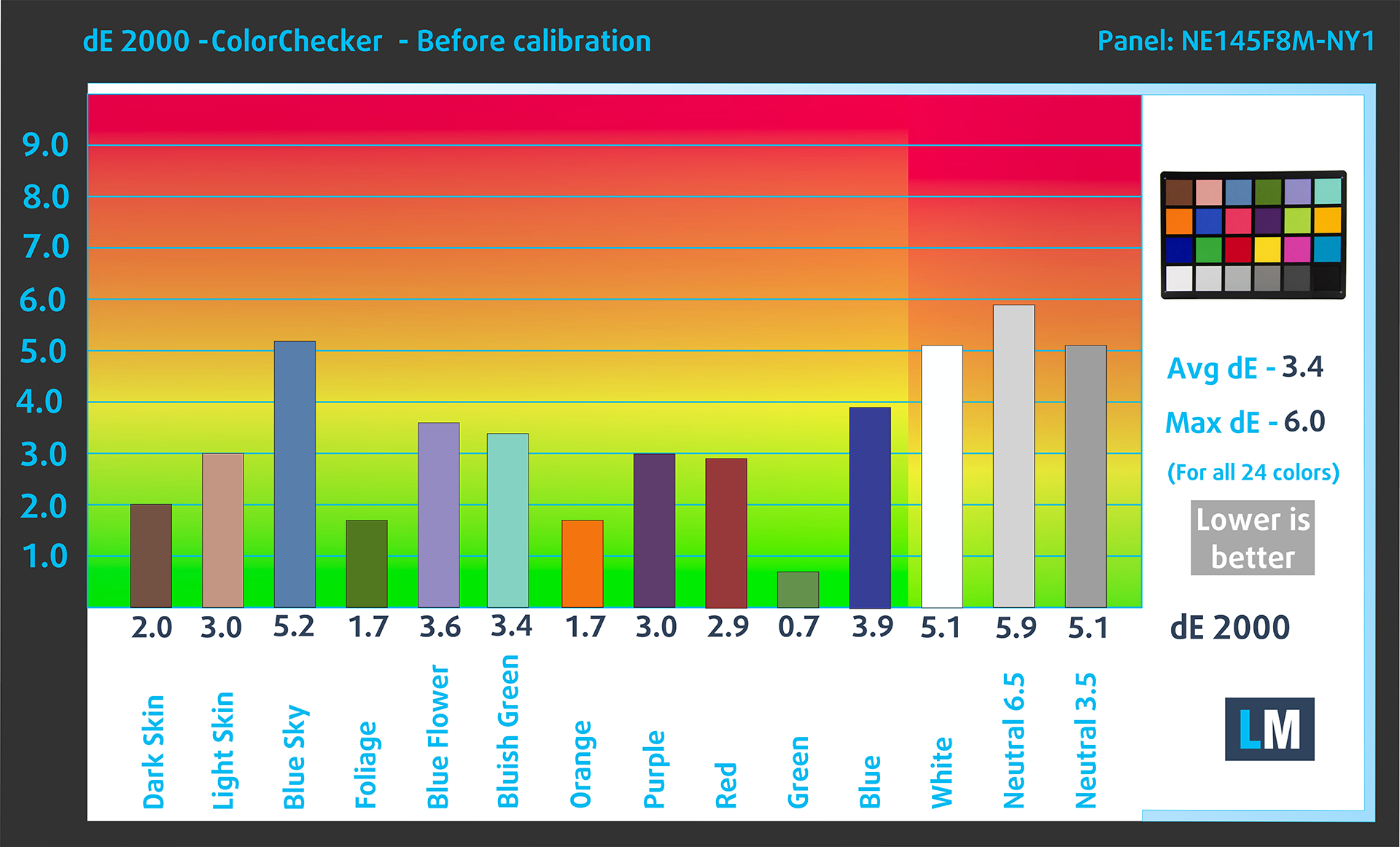
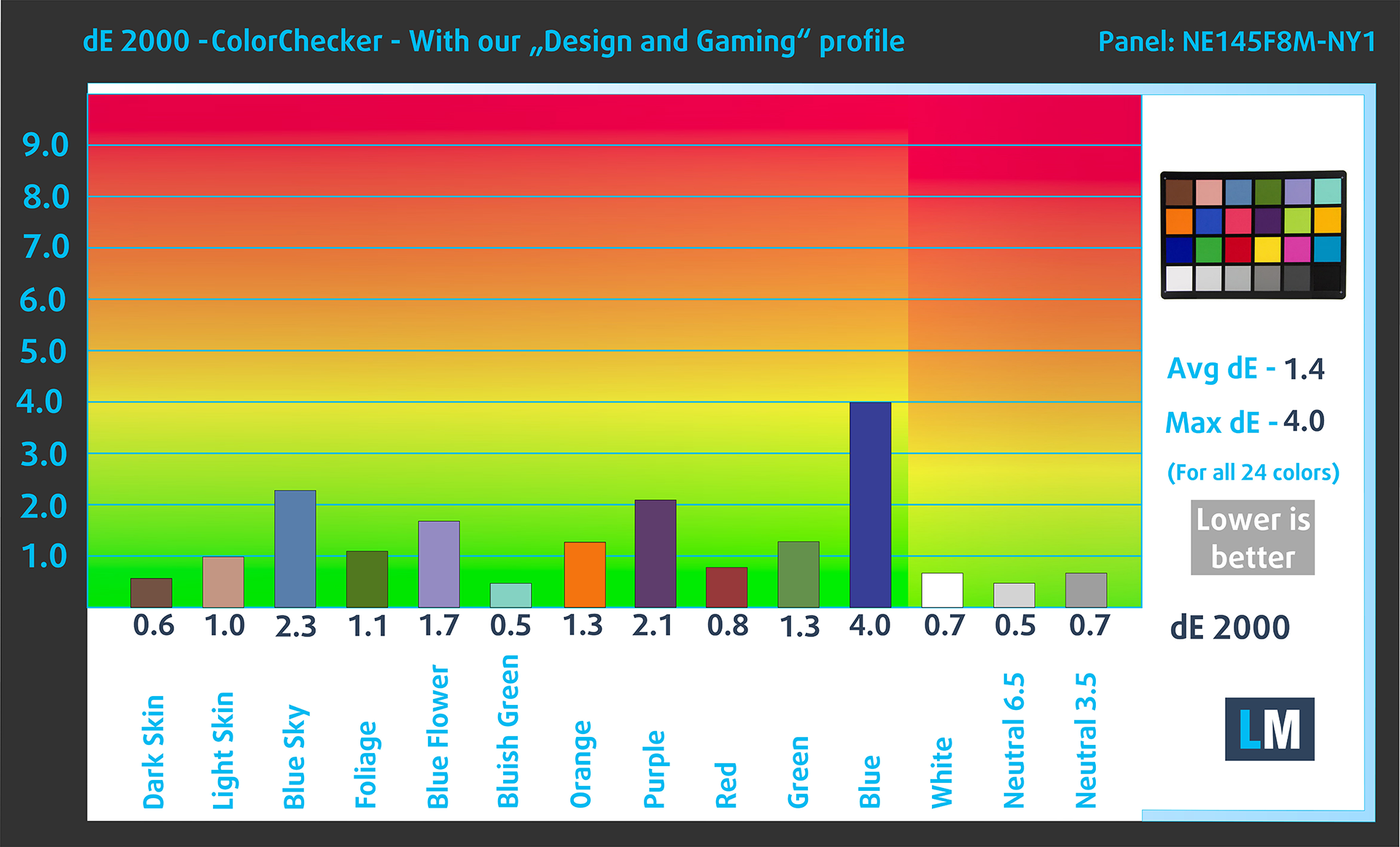
We hebben de nauwkeurigheid van het scherm getest met 24 veelgebruikte kleuren zoals lichte en donkere menselijke huid, blauwe lucht, groen gras, oranje, enz.
Hieronder kun je de scores van de Acer Predator Helios Neo 14 (PHN14-51) vergelijken met de standaardinstellingen (links) en met het profiel “Gaming en webdesign” (rechts).
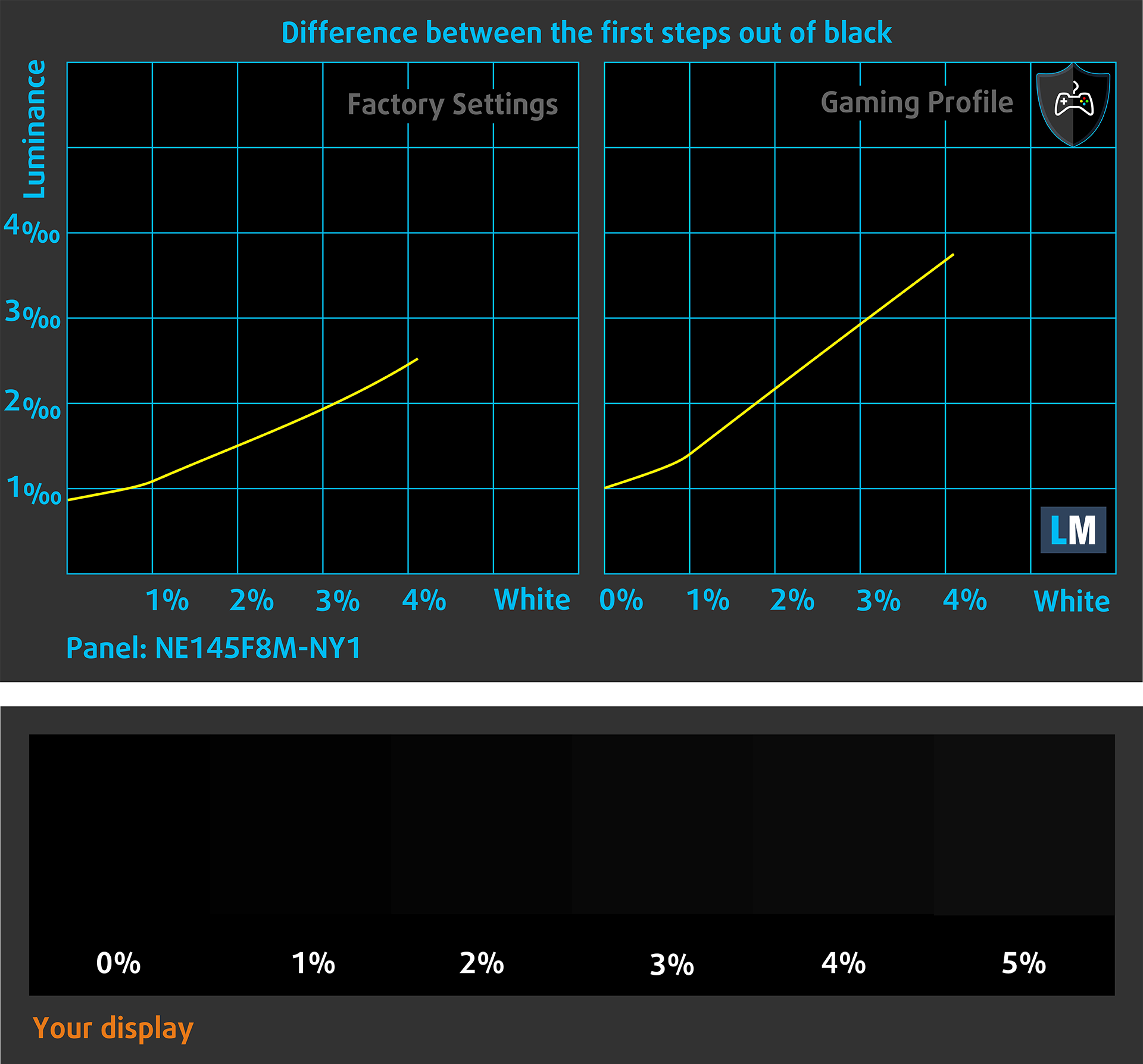
De volgende afbeelding laat zien hoe goed het beeldscherm in staat is om echt donkere delen van een beeld weer te geven, wat essentieel is als je films kijkt of games speelt bij weinig omgevingslicht.
De linkerkant van de afbeelding vertegenwoordigt het beeldscherm met standaardinstellingen, terwijl de rechterkant is verbeterd met het profiel “Gaming en Webdesign” geactiveerd. Op de horizontale as staat de grijswaarde en op de verticale as de helderheid van het beeldscherm. Op de twee grafieken hieronder kun je eenvoudig zelf controleren hoe je beeldscherm omgaat met de donkerste nuances, maar houd er rekening mee dat dit ook afhangt van de instellingen van je huidige beeldscherm, de kalibratie, de kijkhoek en de omringende lichtomstandigheden.
Reactietijd (gamingcapaciteiten)
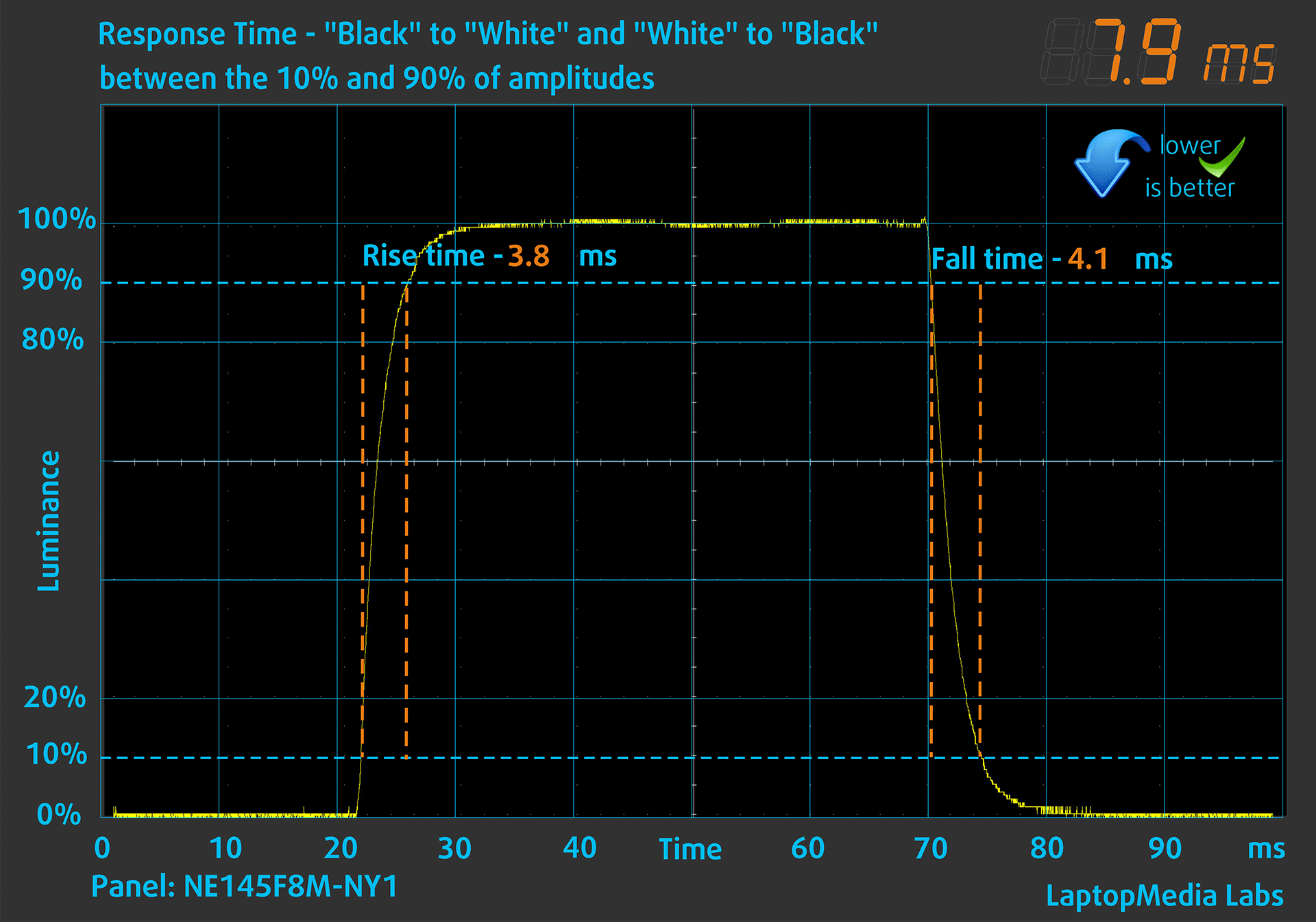
We testen de reactietijd van de pixels met de gebruikelijke “zwart-naar-wit” en “wit-naar-zwart” methode van 10% tot 90% en omgekeerd (deze termen verwijzen naar de tijd die pixels nodig hebben om van de ene kleur naar de andere over te gaan (zwart naar wit en terug naar zwart in dit geval), een kortere tijd vermindert beeldonscherpte bij snel bewegende beelden).
We registreerden Fall Time + Rise Time = 7,9 ms. Een korte pixelreactietijd is een voorwaarde voor een vloeiend beeld in dynamische scènes. Gamers zouden blij moeten zijn.
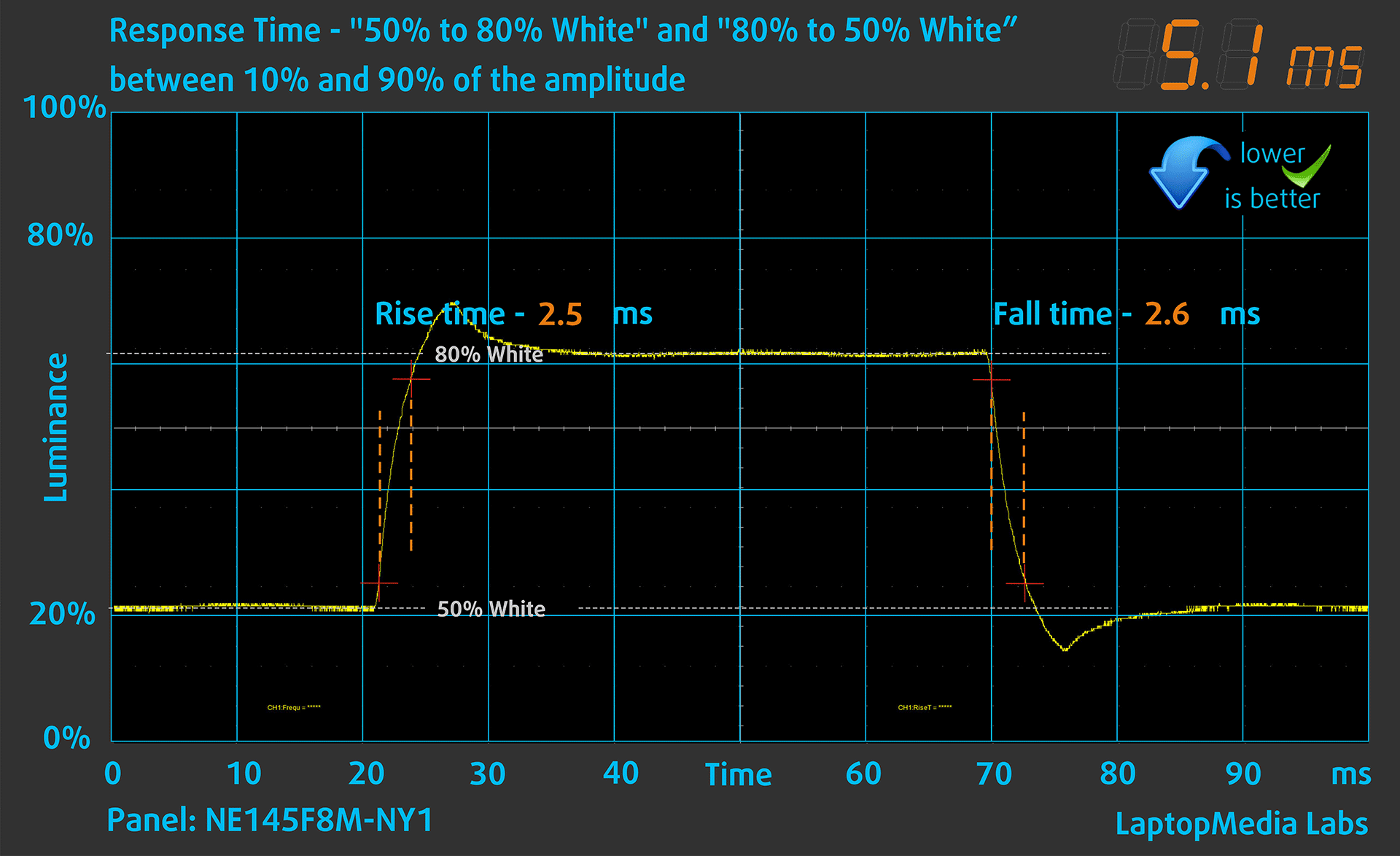
Daarna testen we de reactietijd van de pixels met de gebruikelijke “Grijs-naar-grijs”-methode van 50% wit naar 80% wit en omgekeerd tussen 10% en 90% van de amplitude.
Gezondheidseffect: PWM (schermflikkering)
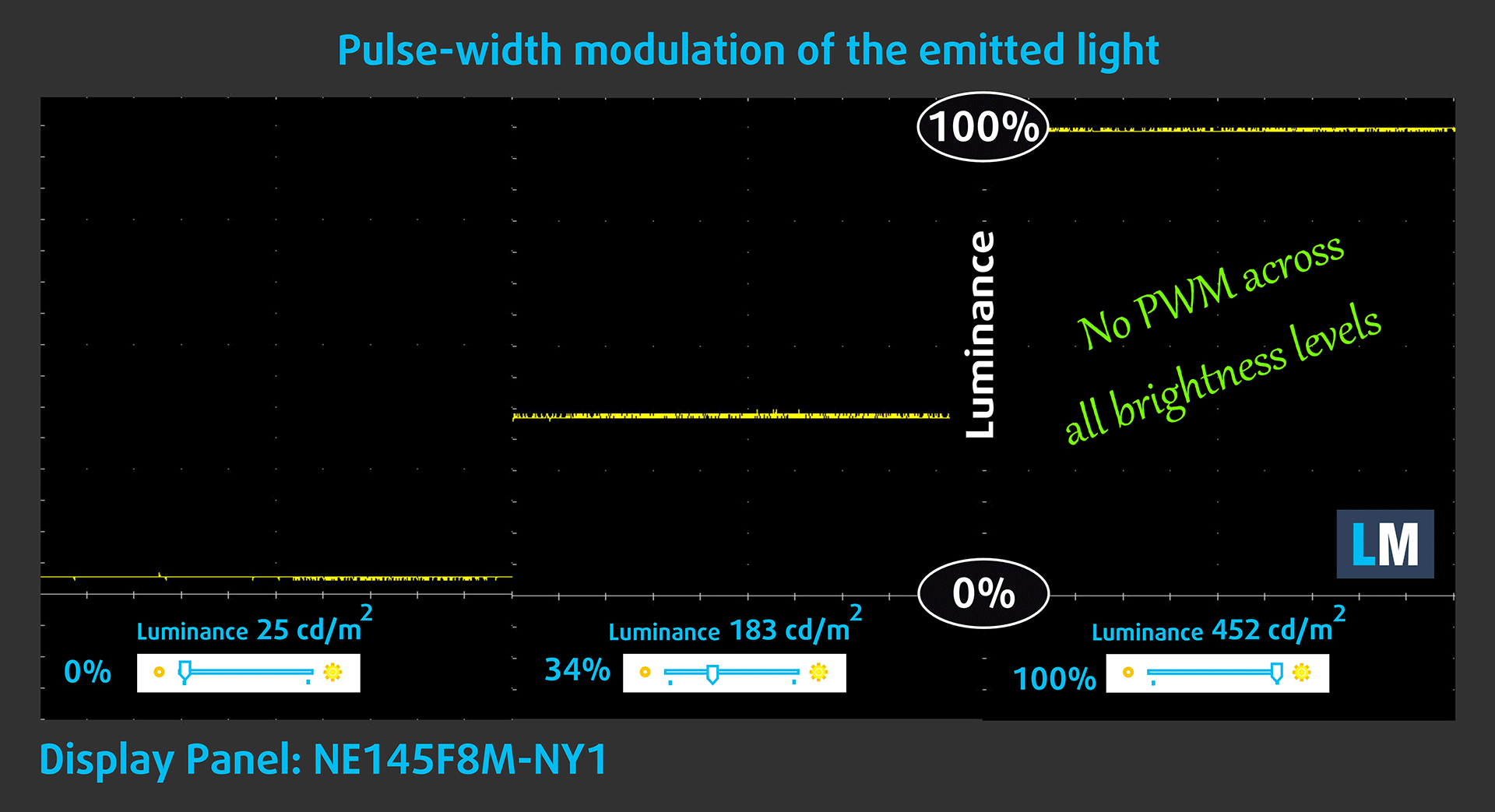
Pulsbreedtemodulatie (PWM) is een eenvoudige manier om de helderheid van een beeldscherm te regelen. Wanneer je de helderheid verlaagt, wordt de lichtintensiteit van het scherm niet verlaagd, maar in plaats daarvan uit en aan gezet door de elektronica met een frequentie die niet te onderscheiden is voor het menselijk oog. In deze lichtimpulsen varieert de verhouding licht/geen lichttijd, terwijl de helderheid onveranderd blijft, wat schadelijk is voor je ogen. Je kunt hier meer over lezen in ons speciale artikel over PWM.
Het scherm van de Acer Predator Helios Neo 14 (PHN14-51) maakt geen gebruik van PWM om de helderheid aan te passen. Hierdoor is het scherm behoorlijk comfortabel voor langdurig gebruik.
Gezondheidseffecten: Uitstoot van blauw licht
Als je ons Health-Guard-profiel installeert, wordt niet alleen PWM geëlimineerd, maar wordt ook de schadelijke uitstoot van blauw licht verminderd terwijl de kleuren van het scherm waarneembaar nauwkeurig blijven. Als je niet bekend bent met blauw licht, dan is de TL;DR versie – emissies die een negatieve invloed hebben op je ogen, huid en je hele lichaam. Je kunt daar meer informatie over vinden in ons speciale artikel over Blauw licht.
Invloed op de gezondheid: Schermreflectie
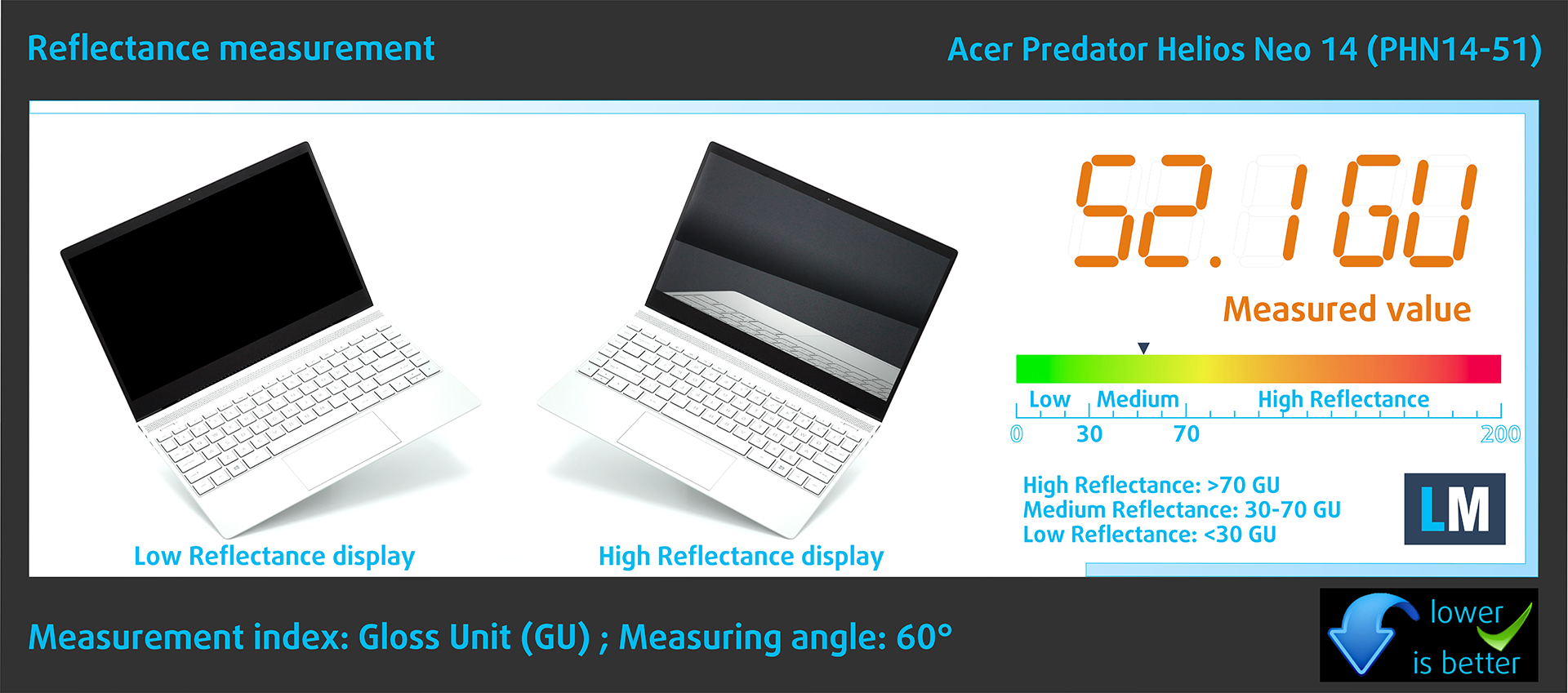
Schermen met een glanzende coating kunnen bij veel omgevingslicht hinderlijk zijn door reflecties. We meten het schermreflectieniveau voor elke laptop wanneer het beeldscherm is uitgeschakeld en de meethoek is ingesteld op 60°.
De reflectie van het scherm van de Predator is 52,1 GU.
Hoogglans: >70 GU
Gemiddelde glans: 30 – 70 GU
Laagglans: <30 GU
Geluid
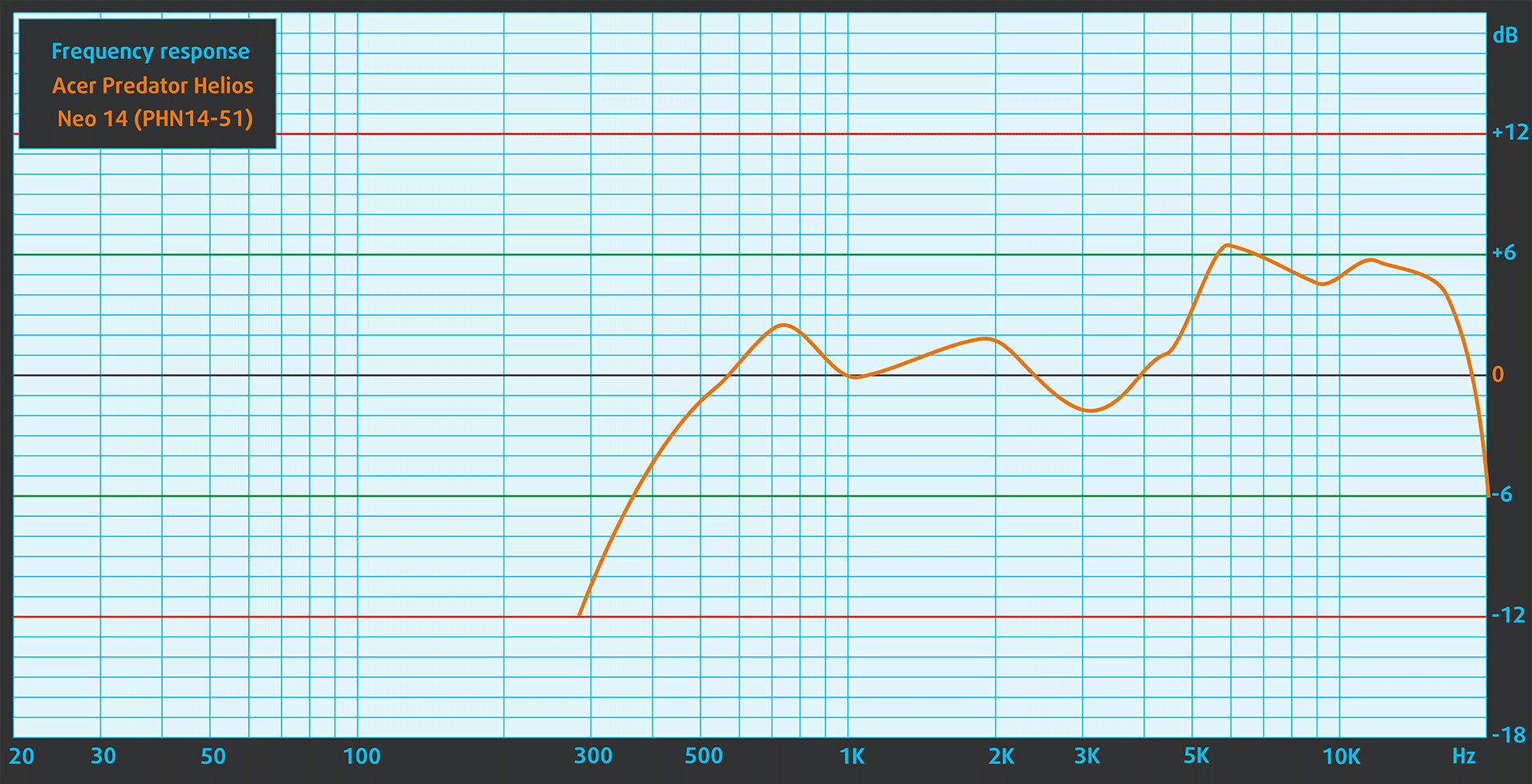
De luidsprekers van de Acer Predator Helios Neo 14 (PHN14-51) produceren een geluid van zeer goede kwaliteit. De lage, midden en hoge tonen zijn vrij van afwijkingen.
Koop onze profielen
Aangezien onze profielen zijn afgestemd op elk afzonderlijk beeldschermmodel, zijn dit artikel en het bijbehorende profielpakket bedoeld voor de Acer Predator Helios Neo 14 (PHN14-51) configuratie met 14,5″ BOE NE145F8M-NY (BOE0C65) (3072 х 1920) IPS.
*Als je problemen hebt met het downloaden van het aangeschafte bestand, probeer dan een andere browser te gebruiken om de link te openen die je via e-mail ontvangt. Als het downloaddoel een .php-bestand is in plaats van een archief, wijzigt u de bestandsextensie in .zip of neemt u contact met ons op via [email protected].
Lees HIER meer over de profielen.
Naast het ontvangen van efficiënte en gezondheidsvriendelijke profielen, ondersteunt u door het kopen van LaptopMedia's producten ook de ontwikkeling van onze labs, waar we apparaten testen om zo objectief mogelijke reviews te produceren.

Office Work
Office Work is voornamelijk bedoeld voor gebruikers die de meeste tijd besteden aan het bekijken van teksten, tabellen of gewoon surfen. Dit profiel streeft naar een betere onderscheidbaarheid en helderheid door een vlakke gammacurve (2.20), native kleurtemperatuur en perceptueel accurate kleuren te behouden.

Design and Gaming
Dit profiel is bedoeld voor ontwerpers die professioneel met kleuren werken, maar ook voor games en films. Design and Gaming haalt het uiterste uit beeldschermen, waardoor ze zo nauwkeurig mogelijk zijn in de sRGB IEC61966-2-1 norm voor Web en HDTV, met witpunt D65.

Health-Guard
Health-Guard elimineert de schadelijke Pulsbreedtemodulatie (PWM) en vermindert het negatieve Blauwe Licht dat onze ogen en lichaam beïnvloedt. Omdat het op maat gemaakt is voor elk paneel, slaagt het erin de kleuren perceptueel accuraat te houden. Health-Guard simuleert papier zodat de druk op de ogen sterk wordt verminderd.
Krijg alle 3 profielen met 33% korting

Prestaties: CPU, GPU, Opslag
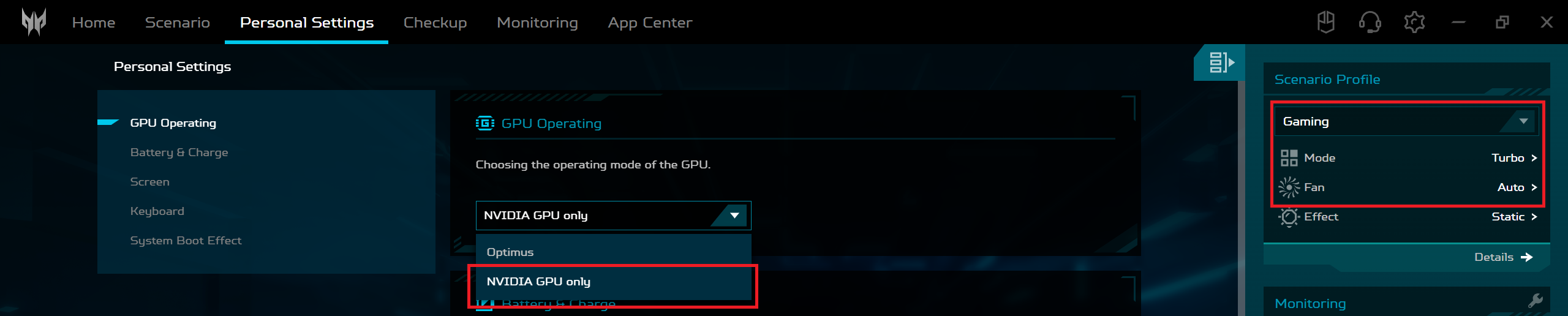
Alle benchmarks en tests zijn uitgevoerd met de modi “Turbo” en “NVIDIA GPU-only” geactiveerd in de PredatorSense app. Ook is de modus “Beste prestaties” toegepast in het menu “Energie en batterij” van Windows.

CPU opties
Dit zijn de CPU opties – Intel Core Ultra 5 125H, Intel Core Ultra 7 155H, of Intel Core Ultra 9 185H.
Onze laptop heeft een 155H chip.
Single-core prestaties zorgen voor een soepele werking en responsiviteit in besturingssystemen, wat een betere gebruikerservaring oplevert.
De resultaten zijn van de Geekbench 6 Single-Core test (hoger is beter)

Multi-core prestaties zijn essentieel voor het afhandelen van complexe en veeleisende taken, zoals videobewerking, CAD en wetenschappelijke simulaties.
De resultaten zijn van de Geekbench 6 Multi-Core test (hoger is beter)
Hier evalueren we de prestaties van de CPU met een real-world 3D-renderingtaak, waarbij we het vermogen beoordelen om complexe berekeningen en rendering-workloads efficiënt af te handelen.
De resultaten zijn van de Cinebench 2024 Multi-Core test (hoger is beter)
GPU opties
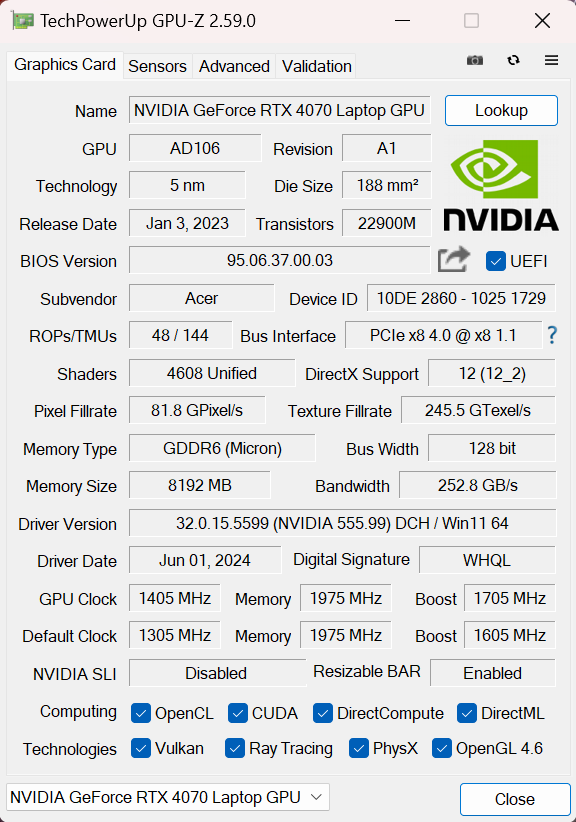
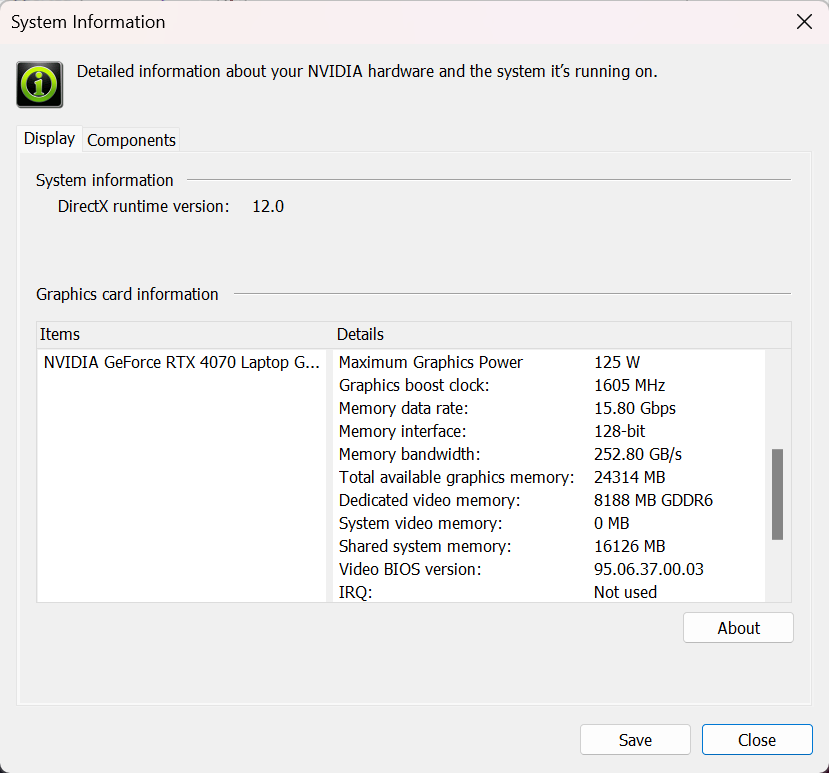
Deze machine wordt aangeboden met een GeForce RTX 4050, een GeForce RTX 4060 en een 125W GeForce RTX 4070.
De notebook die wij hebben gekozen is uitgerust met een RTX 4070.
De resultaten zijn van 3DMark Time Spy (Graphics). Hoger is beter.
De resultaten zijn van 3DMark Wild Life Extreme Unlimited. Hoger is beter.
Acer Predator Helios Neo 14 (PHN14-51) GPU-varianten
Hier ziet u bij benadering een vergelijking tussen de GPU's die in de [serie] modellen op de markt te vinden zijn. Op deze manier kunt u voor uzelf beslissen welk [serie] model het beste is voor uw geld.
Note: The chart shows the cheapest different GPU configurations so you should check what the other specifications of these laptops are by clicking on the laptop’s name / GPU.
De resultaten zijn van 3DMark Time Spy (Graphics). Hoger is beter.
De resultaten zijn van de 3DMark: Fire Strike (Graphics) benchmark (hoe hoger de score, hoe beter)
De resultaten zijn afkomstig van de 3DMark: Wild Life (Graphics) benchmark (hoe hoger de score, hoe beter)
De resultaten zijn van de Unigine Superposition benchmark (hoe hoger de score, hoe beter)
Gaming tests

| Metro Exodus | Full HD, laag(instellingen controleren) | Full HD, High(instellingen controleren) | Full HD, Extreem(instellingen controleren) |
|---|---|---|---|
| Gemiddelde FPS | 172 fps | 113 fps | 38 bps |

| Borderlands 3 | Full HD, V.Low(instellingen controleren) | Full HD, Medium(instellingen controleren) | Full HD, High(instellingen controleren) | Full HD, Badass(instellingen controleren) |
|---|---|---|---|---|
| Gemiddelde FPS | 162 fps | 143 fps | 122 bps | 103 bps |

| Far Cry 6 | Full HD, laag(instellingen controleren) | Full HD, High(instellingen controleren) | Full HD, Ultra(instellingen controleren) |
|---|---|---|---|
| Gemiddelde FPS | 153 fps | 122 fps | 112 fps |

| Versnelling 5 | Full HD, laag(instellingen controleren) | Full HD, Medium(instellingen controleren) | Full HD, hoog(instellingen controleren) | Full HD, Ultra(instellingen controleren) |
|---|---|---|---|---|
| Gemiddelde FPS | 229 fps | 185 fps | 166 fps | 143 fps |
De 125W RTX 4070 levert goede prestaties in de vier geteste titels.
Opslagprestaties
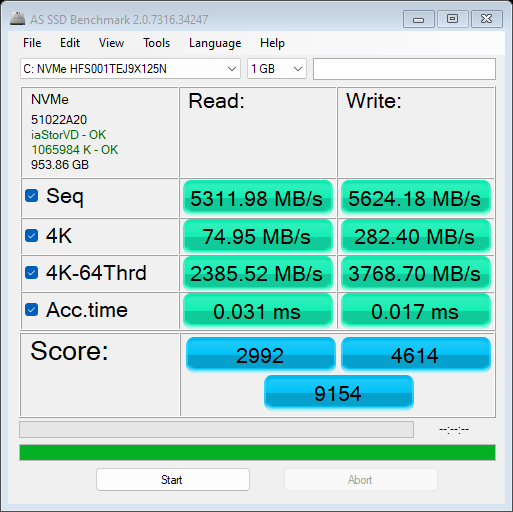
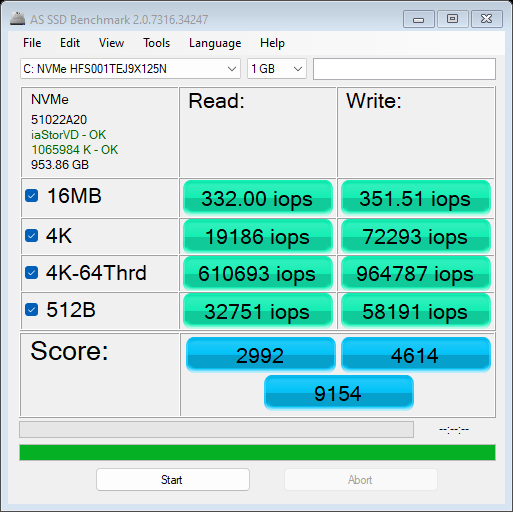
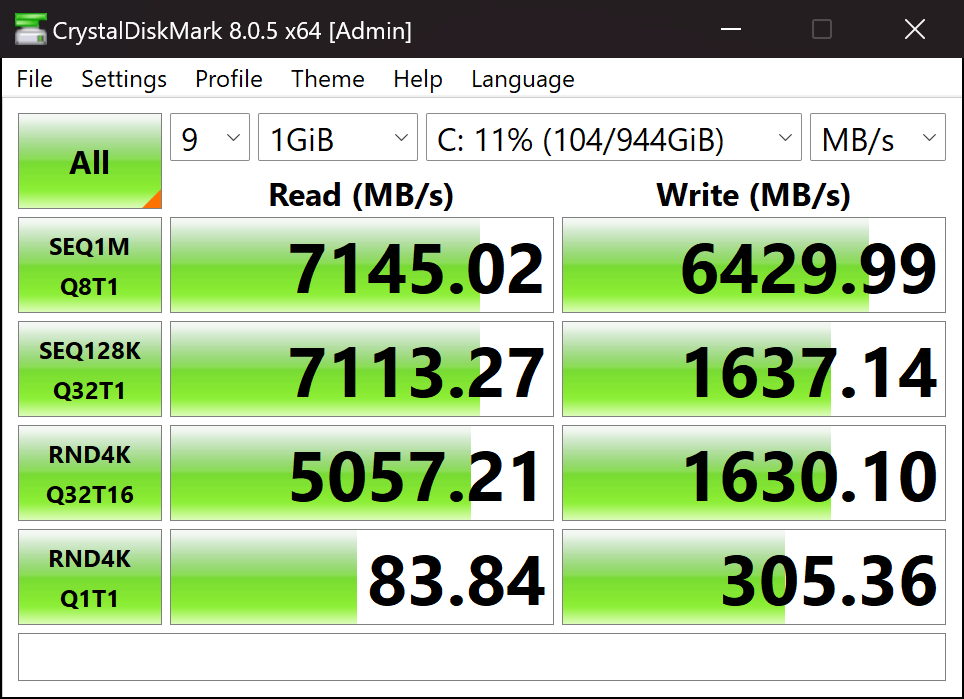
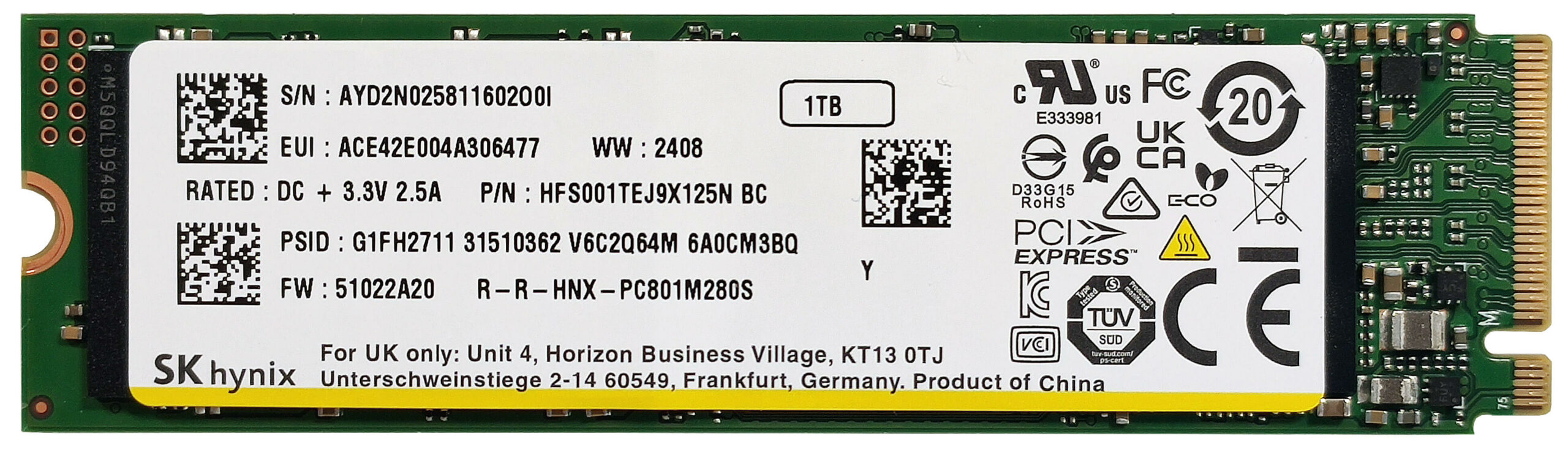
Ons apparaat is uitgerust met een 1TB SK Hynyx HFS001TEJ9X125N. De SSD lijkt goed gekoeld en snel.

[eBook Guide + Tools] Hoe u uw laptop MAXUIT kunt halen
Je kunt je laptop sneller maken. LaptopMedia heeft de afgelopen 15 jaar duizenden modellen getest, en we hebben nog geen notebook gezien die niet krachtiger kon worden gemaakt door middel van aanpassingen.
Daarom hebben we besloten om alles wat we weten over hoe dit te bereiken te bundelen in een gemakkelijk te volgen, stapsgewijze en laboratoriumgeteste project, alles in één.
Lees hier meer over:
[eBook Gids + Tools] Hoe je je laptop krachtiger kunt maken

🛠️ GPU Modifications: vBIOS, Overclocking, Undervolting
⚙️ Building Fast/Reliable RAID configuration
💻 Hardware upgrade tips for best results
🖼 Display enhancing
💾 OS Optimization for best performance
Temperaturen en comfort, Levensduur van de batterij, Vergelijking van presets voor prestaties
Max CPU-belasting
In deze test gebruiken we 100% op de CPU-kernen en controleren we hun frequenties en chip temperatuur. De eerste kolom toont de reactie van een computer op een korte belasting (2-10 seconden), de tweede kolom simuleert een serieuze taak (tussen 15 en 30 seconden) en de derde kolom is een goede indicator van hoe goed de laptop is voor lange belastingen zoals video rendering.
Gemiddelde P-core frequentie; Gemiddelde E-core frequentie; Gemiddelde LP E-core frequentie; CPU temp.; Pakketvermogen
| Intel Core Ultra 7 155H (28W basisvermogen) | 0:02 – 0:10 sec | 0:15 – 0:30 sec | 10:00 – 15:00 min |
|---|---|---|---|
| Acer Predator Helios Neo 14 (PHN14-51) | 4,19 GHz @ 2,59 GHz @ 2,23 GHz @ 77°C @ 113W | 4.19 GHz @ 2.67 GHz @ 2.28 GHz @ 88°C @ 115W | 3,67 GHz @ 2,65 GHz @ 2,49 GHz @ 95°C @ 97W |
| Lenovo Yoga Pro 7i 14 | 3.12 GHz @ 2.64 GHz @ 1.80 GHz @ 71°C @ 70W | 3.09 GHz @ 2.61 GHz @ 1.80 GHz @ 83°C @ 70W | 2,81 GHz @ 2,44 GHz @ 1,70 GHz @ 83°C @ 58W |
| Lenovo ThinkPad P16v Gen 2 | 2,90 GHz @ 2,74 GHz @ 2,46 GHz @ 101°C @ 89W | 2,67 GHz @ 2,77 GHz @ 2,46 GHz @ 100°C @ 83W | 2,52 GHz @ 2,65 GHz @ 1,85 GHz @ 101°C @ 60W |
| Dell 14 3490 | 3,07 GHz @ 2,45 GHz @ 1,68 GHz @ 71°C @ 64W | 3,04 GHz @ 2,46 GHz @ 1,70 GHz @ 83°C @ 64W | 1,89 GHz @ 1,56 GHz @ 1,14 GHz @ 75°C @ 33W |
| MSI Prestige 14 AI Studio C1U | 2.74 GHz @ 2.16 GHz @ 1.58 GHz @ 67°C @ 60W | 2.74 GHz @ 2.16 GHz @ 1.57 GHz @ 73°C @ 60W | 1,78 GHz @ 1,11 GHz @ 1,02 GHz @ 66°C @ 30W |
| Dell 15 3590 | 2,84 GHz @ 2,33 GHz @ 1,63 GHz @ 66°C @ 63W | 2,82 GHz @ 2,32 GHz @ 1,60 GHz @ 79°C @ 64W | 2,15 GHz @ 1,66 GHz @ 1,27 GHz @ 75°C @ 42W |
| Lenovo Yoga 7i 2-in-1 (14″, Gen 9) | 2,85 GHz @ 2,31 GHz @ 1,68 GHz @ 70°C @ 53W | 2,73 GHz @ 2,25 GHz @ 1,62 GHz @ 90°C @ 53W | 1,14 GHz @ 0,99 GHz @ 0,93 GHz @ 63°C @ 22W |
| MSI Top E13 AI Evo A1M | 2.24 GHz @ 1.80 GHz @ 1.32 GHz @ 73°C @ 40W | 2.15 GHz @ 1.79 GHz @ 1.29 GHz @ 83°C @ 40W | 1,74 GHz @ 1,00 GHz @ 1,00 GHz @ 77°C @ 28W |
| Lenovo Yoga Slim 7i (14″, Gen 9) | 2.41 GHz @ 2.07 GHz @ 1.40 GHz @ 70°C @ 47W | 2.34 GHz @ 2.02 GHz @ 1.40 GHz @ 83°C @ 47W | 2,00 GHz @ 1,59 GHz @ 1,10 GHz @ 78°C @ 35W |
| Dell Inspiron 16 Plus 7640 | 3,50 GHz @ 2,70 GHz @ 1,90 GHz @ 80°C @ 80W | 2,82 GHz @ 2,65 GHz @ 2,42 GHz @ 99°C @ 77W | 2,74 GHz @ 2,28 GHz @ 1,69 GHz @ 90°C @ 55W |
| Dell Inspiron 14 Plus 7440 | 3,22 GHz @ 2,62 GHz @ 1,74 GHz @ 89°C @ 80W | 2,64 GHz @ 2,61 GHz @ 2,49 GHz @ 100°C @ 73W | 2,50 GHz @ 1,99 GHz @ 1,40 GHz @ 83°C @ 45W |
| HP OMEN Transcend 14 (14-fb0000) | 3,38 GHz @ 2,65 GHz @ 2,29 GHz @ 65°C @ 85W | 3.22 GHz @ 2.67 GHz @ 2.43 GHz @ 73°C @ 80W | 2,87 GHz @ 2,45 GHz @ 1,68 GHz @ 76°C @ 61W |
| Dell XPS 16 9640 | 3,58 GHz @ 2,72 GHz @ 2,27 GHz @ 86°C @ 97W | 3.39 GHz @ 2.73 GHz @ 1.92 GHz @ 90°C @ 80W | 3,02 GHz @ 2,37 GHz @ 1,70 GHz @ 84°C @ 60W |
| Dell XPS 14 9440 | 3.01 GHz @ 2.55 GHz @ 1.81 GHz @ 88°C @ 64W | 1,96 GHz @ 2,53 GHz @ 2,22 GHz @ 96°C @ 58W | 2,17 GHz @ 1,88 GHz @ 1,33 GHz @ 83°C @ 38W |
| Dell XPS 13 9340 | 2,26 GHz @ 2,43 GHz @ 2,19 GHz @ 100°C @ 59W | 1,21 GHz @ 1,34 GHz @ 2,48 GHz @ 96°C @ 38W | 1,52 GHz @ 1,25 GHz @ 1,67 GHz @ 96°C @ 32W |
| HP Spectre x360 16 (16-aa0000) | 3.02 GHz @ 2.41 GHz @ 1.70 GHz @ 72°C @ 64W | 2,93 GHz @ 2,41 GHz @ 1,93 GHz @ 85°C @ 64W | 2,39 GHz @ 1,98 GHz @ 1,40 GHz @ 80°C @ 45W |
| Lenovo Yoga 9i (14, Gen 9) | 2,95 GHz @ 2,46 GHz @ 1,63 GHz @ 61°C @ 68W | 2.59 GHz @ 2.23 GHz @ 1.47 GHz @ 83°C @ 52W | 2,31 GHz @ 1,98 GHz @ 1,32 GHz @ 75°C @ 37W |
| ASUS Zenbook 14 OLED (UX3405) | 2,91 GHz @ 2,40 GHz @ 1,60 GHz @ 86°C @ 64W | 2,20 GHz @ 2,00 GHz @ 1,69 GHz @ 102°C @ 60W | 1,12 GHz @ 1,52 GHz @ 0,84 GHz @ 78°C @ 28W |
De Predator Helios Neo 14 is de enige laptop met Core Ultra 7 155H die in staat is om te boosten naar ongeveer 3,70 GHz en 2,65 GHz voor de P en E kernen bij langere belasting (in alle apparaten die we tot nu toe hebben getest met deze chip). Het nadeel is de temperatuur van 95°C. Daarnaast zijn de frequenties bij korte en gemiddelde belasting ~ 4,20 GHz / 2,60 GHz, wat verbluffend is voor zo’n compacte notebook.
Echt gamen
| NVIDIA GeForce RTX 4070 | GPU-frequentie/kerntemperatuur (na 2 minuten) | GPU-frequentie/kerntemperatuur (na 30 minuten) |
|---|---|---|
| Acer Predator Helios Neo 14 (PHN14-51) | 2595 MHz @ 79°C @ 124W | 2514 MHz @ 84°C @ 124W |
| Acer Predator Triton Neo 16 (PTN16-51) | 2383 MHz @ 73°C @ 110W | 2363 MHz @ 78°C @ 110W |
| Acer Nitro 16 (AN16-42) | 2640 MHz @ 70°C @ 125W | 2640 MHz @ 72°C @ 125W |
| Alienware m16 R2 | 2440 MHz @ 78°C @ 120W | 2427 MHz @ 84°C @ 119W |
| MSI Stealth 14 AI Studio A1V | 2048 MHz @ 78°C @ 90W | 1981 MHz @ 85°C @ 89W |
| Acer Predator Helios Neo 16 (PHN16-72) | 2535 MHz @ 80°C @ 139W | 2503 MHz @ 86°C @ 139W |
| MSI Zwaard 16 HX B14V | 2373 MHz @ 73°C @ 115W | 2372 MHz @ 73°C @ 115W |
| MSI Zwaard 17 HX B14V | 2395 MHz @ 73°C @ 114W | 2388 MHz @ 75°C @ 114W |
| Alienware m18 R2 | 2550 MHz @ 68°C @ 132W | 2550 MHz @ 72°C @ 133W |
| Lenovo Legion Slim 5 (16″, Gen 9) | 2580 MHz @ 81°C @ 130W | 2580 MHz @ 86°C @ 132W |
| Acer Predator Helios Neo 18 (PHN18-71) | 2610 MHz @ 77°C @ 131W | 2610 MHz @ 82°C @ 134W |
| Lenovo Legion Pro 5i (16″, Gen 9) | 2535 MHz @ 74°C @ 129W | 2535 MHz @ 75°C @ 130W |
| Acer Nitro 17 (AN17-41) “Turbo”-voorinstelling | 2535 MHz @ 66°C @ 121W | 2535 MHz @ 67°C @ 122W |
| Acer Nitro 17 (AN17-41) Voorinstelling “Prestaties | 2475 MHz @ 72°C @ 123W | 2475 MHz @ 73°C @ 123W |
De vermogenslimiet van 125 W van de RTX 4070 is voldoende voor meer dan 2500 MHz tijdens het gamen, wat leidt tot hoge FPS.
Comfort bij gamen
Om het vermogen van de notebook af te stellen, moet je de Predator Sence app gebruiken die vier prestatiepresets en ventilatorregeling biedt. In rust draaien de ventilatoren met ongeveer ~2100 RPM en je kunt ze handmatig opvoeren naar ~6670 / 5900 RPM.
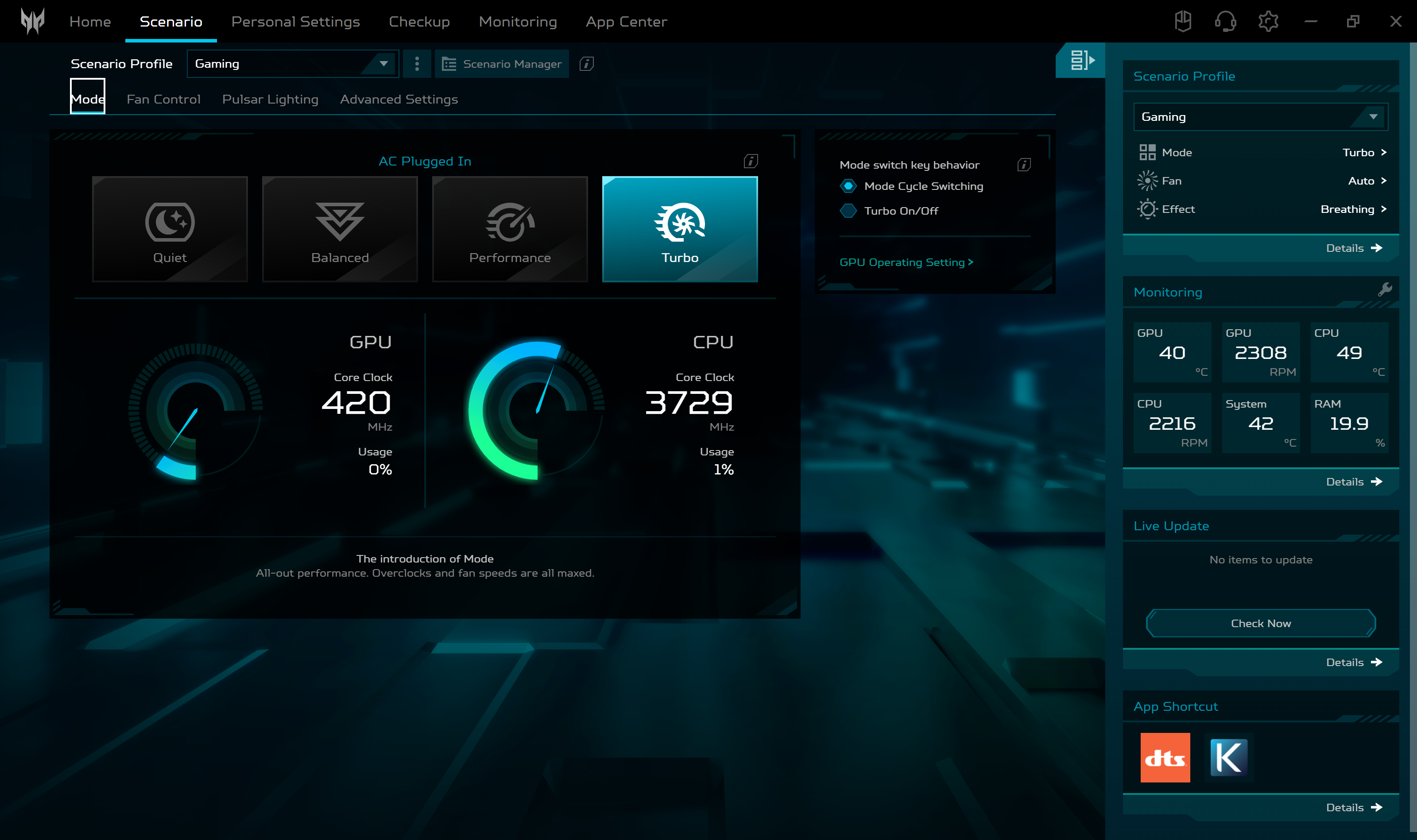 Voorinstellingen
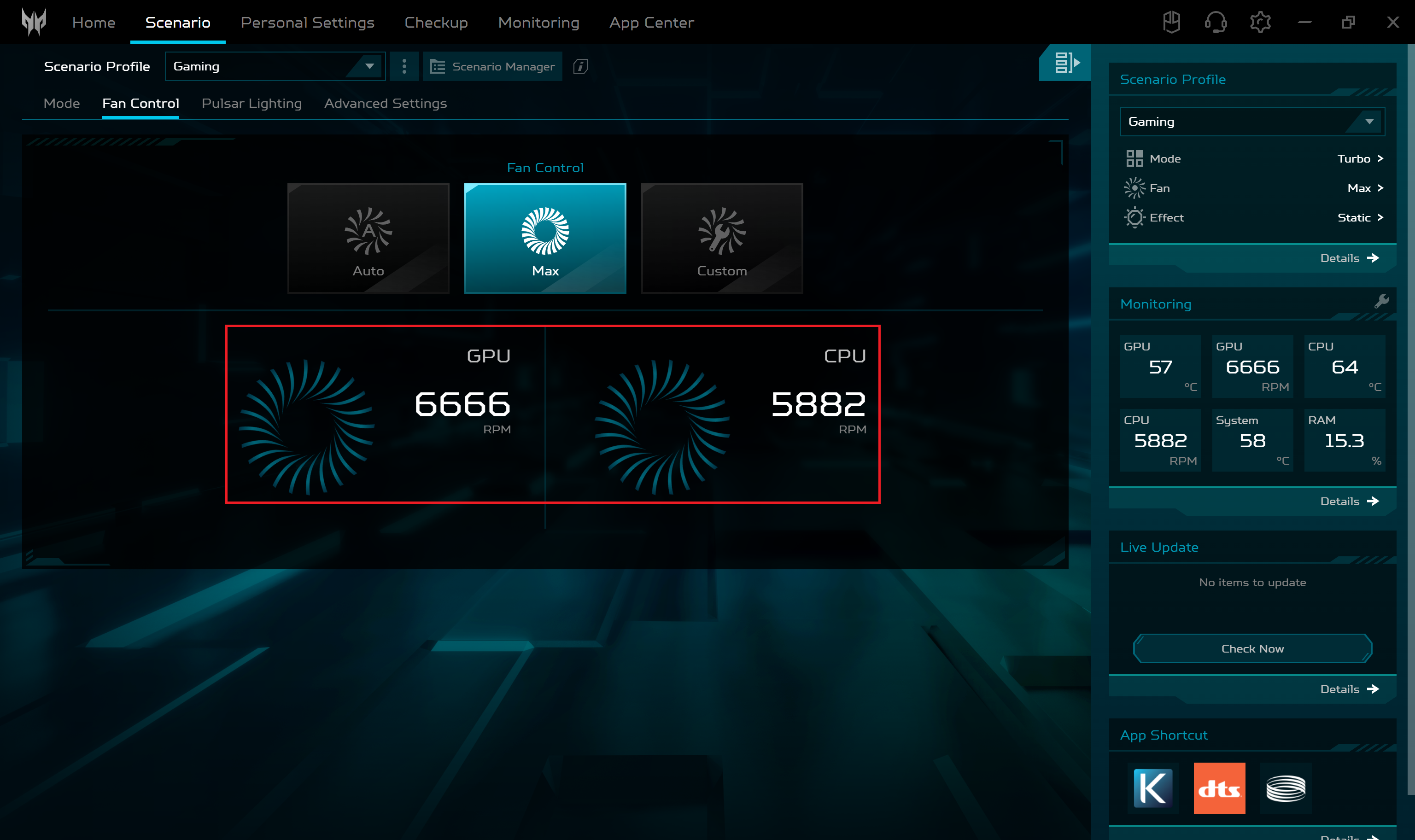 Max ventilatorsnelheid
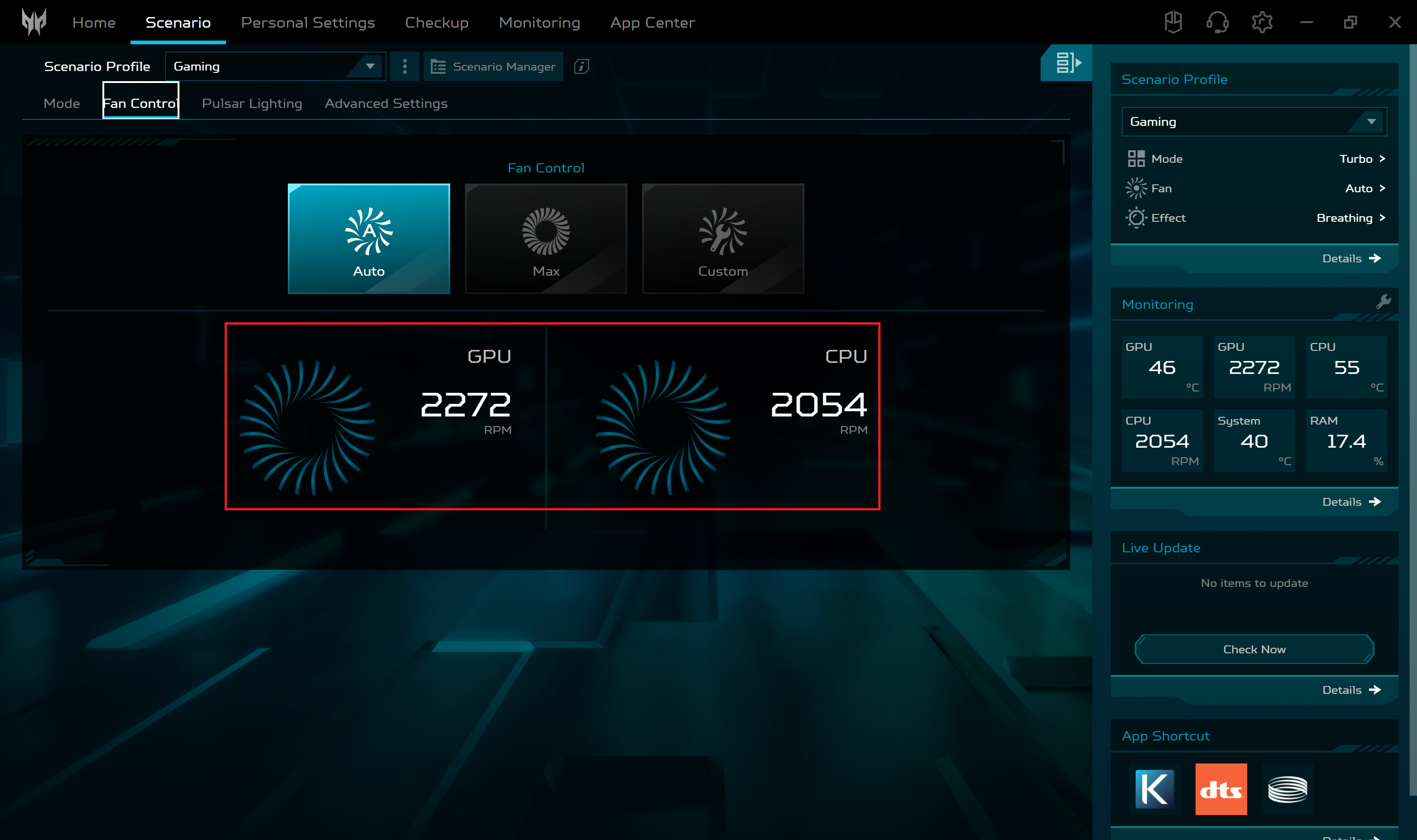 Stationair “Turbo”.
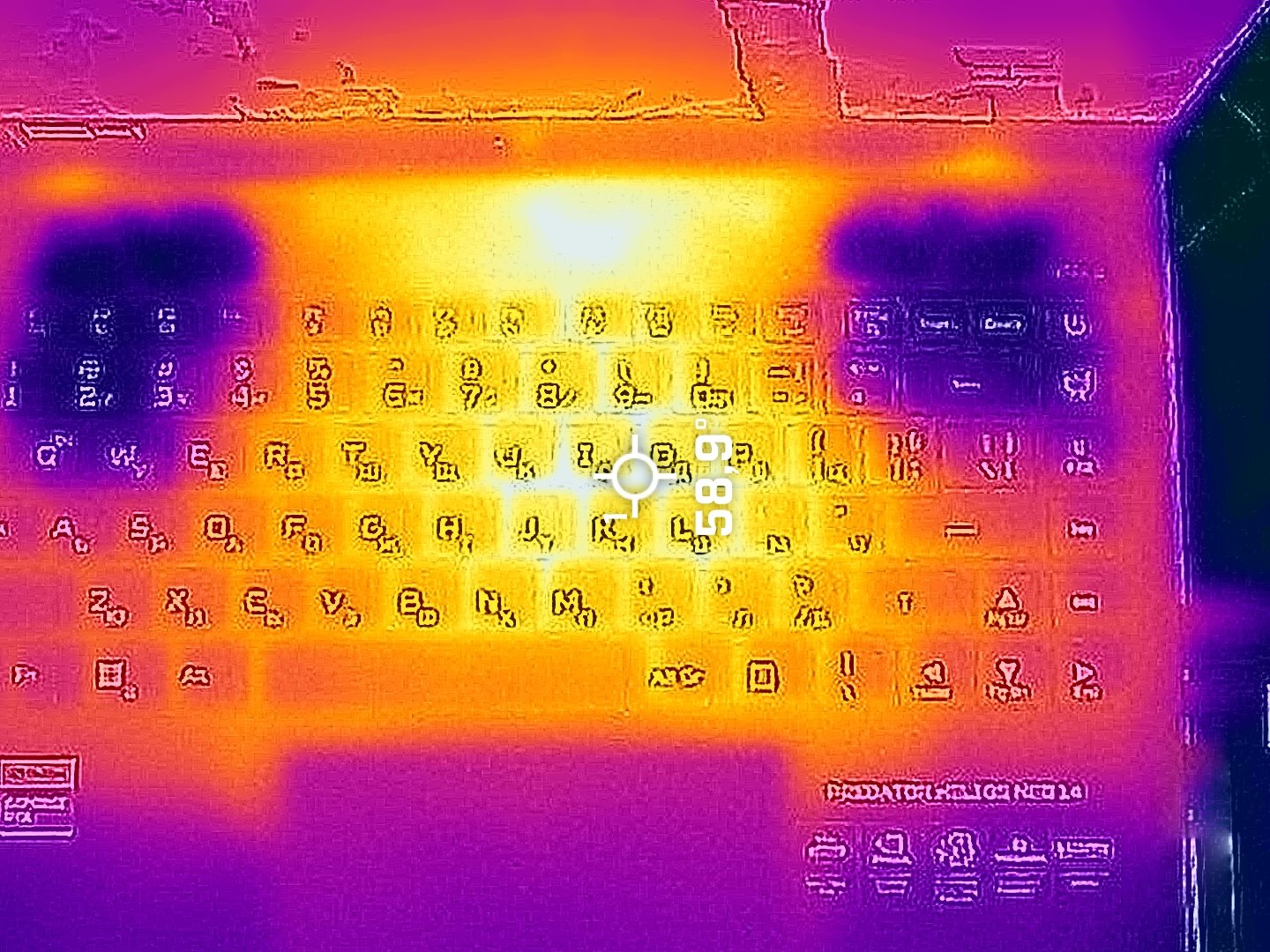
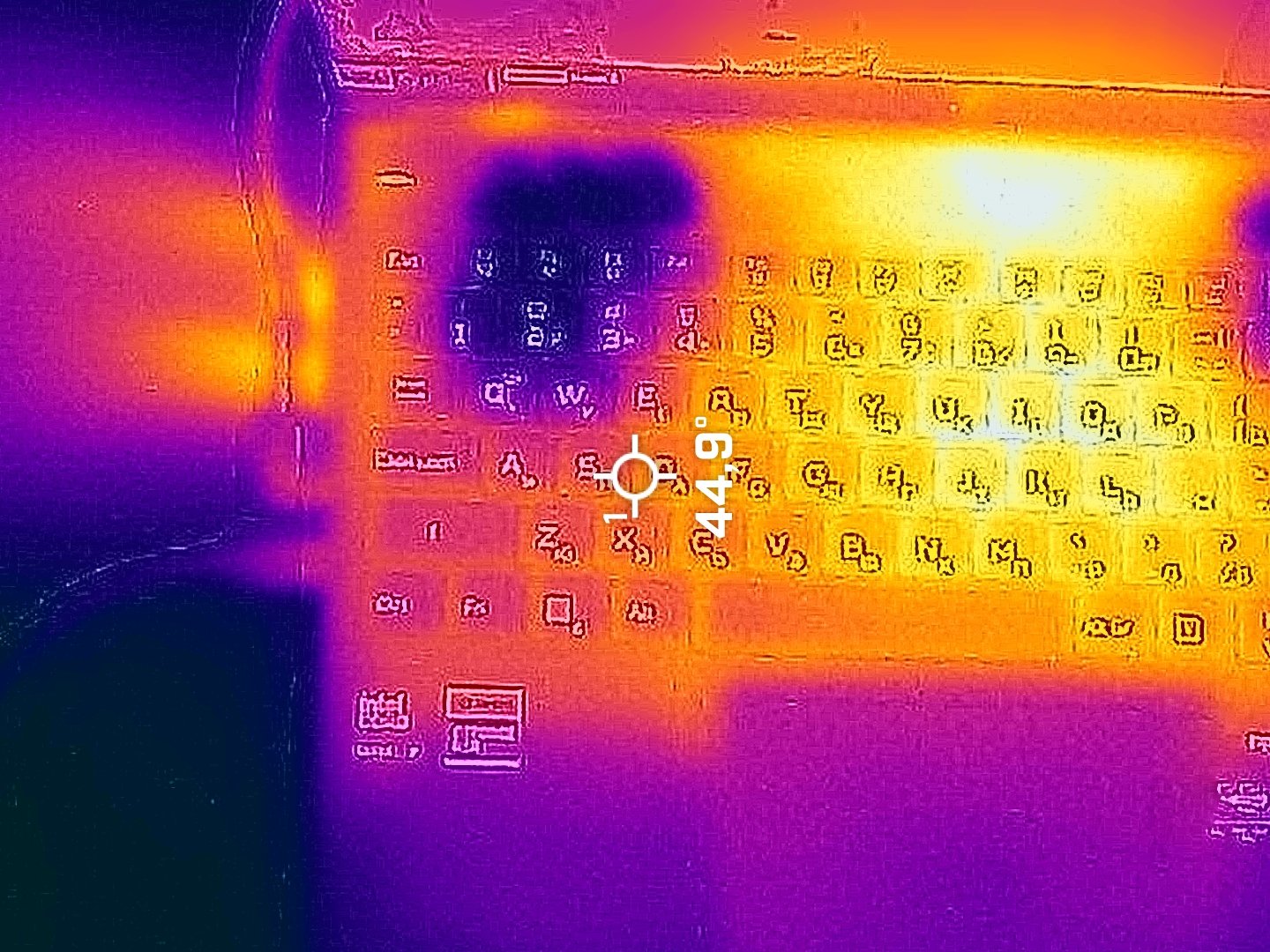
Tijdens het gamen is de hotspot op het toetsenbord aan de rechterkant en deze bereikt ~59°C. Het voelt heet aan, maar niet verzengend. De WASD-zone is prima met 45°C. Het bovenste ventilatierooster op de voet wordt verwarmd tot 60°C en de onderste rand van het scherm wordt 46°C, wat prima is.
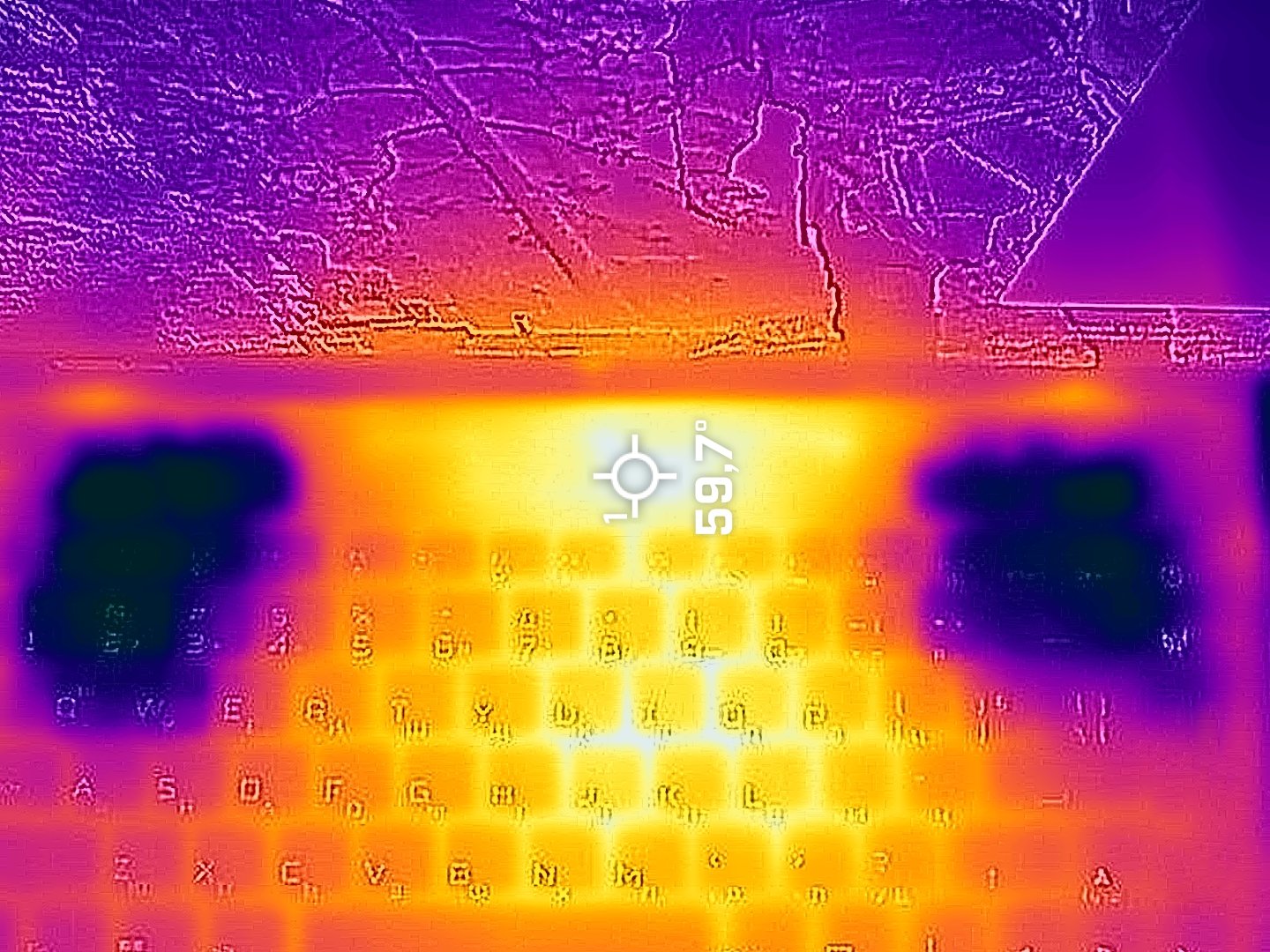
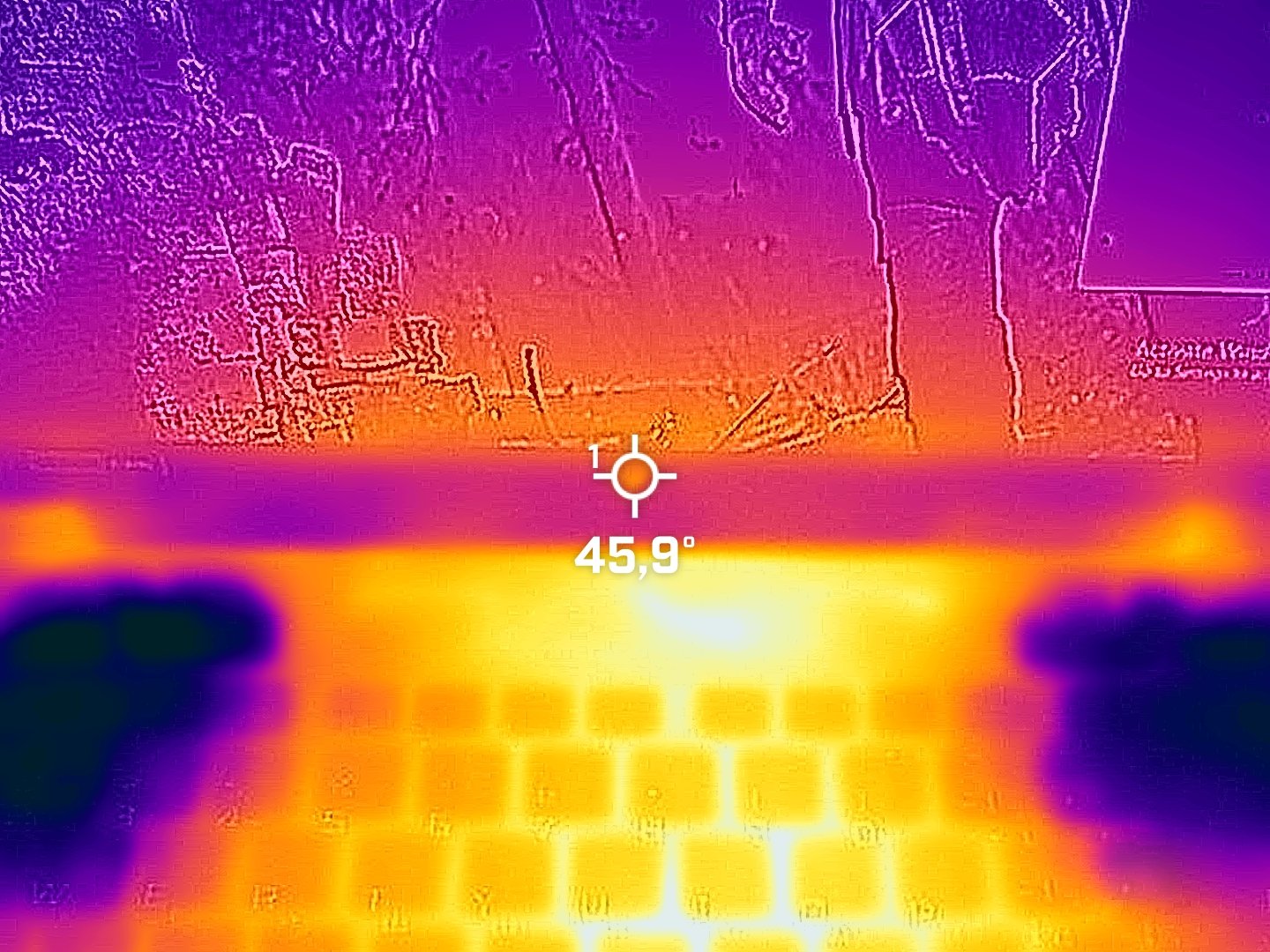
Tijdens zware CPU belasting in de “Turbo” modus, is de ventilatorsnelheid rond de 5000 / 4500 RPM wat luidruchtig klinkt, maar niet te extreem (ergo, normaal voor een gaming laptop). In de “Performance” modus draaien de ventilatoren niet zo agressief en zijn de klokken van de processor nog steeds hoog genoeg om snel te kunnen werken.
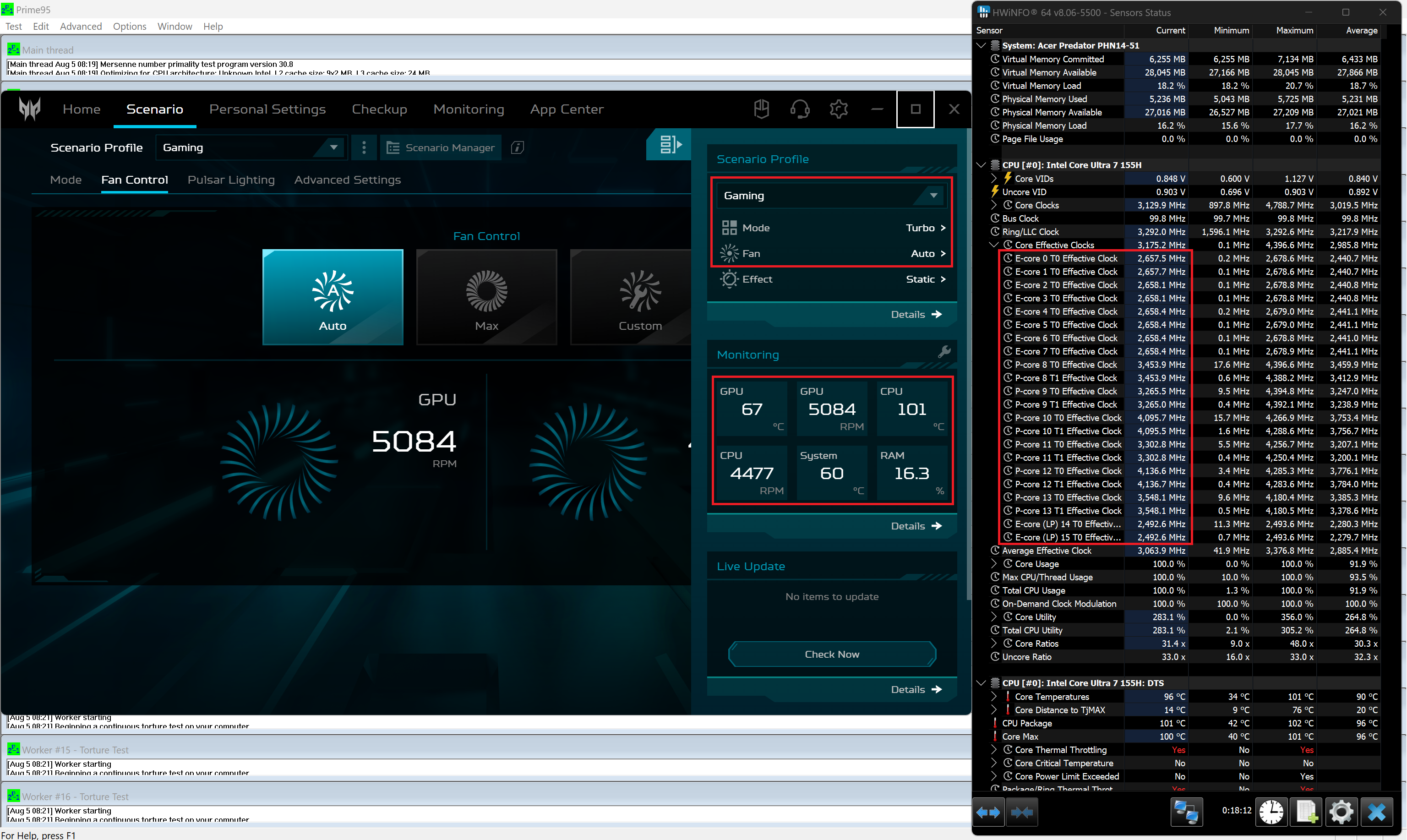 Max CPU belasting “Turbo”
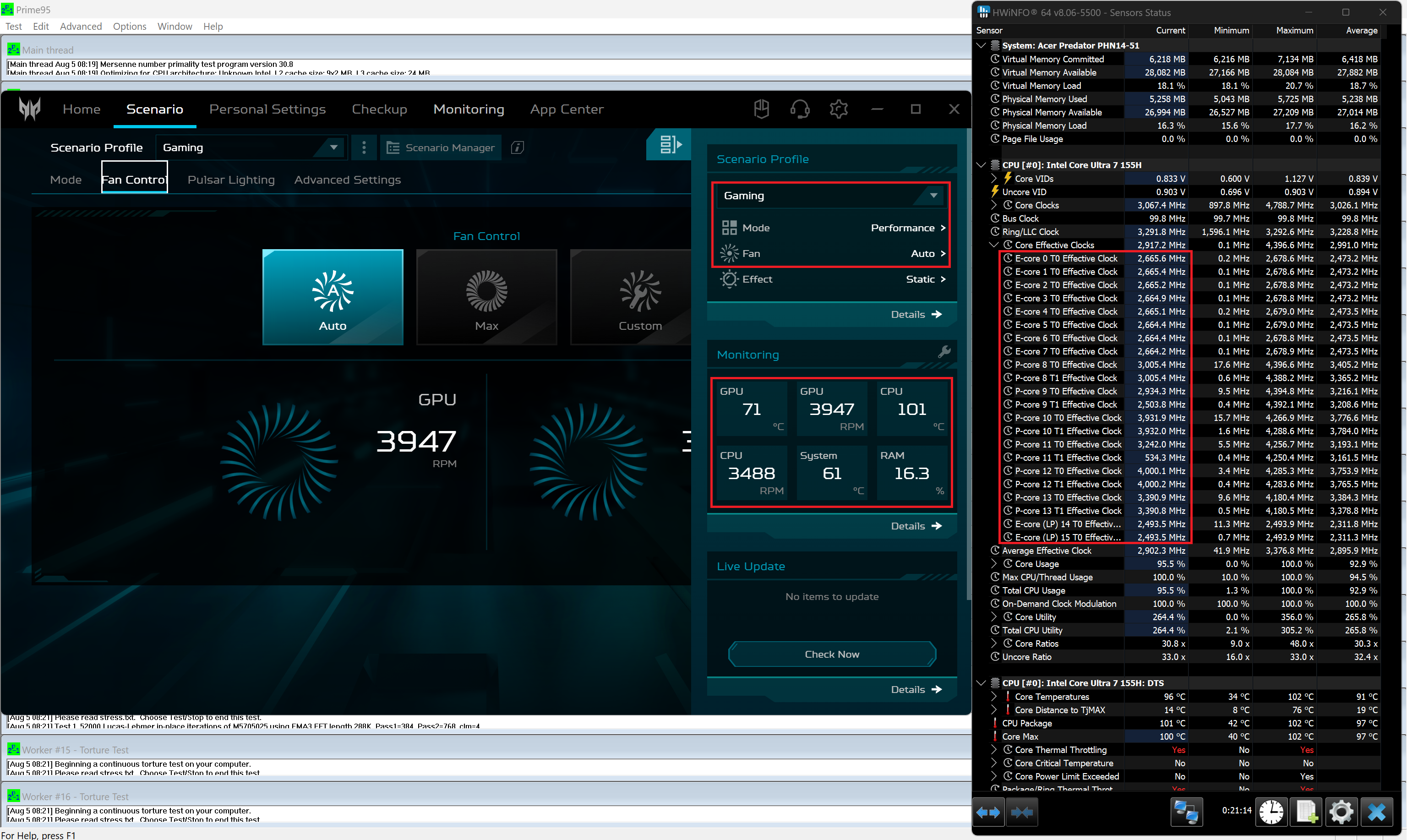 Max CPU belasting “Prestaties”
De geluidsniveaus tijdens zware CPU belasting en gaming zijn bijna hetzelfde. De “Turbo” heeft een TGP van 125W en de “Performance” ~ 99W.
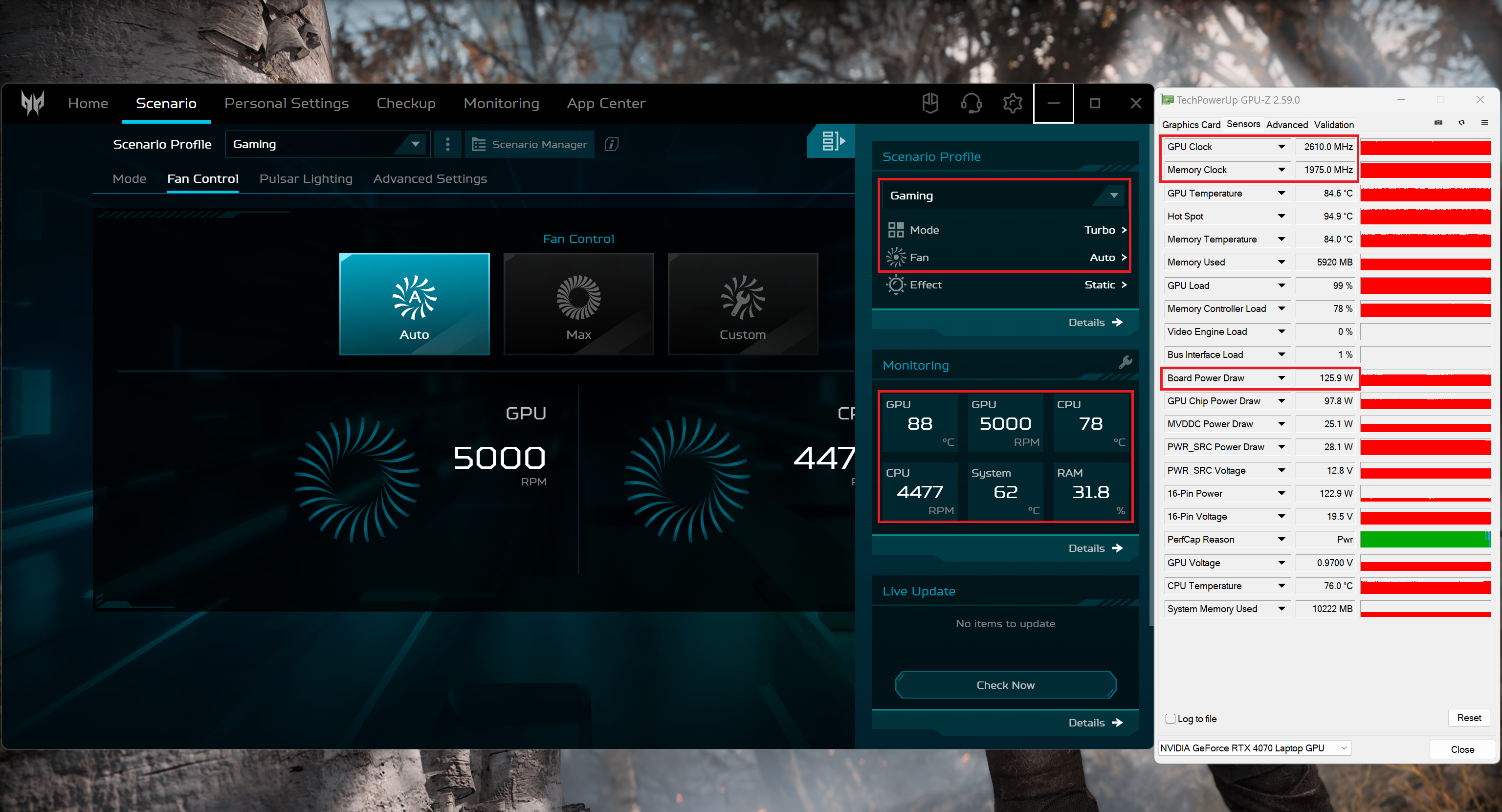 Gaming “Turbo”
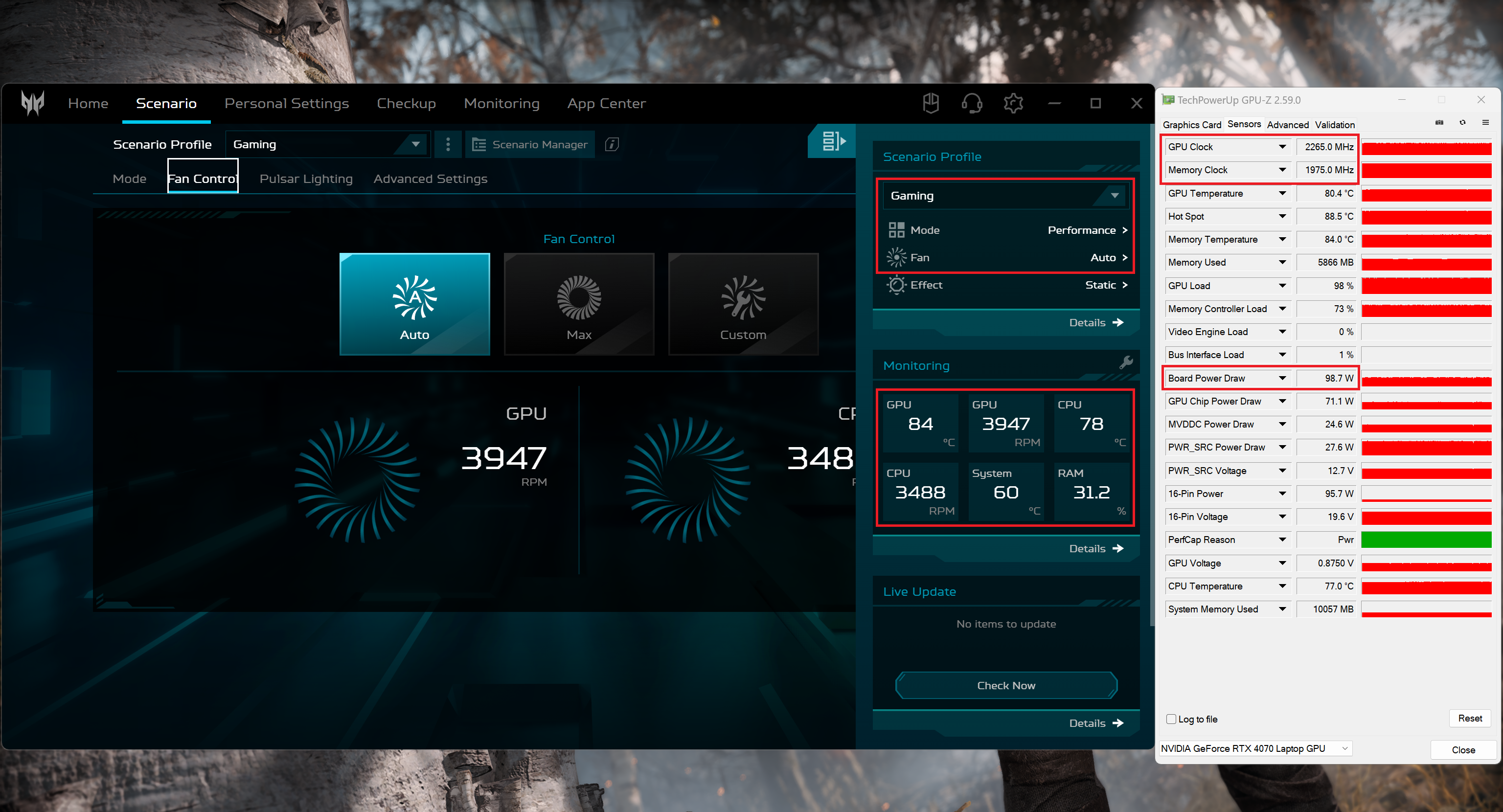 Gaming “Performance”.
Batterij
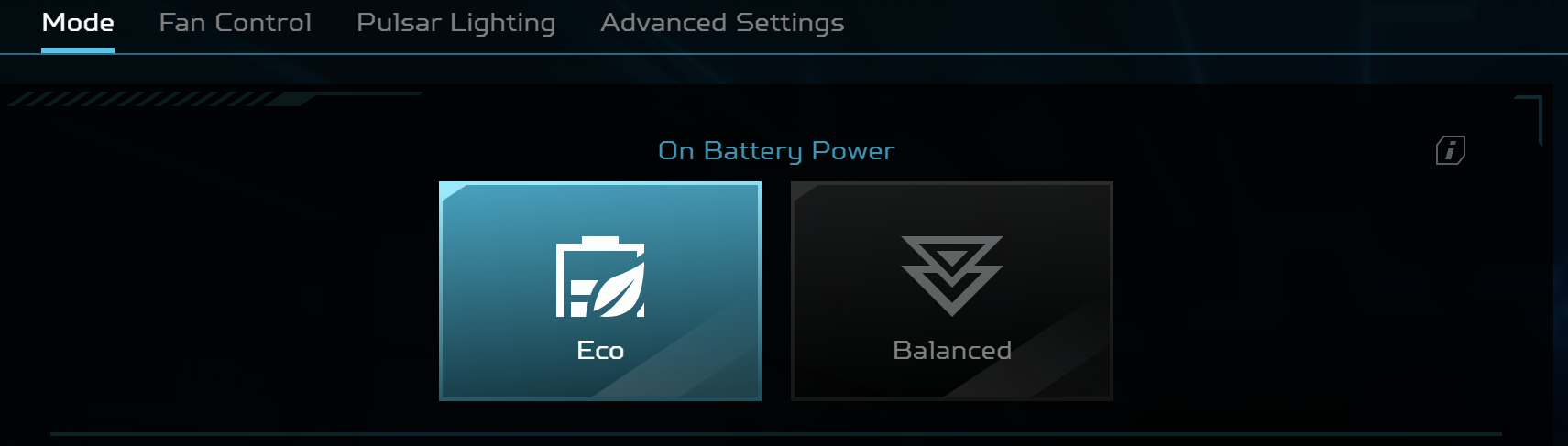
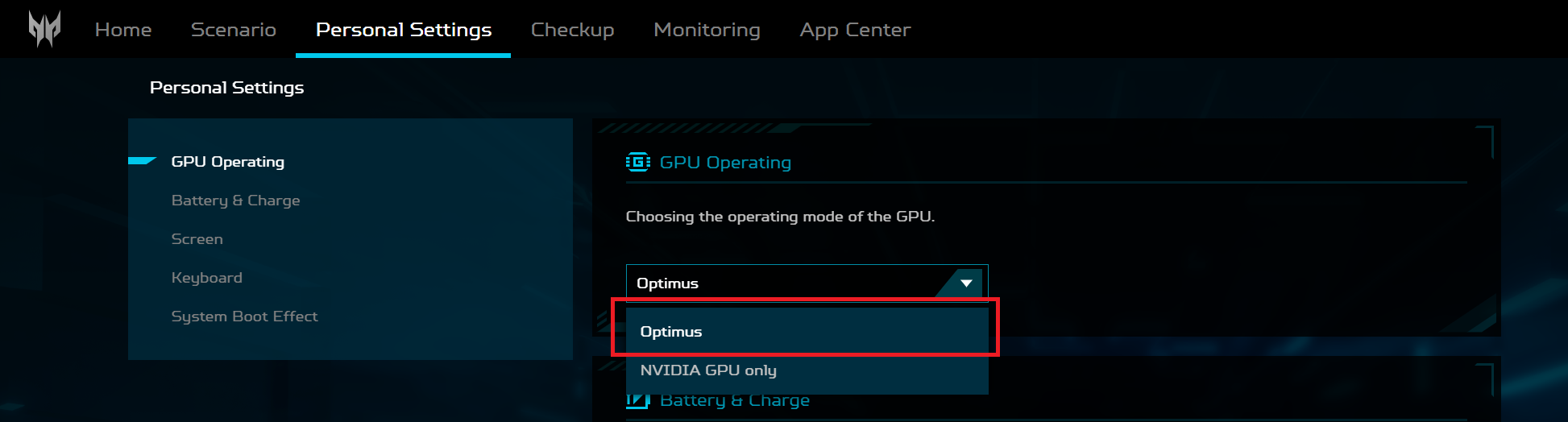
Nu voeren we de batterijtests uit met de Windows Best Power Efficiency instelling ingeschakeld, de schermhelderheid ingesteld op 180 nits en alle andere programma’s uitgeschakeld behalve het programma waarmee we de notebook testen. De 76Wh accu van deze laptop gaat ongeveer 9 uur mee met het afspelen van video. Om dat te bereiken, moet je de “Best Power Efficiency” preset toepassen in het Windows “Power & Battery” menu en de “Eco” en “Optimus” modi selecteren in de Acer PredatorSense app.

Helderheid: 180 nits; Weergavemodus: SDR
Tijd tot Volledige Ontlading: Hoger is Beter

Demontage, upgrademogelijkheden en onderhoud
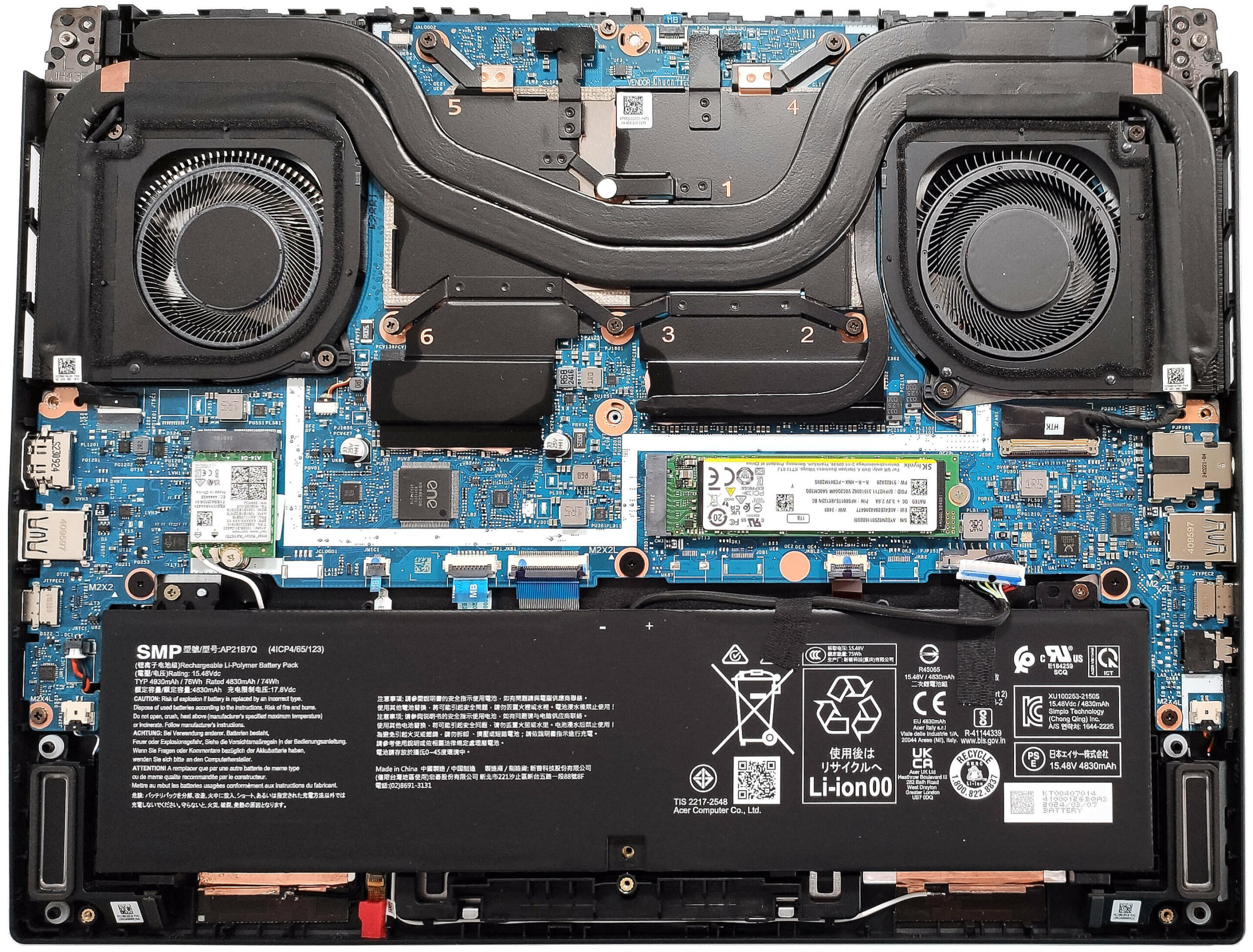
Om dit compacte gamingbeest te openen, moet je 9 Torx-kopschroeven losdraaien. Draai de laptop om en open het scharnierdeksel. Nu kun je de achterkant voorzichtig stap voor stap openklappen door een dun plastic gereedschap tussen de plaat en de basis te steken.
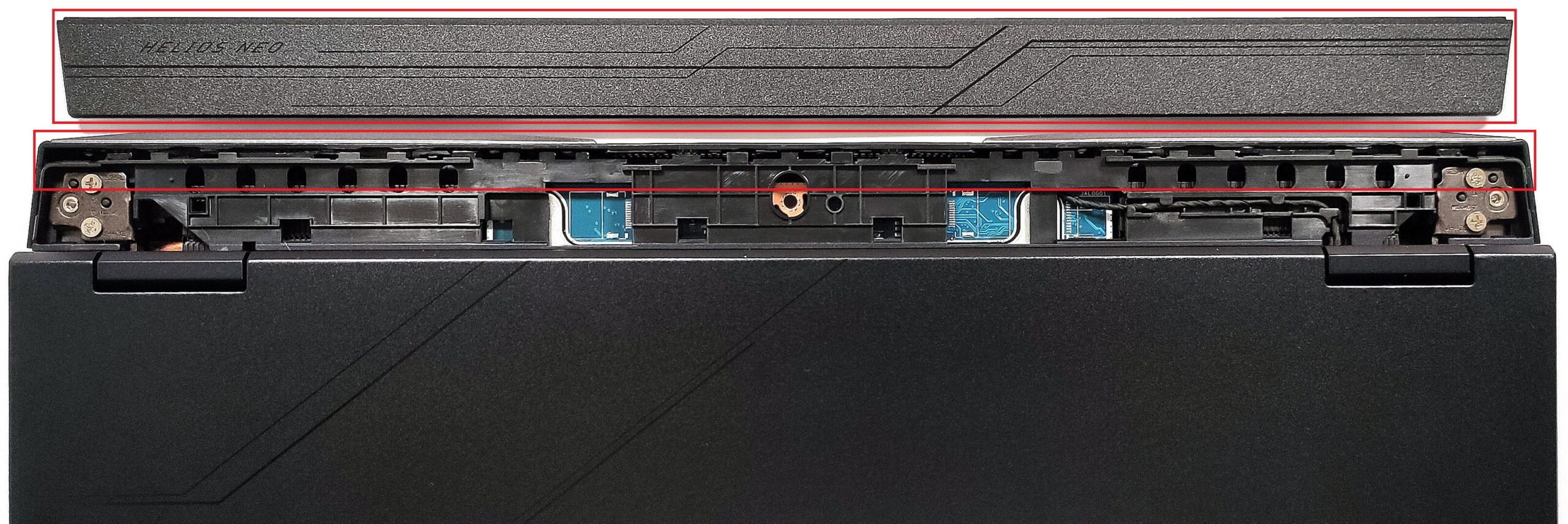
Draai het apparaat ondersteboven. Wrik de zijkanten en de voorkant los.
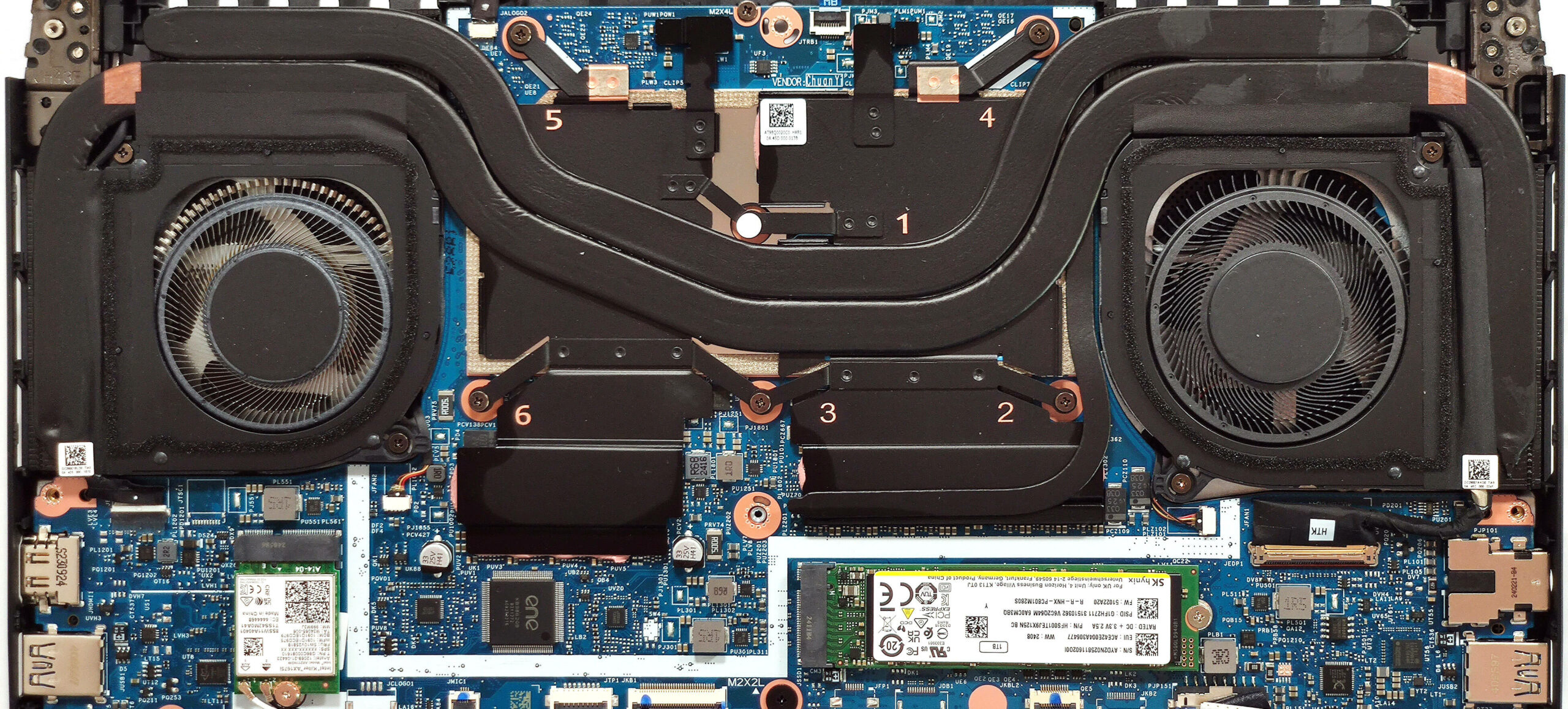
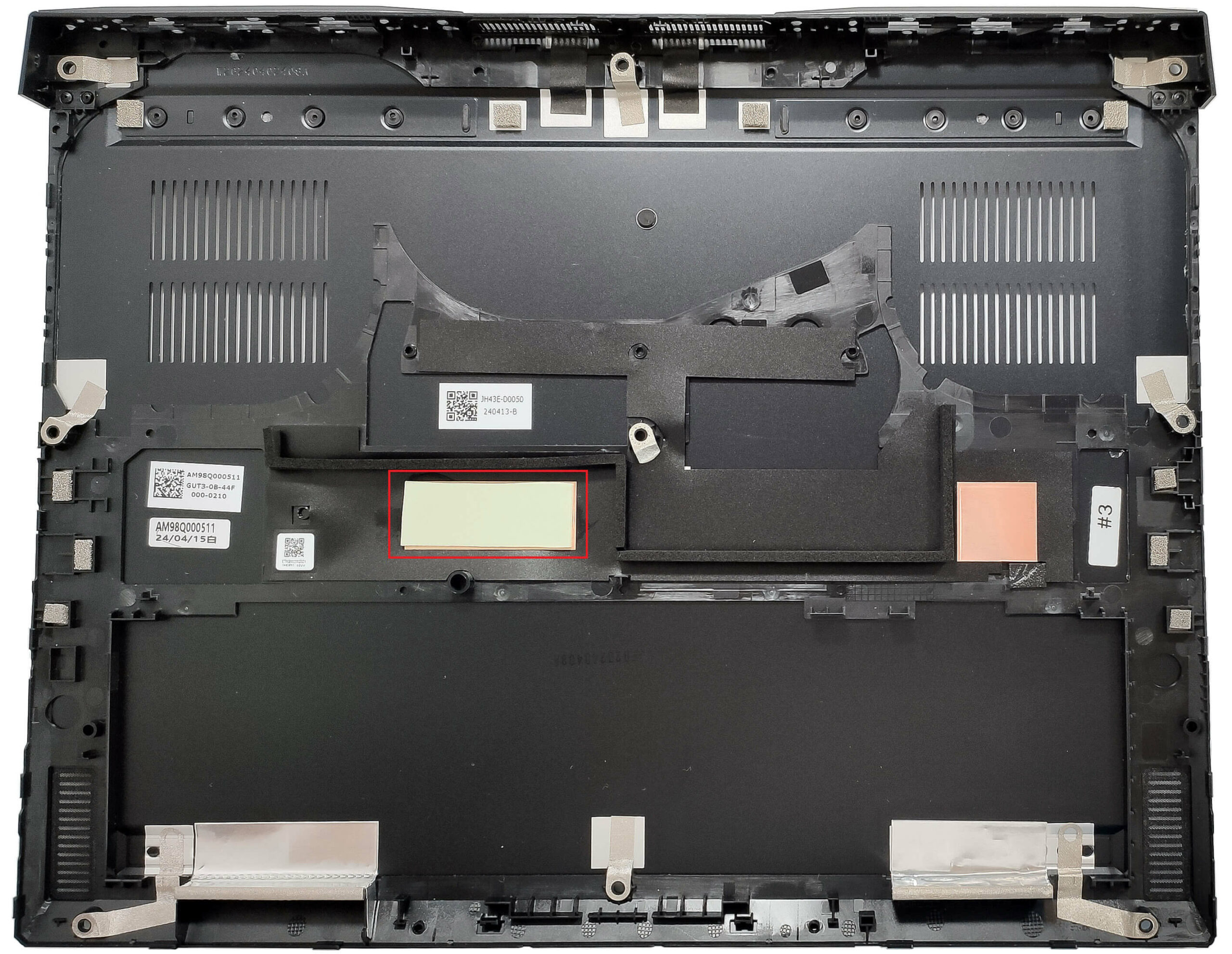
We vonden een metalen omhulsel met een koelkussen voor de NVMe aan de binnenkant van het bodempaneel.
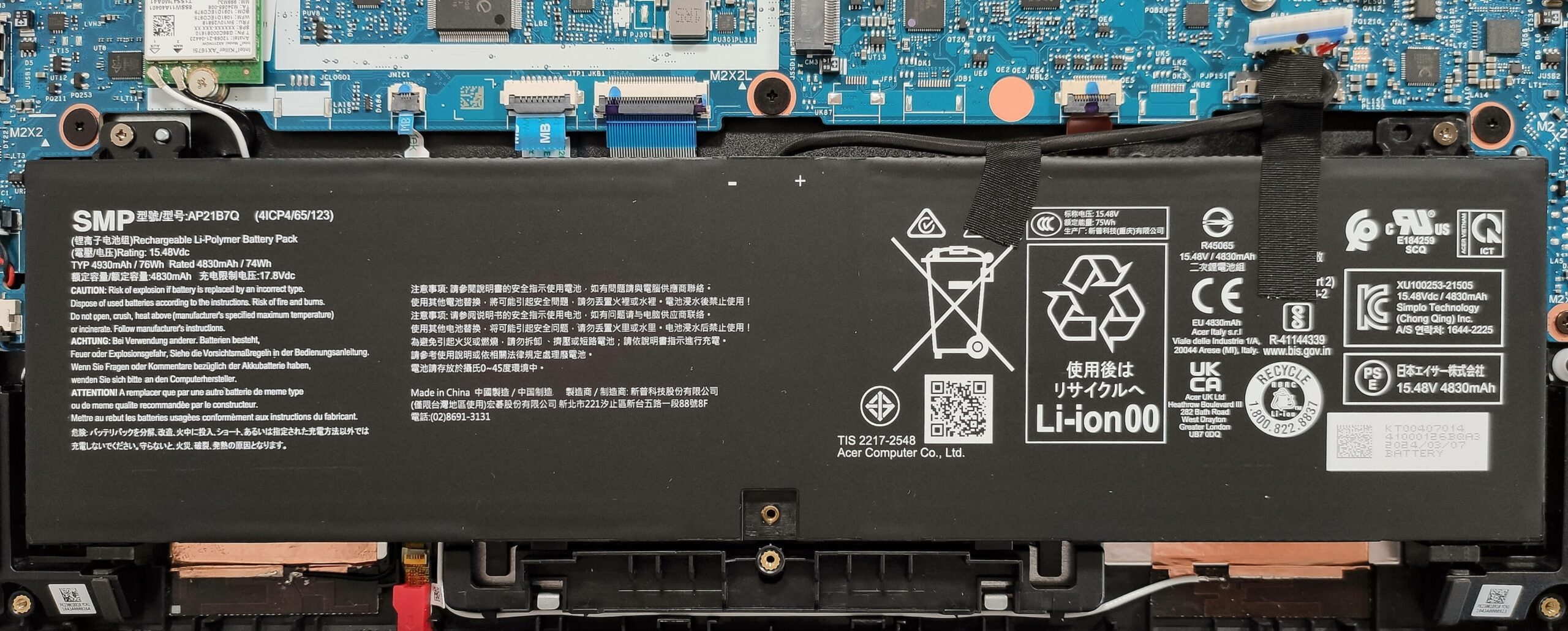
Deze machine heeft een 76Wh batterij. Om deze te verwijderen, maak je de connector los van het moederbord en draai je de twee kruiskopschroeven los waarmee het apparaat aan de basis is bevestigd. De capaciteit is voldoende voor ongeveer 9 uur video afspelen.
Je kunt vertrouwen op 16 of 32 GB LPDDR5x-6400MHz geheugen in dual-channel modus. Voor opslag krijg je slechts één M.2-sleuf die compatibel is met 2280 Gen 4 NVMe-schijven. Acer beweert dat de sleuf alleen geschikt is voor enkelzijdige SSD’s.
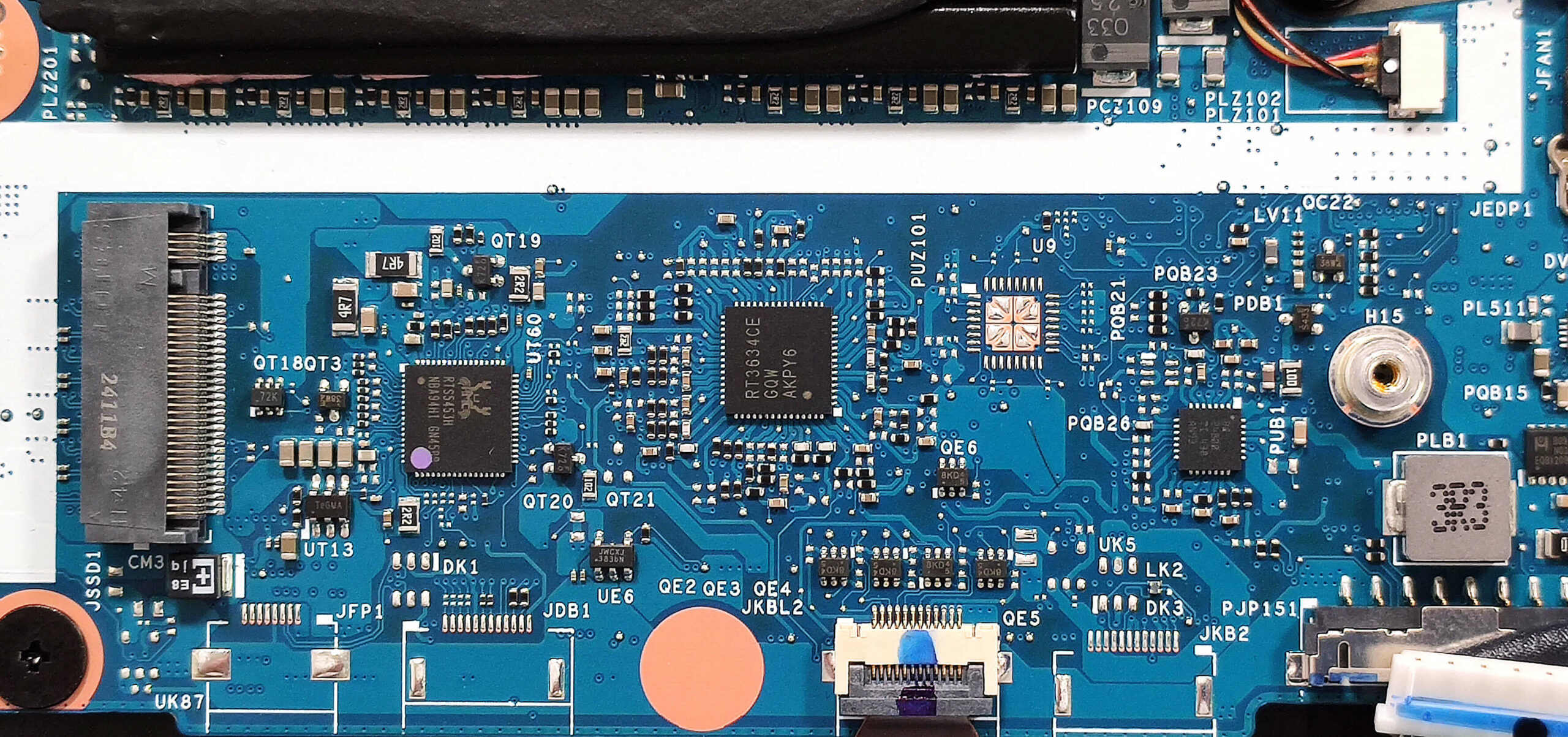
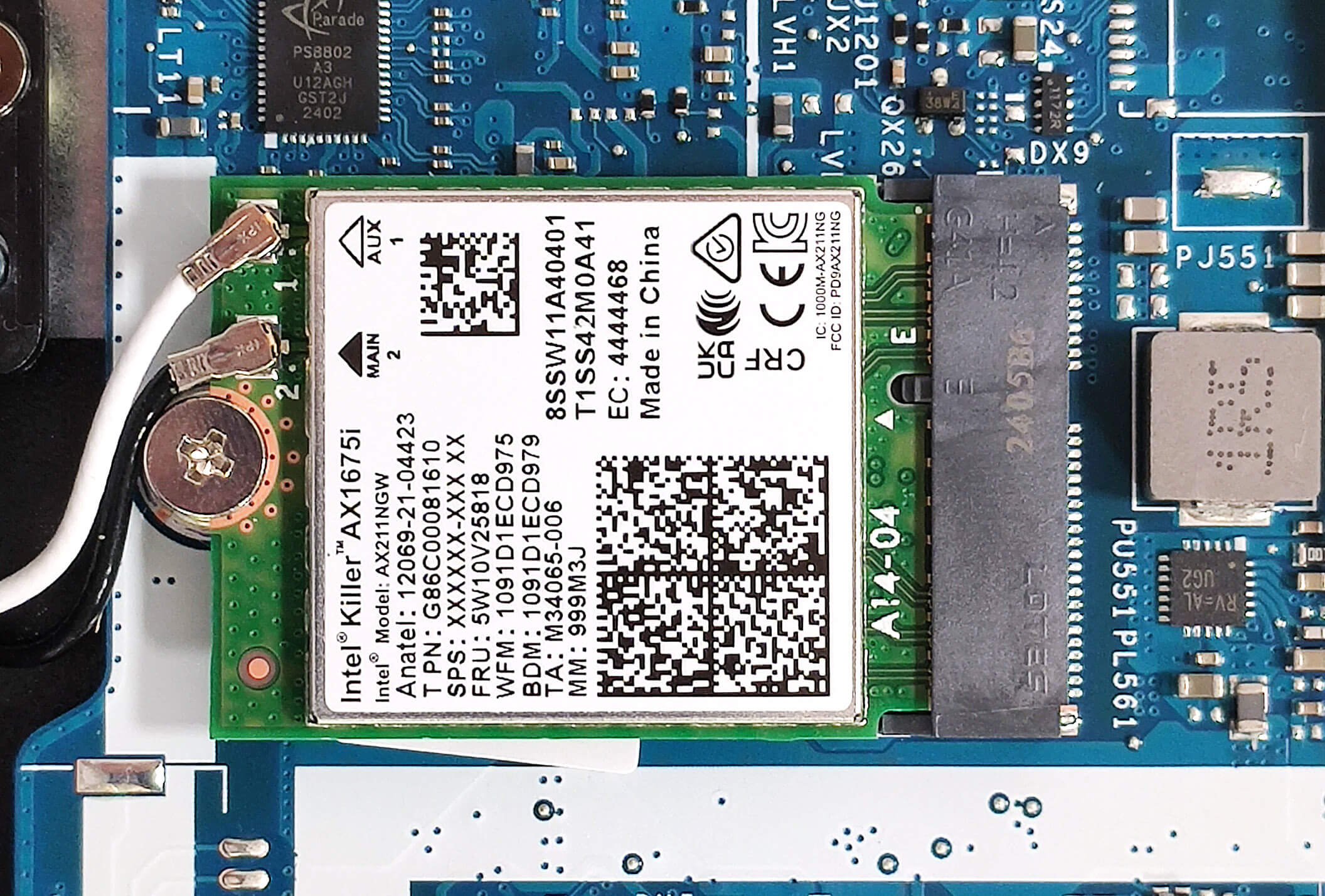
De Wi-Fi-kaart bevindt zich onder de linker ventilator.
De koeling lijkt krachtig. Er zijn twee ventilatoren, een paar lange dikke vector heat pipes gedeeld tussen de CPU en GPU plus nog een kleinere pipe voor de videokaart. Het systeem wordt aangevuld met vier koellichamen en twee grote warmteverspreiders.
Uitspraak
 De Acer Predator Helios Neo 14 (PHN14-51) vinkt de belangrijkste vinkjes aan als het gaat om een gaming laptop. Dit omvat zeer goede CPU- en GPU-prestaties, een geweldig beeldscherm en goodies zoals MUX-switch en G-SYNC. Dus, dat is een 14-incher, maar de P en E kernen van de Core Ultra 7 155H kunnen boost tot 3,70 GHz / 2,65 GHz in lange processor stress zoals 3D rendering, wat een prachtig resultaat is. De GPU draait op ~2514 MHz / 124W tijdens het gamen, wat genoeg is voor een hoge FPS naast verbeterde visuals. In de Turbo-modus zijn de ventilatoren luidruchtig, maar niet te opdringerig. Als je de “Performance” preset toepast, resulteert dit in veel minder lawaai, een beetje gehinderde CPU klokken en ~100W GPU TGP wat nog steeds prima is, zelfs voor meer veeleisende games. In dit scenario voelt de rechterkant van het bord warm aan (maar niet te veel) terwijl de thermiek van het WASD-gedeelte normaal is.
Het 3072 х 1920 165Hz beeldscherm (BOE NE145F8M-NY (BOE0C65)) is een waar juweeltje. Het maakt indruk met zijn scherpe beeldkwaliteit, maximale helderheid van 452 nit, snelle pixelreactietijden voor een IPS-paneel en 94% sRGB-dekking. Met behulp van ons “Design and Gaming” profiel bereikt de kleurnauwkeurigheid een gemiddelde dE-waarde van 1,4, wat veel beter is dan de standaard 3,4 score.
Het RGB-toetsenbord is geschikt voor gaming, maar de toetsaanslag is wat aan de korte kant. De rest lijkt voldoende – een mooie selectie poorten met twee Thunderbolt 4 poorten, een metalen behuizing en een lange batterijduur van ongeveer 9 uur. De Predator Helios Neo 14 is een goed gebouwde 14-inch laptop die krachtige prestaties levert die vergelijkbaar zijn met grotere machines met vergelijkbare hardware.
Je kunt de prijzen en configuraties bekijken in ons Specs-systeem: https://laptopmedia.com/series/acer-predator-helios-neo-14-phn14-51/
Pros
- Geweldige prestaties voor een 14-incher
- Dekt 94% van het sRGB-gamma en heeft nauwkeurige kleuren wanneer ons “Design and Gaming”-profiel wordt toegepast (BOE0C65)
- 165Hz verversingssnelheid + 3072 х 1920 resolutie (BOE0C65)
- Geen PWM (BOE0C65)
- Hoge maximale helderheid van 452 nits (BOE0C65)
- Snelle pixelreactietijden (8 ms) (BOE0C65)
- MUX-schakelaar + Nvidia Advanced Optimus + G-SYNC
- Moderne poortkeuze – 2x Thunderbolt 4 plus 2x Gen 2 Type-A connectoren
- Goed toetsenbord en touchpad
- Lange batterijlevensduur gezien de krachtige hardware (~9 uur video afspelen)
- Solide basis
- De CPU en GPU kunnen hoge kloksnelheden aanhouden tijdens lange volledige belasting (3,70 GHz voor de P-cores / 2514 MHz voor de GPU-kern)
- De ventilatoren zijn niet extreem agressief in de Turbo-modus
- Geweldige “Performance” modus – veel minder lawaai + 100W GPU TGP
- Snelle en goed gekoelde SSD (1TB SK Hynyx HFS001TEJ9X125N)
Cons
- De CPU wordt 95°C bij lange belasting
- De rechterkant van het toetsenbord voelt warm aan tijdens het gamen
- Iets kortere toetsaanslagen dan verwacht
- Gesoldeerd RAM en slechts één M.2 Gen 4 slot
 Author: Nikolay Palaozov
 Author: eng. Kroum NikolovHead of Engineering at LaptopMedia.com, inventor and innovator with 40+ years of experience in electronics and high technology.
TOP 100 GAMING LAPTOPS


Top Laptopbeoordelingen
Hoogtepunten bekijk meer
![[augustus 2026] Wereldwijde ranglijst van bestverkochte laptop-GPU’s op Amazon – Apple is onbetwist nummer één, NVIDIA’s RTX 5060 staat bovenaan de ranglijst voor dedicated GPU’s](https://laptopmedia.com/wp-content/uploads/2026/09/Best-Selling-GPUs-GLOBAL-Top-10-400x225.jpg)
[augustus 2026] Wereldwijde ranglijst van bestverkochte laptop-GPU’s op Amazon – Apple is onbetwist nummer één, NVIDIA’s RTX 5060 staat bovenaan de ranglijst voor dedicated GPU’s
Sept 26, 2026![[augustus 2026] Wereldwijde ranglijst van bestverkochte laptop-CPU’s op Amazon – Apple domineert zowel het budget- als het premiumsegment: A18 Pro en M5 verslaan Intel en AMD in augustus 2026](https://laptopmedia.com/wp-content/uploads/2026/09/Best-Selling-CPUs-GLOBAL-Top-10-400x225.jpg)
[augustus 2026] Wereldwijde ranglijst van bestverkochte laptop-CPU’s op Amazon – Apple domineert zowel het budget- als het premiumsegment: A18 Pro en M5 verslaan Intel en AMD in augustus 2026
Sept 26, 2026![[augustus 2026] Amazon Global: Top 10 van best verkochte laptops – De Apple MacBook Neo domineert de hitlijsten, terwijl goedkope en middenklasse Windows-laptops strijden om het verkoopvolume](https://laptopmedia.com/wp-content/uploads/2026/09/Best-Selling-Laptops-GLOBAL-Top-10-400x225.jpg)
[augustus 2026] Amazon Global: Top 10 van best verkochte laptops – De Apple MacBook Neo domineert de hitlijsten, terwijl goedkope en middenklasse Windows-laptops strijden om het verkoopvolume
Sept 12, 2026![[augustus 2026] Bestverkochte laptopmerken op Amazon Global – Apple domineert qua omzet, terwijl HP koploper is qua modelvariëteit](https://laptopmedia.com/wp-content/uploads/2026/09/GLOBAL-Best-Brands-400x225.jpg)
[augustus 2026] Bestverkochte laptopmerken op Amazon Global – Apple domineert qua omzet, terwijl HP koploper is qua modelvariëteit
Sept 12, 2026![[augustus 2026] Amazon Global: Top 10 bestverkochte gaminglaptops – HP Victus 15 pakt de eerste plaats terwijl budgetvriendelijke modellen de hitlijsten domineren](https://laptopmedia.com/wp-content/uploads/2026/09/Best-Selling-Gaming-Laptops-GLOBAL-Top-10-400x225.jpg)
[augustus 2026] Amazon Global: Top 10 bestverkochte gaminglaptops – HP Victus 15 pakt de eerste plaats terwijl budgetvriendelijke modellen de hitlijsten domineren
Sept 12, 2026
Reviews bekijk meer

ASUS ROG Zephyrus G16 (GU606, 2026) review – Schitterend OLED-scherm, Core Ultra 9 en een batterijduur van 17 uur!
Sept 25, 2026Test van de Acer Nitro V 15 (ANV15-A31) – Een praktische, betaalbare gaming-laptop met één groot minpunt
Aug 13, 2026Test van de Lenovo IdeaPad Slim 5a (16″, Gen 11) – 2,8K OLED, Ryzen AI 7 450 en uitzonderlijke uitbreidingsmogelijkheden
Aug 09, 2026HP OmniBook 5 16 (16-bc1000) review – Groot scherm, krachtige processor, beperkte uitbreidingsmogelijkheden
Aug 06, 2026Review van de Lenovo ThinkPad X1 Carbon Gen 14 Aura Edition – De ultieme zakelijke laptop wordt modulair
Aug 03, 2026