Dell Latitude 3550 review – Een werkbare optie met eigenaardigheden
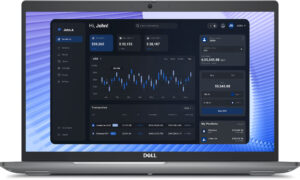
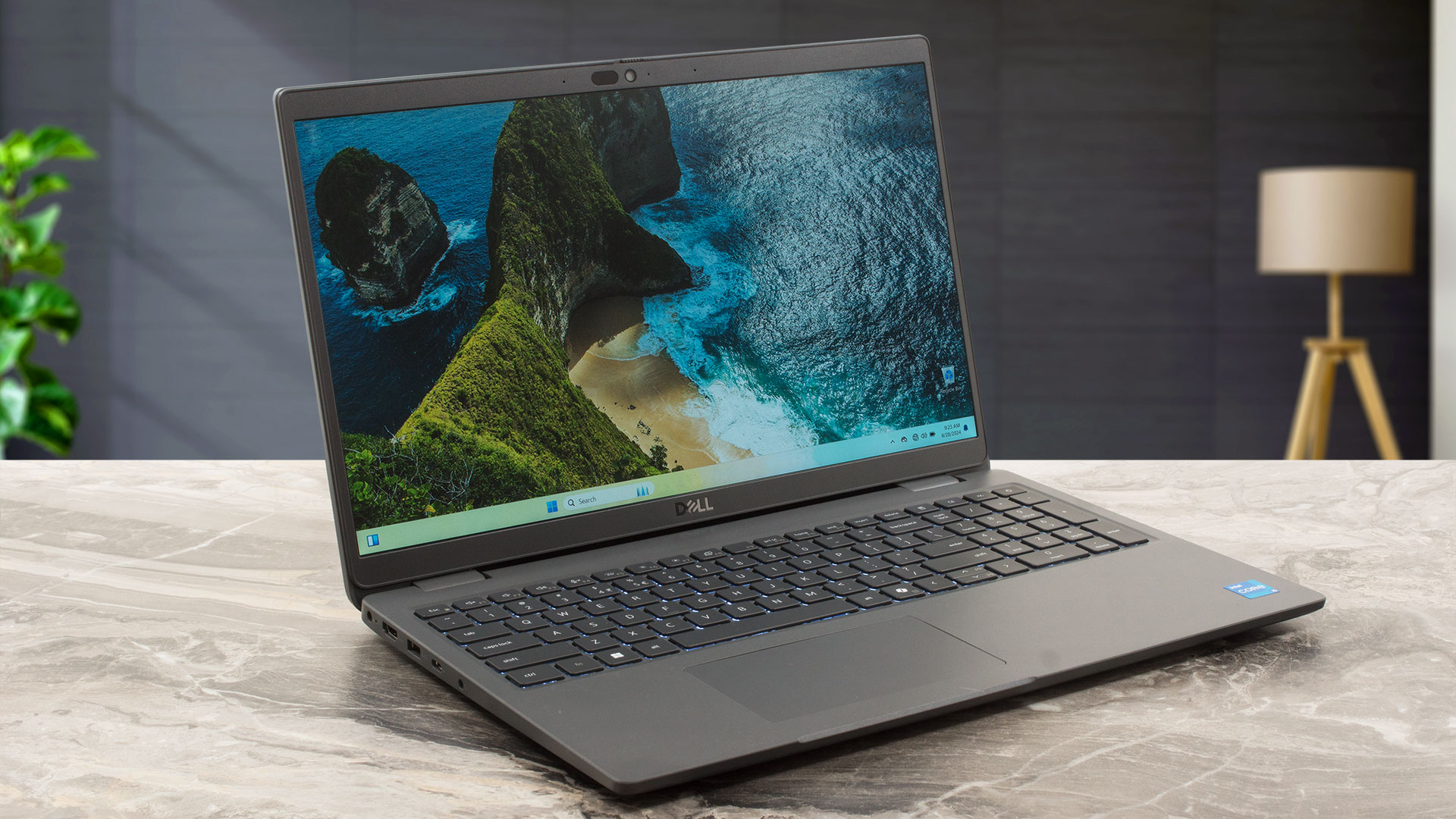 Dell biedt een breed scala aan zakelijke machines. De Latitude 3550 is niet de duurste, maar heeft genoeg kracht en functies voor thuisgebruik of voor hybride werknemers die voortdurend onderweg zijn. Je kunt dit apparaat vinden met 13e generatie CPU’s uit de U-serie of met 15W Core Ultra-chips. Als je de NPU-eenheid en de twee extra LP E-kernen niet nodig hebt, zijn de Raptor Lake-processors nog steeds voldoende voor het werk en ze kosten minder (althans in de meeste gevallen).
De aanwezigheid van een 768p TN beeldscherm zou een paar wenkbrauwen kunnen doen fronsen. Ja, deze schermen bestaan nog steeds, zelfs in 2024. Vermijd dit scherm, tenzij je budget extreem laag is. Het 1080p IPS-model is geschikt voor normaal gebruik vanwege de veel bredere kijkhoeken. Er is ook een touchscreen met dezelfde resolutie, wat naar verwachting de duurste variant van de drie is.
De upgradebaarheid is prima dankzij de twee SODIMM’s en de poortenselectie is helemaal niet slecht voor deze klasse. Net als bij veel andere Dell apparaten zijn de meeste coole functies optioneel. Je moet meer betalen voor een IR webcamera, grotere batterij, vingerafdruklezer, achtergrondverlichting en WWAN-sleuf. Toch is de Wi-Fi 6/E + Bluetooth 5.3 connectiviteit voldoende, net als de afmetingen van deze 15,6-incher.
Je kunt de prijzen en configuraties bekijken in ons Specs-systeem: https://laptopmedia.com/series/dell-latitude-15-3550-13th-gen-intel/
Contents
- Specificaties, stuurprogramma’s, wat zit er in de doos
- Ontwerp en constructie
- Beeldscherm- en geluidskwaliteit, bekijk onze profielen
- Onze profielen downloaden
- Prestaties: CPU, GPU, Opslag
- [eBook Guide + Tools] Hoe u uw laptop MAXUIT kunt halen
- Temperaturen en comfort, batterijduur
- Demontage, upgrademogelijkheden en onderhoud
- Verdict
Specificaties, stuurprogramma’s, wat zit er in de doos
Dell Latitude 15 3550 (13th Gen Intel) - Specs

- HDD/SSD
- tot 8000GB SSD
- M.2 Sleuf
- 1x 2280 / 2230 M.2 NVMe PCIe 4.0 x4 Zie foto
- RAM
- up to 64GB
- OS
- Windows 11 Pro, No OS, Windows 11 Home
- Accu
- 54Wh
- Materiaal behuizing
- Plastic / Polycarbonate
- Afmetingen
- 359 x 239.69 x 18.13 - 20.40 mm (14.13" x 9.44" x 0.71")
- Gewicht
- 1.81 kg (4 lbs)
- Poorten en connectiviteit
- 2x USB Type-A
- 3.2 Gen 1 (5 Gbps)
- 1x USB Type-A
- 3.2 Gen 1 (5 Gbps), Sleep and Charge
- 1x USB Type-C
- 4.0, Power Delivery (PD), DisplayPort
- HDMI
- 1.4
- Kaartlezer
- Ethernet LAN
- 10, 100, 1000 Mbit/s
- Wi-Fi
- Wi-Fi 6E
- Bluetooth
- 5.3
- Audio-aansluiting
- 3.5mm Combo Jack
- micro-SIM card slot
- Functies
- Vingerafdruklezer
- optional
- Webcamera
- FHD RGB + IR
- Verlicht toetsenbord
- optional
- Microfoon
- Digital-array microphones
- Luidsprekers
- 2x 2.5W Stereo Speakers
- Optische drive
- Sleuf voor veiligheidsslot
- Wedge Lock
Alle Dell Latitude 15 3550 (13th Gen Intel) configuraties
Stuurprogramma’s
Alle stuurprogramma’s en hulpprogramma’s voor deze notebook kunnen hier worden gevonden: https://www.dell.com/support/home/en-us/product-support/product/latitude-15-3550-laptop/drivers
Wat zit er in de doos?
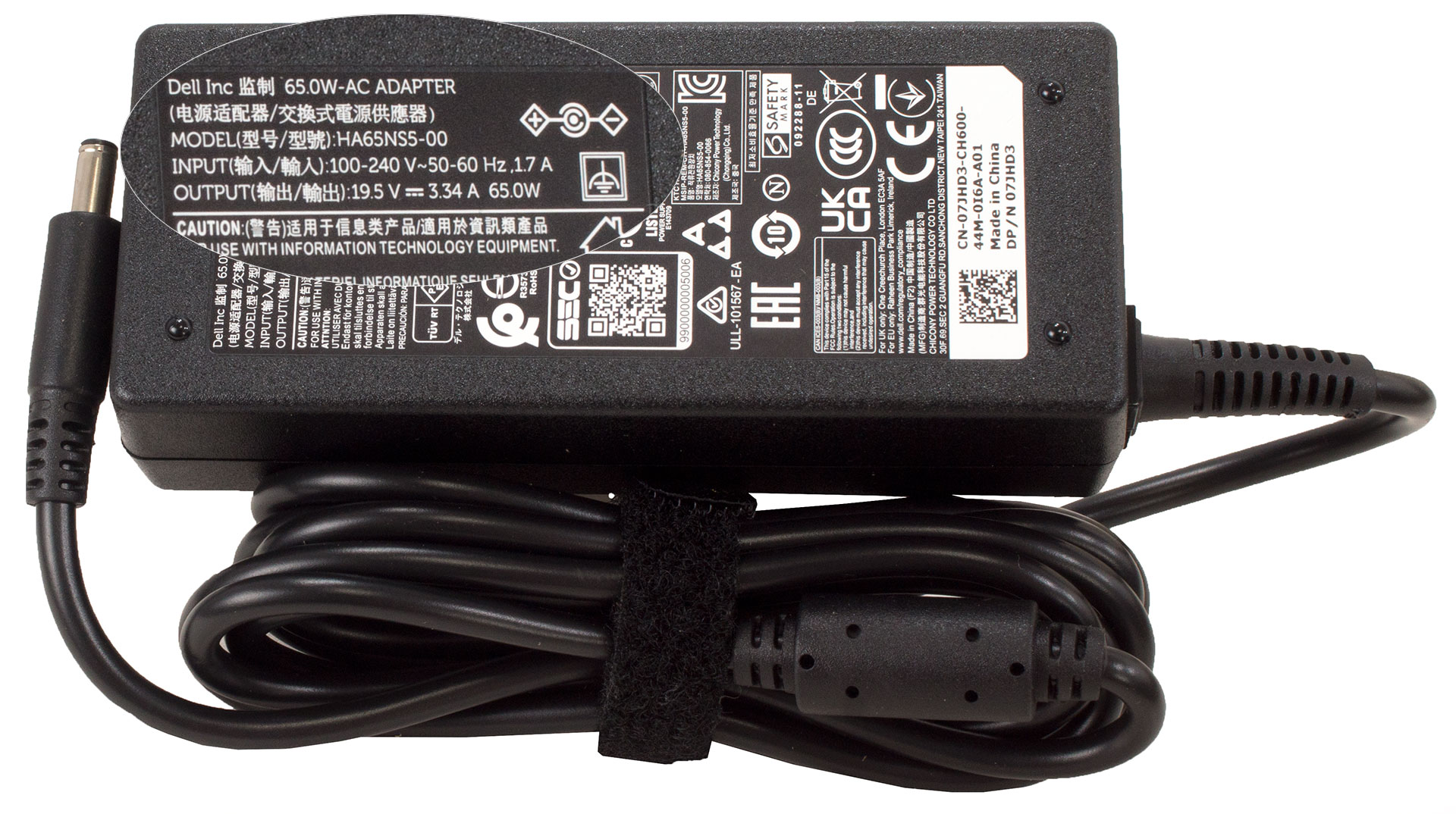
In de doos vinden we een aantal handleidingen, de laptop zelf en een 65W barrel plug oplader. Sommige apparaten worden geleverd met een 60W of 100W Type-C adapter.
Ontwerp en constructie
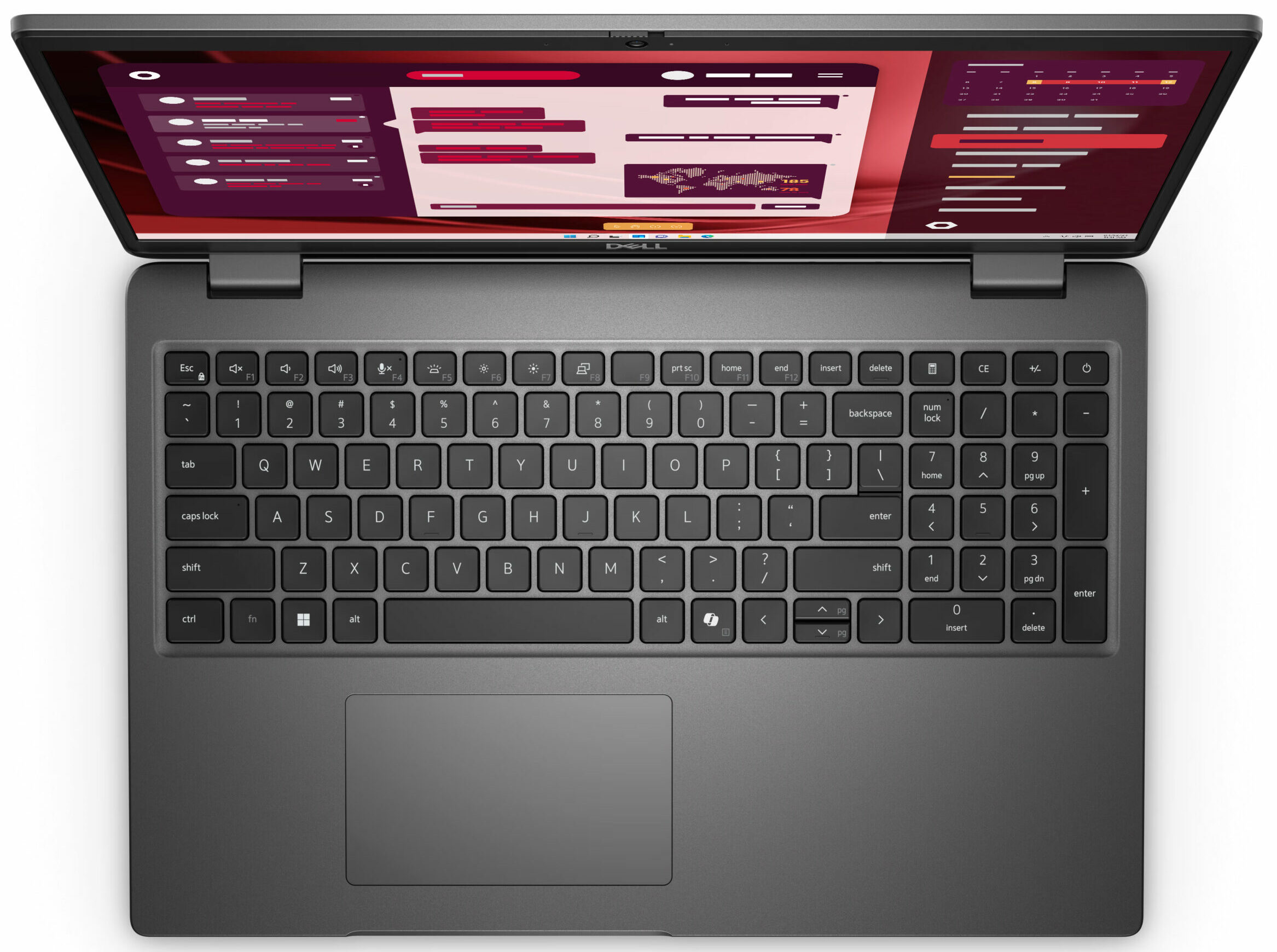
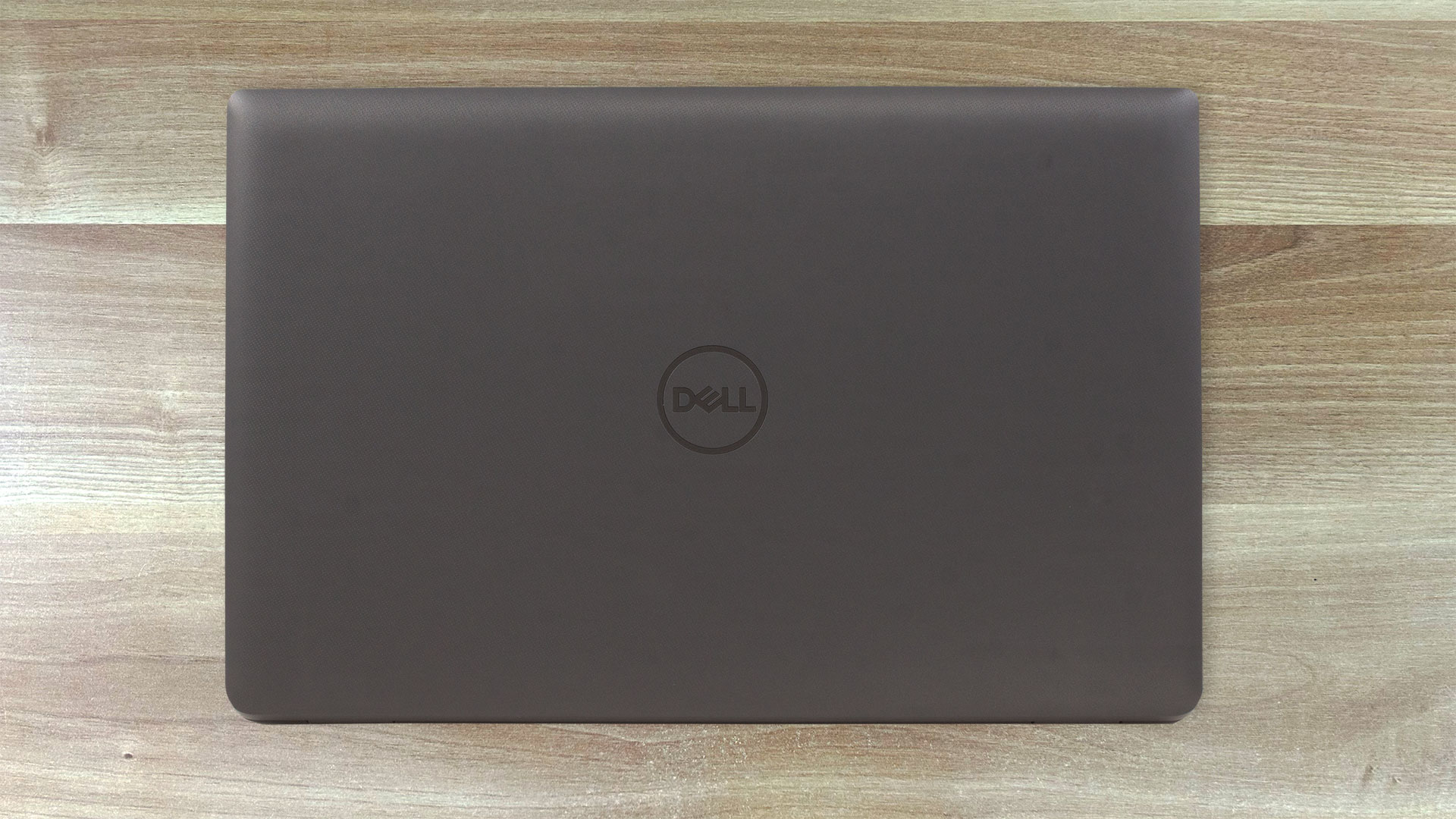
De Latitude 3550 heeft het typische Dell-ontwerp met een doosachtige vorm en afgeronde hoeken. De plastic behuizing heeft een mooie getextureerde afwerking die voor een goede grip zorgt, maar ook gemakkelijk vingerafdrukken opneemt. Het startgewicht is 1,81 kilo, wat oké is voor deze vormfactor. De profieldikte van 18,13 – 20,40 mm klinkt standaard.
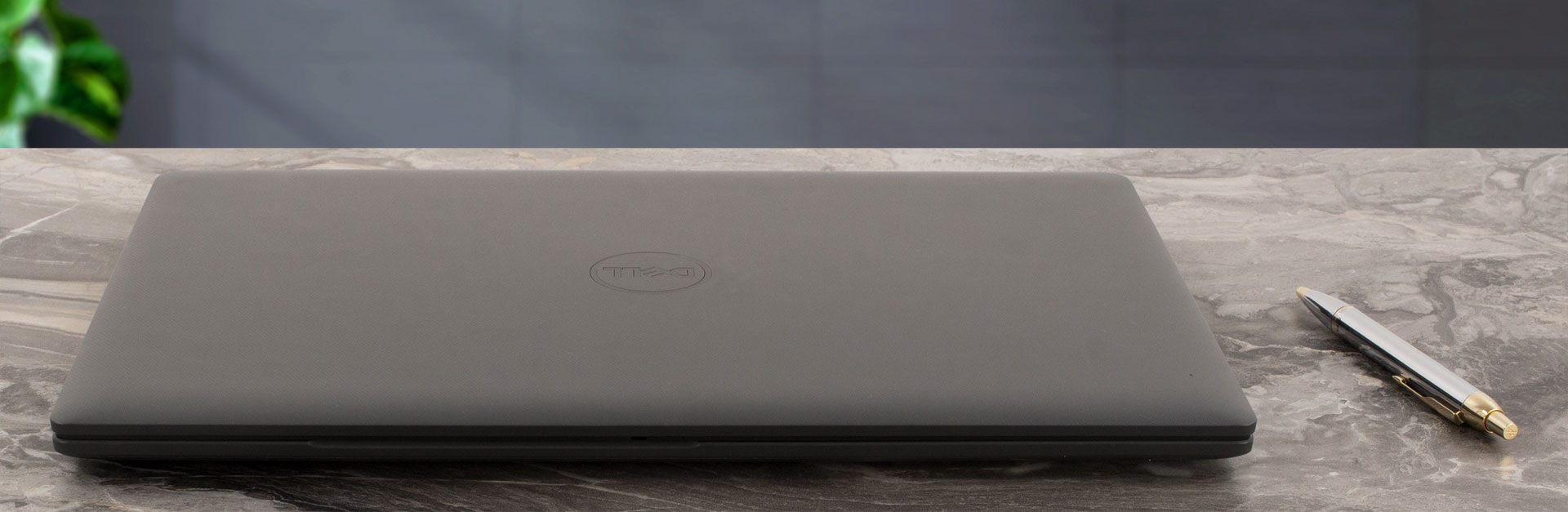
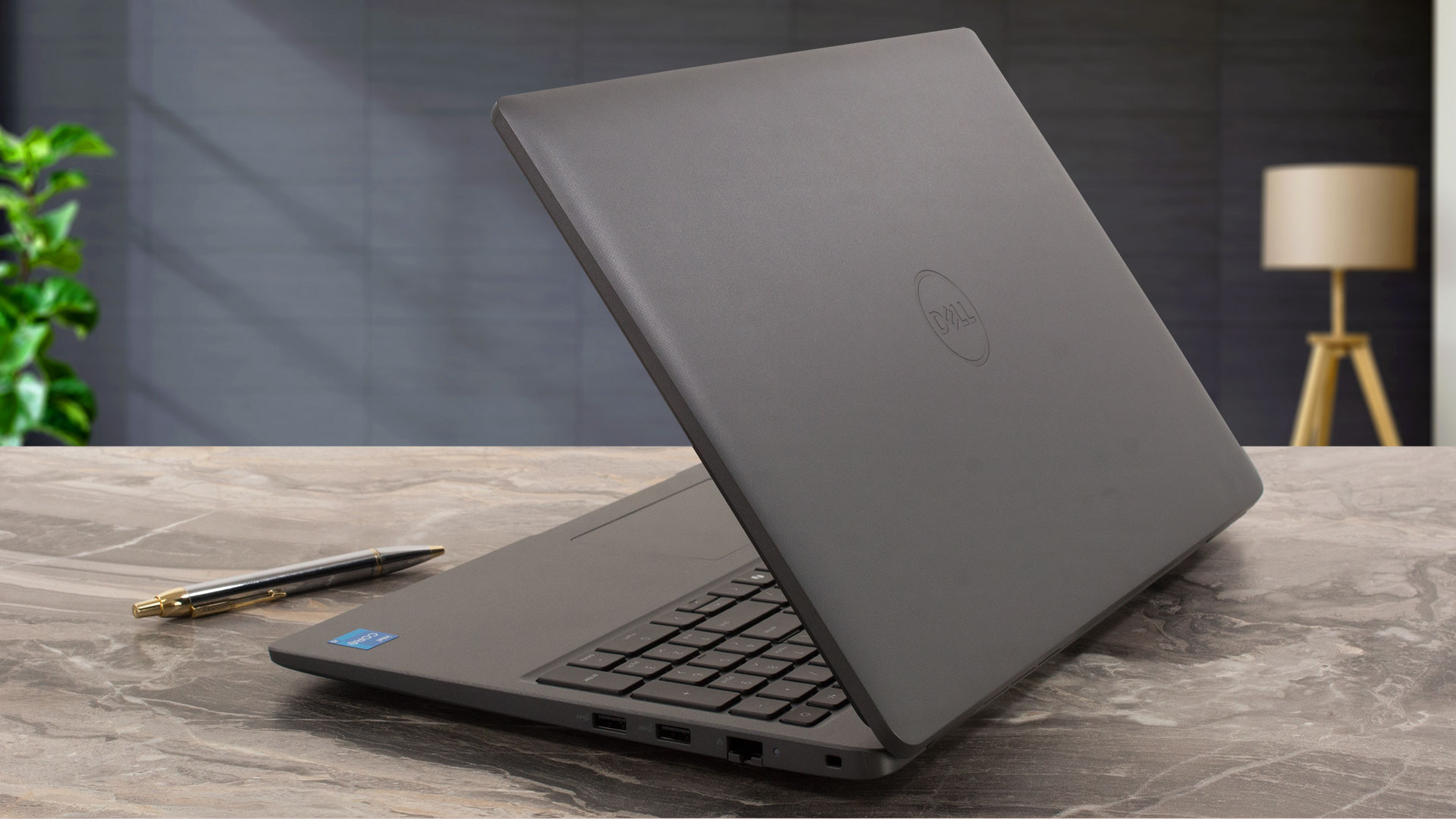
Het deksel kan niet met één hand worden geopend en de stevigheid is een beetje teleurstellend. Je kunt het gemakkelijk in het midden buigen en toen we het apparaat opzettelijk probeerden te draaien, zagen we veel kleurverschuiving op het scherm, wat niet goed is. De basis is daarentegen wel stevig. Je kunt buigingen zien in de zones onder het touchpad en de pijltjestoets, maar dit gebeurt alleen als je hard op deze gebieden drukt.
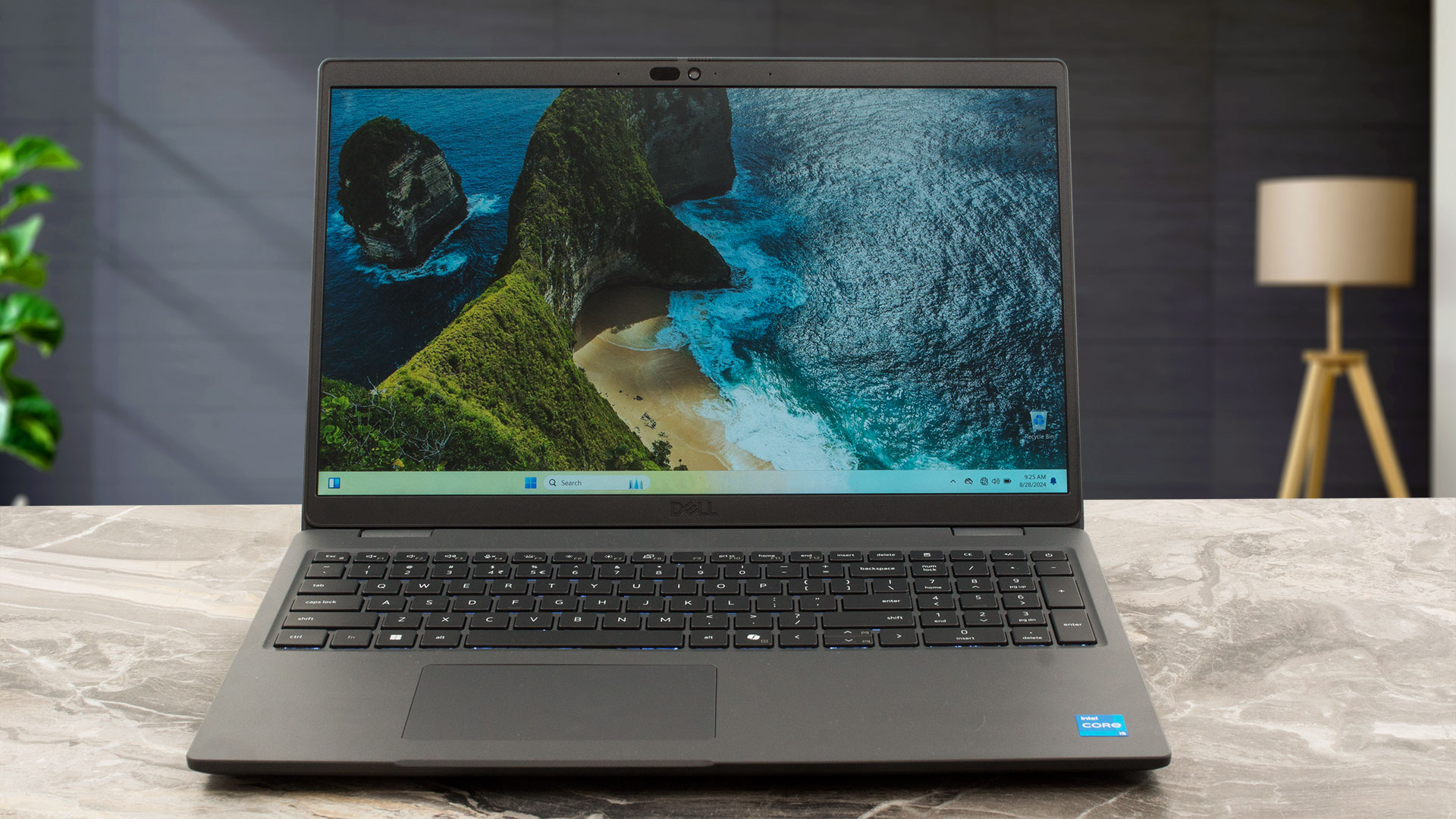
De bovenste en onderste rand zijn iets dikker terwijl de andere twee dun zijn.
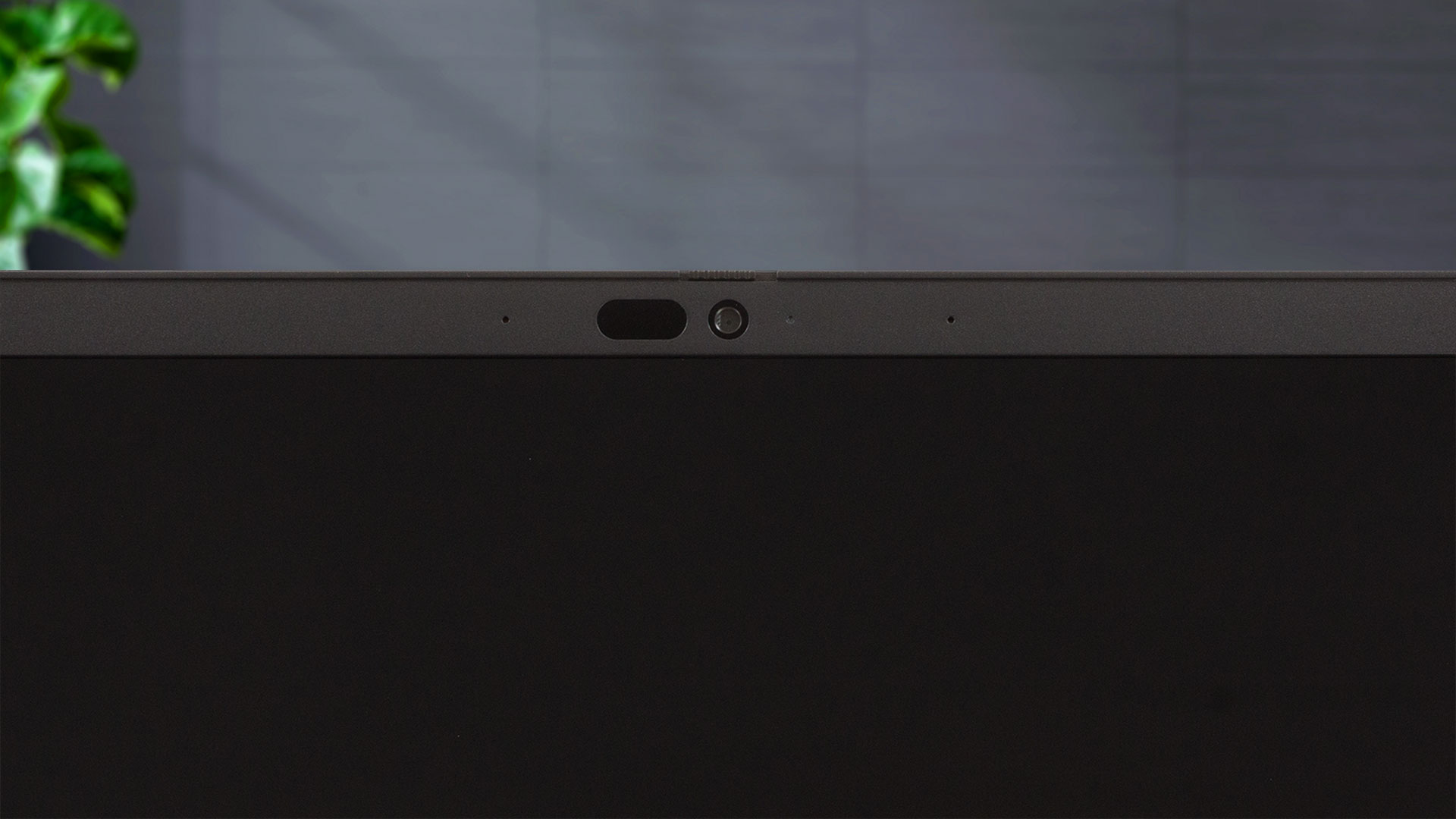
De bovenste rand bevat een 720p webcamera. Voor een extra bedrag kun je een 1080p of 1080p IR camera krijgen. Beide bieden HDR-mogelijkheden. De privacy shutter is standaard aanwezig op alle toestellen.
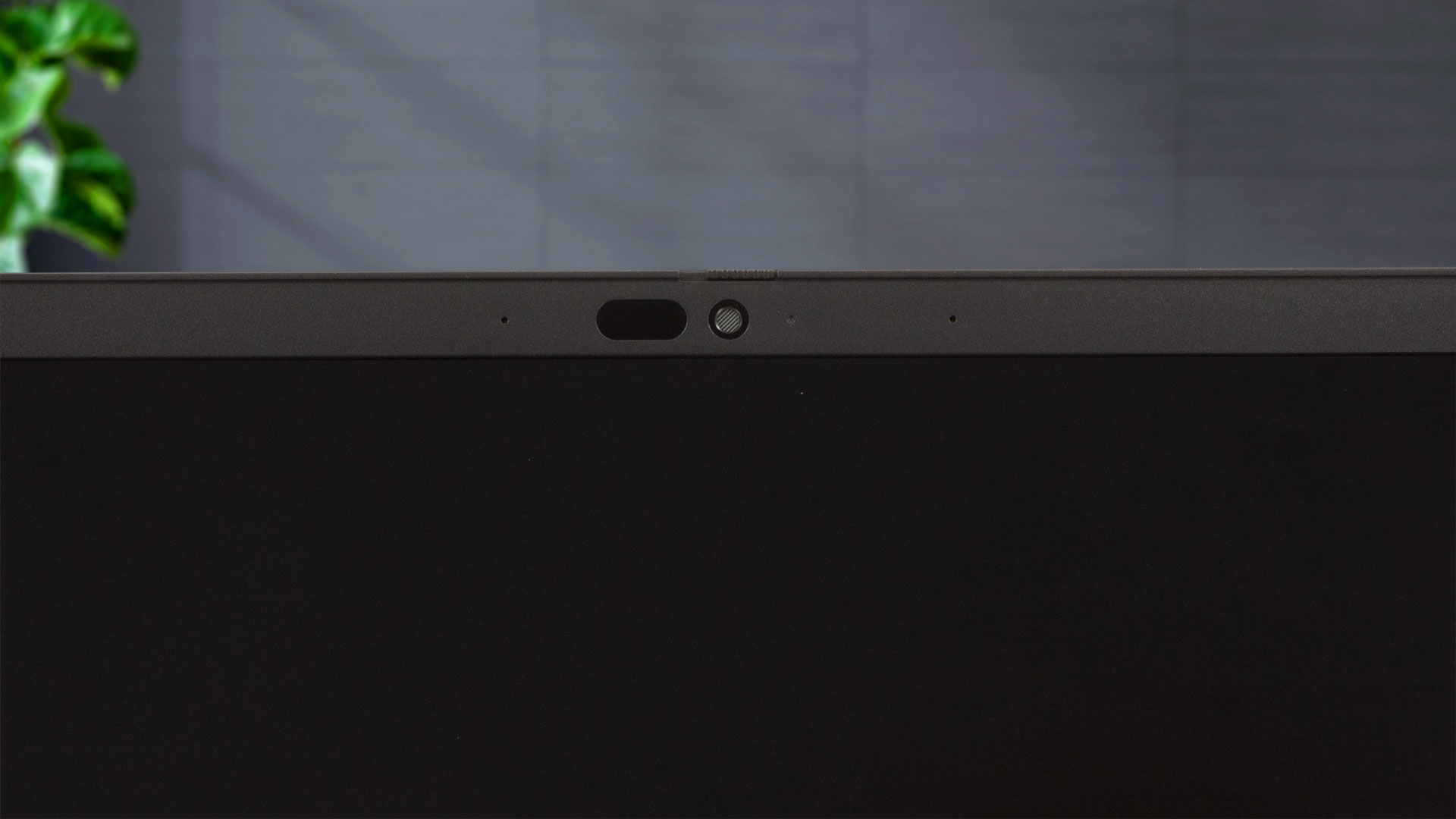
De opening is bijna helemaal vlak.
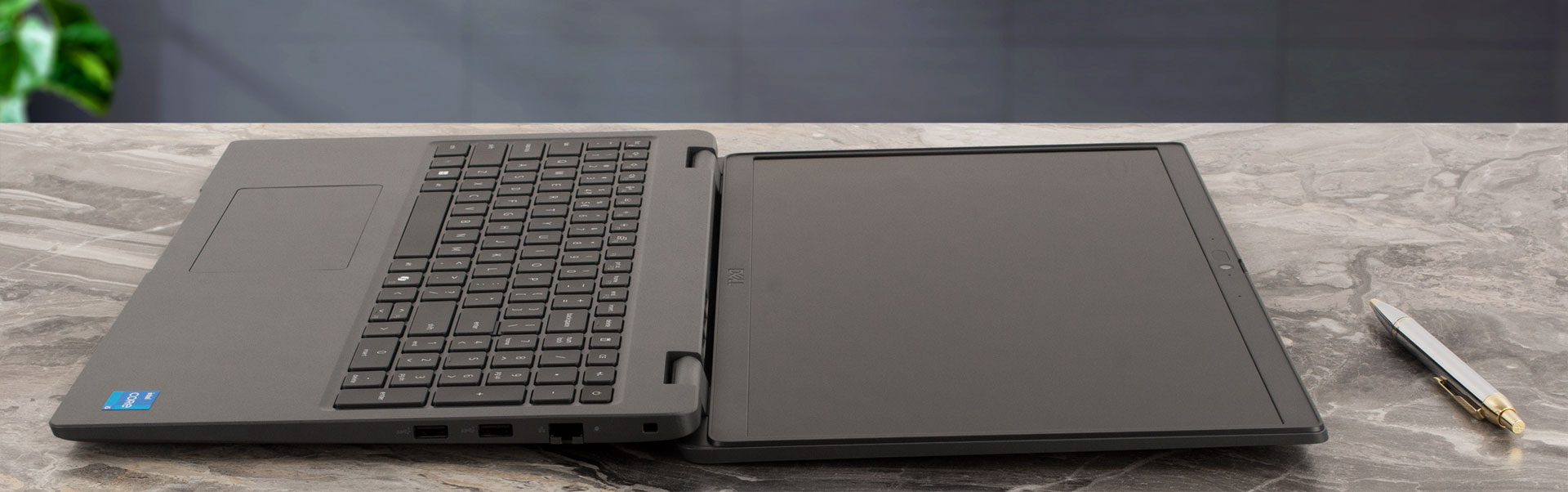
Het toetsenbord met een Copilot snelkoppeling heeft grote toetsen met een goede travel (niet de langste) en clicky feedback. We zijn blij dat er een NumPad is, wat handig kan zijn voor mensen die dagelijks veel berekeningen maken. De achtergrondverlichting is optioneel, net als de vingerafdruklezer die is ingebouwd in de aan/uit-knop. Het enige opmerkelijke minpunt van het bord zijn de kleine “Omhoog” en “Omlaag” pijltjes.
Het plastic touchpad is klein (115 x 67 mm) maar werkt verrassend soepel. De nauwkeurigheid is gemiddeld.
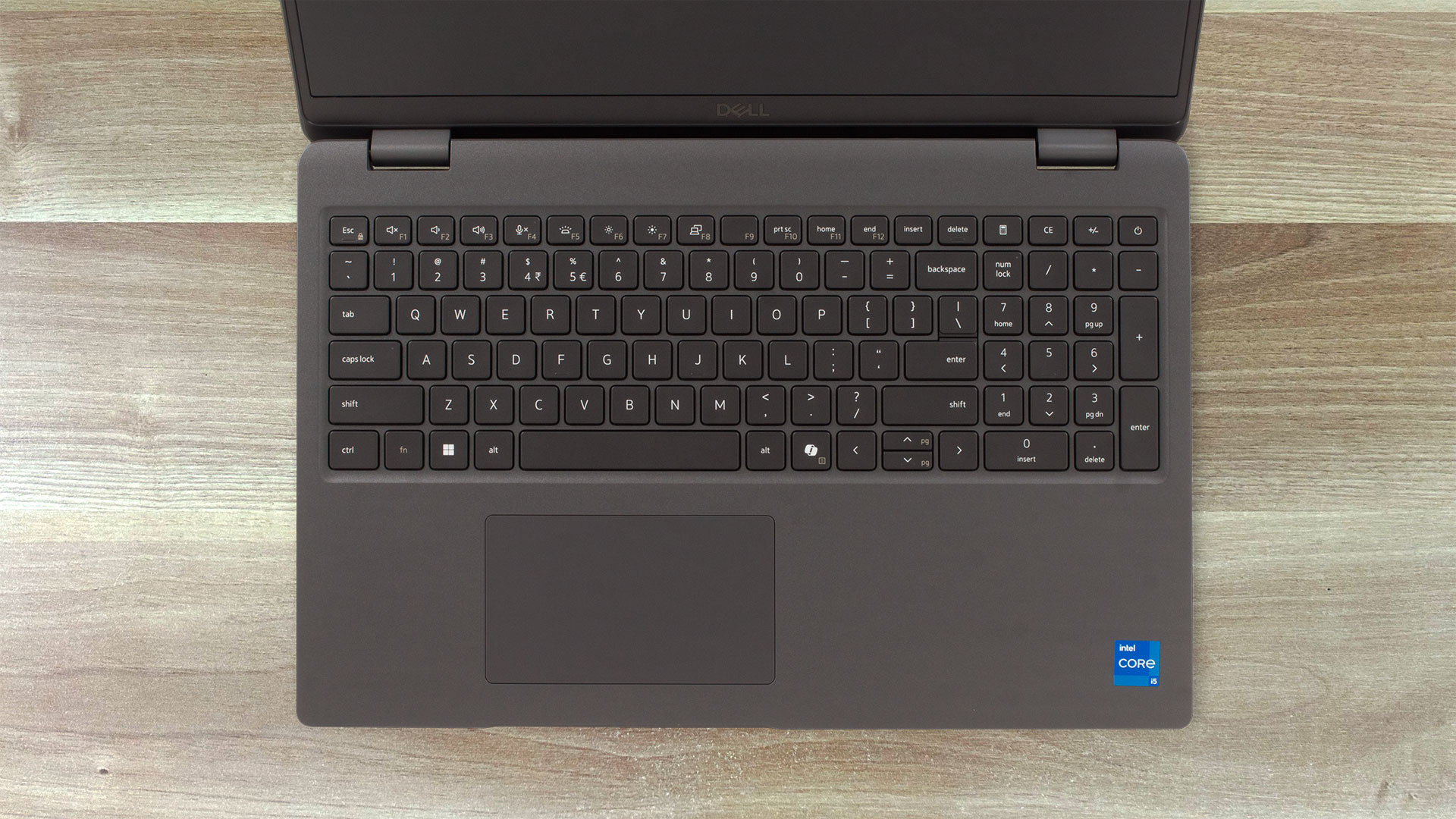
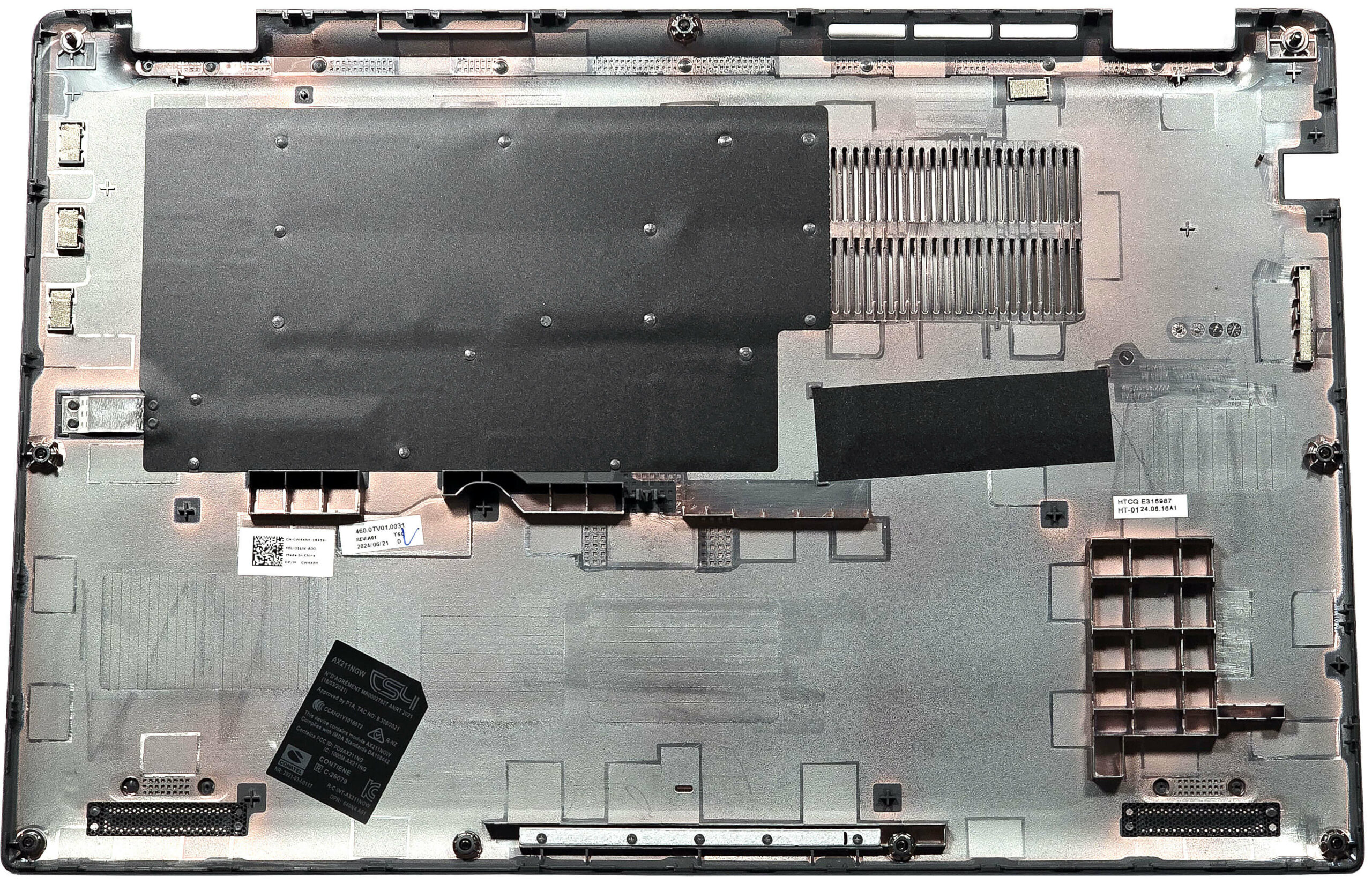
De bodemplaat is zoals gebruikelijk – een 2-rijig ventilatierooster, vier rubberen voetjes en twee luidsprekeruitsparingen. De warmte wordt door twee ventilatieopeningen aan de achterkant geperst. Die aan de onderkant is gericht op het bureaublad, terwijl de bovenste naar het deksel wijst en daarom bereikt wat hete lucht het scherm tijdens zware CPU-belasting.
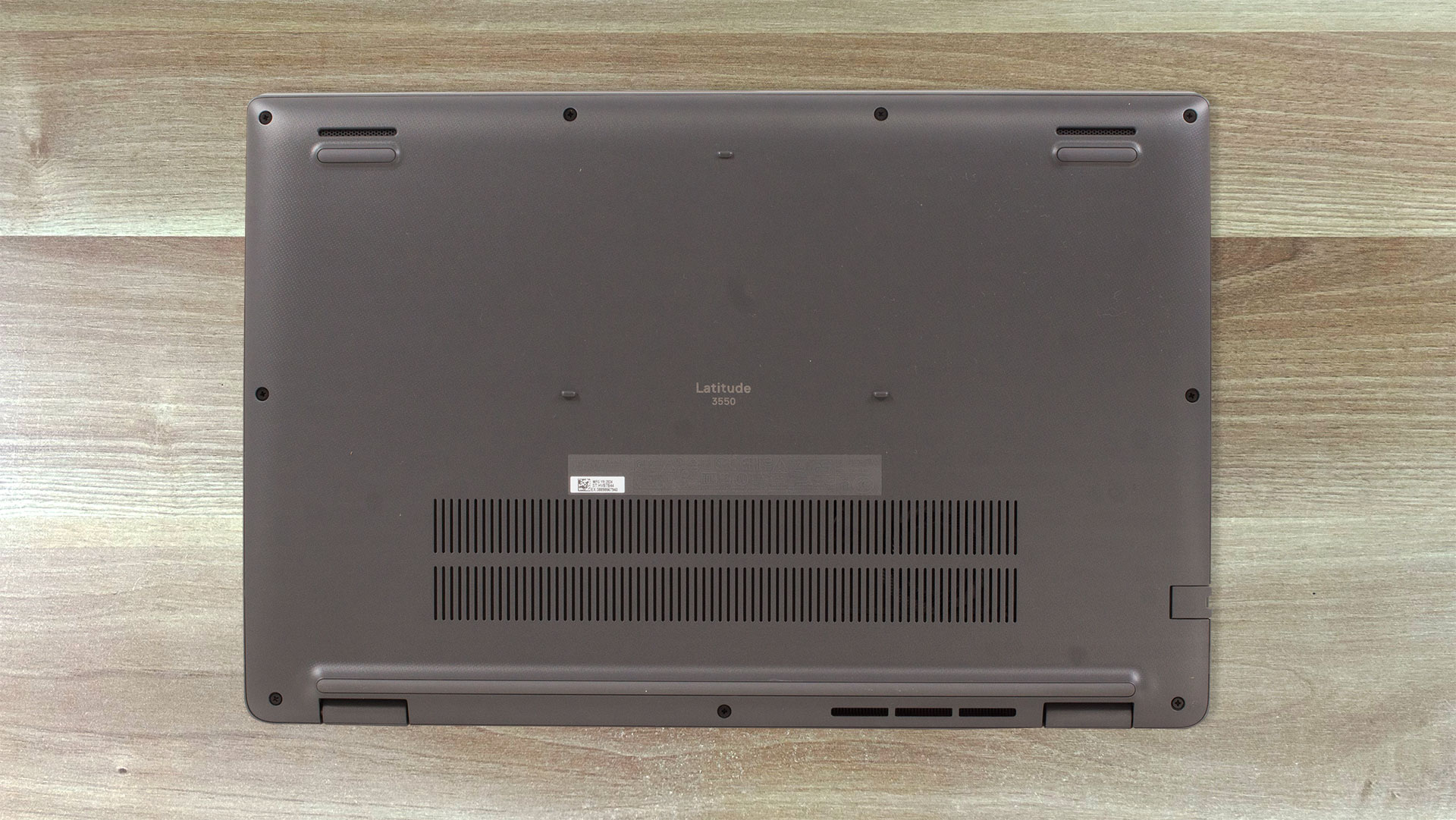

Poorten
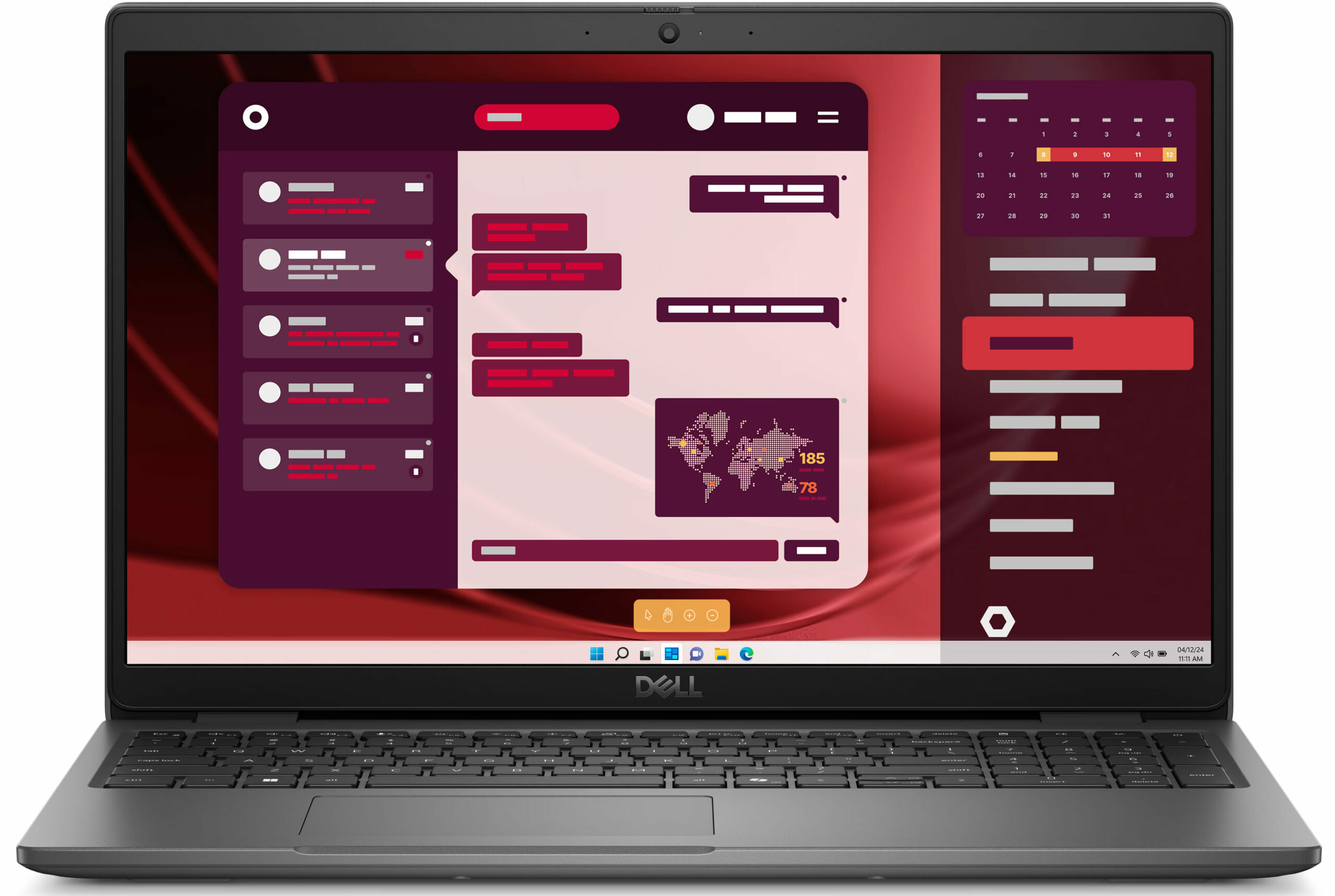
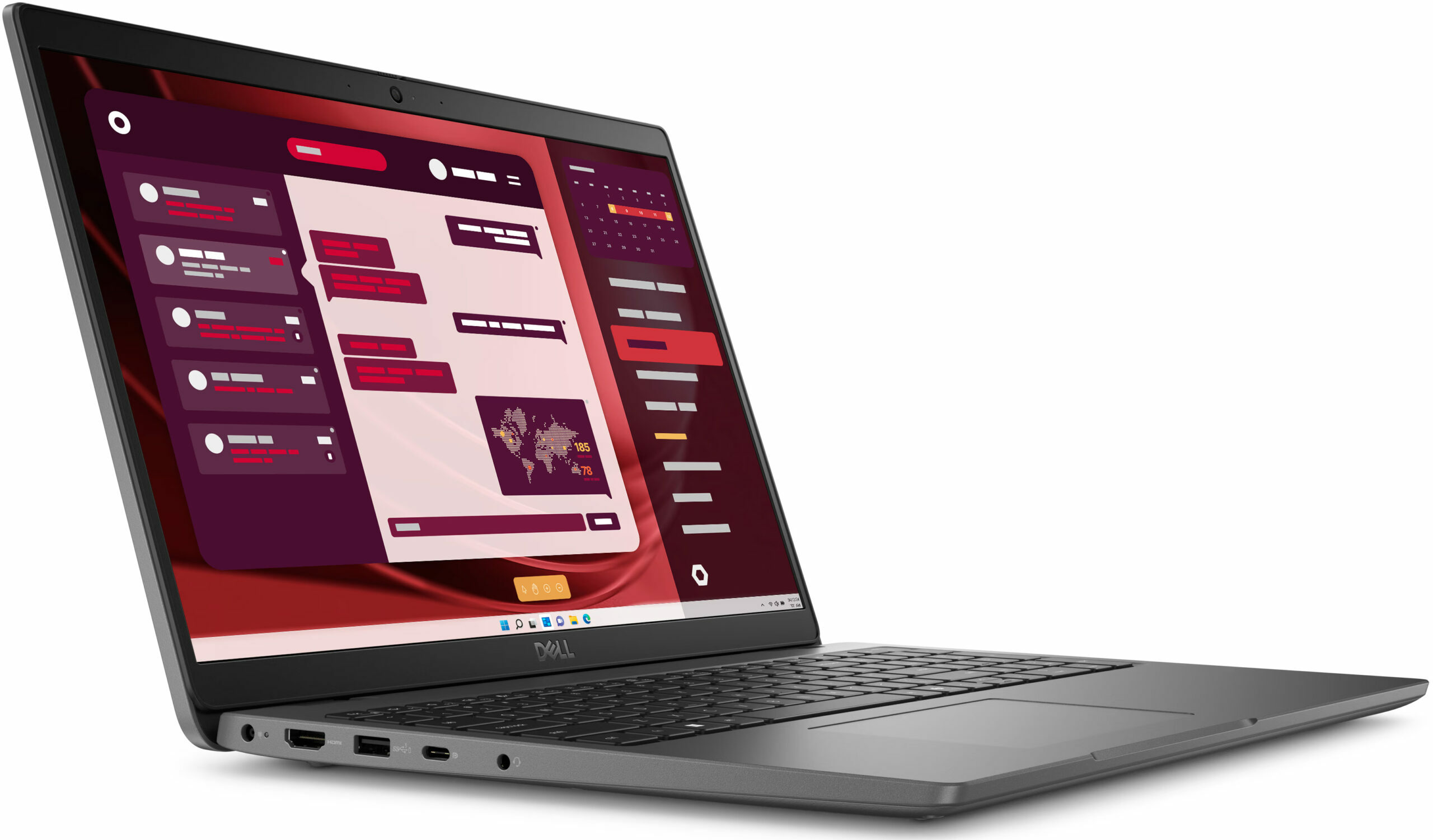
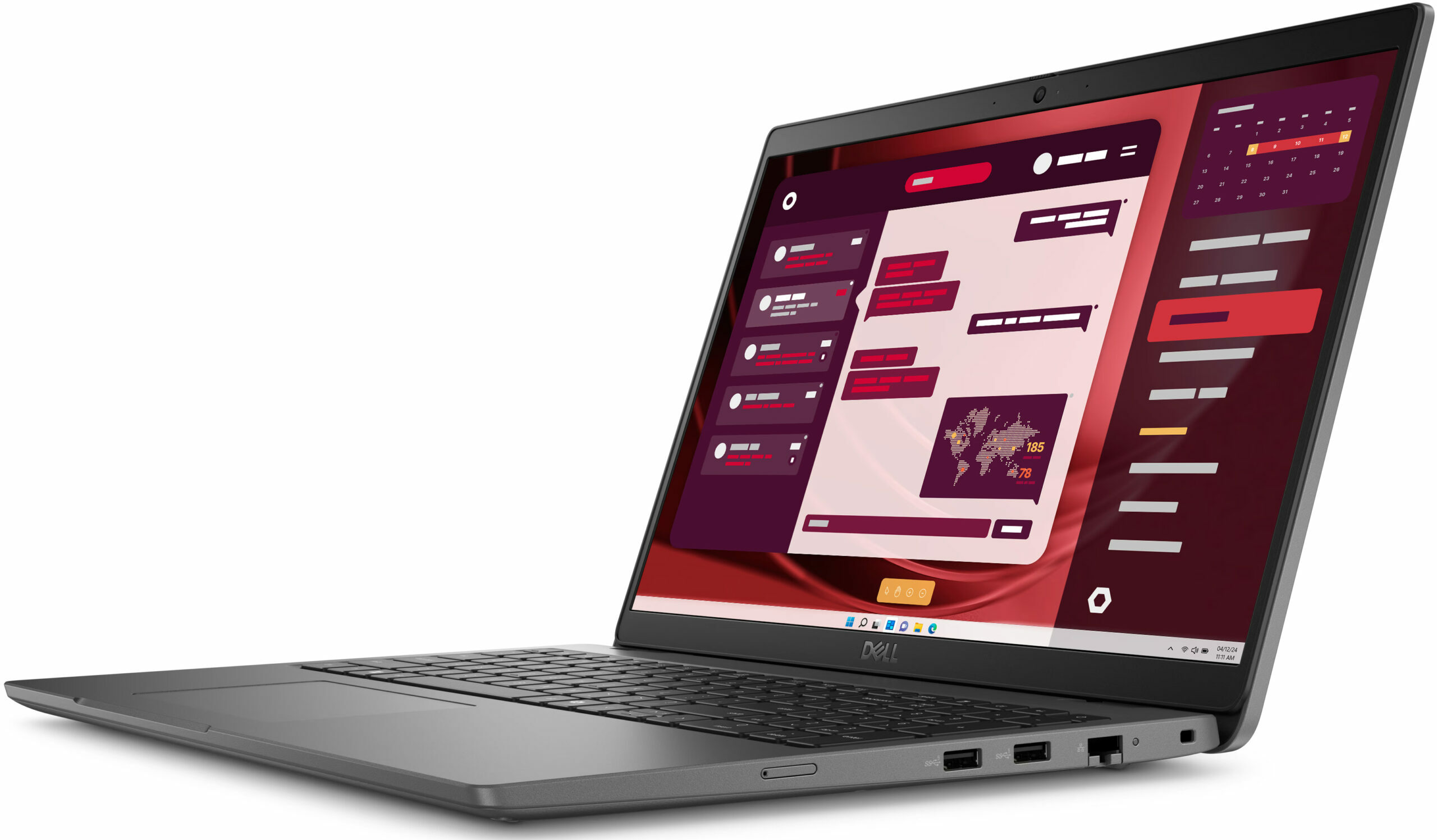
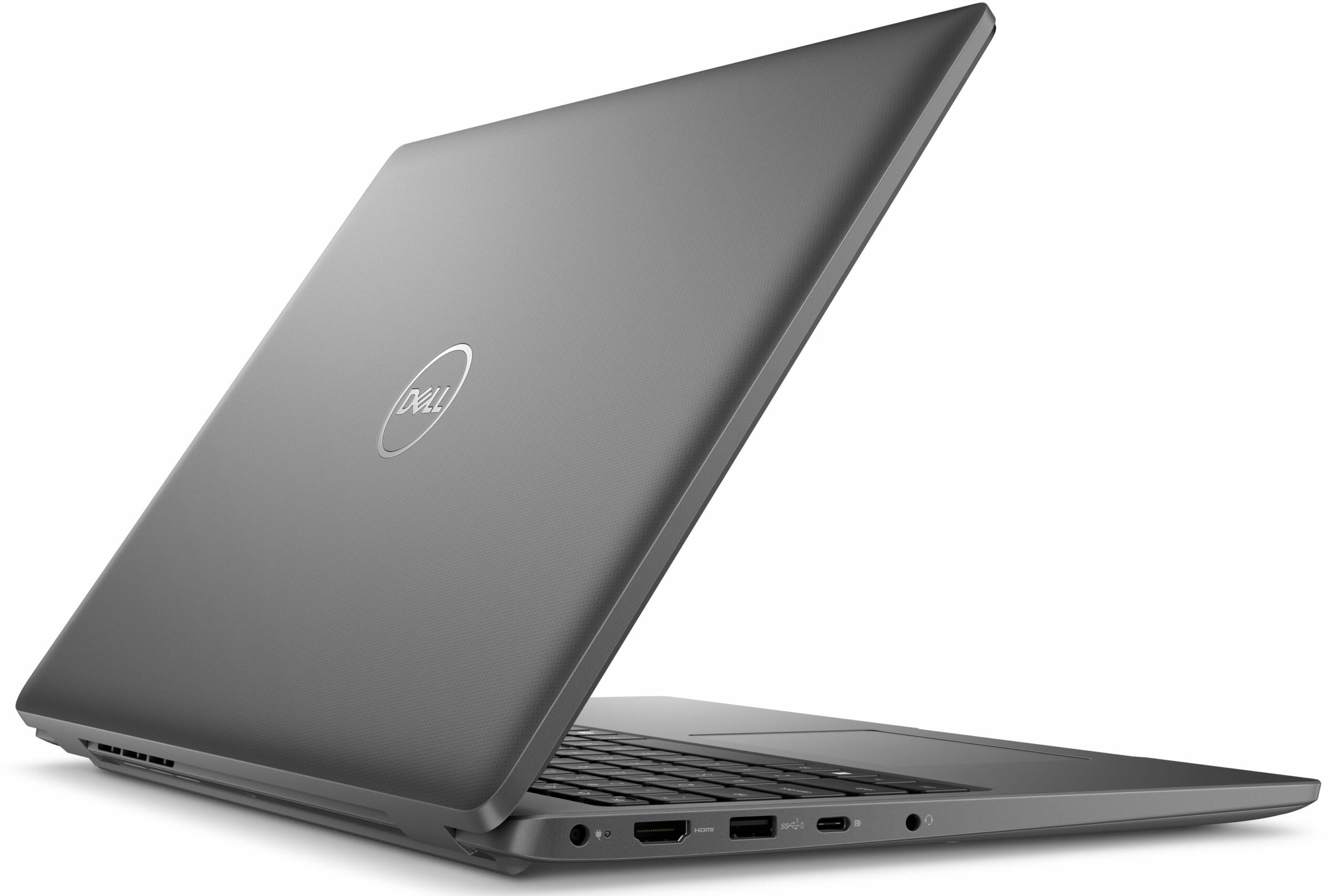
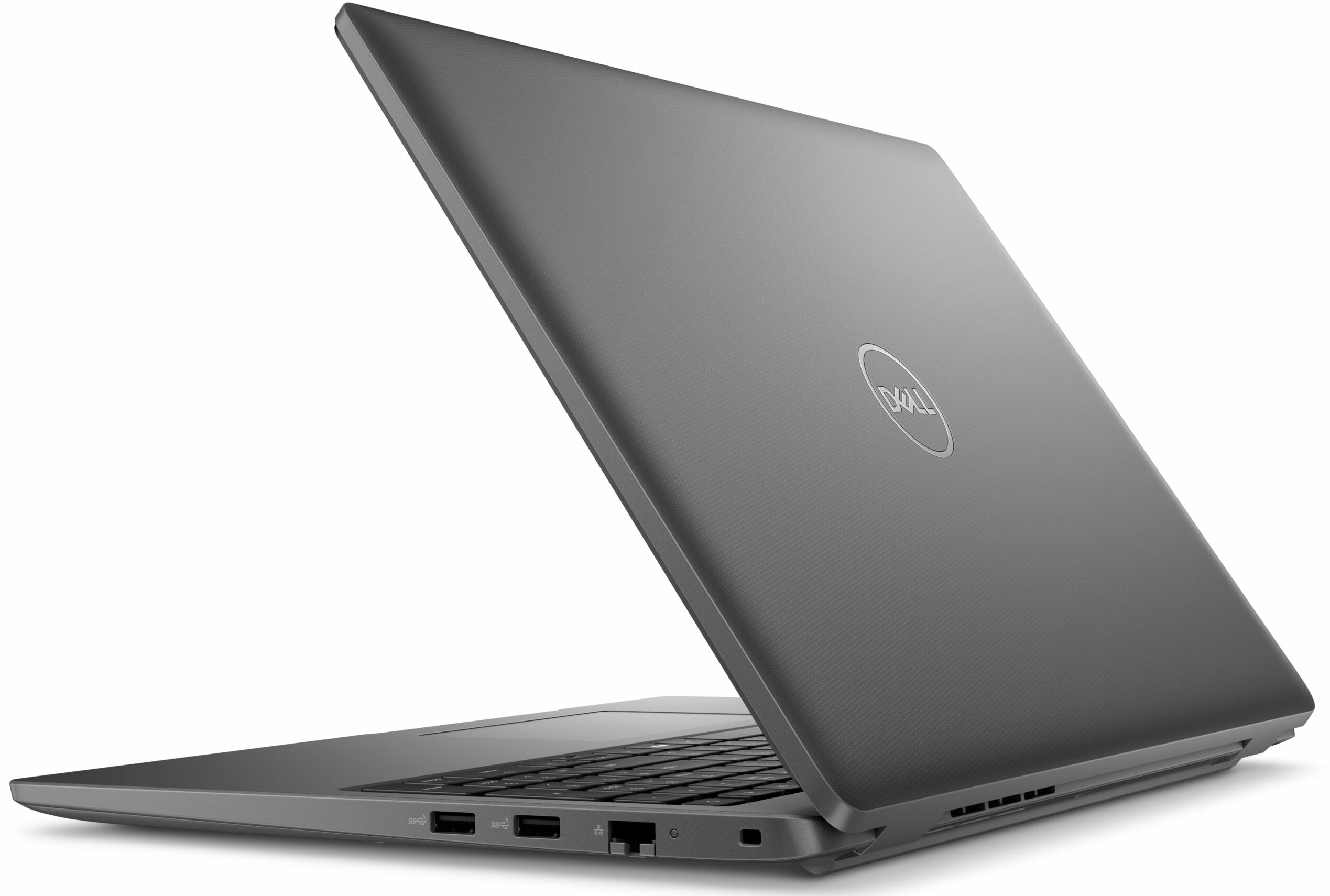
Aan de linkerkant is er een voedingspoort (voor de machines met een barrel plug adapter), een HDMI 1.4 (voor de apparaten met 13th Gen CPU’s) of een HDMI 2.0 (voor de Meteor Lake-U-gebaseerde notebooks), een 5 Gbps USB Type-A 3.2 (Gen. 1) poort met PowerShare functie, een 20 Gbps USB4 / USB Type-C 3.2 (Gen. 2) poort met Power Delivery en DisplayPort mogelijkheden, en een Audio combo jack. Aan de rechterkant zien we een slot, LAN en een paar 5 Gbps USB Type-A 3.2 (Gen. 1) poorten. Sommige apparaten zijn ook uitgerust met een simkaartsleuf, maar onze laptop mist deze functie.


Beeldscherm- en geluidskwaliteit, bekijk onze profielen
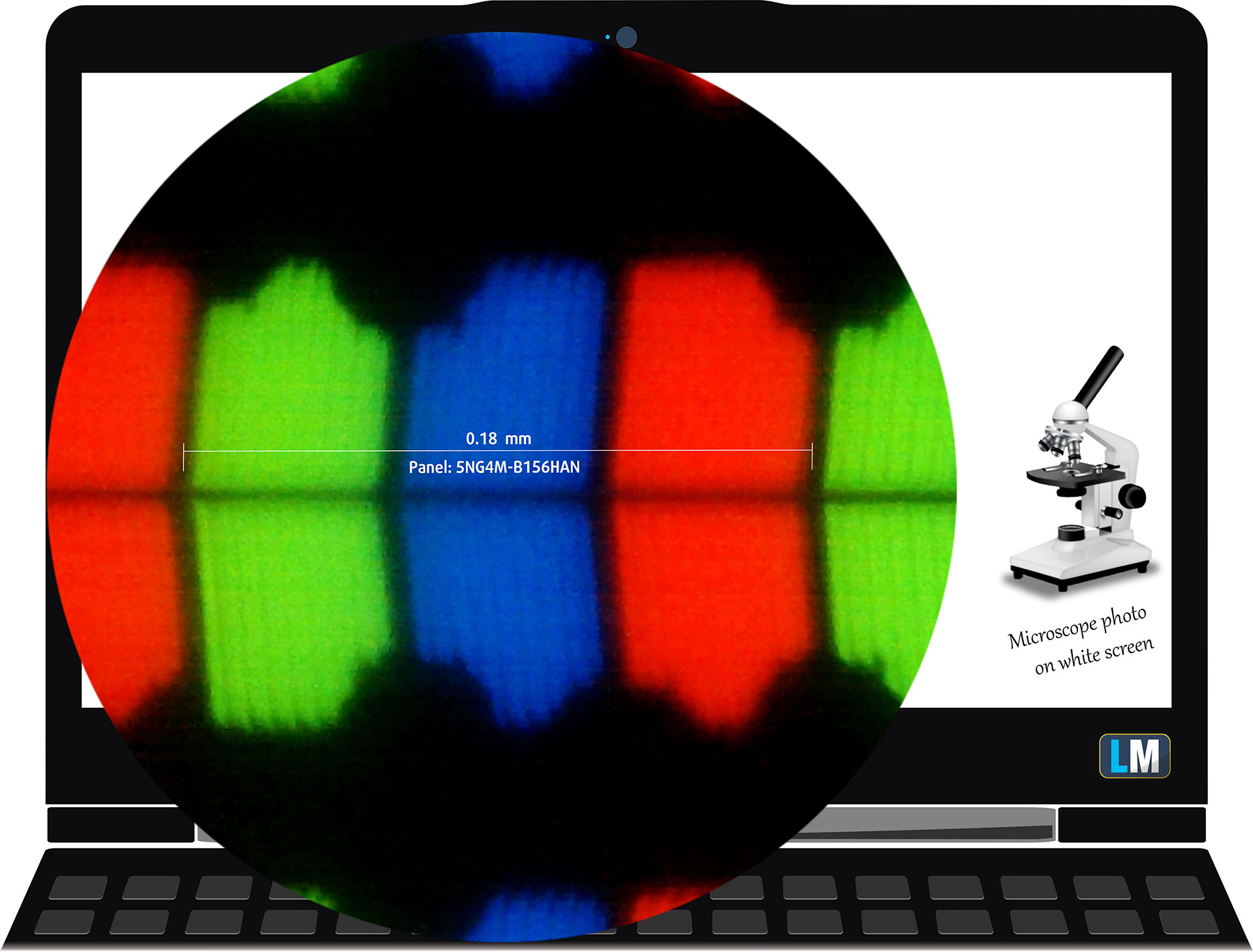
| Dell Latitude 3550 | 5NG4M-B156HAN (AUO3892) |
| Diagonaal | 15,6 inch (39,6 cm) |
| Type paneel | IPS |
| Resolutie | 1920 x 1080 pixels |
| Max. vernieuwingsfrequentie | 60 Hz |
| Beeldverhouding | 16:9 |
| Pixeldichtheid | 142 PPI |
| Retina-afstand | Groter dan of gelijk aan 60 cm |
Kijkhoeken
De kijkhoeken zijn goed. We nemen foto’s vanuit verschillende hoeken om de kwaliteit te beoordelen.
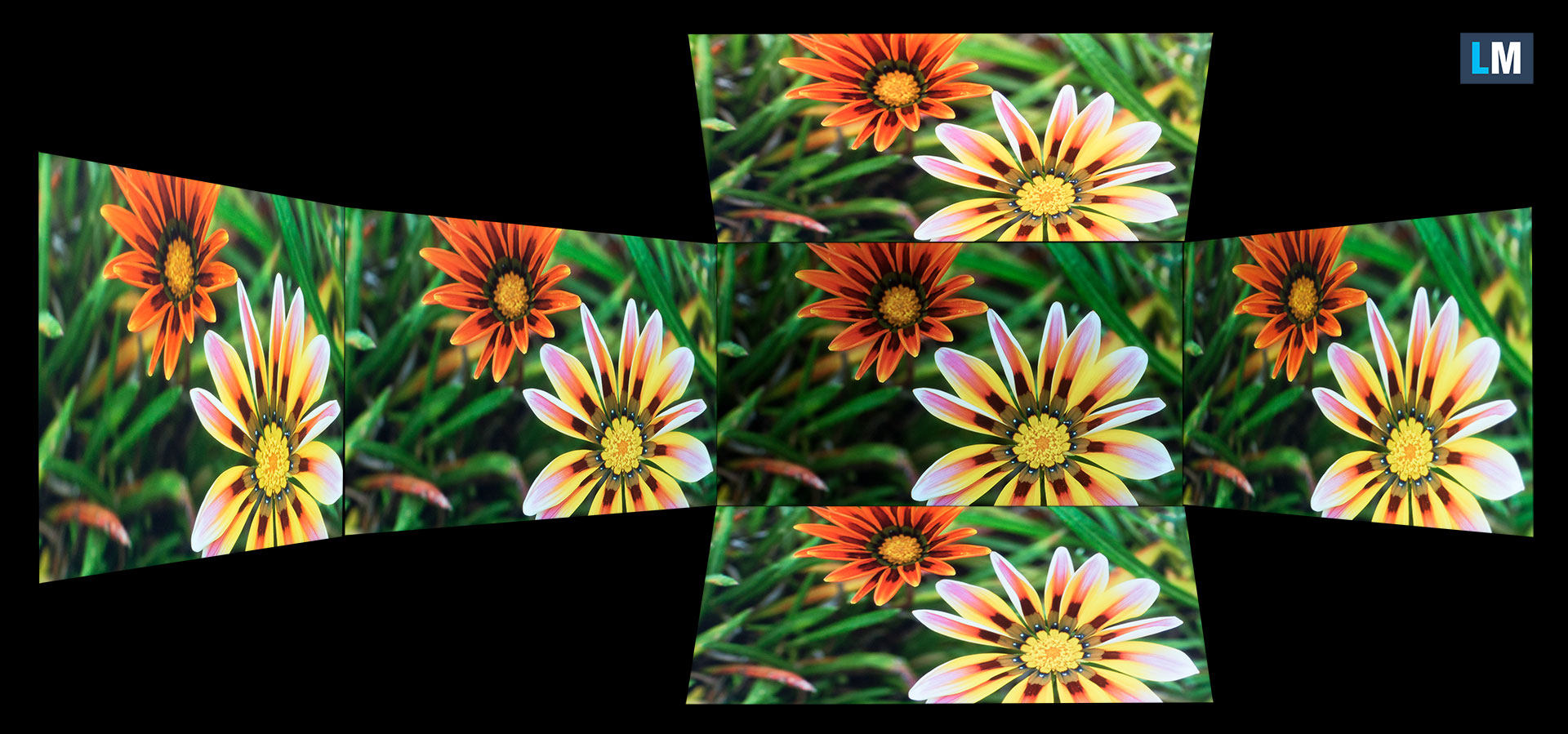
Ook een video met vergrendelde focus en belichting.
Kleurdekking
De hele “zeilvormige” kaart hieronder (Fig. 1) bestaat uit alle kleuren die we kunnen zien, terwijl de zwarte kromme lijn alle kleuren toont van echte scènes en de natuur om ons heen.
Vervolgens hebben we enkele van de belangrijkste en interessantste kleurruimten getekend, vergeleken met de kleuren die het paneel van de Dell Latitude 3550 kan weergeven:
Standaard/voor het web: sRGB – veelgebruikte kleurruimte voor de meeste consumentenapparaten, ideaal voor webontwerp en -ontwikkeling
Voor afdrukken: AdobeRGB – gebruikt in professionele fotobewerking, grafisch ontwerp en drukwerk
Voor fotografen/video-editors: DCI-P3 – gebruikt bij high-end filmproductie, post-productie en digitale cinema.
Premium HDR: Rec.2020 – de breedste ITU-kleurenstandaard voor consumenten, die maar liefst 75,8% van het zichtbare spectrum dekt, een benchmark voor premium HDR-inhoud.
Dell Latitude 3550: de gele gestippelde driehoek(- – – – –) geeft het kleurenbereik weer dat deze monitor kan weergeven.
In onze tests berekenden we de totale kleurdekking van de monitor op 52% van het sRGB-kleurengamma en 41% van het DCI-P3-kleurengamma.
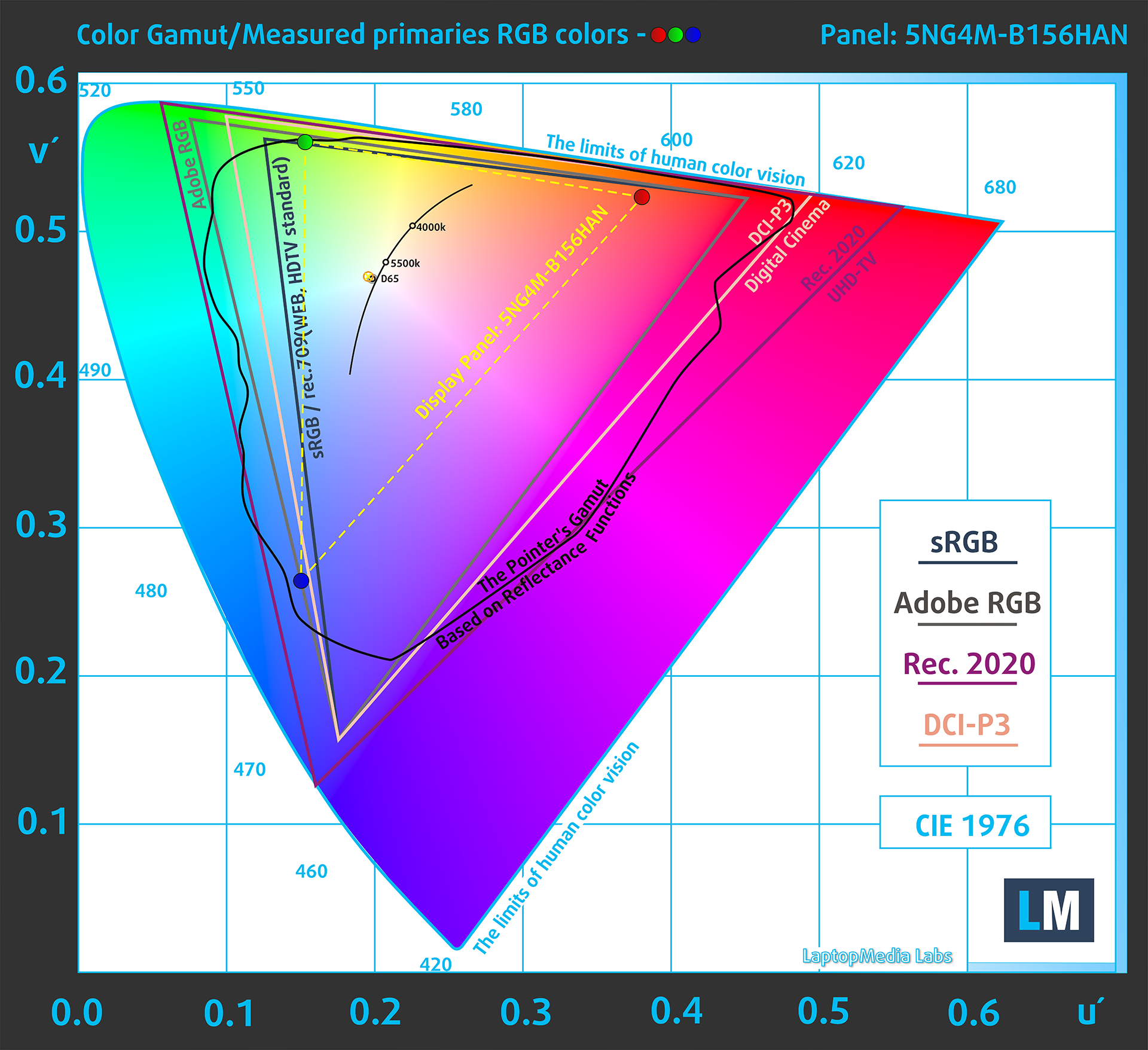
(Afb.1) Dell Latitude 3550 dekt 52% van het sRGB-kleurengamma
Helderheid en contrast
De maximale helderheid in SDR-modus is 282 cd/m² in het midden van het scherm en 261 cd/m² gemiddeld over het oppervlak met een maximale afwijking van 10%.
De gecorreleerde kleurtemperatuur (CCT) op een wit scherm bij maximale helderheid is 6540K.
De contrastverhouding is 1180:1.

Uniformiteit: Helderheid, contrast en kleurafwijking
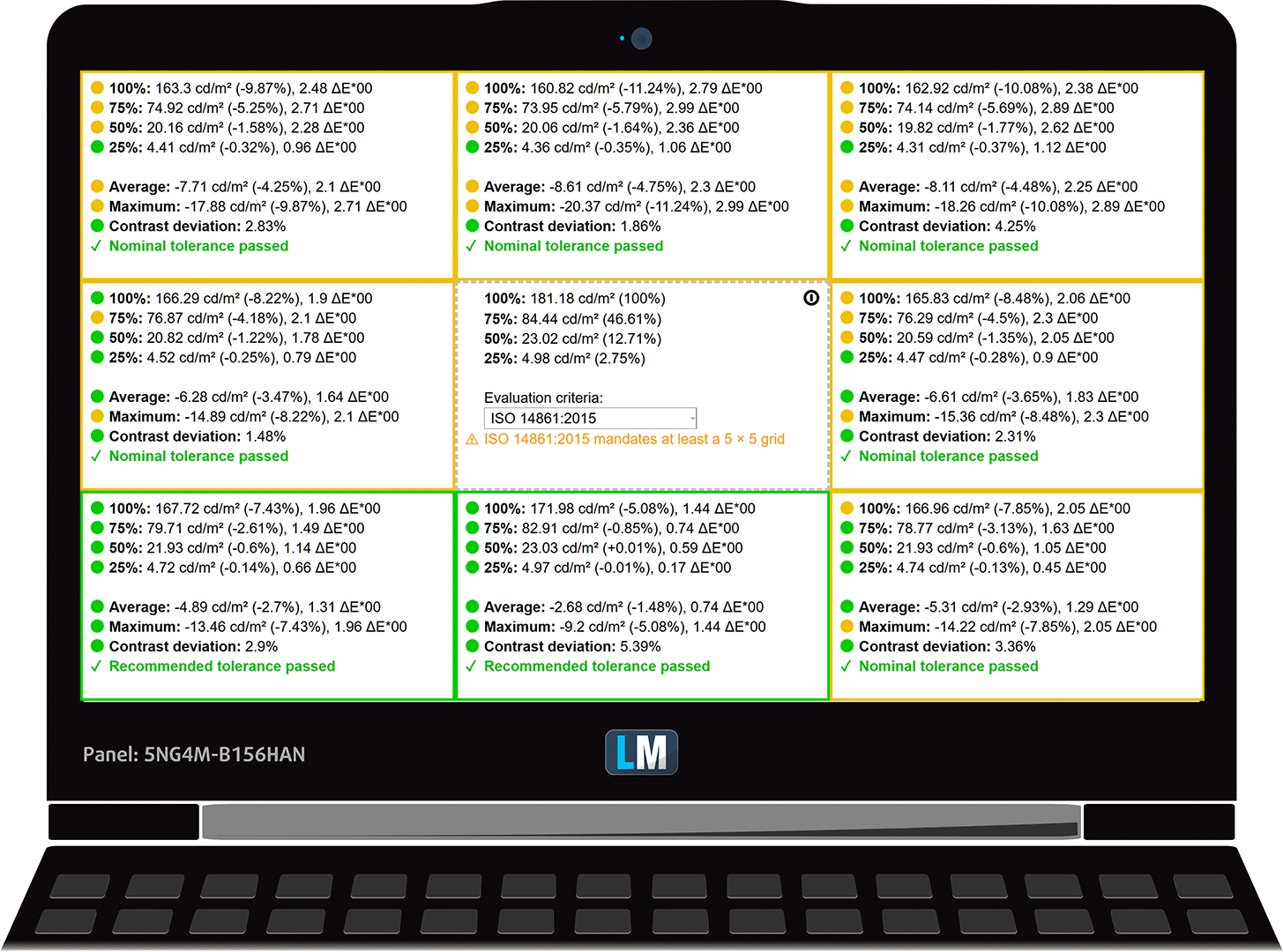
De onderstaande afbeelding toont de resultaten van onze uniformiteitstest op verschillende delen van het scherm. Het is gemeten op 181 nits (Windows slider = 61%) – een helderheidsniveau dat we als typisch beschouwen voor standaard werkomstandigheden.
DeltaE-waarden onder 4,0 zijn acceptabel voor gewone gebruikers. Voor mensen die met kleuren werken, worden schermen met DeltaE-waarden niet hoger dan 2,0 aanbevolen.
Kleurnauwkeurigheid
Laten we eens kijken naar het verschil tussen echte kleuren en de kleuren die je ziet op de Dell Latitude 3550. We meten die afstand in DeltaE – hoe hoger het getal, hoe meer ze verschillen.
Waarden onder 4,0 zijn acceptabel voor gewone gebruikers, terwijl waarden onder 2,0 geschikt zijn voor kleurgevoelig werk. Een waarde onder 1,0 betekent dat het verschil met het blote oog niet te onderscheiden is.
Voor de volgende grafiek hebben we 24 veelvoorkomende kleuren geselecteerd, waaronder donkere/lichte huid, blauwe lucht, groen gras, enz.
Vóór onze kalibratie van de Dell Latitude 3550 was de gemiddelde kleurnauwkeurigheid 7,6 dE (Afb. 2) en met ons profiel voor Design en Gaming daalde deze tot 4,0 dE (Afb. 3).
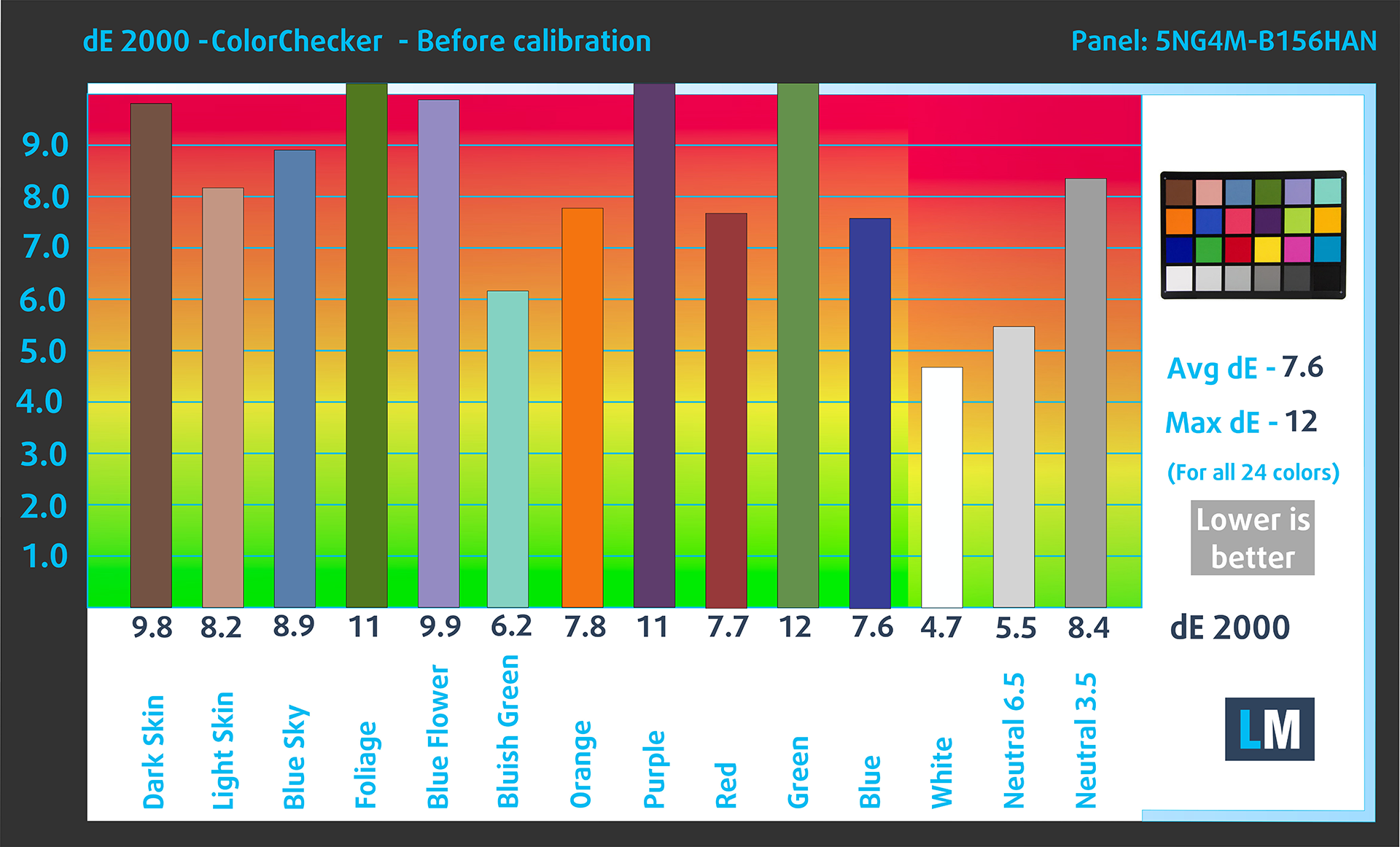
(Afb. 2) Dell Latitude 3550 in de fabrieksstatus
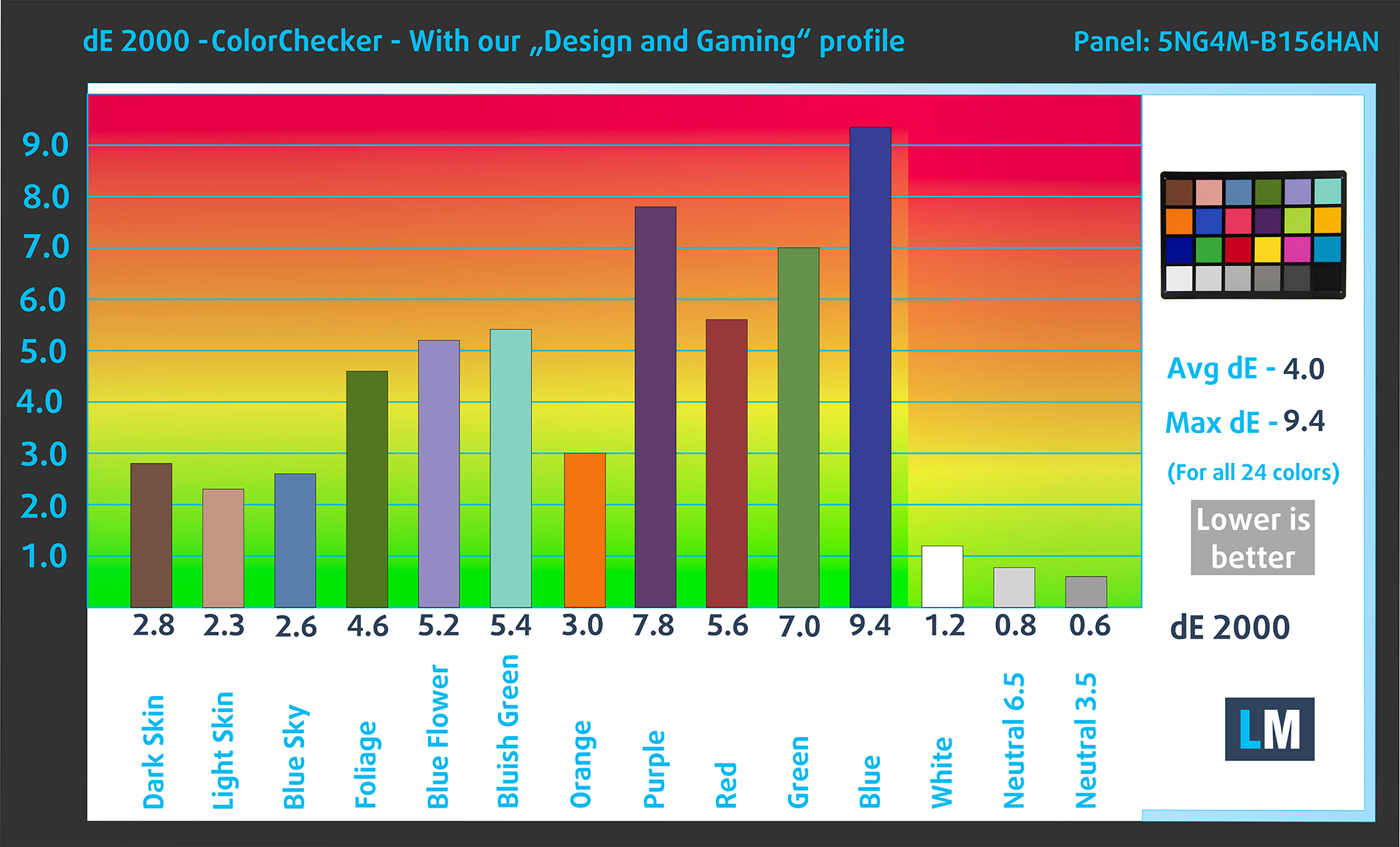
(Afb. 3) Dell Latitude 3550 met ons weergaveprofiel
Vergelijking in de sRGB kleurruimte (primaries en D65 witpunt gespecificeerd in ITU-R BT.709, sRGB coderingscurve).
Hier is een illustratie van wat het Design en Gaming profiel beoogt te leveren:
Links: Geen profiel | Sleep de schuifbalk om het verschil te zien | Rechts: Profiel voor design en games


Zichtbaarheid in donkere scènes
Heb je ooit een film gekeken met donkere scènes waarin je nauwelijks iets kon zien? Dit gebeurt vaak omdat veel beeldschermen moeite hebben om de donkerste nuances te onderscheiden, waardoor ze hetzelfde lijken.
De volgende afbeelding laat zien hoe goed het beeldscherm deze donkere nuances reproduceert. De linkerkant van de afbeelding toont het beeldscherm met standaardinstellingen en de rechterkant toont het met ons Design en Gaming profiel geactiveerd.
Op de horizontale as staan de grijstinten en op de verticale as de helderheid van het beeldscherm.
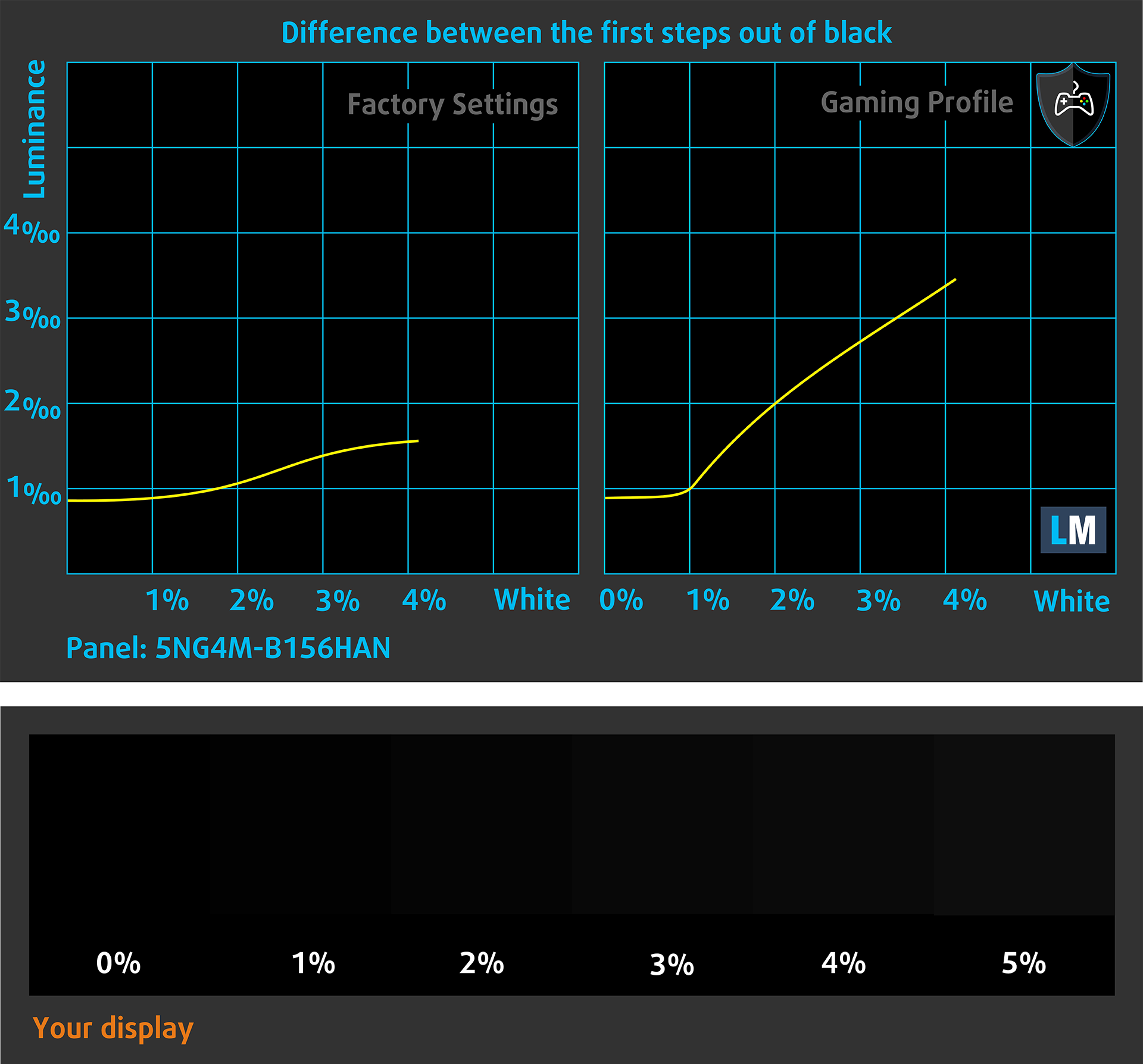
Je kunt ook controleren hoe je beeldscherm omgaat met de donkerste nuances, maar houd er rekening mee dat dit ook afhangt van de instellingen van je huidige beeldscherm en de omringende lichtomstandigheden.
Reactietijd (gamingcapaciteiten)
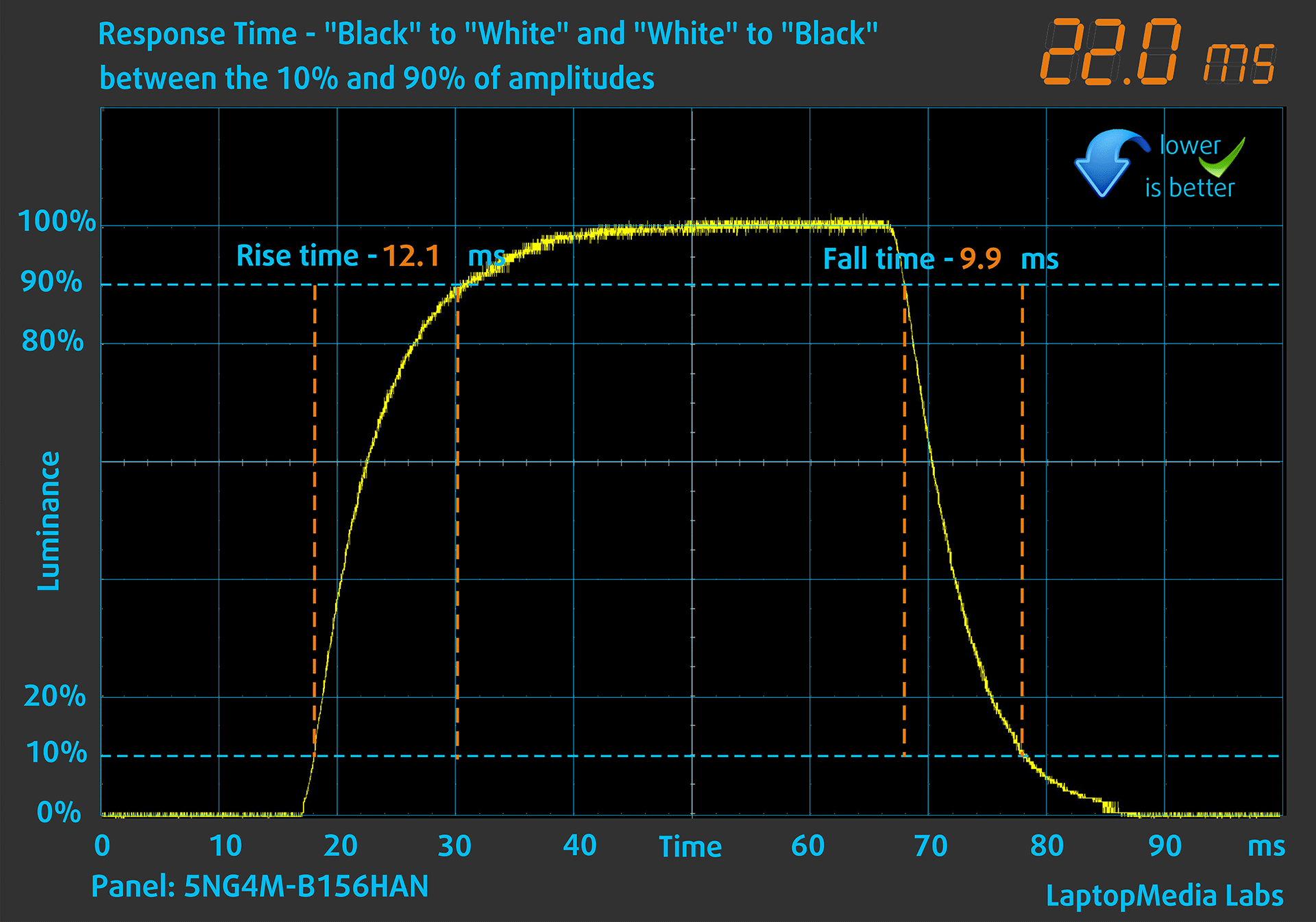
We testen de reactietijd van de pixels met de gebruikelijke “zwart-naar-wit” en “wit-naar-zwart” methode van 10% tot 90% en omgekeerd.
We registreerden Fall Time + Rise Time = 22,0 ms. Een korte pixelreactietijd is een voorwaarde voor een vloeiend beeld in dynamische scènes. In dit specifieke geval is de reactietijd niet kort.
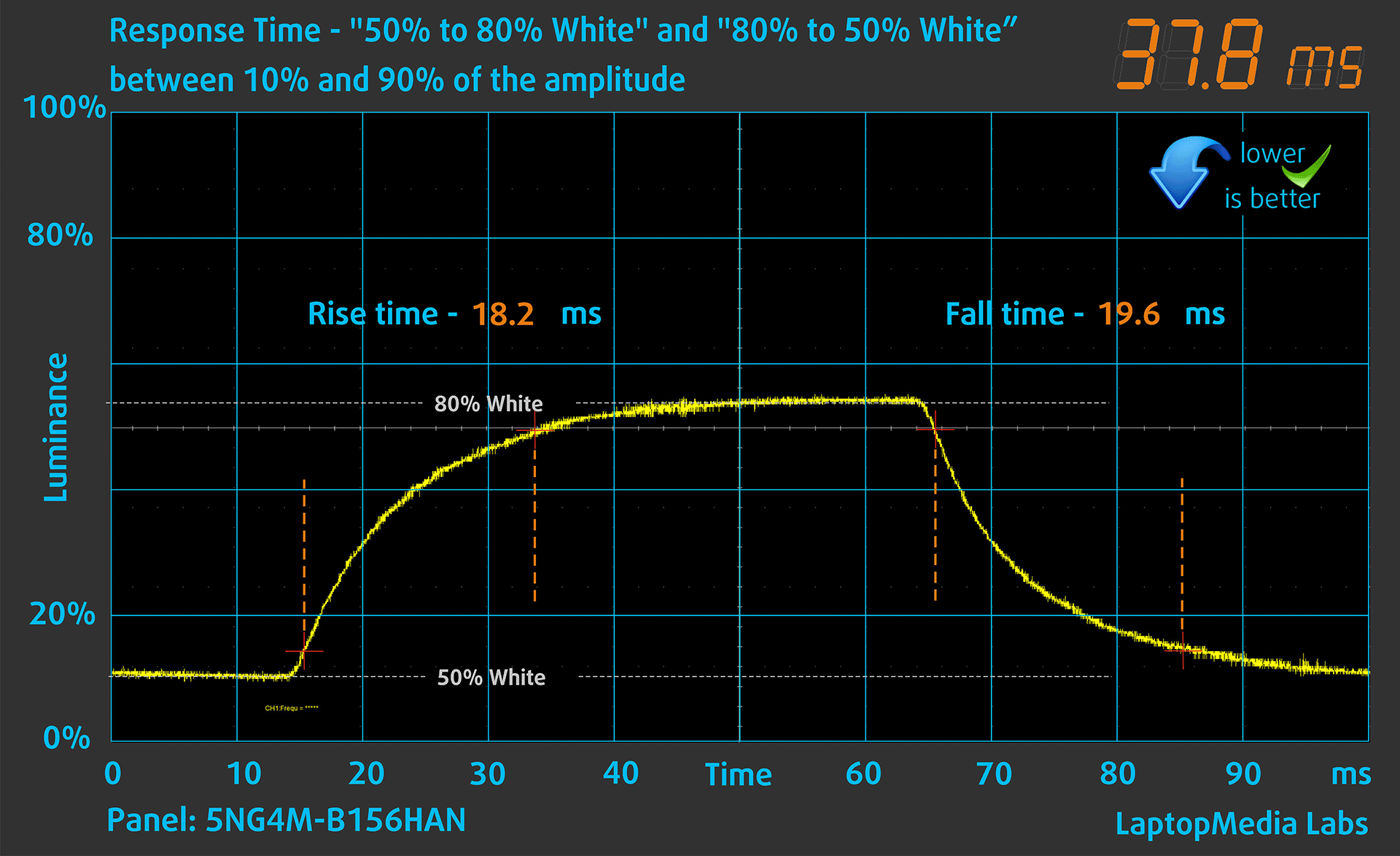
Daarna testen we de reactietijd van de pixels met de gebruikelijke “Grijs-naar-grijs”-methode van 50% wit naar 80% wit en omgekeerd tussen 10% en 90% van de amplitude.
Gezondheidseffect: PWM (flikkerend scherm)
Sommige schermen gebruiken PWM om hun helderheid te regelen, wat betekent dat ze pulseren of flikkeren in plaats van de lichtintensiteit te verminderen. Onze hersenen voegen het beeld samen, zodat het donkerder lijkt, maar dit belast zowel onze hersenen als ons zicht, vooral als de frequentie van de pulsen laag is. Je kunt hier meer over lezen in ons speciale artikel over PWM.
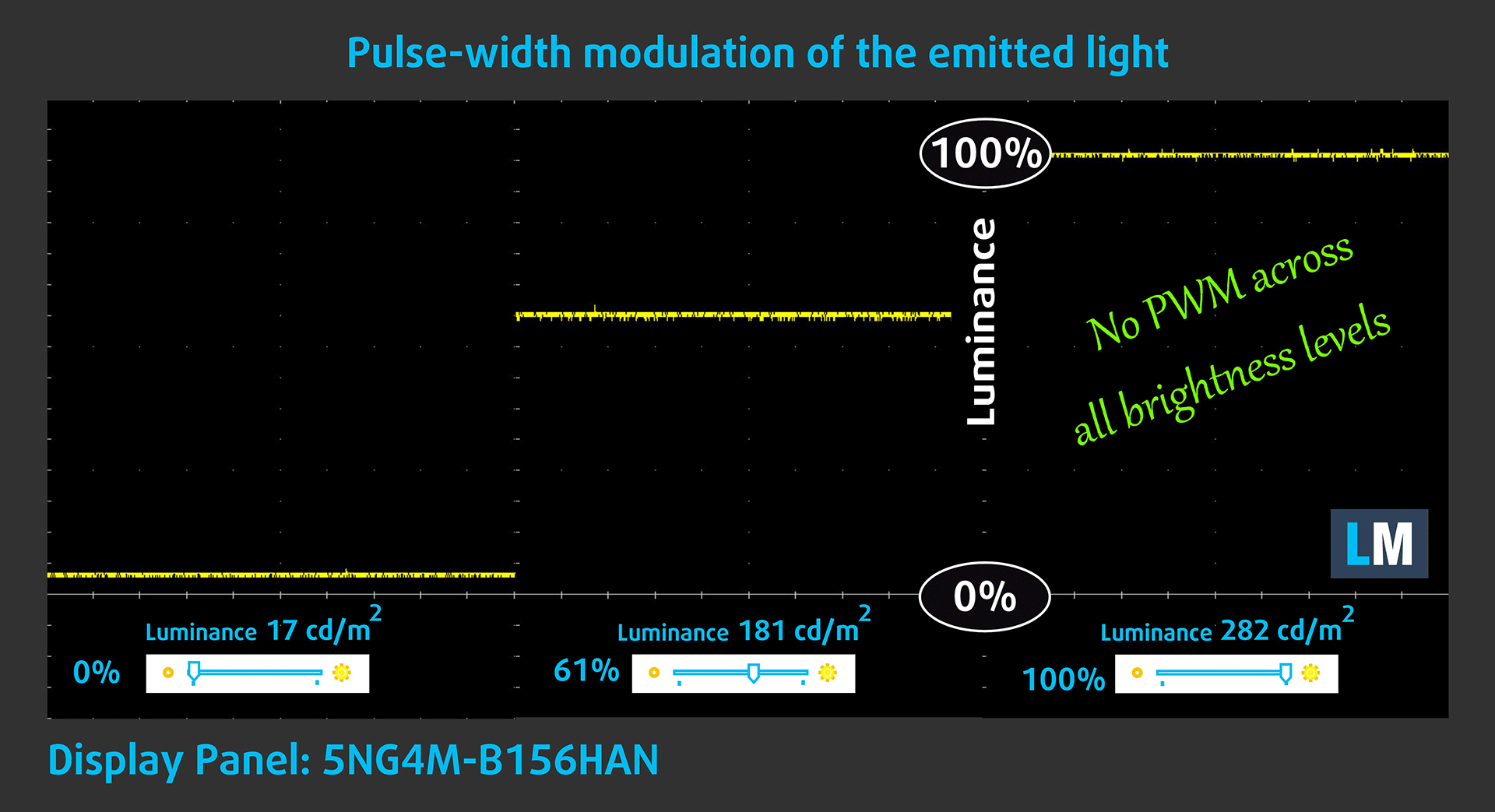
In de grafiek hieronder zie je de intensiteit van het licht op verschillende helderheidsniveaus – op de verticale as staat de helderheid van het uitgezonden licht en op de horizontale as de tijd.
Het licht van de achtergrondverlichting van het Dell Latitude 3550 beeldscherm is niet pulsbreedtemoduleerd, wat visueel comfort biedt in het besproken aspect.
Invloed op de gezondheid: Uitstoot van blauw licht
Het installeren van ons Health-Guard profiel elimineert niet alleen de schadelijke PWM wanneer de laptop deze gebruikt om de helderheid te regelen, maar vermindert ook de schadelijke uitstoot van blauw licht terwijl de kleuren van het scherm waarneembaar nauwkeurig blijven.
Als je niet bekend bent met blauw licht, dan is de TL;DR versie – emissies die een negatieve invloed hebben op je ogen, huid en je hele lichaam. Je kunt daar meer informatie over vinden in ons speciale artikel over Blauw licht.
Invloed op de gezondheid: Schermreflectie
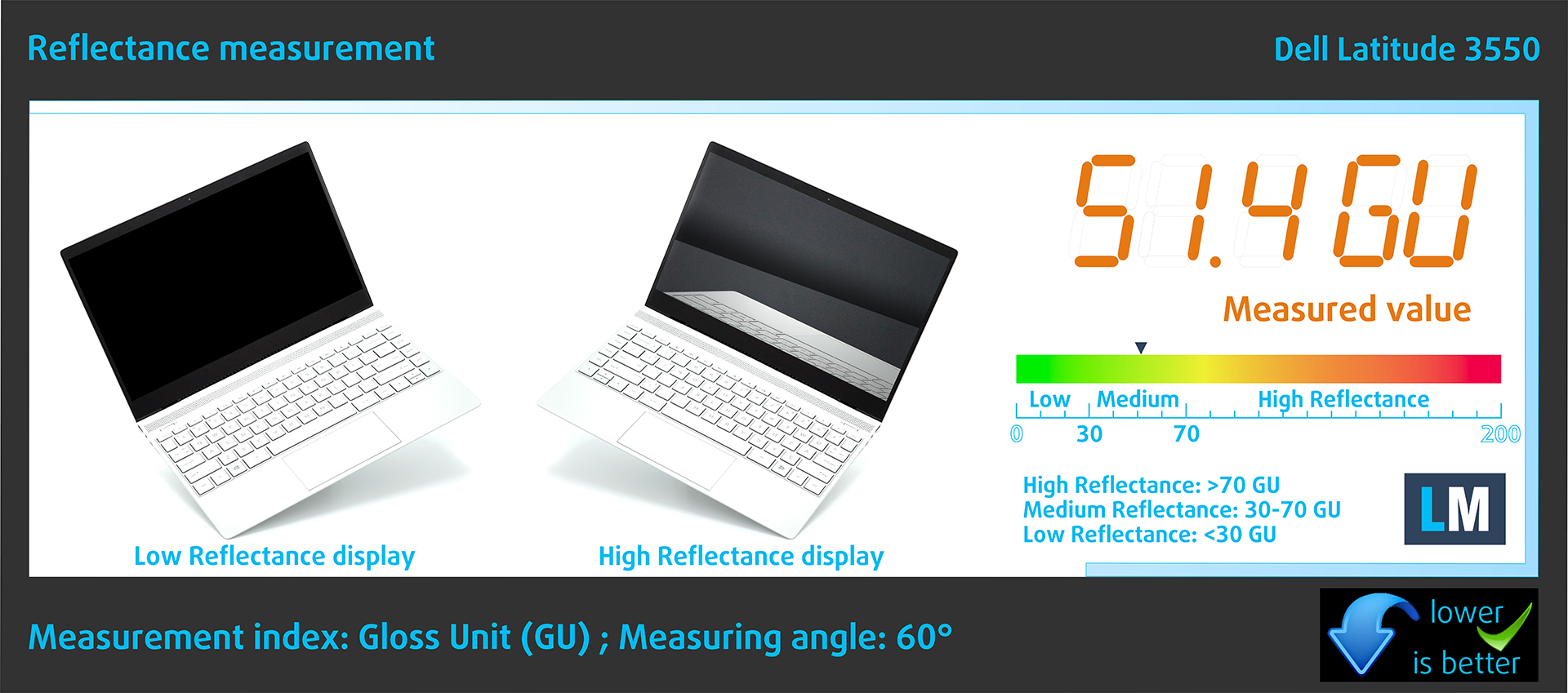
Beeldschermen met een glanzende coating kunnen bij veel omgevingslicht vermoeidheid van de ogen veroorzaken door reflecties. We meten het niveau van de schermreflectie met het scherm uitgeschakeld, onder een hoek van 60°.
De reflectie van het scherm van Dell is 51,4 GU.
Hoogglans: >70 GU
Gemiddelde glans: 30 – 70 GU
Laagglans: <30 GU
Onze profielen downloaden
Aangezien onze profielen zijn afgestemd op elk afzonderlijk beeldschermmodel, zijn dit artikel en het bijbehorende profielpakket bedoeld voor Dell Latitude 3550 configuraties met 5NG4M-B156HAN (AUO3892), 1920 х 1080, IPS-paneel.
*Mocht u problemen hebben met het downloaden van het aangeschafte bestand, probeer dan een andere browser te gebruiken om de link te openen die u via e-mail ontvangt. Als het downloaddoel een .php-bestand is in plaats van een archief, wijzigt u de bestandsextensie in .zip of neemt u contact met ons op via [email protected].
Lees HIER meer over de profielen.
Naast het ontvangen van efficiënte en gezondheidsvriendelijke profielen, ondersteunt u door het kopen van LaptopMedia's producten ook de ontwikkeling van onze labs, waar we apparaten testen om zo objectief mogelijke reviews te produceren.

Office Work
Office Work is voornamelijk bedoeld voor gebruikers die de meeste tijd besteden aan het bekijken van teksten, tabellen of gewoon surfen. Dit profiel streeft naar een betere onderscheidbaarheid en helderheid door een vlakke gammacurve (2.20), native kleurtemperatuur en perceptueel accurate kleuren te behouden.

Design and Gaming
Dit profiel is bedoeld voor ontwerpers die professioneel met kleuren werken, maar ook voor games en films. Design and Gaming haalt het uiterste uit beeldschermen, waardoor ze zo nauwkeurig mogelijk zijn in de sRGB IEC61966-2-1 norm voor Web en HDTV, met witpunt D65.

Health-Guard
Health-Guard elimineert de schadelijke Pulsbreedtemodulatie (PWM) en vermindert het negatieve Blauwe Licht dat onze ogen en lichaam beïnvloedt. Omdat het op maat gemaakt is voor elk paneel, slaagt het erin de kleuren perceptueel accuraat te houden. Health-Guard simuleert papier zodat de druk op de ogen sterk wordt verminderd.
Krijg alle 3 profielen met 33% korting

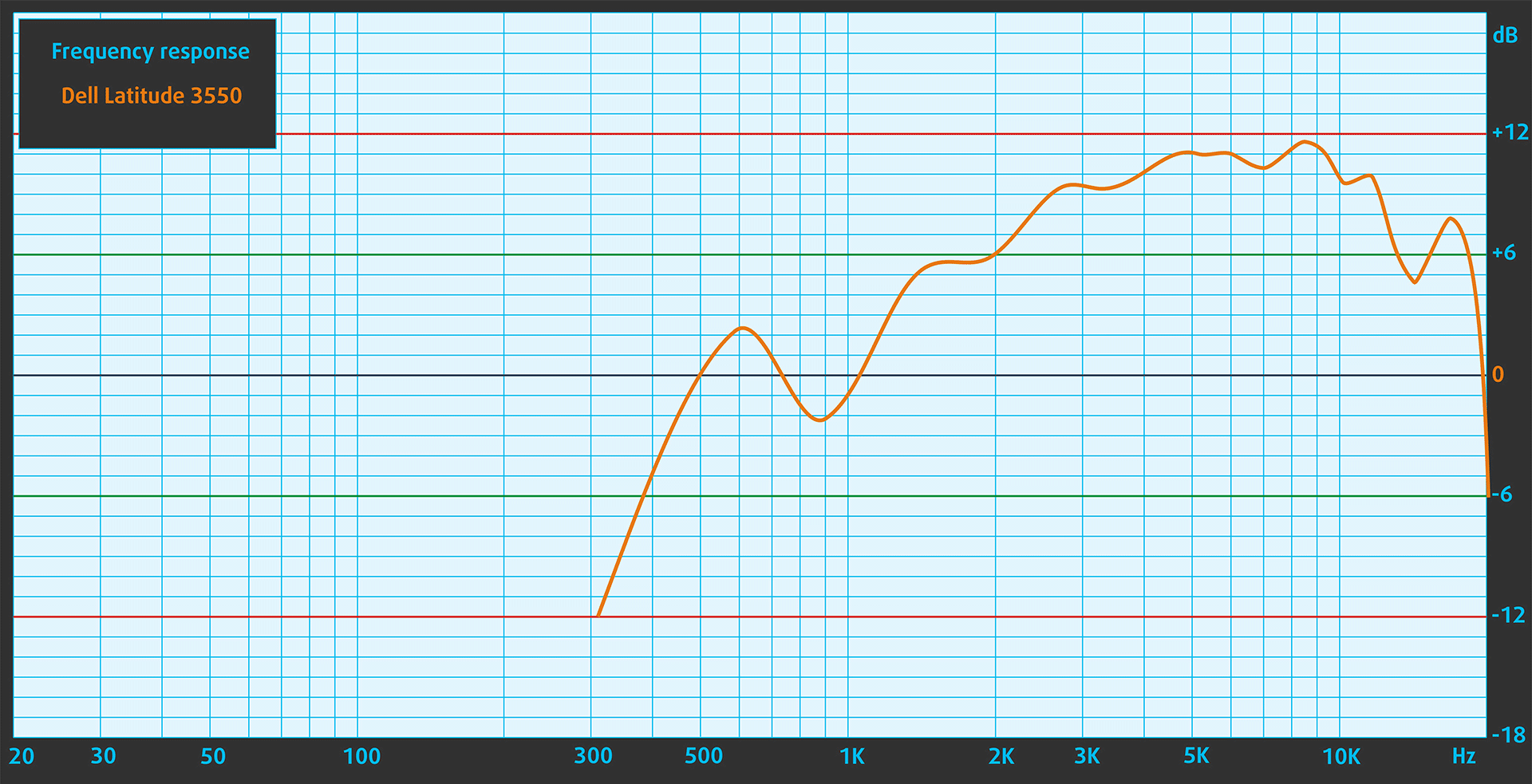
Geluid
Het geluid van de Dell Latitude 3550 is van relatief goede kwaliteit. Bij het subjectief beluisteren van een geluidsbestand vertonen de lage, midden en hoge frequenties lichte afwijkingen in zuiverheid.
Prestaties: CPU, GPU, Opslag
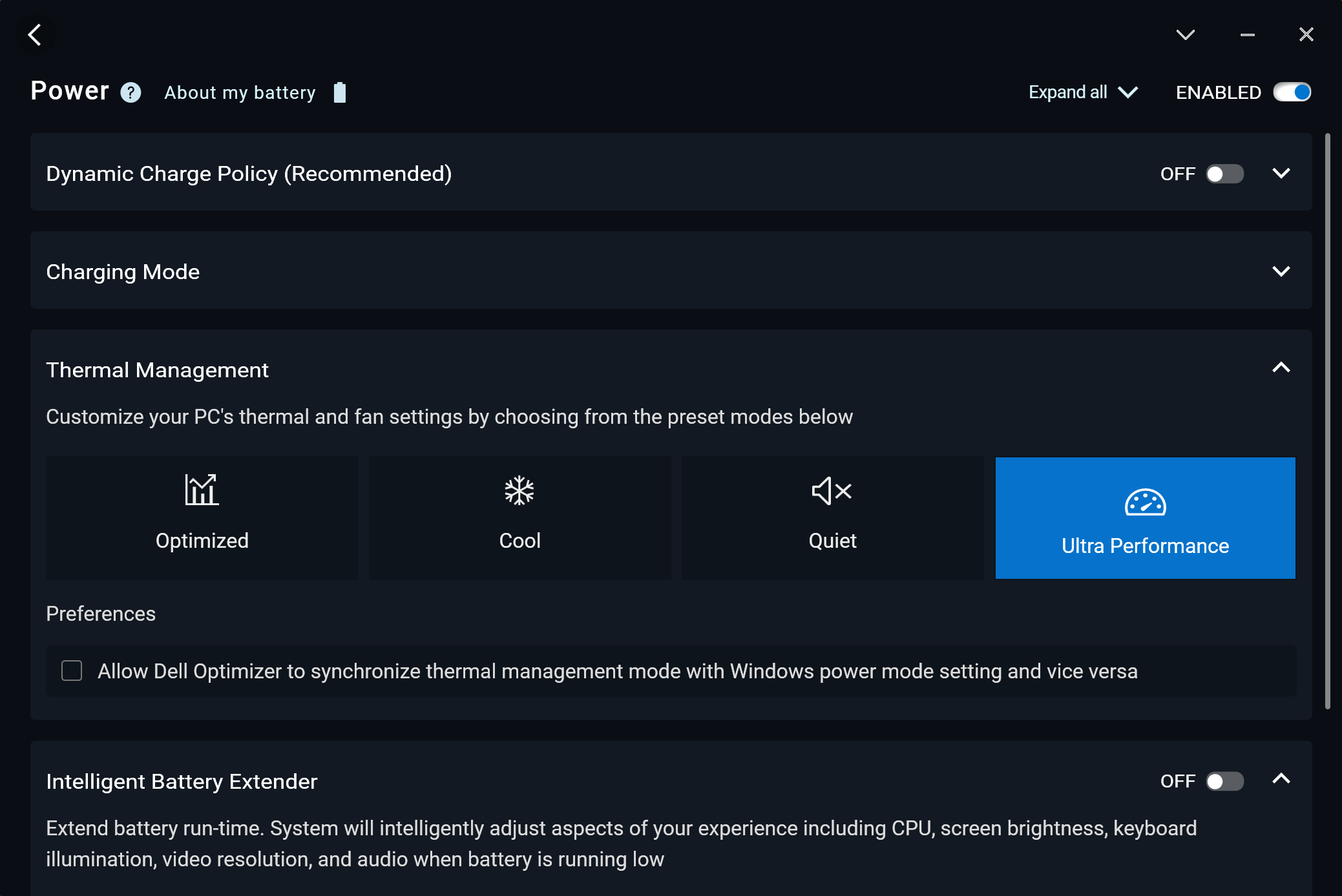
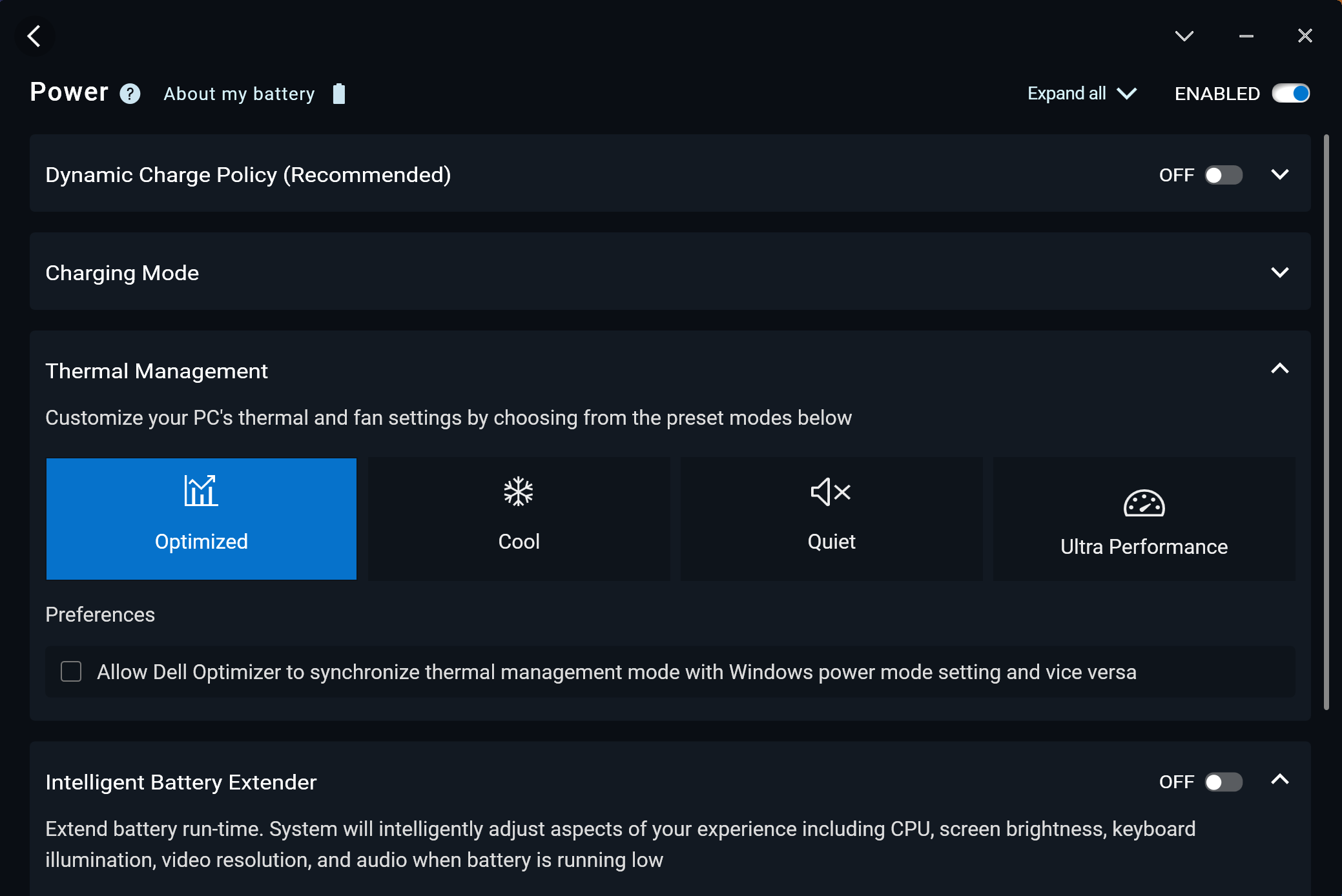
Alle benchmarks en tests zijn uitgevoerd met de voorinstelling “Beste prestaties” geactiveerd in het menu “Voeding & batterij” van Windows. Ook is de “Ultra Performance” modus ingeschakeld in de Dell Optimizer app.

CPU-opties
Deze machine wordt aangeboden met Intel Core i3-1315U, Core i5-1335U, Core i5-1345U, Core i7-1355U, Core Ultra 5 125U, Core Ultra 5 135U of Core Ultra 7 155U.
Onze notebook heeft een i5-1335U chip.
Single-core prestaties zorgen voor een soepele werking en responsiviteit in besturingssystemen, wat een betere gebruikerservaring oplevert.
De resultaten zijn van de Geekbench 6 Single-Core test (hoger is beter)
Multi-core prestaties zijn essentieel voor het afhandelen van complexe en veeleisende taken, zoals videobewerking, CAD en wetenschappelijke simulaties.
De resultaten zijn van de Geekbench 6 Multi-Core test (hoger is beter)
Hier evalueren we de prestaties van de CPU met een real-world 3D-renderingtaak, waarbij we het vermogen beoordelen om complexe berekeningen en rendering-workloads efficiënt af te handelen.
De resultaten zijn van de Cinebench 2024 Multi-Core test (hoger is beter)
GPU opties
De Nvidia GeForce MX570A is de enige dGPU optie voor deze Dell serie. De meeste apparaten vertrouwen alleen op een iGPU.
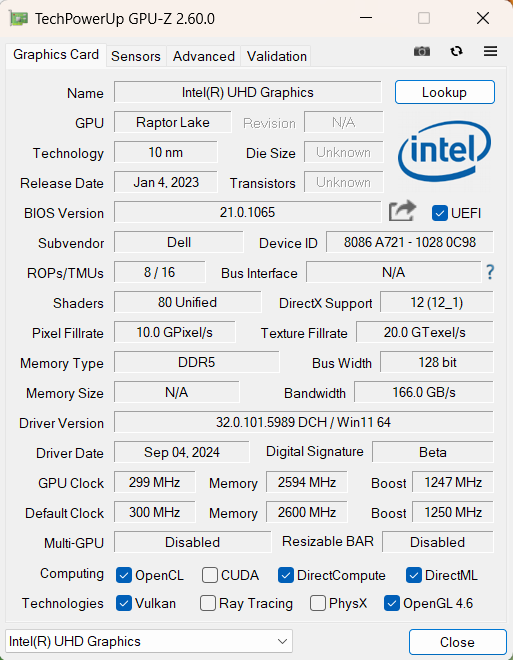
In ons geval is dat de Intel Iris Xe Graphics G7 (80EU) die functioneert als Intel UHD Graphics vanwege het enkelkanaals RAM.
De resultaten zijn van 3DMark Time Spy (Graphics). Hoger is beter.
De resultaten zijn van 3DMark Wild Life Extreme Unlimited. Hoger is beter.
Gaming tests

| CS:GO | HD 1080p, laag(instellingen controleren) | HD 1080p, Medium(instellingen controleren) | HD 1080p, MAX(instellingen controleren) |
|---|---|---|---|
| Gemiddelde FPS | 163 fps | 89 fps | 44 fps |

| Versnelling 5 | Full HD, laag(instellingen controleren) | Full HD, Medium(instellingen controleren) | Full HD, hoog(instellingen controleren) | Full HD, Ultra(instellingen controleren) |
|---|---|---|---|---|
| Gemiddelde FPS | 30 fps | – | – | – |
Opslagprestaties
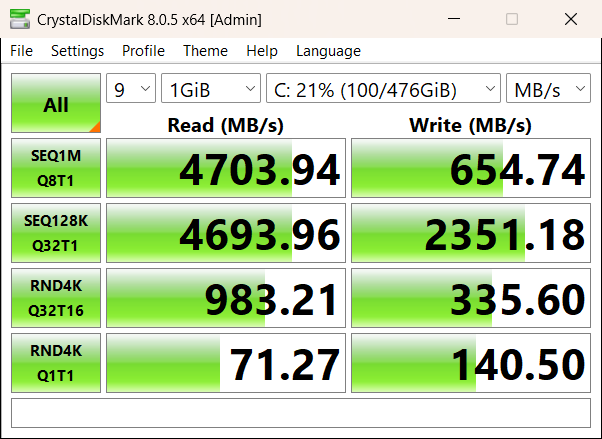
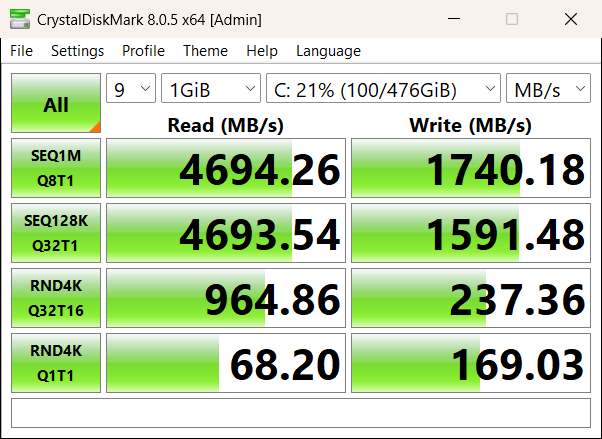
De SSD van onze notebook is de 512GB Samsung BM9C1.
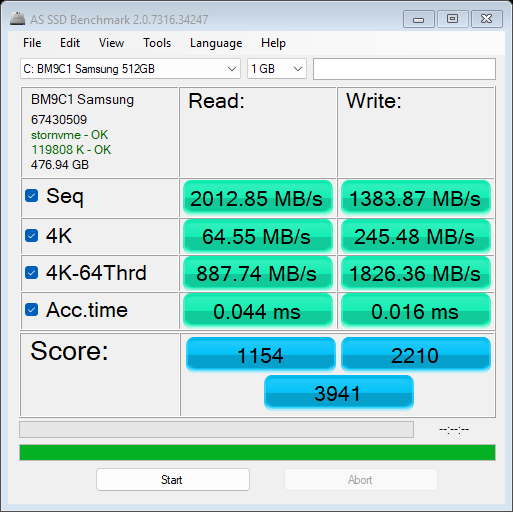
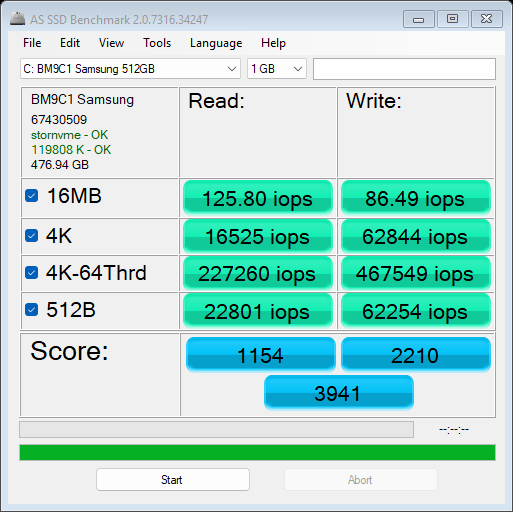
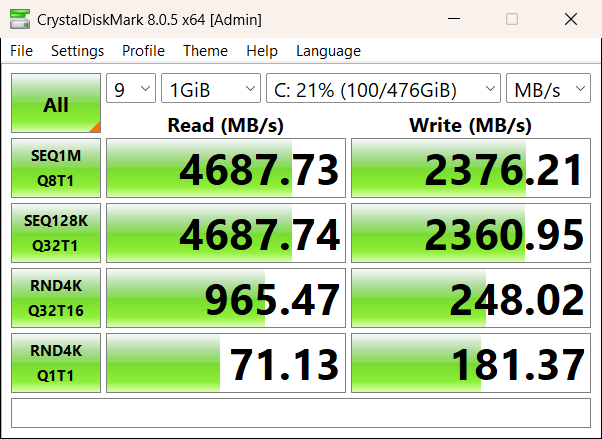

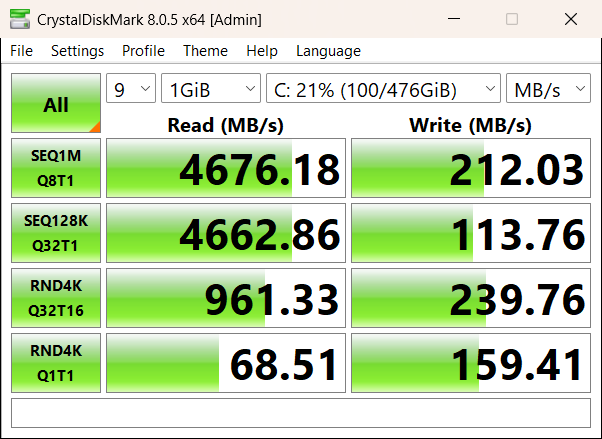
Hij biedt fatsoenlijke leessnelheden maar inconsistente schrijfprestaties. Ondanks het bereiken van 72°C tijdens het testen, lijkt thermische throttling niet de boosdoener te zijn. Daarom hebben we ervoor gezorgd dat de schijf is afgekoeld voor elke benchmarkrun van Crystal Disk Mark, maar uiteindelijk zagen we merkbare schrijfpieken.
[eBook Guide + Tools] Hoe u uw laptop MAXUIT kunt halen
Je kunt je laptop sneller maken. LaptopMedia heeft de afgelopen 15 jaar duizenden modellen getest, en we hebben nog geen notebook gezien die niet krachtiger kon worden gemaakt door middel van aanpassingen.
Daarom hebben we besloten om alles wat we weten over hoe dit te bereiken te bundelen in een gemakkelijk te volgen, stapsgewijze en laboratoriumgeteste project, alles in één.
Lees hier meer over:
[eBook Gids + Tools] Hoe je je laptop krachtiger kunt maken

🛠️ GPU Modifications: vBIOS, Overclocking, Undervolting
⚙️ Building Fast/Reliable RAID configuration
💻 Hardware upgrade tips for best results
🖼 Display enhancing
💾 OS Optimization for best performance
Temperaturen en comfort, batterijduur
Max CPU-belasting
In deze test gebruiken we 100% op de CPU-kernen en controleren we hun frequenties en chip temperatuur. De eerste kolom toont de reactie van een computer op een korte belasting (2-10 seconden), de tweede kolom simuleert een serieuze taak (tussen 15 en 30 seconden) en de derde kolom is een goede indicator van hoe goed de laptop is voor lange belastingen zoals video rendering.
Gemiddelde P-core frequentie; Gemiddelde E-core frequentie; CPU temp.; Pakket Vermogen
| Intel Core i5-1335U (15 W TDP) | 0:02 – 0:10 sec | 0:15 – 0:30 sec | 10:00 – 15:00 min |
|---|---|---|---|
| Dell Latitude 3550 | 3,30 GHz @ 2,40 GHz @ 86°C @ 37W | 3,09 GHz @ 2,26 GHz @ 87°C @ 32W | 1,99 GHz @ 1,61 GHz @ 63°C @ 18W |
| Acer TravelMate P2 (TMP214-55) | 4,04 GHz @ 3,10 GHz @ 77°C @ 55W | 3,28 GHz @ 2,34 GHz @ 80°C @ 35W | 2,96 GHz @ 2,07 GHz @ 76°C @ 28W |
| Lenovo ThinkBook 16 Gen 6 (Intel) | 3,18 GHz @ 2,60 GHz @ 73°C @ 44W | 0,90 GHz @ 1,35 GHz @ 55°C @ 13W | 0,97 GHz @ 1,35 GHz @ 55°C @ 13W |
| Lenovo ThinkPad T16 Gen 2 | 3,77 GHz @ 2,92 GHz @ 74°C @ 49W | 3,64 GHz @ 2,86 GHz @ 88°C @ 48W | 2,13 GHz @ 1,66 GHz @ 69°C @ 21W |
| HP 470 G10 | 2,14 GHz @ 1,62 GHz @ 55°C @ 19W | 1,87 GHz @ 1,51 GHz @ 59°C @ 16W | 1,91 GHz @ 1,57 GHz @ 69°C @ 17W |
| Acer Aspire Vero 15 (AV15-53P) | 3,45 GHz @ 2,55 GHz @ 65°C @ 45W | 3.08 GHz @ 2.33 GHz @ 67°C @ 38W | 2,50 GHz @ 1,94 GHz @ 59°C @ 28W |
| Lenovo ThinkPad L13 Gen 4 (Intel) | 3.24 GHz @ 2.34 GHz @ 79°C @ 33W | 3,12 GHz @ 2,29 GHz @ 89°C @ 32W | 1,72 GHz @ 1,39 GHz @ 65°C @ 15W |
| HP EliteBook 640 G10 | 3,78 GHz @ 2,88 GHz @ 83°C @ 50W | 2,75 GHz @ 1,96 GHz @ 77°C @ 26W | 2,35 GHz @ 1,77 GHz @ 76°C @ 23W |
| Acer TravelMate P4 (TMP413-51) | 3,52 GHz @ 2,67 GHz @ 77°C @ 44W | 3,27 GHz @ 2,45 GHz @ 82°C @ 41W | 2,16 GHz @ 1,67 GHz @ 64°C @ 22W |
| HP EliteBook 650 G10 | 3,73 GHz @ 2,87 GHz @ 88°C @ 49W | 2,81 GHz @ 2,09 GHz @ 90°C @ 29W | 2,50 GHz @ 1,88 GHz @ 81°C @ 24W |
| HP 250 G10 | 3,33 GHz @ 2,46 GHz @ 73°C @ 40W | 3.08 GHz @ 2.23 GHz @ 85°C @ 35W | 2,11 GHz @ 1,76 GHz @ 76°C @ 22W |
| ASUS Vivobook 17 F1704 (X1704) | 3,10 GHz @ 2,14 GHz @ 71°C @ 30W | 3,09 GHz @ 2,16 GHz @ 89°C @ 30W | 1,97 GHz @ 1,67 GHz @ 70°C @ 18W |
| ASUS Vivobook 15 F1504 (X1504) | 2,99 GHz @ 2,07 GHz @ 66°C @ 28W | 2,94 GHz @ 2,07 GHz @ 81°C @ 28W | 2,02 GHz @ 1,68 GHz @ 75°C @ 18W |
| Acer Aspire 5 (A515-58M) | 2,05 GHz @ 2,74 GHz @ 61°C @ 47W | 1,81 GHz @ 2,54 GHz @ 64°C @ 40W | 1,22 GHz @ 2,23 GHz @ 61°C @ 28W |
| HP ProBook 440 G10 | 2,39 GHz @ 2,93 GHz @ 93°C @ 50W | 1,51 GHz @ 2,29 GHz @ 92°C @ 30W | 0,94 GHz @ 1,87 GHz @ 72°C @ 19W |
| HP ProBook 450 G10 | 3,41 GHz @ 2,79 GHz @ 94°C @ 48W | 2,80 GHz @ 2,17 GHz @ 94°C @ 31W | 1,87 GHz @ 2,04 GHz @ 81°C @ 23W |
| Acer Swift Go 16 (SFG16-71) | 3,29 GHz @ 2,46 GHz @ 65°C @ 45W | 3,06 GHz @ 2,37 GHz @ 71°C @ 42W | 1,80 GHz @ 1,98 GHz @ 61°C @ 28W |
| Lenovo ThinkBook 14s Yoga Gen 3 | 1.91 GHz @ 1.20 GHz @ 63°C @ 19W | 1.86 GHz @ 0.90 GHz @ 74°C @ 14W | 1,83 GHz @ 0,90 GHz @ 60°C @ 13W |
De Core i5-1335U kan behoorlijk hoge klokken aan bij korte en gemiddelde belasting, wat voldoende is voor normale taken thuis of op kantoor. Op de lange termijn kan de chip opvoeren tot ongeveer 2,00 GHz / 1,60 GHz voor de P- en E-kernen, wat een goede score is, zeker gezien de basiskoeling met één heat pipe.
Comfort tijdens volledige belasting
Tijdens zware CPU belasting in de “Ultra Performance” modus is het geluid van de enkele ventilator gemiddeld.
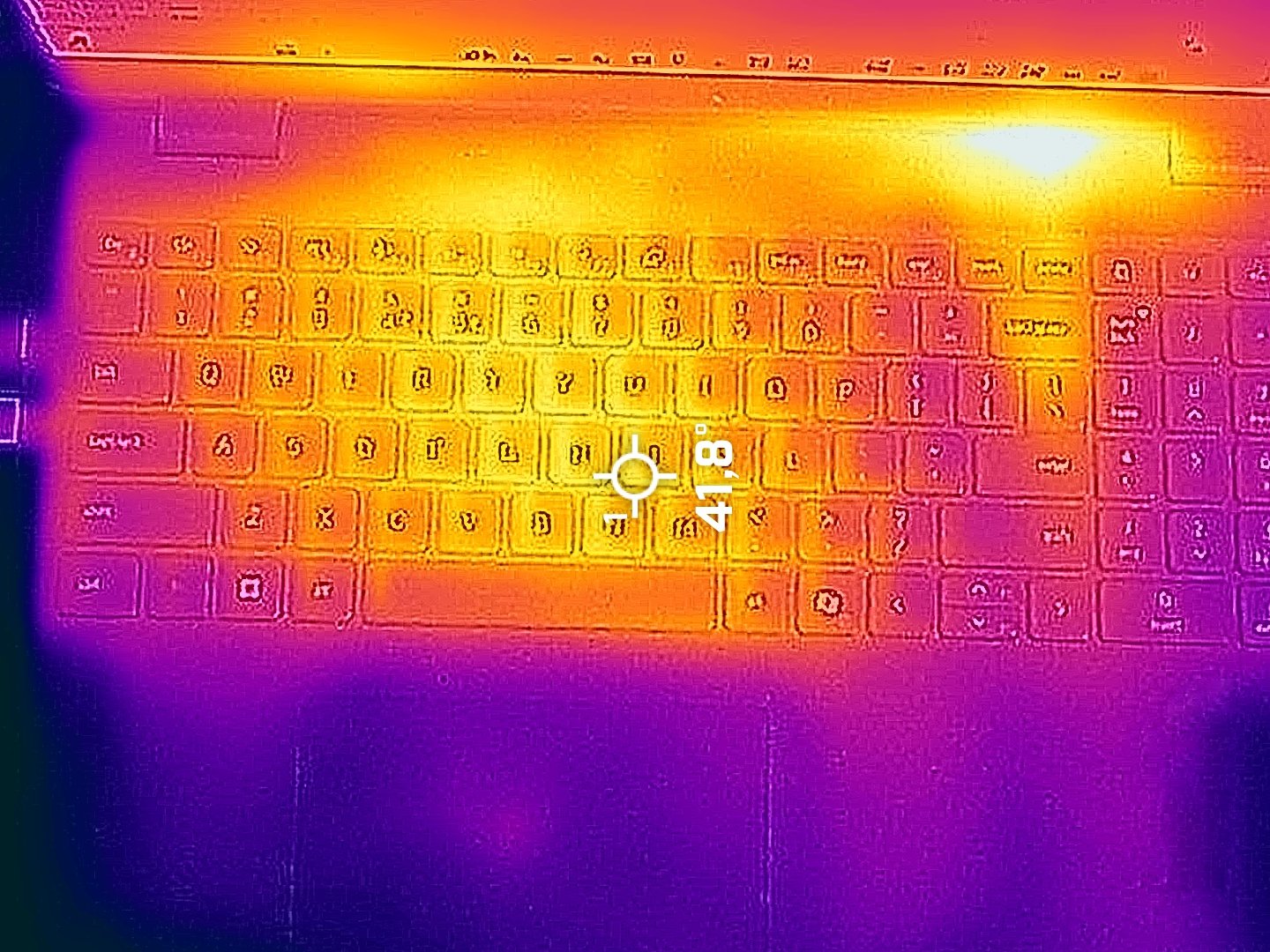
De hotspot op het toetsenbord bereikt 42°C wat gewoon warm aanvoelt, niet heet. De zone op de voet boven de uitlaat aan de achterkant wordt verwarmd tot 47°C en de onderste displayrand in de buurt van dezelfde plek wordt 41°C.
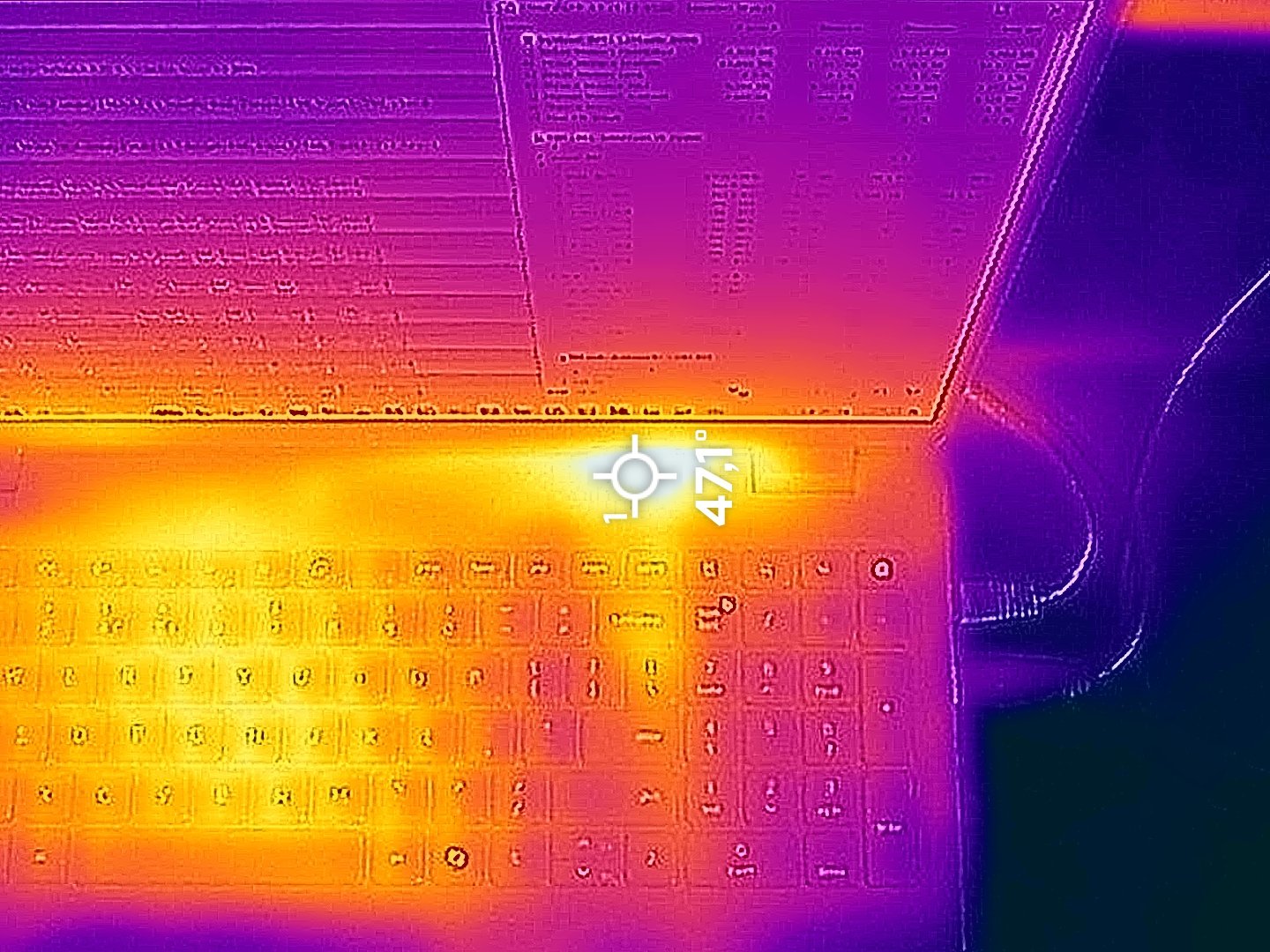
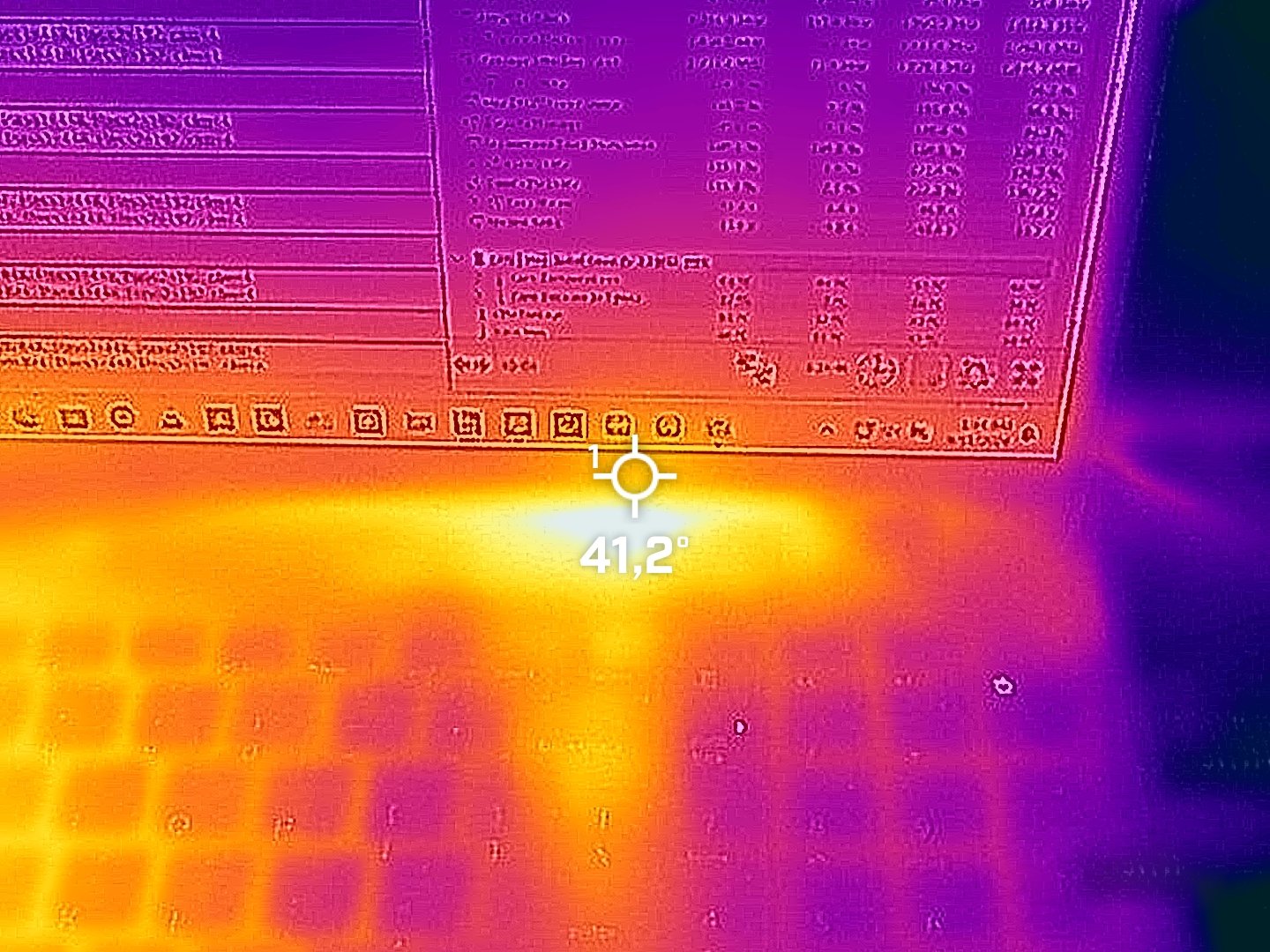
De ruis in de “Geoptimaliseerde” modus is lager vanwege de gehinderde processorklokken die nog steeds goed zijn voor het werk.
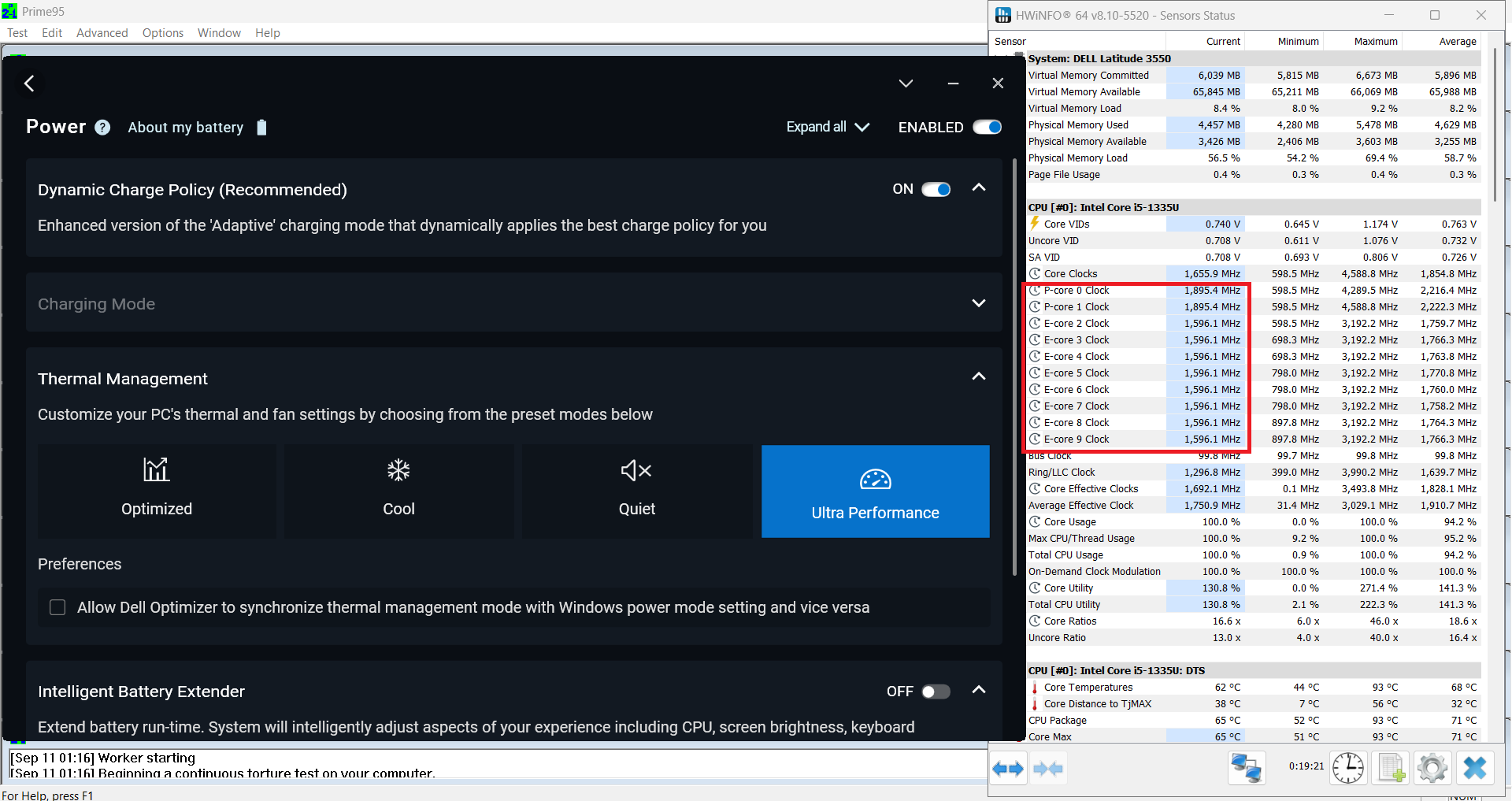 Ultraprestaties
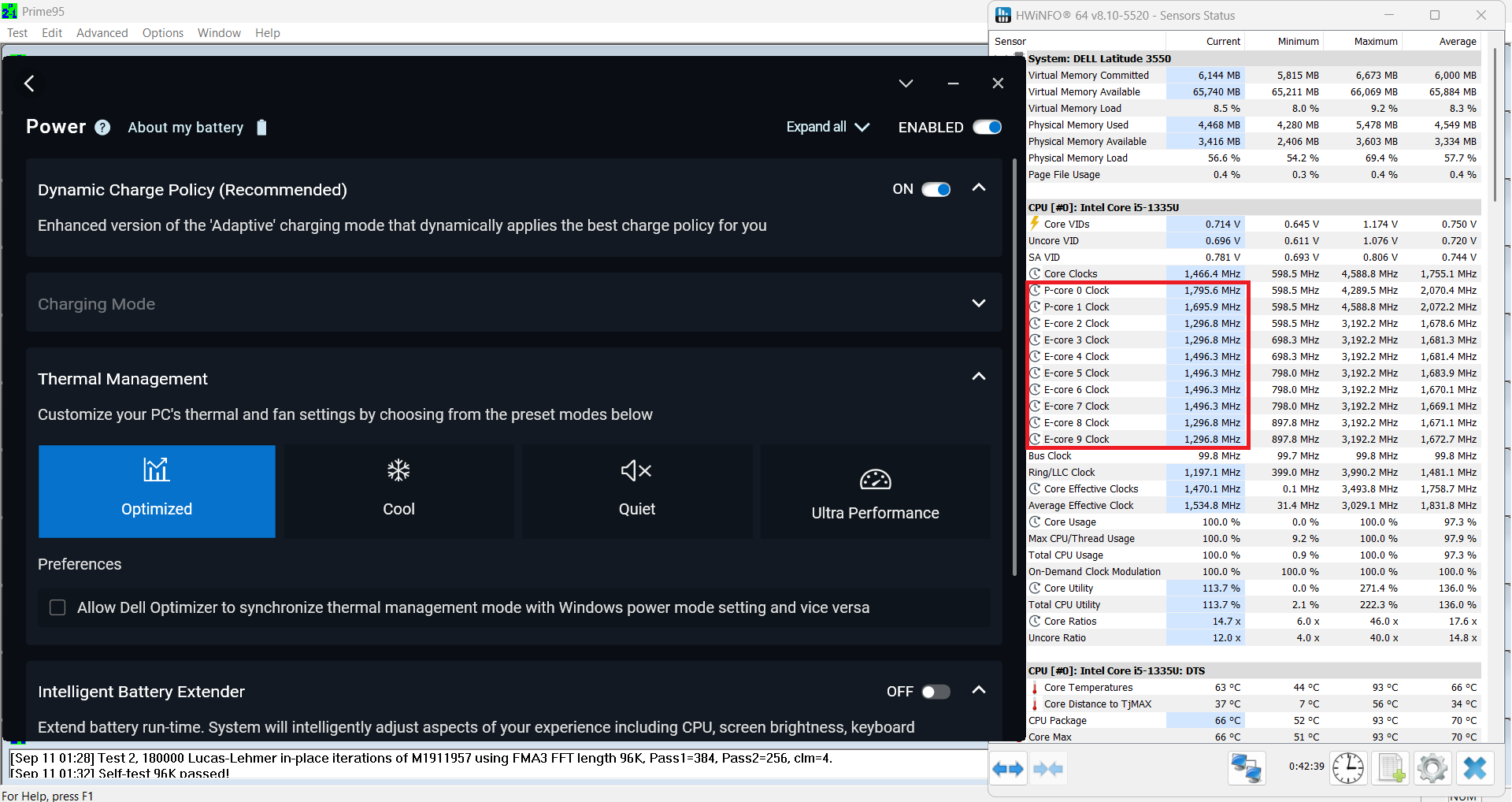 Geoptimaliseerd
Batterij
Nu voeren we de batterijtests uit met de instelling Windows Best Power Efficiency ingeschakeld, de schermhelderheid ingesteld op 180 nits en alle andere programma’s uitgeschakeld behalve het programma waarmee we de notebook testen. De 54Wh batterij is goed voor ongeveer 9 uur video afspelen. Om dat te bereiken, moet je de “Best Power Efficiency” preset toepassen in het Windows “Power & Battery” menu en het “Optimized” energieplan selecteren in de Dell Optimizer app.

Helderheid: 180 nits; Weergavemodus: SDR
Tijd tot Volledige Ontlading: Hoger is Beter

Demontage, upgrademogelijkheden en onderhoud
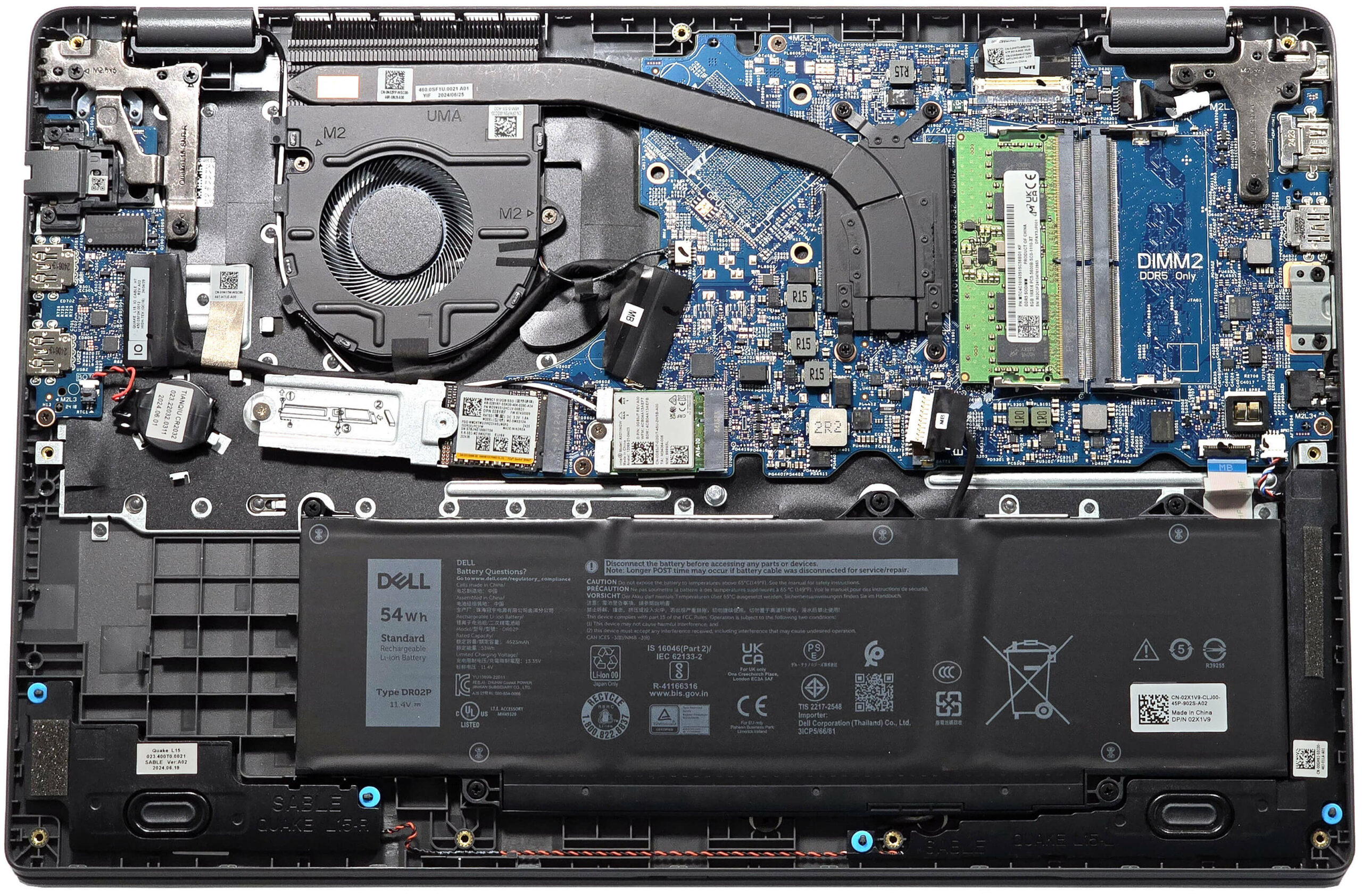
Om deze laptop te openen, moet je 9 kruiskopschroeven losdraaien. De twee in de bovenste hoeken zitten vast en tillen het paneel omhoog, wat de hele demontage een stuk makkelijker maakt. Gebruik een hefboom om de achterkant in de zones achter de scharnieren te wrikken. Wrik vervolgens de achterkant, zijkanten en voorkant helemaal los.
Zo ziet de bodemplaat er aan de binnenkant uit.
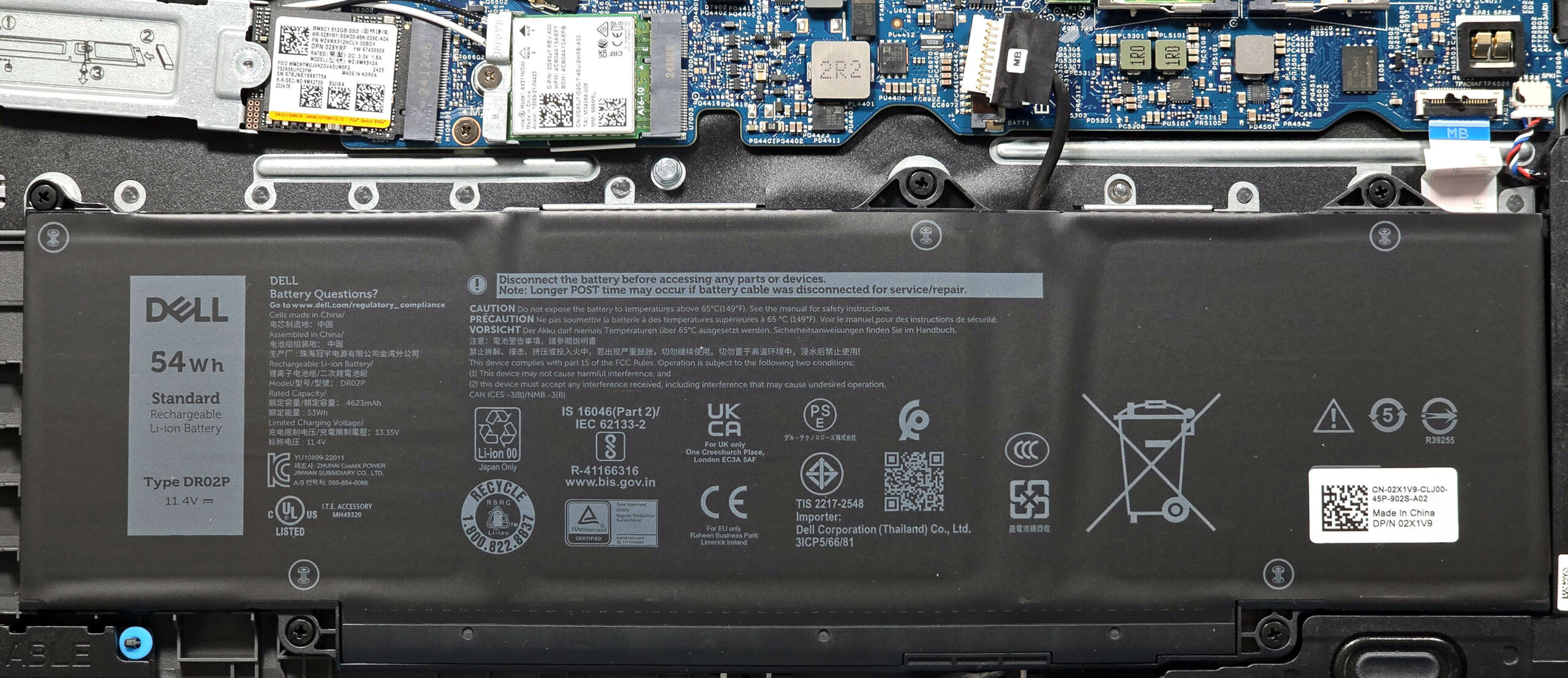
Deze machine heeft de optionele 54Wh batterij. Het basismodel is een 42Wh variant. Om deze te verwijderen, moet je de connector van het moederbord loskoppelen en de 5 kruiskopschroeven losdraaien waarmee het apparaat aan de basis is bevestigd. De capaciteit is voldoende voor ongeveer 9 uur video afspelen.
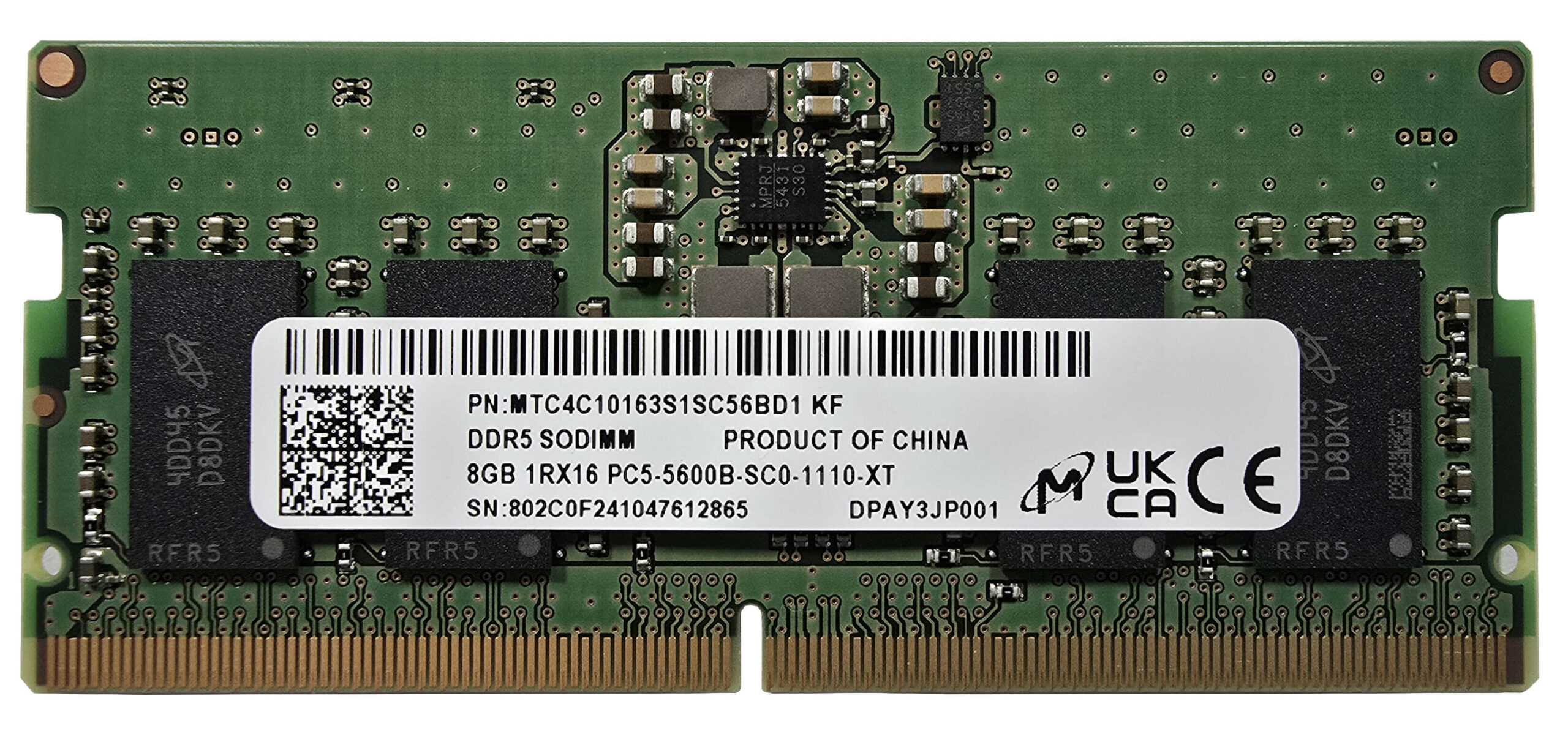
Omdat onze laptop een 13e generatie CPU heeft, passen de twee SODIMM’s tot 64GB DDR5-5200MHz geheugen in dual-channel modus. Aangezien de CPU echter tot 96 GB kan ondersteunen, zou deze laptop waarschijnlijk geen problemen hebben met een grotere hoeveelheid geheugen dan de officiële limiet van de fabrikant. De Core Ultra iteraties kunnen 5600 MHz RAM aan.
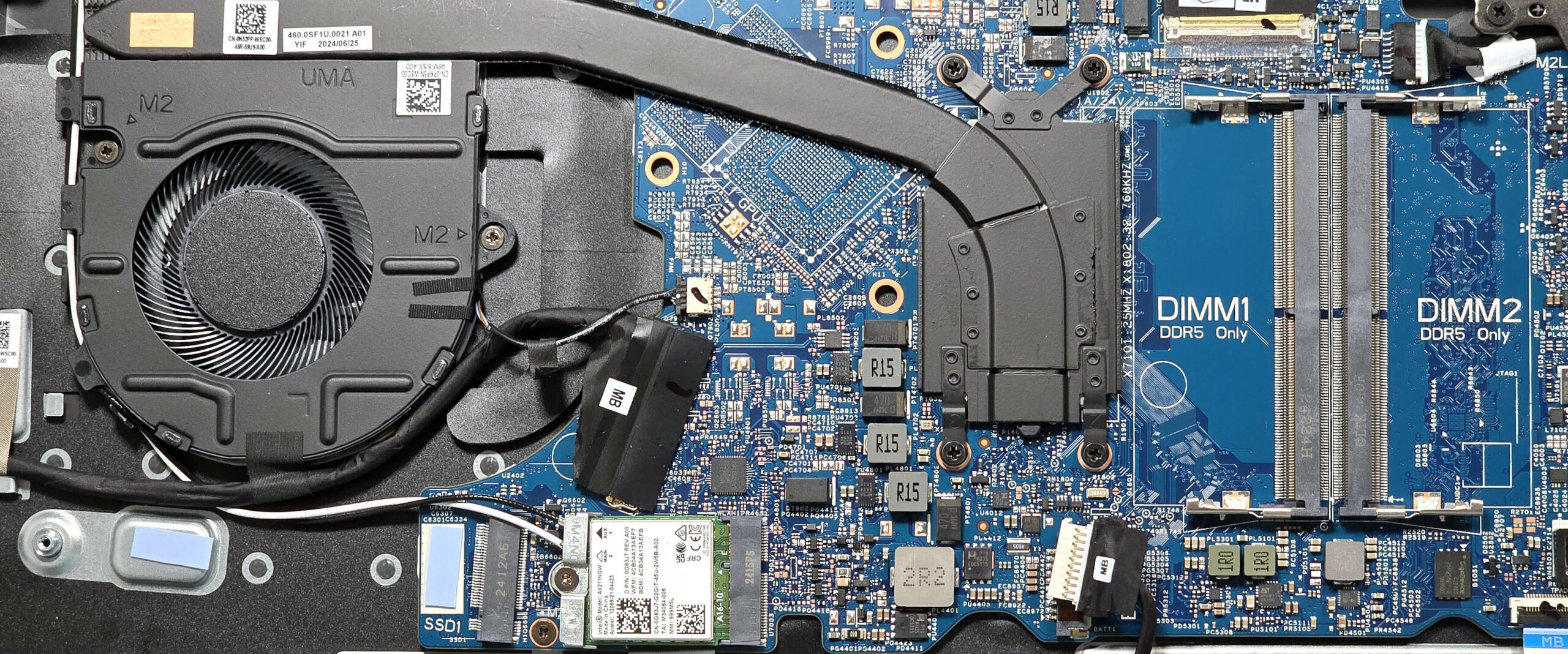
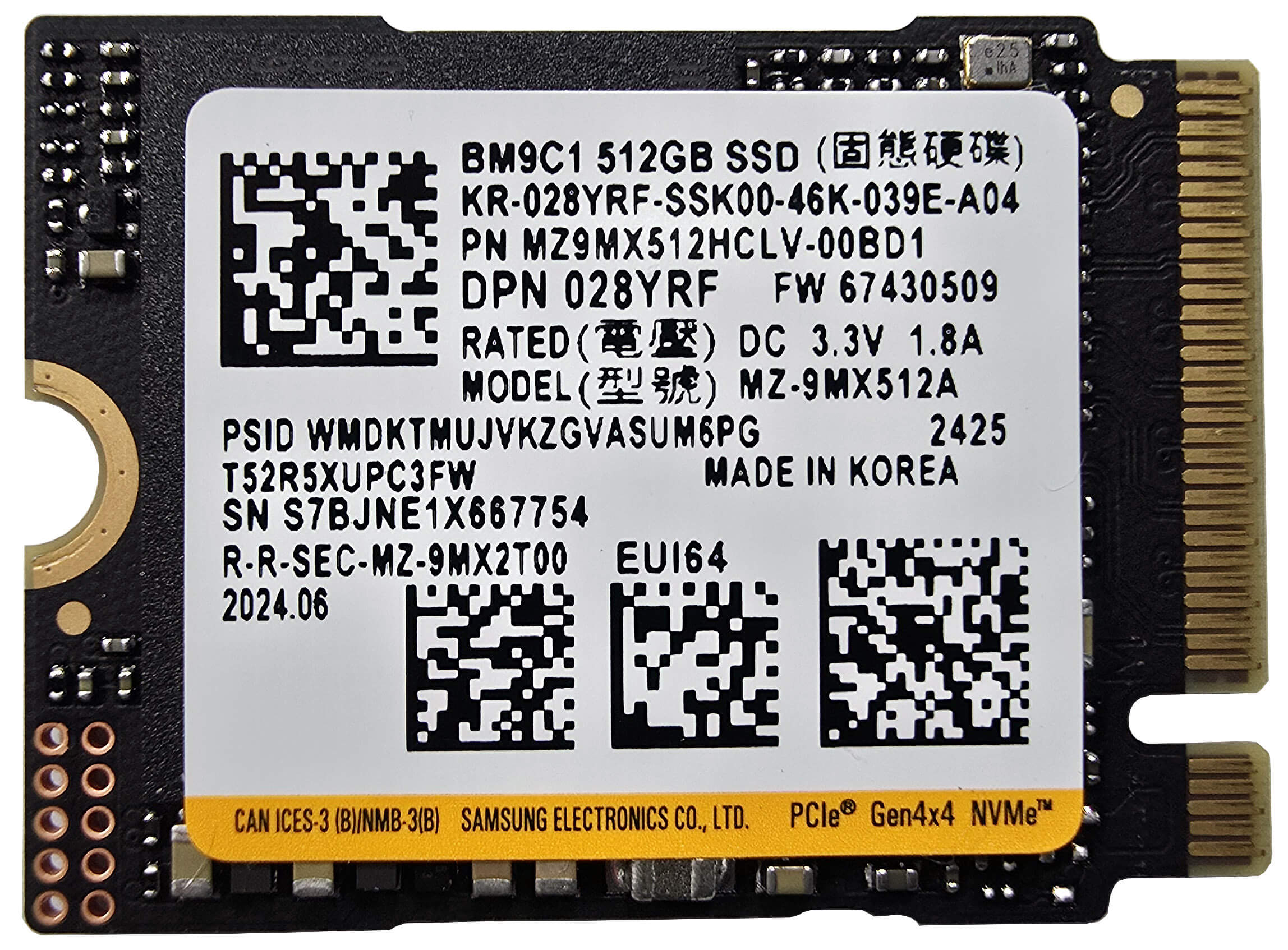
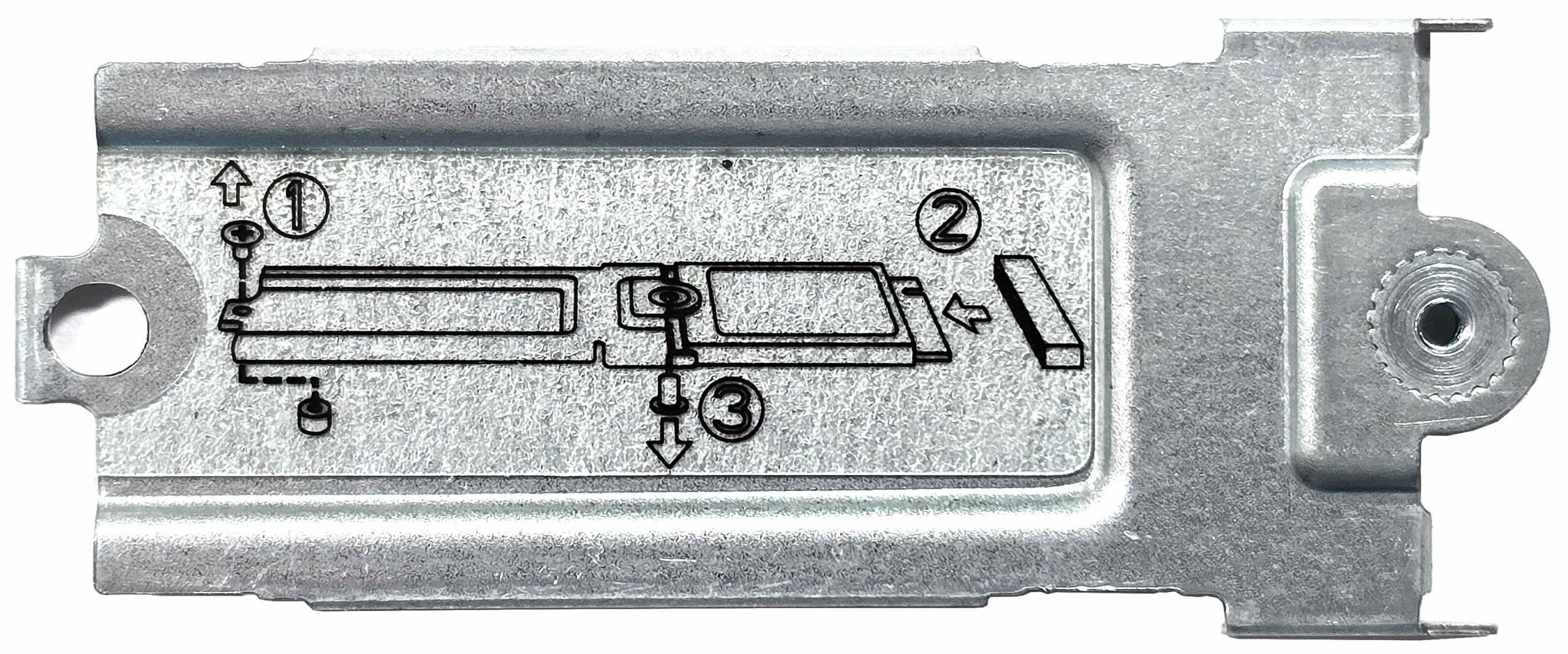
Voor opslagupgrades is er slechts één M.2-sleuf die compatibel is met Gen 4 NVMe-schijven. Hier hebben we een 2230 SSD met een metalen beugel, maar je kunt ook een standaard 2280 unit installeren. We vonden een klein thermisch pad onder de NVMe schijf. De 2280 eenheden worden extra gekoeld door een tweede pad iets aan de voorkant.
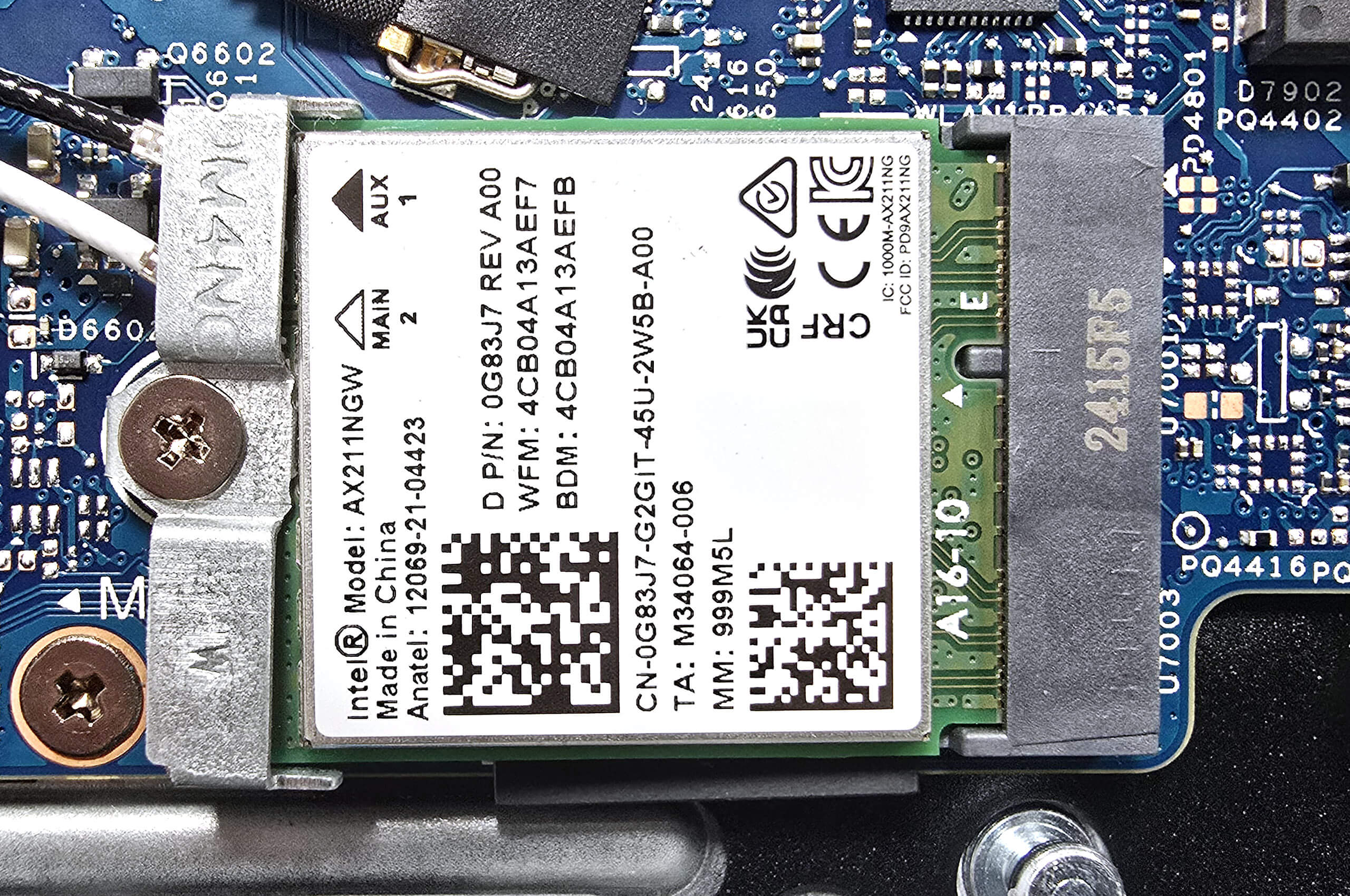
De Wi-Fi-kaart is geplaatst in het onderste middengedeelte van het moederbord.
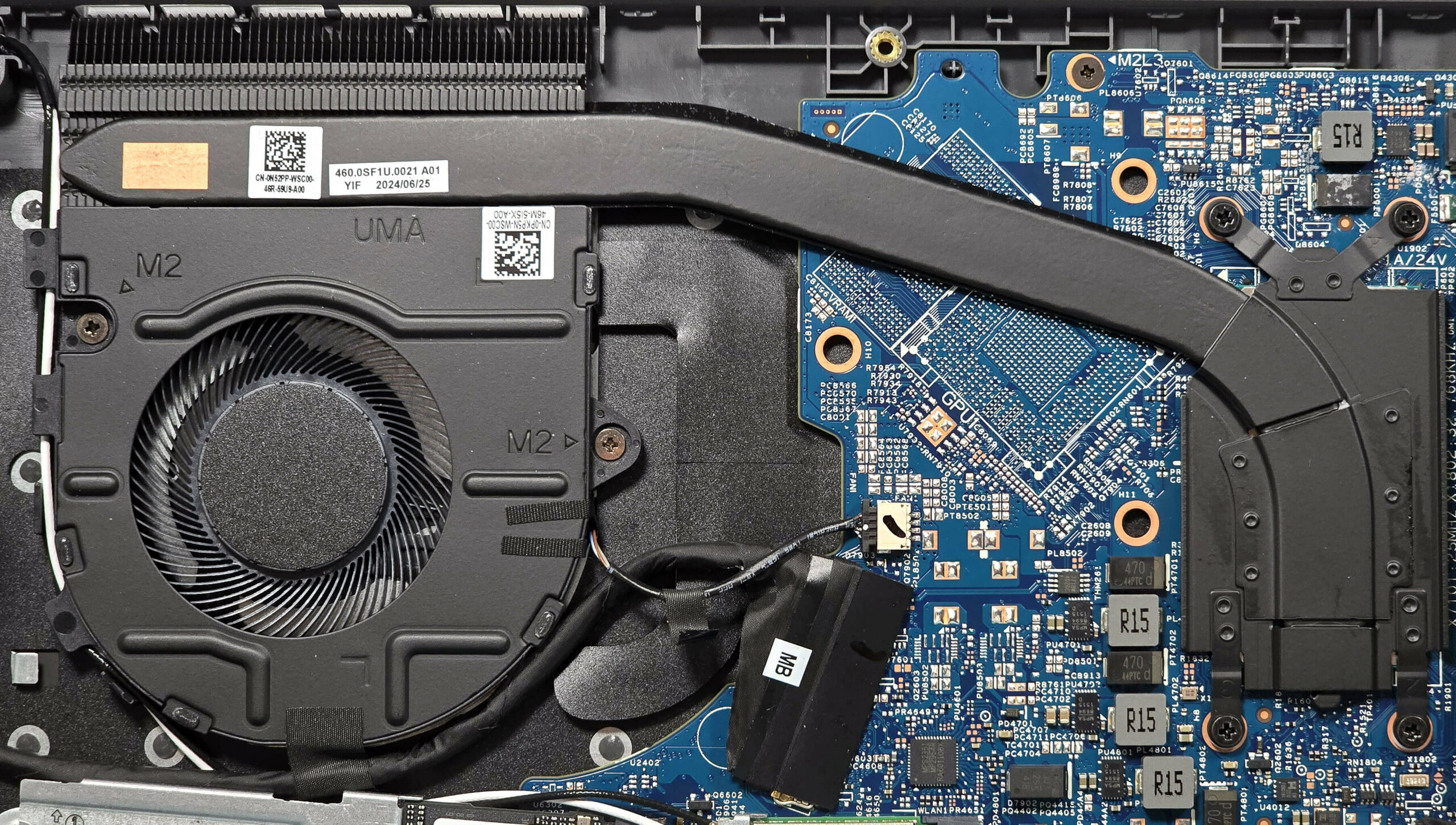
De koeling is vrij eenvoudig. Het bestaat uit een ventilator, een redelijk lange heat pipe, een koellichaam en een heat spreader.
Verdict
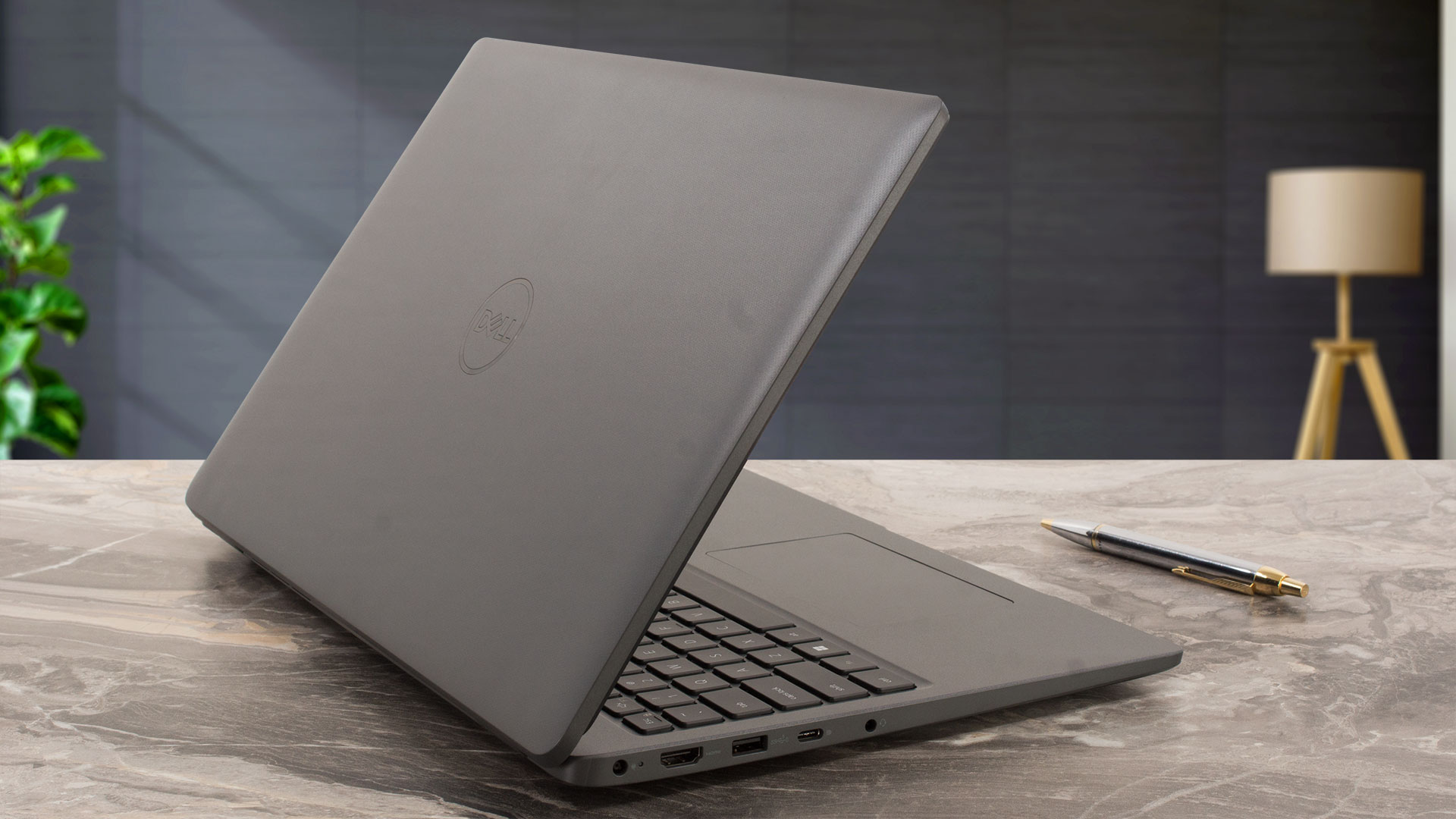 De Dell Latitude 3550 is een standaard werkpaard voor op kantoor. In ons geval zijn de prestaties voldoende, zelfs met een Core i5-1335U gecombineerd met slechts één 8GB RAM-stick. Ondanks de bescheiden koeling biedt de processor 3,30 / 2,40 GHz en 2,00 / 1,60 GHz P en E-core kloksnelheden in korte en lange belasting, wat oké is voor dagelijks gebruik zonder systeemvertragingen te ervaren.
De upgradebaarheid heeft zijn goede en slechte kanten. De goede is het paar SODIMM’s. Helaas kan het enkele M.2 slot een beperkende factor zijn voor sommige gebruikers. Ook heeft de QLC SSD (Samsung BM9C1) inconsistente schrijfprestaties en sommige programma-installaties namen meer tijd in beslag dan normaal.
Het 1080p beeldscherm (5NG4M-B156HAN (AUO3892)) is alles wat je nodig hebt voor normaal werk. Het heeft brede kijkhoeken en een fatsoenlijke contrastratio. De kleurdekking is laag, wat op de een of andere manier te verwachten is voor deze prijsklasse.
De Latitude 3550 is een solide aanbieding dankzij de goede algemene prestaties, het PWM-vrije IPS-scherm, de goede invoerapparaten en de lange batterijlevensduur.
Je kunt de prijzen en configuraties bekijken in ons Specs-systeem: https://laptopmedia.com/series/dell-latitude-15-3550-13th-gen-intel/
Pros
- De ventilator is niet luidruchtig in de modus “Ultraprestaties
- Stevige basis
- Goede invoerapparaten
- Geen PWM (AUO3892)
- Brede kijkhoeken (AUO3892)
- 4x USB-poorten
- Batterij gaat lang mee
- Privacy sluiter
- Vingerafdruklezer, SIM-sleuf, toetsenbord met achtergrondverlichting, IR-webcamera (allemaal optioneel)
- De CPU kan 3,30 GHz / 2,40 GHz P en E-kernklok aan bij korte belasting
- 2x SODIMM’s
- Goed comfort tijdens maximale CPU-belasting
Cons
- Flexibel deksel
- Slechts één M.2 slot
- De QLC SSD heeft inconsistente schrijfsnelheden
- Tal van optionele goodies
- Lage sRGB-dekking (AUO3892)
 Author: Nikolay Palaozov
 Author: eng. Kroum NikolovHead of Engineering at LaptopMedia.com, inventor and innovator with 40+ years of experience in electronics and high technology.
TOP 100 GAMING LAPTOPS





Top Laptopbeoordelingen
Hoogtepunten bekijk meer
![[juli 2026] Wereldwijde ranglijst van best verkochte laptop-GPU’s op Amazon – RTX 5060 domineert het premiumsegment, Intel blijft de toon aangeven in het budgetsegment](https://laptopmedia.com/wp-content/uploads/2026/08/Best-Selling-GPUs-GLOBAL-Top-10-400x225.jpg)
[juli 2026] Wereldwijde ranglijst van best verkochte laptop-GPU’s op Amazon – RTX 5060 domineert het premiumsegment, Intel blijft de toon aangeven in het budgetsegment
Aug 23, 2026![[juli 2026] Wereldwijde ranglijst van bestverkochte laptop-CPU’s op Amazon – Apple domineert het premiumsegment, Intel behoudt de algemene eerste plaats](https://laptopmedia.com/wp-content/uploads/2026/08/Best-Selling-CPUs-GLOBAL-Top-10-400x225.jpg)
[juli 2026] Wereldwijde ranglijst van bestverkochte laptop-CPU’s op Amazon – Apple domineert het premiumsegment, Intel behoudt de algemene eerste plaats
Aug 23, 2026![[July 2026] Amazon Canada: Top 10 Best-Selling Laptops – Apple MacBook Neo Dominates the Market to Claim the #1 Spot](https://laptopmedia.com/wp-content/uploads/2026/08/Best-Selling-Laptops-CA-Top-10-2-400x225.jpg)
[July 2026] Amazon Canada: Top 10 Best-Selling Laptops – Apple MacBook Neo Dominates the Market to Claim the #1 Spot
Aug 19, 2026![[July 2026] Best-Selling Laptop Brands on Amazon Japan – HP and Lenovo Dominate Units and Revenue Amid Fierce Competition](https://laptopmedia.com/wp-content/uploads/2026/08/CO.JP-Best-Brands-2-400x225.jpg)
[July 2026] Best-Selling Laptop Brands on Amazon Japan – HP and Lenovo Dominate Units and Revenue Amid Fierce Competition
Aug 19, 2026![[July 2026] Amazon Italy: Top 10 Best-Selling Laptops – Apple MacBook Neo Claims the #1 Spot Amid Budget-Friendly Dominance](https://laptopmedia.com/wp-content/uploads/2026/08/Best-Selling-Laptops-IT-Top-10-400x225.jpg)
[July 2026] Amazon Italy: Top 10 Best-Selling Laptops – Apple MacBook Neo Claims the #1 Spot Amid Budget-Friendly Dominance
Aug 19, 2026
Reviews bekijk meer

Test van de Acer Nitro V 15 (ANV15-A31) – Een praktische, betaalbare gaming-laptop met één groot minpunt
Aug 13, 2026Test van de Lenovo IdeaPad Slim 5a (16″, Gen 11) – 2,8K OLED, Ryzen AI 7 450 en uitzonderlijke uitbreidingsmogelijkheden
Aug 09, 2026HP OmniBook 5 16 (16-bc1000) review – Groot scherm, krachtige processor, beperkte uitbreidingsmogelijkheden
Aug 06, 2026Review van de Lenovo ThinkPad X1 Carbon Gen 14 Aura Edition – De ultieme zakelijke laptop wordt modulair
Aug 03, 2026Testverslag ASUS ExpertBook Ultra (B9406) – Core Ultra X7 en Tandem OLED getest
Juli 28, 2026
A co to za okienko obok kamery?