HP Victus 16 (16-d1000) beoordeling
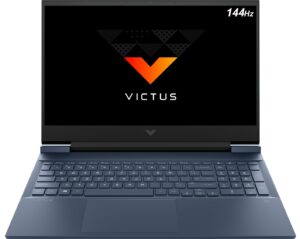
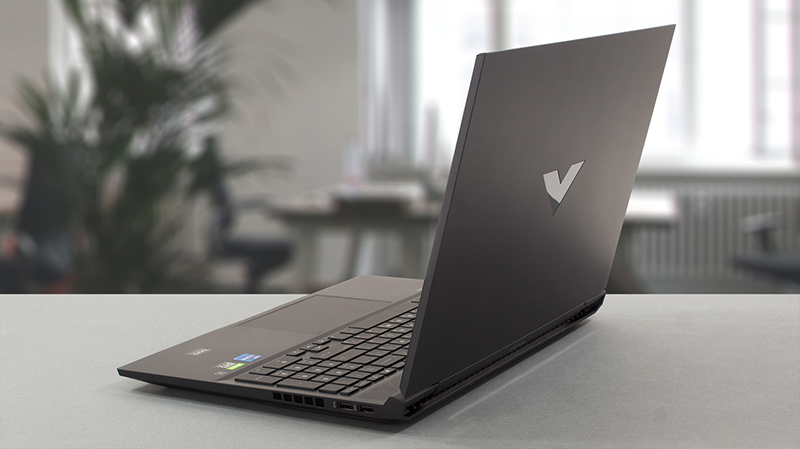 Terwijl sommige merken dit jaar hun 30e verjaardag hebben gevierd, zijn andere jong genoeg om gewoon in de kinderkamer te worden opgenomen. Ja, we hebben het over de Victus serie van HP. Op het eerste gezicht lijkt het misschien een iets duurdere versie van de Pavilion Gaming serie, maar het wil veel meer zijn dan dat.
Was er een reden voor HP om dit merk te creëren? Nou, het antwoord op deze vraag is misschien niet zo optimistisch als HP zou willen. Toch zijn we trots op onze onafhankelijkheid, omdat we alle apparaten kopen die we testen. En daarom kunnen we zeggen dat de Victus 16 niet had moeten bestaan. Of in ieder geval niet in deze vorm.
We weten dat het nog erg vroeg in de review is voor jou of ons om conclusies te trekken, maar als je eenmaal naar de specs kijkt, kom je erachter dat zelfs het bedrijf iets wilde doen met Lenovo en zijn Legion 5 en 5 Pro series. HP heeft namelijk de Pavilion Gaming en de Omen, terwijl de concurrent de IdeaPad Gaming, de Legion 5, de Legion 5 Pro en de Legion 7 heeft. Het is dus niet meer dan logisch om een laptop te maken die het op kan nemen tegen de Legion 5.
Maar voordat we ingaan op meer details, is het de moeite waard om op te merken dat de Victus 16 (16-d1000) is uitgerust met Intel 12e generatie processors, evenals een reeks grafische kaarten, met als maximum de RTX 3060 met 100W TGP. Ter vergelijking: de Legion 5 wordt geleverd met een 130W RTX 3060.
Aan de andere kant zijn de schermopties behoorlijk goed. Er zijn geen TN-opties, terwijl de IPS-panelen in 60 en 144Hz versies worden geleverd. Nou ja, als we de 1440p unit met een verversingssnelheid van 165Hz en een vermeende volledige sRGB kleurdekking niet meetellen.
Je kunt de prijzen en configuraties bekijken in ons Specs-systeem: https://laptopmedia.com/series/hp-victus-16-16-d1000/
Contents
- Specificatiesblad
- Wat zit er in de doos?
- Ontwerp en constructie
- Demontage, upgrade-opties en onderhoud
- Beeldschermkwaliteit
- PWM (schermflikkering)
- Koop onze profielen
- Geluid
- Stuurprogramma’s
- Batterij
- CPU opties
- GPU opties
- Gaming tests
- [eBook Guide + Gereedschap] Hoe je HP Victus 16 (16-d1000) volledig benut
- Temperaturen en comfort
- Conclusie
Specificatiesblad
HP Victus 16 (16-d1000, e1000) - Specs

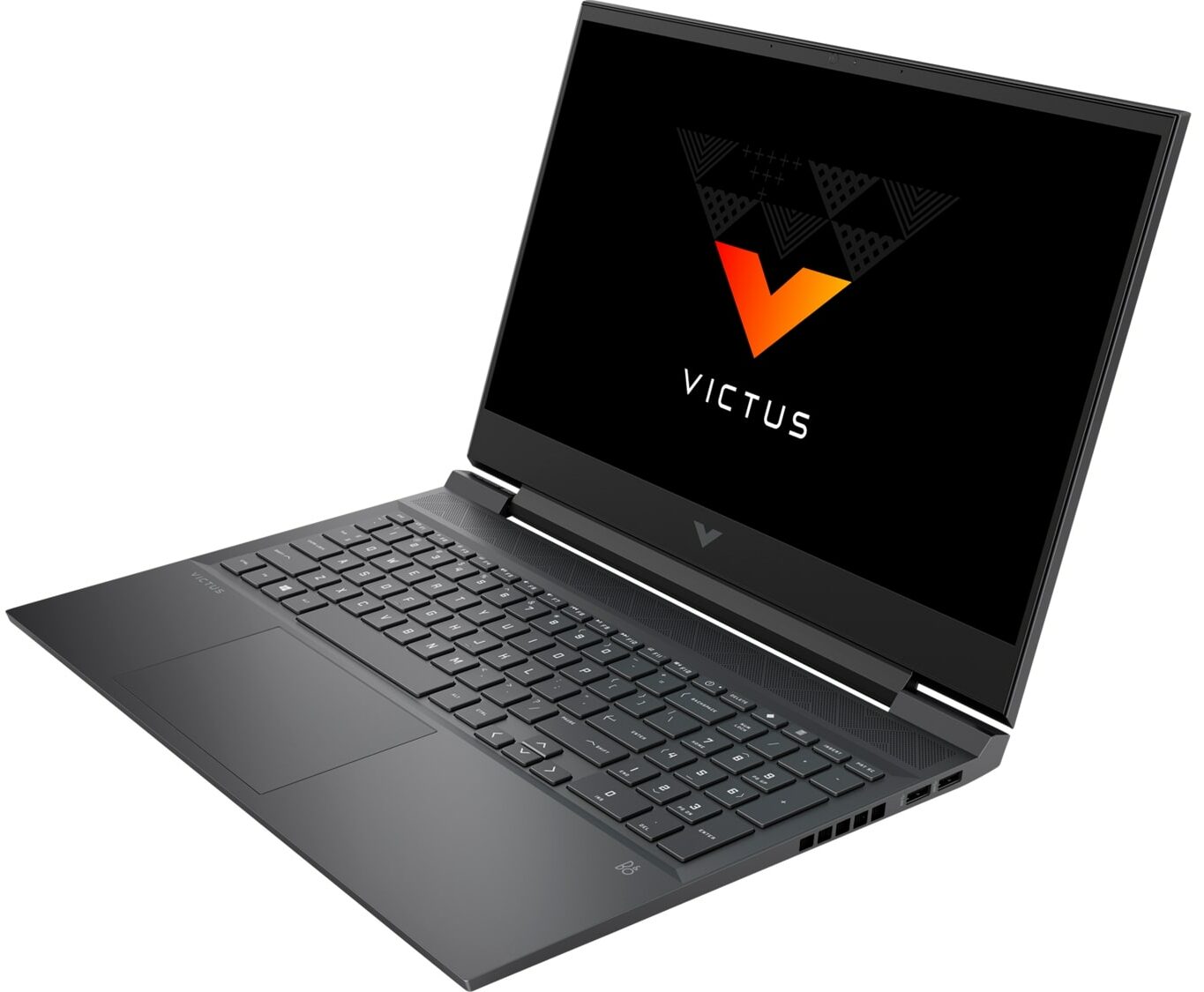

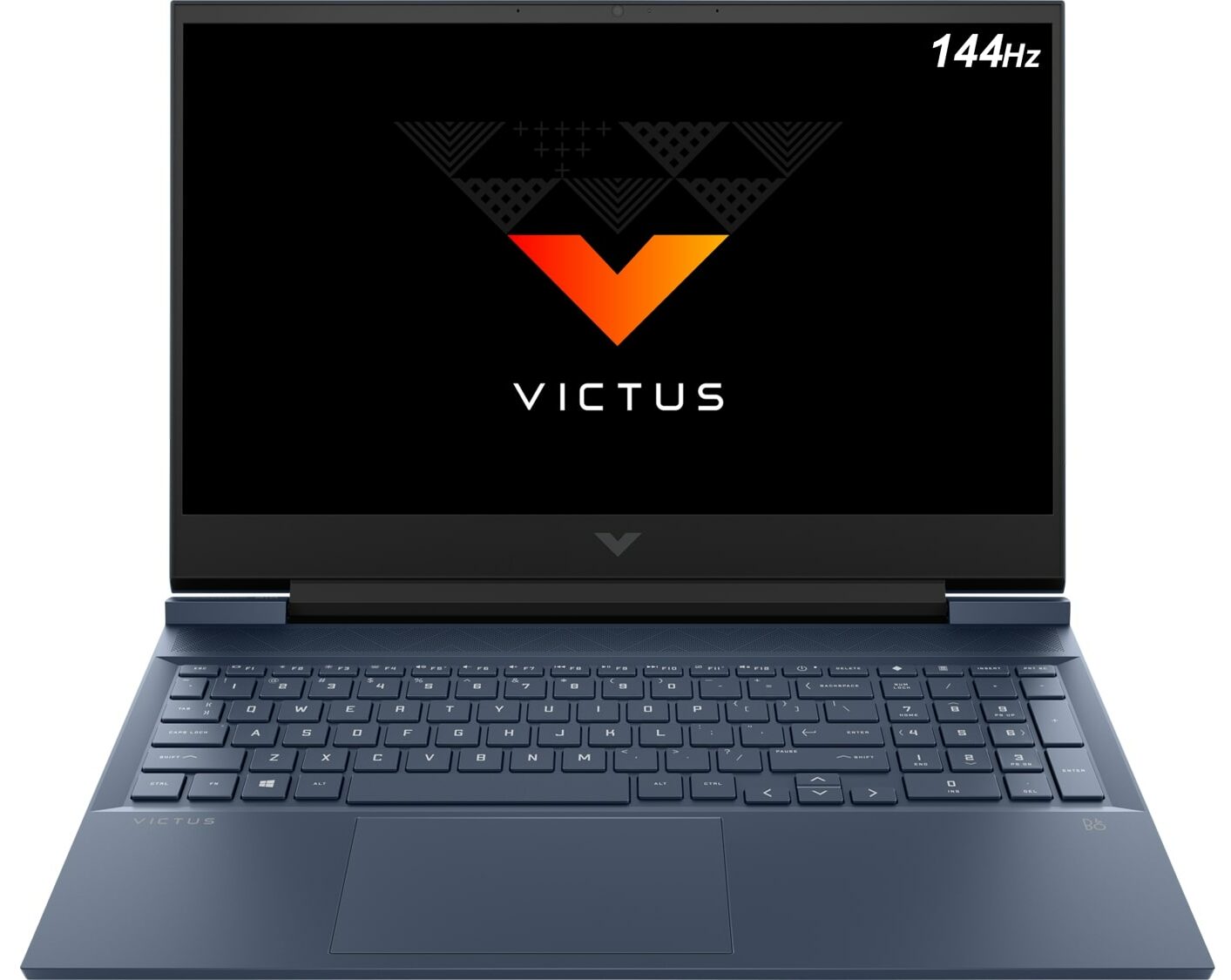
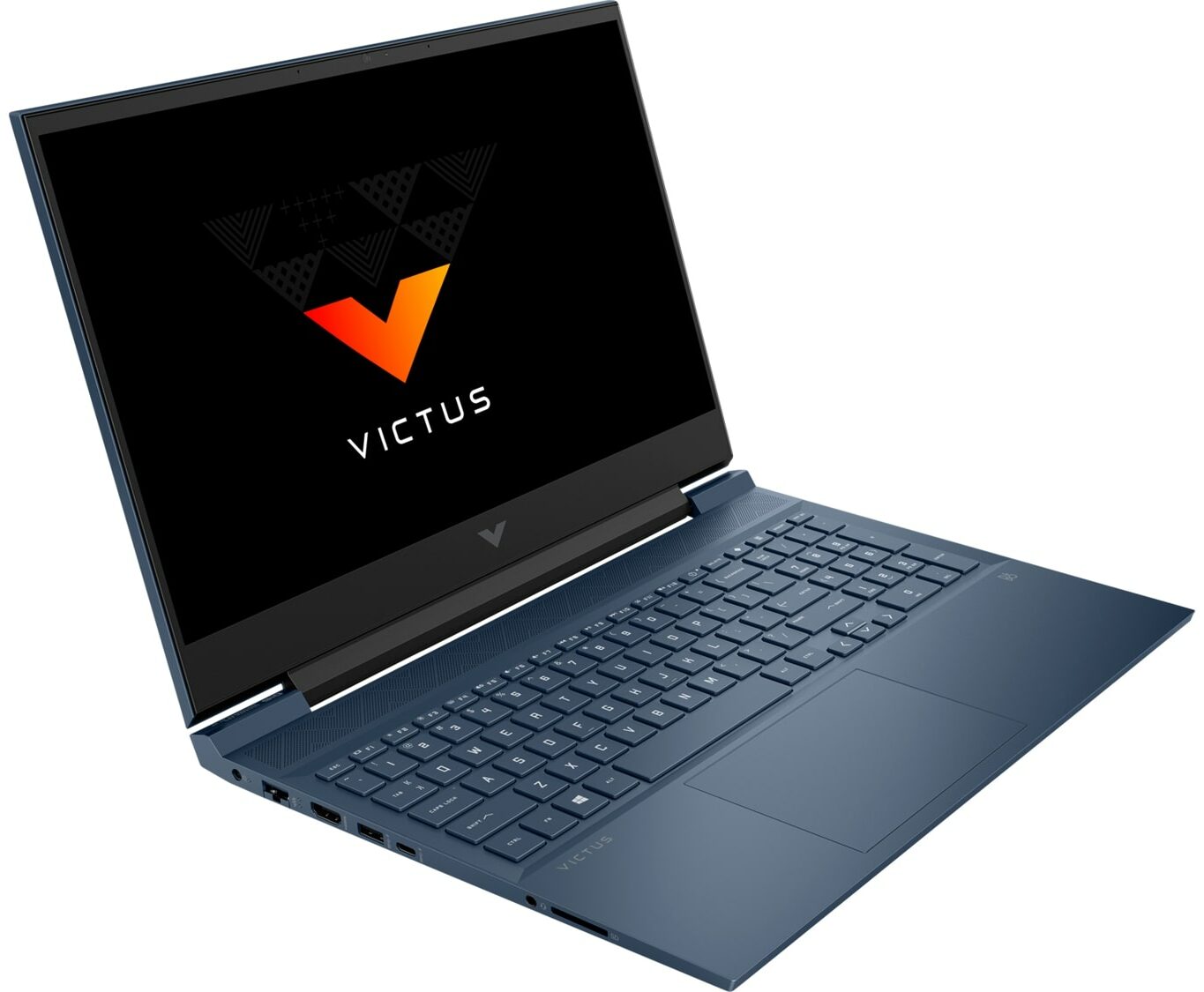
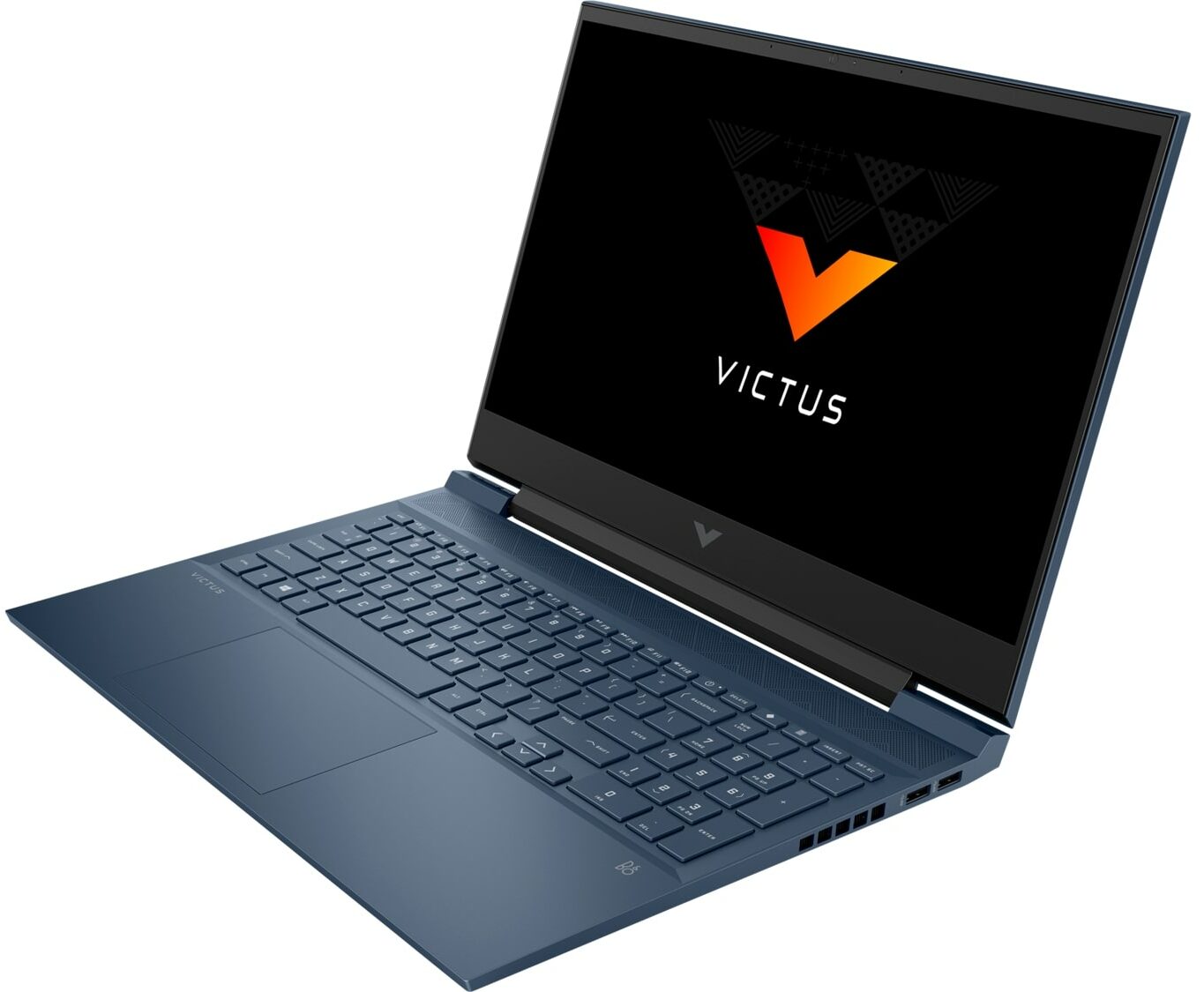


- HDD/SSD
- tot 2000GB SSD
- M.2 Sleuf
- 1x 2280 PCIe NVMe 4.0 x4 + 1x 2280 PCIe NVMe 3.0 x4 Zie foto
- RAM
- up to 64GB
- OS
- DOS, Windows 11 Pro, Windows 11 Home, Windows 11, Windows 10 Pro, No OS
- Accu
- 70Wh, 4-cell
- Afmetingen
- 370 x 260 x 23.5 mm (14.57" x 10.24" x 0.93")
- Gewicht
- 2.40 kg (5.3 lbs)
- Poorten en connectiviteit
- 2x USB Type-A
- 3.2 Gen 1 (5 Gbps)
- 1x USB Type-A
- 3.2 Gen 1 (5 Gbps), Sleep and Charge
- 1x USB Type-C
- 3.2 Gen 1 (5 Gbps), Power Delivery (PD), DisplayPort, Sleep and Charge
- HDMI
- 2.1
- Ethernet LAN
- 10, 100, 1000 Mbit/s
- Wi-Fi
- 802.11ax
- Bluetooth
- 5.2
- Audio-aansluiting
- 3.5 mm combo
- Functies
- Vingerafdruklezer
- Webcamera
- HD
- Verlicht toetsenbord
- Microfoon
- Dual Array Digital Microphones
- Luidsprekers
- 2x Stereo Speakers, Bang & Olufsen
- Optische drive
- Sleuf voor veiligheidsslot
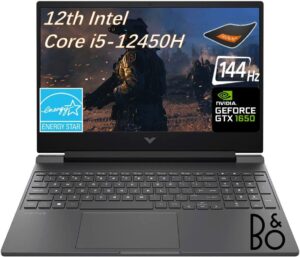
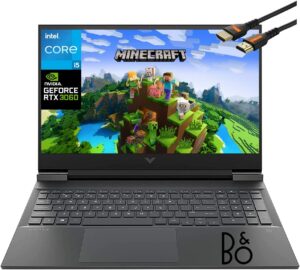
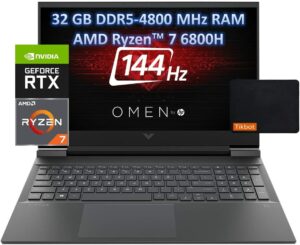
Alle HP Victus 16 (16-d1000, e1000) configuraties

Wat zit er in de doos?
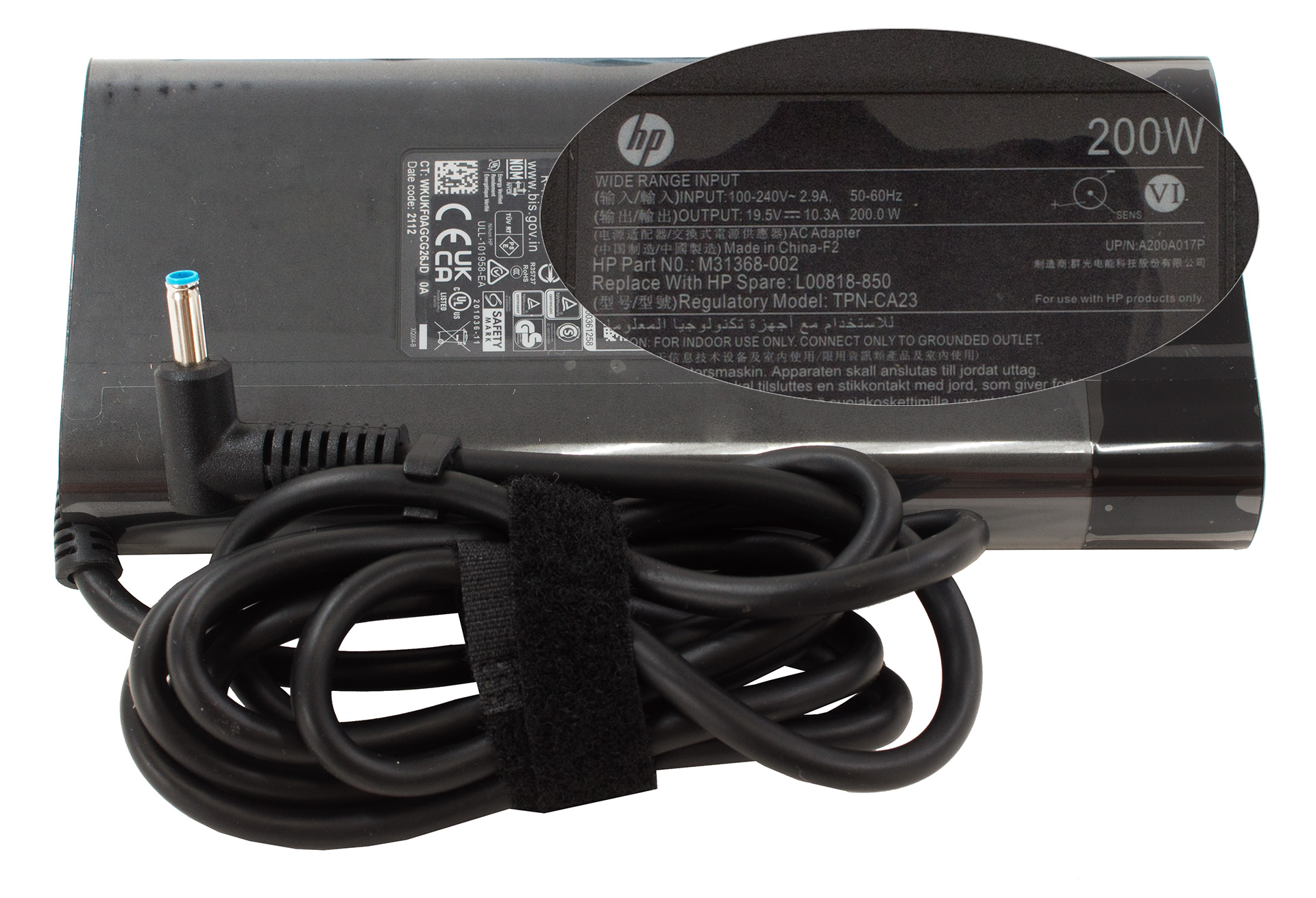
In de verpakking vind je wat papierwerk en een 200W voedingsadapter.
Ontwerp en constructie
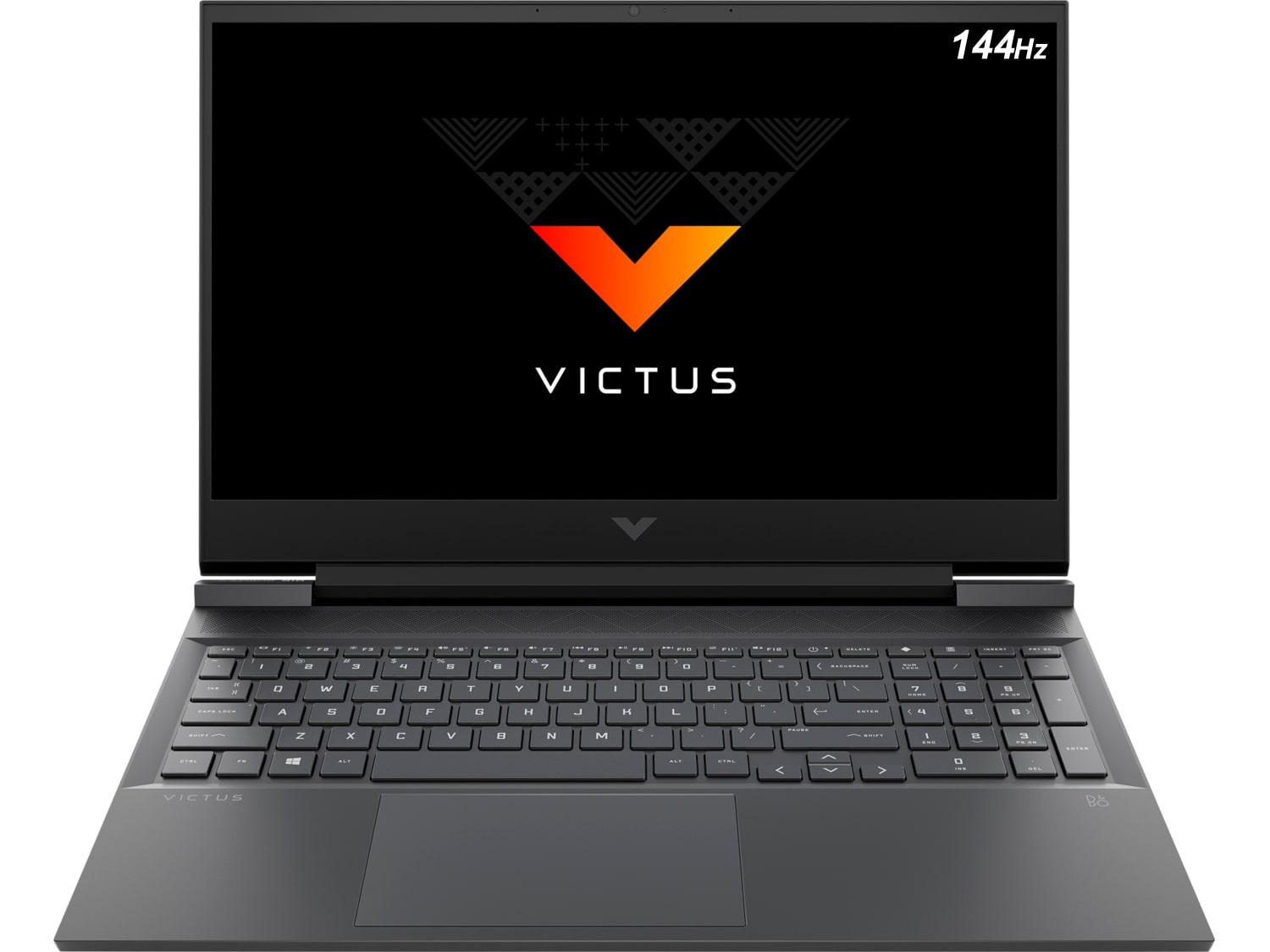
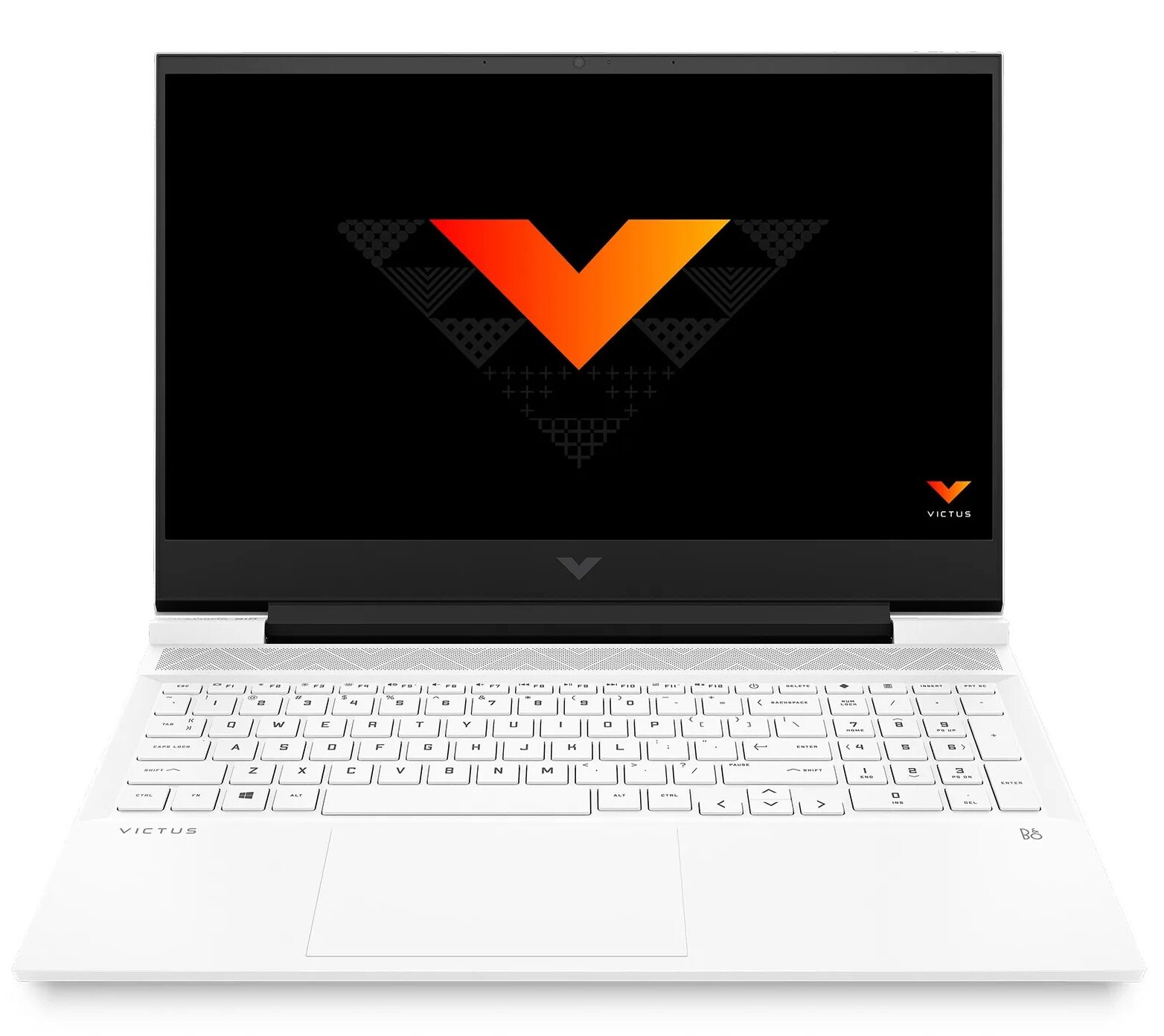
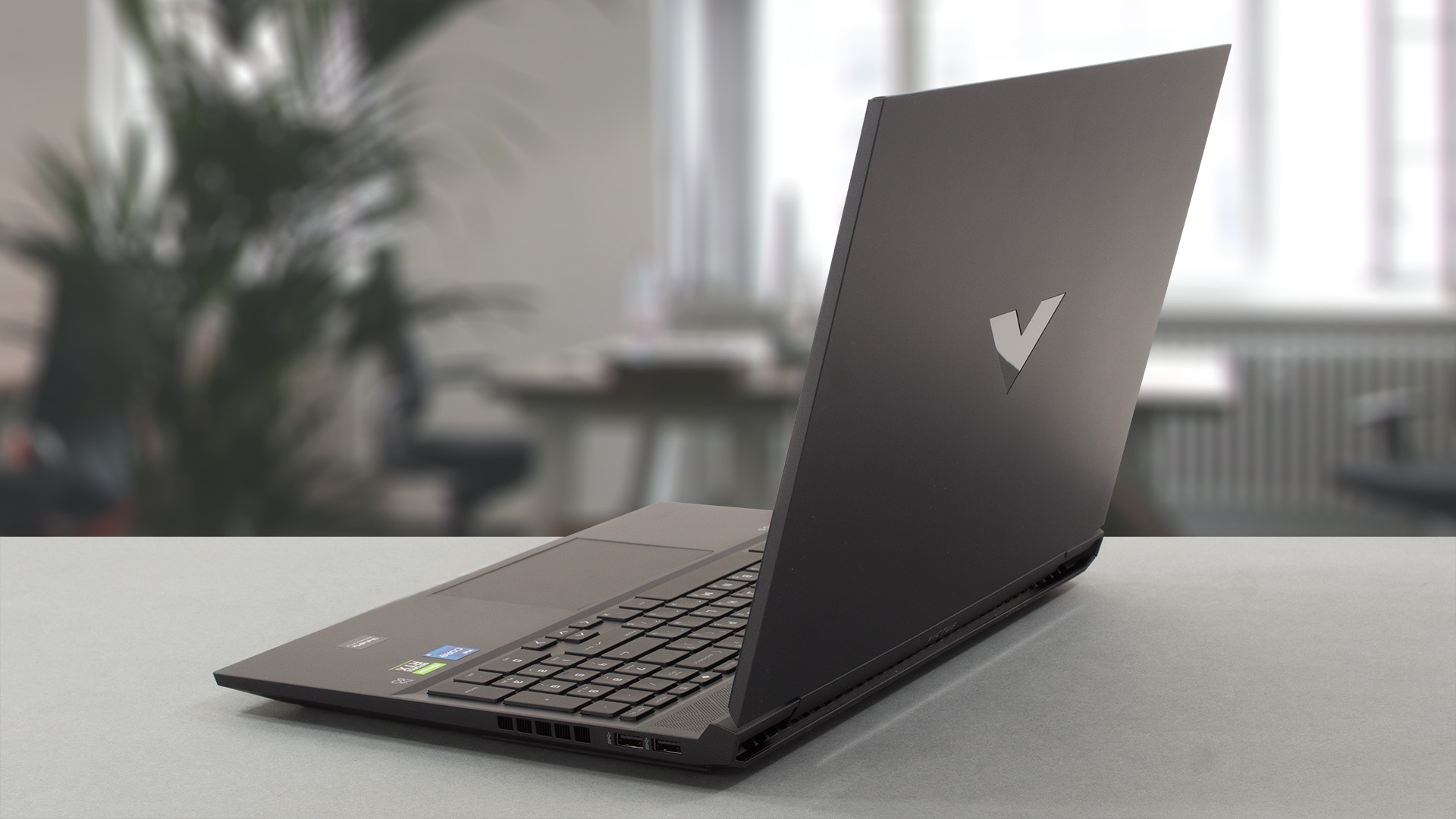
Als je hem uit de doos haalt, zie je dat de hele laptop van plastic is gemaakt. Hij is gevoelig voor vingerafdrukken en het deksel buigt als een gek – geen optimale bouwkwaliteit. Daarnaast is de voet ook buigzaam en maakt hij rare geluiden als je hem draait.
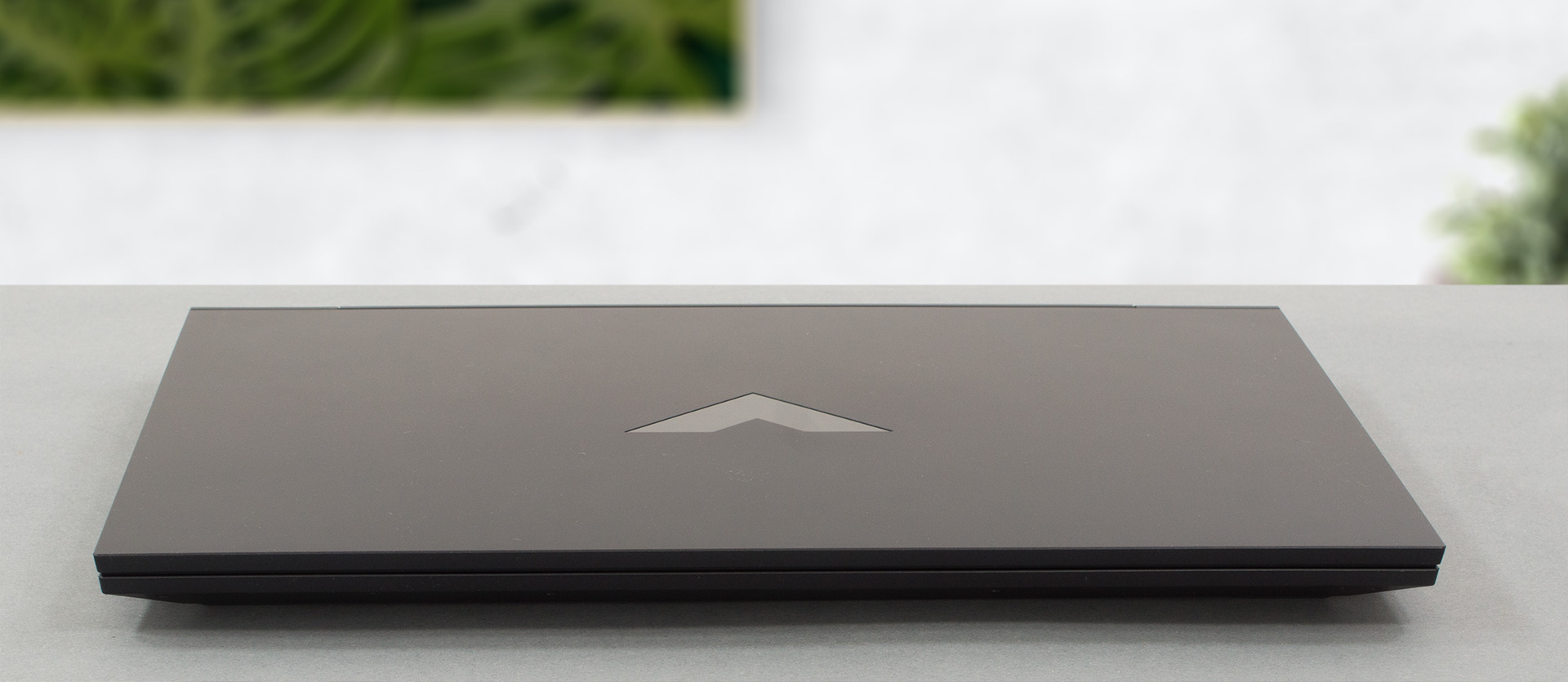
Dit is vreemd, gezien het feit dat de behuizing redelijk dik is – 23,5 mm, terwijl het gewicht 2,40 kg is – niet de dunste en lichtste spelcomputer die er is, maar ook niet de dikste.
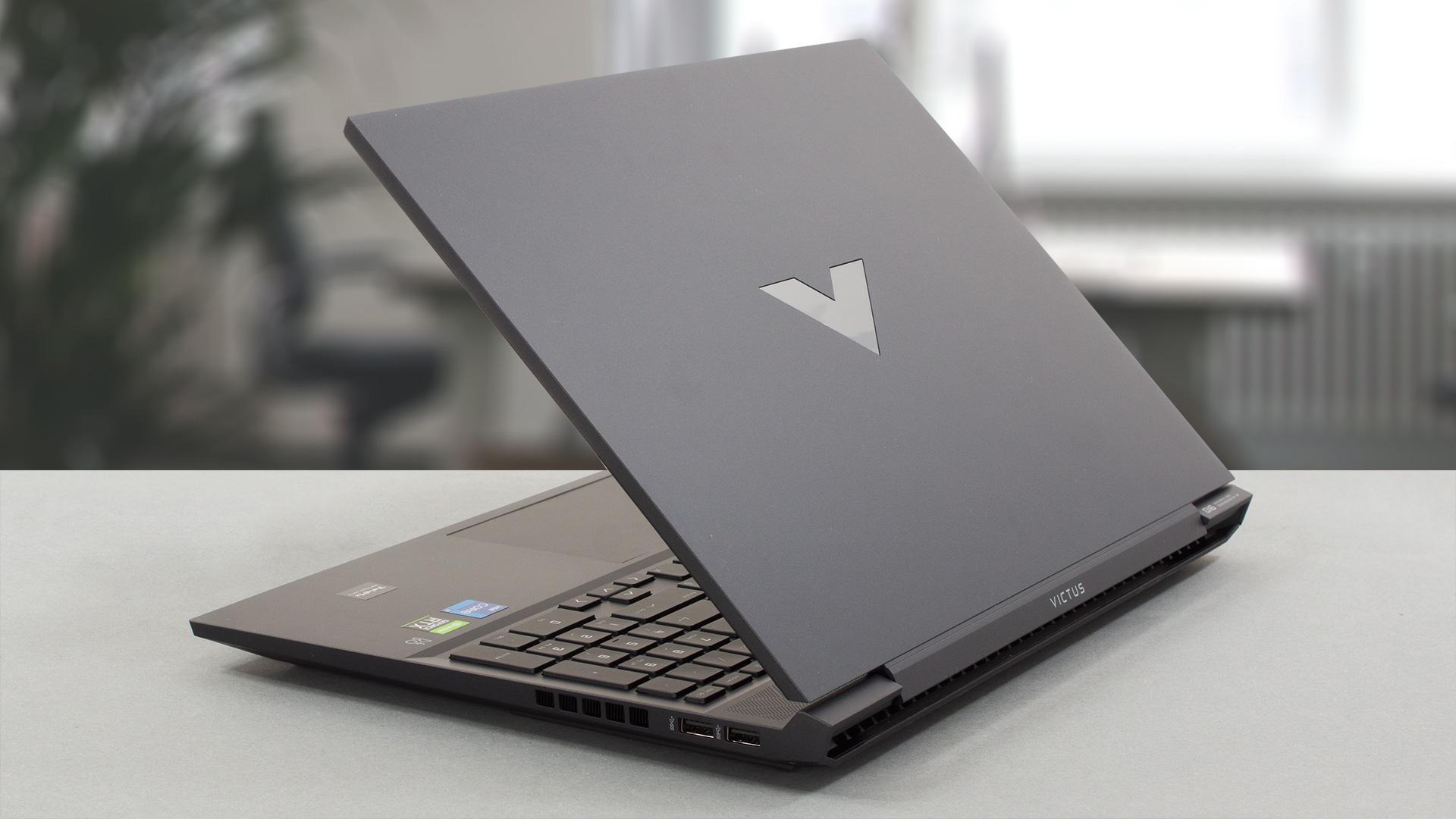
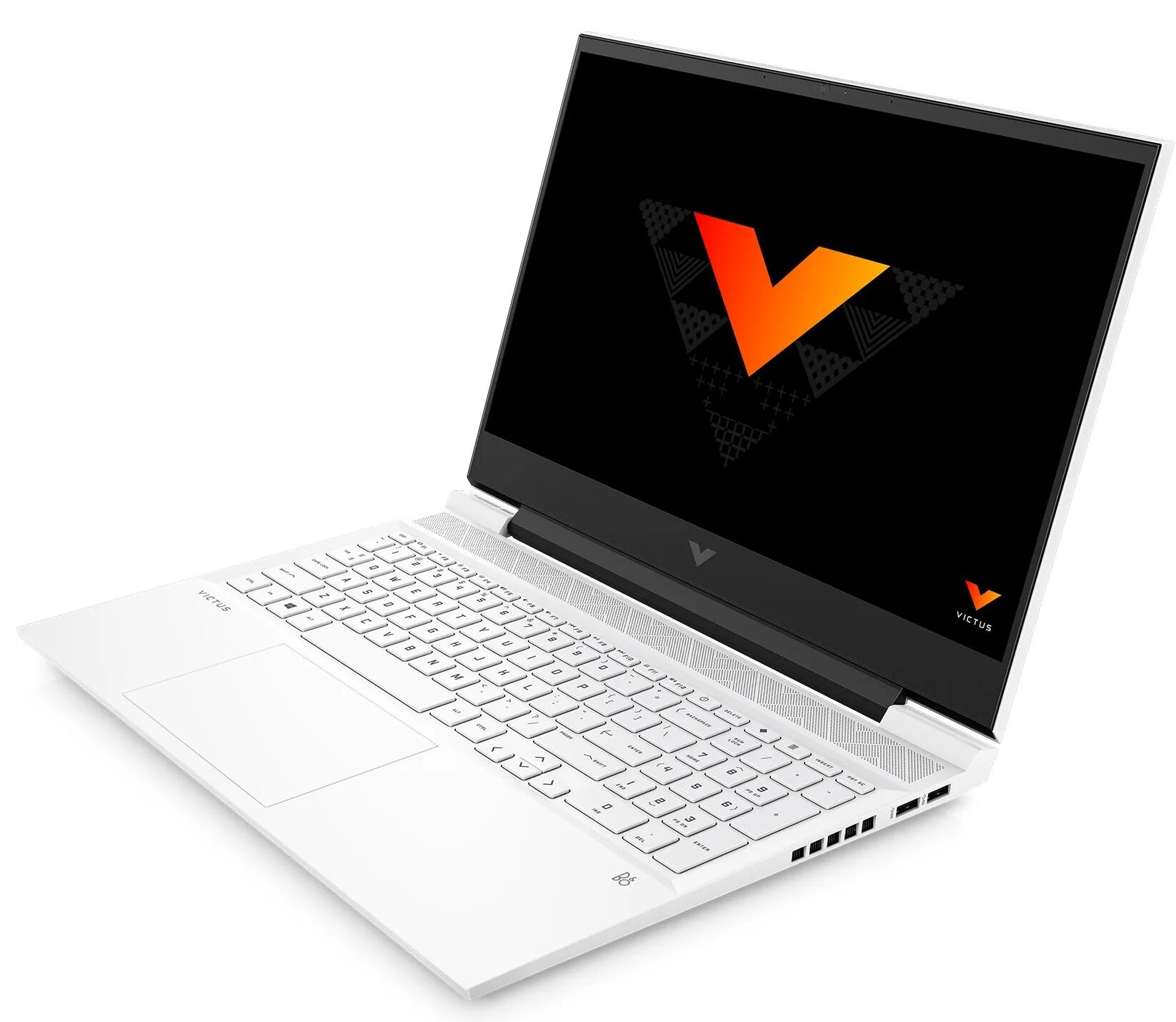
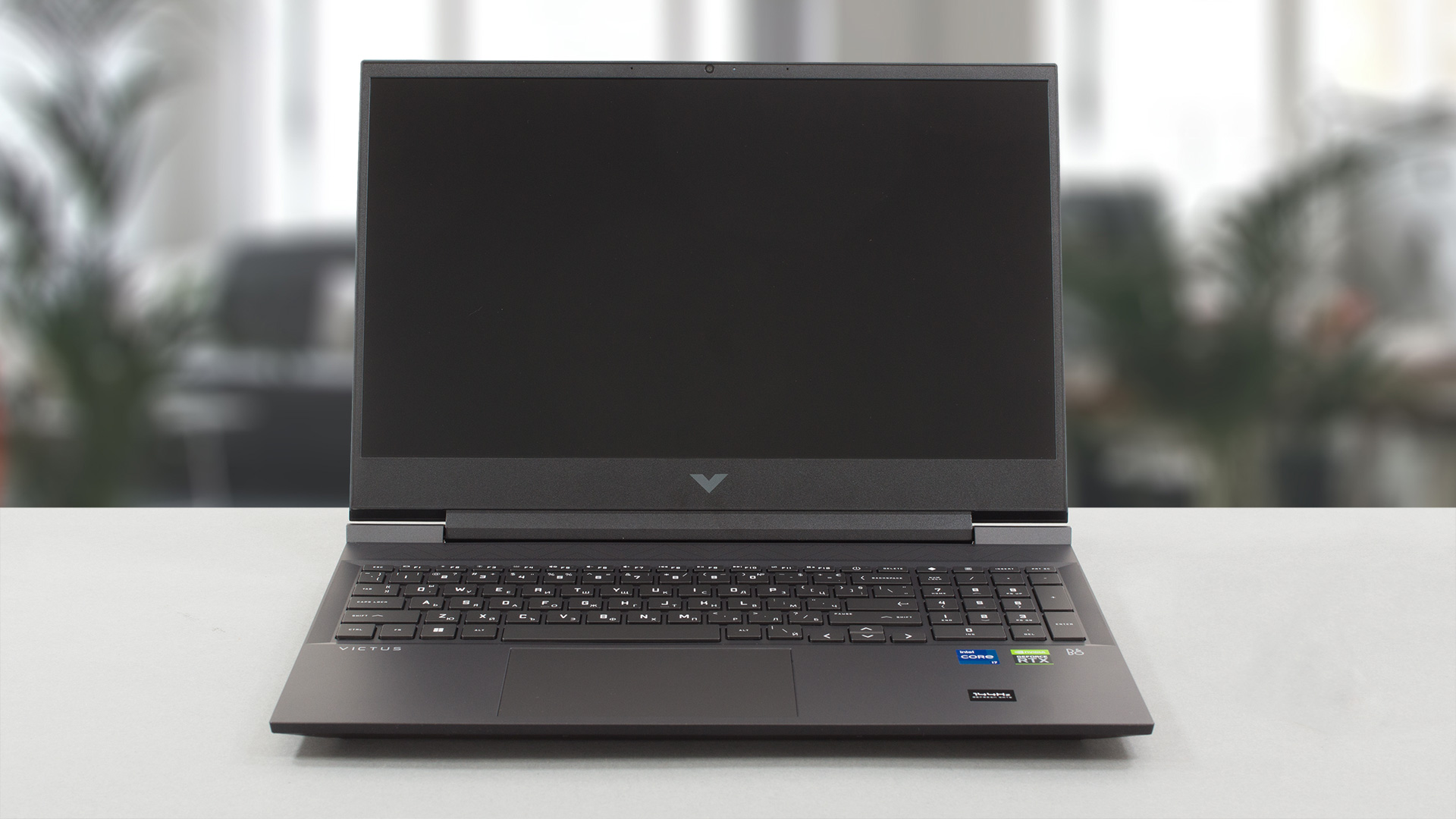
Dat gezegd hebbende, het deksel kan met één hand worden geopend en het ontwerp zelf ziet er vrij aangenaam uit. De onderste rand van dit apparaat is echt dik, terwijl de andere drie aanzienlijk slanker zijn. De bovenste bevat zelfs een HD-webcamera, zoals 99% van de laptops die er zijn. Helaas stuitert het deksel erg gemakkelijk, zelfs als je lichtjes op het apparaat tikt.
Het toetsenbord is zeker een verademing. Het heeft een full-size NumberPad gedeelte en achtergrondverlichting. Het toetsenbord heeft een lange toetsaanslag en een klikkende feedback, waardoor het behoorlijk comfortabel is om te gamen en te typen. De enige uitzondering is de grootte van de pijltjestoetsen. Er is trouwens een speciale knop waarmee de Omen Gaming Hub wordt gestart.
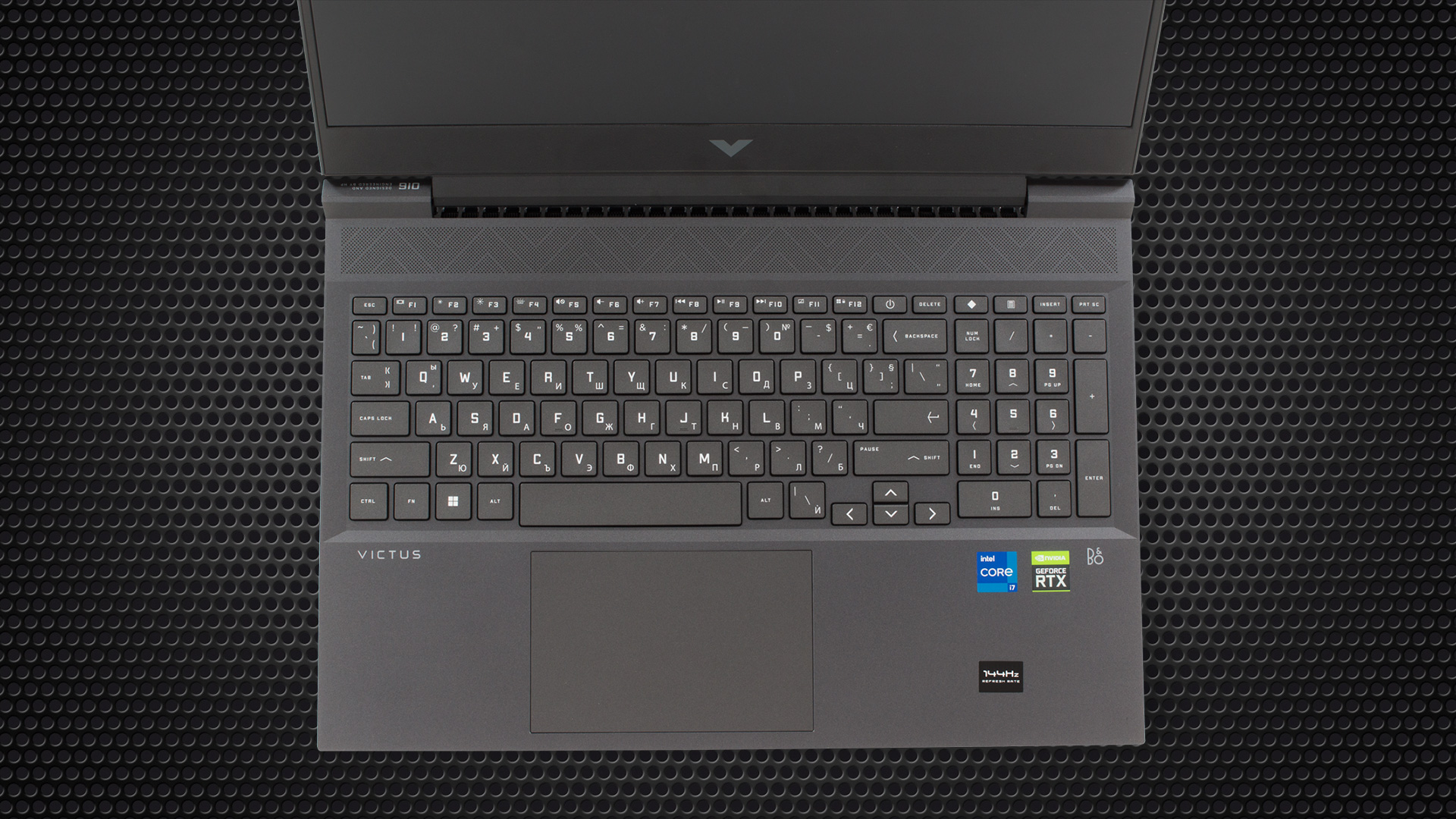
Het touchpad is erg nauwkeurig, vrij groot en reageert snel op je invoer. Je ziet trouwens een rooster boven het toetsenbord, maar wij denken dat dit alleen voor ventilatie is bedoeld (en ook voor de sier).
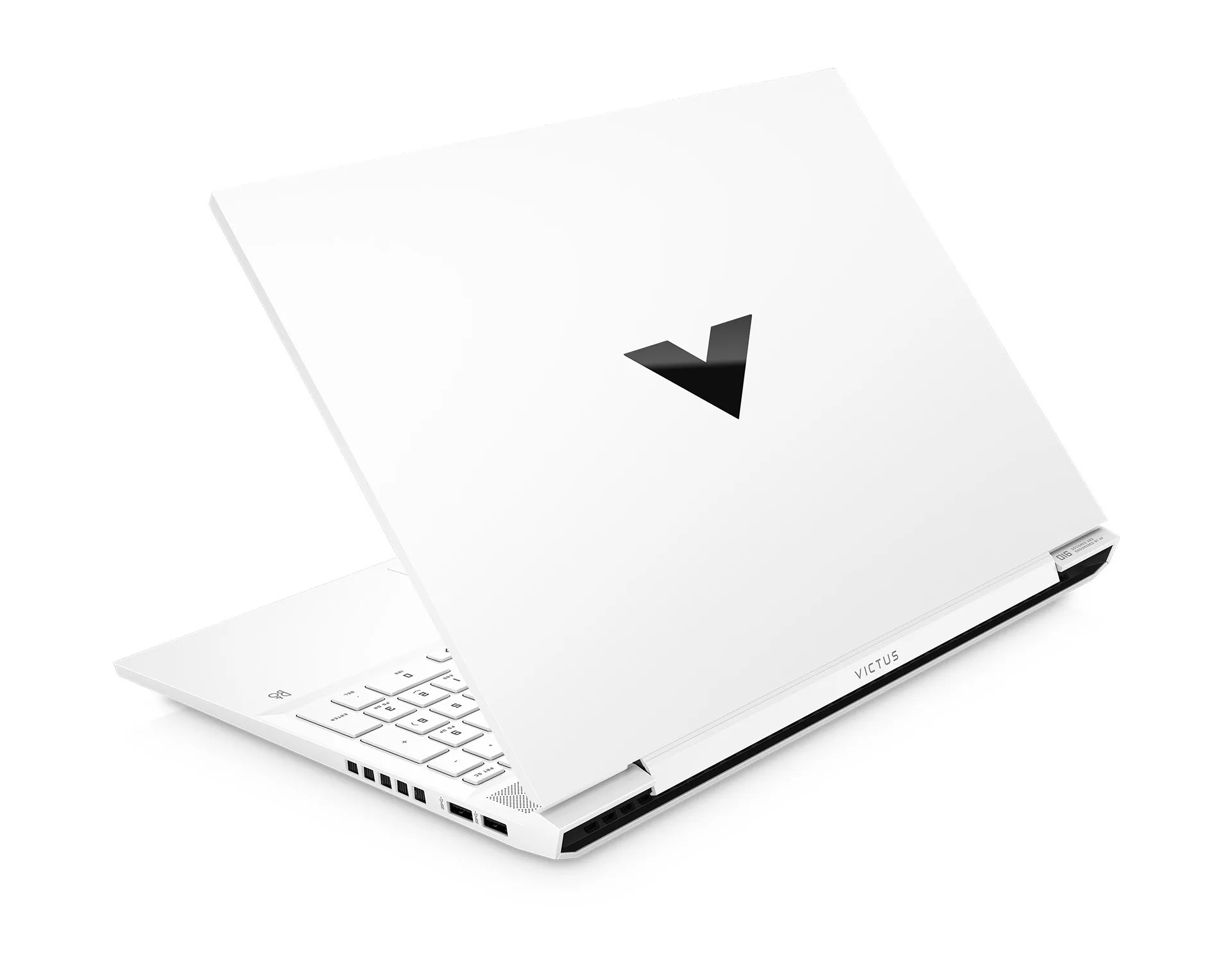
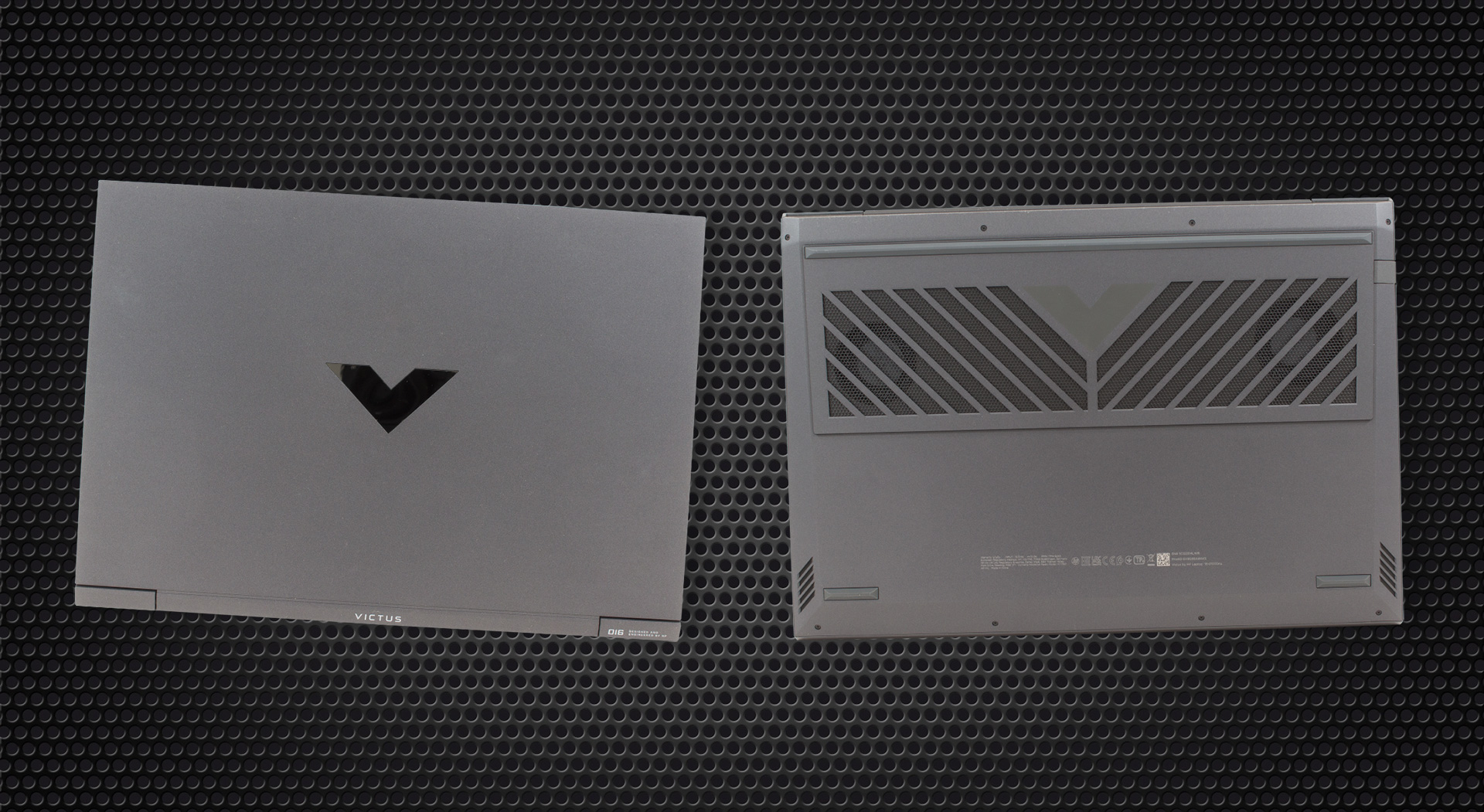
Als je het toestel omdraait, vind je de echte locatie van de luidspreker. Daarnaast bevindt zich in het onderste paneel de ventilatierooster, terwijl de warme lucht wordt afgevoerd via twee ventilatieopeningen aan de achterkant en een aan de rechterkant van de laptop.
Poorten
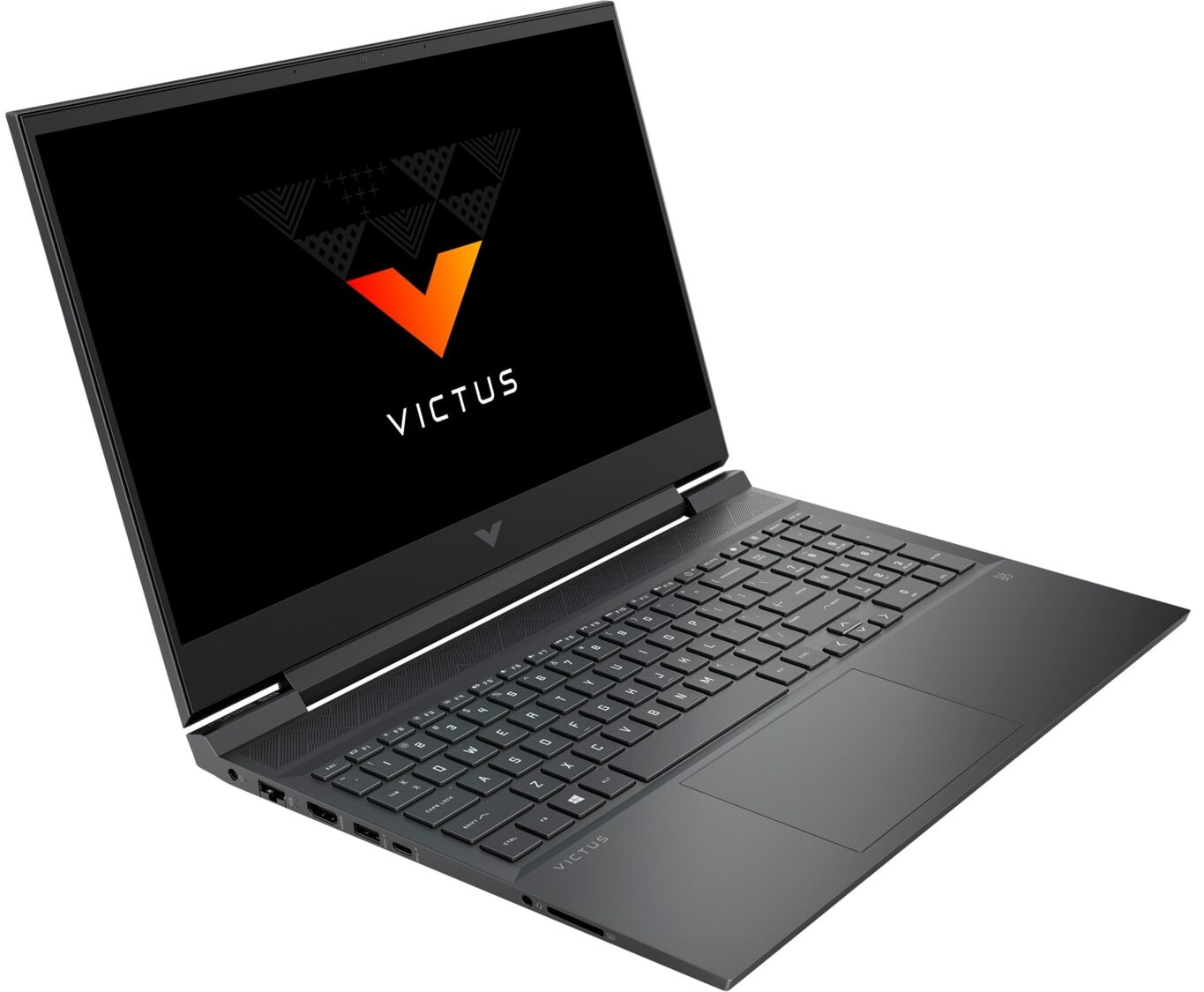
Aan de linkerkant vind je de voedingsstekker, een LAN-poort, een HDMI 2.1 aansluiting, een USB Type-A 3.2 (Gen. 1) poort, een USB Type-C 3.2 (Gen. 1) poort met DisplayPort 1.4 en Power Delivery functies, een audio-aansluiting en een SD-kaartsleuf. Aan de rechterkant bevinden zich twee USB Type-A 3.2 (Gen. 1) poorten.


Demontage, upgrade-opties en onderhoud
Om dit apparaat te openen, moet je in totaal 8 kruiskopschroeven losdraaien. Wrik vervolgens het onderpaneel los vanaf de voorkant.
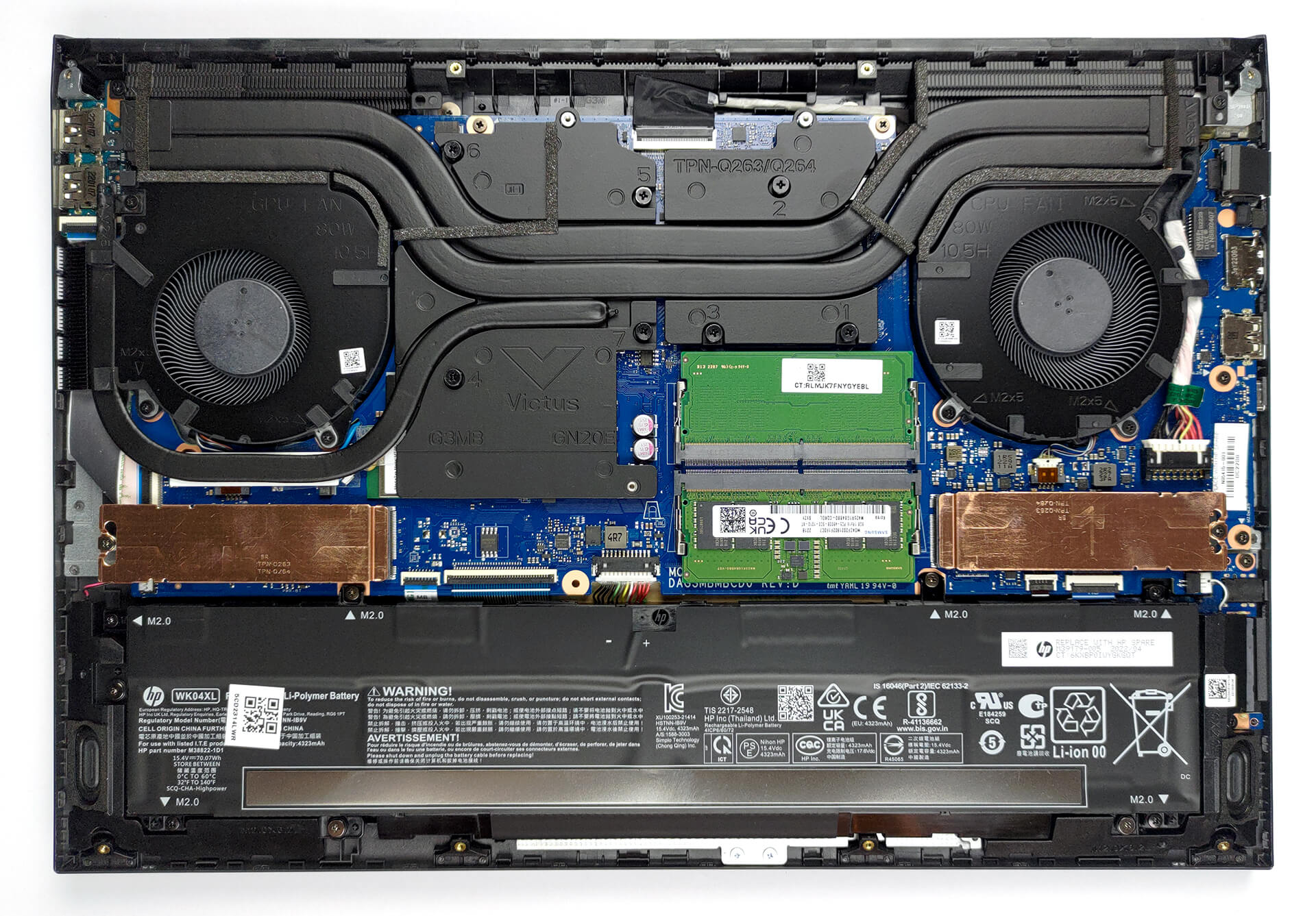
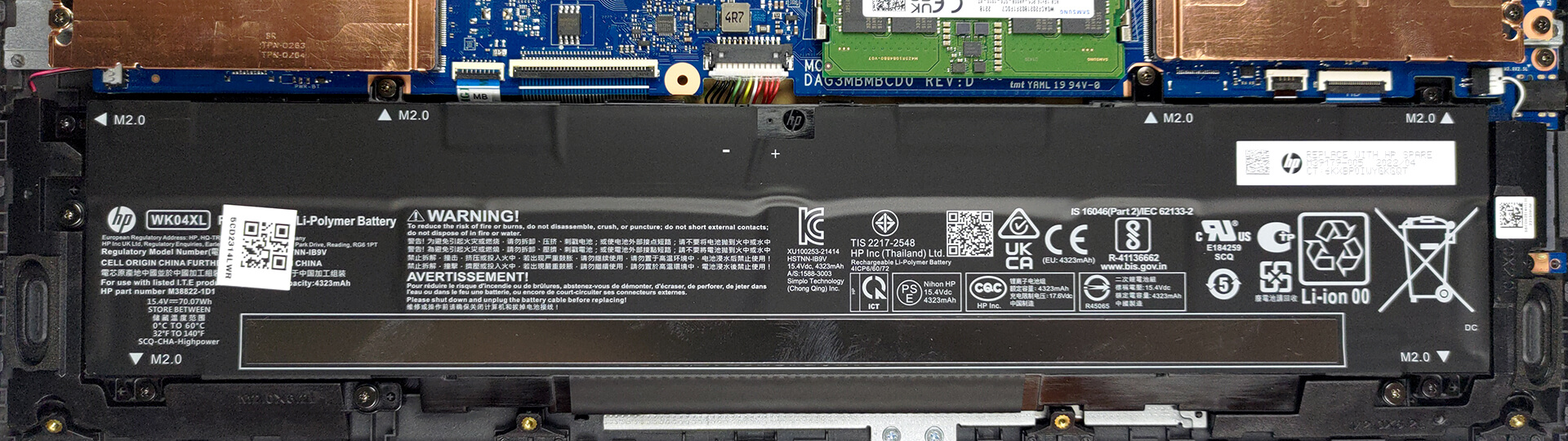
Binnenin vinden we een 70Wh batterijpakket. Deze is goed voor bijna 10 uur surfen op het web en ongeveer 9 uur video afspelen. Om hem eruit te halen, verwijder je de 6 kruiskopschroeven die hem op zijn plaats houden en koppel je de batterijconnector los van het moederbord.
Je krijgt twee SODIMM-sleuven, waarin DDR5-geheugen past dat werkt op 4800MHz. Ze werken ook in dual-channel modus. Op het gebied van opslag zijn er twee M.2 PCIe x4 slots, waarvan er één Gen 4 drives ondersteunt.
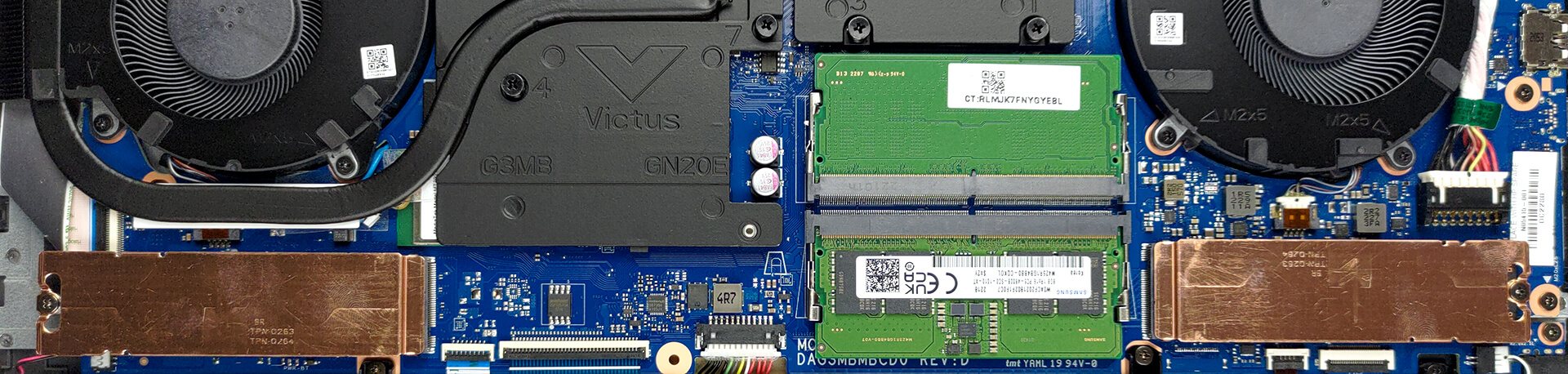
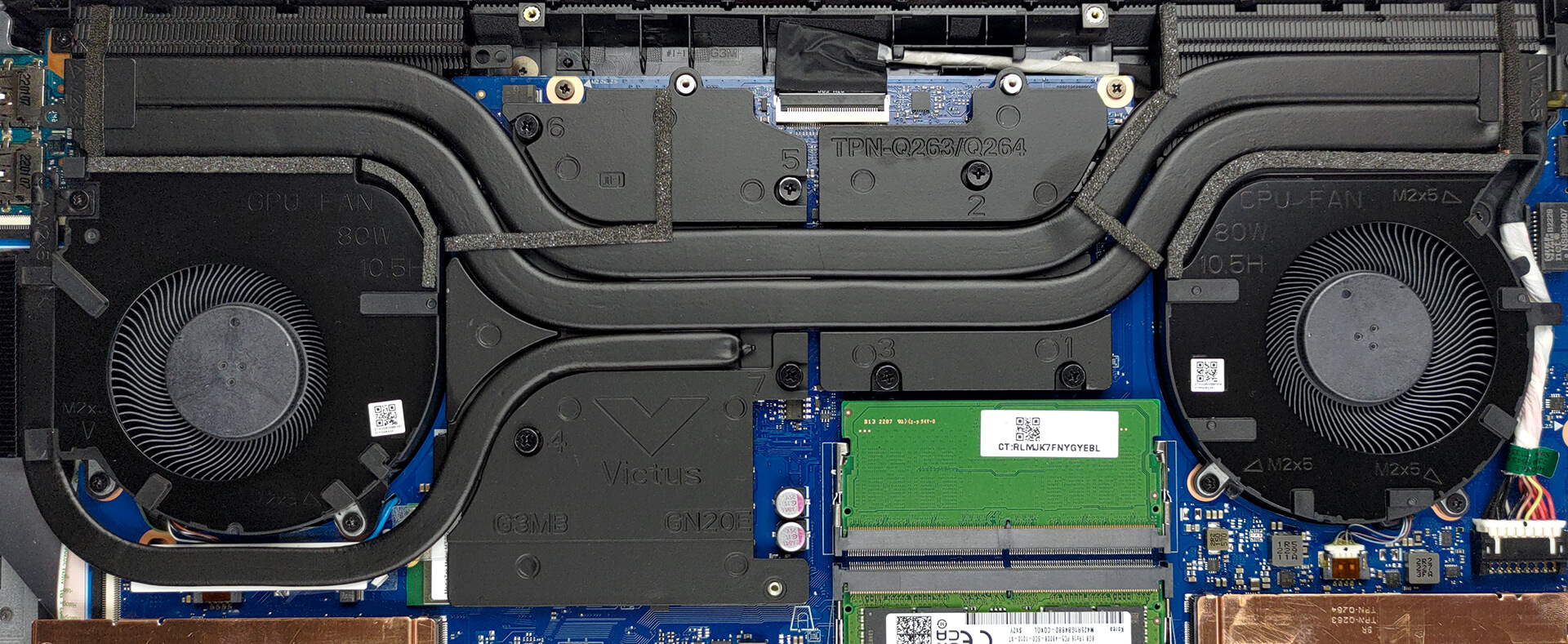
De koeling bestaat uit twee gedeelde heat pipes voor de CPU en de GPU, en een derde voor de grafische kaart. Deze is ook verbonden met een apart koellichaam. Verder zorgen twee warmteverspreiders voor het grafische geheugen en de VRM’s.
Beeldschermkwaliteit
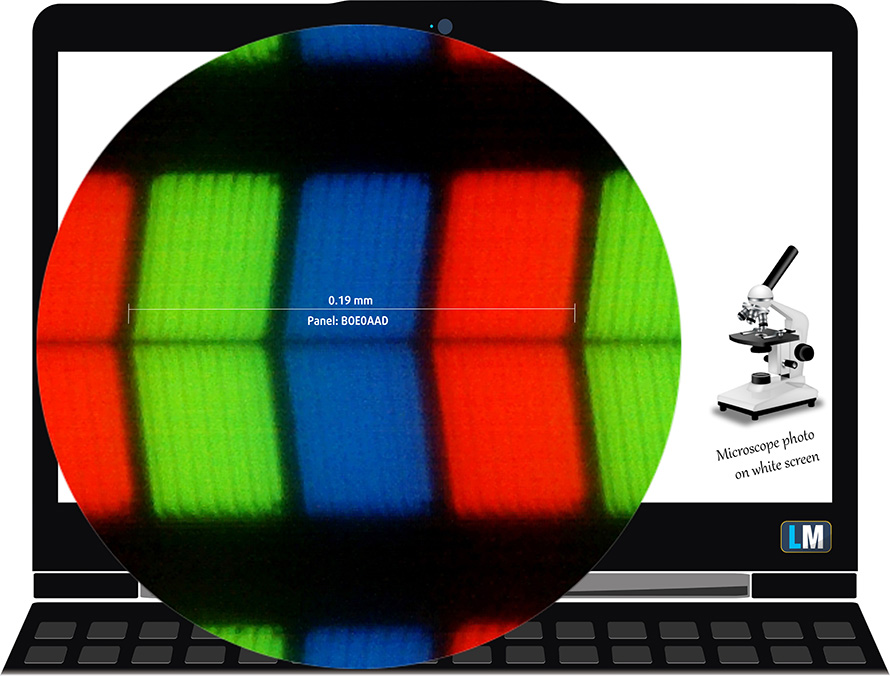
HP Victus 16 (16-d1000) in onze configuratie is uitgerust met een 144Hz Full HD IPS paneel met modelnummer BOE0AAD. De diagonaal is 16,1″ (40,9 cm) en de resolutie is 1920 х 1080 pixels. De schermverhouding is 16:9 en we kijken naar een pixeldichtheid van – 137 ppi en een pitch van 0,19 х 0,19 mm. Het scherm verandert in Retina wanneer het bekeken wordt op een afstand gelijk aan of groter dan 64cm (25″) (vanaf deze afstand stopt het oog met het onderscheiden van de afzonderlijke pixels en is het normaal om naar een laptop te kijken).
De kijkhoeken zijn uitstekend. We bieden afbeeldingen aan op 45° om de beeldkwaliteit te beoordelen.
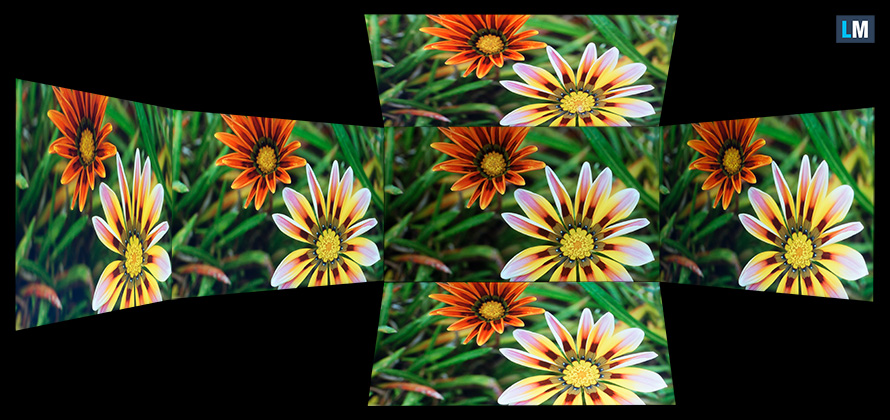
Ook een video met vergrendelde focus en belichting.
De gemeten maximale helderheid van 317 nits in het midden van het scherm en 303 nits als gemiddelde voor het hele gebied, met een maximale afwijking van 10%. De gecorreleerde kleurtemperatuur op een wit scherm is 6080K – warmer dan de sRGB standaard van 6500K.
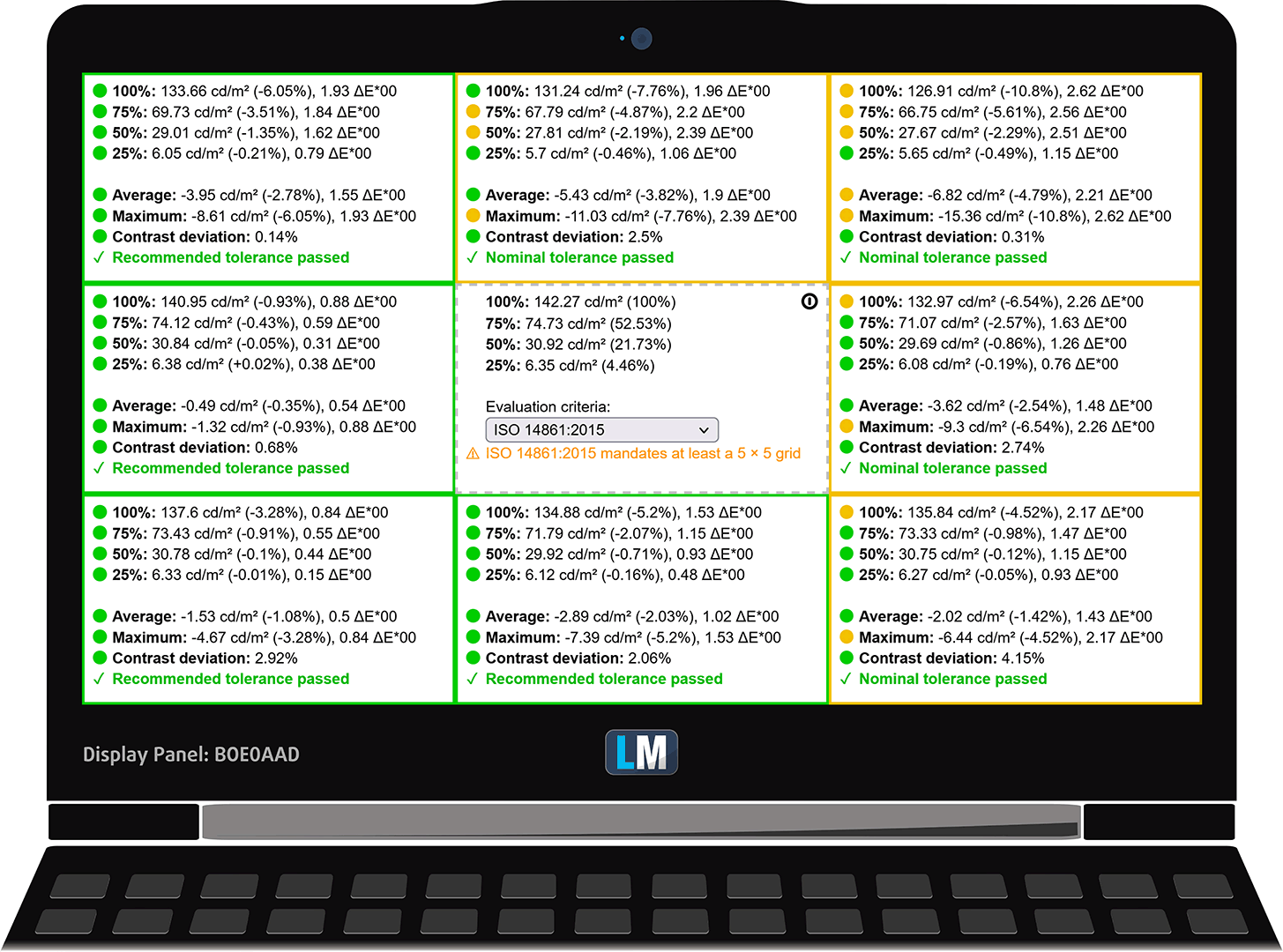
In de onderstaande afbeelding kun je zien hoe het scherm presteert vanuit het oogpunt van uniformiteit. Met andere woorden, de lichtlekkage van de lichtbron.
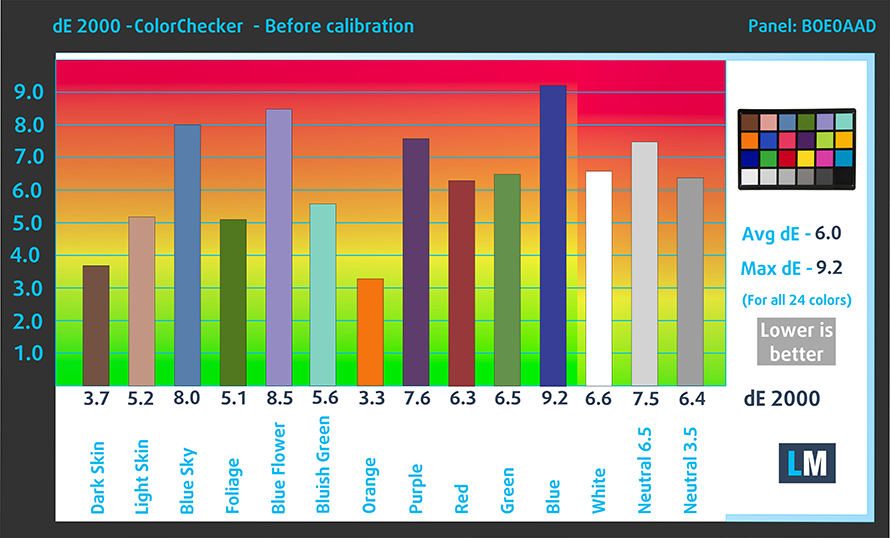
Waarden van dE2000 boven de 4,0 zouden niet mogen voorkomen, en deze parameter is een van de eerste die je moet controleren als je van plan bent om de laptop te gebruiken voor kleurgevoelig werk. De contrast ratio is goed – 1050:1.
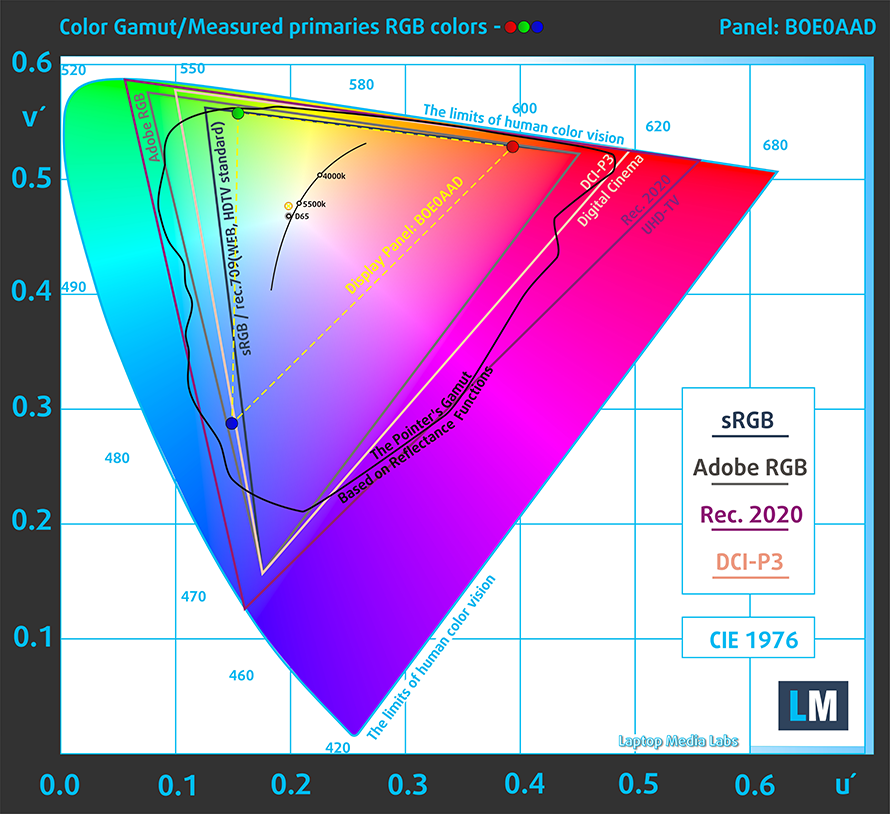
Om er zeker van te zijn dat we op één lijn zitten, willen we je graag een kleine introductie geven van het sRGB-kleurengamma en het Adobe RGB. Om te beginnen is er het CIE 1976 Uniform Chromaticity Diagram dat het zichtbare kleurenspectrum van het menselijk oog weergeeft, waardoor je een beter beeld krijgt van de dekking van het kleurengamma en de kleurnauwkeurigheid.
Binnen de zwarte driehoek zie je het standaard kleurengamma (sRGB) dat door miljoenen mensen wordt gebruikt op HDTV en het web. Adobe RGB wordt gebruikt in professionele camera’s, monitoren, enz. voor afdrukken. In principe worden kleuren binnen de zwarte driehoek door iedereen gebruikt en dit is het essentiële onderdeel van de kleurkwaliteit en kleurnauwkeurigheid van een mainstream notebook.
Toch hebben we andere kleurruimten opgenomen, zoals de beroemde DCI-P3 standaard die wordt gebruikt door filmstudio’s, evenals de digitale UHD Rec.2020 standaard. Rec.2020 is echter nog iets van de toekomst en het is moeilijk voor de beeldschermen van vandaag om dat goed te dekken. We hebben ook het zogenaamde Michael Pointer-gamma of Pointers gamma opgenomen, dat de kleuren weergeeft die van nature elke dag om ons heen voorkomen.
De gele stippellijn toont het kleurengamma van de HP Victus 16 (16-d1000).
Het scherm dekt 50% van de sRGB/ITU-R BT.709 (web/HDTV standaard) in CIE1976.
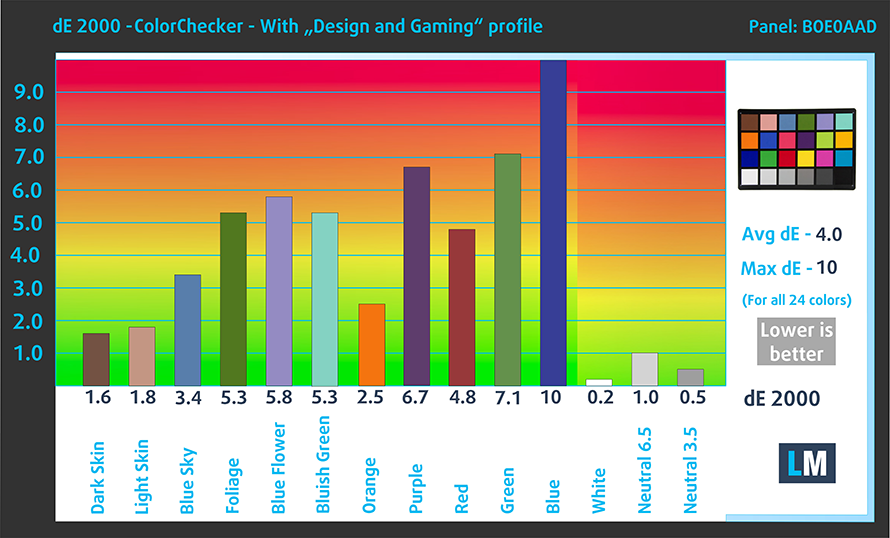
Ons “Design and Gaming” profiel levert een optimale kleurtemperatuur (6500K) bij 140 cd/m2 luminantie en sRGB gamma modus.
We hebben de nauwkeurigheid van het scherm getest met 24 veelgebruikte kleuren zoals lichte en donkere menselijke huid, blauwe lucht, groen gras, oranje, enz. Je kunt de resultaten bekijken in de fabrieksconditie en ook met het profiel “Design en Gaming”.
Hieronder kun je de scores van de HP Victus 16 (16-d1000) vergelijken met de standaardinstellingen (links) en met het profiel “Gaming en webdesign” (rechts).
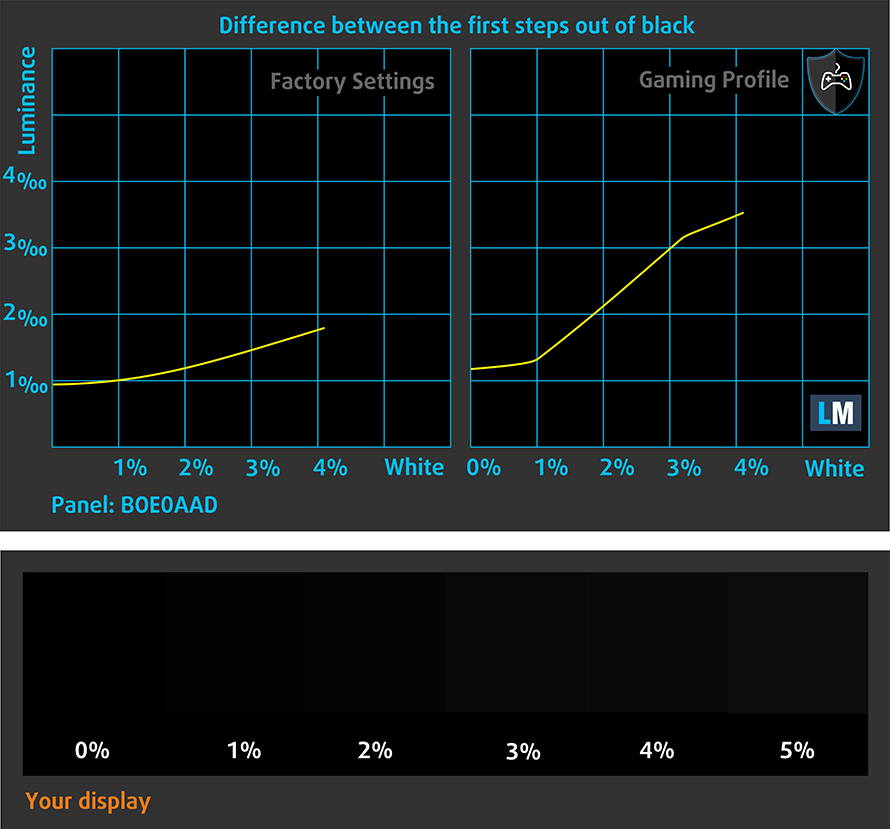
De volgende afbeelding laat zien hoe goed het beeldscherm in staat is om echt donkere delen van een beeld weer te geven, wat essentieel is als je films kijkt of games speelt bij weinig omgevingslicht.
De linkerkant van de afbeelding vertegenwoordigt het beeldscherm met standaardinstellingen, terwijl de rechterkant het profiel “Gaming en Webdesign” heeft geactiveerd. Op de horizontale as staat de grijswaarde en op de verticale as de helderheid van het beeldscherm. Op de twee grafieken hieronder kun je eenvoudig zelf controleren hoe je beeldscherm omgaat met de donkerste nuances, maar houd er rekening mee dat dit ook afhangt van de instellingen van je huidige beeldscherm, de kalibratie, de kijkhoek en de omringende lichtomstandigheden.
Reactietijd (gamingcapaciteiten)
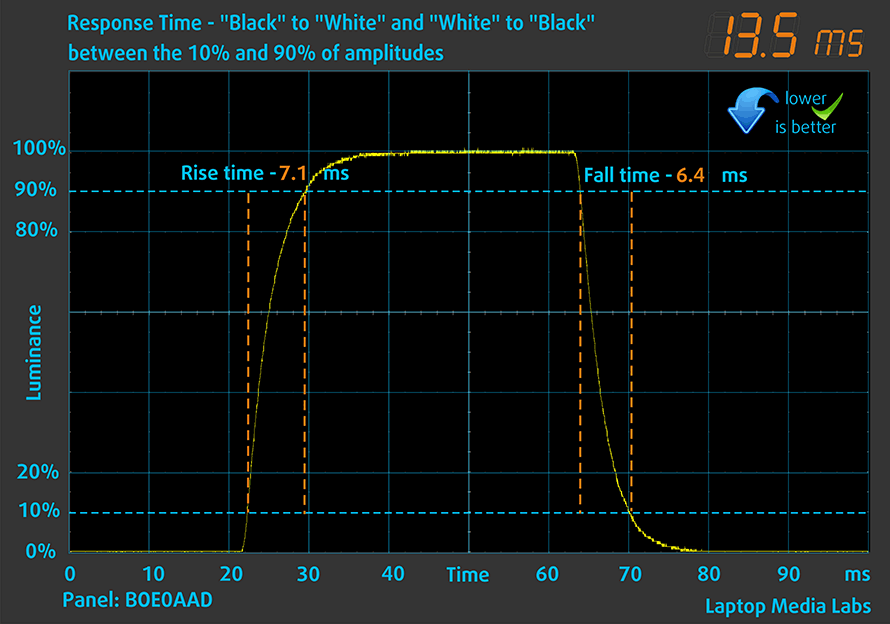
We testen de reactietijd van de pixels met de gebruikelijke “zwart-naar-wit” en “wit-naar-zwart” methode van 10% tot 90% en omgekeerd.
We registreerden Valtijd + Stijgtijd = 13 ms.
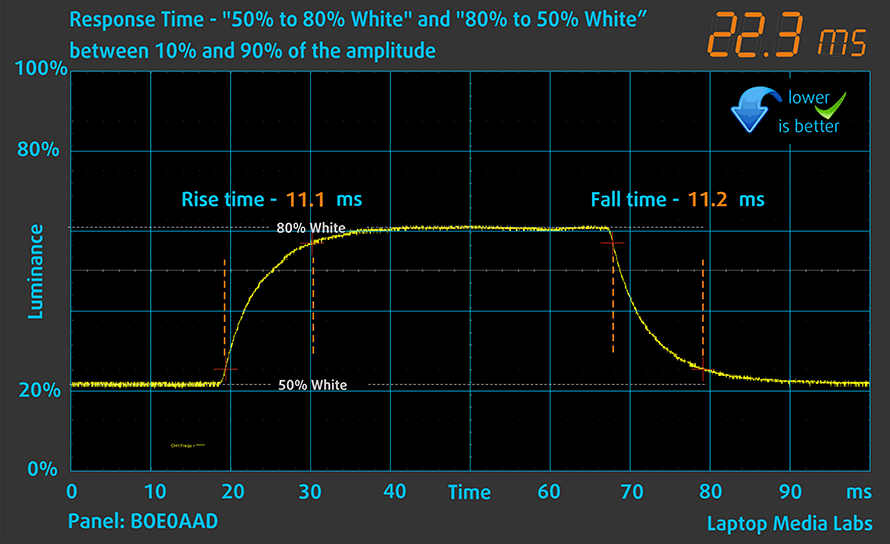
Daarna testen we de reactietijd van de pixels met de gebruikelijke “grijs-naar-grijs”-methode van 50% wit naar 80% wit en omgekeerd tussen 10% en 90% van de amplitude.
PWM (schermflikkering)
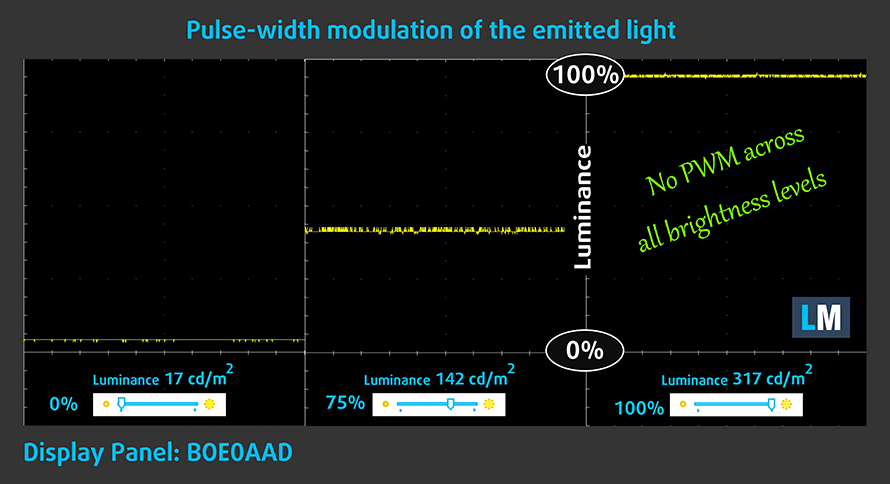
Pulsbreedtemodulatie (PWM) is een eenvoudige manier om de helderheid van het beeldscherm te regelen. Wanneer je de helderheid verlaagt, wordt de lichtintensiteit van de achtergrondverlichting niet verlaagd, maar in plaats daarvan uit en aan gezet door de elektronica met een frequentie die niet te onderscheiden is voor het menselijk oog. In deze lichtimpulsen varieert de verhouding licht/geen lichttijd, terwijl de helderheid onveranderd blijft, wat schadelijk is voor je ogen. Je kunt hier meer over lezen in ons speciale artikel over PWM.
Het beeldscherm van de HP Victus 16 (16-d1000) maakt op geen enkel moment gebruik van PWM om de helderheid aan te passen. Dit maakt het comfortabel voor gebruik tijdens lange werkperiodes, zonder dat dit schadelijk is voor je ogen.
Uitstoot van blauw licht
De installatie van ons Health-Guard-profiel elimineert niet alleen PWM, maar vermindert ook de schadelijke uitstoot van blauw licht terwijl de kleuren van het scherm waarneembaar nauwkeurig blijven. Als je niet bekend bent met blauw licht, dan is de TL;DR versie – emissies die een negatieve invloed hebben op je ogen, huid en je hele lichaam. Meer informatie hierover vind je in ons speciale artikel over Blauw licht.
Glansgraad meten
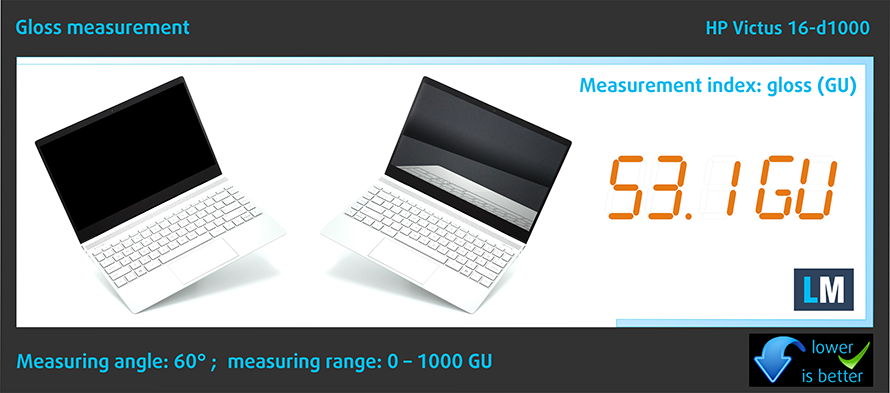
Beeldschermen met een glanzende coating zijn soms lastig in omstandigheden met veel omgevingslicht. We tonen het reflectieniveau op het scherm voor de betreffende laptop wanneer het scherm is uitgeschakeld en de meethoek 60° is (in dit geval is het resultaat 53,1 GU, wat niet te glanzend is).
Koop onze profielen
Aangezien onze profielen zijn afgestemd op elk beeldschermmodel, zijn dit artikel en het bijbehorende profielpakket bedoeld voor HP Victus 16 (16-d1000) configuraties met 15,6″ FHD IPS BOE BOE0AAD.
*Mocht u problemen hebben met het downloaden van het aangeschafte bestand, probeer dan een andere browser te gebruiken om de link te openen die u via e-mail ontvangt. Als het downloaddoel een .php-bestand is in plaats van een archief, wijzigt u de bestandsextensie in .zip of neemt u contact met ons op via [email protected].
Lees HIER meer over de profielen.
Naast het ontvangen van efficiënte en gezondheidsvriendelijke profielen, ondersteunt u door het kopen van LaptopMedia's producten ook de ontwikkeling van onze labs, waar we apparaten testen om zo objectief mogelijke reviews te produceren.

Office Work
Office Work is voornamelijk bedoeld voor gebruikers die de meeste tijd besteden aan het bekijken van teksten, tabellen of gewoon surfen. Dit profiel streeft naar een betere onderscheidbaarheid en helderheid door een vlakke gammacurve (2.20), native kleurtemperatuur en perceptueel accurate kleuren te behouden.

Design and Gaming
Dit profiel is bedoeld voor ontwerpers die professioneel met kleuren werken, maar ook voor games en films. Design and Gaming haalt het uiterste uit beeldschermen, waardoor ze zo nauwkeurig mogelijk zijn in de sRGB IEC61966-2-1 norm voor Web en HDTV, met witpunt D65.

Health-Guard
Health-Guard elimineert de schadelijke Pulsbreedtemodulatie (PWM) en vermindert het negatieve Blauwe Licht dat onze ogen en lichaam beïnvloedt. Omdat het op maat gemaakt is voor elk paneel, slaagt het erin de kleuren perceptueel accuraat te houden. Health-Guard simuleert papier zodat de druk op de ogen sterk wordt verminderd.
Krijg alle 3 profielen met 33% korting

Geluid
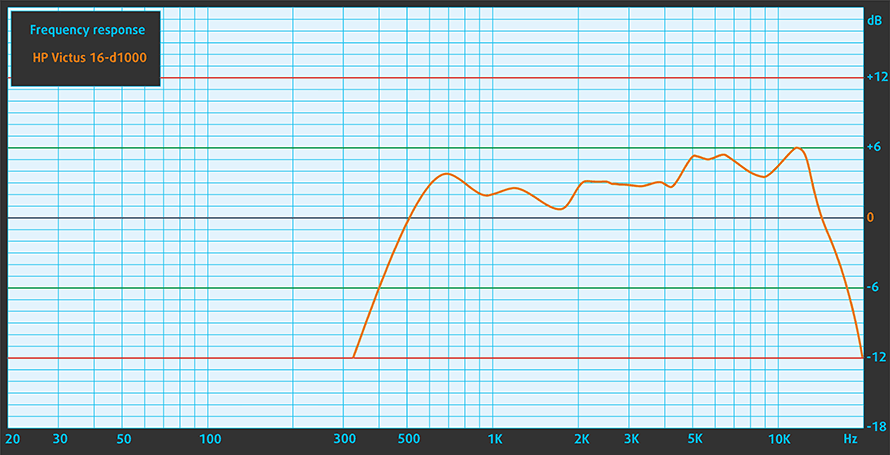
De luidsprekers van de HP Victus 16 (16-d1000) produceren een geluid van goede kwaliteit, hoewel het maximale volume een beetje laag is. Aan de andere kant zijn er geen afwijkingen over het hele frequentiespectrum.
Stuurprogramma’s
Alle stuurprogramma’s en hulpprogramma’s voor deze notebook kunnen hier gevonden worden: https://support.hp.com/us-en/drivers/selfservice/victus-by-hp-16.1-inch-gaming-laptop-pc-16-d1000/2101036104
Batterij
Nu voeren we de batterijtests uit met de instelling voor betere prestaties van Windows ingeschakeld, de schermhelderheid ingesteld op 120 nits en alle andere programma’s uitgeschakeld behalve het programma waarmee we de notebook testen. De 70Wh batterij van dit apparaat is goed voor 9 uur en 40 minuten surfen op het web, of 8 uur en 49 minuten video afspelen.
Helderheid: 180 nits; Weergavemodus: SDR
Tijd tot Volledige Ontlading: Hoger is Beter
Om realistische omstandigheden te simuleren, hebben we ons eigen script gebruikt voor automatisch surfen op meer dan 70 websites.
CPU opties
Op het moment van schrijven van deze review, kon de Victus 16 (16-d1000) gevonden worden met de Core i5-12500H of de Core i7-12700H.
De resultaten zijn afkomstig van de Cinebench R23 CPU-test (hoe hoger de score, hoe beter)
GPU opties
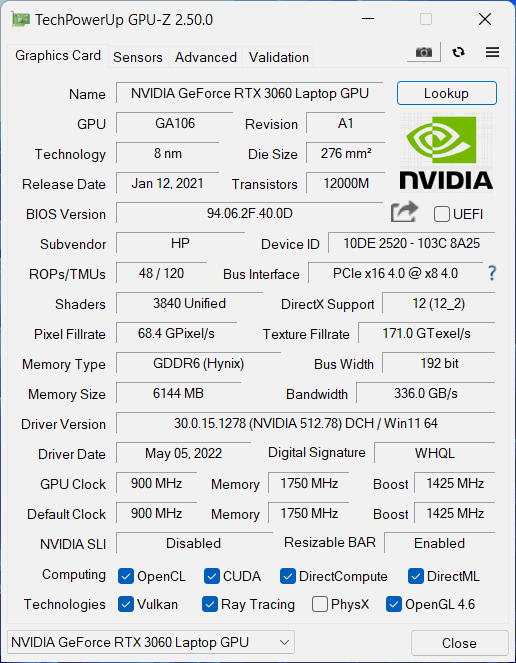
De keuzes met betrekking tot de grafische kaart zijn ruimer. Je kunt kiezen uit de GTX 1650, RTX 3050, RTX 3050 Ti en RTX 3060 (100W).
Gaming tests

| Metro Exodus | Full HD, laag(instellingen controleren) | Full HD, High(instellingen controleren) | Full HD, Extreem (instellingen controleren) |
|---|---|---|---|
| Gemiddelde FPS | 137 fps | 66 fps | 32 fps |

| Borderlands 3 | Full HD, Medium(instellingen controleren) | Full HD, High(instellingen controleren) | Full HD, Badass(instellingen controleren) |
|---|---|---|---|
| Gemiddelde fps | 115 fps | 87 bps | 68 bps |

| Tom Clancy’s Ghost Recon Wildlands | Full HD, High(instellingen controleren) | Full HD, Very High(instellingen controleren) | Full HD, Ultra(instellingen controleren) |
|---|---|---|---|
| Gemiddeld | 100 fps | 87 fps | 57 fps |

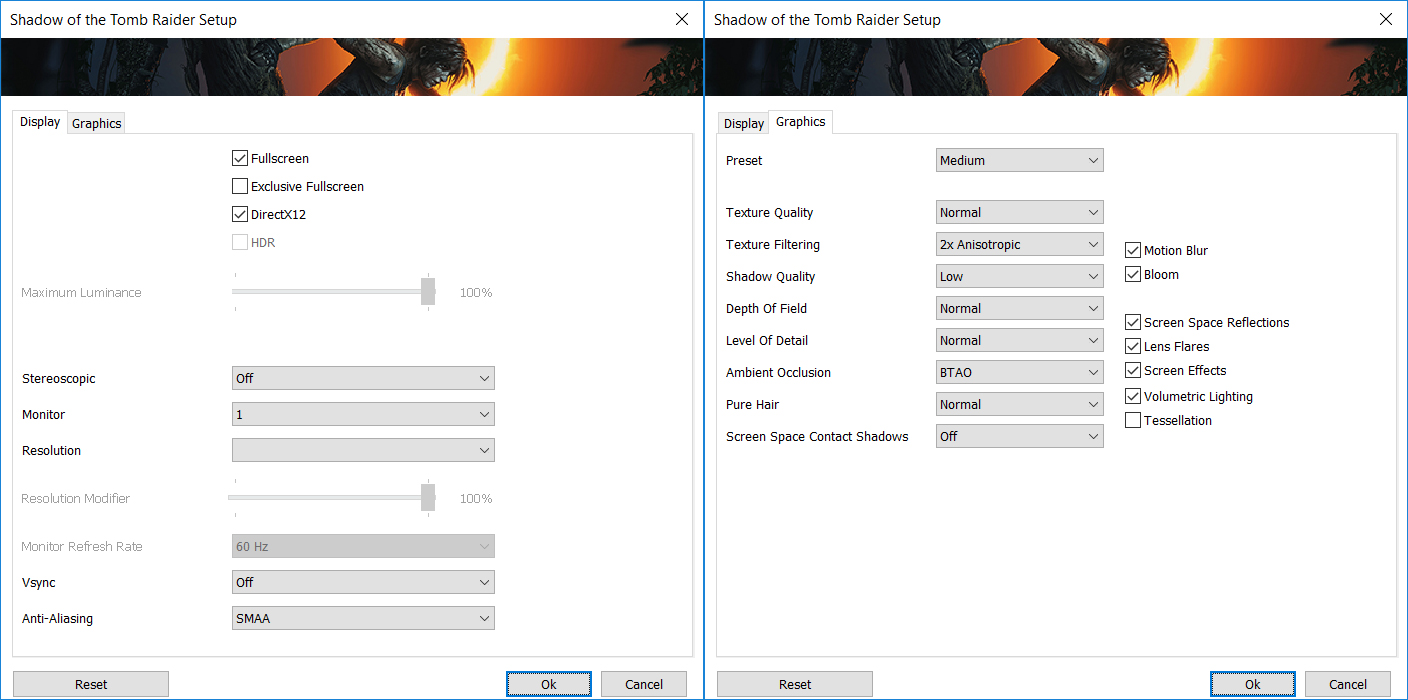
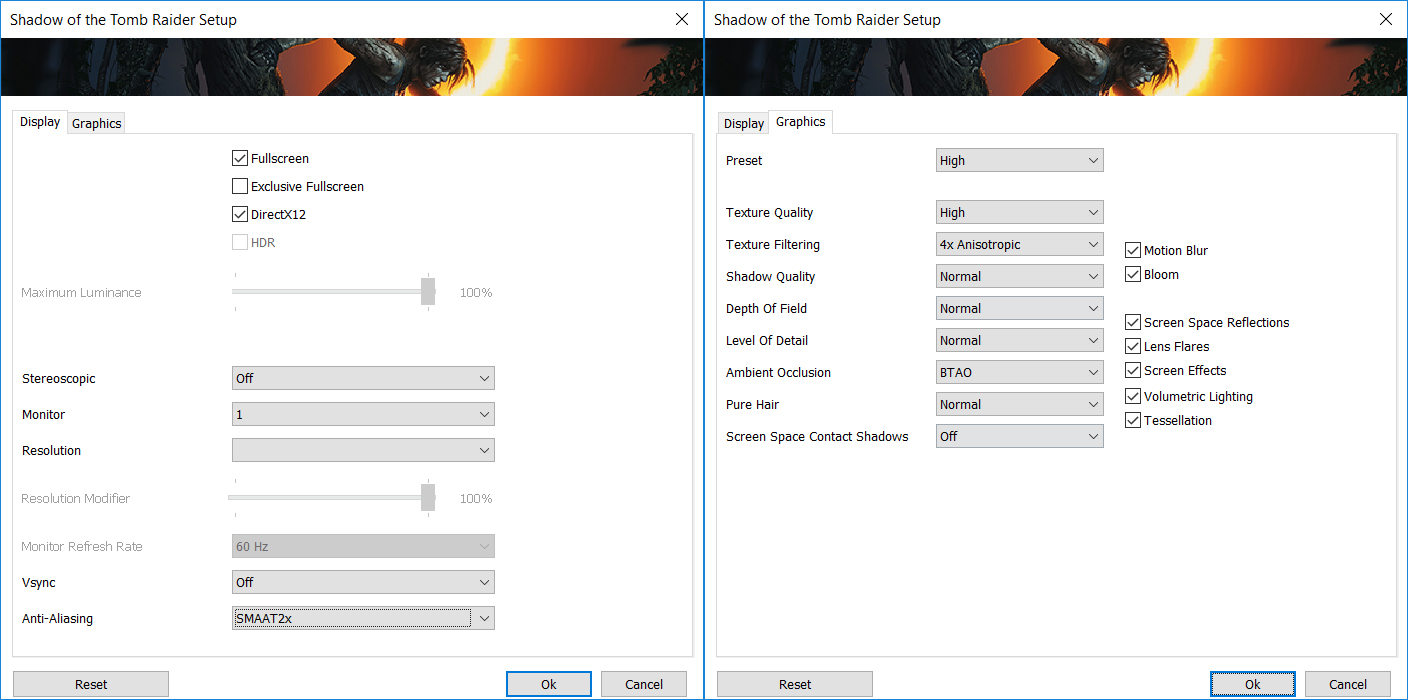
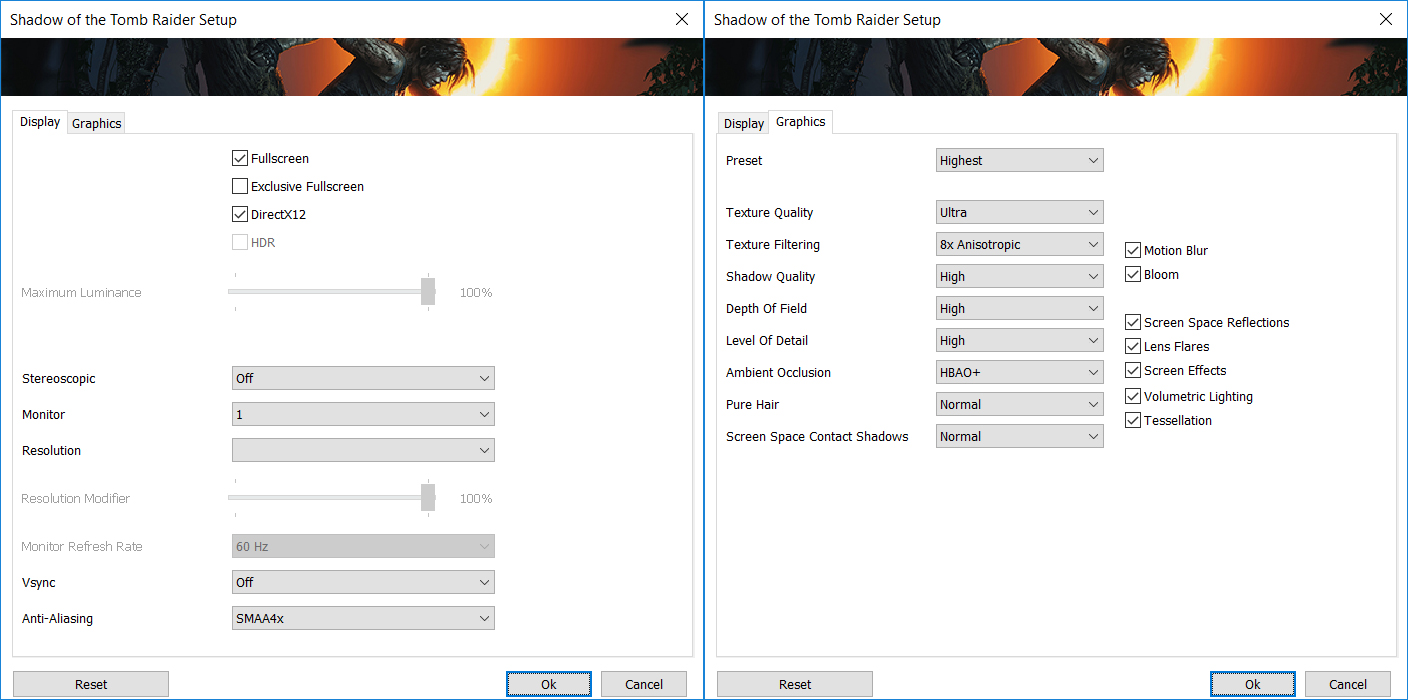
| Schaduw van de Tomb Raider (2018) | Full HD, Medium(Instellingen controleren) | Full HD, High(instellingen controleren) | Full HD, Hoogst (Instellingen controleren) |
|---|---|---|---|
| Gemiddeld | 118 fps | 111 fps | 73 bps |
[eBook Guide + Gereedschap] Hoe je HP Victus 16 (16-d1000) volledig benut
Je HP Victus 16 (16-d1000) kan sneller. LaptopMedia heeft de afgelopen 15 jaar duizenden modellen getest en we hebben nog geen notebook gezien die niet krachtiger kon worden gemaakt door aanpassingen. En heb je gezien wat de populairste zoekopdracht op Google is met betrekking tot “hoe maak ik mijn …”? Nee? OK, hier is het:

Zoals je ziet is het hebben van een snellere laptop belangrijker dan het hebben van meer haar.
Het belangrijkste is dat er duizenden adviezen op het web te vinden zijn. Sommige werken, andere niet. Sommige zijn makkelijk, sommige zijn ingewikkeld. Sommige zijn veilig, andere zijn riskant. Was er maar een gemakkelijk te volgen, stap-voor-stap en in het laboratorium geteste gids van een bewezen organisatie, toch?
Dat is wat wij hebben gedaan. We hebben honderden laptops verspreid over ons kantoor en we hebben een jaar lang verschillende optimalisaties getest. We hebben de optimalisaties gekozen die echt een verschil maken, die eenvoudig te implementeren zijn zonder kennis van experts en die veilig zijn voor je laptop op de lange termijn.
Hoeveel prestatiewinst kan ik verwachten?
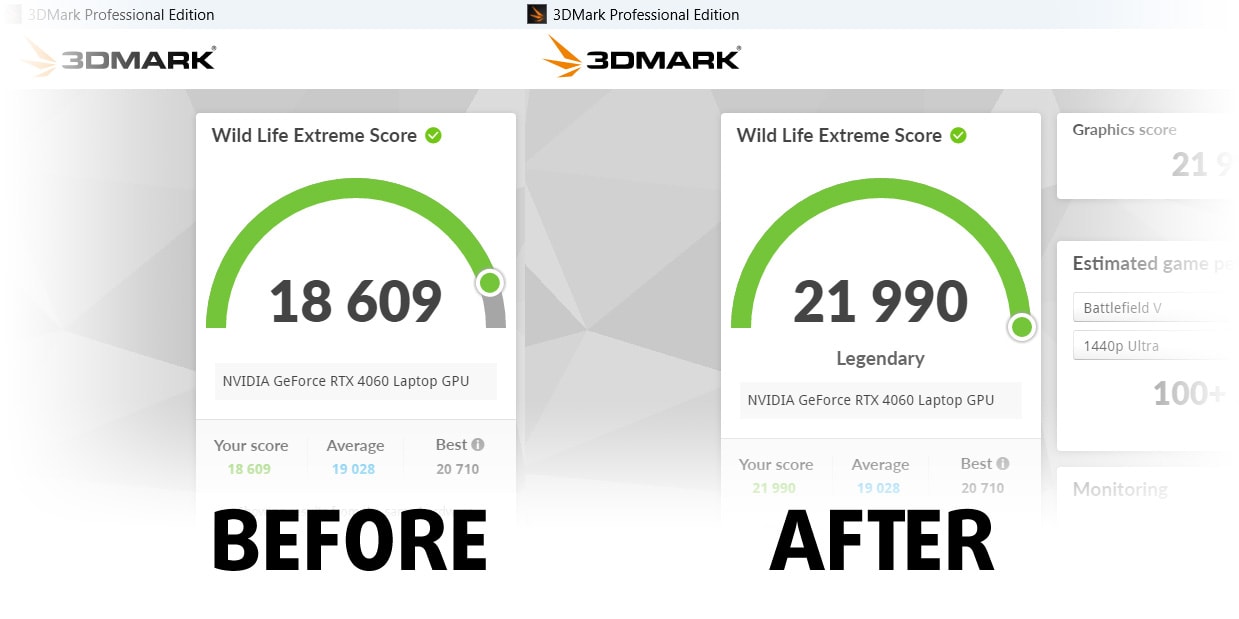
Er is geen algemeen antwoord, maar we hebben meer dan 30% GPU Performance Boost bereikt op sommige modellen, terwijl het meestal tussen de 10% en 20% is. Je kunt altijd verder gaan, maar we willen er zeker van zijn dat ons advies je laptop op de lange termijn aan de veilige kant houdt. Maar wil je het absolute maximum? We laten je zien hoe, en dan is het aan jou.
We hebben zelfs verschillende wereldrecords gevestigd op 3DMark, waaronder onze eerste Max Out voor een specifiek laptopmodel – MSI Katana B13V.
We wedijveren graag met JOU op de 3DMark ranglijsten en kijken wat JOUW laptop kan doen met behulp van onze gids!
📦 Wat is inbegrepen?
📖 Ons eBook bevat alle tools die u nodig hebt , samen met een gemakkelijk te volgen gids voor probleemloos:
⚡ GPU-prestaties verbeteren door vBIOS te vervangen, te overklokken en te ondervoluten
⚙️ De hardwareonderdelen controleren en kijken of je een aanzienlijke verbetering kunt krijgen door sommige onderdelen te upgraden
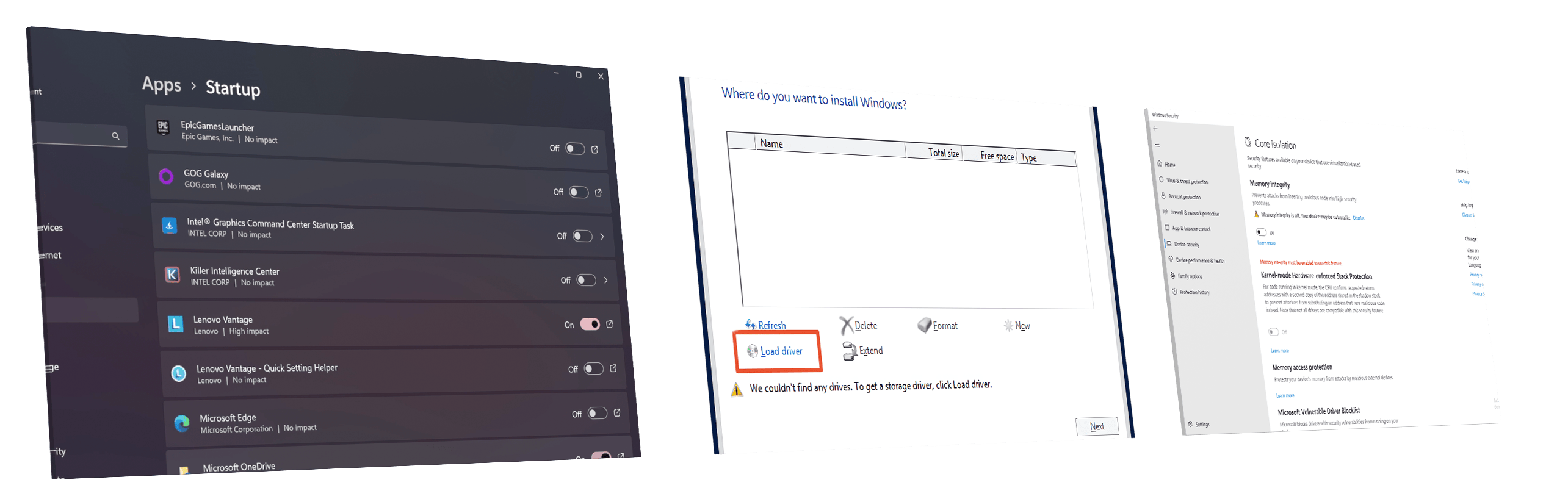
💾 Een schoon Windows OS installeren, met alle basisinstellingen die je nodig hebt
📋 Softwareoptimalisatiestappen die echt een prestatieboost geven
⏩ Een RAID-opslagconfiguratie bouwen om de sequentiële lees-/schrijfsnelheden te verdubbelen of je gegevens te beschermen
Bundel Displayprofielen voor een paneel naar keuze, waarmee je het scherm verbetert voor nauwkeurige kleuren, een betere ervaring en bescherming van je ogen
🎁 Om de Display Profiles-bundel als cadeau te ontvangen, e-mailt u ons gewoon het model van uw paneel via ons “Contactformulier“.
Wat is de prijs?
Onderzoek en ontwikkeling van laptops is niet eenvoudig en niet goedkoop, vooral niet als je geen uitgeselecteerde voorbeeldmonsters gebruikt, maar echte eenheden. Ons idee is om de winst uit de verkoop te herinvesteren in ons laboratorium. We willen er echter ook een killer deal van maken voor iedereen die van plan is een gaming laptop te kopen of dat al heeft gedaan, omdat dit product de prestaties per dollar aanzienlijk zou verbeteren.

🛠️ GPU Modifications: vBIOS, Overclocking, Undervolting
⚙️ Building Fast/Reliable RAID configuration
💻 Hardware upgrade tips for best results
🖼 Display enhancing
💾 OS Optimization for best performance
✖ Maar als deze optimalisaties eenvoudig zijn, waarom doen fabrikanten ze dan niet?
Er zijn een heleboel redenen voor fabrikanten om grenzen aan je machine te stellen en een deel van de prestaties te blokkeren:
📊 Marktsegmentatie: Om verschillende productniveaus te creëren, beperken fabrikanten vaak de prestaties. Hierdoor kunnen ze zich richten op verschillende marktsegmenten en prijspunten, waardoor consumenten worden aangemoedigd om meer te betalen voor modellen met hogere prestaties.
❓ Onbekend potentieel: De prestaties van elk toestel variëren. Het is niet haalbaar om ze allemaal afzonderlijk te controleren.
🏢 Naleving van regelgeving: Bepaalde regio’s hebben voorschriften met betrekking tot energieverbruik en fabrikanten plaatsen vaak enkele grenzen om aan alle normen te voldoen.
🏭 Beperkingen in de toeleveringsketen: Er worden beperkingen opgelegd door de huidige beschikbaarheid van componenten.
🫰 Kosteneffectieve oplossingen: Vaak worden minder populaire maar belangrijke details over het hoofd gezien. Zo kunnen betere RAM-types de prestaties met wel 30% verbeteren, maar veel gebruikers negeren dit en veel online winkels geven deze informatie niet eens.
Beveiligingsproblemen: Veel beveiligingen hebben invloed op de prestaties en zijn verwaarloosbaar voor gewone gebruikers. Fabrikanten weten echter niet of hun laptops gekocht zullen worden door particulieren of grote bedrijven, dus kunnen ze deze functies niet standaard uitschakelen.
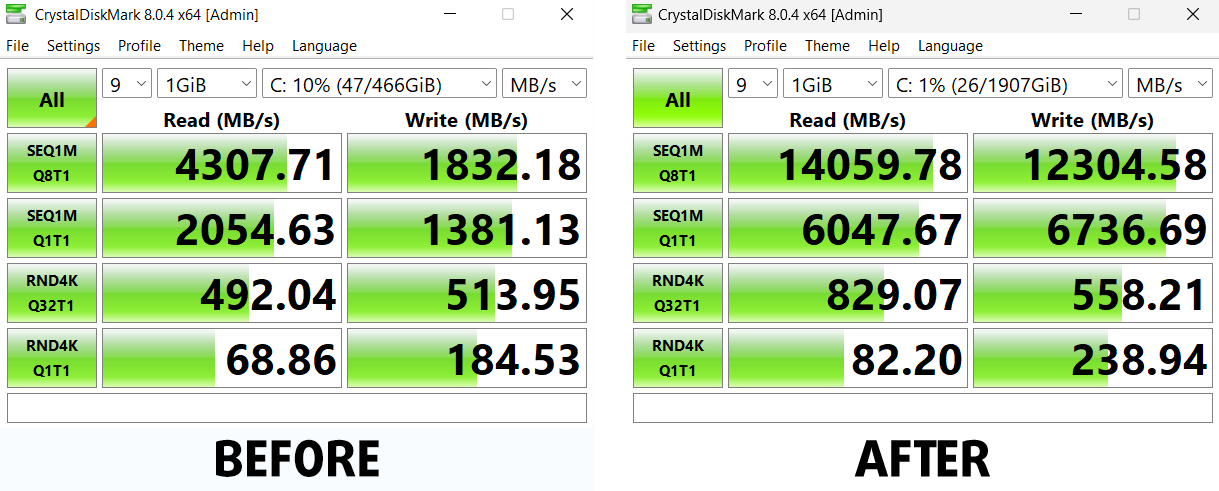
Geen slechte prestatieboost in termen van opslagsnelheden:
Wat zijn de standaard apps die de prestaties het meest beïnvloeden?
Wat te doen als RAID-schijven niet verschijnen?
Hoe Windows verder optimaliseren voor maximale FPS-winst in games?
Temperaturen en comfort
Max CPU-belasting
In deze test gebruiken we 100% op de CPU-kernen en controleren we hun frequenties en chip temperatuur. De eerste kolom toont de reactie van een computer op een korte belasting (2-10 seconden), de tweede kolom simuleert een serieuze taak (tussen 15 en 30 seconden), en de derde kolom is een goede indicator van hoe goed de laptop is voor lange belastingen zoals video rendering.
Gemiddelde P-core frequentie; Gemiddelde E-core frequentie; CPU temp.; Pakket Vermogen
| Intel Core i7-12700H (45 W TDP) | 0:02 – 0:10 sec | 0:15 – 0:30 sec | 10:00 – 15:00 min |
|---|---|---|---|
| HP Victus 16 (16-d1000) | 3,72 GHz @ 2,85 GHz @ 76°C @ 115W | 3,33 GHz @ 2,58 GHz @ 78°C @ 96W | 2,37 GHz @ 1,89 GHz @ 65°C @ 45W |
| Dell Vostro 16 7620 | 2,83 GHz @ 2,38 GHz @ 64°C @ 71W | 2,73 GHz @ 2,24 GHz @ 70°C @ 66W | 2,42 GHz @ 1,80 GHz @ 72°C @ 52W |
| Dell XPS 15 9520 | 3,18 GHz @ 2,56 GHz @ 95°C @ 87W | 2,52 GHz @ 2,10 GHz @ 92°C @ 57W | 2,11 GHz @ 1,70 GHz @ 81°C @ 45W |
| Dell Precision 17 5770 | 3,34 GHz @ 2,69 GHz @ 78°C @ 95W | 3,30 GHz @ 2,66 GHz @ 87°C @ 92W | 2,54 GHz @ 2,10 GHz @ 75°C @ 55W |
| MSI Pulse GL76 (12Ux) | 3.29 GHz @ 2.76 GHz @ 77°C @ 97W | 3,27 GHz @ 2,75 GHz @ 83°C @ 95W | 3.14 GHz @ 2.68 GHz @ 86°C @ 85W |
| MSI Crosshair 15 (B12Ux) | 3.27 GHz @ 2.67 GHz @ 84°C @ 97W | 3.19 GHz @ 2.65 GHz @ 91°C @ 94W | 3.05 GHz @ 2.47 GHz @ 88°C @ 80W |
| Acer Predator Helios 300 (PH317-56) | 3,39 GHz @ 2,84 GHz @ 64°C @ 103W | 3,53 GHz @ 2,76 GHz @ 71°C @ 100W | 2,66 GHz @ 2,86 GHz @ 87°C @ 102W |
| MSI Stealth GS66 (12Ux) | 3.84 GHz @ 2.82 GHz @ 83°C @ 124W | 3.55 GHz @ 2.67 GHz @ 85°C @ 107W | 3.19 GHz @ 2.42 GHz @ 83°C @ 85W |
| MSI Vector GP66 (12Ux) | 3.81 GHz @ 2.91 GHz @ 81°C @ 116W | 3.54 GHz @ 2.72 GHz @ 83°C @ 98W | 3.30 GHz @ 2.57 GHz @ 79°C @ 86W |
| Acer Predator Triton 500 SE (PT516-52s) | 3,25 GHz @ 2,52 GHz @ 89°C @ 80W | 3,10 GHz @ 2,46 GHz @ 90°C @ 73W | 2,93 GHz @ 2,38 GHz @ 91°C @ 66W |
Hoewel de Core i7-12700H in deze laptop zichzelf tot 115 W kon opdrijven in korte belasting, nam de frequentie snel af zodra we voorbij de 40-secondengrens kwamen.
Gamen in het echte leven
| NVIDIA GeForce RTX 3060 | GPU-frequentie/kerntemp (na 2 minuten) | GPU-frequentie/kerntemperatuur (na 30 minuten) | Max ventilatoren |
|---|---|---|---|
| HP Victus 16 (16-d1000) | 1535 MHz @ 75°C @ 100W | 1536 MHz @ 76°C @ 100W | – |
| Lenovo Legion 5i Pro (16″, 2022) | 1941 MHz @ 83°C @ 139W | 1920 MHz @ 86°C @ 138W | – |
| Lenovo Legion 5 (15″, 2022) | 1875 MHz @ 80°C @ 130W | 1863 MHz @ 82°C @ 130W | – |
| MSI Pulse GL76 (12Ux) | 1620 MHz @ 77°C @ 105W | 1608 MHz @ 81°C @ 105W | 1650 MHz @ 70°C @ 105W |
| ASUS ROG Strix G17 G713R (2022) | 1827 MHz @ 83°C @ 139W | 1825 MHz @ 85°C @ 139W | – |
| ASUS ROG Strix G15 G513R (2022) | 1844 MHz @ 81°C @ 139W | 1723 MHz @ 74°C @ 118W | – |
| ASUS TUF Gaming F17 (FX706, 2021) | 1548 MHz @ 80°C @ 95W | 1540 MHz @ 81°C @ 95W | – |
| HP Omen 17 (2021, 17-ck0000) | 1861 MHz @ 72°C @ 129W | 1857 MHz @ 73°C @ 130W | – |
| Lenovo ThinkBook 16p Gen 2 | 1535 MHz @ 69°C @ 75W | 1517 MHz @ 76°C @ 75W | – |
| Lenovo Legion 5i (17″ Intel, 2021) | 1886 MHz @ 75°C @ 127W | 1879 MHz @ 76°C @ 127W | – |
| Lenovo Legion 7 (16″, 2021) | 1867 MHz @ 70°C @ 126W | 1858 MHz @ 74°C @ 127W | – |
| Lenovo Legion 5 (15″ AMD, 2021) | 1831 MHz @ 75°C @ 129W | 1815 MHz @ 80°C @ 129W | – |
| Lenovo Legion 5 Pro (16″) | 1803 MHz @ 76°C @ 129W | 1787 MHz @ 81°C @ 129W | – |
| MSI GP66 Luipaard | 1863 MHz @ 72°C @ 124W | 1852 MHz @ 75°C @ 125W | 1849 MHz @ 69°C @ 127W |
| MSI GP76 Luipaard | 1860 MHz @ 71°C @ 129W | 1857 MHz @ 73°C @ 128W | 1869 MHz @ 67°C @ 128W |
Aan de andere kant presteert de 100W RTX 3060 zoals verwacht in deze laptop. Bovendien blijft hij op een temperatuur die niet te warm en niet te koud is.
Gaming comfort
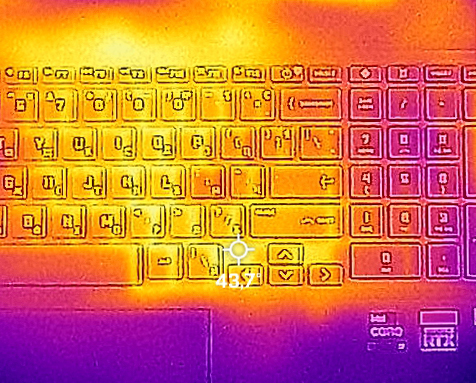
We moeten vermelden dat HP een optie biedt die de ventilatoren tot het maximaal toegestane boost, afhankelijk van de prestatiemodus. We hebben deze functie in geen van de bovenstaande tests gebruikt. Daardoor was de laptop niet te luid. Toch is het prettiger om een koptelefoon te dragen. Oh ja, en de hotspot meet slechts 43°C, wat geweldig is voor een gaming apparaat.
Conclusie
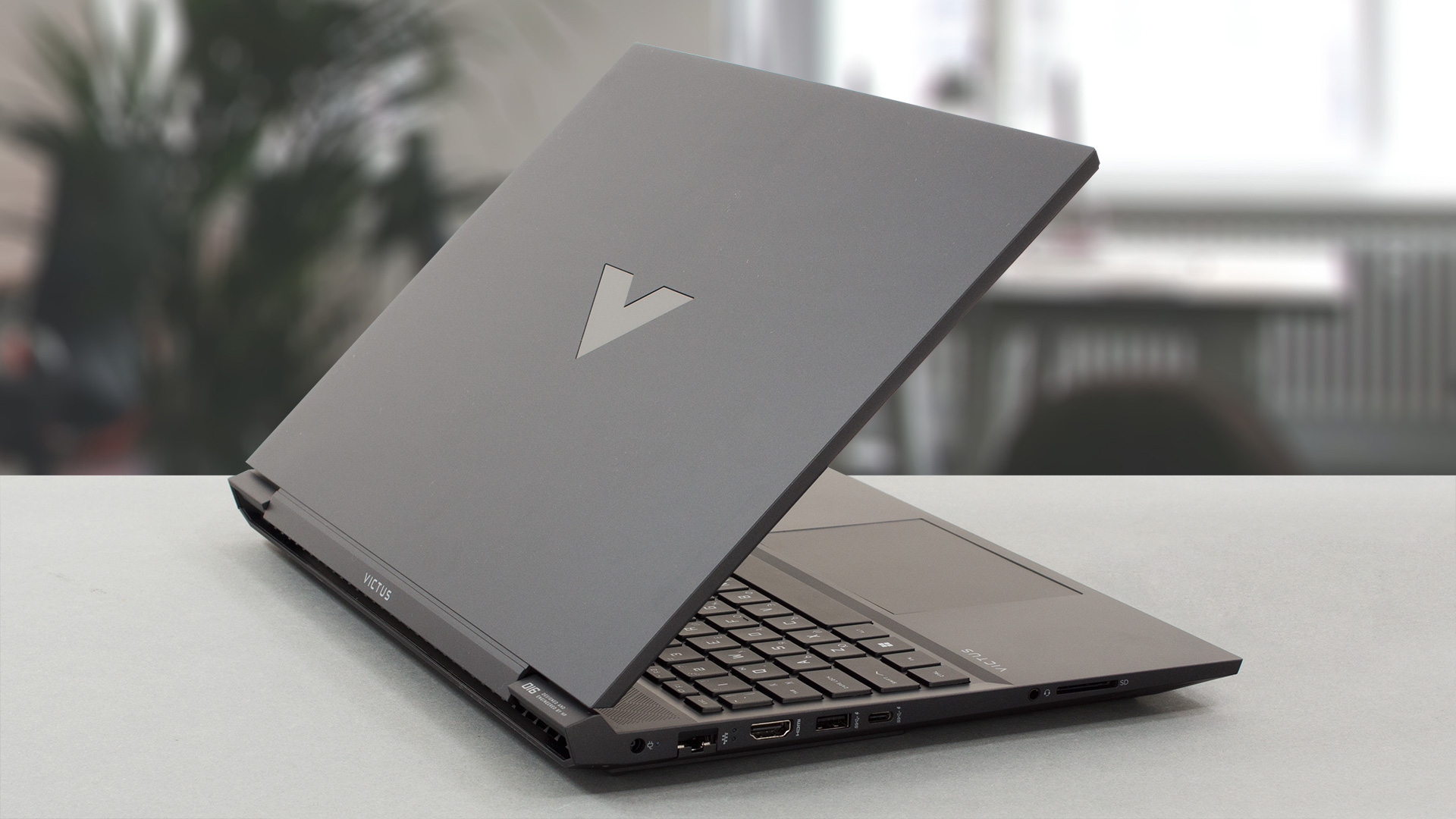 Wat HP hier vermoedelijk fout heeft gedaan, is dat ze gewoon het huiswerk van de Pavilion Gaming-afdeling hebben gekopieerd. Om eerlijk te zijn is Pavilion Gaming niet bepaald iets dat het kopiëren waard is. Aan het eind van de dag betekent dit dat de Victus 16 (16-d1000) niet bepaald over een fantastische bouwkwaliteit beschikt. We hebben wat piepen waargenomen toen we het chassis probeerden te draaien, terwijl het deksel zichzelf in Bobblehead Joe verandert als je per ongeluk tegen het apparaat stoot.
Het tegenovergestelde is echter het geval met de poorten. Zowel van binnen als van buiten. We hebben het over twee SODIMM slots voor DDR5 RAM en twee M.2 PCIe x4 slots voor snelle opslag, waarvan er één Gen 4 SSD’s ondersteunt. Aan de buitenkant vind je een SD-kaartlezer, in totaal drie USB Type-A’s, een HDMI 2.1-aansluiting en een LAN-poort. Helaas is er geen Thunderbolt-aansluiting, maar aan de andere kant heeft de USB Type-C 3.2 (Gen. 1) poort de mogelijkheid om een DisplayPort 1.4-signaal uit te voeren en Power Delivery te ondersteunen.
Het 144Hz IPS paneel van de HP Victus 16 (16-d1000) heeft een Full HD resolutie, comfortabele kijkhoeken, een goede contrast ratio en een niet-flikkerende achtergrondverlichting. Helaas is de kleurdekking vrij beperkt, waardoor het beeld een beetje dof lijkt. Aan de andere kant gaat de 144Hz verversingssnelheid gepaard met snelle pixelreactietijden. Dit maakt de game-ervaring erg vloeiend.
Daarnaast voelt het toetsenbord comfortabel aan, is het touchpad snel en is de hele game-ervaring veel beter dan we hadden verwacht. Dankzij de supersnelle Alder Lake processors heb je vrijwel geen last van bottlenecking en kun je er zeker van zijn dat je elk frame dat de GPU naar je toe pompt goed kunt zien.
Aan de andere kant zullen makers niet ten volle kunnen profiteren van de kracht van de Core i7-12700H, omdat deze na niet meer dan een minuut van belasting genoegen neemt met een vrij lage kloksnelheid.
Met dat gezegd, is deze laptop goed genoeg om klappen uit te delen met de Legion 5? Nou, niet helemaal. Deze laatste wordt geleverd met een aanzienlijk krachtigere versie van de RTX 3060, terwijl de bouwkwaliteit van een ander niveau is. Maar we kunnen allemaal doen alsof het Pavilion Gaming merk niet meer bestaat en de Victus zijn plaats heeft ingenomen. Alleen zo is het logisch en voelt het goed.
Je kunt de prijzen en configuraties bekijken in ons Specs-systeem: https://laptopmedia.com/series/hp-victus-16-16-d1000/
Pros
- Betaalbaar
- Goed toetsenbord
- 2x SODIMM DDR5 + 2x M.2 slots (één ondersteunt Gen 4 schijven)
- Fatsoenlijke koeling
- Geen PWM (BOE0AAD)
- Goede batterijduur
- Optionele 144Hz verversingssnelheid met snelle pixelreactietijden (BOE0AAD)
Cons
- Lage CPU-prestaties bij lange belasting
- Geen Thunderbolt
- Slechts 50% sRGB-dekking (BOE0AAD)
- Stuiterende deksel en niet geweldige bouwkwaliteit in het algemeen
 Author: Alex Iliev
 Author: eng. Kroum NikolovHead of Engineering at LaptopMedia.com, inventor and innovator with 40+ years of experience in electronics and high technology.

![[augustus 2026] Wereldwijde ranglijst van bestverkochte laptop-GPU’s op Amazon – Apple is onbetwist nummer één, NVIDIA’s RTX 5060 staat bovenaan de ranglijst voor dedicated GPU’s](https://laptopmedia.com/wp-content/uploads/2026/09/Best-Selling-GPUs-GLOBAL-Top-10-400x225.jpg)
![[augustus 2026] Wereldwijde ranglijst van bestverkochte laptop-CPU’s op Amazon – Apple domineert zowel het budget- als het premiumsegment: A18 Pro en M5 verslaan Intel en AMD in augustus 2026](https://laptopmedia.com/wp-content/uploads/2026/09/Best-Selling-CPUs-GLOBAL-Top-10-400x225.jpg)
![[augustus 2026] Amazon Global: Top 10 van best verkochte laptops – De Apple MacBook Neo domineert de hitlijsten, terwijl goedkope en middenklasse Windows-laptops strijden om het verkoopvolume](https://laptopmedia.com/wp-content/uploads/2026/09/Best-Selling-Laptops-GLOBAL-Top-10-400x225.jpg)
![[augustus 2026] Bestverkochte laptopmerken op Amazon Global – Apple domineert qua omzet, terwijl HP koploper is qua modelvariëteit](https://laptopmedia.com/wp-content/uploads/2026/09/GLOBAL-Best-Brands-400x225.jpg)
![[augustus 2026] Amazon Global: Top 10 bestverkochte gaminglaptops – HP Victus 15 pakt de eerste plaats terwijl budgetvriendelijke modellen de hitlijsten domineren](https://laptopmedia.com/wp-content/uploads/2026/09/Best-Selling-Gaming-Laptops-GLOBAL-Top-10-400x225.jpg)