MSI Stealth 16 AI Studio A1V review – Geweldige prestaties tegengehouden door angstaanjagende oververhitting
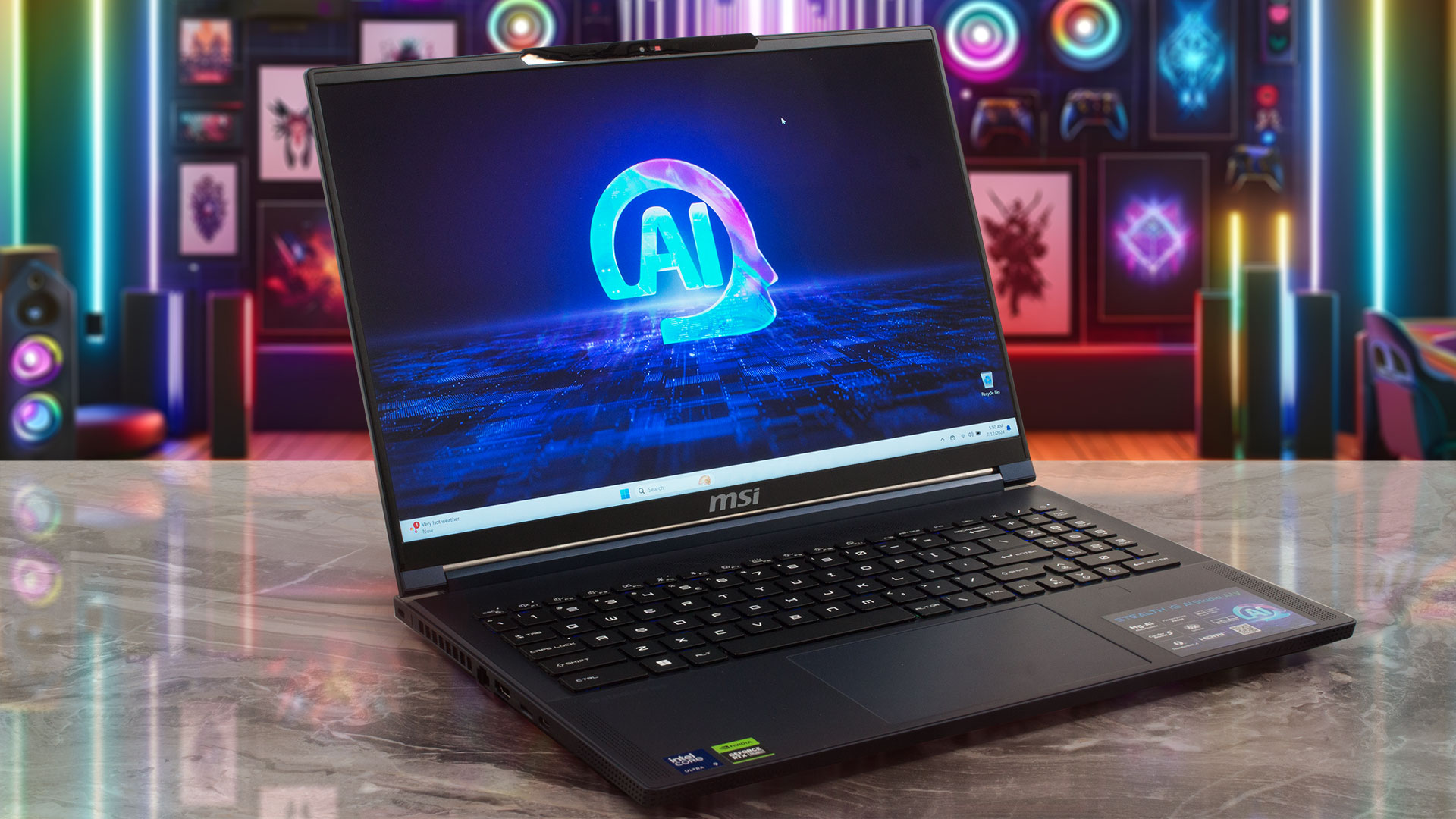 De 14-inch MSI Stealth 14 AI Studio A1V is een indrukwekkend krachtig klein apparaat met twee grote nadelen – een heet toetsenbord en zeer hoge geluidsniveaus tijdens het gamen of andere GPU-zware taken.
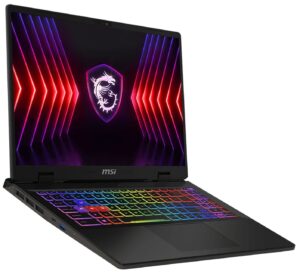
Nu is het tijd om de Stealth 16 AI Studio A1V te testen. Deze biedt vergelijkbare hardware onder de motorkap, maar omdat het chassis groter is, verwachten we een positieve invloed op de thermische eigenschappen van de interne onderdelen. Wederom kun je vertrouwen op 28W Meteor Lake CPU’s en deze keer kun je de grotere broer bestellen met maximaal een GeForce RTX 4090, wat een gewaagde beslissing is van de fabrikant gezien het sub-20mm chassis.
Je krijgt een hoop goodies, wat normaal is gezien het hoge prijskaartje – MUX switch, 6-speaker geluidssysteem van Dynaudio, SteelSeries toetsenbord en de nieuwste Wi-Fi 7 + Bluetooth 5.4 connectiviteit. Dat is niet je typische kantoor- of zakelijke apparaat, maar het is goed uitgerust als het gaat om beveiliging vanwege de vingerafdruklezer, de fTPM 2.0, de IR webcamera en de privacy shutter – leuk!
Op papier zien beide schermopties er goed uit. De basis is een 1600p 240Hz model, en je kunt kiezen voor de duurdere MiniLED met 2400p resolutie en 120Hz verversingssnelheid. MSI beschrijft de Cooler Boost 5 koeling als “met maximaal 7 heat pipes”. Onze versie heeft vijf heat pipes, misschien is het zwaardere thermische systeem alleen voorbehouden aan de RTX 4080 / 4090-gebaseerde machines.
Je kunt de prijzen en configuraties bekijken in ons Specs-systeem: https://laptopmedia.com/series/msi-stealth-16-ai-studio-a1vx/
Contents
- Specificaties, stuurprogramma’s, wat zit er in de doos
- Ontwerp en constructie
- Beeldscherm- en geluidskwaliteit, bekijk onze profielen
- Prestaties: CPU, GPU, Opslag
- [eBook Guide + Tools] Hoe u uw laptop MAXUIT kunt halen
- Temperaturen en comfort, batterijduur
- Demontage, upgrademogelijkheden en onderhoud
- Verdict
Specificaties, stuurprogramma’s, wat zit er in de doos
MSI Stealth 16 AI Studio (A1Vx) - Specs


- HDD/SSD
- tot 16000GB SSD
- M.2 Sleuf
- 2x 2280 M.2 NVMe PCIe 4.0 x4 Zie foto
- RAM
- up to 96GB
- OS
- Windows 10 Pro, Windows 11 Pro, Windows 11 Home, No OS
- Accu
- 99.9Wh, 4-cell
- Materiaal behuizing
- Aluminum, Magnesium alloy
- Afmetingen
- 355.8 x 259.7 x 19.95 mm (14.01" x 10.22" x 0.79")
- Gewicht
- 1.99 kg (4.4 lbs)
- Poorten en connectiviteit
- 1x USB Type-A
- 3.2 Gen 2 (10 Gbps)
- 1x USB Type-C
- 3.2 Gen 2 (10 Gbps), DisplayPort
- 1x USB Type-C
- 4.0, Thunderbolt 4, Power Delivery (PD), DisplayPort
- HDMI
- 2.1 (8K@60Hz / 4K@120Hz)
- Kaartlezer
- microSD (microSD, microSDHC, microSDXC)
- Ethernet LAN
- Wi-Fi
- 802.11be
- Bluetooth
- 5.4
- Audio-aansluiting
- 3.5mm Combo Jack
- Functies
- Vingerafdruklezer
- optional
- Webcamera
- FHD IR with HDR, 3D Noise Reduction+ (3DNR+)
- Verlicht toetsenbord
- Microfoon
- Luidsprekers
- 2x 2W Speakers + 4x 2W Woofers, Dynaudio, Nahimic 3, Hi-Res Audio
- Optische drive
- Sleuf voor veiligheidsslot
- Kensington Lock
Alle MSI Stealth 16 AI Studio (A1Vx) configuraties
Stuurprogramma’s
Alle stuurprogramma’s en hulpprogramma’s voor deze notebook kunnen hier worden gevonden: https://www.msi.com/Laptop/Stealth-16-AI-Studio-A1VX/support
Wat zit er in de doos?
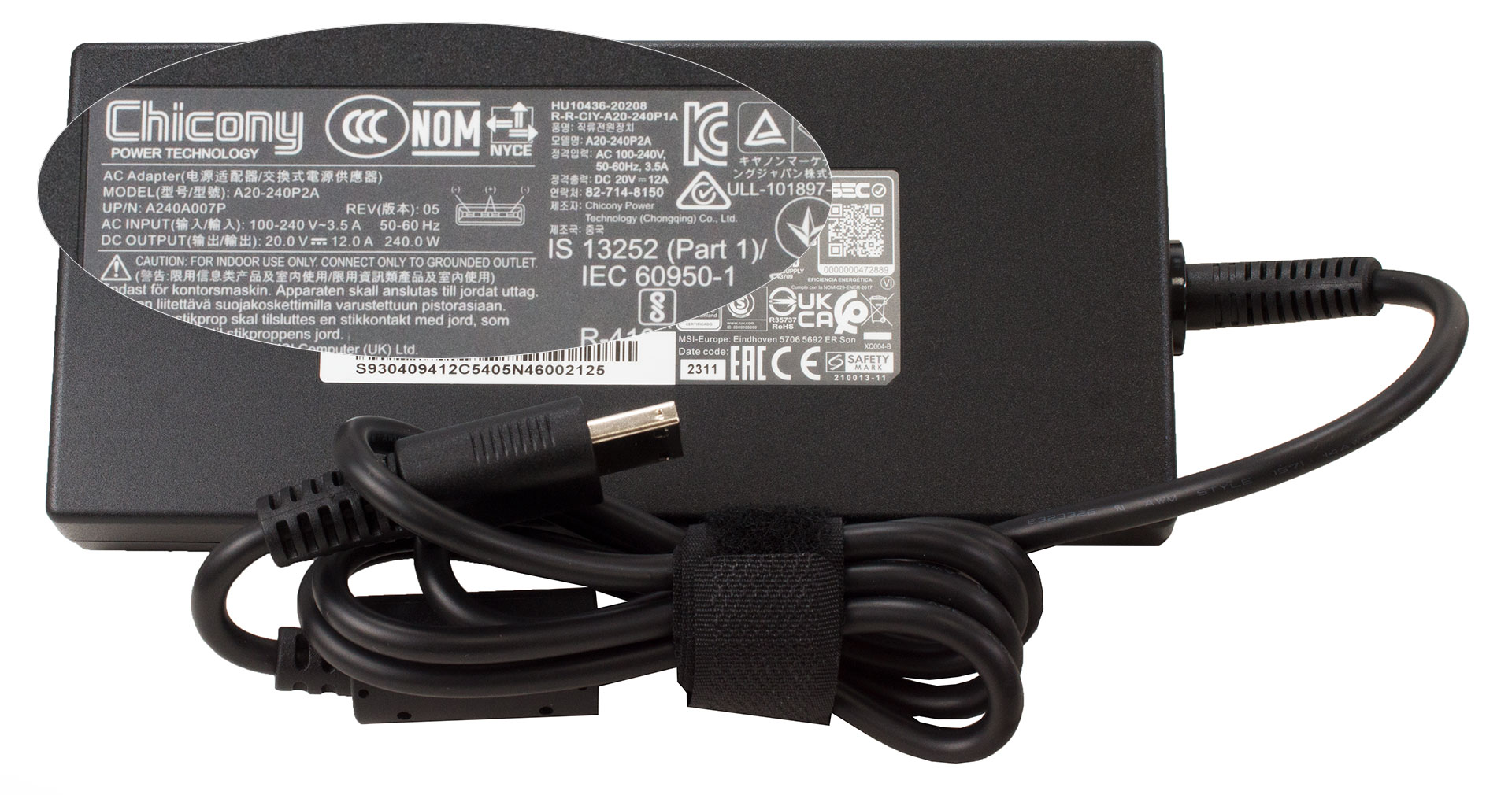
De stevige doos bevat wat papierwerk en een 240W oplader met vatvormige stekker.
Ontwerp en constructie
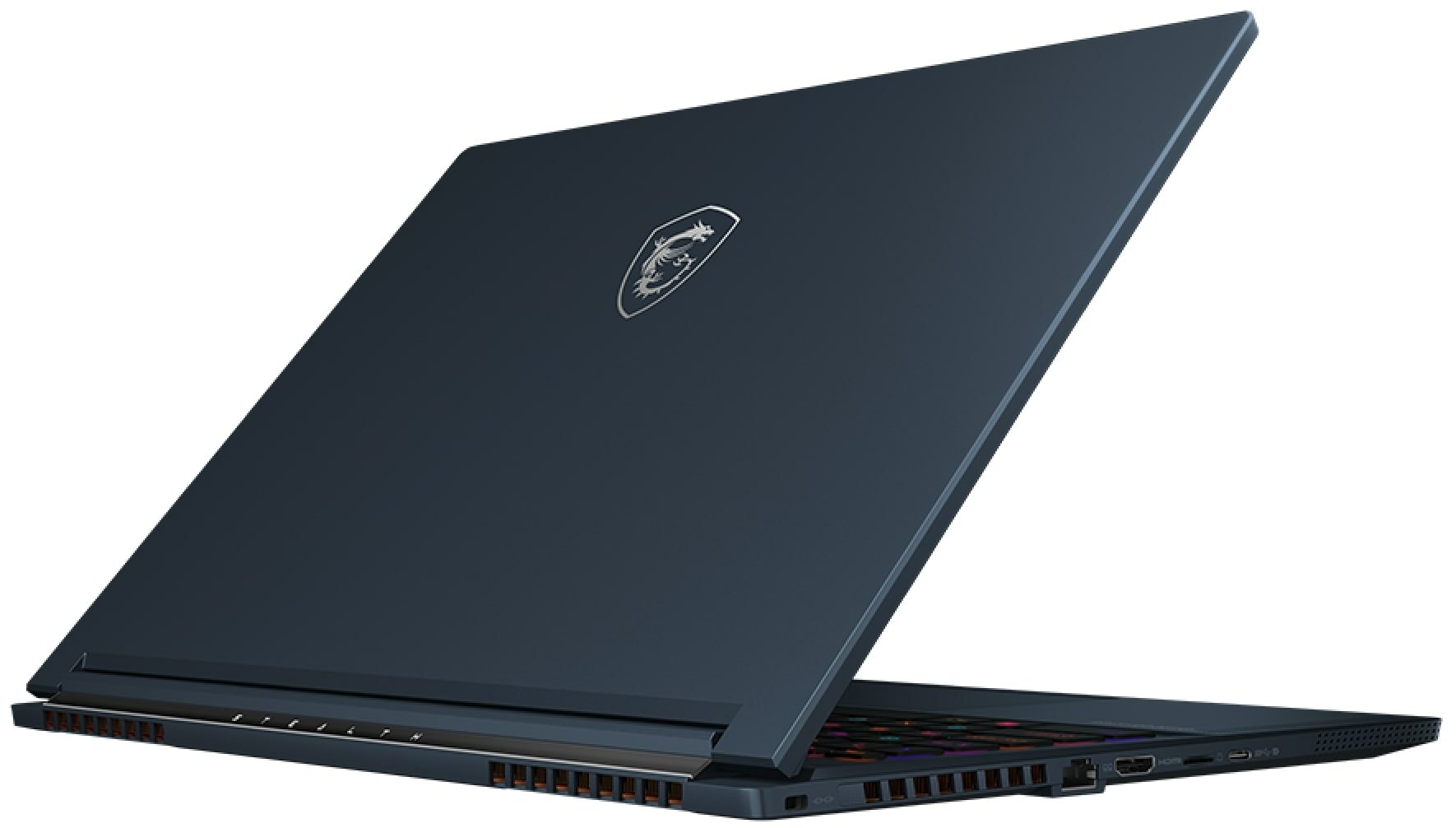
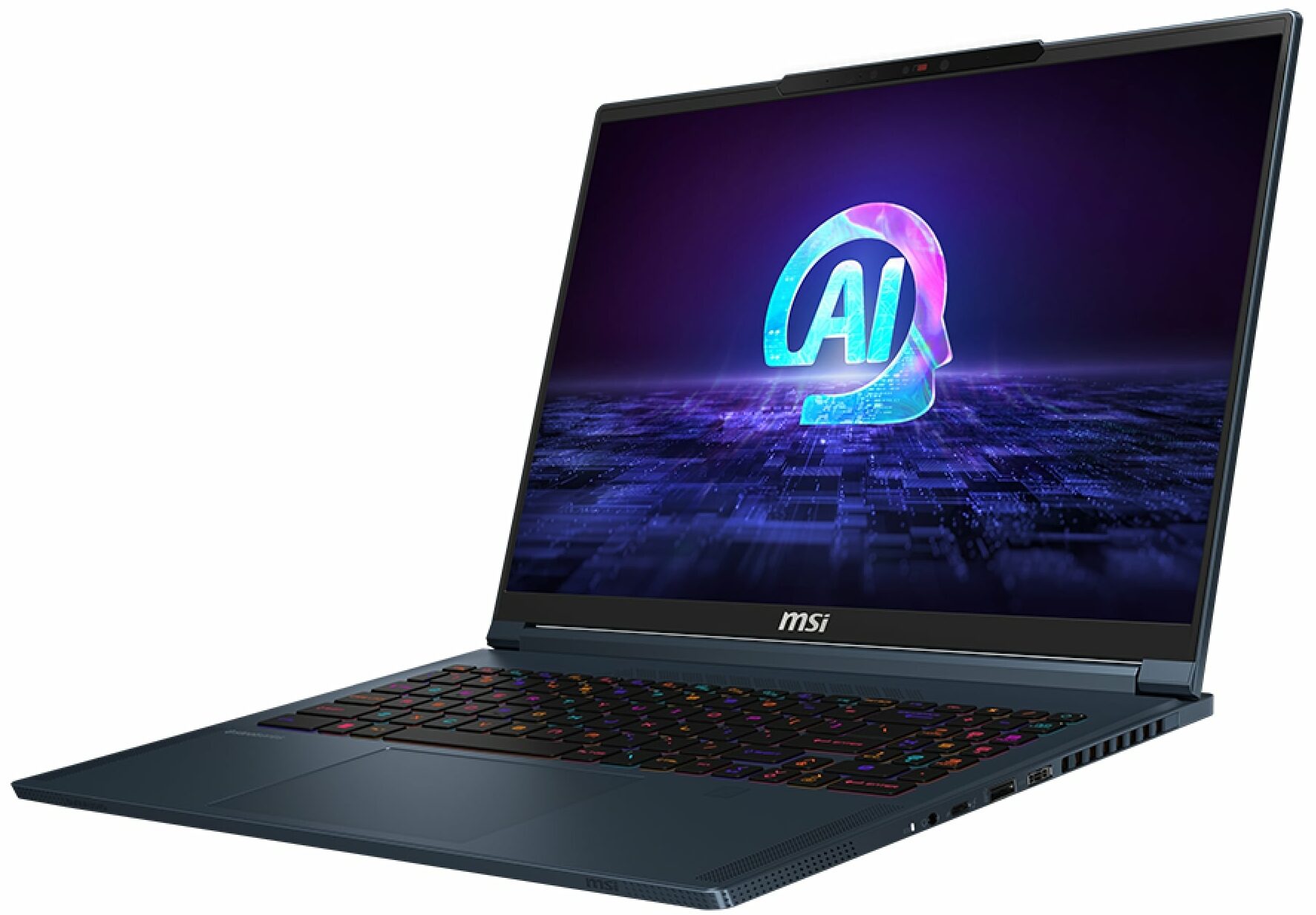
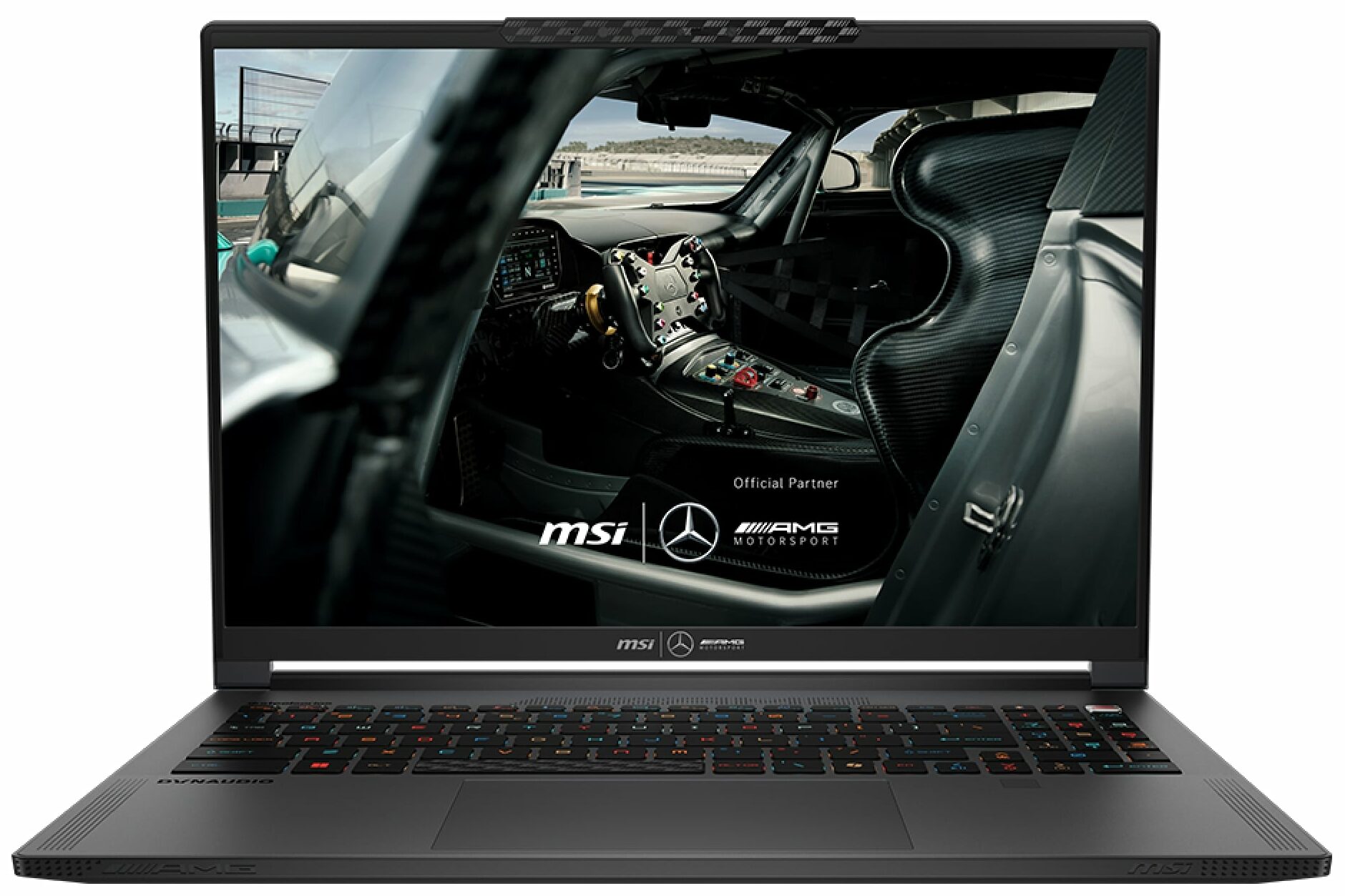
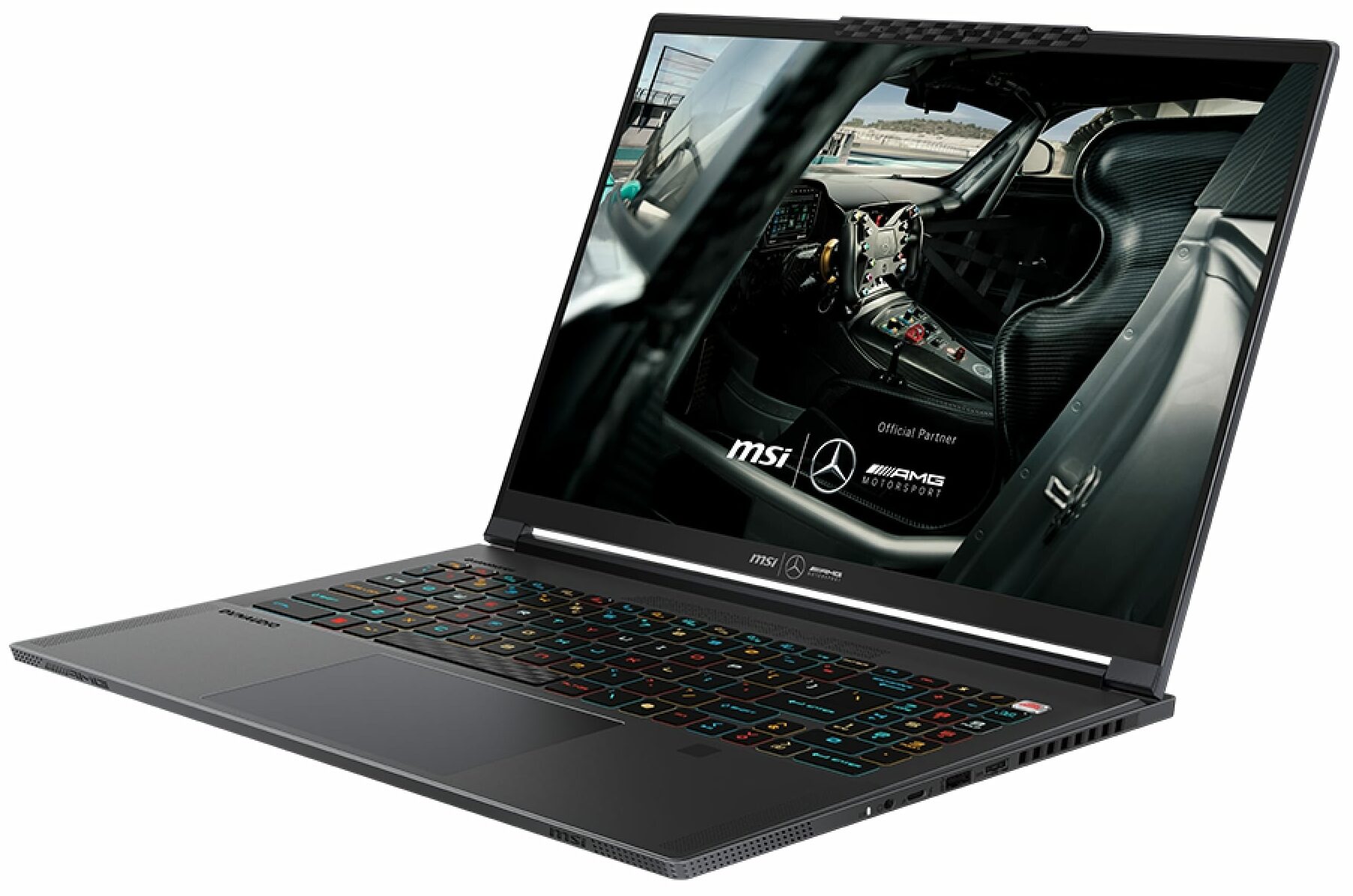
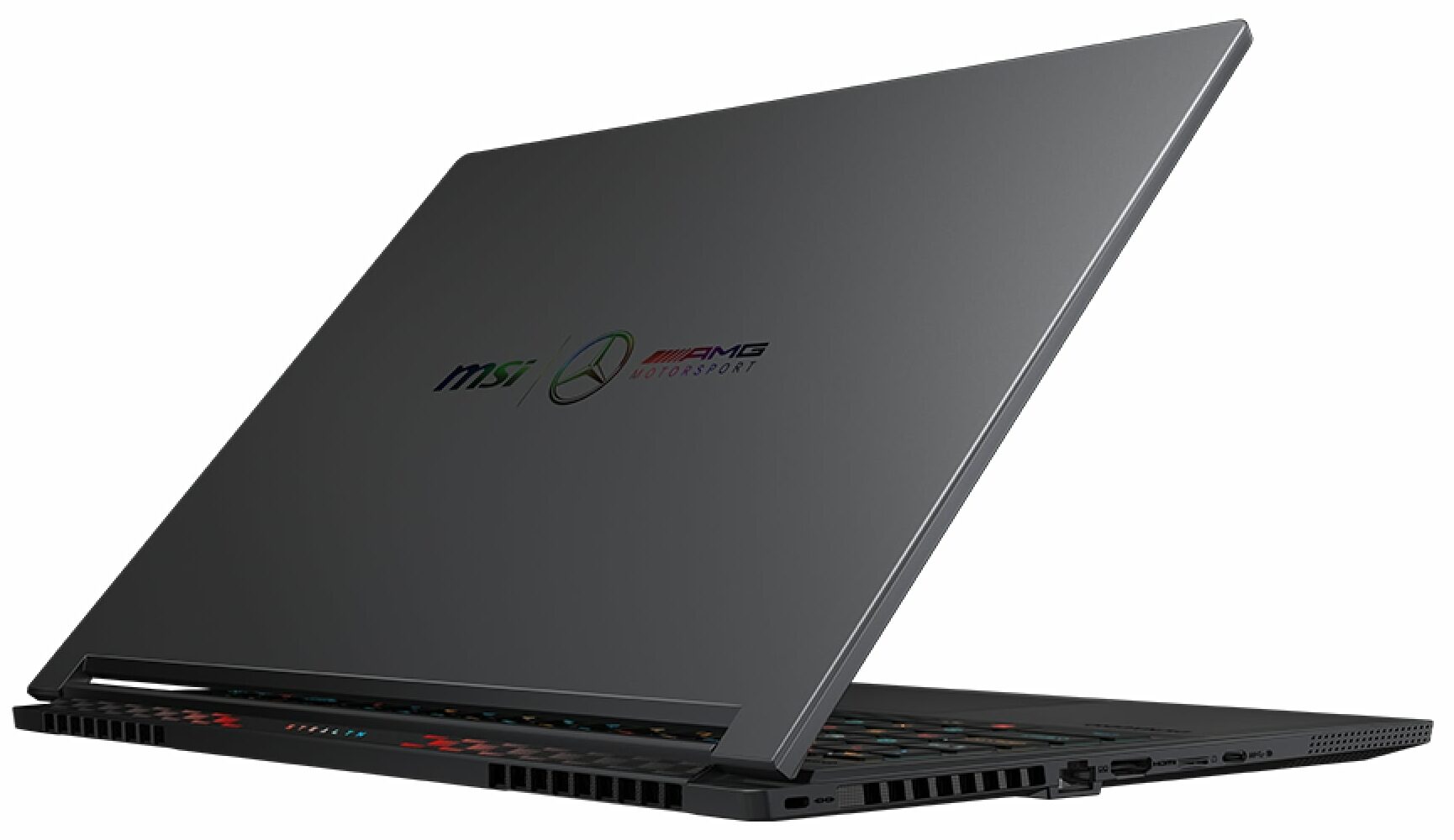
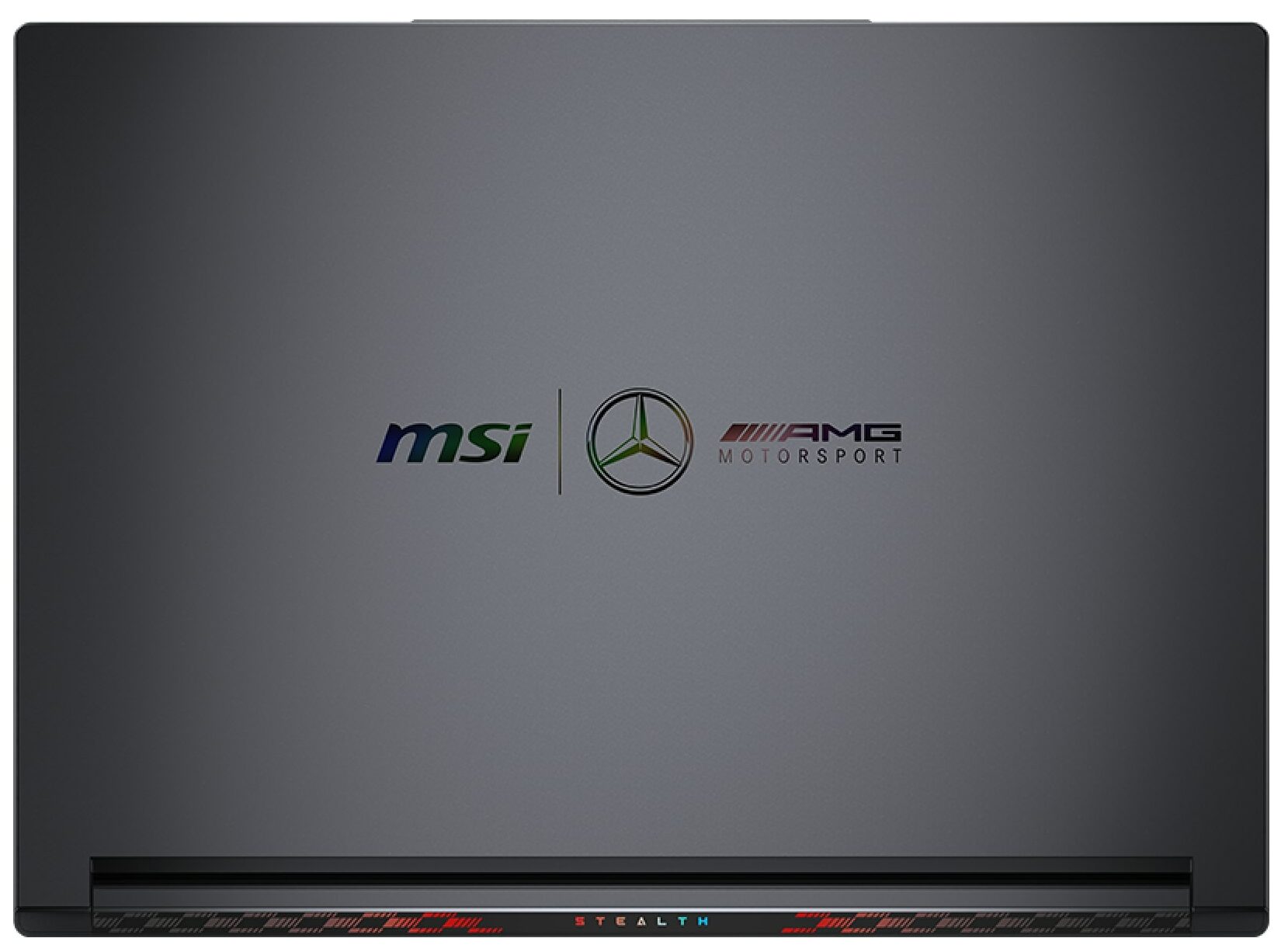
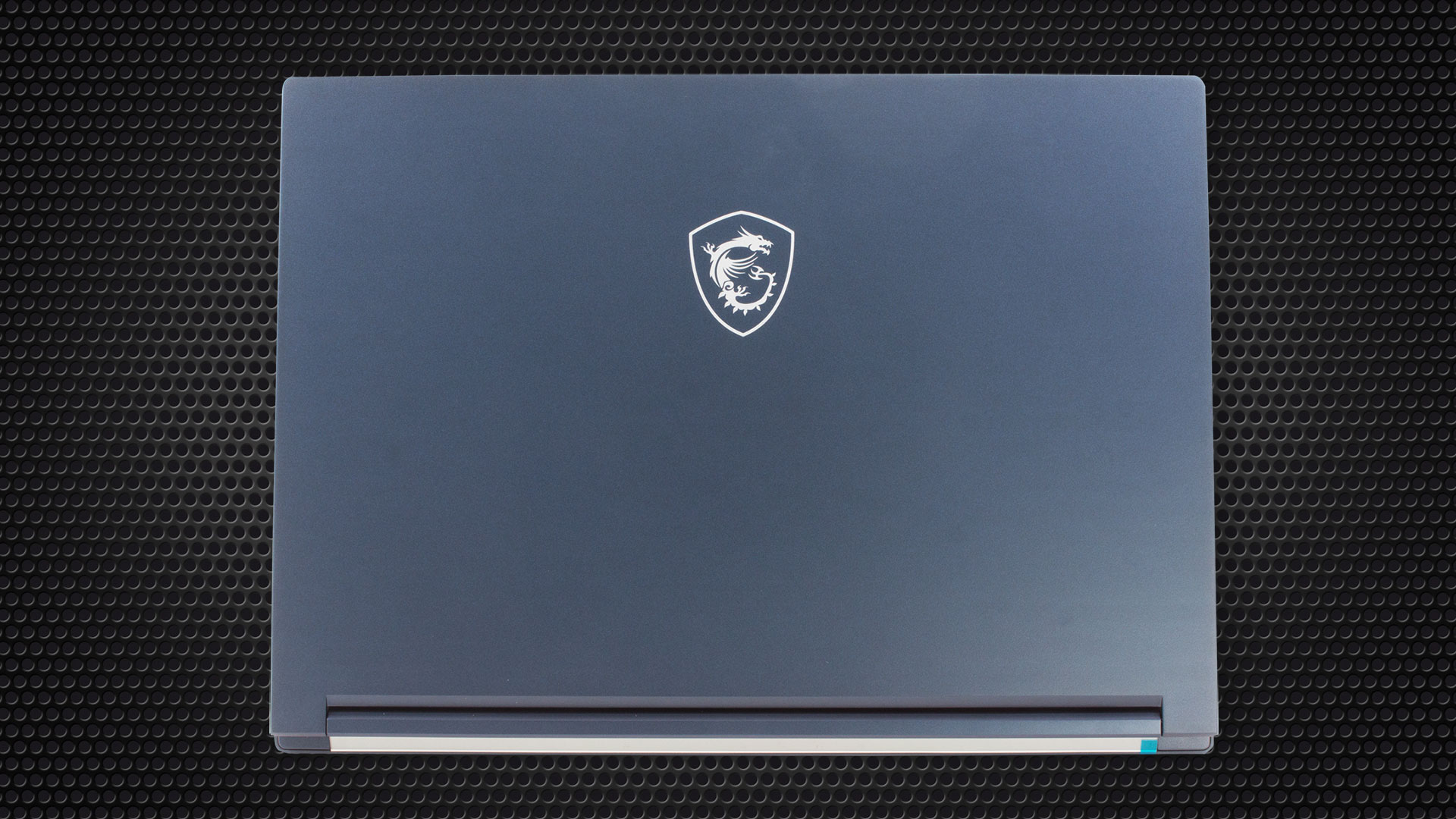
Ja, de MSI Stealth 16 AI Studio A1V ziet eruit als een uitgerekte versie van zijn 14-inch broer. Dat is helemaal niet erg, het ontwerp is modern en (bijna) strak, met uitzondering van het gaming-gerelateerde Dragon-logo op de bovenkant. Het Magnesium Aluminum Alloy Chassis in Star Blue kleur is solide. Het deksel kan worden gedraaid, maar niet te veel en je kunt de zone boven het touchpad licht indrukken, maar dat gebeurt alleen als je expres veel druk uitoefent.
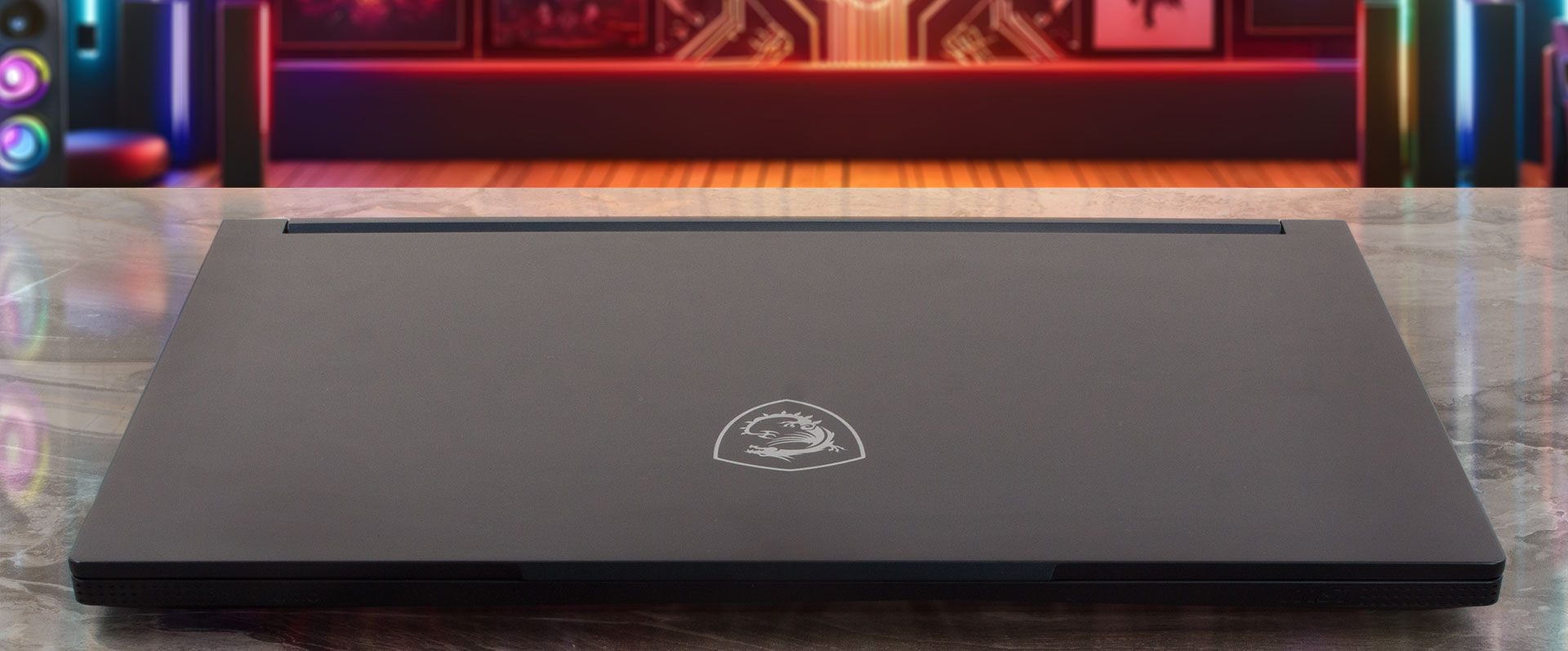
Je hebt maar één hand nodig om het deksel te openen, dat een goed afgesteld scharniermechanisme heeft. Het gewicht is 1,99 kilo en de profieldikte is 19,95 mm. Behoorlijk goed voor een laptop die kan worden geconfigureerd met maximaal RTX 4090.
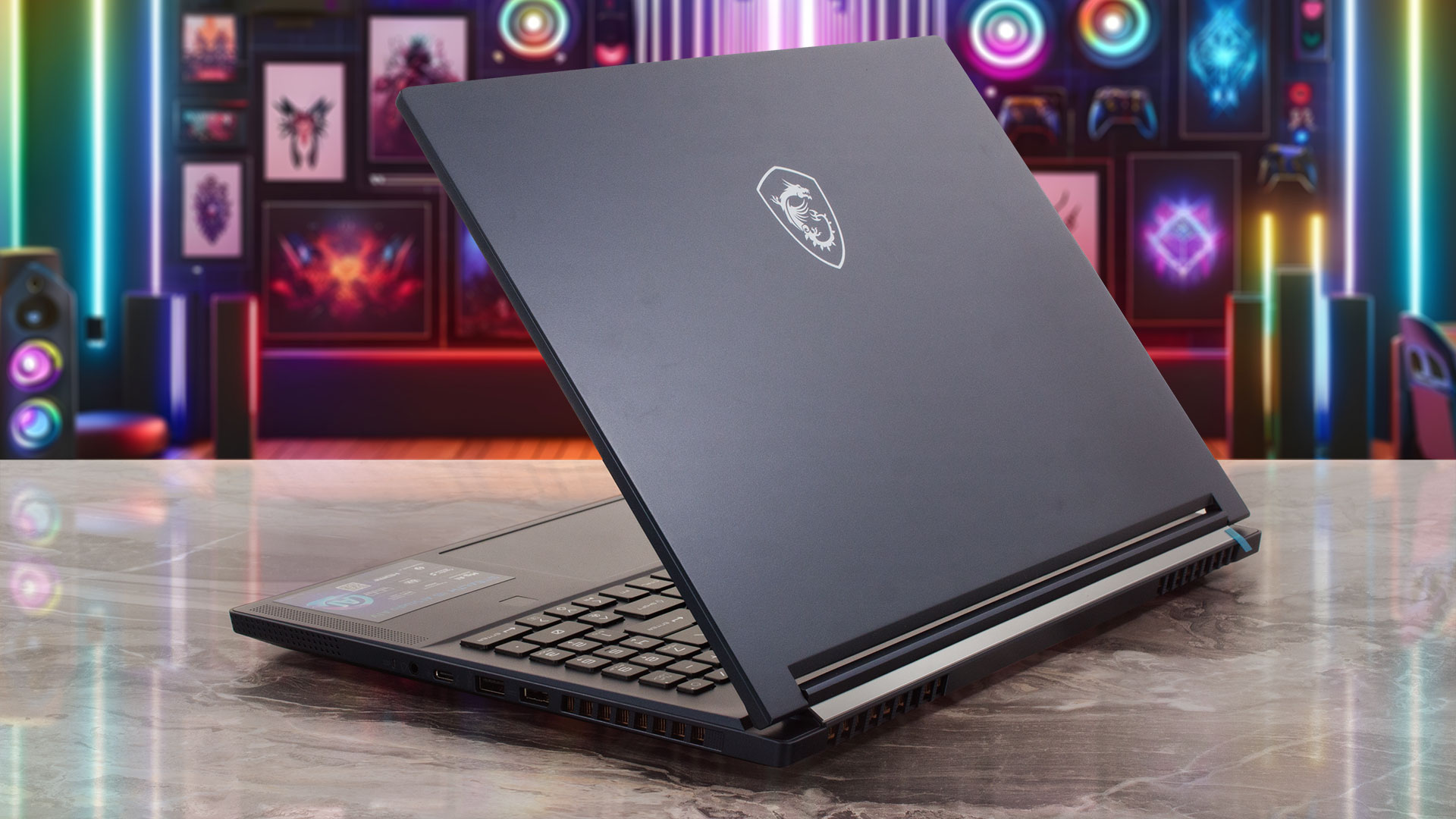
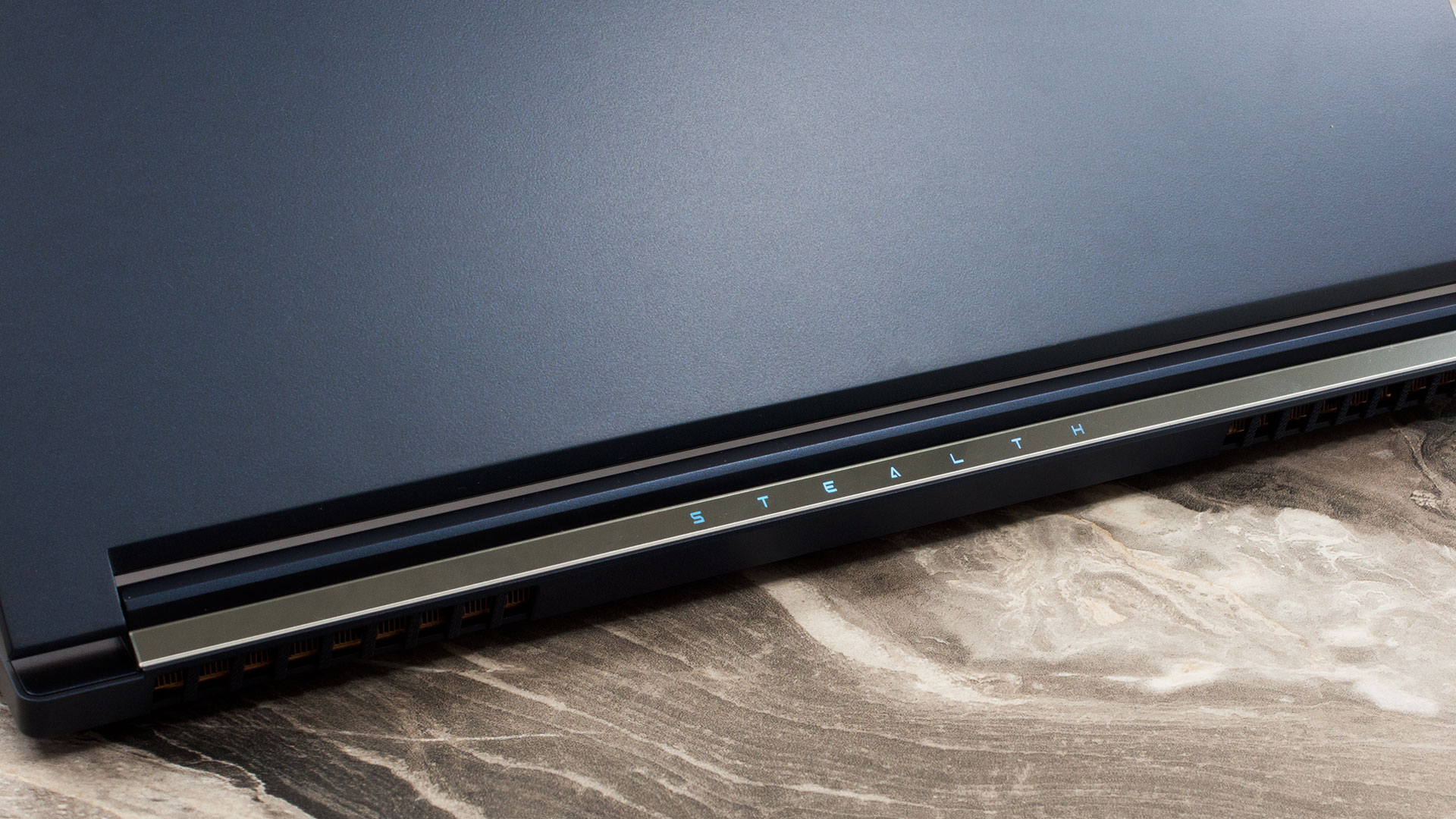
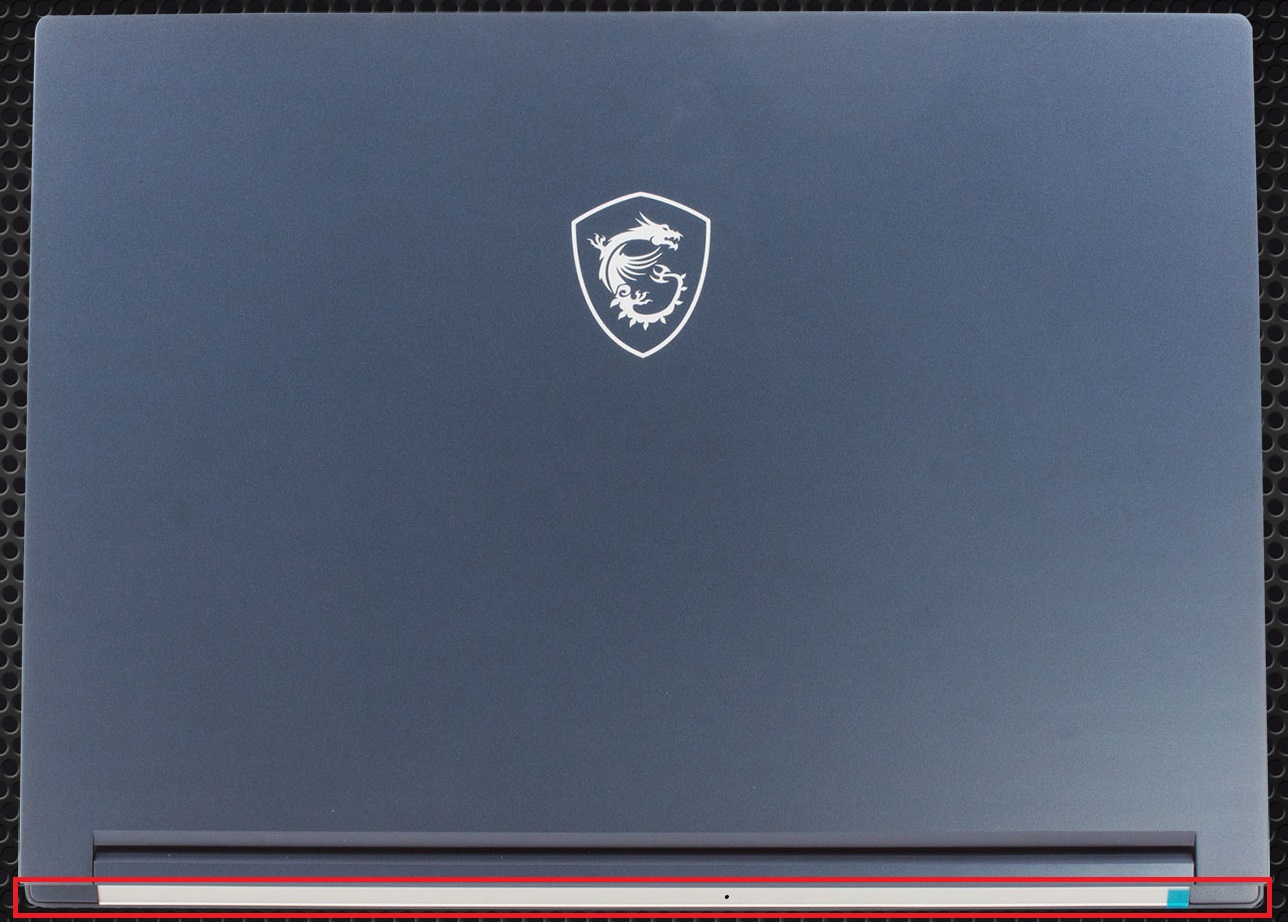
De verlichting aan de achterkant heet “Taillight”.
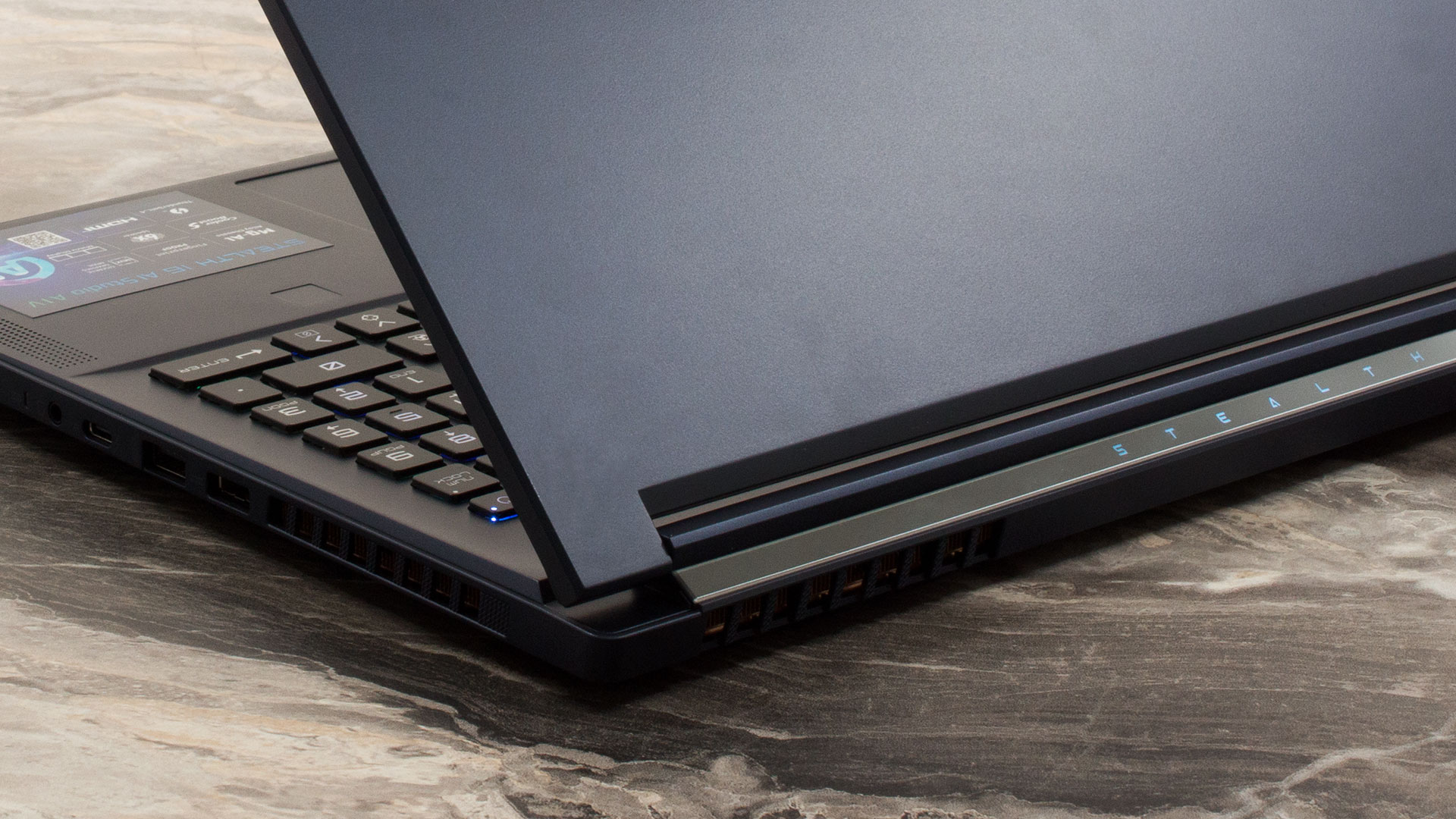
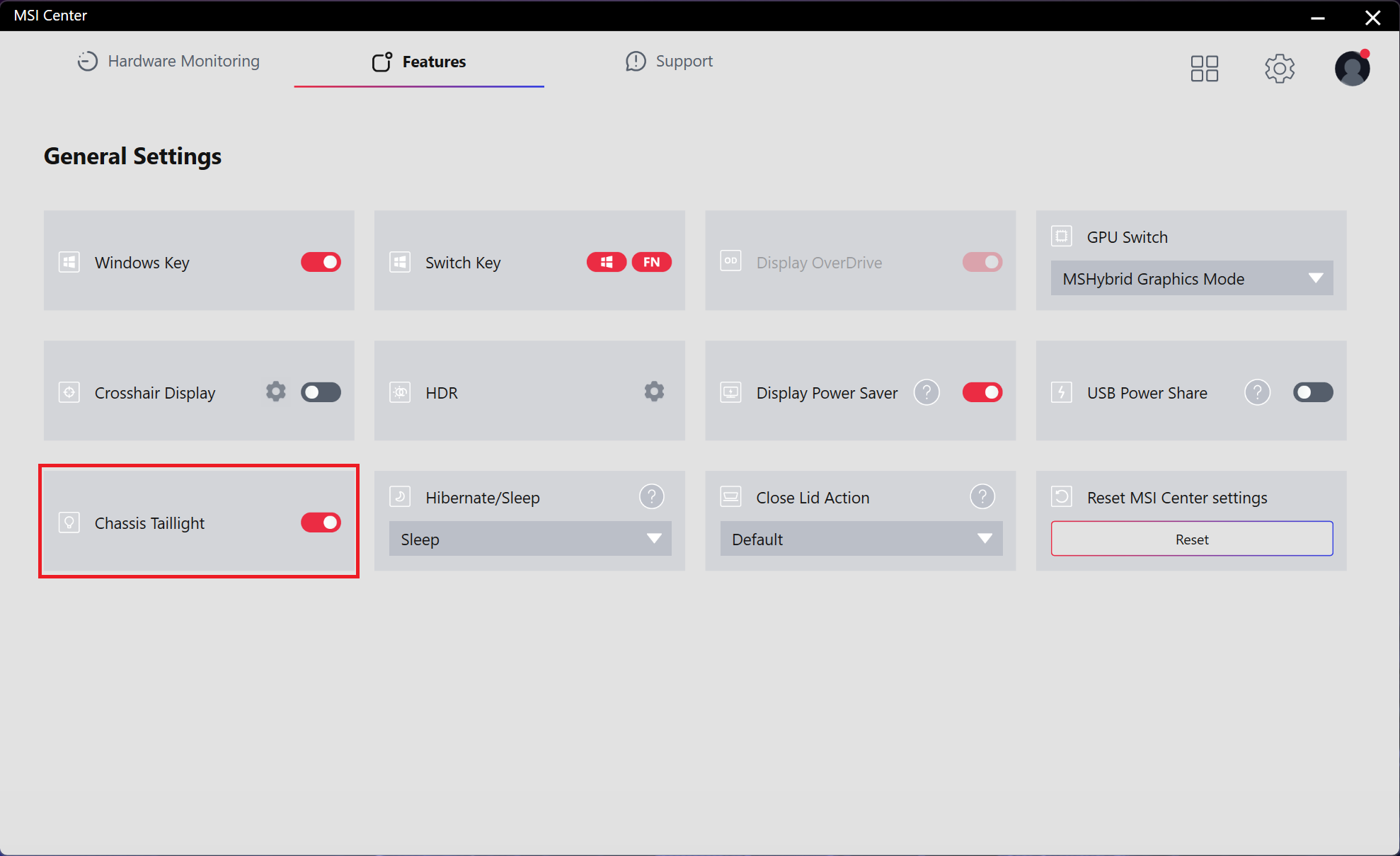
Het MSI center kan deze functie in- of uitschakelen.
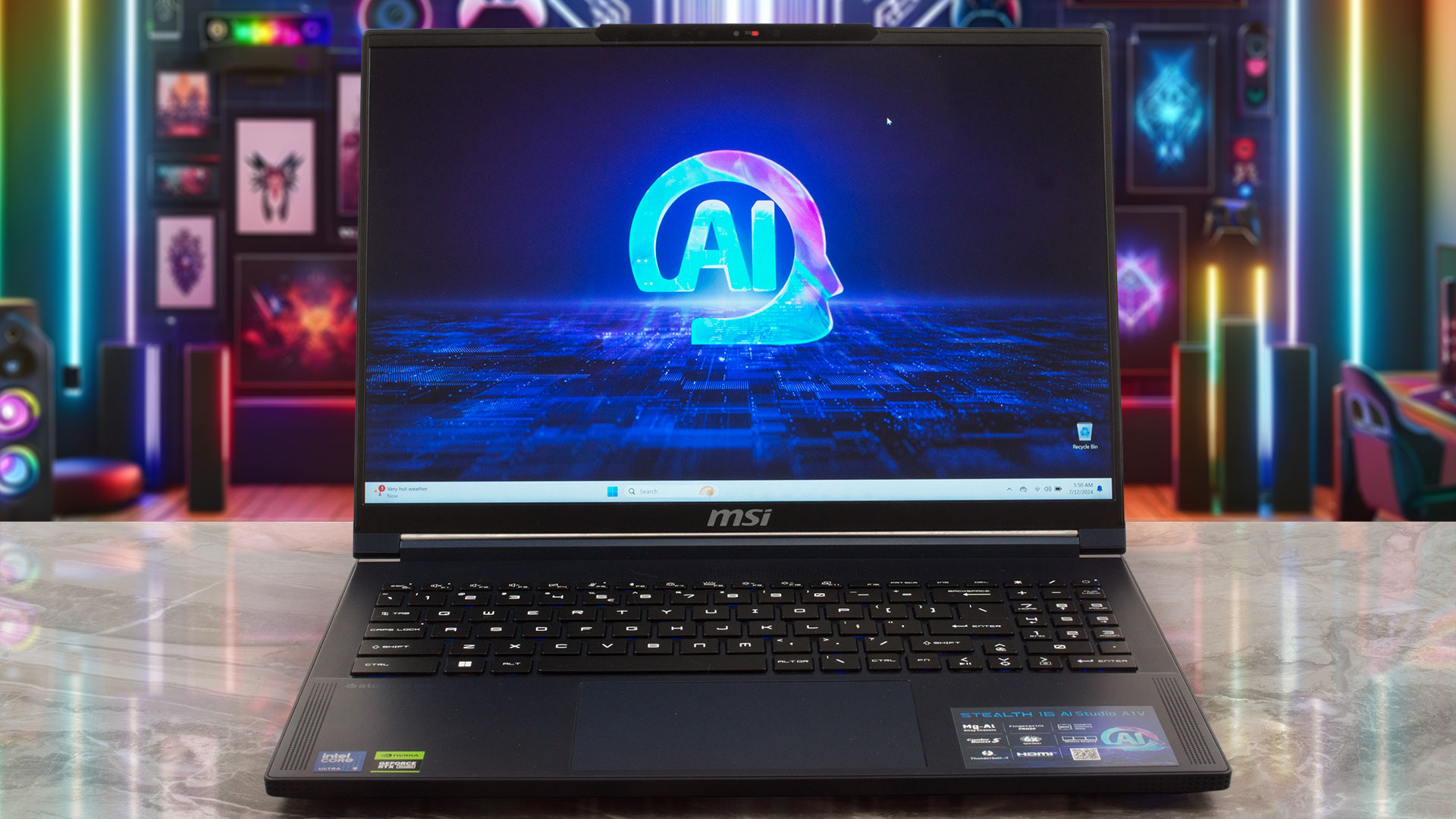
Nou, de bovenkant en de zijkanten zijn dun, terwijl de onderkant iets dikker is en het MSI logo bevat.
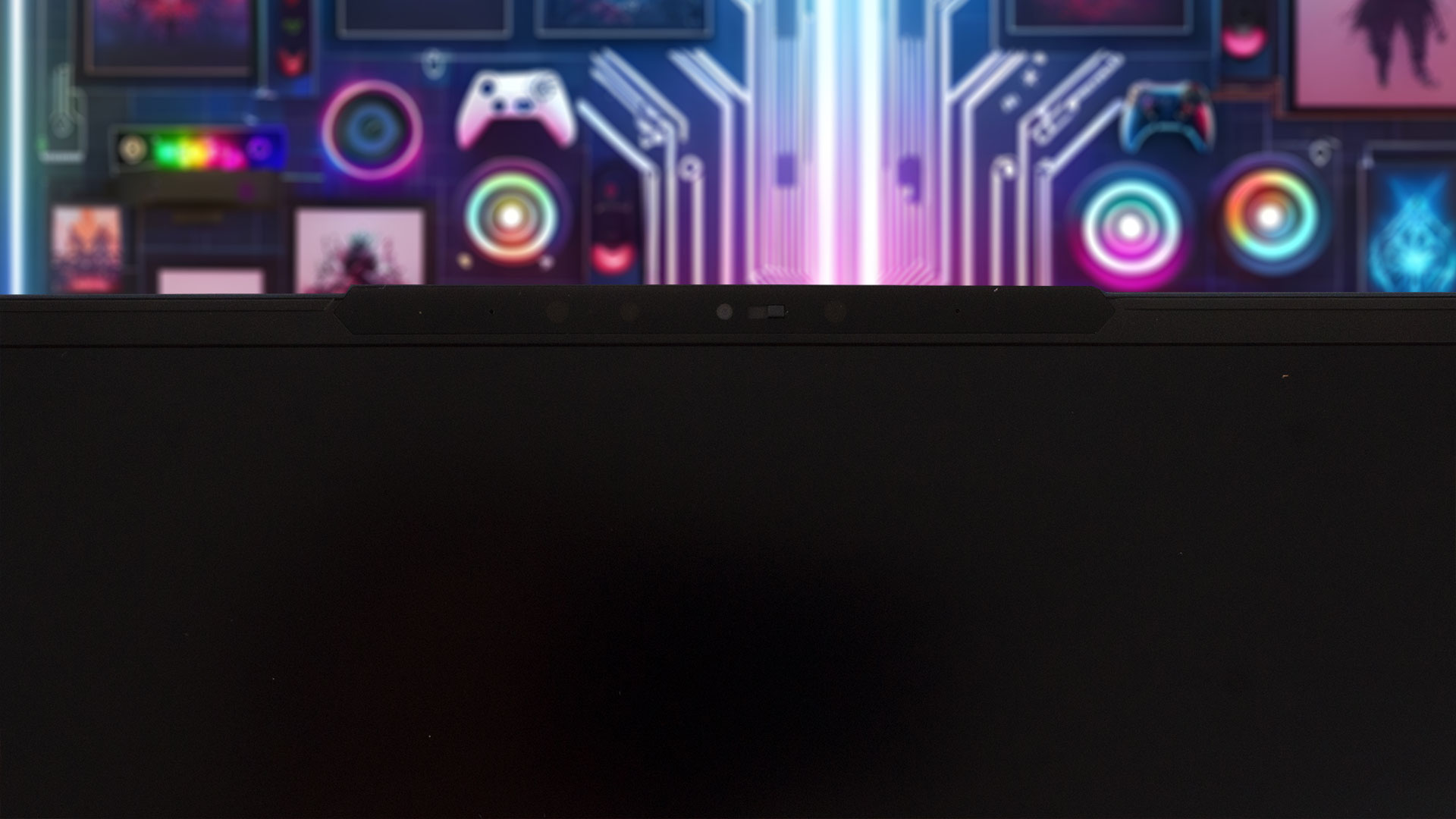
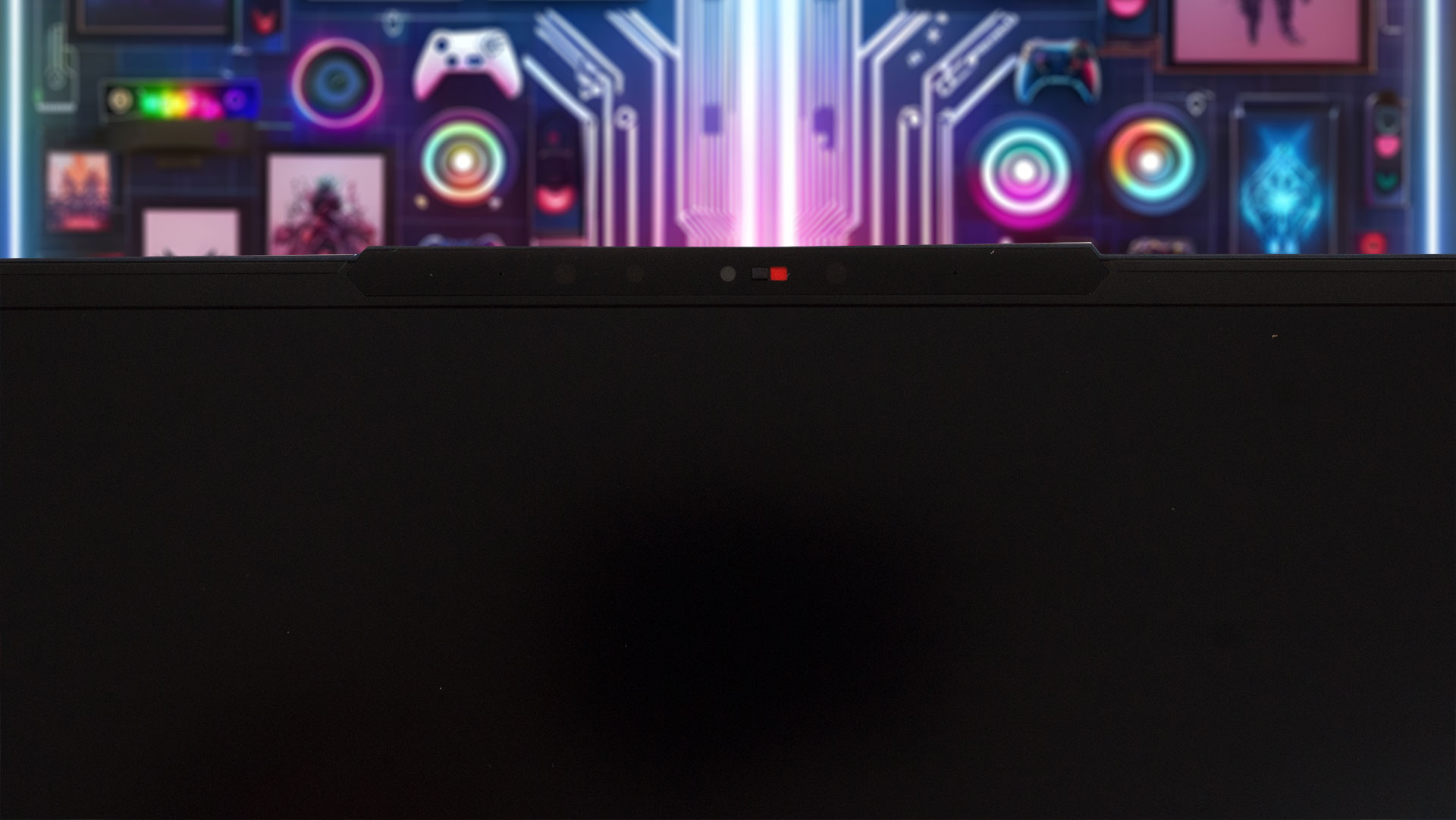
Het lichte uitsteeksel aan de bovenkant bevat een HDR 1080p@30FPS IR webcamera met een privacy shutter. Het apparaat ondersteunt de 3D Noise Reduction+ (3DNR+) technologie.
Zoals je kunt zien, ondersteunt het scharnier een maximale openingshoek van 180 graden.

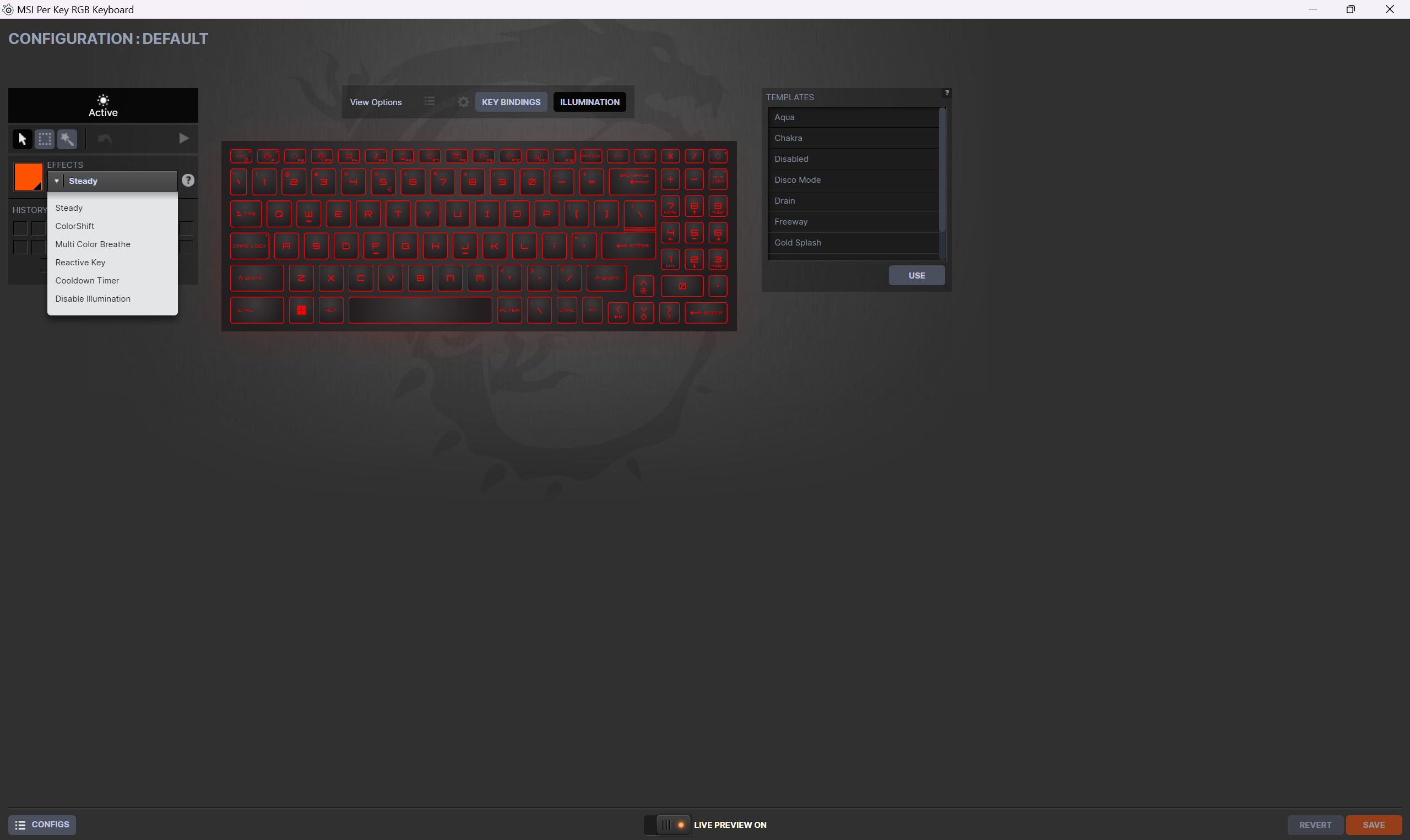
Zoals altijd kun je de achtergrondverlichting regelen via de SteelSeries app.
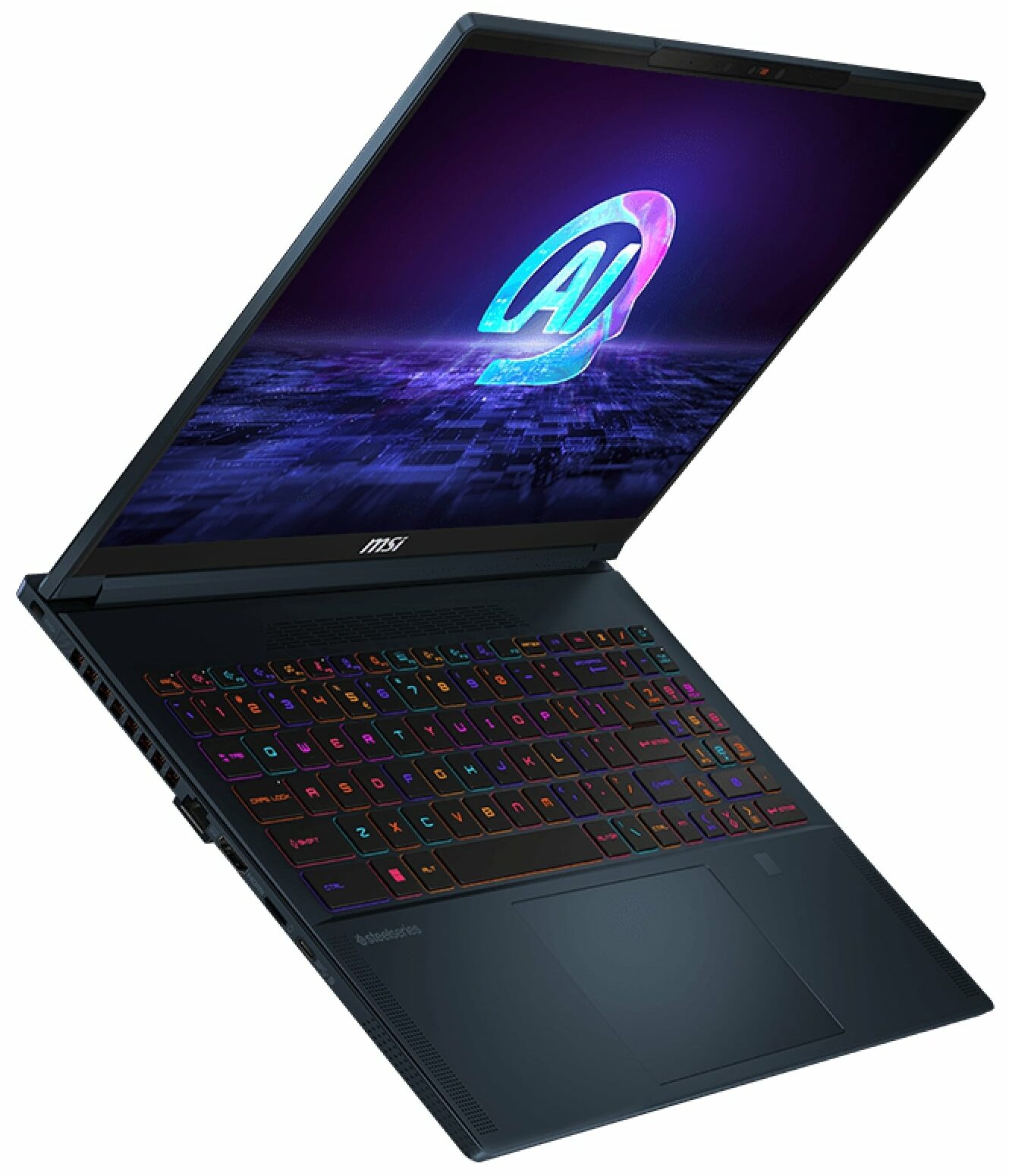
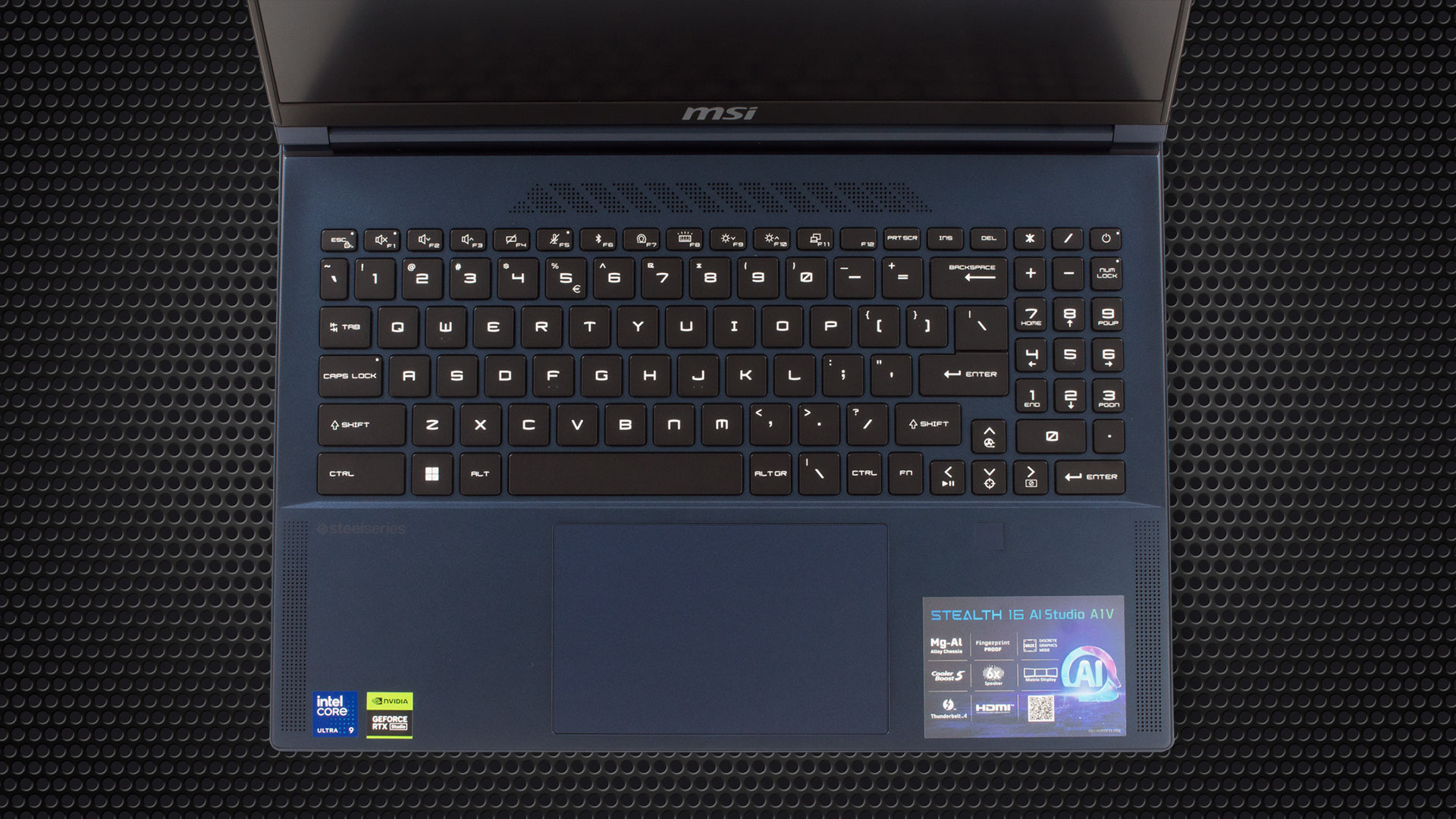
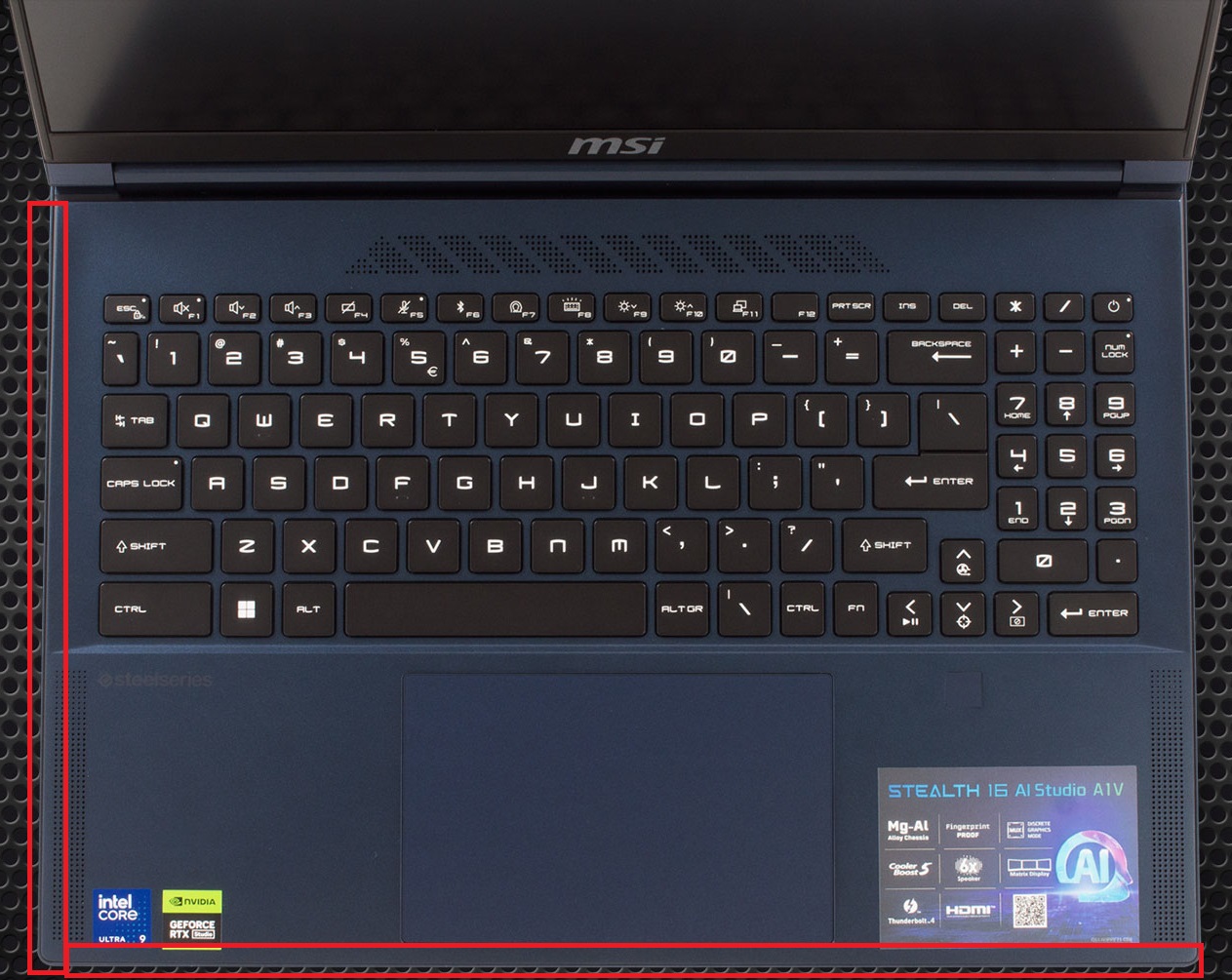
Er is een ventilatierooster boven het per-toets RGB-bord van SteelSeries dat een NumPad-gedeelte en pijltjestoetsen van behoorlijke grootte heeft. Het apparaat is geschikt voor zowel typen als gamen – de toetsaanslag is een beetje kort, maar nog steeds goed en de feedback voelt geweldig! De vingerafdruklezer is te zien op het rechter gedeelte van de palmsteun.
Het grote touchpad is in het midden van het chassis geplaatst zodat je handpalm er niet tussen komt tijdens het gamen. De pad is soepel en heeft nauwkeurige tracking – dat is alles wat je nodig hebt voor werk.
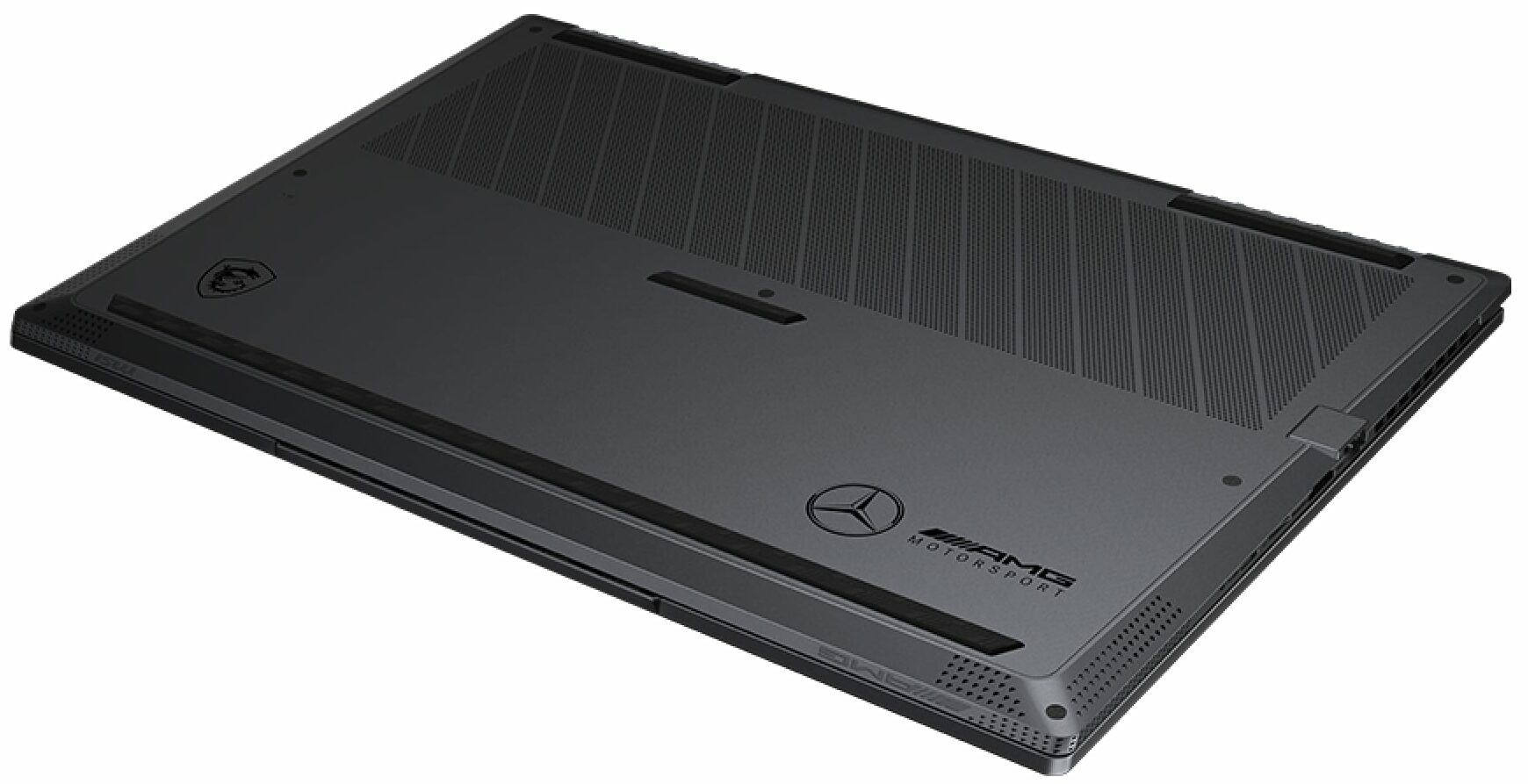
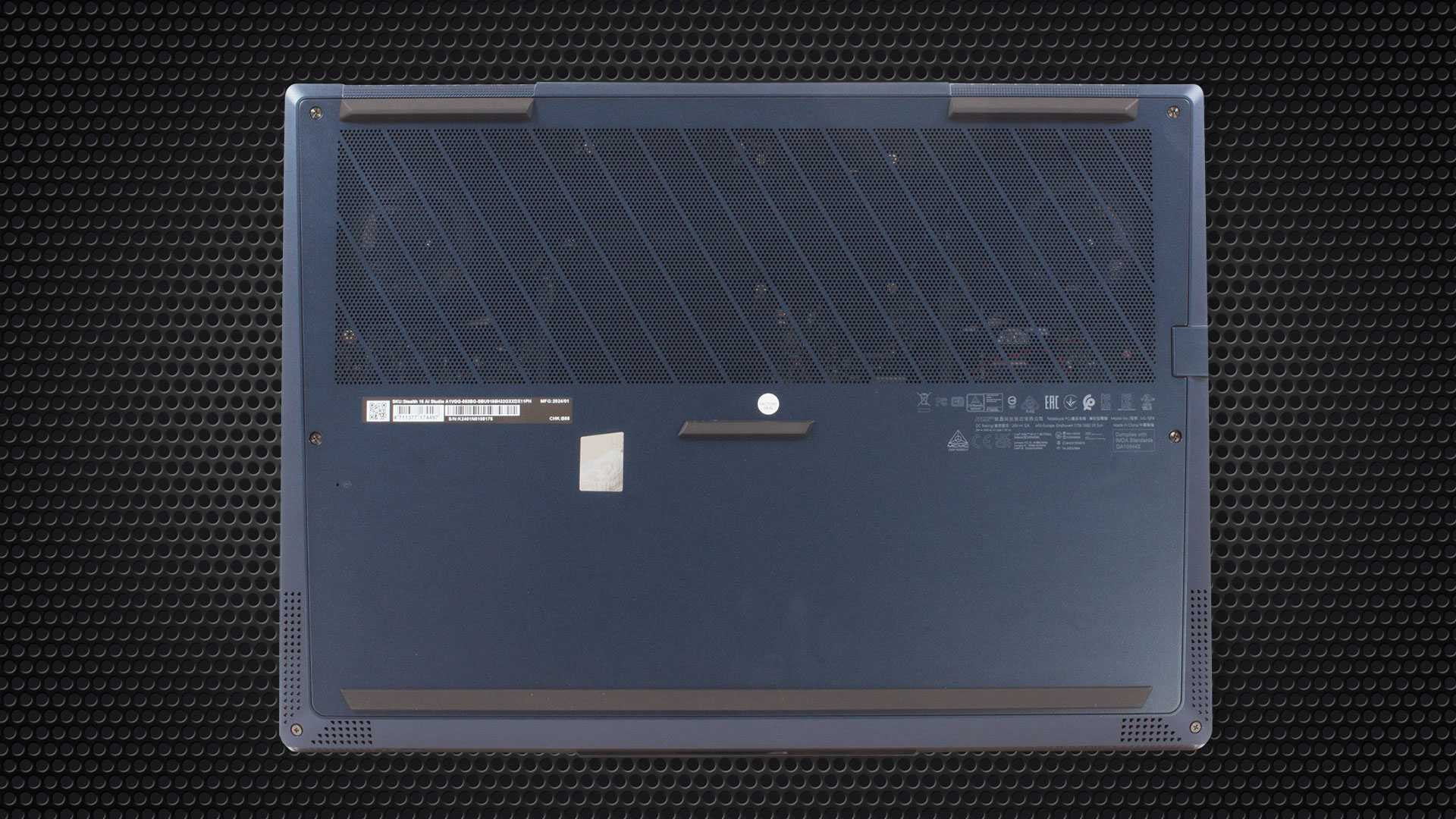
Op de bodemplaat zien we een enorm ventilatierooster dat bijna de hele koeling blootlegt, vier rubberen voetjes, een paar uitsparingen aan de zijkant voor de woofers en twee uitsparingen aan de onderkant voor de tweeters. De warmte wordt geleid via vier ventilatieopeningen – twee aan de achterkant en twee aan de zijkanten.

Poorten
Aan de linkerkant vind je een Kensington Lock slot, LAN, HDMI 2.1 voor externe schermen tot 8K@60Hz, een MicroSD-kaartlezer en een 10 Gbps USB Type-C 3.2 (Gen. 2) poort met DisplayPort-functie.
Aan de rechterkant vind je een voedingsstekker, een 10 Gbps USB Type-A 3.2 (Gen. 2) poort met optionele Power Share extra, een 40 Gbps Thunderbolt 4 / USB4 poort met DisplayPort en 100W PowerDelivery mogelijkheden, en een audio combo aansluiting.


Beeldscherm- en geluidskwaliteit, bekijk onze profielen
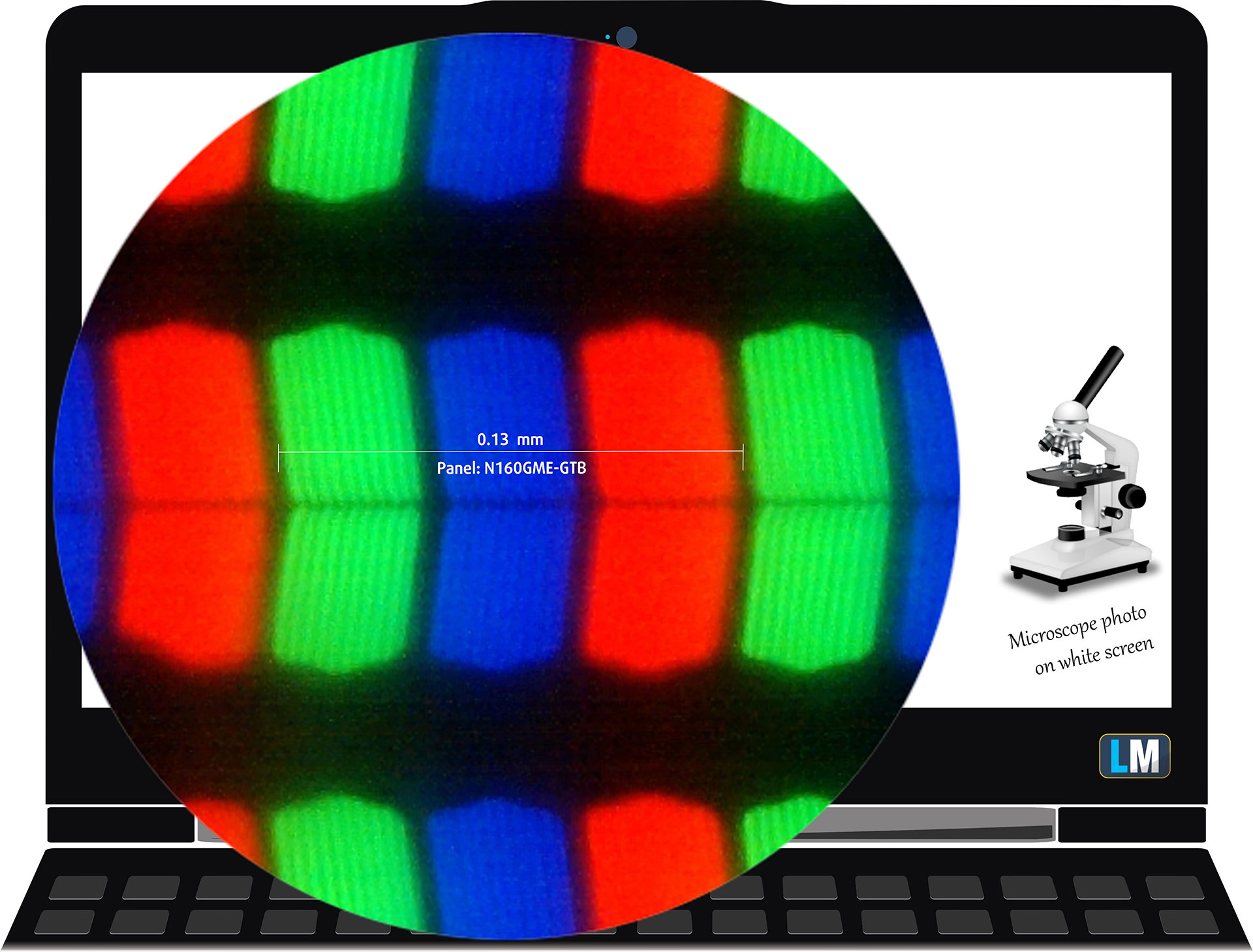
MSI Stealth 16 AI Studio A1V is uitgerust met een WQXGA (Wide Quad Extended Graphics Array) IPS paneel, modelnummer Innolux N160GME-GTB (CMN162F). Het wordt geleverd met een verversingssnelheid van 240 Hz. De diagonaal is 16,0″ (40,6 cm) en de resolutie – 2560 x 1600p. Daarnaast is de schermverhouding 16:10, de pixeldichtheid 189 ppi en de pitch 0,13 x 0,13 mm. Het scherm kan als Retina worden beschouwd als het op een afstand van minstens 46 cm wordt bekeken (dit is gebaseerd op de pixeldichtheid en de typische kijkafstand waarop individuele pixels niet kunnen worden onderscheiden door het menselijk oog).
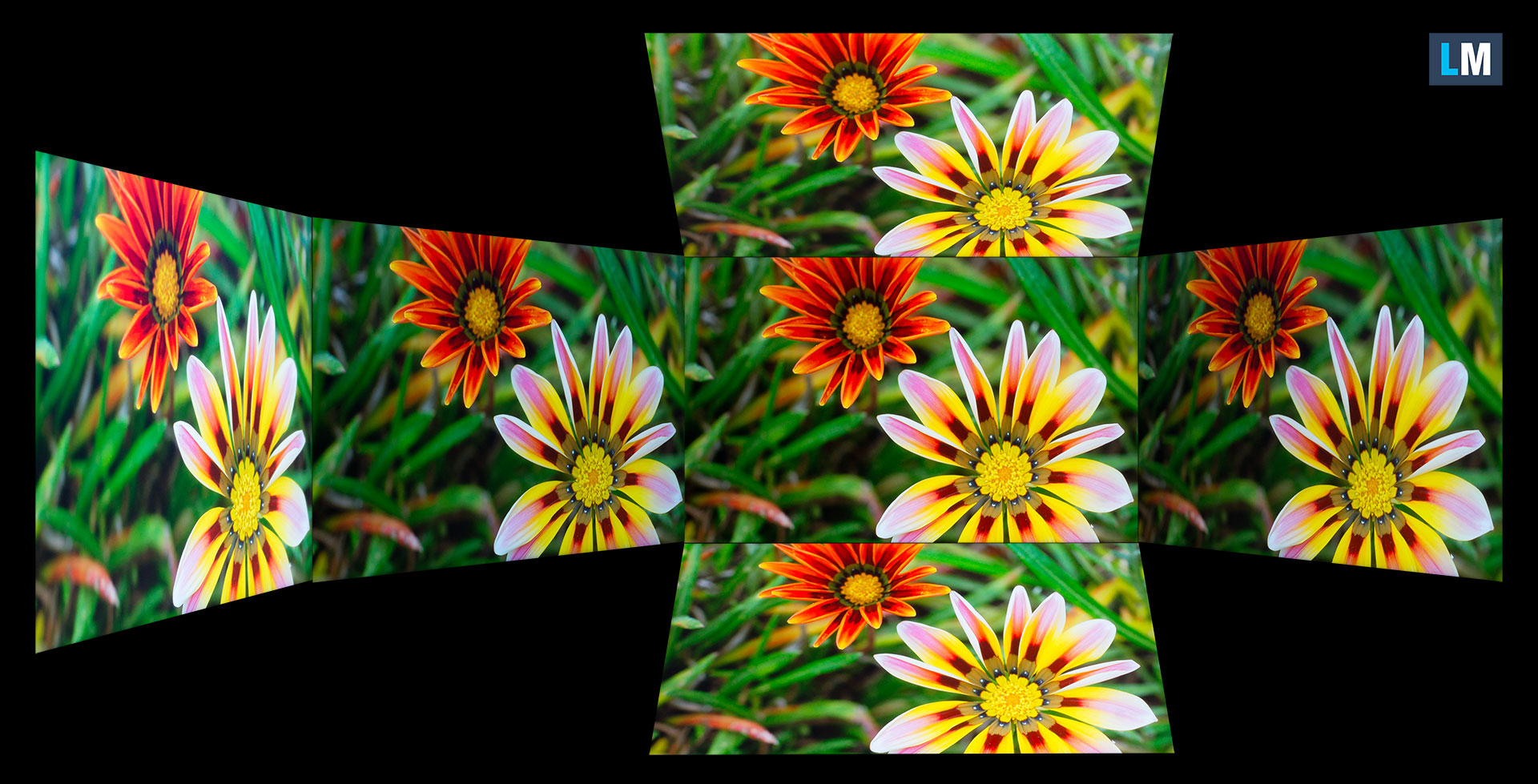
De kijkhoeken zijn goed. We bieden afbeeldingen onder verschillende hoeken om de kwaliteit te beoordelen.
Ook een video met vergrendelde focus en belichting.
De maximaal gemeten helderheid is 510 nits (cd/m2) in het midden van het scherm en 492 nits (cd/m2) gemiddeld over het hele oppervlak met een maximale afwijking van 9%. De gecorreleerde kleurtemperatuur op een wit scherm en bij maximale helderheid is 6610K (gemiddeld).
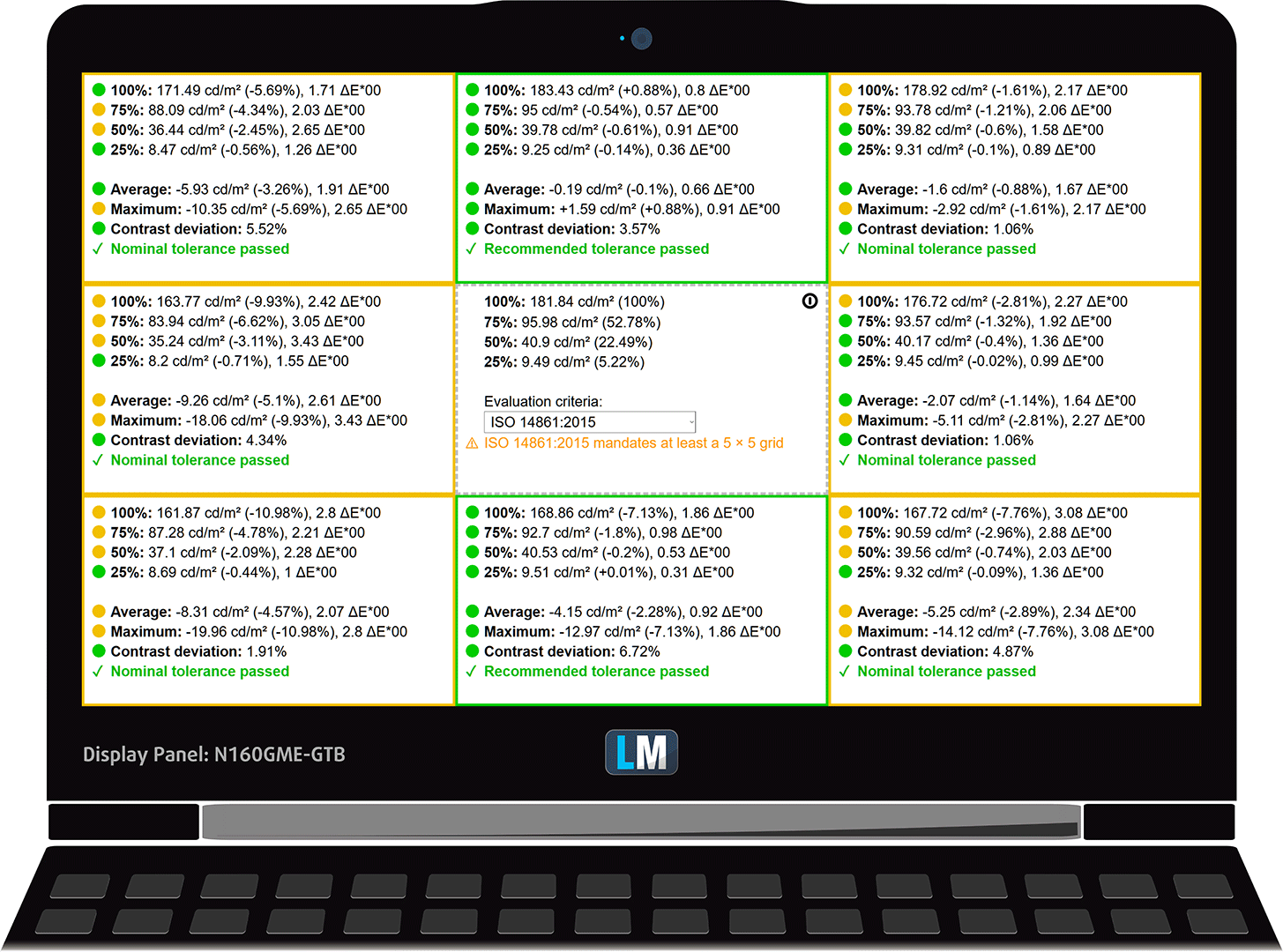
In de onderstaande illustratie kun je zien hoe het scherm presteert vanuit het oogpunt van uniformiteit. De illustratie hieronder laat zien hoe de zaken ervoor staan bij operationele helderheidsniveaus (ongeveer 180 nits) – in dit specifieke geval bij 34% helderheid (witniveau = 182 cd/m2, zwartniveau = 0,16 cd/m2).
Waarden van dE2000 boven de 4,0 zouden niet mogen voorkomen, en deze parameter is een van de eerste die je moet controleren als je van plan bent de laptop te gebruiken voor kleurgevoelig werk (een maximale tolerantie van 2,0). De contrast ratio is goed – 1130:1.
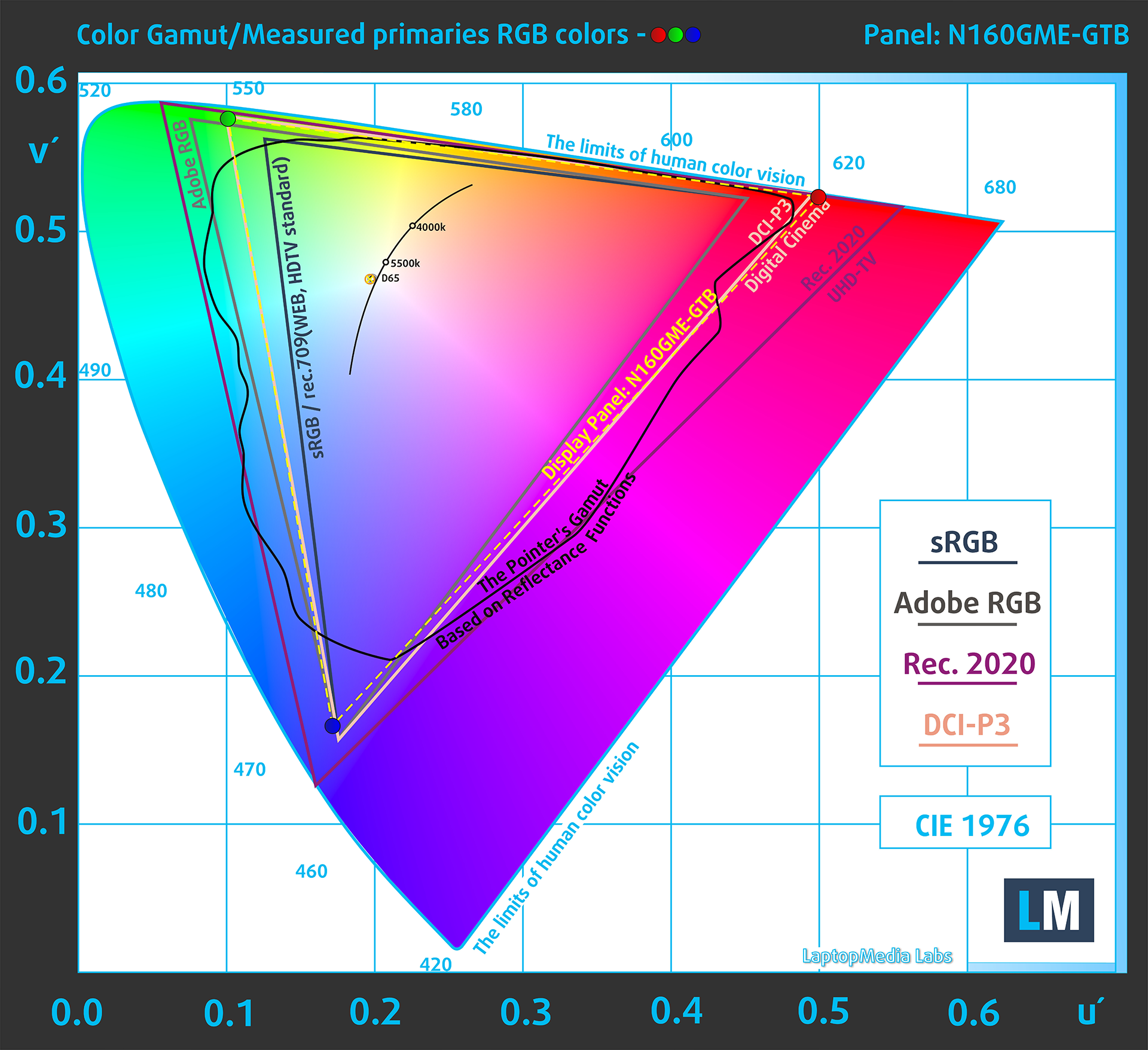
Om er zeker van te zijn dat we op één lijn zitten, geven we je graag een kleine introductie tot het sRGB-kleurengamma en Adobe RGB. Om te beginnen is er het CIE 1976 Uniform Chromaticity Diagram dat het zichtbare kleurenspectrum van het menselijk oog weergeeft, waardoor je een beter beeld krijgt van de dekking van het kleurengamma en de kleurnauwkeurigheid.
Binnen de zwarte driehoek zie je het standaard kleurengamma (sRGB) dat door miljoenen mensen wordt gebruikt op HDTV en het web. Adobe RGB wordt gebruikt in professionele camera’s, monitoren, enz. voor afdrukken. In principe worden kleuren binnen de zwarte driehoek door iedereen gebruikt en dit is het essentiële onderdeel van de kleurkwaliteit en kleurnauwkeurigheid van een mainstream notebook.
Toch hebben we andere kleurruimten opgenomen, zoals de beroemde DCI-P3 standaard die wordt gebruikt door filmstudio’s, evenals de digitale UHD Rec.2020 standaard. Rec.2020 is echter nog iets van de toekomst en het is moeilijk voor de beeldschermen van vandaag om dat goed te dekken. We hebben ook het zogenaamde Michael Pointer-gamma of Pointers gamma opgenomen, dat de kleuren weergeeft die van nature elke dag om ons heen voorkomen.
De gele stippellijn toont het kleurengamma van de MSI Stealth 16 AI Studio A1V.
Het scherm dekt 100% van de sRGB/ITU-R BT.709 (web/HDTV standaard) in CIE1976 en 98% van DCI-P3, wat zorgt voor een super levendig en aantrekkelijk beeld.
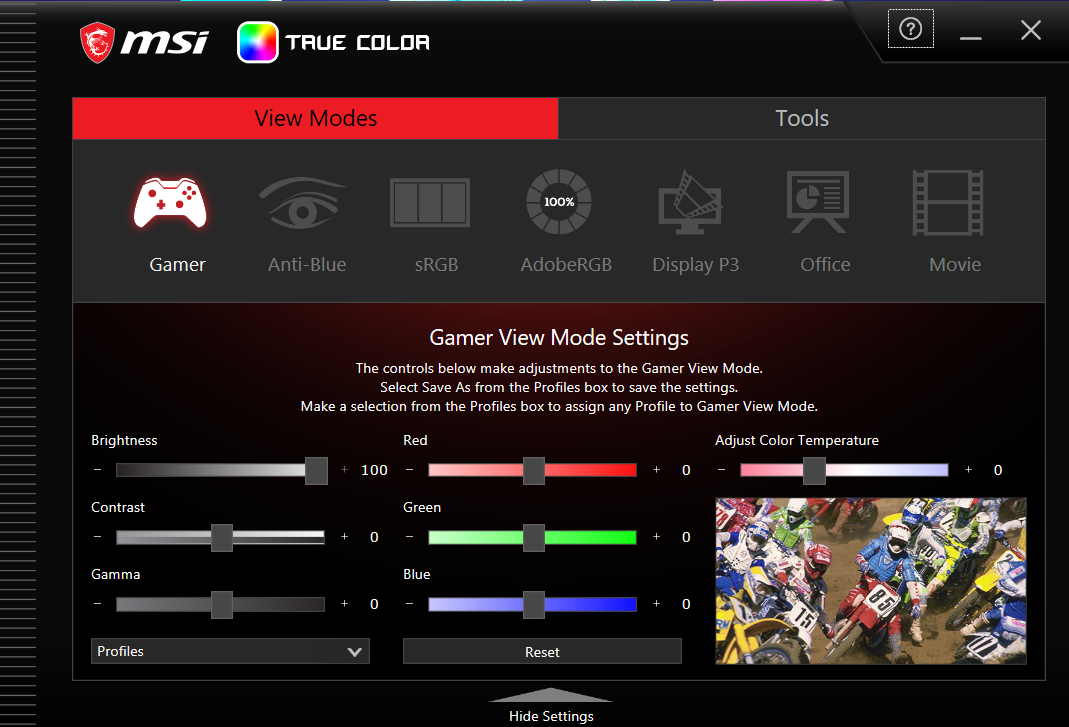
De “MSI True Color” app emuleert het sRGB-gamma, wat belangrijk is voor webcontent.
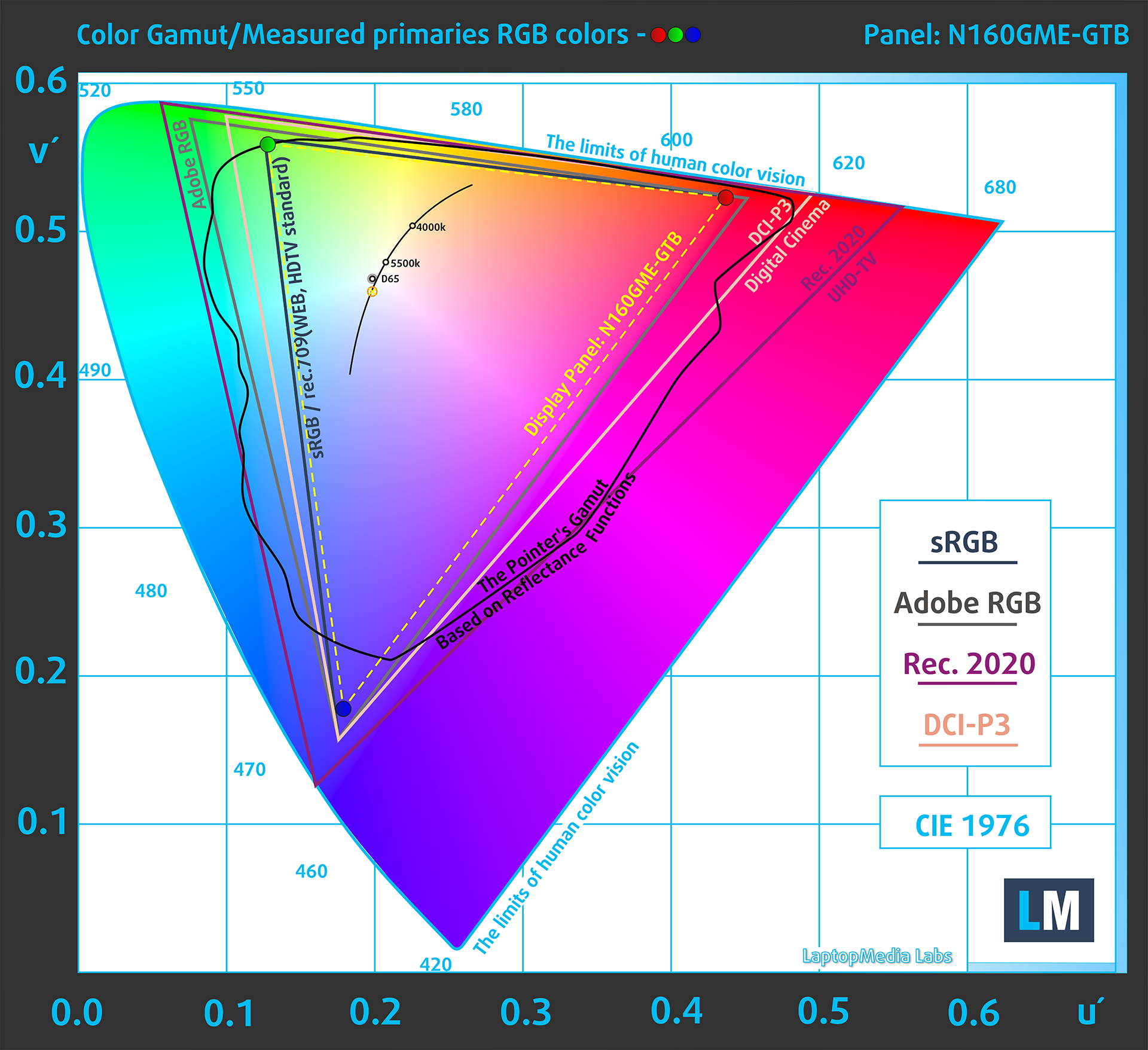
Ons “Design and Gaming”-profiel levert een optimale kleurtemperatuur bij 180 cd/m2 luminantie (wit lichtpunt – D65), sRGB-coderingscurve.
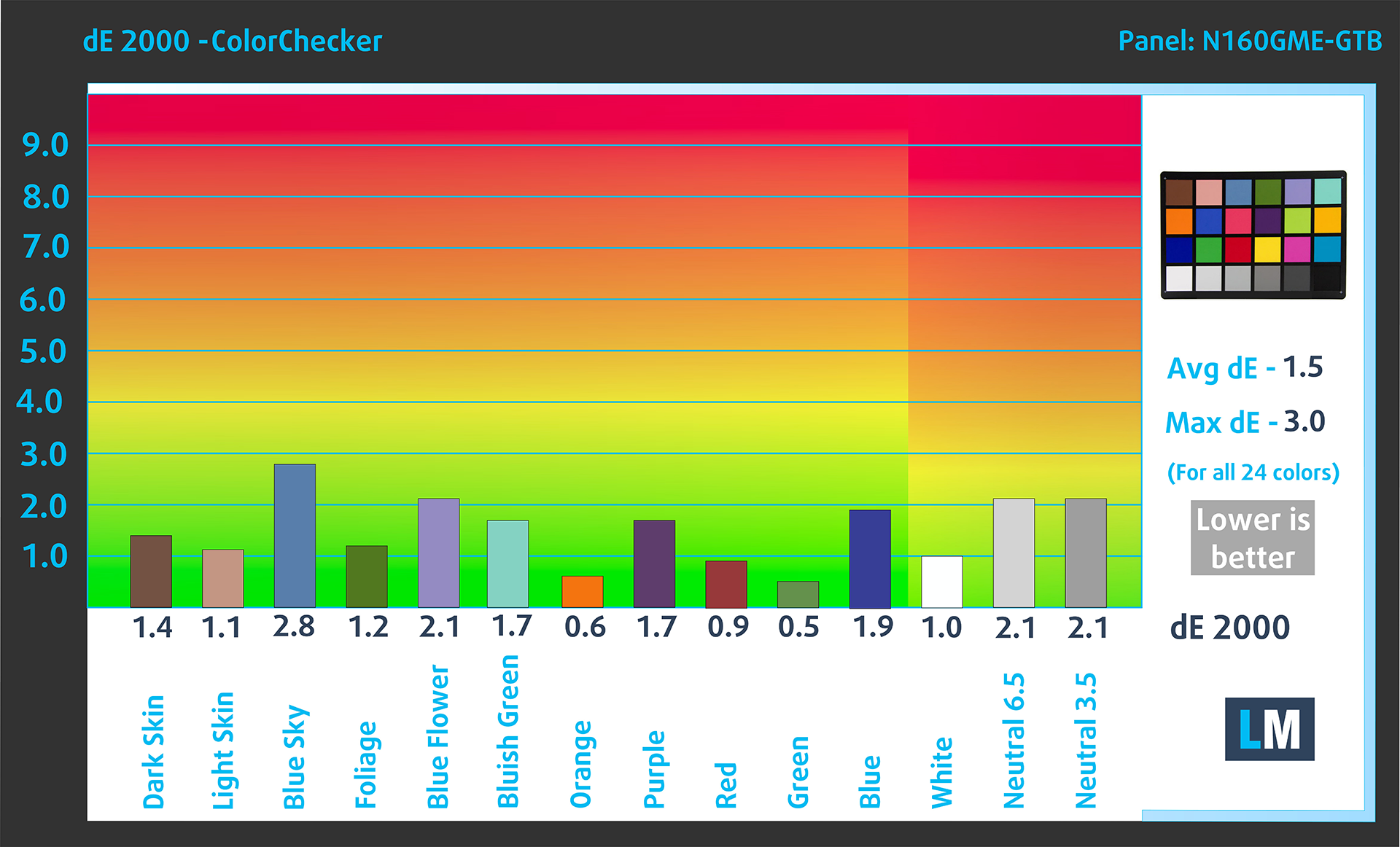
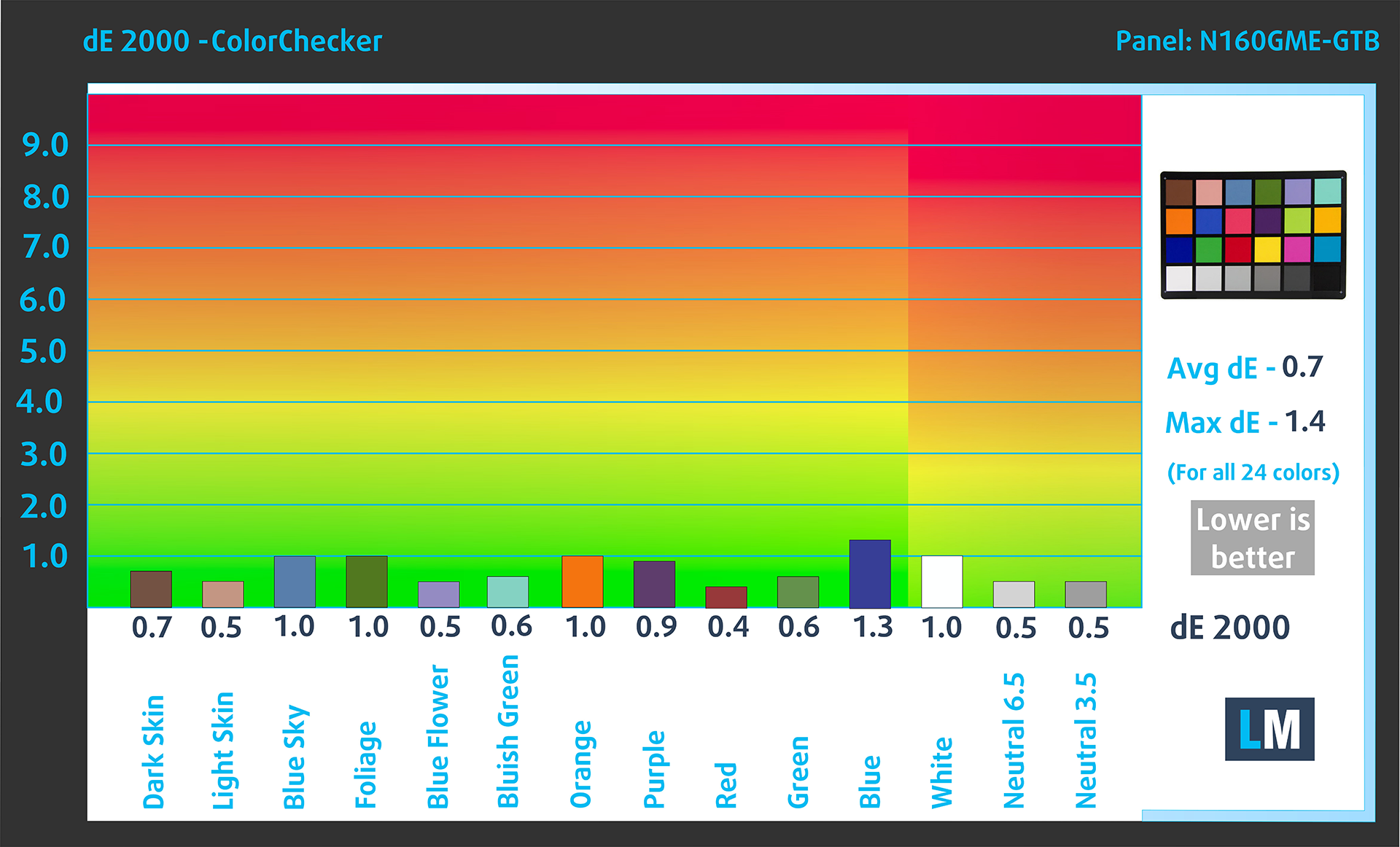
We hebben de nauwkeurigheid van het scherm getest met 24 veelgebruikte kleuren zoals lichte en donkere menselijke huid, blauwe lucht, groen gras, oranje, enz. Je kunt de resultaten bekijken in de fabrieksconditie en ook met het profiel “Design en Gaming”.
Hieronder kun je de scores van de MSI Stealth 16 AI Studio A1V vergelijken met de standaardinstellingen (links) en met het “Gaming en Webdesign” profiel (rechts), in vergelijking met de Display P3 kleurruimte.
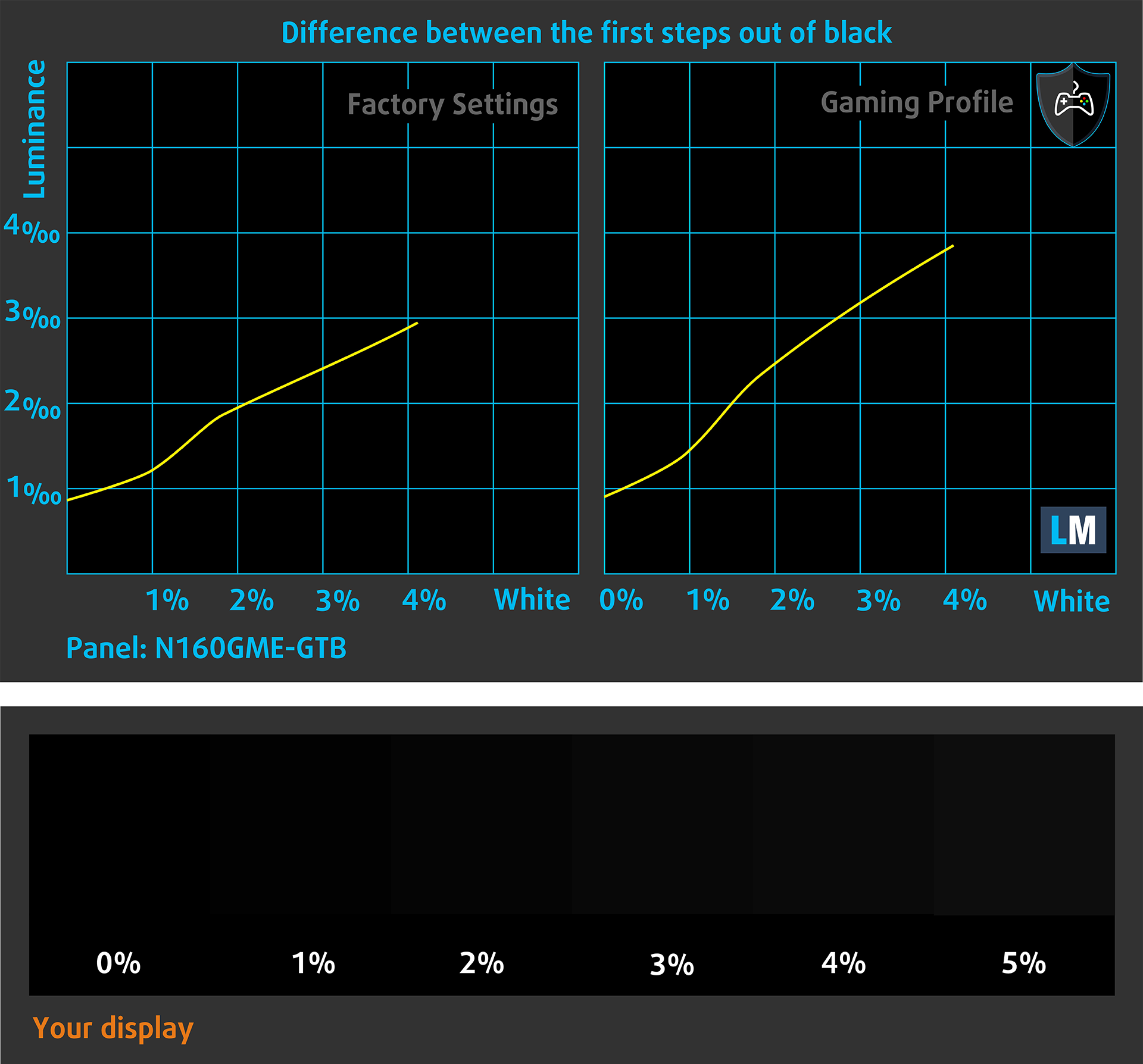
De volgende afbeelding laat zien hoe goed het beeldscherm in staat is om echt donkere delen van een beeld weer te geven, wat essentieel is als je films kijkt of games speelt bij weinig omgevingslicht.
De linkerkant van de afbeelding vertegenwoordigt het beeldscherm met standaardinstellingen, terwijl de rechterkant is verbeterd met het profiel “Gaming en Webdesign” geactiveerd. Op de horizontale as staat de grijswaarde en op de verticale as de helderheid van het beeldscherm. Op de twee grafieken hieronder kun je eenvoudig zelf controleren hoe je beeldscherm omgaat met de donkerste nuances, maar houd er rekening mee dat dit ook afhangt van de instellingen van je huidige beeldscherm, de kalibratie, de kijkhoek en de omringende lichtomstandigheden.
Reactietijd (gamingcapaciteiten)
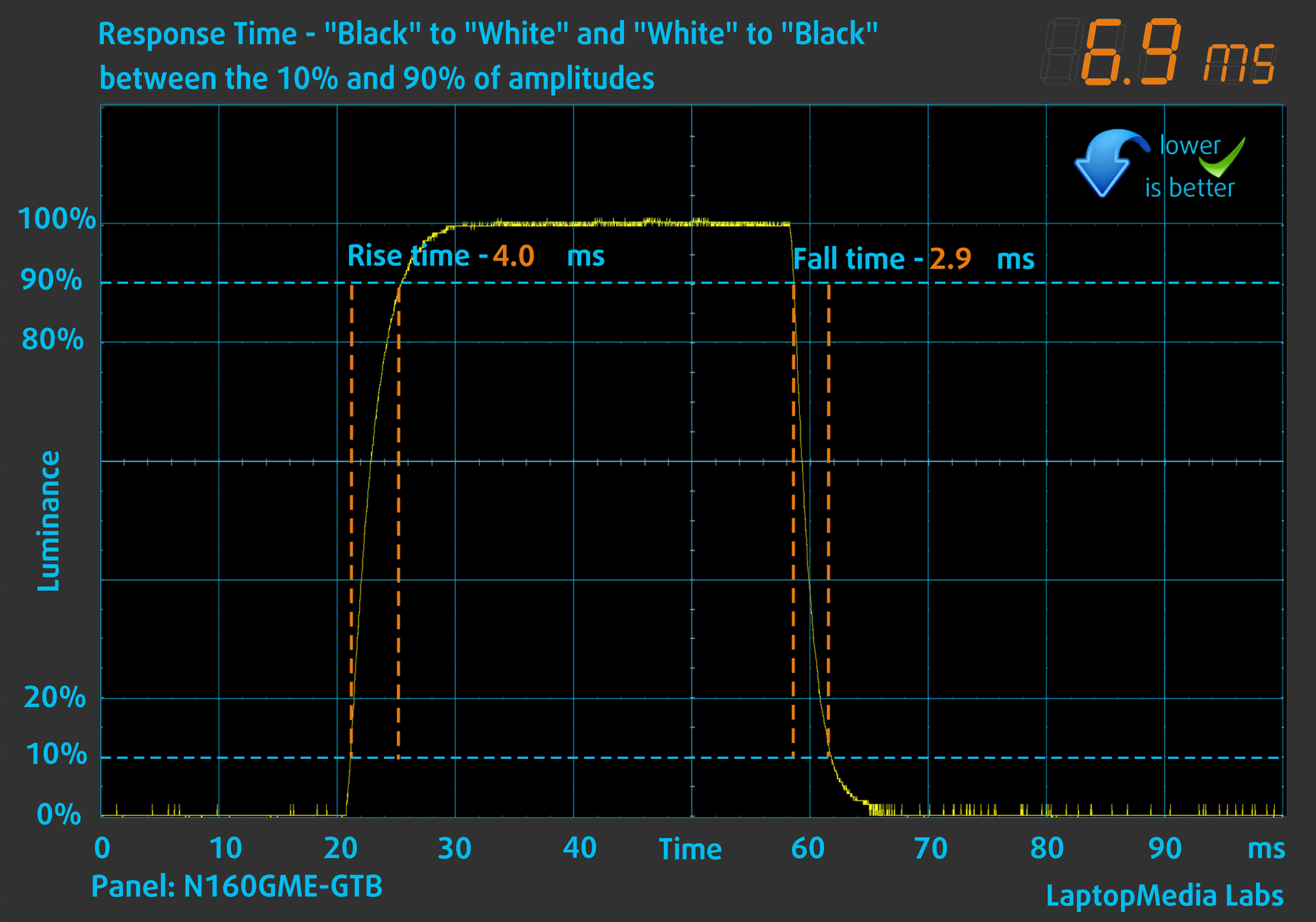
We testen de reactietijd van de pixels met de gebruikelijke “zwart-naar-wit” en “wit-naar-zwart” methode van 10% tot 90% en vice versa обратно (deze termen verwijzen naar de tijd die pixels nodig hebben om van de ene kleur naar de andere over te gaan (zwart naar wit en terug naar zwart in dit geval), een kortere tijd vermindert de beeldonscherpte bij snel bewegende beelden).
We registreerden Fall Time + Rise Time = 7 ms. Een korte pixelreactietijd is een voorwaarde voor een vloeiend beeld in dynamische scènes. Gamers zouden blij moeten zijn.
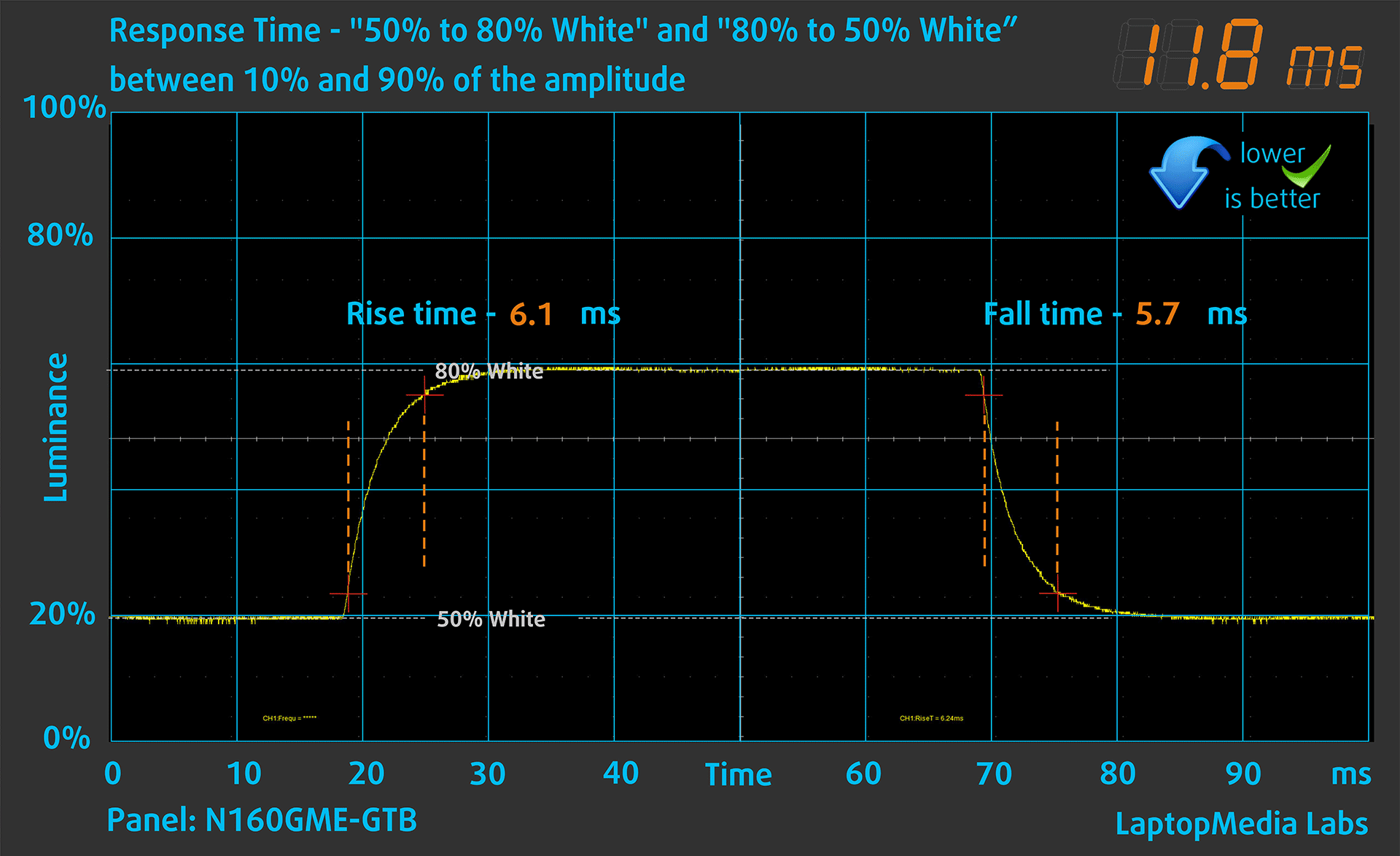
Daarna testen we de reactietijd van de pixels met de gebruikelijke “Grijs-naar-grijs”-methode van 50% wit naar 80% wit en omgekeerd tussen 10% en 90% van de amplitude.
Gezondheidseffect: PWM (schermflikkering)
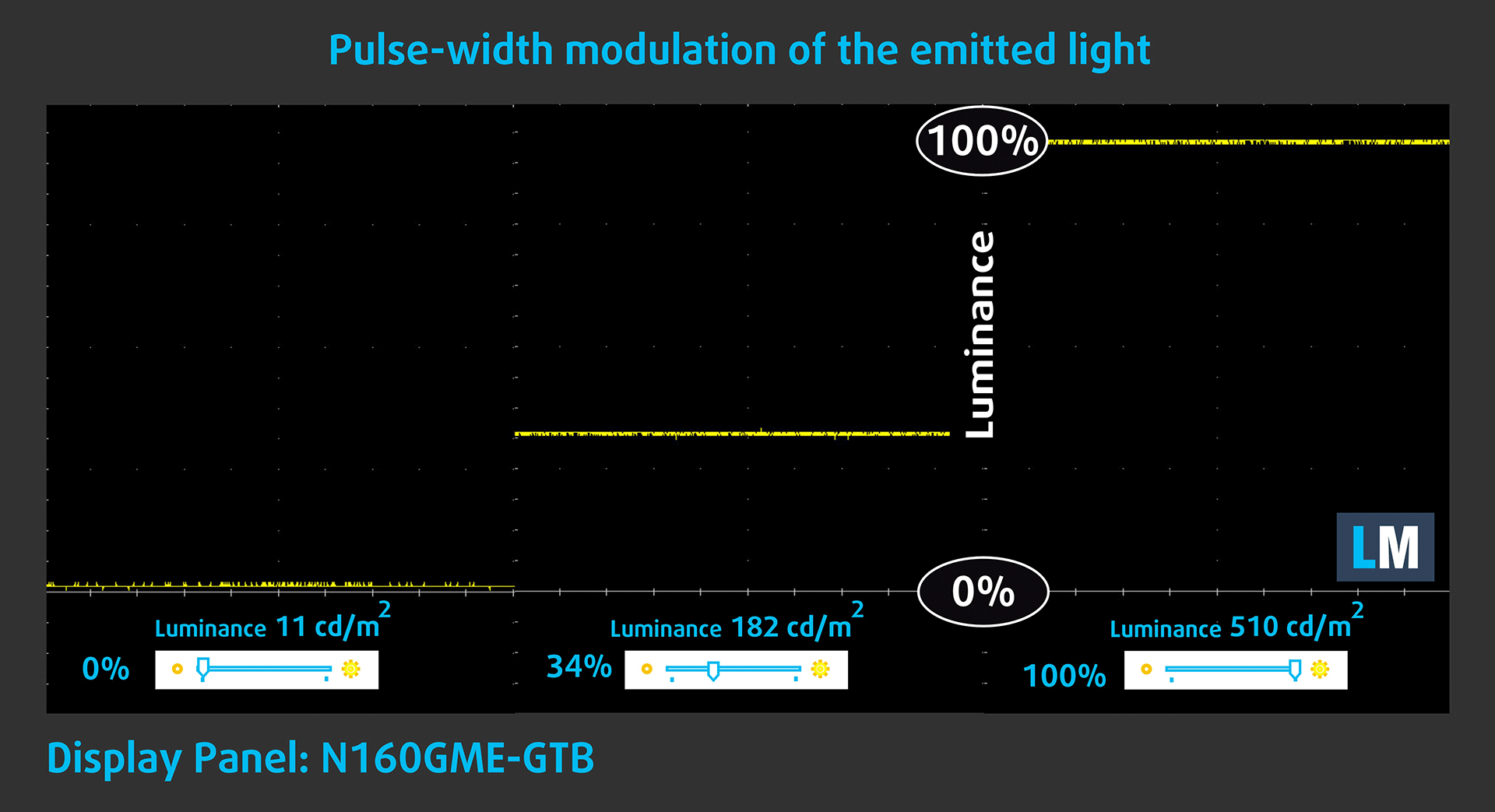
Pulsbreedtemodulatie (PWM) is een eenvoudige manier om de helderheid van een beeldscherm te regelen. Wanneer je de helderheid verlaagt, wordt de lichtintensiteit van de achtergrondverlichting niet verlaagd, maar in plaats daarvan uit en aan gezet door de elektronica met een frequentie die niet te onderscheiden is voor het menselijk oog. In deze lichtimpulsen varieert de verhouding licht/geen lichttijd, terwijl de helderheid onveranderd blijft, wat schadelijk is voor je ogen. Je kunt hier meer over lezen in ons speciale artikel over PWM.
Het beeldscherm van de MSI Stealth 16 AI Studio A1V flikkert op geen enkel helderheidsniveau. Dit maakt het scherm behoorlijk comfortabel voor langdurig gebruik.
Invloed op de gezondheid: Uitstoot van blauw licht
De installatie van ons Health-Guard-profiel vermindert de uitstoot van schadelijk blauw licht terwijl de kleuren van het scherm waarneembaar nauwkeurig blijven. Als je niet bekend bent met blauw licht, dan is de TL;DR versie – emissies die een negatieve invloed hebben op je ogen, huid en je hele lichaam. Je kunt daar meer informatie over vinden in ons speciale artikel over Blauw licht.
Invloed op de gezondheid: Schermreflectie
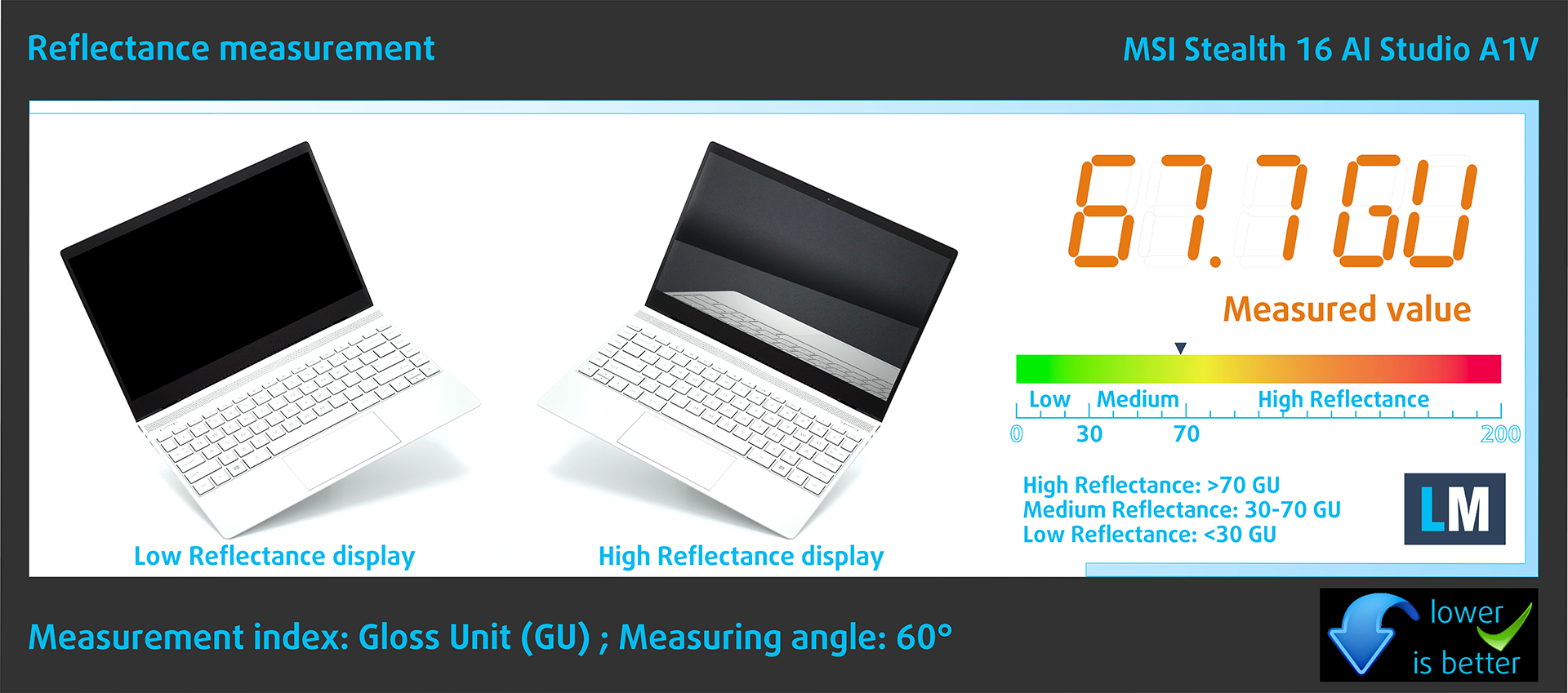
Schermen met een glanzende coating kunnen bij veel omgevingslicht hinderlijk zijn door reflecties. We meten het schermreflectieniveau voor elke laptop wanneer het beeldscherm is uitgeschakeld en de meethoek is ingesteld op 60°.
De reflectie van het scherm van de MSI is 67.7 GU. Dit maakt het comfortabel in gebruik.
Hoogglans: >70 GU
Gemiddelde glans: 30 – 70 GU
Lage glans: <30 GU
Geluid
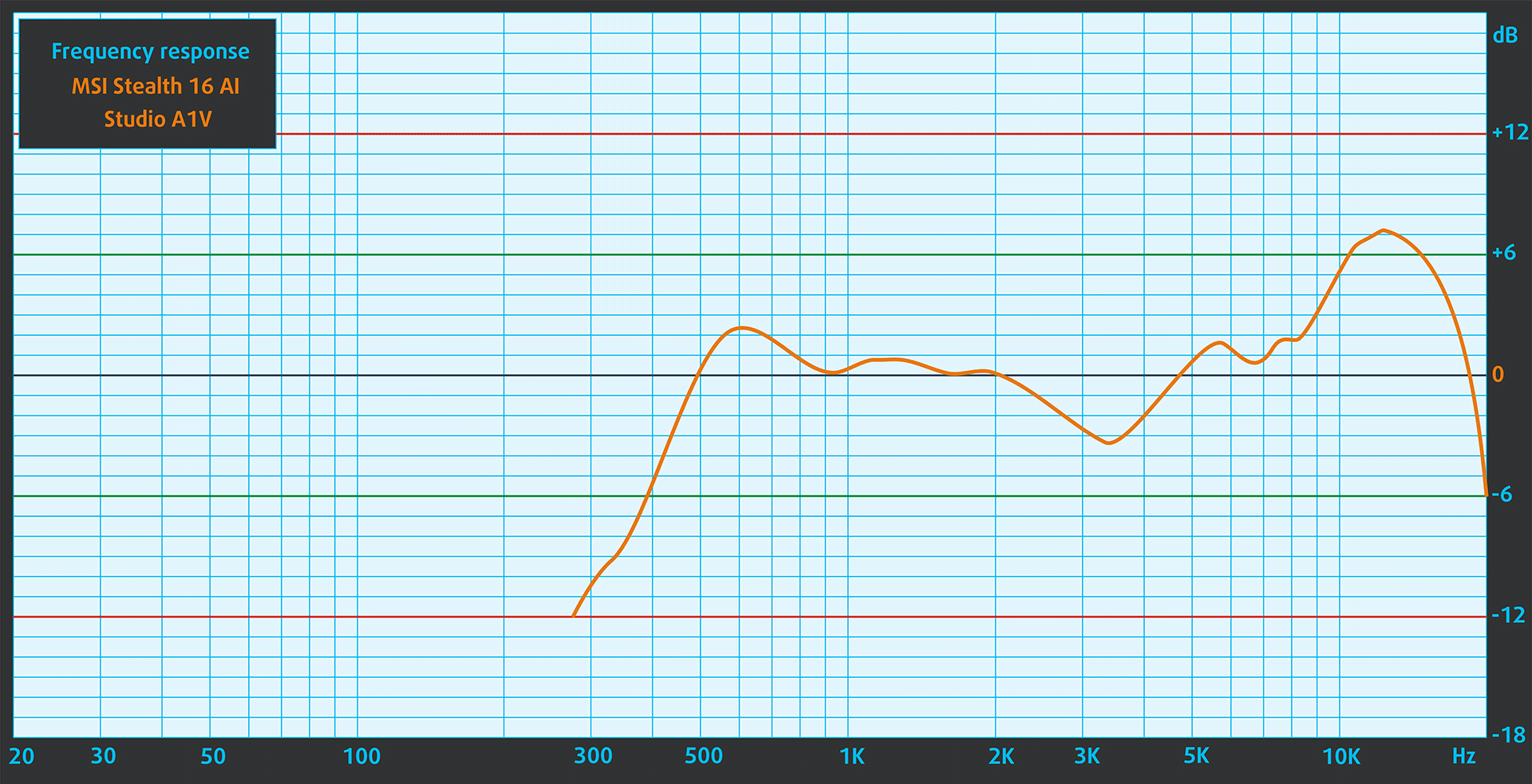
De Dynaudio luidsprekers van de MSI Stealth 16 AI Studio A1V produceren een geluid van relatief goede kwaliteit. De lage, midden en hoge tonen hebben echter allemaal wat lichte afwijkingen van de helderheid.
Koop onze profielen
Aangezien onze profielen zijn afgestemd op elk afzonderlijk beeldschermmodel, zijn dit artikel en het bijbehorende profielpakket bedoeld voor MSI Stealth 16 AI Studio A1V configuraties met 16,0″ Innolux N160GME-GTB (CMN162F) (2560 x 1600) IPS.
*Mocht je problemen hebben met het downloaden van het gekochte bestand, probeer dan een andere browser te gebruiken om de link te openen die je via e-mail ontvangt. Als het downloaddoel een .php-bestand is in plaats van een archief, wijzigt u de bestandsextensie in .zip of neemt u contact met ons op via [email protected].
Lees HIER meer over de profielen.
Naast het ontvangen van efficiënte en gezondheidsvriendelijke profielen, ondersteunt u door het kopen van LaptopMedia's producten ook de ontwikkeling van onze labs, waar we apparaten testen om zo objectief mogelijke reviews te produceren.

Office Work
Office Work is voornamelijk bedoeld voor gebruikers die de meeste tijd besteden aan het bekijken van teksten, tabellen of gewoon surfen. Dit profiel streeft naar een betere onderscheidbaarheid en helderheid door een vlakke gammacurve (2.20), native kleurtemperatuur en perceptueel accurate kleuren te behouden.

Design and Gaming
Dit profiel is bedoeld voor ontwerpers die professioneel met kleuren werken, maar ook voor games en films. Design and Gaming haalt het uiterste uit beeldschermen, waardoor ze zo nauwkeurig mogelijk zijn in de sRGB IEC61966-2-1 norm voor Web en HDTV, met witpunt D65.

Health-Guard
Health-Guard elimineert de schadelijke Pulsbreedtemodulatie (PWM) en vermindert het negatieve Blauwe Licht dat onze ogen en lichaam beïnvloedt. Omdat het op maat gemaakt is voor elk paneel, slaagt het erin de kleuren perceptueel accuraat te houden. Health-Guard simuleert papier zodat de druk op de ogen sterk wordt verminderd.
Krijg alle 3 profielen met 33% korting

Prestaties: CPU, GPU, Opslag
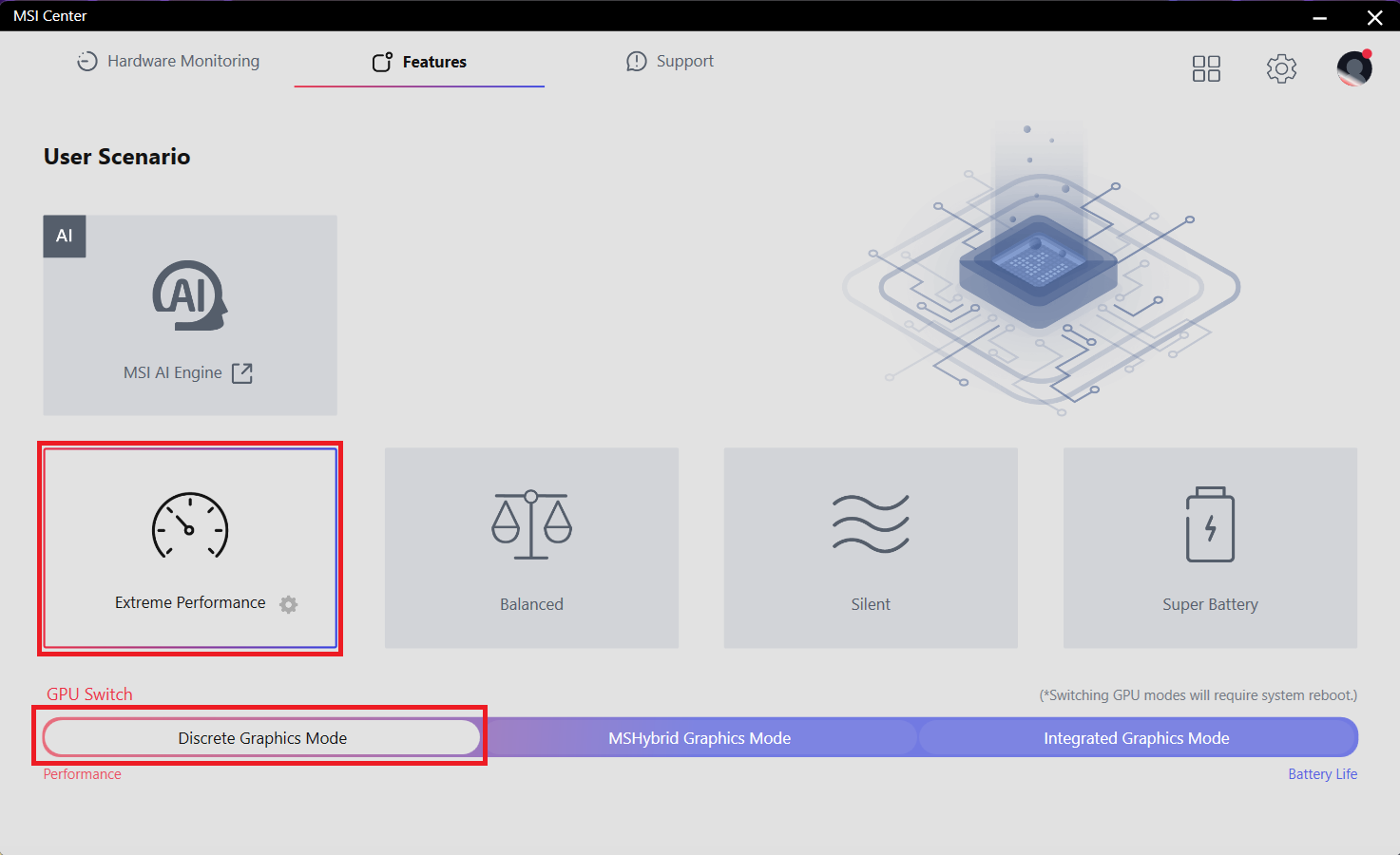
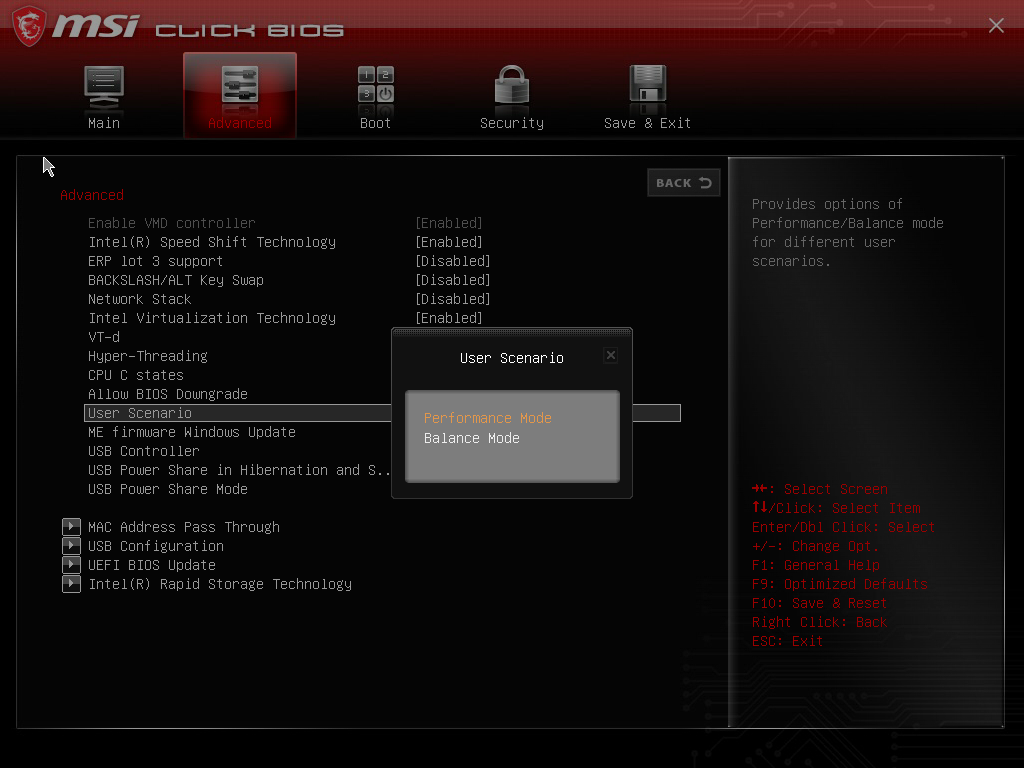
Alle benchmarks en tests zijn uitgevoerd met het “Extreme Performance” profiel geactiveerd in het MSI Center. Ook is de “Discrete Graphics Mode” ingeschakeld en is de “Performance mode” toegepast in het BIOS in de “User Scenario” sectie. Daarnaast is de voorinstelling “Beste prestaties” geactiveerd in het menu “Voeding & batterij” van Windows.

CPU opties
Op het moment van schrijven van deze review is deze laptop uitgerust met Intel Core Ultra 7 155H of Core Ultra 9 185H.
Ons apparaat heeft een 185H chip.
Single-core prestaties zorgen voor een soepele werking en responsiviteit in besturingssystemen, wat een betere gebruikerservaring oplevert.
De resultaten zijn van de Geekbench 6 Single-Core test (hoger is beter)
Multi-core prestaties zijn essentieel voor het afhandelen van complexe en veeleisende taken, zoals videobewerking, CAD en wetenschappelijke simulaties.
De resultaten zijn van de Geekbench 6 Multi-Core test (hoger is beter)
Hier evalueren we de prestaties van de CPU met een real-world 3D-renderingtaak, waarbij we het vermogen beoordelen om complexe berekeningen en rendering-workloads efficiënt af te handelen.
De resultaten zijn van de Cinebench 2024 Multi-Core test (hoger is beter)

GPU-opties
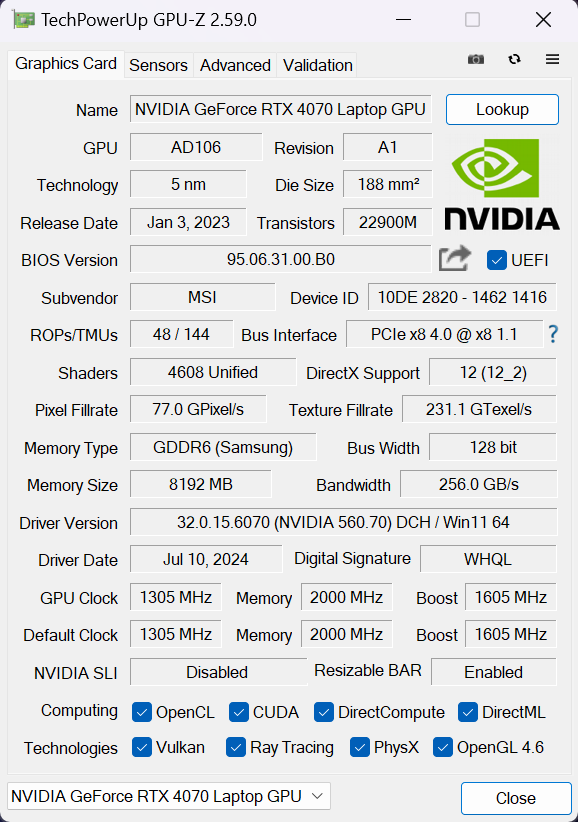
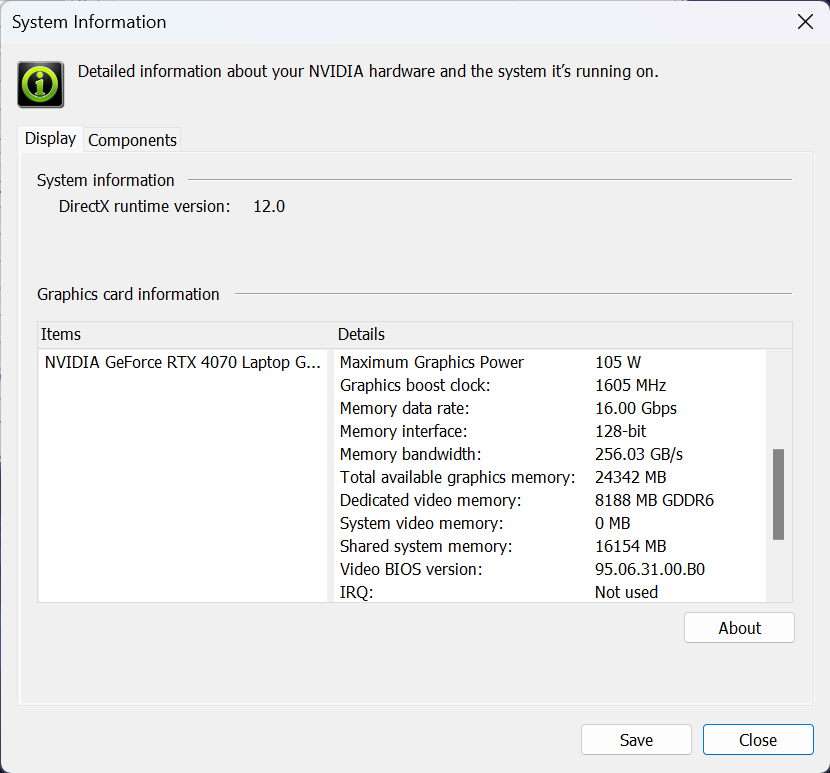
Je hebt genoeg keuze als het gaat om GPU’s – NVIDIA GeForce RTX 4060, GeForce RTX 4070, GeForce RTX 4080 en GeForce RTX 4090. De TGP’s zijn allemaal ingesteld op 105 W.
Onze machine is uitgerust met een 4070.
De resultaten zijn van 3DMark Time Spy (Graphics). Hoger is beter.
De resultaten zijn van 3DMark Wild Life Extreme Unlimited. Hoger is beter.
Testen

| Metro Exodus | Full HD, laag(instellingen controleren) | Full HD, High(instellingen controleren) | Full HD, Extreem (instellingen controleren) |
|---|---|---|---|
| Gemiddelde FPS | 163 fps | 108 fps | 36 fps |

| Borderlands 3 | Full HD, V.Low(instellingen controleren) | Full HD, Medium (instellingen controleren) | Full HD, High(instellingen controleren) | Full HD, Badass(instellingen controleren) |
|---|---|---|---|---|
| Gemiddelde FPS | 158 fps | 138 fps | 115 fps | 97 fps |

| Far Cry 6 | Full HD, laag(instellingen controleren) | Full HD, High(instellingen controleren) | Full HD, Ultra(instellingen controleren) |
|---|---|---|---|
| Gemiddelde FPS | 141 fps | 115 fps | 103 fps |

| Versnelling 5 | Full HD, laag(instellingen controleren) | Full HD, Medium (instellingencontroleren) | Full HD, hoog (instellingen controleren) | Full HD, Ultra(instellingen controleren) |
|---|---|---|---|---|
| Gemiddelde FPS | 218 fps | 176 fps | 155 fps | 133 fps |
De RTX 4070 presteert hier behoorlijk, maar de 14-inch versie van deze laptop die we hebben getest met dezelfde GPU levert hogere FPS.
Opslagprestaties
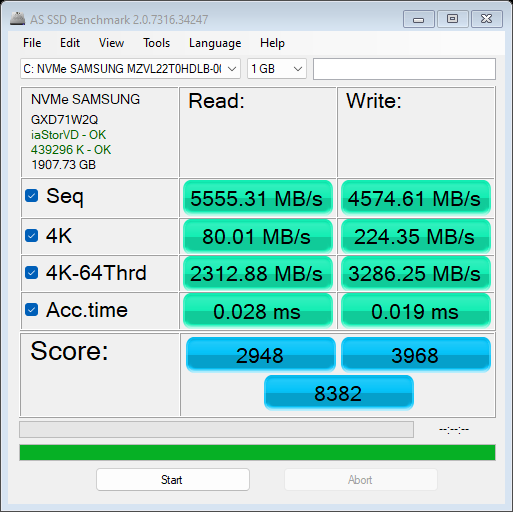
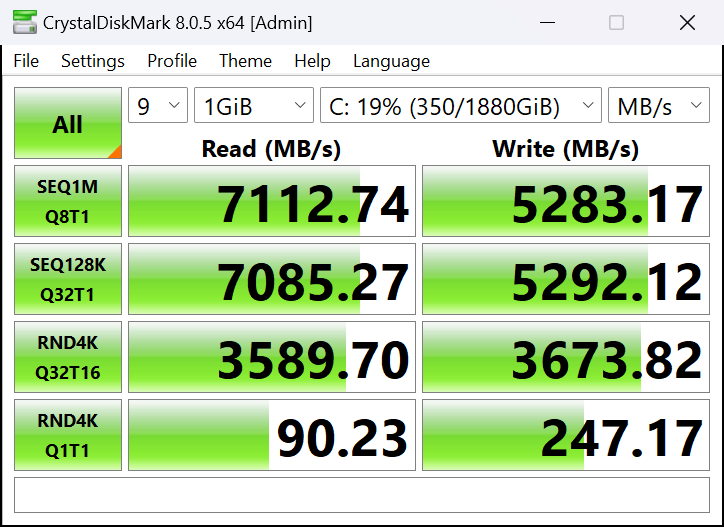
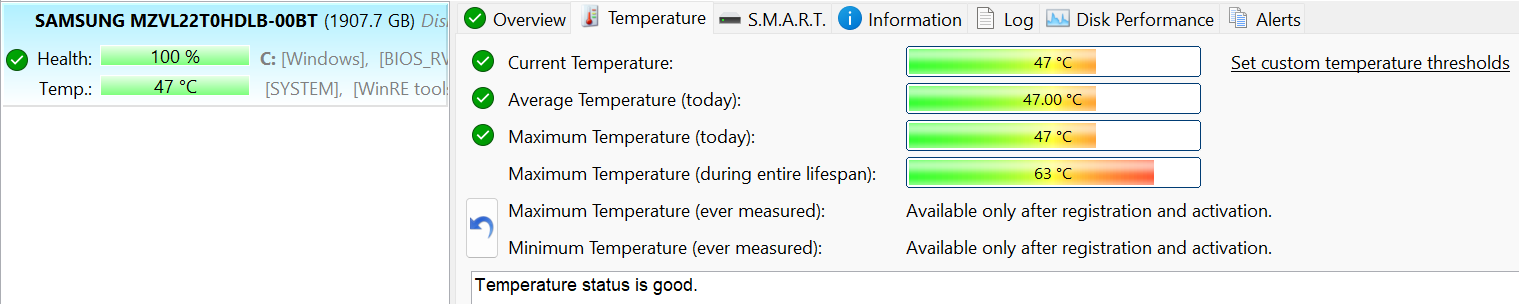
Onze notebook heeft een 1TB SAMSUNG MZVL22T0HDLB-00BT7. We houden van wat we zien – snelle NVMe die niet te heet wordt tijdens het benchmarken tot 63°C.

[eBook Guide + Tools] Hoe u uw laptop MAXUIT kunt halen
Je kunt je laptop sneller maken. LaptopMedia heeft de afgelopen 15 jaar duizenden modellen getest, en we hebben nog geen notebook gezien die niet krachtiger kon worden gemaakt door middel van aanpassingen.
Daarom hebben we besloten om alles wat we weten over hoe dit te bereiken te bundelen in een gemakkelijk te volgen, stapsgewijze en laboratoriumgeteste project, alles in één.
Lees hier meer over:
[eBook Gids + Tools] Hoe je je laptop krachtiger kunt maken

🛠️ GPU Modifications: vBIOS, Overclocking, Undervolting
⚙️ Building Fast/Reliable RAID configuration
💻 Hardware upgrade tips for best results
🖼 Display enhancing
💾 OS Optimization for best performance
Temperaturen en comfort, batterijduur
Max CPU-belasting
In deze test gebruiken we 100% op de CPU-kernen en controleren we hun frequenties en chip temperatuur. De eerste kolom toont de reactie van een computer op een korte belasting (2-10 seconden), de tweede kolom simuleert een serieuze taak (tussen 15 en 30 seconden) en de derde kolom is een goede indicator van hoe goed de laptop is voor lange belastingen zoals video rendering.
Gemiddelde P-core frequentie; Gemiddelde E-core frequentie; Gemiddelde LP E-core frequentie; CPU temp.; Pakketvermogen
| Intel Core Ultra 9 185H (28 W basisvermogen) | 0:02 – 0:10 sec | 0:15 – 0:30 sec | 10:00 – 15:00 min |
|---|---|---|---|
| MSI Stealth 16 AI Studio A1V | 3.60 GHz @ 2.99 GHz @ 1.85 GHz @ 71°C @ 90W | 3.56 GHz @ 2.98 GHz @ 1.85 GHz @ 78°C @ 90W | 3.16 GHz @ 2.69 GHz @ 1.67 GHz @ 86°C @ 72W |
| Acer Predator Triton Neo 16 (PTN16-51) | 3.43 GHz @ 2.87 GHz @ 1.85 GHz @ 71°C @ 83W | 3.54 GHz @ 2.95 GHz @ 1.90 GHz @ 81°C @ 85W | 3.29 GHz @ 2.70 GHz @ 1.79 GHz @ 82°C @ 70W |
| Alienware m16 R2 | 3.94 GHz @ 3.29 GHz @ 2.02 GHz @ 85°C @ 115W | 3.42 GHz @ 3.29 GHz @ 2.40 GHz @ 93°C @ 110W | 3,45 GHz @ 2,92 GHz @ 1,84 GHz @ 85°C @ 78W |
| MSI Stealth 14 AI Studio A1V | 3.76 GHz @ 3.00 GHz @ 1.92 GHz @ 74°C @ 95W | 3.74 GHz @ 2.97 GHz @ 1.91 GHz @ 80°C @ 95W | 3,62 GHz @ 2,88 GHz @ 1,85 GHz @ 92°C @ 90W |
| ASUS Vivobook Pro 15 OLED (N6506) “Ventilatormodus op volle snelheid”. | 3,79 GHz @ 3,25 GHz @ 2,16 GHz @ 91°C @ 114W | 3,16 GHz @ 2,85 GHz @ 2,49 GHz @ 95°C @ 86W | 3,26 GHz @ 2,57 GHz @ 1,70 GHz @ 73°C @ 65W |
| ASUS Vivobook Pro 15 OLED (N6506) “Prestatieventilatormodus”. | 3.74 GHz @ 3.08 GHz @ 1.88 GHz @ 82°C @ 114W | 3.47 GHz @ 3.22 GHz @ 2.41 GHz @ 94°C @ 106W | 3.02 GHz @ 2.35 GHz @ 1.59 GHz @ 72°C @ 60W |
| ASUS Zenbook DUO (UX8406) | 3.13 GHz @ 2.54 GHz @ 1.68 GHz @ 78°C @ 64W | 2,55 GHz @ 2,25 GHz @ 1,39 GHz @ 90°C @ 53W | 2.09 GHz @ 1.88 GHz @ 1.00 GHz @ 78°C @ 35W |
De Core Ultra 9 185H bereikt ~ 3,60 GHz / 3,00 GHz P en E-core frequenties bij korte en gemiddelde belasting en 3,20 GHz / 2,70 GHz bij lange belasting. Dat is goed, maar de 14-inch iteratie van deze laptop biedt nog hogere klokken.
Gamen in het echte leven
| NVIDIA GeForce RTX 4070 | GPU-frequentie/kerntemp (na 2 minuten) | GPU-frequentie/ Kerntemperatuur (na 30 minuten) |
|---|---|---|
| MSI Stealth 16 AI Studio A1V | 1806 MHz @ 77°C @ 76W | 1749 MHz @ 76°C @ 72W |
| Acer Predator Triton Neo 16 (PTN16-51) | 2383 MHz @ 73°C @ 110W | 2363 MHz @ 78°C @ 110W |
| Acer Nitro 16 (AN16-42) | 2640 MHz @ 70°C @ 125W | 2640 MHz @ 72°C @ 125W |
| Alienware m16 R2 | 2440 MHz @ 78°C @ 120W | 2427 MHz @ 84°C @ 119W |
| MSI Stealth 14 AI Studio A1V | 2048 MHz @ 78°C @ 90W | 1981 MHz @ 85°C @ 89W |
| Acer Predator Helios Neo 16 (PHN16-72) | 2535 MHz @ 80°C @ 139W | 2503 MHz @ 86°C @ 139W |
| MSI Zwaard 16 HX B14V | 2373 MHz @ 73°C @ 115W | 2372 MHz @ 73°C @ 115W |
| MSI Zwaard 17 HX B14V | 2395 MHz @ 73°C @ 114W | 2388 MHz @ 75°C @ 114W |
| Alienware m18 R2 | 2550 MHz @ 68°C @ 132W | 2550 MHz @ 72°C @ 133W |
| Lenovo Legion Slim 5 (16″, Gen 9) | 2580 MHz @ 81°C @ 130W | 2580 MHz @ 86°C @ 132W |
| Acer Predator Helios Neo 18 (PHN18-71) | 2610 MHz @ 77°C @ 131W | 2610 MHz @ 82°C @ 134W |
| Lenovo Legion Pro 5i (16″, Gen 9) | 2535 MHz @ 74°C @ 129W | 2535 MHz @ 75°C @ 130W |
| Acer Nitro 17 (AN17-41) “Turbo”-voorinstelling | 2535 MHz @ 66°C @ 121W | 2535 MHz @ 67°C @ 122W |
| Acer Nitro 17 (AN17-41) Voorinstelling “Prestaties | 2475 MHz @ 72°C @ 123W | 2475 MHz @ 73°C @ 123W |
Dit is iets wat je niet kunt zien in de benchmarks. Bij echt gamen zijn de GPU-prestaties teleurstellend, omdat de RTX 4070 tijdens lange spelsessies naar ~72 W gaat.
Gamecomfort
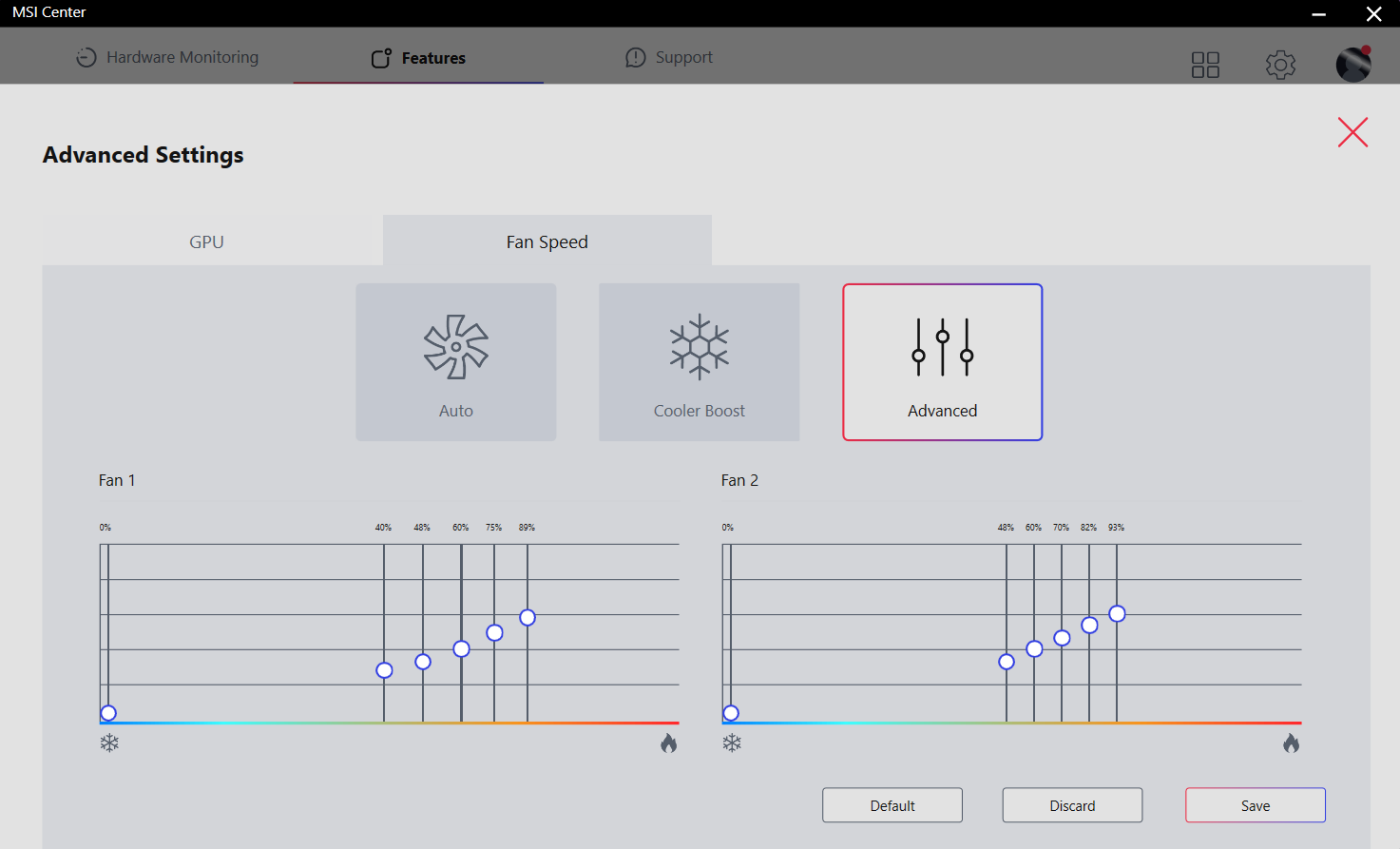
Het MSI Center is alles wat je nodig hebt om het stroomverbruik van de laptop handmatig te regelen met zijn vier voorinstellingen en aangepaste ventilator curve optie. Je kunt dat allemaal overlaten aan de AI-gebaseerde “MSI AI Engine” modus die dynamisch de CPU en GPU vermogenslimieten aanpast afhankelijk van de huidige belasting.


Tijdens lange gamesessies bevindt de hotspot op het toetsenbord zich op de bovenste rij toetsen en bereikt 55°C, terwijl de grill onder het paneel tot 60°C wordt opgewarmd. De onderste rand van het scherm is echter niet heet (47°C) en het WASD-gedeelte voelt met 46°C net warm aan.
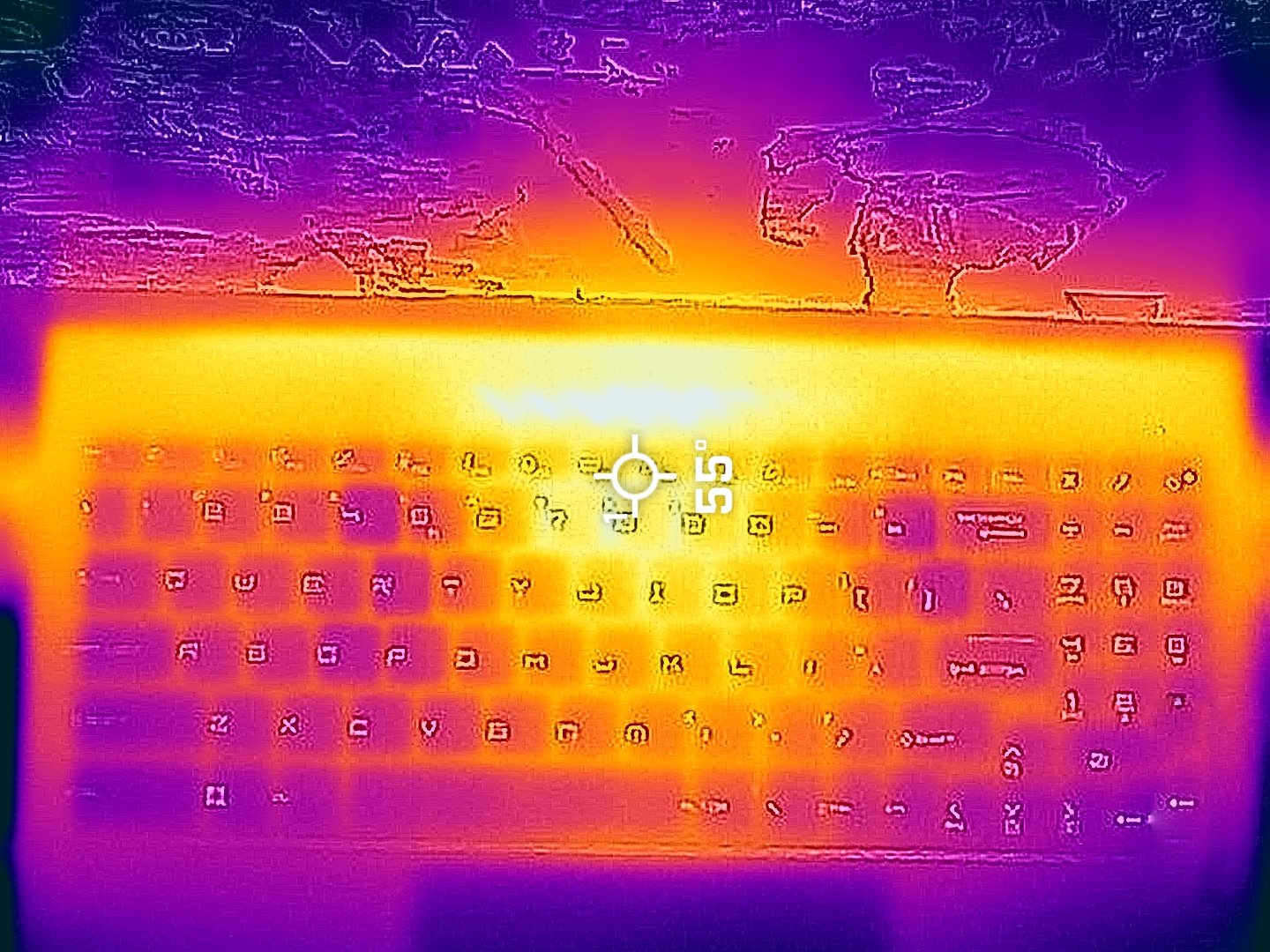
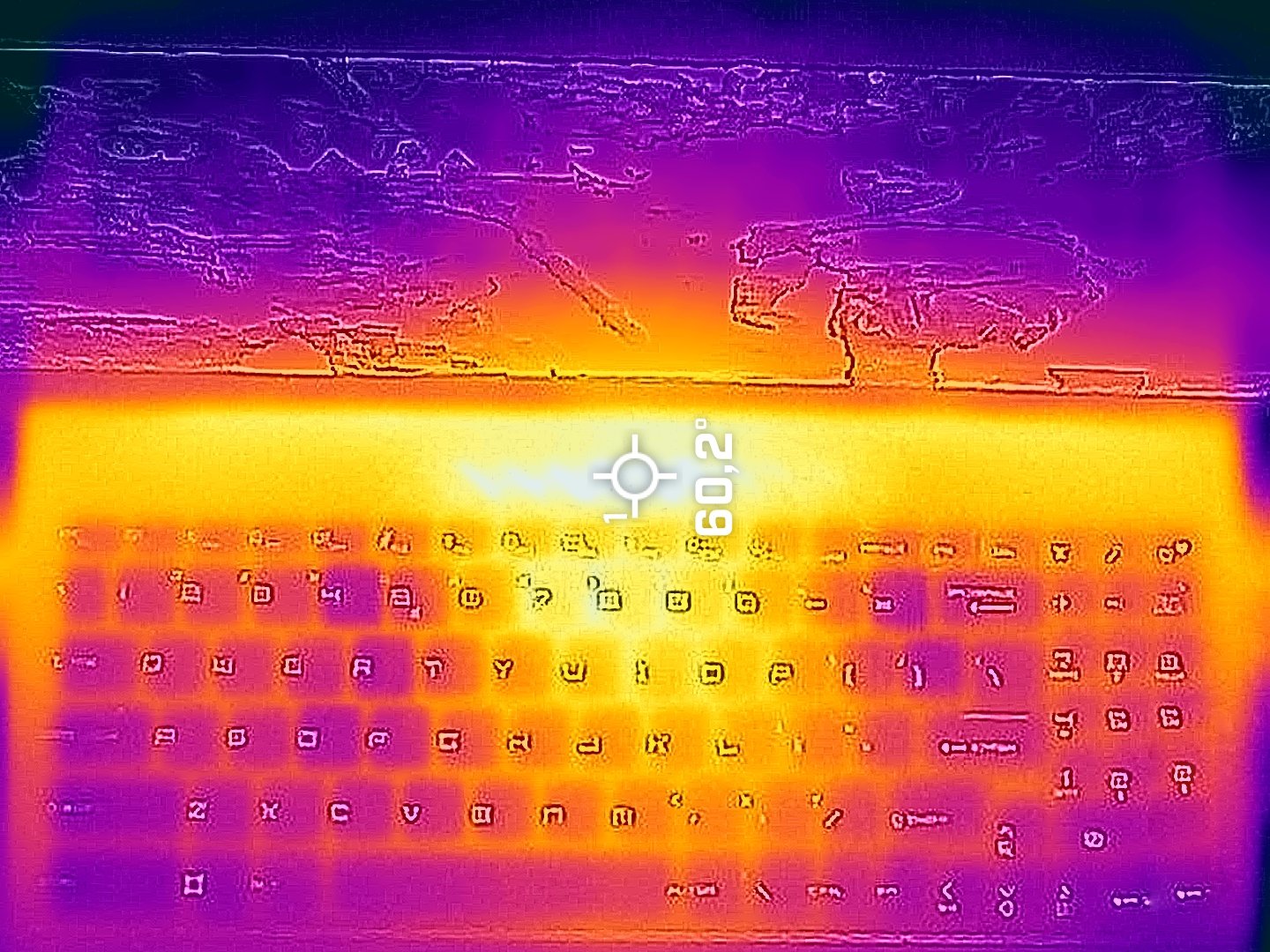
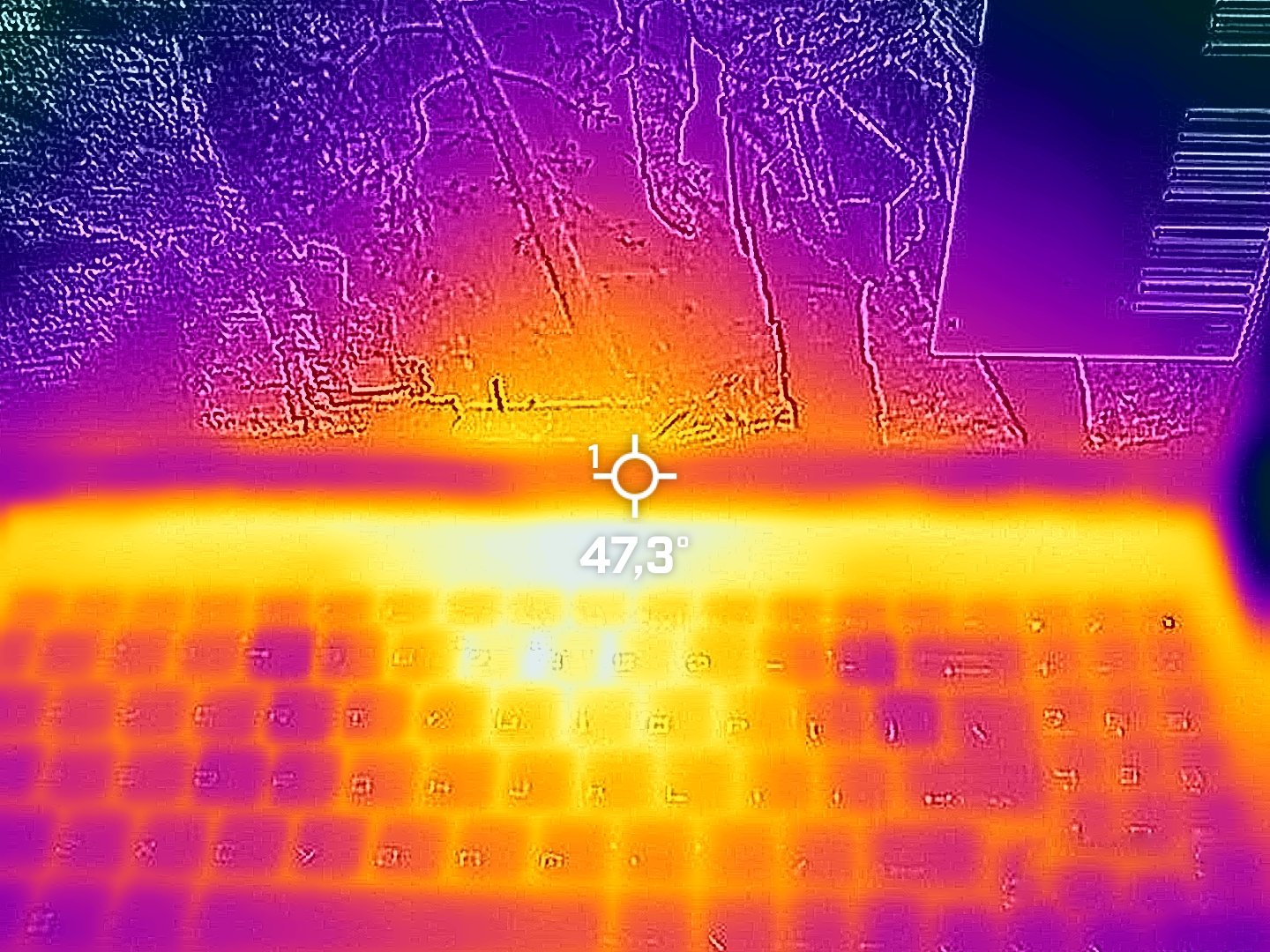
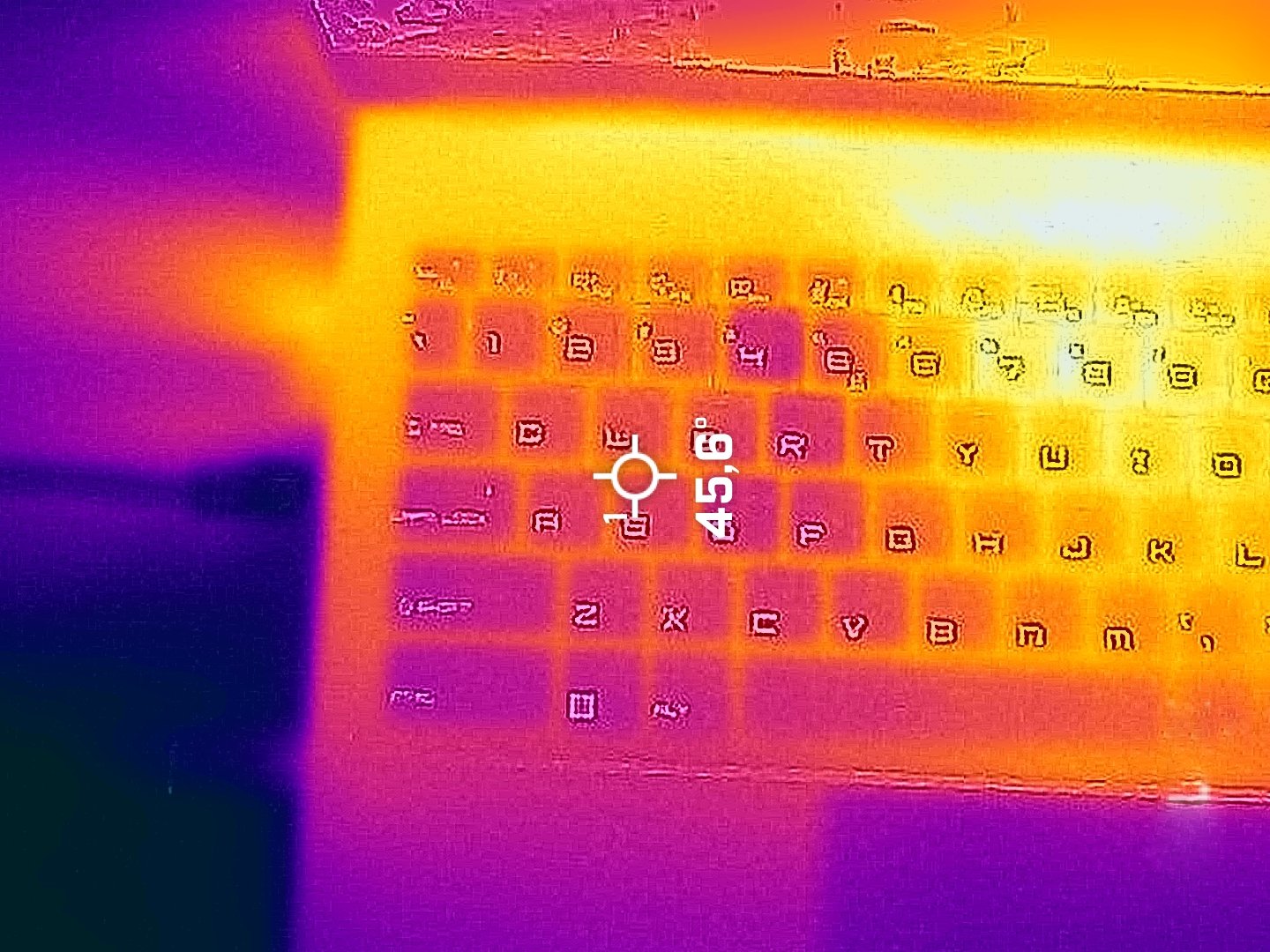
In idle draaien de ventilatoren met ongeveer 2700 RPM in de modus “Extreme Performance”, maar ze kunnen worden uitgeschakeld als je de preset “Silent” gebruikt. De “Cooler Boost” functie verhoogt de ventilatoren naar ~6150 RPM en ja, dat is luid.
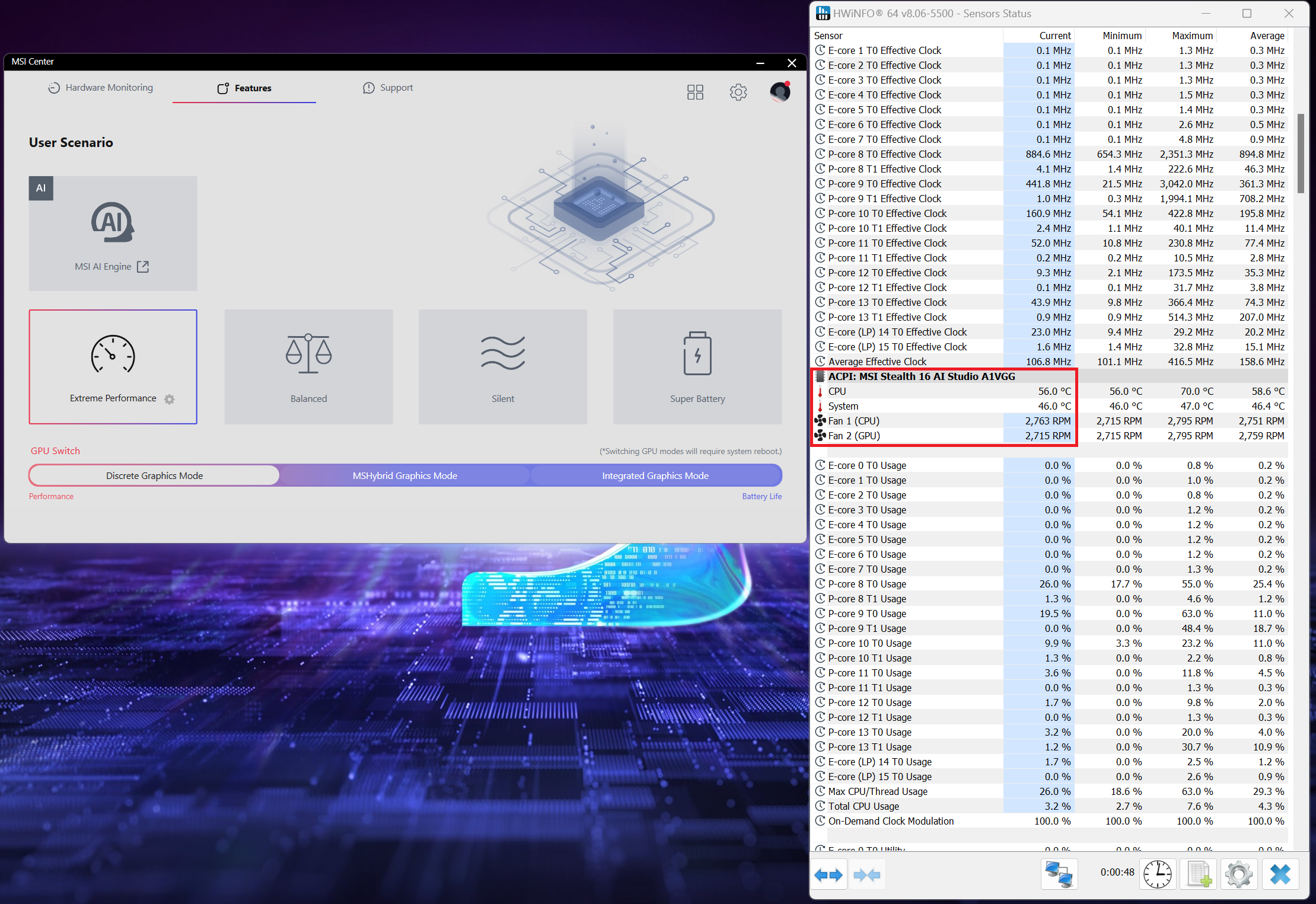 Inactief “Extreme prestaties”
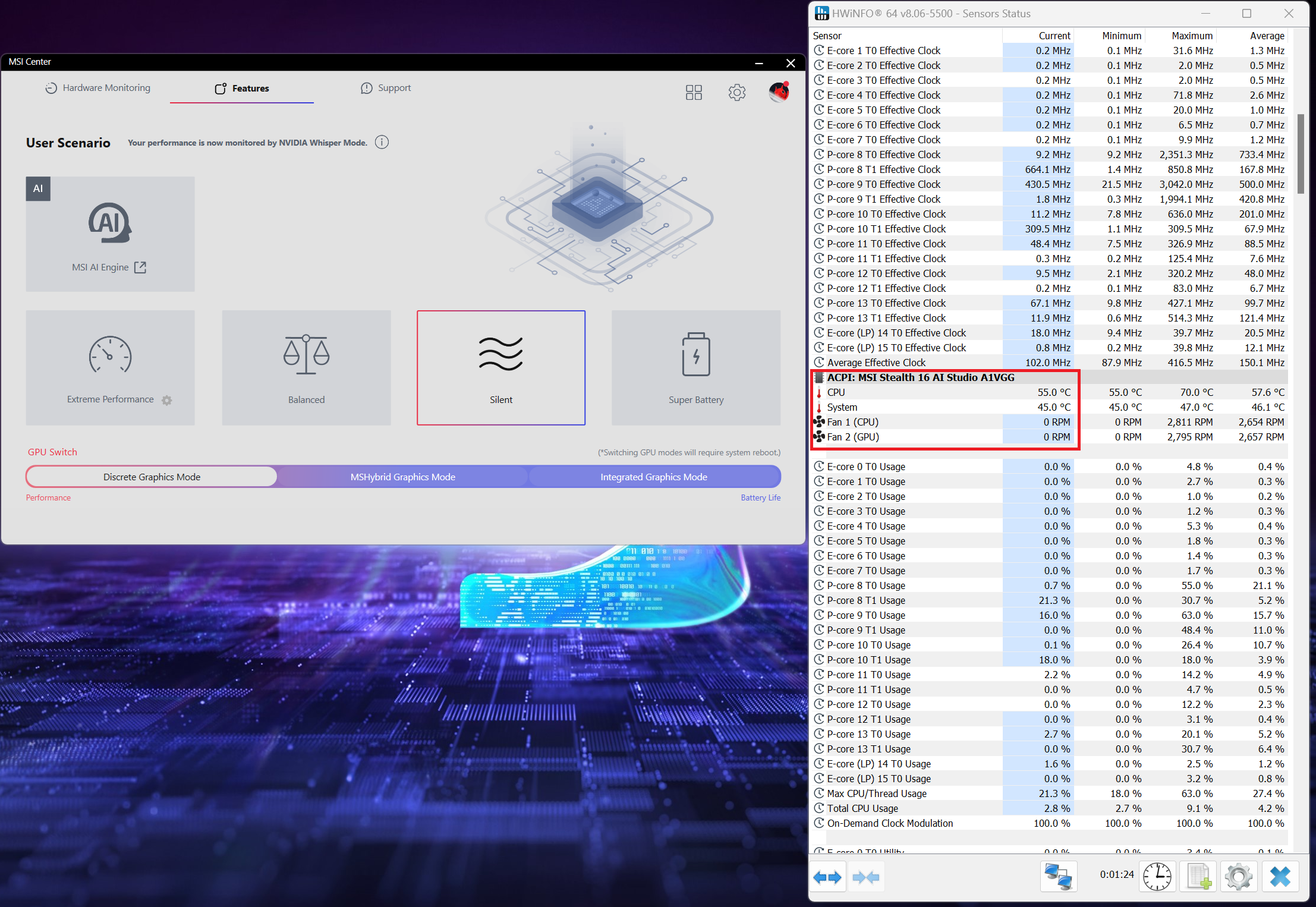 Inactief “Stil”
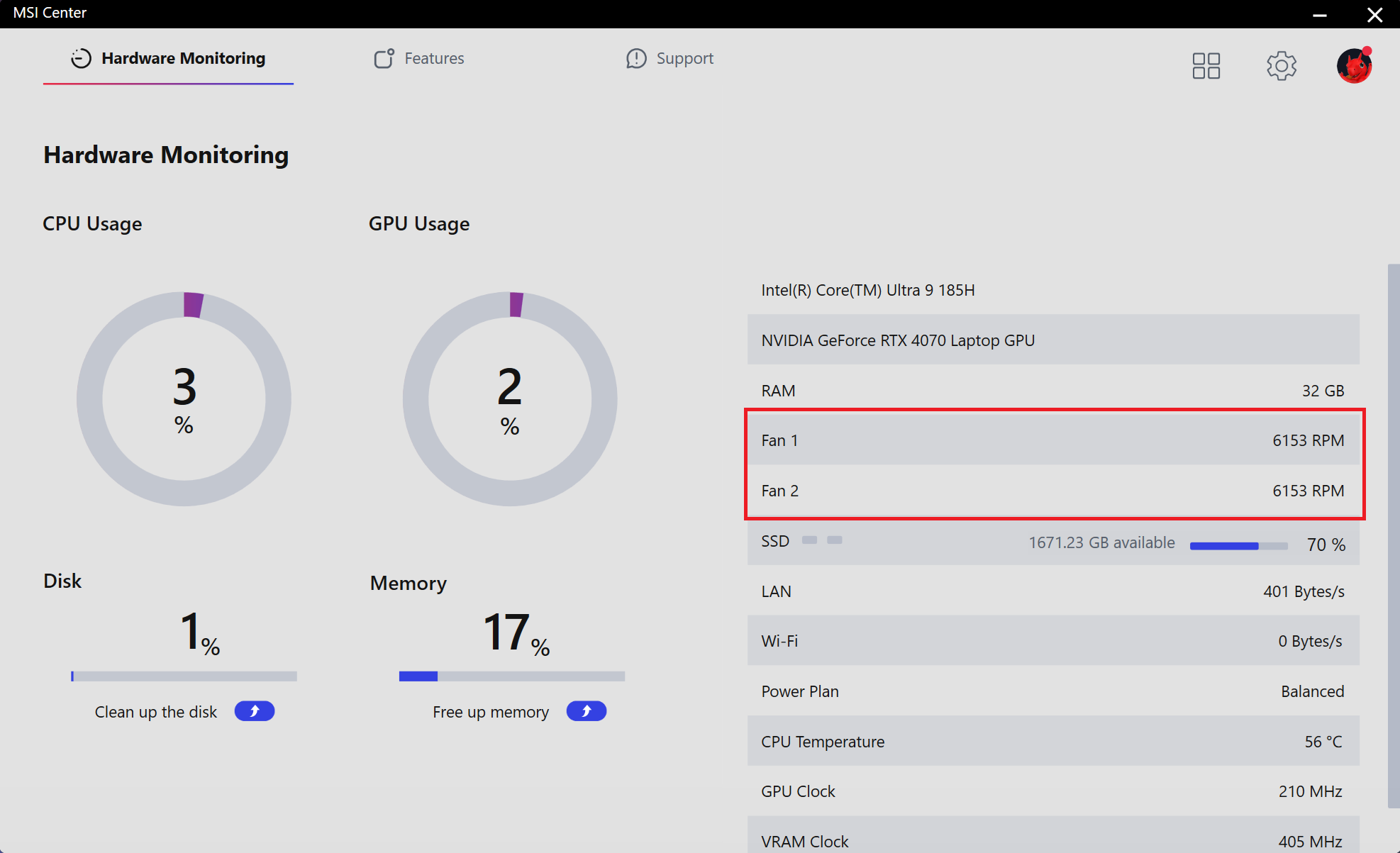 “Cooler Boost” Aan
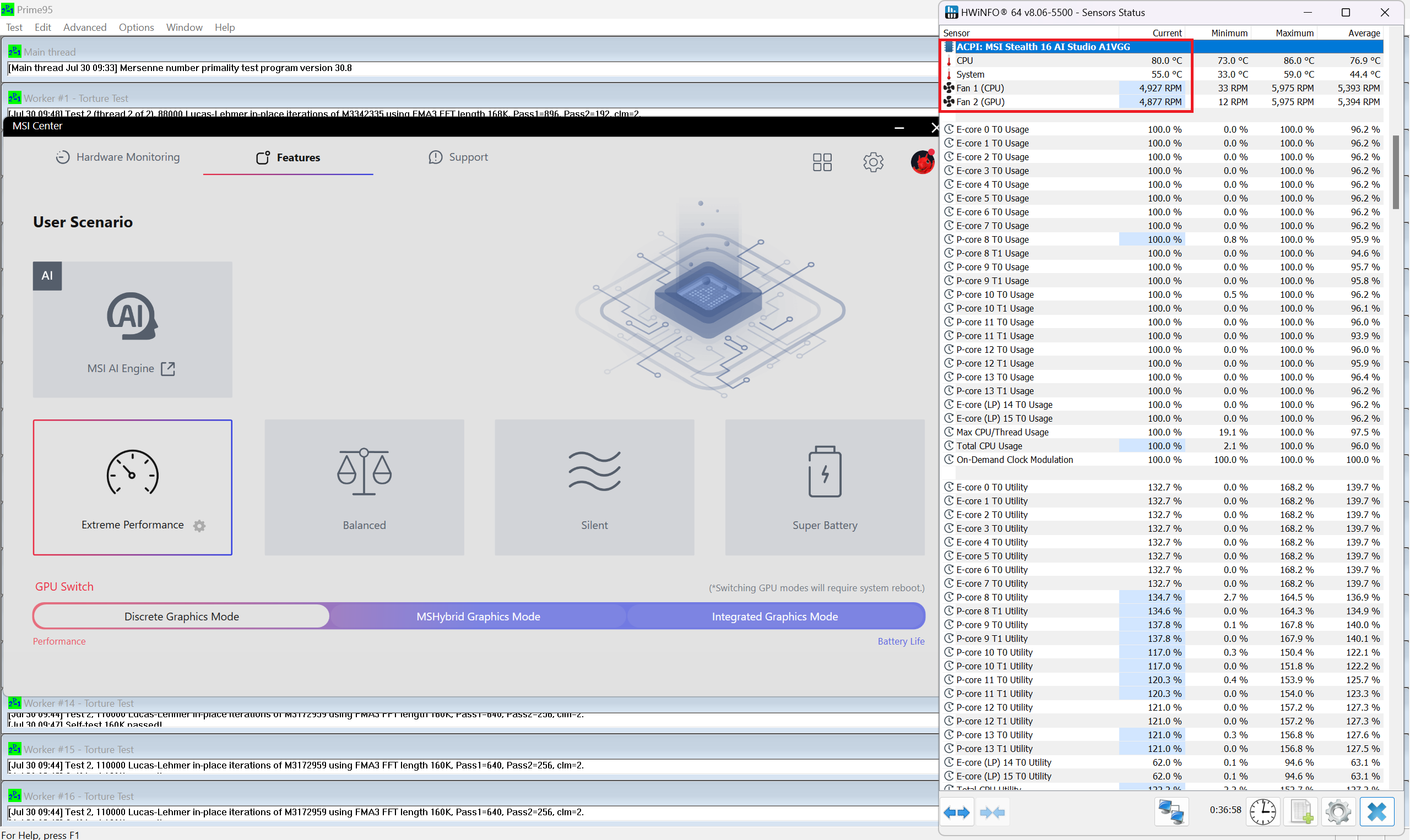
Bij lange CPU-belastingen zijn de ventilatoren luidruchtig in de modi “Extreme prestaties” vanwege de 4900 rpm. In de modus “Balanced” zijn het geluid en de klokken iets lager. Het activeren van de “Cooler Boost” opties resulteert in nog hogere processorfrequenties.
 “
“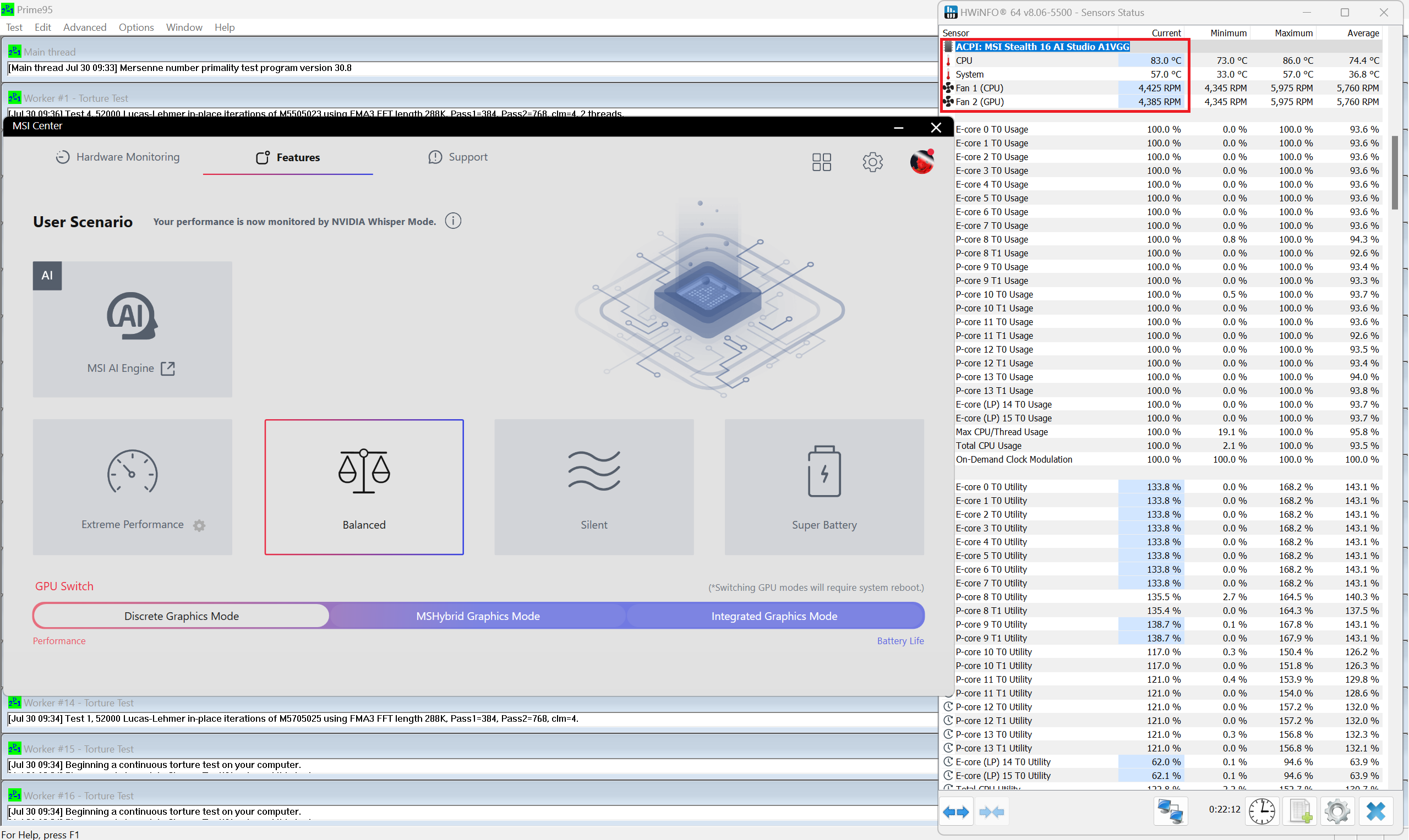 RPM “Uitgebalanceerd”
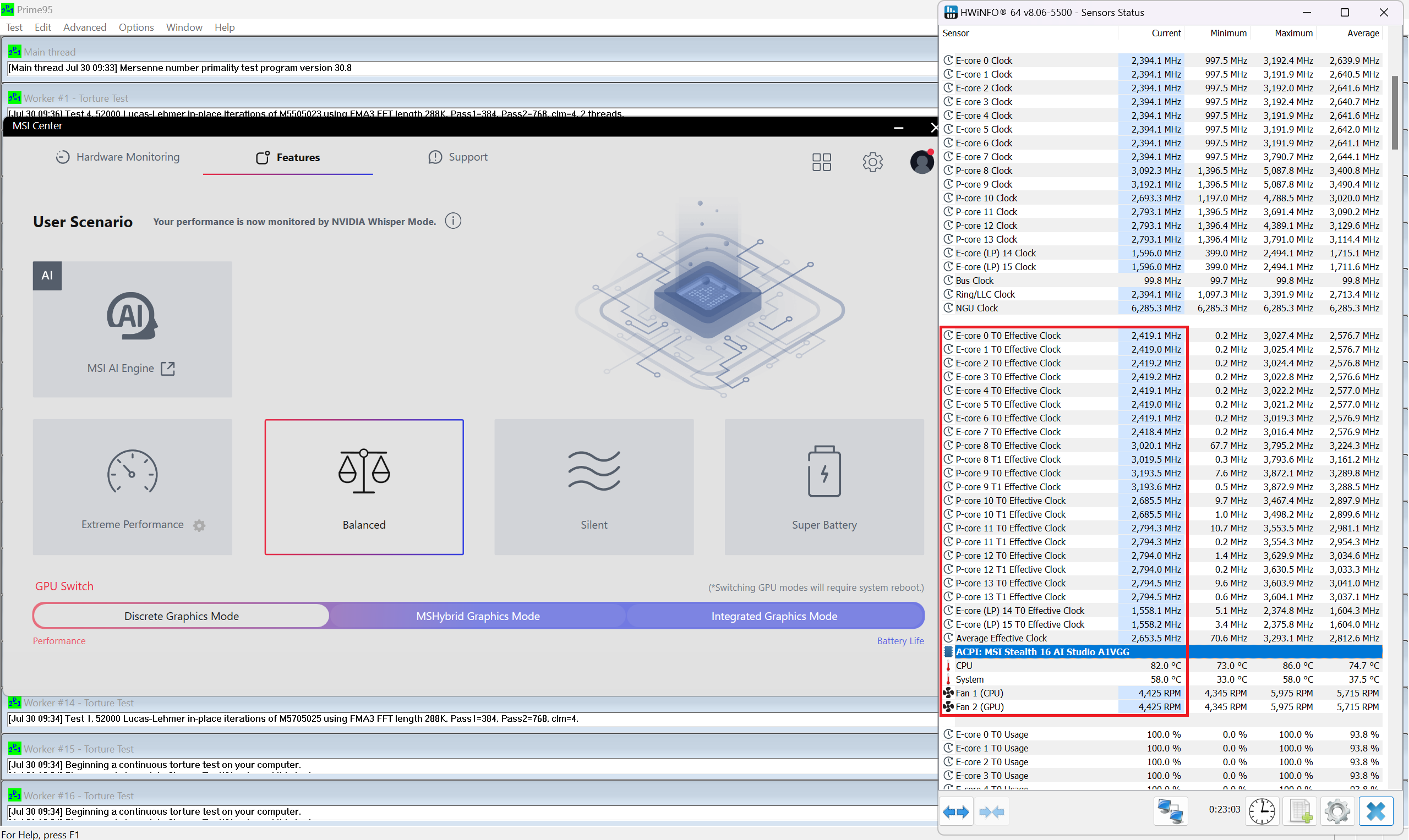 Klokken “Uitgebalanceerd”
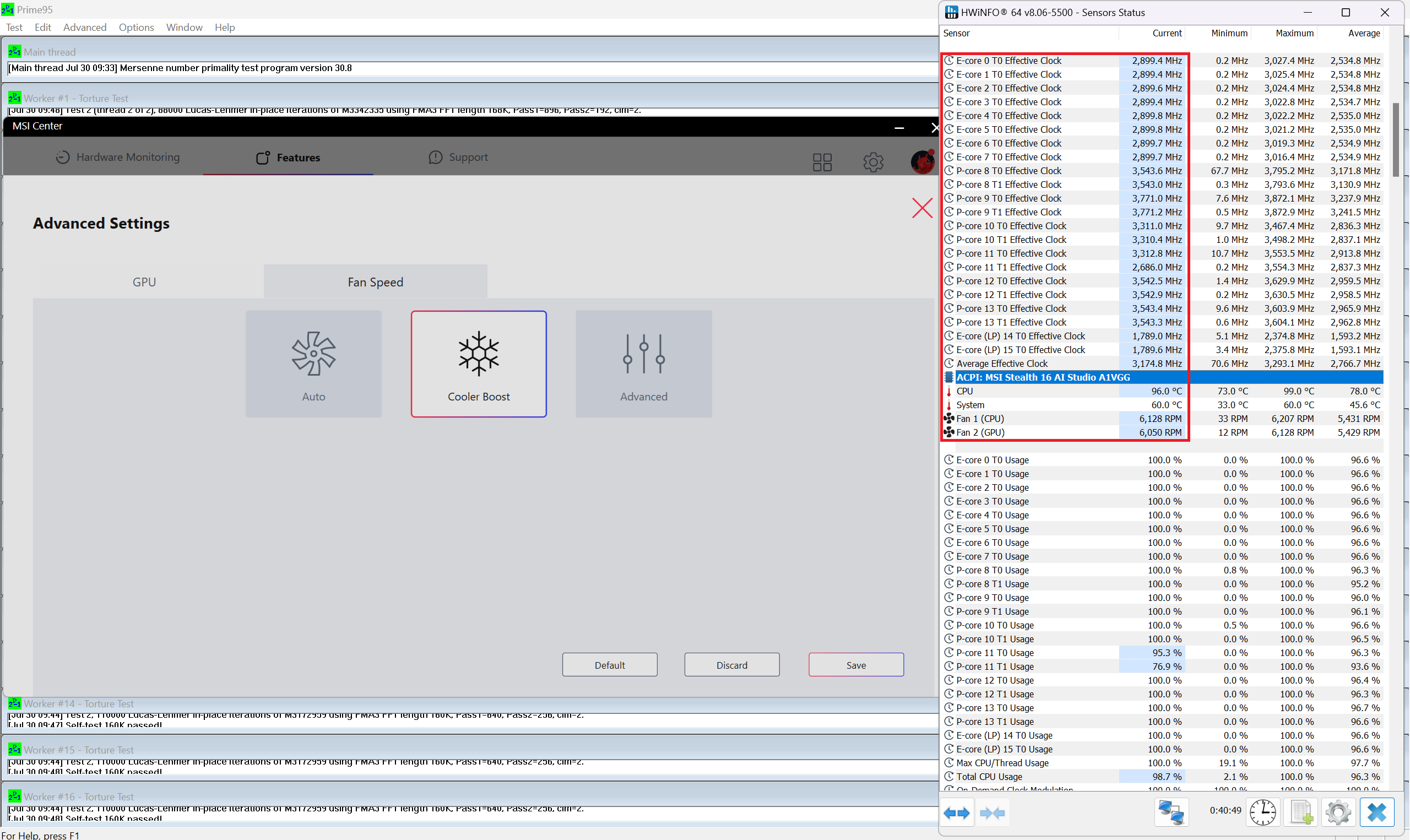 Klokken/minimum “Cooler Boost
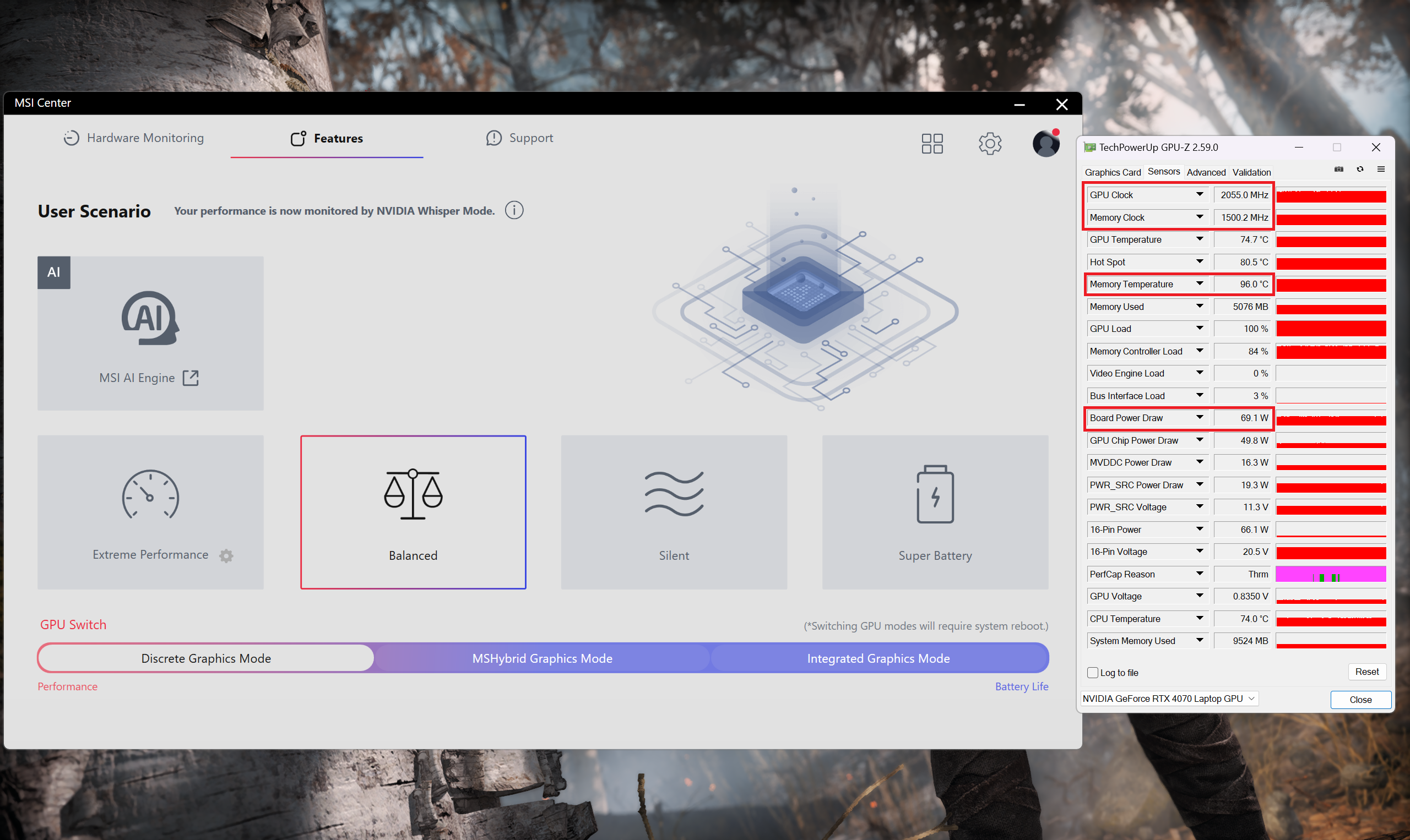
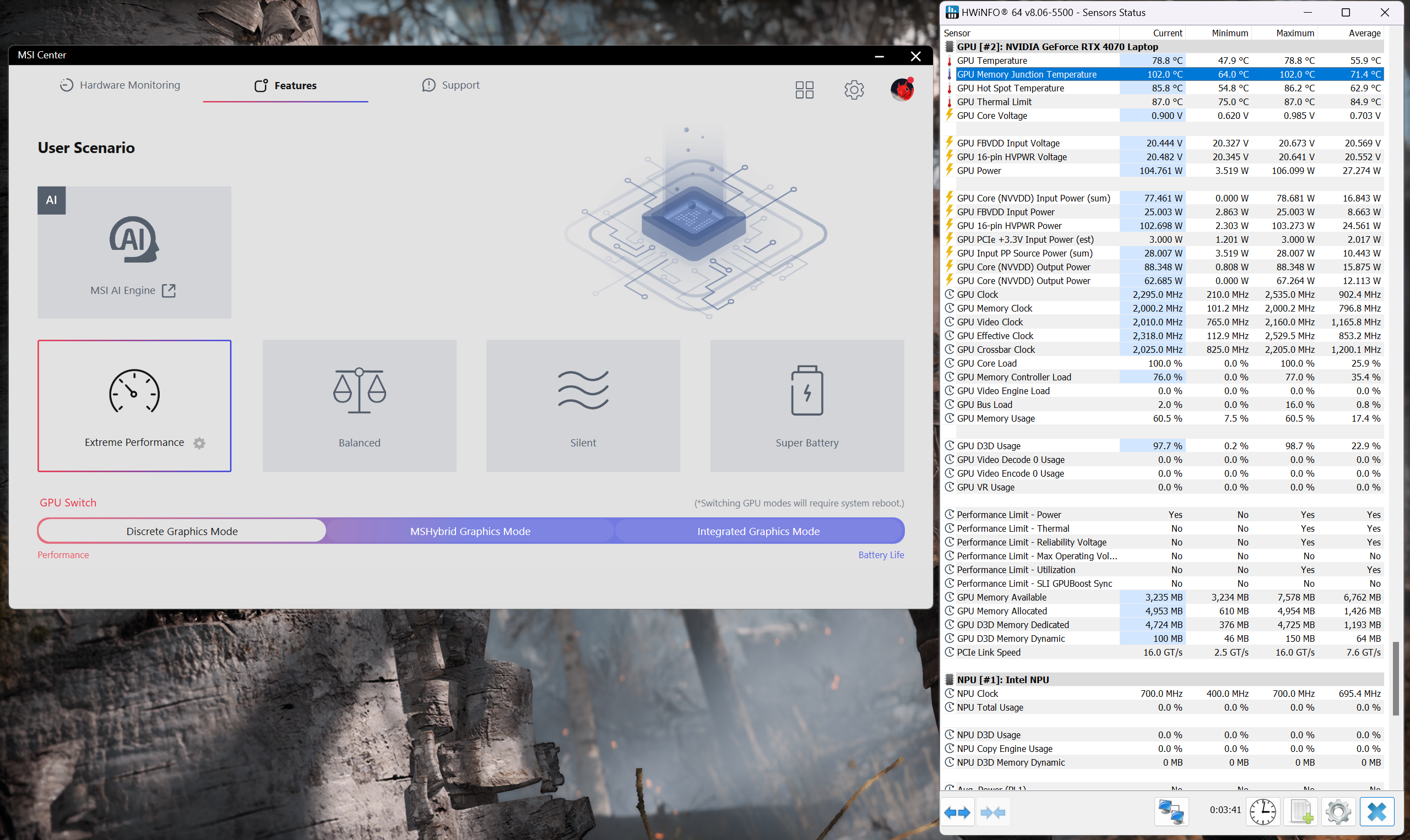
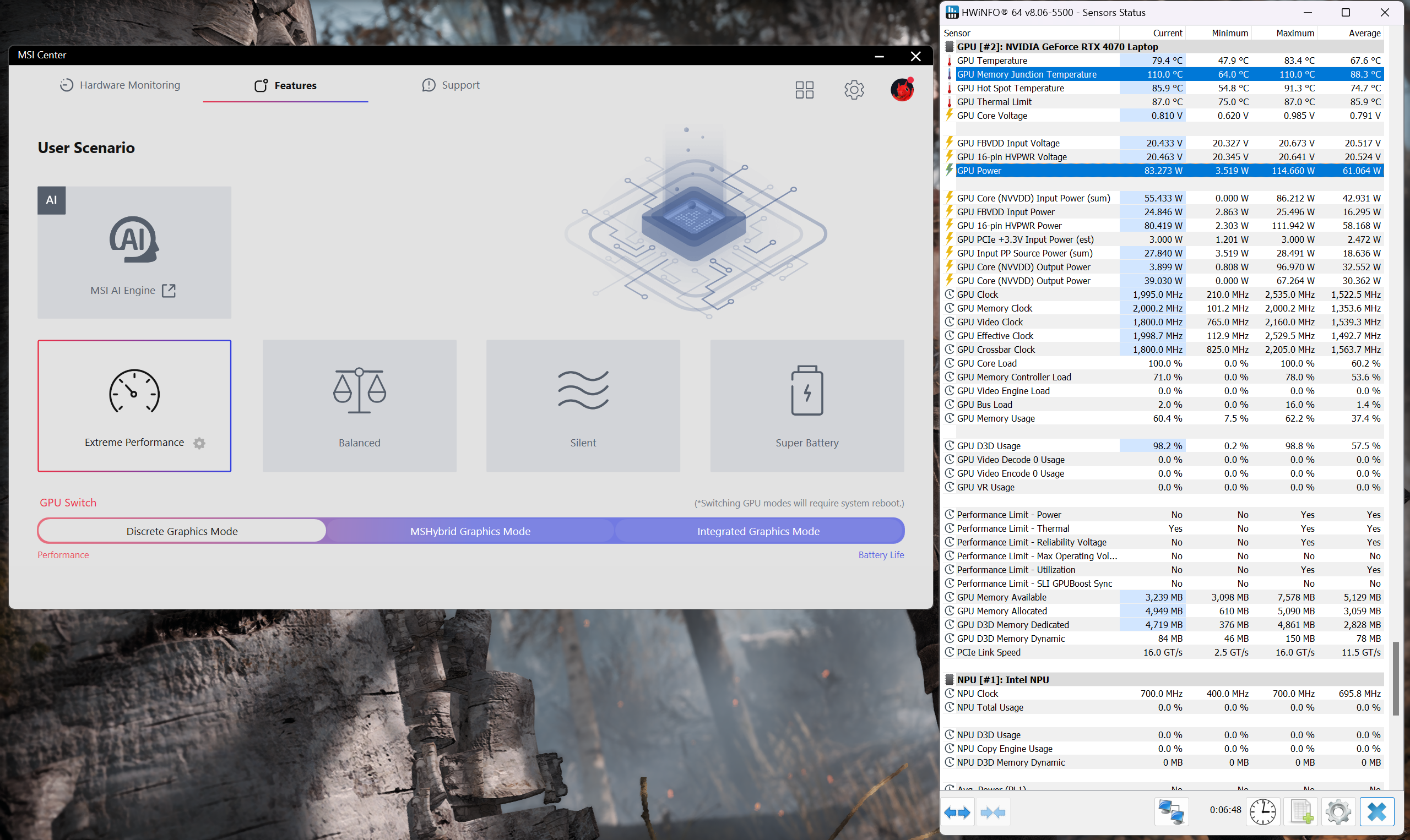
Wanneer de “Extreme Performance” preset wordt toegepast, wordt het geheugen 110°C tijdens het gamen en daarom schakelt de TGP terug naar ongeveer ~75W. Dit is een zeer slecht resultaat.
We hebben niet hetzelfde gedrag waargenomen met de “Balanced” omdat deze een goede core klok biedt en een flink gehinderde geheugenfrequentie.
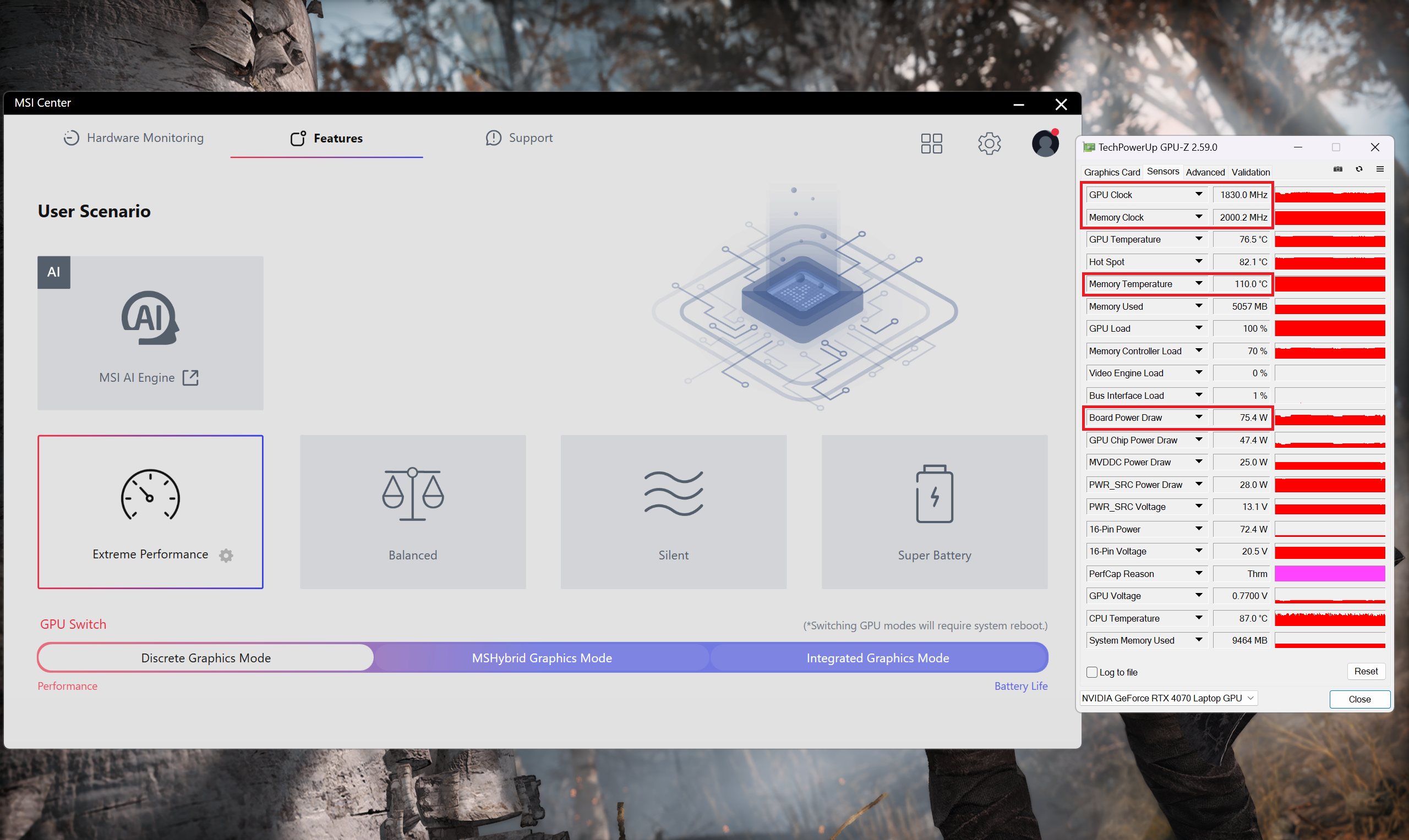 Gaming “Extreme prestaties”
 Gaming “Gebalanceerd
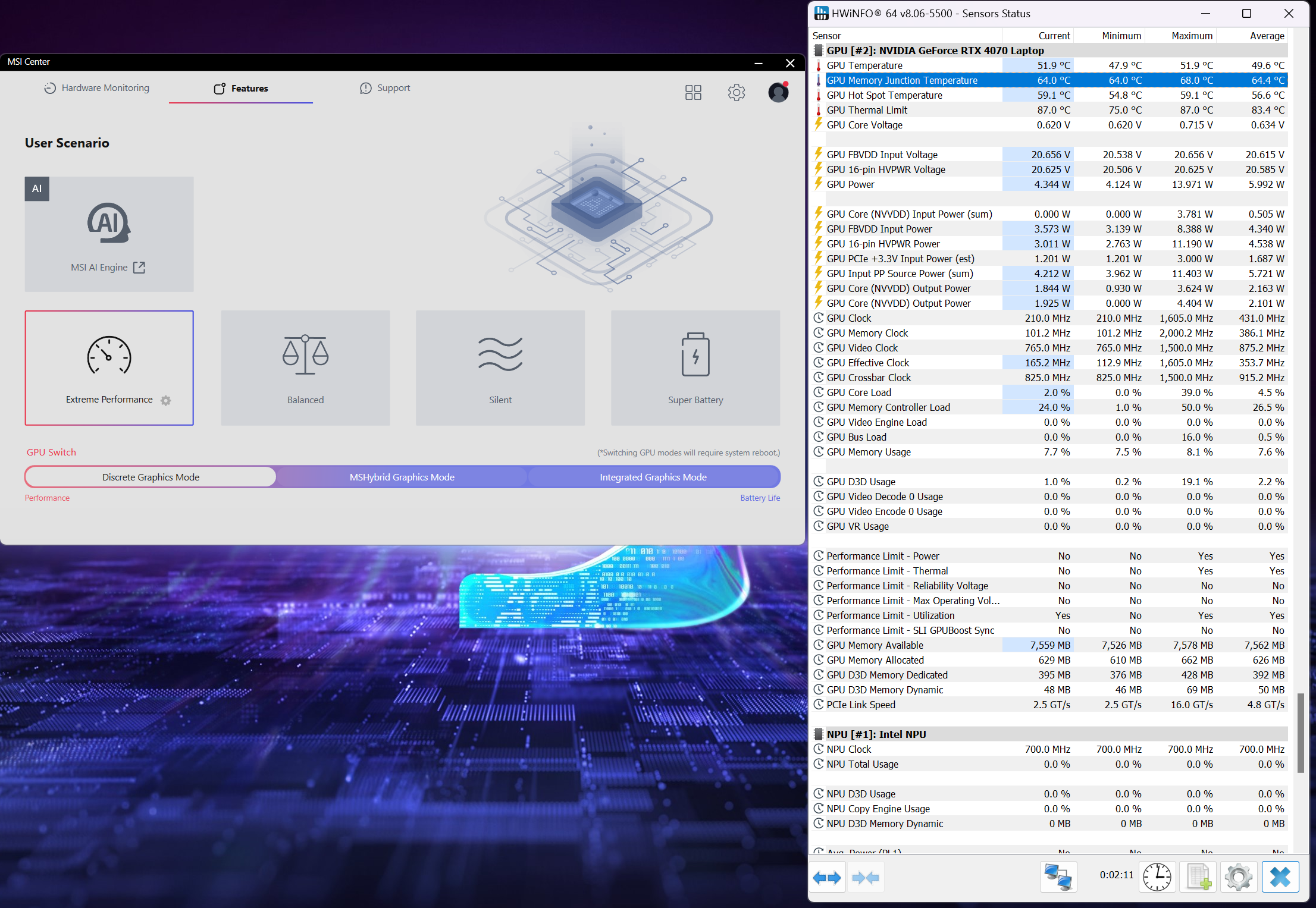
We hebben de geheugentemperaturen dubbel gecontroleerd met HWINFO. De “Memory Junction Temperature” sensor toont 64°C in idle en 110°C na slechts drie minuten gamen. Kort daarna wordt de TGP zwaar belast.
 Geheugen inactief
 Begin van gamesessie
 Geheugen 110°C
 Throttling
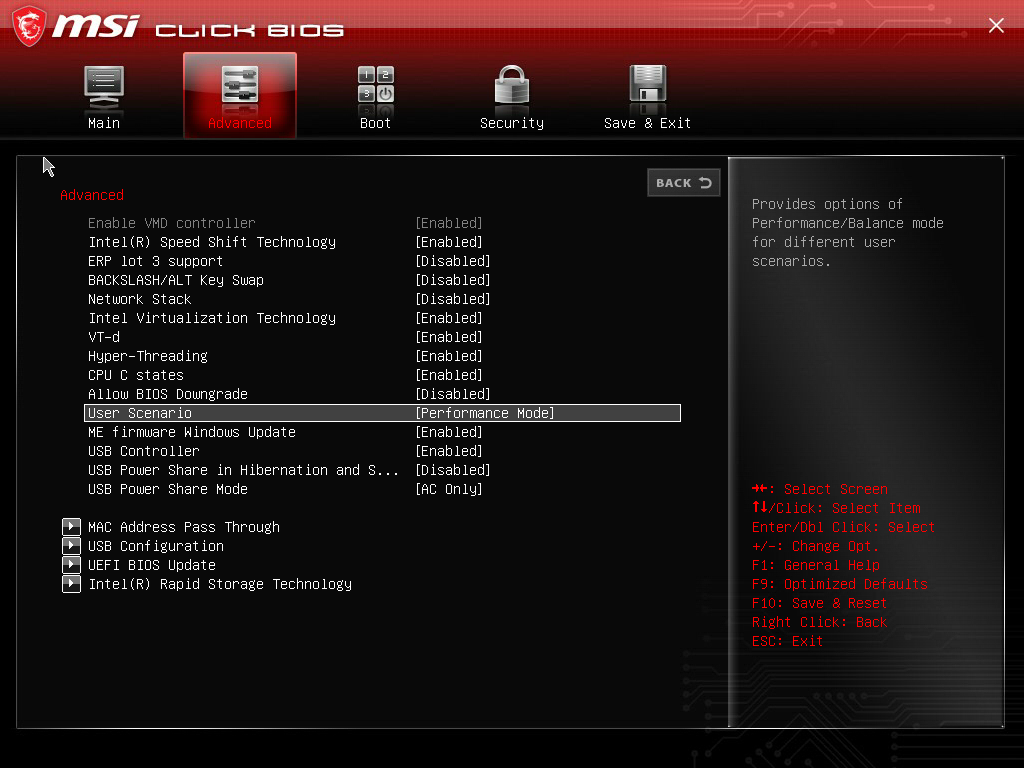
Dit is het hoofdmenu van het BIOS.
Batterij
Nu voeren we de batterijtests uit met de instelling Windows Best Power Efficiency ingeschakeld, de schermhelderheid ingesteld op 180 nits en alle andere programma’s uitgeschakeld behalve het programma waarmee we de laptop testen. De 99.99Wh batterij van deze laptop is goed voor ongeveer 7 uur video afspelen. Om dat te bereiken moet je de “Super Battery” preset en de “Display Power Saver” functie in het MSI Center gebruiken. Ook moet de “MSHybrid Graphics Mode” worden ingeschakeld en moet de “Balance” modus worden geselecteerd in het BIOS in de “User Scenario” sectie.
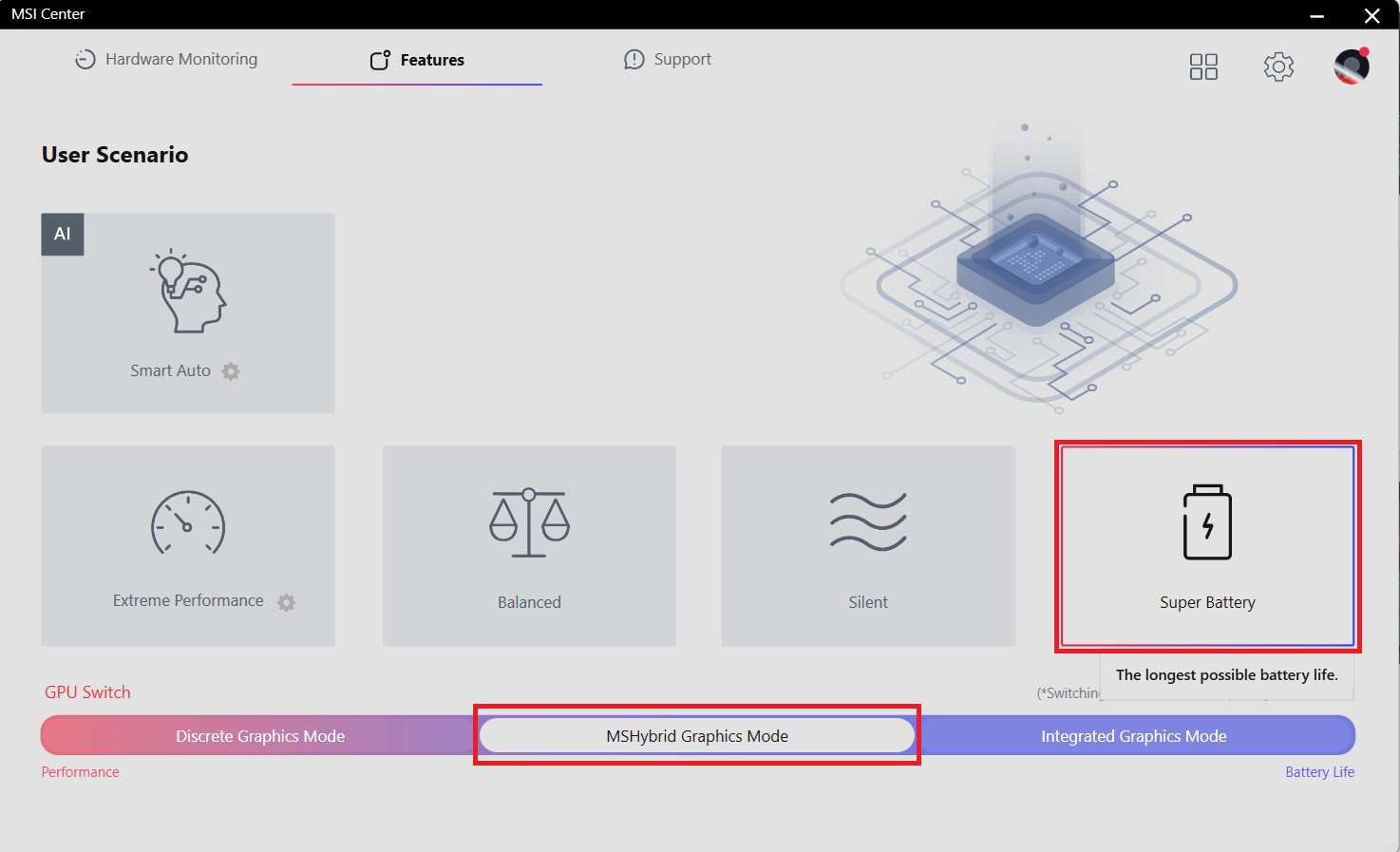
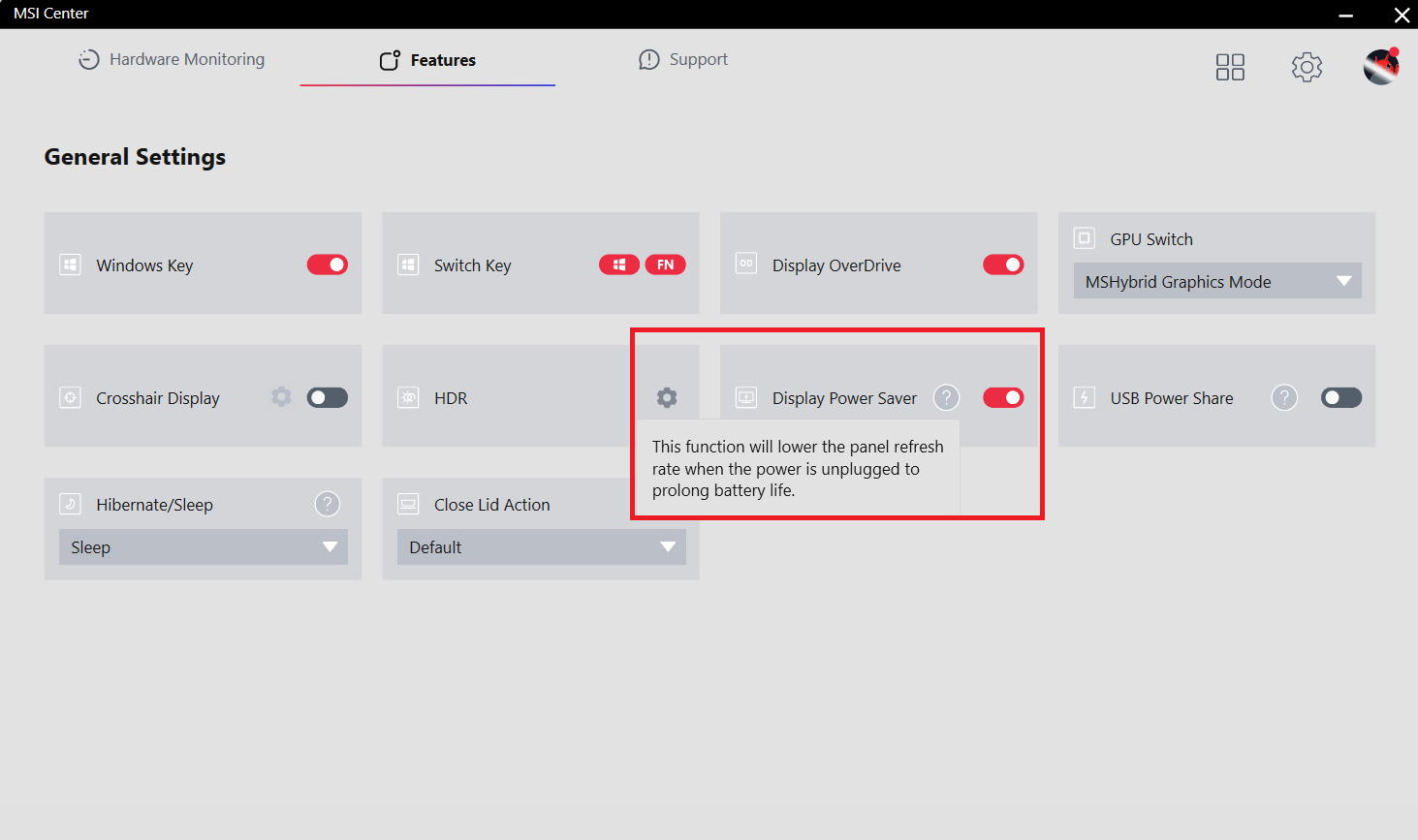
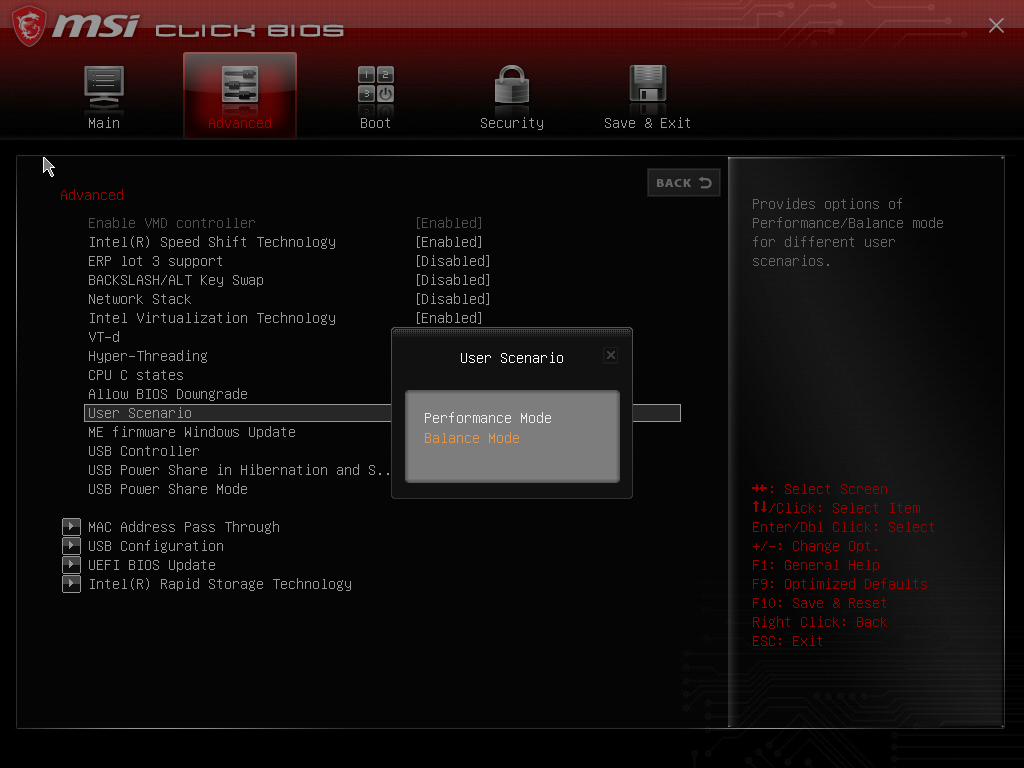
De voorinstelling “Beste energie-efficiëntie” is ook geactiveerd in het menu “Voeding & batterij” van Windows.

Helderheid: 180 nits; Weergavemodus: SDR
Tijd tot Volledige Ontlading: Hoger is Beter

Demontage, upgrademogelijkheden en onderhoud
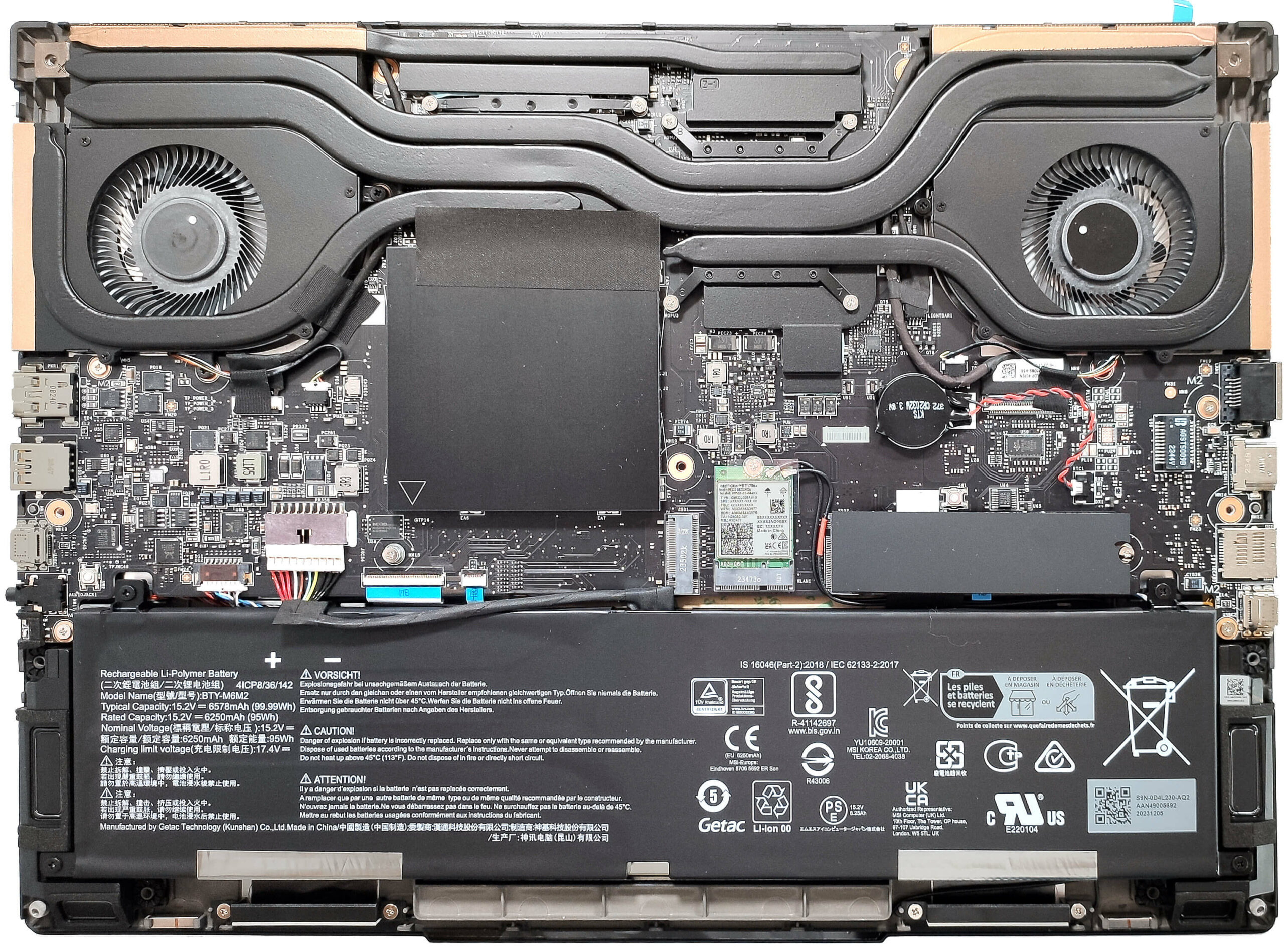
Om deze laptop te openen, moet je 7 kruiskopschroeven losdraaien. Daarna draai je de laptop om en wrik je de achterkant los met een dun plastic gereedschap. Open het apparaat en wrik de linker- en voorkant door de basis. Wrik de rechterkant niet los.
Draai de laptop om. Omdat de Audio-aansluiting uit het moederbord steekt kun je de bodemplaat niet recht omhoog tillen. Til de plaat aan de rechterkant op en schuif hem voorzichtig naar de linkerkant.
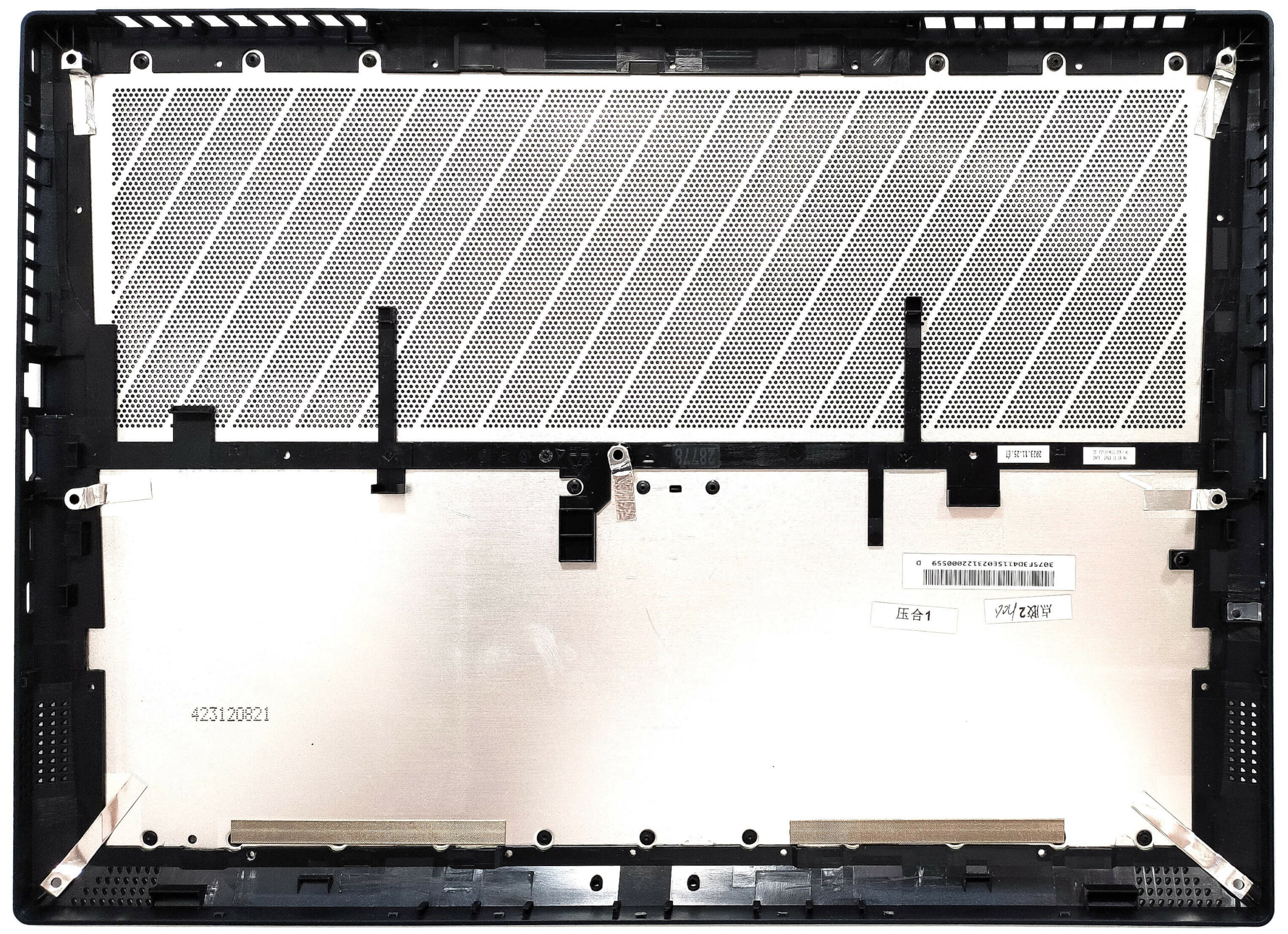
Zo ziet de bodemplaat er aan de binnenkant uit.
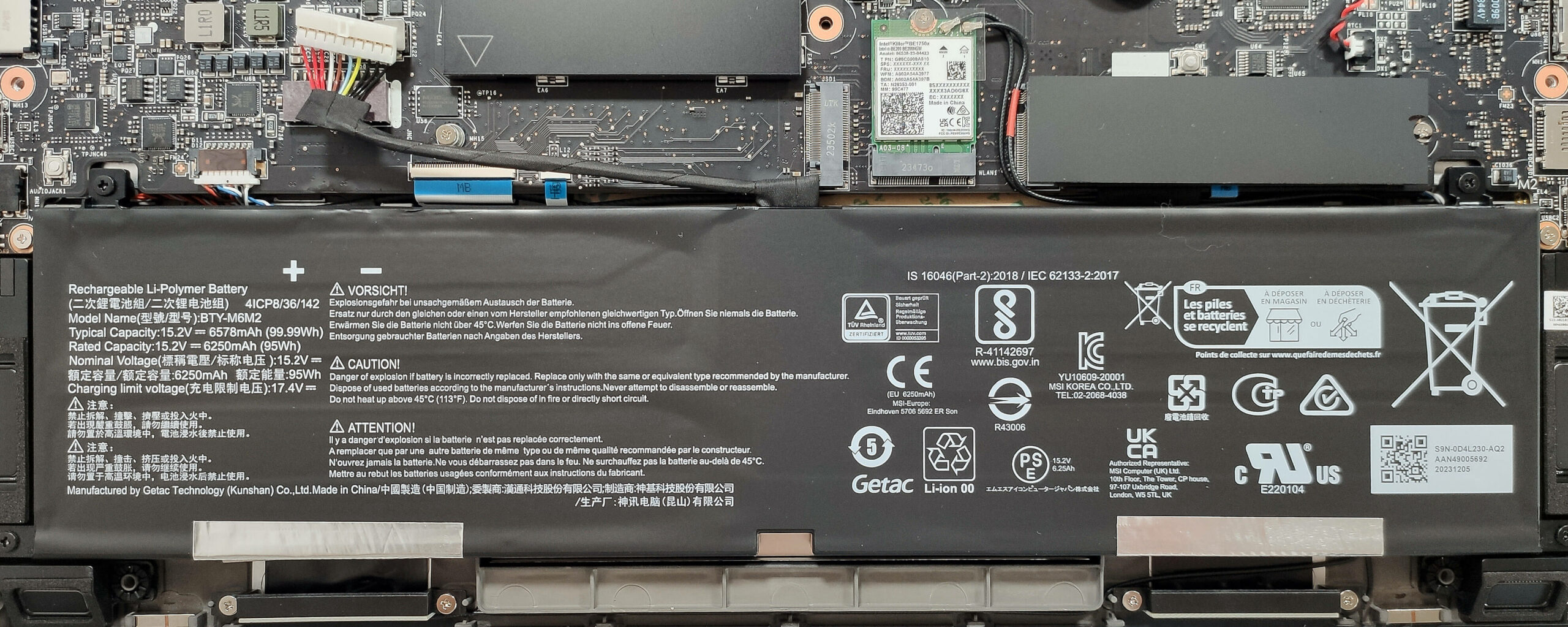
De batterij is een enorme 99,99Wh variant. Om hem te verwijderen, maak je de connector los van het moederbord en draai je de 4 kruiskopschroeven los die het apparaat op zijn plaats houden. De capaciteit is genoeg voor ongeveer 7 uur video afspelen.
Een metalen kap beschermt het RAM-gedeelte. Gebruik een hendel om deze te verwijderen. De metalen plaat heeft twee thermische pads aan de binnenkant.
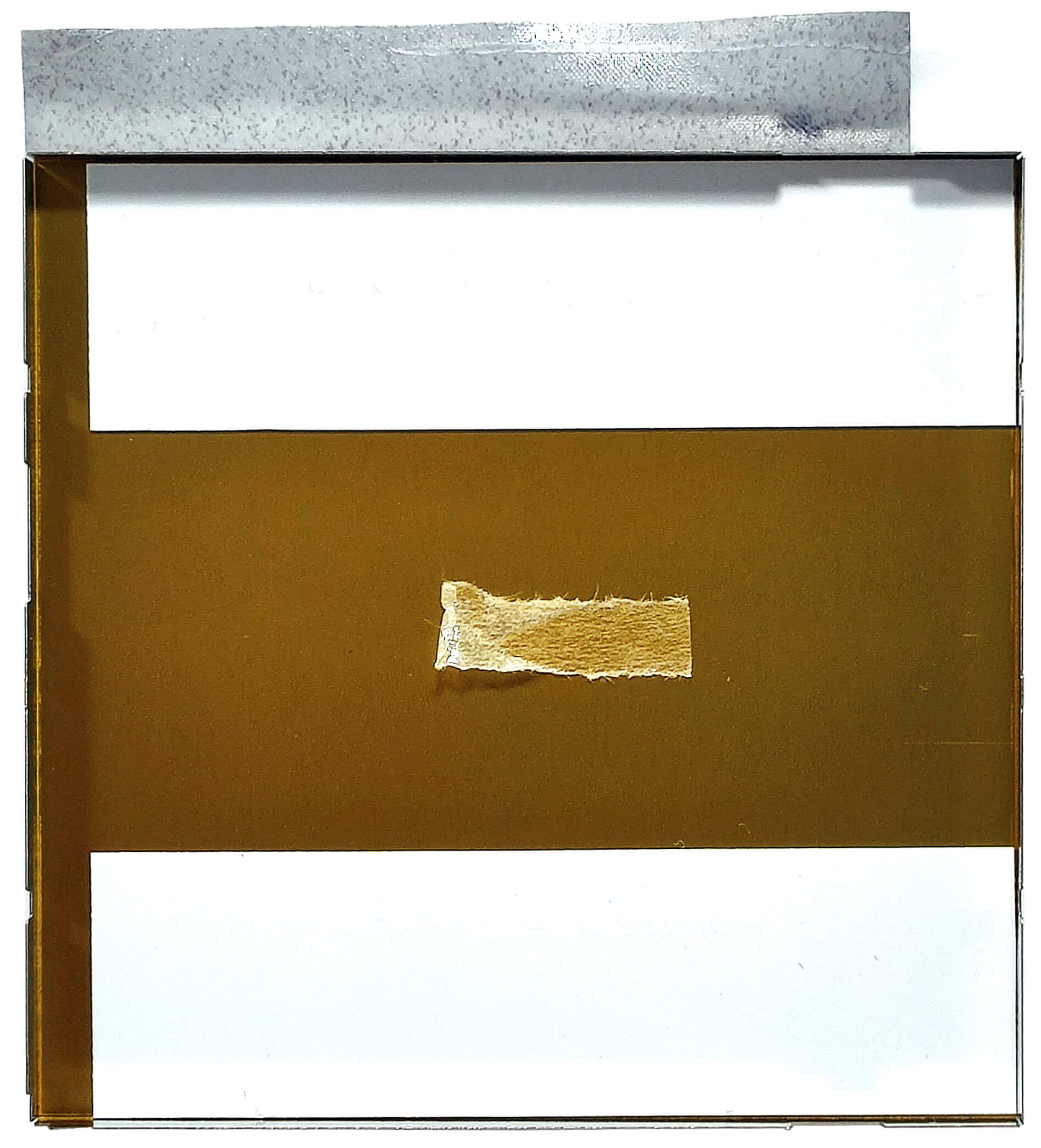
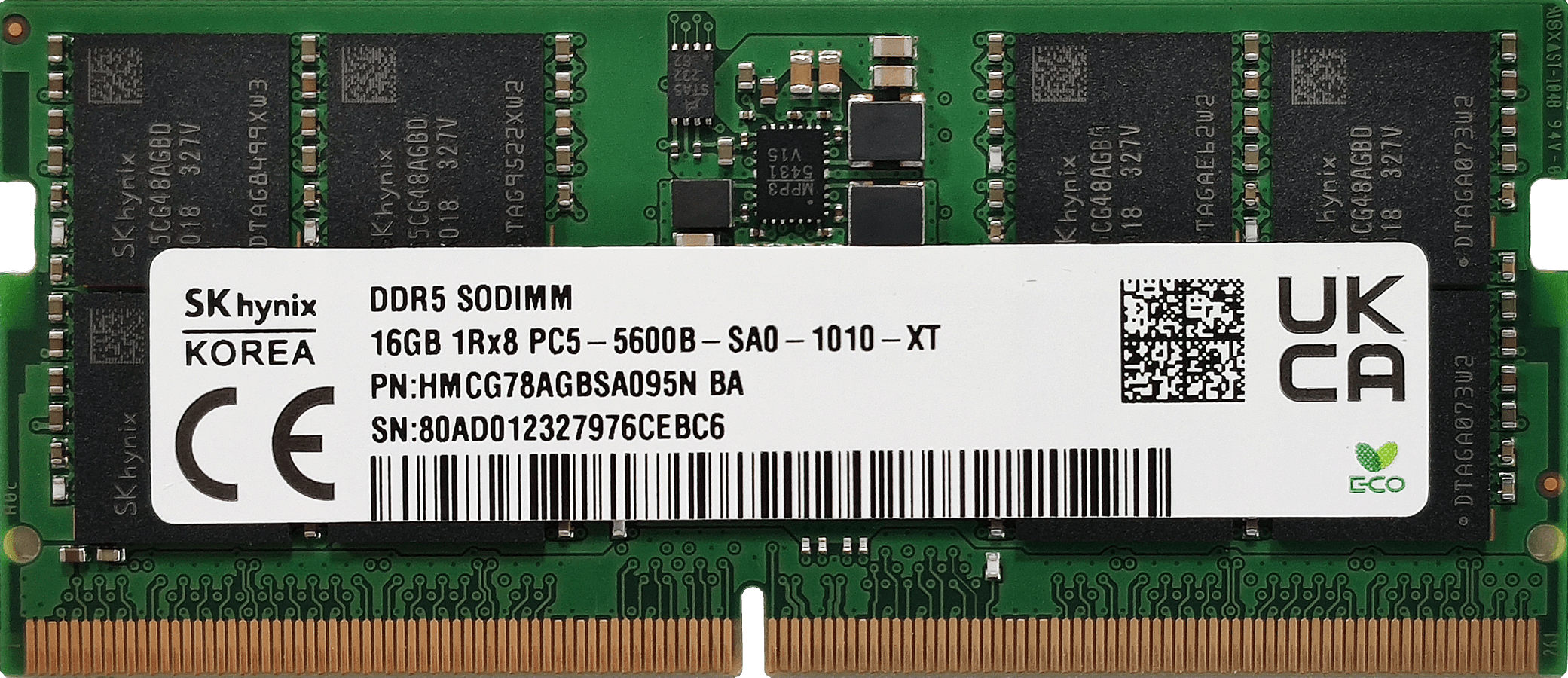
De twee SODIMM’s kunnen tot 96 GB DDR5-5600MHz RAM aan dat werkt in dual-channel modus. Dit is de maximale officiële limiet die de fabrikant heeft opgegeven voor een Meteor Lake-H CPU.
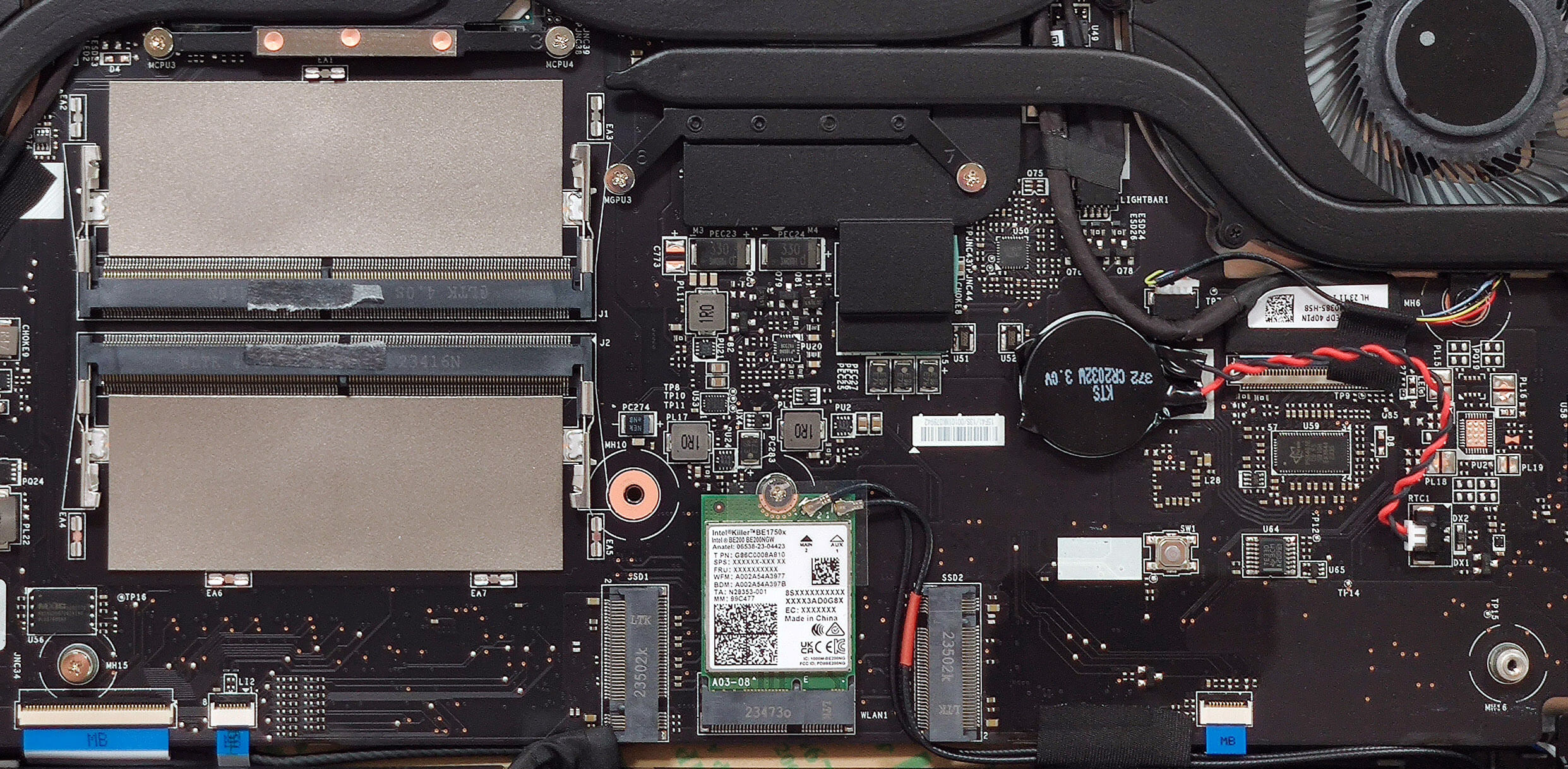
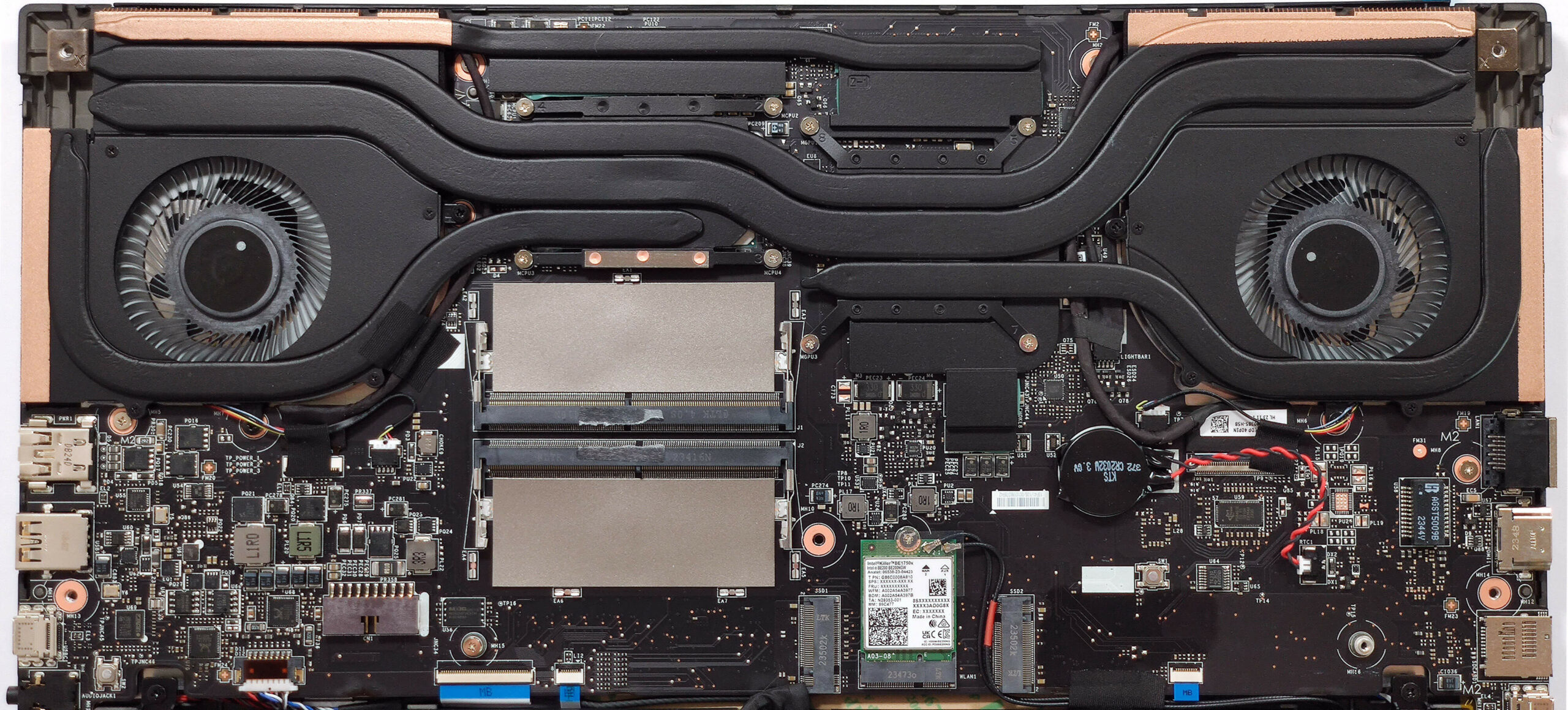
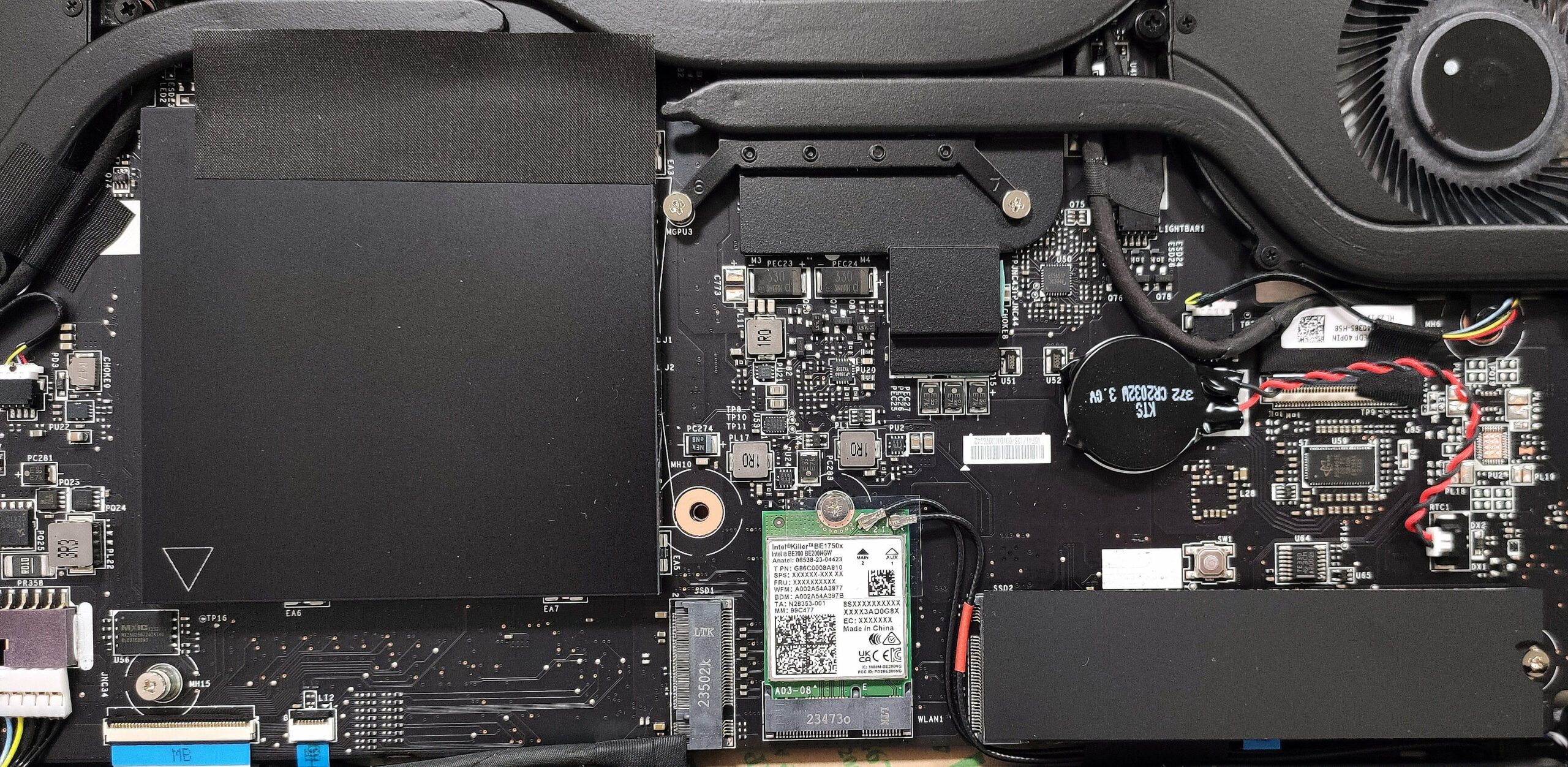
Qua opslag krijg je twee M.2 slots die compatibel zijn met Gen 4 NVMe drives. Een dik thermisch pad koelt de SSD hier extra.
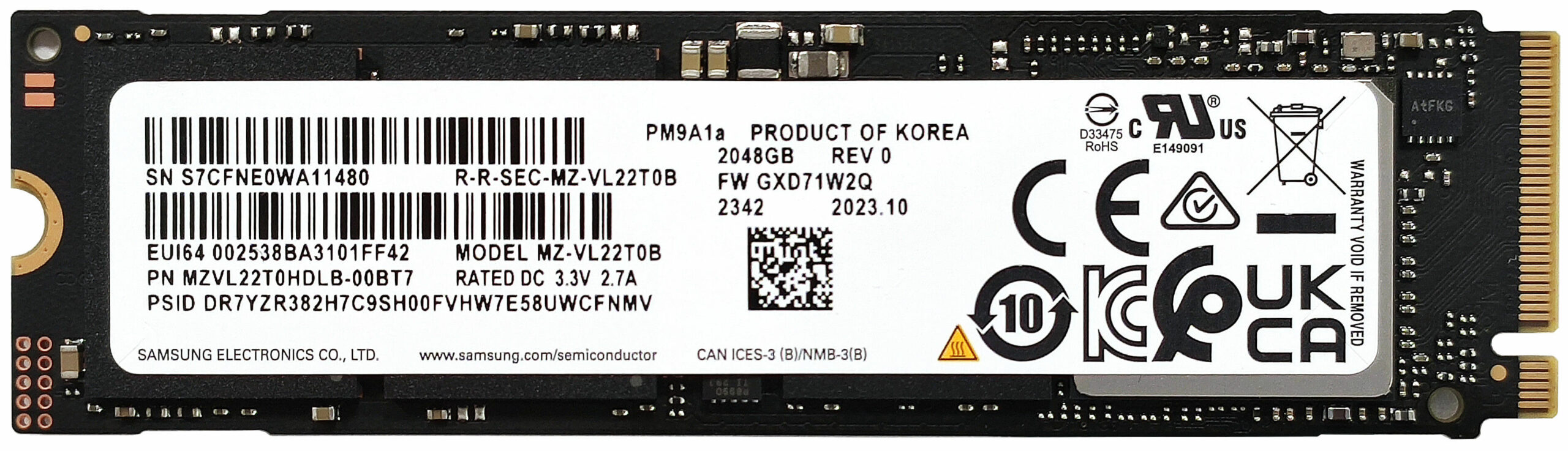
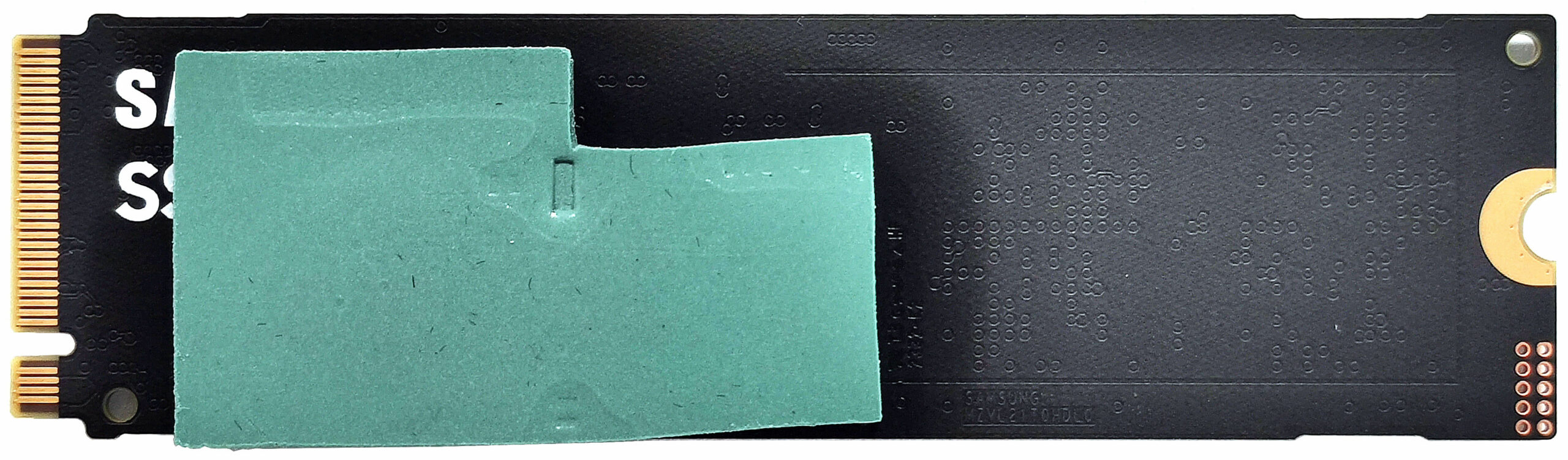
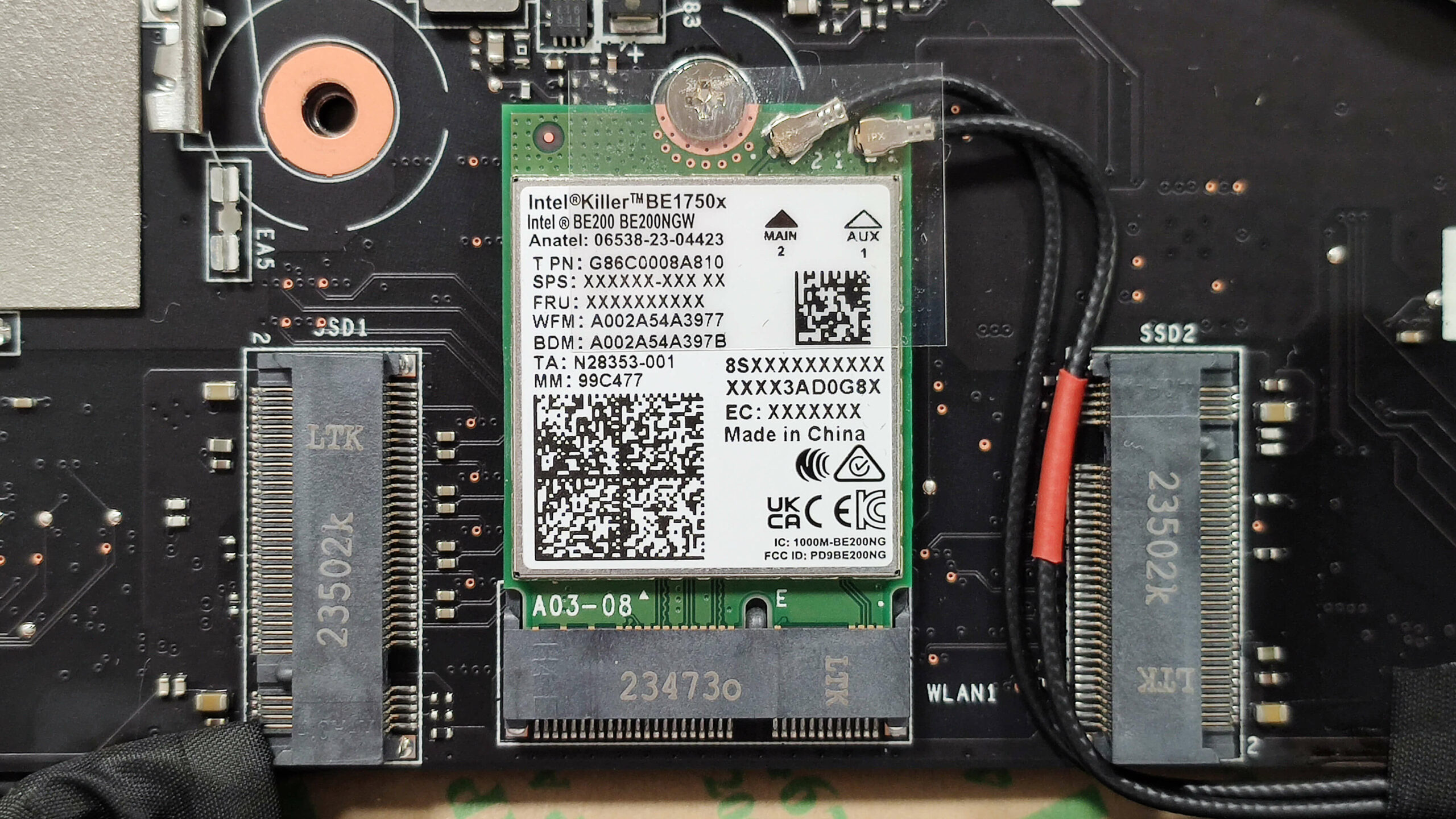
De Wi-Fi-kaart wordt tussen de twee sleuven geplaatst.
Het omvangrijke Cooler Boost 5 thermische systeem bestaat uit twee ventilatoren, drie heat pipes die worden gedeeld door de CPU en de GPU, en een extra pipe voor elke chip. We zien ook vier koellichamen en vier warmteverspreiders.
Verdict
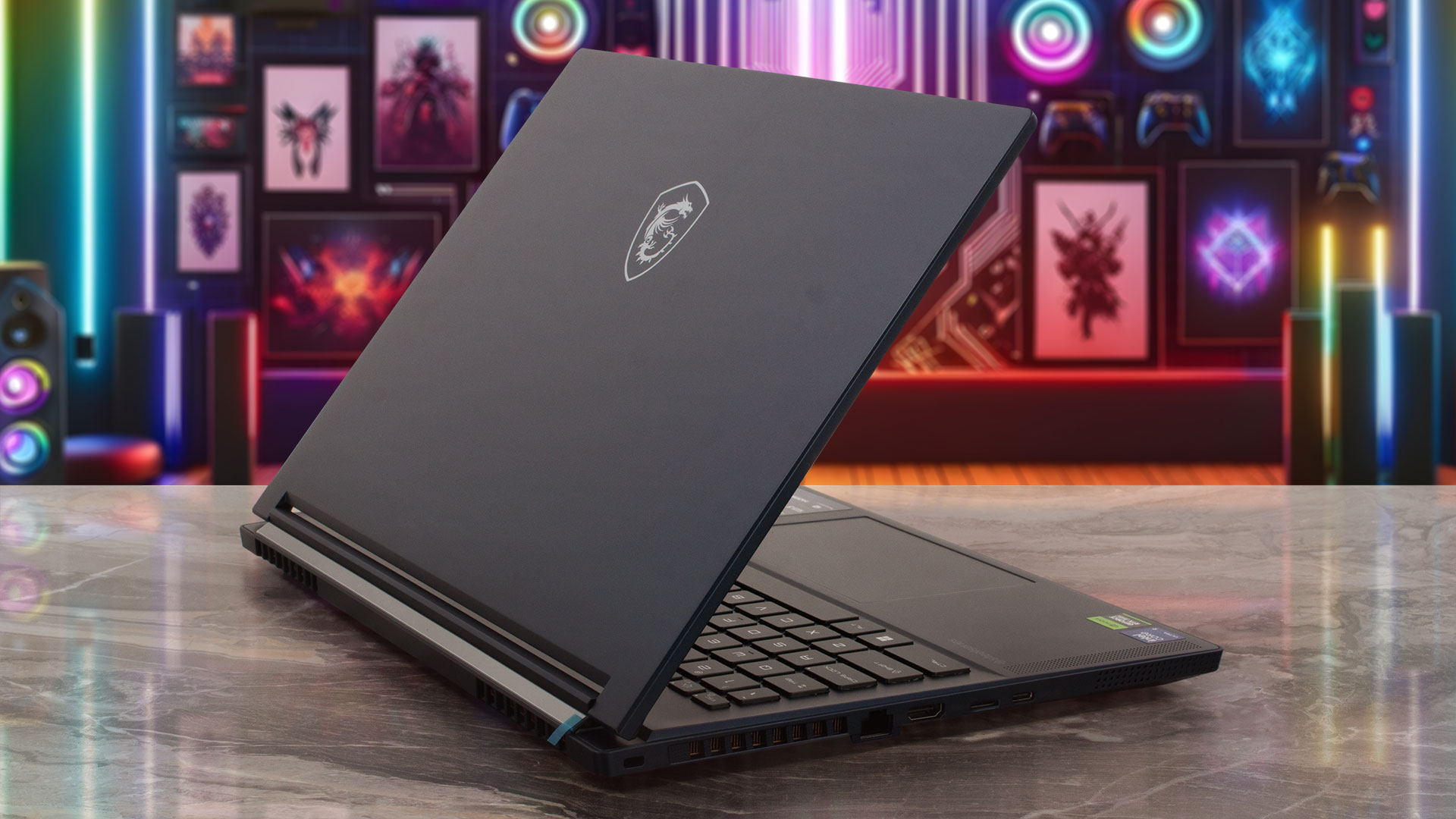 Dun en solide metalen chassis dat krachtige hardware herbergt – dit beschrijft het beste de MSI Stealth 16 AI Studio A1V. De koeling met zijn vijf heat pipes en een paar ventilatoren is krachtig. Daarom kan de Intel Core Ultra 9 185H zijn P- en E-kernen opvoeren tot ongeveer 3,20 GHz / 2,70 GHz bij lange belasting en ja, dat is een goed resultaat voor een dunne laptop als deze.
Aan de andere kant veroorzaken de hoge GPU geheugentemperaturen opmerkelijke TGP throttling tot ongeveer 75W in de “Extreme Performance” modus, dus in ons geval is de maximale vermogenslimiet van 105W slechts een luchtspiegeling. Misschien is dit een geïsoleerd probleem met onze laptop? Hier moeten we je eraan herinneren dat bijna alle gereviewde producten in LaptopMedia afkomstig zijn van online winkels, in plaats van review samples te gebruiken die door de fabrikanten worden geleverd. MSI Stealth 16 AI Studio A1V is geen uitzondering.
De ventilatoren zijn luidruchtig (maar niet te opdringerig) maar het toetsenbord en vooral het WASD-gedeelte worden niet gloeiend heet tijdens het gamen.
Terug naar de positieve punten – het 1600p PWM-vrij IPS beeldscherm (Innolux N160GME-GTB (CMN162F)) is echt goed. Het biedt brede kijkhoeken, een verversingssnelheid van 240 Hz en een pixelresponstijd van 7 ms, wat geweldig is voor gamen. Het paneel heeft ook volledige sRGB en 98% DCI-P3 dekking naast supernauwkeurige kleuren dankzij ons “Design and Gaming” profiel (gemiddelde dE 0,7). Dat is geweldig nieuws voor contentmakers die graag gamen in hun vrije tijd.
De upgrademogelijkheden zijn prima en de poortenselectie lijkt up-to-date met twee Type-C poorten plus een MicroSD-kaartlezer. Het RGB-toetsenbord per toets is comfortabel en hetzelfde kan gezegd worden van het soepele touchpad. Voor dergelijke hardware en een beeldscherm met hoge resolutie lijkt de batterijduur van ongeveer 7 uur aan video’s in orde. Helaas bederft de slechte geheugenkoeling de pret. Met dat uit de weg kan de Stealth 16 AI Studio indruk maken op toekomstige kopers met zijn kleuraccurate beeldscherm, comfortabele invoerapparaten, moderne hardware en goede bouwkwaliteit.
Je kunt de prijzen en configuraties bekijken in ons Specs-systeem: https://laptopmedia.com/series/msi-stealth-16-ai-studio-a1vx/
Pros
- Goede CPU-prestaties
- 2x SODIMM’s + 2x M.2-sleuven
- 1600p resolutie + 240Hz verversingssnelheid (CMN162F)
- Volledige sRGB en 98% DCI-P3 dekking + nauwkeurige kleuren met ons “Design and Gaming” profiel (CMN162F)
- Hoge maximale helderheid van 510 nits (CMN162F)
- Geweldig per-toets RGB-toetsenbord van SteelSeries + soepel en nauwkeurig touchpad
- Solide magnesium aluminium chassis
- De Core Ultra 9 185H kan een 3,2 GHz / 2,7 GHz P en E kernklok handhaven tijdens zware belasting
- Het MSI Center biedt tal van aanpassingen
- Thunderbolt 4, 1x Type-C poort + HDMI 2.1
- 1080p IR webcamera met privacy shutter
- MUX-schakelaar
- Compact voor een 16-inch vormfactor
- De ventilatoren draaien niet in idle tijdens lichte belasting in de “Silent” modus
Cons
- Hard ventilatorgeluid tijdens gamen in de modus “Extreme prestaties
- Geen G-Sync of NVIDIA Advanced Optimus ondersteuning
- Slechts drie USB-poorten
- Hoge GPU geheugentemperaturen die leiden tot TGP throttling
 Author: Nikolay Palaozov
 Author: eng. Kroum NikolovHead of Engineering at LaptopMedia.com, inventor and innovator with 40+ years of experience in electronics and high technology.
TOP 100 GAMING LAPTOPS


Top Laptopbeoordelingen
Hoogtepunten bekijk meer
![[juni 2026] Bestverkochte laptopmerken op Amazon Global – Apple’s ongeëvenaarde dominantie in aantal verkochte exemplaren en omzet](https://laptopmedia.com/wp-content/uploads/2026/07/GLOBAL-Best-Brands-400x225.jpg)
[juni 2026] Bestverkochte laptopmerken op Amazon Global – Apple’s ongeëvenaarde dominantie in aantal verkochte exemplaren en omzet
Juli 06, 2026![[juni 2026] Amazon Global: Top 10 bestverkochte laptops – De nieuwe MacBook Neo van Apple stormt naar de eerste plaats en zet de markt op zijn kop dankzij zijn betaalbaarheid](https://laptopmedia.com/wp-content/uploads/2026/07/Best-Selling-Laptops-GLOBAL-Top-10-400x225.jpg)
[juni 2026] Amazon Global: Top 10 bestverkochte laptops – De nieuwe MacBook Neo van Apple stormt naar de eerste plaats en zet de markt op zijn kop dankzij zijn betaalbaarheid
Juli 06, 2026![[juni 2026] Amazon Global: Top 10 van best verkochte gaminglaptops – De Nitro V 16S AI van Acer domineert de verkoopcijfers, terwijl ASUS qua totale omzet aan kop gaat](https://laptopmedia.com/wp-content/uploads/2026/07/Best-Selling-Gaming-Laptops-GLOBAL-Top-10-400x225.jpg)
[juni 2026] Amazon Global: Top 10 van best verkochte gaminglaptops – De Nitro V 16S AI van Acer domineert de verkoopcijfers, terwijl ASUS qua totale omzet aan kop gaat
Juli 06, 2026![[juni 2026] Wereldwijde ranglijst van bestverkochte laptop-GPU’s op Amazon – De NVIDIA RTX 5060 is de bestverkochte speciale GPU](https://laptopmedia.com/wp-content/uploads/2026/07/Best-Selling-GPUs-GLOBAL-Top-10-400x225.jpg)
[juni 2026] Wereldwijde ranglijst van bestverkochte laptop-GPU’s op Amazon – De NVIDIA RTX 5060 is de bestverkochte speciale GPU
Juli 05, 2026![[juni 2026] Wereldwijde ranglijst van bestverkochte laptop-CPU’s op Amazon – Apple M5 domineert, AMD Ryzen 7 260 verovert een stevig aandeel in het premiumsegment](https://laptopmedia.com/wp-content/uploads/2026/07/Best-Selling-CPUs-GLOBAL-Top-10-400x225.jpg)
[juni 2026] Wereldwijde ranglijst van bestverkochte laptop-CPU’s op Amazon – Apple M5 domineert, AMD Ryzen 7 260 verovert een stevig aandeel in het premiumsegment
Juli 05, 2026
Reviews bekijk meer
Test van de Acer Swift Air 16 (SFA16-61M) – Een 16-inch laptop die minder dan 1 kg weegt?!
Juli 15, 2026Recensie van de Lenovo ThinkTab X11 Gen 1 – De tablet die zonder batterij werkt!
Juli 11, 2026Review van de Lenovo Yoga 9i 2-in-1 Aura Edition (14″, Gen 11) – 2,8K OLED, geweldige luidsprekers en meer dan 15 uur batterijduur
Juli 08, 2026Review van de Dell Pro Max 14 (MC14250) – Krachtig, repareerbaar en sterk afhankelijk van de configuratie
Juli 04, 2026Test van de Lenovo Legion 5i (15″, Gen 11) – RTX 5060 op vol vermogen, OLED-scherm en echte uitbreidingsmogelijkheden
Jun 30, 2026