Recenzja Lenovo Yoga Pro 7i (14″, Gen 9) – idealny 14-calowy laptop, ale kup wariant IPS!
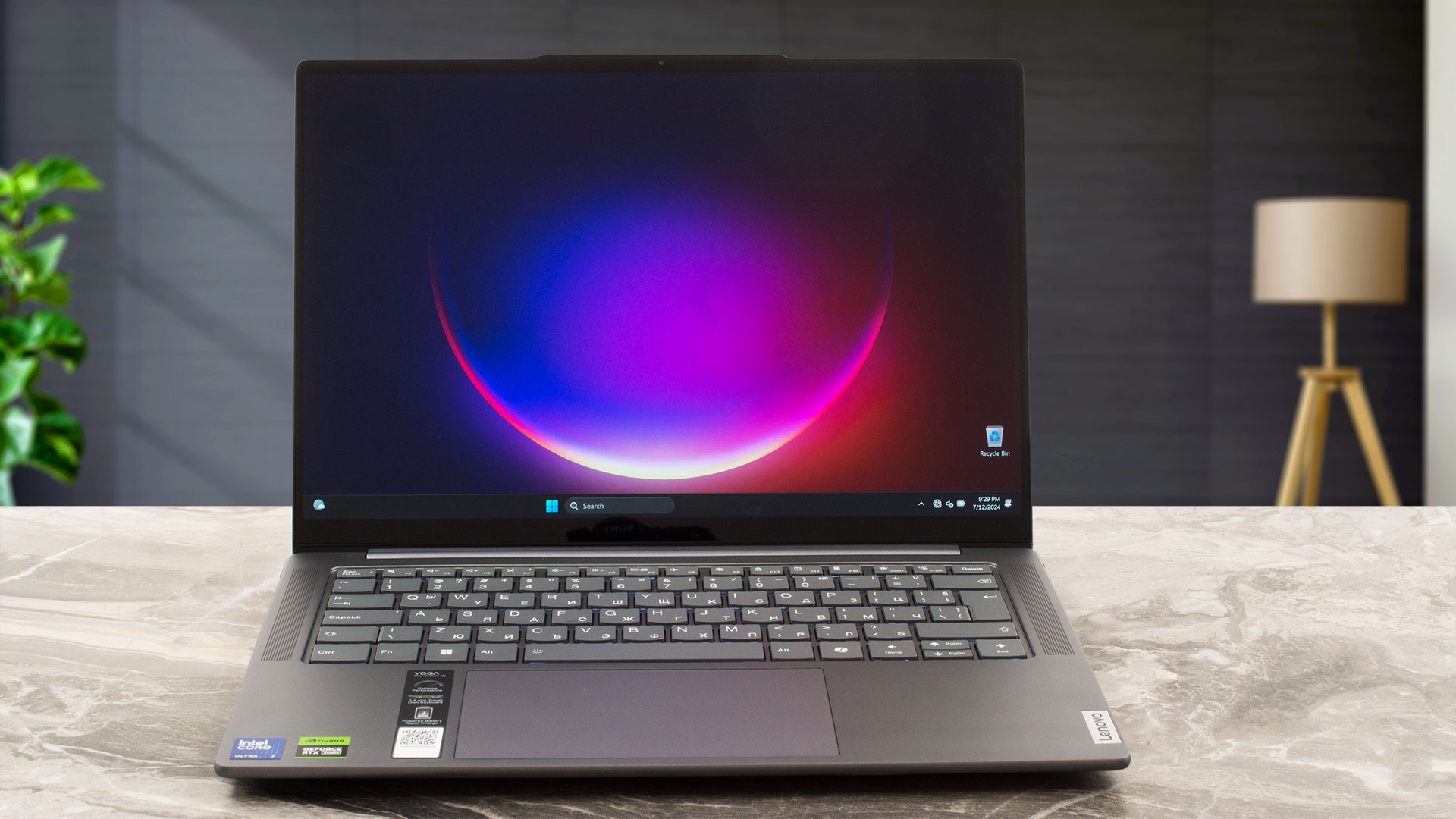 Lenovo pozycjonuje Yoga Pro 7i 14 jako “14,5-calowy laptop dla twórców klasy studyjnej”. Brzmi to logicznie, ponieważ maszyna ta może być wyposażona w 28-watowe procesory Meteor Lake-H i karty graficzne NVIDIA RTX 4000 ze skromnymi TGP.
Również dział wyświetlaczy imponuje trzema modelami z certyfikatem Dolby Vision. Możesz wybierać spośród dwóch paneli IPS – wariantu 1600p 90Hz lub ekranu dotykowego 1920p 120Hz. Ponadto dostępna jest jednostka OLED 120 Hz 1800p z możliwościami HDR – ta może być po prostu naszym ulubionym.
Zwróć uwagę na specyfikację przed zakupem, ponieważ urządzenia z dGPU mają tylko jedno gniazdo M.2, podczas gdy iteracje tylko iGPU oferują parę gniazd Gen 4. Pamięć jest przylutowana, ale jest to oczekiwane w przypadku kompaktowego notebooka. Mimo to otrzymujesz wysokiej jakości zestaw czterech głośników stereo zoptymalizowany pod kątem Dolby Atmos i Wi-Fi 6E + Bluetooth 5.3 do łączności. Dodatki bezpieczeństwa wydają się być na miejscu – fTPM 2.0, kamera internetowa na podczerwień, E-shutter i samonaprawiający się BIOS. Tak, ta maszyna nie ma takich funkcji jak NFC, gniazdo SIM czy czytnik linii papilarnych.
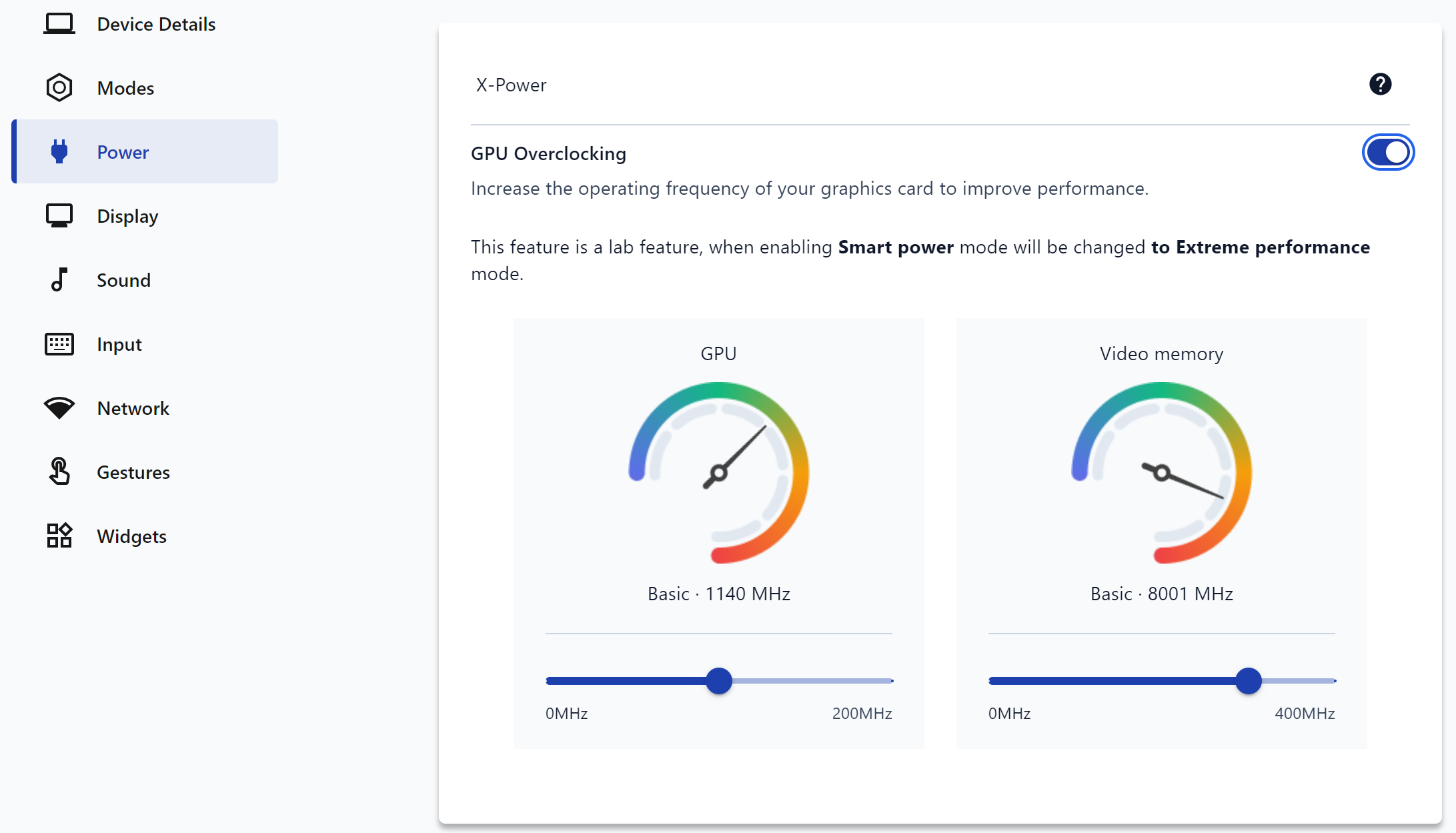
Połączenie potężnego sprzętu w kompaktowej obudowie zawsze wydaje się wyzwaniem dla chłodzenia, a Lenovo zainstalowało całkiem spory system termiczny pod maską. W aplikacji Vantage można również znaleźć funkcję OC GPU.
Ale dlaczego w takim razie mówimy, że cały produkt jest zrujnowany przez jego wyświetlacz? W rzeczywistości jest to spowodowane jego powłoką – jest super odblaskowa, co sprawia, że ekran jest praktycznie bezużyteczny, jeśli za tobą znajduje się źródło światła. Więcej na ten temat powiemy nieco później.
Aktualizacja [December 2024]: Byliśmy rozczarowani nieznośnym współczynnikiem odbicia ekranu OLED. Lenovo wysłało nam jednak konfigurację z panelem IPS, która okazała się niemal idealna. Nasza krytyka wariantu OLED pozostaje, ale tytuł został zaktualizowany i przeprowadziliśmy szczegółowe testy również wariantu IPS. Przewiń w dół, aby przeczytać więcej.
Ceny i konfiguracje można sprawdzić w naszym systemie specyfikacji: https://laptopmedia.com/series/lenovo-yoga-pro-7i-14-gen-9/

Contents
Specyfikacja, sterowniki, zawartość pudełka
Lenovo Yoga Pro 7i (14", Gen 9) - Specyfikacja
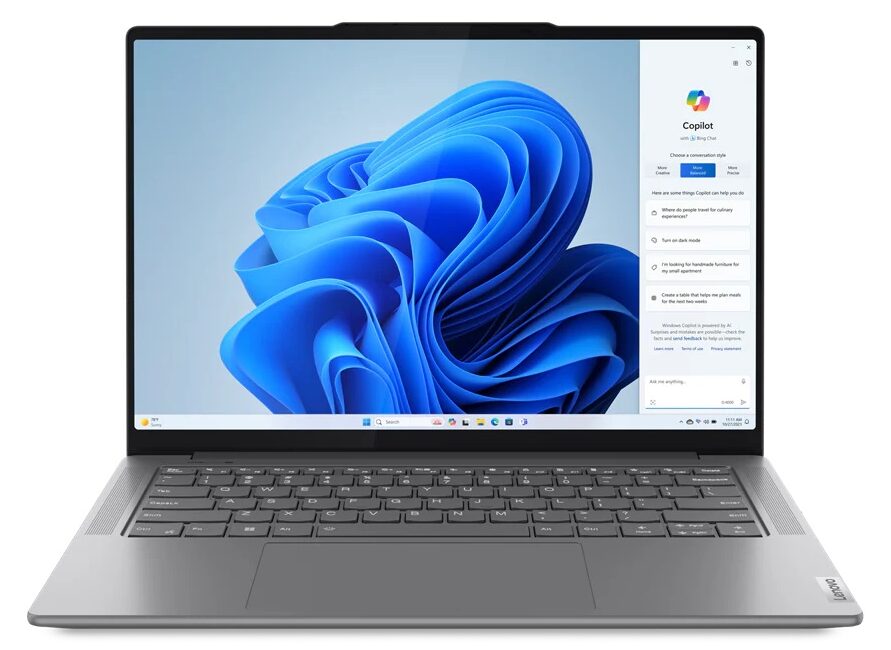
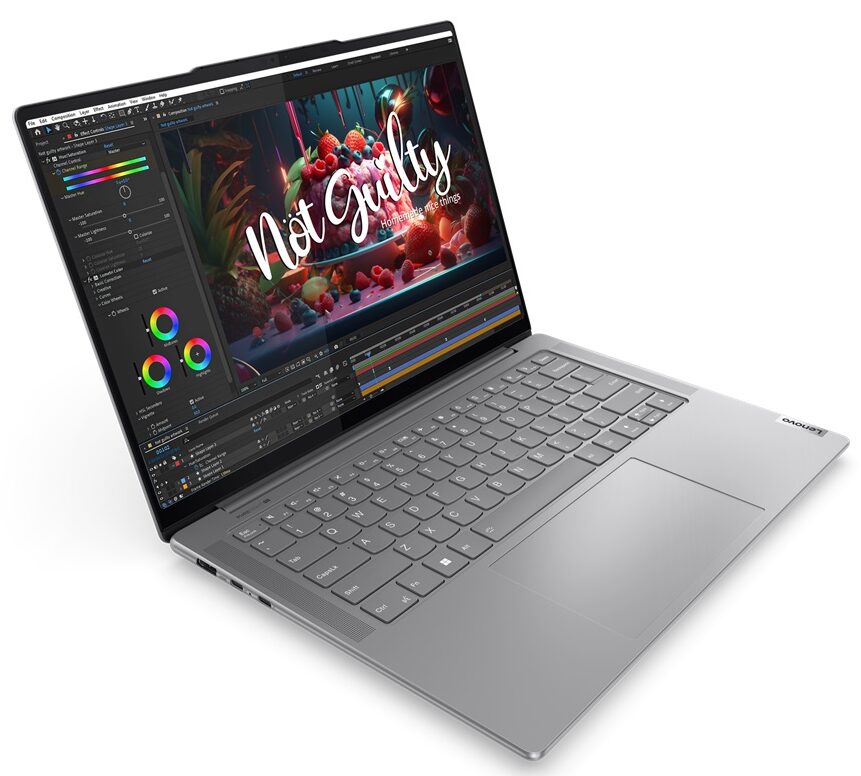
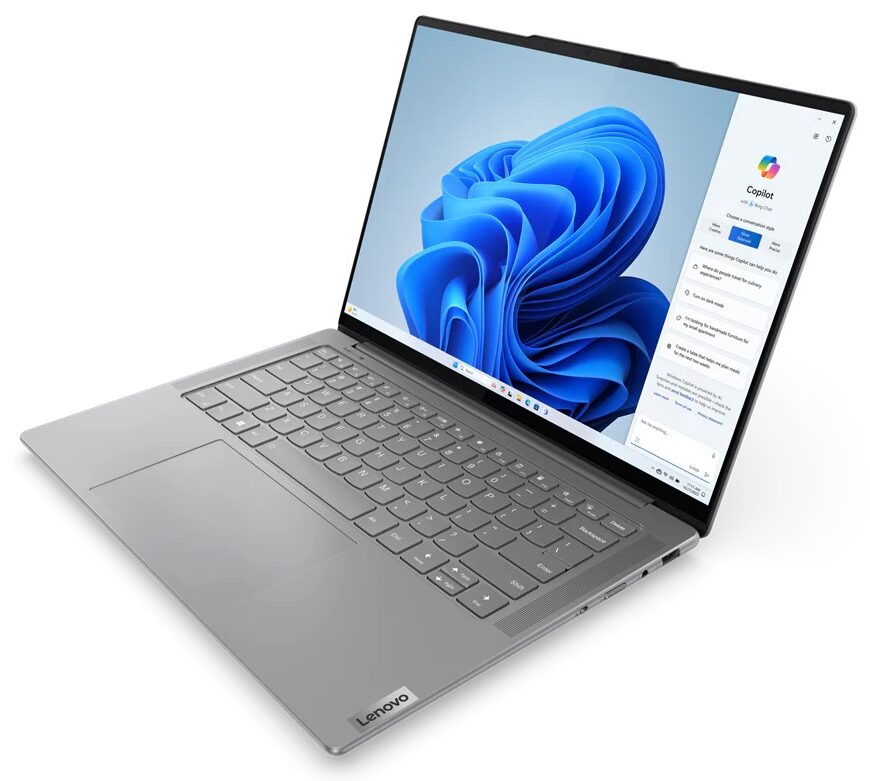


- HDD/SSD
- do 1024GB SSD
- Gniazdo M.2
- 1x 2242 M.2 NVMe PCIe 4.0 x4 or 2x 2280 M.2 NVMe PCIe 4.0 x4 + 1x 2242 M.2 NVMe PCIe 4.0 x4 Zobacz zdjęcie
- RAM
- up to 32GB
- System operacyjny
- Windows 11 Home, No OS, Windows 11 Pro, Windows 10 Pro
- Bateria
- 73Wh
- Materiał obudowy
- Aluminum
- Wymiary
- 325.5 x 226.49 x 16.6 mm (12.81" x 8.92" x 0.65")
- Waga
- 1.49 kg (3.3 lbs)
- Porty i łączność
- 1x USB Type-A
- 3.2 Gen 1 (5 Gbps), Sleep and Charge
- 1x USB Type-C
- 3.2 Gen 2 (10 Gbps), Power Delivery (PD), DisplayPort
- 1x USB Type-C
- 4.0, Thunderbolt 4, Power Delivery (PD), DisplayPort
- HDMI
- 2.1
- Czytnik kart
- Ethernet LAN
- Wi-Fi
- 802.11ax
- Bluetooth
- 5.3
- Gniazdo audio
- 3.5mm Combo Jack
- Cechy
- Czytnik linii papilarnych
- optional
- Kamera internetowa
- FHD IR with E-shutter, fixed focus, with ToF sensor
- Podświetlana klawiatura
- Mikrofon
- Quad-microphone array
- Głośniki
- 4x Stereo Speakers (2x 2W Woofers + 2x 2W Tweeters) optimized with Dolby Atmos, Smart Amplifier (AMP)
- Napęd optyczny
- Gniazdo blokady bezpieczeństwa
Wszystkie Lenovo Yoga Pro 7i (14″, Gen 9) konfiguracje
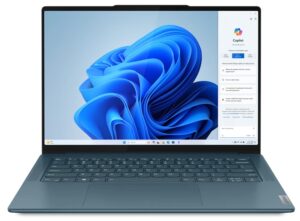
Sterowniki
Wszystkie sterowniki i programy narzędziowe dla tego notebooka można znaleźć tutaj: https://pcsupport.lenovo.com/us/en/products/laptops-and-netbooks/yoga-series/yoga-pro-7-14imh9/downloads
Co znajduje się w pudełku?
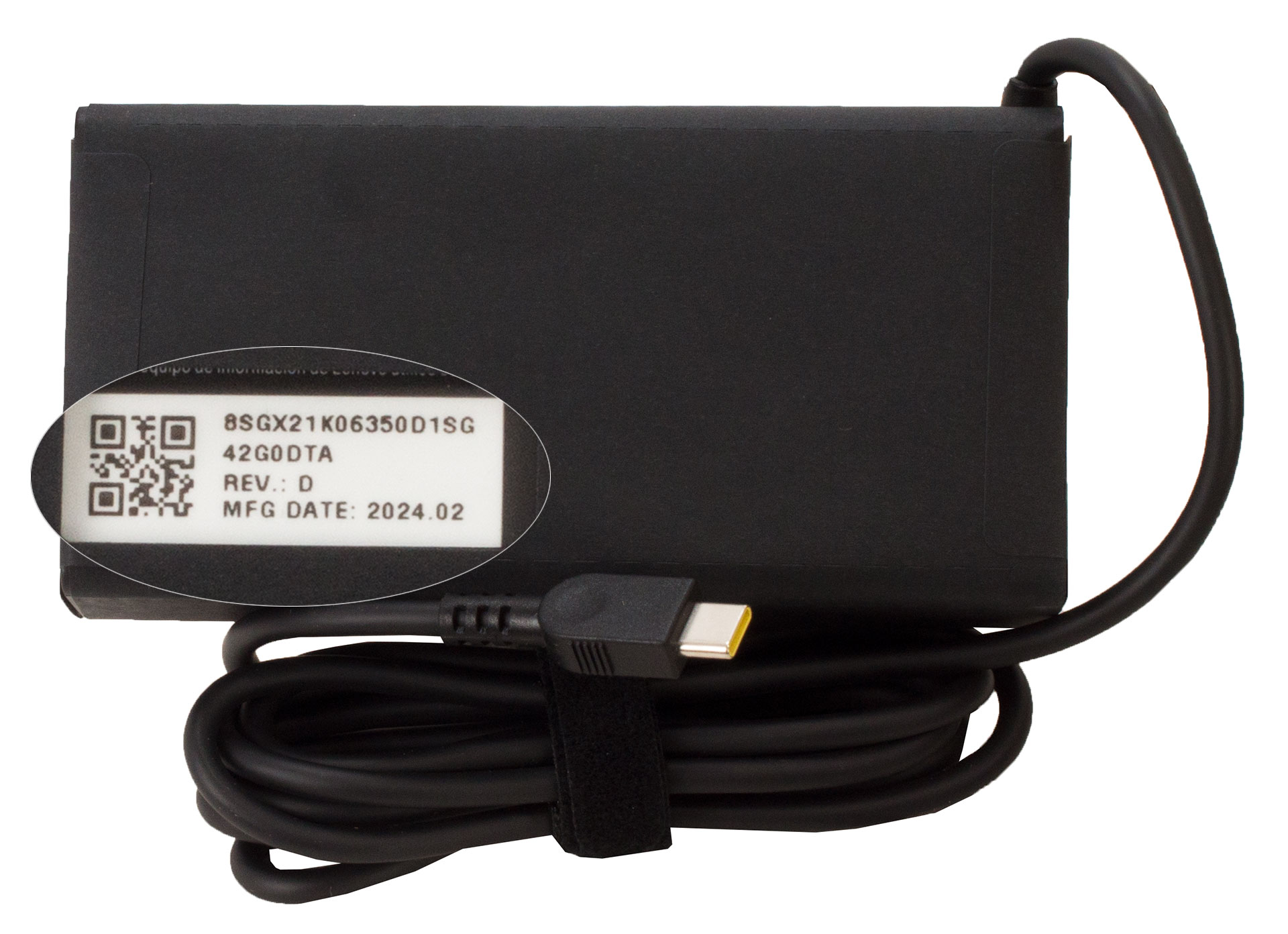
Wewnątrz opakowania znajdziesz kilka instrukcji obsługi i adapter Type-C o mocy 100 W lub 130 W. W zależności od regionu możesz również otrzymać opcjonalne akcesoria, takie jak słuchawki YOGA True Wireless Stereo Earbuds lub mysz Yoga Pro Mouse.
Projekt i konstrukcja
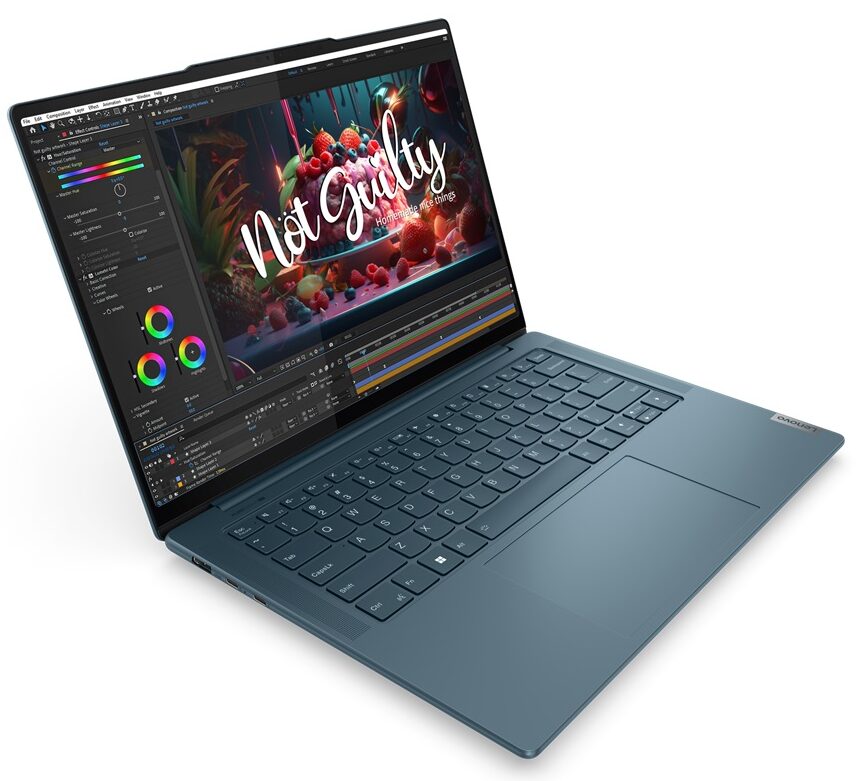
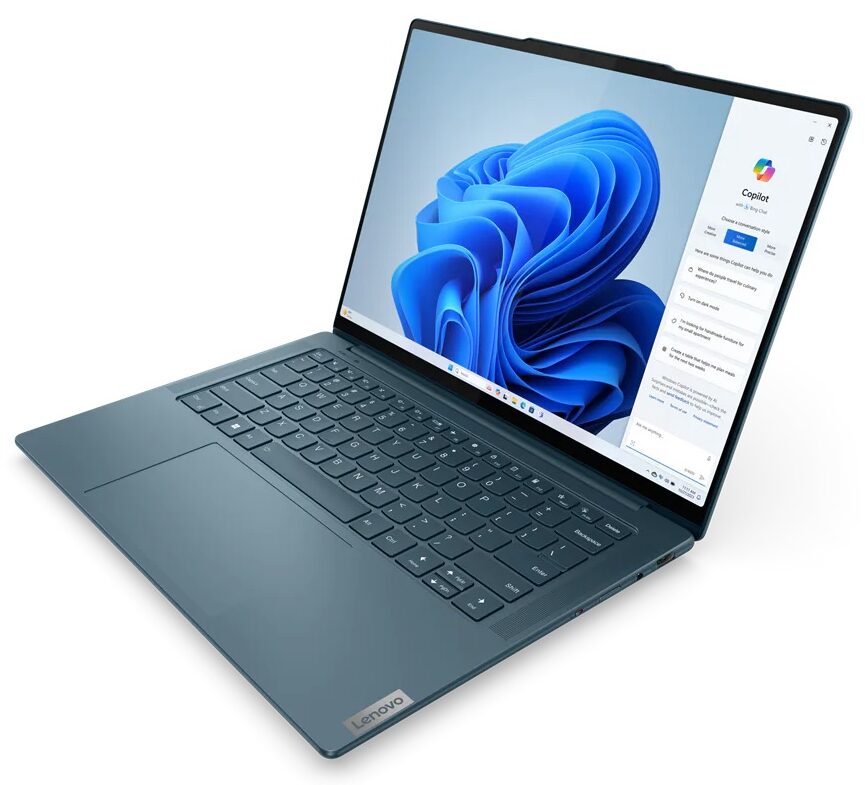
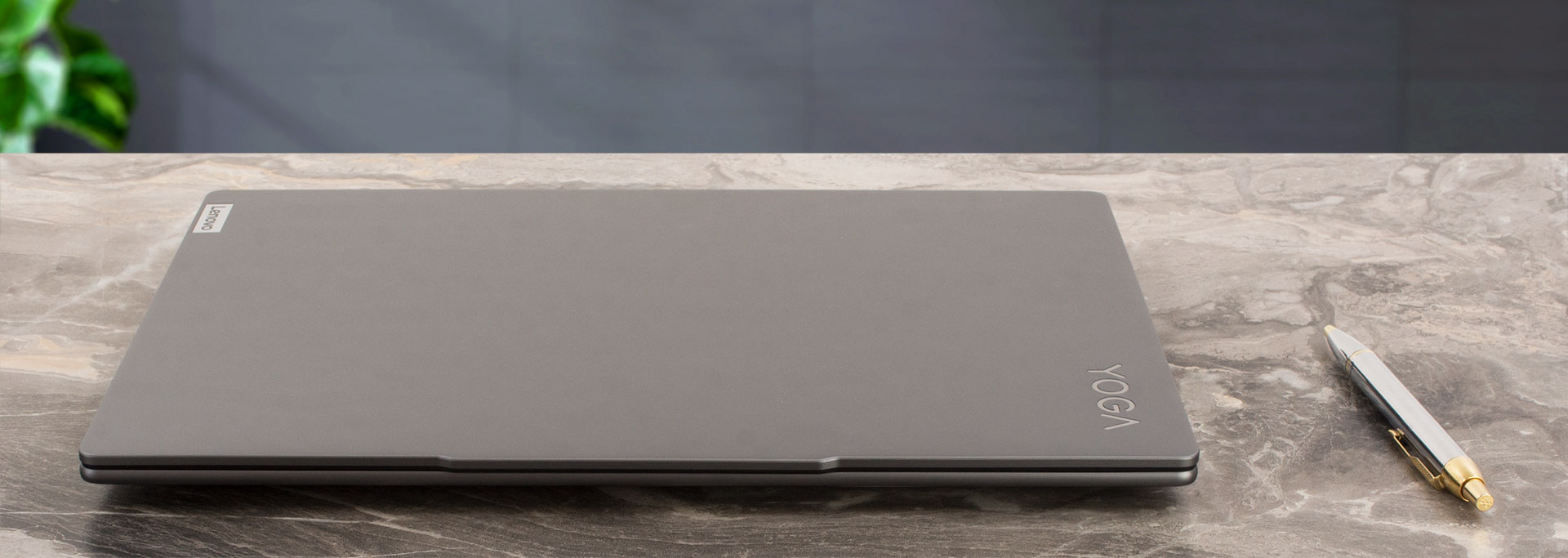
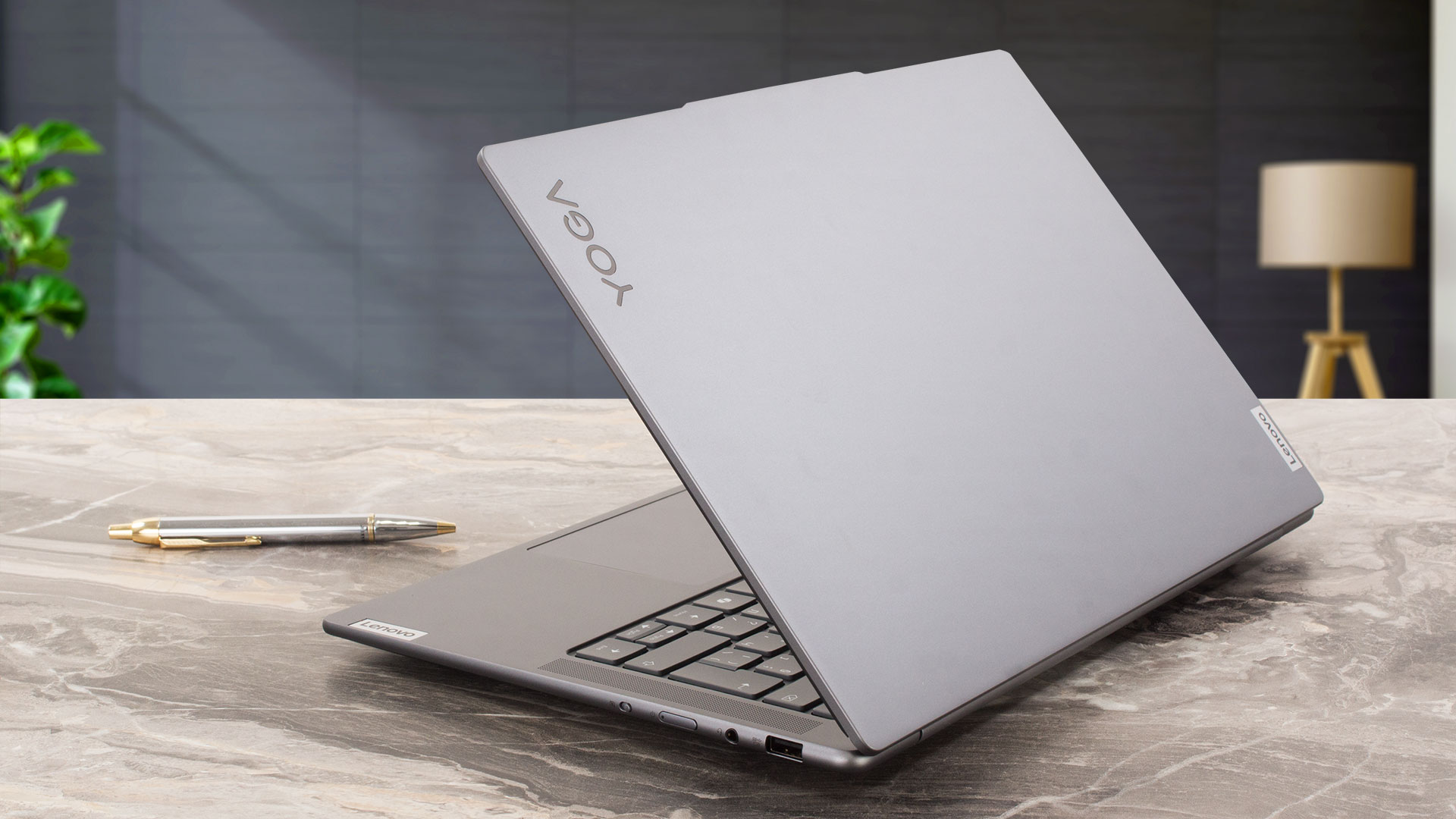
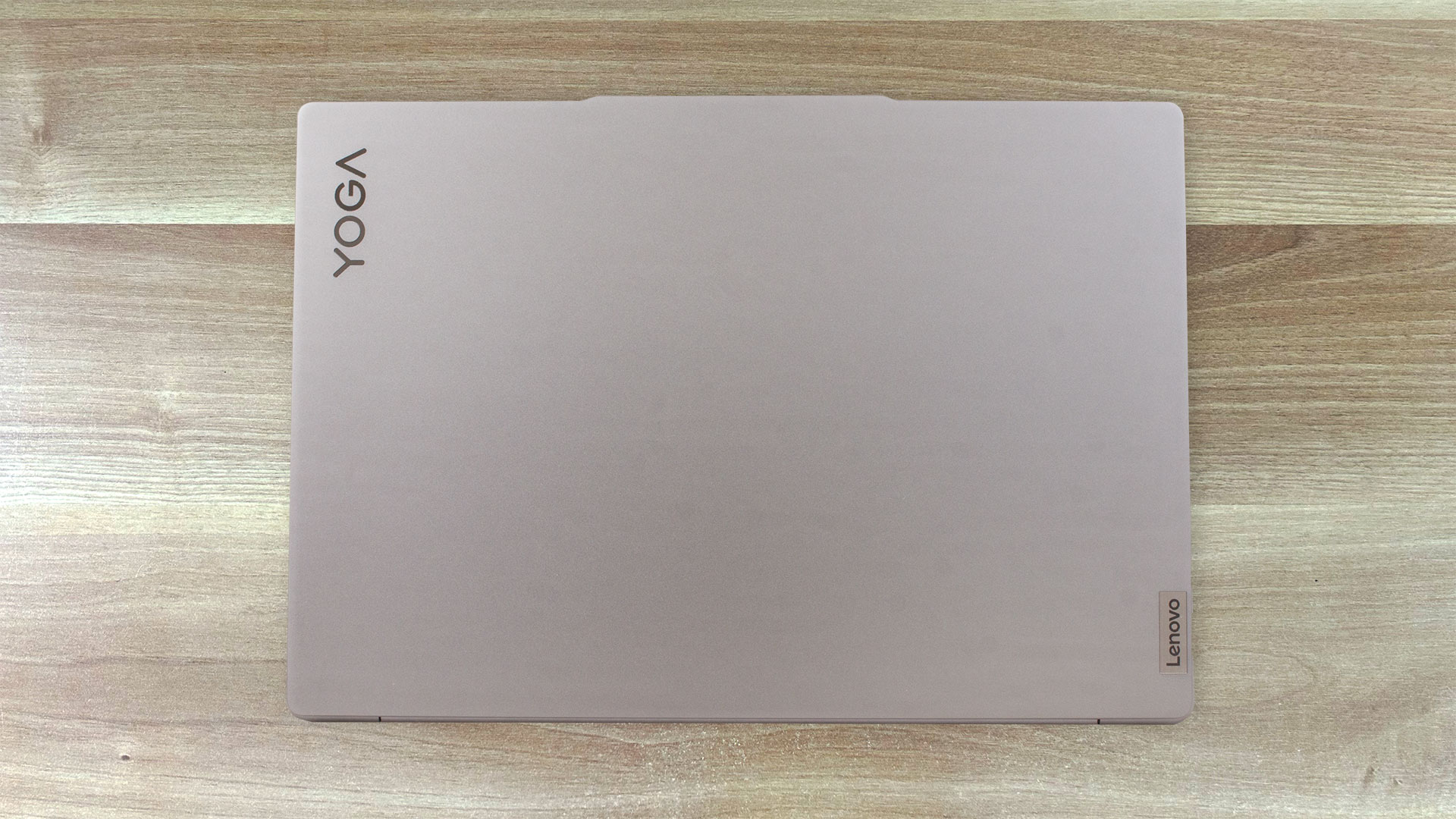
Język projektowania Lenovo Yoga Pro 7i (14″, Gen 9) nie zmienił się zbytnio w porównaniu do rodzeństwa Slim 7i. Jest to nadal to samo urządzenie o czystym wyglądzie z zaokrąglonymi krawędziami i występem na górze pokrywy dla łatwiejszego otwierania. Przekręcenie pokrywy i mocne naciśnięcie głównego korpusu powoduje minimalne ugięcie tu i ówdzie – całkowicie metalowa obudowa jest bardzo solidna. Obudowa oferowana jest w kolorach Luna grey i Tidal teal. Matowa powierzchnia nie zbiera wielu smug podczas użytkowania.
Otwieranie pokrywy jedną ręką jest możliwe. Zawiasy działają płynnie i stabilnie. Maszyny z podstawowym wyświetlaczem 2,5K są lżejsze (1,49 kg) w porównaniu do dwóch pozostałych wersji z ekranami 2,8K lub 3K (1,59 kg). Grubość profilu wynosi 16,6 mm.
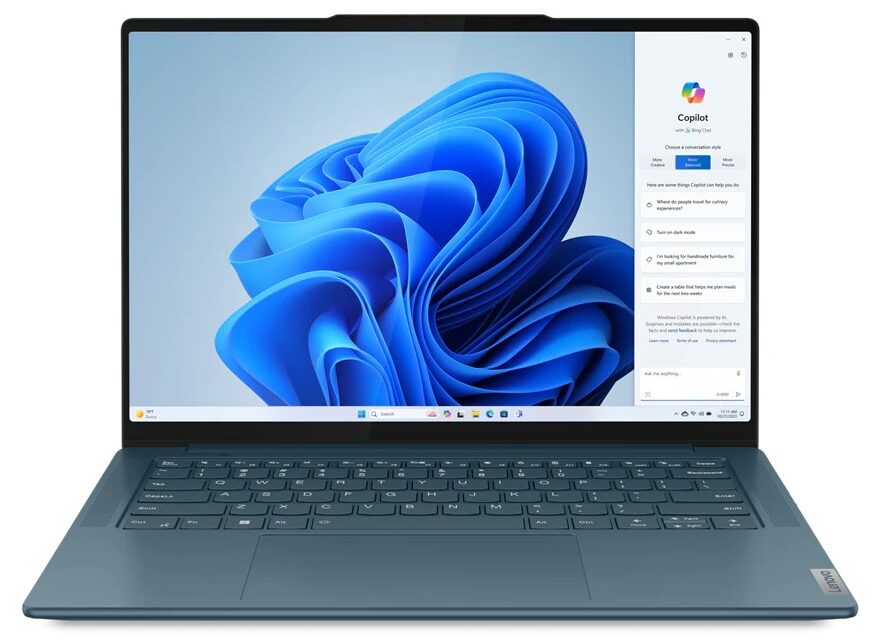
Ramki wokół wyświetlacza są wąskie, z wyjątkiem dolnej, która jest nieco grubsza niż pozostałe trzy. “Garb” nad panelem mieści kamerę internetową 1080p IR dla Windows Hello. Urządzenie to jest sparowane z migawką E umieszczoną po prawej stronie notebooka.
Urządzenie to można otworzyć pod kątem prawie 180 stopni.
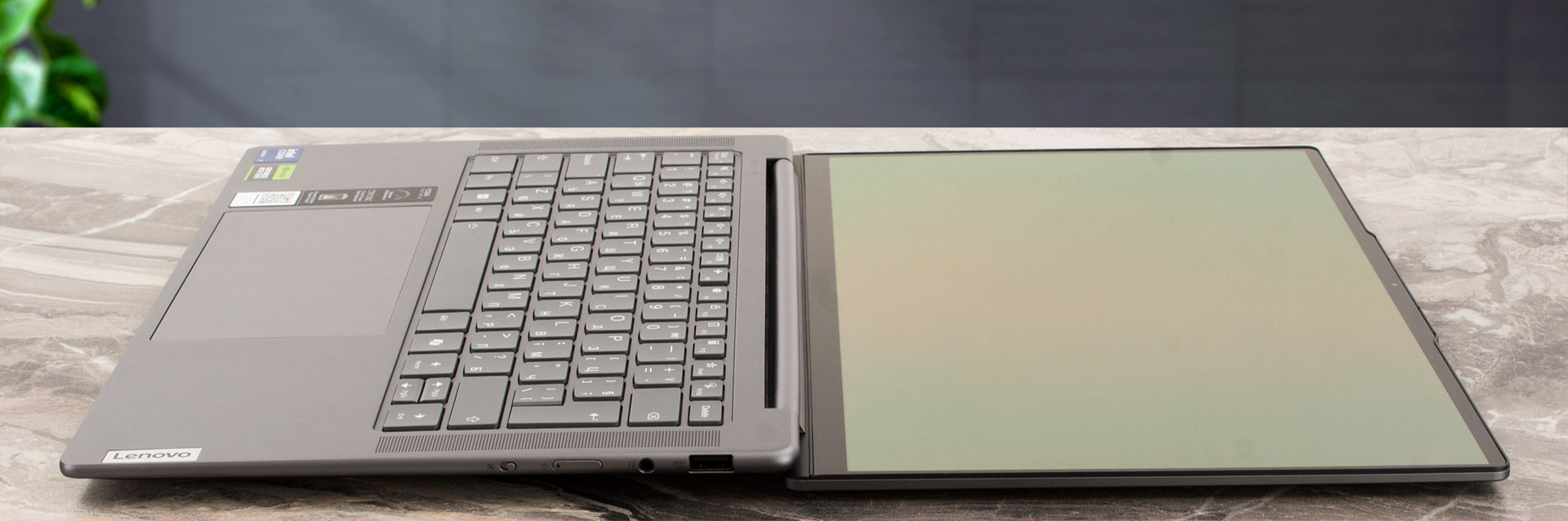
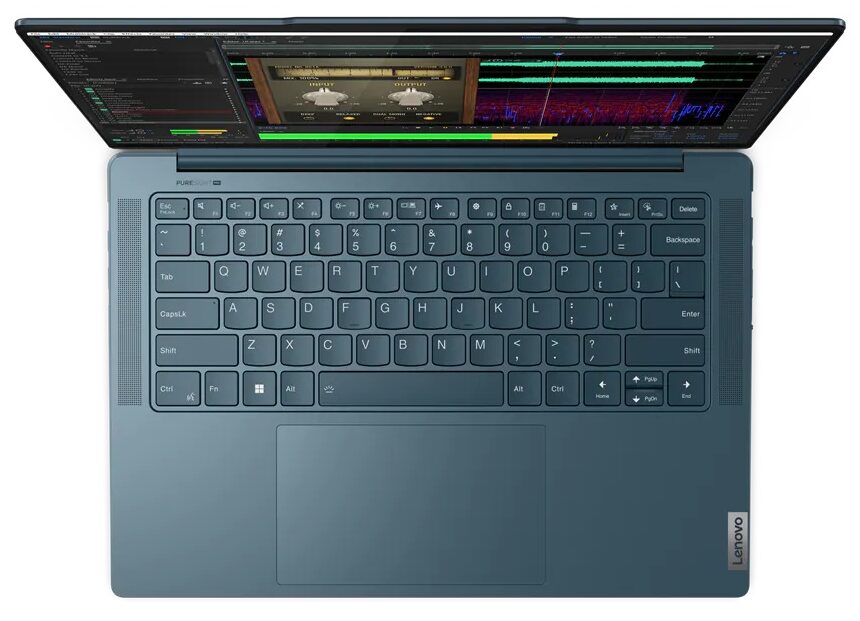
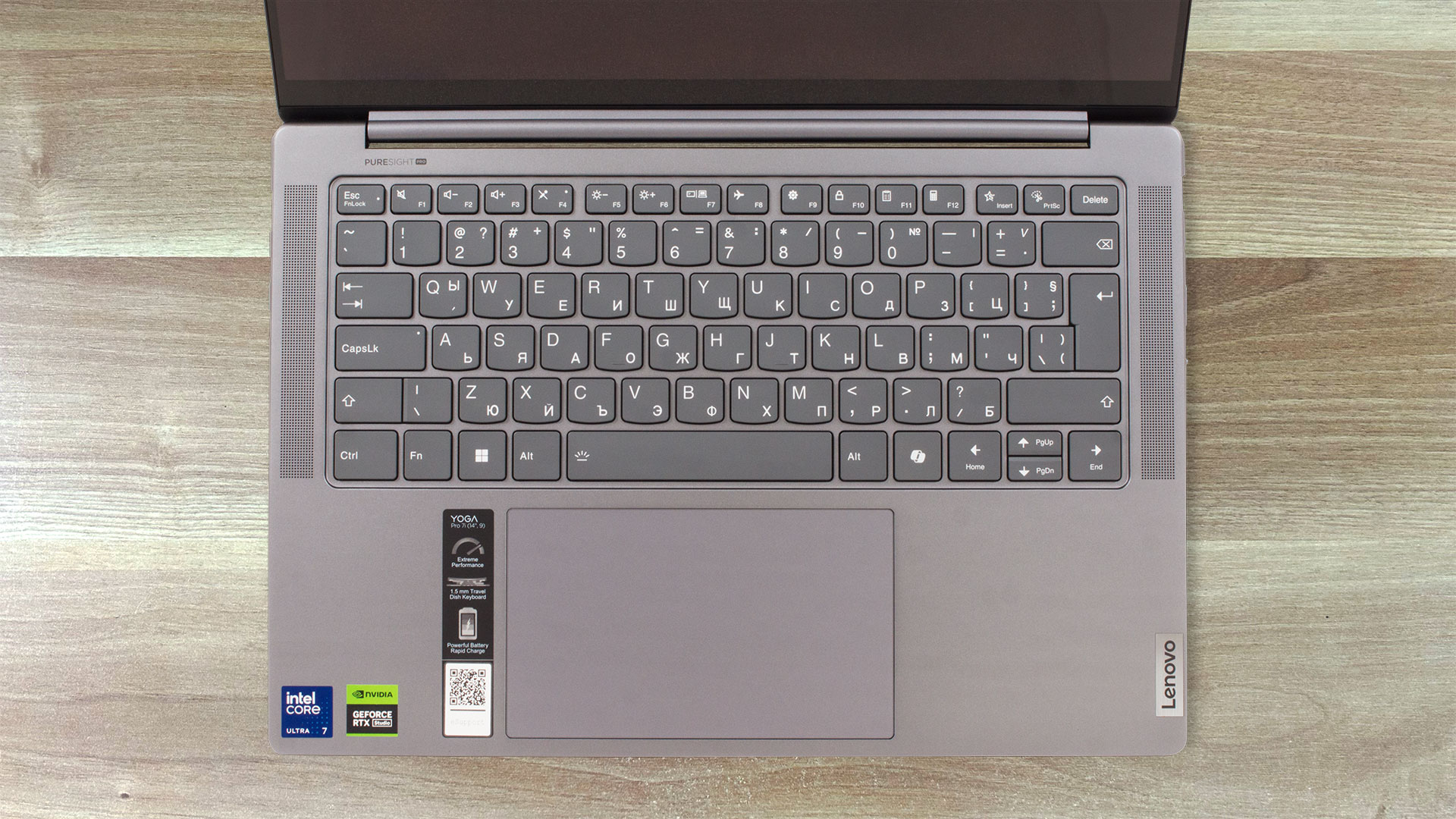
Wystarczy spojrzeć na podstawę, aby dostrzec podświetlaną klawiaturę z dużymi klawiszami otoczonymi wysokimi maskownicami głośników po obu stronach. Klawisze osadzone są dość wysoko, dzięki czemu skok jest długi i uzupełniony o klikalne sprzężenie zwrotne. Podobnie jak w wielu innych 14-calowcach, klawisze strzałek “w górę” i “w dół” są mniejsze niż idealne do wygodnego użytkowania, chociaż widzieliśmy jeszcze mniejsze w innych modelach.
Szklany touchpad jest duży (80 x 135 mm), gładki i bardzo dokładny. Rejestruje również stuknięcia w górnych rogach. Mimo to fizyczne kliknięcia brzmią nieco głośno.
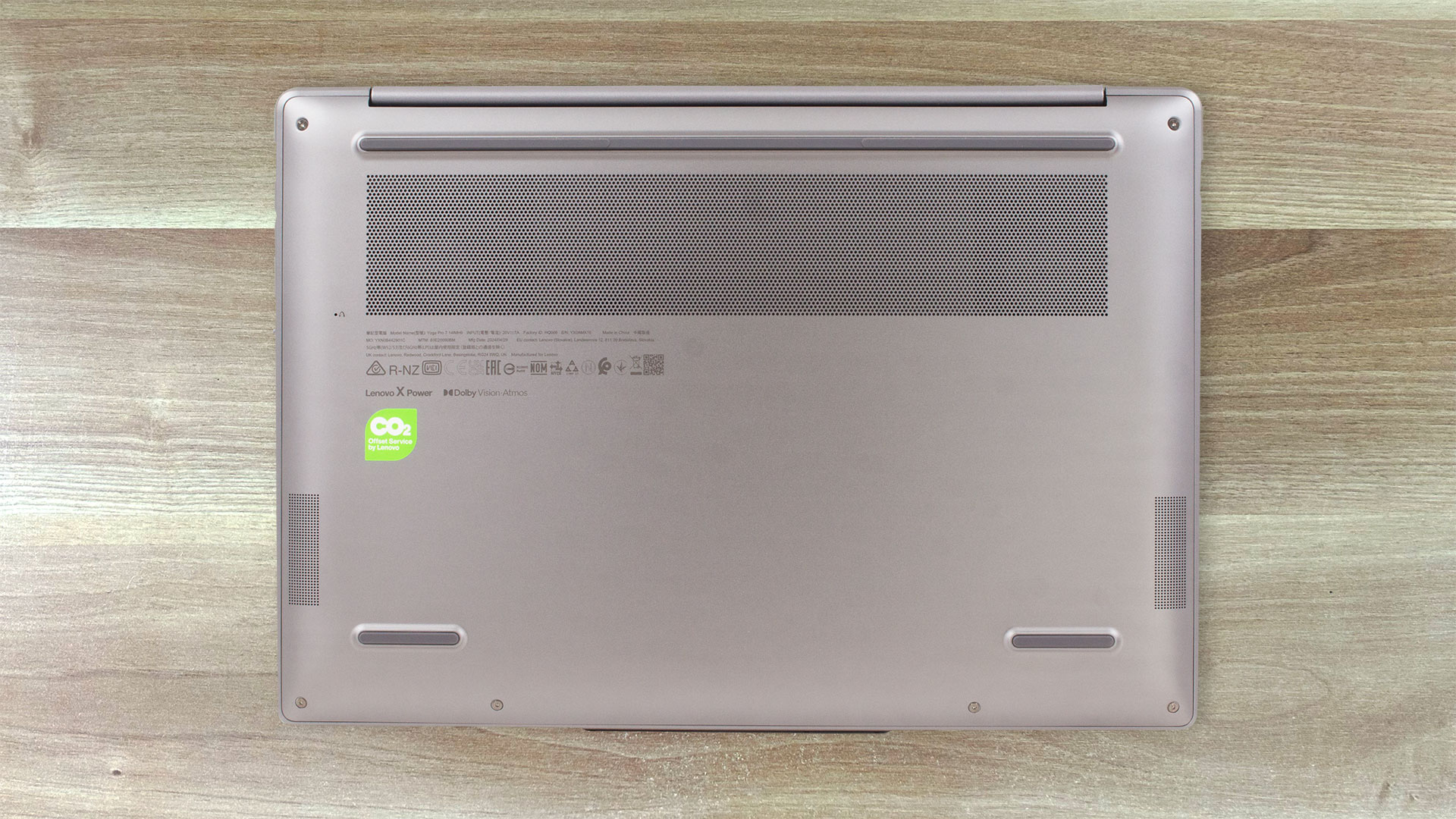
Odwrócenie laptopa do góry nogami ujawnia dużą kratkę wentylacyjną, trzy gumowe nóżki i otwór na przycisk Novo. Gorące powietrze jest odprowadzane przez dwa otwory wentylacyjne z tyłu. Są one skierowane w stronę pokrywy zawiasów, dzięki czemu niewiele ciepła dociera do wyświetlacza, gdy podzespoły wewnętrzne są mocno obciążone.
Porty
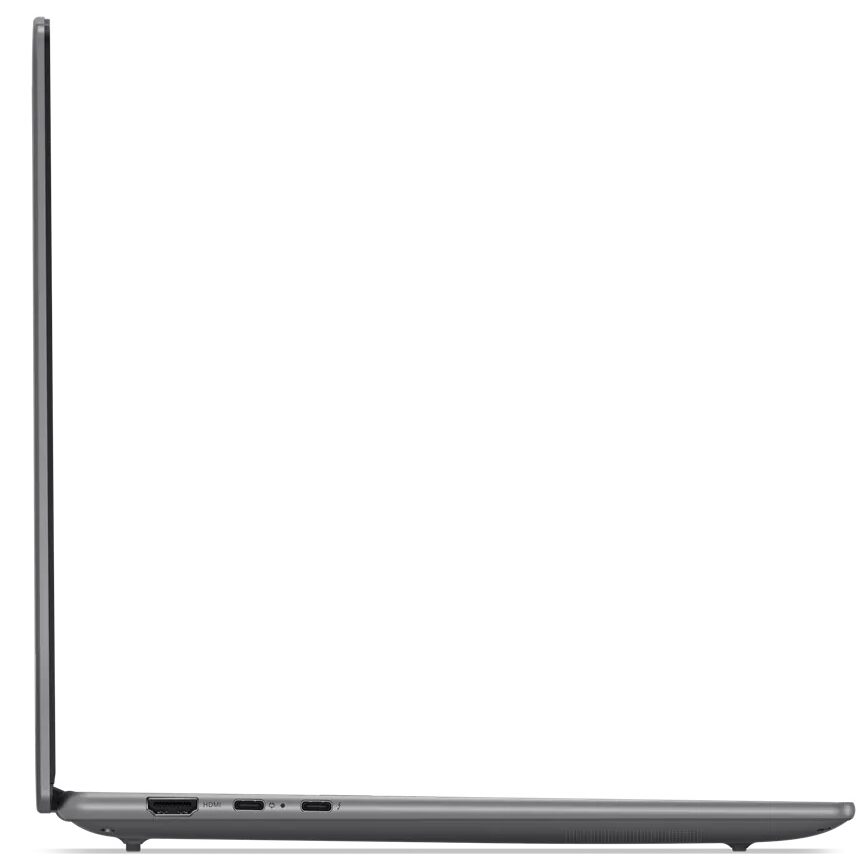
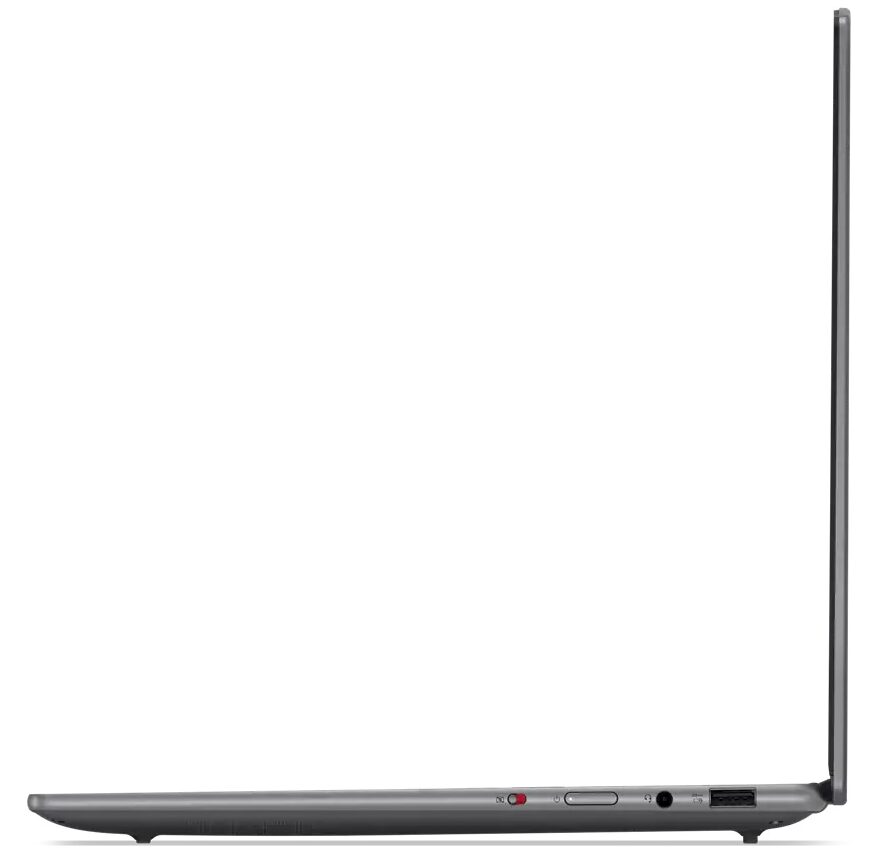
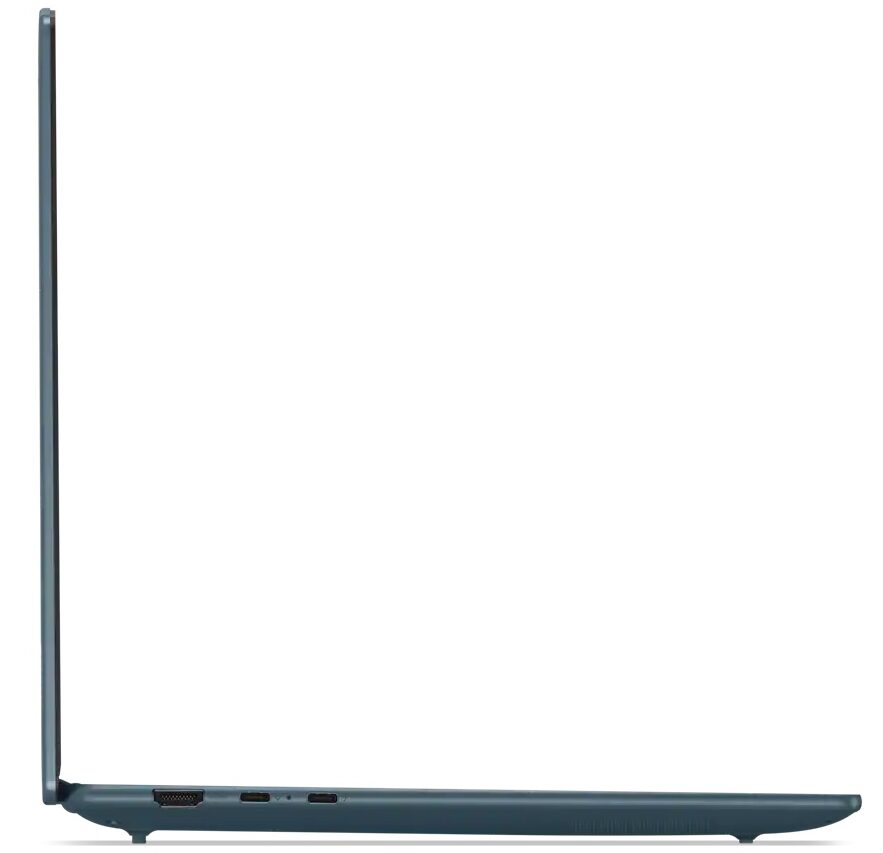
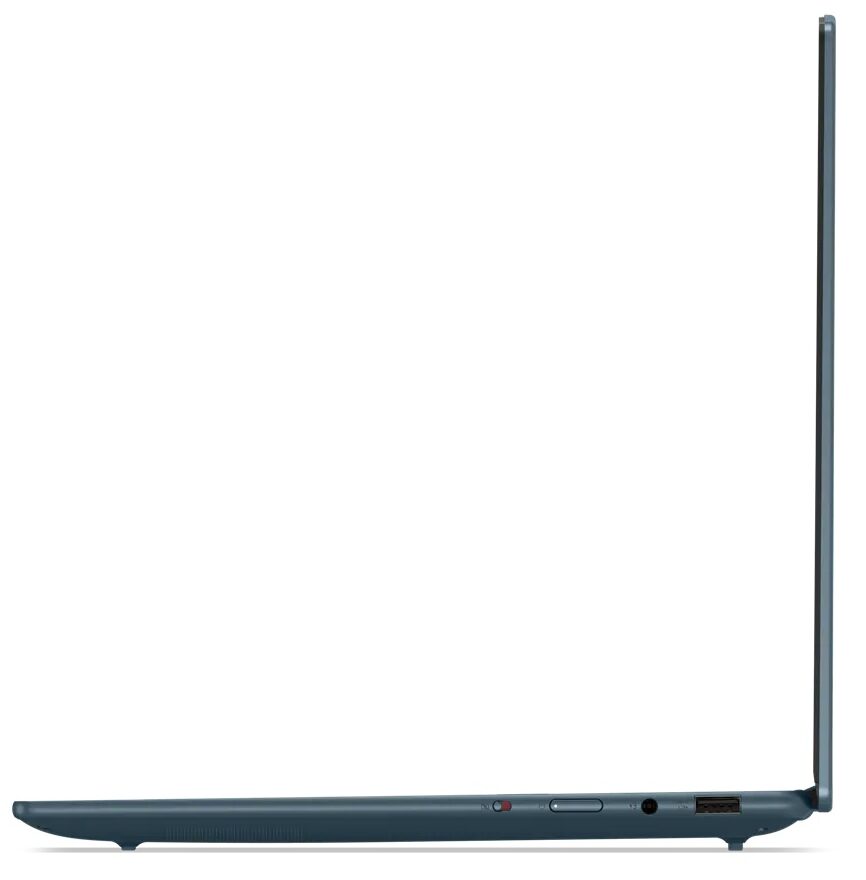
Po lewej stronie znajduje się port HDMI 2.1 dla zewnętrznych wyświetlaczy o rozdzielczości do 4K@60Hz, port USB Type-C 3.2 (Gen. 2) o przepustowości 10 Gb/s oraz port Thunderbolt 4 / USB4 o przepustowości 40 Gb/s. Po prawej stronie znajduje się port USB Type-A 3.2 (Gen. 1) o przepustowości 5 Gb/s z funkcją Always On, gniazdo Audio Combo, przycisk zasilania i E-shutter. Oba porty typu C obsługują DisplayPort 1.4 i funkcję PowerDelivery 3.0.


Wyświetlacz i jakość dźwięku, pobierz nasze profile
Lenovo Yoga Pro 7i: wariant z wyświetlaczem IPS
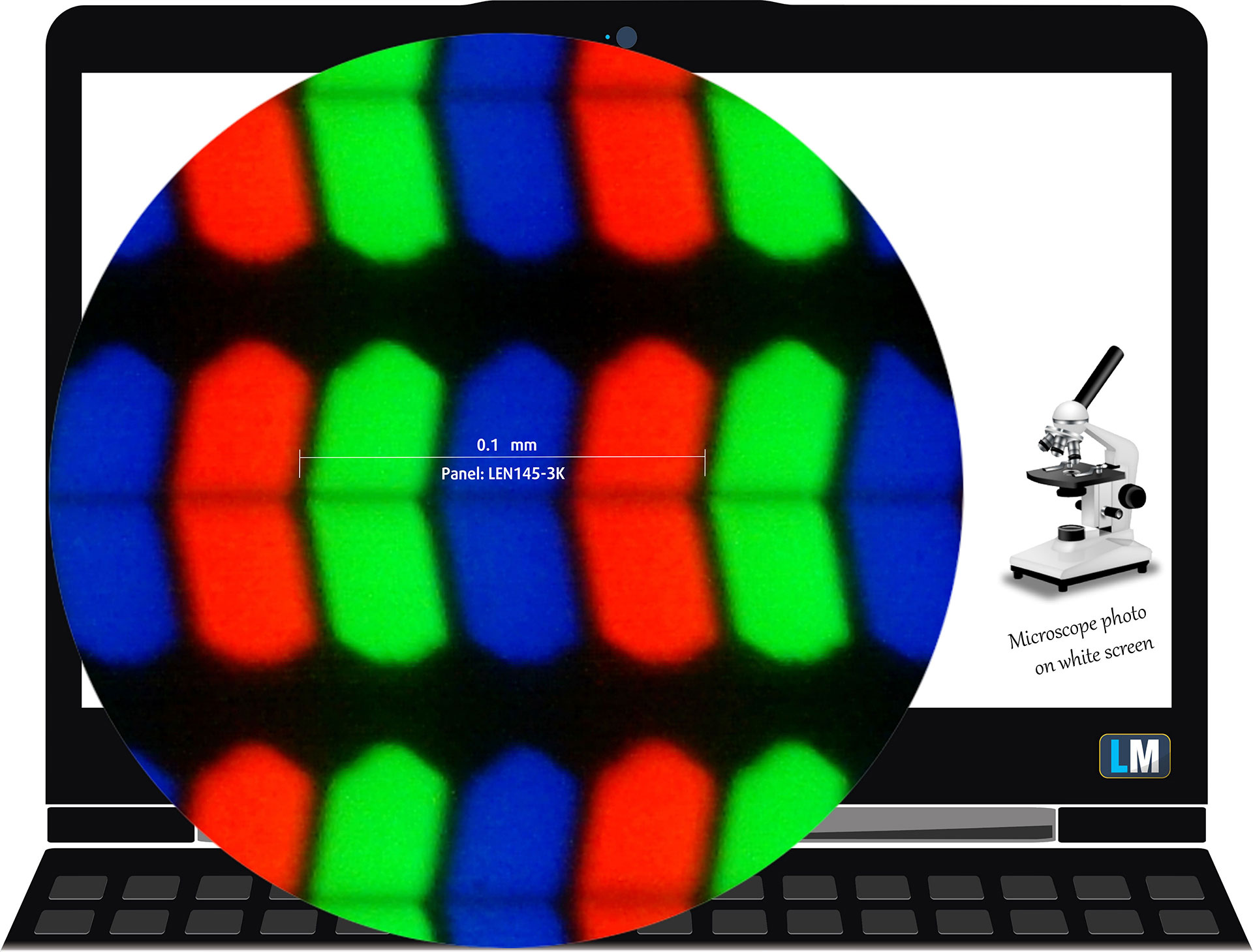
| Lenovo Yoga Pro 7 14″ Gen 9 | LEN145-3K (LEN8AB1) |
| Przekątna | 14,5 cala (36,8 cm) |
| Typ panelu | IPS Touch |
| Rozdzielczość | 3072 x 1920 pikseli |
| Maksymalna częstotliwość odświeżania | 120 Hz |
| Współczynnik proporcji | 16:10 |
| Gęstość pikseli | 250 PPI |
| Odległość “siatkówki | Większa lub równa 35 cm |
Kąty widzenia
Kąty widzenia są dobre. Robimy zdjęcia pod różnymi kątami, aby ocenić jakość.
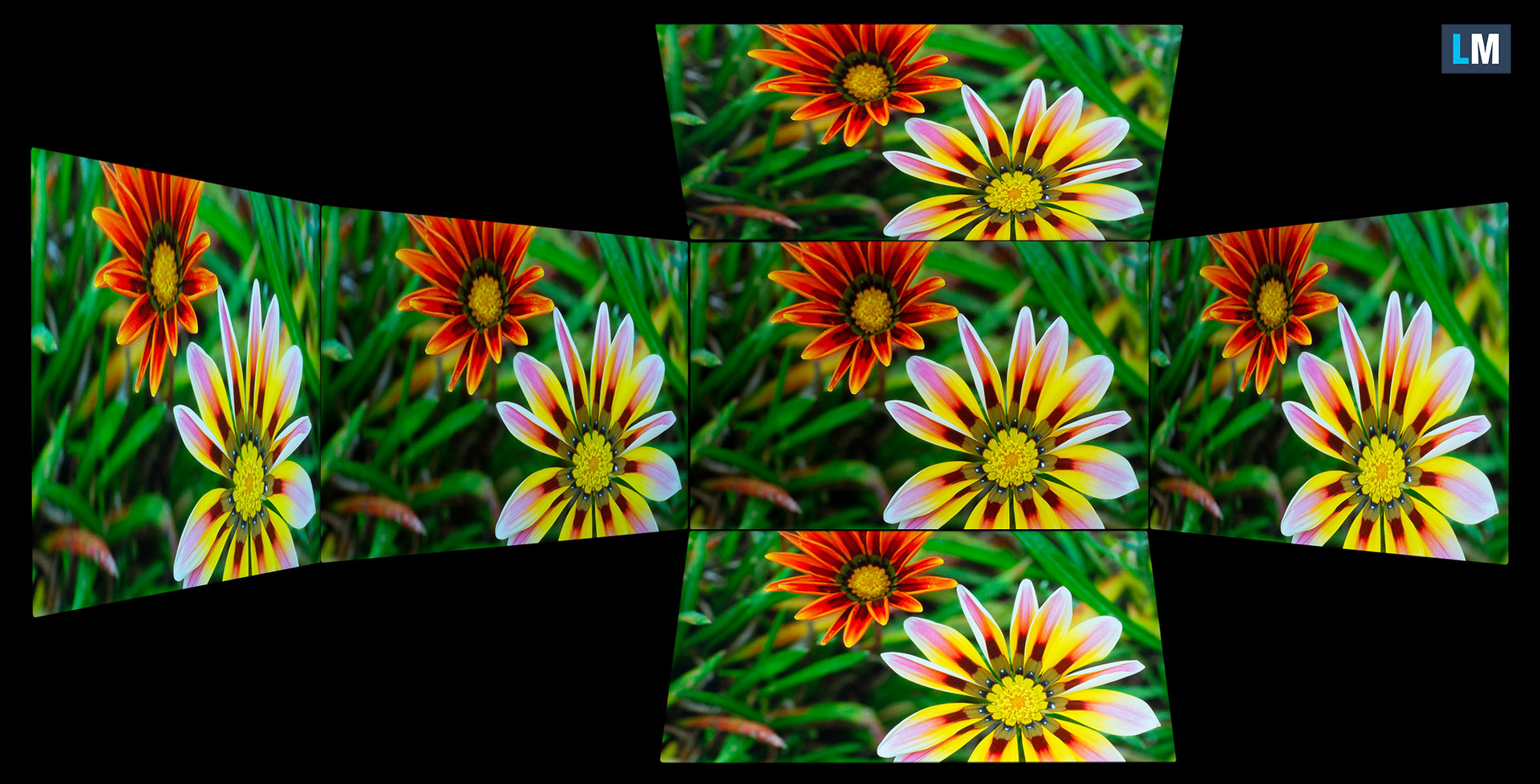
Również wideo z zablokowaną ostrością i ekspozycją.
Pokrycie kolorem
Cała poniższa mapa w kształcie żagla (rys. 1) składa się ze wszystkich kolorów, które możemy zobaczyć, podczas gdy czarna krzywa linia pokazuje wszystkie kolory z rzeczywistych scen i otaczającej nas natury.
Następnie narysowaliśmy niektóre z najważniejszych i najbardziej interesujących przestrzeni kolorów, w porównaniu do kolorów, które może pokazać panel Lenovo Yoga Pro 7 14″ Gen 9:
Standard/For Web: sRGB – szeroko stosowana przestrzeń kolorów dla większości urządzeń konsumenckich, idealna do projektowania i tworzenia stron internetowych.
Do druku: AdobeRGB – używana w profesjonalnej edycji zdjęć, projektowaniu graficznym i druku.
Dla fotografów/edytorów wideo: DCI-P3 – stosowana w wysokiej klasy produkcji filmowej, postprodukcji i kinie cyfrowym.
Premium HDR: Rec.2020 – najszerszy konsumencki standard kolorów ITU, obejmujący 75,8% widzialnego spektrum, punkt odniesienia dla treści premium HDR.
Lenovo Yoga Pro 7 14″ Gen 9: żółty przerywany trójkąt(- – – – – –) reprezentuje zakres kolorów, które ten monitor może wyświetlać.
W naszych testach obliczyliśmy całkowite pokrycie kolorów monitora na 100% gamy kolorów sRGB i 99% gamy kolorów DCI-P3.
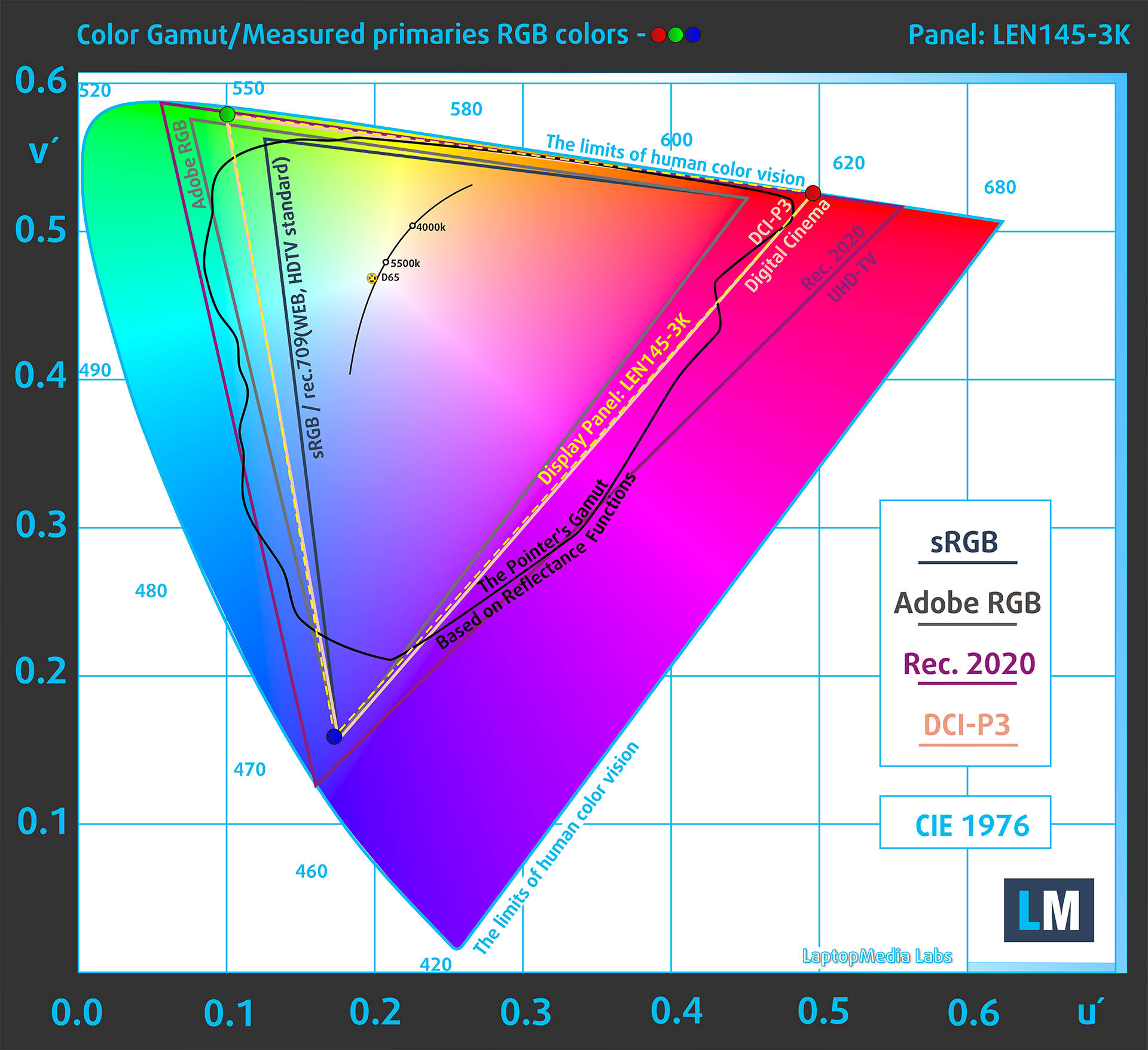
(Rys.1) Lenovo Yoga Pro 7 14″ Gen 9 pokrywa 99% gamy DCI-P3
Jasność i kontrast
Maksymalna jasność w trybie SDR wynosi 423 cd /m² na środku ekranu i 378 cd/m² uśrednione na całej powierzchni z maksymalnym odchyleniem 16%.
Skorelowana temperatura barwowa (CCT) na białym ekranie przy maksymalnej jasności wynosi 6500 K.
Współczynnik kontrastu wynosi 1320:1.

Jednorodność: Luminancja, kontrast i odchylenie kolorów
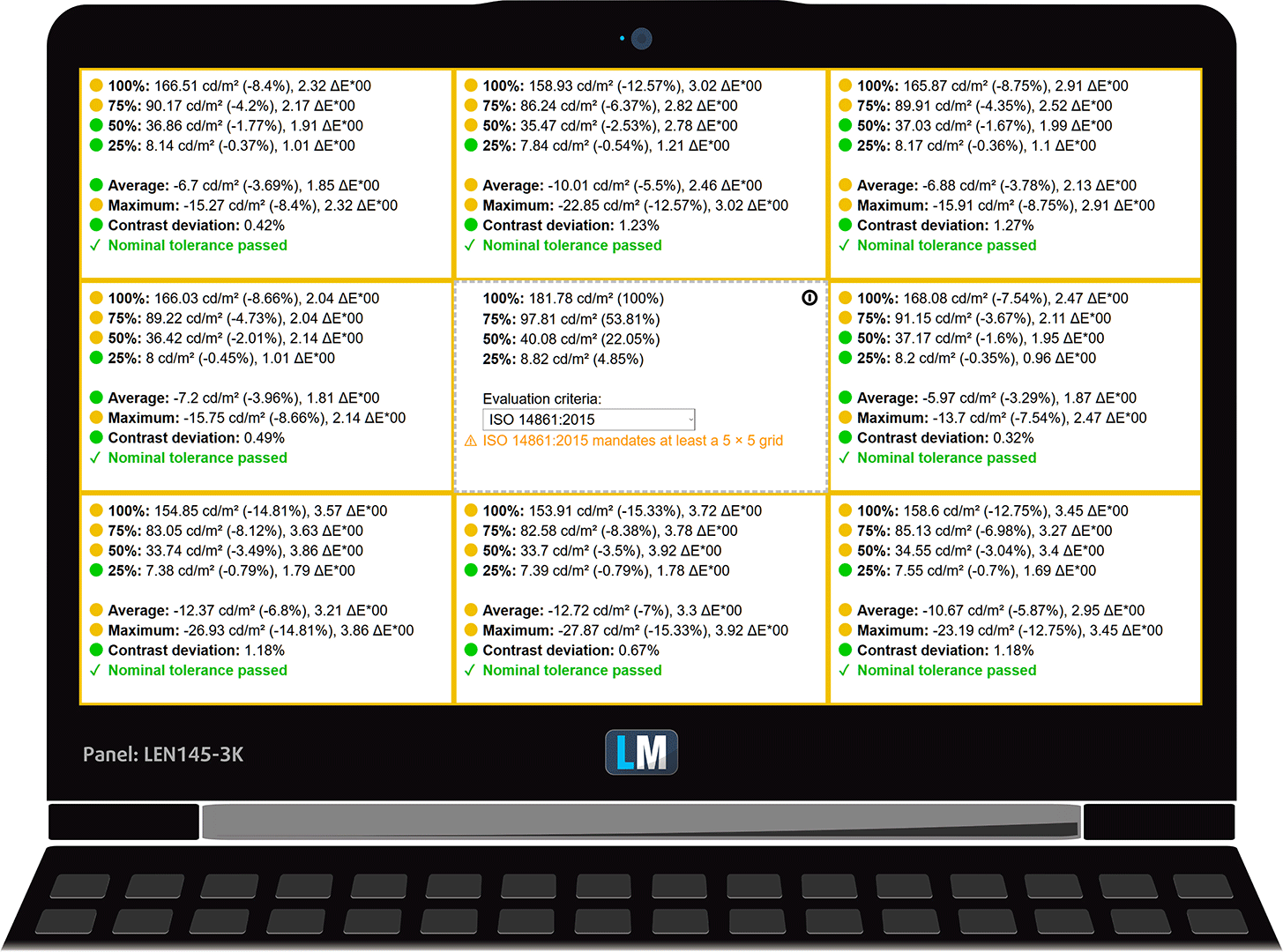
Poniższy rysunek przedstawia wyniki naszego testu jednorodności w różnych sekcjach ekranu. Zmierzono go przy 182 nitach (suwak Windows = 67%) – poziom jasności, który uważamy za typowy dla standardowych warunków pracy.
Wartości DeltaE poniżej 4,0 są akceptowalne dla zwykłych użytkowników. Dla osób pracujących z kolorami zalecane są ekrany z wartościami DeltaE nie wyższymi niż 2,0.
Dokładność kolorów
Sprawdźmy różnicę między rzeczywistymi kolorami a tymi, które zobaczysz na Lenovo Yoga Pro 7 14″ Gen 9. Mierzymy tę odległość w DeltaE – im wyższa liczba, tym bardziej się różnią.
Wartości poniżej 4,0 są akceptowalne dla zwykłych użytkowników, podczas gdy wartości poniżej 2,0 są odpowiednie do pracy wrażliwej na kolory. Wartość poniżej 1,0 oznacza, że różnica jest nie do odróżnienia gołym okiem.
Do następnego wykresu wybraliśmy 24 popularne kolory, w tym ciemną/jasną skórę, niebieskie niebo, zieloną trawę itp.
Przed naszą kalibracją Lenovo Yoga Pro 7 14″ Gen 9, średnia dokładność kolorów wynosiła 0,8dE (rys. 2), a z naszym profilem Design and Gaming spadła do 0,5 dE (rys. 3).
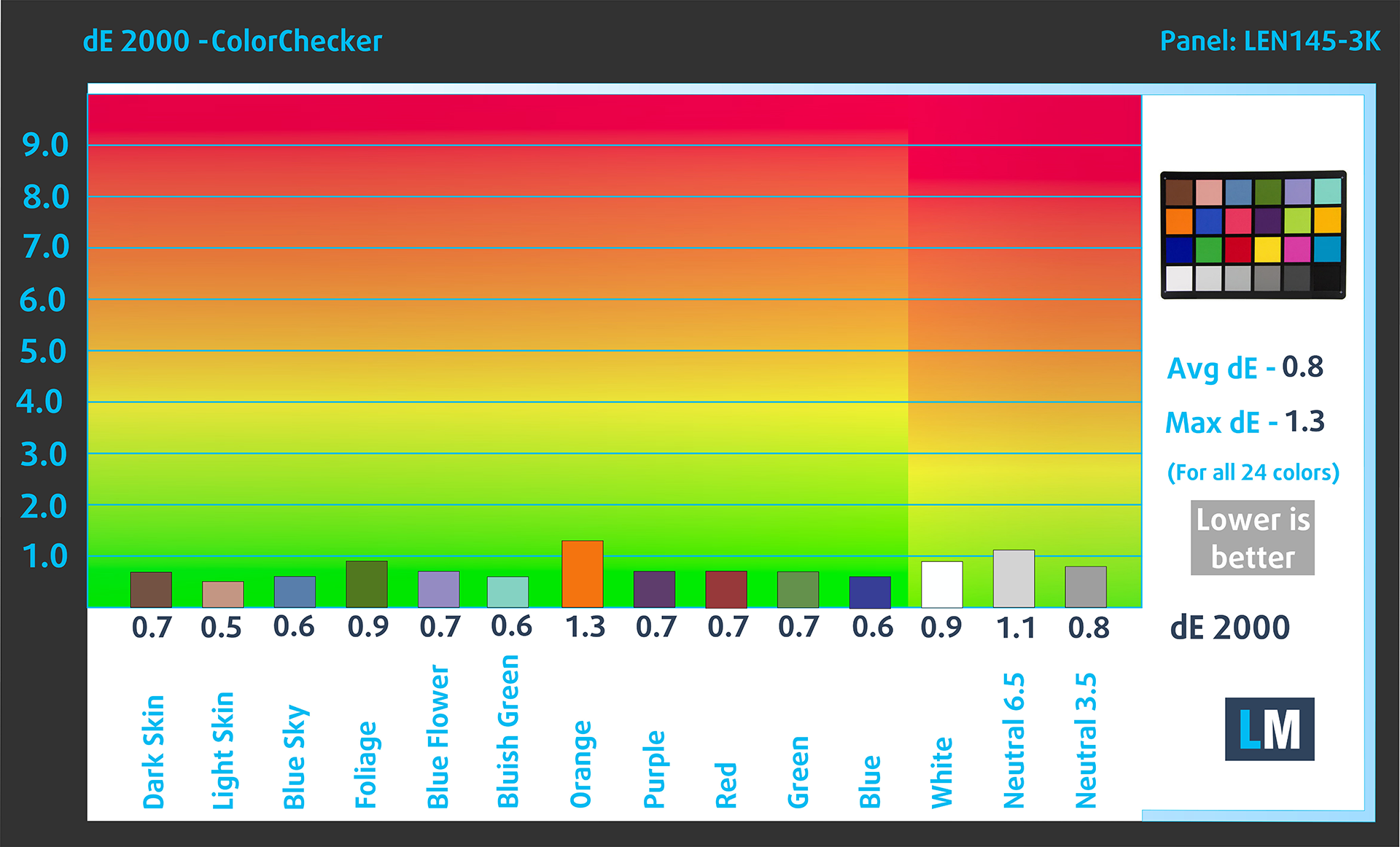
(Rys. 2) Lenovo Yoga Pro 7 14″ Gen 9 w stanie fabrycznym
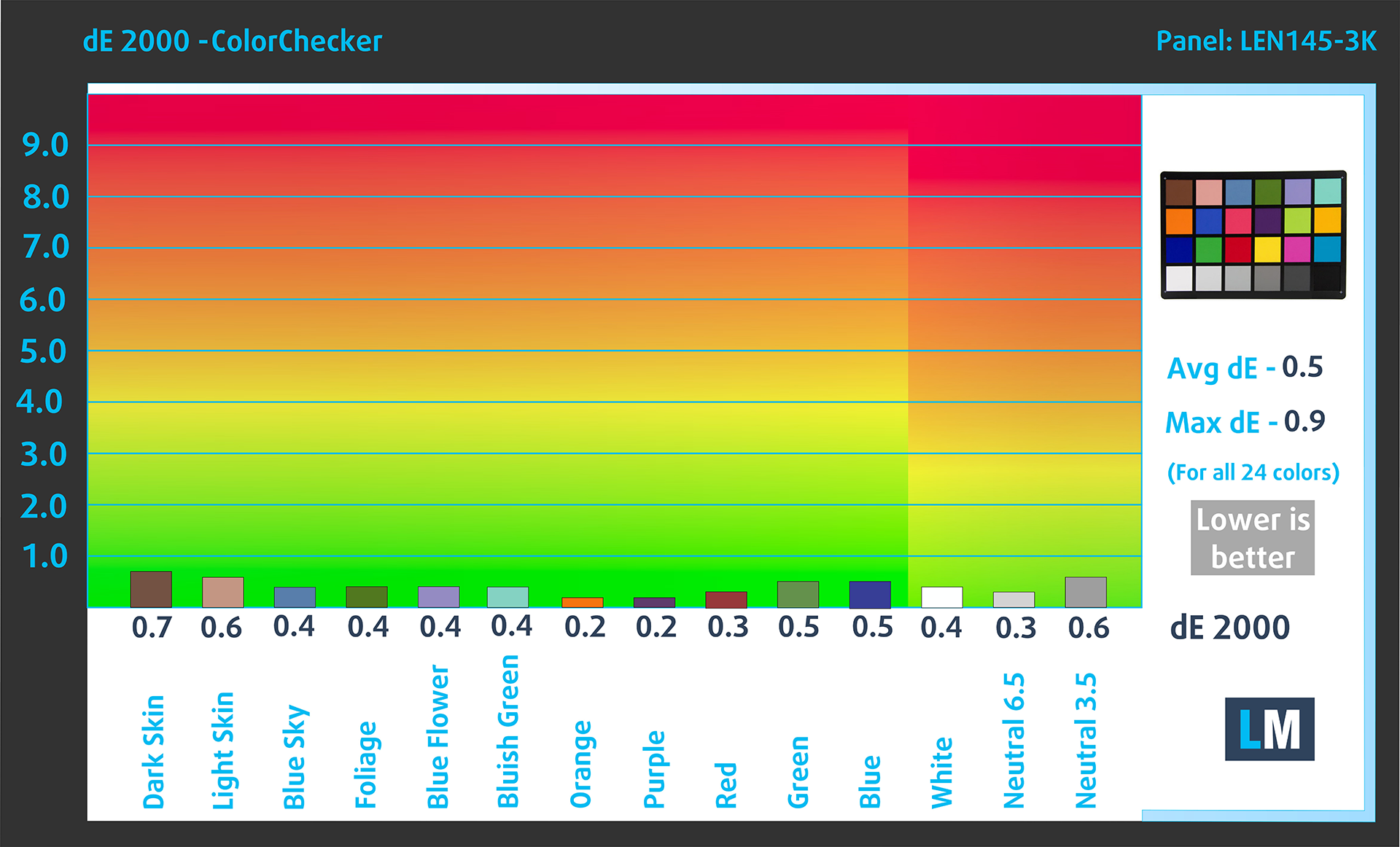
(Rys. 3) Lenovo Yoga Pro 7 14″ Gen 9 z naszym profilem wyświetlania
Porównanie w przestrzeni kolorów Display P3.
Oto ilustracja tego, co ma zapewnić profil Design and Gaming:
Po lewej: Brak profilu | Przeciągnij suwak, aby zobaczyć różnicę | Po prawej: Profil Design i Gaming


Widoczność w ciemnych scenach
Czy kiedykolwiek oglądałeś film z ciemnymi scenami, w których prawie nic nie było widać? Dzieje się tak często, ponieważ wiele wyświetlaczy ma trudności z rozróżnieniem najciemniejszych niuansów, przez co wydają się one takie same.
Następny rysunek ilustruje, jak dobrze wyświetlacz odtwarza te ciemne niuanse. Lewa strona obrazu pokazuje wyświetlacz z ustawieniami standardowymi, a prawa strona pokazuje go z aktywowanym profilem Design i Gaming.
Na osi poziomej znajdują się poziomy skali szarości, a na osi pionowej – odpowiadająca im jasność wyświetlacza.
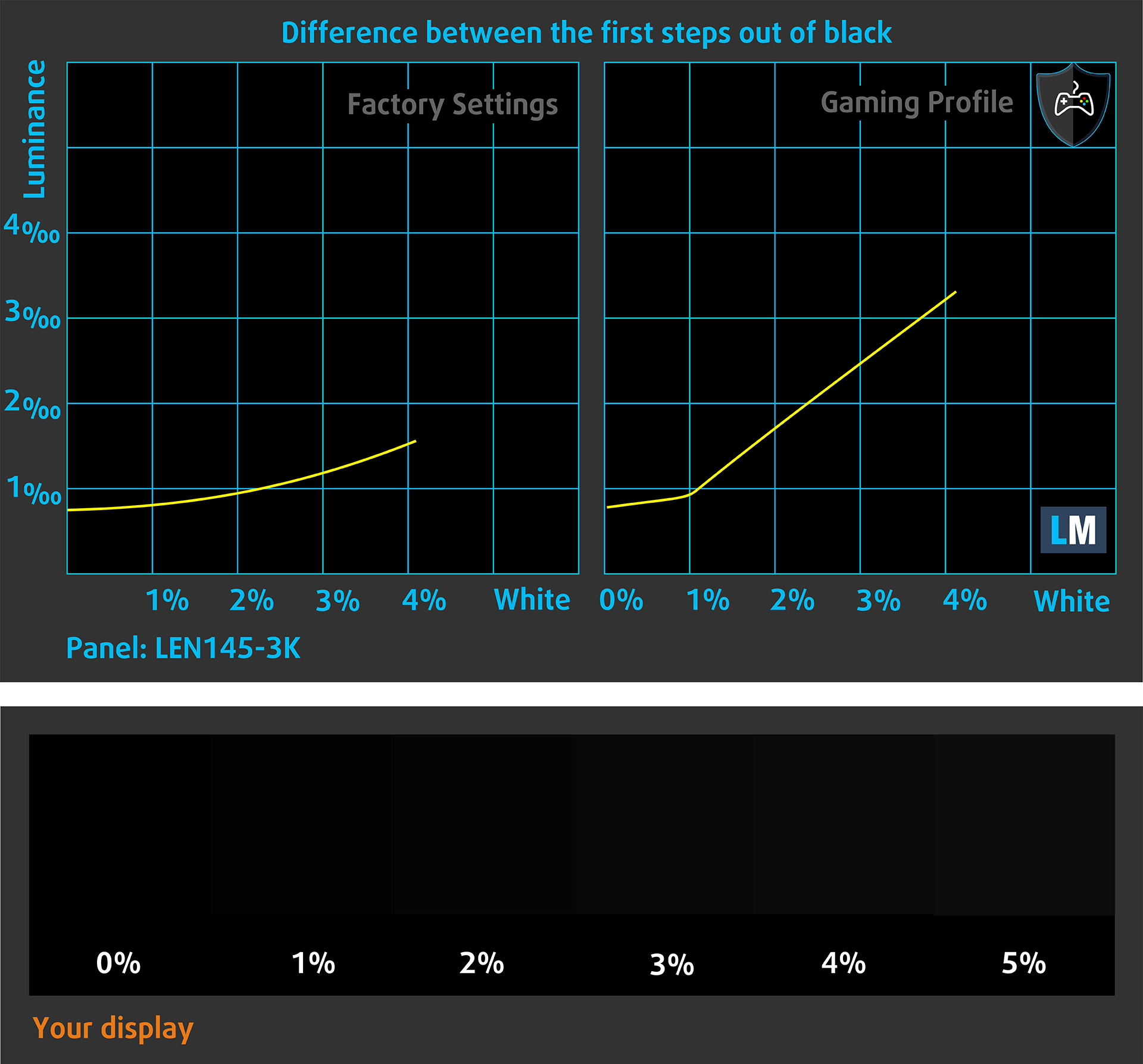
Możesz również sprawdzić, jak wyświetlacz radzi sobie z najciemniejszymi niuansami, ale pamiętaj, że zależy to również od ustawień bieżącego wyświetlacza i otaczających warunków oświetleniowych.
Czas reakcji (możliwości gamingowe)
Testujemy czas reakcji pikseli za pomocą zwykłej metody “od czerni do bieli” i “od bieli do czerni” od 10% do 90% i odwrotnie.
Zarejestrowaliśmy czas opadania + czas narastania = 21,9 ms. Krótki czas reakcji pikseli jest warunkiem wstępnym płynnego obrazu w dynamicznych scenach.
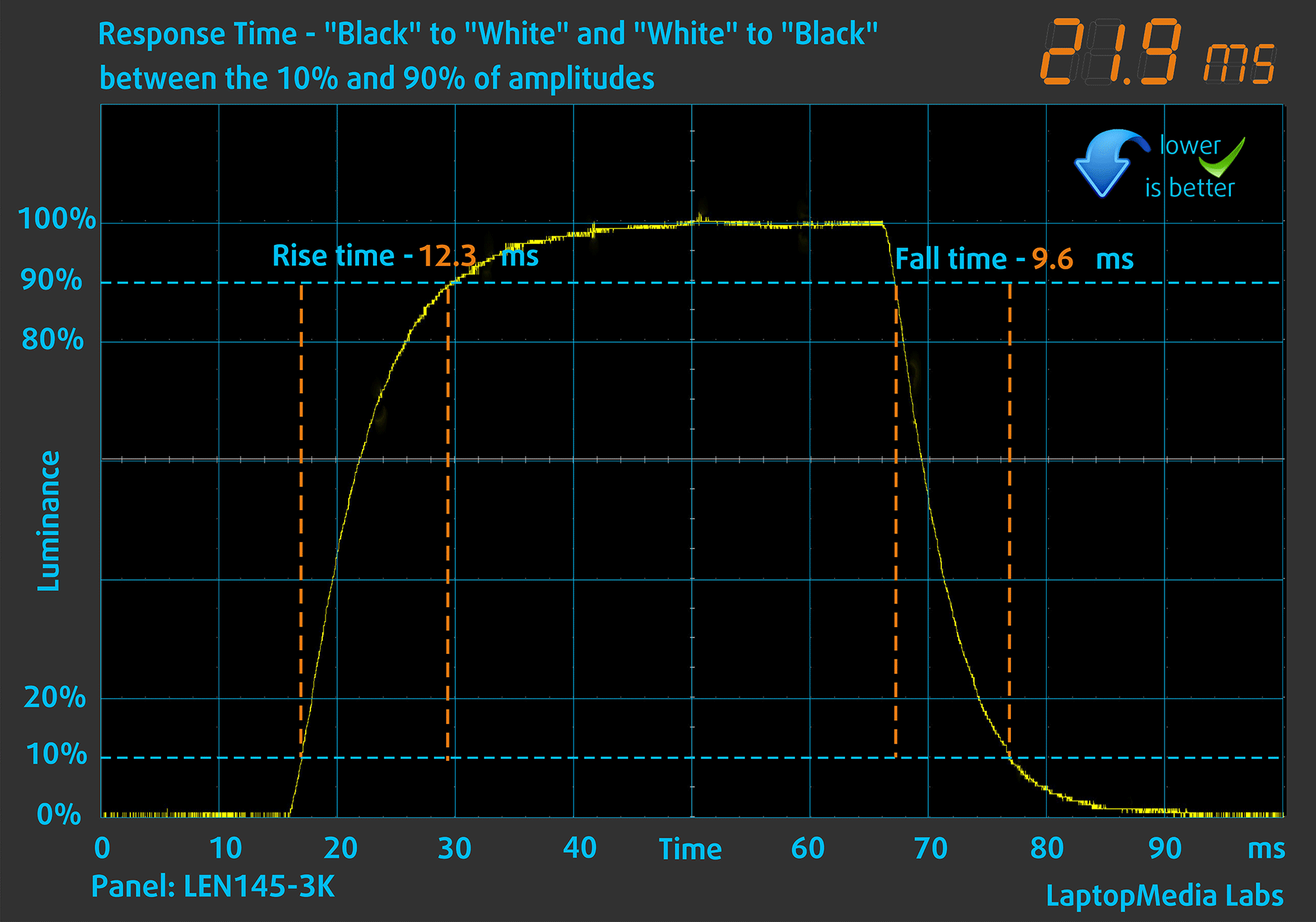
Następnie testujemy czas reakcji pikseli za pomocą zwykłej metody “Gray-to-Gray” od 50% bieli do 80% bieli i odwrotnie od 10% do 90% amplitudy.
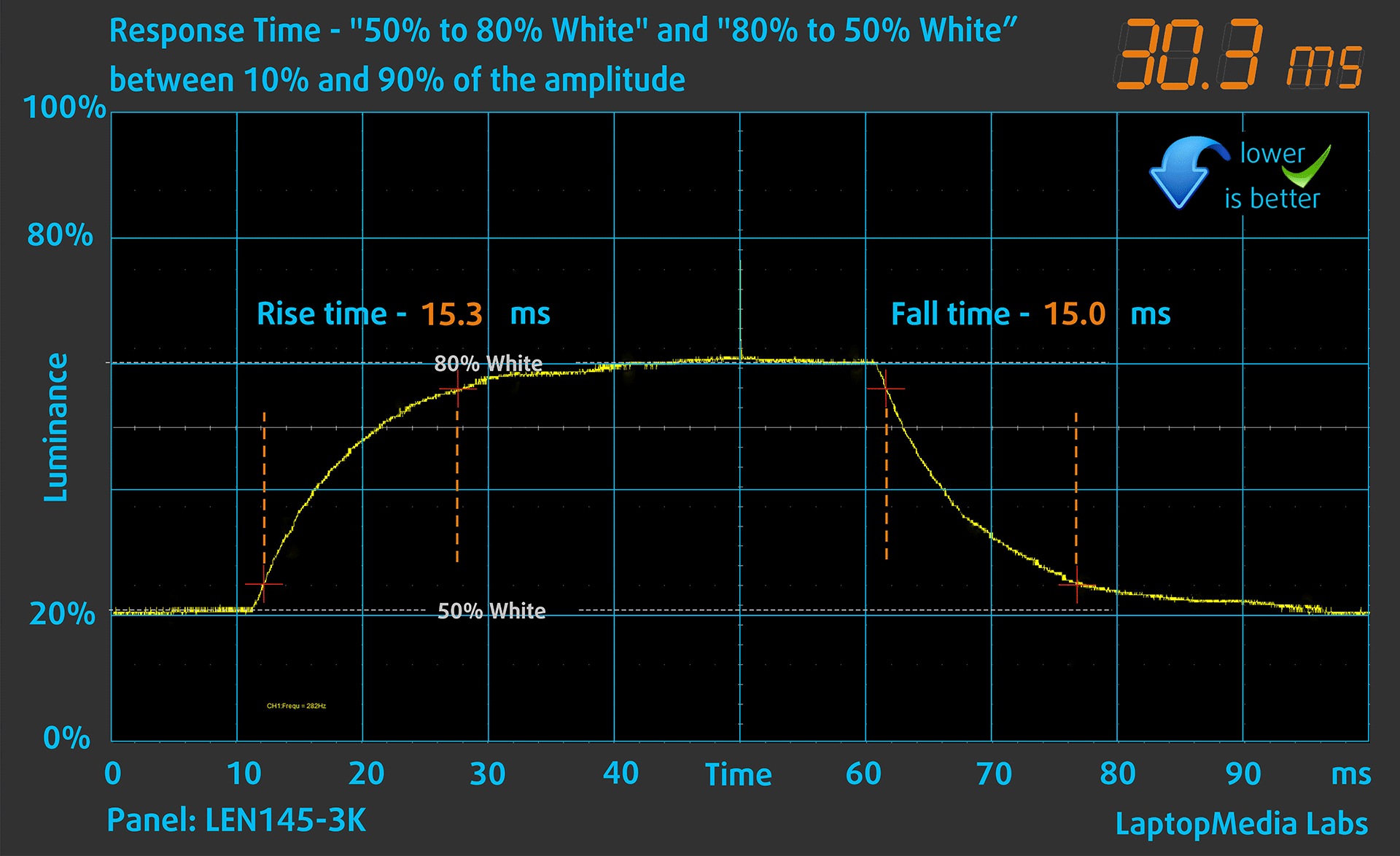
Wpływ na zdrowie: PWM (migotanie ekranu)
Niektóre monitory używają PWM do regulacji jasności, co oznacza, że zamiast zmniejszać intensywność światła, pulsują lub migoczą. Nasz mózg łączy obraz, dzięki czemu wydaje się on ciemniejszy, ale obciąża to zarówno jego, jak i nasz wzrok, zwłaszcza gdy częstotliwość impulsów jest niska. Więcej na ten temat można przeczytać w naszym dedykowanym artykule na temat PWM.
Na poniższym wykresie widać intensywność światła przy różnych poziomach jasności – na osi pionowej znajduje się jasność emitowanego światła, a na osi poziomej czas.
Światło z podświetlenia wyświetlacza Lenovo Yoga Pro 7 14″ Gen 9 nie jest modulowane szerokością impulsu, co zapewnia komfort wizualny w omawianym aspekcie.

Wpływ na zdrowie: Emisja niebieskiego światła
Zainstalowanie naszego profilu Health-Guard nie tylko eliminuje szkodliwe PWM, gdy laptop używa go do kontrolowania jasności, ale także redukuje szkodliwe emisje niebieskiego światła, zachowując percepcyjnie dokładne kolory ekranu.
Jeśli nie jesteś zaznajomiony z niebieskim światłem, wersja TL;DR to – emisje, które negatywnie wpływają na twoje oczy, skórę i całe ciało. Więcej informacji na ten temat można znaleźć w naszym dedykowanym artykule na temat niebieskiego światła.
Wpływ na zdrowie: Odbicie ekranu
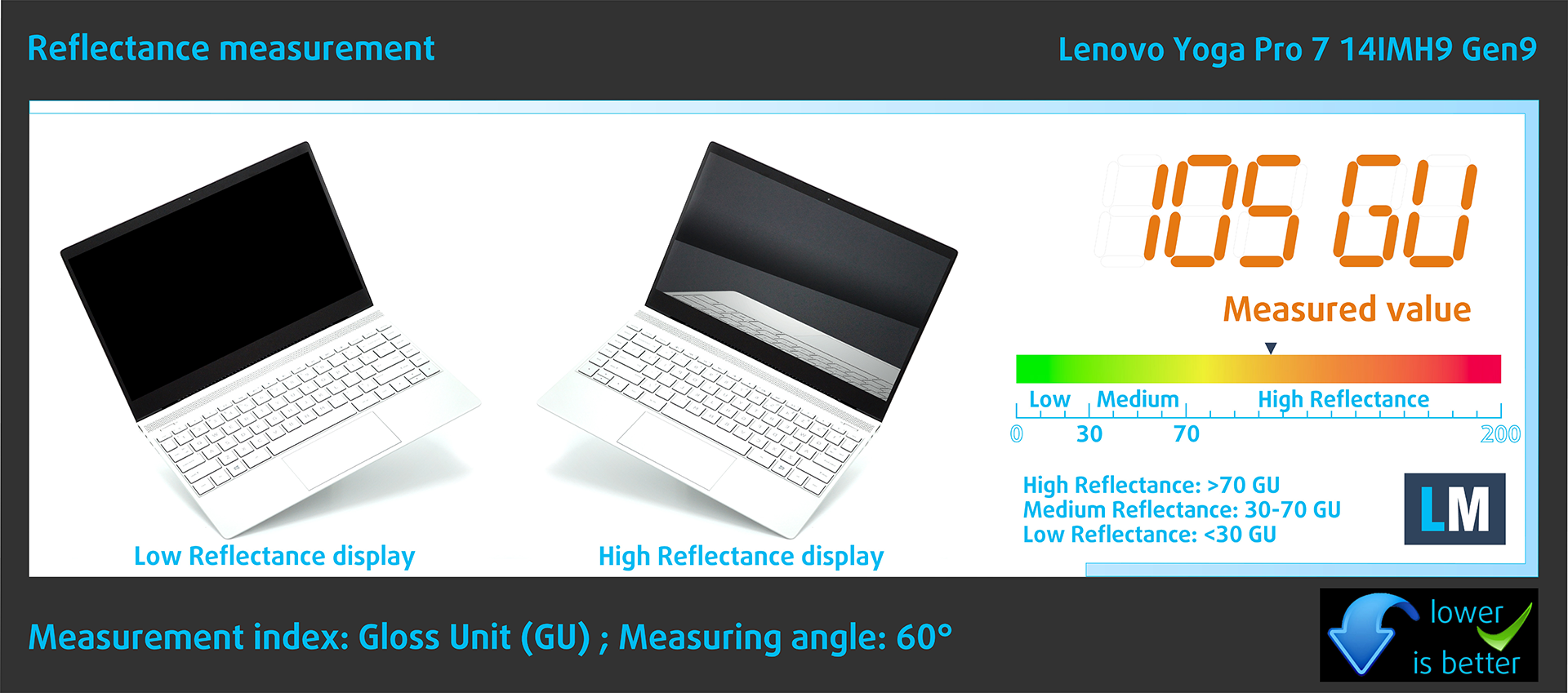
Wyświetlacze z błyszczącą powłoką mogą powodować zmęczenie oczu w warunkach silnego oświetlenia otoczenia z powodu odbić. Mierzymy poziom odbicia ekranu przy wyłączonym wyświetlaczu, pod kątem 60°.
Współczynnik odbicia ekranu Lenovo Yoga Pro 7 14″ Gen 9 wynosi 105 GU.
Wysoki połysk: >70 GU
Średni połysk: 30 – 70 GU
Niski połysk: <30 GU
Kup nasze profile
Ponieważ nasze profile są dostosowane do każdego modelu wyświetlacza, ten artykuł i odpowiedni pakiet profili są przeznaczone dla konfiguracji Lenovo Yoga Pro 7 14″ Gen 9 z panelem LEN145-3K (LEN8AB1), 3072 x 1920, IPS.
*W przypadku problemów z pobraniem zakupionego pliku, spróbuj użyć innej przeglądarki, aby otworzyć link otrzymany pocztą e-mail. Jeśli celem pobrania jest plik .php zamiast archiwum, zmień rozszerzenie pliku na .zip lub skontaktuj się z nami pod adresem [email protected].
Więcej informacji na temat profili znajduje się TUTAJ.
Oprócz otrzymywania wydajnych i przyjaznych dla zdrowia profili, kupując produkty LaptopMedia, wspierasz również rozwój naszych laboratoriów, w których testujemy urządzenia w celu tworzenia jak najbardziej obiektywnych recenzji.

Office Work
Office Work powinien być używany głównie przez użytkowników, którzy spędzają większość czasu patrząc na teksty, tabele lub po prostu przeglądając internet. Ten profil ma na celu zapewnienie lepszej wyrazistości i klarowności poprzez utrzymanie płaskiej krzywej gamma (2.20), natywnej temperatury barwowej i percepcyjnie dokładnych kolorów.

Design and Gaming
Ten profil jest przeznaczony dla projektantów, którzy pracują z kolorami zawodowo, a także do gier i filmów. Design and Gaming wykorzystuje panele wyświetlaczy do granic ich możliwości, czyniąc je tak dokładnymi, jak to tylko możliwe w standardzie sRGB IEC61966-2-1 dla stron internetowych i telewizji HD, przy punkcie bieli D65.

Health-Guard
Health-Guard eliminuje szkodliwą modulację szerokości impulsu (PWM) i redukuje negatywne niebieskie światło, które wpływa na nasze oczy i ciało. Ponieważ jest on dostosowany do każdego panelu, udaje mu się utrzymać percepcyjnie dokładne kolory. Health-Guard symuluje papier, dzięki czemu nacisk na oczy jest znacznie zmniejszony.
Zdobądź wszystkie 3 profile z 33% zniżką

Lenovo Yoga Pro 7i: Wariant OLED
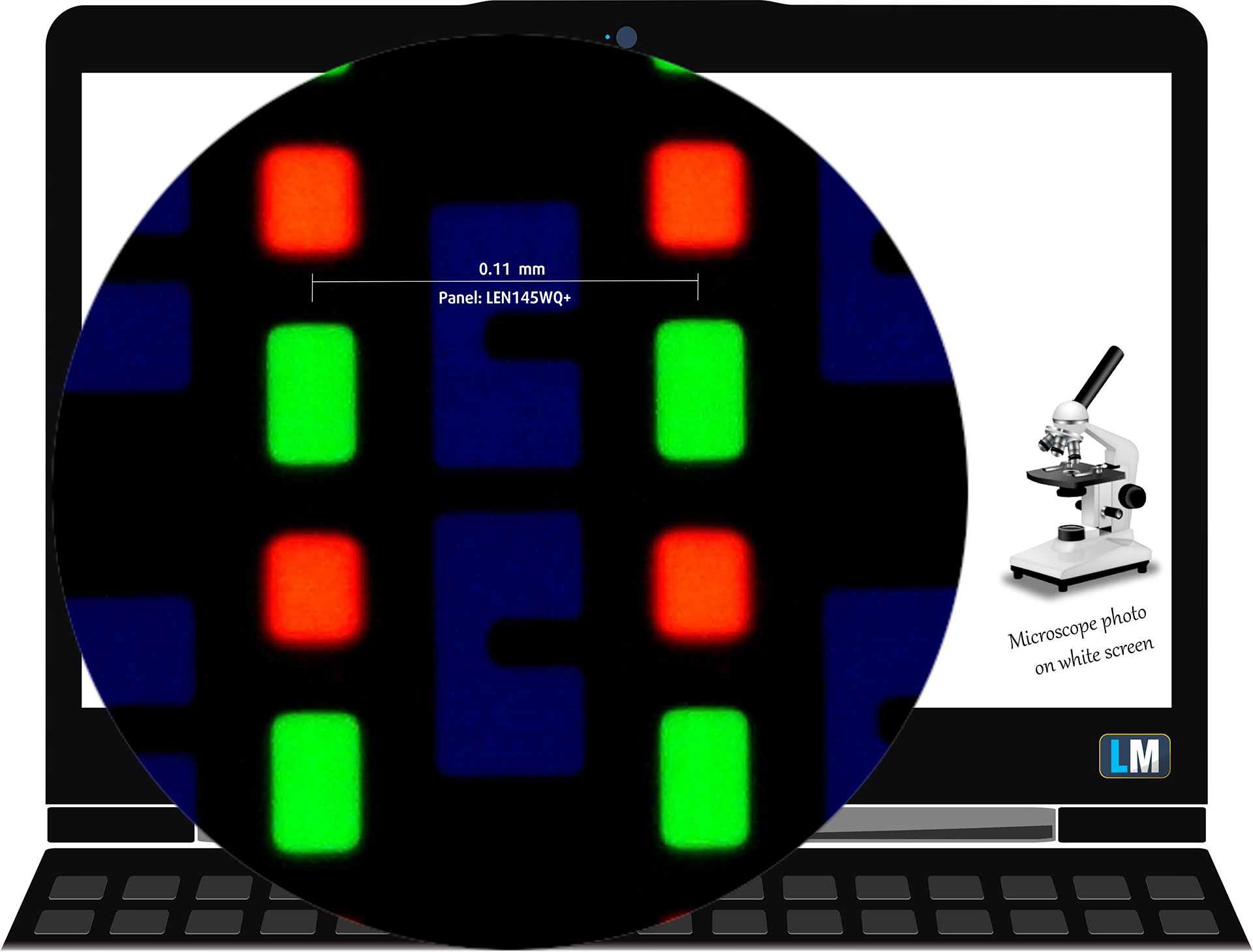
Lenovo Yoga Pro 7i 14 jest wyposażony w panel OLED o numerze modelu LEN145WQ+ (LEN8AC1). Charakteryzuje się on częstotliwością odświeżania 120 Hz i 10-bitową obsługą kolorów (10-bitowa głębia kolorów). Jego przekątna wynosi 14,5″ (36,8 cm), a rozdzielczość – 2880 х 1800p. Dodatkowo proporcje ekranu wynoszą 16:10, gęstość pikseli – 234 ppi, a ich rozstaw – 0,11 x 0,11 mm. Ekran można uznać za Retina, gdy jest oglądany z odległości co najmniej 37 cm (jest to oparte na gęstości pikseli i typowej odległości oglądania, przy której pojedyncze piksele nie mogą być rozróżnione przez ludzkie oko).
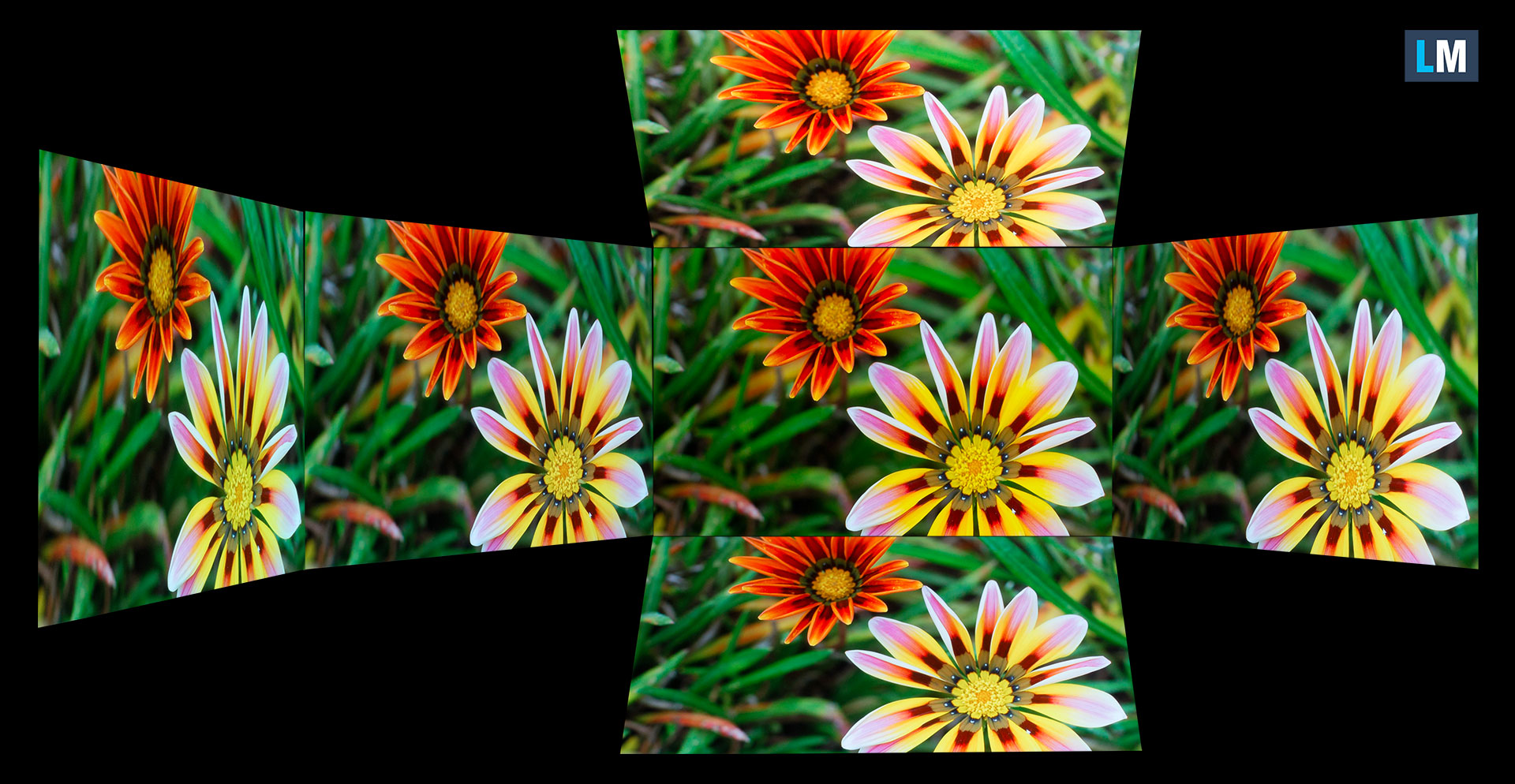
Kąty widzenia są dobre. Oferujemy obrazy pod różnymi kątami, aby ocenić jakość.
Również wideo z zablokowaną ostrością i ekspozycją.
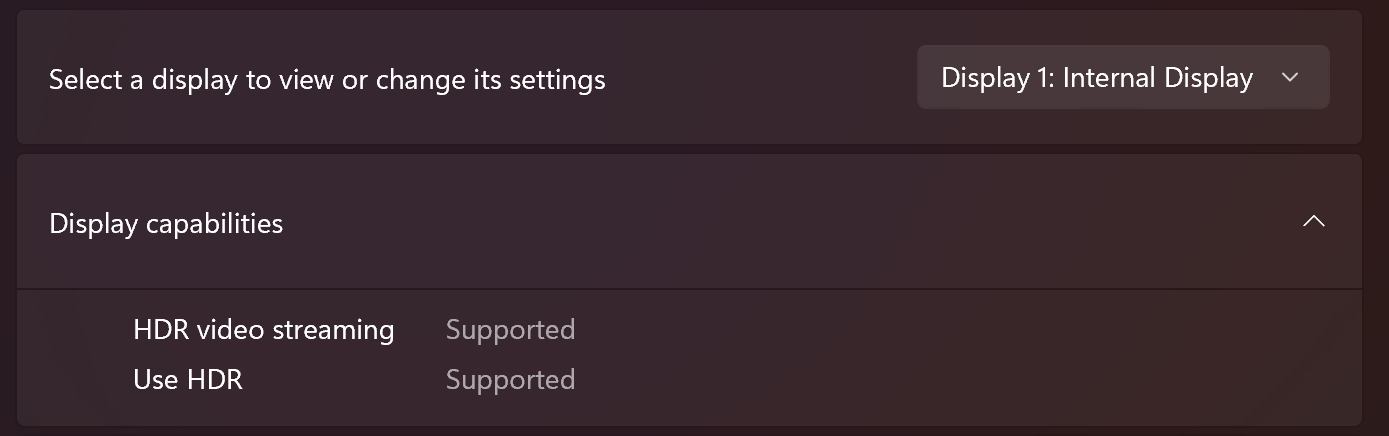
Na czarnym tle, z białym wypełnieniem na 8% powierzchni ekranu, maksymalna zmierzona jasność w trybie HDR On wynosi 615 nitów ( cd/m2) i 412 cd/m2 na białym ekranie. Maksymalna zmierzona jasność w trybie SDR wynosi 404 nitów (cd/m2) na środku ekranu i 402 nitów (cd/m2) średnio na całej powierzchni z maksymalnym odchyleniem wynoszącym zaledwie 3%. Skorelowana temperatura barwowa na białym ekranie i przy maksymalnej jasności w tych samych warunkach wynosi 6470 K.
Na poniższej ilustracji można zobaczyć, jak wyświetlacz zachowuje się z perspektywy jednorodności. Zmierzono ją dla poziomów jasności operacyjnej (około 180 nitów). Wartości dE2000 powyżej 4,0 nie powinny występować, a parametr ten jest jednym z pierwszych, które należy sprawdzić, jeśli zamierzamy używać laptopa do pracy wrażliwej na kolory (maksymalna tolerancja wynosi 2,0 ). Współczynnik kontrastu paneli OLED jest praktycznie nieskończony, ze względu na ich zdolność do całkowitego wyłączenia czarnych pikseli.
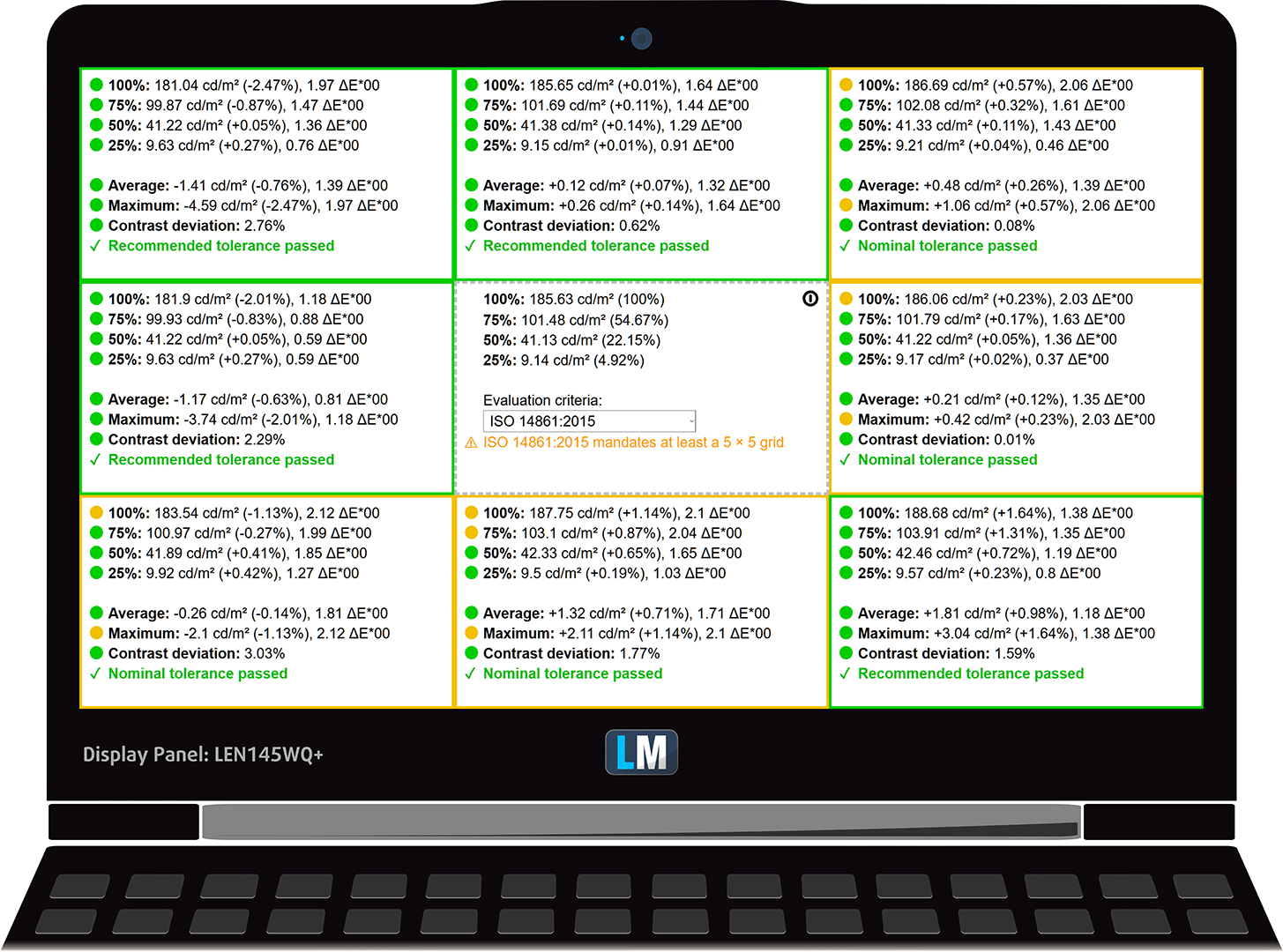
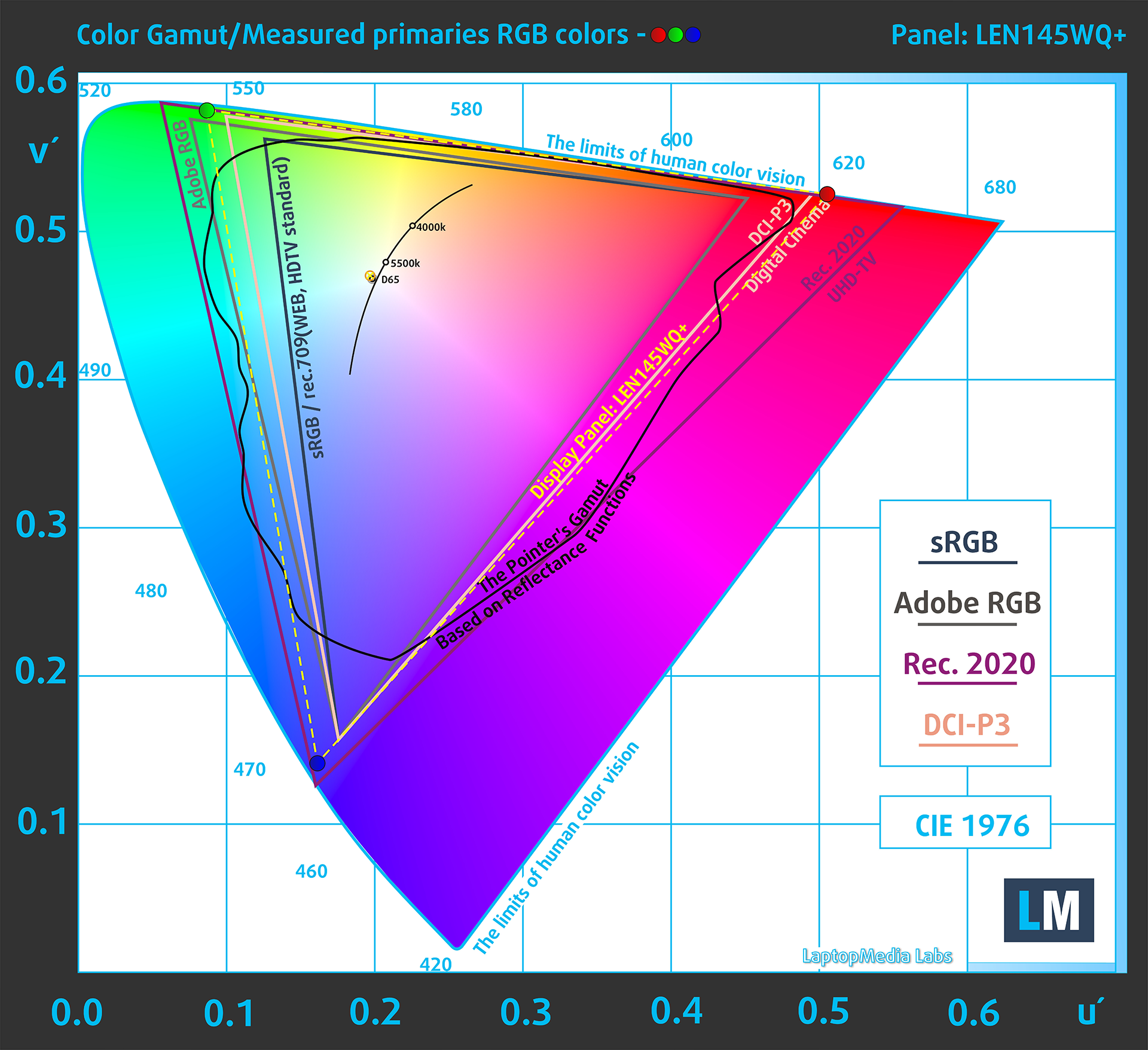
Aby upewnić się, że jesteśmy na tej samej stronie, chcielibyśmy przedstawić małe wprowadzenie do gamy kolorów sRGB i Adobe RGB. Na początek mamy diagram CIE 1976 Uniform Chromaticity Diagram, który reprezentuje widzialne spektrum kolorów przez ludzkie oko, dając lepsze wyobrażenie o pokryciu gamy kolorów i dokładności kolorów.
Wewnątrz czarnego trójkąta znajduje się standardowa gama kolorów (sRGB), która jest używana przez miliony ludzi w telewizji HD i Internecie. Jeśli chodzi o Adobe RGB, jest on używany w profesjonalnych kamerach, monitorach itp. do drukowania. Zasadniczo kolory wewnątrz czarnego trójkąta są używane przez wszystkich i jest to zasadnicza część jakości kolorów i dokładności kolorów głównego notebooka.
Mimo to uwzględniliśmy inne przestrzenie kolorów, takie jak słynny standard DCI-P3 używany przez studia filmowe, a także cyfrowy standard UHD Rec.2020. Rec.2020 jest jednak nadal przyszłością i trudno jest dzisiejszym wyświetlaczom dobrze go pokryć. Uwzględniliśmy również tak zwaną gamę Michaela Pointera lub gamę Pointera, która reprezentuje kolory, które naturalnie występują wokół nas każdego dnia.
Żółta przerywana linia pokazuje pokrycie gamy kolorów Lenovo Yoga Pro 7i 14.
Jego wyświetlacz pokrywa 100% sRGB/ITU-R BT.709 (standard web/HDTV) w CIE1976 i 100% DCI-P3, zapewniając super żywy i atrakcyjny obraz.
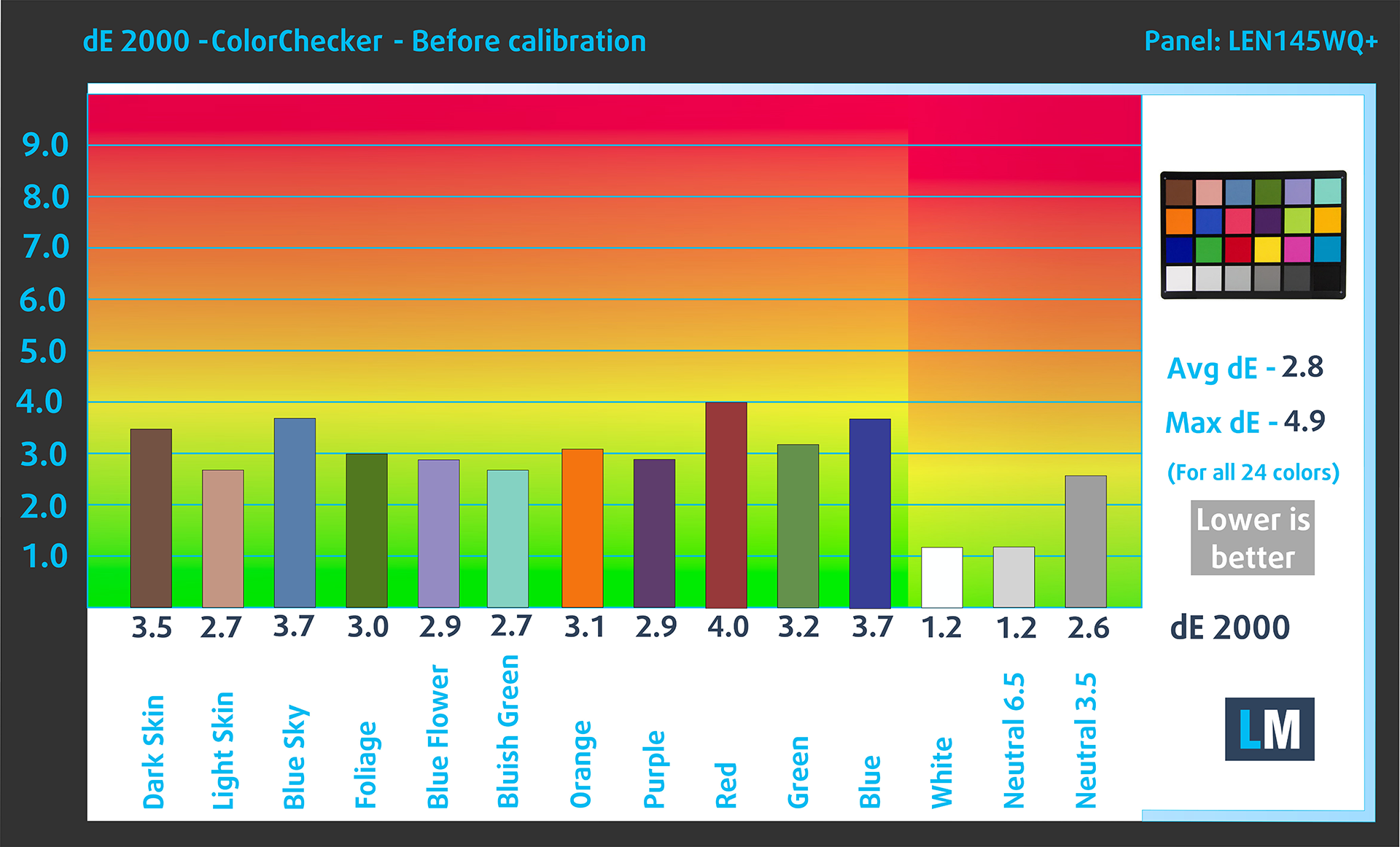
Nasz profil “Design and Gaming” zapewnia optymalną temperaturę barwową przy luminancji 180 cd/m2 (punkt bieli podświetlenia – D65), krzywą kodowania sRGB.
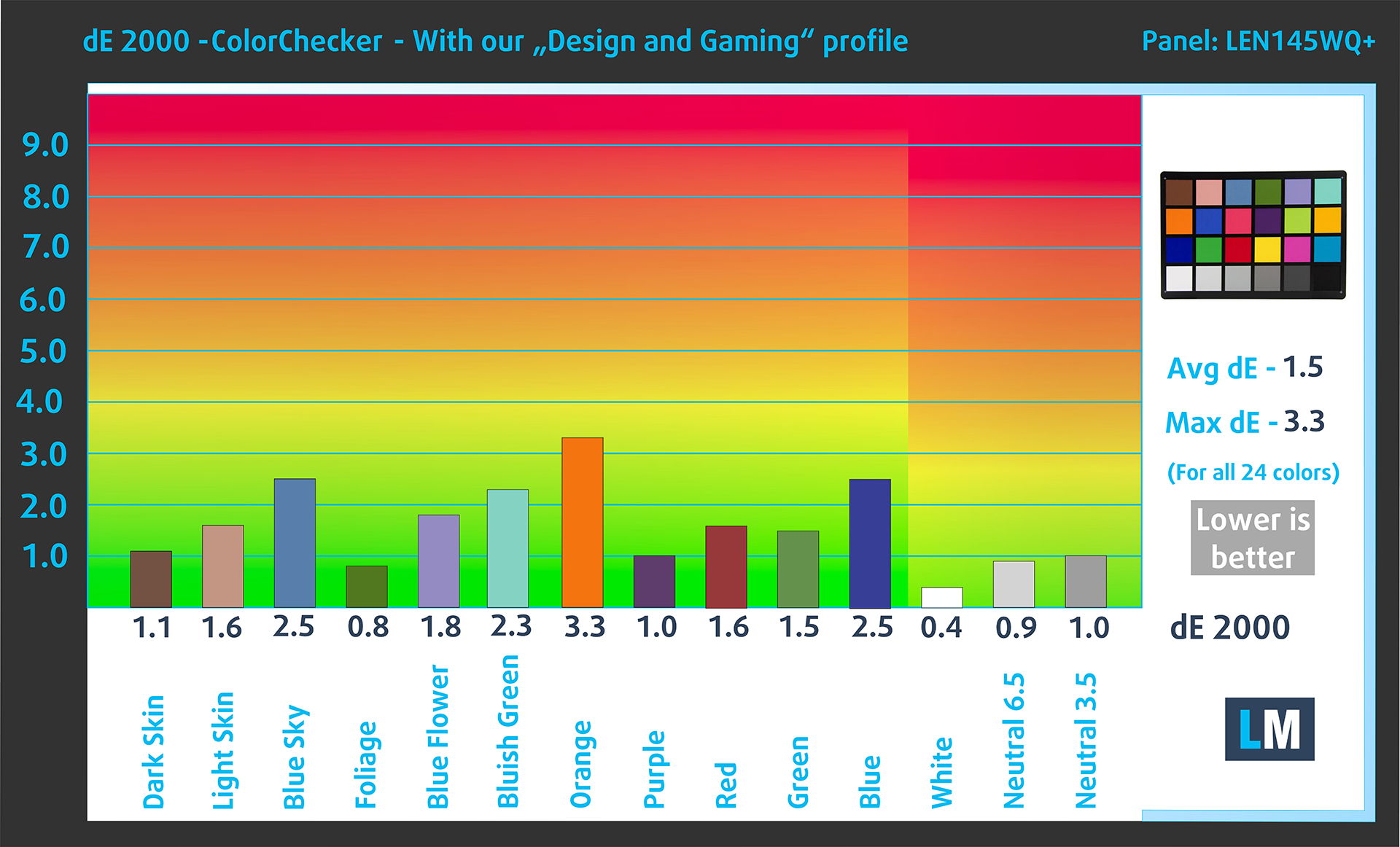
Przetestowaliśmy dokładność wyświetlacza z 24 powszechnie używanymi kolorami, takimi jak jasna i ciemna ludzka skóra, niebieskie niebo, zielona trawa, pomarańczowy itp. Wyniki można sprawdzić w warunkach fabrycznych, a także z profilem “Design and Gaming”.
Poniżej możesz porównać wyniki Lenovo Yoga Pro 7i 14 z ustawieniami domyślnymi (po lewej, HDR wyłączony) oraz z profilem “Gaming and Web design” (po prawej), w porównaniu do przestrzeni kolorów Display-P3.
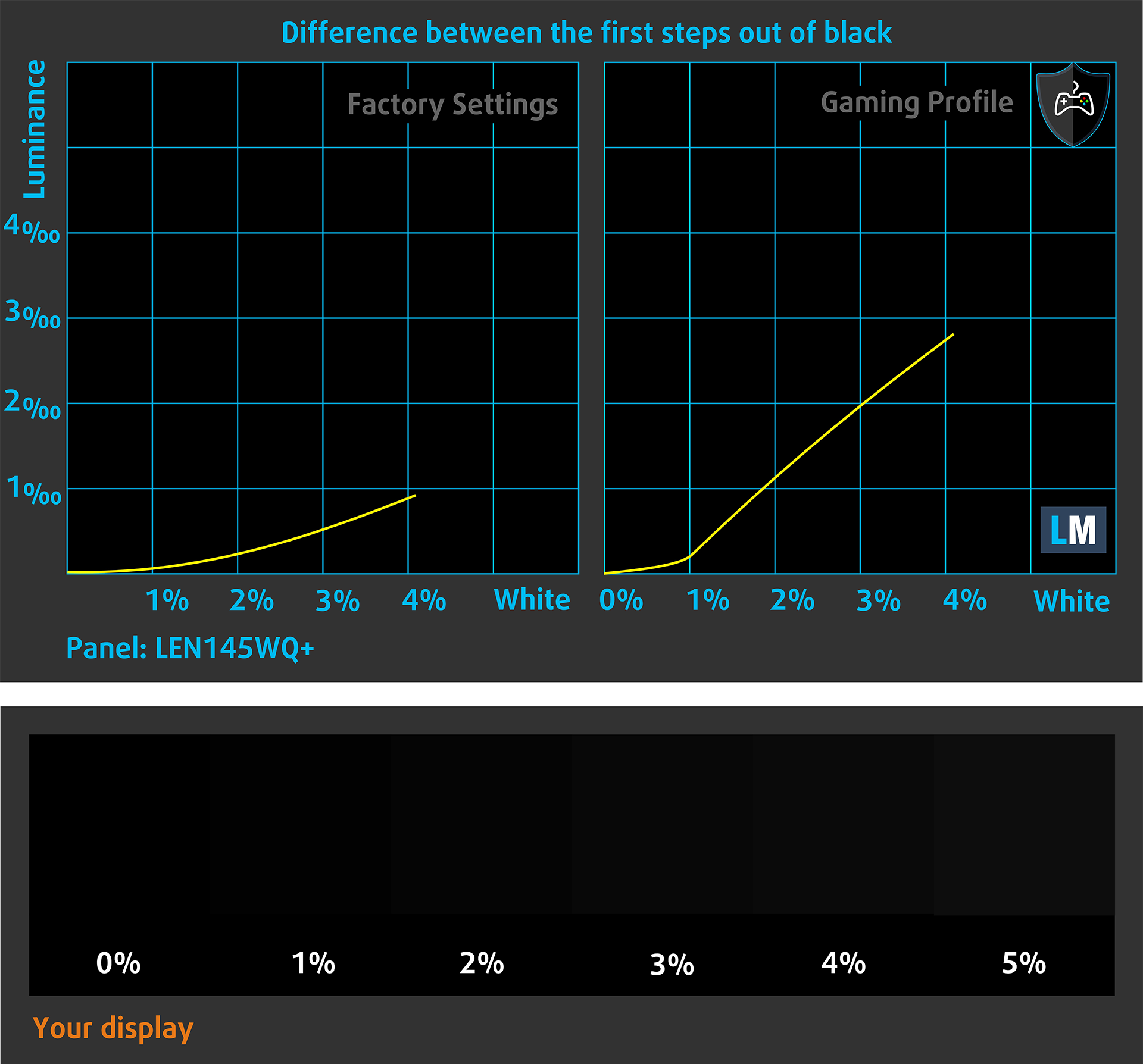
Następny rysunek pokazuje, jak dobrze wyświetlacz jest w stanie odtworzyć naprawdę ciemne części obrazu, co jest niezbędne podczas oglądania filmów lub grania w gry przy słabym oświetleniu otoczenia (HDR wyłączony).
Lewa strona obrazu reprezentuje wyświetlacz z ustawieniami standardowymi, podczas gdy prawa jest ulepszona z aktywowanym profilem “Gaming and Web Design”. Na osi poziomej znajduje się skala szarości, a na osi pionowej – luminancja wyświetlacza. Na dwóch poniższych wykresach można łatwo sprawdzić, jak wyświetlacz radzi sobie z najciemniejszymi niuansami, ale należy pamiętać, że zależy to również od ustawień bieżącego wyświetlacza, kalibracji, kąta widzenia i otaczających warunków oświetleniowych.
Wpływ na zdrowie: PWM (migotanie ekranu)
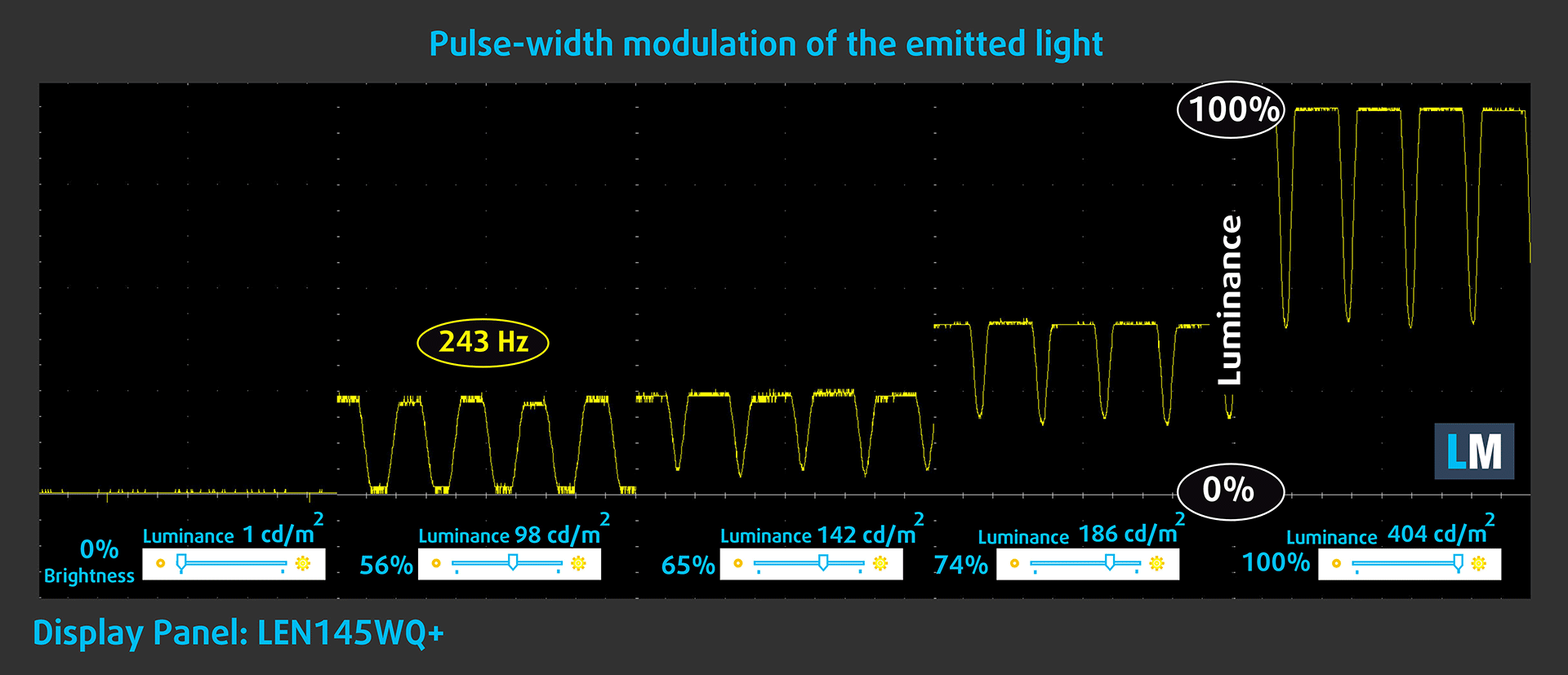
Modulacja szerokości impulsu (PWM) to prosty sposób na kontrolowanie jasności monitora. Kiedy zmniejszasz jasność, intensywność światła wyświetlacza nie jest zmniejszana, ale wyłączana i włączana przez elektronikę z częstotliwością nierozróżnialną dla ludzkiego oka. W tych impulsach świetlnych stosunek czasu światła do braku światła zmienia się, podczas gdy jasność pozostaje niezmieniona, co jest szkodliwe dla oczu. Więcej na ten temat można przeczytać w naszym dedykowanym artykule na temat PWM.
Wyświetlacz Lenovo Yoga Pro 7i 14 wykorzystuje PWM do 145 nitów. Powyżej tej wartości widzimy pulsacje o ograniczonej amplitudzie. Sprawia to, że panel jest pod tym względem stosunkowo komfortowy w użytkowaniu.
Wpływ na zdrowie: Emisja niebieskiego światła
Zainstalowanie naszego profilu Health-Guard redukuje szkodliwe emisje niebieskiego światła, jednocześnie zachowując percepcyjnie dokładne kolory ekranu. Jeśli nie jesteś zaznajomiony z niebieskim światłem, wersja TL;DR to – emisje, które negatywnie wpływają na twoje oczy, skórę i całe ciało. Więcej informacji na ten temat można znaleźć w naszym dedykowanym artykule na temat niebieskiego światła.
Wpływ na zdrowie: Odbicie ekranu
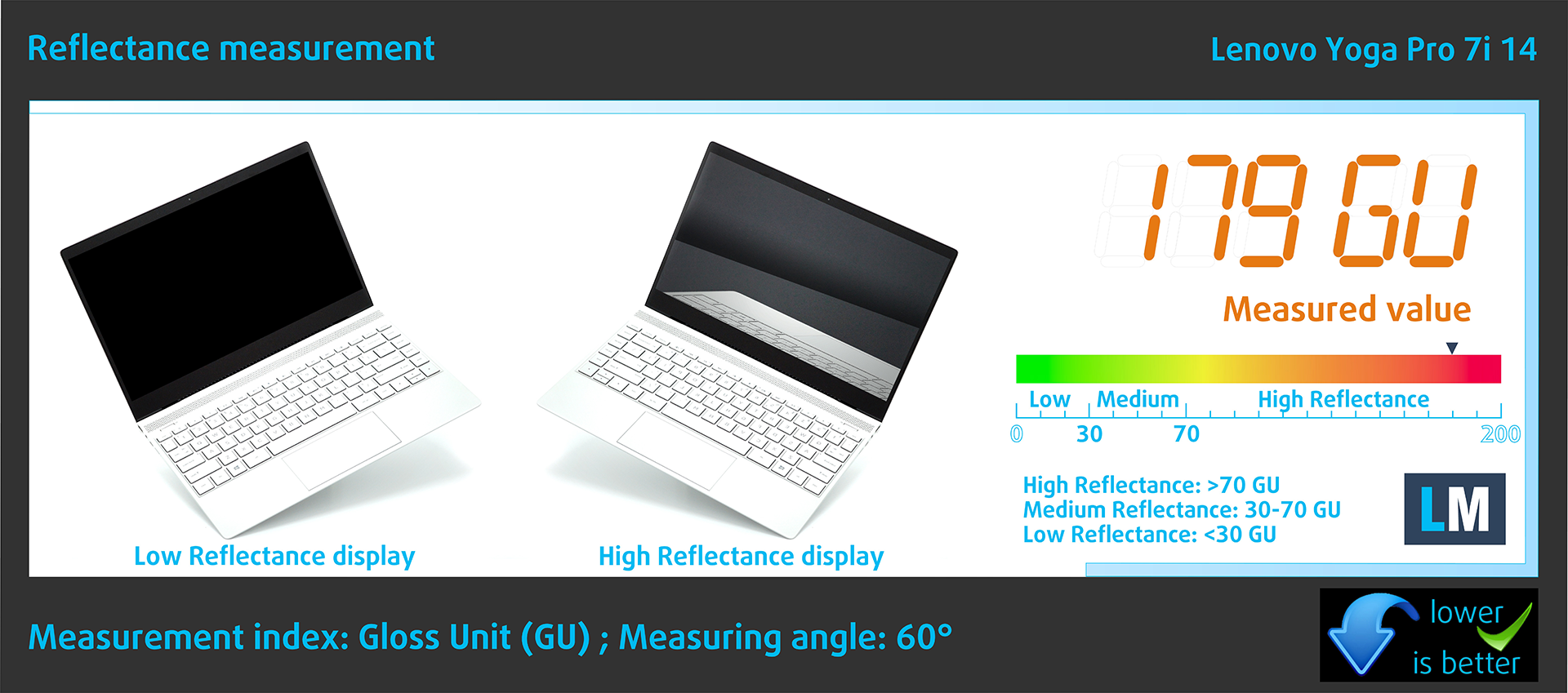
Wyświetlacze z błyszczącą powłoką mogą być niewygodne w warunkach silnego oświetlenia otoczenia z powodu odbić. Mierzymy poziom odbicia ekranu dla każdego laptopa, gdy wyświetlacz jest wyłączony, a kąt pomiaru jest ustawiony na 60°.
Współczynnik odbicia ekranu Lenovo wynosi 179 GU.
Przetestowaliśmy setki laptopów i jest to absolutny rekordzista. Ekran jest prawie bezużyteczny, jeśli za tobą znajduje się źródło światła.
Wysoki połysk: >70 GU
Średni połysk: 30 – 70 GU
Niski połysk: <30 GU
Dźwięk
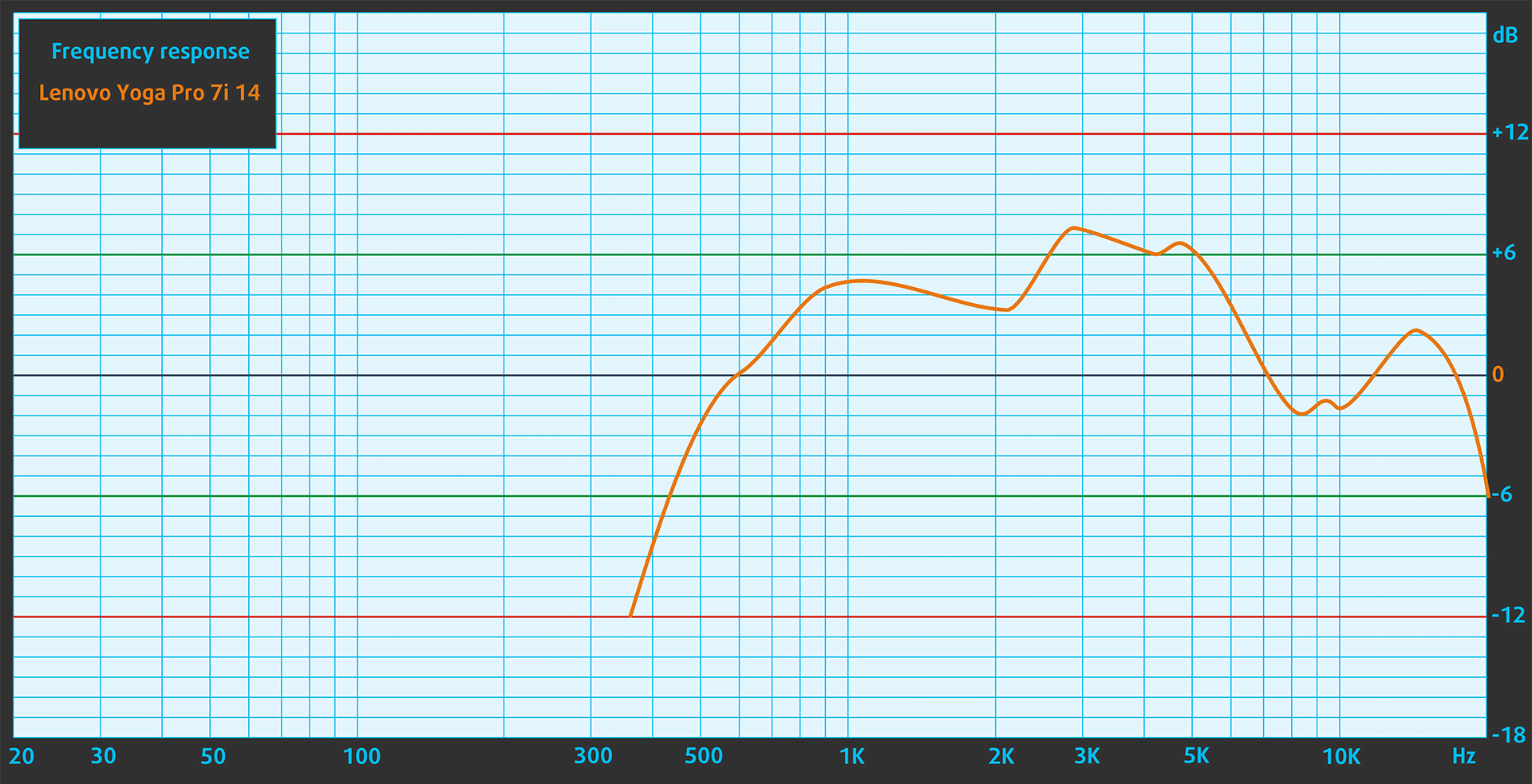
Głośniki Lenovo Yoga Pro 7i 14 z technologią Dolby Atmos generują dźwięk bardzo dobrej jakości. Niskie, średnie i wysokie tony są pozbawione odchyleń.
Kup nasze profile
Ponieważ nasze profile są dostosowane do każdego modelu wyświetlacza, ten artykuł i odpowiedni pakiet profili są przeznaczone dla konfiguracji Lenovo Yoga Pro 7i 14 z 14,5-calowym wyświetlaczem LEN145WQ+ (LEN8AC1) (2880 х 1800) OLED.
*W przypadku problemów z pobraniem zakupionego pliku, spróbuj użyć innej przeglądarki, aby otworzyć link otrzymany w wiadomości e-mail. Jeśli celem pobrania jest plik .php zamiast archiwum, zmień rozszerzenie pliku na .zip lub skontaktuj się z nami pod adresem [email protected].
Więcej informacji na temat profili znajduje się TUTAJ.
Oprócz otrzymywania wydajnych i przyjaznych dla zdrowia profili, kupując produkty LaptopMedia, wspierasz również rozwój naszych laboratoriów, w których testujemy urządzenia w celu tworzenia jak najbardziej obiektywnych recenzji.
Office Work
Office Work powinien być używany głównie przez użytkowników, którzy spędzają większość czasu patrząc na teksty, tabele lub po prostu przeglądając internet. Ten profil ma na celu zapewnienie lepszej wyrazistości i klarowności poprzez utrzymanie płaskiej krzywej gamma (2.20), natywnej temperatury barwowej i percepcyjnie dokładnych kolorów.
Design and Gaming
Ten profil jest przeznaczony dla projektantów, którzy pracują z kolorami zawodowo, a także do gier i filmów. Design and Gaming wykorzystuje panele wyświetlaczy do granic ich możliwości, czyniąc je tak dokładnymi, jak to tylko możliwe w standardzie sRGB IEC61966-2-1 dla stron internetowych i telewizji HD, przy punkcie bieli D65.
Health-Guard
Health-Guard eliminuje szkodliwą modulację szerokości impulsu (PWM) i redukuje negatywne niebieskie światło, które wpływa na nasze oczy i ciało. Ponieważ jest on dostosowany do każdego panelu, udaje mu się utrzymać percepcyjnie dokładne kolory. Health-Guard symuluje papier, dzięki czemu nacisk na oczy jest znacznie zmniejszony.
Zdobądź wszystkie 3 profile z 33% zniżką
Wydajność: CPU, GPU, pamięć masowa
Wszystkie testy porównawcze i testy zostały przeprowadzone przy zastosowaniu ustawienia wstępnego “Najlepsza wydajność” w menu “Zasilanie i bateria” systemu Windows. Ponadto w aplikacji Lenovo Vantage wybrano ustawienie wstępne “Wydajność”.


Funkcja “Podkręcanie GPU” jest również włączona.
Opcje procesora
Ten notebook jest oferowany z:
– Intel® Core™ Ultra 5 125H
– Intel® Core™ Ultra 7 155H
– Intel® Core™ Ultra 9 185H
Core Ultra 5 125H zapewnia solidną równowagę do codziennej wielozadaniowości i lekkiej pracy twórczej, podczas gdy Core Ultra 7 155H oferuje dodatkowe rdzenie i wątki, dzięki czemu nadaje się do bardziej wymagających zadań, takich jak edycja wideo lub modelowanie 3D. Na szczycie znajduje się Core Ultra 9 185H, który zapewnia potężną wydajność dla profesjonalistów potrzebujących bezkompromisowej szybkości w aplikacjach wymagających dużej ilości zasobów, takich jak renderowanie i obciążenia związane ze sztuczną inteligencją. Wszystkie trzy procesory posiadają zintegrowaną akcelerację AI i grafikę Xe-LPG, dzięki czemu są wszechstronne dla nowoczesnej produktywności, gier i kreatywnych przedsięwzięć.
Testowany przez nas laptop został wyposażony w układ Ultra 7 155H.
Wydajność jednordzeniowa zapewnia płynne działanie i responsywność w systemach operacyjnych, zapewniając lepsze wrażenia użytkownika.
Wyniki pochodzą z testu Geekbench 6 Single-Core (wyższy wynik jest lepszy)

Wydajność wielordzeniowa jest niezbędna do obsługi złożonych i wymagających zadań, takich jak edycja wideo, CAD i symulacje naukowe.
Wyniki pochodzą z testu Geekbench 6 Multi-Core (wyższy wynik jest lepszy)
Tutaj oceniamy wydajność procesora za pomocą rzeczywistego zadania renderowania 3D, oceniając jego zdolność do wydajnej obsługi złożonych obliczeń i obciążeń renderowania.
Wyniki pochodzą z testu Cinebench 2024 Multi-Core (wyższy wynik jest lepszy)
Opcje GPU
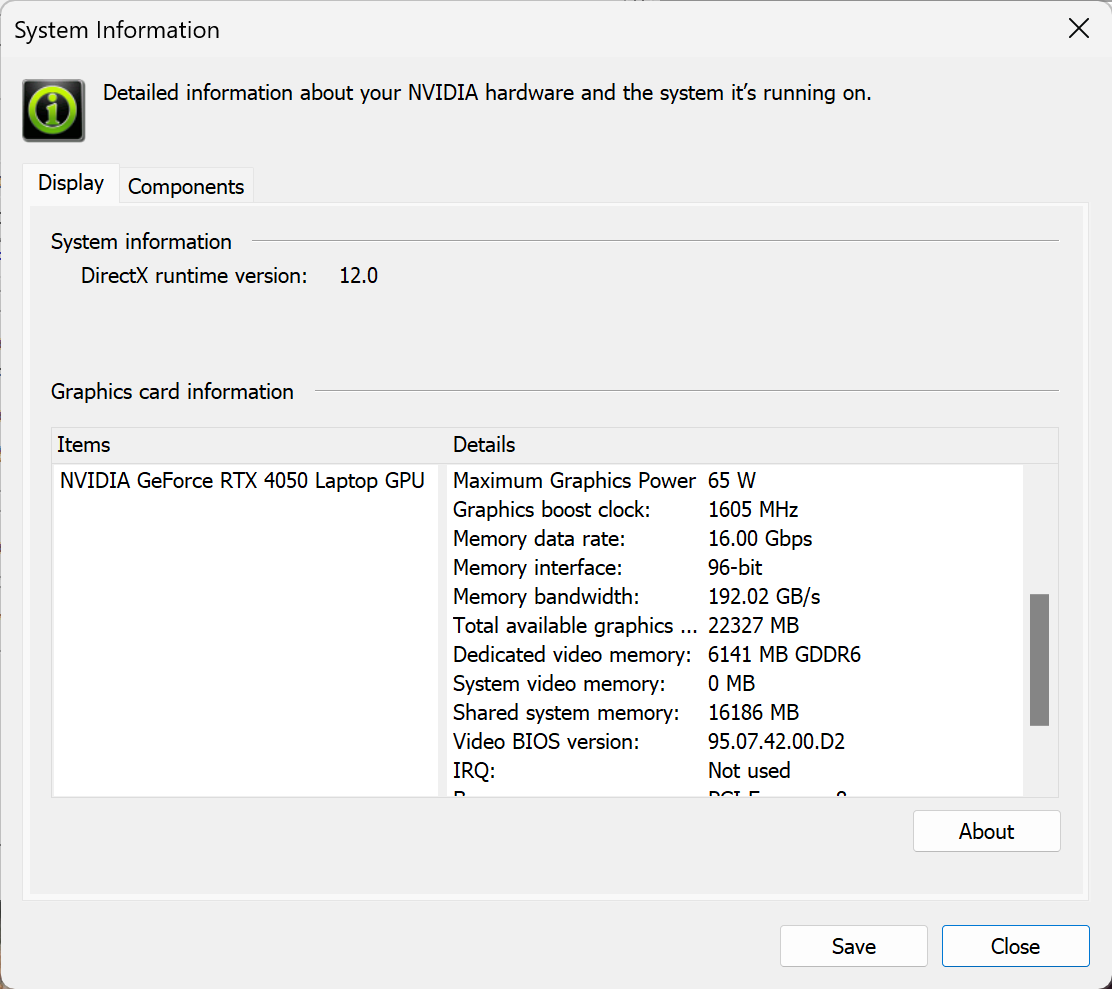
Opcje dGPU dla tej serii Lenovo to GeForce RTX 4050 i RTX 4060.
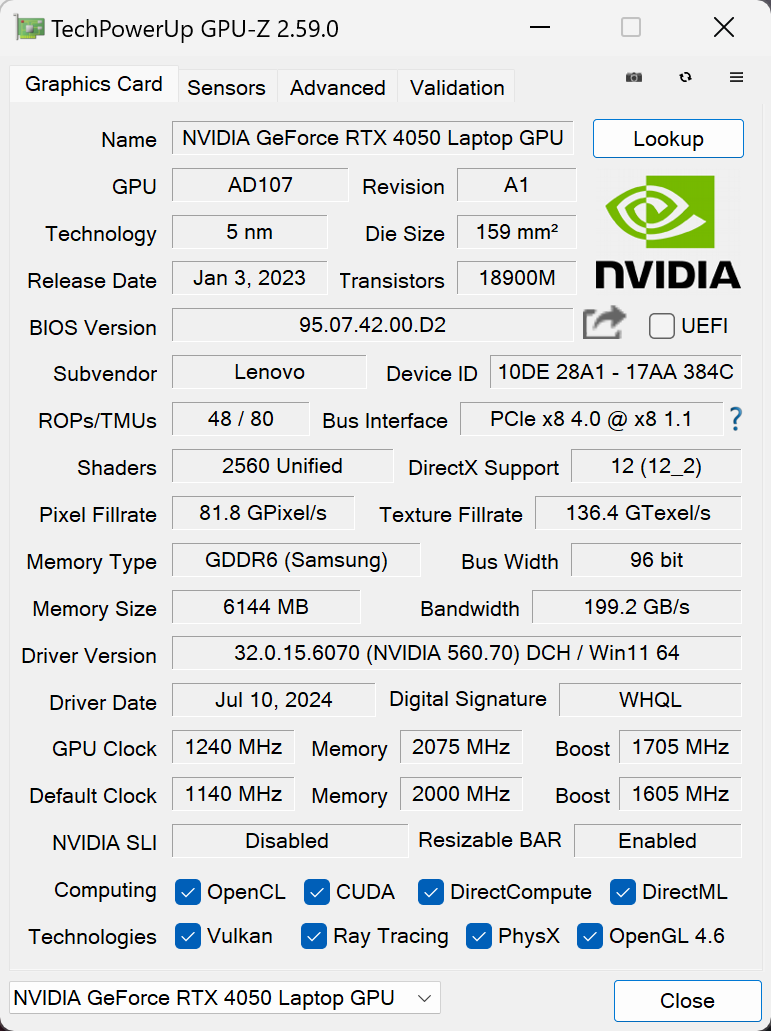
Nasza maszyna ma 65W RTX 4050.
Wyniki pochodzą z testu 3DMark Time Spy (Graphics). Wyższy wynik jest lepszy.
Wyniki pochodzą z testu 3DMark Wild Life Extreme Unlimited. Wyższy wynik jest lepszy.
Testy w grach

| Metro Exodus | Full HD, niski poziom(sprawdź ustawienia) | Full HD, Wysoki(sprawdź ustawienia) | Full HD, Ekstremalne(sprawdź ustawienia) |
|---|---|---|---|
| Średnia liczba kl. | 173 kl. | 66 kl. | 22 kl. |

| Borderlands 3 | Full HD, V.Low(sprawdź ustawienia) | Full HD, średni(sprawdź ustawienia) | Full HD, Wysoki(sprawdź ustawienia) | Full HD, Badass(sprawdź ustawienia) |
|---|---|---|---|---|
| Średnia liczba kl. | 157 kl. | 118 kl. | 80 kl. | 62 kl/s |

| Far Cry 6 | Full HD, niski(sprawdź ustawienia) | Full HD, Wysoki(sprawdź ustawienia) | Full HD, Ultra(sprawdź ustawienia) |
|---|---|---|---|
| Średnia liczba kl. | 124 kl. | 96 kl. | 83 kl. |

| Gears 5 | Full HD, Niski(sprawdź ustawienia) | Full HD, średni(sprawdź ustawienia) | Full HD, Wysoki(sprawdź ustawienia) | Full HD, Ultra(sprawdź ustawienia) |
|---|---|---|---|---|
| Średnia liczba kl. | 184 kl. | 132 kl. | 112 kl. | 90 kl. |
Pomimo skromnego limitu mocy, GeForce RTX 4050 radzi sobie dobrze w czterech testowanych tytułach.
Wydajność pamięci masowej
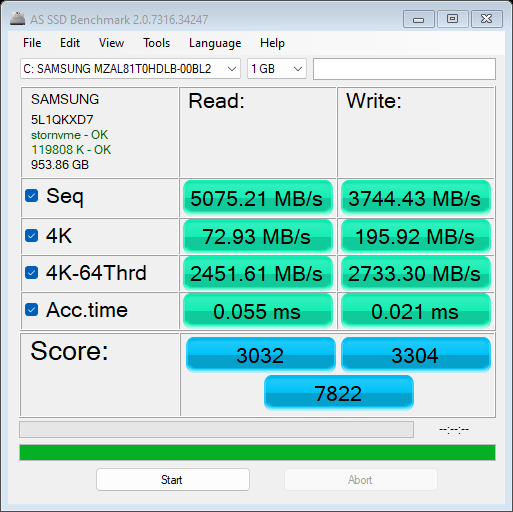
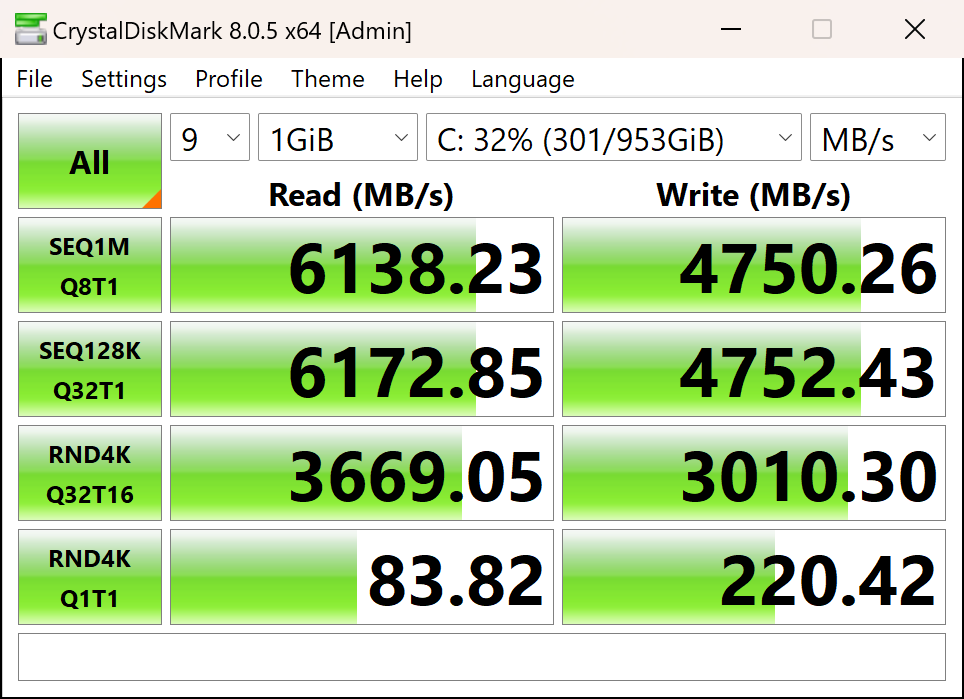
Nasz notebook został wyposażony w dysk SAMSUNG PM9C1a (MZAL81T0HDLB-00BL2) o pojemności 1 TB. Ten dysk NVMe jest szybki, ale także nagrzewa się podczas testów porównawczych, osiągając 81°C. Podbijamy, termika SSD jest znacznie niższa podczas normalnego użytkowania.

[eBook Guide + Tools] Jak zmaksymalizować wydajność laptopa
Możesz przyspieszyć swojego laptopa. LaptopMedia przetestowała tysiące modeli w ciągu ostatnich 15 lat, i jeszcze nie widzieliśmy notebooka, który nie mógłby być bardziej wydajny dzięki modyfikacjom.
Dlatego zdecydowaliśmy się zebrać wszystko, co wiemy o tym, jak to osiągnąć w łatwym do naśladowania, krok po kroku i przetestowanym w laboratorium projekcie, wszystko w jednym.
Przeczytaj więcej na ten temat tutaj:
[Przewodnik eBook + Narzędzia] Jak zwiększyć wydajność swojego laptopa

🛠️ GPU Modifications: vBIOS, Overclocking, Undervolting
⚙️ Building Fast/Reliable RAID configuration
💻 Hardware upgrade tips for best results
🖼 Display enhancing
💾 OS Optimization for best performance
Temperatury i komfort, Żywotność baterii
Maksymalne obciążenie procesora
W tym teście wykorzystujemy 100% rdzeni procesora, monitorując ich częstotliwości i temperaturę układu. Pierwsza kolumna pokazuje reakcję komputera na krótkie obciążenie (2-10 sekund), druga kolumna symuluje poważne zadanie (między 15 a 30 sekund), a trzecia kolumna jest dobrym wskaźnikiem tego, jak dobry jest laptop do długich obciążeń, takich jak renderowanie wideo.
Średnia częstotliwość rdzenia P; Średnia częstotliwość rdzenia E; Średnia częstotliwość rdzenia LP E; Temp. procesora; Moc pakietu
| Intel Core Ultra 7 155H (moc podstawowa 28 W) | 0:02 – 0:10 sek | 0:15 – 0:30 sek | 10:00 – 15:00 min |
|---|---|---|---|
| Lenovo Yoga Pro 7i 14 | 3,12 GHz @ 2,64 GHz @ 1,80 GHz @ 71°C @ 70W | 3,09 GHz @ 2,61 GHz @ 1,80 GHz @ 83°C @ 70W | 2,81 GHz @ 2,44 GHz @ 1,70 GHz @ 83°C @ 58W |
| Lenovo ThinkPad P16v Gen 2 | 2,90 GHz @ 2,74 GHz @ 2,46 GHz @ 101°C @ 89W | 2,67 GHz @ 2,77 GHz @ 2,46 GHz @ 100°C @ 83W | 2,52 GHz @ 2,65 GHz @ 1,85 GHz @ 101°C @ 60W |
| Dell Precision 14 3490 | 3,07 GHz @ 2,45 GHz @ 1,68 GHz @ 71°C @ 64W | 3,04 GHz @ 2,46 GHz @ 1,70 GHz @ 83°C @ 64W | 1,89 GHz @ 1,56 GHz @ 1,14 GHz @ 75°C @ 33W |
| MSI Prestige 14 AI Studio C1U | 2,74 GHz @ 2,16 GHz @ 1,58 GHz @ 67°C @ 60W | 2,74 GHz @ 2,16 GHz @ 1,57 GHz @ 73°C @ 60W | 1,78 GHz @ 1,11 GHz @ 1,02 GHz @ 66°C @ 30W |
| Dell Precision 15 3590 | 2,84 GHz @ 2,33 GHz @ 1,63 GHz @ 66°C @ 63W | 2,82 GHz @ 2,32 GHz @ 1,60 GHz @ 79°C @ 64W | 2,15 GHz @ 1,66 GHz @ 1,27 GHz @ 75°C @ 42W |
| Lenovo Yoga 7i 2-w-1 (14″, Gen 9) | 2,85 GHz @ 2,31 GHz @ 1,68 GHz @ 70°C @ 53W | 2,73 GHz @ 2,25 GHz @ 1,62 GHz @ 90°C @ 53W | 1,14 GHz @ 0,99 GHz @ 0,93 GHz @ 63°C @ 22W |
| MSI Summit E13 AI Evo A1M | 2,24 GHz @ 1,80 GHz @ 1,32 GHz @ 73°C @ 40W | 2,15 GHz @ 1,79 GHz @ 1,29 GHz @ 83°C @ 40W | 1,74 GHz @ 1,00 GHz @ 1,00 GHz @ 77°C @ 28W |
| Lenovo Yoga Slim 7i (14″, Gen 9) | 2,41 GHz @ 2,07 GHz @ 1,40 GHz @ 70°C @ 47W | 2,34 GHz @ 2,02 GHz @ 1,40 GHz @ 83°C @ 47W | 2,00 GHz @ 1,59 GHz @ 1,10 GHz @ 78°C @ 35W |
| Dell Inspiron 16 Plus 7640 | 3,50 GHz @ 2,70 GHz @ 1,90 GHz @ 80°C @ 80W | 2,82 GHz @ 2,65 GHz @ 2,42 GHz @ 99°C @ 77W | 2,74 GHz @ 2,28 GHz @ 1,69 GHz @ 90°C @ 55W |
| Dell Inspiron 14 Plus 7440 | 3,22 GHz @ 2,62 GHz @ 1,74 GHz @ 89°C @ 80W | 2,64 GHz @ 2,61 GHz @ 2,49 GHz @ 100°C @ 73W | 2,50 GHz @ 1,99 GHz @ 1,40 GHz @ 83°C @ 45W |
| HP OMEN Transcend 14 (14-fb0000) | 3,38 GHz @ 2,65 GHz @ 2,29 GHz @ 65°C @ 85W | 3,22 GHz @ 2,67 GHz @ 2,43 GHz @ 73°C @ 80W | 2,87 GHz @ 2,45 GHz @ 1,68 GHz @ 76°C @ 61W |
| Dell XPS 16 9640 | 3,58 GHz @ 2,72 GHz @ 2,27 GHz @ 86°C @ 97W | 3,39 GHz @ 2,73 GHz @ 1,92 GHz @ 90°C @ 80W | 3,02 GHz @ 2,37 GHz @ 1,70 GHz @ 84°C @ 60W |
| Dell XPS 14 9440 | 3,01 GHz @ 2,55 GHz @ 1,81 GHz @ 88°C @ 64W | 1,96 GHz @ 2,53 GHz @ 2,22 GHz @ 96°C @ 58W | 2,17 GHz @ 1,88 GHz @ 1,33 GHz @ 83°C @ 38W |
| Dell XPS 13 9340 | 2,26 GHz @ 2,43 GHz @ 2,19 GHz @ 100°C @ 59W | 1,21 GHz @ 1,34 GHz @ 2,48 GHz @ 96°C @ 38W | 1,52 GHz @ 1,25 GHz @ 1,67 GHz @ 96°C @ 32W |
| HP Spectre x360 16 (16-aa0000) | 3,02 GHz @ 2,41 GHz @ 1,70 GHz @ 72°C @ 64W | 2,93 GHz @ 2,41 GHz @ 1,93 GHz @ 85°C @ 64W | 2,39 GHz @ 1,98 GHz @ 1,40 GHz @ 80°C @ 45W |
| Lenovo Yoga 9i (14, Gen 9) | 2,95 GHz @ 2,46 GHz @ 1,63 GHz @ 61°C @ 68W | 2,59 GHz @ 2,23 GHz @ 1,47 GHz @ 83°C @ 52W | 2,31 GHz @ 1,98 GHz @ 1,32 GHz @ 75°C @ 37W |
| ASUS Zenbook 14 OLED (UX3405) | 2,91 GHz @ 2,40 GHz @ 1,60 GHz @ 86°C @ 64W | 2,20 GHz @ 2,00 GHz @ 1,69 GHz @ 102°C @ 60W | 1,12 GHz @ 1,52 GHz @ 0,84 GHz @ 78°C @ 28W |
Tutaj Core Ultra 7 155H może utrzymać ~ 3,10 GHz / 2,60 GHz taktowania rdzeni P i E przy krótkim i średnim obciążeniu oraz ~ 2,80 GHz – 2,40 GHz przy dłuższym obciążeniu, co jest świetnym wynikiem, zwłaszcza jak na 14-calowca.
Rozgrywka w prawdziwym życiu
| NVIDIA GeForce RTX 4050 | Częstotliwość GPU/temperatura rdzenia (po 2 min) | Częstotliwość GPU/temperatura rdzenia (po 30 min) |
|---|---|---|
| Lenovo Yoga Pro 7i 14 | 1868 MHz @ 67°C @ 55W | 1951 MHz @ 68°C @ 60W |
| ASUS TUF Gaming F17 (FX707, 2023) | 2595 MHz @ 74°C @ 95W | 2595 MHz @ 74°C @ 95W |
| Acer Nitro 16 (AN16-72) | 2655 MHz @ 67°C @ 92W | 2655 MHz @ 67°C @ 92W |
| Lenovo LOQ 15i (Gen 9) | 2580 MHz @ 70°C @ 87W | 2580 MHz @ 71°C @ 86W |
| HP Omen 16 (16-wd0000) | 2565 MHz @ 72°C @ 92W | 2565 MHz @ 70°C @ 91W |
| HP Victus 16 (16-s0000) | 2565 MHz @ 68°C @ 92W | 2550 MHz @ 69°C @ 92W |
| Acer Swift Edge (SFX16-61G) | 2550 MHz @ 78°C @ 95W | 2548 MHz @ 81°C @ 96W |
| ASUS ROG Zephyrus G14 GA402 (2023) tryb Turbo | 2565 MHz @ 77°C @ 101W | 2565 MHz @ 82°C @ 104W |
| ASUS ROG Zephyrus G14 GA402 (2023) Tryb wydajnościowy | 2364 MHz @ 78°C @ 86W | 2325 MHz @ 83°C @ 86W |
| Acer Nitro 16 (AN16-51) | 2520 MHz @ 67°C @ 92W | 2520 MHz @ 67°C @ 91W |
| MSI Thin GF63 (12V) | 1735 MHz @ 69°C @ 45W | 1729 MHz @ 70°C @ 45W |
Wszystko wygląda dobrze na froncie GPU – 1951 Mhz i 60W TGP po 30 minutach gry. To wystarczy do uzyskania wysokich wartości FPS i przyzwoicie podkręconej grafiki.
Komfort podczas pełnego obciążenia
Aplikacja Lenovo Vantage oferuje mnóstwo opcji dostosowywania wraz z trzema wstępnymi ustawieniami wydajności. Podczas dużego obciążenia CPU i GPU, dwa wentylatory wytwarzają średnią ilość hałasu, co jest dobre, biorąc pod uwagę potężny sprzęt i kompaktowe wymiary tego laptopa. Wentylatory mają jednak charakterystyczny hałas przypominający turbinę, który jest zauważalny, gdy prędkość obrotowa wzrasta lub maleje. Może to przeszkadzać wrażliwym użytkownikom.
Podczas długich sesji gamingowych, hotspot na klawiaturze i strefy wokół tylnych wylotów osiągają 47°C, co jest w porządku i nie jest gorące w dotyku. Sekcja nad płytą główną jest nieco cieplejsza, osiągając 48°C.
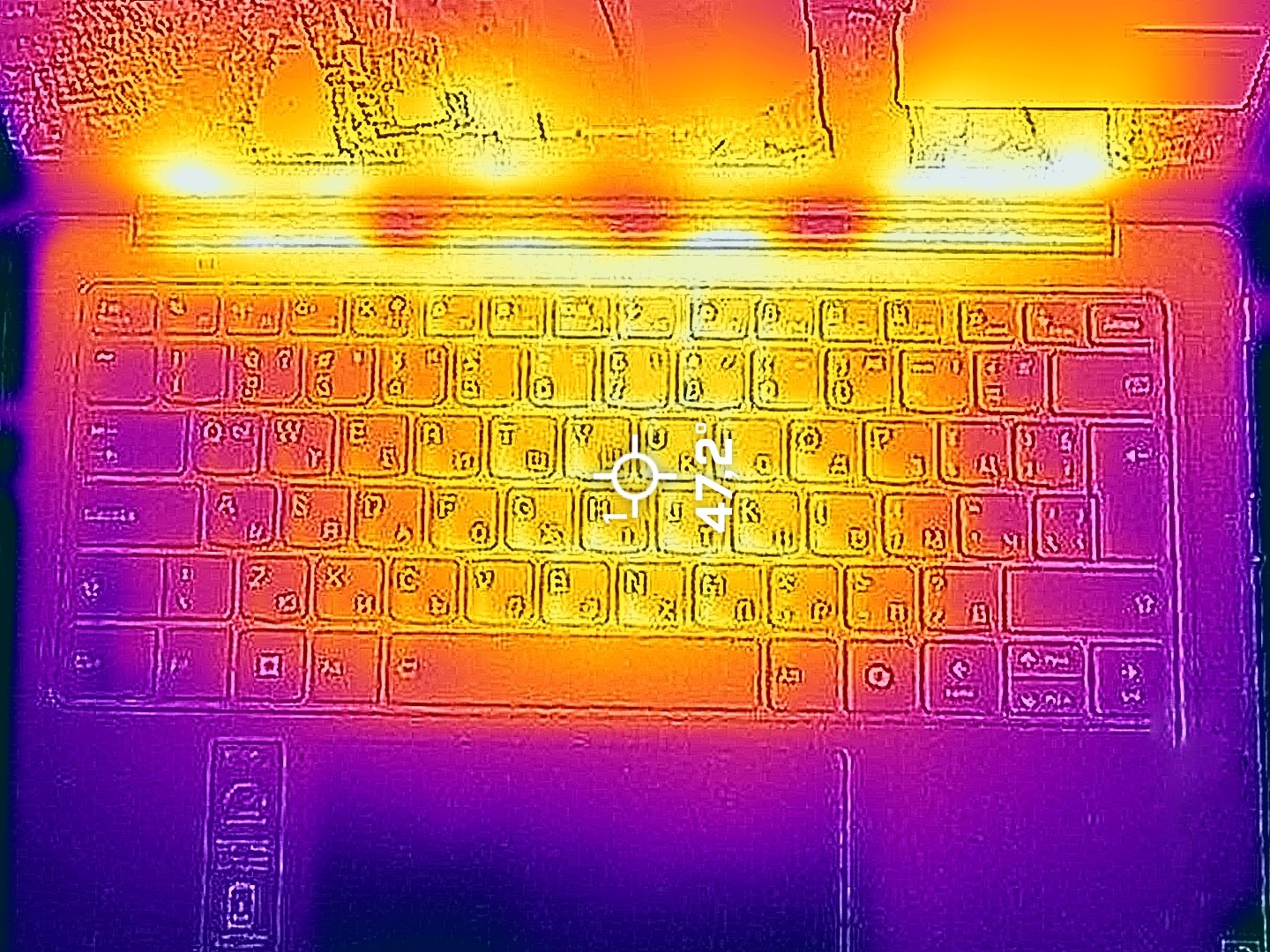
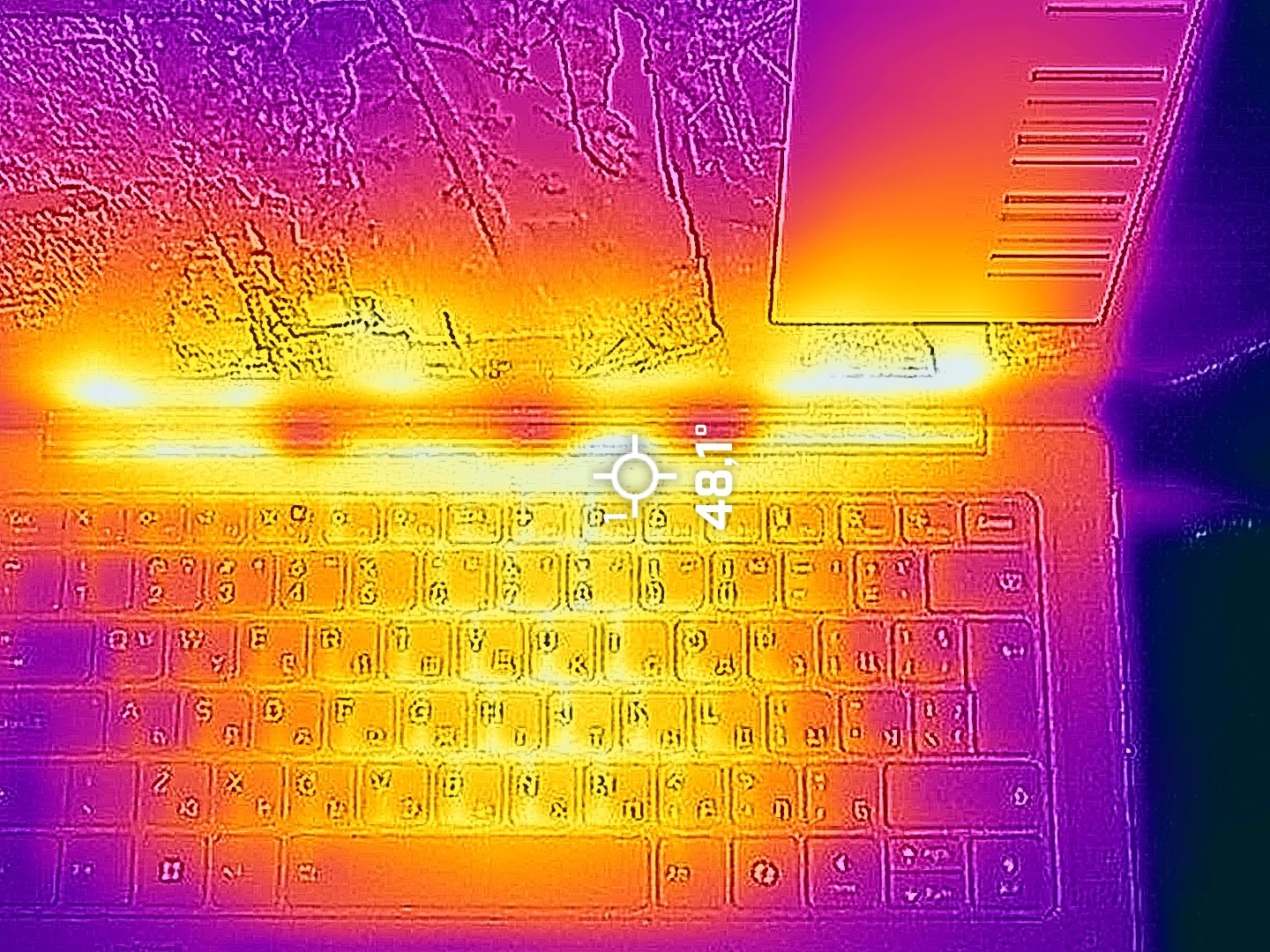
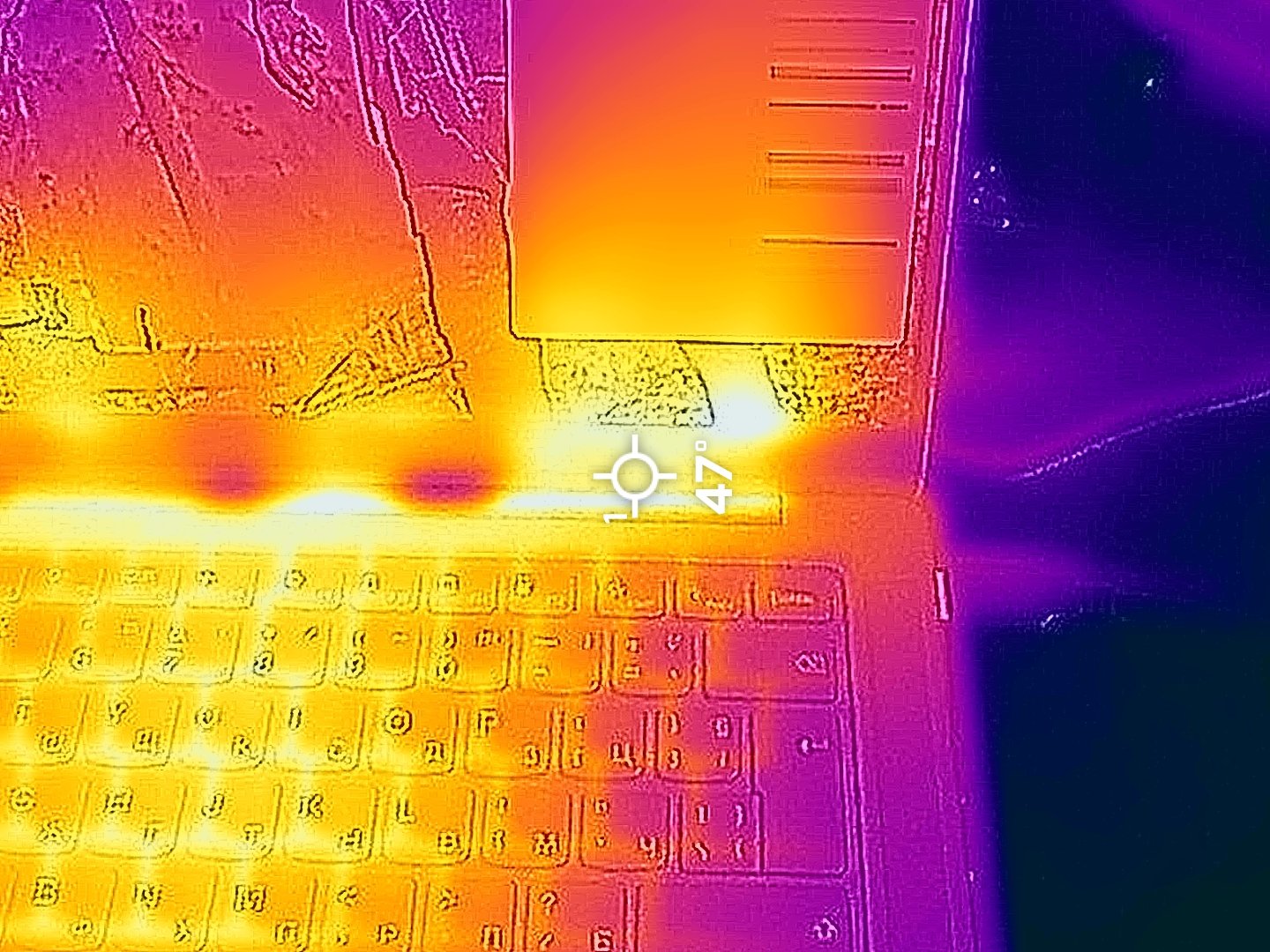
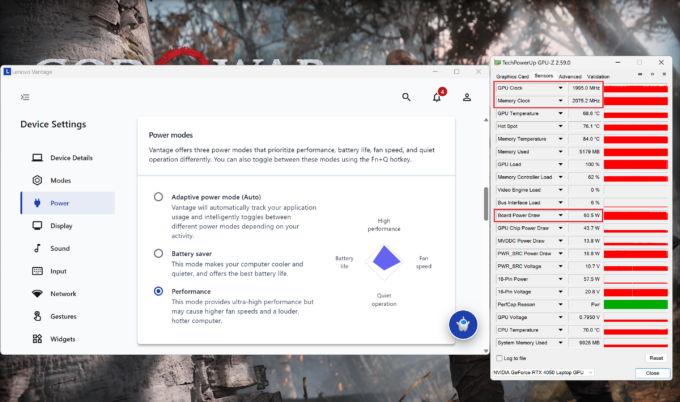
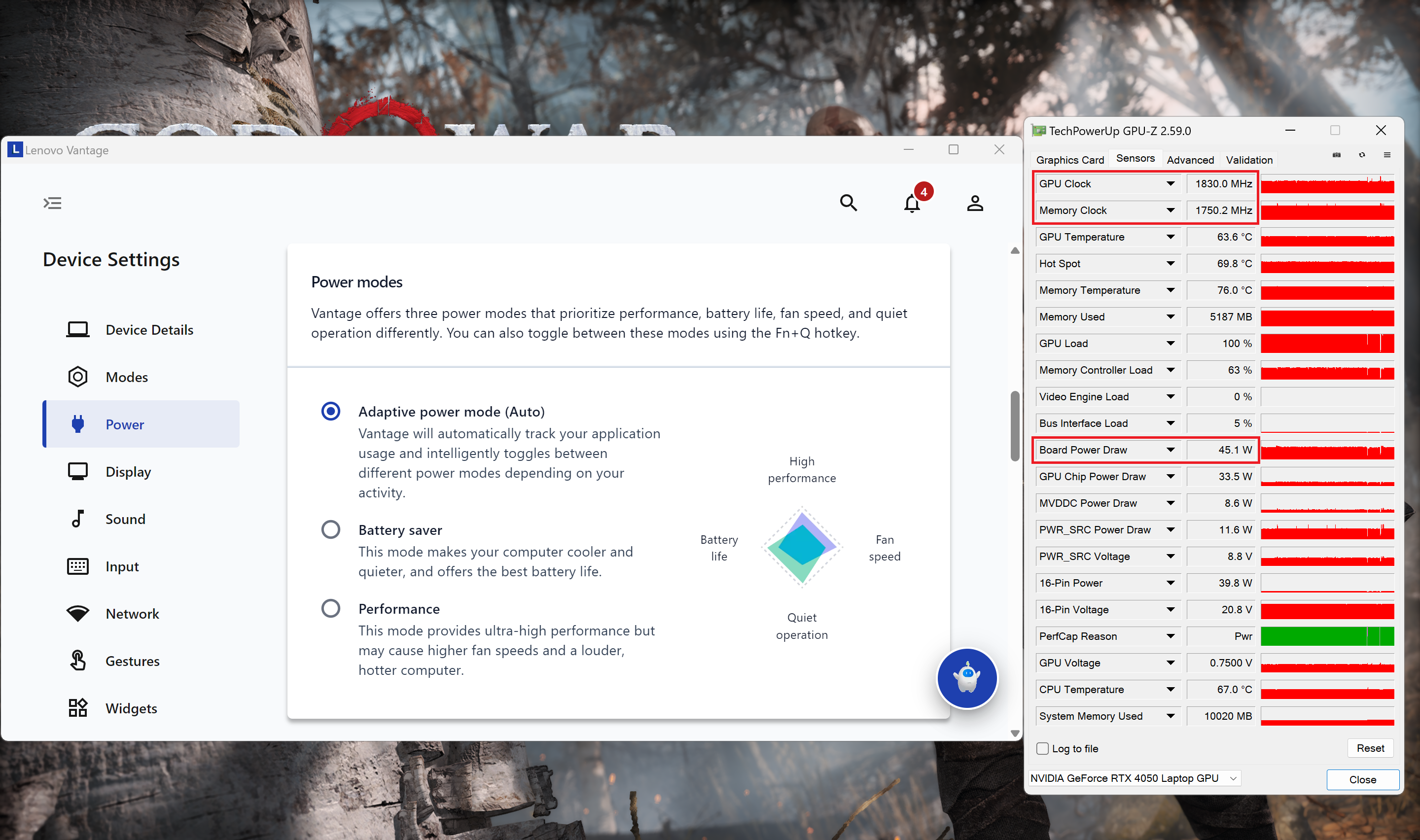
“Adaptacyjny tryb zasilania” oferuje mniejszy hałas i niższe zegary, które w rzeczywistości są wystarczająco przyzwoite dla szybkiej wydajności.
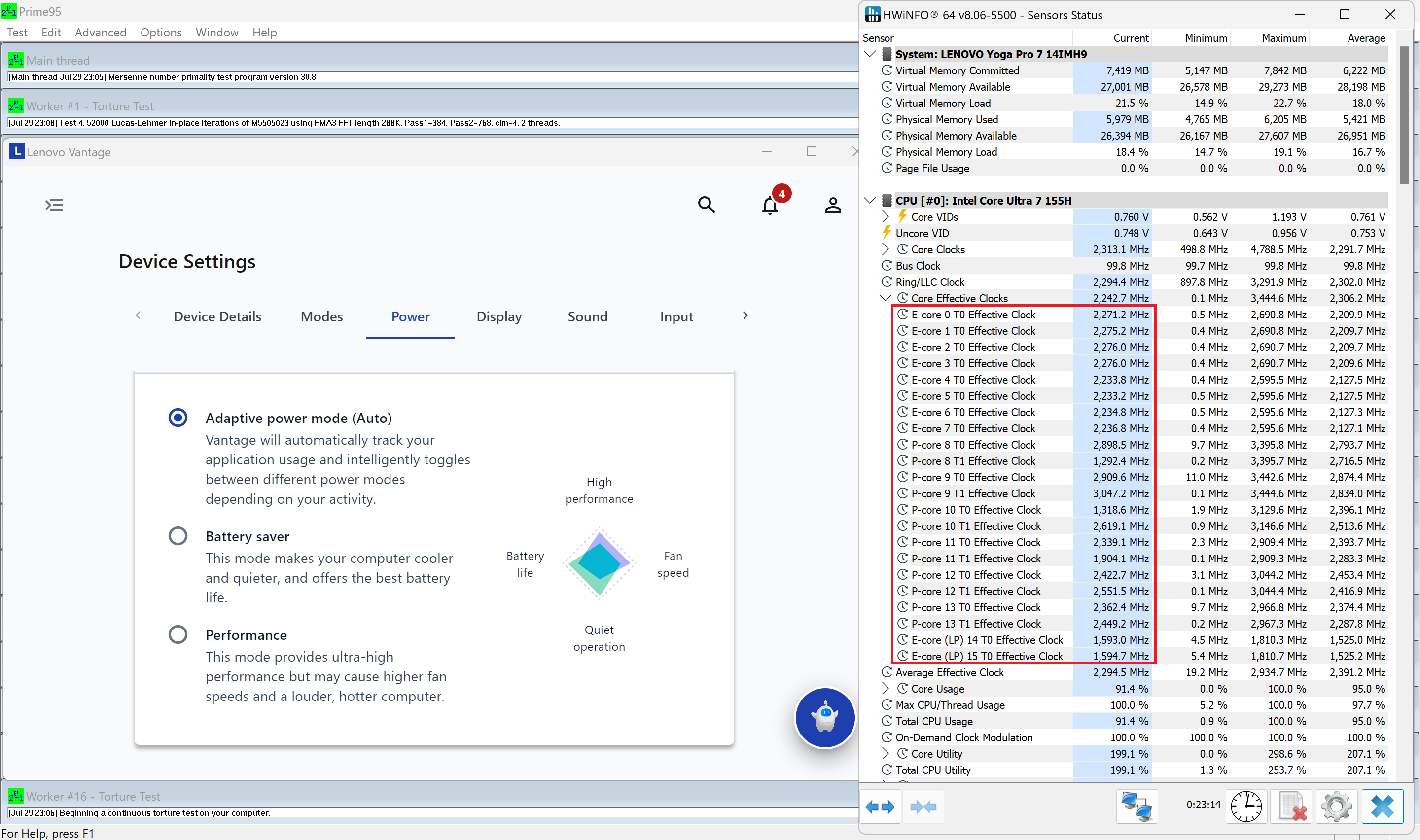
Można oczekiwać około 60W przy zastosowaniu ustawienia “Performance” i ~45W w trybie “Auto”.
 Gaming “Auto”
Bateria
Teraz przeprowadzamy testy baterii z włączonym ustawieniem Windows Best Power Efficiency, jasnością ekranu ustawioną na 180 nitów i wszystkimi innymi programami wyłączonymi z wyjątkiem tego, z którym testujemy notebook. Bateria o pojemności 73 Wh wystarcza na około 10 godzin odtwarzania wideo. Aby to osiągnąć, należy zastosować ustawienie wstępne “Najlepsza wydajność energetyczna” w menu “Zasilanie i bateria” systemu Windows i ustawić “Adaptacyjny tryb zasilania” w aplikacji Lenovo Vantage.


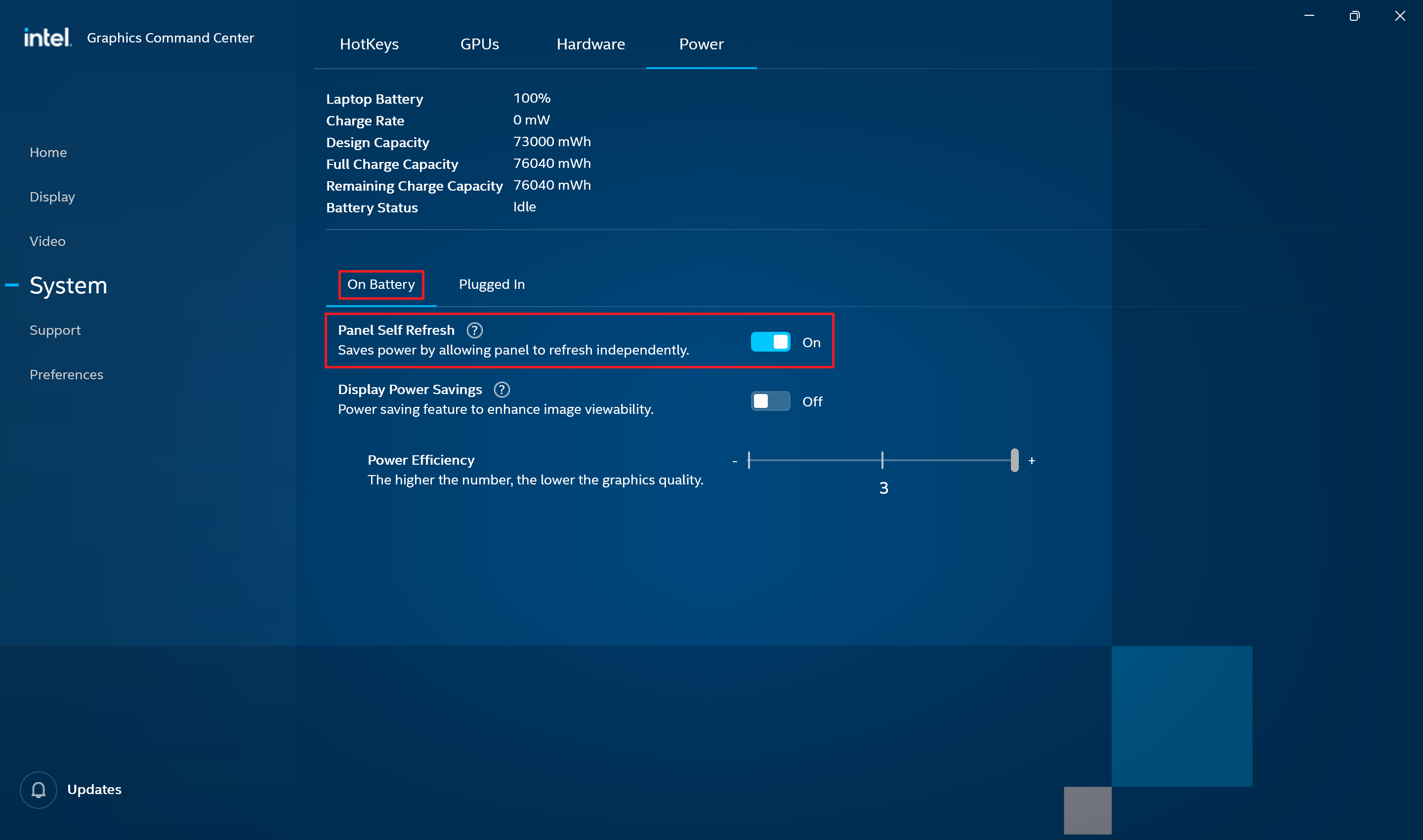
Opcja “Panel Self Refresh” jest włączona w Intel Graphics Command Center.
Jasność: 180 nitów; Tryb Wyświetlania: SDR
Czas do Pełnego Rozładowania: Wyższy jest Lepszy
Demontaż, opcje aktualizacji i konserwacja
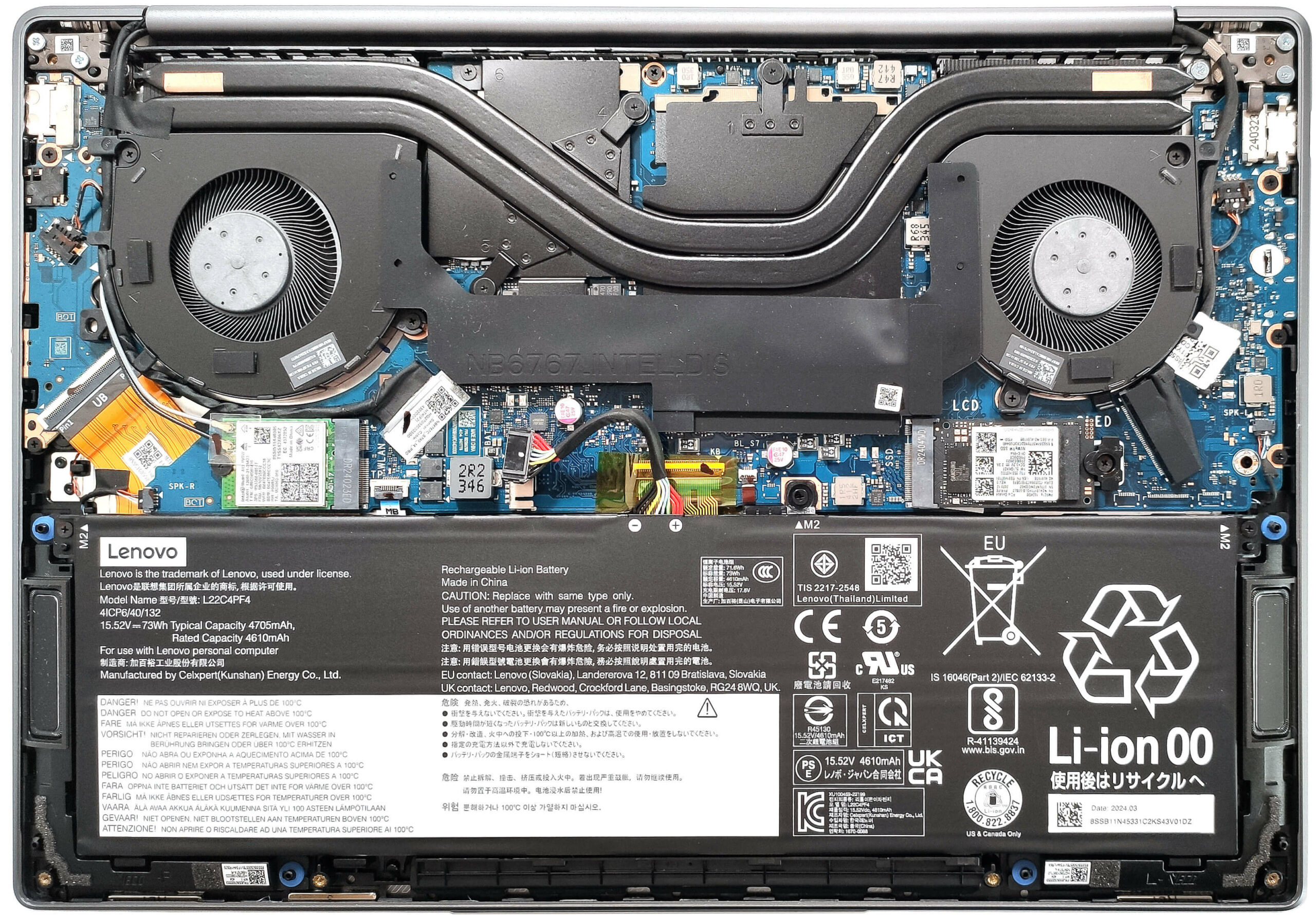
Aby otworzyć to kompaktowe urządzenie, należy odkręcić sześć śrub z łbem krzyżakowym. Zdejmij dolny panel za osłoną zawiasu w pobliżu dwóch górnych rogów. Cienkim plastikowym narzędziem obejdź boki i przód, tył powinien być ostatni.
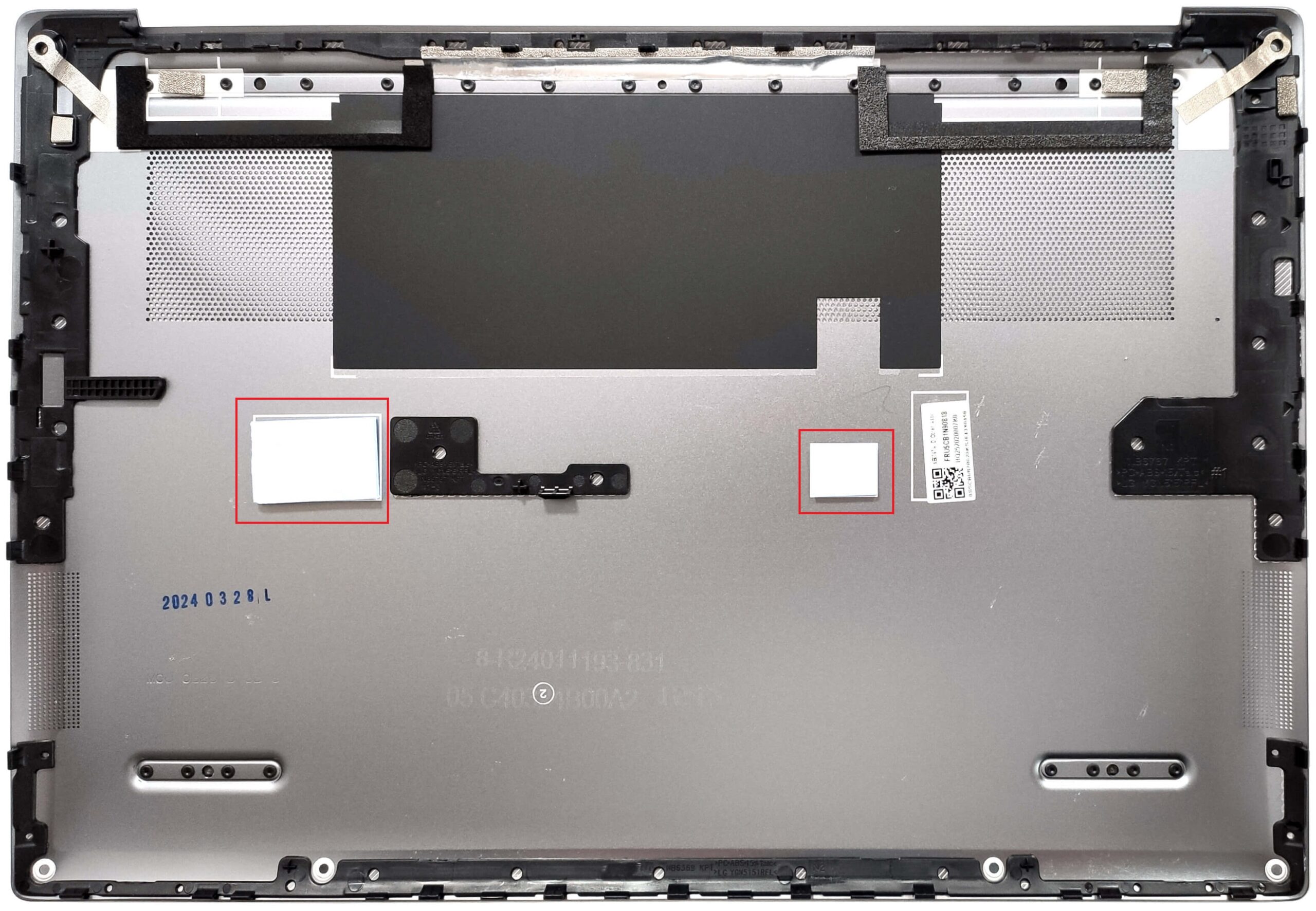
Po wewnętrznej stronie metalowej dolnej płyty możemy zauważyć wstępnie zainstalowane podkładki termiczne dla dysku SSD i jedną z dużych cewek SMD na płycie głównej.
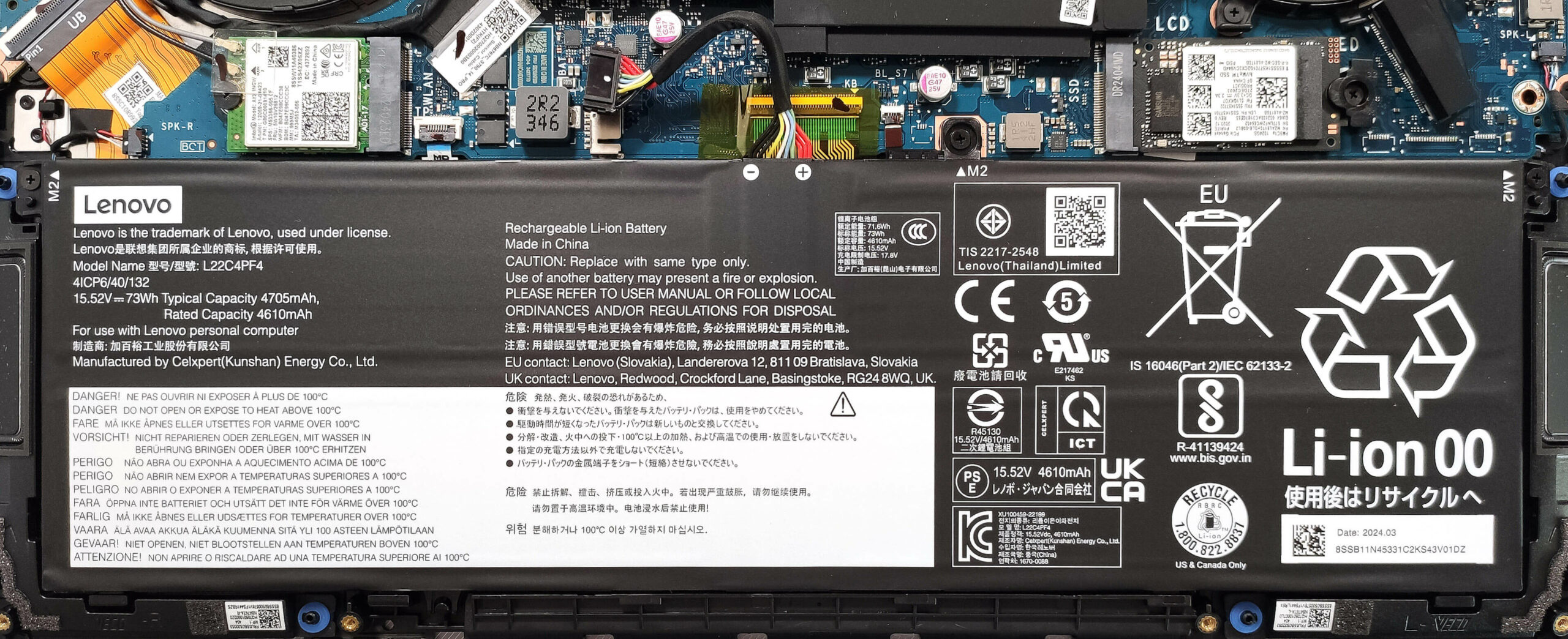
Ta maszyna ma baterię o pojemności 73 Wh. Aby go wyjąć, należy odłączyć złącze od płyty głównej i odkręcić 3 śruby z łbem krzyżakowym, które mocują urządzenie do podstawy. Bateria jest dodatkowo przymocowana do obudowy za pomocą małej dwustronnej podkładki samoprzylepnej po prawej stronie. Będziesz musiał użyć trochę siły, aby podnieść urządzenie. Pojemność wystarcza na około 10 godzin odtwarzania wideo.
Niestety pamięć jest lutowana, ale z drugiej strony działa w trybie dwukanałowym. Otrzymujemy 16 GB lub 32 GB pamięci RAM LPDDR5x-7467MHz. Nasz laptop posiada dyskretny układ graficzny, dlatego też bazuje na pojedynczym gnieździe M.2 kompatybilnym z dyskami NVMe 2242 Gen 4. Maszyny z wyświetlaczami IPS mogą pochwalić się dwoma gniazdami 2280, a iteracje z panelami OLED są wyposażone w jedno gniazdo 2242 i jedno 2280.
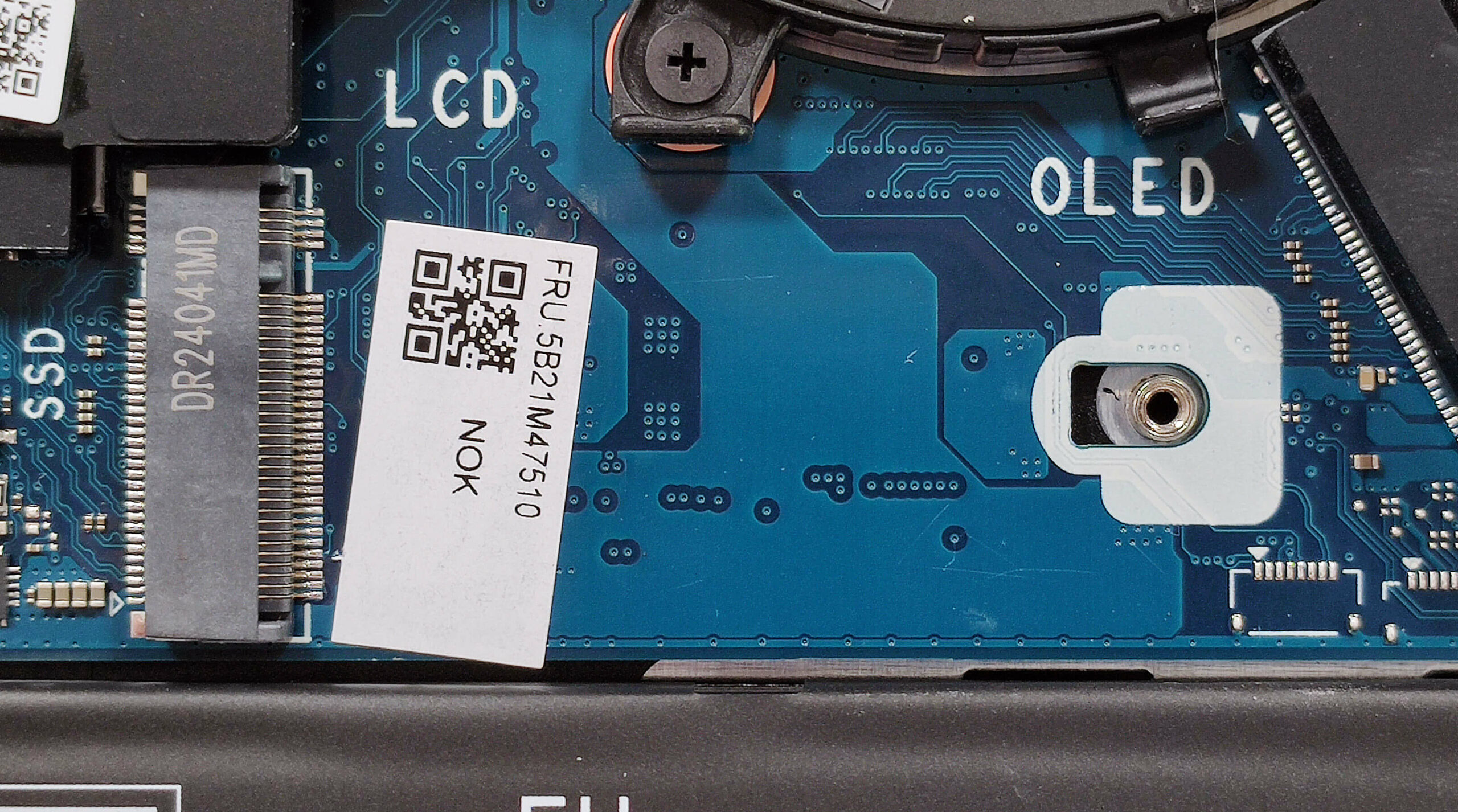
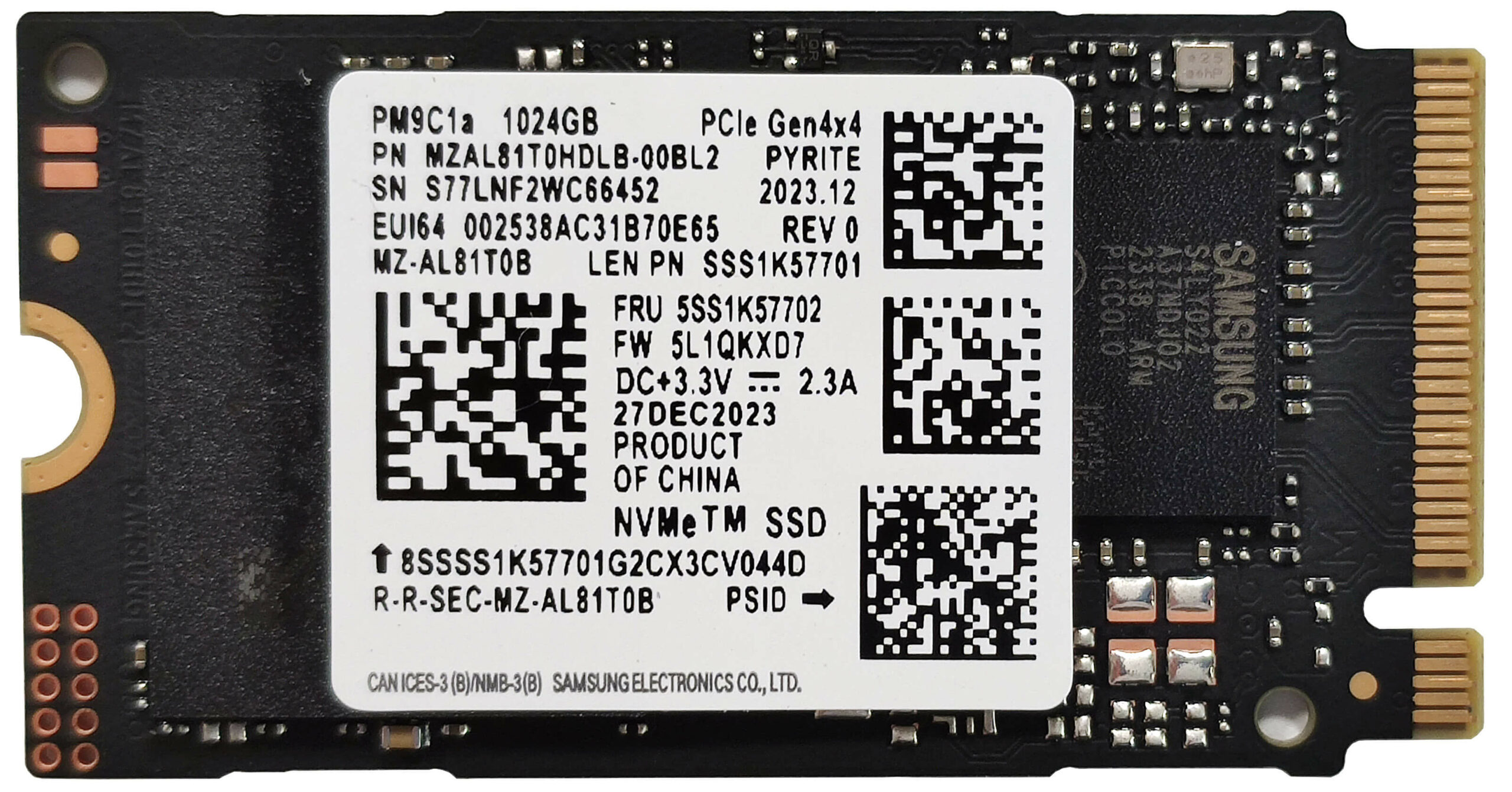
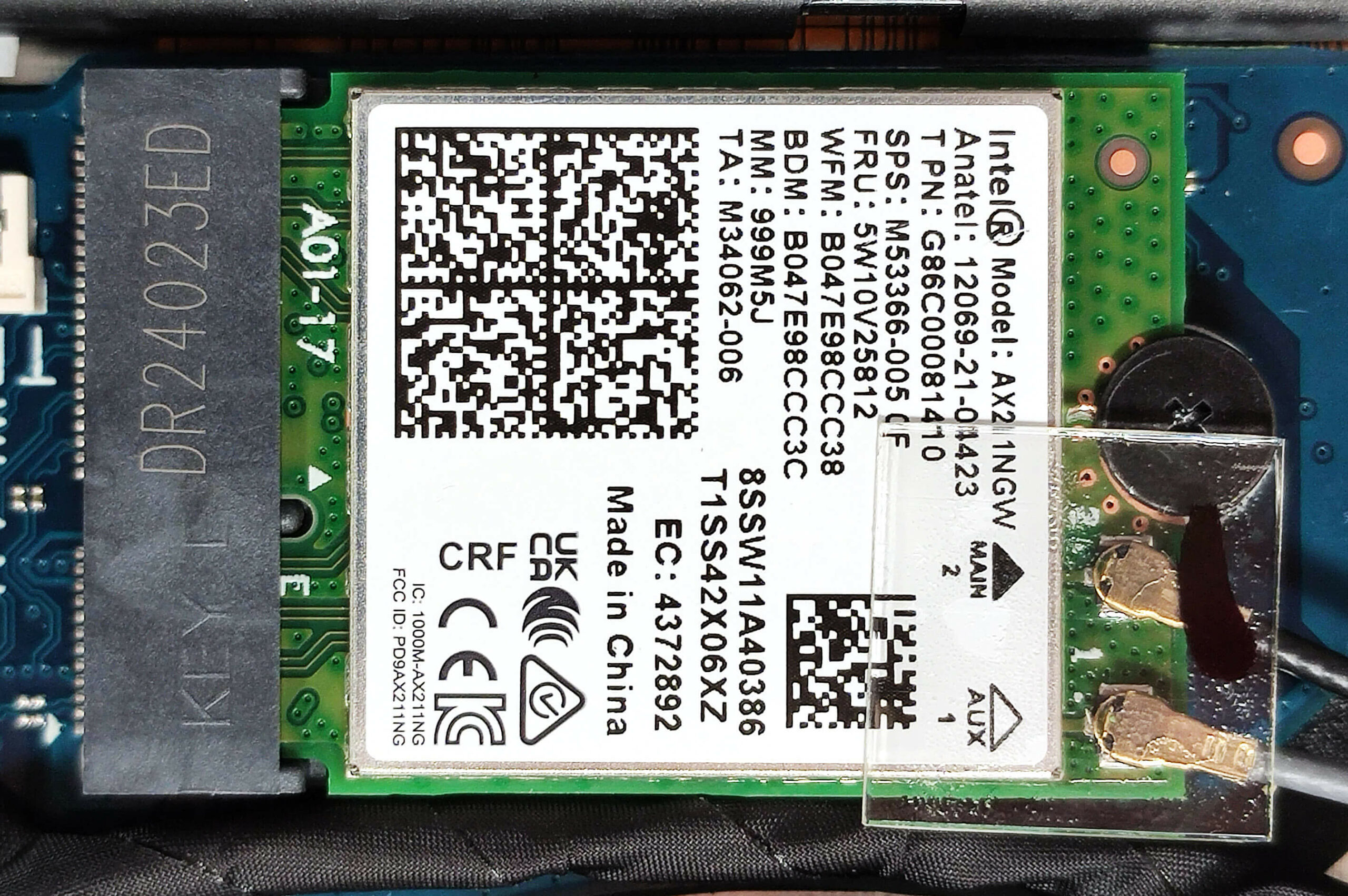
Karta Wi-Fi znajduje się po lewej stronie pod chłodzeniem.
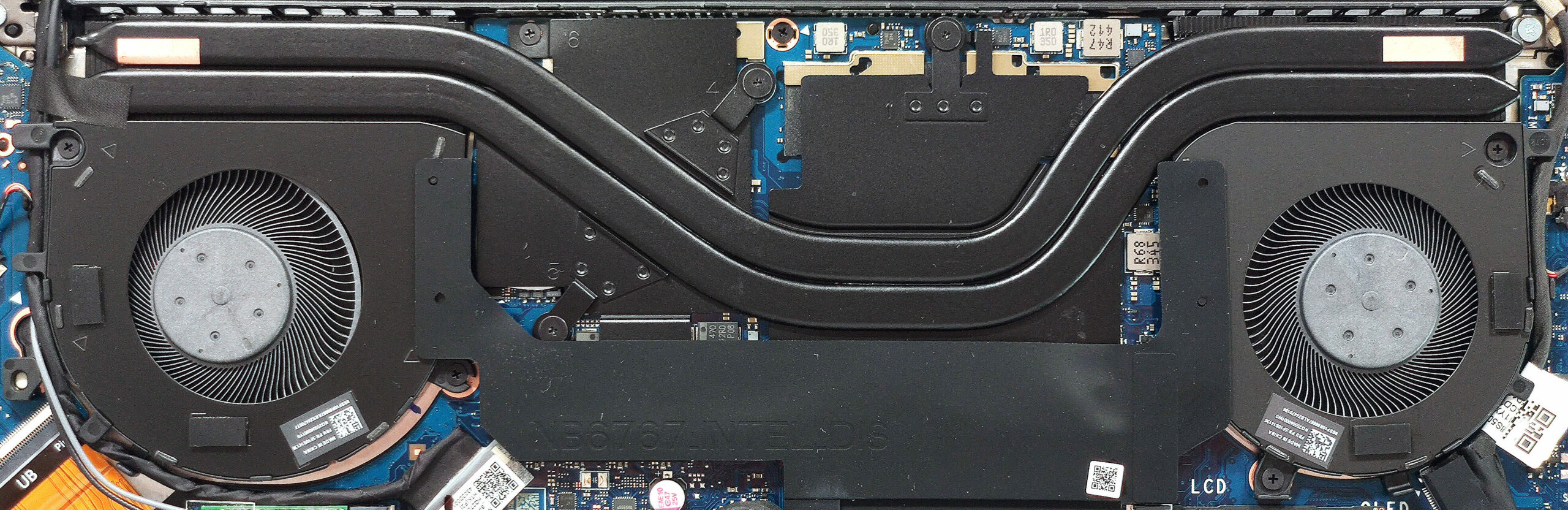
System chłodzenia wygląda dobrze jak na tak mały laptop. Składa się on z dwóch dużych wentylatorów, pary bardzo długich rurek cieplnych dzielonych między CPU i GPU, dwóch radiatorów i dwóch sporych rozpraszaczy ciepła.
Werdykt
 Lenovo Yoga Pro 7i (14″, Gen 9) to niemal idealny kompaktowy laptop do tworzenia treści lub innej pracy wrażliwej na kolory. Rozwiązanie chłodzenia z dwoma wentylatorami dobrze spełnia swoje zadanie podczas dużych obciążeń, gdzie opcjonalny Intel Core Ultra 7 155H może utrzymać częstotliwości 2,80 GHz / 2,40 GHz P i E-core w dłuższym stresie. GeForce RTX 4050 nie ma żadnych problemów z utrzymaniem TGP na poziomie 60 W, gdy jest wykorzystywany do gier lub innych wymagających graficznie zadań. W tym scenariuszu hałas jest przeciętny, a klawiatura nie jest gorąca w dotyku. Mówiąc o tym, płyta jest wygodna do pisania, a duży touchpad jest bardzo płynny.
Wybór portów jest nowoczesny, ale jest też nieco ograniczony, ponieważ tracisz jeden z portów typu C po podłączeniu ładowarki. Jeśli potrzebujesz dGPU, skończysz z laptopem z tylko jednym gniazdem M.2 – rodzeństwo iGPU ma ich dwa.
Lenovo Yoga Pro 7i 14 zachwyca również solidną metalową obudową, długim czasem pracy na baterii, jasnym wyświetlaczem OLED i świetną ogólną wydajnością.
Opcjonalny wyświetlacz OLED (LEN145WQ+ (LEN8AC1)) imponuje częstotliwością odświeżania 120 Hz, maksymalną jasnością 404 nitów w trybie SDR i pełnym pokryciem DCI-P3. Dokładność odwzorowania kolorów osiąga średni wynik dE na poziomie 1,5 z pomocą naszego profilu “Design and Gaming”, co jest dobrą poprawą w porównaniu do miernego wyniku 2,8 po wyjęciu z pudełka.
Przyznalibyśmy Yodze 7i nasz medal Editor’s Choice, gdyby nie powłoka wyświetlacza, która jest tak odblaskowa, że praca staje się niewygodna już po 10 minutach przy włączonym oświetleniu biurowym. Przy współczynniku odbicia wynoszącym 179 GU, jest to najbardziej odblaskowy ekran, jaki kiedykolwiek testowaliśmy. Czujesz się paranoikiem? Cóż, zawsze będziesz wiedzieć, czy ktoś za tobą stoi.
Aktualizacja [December 2024]: Byliśmy rozczarowani nieznośnym współczynnikiem odbicia ekranu OLED. Lenovo wysłało nam jednak konfigurację z panelem IPS, która okazała się niemal idealna. Nasza krytyka wariantu OLED pozostaje, ale tytuł został zaktualizowany i przeprowadziliśmy również szczegółowe testy wariantu IPS.
Ceny i konfiguracje można sprawdzić w naszym systemie specyfikacji: https://laptopmedia.com/series/lenovo-yoga-pro-7i-14-gen-9/
Pros
- Solidna aluminiowa konstrukcja
- Świetna ogólna wydajność jak na 14-calowca
- Wentylatory nie są zbyt głośne przy pełnym obciążeniu procesora w trybie “Performance”.
- Maksymalna jasność 404 nitów w trybie SDR (LEN8AC1)
- Wygodne kąty widzenia + proporcje 16:10 (LEN8AC1)
- 100% pokrycie przestrzeni barw sRGB i DCI-P3 + dokładne kolory dzięki profilowi “Design and Gaming” (LEN8AC1)
- Nieskończony współczynnik kontrastu (LEN8AC1)
- Dobra jakość dźwięku
- Kamera internetowa na podczerwień z migawką E-shutter
- Nowoczesny wybór portów z dwoma portami typu C
- Procesor może utrzymać wysokie zegary rdzeni P i E przy długim obciążeniu (~2,80 GHz / 2,40 GHz)
- Wygodna podświetlana klawiatura + duży i płynny touchpad
- Do 32 GB pamięci RAM LPDDR5x
- Dolny panel można łatwo otworzyć
- Laptopy tylko z iGPU mają 2x gniazda M.2
- Całkiem szybki dysk NVMe (1 TB SAMSUNG PM9C1a)
Cons
- Po podłączeniu zasilacza sieciowego dostępne są tylko dwa porty USB
- Wersje z dGPU mają tylko jedno gniazdo 2242 Gen 4.
- Brak czytnika linii papilarnych, NFC i gniazda SIM
- Super odblaskowa powierzchnia ekranu (wariant OLED)
 Author: Nikolay Palaozov
 Author: eng. Kroum NikolovHead of Engineering at LaptopMedia.com, inventor and innovator with 40+ years of experience in electronics and high technology.
TOP 100 LAPTOPÓW DO GIER


Najlepsze oceny laptopów
Najważniejsze informacje zobacz więcej
![[Sierpień 2026] Globalny ranking najlepiej sprzedających się procesorów graficznych do laptopów na Amazonie – Apple nie ma sobie równych, a model RTX 5060 firmy NVIDIA zajmuje pierwsze miejsce w kategorii kart dedykowanych](https://laptopmedia.com/wp-content/uploads/2026/09/Best-Selling-GPUs-GLOBAL-Top-10-400x225.jpg)
[Sierpień 2026] Globalny ranking najlepiej sprzedających się procesorów graficznych do laptopów na Amazonie – Apple nie ma sobie równych, a model RTX 5060 firmy NVIDIA zajmuje pierwsze miejsce w kategorii kart dedykowanych
Wrzes 26, 2026![[Sierpień 2026] Globalny ranking najlepiej sprzedających się procesorów do laptopów na Amazonie – Apple dominuje zarówno w segmencie budżetowym, jak i premium: modele A18 Pro i M5 zdecydowanie wyprzedzają Intel i AMD w sierpniu 2026 roku](https://laptopmedia.com/wp-content/uploads/2026/09/Best-Selling-CPUs-GLOBAL-Top-10-400x225.jpg)
[Sierpień 2026] Globalny ranking najlepiej sprzedających się procesorów do laptopów na Amazonie – Apple dominuje zarówno w segmencie budżetowym, jak i premium: modele A18 Pro i M5 zdecydowanie wyprzedzają Intel i AMD w sierpniu 2026 roku
Wrzes 26, 2026![[Sierpień 2026] Amazon Global: 10 najlepiej sprzedających się laptopów – Apple MacBook Neo dominuje w rankingach, podczas gdy niedrogie i średniej klasy laptopy z systemem Windows walczą o udział w rynku](https://laptopmedia.com/wp-content/uploads/2026/09/Best-Selling-Laptops-GLOBAL-Top-10-400x225.jpg)
[Sierpień 2026] Amazon Global: 10 najlepiej sprzedających się laptopów – Apple MacBook Neo dominuje w rankingach, podczas gdy niedrogie i średniej klasy laptopy z systemem Windows walczą o udział w rynku
Wrzes 12, 2026![[Sierpień 2026 r.] Najlepiej sprzedające się marki laptopów w serwisie Amazon Global – Apple dominuje pod względem przychodów, a HP przoduje pod względem różnorodności modeli](https://laptopmedia.com/wp-content/uploads/2026/09/GLOBAL-Best-Brands-400x225.jpg)
[Sierpień 2026 r.] Najlepiej sprzedające się marki laptopów w serwisie Amazon Global – Apple dominuje pod względem przychodów, a HP przoduje pod względem różnorodności modeli
Wrzes 12, 2026![[Sierpień 2026 r.] Amazon Global: 10 najlepiej sprzedających się laptopów do gier – HP Victus 15 zdobywa pierwsze miejsce, a rankingi zdominowały modele w przystępnej cenie](https://laptopmedia.com/wp-content/uploads/2026/09/Best-Selling-Gaming-Laptops-GLOBAL-Top-10-400x225.jpg)
[Sierpień 2026 r.] Amazon Global: 10 najlepiej sprzedających się laptopów do gier – HP Victus 15 zdobywa pierwsze miejsce, a rankingi zdominowały modele w przystępnej cenie
Wrzes 12, 2026
Recenzje zobacz więcej

Recenzja ASUS ROG Zephyrus G16 (GU606, 2026) – oszałamiający wyświetlacz OLED, procesor Core Ultra 9 i 17 godzin pracy na baterii!
Wrzes 25, 2026Recenzja Acer Nitro V 15 (ANV15-A31) – praktyczny, niedrogi laptop dla graczy z jednym istotnym minusem
Sier 13, 2026Recenzja Lenovo IdeaPad Slim 5a (16″, 11. generacji) – wyświetlacz OLED 2,8K, procesor Ryzen AI 7 450 i rzadka możliwość rozbudowy
Sier 09, 2026Recenzja HP OmniBook 5 16 (16-bc1000) – duży ekran, solidny procesor, ograniczone możliwości rozbudowy
Sier 06, 2026Recenzja Lenovo ThinkPad X1 Carbon 14. generacji w wersji Aura Edition – najlepszy laptop biznesowy staje się modułowy
Sier 03, 2026
Recensione davvero ben fatta. Stavo considerando di acquistare questo laptop dato che faccio foto editing con Lightroom e videoediting per hobby. Ma è davvero inutilizzabile per lo schermo ultra riflettente? Sapete dirmi per caso se è un problema anche di altri Laptop Lenovo?