Jak otworzyć Acer Predator Helios Neo 18 AI (PHN18-72) – demontaż i opcje aktualizacji
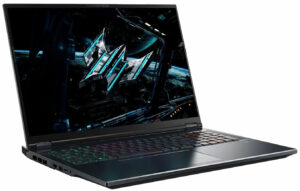
Przed rozpoczęciem: Całkowicie wyłącz laptopa, odłącz ładowarkę i urządzenia peryferyjne, a następnie przytrzymaj przycisk zasilania przez kilka sekund, aby rozładować resztki energii. Użyj plastikowego narzędzia do podważania (nie metalowego) i śledź lokalizacje śrub.
Otwieranie dolnego panelu
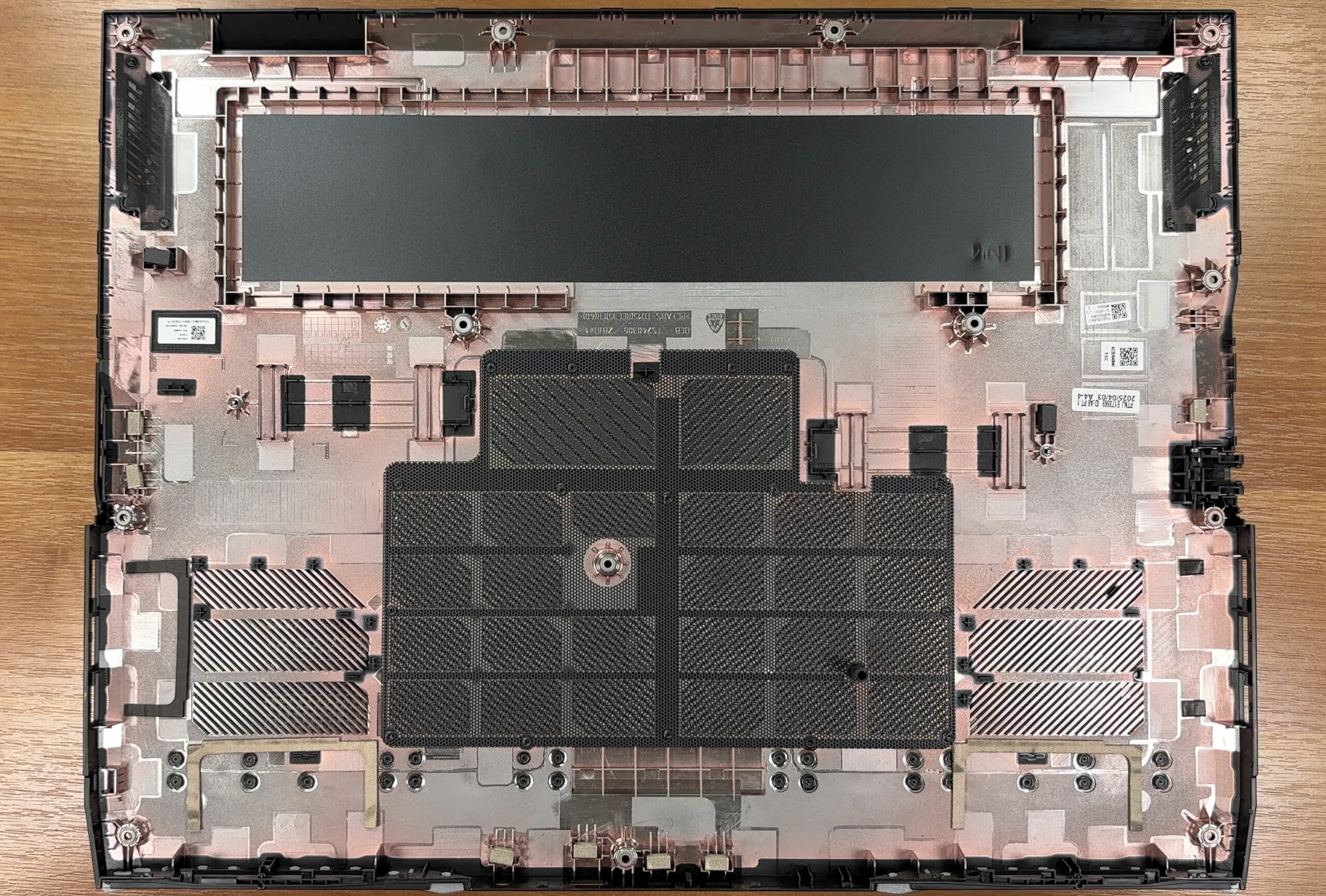
- Wykręć 13 śrub Torx T6 mocujących dolną pokrywę.
- Panel jest również przytrzymywany przez zaciski. Użyj cienkiego plastikowego narzędzia do podważania, aby pracować wokół obwodu i stopniowo je zwalniać.
- Zachowaj ostrożność w strefach radiatora/radiatora – unikaj wciskania narzędzia zbyt mocno do wewnątrz, aby zapobiec przypadkowemu kontaktowi z żeberkami lub małymi komponentami.
Przegląd układu wewnętrznego
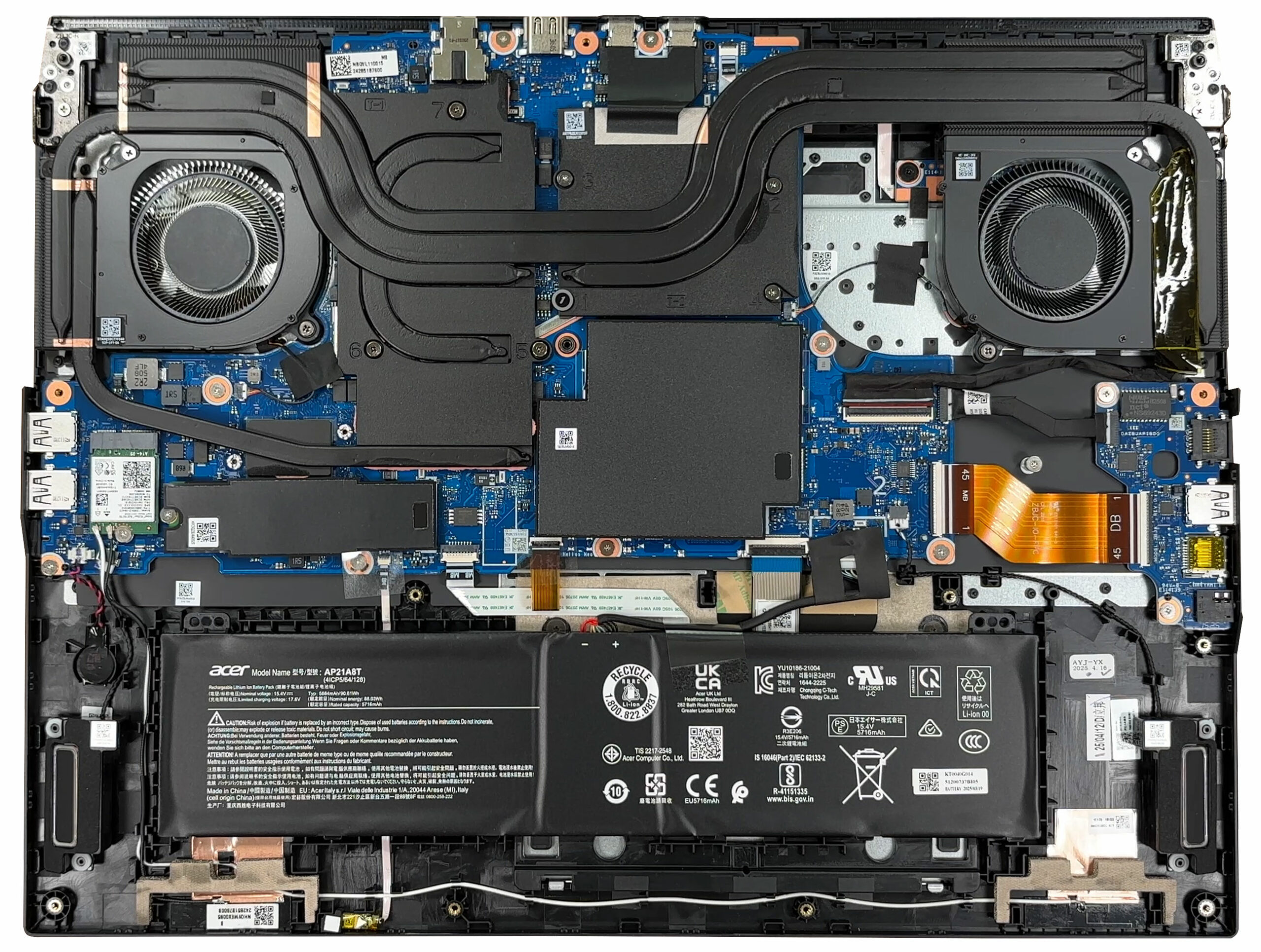
- Po wejściu do środka układ jest zorientowany na usługi: sprzęt chłodzący na górze, płyta główna umieszczona centralnie, a bateria na przedniej krawędzi.
- Większość punktów modernizacyjnych jest dostępna bez konieczności demontażu chłodzenia.
Układ chłodzenia
- Moduł termiczny wykorzystuje dwa wentylatory i duży wspólny radiator nad procesorem i dGPU.
- Wiele rurek cieplnych kieruje ciepło do stosów żeberek dla każdego wentylatora, obsługując długotrwałe obciążenia w grach, o ile otwory wentylacyjne są utrzymywane w czystości.
- Podczas rutynowej konserwacji należy okresowo usuwać kurz z żeberek i wlotów wentylatora; przytrzymaj łopatki wentylatora na miejscu, jeśli używasz sprężonego powietrza.
Modernizacja pamięci masowej
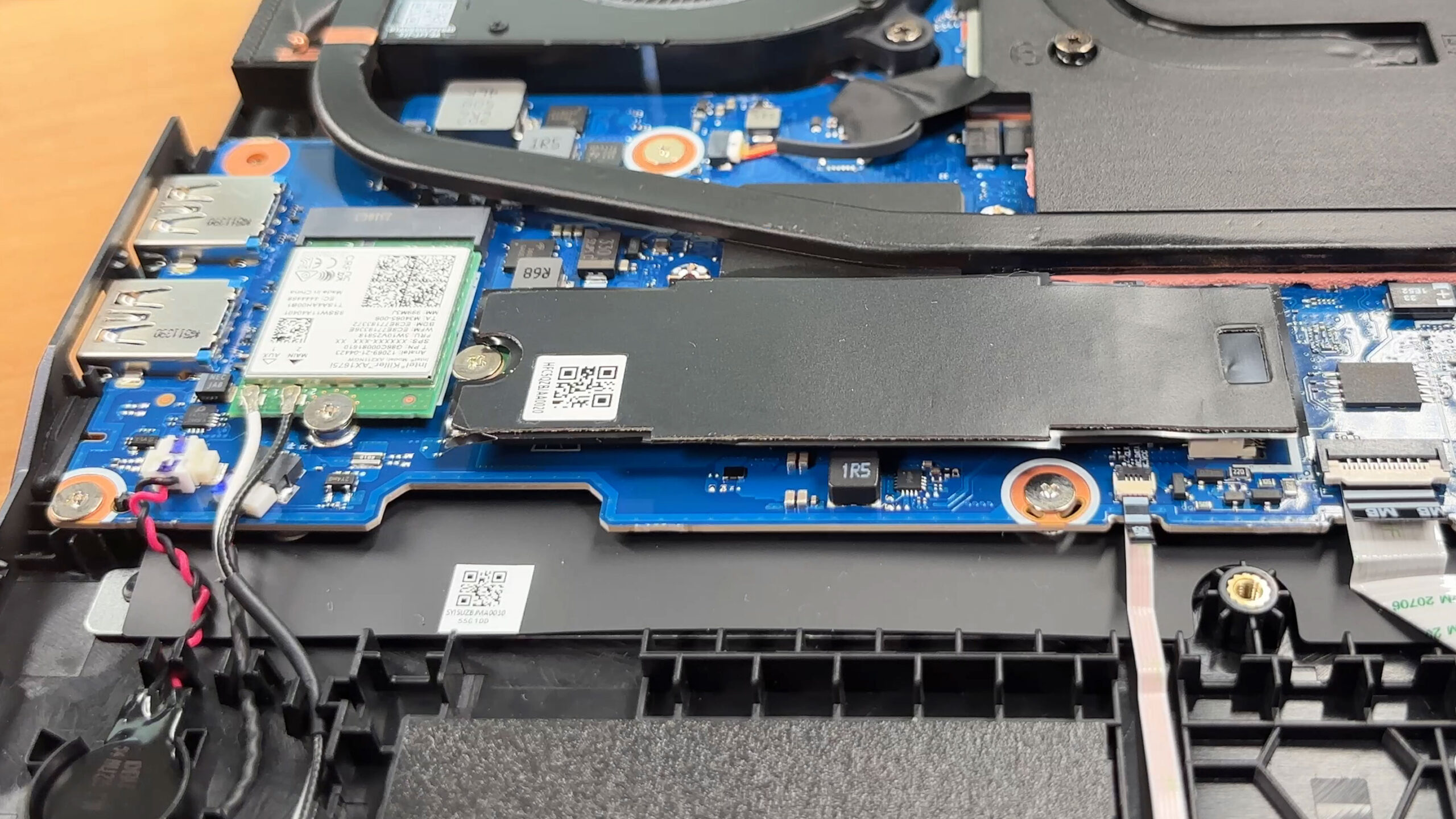
- Otrzymujesz dwa gniazda M.2 dla dysków SSD PCIe 4.0 x4 NVMe.
- Główne gniazdo w naszej jednostce jest zapełnione i znajduje się pod pokrywą ochronną, która działa również jako osłona; zainstaluj ją ponownie dokładnie tak, jak została znaleziona, aby zachować kontrolę EMI i termikę SSD.
- Drugie gniazdo M.2 jest otwarte i gotowe do rozbudowy, dzięki czemu konfiguracja z dwoma dyskami SSD jest prosta.
Wskazówka: Jeśli wybierasz nowy dysk, możesz sprawdzić opcje w naszych rankingach wydajności najlepszych dysków SSD M.2.
Dyski SSD M.2 Gen4 można kupić tutaj: Buy from Amazon.com (#CommissionsEarned)
Aktualizacja pamięci
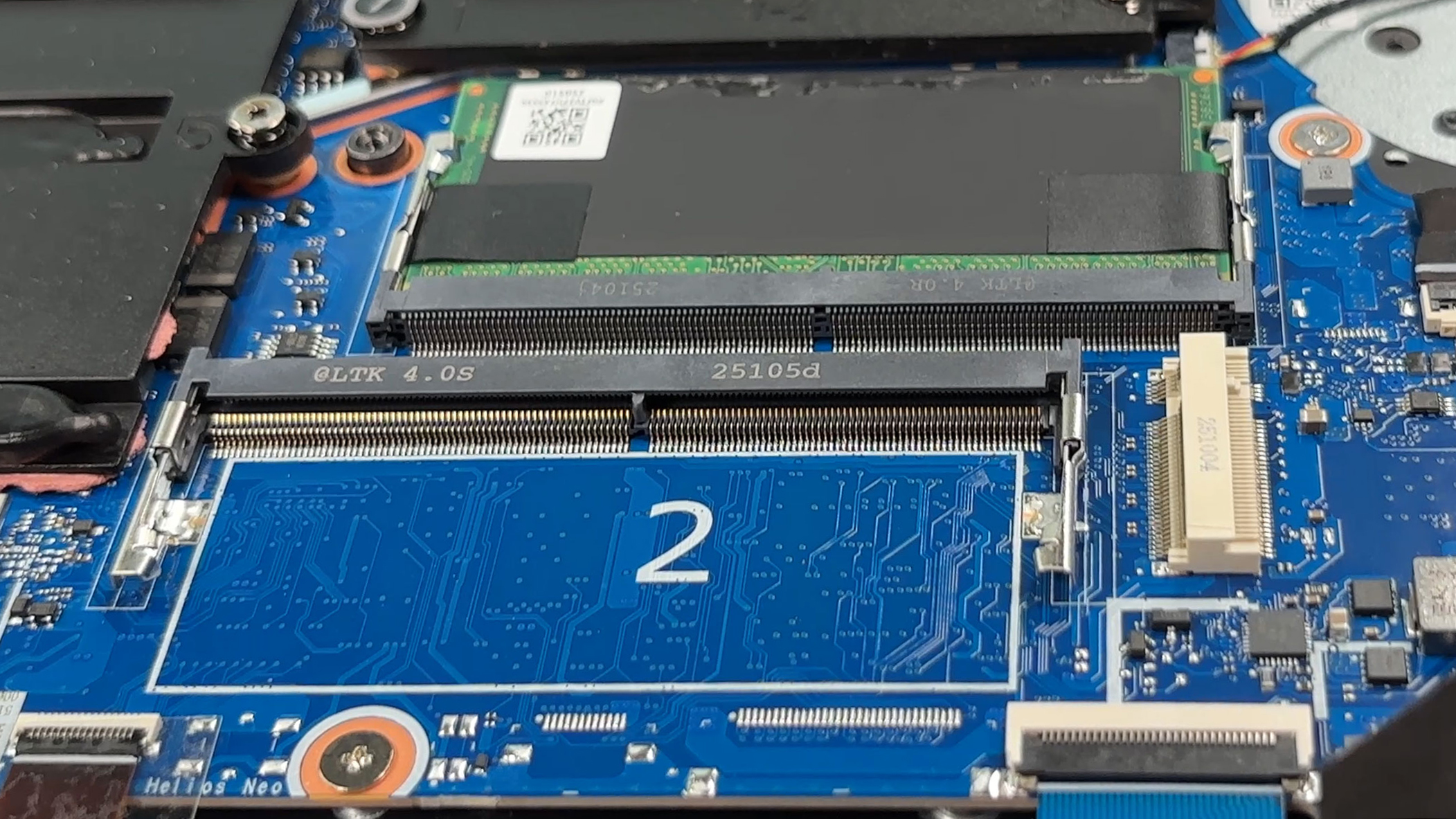
- Pamięć można wymienić za pomocą dwóch gniazd DDR5 SO-DIMM.
- W naszej konfiguracji jedno gniazdo jest zajęte, a drugie wolne, co ułatwia dwukanałową rozbudowę.
- Platforma obsługuje łącznie do 64 GB i prędkości pamięci do 6400 MT/s (ostateczna prędkość zależy od obsługi procesora i wyboru modułu).
Karta bezprzewodowa
- Moduł Wi-Fi jest podłączany i wymienny. Ta seria wykorzystuje kartę Killer Wi-Fi 6E AX1675i.
- Aby ją wymienić, należy odkręcić pojedynczą śrubę mocującą, a następnie podnieść anteny prosto do góry i docisnąć je z powrotem podczas ponownego montażu – niewspółosiowe osadzenie anten może obniżyć jakość sygnału.
Wyjmowanie baterii
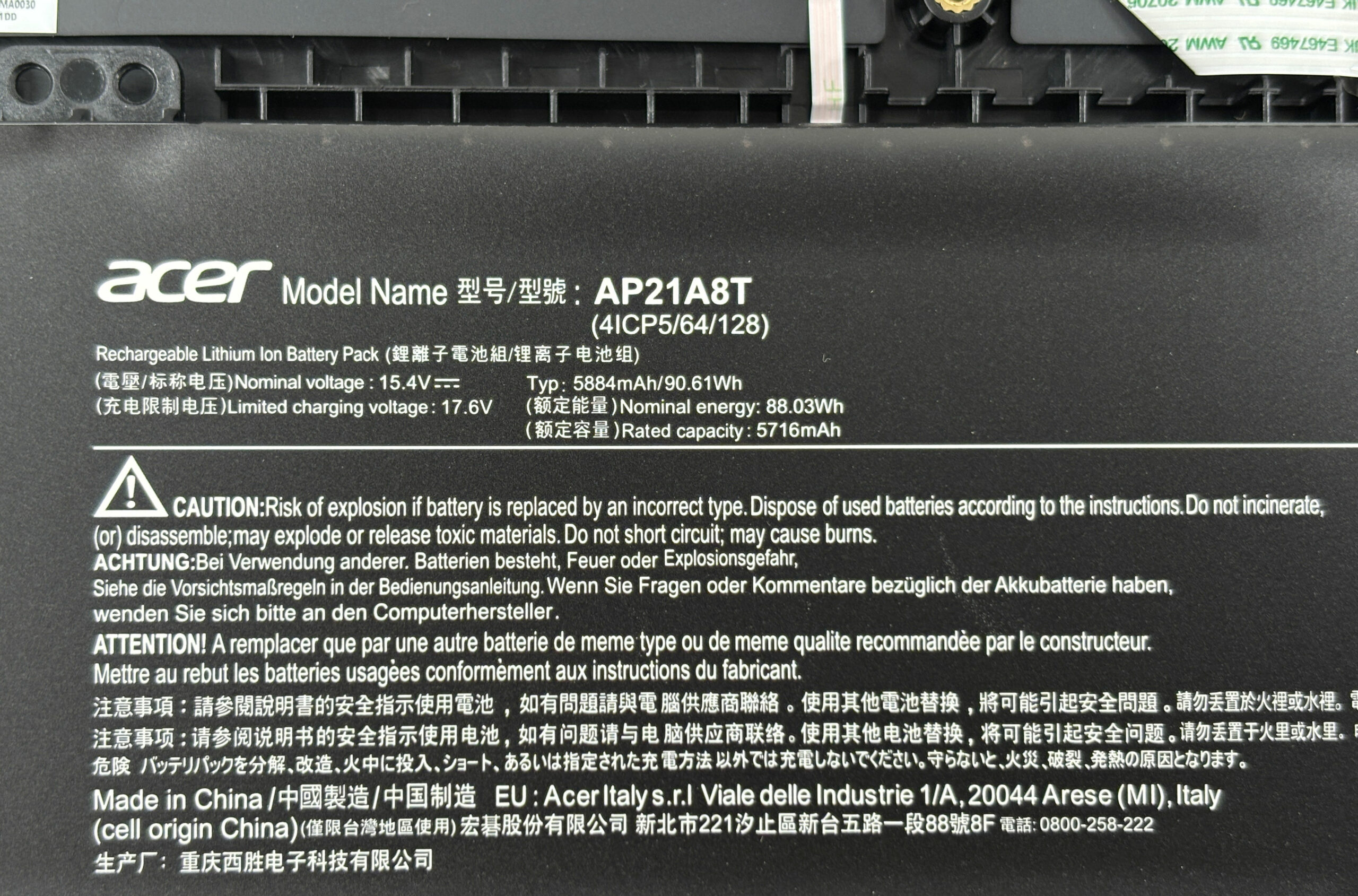
- Laptop wykorzystuje 4-ogniwowy akumulator litowo-jonowy o typowej pojemności 90,61 Wh(88,03 Wh nominalnie).
- W naszym egzemplarzu akumulator nie jest przymocowany widocznymi śrubami; po odłączeniu kabla akumulatora wysuwa się on bez dodatkowych wsporników.
- Zawsze odłączaj baterię przed aktualizacją pamięci RAM, dysków SSD lub modułu bezprzewodowego.
Lista kontrolna ponownego montażu
- Upewnij się, że osłony/pokrywy dysków SSD i interfejsy termiczne są osadzone płasko.
- Upewnij się, że moduły SO-DIMM są całkowicie włożone i zatrzaśnięte.
- Upewnij się, że anteny Wi-Fi są zatrzaśnięte i poprowadzone z dala od łopatek wentylatora.
- Ponownie podłącz baterię, a następnie dociśnij dolną pokrywę wokół krawędzi, aż wszystkie zatrzaski się zatrzasną.
- Ponownie wkręć śruby Torx równomiernie, nie dokręcając ich zbyt mocno.
Podsumowanie: Predator Helios Neo 18 AI (PHN18-72) jest łatwy w utrzymaniu, dzięki prostemu zdejmowaniu dolnej pokrywy i bezpośredniemu dostępowi do dwóch gniazd DDR5 SO-DIMM, dwóch zatok PCIe 4.0 M.2, wymiennej karty Wi-Fi i baterii o dużej pojemności.
Acer Predator Helios Neo 18 AI (PHN18-72) dogłębna recenzja
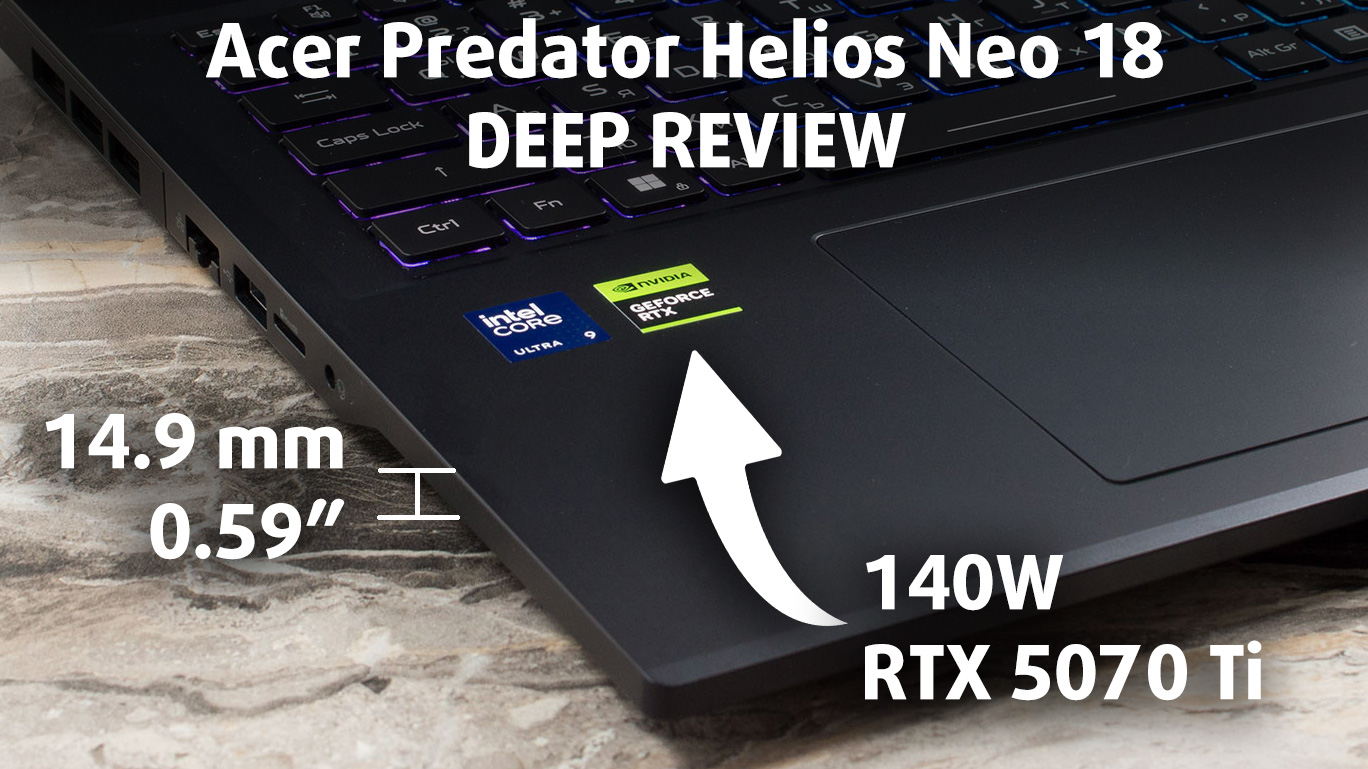
Acer Predator Helios Neo 18 AI (PHN18-72) przeczy stereotypowi, że 18-calowe laptopy do gier muszą być grubymi, nieporęcznymi czołgami. Ma zaskakująco smukły profil (14,9 mm / 0,59" grubości z przodu!), który mieści w sobie poważną siłę ognia, w tym wysokowydajny RTX 5070 Ti. Ta maszyna ma na celu dostarczenie tego, co najlepsze z obu światów: wciągającej, rozległej przestrzeni ekranu zastępującej komputer stacjonarny, zapakowanej w obudowę, która nie wymaga wózka widłowego do przenoszenia. Ale czy Acer poświęcił zbyt wiele wydajności, aby osiągnąć tę smuk�[...]
Pros
- Doskonały wyświetlacz QHD+ 240 Hz z dokładnymi kolorami i bez PWM
- Zaskakująco smukła i elegancka konstrukcja jak na 18-calowy laptop
- Solidna wydajność w grach i dobra stabilność
- Świetny czas pracy na baterii w swojej klasie (prawie 6 godzin)
- Fantastyczne możliwości rozbudowy i dwa porty Thunderbolt 4
- Pełnowymiarowy NumPad i klawisze strzałek
Cons
- Prędkości taktowania GPU są niższe niż u niektórych grubszych rywali
- Brak fizycznej przesłony prywatności dla kamery internetowej
- Pokrywa jest magnesem na odciski palców
 Author: Dimitar Stalev

![[Maj 2026] Globalny ranking najlepiej sprzedających się układów GPU do laptopów na Amazon – Apple dominuje z 45% udziałem, zajmując 3 pierwsze miejsca; RTX 5060 firmy NVIDIA na czele pakietu dedykowanych układów GPU](https://laptopmedia.com/wp-content/uploads/2026/06/Best-Selling-GPUs-GLOBAL-Top-10-400x225.jpg)
![[Maj 2026] Globalny ranking najlepiej sprzedających się procesorów do laptopów na Amazon – Apple miażdży konkurencję z 45,2% udziałem w rynku, M5 dominuje](https://laptopmedia.com/wp-content/uploads/2026/06/Best-Selling-CPUs-GLOBAL-Top-10-400x225.jpg)
![[May 2026] Amazon Germany: Top 7 Best-Selling Gaming Laptops – Lenovo Legion 5i Crowned Champion Amidst Fierce Mid-Range Competition](https://laptopmedia.com/wp-content/uploads/2026/06/Best-Selling-Gaming-Laptops-DE-Top-10-1-400x225.jpg)
![[May 2026] Amazon Italy: Top 10 Best-Selling Laptops – Apple MacBook Neo Reigns Supreme, Premium Models Capture Dominant Revenue Share](https://laptopmedia.com/wp-content/uploads/2026/06/Best-Selling-Laptops-IT-Top-10-400x225.jpg)
![[May 2026] Best-Selling Laptop Brands on Amazon Italy – Apple Dominates Across All Metrics](https://laptopmedia.com/wp-content/uploads/2026/06/IT-Best-Brands-400x225.jpg)