Jak otworzyć Lenovo ThinkPad E14 Gen 5 (Intel) – demontaż i opcje aktualizacji
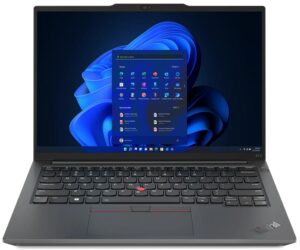
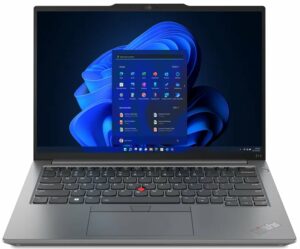
Otwieranie laptopa
- Odkręć 7 wkrętów z łbem krzyżakowym na dolnym panelu laptopa.
- Użyj plastikowego narzędzia do podważania, aby delikatnie oddzielić dolny panel od obudowy, zaczynając od jednego z górnych rogów.
Przestroga: Zachowaj ostrożność, aby nie uszkodzić wewnętrznych komponentów lub zacisków, które utrzymują dolny panel na miejscu.
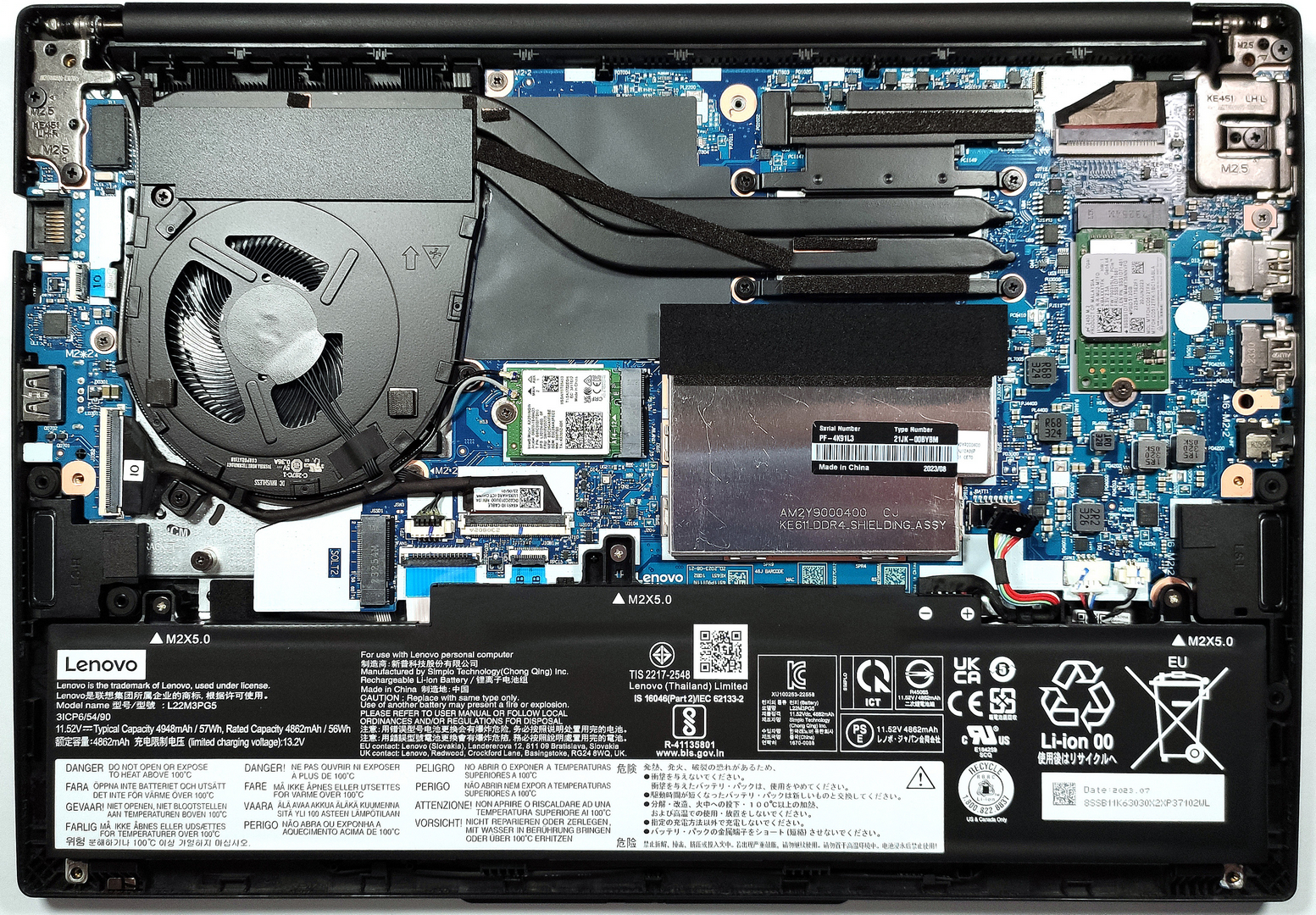
Wyjmowanie akumulatora
- Odłącz złącze akumulatora od płyty głównej, delikatnie wyciągając je za pomocą plastikowego narzędzia.
- Odkręć trzy śruby krzyżakowe mocujące akumulator do podstawy.
- Podnieś baterię z jej komory.
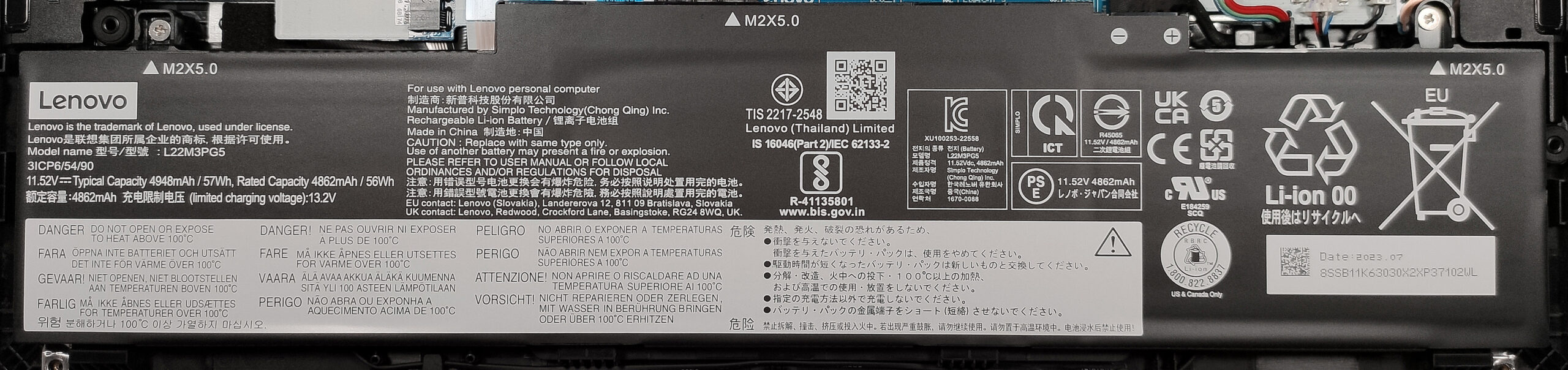
Więcej informacji: Laptop jest dostarczany z dwiema opcjami baterii: domyślnym modelem o pojemności 47 Wh i opcjonalnym wariantem 57 Wh. Model 57Wh oferuje do 16 godzin i 40 minut przeglądania stron internetowych lub 7 godzin i 9 minut odtwarzania wideo.
Modernizacja pamięci RAM
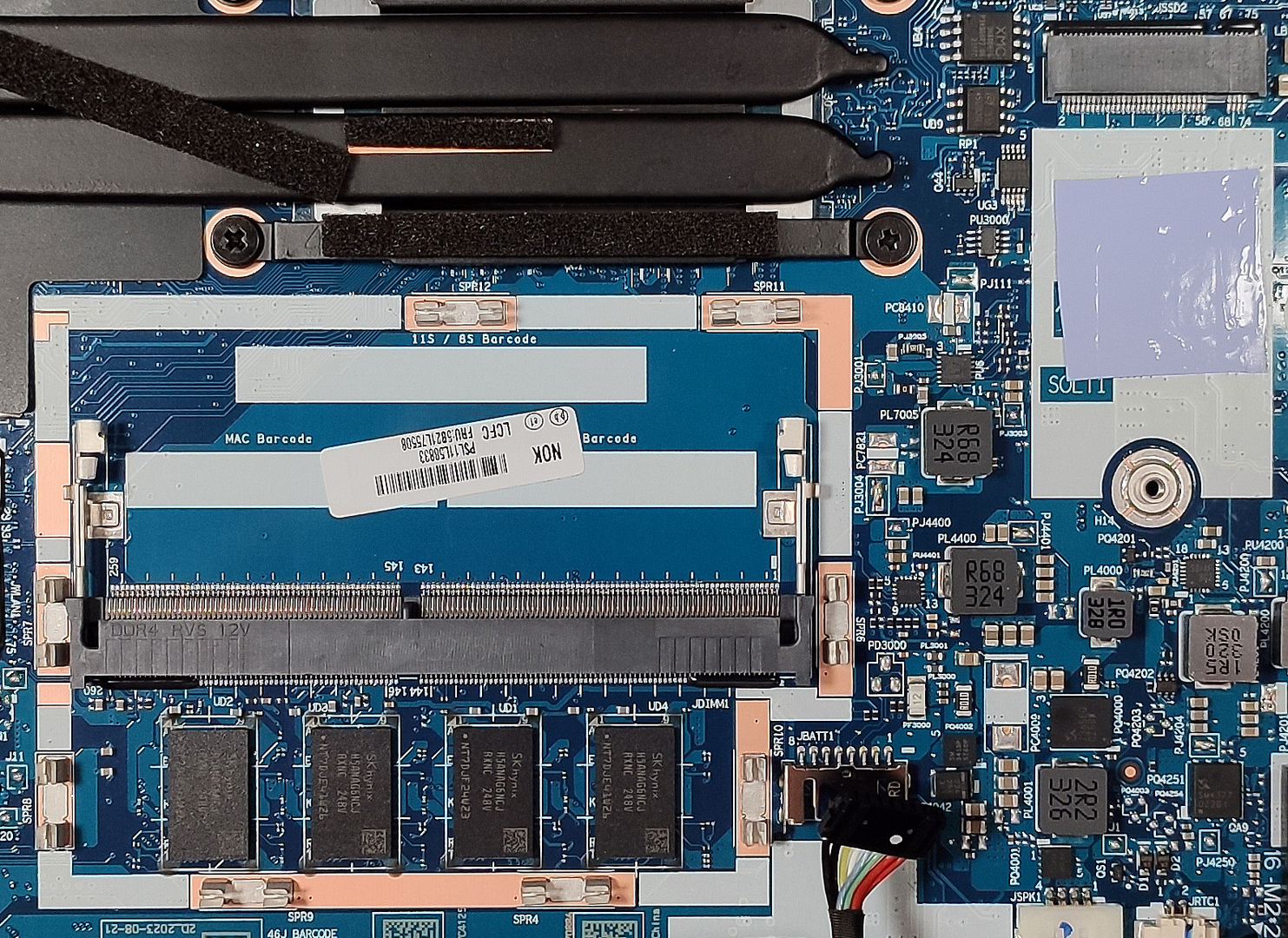
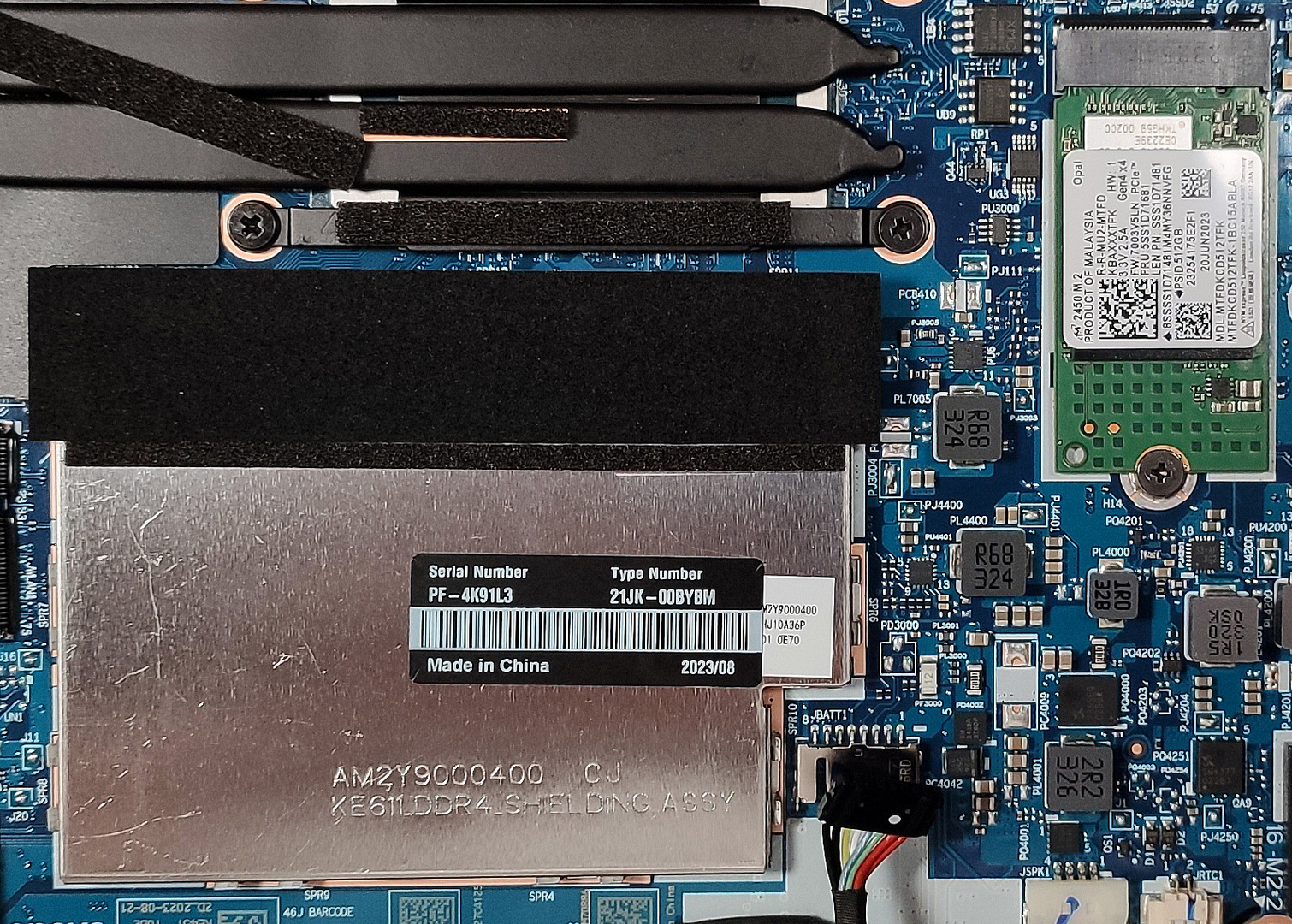
- Zlokalizuj sekcję pamięci RAM pod metalową osłoną na płycie głównej.
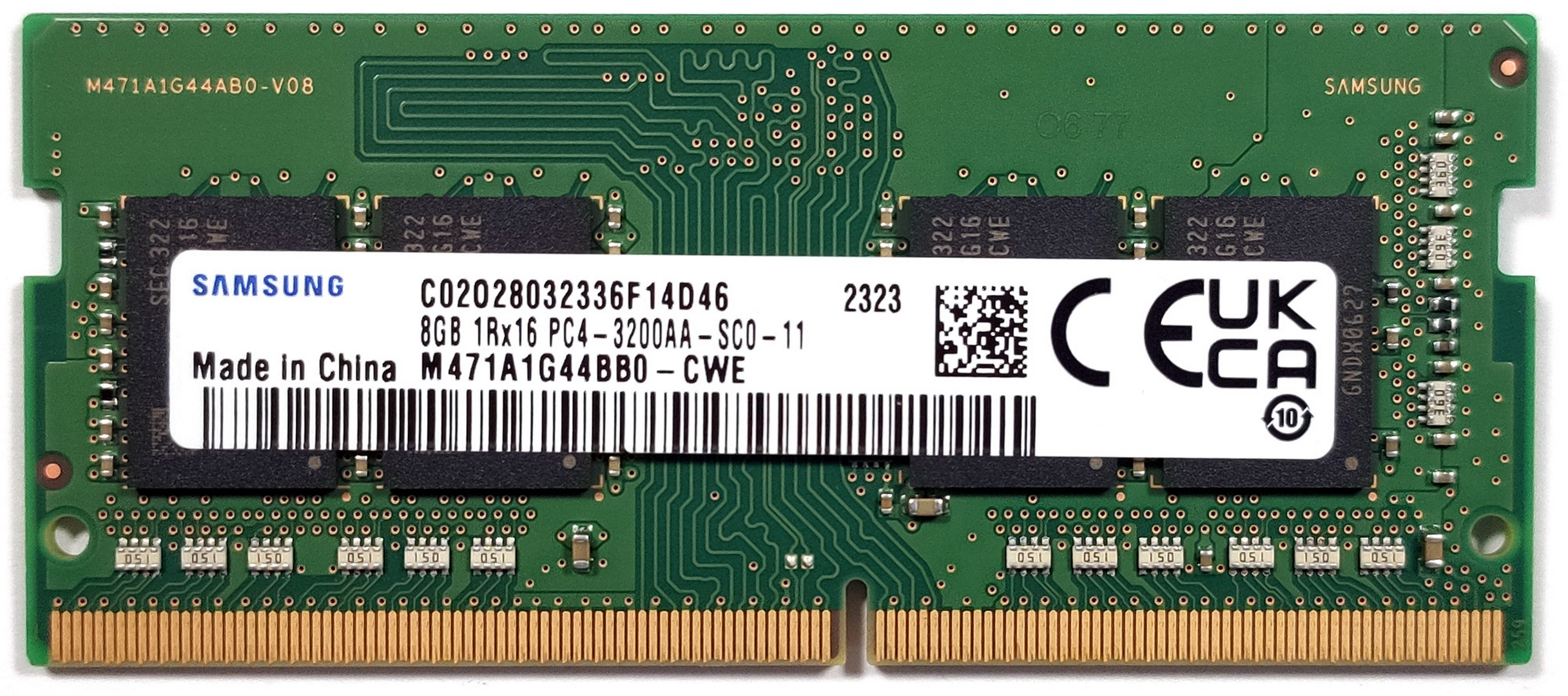
- W przypadku modernizacji należy wyjąć istniejący moduł SODIMM, delikatnie naciskając zaciski po obu stronach pamięci RAM. Pamięć RAM wyskoczy i będzie można ją wyciągnąć.
- Włóż nowy moduł pamięci RAM DDR4-3200MHz do gniazda pod kątem, a następnie dociśnij, aż zatrzaski zablokują go na miejscu.
Moduły pamięci RAM DDR4 można kupić tutaj: Buy from Amazon.com (#CommissionsEarned)
Więcej informacji: Laptop obsługuje do 48 GB pamięci DDR4-3200MHz w trybie dwukanałowym, z 8 GB lub 16 GB wlutowanymi i jednym gniazdem SODIMM dostępnym do rozszerzenia.
Modernizacja dysku SSD
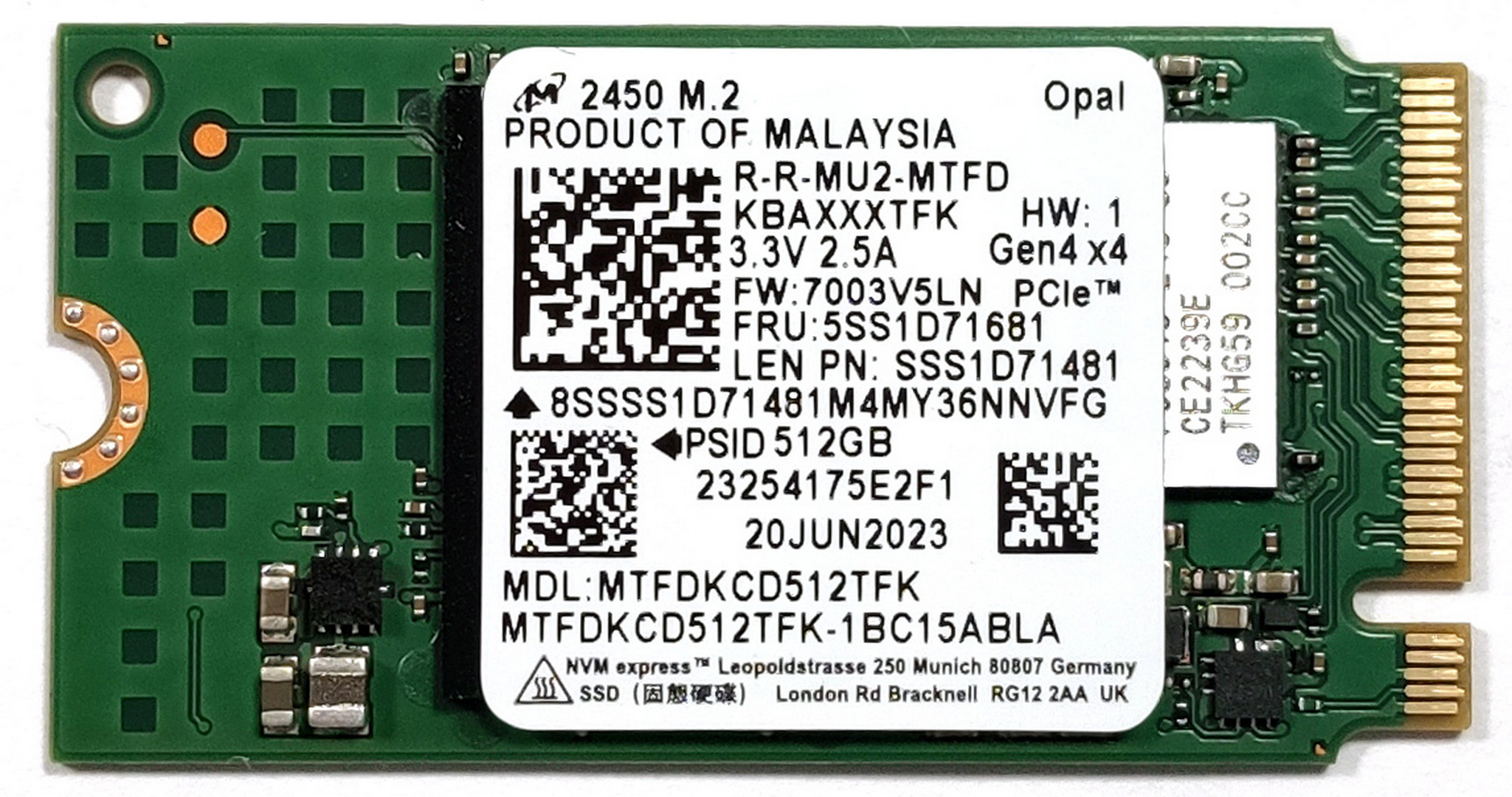
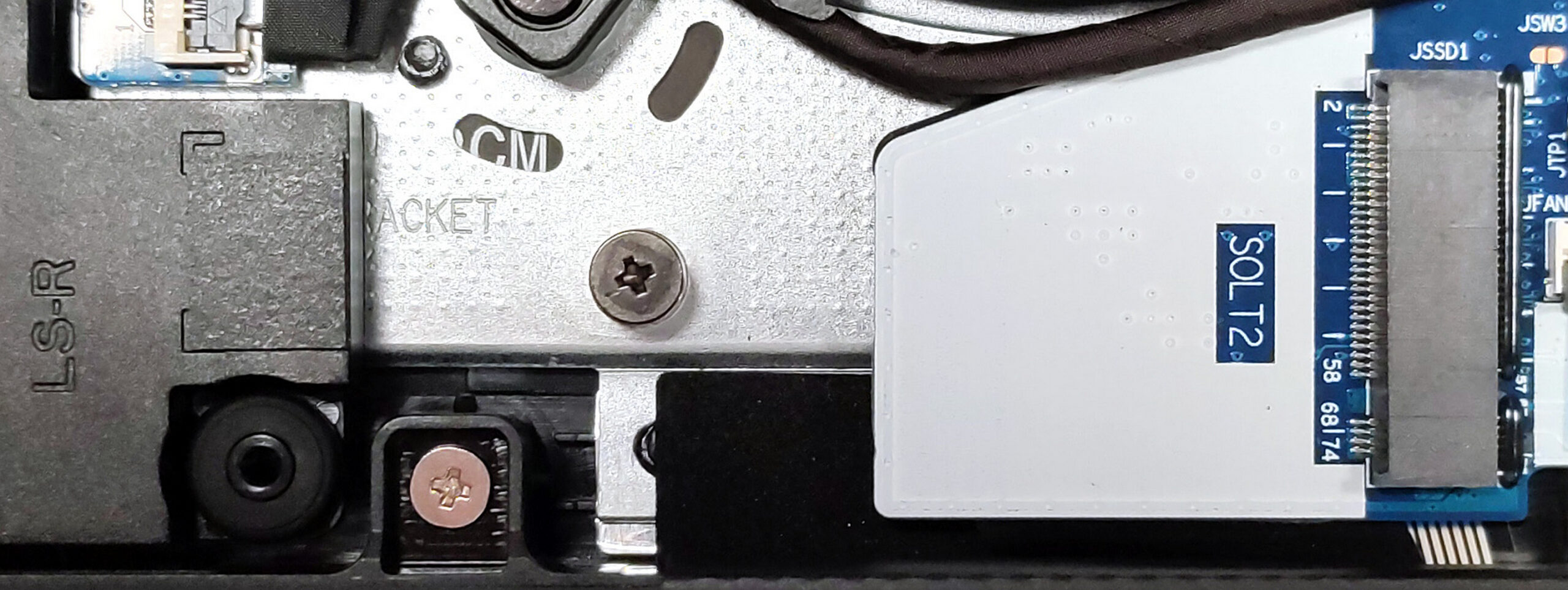
- Zidentyfikuj dwa gniazda M.2 na płycie głównej. Prawe gniazdo jest przeznaczone dla dysków SSD NVMe 4. generacji, a lewe dla dysków SSD 3. generacji.
- Aby dokonać aktualizacji, odkręć śrubę zabezpieczającą fabrycznie zainstalowany dysk SSD i delikatnie go wyciągnij.
- Włóż nowy dysk SSD do gniazda i zabezpiecz go śrubą. Upewnij się, że podkładka chłodząca jest odpowiednio wyrównana, aby zapewnić optymalne rozpraszanie ciepła.
Moduły SSD 2242 można kupić tutaj: Buy from Amazon.com (#CommissionsEarned)
Więcej informacji: Laptop jest wyposażony w dwa gniazda M.2 do rozbudowy pamięci masowej, obsługujące jeden dysk SSD NVMe 4. i jeden 3. generacji.
Konserwacja układu chłodzenia
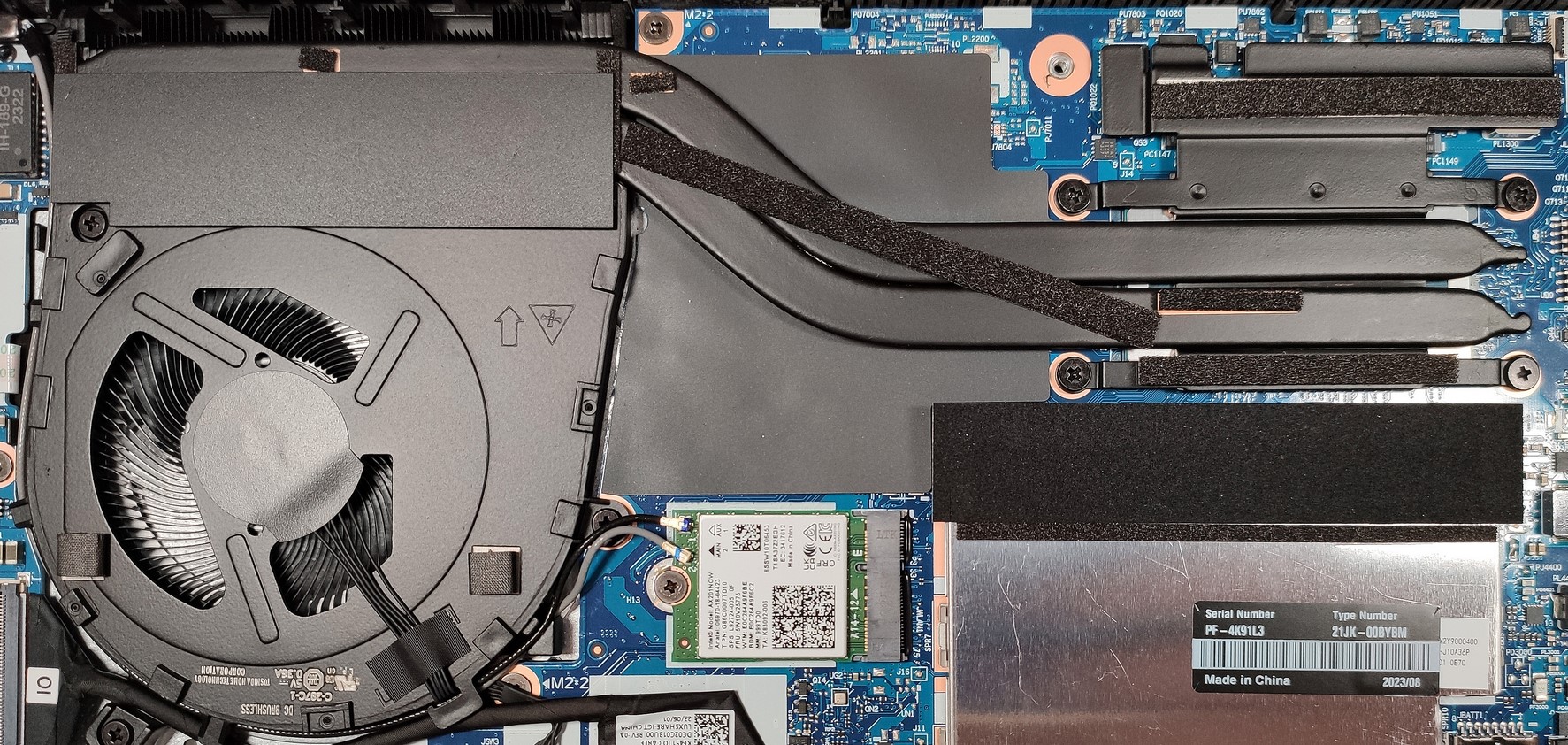
- Zlokalizuj elementy układu chłodzenia – pojedynczy wentylator, dwie rurki cieplne, jeden radiator i rozpraszacz ciepła.
- Wykręć śruby mocujące wentylator i radiator do płyty głównej.
- Wyczyść wentylator i radiator sprężonym powietrzem. W przypadku wymiany pasty termoprzewodzącej, wyczyść starą pastę z CPU i radiatora, a następnie nałóż nową cienką warstwę.
- Ponownie zamocuj wentylator i radiator, upewniając się, że śruby są dobrze dokręcone.
Przestroga: Upewnij się, że pasta termiczna jest nałożona cienko i równomiernie, aby zapobiec przegrzaniu.
Więcej informacji: Chociaż system chłodzenia jest skromny, został zaprojektowany tak, aby skutecznie zarządzać mocą cieplną komponentów laptopa, zapewniając stabilną wydajność podczas normalnego użytkowania.
 Author: Anna Iorgova

![[Czerwiec 2026 r.] Najlepiej sprzedające się marki laptopów w serwisie Amazon Global – bezkonkurencyjna dominacja firmy Apple pod względem liczby sprzedanych egzemplarzy i przychodów](https://laptopmedia.com/wp-content/uploads/2026/07/GLOBAL-Best-Brands-400x225.jpg)
![[Czerwiec 2026] Amazon Global: 10 najlepiej sprzedających się laptopów – nowy MacBook Neo firmy Apple szturmem zdobywa pierwsze miejsce, zmieniając oblicze rynku dzięki przystępnej cenie](https://laptopmedia.com/wp-content/uploads/2026/07/Best-Selling-Laptops-GLOBAL-Top-10-400x225.jpg)
![[Czerwiec 2026] Amazon Global: 10 najlepiej sprzedających się laptopów do gier – model Nitro V 16S AI firmy Acer dominuje pod względem sprzedaży, podczas gdy firma ASUS zajmuje pierwsze miejsce pod względem całkowitych przychodów](https://laptopmedia.com/wp-content/uploads/2026/07/Best-Selling-Gaming-Laptops-GLOBAL-Top-10-400x225.jpg)
![[Czerwiec 2026] Globalny ranking najlepiej sprzedających się kart graficznych do laptopów na Amazonie – NVIDIA RTX 5060 to najlepiej sprzedająca się dedykowana karta graficzna](https://laptopmedia.com/wp-content/uploads/2026/07/Best-Selling-GPUs-GLOBAL-Top-10-400x225.jpg)
![[Czerwiec 2026] Globalny ranking najlepiej sprzedających się procesorów do laptopów na Amazonie – Apple M5 dominuje, a AMD Ryzen 7 260 zdobywa solidny udział w segmencie premium](https://laptopmedia.com/wp-content/uploads/2026/07/Best-Selling-CPUs-GLOBAL-Top-10-400x225.jpg)