ASUS ProArt P16 (H7606) review – ASUS știe EXACT de ce au nevoie creatorii de conținut
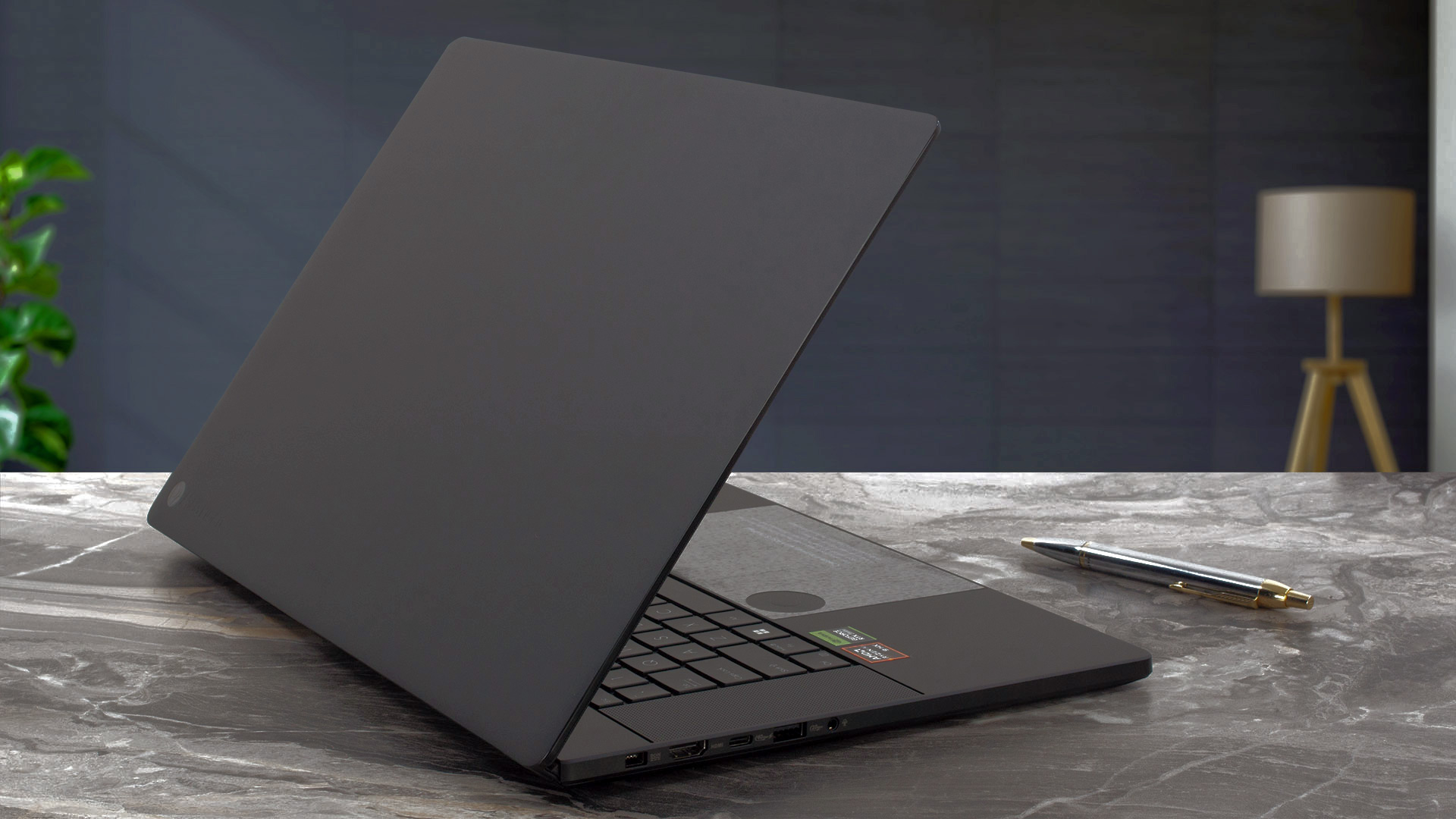 Acesta este unul dintre cele mai frumoase laptopuri pe care le-am văzut vreodată. Dell și-a îmbunătățit jocul cu cea mai recentă gamă XPS în ceea ce privește designul(recenzie XPS 9640), iar acum ASUS răspunde, făcând viața dificilă creatorilor de conținut care trebuie să se decidă asupra celui mai bun laptop premium de pe piață.
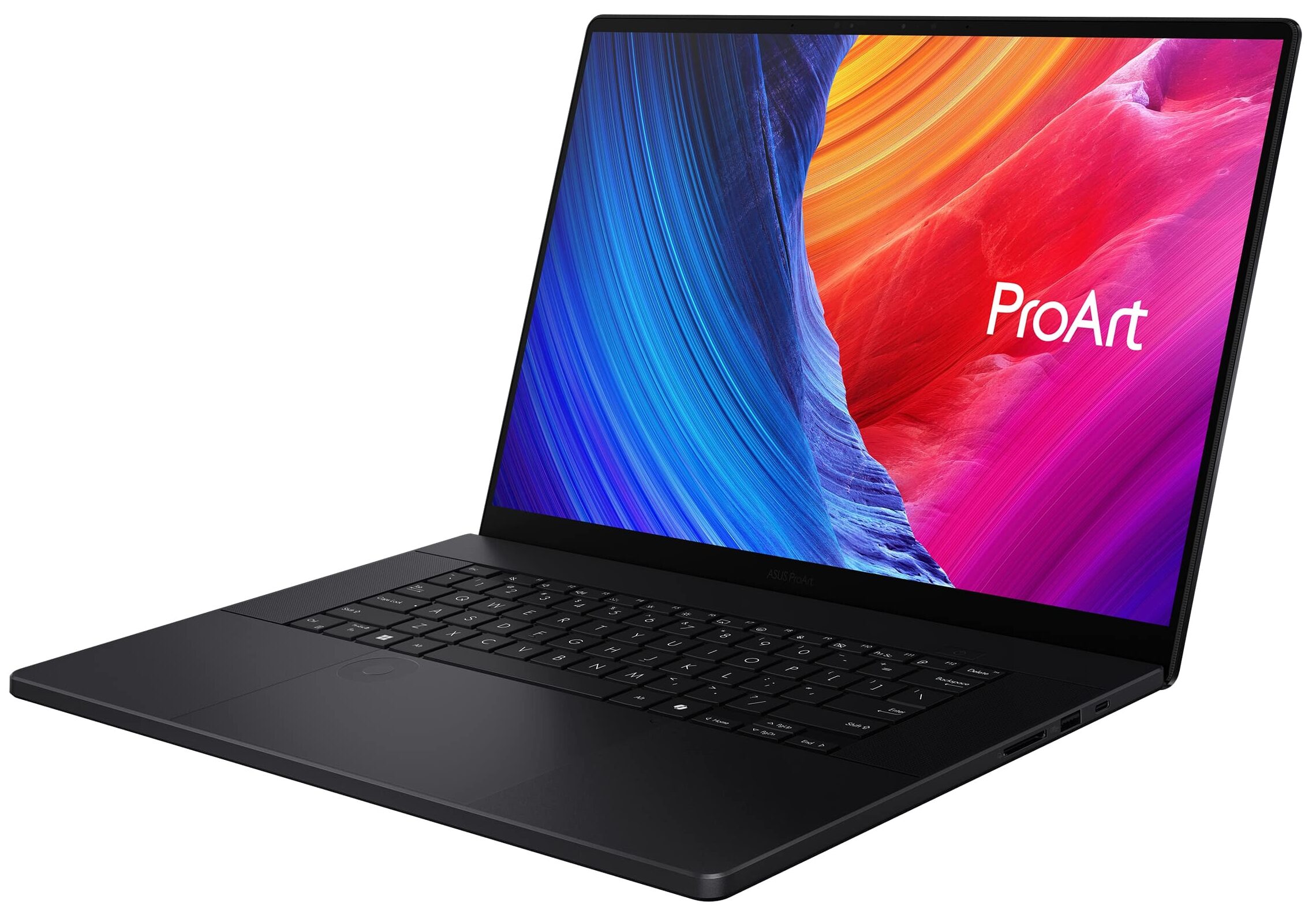
ASUS ProArt P16 (H7606) este, în esență, o versiune mai discretă a portabilului de gaming, ROG Zephyrus G16, cu câteva diferențe esențiale. În timp ce modelul ROG are un ecran cu o rezoluție mai mică de 2,5K, dar o rată de reîmprospătare mai mare de 240 Hz, ProArt P16 optează pentru mai multe detalii cu o rezoluție 4K, dar o rată de reîmprospătare mai lentă de 60 Hz. În plus, ecranul modelului P16 acceptă introducerea cu stylus.
Înțelegând că majoritatea aplicațiilor profesionale sunt pretențioase în ceea ce privește memoria, ASUS a echipat ProArt P16 cu până la 64 GB de memorie RAM LPDDR5X în configurație quad-channel, dublând capacitatea maximă de memorie a ROG de 32 GB.
Dar mai sunt câteva surprize, așa că haideți să începem!
Puteți verifica prețurile și configurațiile în sistemul nostru de specificații: Seria ASUS ProArt P16 (H7606) – Specificații și prețuri
Contents
- Specificații, drivere, ce se află în cutie
- Drivere
- Ce este în cutie?
- Design și construcție
- Calitatea ecranului și a sunetului, obțineți profilurile noastre
- Performanță: CPU, GPU, stocare
- [eBook Guide + Tools] Cum să vă scoateți laptopul la maxim
- Temperaturi și confort, Durata de viață a bateriei
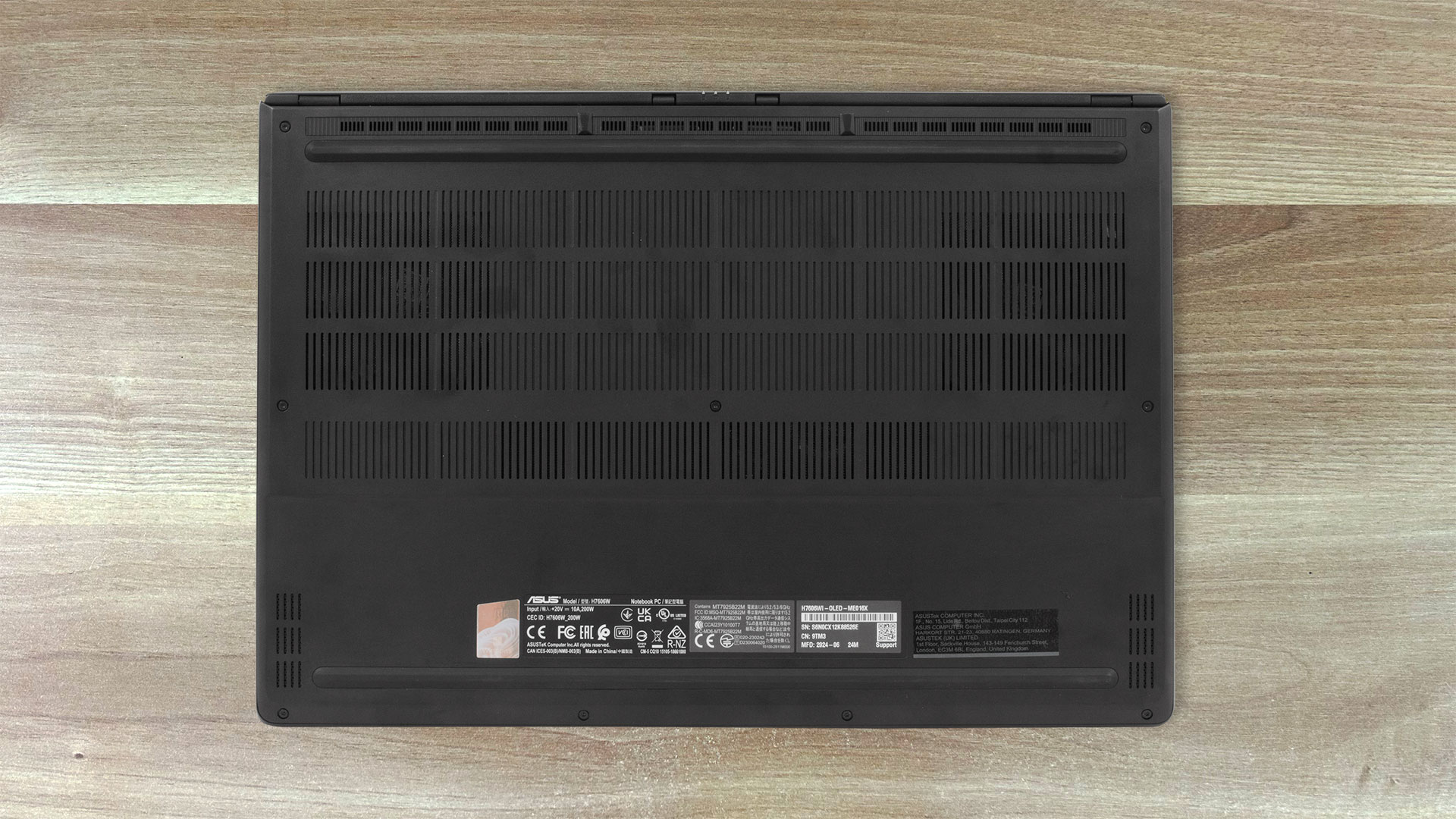
- Dezasamblare, opțiuni de actualizare și întreținere
- Concluzie
Specificații, drivere, ce se află în cutie
ASUS ProArt P16 (H7606) - Specificații
- GPU
- NVIDIA GeForce RTX 5090 (Laptop) #1 în Top GPU-uri NVIDIA GeForce RTX 5080 (Laptop) #2 în Top GPU-uri NVIDIA GeForce RTX 5070 Ti (Laptop) #14 în Top GPU-uri NVIDIA GeForce RTX 5070 (Laptop) #27 în Top GPU-uri NVIDIA GeForce RTX 5060 (Laptop) #72 în Top GPU-uri NVIDIA GeForce RTX 4070 (Laptop, 105W) #60 în Top GPU-uri NVIDIA GeForce RTX 4060 (Laptop, 105W) #82 în Top GPU-uriNVIDIA GeForce RTX 4050 (Laptop)

- HDD/SSD
- până la 16384GB SSD
- Slot M.2
- 1x 2280 M.2 NVMe PCIe 4.0 x2 + 1x 2280 M.2 NVMe PCIe 4.0 x4 Vezi foto
- RAM
- up to 64GB
- SO
- Windows 11 Pro, Windows 11 Home, Windows 11
- Baterie
- 90Wh
- Material Carcasă
- Aluminum
- Dimensiuni
- 354.9 x 246.9 x 14.9 - 17.3 mm (13.97" x 9.72" x 0.59")
- Greutate
- 1.85 kg (4.1 lbs)
- Porturi și conectivitate
- 2x USB Type-A
- 3.2 Gen 2 (10 Gbps)
- 1x USB Type-C
- 3.2 Gen 2 (10 Gbps), Power Delivery (PD), DisplayPort
- 1x USB Type-C
- 4.0, Power Delivery (PD), DisplayPort
- HDMI
- 2.1
- Cititor de carduri
- SD (SD, SDHC, SDXC)
- Ethernet LAN
- Wi-Fi
- 802.11be
- Bluetooth
- 5.4
- Mufă audio
- 3.5mm Combo Jack
- Caracteristici
- Cititor de amprente
- Cameră web
- FHD IR with Windows Hello
- Tastatură iluminată
- optional
- Microfon
- Array Microphone
- Difuzoare
- Speaker, Smart Amp Technology, harman/kardon
- Unitate optică
- Slot blocare securitate
Toate ASUS ProArt P16 (H7606) configurații
Drivere
Puteți găsi driverele oficiale pentru ProArt P16 (H7606) aici:
H7606WI (AMD Ryzen AI 9 HX 370 + GeForce RTX 4070): Drivere oficiale
H7606WV (AMD Ryzen AI 9 HX 370 + GeForce RTX 4060): Drivere oficiale
H7606WU (AMD Ryzen AI 9 365 + GeForce RTX 4050): Drivere oficiale
Ce este în cutie?
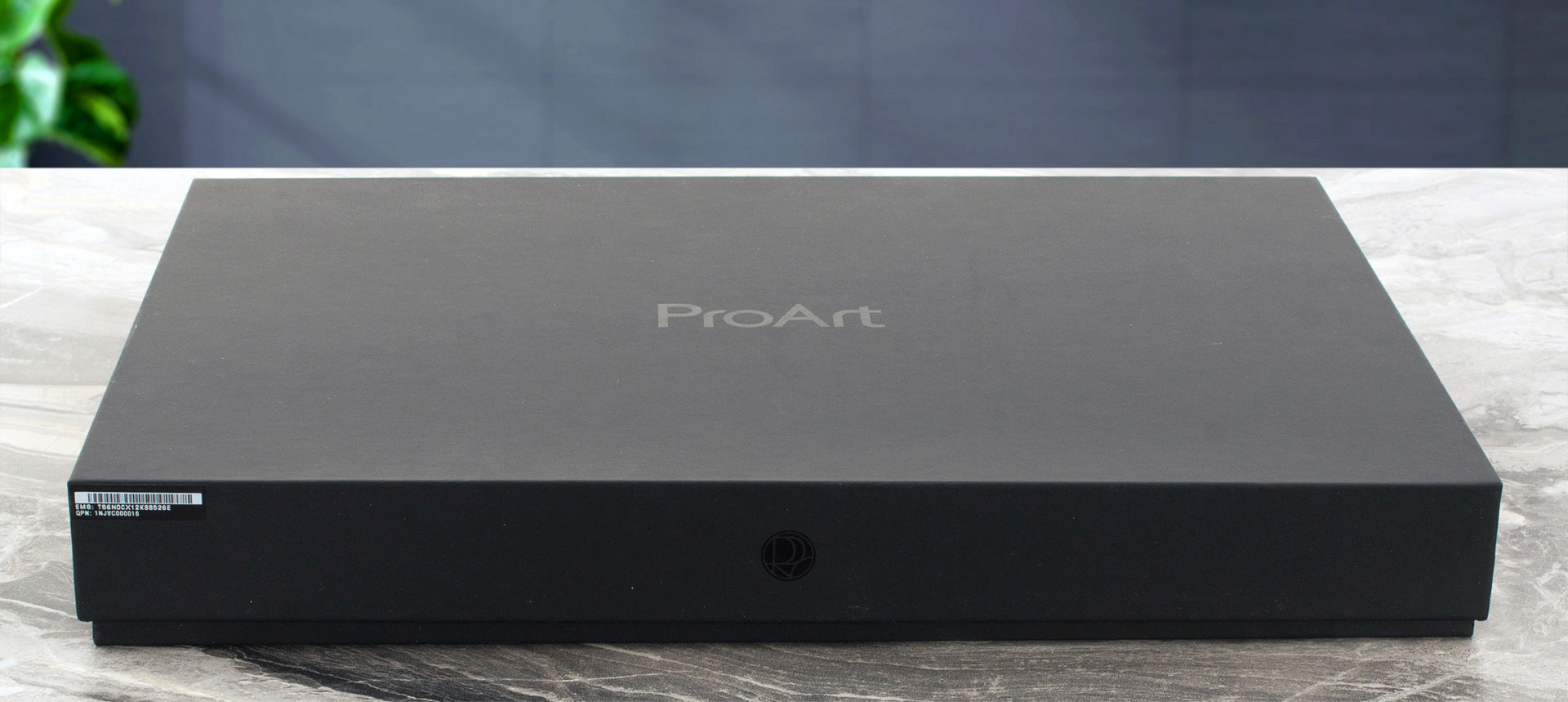
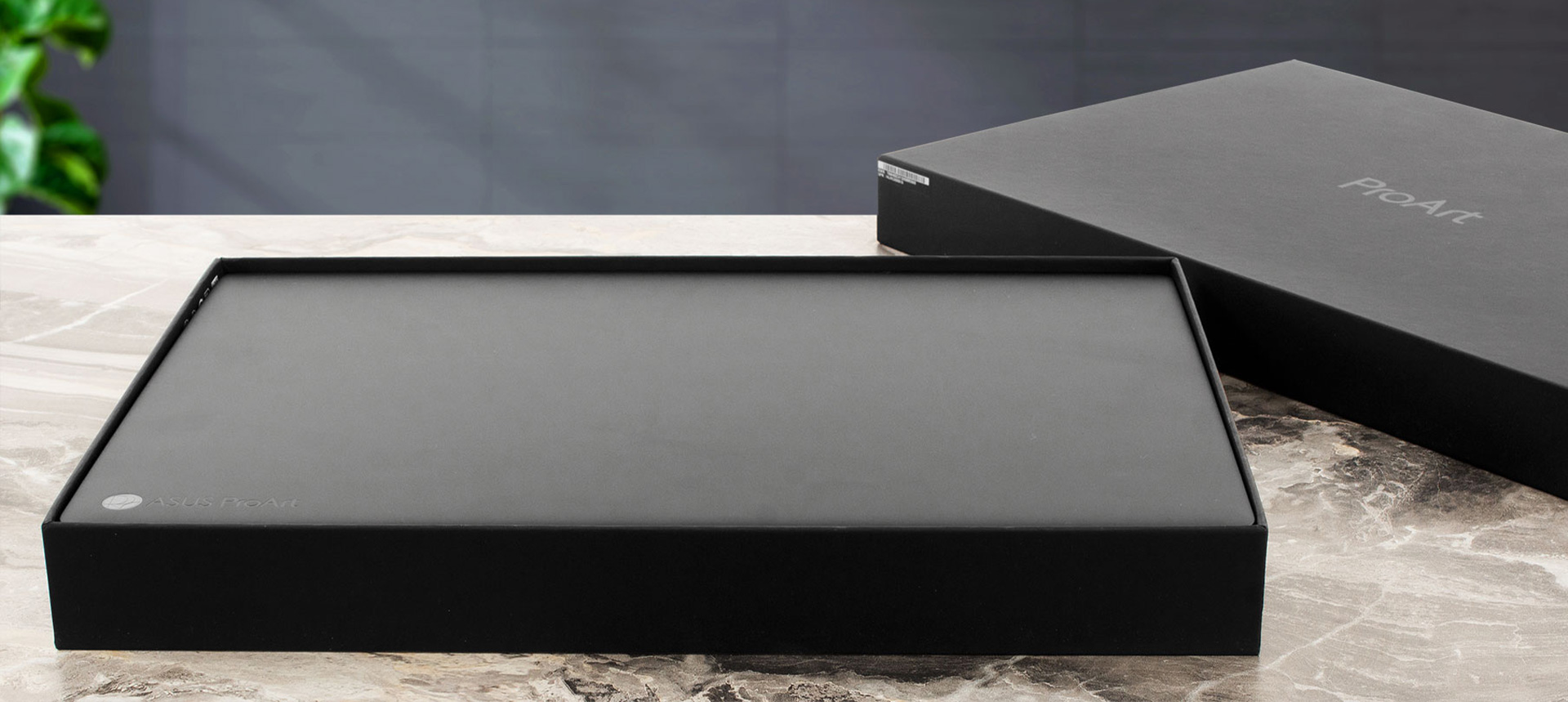
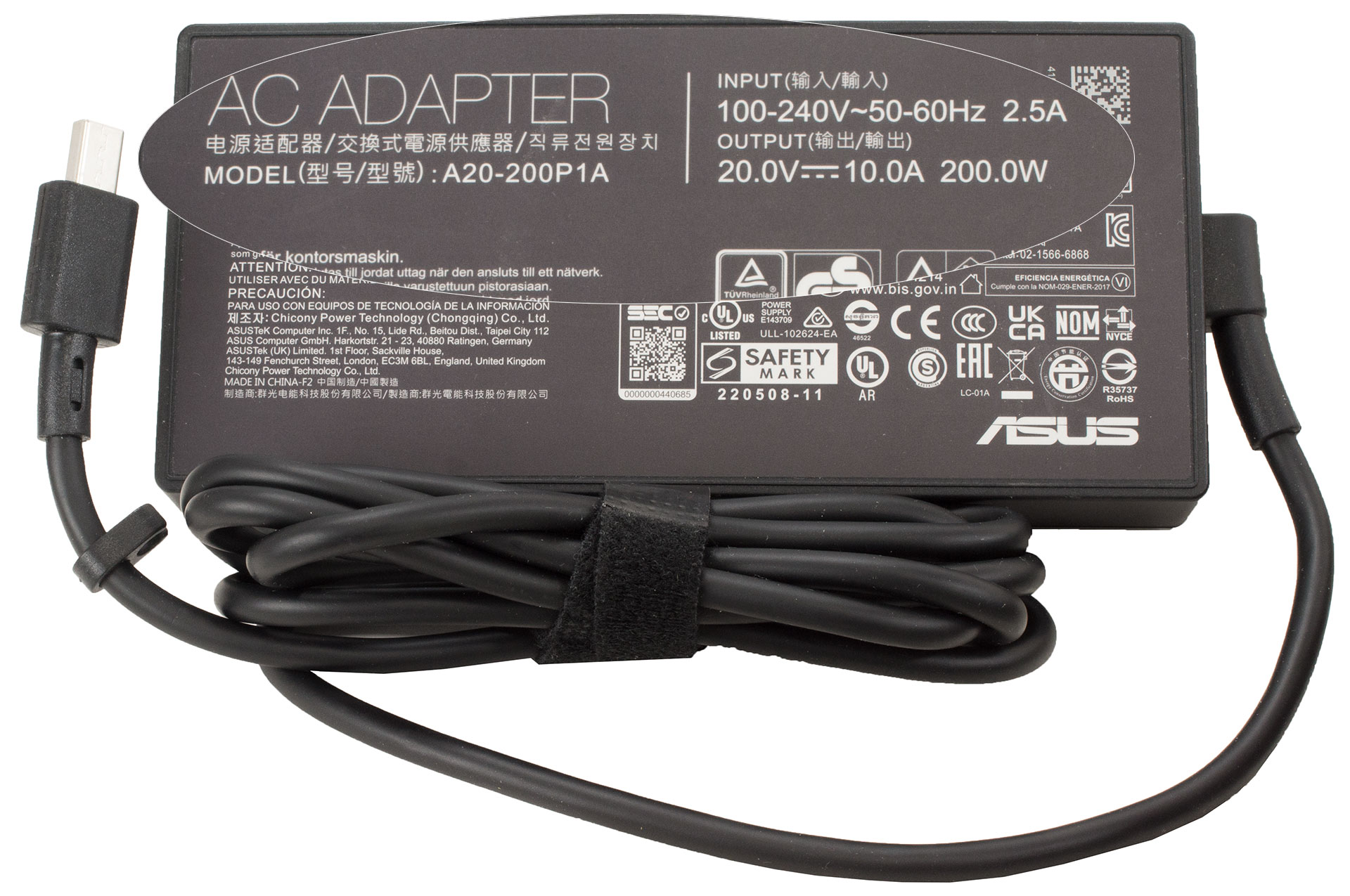

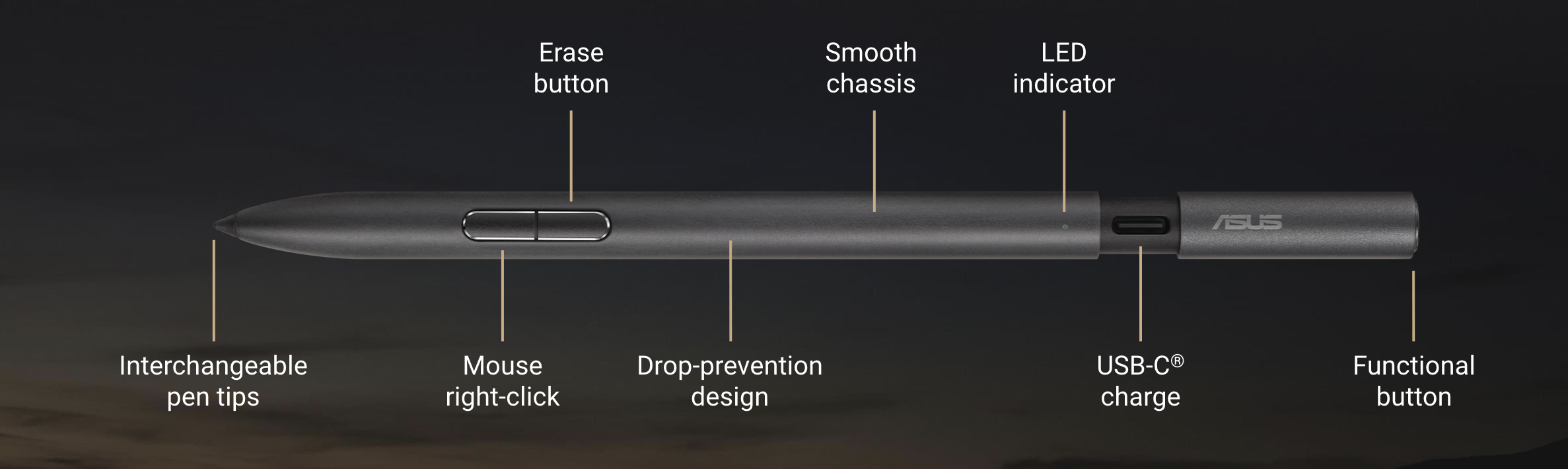
Cutia este mare, împachetată cu comori pentru descoperire. În primul rând, am găsit un dongle USB 3.0 la RJ45, indicând absența unui port LAN pe laptop – o alegere logică, deoarece mașina este mai subțire decât portul în sine. Urmează stylusul activ ASUS Pen 2.0 cu 4096 de niveluri de sensibilitate la presiune – o surpriză plăcută pentru cei care pot profita cu adevărat de partea de artă a ProArt.
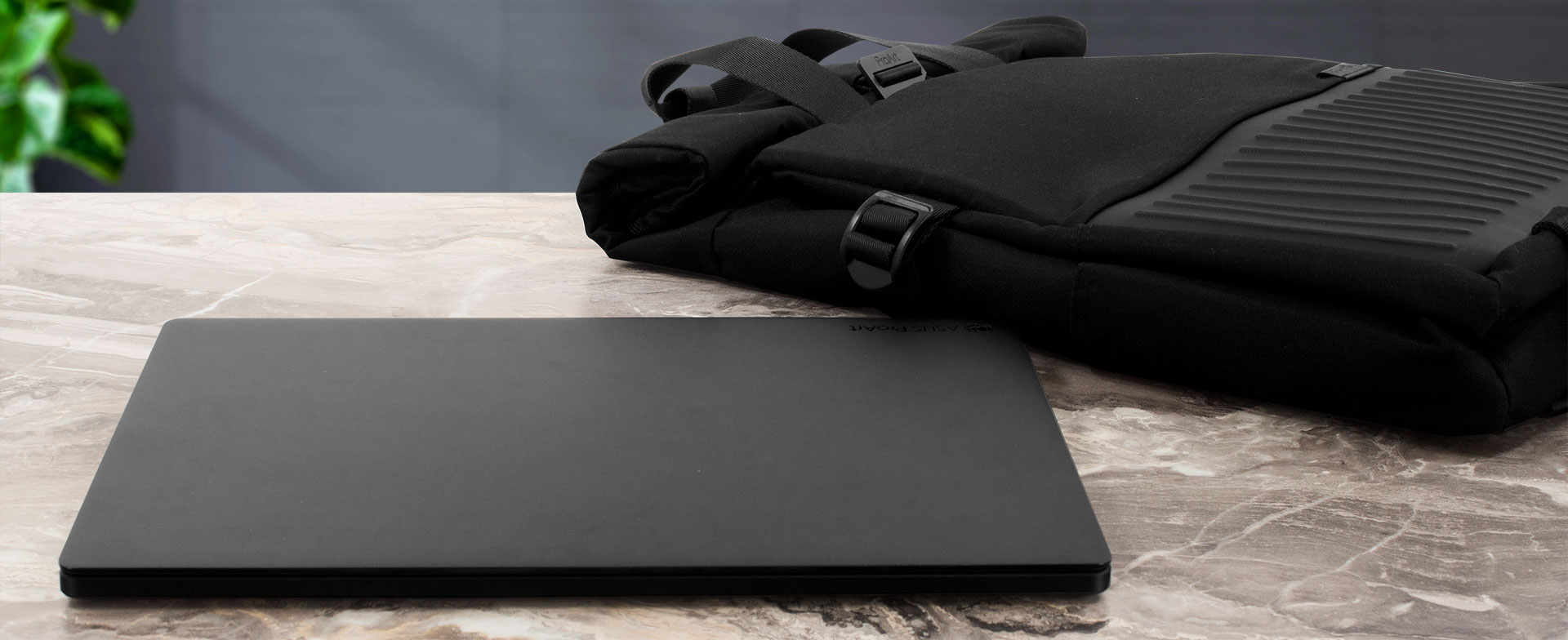
Cealaltă surpriză plăcută este acest rucsac, care vine de asemenea cadou cu ProArt P16:
Design și construcție
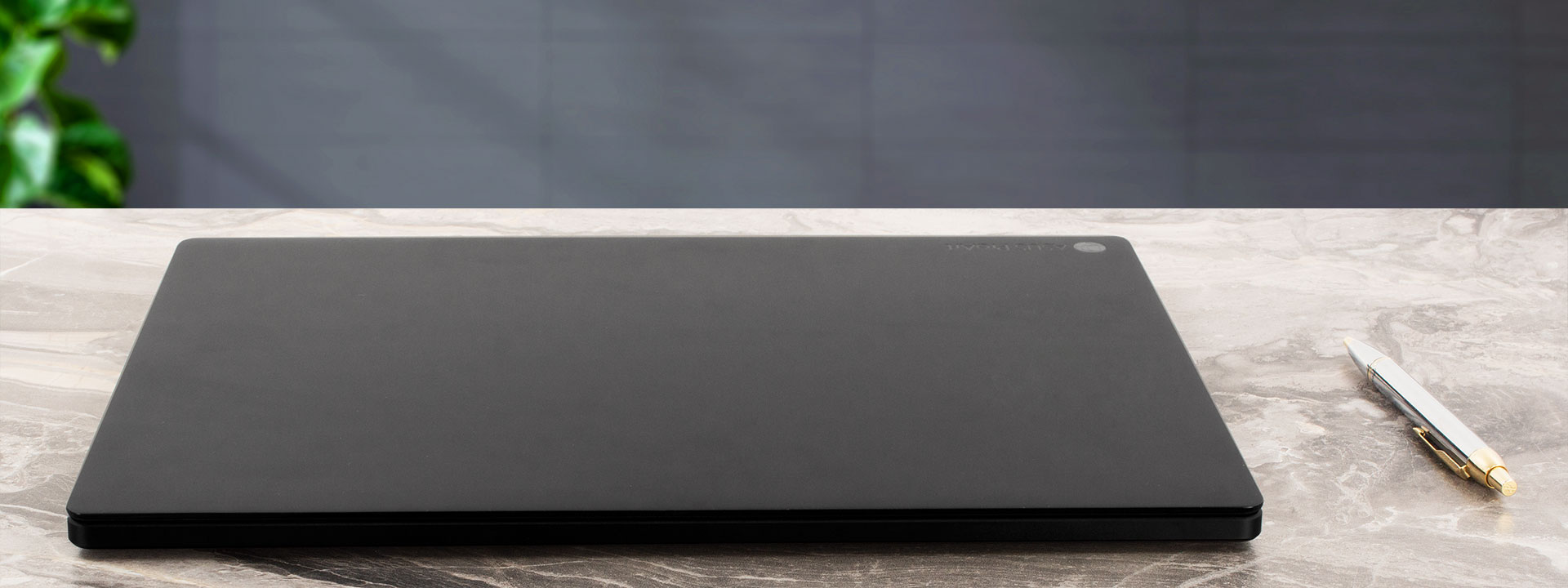
Ne place noua tendință de a crea laptopuri stealthy pentru munca grea, care nu necesită o geantă ranforsată pentru a fi transportate. Nu puteți ghici că acest model găzduiește un RTX 4070 în interior. ASUS ProArt P16 cântărește doar 1,85 kg (4,1 lbs), în timp ce greutatea medie pentru un laptop de 16″ în sistemul nostru de specificații este de 2,06 kg (4,5 lbs). Este impresionant de subțire, începând de la 0,59″ (14,9 mm) în față și extinzându-se până la 0,68″ (17,3 mm) în spate pentru o mai bună circulație a aerului.
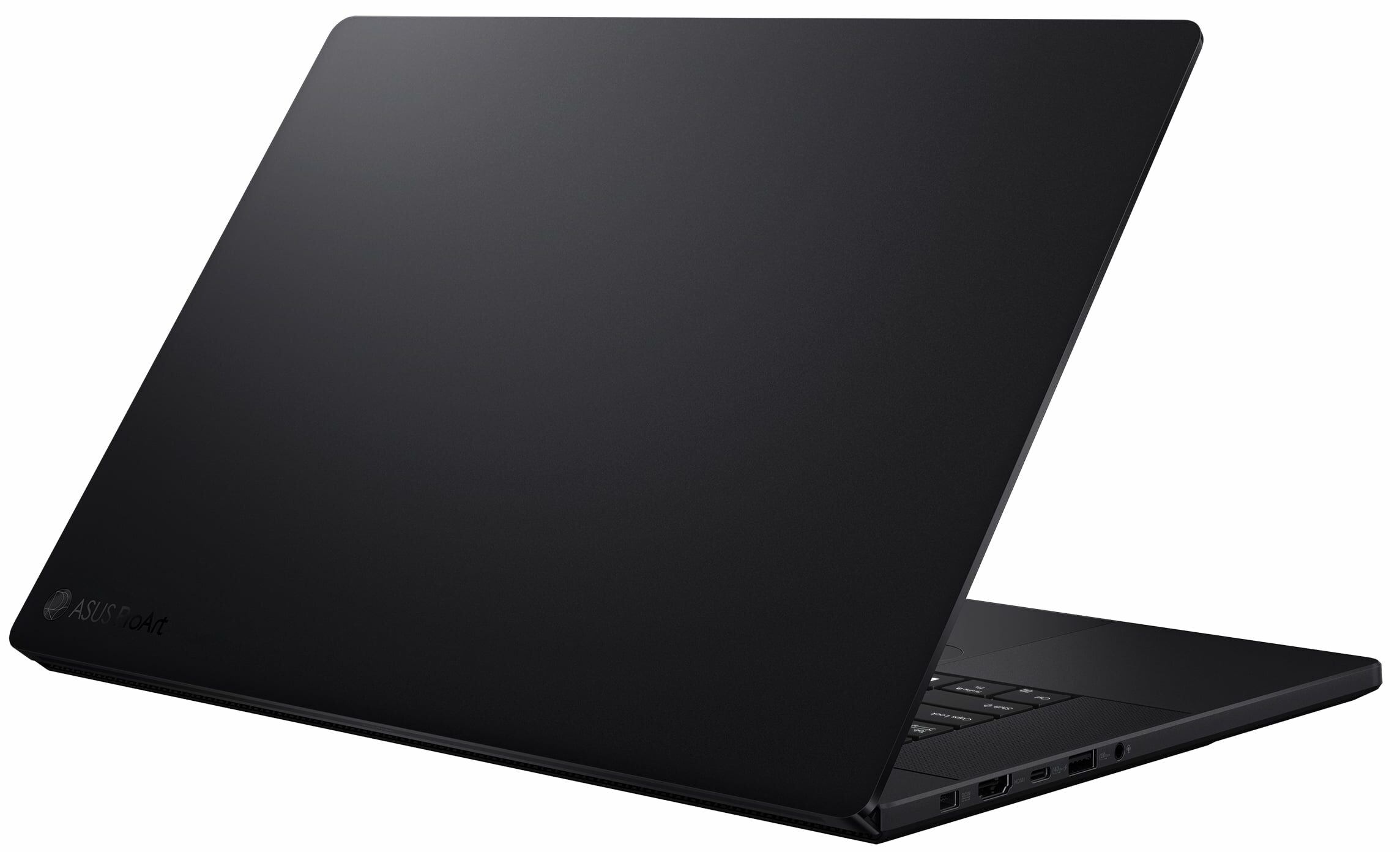
Întregul corp este fabricat din metal, vopsit în culoarea “Nano Black”, fără niciun element care să distragă atenția – chiar și noul logo ASUS ProArt este minimalist și elegant.
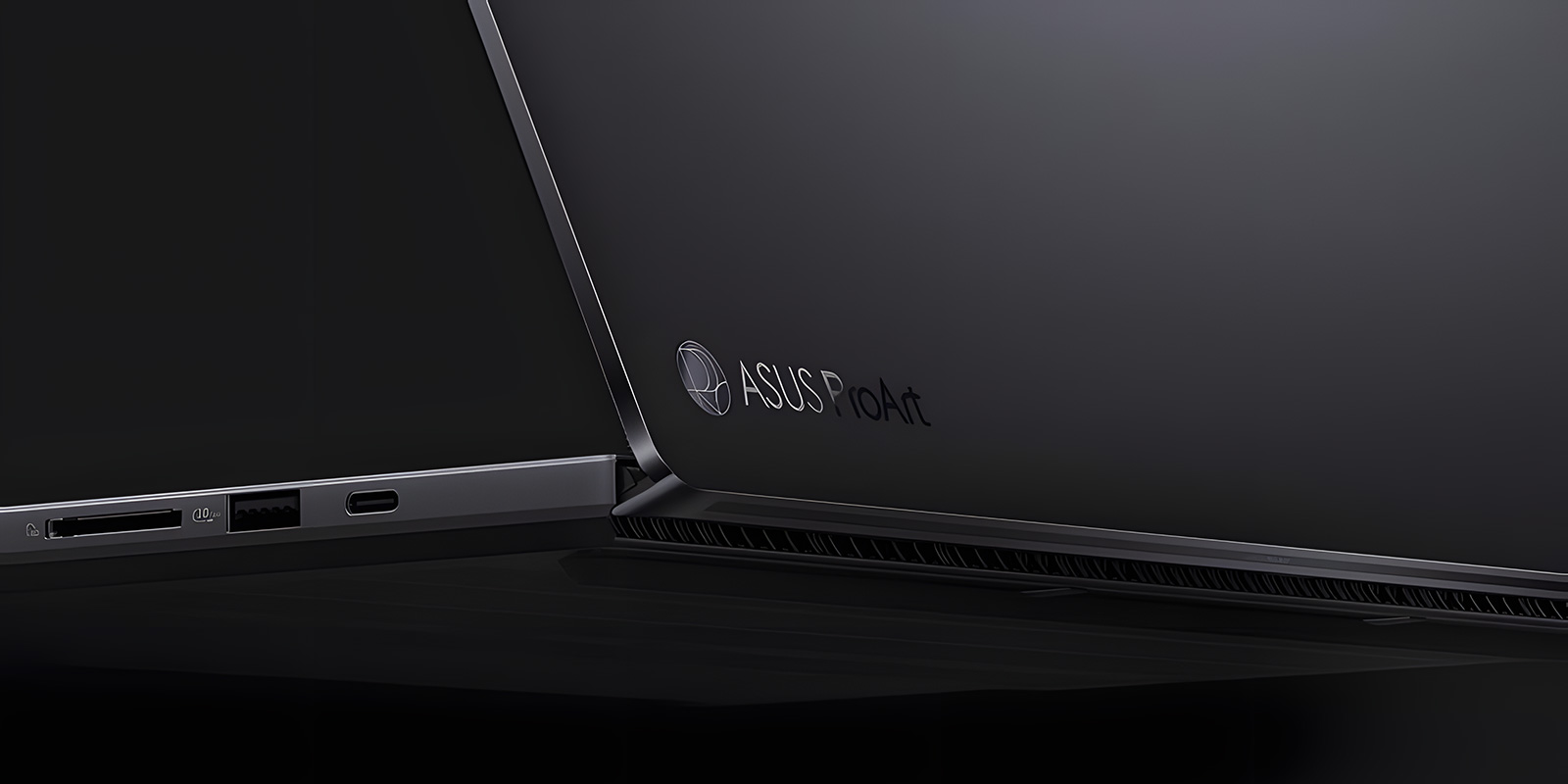
Noul logo ASUS ProArt. Elegantă.
Șasiul din aluminiu utilizează o construcție unibody CNC care oferă suficientă rigiditate pentru ca ProArt P16 să obțină certificarea US MIL-STD-810H, trecând teste de nivel militar precum șocuri, vibrații, altitudine și temperaturi ambientale scăzute/înalte.
Acum, să deschidem această frumusețe.
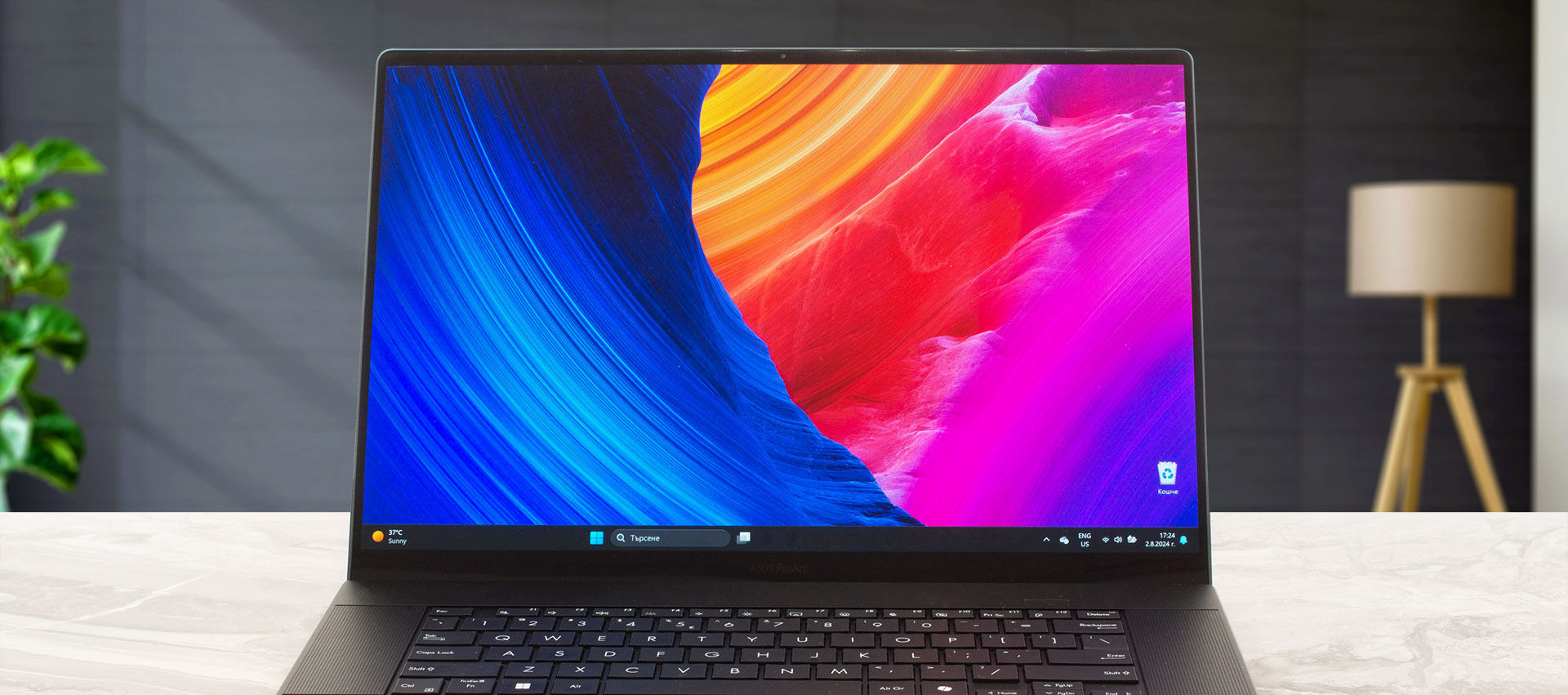
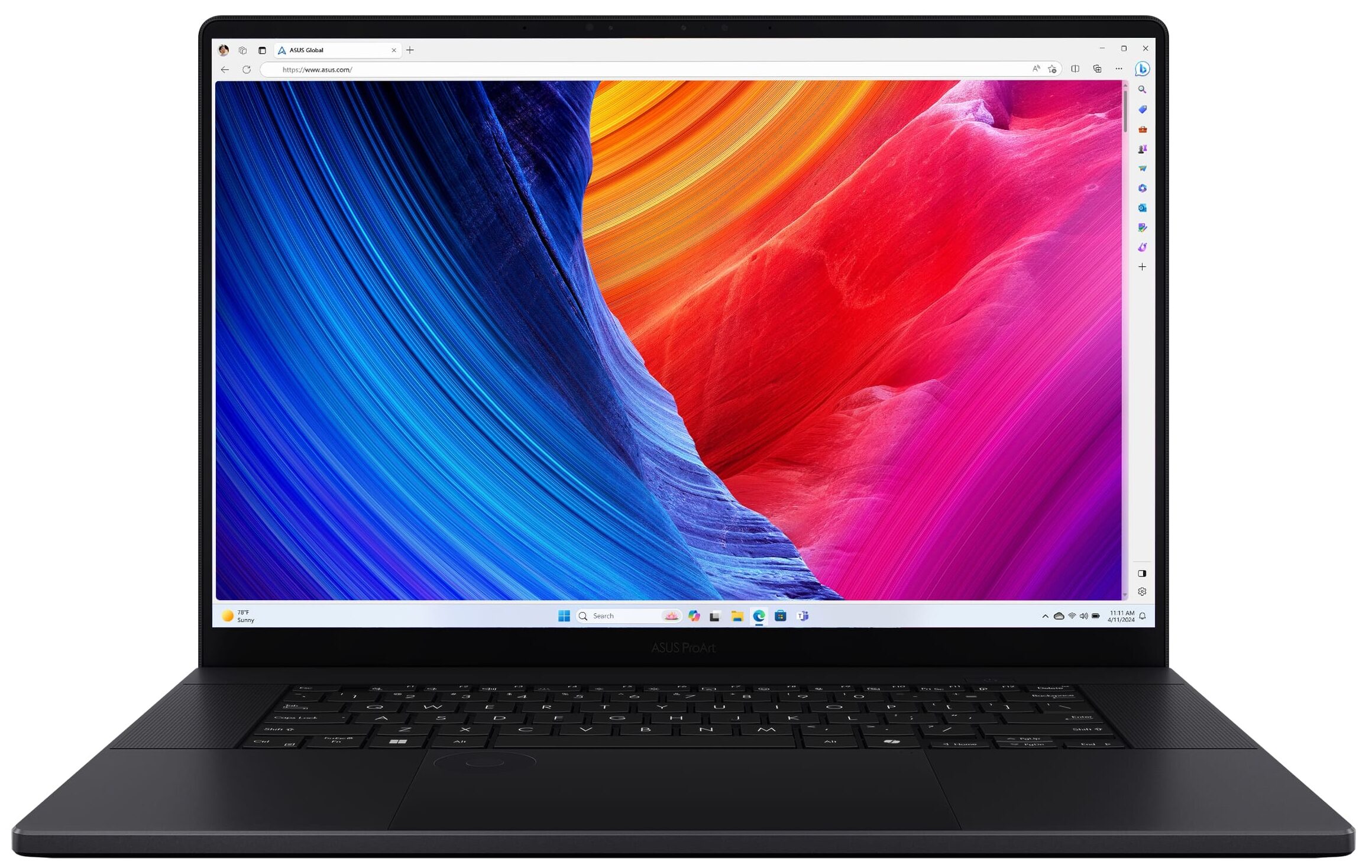
În ciuda diagonalei ecranului de 16 inchi, ProArt P16 va încăpea cu ușurință în geanta dvs. standard de laptop de 15 inchi, datorită marginilor super înguste – chiar și a celei de deasupra ecranului, care găzduiește camera IR Full HD ce suportă Windows Hello. Întregul panou, împreună cu camera, este acoperit de Corning Gorilla Glass NBT, o sticlă specială rezistentă la zgârieturi care, potrivit producătorului său, oferă o rezistență la zgârieturi de opt până la zece ori mai mare decât sticla soda-calc tradițională.
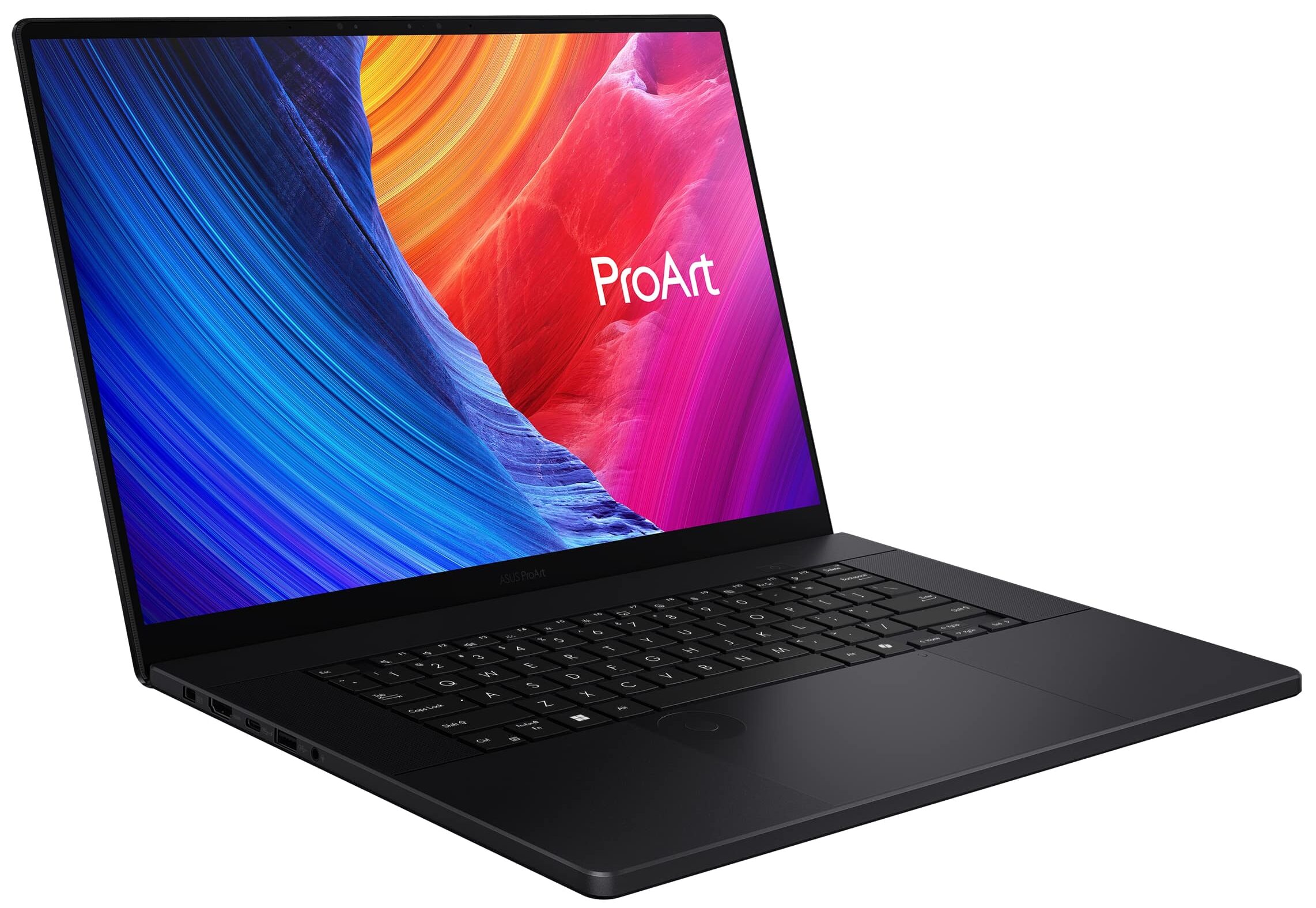
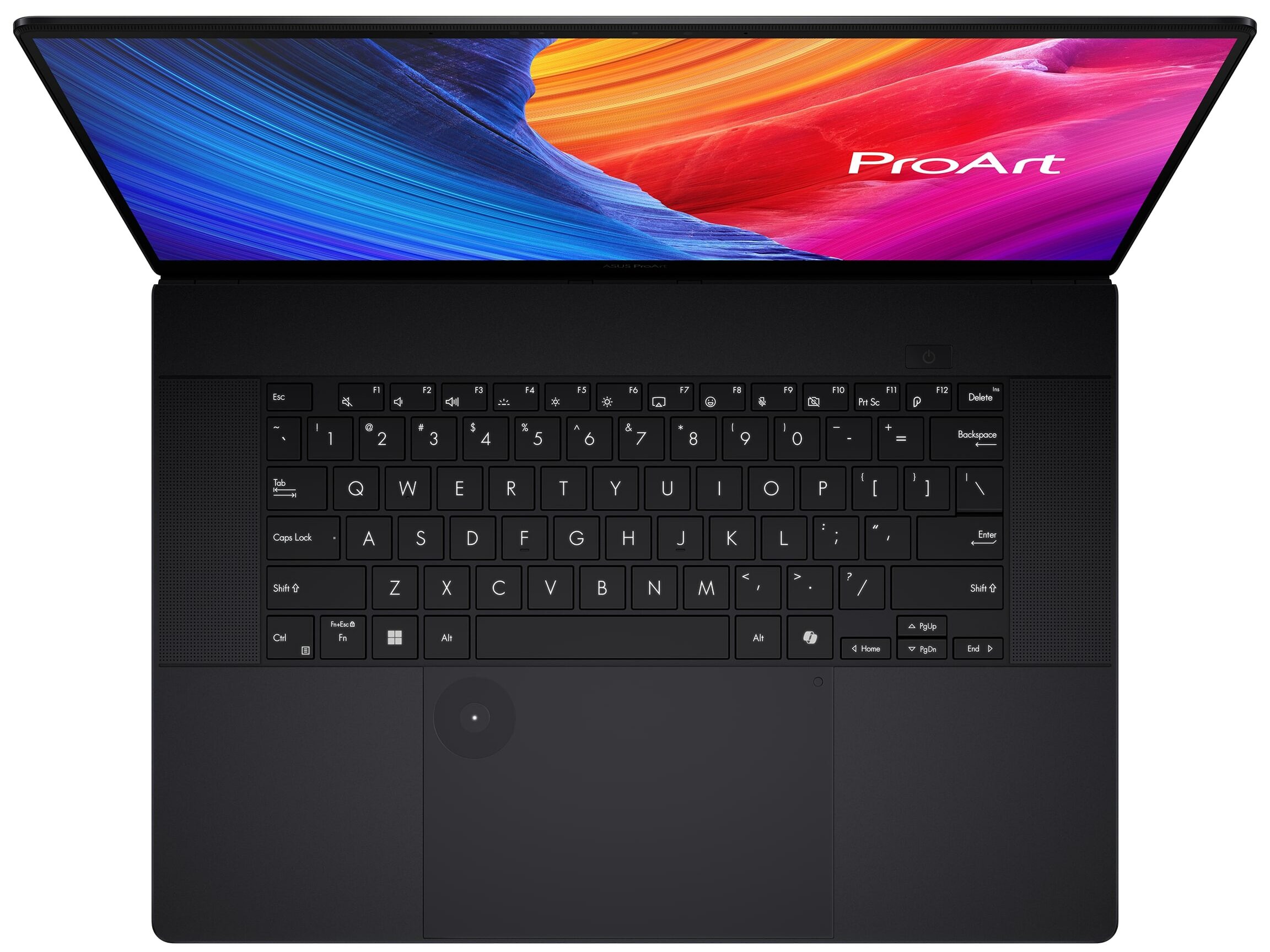
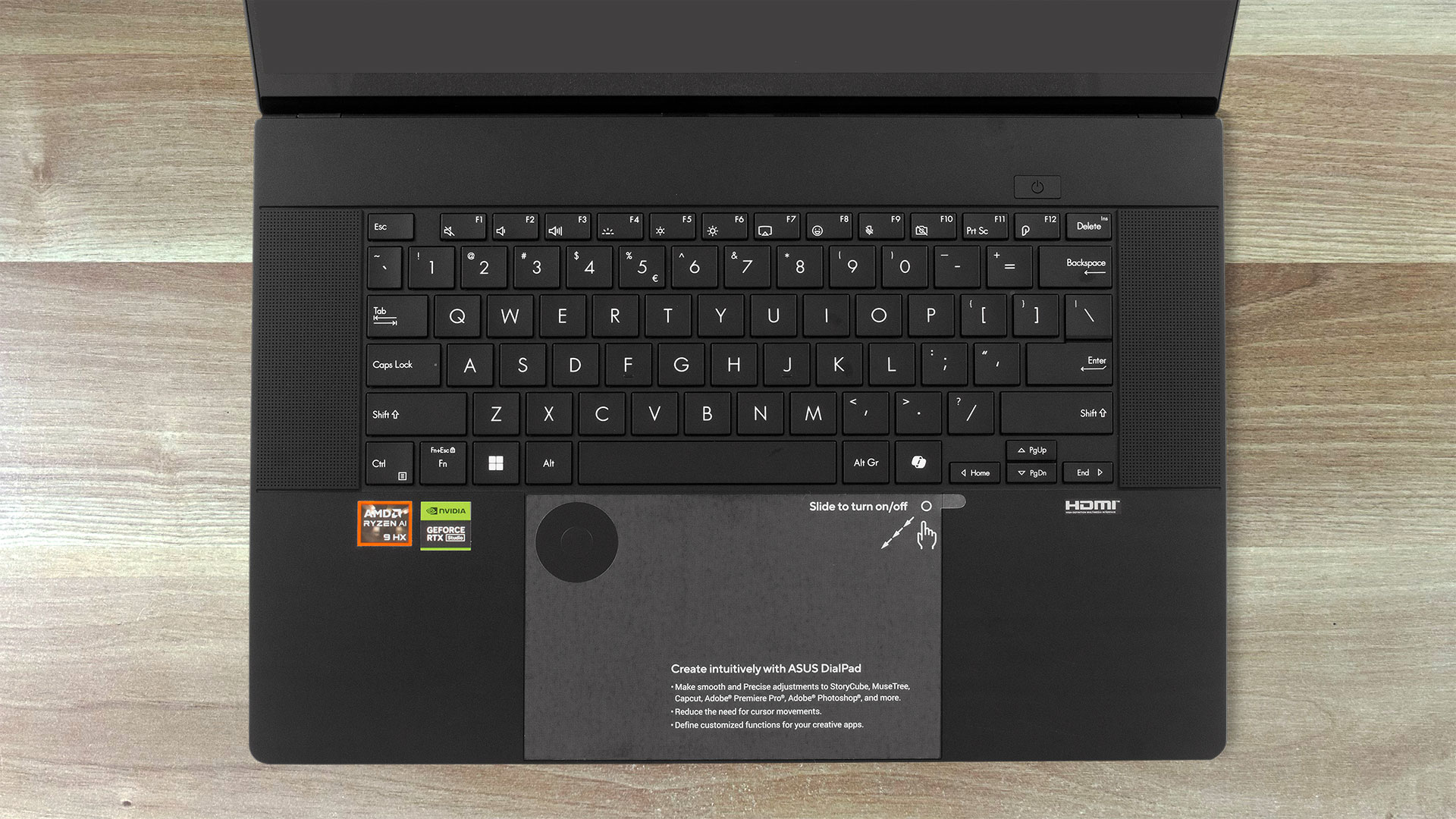
Următorul lucru pe care îl veți observa este DialPad. Acest modul rotund din colțul din stânga sus al trackpad-ului imens este conceput pentru a vă stimula fluxul de lucru, oferind un controler fizic personalizabil care acceptă multe aplicații Creator, cum ar fi Photoshop și Premiere. Bineînțeles, îl puteți utiliza și cu playerul dvs. media pentru Volume Up/Down, Pause/Play, etc.
Am fost pe punctul de a filma un scurt videoclip despre acesta, dar am găsit unul destul de bun pe canalul YouTube al ASUS, așa că iată-l:
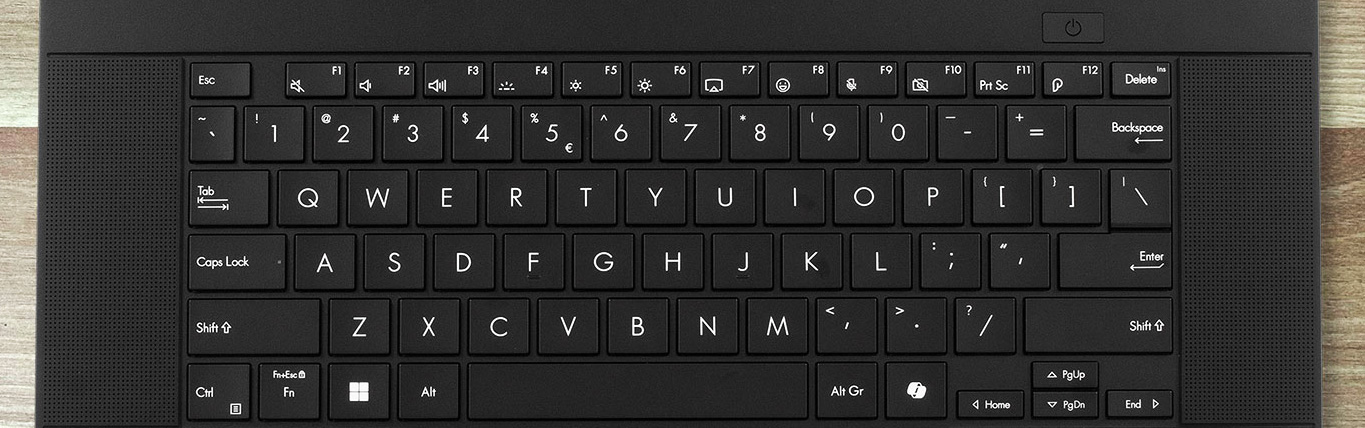
Apreciem netezimea și precizia trackpad-ului, iar tastatura “în stil insulă” este și ea excelentă. Are o distanță suficientă între taste și o cursă de 1,7 mm care permite tastarea rapidă și confortabilă. În plus, știm că nu o să întrebați, dar o să vă spunem oricum – Da, are tasta Copilot!
Fiind un model profesional, P16 renunță la opțiunile de iluminare RGB și rămâne cu o iluminare de fundal albă simplă.
Pe ambele părți ale tastaturii sunt amplasate două grile mari de difuzoare, parte a configurației sofisticate cu 6 difuzoare pe care o vom analiza mai târziu.
Porturi
Așa cum era de așteptat, având în vedere prezența unui dongle USB > RJ45 în pachet, portul LAN lipsește. Cu toate acestea, ASUS nu s-a zgârcit la alte porturi importante, populând laturile din stânga și din dreapta cu trei porturi USB 3.2 Gen 2 (2x Type-A + 1x Type-C) și un USB 4.0 Gen 3 de 40 Gbps cu suport pentru ecran extern și Power Delivery. Un monitor extern poate fi conectat și prin portul HDMI 2.1 FRL de dimensiuni normale.
Este important să rețineți că FRL (Fixed Rate Link) înseamnă că HDMI este versiunea “reală” de 48 Gbps a 2.1, spre deosebire de variantele TMDS tăiate (18 Gbps).
Mulți fotografi și videografi vor fi încântați să găsească la dispoziția lor un cititor de carduri SD Express 7.0 de dimensiuni normale. Oh, și un mic bonus – există o mufă audio combo de 3,5 mm pe partea stângă.


Calitatea ecranului și a sunetului, obțineți profilurile noastre
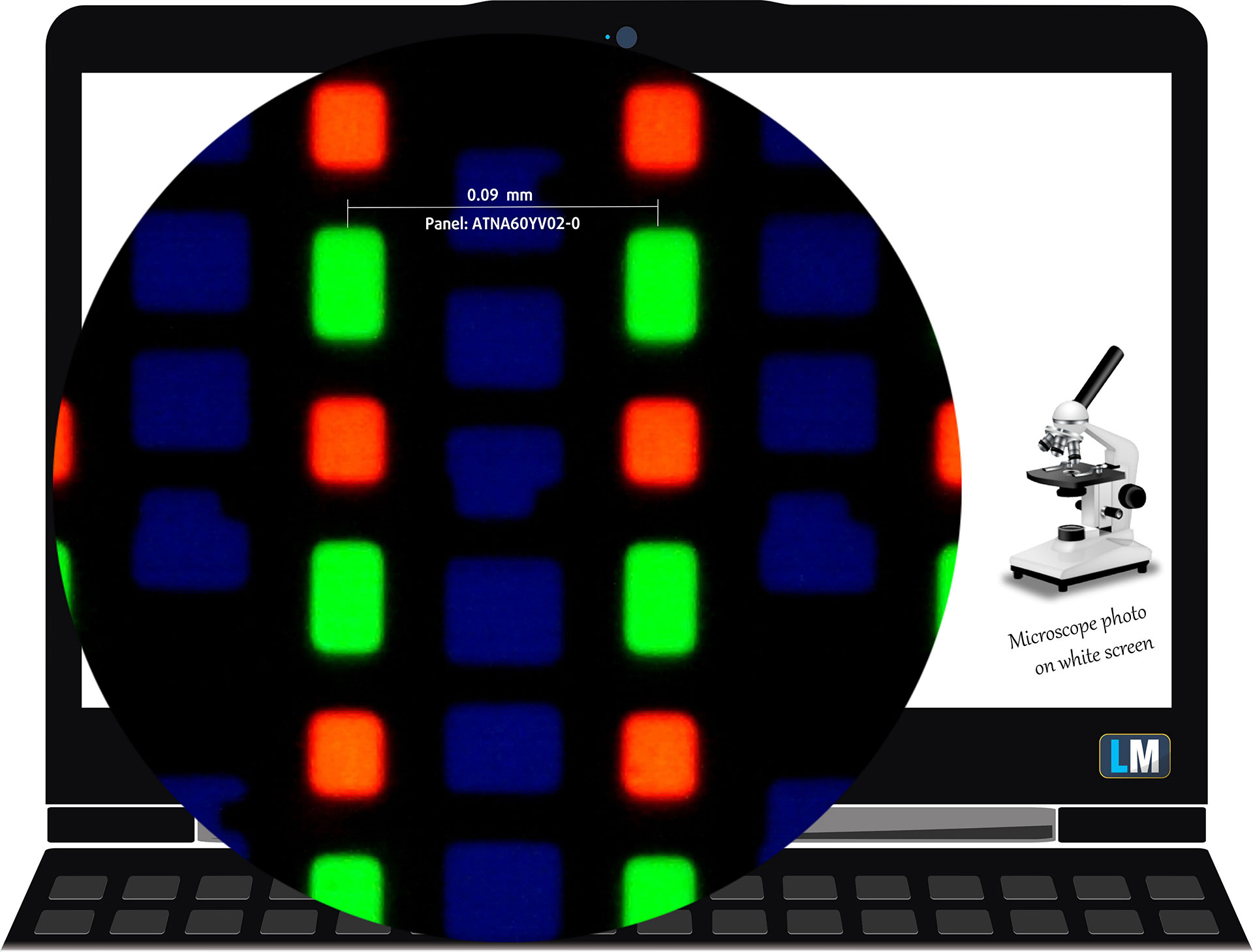
ASUS ProArt P16 (H7606) este echipat cu un panou OLED fabricat de Samsung, cu numărul de model AMOLED ATNA60YV02-0 (SDC415D). Acesta are o rată de reîmprospătare de 60 Hz și o adâncime a culorilor de 10 biți. Diagonala este de 16,0″ (40,6 cm), iar rezoluția – 3840 х 2400p.
Raportul ecranului este 16:10, densitatea pixelilor – 283 ppi, iar pasul lor – 0,09 x 0,09 mm. Ecranul poate fi considerat “Retina” atunci când este privit de la cel puțin 31 cm – de la această distanță, ochiul uman mediu nu poate vedea pixelii individuali.
Unghiuri de vizualizare
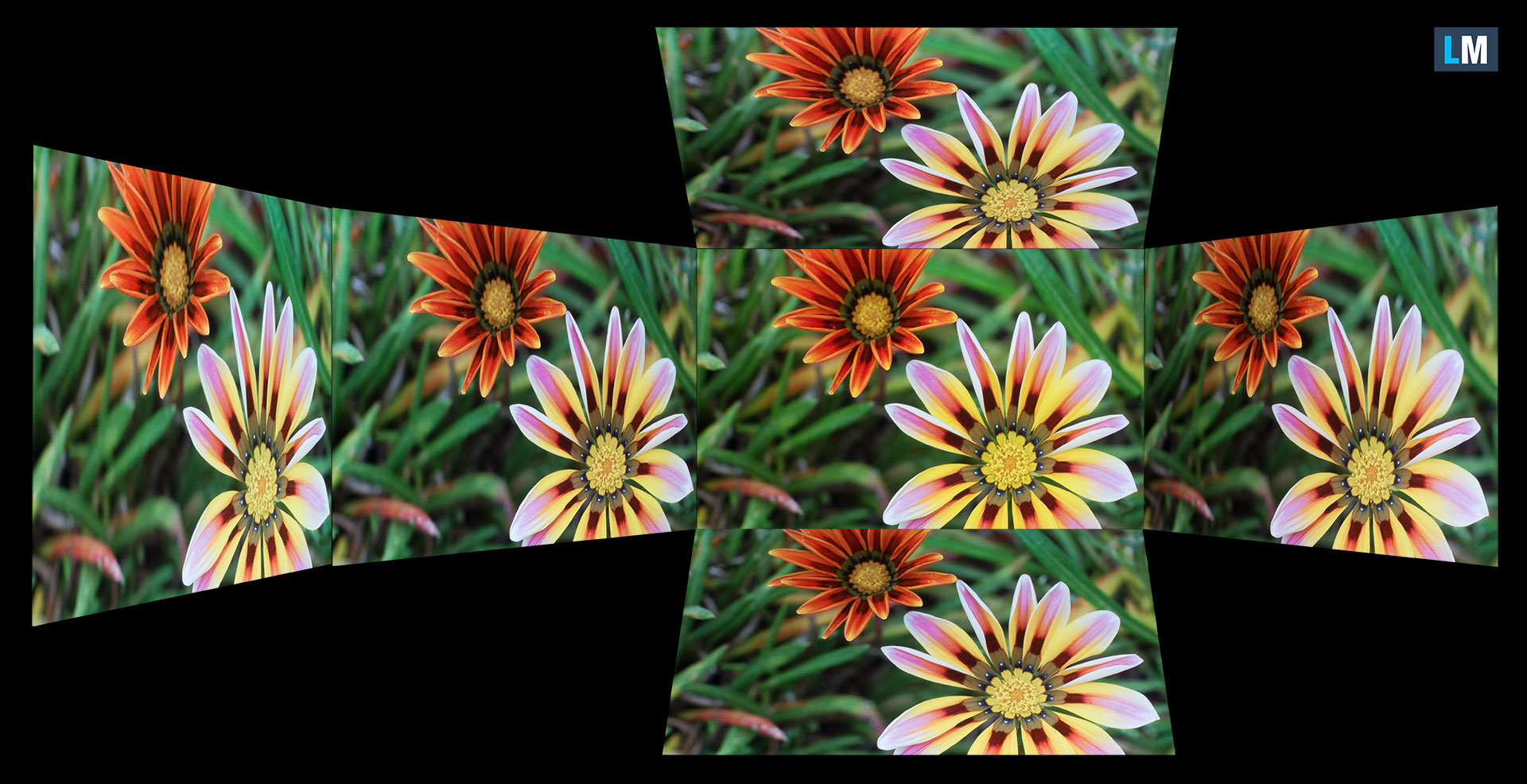
Unghiurile de vizualizare sunt bune. Iată fotografii din unghiuri diferite pentru a evalua calitatea.
De asemenea, un videoclip cu focalizare și expunere blocate.
Luminozitate și contrast
Luminozitatea maximă măsurată în modul HDR este de 582 cd/m² cu 8% umplere albă și 406 cd/m² pe un ecran complet alb.
Luminozitatea maximă măsurată în modul SDR este de 362 cd/m² în centrul ecranului și 361 cd/m² în medie pe întreaga zonă, cu o abatere maximă de numai 2%.
Raportul de contrast al panourilor OLED este excelent, deoarece diodele se opresc atunci când se afișează negru.
Temperatura culorii corelate pe un ecran alb la luminozitate maximă este de 6570 K (“Gama de culori” – “Nativ”; modul “Normal”).
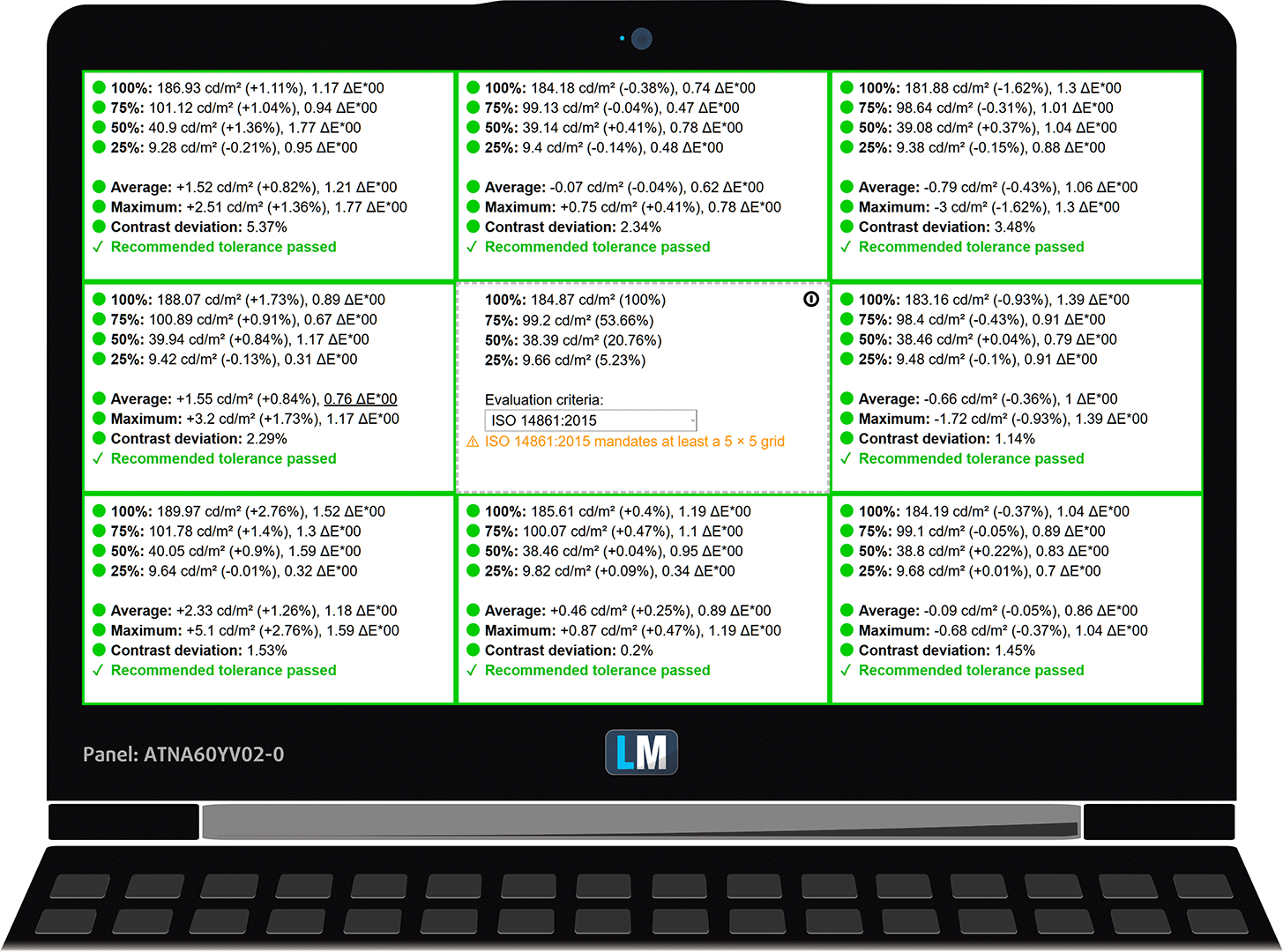
Ilustrația de mai jos arată Uniformitatea la nivelurile de luminozitate de lucru (presupunem aproximativ 180 cd/m²).
Valorile dE2000 de peste 4,0 sunt nedorite și nu trebuie depășite.
Acoperirea culorilor
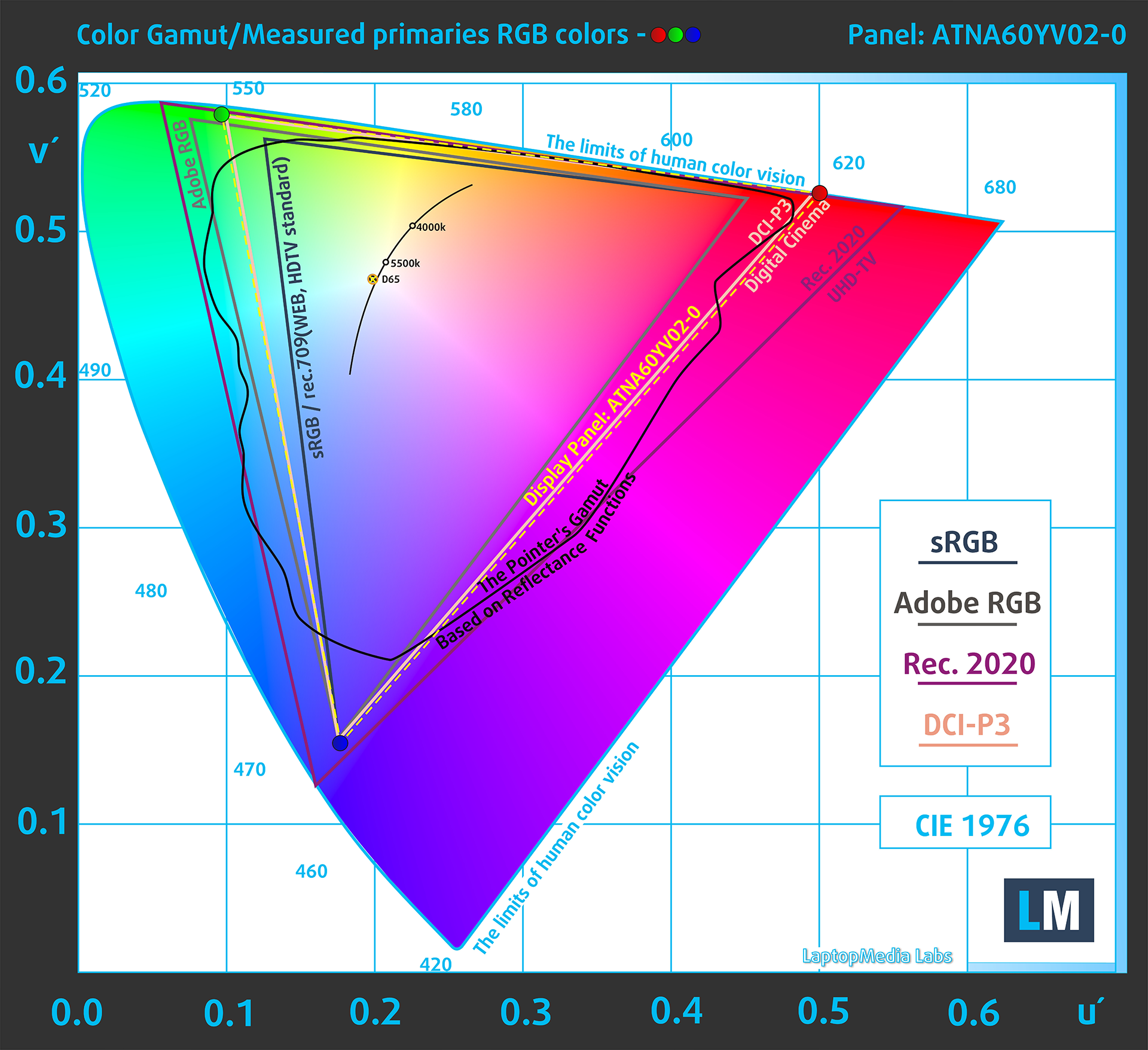
Iată o ilustrare (Fig. 1). Întreaga hartă “în formă de pânză” de mai jos este formată din toate culorile pe care le putem vedea, în timp ce linia neagră strâmbă arată toate culorile din scenele lumii reale și din natura din jurul nostru.
Apoi, am desenat câteva dintre cele mai importante și interesante spații de culoare, în comparație cu culorile pe care panoul ASUS ProArt P16 (H7606) le poate afișa:
Standard/For Web: sRGB – spațiu de culoare utilizat pe scară largă pentru majoritatea dispozitivelor de consum, ideal pentru design și dezvoltare web
Pentru imprimare: AdobeRGB – utilizat în editarea foto profesională, design grafic și imprimare
Pentru fotografi/editori video: DCI-P3 – utilizat în producția de filme high-end, post-producție și cinema digital
Premium HDR: Rec.2020 – cel mai larg standard de culoare ITU pentru consumatori, care acoperă 75,8% din spectrul vizibil, un punct de referință pentru conținutul premium HDR
ASUS ProArt P16 (H7606): triunghiul galben trasat(- – – – – – –) reprezintă gama de culori pe care acest monitor o poate afișa. În testele noastre, am calculat acoperirea totală a culorilor monitorului la 100% din gama de culori sRGB și 100% din gama de culori DCI-P3.
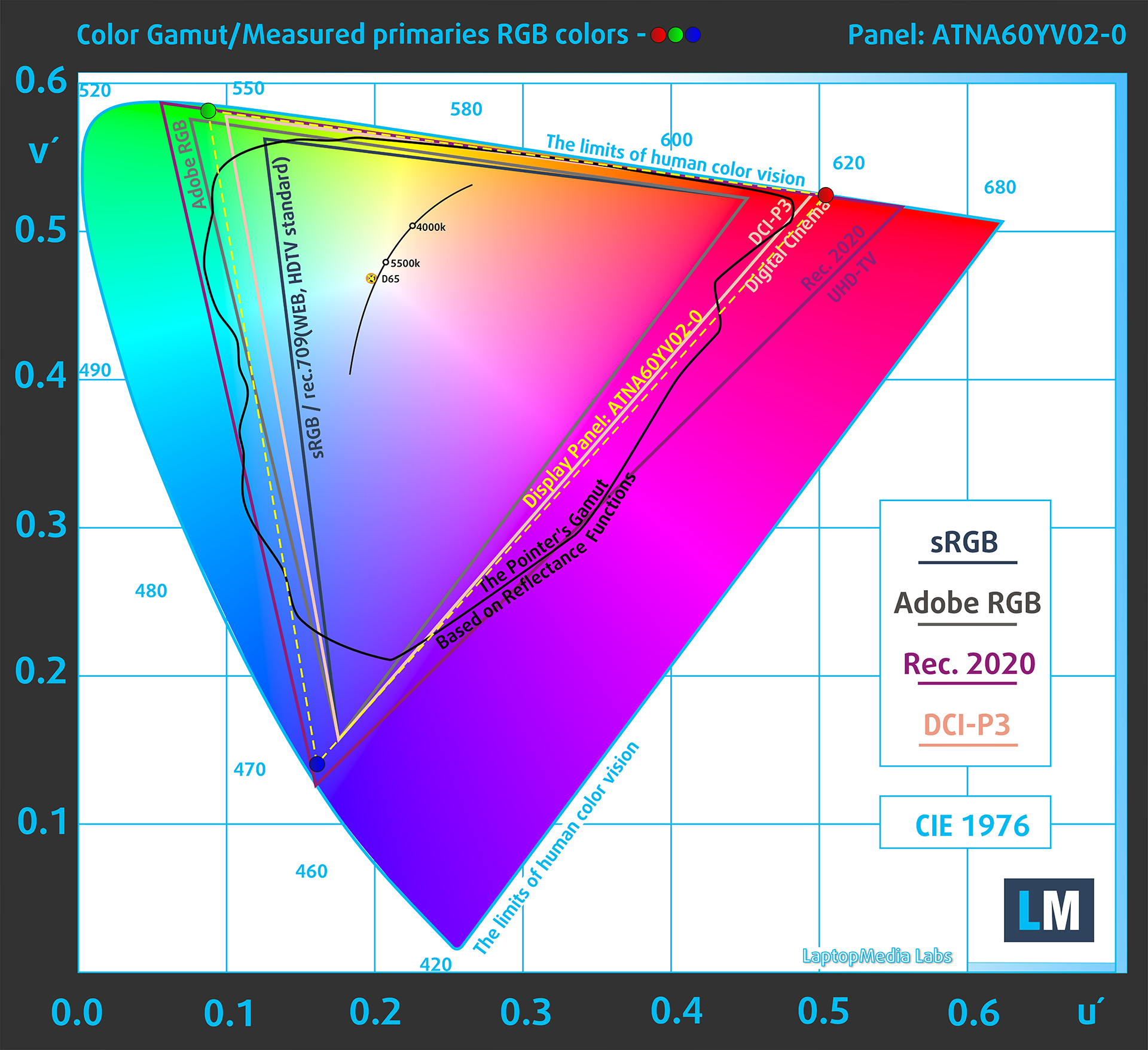
(Fig.1) ASUS ProArt P16 (H7606) acoperă 100% din culorile Web (sRGB) și DCI-P3
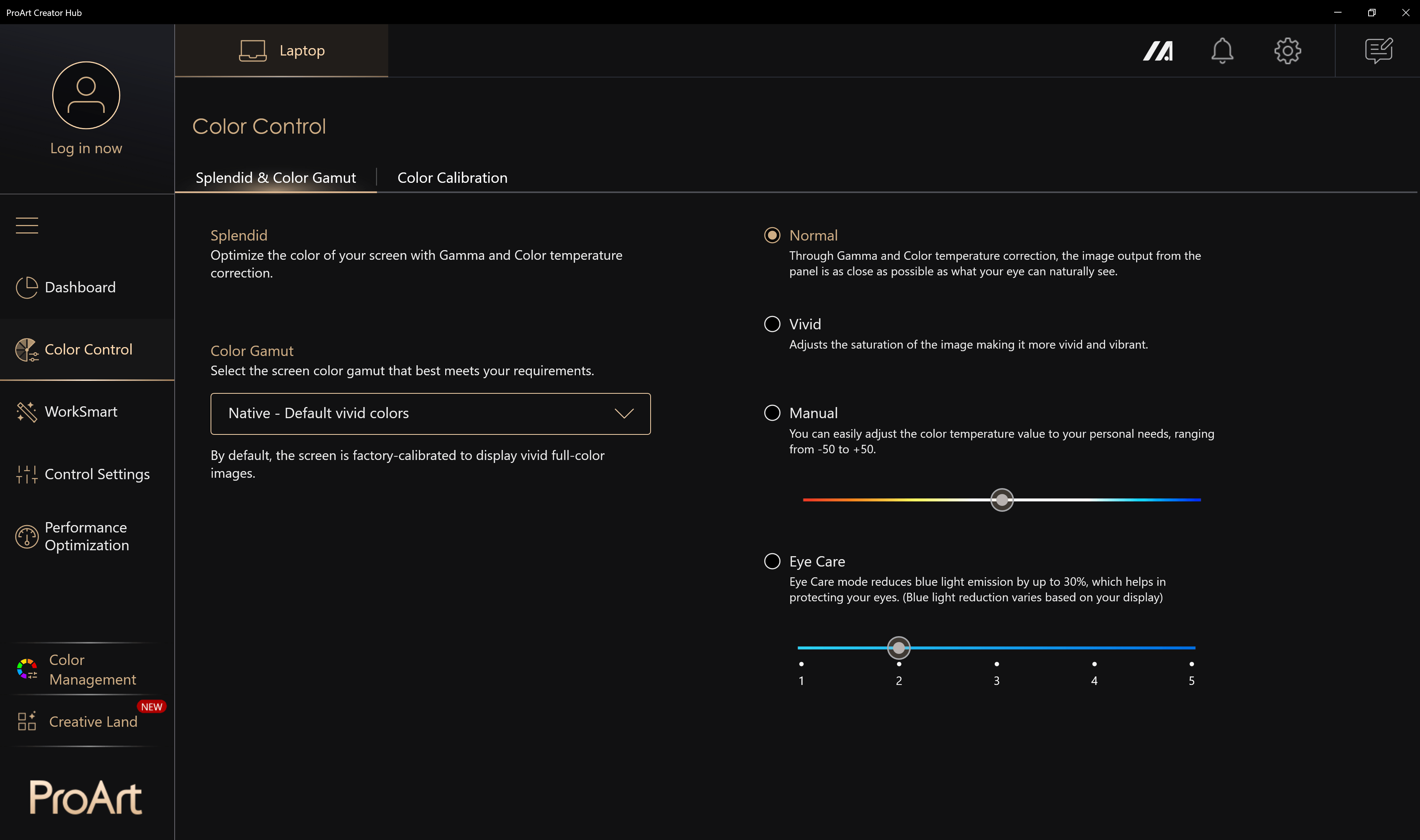
Aplicația “MyASUS” emulează spațiile de culoare Display-P3 și sRGB.
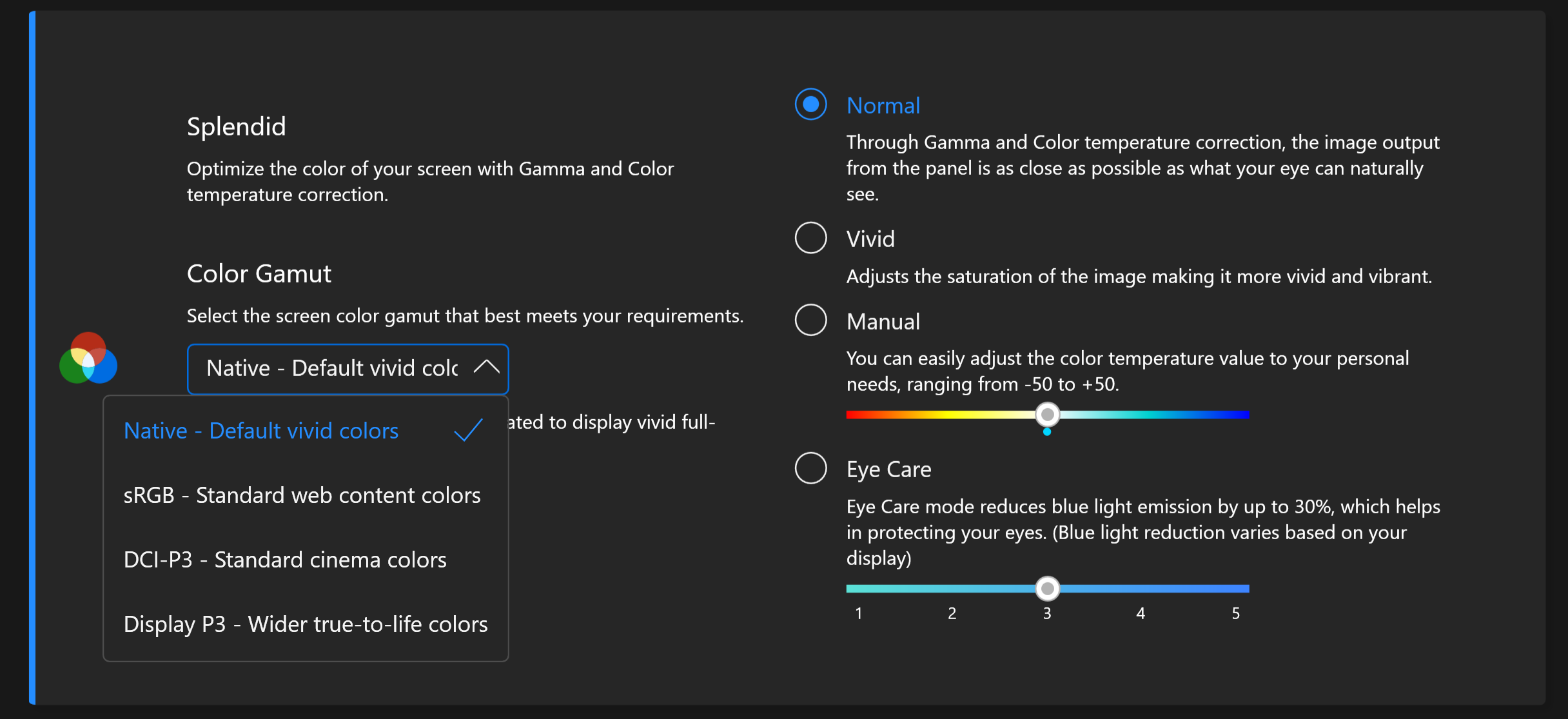
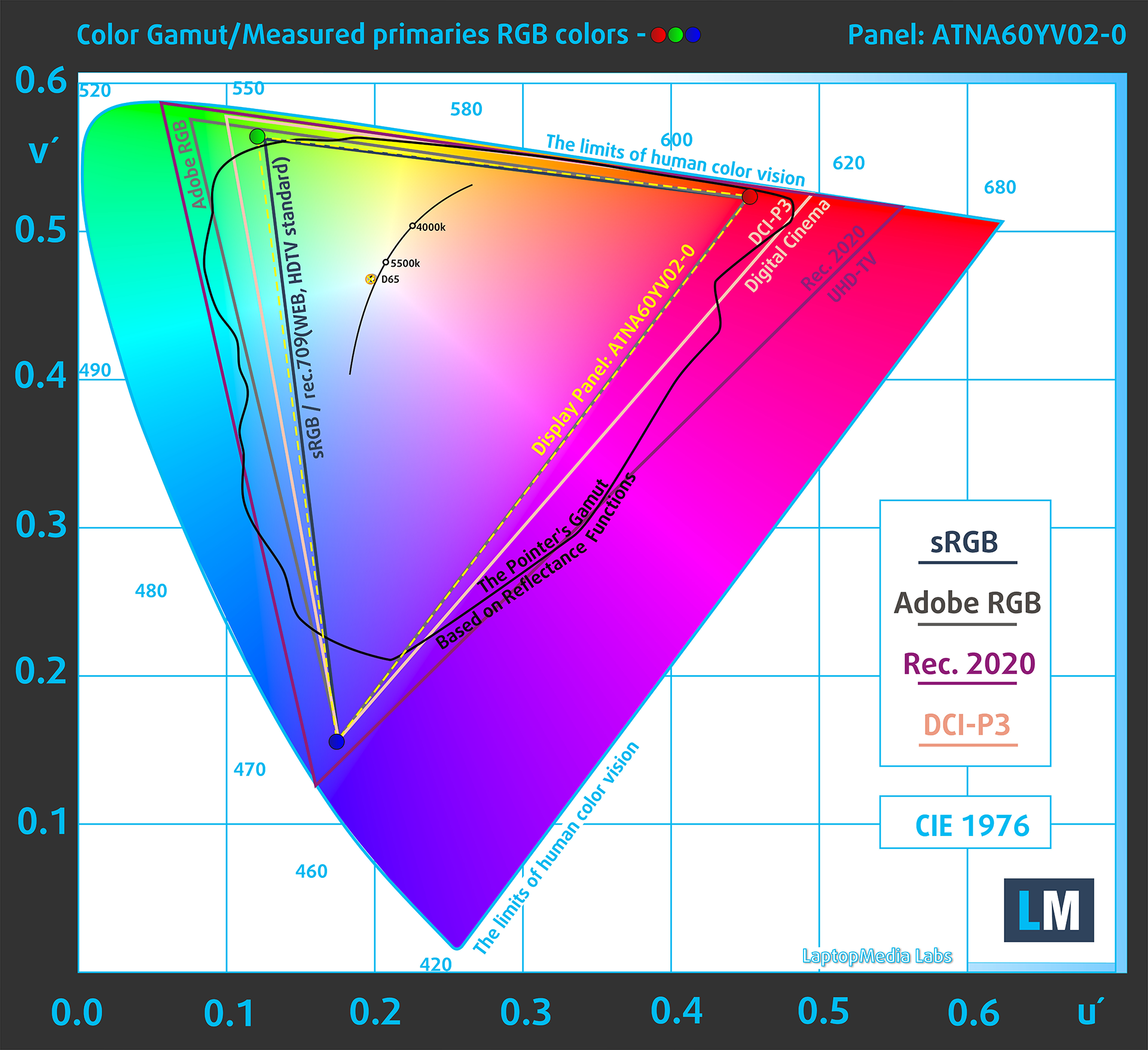
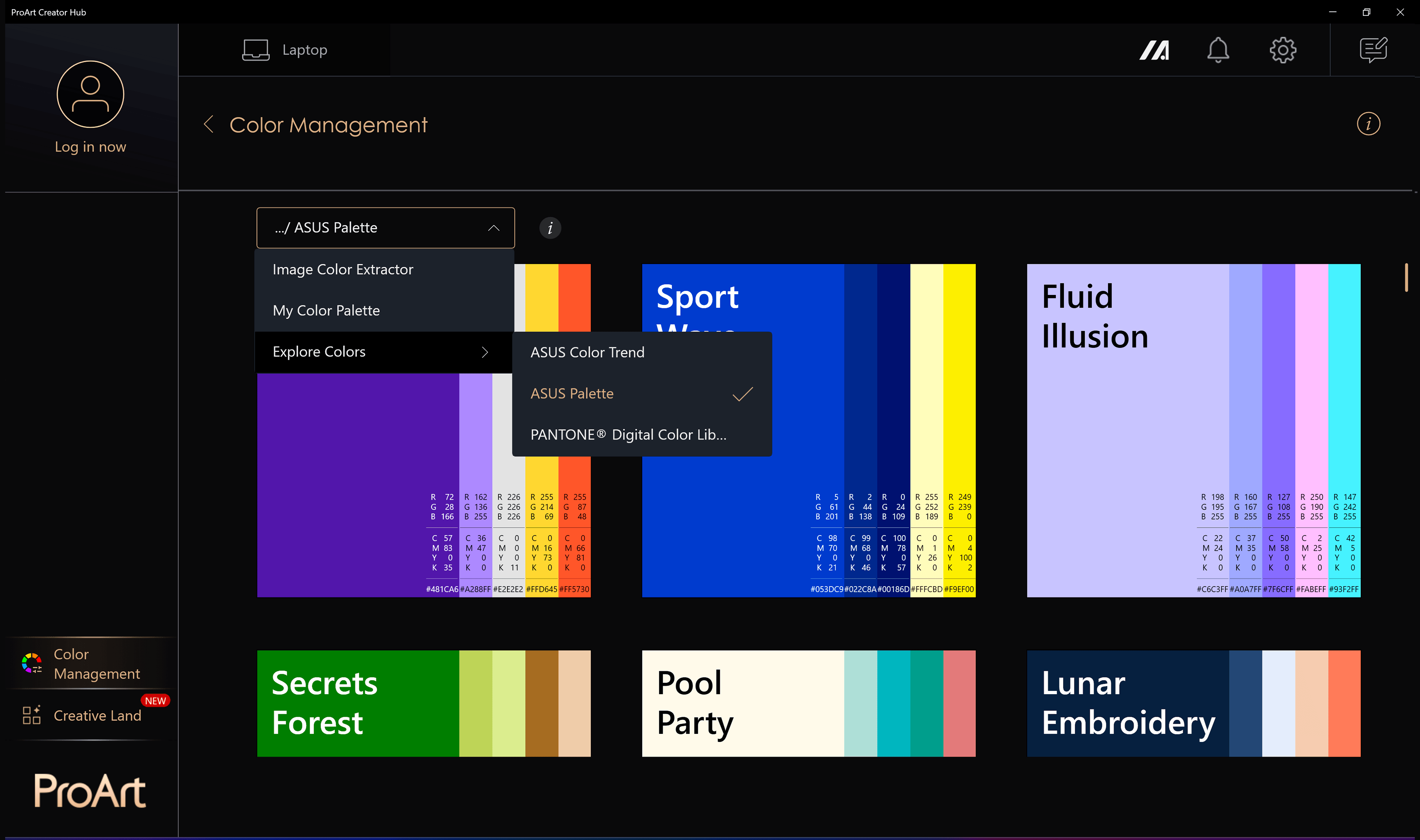
De fapt, confortul de a utiliza presetările precise din fabrică în funcție de sarcinile și preferințele designerului este îmbunătățit aici cu o altă aplicație ASUS – “ProArt Creator Hub”.
Acuratețea culorilor
Acum să vedem cât de mare este diferența dintre culorile reale și cea pe care o veți vedea pe ASUS ProArt P16. Măsurăm această distanță în DeltaE – cu cât numărul este mai mare, cu atât par mai diferite.
Pentru ilustrația următoare, am ales 24 de culori comune, cum ar fi pielea închisă la culoare și deschisă la culoare, cerul albastru, iarba verde etc.
Valorile sub 2,0 sunt considerate potrivite pentru lucrările sensibile la culoare.
Mai jos, puteți compara rezultatele ASUS ProArt P16 (H7606) în starea sa din fabrică – HDR dezactivat, (“Color Gamut” – “Display P3”; modul “Normal”) comparativ cu spațiul de culoare Display P3.
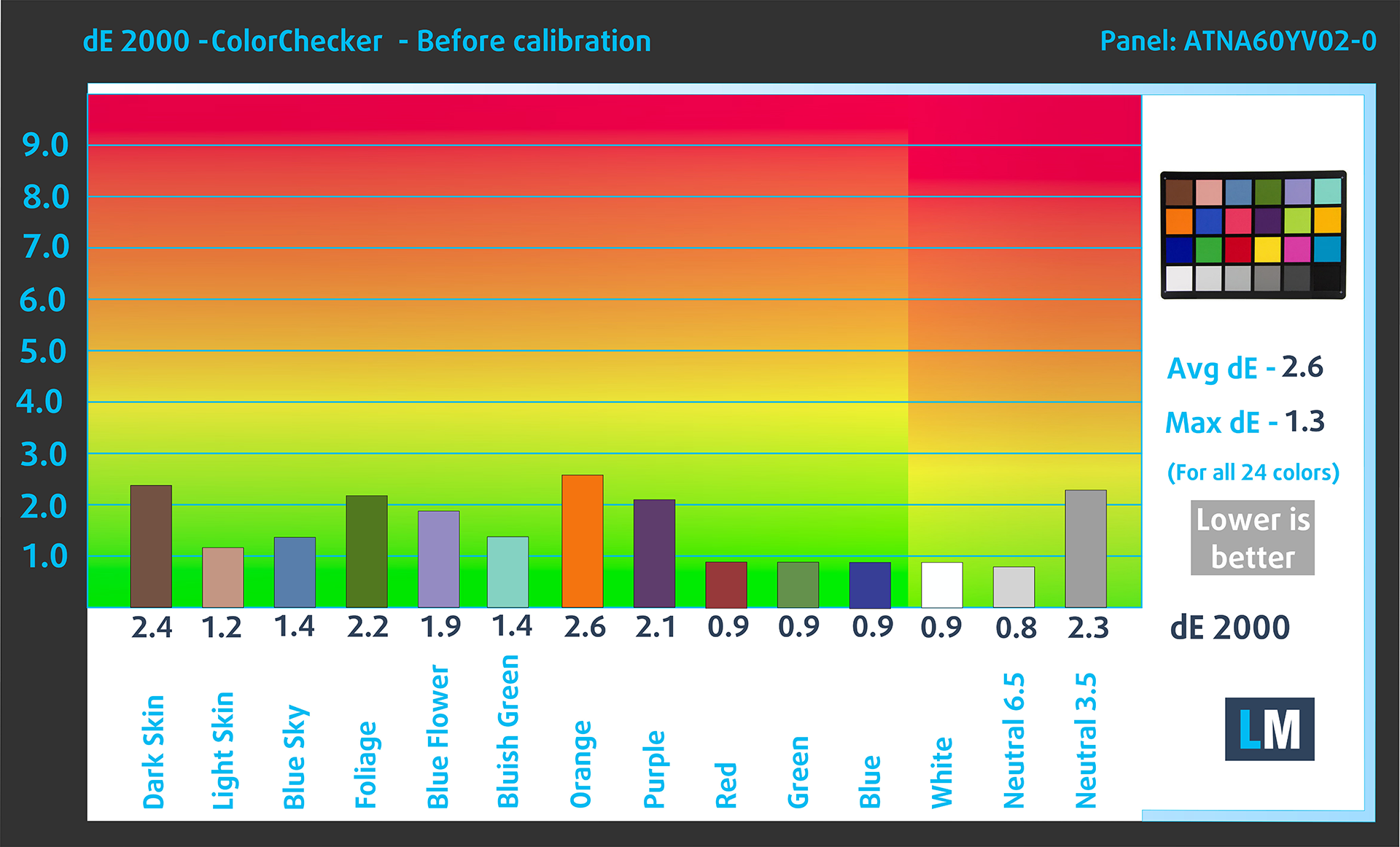
precum și cu spațiul de culoare sRGB (“Color Gamut” – “sRGB”; modul “Normal”).
Setările din fabrică în ambele cazuri sunt foarte bune.
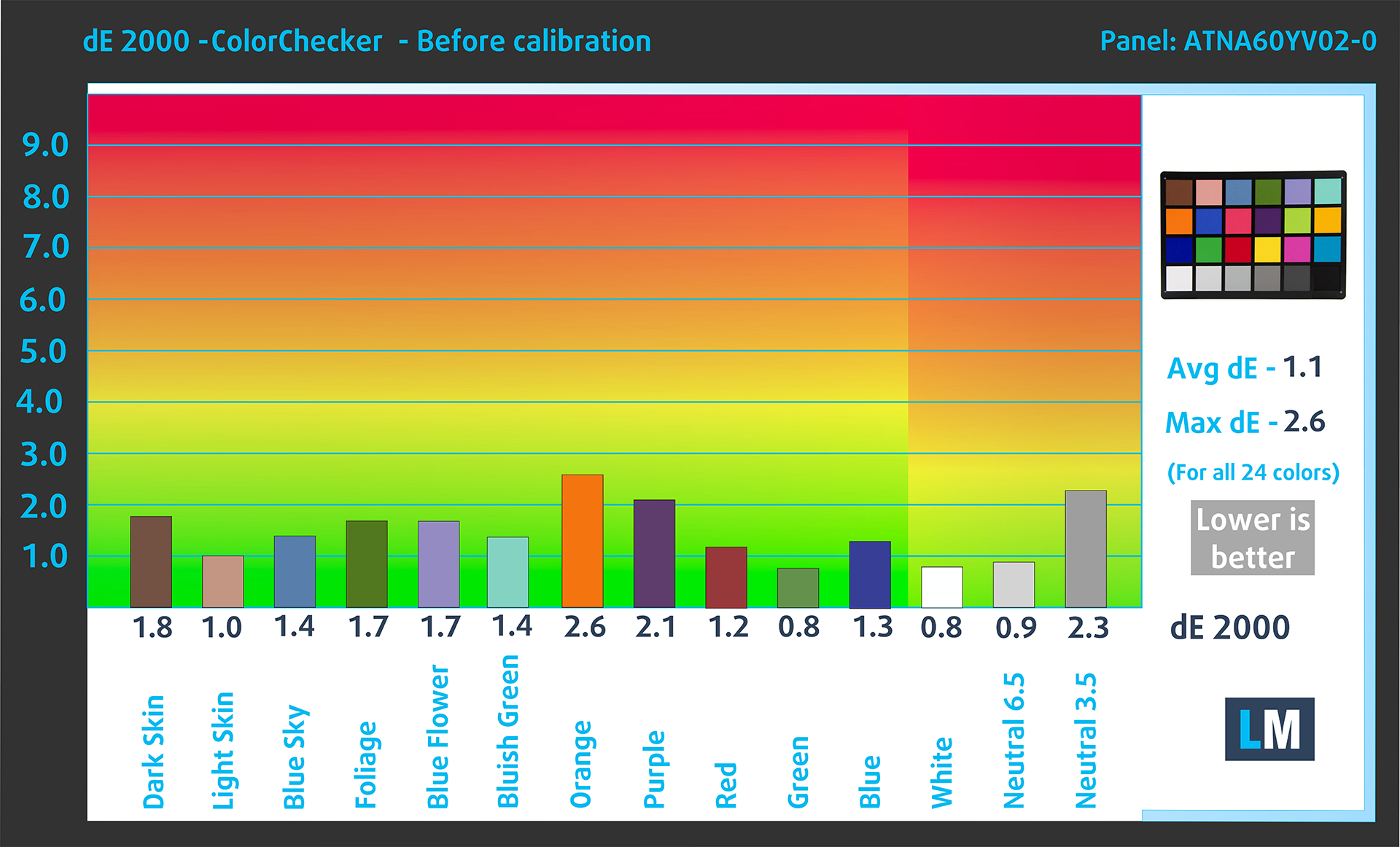
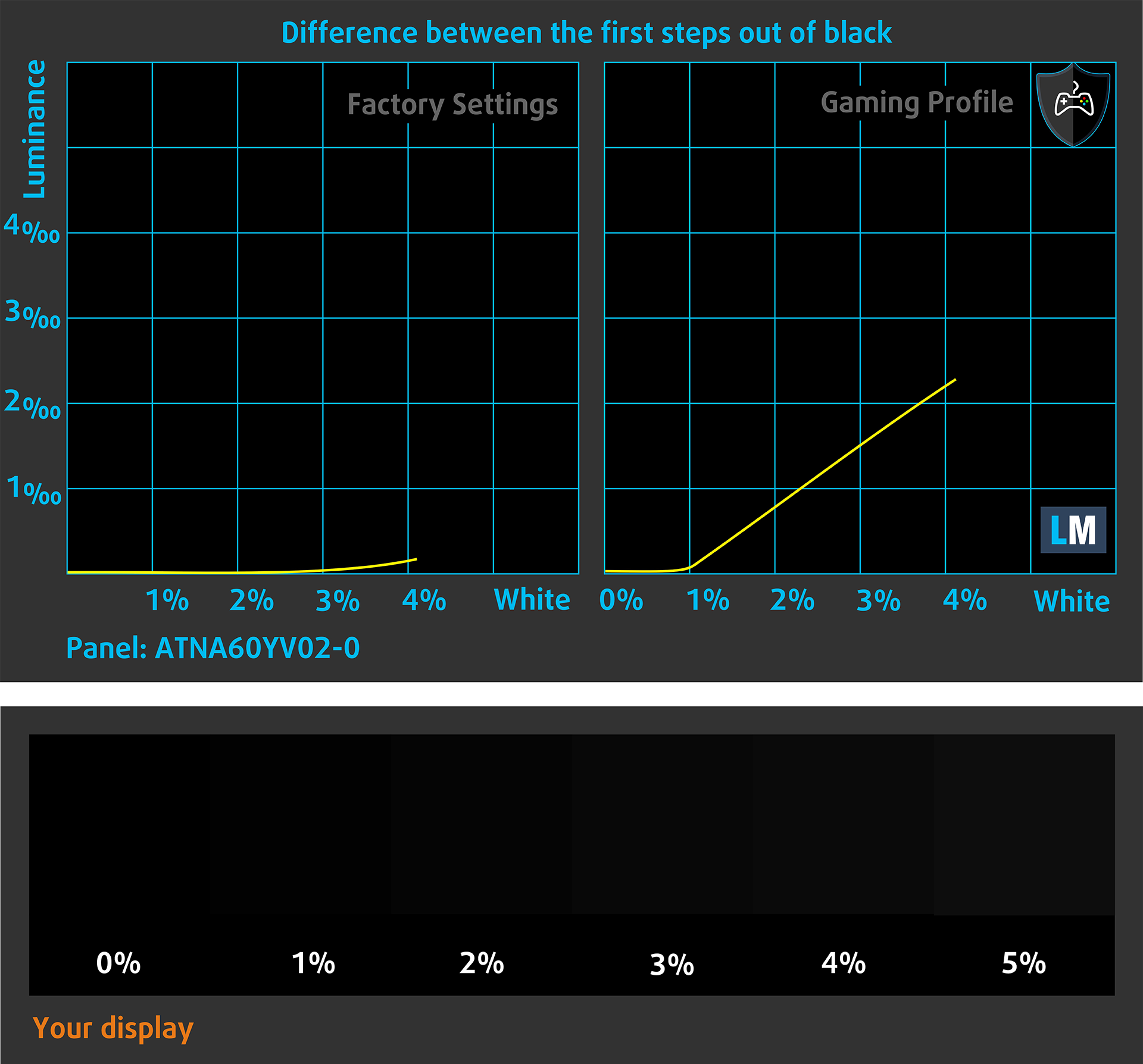
Figura următoare arată cât de bine este capabil ecranul să reproducă părțile foarte întunecate ale unei imagini, ceea ce este esențial atunci când vizionați filme sau jucați jocuri în lumină ambientală scăzută.
Partea stângă a imaginii reprezintă afișajul cu setările stock (Gamă de culori: Display P3, modul Normal), în timp ce cea din dreapta este cu profilul “Gaming and Web Design” activat.
Pe axa orizontală, veți găsi scala de gri, iar pe axa verticală – luminanța ecranului. Pe cele două grafice de mai jos puteți verifica cu ușurință pentru dvs. modul în care afișajul dvs. gestionează cele mai întunecate nuanțe, dar rețineți că acest lucru depinde și de setările afișajului dvs. actual, de calibrare, de unghiul de vizualizare și de condițiile de lumină din jur.
Impactul asupra sănătății: PWM (pâlpâirea ecranului)
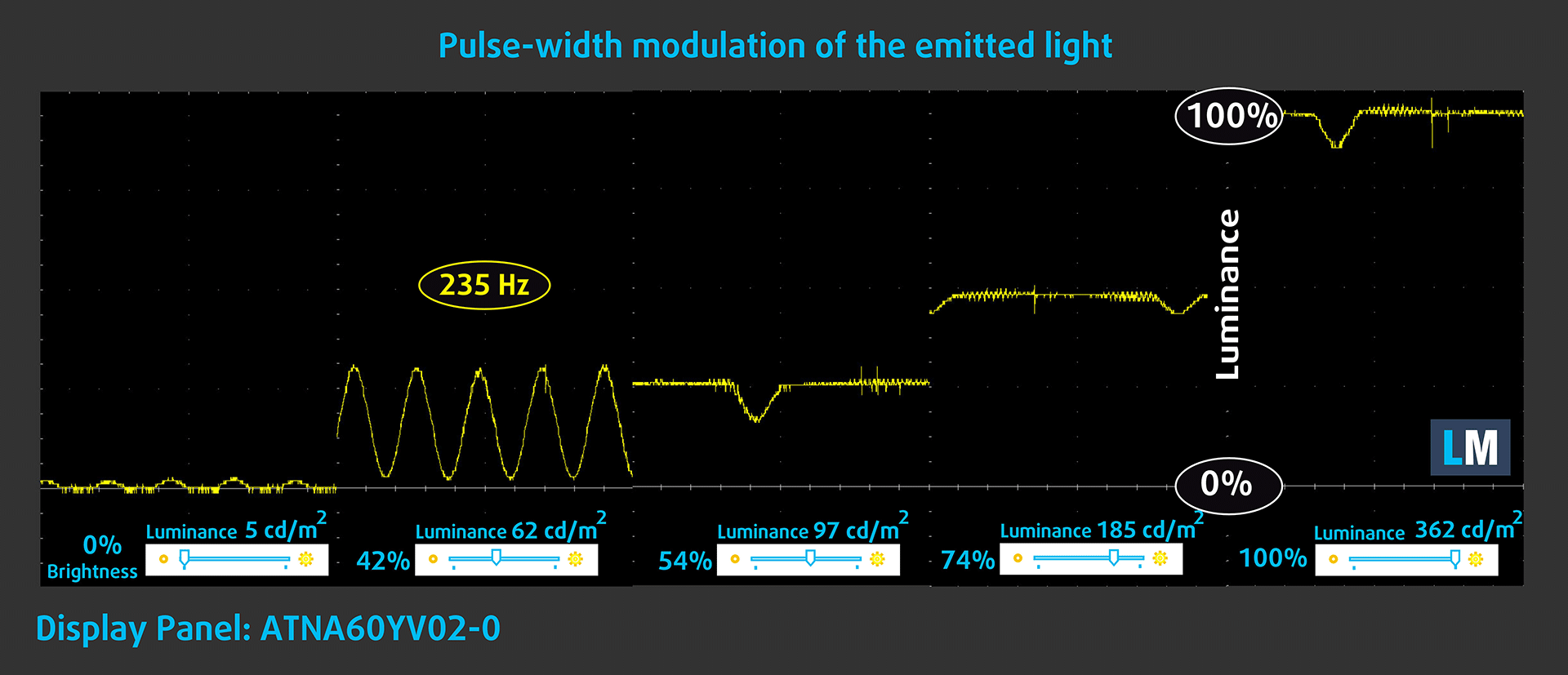
Modularea amplitudinii impulsurilor (PWM) este o modalitate ușoară de a controla luminozitatea monitorului. Atunci când reduceți luminozitatea, intensitatea luminii de fundal nu este redusă, ci este oprită și pornită de sistemul electronic cu o frecvență imposibil de distins pentru ochiul uman.
În aceste impulsuri luminoase, raportul de timp lumină/lipsă de lumină variază, în timp ce luminozitatea rămâne neschimbată, ceea ce este dăunător pentru ochi. Puteți citi mai multe despre aceasta în articolul nostru dedicat PWM.
Luminozitatea ecranului ASUS ProArt P16 (H7606) este controlată prin PWM (Pulse Width Modulation) numai până la aproximativ 95 cd/m² (modul “Flicker-Free Dimming” din aplicația “MyASUS” elimină acest lucru), peste care observăm o pâlpâire de amplitudine limitată. Acest lucru îl face confortabil pentru utilizarea prelungită în contextul avut în vedere.
Impact asupra sănătății: Emisiile de lumină albastră
Instalarea profilului nostru Health-Guard reduce emisiile nocive de lumină albastră, menținând în același timp acuratețea perceptivă a culorilor ecranului.
Dacă nu sunteți familiarizat cu lumina albastră, versiunea TL;DR este – emisii care vă afectează negativ ochii, pielea și întregul corp. Puteți găsi mai multe informații despre aceasta în articolul nostru dedicat luminii albastre.
Impactul asupra sănătății: Măsurarea nivelului de luciu
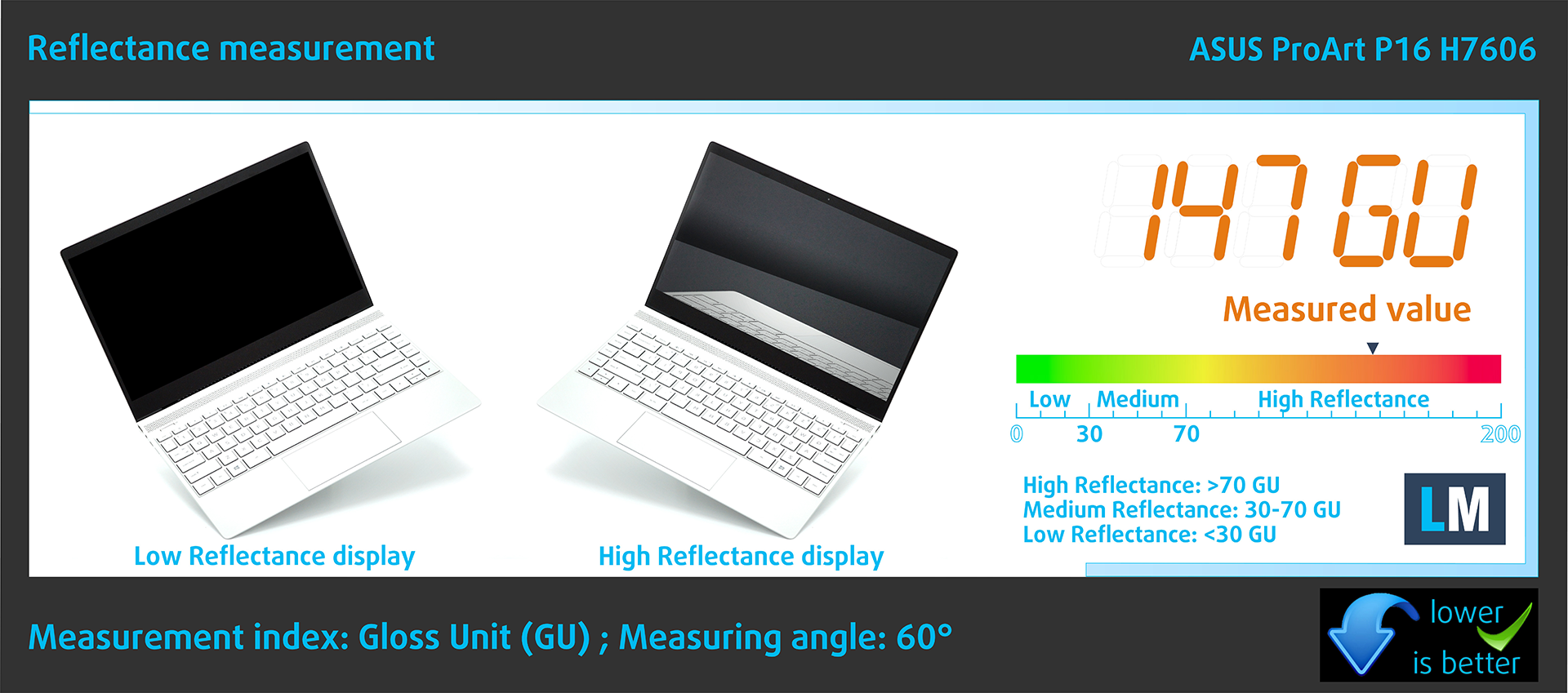
Ecranele acoperite cu luciu pot fi incomode în condiții de lumină ambientală ridicată din cauza reflexiilor. Măsurăm nivelul de reflexie al ecranului pentru fiecare laptop atunci când ecranul este oprit și unghiul de măsurare este setat la 60°.
Reflectanța ecranului ProArt P16 este de 147 GU.
Luciu ridicat: >70 GU
Luciu mediu: 30 – 70 GU
Luciu scăzut: <30 GU
Obțineți profilurile noastre
Deoarece profilurile noastre sunt create special pentru fiecare panou de ecran individual, acest articol și pachetul de profiluri corespunzător sunt destinate configurațiilor ASUS ProArt P16 (H7606) cu un Samsung AMOLED ATNA60YV02-0 (SDC415D) de 16,0″.
*În cazul în care aveți probleme cu descărcarea fișierului achiziționat, încercați să utilizați un alt browser pentru a deschide link-ul pe care îl veți primi prin e-mail. Dacă ținta de descărcare este un fișier .php în loc de o arhivă, schimbați extensia fișierului în .zip sau contactați-ne la [email protected].
Citiți mai multe despre profiluri AICI.
Pe lângă primirea de profiluri eficiente și prietenoase cu sănătatea, prin cumpărarea produselor LaptopMedia sprijiniți și dezvoltarea laboratoarelor noastre, unde testăm dispozitive pentru a produce cele mai obiective recenzii posibile.

Office Work
Office Work ar trebui folosit în principal de utilizatorii care petrec cea mai mare parte a timpului uitându-se la texte, tabele sau pur și simplu navigând. Acest profil urmărește să ofere o distincție și o claritate mai bună prin menținerea unei curbe gamma plate (2.20), a temperaturii native a culorii și a culorilor perceptiv exacte.

Design and Gaming
Acest profil se adresează designerilor care lucrează profesional cu culorile, precum și pentru jocuri și filme. Design and Gaming duce panourile de afișaj la limitele lor, făcându-le cât mai precise posibil în standardul sRGB IEC61966-2-1 pentru Web și HDTV, la punctul de alb D65.

Health-Guard
Health-Guard elimină modulația dăunătoare a lățimii impulsului (PWM) și reduce lumina albastră negativă care ne afectează ochii și corpul. Deoarece este personalizat pentru fiecare panou, reușește să mențină culorile perceptiv exacte. Health-Guard simulează hârtia, astfel încât presiunea asupra ochilor este redusă considerabil.
Obține toate cele 3 profiluri cu 33% reducere

Sunet
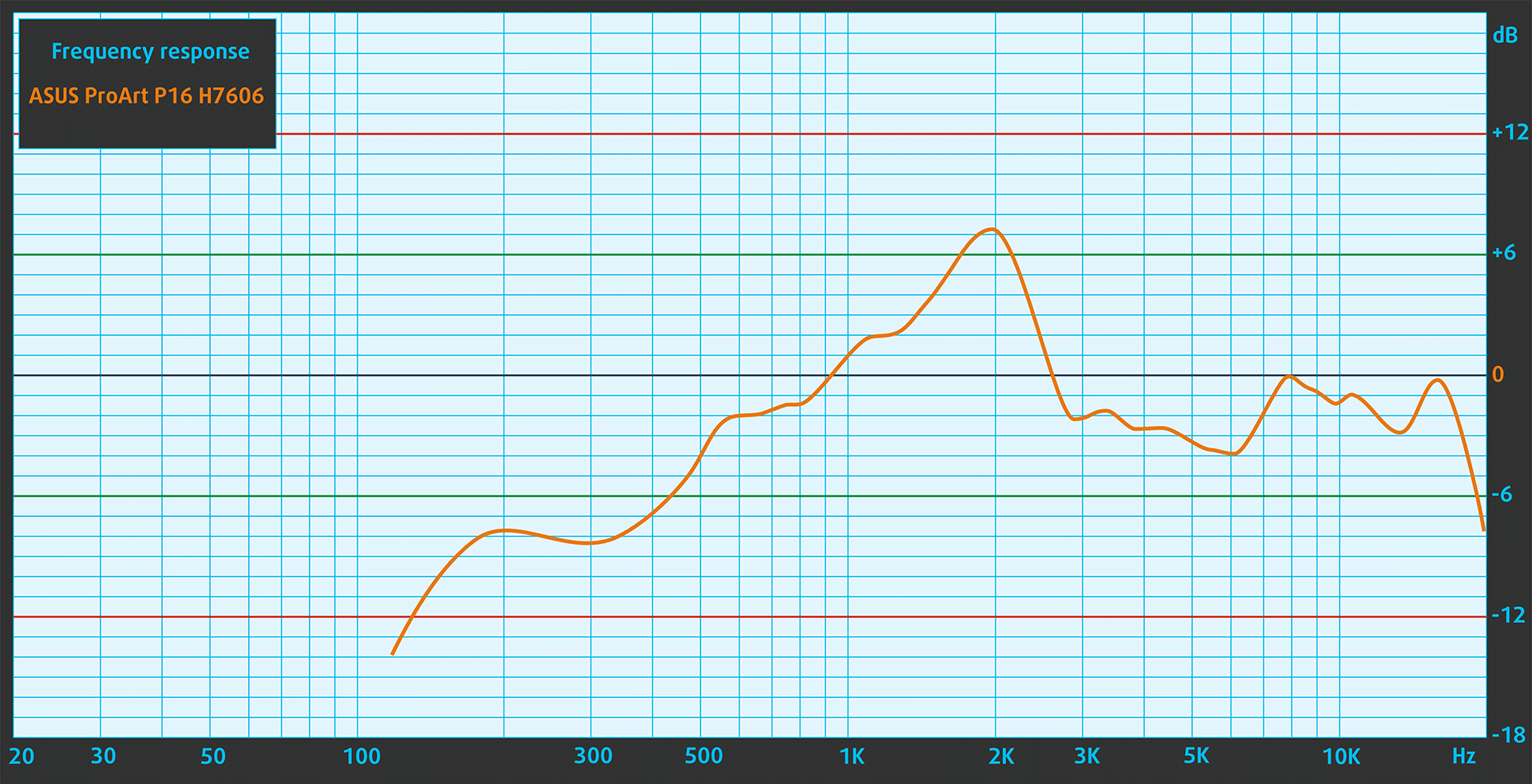
Calitatea sunetului de pe ASUS ProArt P16 (H7606) este foarte bună. Frecvențele joase, medii și înalte sunt clare.
Performanță: CPU, GPU, stocare
În ciuda faptului că este doar 0.59″ / 14,9 mm grosime, ASUS ProArt P16 H7606 are sub capotă un hardware impresionant: un Ryzen AI 9 HX 370, 64 GB de RAM în quad-channel și un RTX 4070 de 105 W.
Există trei moduri de performanță predefinite între care puteți comuta în aplicația ProArt Creator Hub: Whisper, Standard și Performance.
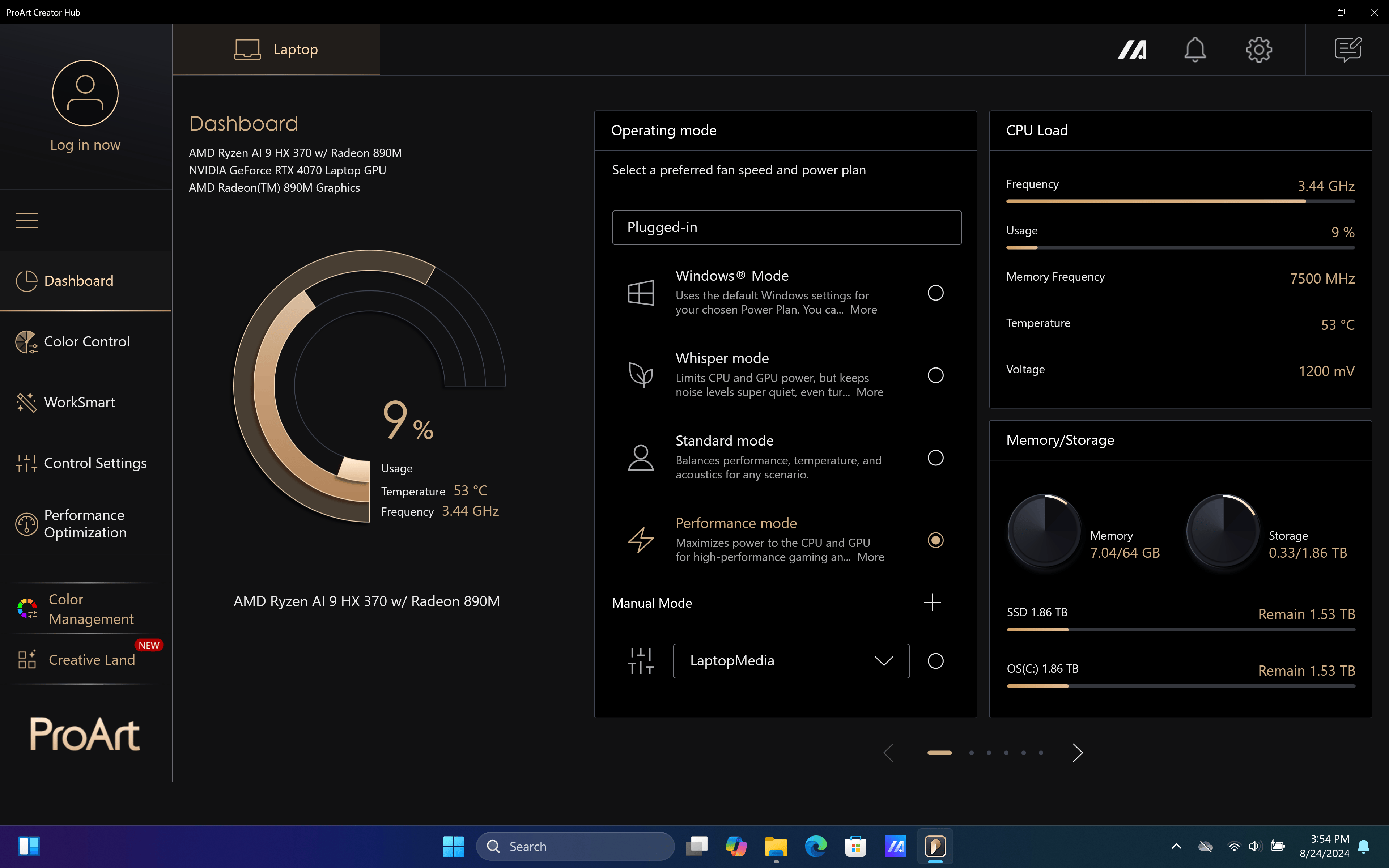
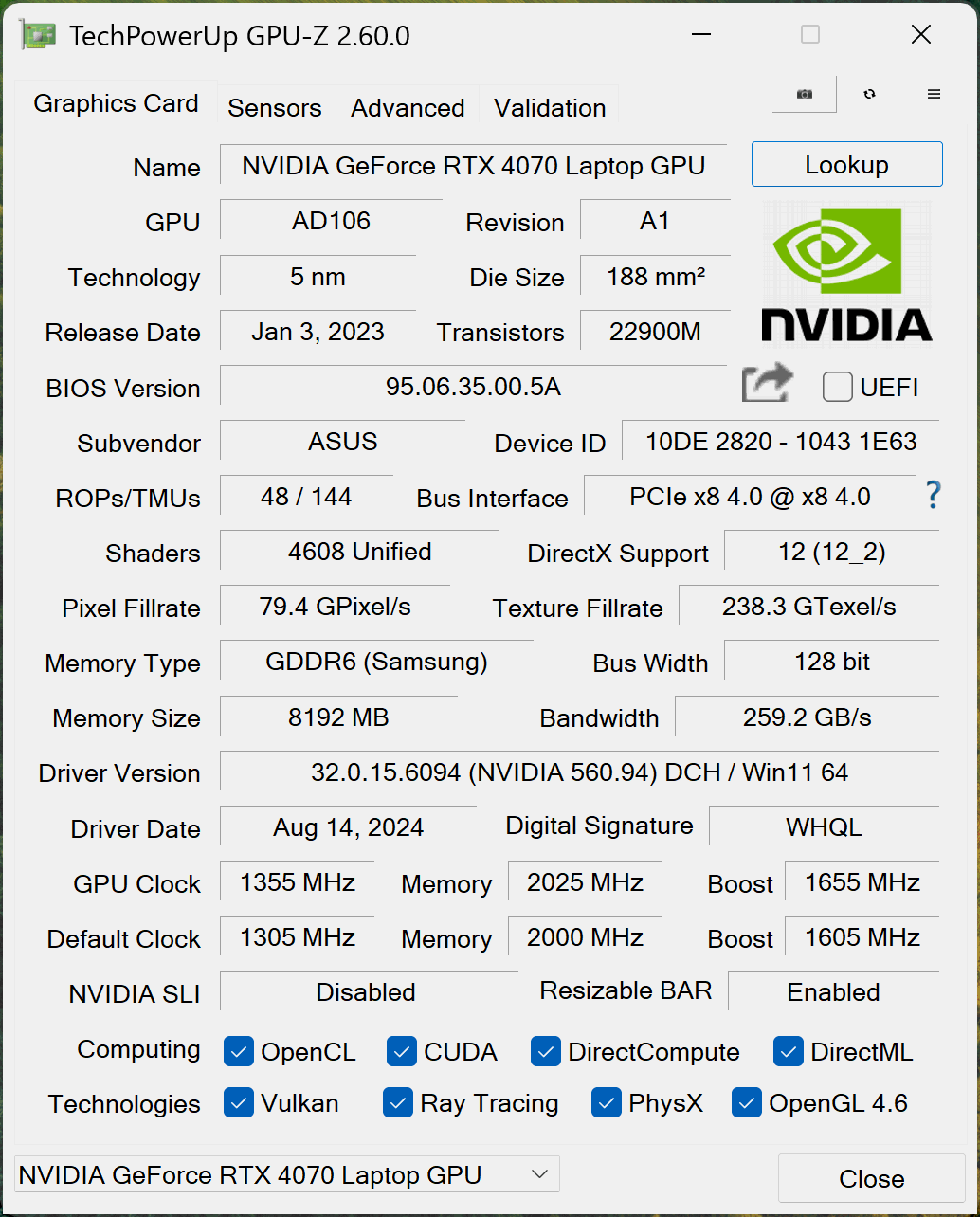
Pentru comparații cu alte modele, rulăm benchmark-urile pe cel mai puternic mod, în acest caz – Performance. Acesta mărește ceasurile Core și Memory ale GPU-ului cu +50 MHz, respectiv +25 MHz.
| Standard | Ceas de bază GPU | Ceas de memorie GPU |
| Standard | 1305 MHz de bază – 1605 MHz Boost | 2000 MHz |
| Performanță | 1355 MHz de bază – 1655 MHz Boost (+50 MHz) | 2025 MHz (+25 MHz) |
Iată o comparație a performanțelor între aceste două moduri:
| Cinebench 2024 | Geekbench 6.3 Monocore | Geekbench 6.3 Multi-Core | 3DMark Time Spy | |
| Mod standard | 1163 | 2870 | 14959 | 9340 |
| Modul performanță | 1219(+5%) | 2888 (+1%) | 15196 (+2%) | 9660(+3%) |
Performanță CPU
ASUS ProArt P16 H7606 poate fi comandat cu procesoare AMD Strix Point – Ryzen AI 9 HX 370 sau Ryzen AI 9 365.
Performanța single-core asigură o funcționare fluidă și reactivitate în sistemele de operare, oferind o experiență de utilizare mai bună.
Rezultatele sunt de la testul Geekbench 6 Single-Core (un scor mai mare este mai bun)

Performanța multi-core este esențială pentru gestionarea sarcinilor complexe și solicitante, cum ar fi editarea video, CAD și simulările științifice.
Rezultatele sunt de la testul Geekbench 6 Multi-Core (un scor mai mare este mai bun)
Aici, evaluăm performanța procesorului folosind o sarcină de randare 3D reală, analizând capacitatea sa de a gestiona eficient calcule complexe și sarcini de randare.
Rezultatele sunt de la testul Cinebench 2024 Multi-Core (un scor mai mare este mai bun)
Performanță GPU
Puteți alege între un RTX 4050, RTX 4060 și RTX 4070. Laptopul nostru este echipat cu varianta TGP de 105W a RTX 4070.
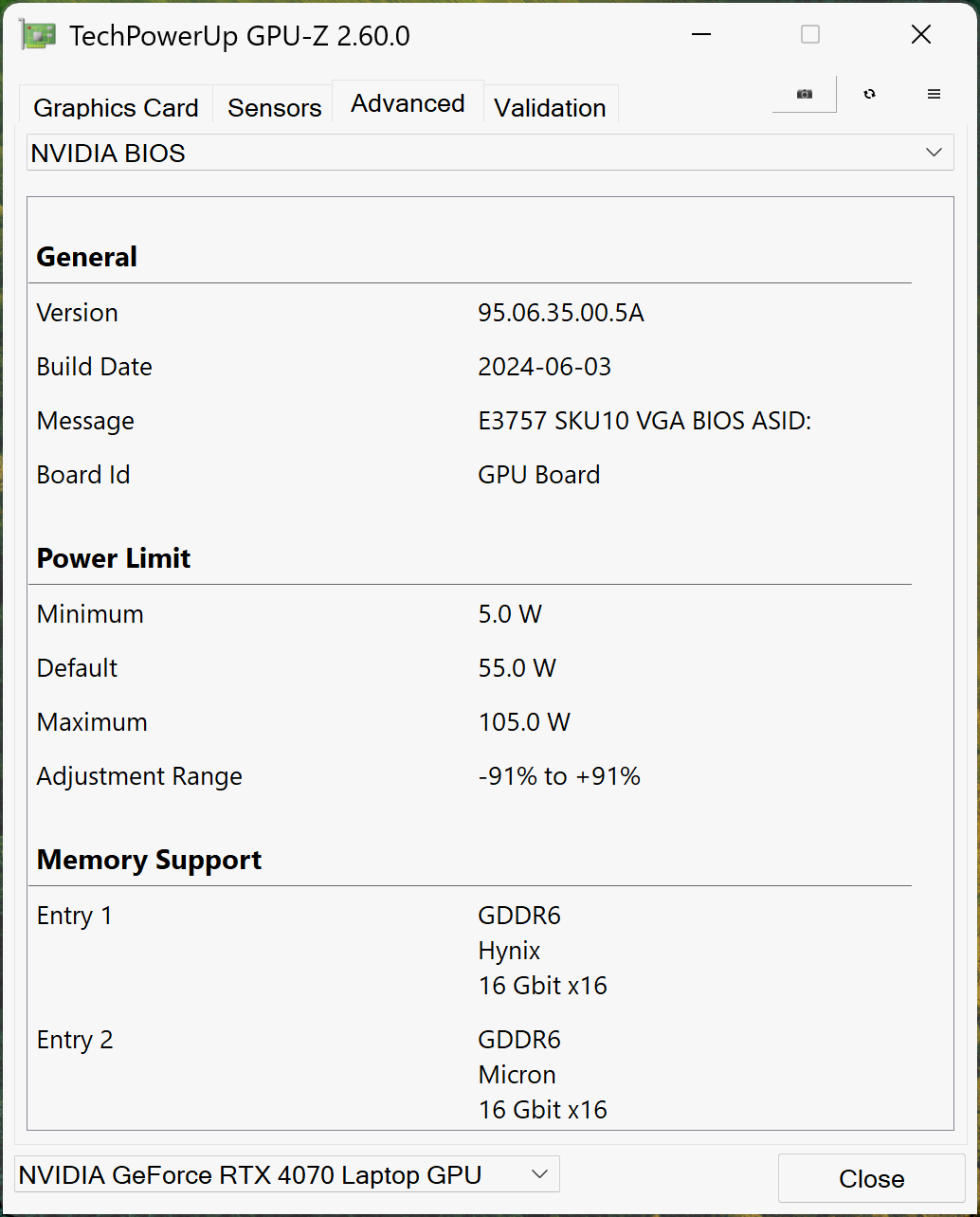
Rezultatele sunt de la 3DMark Time Spy (Grafică). Un scor mai mare este mai bun.
Rezultatele sunt de la 3DMark Wild Life Extreme Unlimited. Un scor mai mare este mai bun.
ASUS ProArt P16 (H7606) Variante GPU
Aici puteți vedea o comparație aproximativă între plăcile video care pot fi găsite în modelele ASUS ProArt P16 (H7606) de pe piață. În acest fel puteți decide singur ce model ASUS ProArt P16 (H7606) este cel mai bun raport calitate-preț.
Notă: Graficul prezintă cele mai ieftine configurații diferite de GPU așa că ar trebui să verificați care sunt celelalte specificații ale acestor laptop-uri făcând clic pe numele / GPU-ul laptopului.
Rezultatele sunt de la 3DMark Time Spy (Grafică). Un scor mai mare este mai bun.
Rezultatele sunt de la benchmark-ul 3DMark: Fire Strike (Grafică) (un scor mai mare este mai bun)
Rezultatele sunt de la benchmark-ul 3DMark: Wild Life (Grafică) (scorul mai mare este mai bun)
Rezultatele sunt de la benchmark-ul Unigine Superposition (un scor mai mare este mai bun)
Teste pentru jocuri
Deși acest notebook nu este destinat gamerilor, este un mix între ROG Zephyrus G16 GA605(specificații detaliate) și ROG Zephyrus G16 GU605(recenzie detaliată). Prin urmare, nu am putut rezista testării a câteva jocuri pe RTX 4070.
Shadow of the Tomb Raider rulează ~60 FPS la setările Medium cu MSAA la o rezoluție de 3840 x 2400-11% mai mare decât standardul 4K. Această performanță este destul de impresionantă pentru un notebook atât de subțire și ușor.

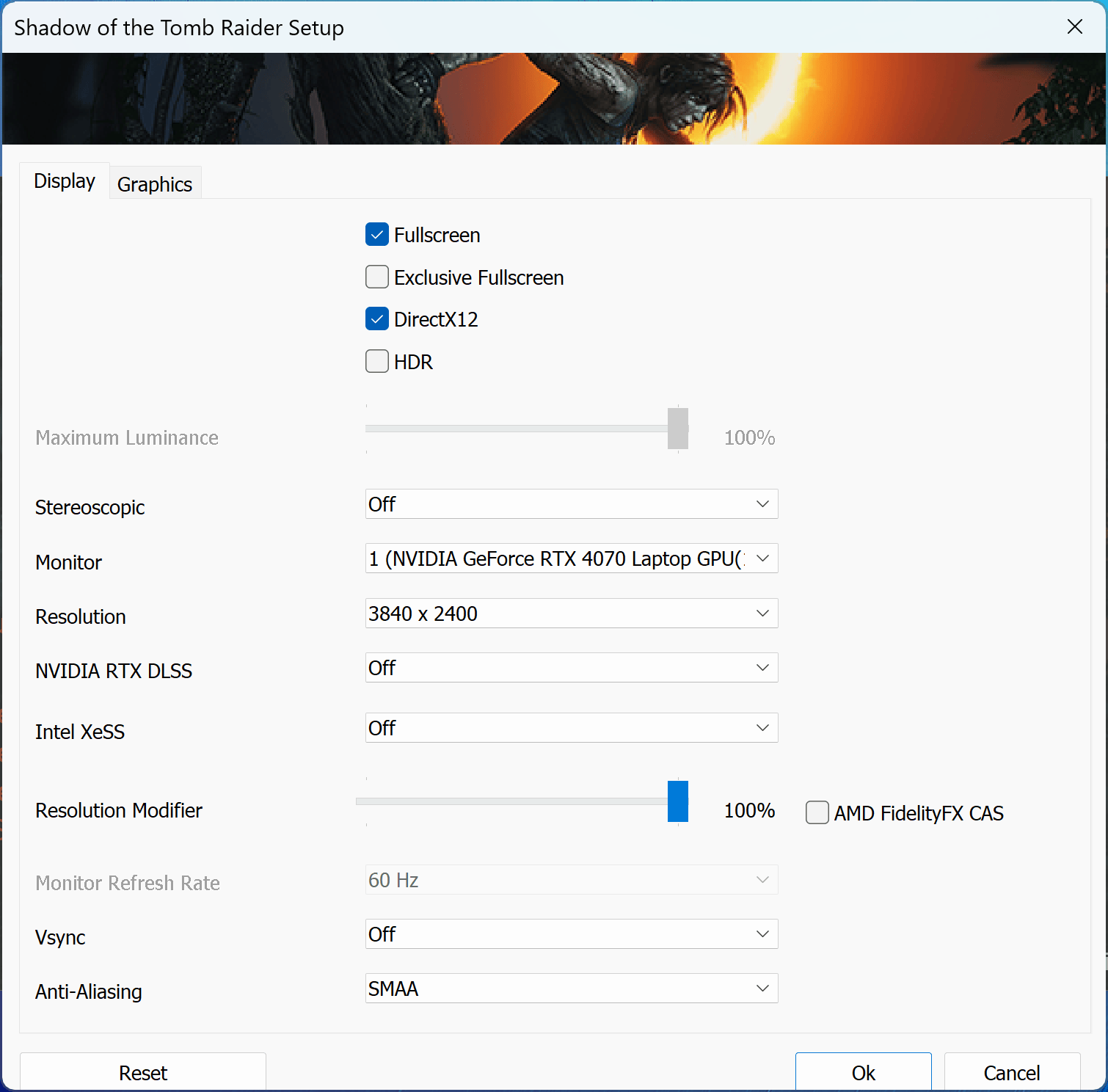
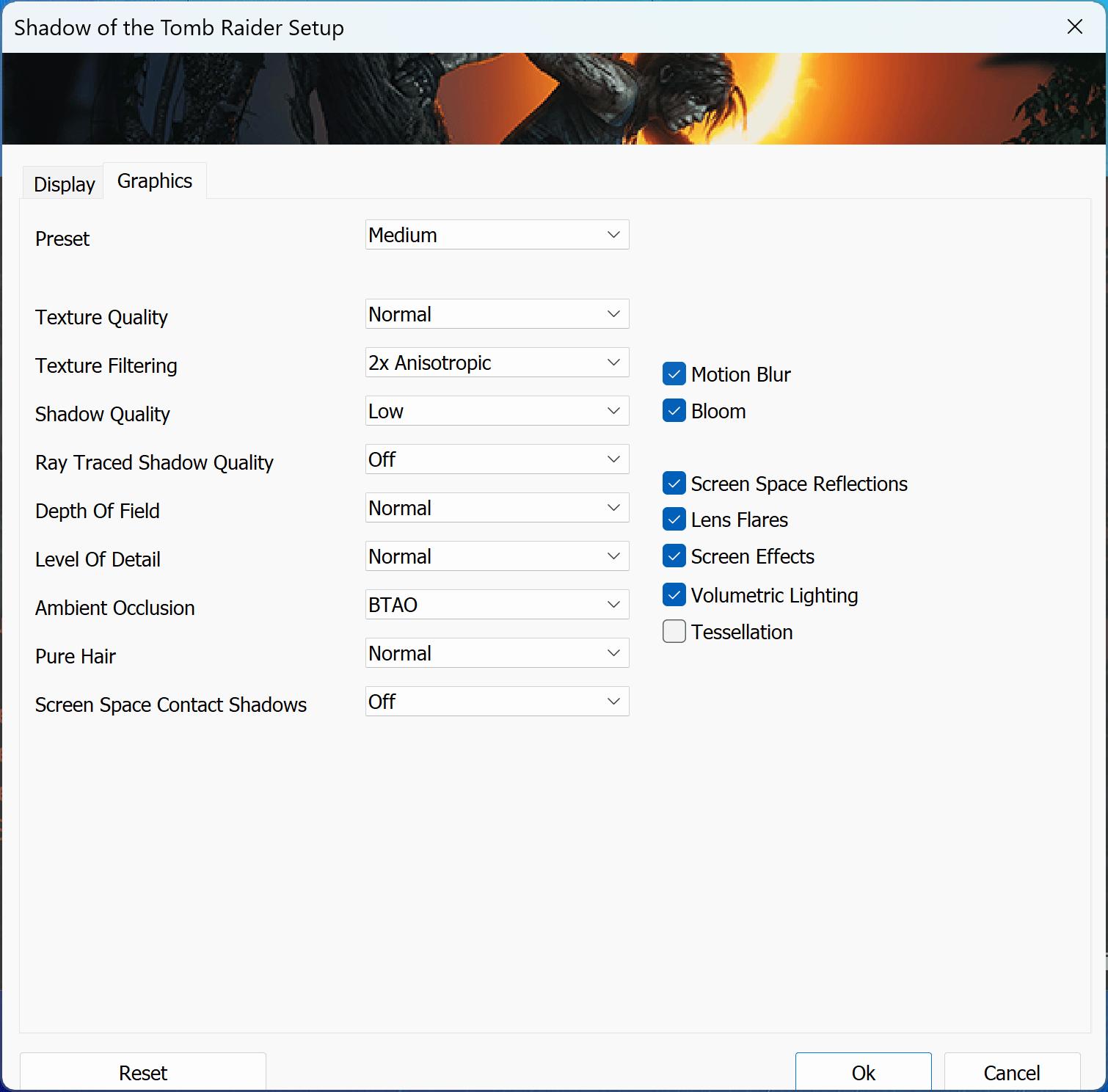
| Shadow of the Tomb Raider | 3840 x 2400, Mediu, SMAA |
|---|---|
| FPS mediu | 59 fps |
Metro: Exodus este un joc mai solicitant. L-am testat la setări înalte cu Ray Tracing setat pe Normal la aceeași rezoluție 4K+ (2400p), obținând o medie de 36 FPS. Deși este posibil ca acest lucru să nu satisfacă jucătorii PC hardcore, este demn de remarcat faptul că nici PlayStation 5 nu rulează jocul la o rezoluție 4K reală, ci fluctuează între 1296p și 1512p.

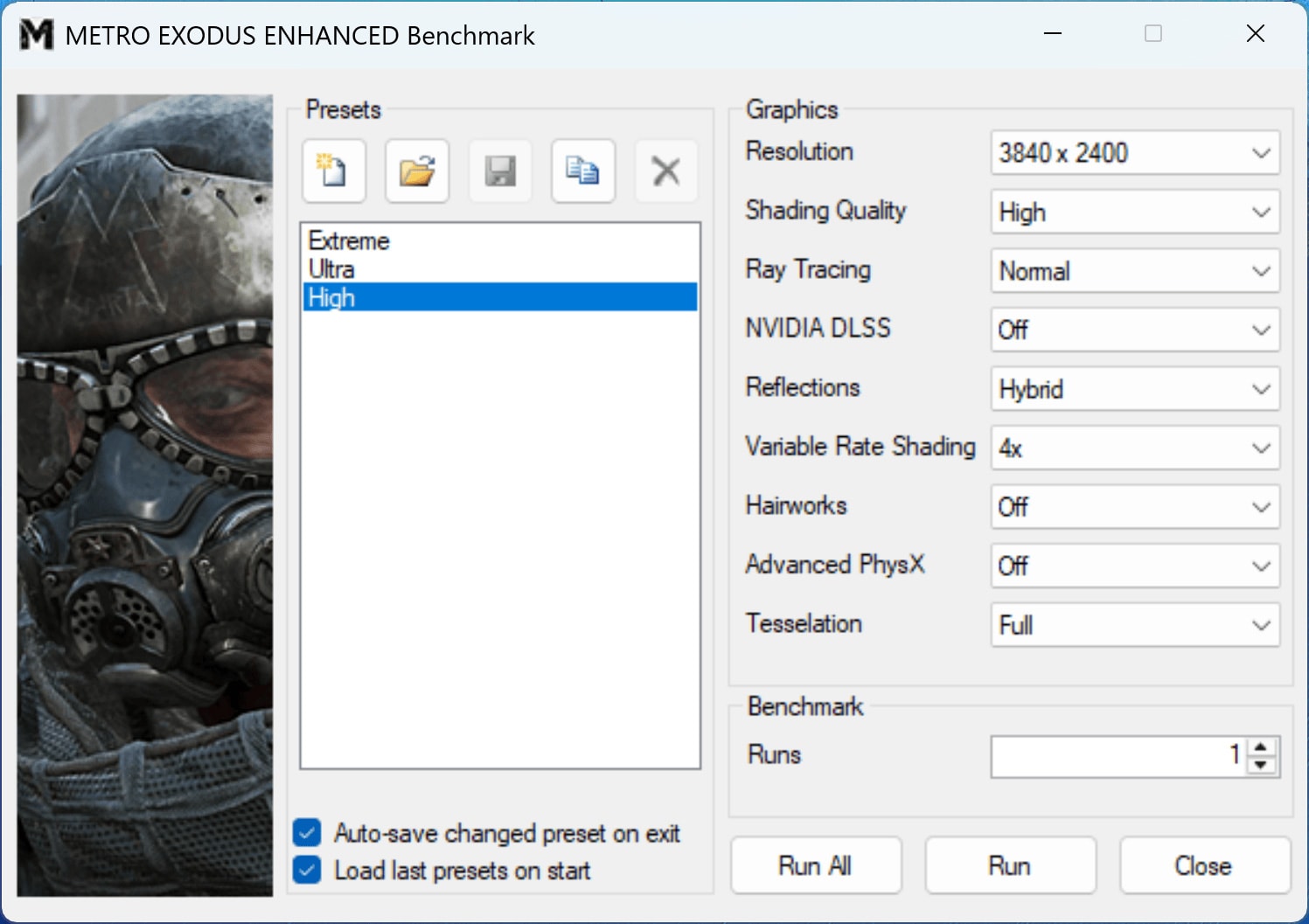
| Metro Exodus | 3840 x 2400, înalt | 1290 x 1200, Extrem |
|---|---|---|
| FPS mediu | 36 fps | 48 fps |
Performanță CPU/GPU: Plugged-in vs baterie
Detașarea încărcătorului dezactivează modul Performance, astfel încât cel mai puternic mod disponibil este Standard. Cu toate acestea, modul Standard pe baterie și modul Standard conectat la priză nu sunt identice.
| Cinebench 2024 | Geekbench 6.3 Monocore | Geekbench 6.3 Multi-Core | Spion de timp 3DMark | |
| Mod standard (pe baterie) | 791 | 2615 | 12765 | 7630 |
| Mod standard (conectat la priză) | 1163 (+47%) | 2870(+10%) | 14959(17%) | 9340 (+22%) |
Performanța AI
După cum puteți vedea în clasamentul nostru al performanțelor hardware AI, NPU-ul Ryzen AI 9 HX 370 se mândrește cu o performanță maximă de calcul AI (INT8) de 50 TOPS. Aceasta nu numai că îndeplinește, ci și depășește cerințele pentru programul Microsoft Copilot, care necesită 40 TOPS. Cu toate acestea, evaluarea comparativă a acestei performanțe rămâne o provocare din cauza lipsei de suport pentru NPU AMD în majoritatea aplicațiilor de evaluare comparativă a AI, precum Procyon sau Geekbench AI.
În plus, RTX 4070 dedicat în același sistem oferă o performanță TOPS de vârf semnificativ mai mare – aproximativ 122 TOPS în INT8 (fără sparsity).
Dar cum se compară acest lucru cu alte GPU-uri populare în testele AI din viața reală?
| GPU | Laptop | Generarea de imagini Stable Diffusion 1.5 |
| RTX 4080 (laptop, 175W) | ASUS ROG Strix SCAR 16 (G634, 2024) | 2254 |
| RTX 4070 (laptop, 140W) | Alienware m16 R2 | 1350 |
| RTX 4070 (105W) | ASUS ProArt P16 (H7606) | 1330 |
| RTX 4060 (laptop, 110W) | Acer Nitro 14 (AN14-41) | 1144 |
| RTX 4050 (laptop, 45W) | MSI Thin GF63 (12Vx) | 695 |
| RTX 3050 (laptop, 65W, 6GB) | Acer Nitro V 15 | 504 |
RTX 4080 prezintă performanțe mult mai rapide în testele noastre de generare a imaginilor, efectuate cu ajutorul Stable Diffusion 1.5 în Procyon. Cu toate acestea, RTX 4070 de 105 W prezentat în ASUS ProArt P16 se apropie de performanța variantei de 140 W regăsită în Alienware m16 R2.
Performanțe de stocare
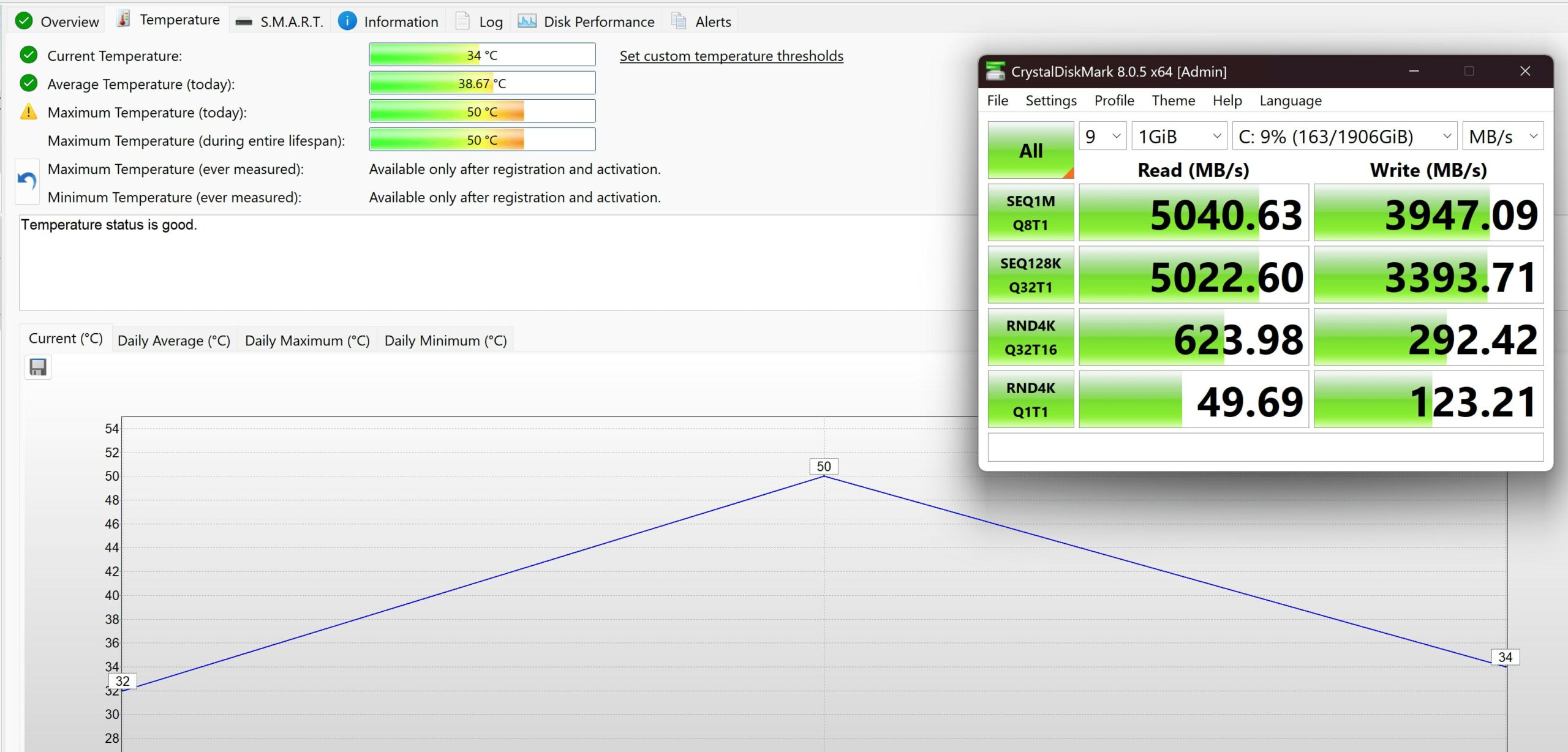
Configurația noastră este echipată cu un SSD de 2TB. Modelul este Micron 2400 NVMe (MTFDKBK2T0QFM-1BD1AABGB).
Viteza de citire secvențială este de peste 5GB/s, în timp ce scrierea secvențială aproape ajunge la 4GB/s. Temperaturile maxime sunt bune, ajungând până la 50ºC în timpul încărcării continue.
[eBook Guide + Tools] Cum să vă scoateți laptopul la maxim
You can make your laptop Faster. LaptopMedia has tested thousands of models in the last 15 years, and we have yet to see a notebook that couldn't be made more powerful through modifications.
That's why we decided to bundle everything we know about how to achieve this in an Easy-to-Follow, Step-by-Step, and Laboratory-Tested, all in one project.
Read more about it here:
[eBook Guide + Tools] How to MAX OUT Your Laptop
🛠️ GPU Modifications: vBIOS, Overclocking, Undervolting
⚙️ Building Fast/Reliable RAID configuration
💻 Hardware upgrade tips for best results
🖼 Display enhancing
💾 OS Optimization for best performance
Temperaturi și confort, Durata de viață a bateriei
Confort (zgomot)
Nu ne-a plăcut modul Performance deoarece este audibil chiar și atunci când computerul este inactiv. De asemenea, atât modul Whisper, cât și modul Standard rulează ventilatoarele la viteze similare, ceea ce face ca Standard să fie setarea noastră preferată pentru sarcinile zilnice.
| Ventilatoare la ralanti | Ventilator CPU | Ventilator GPU | Ventilator de sistem |
| Șoaptă | 2100 rpm | 1900 rpm | 3700 rpm |
| Standard | 2100 rpm | 1900 rpm | 3800 rpm |
| Performanță | 2600 rpm | 2400 rpm | 4900 rpm |
Confort (Temperaturi)
Sarcina CPU maximă
În acest test folosim 100% pe nucleele CPU, monitorizând frecvențele acestora și temperatura cipului. Prima coloană arată reacția unui computer la o sarcină scurtă (2-10 secunde), a doua coloană simulează o sarcină serioasă (între 15 și 30 de secunde), iar a treia coloană este un bun indicator al cât de bun este laptopul pentru sarcini lungi, cum ar fi randarea video.
Frecvența medie a nucleelor P; Frecvența medie a nucleelor E; Temp. CPU; Puterea pachetului
| AMD Ryzen AI 9 HX 370 (28W TDP) | 0:02 – 0:10 sec | 0:15 – 0:30 sec | 10:00 – 15:00 min |
|---|---|---|---|
| ASUS ProArt P16 (H7606) | 4.45 GHz @ 3.29 GHz @ 79°C @ 80W | 4.41 GHz @ 3.30 GHz @ 91°C @ 80W | 4.19 GHz @ 3.25 GHz @ 95°C @ 77W |
| ASUS Zenbook S 16 (UM5606) | 3.00 GHz @ 2.03 GHz @ 69°C @ 33W | 2.96 GHz @ 2.01 GHz @ 78°C @ 33W | 2.68 GHz @ 1.80 GHz @ 83°C @ 28W |
Chiar și în sarcini mai lungi, Ryzen AI 9 HX 370 poate menține 4,20 GHz pentru nucleele Zen 5 și ~ 3,25 GHz pentru cele mici Zen 5c. În solicitări scurte și medii, ceasurile sunt chiar mai mari. Acesta este un rezultat extrem de bun pentru un laptop atât de subțire. Partea proastă este temperatura de 95°C din ultima coloană.
Jocuri în viața reală
| NVIDIA GeForce RTX 4070 | Frecvența GPU/ Temperatura nucleului (după 2 minute) | Frecvența GPU/ Temperatura nucleului (după 30 min) |
|---|---|---|
| ASUS ProArt P16 (H7606) | 2284 MHz @ 74°C @ 105W | 2270 MHz @ 76°C @ 105W |
| HP OMEN Transcend 16 (16-u0000) | 2490 MHz @ 83°C @ 130W | 2280 MHz @ 83°C @ 109W |
| Acer Predator Helios Neo 14 (PHN14-51) | 2595 MHz @ 79°C @ 124W | 2514 MHz @ 84°C @ 124W |
| Acer Predator Triton Neo 16 (PTN16-51) | 2383 MHz @ 73°C @ 110W | 2363 MHz @ 78°C @ 110W |
| Acer Nitro 16 (AN16-42) | 2640 MHz @ 70°C @ 125W | 2640 MHz @ 72°C @ 125W |
| Alienware m16 R2 | 2440 MHz @ 78°C @ 120W | 2427 MHz @ 84°C @ 119W |
| MSI Stealth 14 AI Studio A1V | 2048 MHz @ 78°C @ 90W | 1981 MHz @ 85°C @ 89W |
| Acer Predator Helios Neo 16 (PHN16-72) | 2535 MHz @ 80°C @ 139W | 2503 MHz @ 86°C @ 139W |
| MSI Sword 16 HX B14V | 2373 MHz @ 73°C @ 115W | 2372 MHz @ 73°C @ 115W |
| MSI Sword 17 HX B14V | 2395 MHz @ 73°C @ 114W | 2388 MHz @ 75°C @ 114W |
| Alienware m18 R2 | 2550 MHz @ 68°C @ 132W | 2550 MHz @ 72°C @ 133W |
| Lenovo Legion Slim 5 (16″, Gen 9) | 2580 MHz @ 81°C @ 130W | 2580 MHz @ 86°C @ 132W |
| Acer Predator Helios Neo 18 (PHN18-71) | 2610 MHz @ 77°C @ 131W | 2610 MHz @ 82°C @ 134W |
| Lenovo Legion Pro 5i (16″, Gen 9) | 2535 MHz @ 74°C @ 129W | 2535 MHz @ 75°C @ 130W |
| Acer Nitro 17 (AN17-41) Preset “Turbo | 2535 MHz @ 66°C @ 121W | 2535 MHz @ 67°C @ 122W |
| Acer Nitro 17 (AN17-41) Preset “Performance | 2475 MHz @ 72°C @ 123W | 2475 MHz @ 73°C @ 123W |
RTX 4070 nu are probleme în a-și menține TGP-ul de 105W în timpul jocurilor sau în alte scenarii cu GPU intensiv.
Confort în timpul încărcării complete
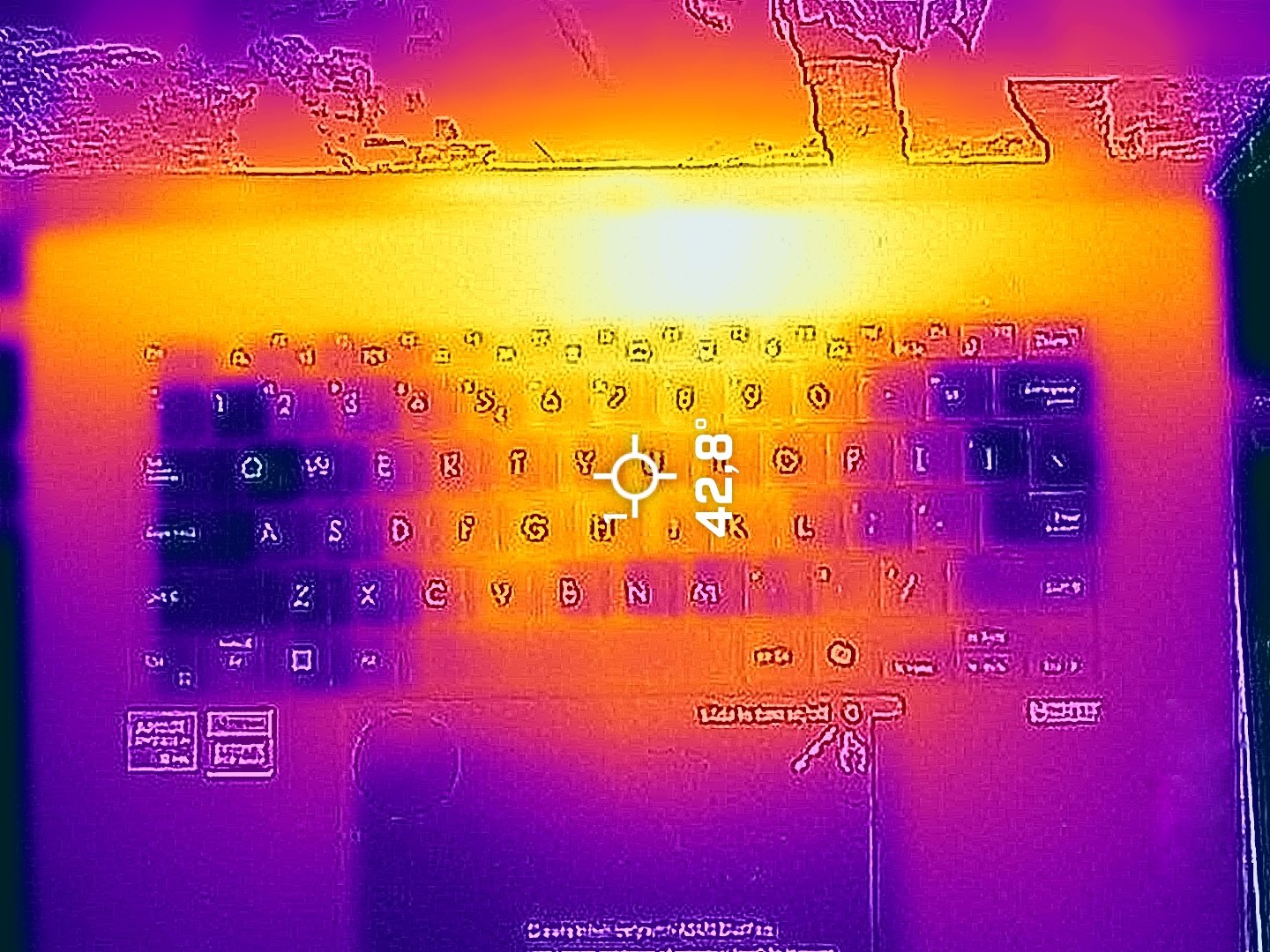
Atunci când CPU este împins la limitele sale în “Modul performanță”, cele două ventilatoare sunt zgomotoase, dar nu prea mult. În acest caz, partea centrală a tastaturii atinge ~ 43°C, iar punctul fierbinte din secțiunea superioară a tastelor atinge 48°C, ceea ce este perfect normal. Secțiunea superioară a bazei și luneta inferioară a ecranului ating aproximativ 50°C.
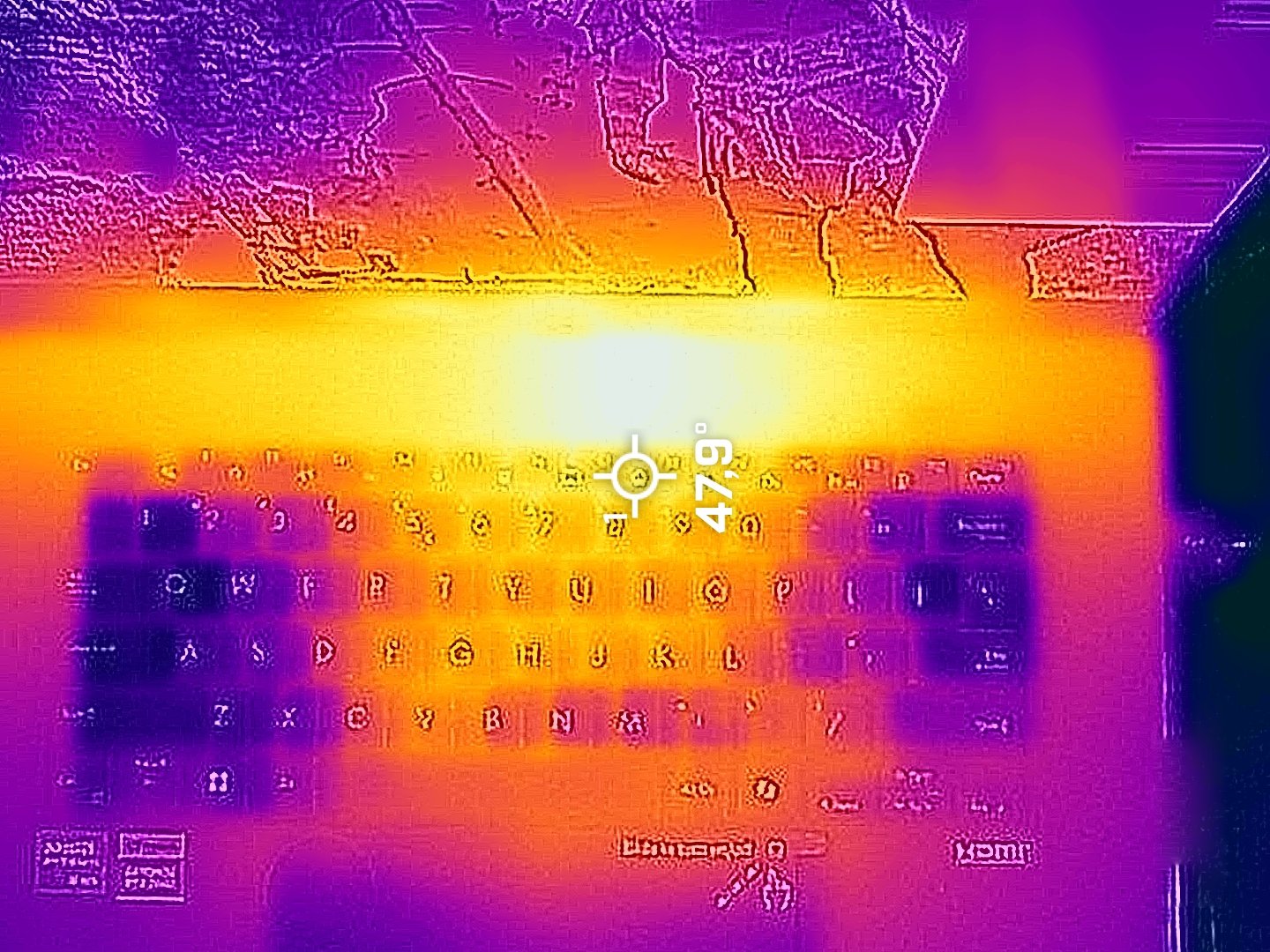
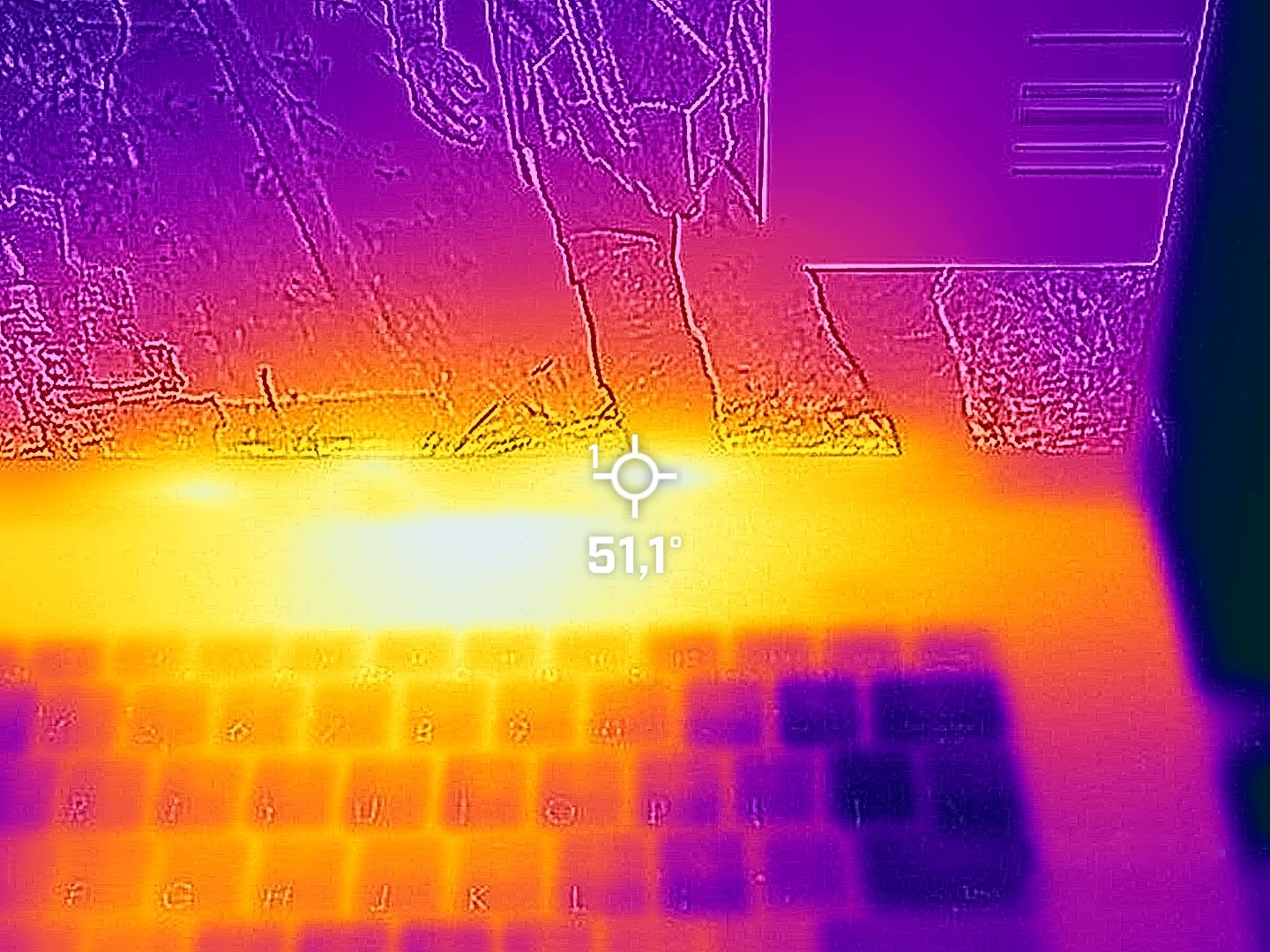
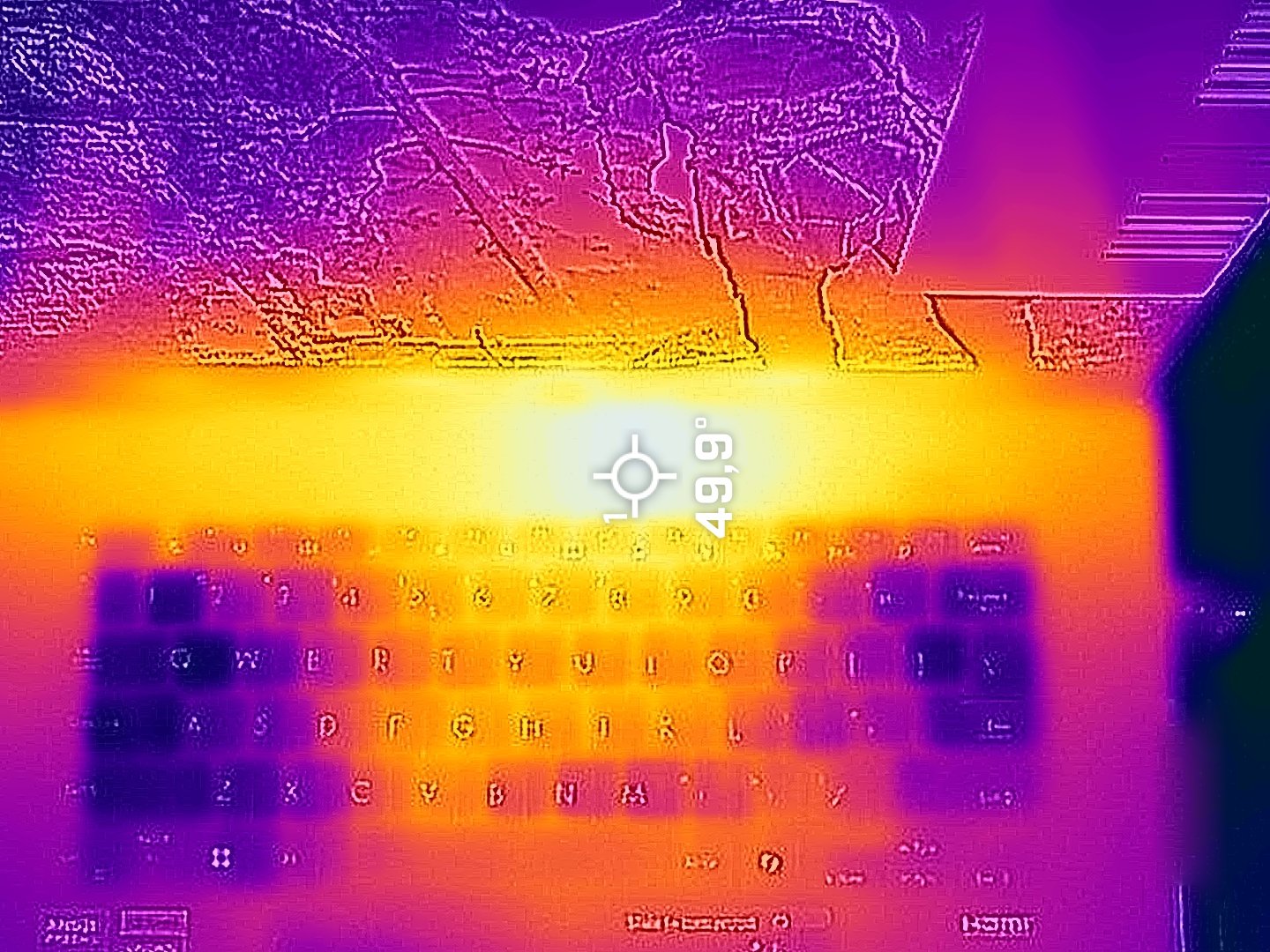
Aplicația MyASUS este tot ce aveți nevoie pentru a regla puterea dispozitivului datorită celor trei presetări de putere, alături de modul manual.
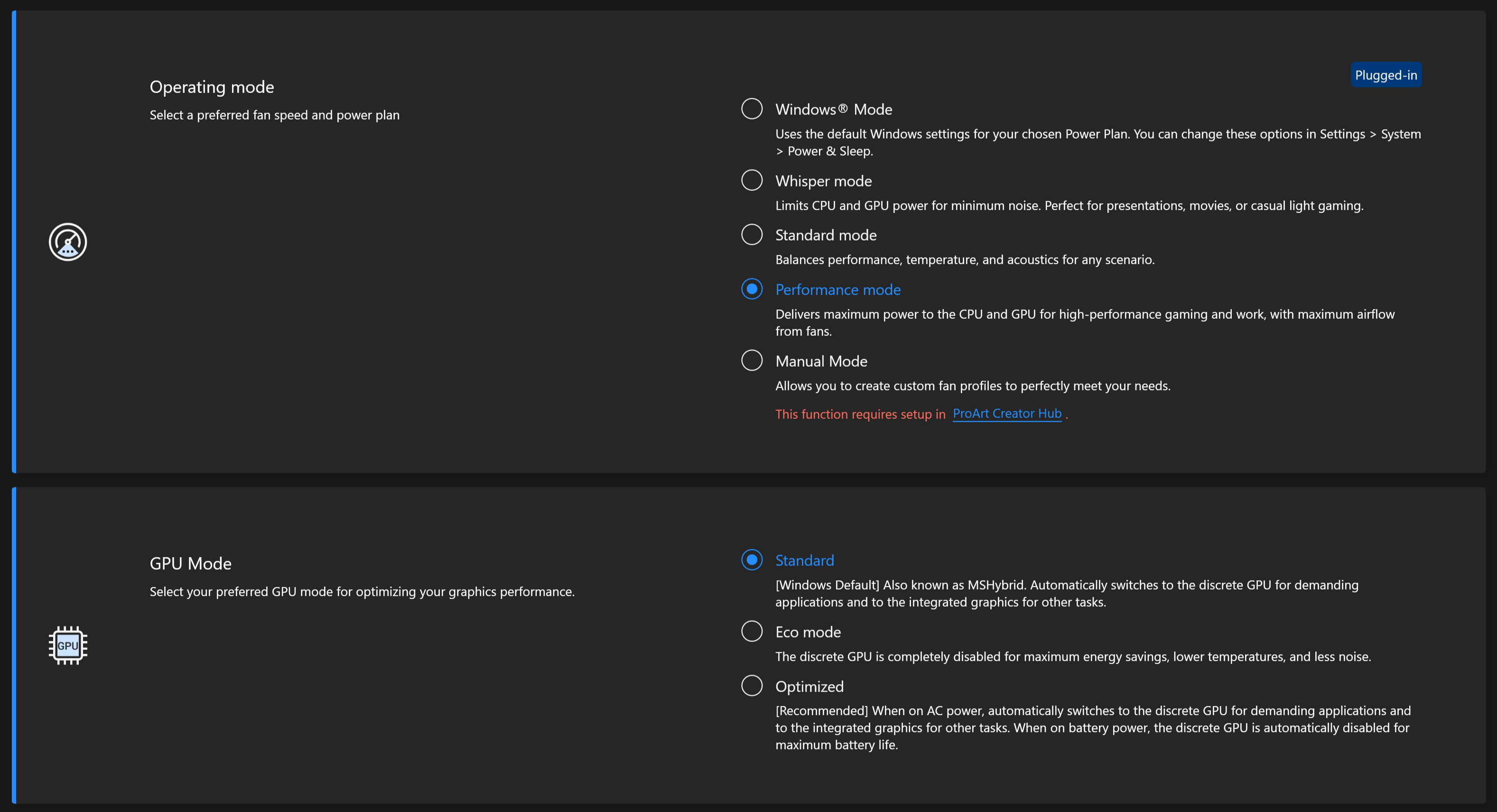
Este minunat faptul că chiar și modurile “Standard” și “Whisper” oferă ceasuri înalte și niveluri de zgomot mai scăzute.
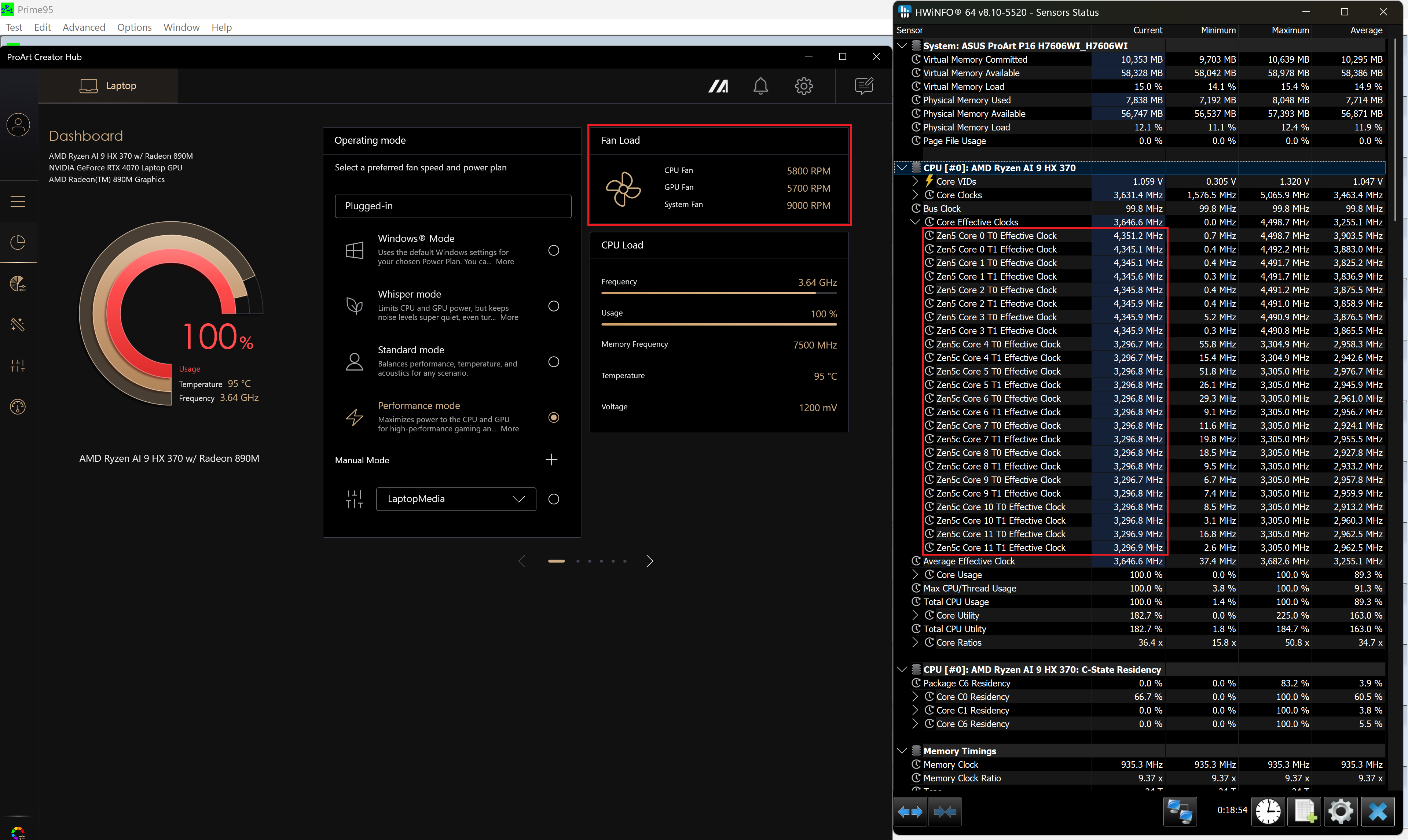 “Performance mode”
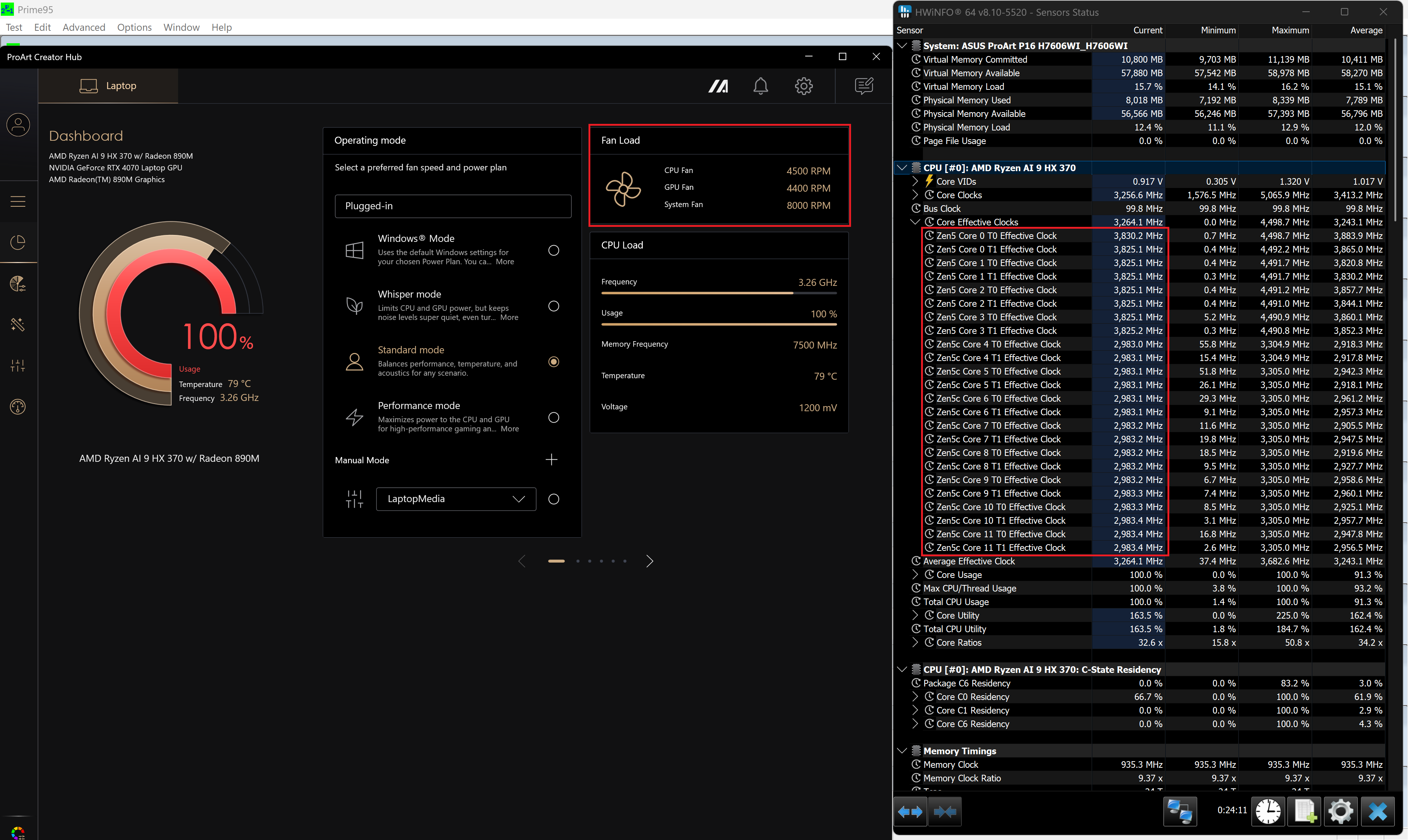 “Standard mode”
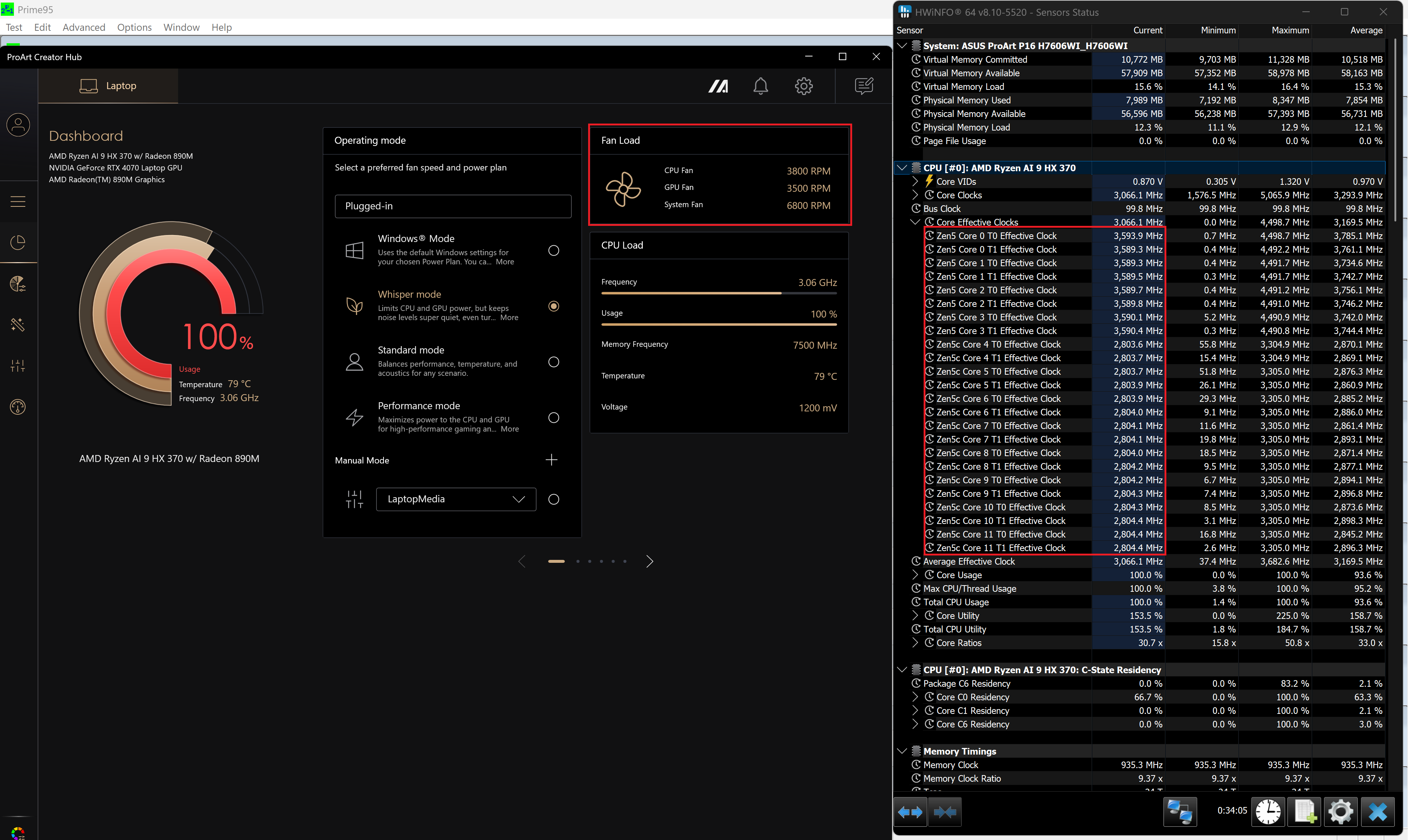 “Whisper mode”
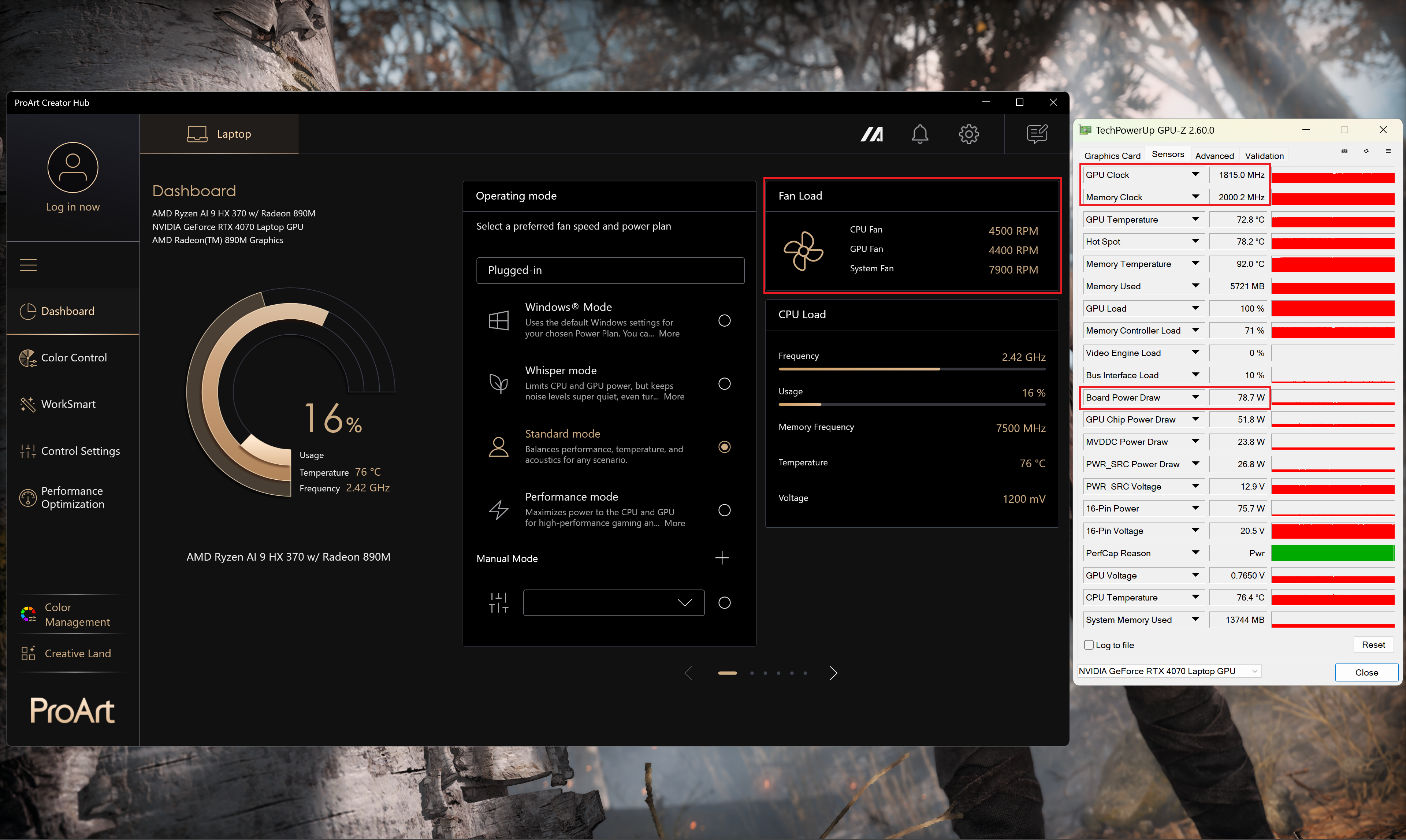
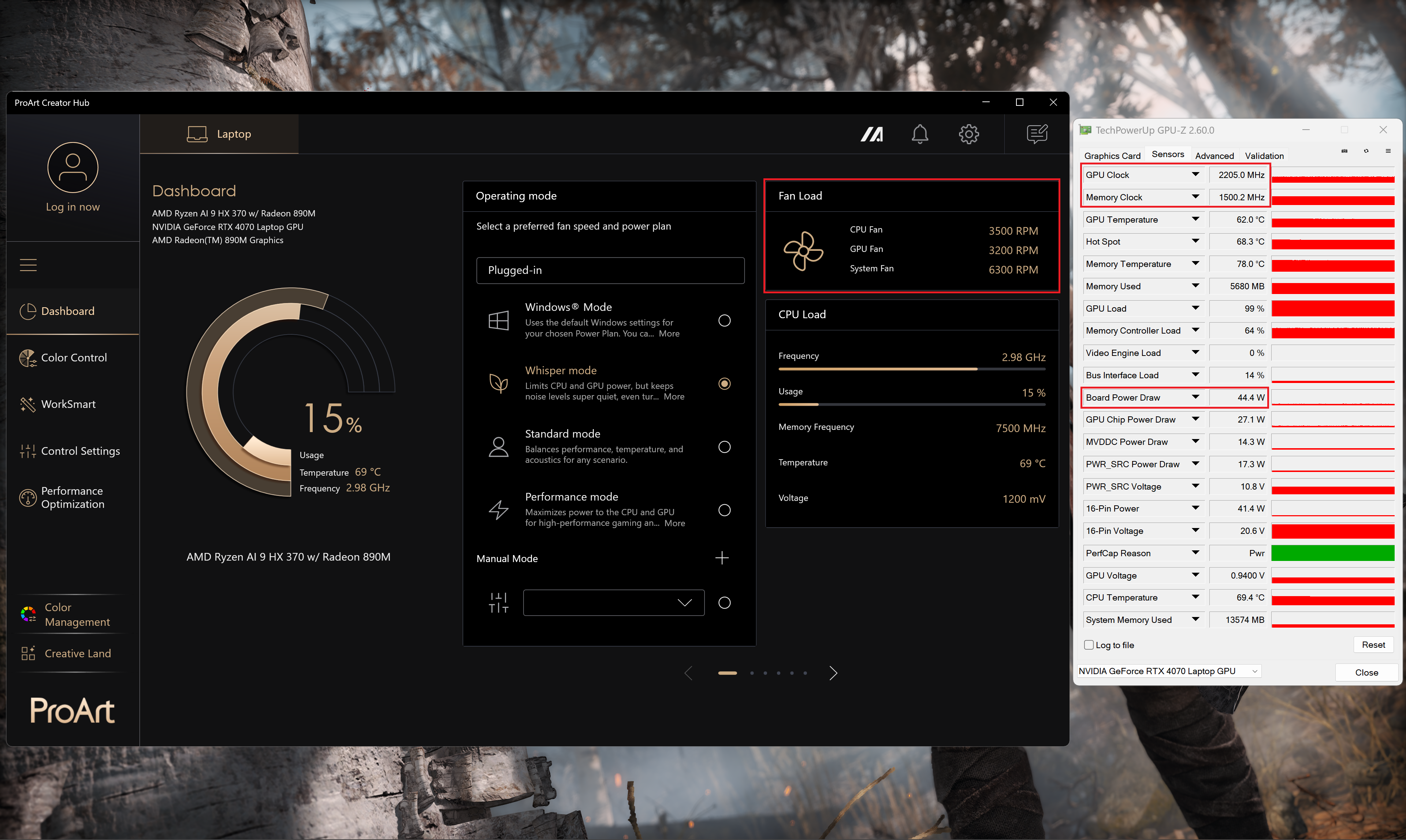
Totuși, pentru puterea maximă a GPU-ului, trebuie să utilizați modul “Performance” care este legat de un TGP de 105 W. Pentru a reduce zgomotul, modul “Balanced” este calea de urmat dacă nu vă deranjează limita de putere de ~80W. Când modul “Whisper” este activ, ventilatoarele sunt exact șoptite, iar puterea GPU este limitată la doar 44W. Acesta este un nivel prea scăzut pentru sarcinile grafice solicitante.
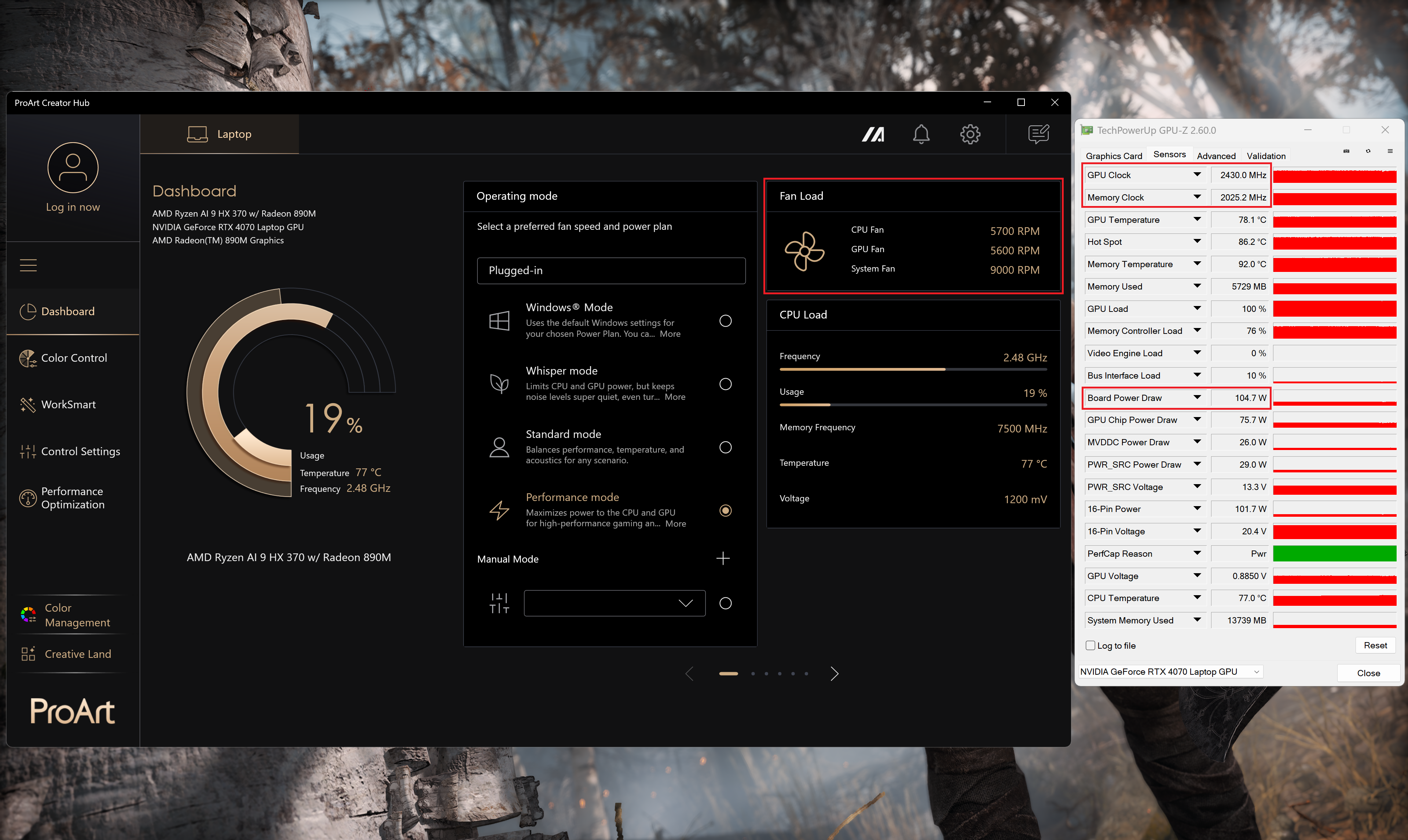 Gaming”Performance mode”
 Gaming”Standard mode”
 Gaming”Whisper mode”
Baterie
Am efectuat testele bateriei cu modul “Standard” din aplicația MyASUS sau ProArt Creator Hub activat, luminozitatea ecranului reglată la 180 nits și toate celelalte programe închise, cu excepția celui cu care testăm notebook-ul.
Bateria de 90Wh rezistă la aproximativ 12 ore de redare video. Un rezultat excelent având în vedere ecranul OLED de înaltă rezoluție și CPU-ul și GPU-ul puternice!
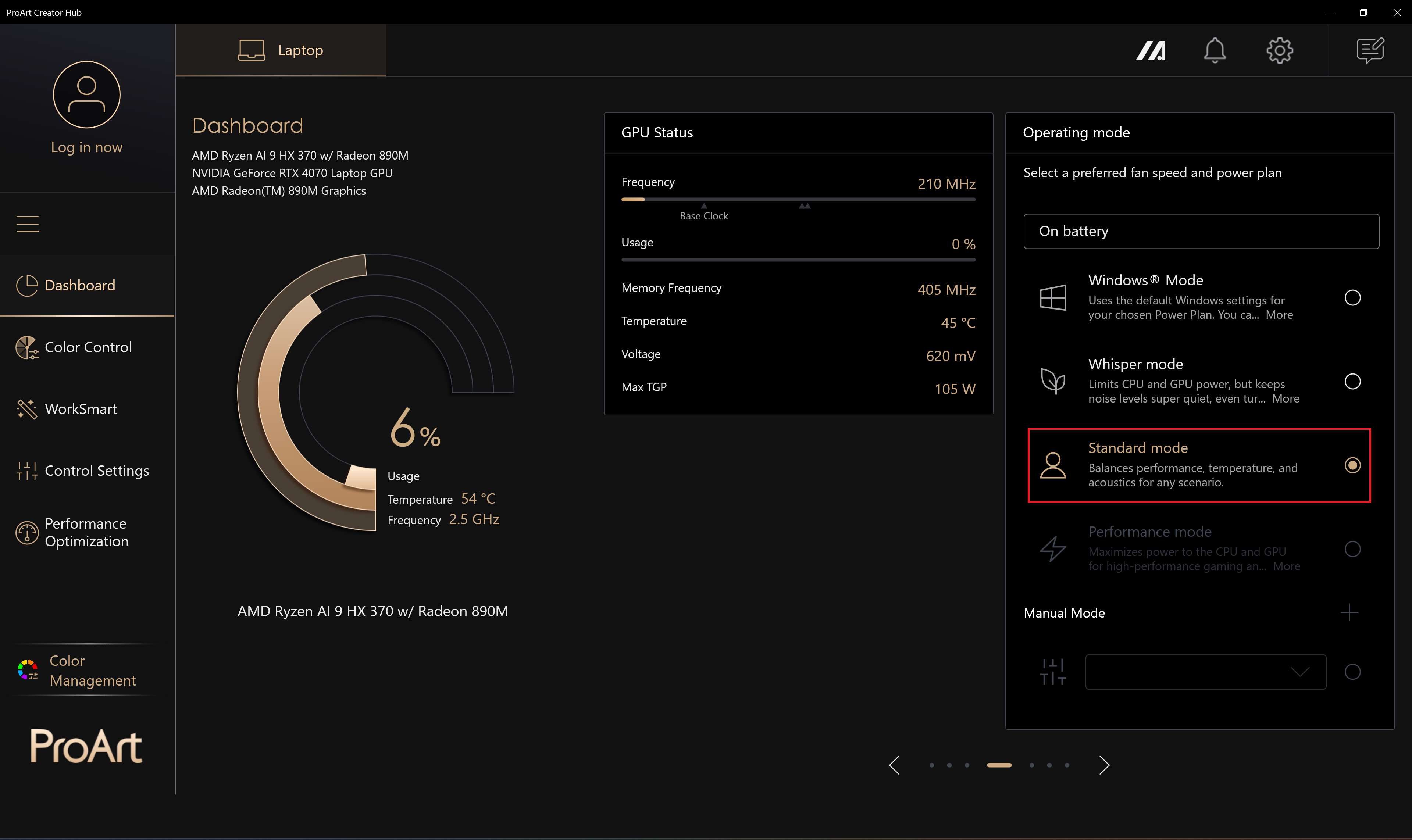
Luminozitate: 180 nits; Mod Afișaj: SDR
Timp până la Descărcare Completă: Mai mare este mai bun
Dezasamblare, opțiuni de actualizare și întreținere
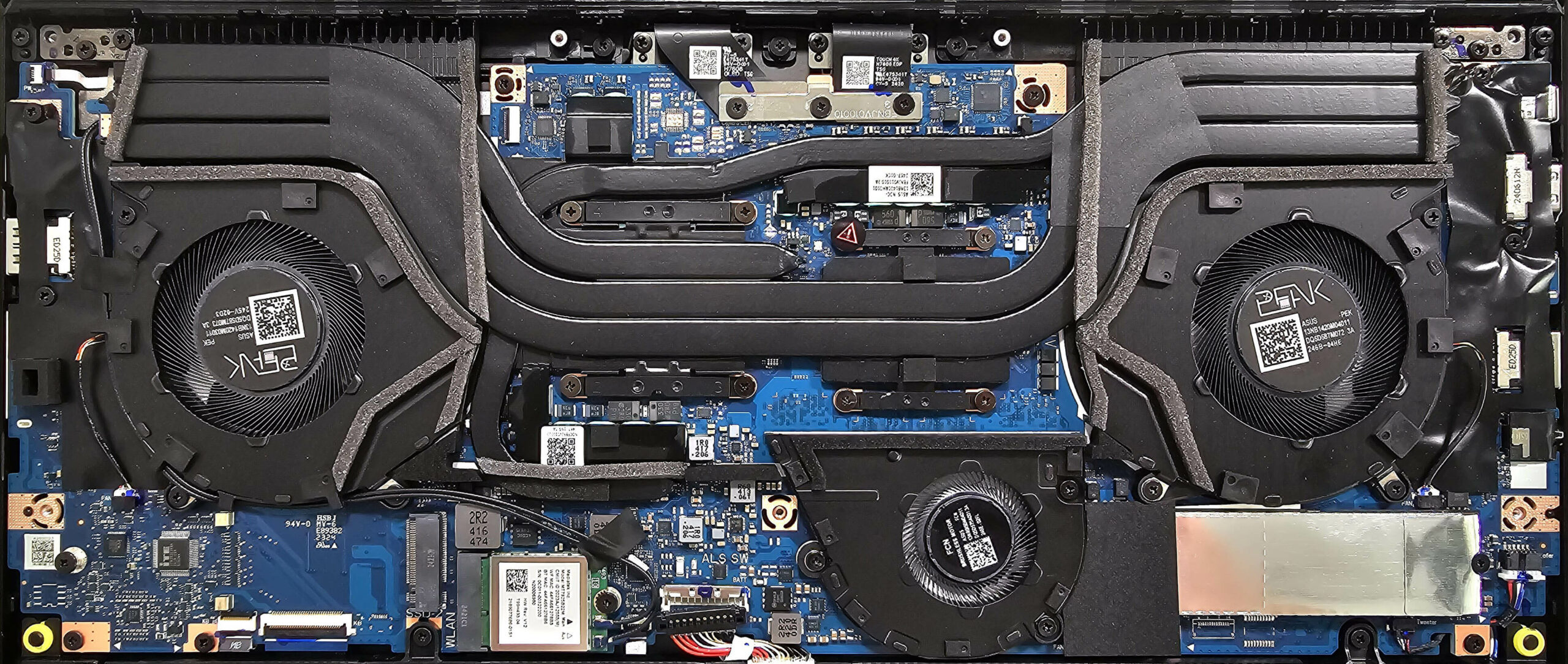
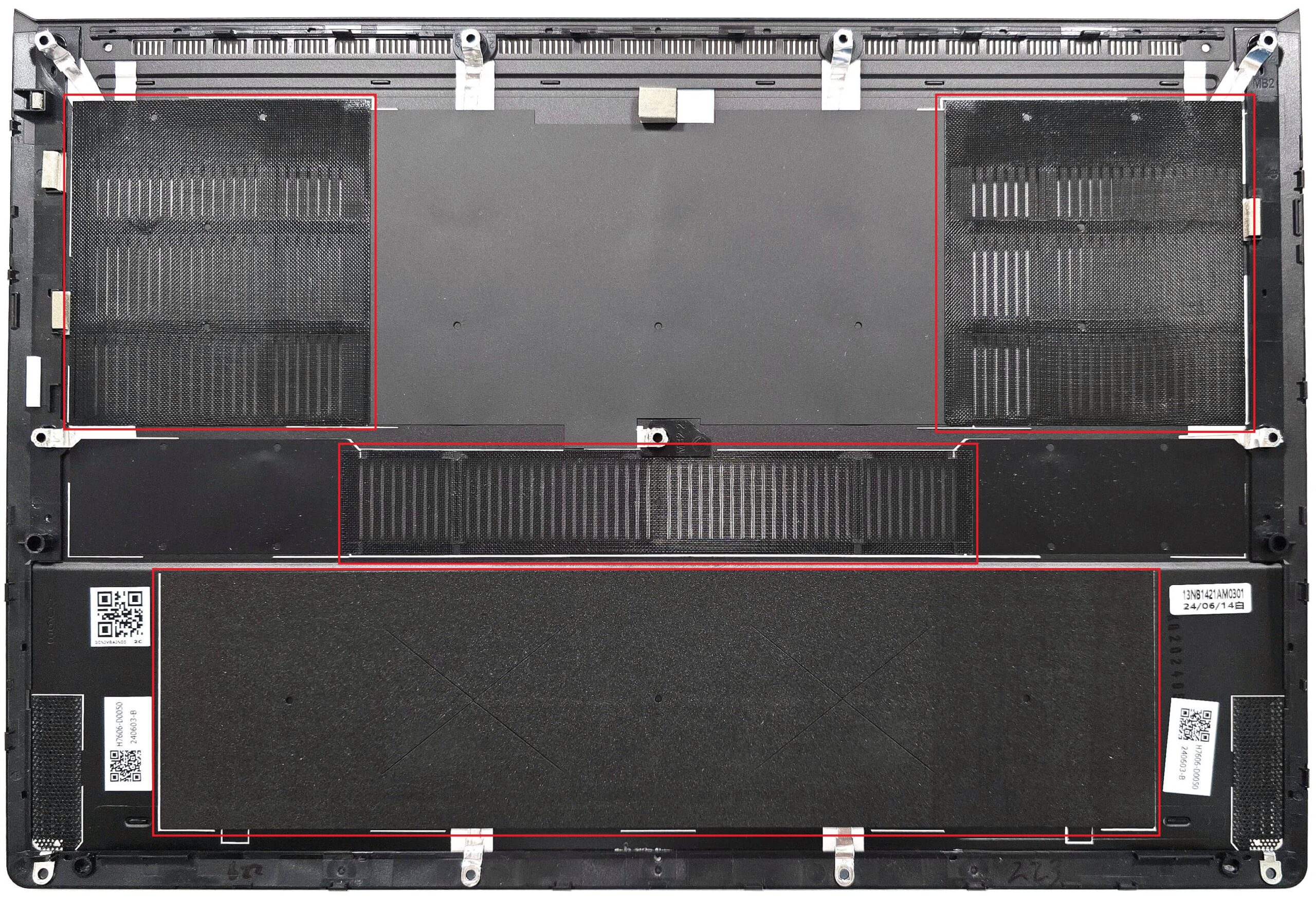
Pentru a deschide acest laptop subțire și puternic, trebuie să desfaceți 11 șuruburi cu cap Torx. Cele două superioare din mijloc sunt ascunse sub capace de cauciuc și trebuie să le dezlipiți mai întâi. Ridicați cele două colțuri superioare cu o unealtă cu pârghie pentru a deschide golurile din aceste secțiuni. Apoi, ridicați complet partea din spate cu o unealtă subțire din plastic și lucrați în jurul laturilor și al părții frontale.

Interiorul plăcii inferioare găzduiește filtre de praf pentru cele trei ventilatoare și un material moale deasupra bateriei care o protejează de zgârieturi.
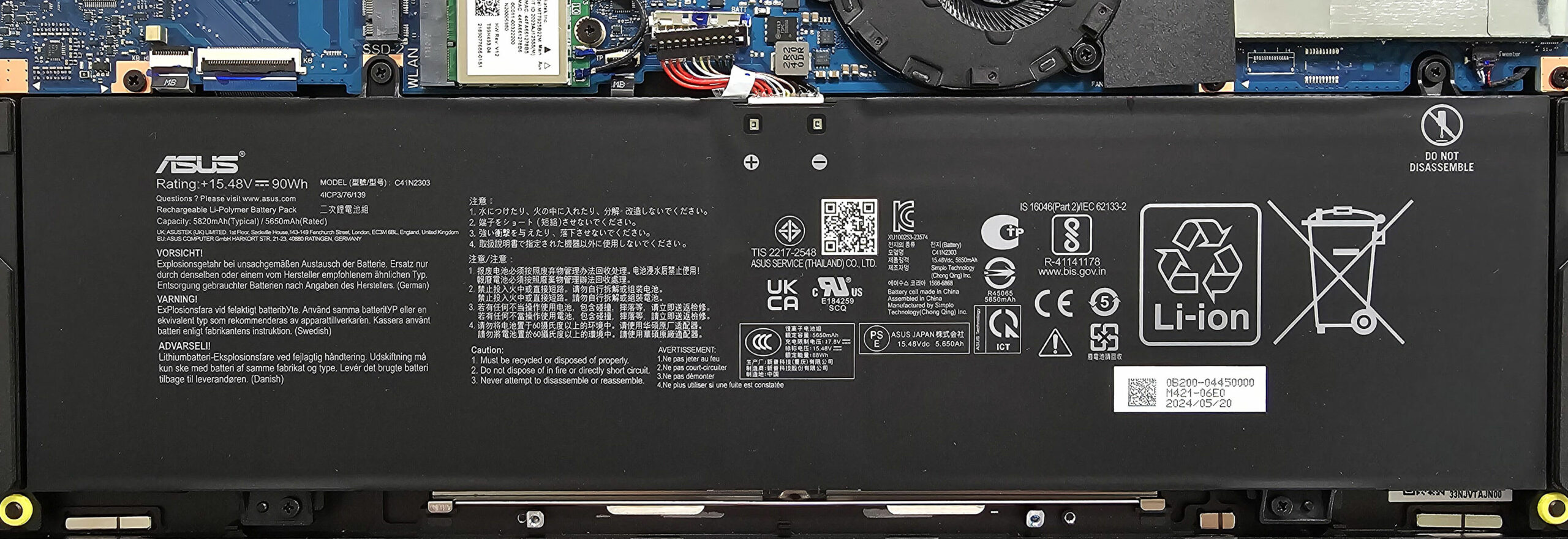
Acest aparat are o baterie de 90Wh. Pentru a o scoate, deconectați conectorul de la placa de bază și desfaceți cele 4 șuruburi cu cap Phillips care fixează unitatea la bază. Capacitatea este suficientă pentru aproximativ 12 ore și jumătate de redare video. Un rezultat excelent având în vedere ecranul OLED de înaltă rezoluție și CPU-ul și GPU-ul puternice! Pentru a obține acest lucru, trebuie să aplicați modul “Standard” în aplicația MyASUS sau ProArt Creator Hub.
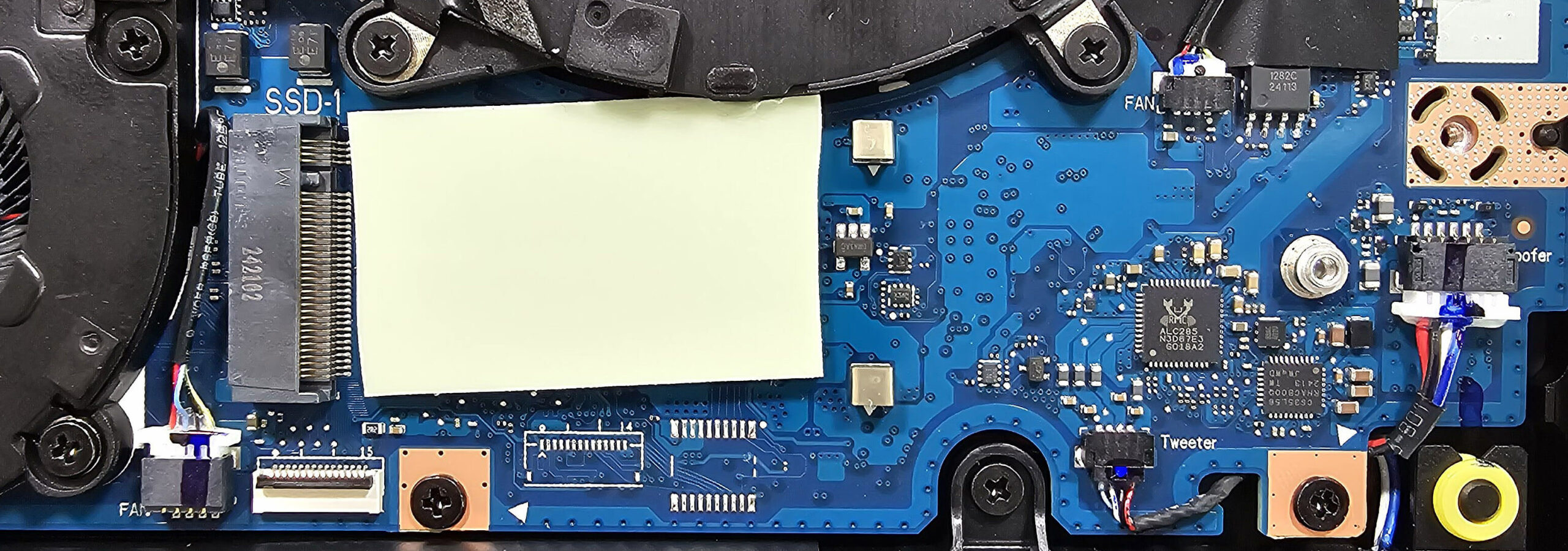
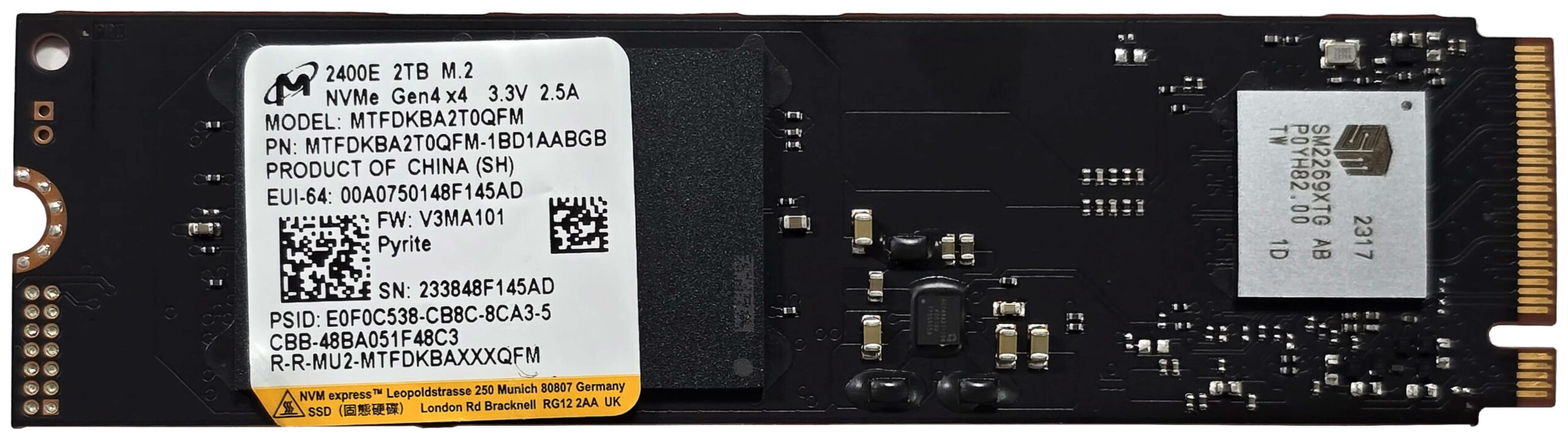
Memoria este sudată, dar pe partea bună, primiți până la 64 GB de LPDDR5x-7500 MHz în modul dual-channel, ceea ce sună a viitor. Pentru stocare, există două sloturi M.2 compatibile cu SSD-urile 2280 Gen 4. Cel din stânga oferă jumătate din benzile PCIe (PCIe 4.0 x2) comparativ cu celălalt (PCIe 4.0 x4).

Am găsit un pad termic mare sub NVMe-ul preinstalat.
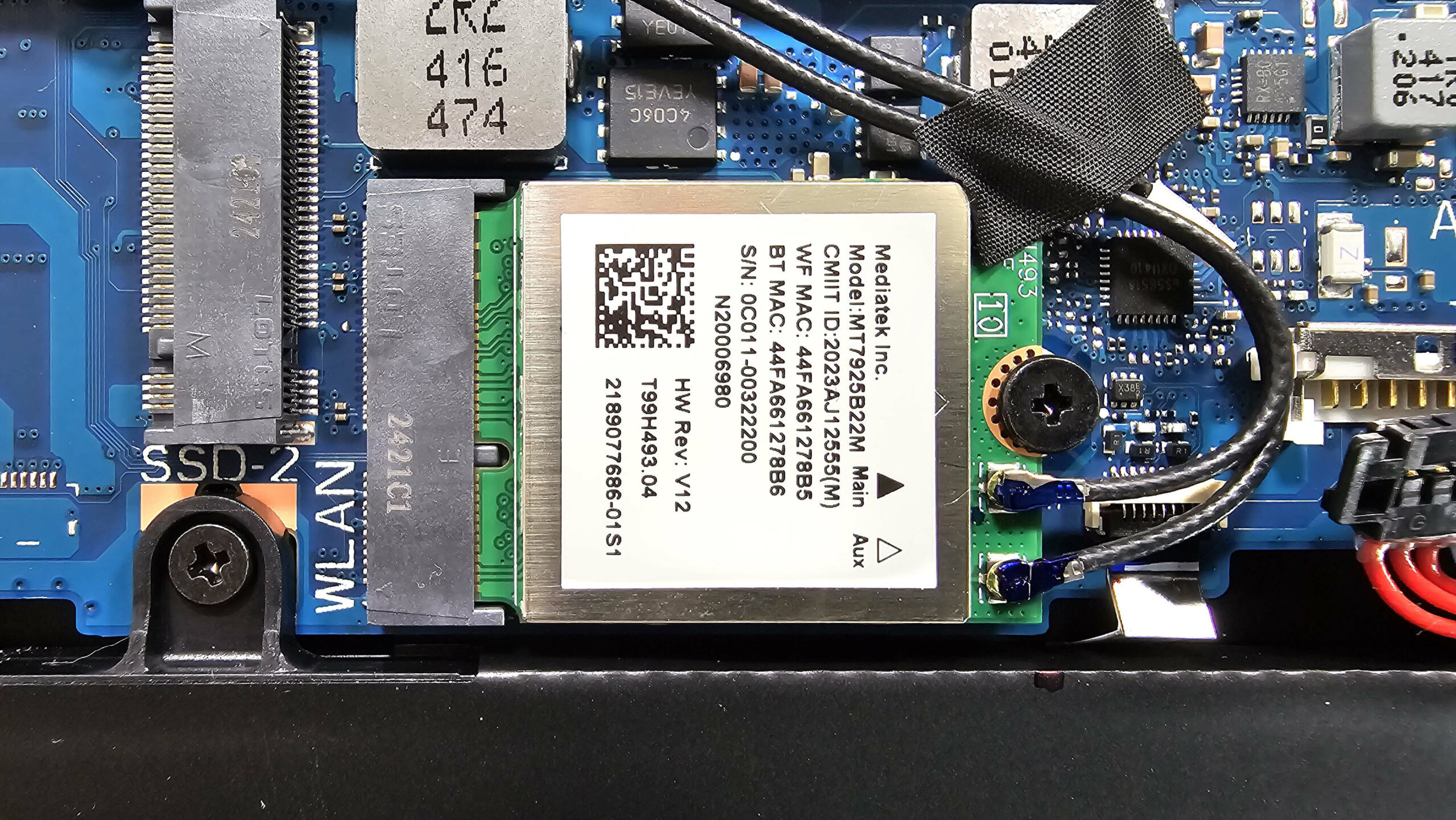
Placa Wi-Fi este poziționată aproape de conectorul bateriei.
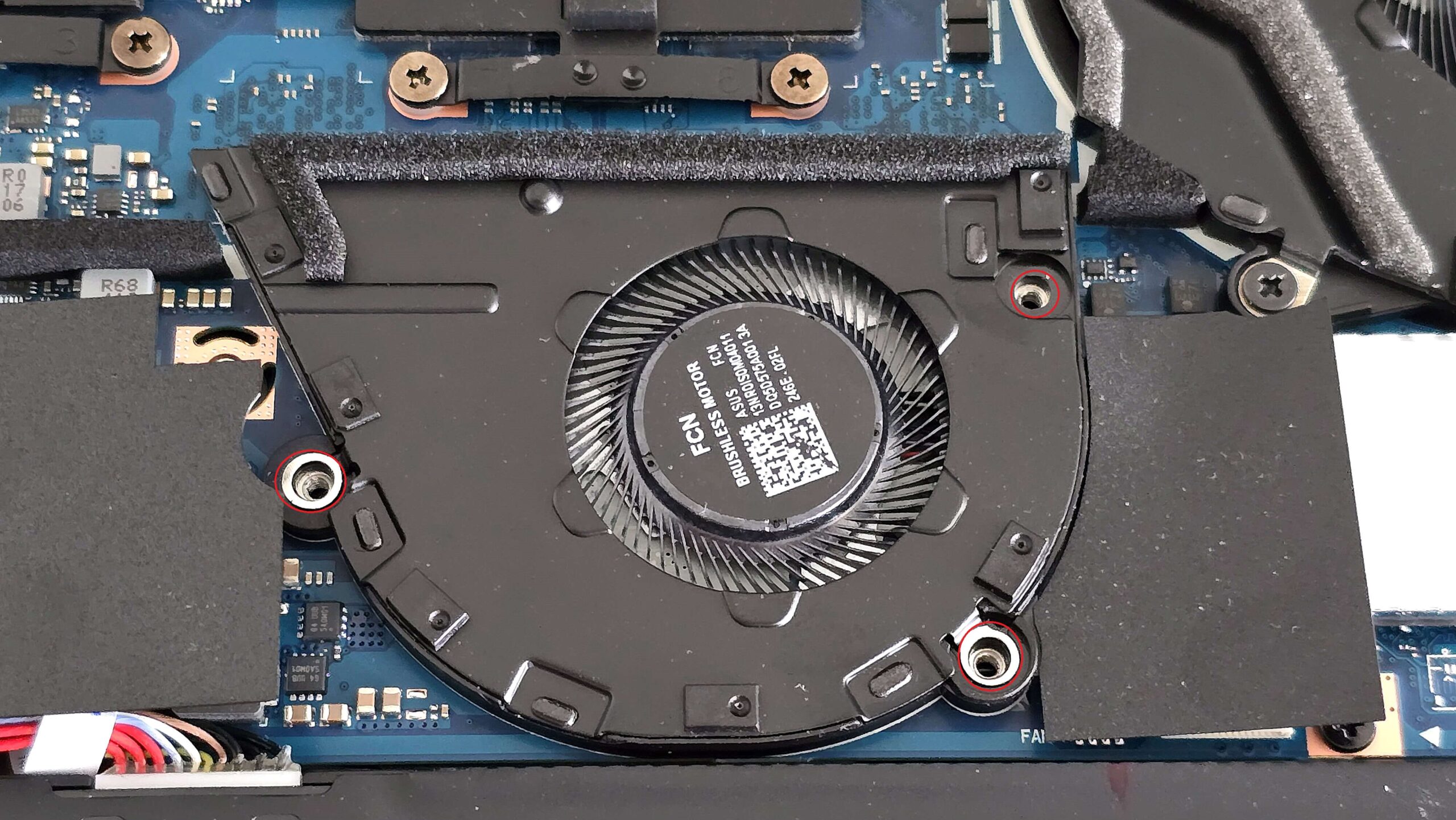
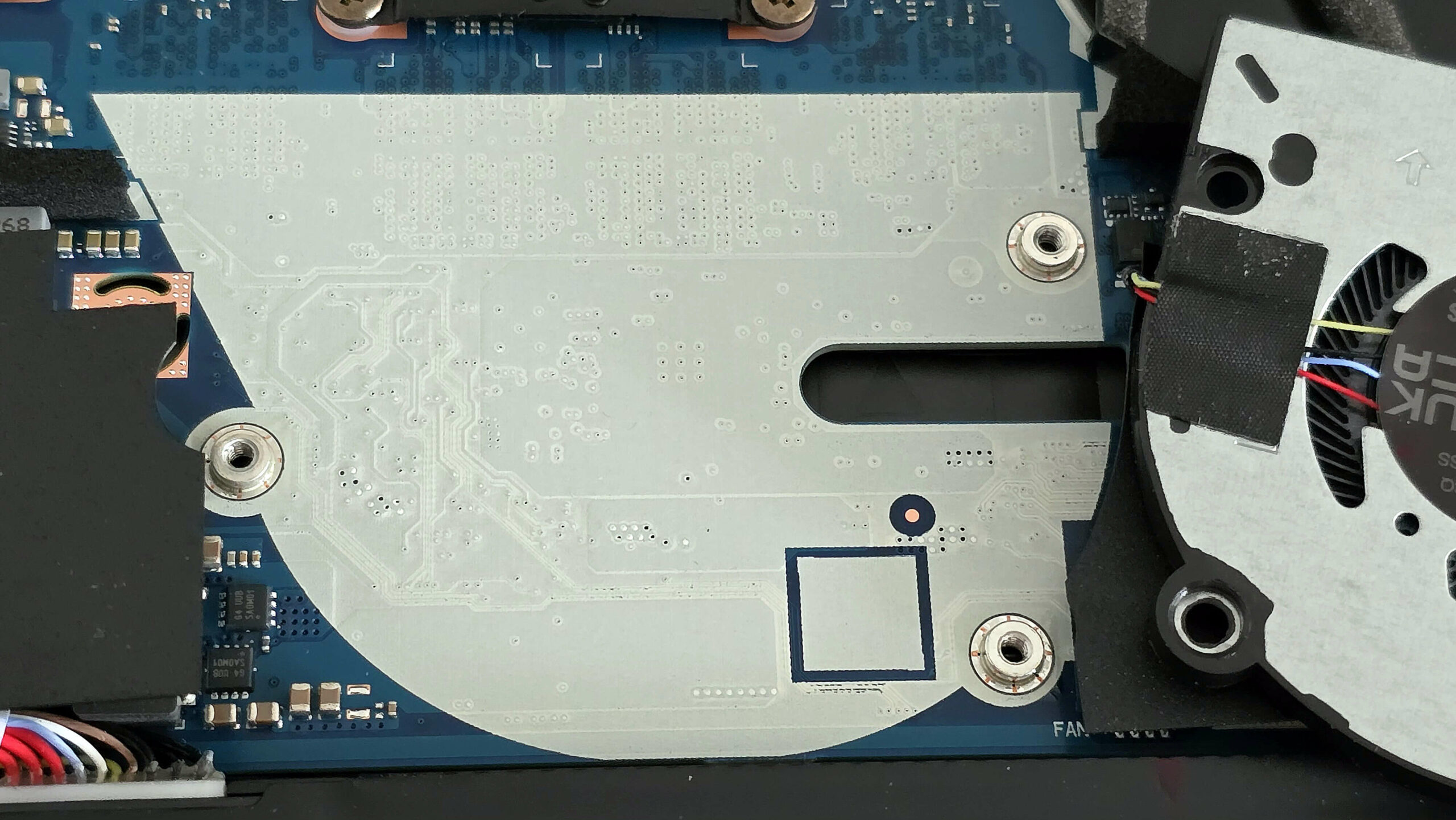
Ventilatorul de răcire inferior poate fi îndepărtat cu ușurință prin desfacerea a doar trei șuruburi cu cap Phillips.
Sistemul de răcire cu trei ventilatoare oferă un trio de conducte de căldură lungi împărțite între procesor și placa grafică și un al patrulea dedicat exclusiv GPU-ului. Sistemul este completat de două radiatoare montate în partea superioară și de o pereche de disipatoare de căldură.
Concluzie
 Ne-am îndrăgostit de aspectul acestui laptop ProArt. Culoarea Nano Black, detaliile subtile, designul minimalist. Și, bineînțeles, să nu uităm de culorile uluitoare ale panoului OLED de 16 inchi, însoțite de configurația Harman/Kardon cu 6 difuzoare.
Dar frumusețea sa nu este doar la exterior. Cu siguranță nu este ceea ce vă imaginați când auziți “stație de lucru”, dar ProArt P16 are multă putere sub capotă. Dispune de cele mai noi și mai bune AMD Ryzen, până la un RTX 4070 și 64 GB de RAM. Toate acestea sunt protejate de o construcție unibody, suficient de solidă pentru a îndeplini standardele militare 810H.
Ecranul ASUS ProArt P16 (H7606) dispune de un panou tactil cu detalii excelente, unghiuri de vizualizare confortabile, timp de răspuns remarcabil al pixelilor, contrast infinit și acoperire 100% a spațiului de culoare DCI-P3. Acesta acceptă un stilou digital, care a fost inclus în pachetul nostru. Cu setările din fabrică, aplicația MyASUS oferă o potrivire destul de precisă a culorilor în spațiul de culoare Display P3 pentru fotografia digitală (dE = 1,3), precum și în spațiul de culoare sRGB (dE = 1,1), care este ideal pentru prezentări și cumpărături online.
Este un laptop aproape perfect, dar există întotdeauna loc pentru îmbunătățiri. Ceea ce ne-ar plăcea să vedem la succesorul său este un ecran de 120 Hz și o suprafață a panoului mai puțin reflectorizantă. De asemenea, am sacrifica un pic de subțirime pentru un sistem de răcire mai silențios – acesta de aici se aude chiar și atunci când se utilizează pre-setarea Whisper fără o sarcină grea.
În concluzie, considerăm că noul ASUS ProArt P16 (H7606) este un concurent excepțional în categoria stațiilor de lucru subțiri și ușoare.
Puteți verifica prețurile și configurațiile în sistemul nostru de specificații: Seria ASUS ProArt P16 (H7606) – Specificații și prețuri
Pros
- Design superb
- Construcție solidă, îndeplinește standardele de grad militar MIL-STD-810H
- Șasiu subțire (0.59″ / 14.9mm) și ușor (4.1lbs / 1.85kg)
- Afișaj viu de înaltă rezoluție cu culori precise (dE = 1,1)
- 100% acoperire a culorilor sRGB și 100% DCI-P3
- Configurație de difuzoare Harman/Kardon de calitate excelentă
- Controler ASUS DialPad răcoros
- ASUS Pen 2.0 și un rucsac în pachet
Cons
- Suprafață de afișare cu reflectanță ridicată (147 GU)
- Panou 60 Hz
 Author: Simeon NikolovEditor-in-Chief at LaptopMedia.com with 20+ years of experience in testing and analyzing laptops and mobile devices.
 Author: eng. Kroum NikolovHead of Engineering at LaptopMedia.com, inventor and innovator with 40+ years of experience in electronics and high technology.
TOP 100 LAPTOPURI DE GAMING


Top Evaluări Laptopuri
Repere vezi mai multe
![[Mai 2026] Clasamentul global al celor mai bine vândute GPU-uri pentru laptopuri pe Amazon – Apple domină cu o cotă de 45%, ocupă primele 3 locuri; RTX 5060 de la NVIDIA conduce în topul GPU-urilor dedicate](https://laptopmedia.com/wp-content/uploads/2026/06/Best-Selling-GPUs-GLOBAL-Top-10-400x225.jpg)
[Mai 2026] Clasamentul global al celor mai bine vândute GPU-uri pentru laptopuri pe Amazon – Apple domină cu o cotă de 45%, ocupă primele 3 locuri; RTX 5060 de la NVIDIA conduce în topul GPU-urilor dedicate
Iun 04, 2026![[Mai 2026] Clasamentul global al celor mai bine vândute procesoare pentru laptopuri pe Amazon – Apple zdrobește concurența cu o cotă de piață de 45,2%, M5 domină](https://laptopmedia.com/wp-content/uploads/2026/06/Best-Selling-CPUs-GLOBAL-Top-10-400x225.jpg)
[Mai 2026] Clasamentul global al celor mai bine vândute procesoare pentru laptopuri pe Amazon – Apple zdrobește concurența cu o cotă de piață de 45,2%, M5 domină
Iun 04, 2026![[May 2026] Amazon Germany: Top 7 Best-Selling Gaming Laptops – Lenovo Legion 5i Crowned Champion Amidst Fierce Mid-Range Competition](https://laptopmedia.com/wp-content/uploads/2026/06/Best-Selling-Gaming-Laptops-DE-Top-10-1-400x225.jpg)
[May 2026] Amazon Germany: Top 7 Best-Selling Gaming Laptops – Lenovo Legion 5i Crowned Champion Amidst Fierce Mid-Range Competition
Iun 03, 2026![[May 2026] Amazon Italy: Top 10 Best-Selling Laptops – Apple MacBook Neo Reigns Supreme, Premium Models Capture Dominant Revenue Share](https://laptopmedia.com/wp-content/uploads/2026/06/Best-Selling-Laptops-IT-Top-10-400x225.jpg)
[May 2026] Amazon Italy: Top 10 Best-Selling Laptops – Apple MacBook Neo Reigns Supreme, Premium Models Capture Dominant Revenue Share
Iun 03, 2026![[May 2026] Best-Selling Laptop Brands on Amazon Italy – Apple Dominates Across All Metrics](https://laptopmedia.com/wp-content/uploads/2026/06/IT-Best-Brands-400x225.jpg)
[May 2026] Best-Selling Laptop Brands on Amazon Italy – Apple Dominates Across All Metrics
Iun 03, 2026
Recenzii vezi mai multe
MSI Cyborg 17 B13W review – Ecran mare, putere RTX redusă
Iun 02, 2026Apple MacBook Air 15.3″ (M5) – Cel mai bun laptop de 15 inchi pentru utilizare zilnică?
Mai 30, 2026ASUS ROG Zephyrus G14 (GA403, Ryzen AI 300) recenzie – RTX 5070 Ti, OLED și portabilitate reală
Mai 27, 2026ASUS Vivobook 18 (M1807) review – Ecran uriaș, baterie mare, compromisuri reale
Mai 23, 2026Recenzie Apple MacBook Neo – MacBook-ul de 599 de dolari care a schimbat jocul entry-level
Mai 21, 2026
Hi! Thanks for the excellent review. I am wondering what exactly this means: “The memory is soldered but on the bright side, you get up to 64GB of LPDDR5x-7500MHz in dual-channel mode which sounds future-proof.”
I am looking at a 32GB option, but I understand that this cannot be expanded by adding another memory stick/card. What exactly is the dual-channel mode in this context?
its not upgradable means cant add more ram