Apple iMac (M4) review – Există un detaliu crucial ascuns despre care nimeni nu vorbește!
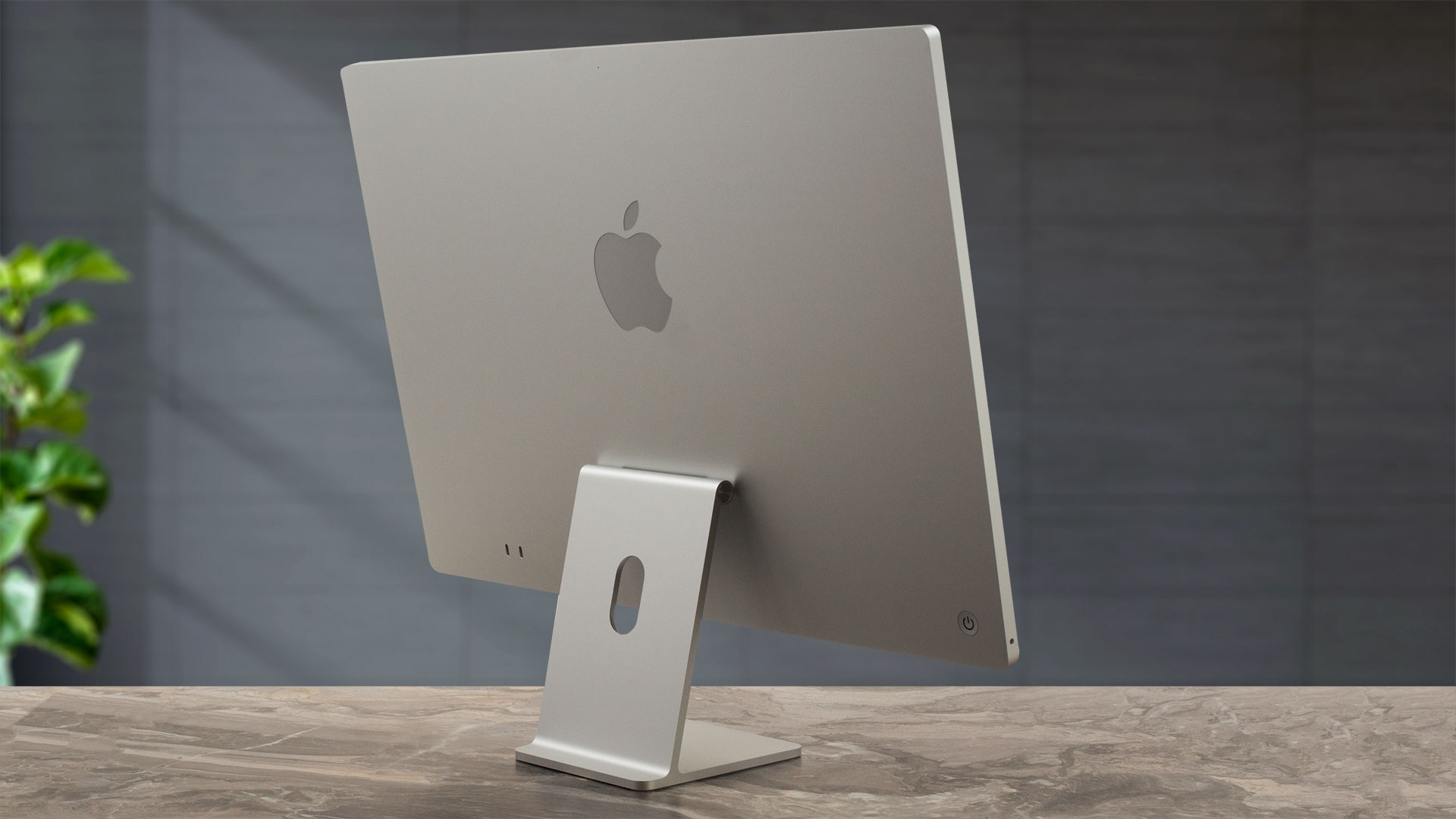 Procesorul super-puternic Apple M4 a sosit pentru iMac și suntem încântați să îl supunem testelor noastre amănunțite.
Pe hârtie, noul iMac pare aproape identic cu predecesorul său, dar îl vom testa amănunțit pentru a confirma sau infirma acest lucru. Desigur, Apple nu trebuie să schimbe o formulă câștigătoare –performanță de ultimă oră, un ecran superb și un design frumos.
În mod interesant, noul iMac vine chiar și cu un preț mai mic, având în vedere că 16 GB de RAM ar fi trebuit să fie standard în generația anterioară. În schimb, era o opțiune de upgrade de 200 de dolari. Acum, pentru același preț, puteți face upgrade la varianta de 24 GB RAM, pornind de la noua configurație de bază de 16 GB.
Din păcate, același lucru nu se poate spune despre spațiul de stocare. Configurația de bază oferă în continuare doar 256 GB, ceea ce de fapt se traduce prin puțin peste 200 GB de spațiu utilizabil.
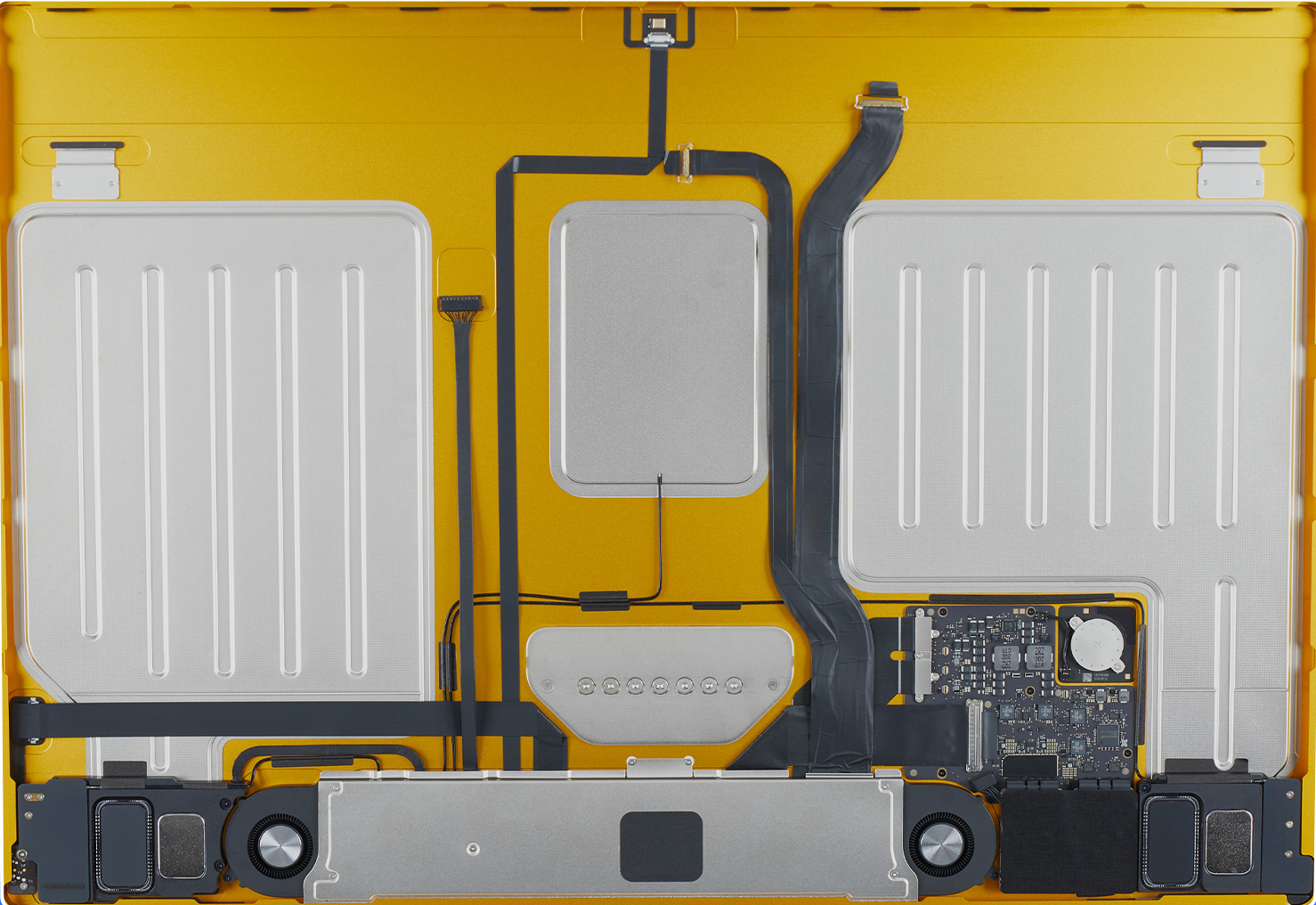
Pentru cei care au nevoie de performanță maximă, cel mai important upgrade este iMac-ul cu patru porturi cu 10 nuclee CPU și 10 nuclee GPU – acest upgrade costă, de asemenea, 200 de dolari. Cu toate acestea, numărul de porturi și cele două nuclee suplimentare nu sunt singurele îmbunătățiri. Configurația cu 10 nuclee vine nu cu unul, ci cu două ventilatoare de sistem, ceea ce duce la o creștere semnificativă a performanței pentru volumele de lucru intensive, precum randarea video și modelarea 3D!
Diferența de număr de ventilatoare a fost prezentă încă de la iMac-ul M1 și puteți viziona un videoclip excelent despre aceasta de la Max Tech. Atunci, însă, diferența dintre cele două variante era limitată la un singur nucleu GPU. Cu iMac M4, este un joc cu totul nou – aceasta este prima generație în care vedem o diferență în numărul de nuclee CPU, și este una substanțială: 10 vs 8 nuclee CPU și GPU! Nucleele CPU suplimentare sunt “nuclee de eficiență”, dar cele 4 nuclee de performanță sunt așteptate să funcționeze la frecvențe mult mai mari, datorită celui de-al doilea ventilator.
Rămâneți pe recepție – urmează mult mai multe în acest review!
Puteți găsi toate configurațiile Apple iMac M4 disponibile în țara dvs. aici: Cumpărați de pe Amazon.com (#CommissionsEarned)
Contents
Specificații, Ce este în cutie
| Caracteristici | iMac cu M4 (8-core) | iMac cu M4 (10-core) |
| Procesor | Apple M4 (8 nuclee) | Apple M4 (10 nuclee) |
| PROCESOR | 8 nuclee | 10 nuclee |
| GPU | 8 nuclee | 10-core |
| Motor neural | 16-core | 16-core |
| Memorie | 16 GB (de bază), până la 24 GB | 16GB (de bază), până la 32GB |
| Spațiu de stocare | 256 GB (de bază), până la 1 TB | 256 GB (de bază), până la 2 TB |
| Ecran | Retina 4.5K de 24 inchi, sticlă standard | Retina 4.5K de 24 inchi, opțiune de sticlă Nano-texture |
| Porturi | 2x Thunderbolt 4, Ethernet opțional | 4x Thunderbolt 4, Ethernet inclus |
| Suport pentru afișaj extern | 1x afișaj (până la 6K la 60Hz) | 2x afișaje (până la 6K la 60Hz) sau 1x afișaj (până la 8K la 60Hz) |
| Camera video | Cameră centrală de 12 MP | |
| Audio | Sistem cu șase difuzoare cu Spatial Audio Trei microfoane de calitate studio | |
| Fără fir | Wi-Fi 6E, Bluetooth 5.3 | |
| Dimensiuni | Înălțime: 18.1″ (46.1 cm) Lățime: 21,5″ (54,7 cm) Adâncime: 5.8″ (14.7 cm) Greutate: 9.88 lbs (4.48 kg) | Înălțime: 18.1″ (46.1 cm) Lățime: 21,5″ (54,7 cm) Adâncime: 5,8″ (14,7 cm) Greutate: 10.33 lbs (4.69 kg) |
| Accesorii incluse | Tastatura Magic Mouse magic Ethernet opțional | Tastatura Magic cu Touch ID Mouse magic Ethernet inclus |
| Sistem de operare | macOS Sonoma | |
| Preț | – Cumpărați de pe Amazon.com (#CommissionsEarned) | |
Ce este în cutie?
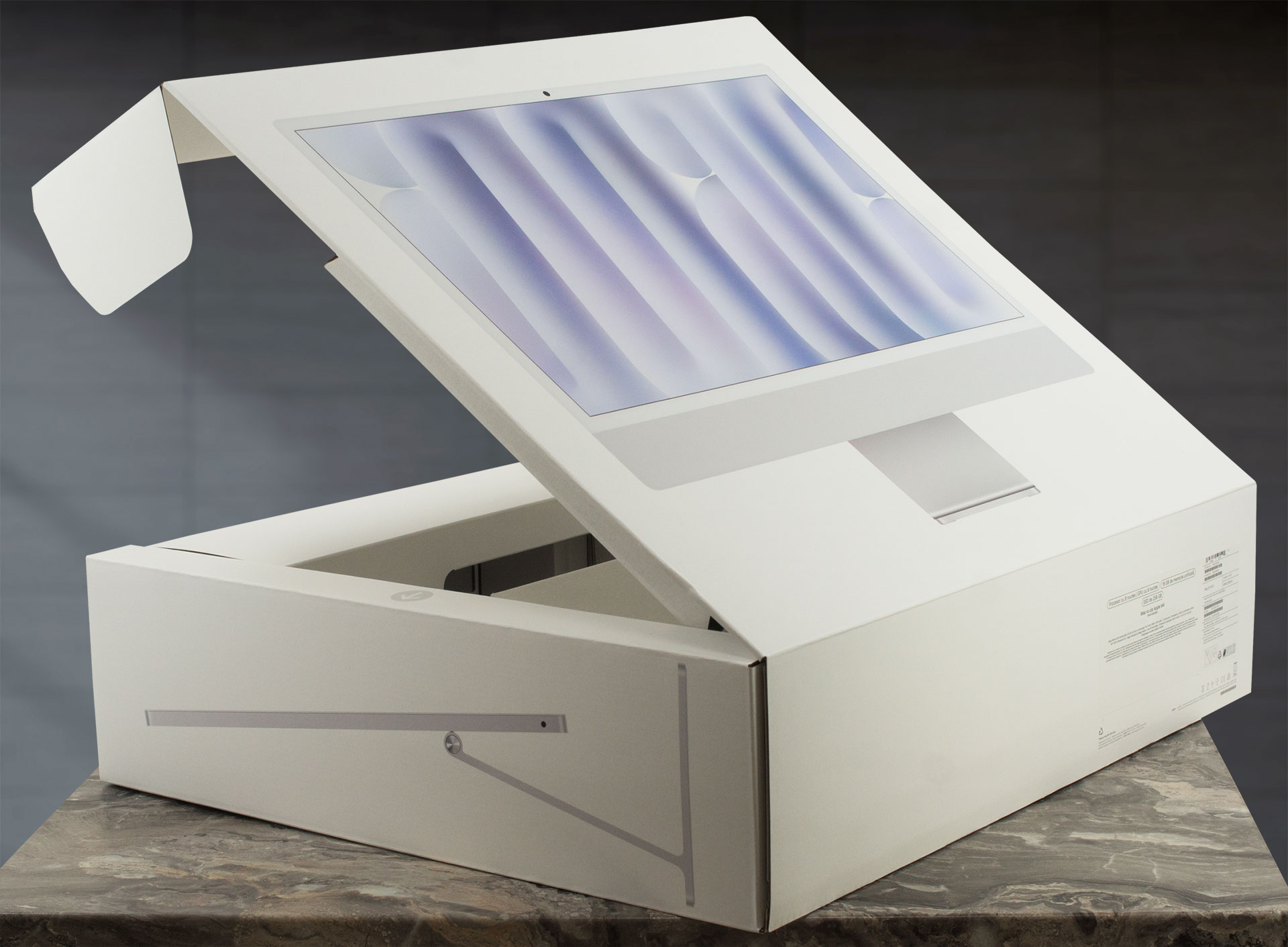
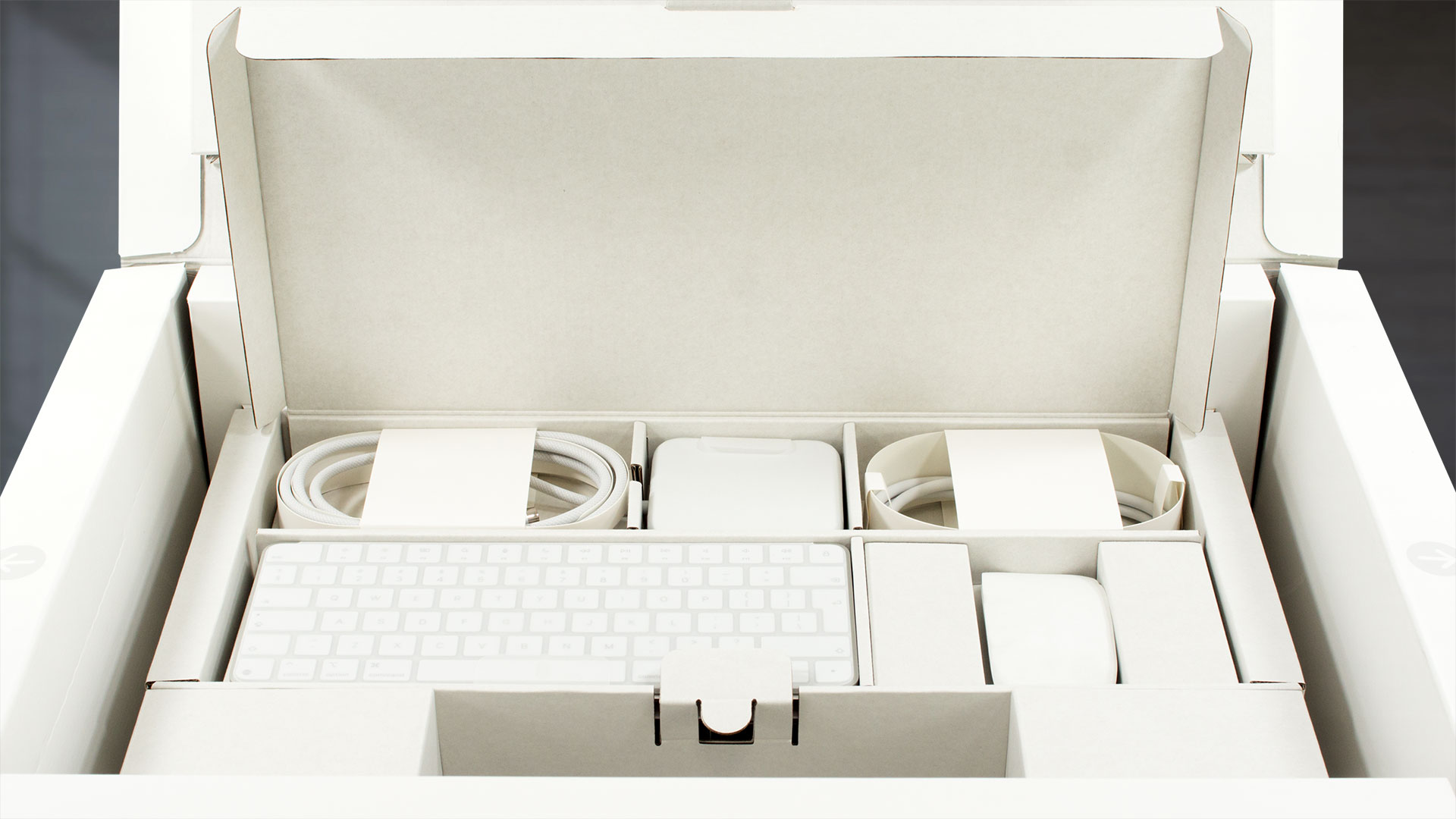
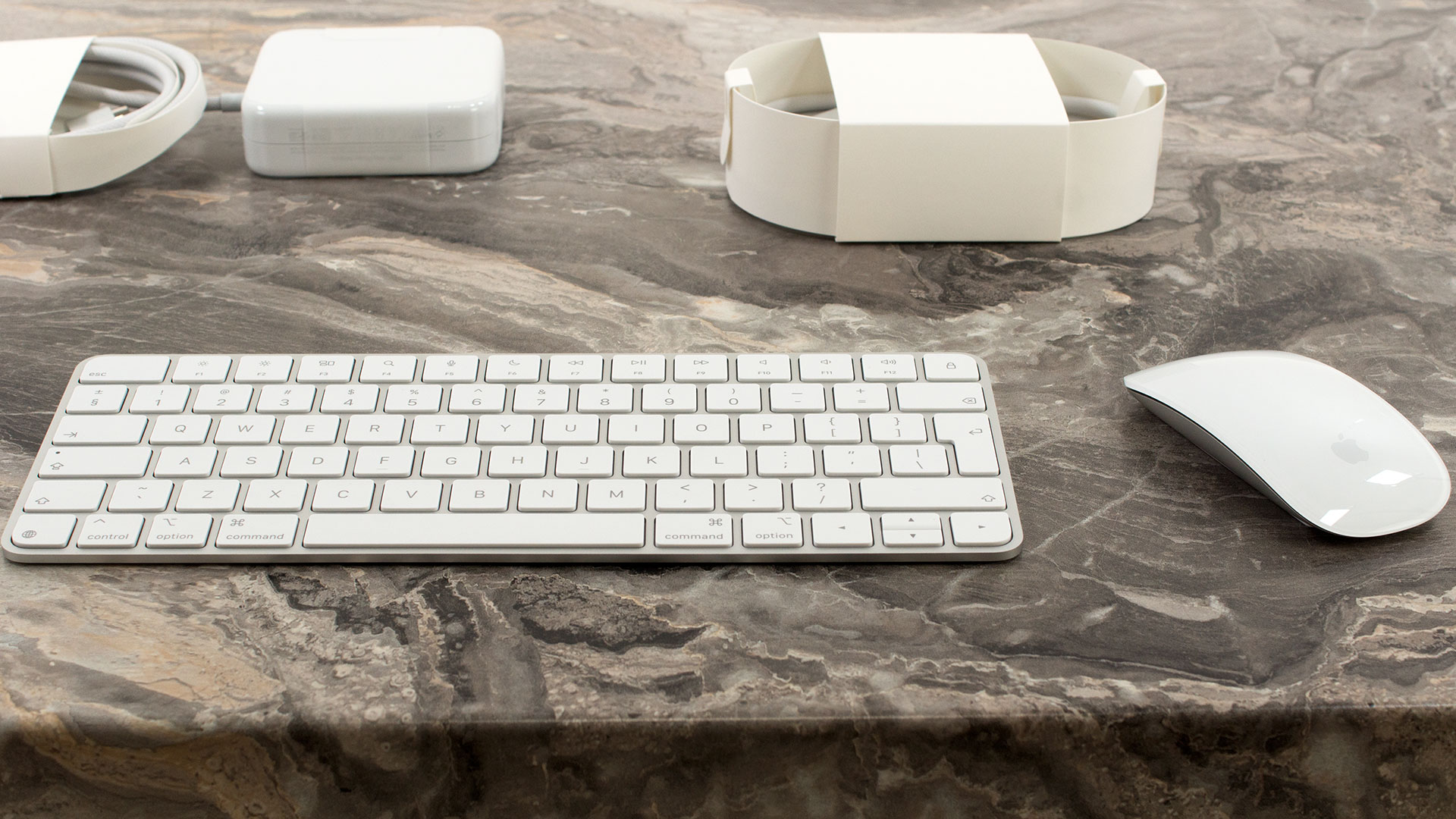
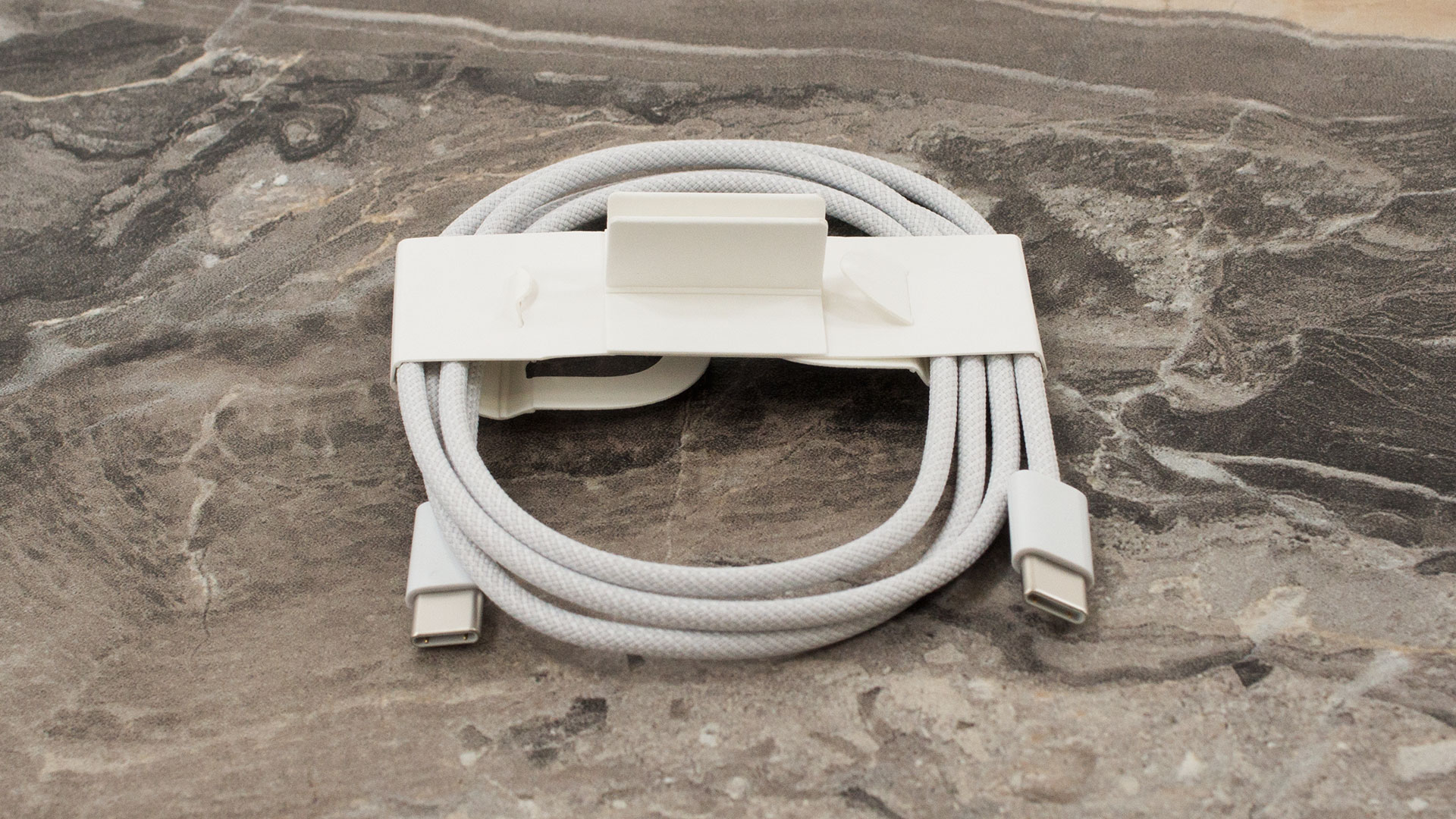
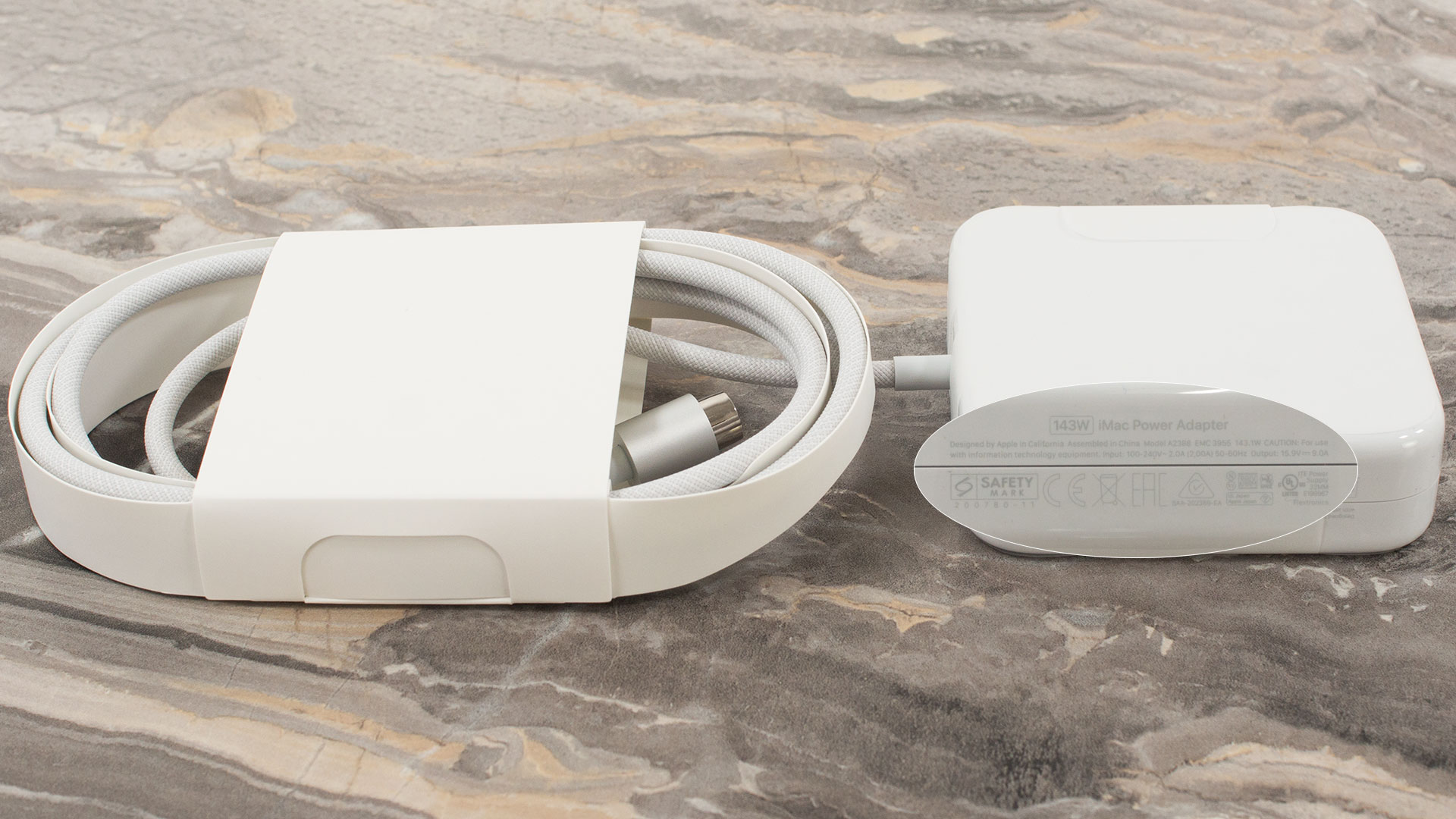
iMac M4 vine cu o tastatură Magic Keyboard, un mouse Magic Mouse și un conector de alimentare magnetic împletit, toate asortate la culoare. Tastatura Magic a variantei cu CPU/GPU cu 10 nuclee include un buton Touch ID, un alt beneficiu pe care îl obții dacă plătești cei 200 de dolari în plus.
Desigur, toate cablurile sunt acum USB-C în loc de Lightning. Bună treabă, UE.
Design și construcție
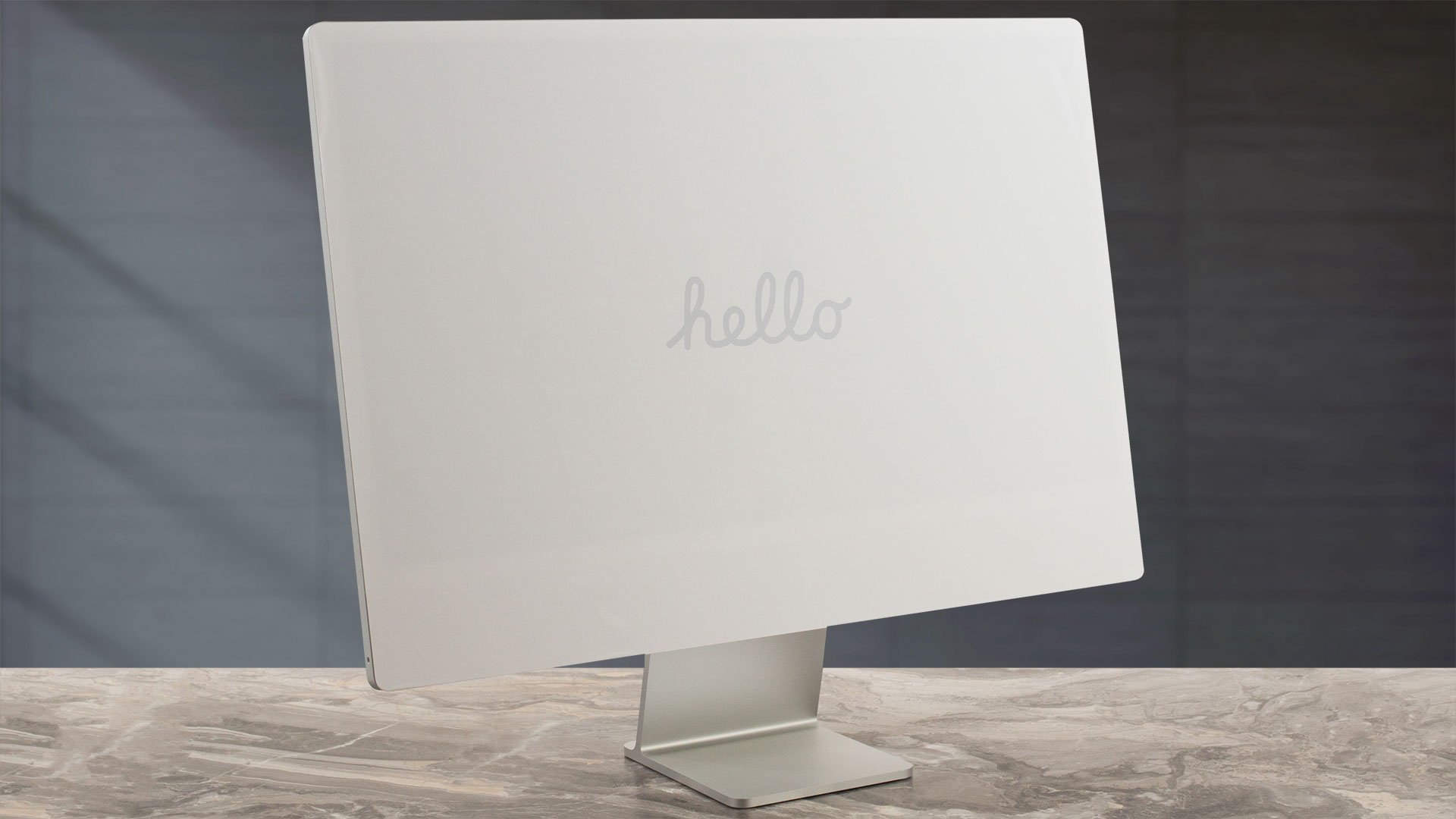
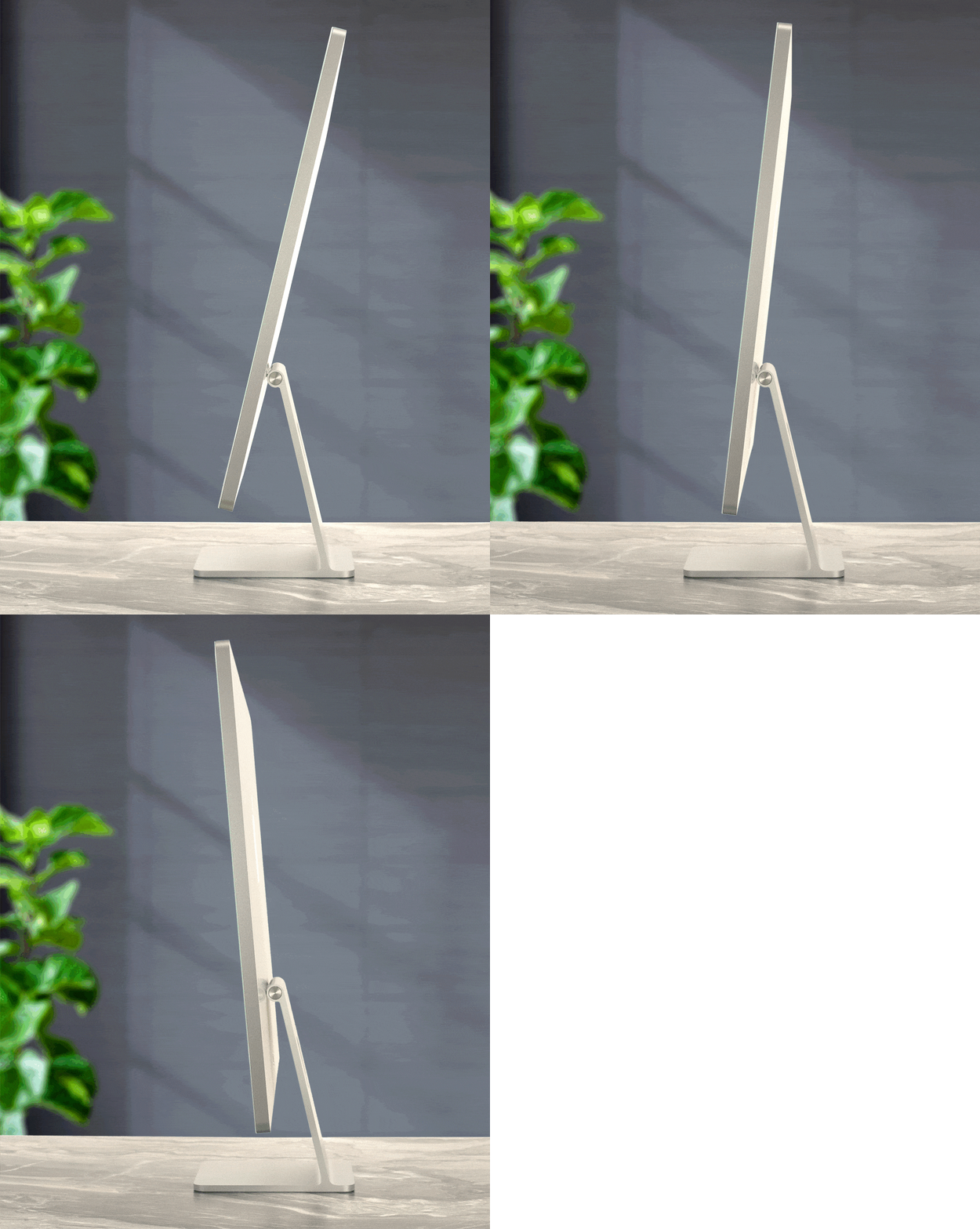
După cum am menționat, iMac M4 folosește același design ca generațiile M1 și M3 – este super elegant, cu profilul său de 0,45″ (11,5 mm) și aspect ultra curat.
Chiar și logo-ul Apple lipsește. La urma urmei, toată lumea cunoaște marca atunci când vede computerul.
Există o mică diferență vizuală: camera de deasupra ecranului este mai mare, deoarece iMac-ul are acum o cameră Center Stage de 12MP, care oferă o calitate mai bună decât cele două generații anterioare.
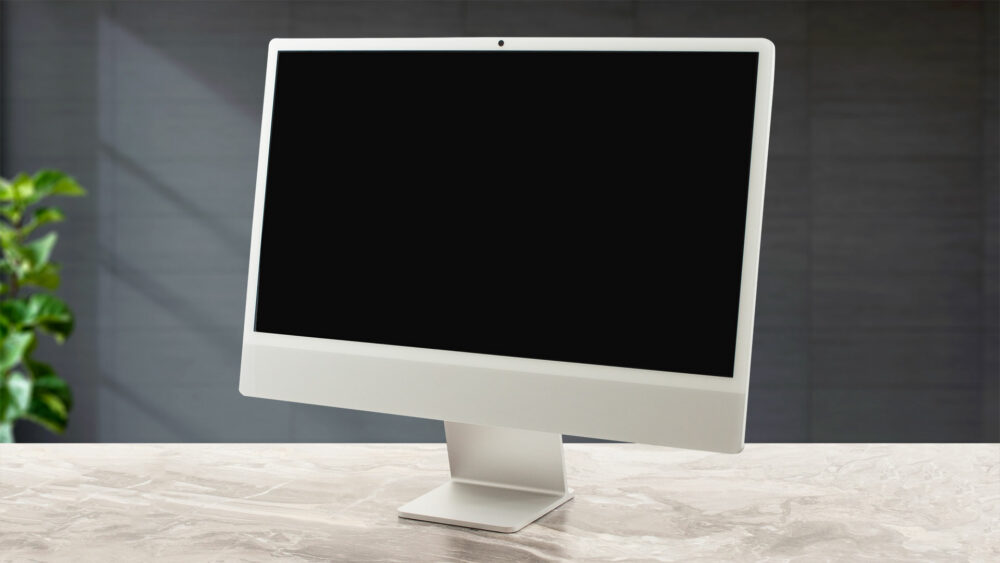
Iată un lucru de care trebuie să fiți atenți înainte de a comanda iMac-ul în culoarea dorită. Variantele colorate pot părea subtile pe site-ul web al Apple, dar, în realitate, sunt foarte saturate – aproape deranjante. Inițial, am comandat varianta roz, dar am sfârșit prin a o returna pentru varianta mai neutră de culoare gri/alb.
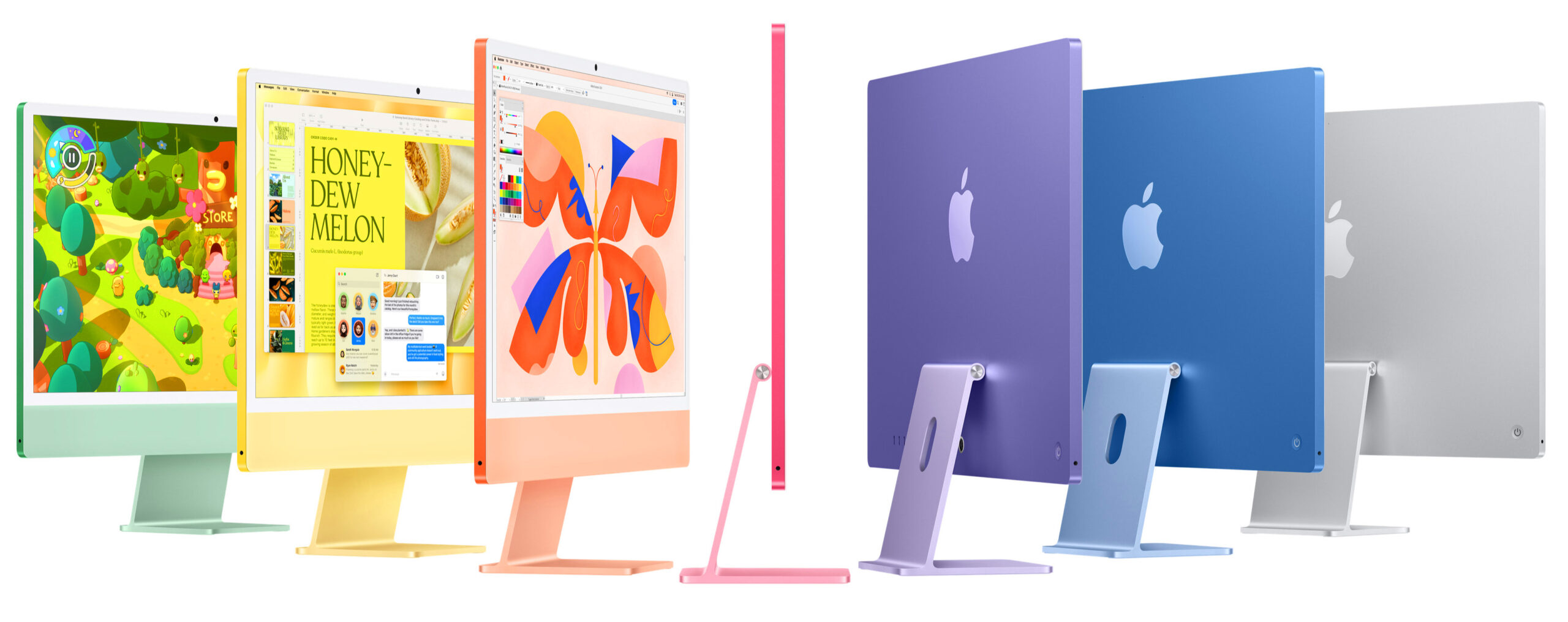
*Am încercat să le facem să pară mai realiste pe această imagine
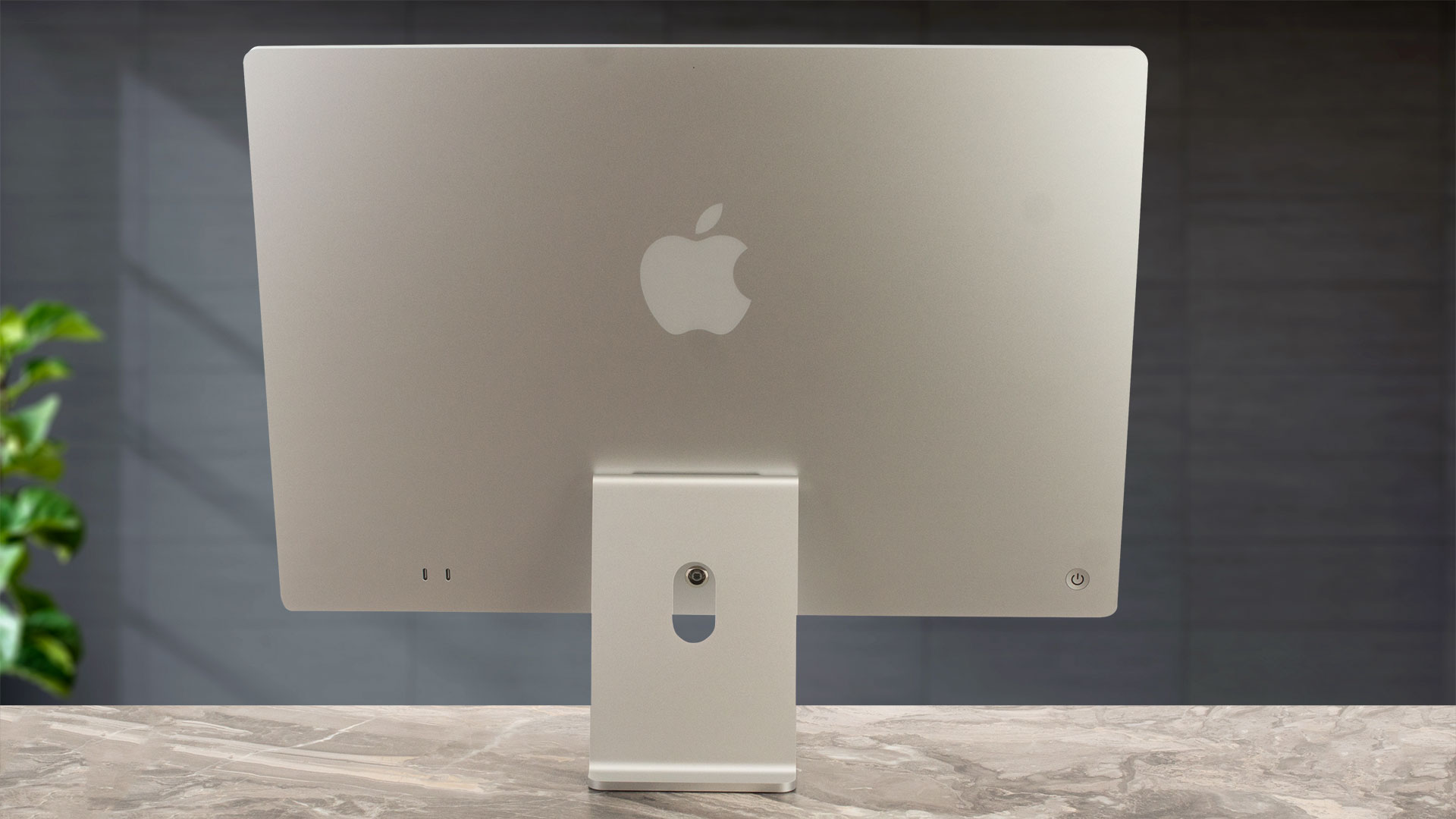
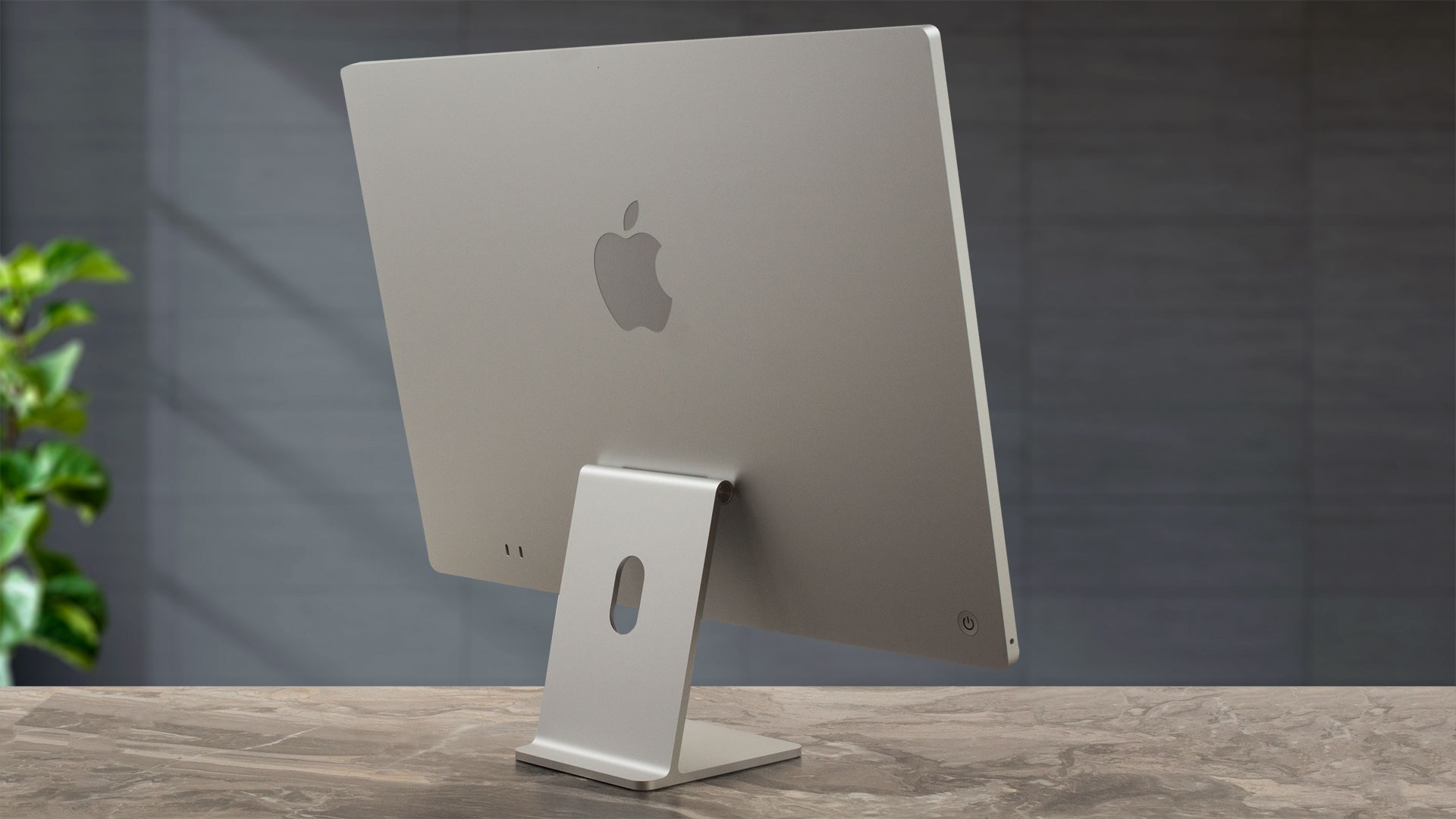
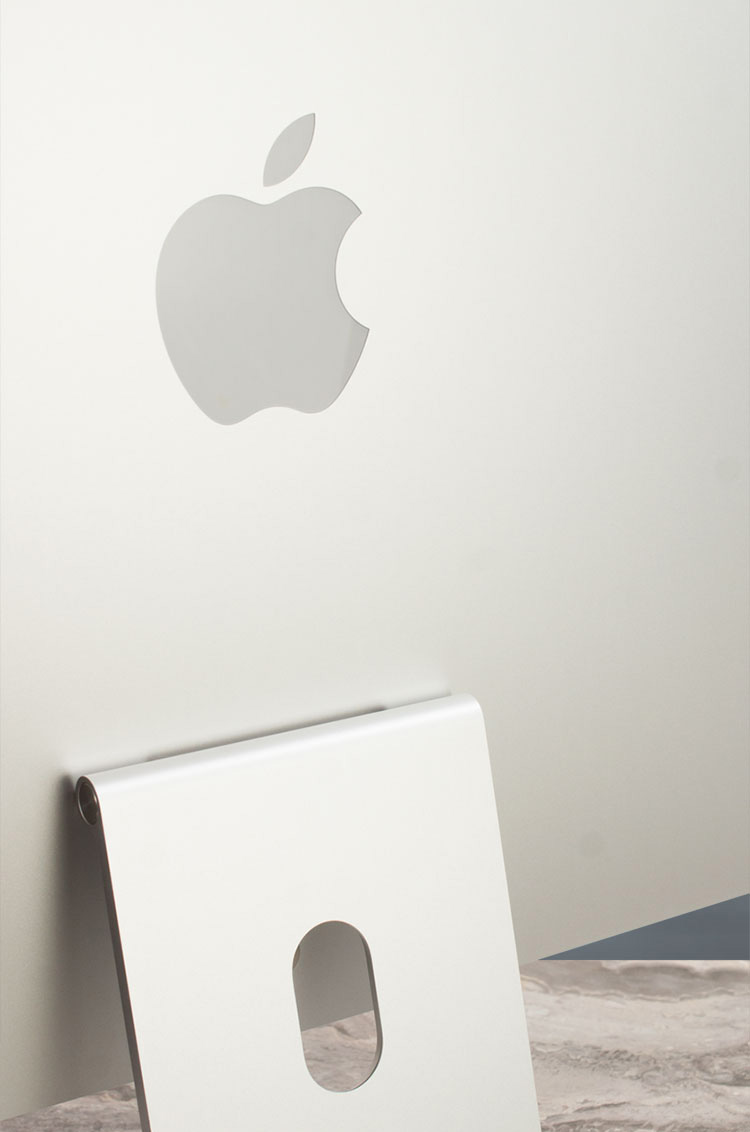
Sigla Apple este încă prezentă – doar că este pe spatele computerului.
Porturi
Partea din spate găzduiește conectorul de alimentare și două sau patru porturi Thunderbolt 4 (USB-C), în funcție de configurație. Asta e tot – atât de simplu și poate un pic dezamăgitor pentru cei care își amintesc de conectivitatea bogată a iMac-urilor bazate pe Intel. Cu toate acestea, cu iMac-ul modern, se așteaptă să te bazezi pe un mouse Bluetooth, o tastatură și periferice minime.
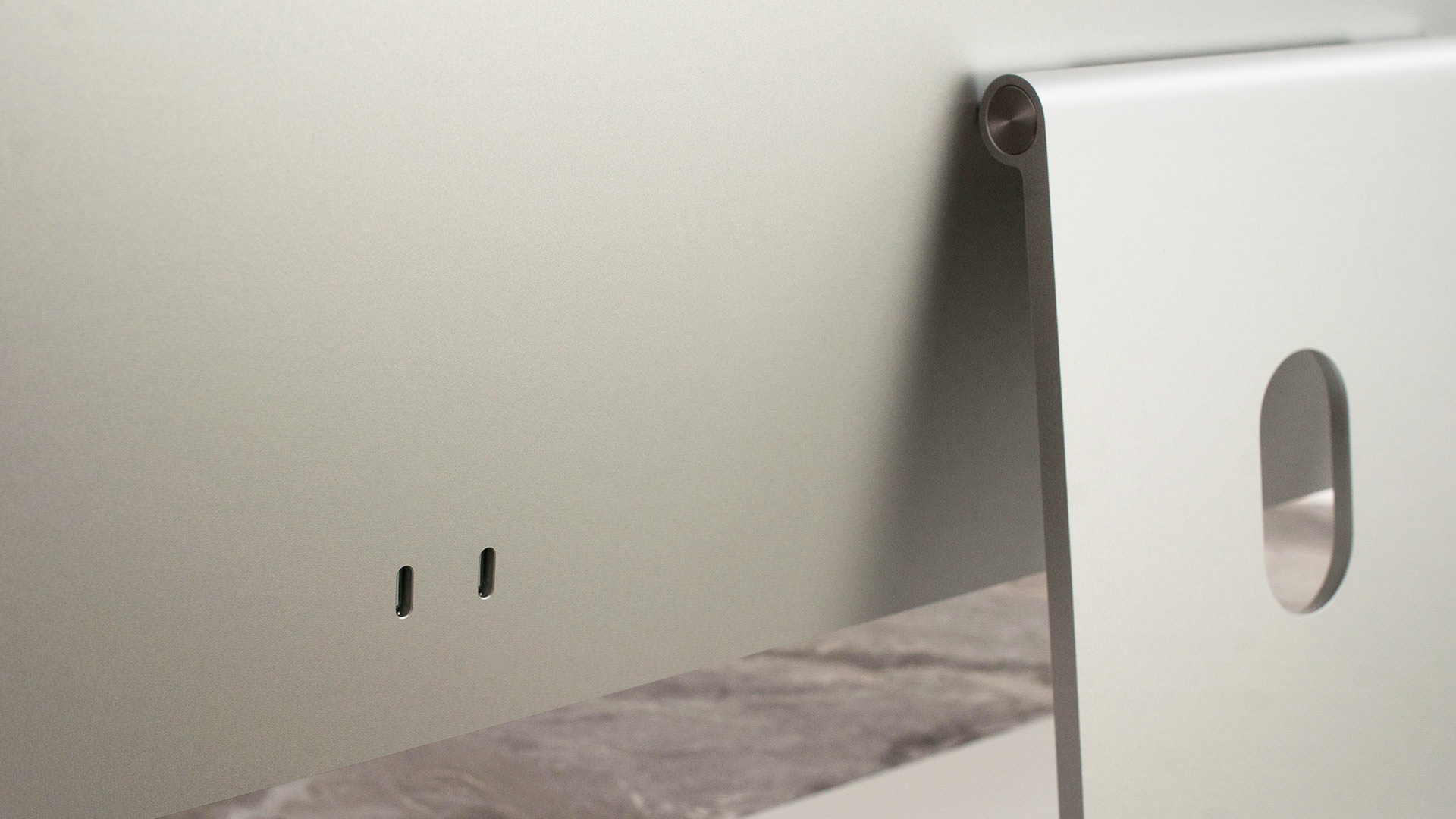
În mod surprinzător, mufa audio este încă inclusă, situată pe partea laterală a iMac-ului.
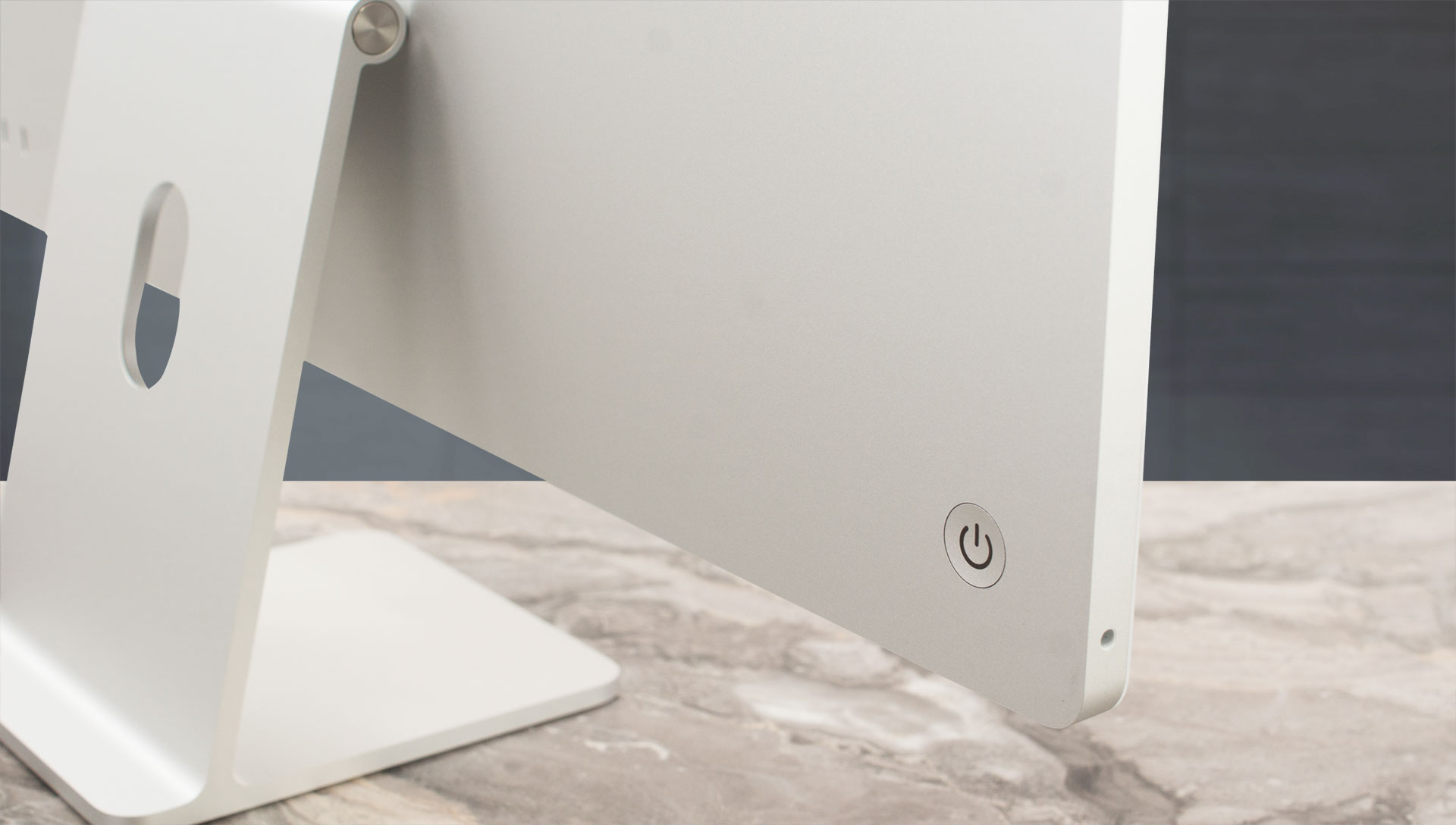
Vestea bună este că toate porturile sunt acum Thunderbolt 4. Comparativ cu ultima generație iMac, care avea două porturi Thunderbolt și două porturi USB 3, acesta este un upgrade notabil.
Portul Ethernet, dacă este inclus, este integrat în sursa de alimentare, cablul de alimentare dublându-se ca un cablu Ethernet. Acesta este unul dintre acele lucruri “Apple” la care nu te aștepți, dar pe care nu poți să nu le apreciezi.

Cu iMac M4 cu 2 porturi, poți conecta un ecran extern cu o rezoluție de până la 6K la 60Hz.
Cu iMac M4 cu 4 porturi, poți conecta până la două ecrane externe cu rezoluție de până la 6K la 60Hz sau un ecran extern cu rezoluție de până la 8K la 60Hz.
Iată ceva important de reținut: dacă îl conectați la un ecran HDMI (cum ar fi un televizor), sunteți limitat la 4K la 60Hz. Pentru rezoluții mai mari, va trebui să aplicați unele ajustări și soluții, despre care puteți citi mai multe aici.
Calitatea ecranului și a sunetului
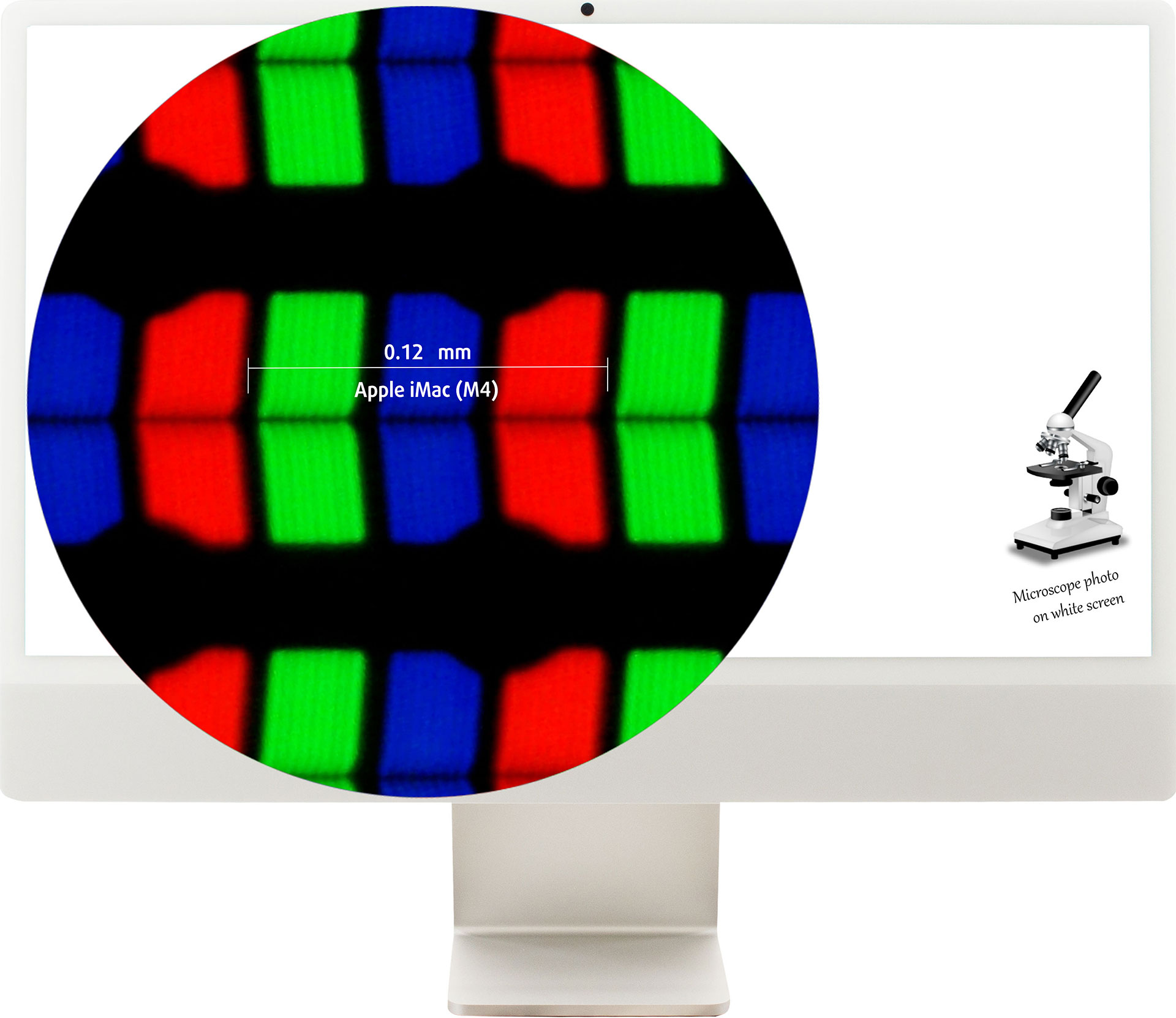
| Apple iMac M4 24 inch | |
| Diagonală | 23,5 inci (59,7 cm) |
| Tip panou | Ecran IPS 4.5K Retina |
| Rezoluție | 4480 x 2520 pixeli |
| Rata maximă de reîmprospătare | 60 Hz |
| Raport de aspect | 16:9 |
| Densitatea pixelilor | 218 PPI |
| Distanța “Retina | Mai mare sau egală cu 40 cm |
Unghiuri de vizualizare
Unghiurile de vizualizare sunt bune. Facem fotografii din unghiuri diferite pentru a evalua calitatea.
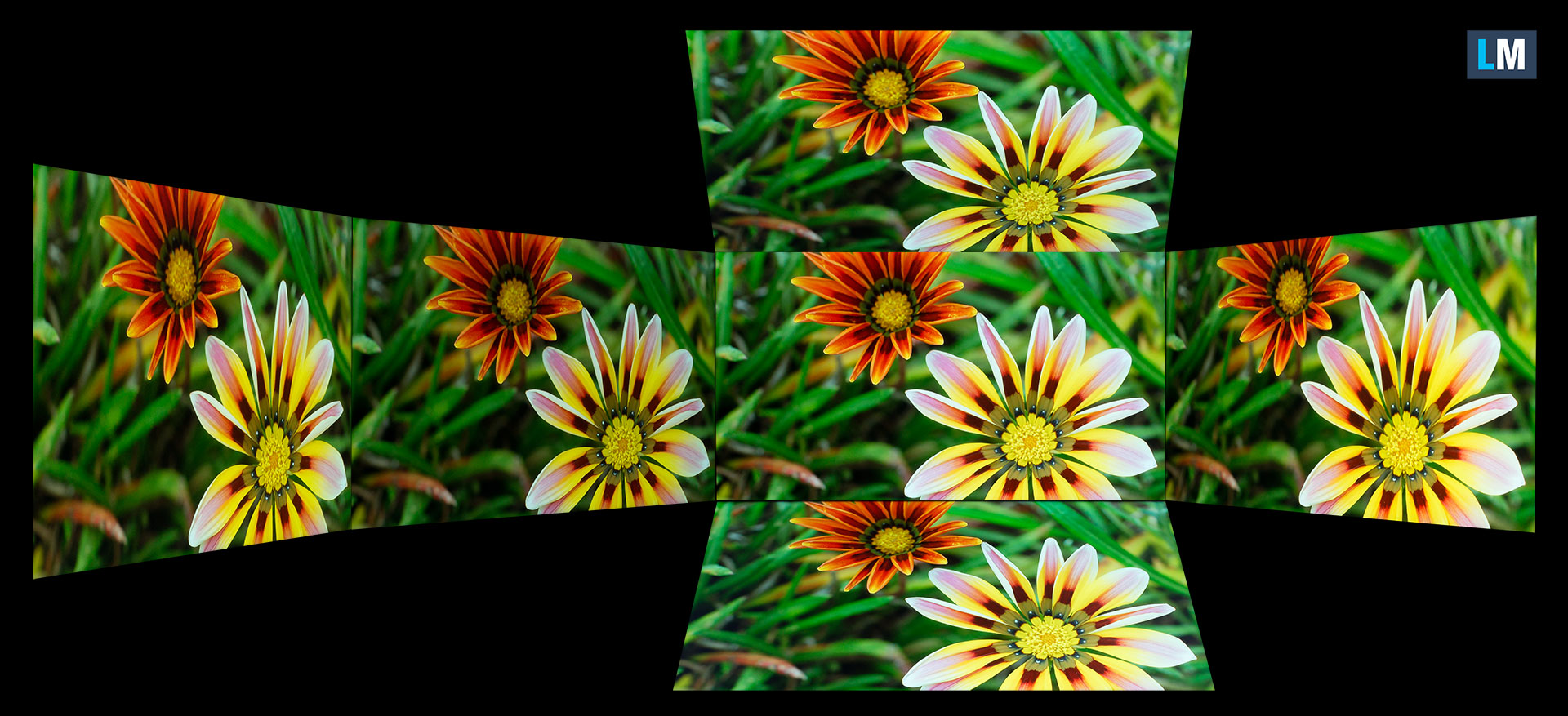
De asemenea, un videoclip cu focalizare și expunere blocate.
Acoperirea culorilor
Întreaga hartă “în formă de pânză” de mai jos (Fig. 1) constă din toate culorile pe care le putem vedea, în timp ce linia neagră strâmbă arată toate culorile din scenele reale și din natura din jurul nostru.
Apoi, am desenat câteva dintre cele mai importante și interesante spații de culoare, în comparație cu culorile pe care le poate afișa panoul Apple iMac M4 de 24 inchi:
Standard/For Web: sRGB – spațiu de culoare utilizat pe scară largă pentru majoritatea dispozitivelor de consum, ideal pentru design și dezvoltare web
Pentru imprimare: AdobeRGB – utilizat în editarea foto profesională, design grafic și imprimare
Pentru fotografi/editori video: DCI-P3 – utilizat în producția de filme high-end, post-producție și cinema digital
Premium HDR: Rec.2020 – cel mai larg standard de culoare ITU pentru consumatori, care acoperă 75,8% din spectrul vizibil, un punct de referință pentru conținutul premium HDR
Apple iMac M4 24-inch: triunghiul galben punctat(- – – – – – –) reprezintă gama de culori pe care acest monitor o poate afișa.
În testele noastre, am calculat acoperirea totală a culorilor monitorului la 100% din gama de culori sRGB și 100% din gama de culori Display P3.
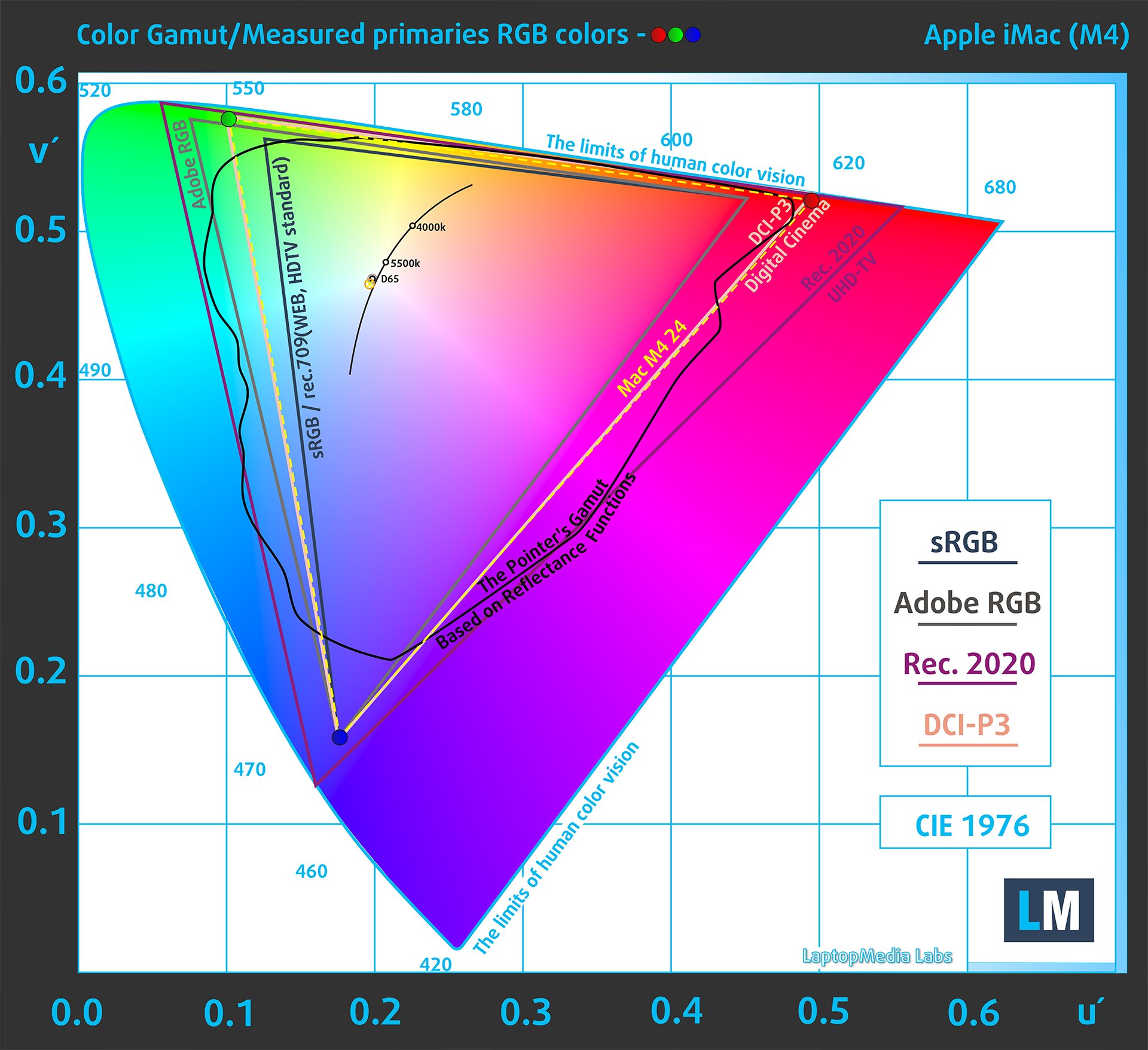
(Fig.2) Apple iMac M4 24-inch acoperă 100% din gama Display P3
Atunci când utilizatorul deschide o pagină web într-un browser pe ecranul Apple iMac M4 de 24 inchi, conținutul este afișat de obicei în spațiul de culoare sRGB în mod implicit, deși acoperirea nativă este Display P3.
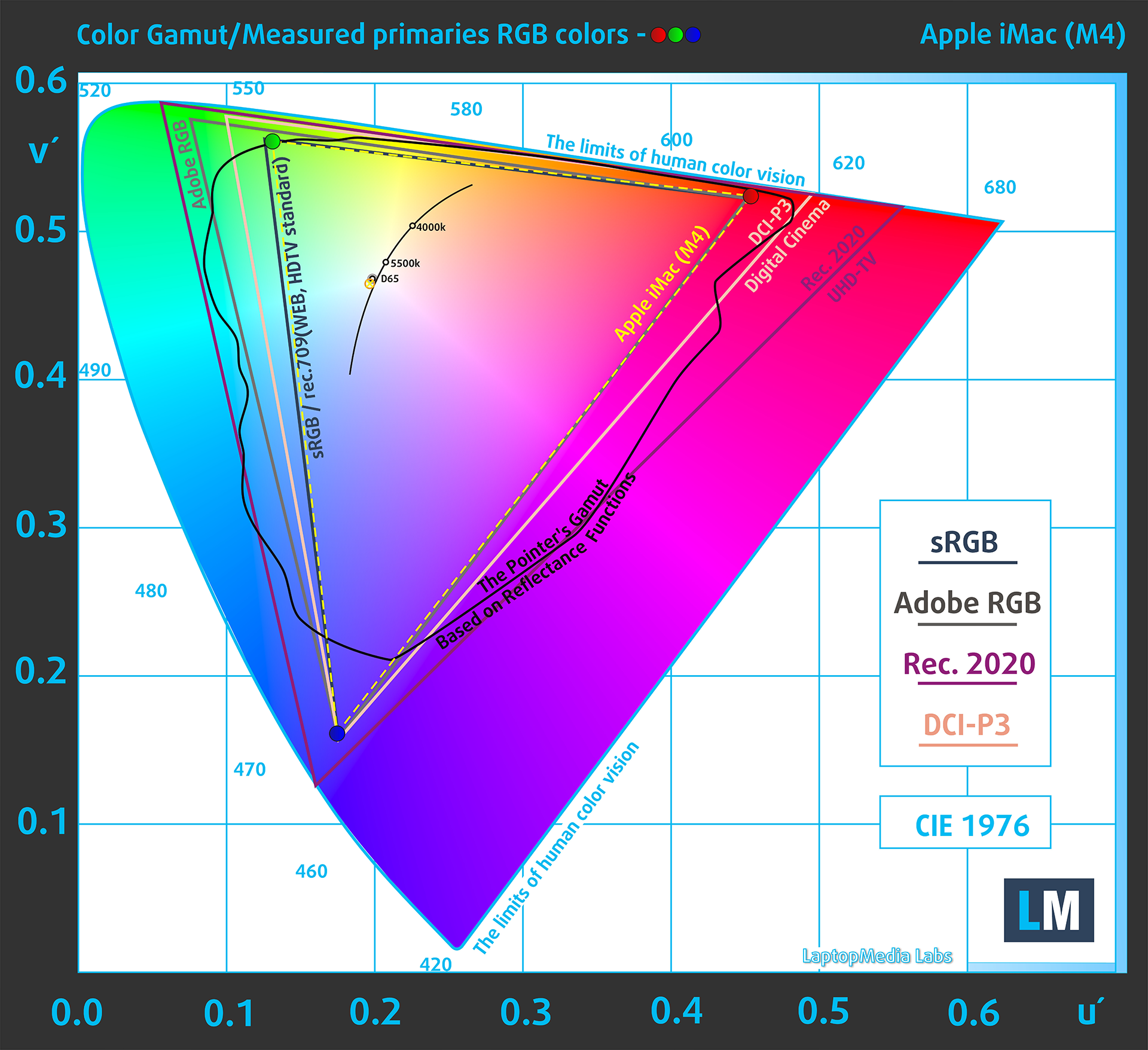
(Fig.3) sRGB
Luminozitate și contrast
Luminozitatea maximă este de 515 cd/m² în centrul ecranului.
Temperatura de culoare corelată (CCT) pe un ecran alb la luminozitate maximă este de 6830K.
Uniformitate: Luminozitate, contrast și deviație de culoare
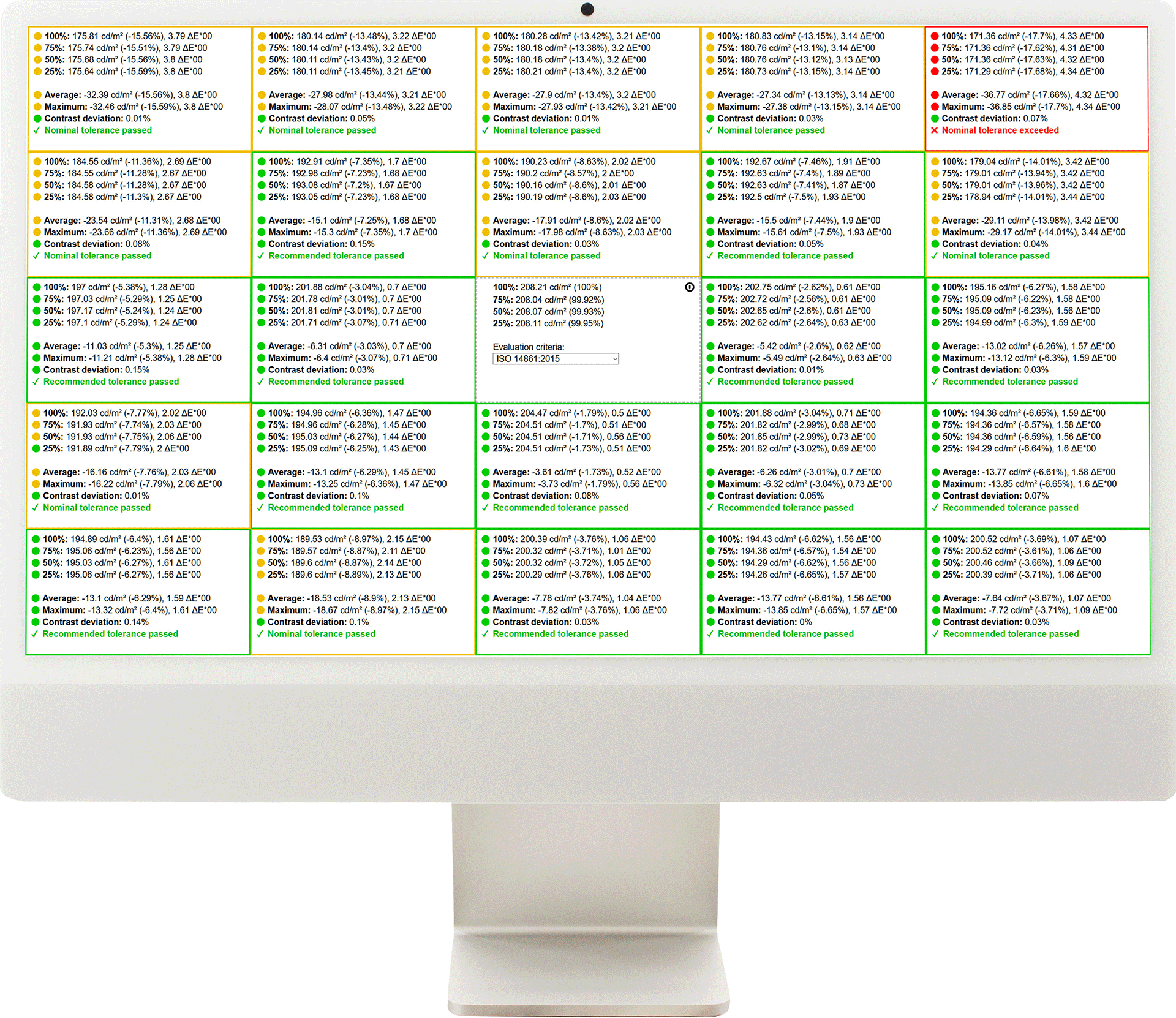
Figura de mai jos prezintă rezultatele testului nostru de uniformitate pe diferite secțiuni ale ecranului. Acesta este măsurat la 182 nits (cursorul Windows = 58%) – un nivel de luminozitate pe care îl considerăm tipic pentru condițiile standard de lucru.
Valorile DeltaE sub 4,0 sunt acceptabile pentru utilizatorii obișnuiți. Pentru cei care lucrează cu culori, sunt recomandate ecrane cu valori DeltaE nu mai mari de 2,0.
Acuratețea culorilor
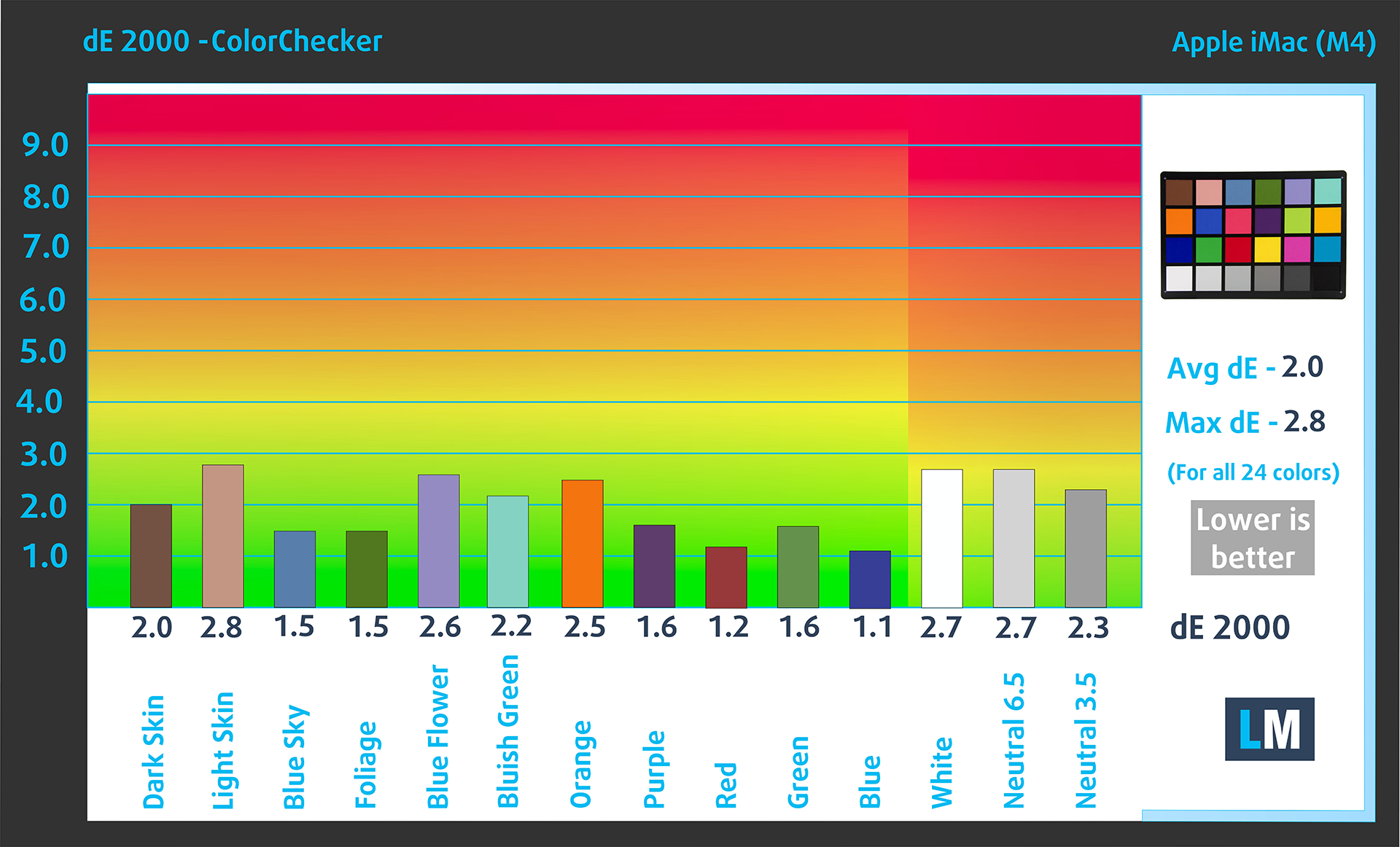
Să verificăm diferența dintre culorile reale și cele pe care le vei vedea pe iMac M4 de 24 inchi. Măsurăm această distanță în DeltaE – cu cât numărul este mai mare, cu atât par mai diferite.
Valorile sub 4,0 sunt acceptabile pentru utilizatorii obișnuiți, în timp ce valorile sub 2,0 sunt potrivite pentru munca sensibilă la culoare. O valoare sub 1,0 înseamnă că diferența este imposibil de distins cu ochiul liber.
Pentru următorul grafic, am selectat 24 de culori comune, inclusiv pielea închisă la culoare/ deschisă la culoare, cerul albastru, iarba verde etc.
Mai jos sunt rezultatele Apple iMac M4 de 24 inchi în starea sa din fabrică, comparate cu spațiile de culoare sRGB.
Impact asupra sănătății: PWM (pâlpâirea ecranului)
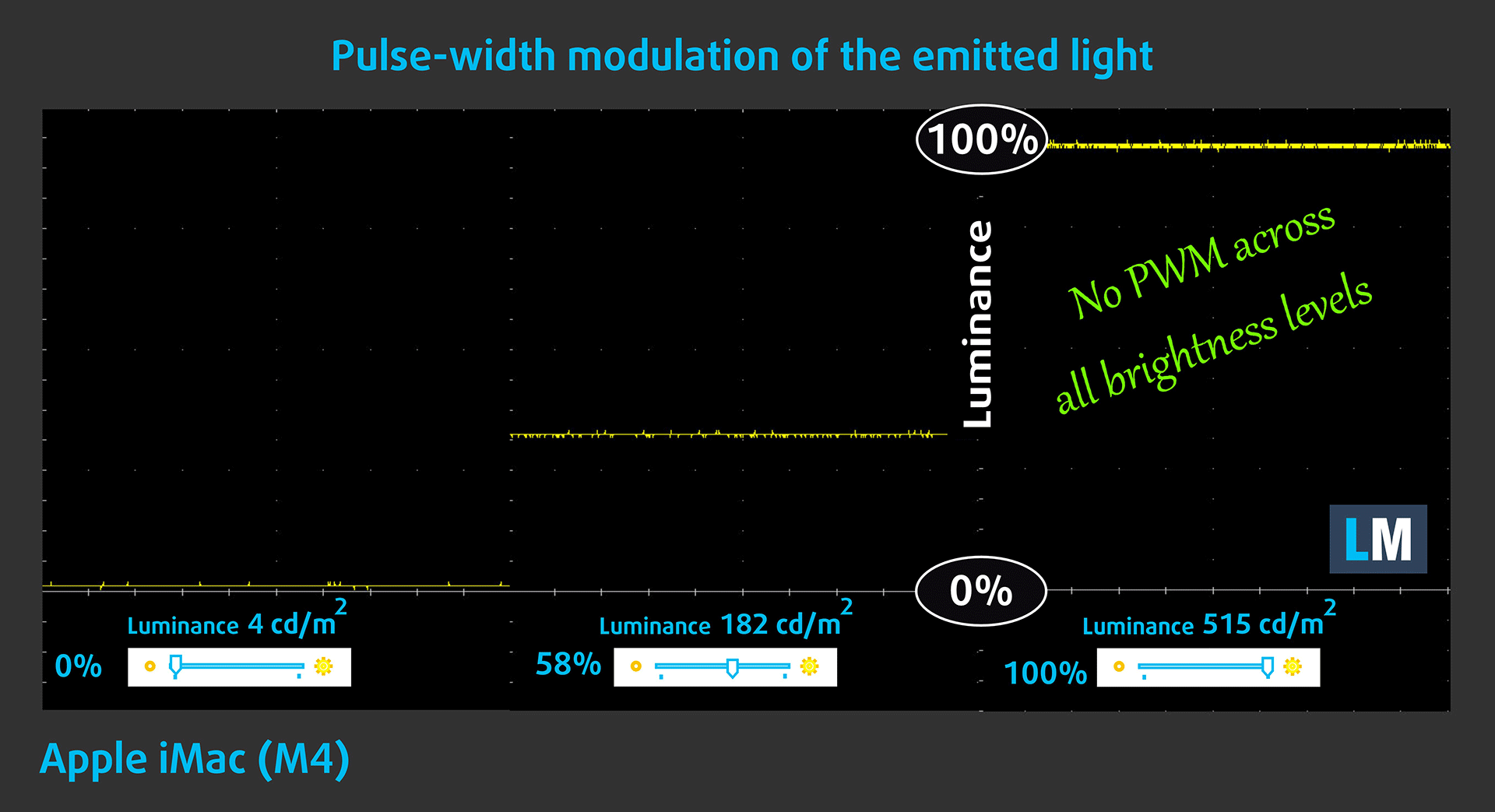
Unele utilizează PWM pentru a-și regla luminozitatea, ceea ce înseamnă că în loc să reducă intensitatea luminii, acestea pulsează sau pâlpâie. Creierul nostru fuzionează imaginea, astfel încât aceasta pare mai întunecată, dar acest lucru îl solicită atât pe el, cât și vederea noastră, mai ales atunci când frecvența impulsurilor este scăzută. Puteți citi mai multe despre aceasta în articolul nostru dedicat PWM.
În graficul de mai jos, vedeți intensitatea luminii la diferite niveluri de luminozitate – pe axa verticală este luminozitatea luminii emise, iar pe axa orizontală timpul.
Lumina emisă de lumina de fundal a ecranului Apple iMac M4 de 24 inch nu este modulată pe durata impulsurilor, oferind confort vizual în aspectul discutat.
Impactul asupra sănătății: Reflectarea ecranului
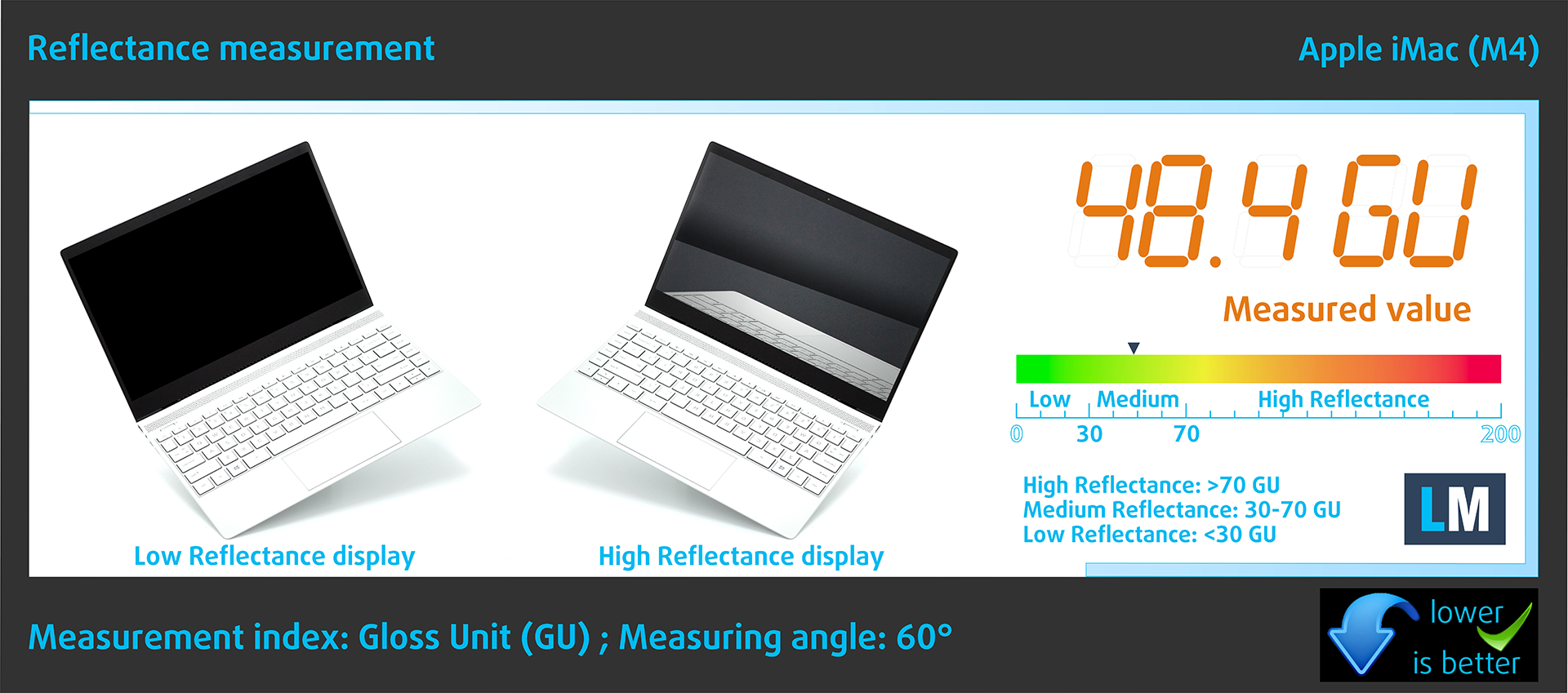
Ecranele cu acoperire lucioasă pot provoca oboseală oculară în condiții de lumină ambientală ridicată din cauza reflexiilor. Măsurăm nivelul de reflexie a ecranului cu ecranul oprit, la un unghi de 60°.
Luciu ridicat: >70 GU
Luciu mediu: 30 – 70 GU
Luciu scăzut: <30 GU
Reflectanța ecranului Apple iMac M4 este de 48,4 GU. Acesta este un rezultat excelent pentru un computer de birou.
Cu toate acestea, dacă există o lumină directă a soarelui împotriva ecranului, este important să achiziționați configurația cu capacul de sticlă Nano-texture. Am testat-o în iPad Pro și puteți vedea diferența de mai jos între iPad-ul acoperit cu Nano-texture (stânga) și un laptop cu ecran OLED tipic de mai jos:
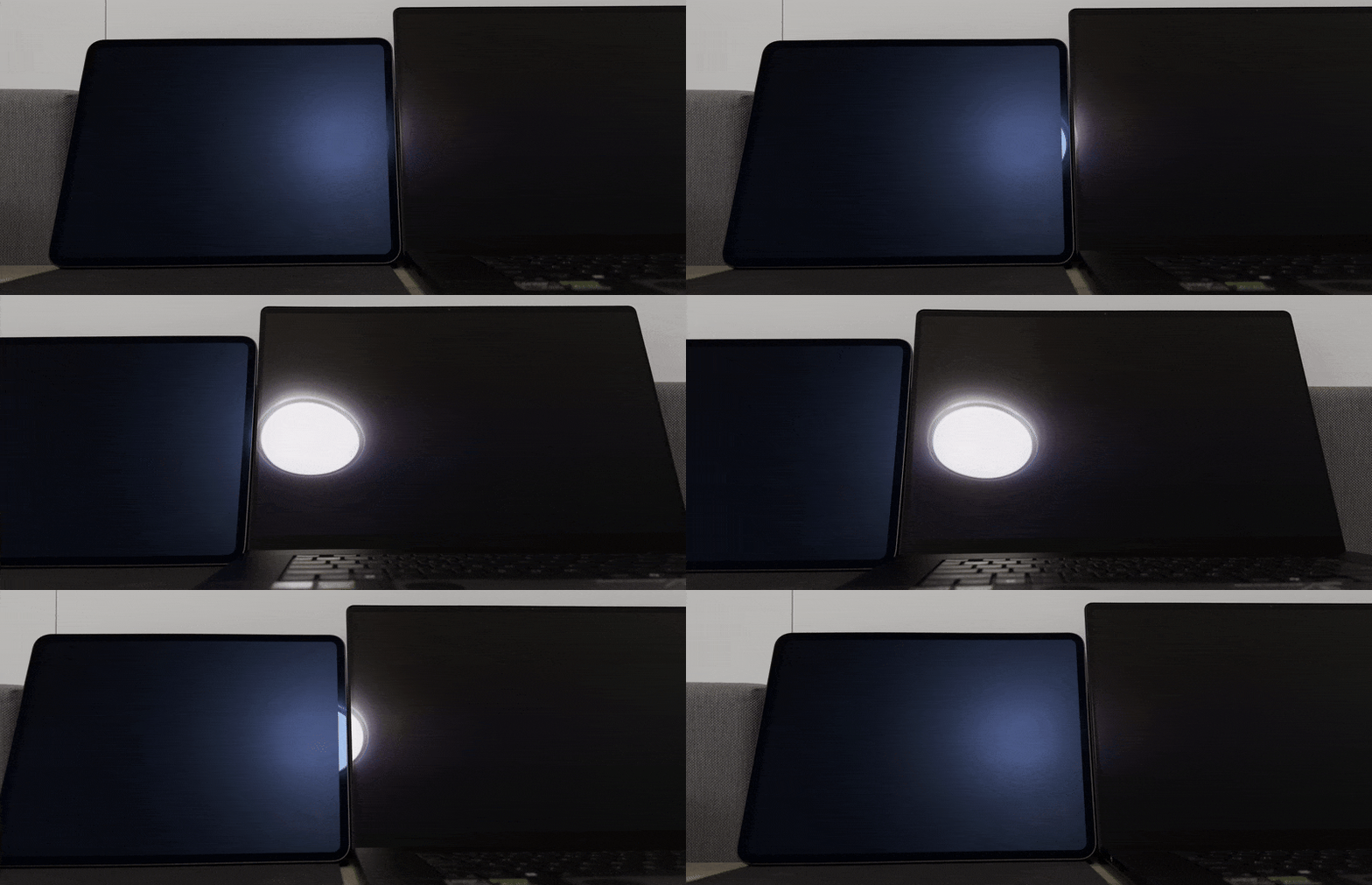
Apple iPad cu sticlă Nano-texture (stânga) | Laptop OLED tipic (dreapta)
Sunet
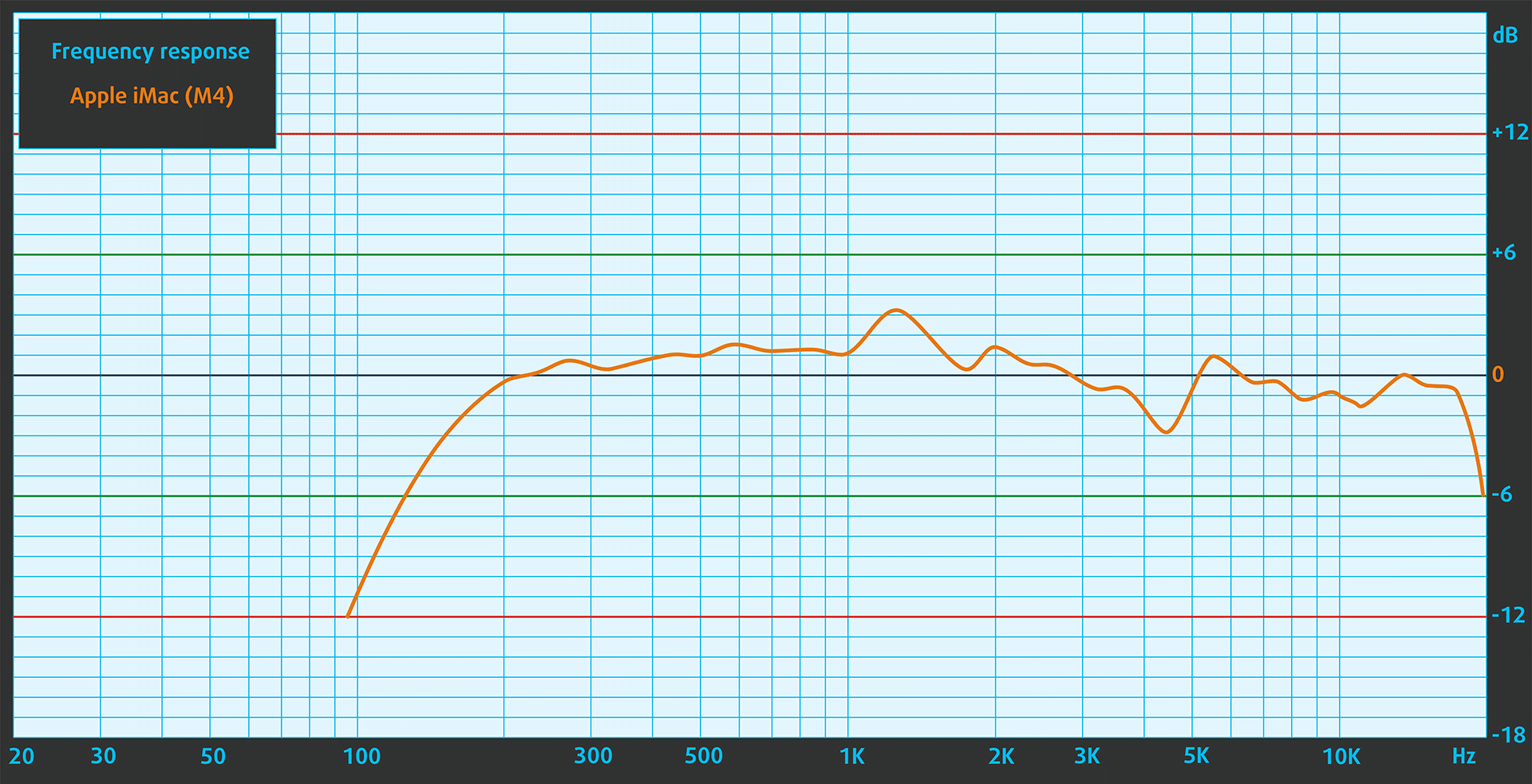
Apple iMac M4 are un sistem de șase difuzoare cu woofere cu anulare a forței. Sunetul său este de foarte bună calitate. Frecvențele joase, medii și înalte sunt clare.
De asemenea, are un array de trei microfoane cu raport semnal-zgomot ridicat și beamforming direcțional.
Performanță: CPU, GPU, stocare
Pentru a obține o imagine mai largă a performanței seriei M, consultați articolul nostru Apple M4 (+ Pro / Max) vs M3 (+ Pro / Max) vs M2 (+ Pro / Max / Ultra) vs M1 (+ Pro / Max / Ultra) – Comparația finală a benchmark-urilor!
Acum, să rezumăm opțiunile dvs. de performanță pentru iMac M4:
| Caracteristică | Apple M4 (8-core) | Apple M4 (10 nuclee) |
| Nuclee CPU | 8 | 10 |
| nuclee GPU | 8 | 10 |
| Ray tracing | Accelerat hardware | Accelerat hardware |
| Motor neuronal | 16 nuclee | 16-core |
| Sistem de răcire | 1 ventilator | 2 ventilatoare |
| RAM | până la 24GB | până la 32GB |
| Lățime de bandă de memorie | 120GB/s | 120GB/s |
| Spațiu de stocare | 256GB – 1TB | 256GB – 2TB |
| Porturi Thunderbolt | 2x | 4x |
| Suport pentru afișaj extern | 1x (până la 6K la 60Hz) | 2x (până la 6K la 60Hz) sau 1x (până la 8K la 60Hz) |
| Ethernet | Opțional | Inclus (în sursa de alimentare) |
Performanța CPU
Am cumpărat varianta cu 8 nuclee CPU și un singur ventilator de sistem. Cu toate acestea, am testat M4 cu 10 nuclee într-un MacBook Pro, astfel încât să vă putem arăta la ce să vă așteptați de la acesta.
De fapt, există și o variantă cu 9 nuclee care poate fi găsită în configurațiile de buget ale iPad Pro. Iată-le pe toate trei în testul Single-core:
| CPU | Geekbench 6 Single-Core | Salt de performanță (%) |
| Apple M4 (8-core, iMac) | 3650 | |
| Apple M4 (9-core, iPad) | 3671 | +0.5% |
| Apple M4 (10 nuclee, MacBook Pro) | 3830 | +4% |
Diferența nu este semnificativă.
Cu toate acestea, dacă lucrați cu aplicații grele legate de redarea 3D și editarea video, performanța multi-core este, de asemenea, importantă pentru dvs:
| CPU | Performanță nuclee | Geekbench 6 Multi-Core | Salt de performanță (%) |
| Apple M4 (9 nuclee, iPad) | 3 | 13 381 | |
| Apple M4 (8-core, iMac) | 4 | 13 836 | +3% |
| Apple M4 (10 nuclee, MacBook Pro) | 4 | 14 990 | +8% |
Pentru a pune lucrurile în perspectivă, vă vom arăta poziția M4 în raport cu flagship-ul mobil actual al Intel, Core i9-14900HX:
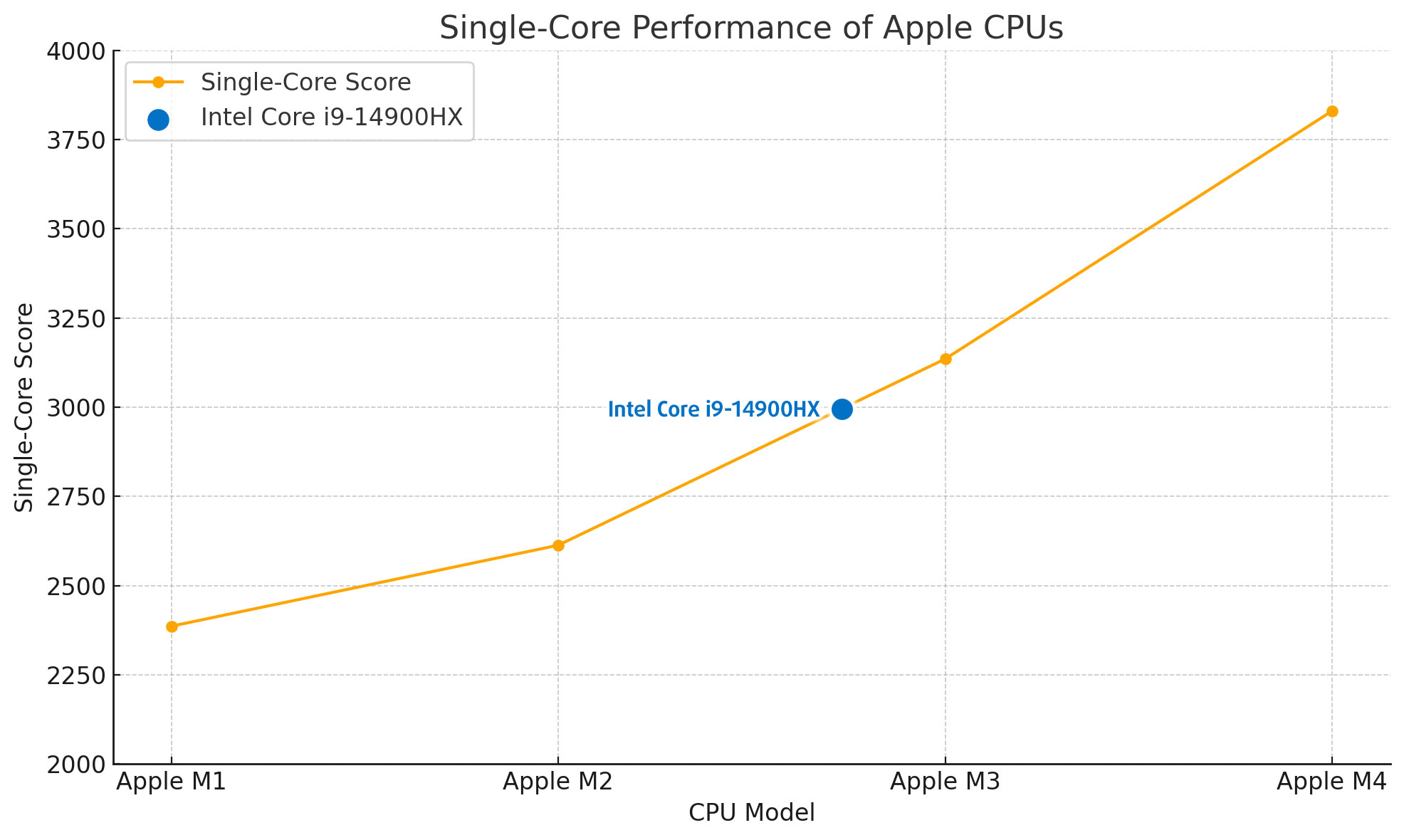
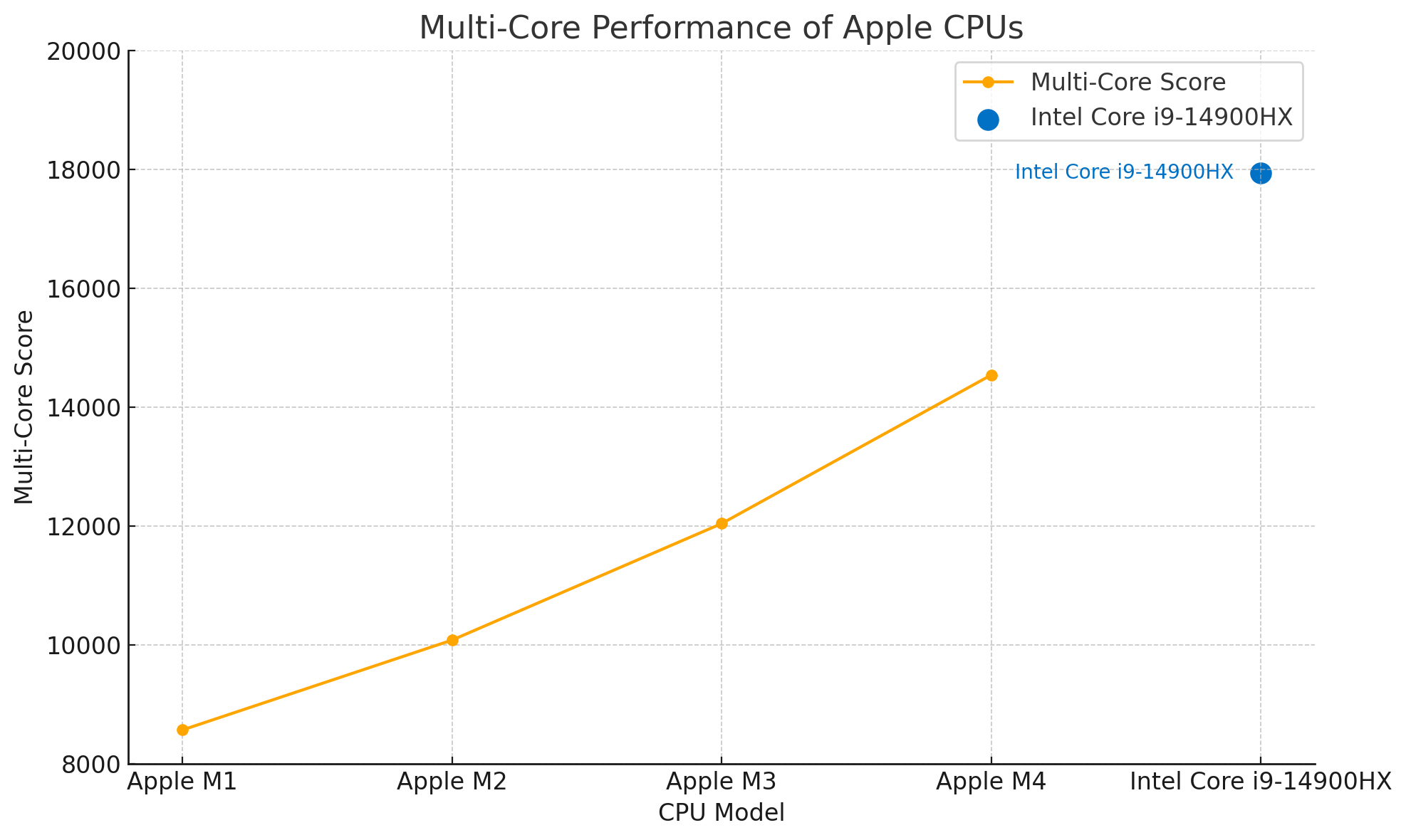
Pe scurt, Apple M4 este mult mai bun atunci când vine vorba de sarcini obișnuite “de zi cu zi”, în timp ce i9-14900HX strălucește în procesele grele.
Performanța de stocare
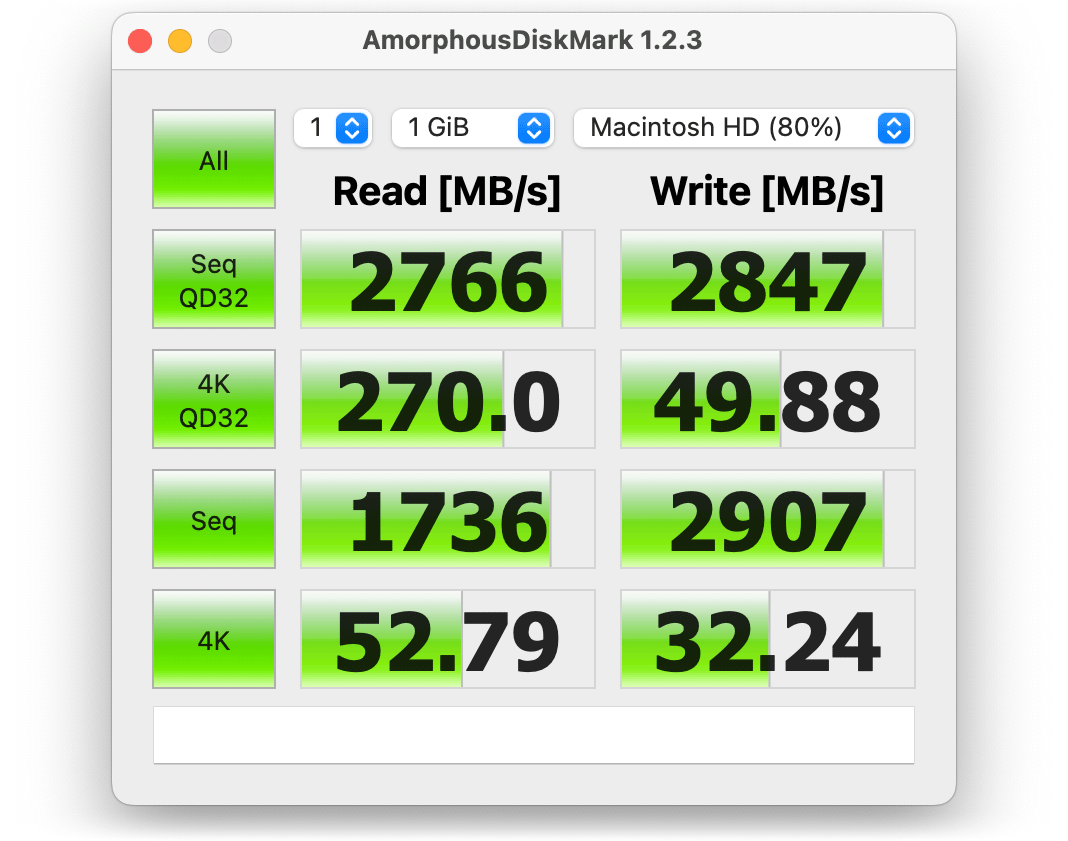
Performanța de stocare nu este uluitoare, dar acest lucru este de așteptat pentru un SSD atât de mic – avem varianta de 256 GB. Totuși, vitezele pe care le vedeți mai jos sunt mai mult decât suficiente pentru o muncă confortabilă în sarcinile obișnuite.
Performanță în timpul încărcării continue: randare 3D, editare video și alte sarcini grele
Am menționat deja diferența ascunsă dintre configurațiile iMac cu 2 și 4 porturi – sistemul de răcire. Varianta cu 2 porturi utilizează un singur ventilator, în timp ce cea cu 4 porturi are două, ceea ce face ca aceasta din urmă să fie mai potrivită pentru utilizatorii experimentați.
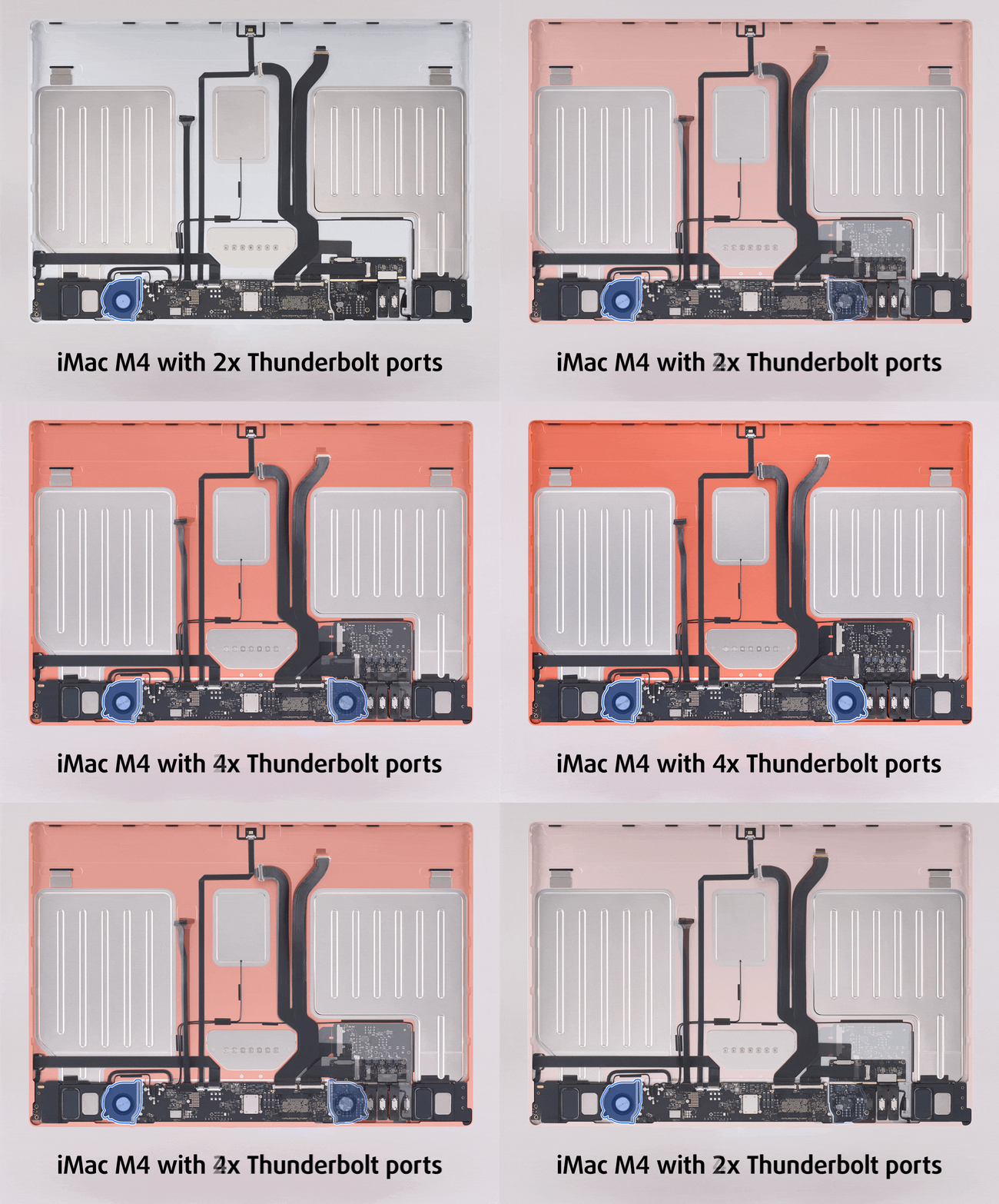
Deoarece am achiziționat varianta cu 2 porturi, iMac-ul nostru este echipat cu un singur ventilator. Pentru a-l auzi, ar trebui să împingi sistemul la 100% încărcare timp de cel puțin câteva minute. Chiar și atunci, este atât de silențios încât ai putea să-l ratezi cu ușurință.
Cu alte cuvinte, dacă nu folosești iMac-ul pentru sarcini continue de încărcare la 100%, cum ar fi redarea de videoclipuri mari, este posibil să nu auzi deloc ventilatorul.
Să verificăm strangularea cu un singur ventilator sub o sarcină de 100% a procesorului, folosind Cinebench 2024 în buclă:
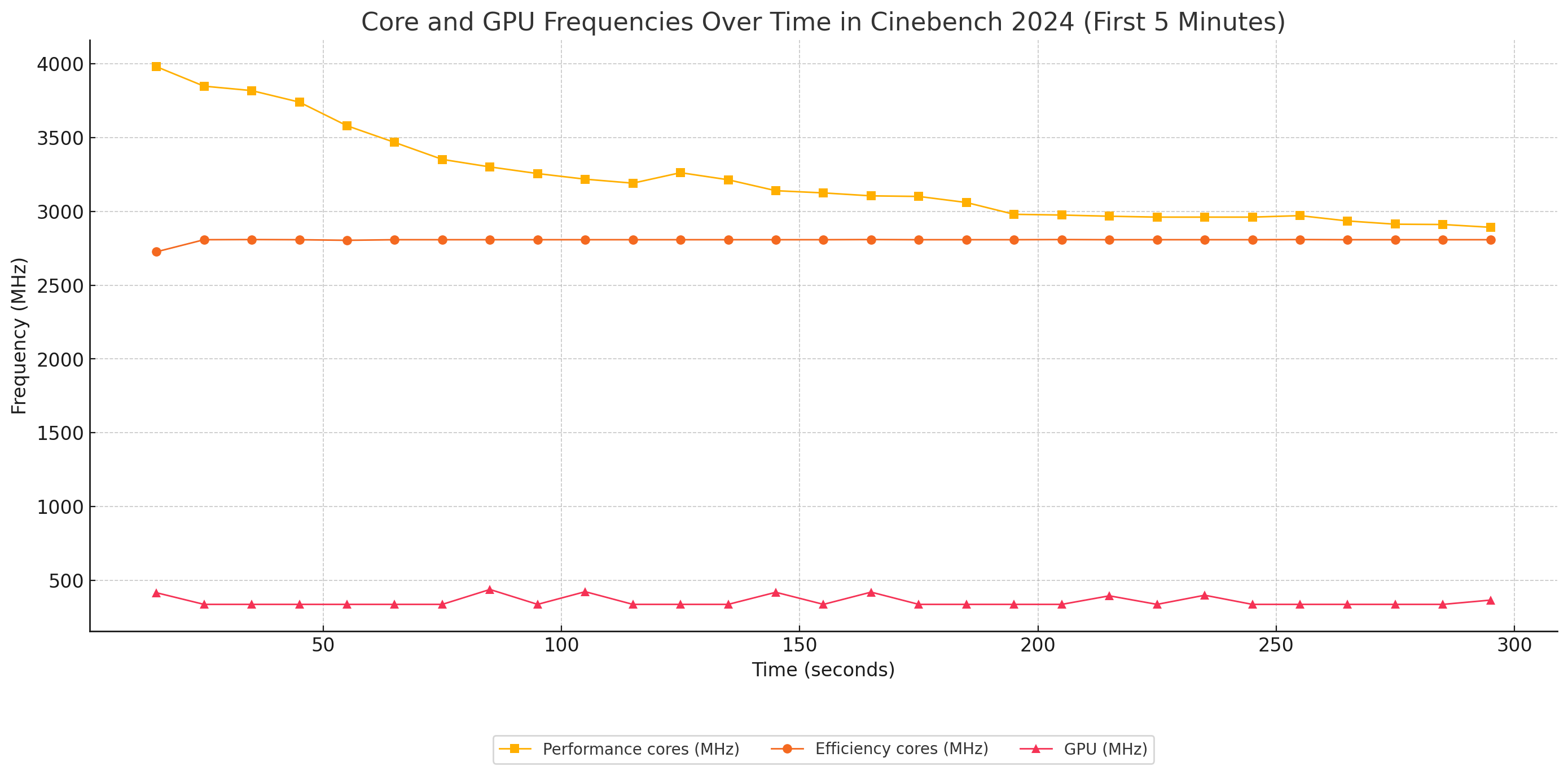
După cum puteți vedea, pornim de la 4 GHz, dar după primele 5 minute frecvența este stabilizată în jurul valorii de 2,7 GHz. Desigur, pentru utilizatorii obișnuiți, majoritatea sarcinilor vor fi efectuate după o fracțiune de secundă, acest grafic este important pentru cei care lucrează cu aplicații de randare 3D, sau alte sarcini grele.
OK, acum să verificăm ce se întâmplă dacă lăsăm iMac-ul sub sarcină de 100% timp de 30 de minute:
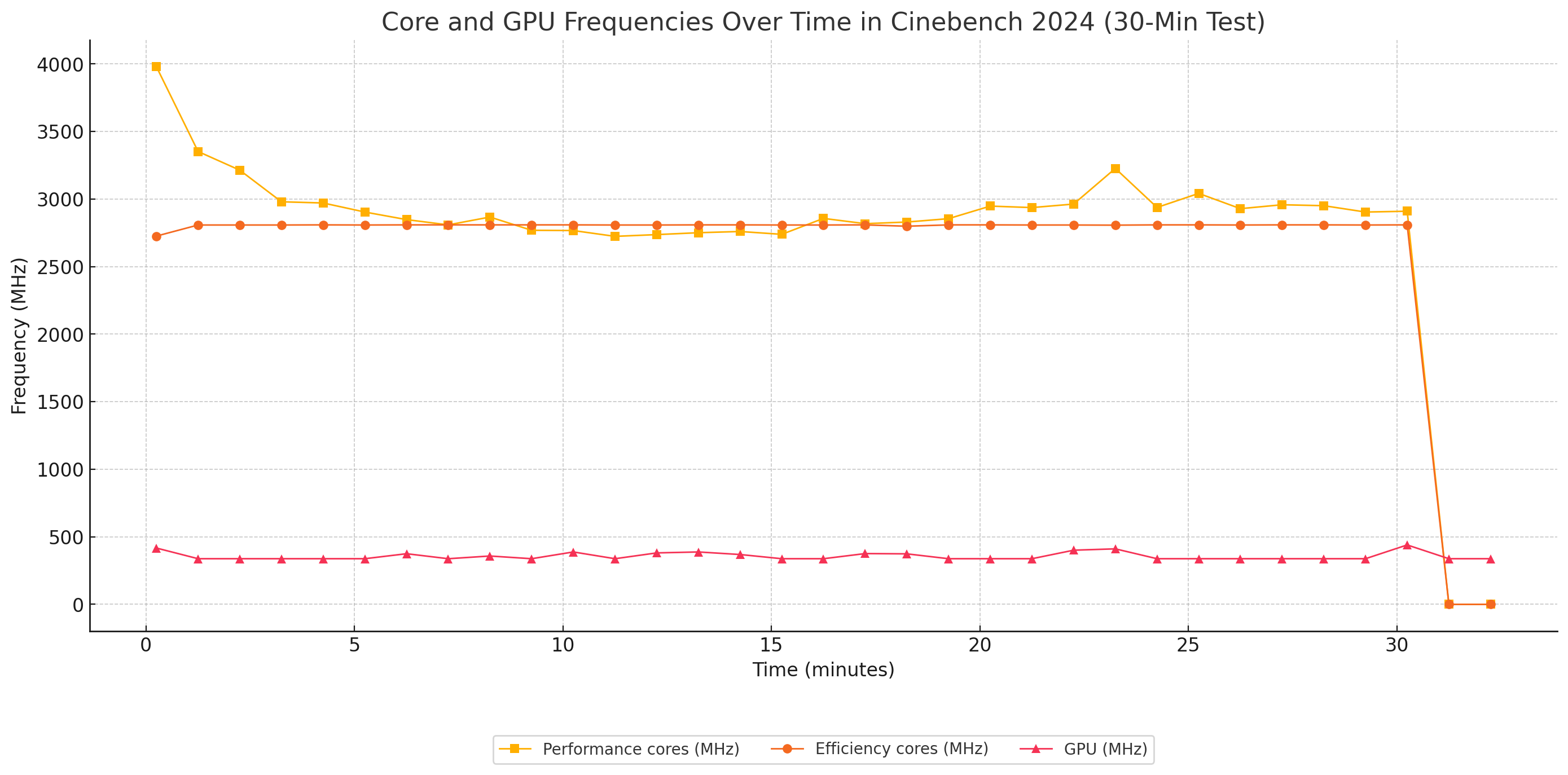
Frecvența de 2,6 – 2,9 GHz este menținută pentru o perioadă lungă de timp, iar ventilatorul nu este deranjant.
Test de stres pentru jocuri
Am folosit testul de stres 3DMark Solar Bay pentru a evalua performanța continuă a iMac-ului M4 alimentat cu un singur ventilator.
Testul grafic Solar Bay include reflexii ray-traced, iluminare volumetrică, particule și efecte de post-procesare.
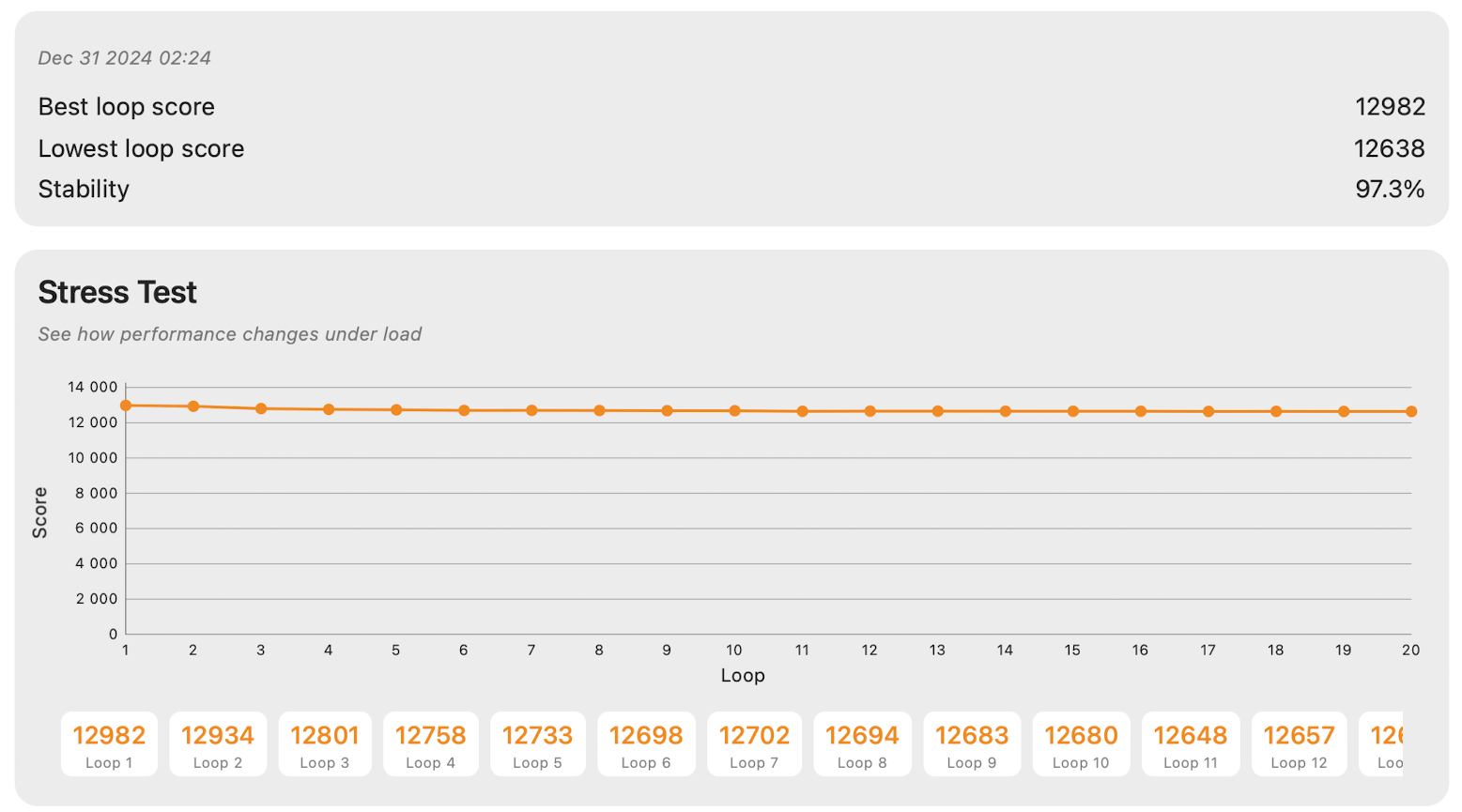
După cum se arată, M4 din iMac face față fără efort sarcinilor grele continue ale GPU-ului, atingând o stabilitate de peste 97% pe parcursul a 20 de execuții, chiar și atunci când este răcit de un singur ventilator mic.
Dezasamblare, opțiuni de upgrade și întreținere
iMac-ul M4 nu este unul ușor de reparat. Deloc. Cu toate acestea, dacă ești un entuziast, există un ghid super util pentru asta pe site-ul de service Apple – atât pentru configurațiile cu 2 porturi, cât și pentru variantele cu 4 porturi.
Pentru a avea acces la hardware-ul iMac-ului, trebuie să scoateți ecranul. Ghidul detaliat este aici. Iată cum arată pe scurt:
Pregătiți iMac-ul: Plasați o pană de suport între suport și carcasă. Dacă utilizați un suport VESA, poziționați computerul în poziție verticală în suportul de susținere.
Tăiați benzile adezive: Utilizați tăietorul de adeziv la un unghi de 90 de grade între afișaj și carcasă. Evitați zona de 3 inchi din jurul camerei pentru a preveni deteriorarea.
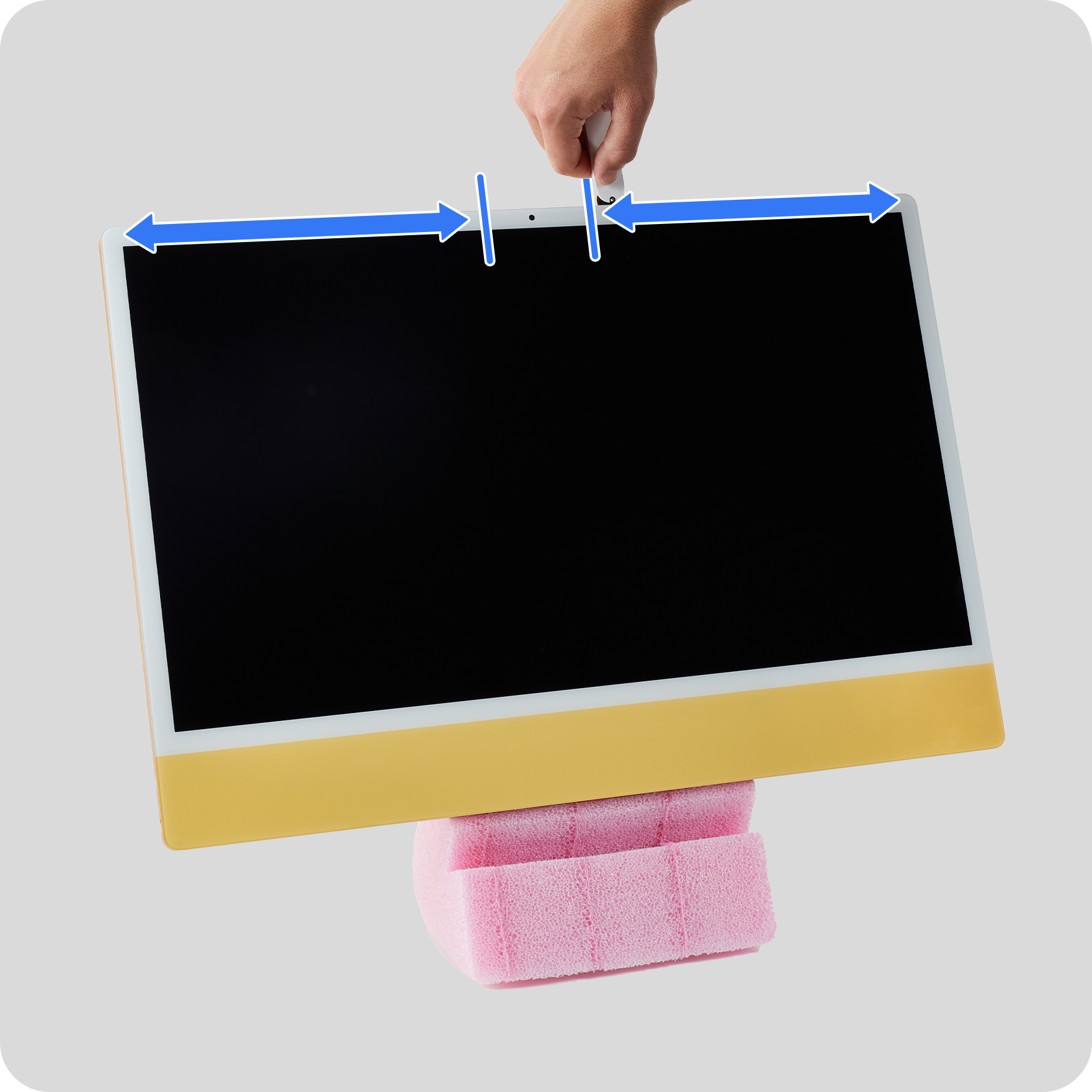
Separați ecranul: Așezați iMac-ul cu fața în sus pe o suprafață plană. Treceți tăietorul de adeziv de-a lungul marginilor până când rezistența scade. Ridicați ușor afișajul și verificați dacă a mai rămas adeziv, tăind după cum este necesar.
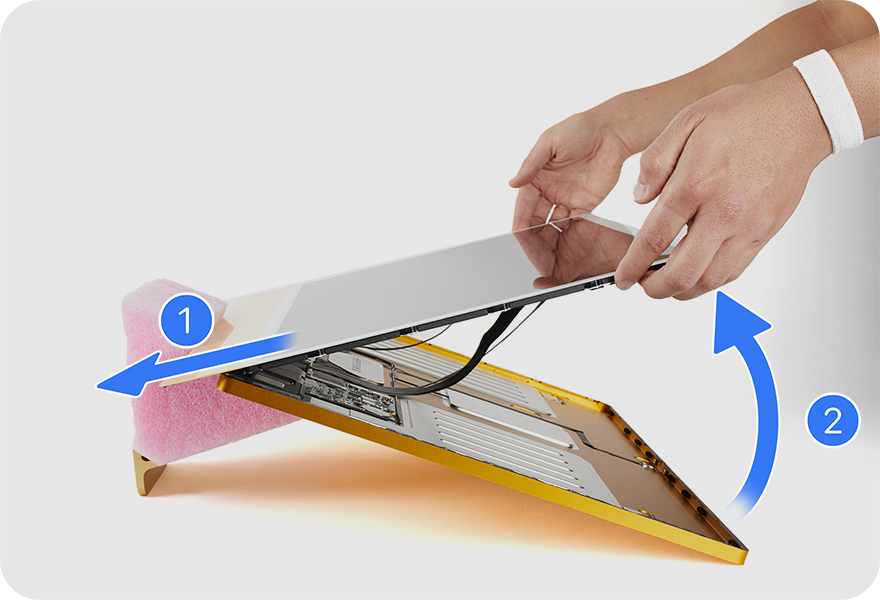
Utilizați instrumente de siguranță: Purtați ochelari de protecție și folosiți un băț negru pentru a tăia cu grijă orice adeziv încăpățânat. Nu introduceți sau răsuciți bățul dincolo de crestătură.
Detașați cablurile flexibile: Rotiți iMac-ul, ridicați ușor ecranul și deconectați cablul flexibil al luminii de fundal, cablul camerei și cablul flexibil eDP.
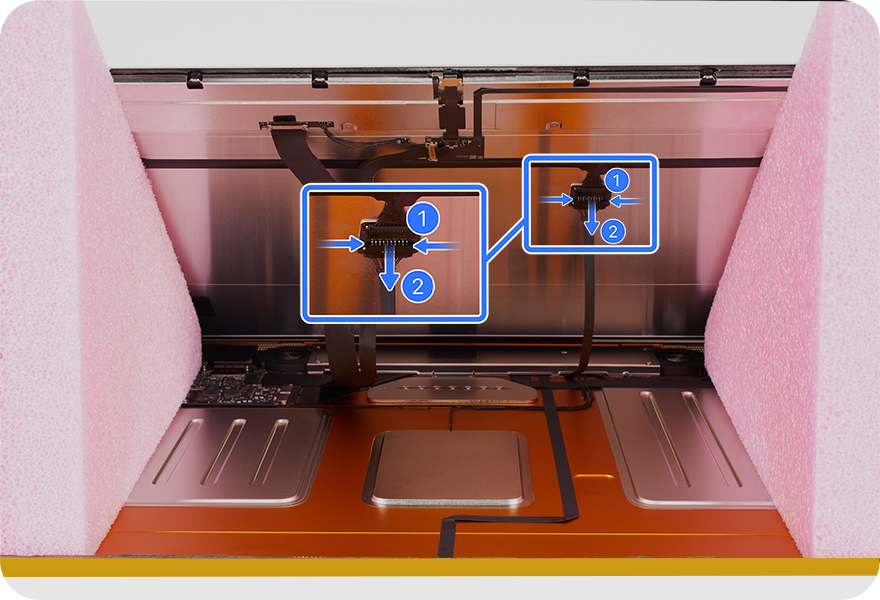
Îndepărtați adezivul: Îndepărtați adezivul rezidual de pe marginile ecranului. Utilizați șervețele cu etanol sau IPA pentru a curăța marginile, asigurându-vă că acestea sunt uscate înainte de reasamblare.
Concluzie
 iMac M4 este o mașină perfectă pentru utilizatorii obișnuiți sau pentru cei care nu prioritizează performanța multi-core maximă. Pentru 90% dintre utilizatori, performanța single-core este mult mai importantă, iar cipul M4 oferă rezultate single-core extrem de rapide.
Pentru a obține o imagine mai largă a performanțelor seriei M, consultați articolul nostru Apple M4 (+ Pro / Max) vs M3 (+ Pro / Max) vs M2 (+ Pro / Max / Ultra) vs M1 (+ Pro / Max / Ultra) – comparația finală a benchmark-urilor!
Dacă sunteți un utilizator puternic, nu ezitați să investiți 200 de dolari în plus pentru M4 cu 10 nuclee! Veți obține cu 25% mai multe nuclee CPU și GPU, temperaturi mai bune, ceasuri mai mari și, ca bonus – două porturi Thunderbolt suplimentare, suport pentru 2x monitoare externe, port Ethernet și un buton Touch ID pe tastatură. Dacă sunteți un utilizator obișnuit, probabil că nu veți observa diferența dintre cele două variante.
Actualizarea unui desktop poate părea o sarcină ușoară, dar, așa cum era de așteptat, nu este cazul iMac-ului, așa că planificați-vă nevoile cu atenție. Vestea bună este că cei 16 GB de RAM din varianta de bază ar trebui să fie suficienți pentru sarcinile obișnuite în următorii câțiva ani. Cu toate acestea, nu același lucru se poate spune despre cei 256 GB de stocare SSD – probabil că vei avea nevoie de o unitate externă pentru arhive dacă alegi această variantă.
O altă caracteristică critică, adesea trecută cu vederea, este calitatea ecranului. Contrastul ridicat, rezoluția ridicată și capacitatea de a crește luminozitatea atunci când este necesar sunt esențiale pentru a evita oboseala ochilor. Reflectanța ultra-redusa a suprafeței ecranului este un alt avantaj semnificativ, iar informații precise despre aceasta sunt disponibile doar pe LaptopMedia. Dacă poziția ecranului dvs. este expusă la lumina directă a soarelui (și nu puteți schimba asta), trebuie să cumpărați varianta cu sticlă Nano-texture, disponibilă numai cu iMac-ul cu 10 nuclee. Da, este scump, dar sănătatea ochilor tăi este mult mai importantă.
În concluzie, iMac M4 are partea sa de dezavantaje, dar este un produs de o calitate atât de ridicată încât, chiar și cu aceste neajunsuri, rămâne un computer perfect pentru majoritatea utilizatorilor de acolo.
Puteți găsi toate configurațiile Apple iMac M4 disponibile în țara dvs. aici: Cumpărați de pe Amazon.com (#CommissionsEarned)
Pros
- Design frumos
- Performanță single-core foarte ridicată
- Calitate superbă a afișajului
- Fără utilizare PWM
- Calitate excelentă a sunetului cu sistemul de 6 difuzoare
- 16 GB RAM pentru varianta de bază
Cons
- Doar două porturi Thunderbolt pentru varianta de bază
- 24″ ar putea să nu fie suficient spațiu pentru ecran pentru unii
- Nu poate fi comandat cu cele mai puternice procesoare Apple
- Actualizări costisitoare + RAM și SSD lipite
 Author: Simeon NikolovEditor-in-Chief at LaptopMedia.com with 20+ years of experience in testing and analyzing laptops and mobile devices.

![[August 2026] Clasamentul global al celor mai bine vândute plăci grafice pentru laptopuri de pe Amazon – Apple domină clasamentul, iar modelul RTX 5060 de la NVIDIA ocupă primul loc în clasamentul dedicat](https://laptopmedia.com/wp-content/uploads/2026/09/Best-Selling-GPUs-GLOBAL-Top-10-400x225.jpg)
![[August 2026] Clasamentul global al celor mai bine vândute procesoare pentru laptopuri de pe Amazon – Apple domină atât segmentul economic, cât și cel premium: A18 Pro și M5 surclasează Intel și AMD în august 2026](https://laptopmedia.com/wp-content/uploads/2026/09/Best-Selling-CPUs-GLOBAL-Top-10-400x225.jpg)
![[August 2026] Amazon Global: Top 10 cele mai vândute laptopuri – Apple MacBook Neo domină clasamentul, în timp ce laptopurile Windows din gama economică și de mijloc se luptă pentru volumul vânzărilor](https://laptopmedia.com/wp-content/uploads/2026/09/Best-Selling-Laptops-GLOBAL-Top-10-400x225.jpg)
![[August 2026] Cele mai vândute mărci de laptopuri pe Amazon Global – Apple domină în ceea ce privește veniturile, în timp ce HP se află pe primul loc în ceea ce privește varietatea de modele](https://laptopmedia.com/wp-content/uploads/2026/09/GLOBAL-Best-Brands-400x225.jpg)
![[August 2026] Amazon Global: Top 10 cele mai bine vândute laptopuri pentru jocuri – HP Victus 15 ocupă primul loc, în timp ce modelele accesibile domină clasamentul](https://laptopmedia.com/wp-content/uploads/2026/09/Best-Selling-Gaming-Laptops-GLOBAL-Top-10-400x225.jpg)
