Cum să deschideți Acer Nitro V 16 (ANV16-71) – dezasamblare și opțiuni de upgrade
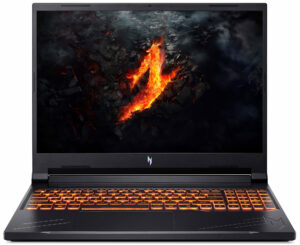
Deschiderea Acer Nitro V 16
Indicație: Asigurați-vă că laptopul este oprit și scos din priză înainte de a începe.
- Desfaceți cele 11 șuruburi cu cap Phillips care fixează panoul inferior al laptopului.
- Țineți cele două orificii de aerisire din plastic din spate și scoateți partea din spate a panoului. Pentru o abordare mai sigură, folosiți ambele mâini pentru a sparge evacuările una câte una.
- Dacă această metodă nu eliberează clemele interne, faceți pârghie pe laterale și în față cu o unealtă subțire din plastic pentru a detașa complet panoul inferior.
- Scoateți cu grijă panoul pentru a avea acces la componentele interne.
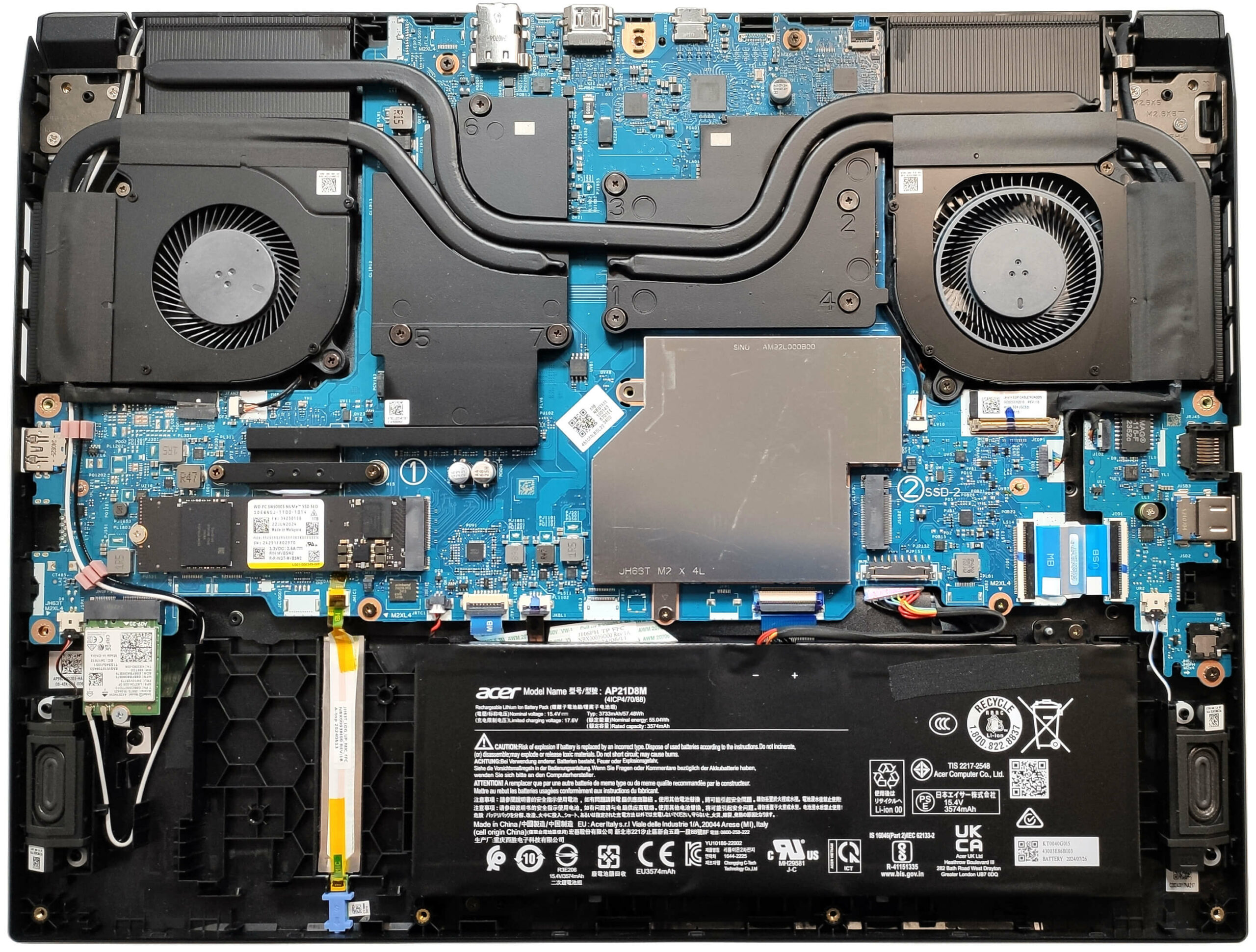
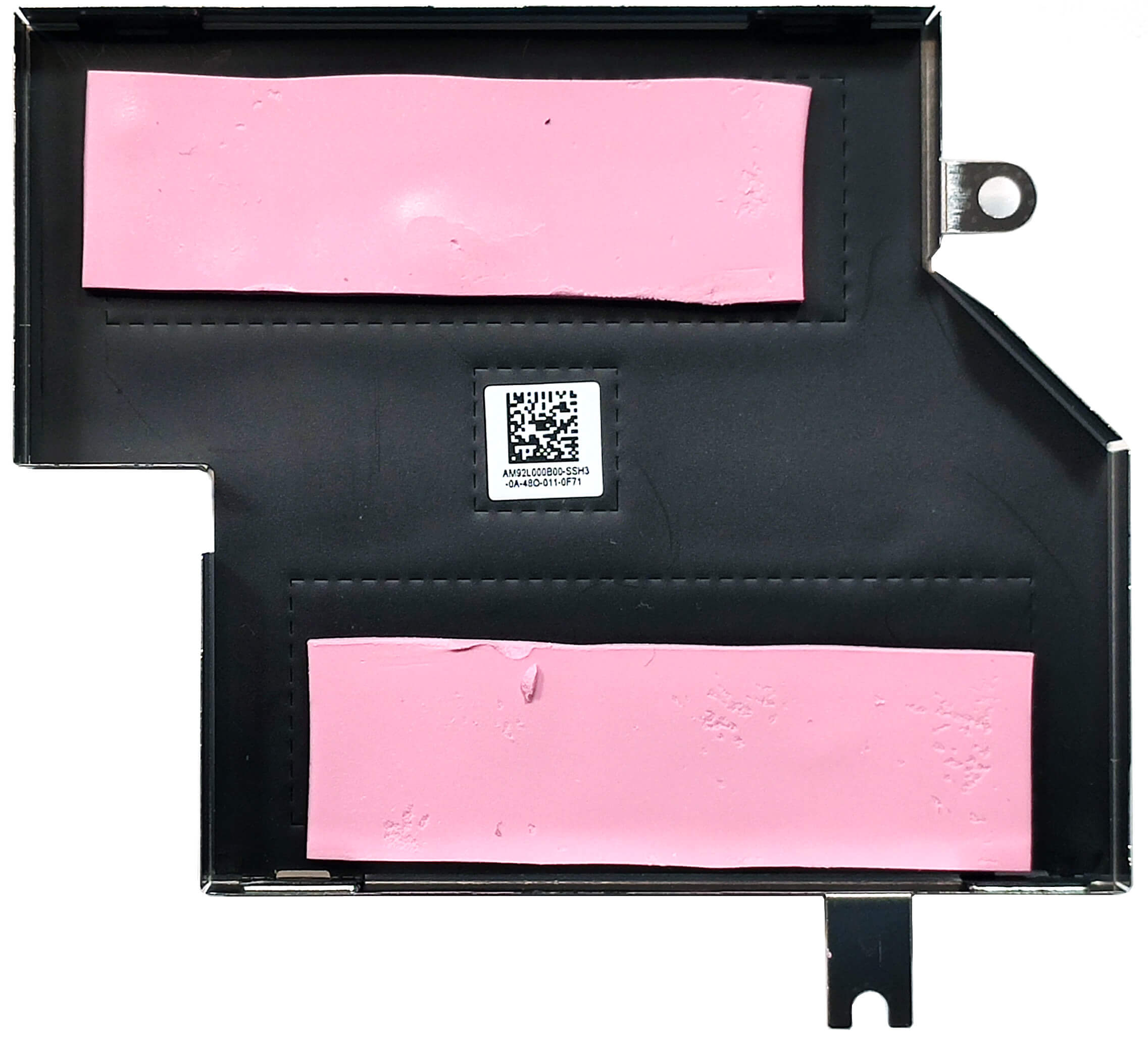
Mai multe informații: Partea interioară a plăcii inferioare găzduiește plăci metalice cu plăcuțe termice pentru sloturile SSD și un filtru de praf pentru îmbunătățirea fluxului de aer.
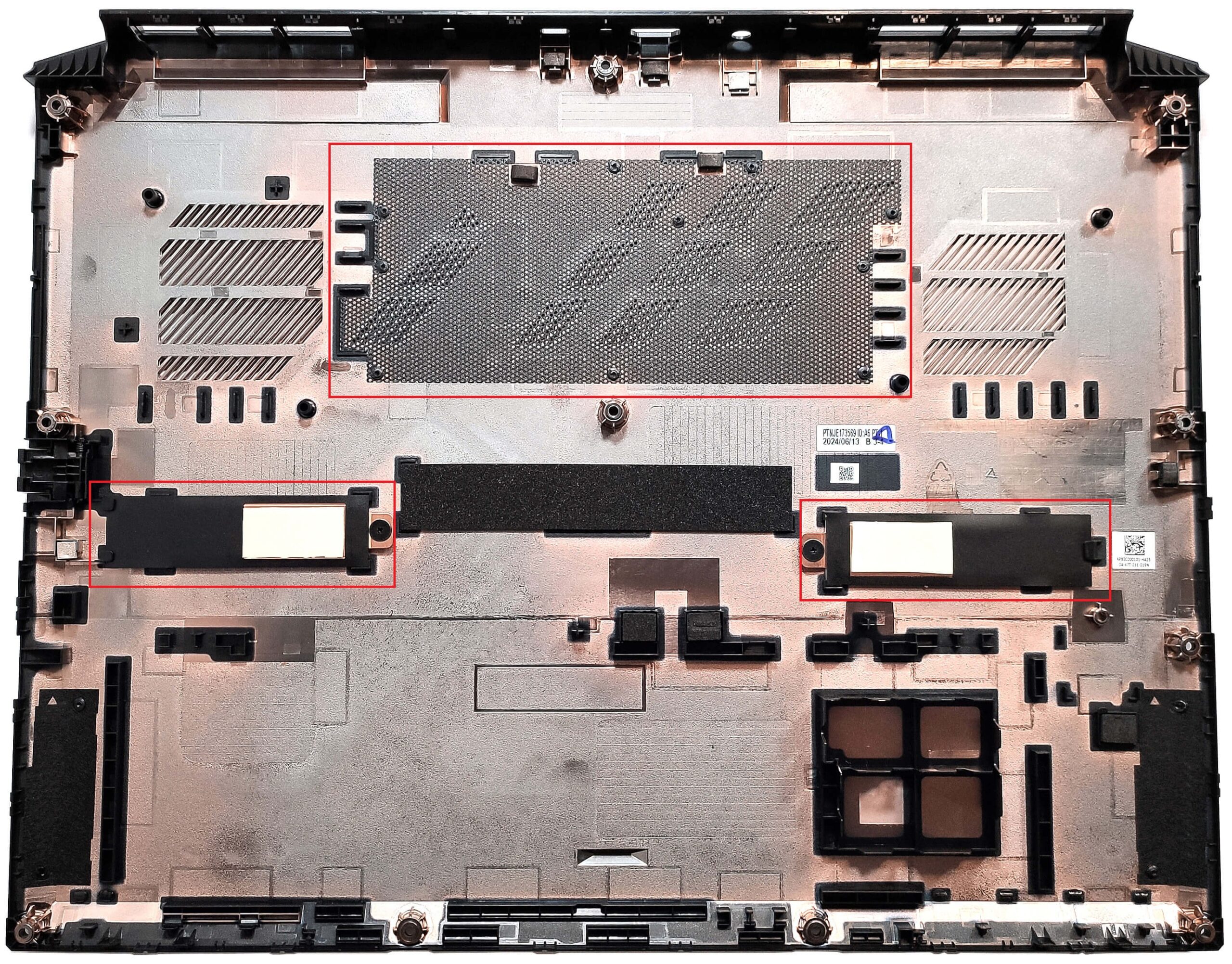
Scoaterea bateriei
Atenție: Manipulați bateria cu grijă pentru a evita deteriorarea sau pericolele electrice.
- Deconectați bateria trăgând ușor de conector spre baterie.
- Desfaceți cele două șuruburi cu cap Phillips care fixează bateria de 57Wh pe șasiu.
- Ridicați cu grijă și scoateți bateria din laptop.
Mai multe informații: Bateria de 57Wh asigură aproximativ 3,5 ore de redare video, potrivită pentru o utilizare moderată.
Puteți găsi baterii compatibile aici: Cumpărați de pe Amazon.com (#CommissionsEarned)
Actualizare memorie
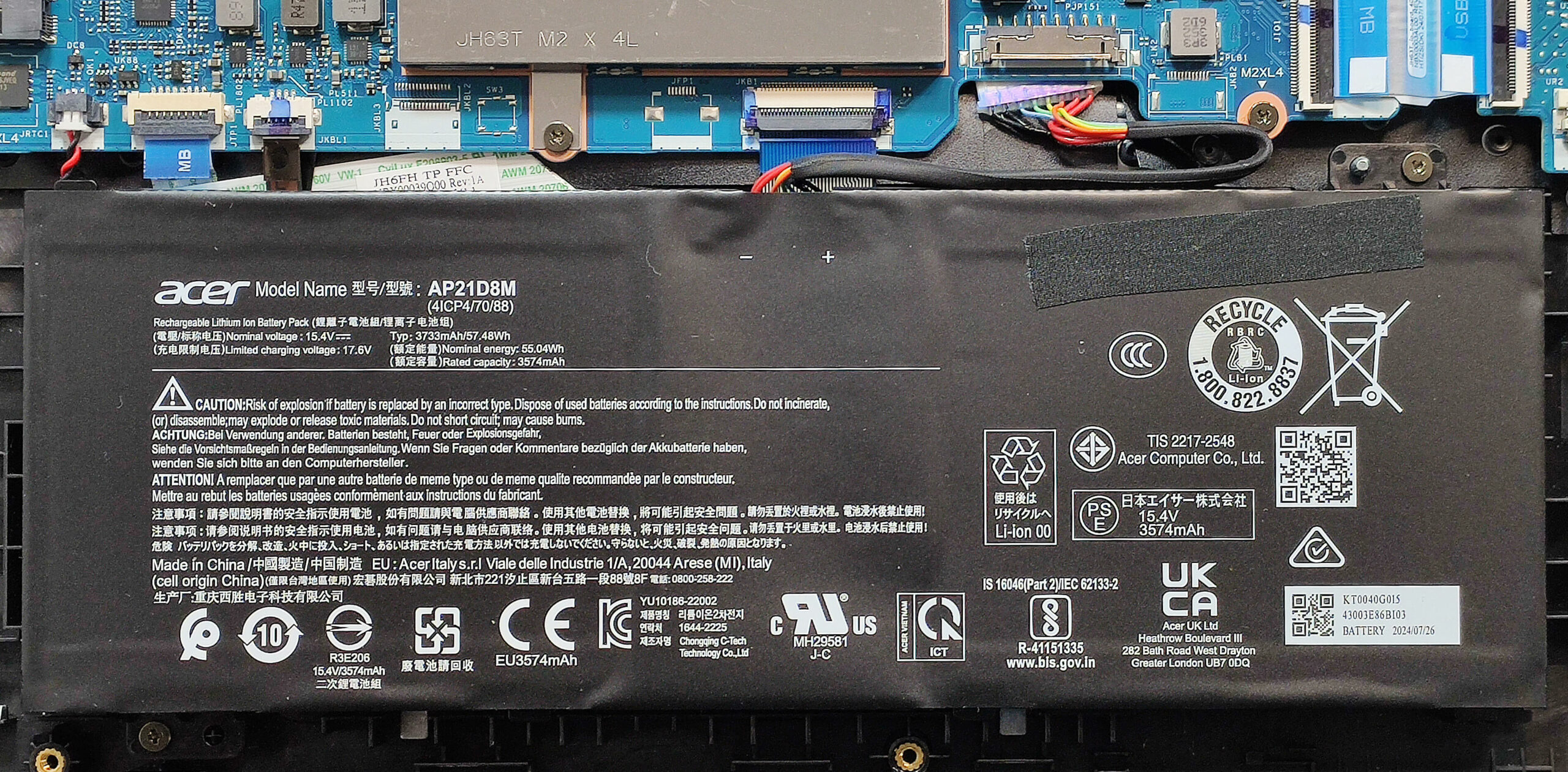
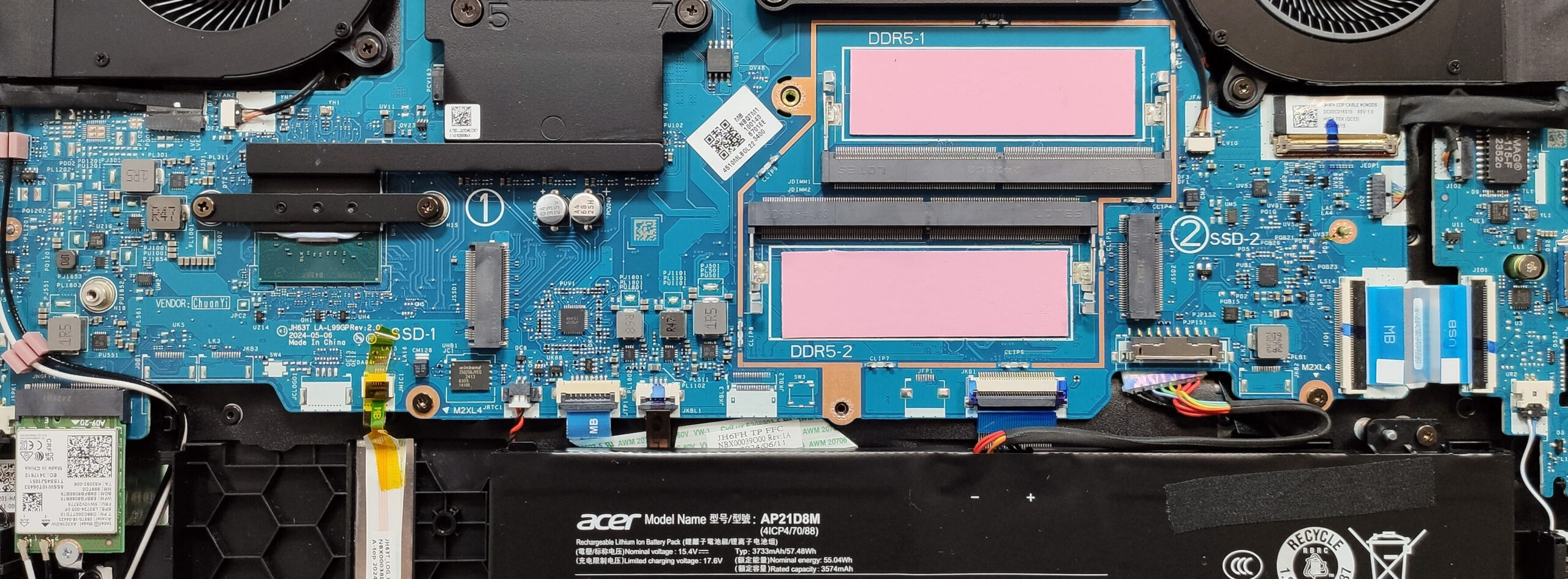
Notă: Sloturile de memorie sunt protejate de o placă metalică cu plăcuțe termice interne.
- Îndepărtați singurul șurub care fixează placa metalică ce acoperă sloturile de memorie RAM.
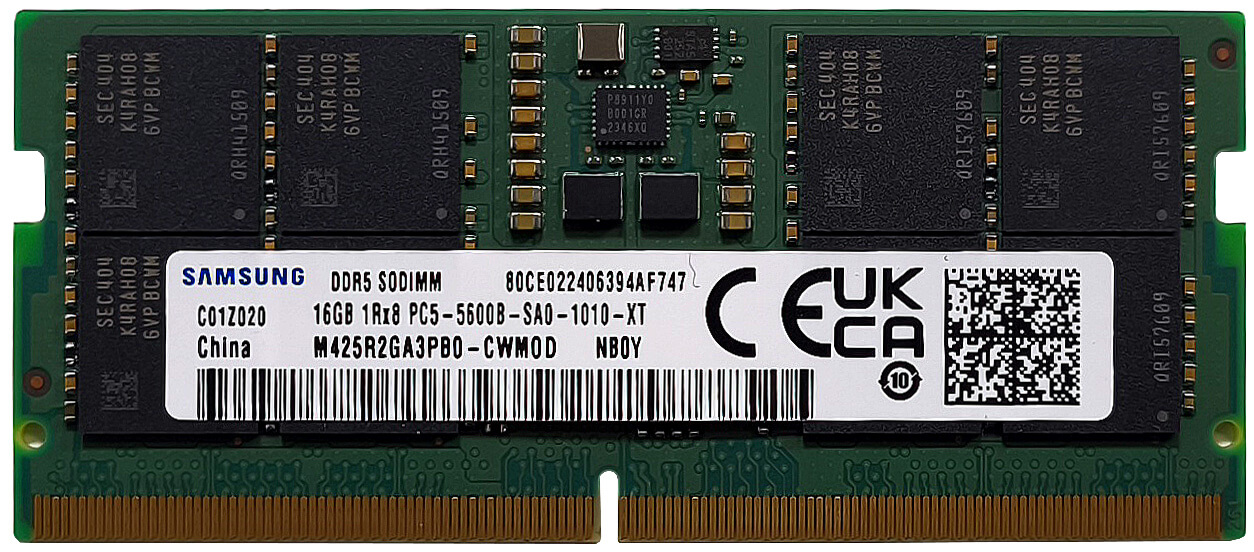
- Ridicați placa pentru a descoperi cele două sloturi SODIMM, care pot găzdui până la 32GB de memorie DDR5-5600MHz în modul dual-channel, conform specificațiilor Acer.
- Capacități mai mari, de până la 192GB, pot fi acceptate datorită capacității CPU.
- Instalați modulele RAM învelite în scuturi termice, asigurându-vă că acestea se fixează bine în poziție. Modulele sunt răcite de plăcuțele termice de pe ambele părți.
Mai multe informații: Asigurați-vă că modulele de memorie sunt compatibile pentru performanțe optime.
Puteți găsi memorie RAM compatibilă aici: Cumpărați de pe Amazon.com (#CommissionsEarned)
Actualizarea stocării
Indicație: Manipulați cu atenție componentele SSD pentru a evita deteriorarea sau pierderea datelor.
- Localizați cele două sloturi M.2 compatibile cu SSD-urile 2280 Gen 4.
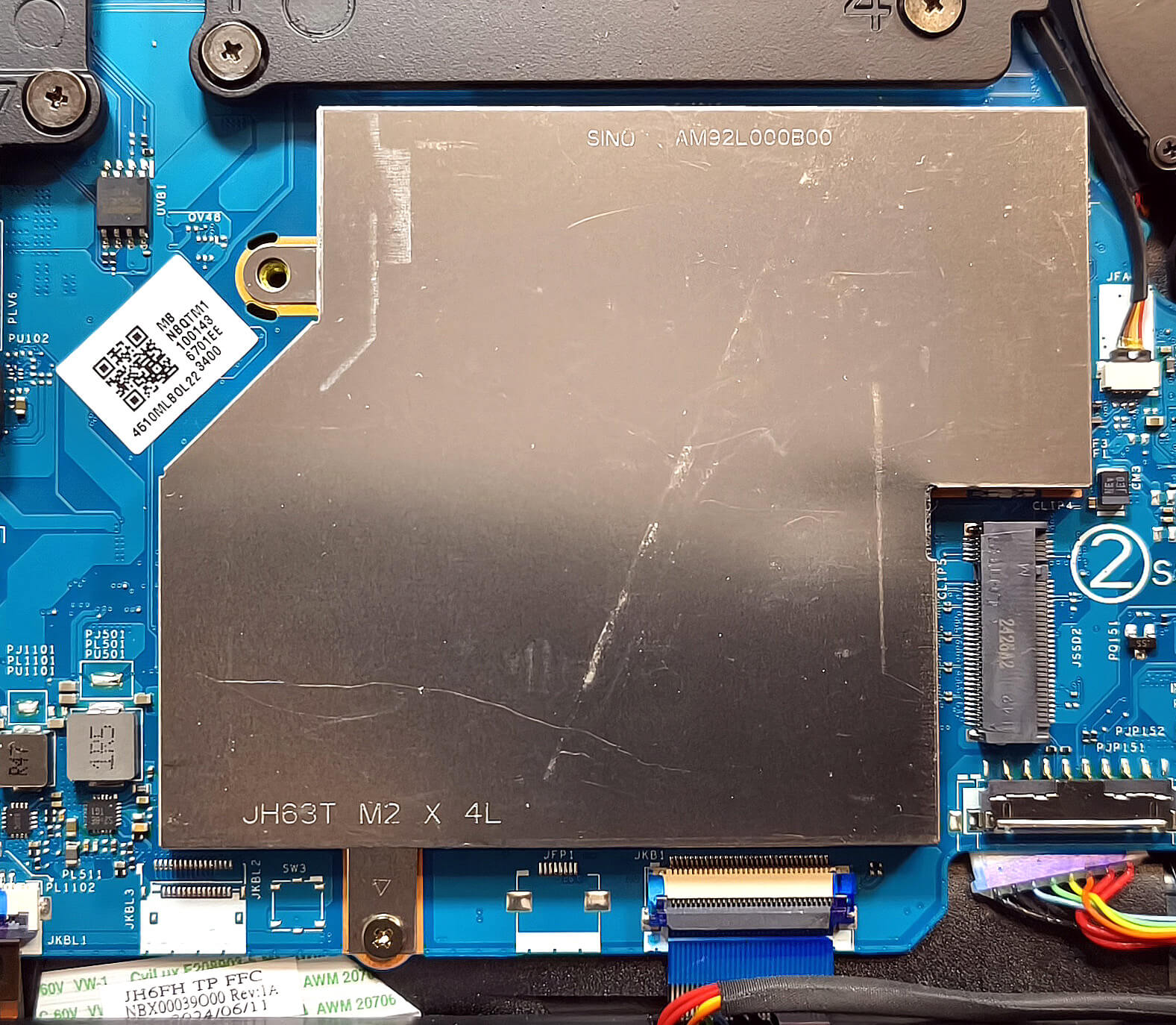
- Fiecare slot este acoperit cu o placă metalică fixată de șuruburi. Scoateți placa pentru a avea acces la sloturi.
- Instalați SSD-ul în slot într-un unghi ușor, asigurându-vă că este complet așezat, și fixați-l cu șuruburile.
- Înlocuiți placa metalică pentru a asigura un contact termic adecvat cu SSD-ul.
Mai multe informații: Plăcile metalice includ plăcuțe termice pentru a ajuta la gestionarea căldurii și la menținerea performanței SSD.
Puteți găsi SSD-uri compatibile aici: Cumpărați de pe Amazon.com (#CommissionsEarned)
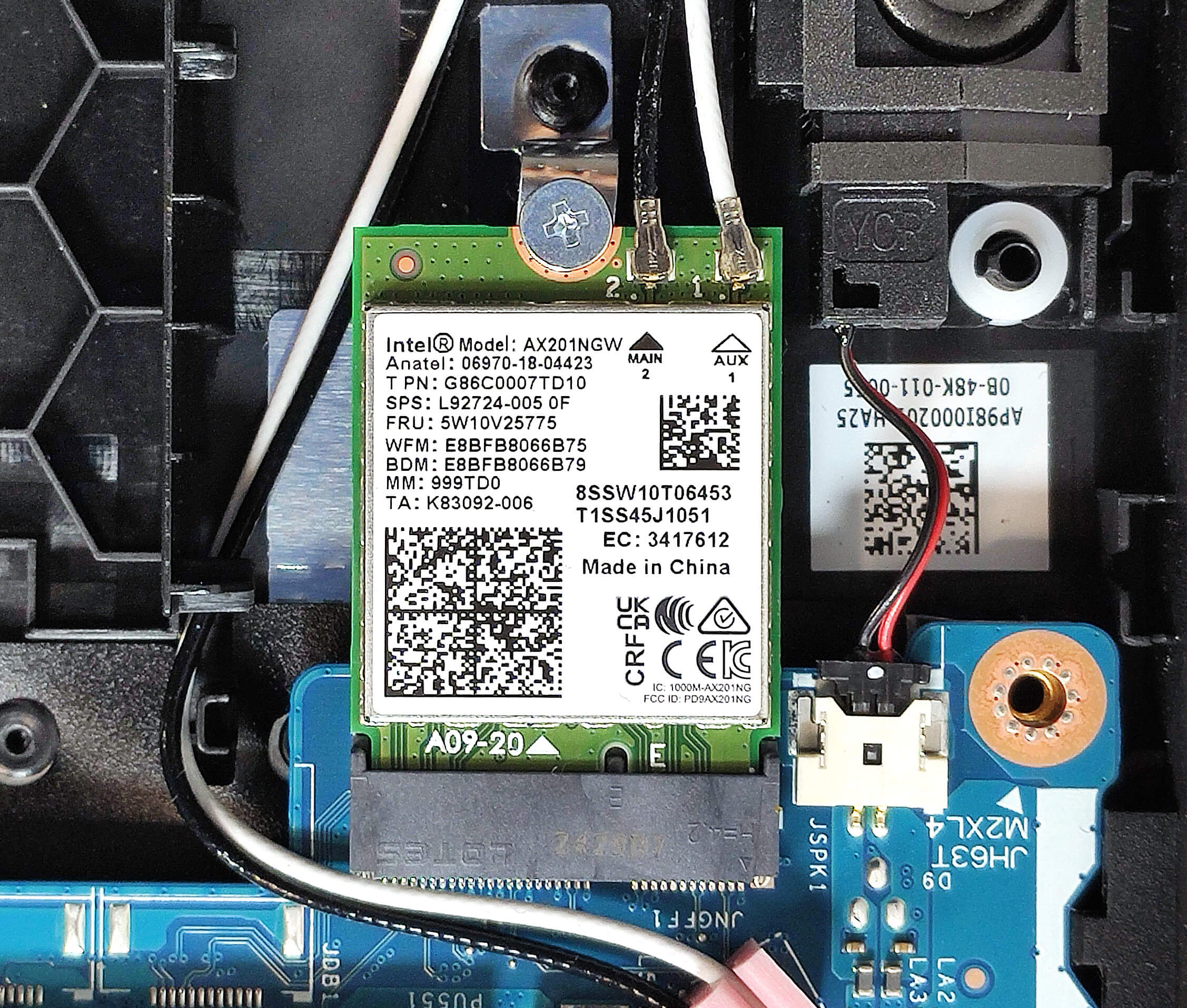
Card Wi-Fi
Mai multe informații: Cardul Wi-Fi 6 este înlocuibil și este poziționat în partea stângă a bateriei.
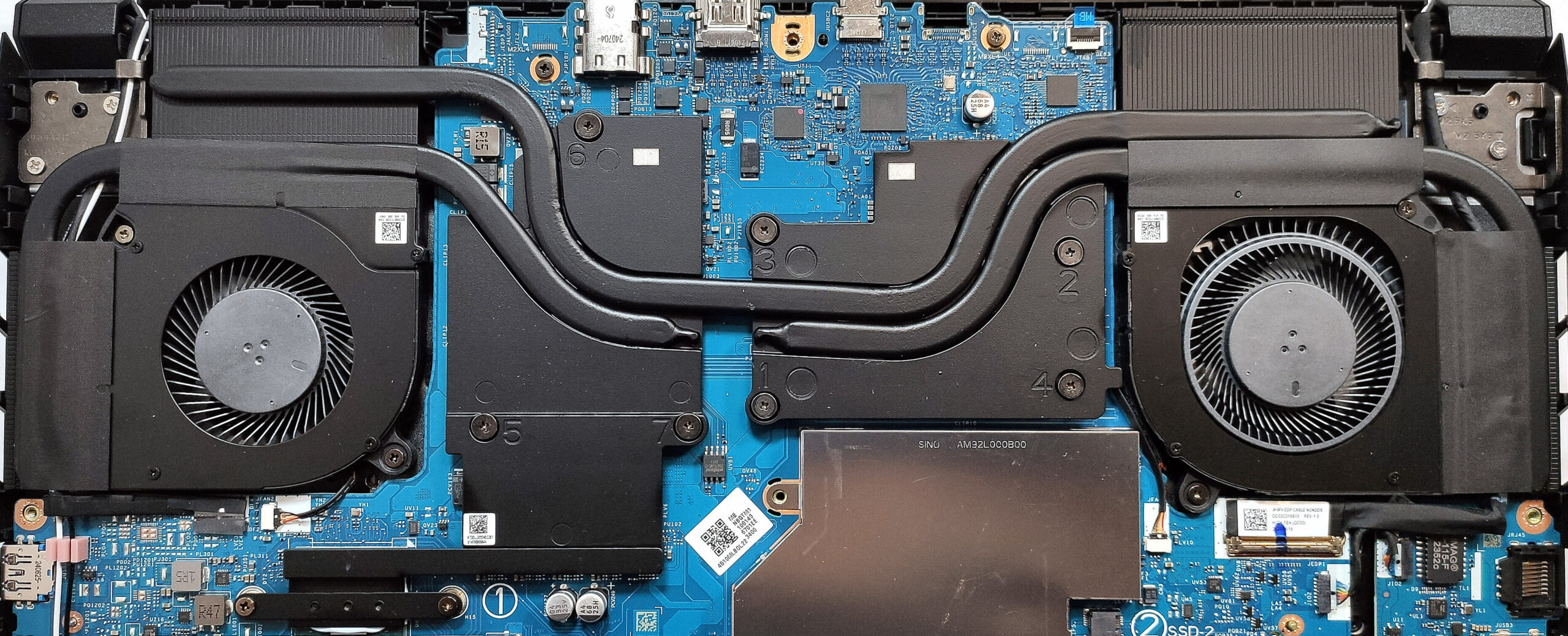
Prezentare generală a sistemului de răcire
- Două ventilatoare de dimensiuni diferite răcesc sistemul, cel mai mare fiind dedicat GPU-ului.
- Sistemul de răcire include o conductă de căldură împărțită între CPU și GPU, împreună cu o conductă de căldură suplimentară pentru fiecare cip.
- Patru radiatoare și două plăci metalice mari contribuie la disiparea căldurii, placa din stânga răcind și chipset-ul.
Sfat: Inspectați și curățați în mod regulat ventilatoarele și conductele termice pentru a menține performanța optimă de răcire.
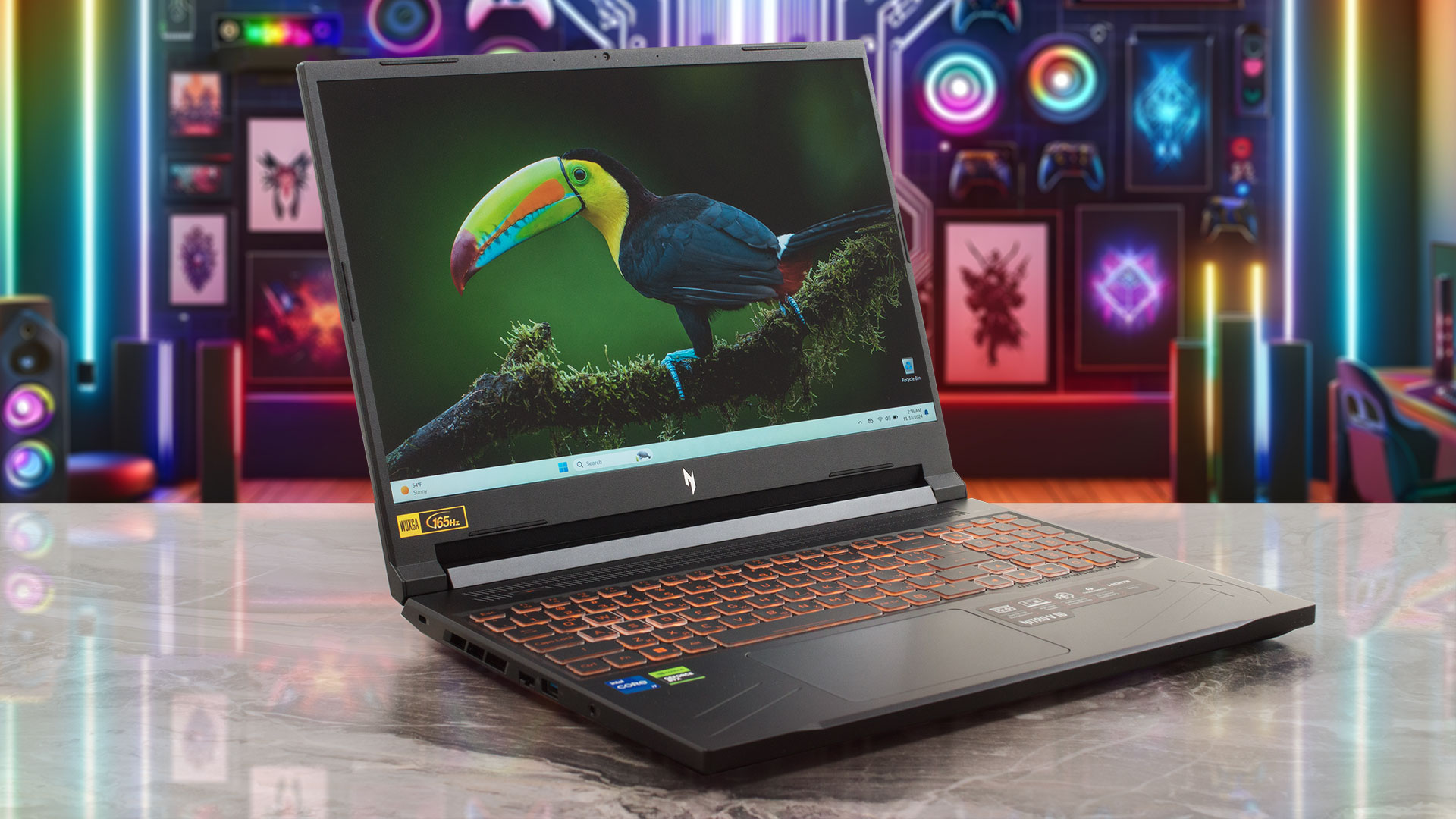
Acer Nitro V 16 (ANV16-71) recenzie detaliată
Acer încearcă să cucerească segmentul jocurilor mobile de buget cu seria sa de dispozitive Nitro V. Modelul ANV16-71 este poziționat mai sus în ierarhia Nitro. Acesta este alimentat de procesoare Intel Raptor Lake-HX Refresh cu o limită de putere de bază ridicată de 55W. În ceea ce privește grafica, puteți alege între un RTX 3050 cu 6GB VRAM sau două GPU-uri RTX 4000. Am decis să cumpărăm un laptop cu cel mai puternic procesor și cea mai puternică placă grafică pentru această serie Acer, care sunt Core i7-14650HX și un GeForce RTX 4060 de 85W. În ciuda prețului său ac[...]
Avantaje
- Performanță generală bună pentru clasă
- Fără PWM (AUOD8B1)
- Rata de reîmprospătare de 165 Hz + unghiuri largi de vizualizare (AUOD8B1)
- Comutator MUX
- Port Thunderbolt 4 + LAN 2,5 Gbps + HDMI 2.1
- Tastatură retroiluminată excelentă
- Bază solidă
- Procesorul susține un ceas de bază ~ 3,20 GHz / 2,60 GHz P și E în sarcini scurte și medii
- GeForce RTX 4060 menține o limită de putere de 83W și o frecvență a nucleului de aproape 2300 MHz în timpul jocurilor
- Pre-setare "Performance" destul de bună care oferă ventilatoare mai puțin agresive și un TGP GPU de 70W
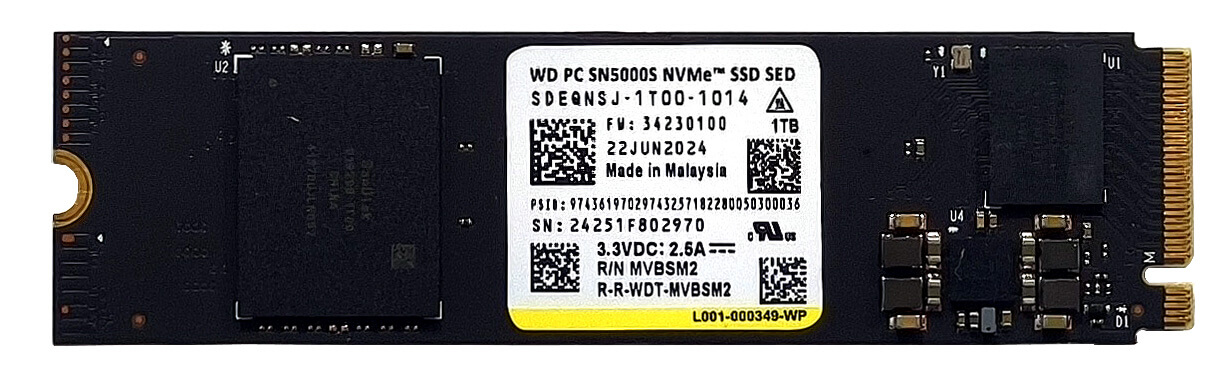
- SSD Snappy (WD PC SN5000S SDEQNSJ-1T00-1014)
- 2x SODIMM-uri + 2x sloturi M.2 2280 Gen 4
- Plăcuțe termice dedicate pentru unitățile de memorie și de stocare
- Calitate bună a sunetului
- Preț bun
Dezavantaje
- Capacul ar fi putut fi mai stabil
- Doar trei porturi USB
- Capacul lucios este un magnet pentru amprente
- Durata de viață scurtă a bateriei (~3 ore și jumătate de videoclipuri)
 Author: Dimitar Stalev

![[August 2026] Amazon Global: Top 10 cele mai vândute laptopuri – Apple MacBook Neo domină clasamentul, în timp ce laptopurile Windows din gama economică și de mijloc se luptă pentru volumul vânzărilor](https://laptopmedia.com/wp-content/uploads/2026/09/Best-Selling-Laptops-GLOBAL-Top-10-400x225.jpg)
![[August 2026] Cele mai vândute mărci de laptopuri pe Amazon Global – Apple domină în ceea ce privește veniturile, în timp ce HP se află pe primul loc în ceea ce privește varietatea de modele](https://laptopmedia.com/wp-content/uploads/2026/09/GLOBAL-Best-Brands-400x225.jpg)
![[August 2026] Amazon Global: Top 10 cele mai bine vândute laptopuri pentru jocuri – HP Victus 15 ocupă primul loc, în timp ce modelele accesibile domină clasamentul](https://laptopmedia.com/wp-content/uploads/2026/09/Best-Selling-Gaming-Laptops-GLOBAL-Top-10-400x225.jpg)
![[August 2026] Best-Selling Laptop Brands on Amazon Japan – Apple Dominates Market Share and Revenue Led by Strong Unit Sales](https://laptopmedia.com/wp-content/uploads/2026/09/CO.JP-Best-Brands-1-400x225.jpg)
![[August 2026] Best-Selling Laptop Brands on Amazon USA – Apple Dominates Market Revenue and Volume Despite Lower Model Diversity](https://laptopmedia.com/wp-content/uploads/2026/09/COM-Best-Brands-1-400x225.jpg)
