Cum să deschideți ASUS ProArt Studiobook Pro 16 OLED W7604 – dezasamblare și opțiuni de upgrade
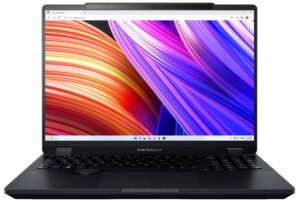
Deschiderea ASUS ProArt Studiobook Pro 16 OLED
Indicație: Asigurați-vă că laptopul este oprit și scos din priză înainte de a începe. Utilizați o cârpă din microfibră sub unelte pentru a preveni zgârieturile pe suprafața mată.
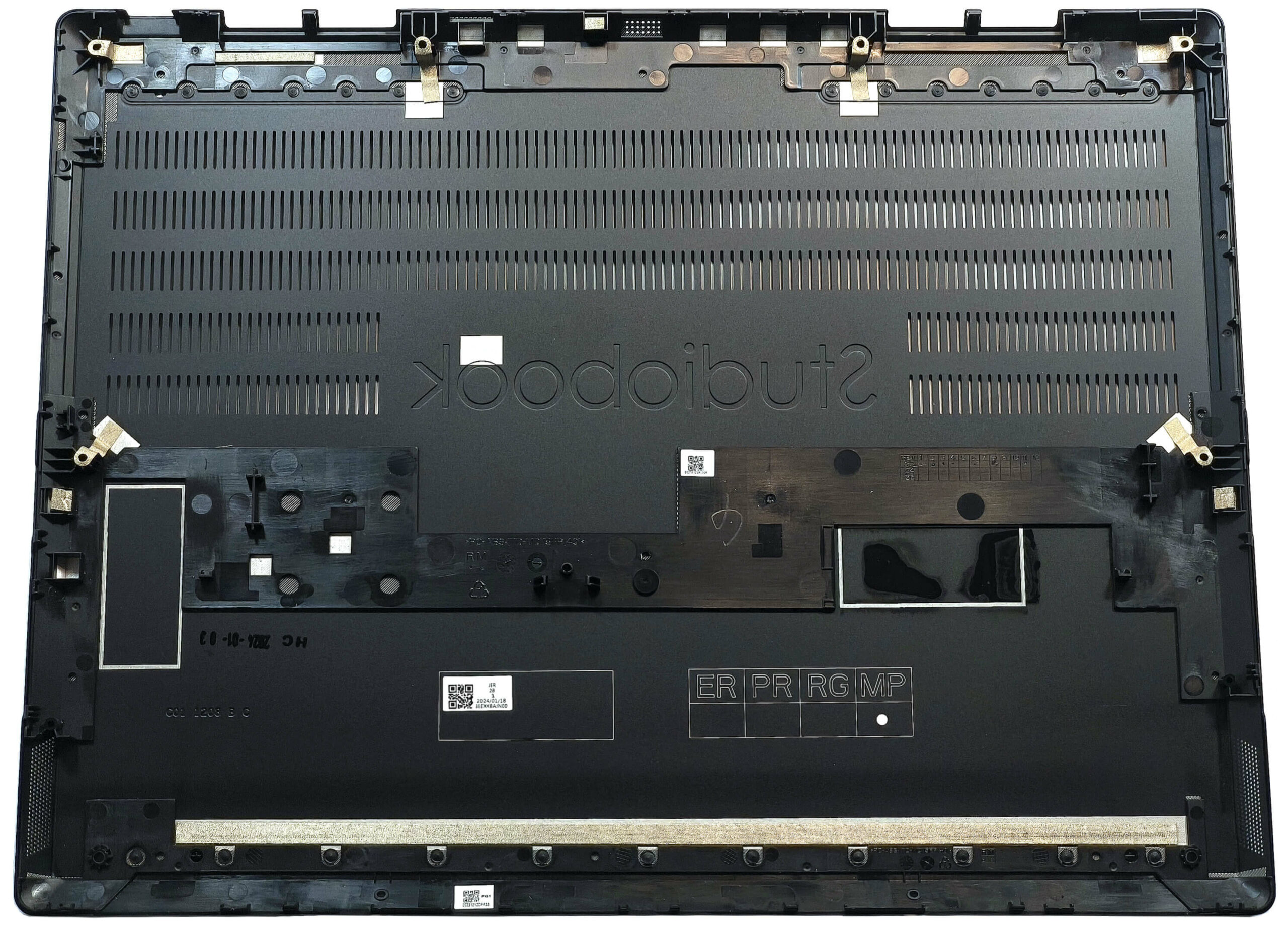
- Desfaceți cele 10 șuruburi cu cap Torx care fixează panoul inferior al laptopului.
- Deoarece nu există spații libere, începeți prin a introduce o unealtă cu pârghie în rândul inferior al evacuărilor din spate pentru a sparge panoul.
- Utilizați o unealtă subțire din plastic pentru a face pârghie în zona centrală a părții din spate și pe jumătate din părțile laterale. Ridicați cu atenție partea din spate a panoului pentru a-l scoate din șasiu.
- Dacă clemele interne nu sunt complet eliberate, faceți pârghie pe laterale și în partea din față pentru a detașa complet placa inferioară.

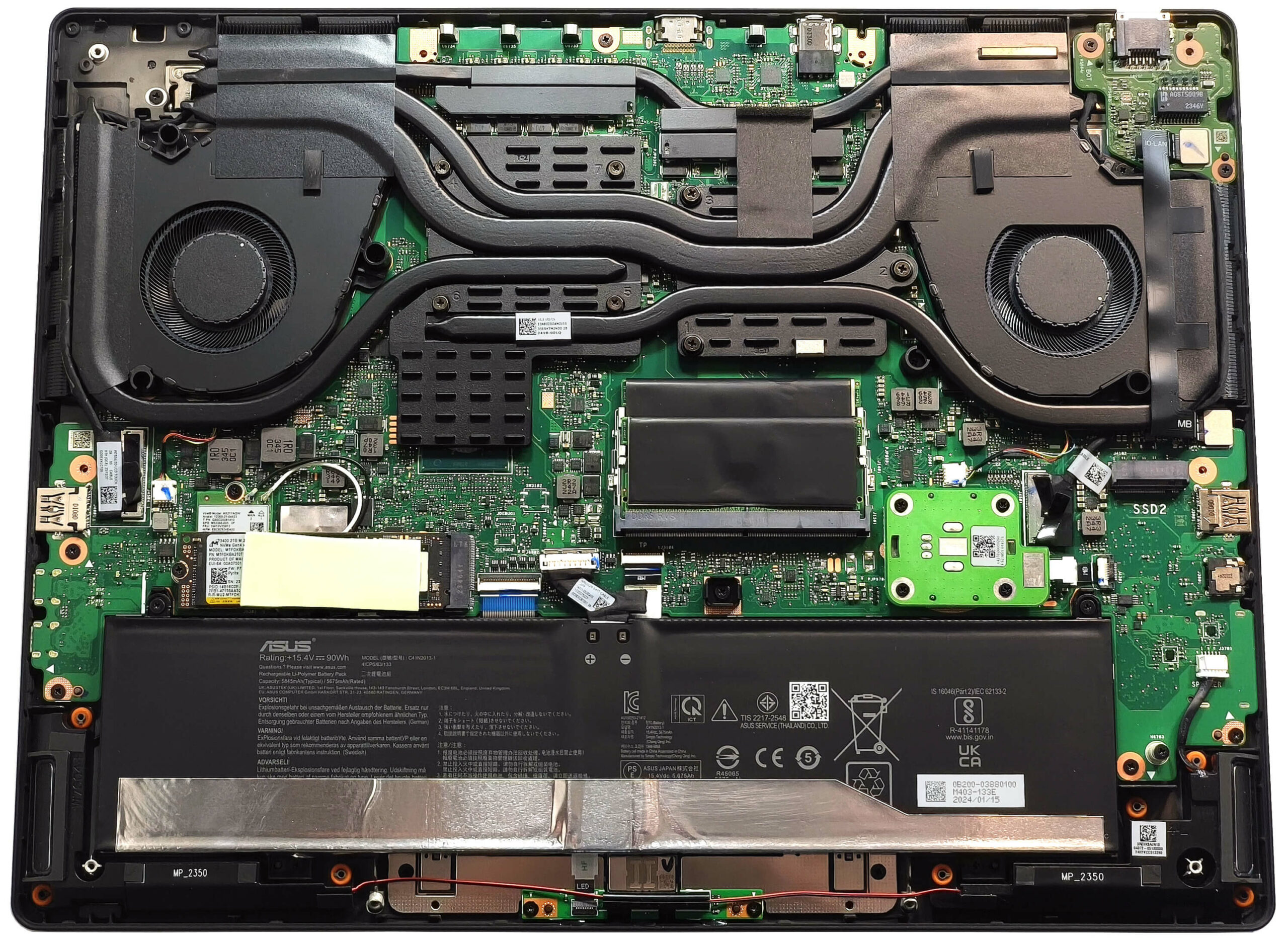
Mai multe informații: Interiorul plăcii inferioare dezvăluie dispunerea componentelor de răcire și oferă acces la actualizările interne.
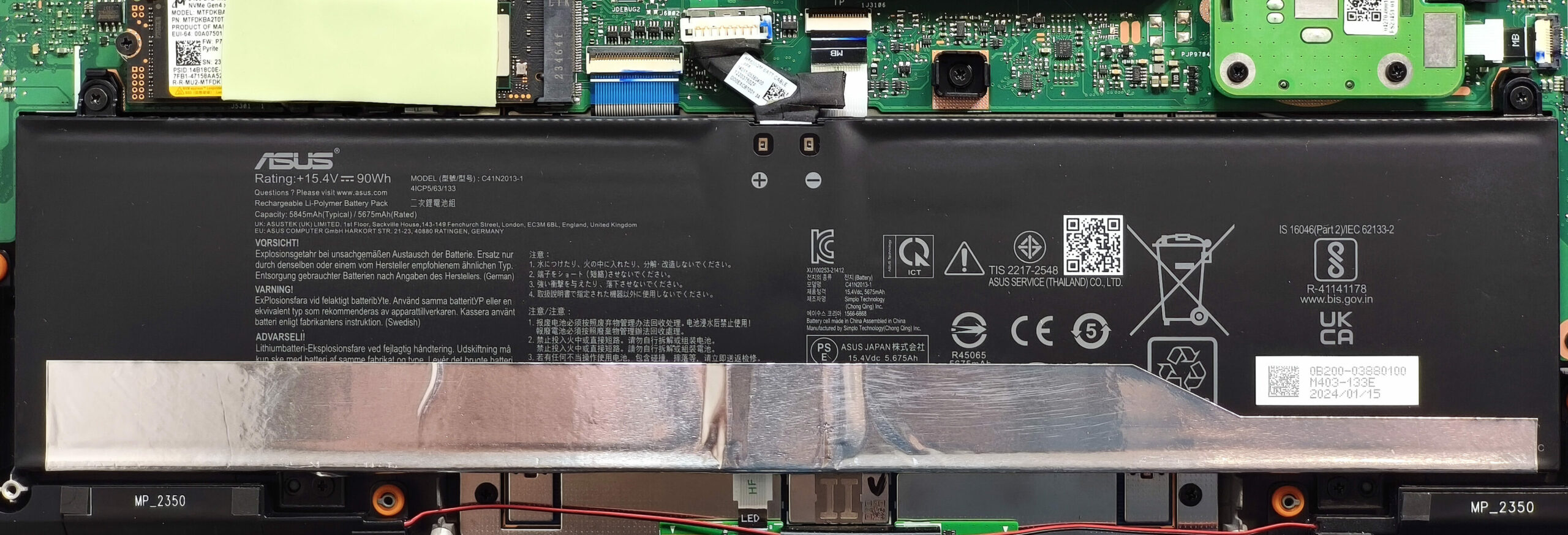
Scoaterea bateriei
Atenție: Purtați mănuși pentru a evita scurtcircuitele în timpul manipulării bateriei.
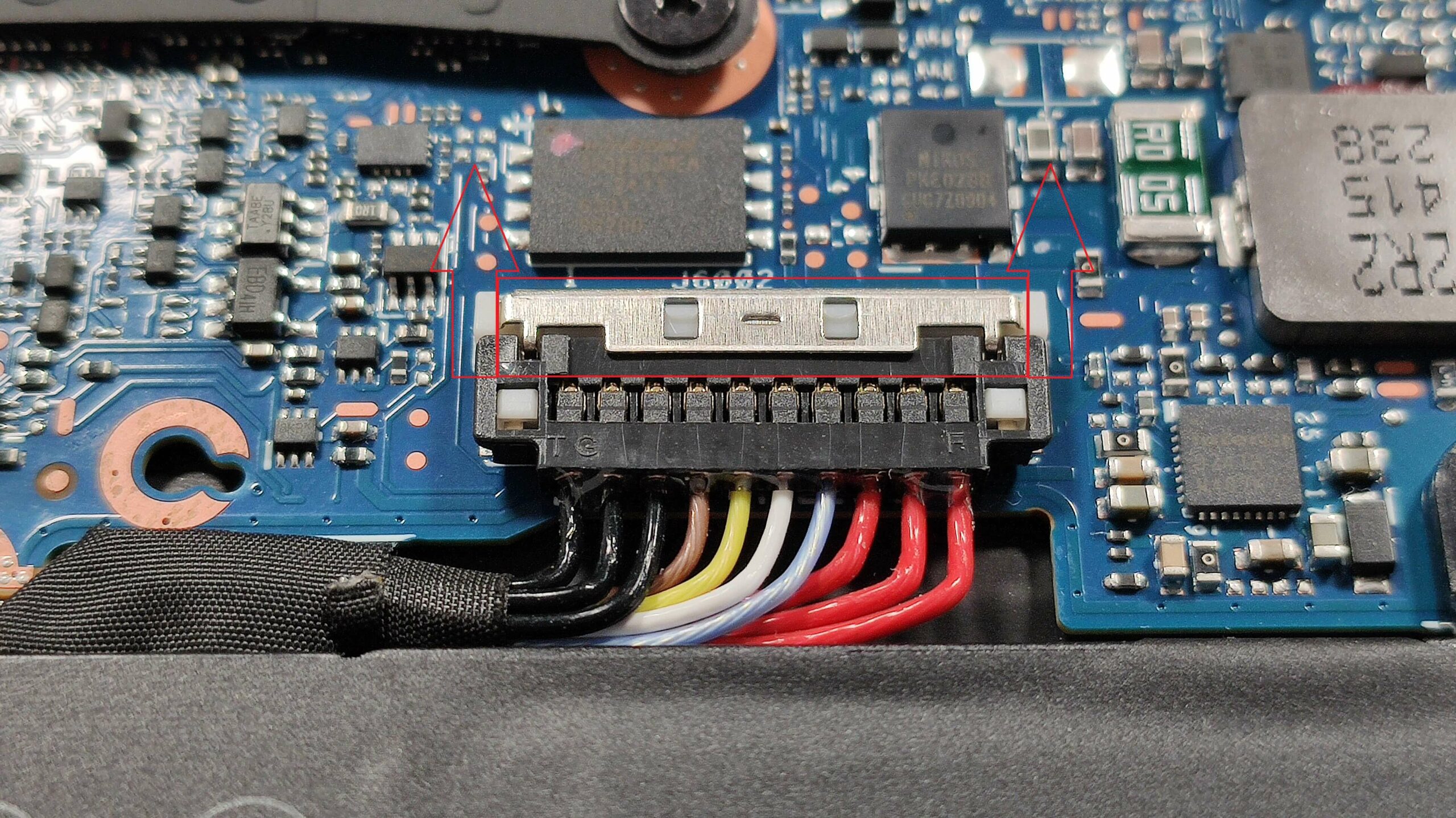
- Glisați în sus învelișul metalic mic care acoperă conectorul bateriei.
- Ridicați conectorul bateriei pe părțile laterale cu ajutorul unei unelte din plastic.
- Desfaceți cele patru șuruburi cu cap Phillips care fixează bateria de 90Wh pe șasiu.
- Ridicați cu grijă și scoateți bateria din laptop.
Mai multe informații: Bateria de 90Wh asigură aproximativ 6 ore de redare video, ceea ce o face potrivită pentru sarcini de lucru prelungite.
Puteți găsi baterii compatibile aici: Cumpărați de pe Amazon.com (#CommissionsEarned)
Actualizarea memoriei
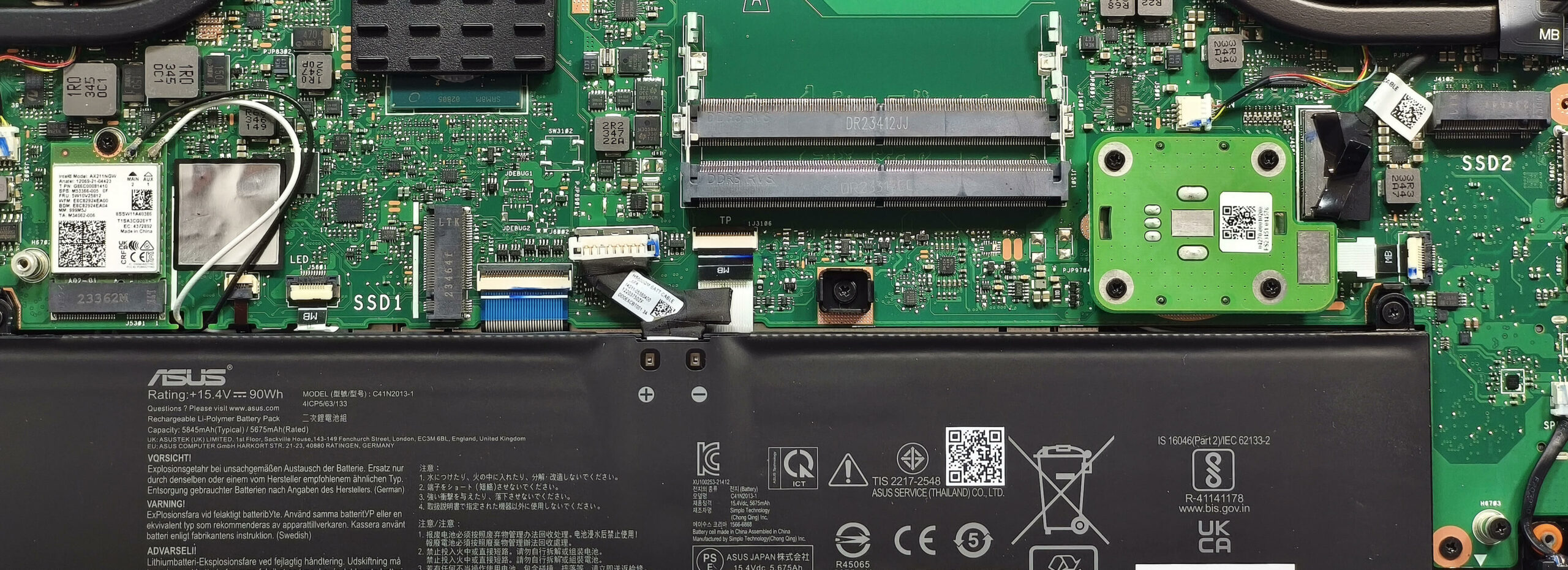
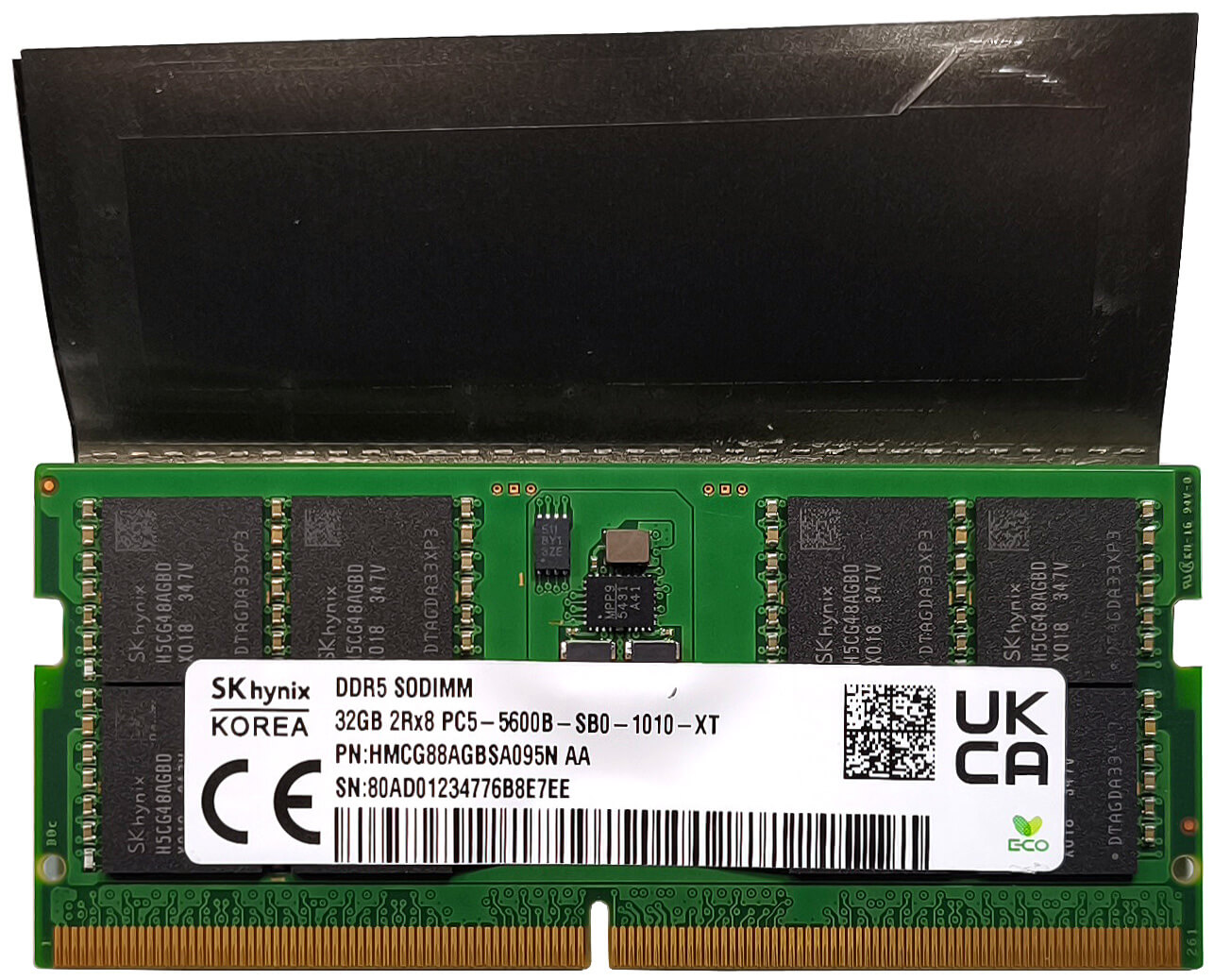
Notă: Sloturile de memorie pot fi upgradate de utilizator și sunt echipate cu scuturi termice.
- Localizați cele două sloturi SODIMM sub scuturile termice. Scoateți scuturile cu atenție.
- Instalați până la 64GB de memorie RAM DDR5-5200MHz în modul dual-channel, conform specificațiilor ASUS. Capacități mai mari (până la 192GB) pot fi acceptate datorită capacității procesorului.
- Fixați modulele de memorie în sloturi până când acestea se fixează în poziție și înlocuiți scuturile termice.
Mai multe informații: Asigurați-vă că modulele de memorie RAM sunt compatibile cu laptopul pentru performanțe stabile.
Puteți găsi memorie RAM compatibilă aici: Cumpărați de pe Amazon.com (#CommissionsEarned)
Actualizarea stocării
Indicație: Manipulați cu atenție componentele SSD pentru a evita deteriorarea sau pierderea datelor.
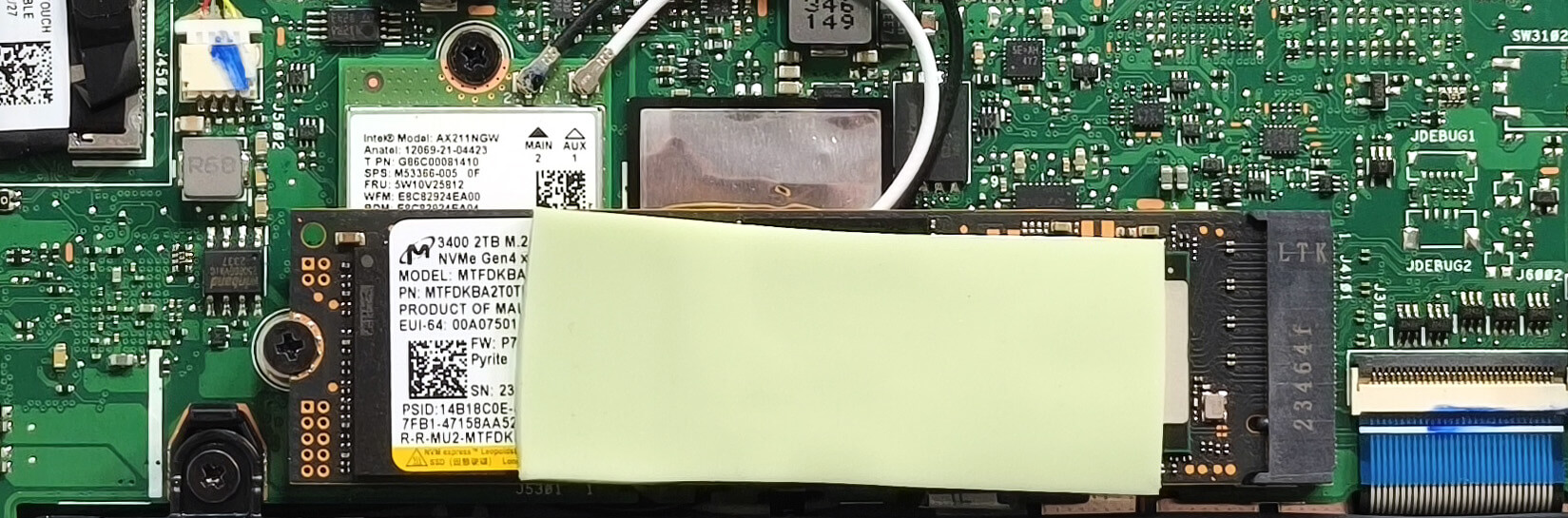
- Localizați cele două sloturi M.2, ambele compatibile cu SSD-urile 2280 Gen 4.
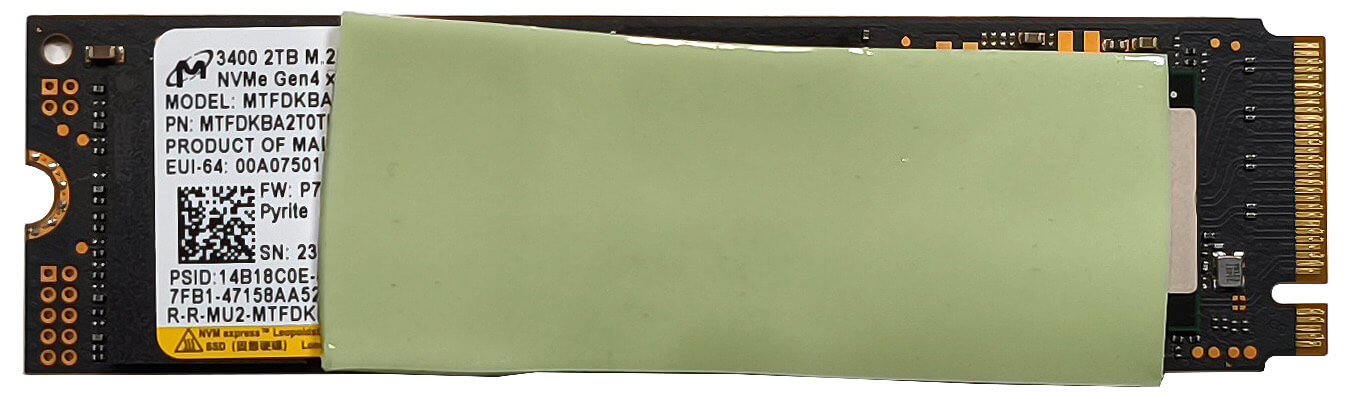
- Unitatea de stocare a sistemului prezintă un tampon termic mare în partea superioară. Utilizați o unealtă cu pârghie pentru a scoate scutul metalic care acoperă sloturile.
- Instalați SSD-ul în slot într-un unghi ușor, asigurându-vă că este complet așezat. Înlocuiți scutul metalic pentru a menține performanța termică.
Mai multe informații: Fiți atenți la amplasarea plăcii Wi-Fi 6E, deoarece aceasta se află lângă slotul SSD din stânga și poate fi parțial acoperită atunci când este instalată o unitate NVMe.
Puteți găsi SSD-uri compatibile aici: Cumpărați de pe Amazon.com (#CommissionsEarned)
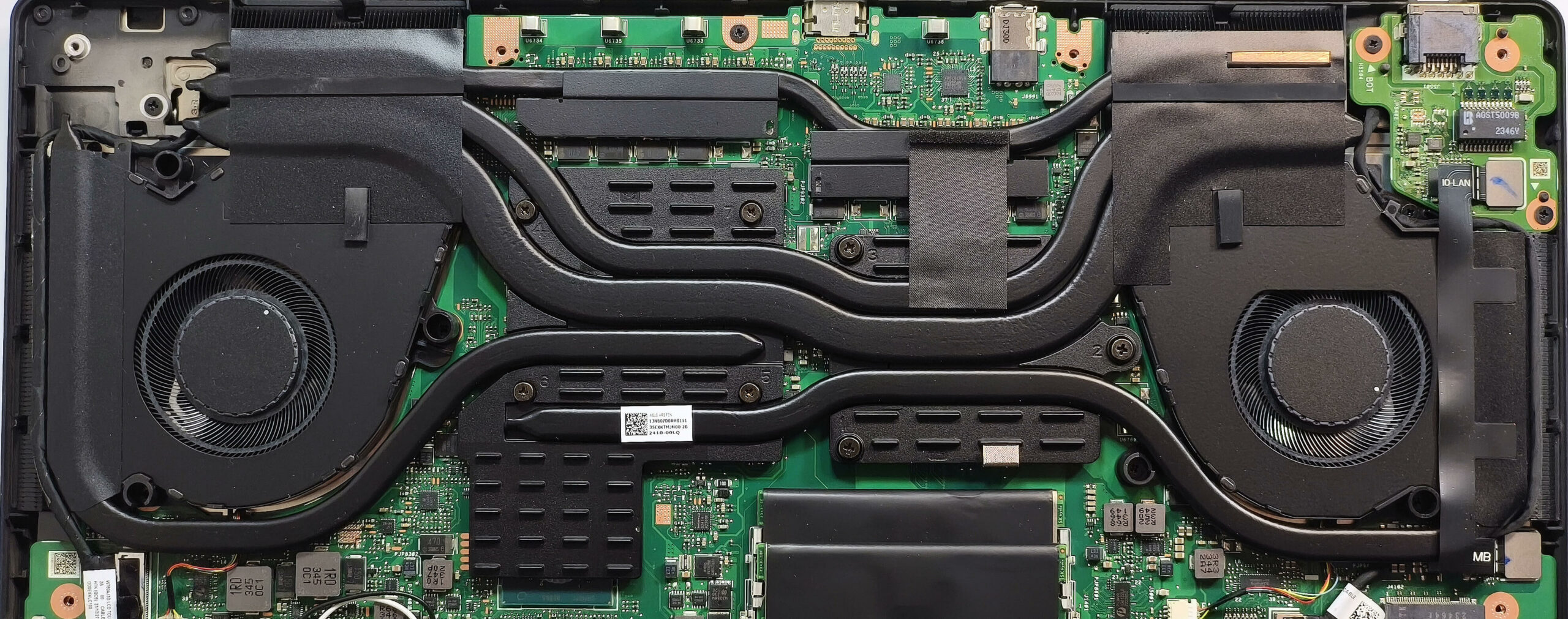
Prezentare generală a sistemului de răcire
- Sistemul are două ventilatoare mari, fiecare cu 102 pale, și metal lichid preaplicat pe matricea CPU pentru o conductivitate termică îmbunătățită.
- Trei conducte de căldură sunt împărțite între CPU și GPU, cu o conductă suplimentară dedicată fiecărui cip.
- Patru disipatoare de căldură, două dispersoare de căldură mici și două plăci metalice mari contribuie la disiparea căldurii. Placa metalică din stânga răcește, de asemenea, chipset-ul.
Sfat: Curățați în mod regulat ventilatoarele și radiatoarele pentru a menține performanțele optime de răcire, în special pentru volumele mari de lucru.
ASUS ProArt Studiobook 16 3D OLED (Pro W7604 / H7604, 2023) recenzie detaliată
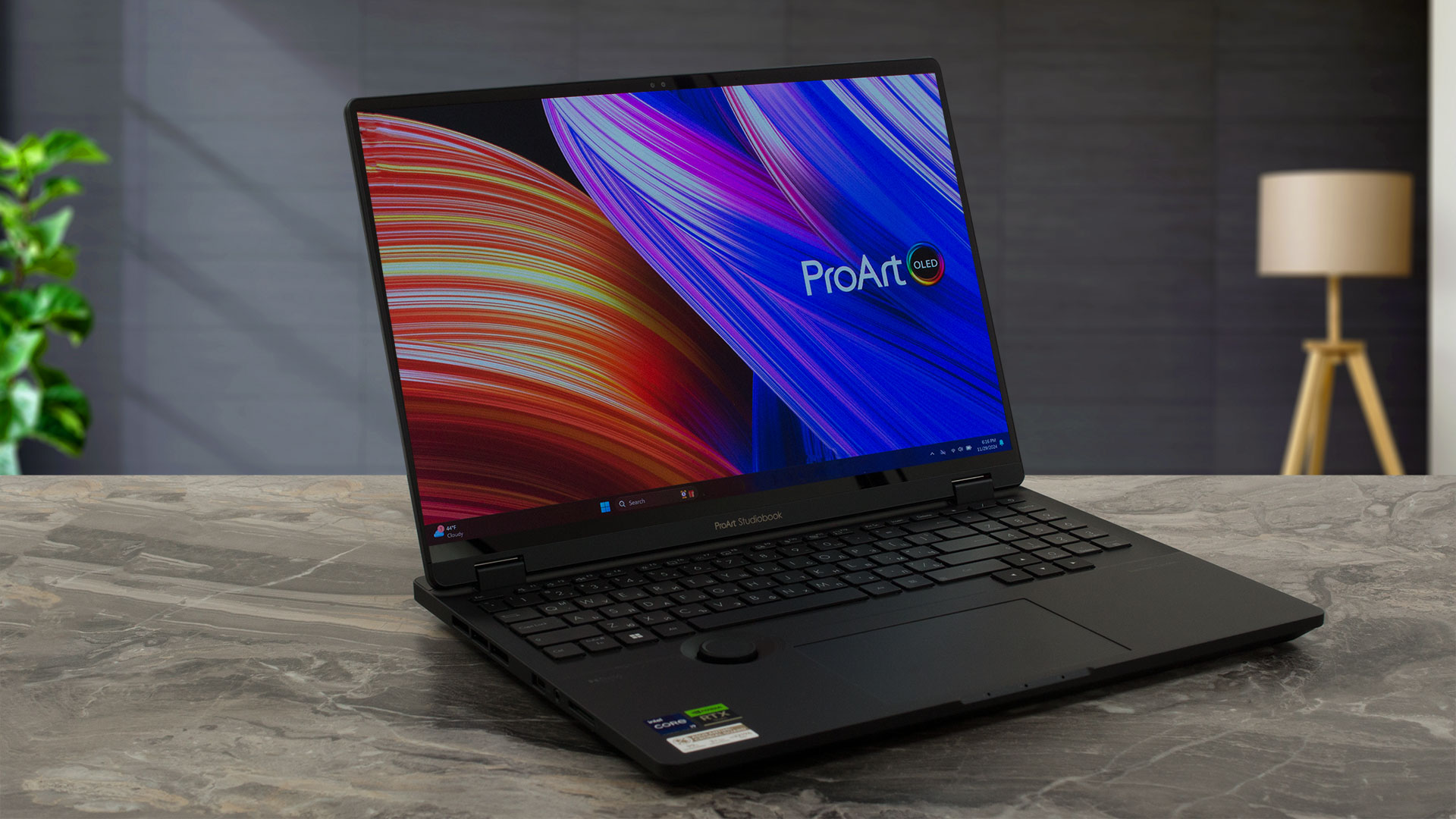
ASUS ProArt Studiobook Pro 16 OLED W7604 este o stație de lucru uluitor de bună pentru creatori. Este oferită într-o singură configurație high-end cu Intel Core i9-13980HX și 130W NVIDIA RTX 3000 Ada Generation. Acesta din urmă este versiunea pro-grade a RTX 4070. Procesorul 13980HX este aproape același cip ca și 14900HX cu un ceas puțin mai mare, care se mândrește cu un număr identic de nuclee ca și fratele de generația a 13-a. În mod așteptat, veți obține bunătăți cum ar fi o bună upgradabilitate și o selecție modernă de porturi. Lipsa încărcării Type-C este de [...]
Avantaje
- 2x SODIMM-uri + 2x sloturi 2280 Gen 4
- Performanță susținută foarte bună
- Ceasuri CPU și limite de putere bune în timpul stresului intens în modul "Performance" (3,07 GHz ceas P-core + 115W)
- Generația RTX 3000 Ada menține un TGP de 130W în sarcini grafice intense
- Comutator MUX
- Selecție bogată a porturilor
- Acoperire completă sRGB și DCI-P3 (SDC4178)
- Precizie mare a culorilor (SDC4178)
- Rata de reîmprospătare de 120Hz și rezoluție de 3200x2000 (SDC4178)
- Raport de contrast infinit și luminozitate maximă ridicată de 573 nits în modul HDR (SDC4178)
- Aplicația Armoury crate oferă tone de opțiuni de personalizare
- Tastatură retroiluminată confortabilă cu iluminare per-key + touchpad precis
- Construit ca un tanc
- Răcire capabilă
- Controler ASUS Dial util
- SSD bine răcit (Micron 3400)
Dezavantaje
- Preț ridicat
- Lipsă de dotări precum Wi-Fi 7 și slot SSD Gen 5
- Placa Wi-Fi este poziționată în fața slotului SSD din stânga, ceea ce este nelogic
- Ventilatoare zgomotoase în modul "Performanță"
 Author: Dimitar Stalev

![[August 2026] Clasamentul global al celor mai bine vândute plăci grafice pentru laptopuri de pe Amazon – Apple domină clasamentul, iar modelul RTX 5060 de la NVIDIA ocupă primul loc în clasamentul dedicat](https://laptopmedia.com/wp-content/uploads/2026/09/Best-Selling-GPUs-GLOBAL-Top-10-400x225.jpg)
![[August 2026] Clasamentul global al celor mai bine vândute procesoare pentru laptopuri de pe Amazon – Apple domină atât segmentul economic, cât și cel premium: A18 Pro și M5 surclasează Intel și AMD în august 2026](https://laptopmedia.com/wp-content/uploads/2026/09/Best-Selling-CPUs-GLOBAL-Top-10-400x225.jpg)
![[August 2026] Amazon Global: Top 10 cele mai vândute laptopuri – Apple MacBook Neo domină clasamentul, în timp ce laptopurile Windows din gama economică și de mijloc se luptă pentru volumul vânzărilor](https://laptopmedia.com/wp-content/uploads/2026/09/Best-Selling-Laptops-GLOBAL-Top-10-400x225.jpg)
![[August 2026] Cele mai vândute mărci de laptopuri pe Amazon Global – Apple domină în ceea ce privește veniturile, în timp ce HP se află pe primul loc în ceea ce privește varietatea de modele](https://laptopmedia.com/wp-content/uploads/2026/09/GLOBAL-Best-Brands-400x225.jpg)
![[August 2026] Amazon Global: Top 10 cele mai bine vândute laptopuri pentru jocuri – HP Victus 15 ocupă primul loc, în timp ce modelele accesibile domină clasamentul](https://laptopmedia.com/wp-content/uploads/2026/09/Best-Selling-Gaming-Laptops-GLOBAL-Top-10-400x225.jpg)

What are the sizes of the torx screws for the bottom panel?