Cum să deschideți MSI Cyborg 14 A13V – dezasamblare și opțiuni de upgrade
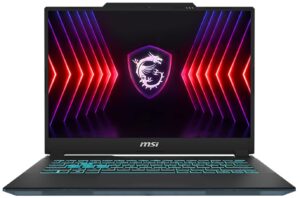
Deschiderea MSI Cyborg 14 A13V
Indicație: Asigurați-vă că laptopul este complet oprit și scos din priză înainte de a începe.
- Desfaceți cele opt șuruburi cu cap Phillips care fixează panoul inferior al laptopului.
- Întoarceți dispozitivul și utilizați o unealtă subțire din plastic pentru a deschide cu grijă panoul din spate pas cu pas, eliberând toate clemele interne.
- Întoarceți laptopul pe dos și scoateți panoul frontal, precum și părțile laterale din stânga și din dreapta, până la nivelul mufei audio, având mare grijă deoarece mufa iese ușor în afară de placa de bază.
- Ridicați panoul inferior din partea stângă și glisați-l cu atenție spre dreapta pentru a-l îndepărta.
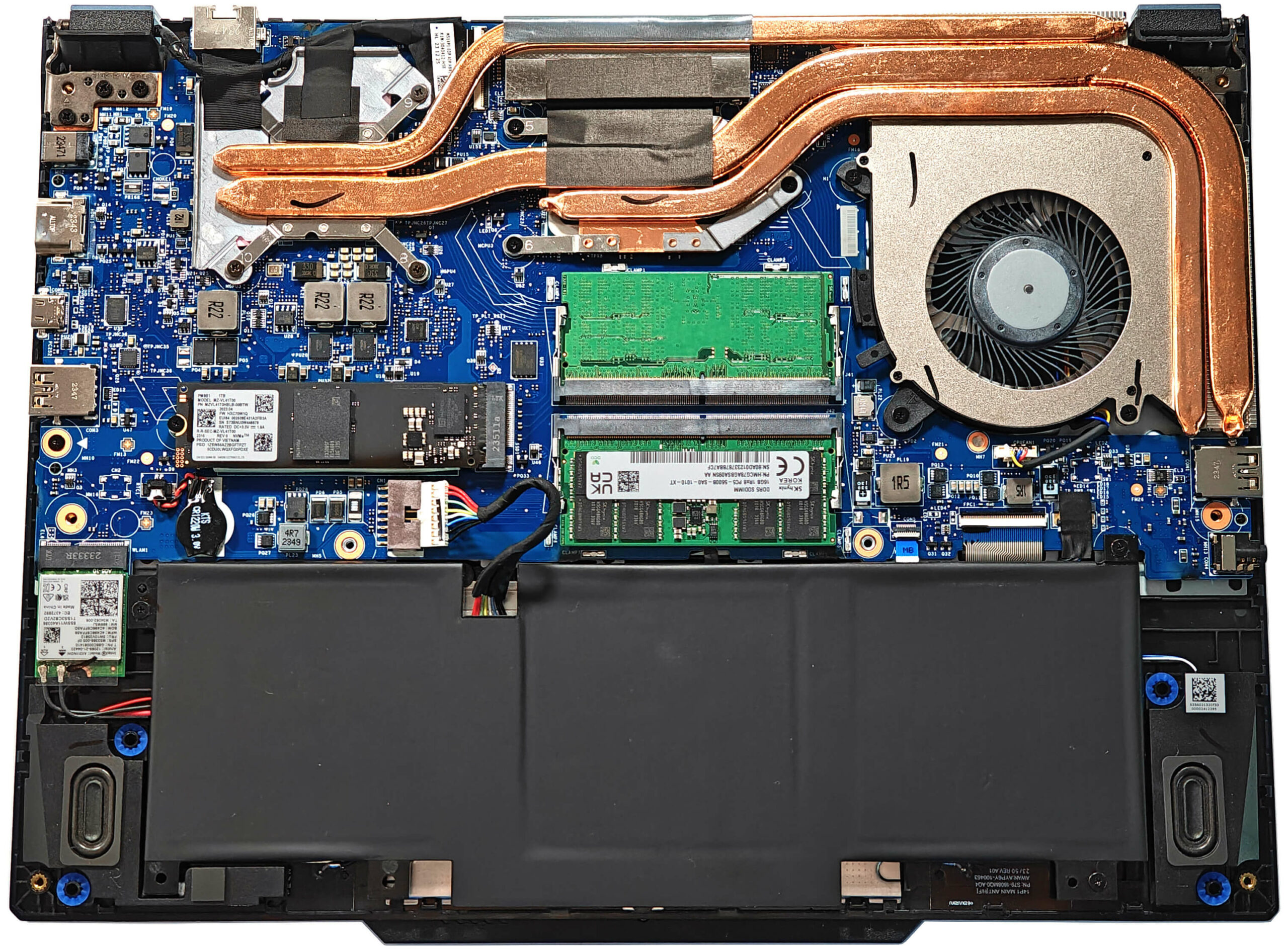
Mai multe informații: Partea interioară a capacului inferior oferă informații despre designul intern și componentele de răcire.
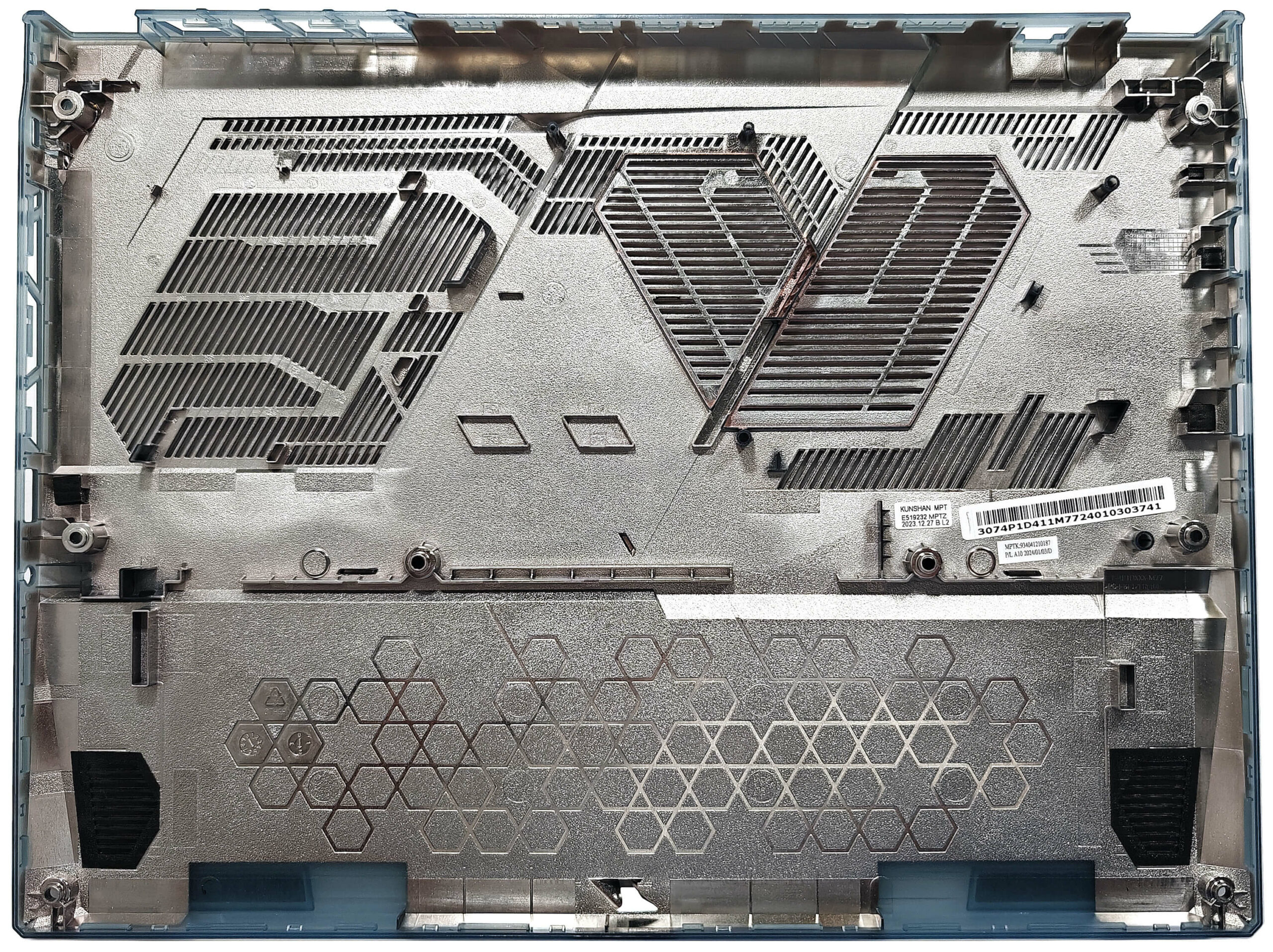
Scoaterea bateriei
Atenție: Aveți grijă la manipularea bateriei pentru a evita eventualele deteriorări.
- Detașați conectorul bateriei trăgându-l ușor spre dreapta.
- Desfaceți cele trei șuruburi cu cap Phillips care fixează bateria de 53,5Wh pe șasiu.
- Ridicați cu grijă și scoateți bateria din laptop.
Mai multe informații: Bateria de 53,5Wh asigură aproximativ 3 ore și 30 de minute de redare video.
Puteți găsi baterii compatibile aici: Cumpărați de pe Amazon.com (#CommissionsEarned)
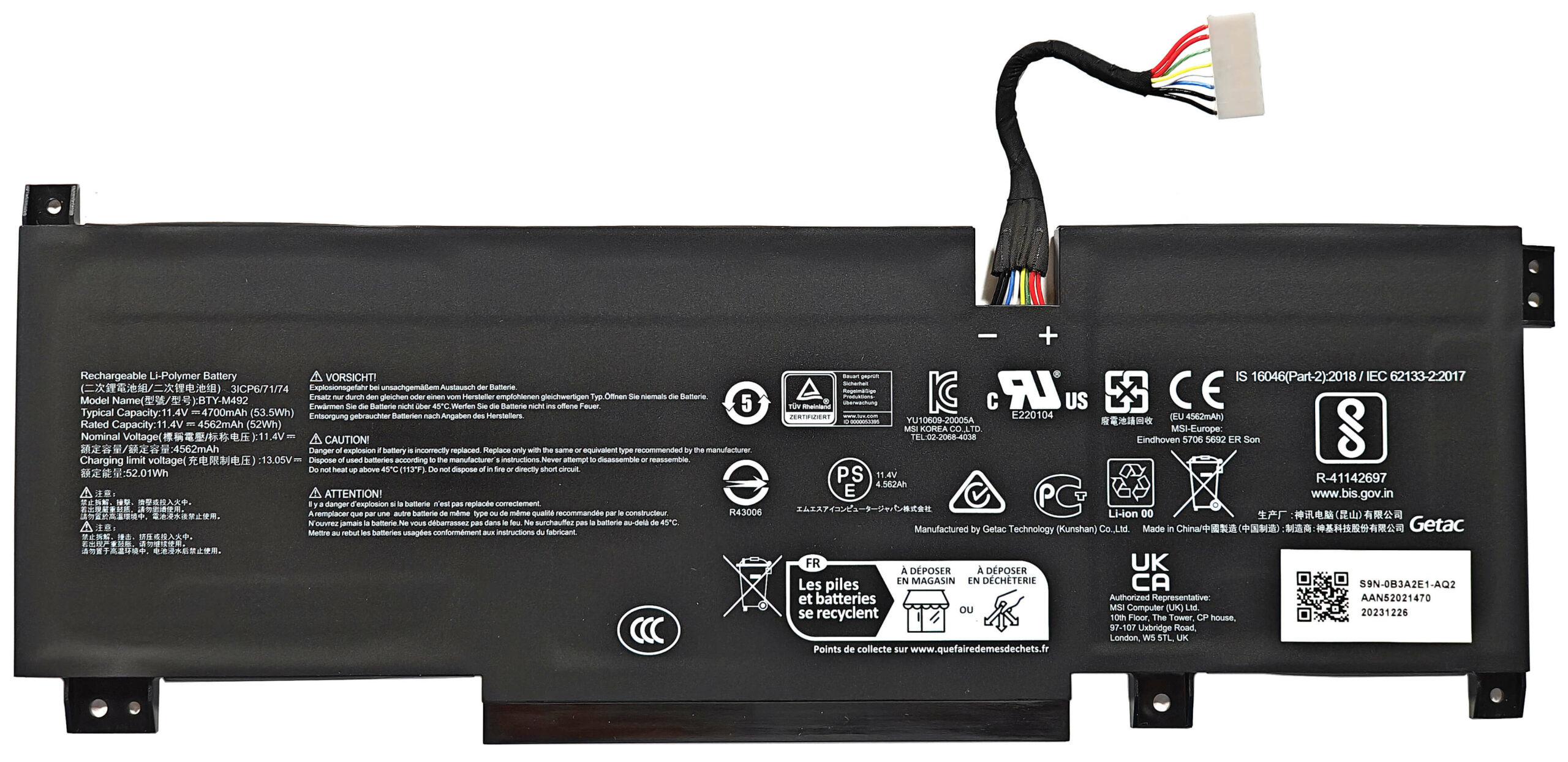
Actualizare memorie
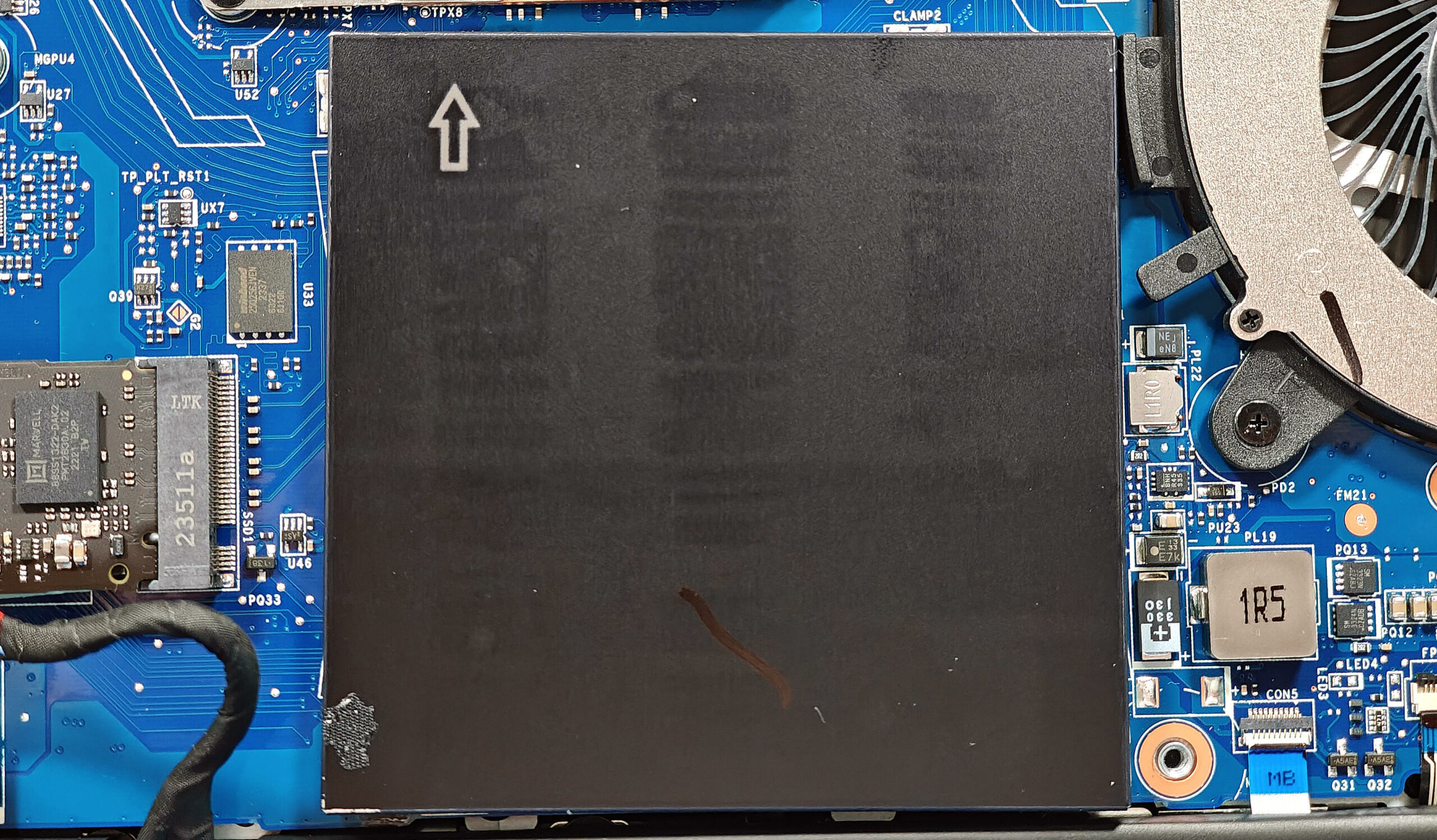
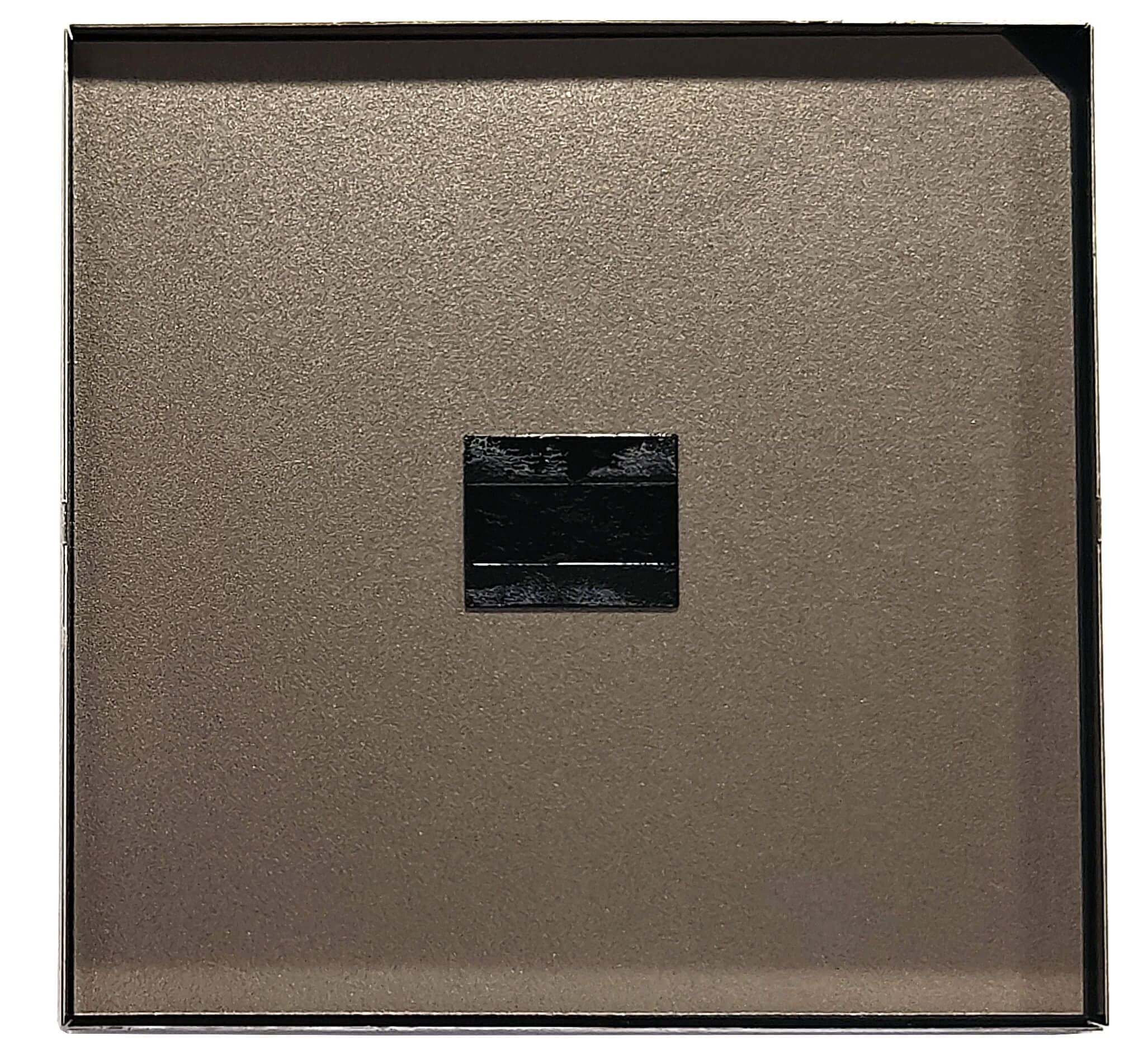
Notă: Sloturile RAM sunt protejate de un capac metalic care trebuie îndepărtat cu grijă.
- Utilizați o unealtă cu pârghie pentru a ridica ușor capacul metalic care acoperă sloturile RAM.
- Rețineți că plăcuța metalică este lipită de sloturi cu un tampon adeziv; evitați utilizarea unei forțe excesive pentru a preveni eventualele deteriorări.
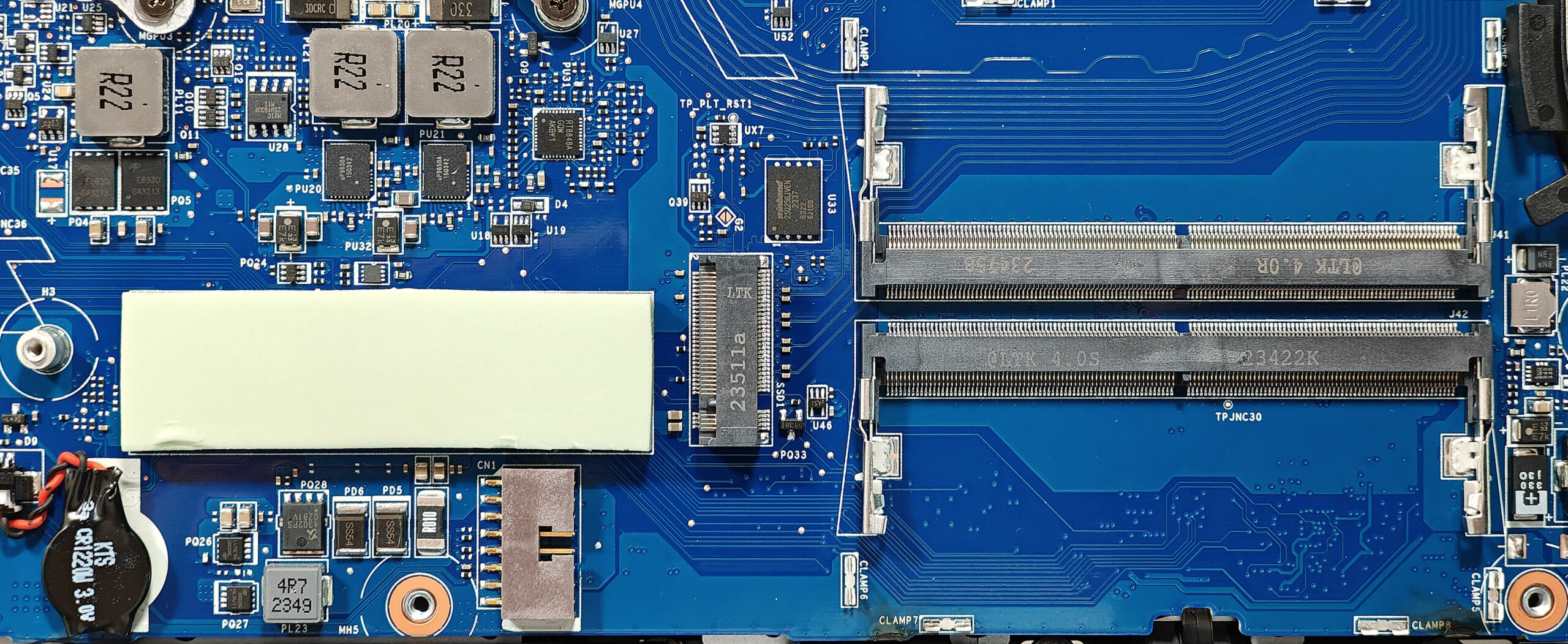
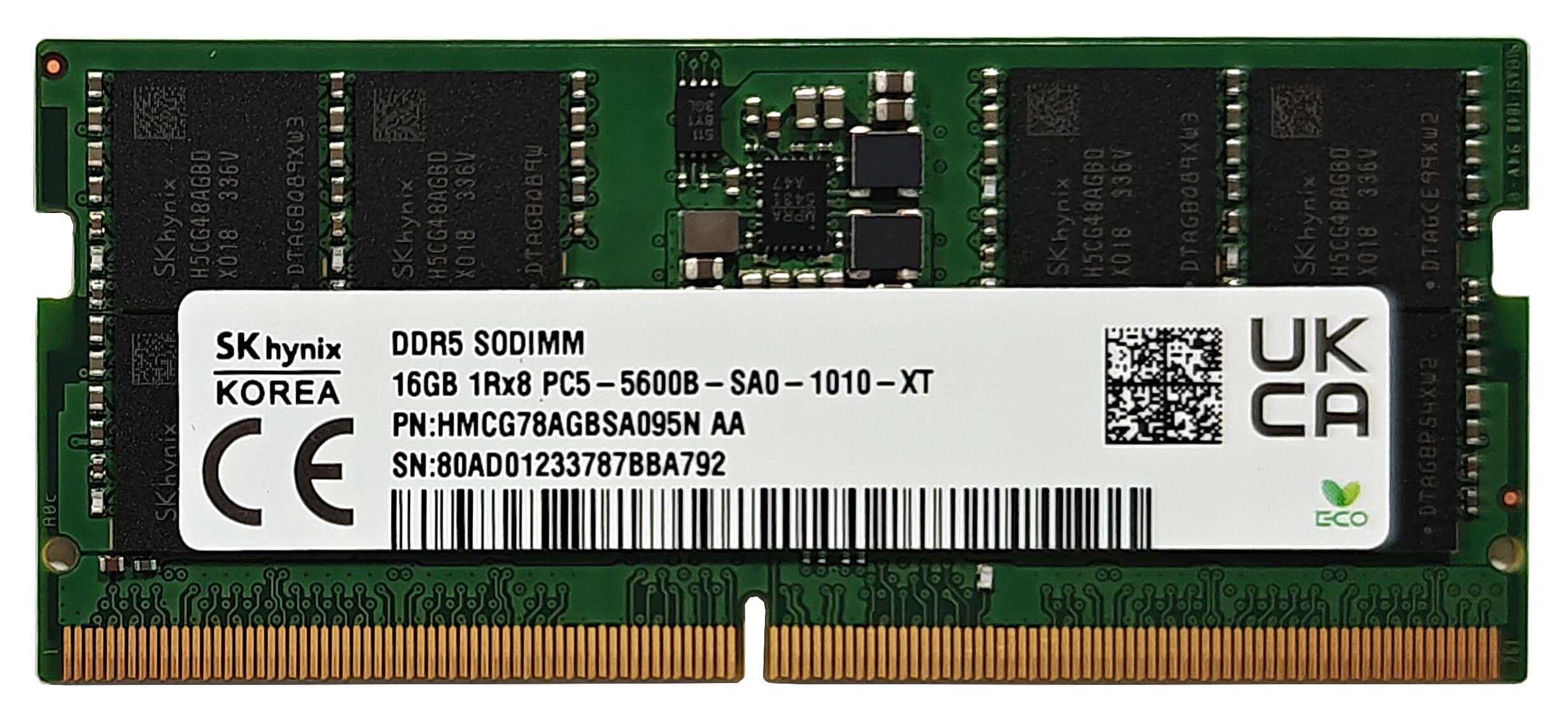
Mai multe informații: Acest laptop suportă până la 64 GB de memorie RAM DDR5-5200 MHz în modul dual-channel conform specificațiilor MSI. Cu toate acestea, deoarece CPU poate suporta până la 96GB, se pot obține capacități mai mari cu upgrade-uri suplimentare.
Puteți găsi RAM compatibil aici: Cumpărați de pe Amazon.com (#CommissionsEarned)
Actualizarea stocării
Indicație: Manipulați SSD-urile cu grijă pentru a preveni pierderea datelor.
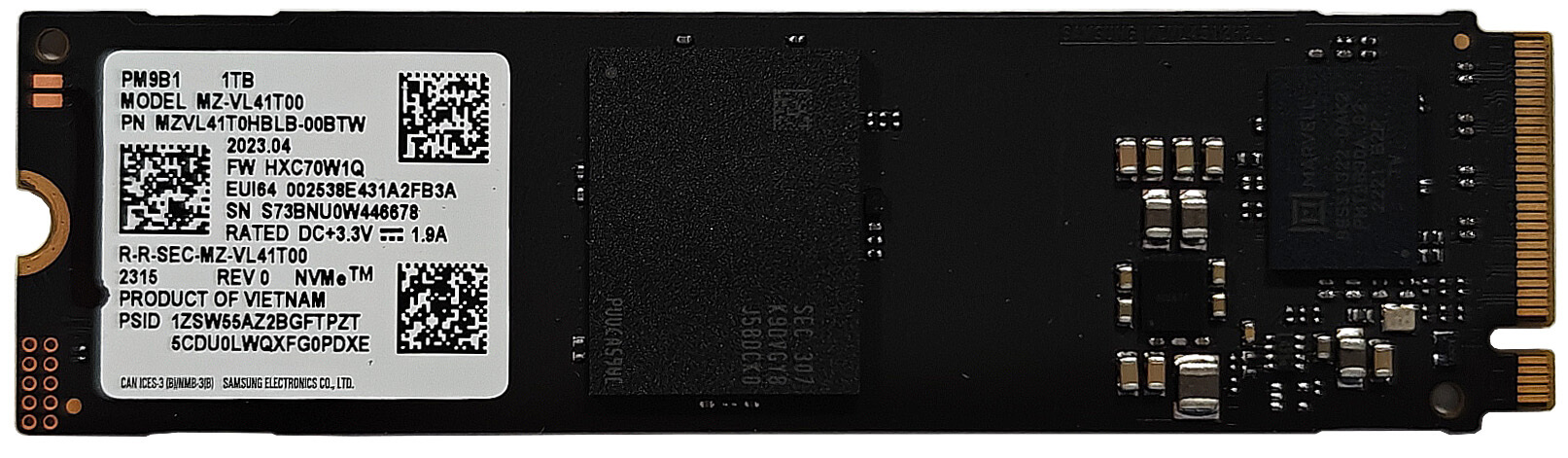
- Localizați singurul slot M.2 compatibil cu SSD-urile NVMe 2280 Gen 4.
- Dacă este cazul, îndepărtați toate șuruburile sau scuturile care fixează slotul SSD înainte de instalare.
- Introduceți noul SSD M.2 și fixați-l cu șurubul corespunzător.
Mai multe informații: Slotul M.2 este echipat cu un tampon termic lung și gros sub SSD pentru răcire suplimentară.
Puteți găsi SSD-uri compatibile aici: Cumpărați de pe Amazon.com (#CommissionsEarned)
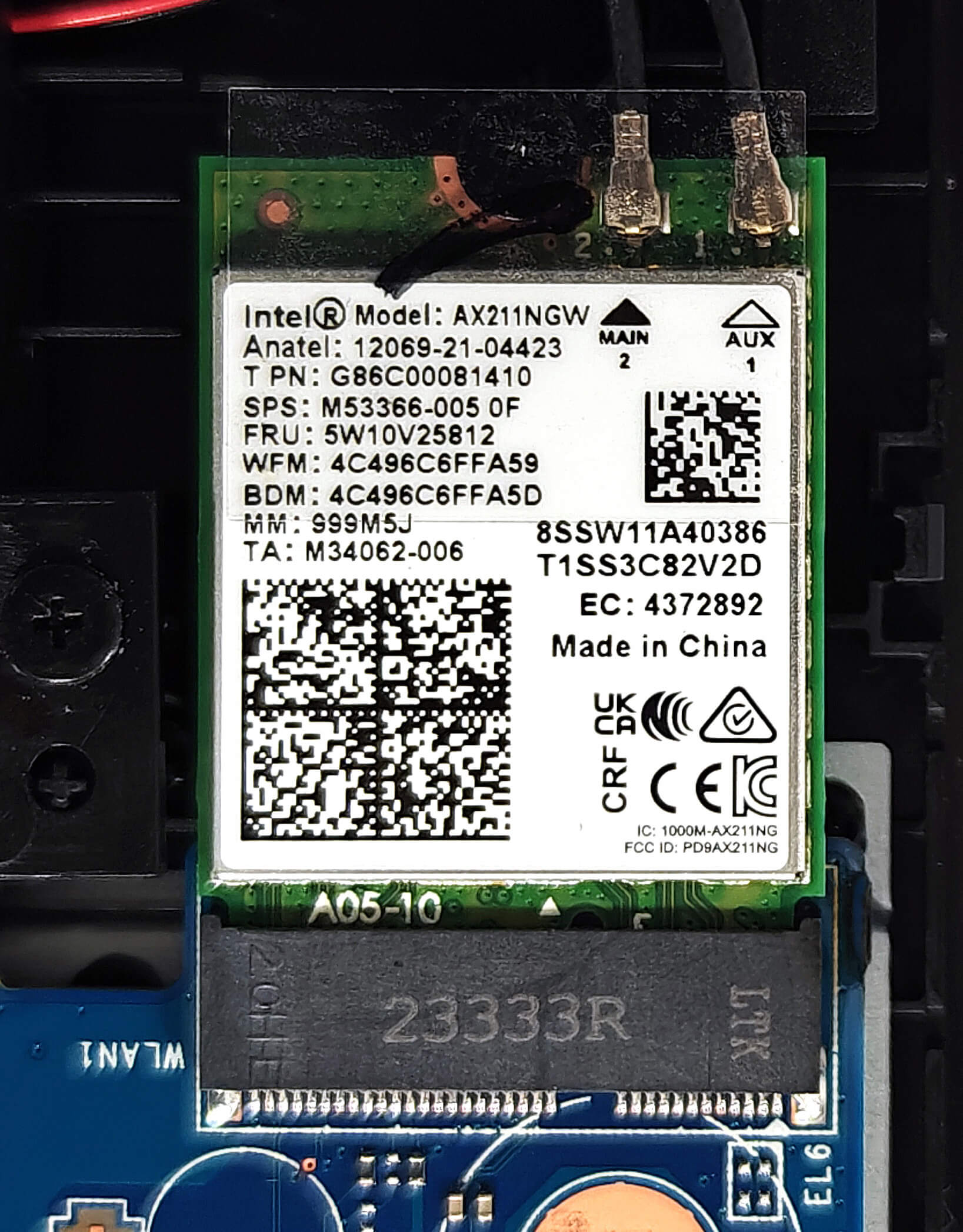
Card Wi-Fi
Mai multe informații: Cardul Wi-Fi 6E se află în partea stângă a bateriei.
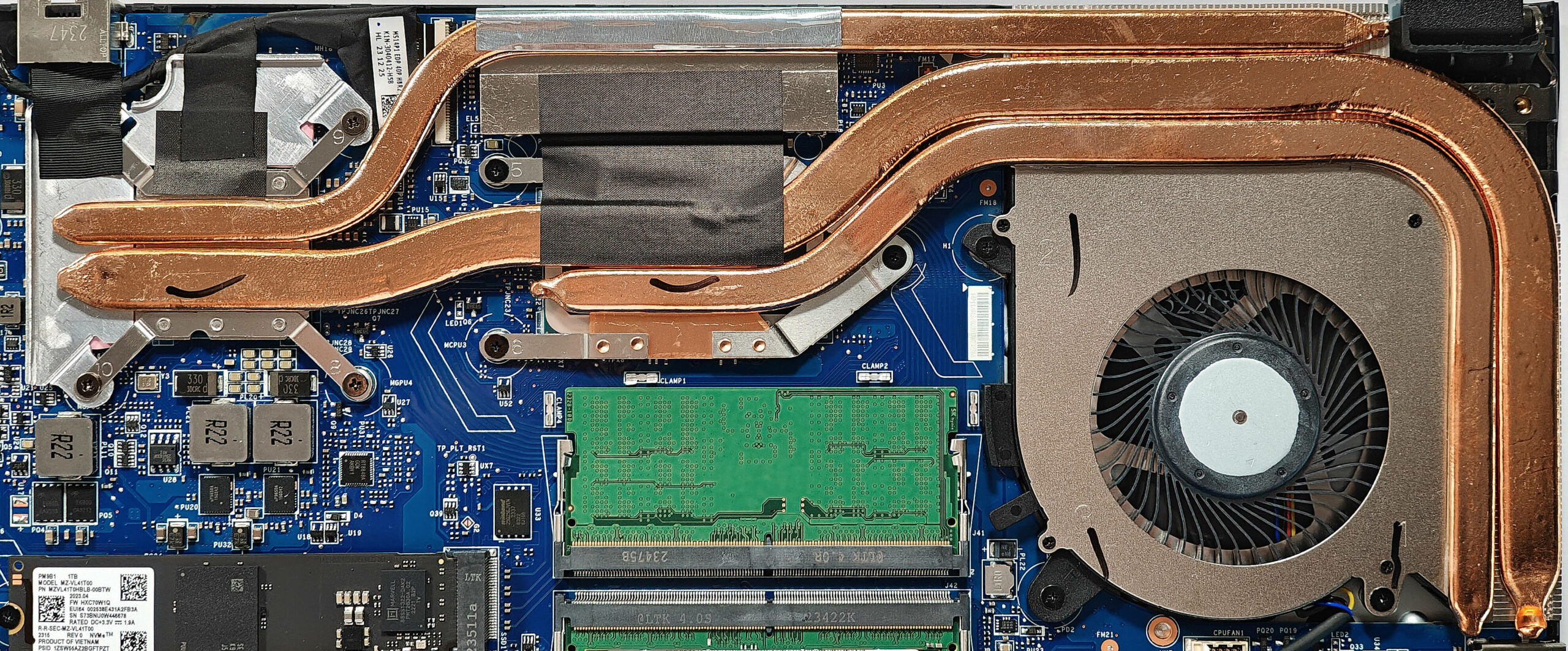
Prezentare generală a sistemului de răcire
Mai multe informații: Sistemul de răcire al MSI Cyborg 14 A13V este proiectat pentru a gestiona eficient jocurile și sarcinile solicitante.
- Inspectați ventilatorul mare pentru a vă asigura că este lipsit de praf și resturi pentru un flux de aer optim.
- Examinați cele trei țevi de căldură pentru a depista semne de uzură sau obstrucție.
- Verificați cele două chiuvete de căldură și cele trei dispersoare de căldură pentru a confirma că sunt fixate corespunzător și neobstrucționate.
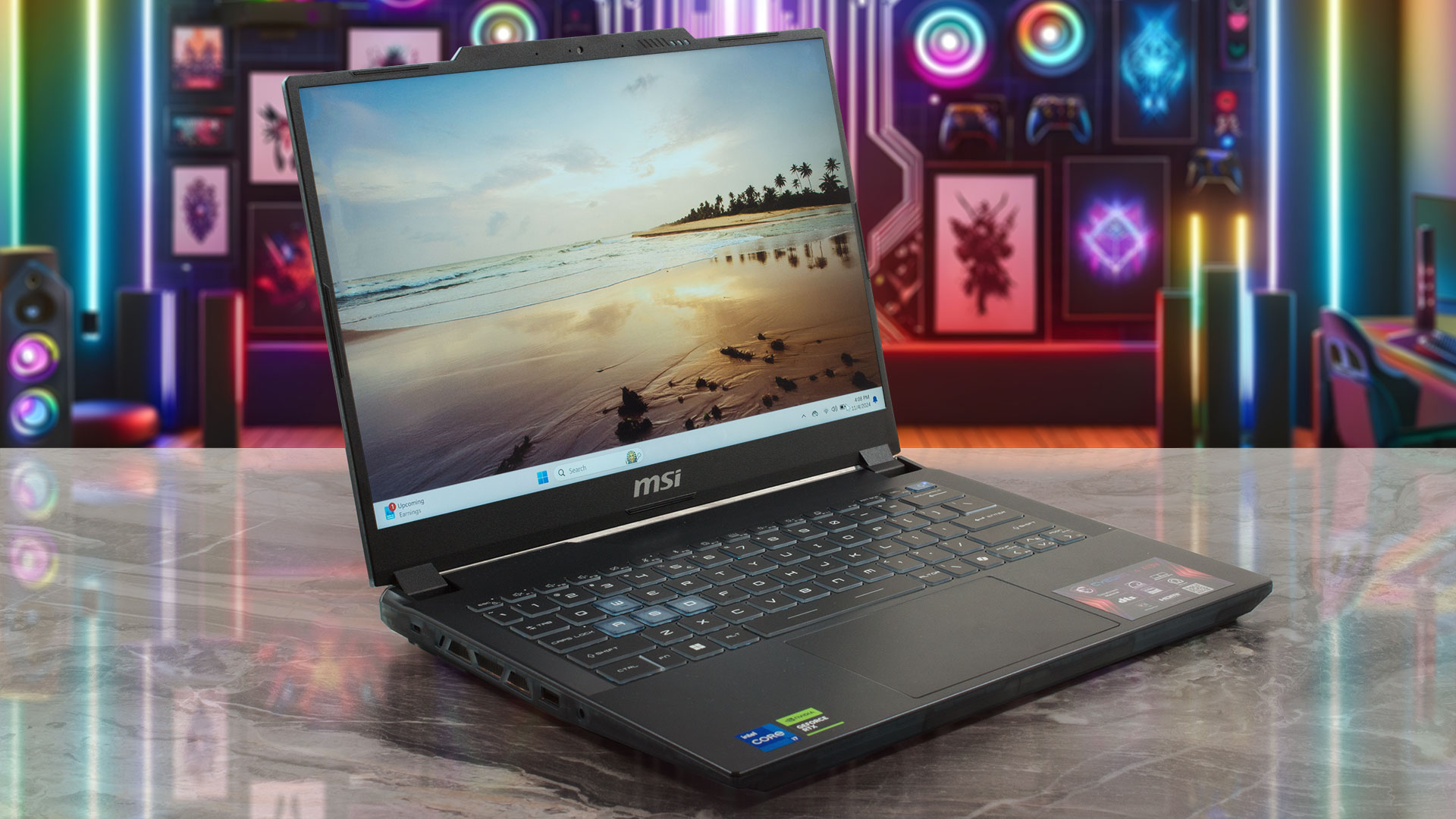
MSI Cyborg 14 (A13Ux / A13Vx) recenzie detaliată
În ultimii ani, am văzut și testat multe laptopuri de gaming compacte, precum ASUS TUF Gaming A14 (FA401), HP OMEN Transcend 14, Nitro 14 (AN14-41) sau Predator Helios Neo 14 (PHN14-51). Cele mai multe dintre ele nu sunt deloc ieftine. MSI Cyborg 14 A13V se află pe părțile opuse ale baricadei, deoarece oferă un hardware decent și un ecran capabil la un cost mai mic. Desigur, prețul său depinde de regiunea dvs. și de vânzările / ofertele actuale, dar da, nu trebuie să vă schimbați unul dintre rinichi pentru a cumpăra acest notebook.Acesta este alimentat de procesoare Raptor[...]
Avantaje
- Performanță generală bună pentru clasă
- 2x SODIMM-uri + placă Wi-Fi înlocuibilă
- Fără PWM (BOE0A3A)
- Unghiuri largi de vizualizare + raport de aspect 16:10 (BOE0A3A)
- 98% acoperire sRGB + culori precise cu profilul nostru "Design and Gaming" (BOE0A3A)
- 462 nits de luminozitate maximă + timp de răspuns al pixelilor de 8,5 ms
- Tastatură bine iluminată
- Touchpad surprinzător de precis
- Construcție solidă
- Core i7-13620H poate susține frecvențele nucleelor P și E de 2,56 GHz / 2,20 GHz în timpul încărcărilor lungi ale CPU
- Temperaturi CPU și GPU adecvate în timpul solicitării maxime (73 ° C / 63 ° C)
- Centrul MSI oferă o mulțime de personalizări
- 3x porturi USB + LAN + HDMI 2.1
- Mașină ușoară - 1,60 kg
- Niveluri de zgomot acceptabile în timpul jocurilor
- RTX 4060 poate menține un TGP stabil de 45W chiar și în modul "Balanced"
- Calitate bună a sunetului
- SSD decent de rapid și bine răcit (SAMSUNG PM9B1)
- Capac metalic
Dezavantaje
- Un singur slot M.2
- Durată scurtă a bateriei (~ 3 ore și jumătate de videoclipuri)
- Există o marjă termică pentru limite de putere CPU și GPU mai mari
- Îndepărtarea panoului inferior este prea complicată (la fel ca multe alte dispozitive MSI)
 Author: Dimitar Stalev

![[August 2026] Clasamentul global al celor mai bine vândute plăci grafice pentru laptopuri de pe Amazon – Apple domină clasamentul, iar modelul RTX 5060 de la NVIDIA ocupă primul loc în clasamentul dedicat](https://laptopmedia.com/wp-content/uploads/2026/09/Best-Selling-GPUs-GLOBAL-Top-10-400x225.jpg)
![[August 2026] Clasamentul global al celor mai bine vândute procesoare pentru laptopuri de pe Amazon – Apple domină atât segmentul economic, cât și cel premium: A18 Pro și M5 surclasează Intel și AMD în august 2026](https://laptopmedia.com/wp-content/uploads/2026/09/Best-Selling-CPUs-GLOBAL-Top-10-400x225.jpg)
![[August 2026] Amazon Global: Top 10 cele mai vândute laptopuri – Apple MacBook Neo domină clasamentul, în timp ce laptopurile Windows din gama economică și de mijloc se luptă pentru volumul vânzărilor](https://laptopmedia.com/wp-content/uploads/2026/09/Best-Selling-Laptops-GLOBAL-Top-10-400x225.jpg)
![[August 2026] Cele mai vândute mărci de laptopuri pe Amazon Global – Apple domină în ceea ce privește veniturile, în timp ce HP se află pe primul loc în ceea ce privește varietatea de modele](https://laptopmedia.com/wp-content/uploads/2026/09/GLOBAL-Best-Brands-400x225.jpg)
![[August 2026] Amazon Global: Top 10 cele mai bine vândute laptopuri pentru jocuri – HP Victus 15 ocupă primul loc, în timp ce modelele accesibile domină clasamentul](https://laptopmedia.com/wp-content/uploads/2026/09/Best-Selling-Gaming-Laptops-GLOBAL-Top-10-400x225.jpg)
