Lenovo ThinkPad T14 Gen 5 (Intel) review – Construcție puternică, ventilator silențios, dar stocare limitată
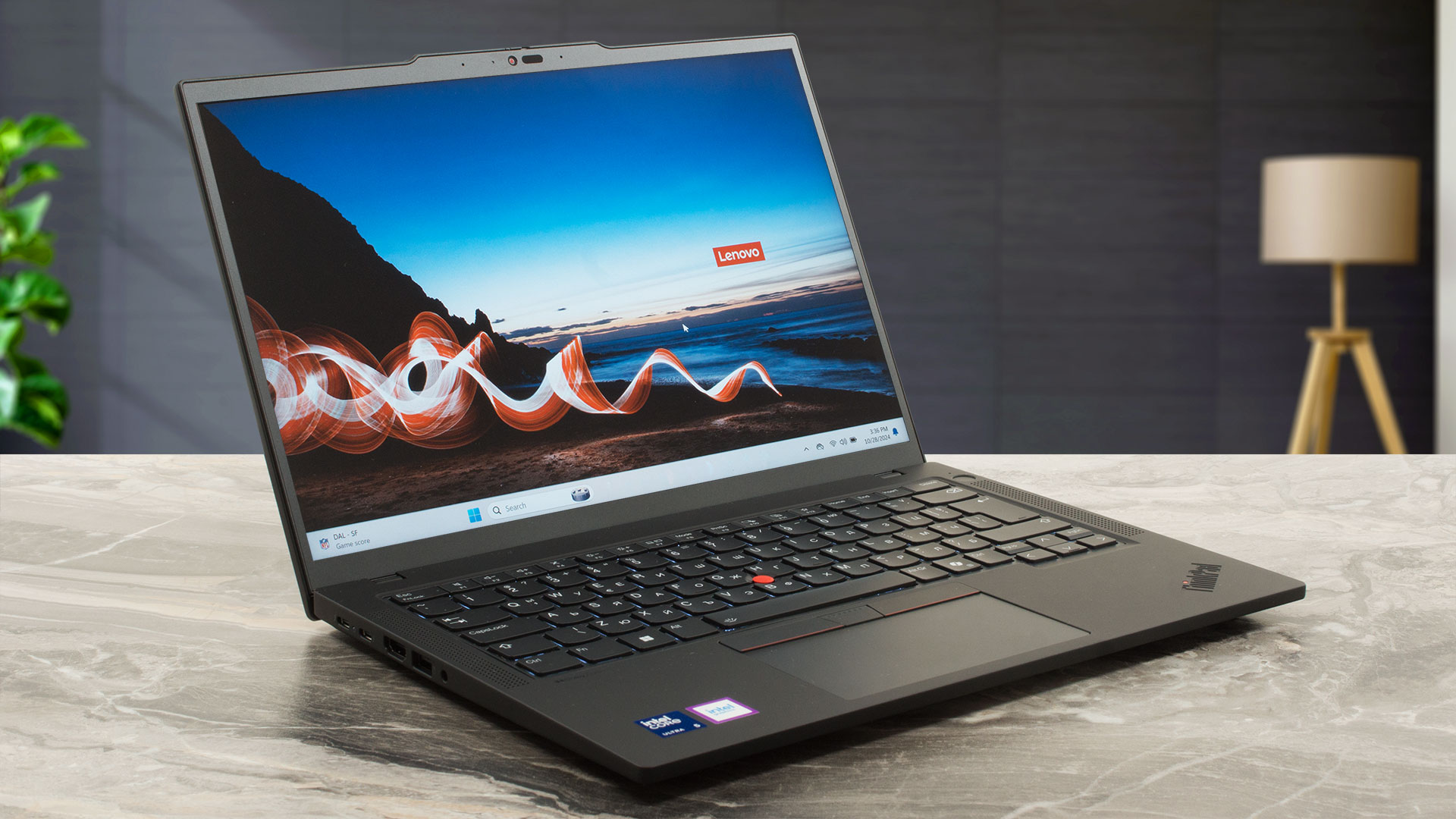 Versiunea Team Blue a ThinkPad T14 Gen 5 poate arăta similar cu ThinkPad L14 Gen 5, dar primul are mai multe trucuri în mânecă, cum ar fi o selecție îmbunătățită a porturilor, variante de afișare cu rată de reîmprospătare ridicată și portabilitate mai bună. Ierația ThinkPad este încă alimentată de cipuri Meteor Lake de 15W sau 28W. Opțiunile de upgrade sunt comparabile între cei doi frați.
Această mașină mică este oferită cu șase opțiuni de afișare. Există o grămadă de ecrane IPS 1200p 60Hz (dintre care două sunt touchscreen-uri) cu diferite niveluri de acoperire sRGB și o variantă 2240 x 1400p. Cel mai scump este un panou OLED 120Hz 2880 x 1800p cu suport HDR și Dolby Vision.
Retroiluminarea tastaturii este opțională, ceea ce ar putea ridica câteva sprâncene. Wi-Fi 7 nu este s caracteristică standard, precum și cititorul de amprente și recunoașterea facială. Pe partea bună, securitatea aici pare bună datorită slotului Lock, cipului dTPM 2.0 și obturatorului de confidențialitate. Mai multe goodies sunt, de asemenea, disponibile dacă portofelul dvs. este suficient de larg.
Puteți verifica prețurile și configurațiile în sistemul nostru de specificații: https://laptopmedia.com/series/lenovo-thinkpad-t14-gen-5-intel/
Acest dispozitiv are și o versiune AMD.
Contents
- Specificații, drivere, ce se află în cutie
- Design și construcție
- Calitatea ecranului și a sunetului, obțineți profilurile noastre
- Obțineți profilurile noastre
- Performanță: CPU, GPU, stocare
- [eBook Guide + Tools] Cum să MAX OUT laptopul dvs.
- Temperaturi și confort, Durata de viață a bateriei
- Dezasamblare, opțiuni de actualizare și întreținere
- Verdict
Specificații, drivere, ce se află în cutie
Lenovo ThinkPad T14 Gen 5 (Intel) - Specificații
- CPU
- Intel Core i7-1255U #159 în Top CPU-uri Intel Core Ultra 7 165U #153 în Top CPU-uri Intel Core Ultra 7 165H #72 în Top CPU-uri Intel Core Ultra 7 155U #168 în Top CPU-uri Intel Core Ultra 7 155H #87 în Top CPU-uri Intel Core Ultra 5 135H #97 în Top CPU-uri Intel Core Ultra 5 125U #164 în Top CPU-uri Intel Core Ultra 5 125H #115 în Top CPU-uriIntel Core Ultra 5 135U

- HDD/SSD
- până la 4000GB SSD
- Slot M.2
- 1x 2280 M.2 NVMe PCIe 4.0 x4 Vezi foto
- RAM
- up to 64GB
- SO
- Windows 11 Pro, Windows 10 Pro, No OS, Windows 11 Home
- Baterie
- 52.5Wh
- Material Carcasă
- Plastic / Polycarbonate, Aluminum, Carbon
- Dimensiuni
- 315.9 x 223.7 x 17.7 mm (12.44" x 8.81" x 0.70")
- Greutate
- 1.31 kg (2.9 lbs)
- Porturi și conectivitate
- 1x USB Type-A
- 3.2 Gen 1 (5 Gbps)
- 1x USB Type-A
- 3.2 Gen 1 (5 Gbps), Sleep and Charge
- 2x USB Type-C
- 4.0, Thunderbolt 4, Power Delivery (PD), DisplayPort
- HDMI
- 2.1 (4K@60Hz)
- Cititor de carduri
- Ethernet LAN
- 10, 100, 1000 Mbit/s
- Wi-Fi
- 802.11be
- Bluetooth
- 5.4
- Mufă audio
- 3.5mm Combo Jack
- Caracteristici
- Cititor de amprente
- optional
- Cameră web
- 5.0MP + IR discrete, with privacy shutter, fixed focus
- Tastatură iluminată
- optional
- Microfon
- Dual-microphone array, 360 far-field, Dolby Voice
- Difuzoare
- 2x 2W Stereo Speakers, Dolby Audio
- Unitate optică
- Slot blocare securitate
- Kensington Nano Lock
Toate Lenovo ThinkPad T14 Gen 5 (Intel) configurații
Drivere
Toate driverele și utilitarele pentru acest notebook pot fi găsite aici: https://pcsupport.lenovo.com/us/en/products/laptops-and-netbooks/thinkpad-t-series-laptops/thinkpad-t14-gen-5-type-21ml-21mm/downloads
Ce se află în cutie?
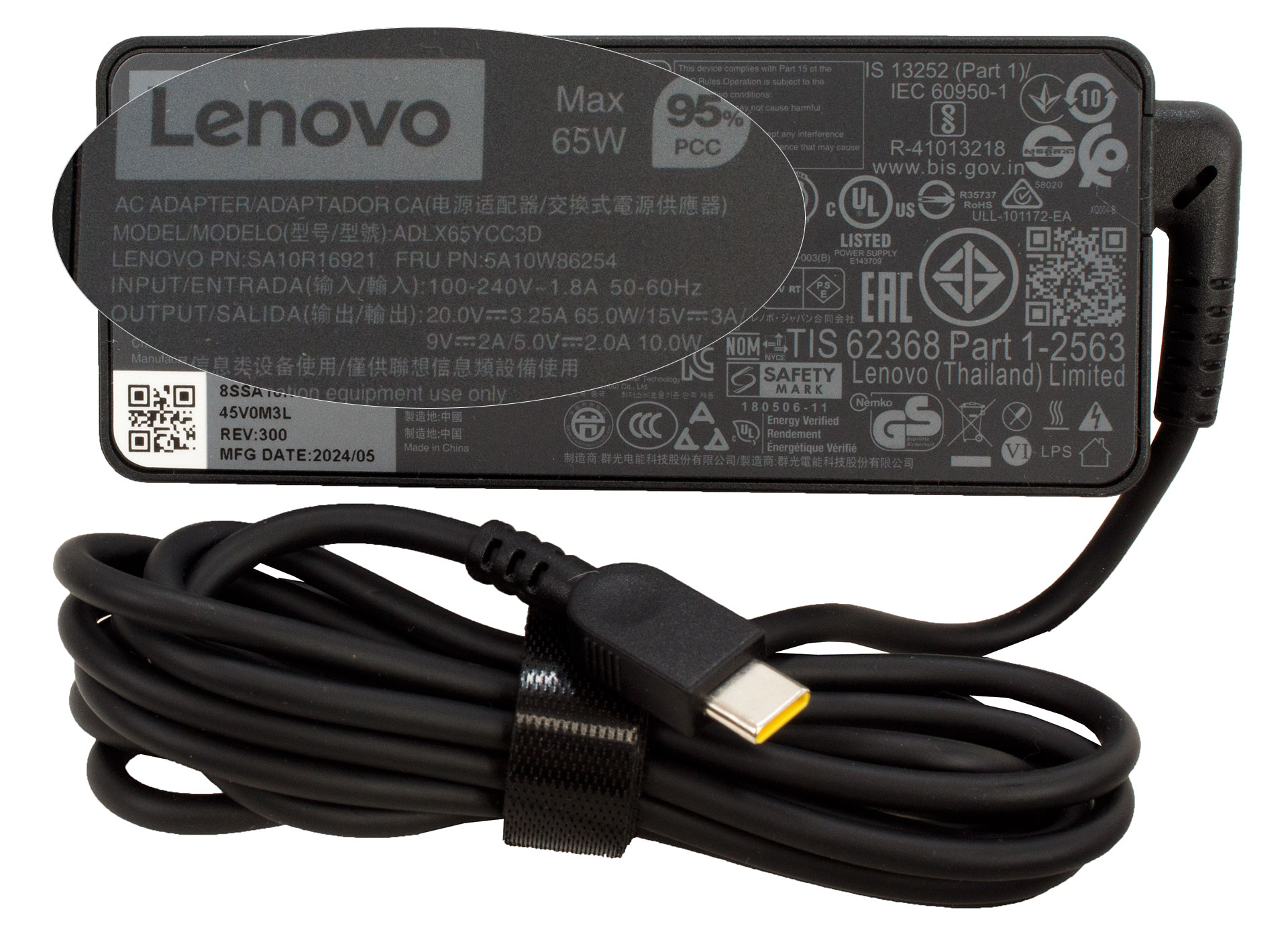
Cutia cu aspect normal conține câteva manuale și un încărcător Type-C de 45W sau 65W. În funcție de regiune, în pachet puteți găsi și adaptoare de monitor, cum ar fi HDMI la VGA, USB-C la DisplayPort sau USB-C la VGA.
Design și construcție
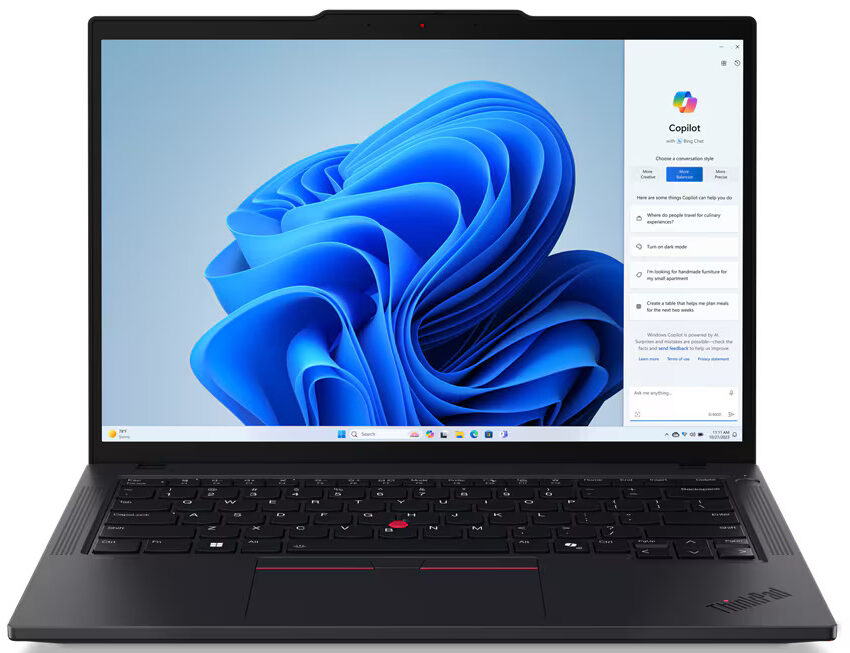
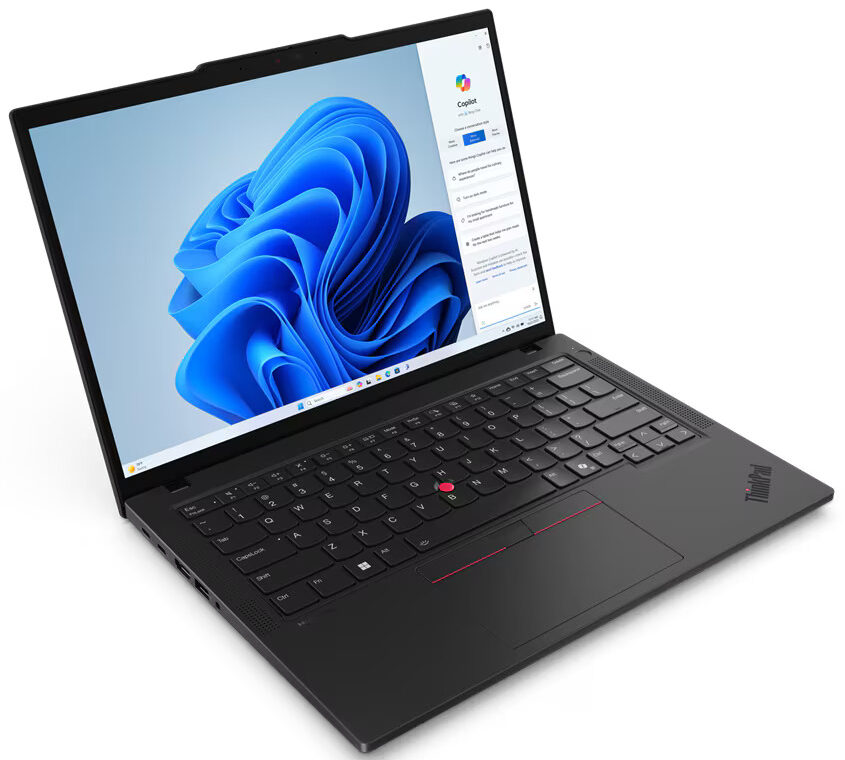
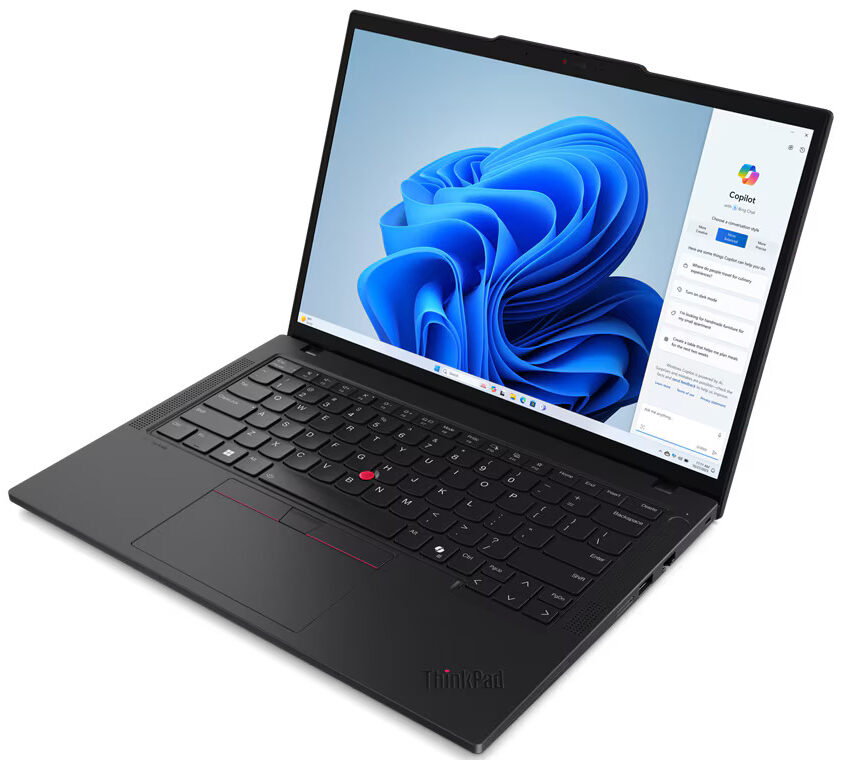
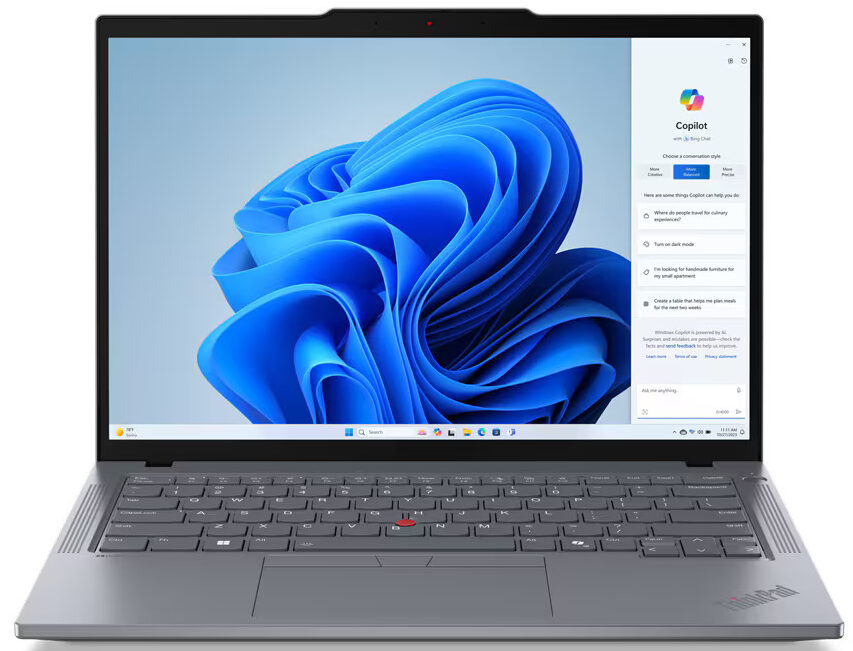
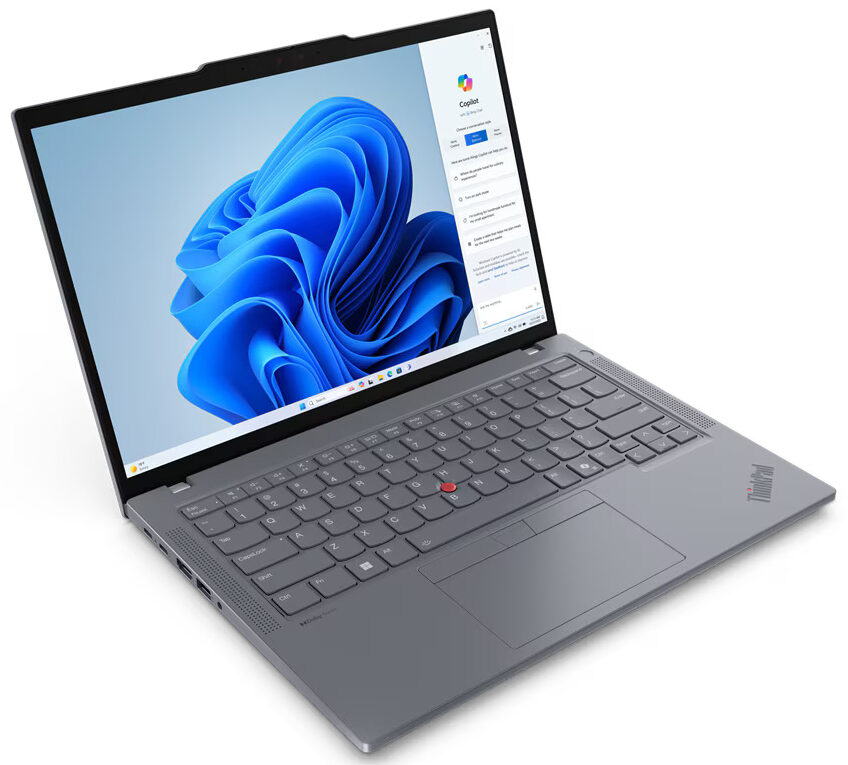
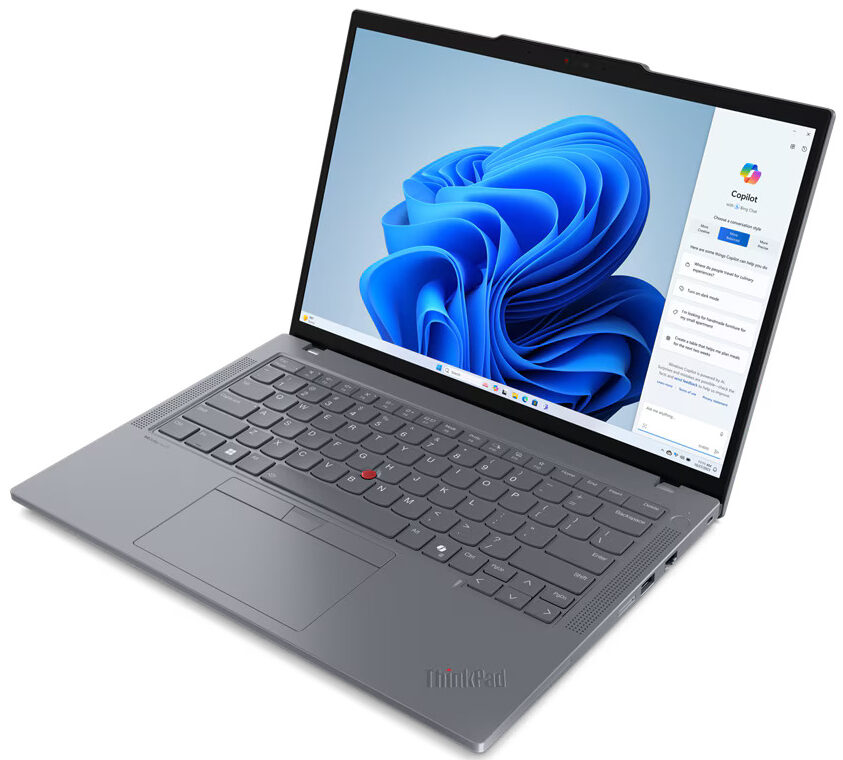
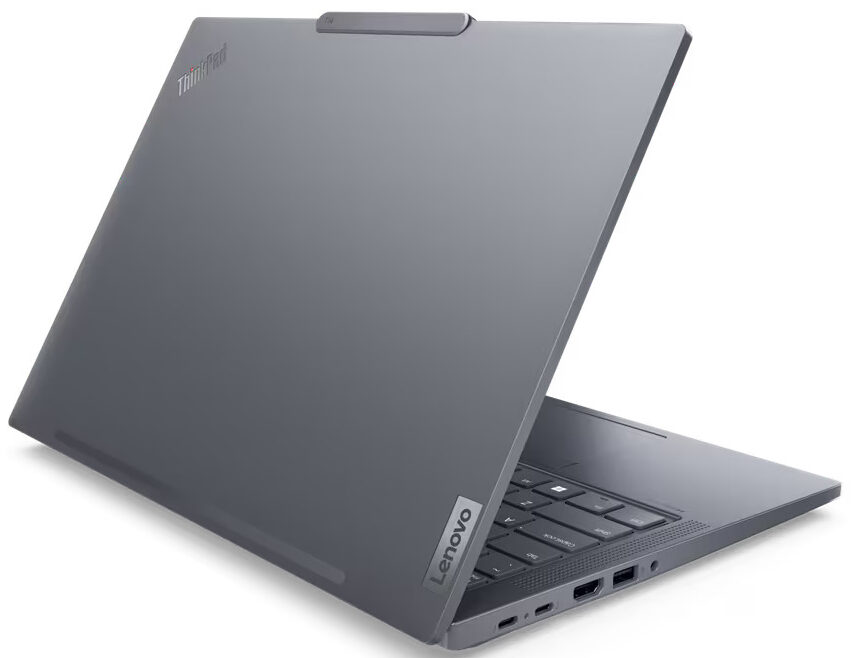
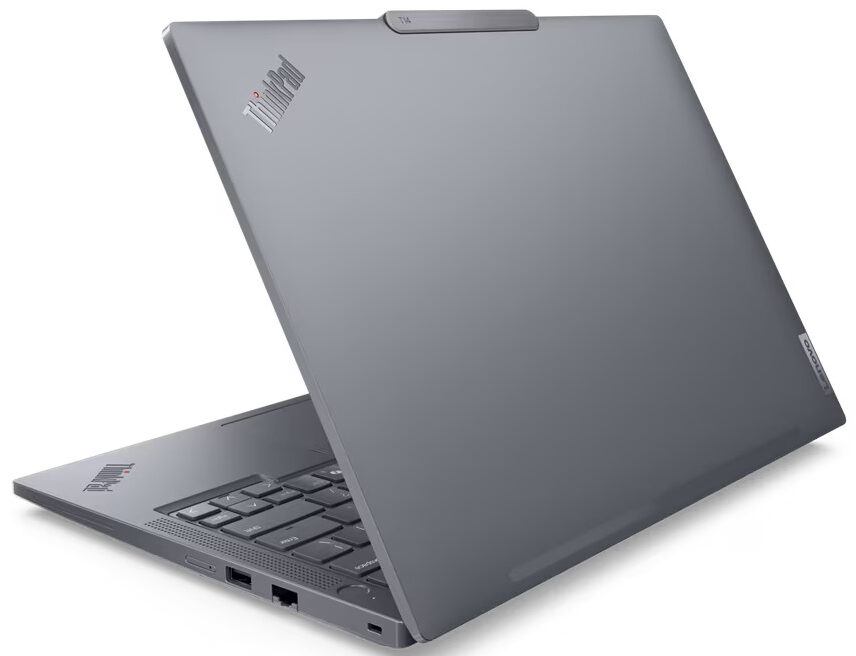
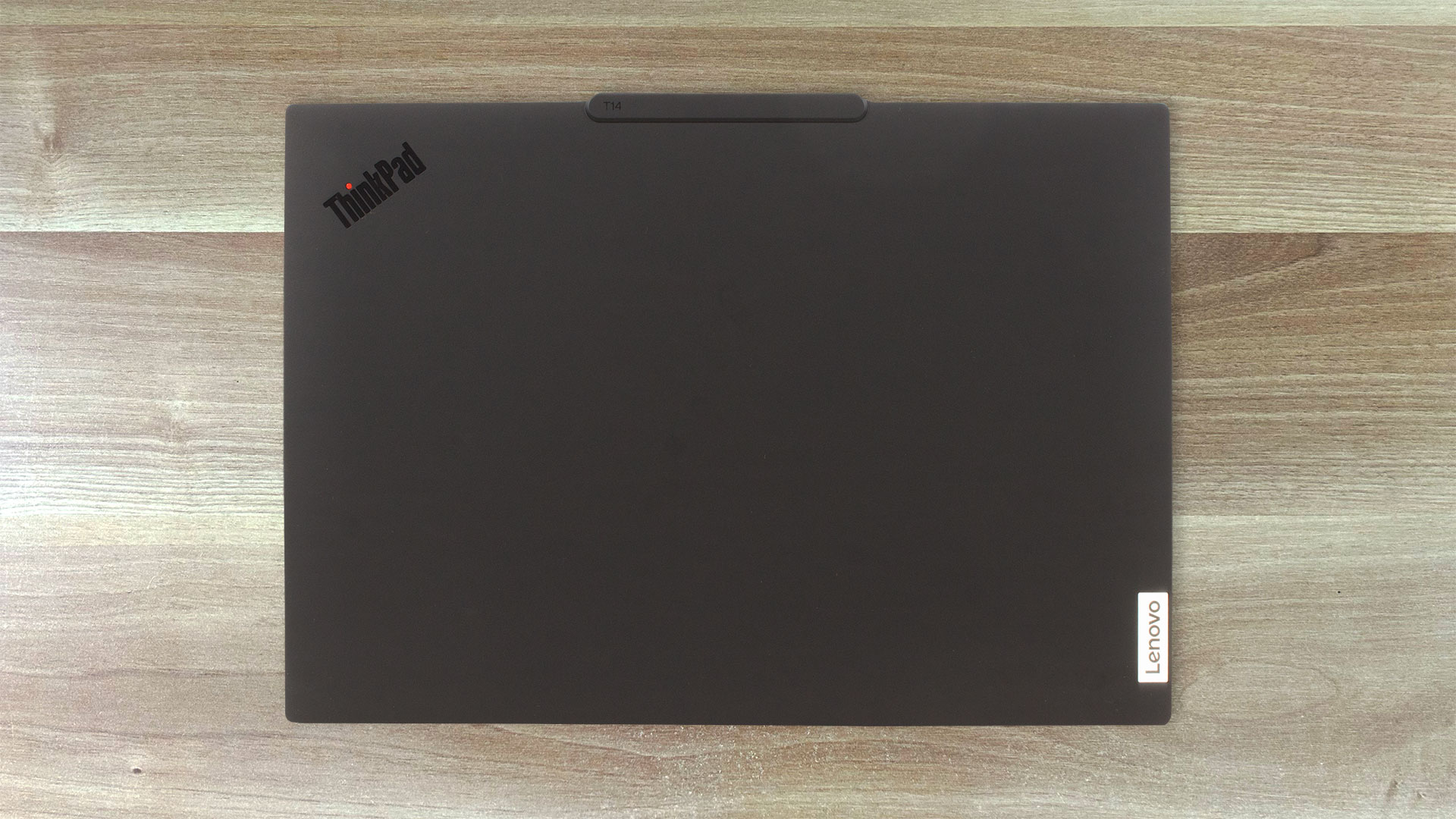
Așa cum am spus la începutul acestui articol, Lenovo ThinkPad T14 Gen 5 arată similar cu ThinkPad L14 Gen 5. Acest lucru înseamnă un design stealthy și curat, cu o “cocoașă” în partea de sus a capacului care facilitează procesul de deschidere. Corpurile principale ale tuturor iterațiilor sunt fabricate din fibră de carbon și plastic. Capacul dispozitivului nostru în culoarea Black este fabricat din același material și de aceea este un pic mai ușor (1,31 kg greutate de pornire cu bateria de 39,3Wh) în comparație cu modelul Grey cu capac din aluminiu care oprește balanța la 1,43 kg cu bateria opțională de 52,5Wh. Înălțimea profilului este de 17,7 mm.
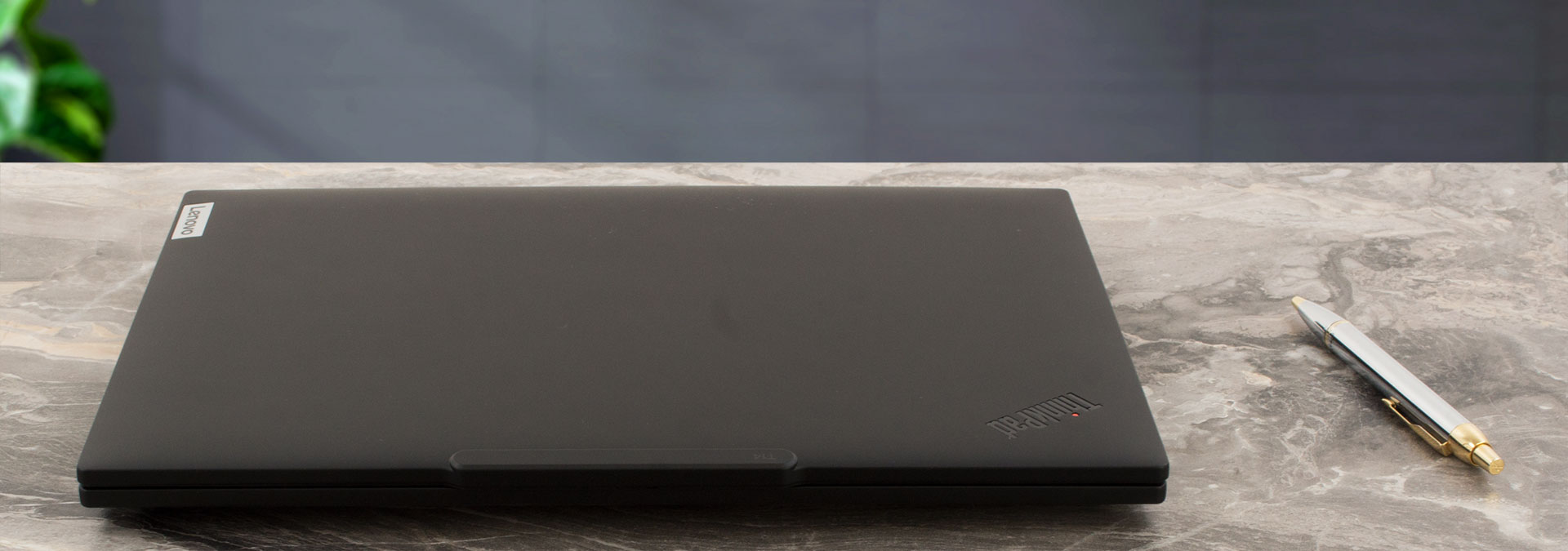
De această dată, capacul care nu se flexează prea mult se deschide cu o singură mână. Dacă vă grăbiți și împingeți rapid unitatea înapoi, partea din față a bazei va sări în sus, dar o putem numi o zi. Baza solidă a putut fi flexată între tasta Space și trackpad, dar doar puțin.
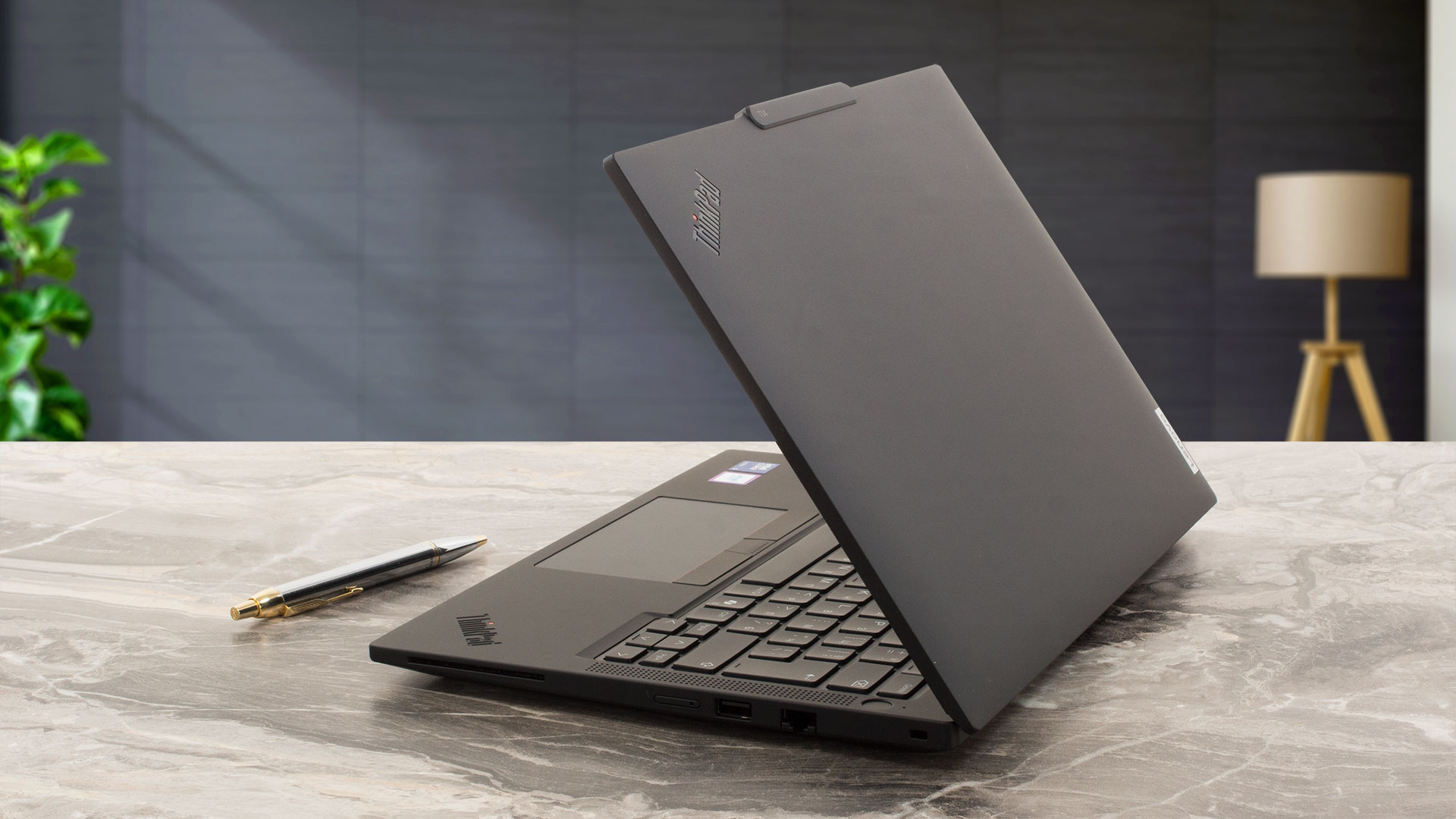
Marginile superioară și inferioară nu sunt printre cele mai subțiri pe care le-am văzut, în timp ce celelalte două sunt înguste.
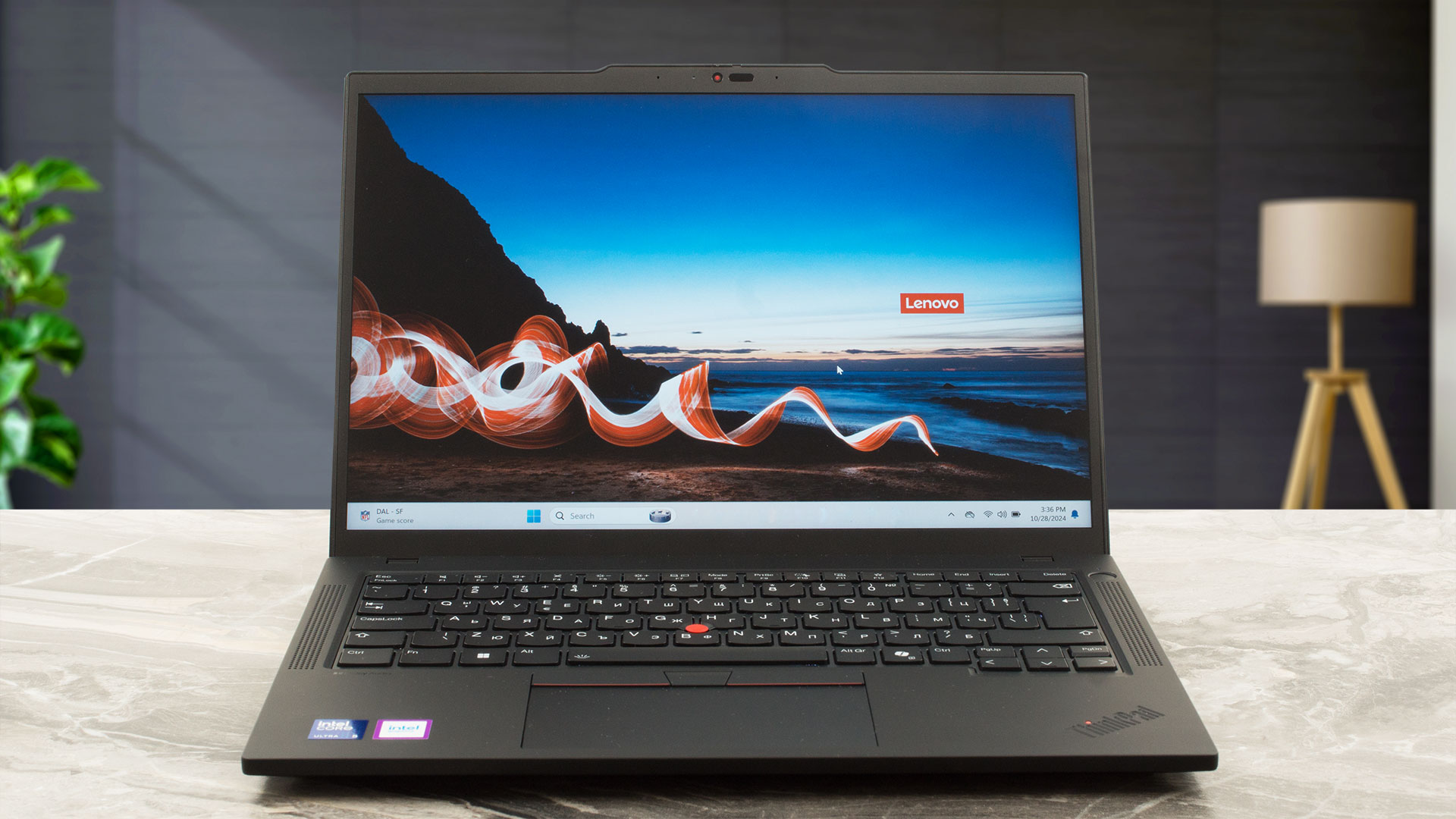
Proeminența de deasupra ecranului găzduiește o cameră de 5 MP cu obturator de confidențialitate. Este disponibilă și o unitate IR opțională.
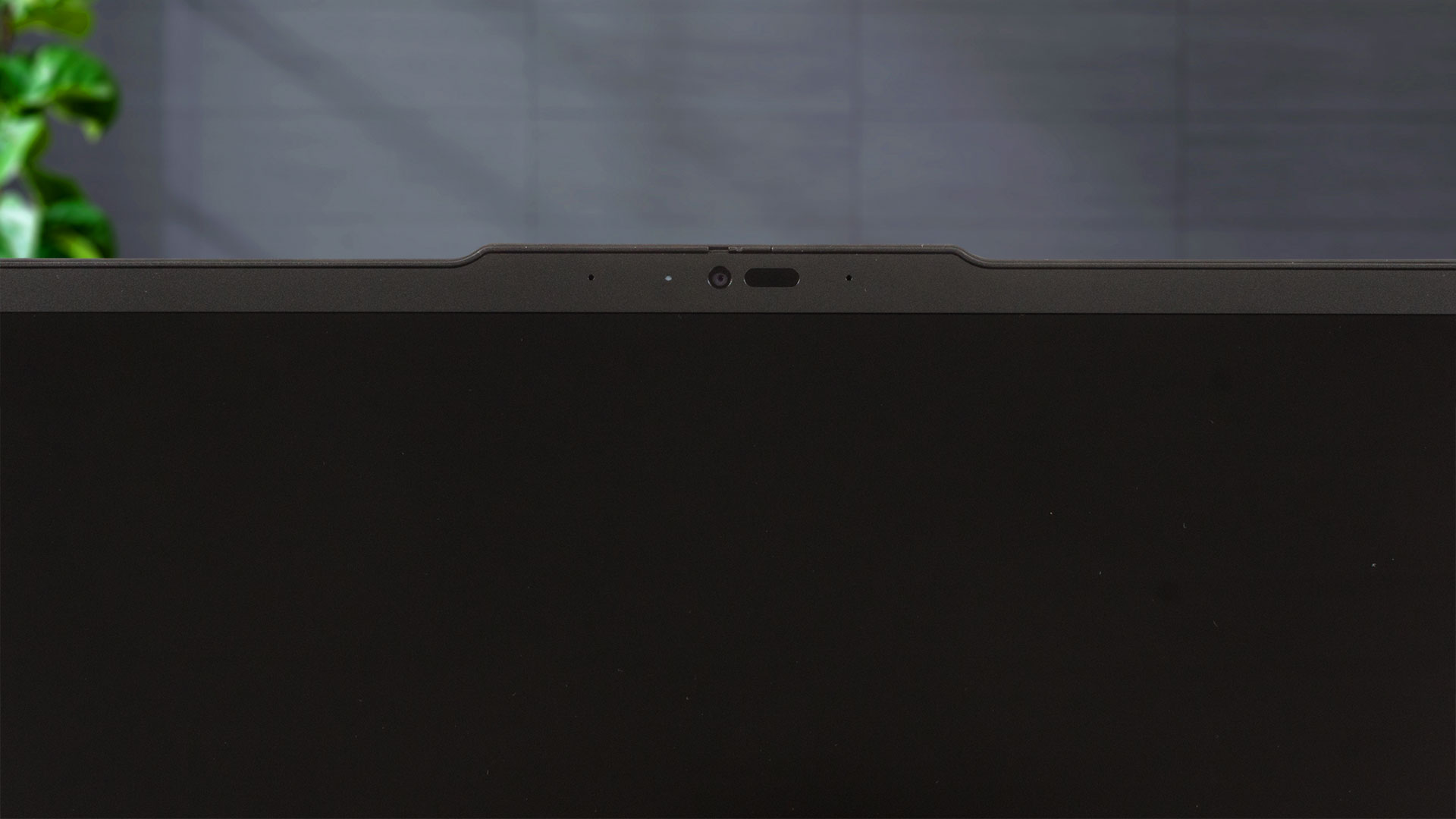
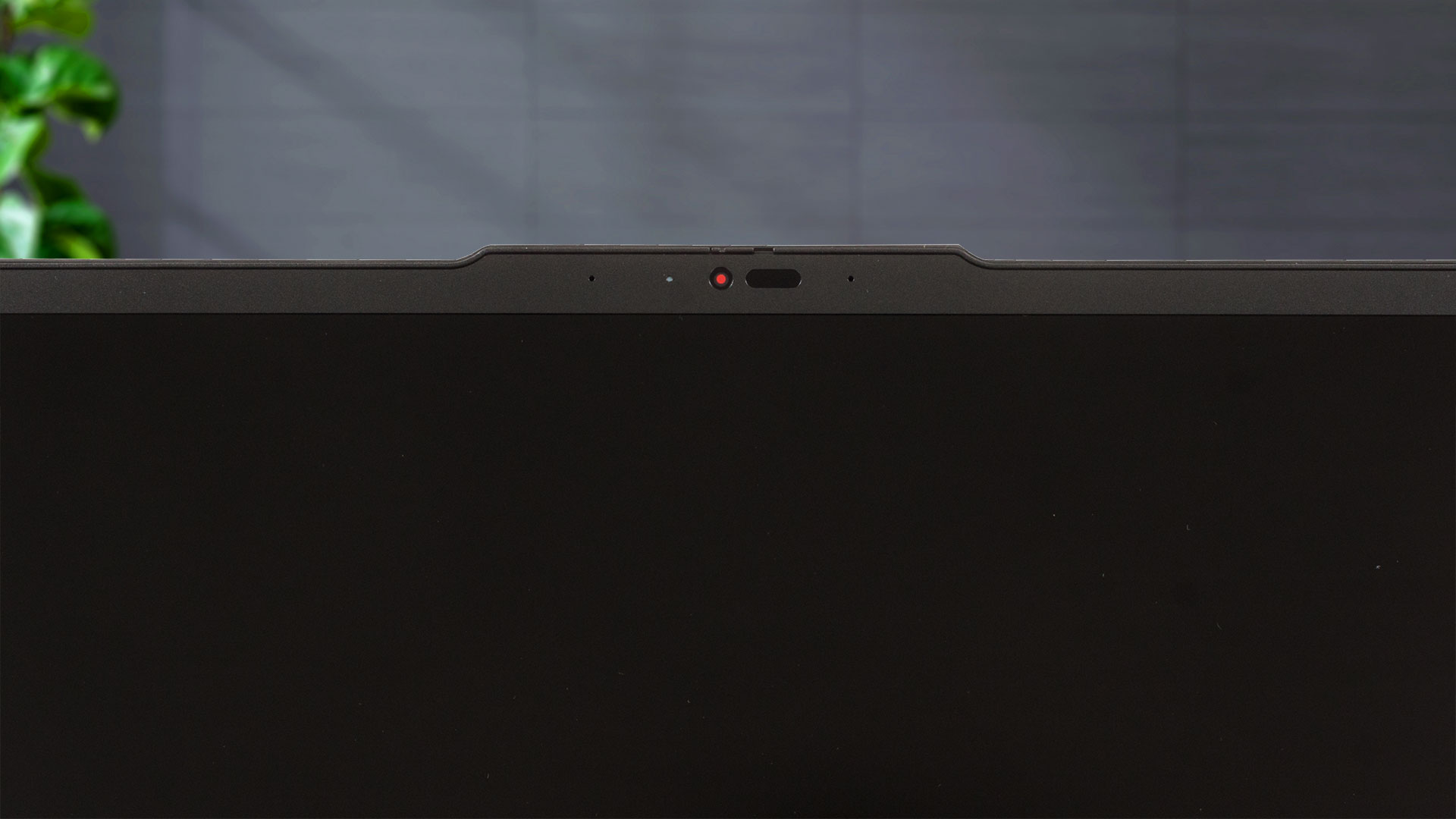
Este posibilă o deschidere plată.
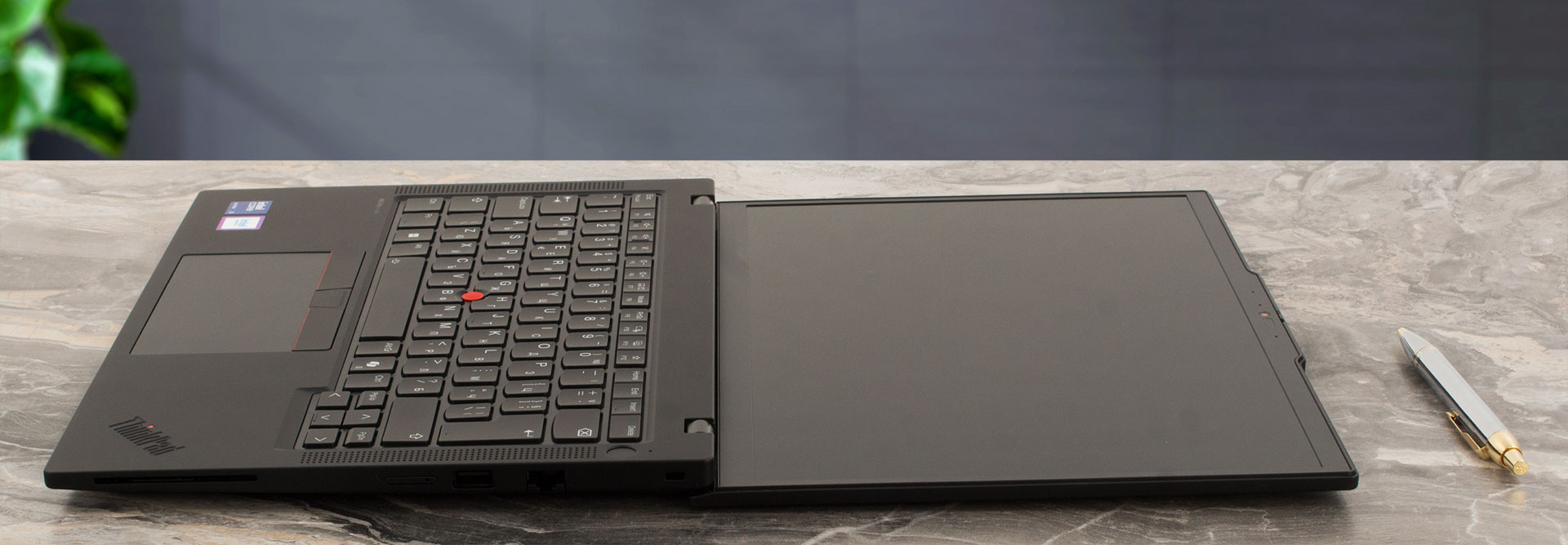
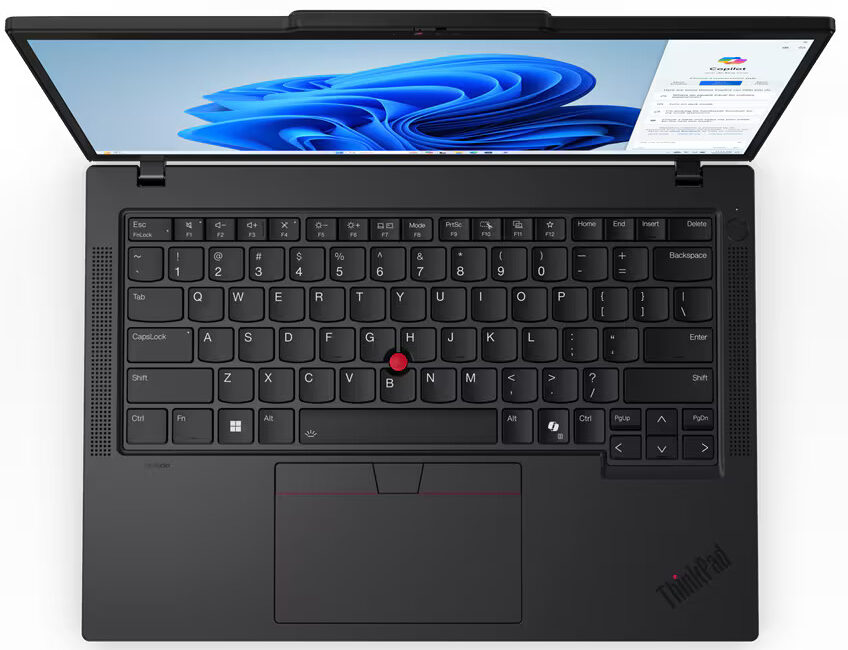
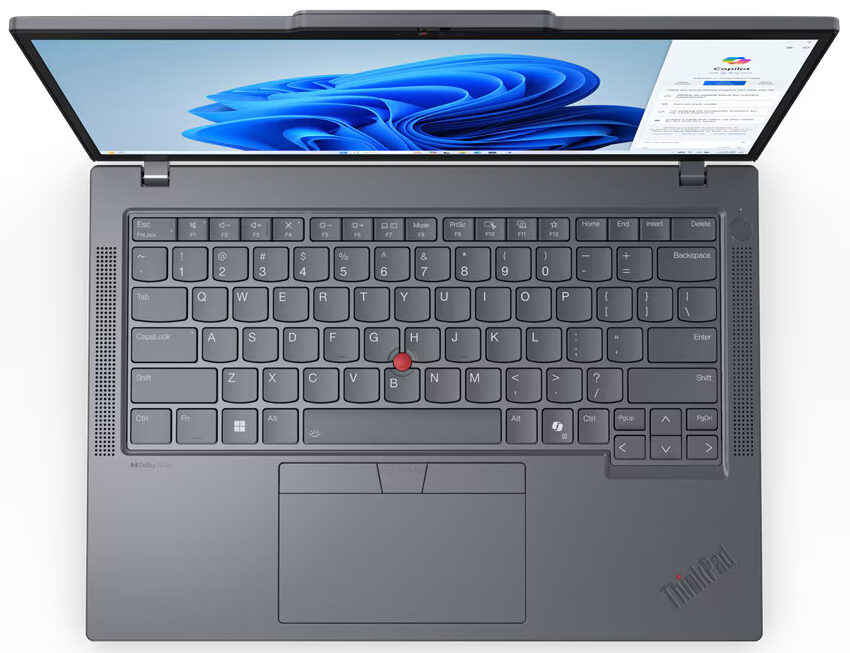
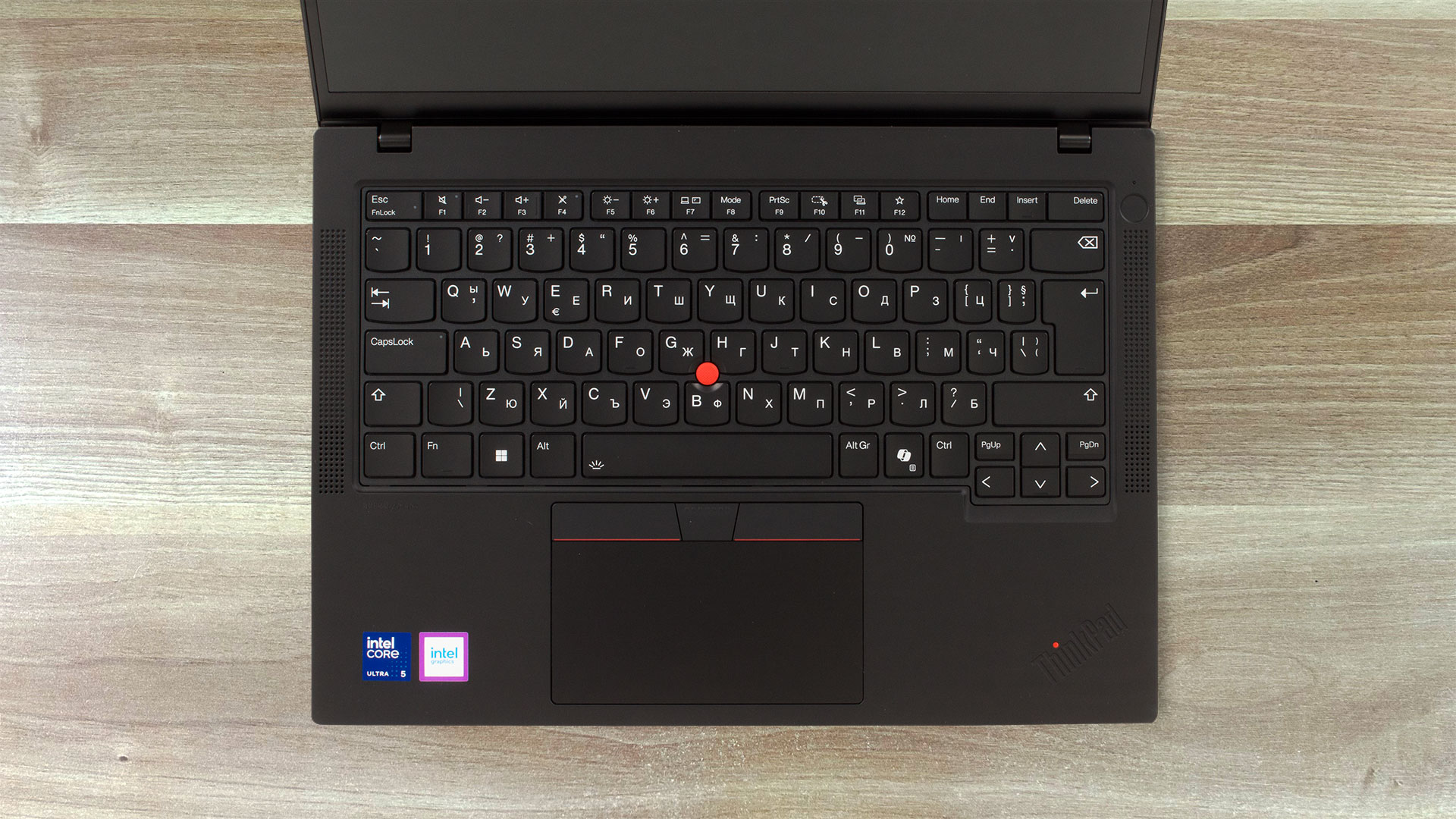
Tastatura este impecabilă datorită săgeților nu prea mici și a tastelor bine distanțate, cu o cursă lungă a tastelor și un feedback plăcut. Nu este rău având în vedere profilul subțire. Tasta MS Copilot și Trackpoint care funcționează împreună cu cele trei butoane de pe partea superioară a touchpad-ului Mylar sunt, de asemenea, la bord. Din păcate, trebuie să plătiți mai mult dacă doriți o lumină de fundal. Grilele înalte pentru cele două difuzoare Dolby Audio de 2W și butonul Power cu un cititor de amprentă integrat opțional sunt pe părțile laterale ale plăcii.
Trackpad-ul este decent de neted și precis.
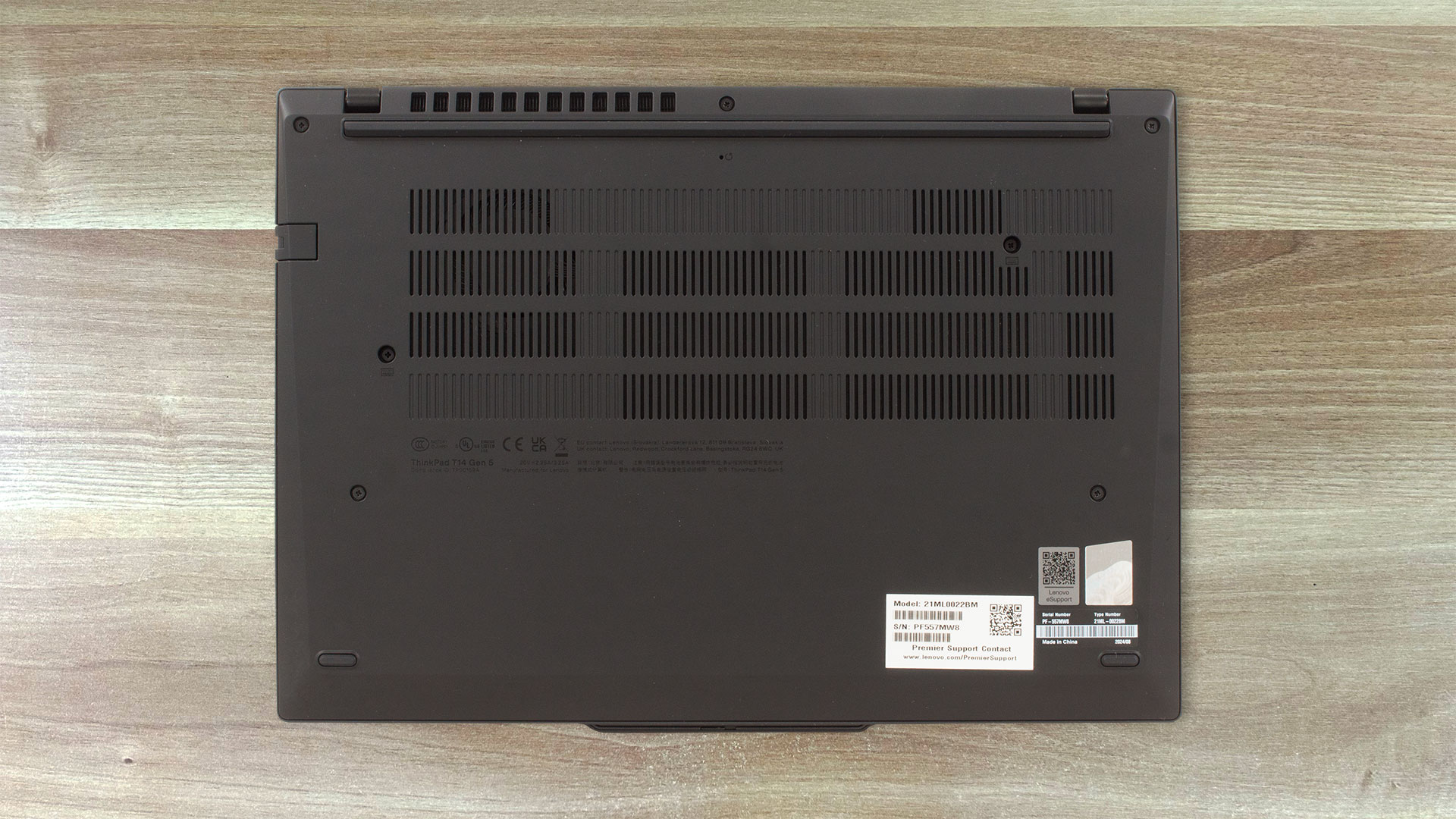
Dacă întoarceți aparatul, veți vedea o grilă de ventilație considerabilă, trei picioare de cauciuc și o gaură de resetare de urgență. Căldura este împinsă printr-un orificiu de ventilație cu două rânduri pe spate. Partea inferioară a acesteia este îndreptată spre birou, ceea ce este bine. Partea superioară a orificiului de ventilație ghidează aerul înainte și de aceea o anumită cantitate de căldură ajunge pe ecran atunci când procesorul este încărcat la 100%.
Porturi
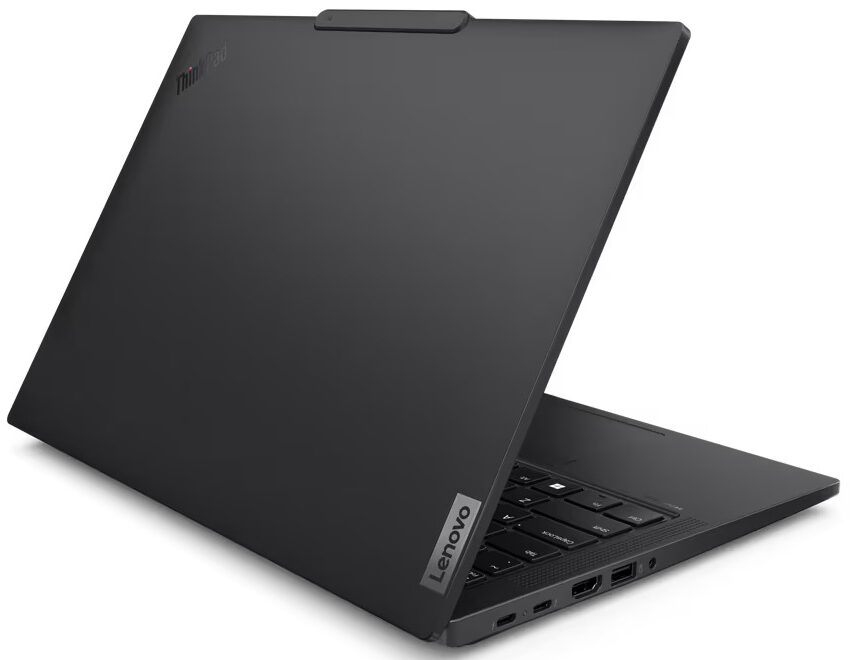
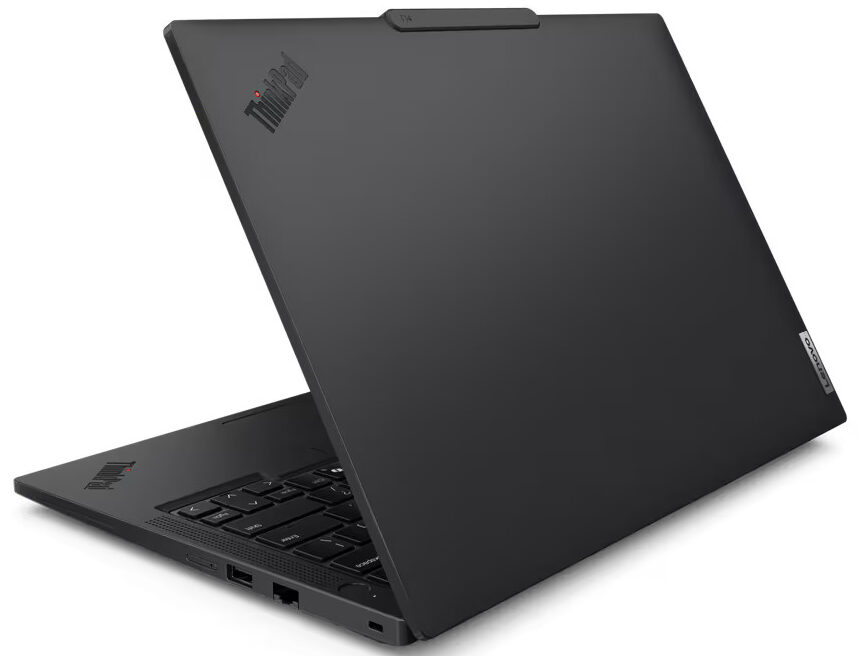
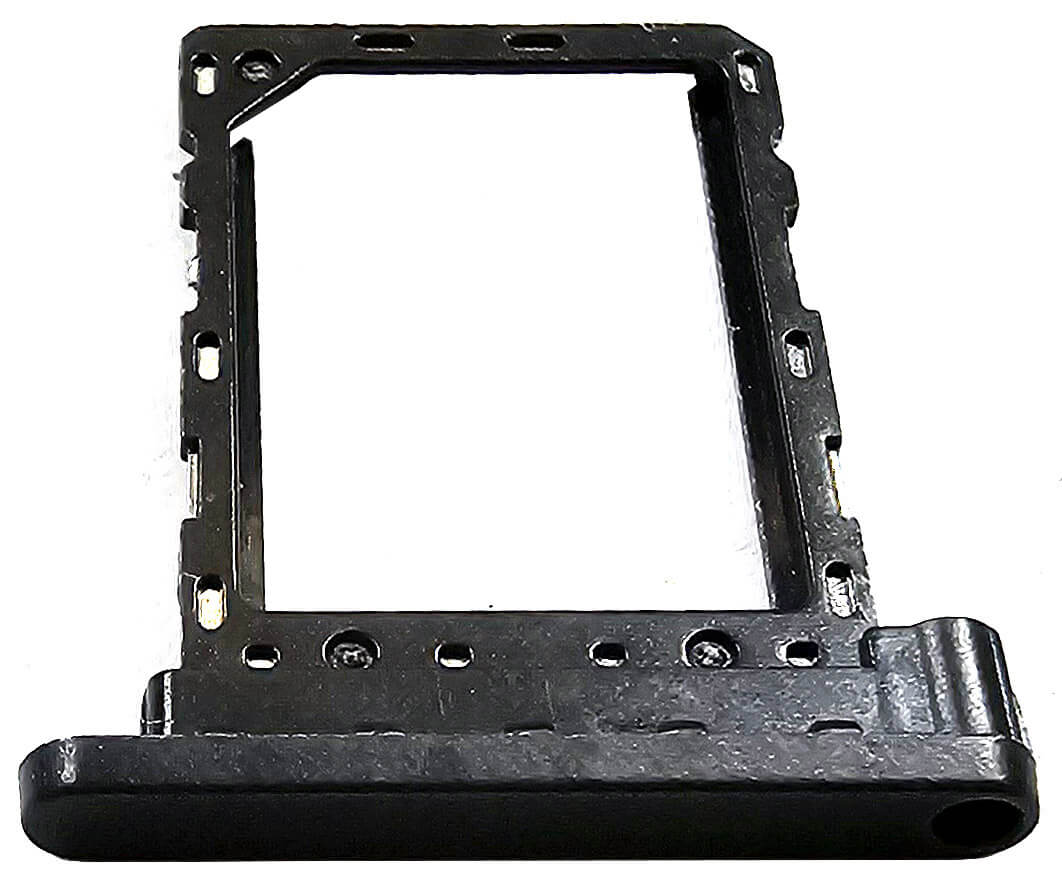
În stânga, avem două porturi Thunderbolt 4 / USB4 de 40 Gbps care acceptă DisplayPort 2.1 (pentru ecrane externe de până la 8K@60Hz) și Power Delivery 3.0, un HDMI 2.1 pentru ecrane externe de până la 4K@60Hz, un port USB Type-A 3.2 (Gen. 1) de 5 Gbps cu funcție Always On și o mufă combo audio. În dreapta, putem observa un slot de securitate Kensington Nano, un LAN Gigabit, un alt port 5 Gbps USB Type-A 3.2 (Gen. 1), un slot pentru card Nano-SIM opțional și un cititor de carduri Smart (opțional).


Calitatea ecranului și a sunetului, obțineți profilurile noastre
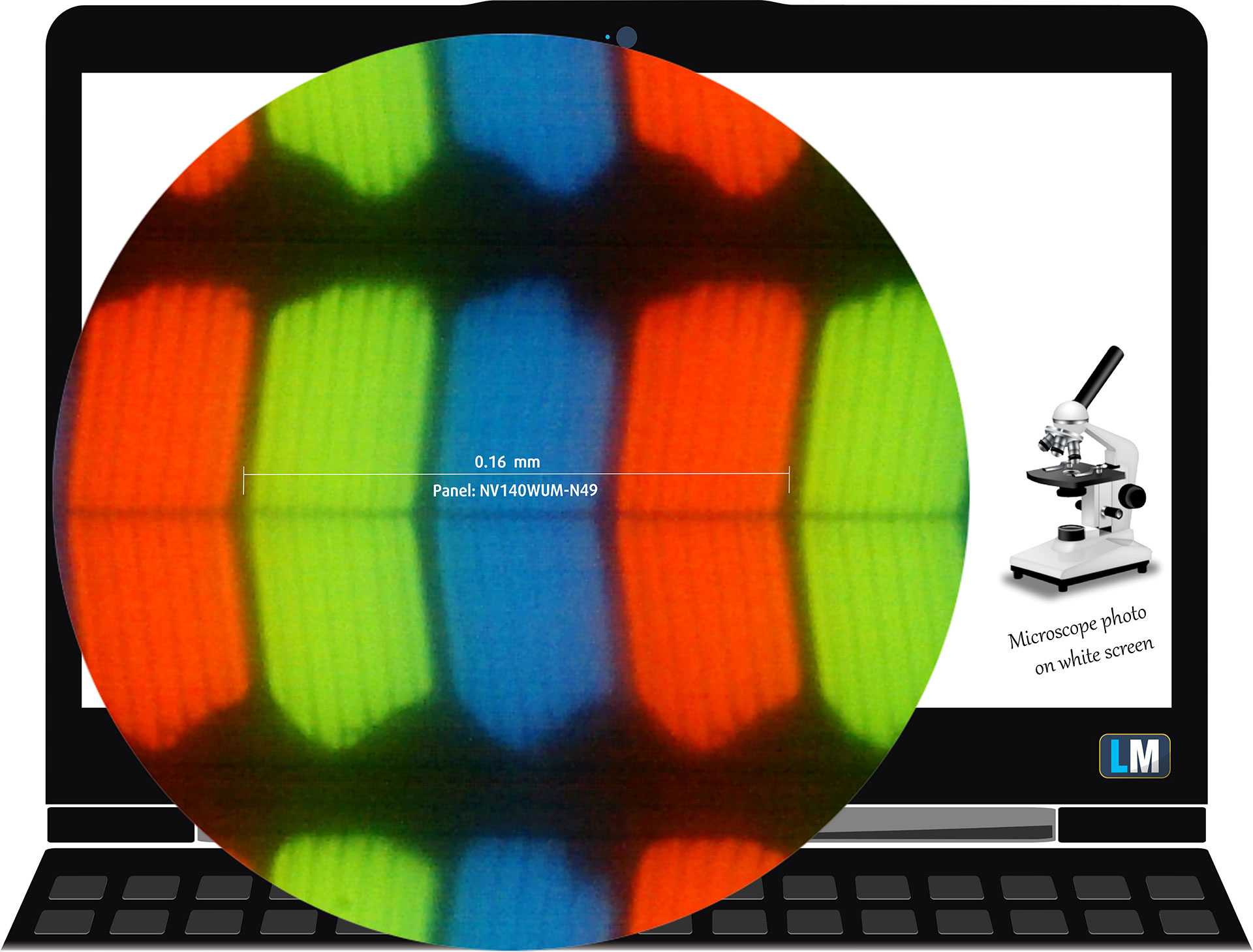
| Lenovo ThinkPad T14 Gen 5 | NV140WUM-N49 (LEN403D) |
| Diagonală | 14,0 inci (35,6 cm) |
| Tip panou | IPS |
| Rezoluție | 1920 x 1200 pixeli |
| Rata maximă de reîmprospătare | 60 Hz |
| Raport de aspect | 16:10 |
| Densitatea pixelilor | 162 PPI |
| Distanța “Retina | Mai mare sau egală cu 53 cm |
Unghiuri de vizualizare
Unghiurile de vizualizare sunt bune. Facem fotografii din unghiuri diferite pentru a evalua calitatea.
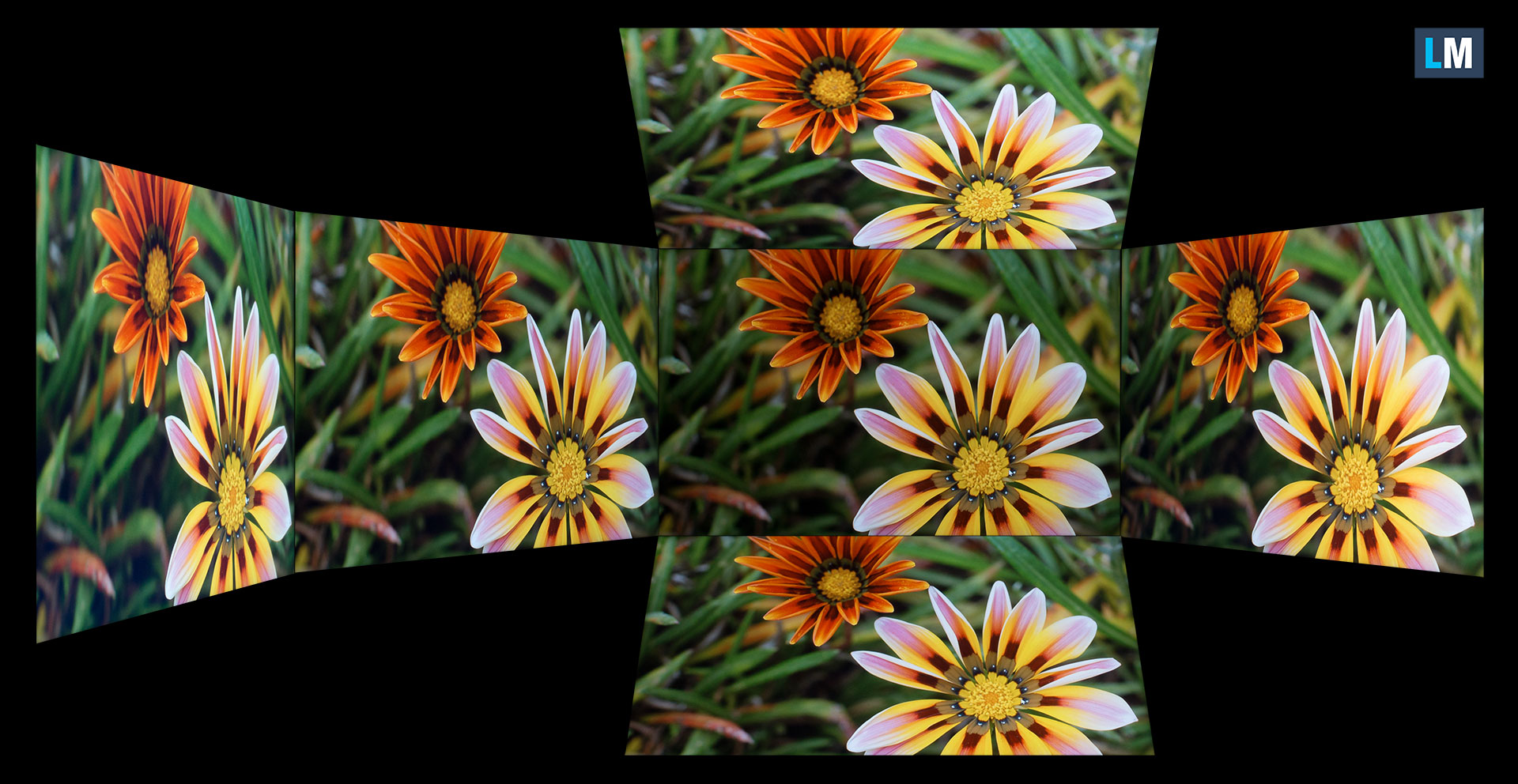
De asemenea, un videoclip cu focalizare și expunere blocate.
Acoperirea culorilor
Întreaga hartă “în formă de pânză” de mai jos (Fig. 1) constă din toate culorile pe care le putem vedea, în timp ce linia neagră strâmbă arată toate culorile din scenele reale și din natura din jurul nostru.
Apoi, am desenat câteva dintre cele mai importante și interesante spații de culoare, în comparație cu culorile pe care le poate afișa panoul Lenovo ThinkPad T14 Gen 5:
Standard/For Web: sRGB – spațiu de culoare utilizat pe scară largă pentru majoritatea dispozitivelor de consum, ideal pentru design și dezvoltare web
Pentru imprimare: AdobeRGB – utilizat în editarea foto profesională, design grafic și imprimare
Pentru fotografi/editori video: DCI-P3 – utilizat în producția de filme high-end, post-producție și cinema digital
Premium HDR: Rec.2020 – cel mai larg standard de culoare ITU pentru consumatori, care acoperă 75,8% din spectrul vizibil, un punct de referință pentru conținutul premium HDR
Lenovo ThinkPad T14 Gen 5: triunghiul punctat galben(- – – – – – –) reprezintă gama de culori pe care acest monitor o poate afișa.
În testele noastre, am calculat acoperirea totală a culorilor monitorului la 49% din gama de culori sRGB și 39% din gama de culori DCI-P3.
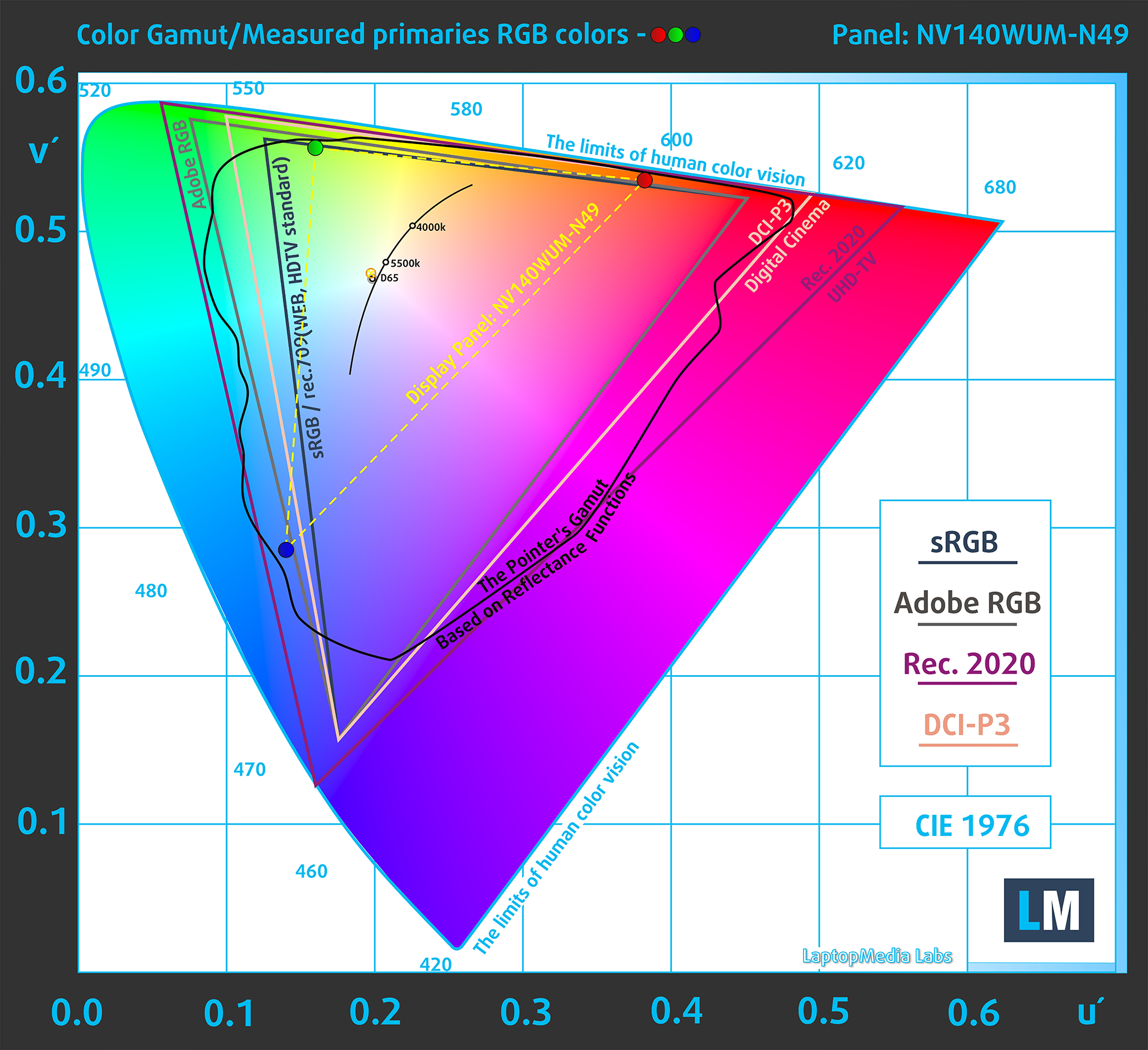
(Fig.1) Lenovo ThinkPad T14 Gen 5 acoperă 49% din gama sRGB
Luminozitate și contrast
Luminozitatea maximă în modul SDR este de 455 cd/m² în centrul ecranului și 434 cd/m² în medie pe întreaga suprafață, cu o abatere maximă de 12%.
Temperatura de culoare corelată (CCT) pe un ecran alb la luminozitate maximă este de 6240K.
Raportul de contrast este de 1230:1.

Uniformitate: Luminozitatea, contrastul și deviația de culoare
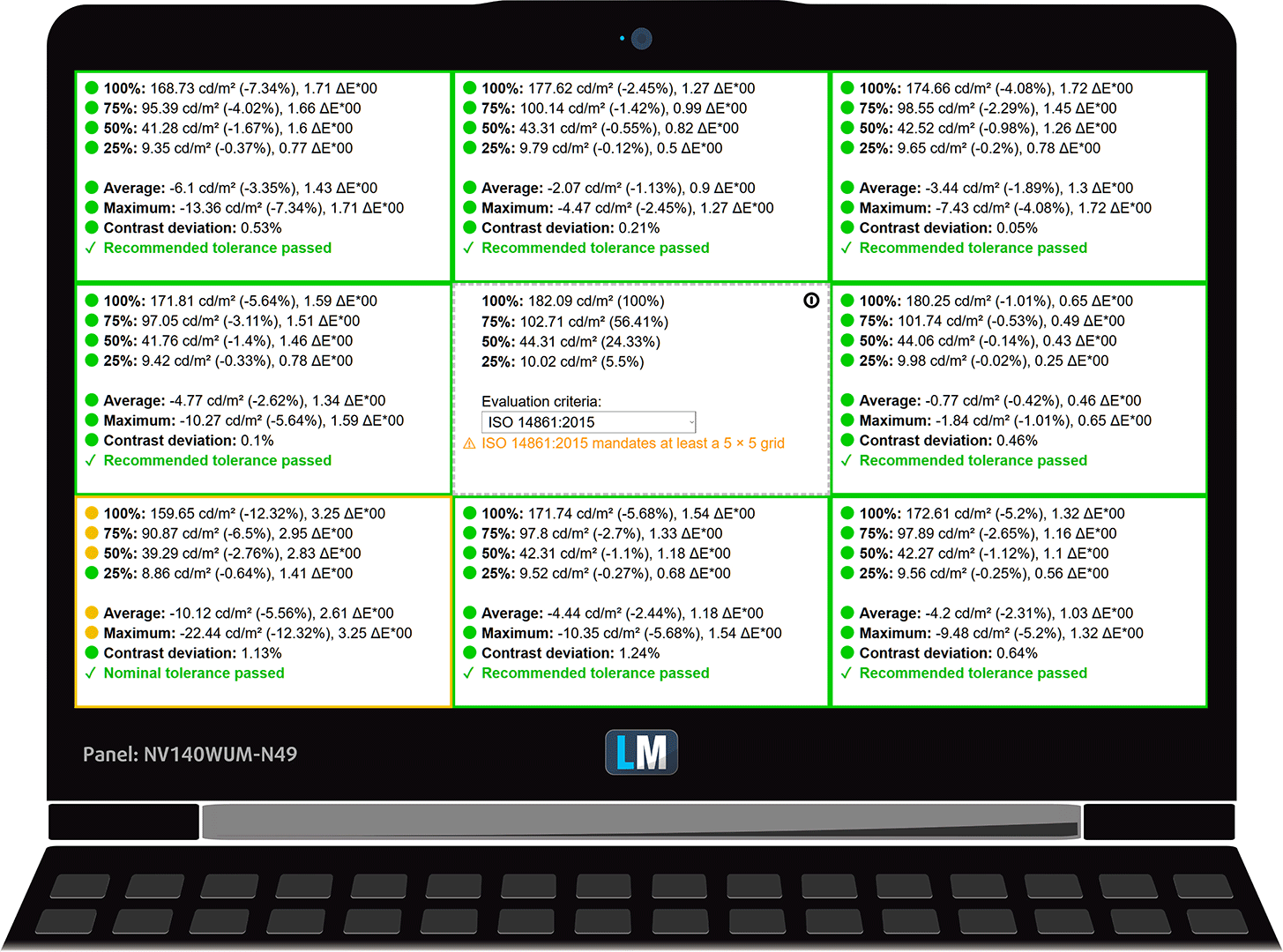
Figura de mai jos prezintă rezultatele testului nostru de uniformitate pe diferite secțiuni ale ecranului. Acesta este măsurat la 182 nits (cursorul Windows = 71%) – un nivel de luminozitate pe care îl considerăm tipic pentru condițiile standard de lucru.
Valorile DeltaE sub 4,0 sunt acceptabile pentru utilizatorii obișnuiți. Pentru cei care lucrează cu culori, sunt recomandate ecrane cu valori DeltaE nu mai mari de 2,0.
Acuratețea culorilor
Să verificăm diferența dintre culorile reale și cele pe care le veți vedea pe Lenovo ThinkPad T14 Gen 5. Măsurăm această distanță în DeltaE – cu cât numărul este mai mare, cu atât par mai diferite.
Valorile sub 4,0 sunt acceptabile pentru utilizatorii obișnuiți, în timp ce valorile sub 2,0 sunt potrivite pentru munca sensibilă la culoare. O valoare sub 1,0 înseamnă că diferența este imposibil de distins cu ochiul liber.
Pentru următorul grafic, am selectat 24 de culori comune, inclusiv pielea închisă la culoare/ deschisă la culoare, cerul albastru, iarba verde etc.
Înainte de calibrarea Lenovo ThinkPad T14 Gen 5, precizia medie a culorilor era de 5,8 dE (Fig. 2), iar cu profilul nostru Design and Gaming, aceasta a scăzut la 4,7 dE (Fig. 3).
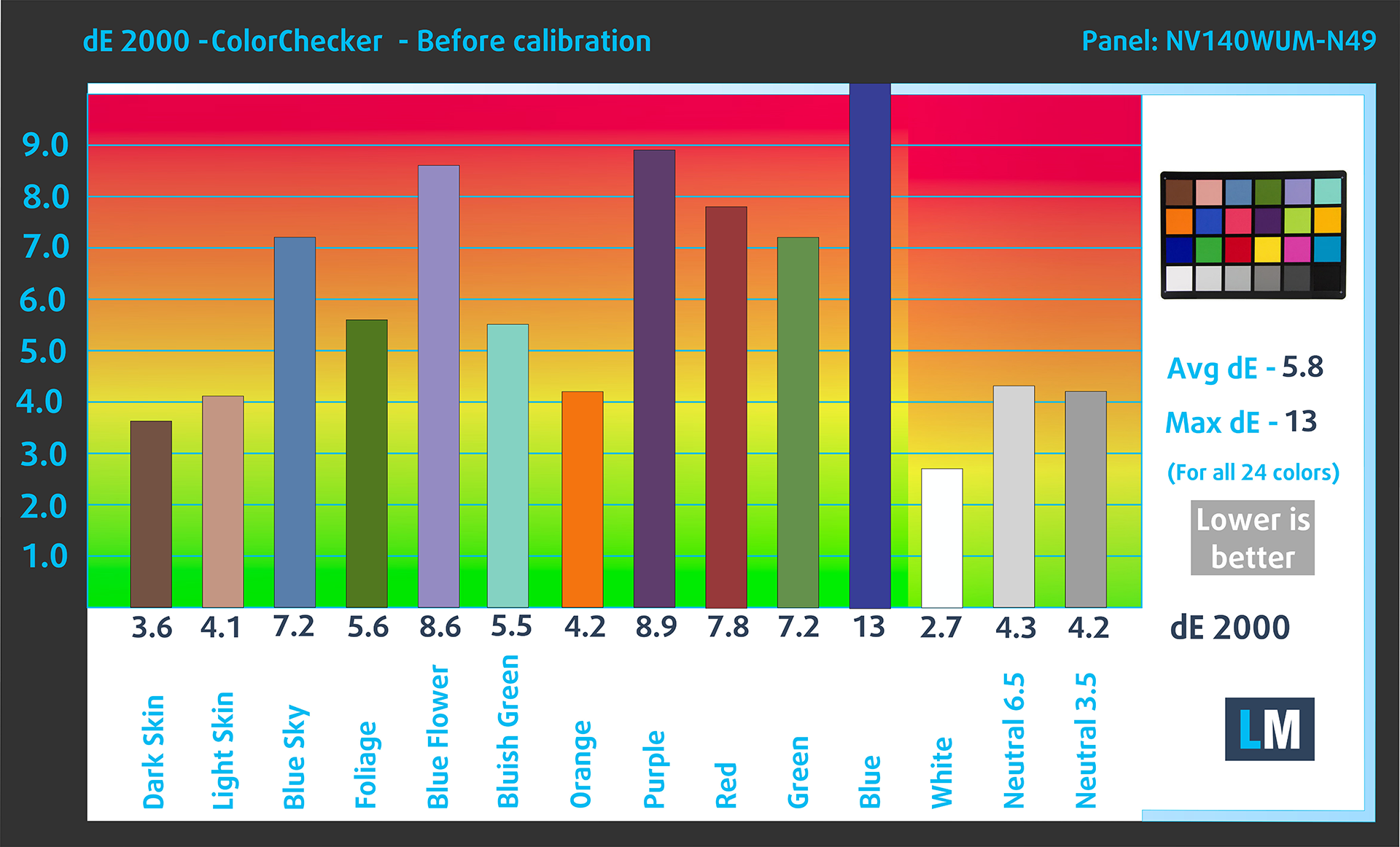
(Fig. 2) Lenovo ThinkPad T14 Gen 5 în starea sa din fabrică
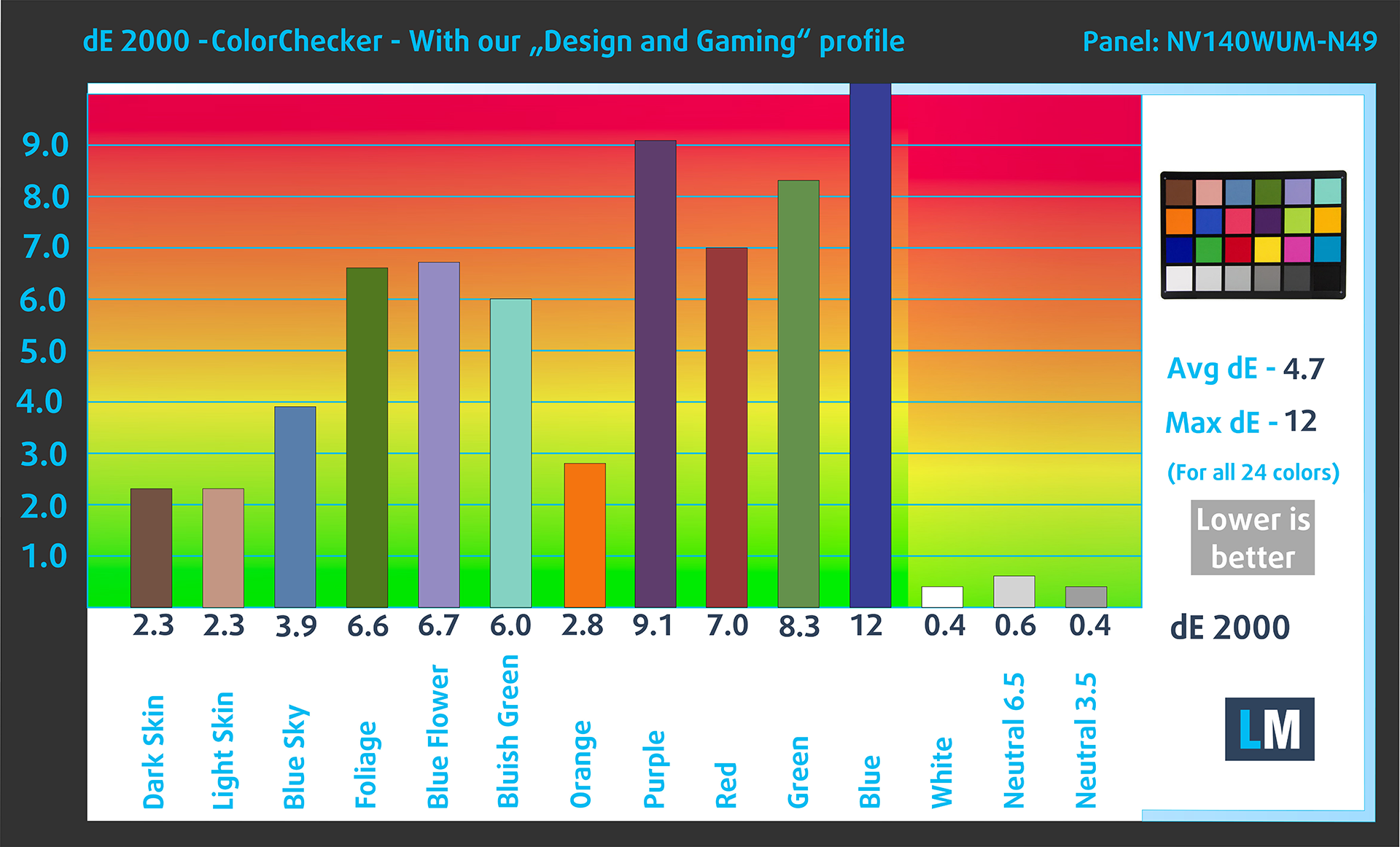
(Fig. 3) Lenovo ThinkPad T14 Gen 5 cu profilul nostru de afișare
Comparație în spațiul de culoare sRGB (primare și punctul de alb D65 specificate în ITU-R BT.709, curba de codificare sRGB).
Iată o ilustrare a ceea ce își propune să ofere profilul Design and Gaming:
Stânga: Fără profil | Trageți cursorul pentru a vedea diferența | Dreapta: Profil pentru design și jocuri


Vizibilitate în scene întunecate
Ați vizionat vreodată un film cu scene întunecate în care abia se vedea ceva? Acest lucru se întâmplă adesea deoarece multe panouri de afișaj se luptă să diferențieze cele mai întunecate nuanțe, făcându-le să pară la fel.
Figura următoare ilustrează cât de bine reproduce ecranul aceste nuanțe întunecate. Partea stângă a imaginii prezintă afișajul cu setările standard, iar partea dreaptă îl prezintă cu profilul nostru Design and Gaming activat.
Pe axa orizontală sunt nivelurile scării de gri, iar pe axa verticală – luminozitatea corespunzătoare a afișajului.
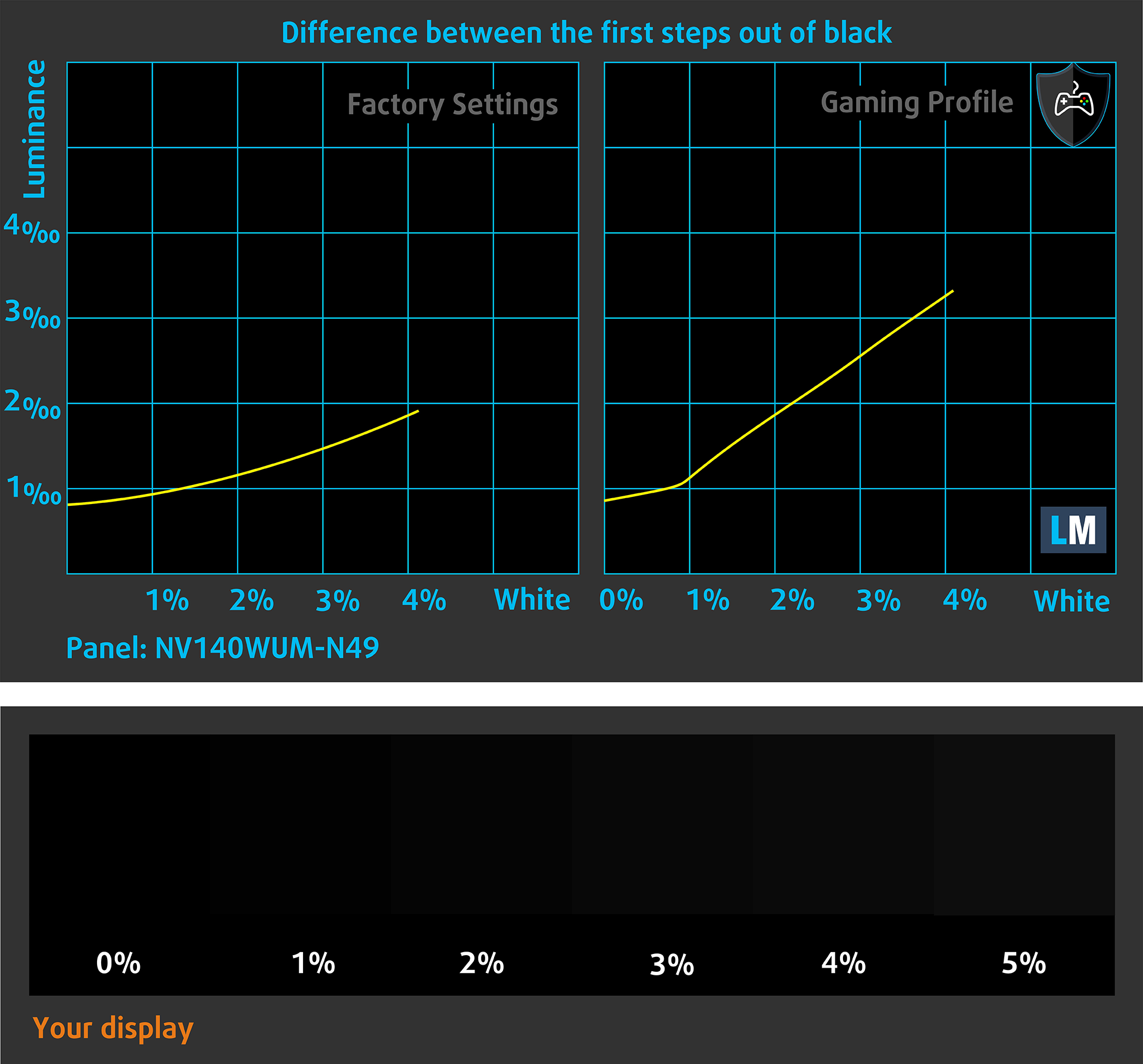
De asemenea, puteți verifica modul în care afișajul dvs. gestionează cele mai întunecate nuanțe, dar rețineți că acest lucru depinde și de setările afișajului curent și de condițiile de iluminare din jur.
Timpul de reacție (capacități de joc)
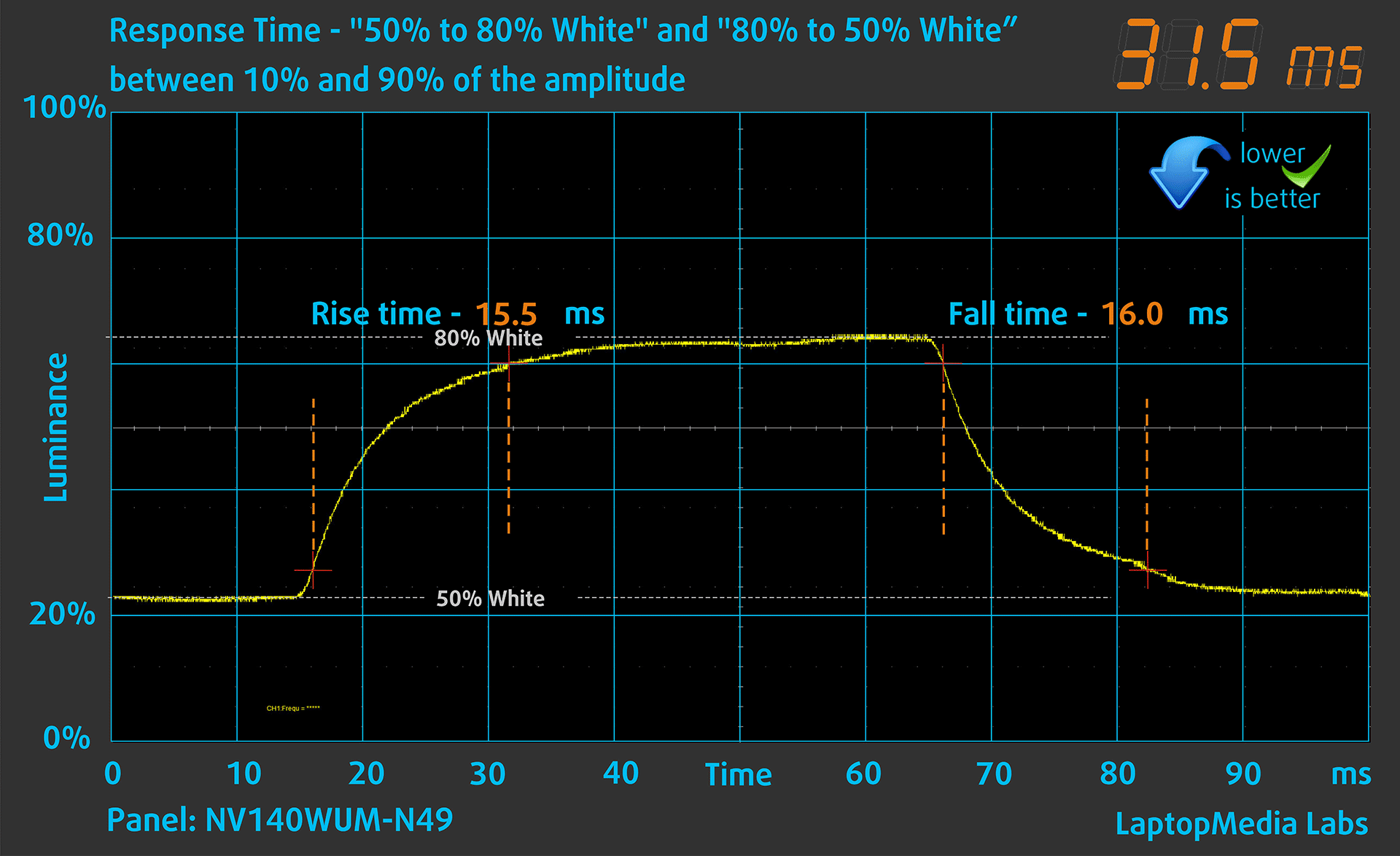
Testăm timpul de reacție al pixelilor cu metoda obișnuită “de la negru la alb” și “de la alb la negru” de la 10% la 90% și viceversa.
Am înregistrat timpul de cădere + timpul de creștere = 19,8 ms. Timpul scurt de reacție al pixelilor este o condiție prealabilă pentru o imagine lină în scene dinamice.
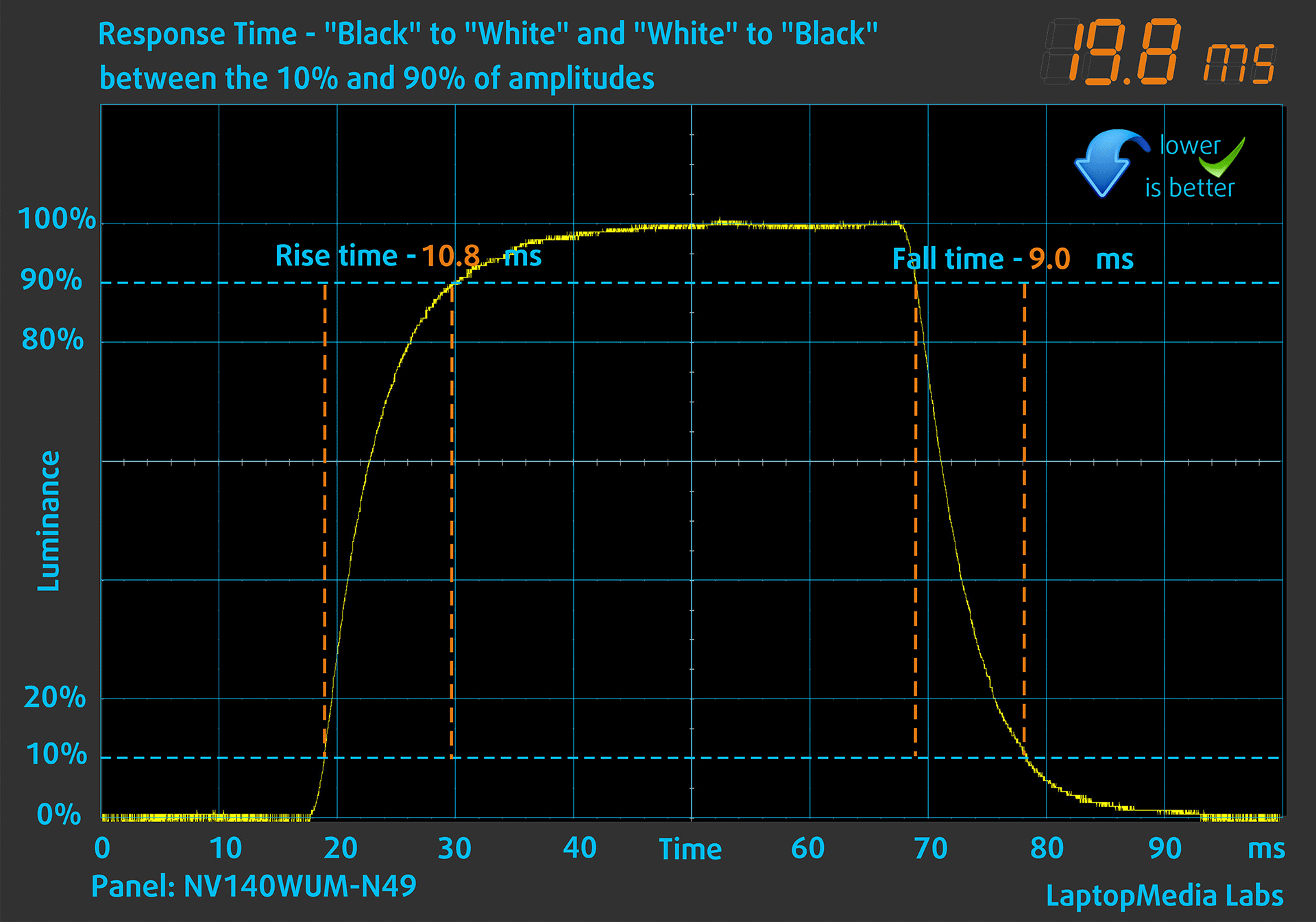
După aceea, testăm timpul de reacție al pixelilor cu metoda obișnuită “Gray-to-Gray” de la 50% alb la 80% alb și viceversa între 10% și 90% din amplitudine.
Impactul asupra sănătății: PWM (pâlpâirea ecranului)
Unele utilizează PWM pentru a-și regla luminozitatea, ceea ce înseamnă că în loc să reducă intensitatea luminii, acestea pulsează sau pâlpâie. Creierul nostru fuzionează imaginea, astfel încât aceasta pare mai întunecată, dar acest lucru îl solicită atât pe el, cât și vederea noastră, mai ales atunci când frecvența impulsurilor este scăzută. Puteți citi mai multe despre aceasta în articolul nostru dedicat PWM.
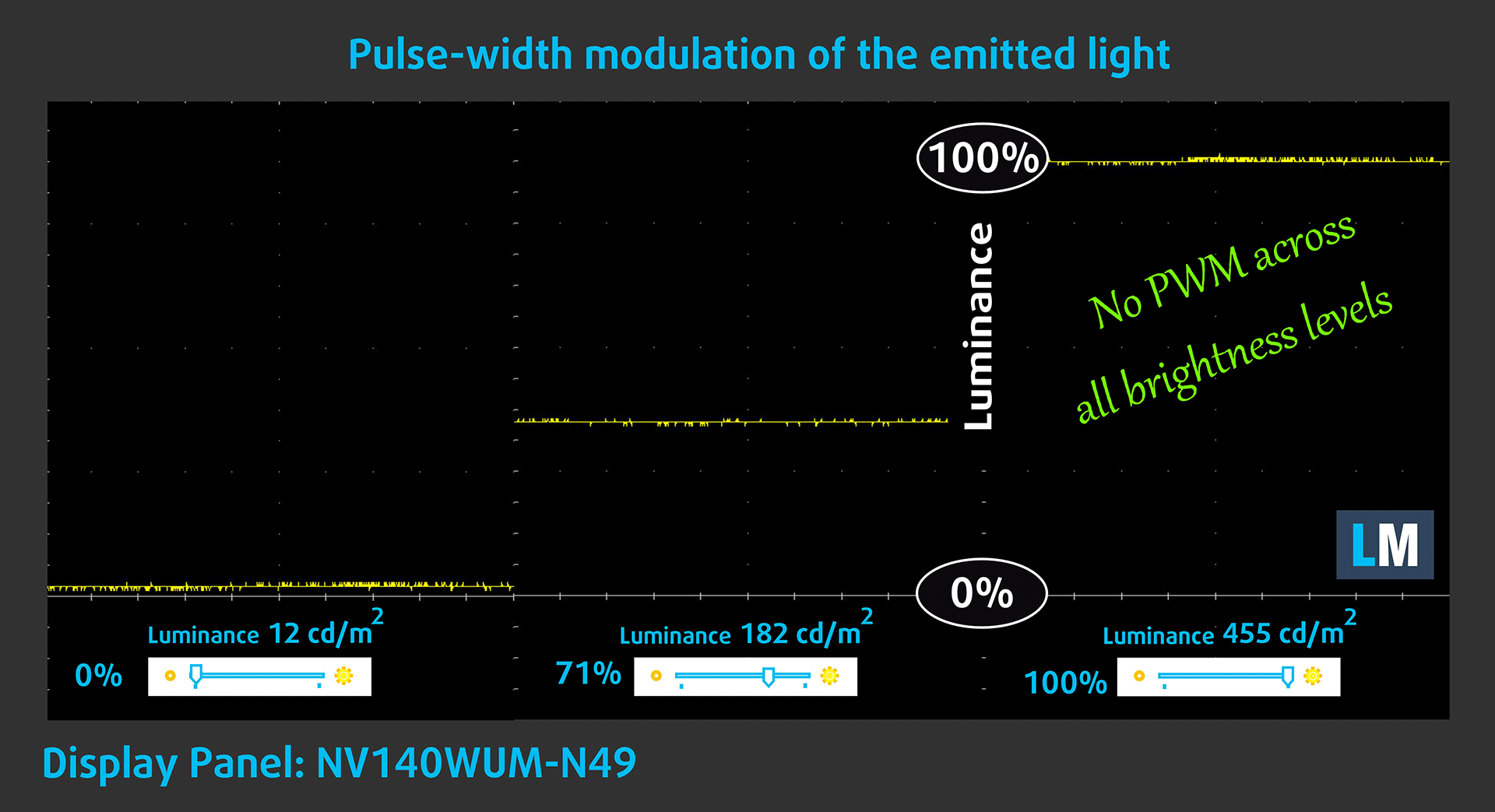
În graficul de mai jos, vedeți intensitatea luminii la diferite niveluri de luminozitate – pe axa verticală este luminozitatea luminii emise, iar pe axa orizontală timpul.
Lumina emisă de lumina de fundal a ecranului Lenovo ThinkPad T14 Gen 5 nu este modulată pe durata impulsurilor, oferind confort vizual în aspectul discutat.
Impact asupra sănătății: Emisiile de lumină albastră
Instalarea profilului nostru Health-Guard nu numai că elimină PWM nociv atunci când laptopul îl utilizează pentru a controla luminozitatea, dar reduce și emisiile nocive de lumină albastră, menținând în același timp culorile ecranului corecte din punct de vedere perceptiv.
Dacă nu sunteți familiarizat cu lumina albastră, versiunea TL;DR este – emisii care vă afectează negativ ochii, pielea și întregul corp. Puteți găsi mai multe informații despre aceasta în articolul nostru dedicat luminii albastre.
Impactul asupra sănătății: Reflectarea ecranului
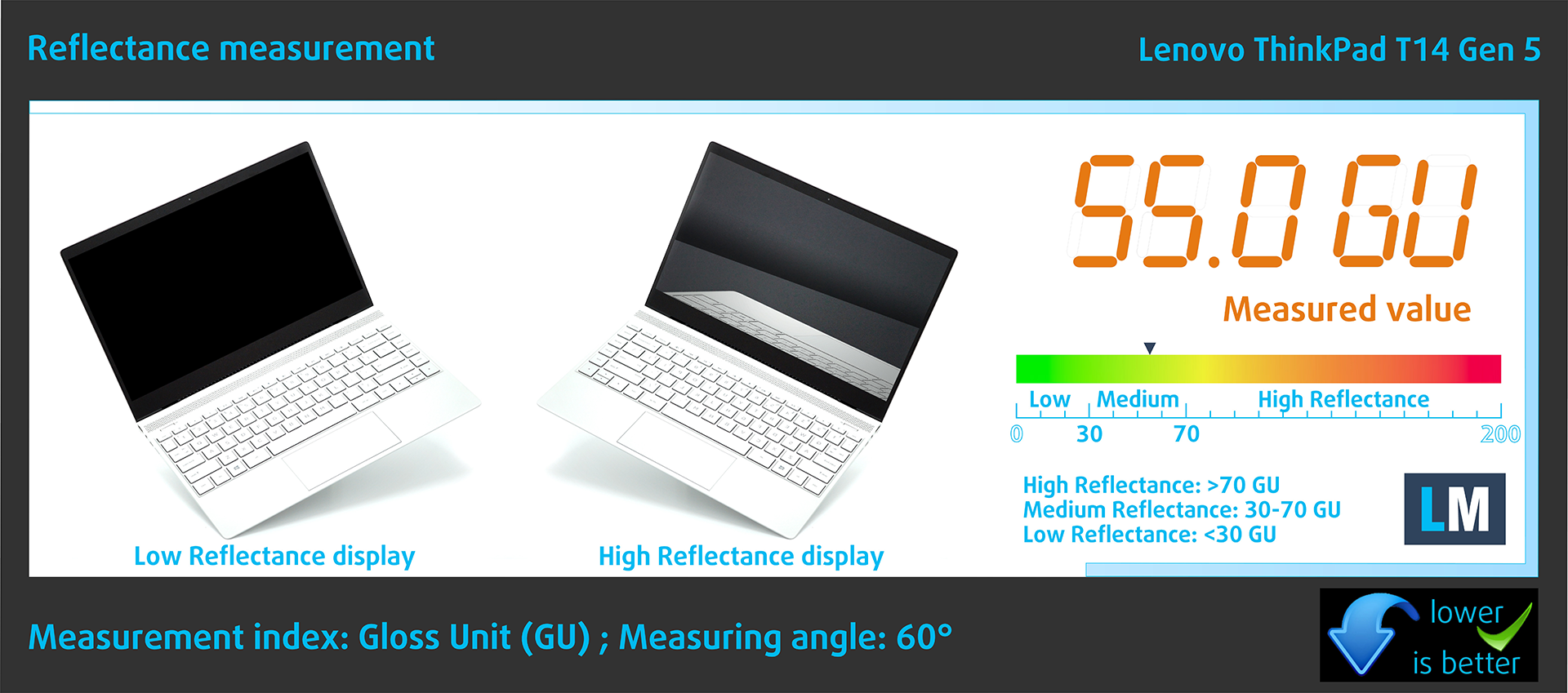
Ecranele cu acoperire lucioasă pot provoca oboseală oculară în condiții de lumină ambientală ridicată din cauza reflexiilor. Măsurăm nivelul de reflexie a ecranului cu ecranul oprit, la un unghi de 60°.
Reflectanța ecranului ThinkPad T14 Gen 5 este de 55,0 GU.
Luciu ridicat: >70 GU
Luciu mediu: 30 – 70 GU
Luciu scăzut: <30 GU
Obțineți profilurile noastre
Deoarece profilurile noastre sunt adaptate pentru fiecare model de afișaj individual, acest articol și pachetul de profiluri respectiv sunt destinate configurațiilor Lenovo ThinkPad T14 Gen 5 cu NV140WUM-N49 (LEN403D), 1920 х 1200, panou IPS.
*În cazul în care aveți probleme cu descărcarea fișierului achiziționat, încercați să utilizați un alt browser pentru a deschide link-ul pe care îl veți primi prin e-mail. Dacă ținta de descărcare este un fișier .php în loc de o arhivă, schimbați extensia fișierului în .zip sau contactați-ne la [email protected].
Citiți mai multe despre profiluri AICI.
Pe lângă primirea de profiluri eficiente și prietenoase cu sănătatea, prin cumpărarea produselor LaptopMedia sprijiniți și dezvoltarea laboratoarelor noastre, unde testăm dispozitive pentru a produce cele mai obiective recenzii posibile.

Office Work
Office Work ar trebui folosit în principal de utilizatorii care petrec cea mai mare parte a timpului uitându-se la texte, tabele sau pur și simplu navigând. Acest profil urmărește să ofere o distincție și o claritate mai bună prin menținerea unei curbe gamma plate (2.20), a temperaturii native a culorii și a culorilor perceptiv exacte.

Design and Gaming
Acest profil se adresează designerilor care lucrează profesional cu culorile, precum și pentru jocuri și filme. Design and Gaming duce panourile de afișaj la limitele lor, făcându-le cât mai precise posibil în standardul sRGB IEC61966-2-1 pentru Web și HDTV, la punctul de alb D65.

Health-Guard
Health-Guard elimină modulația dăunătoare a lățimii impulsului (PWM) și reduce lumina albastră negativă care ne afectează ochii și corpul. Deoarece este personalizat pentru fiecare panou, reușește să mențină culorile perceptiv exacte. Health-Guard simulează hârtia, astfel încât presiunea asupra ochilor este redusă considerabil.
Obține toate cele 3 profiluri cu 33% reducere

Sunet
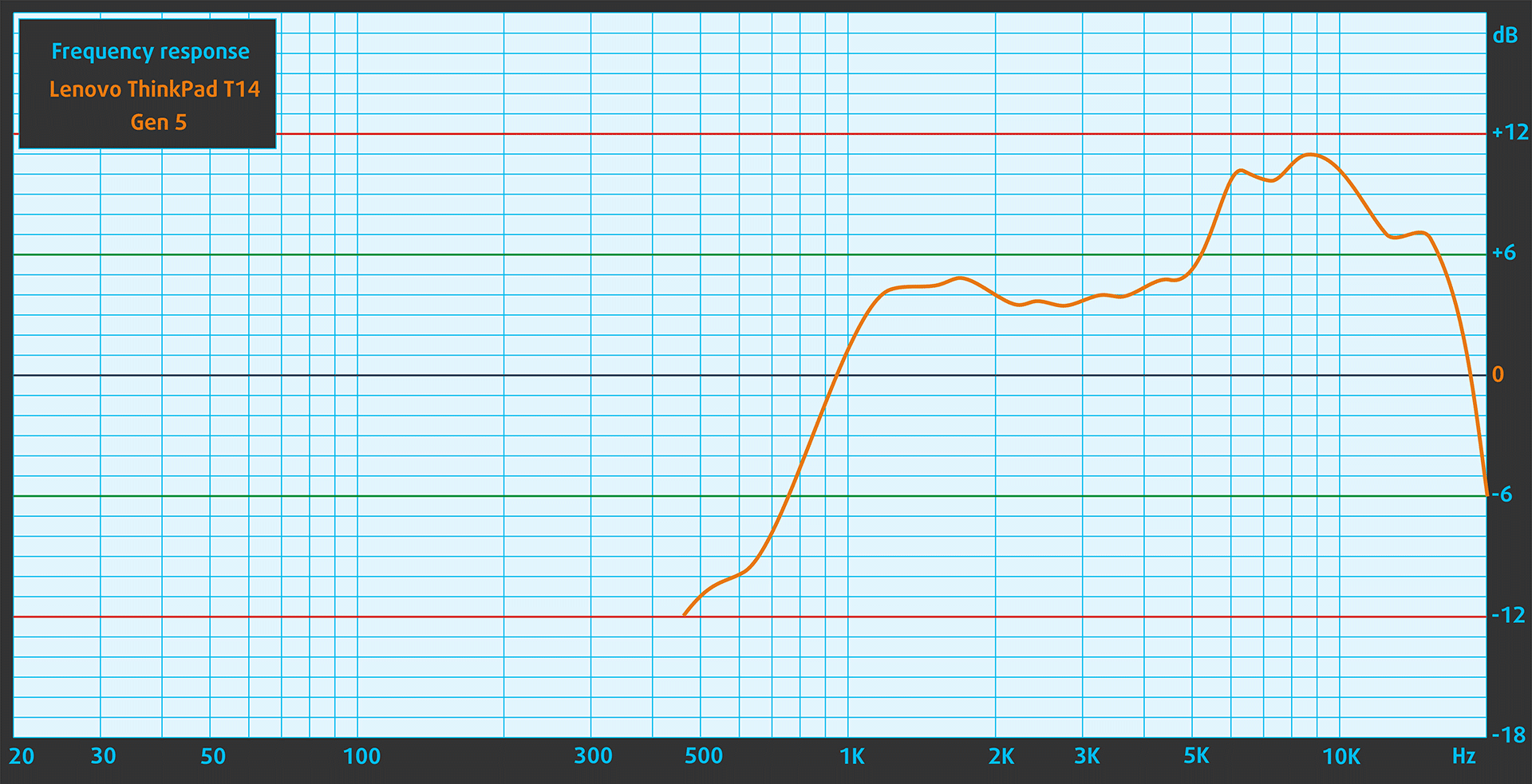
Sunetul Lenovo ThinkPad T14 Gen 5 este de bună calitate. Frecvențele joase, medii și înalte sunt clare.
Performanță: CPU, GPU, stocare
Toate benchmark-urile și testele au fost efectuate cu preset-ul “Cea mai bună performanță” activat în meniul “Power & Battery” din Windows. De asemenea, “Schema pentru AC” din BIOS este setată la “Maximizarea performanței”.


Opțiuni CPU
Acest dispozitiv este oferit cu Core Ultra 5 125H, Core Ultra 5 125U, Core Ultra 5 135U, Core Ultra 5 135H, Core Ultra 7 155H, Core Ultra 7 155U, Core Ultra 7 165H sau Core Ultra 7 165U.
Laptopul nostru are un cip 125U.
Performanța single-core asigură o funcționare fluidă și reactivitate în sistemele de operare, oferind o experiență de utilizare mai bună.
Rezultatele sunt de la testul Geekbench 6 Single-Core (un scor mai mare este mai bun)
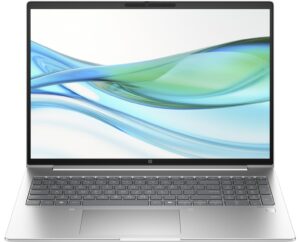
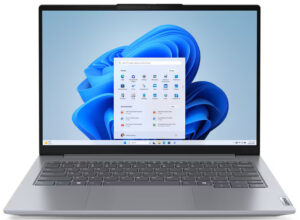
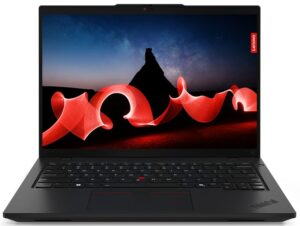
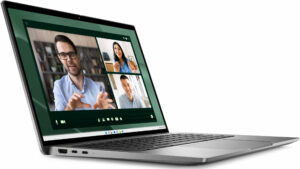
Performanța multi-core este esențială pentru gestionarea sarcinilor complexe și solicitante, cum ar fi editarea video, CAD și simulările științifice.
Rezultatele sunt de la testul Geekbench 6 Multi-Core (un scor mai mare este mai bun)
Aici, evaluăm performanța procesorului folosind o sarcină de randare 3D reală, analizând capacitatea sa de a gestiona eficient calcule complexe și sarcini de randare.
Rezultatele sunt de la testul Cinebench 2024 Multi-Core (un scor mai mare este mai bun)
Opțiuni GPU
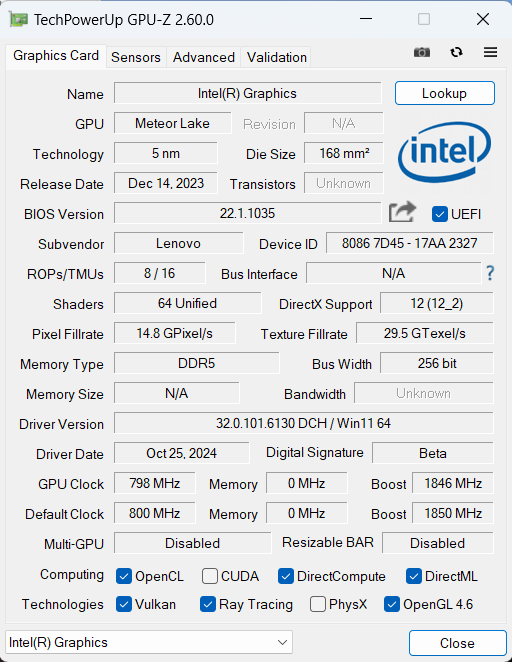
Toate notebook-urile din această serie Lenovo se bazează pe grafică integrată.
În cazul nostru, aceasta este Intel Graphics (4-Cores).
Rezultatele sunt de la 3DMark Time Spy (Grafică). Un scor mai mare este mai bun.
Rezultatele sunt de la 3DMark Wild Life Extreme Unlimited. Un scor mai mare este mai bun.
Lenovo ThinkPad T14 Gen 5 (Intel) Variante GPU
Aici puteți vedea o comparație aproximativă între plăcile video care pot fi găsite în modelele Lenovo ThinkPad T14 Gen 5 (Intel) de pe piață. În acest fel puteți decide singur ce model Lenovo ThinkPad T14 Gen 5 (Intel) este cel mai bun raport calitate-preț.
Notă: Graficul prezintă cele mai ieftine configurații diferite de GPU așa că ar trebui să verificați care sunt celelalte specificații ale acestor laptop-uri făcând clic pe numele / GPU-ul laptopului.
Rezultatele sunt de la 3DMark Time Spy (Grafică). Un scor mai mare este mai bun.
Rezultatele sunt de la benchmark-ul 3DMark: Fire Strike (Grafică) (un scor mai mare este mai bun)
Rezultatele sunt de la benchmark-ul 3DMark: Wild Life (Grafică) (scorul mai mare este mai bun)
Rezultatele sunt de la benchmark-ul Unigine Superposition (un scor mai mare este mai bun)
Teste pentru jocuri

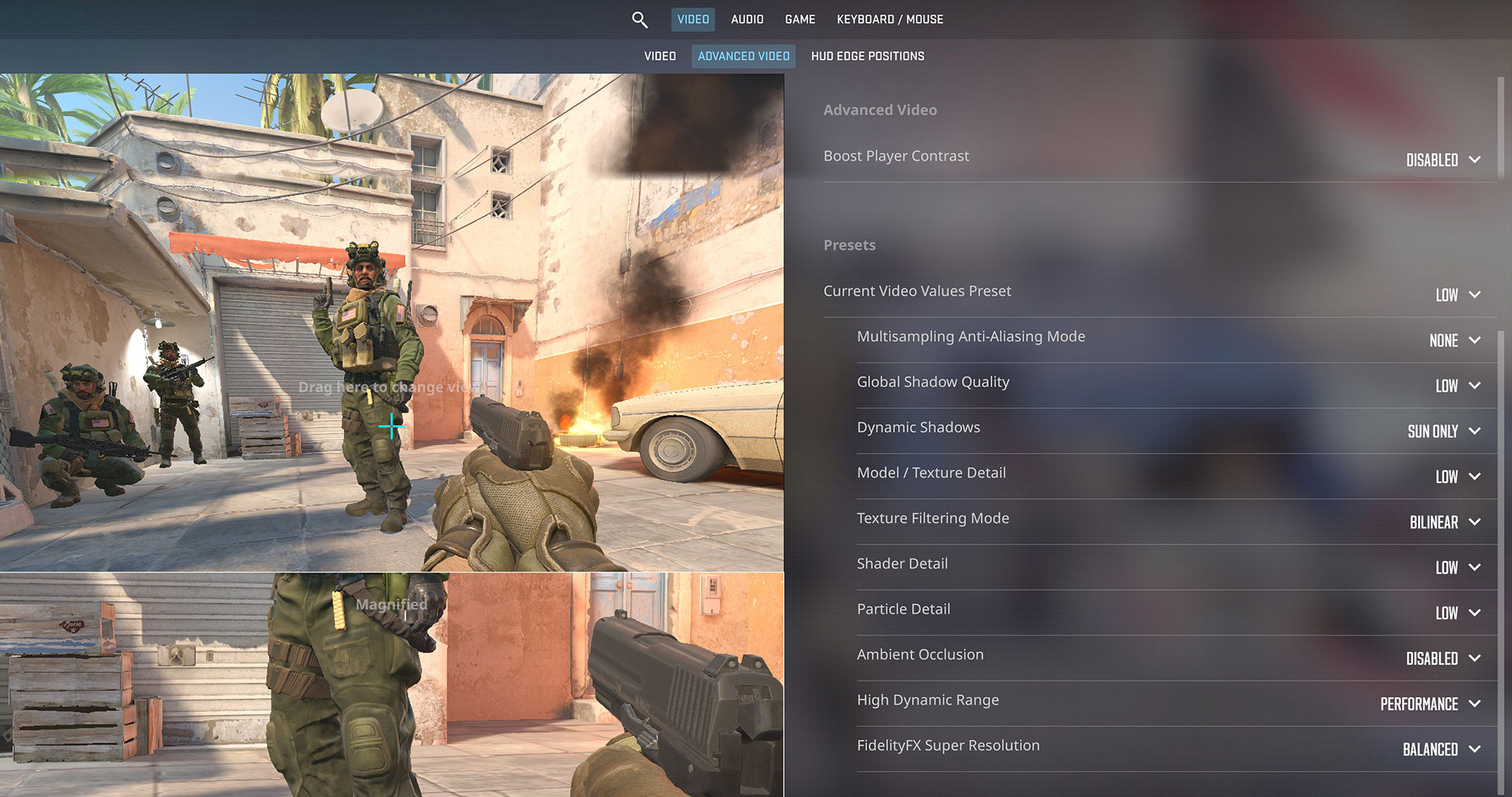
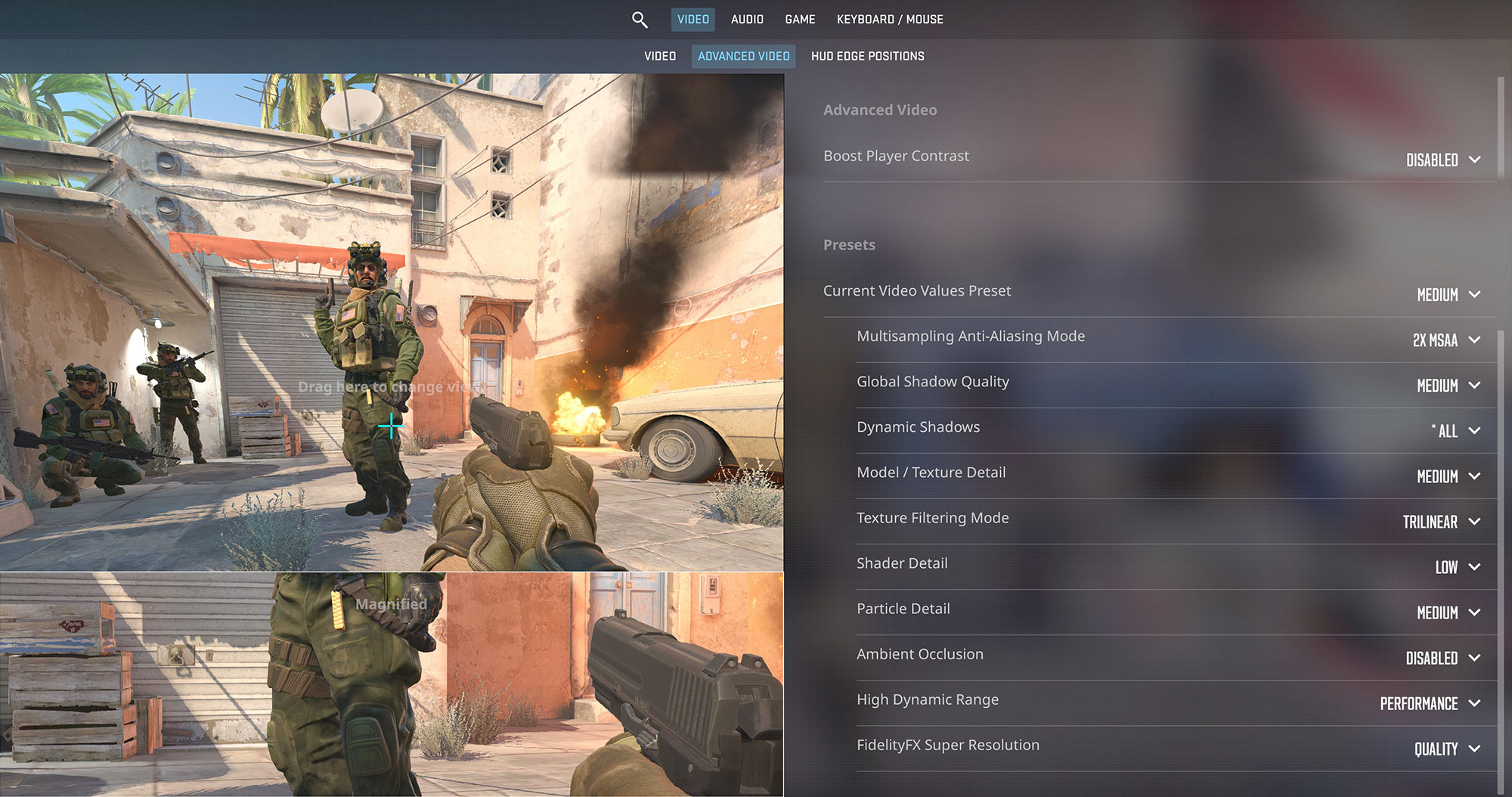
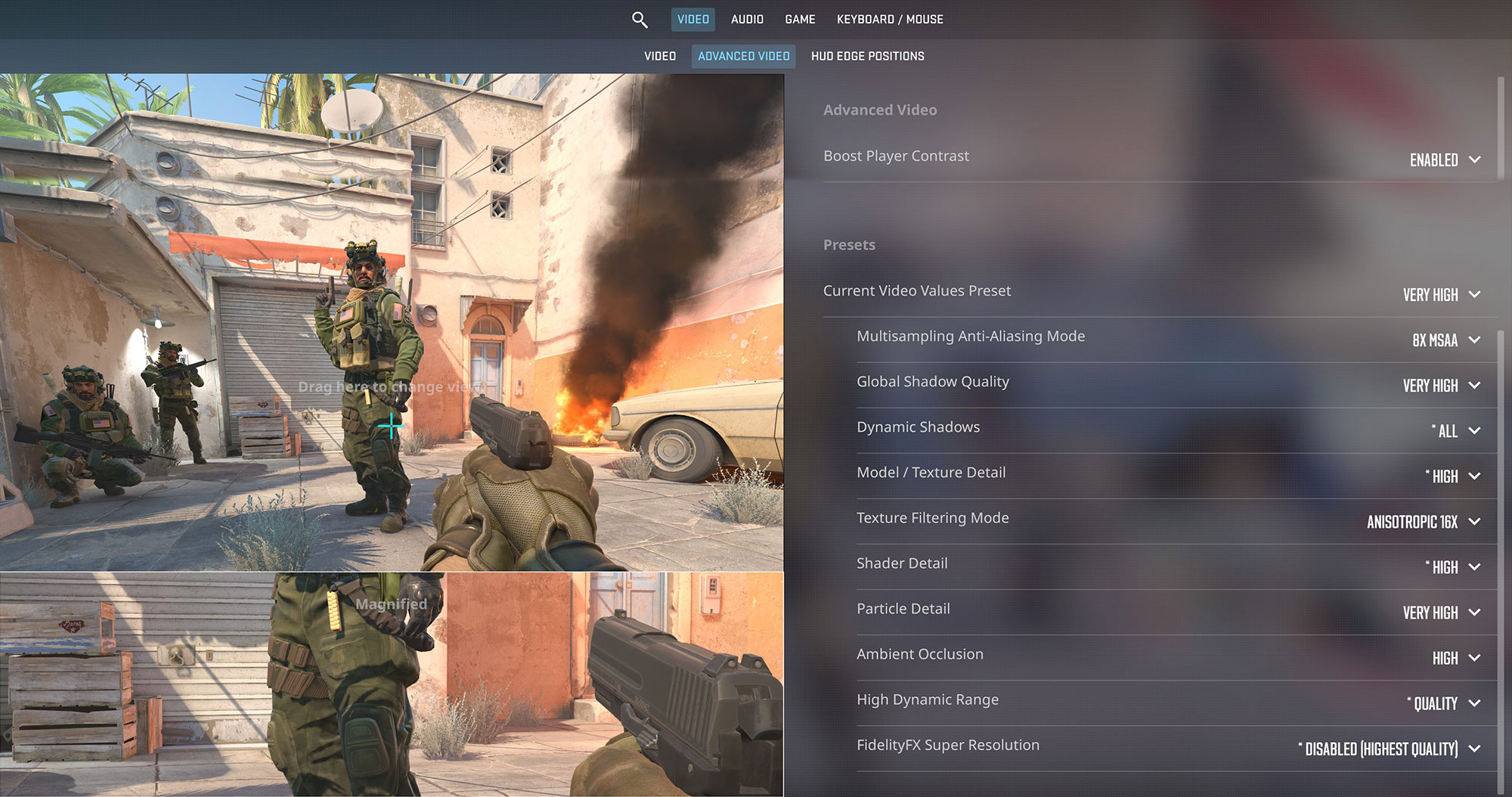
| Counter-Strike 2 | HD 1080p, Low(Verificați setările) | HD 1080p, Mediu(Verificați setările) | HD 1080p, foarte mare(Verificați setările) |
| FPS mediu | 94 FPS | 60 FPS | 22 FPS |

| Gears 5 | Full HD, Low(Verificați setările) | Full HD, Mediu(Verificați setările) | Full HD, High(Verificați setările) | Full HD, Ultra(Verificați setările) |
| FPS mediu | 36 FPS | 25 FPS | 19 FPS | 15 FPS |
Performanțe de stocare
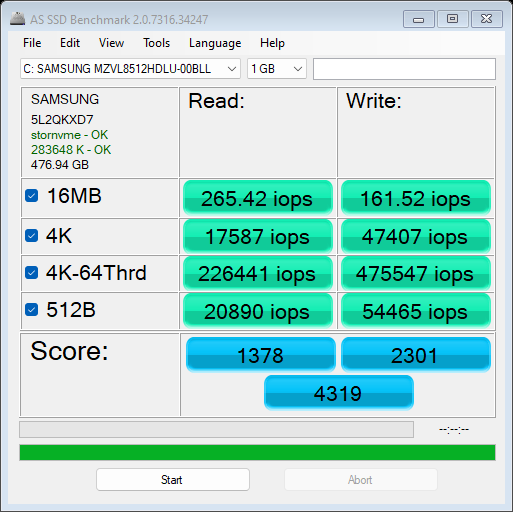
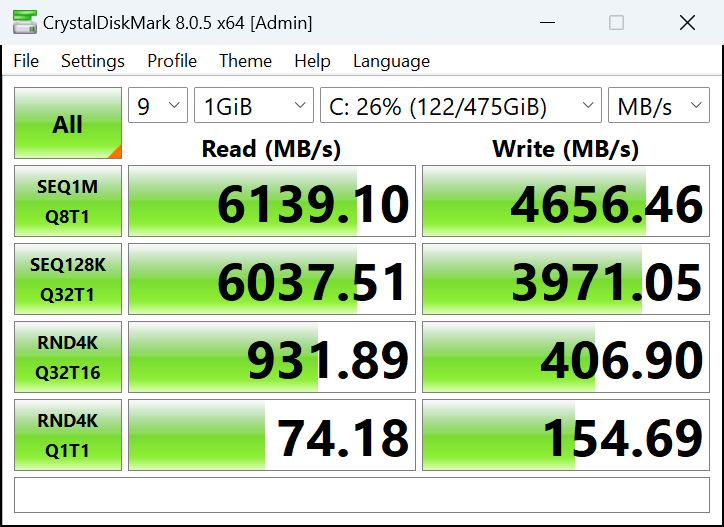
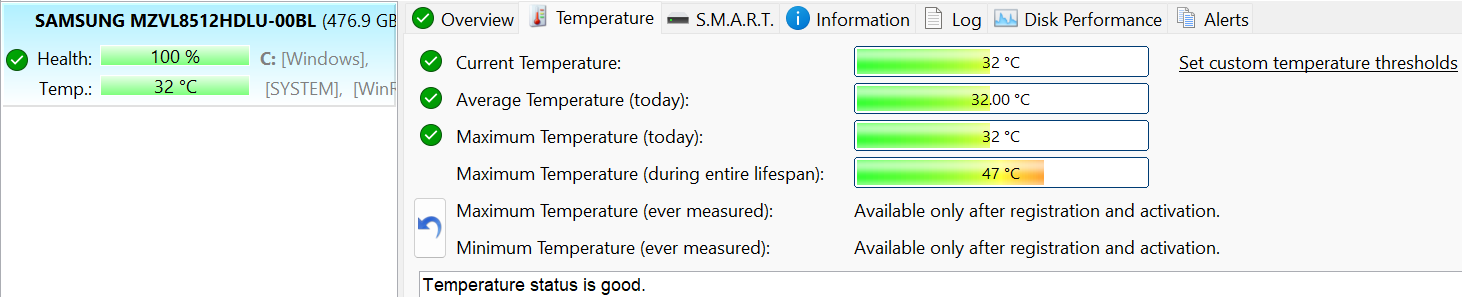
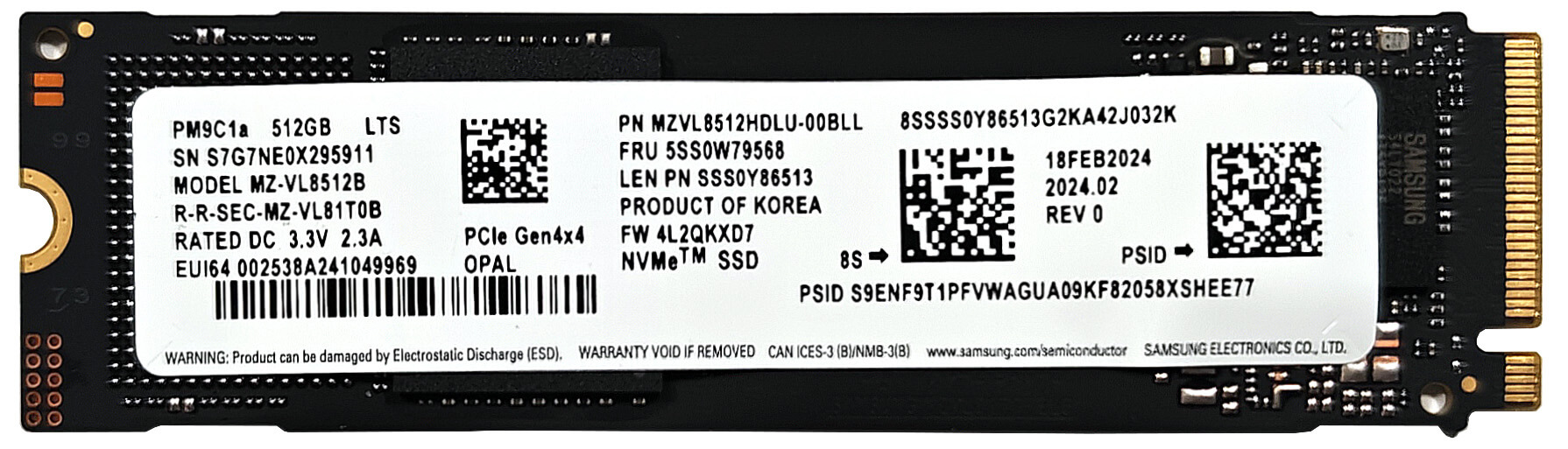
Laptopul nostru are un SAMSUNG PM9C1a MZVL8512HDLU-00BL. Pentru un mod de 512 GB, vitezele sale sunt pe punctul și același lucru se poate spune despre temperatura în timpul benchmarking-ului, care ajunge la doar 47 ° C.

[eBook Guide + Tools] Cum să MAX OUT laptopul dvs.
You can make your laptop Faster. LaptopMedia has tested thousands of models in the last 15 years, and we have yet to see a notebook that couldn't be made more powerful through modifications.
That's why we decided to bundle everything we know about how to achieve this in an Easy-to-Follow, Step-by-Step, and Laboratory-Tested, all in one project.
Read more about it here:
[eBook Guide + Tools] How to MAX OUT Your Laptop

🛠️ GPU Modifications: vBIOS, Overclocking, Undervolting
⚙️ Building Fast/Reliable RAID configuration
💻 Hardware upgrade tips for best results
🖼 Display enhancing
💾 OS Optimization for best performance
Temperaturi și confort, Durata de viață a bateriei
Sarcina maximă a procesorului
În acest test folosim 100% pe nucleele CPU, monitorizând frecvențele acestora și temperatura cipului. Prima coloană arată reacția unui computer la o sarcină scurtă (2-10 secunde), a doua coloană simulează o sarcină serioasă (între 15 și 30 de secunde), iar a treia coloană este un bun indicator al cât de bun este laptopul pentru sarcini lungi, cum ar fi randarea video.
Frecvența medie P-core; Frecvența medie E-core; Frecvența medie LP E-core; Temp. CPU; Puterea pachetului
| Intel Core Ultra 5 125U (15W putere de bază) | 0:02 – 0:10 sec | 0:15 – 0:30 sec | 10:00 – 15:00 min |
|---|---|---|---|
| Lenovo ThinkPad T14 Gen 5 | 4.00 GHz @ 3.19 GHz @ 2.06 GHz @ 92°C @ 54W | 3.43 GHz @ 3.11 GHz @ 2.09 GHz @ 96°C @ 47W | 2,68 GHz @ 2,36 GHz @ 1,41 GHz @ 80°C @ 28W |
| Lenovo ThinkBook 14 2-in-1 Gen 4 | 4.19 GHz @ 3.19 GHz @ 2.08 GHz @ 83°C @ 57W | 3.21 GHz @ 2.77 GHz @ 1.97 GHz @ 90°C @ 42W | 2,75 GHz @ 2,20 GHz @ 1,35 GHz @ 71°C @ 27W |
| Lenovo ThinkBook 14 Gen 7 | 3,33 GHz @ 2,56 GHz @ 1,66 GHz @ 85°C @ 46W | 3,38 GHz @ 3,03 GHz @ 2,09 GHz @ 96°C @ 48W | 3.02 GHz @ 2.39 GHz @ 1.51 GHz @ 73°C @ 30W |
| HP ProBook 460 G11 | 3.84 GHz @ 2.92 GHz @ 1.86 GHz @ 85°C @ 52W | 2,50 GHz @ 2,20 GHz @ 1,25 GHz @ 76°C @ 25W | 2,28 GHz @ 2,06 GHz @ 1,12 GHz @ 81°C @ 24W |
| Lenovo ThinkPad T16 Gen 3 | 3.77 GHz @ 3.19 GHz @ 2.09 GHz @ 101°C @ 51W | 3.09 GHz @ 3.01 GHz @ 2.09 GHz @ 100°C @ 43W | 2.27 GHz @ 2.02 GHz @ 1.12 GHz @ 77°C @ 22W |
| Lenovo ThinkBook 16 Gen 7 (Intel) | 3,95 GHz @ 3,19 GHz @ 2,03 GHz @ 90°C @ 60W | 3,41 GHz @ 3,19 GHz @ 2,09 GHz @ 96°C @ 50W | 2,88 GHz @ 2,41 GHz @ 1,39 GHz @ 72°C @ 30W |
| Lenovo ThinkPad L16 Gen 1 | 3,54 GHz @ 3,00 GHz @ 1,80 GHz @ 75°C @ 43W | 3,45 GHz @ 2,95 GHz @ 1,77 GHz @ 88°C @ 43W | 2,00 GHz @ 1,89 GHz @ 1,10 GHz @ 67°C @ 21W |
În ciuda răcirii cu un singur ventilator, Core Ultra 5 125U menține un ceas de bază P și E de 4,00 GHz / 3,19 GHz în sarcini scurte și 2,68 GHz / 2,36 GHz în stres lung de 100%. Rezultatele arată foarte bine pentru un dispozitiv atât de mic. Pe de altă parte, sistemul termic modest este împins la limitele sale, ceea ce explică temperaturile ridicate din primele două coloane.
Confort în timpul încărcării complete
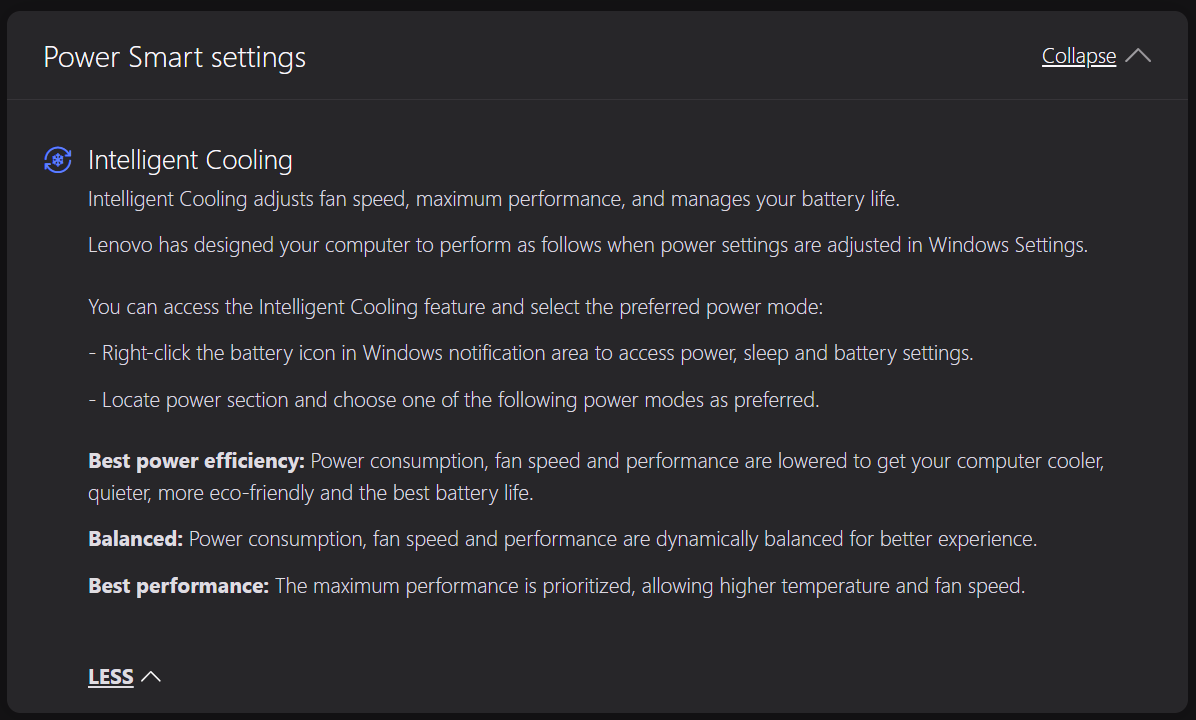
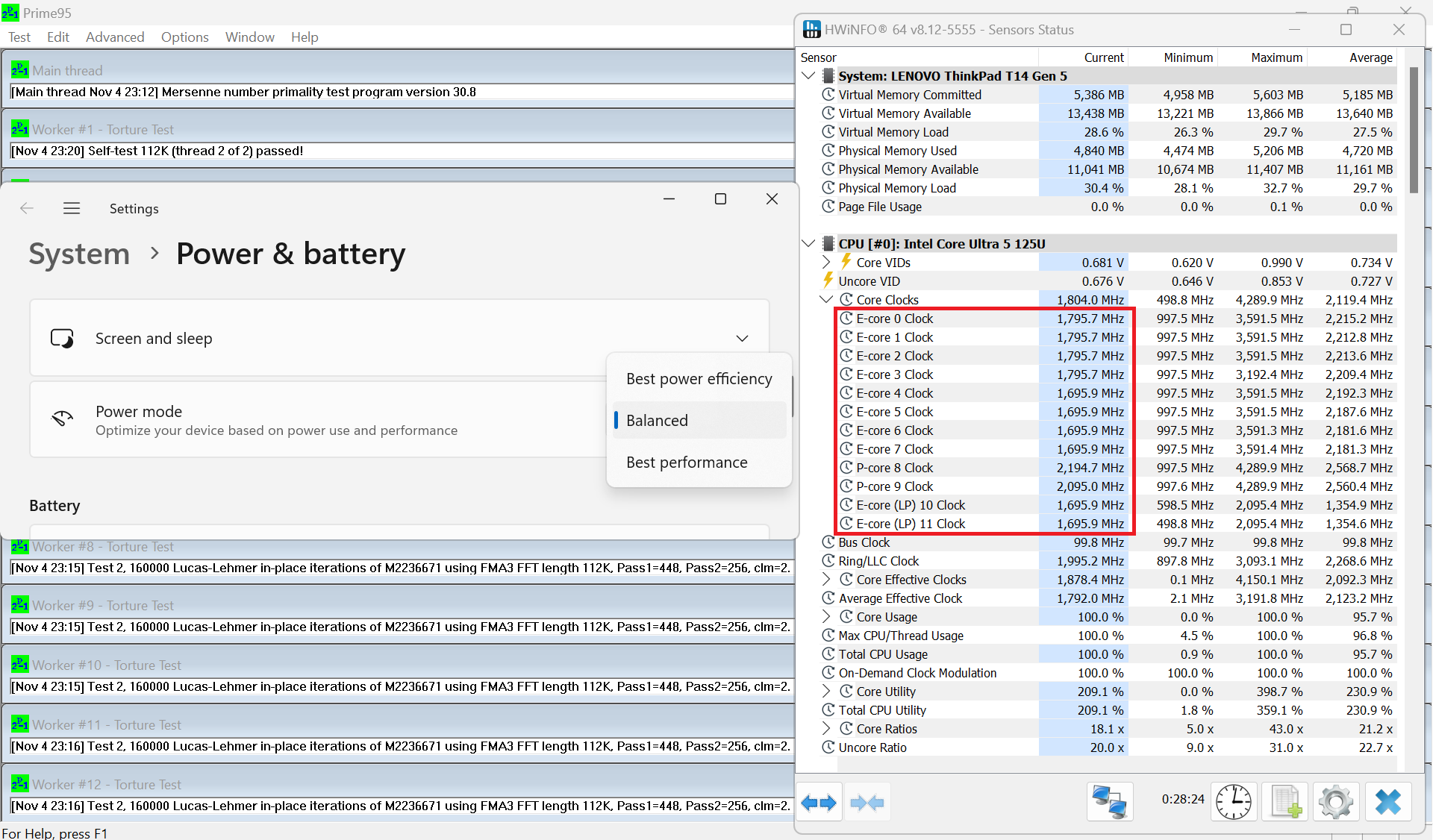
La fel ca multe alte notebook-uri de birou Lenovo, presetările de putere sunt integrate în presetările Windows de bază. Indiferent de frecvențele ridicate, ventilatorul este silențios în modul “Best Performance” atunci când procesorul este foarte încărcat.
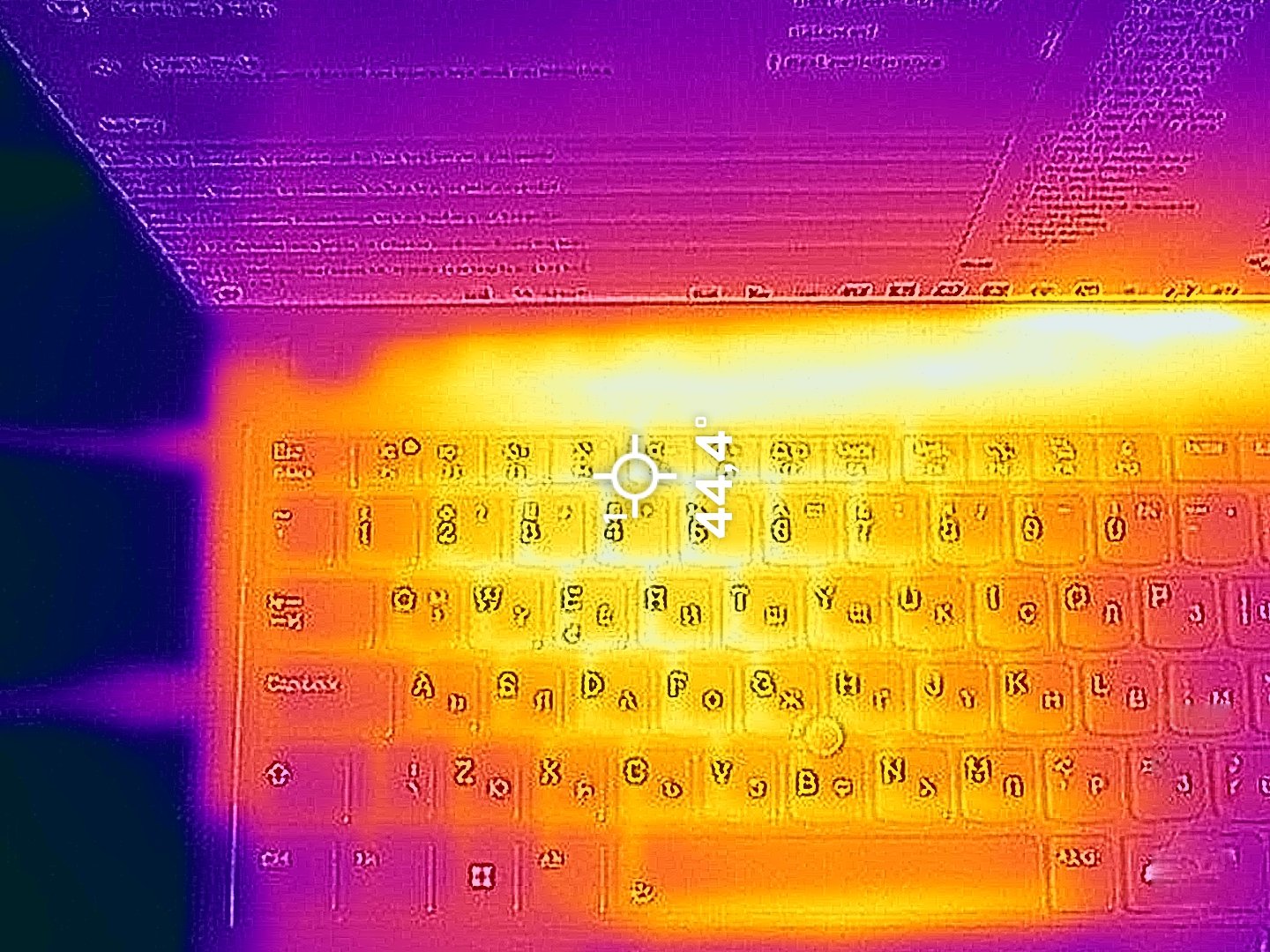
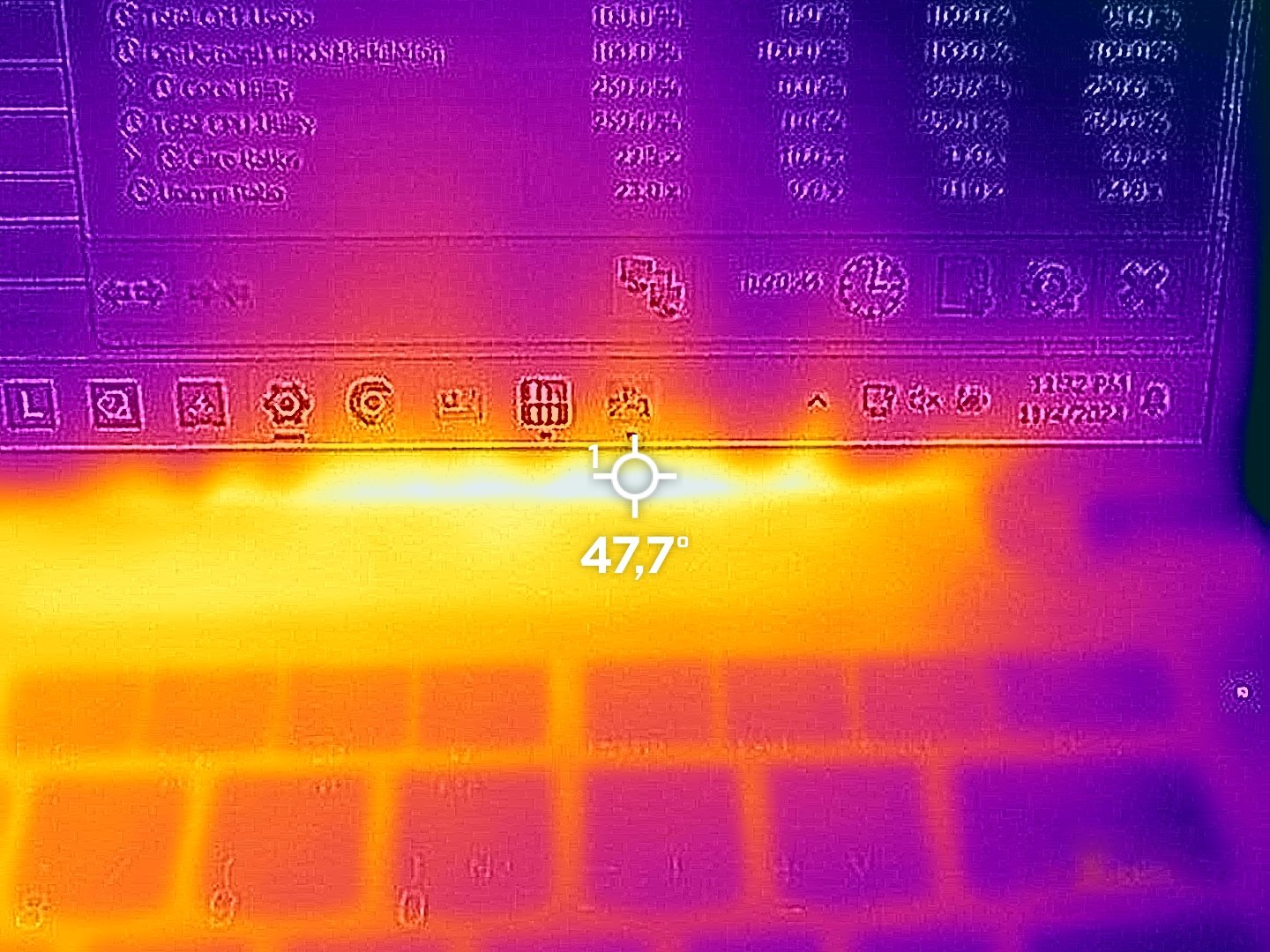
În acest caz, hotspot-ul de pe tastatură atinge doar 44°C, iar cel de pe luneta inferioară a ecranului – 48°C. Confortul în timpul încărcărilor maxime este unul dintre principalele avantaje ale acestui laptop.
Dacă aplicați modul “Balanced”, ceasurile P și E-core sunt împiedicate la 2,15 GHz / 1,80 GHz, ceea ce este de fapt încă un rezultat decent având în vedere ventilatorul silențios.
Baterie
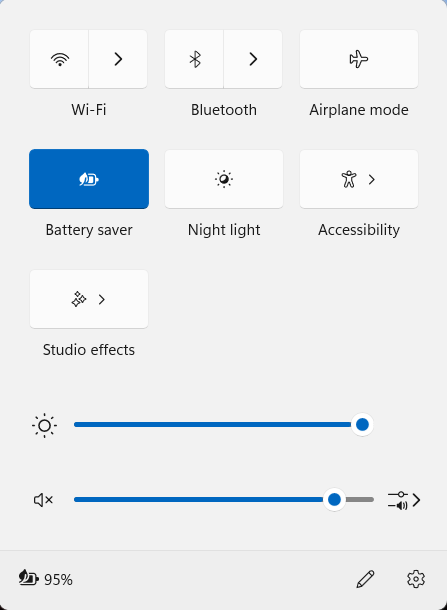
Acum, efectuăm testele bateriei cu setarea Windows Best Power Efficiency activată, luminozitatea ecranului ajustată la 180 nits și toate celelalte programe închise, cu excepția celui cu care testăm notebook-ul. Bateria de 52,5Wh rezistă aproximativ 17 ore și jumătate de redare video. Оn testul nostru a fost activată prereglarea “Battery Saver” din meniul “Power & Battery” al Windows și “Scheme for Battery” a fost setată la modul “Balanced” în BIOS.

Luminozitate: 180 nits; Mod Afișaj: SDR
Timp până la Descărcare Completă: Mai mare este mai bun

Dezasamblare, opțiuni de actualizare și întreținere
Pentru a deschide acest notebook small business, trebuie să desfaceți 7 șuruburi captive cu cap Phillips. Ejectați tava pentru cartela SIM.
Utilizați o unealtă cu pârghie pentru a face pârghie în cele două zone mici situate în spatele balamalelor laptopului. Scoateți cu grijă restul plăcii, începând din spate și îndreptându-vă spre părți. Nu trebuie să ridicați partea din față a capacului. Odată ce partea din spate este ridicată, înclinați ușor panoul și ridicați-l de pe bază.
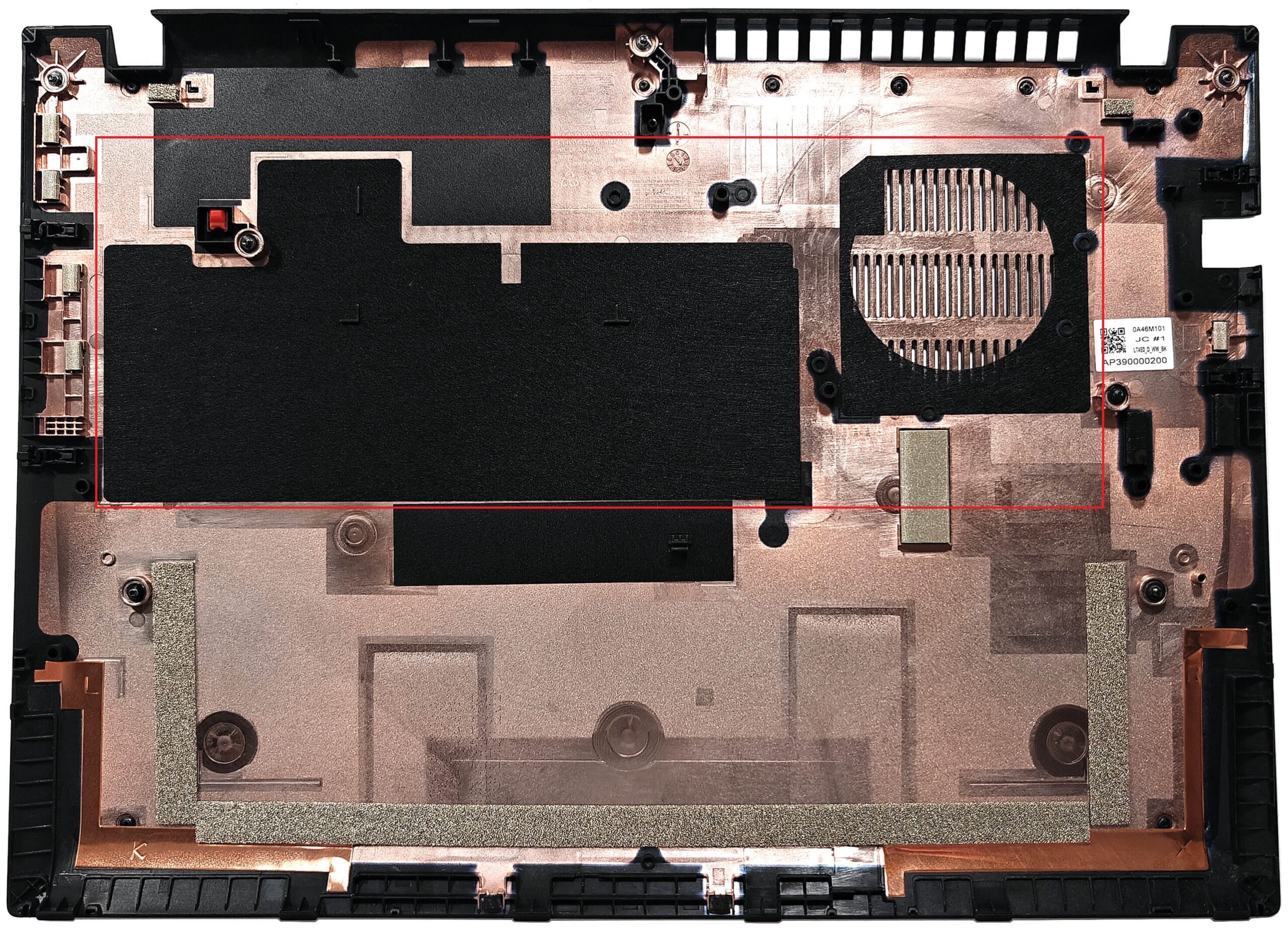
Există filtre de praf pentru grilele de ventilație pe partea interioară a panoului inferior.
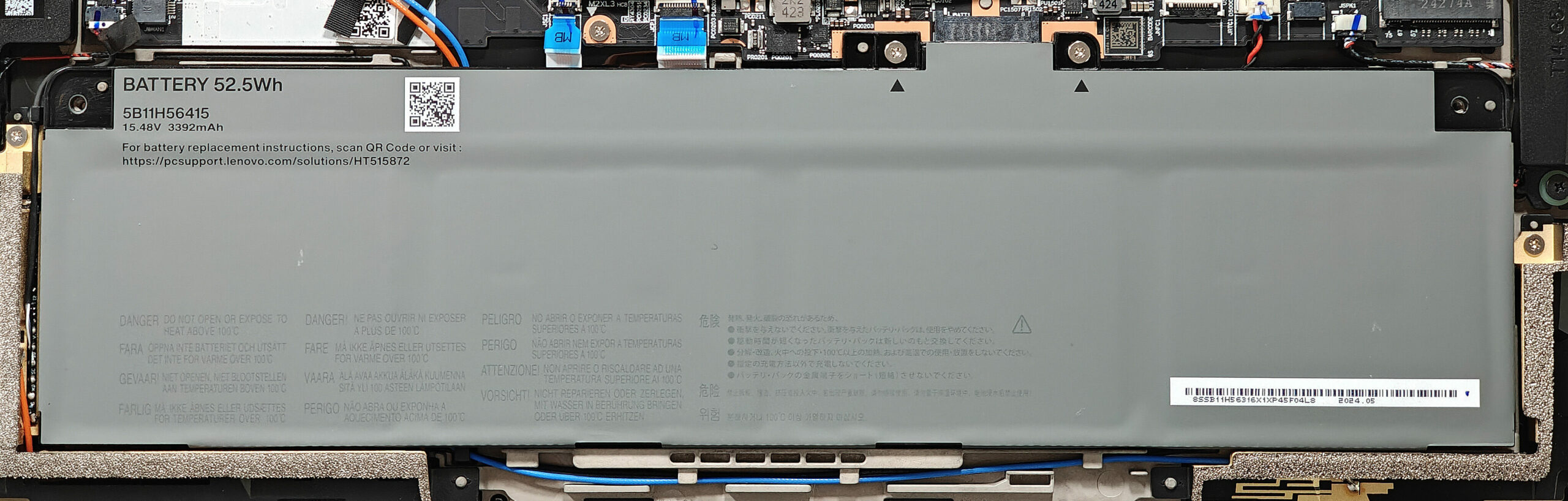
Mașina pe care am cumpărat-o este echipată cu bateria opțională de 52,5Wh. Modelul de bază are o capacitate de 39,3Wh. Bateria este ținută în poziție de două șuruburi în jurul conectorului încorporat. Purtați mănuși pentru a evita zvâcnirile electrice. Trebuie să le desfaceți pentru a scoate unitatea. Odată ce ați îndepărtat aceste șuruburi, trebuie doar să ridicați partea superioară a bateriei în jurul conectorului. Capacitatea este suficientă pentru aproximativ 17 ore și jumătate de redare video.
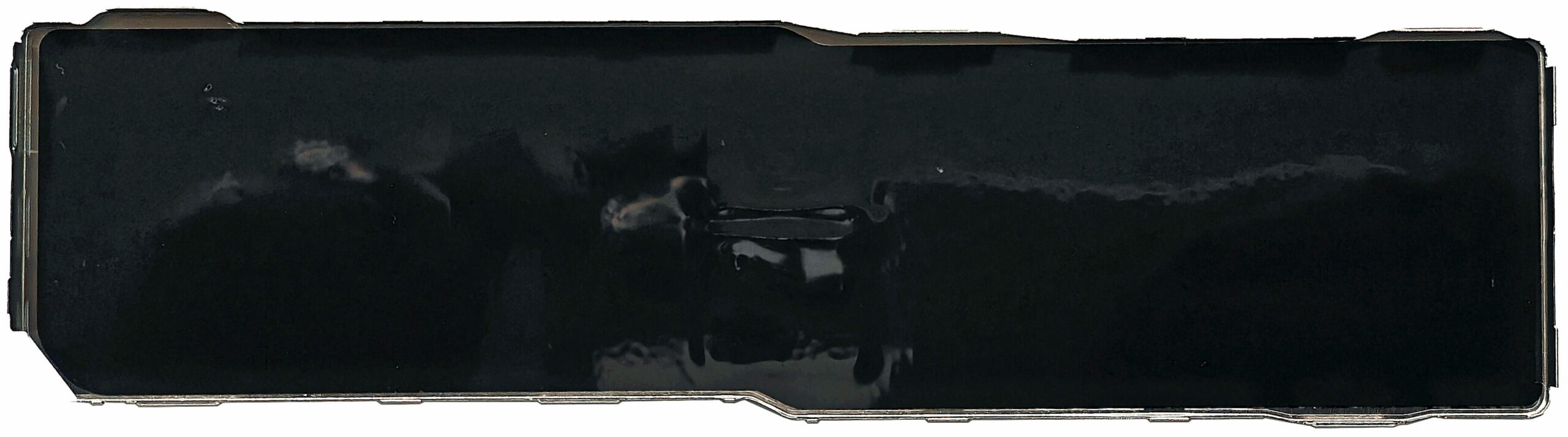
Sloturile RAM sunt protejate cu un capac metalic. Îl puteți deschide ridicându-l cu ajutorul mânerului textil atașat în partea superioară.
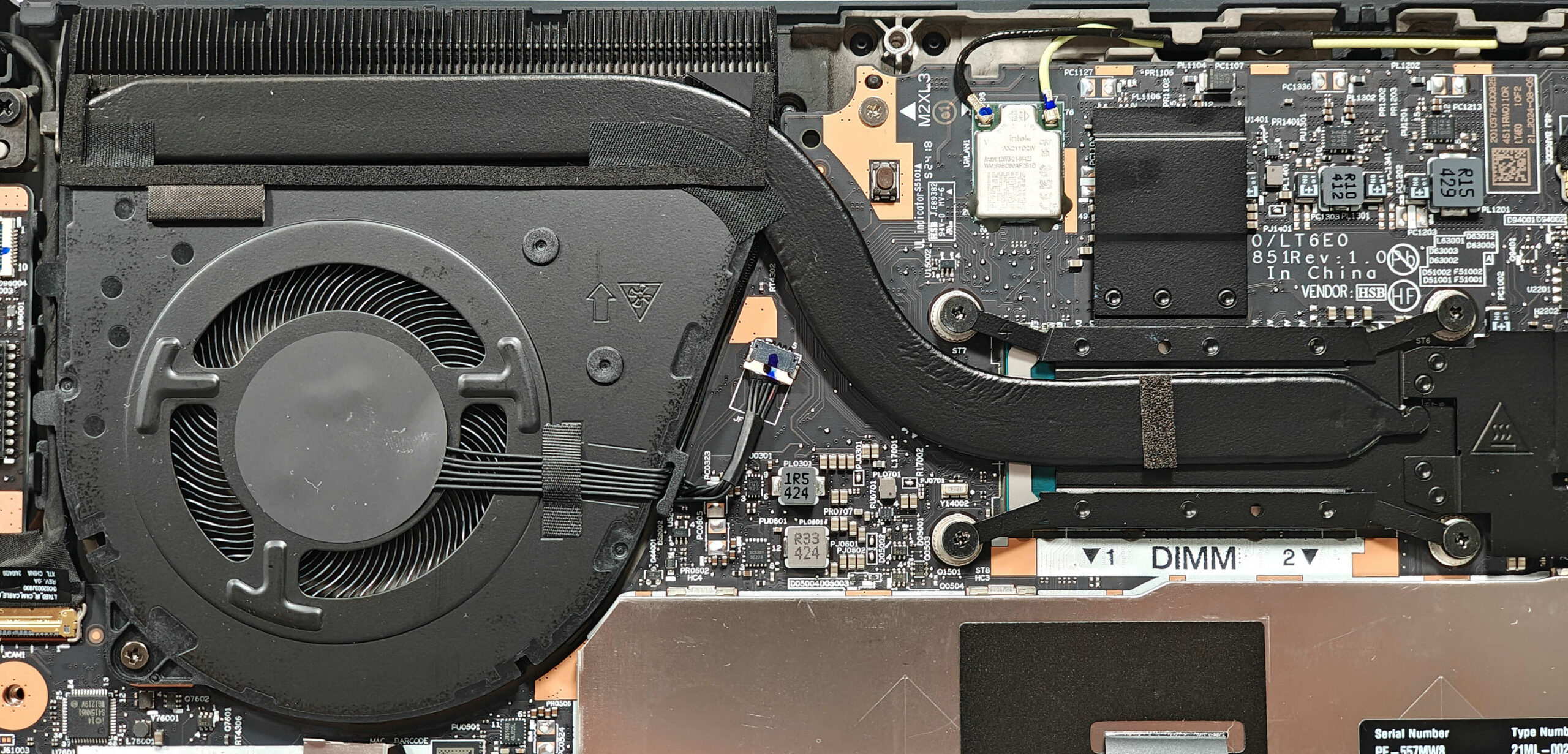
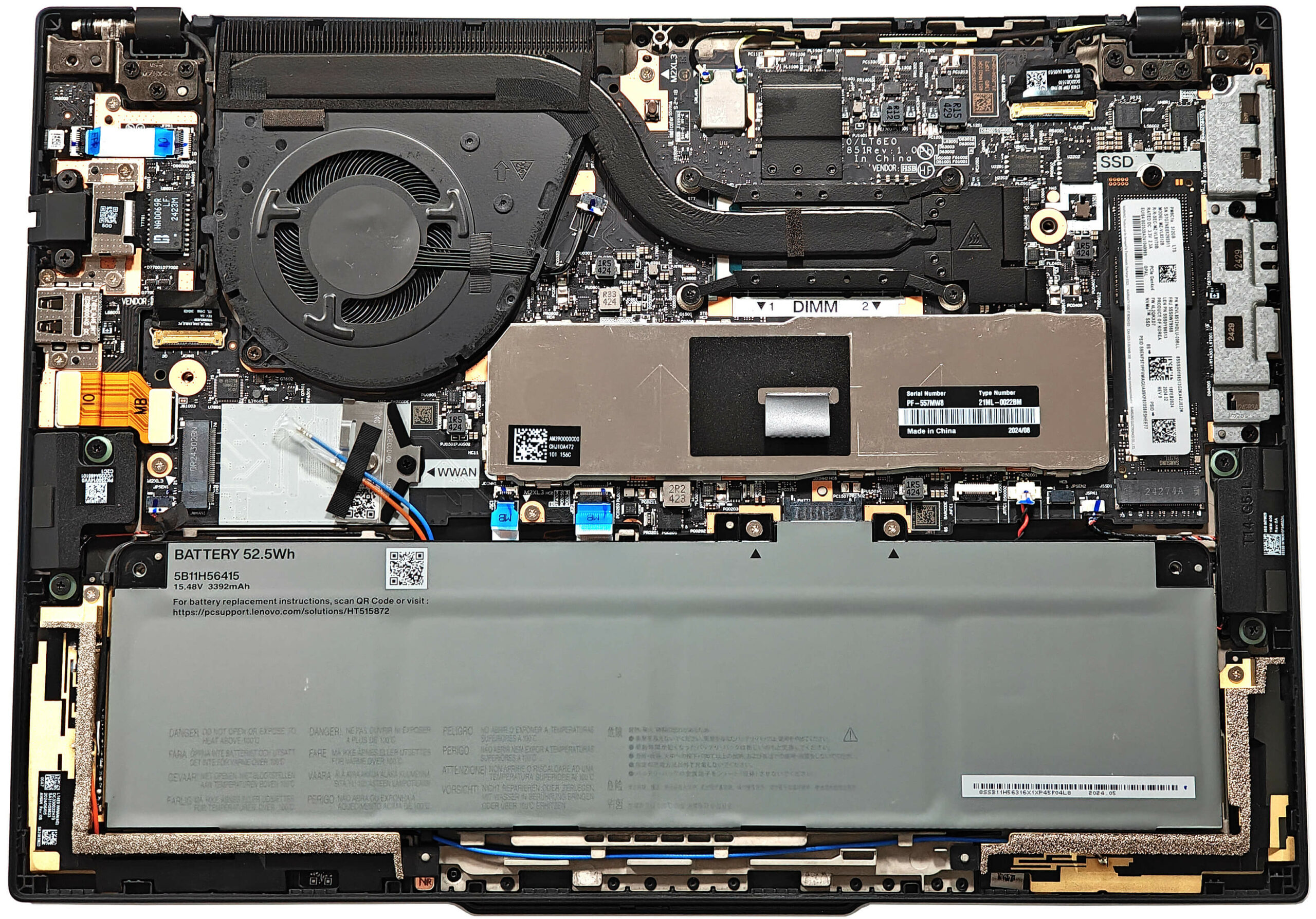
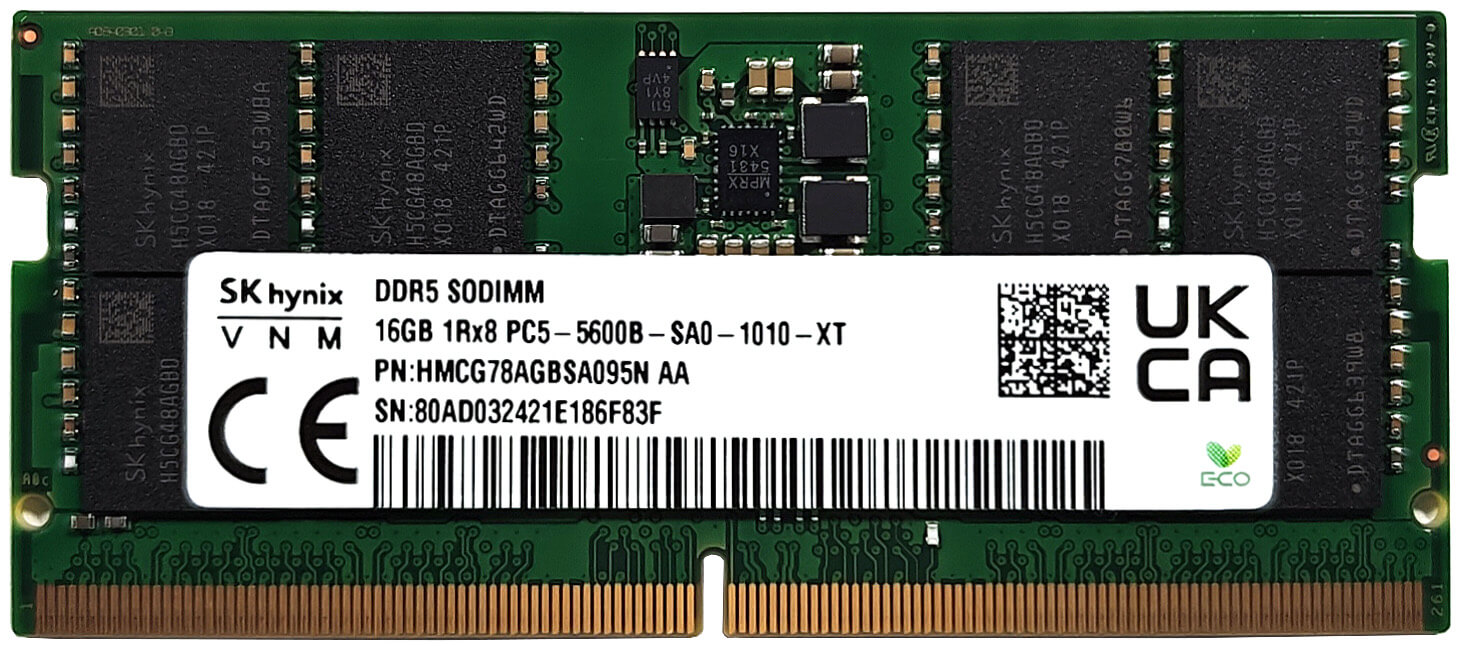
Potrivit Lenovo, cele două SODIMM-uri sunt compatibile cu până la 64 GB de memorie RAM DDR5-5600 MHz în modul dual-channel. Cu toate acestea, deoarece CPU poate suporta până la 96GB, acest laptop probabil că nu ar avea probleme în a rula o cantitate mai mare de memorie decât limita oficială specificată de producător. Din păcate, primiți doar un slot M.2 pentru SSD-urile 2280 Gen 4. Slotul WWAN, care este pentru conectivitate 4G sau 5G, este poziționat sub ventilator.
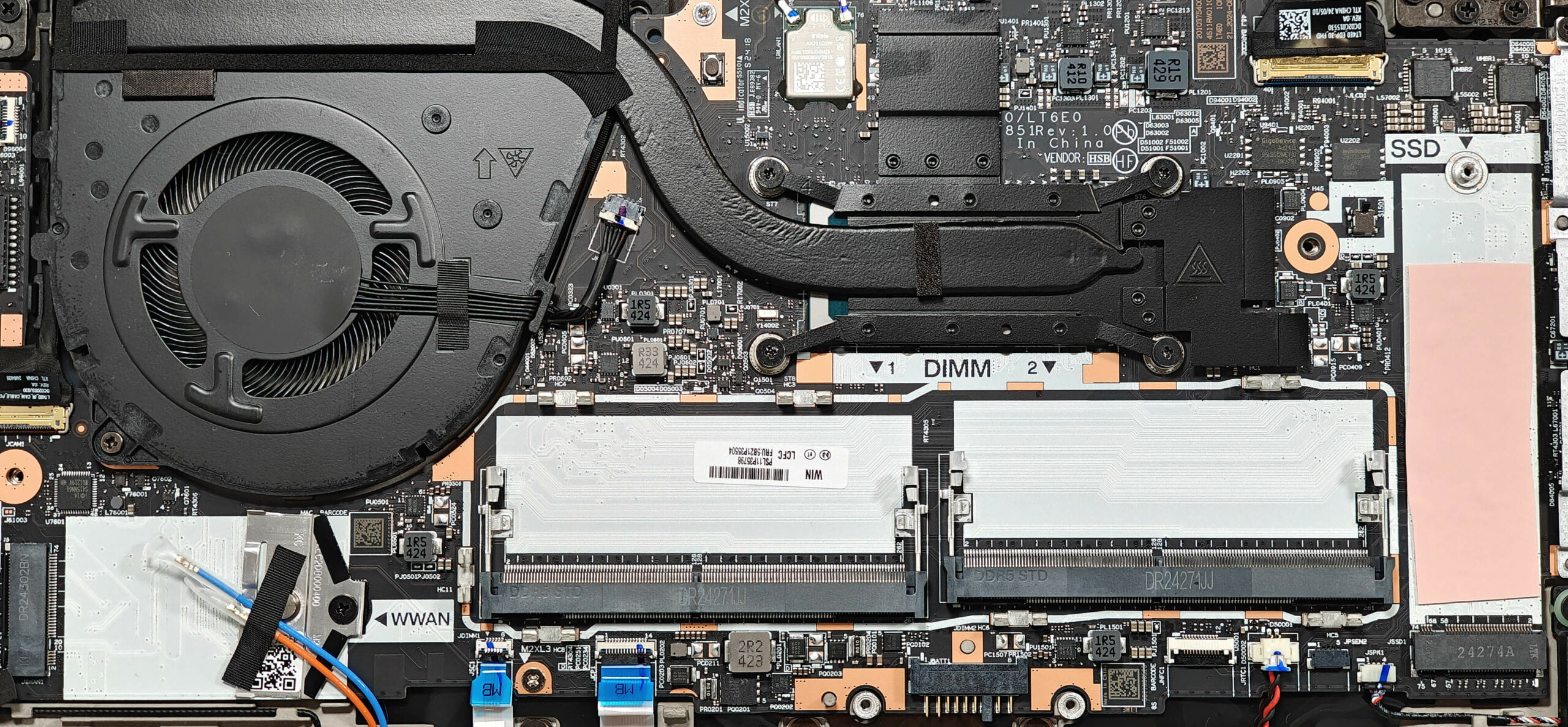
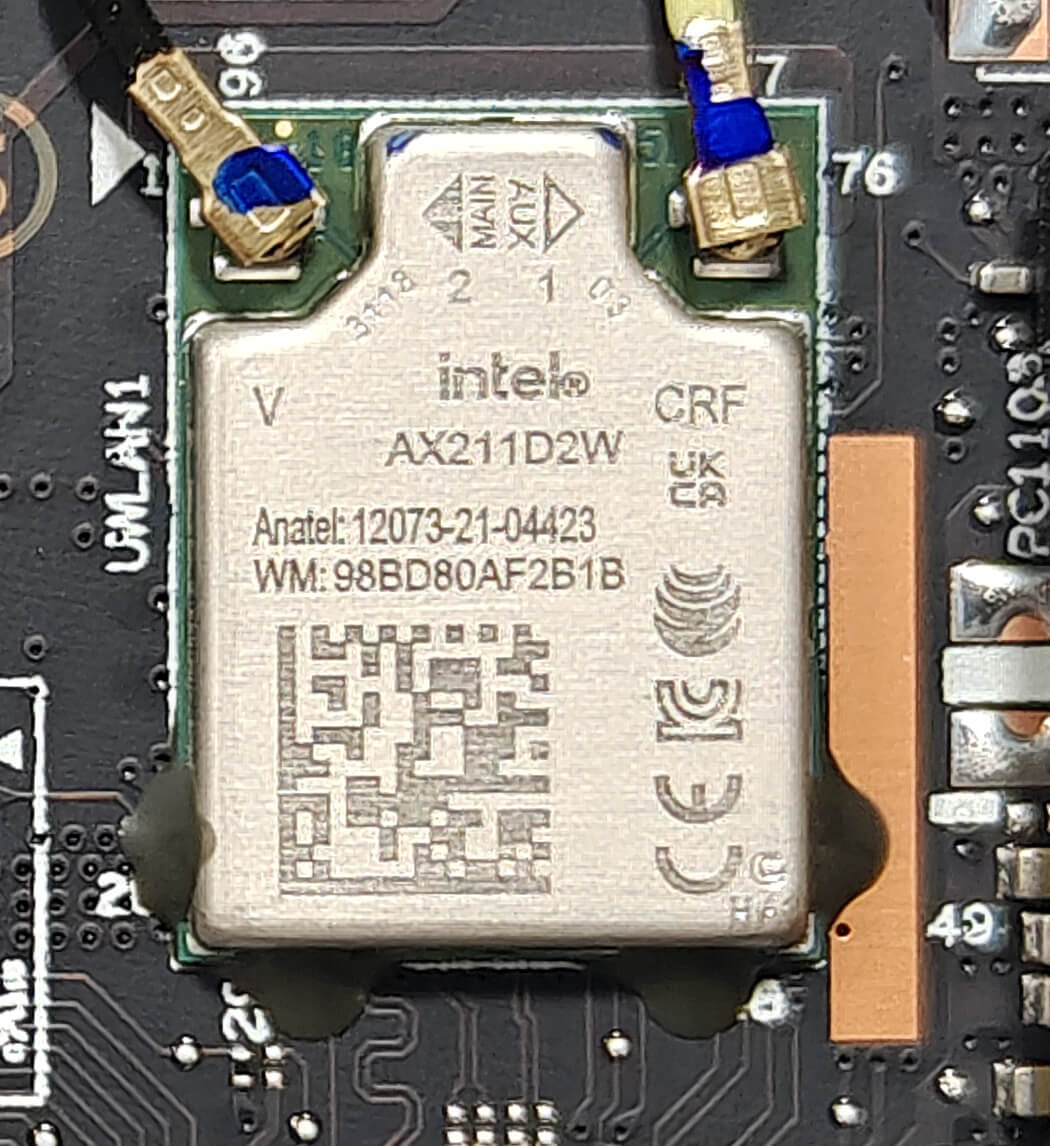
NVMe este, de asemenea, răcit de un pad termic de dimensiuni considerabile aflat dedesubt. Placa Wi-Fi lipită este situată deasupra dispersorului termic de răcire.
Sistemul termic pare de bază. Acesta cuprinde un ventilator, o conductă de căldură, un radiator și un dispersor de căldură.
Verdict
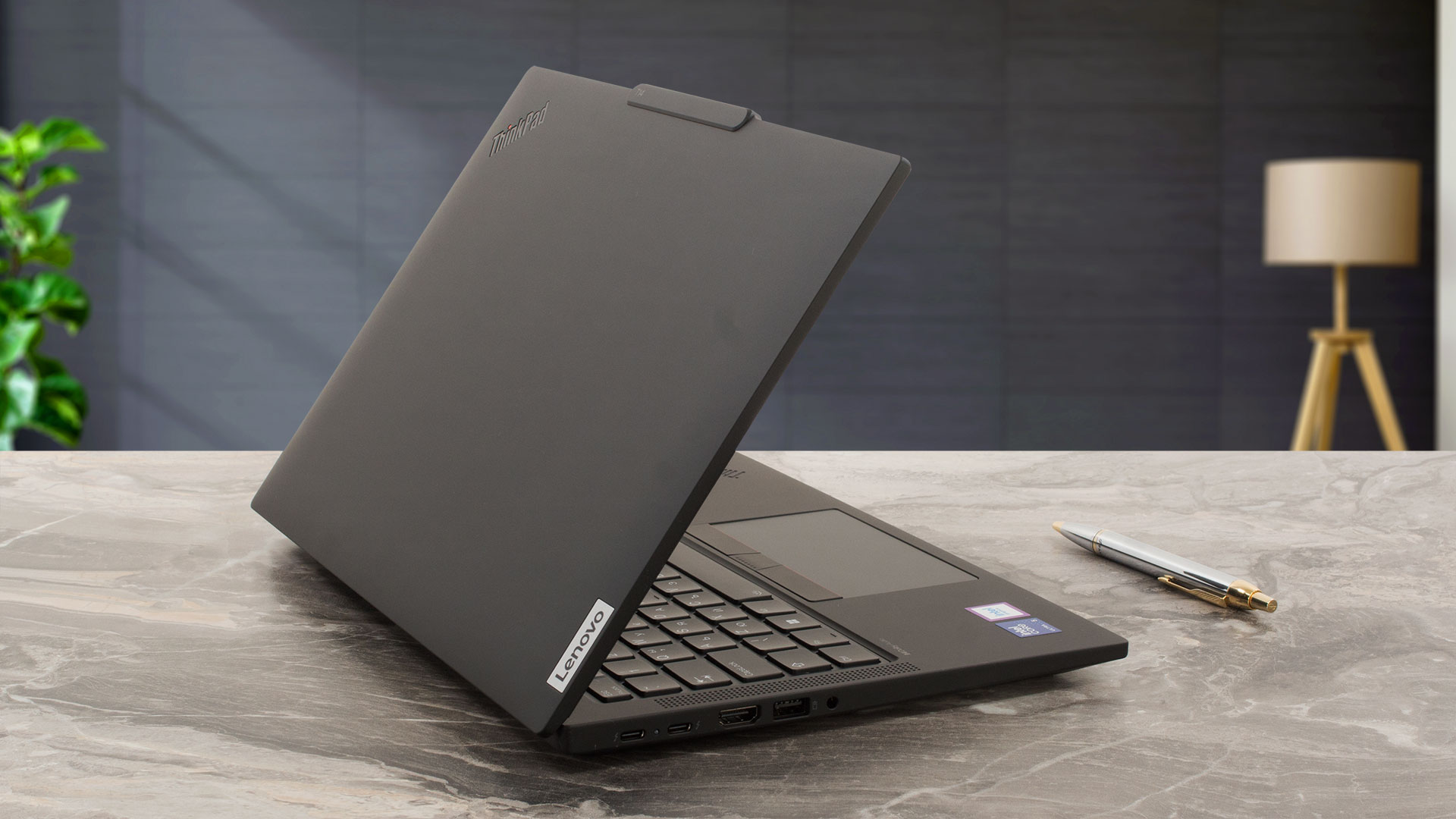 Versiunea Intel a ThinkPad T14 Gen 5 este o mașină de birou bine construită, cu o tastatură capabilă, o selecție modernă de porturi și o performanță rapidă. Acest lucru se datorează ceasurilor ridicate ale procesorului, care este impresionant având în vedere sistemul termic single-heat pipe cu un ventilator silențios.
Ecranul 1200p (NV140WUM-N49 (LEN403D)) este un model IPS obișnuit care este suficient de bun pentru muncă. Unitatea este fără PWM și oferă o luminozitate maximă destul de ridicată de 455 nits. Dacă doriți o acoperire sRGB mai bună, căutați un aparat cu variantele opționale OLED 2.2K sau 2.8K.
Pentru upgrade-uri viitoare, vă puteți baza pe o pereche de SODIMM-uri pentru RAM DDR5-5600MHz. Cu toate acestea, nu ne place faptul că placa Wi-Fi este lipită și capacitățile limitate de stocare din cauza singurului slot M.2. Cu toate acestea, ThinkPad T14 Gen 5 este unul dintre cele mai bune dispozitive din clasa sa datorită calității adecvate a construcției, autonomiei foarte lungi a bateriei și numeroaselor funcții de securitate.
Puteți verifica prețurile și configurațiile în sistemul nostru de specificații: https://laptopmedia.com/series/lenovo-thinkpad-t14-gen-5-intel/
Pros
- Construcție rigidă
- Performanță generală bună
- Ventilatorul este silențios în timpul încărcărilor lungi de 100% ale CPU în modul “Cea mai bună performanță”
- Afișaj fără PWM (LEN403D)
- Unghiuri de vizualizare confortabile + raport de aspect 16:10 (LEN403D)
- 445 nits de luminozitate maximă (LEN403D)
- Cameră web de 5MP cu obturator de confidențialitate
- Selecție modernă de porturi cu 2x port Thunderbolt 4 și un LAN Gigabit
- Tastatură confortabilă și touchpad
- 2x SODIMM-uri
- CPU vPro, cameră Web IR, cititor de amprente, slot pentru card Nano-SIM, cititor de carduri inteligente, Wi-Fi 7, NFC (toate sunt opționale)
- Core Ultra 5 125U susține un ceas P și E-core de 2,68 GHz / 2,36 GHz în condiții de stres prelungit
- Ventilator silențios și frecvență de 2,15 GHz / 1,80 GHz P și E-core în modul “Balanced”
- Placa inferioară poate fi scoasă cu ușurință
- SSD rapid și bine răcit (SAMSUNG PM9C1a)
- Opțiuni de afișare IPS și OLED de înaltă rezoluție
- Puteți deschide capacul cu o singură mână
- Durată de viață foarte lungă a bateriei cu bateria opțională de 52,5Wh (~ 17 ore de videoclipuri)
Cons
- Temperatura CPU de 96°C în condiții de încărcare medie
- Tone de caracteristici opționale
- Un singur slot M.2
- Acoperire sRGB redusă (LEN403D)
 Author: Nikolay Palaozov
 Author: eng. Kroum NikolovHead of Engineering at LaptopMedia.com, inventor and innovator with 40+ years of experience in electronics and high technology.
TOP 100 LAPTOPURI DE GAMING




Top Evaluări Laptopuri
Repere vezi mai multe
![[Iulie 2026] Clasamentul global al celor mai bine vândute plăci grafice pentru laptopuri de pe Amazon – RTX 5060 domină segmentul premium, iar Intel rămâne lider în segmentul economic](https://laptopmedia.com/wp-content/uploads/2026/08/Best-Selling-GPUs-GLOBAL-Top-10-400x225.jpg)
[Iulie 2026] Clasamentul global al celor mai bine vândute plăci grafice pentru laptopuri de pe Amazon – RTX 5060 domină segmentul premium, iar Intel rămâne lider în segmentul economic
Aug 23, 2026![[Iulie 2026] Clasamentul global al celor mai bine vândute procesoare pentru laptopuri de pe Amazon – Apple domină segmentul premium, iar Intel își păstrează primul loc în clasamentul general](https://laptopmedia.com/wp-content/uploads/2026/08/Best-Selling-CPUs-GLOBAL-Top-10-400x225.jpg)
[Iulie 2026] Clasamentul global al celor mai bine vândute procesoare pentru laptopuri de pe Amazon – Apple domină segmentul premium, iar Intel își păstrează primul loc în clasamentul general
Aug 23, 2026![[July 2026] Amazon Canada: Top 10 Best-Selling Laptops – Apple MacBook Neo Dominates the Market to Claim the #1 Spot](https://laptopmedia.com/wp-content/uploads/2026/08/Best-Selling-Laptops-CA-Top-10-2-400x225.jpg)
[July 2026] Amazon Canada: Top 10 Best-Selling Laptops – Apple MacBook Neo Dominates the Market to Claim the #1 Spot
Aug 19, 2026![[July 2026] Best-Selling Laptop Brands on Amazon Japan – HP and Lenovo Dominate Units and Revenue Amid Fierce Competition](https://laptopmedia.com/wp-content/uploads/2026/08/CO.JP-Best-Brands-2-400x225.jpg)
[July 2026] Best-Selling Laptop Brands on Amazon Japan – HP and Lenovo Dominate Units and Revenue Amid Fierce Competition
Aug 19, 2026![[July 2026] Amazon Italy: Top 10 Best-Selling Laptops – Apple MacBook Neo Claims the #1 Spot Amid Budget-Friendly Dominance](https://laptopmedia.com/wp-content/uploads/2026/08/Best-Selling-Laptops-IT-Top-10-400x225.jpg)
[July 2026] Amazon Italy: Top 10 Best-Selling Laptops – Apple MacBook Neo Claims the #1 Spot Amid Budget-Friendly Dominance
Aug 19, 2026
Recenzii vezi mai multe

Recenzie Acer Nitro V 15 (ANV15-A31) – Un laptop de gaming accesibil și practic, cu un singur dezavantaj major
Aug 13, 2026Recenzie Lenovo IdeaPad Slim 5a (16″, Gen 11) – ecran OLED 2,8K, procesor Ryzen AI 7 450 și posibilități rare de upgrade
Aug 09, 2026Recenzie HP OmniBook 5 16 (16-bc1000) – Ecran mare, procesor performant, posibilități limitate de upgrade
Aug 06, 2026Recenzie Lenovo ThinkPad X1 Carbon Gen 14 Aura Edition – Cel mai performant laptop de afaceri devine modular
Aug 03, 2026Recenzie ASUS ExpertBook Ultra (B9406) – Core Ultra X7 și ecran OLED Tandem, testate
Iul 28, 2026