Lenovo Yoga Pro 7i (14″, Gen 9) Recenzie – Laptopul perfect de 14″, dar luați varianta IPS!
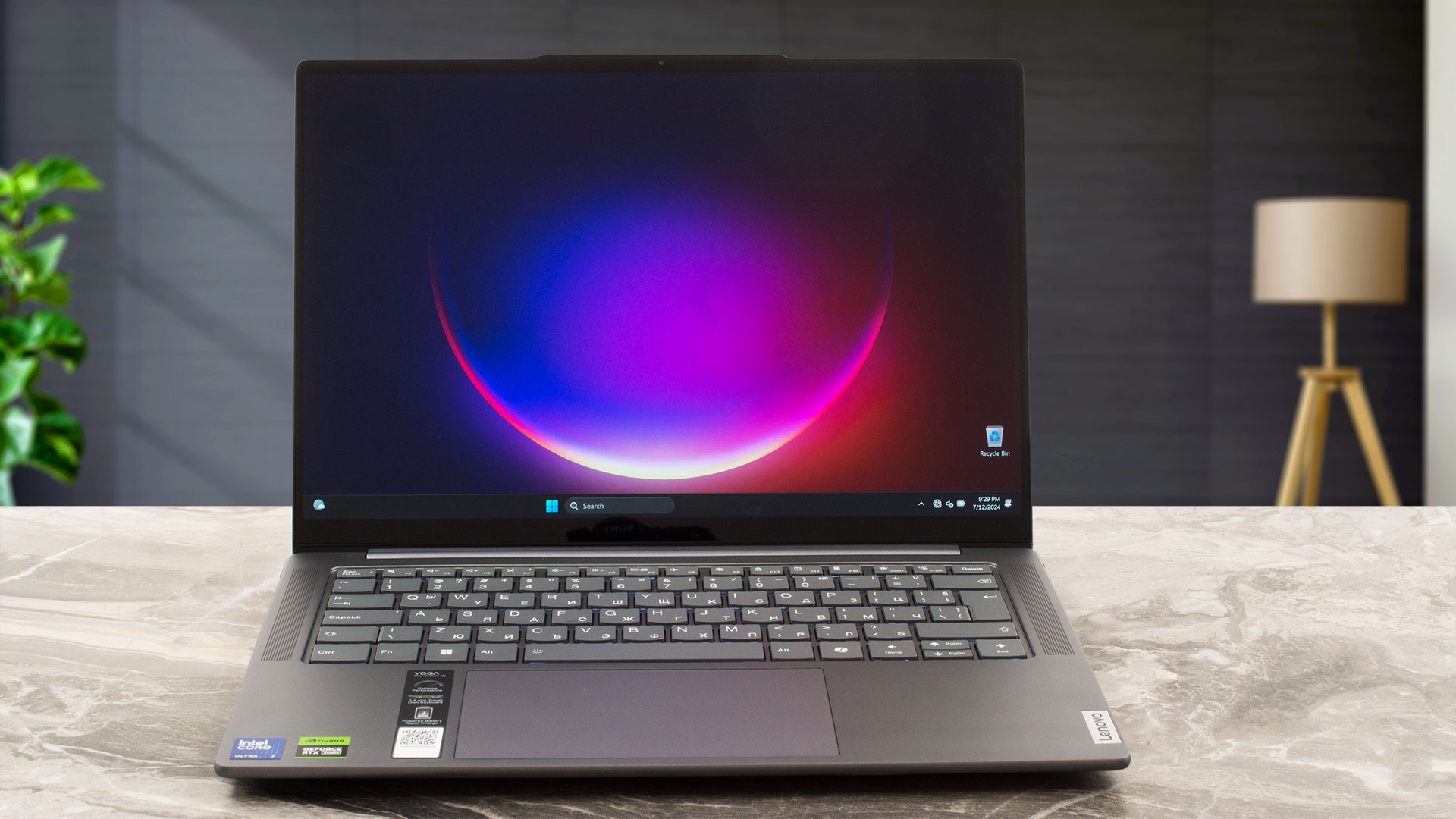 Lenovo poziționează Yoga Pro 7i 14 ca un “laptop de 14,5″ pentru creatori de nivel studio”. Sună logic, deoarece această mașină poate fi găsită cu procesoare Meteor Lake-H de 28 W și plăci grafice NVIDIA RTX 4000 cu TGP-uri modeste.
De asemenea, departamentul de afișare impresionează cu cele trei modele certificate Dolby Vision. Puteți alege dintre două panouri IPS – o variantă 1600p 90Hz sau un touchscreen 1920p 120Hz. În plus, există o unitate OLED 120Hz 1800p cu capabilități HDR – aceasta ar putea fi preferata noastră.
Fiți atenți la specificații înainte de a cumpăra, deoarece dispozitivele cu dGPU au un singur slot M.2, în timp ce iterațiile cu doar iGPU oferă o pereche de sloturi Gen 4. Memoria este lipită, dar asta este cumva de așteptat pentru un notebook compact. Totuși, primiți o configurație de patru difuzoare stereo de calitate optimizate cu Dolby Atmos și Wi-Fi 6E + Bluetooth 5.3 pentru conectivitate. Suplimentele de securitate par a fi la punct – fTPM 2.0, cameră web IR, E-shutter și un BIOS auto-reparator. Yep, această mașină nu are caracteristici precum NFC, slot SIM sau cititor de amprente.
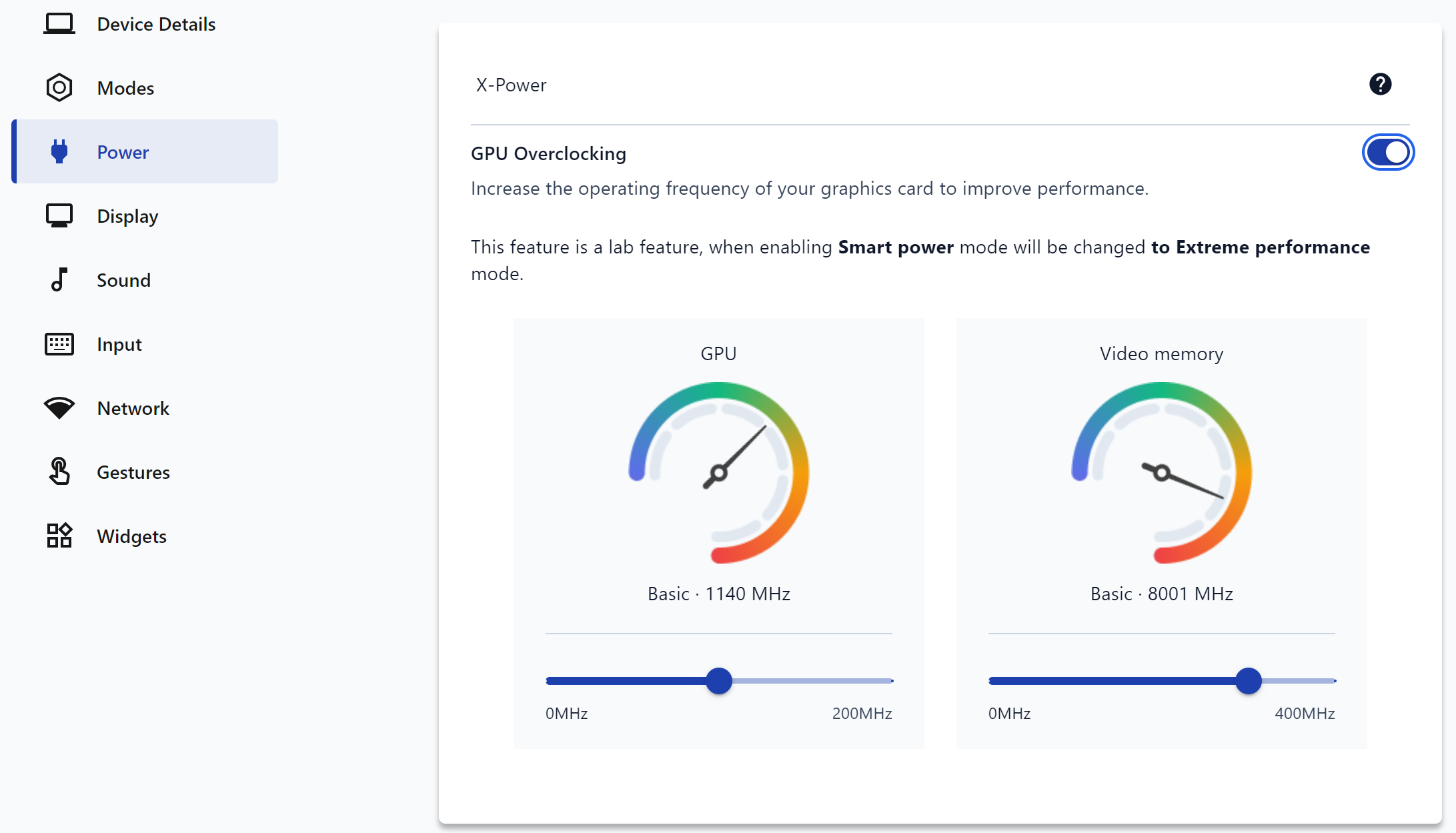
Combinația de hardware puternic montat într-un șasiu compact pare întotdeauna o provocare pentru răcire, iar Lenovo a instalat un sistem termic destul de mare sub capotă. De asemenea, puteți găsi o funcție GPU OC în aplicația Vantage.
Dar atunci de ce spunem că întregul produs este ruinat de ecranul său? De fapt, se datorează acoperirii acestuia – este super reflectorizant, făcând ecranul practic inutilizabil dacă există o sursă de lumină în spatele tău. Vă vom spune mai multe despre acest lucru puțin mai târziu.
Actualizare [December 2024]: Am fost dezamăgiți de reflectivitatea insuportabilă a ecranului OLED. Cu toate acestea, Lenovo ne-a trimis o configurație cu panou IPS care s-a dovedit a fi aproape perfectă. Criticile noastre pentru varianta OLED rămân, dar titlul este acum actualizat și am efectuat teste detaliate și pentru varianta IPS. Derulați în jos pentru a citi mai multe.
Puteți verifica prețurile și configurațiile în sistemul nostru de specificații: https://laptopmedia.com/series/lenovo-yoga-pro-7i-14-gen-9/

Contents
- Specificații, drivere, ce se află în cutie
- Design și construcție
- Calitatea ecranului și a sunetului, obțineți profilurile noastre
- Performanță: CPU, GPU, stocare
- [eBook Guide + Tools] Cum să MAX OUT laptopul dvs.
- Temperaturi și confort, Durata de viață a bateriei
- Dezasamblare, opțiuni de actualizare și întreținere
- Verdict
Specificații, drivere, ce se află în cutie
Lenovo Yoga Pro 7i (14", Gen 9) - Specificații

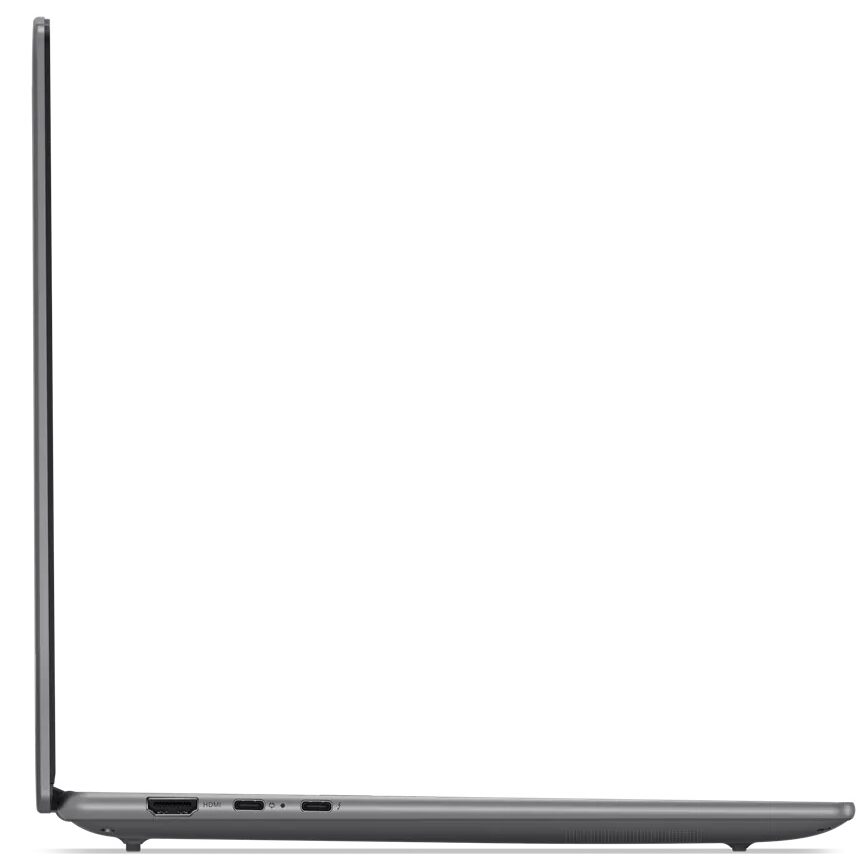
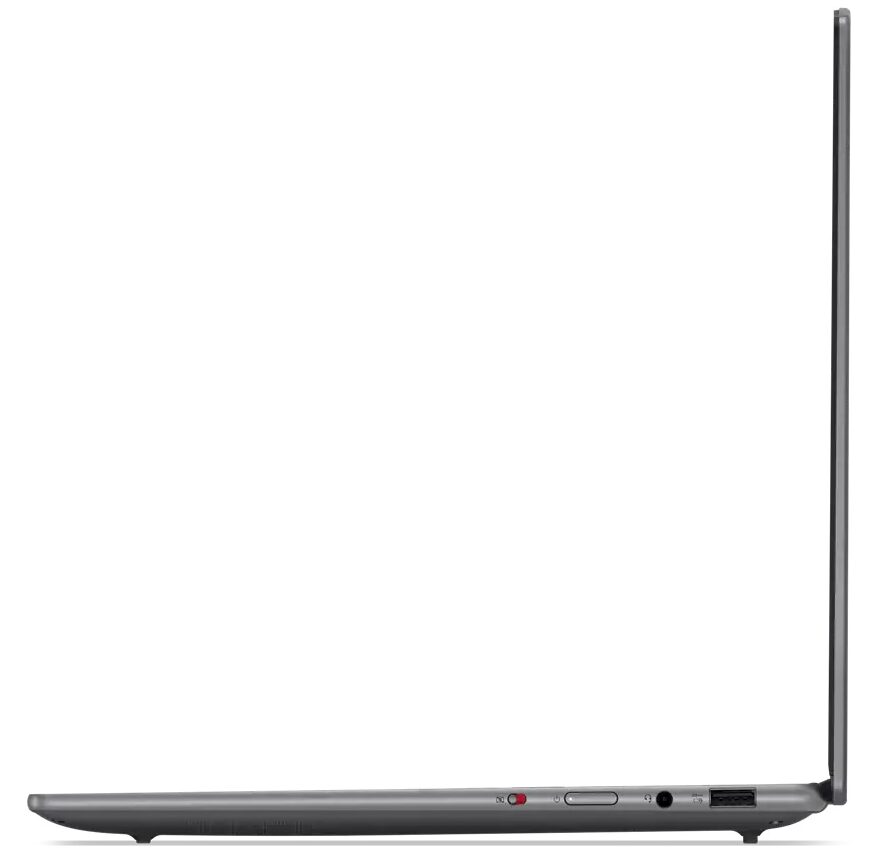
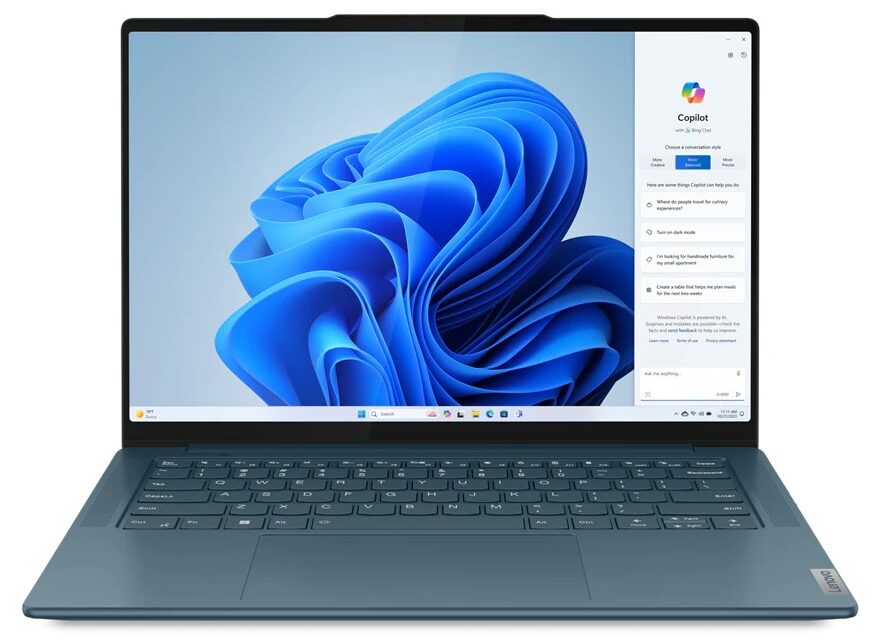
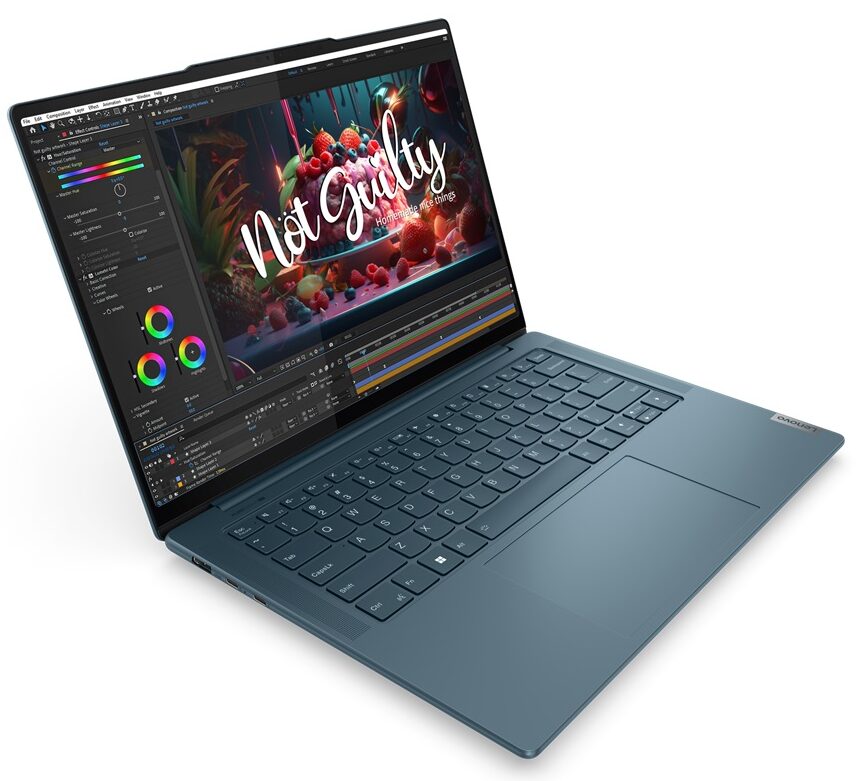
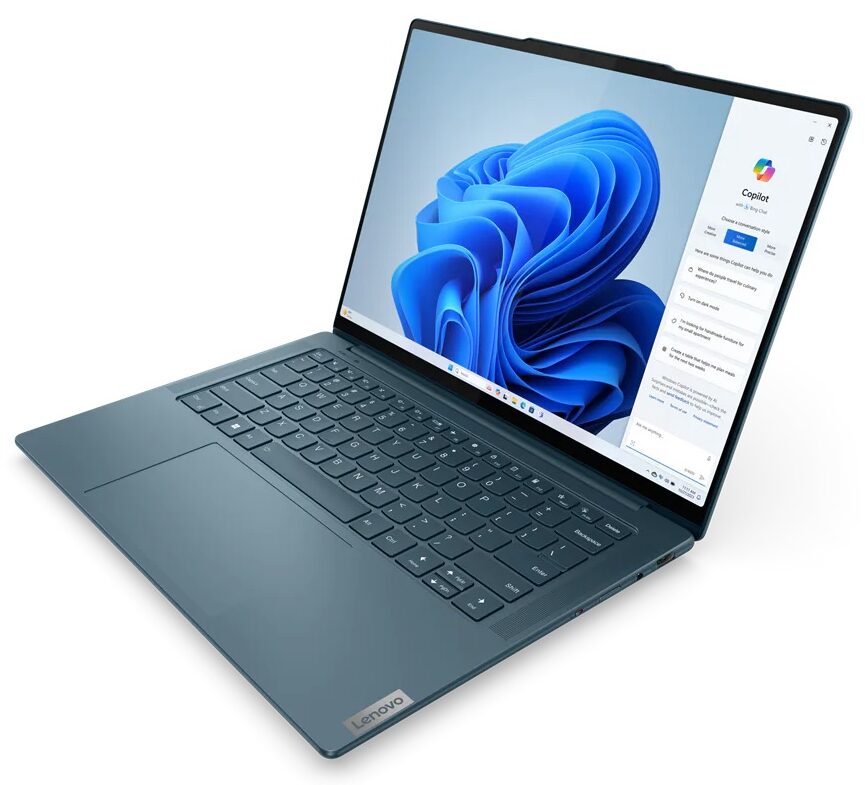
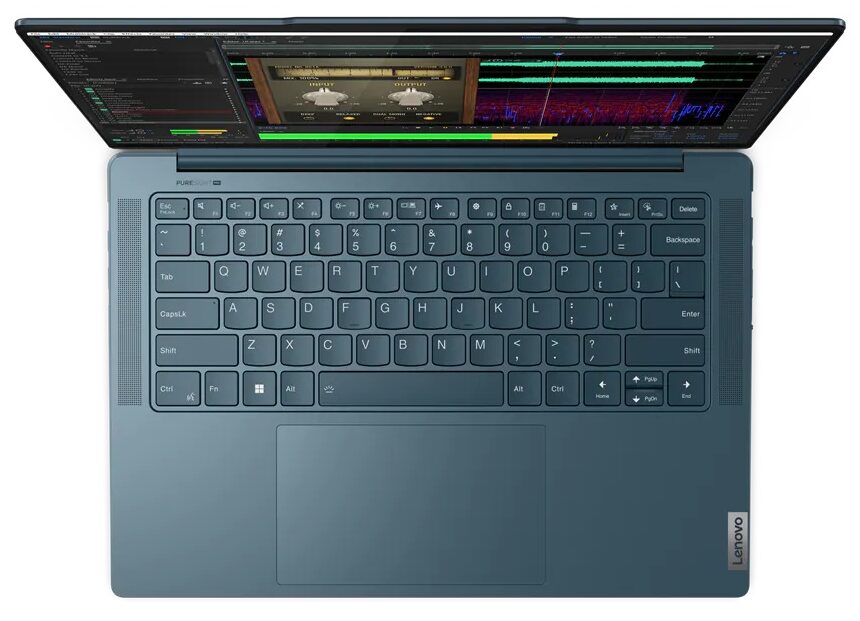
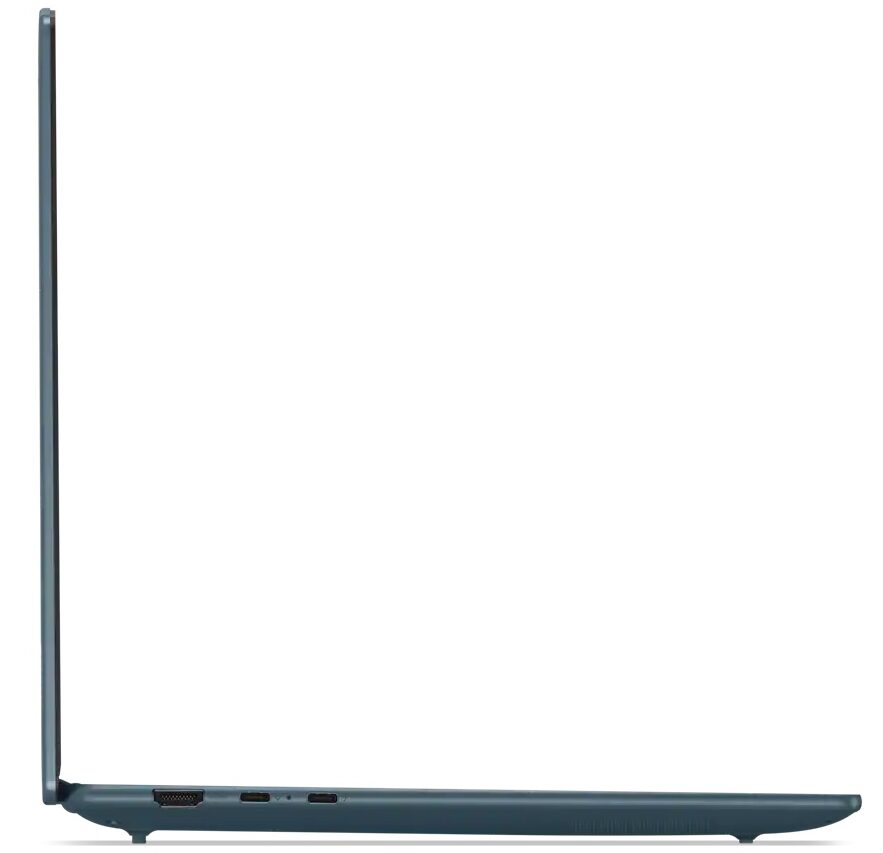
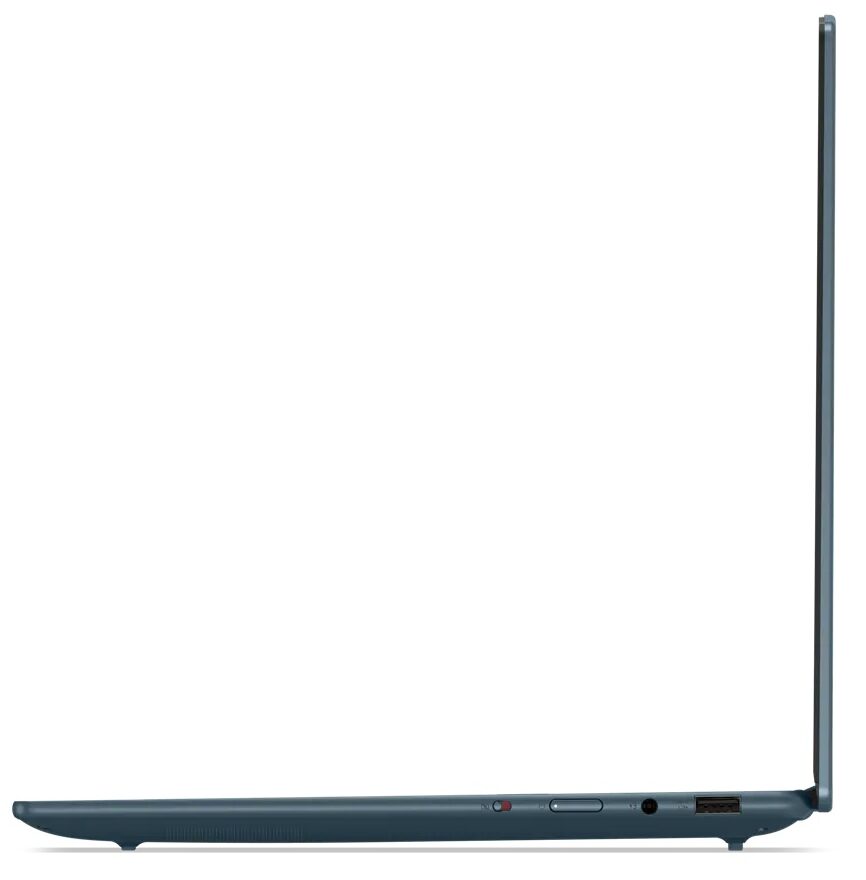

- HDD/SSD
- până la 1024GB SSD
- Slot M.2
- 1x 2242 M.2 NVMe PCIe 4.0 x4 or 2x 2280 M.2 NVMe PCIe 4.0 x4 + 1x 2242 M.2 NVMe PCIe 4.0 x4 Vezi foto
- RAM
- up to 32GB
- SO
- Windows 11 Home, No OS, Windows 11 Pro, Windows 10 Pro
- Baterie
- 73Wh
- Material Carcasă
- Aluminum
- Dimensiuni
- 325.5 x 226.49 x 16.6 mm (12.81" x 8.92" x 0.65")
- Greutate
- 1.49 kg (3.3 lbs)
- Porturi și conectivitate
- 1x USB Type-A
- 3.2 Gen 1 (5 Gbps), Sleep and Charge
- 1x USB Type-C
- 3.2 Gen 2 (10 Gbps), Power Delivery (PD), DisplayPort
- 1x USB Type-C
- 4.0, Thunderbolt 4, Power Delivery (PD), DisplayPort
- HDMI
- 2.1
- Cititor de carduri
- Ethernet LAN
- Wi-Fi
- 802.11ax
- Bluetooth
- 5.3
- Mufă audio
- 3.5mm Combo Jack
- Caracteristici
- Cititor de amprente
- optional
- Cameră web
- FHD IR with E-shutter, fixed focus, with ToF sensor
- Tastatură iluminată
- Microfon
- Quad-microphone array
- Difuzoare
- 4x Stereo Speakers (2x 2W Woofers + 2x 2W Tweeters) optimized with Dolby Atmos, Smart Amplifier (AMP)
- Unitate optică
- Slot blocare securitate
Toate Lenovo Yoga Pro 7i (14″, Gen 9) configurații
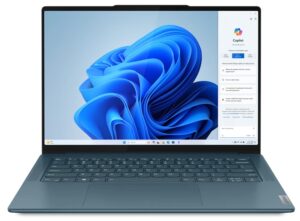
Drivere
Toate driverele și utilitarele pentru acest notebook pot fi găsite aici: https://pcsupport.lenovo.com/us/en/products/laptops-and-netbooks/yoga-series/yoga-pro-7-14imh9/downloads
Ce este în cutie?
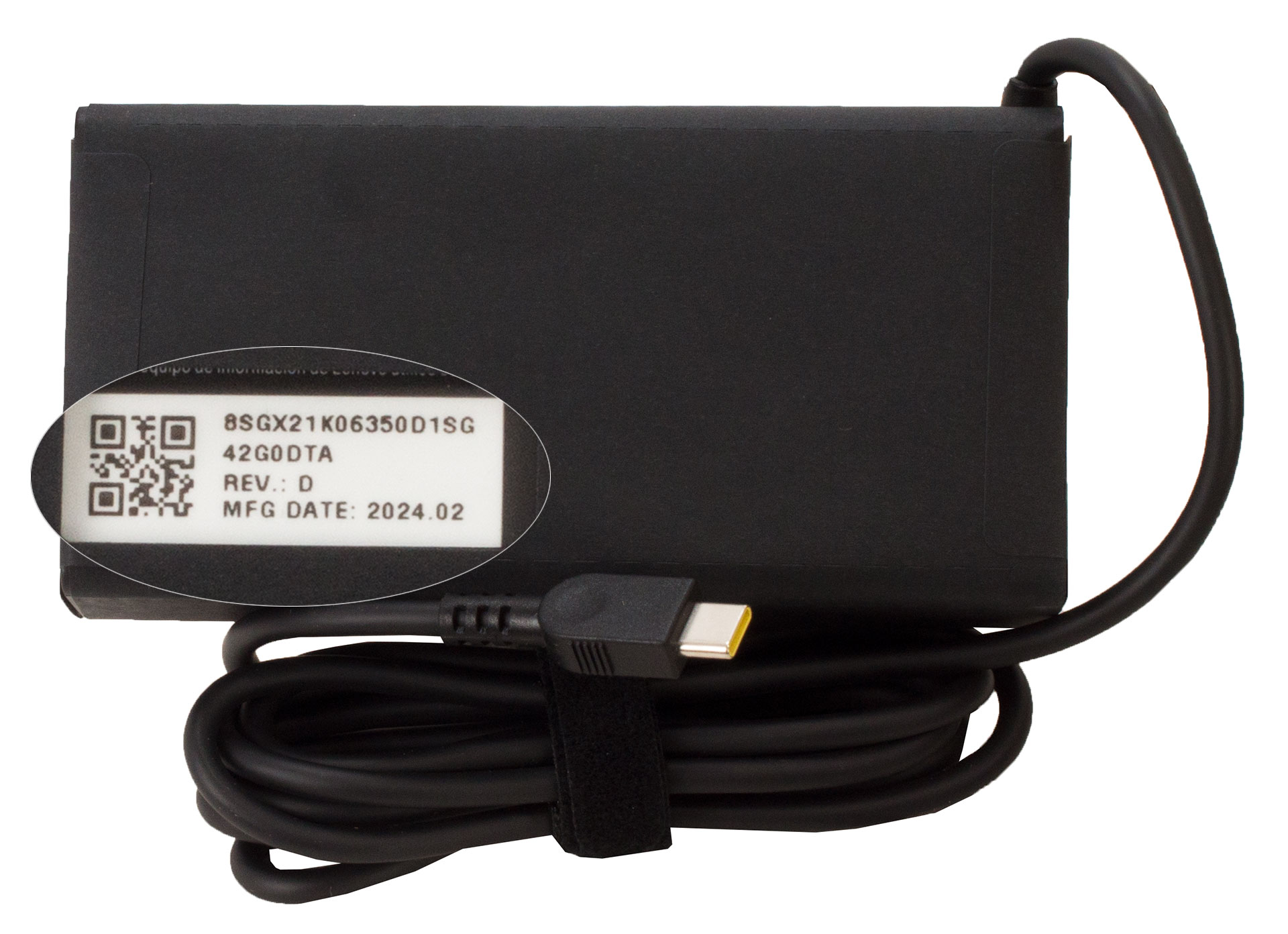
În interiorul pachetului, veți găsi câteva manuale și un adaptor 100W sau 130W Type-C. În funcție de regiune, puteți obține și accesorii opționale, cum ar fi YOGA True Wireless Stereo Earbuds sau Yoga Pro Mouse.
Design și construcție
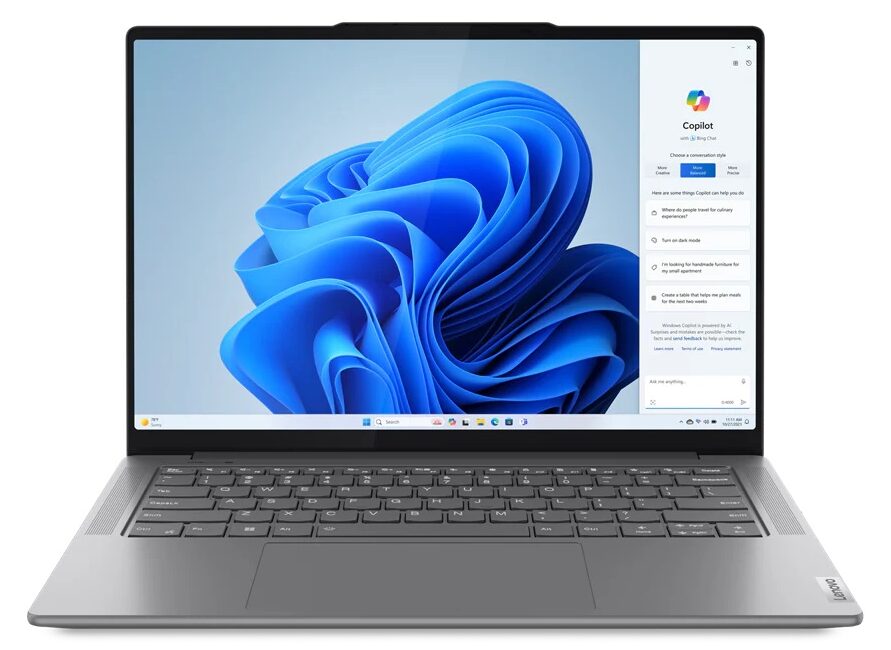
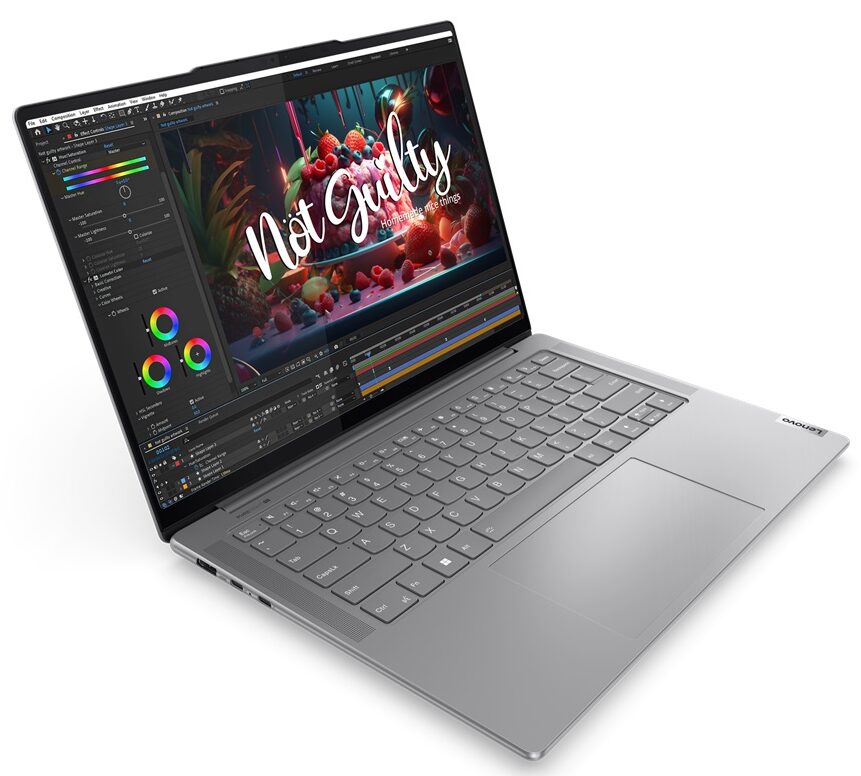
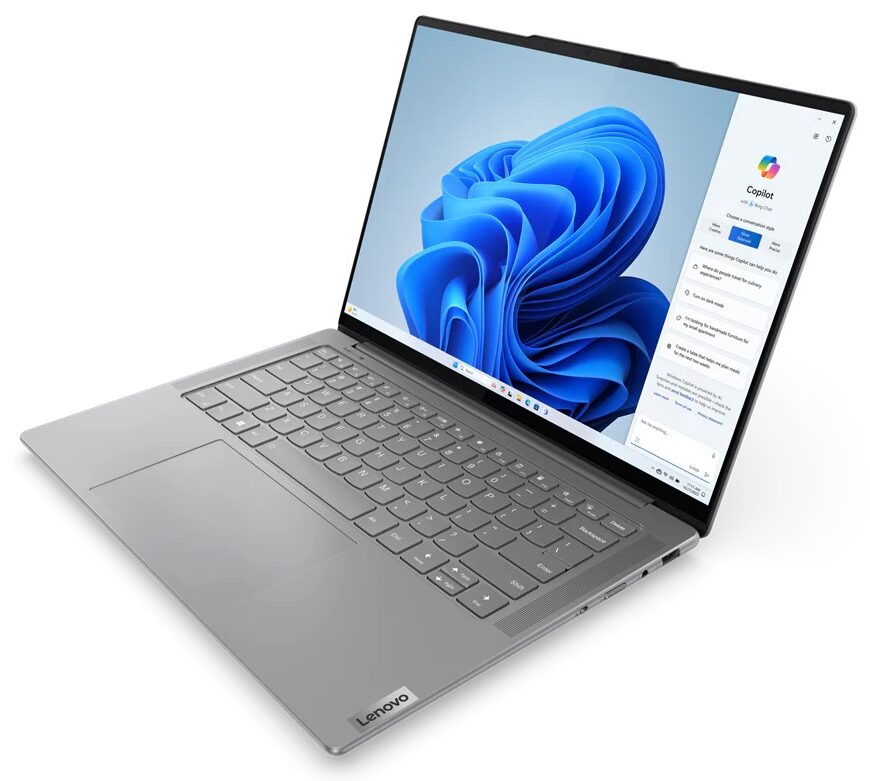
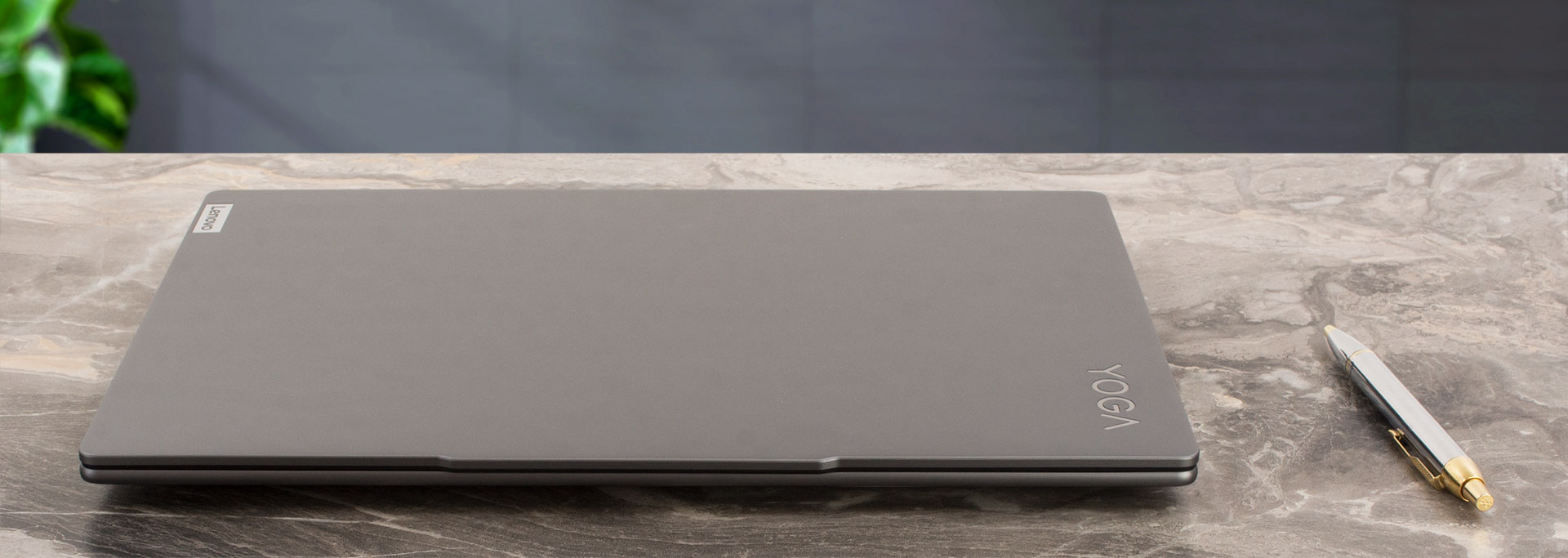
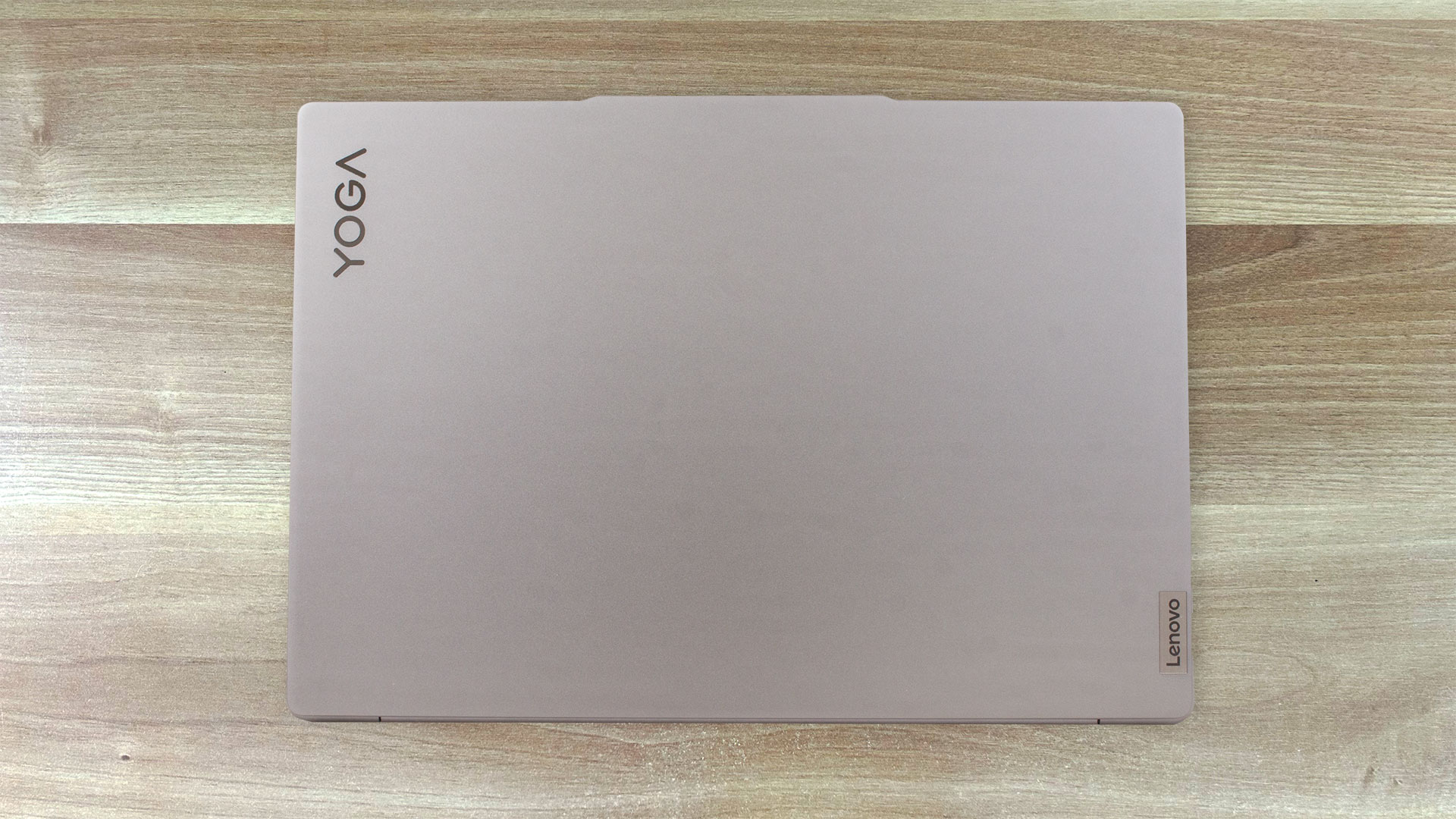
Limbajul de design al Lenovo Yoga Pro 7i (14″, Gen 9) nu s-a schimbat prea mult comparativ cu fratele Slim 7i. Acesta este încă același dispozitiv cu aspect curat, cu margini rotunjite și o proeminență în partea superioară a capacului pentru o deschidere mai ușoară. Răsucirea capacului și apăsarea puternică a corpului principal duce la o cantitate minimă de flexie aici și acolo – șasiul complet metalic este foarte solid. Este oferit în culorile Luna grey și Tidal teal. Suprafața mată nu adună multe pete în timpul utilizării.
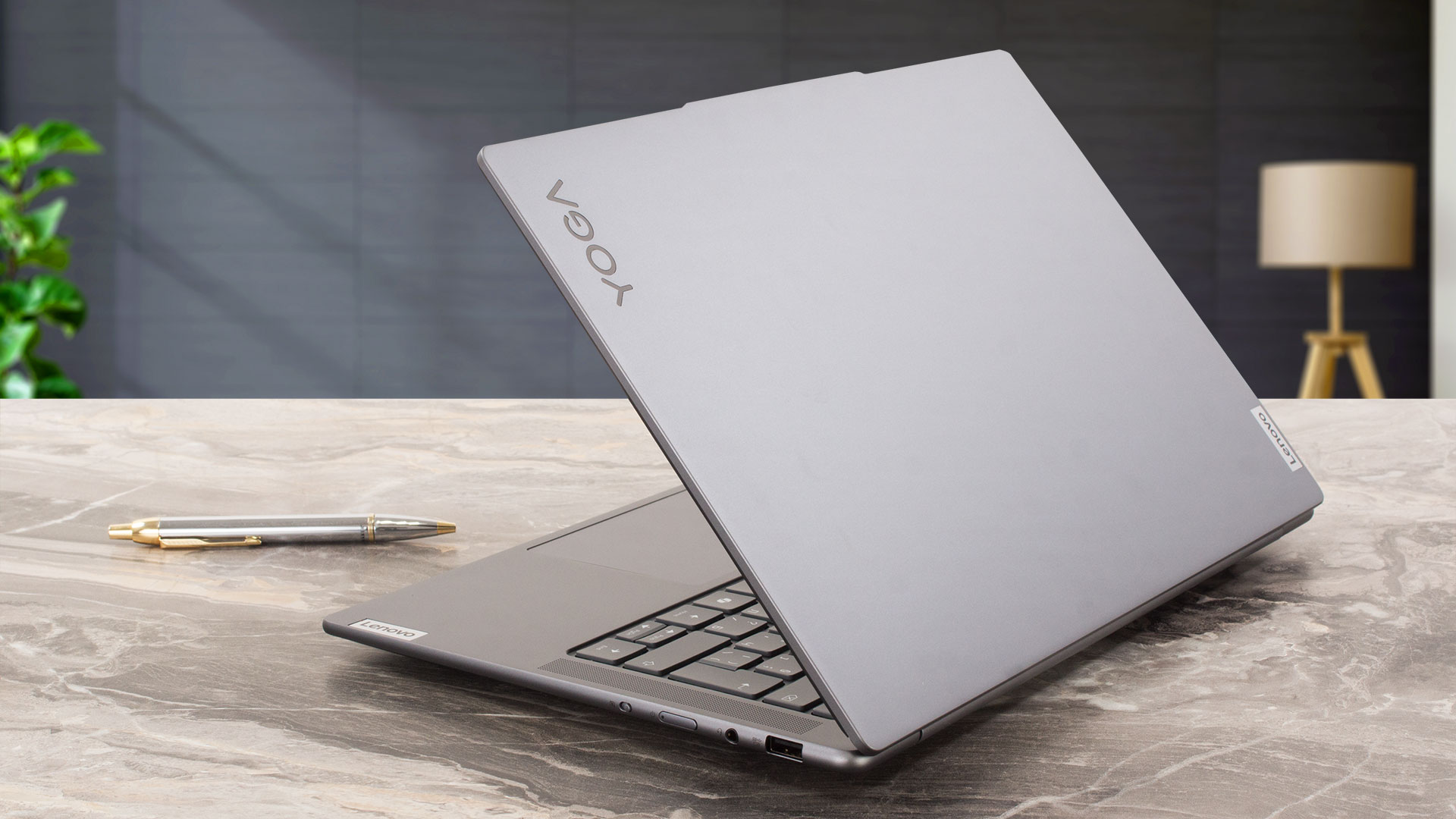
Deschiderea capacului cu o singură mână este posibilă. Balamalele se simt netede și stabile. Aparatele cu ecran de bază de 2,5K sunt mai ușoare (1,49 kg) comparativ cu celelalte două versiuni cu ecrane de 2,8K sau 3K (1,59 kg). Grosimea profilului este de 16,6 mm.
Marginile din jurul ecranului sunt înguste, cu excepția celei de jos, care este ușor mai groasă decât celelalte trei. “Cocoașa” de deasupra panoului găzduiește o cameră web IR 1080p pentru Windows Hello. Această unitate este împerecheată cu un E-shutter plasat pe partea dreaptă a notebook-ului.
Acest dispozitiv poate fi deschis la aproape 180 de grade.
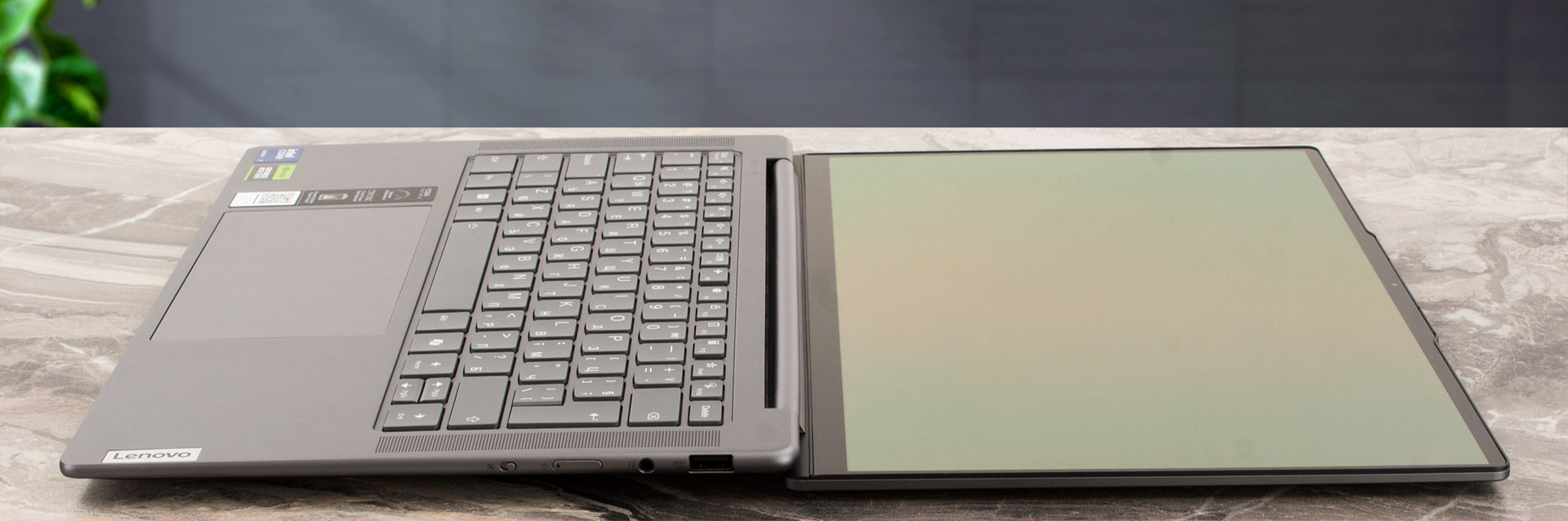
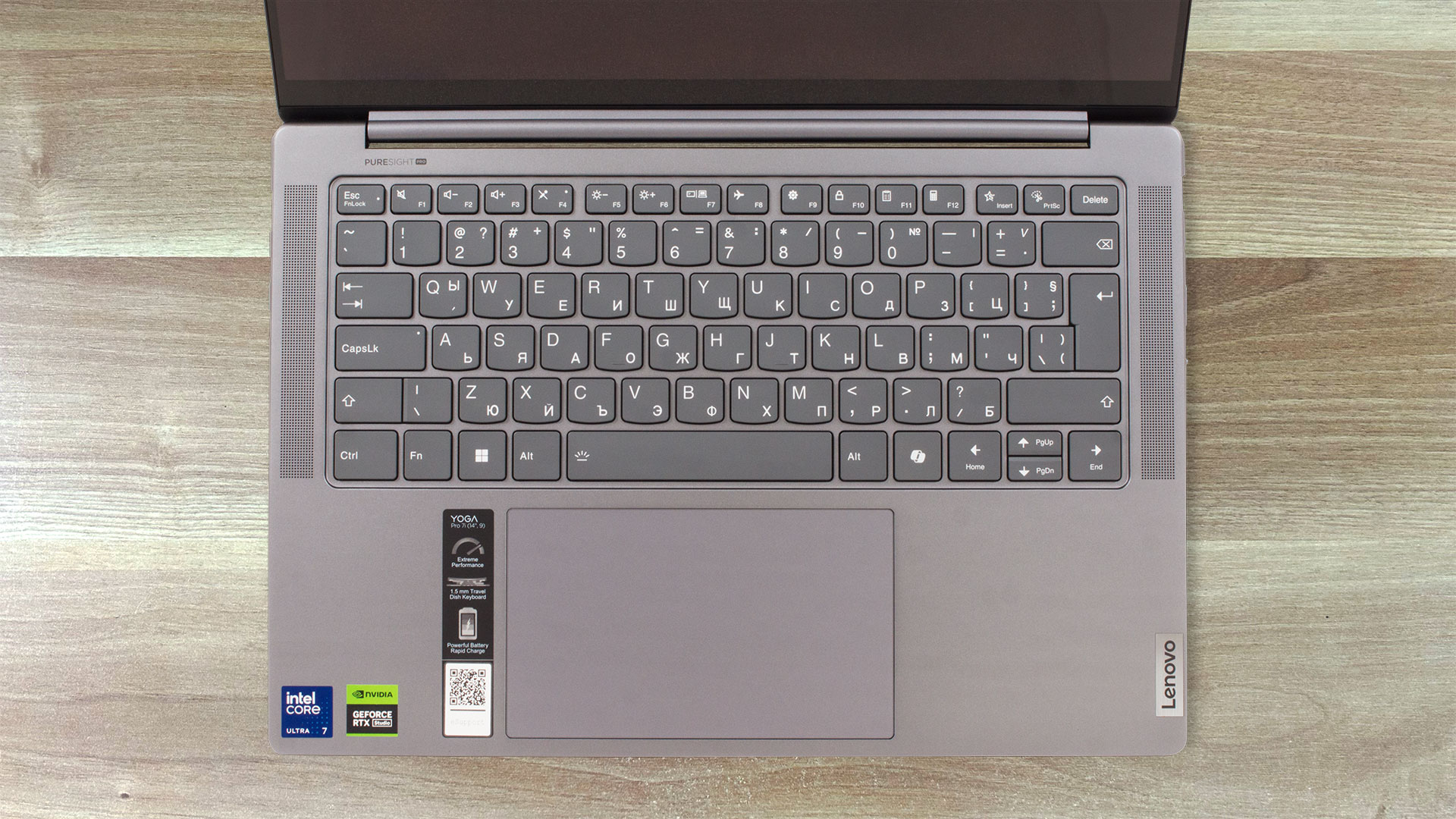
O privire la bază și putem observa o tastatură retroiluminată cu taste mari înconjurate de grile înalte de difuzoare pe ambele părți. Tastele stau destul de sus de pe punte și de aceea cursa este lungă și este completată de feedback clicky. La fel ca multe altele de 14 inci, tastele săgeată “Sus” și “Jos” sunt mai mici decât idealul pentru o utilizare confortabilă, deși am văzut și mai mici pe alte modele.
Touchpad-ul din sticlă este mare (80 x 135 mm), neted și foarte precis. De asemenea, înregistrează atingerile în colțurile sale superioare. Totuși, clicurile fizice sună un pic zgomotos.
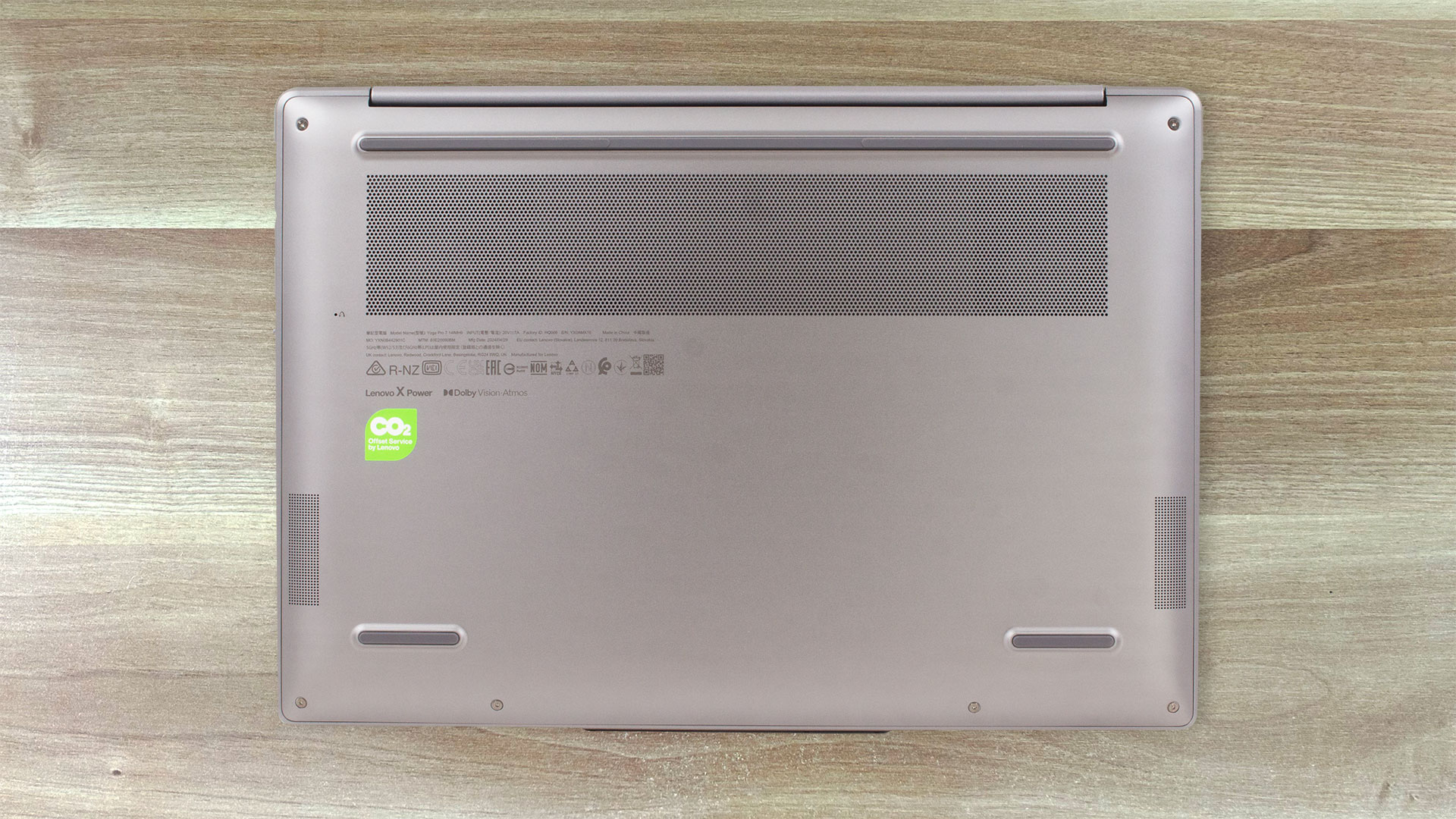
Întoarcerea laptopului cu capul în jos dezvăluie un grilaj mare de ventilație, trei picioare de cauciuc și o gaură pentru butonul Novo. Aerul fierbinte este evacuat prin două orificii de ventilație de pe spate. Acestea vizează capacul balamalei și acesta este motivul pentru care nu ajunge prea multă căldură la ecran atunci când componentele interne sunt foarte încărcate.
Porturi
Pe partea stângă, există un HDMI 2.1 pentru ecrane externe de până la 4K@60Hz, un port USB Type-C 3.2 (Gen. 2) de 10 Gbps și un port Thunderbolt 4 / USB4 de 40 Gbps. Partea dreaptă găzduiește un port 5 Gbps USB Type-A 3.2 (Gen. 1) cu funcție Always On, o mufă Audio Combo, un buton de alimentare și un E-shutter. Ambele porturi Type-C suportă DisplayPort 1.4 și funcționalitatea PowerDelivery 3.0.


Calitatea ecranului și a sunetului, obțineți profilurile noastre
Lenovo Yoga Pro 7i: varianta IPS
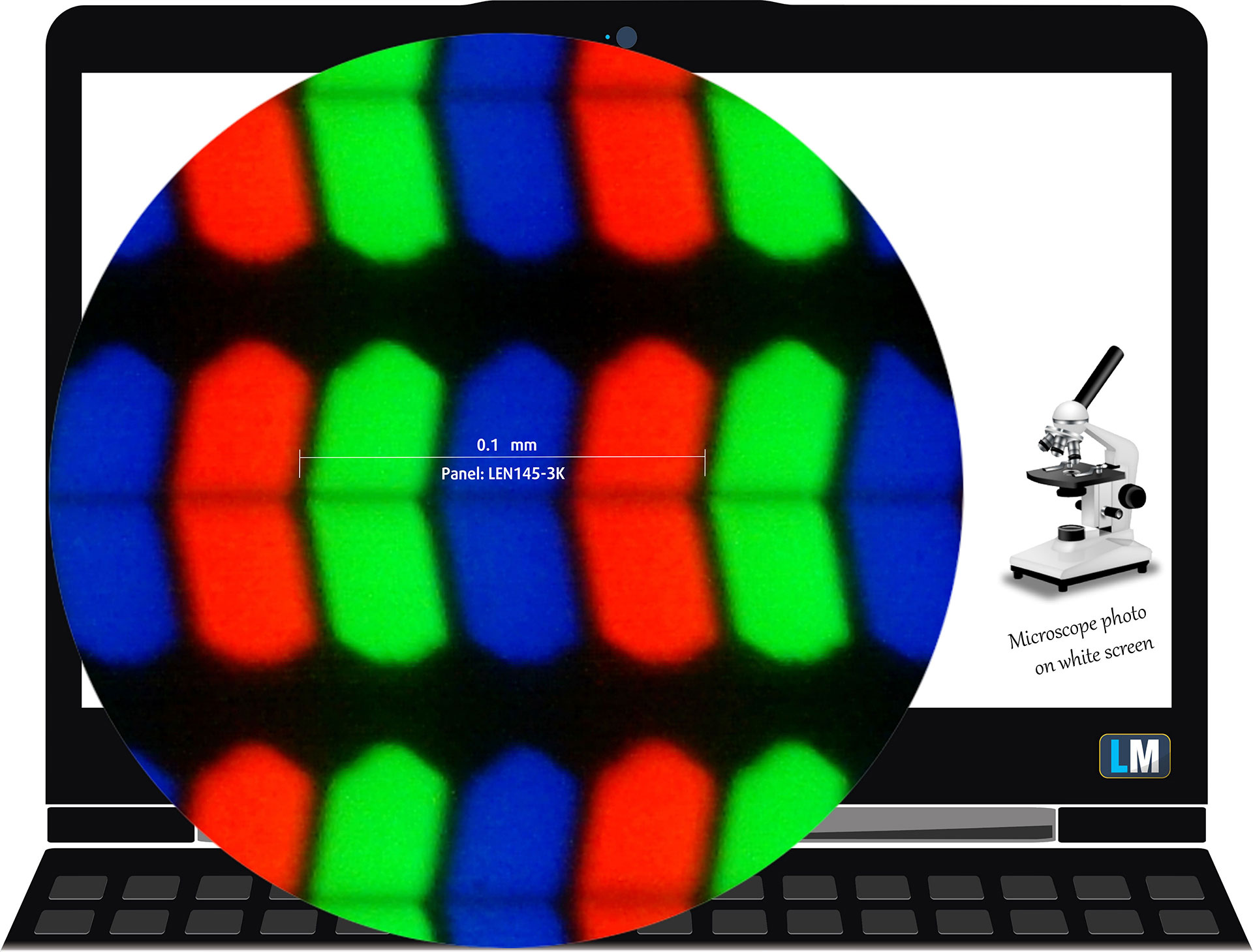
| Lenovo Yoga Pro 7 14″ Gen 9 | LEN145-3K (LEN8AB1) |
| Diagonală | 14,5 inci (36,8 cm) |
| Tip panou | IPS tactil |
| Rezoluție | 3072 x 1920 pixeli |
| Rata maximă de reîmprospătare | 120 Hz |
| Raport de aspect | 16:10 |
| Densitatea pixelilor | 250 PPI |
| Distanța “Retina | Mai mare sau egală cu 35 cm |
Unghiuri de vizualizare
Unghiurile de vizualizare sunt bune. Facem fotografii din unghiuri diferite pentru a evalua calitatea.
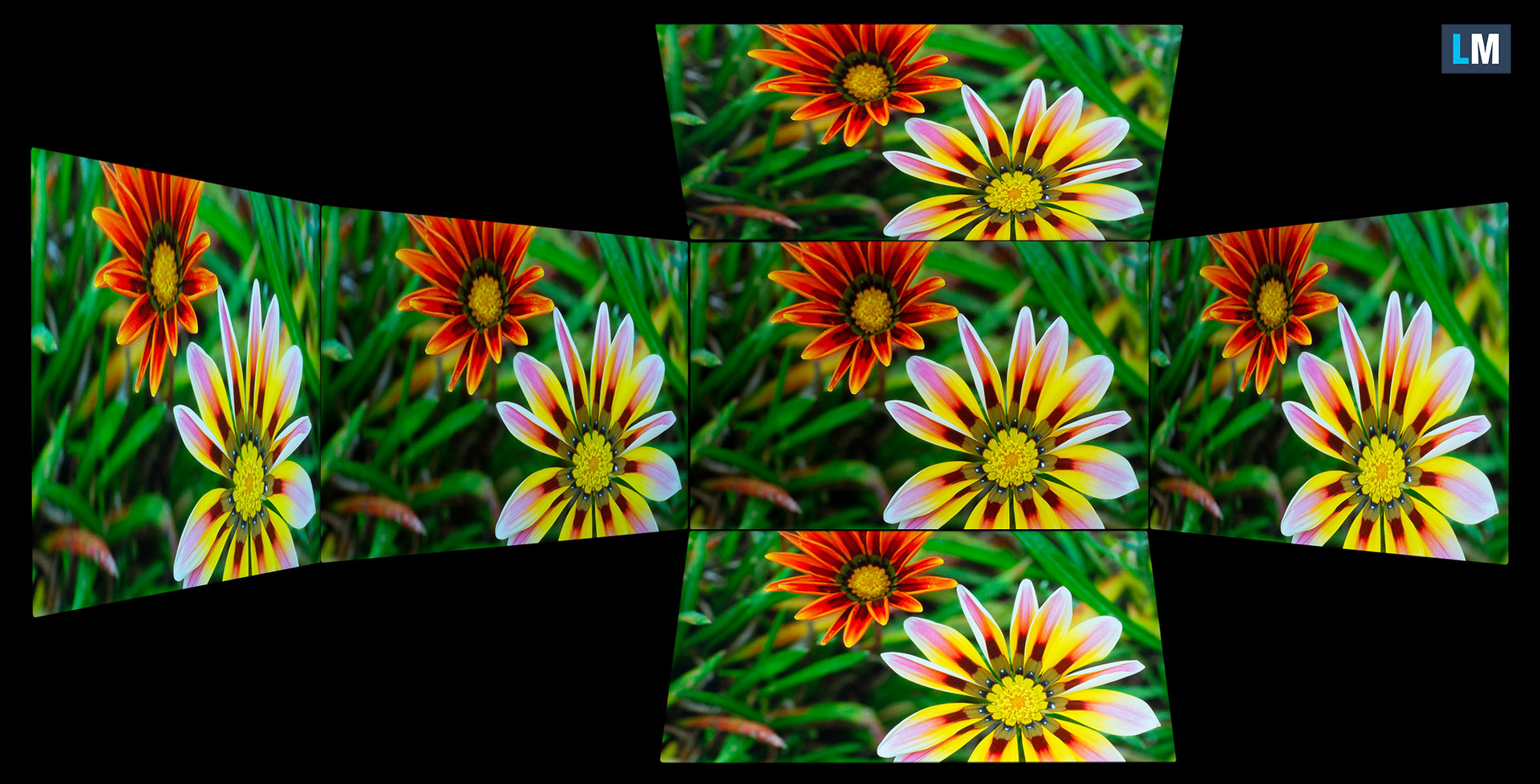
De asemenea, un videoclip cu focalizare și expunere blocate.
Acoperirea culorilor
Întreaga hartă “în formă de pânză” de mai jos (Fig. 1) constă din toate culorile pe care le putem vedea, în timp ce linia neagră strâmbă arată toate culorile din scenele reale și din natura din jurul nostru.
Apoi, am desenat câteva dintre cele mai importante și interesante spații de culoare, în comparație cu culorile pe care le poate afișa panoul Lenovo Yoga Pro 7 14″ Gen 9:
Standard/Pentru Web: sRGB – spațiu de culoare utilizat pe scară largă pentru majoritatea dispozitivelor de consum, ideal pentru design și dezvoltare Web
Pentru imprimare: AdobeRGB – utilizat în editarea foto profesională, design grafic și imprimare
Pentru fotografi/editori video: DCI-P3 – utilizat în producția de filme high-end, post-producție și cinema digital
Premium HDR: Rec.2020 – cel mai larg standard de culoare ITU pentru consumatori, care acoperă 75,8% din spectrul vizibil, un punct de referință pentru conținutul premium HDR
Lenovo Yoga Pro 7 14″ Gen 9: triunghiul punctat galben(- – – – – – –) reprezintă gama de culori pe care acest monitor o poate afișa.
În testele noastre, am calculat acoperirea totală a culorilor monitorului la 100% din gama de culori sRGB și 99% din gama de culori DCI-P3.
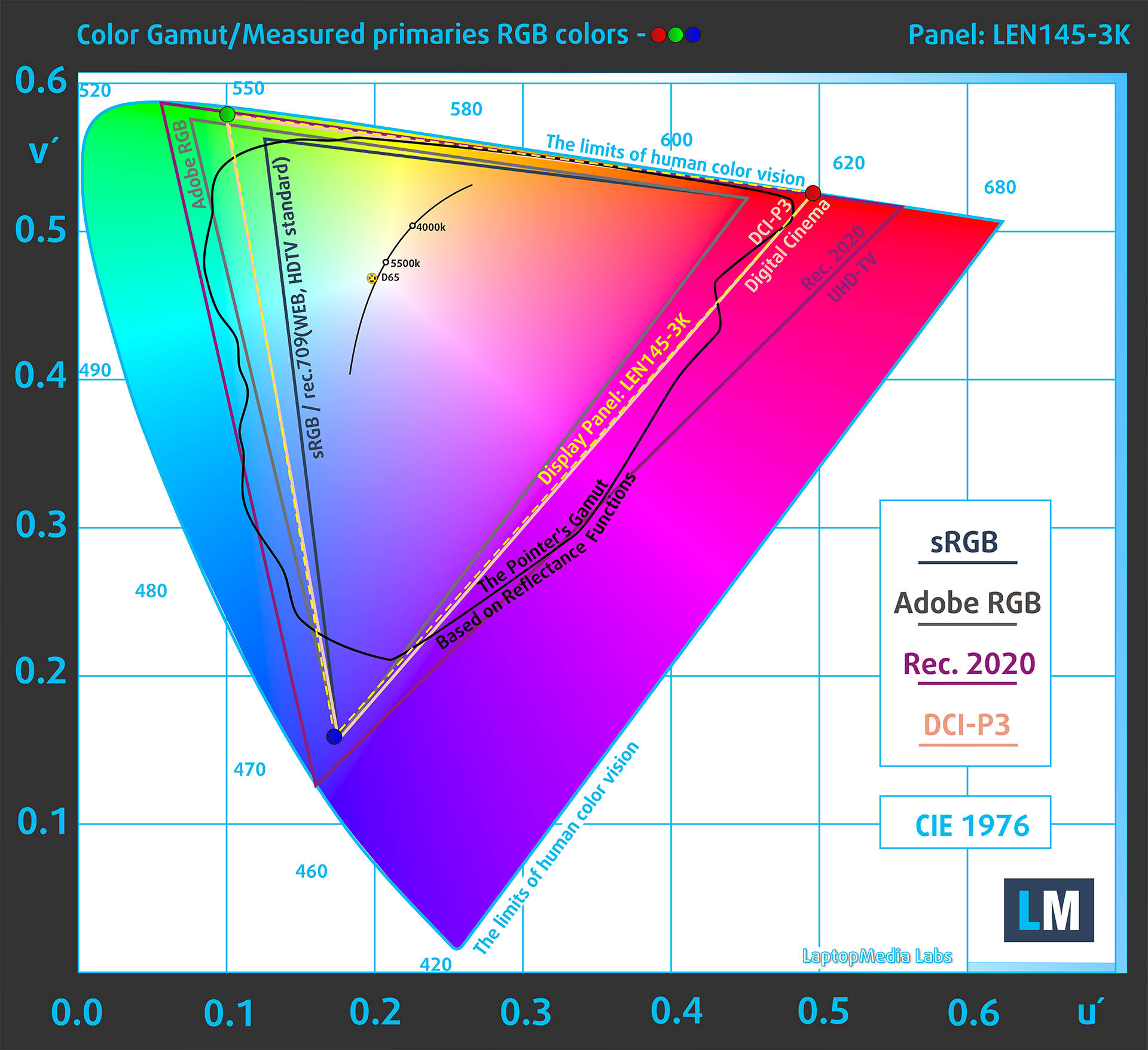
(Fig.1) Lenovo Yoga Pro 7 14″ Gen 9 acoperă 99% din gama DCI-P3
Luminozitate și contrast
Luminozitatea maximă în modul SDR este de 423 cd/m² în centrul ecranului și 378 cd/m² în medie pe întreaga suprafață, cu o abatere maximă de 16%.
Temperatura de culoare corelată (CCT) pe un ecran alb la luminozitate maximă este de 6500K.
Raportul de contrast este de 1320:1.

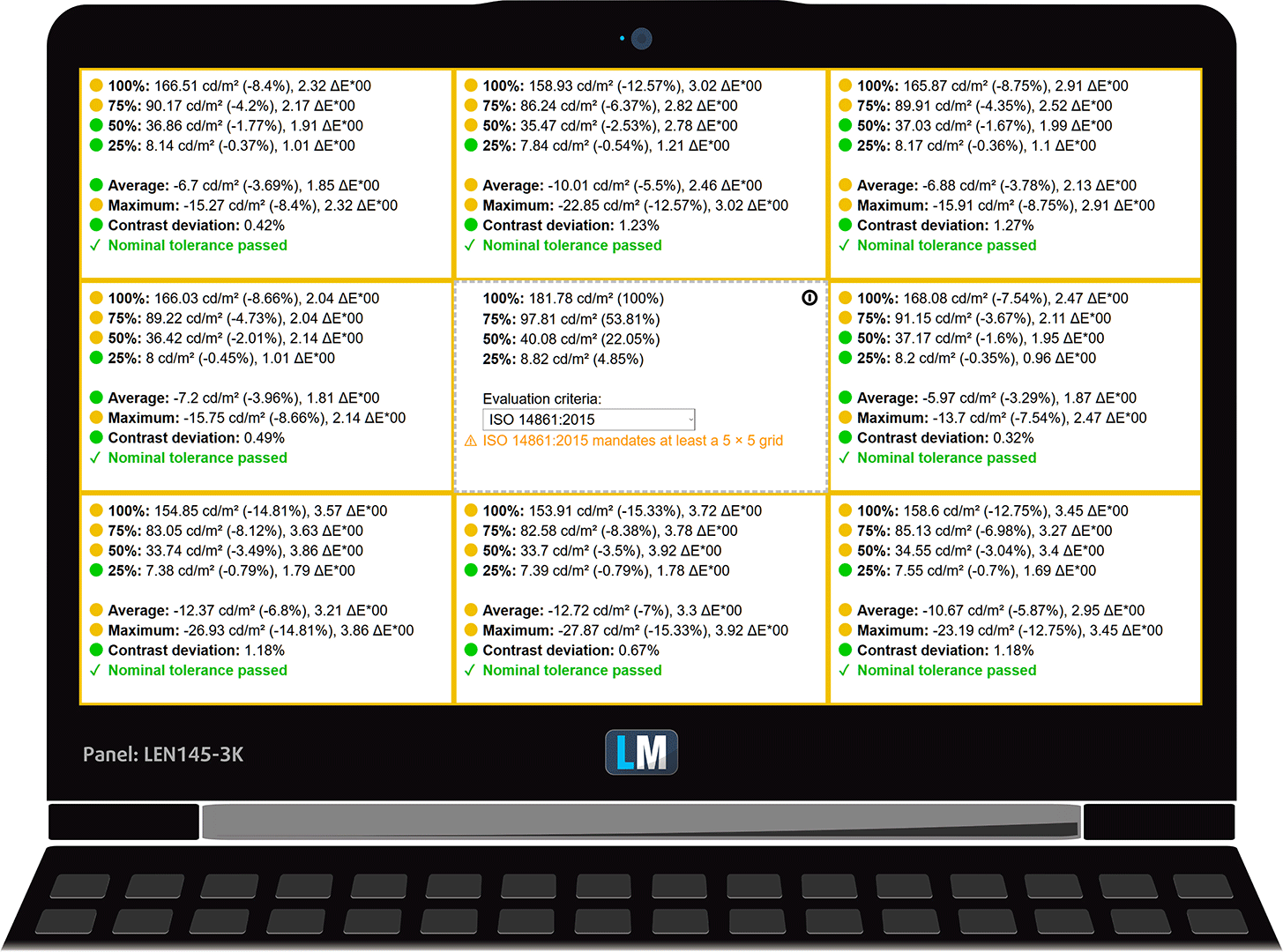
Uniformitate: Luminozitatea, contrastul și deviația de culoare
Figura de mai jos prezintă rezultatele testului nostru de uniformitate pe diferite secțiuni ale ecranului. Acesta este măsurat la 182 nits (cursorul Windows = 67%) – un nivel de luminozitate pe care îl considerăm tipic pentru condițiile standard de lucru.
Valorile DeltaE sub 4,0 sunt acceptabile pentru utilizatorii obișnuiți. Pentru cei care lucrează cu culori, sunt recomandate ecrane cu valori DeltaE nu mai mari de 2,0.
Acuratețea culorilor
Să verificăm diferența dintre culorile reale și cele pe care le veți vedea pe Lenovo Yoga Pro 7 14″ Gen 9. Măsurăm această distanță în DeltaE – cu cât numărul este mai mare, cu atât par mai diferite.
Valorile sub 4,0 sunt acceptabile pentru utilizatorii obișnuiți, în timp ce valorile sub 2,0 sunt potrivite pentru munca sensibilă la culoare. O valoare sub 1,0 înseamnă că diferența este imposibil de distins cu ochiul liber.
Pentru următorul grafic, am selectat 24 de culori comune, inclusiv pielea închisă la culoare/ deschisă la culoare, cerul albastru, iarba verde etc.
Înainte de calibrarea Lenovo Yoga Pro 7 14″ Gen 9, precizia medie a culorilor era de 0,8 dE (Fig. 2), iar cu profilul nostru Design and Gaming, aceasta a scăzut la 0,5 dE (Fig. 3).
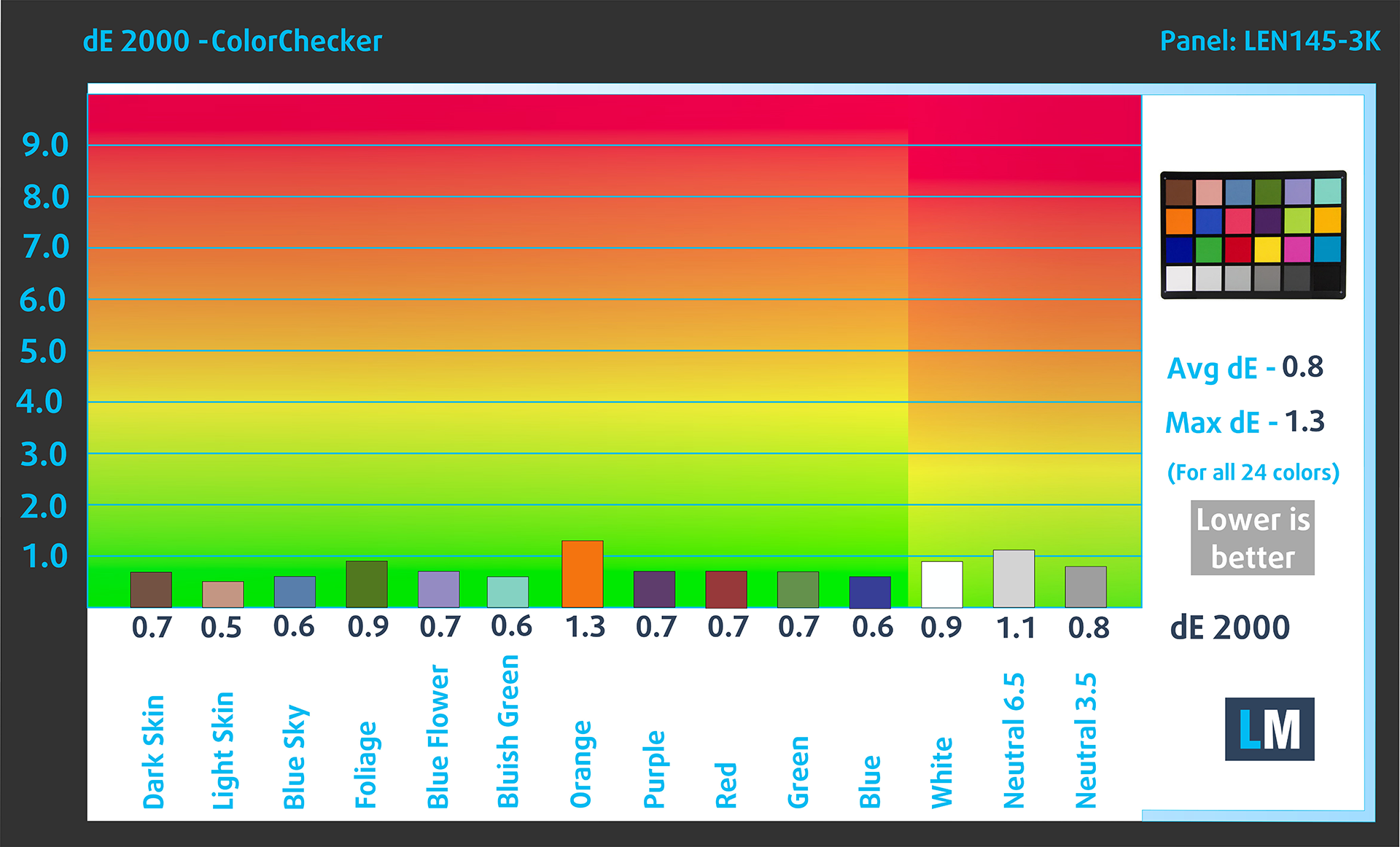
(Fig. 2) Lenovo Yoga Pro 7 14″ Gen 9 în starea sa din fabrică
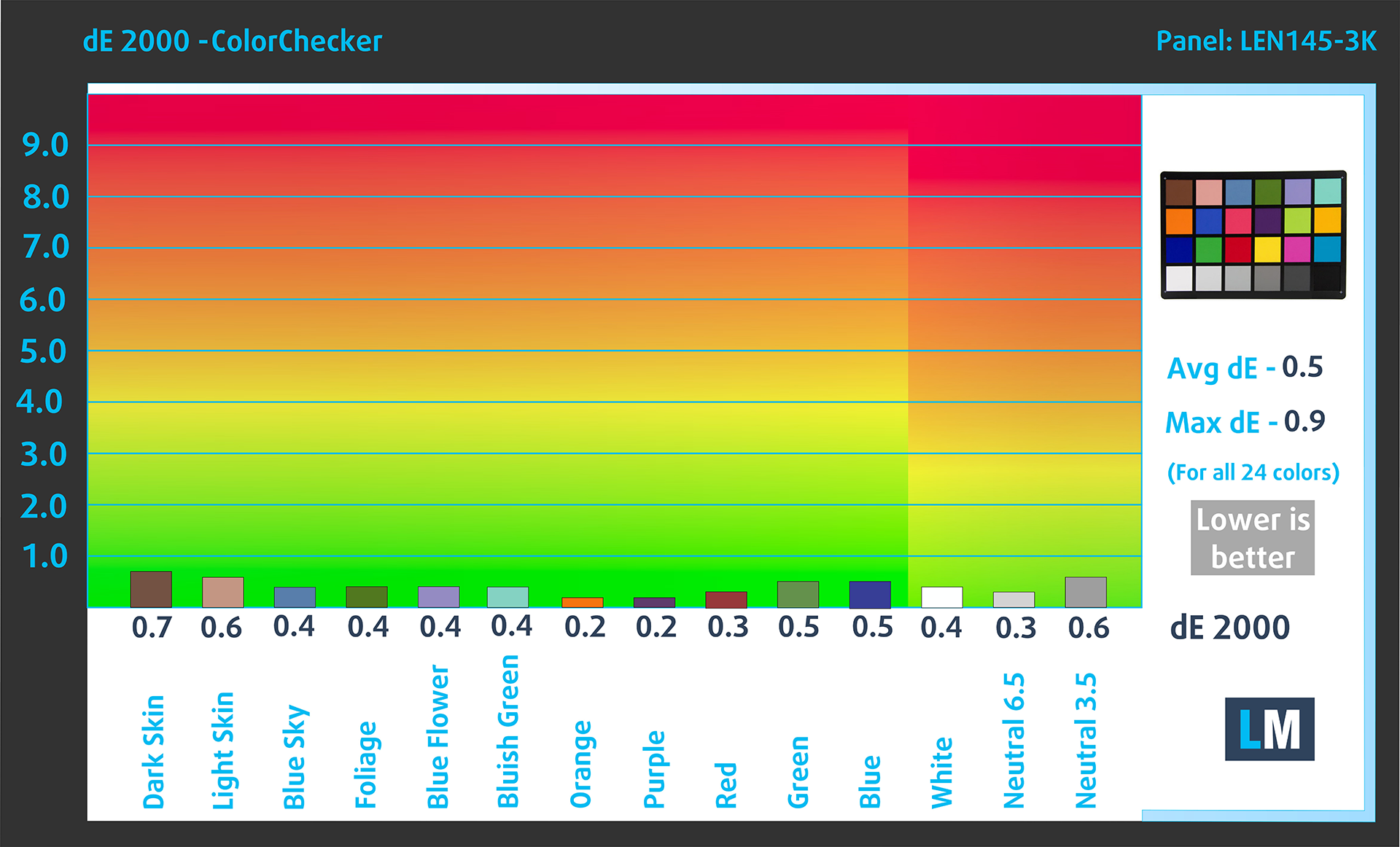
(Fig. 3) Lenovo Yoga Pro 7 14″ Gen 9 cu profilul nostru de afișare
Comparație în spațiul de culoare Display P3.
Iată o ilustrare a ceea ce își propune să ofere profilul Design and Gaming:
Stânga: Fără profil | Trageți cursorul pentru a vedea diferența | Dreapta: Profil pentru design și jocuri


Vizibilitate în scene întunecate
Ați vizionat vreodată un film cu scene întunecate în care abia se vedea ceva? Acest lucru se întâmplă adesea deoarece multe panouri de afișaj se luptă să diferențieze cele mai întunecate nuanțe, făcându-le să pară la fel.
Figura următoare ilustrează cât de bine reproduce ecranul aceste nuanțe întunecate. Partea stângă a imaginii prezintă afișajul cu setările standard, iar partea dreaptă îl prezintă cu profilul nostru Design and Gaming activat.
Pe axa orizontală sunt nivelurile scării de gri, iar pe axa verticală – luminozitatea corespunzătoare a afișajului.
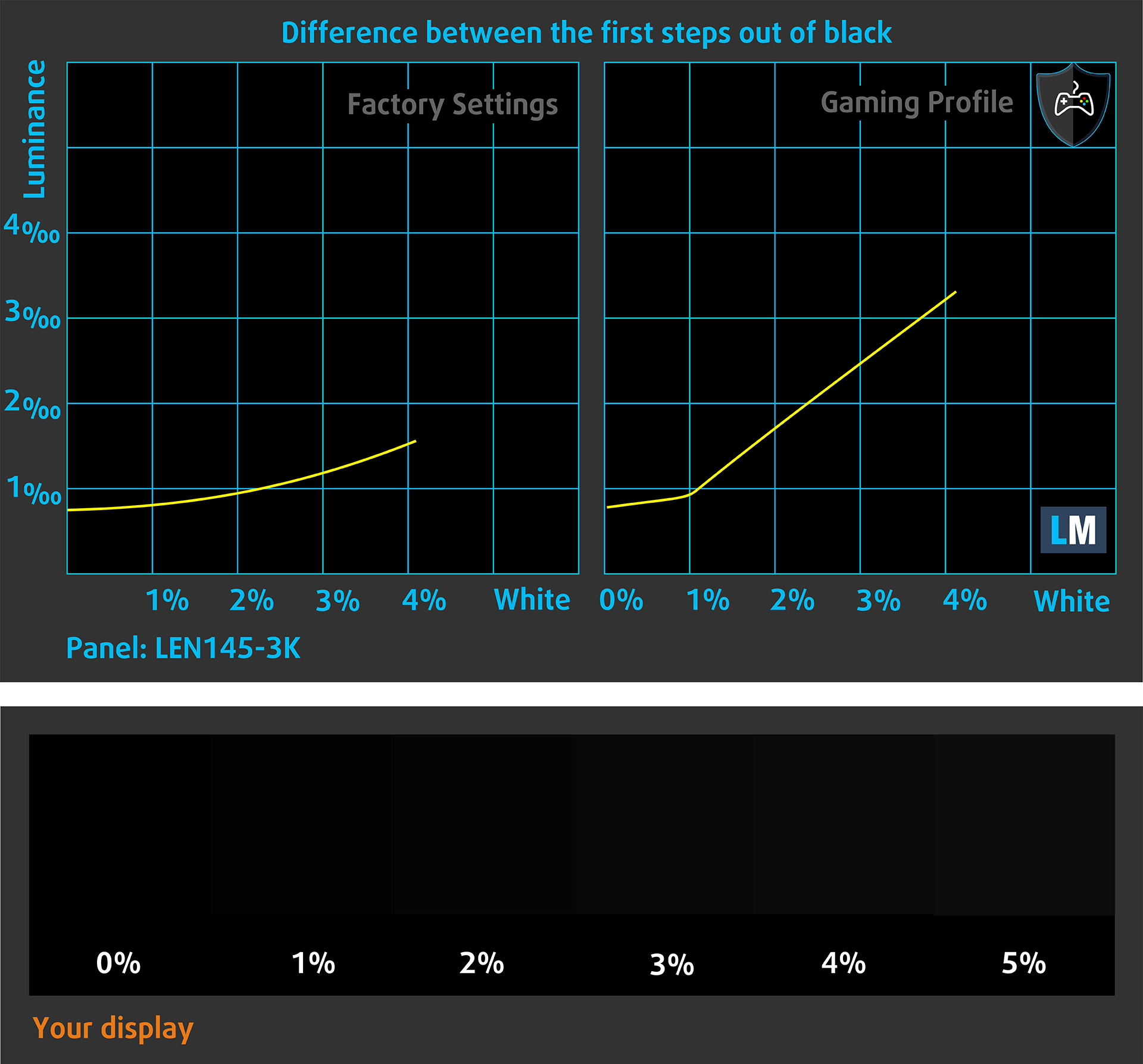
De asemenea, puteți verifica modul în care afișajul dvs. gestionează cele mai întunecate nuanțe, dar rețineți că acest lucru depinde și de setările afișajului curent și de condițiile de iluminare din jur.
Timpul de reacție (capacități de joc)
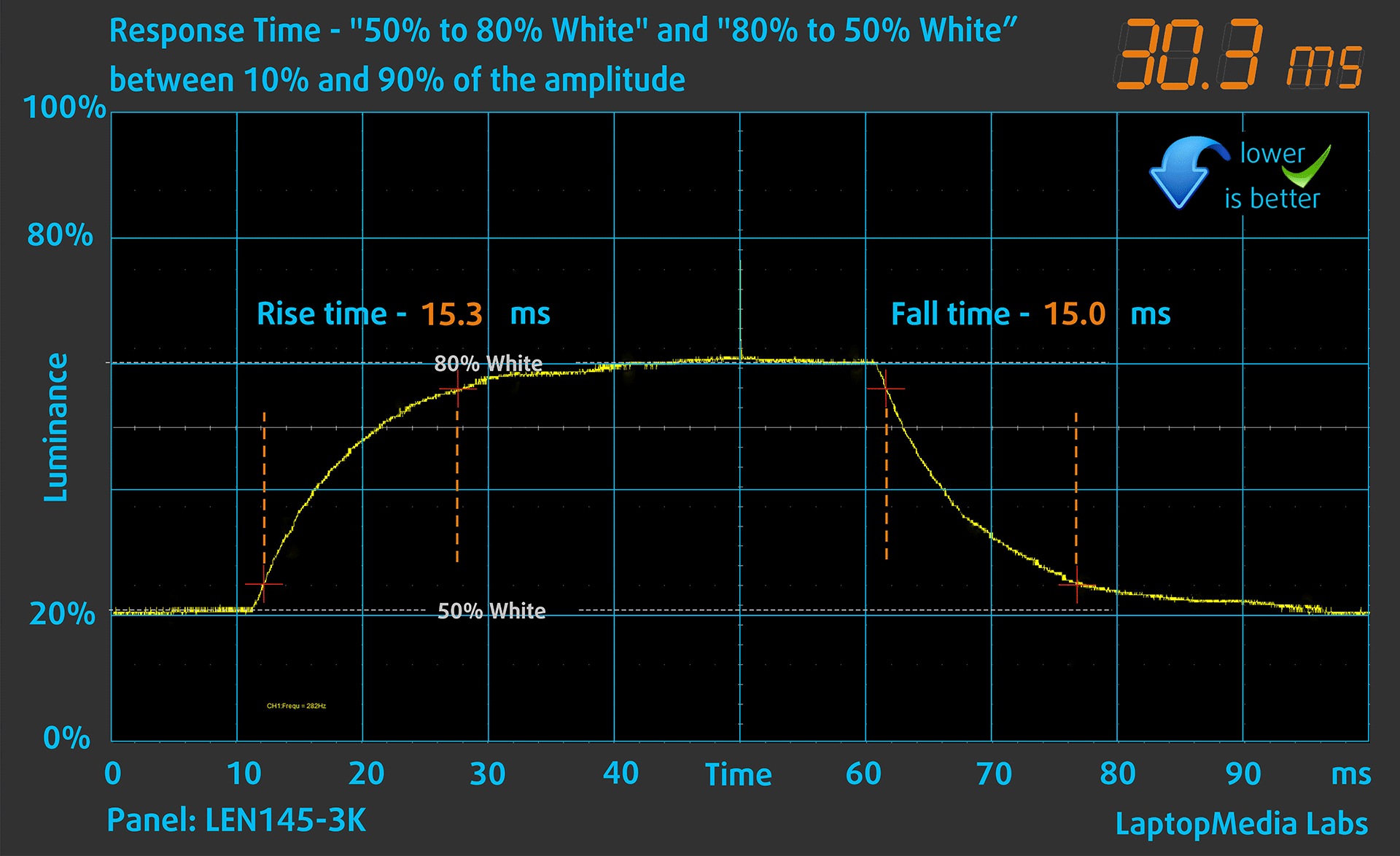
Testăm timpul de reacție al pixelilor cu metoda obișnuită “de la negru la alb” și “de la alb la negru” de la 10% la 90% și viceversa.
Am înregistrat timpul de cădere + timpul de creștere = 21,9 ms. Timpul scurt de reacție al pixelilor este o condiție prealabilă pentru o imagine lină în scene dinamice.
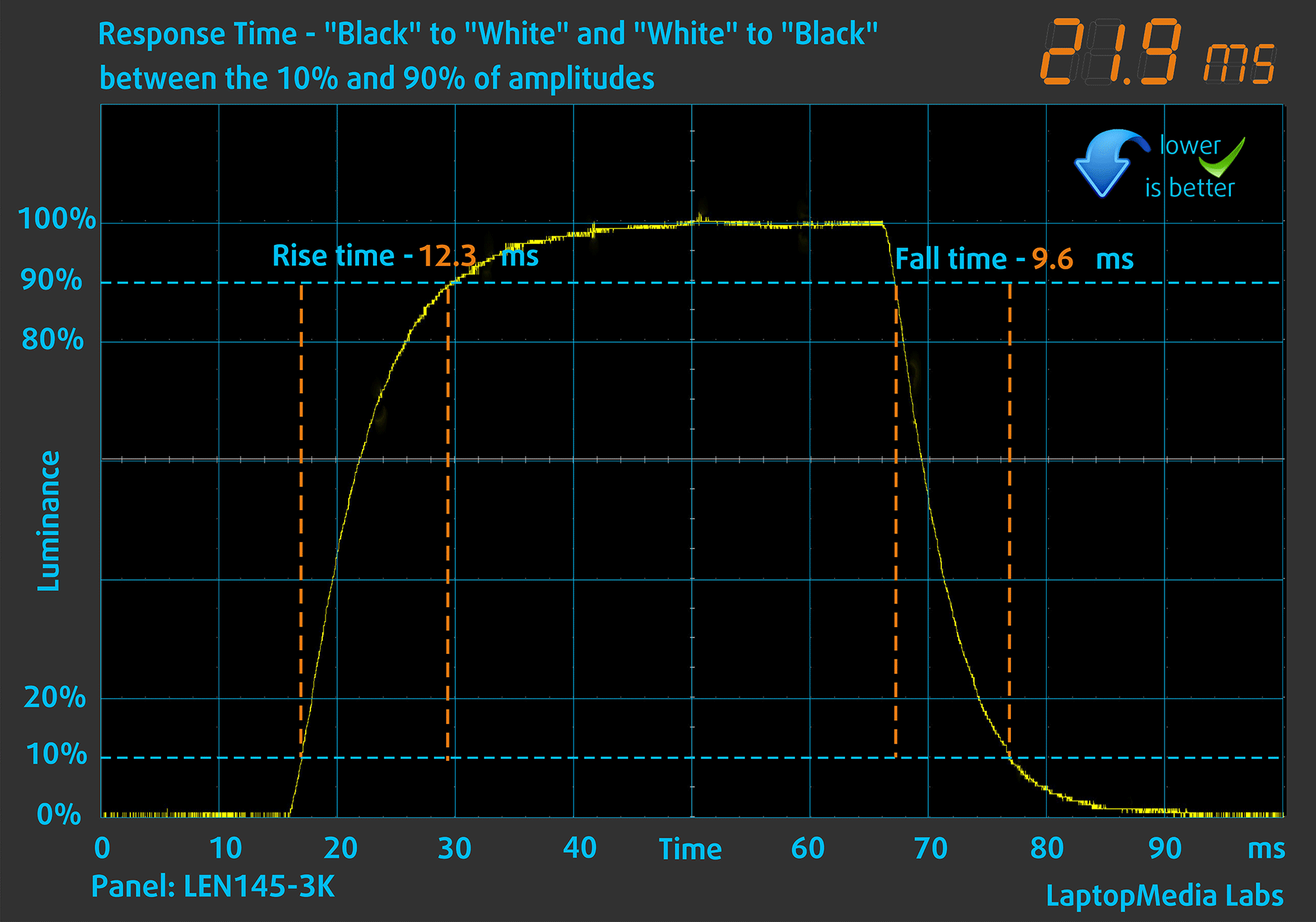
După aceea, testăm timpul de reacție al pixelilor cu metoda obișnuită “Gray-to-Gray” de la 50% alb la 80% alb și viceversa între 10% și 90% din amplitudine.
Impactul asupra sănătății: PWM (pâlpâirea ecranului)
Unele utilizează PWM pentru a-și regla luminozitatea, ceea ce înseamnă că, în loc să reducă intensitatea luminii, acestea pulsează sau pâlpâie. Creierul nostru fuzionează imaginea, astfel încât aceasta pare mai întunecată, dar acest lucru îl solicită atât pe el, cât și vederea noastră, mai ales atunci când frecvența impulsurilor este scăzută. Puteți citi mai multe despre aceasta în articolul nostru dedicat PWM.
În graficul de mai jos, vedeți intensitatea luminii la diferite niveluri de luminozitate – pe axa verticală este luminozitatea luminii emise, iar pe axa orizontală timpul.
Lumina emisă de lumina de fundal a ecranului Lenovo Yoga Pro 7 14″ Gen 9 nu este modulată pe durata impulsurilor, oferind confort vizual în aspectul discutat.

Impact asupra sănătății: Emisiile de lumină albastră
Instalarea profilului nostru Health-Guard nu numai că elimină PWM nociv atunci când laptopul îl utilizează pentru a controla luminozitatea, dar reduce și emisiile nocive de lumină albastră, menținând în același timp culorile ecranului corecte din punct de vedere perceptiv.
Dacă nu sunteți familiarizat cu lumina albastră, versiunea TL;DR este – emisii care vă afectează negativ ochii, pielea și întregul corp. Puteți găsi mai multe informații despre aceasta în articolul nostru dedicat luminii albastre.
Impactul asupra sănătății: Reflectarea ecranului
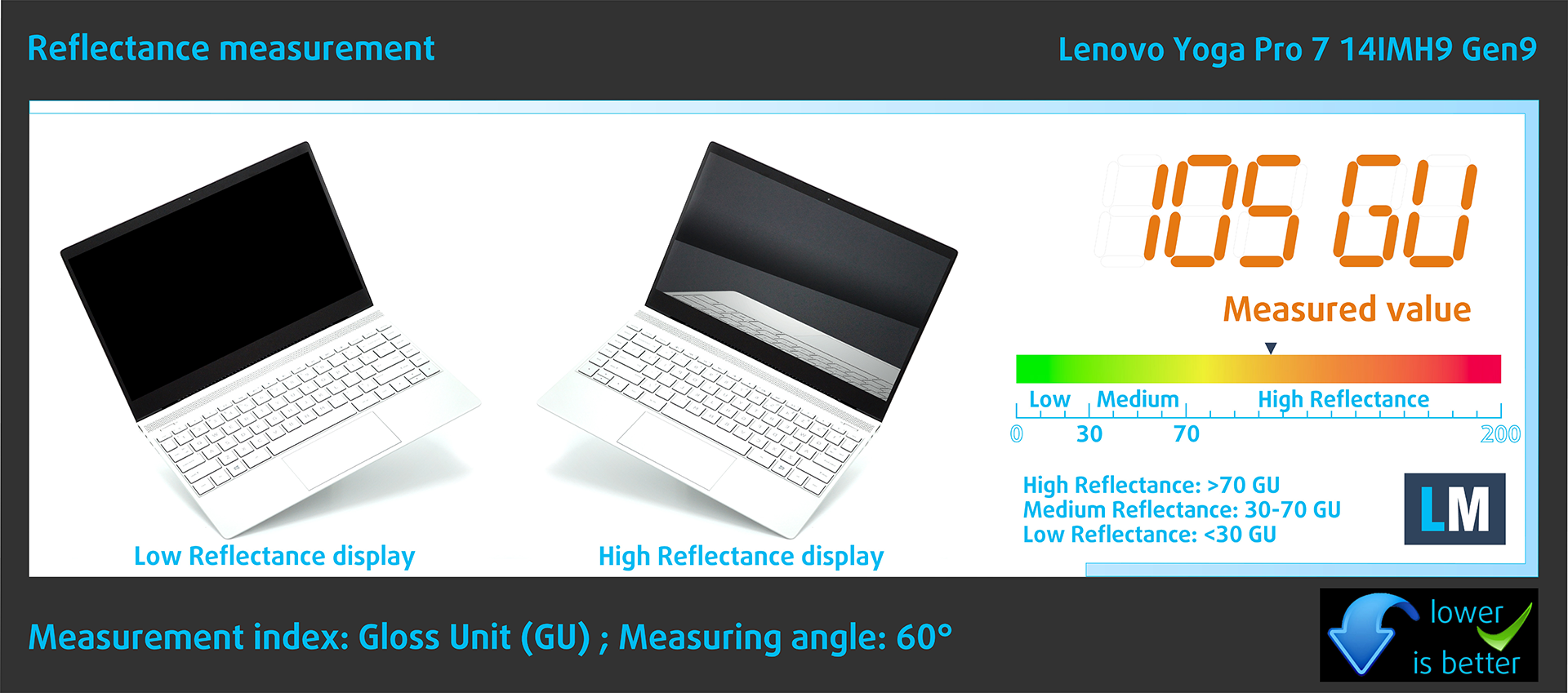
Ecranele cu acoperire lucioasă pot provoca oboseală oculară în condiții de lumină ambientală ridicată din cauza reflexiilor. Măsurăm nivelul de reflexie a ecranului cu ecranul oprit, la un unghi de 60°.
Reflexia ecranului Lenovo Yoga Pro 7 14″ Gen 9 este de 105 GU.
Luciu ridicat: >70 GU
Luciu mediu: 30 – 70 GU
Luciu scăzut: <30 GU
Cumpărați profilurile noastre
Deoarece profilurile noastre sunt adaptate pentru fiecare model individual de afișaj, acest articol și pachetul respectiv de profiluri sunt destinate configurațiilor Lenovo Yoga Pro 7 14″ Gen 9 cu panou LEN145-3K (LEN8AB1), 3072 x 1920, IPS.
*În cazul în care aveți probleme cu descărcarea fișierului achiziționat, încercați să utilizați un browser diferit pentru a deschide link-ul pe care îl veți primi prin e-mail. Dacă ținta de descărcare este un fișier .php în loc de o arhivă, schimbați extensia fișierului în .zip sau contactați-ne la [email protected].
Citiți mai multe despre profiluri AICI.
Pe lângă primirea de profiluri eficiente și prietenoase cu sănătatea, prin cumpărarea produselor LaptopMedia sprijiniți și dezvoltarea laboratoarelor noastre, unde testăm dispozitive pentru a produce cele mai obiective recenzii posibile.

Office Work
Office Work ar trebui folosit în principal de utilizatorii care petrec cea mai mare parte a timpului uitându-se la texte, tabele sau pur și simplu navigând. Acest profil urmărește să ofere o distincție și o claritate mai bună prin menținerea unei curbe gamma plate (2.20), a temperaturii native a culorii și a culorilor perceptiv exacte.

Design and Gaming
Acest profil se adresează designerilor care lucrează profesional cu culorile, precum și pentru jocuri și filme. Design and Gaming duce panourile de afișaj la limitele lor, făcându-le cât mai precise posibil în standardul sRGB IEC61966-2-1 pentru Web și HDTV, la punctul de alb D65.

Health-Guard
Health-Guard elimină modulația dăunătoare a lățimii impulsului (PWM) și reduce lumina albastră negativă care ne afectează ochii și corpul. Deoarece este personalizat pentru fiecare panou, reușește să mențină culorile perceptiv exacte. Health-Guard simulează hârtia, astfel încât presiunea asupra ochilor este redusă considerabil.
Obține toate cele 3 profiluri cu 33% reducere

Lenovo Yoga Pro 7i: Varianta OLED
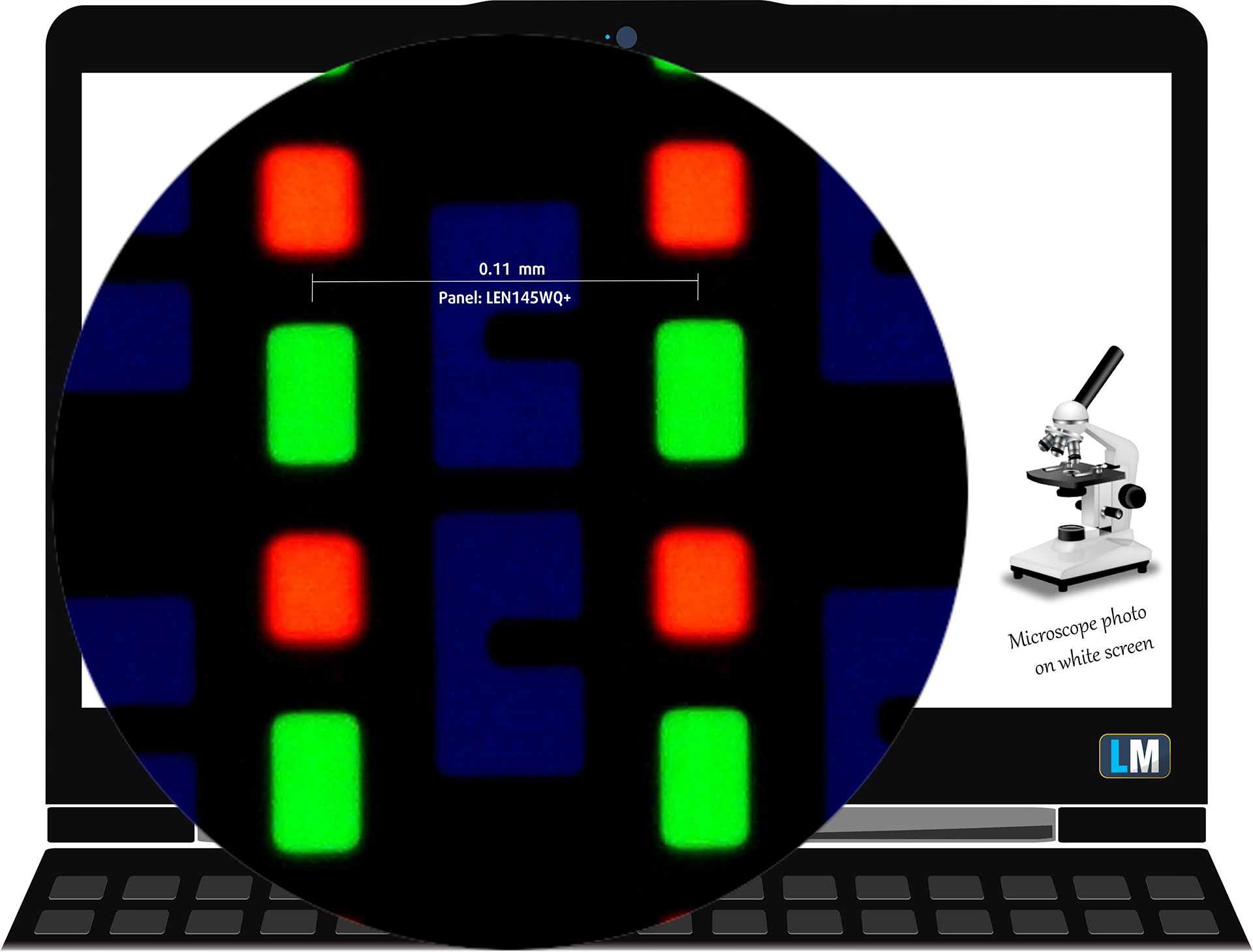
Lenovo Yoga Pro 7i 14 este echipat cu un panou OLED, cu numărul de model LEN145WQ+ (LEN8AC1). Acesta vine cu o rată de reîmprospătare de 120 Hz și suport pentru culori pe 10 biți (adâncime de culoare pe 10 biți). Diagonala sa este de 14,5″ (36,8 cm), iar rezoluția – 2880 х 1800p. În plus, raportul ecranului este 16:10, densitatea pixelilor – 234 ppi, iar pasul lor – 0,11 x 0,11 mm. Ecranul poate fi considerat Retina atunci când este privit de la cel puțin 37 cm (acest lucru se bazează pe densitatea pixelilor și pe distanța de vizualizare tipică la care pixelii individuali nu pot fi distinguți de ochiul uman).
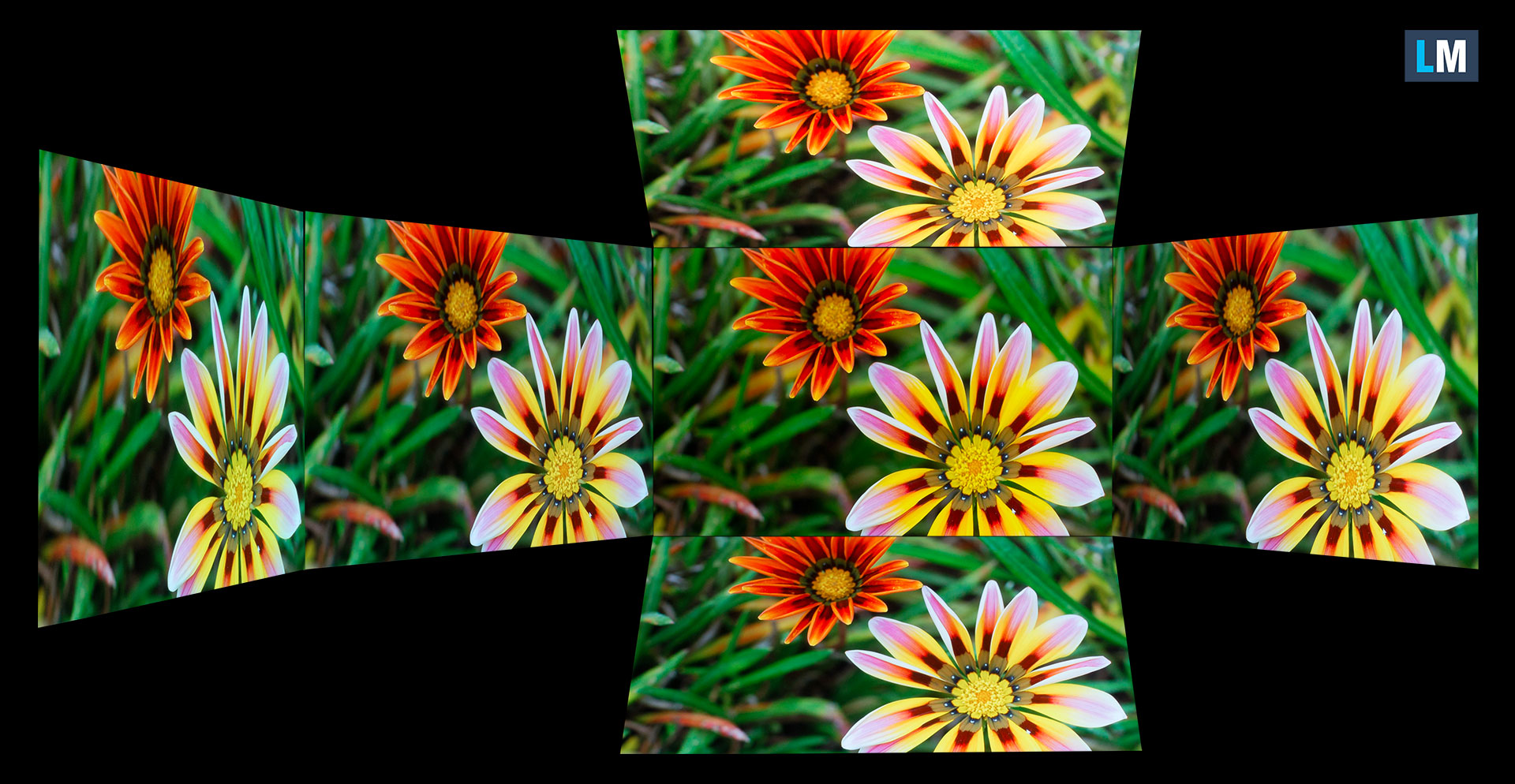
Unghiurile de vizualizare sunt bune. Oferim imagini din unghiuri diferite pentru a evalua calitatea.
De asemenea, un videoclip cu focalizare și expunere blocate.
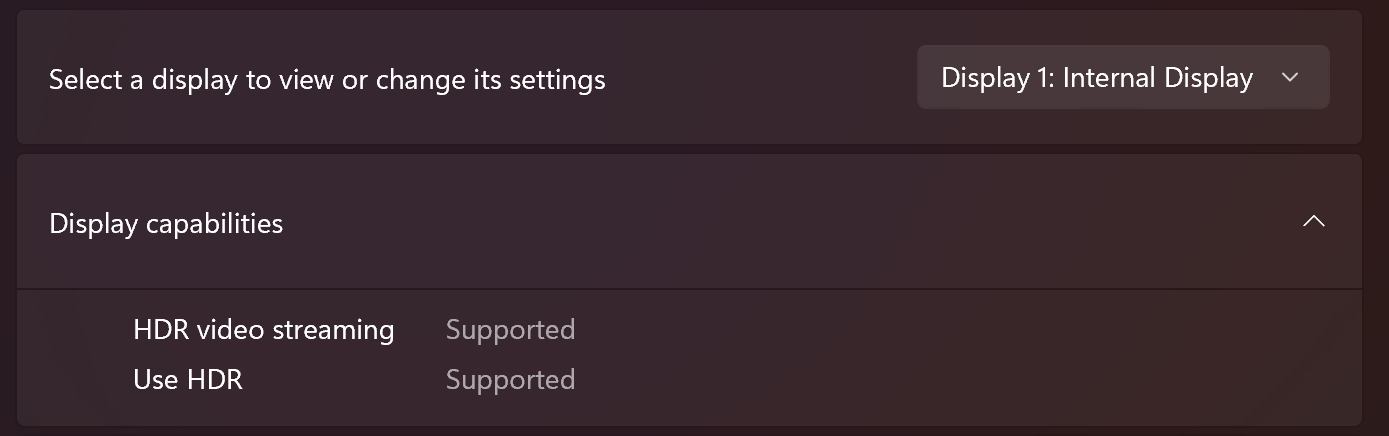
Pe un fundal negru, cu umplere albă la 8% din suprafața ecranului, luminozitatea maximă măsurată în modul HDR On este de 615 nits (cd/m2) și 412 cd/m2 pe un ecran alb. Luminozitatea maximă măsurată în modul SDR este de 404 nits (cd/m2) în mijlocul ecranului și 402 nits (cd/m2) în medie pe întreaga suprafață, cu o abatere maximă de doar 3%. Temperatura de culoare corelată pe un ecran alb și la luminozitate maximă în aceleași condiții este de 6470K.
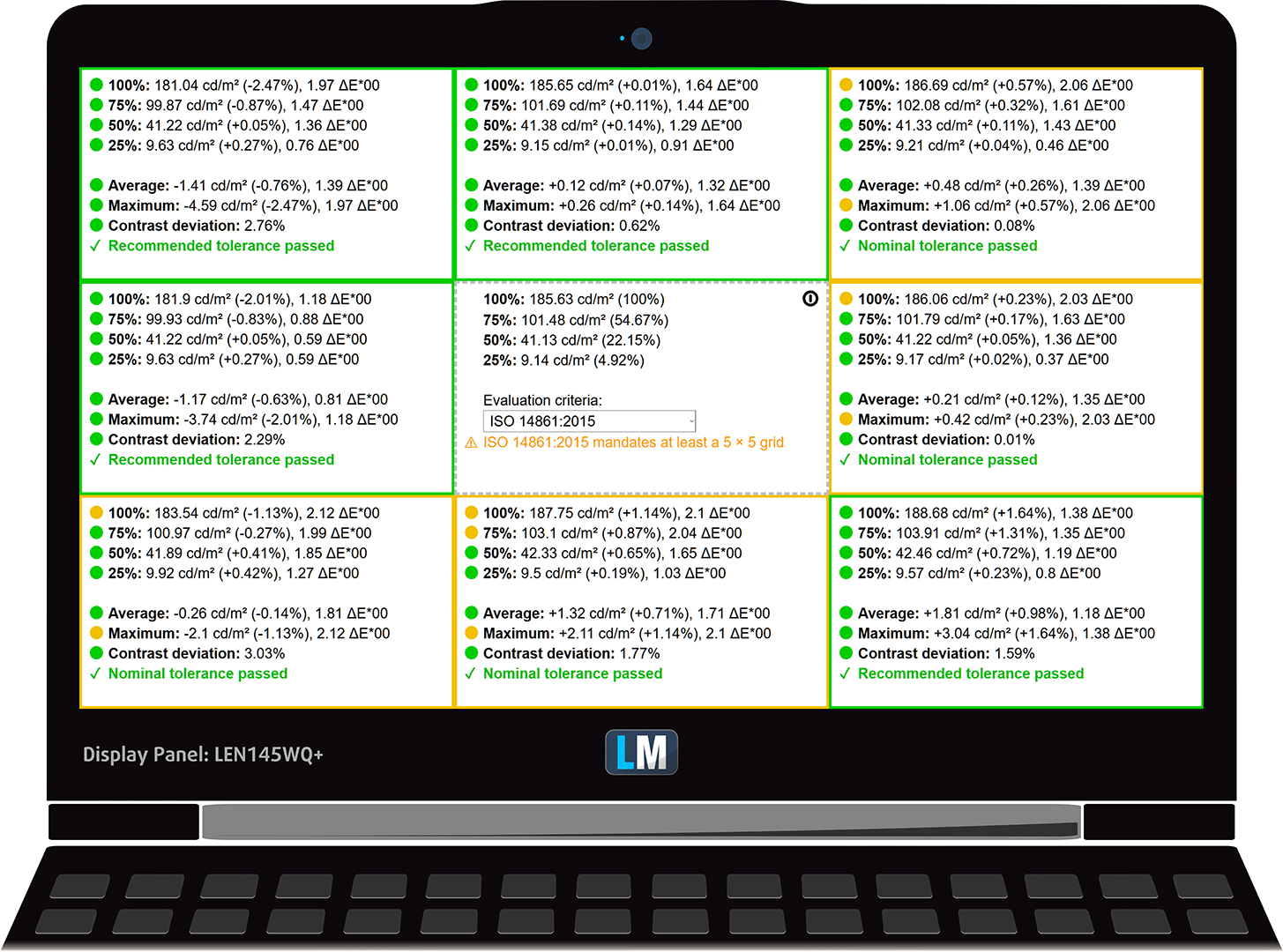
În ilustrația de mai jos puteți vedea cum se comportă ecranul din perspectiva uniformității. Aceasta este măsurată pentru niveluri de luminozitate operaționale (aproximativ 180 nits). Valori ale dE2000 de peste 4.0 nu ar trebui să apară, iar acest parametru este unul dintre primele pe care ar trebui să le verificați dacă intenționați să utilizați laptopul pentru lucrări sensibile la culoare (o toleranță maximă de 2.0 ). Raportul de contrast al panourilor OLED este practic infinit, datorită capacității lor de a dezactiva complet pixelii negri.
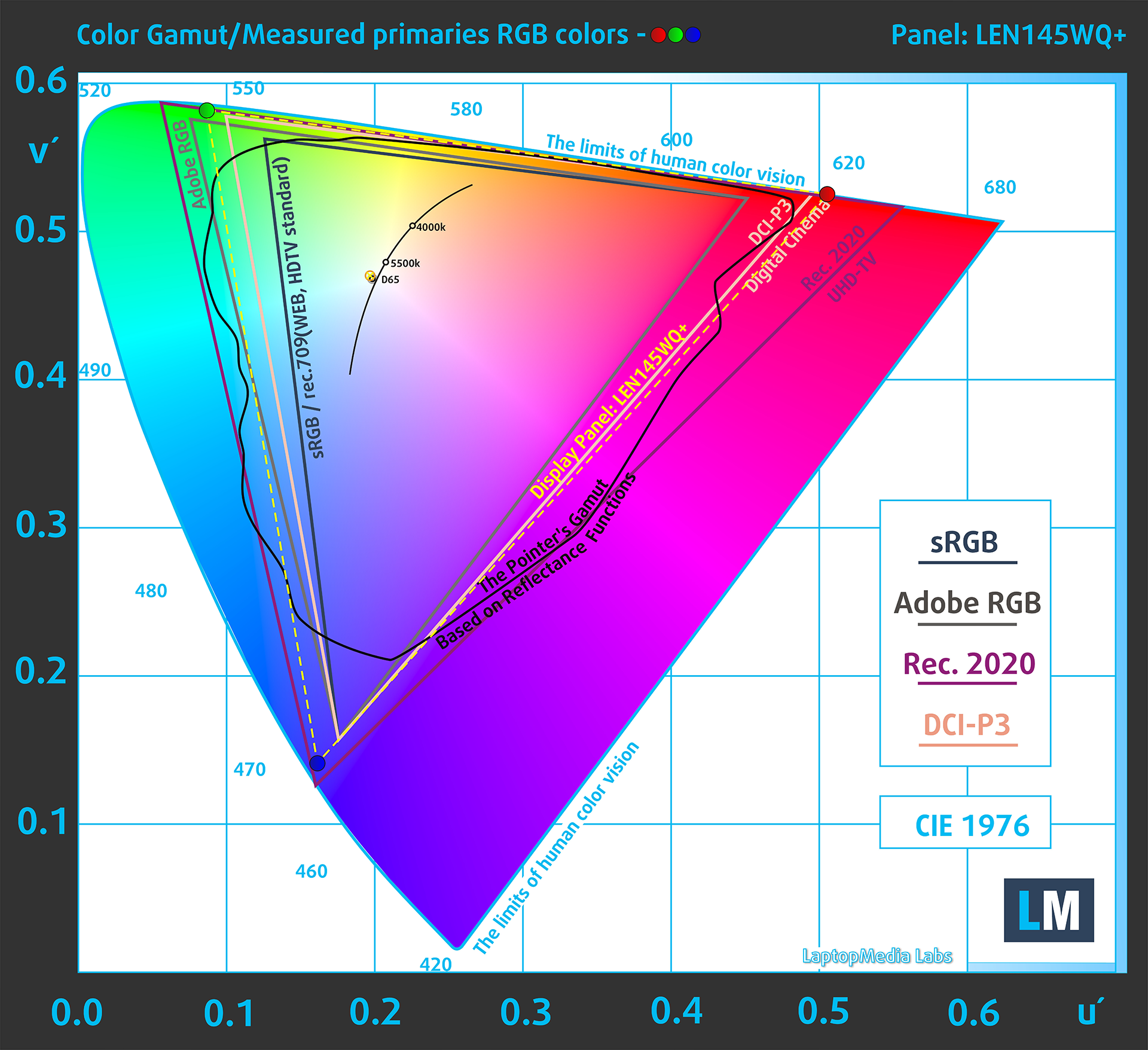
Pentru a ne asigura că suntem pe aceeași pagină, am dori să vă oferim o mică introducere în gama de culori sRGB și Adobe RGB. Pentru început, există Diagrama de cromaticitate uniformă CIE 1976 care reprezintă spectrul vizibil al culorilor de către ochiul uman, oferindu-vă o percepție mai bună a acoperirii gamei de culori și a preciziei culorilor.
În interiorul triunghiului negru, veți vedea gama standard de culori (sRGB) care este utilizată de milioane de oameni pe HDTV și pe web. În ceea ce privește Adobe RGB, acesta este utilizat în camerele profesionale, monitoare etc. pentru imprimare. Practic, culorile din interiorul triunghiului negru sunt utilizate de toată lumea și aceasta este partea esențială a calității și preciziei culorilor unui notebook obișnuit.
Cu toate acestea, am inclus și alte spații de culoare, cum ar fi celebrul standard DCI-P3 utilizat de studiourile de film, precum și standardul digital UHD Rec.2020. Rec.2020, cu toate acestea, este încă un lucru al viitorului și este dificil pentru ecranele de astăzi să îl acopere bine. Am inclus, de asemenea, așa-numita gamă Michael Pointer, sau gama lui Pointer, care reprezintă culorile care apar în mod natural în jurul nostru în fiecare zi.
Linia punctată galbenă arată acoperirea gamei de culori a Lenovo Yoga Pro 7i 14.
Ecranul său acoperă 100% din sRGB/ITU-R BT.709 (standardul web/HDTV) în CIE1976 și 100% din DCI-P3, asigurând o imagine super vibrantă și atractivă.
Profilul nostru “Design and Gaming” oferă o temperatură optimă a culorii la o luminanță de 180 cd/m2 (punct alb iluminant – D65), curbă de codificare sRGB.
Am testat acuratețea ecranului cu 24 de culori utilizate frecvent, cum ar fi pielea umană deschisă și închisă, cerul albastru, iarba verde, portocaliu etc. Puteți verifica rezultatele la starea din fabrică și, de asemenea, cu profilul “Design and Gaming”.
Mai jos puteți compara scorurile Lenovo Yoga Pro 7i 14 cu setările implicite (stânga, HDR Off) și cu profilul “Gaming and Web design” (dreapta), comparativ cu spațiul de culoare Display-P3.
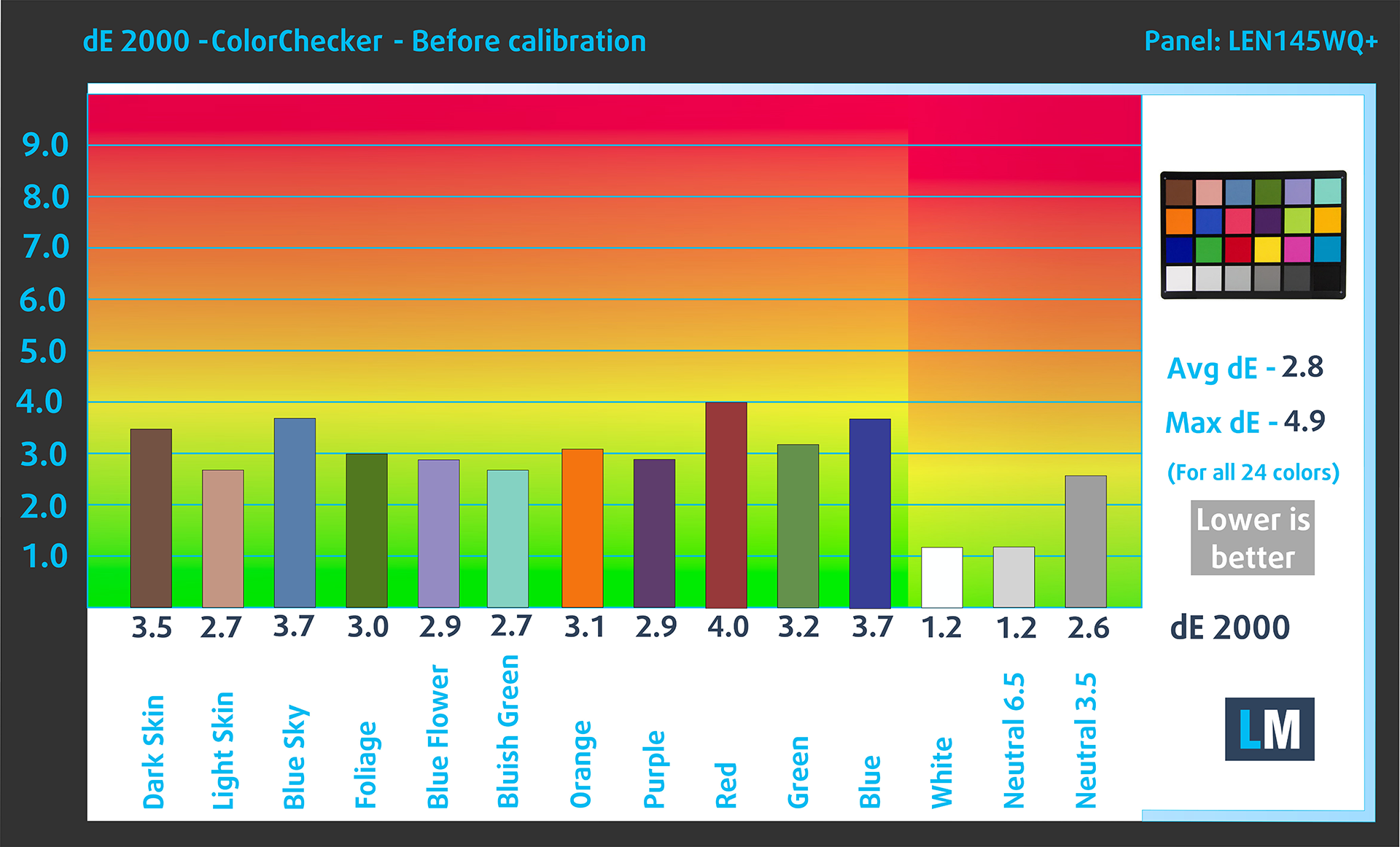
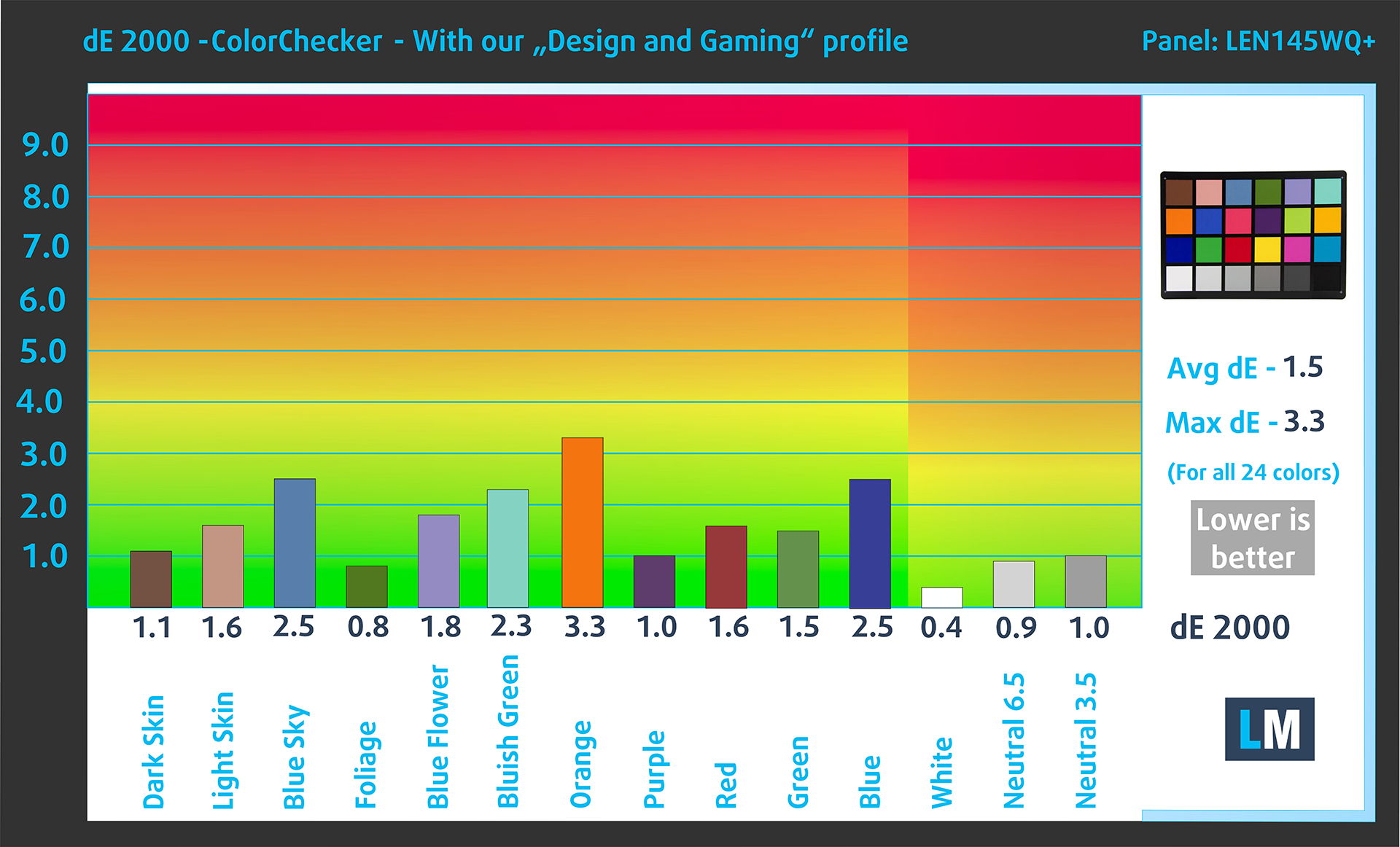
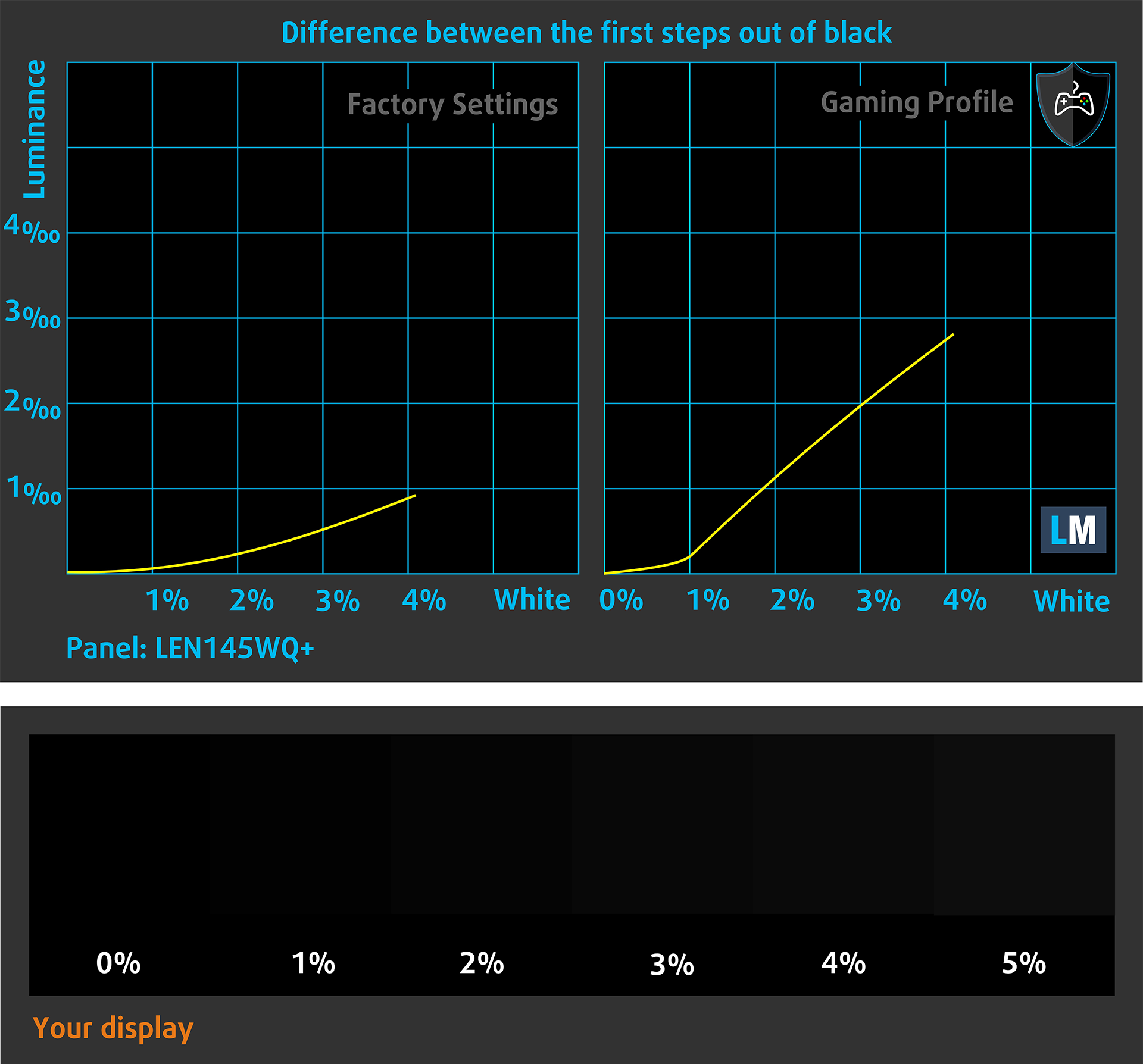
Figura următoare arată cât de bine este capabil ecranul să reproducă părțile foarte întunecate ale unei imagini, ceea ce este esențial atunci când vizionați filme sau jucați jocuri în lumină ambientală scăzută (HDR dezactivat).
Partea stângă a imaginii reprezintă afișajul cu setările stock, în timp ce cea din dreapta este îmbunătățită cu profilul “Gaming and Web Design” activat. Pe axa orizontală, veți găsi scala de gri, iar pe axa verticală – luminanța ecranului. Pe cele două grafice de mai jos puteți verifica cu ușurință cum gestionează ecranul dvs. cele mai întunecate nuanțe, dar rețineți că acest lucru depinde și de setările ecranului dvs. actual, de calibrare, de unghiul de vizualizare și de condițiile de lumină din jur.
Impactul asupra sănătății: PWM (pâlpâirea ecranului)
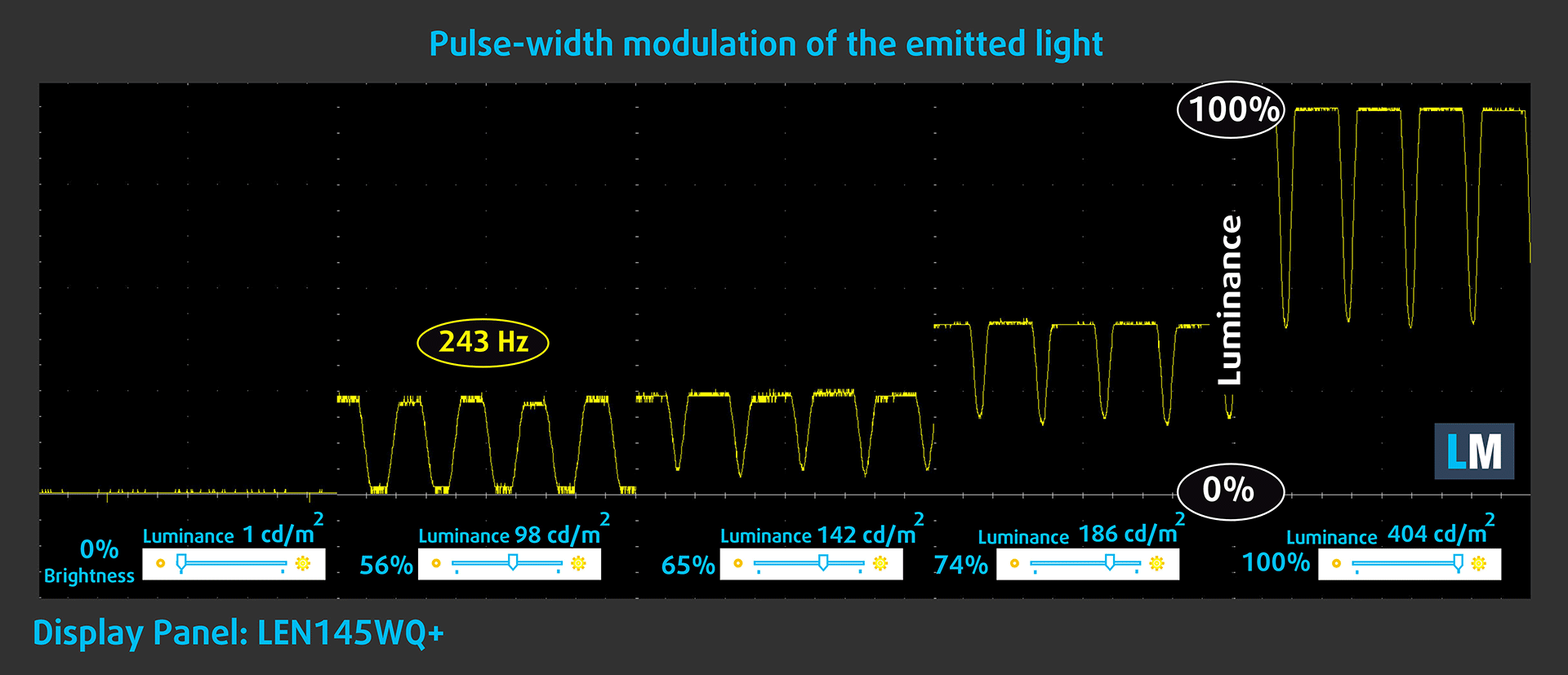
Modularea amplitudinii impulsurilor (PWM) este o modalitate ușoară de a controla luminozitatea monitorului. Atunci când reduceți luminozitatea, intensitatea luminoasă a ecranului nu este redusă, ci este oprită și pornită de sistemul electronic cu o frecvență imposibil de distins pentru ochiul uman. În aceste impulsuri luminoase, raportul de timp lumină/lipsă de lumină variază, în timp ce luminozitatea rămâne neschimbată, ceea ce este dăunător pentru ochii dumneavoastră. Puteți citi mai multe despre aceasta în articolul nostru dedicat PWM.
Ecranul Lenovo Yoga Pro 7i 14 utilizează PWM până la 145 nits. Peste această valoare, vedem pulsații cu o amplitudine limitată. Acest lucru face ca panoul să fie relativ confortabil de utilizat în acest aspect.
Impact asupra sănătății: Emisiile de lumină albastră
Instalarea profilului nostru Health-Guard reduce emisiile nocive de lumină albastră, menținând în același timp culorile ecranului corecte din punct de vedere perceptiv. Dacă nu sunteți familiarizat cu lumina albastră, versiunea TL;DR este – emisii care vă afectează negativ ochii, pielea și întregul corp. Puteți găsi mai multe informații despre aceasta în articolul nostru dedicat luminii albastre.
Impactul asupra sănătății: Reflectarea ecranului
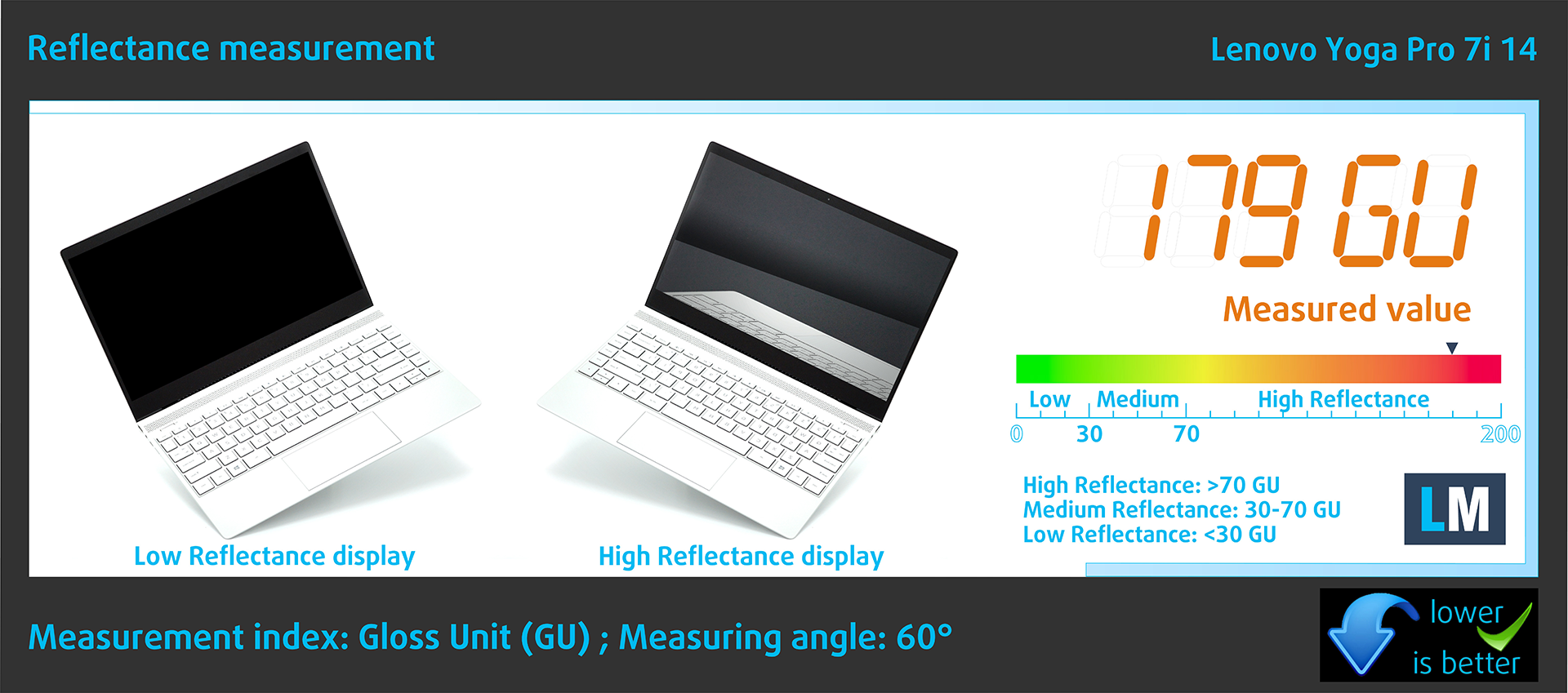
Ecranele cu acoperire lucioasă pot fi incomode în condiții de lumină ambientală ridicată din cauza reflexiilor. Măsurăm nivelul de reflexie a ecranului pentru fiecare laptop atunci când ecranul este oprit și unghiul de măsurare este setat la 60°.
Reflectanța ecranului Lenovo este de 179 GU.
Am testat sute de laptopuri și acesta este un record absolut. Ecranul este aproape inutilizabil dacă există o sursă de lumină în spatele tău.
Luciu ridicat: >70 GU
Luciu mediu: 30 – 70 GU
Luciu scăzut: <30 GU
Sunet
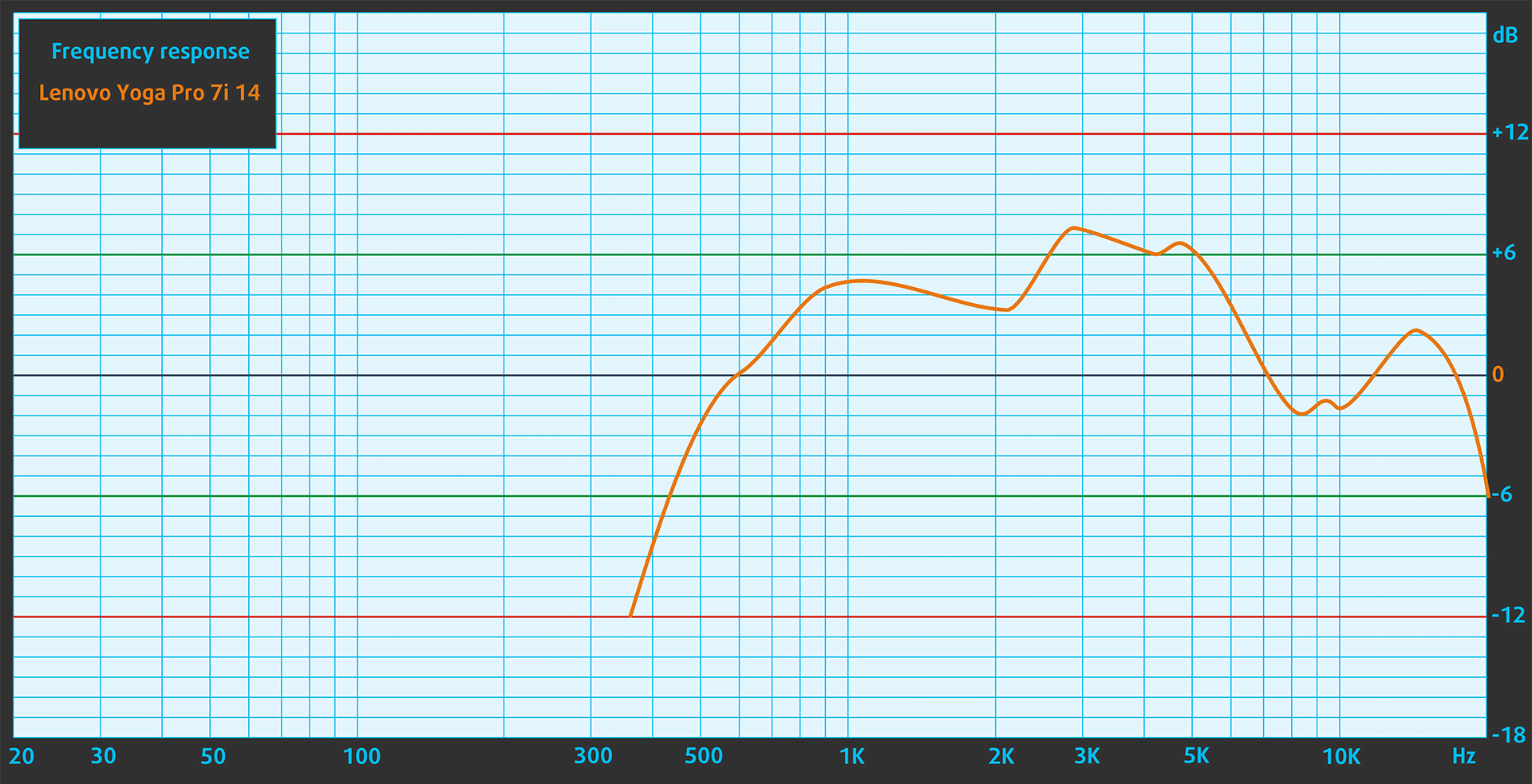
Difuzoarele Dolby Atmos ale Lenovo Yoga Pro 7i 14 produc un sunet de calitate foarte bună. Tonurile sale joase, medii și înalte sunt lipsite de deviații.
Cumpărați profilurile noastre
Deoarece profilurile noastre sunt adaptate pentru fiecare model individual de afișaj, acest articol și pachetul de profiluri respectiv sunt destinate configurațiilor Lenovo Yoga Pro 7i 14 cu LEN145WQ+ (LEN8AC1) (2880 х 1800) OLED de 14,5″.
*În cazul în care aveți probleme cu descărcarea fișierului achiziționat, încercați să utilizați un alt browser pentru a deschide link-ul pe care îl veți primi prin e-mail. Dacă ținta de descărcare este un fișier .php în loc de o arhivă, schimbați extensia fișierului în .zip sau contactați-ne la [email protected].
Citiți mai multe despre profiluri AICI.
Pe lângă primirea de profiluri eficiente și prietenoase cu sănătatea, prin cumpărarea produselor LaptopMedia sprijiniți și dezvoltarea laboratoarelor noastre, unde testăm dispozitive pentru a produce cele mai obiective recenzii posibile.
Office Work
Office Work ar trebui folosit în principal de utilizatorii care petrec cea mai mare parte a timpului uitându-se la texte, tabele sau pur și simplu navigând. Acest profil urmărește să ofere o distincție și o claritate mai bună prin menținerea unei curbe gamma plate (2.20), a temperaturii native a culorii și a culorilor perceptiv exacte.
Design and Gaming
Acest profil se adresează designerilor care lucrează profesional cu culorile, precum și pentru jocuri și filme. Design and Gaming duce panourile de afișaj la limitele lor, făcându-le cât mai precise posibil în standardul sRGB IEC61966-2-1 pentru Web și HDTV, la punctul de alb D65.
Health-Guard
Health-Guard elimină modulația dăunătoare a lățimii impulsului (PWM) și reduce lumina albastră negativă care ne afectează ochii și corpul. Deoarece este personalizat pentru fiecare panou, reușește să mențină culorile perceptiv exacte. Health-Guard simulează hârtia, astfel încât presiunea asupra ochilor este redusă considerabil.
Obține toate cele 3 profiluri cu 33% reducere
Performanță: CPU, GPU, stocare
Toate benchmark-urile și testele au fost efectuate cu pre-setarea “Cea mai bună performanță” aplicată în meniul “Power & Battery” din Windows. De asemenea, pre-setarea “Performanță” este selectată în aplicația Lenovo Vantage.


Funcția “Overclocking GPU” este de asemenea activată.
Opțiuni CPU
Acest notebook este oferit cu:
– Intel® Core™ Ultra 5 125H
– Intel® Core™ Ultra 7 155H
– Intel® Core™ Ultra 9 185H
Core Ultra 5 125H oferă un echilibru solid pentru multitasking-ul de zi cu zi și munca creativă ușoară, în timp ce Core Ultra 7 155H crește cu nuclee și thread-uri suplimentare, fiind potrivit pentru sarcini mai solicitante precum editarea video sau modelarea 3D. În partea de sus, Core Ultra 9 185H oferă performanțe extraordinare pentru profesioniștii care au nevoie de viteză fără compromisuri pentru aplicații cu resurse intensive, cum ar fi randarea și sarcinile de lucru AI. Toate cele trei procesoare dispun de accelerare AI integrată și grafică Xe-LPG, ceea ce le face versatile pentru productivitate modernă, jocuri și eforturi creative.
Laptopul pe care l-am testat are un cip Ultra 7 155H.
Performanța single-core asigură o funcționare fluidă și reactivitate în sistemele de operare, oferind o experiență de utilizare mai bună.
Rezultatele sunt de la testul Geekbench 6 Single-Core (un scor mai mare este mai bun)

Performanța multi-core este esențială pentru gestionarea sarcinilor complexe și solicitante, cum ar fi editarea video, CAD și simulările științifice.
Rezultatele sunt de la testul Geekbench 6 Multi-Core (un scor mai mare este mai bun)
Aici, evaluăm performanța procesorului folosind o sarcină de randare 3D reală, analizând capacitatea sa de a gestiona eficient calcule complexe și sarcini de randare.
Rezultatele sunt de la testul Cinebench 2024 Multi-Core (un scor mai mare este mai bun)
Opțiuni GPU
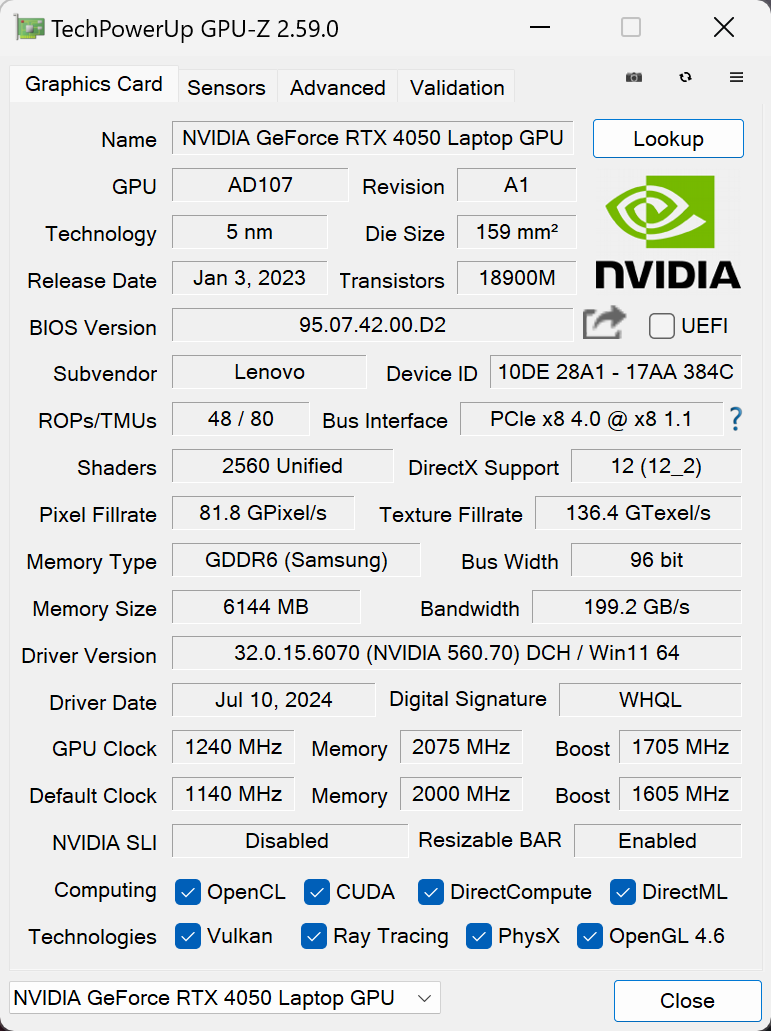
Opțiunile dGPU pentru această serie Lenovo sunt GeForce RTX 4050 și RTX 4060.
Mașina noastră are un RTX 4050 de 65W.
Rezultatele sunt de la 3DMark Time Spy (Grafică). Un scor mai mare este mai bun.
Rezultatele sunt de la 3DMark Wild Life Extreme Unlimited. Un scor mai mare este mai bun.
Teste de gaming

| Metro Exodus | Full HD, Low(Verificați setările) | Full HD, High(Verificați setările) | Full HD, Extreme(Verificați setările) |
|---|---|---|---|
| FPS mediu | 173 fps | 66 fps | 22 fps |

| Borderlands 3 | Full HD, V.Low(Verificați setările) | Full HD, Mediu(Verificați setările) | Full HD, High(Verifică setările) | Full HD, Badass(Verifică setările) |
|---|---|---|---|---|
| FPS mediu | 157 fps | 118 fps | 80 fps | 62 fps |

| Far Cry 6 | Full HD, Low(Verificați setările) | Full HD, High(Verificați setările) | Full HD, Ultra(Verificați setările) |
|---|---|---|---|
| FPS mediu | 124 fps | 96 fps | 83 fps |

| Gears 5 | Full HD, Low(Verificați setările) | Full HD, Mediu(Verificați setările) | Full HD, High(Verificați setările) | Full HD, Ultra(Verificați setările) |
|---|---|---|---|---|
| FPS mediu | 184 fps | 132 fps | 112 fps | 90 fps |
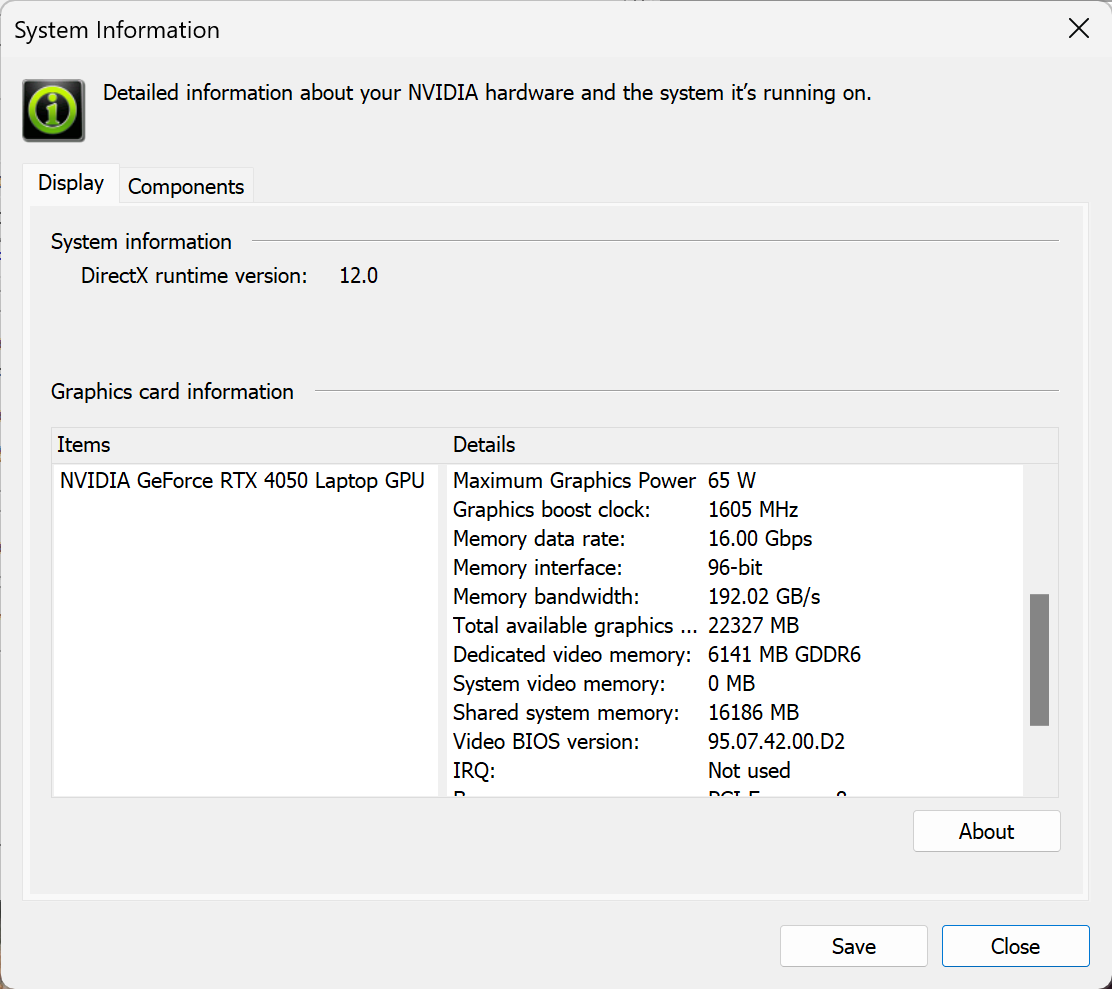
În ciuda limitei sale modeste de putere, GeForce RTX 4050 are performanțe bune în cele patru titluri testate.
Performanțe de stocare
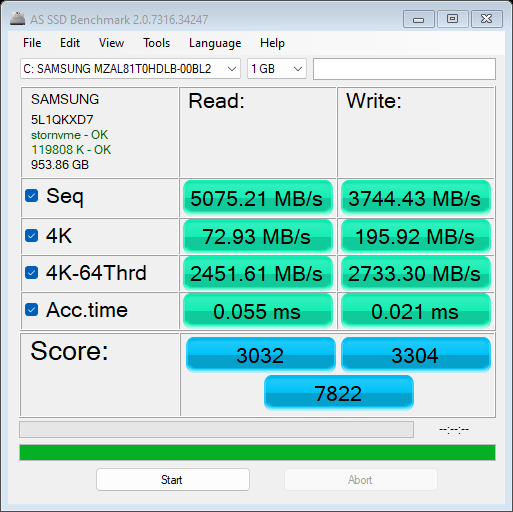
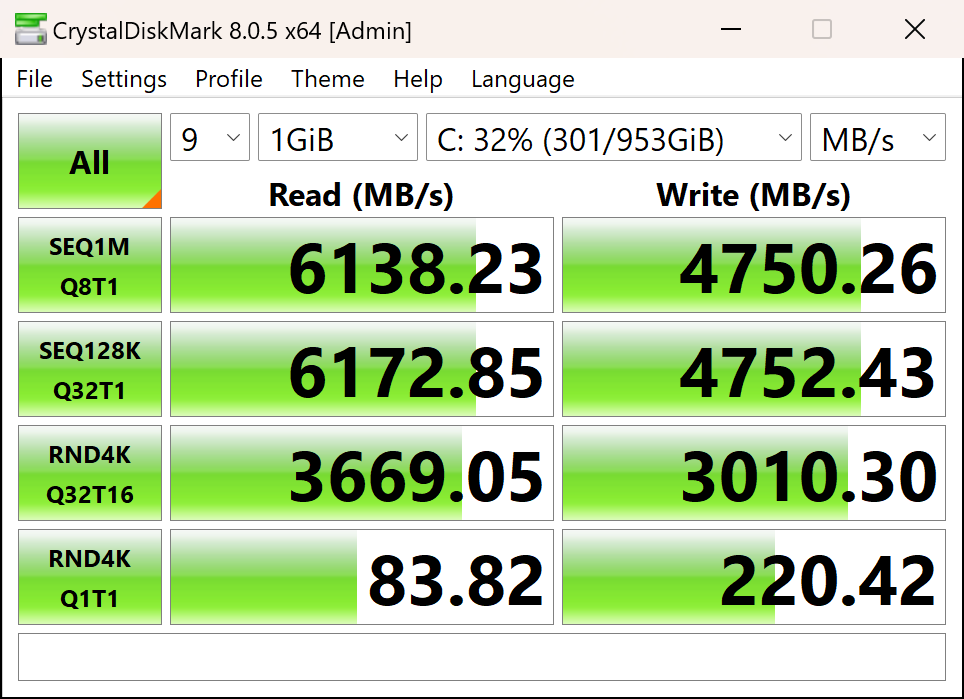
Notebook-ul nostru are o unitate SAMSUNG PM9C1a de 1 TB (MZAL81T0HDLB-00BL2). Această unitate NVMe este rapidă, dar se și încălzește în timpul benchmarking-ului, atingând 81°C. Fruntea sus, temperaturile SSD sunt mult mai scăzute în timpul utilizării normale.

[eBook Guide + Tools] Cum să MAX OUT laptopul dvs.
You can make your laptop Faster. LaptopMedia has tested thousands of models in the last 15 years, and we have yet to see a notebook that couldn't be made more powerful through modifications.
That's why we decided to bundle everything we know about how to achieve this in an Easy-to-Follow, Step-by-Step, and Laboratory-Tested, all in one project.
Read more about it here:
[eBook Guide + Tools] How to MAX OUT Your Laptop

🛠️ GPU Modifications: vBIOS, Overclocking, Undervolting
⚙️ Building Fast/Reliable RAID configuration
💻 Hardware upgrade tips for best results
🖼 Display enhancing
💾 OS Optimization for best performance
Temperaturi și confort, Durata de viață a bateriei
Sarcina maximă a procesorului
În acest test folosim 100% pe nucleele CPU, monitorizând frecvențele acestora și temperatura cipului. Prima coloană arată reacția unui computer la o sarcină scurtă (2-10 secunde), a doua coloană simulează o sarcină serioasă (între 15 și 30 de secunde), iar a treia coloană este un bun indicator al cât de bun este laptopul pentru sarcini lungi, cum ar fi randarea video.
Frecvența medie P-core; Frecvența medie E-core; Frecvența medie LP E-core; Temp. CPU; Puterea pachetului
| Intel Core Ultra 7 155H (28W putere de bază) | 0:02 – 0:10 sec | 0:15 – 0:30 sec | 10:00 – 15:00 min |
|---|---|---|---|
| Lenovo Yoga Pro 7i 14 | 3.12 GHz @ 2.64 GHz @ 1.80 GHz @ 71°C @ 70W | 3.09 GHz @ 2.61 GHz @ 1.80 GHz @ 83°C @ 70W | 2,81 GHz @ 2,44 GHz @ 1,70 GHz @ 83°C @ 58W |
| Lenovo ThinkPad P16v Gen 2 | 2,90 GHz @ 2,74 GHz @ 2,46 GHz @ 101°C @ 89W | 2,67 GHz @ 2,77 GHz @ 2,46 GHz @ 100°C @ 83W | 2.52 GHz @ 2.65 GHz @ 1.85 GHz @ 101°C @ 60W |
| Dell Precision 14 3490 | 3,07 GHz @ 2,45 GHz @ 1,68 GHz @ 71°C @ 64W | 3.04 GHz @ 2.46 GHz @ 1.70 GHz @ 83°C @ 64W | 1,89 GHz @ 1,56 GHz @ 1,14 GHz @ 75°C @ 33W |
| MSI Prestige 14 AI Studio C1U | 2.74 GHz @ 2.16 GHz @ 1.58 GHz @ 67°C @ 60W | 2.74 GHz @ 2.16 GHz @ 1.57 GHz @ 73°C @ 60W | 1,78 GHz @ 1,11 GHz @ 1,02 GHz @ 66°C @ 30W |
| Dell Precision 15 3590 | 2,84 GHz @ 2,33 GHz @ 1,63 GHz @ 66°C @ 63W | 2,82 GHz @ 2,32 GHz @ 1,60 GHz @ 79°C @ 64W | 2,15 GHz @ 1,66 GHz @ 1,27 GHz @ 75°C @ 42W |
| Lenovo Yoga 7i 2 în 1 (14″, Gen 9) | 2,85 GHz @ 2,31 GHz @ 1,68 GHz @ 70°C @ 53W | 2,73 GHz @ 2,25 GHz @ 1,62 GHz @ 90°C @ 53W | 1,14 GHz @ 0,99 GHz @ 0,93 GHz @ 63°C @ 22W |
| MSI Summit E13 AI Evo A1M | 2.24 GHz @ 1.80 GHz @ 1.32 GHz @ 73°C @ 40W | 2.15 GHz @ 1.79 GHz @ 1.29 GHz @ 83°C @ 40W | 1,74 GHz @ 1,00 GHz @ 1,00 GHz @ 77°C @ 28W |
| Lenovo Yoga Slim 7i (14″, Gen 9) | 2,41 GHz @ 2,07 GHz @ 1,40 GHz @ 70°C @ 47W | 2,34 GHz @ 2,02 GHz @ 1,40 GHz @ 83°C @ 47W | 2.00 GHz @ 1.59 GHz @ 1.10 GHz @ 78°C @ 35W |
| Dell Inspiron 16 Plus 7640 | 3.50 GHz @ 2.70 GHz @ 1.90 GHz @ 80°C @ 80W | 2,82 GHz @ 2,65 GHz @ 2,42 GHz @ 99°C @ 77W | 2,74 GHz @ 2,28 GHz @ 1,69 GHz @ 90°C @ 55W |
| Dell Inspiron 14 Plus 7440 | 3,22 GHz @ 2,62 GHz @ 1,74 GHz @ 89°C @ 80W | 2.64 GHz @ 2.61 GHz @ 2.49 GHz @ 100°C @ 73W | 2,50 GHz @ 1,99 GHz @ 1,40 GHz @ 83°C @ 45W |
| HP OMEN Transcend 14 (14-fb0000) | 3,38 GHz @ 2,65 GHz @ 2,29 GHz @ 65°C @ 85W | 3,22 GHz @ 2,67 GHz @ 2,43 GHz @ 73°C @ 80W | 2,87 GHz @ 2,45 GHz @ 1,68 GHz @ 76°C @ 61W |
| Dell XPS 16 9640 | 3,58 GHz @ 2,72 GHz @ 2,27 GHz @ 86°C @ 97W | 3.39 GHz @ 2.73 GHz @ 1.92 GHz @ 90°C @ 80W | 3.02 GHz @ 2.37 GHz @ 1.70 GHz @ 84°C @ 60W |
| Dell XPS 14 9440 | 3.01 GHz @ 2.55 GHz @ 1.81 GHz @ 88°C @ 64W | 1.96 GHz @ 2.53 GHz @ 2.22 GHz @ 96°C @ 58W | 2.17 GHz @ 1.88 GHz @ 1.33 GHz @ 83°C @ 38W |
| Dell XPS 13 9340 | 2,26 GHz @ 2,43 GHz @ 2,19 GHz @ 100°C @ 59W | 1,21 GHz @ 1,34 GHz @ 2,48 GHz @ 96°C @ 38W | 1,52 GHz @ 1,25 GHz @ 1,67 GHz @ 96°C @ 32W |
| HP Spectre x360 16 (16-aa0000) | 3,02 GHz @ 2,41 GHz @ 1,70 GHz @ 72°C @ 64W | 2,93 GHz @ 2,41 GHz @ 1,93 GHz @ 85°C @ 64W | 2,39 GHz @ 1,98 GHz @ 1,40 GHz @ 80°C @ 45W |
| Lenovo Yoga 9i (14, Gen 9) | 2,95 GHz @ 2,46 GHz @ 1,63 GHz @ 61°C @ 68W | 2,59 GHz @ 2,23 GHz @ 1,47 GHz @ 83°C @ 52W | 2.31 GHz @ 1.98 GHz @ 1.32 GHz @ 75°C @ 37W |
| ASUS Zenbook 14 OLED (UX3405) | 2.91 GHz @ 2.40 GHz @ 1.60 GHz @ 86°C @ 64W | 2.20 GHz @ 2.00 GHz @ 1.69 GHz @ 102°C @ 60W | 1,12 GHz @ 1,52 GHz @ 0,84 GHz @ 78°C @ 28W |
Aici, Core Ultra 7 155H poate menține ~ 3.10 GHz / 2.60 GHz P și E-core ceas și sarcini scurte și medii și ~ 2.80 GHz – 2.40 GHz în stres mai lung, care este un rezultat excelent, mai ales pentru un 14-incher.
Jocuri în viața reală
| NVIDIA GeForce RTX 4050 | Frecvența GPU/ Temperatura nucleului (după 2 min) | Frecvența GPU/ Temperatura nucleului (după 30 min) |
|---|---|---|
| Lenovo Yoga Pro 7i 14 | 1868 MHz @ 67°C @ 55W | 1951 MHz @ 68°C @ 60W |
| ASUS TUF Gaming F17 (FX707, 2023) | 2595 MHz @ 74°C @ 95W | 2595 MHz @ 74°C @ 95W |
| Acer Nitro 16 (AN16-72) | 2655 MHz @ 67°C @ 92W | 2655 MHz @ 67°C @ 92W |
| Lenovo LOQ 15i (Gen 9) | 2580 MHz @ 70°C @ 87W | 2580 MHz @ 71°C @ 86W |
| HP Omen 16 (16-wd0000) | 2565 MHz @ 72°C @ 92W | 2565 MHz @ 70°C @ 91W |
| HP Victus 16 (16-s0000) | 2565 MHz @ 68°C @ 92W | 2550 MHz @ 69°C @ 92W |
| Acer Swift Edge (SFX16-61G) | 2550 MHz @ 78°C @ 95W | 2548 MHz @ 81°C @ 96W |
| ASUS ROG Zephyrus G14 GA402 (2023) Mod turbo | 2565 MHz @ 77°C @ 101W | 2565 MHz @ 82°C @ 104W |
| ASUS ROG Zephyrus G14 GA402 (2023) Mod performanță | 2364 MHz @ 78°C @ 86W | 2325 MHz @ 83°C @ 86W |
| Acer Nitro 16 (AN16-51) | 2520 MHz @ 67°C @ 92W | 2520 MHz @ 67°C @ 91W |
| MSI Thin GF63 (12V) | 1735 MHz @ 69°C @ 45W | 1729 MHz @ 70°C @ 45W |
Totul arată bine pe frontul GPU – 1951 Mhz și un TGP de 60W după 30 de minute de joc. Asta este suficient pentru valori FPS ridicate și efecte vizuale decente.
Confort în timpul încărcării complete
Aplicația Lenovo Vantage oferă tone de opțiuni de personalizare alături de trei presetări de performanță. În timpul încărcărilor grele ale CPU și GPU, cele două ventilatoare produc o cantitate medie de zgomot, ceea ce este bine având în vedere hardware-ul puternic și dimensiunile compacte ale acestui laptop. Cu toate acestea, ventilatoarele au acel zgomot distinctiv, asemănător turbinei, care este notabil atunci când viteza de rotație crește sau scade. Acest lucru ar putea deranja utilizatorii sensibili.
În timpul sesiunilor lungi de jocuri, hotspot-ul de pe tastatură și zonele din jurul evacuărilor din spate ating 47°C, ceea ce este în regulă și nu se simte fierbinte la atingere. Secțiunea de deasupra plăcii este puțin mai caldă, atingând 48°C.
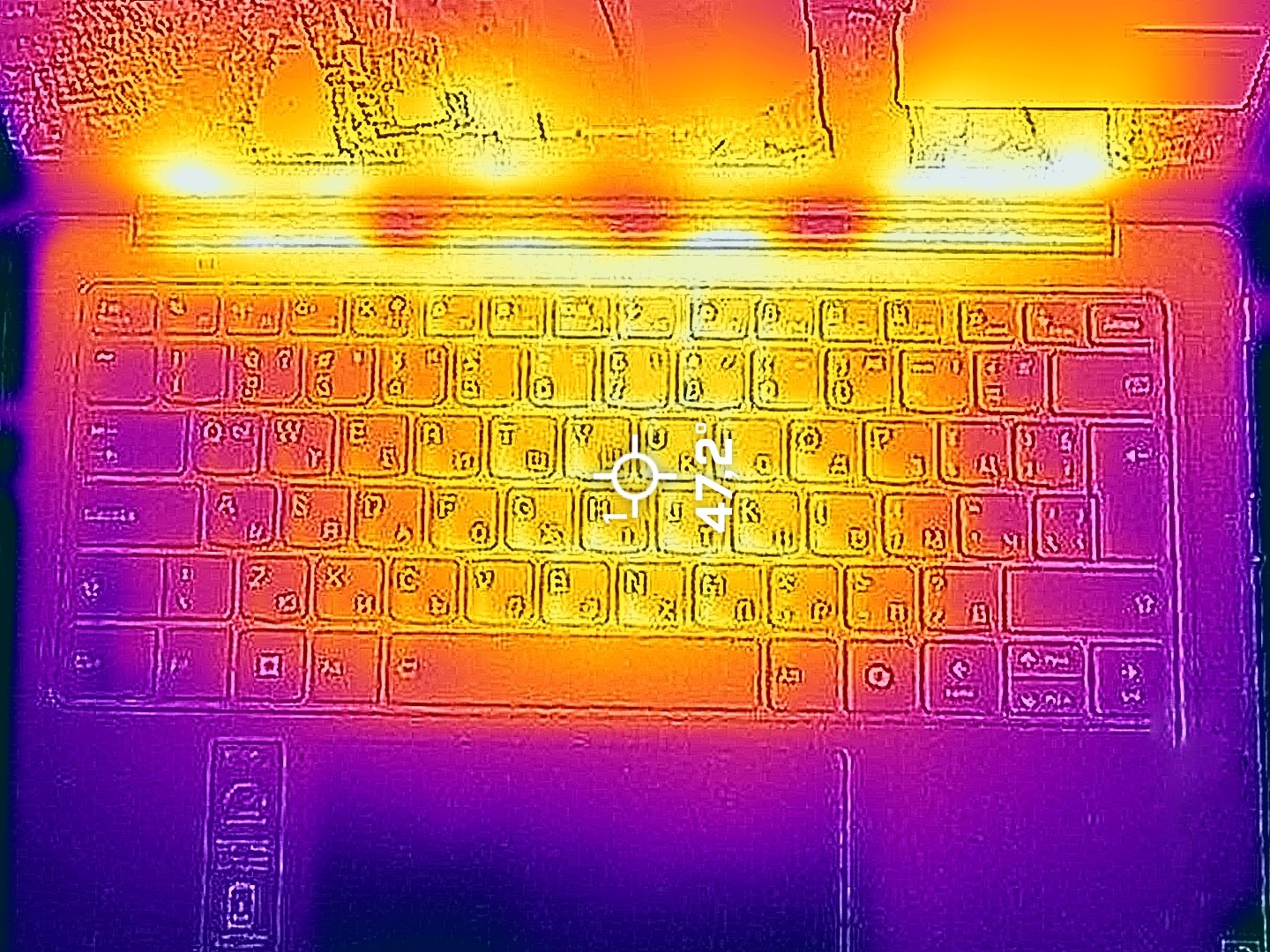
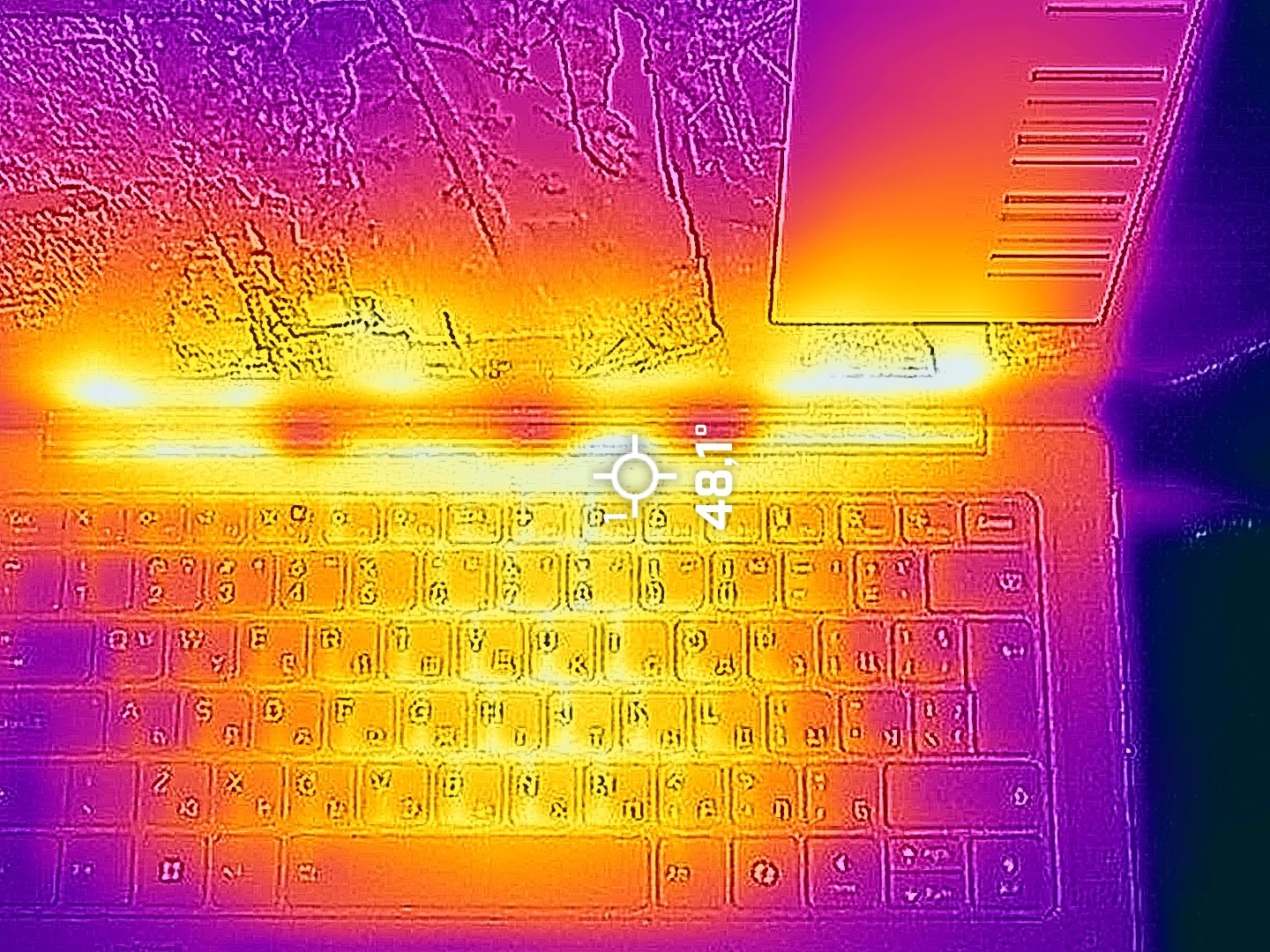
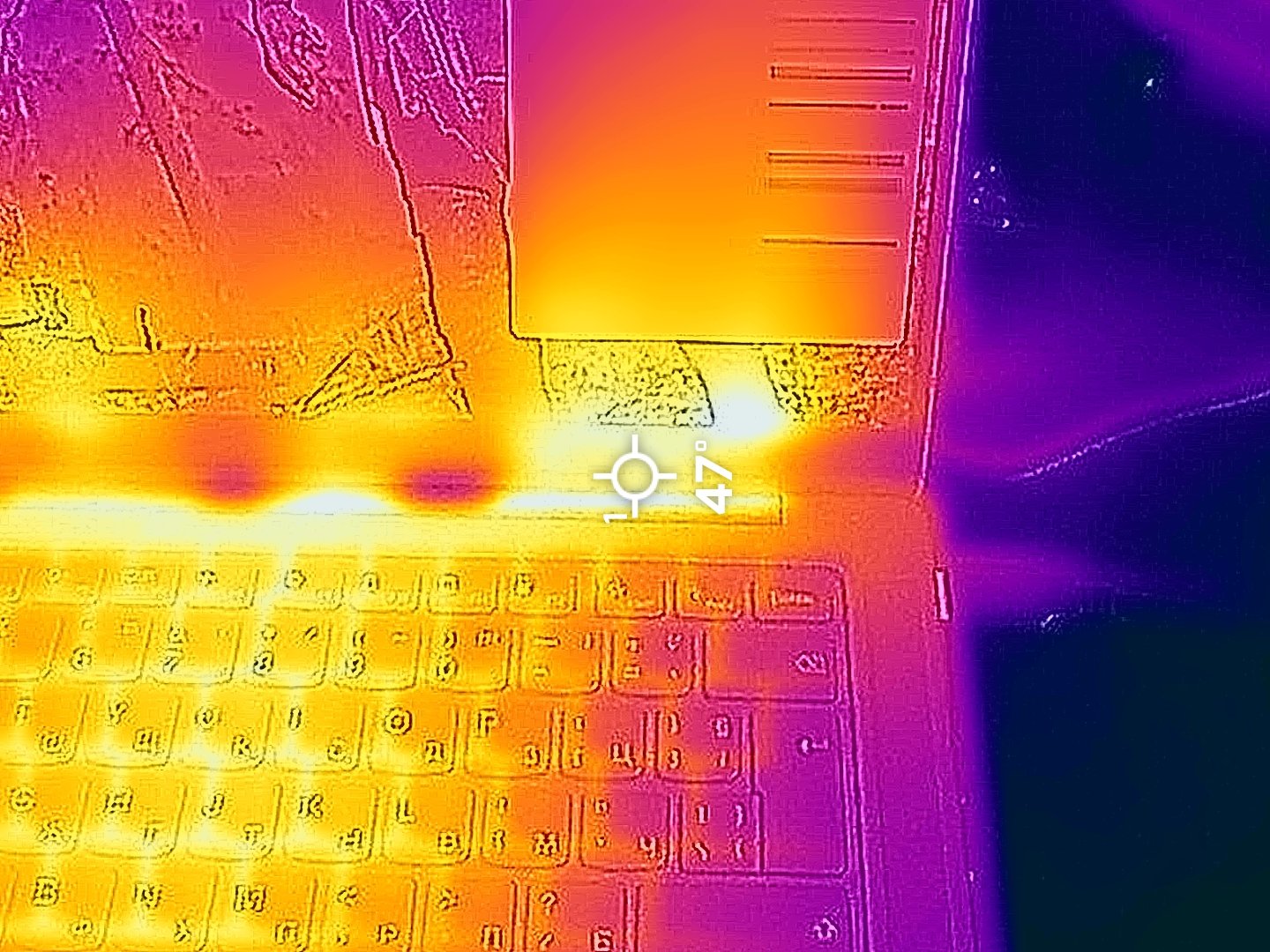
“Modul de alimentare adaptiv” oferă mai puțin zgomot și ceasuri mai mici, care sunt de fapt încă suficient de decente pentru o performanță rapidă.
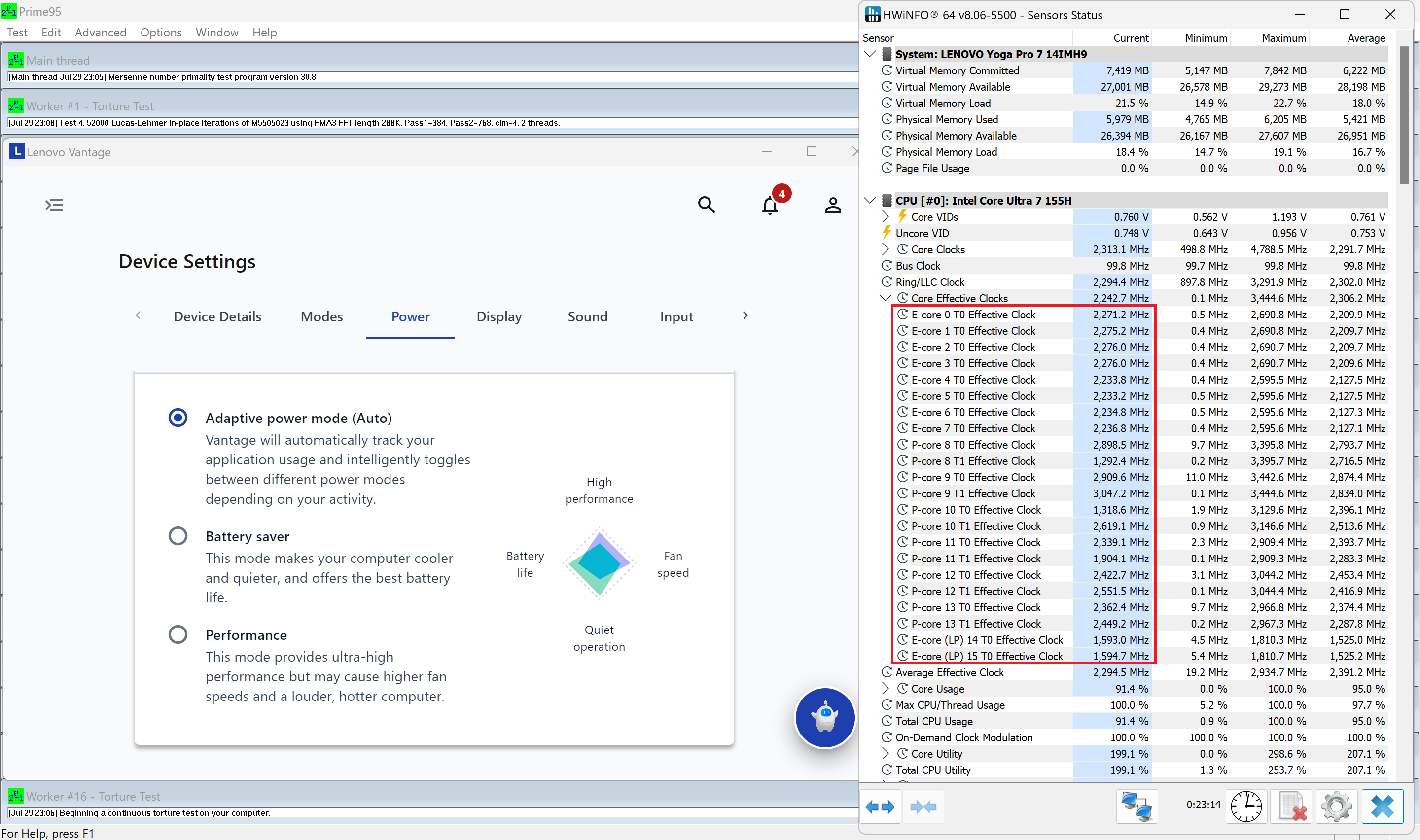
Vă puteți aștepta la aproximativ 60W atunci când este aplicată presetarea “Performance” și ~45W cu modul “Auto”.
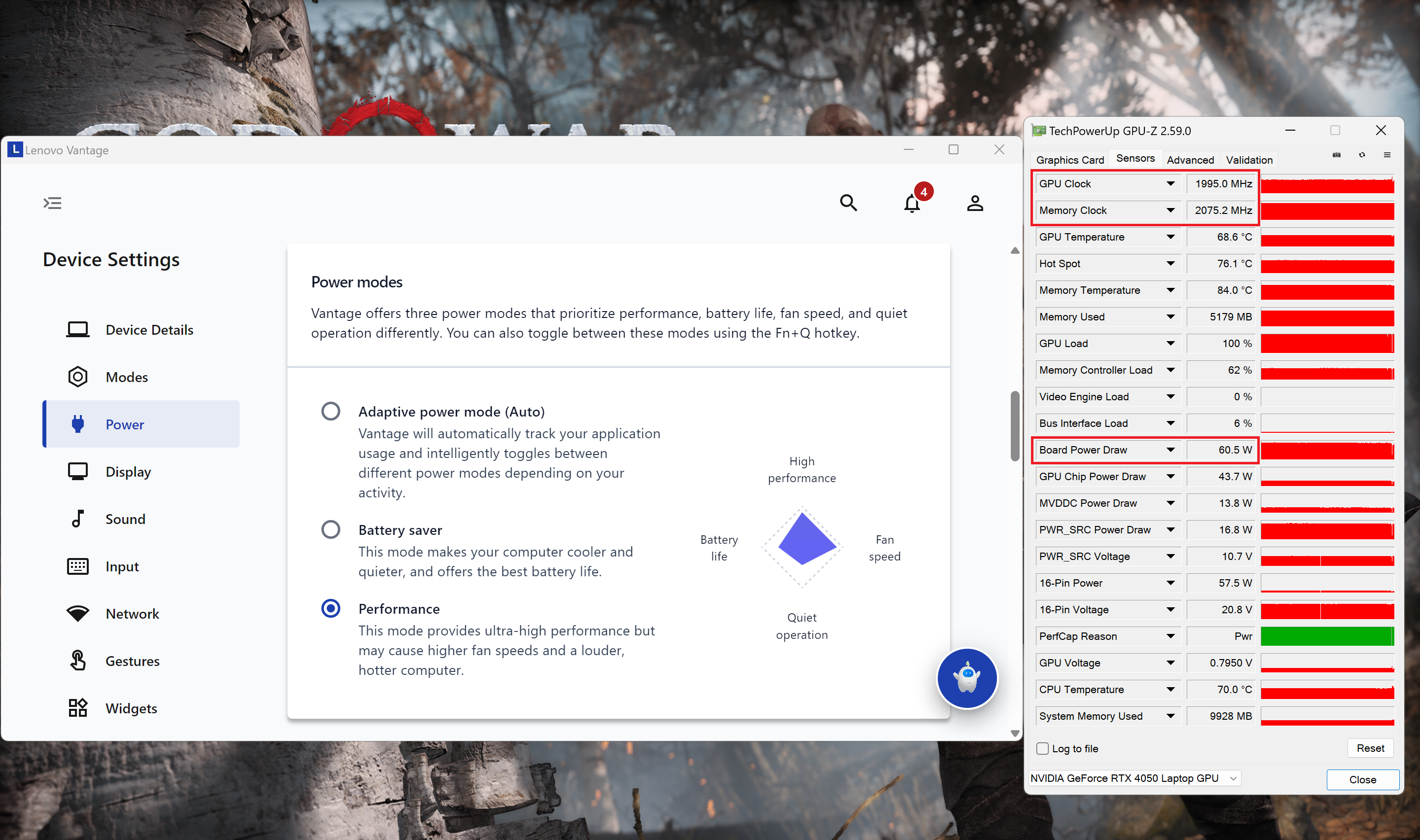 Gaming “Performance”
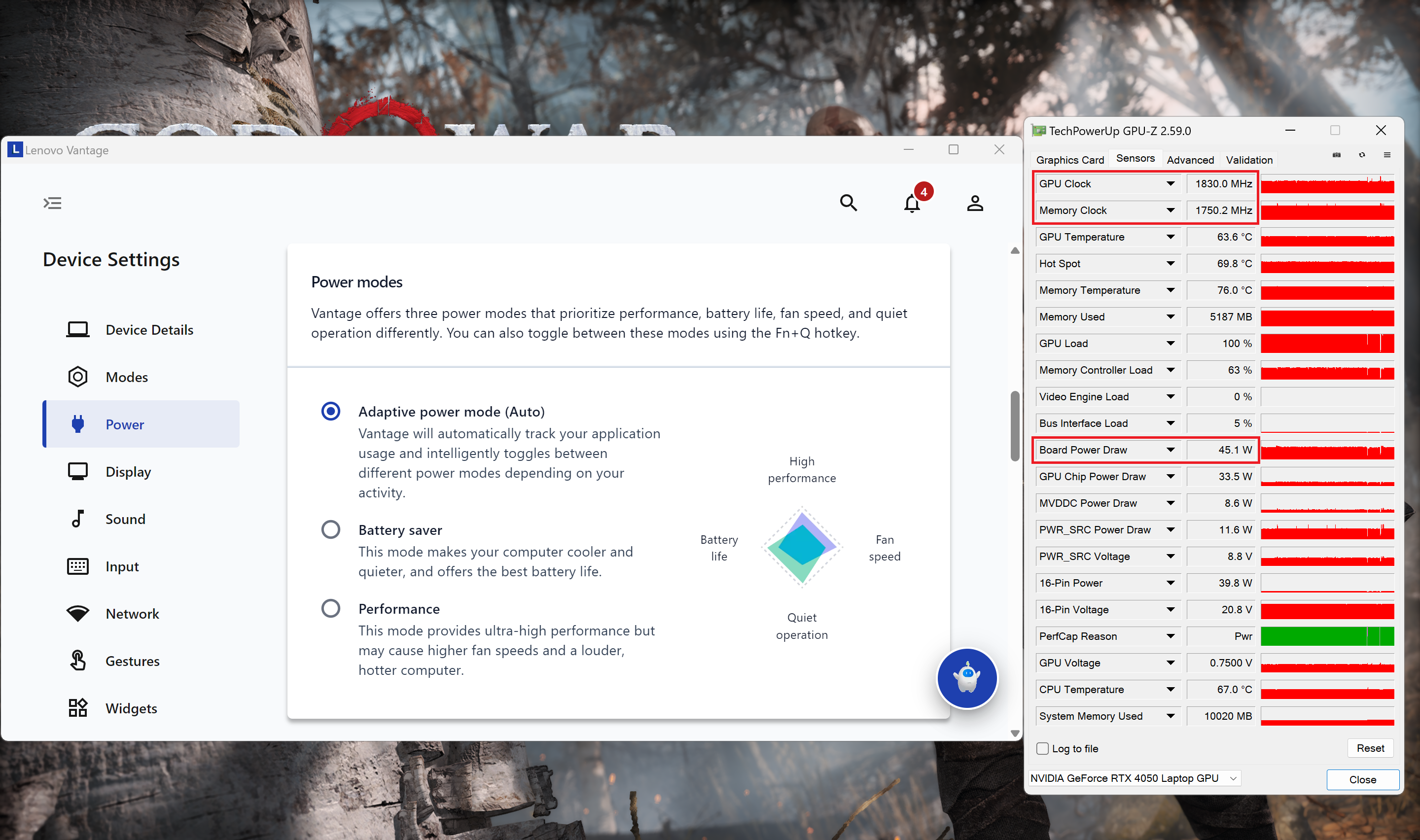 Gaming “Auto”
Baterie
Acum, efectuăm testele bateriei cu setarea Windows Best Power Efficiency activată, luminozitatea ecranului reglată la 180 nits și toate celelalte programe închise, cu excepția celui cu care testăm notebook-ul. Bateria de 73Wh rezistă aproximativ 10 ore și jumătate de redare video. Pentru a obține acest rezultat, trebuie să aplicați preset-ul “Best Power Efficiency” în meniul “Power & Battery” din Windows și să setați “Adaptive power mode” în aplicația Lenovo Vantage.


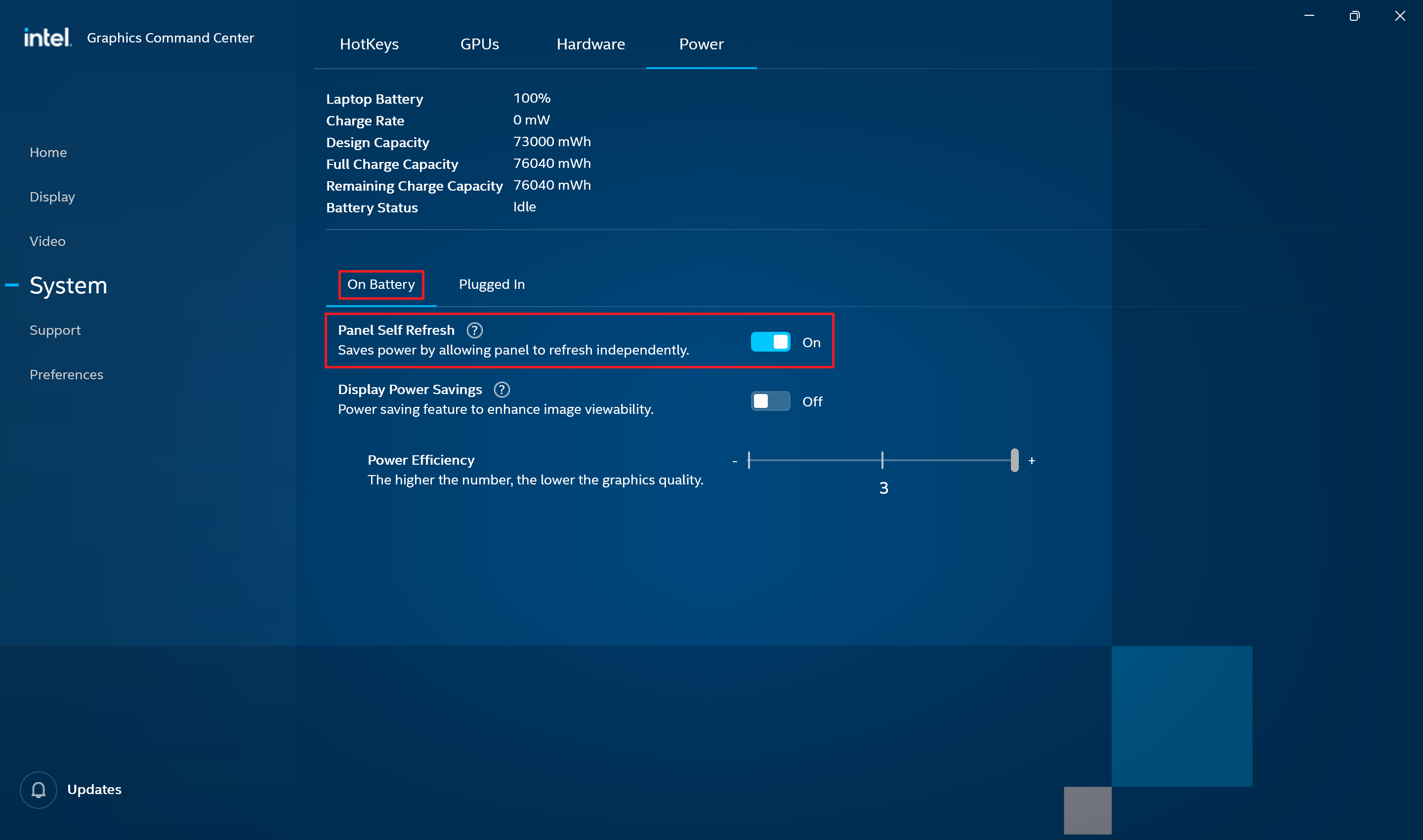
Opțiunea “Panel Self Refresh” este activată în Centrul de comandă grafică Intel.
Luminozitate: 180 nits; Mod Afișaj: SDR
Timp până la Descărcare Completă: Mai mare este mai bun
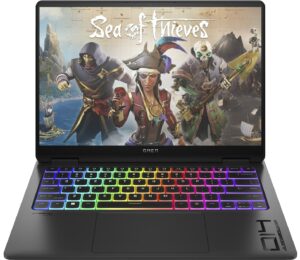
Dezasamblare, opțiuni de actualizare și întreținere
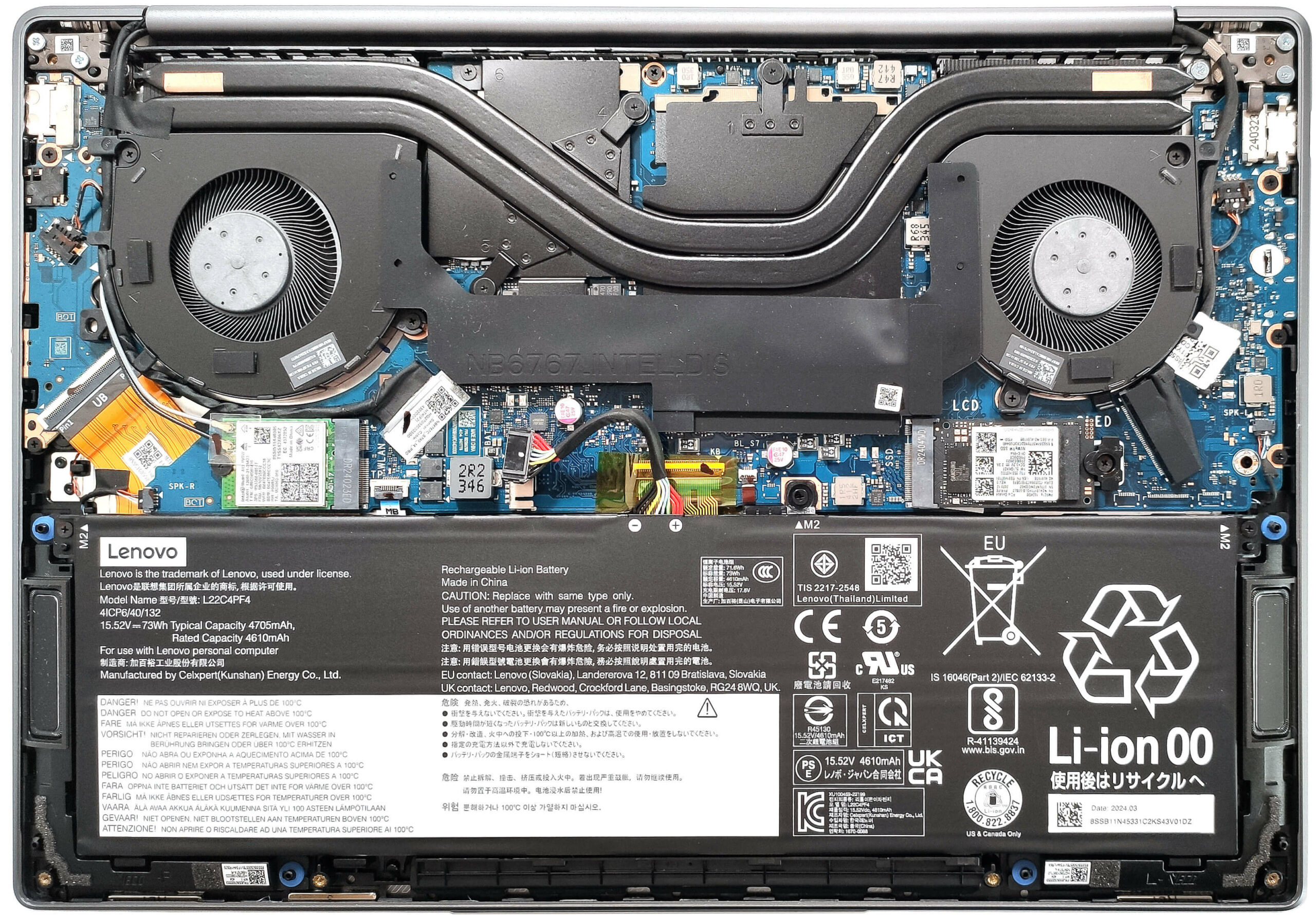
Pentru a deschide acest dispozitiv compact, trebuie să desfaceți șase șuruburi cu cap Phillips. Scoateți panoul inferior din spatele capacului balamalei, aproape de cele două colțuri superioare. Lucrați în jurul părților laterale și a părții frontale cu o unealtă subțire din plastic, partea din spate ar trebui să fie ultima.
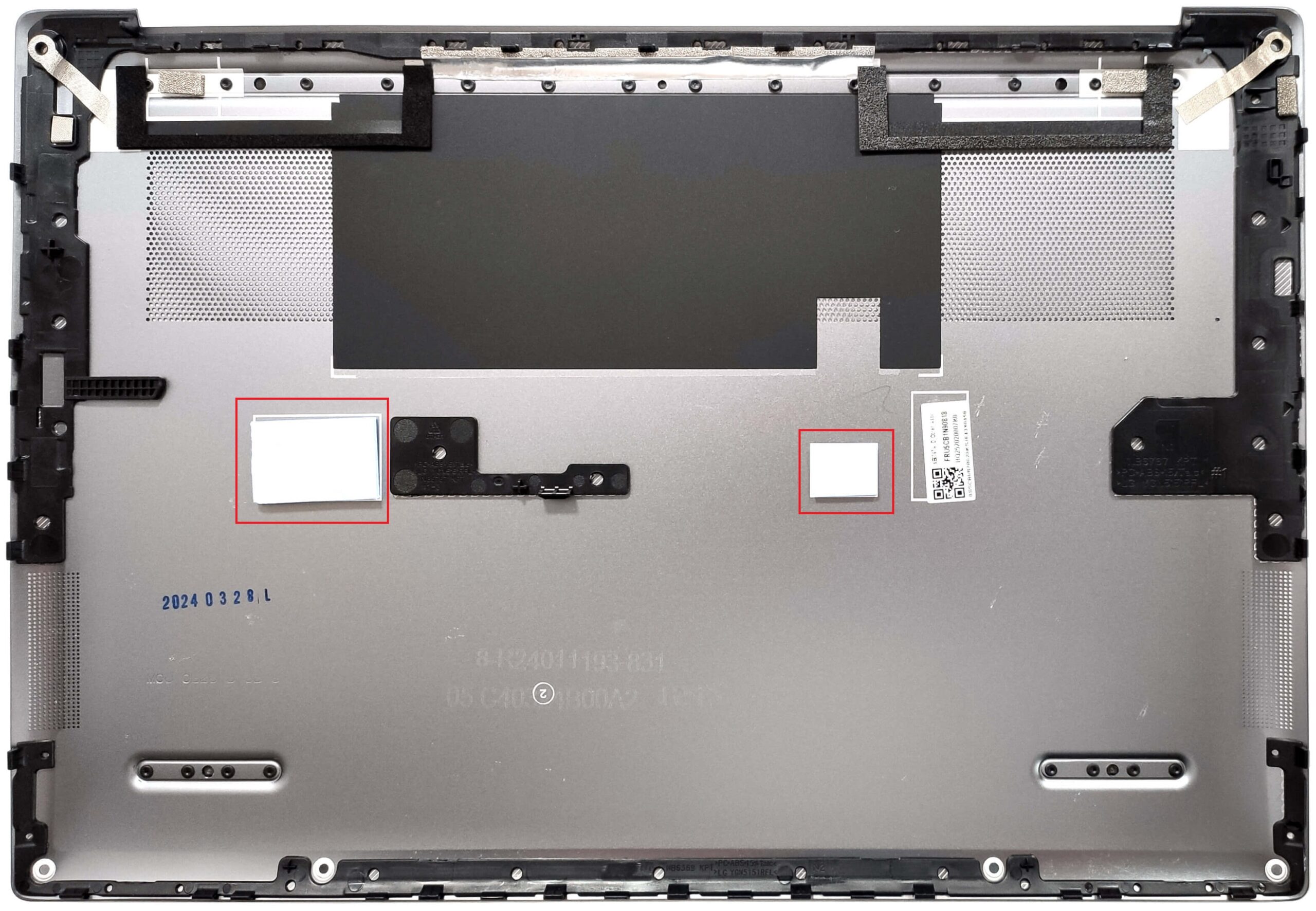
În interiorul plăcii metalice inferioare, putem observa plăcuțele termice preinstalate pentru SSD și una dintre inductoarele de alimentare SMD mari de pe placa de bază.
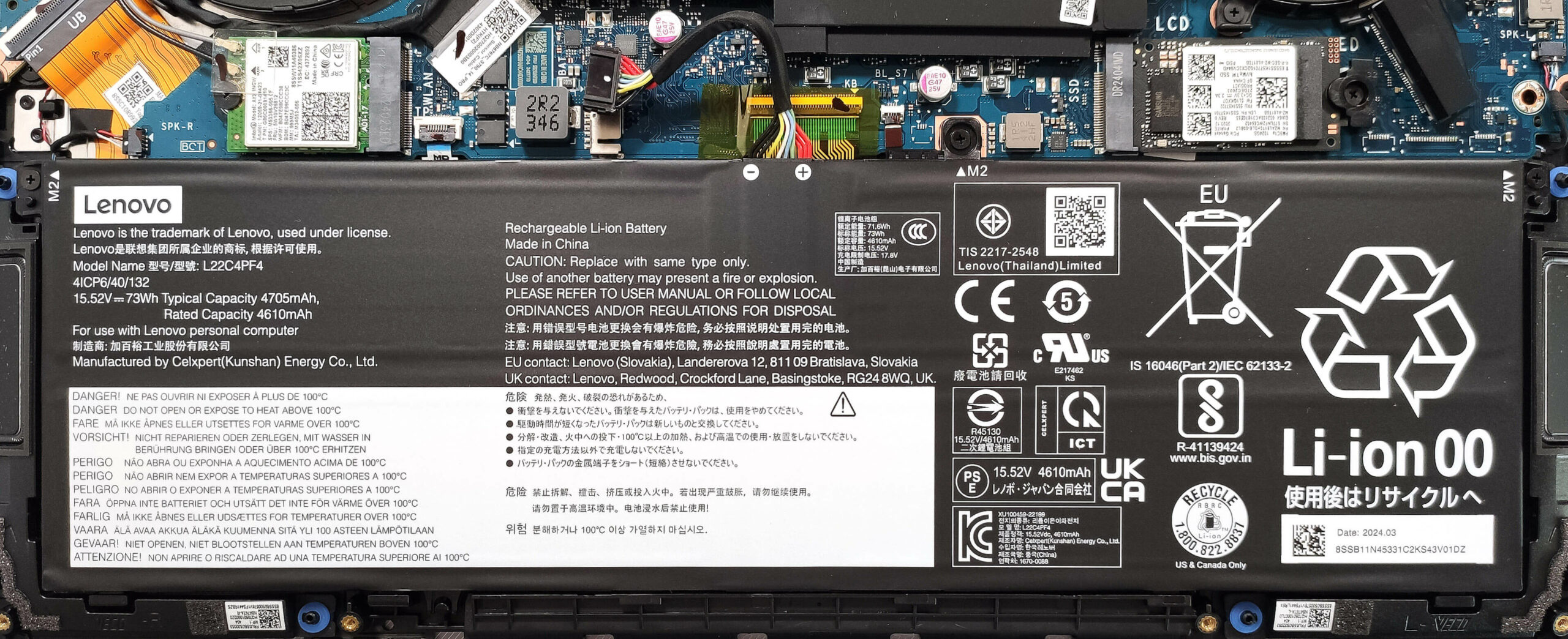
Această mașină are o baterie de 73Wh. Pentru a o scoate, deconectați conectorul de la placa de bază și desfaceți cele 3 șuruburi cu cap Phillips care fixează unitatea la bază. Bateria este fixată suplimentar de șasiu cu un mic tampon adeziv cu două fețe pe partea dreaptă. Va trebui să aplicați o anumită forță pentru a ridica unitatea. Capacitatea este suficientă pentru aproximativ 10 ore și jumătate de redare video.
Din păcate, memoria este lipită, dar pe partea bună, funcționează în modul dual-channel. Primiți 16GB sau 32GB de memorie RAM LPDDR5x-7467MHz. Laptopul nostru are grafică discretă și de aceea se bazează pe un singur slot M.2 compatibil cu unități NVMe 2242 Gen 4. Mașinile cu ecrane IPS se mândresc cu două sloturi 2280, iar iterațiile cu panouri OLED sunt echipate cu un slot 2242 și unul 2280.
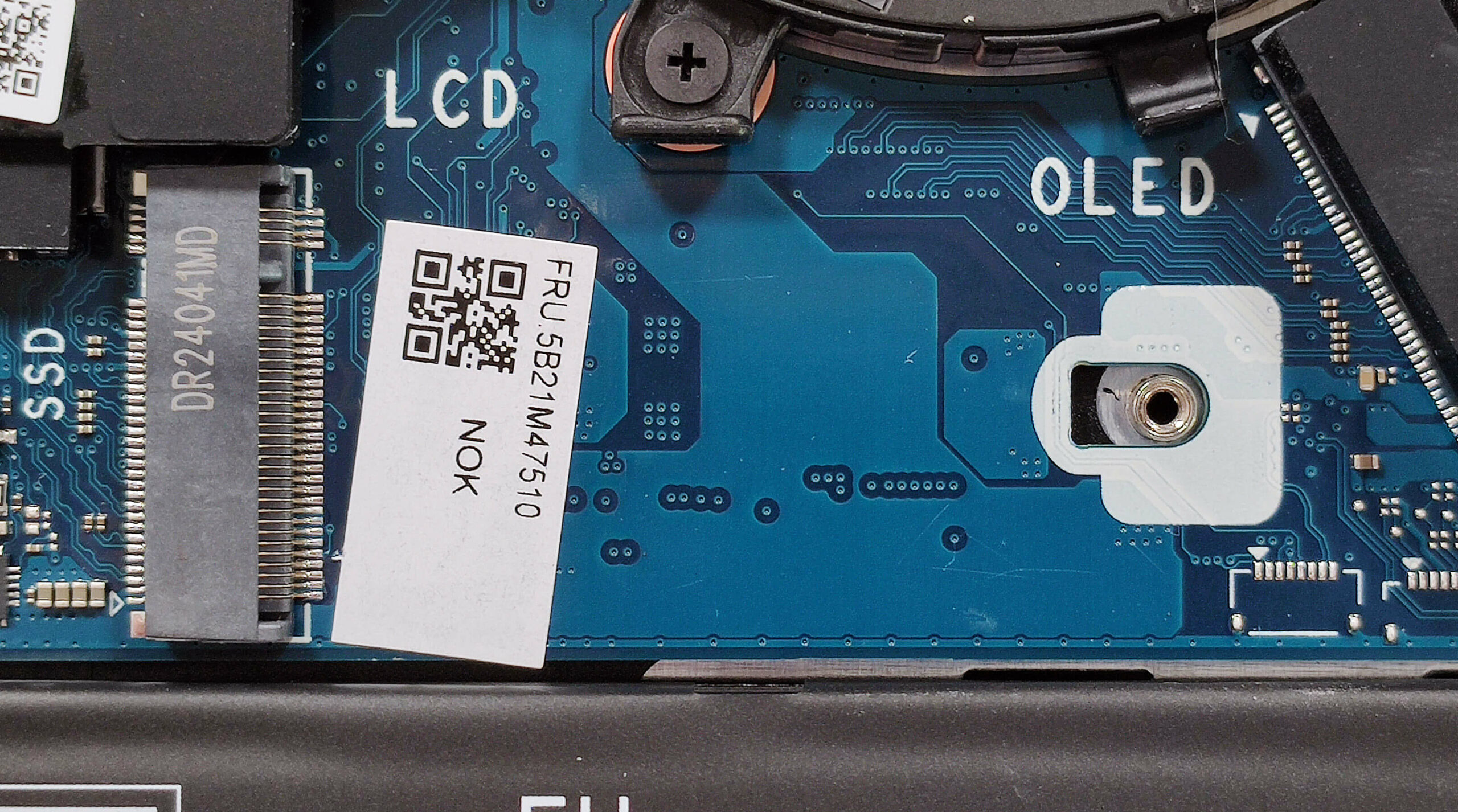
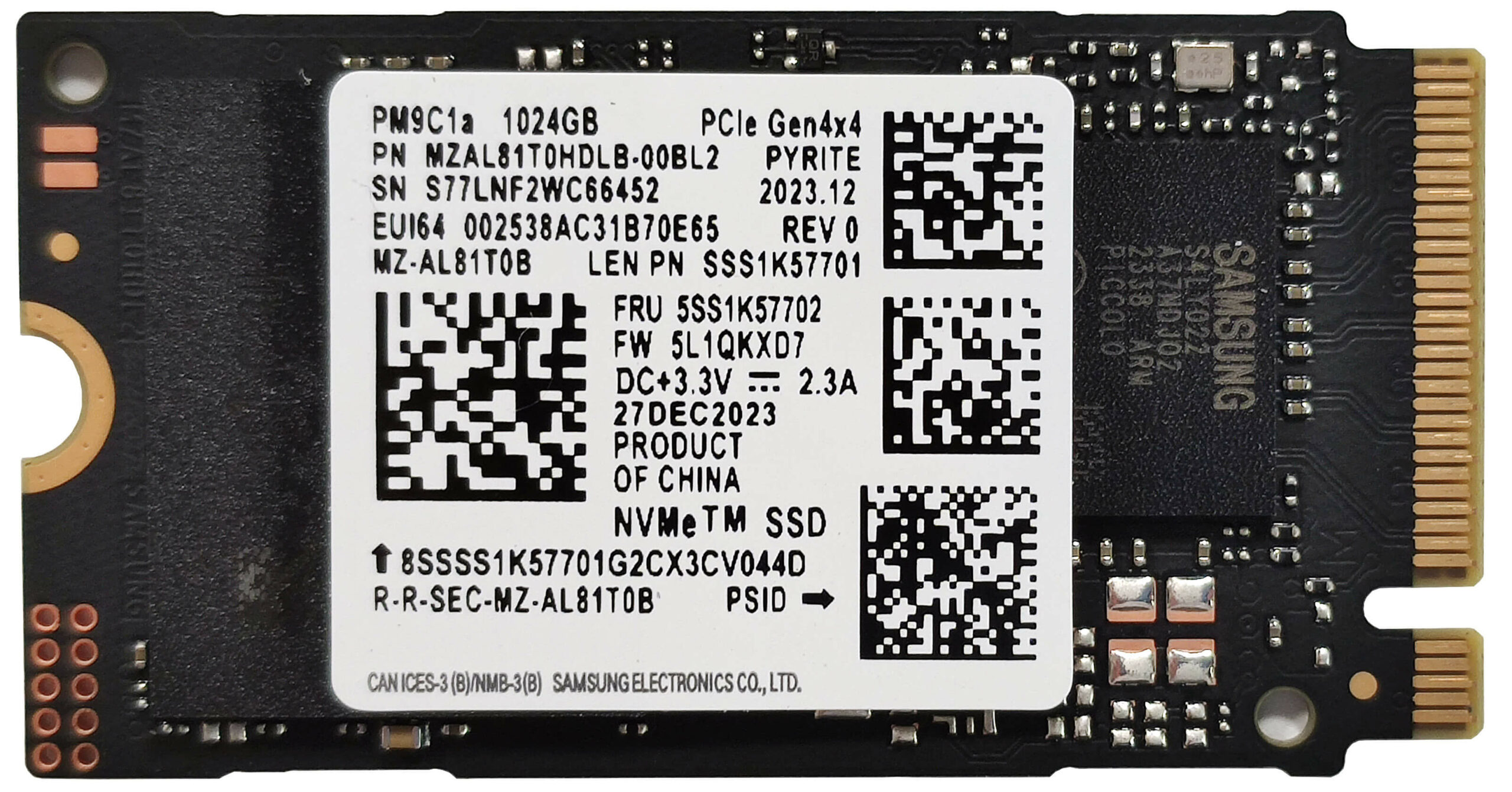
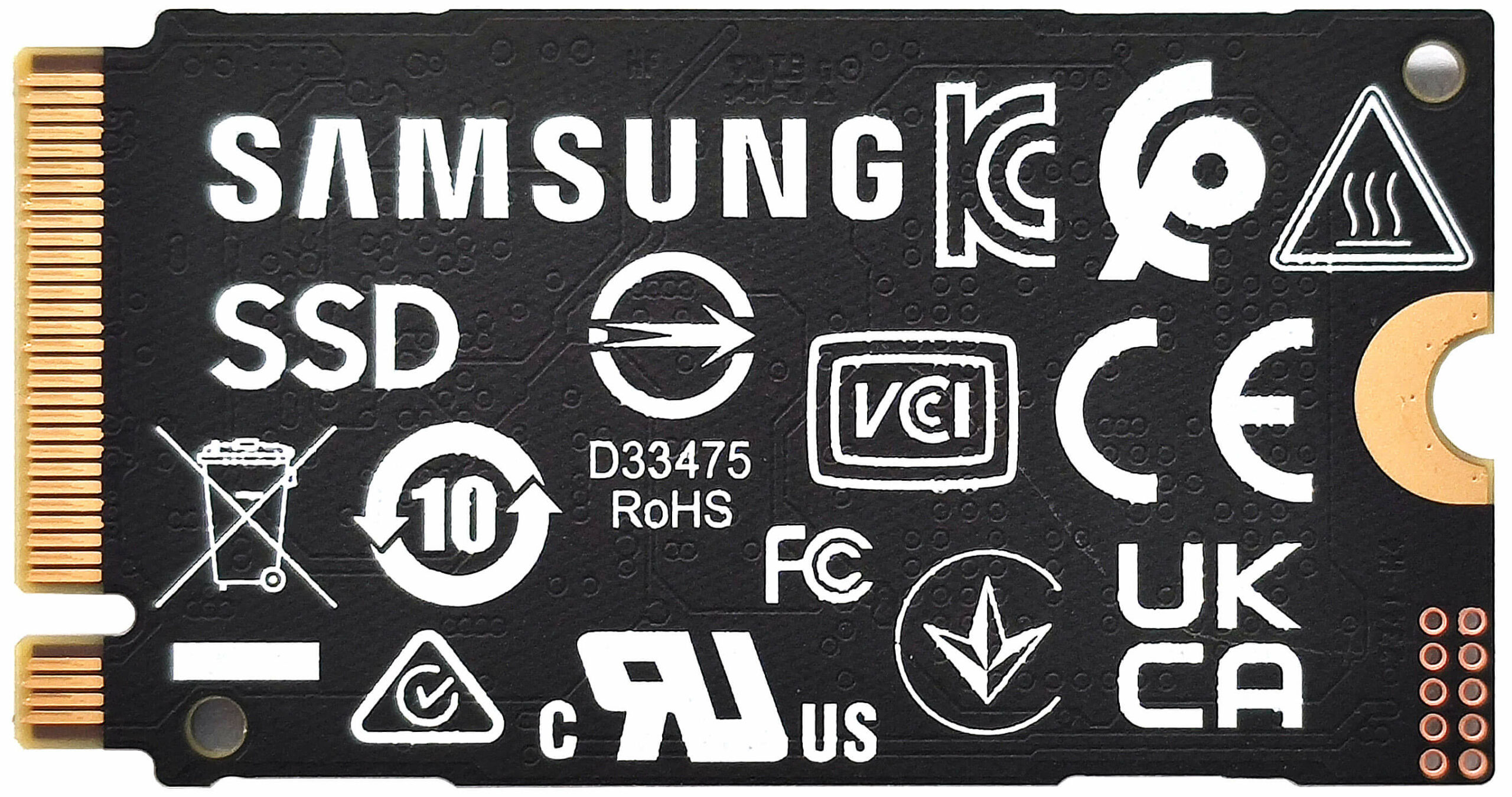
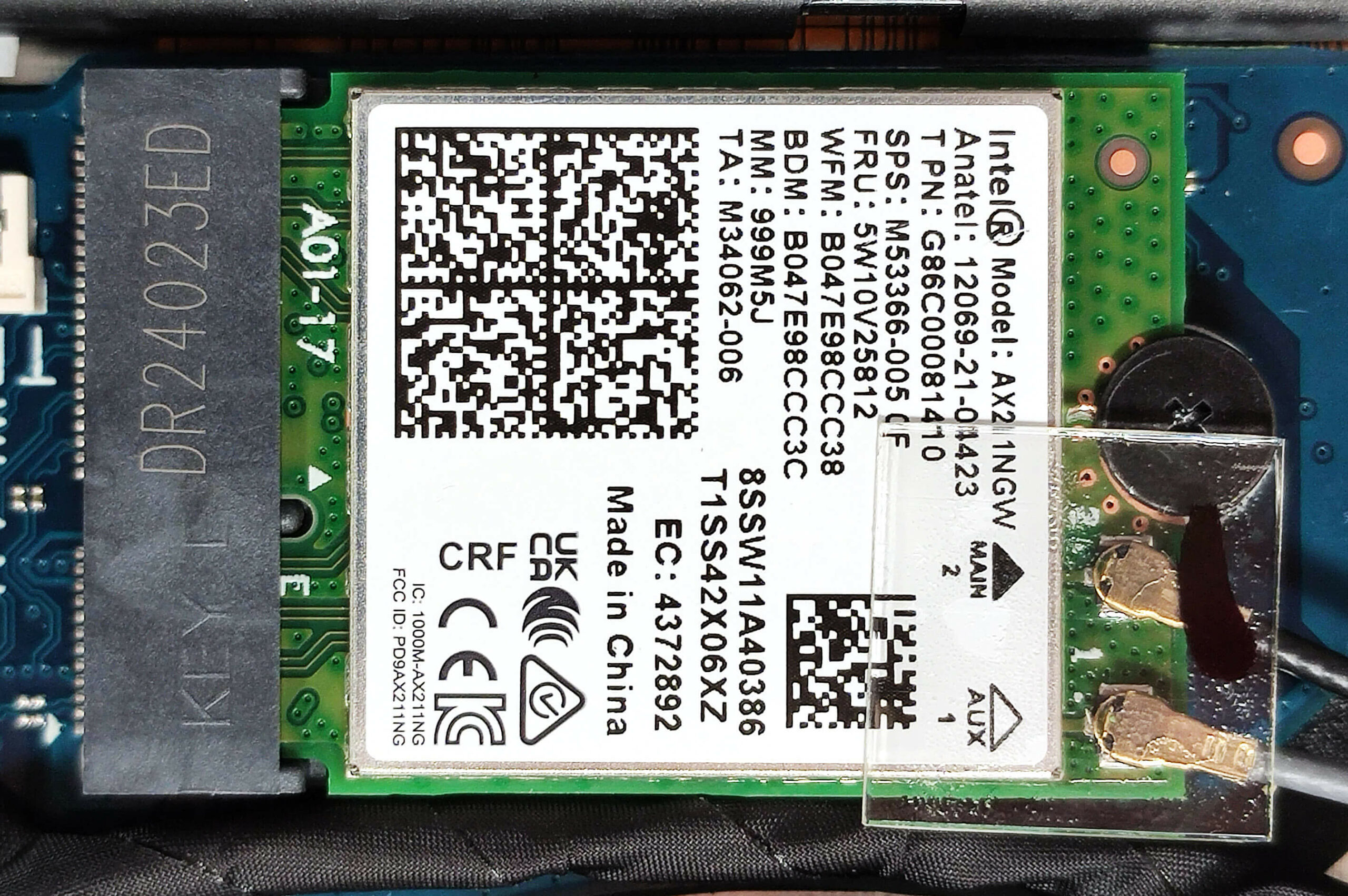
Placa Wi-Fi se află în stânga, sub sistemul de răcire.
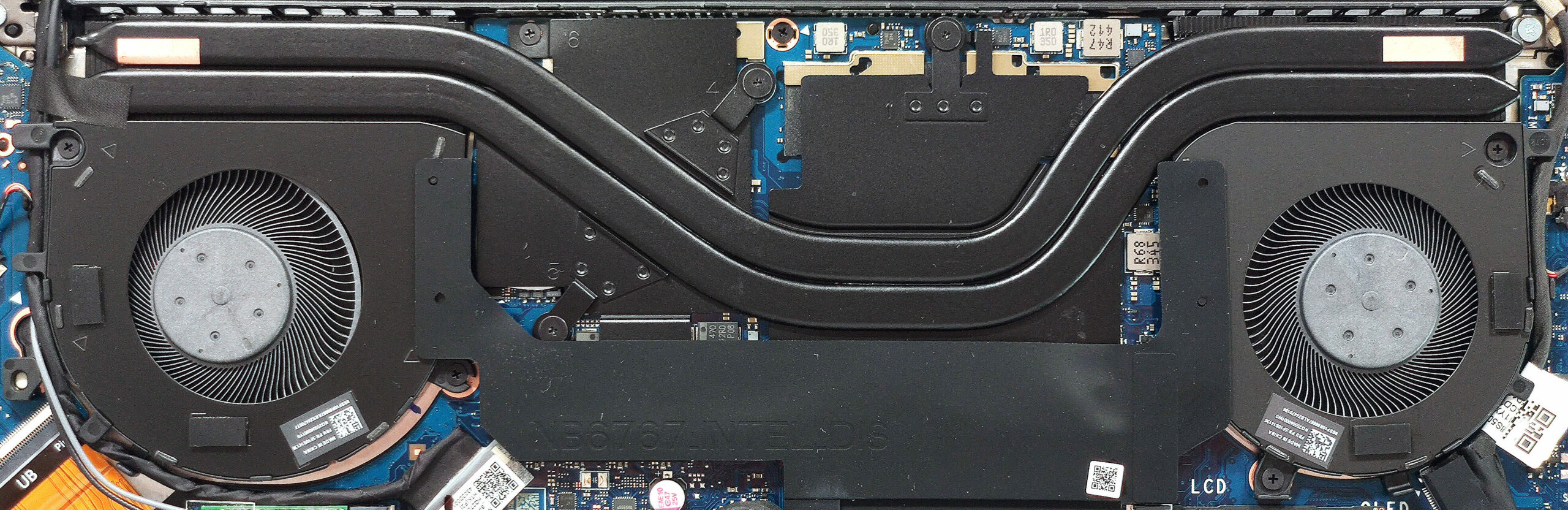
Sistemul termic arată bine pentru un laptop atât de mic. Acesta are două ventilatoare mari, o pereche de țevi de căldură foarte lungi împărțite între CPU și GPU, două radiatoare și două dispersoare de căldură considerabile.
Verdict
 Lenovo Yoga Pro 7i (14″, Gen 9) este un laptop compact aproape perfect pentru crearea de conținut sau alte lucrări sensibile la culoare. Soluția de răcire cu două ventilatoare își face bine treaba în timpul încărcărilor grele, unde Intel Core Ultra 7 155H opțional poate susține frecvențele P și E-core de 2,80 GHz / 2,40 GHz în stres mai lung. GeForce RTX 4050 nu are nicio problemă în a menține un TGP de 60W în timp ce este utilizat pentru jocuri sau alte sarcini grafice grele. În acest scenariu, zgomotul este mediu și tastatura nu se simte fierbinte la atingere. Vorbind despre asta, placa este confortabilă pentru tastare, iar touchpad-ul mare este foarte neted.
Selecția de porturi este modernă, dar este și puțin limitată, deoarece pierdeți unul dintre porturile Type-C atunci când încărcătorul este conectat la priză. Dacă aveți nevoie de un dGPU, vă veți trezi cu un laptop cu un singur slot M.2 – frații care folosesc doar iGPU au două dintre acestea.
Lenovo Yoga Pro 7i 14 ne uimește, de asemenea, cu șasiul său metalic solid, durata lungă de viață a bateriei, ecranul OLED luminos și performanța generală excelentă.
Ecranul OLED opțional (LEN145WQ+ (LEN8AC1)) impresionează cu o rată de reîmprospătare de 120 Hz, 404 nits de luminozitate maximă în modul SDR și acoperire completă DCI-P3. Acuratețea culorilor atinge un scor mediu dE de 1,5 cu ajutorul profilului nostru “Design and Gaming”, ceea ce reprezintă o îmbunătățire bună în comparație cu rezultatul mediocru de 2,8 din cutie.
Am fi acordat Yoga 7i medalia Alegerea editorului dacă nu ar fi fost acoperirea ecranului, care este atât de reflectorizantă încât devine inconfortabil să lucrezi după doar 10 minute cu luminile de la birou aprinse. Cu o reflectanță de 179 GU, acesta este cel mai reflectorizant ecran pe care l-am testat vreodată. Te simți paranoic? Ei bine, veți ști întotdeauna dacă există cineva în spatele dvs.
Actualizare [December 2024]: Am fost dezamăgiți de reflectivitatea insuportabilă a ecranului OLED. Cu toate acestea, Lenovo ne-a trimis o configurație cu panou IPS care s-a dovedit a fi aproape perfectă. Criticile noastre pentru varianta OLED rămân, dar titlul este acum actualizat și am efectuat teste detaliate și pentru varianta IPS.
Puteți verifica prețurile și configurațiile în sistemul nostru de specificații: https://laptopmedia.com/series/lenovo-yoga-pro-7i-14-gen-9/
Pros
- Construcție solidă din aluminiu
- Performanță generală excelentă pentru o unitate de 14 inchi
- Ventilatoarele nu sunt prea zgomotoase la sarcini CPU complete în modul “Performanță”
- 404 nits de luminozitate maximă în modul SDR (LEN8AC1)
- Unghiuri de vizualizare confortabile + raport de aspect 16:10 (LEN8AC1)
- 100% acoperire sRGB și DCI-P3 + culori precise cu profilul nostru “Design and Gaming” (LEN8AC1)
- Raport de contrast infinit (LEN8AC1)
- Calitate audio bună
- Cameră web IR cu obturator E-shutter
- Selecție modernă de porturi cu două porturi Type-C
- CPU poate susține ceasuri P-core și E-core ridicate în sarcini lungi (~2,80 GHz / 2,40 GHz)
- Tastatură retroiluminată confortabilă + touchpad mare și neted
- Până la 32 GB de memorie RAM LPDDR5x
- Panoul inferior este ușor de deschis
- Laptopurile numai cu iGPU au 2x sloturi M.2
- NVMe destul de rapid (1 TB SAMSUNG PM9C1a)
Cons
- Doar două porturi USB sunt disponibile atunci când adaptorul AC este conectat
- Ierațiile dGPU au un singur slot 2242 Gen 4
- Lipsește un cititor de amprente, NFC și slotul SIM
- Suprafață a ecranului super reflectorizantă (varianta OLED)
 Author: Nikolay Palaozov
 Author: eng. Kroum NikolovHead of Engineering at LaptopMedia.com, inventor and innovator with 40+ years of experience in electronics and high technology.
TOP 100 LAPTOPURI DE GAMING


Top Evaluări Laptopuri
Repere vezi mai multe
![[August 2026] Clasamentul global al celor mai bine vândute plăci grafice pentru laptopuri de pe Amazon – Apple domină clasamentul, iar modelul RTX 5060 de la NVIDIA ocupă primul loc în clasamentul dedicat](https://laptopmedia.com/wp-content/uploads/2026/09/Best-Selling-GPUs-GLOBAL-Top-10-400x225.jpg)
[August 2026] Clasamentul global al celor mai bine vândute plăci grafice pentru laptopuri de pe Amazon – Apple domină clasamentul, iar modelul RTX 5060 de la NVIDIA ocupă primul loc în clasamentul dedicat
Sep 26, 2026![[August 2026] Clasamentul global al celor mai bine vândute procesoare pentru laptopuri de pe Amazon – Apple domină atât segmentul economic, cât și cel premium: A18 Pro și M5 surclasează Intel și AMD în august 2026](https://laptopmedia.com/wp-content/uploads/2026/09/Best-Selling-CPUs-GLOBAL-Top-10-400x225.jpg)
[August 2026] Clasamentul global al celor mai bine vândute procesoare pentru laptopuri de pe Amazon – Apple domină atât segmentul economic, cât și cel premium: A18 Pro și M5 surclasează Intel și AMD în august 2026
Sep 26, 2026![[August 2026] Amazon Global: Top 10 cele mai vândute laptopuri – Apple MacBook Neo domină clasamentul, în timp ce laptopurile Windows din gama economică și de mijloc se luptă pentru volumul vânzărilor](https://laptopmedia.com/wp-content/uploads/2026/09/Best-Selling-Laptops-GLOBAL-Top-10-400x225.jpg)
[August 2026] Amazon Global: Top 10 cele mai vândute laptopuri – Apple MacBook Neo domină clasamentul, în timp ce laptopurile Windows din gama economică și de mijloc se luptă pentru volumul vânzărilor
Sep 12, 2026![[August 2026] Cele mai vândute mărci de laptopuri pe Amazon Global – Apple domină în ceea ce privește veniturile, în timp ce HP se află pe primul loc în ceea ce privește varietatea de modele](https://laptopmedia.com/wp-content/uploads/2026/09/GLOBAL-Best-Brands-400x225.jpg)
[August 2026] Cele mai vândute mărci de laptopuri pe Amazon Global – Apple domină în ceea ce privește veniturile, în timp ce HP se află pe primul loc în ceea ce privește varietatea de modele
Sep 12, 2026![[August 2026] Amazon Global: Top 10 cele mai bine vândute laptopuri pentru jocuri – HP Victus 15 ocupă primul loc, în timp ce modelele accesibile domină clasamentul](https://laptopmedia.com/wp-content/uploads/2026/09/Best-Selling-Gaming-Laptops-GLOBAL-Top-10-400x225.jpg)
[August 2026] Amazon Global: Top 10 cele mai bine vândute laptopuri pentru jocuri – HP Victus 15 ocupă primul loc, în timp ce modelele accesibile domină clasamentul
Sep 12, 2026
Recenzii vezi mai multe

Recenzie ASUS ROG Zephyrus G16 (GU606, 2026) – Ecran OLED uimitor, procesor Core Ultra 9 și autonomie de 17 ore!
Sep 25, 2026Recenzie Acer Nitro V 15 (ANV15-A31) – Un laptop de gaming accesibil și practic, cu un singur dezavantaj major
Aug 13, 2026Recenzie Lenovo IdeaPad Slim 5a (16″, Gen 11) – ecran OLED 2,8K, procesor Ryzen AI 7 450 și posibilități rare de upgrade
Aug 09, 2026Recenzie HP OmniBook 5 16 (16-bc1000) – Ecran mare, procesor performant, posibilități limitate de upgrade
Aug 06, 2026Recenzie Lenovo ThinkPad X1 Carbon Gen 14 Aura Edition – Cel mai performant laptop de afaceri devine modular
Aug 03, 2026
Recensione davvero ben fatta. Stavo considerando di acquistare questo laptop dato che faccio foto editing con Lightroom e videoediting per hobby. Ma è davvero inutilizzabile per lo schermo ultra riflettente? Sapete dirmi per caso se è un problema anche di altri Laptop Lenovo?