ASUS Zenbook S 14 UX5406 recension – Kraft för hela dagen, underhållning för hela natten
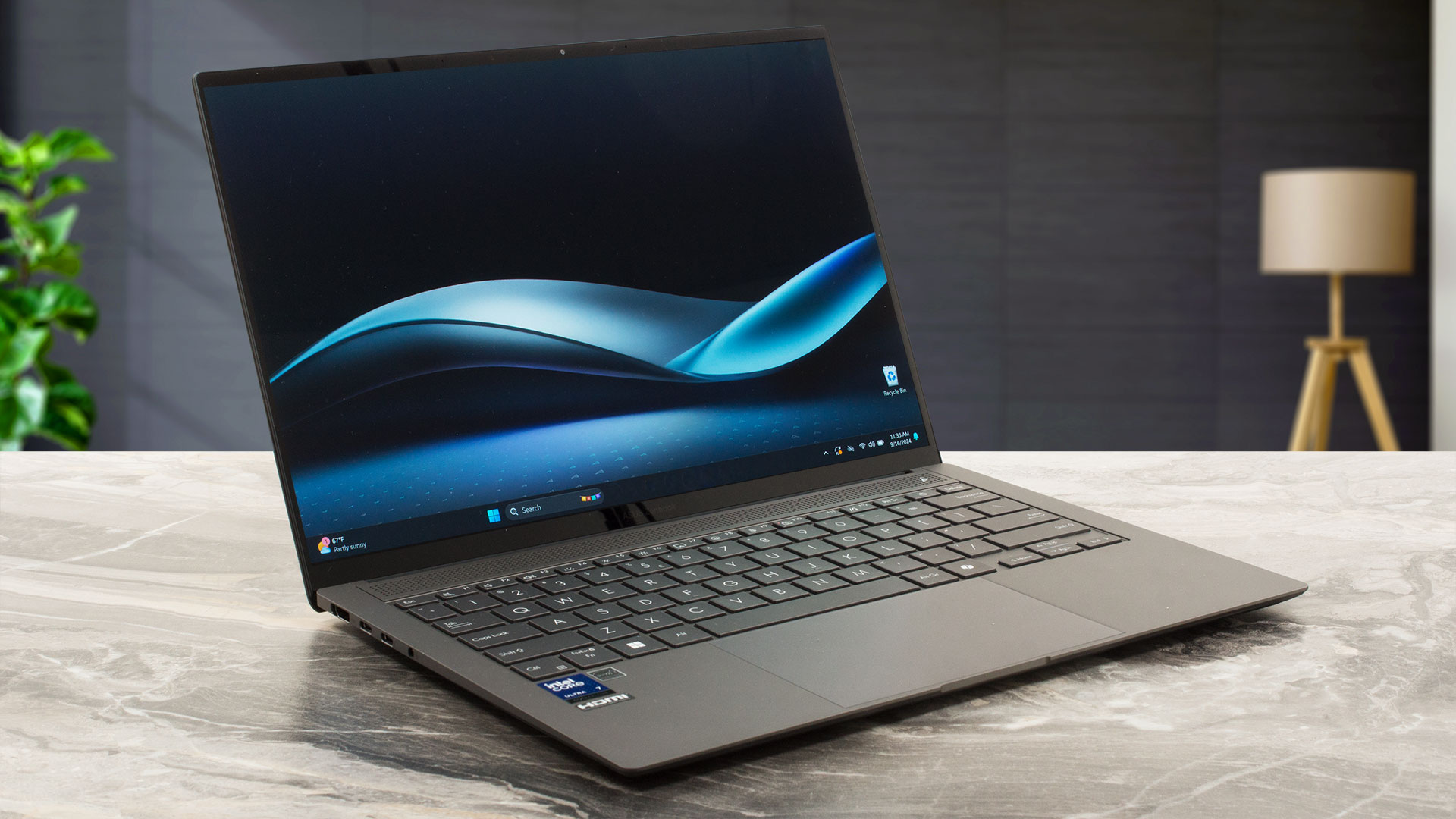 ASUS Zenbook S 14 UX5406 är inte bara en ultratunn och välgjord bärbar dator. Den drivs av de nya Intel Lunar Lake-processorerna (dessa är även kända som Intel Core Ultra 200V eller Core Ultra (Series 2)). Du kan välja mellan tre chip med 17W baseffekt och toppmodellen är en 30W-modell. Huvudfokus här är inte prestanda i toppklass, den här gången handlar det om effektivitet och strömhantering. Här skippar Intel Hyper-Threading och det är därför du får fyra P-kärnor (Lion Cove) och samma antal LP E-kärnor (Skymont). Intels Thread Director-firmware ger tips till operativsystemet om vilka och hur många kärnor som är bäst lämpade för varje uppgift och belastning. LPDDR5x-minnet är placerat på processorn vilket minskar latensen och frigör utrymme på moderkortet så att tillverkarna kan skapa ännu tunnare enheter. Denna bärbara ASUS-dator kan beställas med upp till 32 GB minne i dubbelkanalsläge.
AI-kapaciteten hos den nya generationens processorer förbättras också tack vare den superladdade NPU:n med upp till 48 TOPS (biljoner operationer per sekund). Intel Arc GPU med den nya Xe2-arkitekturen ger också XeSS supersamplingsteknik för att öka FPS i krävande titlar. iGPU:n har 8x nästa generations Xe-kärnor med AI-acceleration (som resulterar i 67 TOPS) och åtta strålspårningsenheter.
UX5406 kvalificerar sig framgångsrikt för en MS Copliot+-dator eftersom den har minst 16 GB RAM, en stor och snabb Gen 4 NVMe och en mäktig NPU. Portvalet är så modernt som det bara kan bli och vi kan se en typ-A-port som är utmärkt för kompatibilitet med kringutrustning som är baserad på denna standard. Men det är inte allt. Den här lilla rackaren har en 3K (2880 x 1800) OLED-skärm med 120Hz uppdateringsfrekvens och HDR-stöd. Panelen erbjuds med eller utan pekfunktionalitet. För anslutningsmöjligheter kan du lita på det senaste och bästa Wi-Fi 7 + Bluetooth 5.4. Säkerhetsavdelningen representeras av en fTPM 2.0, Microsoft Pluton säkerhetsprocessor och en IR-webbkamera.
Chassit må vara tunt, men ASUS har hittat ett sätt att få plats med en 0,7 mm ångkammarkylning med två fläktar. Kylsystemet är lätt att avlägsna, vilket gör det enkelt att applicera ny termisk pasta på CPU-kretsen.
Du kan kontrollera priser och konfigurationer i vårt Specs-system: https://laptopmedia.com/series/asus-zenbook-s-14-ux5406/
Contents
- Specifikationer, drivrutiner, vad finns i lådan
- Design och konstruktion
- Skärm- och ljudkvalitet, få våra profiler
- Skaffa våra profiler
- Prestanda: CPU, GPU, lagring
- [eBook Guide + Tools] Hur du MAXAR ut din bärbara dator
- Temperaturer och komfort, Batteritid
- Demontering, uppgraderingsalternativ och underhåll
- Bedömning
Specifikationer, drivrutiner, vad finns i lådan
ASUS Zenbook S 14 (UX5406) - Specifikationer

- HDD/SSD
- upp till 8000GB SSD
- M.2-plats
- 1x 2280 M.2 NVMe PCIe 4.0 x4 Se foto
- RAM
- up to 32GB
- OS
- Windows 11 Home, Windows 11 Pro, Windows 11
- Batteri
- 72Wh
- Kroppsmaterial
- Aluminum
- Mått
- 310.3 x 214.7 x 11.9 - 12.9 mm (12.22" x 8.45" x 0.47")
- Vikt
- 1.20 kg (2.6 lbs)
- Portar och anslutningar
- 1x USB Type-A
- 3.2 Gen 2 (10 Gbps)
- 2x USB Type-C
- Thunderbolt 4, Power Delivery (PD), DisplayPort
- HDMI
- 2.1
- Kortläsare
- Ethernet LAN
- Wi-Fi
- Wi-Fi 7
- Bluetooth
- 5.4
- Ljuduttag
- 3.5mm Combo Jack
- Funktioner
- Fingeravtrycksläsare
- optional
- Webbkamera
- FHD IR with support for Windows Hello Face Authentication
- Bakgrundsbelyst tangentbord
- Mikrofon
- Array Microphone
- Högtalare
- 4x Stereo Speakers, Smart Amp, harman/kardon
- Optisk enhet
- Säkerhetslås-port
Alla ASUS Zenbook S 14 (UX5406) konfigurationer
Drivrutiner
Alla drivrutiner och verktyg för den här bärbara datorn finns här: https://www.asus.com/laptops/for-home/zenbook/asus-zenbook-s-14-ux5406/helpdesk_download?model2Name=UX5406SA
Vad finns i lådan?
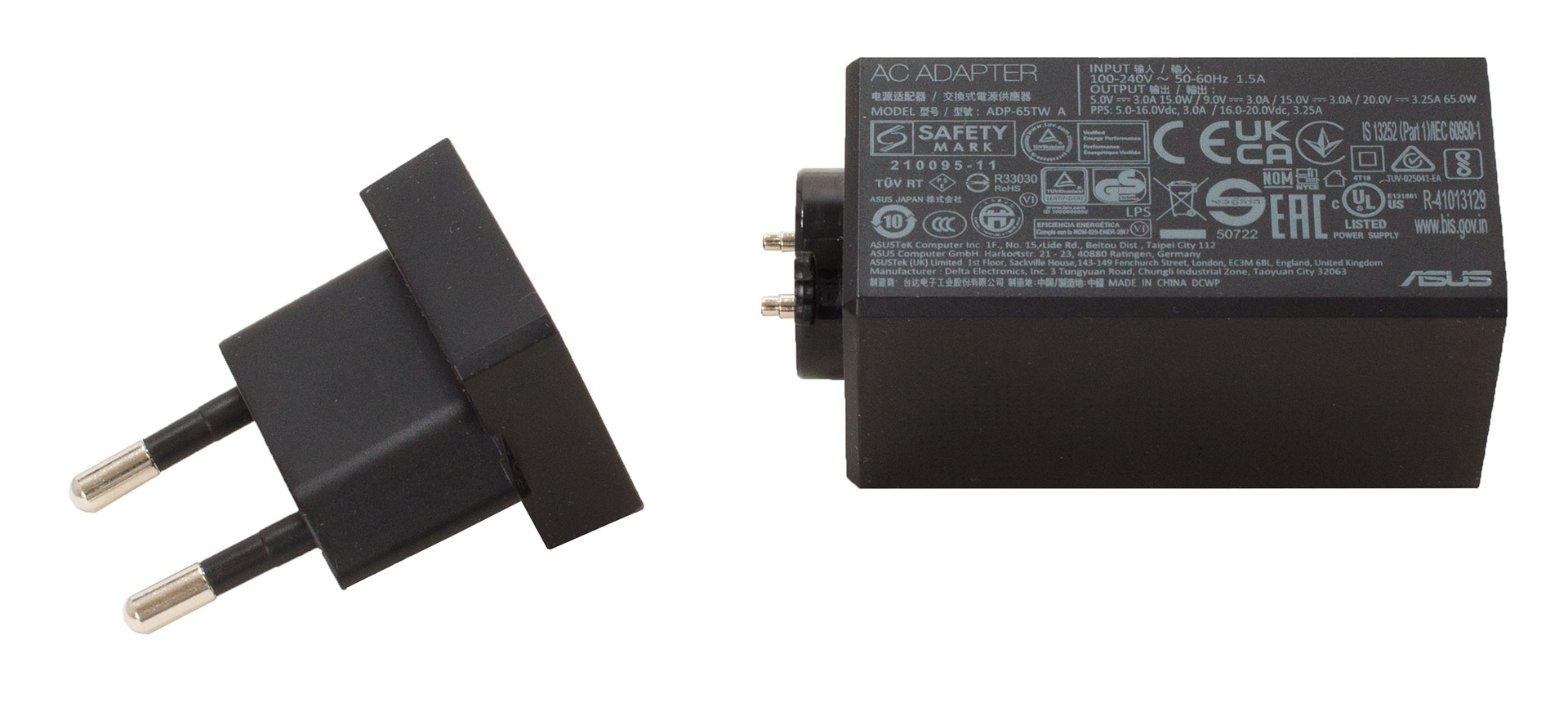
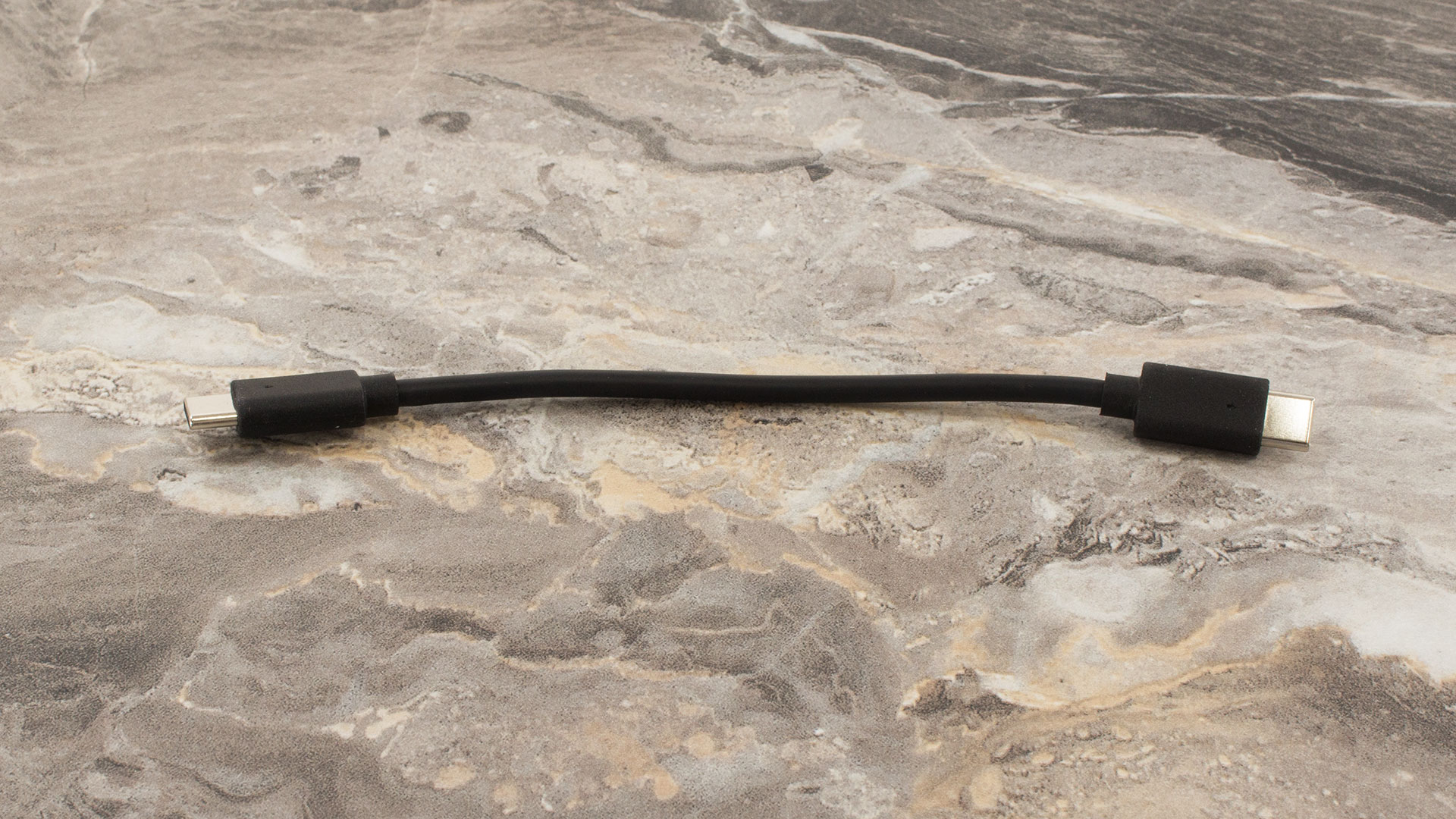
Lådan innehåller en 65W Type-C-adapter och själva den bärbara datorn.
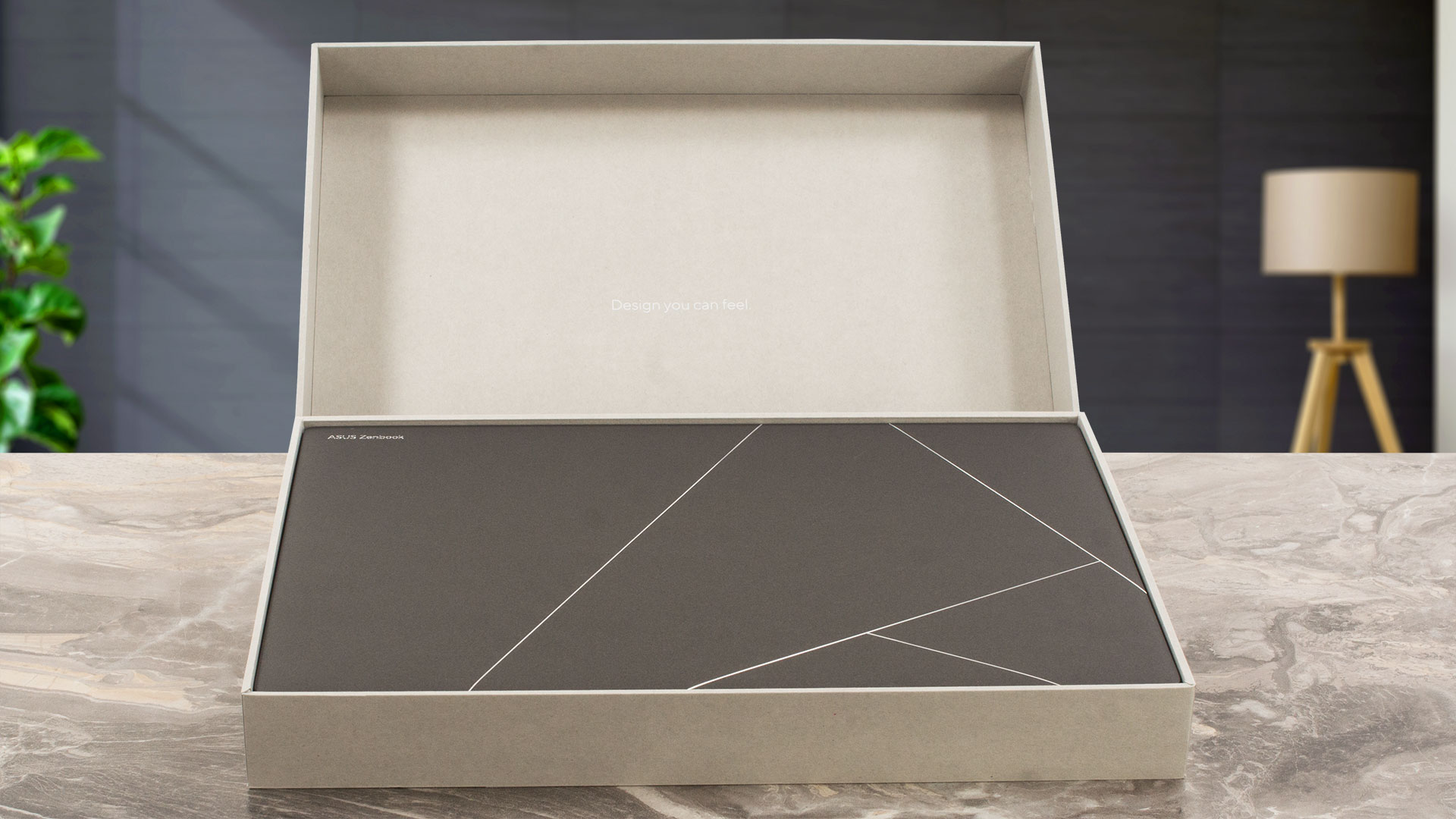
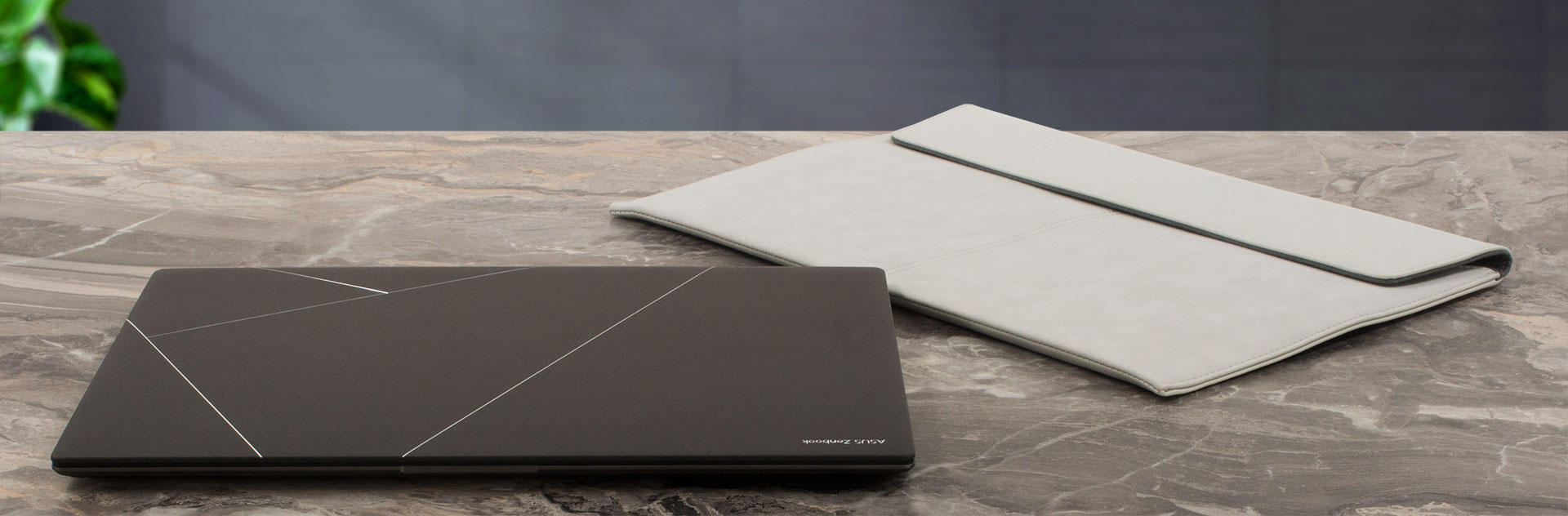
Fodralet, ASUS Pen SA203H-MPP2.0 och LAN-adapter USB-A till RJ45 är valfria tillbehör.
Design och konstruktion
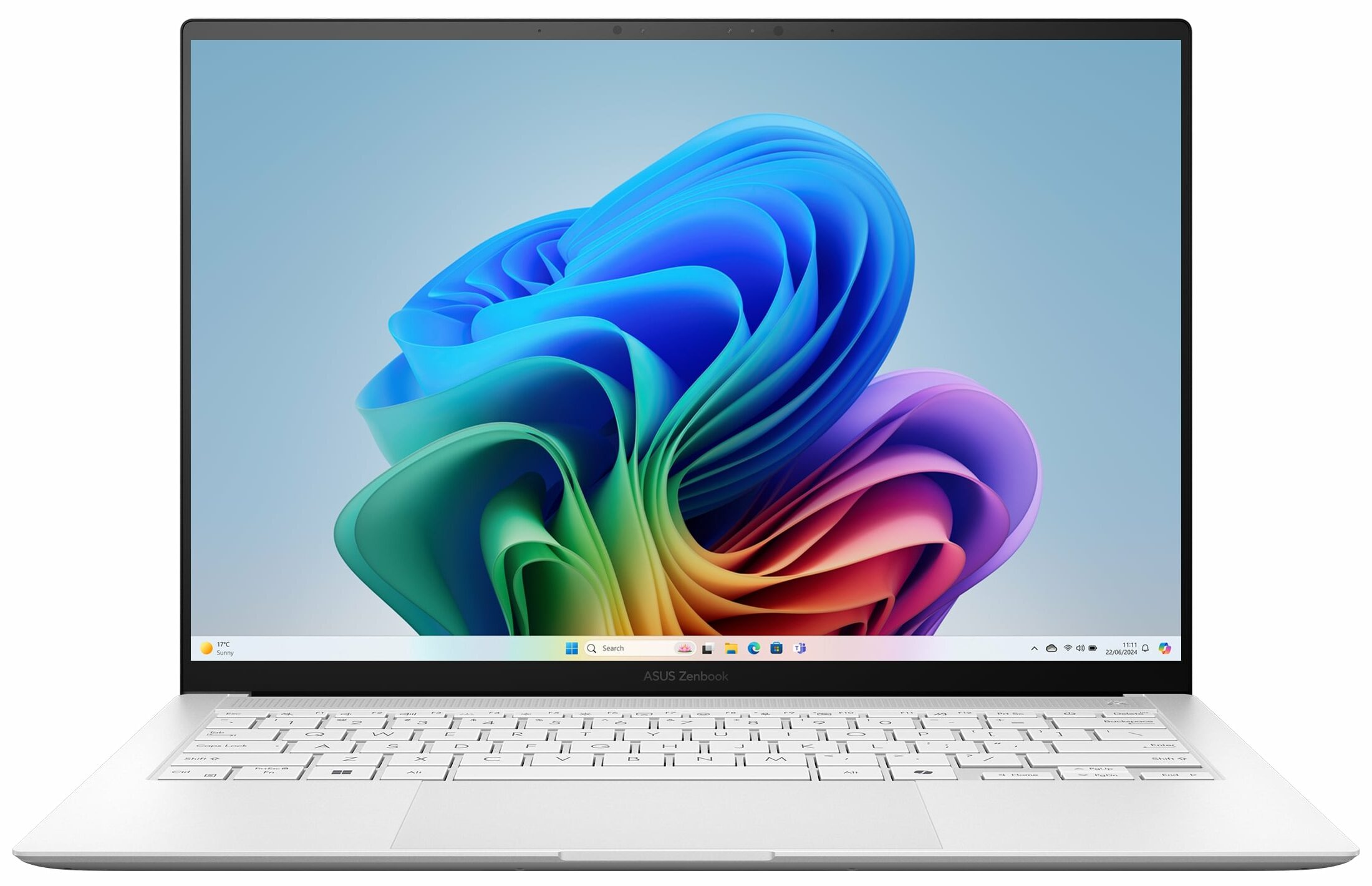
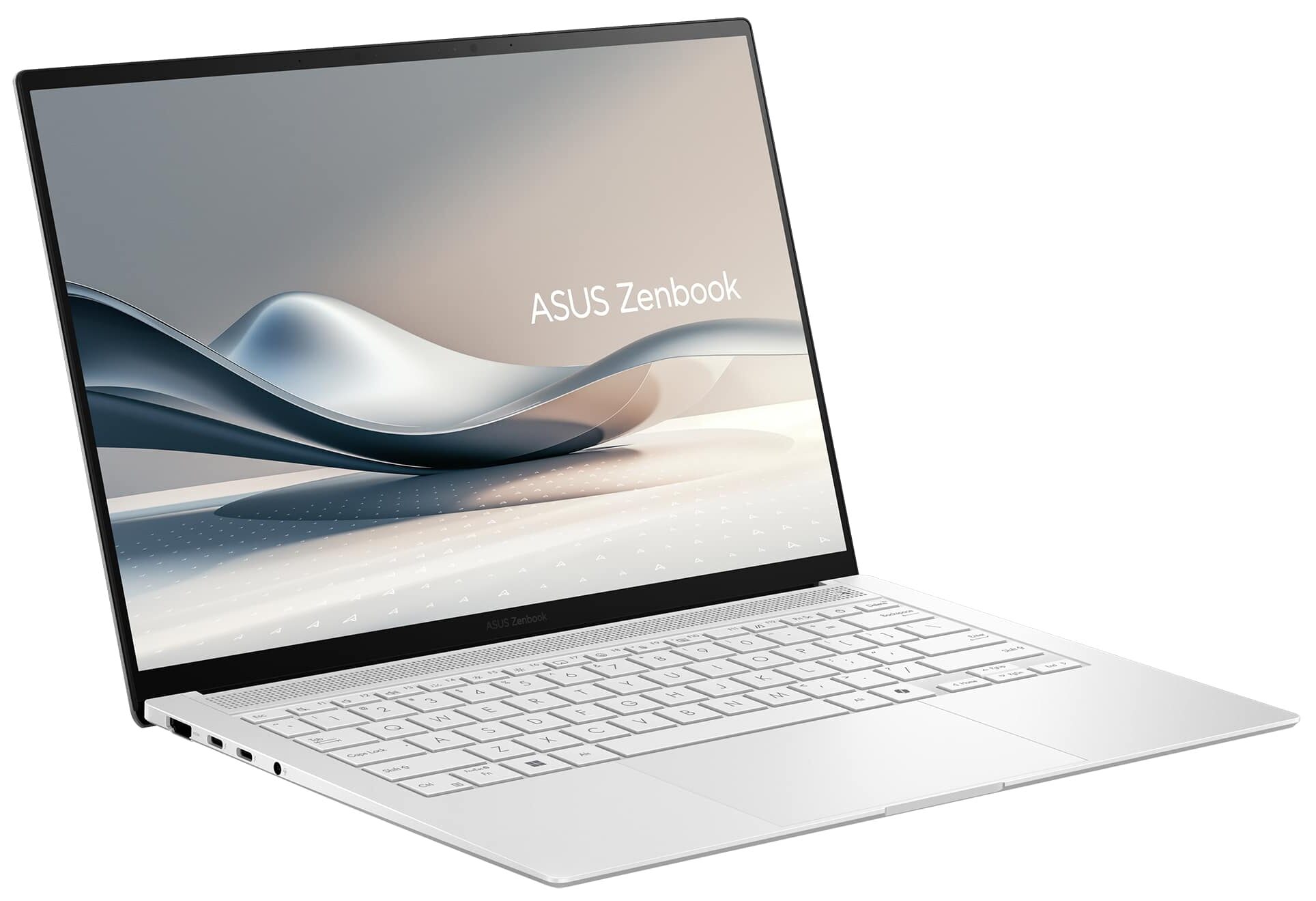
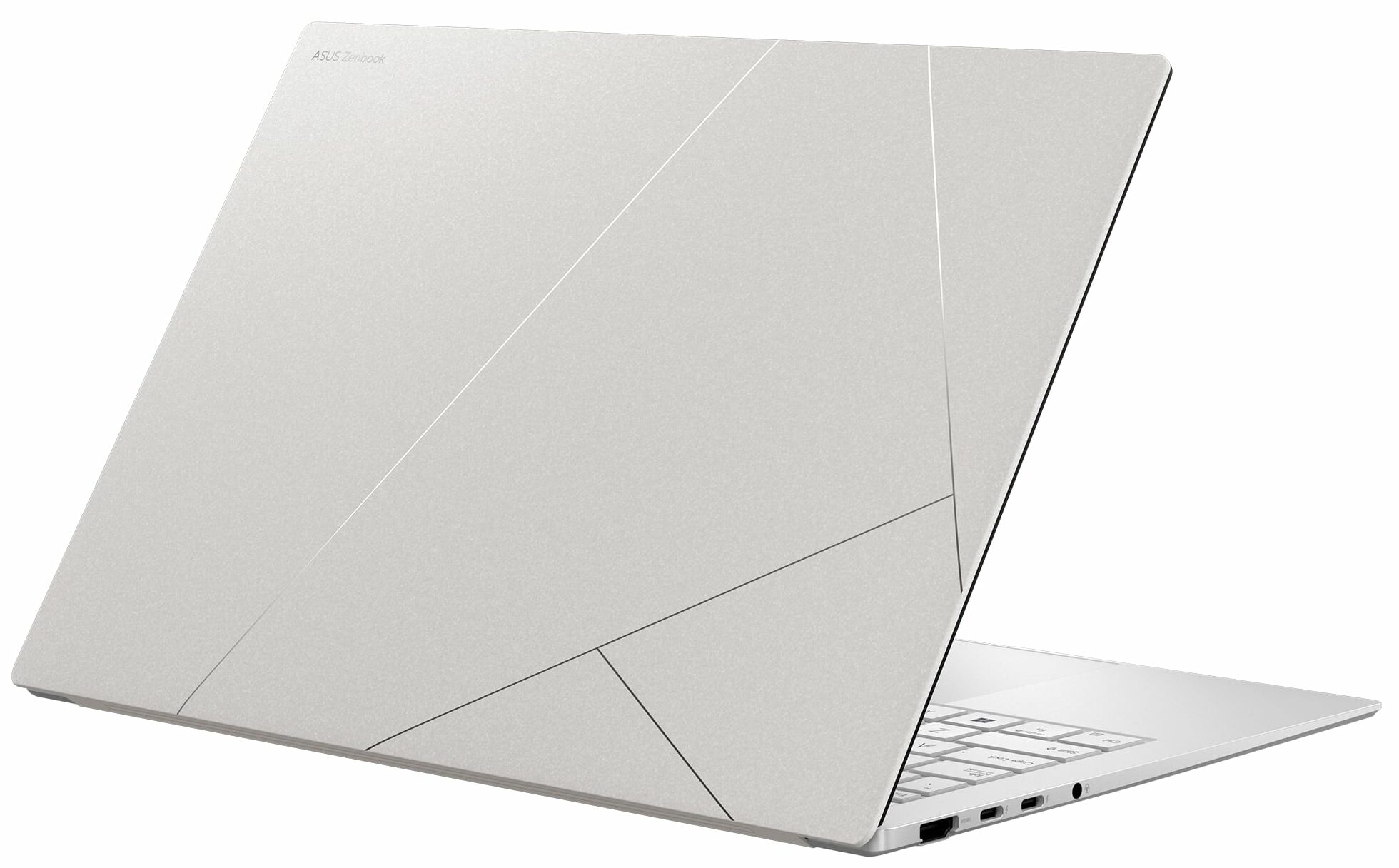
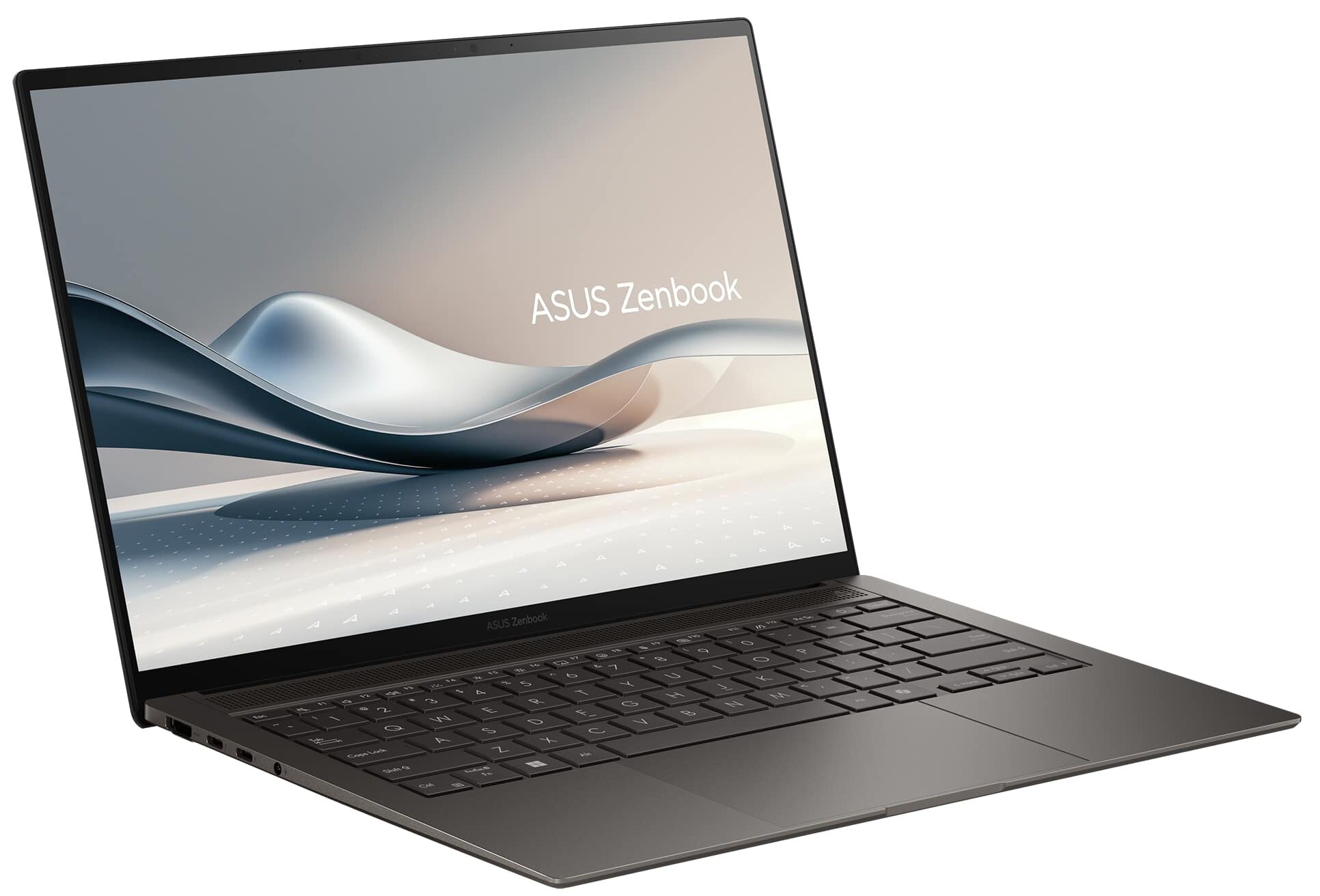
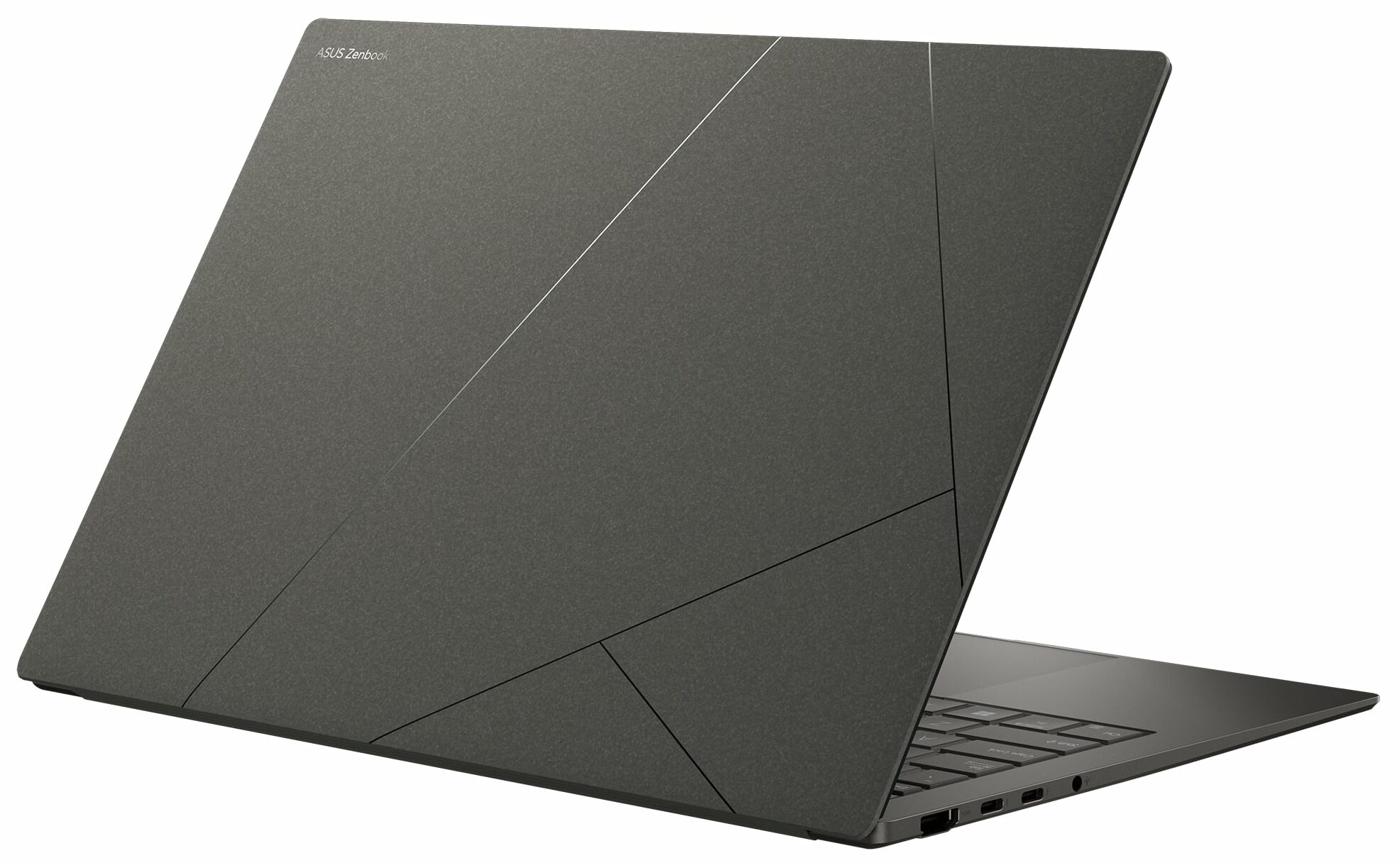
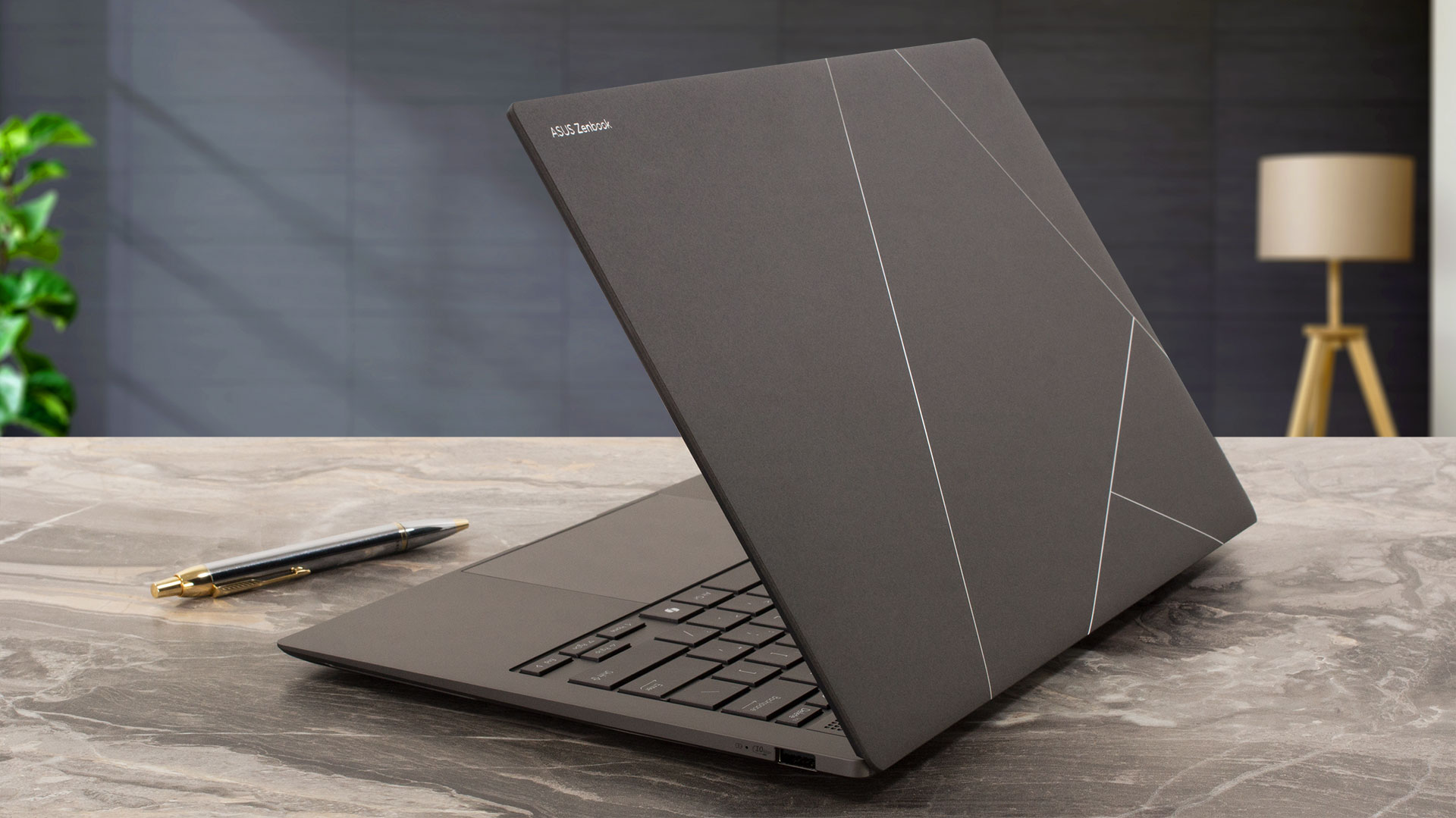
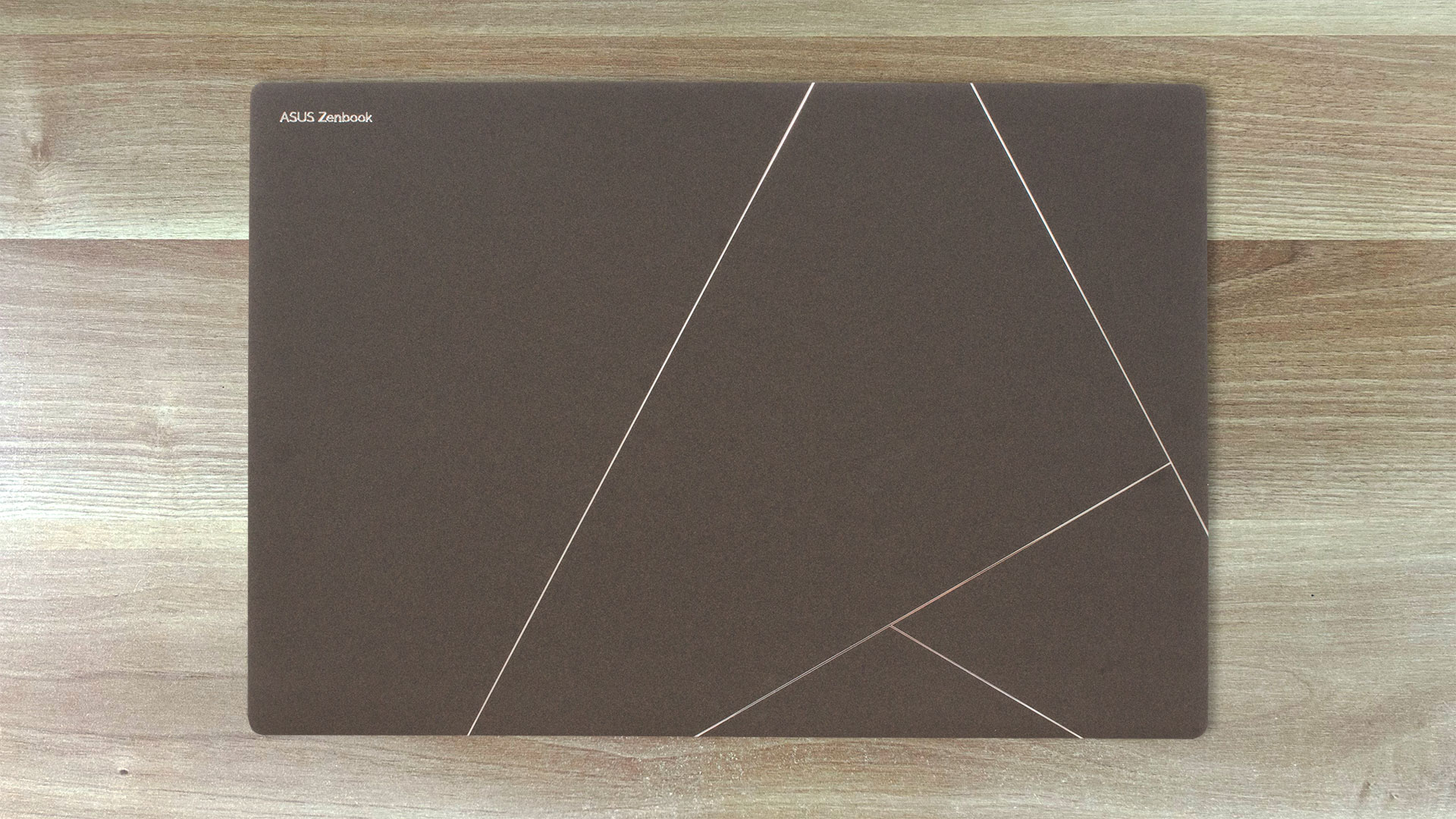
Zenbook S 14 UX5406 har samma rena och minimalistiska design som sitt större AMD-baserade syskon UM5606. Här har vi en bärbar dator i färgen Zumaia Gray men du kan även hitta den här prylen i Scandinavian White. Locket är tillverkat av “Ceraluminum” som är en blandning av keramik och aluminium. I verkligheten innebär det stor styvhet, vilket är häpnadsväckande med tanke på hur tunn den här enheten är. Metallbasen är också solid.
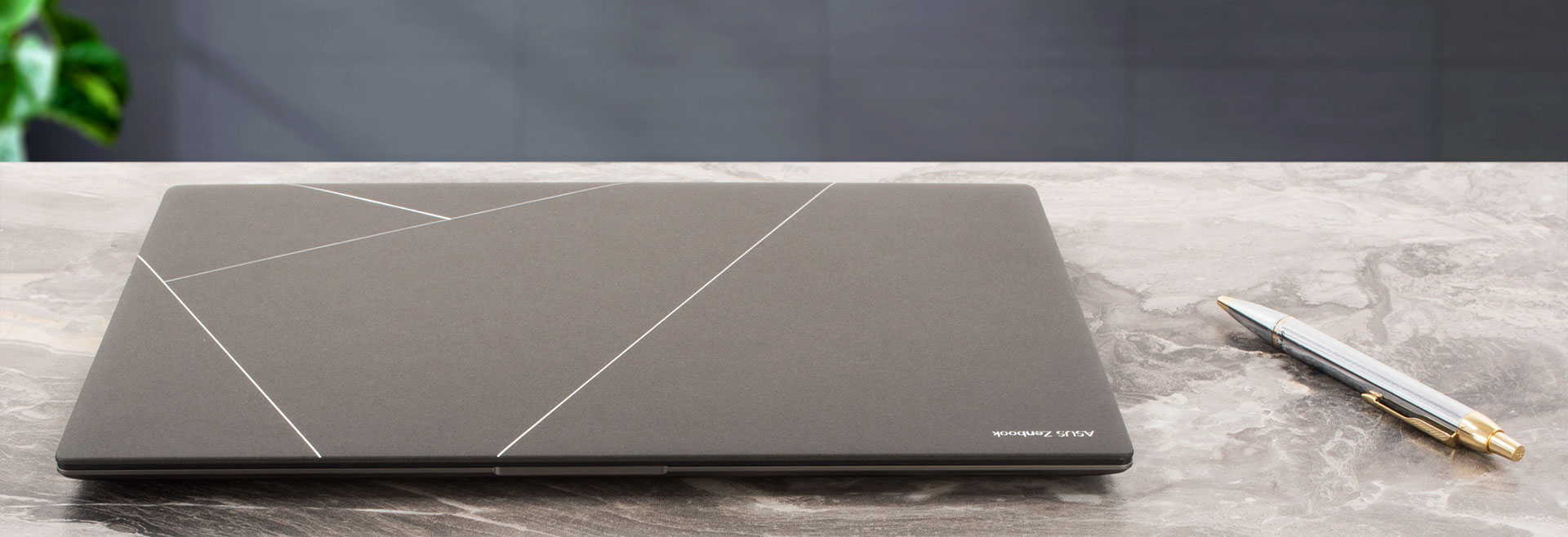
Locket öppnas också supersmidigt med bara en hand. Chassits finish känns premium vid beröring och är nästan kladdfri. Profilhöjden är bara 11,9 – 12,9 mm. Den övergripande bärbarheten är fantastisk eftersom den här enheten slutar på 1,20 kilo.
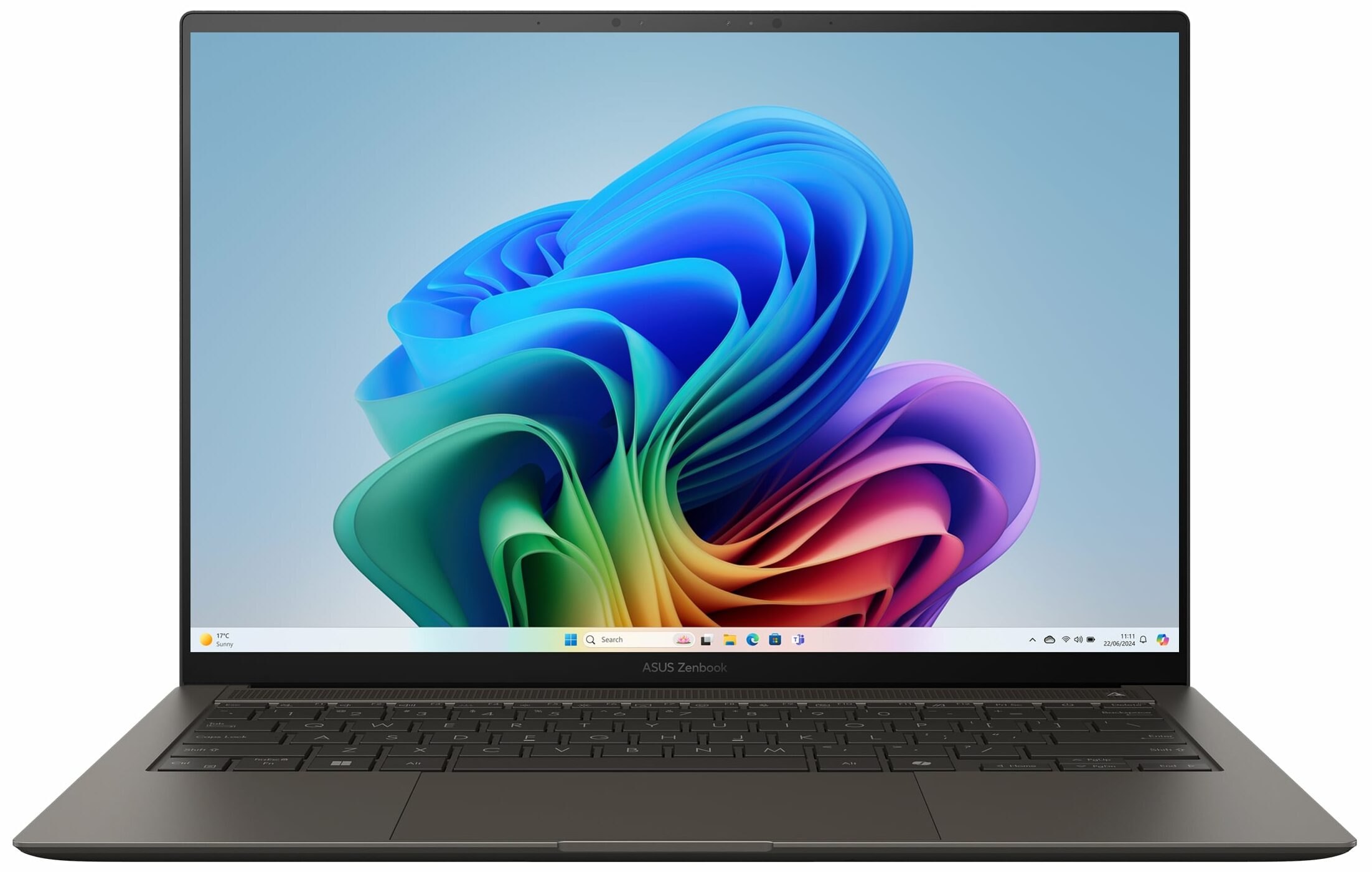
Ramarna som omger den färgprecisa OLED-skärmen är smala vilket ger ett modernt utseende. Den 1080p IR-webbkameran på ovansidan kan dimma skärmen när du inte tittar på den eller låsa datorn när du är borta från den.
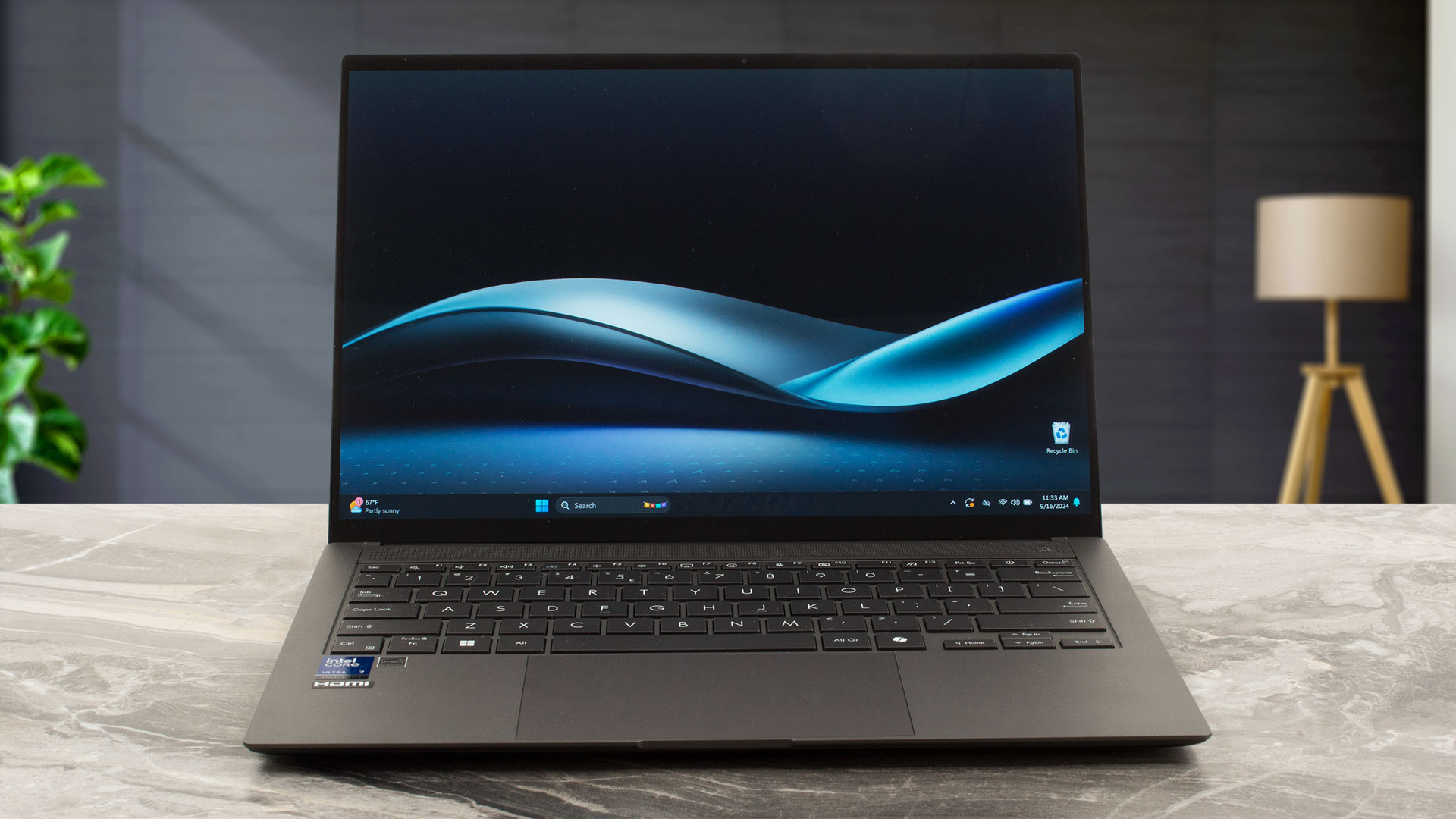
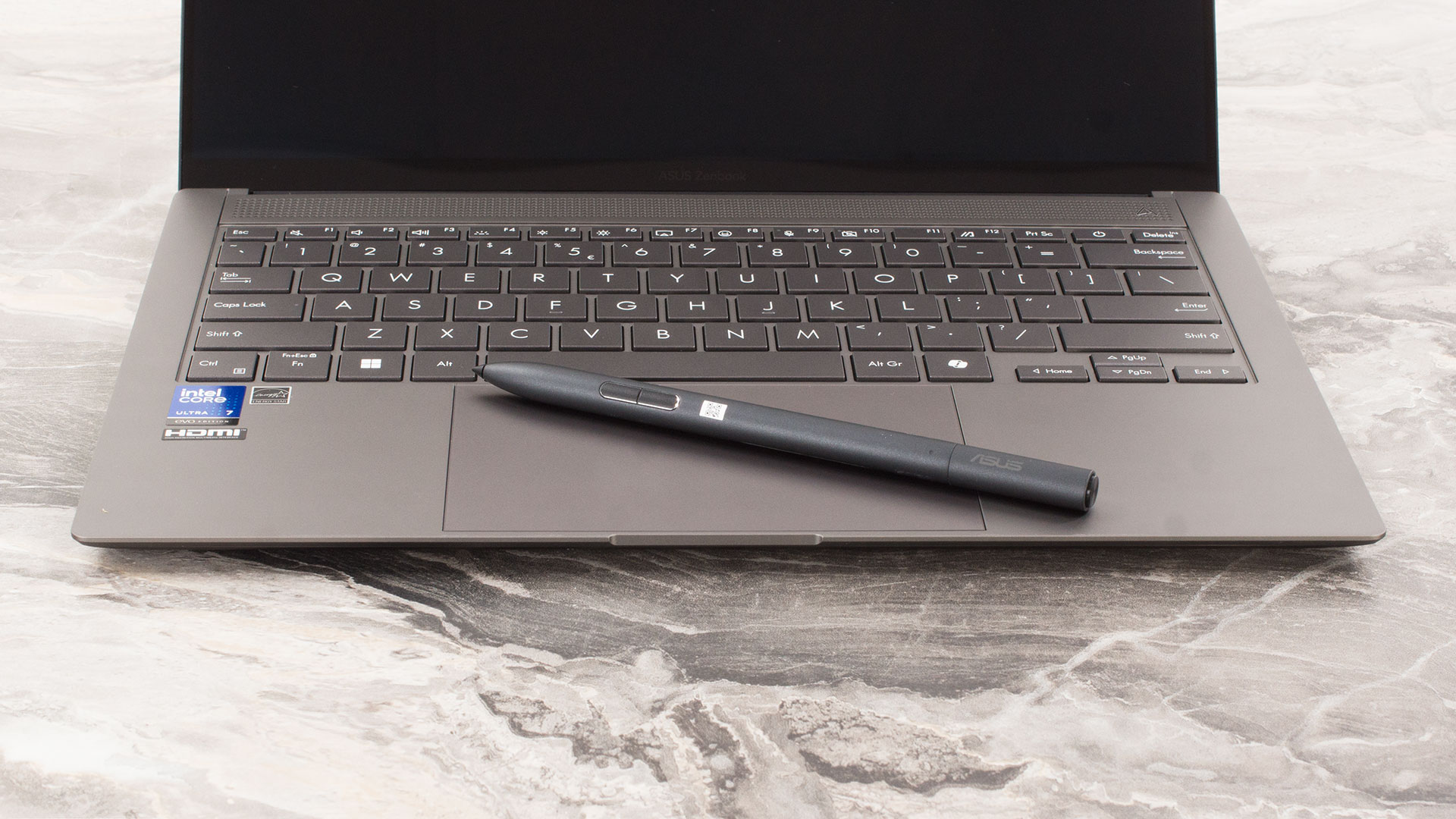
Vår bärbara dator har en pekskärm och det är därför ASUS Pen ingår i förpackningen. Pennan fungerar som den ska, den glider lätt när du vill släppa loss din kreativitet genom att skissa eller rita något på skärmen.
Den maximala vinkeln på öppningen är ganska begränsad men det räcker för normalt arbete.
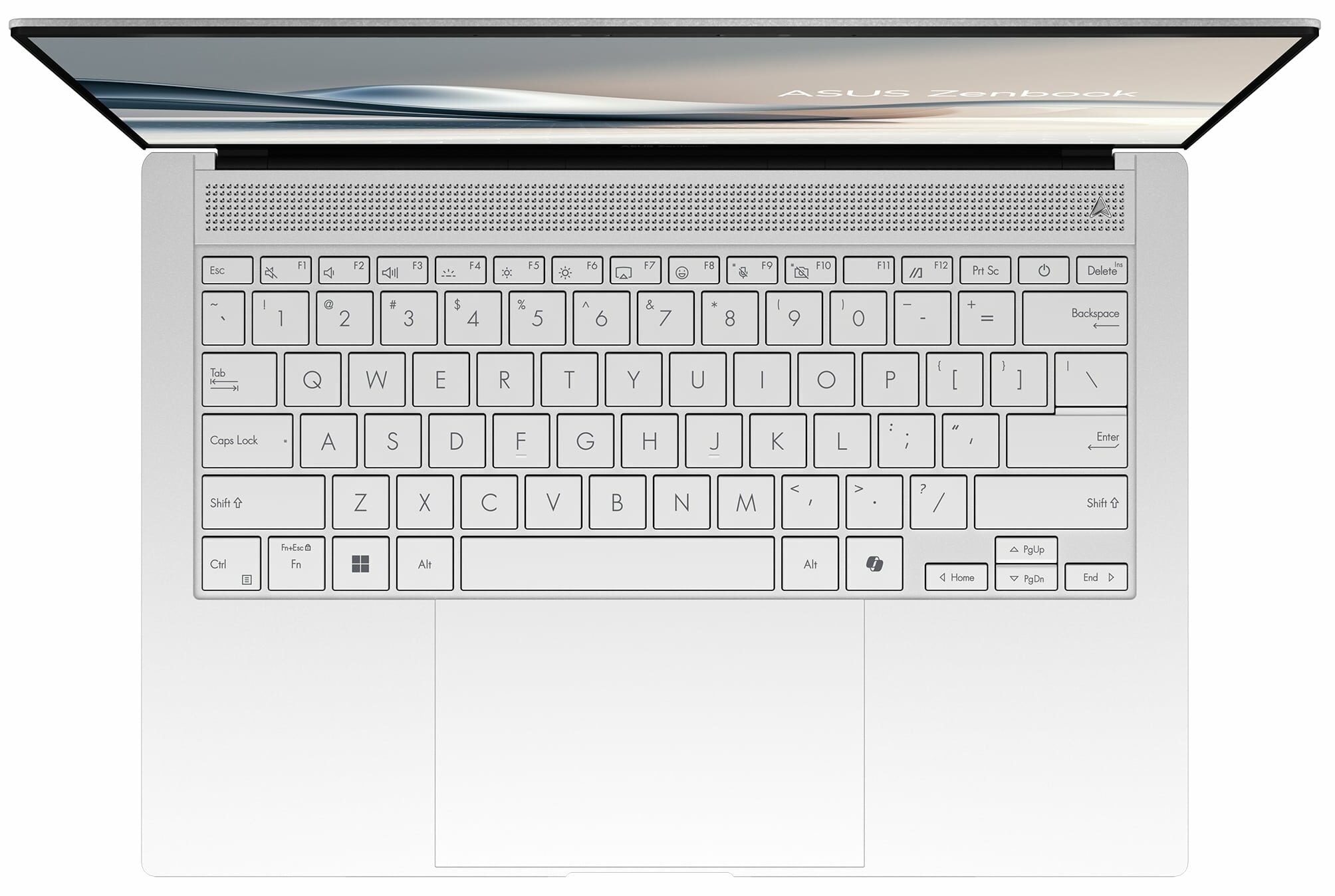
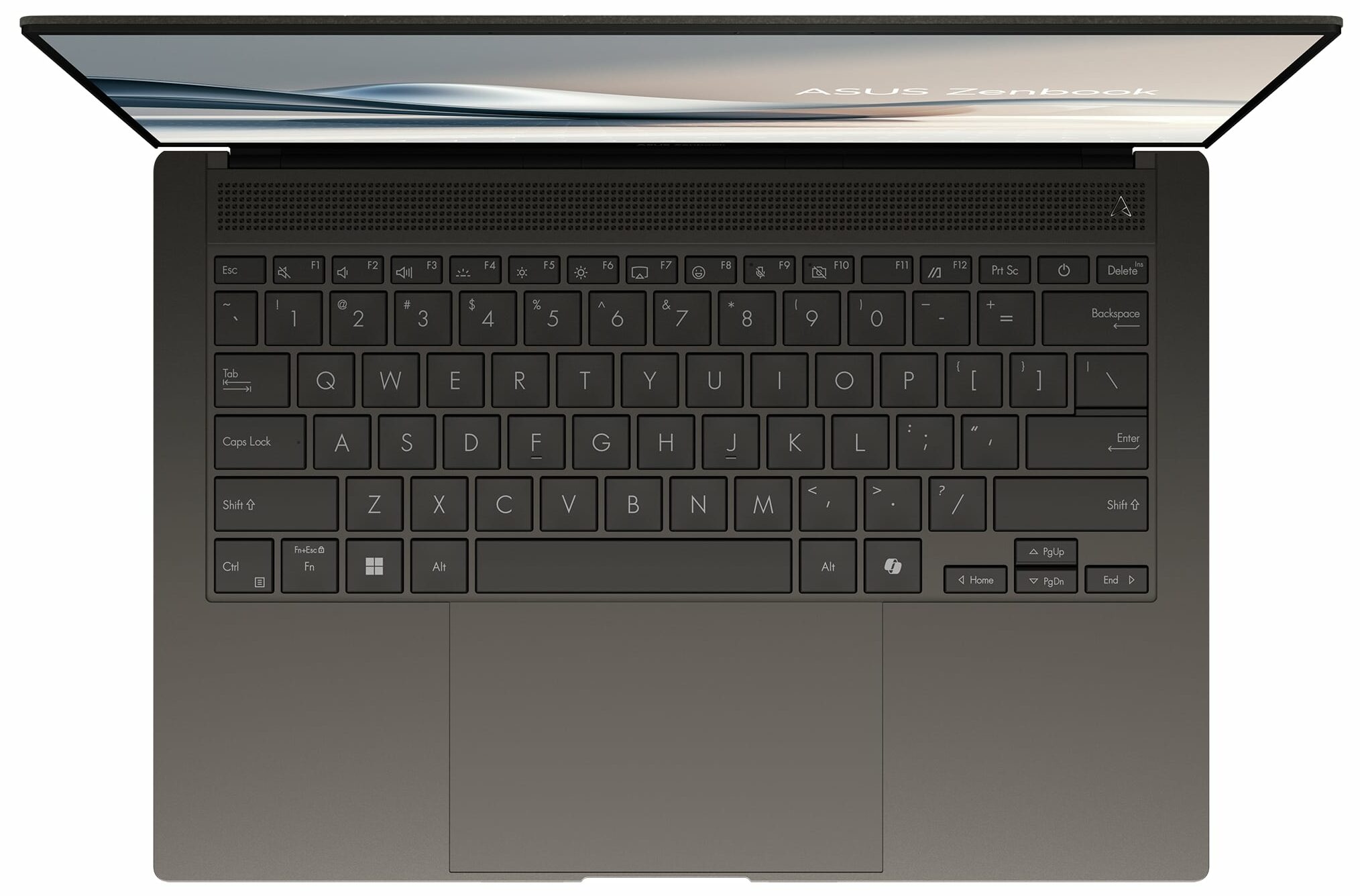
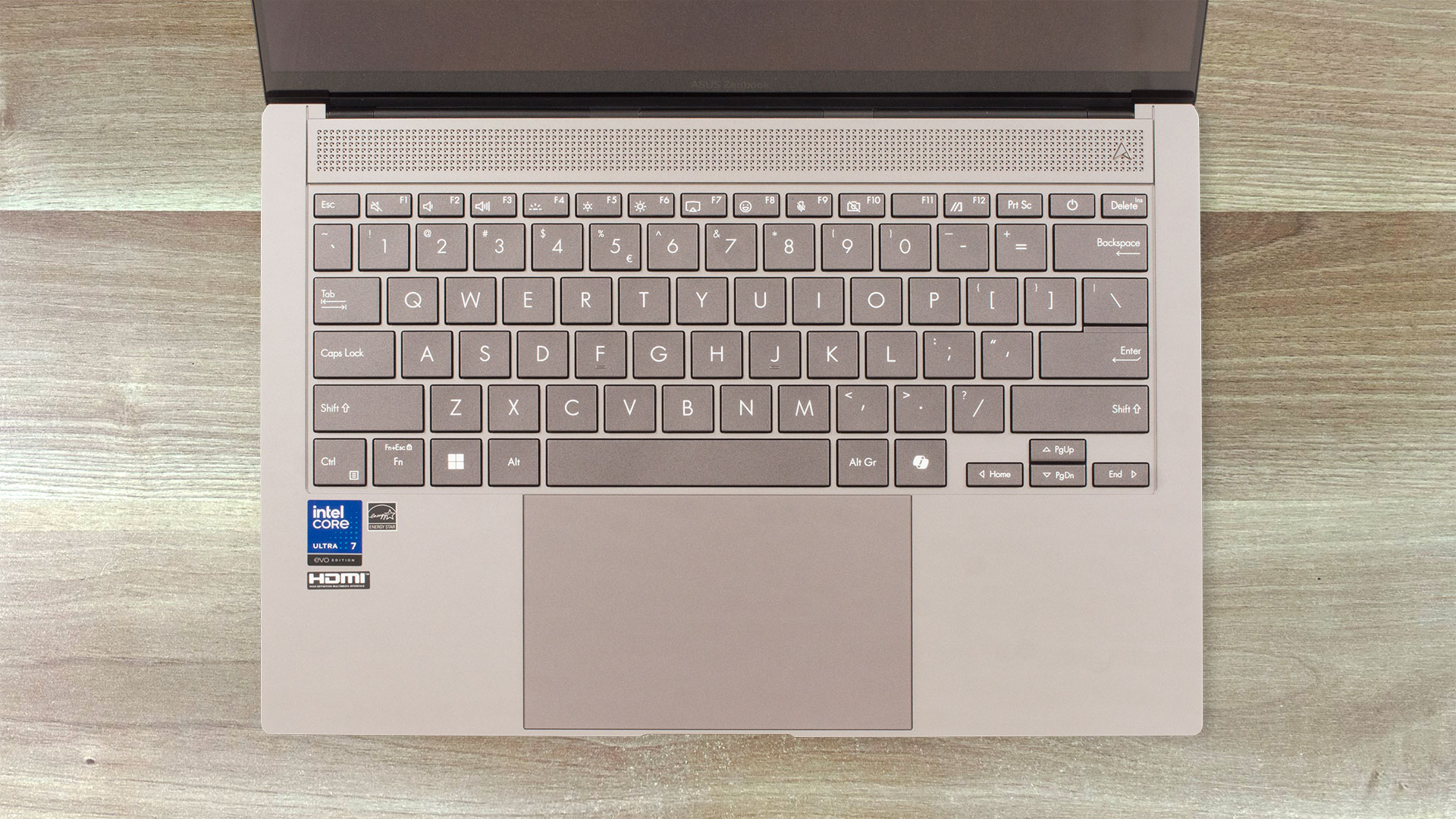
På huvuddelen kan vi se en övre grill med en geometrisk design och en 2715 CNC-fräst kylventil som förbättrar kylningseffektiviteten (eller åtminstone påstår ASUS det). Det bakgrundsbelysta tangentbordet är nästan perfekt för en bärbar dator i den här kategorin. Trots den tunna designen erbjuder tangentbordet en bekväm skrivupplevelse med tangenter som har ett tillfredsställande rörelseavstånd på 1,1 millimeter tillsammans med fin feedback.
Den så kallade ErgoSense-pekplattan är ganska stor (127,0 x 79,17 mm) och har dessutom en hydrofob och fingeravtrycksskyddande beläggning. Smart Gestures finns ombord och möjliggör snabb kontroll för justering av ljusstyrka, volym och videouppspelning. Dynan är superb, dess precision och jämnhet är en av de bästa vi har sett i en liten bärbar dator.
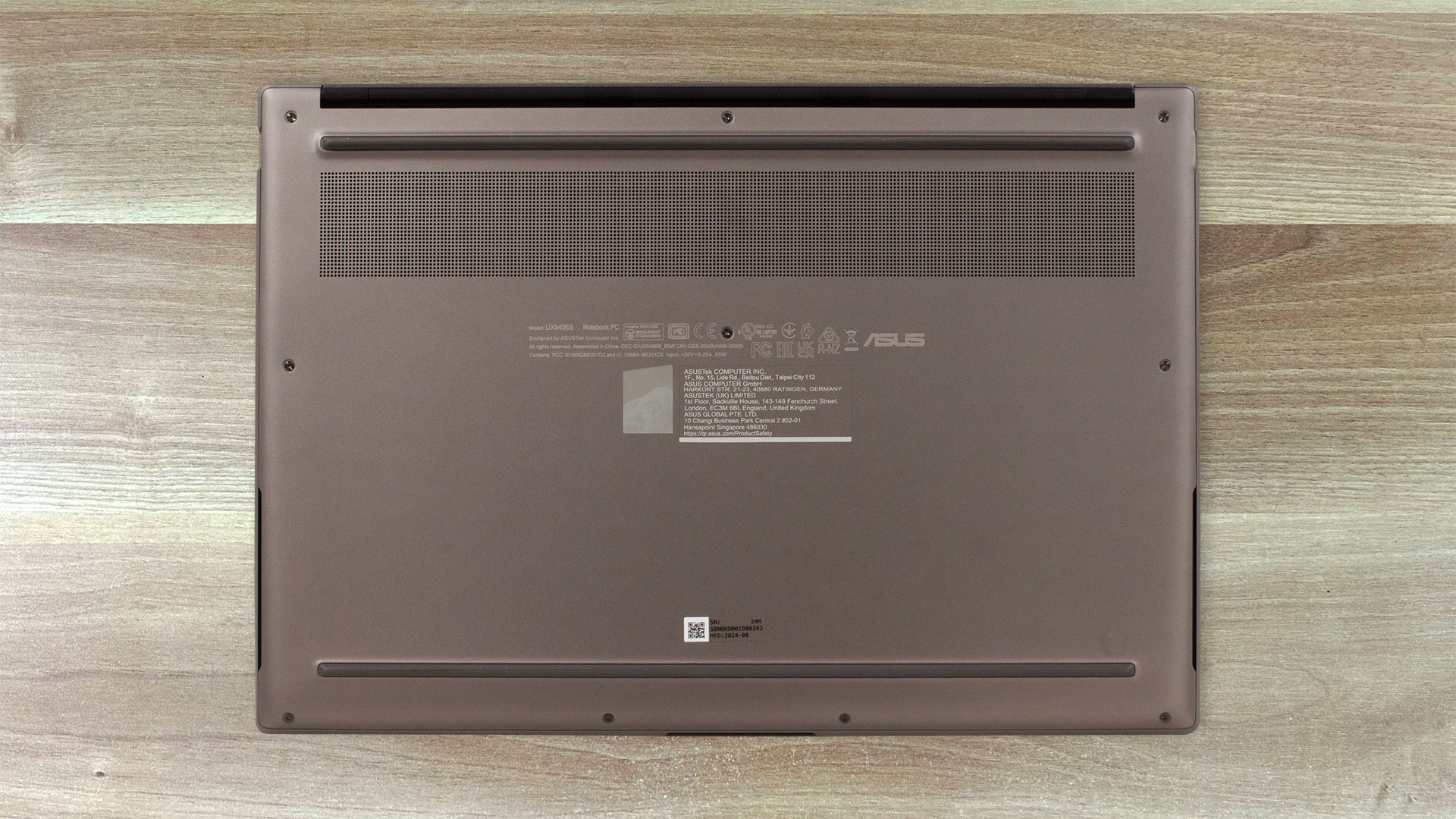
Bottenplattan rymmer en lagom stor ventilationsgrill, två långa gummifötter och två höga högtalarutskärningar. Varmluften pressas ut genom två ventilationsöppningar på baksidan. Gångjärnslocket på baksidan hindrar den varma luften från att nå panelen under tung CPU-belastning.
Portar
På vänster sida finns en HDMI 2.1 TMDS, två 40 Gbps USB4-portar med DisplayPort- och PowerDelivery-funktioner samt ett kombinationsuttag för ljud. Vi kan se en 10 Gbps USB Type-A 3.2 (Gen. 2)-port till höger.


Skärm- och ljudkvalitet, få våra profiler
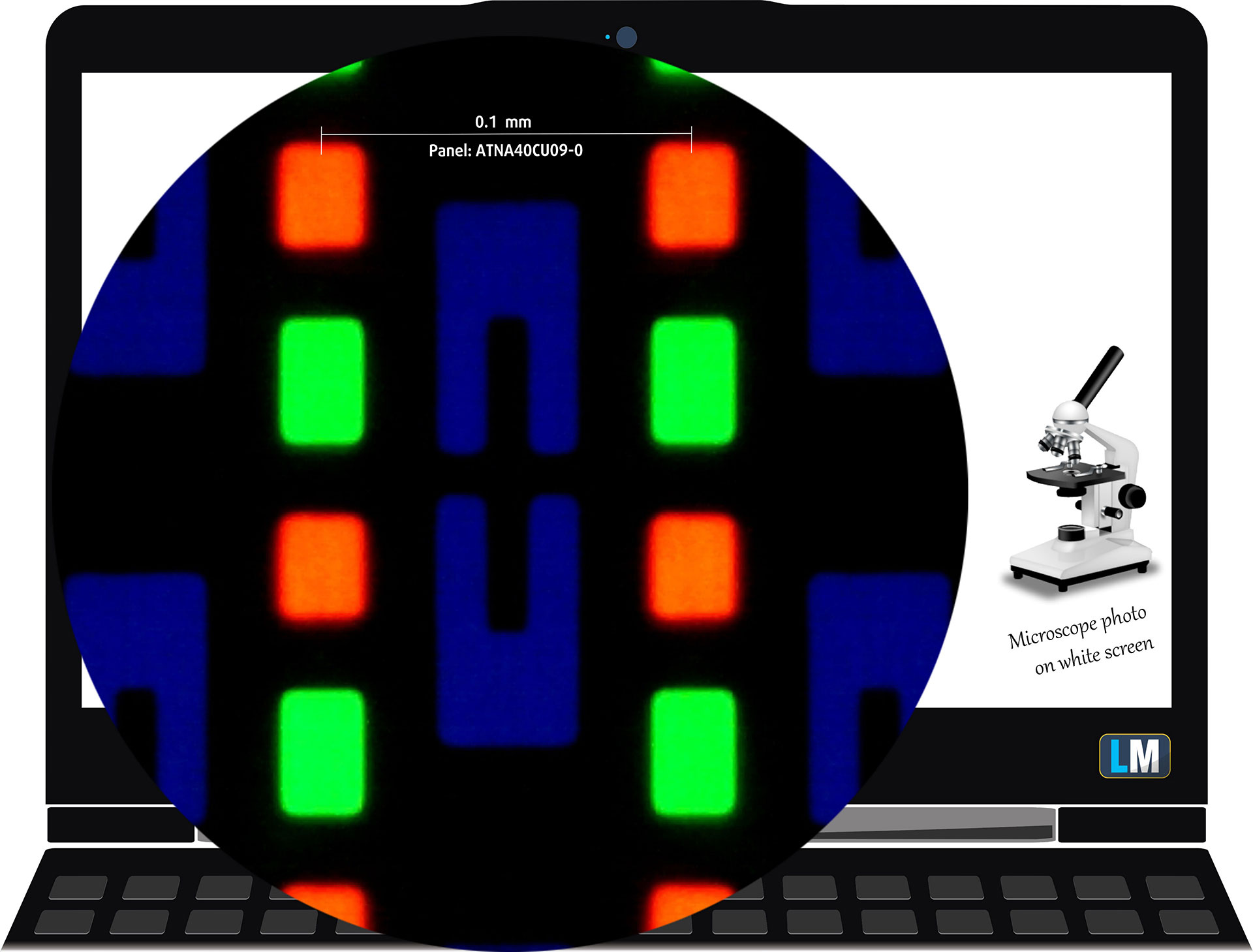
| ASUS ZenBook S14 | ATNA40CU09-0 (SDC419D) |
| Diagonal | 14,0 tum (35,6 cm) |
| Typ av panel | OLED beröring |
| Upplösning | 2880 x 1800 bildpunkter |
| Max uppdateringsfrekvens | 120 Hz |
| Bildförhållande | 16:10 |
| Pixeltäthet | 243 PPI |
| ‘Retina’-avstånd | Större än eller lika med 36 cm |
Betraktningsvinklar
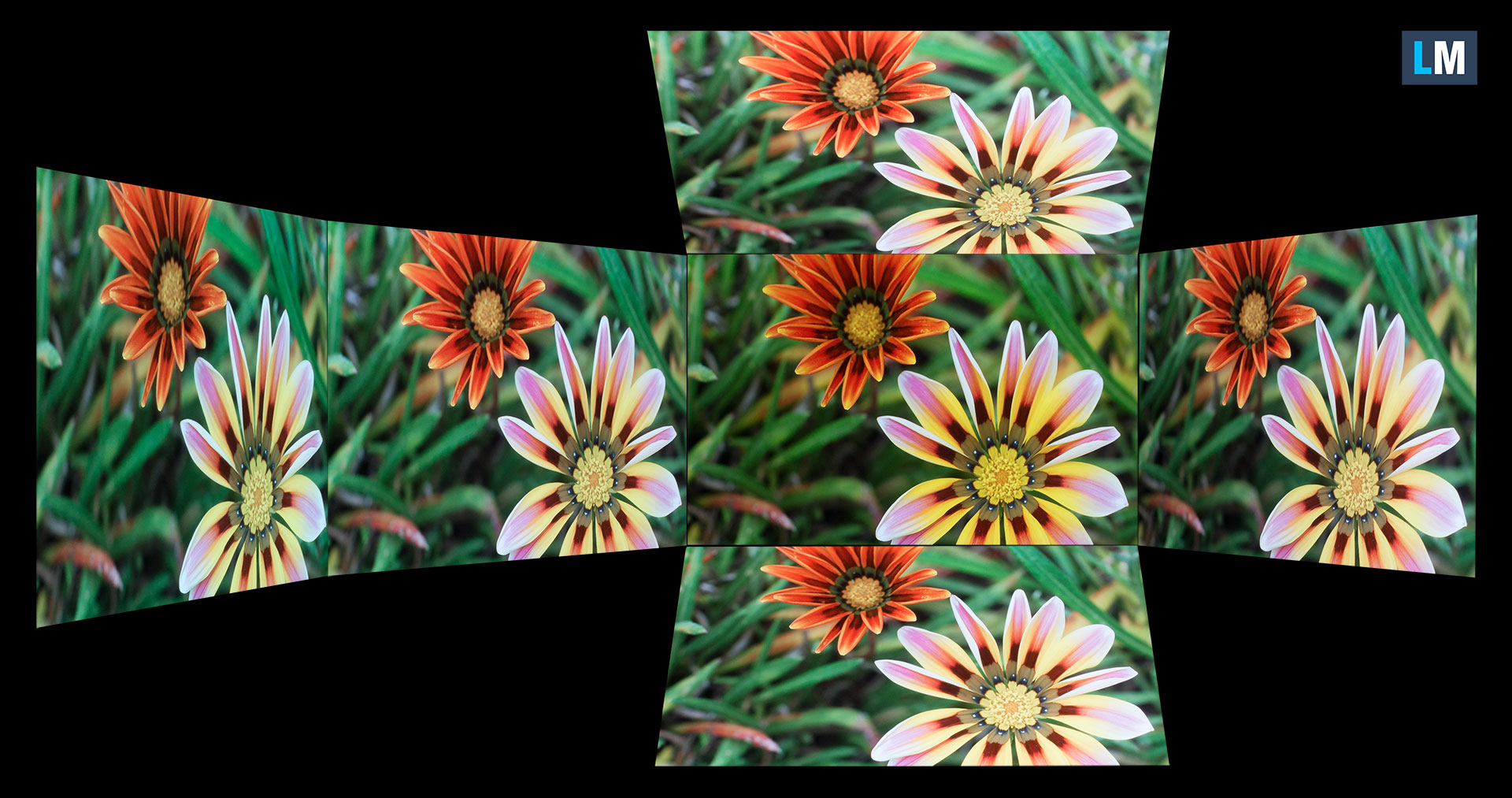
Betraktningsvinklarna är bra. Vi tar bilder från olika vinklar för att utvärdera kvaliteten.
Dessutom en video med låst fokus och exponering.
Täckning av färger
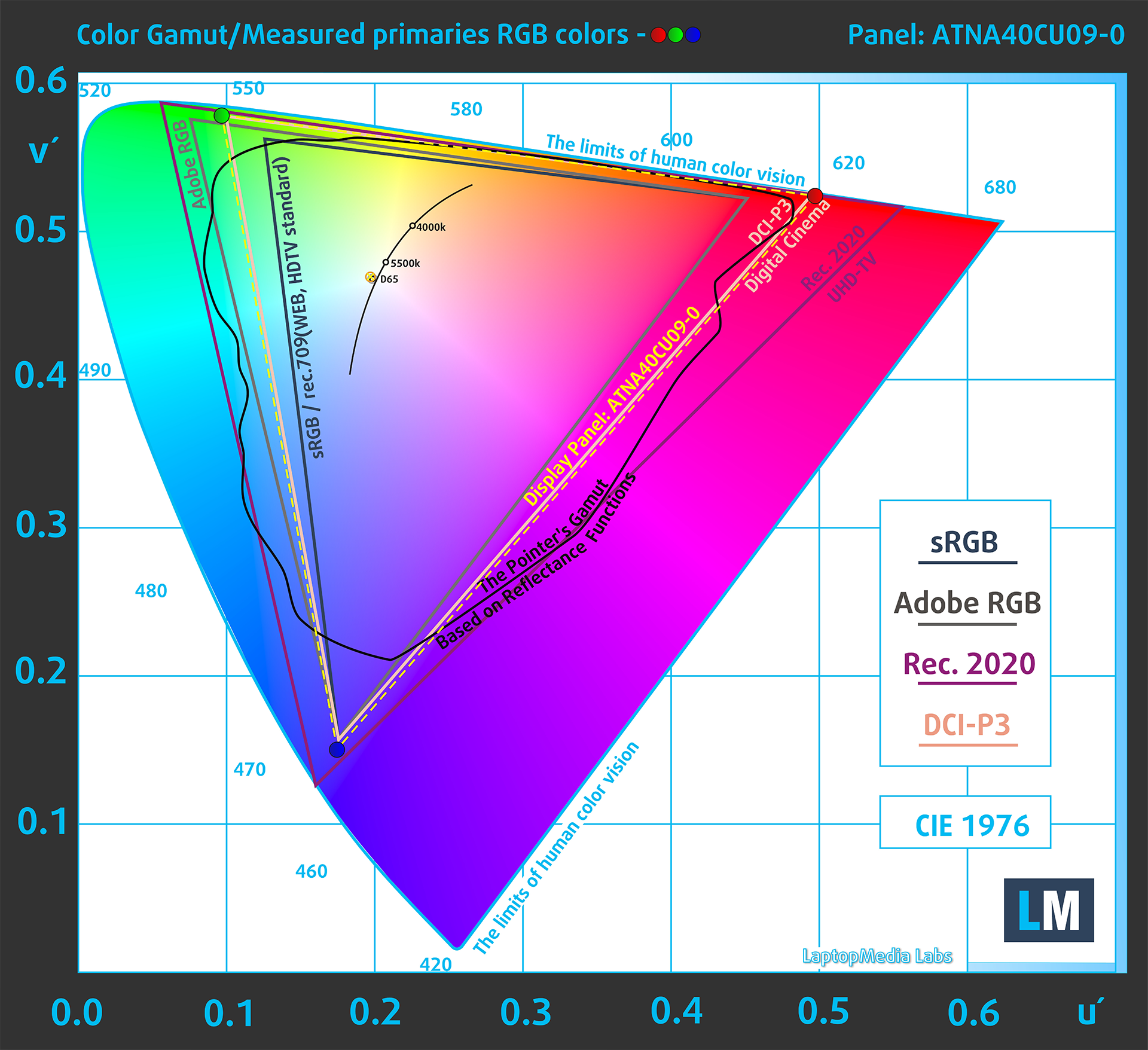
Hela den “segelformade” kartan nedan (fig. 1) består av alla färger vi kan se, medan den svarta krokiga linjen visar alla färger från verkliga scener och naturen runt omkring oss.
Sedan har vi ritat några av de viktigaste och mest intressanta färgrymderna, jämfört med de färger som panelen på ASUS ZenBook S14 kan visa:
Standard/För webb: sRGB – allmänt använd färgrymdför de flesta konsumentenheter, idealisk för webbdesign och -utveckling
För utskrift: AdobeRGB – används i professionell fotoredigering, grafisk design och tryck
För fotografer/videoredigerare: DCI-P3 – används inom avancerad filmproduktion, efterbearbetning och digital bio
Premium HDR: Rec.2020 – den bredaste ITU-färgstandarden för konsumenter, som täcker hela 75,8 % av det synliga spektrumet, ett riktmärke för premium HDR-innehåll
ASUS ZenBook S14: den gula streckade triangeln(- – – – – –) representerar det färgomfång som denna bildskärm kan visa.
I våra tester beräknade vi bildskärmens totala färgtäckning till 100 % av sRGB-färgskalan och 100 % av DCI-P3-färgskalan.
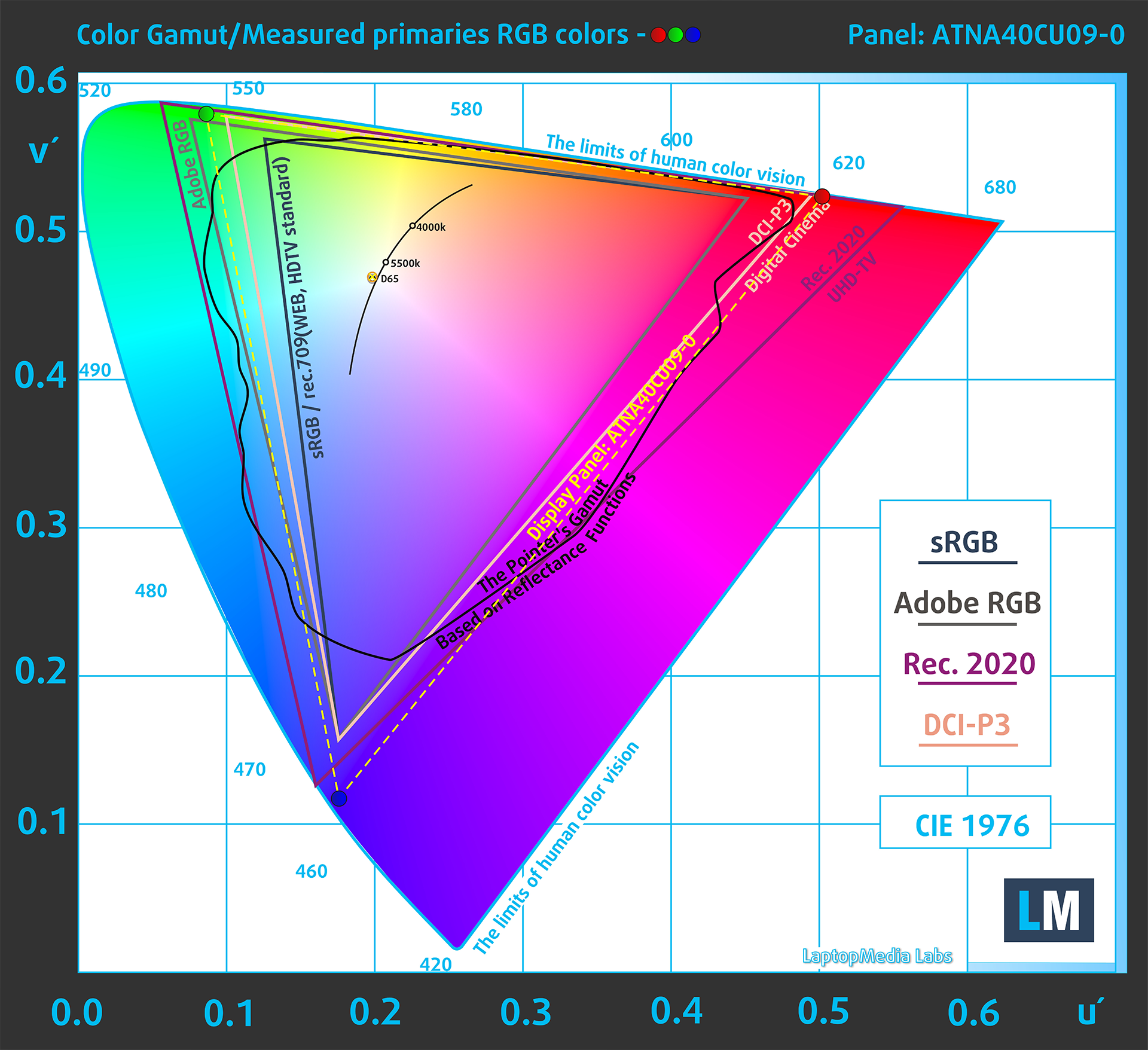
(Fig.1) ASUS ZenBook S14 täcker 100% av DCI-P3-färgomfånget
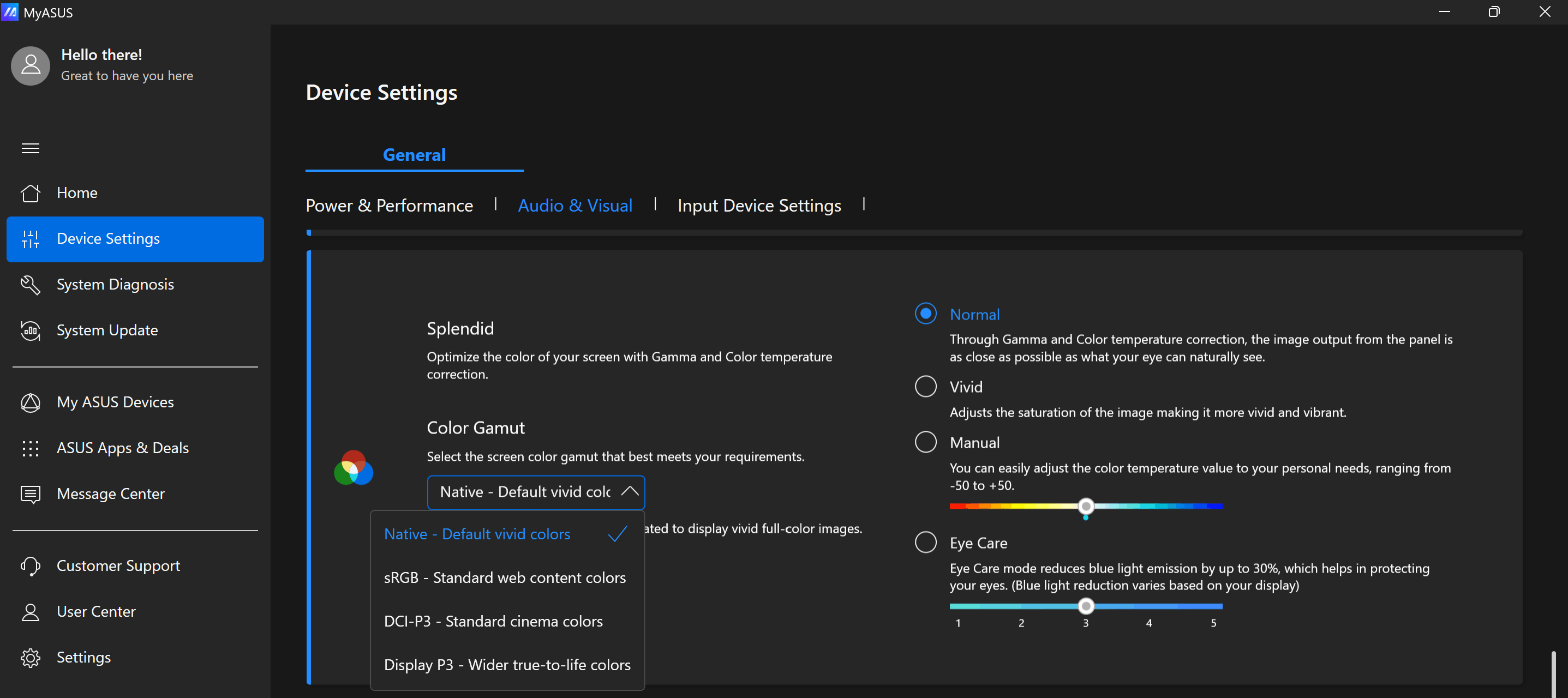
“MyASUS”-appen emulerar Display P3 och sRGB-färgrymderna.
(Fig.2) Display P3
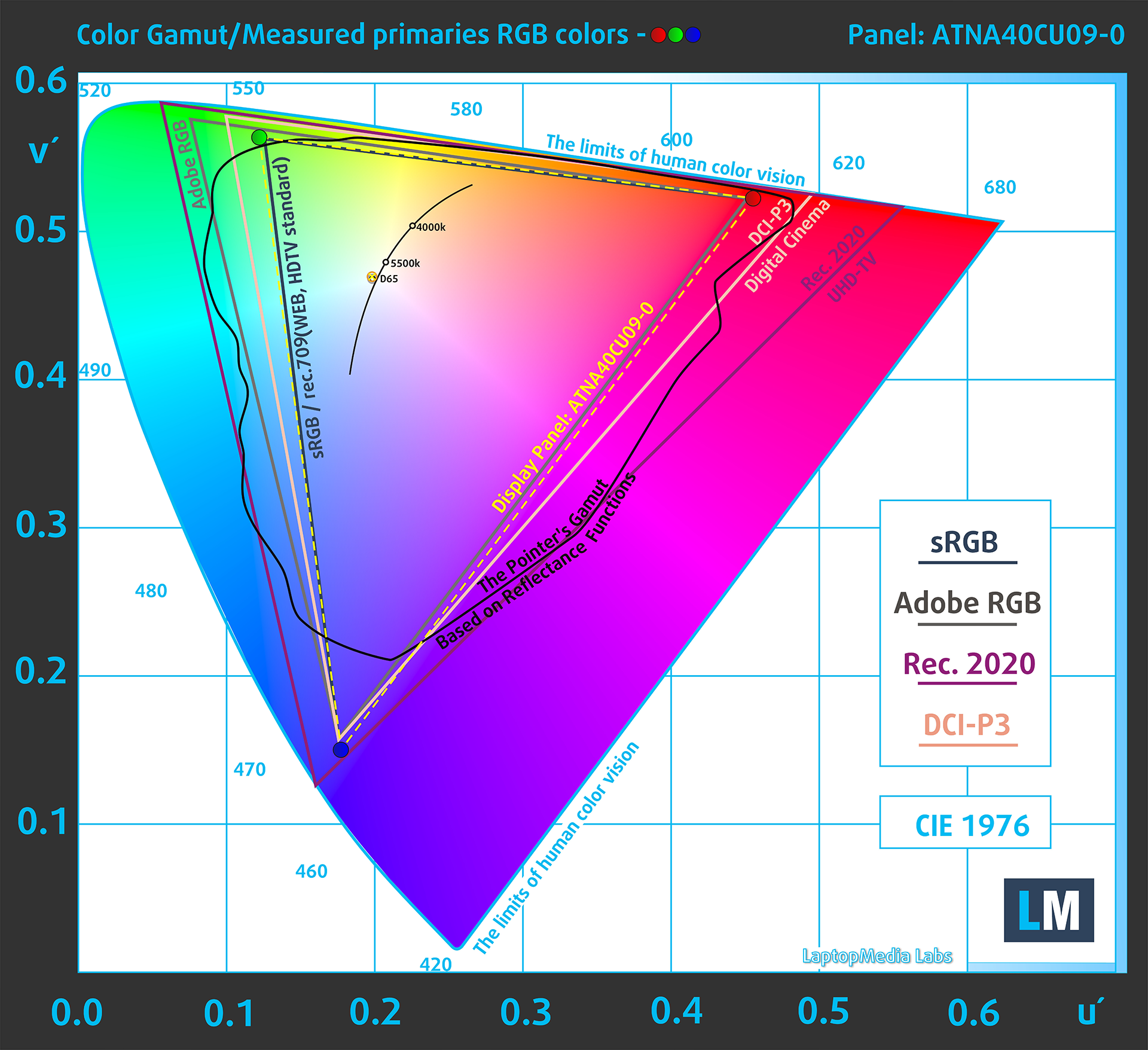
(Fig.3) sRGB
Ljusstyrka och kontrast
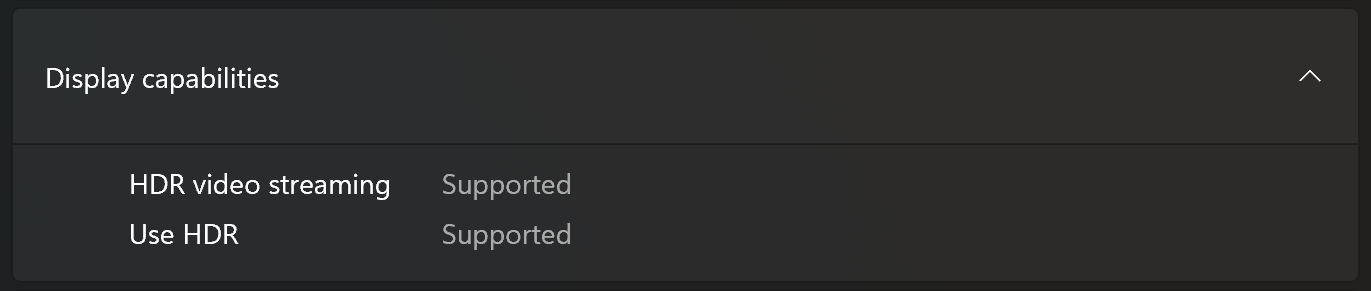
Den maximala ljusstyrkan i HDR-läge är 591 cd/m² vid 8% vit fyllning och 583 cd/m² på en helt vit skärm.
Den maximala ljusstyrkan i SDR-läge är 364 cd/m² i mitten av skärmen och 364 cd/m² i genomsnitt över ytan med en maximal avvikelse på 1%.
Den korrelerade färgtemperaturen (CCT) på en vit skärm med maximal ljusstyrka är 6480K (läget “Native-Default, Normal” i appen “MyASUS”).
Kontrastförhållandet för OLED-paneler är utmärkt eftersom pixlarna stängs av helt vid visning av svart.
Enhetlighet: Luminans, kontrast och färgavvikelse
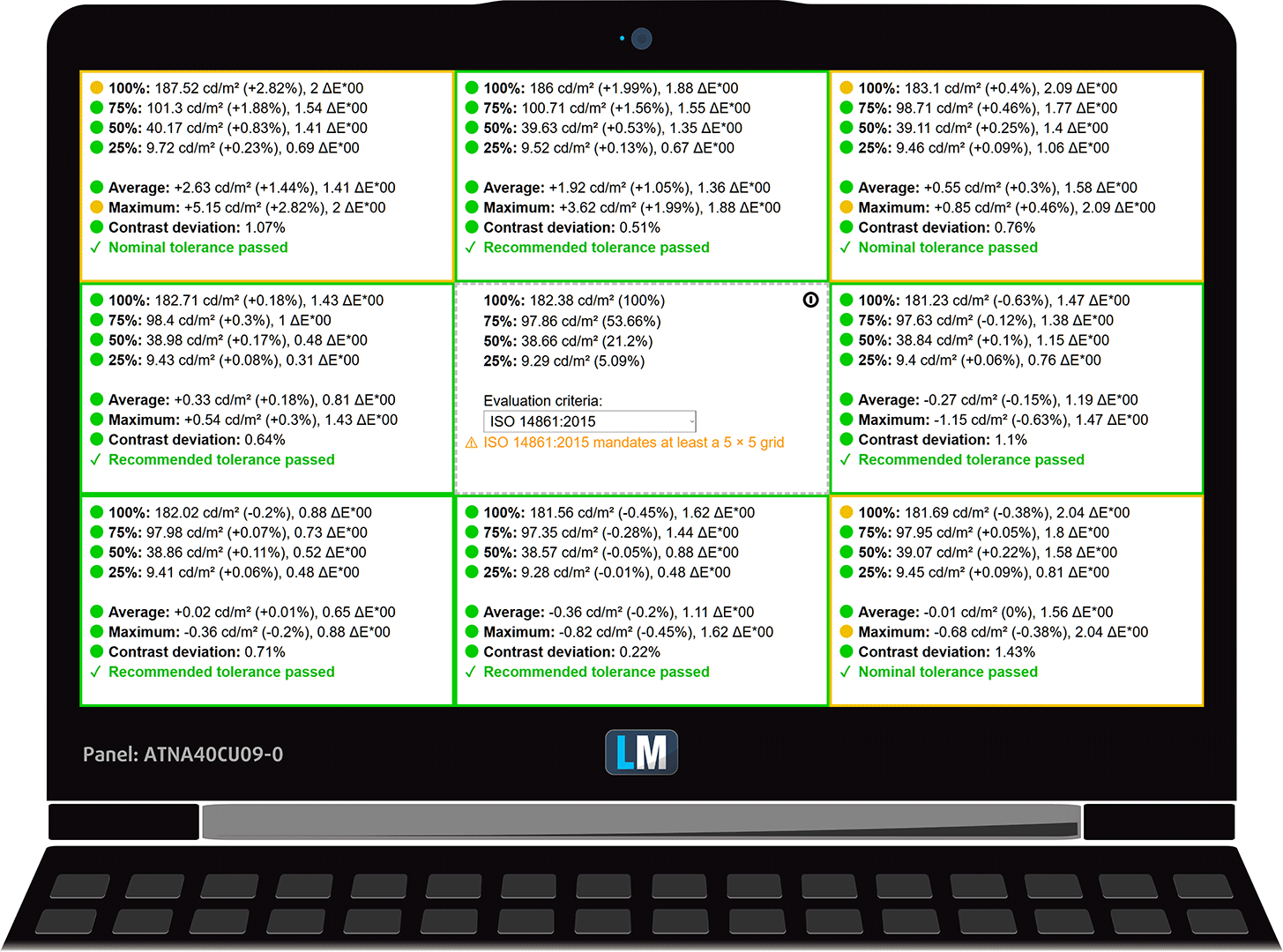
Bilden nedan visar resultaten från vårt test av enhetlighet över olika delar av skärmen. Den uppmättes till 182 nits (Windows slider = 74 %) – en ljusstyrka som vi anser vara typisk för vanliga arbetsförhållanden.
DeltaE-värden under 4,0 är acceptabla för vanliga användare. För dem som arbetar med färger rekommenderas skärmar med DeltaE-värden som inte är högre än 2,0.
Färgernas exakthet
Låt oss kontrollera skillnaden mellan verkliga färger och de du ser på ASUS ZenBook S14. Vi mäter detta avstånd i DeltaE – ju högre siffra, desto mer olika ser de ut.
Värden under 4,0 är acceptabla för vanliga användare, medan värden under 2,0 är lämpliga för färgkänsligt arbete. Ett värde under 1,0 innebär att skillnaden är omöjlig att skilja med blotta ögat.
I nästa diagram har vi valt ut 24 vanliga färger, t.ex. mörk/ljus hud, blå himmel, grönt gräs m.m.
Nedan visas resultaten för ASUS ZenBook S14 i fabriksskick (HDR av) jämfört med Display P3 och sRGB-färgrymder.
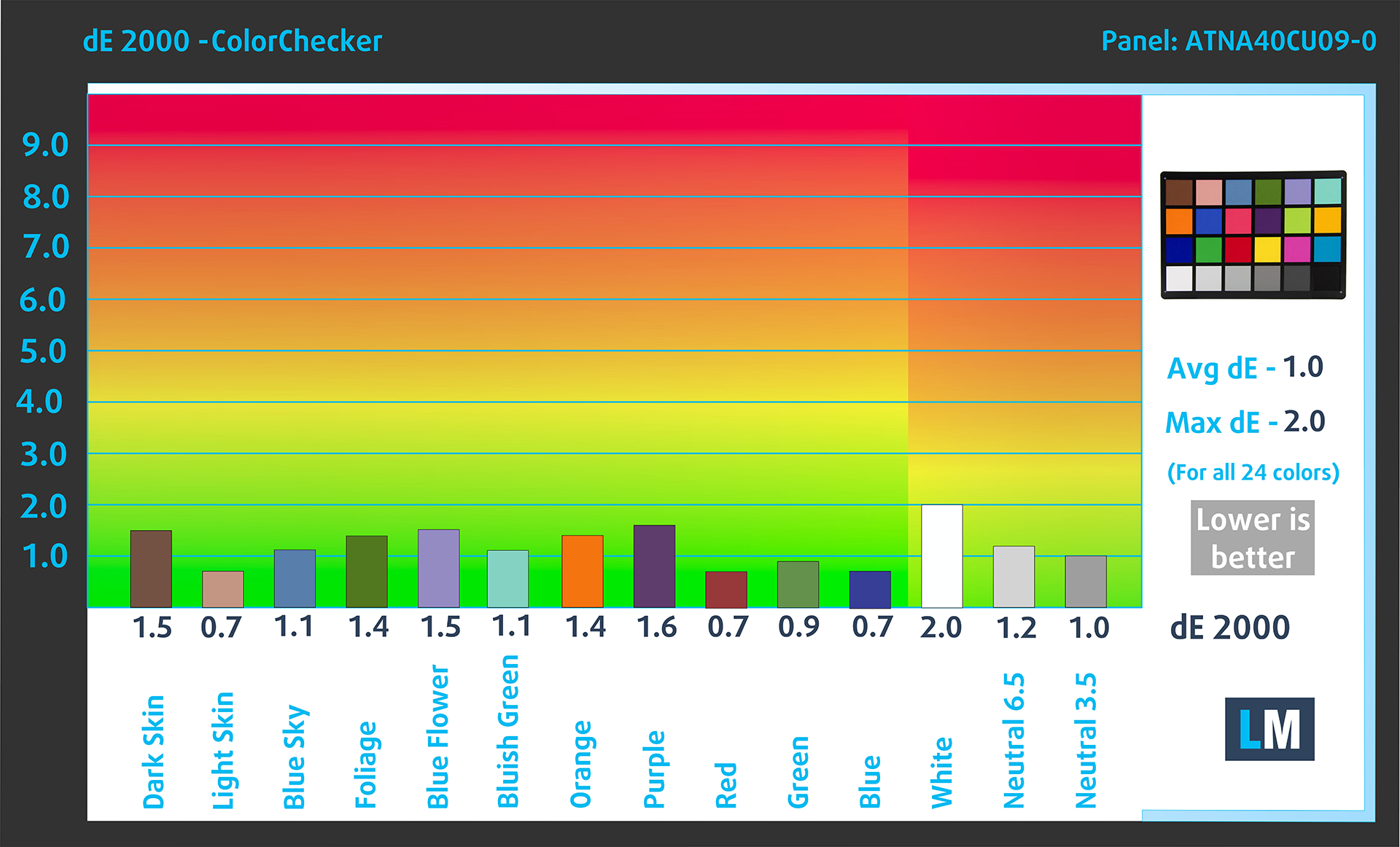
(Fig. 4) ASUS ZenBook S14 i Display P2
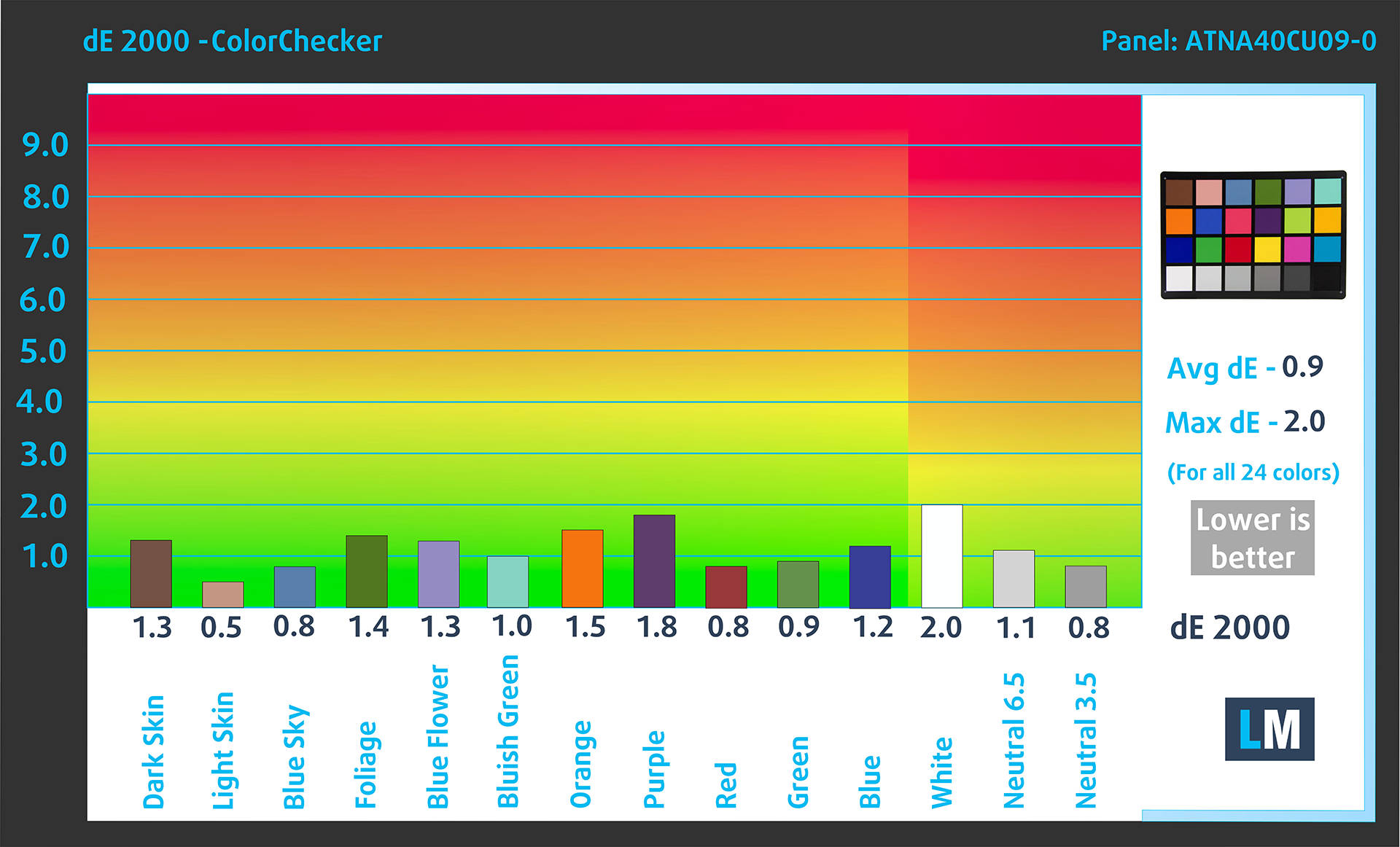
(Bild 5) ASUS ZenBook S14 i sRGB
Synlighet i mörka scener
Har du någonsin tittat på en film med mörka scener där du knappt kunde se någonting? Detta händer ofta eftersom många skärmpaneler kämpar för att skilja de mörkaste nyanserna åt, vilket gör att de ser likadana ut.
Nästa bild illustrerar hur väl bildskärmen återger dessa mörka nyanser. Den vänstra sidan av bilden visar skärmen med standardinställningar och den högra sidan visar den med vår design- och spelprofil aktiverad.
På den horisontella axeln finns gråskalenivåerna och på den vertikala axeln motsvarande ljusstyrka.
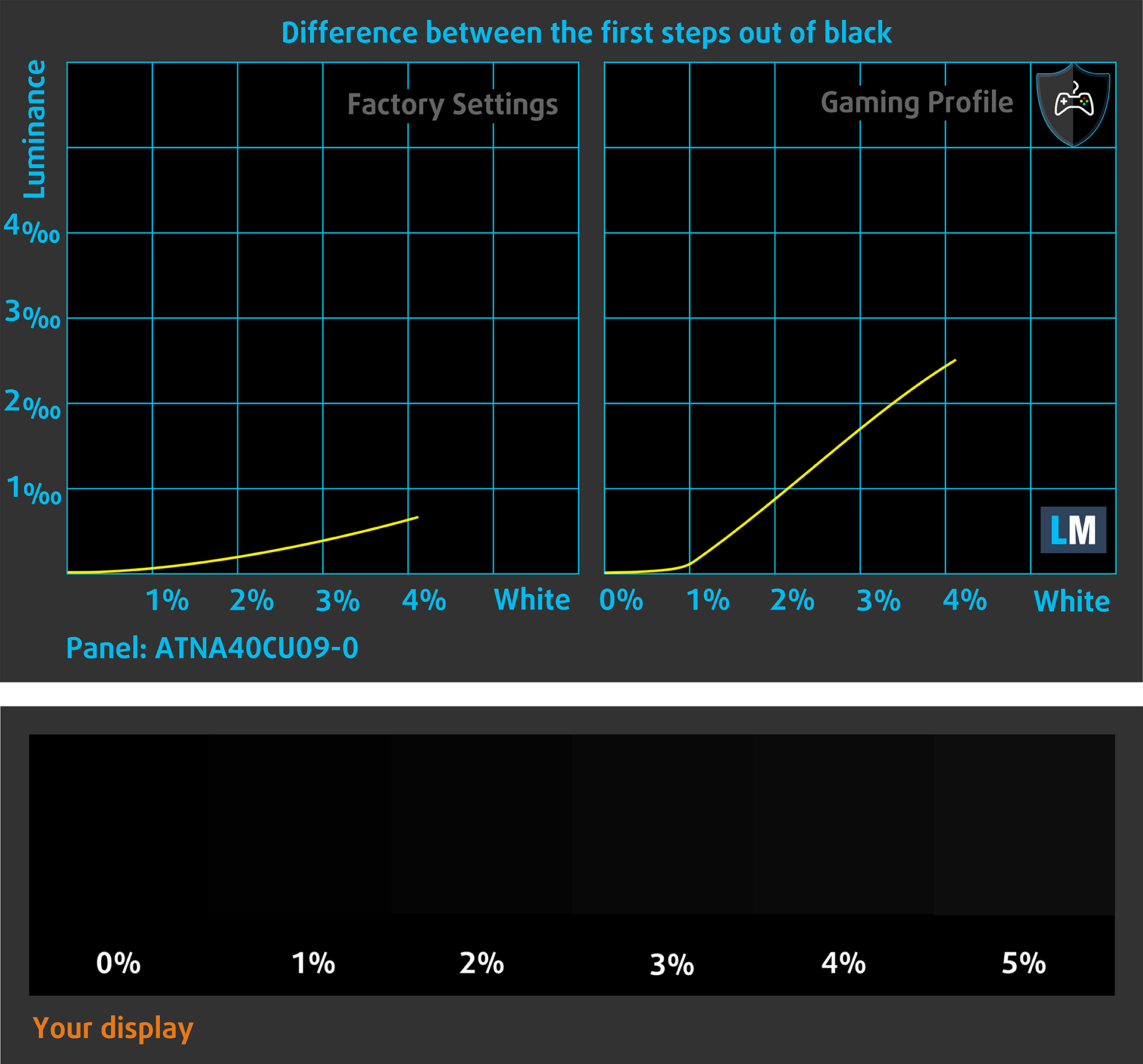
Du kan också kontrollera hur din skärm hanterar de mörkaste nyanserna, men kom ihåg att detta också beror på inställningarna för din nuvarande skärm och de omgivande ljusförhållandena.
Påverkan på hälsan: PWM (flimmer på skärmen)
Vissa använder PWM för att reglera ljusstyrkan, vilket innebär att de istället för att minska ljusintensiteten pulserar eller flimrar. Vår hjärna sammanfogar bilden så att den framstår som mörkare, men detta anstränger både hjärnan och synen, särskilt när pulsfrekvensen är låg. Du kan läsa mer om detta i vår särskilda artikel om PWM.
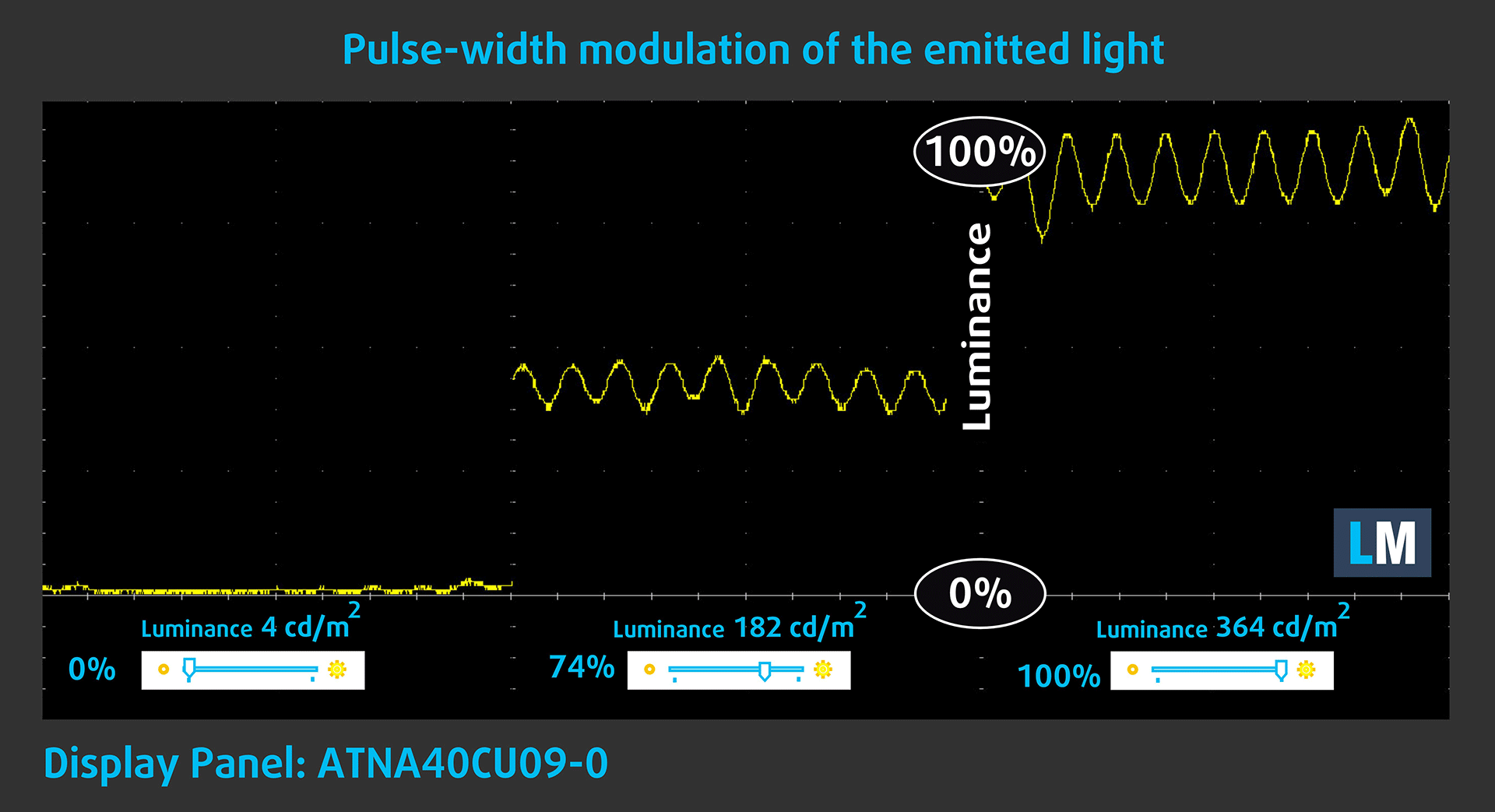
I diagrammet nedan ser du ljusintensiteten vid olika ljusstyrkor – på den vertikala axeln är ljusstyrkan hos det utsända ljuset och på den horisontella axeln tiden.
Luminansen på ASUS ZenBook S14-skärmen pulserar med en begränsad amplitud. Det finns ingen synlig PWM i hela ljusstyrkeintervallet. Därför anser vi att skärmen är tillräckligt bekväm för vision i den betraktade aspekten.
Påverkan på hälsan: Utsläpp av blått ljus
Genom att installera vår Health-Guard-profil minskar skadliga utsläpp av blått ljus samtidigt som färgerna på skärmen förblir korrekta.
Om du inte är bekant med blåljus är TL;DR-versionen – utsläpp som påverkar dina ögon, din hud och hela din kropp negativt. Du hittar mer information om detta i vår särskilda artikel om blått ljus.
Påverkan på hälsan: Reflektion från skärmen
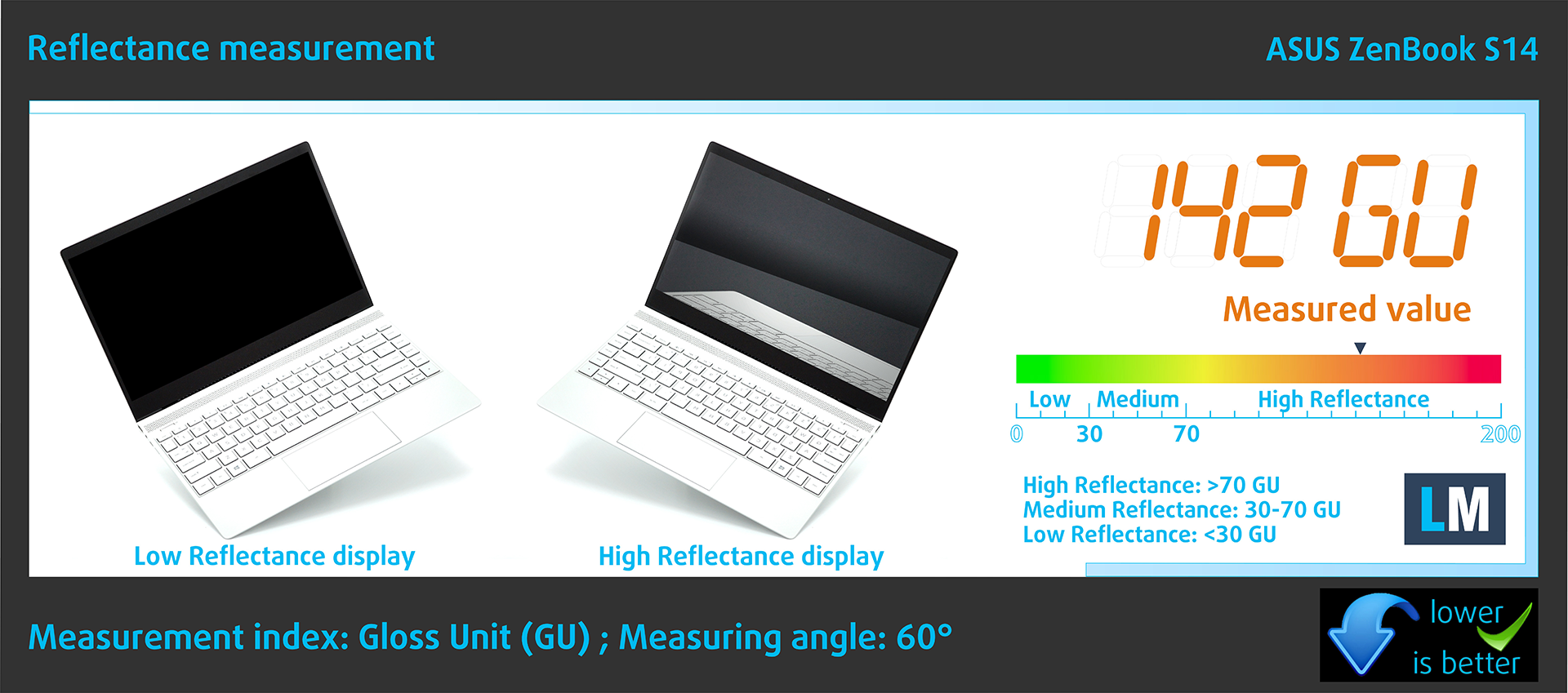
Glansbelagda skärmar kan orsaka ögontrötthet vid starkt omgivande ljus på grund av reflektioner. Vi mäter nivån av skärmreflektion med skärmen avstängd, i en 60° vinkel.
ASUS-skärmens reflektionsgrad är 142 GU.
Hög glans: >70 GU
Medelhög glans: 30 – 70 GU
Låg glans: <30 GU
Skaffa våra profiler
Eftersom våra profiler är skräddarsydda för varje enskild skärmmodell är den här artikeln och dess respektive profilpaket avsedda för ASUS ZenBook S14-konfigurationer med ATNA40CU09-0 (SDC419D), 2880 x 1800, OLED-panel.
*Om du har problem med att ladda ner den köpta filen, försök att använda en annan webbläsare för att öppna länken som du får via e-post. Om nedladdningsobjektet är en .php-fil istället för ett arkiv, ändra filändelsen till .zip eller kontakta oss på [email protected].
Läs mer om profilerna HÄR.
Förutom att du får effektiva och hälsovänliga profiler, stöder du genom att köpa LaptopMedias produkter även utvecklingen av våra labb, där vi testar enheter för att kunna producera så objektiva recensioner som möjligt.

Kontorsarbete
Office Work bör främst användas av användare som tillbringar större delen av tiden med att titta på text, tabeller eller bara surfar. Denna profil syftar till att ge bättre tydlighet och skärpa genom att bibehålla en platt gammakurva (2.20), native färgtemperatur och perceptuellt korrekta färger.

Design och Spel
Denna profil riktar sig till designers som arbetar professionellt med färger, samt för spel och filmer. Design and Gaming tar skärmpanelerna till sina gränser och gör dem så exakta som möjligt i sRGB IEC61966-2-1-standarden för webb och HDTV, vid vitpunkt D65.

Health-Guard
Health-Guard eliminerar den skadliga pulsbreddsmoduleringen (PWM) och minskar det negativa blå ljuset som påverkar våra ögon och vår kropp. Eftersom den är skräddarsydd för varje panel lyckas den hålla färgerna perceptuellt korrekta. Health-Guard simulerar papper så att trycket på ögonen minskar avsevärt.
Få alla 3 profiler med 33% rabatt

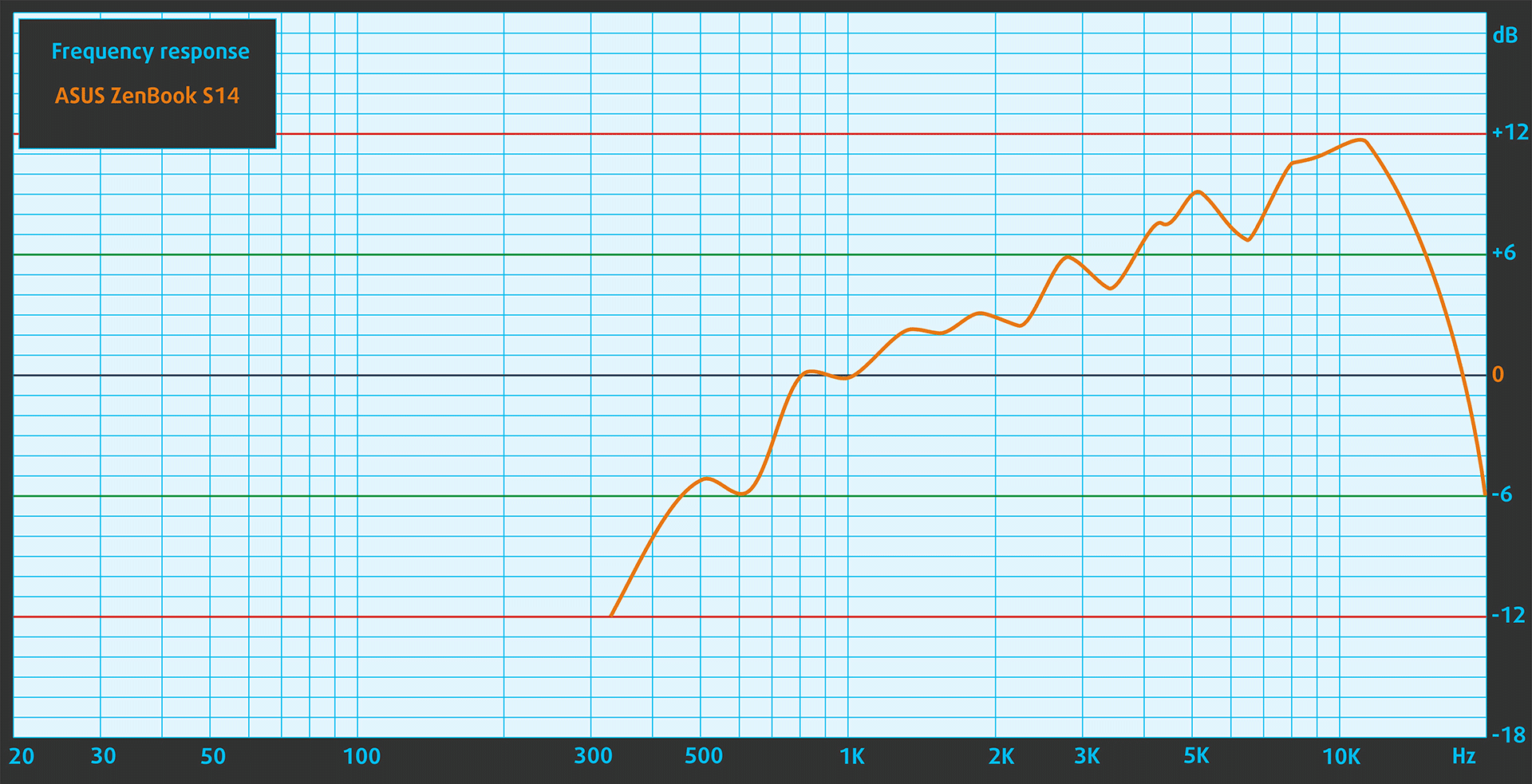
Ljudet
ASUS ZenBook S14:s högtalare är av mycket god kvalitet. De låga, mellersta och höga frekvenserna är tydliga.
Prestanda: CPU, GPU, lagring
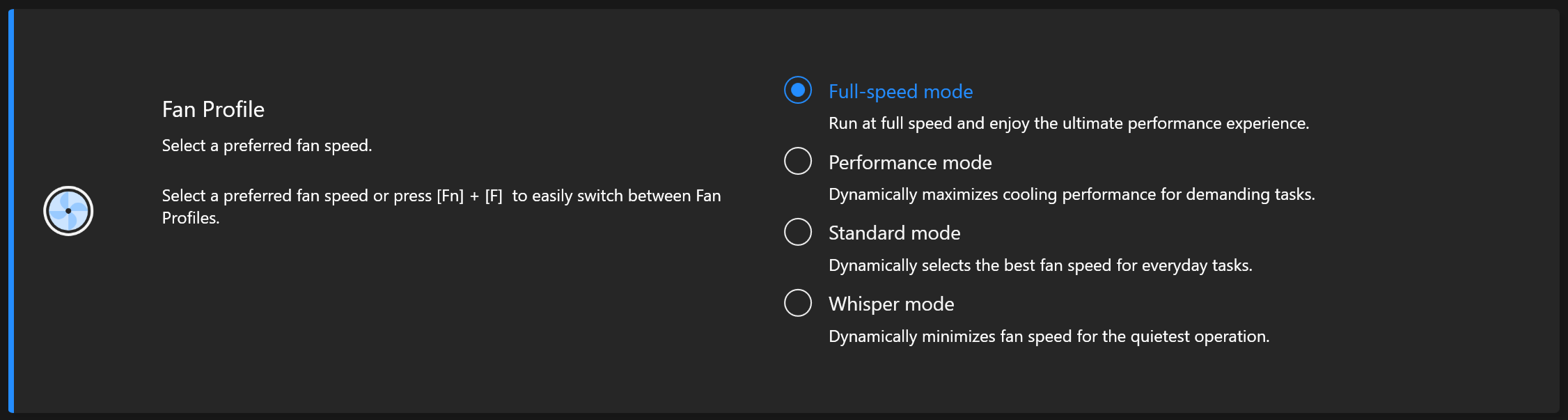
Alla benchmarks och tester utfördes med förinställningen “Bästa prestanda” aktiverad i Windows-menyn “Ström & batteri”. Dessutom används “Full-speed mode” för fläkten i programvaran “MyASUS”.

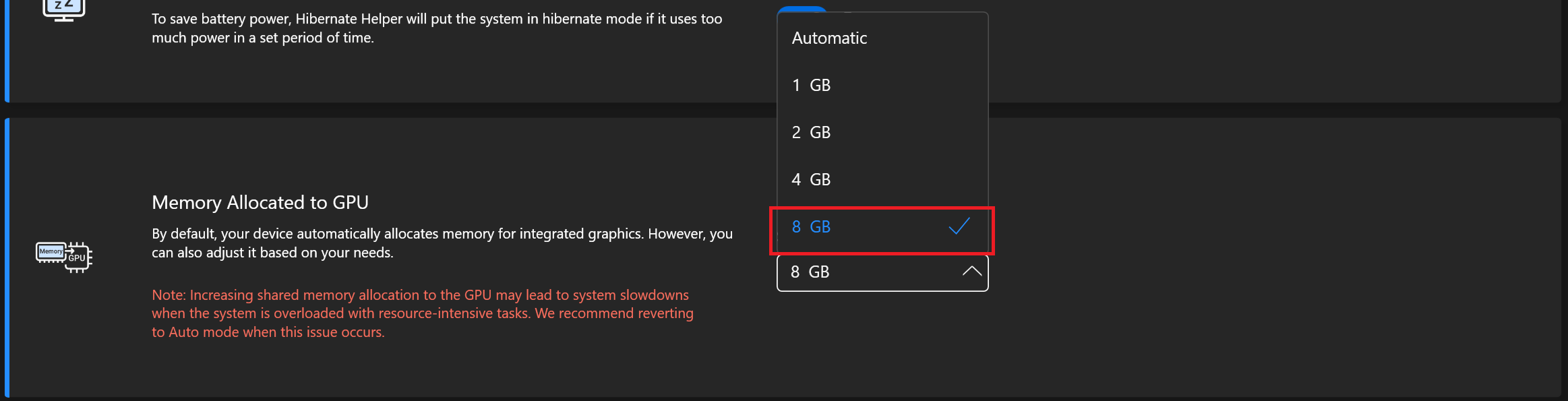
“Memory Allocated to GPU” är inställt på 8 GB eftersom vår bärbara dator har 32 GB RAM, vilket är mycket.
CPU-alternativ
Den här maskinen erbjuds med Intel Core Ultra 5 226V, Core Ultra 7 256V, Core Ultra 7 258V och Core Ultra 9 288V.
Den bärbara dator som vi har har ett 258V-chip.
Enkelkärnig prestanda säkerställer smidig drift och responsivitet i operativsystem, vilket ger en bättre användarupplevelse.
Resultaten är från Geekbench 6 Single-Core-testet (högre är bättre)
Flerkärnig prestanda är avgörande för att hantera komplexa och krävande uppgifter, som videoredigering, CAD och vetenskapliga simuleringar.
Resultaten är från Geekbench 6 Multi-Core-testet (högre är bättre)
Här utvärderar vi processorns prestanda med en verklig 3D-renderingsuppgift, och bedömer dess förmåga att effektivt hantera komplexa beräkningar och renderingsbelastningar.
Resultaten är från Cinebench 2024 Multi-Core-testet (högre är bättre)
GPU-alternativ
Alla maskiner i denna ASUS-serie är endast iGPU-enheter.
Vår bärbara dator har Intel Arc Graphics 140V.
Resultaten är från 3DMark Time Spy (Graphics). Högre är bättre.
Resultaten är från 3DMark Wild Life Extreme Unlimited. Högre är bättre.
Tester för spel
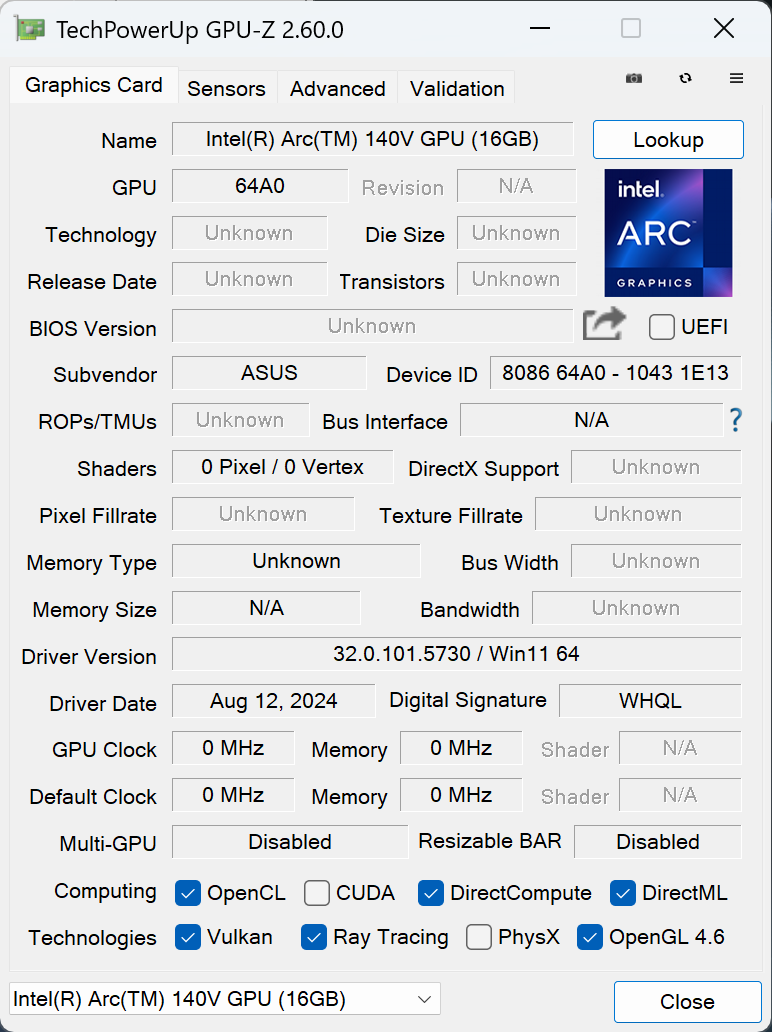

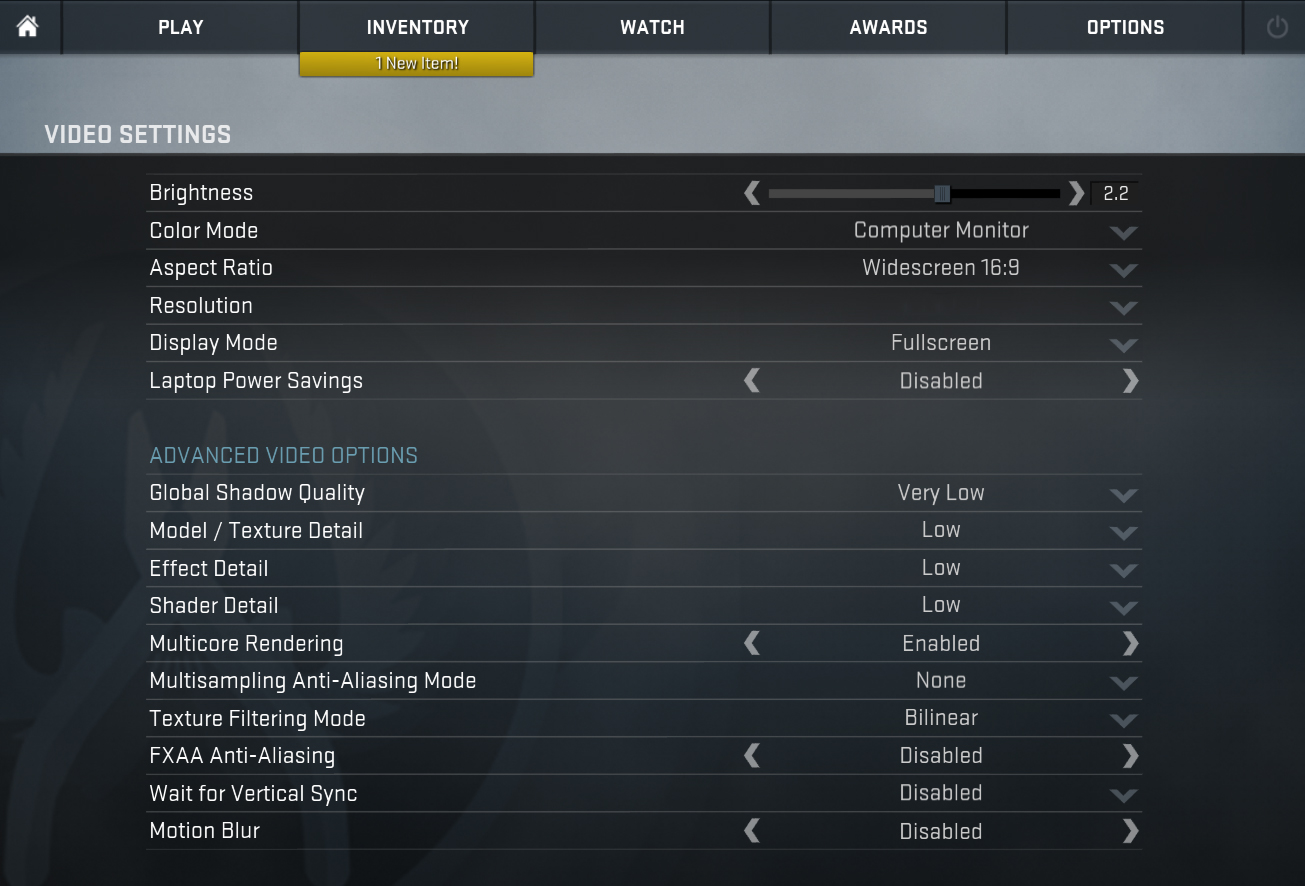
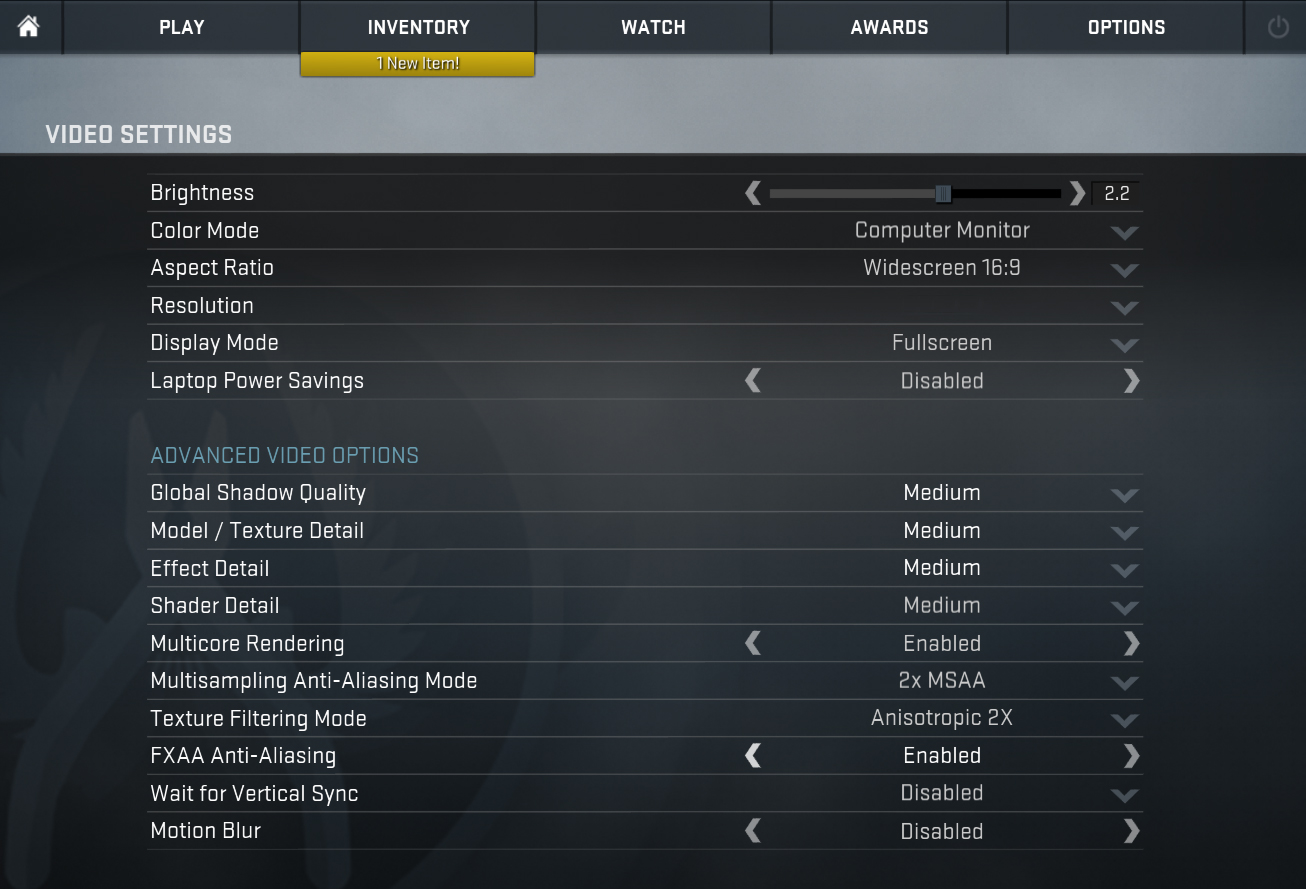
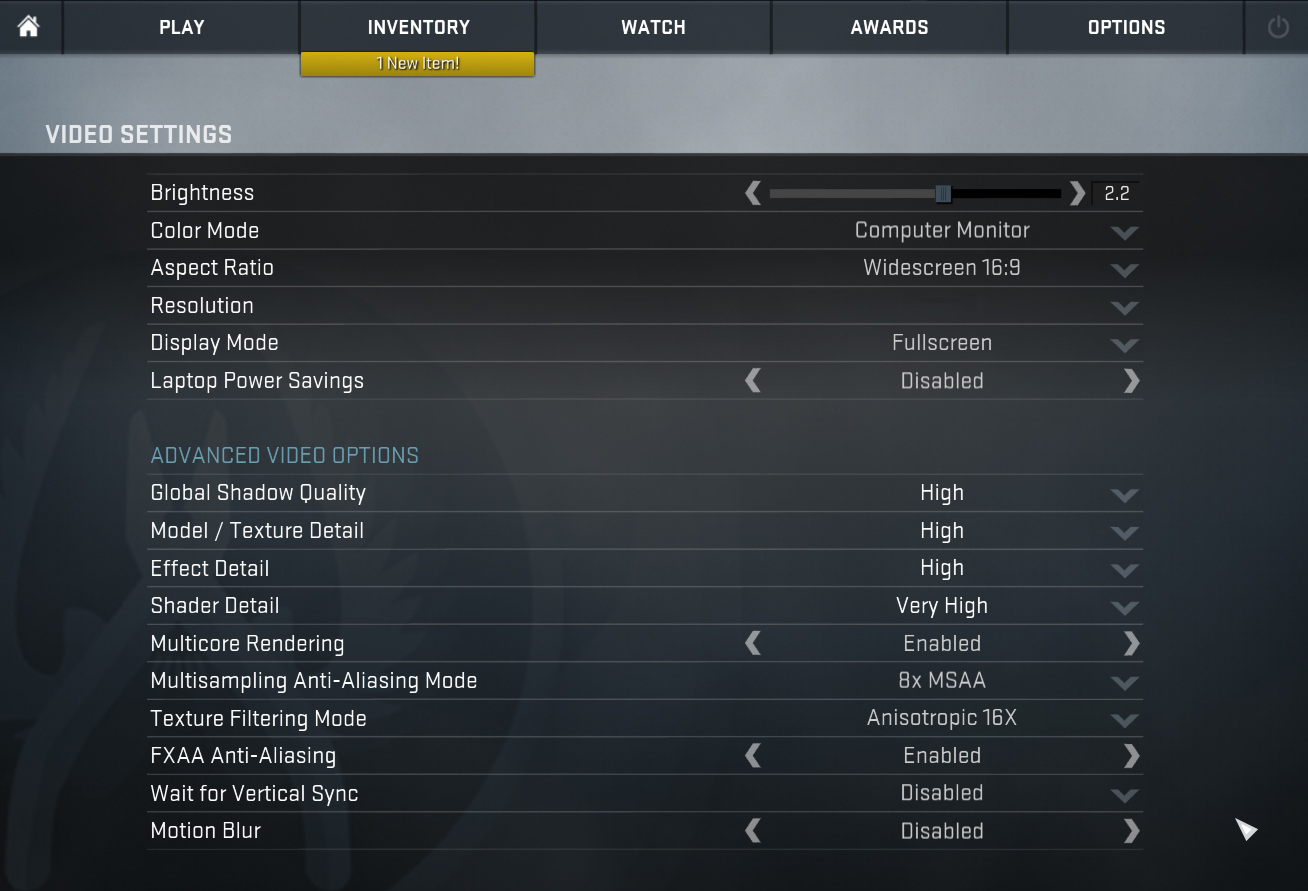
| CS:GO | HD 1080p, låg(kontrollera inställningarna) | HD 1080p, Medium(kontrollera inställningarna) | HD 1080p, MAX(Kontrollera inställningarna) |
|---|---|---|---|
| Genomsnittlig FPS | 207 fps | 184 fps | 126 fps |

| Metro Exodus | Full HD, låg(kontrollera inställningar) | Full HD, hög(kontrollera inställningarna) | Full HD, Extrem(kontrollera inställningarna) |
|---|---|---|---|
| Genomsnittlig FPS | 58 fps | 29 fps | 15 fps |

| Borderlands 3 | Full HD, V.Low(Kontrollera inställningar) | Full HD, Medium(Kontrollera inställningar) | Full HD, Hög(Kontrollera inställningar) | Full HD, Badass(Kontrollera inställningar) |
|---|---|---|---|---|
| Genomsnittlig FPS | 77 fps | 55 fps | 36 fps | 28 fps |

| Far Cry 6 | Full HD, låg(kontrollera inställningar) | Full HD, Hög(Kontrollera inställningar) | Full HD, Ultra(kontrollera inställningarna) |
|---|---|---|---|
| Genomsnittlig FPS | 70 fps | 51 fps | 41 fps |

| Gears 5 | Full HD, låg(kontrollera inställningar) | Full HD, Medium(Kontrollera inställningarna) | Full HD, Hög(Kontrollera inställningar) | Full HD, Ultra(kontrollera inställningarna) |
|---|---|---|---|---|
| Genomsnittlig FPS | 81 fps | 55 fps | 41 fps | 31 fps |

| Assassin’s Creed Valhalla | Full HD, låg(kontrollera inställningarna) | Full HD, Medium(Kontrollera inställningar) | Full HD, Hög(Kontrollera inställningar) | Full HD, Ultra(kontrollera inställningarna) |
|---|---|---|---|---|
| Genomsnittlig FPS | 61 fps | 51 fps | 39 fps | 33 fps |
Jämfört med AMD Radeon 890M i den mycket större ASUS Zenbook S 16 (UM5606) ligger Intel Arc Graphics 140V inte långt efter (åtminstone inte i de flesta fall) när det gäller spelprestanda.
[eBook Guide + Tools] Hur du MAXAR ut din bärbara dator
Du kan göra din bärbara dator snabbare. LaptopMedia har testat tusentals modeller under de senaste 15 åren, och vi har ännu inte sett en bärbar dator som inte kunde göras kraftfullare genom modifieringar.
Det är därför vi bestämde oss för att samla allt vi vet om hur man uppnår detta i ett lätt att följa, steg-för-steg och laboratorietestat projekt, allt i ett.
Läs mer om det här:
[eBook Guide + Verktyg] Hur du gör din bärbara dator mer kraftfull
🛠️ GPU Modifications: vBIOS, Overclocking, Undervolting
⚙️ Building Fast/Reliable RAID configuration
💻 Hardware upgrade tips for best results
🖼 Display enhancing
💾 OS Optimization for best performance
Lagringsprestanda
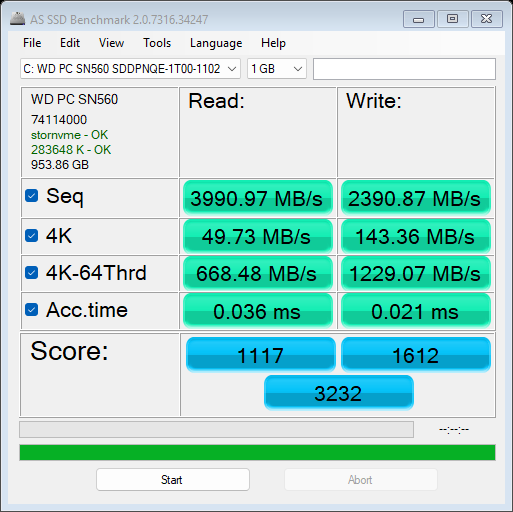
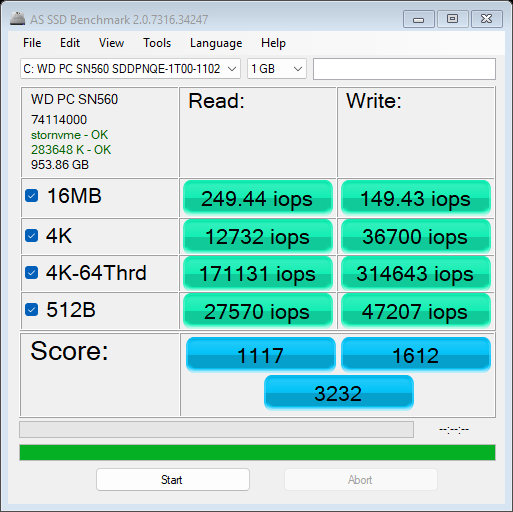
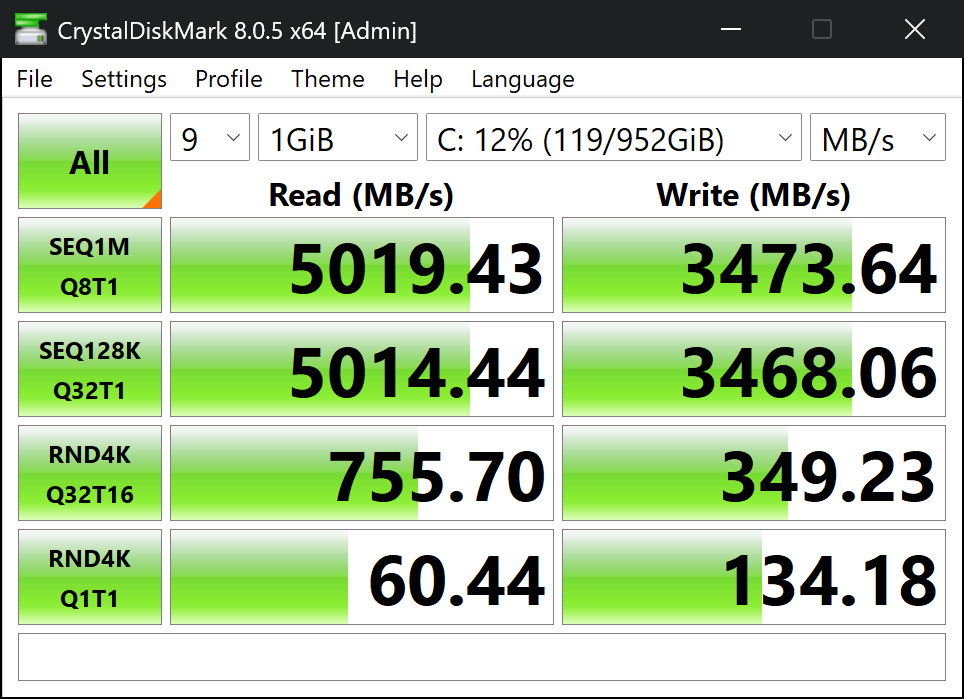
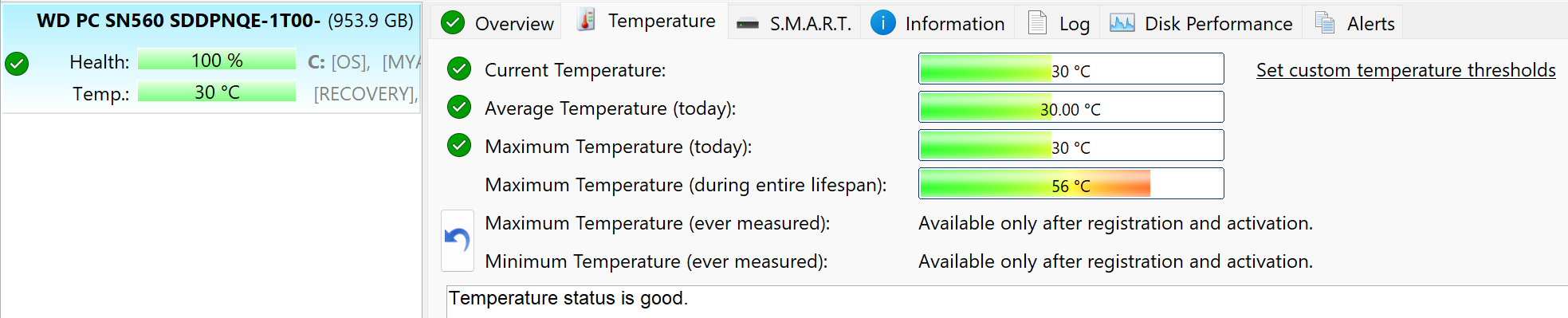
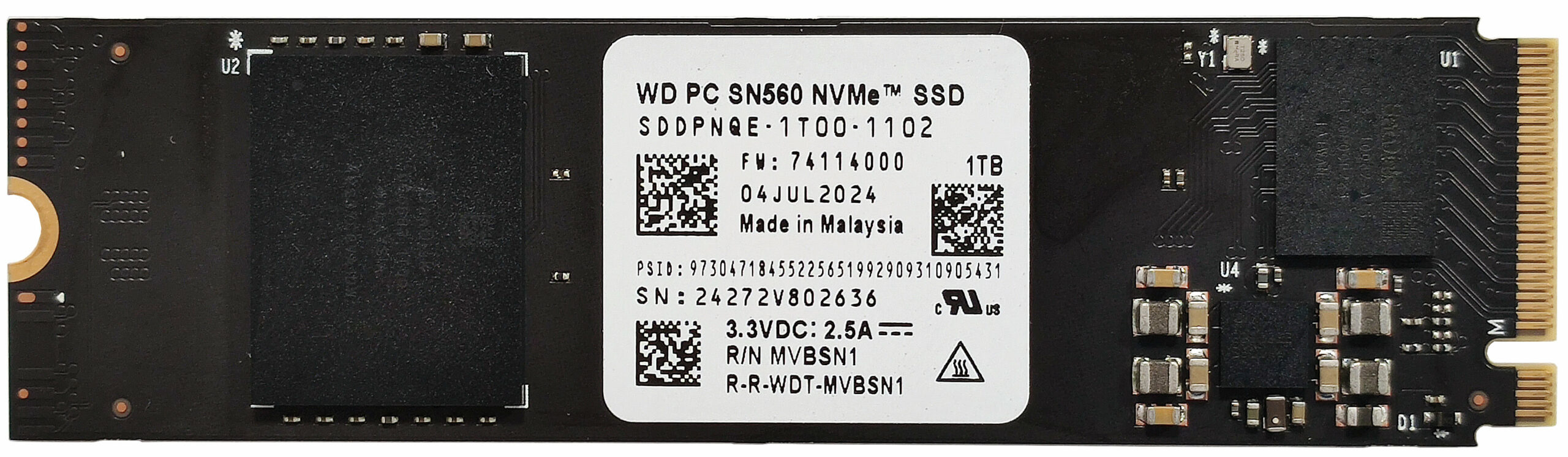
Vår bärbara dator har en 1TB WD PC SN560 SDDPNQE-1T00-1102. Denna enhet är väl kyld och nådde bara 56°C under benchmarking.
Temperaturer och komfort, Batteritid
Max CPU-belastning
I det här testet använder vi 100% på CPU-kärnorna och övervakar deras frekvenser och chiptemperatur. Den första kolumnen visar datorns reaktion på en kort belastning (2-10 sekunder), den andra kolumnen simulerar en seriös uppgift (mellan 15 och 30 sekunder) och den tredje kolumnen är en bra indikator på hur bra den bärbara datorn är för långa belastningar som videorendering.
Genomsnittlig P-kärnfrekvens; Genomsnittlig LP-E-kärnfrekvens; CPU-temp; Paketets effekt
| Intel Core Ultra 7 258V (17W baseffekt) | 0:02 – 0:10 sekunder | 0:15 – 0:30 sekunder | 10:00 – 15:00 min |
|---|---|---|---|
| ASUS Zenbook S 14 UX5406 | 2,70 GHz @ 3,35 GHz @ 95°C @ 35W | 2,26 GHz @ 3,03 GHz @ 96°C @ 29W | 2,02 GHz @ 2,83 GHz @ 96°C @ 25W |
Den officiella basklockan från Intel för Core Ultra 7 258V är 2,20 GHz för P- och LP E-kärnorna. Chippet här har inga problem med att upprätthålla högre frekvenser vid korta och medelstora belastningar. Vid längre belastning sjunker P-kärnans boosts till ~ 2,00 Ghz men E-kärnorna kan upprätthålla cirka 2,80 GHz vilket inte låter illa alls för en supertunn 14-tummare.
Komfort under full belastning
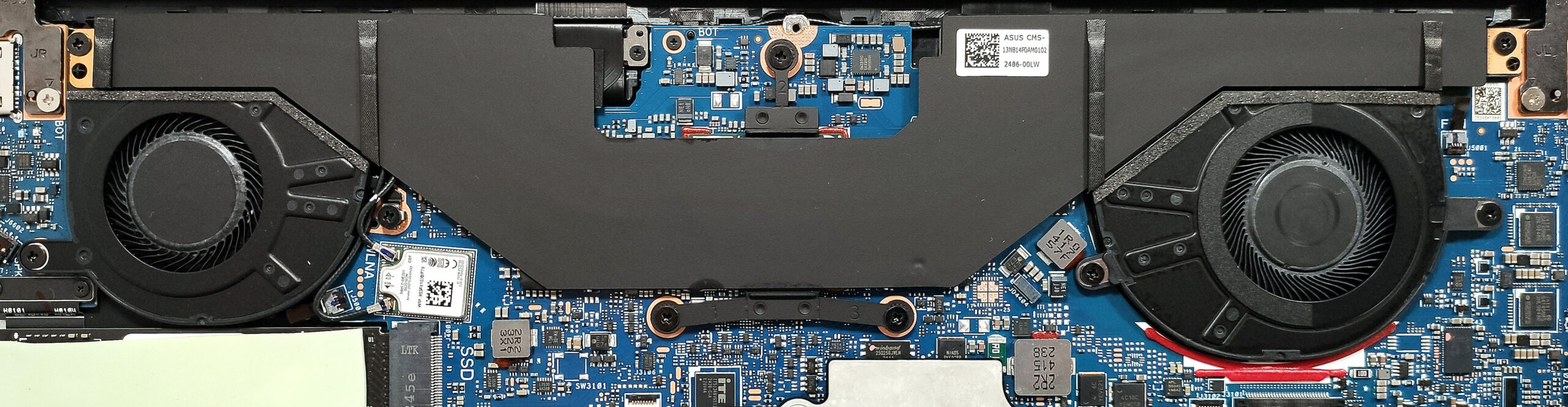
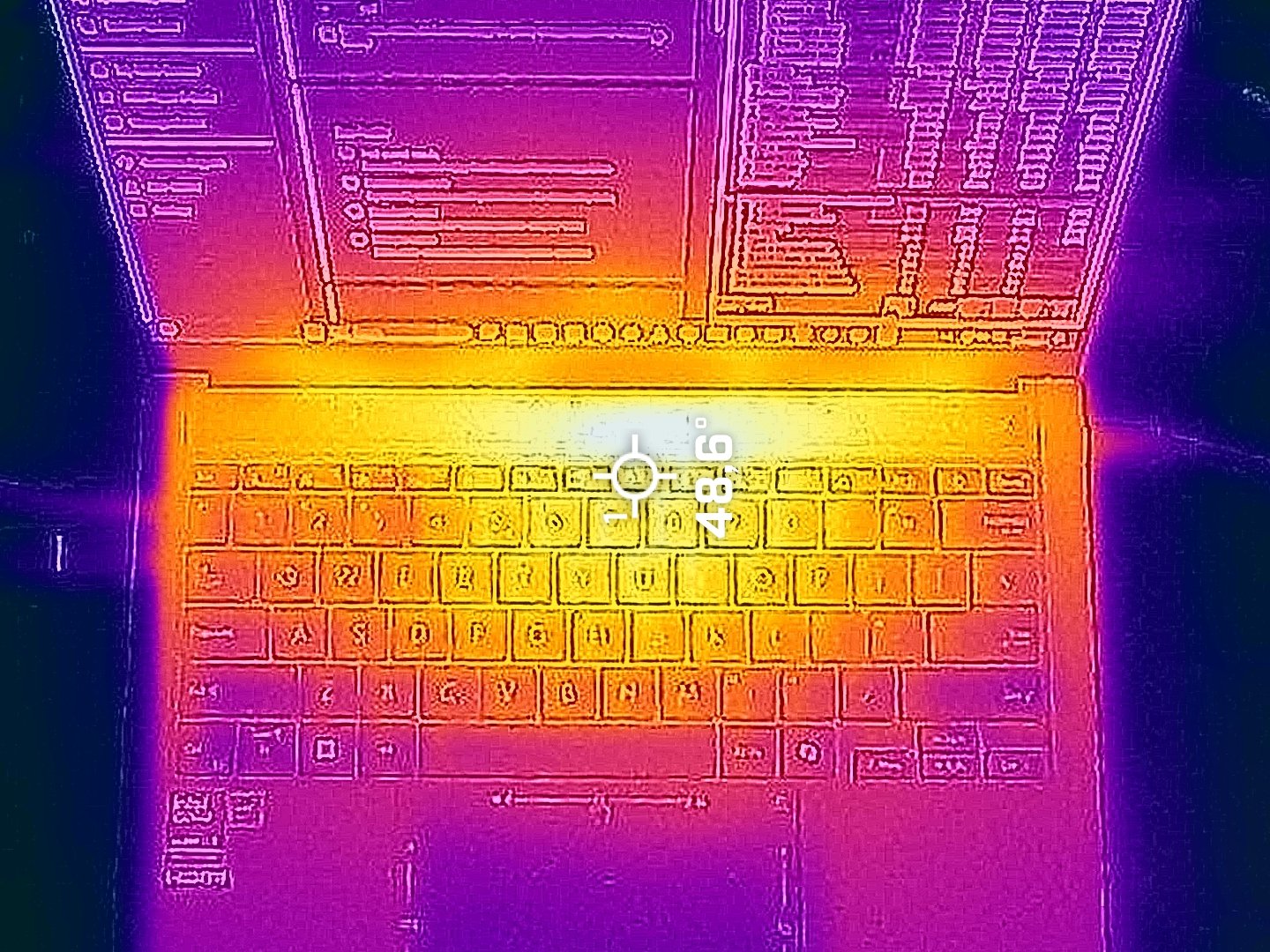
Under maximal CPU-stress i “Full-speed mode” är de två fläktarna inte alltför högljudda. Samtidigt når den heta punkten på tangentbordet ~ 49°C, och ventilationen ovanför den når 51°C. Den nedre ramen på skärmen värms upp till cirka 44°C. Sammantaget inget att oroa sig för.
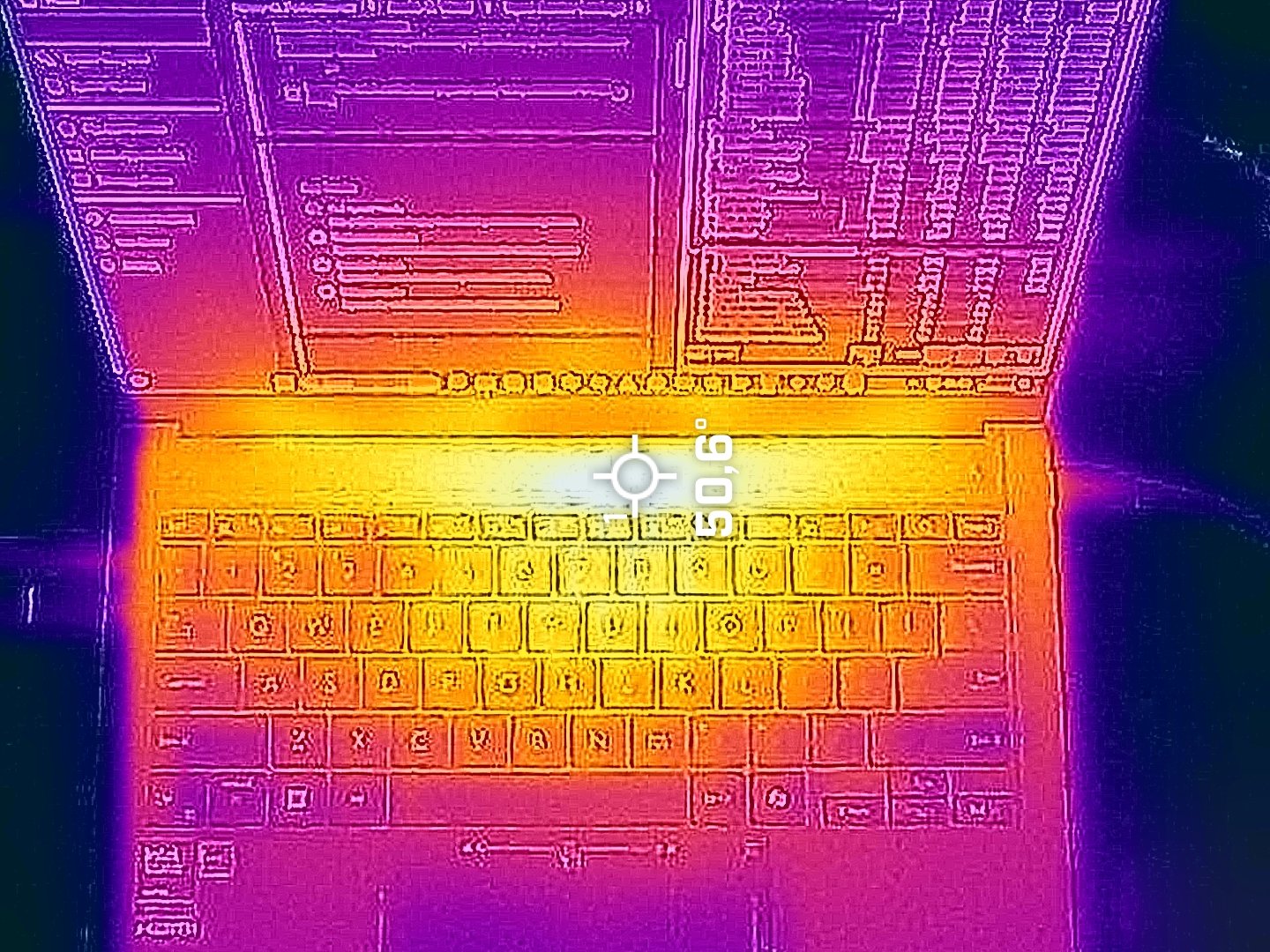
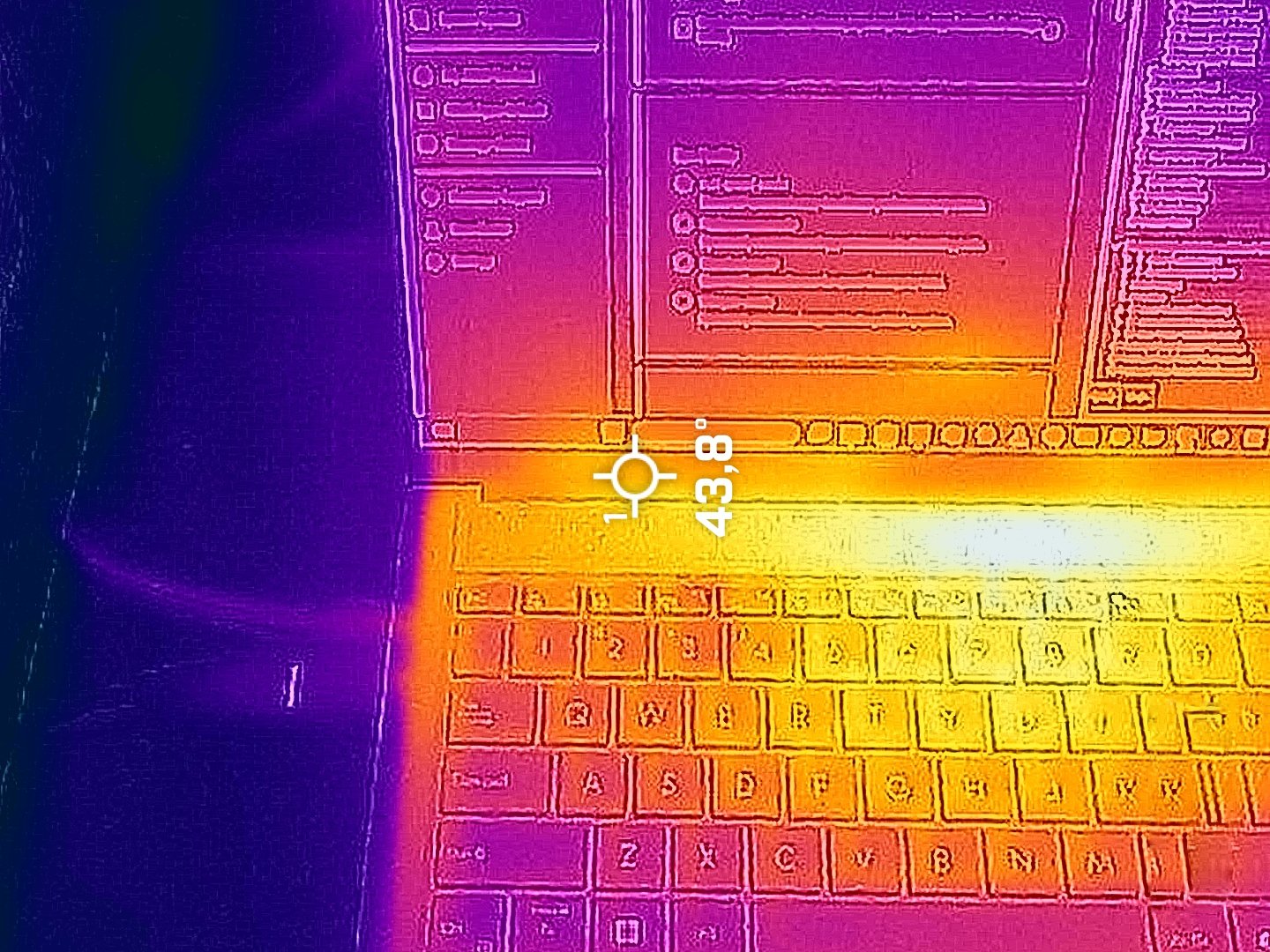
Fläktprofilerna finns i MyASUS-appen.
Du kan förvänta dig nästan samma klockhastighet i “Full-speed mode” och “Performance mode”. Frekvenserna för förinställningarna “Standard” och “Whisper” är lägre men det beror på att fläktarna är märkbart tämjda.
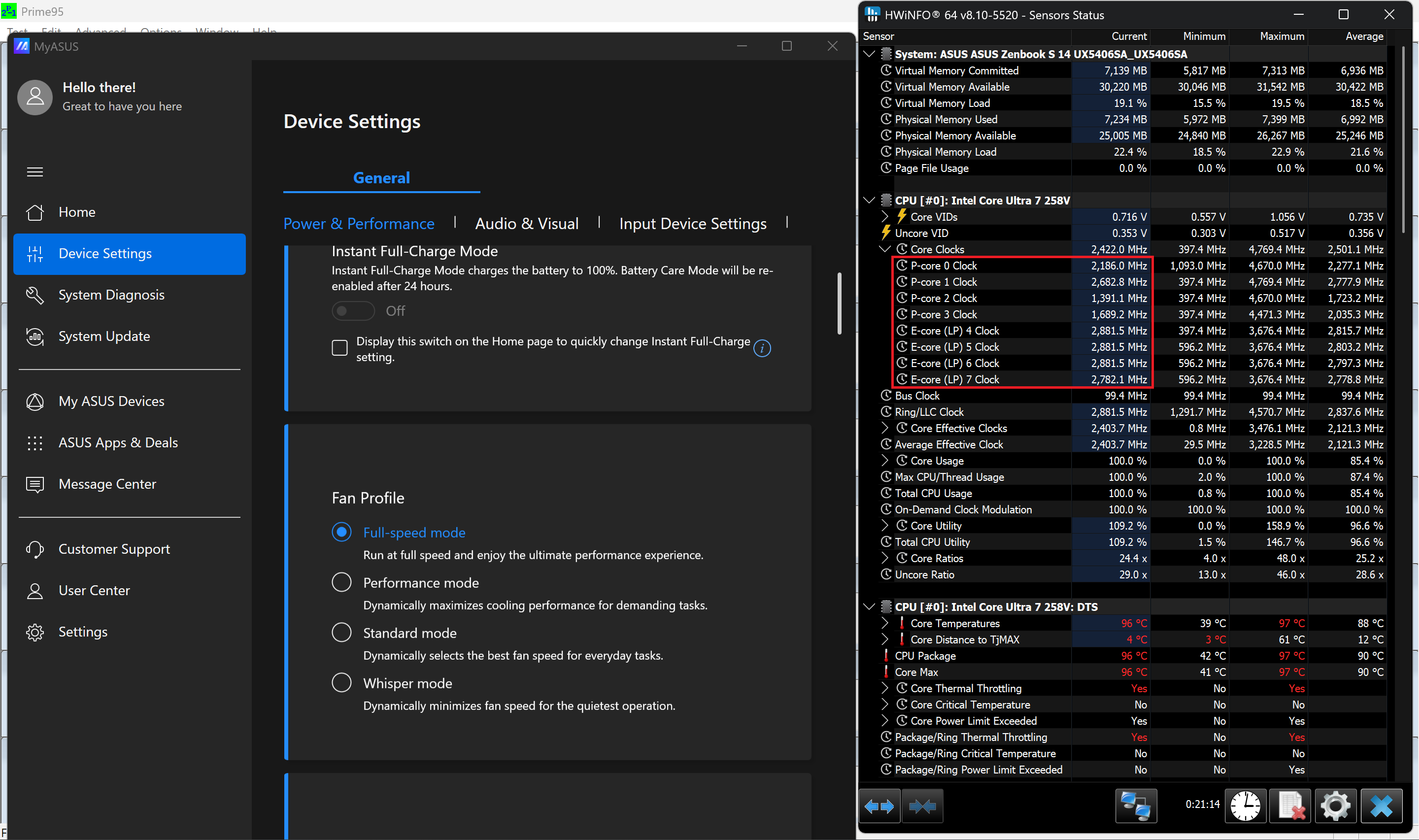 “Full-speed mode”
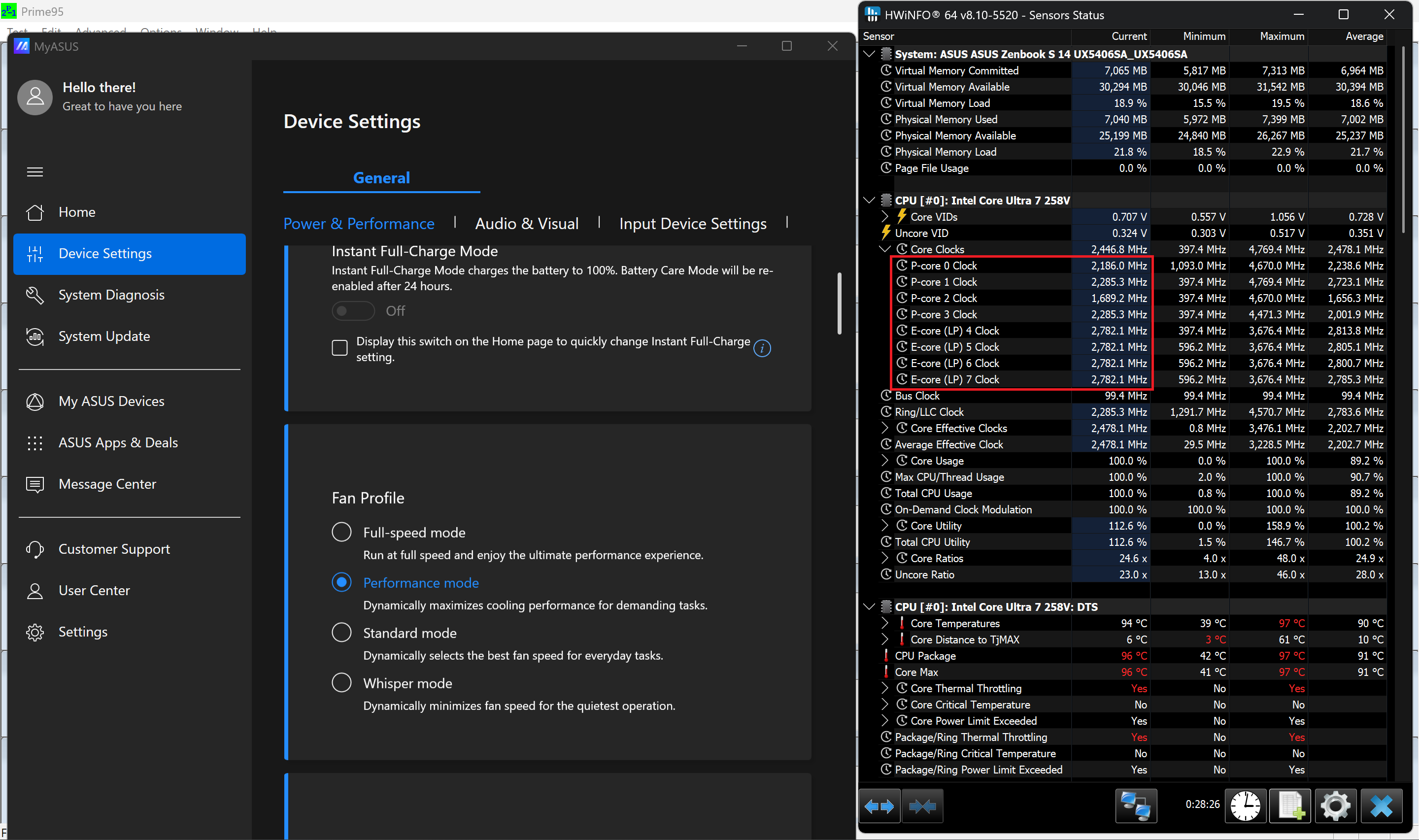 “Performance mode”
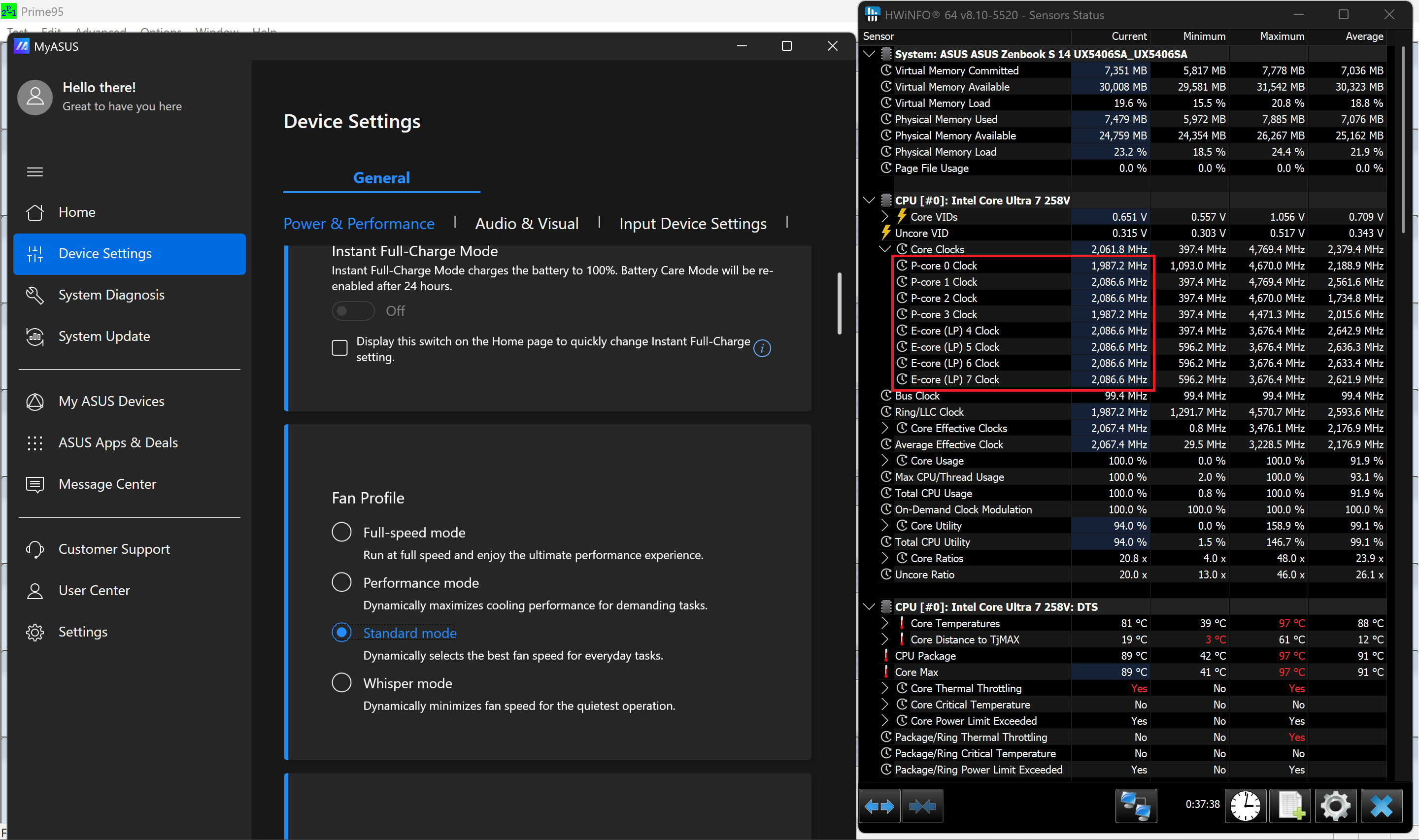 “Standard mode
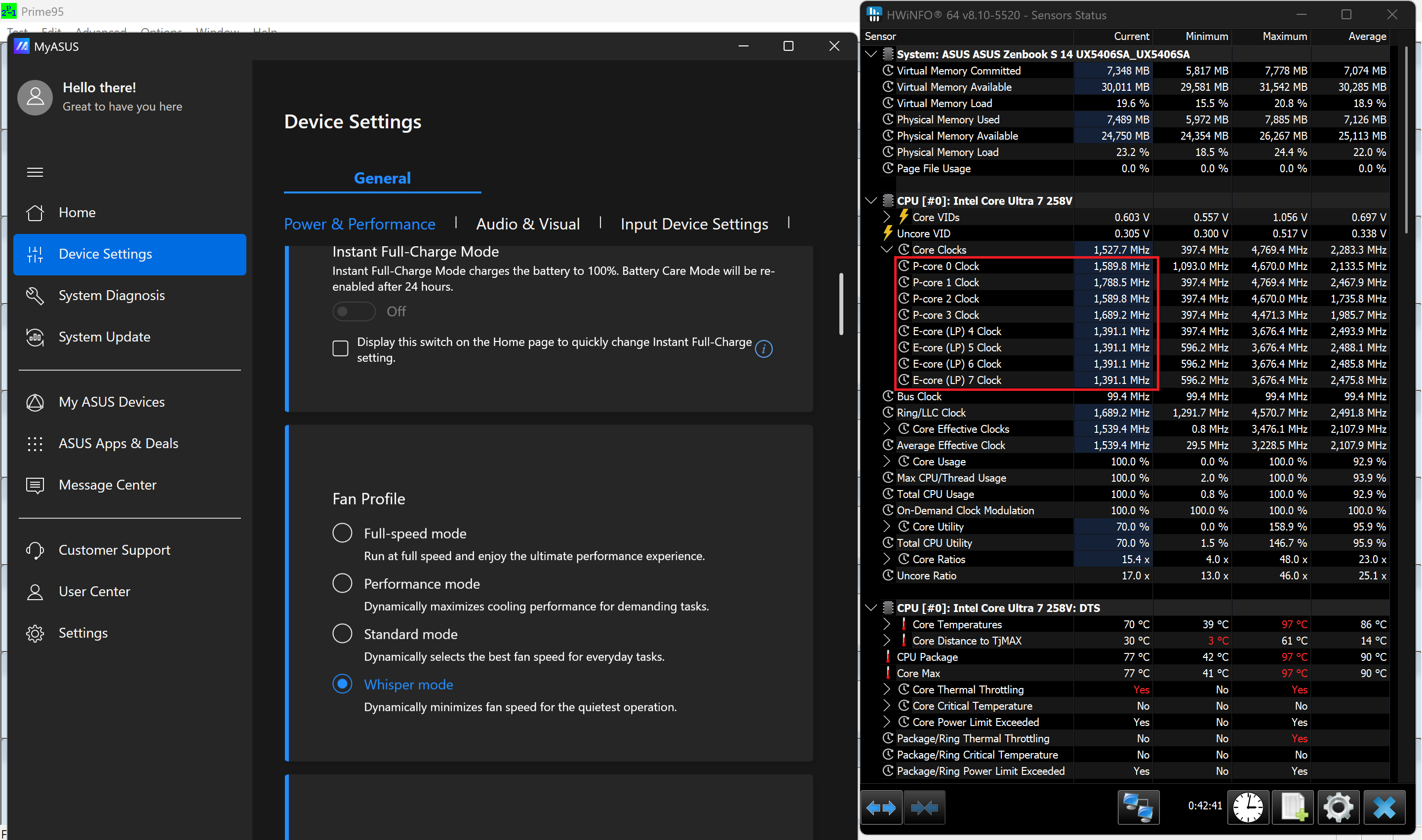 “Whisper mode”
Batteri
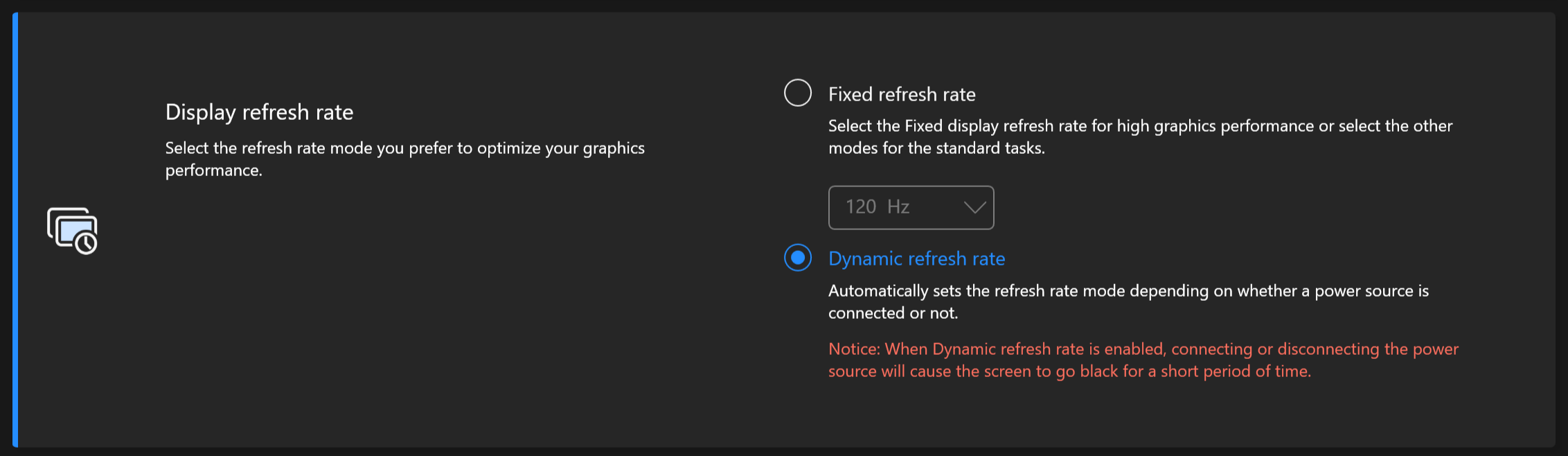
Nu genomför vi batteritesterna med Windows Power Efficiency-inställning påslagen, skärmens ljusstyrka justerad till 180 nits och alla andra program avstängda utom det vi testar den bärbara datorn med. Batteripaketet på 72Wh räcker till cirka 16 timmars videouppspelning. Det är ett fantastiskt resultat med tanke på den högupplösta OLED-skärmen. För att uppnå detta måste du använda förinställningen “Bästa energieffektivitet” i Windows-menyn “Ström och batteri”, välja fläktläget “Standard” och använda alternativet “Dynamisk uppdateringsfrekvens” i MyASUS-appen.
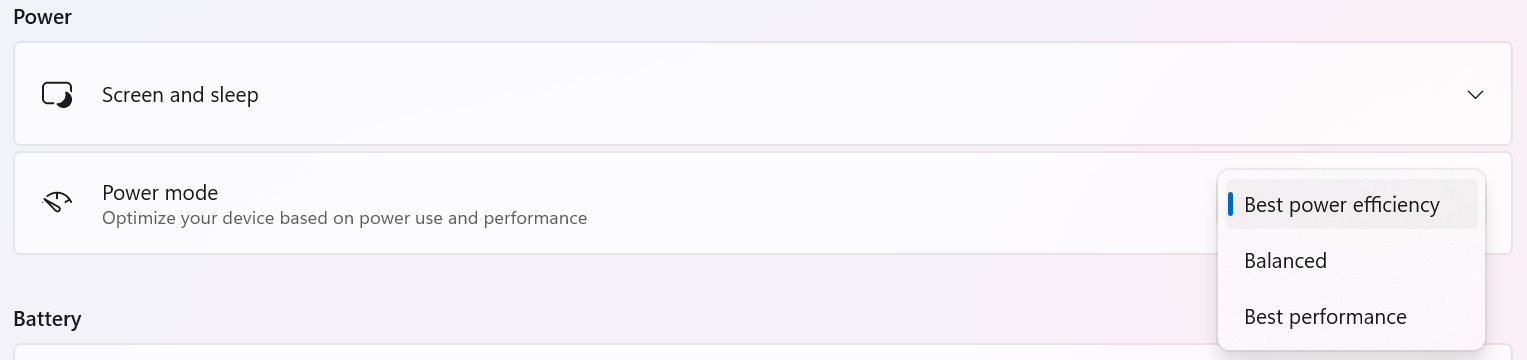
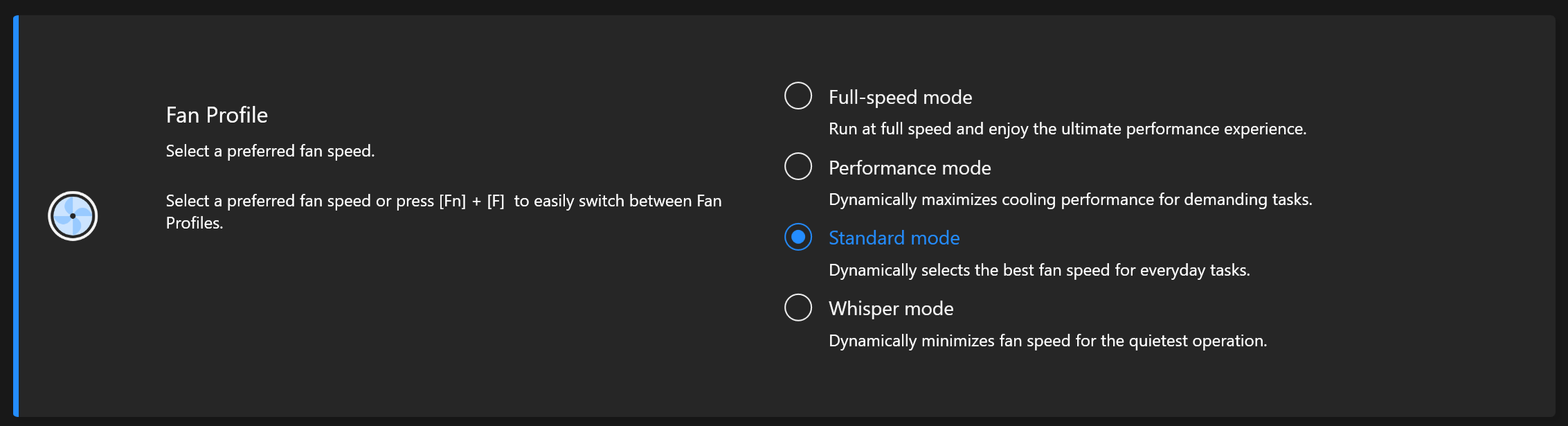
Ljusstyrka: 180 nits; Visningsläge: SDR
Tid till full urladdning: Högre är bättre

Demontering, uppgraderingsalternativ och underhåll
För att öppna den här tunna notebooken måste du lossa 10 Torx-skruvar. Om du är tillräckligt modig är det enklaste sättet att öppna botten att börja från utskärningarna.
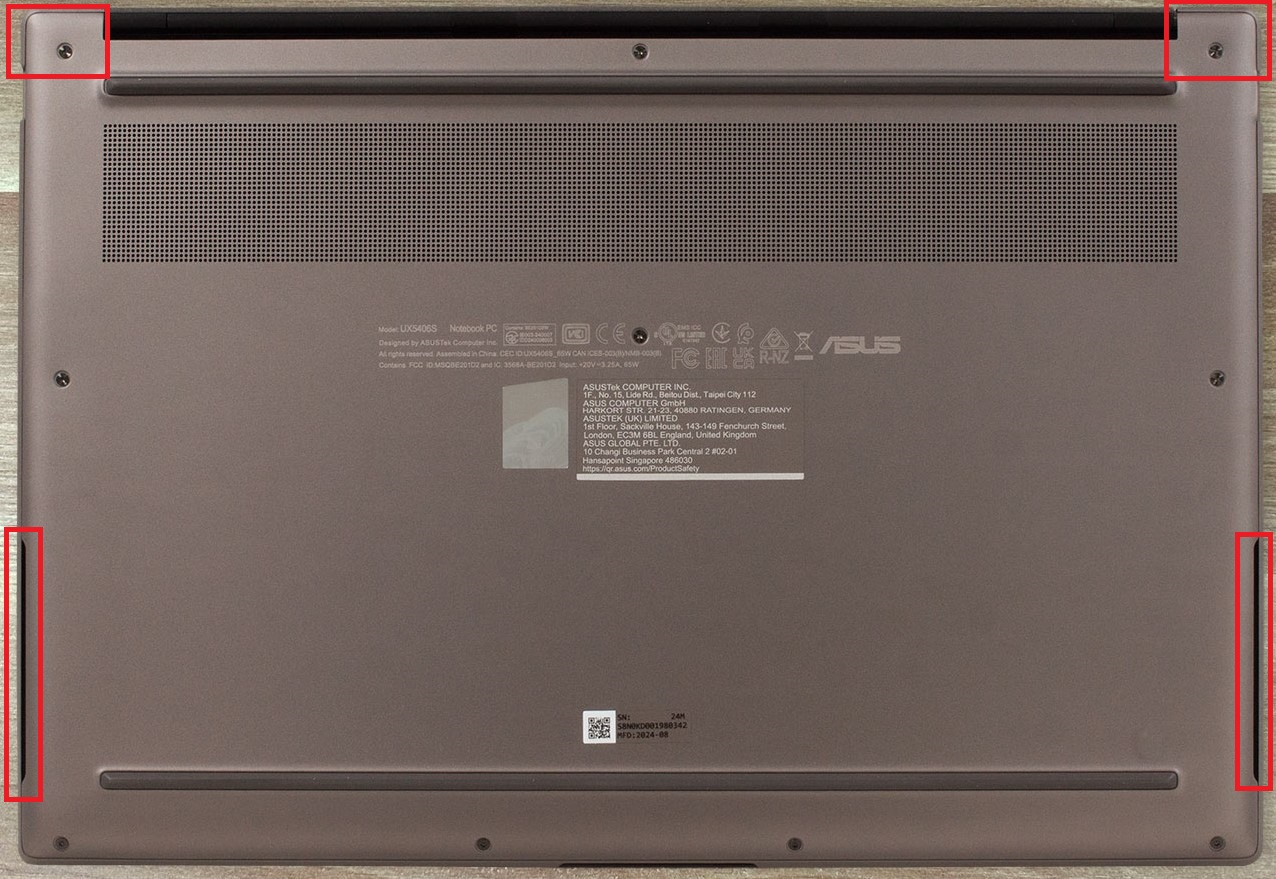
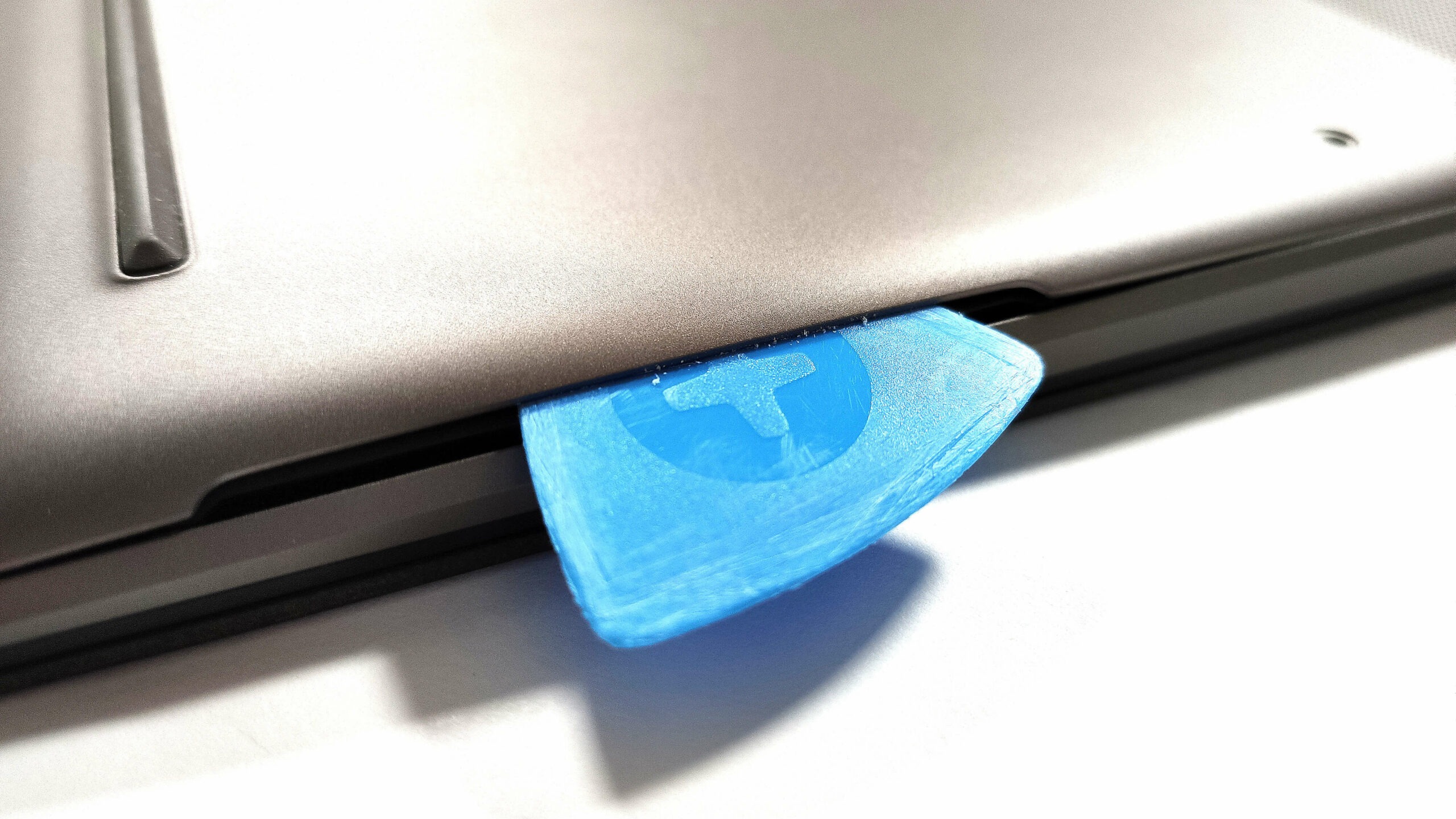
För inte in plastverktyget horisontellt eftersom du då skadar högtalarna. För in ett tunt plastverktyg i 45 graders vinkel, dess ovansida ska peka mot insidan av bottenpanelen. För in verktyget så djupt som möjligt och lyft upp det. Detta kommer att öppna halva plattan. Öppna sedan resten av sidorna och arbeta dig runt baksidan och framsidan.
Den andra möjliga metoden är att bända de två övre kanterna men du måste trycka hårt eftersom de interna klippen är superstyva. Efter det måste du öppna baksidan, sidorna och framsidan.
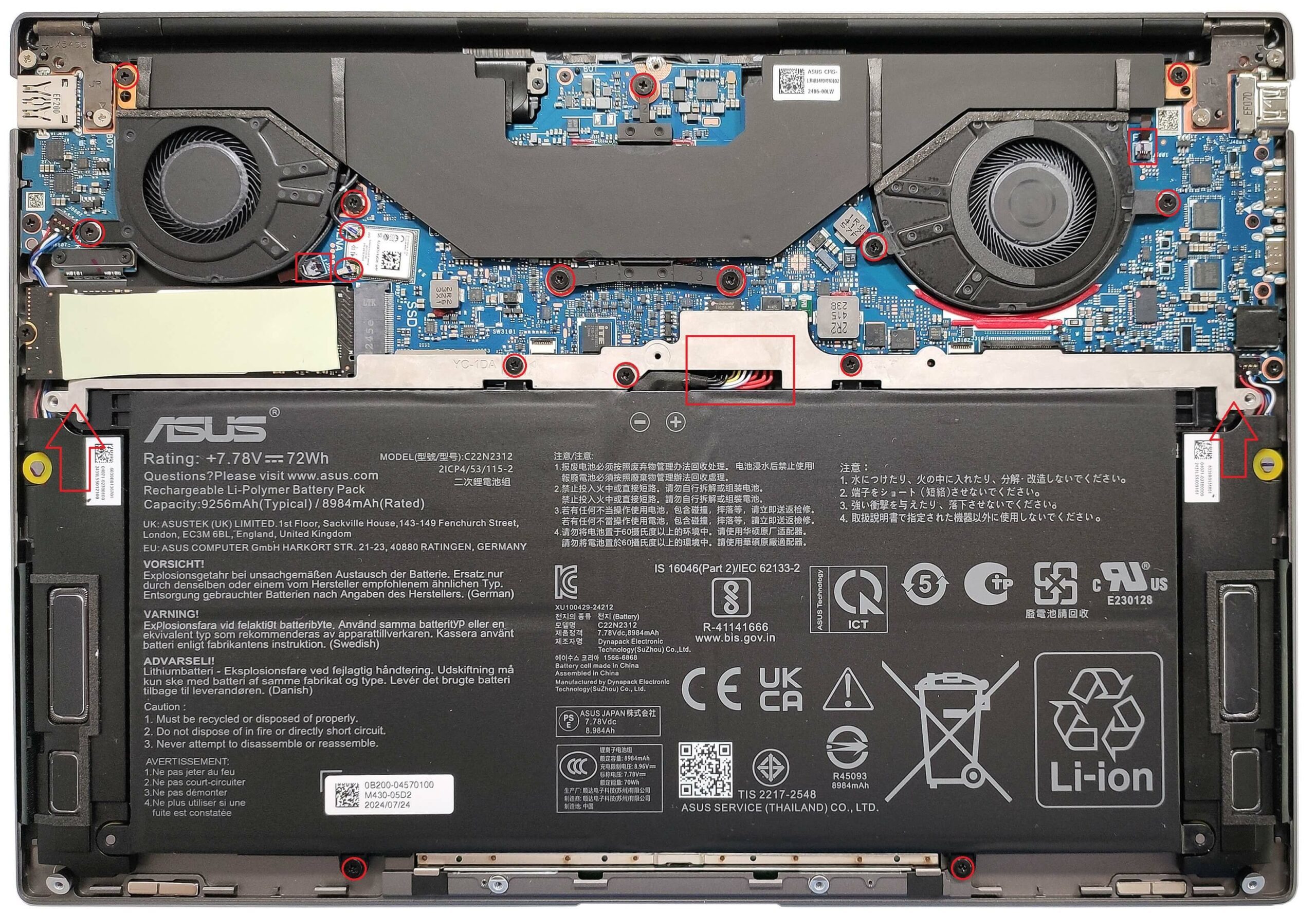
Här är enhetens interna utseende.
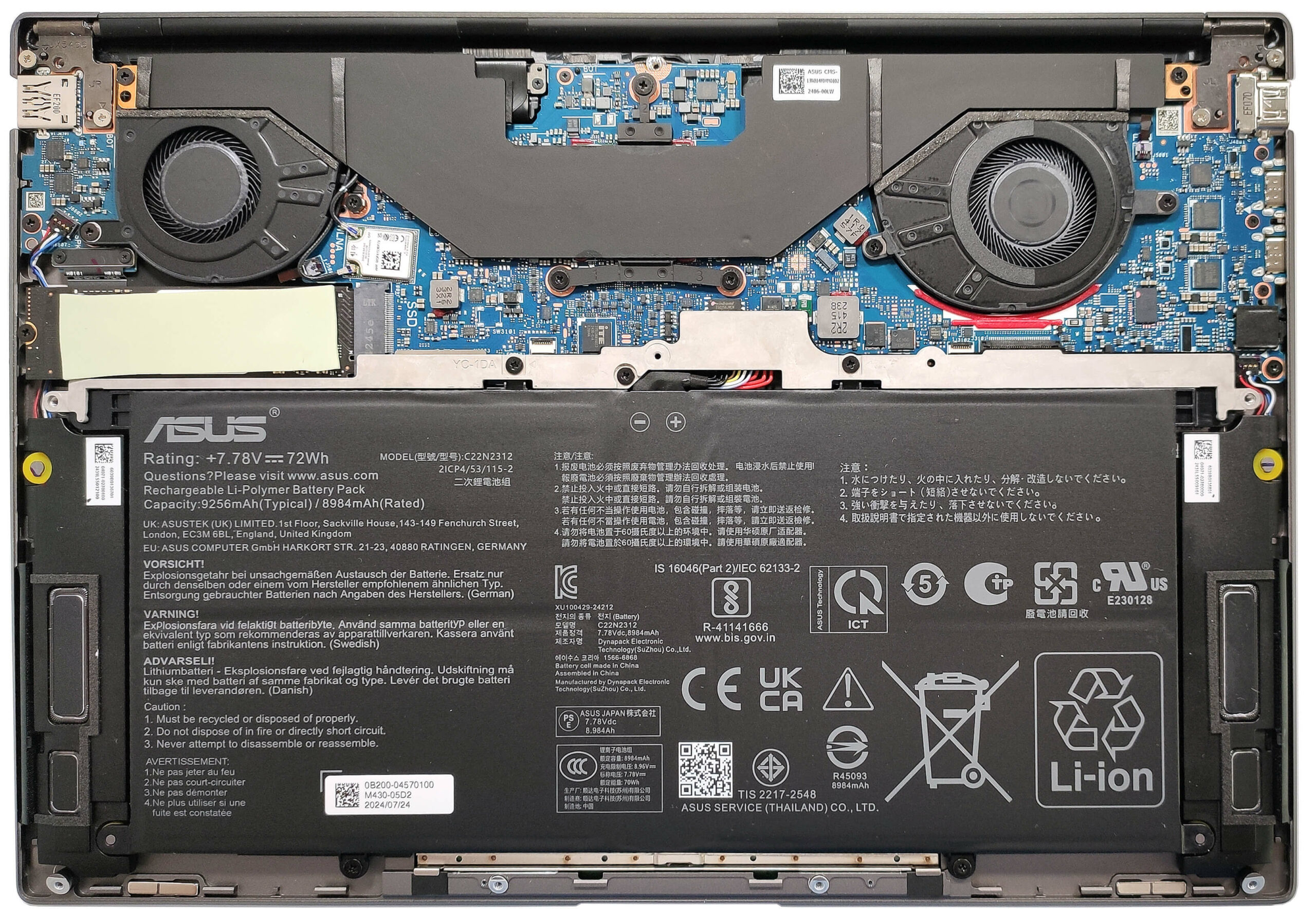
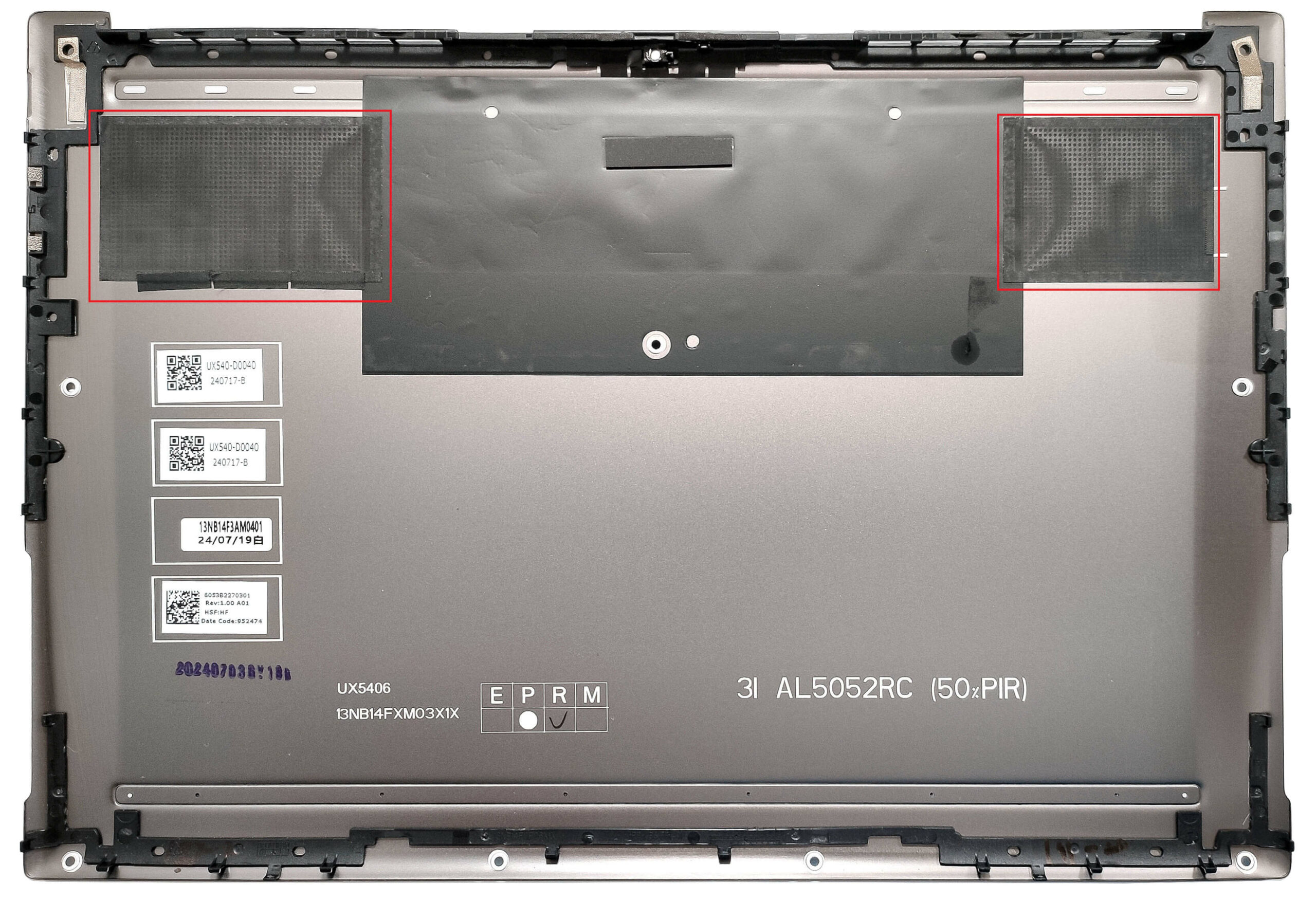
På insidan av bottenpanelen finns ett par dammfilter för fläktarna.
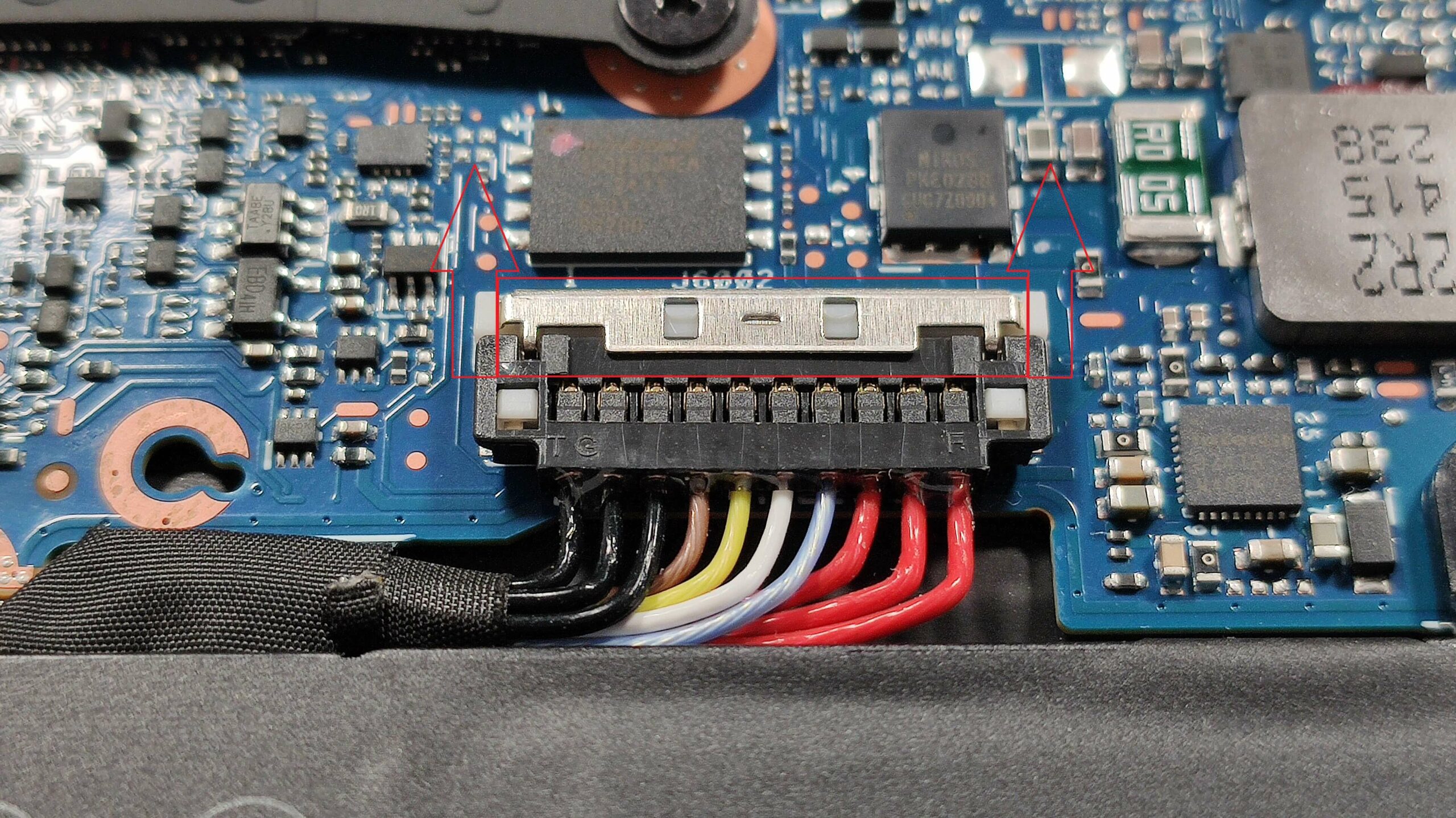
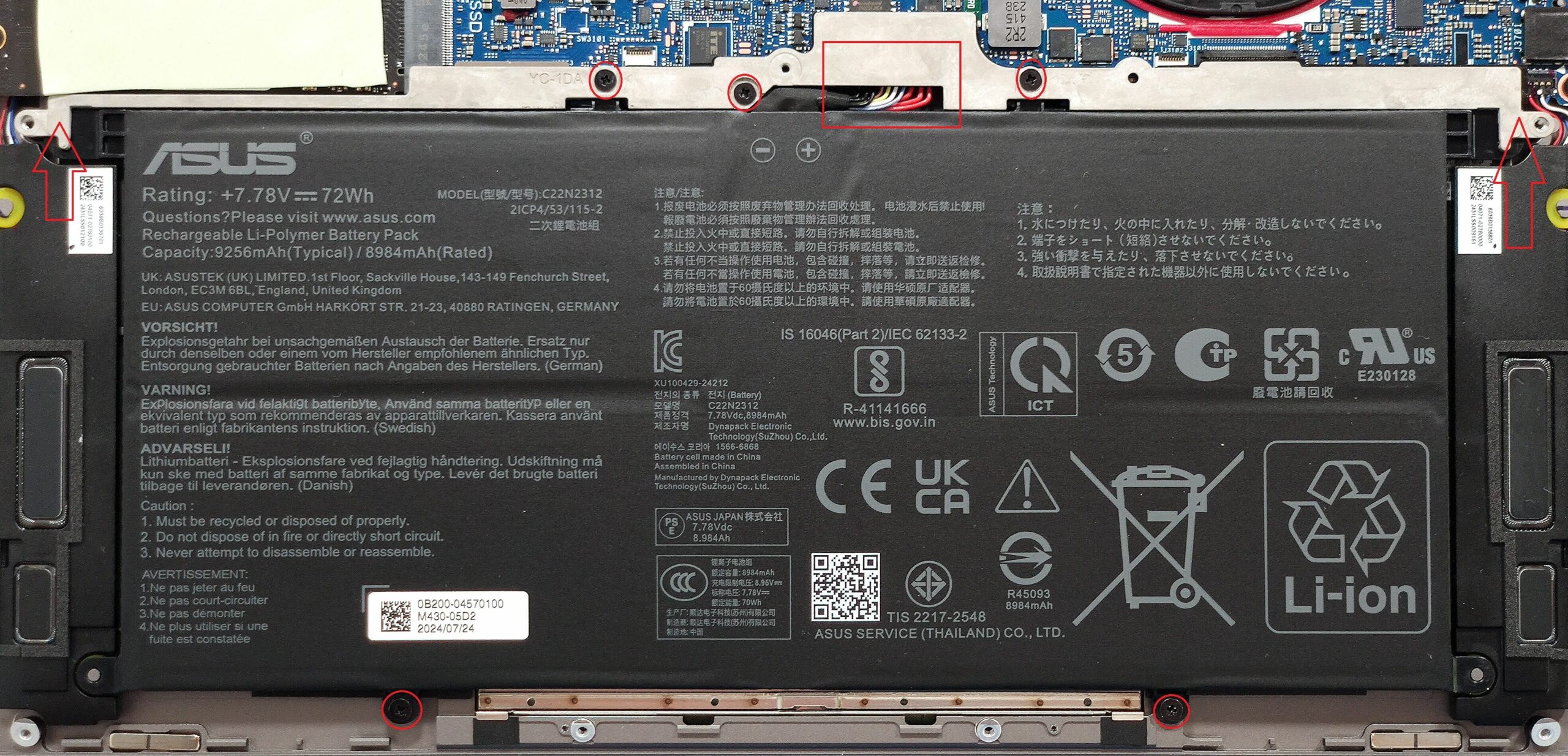
Den bärbara datorn har en 72Wh-modell. För att ta ut den måste du ta bort plasthöljet på ovansidan som täcker batterikontakten. Använd handskar för att undvika kortslutning. Lossa de 3 Phillips-skruvarna på ovansidan samt de två på undersidan av batteriet. Nu kan du lyfta upp plastlocket. På batterikontakten skjuter du metallklämman uppåt och tar sedan bort batterikontakten.
Kapaciteten räcker till cirka 16 timmars videouppspelning. Det är ett bra resultat med tanke på den högupplösta OLED-skärmen.
Minnet är lödd. Du kan beställa den här bärbara datorn med 16 GB eller 32 GB LPDDR5x-8533 MHz RAM som fungerar i dubbelkanalsläge.
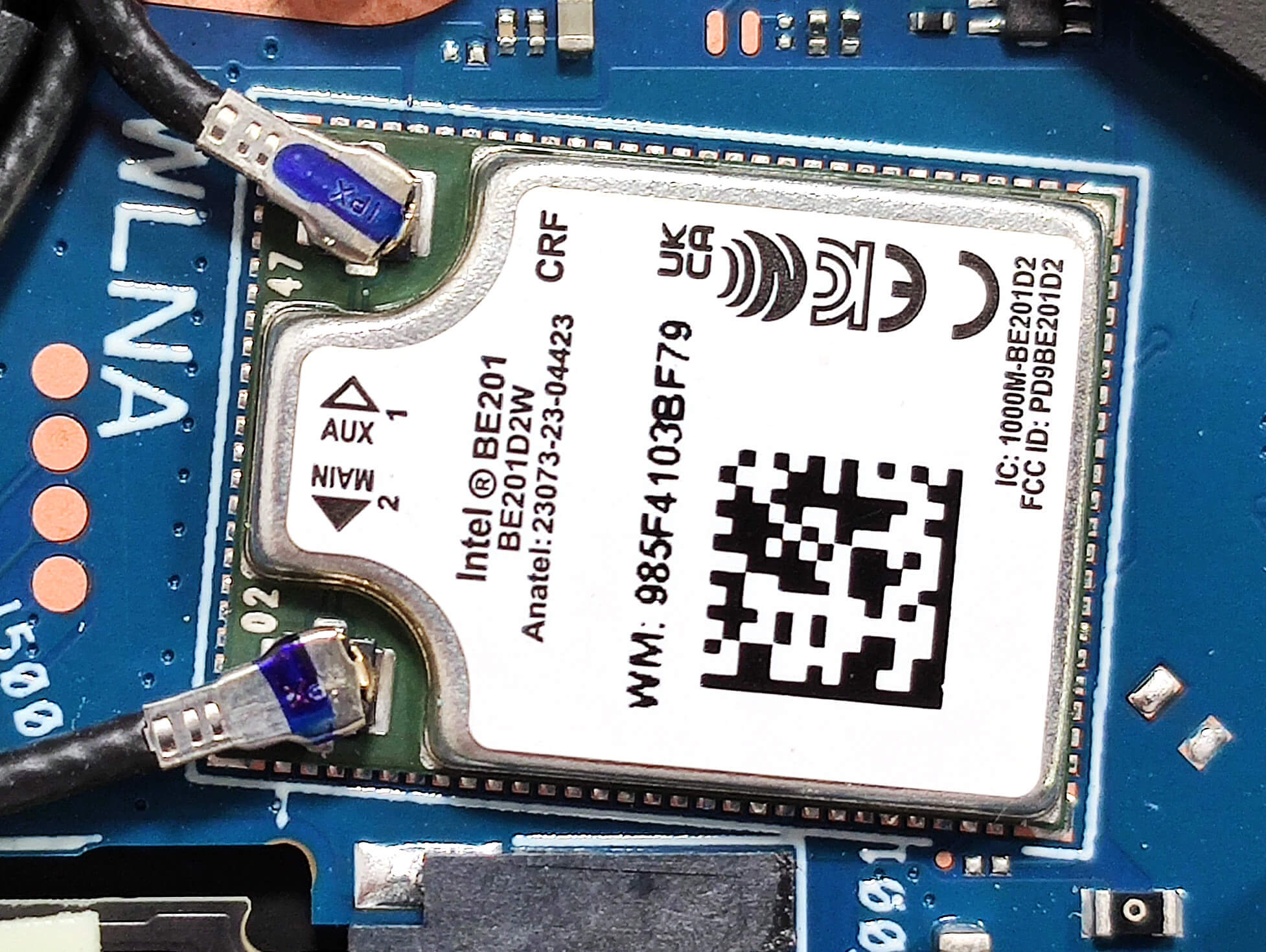
Wi-Fi-kortet är inte heller utbytbart.
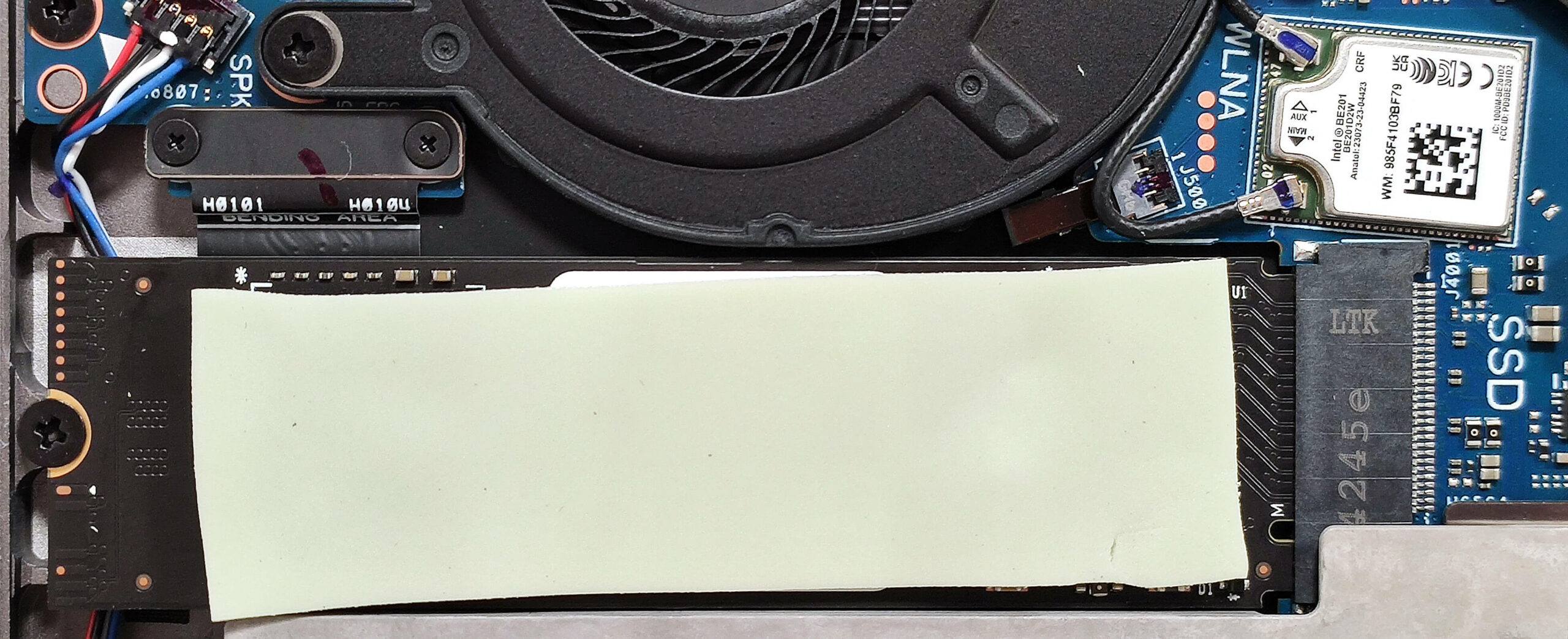
När det gäller lagring får du bara en M.2-plats som är kompatibel med 2280 Gen 4 SSD-enheter. NVMe-enheten kyls dessutom av en lång värmedyna på ovansidan som kommer i kontakt med bottenplattan i metall.
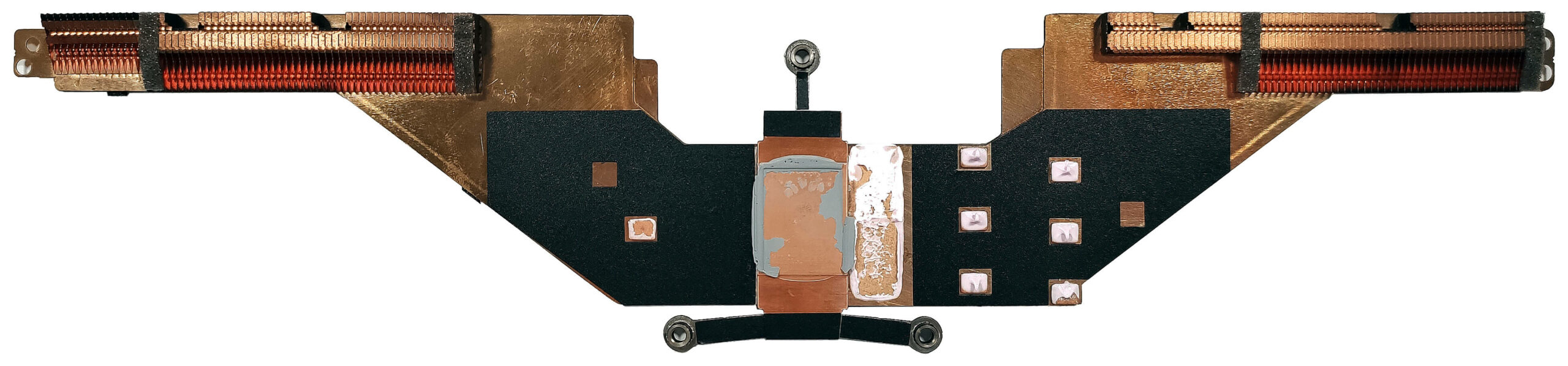
Den tunna ångkammarkylningen har två fläktar och ett par toppmonterade kylflänsar.
Det verkar inte komplicerat att ta bort det termiska systemet, så vi gör ett försök. Du måste lossa 9 Phillips-skruvar – tre i mitten runt SoC och ytterligare tre nära varje fläkt.
Du kan enbart ta bort kylningen utan fläktarna. Om du vill göra det på det här sättet ska du inte ta bort de två skruvarna på fläktarnas sidor.
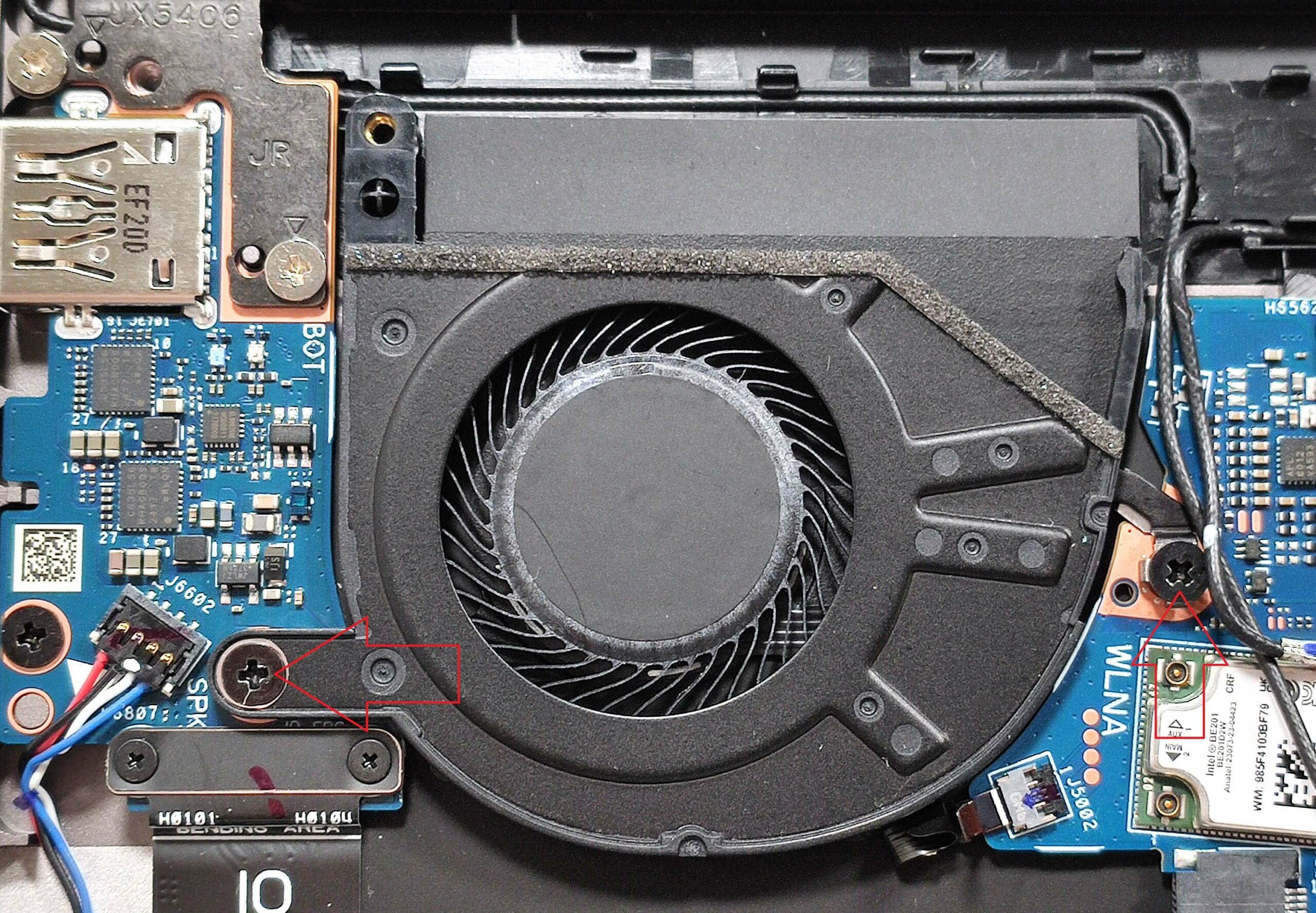
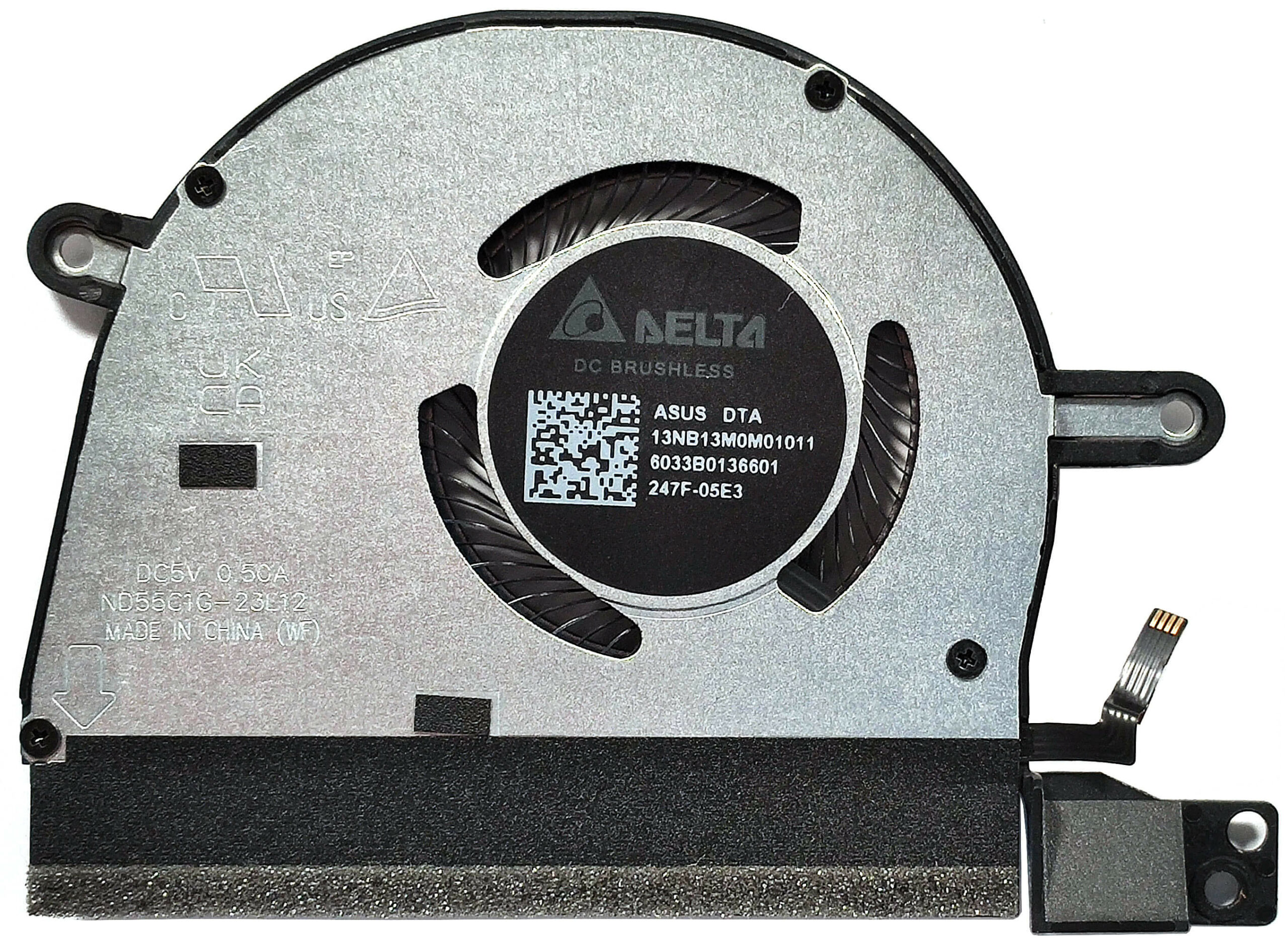
Använd ett hävstångsverktyg för att försiktigt bända upp ångkammarenheten och lyfta bort den från chassit. Koppla ur fläktkontakterna. Wi-Fi-kortets kablar blockerar den vänstra fläktens bandanslutning. Du kan behöva koppla bort dem för att komma åt den.
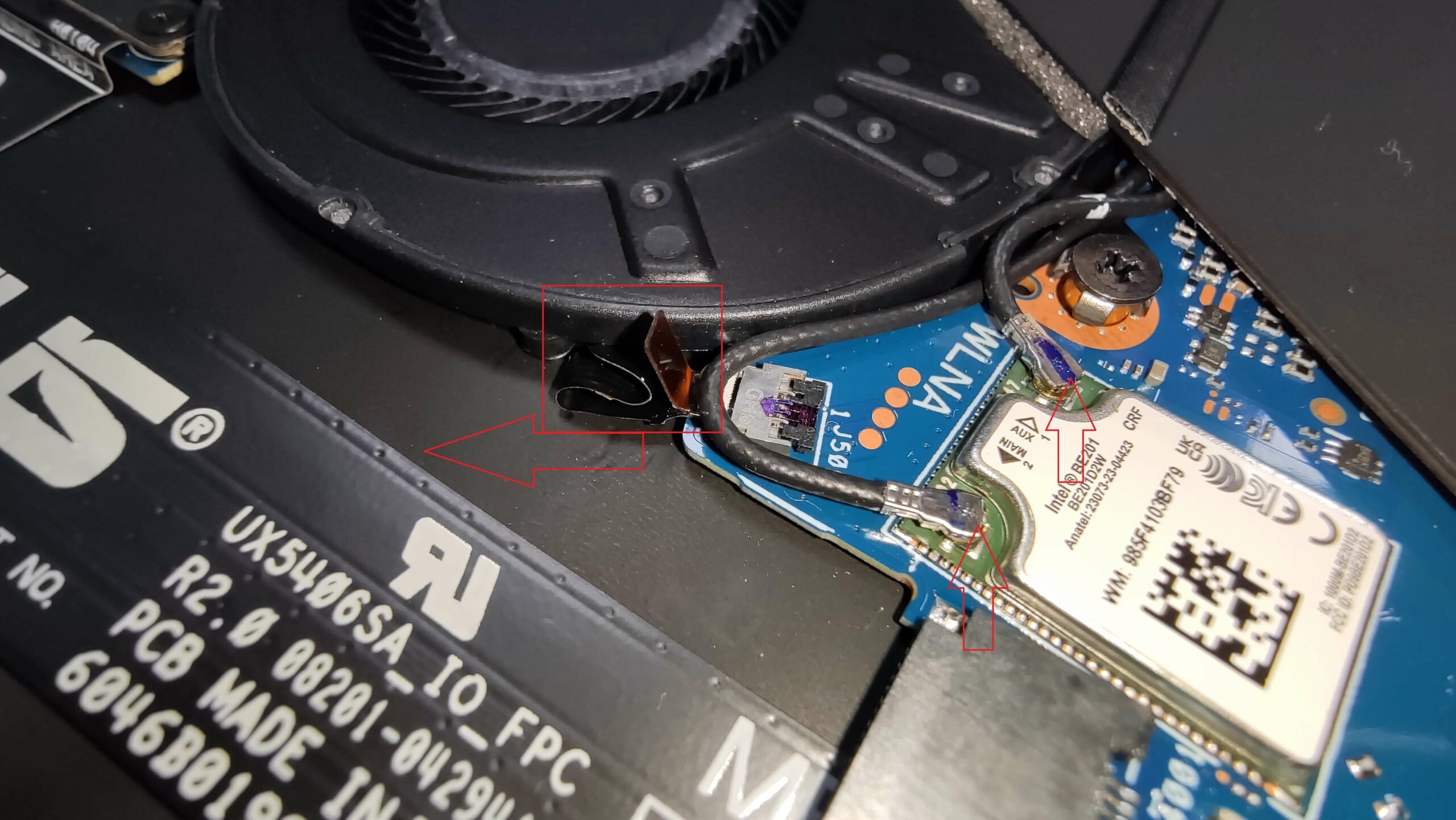
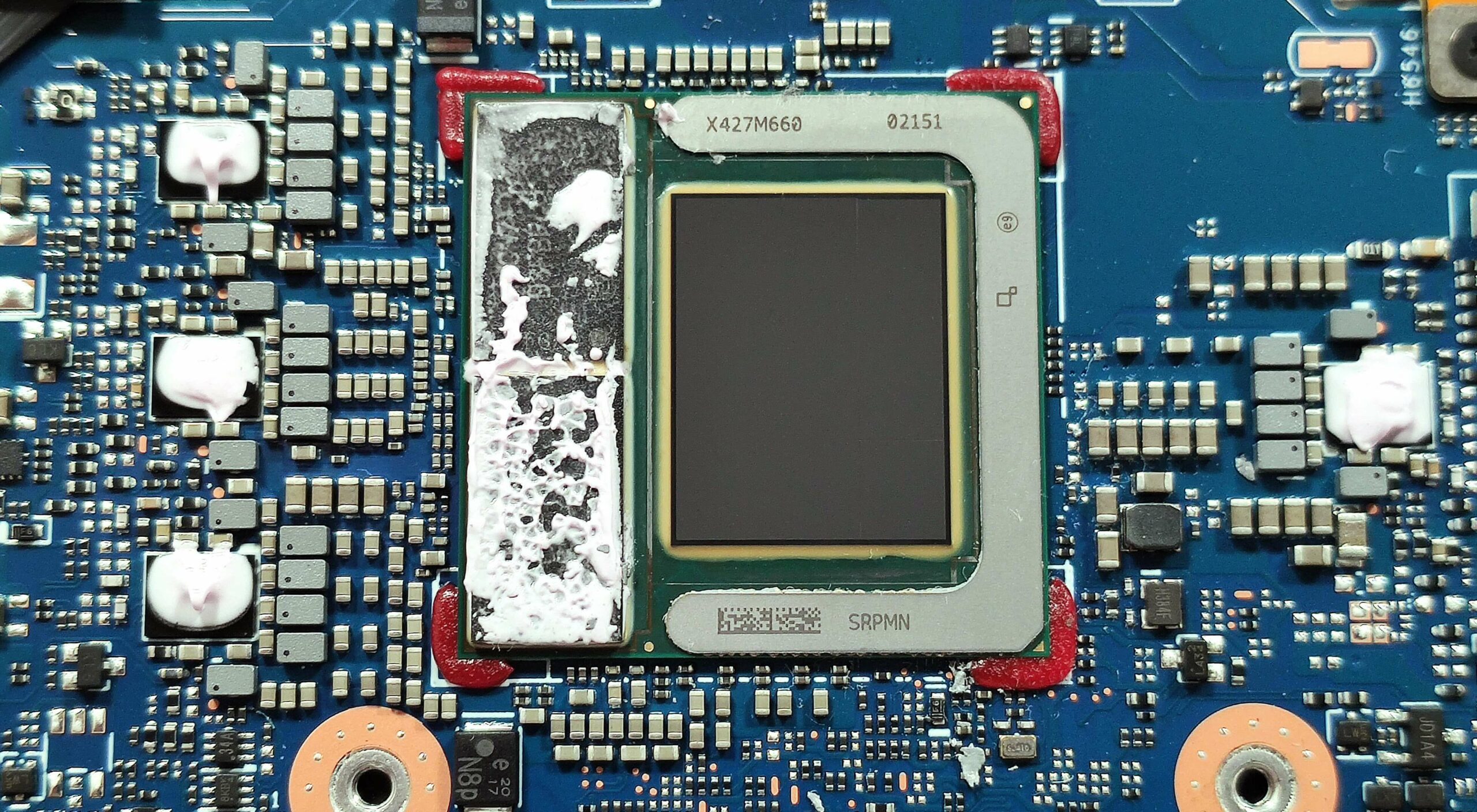
Nu kan vi se SoC:n och de två RAM-chipen på sidorna som har förapplicerat mjukt termiskt gränssnittsmaterial (även känt som “Thermal Putty”) som också används för andra komponenter runt CPU:n.
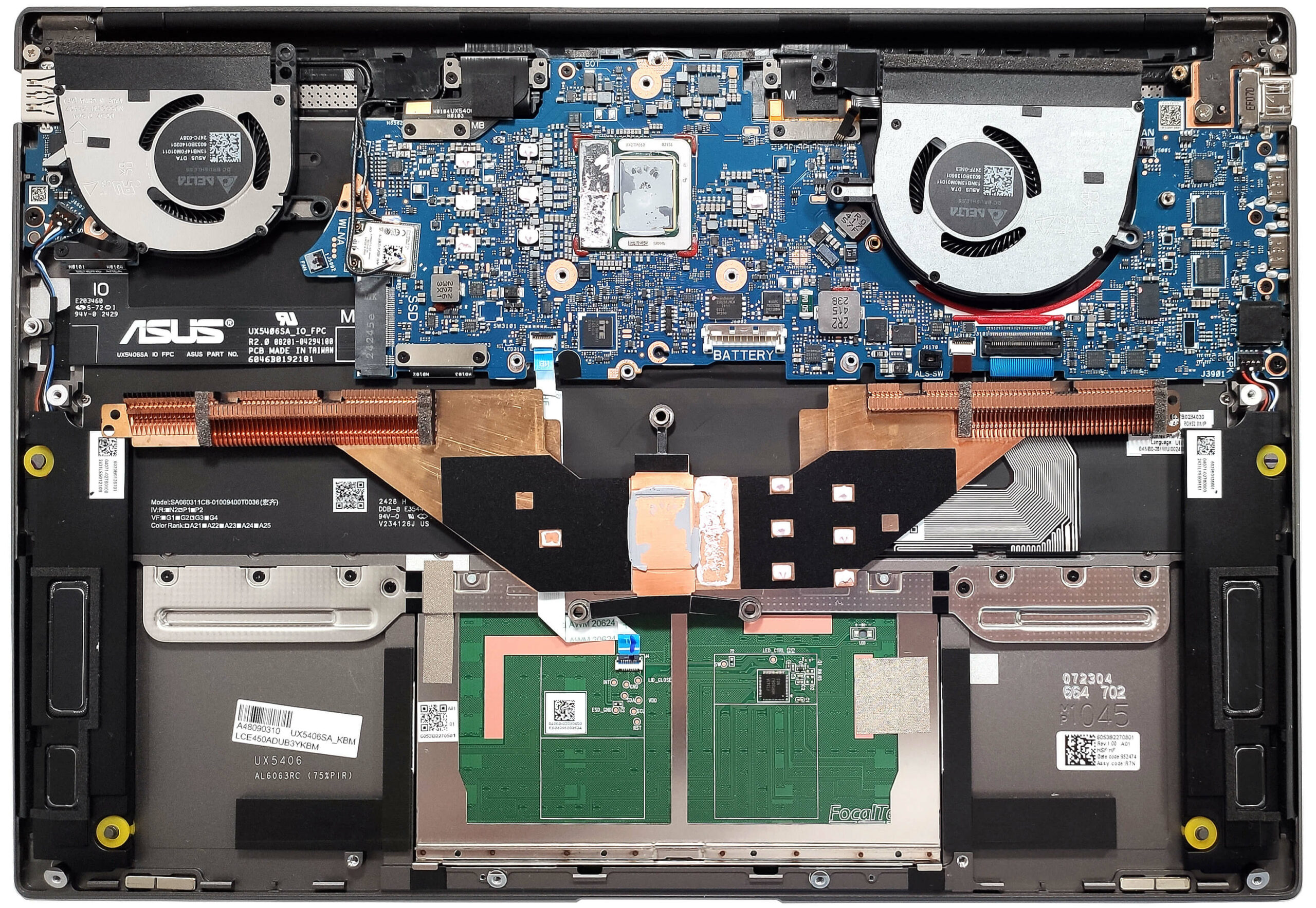
Nu är kylningen helt borttagen.
Bedömning
 Om du ständigt är på språng och behöver en tunn, men ändå kraftfull bärbar dator i premiumklassen, kan ASUS Zenbook S 14 UX5406 ge dig allt detta tillsammans med en effektiv processor och mycket lång batteritid. Under arbetet känns enheten alltid responsiv tack vare Lunar Lake-processorn vars P- och LP E-kärnor ökar till cirka 2,70 GHz / 3,35 GHz vid korta belastningar. Intel Arc Graphics 140V är också tillräckligt kraftfull för att ge acceptabel FPS på låga och medelhöga detaljer (naturligtvis på 1080p-upplösning). XeSS supersampling kan öka prestandan i mer krävande titlar.
Det ultratunna och lätta chassit är också byggt som en tank. Inmatningsenheterna är bekväma för hem- eller kontorsarbete. OLED-skärmen med 3K-upplösning (ATNA40CU09-0 (SDC419D)) bör vara en av de mest säljande egenskaperna hos den här enheten. Panelen med 120 Hz täcker hela DCI-P3-gamut och har ett oändligt kontrastförhållande. Den maximala ljusstyrkan i HDR-läge närmar sig 600 nits och du kan lita på 364 cd/m² när du tittar på SDR-innehåll.
Om du öppnar bottenplattan är det enda du kan göra att byta SSD eller applicera en ny termisk pasta på CPU. Men det är helt okej när vi pratar om en så imponerande kompakt bärbar dator. Portutbudet är uppdaterat med två Thunderbolt 4s och en Type-A-port.
Zenbook S 14 UX5406 imponerar med lång batteritid, en fantastisk OLED-pekskärm, bra komfort under belastning och ett trevligt tangentbord.
Du kan kontrollera priser och konfigurationer i vårt specifikationssystem: https://laptopmedia.com/series/asus-zenbook-s-14-ux5406/
Pros
- Fantastisk OLED-skärm med 100 % sRGB- och DCI-P3-täckning (SDC419D)
- Oändligt kontrastförhållande, 120 Hz uppdateringsfrekvens och 2880 x 1800 upplösning (SDC419D)
- 591 nits i HDR och 364 nits maximal ljusstyrka i SDR-läge (SDC419D)
- Enormt hög färgåtergivning (SDC419D)
- Harman Kardon-certifierat ljudsystem med fyra högtalare och Dolby Atmos-stöd
- Ångkammarkylning med två fläktar
- Bekvämt tangentbord
- Stor och smidig pekplatta
- 1080p IR-webbkamera
- Mycket bra övergripande CPU- och iGPU-prestanda med tanke på den tunna profilen
- Fläktarna är inte alltför högljudda i läget “Full-speed mode” under tung belastning
- Upp till 32 GB lödd LPDDR5x
- Lång batteritid
- Core Ultra 7 258V kan upprätthålla 2,70 GHz / 3,35 GHz för P- och LP E-kärnorna vid korta belastningar
- Fantastisk solid premium byggkvalitet
- 2x Thunderbolt 4-portar + Typ-C-laddning
Cons
- P-kärnans frekvens sjunker ner under den officiella basklockan vid långa belastningar
- Endast en M.2-kortplats + lödd RAM
 Author: Nikolay Palaozov
 Author: eng. Kroum NikolovHead of Engineering at LaptopMedia.com, inventor and innovator with 40+ years of experience in electronics and high technology.
TOPP 100 BÄRBARA SPELDATORER


TOP LAPTOP RATINGS
Höjdpunkter TOPP GPU:ER FÖR BÄRBARA DATORER
![[Maj 2026] Global ranking av bästsäljande GPU:er för bärbara datorer på Amazon – Apple dominerar med 45 % andel och tar de tre första platserna; NVIDIA RTX 5060 leder det dedikerade GPU-paketet](https://laptopmedia.com/wp-content/uploads/2026/06/Best-Selling-GPUs-GLOBAL-Top-10-400x225.jpg)
[Maj 2026] Global ranking av bästsäljande GPU:er för bärbara datorer på Amazon – Apple dominerar med 45 % andel och tar de tre första platserna; NVIDIA RTX 5060 leder det dedikerade GPU-paketet
Juni 04, 2026![[Maj 2026] Global ranking av bästsäljande processorer för bärbara datorer på Amazon – Apple krossar konkurrenterna med 45,2% marknadsandel, M5 dominerar](https://laptopmedia.com/wp-content/uploads/2026/06/Best-Selling-CPUs-GLOBAL-Top-10-400x225.jpg)
[Maj 2026] Global ranking av bästsäljande processorer för bärbara datorer på Amazon – Apple krossar konkurrenterna med 45,2% marknadsandel, M5 dominerar
Juni 04, 2026![[May 2026] Amazon Germany: Top 7 Best-Selling Gaming Laptops – Lenovo Legion 5i Crowned Champion Amidst Fierce Mid-Range Competition](https://laptopmedia.com/wp-content/uploads/2026/06/Best-Selling-Gaming-Laptops-DE-Top-10-1-400x225.jpg)
[May 2026] Amazon Germany: Top 7 Best-Selling Gaming Laptops – Lenovo Legion 5i Crowned Champion Amidst Fierce Mid-Range Competition
Juni 03, 2026![[May 2026] Amazon Italy: Top 10 Best-Selling Laptops – Apple MacBook Neo Reigns Supreme, Premium Models Capture Dominant Revenue Share](https://laptopmedia.com/wp-content/uploads/2026/06/Best-Selling-Laptops-IT-Top-10-400x225.jpg)
[May 2026] Amazon Italy: Top 10 Best-Selling Laptops – Apple MacBook Neo Reigns Supreme, Premium Models Capture Dominant Revenue Share
Juni 03, 2026![[May 2026] Best-Selling Laptop Brands on Amazon Italy – Apple Dominates Across All Metrics](https://laptopmedia.com/wp-content/uploads/2026/06/IT-Best-Brands-400x225.jpg)
[May 2026] Best-Selling Laptop Brands on Amazon Italy – Apple Dominates Across All Metrics
Juni 03, 2026
Recensioner TOPP GPU:ER FÖR BÄRBARA DATORER
Dell 15 (DC15250) recension – Praktisk bärbar dator för kontoret med stora konfigurationsfällor
Juni 05, 2026MSI Cyborg 17 B13W recension – Stor skärm, låg RTX-kraft
Juni 02, 2026Apple MacBook Air 15,3″ (M5) – Den bästa 15-tums bärbara datorn för vardagsbruk?
Maj 30, 2026ASUS ROG Zephyrus G14 (GA403, Ryzen AI 300) recension – RTX 5070 Ti, OLED och äkta portabilitet
Maj 27, 2026ASUS Vivobook 18 (M1807) recension – Stor skärm, stort batteri, verkliga kompromisser
Maj 23, 2026